C49G95TSSE - 460 SAMSUNG - Panduan pengguna gratis
Temukan panduan perangkat secara gratis C49G95TSSE SAMSUNG dalam format PDF.


Pertanyaan pengguna tentang C49G95TSSE SAMSUNG
0 pertanyaan tentang perangkat ini. Jawab yang Anda tahu atau ajukan milik Anda sendiri.
Ajukan pertanyaan baru tentang perangkat ini
Unduh instruksi untuk 460 dalam format PDF gratis! Temukan panduan Anda C49G95TSSE - SAMSUNG dan ambil kembali perangkat elektronik Anda. Di halaman ini diterbitkan semua dokumen yang diperlukan untuk penggunaan perangkat Anda. C49G95TSSE merek SAMSUNG.
PANDUAN PENGGUNA C49G95TSSE SAMSUNG
Warna dan tampilan mungkin berbeda, tergantung produk. Spesifikasi dapat berubah tanpa pemberitahuan untuk meningkatkan performa.
Isi buku petunjuk ini dapat berubah tanpa pemberitahuan guna meningkatkan kualitas.
© Samsung
Samsung adalah pemilik hak cipta buku petunjuk ini.
Dilarang menggunakan ataupun menggandakan buku petunjuk ini baik sebagian maupun seluruhnya tanpa persetujuan Samsung.
Merek dagang selain dari Samsung adalah milik dari pemiliknya masing-masing.
Daftar isi
Sebelum Menggunakan Produk
| Petunjuk Keselamatan 4 | |
| Listrik dan Keselamatan 4 | |
| Penginstalan | 5 |
| Pengoperasian | 6 |
| Membersihkan | 8 |
| Posisi tubuh yang benar saat menggunakan produk | 8 |
Persiapan
| Penginstalan | 9 |
| Memeriksa ruang di sekitar produk 9 | |
| Menyesualkan Kemiringan dan Tinggi Produk 10 | |
| Memutar Produk 11 | |
| Kunci Antipencurian 11 | |
| Memasang DINDING BRAKET 12 |
Panel Kontrol 13
Menyambungkan dan Menggunakan Perangkat Sumber
| Baca di bawah ini sebelum menyambungkan produk. | 14 |
| Port | 15 |
| Menghubungkan dan Menggunakan PC 16 | |
| Koneksi Menggunakan Kabel HDMI 16 | |
| Koneksi Menggunakan Kabel HDMI-DVI 16 | |
| Koneksi Menggunakan Kabel DP 16 | |
| Menghubungkan ke headphone atau earphone | 16 |
| Menghubungkan Daya | 17 |
| Menghubungkan Produk ke PC atau HUB USB | 18 |
| Mengatur Resolusi Optimum | 19 |
Game
| Refresh Rate | 20 |
| Kondisi aktivasi dan spesifikasi pengoperasian Refresh Rate | 20 |
| Black Equalizer | 21 |
| Response Time | 21 |
| Adaptive-Sync (untuk kartu grafis NVIDIA) | 22 |
| FreeSync (untuk kartu grafis AMD) | 23 |
| Low Input Lag | 24 |
| Virtual Aim Point | 24 |
| Screen Size | 26 |
Picture
Menginstal Perangkat Lunak
| Easy Setting Box 38 |
| Batasan dan Masalah dengan Instalasi 38 |
| Persyaratan Sistem 38 |
| Pemasangan Driver 38 |
Panduan Mengatasi Gangguan
| Ketentuan Sebelum Menghubungi Pusat Layanan Pelanggan Samsung 39 |
| Diagnosis produk (Masalah layar) 39 |
| Memeriksa Resolusi dan Frekuensi 39 |
| Periksa yang berikut ini. 39 |
| Tanya & Jawab 41 |
Spesifikasi
| Umum | 42 |
| Tabel Mode Sinyal Standar 43 | |
Lampiran
| Tanggung jawab untuk Layanan Berbayar (Biaya bagi Pelanggan) 47 | |
| Bukan cacat pada produk 47 | |
| Kerusakan pada produk yang disebabkan kesalahan pelanggan 47 | |
| Lain-lain | 47 |
Bab 01
Sebelum Menggunakan Produk
Petunjuk Keselamatan
Peringatan
Awas
Tidak mengikuti petunjuk yang diberikan dapat mengakibatkan cedera serius atau kematian.
Tidak mengikuti petunjuk yang diberikan dapat mengakibatkan cedera badan atau kerusakan terhadap harta benda.
PERHATIAN
RISIKO SENGATAN LISTRIK, JANGAN DIBUKA.
PERHATIAN: UNTUK MENGURANGI RISIKO SENGATAN LISTRIK, JANGAN MELEPAS PENUTUP (ATAU BAGIAN BELAKANG). ANDA TIDAK DAPAT MEMPERBAIKI BAGIAN DALAM ALAT INI SENDIRI. SERAHKAN SEMUA PERBAIKAN KEPADA PETUGAS SERVIS RESMI.
 | Simbol ini mengindikasikan bahwa terdapat tegangan tinggi di bagian dalam produk. Berbahaya menyentuh bagian apa pun di dalam produk ini. |  | Tegangan AC: Nilai tegangan yang ditandai dengan simbol ini merupakan tegangan AC. |
| Simbol ini menunjukkan bahwa informasi penting terkait pengoperasian dan pemeliharaan telah disertakan bersama produk. |  | Tegangan DC: Nilai tegangan yang ditandai dengan simbol ini merupakan tegangan DC. | |
| Produk Kelas II: Simbol ini menunjukkan bahwa sambungan keselamatan ke pengardean listrik tidak diperlukan. Jika simbol ini tidak ada di produk dengan konektor, produk HARUS memiliki sambungan andal agar terarde. |  | Awas, Lihat petunjuk sebelum menggunakan: Simbol ini menginstruksikan pengguna agar melihat panduan pengguna untuk mengetahui informasi lebih larjut tentang keselamatan. |
Listrik dan Keselamatan
Peringatan
- Jangan gunakan kabel atau konektor daya yang telah rusak atau stop kontak yang longgar.
- Jangan menghubungkan lebih dari satu produk ke satu stop kontak saja.
• Jangan memegang konektor daya dengan tangan basah.
• Masukkan jack power dengan sempurna jangan sampai longgar. - Hubungkan konektor daya ke stop kontak yang sudah clibumikan (perangkat bersekat tlpe1 saja).
- Jangan menekuk atau menarik kabel power terlalu kuat. Jangan sampai kabel daya tertindih benda berat.
• Jangan menaruh kabel daya atau produk di dekat sumber panas. - Bersihkan debu dari kaki-kaki konektor daya atau stop kontak dengan kain kering.
Awas
• Jangan mencabut kabel daya saat produk sedang digunakan.
- Gunakan kabel daya yang disertakan bersama produk oleh Samsung. Jangan gunakan kabel daya untuk produk lain.
- Jangan sampai sambungan antara kabel daya dengan stop kontak terhalang.
- Cabut kabel daya untuk mematikan arus ke produk jika terjadi gangguan.
- Pegang konektor saat mencabut kabel daya dari stop kontak.
Penginstalan
Peringatan
- Jangan menaruh lilin, obat nyamuk atau rokok di atas produk. Jangan memasang produk di dekat sumber panas.
- Jangan memasang produk di dalam ruangan berventilasi buruk seperti lemari buku atau lemari pakaian.
- Beri jarak minimal 10 cm dari dinding sebagai ventilasi.
• Jauhkan bungkus plastiknya dari jangkauan anak-anak. -
Dapat menyebabkan anak kehabisan nafas.
-
Jangan memasang produk di atas permukaan yang tidak stabil atau bergetar (rak yang tidak aman, permukaan miring, dsb.)
- Produk dapat jatuh dan rusak serta/atau mengakibatkan cedera.
- Jangan menggunakan produk ini di area dengan getaran berlebih karena dapat merusak produk atau memicu kebakaran.
- Jangan memasang produk ini di dalam kendaran atau tempat yang penuh debu, lembab (rembesan air, dll), minyak, atau asap.
- Hindarkan produk ini dari sinar matahari langsung, panas, atau benda panas seperti kompor.
- Tindakan ini dapat memperpendek umur pemakaian atau menimbulkan kebakaran.
• Jangan memasang produk dalam jangkauan anak-anak.
Produk dapat jatuh dan mencederai anak-anak. - Minyak sayur, seperti kecap, dapat merusak atau mengubah bentuk produk. Jangan memasang produk di dapur atau di dekat meja dapur.
Awas
• Jangan sampai produk jatuh saat dipindahkan.
• Jangan menaruh produk dengan layar menghadap ke bawah.
- Saat menaruh produk ini di atas kabinet atau rak, pastikan bagian bawah depan produk tidak menjorok ke depan.
Produk dapat jatuh dan rusak serta/atau mengakibatkan cedera.
- Gunakan kabinet atau rak yang tepat ukurannya untuk menaruh produk.
• Letakkan monitor dengan hati-hati.
- Jatuh dapat menyebabkan kegagalan produk atau cedera badan.
- Memasang produk di tempat yang tidak umum (tempat yang penuh debu halus, bahan kimia atau bertemperatur ekstrem atau terlalu lembap atau yang mengharuskan produk dioperasikan secara terus-menerus untuk jangka waktu yang lama) dapat merusak performanya.
- Jangan lupa menghubungi Pusat Layanan Pelanggan Samsung jika Anda ingin memasang produk pada tempat semacam itu.
- Sebelum merakit produk, letakkan produk di permukaan yang rata dan stabil sehingga layar menghadap ke bawah.
- Produk berlekuk. Memberi tekanan pada produk di atas permukaan rata dapat merusaknya. Saat produk berada di tanah menghadap ke atas ataupun ke bawah, jangan menekannya.
Pengoperasian
Peringatan
- Di dalam produk ada aliran tegangan tinggi. Jangan pernah mengurai, memperbaiki ataupun memodifikasi produk ini sendiri.
Hubungi Pusat Layanan Pelanggan Samsung jika memerlukan perbaikan. - Untuk memindahkan produk ini, pertama cabut semua kabel dari produk, termasuk kabel daya.
- Jika produk menghasilkan bunyi tidak biasa, bau terbakar, atau asap, segera cabut kabel daya dan hubungi Pusat Layanan Pelanggan Samsung.
• Jangan blarkan anak-anak bergelantungan pada atau memanjat produk. - Anak-anak dapat cedera atau mendapat luka serius.
- Jika produk terjatuh atau bagian luarnya rusak, matikan daya dan cabut kabel daya. Selanjutnya, hubungi Pusat Layanan Pelanggan Samsung.
- Terus menggunakan produk yang rusak dapat menimbulkan kebakaran atau sengatan listrik.
- Jangan menaruh benda berat atau benda-benda yang disukal anak-anak (mainan, permen, dll) di atas produk.
- Produk atau benda-benda berat semacam itu dapat jatuh saat anak-anak berusaha menjangkau mainan atau permen sehingga mengakibatkan cedera serius.
- Selama hujan petir atau badai, matikan produk dan lepas kabel daya.
- Jangan menjatuhkan benda apapun pada produk ataupun membenturkannya.
- Jangan memindahkan produk dengan cara menarik kabel power atau kabel apapun.
- Jika terjadi kebocoran gas, jangan menyentuh produk atau konektor daya. Selain itu, segera buka ventilasi ruangan.
• Jangan memegang kabel daya atau kabel apapun untuk mengangkat ataupun memindahkan produk. - Jangan menggunakan ataupun menyimpan semprotan yang mudah terbakar ataupun bahan yang mudah menyala di dekat produk.
- Pastikan ventilasi tidak terhalang atau taplak atau tirai.
-
Suhu yang meningkat di dalam produk dapat memicu kebakaran.
-
Jangan memasukkan benda-benda dari logam (sumpit, koin, jepit rambut, dll) atau benda yang mudah terbakar (kertas, korek api, dll) ke produk (lewat ventilasi atau port input/output, dll).
- Jangan lupa mematikan produk dan mencabut kabel daya jika produk kemasukan air atau benda asing lainnya. Selanjutnya, hubungi Pusat Layanan Pelanggan Samsung.
- Jangan menaruh benda-benda berisi cairan (vas, pot, botol, dan lain sebagainya) ataupun benda dari logam di atas produk.
Jangan lupa mematikan produk dan mencabut kabel daya jika produk kemasukan air atau benda asing lainnya. Selanjutnya, hubungi Pusat Layanan Pelanggan Samsung.
Awas
- Memblarkan layar menampilkan gambar diam dalam waktu lama dapat mengakibatkan munculnya jejak gambar atau piksel rusak.
- Aturlayar ke mode hemat daya atau screen saver dengan gambar bergerak jika Anda tidak hendak menggunakan monitor dalam waktu lama.
- Cabut kabel daya dari stop kontak jika Anda tidak hendak menggunakan produk untuk jangka waktu lama (berlibur, dll).
- Tumpukan debu ditambah panas dapat memicu kebakaran, sengatan listrik, atau kebocoran arus.
- Gunakan produk pada resolusi dan frekuensi yang dianjurkan.
Pandangan Anda dapat terganggu.
• Jangan menyimpan adaptor AC/DC dalam tempat yang sama.
• Lepas kantong plastik dari adaptor AC/DC sebelum Anda menggunakannya. - Jangan sampai air memasuki atau membasahi perangkat adaptor AC/DC.
- Resiko tersengat listrik atau kebakaran.
- Jangan menggunakan produk di luar ruangan saat sedang hujan atau turun salju.
- Jangan sampai adaptor AC/DC basah saat Anda mengepel lantai.
• Jangan menaruh adaptor AC/DC di dekat peralatan pemanas. - Benda asing dapat memicu kebakaran.
- Simpan adaptor AC/DC di ruang berventilasi memadai.
-
Jika Anda meletakkan adaptor daya AC/DC menggantung dengan input kabel menghadap ke atas, air atau zat lainnya dapat masuk ke dalam Adaptor dan menyebabkan Adaptor rusak.
Pastikan semua baglan adaptor daya AC/DC berada di meja atau lantal. -
Jangan memegang monitor terbalik atau memindahkannya dengan memegangi dudukannya.
- Produk dapat jatuh dan rusak atau menyebabkan cedera.
• Terlalu lama menatap layar dari jarak dekat dapat merusak penglihatan Anda. - Jangan menggunakan pelembab udara atau kompor di dekat produk.
- Istirahatkan mata Anda selama lebih dari 5 menit atau lihat benda dengan jarak yang jauh setelah memakai produk ini selama 1 jam.
• Jangan menyentuh layar produk ini setelah menyala beberapa saat karena akan terasa panas. - Simpan aksesori berukuran kecil jauh dari jangkauan anak-anak.
- Berhati-hatilah ketika menyesuaikan sudut produk.
- Tangan atau jari Anda dapat terjepit dan terluka.
- Pemasangan pada sudut yang terlalu besar dapat menyebabkan produk jatuh dan cedera.
• Jangan menaruh benda berat di atas produk. - Jatuh dapat menyebabkan kegagalan produk atau cedera badan.
- Apabila menggunakan headphone atau earphone, jangan atur volumenya terlalu keras.
- Suara yang terlalu keras dapat merusak pendengaran Anda.
Membersihkan
Noda putih dapat muncul pada permukaan model high-glossy jika ditempatkan di dekat mesin pelembab berbasis gelombang ultrasonik.
Hubungi Pusat Layanan Pelanggan Samsung terdekat jika Anda ingin membersihkan baglan dalam produk (Dengan biaya.)
Jangan tekan layar produk dengan tangan atau benda lainnya. Terdapat risiko merusak layar.
Mohon berhati-hati saat membersinkan karena panel dan bagian luar LCD canggih ini mudah sekali tergores.
Ambil langkah-langkah berikut saat membersihkan.
1 Matikan produk dan PC.
2 Cabut kabel daya dari monitor.
Pegang jack kabel power dan jangan menyentuh kabel dengan tangan basah. Ini untuk mencegah resiko tersengat listrik:
3 Usap monitor dengan kain bersih, lembut, dan kering.
Basahi kain lembut, keringkan dengan baik, lalu gunakan kain untuk bagian luar produk hingga bersih.
- Jangan menggunakan bahan pembersih yang mengandung alkohol, pelarut atau surfaktan untuk membersihkan produk ini.
- Jangan menyemprotkan air atau deterjen secara langsung ke produk.
4 Pasang kabel daya ke monitor setelah dibersihkan.
5 Nyalakan produk dan PC.
Posisi tubuh yang benar saat menggunakan produk
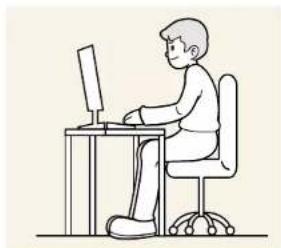
Posisi yang benar saat menggunakan produk ini adalah sebagai berikut:
- Atur jarak 45 sampai 50cm antara mata Anda dan layar, dan posisikan layar agak rendah.
• Jaga mata Anda lurus di depan layar.
- Atur sudut sehingga cahaya tidak memantul pada layar.
- Lengan depan tegak lurus terhadap lengan bagian atas dan sejajar terhadap punggung tangan.
- Jaga sudut siku Anda.
- Atur ketinggian produk sehingga lutut tetap membentuk sudut 90 derajat atau lebih, tumit mantap di lantal, dan lengan lebih rendah darlpada Jantung Anda.
- Gerak-gerakkan mata atau berkedip berkali-kali, maka mata yang letih tidak akan terasa tegang.
Bab 02
Persiapan
Penginstalan
Memeriksa ruang di sekitar produk
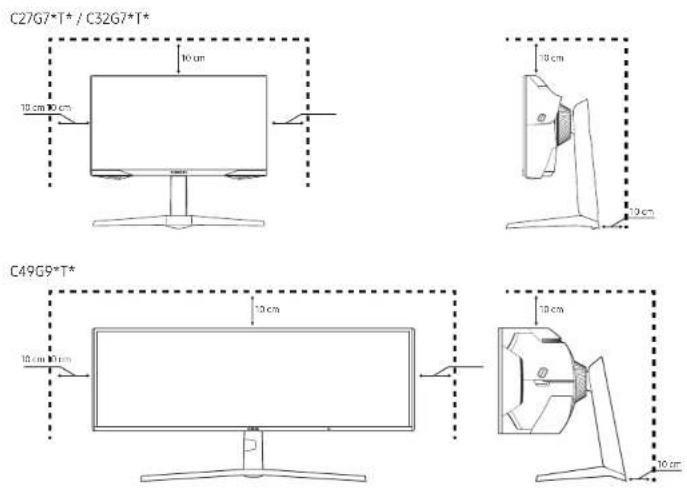
Pastikan Anda memiliki ruang yang cukup untuk ventilasi ketika menempatkan produk. Kenaikan suhu internal dapat menyebabkan kebakaran dan merusak produk. Atur ruang yang cukup di sekeliling produk seperti yang ditunjukkan dalam diagram ketika memasang produk.
Tampilan luar mungkin berbeda terçantung pada produk.
Menyesuaikan Kemiringan dan Tinggi Produk
Warna dan bentuk suku cadang mungkin berbeda dari yang ditunjukkan. Spesifikasi dapat berubah tanpa pemberitahuan sebelumnya untuk meningkatkan kualitas.
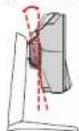
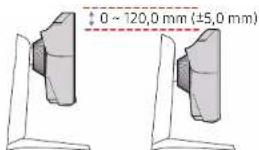
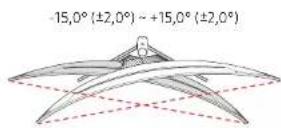
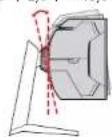
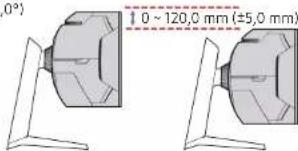
• Kemiringan produk dapat disesuaikan.
- Saat menyesuaikan kemiringan atau ketinggian, tahan kedua sisi agar tidak dipegang terlalu kuat supaya produk tidak rusak.
- Saat menyesuaikan tinggi dudukan, Anda mungkin mendengar bunyi. Bunyi ini dihasilkan karena bola di dalam dudukan bergeser ketika tinggi dudukan disesuaikan. Bunyi ini normal dan bukan kerusakan produk.
C27G7*T*/C32G7*T*
-2,0° (±2,0°) - 92,0° (±2,0°)
-15,0° (±2,0°) - +15,0° (±2,0°)
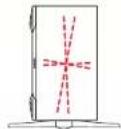
-9,0°(±2,0°)-+13,0°(±2,0°)
C49G9*T*
-3,0°(±2,0°)-+13,0°(±2,0°)
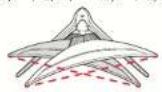
Anda dapat memutar produk seperti ditunjukkan di bawah.
Warna dan bentuk suku cadang mungkin berbeda dari yang ditunjukkan. Spesifikasi dapat berubah tanpa pemberitahuan sebelumnya untuk meningkatkan kualitas.
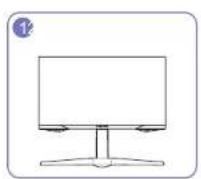
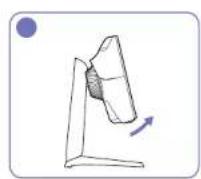
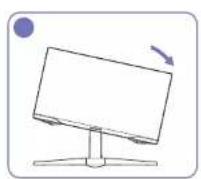
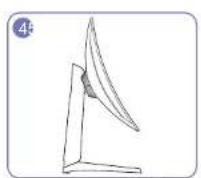
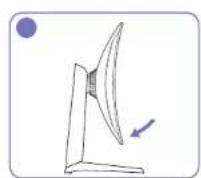
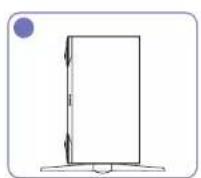
- Pastikan untuk memanjangkan dudukan sepenuhnya sebelum memutar produk.
- Jika Anda memutar produk tanpa memanjangkan dudukan sepenuhnya, sudut produk dapat membentur lantai dan rusak.
- Jangan putar produk berlawanan dengan arah jarum jam. Produk dapat rusak.
- Ketika memutarproduk, hati-hati agar tidak merusak produk karena terbentur objek atau dudukan.
Kunci Antipencurian
Khusus model C27G7*T*/C32G7*T*.
Kunci antipencurian memungkinkan Anda menggunakan produk secara aman meskipun di tempat umum.
Bentuk perangkat pengunci dan metede pengunclan tergantung pada produsen. Untuk informasi rinci, ilhat buku petunjuk yang diberikan bersama perangkat pengunci antipencurian.
Untuk mengunci perangkat pengunci antipencurian:
1 Pasang kabel perangkat pengunci antipencurian ke benda berat seperti meja.
2 Masukkan salah satu ujung kabel melalui lubang di ujung lain.
3 Masukkan perangkat pengunci ke slot penguncian antipencurian di bagian belakang produk.
4 Kunci perangkat pengunci.
- Perangkat pengunci antipencurlan dijual terplisah.
- Untuk informasi rinci, lihat buku petunjuk yang diberikan bersama perangkat pengunci antlpencurlan.
- Perangkat pengunci antipencurian dapat diperoleh di peritel elektronik atau secara online.
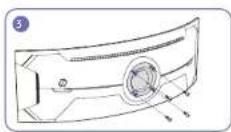
Memasang DINDING BRAKET
Matikan produk dan lepaskan kabel listrik dari stopkontak listrik.
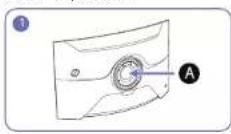
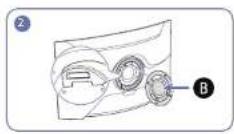
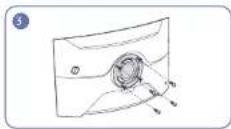
C27G7*T*/C32G7*T*
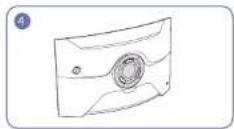
C49G9*T*
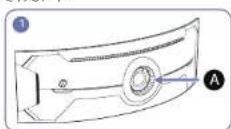
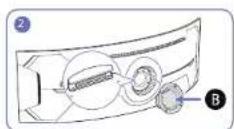
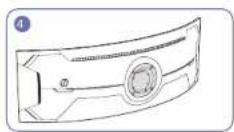
A Pasang DINDING BRAKET di sini
B DINDING BRAKET
Sejajarkan dengan pA monitor, lalu kencangkan dengan erat menggunakan sekrup yang dilepas dari dudukan.
- Catatan
- Menggunakan sekrup yang lebih panjang dari ukuran standar dapat merusak komponen internal produk.
- Panjang sekrup yang diperlukan untuk pemasangan dinding yang tidak memenuhi standar VESA mungkin berbeda-beda tergantung spesifikasinya.
- Jangan gunakan sekrup yang tidak memenui standar VESA. Jangan pasang kit pemasangan dinding atau dudukan meja menggunakan tenaga yang berlebihan. Hal ini dapat merusak produk dan menyebabkan cedera. Samsung tidak bertanggung jawab atas kerusakan atau cedera apa pun yang disebabkan oleh penggunaan sekrup yang tidak sesuai atau memasang kit pemasangan dinding atau dudukan meja menggunakan tenaga berlebihan.
- Samsung tidak bertanggung jawab atas kerusakan produk atau cedera apa pun yang disebabkan oleh penggunaan kit pemasangan dinding selain yang ditetapkan atau jika Anda mencoba memasang kit pemasangan dinding sendiri.
- Untuk memasang produk di dinding, pastikan Anda membeli kit pemasangan dinding yang dapat dipasang 10 cm atau lebih jauh dari dinding.
- Pastikan untuk menggunakan kit pemasangan dinding yang memenuhi standar.
- Untuk memasang monitor menggunakan dudukan dinding, lepaskan kaki dari monitor.
Nama Model spesifikasi lubang
sekrup VESA (A * B) dalam millimeter
Sekrup Standar Jumlah
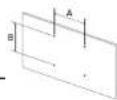
C27G7*T*/C32G7*T*/ 100,0 x 100,0 M4 4 EA C49G9*T*
Jangan pasang DINDING BRAKET saat monitor menyala. Ini dapat menyebabkan sengatan listrik dan mengakibatkan cedera.
Panel Kontrol
Warna dan bentuk suku cadang mungkin berbeda dari yang ditunjukkan. Spesifikasi dapat berubah tanpa pemberitahuan sebelumnya untuk meningkatkan kualitas.
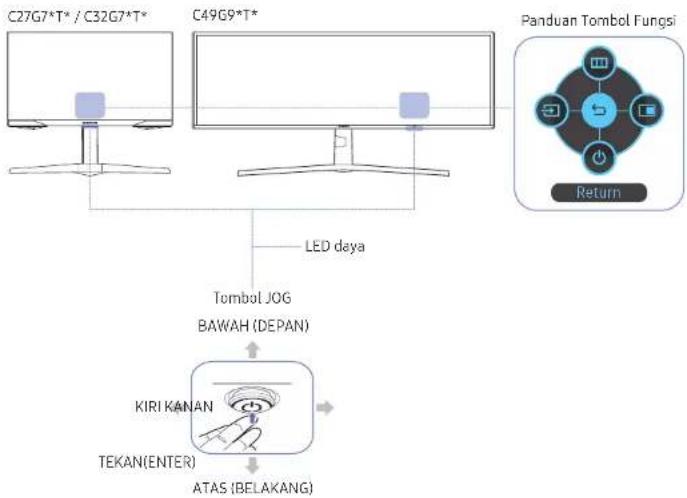
flowchart
graph TD
    A["C27G7*T* / C32G7*T*"] --> D["LED deya"]
    B["C49G9*T*"] --> D
    C["Tombol JO6"] --> D
    D --> E["BAWAH (DEPAN)"]
    E --> F["KIRI KANAN"]
    F --> G["TEKAN(ENTER)"]
    G --> H["ATAS (BELAKANG)"]
    I["Panduan Tombol Fungsi"] --> J["Return"]
Suku Cadang Keterangan
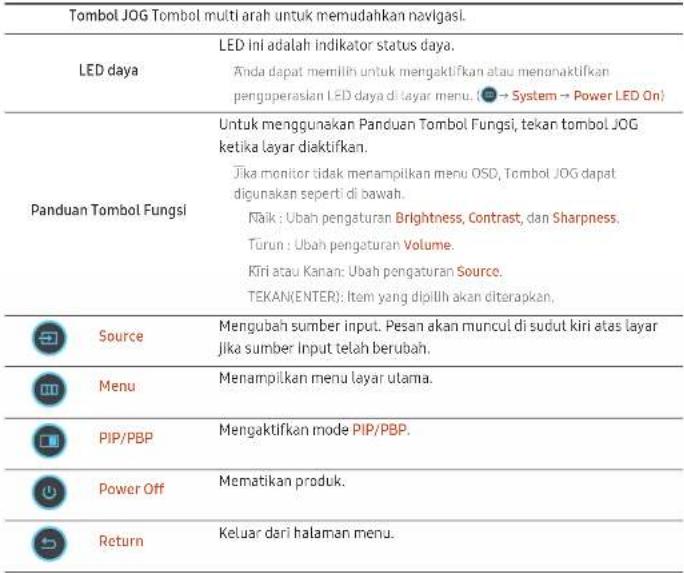 |
Bab 03
Menyambungkan dan Menggunakan Perangkat Sumber
Baca di bawah ini sebelum menyambungkan produk.
1 Sebelum menyambungkan produk, periksa bentuk port kabel sinyal yang disediakan dan bentuk serta posisi port pada produk dan perangkat eksternal.
2 Sebelum menyambungkan produk, pastikan Anda melepas kabel daya dari produk dan perangkat eksternal untuk mencegah kerusakan produk akibat arus pendek atau arus lebih.
3 Setelah semua kabel sinyal tersambung dengan benar, sambungkan kembali kabel daya ke produk dan perangkat eksternal.
4 Setelah penyambungan selesai, pastikan membaca buku petunjuk agar Anda memahami fungsi produk, tindakan pencegahan, dan informasi lainnya yang diperlukan untuk menggunakan produk dengan benar.
Suku cadang penyambung mungkin berbeda di produk lain.
Port yang tersedia bervarlasi tergantung produk.
Port
Fungsi yang ada dapat bervarlasi tergantung model produk. Warna dan bentuk suku cadang mungkin berbeda dari yang ditunjukkan. Spesifikasi dapat berubah tanpa pemberitahuan sebelumnya untuk meningkatkan kualitas. Lihat produk aktual yang ada,
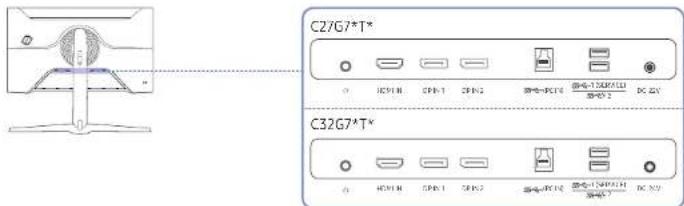

| Ω | Menghubungkan perangkat output audio seperti headphone atau earphone. |
| HDMI IN Menyambung ke perangkat sumber menggunakan kabel HDMI atau kabel HDMI-DVI. | |
| DPIN 1 | Menghubungkan ke PC dengan kabel DP. |
| DP IN 2 | |
| SS- (PC IN) | Menghubungkan ke PC via kabel USB. Dapat dipakai dengan kabel USB versi 3.0 atau lebih rendah.Fort ini hanya dapat dihubungkan ke PC. |
| SS-1 (SERVICE) | Menghubungkan ke perangkat USB. |
| SS+2 | Khusus model C27G7*T*/ C32G7*T*.Pengisian daya super cepat hanya dapat dilakukan menggunakan port SS+2. Port ini mengisi daya perangkat lebih cepat daripada port USB biasa. Kecepatannya tergantung pada perangkat yang tersambung. |
| SS- (SERVICE) | Menghubungkan ke perangkat USB. |
| SS- | Khusus model C49G9*T*. |
| DC 22V Menyambungkan ke adaptor AC/DC.Khusus model C27G7*T*. | |
| DC 24V Menyambungkan ke adaptor AC/DC.Khusus model C32G7*T*. | |
| ~ | Sambungkan kabel daya untuk monitor Anda ke port r(POWER IN) di bagian belakang produk.Khusus model C49G9*T*. |
Menghubungkan dan Menggunakan PC
Pilih metode sambungan yang sesuai untuk PC Anda.
Koneksi Menggunakan Kabel HDMI

Koneksi Menggunakan Kabel HDMI-DVI
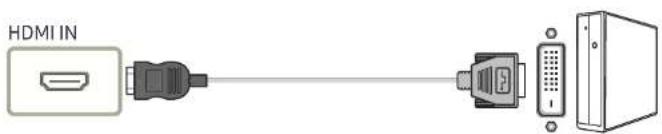
Fungsi audio tidak didukung jika perangkat sumber disambung menggunakan kabel HDMI-DVI. Resclusi optimal mungkin tidak tersedia dengan kabel HDMI-DVI.
Koneksi Menggunakan Kabel DP

Disarankan untuk menggunakan kabel DP yang disertakan bersama produk. Gunakan kabel DP 1.4 tersertifikasi VESA atau yang lebih tinggi dan gendernya.
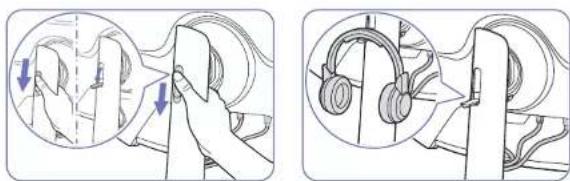
Menghubungkan ke headphone atau earphone

Gunakan headphone atau earphone saat mengaktifkan suara dengan kabel HDMI-HDMI atau DP.
Konektor headphones atau earphones hanya mendukung 3 konduktor jenis ujung-cincin-lengan (tlp-ring-sleeve/TRS).
Pasang headphone, seperti yang ditunjukkan pada gambar di bawah.
: Gantungan headphone
: Menghadap bawah
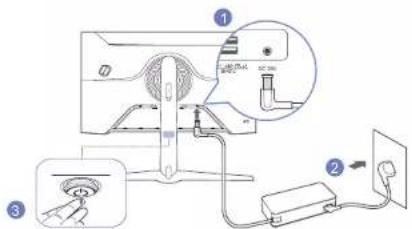
1 Sambungkan kabel listrik ke adaptor AC/DC. Selanjutnya, sambungkan adaptor AC/DC ke port DC 22V pada baglan belakang produk.
2 Hubungkan kabel daya ke stopkontak daya.
3 Tekan tombol JOG di bagian bawah produk untuk menghidupkannya.
Tegangan input akan dialihkan secara otomatis.
C32G7*T*
1 Sambungkan kabel listrik ke adaptor AC/DC. Selanjutnya, sambungkan adaptor AC/DC ke port DC 24V pada bagian belakang produk.
2 Hubungkan kabel daya ke stopkontak daya.
3 Tekan tombol JOG di bagian bawah produk untuk menghidupkannya.
Tegangan input akan dialihkan secara otomatis.
C49G9*T*
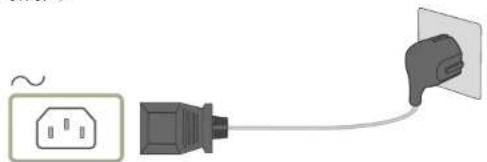
Untuk menggunakan produk, sambungkan kabel daya ke stopkontak dan port (NOWER IN) pada produk.
Tegangan Input akan dialihkan secara otomatis.
Menghubungkan Produk ke PC atau HUB USB
Untuk menggunakan produk sebagai hub, sambungkan dan gunakan berbagai perangkat sumber ke produk sekaligus.
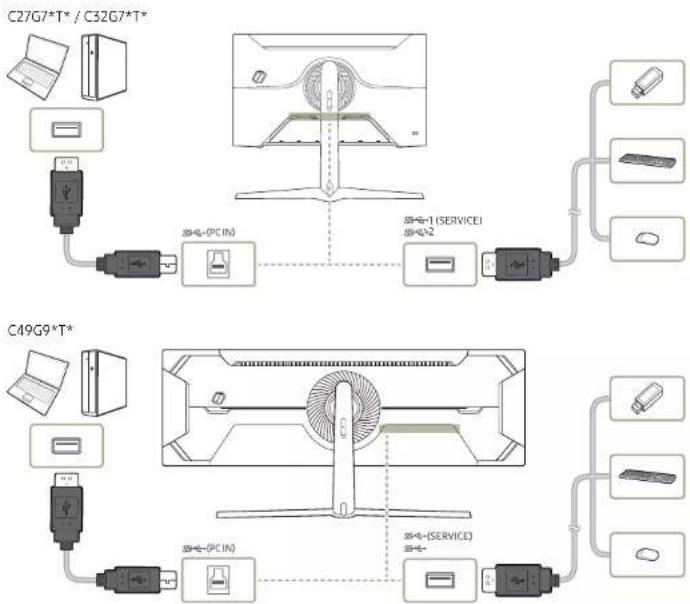
flowchart
graph TD
    subgraph C27G7*T*/C32G7*T*
        A["Computer"] --> B["USB"]
        B --> C["PC IN"]
    end
    subgraph C49G9*T*
        D["Computer"] --> E["USB"]
        E --> F["PC IN"]
    end
    C --> G["Server"]
    F --> H["Server"]
    G --> I["Service Unit 1"]
    G --> J["Service Unit 2"]
    H --> K["Service Unit 1"]
    H --> L["Service Unit 2"]
    style C27G7*T*/C32G7*T* fill:#f9f,stroke:#333
    style C49G9*T* fill:#f9f,stroke:#333
Untuk mendeteksi atau memulai perangkat USB dengan lebih cepat, sambungkan perangkat USB ke port SS↔1 (SERVICE), SS↔2, SS↔ (SERVICE), sanda produk. Laju baca/tulis akan dipengaruhi oleh perangkat USB dan PC Anda:
Dhtuk masalah yang terkait dengan USB yang disebabkan oleh OS, program drive, atau perangkat lunak, harap hubungi pemasok terkait.
Dengan peluncuran berbagai perangkat USB di pasar, kami tidak dapat menjamin bahwa produk kami cocok dengan semua perangkat USB.
Untuk HDD ekslernal berkapasitas penyimpanan besar yang memerlukan sumber arus eksternal, pastikan untuk menghubungkannya ke sumber arus.
Pengislan daya super cepat hanya dapat dilakukan melalui port 37. Sesual dengan spesifikasi pengislan daya baterai USB, 37 dapat mendukung arus maksimum sebesar 1,5 A. Nilai arus sebenarnya tergantung pada perangkat yang disil dayanya.
Jika arus terlalu tinggi atau terjadi pengecuallan, perlindungan arus lebih akan terpicu. Ini adalah pengaturan normal produk.
Perangkat USB yang memerlukan arus tinggi mungkin tidak didukung. Ⓧ-1 (SERVICE), Ⓧ- (SERVICE), Ⓧ- dapat mendukung arus maksimum 900 mA, dan Ⓧ-2 dapat mendukung arus maksimum 1,5 A.
Daya bateral dapat disi dalam mode penghematan daya, tapi tidak dapat disi jika daya produk mati. Pengisian daya perangkat USB Anda tidak dapat dilakukan jika kabel daya dicabut dari stop kontak.
Perusahaan tidak bertanggung jawab atas masalah atau kerusakan pada perangkat eksternal akibat penggunaan kabel yang tidak sesuai untuk koneksi.
Beberapa produk tidak memenuhi standar USB dan dapat menyebabkan perangkat terganggu fungsinya.
Mengatur Resolusi Optimum
Pesan informasi tentang menget resolusi optimum akan muncul saat Anda menyalakan produk untuk pertama kali setelah membell.
Pilih bahasa di pesan informasi dan ubah resolusi PC ke pengaturan optimum.
Jika resolusi optimum tidak dipilih, pesan akan muncul sampai tiga kali selama selang tertentu bahkan saat produk dimatikan dan dinyalakan kembali.
Jika Anda ingin mengatur ke resolusi optimal untuk komputer Anda, lihat (T&J) → "Bagaimana cara mengubah resolusi?"
Anda dapat menyesuaikan laju penyegaran berdasarkan resolusi layar dengan memilih Game → Refresh Rate pada menu OSD.
Untuk mengaktifkan kecepatan refresh maksimum, atur Adaptive-Sync / FreeSync ke On atau atur Refresh Rate ke HDMI : 144 Hz (C27G7*T* / C32G7*T*), DisplayPort1, DisplayPort2 : 240 Hz
Model C27G7*T* dan C32G7*T* mendukung QHD. Gunakan resolusi yang direkomendasikan 2560 x 1440. Jika resolusi UHD dikirim dari sumber input, kualitas gambar yang ditampilkan mungkin tidak cocok dengan kualitas gambar yang berasal dari sumber input.
Bab 04
Game
Panduan Tombol Fungsi → Game
Fungsi yang ada dapat bervariasi tergantung model produk. Warna dan bentuk suku cadang mungkin berbeda dari yang ditunjukkan. Spesifikasi dapat berubah tanpa pemberitahuan sebelumnya untuk meningkatkan kualitas.
Refresh Rate
Ubah laju penyegaran layar. Laju penyegaran lebih tinggi dapat mengurangi ketegangan pada mata.
Menu ini tidak tersedia saat mode Adaptive-Sync / FreeSync aktif.
Khusus model C27G7*T*/C32G7*T*.
Menu ini tidak tersedia saat PIP/PBP aktif.
Untuk mengatur resolusi ke 5120 x 1440 @ 240 Hz dari PC, pastikan Refresh Rate diatur ke 240 Hz. Jika Refresh Rate diatur ke 240 Hz, monitor mungkin tidak menampilkan layar PC dengan benar atau kegagalan fungsi dapat terjadi pada pengaturan PC. Jika salah satu masalah terjadi, artinya kartu grafis pada PC tidak mendukung mode 240 Hz pada monitor ini dengan benar. Untuk menyelesaikan masalah tersebut, hubungi produsen kartu grafis untuk mendapatkan bantuan.
Khusus model C49G9*T*.
Mengubah Refresh Rate dapat mengakibatkan layar berkedip, tergantung pada kartu grafik PC.
Fungsi tersedia di PC yang dllengkapi dengan kartu grafis yang dapat mengubah laju penyegaran. Ini tidak tersedia untuk perangkat (mis., perangkat AV) dengan laju penyegaran tetap. Jika fungsi diterapkan, layar bisa menjadi malafungsi.
Jika fungsi Refresh Rate digunakan dan teks yang ditampilkan di layar PC terlihat buram atau rusak, selesaikan masalah dengan mengubah resolusi layar PC ke resolusi yang disarankan.
Kondisi aktivasi dan spesifikasi pengoperasian Refresh Rate
Khusus model C49G9*T*.
1 Fungsi ini dinonaktifkan ketika port HDMI digunakan. Nilai untuk pilihan 60/120/240 hanya didukung dengan DisplayPort.
2 60 Hz dinonaktifkan ketika Adaptive-Sync / FreeSync On. Jika pengaturan diubah, nilai kecepatan bingkai maks. di mode Adaptive-Sync / FreeSync juga berubah.
3 Jika pengaturan Refresh Rate diubah, nilai DisplayPort Ver. secara otomatis berubah ke nilai yang direkomendasikan di bawah ini, terlepas dari pengaturan yang disesuaikan oleh pengguna.
Refresh Rate
DisplayPort Ver. yang disarankan
Pengaturan DisplayPort Ver. yang tersedia
60 Hz 1.2 1.1/1.2
120 Hz 1.4 1.1/1.2/1.4
240 Hz 1.4 1.1/1.2/1.4
Black Equalizer
Sesuaikan kecerahan pada area gelap.
Jika nilai semakin mendekati 1, area layar yang lebih gelap akan menjadi lebih terang, sehingga memudahkan untuk mencari musuh saat bermain game. Untuk mencari musuh dengan lebih mudah selama bermain game, gunakan nilai yang lebih rendah.
Jika nilai semakin mendekati 20, area layar yang lebih gelap akan menjadi lebih gelap dan kontras akan meningkat.
Menu ini tidak tersedia saat Eye Saver Mode aktif.
Menu ini tidak tersedia saat Picture Mode ada dalam mode Cinema.
Menu ini tidak tersedia saat PIP/PBP aktif.
Response Time
Tambah kecepatan respons layar untuk membuat video terlihat lebih hidup dan alami.
Sebaiknya atur Response Time ke Standard atau Faster jika Anda tidak sedang menonton film atau bermain game.
Menu ini tidak tersedia saat PIP/PBP aktif.
Menu ini tidak tersedia saat mode Adaptive-Sync / FreeSync aktif.
Adaptive-Sync (untuk kartu grafis NVIDIA)
Teknologi Adaptive-Sync adalah solusi yang menghilangkan pembelahan layar tanpa penundaan dan kelatenan yang biasa terjadi.
Fitur ini akan menghilangkan pembelahan layar dan penundaan selama bermain game. Tingkatkan pengalaman bermain game Anda.
Item menu Adaptive-Sync yang ditampilkan pada produk mungkin berbeda-beda, tergantung pada model produk dan kompatibilitas dengan kartu grafis NVIDIA.
• Off: Menonaktifkan Adaptive-Sync.
- On: Mengaktifkan fitur Adaptive-Sync dengan kecepatan bingkai layar yang lebih tinggi. Layar robek (sink abnormal antara layar dan konten) berkurang dalam mode ini. Namun, perlu diperhatikan bahwa kedipan layar secara berselang mungkin terjadi saat bermain game.
Jika Anda menggunakan fungsi Adaptive-Sync saat bermain game, gejala berikut bisa muncul:
- Layar dapat berkedip tergantung pada jenis kartu grafis, pengaturan opsi game, atau video sedang diputar. Coba lakukan hal berikut: kurangi nilai pengaturan game, atau kunjungi situs web NVIDIA untuk memeriksa versi driver grafis Anda dan memerbaruinya dengan versi terbaru.
- Saat menggunakan fungsi Adaptive-Sync, layar bisa berkedip karena fluktuasi frekuensi output dari kartu grafis.
- Laju respons dapat berubah-ubah selama bermain game, tergantung pada resolusi. Semakin tinggi resolusi secara umum akan mengurangi laju respons.
• Kualitas suara produk dapat menurun.
Jlka Anda menemukan masalah apa pun saat menggunakan fungsi, hubungi Pusat Servis Samsung.
Jika resolusi diubah saat mengatur Adaptive-Sync, pecah gambar dapat terjadi sebentar-sebentar. Atur Adaptive-Sync ke Off dan ubah resclusinya.
Fungsi tidak tersedia untuk perangkat (mis., perangkat AV) yang tidak memiliki kartu grafis NVIDIA. Jika fungsi diterapkan, layar bisa menjadi malafungsi.
Tergantung pada perangkat sumber, output 4K dari perangkat AV hanya didukung jika Adaptive-Sync dalam kondisi Off.
Khusus model C27G7*T* / C32G7*T*.
Gunakan kabel DisplayPort yang disertakan oleh produsen saat menggunakan Adaptive-Sync.
Menu ini tidak tersedia saat PIP/PBP aktif.
Jika fungsi Adaptive-Sync digunakan dan teks yang ditampilkan di layar PC terlihat buram atau rusak, selesaikan masalah dengan mengubah resolusi layar PC ke resolusi yang disarankan.
Jika DisplayPort Ver. diatur ke 1.1 atau 1.2, mode Adaptive-Sync dinonaktifkan.
Khusus model C27G7*T*/C32G7*T*.
Jika DisplayPort Ver. diatur ke 1.1 atau 1.2 dan Refresh Rate diatur ke 60 Hz, mode Adaptive-Sync dinonaktifkan. Khusus model C49G9*T*.
Port HDMI hanya mendukung FreeSync AMD, bahkan jika Anda menyambungkan kartu grafis NVIDIA ke port HDMI, maka akan ditunjukkan sebagai FreeSync pada OSD.
Khusus model C27G7*T* / C32G7*T*.
Model di daftar Kartu Grafis mendukung Adaptive-Sync
Adaptive-Sync hanya dapat digunakan dengan model kartu grafis NVIDIA tertentu. Lihat daftar berikut untuk kartu grafis yang didukung:
Pastikan untuk menginstal driver grafis resmi terbaru dari NVIDIA yang mendukung Adaptive-Sync.
Untuk informasi tambahan mengenal model kartu grafis NVIDIA yang mendukung fitur Adaptive-Sync, kunjungi situs web NVIDIA.
Pilih Adaptive-Sync Off jika Anda menggunakan kartu grafis dari produsen yang berbeda.
Ketika menerapkan fungsi Adaptive-Sync melalui kabel DisplayPort, mungkin tidak akan berfungsi karena batas bandwith kartu tampilan NVIDIA tortentu.
Khusus model C27G7*T*/C32G7*T*.
FreeSync (untuk kartu grafis AMD)
Teknologi FreeSync adalah solusi yang menghilangkan pembelahan layar tanpa penundaan dan kelatenan yang biasa terjadi.
Fitur ini akan menghilangkan pembelahan layar dan penundaan selama bermain game. Tingkatkan pengalaman bermain game Anda.
Item menu FreeSync yang ditampilkan pada monitor mungkin berbeda-beda, tergantung pada model monitor dan kompatibilitas dengan kartu grafis AMD.
- On: Nyalakan fungsi FreeSync pada kartu grafis AMD. Mungkin terjadi kedip secara berselang saat bermain game.
Terapkan resolusi optimal saat menggunakan FreeSync.
Untuk metode pengaturan laju penyegaran, lihat Tanya & Jawab → Bagaimana cara mengubah frekuensi?
Fungsi FreeSync diaktifkan hanya dalam mode HDMI (Khusus model C27G7*T* / C32G7*T*) atau DisplayPort. Gunakan kabel HDMI (Khusus model C27G7*T* / C32G7*T*) / DP yang disertakan oleh produsen saat menggunakan FreeSync.
Menu ini tidak tersedia saat PIP/PBP aktif.
Jika fungsi FreeSync digunakan dan teks yang ditampilkan di layar PC terlihat buram atau rusak, selesaikan masalah dengan mengubah resolusi layar PC ke resolusi yang disarankan.
Jika DisplayPort Ver. diaturke 1.1 atau 1.2, mode FreeSync dinonaktifkan. Khusus model C27G7 ^A T ^A / C32G7 ^A T ^A .
Jika DisplayPort Ver. diatur ke 1.1 atau 1.2 dan Refresh Rate diatur ke 60 Hz, mode FreeSync dinonaktifkan. Khusus model C49G9*T*.
Jika Anda menggunakan fungsi FreeSync saat bermain game, gejala berikut bisa muncul:
- Layar dapat berkedip tergantung pada jenis kartu grafis, pengaturan opsi game, atau video sedang diputar. Coba lakukan hal berikut: kurangi nilai pengaturan game, ubah mode FreeSync saat ini ke Off, atau kunjungi situs web AMD untuk memeriksa versi driver grafis Anda dan perbarui dengan yang terbaru.
- Saat Anda menggunakan fungsi FreeSync, layar bisa berkedip karena variasi frekuensi output dari kartu grafis.
- Laju respons dapat berubah-ubah selama bermain game, tergantung pada resolusi. Semakin tinggi resolusi secara umum akan mengurangi laju respons.
• Kualitas suara monitor dapat menurun.
Jlka Anda menemukan masalah apa pun saat menggunakan fungsi, hubungi Pusat Servis Samsung.
Jika Anda mengubah resolusi layar saat fungsi On, layar bisa sebentar-sebentar kosong karena kartu grafis. Atur FreeSync ke Off dan ubah resolusinya.
Fungsi tidak tersedia untuk perangkat (mis., perangkat AV) yang tidak memiliki kartu grafis AMD. Jika fungsi diterapkan, layar bisa menjadi malafungsi.
Tergantung pada perangkat sumber, output 4K dari perangkat AV hanya didukung jika FreeSync dalam kondisi Off.
Khusus model C27G7*T* / C32G7*T*.
Model di daftar Kartu Grafis mendukung FreeSync
FreeSync hanya dapat digunakan dengan model kartu grafis AMD tertentu. Lihat daftar berikut untuk kartu grafis yang didukung:
Pastikan untuk menginstal drivergrafis resml terbaru dari AMD yang mendukung FreeSync.
Untuk informasi tambahan mengenai model kartu grafis AMD yang mendukung fitur FreeSync, kunjungi situs web AMD.
Pilih FreeSync Off jika Anda menggunakan kartu grafis dari produsen yang berbeda.
Saat menerapkan fungsi FreeSync melalui kabel HDMI, mungkin tidak dapat berfungsi karena batasan bandwidth kartu tampilan AMD tertentu.
Khusus model C27G7*T*/C32G7*T*.
Minimalkan penundaan input untuk reaksi cepat dengan mengurangi waktu pemrosesan video.
Menu ini tidak tersedia saat Adaptive-Sync / FreeSync aktif.
Menu ini tidak tersedia saat Refresh Rate diatur ke 60Hz.
Khusus model C27G7*1*/C32G7*1*,
Jika laju penyegaran PC berbeda dari pengaturan untuk Refresh Rate di monitor, fungsi mungkin tidak didukung.
Menu ini tidak tersedia saat PIP/PBP aktif.
Virtual Aim Point
• Off: Virtual Aim Point tidak tersedia saat Off dipilih.
• 18/18/18: Pilingaya titik tujuan pilihan.
- Reset Position: Pulihkan posisi titik tujuan ke default.
Menu ini tidak tersedia saat PIP/PBP aktif.
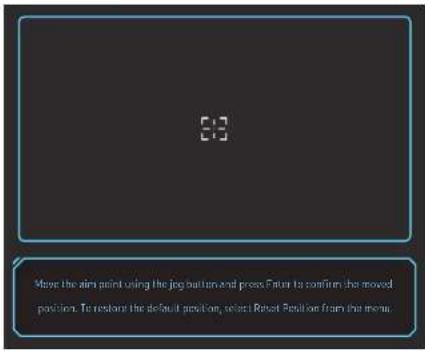
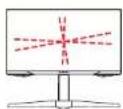
1 Titik tujuan ditampilkan di bagian tengah layar. Penyesuaian posisi hanya mungkin dilakukan dalam area persegi panjang yang ditampilkan.
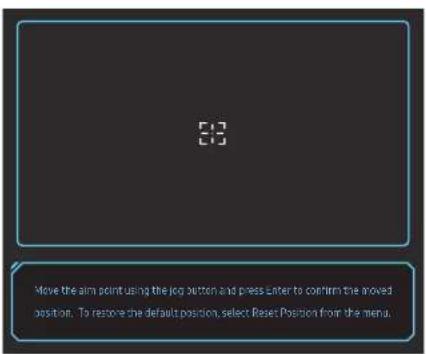
2 Titik tujuan disesuaikan sebesar 1 piksel per satu gerakan tombol JOG.
- Titik tujuan tidak bergerak lagi setelah mencapai area persegi panjang yang ditampilkan.
- Anda dapat terus bergerak dengan menahan tombol JOG.
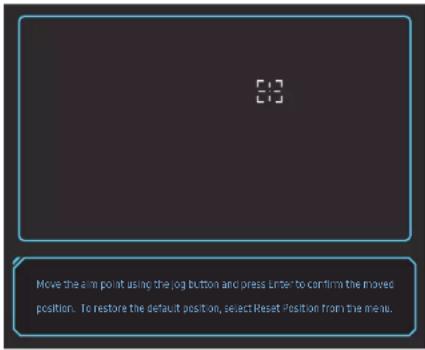
3 Setelah mengonfigurasi pengaturan selesai, tekan (Tekan tombol JOG. Titik tujuan ditetapkan ke posisi tertentu dan layar pengaturan menghilang.
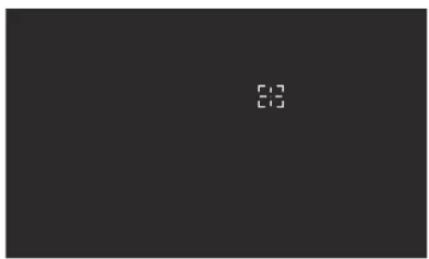
Pilih ukuran dan rasio layar yang terbaik.
Menu ini tidak tersedia saat Adaptive-Sync / FreeSync aktif.
Menu ini tidak tersedia saat PIP/PBP aktif.
Dalam mode PC
• Auto: Tampilkan gambar berdasarkan rasio aspek sumber input.
- Wide: Tampilkan gambar dalam layar penuh berapapun rasio aspek sumber input.
- 17" (4:3): Gunakan rasio aspek 4:3 pada layar 17 inci. Gambar dengan rasio aspek yang berbeda tidak akan ditampilkan.
- 19" (4:3): Gunakan rasio aspek 4:3 pada layar lebar 19 inci. Gambar dengan rasio aspek yang berbeda tidak akan ditampilkan.
- 19" Wide (16:10): Gunakan rasio aspek 16:10 pada layar lebar 19 inci. Gambar dengan rasio aspek yang berbeda tidak akan ditampilkan.
- 21.5" Wide (16:9): Gunakan rasio aspek 16:9 pada layar lebar 21,5 inci. Gambar dengan rasio aspek yang berbeda tidak akan ditampilkan.
- 22* Wide (16:10): Gunakan rasio aspek 16:10 pada layar lebar 22 inci. Gambar dengan rasio aspek yang berbeda tidak akan ditampilkan.
- 23" Wide (16:9): Gunakan rasio aspek 16:9 pada layar lebar 23 inci. Gambar dengan rasio aspek yang berbeda tidak akan ditampilkan.
- 27" Wde (16:9): Gunakan rasio aspek 16:9 pada layar lebar 27 inci. Gambar dengan rasio aspek yang berbeda tidak akan ditampilkan.
- Khusus model C49G9*T*.
- 29" Wide (21:9): Gunakan rasio aspek 21:9 pada layar lebar 29 inci. Gambar dengan rasio aspek yang berbeda tidak akan ditampilkan.
- Khusus model C49G9*T*.
Dalam mode AV
• 4:3: Tampilkan gambar dengan rasio aspek 4:3. Cocok untuk video dan siaran standar.
• 16:9: Tampilkan gambar dengan rasio aspek 16:9.
• 21:9: Tampilkan gambar dengan rasio aspek 21:9.
- Khusus model C49G9*T*.
• 32:9: Tampilkan gambar dengan rasio aspek 32:9.
Khusus model C49G9*T*
• Screen Fit: Tampilkan gambar dengan rasio aspek asli tanpa pemotongan.
- 17" (4:3): Gunakan rasio aspek 4:3 pada layar17 inci. Gambar dengan rasio aspek yang berbeda tidak akan ditampilkan.
- 19" (4:3): Gunakan raslo aspek 4:3 pada layar lebar 19 Incl. Gambar dengan raslo aspek yang berbeda tidak akan ditampilkan.
- 19" Wide (16:10): Gunakan rasio aspek 16:10 pada layar lebar 19 inci. Gambar dengan rasio aspek yang berbeda tidak akan ditampilkan.
- 21.5" Wide (16:9): Gunakan rasio aspek 16:9 pada layar lebar 21,5 inci. Gambar dengan rasio aspek yang berbeda tidak akan ditampilkan.
- 22" Wide (16:10): Gunakan rasio aspek 16:10 pada layar lebar 22 inci. Gambar dengan rasio aspek yang berbeda tidak akan ditampilkan.
- 23" Wide (16:9): Gunakan rasio aspek 16:9 pada layar lebar 23 inci. Gambar dengan rasio aspek yang berbeda tidak akan ditampilkan.
- 27" Wide (16:9): Gunakan rasio aspek 16:9 pada layar lebar 27 inci. Gambar dengan rasio aspek yang berbeda tidak akan ditampilkan.
- Khusus model C49G9*T*.
- 29" Wide (21:9): Gunakan rasio aspek 21:9 pada layar lebar 29 Incl. Gambar dengan rasio aspek yang berbeda tidak akan ditampilkan.
Khusus model C49G9*T*.
Fungsi ini mungkin tidak didukung tergantung port yang tersedia bersama produk.
Mengubah Screen Size dapat dilakukan jika ketentuan berikut terpenuhi.
Sinyal inputnya 480p, 576p, 720p, atau 1080p dan produk dapat menampilkannya secara normal (tidak semua model mendukung semua sinyal ini.).
Fitur ini hanya dapat diatur apabila input eksternal tersambung melalui HDMI/DP dan PC/AV Mode diatur ke AV.
Opsi ini tersedia saat Adaptive-Sync / FreeSync diatur ke Off.
Bab 05
Picture
Panduan Tombol Fungsi → Picture
Fungsi yang ada dapat bervariasi tergantung model produk. Warna dan bentuk suku cadang mungkin berbeda dari yang ditunjukkan. Spesifikasi dapat berubah tanpa pemberitahuan sebelumnya untuk meningkatkan kualitas.
Picture Mode
Menu ini menawarkan kualitas gambar optimum yang sesuai untuk lingkungan di mana produk ini akan digunakan.
Menu ini tidak tersedia saat Eye Saver Mode aktif.
Menu ini tidak tersedia saat PIP/PBP aktif.
Picture Mode dinonaktifkan ketika input berupa sinyal HDR.
Menu ini tidak tersedia jika Dynamic Contrast diatur ke Ultimate.
Dalam mode PC
- Custom: Mengustomisasi pengaturan layar.
• High Bright: Maksimalkan kecerahan layar. - FPS: Tambah kecerahan area layar game FPS (First-Person Shooter) yang lebih gelap. Mode ini akan menambah daya pandang musuh Anda selama game FPS (First-Person Shooter).
- RTS: Tambah temperatur warna dan raslo kontras untuk meningkatkan daya pandang layar dan peta kecil RTS (Real-Time Strategy).
- RPG: Mode ini dioptimalkan untuk grafik 3D dan pesan singkat pada layar game RPG (Role Playing Game).
- AOS: Tambah rasio kontras untuk mendapatkan kualitas gambar yang dioptimalkan untuk layar game AOS (Aeon Of Strife).
- sRGB: Menyesuaikan sistem warna ke mode sRGB. Ini mode standar monitor ini.
- Cinema: Dapatkan kecerahan dan ketajaman monitoryang cocok untuk menikmati konten video dan DVD.
Dalam mode AV
Apabila input eksternal terhubung melalui HDMI/DP dan PC/AV Mode diatur ke AV, Picture Mode memiliki empat pengaturan suhu warna (Dynamic, Standard, Movie, dan Custom) yang sudah diatur sebelumnya di pabrikan. Anda dapat mengaktifkan Dynamic, Standard, Movie atau Custom. Anda dapat memilih Custom yang akan memanggil pengaturan gambar pribadi Anda secara otomatis.
• Dynamic: Pilih mode ini untuk melihat gambaryang lebih tajam darlpada mode Standard.
• Standard: Pilih mode ini apabila keadaan di sekitarnya terang.
- Movie: Pillih mode ini apabila keadaan di sekitarnya gelap. Mode ini akan menghemat daya dan mengurangi keletihan mata.
- Custom: Pilih mode ini bila Anda ingin menyesuaikan gambar sesuai dengan preferensi Anda.
Fitur Picture Mode hanya diaktifkan pada resolusi tertentu AV, seperti 720P @ 60Hz dan 1080P @ 60Hz.
Brightness
Menyesuaikan kecerahan umum gambar. (Rentang: 0\~100)
Nilai yang lebih tinggi akan membuat gambar terlihat lebih cerah.
Menu ini tidak tersedia saat Eye Saver Mode aktif.
Menu ini tidak tersedia jika Dynamic Contrast diatur ke Ultimate.
Contrast
Menyesuaikan kontras antara objek dan latar belakang. (Rentang: 0\~100)
Nilai yang lebih tinggi akan meningkatkan kontras agar objek terlihat lebih jelas.
Menu ini tidak tersedia saat Picture Mode ada dalam mode Cinema, sRGB.
Menu ini tidak tersedia jika Dynamic Contrast diatur ke Ultimate.
Sharpness
Membuat garis luar objek lebih jelas atau buram. (Rentang: 0\~100)
Nilai yang lebih tinggi akan membuat garis luar objek lebih jelas.
Menu ini tidak tersedia saat Picture Mode ada dalam mode Cinema.
Menu ini tidak tersedia saat PIP/PBP aktif.
Menu ini tidak tersedia jika Dynamic Contrast diatur ke Ultimate.
Color
Atur gradasi warna layar.
Menu ini tidak tersedia saat Eye Saver Mode aktif.
Menu ini tidak tersedia saat Picture Mode ada dalam mode Cinema, sRGB.
Menu ini tidak tersedia saat PIP/PBP aktif.
• Color Tone: Memilih nada warna yang paling sesuai dengan kebutuhan tayangan Anda.
- Cool 2: Atur temperatur warna lebih dingin daripada Cool 1.
– Cool 1: Atur temperatur warna agar lebih dingin dari mode Normal.
– Normal: Tampilkan gradasi warna standar. - Warm 1: Atur temperatur warna agar lebih hangat dari mode Normal.
- Warm 2: Atur temperatur warna lebih hangat daripada Warm 1.
Custom: Atur sendiri gradasi warnanya.
Apabila input eksternal terhubung melalui HDMI/DP dan PC/AV Mode diaturke AV, Color Tone memiliki empat pengaturan suhu warna (Cool, Normal, Warm dan Custom).
• Red: Mengatur tingkat saturasi merah. Nilai lebih dekat ke 100 berarti intensitas warna lebih besar.
- Green: Mengatur tingkat saturasi hijau. Nilai lebih dekat ke 100 berarti intensitas warna lebih besar.
• Blue: Mengatur tingkat saturasi biru. Nilai lebih dekat ke 100 berarti intensitas warna lebih besar.
• Gamma: Mengatur tingkat intensitas cahaya sedang.
- Mode1 / Mode2 / Mode3
Black Level
Jika pemutar DVD atau set-top box terhubung ke produk melalui HDMI, mungkin terjadi penurunan kualitas gambar (penurunan kontras/warna, tingkat hitam, dll.), tergantung pada perangkat sumber yang terhubung.
Pada kasus tersebut, Black Level dapat digunakan untuk menyesuaikan kualitas gambar.
Fungsi ini hanya tersedia dalam mode HDMI.
• Normal: Pilih mode ini apabila tidak ada penurunan rasio kontras.
- Low: Pilih mode ini untuk mengurangi tingkat hitam dan meningkatkan tingkat putih apabila tidak ada penurunan rasio kontras.
Black Level mungkin tidak dapat digunakan dengan perangkat sumber tertentu.
Flitur Black Level hanya diaktifkan pada resolusi tertentu AV, seperti 720P @ 60Hz dan 1080P @ 60Hz. Menu ini tidak tersedia saat PIP/PBP aktif.
Menyesuaikan Black Level karena kualitas gambarmungkin berbeda-beda tergantung pada perangkat eksternal.
Eye Saver Mode
Atur ke kualitas gambar optimal yang sesuai untuk kenyamanan mata.
TÜV Rheinland "Low Blue Light Content" adalah sertifikasi produk yang memenuhi persyaratan untuk tingkat cahaya biru rendah. Saat Eye Saver Mode 'On', cahaya biru pada panjang gelombang sekitar 400nm akan berkurang setelah satu jam, dan akan memberikan kualitas gambar optimal untuk kenyamanan mata. Pada saat yang sama, tingkat cahaya biru menjadi lebih rendah daripada setelan default, dan telah diuji oleh TÜV Rheinland dan disertifikasi karena memenuhi ketentuan standar "Low Blue Light Content" dari TÜV Rheinland.
Screen Adjustment
Üpsi ini tersedia hanya jika PC/AV Mode diatur ke AV.
Menu ini hanya tersedia selama Screen Size diatur ke Screen Fit dalam mode AV. Setelah sinyat 480P atau 576P atau 720P atau 1080P diinput dalam mode AV dan produk dapat menampilkannya secara normal, pilih Screen Fit untuk menyesuaikan posisi horizontal dan vertikal pada tingkatan 0-6.
Menu ini tidak tersedia saat PIP/PBP aktif.
Mengonfigurasi H-Position & V-Position
H-Position: Geser layar ke kiri atau ke kanan.
V-Position: Gerakkan layar naik atau turun.
Calibration Report
Bab 06
Mengkonfigurasi Pengaturan PIP/PBP
Panduan Tombol Fungsi → PIP/PBP
Fungsi yang ada dapat bervariasi tergantung model produk. Warna dan bentuk suku cadang mungkin berbeda dari yang ditunjukkan. Spesifikasi dapat berubah tanpa pemberitahuan sebelumnya untuk meningkatkan kualitas.
Jika fungsi PIP/PBP digunakan dan teks yang ditampilkan di layar PC terlihat buram atau rusak, selesaikan masalah dengan mengubah resolusi layar PC ke resolusi yang disarankan.
Jangan mengubah fungsi PIP/PBP semaunya saat bermain game. Jika tidak, beberapa aplikasi game mungkin tidak merespons, sehingga mengakibatkan kesalahan layar.
PIP/PBP Mode
Jika perangkat sumber tidak mengirimkan sinyal video pada resolusi yang sesuai untuk tampilan di mode PIP/PBP, layar kosong mungkin ditampilkan ketika fungsi PIP/PBP diaktifkan.
Output 4K dari perangkat AV tidak didukung saat PIP/PBP Mode dalam kondisi On. Khusus model C27G7*T* / C32G7*T*.
Mode Type
Pilih ukuran dan rasio aspek sub-layar.
- Khusus model C27G7*T*/C32G7*T*.

- Khusus model C49G9*T*.
Opsi ini tersedia saat PIP/PBP Mode diatur ke On.
Screen Size
Memilih ukuran sub-layar.

Opsi ini tersedia saat PIP/PBP Mode diatur ke On.
Opsi ini tersedia saat Mode Type diatur ke PIP.
Screen Position
Pilih posisi sub-layar dari opsi yang tersedia.

Opsi ini tersedia saat PIP/PBP Mode diatur ke On.
Opsi ini tersedia saat Mode Type diatur ke PIP.
Source
Pilih sumber untuk tiap layar.
Opsi ini tersedia saat PIP/PBP Mode diatur ke On.
Sound Source
Atur layar yang diinginkan untuk mendengarkan suara.
Mode PIP

Mode PBP

Ops ini tersedia saat PIP/PBP Mode diatur ke On.
Screen Ratio
Mengatur Rasio Layar untuk mode PBP.
Dalam mode PC
• Auto: Tampilkan gambar berdasarkan rasio aspek sumberinput.
- Wide: Tampilkan gambar dalam layar penuh berapapun rasio aspek sumber input.
Dalam mode AV
• 4:3: Tampilkan gambar dengan rasio aspek 4:3. Cocok untuk video dan siaran standar.
• 16:9: Tampilkan gambar dengan rasio aspek 16:9.
• 21:9: Tampil kan gambar dengan raslo aspek 21:9.
- Khusus model C49G9*T*.
- Screen Fit: Tampilkan gambar dengan rasio aspek asll tanpa pemotongan.
Fungsi ini mungkin tidak didukung tergantung port yang tersedia bersama produk.
Mengubah Screen Ratio dapat dilakukan jika ketentuan berikut terpenuhi.
Sinyal inputnya 480p, 576p, 720p, atau 1080p dan produk dapat menampilkannya secara normal (tidak semua model mendukung semua sinyal ini).
Fitur ini hanya dapat diatur apabila input eksternal tersambung melalui HDMI/DP dan PC/AV Mode diatur ke AV.
Opsi ini tersedia saat Adaptive-Sync / FreeSync dinonaktifkan.
Opsi ini tersedia saat PIP/PBP Mode diatur ke On.
Contrast
Menyesuaikan tingkat kontras. Nilai mendekati 100 berarti kontras terang/gelap yang lebih besar.
Opsi ini tersedia saat PIP/PBP Mode diatur ke On.
Bab 07
OnScreen Display
Panduan Tombol Fungsi → OnScreen Display
Fungsi yang ada dapat bervariasi tergantung model produk. Warna dan bentuk suku cadang mungkin berbeda dari yang ditunjukkan. Spesifikasi dapat berubah tanpa pemberitahuan sebelumnya untuk meningkatkan kualitas.
Language
Menetapkan bahasa menu.
Perubahan pada pengaturan bahasa hanya akan diterapkan pada tampilan menu di layar.
Perubahan tersebut tidak akan diterapkan pada fungsi lain di PC.
Display Time
Menu OSD akan menghilang secara otomatis jika tidak digunakan selama jangka waktu tertentu.
Display Time adalah fungsi untuk menentukan waktu saat Anda ingin menu OSD menghilang.
Bab 08
System
Panduan Tombol Fungsi → 📄→ System
Fungsi yang ada dapat bervariasi tergantung model produk. Warna dan bentuk suku cadang mungkin berbeda dari yang ditunjukkan. Spesifikasi dapat berubah tanpa pemberitahuan sebelumnya untuk meningkatkan kualitas.
Kontrol kecerahan masing-masing area pada layar untuk memaksimalkan kontras secara otomatis.
• Off: Menonaktifkan fungsi Local Dimming.
- Auto: Local Dimming diaktifkan atau dinonaktifkan secara otomatis berdasarkan apakah kontennya HDR atau tidak.
Saat Monitor mendeteksi bahwa video input berisi informasi HDR, menu informasi dan menu Sumber akan menampilkan HDR. Dalam hai ini, Otomatis harus diplih. (Ihat Information)
- On: Aktifkan fungsi Local Dimming.
- Khusus model C27G7*T* / C32G7*T*.
Menu ini tidak tersedia saat Eye Saver Mode aktif.
Gunakan mode Off atau Auto saat tidak memutar video atau memainkan game. Jika tidak, layar mungkin akan berkelip-kelip.
Menu ini tidak tersedia saat PIP/PBP aktif.
Volume
Menyesuaikan Volume dengan menggerakkan tombol JOG KIRI/KANAN.
Untuk mengaktifkan fungsi Mute, akses layarkontrol Volume, lalu gunakan tombol JOG untuk menggerakkan fokus ke bawah. Untuk menonaktifkan fungsi Mute, akses layarkontrol Volume, lalu tambahi atau kurangi Volume.
Dynamic Contrast
Menyesuaikan Kecerahan secara otomatis untuk menghasilkan kontras layar terbaik dalam kondisi yang ada.
- Off / Standard / Ultimate
Fungsi ini mungkin tidak didukung, tergantung pada model atau area geografis.
Jika PC/AV Mode diatur ke AV, mode Ultimate dinonaktifkan.
Menu ini tidak tersedia saat Eye Saver Mode aktif.
Menu ini tidak tersedia saat PIP/PBP aktif.
Off Timer Plus
Mengonfigurasi Off Timer
Off Timer: Nyalakan mode Off Timer.
Turn Off After: Timer off dapat diatur antara 1 sampai 23 jam. Produk ini akan mati secara otomatis setelah beberapa jam tertentu.
Opsi ini tersedia hanya jika Off Timer diatur ke On.
Untuk monitor untuk pasar beberapa kawasan, Off Timer diatur aktif secara otomatis 4 jam setelah monitor dinyalakan. Ini dilakukan sesuai dengan regulasi catu daya. Jika Anda tidak ingin mengaktifkan timer, buka
→ System → Off Timer Plus lalu atur Off Timer ke Off.
Mengonfigurasi Eco Timer
Eco Timer: Nyalakan mode Eco Timer,
Eco Off After: Eco Off After dapat diatur antara 10 hingga 180 menit. Produk ini akan matl secara otomatis setelah waktu yang ditentukan berlalu.
Upsi ini tersedia hanya jika Eco Timer diatur ke On.
PC/AV Mode
Atur PC/AV Mode ke AV. Ukuran gambar akan diperbesar.
Opsi ini berguna ketika Anda menonton film.
Hanya monitor dengan area tampilan 16:9 atau 16:10 yang didukung.
Jika produk dalam mode HDMI, DisplayPort1, DisplayPort2 dan layar mengalakan Check the cable connection and the settings of the source device. tekan tombol JOG untuk menampilkan layar Panduan Tombol Fungsi kemucian pilih → System → PC/AV Mode → HDMI, DisplayPort1, DisplayPort2 → PC atau AV.
Menu ini tidak tersedia saat PIP/PBP aktif.
Khusus model C27G7*T*/C32G7*T*.
USB Super Charging
Khusus model C27G7*T*/C32G7*T*.
Isilah baterai perangkat sumber yang terhubung dengan cepat menggunakan port 88-412 pada produk.
• Off: Menonaktifkan USB Super Charging.
- On: Mengaktifkan fungsi pengisian daya secara cepat ke perangkat sumber yang terhubung ke port \$2.
Fengisian daya super tersedia melalui port 88-42. Kecepatan pengisian daya berbeda-beda, tergantung perangkat yang tersambung.
Pengisian baterai cepat mungkin tidak didukung dan/atau pengisian mungkin memerlukan waktu lebih lama pada beberapa perangkat seluler.
Saat pengisian daya super dimatikan untuk port SS4V2, gunakan port ini untuk pengisian daya dan transfer data dengan kecepatan blasa.
Jika perangkat USB 2.0 atau yang lebih rendah disambungkan ke port 58-472 dan pengisian daya super
dinyalakan, transfer data tidak dapat dilakukan, kecuali jika perangkat USB disambungkan.
* Port ini mungkin tidak kompatibel dengan perangkat USB baru yang mungkin dirilis di waktu mendatang.
Jika sebuah perangkat, seperti mouse, keyboard, atau perangkat penyimpanan memori, disambungkan ke port. S-2 dan perangkat adalah USB 2.0 atau lebih rendah, malikan pengisian daya super.
Jika pengisian daya super dinyalakan menggunakan menu pengaturan OSD, semua perangkat yang
tersambung ke port USB 1 sampai 2 pada monitor akan dikenali kembali. Ini memastikan pengisian daya yang optimal.
× Sebelum menyalakan pengisian daya super, tutup semua file di perangkat penyimpanan yang tersambung ke port USB.
DisplayPort Ver.
Pilih Displayport Anda.
Pengaturan yang keliru dapat menyebabkan layar kosong. Jika ini terjadi, periksalah spesifikasi perangkat.
Jika produk (saat diatur ke DisplayPort) menampilkan pesan Check the cable connection and the settings of
the source device. tekan tombol JOG untuk menampilkan layar Panduan Tombol Fungsi kemudian pilih →
System → DisplayPort Ver. → 1.1, 1.2 atau 1.4.
Jika pengaturan DisplayPort Ver. ke 1.1, untuk batasan bandwidth pada protokol DisplayPort 1.1, tampilan gambar per detik (refresh rate) output maksimum pada kartu grafis harus di bawah level 120 Hz/144 Hz (C27G7*T*/C32G7*T*), 120 Hz (C49G9*T*).
Jika PC memasuki mode BIOS dan layar BIOS tidak ditampilkan, buka jalur berikut, lalu pilih mode. → System → DisplayPort Ver. → 1.1 atau 1.2.
Pilihan DisplayPort Ver. dinonaktifkan jika Adaptive-Sync diatur ke On dan terdapat input sinyal.
Khusus model C49G9*T*.
Input Port Ver.
Pilih versi HDMI.
Perangkat dan resolusi yang dapat didukung mungkin berbeda tergantung jenisnya.
Jika versi diubah, layar mungkin akan berkedip.
Jika Anda mengatur HDMI Mode ke 1.4, beberapa resolusi tinggi mungkin tidak didukung karena batas bandwidth protokol HDMI 1.4.
Jika pengaturan tidak sesuai, layar kosong mugkin akan muncul. Dalam kasus ini, periksa spesifikasi perangkat.
Atur HDMI Mode ke 1.4 jika monitor tersambung ke perangkat HDMI dan monitor tidak menampilkan layar dengan benar, menampilkan layar kosong, atau tidak memutar suara sama sekali.
Auto Source Switch
Dengan mengaktifkan, sumber tersambung yang baru ditampilkan secara otomatis.
Fungsi ini mungkin tidak didukung, tergantung pada model atau area geografis.
Key Repeat Time
Mengendalikan kecepatan respons sebuah tombol saat tombol ditekan.
Acceleration, 1 sec, atau 2 sec dapat dipilih. Meski No Repeat dipilih, perintah dilaksanakan hanya setelah tombol ditekan.
Power LED On
Mengonfigurasi pengaturan untuk mengaktifkan atau menonaktifkan LED yang terletak di bagian bawah produk.
- Working: LED daya menyala saat produk dinyalakan.
- Stand-by: LED daya menyala saat produk dimatikan.
VRR Control
Dengan mengoptimalkan pemrosesan sinyal video, fungsi tambahan ini mengurangi kedipan pada layar.
Saat memainkan game atau memutar konten yang menyebabkan kedipan pada layar, gunakan fungsi VRR Control dengan mengaturnya ke On.
Bab 09
Support
Fungsi yang ada dapat bervariasi tergantung model produk. Warna dan bentuk suku cadang mungkin berbeda dari yang ditunjukkan. Spesifikasi dapat berubah tanpa pemberitahuan sebelumnya untuk meningkatkan kualitas.
Self Diagnosis
Lakukan tes ini jika Anda mengalami masalah pada gambar monitor Anda.
Jangan matikan daya atau mengubah sumber input selama diagnosis otomatis. Jika memungkinkan, jangan coba untuk mengganggu pengujian.
Software Update
Perbarui perangkat lunak menggunakan file pembaruan pada perangkat USB.
1 Simpan file pembaruan (dalam format .bin atau .img), yang diunduh dari situs web Samsung di http://www.samsung.com/sec, ke stik memori USB.
2 Sambungkan perangkat USB ke port SERVICE (SHPAT(SERVICE).SS←(SERVICE) Pilih → Support → Software Update.
3 Ikuti petunjuk yang di layar untuk melanjutkan pembaruan.
4 Produk Anda akan mati dengan sendirinya dan menyala kembali secara otomatis setelah menyelesaikan pembaruan, kemudlan matikan produk Anda.
5 Lepaskan kabel daya dari stopkontak dan sambungkan kembali kabelnya setelah dimatikan.
Untuk melakukan pembaruan perangkat lunak menggunakan memori USB, format memori USB terlebih dulu ke format FAT32.
Saat memperbarui perangkat USB, pastikan untuk menggunakan perangkat dengan versi USB 3.0 atau yang lebih rendah.
Setelah pembaruan, simpan hanya file .bin atau .Image, yang diunduh dari situs web Samsung, ke direktori akar.
File .bin: C27G7*T* / C32G7*T*, file .img: C49G9*T*
Jangan mengubah nama file pembaruan yang diunduh.
Untuk model C49G9*T*, perlu sekitar 3 menit untuk menyelesaikan pembaruan firmware.
Jika pesan No update files found on your USB device. Please check your USB device and try again. ditampilkan, ini mungkin karena alasan berikut.
Memori USB tidak terhubung ke port SERVICE (SS←1 (SERVICE), SS←(SERVICE)).
File pada memori USB yang terhubung tidak dalam format yang kompatibel.
Tidak ada file pembaruan valid yang ditemukan dalam memori USB yang terhubung. (Tidak ada file pembaruan yang tersimpan dalam memori atau nama file salah.)
Jangan matikan produk. Sebisa mungkin cegah terjadinya gangguan selama pembaruan. Biasanya, produk kembali ke versi sebelumnya jika pembaruan terhenti.
Information
Melihat informasi perangkat lunak saat ini. Melihat layar monitor sebenarnya.
Reset All
Kembalikan pengaturan produk ke pengaturan asli pabrik.
Bab 10
Menginstal Perangkat Lunak
Easy Setting Box

Easy Setting Box
Easy Setting Box memungkinkan pengguna menggunakan produk dengan membaginya menjadi beberapa bagian.
Untuk menginstal versi mutakhir Easy Setting Box, unduhlah dari situs web Samsung (http://www.samsung.com).
Perangkat lunak mungkin tidak bekerja dengan benar jika PC tidak dihidupkan ulang setelah penginstalan.
Tkon Easy Setting Box mungkin tidak ditampilkan tergantung pada sistem PC dan spesifikasi produk.
Jika lken pintasan tidak muncul, tekan tombol FS.
Batasan dan Masalah dengan Instalasi
Penginstalan Easy Setting Boxmungkin terpengaruh oleh kartu grafis, motherboard, dan lingkungan jaringan.
Persyaratan Sistem
OS Perangkat Keras
| Windows 7 32Bit/64Bit | Memori sedikitnya 32MB |
| Windows 8 32Bit/64Bit | Sedikitnya 60MB ruang kosong pada hard disk drive |
| Windows 8.1 32Bit/64Bit | |
| Windows 10 32Bit/64Bit |
Pemasangan Driver
Anda dapat menetapkan resolusi dan frekuensi optimal pada produk ini dengan menginstal driver terkait untuk produk ini.
Untuk menginstal versi mutakhir driver produk, unduniah dari situs web Samsung (http://www.samsung.com).
Bab 11
Panduan Mengatasi Gangguan
Ketentuan Sebelum Menghubungi Pusat Layanan Pelanggan Samsung
Sebelum menghubungi Pusat Layanan Pelanggan Samsung, uji produk seperti berikut ini. Jika masalah berlanjut, hubungi Pusat Layanan Pelanggan Samsung.
Diagnosis produk (Masalah layar)
Jika terjadi masalah dengan layar monitor, jalankan Self Diagnosis untuk memastikan monitor berfungsi dengan benar.
Memeriksa Resolusi dan Frekuensi
Jika resolusi yang tidak didukung (lihat Tabel Mode Sinyal Standar) dipilih, pesan Not Optimum Mode akan muncul dalam waktu singkat atau layar mungkin tidak ditampilkan dengan benar.
Resolusi yang ditampilkan dapat berbeda, tergantung pengaturan sistem PC dan kabelnya.
Periksa yang berikut ini.
Awas
Ketika terdengar suara serupa gemeretak dari produk.
Suara tersebut mungkin disebabkan oleh penyusutan atau pemuaian karena perubahan suhu komponen luar atau sirkult di dalam produk.
Ini BUKAN merupakan cacat produk dan tidak memengaruhi usla pakai produk.
Masalah pemasangan (Mode PC)
Layar hidup dan mati terus-menerus.
Pastikan kabel antara produk dan PC terhubung dengan benar dan konektor terpasang mantap.
Ruang kosong muncul di keempat sisi layar apabila kabel HDMI atau HDMI-DVI tersambung ke produk dan PC.
Ruang kosong yang muncul di layar tidak ada hubungannya dengan produk.
Ruang kosong di layar disebabkan oleh PC atau kartu grafis. Untuk mengatasi masalah ini, sesuaikan ukuran layar pada pengaturan HDMI atau DVI untuk kartu grafis.
Jika menu pengaturan kartu grafis tidak dilengkapi opsi untuk menyesualkan ukuran layar, tingkatkan driver kartu grafis ke versi terbaru.
(Hubungi pabrikan kartu grafis atau PC untuk detail lebih lanjut tentang cara menyesuaikan pengaturan layar.)
Masalah layar
LED daya mati. Layar tetap mati.
Pastikan kabel power terpasang dengan benar.
Jika terjadi masalah dengan layar monitor, jalankan Self Diagnosis untuk memastikan monitor berfungsi dengan benar.
Pastikan kabel terhubung ke produk dengan benar.
Jika monitor dalam mode HDMI, DisplayPort1 atau DisplayPort2, tekan tombol JOG untuk menampilkan layar Panduan Tombol Fungsi dan pilih → System → PC/AV Mode → HDMI, DisplayPort1, DisplayPort2 → PC atau AV.
Not Optimum Mode ditampilkan.
Pesan ini muncul jika sinyal dari kartu grafis melebihi resolusi atau frekuensi maksimum untuk produk ini.
Atur resolusi maksimum dan frekuensi sesuai performa produk Anda, dengan membaca Tabel Mode Sinyal Standar (Halaman45).
Gambar di layar tampak terdistorsi.
Periksa sambungan kabel ke produk.
Layar tidak jelas. Layar buram.
Lepaskan setiap aksesori (kabel ekstensi video, dsb.), lalu coba lagi.
Atur resolusi dan frekuensi ke tingkat yang disarankan.
Layar tampak tidak stabil dan goyang. Terdapat bayangan yang tersisa di layar.
Periksa apakah resolusi dan frekuensi untuk PC berada dalam kisaran resolusi dan frekuensi yang kompatibel dengan produk. Berikutnya, bila perlu, ubah pengaturannya dengan merujuk ke Tabel Mode Sinyal Standar (Halaman43) dalam buku petunjuk ini dan menu Information pada produk.
Layar terlalu cerah. Layar terlalu gelap.
Sesuaikan Brightness dan Contrast.
Warna layar tidak konsisten.
Ubah pengaturan Color.
Warna di layar berbayang dan terdistorsi.
Ubah pengaturan Color.
Warna putih tidak tampak putih.
Ubah pengaturan Color.
Tidak ada gambar di layar dan LED daya berkedip setiap 0,5 hingga 1 detik.
Produk berada dalam mode hemat daya.
Tekan salah satu tombol di keyboard atau gerakkan mouse untuk kembali ke layar sebelumnya.
Teks kabur.
Jika menggunakan Windows OS (misalnya Windows 7, Windows 8, Windows 8.1 atau Windows 10):
Lanjutkan ke Control Panel → Fonts → Adjust ClearType text dan ubah Turn on ClearType.
Pemutaran video tersendat.
Pemutaran file video yang besar berdefinisi tinggi dapat tersendat. Ini terjadi karena pemutar video tidak dioptimalkan untuk sumber PC.
Cobalah putar file di pemutar video lain.
Masalah suara
Tidak ada suara.
Periksa kembali kondisi kabel audio dan/atau atur volume.
Periksa volume suara
Periksa apakah audio diatur ke bisu.
Volume suara terlalu kecil.
Mengatur volume suara.
Jika volume suara masih kecil setelah diperbesar ke tingkat maksimum, atur volume suara di kartu suara PC atau program perangkat lunak.
Video tersedia tetapi tidak ada suara.
Hubungkan perangkat tersebut dengan kabel HDMI atau kabel DP.
Masalah perangkat sumber
Jika suara bip terdengar saat PC sedang di-boot, perbaiki PC.
Tanya & Jawab
Baca petunjuk pemakalan PC atau kartu grafis Anda untuk penjelasan lebih lengkap tentang pengaturannya. Jalur ke pengaturan tergantung OS yang diinstal.
Bagaimana cara mengubah frekuensi?
Tetapkan frekuensi di kartu grafis.
Bagaimana cara mengubah resolusi?
- Windows 7: Buka Control Panel → Appearance and Personalization → Display → Screen Resolution → Adjust Resolution.
- Windows 8(Windows 8.1): Buka Settings → Control Panel → Appearance and Personalization → Display → Adjust Resolution, lalu sesuaikan resolusi.
- Windows 10: Buka Pengaturan → Sistem → Tampilan → Pengaturan tampilan lanjutan, lalu sesuaikan resolusi.
Bagaimana cara mengatur mode hemat daya?
- Windows 7: Buka Control Panel → Appearance and Personalization → Personalization → Screen Saver Settings → Power options atau BIOS SETUP di PC.
- Windows 8(Windows 8.1): Buka Settings → Control Panel → Appearance and Personalization → Personalize → Screen Saver Settings → Power options atau BIOS SETUP di PC.
- Windows 10: Buka Settings → Personalization → Lock screen → Screen timeout settings → Power & sleep atau BIOS SETUP di PC.
Bab 12 Spesifikasi
Umum
Nama Model C27G7*T* C32G7*T* C49G9*T*
| Ukuran | 27 Kelas (26,9 incl / 68,4 cm) | 32 Kelas (31,5 incl / 80,0 cm) | 49 Kelas (48,7 incl / 123,8 cm) |
| Area tampilan | 596,736 mm (H) x 335,664 mm (V) | 697,344 mm (H) x 392,256 mm (V) | 1191,936 mm (H) x 335,232 mm (V) |
| Jarak Antar Piksel | 0,233 mm (H) x 0,233 mm (V) | 0,272 mm (H) x 0,272 mm (V) | 0,2328 mm (H) x 0,2328 mm (V) |
| Clock Piksel Maksimum | 986,976 MHz | 986,976 MHz | 2018,5 MHz |
| Catu Daya | AC100-240V~ 50/60HzBerdasarkan voltase AC pada adaptor. Untuk voltase DC pada produk, lihat label produk. | AC100-240V~ 50/60HzLihat label di bagian belakang produk karena tegangan standar dapat beragam di berbagai negara. | |
| Konektor sinyal | HDMI, DisplayPort | ||
| Syarat lingkungan | PengoperasianTemperatur: 10 °C – 40 °C (50 °F – 104 °F)Kelembapan: 10 % – 80 %, tanpa kondensasi | ||
| PenyImpananTemperatur: -20 °C – 45 °C (-4 °F – 113 °F)Kelembapan: 5 % – 95 %, tanpa kondensasi | |||
Plug-and-Play
Produk ini dapat diinstal dan digunakan dengan sistem apa pun yang kompatibel dengan Plug-and-Play. Pertukaran data dua arah antara produk dan sistem PC mengoptimalkan pengaturan produk. Pemasangan produk berjalan secara otomatis. Namun, Anda dapat menyesuaikan pengaturan penginstalan, jika ingin.
— Dot Panel (Piksel)
Karena sifat pembuatan produk ini, panel LCD mungkin terlihat sekitar 1 ppm (pixel per million) lebih cerah atau gelap. Hal ini tidak mempengaruhi performa produk.
Spesifikasi di atas dapat berubah tanpa pemberitahuan sebelumnya untuk meningkatkan kualitas.
— Untuk detail spesifikasi perangkat, kunjungi situs web Samsung.
Tabel Mode Sinyal Standar
Nama Model C27G7*T* / C32G7*T* C49G9*T*
| Sinkronisasi (Spesifikasi PANEL) | Frekuensi Vertikal | 48 - 240 Hz | 60 - 240 Hz |
| Resolusi Resolusi optimal | 5120 x 1440 @ 60 Hz (HDMI) | ||
| 2560 x 1440 @ 144 Hz (HDMI) | 5120 x 1440 @ 120 Hz (DisplayPort) | ||
| Resolusi maksimum 5120 x 1440 @ 60 Hz (HDMI) | |||
| 2560 x 1440 @ 240 Hz (DisplayPort) | 5120 x 1440 @ 240 Hz (DisplayPort) | ||
Jika mode dua monitor digunakan dalam kondisi resolusi DSC, mode tersebut mungkin tidak bekerja dengan baik karena keterbatasan output kartu grafis. (Resolusi DSC: 5120 x 1440 @ 240 Hz atau 3840 x 2160 @ 144 Hz) Jika demikian, turunkan resolusi sub-monitor atau turunkan nilai Input Port Ver. atau DisplayPort Ver. yang ditetapkan untuk monitor Anda.
Jika salah satu sinyal yang termasuk dalam mode sinyal standar berikut dipancarkan oleh PC Anda, layar akan menyesuaikan diri secara otomatis. Jika sinyal yang ditransmisi dari PC tidak berasal dari mode sinyal standar, layar mungkin kosong dengan LED daya menyala. Jika demiklan, ubah pengaturan menurut tabel berikut dengan melihat panduan pengguna kartu grafis.
C27G7*T* / C32G7*T*
| Resolusi | Frekuensi Horisontal (kHz) | Frekuensi Vertikal (Hz) | Clock Piksel (MHz) | Polaritas Sinkronisasi (H/V) | Port | |
| HDMI IN DP IN | ||||||
| IBM, 720 x 400 | 31,469 | 70,087 | 28,322 | -/+ | O | O |
| MAC, 640 x 480 | 35,000 | 66,667 | 30,240 | -/- | O | O |
| MAC, 832 x 624 | 49,726 | 74,551 | 57,284 | -/- | O | O |
| MAC,1152 x 870 | 68,681 | 75,062 | 100,000 | -/- | O | O |
| VESA, 640 x 480 | 31,469 | 59,940 | 25,175 | -/- | O | O |
| VESA, 640 x 480 | 37,861 | 72,809 | 31,500 | -/- | O | O |
| VESA, 640 x 480 | 37,500 | 75,000 | 31,500 | -/- | O | O |
| VESA, 800 x 600 | 35,156 | 56,250 | 36,000 | +/+ | O | O |
| VESA, 800 x 600 | 37,879 | 60,317 | 40,000 | +/+ | O | O |
| VESA, 800 x 600 | 48,077 | 72,188 | 50,000 | +/+ | O | O |
| VESA, 800 x 600 | 46,875 | 75,000 | 49,500 | +/+ | O | O |
| VESA, 1024 x 768 | 48,363 | 60,004 | 65,000 | -/- | O | O |
C27G7*T* / C32G7*T*
| Resolusi | Frekuensi Horisontal (kHz) | Frekuensi Vertikal (Hz) | Clock Piksel (MHz) | Polaritas Sinkronisasi (H/V) | Port | |
| HDMI IN DP IN | ||||||
| VESA, 1024 x 768 | 56,476 | 70,069 | 75,000 | -/- | O | O |
| VESA, 1024 x 768 60,023 75,029 78,750 +/+ O O | ||||||
| VESA, 1152 x 864 | 67,500 | 75,000 | 108,000 | +/+ | O | O |
| VESA, 1280 x 720 | 45,000 | 60,000 | 74,250 | +/+ | O | O |
| VESA, 1280 x 800 | 49,702 | 59,810 | 83,500 | -/+ | O | O |
| VESA, 1280 x 1024 | 63,981 | 60,020 | 108,000 | +/+ | O | O |
| VESA, 1280 x 1024 | 79,976 | 75,025 | 135,000 | +/+ | O | O |
| VESA, 1440 x 900 | 55,935 | 59,887 | 106,500 | -/+ | O | O |
| VESA, 1600 x 900 | 60,000 | 60,000 | 108,000 | +/+ | O | O |
| VESA, 1680 x 1050 | 65,290 | 59,954 | 146,250 | -/+ | O | O |
| VESA, 1920 x 1080 | 67,500 | 60,000 | 148,500 | +/+ | O | O |
| VESA, 2560 x 1440 | 88,787 | 59,951 | 241,500 | +/- | O | O |
| VESA, 2560 x 1440 | 150,919 | 99,946 | 140,500 | +/- | O | O |
| VESA, 2560 x 1440 | 182,996 | 119,998 | 497,750 | +/- | O | O |
| VESA, 2560 x 1440 | 389,000 | 240,000 | 1060,000 | +/- | - | O |
| Pewaktuan Kustom Unik, 2560 x 1440 | 213,265 | 144,000 | 580,080 | +/- | O | - |
C49G9*T*
| Resolusi | Frekuensi Horisontal (kHz) | Frekuensi Vertikal (Hz) | Clock Piksel (MHz) | Polaritas Sinkronisasi (H/V) | Port | |
| HDMI IN DP IN | ||||||
| CEA, 1920 x 1080 | 112,500 | 100,000 | 297,000 | +/+ | O | O |
| CEA, 1920 x 1080 | 135,000 | 120,000 | 297,000 | +/+ | O | O |
| IBM, 720 x 400 | 31,469 | 70,087 | 28,322 | -/+ | O | O |
| MAC, 640 x 480 | 35,000 | 66,667 | 30,240 | -/- | O | O |
| MAC, 832 x 624 | 49,726 | 74,551 | 57,284 | -/- | O | O |
| MAC, 1152 x 870 | 68,681 | 75,062 | 100,000 | -/- | O | O |
| VESA, 640 x 480 | 31,469 | 59,940 | 25,175 | -/- | O | O |
| VESA, 640 x 480 | 37,861 | 72,809 | 31,500 | -/- | O | O |
| VESA, 640 x 480 | 37,500 | 75,000 | 31,500 | -/- | O | O |
| VESA, 800 x 600 | 35,156 | 56,250 | 36,000 | +/+ | O | O |
| VESA, 800 x 600 | 37,879 | 60,317 | 40,000 | +/+ | O | O |
| VESA, 800 x 600 | 48,077 | 72,188 | 50,000 | +/+ | O | O |
| VESA, 800 x 600 | 46,875 | 75,000 | 49,500 | +/+ | O | O |
| VESA, 1024 x 768 | 48,363 | 60,004 | 65,000 | -/- | O | O |
| VESA, 1024 x 768 | 56,476 | 70,069 | 75,000 | -/- | O | O |
| VESA, 1024 x 768 | 60,023 | 75,029 | 78,750 | +/+ | O | O |
| VESA, 1152 x 864 | 67,500 | 75,000 | 108,000 | +/+ | O | O |
| VESA, 1280 x 720 | 45,000 | 60,000 | 74,250 | +/+ | O | O |
| VESA, 1280 x 800 | 49,702 | 59,810 | 83,500 | -/+ | O | O |
| VESA, 1280 x 1024 | 63,981 | 60,020 | 108,000 | +/+ | O | O |
| VESA, 1280 x 1024 | 79,976 | 75,025 | 135,000 | +/+ | O | O |
| VESA, 1440 x 900 | 55,935 | 59,887 | 106,500 | -/+ | O | O |
| VESA, 1600 x 900 | 60,000 | 60,000 | 108,000 | +/+ | O | O |
C49G9*T*
| Resolusi | Frekuensi Horisontal (kHz) | Frekuensi Vertikal (Hz) | Clock Piksel (MHz) | Polaritas Sinkronisasi (H/V) | Port | |
| HDMI IN DP IN | ||||||
| VESA, 1680 x 1050 65,290 59,954 146,250 -/+ 0 0 | ||||||
| VESA, 1920 x 1080 | 67,500 | 60,000 | 148,500 | +/- | 0 | 0 |
| VESA, 2560 x 1440 | 88,787 | 59,951 | 241,500 | +/- | 0 | 0 |
| VESA, 2560 x 1440 | 356,523 | 240,000 | 941,222 | +/- | 0 | 0 |
| VESA, 3840 x 1080 | 66,625 | 59,968 | 266,500 | +/- | 0 | 0 |
| VESA, 3840 x 1080 | 113,250 | 99,956 | 453,000 | +/- | 0 | 0 |
| VESA, 3840 x 1080 | 137,250 | 119,974 | 549,000 | +/- | 0 | 0 |
| VESA, 5120 x 1440 | 88,826 | 59,977 | 469,000 | +/- | 0 | 0 |
| VESA, 5120 x 1440 | 182,955 | 119,970 | 966,000 | +/- | - | 0 |
| VESA, 5120 x 1440 | 356,523 | 240,000 | 2018,5 | +/- | - | 0 |
Frekuensi Horisontal
Waktu yang diperlukan untuk memindai satu baris dari sisi kiri ke sisi kanan layar disebut siklus horizontal. Nilai resiprokal siklus horizontal disebut dengan frekuensi horizontal. Frekuensi horizontal diukur menggunakan satuan Hz.
Frekuensi Vertikal
Mengulang-ulang gambar yang sama sebanyak mungkin per detik membantu Anda memperoleh gambar yang alami. Frekuensi pengulangan ini disebut "frekuensi vertikal" atau "laju penyegaran" dan dinyatakan dalam Hz.
Produk ini dapat ditetapkan ke hanya satu resolusi bagi setiap ukuran layar untuk mendapatkan kualitas gambar optimal karena sifat panel. Menggunakan resolusi selain yang ditentukan dapat menurunkan kualitas gambar. Untuk mencegahnya, sebaiknya pilih resolusi optimal yang ditentukan untuk monitor Anda.
Bab 13 Lampiran
Tanggung jawab untuk Layanan Berbayar (Biaya bagi Pelanggan)
Walaupun masih masa garansi, jika Anda mengajukan permohonan jasa perbaikan, kami akan mengenakan biaya untuk kunjungan dari teknisi pada kasus-kasus sebagai berikut.
Bukan cacat pada produk
Membersihkan produk, Penyesuaian, Penjelasan, Pemasangan ulang, dll.
- Jika teknisi diminta untuk memberikan petunjuk cara pemakaian produk atau hanya melakukan penyetelan tanpa membongkarnya.
- Jika cacat disebabkan faktor lingkungan eksternal (Internet, Antena, Sinyal TV Kabel, dll.)
- Jika produk dipasang ulang atau ada perangkat tambahan disambungkan setelah produk yang dibeli dipasang untuk pertama kali.
- Jika produk dipasang ulang karena dipindahkan ke tempat lain atau ke rumah lain.
- Jika pelanggan menanyakan petunjuk cara penggunaan produk perusahaan lain.
- Jika pelanggan menanyakan petunjuk tentang bagaimana menggunakan jaringan atau program dari perusahaan lain.
- Jika pelanggan meminta pemasangan dan konfigurasi piranti lunak pada produk.
- Jika teknisi membuang/membersihkan debu atau benda asing dari dalam produk.
- Jika pelanggan meminta pemasangan tambahan setelah melakukan pembelian produk melalui home-shopping atau online.
Kerusakan pada produk yang disebabkan kesalahan pelanggan
Kerusakan pada produk disebabkan oleh penanganan yang salah oleh pelanggan atau kesalahan saat perbaikan.
• Benturan dari luar atau jatuh.
- Menggunakan perlengkapan atau produk yang dijual terpisah tetapi bukan yang ditentukan oleh Samsung.
- Perbaikan bukan dilakukan oleh teknisi dari perusahaan jasa outsourcing atau partner dari Samsung Electronics Co., Ltd.
- Pelanggan memodifikasi memperbaiki sendiri produk ini.
- Produk digunakan dengan voltase yang salah atau sambungan listrik ilegal.
- Pelanggan tidak mengikuti "peringatan" dalam Manual Pengguna.
Lain-lain
- Jika produk rusak karena terkena bencana alam. (petir, kebakaran, gempa bumi, kerusakan karena banjir, dll)
- Jika komponen sekali pakal telah habis digunakan. (Bateral, Toner, Lampu Fluorescent, Head, Vibrator, Lampu, Saringan, Pita, dll.)
Jika pelanggan meminta perbaikan sedangkan produk tidak memiliki cacat, kami akan mengenakan biaya perbaikan. Jadi, bacalah Panduan Pengguna terlebih dahulu.