
S34A650UXE - 460 SAMSUNG - Panduan pengguna gratis
Temukan panduan perangkat secara gratis S34A650UXE SAMSUNG dalam format PDF.


Pertanyaan pengguna tentang S34A650UXE SAMSUNG
0 pertanyaan tentang perangkat ini. Jawab yang Anda tahu atau ajukan milik Anda sendiri.
Ajukan pertanyaan baru tentang perangkat ini
Unduh instruksi untuk 460 dalam format PDF gratis! Temukan panduan Anda S34A650UXE - SAMSUNG dan ambil kembali perangkat elektronik Anda. Di halaman ini diterbitkan semua dokumen yang diperlukan untuk penggunaan perangkat Anda. S34A650UXE merek SAMSUNG.
PANDUAN PENGGUNA S34A650UXE SAMSUNG
Warna dan tampilan mungkin berbeda, tergantung produk. Spesifikasi dapat berubah tanpa pemberitahuan untuk meningkatkan performa.
Isi buku petunjuk ini dapat berubah tanpa pemberitahuan guna meningkatkan kualitas.
© Samsung
Samsung adalah pemilik hak cipta buku petunjuk ini.
Dilarang menggunakan ataupun menggandakan buku petunjuk ini baik sebaglan maupun seluruhnya tanpa persetujuan Samsung.
Merek dagang selain dari Samsung adalah mlik dari pemiliknya masing-masing.
Daftar isi
Sebelum Menggunakan Produk
| Petunjuk Keselamatan 4 | |
| Listrik dan Keselamatan 4 | |
| Penginstalan | 5 |
| Pengoperasian | 6 |
| Membersihkan | 7 |
| Posisi tubuh yang benar saat menggunakan produk | 8 |
Persiapan
| Penginstalan | 9 |
| Memasang Kaki 9 | |
| Tindakan pencegahan untuk memindahkan produk | 10 |
| Memeriksa ruang di sekitar produk 10 | |
| Menyesuaikan Kemiringan dan Tinggi Produk 11 | |
| Kunci Antipencurlan 12 | |
| Spesifikasi Rangkaian Dudukan Dinding (VESA) 12 |
Panel Kontrol 13
Panduan Tombol Langsung 14
Menyambungkan dan Menggunakan Perangkat Sumber
| Baca di bawah ini sebelum menyambungkan produk. | 15 |
| Port | 16 |
| Menghubungkan dan Menggunakan PC | 17 |
| Koneksi Menggunakan Kabel HDMI | 17 |
| Koneksi Menggunakan Kabel HDMI-DVI | 17 |
| Koneksi Menggunakan Kabel DP | 17 |
| Koneksi Menggunakan Kabel USB Tipe C | 17 |
| Menghubungkan ke headphone atau earphone | 18 |
| Menghubungkan Daya | 18 |
| Menghubungkan Produk ke PC atau HUB USB | 18 |
| Merapikan Kabel yang Tersambung | 19 |
| Mengatur Resolusi Optimum | 19 |
| Daftar kartu grafis yang mendukung HDR10 | 19 |
Menu
| Picture | 20 |
| Eye Care | 24 |
| PIP/PBP | 24 |
| OnScreen Display | 25 |
| System | 26 |
| Support | 29 |
Menginstal Perangkat Lunak
| Easy Setting Box 30 |
| Batasan dan Masalah dengan Instalasi 30 |
| Persyaratan Sistem 30 |
| Pemasangan Driver 30 |
Daftar isi
Panduan Mengatasi Gangguan
| Ketentuan Sebelum Menghubungi Pusat Layanan Pelanggan Samsung 31Diagnosis produk (Masalah layar) 31Memeriksa Resolusi dan Frekuensi 31Periksa yang berikut ini. 31 |
Tanya & Jawab 34
Lampiran
| Tanggung jawab untuk Layanan Berbayar(Biaya bagi Pelanggan) 38 | |
| Bukan cacat pada produk 38 | |
| Kerusakan pada produk yang disebabkankesalahan pelanggan 38 | |
| Lain-lain | 38 |
| FreeSync | 39 |
Spesifikasi
| Umum | 35 |
Tabel Mode Sinyal Standar 36
Bab 01
Sebelum Menggunakan Produk
Petunjuk Keselamatan
Peringatan
Awas
Tidak mengikuti petunjuk yang diberikan dapat mengakibatkan cedera serius atau kematian.
Tidak mengikuti petunjuk yang diberikan dapat mengakibatkan cedera badan atau kerusakan terhadap harta benda.
PERHATIAN
RISIKO SENGATAN LISTRIK. JANGAN DIBUKA.
PERHATIAN: UNTUK MENGURANGI RISIKO SENGATAN LISTRIK, JANGAN MELEPAS PENUTUP (ATAU BAGIAN BELAKANG). ANDA TIDAK DAPAT MEMPERBAIKI BAGIAN DALAM ALAT INI SENDIRI. SERAHKAN SEMUA PERBAIKAN KEPADA PETUGAS SERVIS RESMI.
| Simbol ini mengindikasikan bahwa terdapat tegangan tinggi di bagian dalam produk. Berbahaya menyentuh bagian apa pun di dalam produk ini. | [T2WY] | Tegangan AC: Nilal tegangan yang ditandai dengan simbol ini merupakan tegangan AC. | ||
| Simbol ini menunjukkan bahwa informasi penting terkait pengoperasian dan pemeliharaan telah disertakan bersama produk. |  | Tegangan DC: Nilal tegangan yang ditandai dengan simbol ini merupakan tegangan DC. | ||
| Produk Kelas II: Simbol ini menunjukkan bahwa sambungan keselamatan ke pengardean listrik tidak diperlukan. Jika simbol ini tidak ada di produk dengan konektor, produk HARUS memiliki sambungan andal agar terarde. |  | Awas. Lihat petunjuk sebelum menggunakan: Simbol ini menginstruksikan pengguna agar melihat panduan pengguna untuk mengetahui informasi lebih lanjut tentang keselamatan. |
Listrik dan Keselamatan
Peringatan
• Jangan gunakan kabel atau konektor daya yang telah rusak atau stop kontak yang longgar.
• Jangan menghubungkan lebih dari satu produk ke satu stop kontak saja.
• Jangan memegang konektor daya dengan tangan basah.
• Masukkan jack power dengan sempurna jangan sampai longgar.
- Hubungkan konektor daya ke stop kontak yang sudah dibumikan (perangkat bersekat tipe1 saja).
- Jangan menekuk atau menarik kabel power terlalu kuat. Jangan sampai kabel daya tertindih benda berat.
• Jangan menaruh kabel daya atau produk di dekat sumber panas.
- Bersihkan debu dari kaki-kaki konektor daya atau stop kontak dengan kain kering.
Awas
• Jangan mencabut kabel daya saat produk sedang digunakan.
- Gunakan kabel daya yang disertakan bersama produk oleh Samsung. Jangan gunakan kabel daya untuk produk lain.
- Jangan sampai sambungan antara kabel daya dengan stop kontak terhalang
- Cabut kabel daya untuk mematikan arus ke produk jika terjadi gangguan.
- Pegang konektor saat mencabut kabel daya dari stop kontak.
Penginstalan
Peringatan
- Jangan menaruh lilin, obat nyamuk atau rokok di atas produk. Jangan memasang produk di dekat sumber panas.
• Jauhkan bungkus plastiknya dari jangkauan anak-anak.
Dapat menyebabkan anak kehabisan nafas.
- Jangan memasang produk di atas permukaan yang tidak stabil atau bergetar (rak yang tidak aman, permukaan miring, dsb.)
- Produk dapat jatuh dan rusak serta/atau mengakibatkan cedera.
- Jangan menggunakan produk ini di area dengan getaran berlebih karena dapat merusak produk atau memicu kebakaran.
- Jangan memasang produk ini di dalam kendaran atau tempat yang penuh debu, lembab (rembesan air, dll), minyak, atau asap.
- Hindarkan produk ini dari sinar matahari langsung, panas, atau benda panas seperti kompor.
- Tindakan ini dapat memperpendek umur pemakaian atau menimbulkan kebakaran.
• Jangan memasang produk dalam jangkauan anak-anak.
- Produk dapat jatuh dan mencederal anak-anak.
- Minyak sayur (seperti kecap) dapat merusak atau mengubah bentuk produk. Jauhkan produk dari kotoran minyak. Jangan memasang atau menggunakan produk ini di dapur atau di dekat kompor.
Awas
• Jangan sampai produk jatuh saat dipindahkan.
• Jangan menaruh produk dengan layar menghadap ke bawah.
- Saat menaruh produk ini di atas kabinet atau rak, pastikan bagian bawah depan produk tidak menjorok ke depan.
- Produk dapat jatuh dan rusak serta/atau mengakibatkan cedera.
Gunakan kabinet atau rak yang tepat ukurannya untuk menaruh produk.
- Jatuh dapat menyebabkan kegagalan produk atau cedera badan.
- Memasang produk di tempat yang tidak umum (tempat yang penuh debu halus, bahan klimia atau bertemperatur ekstrem atau terlalu lembap atau yang mengharuskan produk dioperasikan secara terus-menerus untuk jangka waktu yang lama) dapat merusak performanya.
- Jangan lupa menghubungi Pusat Layanan Pelanggan Samsung jika Anda ingin memasang produk pada tempat semacam itu.
- Sebelum merakit produk, letakkan produk di permukaan yang rata dan stabil sehingga layar menghadap ke bawah.
- Produk berlekuk. Memberi tekanan pada produk di atas permukaan rata dapat merusaknya. Saat produk berada di tanah menghadap ke atas ataupun ke bawah, jangan menekannya.
• Dalam seri yang sama, warna dapat bervariasi tergantung ukuran.
Pengoperasian
Peringatan
- Di dalam produk ada aliran tegangan tinggi. Jangan pernah mengurai, memperbaiki ataupun memodifikasi produk ini sendiri.
Hubungi Pusat Layanan Pelanggan Samsung jika memerlukan perbaikan. - Untuk memindahkan produk ini, pertama cabut semua kabel dari produk, termasuk kabel daya.
- Jilka produk menghasilkan bunyl tidak biasa, bau terbakar, atau asap, segera cabut kabel daya dan hubungi Pusat Layanan Pelanggan Samsung.
• Jangan biarkan anak-anak bergelantungan pada atau memanjat produk. - Anak-anak dapat cedera atau mendapat luka serius.
- Jika produk terjatuh atau baglan luarnya rusak, matikan daya dan cabut kabel daya. Selanjutnya, hubungi Pusat Layanan Pelanggan Samsung.
- Terus menggunakan produk yang rusak dapat menimbulkan kebakaran atau sengatan listrik.
- Jangan menaruh benda berat atau benda-benda yang disukai anak-anak (mainan, permen, dll) di atas produk.
- Produk atau benda-benda berat semacam itu dapat jatuh saat anak-anak berusaha menjangkau mainan atau permen sehingga mengakibatkan cedera serius.
- Selama hujan petir atau badal, matikan produk dan lepas kabel daya.
- Jangan menjatuhkan benda apapun pada produk ataupun membenturkannya.
- Jangan memindahkan produk dengan cara menarik kabel power atau kabel apapun.
- Jika terjadi kebocoran gas, jangan menyentuh produk atau konektor daya. Selain itu, segera buka ventilasi ruangan.
- Jangan memegang kabel daya atau kabel apapun untuk mengangkat ataupun memindahkan produk.
- Jangan menggunakan ataupun menyimpan semprotan yang mudah terbakar ataupun bahan yang mudah menyala di dekat produk.
- Pastikan ventilasi tidak terhalang atau taplak atau tirai.
-
Suhu yang meningkat di dalam produk dapat memicu kebakaran.
-
Jangan memasukkan benda-benda dari logam (sumpit, koin, jepit rambut, dll) atau benda yang mudah terbakar (kertas, korek api, dll) ke produk (lewat ventilasi atau port input/output, dll).
- Jangan lupa mematikan produk dan mencabut kabel daya jika produk kemasukan air atau benda asing lainnya. Selanjutnya, hubungi Pusat Layanan Pelanggan Samsung.
- Jangan menaruh benda-benda berisi cairan (vas, pot, botol, dan lain sebagainya) ataupun benda dari logam di atas produk.
- Jangan lupa mematikan produk dan mencabut kabel daya jika produk kemasukan alir atau benda asing lainnya. Selanjutnya, hubungi Pusat Layanan Pelanggan Samsung.
Awas
- Membiarkan layar menampilkan gambar diam dalam waktu lama dapat mengakibatkan munculnya jejak gambar atau piksel rusak.
- Atur layar ke mode hemat daya atau screen saver dengan gambar bergerak jika Anda tidak hendak menggunakan monitor dalam waktu lama.
- Cabut kabel daya dari stop kontak jika Anda tidak hendak menggunakan produk untuk jangka waktu lama (berlibur, dll).
- Tumpukan debu ditambah panas dapat memicu kebakaran, sengatan listrik, atau kebocoran arus.
- Gunakan produk pada resolusi dan frekuensi yang dianjurkan.
- Pandangan Anda dapat terganggu.
- Jangan memegang monitor terbalik atau memindahkannya dengan memegangi dudukannya.
- Produk dapat jatuh dan rusak atau menyebabkan cedera.
• Terlalu lama menatap layar dari jarak dekat dapat merusak penglihatan Anda. - Jangan menggunakan pelembab udara atau kompor di dekat produk.
- Istirahatkan mata Anda selama lebih dari 5 menit atau lihat benda dengan jarak yang jauh setelah memakai produk ini selama 1 jam.
- Jangan menyentuh layar produk ini setelah menyala beberapa saat karena akan terasa panas.
- Simpan aksesori berukuran kecil jauh dari jangkauan anak-anak.
- Hati-hati saat mengatur sudut produk atau ketinggian dudukan.
- Tangan atau jari Anda dapat terjepit dan terluka.
- Pemasangan pada sudut yang terlalu besar dapat menyebabkan produk jatuh dan cedera.
• Jangan menaruh benda berat di atas produk. - Jatuh dapat menyebabkan kegagalan produk atau cedera badan.
- Apabila menggunakan headphone atau earphone, jangan atur volumenya terlalu keras.
- Suara yang terlalu keras dapat merusak pendengaran Anda.
Membersihkan
Noda putih dapat muncul pada permukaan model high-glossy jika ditempatkan di dekat mesin pelembab berbasis gelombang ultrasonik.
Hubungi Pusat Layanan Pelanggan Samsung terdekat jika Anda ingin membersihkan bagian dalam produk (Dengan biaya.)
Jangan tekan layar produk dengan tangan atau benda lainnya. Terdapat risiko merusak layar.
Mohon berhati-hati saat membersihkan karena panel dan baglan luar LCD canggilh ini mudah sekali tergores.
Ambil langkah-langkah berikut saat membersihkan.
1 Matikan produk dan PC.
2 Cabut kabel daya dari monitor.
Pegang jack kabel power dan jangan menyentuh kabel dengan tangan basah. Ini untuk mencegah resiko tersengat listrik.
3 Usap monitor dengan kain bersih, lembut, dan kering.
Basahi kain lembut, keringkan dengan baik, lalu gunakan kain untuk bagian luar produk hingga bersih.
- Jangan menggunakan bahan pembersih yang mengandung alkohol, pelarut atau surfaktan untuk membersihkan produk ini.
- Jangan menyemprotkan air atau deterjen secara langsung ke produk.
4 Pasang kabel daya ke monitor setelah dibersihkan.
5 Nyalakan produk dan PC.
Posisi tubuh yang benar saat menggunakan produk
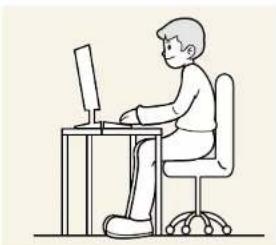
Posisi yang benar saat menggunakan produk ini adalah sebagai berikut:
• Luruskan punggung.
- Atur jarak 45 sampai 50cm antara mata Anda dan layar, dan posisikan layar agak rendah.
• Jaga mata Anda lurus di depan layar.
- Atur sudut sehingga cahaya tidak memantul pada layar.
• Lengan depan tegak lurus terhadap lengan bagian atas dan sejajar terhadap punggung tangan.
• Jaga sudut siku Anda.
- Atur ketinggian produk sehingga lutut tetap membentuk sudut 90 derajat atau lebih, tumit mantap di lantai, dan lengan lebih rendah daripada jantung Anda.
- Gerak-gerakkan mata atau berkedip berkali-kali, maka mata yang letih tidak akan terasa tegang.
Bab 02 Persiapan
Penginstalan
Memasang Kaki
Sebelum merakit produk, letakkan produk di permukaan yang rata dan stabil sehingga layar menghadap ke bawah. Lepaskan produk menggunakan langkah pemasangan dengan urutan terbalik.
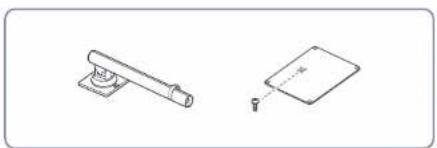
Pasang alas dudukan pada konektor dudukan sesuai arah yang ditunjukkan dalam gambar. Periksa apakah Konektor Dudukan sudah tersambung dengan kuat.
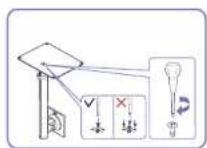
Kencangkan sepenuhnya sekrup sambungan di bagian bawah dudukan sampai terpasang kuat. Kencangkan sekrup besar di tengah untuk perakitan.
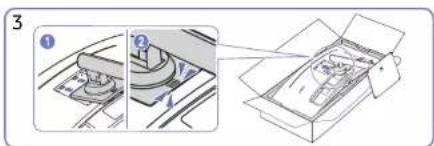
Tegakkan monitor seperti yang ditunjukkan pada gambar.
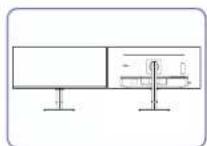
Rakitan dudukan sudah selesai. Awas
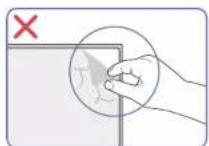
Jangan melepas film panel. Jika tidak dipatuhi, layanan garansi dapat dibatası.
Tindakan pencegahan untuk memindahkan produk
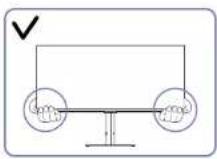
- Pegang ujung atau tepi bawah produk saat memindahkannya.
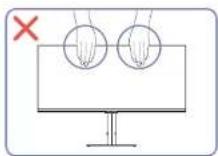
• Jangan langsung menekan pada layar.
• Jangan pegang layar saat memindahkan produk.
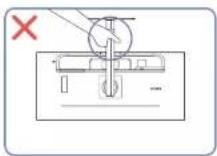
- Jangan bawa produk secara terbalik hanya dengan memegang dudukan.
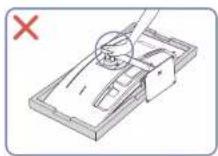
• Jangan tekan produk. Produk berisiko rusak.
Memeriksa ruang di sekitar produk
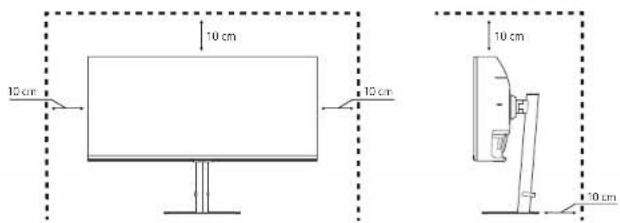
Pastikan Anda memiliki ruang yang cukup untuk ventilasi ketika menempatkan produk. Kenaikan suhu internal dapat menyebabkan kebakaran dan merusak produk. Atur ruang yang cukup di sekeliling produk seperti yang ditunjukkan dalam diagram ketika memasang produk.
Tampilan luar mungkin berbeda tergantung pada produk.
Menyesuaikan Kemiringan dan Tinggi Produk
Warna dan bentuk suku cadang mungkin berbede dari yang ditunjukkan. Spesifikasi dapat berubah tanpa pemberitahuan sebelumnya untuk meningkatkan kualitas.
-30,0° (±2,0°) \~ 30,0° (±2,0°)
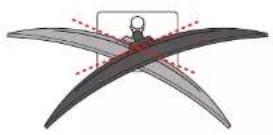
-2,0° (±2,0°) \~ 25,0° (±2,0°)
- Kemiringan dan tinggi produk dapat disesuaikan.
- Pegang bagian tengah atas produk dan sesuaikan tingginya dengan hati-hati.
- Penyesuaian tinggi ini memiliki batas tertentu. Tetaplah dalam batas saat menyesuaikan tinggi produk.
Awas
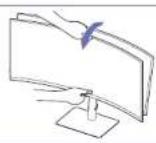
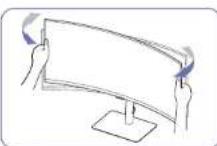
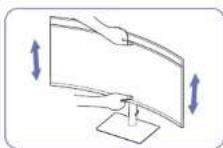

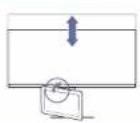
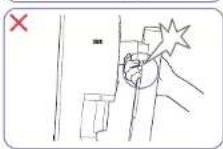
- Pegang sisi kiri dan kanan monitor, lalu sesuaikan putarannya.
- Pegang bagian tengah monitor dan atur ketinggiannya.
- JANGAN memegang bagian penyangga yang bergerak dengan tangan saat meratakan layar. Tangan Anda bisa terluka.
- Jangan meletakkan benda di sekitar bagian bawah produk. Produk atau benda bisa rusak saat menyesualkan tinggi produk.
Setelah menyesuaikan kemiringan dan ketinggilan produk, jika layar tidak sejajar, lakukan tindakan berikut.
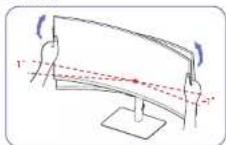
- Genggam bezel di kedua tepi ukurannya dan sesuaikan sudut monitor hingga layar menjadi sejajar. (Berhati-hatilah agar tidak langsung memegang layar LCD.)
- Sudut monitor dapat disesuaikan dari -1° hingga +1°.
Kunci Antipencurian
Kunci antipencurian memungkinkan Anda menggunakan produk secara aman meskipun di tempat umum. Bentuk perangkat pengunci dan metode penginlan tergantung pada produsen. Untuk informasi rinci, lihat buku petunjuk yang diberikan bersama perangkat pengunci antipencurian.
Untuk mengunci perangkat pengunci antipencurian:
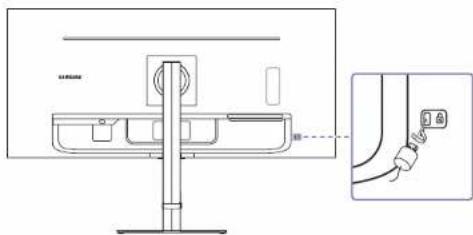
1 Pasang kabel perangkat pengunci antipencurian ke benda berat seperti meja.
2 Masukkan salah satu ujung kabel melalul lubang di ujung lain.
3 Masukkan perangkat pengunci ke slot penguncian antipencurlan di baglan belakang produk.
4 Kuncl perangkat pengunci.
- Perangkat pengunci antipencurlan dijual terpisah.
- Perangkat pengunci antipencurian dapat diperoleh di peritel elektronik atau secara online.
Spesifikasi Rangkaian Dudukan Dinding (VESA)
Pasang dudukan dinding pada dinding yang kokoh tegak lurus terhadap lantai. Sebelum memasang dudukan dinding pada permukaan selain tembok, kontak agen tercekat untuk mencari informasi tambahan. Jika dipasang di dinding miring, produk dapat jatuh dan mengakibatkan cedera badan serlus. Rangkalan dudukan dinding Samsung memuat petunjuk pemasangan yang rinci dan semua komponen yang diperlukan untuk pemasangan tersebut.
- Jangan gunakan sekrup dengan panjang di luar ketentuan atau tidak memenuhi standar VESA. Sekrup terlalu panjang dapat merusak baglan dalam produk.
- Untuk dudukan dinding dengan sekrup di luar standar VESA, panjang sekrup bervarasi tergantung spesifikasi dudukan dindingnya.
- Jangan memasang sekrup terlalu kencang. Produk dapat rusak atau jatuh, sehingga menimbulkan cedera. Samsung tidak bertanggung jawab atas semua jenis kecelakaan ini.
Samsung tidak bertanggung jawab atas kerusakan produk atau cedera badan akibat penggunaan sekrup di luar ketentuan VESA atau dudukan dinding yang tidak memenuhi syarat atau konsumen tidak mengikuti petunjuk pemasangan produk. - Jangan pasang produk dengan kemiringan lebih dari 15 derajat.
- Dimensi standar rangkaian dudukan dinding dapat dilihat dalam tabel berikut.
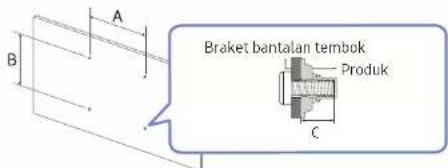
C Sekrup Standar Jumlah
Nama Model spesifikasi lubang sekrup VESA (A * B) dalam millimeter
| S34A65* | 100,0 x 100,0 | 5,5 ~ 7,5 mm | 4,0 mm, jerak 0,7 * panjang 5,5~7,5 mm | 4 |
Jangan memasang Rangkalan Dudukan Dinding selama produk menyala. Anda dapat cedera tersengat listrik.
Panel Kontrol
Warna dan bentuk suku cadang mungkin berbeda dari yang ditunjukkan. Spesifikasi dapat berubah tanpa pemberitahuan sebelumnya untuk meningkatkan kualitas.
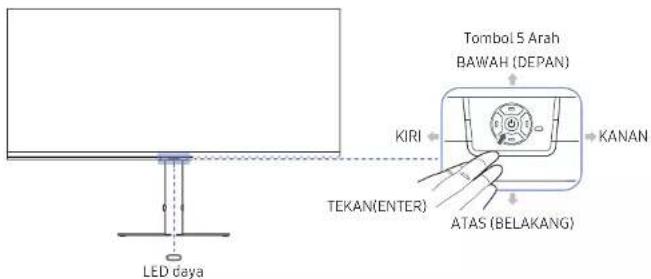
Panduan Tombol Fungsi
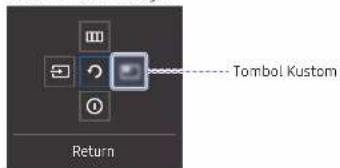
Suku Cadang Keterangan
| Tombol 5 Arah | Tombol multi arah untuk memudahkan navigasi. | |
| LED daya | LED ini adalah indikator status daya.Anda dapat memilih untuk mengaktifkan atau menonaktifkan pengoperasian LED daya di layar menu. 1 → System → Power LED On) | |
| Panduan Tombol Fungsi | Untuk menggunakan Panduan Tombol Fungsi, tekan Tombol 5 Arah setelah layar menyala. | |
| Tombol Kustom | • Tombol Kustom digunakan untuk mengakses langsung fungsi yang dilatur di Setup Custom Key.Buka 2 → System → Setup Custom Key lalu ubah tombol kustom. | |
| Source | [CHBY] | Mengubah sumber input. Pesan akan muncul di sudut kiri atas layar jika sumber input telah berubah. |
| Menu | [BBX3] | Menampilkan menu layar utama.Untuk mengaktifkan atau menonaktifkan kunci menu, lanjutkan ke langkah berikutnya (gerakkan Tombol 5 Arah ke kanan) dengan "Menu" ditampilkan, lalu tekan Tombol 5 Arah ke kiri selama 10 detik hingga layar menu menghilang.Jika kunci menu diaktifkan,Brightness, Contrast, Eye Saver Mode, Volume, dan Information tersedia. |
| Power Off | [VYTT] | Mematikan produk. |
| Return | [ZWXB] | Keluar dari halaman menu. |
Panduan Tombol Langsung
Pada layar Panduan Tombol Langsung, opsi menu berikut akan muncul ketika layar produk dinyalakan atau sumber input diubah.
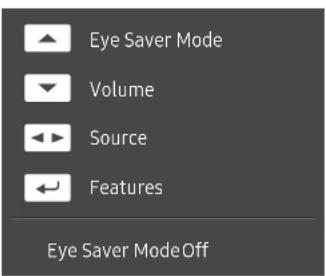
Tayar Panduan Tombol Langsung ditampilkan jika Eye Saver Mode diaktifkan. (Off, Low, High) Jika monitor tidak menampilkan menu OSD, Tombol 5 Arah dapat digunakan seperti di bawah.
• NAIK: Atur Brightness, Contrast, Eye Saver Mode.
• TURUN: Atur Volume, Mute.
• KIRI/KANAN: Atur Source.
• TEKAN(ENTER): Panduan Tombol Fungsi Layar.
Bab 03
Menyambungkan dan Menggunakan Perangkat Sumber
Baca di bawah ini sebelum menyambungkan produk.
1 Sebelum menyambungkan produk, periksa bentuk port kabel sinyal yang disediakan dan bentuk serta posisi port pada produk dan perangkat eksternal.
2 Sebelum menyambungkan produk, pastikan Anda melepas kabel daya dari produk dan perangkat eksternal untuk mencegah kerusakan produk akibat arus pendek atau arus lebih.
3 Setelah semua kabel sinyal tersambung dengan benar, sambungkan kembali kabel daya ke produk dan perangkat eksternal.
4 Setelah penyambungan selesai, pastikan membaca buku petunjuk agar Anda memahami fungsi produk, tindakan pencegahan, dan informasi lainnya yang diperlukan untuk menggunakan produk dengan benar.
Suku cadang penyambung mungkin berbeda di produk lain.
Port yang tersedia bervarasi tergantung produk.
Port
Fungsi yang ada dapat bervariasi tergantung model produk. Warna dan bentuk suku cadang mungkin berbeda dari yang ditunjukkan. Spesifikasi dapat berubah tanpa pemberitahuan sebelumnya untuk meningkatkan kualitas. Lihat produk aktual yang ada.
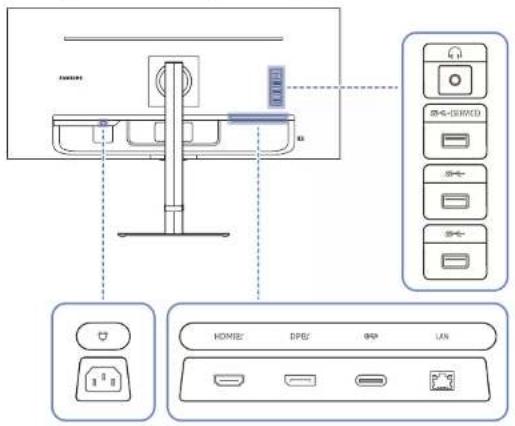
| Menghubungkan perangkat input audio seperti headphone. | |
| SS←(SERVICE) | • Menghubungkan ke perangkat USB.• Digunakan untuk memperbarui perangkat lunak. |
| SS← | • Menghubungkan ke perangkat USB.• Port ini aktif jika PC tersambung ke port ⇌ menggunakan kabel USB Tipe C. |
| HDMIIE | Menyambung ke perangkat sumber menggunakan kabel HDMI atau kabel HDMI-DVI. |
| DPIE | Menghubungkan ke PC dengan kabel DP. |
| ∅∅ | • Menghubungkan ke perangkat sumber menggunakan kabel USB Tipe-C.Dapat dipakai dengan kabel USB versi 3.0.• Port USB Tipe C dapat dihubungkan ke notebook atau perangkat seluler untuk mengisi daya. |
| LAN | Jika PC disambungkan ke monitor menggunakan kabel USB Tipe C, sambungkan kabel LAN ke port ini untuk menyambungkan PC ke jaringan.Gunakan kabel Cat 7 (*tipe STP) untuk melakukan koneksinya. (10/100 Mbps)*Shielded Twisted Pair |
| ∅ | Hubungkan kabel daya untuk produk. |
Menghubungkan dan Menggunakan PC
Pilih metode sambungan yang sesuai untuk PC Anda.
Koneksi Menggunakan Kabel HDMI

Sebaiknya gunakan kabel HDMI yang disediakan sebagai komponen. Jika tidak disediakan, pastikan untuk menggunakan kabel resmi untuk sambungan kabel HDMI. Jika Anda menggunakan kabel HDMI yang tidak resmi, kualitas gambar bisa turun.
Koneksi Menggunakan Kabel HDMI-DVI

Saat menggunakan kabel HDMI-DVI, audio mungkin tidak didukung, bergantung pada perangkat sumbernya.
Resolusi optimal mungkin tidak tersedia dengan kabel HDMI-DVI.
Koneksi Menggunakan Kabel DP

Sebalknya gunakan kabel DP yang disediakan sebagai aksesori. Jika tidak disediakan, pastikan untuk menggunakan kabel DP dengan panjang 1,5 m atau kurang.
Koneksi Menggunakan Kabel USB Tipe C

Periksa bandwidth kabel USB Tipe C Anda apakah tersedia. Output-nya mungkin tidak memadal tergantung pada spesifikasi dan kondisi kabel.
Jangan menghubungkan atau melepaskan konektor dan kabel daya dengan cepat karena memertukan waktu.
Karena masalah kompatibilitas, fungsi tersebut mungkin tidak tersedia saat perangkat Thunderbolt terhubung menggunakan kabel.
Saat mengisi daya dengan kabel USB Tipe C, gangguan fungsi dapat terjadi tergantung pada jenis perangkat. Dalam hal ini, gunakan pengisi daya yang disediakan atau hubungi produsen perangkat.
Menghubungkan ke headphone atau earphone
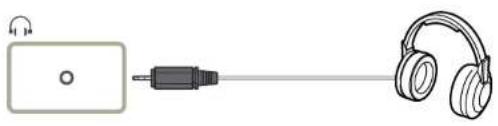
Untuk menggunakan produk ini, sambungkan kabel daya ke stopkontak dan port pada produk.
Tegangan Input akan dialihkan secara otomatis.
Menghubungkan Produk ke PC atau HUB USB
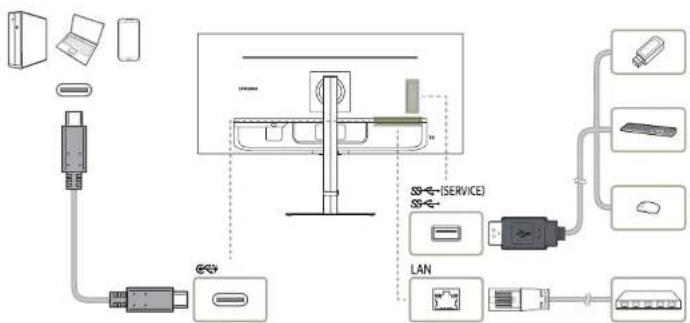
Gunakan produk sebagai hub untuk menyambungkan PC ke berbagai perangkat dan/atau jaringan.
Sambungan jaringan melalui LAN mungkin tidak didukung di beberapa PC.
Daju baca/tulls akan dipengaruhi oleh perangkat USB dan PC Anda.
Untuk masalah yang terkait dengan USB yang disebankan oleh OS, program drive, atau perangkat lunak, harap hubungi pemasok terkait.
Dengan peluncuran berbagai perangkat USB di pasar, kami tidak dapat menjamin bahwa produk kami cocok dengan semua perangkat USB.
Untuk HDD eksternal berkapasitas penyimpanan besar yang memerlukan sumber arus eksternal, pastikan untuk menghubungkannya ke sumber arus.
Perusahaan tidak bertanggung jawab atas masalah atau kerusakan pada perangkat eksternal akibat penggunaan kabel yang tidak sesuai untuk koneksi.
Beberapa produk tidak memenuhi standar USB dan dapat menyebabkan perangkat terganggu fungsinya.
Merapikan Kabel yang Tersambung
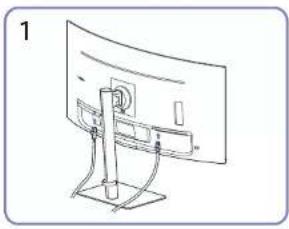
Sambungkan kabel yang sesuai. Tarik sisi kanan KABEL DUDUKAN PENAHAN untuk melepaskan dari dudukan. Sisi kiri KABEL DUDUKAN PENAHAN bisa rusak jika ditarik dengan paksa.
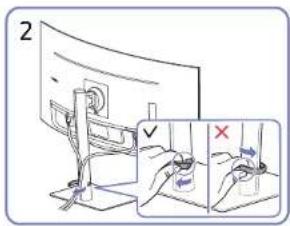
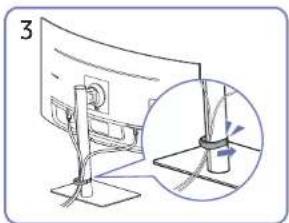
Letakkan kedua kabel di penahan kabel pada dudukan (KABEL DUDUKAN PENAHAN) untuk merapikan kabel, seperti yang ditunjukkan dalam gambar.
Rakitan sudah selesai.
Mengatur Resolusi Optimum
Pesan informasi tentang menget resolusi optimum akan muncul saat Anda menyalakan produk untuk pertama kali setelah membeli.
Pilih bahasa di pesan informasi dan ubah resolusi PC ke pengaturan optimum.
Jika resolusi optimum tidak dipilih, pesan akan muncul sampai tiga kali selama selang tertentu bahkan saat produk climatikan dan dinyalakan kembali.
Jka Anda ingin mengatur ke resolusi optimal untuk komputer Anda. Lihat (T&J) → "Bagaimana cara mengubah resolusi?"
Daftar kartu grafis yang mendukung HDR10
HDR10 hanya dapat diakses di sistem Windows 10 yang dilengkapi dengan kartu grafis yang mendukung Manajemen Hak Digital (Data Rights Management) Play Ready 3.0 (untuk konten HDR yang dilindungi). Gunakan kartu gregis yang tercantum di bawah untuk HDR10.
• NVIDIA GeForce 1000 series atau yang lebih tinggi
• AMD Radeon™ RX 400 series atau yang lebih tinggi
• Intel UHD Graphics 600 series atau yang lebih tinggi
Kartu grafis yang mendukung pengkodean video 10 bit yang diakselerasi perangkat keras untuk video codec HDR yang disarankan.
Bab 04
Menu
Panduan Tombol Fungsi →
Fungsi yang ada dapat bervarasi tergantung model produk. Warna dan bentuk suku cadang mungkin berbeda dari yang ditunjukkan. Spesifikasi dapat berubah tanpa pemberitahuan sebelumnya untuk meningkatkan kualitas.
Picture
| Picture Mode | Menu ini menawarkan kualitas gambar optimum yang sesuai untuk lingkungan di mana produk ini akan digunakan. |
| Menu ini tidak tersedia saat Eco Saving Plus aktif. | |
| Menu ini tidak tersedia saat Game Mode aktif. | |
| Menu ini tidak tersedia saat Eye Saver Mode aktif. | |
| Menu ini tidak tersedia saat PIP/PBP Mode aktif. | |
| Dalam mode PC | |
| Custom: Atur kontras dan kecerahan seperlunya.Standard: Dapatkan kualitas gambar yang cocok untuk mengedit dokumen atau berinternet.Fungsi ini mungkin tidak tersedia tergantung model.Cinema: Dapatkan kecerahan dan ketajaman monitoryang cocok untuk menikmati konten video dan DVD.Dynamic Contrast: Dapatkan kecerahan yang seimbang lewat penyesuaian kontras otomatis. |
| Picture Mode Dalam mode AV | |
| Apabila input eksternal terhubung melalui HDMI/DP/USB Tipe-C dan PC/AV Mode diatur ke AV, Picture Mode memiliki empat pengaturan suhu warna (Dynamic, Standard, Movie, dan Custom) yang sudah diatur sebelumnya di pabrikan. Anda dapat mengaktifkan Dynamic, Standard, Movie atau Custom. Anda dapat memilih Custom yang akan memanggil pengaturan gambar pribadi Anda secara otomatis.Dynamic:Pilih mode ini untuk melihat gambar yang lebih tajam daripada mode Standard.Standard:Pilih mode ini apabila keadaan di sekitarnya terang.Movie:Pilih mode ini apabila keadaan di sekitarnya gelap. Mode ini akan menghemat daya dan mengurangi keletihan mata.Custom:Pilih mode ini bila Anda ingin menyesuaikan gambar sesuai dengan preferensi Anda.Fungsi ini mungkin tidak tersedia tergantung model.Stnyal inputnya adalah 480p, 576p, 720p, atau 1080p dan produk dapat menampilkanannya secara normal (tidak semua model dapat mendukung semua sinyal ini.). | |
| Brightness Menyesuaikan kecerahan umum gambar. (Rentang: 0–100) | |
| Nilai yang lebih tinggi akan membuat gambar terlihat lebih cerah.Menu ini tidak tersedia saat Picture Mode ada dalam mode Dynamic Contrast.Menu ini tidak tersedia saat Eco Saving Plus aktif.Menu ini tidak tersedia saat Eye Saver Mode aktif. | |
| Contrast Menyesuaikan kontras antara objek dan latar belakang. (Rentang: 0–100) | |
| Nilai yang lebih tinggi akan meningkatkan kontras agar objek terlihat lebih jelas.Menu ini tidak tersedia saat Picture Mode ada dalam mode Cinema atau Dynamic Contrast.Menu ini tidak tersedia saat Game Mode aktif.Menu ini tidak tersedia saat PIP/PBP Mode aktif. | |
| Sharpness Membuat garis luar objek lebih jelas atau buram. (Rentang: 0–100) | |
| Nilai yang lebih tinggi akan membuat garis luar objek lebih jelas.Menu ini tidak tersedia saat Picture Mode ada dalam mode Cinema atau Dynamic Contrast.Menu ini tidak tersedia saat Game Mode aktif.Menu ini tidak tersedia saat PIP/PBP Mode aktif. | |
| Color Atur gradasi warna layar. | |
| Red:Mengatur tingkat saturasi merah. Nilai lebih dekat ke 100 berarti intensitas warna lebih besar.Green:Mengatur tingkat saturasi hijau. Nilai lebih dekat ke 100 berarti intensitas warna lebih besar.Blue:Mengatur tingkat saturasi biru. Nilai lebih dekat ke 100 berarti intensitas warna lebih besar.Color Tone:Memilih nada warna yang paling sesuai dengan kebutuhan tayangan Anda.Gamma:Mengatur tingkat intensitas cahaya sedang.Saturation:Mengatur tingkat saturasi. Nilai lebih dekat ke 100 berarti intensitas warna lebih besar.Menu ini tidak tersedia saatPicture Modeada dalam modeCinemaatauDynamic Contrast.Menu ini tidak tersedia saatGame Modeaktif.Menu ini tidak tersedia saatEye Saver Modeaktif.Menu ini tidak tersedia saatPIP/PBP Modeaktif. | |
| Black Level | Jika pemutar DVD atau set-top box dll. terhubung ke produk melalui HDMI, mungkin terjadi penurunan kualitas gambar (penurunan kontras/warna, tingkat hitam, dll.), tergantung pada perangkat sumber yang terhubung.Pada kasus tersebut,Black Leveldapat digunakan untuk menyesuaikan kualitas gambar.Normal/LowFungsi ini hanya tersedia dalam modeHDMI.Menu ini tidak tersedia saatPIP/PBP Modeaktif.Black Levelmungkin tidak dapat digunakan dengan perangkat sumber tertentu.FiturBlack Levelhanya diaktifkan pada resolusiAVtertentu, seperti 480p pada 60 Hz, 576p pada 50 Hz, 720p pada 60 Hz, dan 1080p pada 60 Hz. |
| Response Time | Tambah kecepatan respons layer untuk membuat video terlihat lebih hidup dan alami.Gunakan modeStandardsaat tidak memutar video atau memainkan game.Menu ini tidak tersedia saatPIP/PBP Modeaktif. |
| Game Mode Konfigurasi pengaturan layar produk untuk mode permainan. | |
| Gunakan fitur ini saat memalinkan game pada PC atau game konsol seperti PlayStationTM atau XboxTM terhubung.Menu ini tidak tersedia saatEye Saver Modeaktif.Menu ini tidak tersedia saatPIP/PBP Modeaktif.Saat produk mati, memasuki mode hemat daya atau mengubah sumber input,Game Modeberubah Off meski diatur ke On.Jika Anda IngIn mengaktifkanGame Modesepanjang waktu, pilihAlways On. | |
| Screen Ratio Mengubah ukuran gambar. | |
| Opsi ini tidak tersedia saatFreeSyncberada dalam modeOn.Menu ini tidak tersedia saatPIP/PBP Modeaktif.Dalam modePCAuto/WideDalam modeAV4:3 / 16:9 / 21:9 / Screen FitFungs ini mungkin tidak didukung tergantung port yang tersedia bersama produk.MengubahScreen Ratiodapat dilakukan jika ketentuan berikut terpenuhi.Shyal Inputnya adalah 480p, 576p, 720p, atau 1080p dan produk dapat menampilkananya secara normal (tidak semua model dapat mendukung semua sinyal ini.).Fitur ini hanya dapat diatur apabila input eksternal tersambung melalui HDMI/DP/USB Type-C danPC/AV Modediatur ke AV. | |
| Screen Adjustment Menyesuaikan posisi layar atau tingkatkan kualitas gambar. | |
| H-Position: Geser layar ke kiri atau ke kanan.V-Position: Gerakkan layar naik atau turun.Koneksi Menggunakan Kabel HDMI, DP, USB Tipe-CMenu ini hanya tersedia selamaScreen Ratiodiatur keScreen Fitdalam modeAV.Jika sinyal 480p, 576p, 720p, atau1080p digunakan sebagai Input dalam modeAVdan produk dapat menampilkananya secara normal, pilihScreen Fituntuk menyesuaikan posisi horizontal dan vertikal pada tingkatan 0–6. | |
Eye Care
| Adaptive Picture | Mengoptimalkan kecerahan dan memberikan kualitas gambar terbaik secara real time, sesuai dengan kondisi pencahayaan dan konten yang Anda tonton. |
| Opsi ini tersedia saat Eco Sensor Mode diatur ke Off. | |
| Min. Backlight Meminlmalkan lampu latar layar saat menampilkan Adaptive Picture. | |
| Eye Saver Mode Atur ke kualitas gambar optimal yang sesuai untuk kenyamanan mata. | |
PIP/PBP
| PIP/PBP Mode | Mengaktifkan atau menonaktifkan Mode PIP/PBP. |
| Mode Type | Pilih ukuran dan rasio aspek sub-layar.11:9 | 11:9 /PIP |
| Screen Size | Memilih ukuran sub-layar.0psi ini tersedia saat Mode Type diatur ke PIP. |
| Screen Position | Pilih posisi sub-layar dari opsi yang tersedia.0psi ini tersedia saat Mode Type diatur ke PIP. |
| Sound Source | Atur layar yang diinginkan untuk mendengarkan suara.Dalam mode PIP.0Dalam mode PBP. |
| Source | Pilih sumber untuk tiap layar. |
| Screen Ratio | Memilih ukuran dan rasio aspek gambar yang ditampilkan pada layar.Dalam mode PCAuto/WildeDalam mode AV4:3/16:9/Screen FitFungsi ini mungkin tidak didukung tergantung port yang tersedia bersama produk.MengubahScreen Ratiodapat dilakukan jika ketentuan berikut terpenuhi.Sinyal inputnya adalah 480p, 576p, 720p, atau 1080p dan produk dapat menampilkananya secara normal (tidak semua model dapat mendukung semua sinyal ini.).Fitur ini hanya dapat diatur apabila input eksternal tersambung melalui HDMI/DP/USB Type-C danPC/AV Modediatur ke AV. |
| Contrast | Menyesuaikan tingkat kontras. Nilai mendekati 100 berarti kontras terang/gelap yang lebih besar. |
OnScreen Display
| Transparency Menetapkan transparansi untuk jendela menu. | |
| Position | H-Position: Geser posisi menu ke kiri atau ke kanan.V-Position: Gerakkan menu naik atau turun. |
| Language Menetapkan bahasa menu. | Perubahan pada pengaturan bahasa hanya akan diterapkan pada tampilan menu di layar. |
| Display Time | Menetapkan berapa lama jendela menu akan tetap ada di layar saat tidak digunakan. |
| Display Time Info | Menampilkan waktu yang tersisa hingga jendela menu menghilang. Waktu tampilan menu dapat diatur di pengaturan Menu. |
| Enlarge Memperbesar ukuran area Menu. | |
System
| FreeSync | Teknologi FreeSync adalah solusi yang menghilangkan pembelahan layar tanpa penundaan dan kelatenan yang biasa terjadi.FreeSync dapat dioperasikan saat Anda menggunakan kartu grafis AMD dengan solusi FreeSync yang mendukung.Untuk informasi lebih lanjut, ilhat halaman FreeSync. |
| Volume Ubah pengaturan Volume. | |
| Eco Saving Plus | Fungsi Eco Saving Plus mengurangi konsumsi daya dengan mengontrol arus listrik yang digunakan oleh panel monitor.Off: Menonaktifkan fungsi Eco Saving Plus.Auto: Konsumsi Ilstrik secara otomatis akan berkurang hingga sekitar 10% dari pengaturan saat ini.(Seberapa besar konsumsi daya bisa dikurangi ditentukan oleh kecerahan layar.)Low:Hemat energi hingga 25 % dibanding dengan kecerahan maksimum.High:Hemat energi hingga 50 % dibanding dengan kecerahan maksimum.Menu ini tidak tersedia saat Eye Saver Mode aktif.Menu ini tidak tersedia saat Game Mode aktif.Menu ini tidak tersedia saat PIP/PBP Mode aktif.Menu ini tidak tersedia saat Picture Mode ada dalam mode Dynamic Contrast. |
| Dynamic Brightness | Menyesualkan Kecerahan secara otomatis untuk menghasilkan kontras layar terbalk dalam kondisi yang ada.Menu ini tidak tersedia saat Eye Saver Mode aktif.Menu ini tidak tersedia saat Eco Saving Plus aktif.Menu ini tidak tersedia saat PIP/PBP Mode aktif.Menu ini tidak tersedia saat Picture Mode ada dalam mode Dynamic Contrast. |
| Off Timer Plus | Off Timer | Off Timer: Nyalakan mode Off Timer.Turn Off After: Timer off dapat diatur antara 1 sampai 23 jam. Produk ini akan mati secara otomatis setelah beberapa jam tertentu.-Opsi ini tersedia hanya jika Off Timer diatur ke On.Untuk monitor untuk pasar beberapa kawasan,Off Timer diatur aktif secara otomatis 4 jam setelah monitor dinyalakan. Ini dilakukan sesuai dengan regulasi catu daya. Jika Anda tidak ingin mengaktifkan timer, buka →System→Off Timer Plus lalu atur Off Timer ke Off. |
| Eco Timer | Eco Timer: Nyalakan mode Eco Timer.Eco Off After: Eco Timer dapat diatur antara 10 hingga 180 menit. Produk ini akan mati secara otomatis setelah waktu yang ditentukan berlalu.-Opsi Ini tersedia hanya Jika Eco Timer diatur ke On. | |
| PC/AV Mode | Atur PC/AV Mode ke AV. Ukuran gambar akan diperbesar.Opsi ini berguna ketika Anda menonton film.Fianya produk dengan area tampilan 16:9 atau 16:10 yang didukung. | |
| DisplayPort Ver. Pilih versi DisplayPort yang akan digunakan. | Pengaturan yang keliru dapat menyebabkan layar kosong. Jika ini terjadi, periksalah spesifikasi perangkat. | |
| Input Port Ver. | Pilih versi HDMI.Perangkat dan resolusi yang dapat didukung mungkin berbeda tergantung jenisnya.Jika versi diubah, layar mungkin akan berkedip.Jika Anda mengatur HDMI Mode ke 1.4, beberapa resolusi tinggi mungkin tidak didukung karena batas bandwidth protokol HDMI 1.4.Jika pengaturan tidak sesuai, layar kosong mugkin akan muncul. Dalam kasus ini, periksa spesifikasi perangkat. | |
| Auto Source Switch(Auto Source Switch+) | Auto Source Switch(Auto Source Switch+) | Jika tidak ada sinyal, layar secara otomatis beralih ke perangkat yang baru dihubungkan.Fungsi ini mungkin tidak didukung, tergantung pada model atau area geografis.Fungsi mungkin berbeda tergantung model. |
| USB-C Switch | Jika tidak ada sinyal, layar secara otomatis beralih ke perangkat baru yang disambungkan ke port USB-C. | |
| Key Repeat Time Mengendalikan kecepatan respons sebuah tombol saat tombol ditekan.Acceleration, 1 sec, atau 2 sec dapat dipilih. Meski No Repeat dipilih, perintah dilaksanakan hanya setelah tombol ditekan. | ||
| Power LED On | Mengonfigurasi pengaturan untuk mengaktifkan atau menonaktifkan LED yang terletak di bagian bawah produk.Working: LED daya menyala saat produk dinyalakan.Stand-by: LED daya menyala saat produk dimatikan. | |
| Accessibility Konfigurasi pilihan aksesibilitas. | High Contrast:Tambah kontras antara teks dan latar belakang untuk menu Pengaturan.Grayscale: Ubah kepekaan warna layar ke nada hitam dan putih.Color Inversion:Membalik warna layar menu Pengaturan. Putih menjadi hitam, hitam menjadi putih, dan warna lain diubah sesuai nilai warna RGB. | |
| USB-C Preference | Memilih antara resolusi tinggi dan kecepatan transfer data. Jika Anda mengubah pengaturan saat melakukan transfer data, transfer data dapat dibatakan atau terjadi kerusakan data.High Resolution: Jika High Resolution dipilih, 3440 x 1440 @100 Hz tersedia untuk input USB-C. Performa port LAN dan mungkin terbatas. Port operasi sebagai USB 2.0.High-Speed Data: Jika High-Speed Data dipilih, 3440 x 1440 @100 Hz tidak tersedia untuk USB-C. Port beroperasi sebagai USB 3.0. | |
| Setup Custom Key | Mengatur tombol kustom sehingga fungsi yang Anda pilih dapat diatur secara langsung. | |
| Eco Sensor Mode Mengoptimalkan kecerahan secara real time, berdasarkan pencahayaan sekitar. | ||
| Max. Power Saving | Jika diaktifkan, Ethernet akan dimatikan untuk menghemat daya. Jika dimatikan, PC atau laptop yang tersambung menggunakan USB-C dapat dibangunkan melalui LAN. | |
Support
| Self Diagnosis Lakukan tes ini jika Anda mengalami masalah pada gambar monitor Anda.Jangan matikan daya atau mengubah sumber input selama diagnosis otomatis. Jika memungkinkan, jangan coba untuk mengganggu pengujian. | |
| Software Update Perbarui perangkat lunak menggunakan file pembaruan pada perangkat USB. | |
| 1 Simpan file pembaruan (dalam format .bin) yang Anda unduh dari situs web Samsung (http://www.samsung.com/sec) ke perangkat USB. | |
| 2 Hubungkan perangkat USB ke port SS→(SERVICE).Pilih → Support → Software Update. | |
| 3 Ikuti petunjuk yang di layar untuk melanjutkan pembaruan. | |
| 4 Produk Anda akan mati dengan sendirinya dan menyala kembali secara otomatis setelah menyelesaikan pembaruan, kemudian matikan produk Anda. | |
| 5 Lepaskan kabel daya dari stopkontak dan sambungkan kembali kabelnya setelah dimatikan.Untuk melakukan pembaruan perangkat lunak menggunakan perangkat USB, format perangkat USB terlebih dulu ke FAT32.Saat memperbarui perangkat USB, pastikan untuk menggunakan perangkat dengan versi USB 3.0 atau yang lebih rendah.Ketika melakukan pembaruan, pastikan bahwa hanya satu file BIN (.bin) yang tersimpan di direktori root.Jika pesan No USB devices detected. Please check and try again. ditampilkan, ini mungkin karena alasan berikut.Perangkat USB tidak terhubung ke port SS←(SERVICE).File pada perangkat USB yang terhubung tidak dalam format yang kompatibel.Tidak ada file pembaruan valid yang ditemukan dalam perangkat USB yang terhubung. (Tidak ada file pembaruan yang tersimpan dalam memori atau nama file salah.)Pembaruan akan mulai jika perangkat lunak yang diunduh tidak sesuai dengan perangkat lunak yang diinstal di monitor. Untuk memeriksa konsistensi perangkat lunak, pilih → Support → Information.Jangan matikan produk sampai pembaruan selesai. Sebisa mungkin cegah terjadinya gangguan selama pembaruan. Biasanya, produk kembali ke versi sebelumnya jika pembaruan terhenti.Selama pembaruan USB, layarakan berubah warna atau berkedip dan ini bukan masalah monitor. Karena pembaruan S/W dilakukan secara normal, harap tunggu hingga pembaruan selesai. | |
Information Melihat informasi perangkat lunak saat ini. Melihat layar monitor sebenarnya.
Reset All Kembalikan pengaturan produk ke pengaturan asli pabrik.
Bab 05
Menginstal Perangkat Lunak
Easy Setting Box

Easy Setting Box
Easy Setting Box memungkinkan pengguna menggunakan produk dengan membaginya menjadi beberapa bagian.
Untuk menginstal versi terbaru Easy Setting Box, unduh dari situs web Samsung.
(http://www.samsung.com)
Perangkat lunak mungkin tidak bekerja dengan benar jika PC tidak dihidupkan ulang setelah penginstalan.
Ikon Easy Setting Box mungkin tidak ditampilkan tergantung pada sistem PC dan spesifikasi produk.
Jika Ikon pintasan tidak muncul, tekan tombol F5.
Batasan dan Masalah dengan Instalasi
Penginstalan Easy Setting Boxmungkin terpengaruh oleh kartu grafis, motherboard, dan lingkungan jaringan.
Persyaratan Sistem
OS Perangkat Keras
| Windows 7 32Bit/64Bit | Memori sedikitnya 32MB |
| Windows 8 32Bit/64Bit | Sedikitnya 60MB ruang kosong pada hard disk drive |
| Windows 8.1 32Bit/64Bit | |
| Windows 10 32Bit/64Bit |
Pemasangan Driver
Untuk menginstal versi mutakhir driver produk, unduhlah dari situs web Samsung.
(http://www.samsung.com)
Anda dapat menetapkan resolusi dan frekuensi optimal pada produk ini dengan menginstal driver terkait untuk produk ini.
Bab 06
Panduan Mengatasi Gangguan
Ketentuan Sebelum Menghubungi Pusat Layanan Pelanggan Samsung
Sebelum menghubungi Pusat Layanan Pelanggan Samsung, uji produk seperti berikut ini. Jika masalah berlanjut, hubungi Pusat Layanan Pelanggan Samsung.
Diagnosis produk (Masalah layar)
Jika terjadi masalah pada layar produk, jalankan Self Diagnosis untuk memastikan produk berfungsi dengan benar.
Memeriksa Resolusi dan Frekuensi
Jika resolusi yang tidak didukung (lihat Tabel Mode Sinyal Standar) dipilih, pesan Not Optimum Mode akan muncul dalam waktu singkat atau layar mungkin tidak ditampilkan dengan benar.
Resolusi yang ditampilkan dapat berbeda, tergantung pengaturan sistem PC dan kabelnya.
Periksa yang berikut ini.
Awas
Ketika terdengar suara serupa gemeretak dari produk.
Suara tersebut mungkin disebabkan oleh penyusutan atau pemuaian karena perubahan suhu komponen luar atau sirkuit di dalam produk.
Ini BUKAN merupakan cacat produk dan tidak memengaruhi usia pakai produk.
Masalah pemasangan
Ruang kosong muncul di keempat sisi layar apabila kabel HDMI atau HDMI-DVI tersambung ke produk dan PC.
Ruang kosong yang muncul di layar tidak ada hubungannya dengan produk.
Ruang kosong di layar disebabkan oleh PC atau kartu grafis. Untuk mengatasi masalah ini, sesuaikan ukuran layar pada pengaturan HDMI atau DVI untuk kartu grafis.
Jika menu pengaturan kartu grafis tidak dilengkapi opsi untuk menyesuaikan ukuran layar, tingkatkan driver kartu grafis ke versi terbaru.
(Hubungi pabrikan kartu grafis atau PC untuk detail lebih lanjut tentang cara menyesuaikan pengaturan layar.)
Masalah layar
LED daya mati. Layar tetap mati.
Pastikan kabel power terpasang dengan benar.
Jika terjadi masalah pada layar produk, jalankan Self Diagnosis untuk memastikan produk berfungsi dengan benar.
Pastikan kabel terhubung ke produk dengan benar.
Pastikan perangkat yang tersambung ke produk telah dihidupkan.
Periksa status PC/AV Mode. (III) → System → PC/AV Mode → DisplayPort, HDMI, USB Type-C → PC atau AV.)
Atur versi HDMI atau DisplayPort yang terhubung. (HDMI: 🐎→System → Input Port Ver. → 1.4 atau 2.0, DisplayPort: 🐎→System → DisplayPort Ver. → 1.1 atau 1.2↑)
Not Optimum Mode ditampilkan.
Pesan ini muncul jika sinyal dari kartu grafis melebihi resolusi atau frekuensi maksimum untuk produk ini.
Atur resolusi maksimum dan frekuensi sesuai performa produk Anda, dengan membaca Tabel Mode Sinyal Standar (Halaman36).
Jika pesan ini muncul dan perangkat yang terhubung tidak mendukung fungsi FreeSync, nonaktifkan FreeSync pada produk.
Gambar di layar tampak terdistorsi.
Periksa sambungan kabel ke produk.
Layar tidak jelas. Layar buram.
Lepaskan setiap aksesori (kabel ekstensi video, dsb.), lalu coba lagi.
Atur resolusi dan frekuensi ke tingkat yang disarankan.
Layar tampak tidak stabil dan goyang. Terdapat bayangan yang tersisa di layar.
Periksa apakah resolusi dan frekuensi untuk PC berada dalam kisaran resolusi dan frekuensi yang kompatibel dengan produk. Berikutnya, bila perlu, ubah pengaturannya dengan merujuk ke Tabel Mode Sinyal Standar (Halaman36) dalam buku petunjuk ini dan menu Information pada produk.
Layar terlalu cerah. Layar terlalu gelap.
Sesuaikan Brightness dan Contrast.
Warna layar tidak konsisten.
Ubah pengaturan Color.
Warna di layar berbayang dan terdistorsi.
Ubah pengaturan Color.
Warna putih tidak tampak putih.
Ubah pengaturan Color.
Tidak ada gambar di layar dan LED daya berkedip setiap 0,5 hingga 1 detik.
Pastikan kabel antara produk dan PC terhubung dengan benar dan konektor terpasang mantap.
Tekan salah satu tombol di keyboard atau gerakkan mouse untuk kembali ke layar sebelumnya.
Produk berada dalam mode hemat daya.
Teks kabur.
Jika menggunakan Windows OS (misalnya Windows 7, Windows 8, Windows 8.1 atau Windows 10):
Lanjutkan ke Control Panel → Fonts → Adjust ClearType text dan ubah Turn on ClearType.
Pemutaran video tersendat.
Pemutaran file video yang besar berdefinisi tinggi dapat tersendat. Ini terjadi karena pemutar video tidak dioptimalkan untuk sumber PC.
Cobalah putar file di pemutar video lain.
Masalah suara
Tidak ada suara.
Periksa kembali kondisi headphone atau earphone yang tersambung dan/atau atur volume.
Periksa volume suara
Periksa apakah volume produk atau perangkat sumber diatur ke bisu.
Volume suara terlalu kecil.
Mengatur volume suara.
Jika volume suara masih kecil setelah diperbesar ke tingkat maksimum, atur volume suara di kartu suara PC atau program perangkat lunak.
Video tersedia tetapi tidak ada suara.
Suara tidak terdengar jika kabel HDMI-DVI atau kabel DVI digunakan untuk menghubungkan perangkat input.
Hubungkan perangkat tersebut dengan kabel HDMI atau kabel DP.
Masalah perangkat sumber
Jika suara bip terdengar saat PC sedang di-boot, perbaiki PC.
Masalah lainnya
Sebuah tombol khusus pada keyboard atau mouse dimasukkan secara otomatis.
Jika produk terhubung ke port USB Type-C lalu keyboard atau mouse terhubung ke port USB pada produk, hal ini dapat menyebabkan malfungsi karena kesalahan penanganan paket USB atas kartu grafis.
Jika terjadi kesalahan, sebaiknya hubungi produsen kartu grafis atau coba hubungkan keyboard atau mouse langsung ke motherboard komputer.
Tanya & Jawab
Baca petunjuk pemakaian PC atau kartu grafis Anda untuk penjelasan lebih lengkap tentang pengaturannya.
Bagaimana cara mengubah frekuensi?
Tetapkan frekuensi di kartu grafis.
Bagaimana cara mengubah resolusi?
- Windows 7: Buka Control Panel → Appearance and Personalization → Display → Screen Resolution → Adjust Resolution.
- Windows 8(Windows 8.1): Buka Settings → Control Panel → Appearance and Personalization → Display → Adjust Resolution, lalu sesuaikan resolusi.
- Windows 10: Buka Pengaturan → Sistem → Tampilan → Pengaturan tampilan lanjutan, lalu sesuaikan resolusi.
Bagaimana cara mengatur mode hemat daya?
- Windows 7: Buka Control Panel → Appearance and Personalization → Personalization → Screen Saver Settings → Power options atau BIOS SETUP di PC.
- Windows 8(Windows 8.1): Buka Settings → Control Panel → Appearance and Personalization → Personalize → Screen Saver Settings → Power options atau BIOS SETUP di PC.
- Windows 10: Buka Settings → Personalization → Lock screen → Screen timeout settings → Power & sleep atau BIOS SETUP di PC.
Bab 07 Spesifikasi
Umum
Nama Model S34A65*
| Ukuran | 34 Kelas (34 incl / 86,4 cm) |
| Area tampilan | 797,22 mm (H) x 333,72 mm (V) |
| Jarak Antar Piksel | 0,07725 mm (H) x 0,23175 mm (V) |
| Clock Piksel Maksimum | 879,714 MHz |
| Catu Daya | AC100-240V~ 50/60HzLihat label di bagian belakang produk karena tegangan standar dapat beragam di berbagai negara. |
| Konektor sinyal | HDMI, DisplayPort, USB Tipe-C |
| Syarat lingkungan Pengoperasian | |
| Temperatur: 10 °C hingga 40 °C (50 °F hingga 104 °F)Kelembapan: 10 % hingga 80 %, tanpa kondensasi | |
| PenyimpananTemperatur: -20 °C hingga 45 °C (-4 °F hingga 113 °F)Kelembapan: 5 % hingga 95 %, tanpa kondensasi | |
- Plug-and-Play
Produk ini dapat diinstal dan digunakan dengan sistem apa pun yang kompatibel dengan Plug-and-Play. Pertukaran data dua arah antara produk dan sistem PC mengoptimalkan pengaturan produk. Pemasangan produk berjalan secara otomatis. Namun, Anda dapat menyesualkan pengaturan penginstalan, jika ingin.
- Dot Panel (Piksel)
Karena sifat pembuatan produk ini, panel LCD mungkin terlihat sekitar 1 ppm (pixel per million) lebih cerah atau gelap. Hal ini tidak mempengaruhi performa produk.
- Spesifikasi dapat berubah tanpa pemberitahuan sebelumnya untuk meningkatkan kualitas.
- Untuk detail spesifikasi perangkat, kunjungi situs web Samsung.
Tabel Mode Sinyal Standar
Nama Model S34A65*
| Sinkronisasi Frekuensi Horisontal | 30 – 151 kHz | |
| Frekuensi Vertikal | 48 – 100 Hz | |
| Resolusi Resolusi optimal | 3440 x 1440 @ 50 Hz (HDMI 1.4) | |
| 3440 x 1440 @ 60 Hz (HDMI 2.0, DisplayPort, USB Type-C) | ||
| Resolusi maksimum | 3440 x 1440 @ 50 Hz (HDMI 1.4) | |
| 3440 x 1440 @ 100 Hz (HDMI 2.0, DisplayPort, USB Type-C) |
Jika salah satu sinyal yang termasuk dalam mode sinyal standar berikut dipancarkan oleh PC Anda, layar akan menyesuaikan diri secara otomatis. Jika sinyal yang ditransmisi dari PC tidak berasal dari mode sinyal standar, layar mungkin kosong dengan LED daya menyala. Jika demiklan, ubah pengaturan menurut tabel berikut dengan melihat panduan pengguna kartu grafis.
| Resolusi | Frekuensi Horisontal (kHz) | Frekuensi Vertikal (Hz) | Clock Piksel (MHz) | Polaritas Sinkronisasi (H/V) | Port | |
| HDMI IN | DP IN / USB Type-C IN | |||||
| VESA, 640 x 480 | 31,469 59,940 25,175 -/- 0 0 | |||||
| VESA, 640 x 480 | 37,861 72,809 31,500 -/- 0 0 | |||||
| VESA, 640 x 480 | 37,500 75,000 31,500 -/- 0 0 | |||||
| VESA, 800 x 600 | 35,156 56,250 | 36,000 | +/+ | 0 0 | ||
| VESA, 800 x 600 | 37,879 | 60,317 | 40,000 | +/+ | 0 | 0 |
| VESA, 800 x 600 | 48,077 72,188 50,000 | +/+ | 0 0 | |||
| VESA, 800 x 600 | 46,875 75,000 49,500 | +/+ | 0 0 | |||
| VESA, 1024 x 768 | 48,363 | 60,004 | 65,000 | -/- 0 0 | ||
| VESA, 1024 x 768 | 56,476 | 70,069 75,000 -/- 0 0 | ||||
| VESA, 1024 x 768 | 60,023 75,029 | 78,750 | +/+ | 0 0 | ||
| VESA, 1152 x 864 | 67,500 75,000 | 108,000 | +/+ | 0 0 | ||
| VESA, 1280 x 720 | 45,000 | 60,000 | 74,250 | +/+ | 0 | 0 |
| VESA, 1280 x 800 | 49,702 | 59,810 | 83,500 | -/+ | 0 | 0 |
| VESA, 1280 x 1024 | 63,981 60,020 | 108,000 | +/+ | 0 0 | ||
| VESA, 1280 x 1024 | 79,976 | 75,025 | 135,000 | +/+ | 0 | 0 |
| VESA, 1440 x 900 | 55,935 59,887 106,500 -/+ O O | |||||
| VESA, 1600 x 900 | 60,000 60,000 108,000 +/+ O O | |||||
| VESA, 1680 x 1050 | 65,290 59,954 146,250 -/+ O O | |||||
| VESA, 1920 x 1080 | 67,500 60,000 | 148,500 | +/+ O O | |||
| VESA, 2560 x 1440 | 88,787 | 59,951 | 241,500 +/- O O | |||
| VESA, 3440 x 1440 | 73,681 | 49,987 265,250 +/- O | - | |||
| VESA, 3440 x 1440 | 88,819 | 59,973 | 319,750 | +/- | O | O |
| VESA, 3440 x 1440 | 150,972 | 99,982 543,500 +/- O O | ||||
— Frekuensi Horisontal
Waktu yang diperlukan untuk memindai satu baris dari sisi kiri ke sisi kanan layar disebut siklus horizontal. Nilai resiprokal siklus horizontal disebut dengan frekuensi horizontal. Frekuensi horizontal diukur menggunakan satuan Hz.
— Frekuensi Vertikal
Mengulang-ulang gambar yang sama sebanyak mungkin per detik membantu Anda memperoleh gambar yang alami. Frekuensi pengulangan ini disebut "frekuensi vertikal" atau "laju penyegaran" dan dinyatakan dalam Hz.
— Produk ini dapat ditetapkan ke hanya satu resolusi bagi setiap ukuran layar untuk mendapatkan kualitas gambar optimal karena sifat panel. Menggunakan resolusi selain yang ditentukan dapat menurunkan kualitas gambar. Untuk mencegahnya, sebalknya pilih resolusi optimal yang ditentukan untuk monitor Anda.
— Beberapa resolusi yang terdaftar dalam tabel di atas mungkin tidak tersedia tergantung spesifikasi kartu grafis.
Bab 08 Lampiran
Tanggung jawab untuk Layanan Berbayar (Biaya bagi Pelanggan)
Walaupun masih masa garansi, jika Anda mengajukan permohonan jasa perbaikan, kami akan mengenakan biaya untuk kunjungan dari teknisi pada kasus-kasus sebagai berikut.
Bukan cacat pada produk
Membersihkan produk, Penyesuaian, Penjelasan, Pemasangan ulang, dll.
- Jika teknisi diminta untuk memberikan petunjuk cara pemakaian produk atau hanya melakukan penyetelan tanpa membongkarnya.
- Jika cacat disebabkan faktor lingkungan eksternal (Internet, Antena, Sinyal TV Kabel, dll.)
- Jika produk dipasang ulang atau ada perangkat tambahan disambungkan setelah produk yang dibeli dipasang untuk pertama kali.
- Jika produk dipasang ulang karena dipindahkan ke tempat lain atau ke rumah lain.
- Jika pelanggan menanyakan petunjuk cara penggunaan produk perusahaan lain.
- Jika pelanggan menanyakan petunjuk tentang bagaimana menggunakan jaringan atau program dari perusahaan lain.
- Jika pelanggan meminta pemasangan dan konfigurasi piranti lunak pada produk.
- Jika teknisi membuang/membersihkan debu atau benda asing dari dalam produk.
- Jika pelanggan meminta pemasangan tambahan setelah melakukan pembelian produk melalui home-shopping atau online.
Kerusakan pada produk yang disebabkan kesalahan pelanggan
Kerusakan pada produk disebabkan oleh penanganan yang salah oleh pelanggan atau kesalahan saat perbaikan.
• Benturan dari luar atau jatuh.
- Menggunakan perlengkapan atau produk yang dijual terpisah tetapi bukan yang ditentukan oleh Samsung.
- Perbaikan bukan dilakukan oleh teknisi dari perusahaan jasa outsourcing atau partner dari Samsung Electronics Co., Ltd.
- Pelanggan memodifikasi memperbaiki sendiri produk ini.
- Produk digunakan dengan voltase yang salah atau sambungan listrik ilegal.
- Pelanggan tidak mengikuti "peringatan" dalam Manual Pengguna.
Lain-lain
- Jika produk rusak karena terkena bencana alam. (petir, kebakaran, gempa burni, kerusakan karena banjir, dll)
- Jika komponen sekali pakai telah habis digunakan (Baterai, Toner, Lampu Fluorescent, Head, Vibrator, Lampu, Saringan, Pita, dll.)
Jika pelanggan meminta perbaikan sedangkan produk tidak memiliki cacat, kami akan mengenakan biaya perbaikan. Jadi, bacalan Panduan Pengguna terlebih dahulu.
FreeSync
Teknologi FreeSync adalah solusi yang menghilangkan pembelahan layar tanpa penundaan dan kelatenan yang biasa terjadi.
Fitur ini akan menghilangkan pembelahan layar dan penundaan selama bermain game. Tingkatkan pengalaman bermain game Anda.
Item menu FreeSync yang ditampilkan pada monitor mungkin berbeda-beda, tergantung pada model monitor dan kompatibilitas dengan kartu grafis AMD.
• Off: Menonaktifkan FreeSync.
- On: Nyalakan fungsi FreeSync pada kartu grafis AMD. Mungkin terjadi kedip secara berselang saat bermain game.
Terapkan resolusi optimal saat menggunakan FreeSync.
Untuk metode pengaturan laju penyegaran, lihat Tanya & Jawab → Bagalmana cara mengubah frekuensi?
Gunakan kabel HDMI/DP yang disertakan oleh produsen saat menggunakan FreeSync.
Jika DisplayPort Ver. diatur ke 1.1, mode FreeSync dinonaktifkan.
Menu ini tidak tersedia saat PIP/PBP Mode aktif.
Jika Anda menggunakan fungsi FreeSync saat bermain game, gejala berikut bisa muncul:
- Layar dapat berkedip tergantung pada jenis kartu grafis, pengaturan opsi game, atau video sedang diputar. Coba lakukan hal berikut: kurangi nilai pengaturan game, ubah mode FreeSync saat ini ke Off, atau kunjungi situs web AMD untuk memeriksa versi driver grafis Anda dan perbarui dengan yang terbaru.
-
Saat Anda menggunakan fungsi FreeSync, layar bisa berkedip karena variasi frekuensi output dari kartu grafis.
-
Laju respons dapat berubah-ubah selama bermain game, tergantung pada resolusi. Semakin tinggi resolusi secara umum akan mengurangi laju respons.
• Kualitas suara monitor dapat menurun.
Jika Anda menemukan masalah apa pun saat menggunakan fungsi, hubungi Pusat Servis Samsung.
Jika Anda mengubah resolusi layar saat fungsi On, layar bisa sebentar-sebentar kosong karena kartu grafis. Atur FreeSync ke Off dan ubah resolusinya.
Fungsi tidak tersedia untuk perangkat (mis., perangkat AV) yang tidak memiliki kartu grafis AMD. Jika fungsi diterapkan, layer bisa menjadi malafungsi.
Model di daftar Kartu Grafis mendukung FreeSync
FreeSync hanya dapat digunakan dengan model kartu grafis AMD tertentu. Lihat daftar berikut untuk kartu grafis yang didukung:
Pastikan untuk menginstal driver grafis resmi terbaru dari AMD yang mendukung FreeSync.
Untuk informasi tambahan mengenai model kartu grafis AMD yang mendukung fitur FreeSync, kurjungi situs web AMD (https://www.amd.com/en/products/specifications/graphics).
Pilih FreeSync Off jika Anda menggunakan kartu grafis dari produsen yang berbeda.
Saat menerapkan fungsi FreeSync melalul kabel HDMI, mungkin tidak dapat berfungsi karena batasan bandwidth kartu tampilan AMD tertentu.
- Radeon™ RX Vega series
- Radeon™ RX 500 series
- Radeon™ RX 400 series
- Radeon™ R9/R7 300 series (tidak termasuk R9 370/X, R7 370/X, R7 265)
• Radeon™ Pro Duo (2016 edition)
- Radeon™ R9 Nano series
- Radeon™ R9 Fury series
- Radeon™ R9/R7 200 series (tidak termasuk R9 270/X, R9 280/X)