
KM501 - 260 LG - Panduan pengguna gratis
Temukan panduan perangkat secara gratis KM501 LG dalam format PDF.


Pertanyaan pengguna tentang KM501 LG
0 pertanyaan tentang perangkat ini. Jawab yang Anda tahu atau ajukan milik Anda sendiri.
Ajukan pertanyaan baru tentang perangkat ini
Unduh instruksi untuk 260 dalam format PDF gratis! Temukan panduan Anda KM501 - LG dan ambil kembali perangkat elektronik Anda. Di halaman ini diterbitkan semua dokumen yang diperlukan untuk penggunaan perangkat Anda. KM501 merek LG.
PANDUAN PENGGUNA KM501 LG
Panduan Pengguna KM501
Tahniah kerana membeli telefon KM501 LG yang canggih dan kompak, yang direka bentuk dengan teknologi komunikasi digital mudah alih yang terkini.
PERSEDIAAN
01
SKRIN SIAP SEDIA ANDA
02
ASAS
03
JADI KREATIF
04
JADI TERSUSUN
05
WEB
06
TETAPAN
07
AKSESORI
08
Kandungan
01 PERSEDIAAN
Mengenali telefon anda....8
Memasang SIM dan bateri .....10
Kad memori 12
Peta menu 13
02 SKRIN SIAP SEDIA ANDA
Bar status ....14
03 ASAS
Panggilan....16
Membuat panggilan atau panggilan video 16
Membuat panggilan dari kenalan anda..16
Menjawab dan menolak panggilan .....16
Menggunakan alihan panggilan .....19
Menggunakan sekatan panggilan .....19
Menukar tetapan panggilan .....20
Kenalan 21
Mencari kenalan 21
Menambah kenalan baru 21
Pilihan kenalan 21
Menggunakan templat .....26
Menukar tetapan mesej teks anda .....27
Menukar tetapan mesej multimedia anda ....27
Melihat foto yang disimpan ....30
Menggunakan zum apabila melihat foto..31
Menetapkan foto sebagai kertas hias dinding atau ID Gambar ....31
Kamera video 32
Menangkap video pantas ....32
Setelah anda menangkap video .....32
Menggunakan pilihan bar alat anda .....32
Melihat video anda yang disimpan .....33
Melaraskan kelantangan apabila melihat video ....33
Bahan saya 34
Imej 34
Membuat pertunjukan slaid ....36
Bunyi 36
Menggunakan bunyi ....36
Video 36
Menonton video 36
Menggunakan pilihan semasa
video dijeda 37
Menghantar klip video 37
Menggunakan menu pilihan video .....37
Lain-lain 38
Permainan dan Aplikasi 38
Memainkan permainan ....38
Menggunakan menu pilihan permainan ..38
Memori luar ....38
Menggunakan pilihan semasa
memainkan muzik 41
Membuat senarai main 42
Memainkan senarai main 42
Senarai main pengedit 42
Memadam senarai main 43
Gunakan radio 43
Mencari stesen 44
Menetapkan kembali saluran 45
Mendengar radio 45
Perakam suara 45
Menghantar rakaman suara ....45
Kandungan
05 JADI TERSUSUN
Pengatur/Alat......46
Menambah peristiwa pada kalendar anda ....46
Edit peristiwa kalendar ....46
Berkongsi peristiwa kalendar .....47
Menambah memo 47
Menambah peristiwa baru kepada tugas anda ....47
Menambah dan mengakses penanda buku anda ....50
Menyimpan halaman ....51
Mengakses halaman disimpan .....51
Menghantar dan menerima fail anda menggunakan Bluetooth ....54
Pasangankan dengan peranti Bluetooth lain ....55
Menggunakan alat dengar Bluetooth .....56
Tukarkan tetapan keselamatan anda .....56
08 AKSESORI
Aksesori 57
Garis panduan untuk penggunaan yang selamat dan cekap 60
Mengenali telefon anda
Kekunci Tamat/Kuasa

Tamatkan atau tolak panggilan. Hidupkan/Matikan telefon. Tekan sekali untuk kembali ke skrin siap sedia.
Kekunci kosongkan

Memadam aksara dengan setiap tekanan. Gunakan kekunci ini untuk kembali ke skrin sebelumnya.
Skrin utama
Kekunci panggil

Memasang SIM dan bateri

1 Tanggalkan penutup bateri
saat mengeluarkan baterai.

PERINGATAN: Jangan keluarkan baterai
Angkat tepi atas baterai dan dengan hati-hati keluarkan dari kompartemen baterai.

Geser kartu SIM ke dalam slot kartu SIM. Pastikan area kontak emas pada kartu menghadap ke bawah. Untuk mengeluarkan kartu SIM, tarik dengan lembut ke arah yang berlawanan.
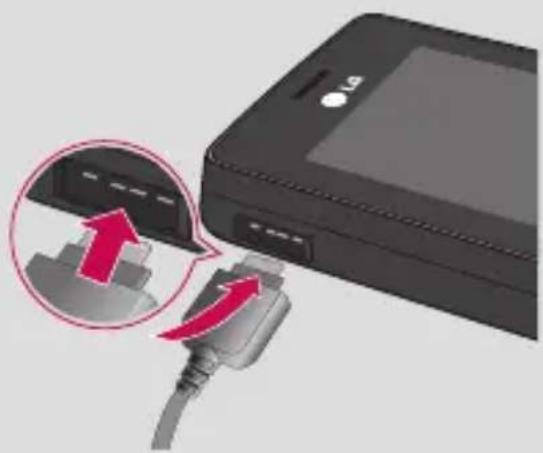
Geser ke belakang penutup soket pengisi daya di sisi KM501 Anda. Masukkan pengisi daya dan colokkan ke stopkontak listrik utama. KM501 Anda perlu diisi daya hingga pesan 'Telah Dicas Sepenuh' muncul di layar.
Kartu memori
Memasang kartu memori
Perbesar ruang memori yang tersedia di ponsel Anda dengan menggunakan kartu memori. KM501 akan mendukung kartu memori hingga 2 GB.
1 Lepaskan penutup baterai dan baterai seperti sebelumnya. 2 Masukkan kartu memori: Geser kartu memori ke slot di bagian atas, hingga terkunci pada tempatnya. Pastikan area kontak emas menghadap ke atas.
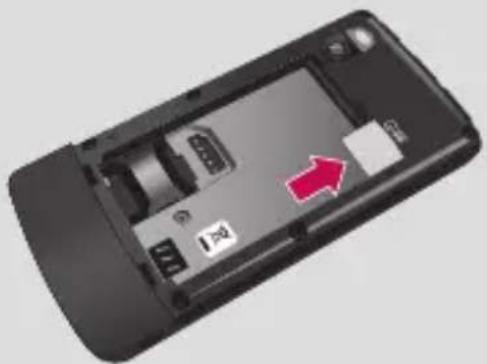
Untuk memindahkan kontak Anda dari SIM ke ponsel:
1 Dari layar siaga, tekan atau , dan pilih . 2 Pilih Salin semua. 3 Pilih Telepon ke SIM kemudian Simpan yang asal atau Hapus yang asal. 4 Pilih OK untuk mengonfirmasi.
Peta menu

PERMAINAN & APLIKASI
1 Permainan 2 Aplikasi 3 Profil I Jaringan

RIWAYAT PANGGILAN
1 Semua panggilan 2 Panggilan tidak dijawab 3 Panggilan didail 4 Panggilan diterima 5 Tempoh panggilan 6 Kos panggilan 7 Maklumat data

PENGATUR
1 Kalendar 2 Memo 3 Tugasan

MULTIMEDIA
1 Kamera 2 Kamera video 3 Radio FM 4 Perakam suara

MESEJ
1 Mesej baru 2 Peti masuk 3 Peti e-mel 4 Peti bluetooth 5 Draf 6 Peti keluar 7 Dihantar 8 Dengar mel suara 9 Maklumat mesej 0 Templat * Tetapan.

BAHAN SAYA
1 Imej 2 Bunyi 3 Video 4 Lain-lain 5 Permainan & Aplikasi 6 Memori luaran

PROFIL
1 Umum 2 Senyap 3 Getar sahaja 4 Di luar bangunan 5 Alat dengar

KENALAN
Bar status menunjukkan, dengan menggunakan pelbagai ikon, perkara seperti kekuatan isyarat, mesej baru dan hayat bateri, dan juga memberitahu sama ada Bluetooth telah aktif.
Di bawah adalah jadual yang menjelaskan makna ikon yang anda akan lihat dalam bar status.
Ikon Perihalan
 | Kekuatan isyarat rangkaian(bilangan bar mungkin berbeza) |
 | Tiada isyarat rangkaian |
 | Baki hayat bateri |
 | Bateri kosong |
 | Mesej teks baru |
 | Mesej suara baru |
 | Peti masuk mesej penuh |
 | Mesej teks+mesej suara baru |
 | Penggera ditetapkan |
Ikon Perihalan
Membuat panggilan atau panggilan video
3 Untuk mengakhiri panggilan, tekan kekunci.
TIP! Untuk memasukkan + untuk membuat panggilan antarabangsa, tekan dan tahan 0.
Membuat panggilan dari kenalan anda
1 Tekan kekunci untuk membuka buku alamat. 2 Dengan menggunakan pad kekunci, masukkan huruf pertama kenalan yang anda hendak panggil. Jadi, untuk Pejabat, tekan 6 tiga kali. 3 Untuk menatal melalui kenalan dan nombor mereka yang berbeza, gunakan 4 Tekan kekunci untuk memulakan panggilan.

Menjawab dan menolak panggilan
Melaraskan kelantangan panggilan
Untuk selaraskan kelantangan semasa panggilan, tekan kekunci kelantangan pada sisi kanan telefon anda.
Pilihan - Pilih dari senarai pilihan panggilan masuk selanjutnya termasuk Kenalan dan Pemesejan agar anda dapat memeriksa mesej anda dan menambah kenalan semasa panggilan.
Panggilan
Dailan cepat
1 Tekan atau dan pilih menggunakan dan
2 Pilih Dailan cepat.
3 Mel suara anda telah ditetapkan untuk dailan cepat 1. Anda tidak boleh mengubahnya. Pilih mana-mana nombor lain sama ada dengan menggunakan
dan menekan untuk memilih
Beri atau dengan menekan nombor kekunci keras.
4 Alamat anda akan dibuka kemudian. Pilih kenalan yang anda hendak berikan ke nombor tersebut menggunakan dan
kekunci, kemudian pilih OK.
Untuk memanggil nombor dailan cepat, tekan dan tahan nombor yang diberikan sehingga kenalan muncul pada skrin. Panggilan akan menjemput secara automatik; tidak perlu untuk menakan 📄.
Melihat log panggilan anda
Tekan atau dan pilih untuk
melihat:
Semua panggilan - Memaparkan senarai lengkap panggilan yang didail, diterima dan tidak dijawab.
Panggilan tidak dijawab - Memaparkan senarai mana-mana panggilan yang anda tidak jawab.
Tempoh panggilan - Memaparkan butiran berapa lama anda telah menghabiskan masa untuk bercakap.
TIP! Gunakan 📄, serlahkan mana-mana entri panggilan tunggal untuk paparkan tarikh dan masa panggilan. Untuk paparkan tempoh panggilan pilih Opsyen dan pilih Papar.
Menggunakan alihan panggilan
1 Tekan atau ●, pilih dan pilih Memanggil.
2 Pilih Alihan panggilan.
3 Pilih sama ada untuk alih semua panggilan, apabila panggilan terlalu sibuk, apabila tidak dijawab atau apabila anda tidak dapat dihubungi. 4 Pilih sama ada untuk alih ke mel suara, nombor lain atau nombor kegemaran anda. 5 Masukkan alihan nombor anda atau pilih Cari untuk menyemak imbas alihan nombor anda.
Menggunakan sekatan panggilan
1 Tekan atau ●, pilih ⚙ dan pilih Memanggil. 2 Pilih Sekatan Panggilan. 3 Pilih mana-mana atau semua tujuh pilihan:
Semua keluar
Antarabangsa keluar
Masuk apabila berada di luar negara Batal semua sekatan Tukar kata laluan
Penjaga minit – Pilih Hidupkan untuk mendengar nada setiap minit semasa panggilan.
Dail semula autoPilih Hidupkan atau Matikan.
Hantar nada DTMF – Pilih Hidupakan atau Matikan
Menukar tetapan panggilan
1 Tekan atau , pilih dan pilih Memanggil.
Alihan panggilan – Pilih sama ada untuk alih panggilan anda.
Mod jawab – Pilih sama ada untuk menjawab telefon menggunakan kekunci terima, mana-mana kekunci atau dengan meluncurkan buka alat dengar anda.
Hantar nombor saya – Pilih sama ada nombor anda akan dipaparkan apabila anda memanggil seseorang.
1 Tekan atau , pilih dan pilih Cari.
Atau menggunakan cara yang lebih cepat...
1 Tekan 2 Masukkan huruf pertama nama kontak yang ingin Anda panggil. Jadi, untuk Pejabat, tekan 6 tiga kali. 3 Untuk menelusuri kontak dan nomor mereka yang berbeda, gunakan dan
Menambah kontak baru
1 Tekan atau ●, pilih dan pilih Kontak Baru. 2 Pilih apakah akan menyimpan kontak baru Anda di Telepon atau kartu SIM Anda. 3 Masukkan semua informasi yang Anda inginkan dan pilih Simpan.
Atau menggunakan cara yang lebih cepat...
1 Masukkan nomor yang ingin Anda simpan dan pilih Opsi dan pilih Simpan nomor atau Tambah ke kontak yang sudah ada. 2 Masukkan informasi yang relevan seperti di atas dan pilih Simpan.
Catatan: Untuk menyimpan alamat email kontak, tekan untuk memasukkan simbol dan gulir dengan dan sampai Anda melihat @.
Opsi kontak
1 Buka kontak yang ingin Anda gunakan. Lihat Mencari kontak di atas. 2 Tekan untuk membuka opsi daftar.
Lihat - Periksa detail yang Anda miliki untuk kontak ini.
Kirim melalui - Kirim detail kontak kepada orang lain sebagai kartu nama. Pilih untuk mengirim sebagai pesan Teks, Multimedia, melalui Bluetooth.
Kontak
Hapus - Hapus kontak. Pilih OK atau tekan ● jika Anda yakin.
Kontak baru - Tambah kontak baru.
Hapus banyak - Tandai banyak kontak untuk dihapus.
Salin ke SIM/Telepon - Pilih untuk memindahkan atau menyalin ke kartu SIM atau telepon (tergantung di mana Anda menyimpan kontak Anda).
1 Tekan atau ●, pilih dan pilih Grup. 2 Gulir ke grup yang ingin Anda tambahi kontak dan pilih Opsi lalu pilih Tambah Anggota. 3 Kontak Anda akan terbuka. Gulir ke kontak mana pun yang ingin Anda tambahkan ke grup dan pilih Opsi lalu Tandai semua (atau cukup tekan ●, lalu Selesai).
Menyalin kontak Anda ke SIM
Anda juga dapat memilih untuk menyalin kontak dari SIM ke ponsel Anda atau dari ponsel ke SIM Anda.
1 Tekan atau ●, pilih dan pilih Salin Semua. 2 Pilih untuk menyalin kontak dari SIM ke Telepon atau Telepon ke SIM. 3 Pilih apakah akan menyimpan rekaman asli atau menghapusnya.
1 Tekan atau , pilih dan pilih Kosongkan Kontak. 2 Pilih untuk menghapus kontak dari SIM atau Telepon. 3 Pilih OK jika Anda yakin.
Menampilkan informasi
KM501 Anda menggabungkan pesan Teks, pesan Multimedia, pesan Bluetooth ke dalam satu yang intuitif dan mudah digunakan. Hanya
Tekan atau dan pilih
Mengirim pesan
Cara mudah untuk mulai mengirim pesan Teks adalah dengan menekan dan langsung pergi ke langkah 4 di bawah.
Sebaliknya:
1 Tekan atau ●, pilih dan kemudian Pesan Baru. 2 Pilih untuk mengirim Teks atau Multimedia. Jika Anda ingin mengirim sesuatu menggunakan (Bluetooth, lihat halaman 54). 3 Pesan baru akan terbuka. 4 Masukkan pesan menggunakan prediksi T9 atau manual Abc.
5 Pilih Opsi dan pilih Sisipkan untuk menambahkan gambar, video, suara, templat teks, kontak, kartu nama, atau simbol. 6 Pilih Opsi dan pilih Kirim ke atau cukup tekan ●.
Mode T9 menggunakan kamus bawaan untuk mengenali kata yang Anda tulis berdasarkan urutan tombol yang Anda tekan. Cukup tekan tombol angka yang sesuai dengan huruf yang ingin Anda masukkan, dan kamus akan mengenali kata tersebut setelah semua huruf dimasukkan. Sebagai contoh, tekan 8, 3, 5, 3, 7, 4, 6, 6, 3 untuk menulis 'telepon'.
Jika kata yang Anda inginkan tidak muncul, pilih Opsi lalu pilih Kata Baru. Masukkan kata menggunakan mode manual Abc, dan kata atau nama Anda akan ditambahkan ke kamus.
Manual Abc
Dalam mode Abc, Anda harus menekan tombol berulang kali untuk memasukkan kata. Sebagai contoh, untuk menulis 'halo', tekan 4 dua kali, 3 dua kali, 5 tiga kali, 5 tiga kali lagi, lalu 6 tiga kali.

PERINGATAN: Anda akan dikenakan biaya 160 karakter
mengenali struktur folder yang digunakan pada KM501 Anda, hal ini sudah jelas.
Info pesan - Semua info pesan dan pembaruan diterima dari operator Anda
Templat - Daftar pesan berguna yang telah ditulis untuk balasan cepat.
Anda juga dapat mengakses kotak suara dari sini dengan memilih Dengarkan Pesan Suara dan atur pengaturan pesan Anda dengan memilih Pengaturan.
Mengelola pesan Anda
1 Tekan atau ●, pilih Pesan lalu Kotak Masuk.
2 Pilih lalu pilih untuk:
Balas - Kirim balasan ke pesan yang dipilih.
Panggil balik - Panggil orang yang mengirim pesan kepada Anda.
Info - Tampilkan detail pesan, misalnya waktu pesan dikirim.
Berbilang Padam - Padam mesej yang dipilih.
Padam semua dibaca - semua mesej yang dibuka akan dipadam.
Padam semua - Anda boleh memilih sama ada untuk memadam semua jenis mesej tertentu.
Jika anda melihat mesej tiada ruang untuk mesej SIM anda perlu memadam beberapa mesej dari peti masuk anda.
1 Tekan atau ●, pilih Pemesejan dan kemudian Templat. 2 Pilih Templat teks atau Mesej Multimedia. Kemudian anda boleh memilih Pilihan dan pilih Edit untuk menukar templat yang sedia ada atau memilih Pilihan untuk menambah templat Baru atau Padam. 3 Untuk menghantar templat, pilih templat yang anda hendak hantar, pilih Pilihan dan pilih Hantar melalui. 4 Pilih bagaimana anda hendak hantar templat; sebagai mesej Teks, Multimedia atau Bluetooth. 5 Pilih kenalan dan pilih Pilihan, Hantar (atau hanya tekan ●).
Menukar tetapan mesej teks anda
Tetapan mesej KM501 anda dipratetap supaya anda boleh menghantar mesej dengan segera.
Tekan atau, pilih Pemesejan, kemudian pilih Tetapan dan Mesej teks. Anda boleh membuat perubahan pada:
Jenis mesej - Menukar teks anda menjadi Suara, Faks, Mengeluli, E-mel X.400 atau ERMES.
Tempoh kesahan - Pilih berapa lama mesej anda disimpan di pusat mesej.
Bayaran balas - Pilih untuk dikenakan bayaran untuk balasan penerima mesej anda.
Nombor pusat mesej - Masukkan butiran untuk pusat mesej anda.
Tetapan pembawa - Pilih sama ada untuk menghantar mesej anda melalui GSM atau GPRS.
Menukar tetapan mesej multimedia anda
Tetapan mesej KM501 anda dipratetap supaya anda boleh menghantar mesej dengan segera.
Tekan atau pilih Pemesejan, kemudian pilih Tetapan dan Mesej Multimedia.
Laporan penghantaran - Pilih untuk membenarkan dan/atau meminta laporan penghantaran.
Baca laporan - Pilih untuk membenarkan dan/atau menghantar laporan.
Muat turun auto - Pilih untuk memuat turun mesej multimedia secara automatik atau secara manual bergantung kepada sama ada anda berada di rumah atau berada dalam perayauan.
Mesej
Jenis mesej yang dibenarkan - Pilih jenis mesej pengirim untuk membenarkan mesej multimedia dari.
Tekan atau, pilih Pemesejan, pilih
Tetapan kemudian:
Pilih Pilihan untuk membuka sub menu di mana anda boleh memilih untuk mengambil Foto Baru, tetapkan imej anda sebagai Kertas hias dinding atau ID Gambar atau melihat pada foto lain yang berada dalam Album anda atau hantar foto sebagai mesej Multimedia atau Bluetooth.
Menggunakan pilihan bar alat anda
Memilih Pilihan akan memaparkan bar alat baru pilihan merentasi di bahagian bawah skrin pencari pandangan. Gunakan dan untuk menavigasi melalui pilihan.

Denyar – Hidupkan atau Matikan denyar.
Denyar ditetapkan untuk Mati sebagai lalai, menyimpan kuasa bateri. Apabila anda keluar kamera, ia akan kembali pada tetapan Mati lalai.
Kamera
Pemasa kendiri - Pemasa tunda membenarkan anda untuk menetapkan tunda selepas butang tangkap ditekan. Pilih dari 3 saat, 5 saat atau 10 saat. Foto kumpulan tersebut bertuah kerana anda ingin menjadi sebahagian daripadanya.
Burst shot - This allows you to take up to six shots automatically in each session, great for taking photos of moving objects or at sports events.
Color effects – Choose from four color tone options: Off (normal/color), Sepia, Mono (black and white), or Negative.
Reset settings – Select Yes to reset your phone to its original camera settings.
Changing the image size
Change the photo size to save memory space. Higher pixels and larger file sizes will require more memory. If you want to store more pictures on your phone, you can change the pixel number to reduce the file size.
1 Select Options and choose from the toolbar. 2 Select a pixel value from the 4 options (QV: 320X240, V: 640X480, 1M: 1280X960, 2M: 1600X1200). 3 Select the size option you want to use and select OK to apply your changes. The options menu will close automatically and you will be ready to take a picture.
Viewing saved photos
1 You can access your saved photos from camera mode and from the standby screen. From the viewfinder, select Album. From the standby screen, press or , then select and Image. 2 Your gallery will appear on the screen. 3 Use the arrow keys to select the photo you want to view and select Options, View, or simply press ● to enlarge the image.
Setting a photo as wallpaper or Contact ID
1 Press or and select, then Video camera. 2 Point the camera lens at the video subject. 3 Press ● once or press the key on the right side of the phone to start recording. 4 REC will appear at the bottom left corner of the viewfinder and a timer will show the length of your video. 5 To pause the video select Pause and resume by selecting Resume. 6 Select Stop to stop recording.
After you have captured a video
Select Options to open a submenu where you can choose to take a new video, play the video, or send the video via Bluetooth, or search for other videos in the Album.
Using your toolbar options
Selecting Options will display a new toolbar of options across the bottom of the viewfinder screen. Use the arrow keys to navigate the options.

Mode video – Untuk mengambil video yang ingin Anda kirim dalam pesan multimedia, pilih MMS.
Lampu kilat – Nyalakan atau matikan lampu kilat.
Lampu kilat diatur ke Mati sebagai default, menghemat daya baterai.
Atur ulang pengaturan – Pilih Ya untuk memulai ulang ponsel Anda ke pengaturan kamera video aslinya.
Melihat video yang tersimpan
1 Anda dapat mengakses video yang tersimpan baik dari mode kamera video atau dari layar siaga. Dari jendela bidik, pilih Album. Dari layar siaga, tekan atau lalu pilih dan Video. 2 Galeri Anda akan muncul di layar. 3 Gunakan dan untuk memilih video yang ingin Anda lihat, lalu pilih Opsi, Main, atau tekan untuk melihatnya.
Menyesuaikan volume saat melihat video
Untuk menyesuaikan volume audio pada video saat video diputar, gunakan tombol di sisi kanan ponsel.
Bahan Saya
Anda dapat menyimpan file multimedia apa pun ke memori ponsel Anda sehingga Anda memiliki akses mudah ke semua gambar, suara, video, dan permainan. Anda juga dapat menyimpan file ke kartu memori. Keuntungan menggunakan kartu memori adalah Anda dapat mengosongkan ruang di memori ponsel Anda.
Semua file multimedia Anda akan disimpan di Bahan Saya. Untuk mengakses Bahan Saya, tekan atau lalu untuk membuka daftar folder yang menyimpan semua file multimedia Anda.
Gambar
Tayangan slide - Lihat Membuat tayangan slide di halaman 36.
Folder baru - Buat folder baru di folder Gambar utama.
Multi-padam - Pilih lebih dari satu imej sebelum memilih Padam.
Padam semua - Padam semua foto dalam folder imej anda.
1 Tekan atau kemudian pilih.
2 Tatal dan pilih imej.
5 Jika anda memilih Mesej multimedia atau E-mel, foto anda akan dilampirkan ke mesej dan anda boleh menulis dan menghantar mesej seperti biasa. Jika anda pilih Bluetooth, anda akan digesa untuk menghidupkan Bluetooth dan telefon anda akan mencari peranti untuk menghantar gambar kepada.
1 Tekan - atau ● kemudian pilih .
2 Tatal dan pilih imej.
Membuat pertunjukan slaid
Folder Bunyi mengandungi bunyi lalai dan rakaman suara anda. Dari sini anda boleh uruskan, hantar atau tetapkan bunyi sebagai nada dering.
Menggunakan bunyi
1 Tekan atau kemudian pilih. 2 Tatal dan pilih Bunyi. 3 Pilih Bunyi Lalai atau pilih dari senarai fail rakaman suara. 4 Pilih bunyi dan pilih Opsyen, Main atau hanya tekan ● untuk mendengar. 5 Pilih Opsyen, Tetapkan sebagai dan pilih daripada Nada dering dan ID nada dering.
Video
Folder Video saya menunjukkan senarai video yang dimuat turun dan video yang telah anda rakam dalam telefon.
Menonton video
1 Tekan atau kemudian pilih. 2 Tatal dan pilih Video. 3 Pilih video dan pilih Opsyen, Main atau hanya tekan ●.
Menggunakan pilihan semasa video dijeda
1 Pilih video dengan menggunakan kekunci anak panah. 2 Pilih Opsyen, Hantar melalui dan pilih daripada Mesej multimedia, Bluetooth atau Emel. 3 Jika anda memilih Mesej atau E-mel, video klip anda akan dilampirkan pada mesej dan anda boleh tulis dan hantar mesej sebagai normal. Jika anda memilih Bluetooth, anda akan digesa untuk menghidupkan Bluetooth dan telefon anda akan mencari peranti untuk menghantar video.
Nota: Video perlu disaizkan kembali sebelum ia boleh dihantar oleh MMS. Beberapa video mungkin terlalu besar untuk dihantar melalui MMS, di mana anda perlu memilih salah satu pilihan penghantaran yang lain.
Menggunakan menu pilihan video
Dalam folder Video, pilih Opsyen untuk mengeluarkan senarai pilihan yang berikutnya.
Padam - Padam video pilihan.
Fail - Nama semula paparan maklumat(Nama, Saiz, Tarikh, Main balik dan Hak cipta).
Folder baru - Buat folder baru dalam folder utama Video saya.
Multi-padam -Pilih lebih dari satu imej sebelum memilih Padam.
Padam semua - Padam semua klip dalam folder Video anda.
Folder Lain digunakan untuk menyimpan fail bukan gambar, bunyi, video, permainan atau aplikasi
Permainan dan Aplikasi
KM501 anda didatangi dengan masukan permainan terdahulu untuk menggembirakan anda apabila anda ada masa terluang. Jika anda pilih untuk memuat turun sebarang permainan atau aplikasi tambahan ia akan disimpan dalam folder ini.
Memainkan permainan
1 Tekan atau kemudian pilih. 2 Tatal dan pilih Permainan & Aplikasi. 3 Pilih permainan pilihan anda dan pilih Opsyen, Main atau hanya tekan ●.
Menggunakan menu pilihan permainan
Dalam folder Permainan, pilih Opsyen untuk mengeluarkan senarai pilihan yang berikutnya.
Main – Pilih ini untuk main permainan.
Maklumat - Paparkan nama, versi, Penjual, Saiz data dan Domain fail.
Memori luar
Gunakan telefon anda sebagai peranti Penyimpanan massa
Nota: Fail dihantar menggunakan Bluetooth akan disimpan dalam memori telefon.
Multimedia
Muzik
Untuk akses pemain MP3, tekan — atau dan pilih Dari sini anda perlu akses ke:
Cara paling mudah untuk memindahkan muzik pada telefon anda adalah melalui Bluetooth atau kabel segerak.
Untuk memindahkan mengguna Bluetooth:
1 Untuk pastikan kedua-dua peranti menghidupkan Bluetooth dan kelihatan pada satu sama lain. 2 Pilih fail muzik pada peranti yang lain dan pilih untuk menghantarkannya melalui Bluetooth. 3 Apabila fail dihantar anda perlu menerimanya pada telefon anda dengan memilih Ya. 4 Fail itu sepatutnya muncul dalam Pemain MP3 > Semua lagu.
Memainkan Iagu
1 Tekan atau dan pilih 2 Pilih Semua lagu dan kemudian lagu yang ingin anda mainkan. Tekan ●. 3 Tekan untuk jeda lagu. 4 Tekan untuk langkau ke lagu seterusnya. 5 Tekain untuk langkau ke lagu sebelumnya. 6 Pilih Opsyen, minimumkan untuk sembunyikan skrin pemain muzik supaya anda boleh menggunakan telefon anda seperti biasa semasa muzik dimainkan. 7 Pilih Undur untuk hentikan muzik dan kembali kepada menu muzik.
Tetapkan sebagai nada dering
Kadar
Maklumat
Tetapan - Tukar Penyama atau Mod main atau Tetapkan Gerakan untuk mengadun muzik.
TIP! Untuk menukar kelantangan semasa mendengar muzik, gunakan kekunci kelantangan di sebelah tepi telefon anda.
Multimedia
Membuat senarai main
1 Tekan atau dan pilih 2 Pilih Senarai main saya. 3 Pilih Baru, masukkan nama senarai main dan pilih Simpan. 4 Folder Semua lagu akan ditunjukkan. Pilih semua lagu yang anda mahu masukkan ke dalam senarai main anda dengan menatal kepada yang anda mahu dan tekan ● ; tanda rait akan ditunjukkan di sebelah nama lagu tersebut. Jika anda telah menambah lagu yang anda tidak mahu dengan tidak sengaja, pilih lagu itu dan tekan ● sekali lagi untuk membuang tanda rait. 5 Pilih Opsyen, Simpan untuk menyimpan senarai main.
Memainkan senarai main
1 Tekan atau dan pilih 2 Pilih Senarai main saya. 3 Pilih senarai main yang ingin anda mainkan dan pilih Papar, kemudian tekan
LG KM501 | Manual Pengguna
Senarai main pengedit
Dari masa ke masa, anda mungkin hendak menambah lagu baru atau padam lagu dari senarai main.
Gerak ke atas/ke bawah – Pindah lagu ke atas atau ke bawah dalam senarai untuk mengubah susunan main.
Sebagai hasil sistem Digital Rights
Catatan: Anda perlu memasukkan headphone untuk mendengar radio. Masukkan ke soket headphone (soket yang sama dengan soket pengisi daya).
Multimedia
Mencari stasiun
Untuk menala secara otomatis:
1 Tekan atau dan pilih 2 Pilih Radio FM. 3 Pilih Imbas otomatis lalu Ya. 4 Setiap kali stasiun ditemukan, KM501 Anda akan bertanya apakah Anda ingin menyimpannya. Pilih Ya jika Anda ingin menyimpan saluran itu dan Tidak jika tidak. Stasiun yang Anda pilih untuk disimpan akan ditempatkan ke dalam nomor saluran pada telepon Anda secara otomatis.
Untuk menala secara manual:
1 Tekan atau dan pilih

2 Pilih Radio FM.
TIP! Untuk meningkatkan penerimaan radio, panjangkan kabel headset yang berfungsi sebagai antena radio.
Mengatur ulang saluran
1 Tekan atau dan pilih 2 Pilih Radio FM. 3 Pilih Opsi, Atur ulang saluran. Pilih Ya untuk mengonfirmasi pengaturan ulang. Setiap saluran akan kembali ke frekuensi awal 87.5 MHz.
Mendengarkan radio
1 Tekan atau dan pilih 2 Pilih Radio FM. 3 Pilih nomor saluran stasiun yang ingin Anda dengar.
Perekam suara
Gunakan perekam suara Anda untuk merekam memo suara atau suara lainnya.
Catatan: Anda dapat mendengarkan semua rekaman suara yang tersedia dengan memilih Opsi, Album.
Mengirim rekaman suara
Menambahkan acara ke kalender Anda
1 Dari layar siaga tekan atau ●, lalu pilih 30, kemudian Kalender. 2 Pilih tanggal yang ingin Anda tambahkan acara. Anda dapat memilih tanggal dengan menggulirnya menggunakan tombol panah atau dengan memilih Opsi dan memasukkan tanggal secara manual.
3 Pilih Opsi dan pilih Jadwal baru, lalu masukkan waktu mulai untuk acara yang Anda inginkan. Gulir ke bawah menggunakan tombol panah dan masukkan waktu selesai acara Anda. 4 Gulir ke bawah dan masukkan Subjek untuk acara. 5 Gulir ke bawah lagi dan pilih apakah Anda ingin mengatur alarm untuk acara tersebut. Gulir ke kiri atau kanan untuk melihat pilihan yang tersedia. Anda dapat memilih agar alarm berbunyi pada awal acara atau pada periode waktu yang
LG KM501 | Manual Pengguna
tetap sebelum acara dimulai untuk mengingatkan Anda bahwa acara tersebut akan datang.
6 Gulir ke bawah lagi untuk memilih apakah acara hanya sekali atau akan berulang pada interval Harian, Mingguan, Bulanan, atau Tahunan. Jika acara berulang, Anda juga dapat menggulir ke bawah untuk memasukkan Tanggal berakhir untuk waktu ketika acara berhenti sepenuhnya. 7 Pilih Simpan dan acara Anda akan disimpan di kalender. Kursor berbentuk segitiga akan menandai hari di mana acara telah disimpan.
Mengedit acara kalender
1 Dari layar siaga tekan atau ●, lalu pilih 30, kemudian Kalender. 2 Pilih Opsi dan pilih Semua jadwal untuk melihat daftar semua acara Anda. Gulir ke acara yang ingin Anda edit dan pilih Opsi, Tampilkan, atau cukup tekan ●. Sebagai alternatif, pilih hari acara di kalender dan pilih Opsi, Tampilkan, atau cukup tekan ●.
1 Dari layar siaga tekan atau ●, lalu pilih 30, kemudian Memo. 2 Pilih Baru dan ketik memo Anda. 3 Pilih Opsi, Simpan, atau cukup tekan 4 Memo Anda akan muncul di layar saat Anda membuka aplikasi Memo.
1 Dari layar siaga tekan atau ●, lalu pilih 📄, kemudian Jam Alarm. 2 Pilih Baru. 3 Gulir ke bawah dan masukkan waktu yang ingin Anda bunyikan alarm. 4 Pilih apakah Anda ingin alarm berbunyi Sekali, Harian, Sen - Jum, Sen - Sab, atau Sab - Min. 5 Gulir ke bawah untuk memilih suara alarm. Pilih Opsi, Suara untuk memilih suara baru. 6 Gulir ke bawah dan masukkan nama untuk alarm atau simpan nama yang disarankan. 7 Pilih Simpan.
Menggunakan kalkulator Anda
1 Dari layar siaga tekan atau ●, lalu tekan 📄, kemudian Kalkulator. 2 Tekan tombol angka untuk memasukkan angka. 3 Untuk perhitungan sederhana, pilih fungsi yang Anda perlukan (+, -, *, /), diikuti dengan =. 4 Untuk perhitungan kompleks, pilih Fungsi untuk memilih perintah. 5 Pilih Bersihkan untuk membersihkan layar dan memulai perhitungan baru.
Gunakan stopwatch
1 Dari layar standby tekan atau ●, lalu tekan 📄, kemudian Jam randik. 2 Pilih Mulai untuk memulai penghitung waktu. 3 Pilih Putaran jika Anda ingin mencatat waktu putaran. 4 Pilih Berhenti untuk mengakhiri penghitung waktu. 5 Pilih Lanjutkan untuk memulai ulang jam randik pada waktu Anda menghentikannya, atau pilih Atur Ulang untuk memulai waktu lagi.
Mengubah unit
Jika kartu SIM mendukung layanan SAT (yaitu, Kit Alat Aplikasi SIM), menu ini akan menjadi nama layanan yang ditetapkan yang tersimpan di kartu SIM.
Web
Dengan peramban di ujung jari Anda, Anda bisa mendapatkan berita terkini dan ramalan cuaca, juga informasi tentang olahraga atau lalu lintas di mana pun Anda membutuhkannya. Selain itu, peramban memungkinkan Anda mengunduh musik terbaru, nada dering, penghias latar, dan permainan.
Mengakses web
1 Dari layar standby tekan atau ●, pilih dan pilih OK. 2 Untuk mengakses halaman utama peramban secara langsung, pilih Beranda. Atau, pilih Buka URL dan ketik URL yang Anda inginkan. Catatan: Biaya tambahan dikenakan saat terhubung ke layanan ini dan mengunduh konten. Periksa biaya data dengan penyedia jaringan Anda.
Menambah dan mengakses penanda buku Anda
Untuk akses mudah dan cepat ke situs web favorit Anda, Anda dapat menambah penanda buku dan menyimpan halaman web.
1 Dari layar standby tekan atau ●, pilih dan tekan OK. 2 Pilih Penanda buku. Daftar penanda buku Anda akan muncul di layar. 3 Untuk menambah penanda buku baru, pilih Opsi dan pilih Penanda buku baru. Masukkan nama untuk penanda buku Anda diikuti dengan URL. 4 Pilih Simpan. Penanda buku Anda akan muncul dalam daftar penanda buku. 5 Untuk mengakses penanda buku, gulir ke penanda buku yang diinginkan dan pilih Opsi, Sambung, atau cukup tekan . Anda akan terhubung ke halaman yang ditandai penanda buku Anda.
Menyimpan halaman
TIP! Menu ini akan memungkinkan Anda mengedit judul halaman yang disimpan, melindungi atau tidak melindungi memo layar, dan menghapus halaman yang disimpan.
Mengakses halaman tersimpan
1 Dari layar standby tekan atau ●, pilih dan tekan OK. 2 Pilih Halaman tersimpan. 3 Pilih halaman yang diperlukan dan pilih Opsi, Sambung, atau cukup tekan ●.
1 Dari layar standby tekan atau ●, pilih dan tekan OK. 2 Pilih Riwayat dan tekan OK. 3 Daftar judul situs web yang baru saja Anda akses akan ditampilkan. Untuk mengakses salah satu halaman ini, gulir ke halaman yang diperlukan dan pilih Opsi, Sambung, atau cukup tekan .
Menukar tetapan pelayar web
Dalam folder ini anda boleh menyesuaikan tetapan anda untuk menjadikan KM501 anda peribadi untuk anda.
Anda boleh menukar profil anda dengan pantas pada skrin siap sedia. Hanya pilih kemudian profil yang ingin anda aktifkan. Pilih daripada:
Umum
Senyap
Getar sahaja
Di luar bangunan
Alat dengar
1 Tekan atau dan pilih
2 Pilih tetapan profil yang ingin anda edit dan pilih Peribadikan.
LG KM501 | Manual Pengguna
Nada mesej, Volum mesej, Nada papan kekunci, Volum papan kekunci, Nada slaid, Volum kesan bunyi dan Hidupkan/matikan Volum.
Menukar tetapan skrin anda
1 Tekan - atau dan pilih
Kertas hias dinding - Pilih kertas hias dinding untuk muncul pada paparan skrin anda.
Pemasa lampu latar - Pilih berapa lama lampu latar akan kekal.
Kecerahan - Laras kecerahan skrin.
Pintasan skrin rumah - Ubah pintasan skrin siap sedia anda.
Tema - Anda boleh mengubah keseluruhan rupa skrin anda dengan pantas.
Teks siap sedia - Pilih untuk tambah mesej pada skrin siap sedia anda.
Nama rangkaian - Pilih untuk papar atau sembunyi nama rangkaian.
Nikmati kebebasan menyesuaikan KM501 anda supaya ia berfungsi sesuai dengan anda.
Bahasa - Tukarkan bahasa paparan KM501 anda.
Paparan - Tukarkan tetapan skrin anda.
Tekan atau dan pilih . Pilih
Untuk mengubah tetapan ini gunakan menu ini.
Anda juga boleh tambah pusat akses yang baru menggunakan menu ini.
Tetapan
Menghantar dan menerima fail anda menggunakan Bluetooth
Bluetooth adalah cara yang mudah untuk menghantar dan menerima fail kerana tiada wayar diperlukan dan sambungan pantas dan mudah. Anda juga menyambung pada alat dengar Bluetooth untuk membuat dan menerima panggilan.
Untuk menghidupkan Bluetooth:
1 Tekan atau dan pilih . Pilih Sambungan, kemudian Bluetooth.
2 Pilih Hidup/mati Bluetooth dan pilih Hidup.
3 Pilih Mati untuk mematikan Bluetooth.
1 Buka fail yang ingin anda hantar, biasanya fail foto, video, atau muzik. 2 Pilih Opsyen dan pilih Hantar melalui, kemudian Bluetooth. 3 Pilih Ya untuk menghidupkan Bluetooth jika ia belum diaktifkan. 4 KM501 anda akan secara automatik mencari peranti Bluetooth yang telah diaktifkan dalam jarak. 5 Pilih peranti yang ingin anda hantar fail dan pilih Hantar. 6 Fail anda akan dihantar.
1 Untuk menerima fail, Bluetooth anda mesti berada dalam kedua-dua keadaan Hidup dan Kelihatan. Lihat Penukaran tetapan Bluetooth anda di bawah untuk maklumat lanjut. 2 Mesej akan menggesa anda untuk menerima fail dari penghantar. Pilih Ya untuk menerima fail.
Pasangkan dengan peranti Bluetooth lain
Dengan memasangkan KM501 anda dan peranti lain, anda boleh menetapkan sambungan kod laluan terlindung. Ini bermakna pasangan anda lebih terjamin.
1 Semak Bluetooth anda Hidup dan Kelihatan. Anda boleh menukar keterlihatan anda dalam menu tetapan Bluetooth, dengan memilih Keterlihatan saya, kemudian Tunjuk. 2 Pilih Keterlihatan saya daripada menu Bluetooth dan pilih Baru.
Tetapan
3 KM501 anda akan mencari peranti. Setelah pencarian selesai, Pasangan dan Segarkan semula akan muncul pada skrin. 4 Pilih peranti yang ingin anda pasangkan, pilih Pasangan dan masukkan kod laluan dan tekan OK. 5 Telefon anda kemudian akan menyambung pada peranti yang lain, yang mana anda perlu memasukkan kod laluan yang sama. 6 Sambungan kod laluan terlindung Bluetooth anda sudah sedia.
Menggunakan alat dengar Bluetooth
1 Semak Bluetooth anda telah Hidup dan Kelihatan. 2 Ikuti arahan yang datang dengan alat dengar anda dan pasangkan peranti anda. 3 Pilih Ya untuk Sambung sekarang. KM501 anda secara automatik akan ditukar kepada profil Alat dengar.
Tekan - atau dan pilih . Pilih
Aksesori ini dibekalkan dengan KM501 anda.
Pengecas

Nota
Garis panduan untuk penggunaan yang selamat dan cekap
Sila baca garis panduan mudah ini. Tidak mengikut garis panduan ini mungkin merbahaya atau tidak sah. Maklumat terperinci lanjut diberi dalam manual ini.
AMARAN
- Telefon Mudah alih harus dimatikan pada setiap masa di dalam kapal terbang.
- Jangan memegang telefon anda dengan tangan ketika sedang memandu.
- Jangan gunakan telefon anda di stesen minyak, depot bahan bakar, Kilang bahan kimia atau operasi hingar.
- Untuk keselamatan anda, gunakan HANYA bateri dan pengecas asal yang telah ditentukan.
- Jangan kendalikan telefon anda dengan tangan yang basah apabila ia sedang dicas. Ia mungkin menyebabkan kejutan elektrik atau kerosakan serius kepada telefon anda.
- Simpan telefon di tempat yang selamat jauh dari capaian kanak-kanak kecil. Ia termasuk bahagian kecil jika tertanggal.
- Jangan mengecas telefon bimbit berhampiran bahan mudah bakar kerana telefon bimbit tersebut boleh menjadi panas dan membarakan Bahan tersebut, dan seterusnya menyebabkan kebakaran rumah.
LG KM501 | Manual Pengguna
AWAS
- Matikan telefon di mana-mana tempat yang ada peraturan khas. Contohnya, jangan guna telefon anda dalam hospital atau ia akan menjaskan peralatan perubatan yang sensitif.
- Panggilan kecemasan mungkin tidak tersedia di bawah semua jaringan seluler. Oleh karena itu, Anda tidak boleh mengandalkan telepon mana pun untuk panggilan darurat.
- Gunakan hanya aksesori ASLI untuk menghindari kerusakan pada telepon Anda.
- Semua pemancar radio berisiko mengalami gangguan interferensi elektronik di sekitarnya. Gangguan kecil dapat memengaruhi TV, radio, PC, dan sebagainya.
- Baterai harus dibuang sesuai dengan peraturan yang berlaku. • Jangan membuka bagian telepon atau baterai.
Telepon seluler model KM501 telah dirancang untuk memenuhi persyaratan keselamatan yang berlaku terkait paparan gelombang radio. Persyaratan ini didasarkan pada pedoman ilmiah yang mencakup margin keselamatan yang bertujuan memastikan keselamatan bagi semua orang, tanpa memandang usia atau kondisi kesehatan.
Pedoman untuk penggunaan yang aman dan efisien
Perawatan dan pemeliharaan produk
PERINGATAN
Gunakan hanya baterai, pengisi daya, dan aksesori yang disetujui untuk penggunaan khusus model telepon ini. Penggunaan jenis lain dapat membatalkan persetujuan atau garansi yang terkait dengan telepon ini, dan mungkin berbahaya.
- Jangan membuka unit ini. Bawalah ke teknisi servis yang berkualifikasi bila diperlukan perbaikan.
- Jauhkan dari peralatan listrik seperti TV, radio, dan komputer pribadi.
- Unit ini harus dijauhkan dari sumber panas seperti radiator atau kompor. • Jangan menjatuhkannya.
- Jangan biarkan unit ini terkena getaran atau guncangan mekanis.
- Lapisan telepon mungkin rusak jika dibungkus dengan pembungkus atau pembungkus vinil.
- Gunakan kain kering untuk membersihkan bagian luar unit ini. (Jangan gunakan pelarut seperti benzena, tiner, atau alkohol.) • Jangan biarkan unit ini terkena asap atau debu berlebihan.
LG KM501 | Manual Pengguna
- Jangan gunakan telefon pegang tangan semasa memandu.
- Beri perhatian penuh kepada pemanduan anda.
- Gunakan kit bebas tangan, jika tersedia.
- Keluar dari jalan raya dan letak kereta sebelum membuat atau menjawab panggilan jika keadaan pemanduan memerlukan anda berbuat demikian.
- Tenaga RF mungkin menjejaskan sesetengah sistem elektronik dalam kenderaan anda seperti stereo kereta dan kelengkapan keselamatan.
- Apabila kenderaan anda dilengkapi beg udara, jangan halangnya dengan kelengkapan wayarles yang dipasang atau yang mudah alih. Ia mungkin tidak berfungsi atau menyebabkan kecederaan serius disebabkan prestasi yang tidak betul.
Kawasan letupan
Jangan gunakan telefon di mana peletupan sedang dijalankan. Ikut sekatan-sekatan, dan patuhi sebarang undang-undang atau peraturan.
Suasana berpotensi letupan
- Matikan telefon mudah alih anda sebelum menaiki apa-apa kapalterbang.
- Jangan gunakannya apabila mendarat di lapangan terbang tanpa izin anak kapal.
Garis panduan untuk penggunaan yang selamat dan cekap
Kanak-kanak
Simpan telefon di tempat yang selamat jauh dari capaian kanak-kanak kecil. Ini termasuk bahagian kecil jika tertanggal mungkin menyebabkan bahaya tercekik.
Panggilan kecemasan
Panggilan kecemasan mungkin tidak tersedia di bawah semua rangkaian mudah alih. Oleh itu, anda tidak seharusnya bergantung pada mana-mana telefon untuk panggilan kecemasan. Periksa dengan pembekal khidmat tempatan anda.
Beberapa isi dalam buku petunjuk ini mungkin berbeda dari ponsel Anda tergantung pada perangkat lunak ponsel atau penyedia layanan Anda.
KM501 Petunjuk Penggunaan
Selamat atas pembelian ponsel mutakhir dan ringkas KM501 dari LG, yang dirancang untuk dioperasikan dengan teknologi terbaru dalam komunikasi seluler digital.
PERSIAPAN 01
LAYAR SIAGA ANDA 02
DASAR-DASAR 03
BERKREASI 04
MENGORGANISIR 05
WEB 06
SETTING 07
AKSESORI 08
Daftar Isi
01 PERSIAPAN
Mengenal ponsel Anda 8
Memasang SIM dan baterai ....10
Kartu memori 12
Peta menu 13
02 LAYAR SIAGA ANDA
Bar status ....14
03 DASAR-DASAR
Panggilan....16
Membuat panggilan atau panggilan video 16
Membuat panggilan dari kontak Anda ...16
Menjawab dan menolak panggilan .....16
Opsi saat panggilan masuk ....17
Menyesuaikan volume panggilan .....17
Panggilan cepat....18
Menampilkan log panggilan Anda ......18
Menggunakan pengalihan panggilan .....19
Menggunakan pemblokiran panggilan ...19
Mengubah seting panggilan .....20
Kontak....21
Mencari kontak....21
Menambah kontak baru 21
Opsi kontak ......21
Menambahkan kontak ke sebuah grup..22
Mengganti nama grup ......22
Menambahkan gambar ke kontak .....23
Menyalin kontak Anda ke SIM .....23
Menghapus semua kontak Anda ......23
Menampilkan informasi ....23
Perpesanan....24
Perpesanan....24
Mengirim pesan 24
Memasukkan teks ......24
Folder pesan 25
Mengelola pesan Anda 25
Menggunakan template ....26
Mengubah seting pesan teks Anda .....26
Mengubah seting pesan multimedia
Anda 27
Mengubah seting lainnya 27
04 BERKREASI
Kamera....28
Memotret cepat 28
Setelah Anda memotret .....28
Menampilkan foto yang Anda simpan ....29
Menggunakan zoom saat menampilkan foto ....30
Menjadikan foto sebagai ID Gambar.....30
Kamera video....31
Merekam video cepat ....31
Setelah Anda merekam video .....31
Menggunakan toolbar opsi ....31
Menonton video yang Anda simpan .....32
Menyesuaikan volume saat menampilkan video 32
Milikku 33
Gambar 33
Menu opsi Gambar 33
Mengirim foto 34
Menata gambar 34
Menghapus gambar 34
Menghapus beberapa gambar sekaligus ..34
Membuat tayangan slide ....35
Suara 35
Menggunakan suara ....35
Video 35
Menonton video 35
Menggunakan opsi saat video dihentikan sementara....36
Mengirim klip video 36
Menggunakan menu opsi video .....36
Lainnya....37
Game dan Aplikasi 37
Memainkan game 37
Menggunakan menu opsi game .....37
Memori eksternal 37
Menggunakan ponsel Anda sebagai perangkat Penyimpanan massal .....37
Mentransfer file ke ponsel Anda......38
Multimedia 39
Musik 39
Mentransfer musik ke ponsel Anda .....39
Memainkan lagu 40
Menggunakan opsi saat memainkan musik ....40
Membuat daftar putar ....41
Memainkan daftar putar ....41
Mengedit daftar putar ....41
Menghapus daftar putar 42
Menggunakan radio 42
Mencari stasiun 42
Mereset kanal 43
Mendengarkan radio 43
Perekam suara 43
Mengirim rekaman suara ....44
Daftar Isi
05 MENGORGANISIR
Agenda/Piranti 45
Menambahkan acara pada kalender Anda ....45
Mengedit acara kalender 45
Berbagi acara kalender 46
Menambahkan memo 46
Menambahkan acara baru ke tugas Anda ....46
Mengatur alarm Anda 46
Menggunakan kalkulator Anda......47
Menggunakan stopwatch 47
Menambahkan kota ke jam dunia Anda ..48
Menggunakan Layanan SIM .....48
06 WEB
Web 49
Mengakses Web 49
Menambahkan dan mengakses bookmark Anda 49
Menyimpan halaman ....50
Mengakses halaman tersimpan .....50
Menampilkan riwayat browser Anda .....50
Mengubah seting browser Web .....50
07 SETING
Setting....51
Personalisasi profil Anda ....51
Mengubah seting layar Anda ....51
Mengubah seting ponsel Anda ....52
Mengubah seting konektivitas Anda .....52
Mengirim dan menerima file Anda menggunakan Bluetooth ....53
Memasangkan dengan perangkat Bluetooth lain ....54
Menggunakan headset Bluetooth .....55
Mengubah seting pengamanan Anda ....55
08 AKSESORI
Aksesori 56
Layanan jaringan 57
Data teknis ....57
Umum 57
Suhu Sekitar ....57
Pedoman untuk penggunaan yang aman dan efisien ....60
Mengenal ponsel Anda
Tombol Akhiri/Daya

Mengakhiri atau menolak panggilan. Menghidupkan/mematikan ponsel. Tekan sekali untuk kembali ke layar siaga.
Tombol Hapus

Menghapus karakter dengan setiap tekanan. Gunakan tombol ini untuk kembali ke layar sebelumnya.
Layar utama
Tombol Panggil

Memanggil nomor telepon dan menjawab panggilan masuk.

Pengisi daya, Kabel, — Konektor bebas-genggam
Volume
Memasang SIM dan baterai

1 Lepaskan penutup baterai
Tekan dan tahan tombol pelepas baterai di bagian atas ponsel dan angkat penutup baterai.

PERINGATAN: Jangan gunakan kuku jari melepas baterai.

PERINGATAN: Jangan melepas baterai ponsel masih hidup, karena dapat merusak el.

Ungkit tepi atas baterai dan keluarkan dengan hati-hati dari kompartemen baterai.

5 Pasang kembali penutup baterai
Masukkan bagian bawah baterai ke tepi kompartemen baterai dan tekan hingga penutupnya terkunci pada tempatnya.

Selipkan kartu SIM ke dalam tempat kartu SIM. Pastikan area kontak warna emas pada kartu menghadap ke bawah. Untuk mengeluarkan kartu SIM, tarik perlahan dalam arah sebaliknya.

Masukkan bagian bawah baterai terlebih dahulu ke tepi bawah kompartemen baterai. Pastikan kontak baterai sejajar dengan terminal pada ponsel. Tekan bagian atas baterai ke bawah hingga terkunci pada tempatnya.
6 Mengisi daya ponsel Anda
Tarik ke belakang penutup soket pengisi daya pada sisi KM501 Anda. Masukkan pengisi daya dan tancapkan pada stopkontak listrik. KM501 Anda perlu diisi dayanya hingga muncul pesan yang berbunyi Terisi Penuh pada layar.
Kartu memori
Memasang kartu memori
Tambah ruang memori yang tersedia pada ponsel Anda menggunakan kartu memori. KM501 mampu mendukung kartu memori hingga 2 GB.
1 Lepaskan baterai dan penutup baterai seperti sebelumnya. 2 Masukkan kartu memori. Selipkan kartu memori ke dalam slot di bagian atas, hingga terkunci pada tempatnya. Pastikan area kontak emas menghadap ke atas.

3 Pasang kembali penutup baterai seperti sebelumnya.
Mentransfer kontak Anda
Untuk mentransfer kontak Anda dari SIM ke ponsel:
1 Dari layar siaga tekan - atau ●, dan pilih . 2 Pilih Salin semua. 3 Pilih Ponsel ke SIM kemudian Simpan aslinya atau Hapus aslinya. 4 Pilih OK untuk konfirmasi.
Peta menu

GAME & APLK
1 Game 2 Aplikasi 3 Profil jaringan

RIWAYAT PGL
1 Semua pgl 2 Pgl tak dijawab 3 Pgl keluar 4 Pgl diterima 5 Durasi pgl 6 Biaya pgl 7 Informasi data

AGENDA
1 Kalender 2 Memo 3 Tugas

MULTIMEDIA
1 Kamera 2 Kamera video 3 Radio FM 4 Perekam suara

PERPESANAN
1 Pesan baru 2 Kotak masuk 3 Kotak email 4 Kotak Bluetooth 5 Draf 6 Kotak keluar 7 Terkirim 8 Dengar pesan suara 9 Pesan info 0 Template * Setting

MILIKKU
1 Gambar 2 Suara 3 Video 4 Lainnya 5 Game & Aplikasi 6 Memori eksternal

PROFIL
1 Umum 2 Senyap 3 Getar saja 4 Luar ruang 5 Headset

KONTAK
1 Cari 2 Kontak baru 3 Panggil cepat 4 Grup 5 Salin semua 6 Hapus semua 7 Setting 8 Informasi

PIRANTI
1 Jam alarm 2 Kalkulator 3 Tip kalkulator 4 Stopwatch 5 Konverter satuan 6 Jam dunia 7 Layanan SIM

BROWSER
1 Asal 2 Yahoo 3 Bookmark 4 Ke URL 5 Riwayat 6 Halaman tersimpan 7 Setting 8 Informasi

PEMUTAR
MP3
1 Kini main 2 Semua lagu 3 Daftar putarku 4 Artis 5 Album 6 Aliran 7 Acak semua lagu

SETTING
1 Tanggal & Waktu 2 Bahasa 3 Tampilan 4 Konektivitas 5 Panggilan 6 Pengamanan 7 Mode penerbangan 8 Hemat daya 9 Reset 0 Status memori
Layar siaga Anda
Bar status
Bar status menunjukkan, melalui beragam ikon, hal-hal seperti kekuatan sinyal, pesan baru dan masa pakai baterai serta memberitahu Anda apakah Bluetooth sedang aktif.
Di bawah ini adalah tabel yang menjelaskan arti dari berbagai ikon yang Anda lihat dalam bar status.
Ikon Keterangan
 | Kekuatan sinyal jaringan (jumlah bar bervariasi) |
 | Tiada sinyal jaringan |
 | Sisa masa pakai baterai |
 | Baterai habis |
 | Pesan teks baru |
 | Pesan suara baru |
 | Kotak masuk pesan sudah penuh |
 | Pesan teks+suara baru |
 | Alarm telah diatur |
LG KM501 | Petunjuk Penggunaan
Ikon Keterangan
| Profi I getar sedang dipakai | |
| Profi I umum sedang dipakai | |
| Profi I luar ruang sedang dipakai | |
| Profi I senyap sedang dipakai | |
| Profi I headset sedang dipakai | |
| Panggilan dialihkan | |
| GPRS tersedia | |
| EDGE tersedia | |
| Jelajah | |
| Mode penerbangan dipilih | |
| Bluetooth |
Panggilan
Membuat panggilan atau panggilan video
1 Masukkan nomor melalui keypad. Untuk menghapus satu digit, tekan C. 2 Tekan tombol untuk memulai panggilan. 3 Untuk mengakhiri panggilan, tekan tombol

TIP! Untuk memasukkan tanda + bagi panggilan internasional, tekan dan tahan 0.
Membuat panggilan dari kontak Anda
1 Tekan tombol untuk membuka buku alamat. 2 Dengan keypad, masukkan huruf pertama dari kontak yang ingin Anda panggil. Jadi, untuk Office, tekan 6 tiga kali. 3 Untuk menggulir kontak dan menggunakan nomor lainnya, dan 4 Tekan tombol untuk memulai panggilan.
LG KM501 | Petunjuk Penggunaan
Menjawab dan menolak panggilan
Bila ponsel Anda berdering, tekan tombol untuk menjawab panggilan.
Bila ponsel Anda berdering, tekan tombol untuk mematikan dering. Ini bagus jika Anda lupa mengubah profil Anda ke Silent selama rapat.
Tekan tombol untuk menolak panggilan masuk.
TIP! Anda dapat mengubah setelan pada ponsel Anda untuk menjawab panggilan dengan cara berbeda. Tekan atau dan, pilih dan pilih Panggil.
cara berbeda. Tekan atau dan, pilih dan pilih Panggil.

Pilih Mode jawab dan pilih Geser buka, Sbrg tbl atau Tombol kirim saja.
Menyesuaikan volume panggilan

Untuk menyesuaikan volume selama panggilan, tekan tombol volume pada sisi kanan ponsel Anda.
Untuk menyesuaikan volume selama panggilan, tekan tombol volume pada sisi kanan ponsel Anda.
Opsi - Pilih dari daftar untuk opsi panggilan masuk selanjutnya, termasuk Kontak dan Perpesanan agar Anda dapat mengecek pesan dan menambah kontak selama panggilan.
Panggilan cepat
Panggilan cepat
Anda dapat menetapkan kontak yang sering dihubungi ke sebuah nomor panggilan cepat.
1 Tekan atau dan pilih menggunakan dan

2 Pilih Panggil cepat. 3 Pesan suara Anda telah ditetapkan pada panggil cepat 1. Anda tidak dapat mengubahnya. Pilih nomor lain menggunakan , dan tekan untuk memilih Tetapkan atau dengan menekan nomor tombol keras. 4 Buku alamat Anda akan terbuka. Pilih kontak yang ingin Anda tetapkan pada nomor itu menggunakan tombol dan , kemudian pilih OK.
Untuk memanggil sebuah nomor panggil cepat, tekan dan tahan nomor yang telah ditetapkan hingga kontak tersebut muncul pada layar. Panggilan akan dimulai secara otomatis; tidak perlu menekan tombol panggil.
Menampilkan log panggilan Anda
Tekan atau dan pilih untuk
menampilkan:
Semua pgl - Menampilkan daftar lengkap semua panggilan yang Anda buat, yang diterima, dan yang tidak dijawab.
Pgl tak dijawab - Menampilkan daftar nomor yang tidak Anda jawab.
Pgl keluar - Menampilkan daftar semua nomor yang telah Anda panggil.
Pgl diterima - Menampilkan daftar semua nomor yang telah memanggil Anda.
Durasi pgl - Menampilkan rincian waktu yang telah Anda habiskan untuk saat panggilan.
Biaya pgl – Menampilkan biaya yang dikenakan pada nomor yang telah Anda panggil (layanan ini tergantung jaringan, sejumlah operator tidak dapat mendukungnya) dan lama semua panggilan Anda; yang diterima dan yang dipanggil.
Informasi data – Menampilkan jumlah dalam kilobyte atas semua data yang Anda terima dan yang dikirim.
TIP! Dari log panggilan, pilih Opsi dan pilih Hapus untuk menghapus item record yang dipilih atau semua item.
TIP! Dengan menggunakan , sorot satu entri panggilan untuk melihat tanggal dan waktu panggilan tersebut. Untuk melihat durasi panggilan, pilih Opsi dan pilih Lihat.
Menggunakan pengalihan panggilan
1 Tekan atau , pilih dan pilih Pemanggilan. 2 Pilih Alih panggilan. 3 Pilih apakah mengalihkan panggilan, bila saluran sedang sibuk, bila tidak ada jawaban atau bila Anda di luar jangkauan. 4 Pilih apakah akan mengalihkan ke pesan suara, nomor lainnya atau ke nomor favorit Anda. 5 Masukkan nomor pengalihan atau pilih Cari untuk mencari nomor pengalihan Anda.
Catatan: Biaya dikenakan untuk pengalihan panggilan. Harap hubungi penyedia jaringan Anda untuk rinciannya.
TIP! Untuk mematikan semua pengalihan panggilan, pilih Batalkan semua dari menu Alih panggilan.
Menggunakan pemblokiran panggilan
1 Tekan atau ●, pilih dan pilih Pemanggilan. 2 Pilih Pemblokiran pgl. 3 Pilih salah satu atau ke tujuh opsi:
Semua yg keluar
Pgl internasional
Pgl keluar internasional saat jelajah
Semua yg masuk
Yg masuk saat di luar negeri
Batalkan semua blokir Ubah kata sandi
4 Pilih Aktifkan dan masukkan kata sandi pemblokiran panggilan. Harap tanyakan pada operator jaringan Anda untuk layanan ini.
TIP! Pilih Nomor pgl tetap dari menu Pemanggilan untuk mengaktifkan dan mengumpulkan daftar nomor yang dapat dipanggil dari ponsel Anda. Anda nanti perlu memilih kode PIN2 dari operator. Hanya nomor yang dimasukkan dalam daftar panggil tetap yang dapat dipanggil dari ponsel Anda.
Panggilan
Mengubah seting panggilan
1 Tekan atau ●, pilih ⚙ dan pilih Pemanggilan.
2 Dari sini Anda dapat mengubah seting untuk:
Alih panggilan – Pilih apakah akan mengalihkan panggilan Anda.
Mode jawab – Pilih apakah ingin menjawab telepon dengan tombol terima, sembarang tombol atau dengan membuka geseran handset Anda.
Kirim nomorku – Pilih apakah nomor Anda akan ditampilkan pada orang yang Anda telepon.
Pgl tunggikan diperingatkan bila ada panggilan tunggu.
Pengingat menit - Pilih Hidup untuk mendengarkan nada setiap menit selama panggilan.
Auto pgl ulang – Pilih Hidup atau Mati.
Kirim nada DTMFPilih Hidup atau Mati
Kontak
Mencari kontak
1 Tekan atau , pilih dan pilih Cari.
Atau, dengan menggunakan metode yang sedikit lebih cepat...
1 Tekan 2 Masukkan huruf pertama dari kontak yang ingin Anda panggil. Jadi, untuk Office, tekan 6 tiga kali. 3 Untuk menggulir kontak dan menggunakan nomornya yang lain 📄 dan 🏻
Menambah kontak baru
1 Tekan atau ●, pilih dan pilih Kontak Baru. 2 Pilih apakah akan menyimpan kontak baru Anda pada Ponsel atau kartu SIM. 3 Masukkan semua informasi yang Anda miliki dan pilih Simpan.
Atau, dengan menggunakan metode yang sedikit lebih cepat...
1 Masukkan nomor yang ingin Anda simpan dan pilih Opsi serta pilih Simpan nomor atau Tambah ke kontak yg ada. 2 Masukkan informasi terkait seperti di atas dan pilih Simpan.
Catatan: Saat menyimpan alamat email kontak, tekan untuk memasukkan simbol dan gulir dengan dan hingga Anda melihat @.
Opsi kontak
Ada beberapa hal yang dapat Anda lakukan saat menampilkan kontak. Berikut ini cara mengakses dan menggunakan menu opsi:
1 Buka kontak yang ingin Anda gunakan. Lihat Mencari kontak diatas. 2 Tekan untuk membuka daftar opsi. Dari sini Anda dapat:
Lihat - Menyusuri rincian yang tersimpan untuk kontak ini.
Edit - Mengubah rincian kontak.
Pesan baru - Mengirim pesan ke kontak. Jika kontak tersebut memiliki alamat email, pilih apakah Anda ingin mengirim pesan Teks atau Multimedia. Lihat halaman 27 untuk rincian tentang cara mengirim pesan.
Kirim lewat - Mengirim rincian kontak ke orang lain berupa kartu nama. Pilih untuk mengirim sebagai Pesan teks, Pesan multimedia, atau lewat Bluetooth.
Hapus - Menghapus kontak. Pilih OK atau tekan ● jika Anda yakin.
Kontak
Kontak baru - Menambah kontak baru.
Multi hapus - Menandai beberapa kontak untuk dihapus.
Salin ke SIM/Ponsel - Pilih untuk memindah atau menyalin ke kartu SIM atau ponsel (tergantung di mana Anda semula menyimpan kontak).
Menambahkan kontak ke sebuah grup
Anda dapat mengumpulkan kontak ke dalam beberapa grup, misalnya dengan memisahkan kolega dan keluarga. Ada sejumlah grup, di antaranya Teman, Kolega dan VIP yang telah dibuat pada ponsel.
1 Tekan atau ●, pilih □ dan pilih Grup. 2 Gulir ke grup yang ingin Anda tambahkan kontak dan pilih Opsi dan pilih Tambah anggota. 3 Kontak Anda akan terbuka. Gulir ke kontak yang ingin Anda tambahkan ke grup dan pilih Opsi dan Tandai semua (atau cukup tekan ●, kemudian Selesai.
TIP! Anda dapat menetapkan nada dering atau ikon ke sebuah grup. Pilih ke grup mana Anda ingin menetapkan nada dering atau ikon dan pilih Opsi serta pilih item yang Anda inginkan.
LG KM501 | Petunjuk Penggunaan
Mengganti nama grup
Anda dapat mengganti nama grup agar sesuai dengan gaya hidup Anda.
1 Tekan - atau ●, pilih □ dan pilih Grup. 2 Sorot yang ingin Anda ganti namanya. 3 Pilih Opsi, pilih Ganti nama dan masukkan nama grup baru. 4 Pilih Simpan.
Catatan: Anda hanya dapat menetapkan satu kontak ke satu grup atau menambahkan satu gambar ke satu kontak yang telah disimpan pada memori Ponsel Anda (bukan SIM).
Menambahkan gambar ke kontak
Anda dapat mengubah penampilan kontak dalam buku alamat agar menyertakan gambar.
1 Tekan atau ●, pilih dan pilih Setting. 2 Pilih Opsi Tampilan dan pilih Dengan foto. 3 Kemudian kembali ke buku alamat dan pilih kontak yang ingin Anda tambahkan foto. 4 Pilih Opsi dan pilih Edit. 5 Gulir ke bawah ke bagian Foto.
Pilih Opsi dan pilih Gambar Baru.
Jendela bidik kamera Anda akan terbuka, sehingga Anda dapat memotret kontak Anda.
Menyalin kontak Anda ke SIM
Anda juga dapat menyalin kontak Anda dari SIM ke handset atau dari handset ke SIM.
1 Tekan atau ●, pilih dan pilih Salin Semua. 2 Pilih untuk menyalin kontak dari SIM ke ponsel atau Ponsel ke SIM. 3 Pilih apakah akan menyimpan record aslinya atau menghapusnya.
Menghapus semua kontak Anda
1 Tekan atau , pilih dan pilih Hapus kontak. 2 Pilih untuk menghapus kontak dari SIM atau Ponsel. 3 Pilih OK jika Anda yakin.
Menampilkan informasi
1 Tekan — atau ●, pilih □ dan pilih Informasi.
Dari sini Anda dapat menampilkan Nomor sendiri dan Kartu nama.
TIP! Jika Anda belum membuat kartu nama, layar Kartu nama akan memberikan Anda opsi untuk membuatnya. Pilih Baru dan masukkan rincian yang Anda inginkan untuk kontak. Pilih Simpan.
Perpesanan
Perpesanan
KM501 Anda memadukan Pesan teks, Pesan multimedia, dan Pesan bluetooth ke dalam satu menu intuitif yang mudah digunakan.
Tinggal tekan

atau
dan pilih

Mengirim pesan
Cara cepat untuk mulai mengirim pesan teks adalah menekan 📄 dan langsung ke langkah 4 di bawah. Jika tidak:
1. Tekan atau , pilih kemudian Pesan baru. 2. Pilih untuk mengirim Teks atau Multimedia. (Jika Anda ingin mengirim sesuatu menggunakan Bluetooth, lihat halaman 53). 3. Sebuah pesan baru akan terbuka. 4. Masukkan pesan Anda menggunakan T9 prediktif atau Abc manual.
5. Pilih Opsi dan pilih Sisipkan untuk menambahkan gambar, video, suara, template teks, kontak, kartu nama atau simbol. 6. Pilih Opsi dan pilih Kirim ke atau cukup tekan ●.
LG KM501 | Petunjuk Penggunaan
7. Masukkan nomor telepon atau pilih Opsi dan pilih Kontak untuk membuka daftar kontak Anda. Anda dapat menambahkan beberapa kontak sekaligus. 8. Pilih Opsi dan pilih Kirim atau cukup tekan
Memasukkan teks
Ada tiga cara untuk memasukkan teks: T9 prediktif dan Abc manual.
Untuk mengaktifkan teks prediktif T9, mulai sebuah pesan baru, pilih Opsi, pilih Bahasa T9 dan pilih T9 hidup. Dengan T9 hidup, Anda dapat berpindah antara T9 prediktif, Abc manual dan angka dengan menekan
T9 prediktif
Mode T9 menggunakan kamus bawaan untuk mengenali kata-kata yang sedang Anda tulis berdasarkan urutan tombol yang Anda tekan. Tekan saja tombol angka yang berkaitan dengan huruf yang ingin Anda masukkan, dan kamus akan mengenali kata tersebut setelah semua huruf Anda masukkan. Misalnya, tekan 8, 3, 5, 3, 7, 4, 6, 6, 3 untuk menulis 'telephone'.
Jika kata yang Anda inginkan tidak muncul, pilih Opsi dan pilih Kata baru. Masukkan
kata dengan menggunakan mode Abc manual dan kata atau nama Anda akan ditambahkan ke kamus.
Dalam mode Abc, Anda harus menekan tombol berulang kali untuk memasukkan huruf. Misalnya, untuk menulis 'hello', tekan 4 dua kali, 3 dua kali, 5 tiga kali, 5 tiga kali lagi, kemudian 6 tiga kali.

PERINGATAN: Anda akan dikenakan biaya untuk setiap pesan teks berisi 160 karakter yang Anda kirimkan.
Folder pesan
Tekan atau, pilih . Anda akan

mengenali struktur folder yang digunakan pada KM501, hal ini sudah cukup jelas.
Kotak masuk - Semua pesan yang Anda terima dimasukkan dalam kotak masuk. Dari sini Anda dapat membalas, meneruskan, dan seterusnya; lihat di bawah untuk rinciannya.
Kotak Bluetooth - Folder Kotak Bluetooth berisi folder pesan Bluetooth Anda.
Draf - Jika Anda tidak punya waktu menyelesaikan menulis pesan, Anda dapat menyimpan apa yang sudah Anda kerjakan sejauh ini.
Kotak keluar - Ini adalah tempat penyimpanan sementara saat pesan sedang dikirim.
Terkirim - Semua pesan yang Anda kirim akan dimasukkan dalam folder Terkirim.
Pesan info - Semua pesan info dan pembaruan yang diterima dari operator Anda.
Template - Daftar pesan berguna, yang telah ditulis untuk membalas dengan cepat.
Anda juga dapat mengakses pesan suara dari sini dengan memilih Dengar psn suara dan seting perpesanan dengan memilih Seting.
Mengelola pesan Anda
Anda dapat menggunakan Kotak masuk untuk mengelola pesan Anda.
1 Tekan atau ●, pilih Perpesanan kemudian Kotak masuk.
Balas - Mengirim balasan ke pesan yang dipilih.
Teruskan - Mengirim pesan yang dipilih ke orang lain.
Balas pgl - Memanggil orang yang telah mengirimi Anda pesan.
Informasi - Melihat rincian pesan, misalnya, waktu pengirimannya.
Multi hapus - Menghapus pesan-pesan yang dipilih.
Perpesanan
Hapus semua yg terbaca - Semua pesan yang telah dibuka akan dihapus. Hapus semua - Anda dapat memilih untuk menghapus semua jenis pesan tertentu.
Jika Anda melihat pesan Tiada tempat untuk pesan SIM berarti Anda harus menghapus sebagian pesan dari kotak masuk.
Jika Anda melihat pesan Tiada tempat untuk pesan berarti Anda dapat menghapus pesan atau file yang telah disimpan untuk membuat tempat.
Menggunakan template
Anda dapat membuat template untuk pesan Teks dan Multimedia yang sering Anda kirim. Anda akan menemukan sejumlah template siap pakai pada ponsel Anda, Anda dapat mengeditnya jika mau.
1 Tekan atau ●, pilih Perpesanan kemudian Template. 2 Pilih Template teks atau Template multimedia. Anda kemudian dapat memilih Opsi dan pilih Edit untuk mengubah template yang ada atau memilih Opsi untuk menambahkan template Baru atau Hapus template.
3 Untuk mengirim template, pilih yang ingin Anda kirim, pilih Opsi dan pilih Kirim lewat. 4 Pilih cara yang Anda inginkan untuk mengirim template; sebagai pesan Teks, Multimedia atau Bluetooth. 5 Pilih kontak dan pilih Opsi, Kirim (atau cukup tekan ●).
Mengubah seting pesan teks Anda
Setting pesan KM501 Anda telah disiapkan sebelumnya agar Anda dapat mengirim pesan dengan segera.
Jika Anda ingin mengubah seting tersebut, lihat di bawah untuk informasi lebih lanjut.
Tekan atau pilih Perpesanan, kemudian pilih Setting dan Pesan teks. Anda dapat mengubah:
Jenis pesan - Mengubah teks Anda ke Suara, Faks, Pager, X.400 Email atau ERMES.
Masa berlaku - Pilih berapa lama pesan Anda akan disimpan pada pusat pesan.
Laporan pengiriman - Pilih untuk menerima konfirmasi bahwa pesan Anda telah sampai.
Balasan dibayar - Pilih agar ditagih atas balasan pesan Anda dari penerima.
Nomor pusat pesan - Masukkan rincian untuk pusat pesan Anda.
Pengkodean karakter - Pilih cara karakter Anda dikodekan, ini mempengaruhi ukuran pesan Anda, begitu pula biaya data.
Setting pembawa - Pilih apakah ingin mengirim pesan Anda lewat GSM atau GPRS.
Mengubah seting pesan multimedia Anda
Setting pesan KM501 Anda telah disiapkan sebelumnya agar Anda dapat mengirim pesan dengan segera.
Jika Anda ingin mengubah seting tersebut, lihat di bawah untuk informasi lebih lanjut.
Tekan atau pilih Perpesanan, kemudian pilih Seting dan Pesan multimedia.
Anda dapat mengubah:
Durasi slide - Pilih berapa lama slide Anda muncul pada layar.
Prioritas - Pilih tingkat prioritas MMS Anda.
Masa berlaku - Pilih berapa lama pesan Anda akan disimpan pada pusat pesan.
Laporan pengiriman - Pilih untuk membolehkan dan/atau meminta laporan pengiriman.
Laporan dibaca - Pilih untuk membolehkan dan/atau mengirim laporan bahwa telah dibaca.
Auto download - Pilih untuk secara otomatis atau secara manual mendownload pesan multimedia, tergantung apakah Anda ada di rumah atau sedang jelajah (roaming).
Profil jaringan - Pilih profil jaringan spesifik operator untuk mengirim pesan multimedia.
Mengubah seting lainnya
Tekan atau, pilih Perpesanan, pilih Seting kemudian:
Nomor pesan suara - Nomor pesan suara Anda disimpan di sini. Hubungi operator jaringan Anda untuk informasi lebih lanjut tentang layanan yang mereka sediakan.
Pesan dorong - Di sini Anda dapat menonaktifkan Pesan dorong, artinya, pesan Anda tidak lagi didorong langsung ke perangkat Anda saat pesan diterima, hanya bila Anda mengecek pesan baru.
Pesan info - Pilih status penerimaan, peringatan dan bahasa untuk pesan info Anda.
Kamera
Memotret cepat
1 Tekan dan tahan tombol 📄 di sisi kanan handset dan jendela bidik kamera akan muncul pada layar. 2 Sambil menahan ponsel secara horizontal, arahkan lensa menghadap sasaran pemotretan. 3 Tekan tombol atau di sisi handset untuk memotret.
Setelah Anda memotret
Foto yang Anda potret akan muncul pada layar. Nama gambar akan bergerak sepanjang bagian bawah layar.
Pilih Opsi untuk membuka submenu di mana Anda dapat mengambil Foto Baru, menjadikan gambar Anda sebagai Wallpaper atau ID Gambar, atau melihat foto lain dalam Album Anda, atau mengirim foto sebagai Pesan multimedia atau Pesan Bluetooth.
Memilih Opsi akan menampilkan toolbar opsi baru sepanjang bagian bawah layar jendela bidik. Gunakan ■ dan ■ untuk menyusuri berbagai opsi tersebut.

Kualitas - Pilih antara Normal, Halus dan Super halus. Semakin halus kualitasnya, semakin tajam fotonya, namun ukuran file akan bertambah, yang berarti semakin sedikit foto yang dapat Anda simpan dalam memori.
Lampu kilat – Membuat lampu kilat Hidup atau Mati.
Lampu kilat dimatikan secara default, untuk menghemat baterai. Bila Anda keluar dari kamera, ia akan kembali ke seting default Mati.

Timer otomatis - Timer otomatis memungkinkan Anda mengatur selang waktu setelah tombol potret ditekan. Pilih dari 3 detik, 5 detik atau 10 detik. Sangat cocok untuk foto berkelompok yang ingin Anda ikuti.

Multibidik - Ini memungkinkan Anda mengambil hingga enam bidikan secara otomatis dalam rentetan yang sangat cepat, cocok untuk memotret objek bergerak atau peristiwa olahraga.

Efek warna – Pilih dari empat opsi nuansa warna: Mati (normal/warna), Sepia, Mono (hitam-putih) atau Negatif.

Imbangan putih - Imbangan putih memastikan bahwa kadar warna putih dalam foto Anda telah realistis. Agar kamera Anda dapat menyesuaikan imbangan putih, Anda perlu menentukan kondisi cahaya. Pilih dari Auto, Siang Hari, Lampu Pijar, Berawan atau Lampu Neon.

Nada rana - Pilih salah satu dari tiga nada rana.

Reset seting – Pilih Ya untuk mengatur ulang seting ke asli kamera.
Mengubah ukuran gambar
Ubah ukuran foto untuk menghemat ruang memori. Semakin banyak piksel, semakin besar ukuran file, yang berarti semakin banyak memori yang terpakai. Jika Anda ingin memasukkan gambar lebih banyak pada ponsel, Anda dapat mengubah jumlah piksel agar ukuran file lebih kecil.
1 Pilih Opsi dan pilih dari toolbar. 2 Pilih nilai piksel dari empat opsi angka (QV: 320X240, V: 640X480, 1M: 1.280X960, 2M: 1.600X1.200). 3 Pilih opsi ukuran yang ingin Anda gunakan dan pilih OK untuk menerapkan perubahan Anda. Menu seting secara otomatis ditutup, dan Anda siap memotret.
Menampilkan foto yang Anda simpan
1 Anda dapat mengakses foto yang telah Anda simpan dalam mode kamera dan dari layar siaga. Dari jendela bidik, pilih saja Album. Dari layar siaga Anda harus menekan atau kemudian pilih dan Gambar.
2 Galeri Anda akan muncul pada layar.
3 Gunakan panah untuk memilih foto yang ingin Anda lihat dan pilih Opsi, Lihat atau cukup tekan ● untuk memperbesarnya.
Kamera
Menggunakan zoom saat menampilkan foto
Gunakan tombol-tombol panah untuk memindahkan area fokus dan memperbesar atau memperkecil.
Menjadikan foto sebagai ID Gambar
Mengatur gambar agar muncul pada waktu tertentu. Dari galeri gambar Anda, gunakan dan untuk memilih gambar dan pilih Opsi. Pilih Jadikan untuk menggunakan gambar yang dipilih sebagai wallpaper atau ID Gambar untuk salah satu kontak Anda.
Catatan: ID Gambar hanya dapat ditambahkan ke kontak yang telah tersimpan pada ponsel Anda, bukan pada SIM.
Kamera video
Merekam video cepat
1 Tekan dan pilih, kemudian Kamera video. 2 Arahkan lensa kamera menghadap sasaran video. 3 Tekan ● sekali atau tekan tombol di sisi kanan handset untuk mulai merekam. 4 REC akan muncul di sudut kiri bawah jendela bidik dan timer akan menampilkan lama video Anda. 5 Untuk menghentikan sejenak video tersebut, pilih Jeda dan lanjutkan dengan memilih Lanjutkan. 6 Pilih Stop untuk menghentikan rekaman.
Setelah Anda merekam video
Foto yang mewakili video yang Anda tangkap akan muncul pada layar. Nama gambar akan bergerak sepanjang bagian bawah layar. Pilih Opsi untuk membuka sub menu di mana Anda dapat memilih untuk mengambil Video baru, memainkan video, atau Kirim video lewat Pesan multimedia atau Bluetooth, atau melihat video lain dalam Album Anda.
Memilih Opsi akan menampilkan toolbar opsi baru sepanjang bagian bawah layar jendela bidik. Gunakan tombol-tombol panah untuk menyusuri opsi.

Mode video – Untuk merekam video yang ingin Anda kirim dalam pesan multimedia, pilih MMS.
Resolusi – Jika Anda ingin memasukkan video lebih banyak pada ponsel, Anda dapat mengubah jumlah piksel agar ukurannya lebih kecil. Pilih antara dua opsi untuk video Anda, 320 x 240 atau 176 x 144.
Kualitas - Pilih antara Super halus, Halus dan Normal. Semakin halus
kualitasnya, semakin tajam videonya, namun ukuran file akan bertambah karenanya, yang berarti semakin sedikit video yang dapat Anda simpan dalam memori ponsel.
Kamera video
Lampu kilat – Membuat lampu kilat Hidup atau Mati.
Lampu kilat dimatikan secara default, untuk menghemat baterai.
Efek warna - Pilih Efek warna untuk dikenakan pada video yang Anda rekam. Pilih dari empat opsi nuansa warna: Mati (normal/warna), Sepia, Mono (hitam-putih) atau Negatif.
Imbangan putih - Imbangan putih memastikan bahwa kadar warna putih dalam video Anda telah realistis. Agar kamera Anda dapat menyesuaikan imbangan putih, Anda perlu menentukan kondisi cahaya. Pilih dari Auto, Siang Hari, Lampu Pijar, Berawan atau Lampu Neon.
Reset setting – Pilih Ya untuk restart ponsel dengan seting asli kamera video.
TIP! Menu seting akan dilapiskan di atas jendela bidik, jadi bila Anda mengubah elemen pada warna gambar atau kualitasnya, Anda akan dapat melihat perubahan gambar dalam pratayang di belakang menu seting.
Menonton video yang Anda simpan
1 Anda dapat mengakses video dari dalam mode kamera video atau dari layar siaga. Dari jendela bidik, pilih saja Album. Dari layar siaga Anda harus menekan atau , kemudian pilih dan Video. 2 Galeri Anda akan muncul pada layar. 3 Gunakan dan untuk memilih video yang ingin Anda lihat dan pilih Opsi, pilih Mainkan atau cukup tekan untuk menontonnya.
Menyesuaikan volume saat menampilkan video
Untuk menyesuaikan volume audio pada video saat sedang dimainkan, gunakan tombol-tombol di sisi kanan handset.
Milikku
Anda dapat menyimpan berbagai file multimedia ke dalam memori ponsel agar Anda mudah mengakses semua gambar, suara, video, dan game Anda. Anda juga dapat menyimpan berbagai file Anda ke kartu memori. Kelebihan menggunakan kartu memori adalah karena Anda dapat leluasa mengosongkan ruang pada memori ponsel Anda.
Semua file multimedia disimpan dalam Milikku. Untuk mengakses Milikku, tekan atau kemudian untuk membuka daftar folder yang menyimpan semua file multimedia Anda.
Gambar
Gambar berisi folder gambar default yang sudah dimuat sebelumnya pada ponsel Anda, gambar yang Anda download dan gambar yang Anda ambil pada kamera ponsel.
Menu opsi Gambar
Opsi yang tersedia dalam Gambar tergantung pada jenis gambar yang Anda pilih. Semua opsi akan tersedia untuk gambar yang Anda ambil pada kamera ponsel, namun hanya opsi Lihat, Jadikan, Info file, Tayangan slide, Urutkan menurut dan Gambar mini/Tampilan daftar yang tersedia untuk gambar default. Dalam folder gambar, pilih Opsi untuk menampilkan daftar opsi Anda.
Hapus - Menghapus gambar yang dipilih.
Kirim lewat - Mengirim gambar yang dipilih kepada teman lewat MMS, Bluetooth, atau Email.
Catatan: Gambar mungkin perlu diubah ukurannya sebelum dapat dikirim lewat MMS.
File - Mengedit gambar, mengganti nama atau melihat informasinya (Nama, Ukuran, Tanggal, Ukuran gambar dan Hak cipta) pada gambar yang dipilih. Jika Anda telah memasukkan kartu memori eksternal, dua opsi tambahan akan ditampilkan: Pindah ke memori eksternal dan Salin ke memori eksternal.
Cetak lewat Bluetooth - Mencetak gambar melalui PictBridge atau Bluetooth®.
Tayangan slide - Lihat Membuat tayangan slide yang ditampilkan pada halaman 35.
Folder baru - Membuat folder baru dalam folder Gambar utama.
Multi-hapus - Pilih lebih dari satu gambar sebelum memilih Hapus.
Hapus semua - Menghapus semua foto dalam folder Gambar Anda.
Urutkan menurut - Mengurutkan gambar Anda menurut Tanggal, Jenis atau Nama.
Tampilan daftar / Tampilan gambar mini - Mengubah cara melihat foto Anda.
Milikku
Mengirim foto
1 Tekan atau kemudian pilih. 2 Gulir ke Gambar dan pilih. 3 Pilih foto dan pilih Opsi. 4 Pilih Kirim lewat dan pilih dari Pesan multimedia, Bluetooth, atau Email. 5 Jika Anda memilih Pesan multimedia atau Email, foto Anda akan dilampirkan pada pesan dan Anda dapat menulis serta mengirim pesan seperti biasa. Jika Anda memilih Bluetooth, Anda akan diminta untuk mengaktifkan Bluetooth dan ponsel Anda akan mencari perangkat tujuan pengiriman gambar.
Menata gambar
1 Tekan atau kemudian pilih. 2 Gulir ke Gambar dan pilih. 3 Pilih kemudian Urutkan menurut. 4 Pilih dari Tanggal, Jenis atau Nama.
Menghapus gambar
1 Tekan atau kemudian pilih. 2 Gulir ke Gambar dan pilih. 3 Pilih gambar dan pilih Opsi. 4 Pilih Hapus.
Menghapus beberapa gambar sekaligus
1 Tekan atau kemudian pilih. 2 Gulir ke Gambar dan pilih. 3 Pilih Opsi dan pilih Multi hapus. 4 Sebuah kotak akan muncul di sebelah masing-masing gambar. Pilih gambar dan pilih Opsi, pilih Tandai semua atau cukup tekan untuk menandainya. Untuk membuang tanda dari gambar, pilih Opsi, pilih Tak tandai semua atau cukup tekan sehingga tanda cek hilang dari kotak. 5 Setelah Anda menandai semua kotaknya, pilih Selesai dan konfirmasikan bahwa Anda ingin menghapus semua gambar yang ditandai.
Membuat tayangan slide
Jika Anda ingin melihat semua gambar pada ponsel Anda atau melihat sekilas apa yang Anda dapat, Anda dapat membuat tayangan slide daripada harus membuka dan menutup gambar satu per satu.
1 Tekan atau kemudian pilih. 2 Gulir ke Gambar dan pilih. 3 Pilih foto yang ingin Anda jadikan awal tayangan slide dan pilih Opsi. 4 Pilih Tayangan slide maka tayangan akan dimulai. 5 Pilih Opsi, Jeda untuk menghentikan sementara tayangan slide dan pilih Keluar untuk mengakhiri tayangan slide serta kembali ke folder Gambar.
Memilih Opsi sewaktu tayangan slide akan menampilkan opsi lebih lanjut:
Ulangan hidup/mati - Memutuskan apakah Anda ingin tayangan slide diulangi atau tidak.
Suara
Folder Suara berisi Suara default dan rekaman suara. Dari sini Anda dapat mengelola, mengirim atau menjadikan suara sebagai nada dering.
Menggunakan suara
1 Tekan atau kemudian pilih. 2 Gulir ke Suara dan pilih. 3 Pilih Suara default atau pilih dari daftar file rekaman suara. 4 Pilih suara dan pilih Opsi, pilih Mainkan atau cukup tekan ● untuk mendengarkannya. 5 Pilih Opsi, pilih Jadikan dan pilih dari Nada dering atau ID nada dering.
Video
Folder Videoku menampilkan daftar video yang telah didownload dan video yang telah Anda rekam pada ponsel.
Menonton video
1 Tekan atau kemudian pilih. 2 Gulir ke Video dan pilih. 3 Pilih video dan pilih Opsi, pilih Mainkan atau cukup tekan ●.
Milikku
Menggunakan opsi saat video dihentikan sementara
Dengan memilih Opsi, video yang sedang dimainkan akan pindah ke mode jeda dan Anda dapat memilih dari:
Kirim lewat - Mengirim video dalam pesan Multimedia atau Bluetooth atau Email.
File - Ganti nama video, Pindah video yg dipilih ke folder, Lihat informasi (Nama, Ukuran, Tanggal, Putar ulang dan Hak cipta).
Lanskap / Mode penuh - Mengubah cara Anda menampilkan video.
Mengirim klip video
1 Pilih video menggunakan tombol panah. 2 Pilih Opsi, pilih Kirim lewat dan pilih dari Pesan multimedia, Bluetooth, atau Email. 3 Jika Anda memilih Pesan atau Email, klip video Anda akan dilampirkan pada pesan dan Anda dapat menulis dan mengirim pesan seperti biasa. Jika Anda memilih Bluetooth, Anda akan diminta untuk mengaktifkan Bluetooth dan ponsel Anda akan mencari perangkat tujuan pengiriman video.
Catatan: Video mungkin perlu diubah ukurannya sebelum dapat dikirim lewat MMS. Sebagian video mungkin terlalu besar untuk dikirim lewat MMS sama sekali, jika begitu, pilih salah satu opsi pengiriman lainnya.
Menggunakan menu opsi video
Dalam folder Video, pilih Opsi untuk menampilkan daftar opsi berikut.
Hapus - Menghapus video yang dipilih.
File - Ganti nama video dan Lihat informasi (Nama, Ukuran, Tanggal, Putar ulang dan Hak cipta).
Folder baru - Membuat folder baru dalam folder Video utama.
Multi-hapus - Pilih lebih dari satu klip video sebelum memilih Hapus.
Hapus semua - Menghapus semua klip dalam folder Video Anda.
Urutkan menurut - Mengurutkan video Anda menurut Tanggal, Jenis, atau Nama.
Tampilan daftar / Tampilan gambar mini - Mengubah cara melihat video Anda.
Lainnya
Folder Lainnya digunakan untuk menyimpan file yang bukan gambar, suara, video, game, atau aplikasi.
Anda mungkin menemukan bahwa bila Anda mentransfer file dari komputer ke ponsel, file itu muncul dalam folder Lainnya.
Game dan Aplikasi
KM501 telah disertai dengan beberapa game untuk menghibur Anda di saat senggang. Jika Anda memilih untuk mengunduh game atau aplikasi tambahan, mereka akan disimpan dalam folder ini.
Memainkan game
1 Tekan atau kemudian pilih. 2 Gulir ke Game & Aplk dan pilih. 3 Pilih game dan pilih Opsi, pilih Mainkan atau cukup tekan ●.
Menggunakan menu opsi game
Dalam folder Game, pilih Opsi untuk menampilkan daftar opsi berikut.
Mainkan – Pilih ini untuk memainkan game.
Informasi - Menampilkan Nama, Versi, Vendor, Ukuran-data, dan Domain file.
Memori eksternal
Jika Anda telah memasukkan kartu memori, ia akan ditampilkan sebagai folder dalam Milikku. Folder memori eksternal Anda akan dibagi menjadi lima folder: Gambar, Suara, Video, dan Lainnya. Setiap folder akan berisi semua file berjenis itu, yang disimpan ke kartu memori Anda, bukan di handset.
Menggunakan ponsel Anda sebagai perangkat Penyimpanan massal
KM501 dapat digunakan sebagai perangkat penyimpanan massal, persis seperti stik USB. Cara ini cocok untuk memindahkan file dari komputer ke ponsel Anda. Jika Anda telah memasukkan kartu memori, bila dihubungkan sebagai Penyimpanan massal, ia akan ditampilkan sebagai dua drive pada komputer Anda. Memori handset dan memori eksternal.
1 Tekan atau , pilih kemudian Konektivitas.
2 Pilih Koneksi USB. 3 Gulir ke Penyimpanan massal dan pilih OK. 4 Masukkan ujung kabel USB yang kecil ke konektor kabel USB pada sisi KM501. Tancapkan ujung yang lebih besar ke port USB pada komputer Anda.
Milikku
5 Folder disk lepas-pasang akan terbuka secara otomatis, dua; jika Anda telah memasukkan kartu memori, yang menampilkan semua folder pada ponsel atau kartu memori. 6 Seret dan letakkan berbagai gambar, video, musik atau lainnya ke dalam folder yang tepat. 7 Lepaskan dengan aman ponsel Anda dengan mengklik ikon Safely remove hardware dalam toolbar desktop. 8 Untuk mengakses gambar, misalnya, tekan
atau kemudian pilih diikuti
dengan Memori eksternal kemudian
Gambar. Semua gambar yang baru Anda pindahkan akan tersimpan
Mentransfer file ke ponsel Anda
Anda juga dapat mentransfer file dari komputer ke ponsel Anda dengan menggunakan Bluetooth.
1 Pastikan Bluetooth pada ponsel dan komputer Anda telah dihidupkan dan terlihat satu sama lain. 2 Gunakan komputer Anda untuk mengirim file lewat Bluetooth. 3 Bila file telah dikirim, Anda harus menerimanya pada ponsel dengan memilih Ya. 4 File akan disimpan dalam folder yang sesuai, tergantung jenisnya. Jadi misalnya, foto akan disimpan dalam folder Gambar dan musik dalam folder Suara. Jika ponsel Anda tidak mengenali jenis file, file akan disimpan dalam folder Lainnya.
Catatan: File yang telah dikirim menggunakan Bluetooth akan disimpan ke memori ponsel.
Multimedia
Musik
LG KM501 Anda memiliki pemutar MP3 bawaan agar Anda dapat memainkan semua musik favorit Anda.
Untuk mengakses Pemutar MP3, tekan atau dan pilih. Dari sini Anda dapat mengakses:
Semua lagu - Berisi semua lagu yang Anda punya pada ponsel.
Daftar putarku - Berisi daftar putar yang telah Anda buat serta Daftar aktif, Artis, Album, Aliran dan Acak semua lagu.
- Anda dapat memilih musik tertentu menurut sejumlah karakteristik.
Mentransfer musik ke ponsel Anda
Cara termudah mentransfer musik pada ponsel Anda adalah lewat Bluetooth atau kabel sinkronisasi.
Untuk mentransfer dengan Bluetooth:
1. Pastikan kedua perangkat yang memiliki Bluetooth telah dihidupkan dan terlihat satu sama lain. 2. Pilih file musik pada perangkat lain dan pilih untuk mengirimnya lewat Bluetooth. 3. Bila file telah dikirim, Anda harus menerimanya pada ponsel dengan memilih Ya. 4. File tersebut akan muncul dalam Pemutar MP3 > Semua lagu.
Multimedia
Memainkan lagu
1. Tekan atau dan pilih. 2. Pilih Semua lagu kemudian lagu yang ingin Anda mainkan. Tekan ●. 3. Tekan untuk menghentikan sementara lagu tersebut. 4. Tekan untuk lompat ke lagu berikutnya. 5. Tekan untuk lompat ke lagu sebelumnya. 6. Pilih Opsi, Minimalkan untuk menyembunyikan layar pemutar musik agar Anda dapat melanjutkan penggunaan ponsel seperti biasa sambil memainkan musik. 7. Pilih Kembali untuk menghentikan musik dan kembali ke menu musik.
Menggunakan opsi saat memainkan musik
Pilih Opsi dan pilih dari: Minimalkan
Suara alami aktif Dengarkan lewat Bluetooth
Jadikan nada dering Peringkat
Informasi
Setting - Mengaktifkan Ekualiser atau Mode putar atau Atur acak untuk menata musik.
TIP! Untuk mengubah volume saat mendengarkan musik, gunakan tombol volume pada sisi ponsel Anda.
Membuat daftar putar
Anda dapat membuat daftar putar sendiri dengan memilih lagu dari folder Semua lagu.
1 Tekan atau dan pilih 2 Pilih Daftar putarku. 3 Pilih Baru, masukkan nama daftar putar dan pilih Simpan. 4 Folder Semua lagu akan ditampilkan. Pilih semua lagu yang ingin Anda masukkan dalam daftar putar dengan menggulir ke lagu yang diinginkan dan menekan ● ; tanda cek akan ditampilkan di sebelah namanya. Jika Anda tak sengaja menambahkan lagu yang tidak diinginkan, pilih dan tekan ● lagi untuk menghilangkan tanda ceknya. 5 Pilih Opsi, pilih Simpan untuk menyimpan daftar putar tersebut.
Memainkan daftar putar
1 Tekan atau dan pilih 2 Pilih Daftar putarku. 3 Pilih daftar putar yang ingin Anda mainkan dan pilih Lihat, kemudian tekan ●.
Mengedit daftar putar
Dari waktu ke waktu, Anda dapat menambahkan lagu-lagu baru atau menghapusnya dari daftar putar.
Anda juga dapat mengorganisir daftar putar. Bila Anda ingin melakukannya, Anda dapat mengedit daftar putar.
1 Tekan atau dan pilih 2 Pilih Daftar putarku. 3 Gulir ke daftar putar yang ingin Anda edit dan pilih Lihat, kemudian pilih Opsi.
Mainkan - Memainkan daftar putar.
Tambah - Anda dapat menambah atau menghapus lagu dari daftar putar menggunakan opsi ini.
Hapus - Menghapus lagu dari daftar putar. Pilih Ya untuk konfirmasi.
Naikkan/Turunkan – Menaikkan atau menurunkan lagu dalam daftar putar untuk mengubah urutan pemutaran.
Multi hapus - Menghapus beberapa lagu dari daftar putar.
Hapus semua - Menghapus semua lagu dari daftar putar.
Informasi - Melihat informasi daftar putar.
Multimedia
Menghapus daftar putar
1 Tekan atau dan pilih 2 Pilih Daftar putarku. 3 Gulir ke daftar putar yang ingin Anda hapus dan pilih Opsi. 4 Pilih Hapus dan pilih Ya untuk konfirmasi.
Catatan:
Karena sistem Digital Rights Management (DRM), sebagian item media yang Anda download dari Internet atau terima melalui MMS mungkin berisi menu “Purchase right” (Beli izin) untuk mengaksesnya. Anda dapat memperoleh kunci untuk membeli izin dari situs web yang memiliki izin konten tersebut.
Musik dilindungi hak cipta dalam perjanjian internasional dan hukum hak cipta setiap negara. Jadi mungkin perlu mendapatkan izin atau lisensi dulu untuk menggandakan atau menyalin musik. Di beberapa negara, hukum setempat melarang penyalinan materi berhak cipta untuk kepentingan pribadi. Harap cek undang-undang negara Anda yang berlaku mengenai penggunaan materi demikian.
Ketika MP3 dimainkan pada pemutar MP3, jika Anda tekan sebentar tombol MP3, Anda dapat menggunakan mode BGM. Dalam mode BGM, MP3 dapat dimainkan saat fungsi LG KM501 | Petunjuk Penggunaan
lain sedang digunakan. BGM dapat dihentikan pada layar pemutar MP3.
Menggunakan radio
LG KM501 Anda memiliki fitur radio FM sehingga Anda dapat menalanya pada stasiun favorit Anda untuk mendengarkan sambil bepergian.
Catatan: Anda nanti perlu memasang headphone untuk mendengarkan radio.
Masukkan pada soket headphone (ini adalah soket yang sama dengan tempat Anda menancapkan pengisi daya).
Mencari stasiun
Anda dapat menala stasiun radio dalam ponsel Anda dengan mencarinya secara manual atau secara otomatis. Semua akan disimpan pada nomor kanal khusus sehingga Anda tidak harus menala lagi. Anda dapat menyimpan hingga 12 kanal dalam ponsel Anda.
Untuk penalaan otomatis:

1 Tekan atau dan pilih 2 Pilih Radio FM. 3 Pilih Auto pindai kemudian Ya.
4 Setiap kali stasiun ditemukan, KM501 akan bertanya apakah Anda ingin menyimpannya. Pilih Ya jika Anda ingin menyimpan kanal dan Tidak jika Anda tidak mau. Stasiun radio yang Anda pilih untuk disimpan akan dialokasikan secara otomatis pada nomor kanal di ponsel Anda.
Untuk penalaan secara manual:
1 Tekan atau dan pilih 2 Pilih Radio FM. 3 Pilih nomor kanal yang Anda inginkan untuk menyimpan stasiun dan pilih Edit. 4 Untuk memasukkan stasiun, Anda dapat menggunakan tombol panah untuk mencari frekuensi, atau Anda dapat memasukkan frekuensi menggunakan keypad. 5 Pilih Simpan.
Catatan: Anda juga dapat mengedit stasiun yang telah Anda simpan dalam nomor kanal dengan menggunakan fitur Edit yang sama dengan yang Anda gunakan untuk menala stasiun secara manual.
TIP! Untuk meningkatkan penerimaan radio, panjangkan kabel headset yang berfungsi sebagai antena radio.
Mereset kanal
1 Tekan atau dan pilih 2 Pilih Radio FM. 3 Pilih Opsi, Reset kanal. Pilih Ya untuk konfirmasi reset. Setiap kanal akan dikembalikan ke frekuensi awal 87,5 Mhz.
Mendengarkan radio
1 Tekan atau dan pilih 2 Pilih Radio FM. 3 Pilih nomor kanal stasiun yang ingin Anda dengarkan.
Perekam suara
Gunakan Perekam suara Anda untuk merekam memo suara atau suara lainnya.
1 Tekan atau dan pilih 2 Pilih Perekam suara. 3 Tekan untuk memulai rekaman. 4 Pilih Jeda untuk menghentikan rekaman sebentar. 5 Pilih Stop untuk mengakhiri rekaman. 6 Pilih Opsi, Mainkan untuk mendengarkan rekaman.
Catatan: Anda dapat mendengarkan semua rekaman suara yang telah Anda simpan dengan memilih Opsi, Album.
Multimedia
Mengirim rekaman suara
1 Setelah Anda selesai merekam, pilih Opsi. 2 Pilih Kirim lewat dan pilih dari Pesan multimedia, Bluetooth, atau Email. Jika Anda memilih Pesan atau Email, rekaman akan ditambahkan ke pesan dan Anda dapat menulis serta mengirimnya seperti biasa. Jika Anda memilih Bluetooth, Anda akan diminta untuk menghidupkan Bluetooth.
TIP! Jika Anda ingin mengirim rekaman sebagai pesan, sebelum Anda mulai merekam, pilih Opsi dan pilih Mode rekaman. Pilih MMS. Ini akan memastikan bahwa rekaman muat dalam sebuah pesan.
Agenda/Piranti
Menambahkan acara pada kalender Anda
1 Dari layar siaga, tekan atau , dan pilih 30 , kemudian Kalender. 2 Pilih ke tanggal mana Anda ingin menambahkan acara. Anda dapat memilih tanggal dengan menggulirnya menggunakan tombol panah atau dengan memilih Opsi dan memasukkan tanggal secara manual.
Catatan: Setelah Anda mendapatkan acara yang tersimpan dalam kalender, Anda perlu memilih Ke tanggal setelah memilih Opsi agar dapat memasukkan tanggal untuk mengatur acara.
3 Pilih Opsi dan pilih Jadwal baru dan masukkan waktu mulai acara. Gulir ke bawah dengan tombol panah dan masukkan waktu selesai acara tersebut. 4 Gulir ke bawah dan masukkan Perihal untuk acara. 5 Gulir ke bawah lagi dan pilih apakah Anda ingin mengatur Alarm untuk acara. Gulir ke kiri atau ke kanan untuk melihat opsi yang tersedia. Anda dapat memilih alarm agar berbunyi pada waktu mulai acara atau mengatur atau pada periode yang
ditentukan sebelum acara dimulai untuk mengingatkan acara mendatang.
6 Gulir ke bawah sekali untuk memilih apakah acara hanya berlangsung sekali atau akan berulang pada interval Harian, Mingguan, Bulanan, atau Tahunan. Jika acara tersebut berulang, Anda juga dapat menggulir ke bawah untuk memasukkan Tanggal kedaluwarsa kapan acara akan berhenti sama sekali. 7 Pilih Simpan dan acara Anda akan disimpan dalam kalender. Kursor segitiga akan menandai hari-hari penyimpanan acara.
Mengedit acara kalender
1. Dari layar siaga, tekan atau ●, lalu pilih 30, kemudian Kalender. 2. Pilih Opsi dan pilih Semua jadwal untuk melihat daftar semua acara Anda. Pilih acara yang ingin Anda edit, lalu pilih Opsi, Lihat, atau cukup tekan ●. Atau pilih hari acara tersebut dalam kalender, lalu pilih Opsi, Lihat, atau cukup tekan ●. 3. Pilih Opsi, Edit, atau cukup tekan dan gulir ke rincian acara yang ingin Anda ubah. Lakukan modifikasi dan pilih Simpan untuk menyimpan acara yang telah diedit.
Agenda/Piranti
Catatan: Anda dapat menghapus sebuah acara dari kalender dengan memilih untuk melihat acara tersebut, kemudian pilih Opsi, Hapus.
Berbagi acara kalender
1. Dari layar siaga, tekan atau ●, lalu pilih 30, kemudian Kalender. 2. Pilih acara yang ingin Anda bagikan, lalu pilih Opsi. 3. Pilih Kirim lewat, lalu pilih dari Pesan teks, Pesan multimedia, Bluetooth, atau Email.
Menambahkan memo
1. Dari layar siaga, tekan atau , lalu pilih 30, kemudian Memo. 2. Pilih Baru dan ketikkan memo Anda. 3. Pilih Opsi, Simpan, atau tekan saja. 4. Memo Anda akan muncul pada layar pada saat berikutnya Anda membuka aplikasi Memo.
Tip! Anda dapat mengedit memo yang ada.
Pilih yang ingin Anda edit, pilih Opsi, lalu pilih Edit.
Menambahkan acara baru ke tugas Anda
1. Dari layar siaga, tekan atau , lalu pilih 30, kemudian Tugas. 2. Pilih Baru dan ketikkan Tanggal selesai, Catatan, Prioritas, dan Status tugas baru Anda. (Melalui Opsi, Anda dapat memilih tanggal yang merujuk ke kalender Anda.) 3. Pilih Opsi, Simpan. 4. Daftar tugas Anda akan muncul pada layar, dan Anda dapat Lihat, Tambah, Hapus, dan melakukan beberapa hal dengan memilihnya dari Opsi.
Mengatur alarm Anda
1. Dari layar siaga, tekan — atau ●, lalu pilih ■, kemudian Jam alarm.
2. Pilih Baru.
3 Gulir ke bawah dan masukkan waktu yang Anda inginkan untuk membunyikan alarm.
4 Pilih apakah alarm Anda akan berbunyi Sekali, Tiap hari, Sen - Jum, Sen - Sab atau Sab - Mgg.
5 Gulir ke bawah untuk memilih bunyi alarm. Pilih Opsi, Suara untuk memilih suara baru.
6 Gulir ke bawah dan masukkan nama alarm atau terima nama yang disarankan.
7 Pilih Simpan.
Catatan: Anda dapat mengatur hingga 5 alarm.
Menggunakan kalkulator Anda
1 Dari layar siaga, tekan atau ●, dan pilih , kemudian Kalkulator. 2 Tekan tombol angka untuk memasukkan angka. 3 Untuk perhitungan sederhana, pilih fungsi yang Anda inginkan (+, -, *, /), diikuti dengan =. 4 Untuk perhitungan yang lebih rumit, pilih Fungsi untuk memilih sebuah perintah. 5 Pilih Hapus untuk membersihkan layar untuk memulai perhitungan baru.
Menggunakan stopwatch
1 Dari layar siaga, tekan atau , dan pilih , kemudian Stopwatch. 2 Pilih Mulai untuk memulai timer. 3 Pilih Putaran jika ingin merekam waktu putaran. 4 Pilih Stop untuk mengakhiri timer. 5 Pilih Lanjutkan untuk restart stopwatch pada saat Anda menghentikannya atau pilih Reset untuk memulai waktunya lagi.
Mengkonversi satuan
1 Dari layar siaga, tekan atau , dan pilih , kemudian Konverter satuan. 2 Pilih apakah Anda ingin mengubah Mata uang, Luas, Panjang, Berat, Suhu, Volume atau Kecepatan. 3 Gulir ke atas untuk memilih dari satuan ukur yang ingin Anda masukkan. Gulir ke kiri dan ke kanan untuk memilih satuan, kemudian gulir ke bawah dan masukkan jumlah satuan. 4 Gulir ke bawah ke kotak konversi satuan dan pilih satuan ukur tujuan konversi Anda. Konversi akan ditampilkan secara otomatis dalam baris di bawah.
Agenda/Piranti
Menambahkan kota ke jam dunia Anda
1 Dari layar siaga, tekan atau , dan pilih , kemudian Jam dunia. 2 Pilih Opsi dan pilih Ubah zona waktu. Kemudian pilih kota yang Anda inginkan. 3 Pilih Kota baru dari opsi untuk menambah kota lagi ke daftar Anda.
Menggunakan Layanan SIM
Ini tergantung pada SIM dan layanan jaringan. Jika kartu SIM mendukung layanan SAT (SIM Application Toolkit), menu ini akan menjadi nama layanan yang tergantung operator, yang disimpan pada kartu SIM.
Web
Berkat browser, Anda dapat memperoleh berita terbaru dan prakiraan cuaca serta informasi tentang olahraga atau cuaca kapan saja memerlukannya. Selain itu, browser memungkinkan Anda mengunduh musik terbaru, nada dering, wallpaper, dan game.
Mengakses Web
1. Dari layar siaga tekan - atau ●, pilih dan pilih OK.
2. Untuk mengakses homepage browser secara langsung, pilih Asal. Atau pilih Ke URL dan ketikkan URL yang diinginkan.
Catatan: Biaya tambahan dapat dikenakan saat menghubungkan ke layanan ini dan saat mengunduh konten. Tanyakan biaya data pada penyedia jaringan Anda.
Menambahkan dan mengakses bookmark Anda
Untuk akses yang cepat dan mudah ke situs Web favorit, Anda dapat menambahkan bookmark dan menyimpan halaman Web.
1. Dari layar siaga tekan - atau ●, pilih dan pilih OK. 2. Pilih Bookmark. Daftar bookmark Anda akan muncul pada layar. 3. Untuk menambah bookmark baru, pilih Opsi dan pilih Bookmark baru. Masukkan nama bookmark Anda diikuti dengan URL-nya. 4. Pilih Simpan. Bookmark Anda kini muncul dalam daftar bookmark. 5. Untuk mengakses bookmark tersebut, gulir saja ke bookmark yang diinginkan dan pilih Opsi atau cukup tekan . Anda akan terhubung ke halaman bookmark.
Web
Menyimpan halaman
1. Akseslah halaman web Anda seperti diterangkan di atas. 2. Pilih Opsi dan gulir ke Simpan, pilih Halaman ini. 3. Pilih OK.
TIP! Menu ini juga memungkinkan Anda mengedit judul halaman tersimpan, melindungi atau membuka perlindungan atas memo layar, dan menghapus halaman tersimpan.
Mengakses halaman tersimpan
1. Dari layar siaga, tekan atau ●, pilih dan pilih OK. 2. Pilih Halaman tersimpan. 3. Pilih halaman yang diinginkan dan pilih Opsi, Hubungkan atau cukup tekan ●.
Menampilkan riwayat browser Anda
1. Dari layar siaga tekan atau ●, pilih dan pilih OK. 2. Pilih Riwayat dan pilih OK. 3. Daftar nama halaman Web yang baru saja Anda akses akan ditampilkan. Untuk mengakses salah satu halaman ini, gulir ke halaman yang diinginkan dan pilih Opsi, Hubungkan atau cukup tekan ●.
Mengubah seting browser Web
1. Dari layar siaga tekan - atau ●, pilih dan pilih OK. Pilih Setting.
2. Anda dapat memilih cara ponsel menangani, menampilkan, dan menggunakan informasi saat menjelajahi Internet. Anda dapat mengubah seting dalam Profil Jaringan, Mode render, Cache, Cookie, Sertifikat keamanan, Tampilkan gambar, Javascript dan Memori yang digunakan.
3. Setelah Anda mengubah seting, pilih OK.
Setting
Dalam folder ini Anda dapat menyesuaikan seting untuk membuat KM501 Anda lebih pribadi.
Catatan: Untuk informasi tentang seting pemanggilan, lihat halaman 20.
Personalisasi profil Anda
Anda dapat dengan cepat mengubah profil Anda dari layar siaga. Pilih saja kemudian profil yang ingin Anda aktifkan. Pilih dari:
Umum
Senyap
Getar saja
Luar ruang
Headset
Dengan menggunakan Setelan, Anda dapat mempersonalisasi setiap setelan profil.
1 Tekan atau dan pilih 2 Pilih setelan profil yang ingin Anda edit dan pilih Personalisasi. 3 Untuk profil Senyap dan Getar saja, Anda dapat menyesuaikan getarannya. Untuk profil lain, Anda dapat mengubah semua opsi suara dan peringatan yang tersedia dalam daftar, termasuk Jenis tanda panggil, nada dering dan Volume dering, Jenis tanda pesan dan Nada pesan, Volume pesan, Nada keypad,
Volume keypad, Nada geser, Volume efek suara, dan Volume hidup/matikan.
Mengubah setelan layar Anda
1 Tekan atau dan pilih 2 Pilih Tampilan dan pilih dari:
Wallpaper - Memilih wallpaper yang akan muncul pada tampilan layar Anda.
Timer lampu latar - Memilih berapa lama lampu latar tetap menyala.
Kecerahan - Menyesuaikan kecerahan layar.
Pintasan layar utama - Mengubah pintasan layar siaga Anda.
Tema - Mengubah seluruh tampilan layar Anda dengan cepat.
Gaya menu - Mengubah tampilan menu dari Tampilan petak ke Tampilan daftar atau sebaliknya.
Gaya angka panggil - Menyesuaikan gaya font saat Anda mengetikkan nomor telepon.
Teks siaga - Pilih untuk menambahkan pesan ke layar siaga.
Nama jaringan - Pilih untuk menampilkan atau menyembunyikan nama jaringan.
Setelan
Catatan: Semakin lama lampu layar hidup, semakin banyak daya baterai yang digunakan dan Anda mungkin perlu mengisi ponsel lebih sering pula.
Mengubah setelan ponsel Anda
Nikmati kebebasan menyesuaikan cara kerja KM501 Anda agar berfungsi seperti yang Anda inginkan.
Tekan — atau dan pilih ⚙. Pilih dari daftar di bawah:
Tanggal & waktu - Menyesuaikan setelan tanggal dan waktu atau pilih pembaruan waktu otomatis bila Anda bepergian.
Bahasa - Mengubah bahasa tampilan KM501 Anda.
Tampilan - Mengubah setelan layar Anda.
Konektivitas - Lihat Mengubah setelan konektivitas Anda untuk informasi lebih lanjut.
Panggilan - Lihat Setelan panggilan pada halaman 20 untuk informasi lebih lanjut.
Pengamanan - Lihat Mengubah setelan pengamanan Anda pada halaman 55 untuk informasi lebih lanjut.
Mode penerbangan - Mengubah mode penerbangan Hidup atau Mati. Anda tidak akan dapat membuat panggilan, menghubungkan ke Internet, mengirim
pesan atau menggunakan Bluetooth bila Mode penerbangan dihidupkan.
Hemat daya - Pilih untuk mengatur opsi penghematan daya ke Selalu hidup, hidup untuk Malam saja, atau Mati.
Reset - Mereset semua setelan ke pengaturan pabriknya.
Manajer memori - Lihat Menggunakan manajer memori pada halaman 56 untuk informasi lebih lanjut.
Mengubah setelan konektivitas Anda
Setelan konektivitas telah ditetapkan oleh operator jaringan, sehingga Anda dapat menikmati ponsel baru dengan segera. Jika Anda ingin mengubah suatu setelan, gunakan menu ini.
Tekan atau dan pilih. Pilih
Konektivitas. Opsi Anda adalah:
Bluetooth - Mengatur penggunaan
Bluetooth pada KM501 Anda. Anda dapat menyesuaikan visibilitasnya pada perangkat lain atau mencari perangkat yang telah Anda pasangkan.
Jaringan - KM501 Anda akan
menghubungkan secara otomatis ke jaringan yang disukai.
Untuk mengubah setelan tersebut, gunakan menu ini.
Anda juga dapat menambahkan titik akses baru menggunakan menu ini.
Mode koneksi USB - Pilih Layanan data dan sinkronkan KM501 Anda menggunakan perangkat lunak LG PC Suite untuk menyalin file dari ponsel Anda. Jika kartu memori Anda telah dimasukkan, pilih Penyimpanan massal untuk menggunakan ponsel Anda seolah-olah sebuah stik USB. Pasang ke komputer Anda dan tarik dan letakkan file ke folder perangkat lepas-pasang KM501. Lihat halaman 37 untuk rincian lebih lanjut.
Mengirim dan menerima file Anda menggunakan Bluetooth
Bluetooth adalah cara yang tepat untuk mengirim dan menerima file karena tidak memerlukan kabel dan koneksinya cepat dan mudah. Anda juga dapat menghubungkan ke headset Bluetooth untuk membuat dan menerima panggilan.
Sebelum Anda dapat berbagi file lewat Bluetooth, Anda perlu memasangkan perangkat dengan perangkat Bluetooth lain. Untuk informasi memasangkan perangkat, lihat Memasangkan dengan perangkat Bluetooth lain.
Untuk menghidupkan Bluetooth:
1 Tekan atau dan pilih . Pilih Konektivitas, kemudian Bluetooth. 2 Pilih Bluetooth hidup/mati dan pilih Hidup. 3 Pilih mati untuk mematikan Bluetooth.
Untuk mengirim file:
1 Buka file yang ingin Anda kirim, biasanya ini berupa file foto, video, atau musik. 2 Pilih Opsi dan pilih Kirim lewat kemudian Bluetooth. 3 Pilih Ya untuk menghidupkan Bluetooth jika belum diaktifkan. 4 KM501 Anda secara otomatis akan mencari perangkat lain yang Bluetoothnya telah diaktifkan, yang ada dalam jangkauan. 5 Pilih ke perangkat mana Anda ingin mengirim file dan pilih Kirim. 6 File Anda akan dikirimkan.
Untuk menerima file:
1 Untuk menerima file, Bluetooth Anda harus Hidup dan Terlihat. Lihat Mengubah seting Bluetooth Anda di bawah untuk informasi lebih lanjut.
Setting
2 Sebuah pesan akan menanyakan Anda untuk menerima file dari pengirim. Pilih Ya untuk menerima file.
1 Tekan atau dan pilih . Pilih Konektivitas, kemudian Bluetooth.
2 Pilih Seting Bluetooth. Lakukan perubahan Anda pada:
Visibilitasku - Pilih apakah Anda ingin Tampilkan atau Sembunyikan perangkat Anda pada perangkat lain.
Namaku - Masukkan nama KM501 Anda. Alamatku - Ubah alamat Bluetooth Anda.
Memasangkan dengan perangkat Bluetooth lain
Dengan memasangkan KM501 Anda dengan perangkat lain, Anda dapat membuat koneksi yang dilindungi dengan kode pas. Ini berarti pemasangan menjadi lebih aman.
1 Cek apakah Bluetooth Anda sudah Hidup dan Terlihat. Anda dapat mengubah
visibilitas dalam menu Seting Bluetooth, dengan memilih Visibilitasku, kemudian Tampilkan.
2 Pilih Daftar perangkat dari menu Bluetooth dan pilih Baru.
3 KM501 Anda akan mencari perangkat tersebut.
Bila pencarian selesai, Pasangkan dan Perbarui akan muncul pada layar.
4 Pilih perangkat yang ingin Anda pasangkan, pilih Pasangkan dan masukkan kode pasnya, kemudian pilih OK.
5 Ponsel Anda nanti akan menghubungkan ke perangkat lain tersebut, di mana Anda harus memasukkan kode pas yang sama.
Menggunakan headset Bluetooth
1 Cek apakah Bluetooth Anda sudah Hidup dan Terlihat. 2 Ikuti petunjuk yang disertakan bersama headset Anda untuk memasukkan headset Anda dalam mode berpasangan dan pasangkan perangkat Anda. 3 Pilih Ya untuk Hubungkan sekarang. KM501 Anda secara otomatis akan pindah ke profil Headset.
Mengubah seting pengamanan Anda
Ubah seting pengamanan Anda untuk menjaga KM501 dan informasi penting di dalamnya tetap terlindungi.
Tekan - atau dan pilih . Pilih
Setting pengamanan, kemudian pilih dari daftar di bawah:
Permintaan kode PIN - Pilih kode PIN yang akan diminta saat Anda menghidupkan ponsel.
Kunci ponsel - Pilih kode pengaman untuk mengunci ponsel Anda, Bila dihidupkan, Bila SIM berubah atau Segera.
Auto kunci tombol - Pilih durasi penguncian tombol secara otomatis.
Ubah kode - Mengubah Kode pengaman, Kode PIN1 atau Kode PIN2.
Aksesori
Aksesori ini telah disertakan bersama KM501 Anda.
Pengisi daya

Hubungkan dan sinkronkan KM501 dan PC Anda.

Headset stereo

- Selalu gunakan aksesori asli dari LG electronics.
- Penggunaan aksesoris yang tidak sah dapat membatalkan garansi anda.
- Keberadaan ragam aksesoris akan berbeda di setiap negara, silahkan menghubungi kantor perwakilan pemasaran kami untuk konfirmasi lebih lanjut.
Layanan jaringan Data teknis
Ponsel yang diterangkan dalam panduan ini telah disetujui untuk digunakan pada jaringan GSM 900, DCS 1800 dan PCS 1900.
Sejumlah fitur yang disertakan dalam panduan ini memerlukan Layanan Jaringan. Ini semua adalah layanan khusus yang Anda tentukan melalui penyedia layanan nirkabel Anda. Sebelum Anda memanfaatkan salah satu Layanan Jaringan ini, Anda harus berlangganan dulu melalui penyedia layanan Anda dan meminta petunjuk penggunaannya dari penyedia layanan.
Umum
Nama produk: KM501
Sistem: GSM 900 / DCS 1800 / PCS 1900
Suhu Sekitar
Maks : +55 °C (pemakaian), +45 °C (pengisian)
Min : -10 °C
Pedoman untuk penggunaan yang aman dan efisien
Harap baca pedoman singkat ini. Tidak mengikuti pedoman ini dapat membahayakan atau melanggar hukum. Informasi lebih rinci telah diberikan dalam manual ini.
PERINGATAN
- Ponsel harus dimatikan selama di pesawat terbang.
- Jangan memegang ponsel saat mengemudi.
- Jangan gunakan ponsel Anda di dekat pompa bensin, depot bahan bakar, pabrik kimia atau operasi peledakan.
- Demi keselamatan Anda, HANYA gunakan baterai dan pengisi daya yang ASLI.
- Jangan memegang ponsel dengan tangan basah sewaktu mengisi daya ponsel. Hal ini dapat menyebabkan kejutan listrik atau kerusakan parah pada ponsel Anda.
- Simpan ponsel di tempat yang aman dan jauh dari jangkauan anak-anak. Di dalamnya berisi komponen kecil yang jika terlepas.
- Jangan mengisi handset dekat bahan yang mudah meledak karena handset dapat menjadi panas dan pelan-pelan membakar bahan tersebut, sehingga dapat menyebabkan kebakaran di rumah.
LG KM501 | Petunjuk Penggunaan
PERHATIAN
- Matikan ponsel di daerah yang diwajibkan oleh peraturan khusus. Misalnya, jangan gunakan ponsel Anda di rumah sakit karena dapat mempengaruhi peralatan medis yang peka.
- Mungkin tidak semua jaringan bergerak mendukung panggilan darurat. Oleh karenanya, Anda tidak boleh hanya mengandalkan ponsel untuk panggilan darurat.
- Hanya gunakan aksesori ASLI untuk menghindari kerusakan pada ponsel Anda.
- Semua pemancar radio membawa risiko interferensi pada elektronik dalam jarak dekat. Interferensi ringan dapat mempengaruhi TV, radio, PC, dll.
- Baterai harus dibuang sesuai dengan peraturan yang berlaku. • Jangan membongkar ponsel atau baterai.
Paparan terhadap energi frekuensi radio
Informasi paparan gelombang radio dan Tingkat Penyerapan Spesifik (SAR).
Ponsel model KM501 ini dirancang untuk memenuhi persyaratan keselamatan yang berlaku untuk paparan gelombang radio. Persyaratan ini didasarkan pada pedoman ilmiah dengan mempertimbangkan batas keselamatan yang dirancang untuk memastikan keselamatan semua orang, tidak tergantung usia dan kondisi kesehatannya.
- Pedoman pemaparan gelombang radio menggunakan satuan pengukuran yang dikenal sebagai Tingkat Penyerapan Spesifik, atau SAR. Pengujian SAR dilakukan menggunakan metode yang telah distandardisasi dengan telepon memancarkan pada tingkat daya tertinggi yang diijinkan di semua band frekuensi yang digunakannya.
- Meskipun mungkin terdapat perbedaan tingkat SAR dari berbagai model ponsel LG, kesemuanya dirancang untuk memenuhi pedoman yang terkait dengan pemaparan pada gelombang radio.
- Ambang batas SAR yang dianjurkan oleh Komisi Internasional untuk Perlindungan Radiasi Non-Ionisasi (ICNIRP), adalah rata-rata 2W/kg pada sepuluh (10) gram jaringan tubuh.
- Nilai SAR tertinggi untuk ponsel model ini yang telah diuji oleh DASY4 bagi penggunaan di telinga adalah 0,594 W/kg (10 g) dan bila dikenakan pada tubuh adalah 0,799 W/kg (10 g).
- Informasi data SAR untuk penduduk negara/kawasan yang menerapkan ambang batas SAR yang dianjurkan oleh Institut Insinyur Listrik dan Elektronik (IEEE), adalah sebesar rata-rata 0,631 W/kg pada satu (1) gram jaringan tubuh.
Pedoman untuk penggunaan yang aman dan efisien
Pemeliharaan dan perawatan produk
PERINGATAN!
Gunakan hanya baterai, pengisi daya dan aksesori yang disetujui untuk digunakan dengan model ponsel ini. Penggunaan jenis lainnya dapat membatalkan persetujuan atau garansi yang berlaku untuk ponsel ini, dan dapat membahayakan.
- Jangan membongkar unit ini. Bawalah ke teknisi servis yang memenuhi syarat bila perbaikan diperlukan.
- Jauhkan dari peralatan listrik seperti TV, radio, atau PC.
- Unit harus dijauhkan dari sumber panas seperti radiator atau kompor. • Jangan jatuhkan.
- Jangan sampai perangkat terkena getaran atau kejutan mekanik.
- Pelapisan ponsel dapat rusak bila dibungkus dengan kertas atau vinyl.
- Gunakan kain kering untuk membersihkan bagian luar unit. (Jangan gunakan pelarut seperti benzena, thinner atau alkohol).
- Jangan sampai unit ini terkena asap atau debu berlebihan.
- Jangan menyimpan ponsel di dekat kartu kredit atau tiket perjalanan, karena dapat merusak informasi pada strip magnetik. • Jangan mengetuk layar dengan benda tajam; karena dapat merusak ponsel.
- Jangan sampai ponsel terkena cairan atau kelembaban.
- Gunakan aksesori seperti earphone dengan hati-hati. Jangan sentuh antena bila tidak perlu.
Pengoperasian ponsel secara efisien
Perangkat elektronik
Semua ponsel dapat menerima interferensi, yang dapat mempengaruhi kinerjanya.
- Jangan gunakan ponsel Anda dekat peralatan medis tanpa meminta izin. Hindari meletakkan ponsel di atas alat pacu jantung, misalnya di saku baju Anda.
- Beberapa alat bantu dengar dapat terganggu oleh ponsel.
- Interferensi ringan dapat mempengaruhi TV, radio, PC, dll.
Keselamatan di jalan raya
Perhatikan hukum dan peraturan tentang penggunaan ponsel di daerah tempat Anda mengemudi.
- Jangan menggunakan ponsel sewaktu mengemudi.
- Pusatkan perhatian untuk mengemudi.
- Gunakan kit bebas genggam, jika tersedia.
- Pinggirkan dan parkir di tepi jalan sebelum membuat atau menjawab panggilan jika kondisi mengemudi mengharuskan.
- Energi RF dapat mempengaruhi beberapa sistem elektronik pada kendaraan Anda seperti stereo mobil dan peralatan keselamatan.
- Bila kendaraan Anda dilengkapi kantung udara, jangan menghalanginya dengan peralatan nirkabel tetap atau portabel. Ini dapat merusak atau menyebabkan cedera serius karena kinerja yang tidak sesuai.
Area peledakan
Jangan menggunakan di tempat peledakan berlangsung. Perhatikan tanda larangan, dan ikuti semua regulasi atau peraturan.
Udara yang berpotensi ledakan
- Jangan gunakan ponsel di SPBU. Jangan gunakan di dekat bahan bakar atau bahan kimia.
- Jangan mengangkut atau menyimpan gas, cairan yang mudah terbakar, atau bahan peledak di kabin kendaraan Anda, di mana terdapat ponsel Anda dan aksesorinya berada.
Di pesawat terbang
Perangkat nirkabel dapat menyebabkan interferensi di dalam pesawat terbang.
- Matikan ponsel Anda sebelum naik ke pesawat terbang. • Jangan gunakan ponsel saat mendarat tanpa ijin kru.
Anak-anak
Simpan ponsel di tempat yang aman dan jauh dari jangkauan anak-anak. Ponsel berisi komponen kecil yang jika terlepas dapat menyebabkan bahaya tercekik.
Pedoman untuk penggunaan yang aman dan efisien
Panggilan darurat
Mungkin tidak semua jaringan bergerak mendukung panggilan darurat. Oleh karenanya, Anda tidak boleh hanya mengandalkan ponsel untuk panggilan darurat. Tanyakan pada penyedia layanan di tempat Anda.
Informasi dan pemeliharaan baterai
- Anda tidak perlu mengosongkan baterai Anda sebelum mengisi ulang. Tidak seperti sistem baterai lainnya, tidak ada efek memori yang dapat mempengaruhi kinerja baterai.
- Gunakan hanya baterai dan pengisi daya LG. Pengisi daya LG dirancang untuk memaksimalkan masa pakai baterai.
- Jangan membongkar atau menyebabkan arus-pendek pada paket baterai.
- Jaga kebersihan kontak logam pada paket baterai.
- Ganti baterai bila kinerjanya sudah tidak dapat diterima lagi. Paket baterai dapat diisi ulang ratusan kali sampai saatnya diganti.
- Isi ulang baterai jika baterai tidak digunakan dalam waktu lama untuk memaksimalkan penggunaannya.
- Jangan sampai pengisi daya baterai terkena sinar matahari langsung atau digunakan di tempat dengan kelembaban tinggi, seperti di dalam kamar mandi.
- Jangan tinggalkan baterai di tempat yang panas atau dingin, hal ini dapat menurunkan kinerja baterai.
- Ada risiko ledakan jika baterai diganti dengan jenis yang salah.
- Buang baterai bekas sesuai dengan petunjuk pabriknya. Harap daur ulang bila memungkinkan. Jangan buang sebagai limbah rumah tangga.
- Buang baterai bekas sesuai dengan petunjuk pabriknya.
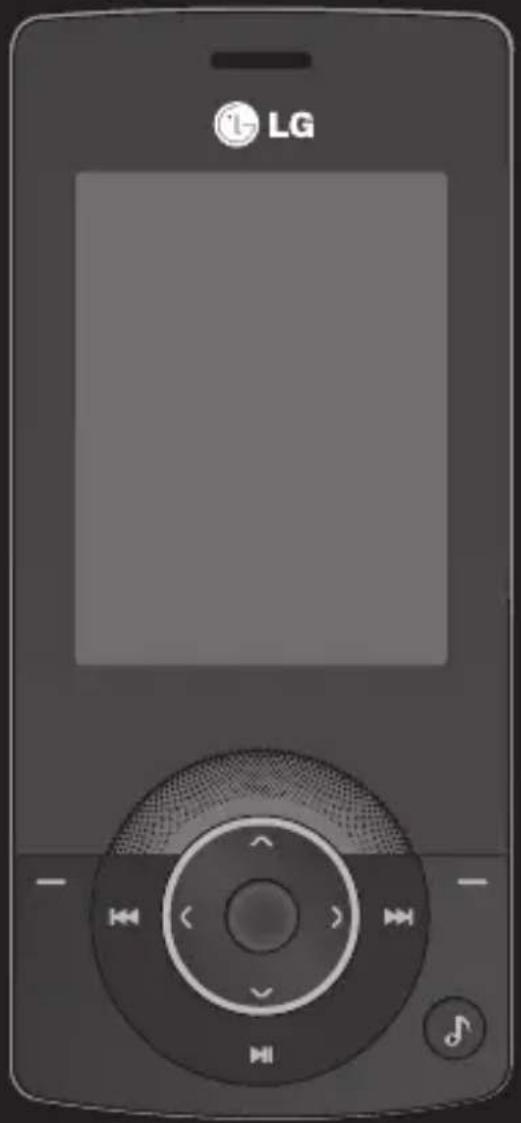
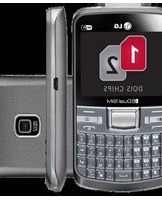


- PANDUAN PENGGUNA KM
- KANDUNGAN
- PERSEDIAAN
- SKRIN SIAP SEDIA ANDA
- ASAS
- JADI TERSUSUN
- AKSESORI
- MENGENALI TELEFON ANDA
- KEKUNCI TAMAT/KUASA
- KEKUNCI KOSONGKAN
- SKRIN UTAMA
- KEKUNCI PANGGIL
- MEMASANG SIM DAN BATERI
- TANGGALKAN PENUTUP BATERI
- KARTU MEMORI
- MEMASANG KARTU MEMORI
- PETA MENU
- PERMAINAN & APLIKASI
- RIWAYAT PANGGILAN
- PENGATUR
- MULTIMEDIA
- MESEJ
- BAHAN SAYA
- PROFIL
- KENALAN
- MEMBUAT PANGGILAN ATAU PANGGILAN VIDEO
- MEMBUAT PANGGILAN DARI KENALAN ANDA
- MENJAWAB DAN MENOLAK PANGGILAN
- MELARASKAN KELANTANGAN PANGGILAN
- PANGGILAN
- DAILAN CEPAT
- MELIHAT LOG PANGGILAN ANDA
- MENGGUNAKAN ALIHAN PANGGILAN
- MENGGUNAKAN SEKATAN PANGGILAN
- MENUKAR TETAPAN PANGGILAN
- MENAMBAH KONTAK BARU
- OPSI KONTAK
- KONTAK
- MENYALIN KONTAK ANDA KE SIM
- MENAMPILKAN INFORMASI
- MENGIRIM PESAN
- MANUAL ABC
- MENGELOLA PESAN ANDA
- MENUKAR TETAPAN MESEJ TEKS ANDA
- MENUKAR TETAPAN MESEJ MULTIMEDIA ANDA
- MENGGUNAKAN PILIHAN BAR ALAT ANDA
- KAMERA
- CHANGING THE IMAGE SIZE
- VIEWING SAVED PHOTOS
- SETTING A PHOTO AS WALLPAPER OR CONTACT ID
- AFTER YOU HAVE CAPTURED A VIDEO
- USING YOUR TOOLBAR OPTIONS
- MELIHAT VIDEO YANG TERSIMPAN
- MENYESUAIKAN VOLUME SAAT MELIHAT VIDEO
- GAMBAR
- MEMBUAT PERTUNJUKAN SLAID
- MENGGUNAKAN BUNYI
- VIDEO
- MENONTON VIDEO
- MENGGUNAKAN PILIHAN SEMASA VIDEO DIJEDA
- MENGGUNAKAN MENU PILIHAN VIDEO
- PERMAINAN DAN APLIKASI
- MEMAINKAN PERMAINAN
- MENGGUNAKAN MENU PILIHAN PERMAINAN
- MEMORI LUAR
- GUNAKAN TELEFON ANDA SEBAGAI PERANTI PENYIMPANAN MASSA
- MUZIK
- MEMAINKAN IAGU
- KADAR
- MAKLUMAT
- MEMBUAT SENARAI MAIN
- MEMAINKAN SENARAI MAIN
- SENARAI MAIN PENGEDIT
- MENCARI STASIUN
- MENGATUR ULANG SALURAN
- MENDENGARKAN RADIO
- PEREKAM SUARA
- MENGIRIM REKAMAN SUARA
- MENAMBAHKAN ACARA KE KALENDER ANDA
- MENGEDIT ACARA KALENDER
- MENGGUNAKAN KALKULATOR ANDA
- GUNAKAN STOPWATCH
- MENGUBAH UNIT
- WEB
- MENGAKSES WEB
- MENAMBAH DAN MENGAKSES PENANDA BUKU ANDA
- MENYIMPAN HALAMAN
- MENGAKSES HALAMAN TERSIMPAN
- MENUKAR TETAPAN PELAYAR WEB
- MENUKAR TETAPAN SKRIN ANDA
- TETAPAN
- MENGHANTAR DAN MENERIMA FAIL ANDA MENGGUNAKAN BLUETOOTH
- UNTUK MENGHIDUPKAN BLUETOOTH
- PASANGKAN DENGAN PERANTI BLUETOOTH LAIN
- MENGGUNAKAN ALAT DENGAR BLUETOOTH
- PENGECAS
- NOTA
- GARIS PANDUAN UNTUK PENGGUNAAN YANG SELAMAT DAN CEKAP
- AMARAN
- AWAS
- PEDOMAN UNTUK PENGGUNAAN YANG AMAN DAN EFISIEN
- PERAWATAN DAN PEMELIHARAAN PRODUK
- PERINGATAN
- KAWASAN LETUPAN
- SUASANA BERPOTENSI LETUPAN
- KANAK-KANAK
- PANGGILAN KECEMASAN
- KM501 PETUNJUK PENGGUNAAN
- DAFTAR ISI
- PERSIAPAN
- LAYAR SIAGA ANDA
- DASAR-DASAR
- BERKREASI
- MENGORGANISIR
- SETING
- MENGENAL PONSEL ANDA
- TOMBOL AKHIRI/DAYA
- TOMBOL HAPUS
- LAYAR UTAMA
- TOMBOL PANGGIL
- PENGISI DAYA, KABEL, — KONEKTOR BEBAS-GENGGAM
- MEMASANG SIM DAN BATERAI
- LEPASKAN PENUTUP BATERAI
- PASANG KEMBALI PENUTUP BATERAI
- MENGISI DAYA PONSEL ANDA
- MENTRANSFER KONTAK ANDA
- GAME & APLK
- RIWAYAT PGL
- AGENDA
- PERPESANAN
- MILIKKU
- PIRANTI
- BROWSER
- PEMUTAR
- MP
- SETTING
- BAR STATUS
- MEMBUAT PANGGILAN DARI KONTAK ANDA
- MENYESUAIKAN VOLUME PANGGILAN
- UNTUK MENYESUAIKAN VOLUME SELAMA PANGGILAN, TEKAN TOMBOL VOLUME PADA SISI KANAN PONSEL ANDA
- PANGGILAN CEPAT
- MENAMPILKAN LOG PANGGILAN ANDA
- MENGGUNAKAN PENGALIHAN PANGGILAN
- MENGGUNAKAN PEMBLOKIRAN PANGGILAN
- MENGUBAH SETING PANGGILAN
- MENCARI KONTAK
- MENAMBAHKAN KONTAK KE SEBUAH GRUP
- MENGGANTI NAMA GRUP
- MENAMBAHKAN GAMBAR KE KONTAK
- MENGHAPUS SEMUA KONTAK ANDA
- MEMASUKKAN TEKS
- T9 PREDIKTIF
- FOLDER PESAN
- MENGGUNAKAN TEMPLATE
- MENGUBAH SETING PESAN TEKS ANDA
- MENGUBAH SETING PESAN MULTIMEDIA ANDA
- MENGUBAH SETING LAINNYA
- MEMOTRET CEPAT
- SETELAH ANDA MEMOTRET
- MENGUBAH UKURAN GAMBAR
- MENAMPILKAN FOTO YANG ANDA SIMPAN
- MENGGUNAKAN ZOOM SAAT MENAMPILKAN FOTO
- MENJADIKAN FOTO SEBAGAI ID GAMBAR
- KAMERA VIDEO
- MEREKAM VIDEO CEPAT
- SETELAH ANDA MEREKAM VIDEO
- MENONTON VIDEO YANG ANDA SIMPAN
- MENYESUAIKAN VOLUME SAAT MENAMPILKAN VIDEO
- MENU OPSI GAMBAR
- MENGIRIM FOTO
- MENATA GAMBAR
- MENGHAPUS GAMBAR
- MENGHAPUS BEBERAPA GAMBAR SEKALIGUS
- MEMBUAT TAYANGAN SLIDE
- SUARA
- MENGGUNAKAN SUARA
- MENGGUNAKAN OPSI SAAT VIDEO DIHENTIKAN SEMENTARA
- MENGIRIM KLIP VIDEO
- MENGGUNAKAN MENU OPSI VIDEO
- LAINNYA
- GAME DAN APLIKASI
- MEMAINKAN GAME
- MENGGUNAKAN MENU OPSI GAME
- MEMORI EKSTERNAL
- MENGGUNAKAN PONSEL ANDA SEBAGAI PERANGKAT PENYIMPANAN MASSAL
- MENTRANSFER FILE KE PONSEL ANDA
- MUSIK
- MENTRANSFER MUSIK KE PONSEL ANDA
- MEMAINKAN LAGU
- MENGGUNAKAN OPSI SAAT MEMAINKAN MUSIK
- MEMBUAT DAFTAR PUTAR
- MEMAINKAN DAFTAR PUTAR
- MENGEDIT DAFTAR PUTAR
- MENGHAPUS DAFTAR PUTAR
- CATATAN
- MENGGUNAKAN RADIO
- MERESET KANAL
- AGENDA/PIRANTI
- MENAMBAHKAN ACARA PADA KALENDER ANDA
- BERBAGI ACARA KALENDER
- MENAMBAHKAN MEMO
- MENAMBAHKAN ACARA BARU KE TUGAS ANDA
- MENGATUR ALARM ANDA
- PILIH SIMPAN
- MENGGUNAKAN STOPWATCH
- MENGKONVERSI SATUAN
- MENAMBAHKAN KOTA KE JAM DUNIA ANDA
- MENGGUNAKAN LAYANAN SIM
- MENAMBAHKAN DAN MENGAKSES BOOKMARK ANDA
- MENAMPILKAN RIWAYAT BROWSER ANDA
- MENGUBAH SETING BROWSER WEB
- PERSONALISASI PROFIL ANDA
- MENGUBAH SETELAN LAYAR ANDA
- SETELAN
- MENGUBAH SETELAN PONSEL ANDA
- MENGUBAH SETELAN KONEKTIVITAS ANDA
- MENGIRIM DAN MENERIMA FILE ANDA MENGGUNAKAN BLUETOOTH
- UNTUK MENGIRIM FILE
- UNTUK MENERIMA FILE
- MEMASANGKAN DENGAN PERANGKAT BLUETOOTH LAIN
- MENGGUNAKAN HEADSET BLUETOOTH
- MENGUBAH SETING PENGAMANAN ANDA
- PENGISI DAYA
- HEADSET STEREO
- LAYANAN JARINGAN DATA TEKNIS
- UMUM
- SUHU SEKITAR
- PERHATIAN
- PAPARAN TERHADAP ENERGI FREKUENSI RADIO
- PEMELIHARAAN DAN PERAWATAN PRODUK
- PENGOPERASIAN PONSEL SECARA EFISIEN
- PERANGKAT ELEKTRONIK
- KESELAMATAN DI JALAN RAYA
- AREA PELEDAKAN
- UDARA YANG BERPOTENSI LEDAKAN
- DI PESAWAT TERBANG
- ANAK-ANAK
- PANGGILAN DARURAT
- INFORMASI DAN PEMELIHARAAN BATERAI
Merek : LG
Model : KM501
Kategori : Smartfono