
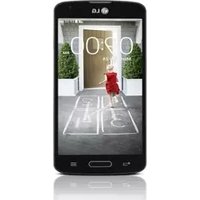
D315 - 260 LG - Panduan pengguna gratis
Temukan panduan perangkat secara gratis D315 LG dalam format PDF.


Pertanyaan pengguna tentang D315 LG
0 pertanyaan tentang perangkat ini. Jawab yang Anda tahu atau ajukan milik Anda sendiri.
Ajukan pertanyaan baru tentang perangkat ini
Unduh instruksi untuk 260 dalam format PDF gratis! Temukan panduan Anda D315 - LG dan ambil kembali perangkat elektronik Anda. Di halaman ini diterbitkan semua dokumen yang diperlukan untuk penggunaan perangkat Anda. D315 merek LG.
PANDUAN PENGGUNA D315 LG
- Hak cipta ©2014 LG Electronics, Inc. Hak cipta terpelihara. LG dan logo LG adalah tanda dagangan berdaftar bagi Kumpulan LG dan entiti yang berkaitan dengannya. Semua tanda dagangan lain adalah harta pemiliknya masing-masing.
- Google™, Google Maps™, Gmail™, YouTube™, Hangouts™ dan Play Store™ adalah tanda dagangan Google, Inc.

Menggunakan kad memori 24
Mengunci dan membuka kunci skrin .... 25
Knock Code 26
Pasangkan skrin 26
Beralih antara aplikasi dan keluar dari aplikasi 27
Skrin utama anda 28
Petua skrin sentuh 28
Skrin utama 29
Menyesuaikan Skrin utama 30
Pemberitahuan....31
Tetapan Pantas 32
QSlide Aplikasi 32
Untuk mengatur semula item aplikasi
Qslide pada Panel Pemberitahuan .....32
Ikon Pemberitahuan pada Bar Status ... 33
Papan kekunci atas skrin 34
Sambungan PC dengan kabel USB...... 40
Panggilan 42
Membuat panggilan 42
Menjawab dan Menolak Panggilan...... 42
Apabila skrin dikunci 42
Melaraskan volum panggilan masuk ..... 43
Membuat panggilan kedua 43
Melihat log panggilan anda 44
Tetapan panggilan 44
Kenalan 45
Mencari Kenalan 45
Tambah Kenalan Baharu 45
Kenalan kegemaran 46
Membuat kumpulan 46
Mesej......47
Menghantar mesej 47
Mod paparan 48
Menukar tetapan mesej anda 48
E-mel 49
Menguruskan akaun e-mel 49
Menggunakan folder akaun 49
Mengarang dan menghantar e-mel..... 50
Multimedia....51
Kamera 51
Mengenali pencari pandangan 51
Menggunakan tetapan lanjutan 52
Menangkap foto pantas 53
Setelah anda mengambil gambar ..... 53
Melihat foto yang disimpan 55
Kamera video 55
Mengenali pencari pandangan 55
Menggunakan tetapan lanjutan 56
Merakam video pantas 57
Selepas merakam video ....57
Melihat video anda yang disimpan ..... 57
Melaraskan volum semasa melihat video 58
Galeri 58
Melihat gambar 58
Memainkan video 59
Mengedit foto/video 59
Memadamkan imej 59
Menetapkan foto sebagai penghias latar.... 59
Video....60
Memainkan video 60
Muzik....61
Memainkan lagu 61
Utiliti....64
Penggera / Jam 64
Menggunakan kalkulator anda 65
Menambah acara pada kalendar anda .. 65
Perakam suara 66
ThinkFree Viewer 67
Google+ 68
Hangouts....68
Mod tetamu 69
Carian Voice 69
MUAT TURUN 69
QuickMemo....70
QSlide 71
QuickRemote 72
Radio FM 73
LG SmartWorld 74
Web 76
Internet 76
Menggunakan bar alat web 76
Melihat halaman web 76
Membuka halaman 77
Membuat carian web menggunakan suara....77
Penanda Buku 77
Sejarah....77
Chrome 77
Melihat halaman web 77
Membuka halaman 78
Membuat carian web menggunakan suara....78
Menyegerak dengan peranti lain ..... 78
Menambah dan melihat penanda buku....78
Tetapan 79
Akses menu Tetapan 79
Rangkaian....79
Bunyi....83
Paparan 84
Umum....87
Perisian PC (LG PC Suite) 95
Kemas kinian perisian telefon ...... 98
Mengenai panduan pengguna ini ..... 100
Mengenai panduan pengguna ini ..... 100
Tanda dagangan 101
Aksesori 102
Pencarisilapan 103
Soalan Lazim 107
Garis panduan untuk penggunaan selamat dan efisien
Sila baca garis panduan yang mudah ini. Tidak mengikut garis panduan ini mungkin merbahaya atau tidak sah.
Telefon mudah alih model LG-D315 telah direka bentuk untuk mematuhi keperluan keselamatan yang dikenakan bagi pendedahan pada gelombang radio. Keperluan ini adalah berdasarkan garis panduan saintifik yang termasuk margin keselamatan yang direka bentuk untuk memastikan keselamatan semua orang tanpa mengira umur dan kesihatan.
- Peranti ini memenuhi garis panduan pendedahan RF apabila digunakan sama ada dalam kedudukan penggunaan normal pada telinga atau apabila diletakkan pada jarak sekurang-kurangnya 1.5 cm dari badan. Apabila bekas pembawa, klip tali pinggang atau pemegang digunakan untuk pengendalian pemakaian pada badan, ia tidak sepatutnya mengandungi logam dan perlu meletakkan produk pada jarak sekurang-kurangnya 1.5 cm dari badan anda. Untuk memindahkan data fail dan mesej, peranti ini memerlukan sambungan berkualiti pada rangkaian. Dalam beberapa kes, pemindahan fail data atau mesej mungkin ditangguhkan sehingga sambungan tersebut tersedia. Pastikan arahan jarak pemisahan diikuti sehingga pemindahan selesai.
Penjagaan dan penyelenggaraan produk

AMARAN
- Jangan tanggalkan pemasangan unit ini. Bawa ia kepada juruteknik servis yang layak jika kerja pembaikan diperlukan.
- Pembaikan di bawah waranti, mengikut budi bicara LG, mungkin termasuk penggantian bahagian atau papan yang sama ada baru atau yang diperbaiki, asalkan kefungsiannya sebanding dengan bahagian yang diganti.
- Jauhkan dari perkakas elektrik seperti TV, radio, dan komputer peribadi.
- Unit ini hendaklah dijauhkan daripada sumber haba seperti radiator atau dapur.
•Jangan jatuhkan. - Jangan biarkan unit ini terdedah kepada getaran mekanikal atau kejutan.
- Matikan telefon di mana-mana tempat yang memerlukan anda berbuat demikian oleh undang-undang khas. Contohnya, jangan gunakan telefon di hospital kerana ia mungkin
mengganggu peralatan hospital yang sensitif.
- Jangan dedahkan unit ini kepada asap atau habuk yang berlebihan.
- Guna aksesori seperti fon telinga dengan berhati-hati. Jangan sentuh antena jika tidak diperlukan.
- Jangan gunakan, sentuh atau cuba untuk mengeluarkan atau membaiki kaca yang pecah, sumbing atau retak. Kerosakan pada paparan kaca kerana ia disia-siakan dan disalahgunakan adalah tidak diliputi oleh waranti ini.
- Telefon anda adalah peranti elektronik yang menjana haba pada penggunaan biasa. Sentuhan langsung dengan kulit dalam tempoh yang berpanjangan dalam keadaan pengudaraan tidak mencukupi mungkin akan mengakibatkan ketidakselesaan atau melecur sedikit. Oleh itu, anda hendaklah berjaga-jaga apabila mengendalikan telefon anda atau betul-betul selepas menggunakannya.
Operasi telefon berkesan
Peranti elektronik
•Jangan gunakan telefon pegang tangan semasa memandu.
- Beri perhatian penuh kepada pemanduan anda.
- Pergi ke tepi jalan dan letak kereta sebelum membuat atau menjawab panggilan jika keadaan pemanduan memerlukan anda berbuat demikian.
- Tenaga RF mungkin menjejaskan sesetengah sistem elektronik di dalam kenderaan anda seperti stereo kereta dan kelengkapan keselamatan.
- Apabila kenderaan anda dilengkapi beg udara, jangan halangnya dengan kelengkapan wayarles yang dipasang atau yang mudah alih. Ia mungkin tidak berfungsi atau menyebabkan kecederaan serius disebabkan prestasi yang tidak betul.
- Jika anda mendengar muzik ketika bergerak dan berjalan, sila pastikan bahawa volumnya berada pada paras yang berpatutan agar anda sedar akan keadaan di sekeliling anda. Ini khususnya amat penting jika anda berdekatan jalan raya.
Untuk mencegah kerosakan pendengaran, jangan mendengar pada tahap volum yang tinggi untuk tempoh yang panjang
Kerosakan kepada pendengaran anda boleh berlaku jika anda terdedah kepada bunyi yang kuat untuk tempoh yang lama. Kami dengan ini mengesyorkan agar anda tidak menghidupkan atau mematikan telefon mudah alih berhampiran dengan telinga anda. Kami juga mengesyorkan bahawa volumnya muzik dan panggilan ditetapkan pada paras yang berpatutan.
- Apabila menggunakan fon kepala, kurangkan volumnya jika anda tidak dapat mendengar orang yang bercakap berdekatan dengan anda atau jika orang yang duduk di sebelah anda dapat mendengar apa yang sedang anda dengar.
Beberapa bahagian peranti mudah alih anda dibuat daripada kaca. Kaca ini akan retak atau pecah jika telefon anda terjatuh ke atas permukaan yang keras atau menerima impak yang kuat. Jika kacanya pecah, jangan sentuh atau cuba untuk menanggalkannya. Berhenti menggunakan peranti mudah alih anda sehingga kaca diganti oleh pembekal khidmat yang diluluskan.
Kawasan letupan
Jangan gunakan telefon di mana peletupan sedang dijalankan. Patuhi sekatan dan ikut sebarang aturan dan peraturan.
• Jangan gunakan telefon di tempat mengisi minyak.
- Jangan gunakan berhampiran bahan api atau bahan kimia.
- Jangan angkut atau simpan gas mudah terbakar, cecair atau bahan letupan di dalam ruang yang sama dengan yang mengandungi telefon mudah alih anda dan aksesorinya.
Di dalam pesawat
- Matikan telefon mudah alih anda sebelum menaiki sebarang pesawat terbang.
•Jangan gunakannya apabila mendarat tanpa izin anak kapal.
Kanak-kanak
Panggilan kecemasan mungkin tidak tersedia di bawah semua rangkaian mudah alih. Oleh itu, anda tidak sepatutnya bergantung semata-mata kepada telefon anda untuk membuat panggilan kecemasan. Semak dengan pembekal khidmat tempatan anda.
- Anda tidak perlu menyahcas bateri sepenuhnya sebelum mengecasnya semula. Tidak seperti sistem bateri lain, tiada kesan memori yang boleh menjaskan prestasi bateri.
- Gunakan hanya bateri dan pengecas LG. Pengecas LG direka bentuk untuk memaksimumkan hayat bateri.
• Jangan buka pemasangan atau litar pintaskan bateri.
- Pastikan sesentuh logam pada bateri sentiasa bersih.
- Ganti bateri apabila ia tidak lagi memberi prestasi yang boleh diterima. Pek bateri mungkin dicas beratus kali sehingga ia perlu digantikan.
- Cas semula bateri jika ia tidak digunakan buat tempoh masa yang lama untuk memaksimumkan kebolehgunaan.
- Jangan dedahkan pengecas bateri kepada cahaya matahari langsung atau gunakannya pada kelembapan yang tinggi, seperti di bilik air.
- Jangan biarkan bateri di tempat yang panas atau sejuk, ini mungkin menjaskan prestasi bateri.
- Terdapat risiko letupan jika bateri digantikan dengan jenis yang salah.
- Lupuskan bateri yang telah digunakan mengikut arahan pengilang. Sila kitar semula yang mana mungkin. Jangan lupuskan sebagai sampah rumah yang biasa.
- Jika anda hendak mengganti bateri, bawa ia ke pusat servis LG Electronics atau wakil penjual yang disahkan untuk mendapatkan bantuan.
- Tanggalkan pengecas dari soket dinding selepas telefon dicas sepenuhnya untuk menjimatkan kuasa pengecas daripada penggunaan yang tidak perlu.
- Hayat sebenar bateri bergantung kepada konfigurasi rangkaian, tetapan produk, corak penggunaan, dan keadaan bateri dan persekitaran.
- Pastikan tiada item berbucu tajam seperti kuku atau gigi haiwan, bersentuhan dengan bateri. Ini akan menyebabkan kebakaran.
BAGAIMANA UNTUK MENGEMAS KINI TELEFON PINTAR ANDA
Akses ke keluaran peralatan tegar terkini, fungsi perisian baru dan peningkatan.
- Kemas kini telefon pintar anda tanpa menggunakan PC. Pilih Pusat kemaskini > Kemaskini perisian.
- Kemas kini telefon pintar anda dengan menyambungkannya kepada PC anda. Untuk mendapatkan maklumat selanjutnya tentang menggunakan fungsi ini, sila lawati http://www.lg.com/common/index.jsp pilih negara dan bahasa.
PENGISYTIHARAN PEMATUHAN
Untuk membuang pemasangan aplikasi:
1 Daripada skrin Utama, ketik tab 📄 > Apl (jika perlu) > Tetapan 🌐 > tab Umum > Apl.
2 Selepas semua aplikasi muncul, tatal dan pilih aplikasi yang hendak anda membuang pemasangan.
3 Ketik Buang pemasangan, kemudian ketik OK untuk mengesahkan.
2. Mengoptimumkan hayat bateri
Panjangkan hayat bateri anda antara cas dengan mematikan ciri yang anda tidak perlukannya berjalan secara berterusan di latar belakang. Anda juga boleh memantau cara aplikasi dan sumber sistem menggunakan kuasa bateri.
Memanjangkan hayat bateri anda:
- Matikan komunikasi radio apabila anda tidak menggunakannya. Jika anda tidak menggunakan WLAN, Bluetooth atau GPS, matikannya.
- Kurangkan kecerahan skrin dan tetapkan masa tamat skrin yang lebih pendek.
- Matikan penyegerakkan automatik bagi Gmail, Kalendar, Kenalan dan aplikasi lain.
- Sesetengah aplikasi yang telah anda muat turun mungkin akan mengurangkan kuasa bateri.
Untuk memeriksa tahap cas bateri:
- Daripada skrin Utama, ketik tab 📄 > Apl (jika perlu) > Tetapan 🌐 > tab Umum > Mengenai telefon > Bateri.
Status bateri (mengecas atau menyahcas) dan tahap bateri (peratus dicaj) akan dipaparkan pada bahagian atas skrin.
Untuk mengawasi dan mengawal cara kuasa bateri digunakan:
3. Sebelum memasang aplikasi dan sistem pengendalian (OS) sumber terbuka

AMARAN
Untuk melindungi telefon dan data peribadi anda, hanya muat turun aplikasi daripada sumber yang boleh dipercayai, seperti Play Store™. Jika terdapat aplikasi yang tidak dipasang dengan betul pada telefon anda, telefon anda mungkin tidak akan berfungsi sebagaimana sepatutnya atau ralat yang serius mungkin berlaku. Anda hendaklah menyahpasang aplikasi-aplikasi tersebut dan semua data dan tetapannya daripada telefon.
4. Menggunakan kunci skrin
Amaran: Cipta akaun Google dahulu sebelum menetapkan kunci skrin dan ingat PIN Sandaran yang anda cipta sewaktu mencipta kunci skrin anda.

AMARAN
Langkah berjaga-jaga perlu diambil semasa menggunakan kunci corak.
Apabila anda tidak dapat mengingati kunci skrin anda:
< Jika anda terlupa corak anda >
Amaran: Jika anda melakukan tetapan semula keras, semua aplikasi pengguna dan data pengguna akan terpadam.
Jika anda melakukan Tetapan Semula Keras, semua aplikasi pengguna, data pengguna dan lesen DRM akan dipadam. Jangan lupa untuk menyandarkan sebarang data penting sebelum melakukan Tetapan Semula Keras.
6. Membuka dan beralih aplikasi
Melakukan berbilang tugas menjadi mudah dengan Android kerana anda boleh membiarkan lebih daripada satu aplikasi berjalan sekali gus. Tidak perlu keluar daripada suatu aplikasi sebelum membuka yang satu lagi. Gunakan dan beralih antara beberapa aplikasi terbuka. Android menguruskan setiap aplikasi, menghentikan dan memulakannya jika perlu untuk memastikan bahawa aplikasi melahu tidak perlu menggunakan sumber.
Untuk menghentikan aplikasi:
1 Daripada skrin Utama, ketik tab 📄 > Apl (jika perlu) > Tetapan 🌐 > tab Umum > Apl > BERLARI.
2 Ketik aplikasi yang diingini dan tekan Henti untuk menghentikannya.
7. Memindahkan muzik, foto dan video menggunakan Penyegerakan media (MTP)
1 Sambungkan telefon ke PC anda menggunakan kabel USB yang dibekalkan bersama telefon anda.
2 Senarai jenis sambungan USB akan muncul pada skrin telefon anda. Ketik pilihan Penyegerakan media (MTP).
3 Pilih pilihan Buka peranti untuk melihat fail pada PC anda. Anda kemudian akan dapat melihat kandungan media pada PC anda dan memindahkan fail tersebut.
4 Salin fail dari PC anda ke dalam folder pemacu atau sebaliknya.
5 Seret Bar Status ke bawah dan ketik USB disambungkan > Cas telefon.
6 Tanggalkan kabel USB dari telefon anda.
8. Pegang telefon anda secara menegak
Jika skrin menjadi kaku atau telefon tidak memberi respons ketika anda cuba mengendalikannya:
Tekan dan tahan Kekunci Kuasa/Kunci selama 10 saat untuk memulakan semula telefon anda.
Jika telefon masih tidak berfungsi, sila hubungi pusat servis.
Mengenali telefon anda
Semasa menerima dan membuat panggilan, sensor kedekatan akan mematikan lampu latar secara automatik dan mengunci skrin sentuh dengan mengesan apabila telefon berada berdekatan dengan telinga anda. Ini akan memanjangkan hayat bateri dan mengelakkan pad kekunci sentuh daripada diaktifkan tanpa sengaja semasa panggilan.

AMARAN
- Pada skrin Utama: Kawal volum pendering.
- Semasa panggilan: Kawal volum alat cuping telinga anda.
- Semasa memainkan audio/video: Kawal volum secara berterusan.

NOTA: Sila berhati-hati agar tidak menghalang mikrofon dengan tangan anda semasa membuat panggilan.

Memasang kad SIM dan bateri
1 Untuk mengeluarkan penutup belakang, pegang telefon dengan kukuh di dalam sebelah tangan anda. Dengan tangan anda yang satu lagi, keluarkan penutup belakang dengan ibu jari anda seperti yang ditunjukkan dalam rajah di bawah.

2 Luncurkan kad SIM ke dalam slotnya seperti yang ditunjukkan dalam rajah. Pastikan kawasan sesentuh emas pada kad menghadap ke bawah.

3 Masukkan bateri ke tempatnya dengan menjajarkan sentuhan emas pada telefon dan bateri (1) dan menekannya ke bawah sehingga bateri masuk ke tempatnya (2).

4 Sejajarkan penutup belakang di atas ruang bateri (1) dan tekan ke bawah sehingga penutup berdetap di tempatnya (2).

- Bateri hendaklah dicas sepenuhnya pada awalnya untuk meningkatkan jangka hayat bateri.
• Jangan buka penutup belakang semasa telefon anda sedang dicas.
Menggunakan kad memori
Pastikan kad SD dalam menu Storan dinyahlekap sebelum mengeluarkannya.
NOTA: Hanya gunakan kad memori yang serasi dengan telefon anda. Menggunakan kad memori yang tidak serasi mungkin merosakkan kad dan data yang disimpan pada kad serta telefon.
Untuk memformat kad memori:
Kad memori mungkin telah diformatkan. Jika tidak, anda mesti memformatkannya sebelum anda boleh menggunakannya.
NOTA: Semua fail pada kad memori anda dipadamkan apabila kad diformatkan.
1 Sentuh untuk buka senarai aplikasi.
2 Tatal dan sentuh Tetapan > tab Umum > Storan.
3 Sentuh Menyahlekap kad SD.
4 Sentuh Padam kad SD > Padam kad SD > Memadam semua.
5 Jika anda telah menetapkan kunci corak, masukkan kunci corak kemudian pilih Memadam semua.
Mengunci dan membuka kunci skrin
Jika mana-mana program sedang berjalan semasa anda mengunci skrin anda, program ini mungkin masih terus berjalan dalam mod Kunci. Anda disyorkan agar keluar daripada semua program sebelum memasuki mod Kunci untuk mengelakkan bayaran yang tak perlu (seperti panggilan telefon, akses web dan komunikasi data).
Untuk membangunkan telefon anda, tekan Kekunci Kuasa/Kunci. Skrin kunci akan muncul. Sentuh dan luncurkan Skrin kunci ke mana-mana arah untuk membuka kunci skrin. Skrin terakhir yang anda lihat akan terbuka.
Knock Code
Untuk mengaktifkan ciri Kod Ketuk
1 Tekan tab > Apl > Tetapan > tab Paparan > Skrin kunci > Pilih skrin kunci > Knock Code.
2 Ini akan membuka skrin yang akan memandu anda melalui cara untuk membuka kunci turutan. Anda hendaklah mencipta PIN Sandaran sebagai langkah keselamatan jika anda terlupa turutan buka kunci anda.
PETUA: Dwiketik untuk menghidupkan skrin apabila Kod Ketuk tidak digunakan.
Pasangkan skrin
Dwiketik skrin tengah dengan segera untuk membuka kunci skrin. Untuk mengunci skrin, dwiketik bar status dalam mana-mana skrin (kecuali pada pencari pandangan kamera) atau kawasan kosong pada skrin Utama.
NOTA: Apabila menghidupkan skrin, pastikan anda tidak menghalang sensor berdekatan. Berbuat demikian akan mematikan skrin dengan segera selepas menghidupkannya untuk mengelakkan sensor dihidupkan secara tidak normal dalam poket atau beg anda.
Beralih antara aplikasi dan keluar dari aplikasi
Berbilang tugasan mudah dengan Android kerana aplikasi dibuka kekal berjalan walaupun semasa anda membuka aplikasi lain. Tidak perlu keluar dari aplikasi sebelum membuka yang lain. Gunakan dan beralih antara beberapa aplikasi terbuka. Android mengurus setiap aplikasi, menghentikan dan memulakan seperti yang diperlukan, untuk memastikan bahawa aplikasi melahu tidak menggunakan sumber jika tidak perlu.
Beralih antara aplikasi
- Sentuh dan tahan Kekunci Menu. Senarai aplikasi yang baru digunakan akan dipaparkan. Kemudian, ketik aplikasi yang hendak anda akses.
- Untuk mengeluarkan aplikasi daripada senarai, seret pratonton aplikasi ke kiri atau ke kanan.
Untuk henti/keluar dari aplikasi:
Di sini terdapat beberapa petua mengenai cara menavigasi telefon anda.
Sentuh atau ketik – Satu ketikan jari memilih item, pautan, pintasan dan huruf pada papan kekunci pada skrin.
Sentuh dan tahan – Sentuh dan tahan item pada skrin dengan menyentuhnya dan tidak mengangkat jari anda sehingga tindakan berlaku. Contohnya, untuk membuka pilihan tersedia kenalan, sentuh dan tahan kenalan dalam senarai Kenalan sehingga menu konteks terbuka.
Leret atau luncur - Untuk meleret atau meluncur, dengan cepat gerakkan jari anda merentasi permukaan skrin, tanpa menjeda apabila pertama kali anda menyentuhnya (maka, anda tidak menyeret item). Contohnya, anda boleh meluncur skrin ke atas atau ke bawah untuk menatal melalui senarai, atau menyemak imbas melalui skrin Utama berbeza dengan meleret dari kiri ke kanan (dan sebaliknya).
Cubit untuk Zum – Gunakan jari telunjuk dan ibu jari anda dalam gerakan mencubit atau mengembang untuk zum masuk atau keluar semasa menggunakan penyemak imbas, Peta atau semasa melihat gambar.
Putar skrin – Daripada banyak aplikasi dan menu, orientasi skrin akan dilaraskan mengikut orientasi fizikal peranti.
NOTA:
- Untuk memilih item, ketik bahagian tengah ikon.
- Jangan tekan terlalu kuat; skrin sentuh cukup sensitif untuk mengesan ketikan yang ringan tetapi kukuh.
- Gunakan hujung jari anda untuk mengetik pilihan yang anda kehendaki. Berhati-hati supaya tidak mengetik kekunci lain.
Skrin utama
Hanya leretkan jari anda ke kiri atau kanan untuk melihat panel skrin Utama. Anda boleh suaikan setiap panel dengan aplikasi pramuat atau yang dimuat turun, widget dan kertas dinding.

NOTA: Untuk menambah ikon, seretnya ke bar Kekunci Pantas dan lepaskannya. Untuk mengalih ikon, seretnya keluar dari bar Kekunci Pantas.
Menyesuaikan Skrin utama
Anda boleh menyesuaikan Skrin utama anda dengan menambahkan aplikasi, muat turun, widget, atau kertas dinding. Untuk menggunakan telefon anda dengan lebih mudah, tambahkan widget kegemaran anda pada Skrin utama.
Untuk menambah item pada skrin Utama anda:
- Sentuh dan tahan ikon yang anda mahu keluarkan, kemudian seretnya ke dan lepaskannya.
PETUA! Untuk menambah ikon aplikasi ke Skrin utama dari skrin Aplikasi, sentuh dan tahan aplikasi yang anda ingin tambah dan seret aplikasi ke lokasi yang dikehendaki.
PETUA! Menggunakan folder
Anda boleh gabungkan beberapa ikon aplikasi ke dalam folder untuk membantu anda kekal teratur. Jatuhkan ikon aplikasi ke atas satu lagi pada skrin Utama dan folder akan dicipta dengan kedua-dua ikon berada di dalamnya.
Untuk menyesuaikan ikon aplikasi pada skrin Utama
1 Sentuh dan tahan ikon aplikasi sehingga ikon dibuka kunci dari kedudukan semasanya. Kemudian jatuhkannya pada skrin.
Ikon pengeditan akan muncul di sudut kanan atas aplikasi
2 Ketik semula ikon aplikasi dan pilih reka bentuk dan saiz ikon yang diinginkan.
3 Ketik Pilih untuk menyimpan perubahan.
Pemberitahuan
Pemberitahuan memberitahu anda tentang ketibaan mesej baharu, acara kalendar, dan penggera, di samping peristiwa yang sedang berlaku, seperti muat turun video.
Apabila pemberitahuan tiba, ikonnya akan muncul pada bahagian atas skrin. Ikon bagi pemberitahuan yang belum dibuka akan muncul di sebelah kiri dan ikon sistem seperti WLAN atau kekuatan bateri ditunjukkan di sebelah kanan.
Tetapan Pantas
Gunakan Tetapan Pantas untuk togol tetapan fungsi dengan mudah seperti WLAN, menguruskan kecerahan paparan dan banyak lagi. Untuk mengakses Tetapan Pantas, buka Panel Pemberitahuan. Bar Tetapan Pantas terletak di bahagian atas Panel Pemberitahuan.
Untuk mengatur semula item Tetapan Pantas pada Panel Pemberitahuan
Seret bar Tetapan Pantas ke kanan dan ketik . Sentuh dan tahan bersebelahan dengan item yang anda mahu alihkan dan seretnya ke lokasi yang diingini. Ketik kotak semak bersebelahan dengan setiap item untuk menambahnya ke bar Tetapan Pantas.
NOTA: Sentuh dan tahan ikon pada bar Tetapan Pantas untuk mengakses menu tetapannya secara terus.

QSlide Aplikasi
Untuk mengakses aplikasi Qslide, buka Panel Pemberitahuan. Bar aplikasi Qslide terletak di bahagian atas Panel Pemberitahuan. Item aplikasi Qslide ada di bawah. Video, Internet, Telefon, Mesej, Kalendar, E-mel, Memo, Pengurus fail, Kalkulator.
Untuk mengatur semula item aplikasi Qslide pada Panel Pemberitahuan
Seret bar aplikasi Qslide ke kiri dan ketik Sentuh dan tahan bersebelahan dengan item yang anda mahu alihkan dan seretnya ke lokasi yang diingini. Ketik kotak semak bersebelahan dengan setiap item untuk menambahnya ke bar aplikasi Qslide.
Ikon Pemberitahuan pada Bar Status
Ikon Pemberitahuan muncul pada Bar Status di bahagian atas skrin untuk melaporkan panggilan tidak dijawab, mesej baru, acara kalendar, status peranti dan banyak lagi.

Ikon yang disenaraikan dalam jadual di bawah adalah ikon yang biasa didapati.
| Ikon Huraian Ikon Huraian | |||
 | Tiada isyarat Bateri dicas sepenuhnya | ||
 | Mod pesawat Bateri sedang dicas | ||
 | Disambungkan kepada rangkaian WLAN | Memuat turun data | |
 | Alat dengar berwayar Memuat naik data | ||
 | Panggilan sedang dijalankan Memperole GPS | ||
 | Menerima data lokasi dari GPS Panggilan tidak dijawab | ||
 | Data sedang menyegerak Bluetooth dihidupkan | ||
 | Mesej Gmail baharu Amaran sistem | ||
 | Mesej baharu Hangouts Penggera Ditetapkan | ||
 | Mesej baharu teks atau multimedia | Mel suara baharu | |
 | Lagu sedang dimainkan Pendering disenyapkan | ||
 | Telefon disambungkan dengan PC melalui kabel USB | Penjimat bateri dihidupkan | |
Papan kekunci atas skrin
Ketik sekali untuk menjadikan huruf seterusnya yang anda taip dalam huruf besar. Ketik dua kali untuk membuatkan semua huruf besar.
Ketik untuk membuat baris baru dalam medan mesej.
Ketik untuk memadam aksara yang sebelumnya.
Contohnya, untuk memasukkan “á”, sentuh dan tahan kekunci “a” hingga aksara khas ditunjukkan. Kemudian pilih aksara khas yang anda mahu masukkan.
Pertama kali anda membuka aplikasi Google pada telefon anda, anda akan diminta untuk mendaftar masuk dengan akaun Google sedia ada anda. Jika anda tidak mempunyai akaun Google, anda akan digesa untuk membuatnya.
Membuat akaun Google anda
1 Daripada skrin Utama, ketik untuk membuka skrin aplikasi.
2 Ketik Tetapan > tab Umum > Akuan & selari > Tambah akaun > Google > Baharu untuk memulakan wizard penyediaan Gmail.
3 Sentuh medan teks untuk membuka papan kekunci dan masukkan nama dan nama pengguna anda bagi akaun Google anda. Semasa memasukkan teks, anda boleh bergerak ke medan teks seterusnya dengan mengetik Selepas pada papan kekunci.
4 Setelah anda selesai memasukkan nama dan nama pengguna anda, ketik telefon anda kemudiannya berkomunikasi dengan pelayan Google dan memeriksa ketersediaan nama pengguna.
5 Masukkan kata laluan anda dan masukkan sekali lagi. Kemudian ikut arahan dan masukkan maklumat yang diperlukan serta pilihan mengenai akaun. Tunggu sementara pelayan mewujudkan akaun anda.
Mendaftar masuk ke akaun Google anda
Untuk menggunakan WLAN pada telefon anda, anda perlu mengakses titik akses wayarles atau ‘hotspot’. Sesetengah pusat akses adalah terbuka dan anda hanya perlu menyambung padanya. Yang lain adalah tersembunyi atau menggunakan ciri keselamatan, jadi anda hendaklah mengkonfigurasi telefon anda agar dapat menyambung kepadanya.
Matikan WLAN apabila anda tidak menggunakannya, untuk melanjutkan hayat bateri anda.
3 Ketik rangkaian untuk menyambung padanya.
Bluetooth membolehkan anda berkongsi data dengan peranti didayakan Bluetooth lain dan menyambung ke fon telinga Bluetooth.
NOTA:
- LG tidak bertanggungjawab terhadap kehilangan, pintasan, atau penyalahgunaan data yang dihantar atau diterima melalui ciri wayarles Bluetooth.
- Sentiasa pastikan bahawa anda berkongsi dan menerima data dengan peranti yang dipercayai dan dilindungi dengan sempurna. Jika terdapat halangan antara peranti, jarak operasi boleh dikurangkan.
- Beberapa peranti, terutamanya yang tidak diuji atau diluluskan oleh Bluetooth SIG, mungkin tidak serasi dengan peranti anda.
Menghidupkan Bluetooth dan memperpasangkan telefon anda dengan peranti Bluetooth
Anda hendaklah memasangkan telefon anda dengan peranti lain sebelum anda menyambung padanya.
Hantar data menggunakan ciri wayarles Bluetooth
3 Cari dan pasangkan dengan peranti yang didayakan Bluetooth.
Terima data menggunakan ciri wayarles Bluetooth
NOTA: Untuk memilih tempoh masa bagi peranti anda kelihatan, ketik Kekunci Menu ≡ > Keterlihatan tamat masa.
Sambungan PC dengan kabel USB
Ketahui cara menyambungkan peranti anda ke PC dengan kabel USB menggunakan mod sambungan USB yang berlainan.
Memindahkan muzik, foto dan video menggunakan Penyegerakan media (MTP)
Segerakkan dengan Windows Media Player
Pastikan Windows Media Player dipasangkan pada PC anda.
- Keperluan berikut mestilah dipenuhi untuk menyegerak dengan Windows Media Player.
| Item Keperluan | |
| OS Microsoft Windows XP SP2, Vista atau lebih tinggi | |
| Versi Windows Media Player Windows Media Player 10 atau lebih tinggi | |
1 Daripada skrin Utama, ketik untuk membuka pad dail.
2 Masukkan nombor menggunakan pad dail. Untuk memadam satu digit, ketik ✕.
3 Ketik untuk membuat panggilan.
4 Untuk menamatkan panggilan, ketik

PETUA! Untuk memasukkan “+” untuk membuat panggilan antarabangsa, sentuh dan tahan 0+.
1 Daripada skrin Utama, ketik untuk membuka senarai kenalan anda.
2 Tatal senarai kenalan atau ketik kotak Cari kenalan dan masukkan nama kenalan. Anda juga boleh menatal bar abjad di sepanjang sebelah kanan skrin.
3 Dalam senarai, ketik bersebelahan dengan kenalan yang diingini untuk membuat panggilan.
Menjawab dan Menolak Panggilan
Apabila skrin dikunci
PETUA! Tidak menerima dengan mesej
Anda boleh menghantar mesej dengan cepat menggunakan fungsi ini. Ini berguna jika anda perlu menolak panggilan dengan mesej semasa mesyuarat.
Melaraskan volum panggilan masuk
Untuk melaraskan volum dalam panggilan, gunakan Kekunci Volum Naik dan Volum Turun pada sisi kiri telefon.
Membuat panggilan kedua
1 Semasa panggilan pertama anda, ketik Kekunci Menu ≡, sentuh Tambah panggilan dan dail nombor. Anda juga boleh melihat senarai nombor telefon yang didail baru-baru ini dengan mengetik ← atau mencari kenalan dengan mengetik dan memilih kenalan yang anda ingin hubungi.
2 Ketik untuk membuat panggilan.
3 Panggilan pertama anda ditunda.
4 Ketik jika anda mahu memulakan panggilan persidangan.
5 Untuk menamatkan panggilan aktif, ketik
3 Ketik Tetapan panggilan dan pilih pilihan yang hendak anda laraskan.
Kenalan
1 Daripada skrin Utama, ketik untuk membuka senarai kenalan anda.
2 Ketik kenalan untuk melihat butirannya.
3 Ketik bintang di sebelah kanan nama kenalan. Bintang akan bertukar menjadi kuning.
Telefon anda menggabungkan mesej teks dengan mesej multimedia dalam satu menu intuitif yang mudah digunakan.
NOTA: Mesej LG perlu disediakan ke aplikasi SMS lalai. Jika tidak, beberapa fungsi mesej akan menjadi terhad.
Menghantar mesej
3 Ketik medan teks dan mula mengarang mesej anda.
4 Ketik Kekunci Menu ≡ untuk mengakses pilihan pemesejan.
5 Ketik Hantar untuk menghantar mesej anda.
6 Maklum balas akan muncul pada skrin. Semasa anda melihat dan menghantar mesej tambahan, urutan mesej akan diwujudkan.

AMARAN
- Had 160 aksara mungkin berbeza dari negara ke negara bergantung kepada bahasa dan cara mesej teks dikodkan.
- Jika fail imej, video atau audio ditambah pada mesej teks, fail ini akan secara automatik ditukar menjadi mesej multimedia, dan akan dikenakan bayaran sewajarnya.
Mod paparan
- Buka aplikasi Mesej dan ketik Kekunci Menu ≡ > Tetapan.
E-mel
Anda boleh menggunakan aplikasi E-mel untuk membaca e-mel dari perkhidmatan seperti Gmail. Aplikasi E-mel menyokong jenis akaun berikut: POP3, IMAP dan Exchange.
Kali pertama anda membuka aplikasi E-mel, wizard persediaan akan terbuka untuk membantu anda menyediakan akaun e-mel.
Untuk menambah satu lagi akaun e-mel:
- Buka aplikasi E-mel dan ketik Kekunci Menu ≡ > Tetapan > Tambah akaun.
Untuk menukar tetapan akaun e-mel:
- Buka aplikasi E-mel dan ketik Kekunci Menu ≡ > Tetapan. Kemudian ketik Tetapan Umum untuk menatarajah tetapan untuk semua akaun atau ketik akaun individu untuk menatarajah tetapan hanya untuk akaun tersebut sahaja.
Buka aplikasi E-mel dan ketik Kekunci Menu ≡ > Folders.
Mengarang dan menghantar e-mel
Untuk menggubah dan menghantar mesej
PETUA! Apabila e-mel baru sampai ke dalam Peti masuk, anda akan menerima pemberitahuan bunyi atau getaran (bergantung kepada tetapan bunyi dan getaran anda).
Multimedia
Kamera
Untuk membuka aplikasi Kamera, ketik Kamera pada Skrin utama.
Mengenali pencari pandangan

NOTA: Sila pastikan kanta kamera dalam keadaan bersih sebelum mengambil gambar.
Menggunakan tetapan lanjutan
 | Ini membolehkan anda mengambil hambar dengan menyatakan perintah suara. Sebut Cheese, Smile, Whisky, Kimchi atau LG untuk mengambil gambar. |
 | Ini menentukan dan mengawal jumlah cahaya matahari yang memasuki imej. |
 | Ketik untuk memilih mod fokus. |
 | Anda boleh memilih saiz imej. |
 | Pengadaran ISO menentukan kepekaan sensor cahaya kamera. Semakin tinggi ISO, semakin sensitif kamera itu. Ini berguna dalam keadaan lebih gelap apabila anda tidak dapat menggunakan denyar. |
 | Memperbaiki imbangan putih dalam keadaan pencahayaan yang berbeza. |
 | Memberi kesan warna kepada gambar anda. |
 | Menetapkan masa tunda selepas butang Tangkap ditekan. Ini sangat sesuai jika anda juga mahu bergambar sama. |
 | Aktifkan yang ini untuk menggunakan perkhidmatan berasaskan lokasi telefon anda. Ambil gambar di mana sahaja anda berada dan tag gambar bersama lokasi. Jika anda memuat naik gambar yang ditag pada blog yang menyokong Geo-tag, anda boleh melihat gambar tersebut dipaparkan pada peta. |
 | Memilih bunyi pengatup. |
 | Pilih tindakan yang akan diambil semasa menekan Kekunci Volum. Pilih daripada Tangkap atau Zoom. |
 | Pilih lokasi untuk anda menyimpan imej anda. |
 | Ketik ini pada bila-bila masa anda ingin tahu cara suatu fungsi itu beroperasi. Ikon ini menyediakan panduan bantuan ringkas untuk anda. |
 | Pulihkan semula semua tetapan kamera ke lalai. |
PETUA!
- Apabila anda keluar dari kamera, beberapa tetapan akan kembali kepada nilai lalainya, seperti imbangan putih, kesan warna, pemasa dan mod adegan. Periksa yang berikut ini sebelum mengambil foto anda yang seterusnya.
- Menu tetapan bertindan dengan pencari pandangan, jadi apabila anda menukar elemen warna atau kualiti foto, anda akan dapat melihat pratonton pertukaran imej di belakang menu Tetapan.
Menangkap foto pantas
1 Buka aplikasi Kamera.
2 Dengan memegang telefon secara mendatar, halakan lensa ke arah subjek yang hendak anda ambil gambarnya.
3 Ketik untuk menangkap gambar.
Setelah anda mengambil gambar
Ketik untuk terus mengambil foto lain.

Ketik untuk memadamkan foto.
NOTA: Caj tambahan mungkin akan dikenakan ketika mesej multimedia dimuat turun semasa merayau.
Tetapkan imej sebagai – Ketik untuk menggunakan foto sebagai foto kenalan, Hias latar skrin utama, Kertas hias dinding skrin kunci atau Wallpaper.
Pindah – Ketik untuk memindahkan foto ke album lain.
Salin – Ketik untuk menyalin foto yang dipilih dan menyimpannya ke dalam album lain.
Salin ke Klip dulang – Ketik untuk menyalin foto dan menyimpannya dalam Dulang Klip.
Namakan semula – Ketik untuk mengedit nama gambar yang dipilih.
Putar Kiri/Kanan – Ketik untuk memutar ke kiri atau kanan.
Kerat – Ketik untuk pangkas foto anda.
Edit – Ketik untuk edit foto.
Pertunjukan slaid – Memaparkan tayangan slaid menggunakan semua foto anda.
Tambah lokasi – Tambah maklumat lokasi ke foto anda.
Butiran – Memaparkan maklumat lanjut tentang foto.
Melihat foto yang disimpan
- Untuk melihat lebih banyak foto, tatal ke kiri atau ke kanan.
- Untuk zum masuk atau keluar, dwiketik skrin atau letakkan dua jari dan jarakkannya (rapatkan jari anda untuk zum keluar).
Kamera video
Untuk membuka kamera video, ketik Kamera , kemudian ketik untuk beralih ke mod video.
Mengenali pencari pandangan

5 Mod kamera – Sentuh dan luncurkan ikon ini ke atas untuk bertukar kepada mod kamera.
6 Rekod – Sentuh bagi mula merakam video.
7 Galeri – Sentuh untuk melihat video terakhir yang anda tangkap. Ini membolehkan anda mengakses Galeri anda dan melihat video yang disimpan semasa dalam mod video.
NOTA: Semasa merakam video, tempatkan dua jari pada skrin dan cubit untuk menggunakan fungsi Zum.
Menggunakan tetapan lanjutan
Menggunakan pencari pandangan, ketik untuk membuka pilihan lanjutan. Selepas memilih pilihan, ketik Kekunci Kembali ←.
| HD | Ketik untuk menetapkan saiz (dalam piksel) video yang anda rakam. |
| Ini menentukan dan mengawal jumlah cahaya matahari yang memasuki video. | |
| Memperbaiki imbangan putih dalam keadaan pencahayaan yang berbeza. | |
| Pilih kesan warna untuk digunakan pada video anda. | |
| Aktifkan ini untuk menggunakan perkhidmatan berasaskan lokasi telefon anda untuk tujuan geo-tag. | |
| NOTA: Fungsi ini hanya tersedia apabila fungsi GPS aktif atau rangkaian disambungkan. | |
| Pilih tindakan yang akan diambil semasa menekan Kekunci Volum. Pilih daripada Rekod atau Zoom. | |
 | Pilih lokasi untuk anda menyimpan video anda.Ketik ini pada bila-bila masa anda ingin tahu cara suatu fungsi itu beroperasi. Ikon ini menyediakan panduan bantuan ringkas untuk anda. |
 | Pulihkan semula semua tetapan kamera video ke lalai. |
Merakam video pantas

1 Buka aplikasi Kamera dan ketik butang Mod video
2 Pencari pandangan kamera video akan muncul pada skrin.
3 Dengan memegang telefon, halakan kanta ke arah subjek yang hendak anda rakam dalam video anda.
4 Ketik sekali untuk memulakan rakaman.
5 Pemasa menunjukkan tempoh video dipaparkan.
6 Ketik untuk menghentikan rakaman.
Selepas merakam video
Ketik untuk merakam video yang lain dengan serta-merta.
Ketik untuk memadam video.
Melihat video anda yang disimpan
Untuk melaraskan volum video semasa ia sedang dimainkan, gunakan Kekunci Volum sisi kiri telefon.
Galeri
Anda boleh menyimpan fail multimedia dalam memori dalaman dan luaran supaya and dapat mengakses semua fail multimedia anda dengan mudah. Gunakan aplikasi ini untuk melihat fail multimedia seperti gambar dan video.
- Beberapa format fail tidak disokong, bergantung kepada perisian yang dipasang pada telefon.
- Sesetengah fail mungkin tidak akan dimainkan dengan betul, bergantung kepada cara fail dikodkan.
Melihat gambar
Buka Galeri untuk memaparkan album tersedia anda. Apabila aplikasi lain, seperti E-m menyimpan gambar, folder muat turun akan dicipta secara automatik untuk menyimpan gambar ini. Begitu juga, menangkap tangkap layar dengan automatik akan mencipta fol Tangkap Layar. Pilih folder untuk membukanya.
- Kembangkan dua jari di mana-mana tempat untuk mengezum masuk. Cubit untuk mengezum keluar, atau ketik dua kali untuk kembali.
Memainkan video
Fail video menunjukkan ikon dalam pratonton. Pilih video yang hendak ditonton dan ketik .
NOTA:
Semasa melihat foto/video, ketik Kekunci Menu ≡ dan gunakan pilihan mengedit lanjutan.
Memadamkan imej
- Dalam album, ketik dan pilih foto/video dengan mengetiknya, kemudian Padam.
- Semasa melihat foto/video, ketik
Menetapkan foto sebagai penghias latar
| 1 | / ▶ | Sentuh untuk menjeda/menyambung semula main balik video. |
| 2 | ◀ | Sentuh untuk pergi 10 saat ke belakang. |
| 3 | ▶ | Sentuh untuk pergi 10 saat ke depan. |
| 4 | ◀ | Sentuh untuk mengurus volum video. |
| 5 | / ▶ / ▶ | Sentuh untuk menukar nisbah skrin video. |
| 6 | Ketik untuk menangkap imej semasa memainkan video. | |
| 7 | / | Sentuh untuk mengunci/membuka kunci skrin video. |
| 8 | Sentuh untuk menggunakan Qslide. |
Untuk menukar volum semasa menonton video, tekan Kekunci Volum di sebelah kiri telefon. Sentuh dan tahan video dalam senarai. Pilihan Kongsi, Padam, Potong dan Butiran akan dipaparkan.
NOTA: Semasa menonton video, luncurkan bahagian kiri skrin ke atas atau ke bawah untuk melaraskan kecerahan. Luncurkan bahagian kanan skrin ke atas atau ke bawah untuk melaraskan volum.
Muzik
| 1 | YouTube | Ketik untuk mencari lagi dalam YouTube. |
| 2 | Ketik untuk melihat senarai main semasa. | |
| 3 | Ketik untuk menambah lagu ke senarai main Kegemaran anda. | |
| 4 | Ketik untuk menetapkan mod kocokan. | |
| 5 | Ketik untuk menetapkan mod ulangan. | |
| 6 | Ketik untuk melaras volum muzik. | |
| 7 | Ketik untuk kembali ke permulaan lagu. Ketik dua kali untuk kembali ke lagu sebelumnya. Sentuh dan tahan untuk putar semula dalam 3 saat tambahan. | |
| 8 | Ketik untuk menjeda/main balik. |
| 9 | Ketik untuk melangkau ke trek seterusnya dalam album atau dalam senarai main. Sentuh dan tahan untuk mara cepat dalam 3 saat tambahan. |
| 10 | Ketik untuk pergi ke pustaka. |
Untuk menukar volum semasa mendengar muzik, tekan Kekunci Volum di sebelah kiri telefon.
Sentuh dan tahan mana-mana lagu dalam senarai untuk mengakses Main, Tambah pada senarai main, Kongsi, Setkan sebagai nada dering, Padam, Butiran dan Cari.
NOTA:
- Jika saiz fail melebihi memori yang ada, ralat akan berlaku apabila anda membuka fail.
- Hak cipta fail muzik mungkin dilindungi oleh perjanjian antarabangsa dan undang-undang hak cipta nasional. Oleh itu, kebenaran atau lesen mungkin perlu diperoleh untuk mengeluarkan semula atau menyalin muzik. Dalam sesetengah negara, undang-undang nasionalnya melarang penyalinan peribadi bahan berhak cipta. Sebelum memuat turun atau menyalin fail, semak undang-undang nasional negara yang berkenaan mengenai penggunaan bahan sedemikian.
Utiliti
Penggera / Jam
NOTA: Untuk menukar tetapan penggera, ketik Kekunci Menu 📋 pada skrin Penggera dan pilih Tetapan.
Menetapkan Jam Dunia
Tab Jam dunia membolehkan anda menetapkan senarai bandar untuk dengan mudahnya memeriksa waktu semasa dalam zon waktu lain dengan hanya pandangan sekilas.
Menggunakan kalkulator anda
NOTA: Untuk pengiraan yang lebih rumit, ketik Kekunci Menu ≡, pilih Kalkulator saintifik, kemudian pilih fungsi yang diingini.
NOTA: Untuk memeriksa sejarah pengiraan terdahulu anda, ketik Kekunci Menu ≡, pilih Sejarah kira-kira.
Menambah acara pada kalendar anda
1 Daripada skrin Utama, ketik tab > Apl (jika perlu) > Kalendar 5.
2 Ketik dan pilih daripada Hari, Minggu, Bulan, Tahun atau Agenda untuk menukar paparan bulan.
3 Ketik tarikh yang hendak anda tambahkan acara lalu sentuh
4 Ketik medan Nama acara dan masukkan nama acara.
5 Ketik medan Lokasi dan masukkan lokasi. Semak tarikh dan masukkan masa mula dan tamat acara.
6 Jika anda hendak menambah nota pada acara anda, ketik medan Deskripsi dan masukkan butiran.
7 Jika anda ingin mengulang semula penggera, tetapkan ULANG, dan tetapkan PERINGATAN, jika perlu.
8 Sentuh Simpan untuk menyimpan acara dalam kalendar.
Perakam suara
Gunakan perakam suara untuk merakamkan memo suara atau fail audio yang lain.
Merakam bunyi atau suara
Pengguna mudah alih kini dapat melihat dengan mudah berbagai jenis fail, termasuk dokumen Microsoft Office dan Adobe PDF, langsung pada peranti mudah alih mereka.
Semasa melihat dokumen menggunakan ThinkFree Viewer, objek dan tataletak kekal sama seperti dalam dokumen asal.
Google+
NOTA: Aplikasi ini mungkin tidak tersedia bergantung pada wilayah atau pembekal khidmat.
Hangouts
Aplikasi Hangouts membolehkan anda membuat perbualan teks masa nyata dengan rakan anda.
Untuk Buka aplikasi Hangouts
Berbual dengan Rakan
NOTA: Untuk menggunakan mod Tetamu, kunci corak harus ditetapkan terlebih dahulu.
Gunakan aplikasi ini untuk membuat carian laman web menggunakan suara.
1 Daripada skrin Utama, ketik tab > Apl (jika perlu) > Carian Voice ↓.
2 Sebut kata kunci atau ungkapan apabila Sebutkan sekarang muncul pada skrin. Pilih salah satu kata kunci cadangan yang muncul.
NOTA: Aplikasi ini mungkin tidak tersedia bergantung pada wilayah atau pembekal khidmat.
MUAT TURUN
Gunakan aplikasi ini untuk melihat fail mana yang telah dimuat turun melalui aplikasi.
Ciri QuickMemo membenarkan anda membuat memo dan menangkap syot layar. Anda boleh menggunakan QuickMemo untuk mencipta memo dengan mudah dan berkesan sewaktu panggilan, dengan gambar disimpan atau pada skrin telefon semasa.

1 Akses ciri QuickMemo dengan menekan kedua-dua Kekunci Volum selama satu saat pada skrin yang anda hendak tangkap.
Seret Bar Status ke bawah dan ketik pada Bar Tetapan Pantas.
2 Buat memo menggunakan pilihan bar alat.
3 Ketik dalam menu Edit untuk menyimpan memo ke album QuickMemo dalam Galeri anda.
Menggunakan pilihan QuickMemo
Pilihan berikut tersedia semasa menggunakan QuickMemo.
 | Membolehkan anda memilih latar belakang. |
| Buat asal atau buat semula tindakan sebelumnya. | |
 | Pilih jenis pen, warna pen dan alat pemangkasan. |
 | Memadamkan memo yang telah anda cipta. |
 | Ketik untuk menghantar memo anda kepada orang lain atau berkongsinya melalui perkhidmatan rangkaian sosial. |
 | Menyimpan memo dalam Galeri. |
Melihat QuickMemo yang disimpan
Buka Galeri dan pilih album QuickMemo.
QSlide
Fungsi QSlide mendayakan tindihan di atas paparan telefon anda untuk melakukan berbilang tugas dengan mudah.
1 Semasa menggunakan aplikasi yang menyokong QSlide, ketik untuk mengakses QSlide.
ATAU
Buka Panel Pemberitahuan dan sentuh satu aplikasi dari bahagian aplikasi QSlide.
2 Gunakan peluncur untuk melaraskan kelutsinaran tindihan.
3 Anda boleh membuat panggilan, atau memilih pilihan telefon yang lain.
4 Ketik untuk keluar dari fungsi QSlide.
Sentuh dan luncurkan Bar Status ke bawah dan sentuh > TAMBAH SECARA JAUH.
2 Pilih jenis peranti dan pengeluarnya kemudian ikuti arahan pada skrin untuk mengkonfigurasikan peranti.

PETUA! Untuk menggunakan ciri QuickRemote dengan pantas, sentuh dan luncurkan Bar Status ke bawah dan ketik 📋ada bar Tetapan Pantas untuk mengaktifkannya.

Sentuh Kekunci Menu ≡ untuk memilih Tetapan Alat Kawalan Jauh Magik, Sunting nama jarak jauh, Pindah alat kawalan jauh, Padam secara jauh, Sunting bilik, Tetapan dan Bantuan.
NOTA: QuickRemote menampilkan alat kawalan jauh biasa dan isyarat inframerah (IR) yang beroperasi dengan cara yang sama. Dengan itu, berhati-hati supaya tidak menghalang sensor inframerah apabila anda menggunakan QuickRemote. Fungsi ini mungkin tidak disokong, bergantung pada model, pengilang atau syarikat perkhidmatan.
Radio FM
1 Buka aplikasi Radio FM, kemudian ketik ≡ > Imbas.
2 Semasa auto imbas, ketik Batal jika anda mahu berhenti mengimbas. Hanya saluran yang diimbas yang akan disimpan sebelum anda berhenti mengimbas.
LG SmartWorld
LG SmartWorld menawarkan pelbagai kandungan menarik - permainan, aplikasi, kertas dinding dan nada dering - yang memberi pengguna telefon LG peluang untuk menikmati pengalaman "Kehidupan Mudah Alih" yang lebih kaya.
1 Ketik tab > > Apl > ketik ikon LG untuk mengakses LG SmartWorld.
2 Ketik Log masuk dan masukkan ID/Kata Laluan untuk LG SmartWorld. Jika anda belum lagi mendaftar, ketik Daftar untuk mendapatkan keahlian LG SmartWorld.
3 Muat turun kandungan yang anda kehendaki.
NOTA: Bagaimana jika ikon tiada?
1 Dengan menggunakan penyemak imbas Web mudah alih, akses LG SmartWorld
(www.lgworld.com) dan pilih negara anda.
2 Muat turun Apl LG SmartWorld.
3 Jalankan dan pasang fail yang dimuat turun.
4 Akses LG SmartWorld dengan mengetik ikon LG
Bagaimana untuk menggunakan LG SmartWorld
- Cuba butang "Menu" yang mudah mendapatkan item yang anda cari dengan pantas.
Tetapan - Menetapkan Profil dan Paparan.
Rakam masuk – Menetapkan ID dan Kata laluan anda.
• Cuba fungsi lain yang juga berguna. (Skrin Butiran Kandungan)
NOTA: LG SmartWorld mungkin tidak disediakan oleh semua pembawa rangkaian atau di semua negara.
Web
Internet
Gunakan aplikasi ini untuk melayari Internet. Internet memberikan anda dunia permainan, muzik, berita, sukan, hiburan, dan banyak lagi yang pantas dan penuh warna-warni, terus pada telefon mudah alih anda, di mana-mana sahaja anda berada dan untuk apa-apa sahaja yang anda minati.
NOTA: Caj tambahan akan dikenakan semasa menyambung pada perkhidmatan ini dan memuat turun kandungan. Semak caj data dengan pembekal rangkaian anda.
Menggunakan bar alat web
Sentuh dan tahan bar alat web dan luncurkannya ke atas dengan jari anda untuk membukanya.
 | Ketik untuk ke belakang satu halaman. |
 | Ketik untuk pergi ke hadapan satu halaman, ke halaman yang anda sambungkan selepas halaman semasa. Ini adalah berlawanan dengan perkara yang berlaku apabila anda mengetik Kekunci Kembali ←, yang membawa anda ke halaman sebelumnya. |
 | Ketik untuk pergi ke halaman Utama. |
 | Ketik untuk menambah tetingkap baru. |
 | Ketik untuk mengakses penanda buku. |
Melihat halaman web
Untuk membuka halaman baru, ketik


Untuk pergi ke halaman yang terbuka, ketik 21, tatal ke atas atau ke bawah, dan ketik halaman untuk memilihnya.
Membuat carian web menggunakan suara
Ketik medan alamat, ketik sebutkan kata kunci, dan kemudian pilih salah satu kata kunci cadangan yang muncul.
Untuk membuka halaman web yang ditandakan, ketik ★ dan pilih satu.
Sejarah
Untuk membuka halaman baru, ketik ▶+ New tab.
Untuk pergi ke halaman yang terbuka, ketik 2, tatal ke atas atau ke bawah dan ketik halaman untuk memilihnya.
Membuat carian web menggunakan suara
Ketik medan alamat, ketik ,sebutkan kata kunci dan pilih salah satu kata kunci cadangan yang muncul.
Menyegerak dengan peranti lain
Untuk melihat tab yang terbuka pada peranti lain, ketik Kekunci Menu ≡ > Other devices. Pilih laman web yang hendak dibuka.
Menambah dan melihat penanda buku
Untuk menambah penanda buku, ketik Kekunci Menu ≡ > ☆.
Untuk membuka laman web yang ditanda penanda buku, ketik Kekunci Menu > Bookmarks dan pilih halaman yang diingini.
Tetapan
Akses menu Tetapan
2 Pilih kategori tetapan dan tatarajah tetapan yang diingini.
Rangkaian

PETUA! Cara untuk mendapatkan alamat MAC
Memaparkan penggunaan data dan membolehkan anda menetapkan had penggunaan data mudah alih.
Kemasukan panggilan tetingkap timbul – Jika anda memilih fungsi ini, pop timbul panggilan suara masuk akan dipaparkan semasa aplikasi sedang digunakan.
Penyimpan Privasi – Menyembunyikan nama dan nombor telefon pemanggil bagi panggilan masuk.
Pemajuan panggilan – Pilih sama ada anda ingin mengalih semua panggilan semasa talian sibuk, apabila tidak dijawab atau apabila isyarat tiada.
Jawab secara automatik – Membolehkan anda mendayakan atau menyahdayakan Jawab auto menggunakan bebas tangan.
PANGGILAN SEMASA
Tempoh Panggilan – Lihat tempoh panggilan termasuk Panggilan terakhir, Panggilan keluar, Panggilan masuk dan Semua panggilan.
ID Pemanggil: Pilih sama ada hendak memaparkan nombor telefon anda pada panggilan keluar.
Panggilan menunggu: Jika panggilan menunggu diaktifkan, telefon akan memberitahu anda tentang panggilan masuk semasa anda sedang menjawab panggilan lain (bergantung kepada pembekal rangkaian anda).
SAMBUNGAN
< Kongsi & Bersambung >
KONGSI DATA / MEDIA
NFC – Telefon anda adalah telefon mudah alih berdaya NFC. NFC (Komunikasi Medan Dekat) adalah teknologi kesambungan wayarles yang mendayakan komunikasi dua hala antara peranti elektronik. Ia beroperasi dalam jarak liputan beberapa sentimeter. Anda boleh berkongsi kandungan anda dengan tag NFC atau peranti lain yang disokong NFC hanya dengan mengetiknya menggunakan peranti anda. Jika anda mengetik tag NFC dengan peranti anda, ia akan memaparkan kandungan tag pada peranti anda.
Untuk menghidupkan atau mematikan NFC: Pada Skrin utama, sentuh dan luncurkan panel pemberitahuan ke bawah dengan jari anda, lalu pilih ikon NFC untuk menghidupkannya.
Menggunakan NFC: Untuk menggunakan NFC, pastikan peranti anda dihidupkan dan aktifkan NFC, jika ia telah dinyahdayakan.
Bluetooth ditambat – Membolehkan anda menetapkan telefon anda sama ada anda berkongsi sambungan Internet atau tidak.
Bantuan – Ketik untuk melihat maklumat bantuan pada WLAN hotspot dan fungsi penambatan Bluetooth.
RANGKAIAN
Rangkaian mudah alih – Tetapkan pilihan untuk perayauan data, mod & operator rangkaian, nama pusat akses (APN), dll
Aplikasi SMS Ialai – Membolehkan anda memilih aplikasi pemesejan Ialai.
Uruskan volum untuk Nada dering, Pemberitahuan, Maklum balas sentuh & sistem, dan Muzik, video, permainan & media lain.
< Mod senyap >
Membenarkan anda menetapkan nada dering panggilan masuk anda.
< Nada dering dengan getaran >
< Suara Pemberitahuan >
< Bunyi Pemberitahuan >
Membenarkan anda menetapkan bunyi pemberitahuan anda.
< Sentuh maklum balas & sistem >
Tetapkan maklum balas dan sistem sentuh untuk Nada sentuh pad dail, Sentuh bunyi, Bunyi kunci skrin and Bergetar apabila disentuh.
Paparan
RUMAH & KUNCI
< Skrin utama >
Pilih utama – Tetapkan gaya skrin Utama anda. Pilih EasyHome untuk mensimulasi pengalaman telefon yang disediakan.
SKRIN
Tema – Menetapkan tema skrin untuk peranti anda.
Kertas dinding – Menetapkan kertas dinding untuk digunakan di skrin Utama anda. Pilih daripada Galeri, Kertas hias dinding secara langsung, Photos atau Galeri kertas hias dinding.
Benarkan menggelung skrin Utama –Tandakan untuk menetapkan skrin agar menatal secara berterusan, maka tidak perlu lagi menatal semula ke arah berlawanan apabila anda mencapai mana-mana hujung.
Sokongan & Pengekalan Utama – Sandarkan dan pulihkan tatarajah aplikasi, widget dan tema.
PETUA
Bantuan – Memaparkan beberapa petua berguna untuk skrin Utama.
< Skrin kunci >
KESELAMATAN SKRIN
Pilih skrin kunci – Tetapkan jenis skrin kunci untuk menjamin keselamatan telefon anda. Tetapkan Tiada, Seret, Knock Code, Membuka kunci Muka, Corak, PIN atau Kata laluan.
Kertas dinding – Pilih kertas dinding untuk kunci skrin anda dari Galeri atau Galeri kertas hias dinding.
Jalan pintas – Sesuaikan pintasan pada skrin kunci.
Butang kuasa segera mengunci – Tetapkan kunci skrin semasa Kekunci Kuasa/Kunci ditekan.
SKRIN
< Kecerahan >
Laraskan kecerahan skrin. Tandakan Malam untuk menetapkan kecerahan pada 0% secara automatik antara 12:00 AM \~ 06:00 AM
< Masa tamat skrin >
Tetapkan jumlah masa sebelum skrin tamat masa.
< Kesan luar skrin >
Tetapkan kesan matikan skrin digunakan apabila skrin dimatikan.
< Skrin auto putar >
Tetapkan untuk menukar orientasi secara automatik apabila anda memutar telefon.
< Mimpi Hari >
Pilih set gambar skrin yang akan dipaparkan apabila telefon tidur semasa di dok dan/atau dicas.
HURUF
< Jenis fon >
Tukar jenis fon paparan.
< Saiz font >
Tukar saiz fon paparan.
PINTAR HIDUP
< Skrin Pintar >
Tandakan untuk menetapkan video dijedakan apabila telefon tidak dapat mengesan muka anda.
Umum

PERANTI
< Gerakan >
PASANGKAN SKRIN
Skrin hidup/Mati – Tandakan semak untuk membolehkan Pasangkan Skrin agar menghidupkan dan mematikan skrin. Dwiketik dengan cepat di tengah skrin untuk menghidupkannya. Dwiketik Bar Status, kawasan kosong pada skrin Utama atau skrin Kunci untuk mematikan skrin. Untuk hasil yang terbaik, jangan gerakkan telefon semasa menggunakan ciri Pasangkan Skrin.
MENJAWAB PANGGILAN MASUK
Panggilan masuk secara senyap – Terbalikkan peranti untuk membisukan panggilan masuk.
LAIN-LAIN
Penentukuran sensor gerakan – Meningkatkan ketepatan condongan dan kelajuan sensor.
< Storan >
STORAN DALAMAN – Lihat penggunaan simpanan dalaman.
KAD SD – Semak jumlah ruang kad SD yang ada. Ketik Menyahlekap kad SD untuk mengeluarkan dengan selamat. Jika tiada kad SD dilekapkan, ketik Melekap kad SD. Ketik Padam kad SD jika anda mahu memadam semua data daripada kad SD.
< Bateri >
MAKLUMAT BATERI
Maklumat Cas bateri pada grafik bateri berserta dengan peratus baki cas dan statusnya. Ketik ikon Cas bateri untuk memaparkan skrin Penggunaan bateri untuk melihat tahap penggunaan bateri dan butiran penggunaan bateri. Ia memaparkan komponen dan aplikasi yang paling banyak menggunakan kuasa bateri. Ketik salah satu entri untuk melihat maklumat yang lebih terperinci.
Peratusan bateri pada bar status – Tandakan untuk memaparkan peratus tahap bateri pada Bar Status bersebelahan dengan ikon bateri.
JIMAT KUASA
Bluetooth – Matikan Bluetooth jika tidak disambungkan ke peranti.
Bergetar apabila disentuh – Mematikan maklum balas sentuhan.
Kecerahan – Melaras kecerahan.
Masa tamat skrin – Melaras masa tamat skrin.
Bantuan— Ketik untuk melihat maklumat bantuan pada mengenai petua penjimatan bateri.
< Apl >
Guna menu Apl untuk melihat butiran tentang aplikasi yang dipasang pada telefon anda, menguruskan datanya dan memaksanya untuk berhenti.
Seret ke kanan dan ke kiri untuk memilih satu daripada tiga tab di bahagian atas skrin untuk melihat maklumat terperinci tentang aplikasi yang MUAT TURUN, BERLARI, dan SEMUA.
Membolehkan aplikasi menyegerakkan data di latar belakang, tanpa mengira sama ada anda sedang mengerjakannya secara aktif atau tidak. Membuang tanda semak tetapan Secara automatik menyegerakkan data boleh menjimatkan kuasa bateri dan merendahkan (tetapi tidak menghapuskan) penggunaan data.
< Mod tetamu >
NOTA: Untuk menggunakan mod Tetamu, tetapkan Skrin kunci ke kunci corak. Tetamu juga boleh menggunakan aplikasi yang tidak dipilih sebelum ini tetapi dipautkan ke aplikasi yang dipilih sebelum ini.
< Lokasi >
Mod
Ketepatan tinggi – Gunakan GPS, WLAN dan rangkaian mudah alih untuk menganggarkan lokasi anda.
Jimat bateri – Menggunakan WLAN dan rangkaian mudah alih untuk menganggarkan lokasi.
Paparkan aplikasi yang meminta maklumat lokasi baru-baru ini.
PERKHIDMATAN LOKASI
Membolehkan anda melihat tetapan lokasi Google anda.
< Keselamatan >
ENKRIPSI
Sulitkan penyimpanan kad SD – Membolehkan anda menyulitkan kad SD untuk memastikan ia selamat. Selepas penyulitan, anda tidak akan dapat menggunakannya dalam peranti lain. Mana-mana data yang dicipta atau dikemas kini selepas menyahdayakan penyulitan tidak akan disulitkan tetapi data yang disulitkan sebelum ini akan kekal disulitkan.
KUNCI KAD SIM
Sediakan kunci kad SIM – Sediakan kunci kad SIM atau tukar PIN kad SIM.
KATA LALUAN
Sumber tidak diketahui – Tetapan lalai untuk memasang aplikasi bukan Gedung Play.
Mengesahkan aplikasi – Tidak membenarkan atau memberi amaran sebelum pemasangan aplikasi yang boleh menyebabkan kemudaratan.
PENYIMPANAN KELAYAKAN
Jenis storan – Memaparkan jenis storan.
Pentauliahan Dipercayai – Paparkan sijil-sijil CA yang dipercayai.
Pasang dari simpanan – Pilih untuk memasang sijil yang disulitkan.
Gunakan tetapan Bahasa & input untuk memilih bahasa bagi teks pada telefon anda dan untuk mengkonfigurasikan papan kekunci atas skrin, termasuk perkataan yang telah anda tambahkan pada kamusnya.
< Sokongan & set semula >
Gunakan tetapan Tarikh & Masa untuk menetapkan cara tarikh akan dipaparkan. Anda juga boleh menggunakan tetapan ini untuk menetapkan masa dan zon masa anda sendiri dan bukan mendapatkan masa semasa daripada rangkaian mudah alih.
Pasang & Pop Fon Telinga – Tetapkan senarai aplikasi Plug & Pop agar ditunjukkan semasa fon telinga disambungkan.
< Mencetak >
Nama telefon – Membolehkan anda menukar nama telefon anda. Ini akan menjadi nama telefon anda untuk Bluetooth, WLAN Direct, dsb.
Pusat kemaskini – Semak kemas kini untuk aplikasi dan perisian yang disediakan oleh LG Electronics.
Rangkaian – Membenarkan anda melihat rangkaian anda, jenis rangkaian dan kekuatan, keadaan perkhidmatan, status perayauan, keadaan rangkaian mudah alih dan alamat IP.
Bateri – Membenarkan anda melihat status bateri, tahap bateri dan maklumat penggunaan bateri.
Maklumat perkakasan – Membenarkan anda melihat nombor model, masa, kod tarikh waranti, alamat WLAN MAC dan alamat Bluetooth.
Maklumat perisian – Membenarkan anda melihat versi Android, versi jalur asas, versi kernel, nombor binaan dan versi perisian.
Perisian PC "LG PC Suite" adalah program yang membantu anda menyambung peranti anda ke PC melalui kabel USB dan WLAN. Setelah bersambung, anda boleh menggunakan fungsi peranti anda dari PC anda.
Dengan PC Perisian "LG PC Suite" anda, Anda Boleh...
- Uruskan dan mainkan kandungan media anda (muzik, filem, gambar) pada PC anda.
• Hantar kandungan multimedia ke peranti anda. - Menyegerakkan data (jadual, kenalan, penanda buku) dalam peranti dan PC anda.
- Sandarkan aplikasi dalam peranti anda.
• Kemas kini perisian dalam peranti anda. - Sandarkan dan pulihkan data peranti.
- Mainkan kandungan multimedia PC anda daripada peranti anda.
- Sandarkan dan cipta serta edit memo dalam peranti anda.
PC perisian "LG PC Suite" boleh dimuat turun dari laman web LG.
Keperluan Sistem untuk perisian PC "LG PC Suite"
• OS: Windows XP (Service pack 3) 32 bit, Windows Vista, Windows 7, Windows 8
• CPU: Pemproses 1GHz atau lebih tinggi
• Memori: RAM 512MB atau lebih tinggi
- Kad grafik: Resolusi 1024 x 768, warna 32 bit atau lebih tinggi
- HDD: 500 MB atau lebih ruang cakera keras bebas (Lebih banyak ruang bebas cakera keras mungkin diperlukan bergantung pada jumlah data yang disimpan.)
- Perisian diperlukan: pemacu integrasi LG, Windows Media Player 10 atau lebih baru
NOTA: Pemacu USB Bersepadu LG
Pemacu USB bersepadu LG diperlukan untuk menyambungkan peranti LG dan PC serta dipasang secara automatik apabila anda memasang aplikasi perisian PC "LG PC Suite".
Prosedurnya adalah seperti berikut:
NOTA: Untuk menyegerakkan telefon dengan PC anda, anda perlu memasang LG PC Suite pada PC anda. Sila rujuk halaman sebelumnya untuk memasang LG PC Suite.
Memindahkan kenalan dari Peranti Lama anda ke Peranti Baru anda
Untuk maklumat lanjut tentang cara menggunakan fungsi ini, sila lawati http://www.lg.com/common/index.jsp → pilih negara dan bahasa anda.
Oleh kerana pengemaskinian peralatan tegar telefon mudah alih memerlukan perhatian penuh pengguna sepanjang tempoh proses kemas kini, sila pastikan anda memeriksa semua arahan dan nota yang muncul pada setiap langkah sebelum meneruskannya.
NOTA: LG berhak membuatkan kemas kinian peralatan tegar hanya tersedia bagi model dipilih mengikut budi bicaranya sendiri dan ini tidak menjamin ketersediaan versi lebih baru peralatan tegar bagi semua model telefon bimbit.
Kemas kinian Perisian Telefon Mudah Alih LG melalui teknologi Over-the-Air (OTA)
Ciri ini membolehkan anda mengemas kini perisian telefon anda kepada versi lebih baru dengan mudah melalui OTA, tanpa menyambung menggunakan kabel data USB. Ciri ini tersedia hanya jika dan apabila LG membuat versi lebih baru peralatan tegar yang tersedia bagi peranti anda.
Anda hendaklah terlebih dahulu menyemak versi perisian pada telefon mudah alih anda:
Tetapan > tab Umum > Mengenai telefon > Pusat kemaskini > Kemaskini perisian > Semak sekarang untuk kemas kinian.
NOTA: Data peribadi anda daripada storan dalaman telefon—termasuk maklumat mengenai Akaun Google anda dan mana-mana akaun lain, data dan tetapan sistem/aplikasi anda, sebarang aplikasi yang dimuat turun dan lesen DRM anda—mungkin akan hilang ketika mengemas kini perisian telefon anda. Dengan itu, LG mengesyorkan agar anda membuat sandaran data peribadi anda sebelum mengemas kini perisian telefon anda. LG tidak bertanggungjawab atas sebarang kehilangan data peribadi.
Mengenai panduan pengguna ini
Mengenai panduan pengguna ini
• LG dan logo LG adalah tanda dagangan berdaftar LG Electronics.
- Semua tanda dagangan dan hak cipta lain adalah harta pemiliknya masing-masing.
Notis: Perisian Sumber Terbuka
Untuk mendapatkan kod sumber sepadan di bawah GPL, LGPL, MPL dan lesen sumber terbuka yang lain, sila lawati http://opensource.lge.com/Semua terma lesen, penafian dan notis sedia untuk dimuat turun dengan kod sumber.
Aksesori
Aksesori ini tersedia untuk digunakan dengan telefon anda. (Item yang diterangkan di bawah mungkin adalah pilihan.)
Penyesuai kembara

- Selalu gunakan aksesori LG yang tulen.
- Kegagalan melakukan ini mungkin akan mentaksahkan waranti anda.
• Aksesori mungkin berbeza di kawasan berlainan.
Pencarisilapan


- MESEJ
- E-MEL
- MULTIMEDIA
- UTILITI
- WEB
- GARIS PANDUAN UNTUK PENGGUNAAN SELAMAT DAN EFISIEN
- PENJAGAAN DAN PENYELENGGARAAN PRODUK
- AMARAN
- OPERASI TELEFON BERKESAN
- PERANTI ELEKTRONIK
- KAWASAN LETUPAN
- DI DALAM PESAWAT
- KANAK-KANAK
- BAGAIMANA UNTUK MENGEMAS KINI TELEFON PINTAR ANDA
- PENGISYTIHARAN PEMATUHAN
- UNTUK MEMBUANG PEMASANGAN APLIKASI
- MENGOPTIMUMKAN HAYAT BATERI
- MEMANJANGKAN HAYAT BATERI ANDA
- UNTUK MEMERIKSA TAHAP CAS BATERI
- UNTUK MENGAWASI DAN MENGAWAL CARA KUASA BATERI DIGUNAKAN
- SEBELUM MEMASANG APLIKASI DAN SISTEM PENGENDALIAN (OS) SUMBER TERBUKA
- MENGGUNAKAN KUNCI SKRIN
- APABILA ANDA TIDAK DAPAT MENGINGATI KUNCI SKRIN ANDA
- JIKA ANDA TERLUPA CORAK ANDA
- MEMBUKA DAN BERALIH APLIKASI
- UNTUK MENGHENTIKAN APLIKASI
- MEMINDAHKAN MUZIK, FOTO DAN VIDEO MENGGUNAKAN PENYEGERAKAN MEDIA (MTP)
- PEGANG TELEFON ANDA SECARA MENEGAK
- MENGENALI TELEFON ANDA
- MEMASANG KAD SIM DAN BATERI
- MENGGUNAKAN KAD MEMORI
- UNTUK MEMFORMAT KAD MEMORI
- MENGUNCI DAN MEMBUKA KUNCI SKRIN
- KNOCK CODE
- UNTUK MENGAKTIFKAN CIRI KOD KETUK
- PASANGKAN SKRIN
- BERALIH ANTARA APLIKASI DAN KELUAR DARI APLIKASI
- BERALIH ANTARA APLIKASI
- UNTUK HENTI/KELUAR DARI APLIKASI
- NOTA
- SKRIN UTAMA
- MENYESUAIKAN SKRIN UTAMA
- UNTUK MENAMBAH ITEM PADA SKRIN UTAMA ANDA
- PETUA! MENGGUNAKAN FOLDER
- UNTUK MENYESUAIKAN IKON APLIKASI PADA SKRIN UTAMA
- PEMBERITAHUAN
- TETAPAN PANTAS
- UNTUK MENGATUR SEMULA ITEM TETAPAN PANTAS PADA PANEL PEMBERITAHUAN
- QSLIDE APLIKASI
- UNTUK MENGATUR SEMULA ITEM APLIKASI QSLIDE PADA PANEL PEMBERITAHUAN
- IKON PEMBERITAHUAN PADA BAR STATUS
- PAPAN KEKUNCI ATAS SKRIN
- MEMBUAT AKAUN GOOGLE ANDA
- MENDAFTAR MASUK KE AKAUN GOOGLE ANDA
- MENGHIDUPKAN BLUETOOTH DAN MEMPERPASANGKAN TELEFON ANDA DENGAN PERANTI BLUETOOTH
- HANTAR DATA MENGGUNAKAN CIRI WAYARLES BLUETOOTH
- TERIMA DATA MENGGUNAKAN CIRI WAYARLES BLUETOOTH
- SAMBUNGAN PC DENGAN KABEL USB
- SEGERAKKAN DENGAN WINDOWS MEDIA PLAYER
- MENJAWAB DAN MENOLAK PANGGILAN
- APABILA SKRIN DIKUNCI
- PETUA! TIDAK MENERIMA DENGAN MESEJ
- MELARASKAN VOLUM PANGGILAN MASUK
- MEMBUAT PANGGILAN KEDUA
- KENALAN
- MENGHANTAR MESEJ
- MOD PAPARAN
- UNTUK MENAMBAH SATU LAGI AKAUN E-MEL
- UNTUK MENUKAR TETAPAN AKAUN E-MEL
- MENGARANG DAN MENGHANTAR E-MEL
- UNTUK MENGGUBAH DAN MENGHANTAR MESEJ
- KAMERA
- MENGENALI PENCARI PANDANGAN
- MENGGUNAKAN TETAPAN LANJUTAN
- PETUA
- MENANGKAP FOTO PANTAS
- SETELAH ANDA MENGAMBIL GAMBAR
- MELIHAT FOTO YANG DISIMPAN
- KAMERA VIDEO
- MERAKAM VIDEO PANTAS
- SELEPAS MERAKAM VIDEO
- MELIHAT VIDEO ANDA YANG DISIMPAN
- GALERI
- MELIHAT GAMBAR
- MEMAINKAN VIDEO
- MEMADAMKAN IMEJ
- MENETAPKAN FOTO SEBAGAI PENGHIAS LATAR
- MUZIK
- PENGGERA / JAM
- MENETAPKAN JAM DUNIA
- MENGGUNAKAN KALKULATOR ANDA
- MENAMBAH ACARA PADA KALENDAR ANDA
- PERAKAM SUARA
- MERAKAM BUNYI ATAU SUARA
- HANGOUTS
- UNTUK BUKA APLIKASI HANGOUTS
- BERBUAL DENGAN RAKAN
- MUAT TURUN
- MENGGUNAKAN PILIHAN QUICKMEMO
- MELIHAT QUICKMEMO YANG DISIMPAN
- QSLIDE
- ATAU
- RADIO FM
- LG SMARTWORLD
- NOTA: BAGAIMANA JIKA IKON TIADA
- BAGAIMANA UNTUK MENGGUNAKAN LG SMARTWORLD
- INTERNET
- MENGGUNAKAN BAR ALAT WEB
- MELIHAT HALAMAN WEB
- MEMBUAT CARIAN WEB MENGGUNAKAN SUARA
- SEJARAH
- MENYEGERAK DENGAN PERANTI LAIN
- MENAMBAH DAN MELIHAT PENANDA BUKU
- TETAPAN
- AKSES MENU TETAPAN
- RANGKAIAN
- PETUA! CARA UNTUK MENDAPATKAN ALAMAT MAC
- PANGGILAN SEMASA
- SAMBUNGAN
- KONGSI DATA / MEDIA
- PAPARAN
- RUMAH & KUNCI
- SKRIN
- KESELAMATAN SKRIN
- HURUF
- PINTAR HIDUP
- UMUM
- PERANTI
- GERAKAN
- MENJAWAB PANGGILAN MASUK
- LAIN-LAIN
- STORAN
- BATERI
- MAKLUMAT BATERI
- JIMAT KUASA
- APL
- MOD TETAMU
- LOKASI
- MOD
- PERKHIDMATAN LOKASI
- KESELAMATAN
- ENKRIPSI
- KUNCI KAD SIM
- KATA LALUAN
- PENYIMPANAN KELAYAKAN
- MENCETAK
- DENGAN PC PERISIAN "LG PC SUITE" ANDA, ANDA BOLEH
- KEPERLUAN SISTEM UNTUK PERISIAN PC "LG PC SUITE
- NOTA: PEMACU USB BERSEPADU LG
- MEMINDAHKAN KENALAN DARI PERANTI LAMA ANDA KE PERANTI BARU ANDA
- KEMAS KINIAN PERISIAN TELEFON MUDAH ALIH LG MELALUI TEKNOLOGI OVER-THE-AIR (OTA)
- MENGENAI PANDUAN PENGGUNA INI
- NOTIS: PERISIAN SUMBER TERBUKA
- AKSESORI
- PENCARISILAPAN
Merek : LG
Model : D315
Kategori : Smartfono