
KM501 - Smartphone LG - Hướng dẫn sử dụng miễn phí
Tìm hướng dẫn sử dụng thiết bị miễn phí KM501 LG ở định dạng PDF.


| Loại sản phẩm | Điện thoại thông minh |
| Thương hiệu | LG |
| Mẫu | KM501 |
| Tương thích mạng | GSM 900 / DCS 1800 / PCS 1900 (Ba băng tần) |
| Độ phân giải camera chính | 2 MP (1600 x 1200 pixel) |
| Quay video | Có, lên đến 320 x 240 pixel |
| Đài FM | Có, với RDS |
| Trình phát MP3 | Có, hỗ trợ danh sách phát |
| Bluetooth | Có, phiên bản 2.0 (ước tính) |
| Khe cắm thẻ nhớ | microSD lên đến 2 GB |
| Dung lượng danh bạ | Phụ thuộc vào SIM và bộ nhớ điện thoại |
| Loại pin | Li-Ion (có thể tháo rời) |
| Thời gian chờ | Lên đến 300 giờ (ước tính) |
| Thời gian đàm thoại | Lên đến 3 giờ (ước tính) |
| Kích thước màn hình | 2.0 inch (ước tính) |
| Độ phân giải màn hình | QVGA (320 x 240 pixel, ước tính) |
| Kích thước | Khoảng 105 x 47 x 15 mm (ước tính) |
| Trọng lượng | Khoảng 85 g (ước tính) |
| Cổng sạc | Độc quyền (gắn bên hông) |
| Jack tai nghe | Độc quyền (dùng chung với sạc) |
| Giao diện người dùng | Điều khiển bằng menu với các phím điều hướng |
| Ngôn ngữ hỗ trợ | Nhiều ngôn ngữ (bao gồm Tiếng Anh, Tiếng Pháp, v.v.) |
Câu hỏi thường gặp - KM501 LG
Câu hỏi của người dùng về KM501 LG
0 câu hỏi về thiết bị này. Trả lời những câu bạn biết hoặc đặt câu hỏi riêng.
Đặt câu hỏi mới về thiết bị này
Tải xuống hướng dẫn cho thiết bị của bạn Smartphone ở định dạng PDF miễn phí! Tìm hướng dẫn của bạn KM501 - LG và lấy lại thiết bị điện tử của bạn. Trên trang này được đăng tải tất cả các tài liệu cần thiết để sử dụng thiết bị của bạn. KM501 thương hiệu LG.
HƯỚNG DẪN NGƯỜI DÙNG KM501 LG
Một số nội dung trong sách hướng dẫn sử dụng có thể khác với điện thoại của bạn, tùy thuộc vào phần mềm của điện thoại hoặc nhà cung cấp dịch vụ.
Hướng Dẫn Sử Dụng KM501
Chúc mừng bạn đã mua được chiếc điện thoại KM501 hiện đại và nhỏ gọn của LG, được thiết kế để hoạt động với công nghệ điện thoại di động kỹ thuật số mới nhất.
THIẾT LẬP 01 02 CƠ BẢN 03 SÁNG TẠO 04 TỔ CHỨC 05 WEB 06 CÀI ĐẶT 07 PHỤ KIỆN 08
MÀN HÌNH CHỜ
Nội dung
01 THIẾT LẬP
Tìm hiểu điện thoại......8
Lắp thẻ SIM và pin ....10
Thẻ nhớ 12
Sơ đồ menu .....13
02 MÀN HÌNH CHỜ
Thanh trạng thái 14
03 CƠ BẢN
Cuộc Gọi 16
Thực hiện cuộc gọi......16
Thực hiện cuộc gọi từ danh bạ ......16
Trả lời và từ chối một cuộc gọi......16
Tùy chọn trong khi gọi......17
Chính âm lượng cuộc gọi ......17
Quay số nhanh 18
Xem nhật ký cuộc gọi....18
Sử dụng chuyển hướng cuộc gọi......19
Sử dụng chăn cuộc gọi 19
Đổi cải đặt cuộc gọi....20
Danh bạ......21
Tìm kiểm liên hệ......21
Thêm liên hệ mới 21
Tùy chọn liên hệ......21
Thêm liên hệ vào một nhóm......22
Đổi tên nhóm
Thêm ảnh vào một liên hệ
Sao chép các liên hệ sang thẻ SIM
Xóa tất cả các liên hệ
Xem thông tin
Nhắn tin
Nhắn tin
Gửi tin nhắn
Nhập văn bản
Các thư mục tin nhắn
Quản lý tin nhắn
Sử dụng mẫu
Thay đổi cài đặt tin nhắn văn bản
Thay đổi cài đặt tin nhắn đa
phương tiện
Thay đổi cài đặt khác 27
04 SÁNG TẠO
Máy Ảnh ......28
Chụp ảnh nhanh......28
Sau khi chụp ảnh ....28
Sử dụng thanh công cụ tùy chọn .....28
Thay đổi kích cỡ hình....29
Xem ảnh đã lưu....29
Sử dụng phóng to/thu nhỏ khi xem ảnh ....30
Đặt ảnh làm hình nền hoặc hình danh bạ....30
Máy quay video ....31
Quay video 31
Sau khi bạn đã quay video .....31
Sử dụng thanh công cụ tùy chọn .....31
Xem các video đã lưu ......32
Điều chỉnh âm lượng trong khi xem video ......32
Thư mục riêng 33
Hình riêng 33
Các menu tùy chọn của Hình ảnh.....33
Gửi ảnh....34
Sắp xếp hình ....34
Xóa hình 34
Xóa nhiều hình 34
Xem liên tiếp 35
Âm thanh 35
Sử dụng âm thanh ......35
Video 35
Xem video 35
Sử dụng các tùy chọn trong khi video tạm dùng....36
Gửi video clip 36
Sử dụng menu tùy chọn video .....36
Khác 37
Trò chơi và Ứng dụng ....37
Chơi trò chơi ....37
Sử dụng menu tùy chọn trò chơi......37
Bộ nhớ ngoài....37
Sử dụng điện thoại làm thiết bị lưu trữ thứ cấp....37
Chuyển tập vào điện thoại ......38
Đa phương tiện....39
Nhạc 39
Chuyển nhạc vào điện thoại....39
Phát bài hát 40
Sử dụng các tùy chọn trong khi phát nhạc ....40
Tạo danh sách nhạc....41
Phát danh sách nhạc ....41
Sửa đổi danh sách nhạc....41
Xóa danh sách nhạc ....42
Sử dụng đài FM 42
Dò kênh 43
Xác lập lại các kênh 43
Nghe radio....43
Nội dung
Ghi âm....44
Gửi ghi âm thoại 44
05 TỔ CHỨC
Sổ tay/Công cụ 45
Thêm một sự kiện vào lịch......45
Sửa đổi sự kiện lịch 45
Chia sẻ sự kiện lịch....46
Thêm một ghi nhớ......46
Thêm sự kiện mới vào công việc......46
Đặt báo thức 46
Sử dụng máy tính......47
Sử dụng đồng hồ đếm 47
Chuyển đổi đơn vị......47
Thêm thành phố vào đồng hồ thế giới....48
Sử dụng các dịch vụ thể SIM......48
06 WEB
Web 49
Truy cập vào web 49
Thêm và truy cập vào các chỉ mục.....49
Lưu một trang....50
Truy cập vào trang đã lưu .....50
Xem nhật ký trình duyệt......50
Xem nhật ký trình duyệt......50
Thay đổi cài đặt trình duyệt web .....50
07 CÀI ĐẶT
Cài đặt....51
Cài đặt riêng các cấu hình .....51
Thay đổi cài đặt màn hình .....51
Thay đổi cài đặt điện thoại....52
Thay đổi cài đặt kết nối....52
Gửi và nhận các tập tin sử dụng
Bluetooth....53
Ghép nối với một thiết bị
Bluetooth khác 54
Sử dụng tai nghe Bluetooth .....54
Thay đổi cài đặt bảo mật....55
08 PHỤ KIỆN
Phụ kiện......56
Dịch vụ mạng....57
Thông số kỹ thuật....57
Thông tin chung 57
Nhiệt Độ Môi Trường 57
Các hướng dẫn sử dụng an toàn và hiệu quả......60
Tìm hiểu điện thoại
Phím Kết thúc/Nguồn

Ngừng hoặc từ chối một cuộc gọi.
Bật/tắt điện thoại.
Nhấn một lần để trở về màn hình chờ.
Phím xóa

Xóa một ký tự bằng một lần nhấn. Sử dụng phím này để trở lại màn hình trước.
Màn hình chính
Phím gọi

Quay số điện thoại và trả lời cuộc gọi đến.

Đầu nối Bộ sạc, Cáp, tai nghe
Âm lượng

Đầu nối tai nghe

Lắp thẻ SIM và pin
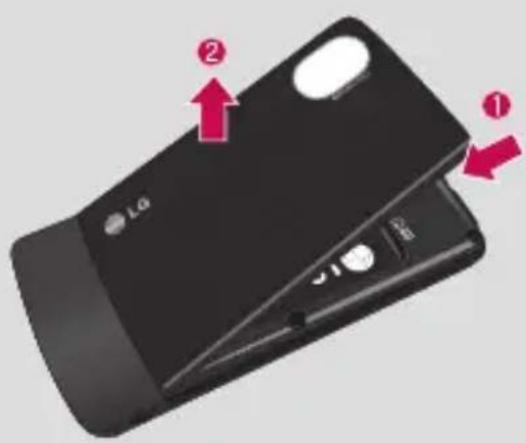
1. Tháo nắp pin
Nhấn và giữ nút tháo pin ở phía trên cùng của điện thoại và kéo nắp pin ra.

CẢNH BÁO: Không sử dụng móng tay
để tháo pin

CẢNH BÁO: Không tháo pin khi điện
thoại đang bật, làm như vậy có thể làm hư điện thoại.
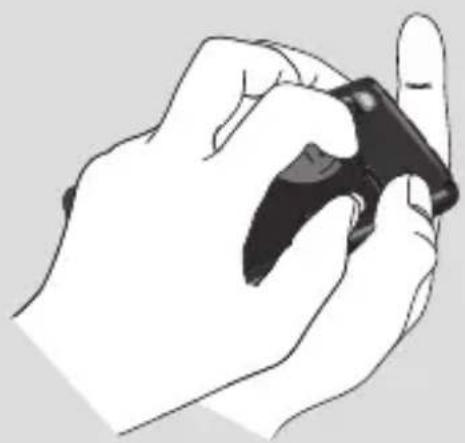
Nhấc cạnh trên cùng của pin lên và lấy nó ra khỏi ngăn chứa pin.

Lắp phần dưới cùng của nắp pin vào cạnh của ngăn chứa pin và ấn nó cho tới khi nắp khớp vào vị trí.

Trượt thẻ SIM vào khe lắp thẻ SIM. Đảm bảo vùng tiếp xúc mạ vàng trên thẻ quay xuống dưới.
Để tháo thẻ SIM, nhẹ nhàng kéo thẻ lên theo hướng ngược lại.

Trước tiên, lắp phần dưới cùng của pin vào ngăn chứa pin. Đảm bảo các điểm tiếp xúc của pin thẳng hàng với các cực trên điện thoại. Nhẹ nhàng ấn phần trên cùng của pin xuống cho tới khi pin khớp vào vị trí.
6 Sạc điện thoại
Trượt nắp bảo vệ jack cắm trở lại trên mặt bên của KM501. Cắm đầu sạc vào điện thoại và ổ cắm điện. KM501 sẽ cần được sạc cho tới khi thông báo 'Đã Sạc Đầy' hiển thị trên màn hình.
Thẻ nhớ
Lắp thẻ nhớ
Mở rộng bộ nhớ trên điện thoại bằng cách sử dụng thẻ nhớ. KM501 hỗ trợ thẻ nhớ có dung lượng tối đa 2 GB.
1 Tháo nắp pin và pin như trước. 2 Lắp thẻ nhớ. Trượt thẻ nhớ vào khe cắm thẻ ở phía trên cùng cho tới khi thẻ khớp vào vị trí. Đảm bảo vùng tiếp xúc mạ vàng trên thẻ quay lên trên.
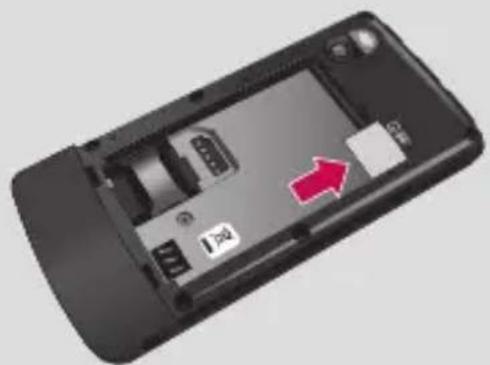
3 Lắp nắp pin như trước.
Chuyển các số liên hệ
Để chuyển các số liên hệ từ SIM vào điện thoại:
1 Từ màn hình chờ nhấn - hoặc , và chọn . 2 Chọn Sao chép tất cả. 3 Chọn SIM sang Điện thoại sau đó chọn Giữ gốc hoặc Xóa Gốc. 4 Chọn OK để xác nhận.
Sơ đồ menu

1 Trò chơi 2 Ứng dụng 3 Cấu hình mạng

NHẬT KÝ CUỘC GỌI
1 Tất cả cuộc gọi 2 Cuộc gọi nhỡ 3 Các cuộc gọi đi 4 Cuộc gọi nhận 5 Thời lượng cuộc gọi 6 Cước cuộc gọi 7 Thông tin dữ liệu

SỔ TAY
1 Lịch 2 Ghi nhớ 3 Công việc

ĐA PHƯƠNG TIỆN
TIỆN ÍCH
1 Camera 2 Quay phim 3 Đài FM 4 Máy ghi âm

TIN NHẮN
1 Tin nhắn mới 2 Hộp thư đến 3 Hộp thư e-mail 4 Hộp thư Bluetooth 5 Nháp 6 Hộp thư đi 7 Đã gửi 8 Nghe thư thoại 9 Tin nhắn dịch vụ 0 Mẫu * Cài đặt

THƯ MỤC RIÊNG
1 Hình ảnh 2 Âm thanh 3 Video 4 Khác 5 Trò chơi & Ứng dụng 6 Bộ nhớ ngoài

CẤU HÌNH
1 Bình thường 2 Im lặng 3 Chỉ rung 4 Ngoài trời 5 Tai nghe

DANH BẠ
1 Tìm kiếm 2 Liên hệ mới 3 Quay số nhanh 4 Nhóm 5 Sao chép tất cả 6 Xóa tất cả 7 Cài đặt 8 Thông tin

CÔNG CỤ
1 Đồng hồ báo thức 2 Máy tính 3 Máy tính tiền boa 4 Đồng hồ đếm 5 Đổi đơn vị đo 6 Đồng hồ thế giới 7 Dịch vụ SIM

TRÌNH DUYỆT

TRÌNH NGHE MP3
1 Tất cả bài hát 2 Bài hát riêng 3 Nghệ sĩ 4 Album 5 Thể loại 6 Phát ngẫu nhiên tất cả

CÀI ĐẶT
1 Ngày & Giờ 2 Ngôn ngữ 3 Hiển Thị 4 Kết nối 5 Gọi 6 Bảo mật 7 Chế độ trên máy bay 8 Tiết kiệm điện 9 Xác lập lại 0 Tình trạng bộ nhớ
Màn hình chờ
Thanh trạng thái
Thanh trạng thái, sử dụng các biểu tượng khác nhau, cho biết những thông tin như là cường độ tín hiệu, tin nhắn mới và mức pin, đồng thời cho bạn biết Bluetooth có đang được bật hay không.
Dưới đây là bảng giải thích ý nghĩa của các biểu tượng bạn sẽ nhìn thấy trên thanh trạng thái.
| Biểu tượng | Mô tả |
 | Cường độ tín hiệu mạng (số vạch sẽ khác nhau) |
 | Không có tín hiệu mạng |
 | Lượng điện còn lại trong pin |
 | Hết pin |
 | Tin nhân văn bản mới |
 | Thư thoại mới |
 | Hộp thư tin nhân đến đầy |
 | Tin nhân văn bản+thư thoại mới |
 | Báo thức đã được đặt |
LG KM501 | Hướng Dẫn Sử Dụng
| Biểu tượng | Mô tả |
| Đang sử dụng cấu hình rung | |
| Đang sử dụng cấu hình bình thường | |
| Đang sử dụng cấu hình ngoài trời | |
| Đang sử dụng cấu hình im lăng | |
| Đang sử dụng cấu hình tai nghe | |
| Các cuộc gọi đã được chuyển hướng | |
| GPRS khả dụng | |
| EDGE khả dụng | |
| Chuyển vùng | |
| Đã chọn chế độ trên máy bay | |
| Bluetooth |
Cuộc Gọi
Thực hiện cuộc gọi
1 Nhập số điện thoại sử dụng bàn phím. Để xóa một chữ số, nhấn C. 2 Nhấn phím ⚡ để thực hiện cuộc gọi. 3 Để kết thúc cuộc gọi, nhấn phím.
MẸO! Để nhập dấu + để thực hiện một cuộc gọi quốc tế, nhấn và giữ 0.
Thực hiện cuộc gọi từ danh bạ
1 Nhấn phím ⚡ để mở danh bạ. 2 Sử dụng bàn phím để nhập chữ cái đầu tiên của liên hệ bạn muốn gọi. Ví dụ, tìm The Anh, nhấn T rồi h, e...cho tới khi xuất hiện liên hệ The Anh cần tìm. 3 Để di chuyển qua các liên hệ và các số điện thoại khác nhau, sử dụng và 4 Nhấn phím để thực hiện cuộc gọi.
Trả lời và từ chối một cuộc gọi
Khi điện thoại đổ chuông, nhấn phím để trả lời cuộc gọi.
Trong khi điện thoại đang đổ chuông, nhấn để tắt chuông. Cách này tuyệt vời nếu bạn quên đổi Cấu hình sang chế độ Im lặng trong khi họp.
Nhấn phím để từ chối cuộc gọi đến.
MẸO! Bạn có thể thay đổi cài đặt trên điện thoại để trả lời cuộc gọi theo các cách khác nhau. Nhấn hoặc và , chọn và chọn Cuộc gọi.
Chọn Chế độ trả lời và chọn Trượt ra, Phím bất kỳ hoặc Chỉ phím Gọi.
Tùy chọn trong khi gọi

Chỉnh âm lượng cuộc gọi
Để điều chỉnh âm lượng trong khi gọi, nhấn các phím âm lượng ở bên phải của điện thoại.
Tùy chọn - Chọn từ danh sách tùy chọn trong khi gọi, bao gồm Danh bạ và Nhắn tin để bạn có thể kiểm tra tin nhắn và thêm các liên hệ trong khi gọi.
Cuộc Gọi
Quay số nhanh
Bạn có thể gán một liên hệ thường gọi cho một số quay số nhanh.
1 Nhấn hoặc và chọn sử dụng và 2 Chọn Quay số nhanh. 3 Thư thoại của bạn đã được gán cho phím 1. Bạn không thể thay đổi cài đặt này. Chọn liên hệ bất kỳ bằng cách sử dụng 📐, √ và nhấn 📐 để chọn Gán hoặc bằng cách nhấn và giữ phím số. 4 Danh bạ của bạn sẽ mở ra. Chọn liên hệ bạn muốn gán cho số đó sử dụng phím và , sau đó chọn OK.
Để gọi cho một số quay số nhanh, nhấn và giữ số đã được gán cho tới khi liên hệ hiển thị trên màn hình. Cuộc gọi sẽ tự động bắt đầu; không cần phải nhấn.
Xem nhật ký cuộc gọi
Nhấn - hoặc và chọn để xem:
Tất cả cuộc gọi - Xem danh sách đầy đủ của tất cả các cuộc gọi đã gọi, đã nhận và bị nhỡ.
Cuộc gọi nhỡ - Xem danh sách của bất kỳ cuộc gọi nào đã bị nhỡ.
Số đã gọi - Xem danh sách tất cả các số đã gọi.
Cuộc gọi đã nhận - Xem danh sách tất cả các số đã gọi cho bạn.
Thời lượng - Xem chi tiết về thời gian bạn đã sử dụng cho các cuộc gọi.
Cước cuộc gọi – Xem phí được áp dụng cho các số đã gọi (dịch vụ này tùy thuộc vào mạng, một số nhà điều hành có thể không hỗ trợ tính năng này) và thời lượng cuộc gọi của tất cả các cuộc gọi; đã nhận và đã gọi.
Thông tin dữ liệu – Xem lượng kilobyte của tất cả dữ liệu đã nhận và đã gửi.
MẸO! Từ bất kỳ nhật ký cuộc gọi nào, chọn Tùy chọn và chọn Xóa để xóa các mục đã chọn hoặc tất cả các mục đã được ghi.
MẸO! Sử dụng , chọn bất kỳ mục nhập cuộc gọi nào để xem ngày giờ gọi. Để xem thời lượng cuộc gọi, chọn Tùy chọn và chọn Xem.
Sử dụng chuyển hướng cuộc gọi
1 Nhấn - hoặc , chọn và chọn Gọi. 2 Chọn Chuyển hướng. 3 Chọn chuyển hướng tất cả các cuộc gọi, khi điện thoại bận, khi không trả lời hoặc khi ở ngoài vùng phủ sóng. 4 Chọn chuyển hướng đến thư thoại, số điện thoại khác hoặc số điện thoại ưa thích của bạn. 5 Nhập số chuyển hướng hoặc chọn Tìm kiếm để tìm trong danh bạ của bạn.
Lưu ý: Phí sẽ được tính cho các cuộc gọi chuyển hướng. Vui lòng liên hệ với nhà cung cấp dịch vụ mạng để có thêm thông tin.
MẸO! Để hủy tất cả các chuyển hướng cuộc gọi, chọn Hủy tất cả từ menu Chuyển hướng.
Sử dụng chặn cuộc gọi
1 Nhấn - hoặc , chọn và chọn Gọi. 2 Chọn Chặn cuộc gọi. 3 Chọn bất kỳ hoặc tất cả bảy tùy chọn: Tất cả cuộc gọi đi
Gọi quốc tế
Chặn cuộc gọi đi quốc tế khi chuyển vùng Tất cả các cuộc gọi đến
Chặn cuộc gọi đến khi ở nước ngoài Hủy tất cả chặn cuộc gọi
Đổi mật khẩu
4 Chọn Kích hoạt và nhập mật khẩu chặn cuộc gọi. Vui lòng kiểm tra và nhà điều hành mạng về dịch vụ này.
MẸO! Chọn Số gọi ấn định từ menu Gọi để bật và soạn danh sách các số có thể được gọi đi từ điện thoại của bạn. Bạn sẽ cần mã PIN2 từ nhà điều hành. Chỉ những số có trong danh sách quay số có định mới có thể được gọi đi từ điện thoại của bạn.
Chặn Gọi
Đổi cài đặt cuộc gọi
1 Nhấn hoặc , chọn và chọn Gọi.
2 Từ đây bạn có thể chỉnh sửa cài đặt cho:
Chuyển hướng – Chọn chuyển hướng hoặc không chuyển hướng các cuộc gọi của bạn.
Chế độ trả lời – Chọn trả lời điện thoại sử dụng phím chấp nhận, phím bất kỳ hoặc trượt mở điện thoại.
Gửi số máy chủ – Chọn hiển thị hoặc không hiển thị số điện thoại của bạn khi gọi cho ai đó.
Cược gọi chờ – Được cảnh báo khi bạn có cuộc gọi chờ.
Nhắc phút – Chọn Bật để nghe âm báo mỗi phút trong khi gọi.
Tự gọi lại – Chọn Bật hoặc Tắt.
Nhóm gọi nội bộ
Gửi âm DTMF – Chọn Bật hoặc Tắt
Danh bạ
Tìm kiếm liên hệ
1 Nhấn hoặc , chọn và chọn Tìm kiếm.
Hoặc, sử dụng phương pháp nhanh hơn một chút...
1 Nhấn 2 Nhập chữ cái đầu tiên của liên hệ bạn muốn gọi. Ví dụ, tìm Cường, nhấn C rồi u, o... cho tới khi liên hệ Cường xuất hiện. 3 Để di chuyển qua các liên hệ và các số điện thoại khác nhau, sử dụng và
Thêm liên hệ mới
1 Nhấn - hoặc , chọn và chọn Liên hệ mới. 2 Chọn lưu liên hệ mới vào Điện thoại hoặc thẻ SIM. 3 Nhập tất cả thông tin bạn có và chọn Lưu.
Hoặc, sử dụng phương pháp nhanh hơn một chút...
1 Nhập số bạn muốn lưu, chọn Tùy chọn và chọn Lưu số hoặc Thêm vào liên hệ hiện có. 2 Nhập thông tin thích hợp như ở trên và chọn Lưu.
Lưu ý: Khi cần lưu địa chỉ email của một liên hệ, nhấn ⚠️ để nhập ký hiệu và di chuyển bằng ⚡️ và ⚡ cho tới khi bạn nhìn thấy @.
Tùy chọn liên hệ
Có nhiều tùy chọn cho bạn khi xem một liên hệ. Đây là cách truy cập và sử dụng menu tùy chọn:
1. Mở liên hệ bạn muốn sử dụng. Xem "Tìm kiếm liên hệ" ở trên. 2. Nhấn để mở danh sách tùy chọn. Từ đây bạn có thể:
Xem - Xem thông tin chi tiết của liên hệ này.
Sửa - Thay đổi thông tin của liên hệ.
Tin nhắn mới - Gửi tin nhắn đến liên hệ này. Bạn có thể gửi tin nhắn văn bản hoặc tin nhắn đa phương tiện. Xem trang 27 để biết chi tiết về cách gửi tin nhắn.
Gửi qua - Gửi chi tiết liên hệ cho một người khác dưới dạng danh thiếp. Chọn gửi tin nhắn văn bản, tin nhắn đa phương tiện, qua Bluetooth hoặc qua Email.
Danh bạ
Xóa - Xóa liên hệ. Chọn OK hoặc nhấn nếu bạn chắc chắn.
Liên hệ mới - Thêm một liên hệ mới. Xóa nhiều - Chọn nhiều liên hệ để xóa. Sao sang SIM/Điện thoại - Chọn chuyển hoặc sao chép sang thẻ SIM hoặc điện thoại (tùy theo ban đầu liên hệ được lưu ở đâu).
Thêm liên hệ vào một nhóm
Bạn có thể sắp xếp các liên hệ thành các nhóm, ví dụ tách riêng đồng nghiệp và người thân. Có một số nhóm bao gồm Bạn bè, Đồng nghiệp và VIP đã được thiết lập sẵn trên điện thoại.
1. Nhấn hoặc , chọn và chọn Nhóm. 2. Di chuyển đến nhóm bạn muốn thêm một liên hệ, chọn Tùy chọn và chọn Thêm thành viên. 3. Danh bạ của bạn sẽ mở ra. Di chuyển đến bất kỳ liên hệ nào bạn muốn thêm vào nhóm này. Bạn có thể chọn Tùy chọn và Tích tất cả (hoặc chỉ cần nhấn ●, sau đó nhấn Kết thúc.
MẸO! Bạn có thể gán nhạc chuông hoặc biểu tượng cho một nhóm. Chọn nhóm bạn muốn gán nhạc chuông hoặc biểu tượng sau đó chọn Tùy chọn và chọn mục bạn muốn.
LG KM501 | Hướng Dẫn Sử Dụng
Đổi tên nhóm
Bạn có thể đổi tên bất kỳ nhóm nào theo ý bạn.
1 Nhấn hoặc , chọn và chọn Nhóm. 2 Chọn nhóm bạn muốn đổi tên. 3 Chọn Tùy chọn, chọn Đổi tên và nhập tên mới cho nhóm. 4 Chọn Lưu.
Lưu ý: Bạn chỉ có thể gán một liên hệ cho một nhóm hoặc thêm ảnh vào một liên hệ đã được lưu trong bộ nhớ của điện thoại (chứ không phải thẻ SIM).
Thêm ảnh vào một liên hệ
Bạn có thể thay đổi cách hiển thị các liên hệ trong danh bạ bằng cách gán ảnh cho mỗi liên hệ.
1 Nhấn hoặc , chọn và chọn Cài đặt. 2 Chọn Xem lựa chọn và chọn Với ảnh. 3 Sau đó trở lại Danh bạ và chọn liên hệ bạn muốn thêm ảnh vào. 4 Chọn Tùy chọn và chọn Sửa. 5 Di chuyển xuống đến mục Hình. Chọn Tùy chọn và chọn Hình mới. Máy ảnh sẽ mở ra, để bạn có thể chụp ảnh cho liên hệ. Bạn cũng có thể gán ảnh đã có bất kỳ trong máy cho liên hệ đó.
Sao chép các liên hệ sang thẻ SIM
Bạn cũng có thể chọn sao chép các liên hệ từ thẻ SIM sang bộ nhớ điện thoại và ngược lại.
1 Nhấn hoặc , chọn và chọn Sao chép tất cả. 2 Chọn sao chép các liên hệ từ SIM sang điện thoại hoặc Điện thoại sang SIM. 3 Chọn giữ các số điện thoại gốc hoặc xóa chúng.
Xóa tất cả các liên hệ
1 Nhấn hoặc , chọn và chọn Xóa các liên hệ. 2 Chọn xóa các liên hệ khỏi SIM hoặc Điện thoại. 3 Chọn OK nếu bạn chắc chắn.
Xem thông tin
1 Nhấn hoặc , chọn và chọn Thông tin.
Từ đây bạn có thể xem Số máy chủ và Danh thiếp.
MẸO! Nếu bạn chưa tạo một danh thiếp, màn hình Danh thiếp sẽ cung cấp cho bạn tùy chọn để tạo một danh thiếp. Chọn Mới và nhập chi tiết như bạn sẽ nhập cho bất kỳ liên hệ nào. Chọn Lưu.
Nhắn tin
Nhắn tin
KM501 của bạn kết hợp Tin nhắn văn bản, Tin nhắn đa phương tiện, Tin nhắn Bluetooth thành một menu trực quan và dễ sử dụng. Chỉ cần Nhấn hoặc và chọn.
Gửi tin nhắn
Để bắt đầu gửi một Tin nhắn văn bản, nhấn và đến thẳng bước 4 dưới đây. Nếu không:
1 Nhấn hoặc , chọn và sau đó chọn Tin nhắn mới. 2 Chọn gửi Chữ hoặc Đa phương tiện. (Nếu bạn muốn gửi một mục nào đó sử dụng Bluetooth, xem trang 53). 3 Một tin nhắn mới sẽ mở ra. 4 Nhập tin nhắn sử dụng kiểu nhập tiên đoán T9 hoặc kiểu nhập thủ công Abc. Xem mục Nhập văn bản dưới đây để biết cách chuyển giữa các chế độ nhập văn bản khác nhau. 5 Chọn Tùy chọn và chọn Nhập để thêm hình, video, âm thanh, mẫu văn bản, liên hệ, danh thiếp hoặc ký hiệu. 6 Chọn Tùy chọn và chọn Gửi tới hoặc chỉ cần nhấn ●.
LG KM501 | Hướng Dẫn Sử Dụng
7 Nhập số điện thoại hoặc chọn Tùy chọn và chọn Danh bạ để mở danh sách liên hệ. Bạn có thể thêm nhiều liên hệ.
8 Chọn Tùy chọn và chọn gửi hoặc chỉ cần nhấn ●.
Nhập văn bản
Có ba cách nhập văn bản:
Tiên đoán T9 và Abc thủ công.
Để bật chế độ nhập tiên đoán T9, bắt đầu tin nhắn mới, chọn Tùy chọn, chọn Ngôn ngữ T9 và chọn T9 bật. Với T9 bật, bạn có thể chuyển giữa chế độ Tiên đoán T9, Abc thủ công và số bằng cách nhấn
Tiên đoán T9
Chế độ T9 sử dụng từ điển tích hợp để nhận dạng các từ bạn định viết dựa vào chuỗi phím bạn nhấn. Chỉ cần nhấn phím số tương ứng với chữ bạn muốn nhập, và từ điển sẽ nhận dạng từ sau khi tất cả các chữ được nhập. Ví dụ, nhấn 8, 3, 5, 3, 7, 4, 6, 6, 3 để viết từ 'telephone'.
Nếu từ bạn muốn nhập không hiển thị, chọn Tùy chọn và chọn Từ T9 mới. Nhập từ này sử dụng chế độ Abc thủ công và từ hoặc tên sẽ được thêm vào từ điển.
Abc thủ công
Ở chế độ Abc, bạn phải nhấn phím liên tục để nhập một chữ cái. Ví dụ, để viết từ 'hello', nhấn 4 hai lần, 3 hai lần, 5 ba lần, 5 ba lần nữa, sau đó nhấn 6 ba lần.
CẢNH BÁO: Bạn sẽ bị tính phí trên mỗi tin ngắn văn bản gồm 160 ký tự cho mỗi người bạn gửi tin ngắn đến.
Các thư mục tin nhắn
Nhấn hoặc , chọn. Bạn sẽ nhận thấy cấu trúc thư mục được sử dụng trên KM501, cấu trúc này khá là dễ hiểu.
Hộp thư đến - Tất cả tin nhắn nhận được sẽ được lưu trong hộp thư đến. Từ đây bạn có thể trả lời, chuyển tiếp và thao tác khác, xem dưới đây để biết chi tiết.
Hộp thư Bluetooth - Thư mục Hộp thư Bluetooth chứa các tin nhắn được gửi qua Bluetooth.
Nháp - Nếu bạn không có thời gian để hoàn tất tin nhắn, bạn có thể lưu những gì bạn đã viết ở đây.
Hộp thư đi - Đây là thư mục lưu trữ tạm thời trong khi tin nhắn được gửi đi.
Đã gửi - Tất cả các tin nhắn bạn gửi sẽ được lưu vào thư mục Đã gửi.
Tin nhắn dịch vụ - Tất cả các tin nhắn dịch vụ và thông báo cập nhật nhận được từ nhà cung cấp dịch vụ.
Mẫu - Danh sách các tin nhắn hữu ích, đã được soạn sẵn để trả lời nhanh.
Bạn cũng có thể truy cập vào thư thoại từ đây bằng cách chọn Nghe thư thoại và chọn cài đặt nhắn tin bằng cách chọn Cài đặt.
Quản lý tin nhắn
Bạn có thể sử dụng Hộp thư đến để quản lý tin nhắn.
1 Nhấn - hoặc , chọn Nhắn tin và sau đó chọn Hộp thư đến.
2 Chọn và sau đó chọn:
Trả lời - Gửi trả lời tin nhắn đã chọn.
Gửi tiếp - Gửi tin nhắn đã chọn cho một người khác.
Gọi lại - Gọi cho người đã gửi tin nhắn.
Thông tin - Xem chi tiết tin nhắn, ví dụ, thời gian gửi.
Xóa nhiều - Xóa các tin nhắn đã chọn.
Xóa tất cả tin nhắn đã đọc - Tất cả các tin nhắn đã đọc sẽ bị xóa.
Xóa tất cả - Bạn có thể chọn xóa tất cả tin nhắn.
Nhắn tin
Nếu bạn nhìn thấy thông báo Hết chỗ cho tin nhắn SIM, bạn nên xóa bớt một số tin nhắn trong hộp thư đến.
Nếu bạn nhìn thấy thông báo Hộp thư đến đầy, bạn có thể xóa các tin nhắn hoặc các tập đã lưu để tạo thêm bộ nhớ.
Sử dụng mẫu
Bạn có thể tạo các mẫu cho Tin nhắn văn bản và Tin nhắn đa phương tiện bạn hay gửi nhất. Bạn sẽ thấy một số mẫu đã được tạo sẵn trên điện thoại, bạn có thể sửa đổi các mẫu này nếu bạn muốn.
1 Nhấn - hoặc , chọn Nhấn tin và sau đó chọn Mẫu. 2 Chọn Mẫu văn bản hoặc Mẫu đa phương tiện. Sau đó bạn có thể chọn Tùy chọn và chọn Sửa đổi để thay đổi các mẫu hiện có hoặc chọn Tùy chọn để thêm các mẫu Mới hoặc Xóa mẫu. 3 Để gửi một mẫu, chọn mẫu bạn muốn gửi, chọn Tùy chọn và chọn Gửi qua. 4 Chọn cách bạn muốn gửi mẫu; dưới dạng Tin nhắn văn bản, Tin nhắn đa phương tiện hoặc Tin nhắn Bluetooth. 5 Chọn một liên hệ và chọn Tùy chọn, Gửi (hoặc chỉ cần nhấn ●).
Thay đổi cài đặt tin nhắn văn bản
Cài đặt tin nhắn văn bản của KM501 được xác định sẵn để bạn có thể gửi tin nhắn ngay lập tức.
Nếu bạn muốn thay đổi các cài đặt này, hãy xem dưới đây để biết thêm thông tin.
Nhấn - hoặc , chọn Nhấn tin, sau đó chọn Cài đặt và chọn Tin nhắn văn bản. Bạn có thể thực hiện các thay đổi cho:
Loại tin nhắn - Văn bản, Thoại, Fax, Nhấn tin, X.400 Email hoặc ERMES.
Thời hiệu - Chọn khoảng thời gian bạn muốn lưu tin nhắn trên trung tâm nhắn tin.
Báo cáo gửi - Muốn xác nhận rằng tin nhắn đã được chuyển đi.
Tính cước trả lời - Chọn để được tính hóa đơn cho tin nhắn trả lời của người nhận tin nhắn của bạn.
Số trung tâm nhắn tin - Nhập chi tiết cho trung tâm nhắn tin.
Mã hóa ký tự - Chọn cách mã hóa các ký tự, cài đặt này ảnh hưởng tới kích cỡ tin nhắn và do đó ảnh hưởng tới phí dữ liệu.
Cài đặt đường truyền - Chọn gửi tin nhắn theo đường GSM hoặc GPRS.
Thay đổi cài đặt tin nhắn đa phương tiện
Cài đặt tin nhắn MMS của KM501 được xác định sẵn để bạn có thể gửi tin nhắn ngay lập tức.
Nếu bạn muốn thay đổi các cài đặt này, hãy xem dưới đây để biết thêm thông tin. Nhấn - hoặc , chọn Nhấn tin, sau đó chọn Cài đặt và chọn Tin nhắn đa phương tiện.
Bạn có thể thực hiện các thay đổi cho:
Chủ đề - Bao gồm chủ đề trong các Tin nhắn đa phương tiện.
Thời lượng slide - Chọn khoảng thời gian các slide sẽ hiển thị trên màn hình.
Ưu tiên - Chọn mức ưu tiên cho tin nhắn MMS.
Thời hiệu - Chọn khoảng thời gian bạn muốn lưu tin nhắn trên trung tâm nhắn tin.
Báo cáo gửi - Chọn cho phép và/hoặc yêu cầu một báo cáo gửi.
Báo cáo đọc - Chọn cho phép và/hoặc gửi báo cáo đọc.
Tự động tải xuống - Chọn tự động tải xuống hoặc tải xuống các tin nhắn đa phương tiện theo cách thủ công tùy thuộc vào việc bạn đang ở trong mạng chủ hoặc đang chuyển vùng.
Cấu hình mạng - Chọn một cấu hình mạng cụ thể theo nhà điều hành để gửi tin nhắn đa phương tiện.
Kiểu tin nhắn được phép - Chọn kiểu tin nhắn để cho phép gửi đi.
Thay đổi cài đặt khác
Nhấn hoặc , chọn Nhấn tin, chọn Cài đặt sau đó chọn:
Số thư thoại - Số thư thoại được lưu ở đây. Hãy liên hệ với nhà điều hành mạng để biết thêm thông tin về dịch vụ họ cung cấp.
Tin nhắn phát rộng - Ở đây bạn có thể tắt Tin nhắn phát rộng, có nghĩa là các tin nhắn của bạn sẽ không còn được phát rộng trực tiếp về điện thoại của bạn khi có tin nhắn phát rộng được gửi đến, chỉ khi bạn kiểm tra tin nhắn mới.
Tin nhắn thông tin - Chọn tình trạng nhận, cảnh báo và ngôn ngữ của tin nhắn thông tin.
Máy Ảnh
Chụp ảnh nhanh
1. Nhấn và giữ phím ở bên phải điện thoại và kính ngắm camera sẽ hiển thị trên màn hình. 2. Giữ điện thoại nằm ngang, hướng ống kính về phía bạn muốn chụp. 3. Nhấn ● hoặc nhấn phím ⚪ ở bên phải điện thoại để chụp ảnh.
Sau khi chụp ảnh
Ảnh mới chụp sẽ hiển thị trên màn hình. Tên của hình sẽ nằm ở phía dưới ảnh chụp.
Chọn Tùy chọn để mở menu phụ, nơi bạn có thể chọn chụp Ảnh mới, đặt hình làm Hình nền hoặc Hình danh bạ hoặc xem các ảnh khác trong Anbom, hoặc gửi ảnh dưới dạng Tin nhắn đa phương tiện hoặc Bluetooth.
Sử dụng thanh công cụ tùy chọn
Việc chọn Tùy chọn sẽ hiển thị thanh công cụ tùy chọn phía dưới màn hình kính ngắm. Sử dụng và di chuyển qua các tùy chọn.
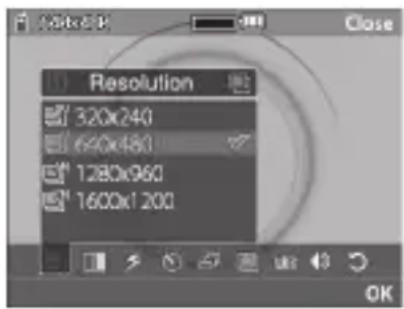
Độ phân giải – Xem mục Thay đổi kích cỡ hình trên trang 29.
Chất lượng - Chọn giữa Bình thường, Đẹp và Siêu đẹp. Chất lượng ảnh càng đẹp thì ảnh càng sắc nét, nhưng kích cỡ tập sẽ tăng, có nghĩa là bạn sẽ lưu được ít ảnh hơn trong bộ nhớ.
Đèn flash – Bật hoặc Tắt đèn flash. Đèn flash được đặt là Tắt theo mặc định để tiết kiệm điện. Bất cứ khi nào bạn thoát khỏi camera nó sẽ trở về cài đặt Tắt mặc định.
Hẹn giờ - Chức năng hẹn giờ cho phép bạn đặt hẹn giờ sau khi nhấn nút chụp ảnh. Chọn từ 3 giây, 5 giây hoặc 10 giây. Thích hợp cho chụp ảnh nhóm và bạn muốn mình có trong nhóm. Chụp nhiều hình - Chức năng này cho phép bạn tự động chụp ảnh liên tục, thích hợp để chụp những vật đang di chuyển hoặc các sự kiện thể thao. Hiệu ứng màu – Chọn từ bốn tùy chọn tông màu: Tắt (bình thường/màu), Xêpia, Đơn sắc (đen trắng) hoặc Âm bản. Cân bằng trắng - Chế độ cân bằng trắng đảm bảo rằng mọi màu trắng trong ảnh của bạn sẽ là thực. Để camera điều chỉnh chính xác cân bằng trắng, bạn có thể cần xác định điều kiện ánh sáng. Chọn từ Tự động, Ban ngày, Sáng chói, U ám hoặc Huỳnh quang. Âm chụp - Chọn một trong ba kiểu âm chụp. Xoá hết cài đặt – Chọn Có để khởi động lại điện thoại về các cài đặt camera góc.
Thay đổi kích cỡ hình
Thay đổi kích thước ảnh để tiết kiệm bộ nhớ. Càng nhiều pixel thì kích cỡ tập càng lớn, và như vậy chúng sẽ chiếm nhiều bộ nhớ hơn. Nếu bạn muốn lưu được nhiều ảnh hơn trên điện thoại, bạn có thể thay đổi số pixel để làm cho kích cỡ tập nhỏ hơn.
1 Chọn Tùy chọn và chọn từ thanh công cụ. 2 Chọn một giá trị pixel từ bốn tùy chọn số (QV: 320X240, V: 640X480, 1M: 1280X960, 2M: 1600X1200). 3 Chọn tùy chọn kích cỡ bạn muốn sử dụng và chọn OK để áp dụng thay đổi. Menu cài đặt sẽ tự động đóng lại và bạn có thể chụp ảnh.
Xem ảnh đã lưu
1 Bạn có thể truy cập vào các ảnh đã lưu ở chế độ camera và chế độ màn hình chờ. Từ kính ngắm, chỉ cần chọn Anbom. Ở chế độ màn hình chờ, bạn cần nhấn - hoặc , sau đó chọn và Hình ảnh.
2 Bộ sưu tập ảnh sẽ hiển thị trên màn hình.
3 Sử dụng các mũi tên để chọn ảnh bạn muốn xem và chọn Tùy chọn, Xem hoặc chỉ cần nhấn ● để phóng to ảnh.
Máy Ảnh
Sử dụng phóng to/thu nhỏ khi xem ảnh
Sử dụng các phím mũi tên để di chuyển và phóng to hoặc thu nhỏ.
Đặt ảnh làm hình nền hoặc hình danh bạ
Đặt hình hiển thị tại những thời điểm nhất định. Từ bộ sưu tập ảnh, sử dụng và để chọn một hình và chọn Tùy chọn. Đặt để sử dụng hình đã chọn làm hình nền hoặc Hình cho một liên hệ.
Lưu ý: Hình danh bạ chỉ có thể được thêm vào những liên hệ được lưu trên điện thoại, chứ không phải thể SIM.
Máy quay video
Quay video
1 Nhấn hoặc và chọn, sau đó chọn Quay video. 2 Hướng ống kính về phía vật bạn muốn quay video. 3 Nhấn ● một lần hoặc nhấn phím ở bên phải điện thoại để bắt đầu quay. 4 REC sẽ hiển thị phía dưới cùng bên trái kính ngắm và bộ báo giờ sẽ hiển thị thời lượng video. 5 Để tạm dừng video, chọn Tạm dừng và tiếp tục lại bằng cách chọn Tiếp tục lại. 6 Chọn Dừng để ngừng quay.
Sau khi bạn đã quay video
Một hình tĩnh thể hiện video đã quay sẽ hiển thị trên màn hình. Tên của hình sẽ nằm ở phía dưới.
Chọn Tùy chọn để mở menu phụ, nơi bạn có thể chọn quay Video mới, phát video, hoặc gửi video qua Tin nhắn đa phương tiện hoặc Bluetooth, hoặc xem các video khác trong Anbom.
Sử dụng thanh công cụ tùy chọn
Việc chọn Tùy chọn sẽ hiển thị thanh công cụ tùy chọn mới dưới màn hình kính ngắm. Sử dụng các phím mũi tên để di chuyển qua các tùy chọn.
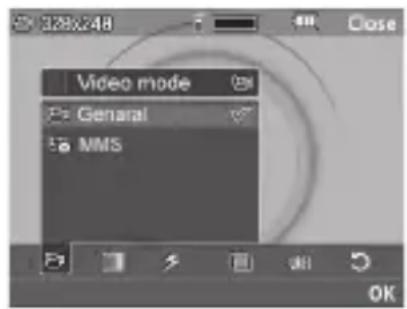
Chế độ video – Để quay video bạn muốn gửi trong tin nhắn đa phương tiện, chọn MMS. Độ phân giải – Nếu bạn muốn lưu được nhiều video hơn trên điện thoại, bạn có thể thay đổi số pixel để làm cho kích cỡ tập nhỏ hơn. Chọn giữa hai tùy chọn cho video: 320 x 240 hoặc 176 x 144. Chất lượng - Chọn giữa Siêu đẹp, Đẹp và Bình thường. Chất lượng video càng đẹp thì video càng sắc nét, nhưng kích cỡ tập sẽ tăng, có nghĩa là bạn sẽ lưu được ít video hơn trong bộ nhớ của điện thoại. Đèn flash – Bật hoặc Tắt đèn flash. Đèn flash được đặt là Tắt theo mặc định để tiết kiệm điện.
Máy quay video
Hiệu ứng màu - Chọn một hiệu ứng hình ảnh để áp dụng cho video bạn đang quay. Chọn từ bốn tùy chọn tông màu: Tắt (bình thường/màu), Xêpia, Đơn sắc (đen trắng) hoặc Âm bản.
Cân bằng trắng - Chế độ cân bằng trắng đảm bảo rằng mọi màu trắng trong video của bạn sẽ là thực. Để camera điều chỉnh chính xác cân bằng trắng, bạn có thể cần xác định điều kiện ánh sáng. Chọn từ Tự động, Ban ngày, Sáng chói, U ám hoặc Huỳnh quang.
Xóa hết cài đặt – Chọn Có để khởi động lại điện thoại với các cài đặt quay video gốc của điện thoại.
MẸO! Menu cài đặt sẽ hiển thị trên màn hình quay phim hoặc chụp ảnh, vì vậy khi bạn thay đổi bất kỳ một thông số nào, bạn sẽ có thể nhìn thấy trực tiếp hiệu ứng ngay sau menu cài đặt.
Xem các video đã lưu
1 Bạn có thể truy cập vào các video đã lưu ở chế độ quay video hoặc chế độ màn hình chờ. Từ kính ngắm, chỉ cần chọn Anbom. Ở chế độ màn hình chờ, bạn cần nhấn hoặc sau đó chọn và chọn Video. 2 Bộ sưu tập video sẽ hiển thị trên màn hình. 3 Sử dụng và để chọn video bạn muốn xem và chọn Tùy chọn, Phát hoặc chỉ cần nhấn để xem video.
Điều chỉnh âm lượng trong khi xem video
Để điều chỉnh âm lượng trên video trong khi phát, hãy sử dụng các phím bên của điện thoại.
Thư mục riêng
Bạn có thể lưu bất kỳ tập đa phương tiện nào vào bộ nhớ điện thoại để bạn có truy cập dễ dàng vào tất cả các ảnh, âm thanh, video và trò chơi của bạn. Bạn cũng có thể lưu các tập vào thể nhớ. Điểm mạnh của việc sử dụng thể nhớ là bạn có thể giải phóng bộ nhớ trên bộ nhớ của điện thoại.
Tất cả các tập đa phương tiện sẽ được lưu trong Thư mục riêng. Để truy cập vào Thư mục riêng, nhấn hoặc sau đó nhấn
để mở danh sách các thư mục có lưu tất cả các tệp đa phương tiện của bạn.
Hình riêng
Hình ảnh bao gồm một thư mục có chứa các hình mặc định được tải sẵn vào điện thoại, những hình do bạn tải xuống và những hình chụp bằng máy ảnh của điện thoại.
Các menu tùy chọn của Hình ảnh
Các tùy chọn khả dụng trong thư mục này tùy thuộc vào loại hình ảnh bạn đã chọn. Tất cả các tùy chọn sẽ khả dụng cho những ảnh được chụp bằng máy ảnh của điện thoại, nhưng chỉ tùy chọn Xem, Đặt làm, Thông tin tệp, Trình diễn, Sắp xếp theo và Xem hình thu nhỏ / Menu kiểu danh sách khả dụng cho các hình mặc định.
Trong thư mục Hình ảnh, chọn Tùy chọn để hiển thị danh sách tùy chọn.
Xóa - Xóa hình đã chọn.
Gửi qua - Gửi hình đã chọn đến cho bạn bè qua MMS, Bluetooth hoặc Email.
Lưu ý: Hình có thể cần được thu nhỏ lại trước khi gửi qua MMS.
Tệp - Sửa đổi hình, đổi tên hoặc xem thông tin (Tên, Kích thước, Ngày, Cỡ ảnh và Bản quyền) của hình được chọn. Nếu bạn đã lắp thể nhớ ngoài, sẽ có thêm hai tùy chọn: Chuyển sang bộ nhớ ngoài và Sao chép vào bộ nhớ ngoài.
In qua Bluetooth - In tệp hình qua Bluetooth®.
Trình chiếu - Xem mục Tạo trình chiếu trên trang 35.
Thư mục mới - Tạo một thư mục mới trong thư mục Hình ảnh chính.
Xóa nhiều - Chọn nhiều hình trước khi chọn Xóa.
Xóa tất cả - Xóa tất cả ảnh trong thư mục Hình ảnh.
Sắp xếp theo - Sắp xếp hình theo Ngày, Loại hoặc Tên.
Giao diện danh sách / Giao diện hình thu nhỏ - Thay đổi cách xem ảnh.
Thư mục riêng
Gửi ảnh
1 Nhấn - hoặc sau đó chọn 2 Di chuyển đến và chọn Hình ảnh. 3 Chọn một ảnh và chọn Tùy chọn. 4 Chọn Gửi qua và chọn Tin nhắn đa phương tiện, Bluetooth hoặc Email. 5 Nếu bạn chọn Tin nhắn đa phương tiện hoặc Email, ảnh của bạn sẽ được đính kèm vào tin nhắn và bạn có thể viết và gửi tin nhắn như bình thường. Nếu bạn chọn Bluetooth, bạn sẽ được nhắc bật Bluetooth và điện thoại sẽ tìm một thiết bị để gửi ảnh đến.
Sắp xếp hình
1 Nhấn - hoặc sau đó chọn. 2 Di chuyển đến và chọn Hình ảnh. 3 Chọn Tùy chọn sau đó chọn Sắp xếp theo. 4 Chọn Ngày, Loại hoặc Tên.
Xóa hình
1 Nhấn hoặc sau đó chọn. 2 Di chuyển đến và chọn Hình ảnh. 3 Chọn một hình và chọn Tùy chọn. 4 Chọn Xóa.
Xóa nhiều hình
1 Nhấn - hoặc sau đó chọn. 2 Di chuyển đến và chọn Hình ảnh. 3 Chọn Tùy chọn và chọn Xóa nhiều. 4 Một hộp sẽ hiển thị cạnh mỗi hình. Chọn hình và chọn Tùy chọn, Đánh dấu tất cả hoặc chỉ cần nhấn ● để đánh dấu từng ảnh. Để bỏ chọn một hình, chọn Tùy chọn, Bỏ chọn tất cả hoặc chỉ cần nhấn ● để dấu chọn biến mất khỏi hộp chọn. 5 Sau khi đã chọn tất cả những hình muốn xóa, chọn Kết thúc và xác nhận rằng bạn muốn xóa tất cả những hình đã chọn.
Xem liên tiếp
Nếu bạn muốn xem tất cả hình trên điện thoại hoặc lượt qua những gì bạn có, bạn có thể tạo một trình chiếu để bạn không cần phải mở và đóng từng hình một.
1 Nhấn - hoặc sau đó chọn. 2 Di chuyển đến và chọn Hình ảnh. 3 Chọn ảnh bạn muốn bắt đầu trình chiếu và chọn Tùy chọn. 4 Chọn Trình chiếu và trình chiếu sẽ bắt đầu. 5 Chọn Tùy chọn, Tạm dừng để tạm dừng trình chiếu và Thoát để ngừng trình chiếu và trở lại thư mục Hình ảnh.
Chọn Tùy chọn trong khi đang phát trình chiếu sẽ có thêm các tùy chọn:
Lặp lại bật/tắt - Bật hoặc tắt lặp lại trình chiếu.
Âm thanh
Thư mục Âm thanh bao gồm các Âm mặc định và các bản ghi âm của bạn. Từ đây bạn có thể quản lý, gửi hoặc đặt các âm thanh làm nhạc chuông.
Sử dụng âm thanh
1 Nhấn hoặc sau đó chọn. 2 Di chuyển đến và chọn Âm thanh. 3 Chọn Âm mặc định hoặc chọn từ danh sách các tập ghi âm. 4 Chọn một âm thanh và chọn Tùy chọn, Phát hoặc chỉ cần nhấn ● để nghe nó. 5 Chọn Tùy chọn, Đặt làm và chọn Nhạc chuông hoặc nhạc chuông danh bạ.
Video
Thư mục Video riêng hiển thị danh sách các video đã tải xuống và những video bạn đã quay bằng điện thoại.
Xem video
1 Nhấn - hoặc sau đó chọn 2 Di chuyển đến và chọn Video. 3 Chọn một video và chọn Tùy chọn, Phát hoặc chỉ cần nhấn ●.
Thư mục riêng
Sử dụng các tùy chọn trong khi video tạm dừng
Nếu chọn Tùy chọn, video đang phát sẽ chuyển sang chế độ tạm dừng và bạn có thể chọn từ:
Xóa - Xóa video.
Gửi qua - Gửi video trong Tin nhắn đa phương tiện, Bluetooth hoặc Email.
Tệp - Đổi tên video, Chuyển video đã chọn vào thư mục, Xem Thông tin (Tên, Kích thước, Ngày, Phát lại và Bản quyền).
Phong cảnh / Chế độ đầy đủ - Thay đổi cách bạn xem video.
Gửi video clip
1. Chọn video bằng cách sử dụng các phím mũi tên. 2. Chọn Tùy chọn, Gửi qua và chọn Tin nhắn đa phương tiện, Bluetooth hoặc Email. 3. Nếu bạn chọn Tin nhắn hoặc Email, video clip của bạn sẽ được đính kèm vào tin nhắn và bạn có thể viết và gửi tin nhắn như bình thường. Nếu bạn chọn Bluetooth, bạn sẽ được nhắc bật Bluetooth và điện thoại sẽ tìm một thiết bị để gửi video đến.
Lưu ý: Video có thể cần được thu nhỏ lại trước khi gửi qua MMS. Một số video có thể quá lớn để gửi qua MMS, trong trường hợp này, hãy chọn một trong những tùy chọn gửi khác.
Sử dụng menu tùy chọn video
Trong thư mục Video, chọn Tùy chọn để hiển thị danh sách tùy chọn sau.
Xóa - Xóa video đã chọn.
Tệp - Đổi tên video, xem thông tin (Tên, Kích cỡ, Ngày, Phát và Bản quyền).
Thư mục mới - Tạo một thư mục mới trong thư mục Video chính.
Xóa nhiều - Chọn nhiều video clip trước khi chọn Xóa.
Xóa tất cả - Xóa tất cả video clip trong thư mục Video.
Sắp xếp theo - Sắp xếp video theo Ngày, Loại hoặc Tên.
Giao diện danh sách / Giao diện hình thu nhỏ - Thay đổi cách xem video.
Khác
Thư mục Khác được sử dụng để lưu các tập không phải là ảnh, âm thanh, video, trò chơi hoặc ứng dụng.
Bạn có thể thấy khi chuyển các tập từ máy tính sang điện thoại chúng sẽ được lưu trong thư mục Khác.
Trò chơi và Ứng dụng
KM501 đi kèm với những trò chơi mặc định giúp bạn giải trí trong thời gian rảnh rỗi. Nếu bạn chọn tải xuống thêm bất kỳ trò chơi hoặc ứng dụng nào khác, chúng sẽ được lưu vào thư mục này.
Chơi trò chơi
1 Nhấn - hoặc sau đó chọn. 2 Di chuyển đến và chọn Trò chơi & Ứng dụng. 3 Chọn trò chơi bạn muốn chơi và chọn Tùy chọn, Chơi hoặc chỉ cần nhấn ●.
Sử dụng menu tùy chọn trò chơi
Trong thư mục Trò chơi, chọn Tùy chọn để hiển thị danh sách tùy chọn sau.
Phát – Chọn tùy chọn này để chơi trò chơi.
Thông tin - Xem Tên, Phiên bản, Nhà cung cấp, Kích cỡ dữ liệu và Dạng tệp.
Bộ nhớ ngoài
Nếu bạn lắp thẻ nhớ, thẻ nhớ sẽ được hiển thị dưới dạng một thư mục trong Thư mục riêng. Thư mục bộ nhớ ngoài của bạn sẽ được chia thành năm thư mục con khác: Hình ảnh, Âm thanh, Video và Khác. Mỗi thư mục sẽ bao gồm tất cả các tập thuộc loại đó được lưu vào thẻ nhớ thay vì điện thoại.
Sử dụng điện thoại làm thiết bị lưu trữ thứ cấp
Bạn có thể sử dụng KM501 làm thiết bị lưu trữ thứ cấp, giống như thể nhớ USB. Đây là cách tuyệt vời để chuyển các tập tin từ máy tính sang điện thoại. Nếu bạn đã lắp thẻ nhớ, khi kết nối ở chế độ Lưu trữ thứ cấp, nó sẽ hiển thị dưới dạng một ổ đĩa trên máy tính.
1 Nhấn hoặc , chọn sau đó chọn Kết nối. 2 Chọn Kết nối USB. 3 Di chuyển đến Lưu trữ thứ cấp và chọn OK. 4 Cắm đầu nhỏ của cáp USB vào đầu nối cáp USB trên cạnh bên của KM501. Cắm đầu lớn vào cổng USB của máy tính.
Thư mục riêng
5 Một ổ đĩa sẽ tự động mở ra nếu bạn đã lắp thẻ nhớ, hiển thị tất cả các thư mục trên thẻ nhớ. 6 Kéo và thả hình, video, nhạc hoặc các tập tin khác vào thư mục thích hợp. 7 Tháo điện thoại một cách an toàn bằng cách bấm vào biểu tượng Safely remove hardware (Tháo phần cứng an toàn) trên thanh công cụ của desktop. 8 Để truy cập vào các hình, ví dụ nhấn hoặc sau đó chọn tiếp theo đó chọn Bộ nhớ ngoài sau đó chọn Hình ảnh. Tất cả hình bạn vừa chuyển sẽ có trong đó
Chuyển tập tin vào điện thoại
Bạn cũng có thể chuyển các tập tin từ máy tính sang điện thoại bằng cách sử dụng Bluetooth.
1 Đảm bảo điện thoại và máy tính đã được bật Bluetooth và có thể nhìn thấy nhau. 2 Sử dụng thư mục để gửi tập tin qua Bluetooth. 3 Khi tập tin được gửi, bạn sẽ phải chấp nhận tập tin này trên điện thoại bằng cách chọn Có. 4 Tập tin sẽ được lưu trong thư mục thích hợp tùy theo loại tập tin. Ví dụ, ảnh sẽ được lưu vào thư mục Hình ảnh và nhạc sẽ được lưu vào thư mục Âm thanh. Nếu điện thoại không thể nhận dạng loại tập tin, tập tin sẽ được lưu vào thư mục Khác.
Lưu ý: Các tập tin được gửi bằng cách sử dụng Bluetooth sẽ được lưu vào bộ nhớ điện thoại.
Đa phương tiện
Nhạc
LG KM501 của bạn có một máy nghe MP3 tích hợp để bạn có thể phát tất cả nhạc ưa thích của bạn.
Để truy cập vào Máy nghe MP3, nhấn hoặc và chọn . Từ đây có thể truy cập vào:
Tất cả các bài hát - Bao gồm tất cả các bài hát bạn có trên điện thoại.
Danh sách riêng - Bao gồm tất cả các danh sách nhạc bạn đã tạo cũng như Danh sách nhạc đang phát, Nghệ sĩ, Anbom, Thể loại và Phát ngẫu nhiên bài hát - Bạn có thể truy cập trình nghe nhạc MP3 qua phím nóng MP3 trên điện thoại. Bằng cách sử dụng phím này, bạn có thể vào trực tiếp danh sách bài hát.
Chuyển nhạc vào điện thoại
Cách đơn giản nhất để chuyển nhạc vào điện thoại là qua Bluetooth hoặc cáp đồng bộ.
Để chuyển nhạc bằng cách sử dụng Bluetooth:
1. Đảm bảo cả hai thiết bị đã được bật Bluetooth và có thể nhìn thấy nhau. 2. Chọn tệp nhạc trên thiết bị kia và chọn gửi nó qua Bluetooth. 3. Khi tệp được gửi, bạn sẽ phải chấp nhận tệp này trên điện thoại bằng cách chọn Có. 4. Tệp sẽ hiển thị trong Máy nghe MP3 > Tất cả các bài hát.
Đa phương tiện
Phát bài hát
1. Nhấn - hoặc và chọn. 2. Chọn Tất cả các bài hát và sau đó chọn bài hát bạn muốn phát. Nhấn ●. 3. Nhấn ● để tạm dừng bài hát. 4. Nhấn Để chuyển sang bài hát kế tiếp. 5. Nhấn - để chuyển sang bài hát trước đó. 6. Chọn Tùy chọn, Thu nhỏ để ẩn màn hình máy nghe nhạc để bạn có thể tiếp tục sử dụng điện thoại như bình thường trong khi phát nhạc. 7. Chọn Trở lại để dùng nhạc và trở về menu nhạc.
Sử dụng các tùy chọn trong khi phát nhạc
Chọn Tùy chọn và chọn từ: Tối thiểu hóa
Bật âm thanh tự nhiên Nghe qua Bluetooth
Đặt làm nhạc chuông Xếp hạng
Thông tin
Cài đặt - Bật Bộ hiệu chỉnh hoặc Chế độ phát hoặc Đặt trộn bài.
MẸO! Để thay đổi âm lượng trong khi nghe nhạc, hãy sử dụng các phím âm lượng ở phía bên điện thoại.
Tạo danh sách nhạc
Bạn có thể tạo các danh sách nhạc riêng bằng cách chọn các bài hát từ thư mục Tất cả các bài hát.
1 Nhấn hoặc và chọn. 2 Chọn Bài hát riêng. 3 Chọn Danh sách nhạc mới, nhập tên danh sách nhạc và chọn Lưu. 4 Thư mục Tất cả các bài hát sẽ hiển thị. Chọn tất cả những bài hát bạn muốn trong danh sách nhạc bằng cách di chuyển đến những bài hát bạn muốn và nhấn; một dấu chọn sẽ hiển thị cạnh tên các bài hát này. Nếu bạn vô tình thêm một bài hát bạn không muốn, hãy chọn bài hát này và nhấn lại để bỏ chọn bài hát. 5 Chọn Tùy chọn, Lưu để lưu danh sách nhạc.
Phát danh sách nhạc
1 Nhấn hoặc và chọn. 2 Chọn Bài hát riêng. 3 Chọn danh sách nhạc bạn muốn phát và chọn Xem, sau đó nhấn .
Sửa đổi danh sách nhạc
Thỉnh thoảng, bạn có thể muốn thêm các bài hát mới hoặc xóa các bài hát khỏi một danh sách nhạc. 01 02 Bạn có thể muốn sắp xếp các danh sách nhạc. Khi bạn muốn làm như vậy, bạn có thể sửa đổi danh sách nhạc.
1 Nhấn hoặc và chọn . 05 2 Chọn Bài hát riêng. 3 Di chuyển đến danh sách nhạc bạn 06 muốn sửa đổi và chọn Xem, sau đó 07 chọn Tùy chọn.
Phát - Phát danh sách nhạc. 08
Thêm - Bạn có thể thêm hoặc xóa các bài hát khỏi danh sách nhạc sử dụng tùy chọn này.
Xóa - Xóa một bài hát khỏi danh sách nhạc. Chọn Có để xác nhận.
Di chuyển lên/Di chuyển xuống - Di chuyển bài hát lên hoặc xuống danh sách để thay đổi thứ tự phát.
Xóa nhiều - Xóa nhiều bài hát khỏi danh sách nhạc.
Xóa tất cả - Xóa tất cả các bài hát khỏi danh sách nhạc.
Thông tin - Xem thông tin danh sách nhạc.
Đa phương tiện
Xóa danh sách nhạc
1 Nhấn - hoặc và chọn 📊. 2 Chọn Bài hát riêng. 3 Di chuyển đến danh sách nhạc bạn muốn xóa và chọn Tùy chọn. 4 Chọn Xóa và chọn Có để xác nhận.
Lưu ý:
DRM (Quản Lý Bản quyền Kỹ Thuật Số)
Do hệ thống Quản Lý Bản quyền Kỹ Thuật Số (DRM), một số dữ liệu bạn tải xuống từ Internet hoặc nhận được qua tin nhắn MMS có thể có menu “Mua quyền” để truy cập vào chúng. Bạn có thể yêu cầu mã khóa để mua bản quyền từ trang web sở hữu bản quyền có trong nội dung.
Nhạc được bảo hộ bởi bản quyền theo các thảo ước quốc tế và luật bản quyền quốc gia. Có thể cần xin phép hoặc mua chứng nhận để sao chép nhạc. Luật quốc gia của một số nước cấm sao chép tài liệu được bảo hộ bởi bản quyền cho mục đích cá nhân. Vui lòng kiểm tra luật quốc gia của quốc gia áp dụng liên quan đến việc sử dụng tài liệu như vậy.
Khi một tập MP3 đang phát trên Máy nghe MP3, nếu bạn nhấn lại nhanh phím MP3, bạn có thể sử dụng chế độ BGM. Ở chế độ BGM, tập MP3 có thể được phát trong khi
LG KM501 | Hướng Dẫn Sử Dụng
sử dụng các chức năng khác. BGM có thể được dùng trên màn hình của Máy nghe MP3.
Sử dụng đài FM
LG KM501 có tính năng đài FM để bạn có thể dò những kênh ưa thích để nghe giải trí.
Lưu ý: Bạn sẽ cần cắm tai nghe vào để nghe radio. Cắm tai nghe vào lỗ cắm tai nghe (đây cũng là nơi cắm bộ sạc vào).
Dò kênh
Bạn có thể nghe các kênh radio trên điện thoại bằng cách dò chúng theo cách thủ công hoặc tự động. Sau đó chúng sẽ được lưu vào các số kênh cụ thể để bạn không phải dò lại. Bạn có thể lưu tối đa 12 kênh trên điện thoại.
Để dò tự động:
1 Nhấn - hoặc và chọn 2 Chọn Đài FM. 3 Chọn Tự động quét sau đó chọn Có. 4 Mỗi lần tìm thấy một kênh, KM501 sẽ hỏi xem bạn có muốn lưu kênh này không. Chọn Có nếu bạn muốn lưu kênh và Không nếu bạn không muốn. Bất kỳ kênh nào bạn chọn lưu sẽ tự động được phân bổ một số kênh trên điện thoại.
Để dò thủ công:
1. Nhấn hoặc và chọn. 2. Chọn Đài FM. 3. Chọn số kênh bạn muốn lưu kênh và chọn Sửa đổi. 4. Để nhập kênh, bạn có thể sử dụng các phím mũi tên để dò tần số, hoặc nhập tần số bằng cách sử dụng bàn phím. 5. Chọn Lưu.
Lưu ý: Bạn cũng có thể sửa đổi các kênh đã lưu bằng cách sử dụng cùng tính năng Sửa đổi như khi dò kênh thủ công.
MẸO! Để cải thiện chất lượng thu sóng radio, hãy kéo dài dây tai nghe, dây này có chức năng như một anten radio.
Xác lập lại các kênh
1. Nhấn hoặc và chọn. 2. Chọn Đài FM. 3. Chọn Tùy chọn, Đặt lại kênh. Chọn Có để xác nhận việc đặt lại. Mỗi kênh sẽ trở về tần số bắt đầu là 87,5 MHz.
Nghe radio
1. Nhấn hoặc và chọn. 2. Chọn Đài FM. 3. Chọn số kênh của kênh bạn muốn nghe.
Đa phương tiện
Ghi âm
Sử dụng máy ghi âm để ghi lại các ghi nhớ thoại hoặc các âm thanh khác.
1. Nhấn hoặc và chọn. 2. Chọn Máy ghi âm. 3. Nhấn để bắt đầu ghi âm. 4. Chọn Tạm dừng để tạm dừng ghi âm. 5. Chọn Dừng để kết thúc ghi âm. 6. Chọn Tùy chọn, Phát để nghe đoạn ghi âm.
Lưu ý: Bạn có thể nghe tất cả các đoạn ghi âm thoại đã lưu bằng cách chọn Tùy chọn, Anbom.
Gửi ghi âm thoại
1. Sau khi ghi âm xong, chọn Tùy chọn. 2. Chọn Gửi qua và chọn Tin nhắn đa phương tiện, Bluetooth hoặc Email. Nếu bạn chọn Tin nhắn hoặc Email, đoạn ghi âm sẽ được thêm vào tin nhắn và bạn có thể viết và gửi tin nhắn như bình thường. Nếu bạn chọn Bluetooth, bạn sẽ được nhắc bật Bluetooth.
MẸO! Nếu bạn định gửi bản ghi âm dưới dạng một tin nhắn, trước khi bắt đầu ghi âm, chọn Tùy chọn và chọn Chế độ ghi âm. Chọn MMS. Làm như vậy sẽ đảm bảo rằng bản ghi âm sẽ vừa vào một tin nhắn.
Sổ tay/Công cụ
Thêm một sự kiện vào lịch
1 Từ màn hình chờ nhấn hoặc , và chọn 30, sau đó chọn Lịch. 2 Chọn ngày bạn muốn thêm sự kiện. Bạn có thể chọn một ngày bằng cách di chuyển đến ngày này sử dụng các phím mũi tên hoặc bằng cách chọn Tùy chọn và nhập ngày theo cách thủ công.
Lưu ý: Sau khi lưu một sự kiện vào lịch, bạn sẽ cần chọn Đến ngày sau khi chọn Tùy chọn để nhập ngày để đặt sự kiện đến.
3 Chọn Tùy chọn và chọn Lịch mới và nhập thời gian bạn muốn bắt đầu sự kiện. Di chuyển xuống sử dụng các phím mũi tên và nhập thời gian kết thúc sự kiện vào. 4 Di chuyển xuống và nhập Chủ đề cho sự kiện. 5 Di chuyển xuống một lần nữa và chọn đặt hoặc không đặt Báo thức cho sự kiện. Di chuyển sang trái hoặc sang phải để xem các tùy chọn khả dụng. Bạn có thể chọn kích hoạt báo thức vào thời điểm bắt đầu của sự kiện hoặc tại một khoảng thời gian xác định trước khi sự kiện bắt đầu để nhắc bạn về sự kiện sắp tới.
6 Di chuyển xuống thêm một lần nữa để chọn sự kiện chỉ xảy ra một lần hoặc lặp lại Hàng ngày, Hàng tuần, Hàng tháng hoặc Hàng năm. Nếu sự kiện được lặp lại, bạn cũng có thể di chuyển xuống để nhập Ngày hết hạn để khi đó sự kiện sẽ ngừng hoàn toàn. 7 Chọn Lưu và sự kiện sẽ được lưu vào lịch. Một hình màu xanh sẽ đánh dấu những ngày có bất kỳ sự kiện nào đã được lưu.
Sửa đổi sự kiện lịch
1 Từ màn hình chờ nhấn - hoặc , và chọn 30, sau đó chọn Lịch. 2 Chọn Tùy chọn và chọn Tất cả lịch để xem danh sách tất cả các sự kiện của bạn. Di chuyển đến sự kiện bạn muốn sửa đổi và chọn Tùy chọn, Xem hoặc chỉ cần nhấn ●. Cách khác, chọn ngày của sự kiện trong lịch và chọn Tùy chọn, Xem hoặc chỉ cần nhấn ●. 3 Chọn Tùy chọn, Sửa đổi hoặc chỉ cần nhấn ● và di chuyển đến chi tiết sự kiện bạn muốn thay đổi. Thực hiện những thay đổi cần thiết và chọn Lưu để lưu vào sự kiện đã sửa đổi.
Sổ tay/Công cụ
Lưu ý: Bạn có thể xóa một sự kiện ra khỏi lịch bằng cách chọn xem sự kiện và sau đó chọn Tùy chọn, Xóa.
Chia sẻ sự kiện lịch
1 Từ màn hình chờ nhấn - hoặc , và chọn 30, sau đó chọn Lịch. 2 Chọn sự kiện bạn muốn chia sẻ và chọn Tùy chọn. 3 Chọn Gửi qua và chọn Tin nhắn văn bản, Tin nhắn đa phương tiện, Bluetooth hoặc Email.
Thêm một ghi nhớ
1 Từ màn hình chờ nhấn - hoặc , và chọn 30, sau đó chọn Ghi nhớ. 2 Chọn Mới và nhập ghi nhớ vào. 3 Chọn Tùy chọn, Lưu hoặc chỉ cần nhấn 4 Ghi nhớ sẽ hiển thị trên màn hình lần sau bạn mở ứng dụng Ghi nhớ.
Mẹo! Bạn có thể sửa đổi một ghi nhớ hiện có.
Chọn ghi nhớ bạn muốn sửa đổi, chọn Tùy chọn và chọn Sửa đổi.
Thêm sự kiện mới vào công việc
1. Từ màn hình chờ, nhấn hoặc và chọn 30, sau đó chọn Công việc. 2. Chọn Mới và nhập Thời hạn, Ghi chú, Ưu tiên và Tình trạng của công việc mới. (Bằng cách sử dụng Tùy chọn, bạn có thể chọn ngày liên quan đến lịch) 3. Chọn Tùy chọn, Lưu. 4. Danh sách công việc của bạn sẽ hiển thị trên màn hình và bạn có thể Xem, Thêm, Xóa và thực hiện nhiều thao tác khác bằng cách chọn một trong các Tùy chọn.
Đặt báo thức
1. Từ màn hình chờ nhấn hoặc , và chọn , sau đó chọn Báo thức. 2. Chọn Mới. 3. Di chuyển xuống và nhập thời gian bạn muốn bật báo thức. 4. Chọn bật báo thức Một lần, Hàng ngày, Th2 - Th6, Th2 - Th7 hoặc Th7 - CN. 5. Di chuyển xuống để chọn âm báo thức. Chọn Tùy chọn, Âm thanh để chọn âm thanh mới. 6. Di chuyển xuống và nhập tên cho báo thức hoặc giữ tên được đề xuất. 7. Chọn Lưu.
Lưu ý: Bạn có thể thiết lập tối đa 5 báo thức.
Sử dụng máy tính
1. Từ màn hình chờ nhấn hoặc , và chọn , sau đó chọn Máy tính. 2. Nhấn các phím số để nhập các số. 3. Đối với các phép tính đơn giản chọn dấu bạn muốn (+, -, *, /), sau đó chọn =. 4. Để tính các phép tính phức tạp, chọn Hàm số để chọn một lệnh. 5. Chọn Xóa để xóa màn hình để bắt đầu một phép tính mới.
Sử dụng đồng hồ đếm
1. Từ màn hình chờ nhấn hoặc , và chọn , sau đó chọn Đồng hồ đếm. 2. Chọn Bắt đầu để khởi động bộ hẹn giờ. 3. Chọn Ghép nếu bạn muốn ghi thời gian ghép. 4. Chọn Dừng để dừng bộ hẹn giờ. 5. Chọn Tiếp tục lại để khởi động lại đồng hồ đếm tại thời điểm bạn ngừng nó hoặc chọn Xác lập lại để bắt đầu lại thời gian.
Chuyển đổi đơn vị
1. Từ màn hình chờ nhấn hoặc , và chọn , sau đó chọn Đổi đơn vị đo. 2. Chọn chuyển đổi Tiền tệ, Diện tích, Độ dài, Trọng lượng, Nhiệt độ, Thể tích hoặc Vận tốc. 3. Di chuyển lên để chọn từ đơn vị tính bạn muốn nhập. Di chuyển sang trái và sang phải để chọn một đơn vị, sau đó di chuyển xuống và nhập số lượng của đơn vị. 4. Di chuyển xuống đến hộp chuyển đổi đơn vị và chọn đơn vị đo bạn muốn chuyển đổi sang. Chuyển đổi sẽ tự động hiển thị trong dòng phía dưới.
Sổ tay/Công cụ
Thêm thành phố vào đồng hồ thế giới
1 Từ màn hình chờ, nhấn hoặc , và chọn , sau đó chọn Đồng hồ thế giới. 2 Chọn Tùy chọn và chọn Đổi múi giờ. Sau đó chọn thành phố bạn muốn. 3 Chọn Thành phố mới từ tùy chọn để thêm các thành phố khác vào danh sách.
Sử dụng các dịch vụ thể SIM
Menu này tùy thuộc vào SIM và các dịch vụ mạng.
Trong trường hợp thể SIM hỗ trợ các dịch vụ SAT (tức là Bộ Công Cụ Ứng Dụng SIM), menu này sẽ là tên dịch vụ riêng của nhà điều hành được lưu trên thể SIM.
Web
Với trình duyệt có sẵn, bạn có thể nhận các bản tin cập nhật và cập nhật thông tin dự báo thời tiết cũng như thông tin về thể thao hoặc tình trạng giao thông bất cứ khi nào bạn cần. Ngoài ra, trình duyệt còn cho phép bạn tải xuống các bản nhạc, nhạc chuông, hình nền và trò chơi mới nhất.
Truy cập vào web
1 Từ màn hình chờ, nhấn hoặc , chọn và chọn OK. 2 Để truy cập trực tiếp vào trang chủ của trình duyệt, chọn Trang chủ. Cách khác, chọn Truy cập URL và nhập URL bạn muốn.
Lưu ý: Bạn có thể bị tính thêm tiền khi kết nối vào dịch vụ này và tải xuống nội dung. Hãy kiểm tra phí dữ liệu với nhà cung cấp dịch vụ mạng.
Thêm và truy cập vào các chỉ mục
Để giúp truy cập nhanh và dễ dàng vào các trang web ưa thích của bạn, bạn có thể thêm các chỉ mục và lưu các trang web.
1 Từ màn hình chờ, nhấn hoặc , chọn và chọn OK. 2 Chọn Chỉ mục. Danh sách Chỉ mục sẽ hiển thị trên màn hình. 3 Để thêm một chỉ mục mới, chọn Tùy chọn và chọn chỉ mục mới. Nhập tên cho chỉ mục, sau đó nhập URL. 4 Chọn Lưu. Bây giờ chỉ mục này sẽ hiển thị trong danh sách chỉ mục. 5 Để truy cập vào chỉ mục, chỉ cần di chuyển đến chỉ mục bạn muốn và chọn Tùy chọn, Kết nối hoặc chỉ cần nhấn ●. Bạn sẽ được kết nối vào trang đã được lưu trong chỉ mục.
Web
Lưu một trang
1 Truy cập vào trang web bạn muốn như đã mô tả ở trên. 2 Chọn Tùy chọn và di chuyển đến Lưu, chọn Trang này. 3 Chọn OK.
MẸO! Menu này còn cho phép bạn sửa đổi tiêu đề của các trang đã lưu, bảo vệ hoặc hủy bảo vệ ghi nhớ màn hình, và xóa các trang đã lưu.
Truy cập vào trang đã lưu
1 Từ màn hình chờ nhấn - hoặc , chọn và chọn OK. 2 Chọn Trang đã lưu. 3 Chọn trang bạn muốn và chọn Tùy chọn, Kết nối hoặc chỉ cần nhấn ●.
Xem nhật ký trình duyệt
1 Từ màn hình chờ nhấn hoặc , chọn và chọn OK. 2 Chọn Nhật ký và chọn OK. 3 Một danh sách các tiêu đề trang web bạn đã truy cập gần đây sẽ được hiển thị. Để truy cập vào một trang trong những trang này, di chuyển đến trang bạn muốn và chọn Tùy chọn, Kết nối hoặc chỉ cần nhấn ●.
Thay đổi cài đặt trình duyệt web
1 Từ màn hình chờ nhấn - hoặc , chọn và chọn OK. Chọn Cài đặt. 2 Bạn có thể chọn cách điện thoại di động của bạn xử lý, hiển thị và sử dụng thông tin trong khi duyệt internet. Bạn có thể sửa đổi cài đặt trong Cấu hình mạng, Chế độ render, Cache, Cookie, Chứng chỉ bảo mật, hiển thị hình, Java script và Cài đặt bộ nhớ. 3 Sau khi bạn đã thay đổi cài đặt, chọn OK.
Cài đặt
Trong thư mục này bạn có thể chỉnh sửa cài đặt để làm cho KM501 phù hợp với cá nhân bạn.
Lưu ý: Để biết thông tin về cài đặt cuộc gọi xem trang 20.
Cài đặt riêng các cấu hình
Bạn có thể nhanh chóng thay đổi cấu hình từ màn hình chờ. Chỉ cần chọn sau đó chọn cấu hình bạn muốn kích hoạt. Chọn từ:
Bình thường
Im lặng
Chỉ rung
Ngoài trời
Tai nghe
Bằng cách sử dụng menu Cài đặt, bạn có thể cài đặt riêng từ cài đặt cấu hình.
1 Nhấn - hoặc và chọn 2 Chọn cài đặt cấu hình muốn sửa đổi và chọn Cài đặt riêng. 3 Với cấu hình Im lặng và cấu hình Chỉ rung, bạn chỉ có thể áp dụng rung. Với các cấu hình khác, bạn có thể thay đổi tất cả âm thanh và tùy chọn cảnh báo khả dụng trong danh sách, bao gồm Kiểu báo cuộc gọi, Nhạc chuông và Âm lượng chuông, Kiểu báo tin nhắn
và Âm báo tin nhắn, Âm lượng tin nhắn, Âm bàn phím, Âm lượng bàn phím, Âm trượt, Âm lượng hiệu ứng và Âm lượng bật/tắt máy.
Thay đổi cài đặt màn hình
1 Nhấn - hoặc ● và chọn 2 Chọn Hiển thị và chọn từ: Hình nền - Chọn một hình nền để hiển thị trên màn hình.
Thời gian đèn nền - Chọn khoảng thời gian đèn nền sẽ sáng.
Độ sáng - Điều chỉnh độ sáng màn hình.
Hiện phím hướng dẫn - Hiện hướng dẫn sử dụng các phím điều hướng trên màn hình chờ.
Chủ đề - Nhanh chóng thay đổi toàn bộ giao diện màn hình.
Kiểu menu - Thay đổi giao diện menu từ Kiểu lưới thành Xem danh sách hoặc ngược lại.
Kiểu quay số - Điều chỉnh kiểu chữ được sử dụng khi nhập số điện thoại.
Lời chào - Chọn thêm thông điệp vào màn hình chờ.
Tên mạng - Chọn hiển thị hoặc ẩn tên mạng.
Cài đặt
Lưu ý: Đèn nền càng bật lâu thì pin càng nhanh hết và bạn có thể cần sạc lại pin nhiều hơn.
Thay đổi cài đặt điện thoại
Tận hưởng sự tự do của việc hiệu chỉnh KM501 cho phù hợp với phong cách của bạn.
Nhấn - hoặc ● và chọn 📊. Chọn từ danh sách dưới đây:
Ngày & giờ - Điều chỉnh cài đặt ngày giờ để tự động cập nhật thời gian khi bạn đi công tác.
Ngôn ngữ - Thay đổi ngôn ngữ của màn hình KM501.
Hiển thị - Thay đổi cài đặt màn hình.
Kết nối - Xem Thay đổi cài đặt kết nối để biết thêm thông tin.
Cuộc gọi - Xem Cài đặt cuộc gọi trên trang 20 để biết thêm thông tin.
Bảo mật - Xem Thay đổi cài đặt bảo mật trên trang 55 để biết thêm thông tin.
Chế độ trên máy bay - Chuyển sang chế độ trên máy bay Bật hoặc Tắt. Bạn sẽ không thể thực hiện cuộc gọi, kết nối vào Internet, gửi tin nhắn hoặc sử dụng Bluetooth khi bật Chế độ trên máy bay.
Tiết kiệm điện - Chọn để đặt tùy chọn tiết kiệm điện Luôn bật, bật Chỉ ban đêm hoặc Tắt.
Xác lập lại - Xác lập lại tất cả cài đặt về các giá trị cài đặt gốc.
Quản lý bộ nhớ - Xem mục Sử dụng quản lý bộ nhớ trên trang 56 để biết thêm thông tin
Thay đổi cài đặt kết nối
Cài đặt kết nối đã được thiết lập bởi nhà điều hành mạng, vì vậy bạn có thể sử dụng điện thoại ngay lập tức. Nếu bạn muốn thay đổi cài đặt, hãy sử dụng menu này.
Nhấn hoặc và chọn Kết nối. Các tùy chọn của bạn là:
Bluetooth - Cài đặt KM501 để sử dụng Bluetooth. Bạn có thể cài đặt khả năng hiển thị với các thiết bị khác hoặc tìm qua các thiết bị bạn đã ghép nối với.
Mạng - KM501 sẽ tự động kết nối vào mạng ưu tiên của bạn.
Để thay đổi các cài đặt này, hãy sử dụng menu này.
Bạn cũng có thể thêm các điểm truy cập mới sử dụng menu này.
Chế độ kết nối USB - Chọn Dịch vụ dữ liệu và đồng bộ KM501 sử dụng phần mềm LG PC Suite để sao chép các tập tin từ điện thoại. Nếu bạn đã lắp một thẻ nhớ, chọn Lưu trữ thứ cấp để sử dụng điện thoại giống như một thẻ nhớ USB. Kết nối với máy tính sau đó kéo và thả các tập tin vào các thư mục của thẻ nhớ trên KM501. Xem trang 37 để biết thêm thông tin.
Gửi và nhận các tập tin sử dụng Bluetooth
Bluetooth là cách tuyệt vời để gửi và nhận các tập tin vì không cần dây dẫn và kết nối rất nhanh và dễ dàng. Bạn cũng có thể kết nối với tai nghe Bluetooth để thực hiện và nhận cuộc gọi.
Trước khi bạn có thể bắt đầu chia sẻ các tập tin bằng Bluetooth, bạn sẽ cần ghép nối điện thoại của bạn với một thiết bị Bluetooth khác. Để biết thông tin về cách ghép nối các thiết bị, xem mục Ghép nối với một thiết bị Bluetooth khác.
Để bật Bluetooth:
1 Nhấn - hoặc ● và chọn 📊. Chọn Kết nối, sau đó chọn Bluetooth. 2 Chọn Bluetooth bật/tắt và chọn Bật. 3 Chọn Tắt để tắt Bluetooth.
Để gửi một tập tin:
1 Mở tập tin bạn muốn gửi, thường là một tập tin ảnh, video hoặc nhạc. 2 Chọn Tùy chọn và chọn Gửi qua, sau đó chọn Bluetooth. 3 Chọn Có để bật Bluetooth nếu nó chưa được bật. 4 KM501 sẽ tự động tìm kiếm các thiết bị có bật Bluetooth khác trong phạm vi. 5 Chọn thiết bị bạn muốn gửi tệp này đến và chọn Gửi. 6 Tệp sẽ được gửi.
Để nhận tệp:
1. Để nhận các tệp, Bluetooth của bạn phải được Bật và Ở chế độ Hiển thị. Xem phần "Thay đổi cài đặt Bluetooth" dưới đây để biết thêm thông tin. 2. Một thông báo sẽ nhắc bạn chấp nhận tệp từ người gửi. Chọn Có để nhận tệp.
Mẹo! Hãy để ý thanh tiến độ để đảm bảo tệp được gửi.
Cài đặt
Thay đổi cài đặt Bluetooth:
1. Nhấn - hoặc ● và chọn 📊. Chọn Kết nối, sau đó chọn Bluetooth. 2. Chọn Cài đặt Bluetooth. Thực hiện thay đổi cho: - Hiển thị: Chọn Hiển thị hoặc Ẩn điện thoại của bạn với những người khác. - Tên tôi: Nhập tên cho KM501. - Địa chỉ của tôi: Thay đổi địa chỉ Bluetooth của bạn.
Ghép nối với một thiết bị Bluetooth khác
Bằng cách ghép nối KM501 với một thiết bị khác, bạn có thể thiết lập một kết nối được bảo vệ bằng mật khẩu. Điều này có nghĩa là việc ghép nối của bạn sẽ an toàn hơn.
1. Kiểm tra xem Bluetooth đã được Bật và Hiển thị chưa. Bạn có thể thay đổi hiển thị của bạn trong menu Cài đặt Bluetooth, bằng cách chọn Hiển thị, sau đó chọn Hiển thị. 2. Chọn Danh sách thiết bị từ menu Bluetooth và chọn Mới. 3. KM501 sẽ tìm các thiết bị khác. Khi hoàn tất tìm kiếm, Ghép nối và Làm mới sẽ hiển thị trên màn hình.
4. Chọn thiết bị bạn muốn ghép nối, chọn Ghép nối và nhập mật khẩu, sau đó chọn OK. 5. Sau đó điện thoại sẽ kết nối với thiết bị kia, trên thiết bị này bạn cần nhập cùng mật khẩu như điện thoại của bạn. 6. Kết nối Bluetooth được bảo vệ bằng mật khẩu bây giờ sẽ sẵn sàng.
Sử dụng tai nghe Bluetooth
1. Kiểm tra xem Bluetooth đã được Bật và Hiển thị chưa. 2. Thực hiện theo các hướng dẫn đi kèm với tai nghe của bạn để đặt tai nghe ở chế độ ghép nối với điện thoại của bạn. 3. Chọn Có để Kết nối bây giờ. KM501 sẽ tự động chuyển sang cấu hình Tai nghe.
Thay đổi cài đặt bảo mật
Thay đổi cài đặt bảo mật để bảo vệ KM501 và thông tin quan trọng trong điện thoại này.
Nhấn hoặc chọn Cài đặt bảo mật, sau đó chọn từ danh sách dưới đây:
Yêu cầu mã PIN - Chọn yêu cầu mã PIN khi bật điện thoại.
Khóa điện thoại - Chọn một mã bảo mật để khóa điện thoại, Khi bật máy, Khi thay đổi SIM hoặc Ngay lập tức.
Tự động khóa phím - Chọn khoảng thời gian mà sau đó điện thoại sẽ tự động khóa.
Đổi mã - Thay đổi Mã bảo mật, Mã PIN1 hoặc Mã PIN2.
Phụ kiện
Các phụ kiện này được cung cấp kèm với KM501.
Bộ sạc
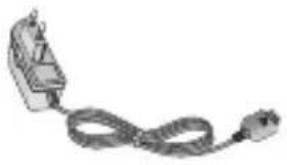
Bạn có thể kết nối điện thoại với PC để trao đổi dữ liệu giữa hai thiết bị này.
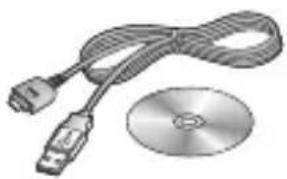
- Luôn sử dụng các phụ kiện chính hiệu của LG.
- Nếu không bạn có thể không được bảo hành.
- Các phụ kiện có thể khác nhau trong các vùng khác nhau; vui lòng kiểm tra với các công ty trong vùng hoặc đại lý để biết thêm.
Dịch vụ mạng
Điện thoại không dây được mô tả trong hướng dẫn này được chấp nhận để sử dụng với mạng GSM 900, DCS 1800 và PCS1900.
Một số tính năng bao gồm trong hướng dẫn này được gọi là Dịch Vụ Mạng. Đây là những dịch vụ đặc biệt mà bạn thỏa thuận với nhà cung cấp dịch vụ không dây. Trước khi bạn sử dụng bất kỳ dịch vụ nào trong những Dịch Vụ Mạng này, bạn phải đăng ký chúng qua nhà cung cấp dịch vụ của bạn và sử dụng hướng dẫn từ nhà cung cấp dịch vụ của bạn.
Thông số kỹ thuật
Thông tin chung
Tên sản phẩm: KM501
Hệ thống: GSM 900 / DCS 1800 / PCS 1900
Nhiệt độ môi trường
Tối đa: +55°C (xả), +45°C (sạc)
Tối thiểu: -10°C
Các hướng dẫn sử dụng an toàn và hiệu quả
Vui lòng đọc các hướng dẫn đơn giản này. Không tuân theo các hướng dẫn này có thể gây nguy hiểm hoặc vi phạm pháp luật. Thông tin chi tiết hơn được cung cấp trong sách hướng dẫn này.
CẢNH BÁO
- Không được bật điện thoại di động trên máy bay.
- Không giữ điện thoại trên tay khi lái xe.
- Không sử dụng điện thoại gần các trạm xăng, kho chứa nhiên liệu, nhà máy hóa chất, hoặc những nơi có hoạt động phá nổ.
- Vì sự an toàn của bạn, CHỈ sử dụng pin và bộ sạc CHÍNH HÃNG.
- Không sử dụng điện thoại khi tay còn ướt và điện thoại đang được sạc pin. Nó có thể gây ra điện giật hoặc làm hỏng nặng điện thoại của bạn.
- Để điện thoại ở một nơi an toàn ngoài tầm với của trẻ em. Nó bao gồm các bộ phận nhỏ nếu tháo rời.
- Không sạc điện thoại gần vật liệu dễ cháy vì điện thoại trở nên nóng và làm vật liệu cháy âm ỉ, do vậy có thể gây ra hỏa hoạn.
CẢNH BÁO
- Hãy tắt điện thoại ở bất kỳ nơi nào được yêu cầu bởi các quy định đặc biệt. Ví dụ, không sử dụng điện thoại trong bệnh viện, nếu không nó có thể ảnh hưởng đến thiết bị y tế nhạy cảm.
- Cuộc gọi khẩn cấp có thể không thực hiện được bằng tất cả các mạng di động. Do vậy, bạn không bao giờ chỉ dựa vào điện thoại di động của bạn để thực hiện các cuộc gọi khẩn cấp.
- Chỉ sử dụng phụ kiện CHÍNH HÃNG để tránh làm hư điện thoại.
- Tất cả các thiết bị phát sóng vô tuyến đều có nguy cơ gây nhiễu cho các thiết bị điện tử gần kề. Nhiễu nhỏ hơn có thể ảnh hưởng tới tivi, radio, máy tính, v.v...
- Pin cần được vứt bỏ theo quy định thích hợp.
- Không tháo điện thoại hoặc pin.
Tiếp xúc với năng lượng của sóng radio
Thông tin về tiếp xúc với sóng radio và Mức Hấp Thụ Riêng (SAR).
Kiểu điện thoại di động KM501 này đã được thiết kế tuân theo yêu cầu hiện hành về an toàn khi tiếp xúc với sóng radio. Yêu cầu này được dựa trên các nguyên tắc khoa học bao gồm các giới hạn an toàn được đề ra để đảm bảo an toàn cho tất cả mọi người, bất kể tuổi tác và sức khỏe.
- Các nguyên tắc về tiếp xúc với sóng radio sử dụng một đơn vị đo được biết đến như là Mức Hấp Thụ Riêng, hay SAR. Các thử nghiệm về SAR được thực hiện sử dụng phương pháp được tiêu chuẩn hóa với điện thoại truyền tín hiệu ở mức năng lượng được xác nhận cao nhất trong tất cả các dải tần được sử dụng.
- Có thể có sự khác biệt giữa các mức SAR của các kiểu điện thoại LG khác nhau, nhưng tất cả chúng đều được thiết kế để thỏa mãn các nguyên tắc thích hợp đối với sự tiếp xúc với sóng radio.
- Giới hạn SAR được khuyến nghị bởi Ủy ban quốc tế về Bảo Vệ Phóng Xạ Không Ion Hóa (ICNIRP), là 2W/kg tính trung bình trên mười (10) gam mô.
- Giá trị SAR cao nhất cho kiểu điện thoại này được kiểm tra bởi DASY4 để sử dụng gần tai là 0,594 W/kg (10g) và khi đeo trên người là 0,799 W/kg (10g).
- Thông tin dữ liệu SAR cho những người sinh sống ở các nước/các vùng đã thông qua giới hạn SAR được khuyến nghị bởi Viện Kỹ Thuật Điện và Điện Tử (IEEE), là 0,631 W/kg được tính trung bình trên một (1) gam mô.
Bảo dưỡng và chăm sóc sản phẩm
CẢNH BÁO!
Chỉ sử dụng pin, bộ sạc và những phụ kiện được chấp thuận cho sử dụng cùng với kiểu điện thoại này. Sử dụng bất cứ loại nào khác có thể làm mất hiệu lực bảo hành áp dụng cho điện thoại này, và có thể gây nguy hiểm.
- Không được tháo rời các bộ phận của điện thoại. Mang đến một chuyên gia kỹ thuật dịch vụ đủ khả năng khi cần sửa chữa.
- Để cách xa các thiết bị điện điện tử như là tivi, radio và máy tính cá nhân.
- Nên để điện thoại tránh xa những chỗ nóng như là lò sưởi hoặc bếp.
- Không đánh rơi.
Các hướng dẫn sử dụng an toàn và hiệu quả
- Không để thiết bị này chịu rung hoặc va đập cơ học.
- Lớp phủ ngoài của điện thoại có thể bị hư hỏng nếu bị phủ bởi giấy gói hoặc nhựa vinyl.
- Sử dụng vải khô để lau chùi bên ngoài của thiết bị. (Không sử dụng dung môi như là benzen, chất để pha loãng hoặc rượu.)
- Không để thiết bị này chịu khói hoặc bụi quá mức.
- Không để điện thoại cạnh thẻ tín dụng hoặc vé tàu, xe; nó có thể ảnh hưởng tới thông tin trên các dải từ.
- Không gõ lên màn hình bằng các vật cứng; nếu không nó có thể làm hư hại điện thoại.
- Không để điện thoại tiếp xúc với chất lỏng hoặc hơi ẩm.
- Sử dụng các thiết bị phụ trợ như là tai nghe một cách cẩn thận.
Không chạm vào anten một cách không cần thiết.
Sử dụng điện thoại hiệu quả
Các thiết bị điện tử
Tất cả điện thoại di động có thể bị nhiễu làm ảnh hưởng tới hoạt động của điện thoại.
- Không sử dụng điện thoại di động của bạn gần thiết bị y tế nếu không được phép. Tránh đặt điện thoại gần máy điều hòa nhịp tim, tức là trong túi ngực của bạn.
- Một số thiết bị trợ thính có thể bị gây nhiễu bởi điện thoại di động.
- Nhiễu nhỏ hơn có thể ảnh hưởng tới tivi, radio, máy tính, v.v...
An toàn giao thông
Kiểm tra luật và qui định về sử dụng điện thoại di động ở những vùng mà bạn lái xe.
- Không sử dụng điện thoại cầm tay khi lái xe.
- Tập trung hoàn toàn vào việc lái xe.
- Sử dụng bộ không cần cầm tay (hands-free kit), nếu có.
- Rời khỏi đường và dừng xe lại trước khi thực hiện hoặc trả lời một cuộc gọi nếu điều kiện lái xe yêu cầu như vậy.
- Năng lượng RF có thể ảnh hưởng tới một số hệ thống điện trên xe của bạn như là dàn âm thanh và thiết bị an toàn.
- Khi xe bạn được trang bị túi khí, không để điện thoại hoặc phụ kiện xung quanh vùng bật ra của túi khí. Túi khí sẽ có thể không hoạt động hoặc gây ra chấn thương nghiêm trọng khi bật ra.
Khu vực phá nổ
Không sử dụng điện thoại nơi có bắn phá bằng thuốc nổ. Tôn trọng các giới hạn, và tuân theo các qui định hoặc nguyên tắc.
Môi trường có khả năng dễ nổ
- Không sử dụng điện thoại ở điểm tiếp nhiên liệu. Không sử dụng gần nhiên liệu hoặc hóa chất.
- Không vận chuyển hoặc chứa khí, chất lỏng dễ cháy, hoặc chất nổ trong khoang xe có điện thoại và các thiết bị phụ trợ của bạn.
Trên máy bay
Các thiết bị không dây có thể gây nhiễu trong máy bay.
- Tắt điện thoại di động của bạn trước khi lên máy bay.
- Không sử dụng điện thoại dưới mặt đất nếu không được phép.
Trẻ Em
Để điện thoại ở một nơi an toàn ngoài tầm với của trẻ em. Điện thoại bao gồm các phần nhỏ nếu bị rời ra có thể gây nguy cơ ngạt thở.
Các hướng dẫn sử dụng an toàn và hiệu quả
Cuộc gọi khẩn cấp
Cuộc gọi khẩn cấp có thể không thực hiện được bằng tất cả các mạng di động. Do vậy, bạn không bao giờ chỉ dựa vào điện thoại di động của bạn để thực hiện các cuộc gọi khẩn cấp. Kiểm tra với nhà cung cấp dịch vụ địa phương của bạn.
Thông tin và chăm sóc pin
- Bạn không cần xả hết pin hoàn toàn trước khi sạc. Không giống các hệ thống pin khác, không có tác động bộ nhớ có thể làm tổn hại tới hoạt động của pin.
- Chỉ sử dụng pin và bộ sạc của LG. Bộ sạc của LG được thiết kế để có tuổi thọ tối đa cho pin.
- Không tháo rời hoặc đoản mạch bộ pin.
- Giữ sạch các điểm tiếp xúc kim loại của bộ pin.
- Thay pin khi nó không còn hoạt động ở mức có thể chấp nhận được. Bộ pin có thể được sạc hàng trăm lần cho tới khi cần thay thế.
- Sạc pin nếu nó đã được sử dụng trong một thời gian dài để tăng tối đa khả năng sử dụng.
- Không để bộ sạc pin tiếp xúc trực tiếp với ánh sáng mặt trời hoặc sử dụng nó ở nơi có độ ẩm cao như là buồng tắm.
- Không để pin ở nơi nóng hoặc lạnh, những điều kiện này có thể làm giảm hiệu quả hoạt động của pin.
- Có thể xảy ra hiện tượng nổ nếu lắp không đúng loại pin.
- Vứt bỏ pin đã sử dụng theo hướng dẫn của nhà sản xuất. Vui lòng tái chế khi có thể. Không vứt bỏ như rác sinh hoạt thông thường.
- Vứt bỏ pin đã sử dụng theo hướng dẫn của nhà sản xuất.
PHẦN DÀNH CHO CỬA HÀNG



PHIẾU ĐĂNG KÝ BẢO HÀNH
PHẦN GỬI VỀ CÔNG TY
Nơi nhận: CÔNG TY
LG Electronics Việt Nam
DC Tùng 14 Tòa nhà Văn phòng trung tâm Melia CAB Lý Thường Kiệt, Hà Nội
Tel: 04.9345151 - Fax: 04.9345152/9345153

LG
Digitally yours
DANH SÁCH CÁC TRUNG TÂM BẢO HÀNH
| TT | TÌNH | ĐIẠ CHÌ | ĐIỆN THOẠI |
| MIỀN BẮC | |||
| 1 | Hà Nội | 92 Hai BàTrung | 04 934 0605 |
| 2 | Hải Phòng | 75 Lương Khánh Thiện | 031 828 042 |
| MIỀN TRUNG | |||
| 3 | Đà Nẵng | 276 Đường Hùng Vương | 0511 812 228 |
| MIỀN NAM | |||
| 4 | Hồ Chí Minh | 33 Trần Hưng Đạo | 08 821 8135 |
| Nếu một trong những trung tâm bảo hành trên gây khó khăn hoặc phục vụ không tận tỉnh, xin Guý khách vui lòng gọi điện cho trụ sở chính của Công ty LG Electronics Việt Nam. Điện thoại: 04.9345151 | |||
PHIẾU BẢO HÀNH

CÔNG TY
LG Electronics Việt Nam
Tầng 14, Tòa nhà Văn phòng trung tâm Melia A1B Lý Thường Kiệt, Hà Nội
Tel: 04.9345151 - Fax: 04.9345152/9345153

LG
Digitally yours
QUY CHẾ BẢO HÀNH
CÁC CHÚ Ý CẦN BIẾT:
1- Các sản phẩm điện thoại di động do Công ty Điện tử LG Việt Nam sản xuất và cung cấp được bảo hành tại các trung tâm bảo hành của công ty (Danh sách kèm theo). 2- Nếu sản phẩm có trục trặc, xin Quý khách vui lòng liên hệ với một trong các trung tâm bảo hành của công ty. 3- Các sản phẩm hư hỏng sau đây sẽ bị từ chối bảo hành hoặc phải sửa chữa có tính phí: a) Không có phiếu bảo hành hợp lệ của công ty, số máy, số máy và phụ kiện không phù hợp với phiếu bảo hành hoặc phiếu bảo hành rách nát, thiếu thông tin. b) Sử dụng sai quy định đã hướng dẫn trong sách hướng dẫn kèm theo máy. c) Hư hỏng do tai nạn, thiên tai, lũ lụt, sét đánh, động đất, nhiệt độ cao, nước rơi vào, mưa ướt, bị rơi hoặc va chạm. d) Máy hoặc phụ kiện bị mất niêm phong của công ty, bị nạp phần mềm, bị sửa chữa, thay thế hoặc sử dụng các phụ kiện khác không phải do công ty Điện tử LG Việt Nam cung cấp. e) Máy và phụ kiện bị mòn, xước, nứt, vỡ, biến dạng, có mùi lạ. f) Máy bị khóa mã. g) Hết hạn bảo hành. 4- Khách hàng phải trả chi phí về chuyển chỉ và phí điện (nếu có). 5- Việc bảo hành chỉ được áp dụng tại Việt Nam. 6- Mọi thắc mắc, khiếu nại xin Quý khách liên hệ với nhà sản xuất được ghi trong phiếu bảo hành này. 7- Quý khách cắt và gửi phần đăng ký bảo hành về công ty trong vòng 01 tuần sau khi mua hàng để được đăng ký bảo hành.
CÁC THÔNG TIN CẦN THIẾT
LOẠI MÁY (MODEL)
NGÀY SẢN XUẤT
NGÀY MUA
SỐ IMEI
SỐ SERIAL PIN
SỐ SERIAL MÁY
SÓ SERIAL SAC
TÊN KHÁCH HÀNG:
ĐỊA CHỈ:
ĐIỆN THOẠI:
SẢN PHẨM CỦA CÔNG TY ĐIỆN TỬ LG VIỆT NAM ĐƯỢC BẢO HÀNH:
* THÂN MÁY: 12 THÁNG KỂ TỪ NGÀY MUA, NHƯNG KHÔNG QUÁ 14 THÁNG KỂ TỪ NGÀY SẢN XUẤT * PIN VÀ SẠC: 12 THÁNG KỂ TỪ NGÀY MUA, NHƯNG KHÔNG QUÁ 12 THÁNG KỂ TỪ NGÀY SẢN XUẤT.
PHIẾU ĐĂNG KÝ BẢO HÀNH

- NỘI DUNG
- THIẾT LẬP
- MÀN HÌNH CHỜ
- CƠ BẢN
- SÁNG TẠO
- MÁY ẢNH
- MÁY QUAY VIDEO
- THƯ MỤC RIÊNG
- ĐA PHƯƠNG TIỆN
- TỔ CHỨC
- WEB
- CÀI ĐẶT
- PHỤ KIỆN
- TÌM HIỂU ĐIỆN THOẠI
- PHÍM KẾT THÚC/NGUỒN
- PHÍM XÓA
- MÀN HÌNH CHÍNH
- PHÍM GỌI
- ÂM LƯỢNG
- LẮP THẺ SIM VÀ PIN
- THÁO NẮP PIN
- SẠC ĐIỆN THOẠI
- THẺ NHỚ
- LẮP THẺ NHỚ
- CHUYỂN CÁC SỐ LIÊN HỆ
- SƠ ĐỒ MENU
- NHẬT KÝ CUỘC GỌI
- SỔ TAY
- TIỆN ÍCH
- TIN NHẮN
- CẤU HÌNH
- DANH BẠ
- CÔNG CỤ
- TRÌNH DUYỆT
- TRÌNH NGHE MP
- THANH TRẠNG THÁI
- CUỘC GỌI
- THỰC HIỆN CUỘC GỌI
- THỰC HIỆN CUỘC GỌI TỪ DANH BẠ
- TRẢ LỜI VÀ TỪ CHỐI MỘT CUỘC GỌI
- TÙY CHỌN TRONG KHI GỌI
- CHỈNH ÂM LƯỢNG CUỘC GỌI
- QUAY SỐ NHANH
- XEM NHẬT KÝ CUỘC GỌI
- SỬ DỤNG CHUYỂN HƯỚNG CUỘC GỌI
- SỬ DỤNG CHẶN CUỘC GỌI
- CHẶN GỌI
- ĐỔI CÀI ĐẶT CUỘC GỌI
- TÌM KIẾM LIÊN HỆ
- THÊM LIÊN HỆ MỚI
- TÙY CHỌN LIÊN HỆ
- THÊM LIÊN HỆ VÀO MỘT NHÓM
- ĐỔI TÊN NHÓM
- THÊM ẢNH VÀO MỘT LIÊN HỆ
- SAO CHÉP CÁC LIÊN HỆ SANG THẺ SIM
- XÓA TẤT CẢ CÁC LIÊN HỆ
- XEM THÔNG TIN
- NHẮN TIN
- GỬI TIN NHẮN
- NHẬP VĂN BẢN
- TIÊN ĐOÁN T
- ABC THỦ CÔNG
- CÁC THƯ MỤC TIN NHẮN
- QUẢN LÝ TIN NHẮN
- SỬ DỤNG MẪU
- THAY ĐỔI CÀI ĐẶT TIN NHẮN VĂN BẢN
- THAY ĐỔI CÀI ĐẶT TIN NHẮN ĐA PHƯƠNG TIỆN
- THAY ĐỔI CÀI ĐẶT KHÁC
- CHỤP ẢNH NHANH
- SAU KHI CHỤP ẢNH
- SỬ DỤNG THANH CÔNG CỤ TÙY CHỌN
- THAY ĐỔI KÍCH CỠ HÌNH
- XEM ẢNH ĐÃ LƯU
- SỬ DỤNG PHÓNG TO/THU NHỎ KHI XEM ẢNH
- ĐẶT ẢNH LÀM HÌNH NỀN HOẶC HÌNH DANH BẠ
- QUAY VIDEO
- SAU KHI BẠN ĐÃ QUAY VIDEO
- XEM CÁC VIDEO ĐÃ LƯU
- ĐIỀU CHỈNH ÂM LƯỢNG TRONG KHI XEM VIDEO
- HÌNH RIÊNG
- CÁC MENU TÙY CHỌN CỦA HÌNH ẢNH
- GỬI ẢNH
- SẮP XẾP HÌNH
- XÓA HÌNH
- XÓA NHIỀU HÌNH
- XEM LIÊN TIẾP
- ÂM THANH
- SỬ DỤNG ÂM THANH
- VIDEO
- XEM VIDEO
- SỬ DỤNG CÁC TÙY CHỌN TRONG KHI VIDEO TẠM DỪNG
- GỬI VIDEO CLIP
- SỬ DỤNG MENU TÙY CHỌN VIDEO
- KHÁC
- TRÒ CHƠI VÀ ỨNG DỤNG
- CHƠI TRÒ CHƠI
- SỬ DỤNG MENU TÙY CHỌN TRÒ CHƠI
- BỘ NHỚ NGOÀI
- SỬ DỤNG ĐIỆN THOẠI LÀM THIẾT BỊ LƯU TRỮ THỨ CẤP
- CHUYỂN TẬP TIN VÀO ĐIỆN THOẠI
- NHẠC
- CHUYỂN NHẠC VÀO ĐIỆN THOẠI
- PHÁT BÀI HÁT
- SỬ DỤNG CÁC TÙY CHỌN TRONG KHI PHÁT NHẠC
- TẠO DANH SÁCH NHẠC
- PHÁT DANH SÁCH NHẠC
- SỬA ĐỔI DANH SÁCH NHẠC
- XÓA DANH SÁCH NHẠC
- LƯU Ý
- SỬ DỤNG ĐÀI FM
- DÒ KÊNH
- XÁC LẬP LẠI CÁC KÊNH
- NGHE RADIO
- GHI ÂM
- GỬI GHI ÂM THOẠI
- SỔ TAY/CÔNG CỤ
- THÊM MỘT SỰ KIỆN VÀO LỊCH
- SỬA ĐỔI SỰ KIỆN LỊCH
- CHIA SẺ SỰ KIỆN LỊCH
- THÊM MỘT GHI NHỚ
- THÊM SỰ KIỆN MỚI VÀO CÔNG VIỆC
- ĐẶT BÁO THỨC
- SỬ DỤNG MÁY TÍNH
- SỬ DỤNG ĐỒNG HỒ ĐẾM
- CHUYỂN ĐỔI ĐƠN VỊ
- THÊM THÀNH PHỐ VÀO ĐỒNG HỒ THẾ GIỚI
- SỬ DỤNG CÁC DỊCH VỤ THỂ SIM
- TRUY CẬP VÀO WEB
- THÊM VÀ TRUY CẬP VÀO CÁC CHỈ MỤC
- LƯU MỘT TRANG
- TRUY CẬP VÀO TRANG ĐÃ LƯU
- XEM NHẬT KÝ TRÌNH DUYỆT
- THAY ĐỔI CÀI ĐẶT TRÌNH DUYỆT WEB
- CÀI ĐẶT RIÊNG CÁC CẤU HÌNH
- THAY ĐỔI CÀI ĐẶT MÀN HÌNH
- THAY ĐỔI CÀI ĐẶT ĐIỆN THOẠI
- THAY ĐỔI CÀI ĐẶT KẾT NỐI
- GỬI VÀ NHẬN CÁC TẬP TIN SỬ DỤNG BLUETOOTH
- ĐỂ BẬT BLUETOOTH
- ĐỂ GỬI MỘT TẬP TIN
- ĐỂ NHẬN TỆP
- THAY ĐỔI CÀI ĐẶT BLUETOOTH
- GHÉP NỐI VỚI MỘT THIẾT BỊ BLUETOOTH KHÁC
- SỬ DỤNG TAI NGHE BLUETOOTH
- THAY ĐỔI CÀI ĐẶT BẢO MẬT
- BỘ SẠC
- DỊCH VỤ MẠNG
- THÔNG SỐ KỸ THUẬT
- THÔNG TIN CHUNG
- NHIỆT ĐỘ MÔI TRƯỜNG
- CÁC HƯỚNG DẪN SỬ DỤNG AN TOÀN VÀ HIỆU QUẢ
- CẢNH BÁO
- TIẾP XÚC VỚI NĂNG LƯỢNG CỦA SÓNG RADIO
- BẢO DƯỠNG VÀ CHĂM SÓC SẢN PHẨM
- SỬ DỤNG ĐIỆN THOẠI HIỆU QUẢ
- CÁC THIẾT BỊ ĐIỆN TỬ
- AN TOÀN GIAO THÔNG
- KHU VỰC PHÁ NỔ
- MÔI TRƯỜNG CÓ KHẢ NĂNG DỄ NỔ
- TRÊN MÁY BAY
- TRẺ EM
- CUỘC GỌI KHẨN CẤP
- THÔNG TIN VÀ CHĂM SÓC PIN
- PHẦN DÀNH CHO CỬA HÀNG
- PHIẾU ĐĂNG KÝ BẢO HÀNH
- PHIẾU BẢO HÀNH
- QUY CHẾ BẢO HÀNH
- CÁC CHÚ Ý CẦN BIẾT
- CÁC THÔNG TIN CẦN THIẾT
Thương hiệu : LG
Mẫu : KM501
Danh mục : Smartphone