
DVD-R131 - Dvd lejátszó SAMSUNG - Ingyenes használati útmutató
Találja meg az eszköz kézikönyvét ingyenesen DVD-R131 SAMSUNG PDF formátumban.


| Terméktípus | DVD lejátszó |
| Márka | Samsung |
| Modell | DVD-R131 |
| Méretek (Sz x M x Ma) | 430 x 260 x 45 mm |
| Tömeg | 2.0 kg |
| Tápegység | Váltakozó áram 110-240V, 50/60Hz |
| Teljesítményfelvétel (üzemi) | 15 W |
| Teljesítményfelvétel (készenléti) | 0.5 W |
| Lemezkompatibilitás | DVD, DVD±R/RW, CD, CD-R/RW, VCD, SVCD |
| Videó kimenetek | Kompozit, Komponens, S-Video |
| Audiokimenetek | Sztereó RCA, Koaxiális digitális, Optikai digitális |
| USB lejátszás | Igen (MP3, JPEG, DivX) |
| Távirányító | Tartozék (Infravörös) |
| További jellemzők | Progresszív letapogatás, Szülői felügyelet, Ismétlés/Véletlen lejátszás |
| Karbantartás | Tisztítsa meg a lencsét puha ruhával; kerülje a nedvességet és a port |
| Biztonsági óvintézkedések | Biztosítson szellőzést; ne helyezzen folyadékot a készülékre |
| Javíthatóság | Cserélje ki a biztosítékot; forduljon hivatalos szervizhez javítás céljából |
Gyakran ismételt kérdések - DVD-R131 SAMSUNG
Felhasználói kérdések a következőről DVD-R131 SAMSUNG
0 kérdés erről a készülékről. Válaszolj azokra, amiket ismersz, vagy tedd fel a sajátod.
Tegyél fel egy új kérdést erről a készülékről
Töltse le az útmutatót a következőhöz Dvd lejátszó PDF formátumban ingyenesen! Találja meg kézikönyvét DVD-R131 - SAMSUNG és vegye vissza elektronikus eszközét a kezébe. Ezen az oldalon közzé van téve az eszköze használatához szükséges összes dokumentum. DVD-R131 márka SAMSUNG.
HASZNÁLATI ÚTMUTATÓ DVD-R131 SAMSUNG
Kapcsolatfelvétel: SAMSUNG WORLD WIDE
Bármilyen észrevétele, vagy kérdése van Samsung termékekkel kapcsolatban, forduljon a SAMSUNG ügyfélszolgálathoz.
Kontaktuje SAMSUNG PO CELÉM SVĚTĚ
Az áramütés veszélyének elkerülése érdekében ne vegye le a készülék burkolatát. A készülék belsejében nincsen olyan alkatrész, amelyet házilag lehetne karbantartani. A készülék javítását bizza szakemberre.

A villám szimbólum olyan feszültség jelenlétét jelzi a készülék belsejében, amely áramütést okozhat.

A felkiáltójel szimbólum fontos működtetési és karbantartási tudnivalókra hívja fel a figyelmét.
A készüléket ne tegye zárt helyre, pl. beépített könyvespolcra, szekrénybe.
FIGYELMEZTETÉS: A tűz és áramütés veszélyének elkerülése érdekében ne tegye ki a készüléket csapadéknak, nedvességnek.
FIGYELEM: A BURKOLAT MEGBONTÁSAKOR LÁTHATATLAN LÉZERSUGÁR LÉPHET KI A KÉSZÜLÉKBÄL. NE TEGYE KI MAGÁT A VESZÉLYES SUGÁRZÁSNAK. A KÉSZÜLÉKET KIZÁRÓLAG AZ ÚTMUTATÓBAN LEÍRTAK SZERINT HASZNÁLJA, ÍGY MEGÓVHATJA MAGÁT A KÁROS LÉZERSUGÁRZÁSTÓL.
FIGYELEM:
A DVD LEJÁTSZÓ LÉZERSUGÁRRAL MÜKÖDIK. HA A KÉSZÜLÉK SZABÁLYZÓIT, STB. A HASZNÁLATI ÚTMUTATÓBAN LEÍRTAKTÓL ELTÉRÖEN HASZNÁLJA, VESZÉLYES SUGÁRZÁSNAK TEHETI KI MAGÁT. NE NYISSA FEL A KÉSZÜLÉK BURKOLATÁT, JAVÍTÁST CSAK SZAKEMBERREL VÉGEZTESSEN.
A termék megfelel a CE előirásainak, ha árnyékolt kábellel vagy csatlakozóval csaktlakoztatja az egységet más készülékhez. Az elektromos eszközök közötti elektromagnetikus interferencia kiküszöbölésére, mint például a rádiók és televíziók, használjon árnyékolt kábelt és csatlakozót.
FONTOS TUDNIVALÓ
A készülék hálózati csatlakozója biztosítót tartalmaz. A biztosító értéke a dugó villás oldalán olvasható. Csere esetén a megfelelő értékű, BS1362 szabványnak megfelelő biztosítékot kell használni.
Ha a biztosítéktakaró eltávolítható, ne használja a dugót a takaró alkalmazása nélkül.
Ha pót biztosítéktakaróra van szükség, ugyanolyan színű legyen, mint a dugó villás oldala. A póttakarók a forgalmazótól vásárolhatóak.
Ha a csatlakozódugó nem illeszkedik az aljzatba, vagy a csatlakozókábel nem elég hosszú, szerezzen be egy megfelelő, biztonságos hosszabbító kábelt vagy vegye fel a kapcsolatot a forgalmazóval.
Ha a készülék csatlakoztatását csak a csatlakozó dugó cseréjével lehet megoldani, távolítsa el a biztosítót, és tegye a dugót biztonságos helyre. Ne csatlakoztassa a levágott dugót a hálózati aljzatba, mert a csupasz vezetékvég áramütést okozhat.
A készülék leválasztásához a hálózatról, ki kell húznia a dugót a hálózati csatlakozó aljzatból, ezért a főcsatlakozónak könnyen hozzáférhetőnek kell lennie.
A használati utasításban szereplő kísérő termék egység bizonyos harmadik felek bizonyos szellemi tulajdonát képezik és az említett felek licenszével szerepelnek a kiadványban.
Ez a licensz privát, végfelhasználói alkalmazásra szól az engedélyezett tartalmakra, kereskedelmi célra nem használható.
Ez a licensz nem vonatkozik más termékekre, kizárólag erre a termék egységre és a licensz nem terjed ki más, licensz nélküli termékre vagy folyamatra, az ISO/IEC 11172-3 vagy ISO/IEC 13818-3-val összefüggésben, amit ezzel a termékkel kapcsolatban használnak, vagy forgalmaznak.
A licensz kizárólag az ISO/IEC 11172-3 vagy ISO/IEC 13818-3-nak megfelelő, a termék használatával történő, audio fájlok kódolására/dekódolására vonatkozik. A licensz nem terjed ki az ISO/IEC 11172-3 vagy ISO/IEC 13818-3-nak nem megfelelő terméktulajdonságokra és funkciókra.
Biztonsági előírások
Fontos tudnivalók
A készülék használata előtt figyelmesen olvassa el a használati útmutatót. Kövesse az alábbi biztonsági utasításokat. Tegye el a használati útmutatót, a későbbiekben még szüksége lehet rá.
1) Olvassa el a használati útmutatót.
2) Tartsa be ezeket az utasításokat.
3) Vegyen figyelembe minden figyelmeztetést.
4) Kövessen minden utasítást.
5) Ne használja a készüléket víz közelében.
6) Csak száraz kendôt használjon a tisztításhoz.
7) Ne takarja le a szellőzőnyílásokat. A készüléket a gyártó utasításainak megfelelően helyezze el.
8) Ne tegye a készüléket sugárzó hôforrás (pl. radiátor, hôsugárzó, kályha) vagy más hôt termelő berendezés (pl. erősítő) közelébe.
9) Ne hatástalanítsa a polarizált vagy földelt csatlakozódugó biztonsági védelmét. A polarizált dugó két villával rendelkezik, melyek közül az egyik szélesebb, mint a másik. A földelt dugó két villával és egy harmadik, földelő érintkezővel rendelkezik. A szélesebb villa és a földelő érintkező az Ön biztosságát szolgálja. Ha a mellékel dugó nem illeszkedik a konnektorba, vegye fel a kapcsolatot egy szerelővel, aki kicseréli a régi konnektort.
10) Vigyázzon arra, hogy a hálózati kábelre ne lépjen rá senki, és ne törjön meg a kábel, különösen a dugónál és a készüléknél található csatlakozási pontnál.
11) A készülékhez kizárólag a gyártó által meghatározott kiegészítőket, tartozékokat használja.
12) Csak a gyártó által meghatározott vagy a termékkel árusított állványt, asztalt használja. Ha mozgatható állványt használ, óvatosan mozgassa, nehogy a készülék leessen róla.
13) Zivatar idején, vagy ha hosszú ideig nem fogja használni a készüléket, húzza ki a hálózati csatlakozót az aljzatból.
14) Javítást kizárólag szakképzett személlyel végeztessen. Vigye szervizbe a készüléket, ha bármilyen módon megsérült (a készülék vagy hálózati vezetéke vagy csatlakozója), ha folyadék vagy valamilyen tárgy került belsejébe, ha megázott vagy nedvesség érte, ha rendellenesen működik, vagy ha leesett.
Fi gyel mez te té sek a ké szü lék ke ze lé sé vel kap cso lat ban
- Mielött a készüléket más berendezésekhez csatlakoztatja, kapcsolja ki az összes csatlakoztatandó berendezést.
- Lemez lejátszása közben ne mozgassa a készüléket, ne játs szon le sé rült vagy tö rött le mezt, mert ez zel a készülék belső részeit károsíthatja.
- Ne tegyen vízzel töltött vázát, vagy apró tárgyakat a le ját szó te te je re.
- Ne dugja a kezét a lemezfiók nyílásába.
-
A lemezfiókra kizárólag a lemezt tegye, semmi mást.
-
A készülék normális működését megzavarhatják a külső interferencia jelenségek, pl. villámlás, statikus elektromosság. Ha ilyet tapasztal, kapcsolja ki a készüléket, majd kapcsolja vissza a STANDBY/ON be kap cso ló gomb bal, vagy húz za ki a há ló za ti csatlakozót, majd csatlakoztassa ismét a fali aljzat-hoz. Ezután már normálisan fog működni a készülék.
- Használat után vegye ki a lemezt, és kapcsolja ki a ké szü lé ket.
- Ha hosszabb idôn keresztül nem szándékozik használni a készüléket, húzza ki a hálózati csatlakozót az aljzatból.
- A lemezt sugárirányban kifelé törölve tisztítsa meg.
A bur ko lat tisz tán tar tá sa
Biztonsága érdekében tisztítás előtt húzza ki a hálózati csat la ko zót a kon nek tor ból.
- Ne használjon a készülék burkolatának tisztításához benzint, hígítót, egyéb oldószereket.
- A burkolatot puha ronggyal törölje le.
A le me zek rôl
• Csak nor mál ala kú le mezt hasz nál jon.
A kü lön le ges for májú le me zek meg ron gál hat ják a ké szü lé ket.

A le me zek ke ze lé se
- Ne érint se meg kéz zel a le mez nek az adat hor do zó fe lü le tét.

DVD-RW, DVD-R
- Ezeket a lemezeket külön beszerezhető DVD-RAM/PD le mez tisz tí tó val tisz tít sa (le he tő leg LF-K200DCA1-t hasz nál jon). Ne tisz tít sa a DVD-RW és DVD-R lemezeket a hagyományos CD lemezek tisztítására szolgáló tisztítókkal és tör lő ken dôk kel.

DVD-Video, Audio CD
- Ezekról a lemezekról puha tisztítókendővel törölje le a port, szen nye zô dést.
Figyelmeztetések a lemezek kezelésével kap cso lat ban
- Ne írjon ceruzával, golyóstollal a lemez feliratos oldalára.
- Ne használjon a lemez tisztításához tisztító sprayt, antisztatizálót, erős vegyi anyagokat, pl. benzint, hígítót.
- Ne ragasszon címkét, matricát a lemezre. (Ne használjon ragasztópapírral ragasztott lemezt, vagy olyan lemezt, amelyiken megtalálható a letépett mat ri ca ma rad vá nya.)
- Ne használjon karcolás ellen védô bevonatot.
- Ne nyomtasson a címkére a kereskedelemben kap ha tó cím ke nyom ta tó val.
- Ne használjon meggörbült, repedt lemezt.
Óvja a lemezeket, mert a rajtuk tárolt adat érzékeny a kör nye ze ti ha tá sok ra.
- Óvja a lemezeket közvetlen napsugárzástól.
- A lemezeket jól szellőző, hűvös helyen tartsa.
- A lemezeket függôlegesen tárolja.
- A lemezt mindig tegye vissza a tiszta lemeztokba.
- Ha a készüléket hideg helyról hirtelen meleg helyiségbe viszi, páralecsapódás keletkezhet az alkatrészeken valamint a lencsén, és ez rendellenes működést okoz. Ebben az esetben ne csatlakoztassa az elektromos hálózathoz legalább két óráig. Majd helyezze be a lemezt, és próbálja meg újra a lejátszást.
A le mez faj ták
DVD-Video
- A DVD (Digital Versatile Disc) max. 135 percnyi ké pet, 8 nyel vű han got, és 32 nyel vű fel ira tot tartalmaz. Az MPEG-2 képtömörítési technológiának és a Dolby Digital térhatású hangzásnak köszönhetően a mozikban tapasztalt kép és hangélményt közvetíti, lakásának kényelmében.
- A kétrétegű DVD Video lemez két rétege között az átváltáskor a hang és a kép minősége pillanatokra ro mol hat. Ez nem hi ba je len ség.
- Ha a Video módban rögzített DVD-R/-RW lemezt le zár ják, ak kor vá lik DVD-Video le mez zé.
Audio CD
- Az audio CD lemezre 44,1 kHz PCM hangot rögzítenek.
- A készülék lejátssza a CD-DA formátumú CD-R és CD-RW lemezeket. A felvételi körülményektöl függően előfordulhat, hogy egyes CD-R vagy CD-RW le me ze ket nem le het le ját sza ni.
CD-R/-RW
MP3 CD-R/-RW
- A készülék csak azokat a CD-R lemezeket tudja lejátszani, amelyre az MP3 fájlokat ISO 9660 vagy Joliet formátumnak megfelelően rögzítettek.
- A készülék csak az „mp3” és „MP3” kiterjesztésű fáj lo kat tud ja le ját sza ni.
- A változó bitsebességű (VBR) formátumú fájlok (melyeket több bitsebességgel, pl. 32Kbps-320Kbps vettek fel) lejátszásakor hangkiesés léphet fel.
- Csak az 56 - 320 Kbps bitsebességű lemezeket lehet le ját sza ni.
- A készülék legfeljebb 500 fájlt és 100 mappát képes kezelni.
JPEG CD-R/-RW
- Csak a „jpeg” és „JPEG” kiterjesztésű JPEG fájlok játsz ha tók le.
- A készülék legfeljebb 500 fájlt és 100 mappát képes kezelni.
- A progresszív JPEG maximális mérete 3M pixel.
- A mozgó JPEG lejátszása nem támogatott.
CD-R/-RW lemez használata
- Használjon 700 MB-os (80 perces) CD-R/-RW lemezt. Ha lehetséges, ne használjon 800 MB-os (90 perces) vagy nagyobb lemezt, mivel azt esetleg nem lehet lejátszani.
- CD-R/-RW le me zek ese tén ha az adott me ne tet nem zárta le, előfordulhat, hogy nem lehet a teljes lemezt lejátszani, és a lejátszás elindítása is késedelmes lehet.
- A felvételi eszköztöl függően előfordulhat, hogy egyes CD-R/-RW lemezeket nem lehet lejátszani. A személyes használatra, CD lemezról CD-R/-RW lemezre rögzített tartalom lejátszása a tartalomtól és a le mez töl függ.
Az MPEG4 lemez használata
• Disc (Lemez) : CD-R/-RW, DVD-R/-RW
- A következő kiterjesztésű MPEG4 állományok játszhatók le : avi, .divx, .AVI, .DIVX
- MPEG4 Codec Formátum : DivX 3.11 DivX 4.x DivX 5.x DivX-Pro Xvid
• Mozgáskompenzáció : QPEL, GMC
- four CC : MPG4, mpg4, DIV3, divX3, DIVX, divX, DX50, MP43, mp43, XVID, xvid
- Elérhető Audio Formátum : "MP3", "MPEG1 Audio Layer2", "LPCM", "AC3", "DTS", "MS ADPCM"
- Támogatott filmfelirat formátumok: smi, .srt, .sub, .psb, .txt, .ass
DVD-R le mez le ját szá sa és fel vé te le
- Ha a Videó módban rögzített DVD-R lemezt lezárja, akkor válik DVD-Video lemezzé.
- A lemezen rendelkezésre álló szabad helyre felvehet, a felvett anyagot szerkesztheti, pl. címeket adhat a lemeznek és a programoknak, törölheti a programokat, egé szen ad dig, amíg a le mezt nem zár ja le.
- Ha egy programot töröl a DVD-R lemezröl, a program helye nem szabadul fel. Ha egy DVD-R lemezre felvételt készített, hiába törli a felvételt, az adott helyre új fel vé tel már nem ké szít he tô.
- A készüléknek a felvétel után kb. 30 másodpercre van szüksége ahhoz, hogy a felvétel kezelési informáci ó kat vég le ge sít se.
- A készülék minden egyes felvételhez optimalizálja a DVD-R lemezt. Az optimalizálási eljárás akkor kezdódik, amikor a készülék bekapcsolása vagy a lemez behelyezése után elindítja a felvételt. Nem lehet további felvételt készíteni, ha az optimalizálást túl sokszor elvégezte a készülék.
- A felvételi körülményektöl függöen előfordulhat, hogy a le mezt nem le het le ját sza ni.
- Ezzel a készülékkel olyan DVD-R lemezeket lehet lejátszani, amelyeket Samsung DVD felvevővel készítettek és zártak le. Így is előfordulhat, hogy a felvételi körülményektól és a lemez állapotától függően egyes le me ze ket nem le het le ját sza ni.
DVD-RW lemez lejátszása és felvétele
- DVD-RW lemezekre felvenni és azt lejátszani mind Video, mind VR üzemmódokban is lehet.
- Ha a DVD-RW lemezt VR vagy Video üzemmódban lezára, további felvételt már nem készíthet a lemezre.
- Ha a Video módban rögzített DVD-RW lemezt lezárja, ak kor vá lik DVD-Video le mez zé.
- Mindkét üzemmódban a lemez lejátszható a lezárás előtt is és után is, de a lezárás után további felvételt nem készíthet a lemezre, törlést vagy más szerkesztési műveletet már nem végezhet a lemezen.
- Ha felvételt készített egy lemezre VR módban, majd utána V módban szeretne, formattálnia kell a lemezt. Megismételheti a felvételt, szerkeszthet, törölhet, részlegesen törölhet, lejátszási listát készíthet stb.
- A készülék a DVD-RW lemezt az első alkalommal a VR üzem mód hoz ini ci a li zál ja.
• DVD-RW (VR mód)
- Ebben a formátumban lehet adatot rögzíteni DVD-RW le mez re. Felvehet több filmet, szerkesztést, törlést, részleges törlést végezhet, létrehozhat egy lejátszási listát stb.
- Az ebben az üzemmódban felvett lemezt egy régebbi típusú DVD lejátszón nem biztos, hogy le lehet játszani.
• DVD-RW (Video mód)
- Ebben a formátumban lehet adatot rögzíteni DVD-RW vagy DVD-R lemezre. Lezárása után a lemez lejátszható a meglévő DVD lejátszókon.
- Ha a lemezt egy másik gyártó készülékével vették fel Video mód ban, és nem zár ták le, ak kor ez zel a lejátszóval egyáltalán nem lehet lejátszani, és további felvételt sem lehet rá készíteni.
Másolás elleni védelem
- A DVD lemezeket másolás elleni védelemmel lát-ják el. Emiatt a készüléket közvetlenül a tv-készülékhez csatlakoztassa, és ne a videomagnóhoz. Ha a készüléket a videomagnóhoz csatlakoztatja, a védett DVD lemezek lejátszásakor a kép torzulhat.
- Ez a készülék olyan másolásvédelmi technológiával van ellátva, amely a módszer tekintetében az Egyesült Államokban szabadalmi oltalom alatt áll, illetve a Macrovision Corporation és más jogtulajdonosok szellemi tulajdonát képezi. E másolásvédelmi technológiát csak a Macrovision Corporation engedélyével lehet használni, és kizárólag otthoni, vagy kiscsoportos szórakoztatásra vonatkozik, hacsak a Macrovision Corporation másképpen nem ren del keik. Feltörése és másolása tilos.
Védelem
Ez a készülék az alábbi módon segíti a felvett adatok vé del mét:
- Program általi védelem: lásd a „A felvétel védelme véletlen törlés ellen” c. fejezetet a 70. oldalon.
- Lemez védelme: lásd a „A lemez védelme véletlen törlés el len” c. fe je ze tet a 82. ol da lon.
* Az olyan DVD-RW/DVD-R lemezek, melyek nem kompatibilisek a VR/V formátummal, nem játszhatók le ezen a ké szü lé ken.
※ A DVD felvétel kompatibilitására vonatkozó további tájékoztatást szerezze be a DVD-RW/DVD-R lemez gyártójától.
* A gyenge minőségű DVD-RW/DVD-R lemezek használata, számos egyéb mellett, váratlanul fellépő felvételkészítési hibát, a szerkesztett vagy felvett anyagok elvesztését, vagy a felvevő károsodását okozhatja.
Ne használja az alábbi típusú lemezeket:
- LD, CD-G, CD-I, Video-CD, CD-ROM, DVD-ROM lemezek nem használhatók ebben a termékben. Meg jegy zés:
A lejátszható lemezfajták: CD/CD-R/CD-RW/MP3/JPEG/MPEG4/DVD-Video/DVD-RW/DVD-R. Azok a DVD-R/DVD-RW lemezek, melyekre más berendezéssel készítették a felvételt Video üzemmódban, csak akkor játszhatók le, ha lezárták öket.
- Egyes kereskedelmi célú lemezek, és a saját régióján kívül vásárolt DVD lemezek nem biztos, hogy lejátszhatók a készülékel. Ha ilyen lemezt tesz a készülékbe, vagy a "No Disc" (Nincs a ké szű lék ben le mez) vagy "Please check the region al code" (Ellenőrizze a lemez régió kódját) üzenet jelenik meg.
- Ha a DVD-RW egy illegális másolat, vagy nem DVD videó formátumú, szintén nem lehet lejátszani a készüléken.
Lemez kompatibilitás
- Ezzel a készülékkel használhatók a nagy sebességgel írható lemezek.
- Nem minden gyártótól származó lemez kompatibilis ezzel a készülékkel.
Tartalom
A kez dô lé pé sek
Fi gyel mez te té sek 2
Biztonsági előírások....3
Fontos tudnivalók....3
Fegyelmeztetések a készülék kezelésével kapcsolatban... 3
A burkolat tisztántartása 3
A lemezek tárolása 4
A lemezfajták....4
Általános jellemzôk....8
Mielött elolvassa a használati útmutatót .....9
A DVD készülék használata....9
Kicsomagolás....11
Tartozékok....11
A távvezérlő előkészítése ....11
A távvezérlő beállítása 11
Leírás ....13
Elô lap (DVD-R128) 13
Elô lap (DVD-R129) 13
Elô lap (DVD-R130) 14
Elô lap (DVD-R131) 14
A kijelzâ....15
Hátlap....15
A Távvezérlô ....16
Csatlakoztatás és beállítás
Gyors áttekintés....17
A DVD készülék csatlakoztatása ....18
További csatlakozók ....18
Antenna + DVD felvevô +
külsô dekóder + TV 19
A Video kimeneti kábel csatlakoztatásának
más típusa 19
-
eset : Csatlakoztatás a Video (kompozit) kimeneti csatlakozóhoz .....20
-
eset : Csatlakoztatás az S-Video kimeneti csatlakozóhoz .....20
-
eset : Komponenses videokimeneti csatlakozók .....21
A audio kimeneti kábel csatlakoztatásának
más típusa 21
-
eset : Csatlakoztatás tv-hez 21
-
eset : Csatlakoztatás sztereó erősítőhöz AV kimeneti csatlakozókkal 22
-
eset : Csatlakoztatás AV erősítóhöz digitális kimeneti csatlakozóval 22
Csatlakoztatás az AV3 IN, DV bemeneti
csatlakozóhoz (csak DVD-R130, R131)......23
-
eset : Képmagnó, Set-Top Box (STB), DVD lejátszó vagy kamera csatlakoztatása az AV3 IN csatlakozókhoz ......23
-
eset : Videokamera csatlakoztatása DV IN csatlakozóhoz (csak DVD-R130, R131) ......23
Rend szer beállítás
Mozgás a képernyôn megjelenô menüben .....24
Csatlakoztatás és automatikus beállítás......25
Az óra beállítása 26
Csatornák programozása automatikusan
beállítási 27
Csatornák beprogramozása kézzel....28
Nyelvi beállítások 29
EP üzemmód idôállítása ....30
Fejezetek automatikus létrehozása....31
Gyors felvételi beállítások ....32
DivX(R) regisztráció ....32
Hang beállítása 32
Audio beállítások 33
Videokimenet beállítások 34
Folytonos beállítás elvégzése ....35
Folytonos beállítás visszavonása ....35
Kijelzô (videó) beállítások 36
Kijelző (videó) beállítások 36
Gyermekzár beállítása ....37
Ha elfelejtette a jelszót ....37
Korhatár besorolási szint 38
A jelszó módosítása 38
Fel vé tel
Felvétel előtt....39
Használható lemezfajták 39
Felvételi formátumok....40
Felvételi üzemmódok....40
Filmek, amelyeket nem lehet felvenni .... 40
Az INFO gombról 41
A szabad lemezterület ellenôrzése (lemez információ).....41
Felvétel az éppen nézett külsô mûsorforrásról .....43
Másolás videokameráról (csak DVD-R130, R131)......43
Felvétel egy gombnyomással (OTR)....44
Idözített felvétel készítése ....45
Rugalmas felvétel (FR)
(csak időzített felvétel készítésnél) 46
Az időzített felvételi lista módosítása .....47
Idôzített felvételi lista törlése ....47
Felvétel az időzített felvételi lista szerint .....48
Le ját szás
Lejátszás előtt....49
Régió kód (csak DVD-Video lemezeknél)....49
A lejátszható lemezfajták....49
A kö vet kezlemezeket nem lehet lejátszani a készülékkel...49
Lemez lejátszása....50
A lemezmenü és tételmenü használata 51
A ke re sé \$ünk ci ók....51
Lassított lejátszás....52
Kép lép te tés ....52
Az ANYKEY funk ció ....52
Az ismétlési üzemmód....53
A felirat nyel vé nek ki vá lasz tá.sa....55
A hang kiválasztása....55
A kameraállás megváltoztatása 56
Na gyí tás ....56
Könyvjelzôk elhelyezése....57
Jelölések elhelyezése....58
Audio CD/MP3 lemezek lejátszása ....59
Audio CD(CD-DA)/MP3 lemez lejátszása....59
Kép le ját szá sa 63
MPEG4 lejátszása 64
A tétel lista lejátszása....65
Szer kesz tés
Alapvetô szerkesztési funkciók
(tétel lista)....69
Tétel átnevezése....69
A felvétel védelme véletlen törlés ellen....70
Felvétel törlése ....70
A felvétel egy szakaszának törlése ....71
További szerkesztési funkciók
(Le ját szá si lis ta)....73
Lejátszási lista létrehozása 73
A lejátszási lista jeleneteinek lejátszása ....74
A lejátszási listában szereplő jelenet átnevezése....75
A lejátszási listában szereplő jelenet szerkesztése ..... 76
A lejátszási lista egy felvételének a másolása....79
A lejátszási lista egy jelenetének törlése....80
Le mez ke ze lés....81
A lemeznév szerkesztése....81
A lemez védelme véletlen törlés ellen....82
Lemez formattálása 82
Az összes tétel lista törlése a lemezról....83
A lemez lezárása 84
A lemez lezárásának feloldása (V/VR mód) 85
To váb bi tud ni va lók
Hi ba el há rí tás....86
Minôségtanúsítás....90
Általános jellemzôk
A DVD felvevő készülékkel DVD-RW/DVD-R lemezekre kiváló minőségű digitális videót vehet fel és lejátszhatja azt. A DVD-RW/DVD-R lemezekre felvett digitális felvételeket ugyanúgy szerkesztheti, mintha VCR videokazettá val dol goz na.
Kiváló minőségű digitális audio és videofelvétel és le ját szás
Akár 8 órányi felvétel is készíthető egy 4,7 GB-os DVD-RW/DVD-R lemezre, a felvételi módtól függően.
Kiválasztható felvételi üzemmód
5 felvételi sebesség közül választhat, a felvételi minőség és a felvételi hossz alapján. EP (6 órás vagy 8 órás) üzemmódban készítheti a leghosszabb felvételt, az LP és SP üzemmódok rövidebb felvételt, de jobb minőséget kínálnak, míg a legjobb minőségű felvételt XP üzem mód ban ké szít he ti.
Automatizált minőség beállítás az időzített fel vé te lek hez
Ha az FR üzemmódot választja, a képminőséget automatikusan állítja be a készülék úgy, hogy a kiválasztott program ráférjen a rendelkezésre álló szabad lemezhelyre (lásd a 46. oldalon).
DVD vi deó cí mek ké szí té se a DVD-RW/DVD-R le me zek nél
A DVD felvevő készülékkel elkészítheti saját DVD video-filmjeit a 4,7 GB-os DVD-RW/DVD-R lemezeken.
Adatmásolás digitális kameráról a DV bemene- ten ke resz tül (csak DVD-R130, R131)
Rögzítsen DV eszközéről videót DVD-RW, vagy DVD-R lemezekre a DV bemeneti csatlakozón (IEEE 1394 4/4 érintkezős) keresztül.
(Lásd a 43. és 44. oldalt.)
Kiváló minőségű progresszív képalkotás
A progresszív letapogatás nagy felbontást és remegésmentes képet biztosít. A 10 bites, 54 MHz-es digitális-analóg átalakító és a 2D Y/C szétválasztó áramkör a legjobb kép-lejátszási és felvételi minőséget biztosítja. (Lásd a 21. és 35. oldalt.)
Többfajta üzemmód és könnyű használhatóság
A menürendszer és az üzenetek révén a kívánt műveleteket könnyen, kényelmesen végrehajthatja. DVD-RW lemezeknél a felvett anyagot szerkesztheti, lejátszási listát állíthat össze, a jeleneteket adott sorrendbe rendezheti, tetszése szerint.
MPEG4 lejátszás
A DVD felvevő készülék alkalmas az " avi " fájlban MPEG4 formátum lejátszására.
DivX minôsítés<
A DivX, a DivX minősítés és a kapcsolódó emblémák a DivXNetworks, Inc. védjegyei, és használatuk engedély alapján történik.

Mi e lôtt el ol vas sa a hasz ná la ti út mu ta tót
A használati útmutató elolvasása előtt nézze végig fi gyel me sen az aláb bi a kat.
| Ikon | Fogalom | Meghatározás |
| [TTCT] | DVD | A Vi deó üzem mód ban fel vett és le zárt DVD vagy DVD-R/DVD-RW lemezek használata esetén rendelkezés re ál ló funk ció jel zé se. |
 | RW | DVD-RW le mez nél ren del ke zés re ál ló funk ció jel zé se. |
 | R | DVD-R lemeznél rendelkezésre álló funk ció jel zé se. |
 | CD | Adat CD (CD-R vagy CD-RW) lemeznél rendelkezésre álló funkció jel zé se. |
 | JPEG | Kép ada tot tar tal ma zó CD (CD-R/-RW, DVD-R/-RW) le me zek re vo nat ko zó funk ció jel zé se. |
 | MP3 | Adat CD (MP3 fájlokat tartalmazó CD-R/RW, DVD-R/-RW lemezek) lemezeknél rendelkezésre álló funkció jelzése. |
 | MPEG4 | A CD-R/-RW, DVD-R/-RW/ adatlemezeknél rendelkezésre álló funkció jelzése. |
 | Fi gye lem | Olyan hely zet re hív ja fel a fi gyel met, ahol egy adott funk ció nem mű kö dík, vagy a be ál lí tá sok tör lôd tek. |
 | MEGJEGYZÉS | Jó ta nács, út mu ta tás, amely a funkció hasz ná la tát se gí ti. |
 | Egy gomb-nyo más | Egy gomb meg noy má sá val végrehajtható-hajt ha tó funk ció jel zé s |
 | Bármelyik gomb | Olyan funkció, amely BÁRMELYIK GOMBBAL működtethető. |
Az út mu ta tó hasz ná la tá ról
1) Elöször a biztonsági előírásokat olvassa el a 2-5. ol da lon.
2) Ha problémába ütközne, olvassa el a Hibaelhárítás c. fe je ze tet (Lásd a 86. és 89. oldalt.)
Copyright
Minden jog fenntartva. A használati útmutató egésze vagy részei a Samsung Electronics Co. írásos engedélye nélkül nem másolhatók, nem sokszorosíthatók.
A DVD ké szü lék hasz ná la ta
1. lé pés A le mez faj ta ki vá lasz tá s
A készülékkel az alább felsorolt lemezekre készíthet felvételt. Ha egy adott lemezre többször is felvételt kíván készíteni egymás után, vagy a lemezt a felvé-tel után szerkeszteni szeretné, újraírható DVD-RW lemezt válasszon.
Ha a felvételt változtatás nélkül kívánja menteni, válasszon DVD-R lemezt, mely nem újraírható.



2. lé pés A lemez formattálása a felvétel előtt
A videomagnóktól eltérően a DVD készülék az új, még nem használt lemezt behelyezéskor automatikusan formattálja. Ez a felvételi eljárás előkészítő művelete.
DVD-RW
Ezt a le mezt akár DVD-Video (Video) for má tum ban, akár DVD-Video Recording (VR) formátumban formattálhatja. Eddig még nem használt lemez behelyezésekor üzenet jelenik meg, hogy a formattálás VR formátumban készüljön-e vagy sem. A Video formátumú lemez általában lejátszható a DVD lejátszókon. VR formátumban azonban több szerkesztési lehetőség áll rendelkezés re.
DVD-R
Nem szükséges lemez formázása és csak a Videó Mód Felvétel van támogatva. A le mezt csak ak kor le het le játszani más DVD lejátszókon, ha a lemezt lezárja.

MEG JEGY ZÉS
■ Egy DVD-RW lemezen vagy a VR, vagy a Video üzemmódot használhatja, de egyszerre mindkettöt nem.
■ A DVD-RW le me zen az egyik formátumról áttérhet a másik for má tum ra, azon ban a for má tu mok vál tá sa so rán az ada tok el vesz het nek.
3. lépés Felvétel
Két módszerrel készíthet felvételeket, a Közvetlen felvétellel és az Időzített felvétellel. Az időzített felvételt egyrészt a dátuma határozza meg : Időzített felvétel dátum szerint sorrendbe téve : Once, Daily, MO-SA, MO-FR, W-SA, stb. Felvétel üzemmód: XP (kiváló minőségű üzemmód), SP (normál minőségű üzemmód), LP (hosszú felvétel üzemmód) és EP (hosszabb üzemmód). Ha FR üzemmódban készíti a felvételt, akkor a készülék a lemezen hátralévő időt figyelembe véve készíti a legjobb minőségű képet.

4. lépés Lejátszás
A kijelzett menüböl kiválaszthatja a lejátszani kívánt filmet, majd azonnal indíthatja a lejátszást. Egy DVD filmnek nevezett részekböl és fejezetnek nevezett alrészekböl áll. A fejezetek automatikusan létrejönnek, amikor lezárja a DVD-R/-RW lemezt Video módban. A fejezet hossza (a fejezetek közötti intervallum) a felvételi üzemmódtól függően változik.

5. lépés Felvett lemez szerkesztése
A lemezeken a szerkesztés könnyebb, mint a hagyományos videoszalagokon. A felvevő készülék számos különböző szerkesztési funkciót támogat, melyeket csak DVD-ken lehet elvégezni.
Az egyszerű és könnyen használható szerkesztési menüvel egy felvett filmen olyan különféle szerkesztési funkciókat kezelhet, mint a törlés, másolás, átnevezés, lezárás stb.
Lejátszási lista létrehozása (VR üzemmódban lévô DVD-RW lemezeken)
Ezzel a készülékkel ugyanazon a lemezen létrehozhat egy új lejátszási listát és szerkesztheti azt az eredeti felvétel módosítása nélkül.

6. lépés Véglegesítés és lejátszás más DVD készülékeken
Ahhoz, hogy DVD lemezét más DVD készülékeken lejátszhassa, ahhoz véglegesíteni kell a lemezt. Először fejezze be az összes szerkesztési és felvételi műveletet, majd véglegesítse a lemezt.
DVD-RW lemez használata VR üzemmódban
Bár a véglegesítésre általában nincs szükség, ha a lemezt egy VR üzemmóddal kompatibilis készüléken játssza le, de azért a lejátszáshoz véglegesített lemezt érdemes használni.
DVD-RW lemez használata Video üzemmódban
Ahhoz, hogy a lemezt le tudja játszani bármelyik másik készüléken, ahhoz a lemezt előbb véglegesíteni kell. A véglegesítés után semmilyen szerkesztés vagy felvétel nem végezhető már a lemezen.
DVD-R lemez használata
A lemezt véglegesíteni kell ahhoz, hogy a lemezt más készüléken le tudja játszani. A véglegesítés után a lemezre már nem lehet felvenni vagy szerkeszteni.
Kicsomagolás
Tartozékok
Ellenôrizze az alábbi szállított tartozékokat.

A távvezérlô elôkészítése
Az elemek behelyezése a távvezérlöbe
- Nyissa fel a teleptartó fedelét a távvezérlő hátoldalán.
- Helyezzen be két AAA elemet. Vigyázzon helyes polaritásukra (+ és -).
• Tegye vissza az elemtartó fedelét.
Ha a távvezérlô nem működik megfelelően:
- Ellenôrizze az elemek polaritását (+/-).
- Ellenôrizze, hogy az elemek nem merültek-e le.
- Ellenôrizze, hogy a távvezérlő érzékelôt nem takarja-e valami.
- Ellenôrizze, hogy van-e fénycsô a közelben.
Az elemeket kimerülésük után a helyi környezetvédelmi rendelkezéseknek megfelelően dobja ki. Ne tegye a háztartási szemétgyűjtőbe.

A távvezérlô beállítása
Ezzel a távvezérlővel más gyártók tv készülékének egyes funkcióit is vezérelheti.
A vezérlő funkciógombjai a következők: STANDBY/ON, PROG ^/√, VOL +/-, közvetlen számjegy gombok, TV MUTE, INPUT SEL. gomb.

Televíziója kompatibilitásának meghatározásához kövesse az alábbi utasításokat.
- Kapcsolja be televízióját.
- Irányítsa a távvezérlôt a készülék felé.
- Nyomja meg a STANDBY/ON gombot és írja be a televíziója márkájának megfelelő kétjegyű kódot a megfelelő számjegy gombokkal.
Vezérelhető tv-k kódjai
| MÁRKA GOMB | |
| SAMSUNG 01, 02, 03, 04, 05, 06, 07, 08, 09 | |
| AIWA 82 | |
| ANAM 10, 11, 12, 13, 14, 15, 16, 17, 18 | |
| BANG & OLUFSEN 57 | |
| BLAUPUNKT 71 | |
| BRANDT 73 | |
| BRIONVEGA 57 | |
| CGE 52 | |
| CONTINENTAL EDISON | 75 |
| DAEWOO | 19, 20, 23, 24, 25, 26, 27, 28, 29, 30, 31, 32, 33, 34 |
| EMERSON 64 | |
| FERGUSON 73 | |
| FINLUX 06, 49, 57 | |
| FORMENTI | 57 |
| FUJITSU 84 | |
| GRADIENTE | 70 |
| GRUNDIG | 49, 52, 71 |
| HITACHI | 60, 72, 73, 75 |
| IMPERIAL | 52 |
| JVC | 61, 79 |
| LG | 06, 19, 20, 21, 22, 78 |
| LOEWE | 06, 69 |
| LOEWE OPTA | 06, 57 |
| MAGNAVOX | 40 |
| METZ | 57 |
| MITSUBISHI 06, 48, 62, 65 | |
| MIVAR | 52, 77 |
| NEC | 83 |
| NEWSAN | 68 |
| NOBLEX | 66 |
| NOKIA | 74 |
| NORDMENDE | 72, 73, 75 |
| PANASONIC | 53, 54, 74, 75 |
| PHILIPS | 06, 55, 56, 57 |
| PHONOLA | 06, 56, 57 |
| PIONEER | 58, 59, 73, 74 |
| RADIOLA | 06, 56 |
| RADIOMARELLI | 57 |
| RCA | 45, 46 |
| REX | 74 |
| SABA | 57, 72, 73, 74, 75 |
| SALORA | 74 |
| SANYO | 41, 42, 43, 44, 48 |
| SCHNEIDER | 06 |
| MÁRKA GOMB | |
| SELECO | 74 |
| SHARP | 36, 37, 38, 39, 48 |
| SIEMENS | 71 |
| SINGER | 57 |
| SINUDYNE | 57 |
| SONY 35, 48 | |
| TELEAVA | 73 |
| TELEFUNKEN | 67, 73, 75, 76 |
| THOMSON | 72, 73, 75 |
| THOMSON ASIA | 80, 81 |
| TOSHIBA | 47, 48, 49, 50, 51, 52 |
| WEGA | 57 |
| YOKO | 06 |
| ZENITH | 63 |
Eredmény: Ha televíziója kompatibilis a távvezérlővel, akkor kikapcsol. Most már tv készüléke a távvezérlővel működtethető.

MEGJEGYZÉS
■ Ha televíziója márkájához több kódot is talál, próbálja ki mindegyiket egymás után, amíg meg nem találja a megfelelôt.
■ Ha cseréli a távvezérlő element, újra be kell állítani a márkakódot.
A TV gomb után a következő gombokkal vezérelheti a televíziót:
| Gomb Funkció | |
| STANDBY/ON | A televízió be- és kikapcsolására használatos. |
| INPUT SEL. | Egy külső forrás kiválasztására szolgál. |
| VOL (+ or -) | A televízió hangerejének beállítására szolgál. |
| PROG (♦agy ) √ | A kívánt csatorna kiválasztására szolgál. |
| TV MUTE | A hang be- és kikapcsolására szolgál. |
| 0~9 | Számok közvetlen beírására szolgálnak. |

MEGJEGYZÉS
- A különféle funkciók nem működnek szükségszerűen minden televíziónál. Ha problémát észlel, akkor vezérelje közvetlenül a televíziót.
Előlap (DVD-R128)
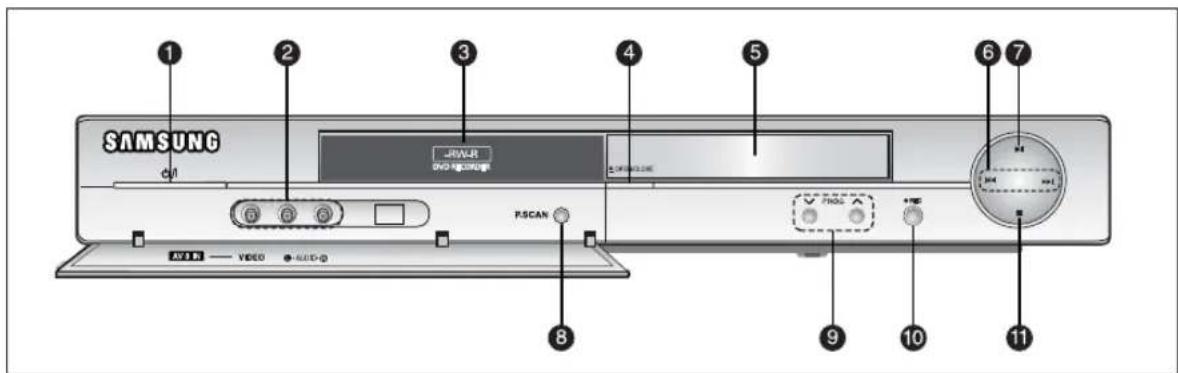
1. STANDBY/ON
Be- és kikapcsolja a felvevő készüléket.
2. AV3 IN
Külsô készüléket csatlakoztat.
3. LEMEZTÁLCA
Ide helyezheti be a lemezt.
4. OPEN/CLOSE
Nyitja és zárja a lemeztálcát.
5. KIJELZÔ
Kijelzi a lejátszás állapotát, a filmet, a fejezetet, az idôt stb.
6. SEARCH/SKIP
A következő filmre, fejezetre vagy sávra lép, illetve visszalép az előzőekre.
7. PLAY/PAUSE
Lemezt játszik vagy szünetelteti a lejátszást/felvételt.
8. P.SCAN
Kiválasztja a progresszív szken-módot.
9. PROG ( )
Tárolt TV csátornák kiválasztása.
Megegyezik a távirányító PROG gombjával.
10. REC
Elkezdödik a felvétel.
11. STOP
Megállítja a lejátszást.
Elólap (DVD-R129)

Be- és kikapcsolja a felvevő készüléket.
2. AV3 IN
Külsô készüléket csatlakoztat.
3. LEMEZTÁLCA
Ide helyezheti be a lemezt.
4. OPEN/CLOSE
Nyitja és zárja a lemeztálcát.
5. KIJELZÔ
Kijelzi a lejátszás állapotát, a filmet, a fejezetet, az idôt stb.
6. SEARCH/SKIP
A következő filmre, fejezetre vagy sávra lép, illetve visszalép az előzőekre.
7. P.SCAN
Kiválasztja a progresszív szken-módot.
8. PROG (∧∨)
Tárolt TV csatornák kiválasztása.
Megegyezik a távirányító PROG gombjával.
9. REC
Elkezdödik a felvétel.
10. STOP
Megállítja a lejátszást.
11. PLAY/PAUSE
Lemezt játszik vagy szünetelteti a lejátszást/felvételt.
Elólap (DVD-R130)
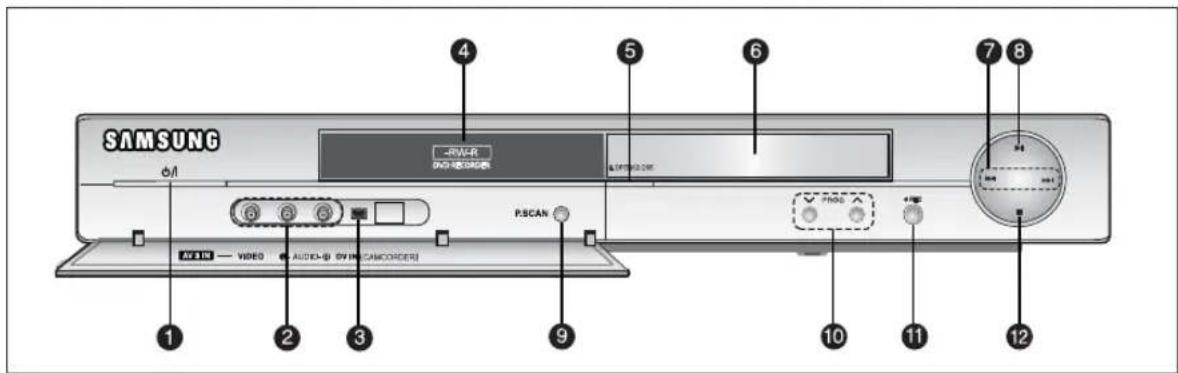
1. STANDBY/ON
Be- és kikapcsolja a felvevő készüléket.
2. AV3 IN
Külsô készüléket csatlakoztat.
3. DV-IN
DV csatlakozóval rendelkező külső digitális készüléket csatlakoztat. (Például kamkordert)
4. LEMEZTÁLCA
Ide helyezheti be a lemezt.
5. OPEN/CLOSE
Nyitja és zárja a lemeztálcát.
6. KIJELZÔ
Kijelzi a lejátszás állapotát, a filmet, a fejezetet, az idôt stb.
7. SEARCH/SKIP
A következő filmre, fejezetre vagy sávra lép, illetve visszalép az előzőekre.
8. PLAY/PAUSE
Lemezt játszik vagy szünetelteti a lejátszást/felvételt.
9. P.SCAN
Kiválasztja a progresszív szken-módot.
10. PROG(∧∨)
Tárolt TV csatornák kiválasztása. Megegyezik a távirányító PROG gombjával.
11. REC
Elkezdödik a felvétel.
12. STOP
Megállítja a lejátszást.
Előlap (DVD-R131)

1. STANDBY/ON
Be- és kikapcsolja a felvevő készüléket.
2. AV3 IN
Külsô készüléket csatlakoztat.
3. DV-IN
DV csatlakozóval rendelkező külső digitális készüléket csatlakoztat. (Például kamkordert)
4. LEMEZTÁLCA
Ide helyezheti be a lemezt.
5. OPEN/CLOSE
Nyitja és zárja a lemeztálcát.
6. KIJELZÔ
Kijelzi a lejátszás állapotát, a filmet, a fejezetet, az idôt stb.
7. SEARCH/SKIP
A következő filmre, fejezetre vagy sávra lép, illetve visszalép az előzőekre.
8. PLAY/PAUSE
Lemezt játszik vagy szünetelteti a lejátszást/felvételt.
9. P.SCAN
Kiválasztja a progresszív szken-módot.
10. PROG(∧∨)
Tárolt TV csatornák kiválasztása. Megegyezik a távirányító PROG gombjával.
11. REC
Elkezdödik a felvétel.
12. STOP
Megállítja a lejátszást.
A kijelzô
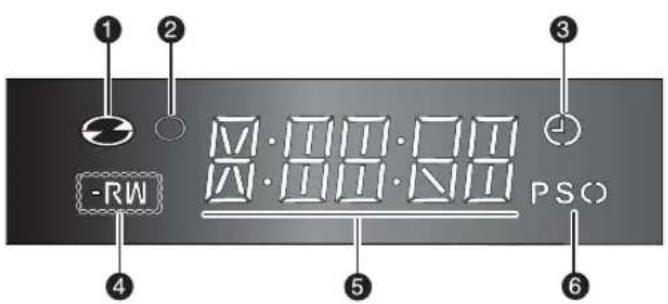
- Jelzi, ha egy lemezt behelyeztünk.
- Jelzi, ha felvétel üzemmódban van.
-
Jelzi az időzített felvétel üzemmódot.
-
Világít, mikor a DVD-R/-RW lemez betöltödik.
- Lejátszási idô / óra / jelenlegi állapot jelző.
- Kijelzi a progresszív képalkotás üzemmódot.
Hátlap

- Bemenet az antenna csatlakozóról
- TV csatlakozó kimenet
- AV2(EXT) INPUT SCART csatlakozó
- AV1(TV) INPUT SCART csatlakozó
- DIGITAL AUDIO OUT(OPTICAL)
Digitális optikai audio bemeneti aljzattal rendelkező erősítőhöz csatlakozik.
- DIGITAL AUDIO OUT(COAXIAL)
Digitális koaxiális audio bemeneti csatlakozóval rendelkező erősítőhöz csatlakozik.
- AUDIO OUT
Audio kábellel rendelkező külső berendezés audio bemenetéhez csatlakozik.
- VIDEO OUT
Videó kábellel rendelkező külső berendezés bemenetét csatlakoztatja.
- S-VIDEO OUT
S-Video kábellel rendelkező külső berendezés kimenetét csatlakoztatja.
- COMPONENT VIDEO OUT
Kompozit videó kimenettel rendelkező berendezéshez csatlakozik.

MEGJEGYZÉS
- Az antenna csatlakozó nem visz át DVD kimenő jelet. Ahhoz, hogy DVD-t nézzen a tv-hez, csatlakoztatnia kell az audio/videokábeleket.
A távvezérlô

- STANDBY/ON gomb
- 0\~9 Számgombok
- TV/DVD gomb
- Gyors vissza/elöre gombok
Nyomja meg, ha át kíván ugrani egy lemezt (előre vagy hátra).
- Gyors vissza/elõre gombok
Nyomja meg képkockánként való lejátszáshoz.
- Vissza/elõre keresõgombok
Nyomja meg a lemezen való kereséshez (elöre vagy hátra).
- STOP gomb
Nyomja meg a lemez leállításához.
- VOL Buttons (Hangerő beállító gombok) Hangerő beállítás.
- AUDIO/TV MUTE gomb
A gomb használatával számos audiofunkciót érhet el (DVD mód)
Némításként is működik (TV mód)
- MENU gomb
Elöhívja a DVD felvevő beállítási menüjét.
- OK/DIRECTION (▲/▼/◄/►) gombok
- TITLE LIST/DISC MENU gomb
Használatával a View Recording list/Disc menüt jelenítheti meg.
- ANYKEY gomb
Az éppen lejátszott lemez státuszát kérdezheti le.
- REC gomb
Használatával DVD-RW/-R lemezekre készíthet felvételt.
- REC MODE gomb
A felvétel állapotát jeleníti meg. (XP/SP/LP/EP)
- REPEAT gomb
Cím, fejezet, szám vagy lemez lejátszását ismételheti meg.
- OPEN/CLOSE gomb
A tálca kinyitására és bezárására szolgál.
- SUBTITLE gomb
A DVD felirat nyelvei között válthat vele.
- Play/PAUSE gomb
Nyomja le a lemez lejátszásához vagy a lejátszás/felvétel megállításához.
- PROG gombok
A megadott sorrendben válthat az előre tárolt csatornák között.
Ugyanaz, mint az elülső panelon lévő PROG gomb.
- RETURN gomb
Visszatér az előző menübe.
- PLAY LIST/TITLE MENU gomb
Visszatér a címlistához, vagy a felvett fájlok listáját jeleníti me.
-
CANCEL gomb
-
MARKER/TIMER gomb
Használja ezen gombokat egy pozíció megjelöléséhez a lemez lejátszása alatt. Nyomja le az Időzített Felvétel Mód menübe való közvetlen belépéshez, mialatt a lemez nem forog.
- INFO gomb
Az aktuális beállításokat vagy a lemez állapotát jeleníti meg.
- TV gomb
Nyomja le a TV használatához.
- DVD gomb
Nyomja le, ha DVD felvevöt használ.
- INPUT SEL. gomb
Külső bemeneti módban a vonalbemeneti jelet választja ki [PROG, AV bemenet vagy DV INPUT (csak DVD-R130, R131)]
- ZOOM gomb
Kinagyítja a képernyöt.
Csatlakoztatás és beállítás
Ez a fejezet tartalmazza, hogyan csatlakoztassa a DVD-t más külső készülékekhez, és milyen legyen a kezdeti beállítás.
Gyors áttekintés 17
A DVD készülék csatlakoztatása ...... 18
További csatlakozók 18
Antenna + DVD felvevô + külsô dekóder + TV 19
A Video kimeneti kábel csatlakoztatásának más típusa .... 19
A Audio kimeneti kábel csatlakoztatásának más típusa ...... 21
Csatlakoztatás az AV3 IN, DV bemeneti csatlakozóhoz (csak DVD-R130, R131) 23
Gyors áttekintés
Az útmutató Gyors áttekintés része elegendó tájékoztatást nyújt a készülék használatának megkezdéséhez.
A DVD készülék csatlakoztatása

További csatlakozók

Antenna + DVD készülék + külső dekóder + TV

A Video kimeneti kábel csatlakoztatásának más típusa

Az Audio kimeneti kábel csatlakoztatásának más típusa

Csatlakoztatás az AV3 IN, DV bemeneti csatlakozóhoz (csak DVD-R130, R131)
A DVD készülék csatlakoztatása
DVD készülékét csatlakoztathatja a televízióhoz egy SCART kábel segítségével, ha az rendelkezik a megfelelő bemenettel.
- Csatlakoztassa az RF kábelt az ábra szerint.
- Csatlakoztassa a SCART kábel egyik végét a DVD felvevő készülék hátulján lévő AV1 csatlakozó aljzathoz.
- Dugja a kábel másik végét a televízió megfelelő csatlakozójába.
- Csatlakoztassa össze a DVD felvevő készüléket és a tv-t.
- Kapcsolja be a DVD felvevő készüléket és a tv-t.
- Addig nyomogassa a tv távvezérlójén az INPUT SEL. bemenetválasztó gombot, amíg a képernyôn a DVD felvevő készülék videojele meg nem jelenik.

flowchart
graph TD
    A["Antenna"] --> B["RF IN bemenethez"]
    B --> C["RF OUT bemenethez"]
    C --> D["RF kabel"]
    D --> E["TV"]
    E --> F["ANT INPUT bemenethez"]
    C --> G["VHF/UHF"]
    G --> H["RF OUT (TB TV)"]
    H --> I["RF IN (TRI/INT)"]
    I --> J["Antenna 1"]
    J --> K["RF IN (TRI/INT)"]
    K --> L["Antenna 2"]
    L --> M["RF OUT (TB TV)"]
    M --> N["Antenna 3"]

MEGJEGYZÉS
■ A termék RF kábelcsatlakozója csak a tv-re juttat jeleket.
SCART vagy Audio/Videó kábelt kell csatlakoztatnia a DVD Felvevőböl érkező jel megtekintéséhez.
■ TV üzemmód
A távvezérlön nyomja meg a TV/DVD gombot, amire az előlapi LED kijelzön megjelenik a "TV" kijelzés (vagy kapcsolja ki a DVD felvevő készüléket).
További csatlakozók
DVD felvevô készülékét csatlakoztathatja egy műholdvevô vagy digitális hangoló egységhez.

- DVD üzemmód
- Csatlakoztassa össze a DVD felvevô készülék és a videomagnó/műholdvevô vagy digitális hangoló egység AV2 csatlakozóit egy SCART kábellel.
- Csatlakoztassa az AV1 csatlakozót a tv-n lévő SCART AV csatlakozóhoz.
- Kapcsolja be a DVD felvevô készüléket, a videomagnót/műholdvevôt és a tv-t.
- Állítsa a bemeneti módot AV2-re.
- TV üzemmód
- A távvezérlön nyomja meg a TV/DVD gombot, amire az elölapi LED kijelzön megjelenik a "TV" (vagy kapcsolja ki a DVD felvevő készüléket).
- Programokat nézhet a DVD felvevő készülékre csatlakoztatott műholdvevőról vagy digitális hangoló egységról, még a DVD felvevő készülék kikapcsolt állapotában is.
Antenna + DVD felvevô + külsô dekóder + TV
Ha külső dekódert csatlakoztat a DVD készülékhez, felvételt készíthet a DVD készülékbe épített tv vevőkészüléken keresztül vett kódolt csatornákról (CANAL+ vagy Premiere adások).
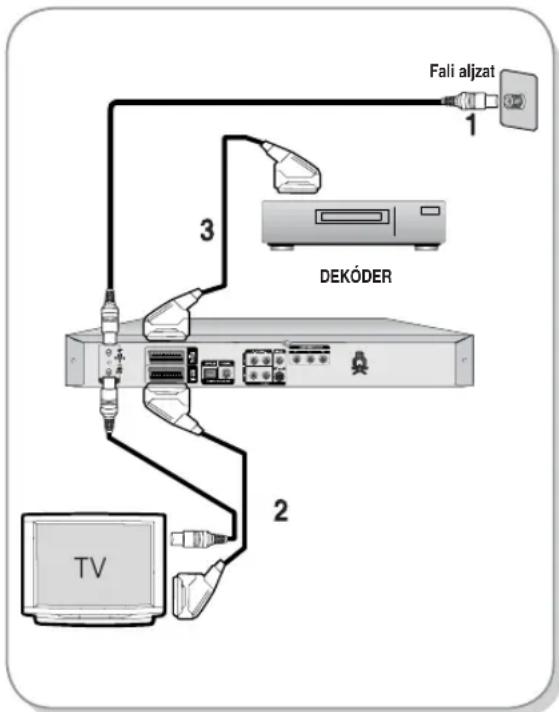
- Csatlakoztassa az RF antennakábeleket az ábra szerint.
- Csatlakoztassa a felvevő készülék AV1 csatlakozóját a tv-n lévő SCART AV csatlakozóhoz egy SCART kábel segítségével.
- Csatlakoztassa az AV2 csatlakozót a dekóderen lévô SCART AV csatlakozóhoz.
- Ahhoz, hogy előfizetéses Canal Plus programokat nézhessen vagy felvehessen, a képernyön látható menük segítségével állítsa be a DVD készüléket úgy, hogy fogja a csatornákat. (Lásd a 28. oldalt)
A Video kimeneti kábel csatlakoztatásának más típusa
A videojelek többféleképpen kivezethetők Scart kábelek használata nélkül is. A következő videó csatlakoztatások közül válassza ki az Önnek legjobban megfelelót:
-
- eset : Csatlakoztatás a Video (kompozit) kimeneti csatlakozóhoz
• 2. eset : Csatlakoztatás az S-Video kimeneti csatlakozóhoz
• 3. eset : Komponenses videoó kimeneti csatlakozók
- eset : Csatlakoztatás a Video (kompozit) kimeneti csatlakozóhoz
S-Video, komponens videó és folyamatos kimeneti üzemmódok
- Az S-Video és a komponens videó kimenet csak akkor működik, ha tv-jén van S-Video, illetve komponens videó bemenet. Ha az S-Video vagy a komponens videokimenet nem működik, ellenőrizze a tv csatlakoztatásait és a tv bemenetének beállításait.
- A szabványos váltott soros videóhoz képest a progresszív letapogatás megkettőzi a tv-be juttatott képvonalak számát, ami sokkal stabilabb, remegéstől mentesebb és tisztább képet eredményez. Ez csak a progresszív letapogatással működő tv-készülékeken használható.
- Progresszív letapogatás kimenet (576p) "Felhívjuk figyelmét, hogy nem minden nagyfelbontású tv-készülék kompatibilis ezzel a lejátszóval, és amennyiben torzul a kép a képernyôn, amikor 576 soros progresszív letapogatású képeket játszik le, akkor célszerű átkapcsolni „standard definition”, azaz hagyományos felbontású kimenetre. Amennyiben az 576p DVD és tv készüléke kompatibilitásával kapcsolatban kérdései lennének, keresse fel ügyfélszolgálati központunkat.
1. eset : Csatlakoztatás a Video (kompozit) kimeneti csatlakozóhoz
- Kösse össze a (sárga) videokábellel a DVD készüléken lévô (sárga) VIDEO OUT és a tv készüléken (vagy az AV erősítôn) lévô (sárga) VIDEO INPUT csatlakozót.
• A Szokásos képminőséget élvezheti.
- Kösse össze a (fehér és piros) auidokábelekkel a DVD készüléken lévő AV AUDIO OUT és a tv készüléken (vagy az AV erősítôn) lévő AUDIO IN csatlakozókat.
(Lásd a 21. és 22. oldalt.)

flowchart
graph TD
    A["Server"] --> B["sárga"]
    A --> C["S-VIDEO"]
    B --> D["Video/Audio kabel"]
    C --> E["Video"]
    D --> F["sárga"]
    E --> G["TV"]
    style A fill:#f9f,stroke:#333
    style B fill:#ccf,stroke:#333
    style C fill:#ccf,stroke:#333
    style D fill:#cfc,stroke:#333
    style E fill:#cfc,stroke:#333
    style F fill:#fcc,stroke:#333
    style G fill:#ffc,stroke:#333
2. eset : Csatlakoztatás az S-Video kimeneti csatlakozóhoz
-
Csatlakoztassa az S-Video kábelt (nem tartozék) a DVD készüléken lévő S-VIDEO OUT csatlakozó és a tv készüléken (vagy az AV erősítön) lévő S-VIDEO INPUT csatlakozó közé.
-
Csatlakoztassa a (fehér és piros) auidokábeleket a DVD készüléken lévő AUDIO OUT csatlakozók és a tv készüléken (vagy az AV erősítôn) lévő AUDIO IN csatlakozók közé.
• Kiváló képminőséget élvezhet.

flowchart
graph TD
    A["Server"] --> B["USB Port 1"]
    A --> C["USB Port 2"]
    B --> D["Video"]
    B --> E["S-Video"]
    C --> F["INPUT"]
    C --> G["S-Video"]
    G --> H["TV"]
3. eset : Komponenses videó kimeneti csatlakozók
- Kösse össze a komponens videokábelekkel (nem tartozékok) a DVD készüléken lévő COMPONENT OUT(Y, PB, PR) és a tv-jén lévő COMPONENT IN(Y, PB, PR) csatlakozókat.
- Csatlakoztassa a (fehér és piros) auido kábeleket a DVD készüléken lévő AUDIO OUT csatlakozók és a tv készüléken (vagy az AV erősítön) lévő AUDIO IN csatlakozók közé. (Lásd a 21. és 22. oldalt.)
- A csatlakoztatás után lásd a 34. és 35. oldalt.
- Kiváló minőségű és pontos megfelelő színű lesz a kép.

flowchart
graph TD
    A["TV"] --> B["COMPONENT"]
    B --> C["PSCAN"]
    C --> D["COMPONENT OUT"]
    D --> E["PIROS"]
    D --> F["kék"]
    D --> G["zöld"]
    B --> H["pb"]
    B --> I["pri"]
    B --> J["zöld"]
    B --> K["kék"]
    B --> L["ki"]
    style A fill:#f9f,stroke:#333
    style B fill:#ccf,stroke:#333
    style D fill:#cfc,stroke:#333
    style E fill:#fcc,stroke:#333
    style F fill:#cff,stroke:#333
    style G fill:#ffc,stroke:#333
    style H fill:#fff,stroke:#333
    style I fill:#fff,stroke:#333
    style J fill:#fff,stroke:#333
    style K fill:#fff,stroke:#333
    style L fill:#fff,stroke:#333

MEGJEGYZÉS
■ Ellenőrizze, hogy passzolnak-e a csatlakozók színei. A DVD készülékén lévő Y, P_B , P_R kimeneti csatlakozókat pontosan a tv készülékén lévő megfelelő bemeneti csatlakozókhoz kell kötni.
■ A folytonos beállítás csak akkor működik, ha a videokimenetet kimenetet Component (Komponens) jelre állította. (Lásd a 34. oldalt)
A audio kimeneti kábel csatlakoztatásának más típusa
Az audiojel kivezethető a Scart kábelek használata nélkül is. Válasszon a következő audio csatlakoztatási lehetőségek közül.
• 1. eset : Csatlakoztatás tv-hez
• 2. eset : Csatlakoztatás sztereó erősítôhöz AV kimeneti csatlakozókkal
• 3. eset : Csatlakoztatás AV erősítóhöz digitális kimeneti csatlakozóval
Készült a Dolby Laboratories licence alapján. A "Dolby" és a kettős D szimbólum a Dolby Laboratories védjegye.
A "DTS" és a "DTS Digital Out" a DTS, Inc. védjegye.
1. eset : Csatlakoztatás tv-hez
Ha tv-je audio bemeneti csatlakozókkal rendelkezik, akkor használja ezt az összeköttetést.

flowchart
graph TD
    TV["TV"] --> INPUT["INPUT"]
    INPUT -->|L| A["AVOUT"]
    A -->|2| B["AV OUT"]
    B --> C["sárga"]
    B --> D["fehér"]
    B --> E["piros"]
    C --> F["PIOS"]
    D --> G["FEHÉR"]
    E --> H["sárga"]
2. eset : Csatlakoztatás sztereó erősítőhöz AV kimeneti csatlakozókkal
Ha sztereó erősítője csak AUDIO INPUT csatlakozókkal (L és R) rendelkezik, használja az AUDIO OUT csatlakozókat.

flowchart
graph TD
    A["Server"] --> B["Microcontroller"]
    B --> C["fehérpiros"]
    B --> D["fehérpiros"]
    B --> E["ANA_OG"]
    B --> F["AUD_O IN"]
    E --> G["R1"]
    F --> H["L1"]
    I["Első (L - bal) hangszóro"] --> E
    J["Első (R - jobb) hangszóro"] --> F
3. eset : Csatlakoztatás AV erősítóhöz digitális kimeneti csatlakozóval
Ha AV erősítője egy Dolby Digital vagy MPEG2 dekóderrel és egy digitális bemeneti csatlakozóval rendelkezik, használja ezt az összeköttetést. A Dolby Digital vagy DTS hangot a hang beállítása után tudja élvezni. (Lásd a 32-33. oldalt).

flowchart
graph TD
    A["Server"] --> B["Optical Control Unit"]
    B --> C["vagy"]
    C --> D["DIPT/LAUDIO"]
    D --> E["OPTICAL COAXIAL"]
    E --> F["Hatsó (L - bal)"]
    E --> G["Elsó (L - bal)"]
    E --> H["Mélysugárzó Kőzép"]
    E --> I["Elsó (R - jobb)"]
    D --> J["Hatsó (R - jobb)"]
Csatlakoztatás az AV3 IN, DV bemeneti csatlakozóhoz (csak DVD-R130, R131)
Ezzel DVD készülékét egy másik külső készülékhez csatlakoztathatja és megtekintheti vagy felveheti ezek kimenő jeleit.
-
- eset: : K Képmagnó, Set-Top Box (STB), DVD lejátszó vagy kamera csatlakoztatása az AV3 IN csatlakozókhoz.
• 2. eset: : Videokamera csatlakoztatása DV IN csatlakozóhoz (csak DVD-R130, R131)
- eset: : K Képmagnó, Set-Top Box (STB), DVD lejátszó vagy kamera csatlakoztatása az AV3 IN csatlakozókhoz.
1. eset: Képmagnó, Set-Top Box (STB), DVD lejátszó vagy kamera csatlakoztatása az AV3 IN csatlakozókhoz
Képmagnó vagy külső készülék csatlakoztatása a DVD készülék AV3 IN csatlakozóihoz.
Felvételt készíthet a csatlakoztatott készülékról (képmagnó, STB, DVD lejátszó vagy kamera).

flowchart
graph TD
    A["CD/CCD"] --> B["Camera"]
    B --> C["OUTPUT"]
    C --> D["sárga"]
    C --> E["fehér"]
    C --> F["piros"]
    D --> G["sárga"]
    E --> H["fehér"]
    F --> I["piros"]
    G --> J["Microphone"]
    H --> K["Microphone"]
    I --> L["Microphone"]

MEGJEGYZÉS
- Az AV3 IN kiválasztása automatikusan történik. Ha a készülék nem választja ki a bemenetet automatikusan, akkor használja az INPUT SEL. (BEMENET) gombot a megfelelő bemenet kiválasztásához.
- A másolásvédelemmel ellátott anyagot nem lehet rögzíteni.
2. eset : Videokamera csatlakoztatása DV IN csatlakozóhoz (csak DVD-R130, R131)
Ha digitális kamerája egy DV kimeneti csatlakozóval rendelkezik, csatlakoztassa azt a DVD felvevő készülék DV bemeneti csatlakozójához.


■ Ha a készülék nem választja ki a bemenetet automatikusan, akkor használja az INPUT SEL. (BEMENET) gombot a megfelelő bemenet kiválasztásához.
Rendszer beállítás
Mozgás a képernyôn megjelenô menüben.... 24
Csatlakoztatás és automatikus beállítás ... 25
Az óra beállítása.... 26
Csatornák programozása automatikusan beállításai 27
Csatornák beprogramozása kézzel ...... 28
Nyelvi beállítások 29
EP üzemmód idôállítása.... 30
Fejezetek automatikus létrehozása ...... 31
Gyors felvételi beállítások 32
DivX(R) regisztráció 32
Hang beállítása 32
Videokimenet beállítások 34
Folytonos beállítás elvégzése 35
Folytonos beállítás visszavonása 35
Kijelzô (videó) beállítások.... 36
Gyermekzár beállítása 37
Mozgás a képernyôn megjelenô menüben
A képernyôn megjelenô menükkel engedélyezheti vagy tilthatja DVD készüléke különböző funkciót.
A következő gombokkal nyithat meg vagy mozoghat a menük között.
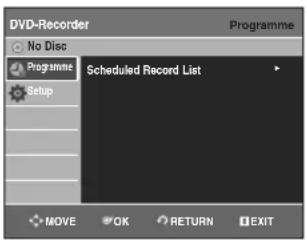
1 MENU gomb A távvezérlôn nyor
A távvezérlôn nyomja meg ezt a gombot a képernyôn megjelenô menü megnyitásához.
Nyomja meg újra ezt a gombot a képernyôn megjelenô menüböl való kilépéshez.
2 ▲ / ▼, ◀ / ▶ gombok
▲ / ▼, ◀ / ▶ gombok Ezekkel a gombokkal ▲ / ▼, ◀ / ▶ a választó sávot léptetheti a menüben.
2 OK gomb
Ezzel a gombbal fogadhatja el bármelyik új beállítást.
4 RETURN gomb
A távvezérlôn nyomja meg ezt a gombot az előzőleg megjelenített MENU képernyőre való visszatéréshez vagy a képernyön megjelenő menüböl való kilépéshez.
Csatlakoztatás és automatikus beállítás
DVD készüléke az első bekapcsoláskor automatikusan beállítja saját magát. A tv állomásokat és a pontos időt a memóriában tárolja. Ez a folyamat eltarthat egy pár percig. Ezután DVD készüléke használatra készen áll.
1 Csatlakoztassa az RF kábelt a 18. oldalon látható módon.
(A DVD készülék csatlakoztatása a tv-készülékhez RF kábel és Scart kábel segítségével.)
2 Csatlakoztassa a DVD készüléket az elektromos hálózathoz.
Az elôlapi kijelzôn az "Auto" üzenetet látja villogni.
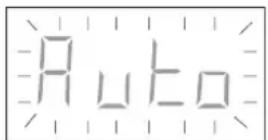
3 Válassza ki a nyelvet a ▲▼ gombok használatával, majd nyomja le az OK gombot.

4 Nyomja meg az OK gombot vagy várjon pár másodpercig az automata beállítás indításához.

5 A ▲▼◀▶ gombokkal válassza ki az "Country", majd nyomja meg az OK gombot.
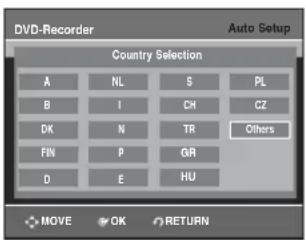
- Az "Country" kiválasztásánál használja a következő rövidítés táblázatot:
| A (Ausztria) NL (Hollandia) S (Svédország) PL (Lengyelország) | ||
| B (Belgium) I (Olaszország) CH (Svájc) CZ (Csehország) | ||
| DK (Dánia) N (Nonvégia) TR (Törökország) | Others(Egyebek) | |
| FIN (Finnország) P (Portugália) GR (Görögország) | ||
| D (Németország) E (Spanyolország) HU (Magyarország) | ||
- A DVD készülék megkeresi a kiválasztott országnak megfelelő elsôbbségi programlista szerinti állomásokat.
6 Elindul az automatikus csatornakeresés.
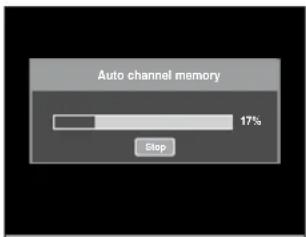
- A DVD készülék által automatikusan tárolt állomások száma függ a talált állomások számától.
7 Ellenôrizze a dátumot és az idôt.

- Ha helyes a beállítás, nyomja meg az OK gombot, így a készülék menti a dátumot és az időt. Ha nem nyomja meg az OK gombot, a dátum és idő 5 másodperc után automatikusan mentésre kerül.
- Ha a beállítás nem jó, akkor a▲▼◀▶ és a számjegy gombok segítségével írja be a helyes idôt, dátumot és évet. Nyomja meg az OK gombot, így a készülék menti a dátumot és az idôt. Ha az óra beállítását módosítania kell, kézzel végezheti a beállítást. (Lásd 26. oldal)

MEGJEGYZÉS
Ezzel a DVD készülék használatra készen áll. Az automatikus beállítás során megállapított értékeket a készülék menti. Ha meg akarja változtatni ezeket az értékeket, akkor ezt megteheti a képernyön megjelenő “Presetting Channels with the Manual set up function” (Csatornák beprogramozása a kézi beállítással) menü alkalmazásával. (Lásd 28. oldal)
Az Automata Beállítás funkciót a PROG (^^) gombok egyidejű megnyomásával és nyomva tartásával lehet elindítani a DVD felvevő elülső panelén legalább 5másodpercen keresztül, úgy, hogy a DVD felvevőben nincs lemez.
Az óra beállítása
Ebben a menüben állíthatja be az aktuális idôt. Az idôzített felvételhez be kell állítania a pontos idôt.
1 A készülék Állj/lemez nélküli üzemmódjában nyomja meg a MENU gombot.
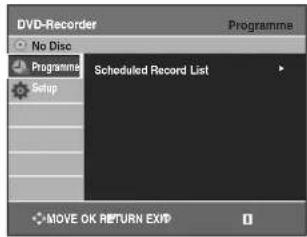
2 A ▲▼ gombokkal válassza ki a Setup menüpontot, majd nyomja meg az OK vagy a ▶ gombot.

3 A ▲▼ gombokkal válassza ki a Clock Set menüpontot, majd nyomja meg az OK vagy a ▶gombot.
Használja a ▲▼◀▶ gombokat az idő, dátum vagy év beviteléhez. Az időpont közvetlen beírásához használja a számjegy gombokat.

4 Nyomja meg az ▲▼ gombokat az automatikus órabeállítás On állapotba kapcsolásához.

5 Nyomja meg az OK gombot, így a készülék menti a dátumot és az idôt. Ha nem nyomja meg az OK gombot, a készülék nem menti el ezeket.

- Az Auto Clock beállításhoz az RF kábelt csatlakoztatni kell. Lásd Csatlakoztatás c. Lásd 18. oldal
- A DVD készülék automatikusan beállítja az órát a PR1 – PR5 csatornák között sugárzott időjelnek megfelelően. Ha nincs szüksége az automatikus órabeállítási funkcióra, válassza ki az Off pontot.
Csatornák programozása automatikusan beállítási
Ezzel a funkcióval beállíthatja a DVD készülék vételi sávját az antennára vagy a kábelre, amelyet a kezdeti beállításnál az Antenna In csatlakozóra kötött.
1 A készülék Állj/lemez nélküli üzemmódjában nyomja meg a MENU gombot.
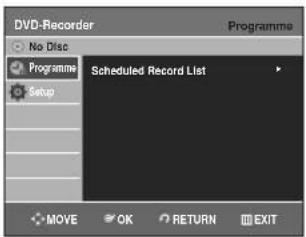
2 A ▲▼ gombokkal válassza ki a Setup menüpontot, majd nyomja meg az OK vagy a ▶ gombot.

3 A ▲▼ gombokkal válassza ki az Install menüpontot, majd nyomja meg az OK vagy a ▶ gombot.

4 A ▲▼ gombokkal válassza ki az Auto Setup menüpontot, majd nyomja meg az OK vagy a ▶ gombot. Megjelenik az országválasztási képernyő.

5 Használja a ▼▲◀▶ gombokat az ország kiválasztásához, majd nyomja meg az OK gombot.
- A DVD készülék megkeresi a kijelölt országnak megfelelő elsôbbségi programlista szerinti állomásokat.
Az ország kiválasztásánál használja a következő táblázatot:
| A (Ausztria) NL (Hollandia) S (Svédország) PL (Lengyelország) | ||
| B (Belgium) I (Olaszország) CH (Svájc) CZ (Csehország) | ||
| DK (Dánia) N (Norvégia) TR (Törökország) | Others(Egyebek) | |
| FIN (Finnország) P (Portugália) GR (Görögország) | ||
| D (Németország) E (Spanyolország) HU (Magyarország) | ||
6 A folytatáshoz nyomja meg az OK gombot. A kilépéshez nyomja meg a MENU gombot.

7 Elindul a csatornakeresés. Az automatikus beállítás megszakításához nyomja meg az OK gombot.
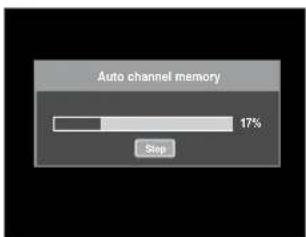
Csatornák beprogramozása kézzel
Beprogramozhatja az automatikus csatornakeresés során kimaradt programcsatornákat. Törölheti bármelyik csatornát. Átprogramozhatja a csatornák sorrendjét.
1 A készülék Állj/lemez nélküli üzemmódjában nyomja meg a MENU gombot.

2 A ▲▼ gombokkal válassza ki a Setup menüpontot, majd nyomja meg az OK vagy a ▶ gombot.

3 A ▲▼ gombokkal válassza ki az Install menüpontot, majd nyomja meg az OK vagy a ▶ gombot

4 A ▲▼ gombokkal válassza ki a Manual Setup menüpontot, majd nyomja meg az OK vagy a ▶ gombot.

5 A ▲▼ gombokkal válasszon ki egy szerkeszteni, törölni vagy felcserélni kívánt PR programot, majd nyomja meg az OK vagy a ▶ gombot. Válasszon az Edit, Delete vagy Swap lehetőségek közül a ▲▼ gombokkal, majd nyomja meg az OK vagy ▶ gombokat.

- Edit: Beállíthat vagy szerkeszthet programhelyeket a programinformáció megváltoztatásával (CH, Name, Decoder, MTF, MFT), válassza a Done opciót, majd nyomja meg az OK gombot.

- CH : Hangolja be a csatornát a ◀▶ vagy a számjegy gombokkal.
- Name : Kijelzi a vett jelben automatikusan felismert állomás nevét. Ha nem érzékel állomásnevet, akkor a ▲▼◀▶ gombokkal szerkesztheti azt.
- Decoder : Ha ezt bekapcsolja, akkor egy külsö dekóderrel kódolt csatornákat vehet fel. Mielött ezt bekapcsolja, nézze meg a 19. oldalon, hogyan kell külsö dekódert csatlakoztatni.
- MFT : A ◀▶ gombokkal jobban behangolhatja a csatorna frekvenciáját.
- Delete : a kijelölt programcsatorna adatai törlödnek.
- Swap : Felcserélheti két programcsatorna adait. Például, ha fel akarja cserélni a PR2 és a PR5 programokat, a PR2 programnál válassza ki a Swap (Felcserélés) elemet, majd a PR5 programnál nyomja meg az OK vagy gombot.
Nyelvi beállítások
Ha elôre beállítja a szinkronhang és a filmfelirat, a lemez menü, a képernyön megjelenő menü, valamint a DivX filmfelirat nyelvét, a beállítások automatikusan érvényesülnek, amikor filmet néz. Ha a kijelölt nyelv nem szerepel a lemezen, akkor az eredeti nyelven játsza le a videót.
1 A készülék Állj/lemez nélküli üzemmódjában nyomja meg a MENU gombot.

2 A ▲▼ gombokkal válassza ki a Setup menüpontot, majd nyomja meg az OK vagy a ▶ gombot.
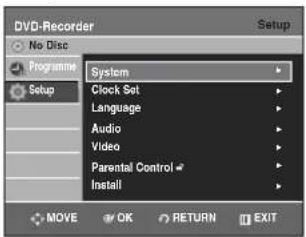
3 A ▲▼ gombokkal válassza ki az Language menüpontot, majd nyomja meg az OK vagy a ▶ gombot

4 A ▲▼ gombokkal válassza ki a kívánt nyelvet, majd nyomja meg az OK vagy a ► gombot.
• Audio : A szereplók által beszélt nyelv.
- Subtitle: A lemezen lévő feliratok közül választható.
- Disc Menu : A lemezen lévô Lemez menü nyelve.
- On-Screen Menu : A DVD Felvevőjének képernyőjéhez.
- DivX Subtitle: A támogatott DivX filmfelirat nyelvének régió szerinti kiválasztása
5 A ▲▼ gombokkal válassza ki a kívánt nyelvet, majd nyomja meg az OK vagy a ► gombot.

- Ahhoz, hogy visszatérjen az előző menübe, nyomja meg a RETURN vagy a ◀ gombot.
A MENU gombbal léphet ki a menüböl.
■ A kiválasztott nyelv csak akkor jelenik meg, ha az a lemezen megtalálható.
■ Ha a filmfelirat nyelvét szaggatott betükkel látja, módosítsa a filmfelirat nyelvét a régiónak megfelelően. Ha ez nem segít, nem támogatott a formátum.
EP üzemmód idôállítása
A REC MODE (Felvétel üzemmód) gomb többszöri megnyomásával négy felvételi üzemmód közül választhat. Az EP (Kibővített lejátszás) üzemmód a négy REC (Felvétel) üzemmód (XP,SP,LP,EP) egyike. Az EP (hosszabb lejátszás) üzemmódban a felvételi idôt 6 vagy 8 óra időtartamra állíthatja.
1 A készülék Állj/lemez nélküli üzemmódjában nyomja meg a MENU gombot.
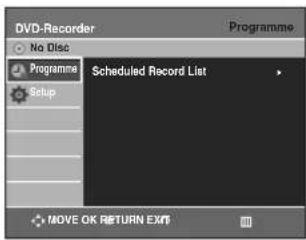
2 A ▲▼ gombokkal válassza ki a Setup menüpontot, majd nyomja meg az OK vagy a ▶ gombot.

3 A ▲▼ gombokkal válassza ki a System menüpontot, majd nyomja meg az OK vagy a ▶ gombot. Megjelenik a System menü.

4 A ▲▼ gombokkal válassza ki az EP Mode Time menüpontot, majd nyomja meg az OK vagy a ▶ gombot.

5 A ▲▼ gombokkal válassza ki a kívánt idôt, majd nyomja meg az OK vagy a ▶ gombot.
Fejezetek automatikus létrehozása
A DVD-Video lemez tételekból és fejezetekból áll. Amikor felvesz egy műsort, akkor egy tétel keletkezik. Ha használja ezt a funkciót, akkor a tétel fejezetekre tagolódik.

(V mód)
1 A készülék Állj üzemmódjában nyomja meg a MENU gombot.

2 A ▲▼ gombokkal válassza ki a Setup menüpontot, majd nyomja meg az OK vagy a ▶ gombot.

3 A ▲▼ gombokkal válassza ki a System menüpontot, majd nyomja meg az OK vagy a ▶ gombot.
Megjelenik a System menü.

4 A ▲▼ gombokkal válassza ki a Chapter Creator menüpontot, majd nyomja meg az OK vagy a ▶ gombot.

5 A ▲▼ gombokkal válassza ki az On vagy az Off menüpontot, majd nyomja meg az OK vagy a ▶ gombot.
- Off (kikapcsolva): Ezt a beállítást akkor válassza ki, ha nem szeretne automatikus fejezetkészítést.
- On (bekapcsolva): Ezt a beállítást akkor válassza ki, ha szeretné használni az automatikus fejezetkészítést.
6 A felvétel megkezdéséhez nyomja meg a REC (Felvétel) gombot. (Lásd a 42. oldalt a felvételi mód beállításával kapcsolatban.) Megjelenik a "Do you want to create the chapter menu after this recording?" (Elkészíti a fejezet menüt a felvétel után?) üzenet.

7 A ◀▶ gombokkal válassza ki a Yes pontot és nyomja meg az OK gombot.
- Az új fejezet a kijelölt felvételi üzemmódtól függően jön létre. Egy fejezet kb. 5 perc hosszú lesz XP és SP, és kb. 15 perces LP és EP üzemmódban.
8 A felvétel leállításához nyomja meg a STOP gombot.
9 Az elkészített fejezetek megtekintéséhez véglegesítse a lemezt (lásd a 84. ol da lon), majd nyomja meg a DISC MENU gombot. Megjelenik a fejezet menü.

- Az Automatic Chapter Creation (Automatikus fejezetkészítés) funkció nem működik Timer Recording (Időzített felvétel) alatt vagy ha kikapcsolja a készüléket.
■ A DVD-R lemezek nem hagyhatók véglegesítés nélkül.
Gyors felvételi beállítások
Ha ez a funkció be van kapcsolva, a DVD felvevő és a tv egyszerre kapcsol be, így lehetősége lesz egy adott csatorna felvételét azonnal elkezdeni.
1 Ha a készülék Stop vagy No Disc módban van, nyomja meg a MENU gombot.
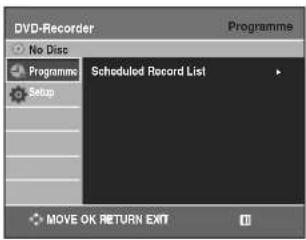
2 Nyomja meg a ▲▼ gombokat a Setup kiválasztásához, majd nyomja meg az OK vagy a ▶ gombot.

3 Nyomja meg a ▲▼ gombokat a System kiválasztásához, majd nyomja meg az OK vagy a ▶ gombot. Megjelenik a System menü.

4 Nyomja meg a ▲▼ gombokat a Quick Recording kiválasztásához, majd nyomja meg az OK vagy a ▶ gombot.

5 Nyomja meg a ▲▼ gombokat az On kiválasztásához, majd nyomja meg az OK vagy a ▶ gombot.
DivX(R) regisztráció
Kérjük, használja a regisztrációs kódot a DVD készülék DivX(R) Video on Demand formátumának regisztrálásához. További tájékoztatásért látogasson a www.divx.com/vod címre
Hang beállítása
A DVD felvevô készüléket külsô erősítôhöz vagy házimozihoz csatlakoztathatja. Itt beállíthatja az audio eszköz tulajdonságait attól függően, hogy milyen hangrendszert használ.
1 A készülék Állj/lemez nélküli üzemmódjában nyomja meg a MENU gombot.
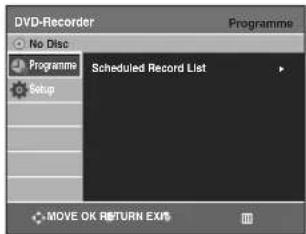
2 A ▲▼ gombokkal válassza ki a Setup menüpontot, majd nyomja meg az OK vagy a ▶ gombot.
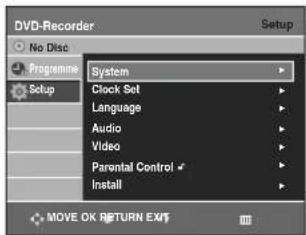
3 A ▲▼ gombokkal válassza ki az Audio menüpontot, majd nyomja meg az OK vagy a ▶ gombot.
Megjelenik a Hang beállítása menü.
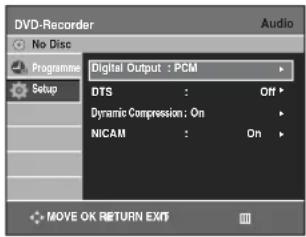
4 A ▲▼ gombokkal válassza ki a hang kívánt beállításait, majd nyomja meg az OK vagy a ▶ gombot.
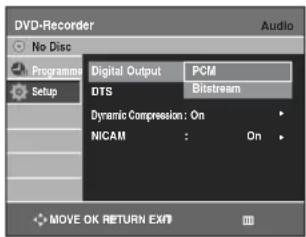
5 A ▲▼ gombokkal válassza ki a kívánt elemet, majd nyomja meg az OK vagy a ► gombot.

MEGJEGYZÉS
■ A RETURN vagy a ◀ gombbal visszatérhet az előző menübe.
A MENU gombbal kiléphet a menüböl.
Audio beállítások
Digital Output
-
PCM : Ezt a lehetőséget akkor válassza ki, ha nincs olyan készüléke, mely képes a Dolby Digital (vagy az MPEG-2) jelet dekódolni. Ha Dolby Digital (vagy MPEG-2) hangot játszik le, akkor a készülék a digitális kimeneti jelet átalakítja PCM sztereóra.
-
Bitstream : A Dolby Digital (vagy MPEG-2) hang bitfolyamként jelenik meg a kimeneten. Ezt akkor válassza ki, ha AV vevője vagy AV erősítője rendelkezik Dolby Digital (vagy MPEG-2) dekóderrel.

MEGJEGYZÉS
- A digitális kimenet beállításai a Dolby Digital és az MPEG-2 hangra egyaránt vonatkoznak. Az LPCM (Lineáris impulzuskód-modulációs) hang a kimeneten mindig PCM jelként jelenik meg. Ez nincs összefüggésben a digitális kimenet beállításaival.
■ Mindenképpen a megfelelő digitális kimenetet válassza, különben nem hall hangot vagy hangos zajt fog hallani.
DTS
- Off : Nem ad DTS kimenöjelet. Ezt akkor válassza ki, ha AV vevője vagy AV erősítője nem rendelkezik DTS dekóderrel.
- On : DTS hang lejátszásakor DTS Bitfolyam jelenik meg a digitális kimeneten. Ezt csak akkor válassza ki, ha AV vevője (vagy AV erősítője) rendelkezik DTS dekóderrel.

MEGJEGYZÉS
■ Ha DTS hangot játszik le, akkor nem kerül hang az AV Audio kimenetre.
Dynamic Compression
Ez csak akkor aktív, ha a rendszer Dolby Digital jelet érzékel.
-
Off : Ha a mozi hangsávokat kis hangerővel vagy kis hangszórókkal játsza le, akkor a rendszer képes megfelelő tömörítést alkalmazni, hogy az alacsony hangerőszintű tartalom érthetöbb legyen és az átmenetek ne legyenek túl hangosak.
-
On : A mozifilmet a normál dinamikájú hangtartománnyal élvezheti.
NICAM
A NICAM programok 3 típusba sorolhatók. NICAM Stereo, NICAM Mono és Bilingual (közvetítés más nyelven). A NICAM programokat mindig standard mono hang kíséri, és kiválaszthatja a kívánt hangot a NICAM ki- vagy bekapcsolásával.
- On : NICAM mode
- Off : Csak akkor használja ezt a választást standard mono NICAM adás vételére, ha a sztereó hang torz a gyenge adás miatt.
Videokimenet beállítások
Kiváló képminőséget élvezhet az RGB vagy komponens videoó csatlakozásokon keresztül.
1 A készülék Állj/lemez nélküli üzemmódjában nyomja meg a MENU gombot.
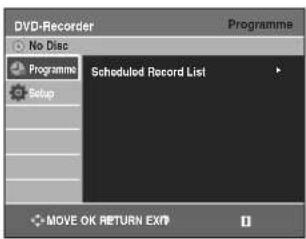
2 A ▲▼ gombokkal válassza ki a Setup menüpontot, majd nyomja meg az OK vagy a ▶ gombot.

3 A ▲▼ gombokkal válassza ki a Video menüpontot, majd nyomja meg az OK vagy a ▶ gombot. Megjelenik a Video beállítás menü.

4 A ▲▼ gombokkal válassza ki a Video Output menüpontot, majd nyomja meg az OK vagy a ▶ gombot.
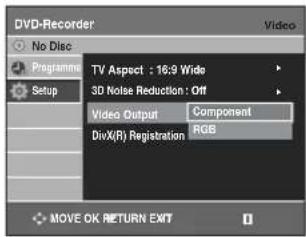
| Component | Válassza ki ezt, ha a felvevő készülék egy komponens csatlakozós TV-hez csatlakozik. | |
| RGB | Ezt | válassza, ha a felvevőjét SCART kábelen keresztül csatlakoztatta TV készülékéhez. |
5 A ▲▼ gombokkal válassza ki a kívánt elemet, majd nyomja meg az OK vagy a ► gombot.
Komponens üzemmódban a videokimenetet kimenetet progresszív (P.SCAN) vagy váltott soros üzemmódra állíthatja, lásd a 35. oldalt.
A rendelkezésre álló videó kimeneti csatlakozók a következők:
Rendelkezésre álló video- kimeneti csatlakozók
| Kimeneticsatlakozó | komponens üzemmód | RGB üzemmód | ||
| P.SCAN kikapcsolt üzemmód(Interfesz üzemmód) | P.SCANbekapcsolt üzemmód | |||
| Komponens kimenet(Y, R, PR) | O | O(A TVprogressziv üzemmódban) | X | |
| AV1 Scart | R, G, B | X | X | O |
| Kompozit | O | X | X | |
| Kompozit videó kiment | O | X | O | |
| S-Video kimenet | O | X | O | |
Folytonos beállítás elvégzése
Ha a tv készüléke rendelkezik a "Progressive Scan" üzemmóddal, jobb minőségű videó érdekében nyomja meg a DVD felvevő készülék előlapján lévő P.SCAN gombot.
1 A készülék Állj üzemmódjában nyomja meg a DVD felvevő készülék előlapján lévő P.SCAN gombot.
Megjelenik a "Press [Yes] to confirm Progressive scan mode. Otherwise press [No]" üzenet.
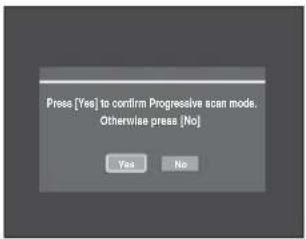
2 Nyomja meg a ◀▶ gombokat a Yes kiválasztásához, majd nyomja meg az OK gombot.
3 Állítsa a TV-t progresszív bemenetre (a TV távirányítójának használatával.)

MEGJEGYZÉS
■ Ne nyomja meg a P.SCAN gombot, ha olyan tv-t használ, ami nem támogatja a progresszív üzemmódot. Ha megnyomja, semmit sem fog látni a képernyôn.
- A folytonos beállítás csak akkor működik, ha a videoó kimenetet Component jelre állította.
■ Ha a P.SCAN (O. KERESÉS) gomb a DVD Felvevő elülső panelén lenyomásra kerül a lejátszás során, a tilos jel (∅) jelenik mega képernyön.
- A folytonos beállítás csak leállított üzemmódban lévő DVD felvevő készüléknél működik.
Folytonos beállítás visszavonása
1 A készülék Állj üzemmódjában nyomja meg a DVD felvevő készülék előlapján lévő P.SCAN gombot.
Megjelenik a "Press [Yes] to confirm Interlace scan mode. Otherwise press [No]" üzenet.

2 Nyomja meg a ◀▶ gombokat a Yes kiválasztásához, majd nyomja meg az OK gombot.
3 Állítsa a TV-t interlace bemenetre (a TV távirányítójának használatával.)

MEGJEGYZÉS
- Ha véletlenül megnyomná a P.SCAN gombot úgy, hogy a TV-je nem támogatja a progresszív módot, ki kell lépnie a progresszív módból. A progresszív módból való kilépéshez, nyomja meg a P.SCAN gombot a panel elején kétszer. A képernyő visszatér miután eltűnik a PS ◯ LED az elülső panel kijelzőjén.
Kijelzô (videó) beállítások
Ezzel a funkcióval beállíthatja a tv képernyő jellemzóit.
1 A készülék Állj/lemez nélküli üzemmódjában nyomja meg a MENU gombot.
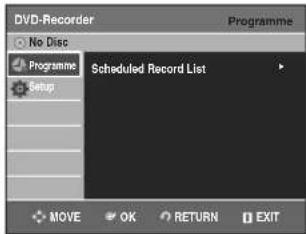
2 A ▲▼ gombokkal válassza ki a Setup menüpontot, majd nyomja meg az OK vagy a ▶ gombot.
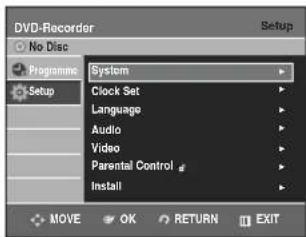
3 A ▲▼ gombokkal válassza ki a Video menüpontot, majd nyomja meg az OK vagy a ▶ gombot.
Megjelenik a Videó beállítás menü.

4 A ▲▼ gombokkal válassza ki a kívánt videó beállítást, majd nyomja meg az OK vagy a ▶ gombot.

5 A ▲▼ gombokkal válassza ki a kívánt elemet, majd nyomja meg az OK vagy a ▶ gombot.

MEGJEGYZÉS
- Az előző menübe való visszatéréshez nyomja meg a RETURN vagy az ◀ gombot. A MENU gombbal lépjen ki a menüböl.
Kijelzô (videó) beállítások
Ez a funkció a lemez típusától függ. Ez néhány lemeztípusnál esetleg nem működik.
TV Aspect
Televíziója típusától függően szükség lehet a kép beállítására. (oldalarány)

• 4:3 LetterBox : Akkor válassza, ha a DVD által biztosított teljes 16:9 arányú képernyőt látni akarja, még akkor is, ha tv képernyője 4:3-as arányú. A képernyő tetején és alján fekete sávok jelennek meg.
- 4:3 Pan-Scan : Hagyományos tv készülékeknél válassza, ha a 16:9-es képernyő középső részét akarja látni. (A mozifilm jobb és bal szélét levágja.)
• 16:9 Wide : Megnézheti a teljes 16:9-es képet a széles képernyójú tv-jén.
3D Noise Reduction (mozgáshoz alkalmazkodó zajcsökkentés)
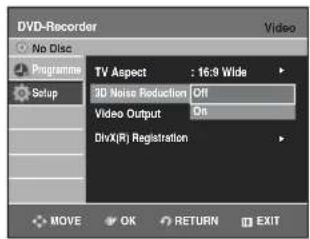
- On : Tisztább képet biztosít a zajcsökkentésen keresztül (a felvételhez).
- Off : Normál
Gyermekzár beállítása
A gyermekzár funkció korhatáros DVD lemezeknél működik, és segítségével szabályozhatja a családja által nézett DVD-k típusát. Egy lemezen legfeljebb 8 korhatár besorolási szint van.

1 A készülék Állj/lemez nélküli üzemmódjában nyomja meg a MENU gombot.
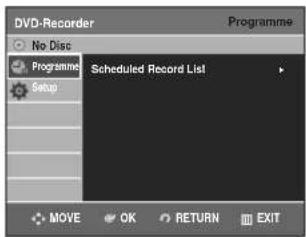
2 A ▲▼ gombokkal válassza ki a Setup menüpontot, majd nyomja meg az OK vagy a ▶ gombot.

3 A ▲▼ gombokkal válassza ki az Parental Control menüpontot, majd nyomja meg az OK vagy a ▶ gombot. Megjelenik a 'Create the password' üzenet.

4 A távvezérlő 0 - 9 gombjaival írja be a négyjegyű jelszót. Megjelenik a 'Confirm the password' üzenet. Írja be újra a jelszót.

5 Az OK vagy a ▶ gombbal válassza ki a Password elemet.

6 A ▲▼ gombokkal válassza ki az On vagy az Off menüpontot, majd nyomja meg az OK vagy a ▶ gombot.

- Az előző menübe való visszatéréshez nyomja meg a RETURN vagy az ◀ gombot. A MENU gombbal lépjen ki a menüból.
Ha elfelejtette a jelszót
1 Vegye ki a lemezt.
2 Nyomja meg és tartsa nyomva a PROG (^^) gombokat egyszerre a DVD Felvevő első panelén legalább 5 másodpercig, úgy, hogy lemez ne legyen a DVD Felvevő készülékben.
A jelszóval együtt minden beállítás visszaáll a gyári értékekre.
Korhatár besorolási szint
1 A ▲▼ gombokkal válassza ki a Rating Level elemet.

2 Nyomja meg az OK vagy a ▶ gombot. Megjelenik a korhatár besorolási szint.

3 A ▲▼ kívánt besorolási szint kijelöléséhez nyomja meg az OK vagy a ▶ gombot.
Például, ha a 6. szintig engedélyezi a filmeket, a 7. és 8. korhatárszintű lemezek nem játszhatók le. A nagyobb szám a kizárólag felnőtteknek szánt programot jelzi.
A jelszó módosítása
1 A ▲▼ gombokkal válassza ki a Change Password elemet.

2 Nyomja meg az OK vagy a ▶ gombot. Megjelenik az 'Enter the password' üzenet.

3 A távvezérlô 0 - 9 gombjaival írja be a négyjegyű jelszót. Megjelenik a 'Confirm the password' üzenet. Írja be újra a jelszót.

■ Ha elfelejtette a jelszót lépjen a 37. oldalra.
Fel vé tel
Ebben a fejezetben a különféle felvételi mód sze rek röl ol vas hat.
Fel vé tel elött 39
Fel vé tel az ép pen né zett kül sô mû sor for rás ról 43
Másolás videokameráról (csak DVD-R130, R131).... 43
Felvétel egy gombnyomással (OTR)...... 44
Idözített felvétel készítése 45
Ru gal mas fel vé tel (FR) (csak időzített felvétel készítésnél) ...... 46
Az Idôzített felvételi lista módosí tása......47
Idözített felvételi lista törlése 47
Felvétel az időzített felvételi lista sze rint....48
Fel vé tel elôtt
Ezzel a készülékkel több lemezfajtára is készíthet felvételt. Felvétel előtt olvassa el a következő tudnivalókat, és válassza ki a lemezfajtát.
Hasz nál ha tó le mez faj ták
A készülékkel az alábbi fajtájú lemezekre készíthet felvételt.
| DVD-RW | DVD-R |
 RW RW |  R R |
• A DVD-RW lemezek újraírhatóak.
• A DVD-R lemezek nem újraírhatóak.
Kompatibilitás a Samsung felvevô és egyéb gyártók felvevói között
| Lemezfejta | Felvételi for má tum | Felvevő készű lék | Lezárás | Lehetőség további felvétel-re a Sam sung fel ve vô vel |
| DVD-RW | VR mód | Sam sung | lezárt | Nem írható |
| nem lezárt | írható | |||
| Más gyár tók | lezárt | Nem írható | ||
| nem lezárt | írható | |||
| V mód | Sam sung | lezárt | Nem írható | |
| nem lezárt | írható | |||
| Más gyár tók | lezárt | Nem írható | ||
| nem lezárt | Nem írható | |||
| DVD-R | V mód | Sam sung | lezárt | Nem írható |
| nem lezárt | írható | |||
| Más gyár tók | lezárt | Nem írható | ||
| nem lezárt | Nem írható |

MEGJEGYZÉS
■ Le zá rás
- Ezzel az eljárással lezárja a DVD-R/-RW lemezt, és ezután már további felvétel nem ké szít he tô a le mez re.
■ A le zá rás fel ol dá sa
- Ezzel további felvételt készíthet olyan DVD-RW lemezre, amelyre eredetileg DVD készülékkel készítettek felvételt.
- Nem véglegesíthetők az olyan DVD-RW lemezek, amelyeket egy személyi számítógép DAO (Disc At Once) programjával egy menetben rögzítettek.
- Nem lehet feloldani a lezárást olyan DVD-RW le me zen, amely re egy más gyártó felvevőjével készült a felvétel, Video mód ban.
- Nem lehet feloldani a lezárást DVD-R le me zen.
Felvételi formátumok
Mivel a rendelkezésre álló funkciók a lemez típusától függően eltérök, válasszon olyan lemezt, ami a legjobban megfelel elvárásainak. Amikor nem használt lemezt helyez be, a következő üzenet jelenik meg:
DVD-RW: Amikor az üres lemezt behelyezi a készülékbe, megjelenik az “Uninitialized Disc Do you want to initialize this disc?” üzenet. Ha az Igen (Yes) választ választja, a készülék VR módra formattálja a lemezt.

Ha a lemezt akár VR, akár Video formátumra akarja formattálni, olvassa el az erról szóló fejezetet a 82-83. oldalon.

DVD-R: Nincs szükség a lemez formattálására, és csak a Video módú felvétel támogatott.
DVD-RW(Video mód)/-R
- A fejezetek automatikusan jönnek létre a DVD-R / DVD-RW lemezek felvételének véglegesítésekor Video üzemmódban, ha a Chapter Creator-t (Fejezetkészítő) bekapcsolta.
A fejezet hossza (a fejezetek közötti intervallum) a felvételi üzemmódtól függően változik. - Egyszerű szerkesztési műveletek (tétel törlése/tétel címének megváltoztatása)
DVD-RW(VR mód)
- Ebben a módban kibôvített szerkesztési funkciók használhatók (teljes tétel törlése/tétel részletének törlése, stb.).
- Többféle szerkesztési művelet a létrehozott lejátszási listában.
Felvételi üzemmódok
Állj üzemmódban a REC MODE gomb többszöri megnyomásával válasszon az alábbi felvételi üzemmódok közül a felvételi időtartam és a képminőség figyelembe vételével. Általánosan igaz, hogy a felvételi időtartam növelésével arányosan romlik a képminőség. FR üzemmódban a legalkalmasabb felvételi üzemmód beállítása automatikus, a lemezen maradt idő és az időzített felvétel hosszának megfelelően. Ezt a funkciót csak az egyik XP, SP, LP és EP üzemmódban jelöli ki és ez az üzemmód használható az időzített felvételhez.
| Üzemmód | Jellemző | FelvételiAdatátviteli | időtartamsebesség |
| XP(kiváló képminőség) | Akkor válassza, ha fontos a nagyonjó képminőség. | Kb. 1 óraKb. 8 Mbps | |
| SP Normál minőségű (nomál képminőség) | Kb. 2 órafelvételhez válassza. | Kb. 4 Mbps | |
| LP Akkor válassza,(hosszanjátszó- felezett szalagsebesség) | ha fontos ahosszú időtartam. | Kb. 4 óraKb. 2 Mbps | |
| EP Akkor válassza, ha a lehető leghosszabb felvételt szeretné készíteni. | Kb. 6 óraKb. 1,2 MbpsKb. 8 óraKb. 0,8 Mbps | ||
| FR(rugalmas) | Csak időzített felvétel-hez használható.Lásd a 46. oldalon. | Kb. 60 és 480 perc között.Kb. 0,8-8 Mbps | |
Filmek, amelyeket nem lehet felvenni
Nem lehet felvenni olyan filmeket a készülékkel, amelyeket másolás elleni védelemmel láttak el. Ha a DVD készülék felvétel közben másolásvédelmi jelet érzékel, leáll a felvétel, és a következő üzenet jelenik meg: (Nem lehet felvenni a másolás ellen védett filmet)
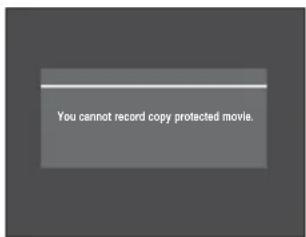
A másolási vezérlôjelekrôl
A tévéadások, melyek másolásvezérlő jeleket is tartalmaznak, a következő jeleket alkalmazhatják: szabadon rögzíthető, egyszer rögzíthető vagy nem rögzíthető. Ha egy egyszer rögzíthető müsort szeretne felvenni, VR módban, CPRM-mel ellátott DVD-RW lemezt használjon.
| Adathordozó\Jeltípus | Szabadon másolható | Egyszer felvehető | Nem felvehető |
| DVD-RW | O | - | - |
| DVD-RW | |||
| CPRM-mel | |||
| VR mód | O | O^* | - |
| Video mód | O | - | |
| DVD-R | O | - |
Ha egyszer felvehető (Copy Once) filmet rögzített, erról további másolat már nem készíthető.
- Irható adathordozók másolásvédelme (CPRM)
A CPRM egy olyan eljárás, ami a felvételt ahhoz az adathordozóhoz köti, amelyre a felvételt készítették. Ezt néhány DVD felvevő készülék támogatja, de sok DVD lejátszó nem. Minden egyes üres írható DVD különleges, 64 bites hordozóanyag azonosítóval rendelkezik, amelyet a lyuk vágásterületbe (BCA) marattak. Amikor védett tartalmat vesznek fel egy lemezre, az titkosítható az adathordozó azonosítójából származtatott 56 bites C2 (Cryptomeria) rejtjellel. Lejátszás alatt a készülék kiolvassa az azonosítót a lyuk vágásterületról és az abból előállított kulccsal dekódolja a lemez tartalmát. Ha a lemez tartalmát más adathordozóra másolják, az azonosító hiányozni fog vagy nem lesz helyes és az adatok nem lesznek dekódolhatók.
Az INFO gomb ról

Az INFO gomb megnyomásával információt kaphat az aktuális státuszról és a lejátszás vagy felvétel me ne té rôl.
A lemez fajtájától és a státusztól függően a megjelenő képernyő eltérő lehet.
A sza bad le mez te rü let el len ôr zé se (le mez in for má ció)
Ha már használt lemezre vesz fel, ellenőrizze, hogy van-e elegendő szabad lemezterület a felvétel e Ikészítéséhez. DVD-RW lemezek esetén törléssel felsza ba dít hat le mez te rű le tet.
• Nyomja meg az INFO gombot.
Megjelenik a lemez adatait mutató ablak.
A megjelenô adatok a lemez fajtájától és a felvételi formátumtól függően eltérőek.
![DVD-RW(VR) Disc Info ① Disc Name Disc ② Total Title 15 ③ Total Playlist 1 ④ Recordable Time 02:12 SP ⑤ Protection Not Protected ⑥ Screen PR 11 [DUAL L] ⑦ JAN 01 2006 SUN 12:00](/content/2026/05/991337/images/c74d015b136882f1f21ae03316289f51cd21b02e85813f3fb63e9a645e0adb47.jpg)
-
A le mez faj tá ja
-
Az aktuális kijelzés jellege
-
Disc Name (Le mez név)
-
Total Title : A felvételek száma.
-
Total Playlist : A lejátszási listák száma.
-
Recordable Time : ez egyes fel vé te li üzemmódokban a lehető leghosszabb felvételi idő (kö ze lí tő ér ték).
-
Dátum: Az aktuális dátum és pontos idô
Mielôtt elkezdi a felvételt
Ellenôrizze, hogy a lemezen elegendô hely van-e a felvételhez. Állítsa be a felvételi üzemmódot.
1 Nyissa ki a lemezfiókot a Lemezfiók OPEN/CLOSE gomb bal, és te gyen egy ír ha tó le mezt a le mez hely re.
2 Zárja be a lemezfiókot a Lemezfiók OPEN/CLOSE gomb bal.
Várja meg, amíg a “LOAD” felirat eltűnik a kijelzőról. Ha ed dig még nem hasz nált DVD-RW le mezt he lye-zett be, egy üzenet jelenik meg, azzal a kérdéssel, hogy akarja-e inicializálni a lemezt. Végezze el a kijelölést, majd nyomja meg az OK gombot. (Lásd a 40. oldalt.)
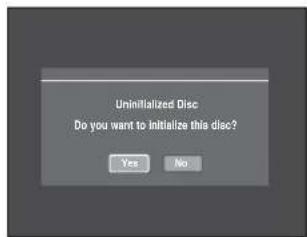
3 Válassza ki a PROG (○/○) gom bok kal vagy a szám gom bok kal (○\~) azt a tv-programot, amit rögzíteni kíván.
4 Nyomja meg a REC MODE gombot ismételten a kívánt felvételi üzemmód (sebesség és minőség) kiválasztásához (vagy nyomja meg egy szer a REC MODE gom bot, és válasszon a ▼▲ gombokkal).

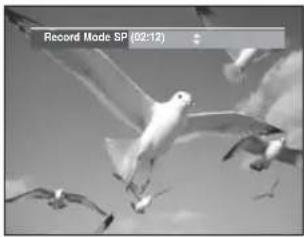
5 Nyomja meg a REC gombot. Megjelenik a kijelzés a csatornára vonatkozó információkkal, és elkezdődik a felvétel. A REC ikon (○) megjelenik az elülső panelon.

A lemez jelenlegi státuszának és a felvétel menetének megtekintése: Nyomja meg az INFO gombot, és megjelennek a lemezinformációk.
![DVD-RW(VR) Disc Info Disc Name Total Title 16 Total Playlist 1 Recordable Time 02:12 SP Protection Not Protected Screen PR 1 [DUAL] JAN 01 2006 SUN 12:00](/content/2026/05/991337/images/e649524da69562b719aa1ac438ea8627e63cbb985d0441c2182204ae4e9a228a.jpg)
A felvételre vonatkozó tájékoztatás megtekintéséhez nyomja meg ismét az INFO gombot.

Nyomja le a STOP (ÁLLJ) gombot a felvételi folyamat leállításához.
- DVD-RW/DVD-R lemezek használatakor a következő üzenet jelenik meg : "Updating the disc information. Please wait for a moment."

MEGJEGYZÉS
- Felvétel közben nem változtathatja meg a felvételi üzemmódot, és nem válthat be me ne tet.
■ Ha betelik a lemez, a felvétel automatikusan le áll.
■ Egy le mez re max. 99 té tel rög zít he tô. - A felvétel automatikusan leáll, ha másolás elleni védelemmel ellátott programot pró bál meg fel ven ni.
■ DVD-RW lemezeket felvétel előtt formattálni kell. Az új le me ze ket for mat tá lás nél kül árul ják.
■ Ne hasz nál jon DVD-R author ing ("szerzói") lemezeket ezzel a készülékkel.
Fel vé tel az ép pen né zett kül sô mû sor for rás ról


Mielôtt elkezdi a felvételt
Ellenôrizze, hogy elegendô-e a szabad lemezterület a felvétel elkészítéséhez. Válassza ki a felvételi üzemmódot.
1 Nyissa ki a lemezfiókot a Lemezfiók OPEN/CLOSE gomb bal, és te gyen egy ír ha tó le mezt a le mez hely re.
2 Zárja be a lemezfiókot Lemezfiók OPEN/CLOSE gomb bal.
Várja meg, amíg a "LOAD" felirat eltűnik a kijelzőról. Ha ed dig még nem hasz nált DVD-RW le mezt he lye zett be, egy üzenet jelenik meg, azzal a kérdéssel, hogy akarja-e inicializálni a lemezt. (Lásd a 40. oldalon).
3 Az INPUT SEL. bemenet választó gombbal válassza ki a külső berendezés csatlakoztatásának megfelelő bemenetet.
Az elôlapi kijelzôn a jelzések a következő sorrendben vált ják egy mást:(A DV bemenet csak DVD-VR336-nál jelenik meg)
Ha digitális kamerát csatlakoztatott a készülékhez, a DV bemenetet válassza ki az INPUT SEL. gomb többszöri megnyomásával. (lásd a 43\~44. ol da la kon).
4 Nyomja le ismétlődően a REC MODE gombot, (vagy nyomja meg a REC MODE gombot, majd nyomja meg a ▲▼ gombokat) a felvételi sebesség (azaz a minőség) kiválasztásához.
→ SP → LP → EP → XP

5 Nyomja meg a REC gombot.
A fel vé tel szü ne tel te té se
A folyamatban lévő felvétel szüneteltetéséhez nyomja meg a PLAY/PAUSE( ) gombot.
- A felvétel folytatásához nyomja meg újra a PLAY/PAUSE(_) gombot.
- Felvételi szünetben csatornát válthat a PROG (○/○)gom bok kal.
A fel vé tel le ál lí tá sa
Nyomja meg a STOP gombot a felvétel leállításához.
- DVD-RW/DVD-R lemezek használatakor a következő üze net je le nik meg Updating the disc information. Please wait for a moment."

MEGJEGYZÉS
■ A felvétel során és megállított módban nem módosíthatja a felvételi módot.
■ Ha be te lik a le mez, a fel vé tel au to ma ti ku san le áll.
■ Egy le mez re max. 99 té tel rög zít he tô.
■ A felvétel automatikusan leáll, ha másolás elleni védelemmel ellátott prog ra mot pró bál meg fel ven ni.
■ A DVD-RW lemezeket felvétel előtt for mat tál ni kell. Az új le me ze ket for mat tá lás nél kül árul ják.
■ Ne hasz nál jon DVD-R author ing ("szer-zói") le me ze ket ez zel a ké szü lék kel.
Másolás videokameráról (csak DVD-R130, R131)
A videokamerát az IEEE1394 (DV) interfészen keresztül szabályozhatja.


Mielôtt elkezdi a felvételt
Ellenôrizze, hogy elég üres hely van-e a lemezen. Állítsa be a felvétel üzemmódot.
1 Nyissa ki a lemezfiókot a Lemezfiók OPEN/CLOSE gomb bal, és te gyen egy ír ha tó le mezt a le mez hely re.
2 Zárja be a lemezfiókot Lemezfiók OPEN/CLOSE gomb bal.
Várja meg, amíg a "LOAD" felirat eltűnik a kijelzőról. Ha ed dig még nem hasz nált DVD-RW le mezt he lye zett be, egy üzenet jelenik meg, azzal a kérdéssel, hogy akarja-e inicializálni a lemezt. (Lásd a 40. oldalon).
3 Nyomja le ismétlődően a REC MODE gombot, (vagy nyomja meg a REC MODE gombot, majd nyomja meg a ▲▼ gombokat) a felvételi sebesség (azaz a minőség) kiválasztásához.


4 A DV kiválasztásához nyomja meg az INPUT SEL. gombot.
Ha a bemenetet DV-re állította, a képernyő tetején megjelenik a kamkorder vezérlését lehetővé tevő lejátszás/felvétel menü.

5 A videókamera lejátszásához és a másolni kívánt kezdőpont megkereséséhez, válassza a (▶) lejátszás ikont a képernyő tetején a ◀▶ gombok használatával, majd nyomja meg az OK gombot.
6 A felvétel indításához, válassza a felvétel (■) ikont a képernyő tetején a ◀▶ gombok használatával, majd nyomja meg az OK gombot.
Használhatja a REC gombot is a távirányítón a felvétel indításához. (Ha a videókamera stop módban van, a REC gomb nem működik.)
A fel vé tel le ál lí tá sa
Nyomja meg a STOP gombot a felvétel le ál lí tá sá hoz.
- DVD-RW/DVD-R lemezek használatakor a következő üze net je le nik meg Updating the disc information. Please wait for a moment."

- Felvétel közben nem változtathatja meg a felvételi üzemmódot, és nem válthat be me ne tet.
■ Ha be te lik a le mez, a fel vé tel au to ma ti ku san le áll.
■ Egy le mez re max. 99 té tel rög zít he tô. - A felvétel automatikusan leáll, ha másolás elleni védelemmel ellátott programot pró bál meg fel ven ni.
- A DVD-RW lemezeket felvétel előtt for mat tál ni kell. Az új le me ze ket for mat tá lás nél kül árul ják.
■ Ne hasz nál jon DVD-R "szer zói" le me zeket ez zel a ké szü lék kel. - Ha egy videókamerát csatlakoztat DV csatlakozón keresztül, a megfelelő kezelőmenű automatikusan megjelenik. Felvétel közben a képernyővezérlőhöz való csatlakozáshoz nyomja meg a ◀ vagy ▶ gombot.
Fel vé tel egy gomb nyo más sal (OTR)

A DVD felvevôt elôre beállított ideig tartó felvételre is beállíthatja a REC gomb többszöri megnyomásával.
1 Ha a tv-röl kívánt felvételt készíteni, válas-sza ki a PROG (☐/☐)gom bok kal vagy a számgombok kal (0-9) azt a tv-prog ra mot, amit rögzíteni kíván. Ha egy csatlakozta-tott külső berendezésról kíván felvételt készíteni, az INPUT SEL bemenet választó gomb bal vá lassza ki a csat la koz ta tott berendezésnek megfelelő bemenetet [AV1, AV2, AV3, vagy DV(csak DVD-R130, R131)].
• TV prog ram: 1-99
2 A felvétel indításához nyomja meg újra a REC gombot.
3 A kívánt felvételi idô beállításához nyomja meg ismételten a REC gombot.
→0:30→1:00→...4:00→5:00→...9:00→normal

MEGJEGYZÉS
- Az időzítő számlálója percenként csökken 9:00-tól 0:00-ig, majd a DVD felvevő leállítja a felvételt és kikapcsol.
A lemez jelenlegi státuszának és a felvétel menetének megtekintése: Nyomja meg az INFO gombot, és megjelennek a lemezinformációk.
![DVD-RW(VR) Disc Name Total Title 16 Total Playlist 1 Recordable Time 02:12 SP Protection Not Protected Screen PR 1 [DUAL L] JAN 01 2006 SUN 12:00](/content/2026/05/991337/images/ecca76f8b9552d8cdad8bb0476fdff6f713aa47a366a68b8dfdfd601d1445751.jpg)
Nyomja meg még egyszer az INFO gombot. Megjelennek az információk arról a programról, ame lyet ép pen rög zít.

A felvétel leállításához nyomja meg a STOP gombot még egyszer.
Idôzített felvétel készítése
Mielött elkezdi az időzítést
- El len özze, hogy csatlakoztatta-e az antennakábelt.
- Ellenôrizze a rendelkezésre álló szabad lemezterületet.
- Ellenôrizze, hogy a dátum és az idő beállítása helyes-e. Ne feledje, hogy időzített felvételkészítés előtt az órát be kell állítania a Setup-Clock Set (Beállítás - Óra beállítása) menüben. (Lásd a 26. oldalt)

1 Az készülék Állj üzemmódjánál nyomja meg a TIMER gombot.

A MENU gomb használata
- Az készülék Állj üzemmódjánál nyomja meg a MENU gombot.
- Nyomja meg a ▲▼ gombokat a Programme kiválasztásához, majd nyomja le az OK vagy a ▶ gombot.
2 Nyomja meg kétszer az OK vagy a ▶ gombot.
- Megjelenik a Timer Recording képernyô.

3 Végezze el a szükséges beállításokat. • Töltse ki az úrlapot az irány- és a számgombokkal.
◀▶: A következő/előző négyzet kiválasztása.
▲▼, 0\~9 : Az érték beállítása.
- Source : A videoó bemeneti jelforrás ("AV1", "AV2", "AV3"), vagy a tv csa tor na, amelynek a műsorát felvenni kívánja.
- Day : időzített felvételt egy hónapon belül van lehetősége beállítani. Állítsa be a felvétel napját.
01 SUN Daily
02 MON MO-SA
| 03 | TUE | MO-FR |
| 04 | WED | W-SA |
| 31 | TUE | W-SU |
- Start/End Time : Az idôzített felvétel kezdési és be fe je zé si idô pont ja.
• Speed (felvételi sebesség):
- FR (Rugalmas felvétel) : Akkor válassza, ha automatikusan kívánja állítani a felvétel minőséget. FR módban, a legmegfelelőbb felvételi mód automatikusan beáll, a lemezen hátralevő időnek és az időzített felvételnek megfelelően. Ez a funkció csak egyre vonatkozik az XP, SP, LP és EP módok közül, és ezt használhatja időzített felvételhez.
- XP (kiváló minôség) : Válassza ki, ha a videoó minôsége fontos. (Kb. 1 óra)
- SP (szabvány minőség) : Válassza ki a szabvány minőségű felvételhez. (Kb. 2 óra)
- LP (gyenge minőség) : Válassza ki, amikor hosszú felvételi idôre van szükség. (Kb. 4 óra)
- EP (kibôvített) : Válassza ki, amikor hosszabb felviteli idôre van szükség. (Kb. 6 vagy 8 óra)
V/P : VPS (Video Pro gramme Sys tem) vagy PDC (Programme Deliv ery Con trol) funk ció.
- Ha ezt a funkciót bekapcsolja, lehetősége van a felvétel elindításának és leállításának vezérészére egy speciális jellel, melyet a közvetített jel tartalmaz. Ha egy tv program rövidebb a jelzettnél, korábban vagy később kezdődik, ez a funkció automatikusan szinkronizálja a felvétel kezdési és befejezési időpontjait a program valós kezdési és befejezési idejével.
- A program felvételének kezdési idejét PONTO SAN a mû sor új ság sze rint ad ja meg. Egyéb ként a fel vé telt nem ké szí ti el a ké szü lék.
- Csak akkor kapcsolja be a PDC vagy VPS funkciókat, ha biz tos ben ne, hogy a prog ra mat funk ook működéséhez szükséges jelekkel együtt sugározzák.

MEGJEGYZÉS
■ Amikor EP üzemmódban készít felvételt DVD-RW(V)/-R lemezre, esetleg nem veszi fel a teljes 6 vagy 8 órát, mivel az készülék a VBR (változó bitsebességű) KÓDOLÁSI rendszert használja. Például, ha sok jelentet tartalmazó programot vesz fel, a készülék nagyobb bitsebességet alkalmaz, ami viszont több lemez memóriát fogyaszt.
4 Nyomja meg az OK gombot.
Ha az időzítések átfedik egymást
A programokat prioritási sorrendben rögzíti a ké szü lék. Ha az el sô prog ram ké söbb fe je zô dik be, mint ahogy a második program kezdôdik, a ki jel zôn az "This setting is identical with 1" üze net jelenik meg. Ezek szerint az 1-es programot veszi fel a készülék. Ha az 1-es program a végére ért, folytatódik a felvétel a 2-es programmal.
Ki lé pés a me nüöba beállítások elmentése nél kül
Nyomja meg a MENU gombot.
Vis sza té rés azôlô me nü be
Nyomja meg a RETURN gombot, ha nem akarja be ál lí ta ni az idô zí tôt.
5 Az idôzítési művelet befejezéseként kap csol ja ki a ké szü lé ket. Nem készül el az idôzített felvétel, ha a ké szü lék be van kap csol va.
- Az elôlapon megjelenik a ☐ jelzés, ami azt jelzi, hogy az idôzítô működésbe lépett.
- A ⏻ jelzés villog, ha nincs lemez a készülékben.

MEGJEGYZÉS
- Az elkészült felvétel időtartama eltérhet a beállított időtartamtól, pl akkor, ha a felvételek átfedik egymást, vagy az egyik program végétől számított 2 percen belül el kez dô dik a má sik prog ram.
■ Max. 12 prog ram fel vé te le idô zít he tô.
Ru gal mas fel vé tel (FR) (csak idô zí tett fel vé tel ké szí tés nél)


FR üzemmódban a legalkalmasabb felvételi üzemmód beállítása automatikus, a lemezen maradt idő és az időzített felvétel hosszának megfelelően. Ezt a funkciót csak az egyik XP, SP, LP és EP üzemmódban jelöli ki és ez az üzemmód használható az időzített felvételhez.
Az időzítést az „Időzített felvétel” ismertetett lépései szerint végezze, de az 3. lépésben válassza ki az FR üzemmó dot. (Lásd a 45-46. oldalt)
Az idôzített felvételi lista mó do sí tá sa
A felvételi lista szerkesztéséhez kövesse az alábbi út mu ta tá so kat.


1 Az készülék Állj üzemmódjánál nyomja meg a TIMER gombot.

A MENU gomb használata
- Az készülék Állj üzemmódjánál nyomja meg a MENU gombot.
- Nyomja le a ▲▼ gombokat a Programme kiválasztásához, majd nyomja le az OK vagy a ▶gombot.
2 Nyomja meg az OK vagy a ▶ gombot.
3 A ▼▲ gombokkal válassza ki azt az időzített programot, amit módosítani szeretne, és nyomja meg az OK vagy a ▶ gom bot.
- Ebben a menüpontban az Edit és Delete funkciók vá laszt ha tók ki.
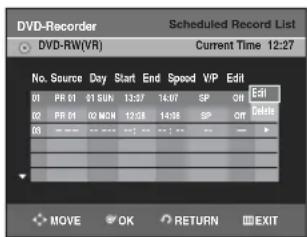
4 A ▲▼ gombokkal válassza ki az Edit me nü pon tot, és nyom ja meg az OK vagy a ▶ gom bot.
- Megjelenik az időzített felvételi képernyő. Végezze el a lis tá ban a kí vánt mó do sí tá so kat. A "Időzített felvétel készítése" c. fejezetben olvashat az időzítés módjáról.

5 A módosított értékek jóváhagyásához nyomja meg az OK gom bot.
6 A mûvelet befejezése után nyomja meg a MENU gombot.
Idözített felvételi lista törlése
Az alábbiak szerint törölheti az időzítési lista egyes tételeit.


1 Az készülék Állj üzemmódjánál nyomja meg a TIMER gombot.
A MENU gomb használata
- Az készülék Állj üzemmódjánál nyomja meg a MENU gombot.
- Nyomja le a ▲▼ gombokat a Programme kiválasztásához, majd nyomja le az OK vagy a ▶gombot.
2 Nyomja meg az OK vagy a ▶ gombot.
3 A ▲▼ gombokkal válassza ki azt az időzített programot, amit törölni szeretne, és nyom ja meg az OK vagy a ▶ gom bot.
- Ebben a menüpontban az Edit és Delete funkci ók vá laszt ha tók ki.

4 A ▲▼ gombokkal válassza ki a Delete me nü pon tot, és nyom ja meg az OK vagy a ▶ gom bot.
- Megjelenik egy üze net a tör lés jó vá ha gyá sá hoz. 'Do you want to delete 'No.01'?'.

5 A ◀▶ gombokkal válassza ki a Yes vá laszt, és nyom ja meg az OK gom bot.
- A készülék törli a listából a kiválasztott programot.
6 Nyomja meg a MENU gombot a menü eltüntetéséhez a képernyôról. A menü képernyô eltünik.
Fel vé tel az iôzí tett fel vé te li lis ta sze rint
Ha a készülék ki van kapcsolva, és elérkezik a listában szereplő első program kezdési ideje, a készülék automatikusan bekapcsol, és elkezdi a felvételt.
1 A felvétel közben a műsor nem látható a tv-kép er nyn.
- Ha a műsort a felvétel közben a tv-ben nézni sze ret né, nyom ja meg a TV/DVD gom bot.
- Ha mégsem akarja nézni a tv-ben a mûsort, nyom ja meg új ból a TV/DVD gom bot.
A fel vé tel le ál lí tá sa
Nyomja meg a STOP gombot. A "Press STOP button once more to cancel Timer Record." üze net jelenik meg.

A felvétel leállításához nyomja meg a STOP gombot még egyszer.

MEGJEGYZÉS
■ Ha ke vés a sza bad te rü let a le me zen, vagy felvétel közben másolásvédelmi jel érkezik a készülékhez, a felvétel leáll.

■ Ha nincs szabad hely a lemezen vagy a lemez nem írható, a készülék nem vesz fel. (A felvételhez cserélje ki a lemezt.)
Le ját szás
Ebben a fejezetben a lejátszási funkciókról, és az egyes lemezfajták lejátszási módjáról olvashat.


Dolby Digital DTS Digital Audio

Stereo PAL su gár zá si rend- szer (U.K., Fran ciao. Néme to. stb.)

DivX

MP3
Le ját szás elött 49
Lemez lejátszása.... 50
Audio CD/MP3 lemezek lejátszása ..... 59
Kép le ját szá sa....63
MPEG4 lejátszása 64
A té tel lis ta le ját szá sa 65
Le ját szás elött
Olvassa el az alábbi tudnivalókat a lejátszás megkezdése előtt.
Ré gió kód (csak DVD-Video le me zek nél)

Mind a DVD készülék, mind a DVD lemez egy úgynevezett régió kóddal van ellátva. A készülék csak olyan lemezeket tud lejátszani, amelyen a készülékkel azonos régió kód szerepel. Más régió kóddal ellátott lemezt a készülék nem tud lejátsza ni. A készülék régiószáma a DVD készülék hátoldalán van feltüntetve.
A le játsz ha tó le mez faj ták
| Lemezajia | A lemez jelzése | Taralom | Lemez formátum | Max. lejálszási idő |
| DVD-VIDEO |  | hang+ kép | egyoldalas (12 cm) | 240 perc |
| kétoldalas (12 cm) | 480 perc | |||
| egyoldalas (6 cm) | 80 perc | |||
| kétoldalas (8 cm) | 180 perc | |||
| AUDIO-CD |  | hang | egyoldalas (12 cm) | 74 perc |
| egyoldalas (8 cm) | 20 perc | |||
| DVD-RW |  | hang+ kép | 12 cm (4,7GB) | 1óra (XP: kivaló minőség) |
| 2óra (SP: standard minőség) | ||||
| 4óra (LP:felezett sebesség) | ||||
| 6óra vagy 8óra (EP: harnacott sel.) | ||||
| DVD-R |  | hang+ kép | 12 cm (4,7GB) | 1óra (XP: kivaló minőség) |
| 2óra (SP: standard minőség) | ||||
| 4óra (LP:felezett sebesség) | ||||
| 6óra vagy 8óra (EP: harnacott sel.) | ||||
| CD-RI-RW | JPEG | |||
| DVD-RI-RW | MP3 | |||
| MPEG4 |

- A lemez típusától függően, a betöltés akár egy percet is igénybe vehet.
A következő lemezeket nem lehet lejátszani a készülékkel
- Olyan DVD-Video le me zek, ame lyek ré gió kód ja nem "2" vagy "ALL".
• 3,9 GB DVD-R szer zói (au thor ing) le mez - DVD-RW (VR mód), me Iyet nem a VR szab vány nak meg fe le lô en rög zí tet tek
- Nem le zárt DVD-R, nem le zárt DVD-RW (V mód), melyet más berendezések rögzítettek
• DVD-ROM/PD/MV-Disc, stb.
• Video CD/SVCD/CVD/CD-ROM/CDV/CD-G/CD-I

MEGJEGYZÉS
- Egyes lemezfajtáknál előfordulhat, hogy nem működik a lejátszás vagy a felvétel, pl. akkor, amikor speciális műveletet (kameraállás kiválasztása) hajt végre. A lemezről a dobozán pontos információkat olvashat, szükség esetén ol vas sa el az ott le ír ta kat.
- Óv ja a le mezt szen nye zô dés tôl, karcolástól. Ujjlenyomat, karcolás, lerakódott cigarettefüst azt okozhatja, hogy a le mezt nem le het fel vé tel re hasz nál ni.
- Egyes DVD-RW/-R le me ze ket nem le het le ját sza ni a DVD-lejátszókon, a lemez állapotától, valamint a felvételi kö rül mé nyek töl füg gö en.
Le mez le ját szá sa

1 Nyomja meg a Lemezfiók OPEN/CLOSE gom bot.
2 Óvatosan helyezze a lemezt a lemezhelyre úgy, hogy a cím ke fel fe lé néz zen.
3 Az OPEN/CLOSE gomb ismételt megnyomásával zárja be a lemezfiókot.
- A lemezfiók bezáródik, és automatikusan elkezdödik a le mez le ját szá sa.
- A készülék legelső bekapcsolásakor a lemez le ját szá sa nem in dul el au to ma ti ku san.
- Amikor legelőször kapcsolja be a lemezjátszót, és teszi be a lemezt, ezzel üzembe helyezi a készüléket, és a készülék állj üzemmódban várakozik.
- Nyomja meg a Lejátszás PLAY gombot a lejátszás el in dí tá sá hoz.
- Ha azt szeretné, hogy a készülék automatikusan kezdje meg a korábban behelyezett lemez lejátszását bekapcsoláskor, kapcsolja be a készüléket a PLAY (Lejátszás) gombbal.
4 A lejátszás leállításához nyomja meg a STOP gom bot.

MEGJEGYZÉS
- Ha leállítja a lejátszást, a készülék megôrzi a leállítási pont helyét a memóriában. Ha megnyomja a Lejátszás PLAY gombot, a lejátszás a leállítás pontjától folytatódik. (Kivéve, ha közben kivette a lemezt, lecsatlakoztatta a DVD készüléket a hálózatról, vagy kétszer megnyomta a STOP gombot.)
Ez a funk ció csak a DVD-VIDEO, DVD-RW, DVD-R és audio CD (CD-DA) le mezek nél mű kö dik.

Fi gye lem
■ Lejátszás közben nem mozgassa a készüléket, mert meg sé rül het ben ne a le mez.
■ A lemezfiókot mindig az OPEN/CLOSE gomb bal nyis sa ki és zár ja be.
■ Ne nyomja meg a lemeztárcát mialatt az kinyílik vagy becsukódik, mert ez a DVD Felvevő hibájához vezethet.
■ Ne tegyen idegen tárgyakat a lemezfiókra.
■ Egyes lemezeknél bizonyos funkciók más-képpen működnek, vagy egyáltalán nem működnek. Ha ezt tapasztalná, olvassa el a le mez bo rí tón a le mez is mer te tő jét.
■ Vi gyáz zon, hogy gyer mek ne dug ja az ujját a lemezfiók nyílásába, mert a lemezfiók bezáródásakor beszorulhat az ujja.
- Egyszerre csak egy DVD lemezt helyezhet be. Kettő vagy több lemez behelyezésekor nincs lejátszás és a DVD lejátszó tönkremehet.
A lemezmenü és tételmenü használata
Egyes lemezek külön a lemezre szóló lemezmenüt tartalmaznak, mely által az egyes filmekhez speciális funkciók, pl. fejezet kiválasztás, audio sávok választása, feliratozás, film előzetesek, a szereplőkről szóló in for má ci ók, vá laszt ha tók.
DVD-VIDEO le me zek

1 A DISC MENU gomb megnyomásával lép jen be a le mez me nü be.
- Lépjen a lejátszási műveletekról szóló beállítási me nü be.
- Kiválaszthatja a lejátszás nyelvét valamint a feliratozás nyelvét a lemezen szereplő nyelvek közül.
2 A TITLE MENU gombbal lépjen a lemez té tel me nü jé be.
- Akkor használhatja a tételmenüt, ha a lemez egynél több tételt tartalmaz. Egyes lemezfajták nem támogat ják ezt a funk ci ót.
DVD-RW/-R le me zek

1 A TITLE LIST gombbal hívja be a tétel lis tát

MEGJEGYZÉS
■ Tétel lista: A tétel egy egyhuzamban fel vett vi deó prog ram. A té tel lis ta se gít a kí vánt té tel (prog ram) ki vá lasz tá sá ban. Mi vel a té tel lis ta a rög zí tett programokra vonatkozó informá ci ó kat tar tal maz, ha tör li a lis tá ból a té telt, az adott té tel a to váb bi ak ban már nem játszha tó le.
■ Playlist: Ez a lista a teljes tétel listából
ös sze vá lo ga tott je le ne tek ből áll.
A lis ta le ját szá sa kor csak a használó által kiválasztott jeleneteket játs sza le a ké szü lék, majd a le ját szás le áll. Mi vel a lis ta csak a kiválasztott részletek lejátszá-sához szükséges információkat tar tal maz za, ha tör li a lis tát, az ere de ti fel vett anyag nem tör lô-dik. (csak VR üzemmódban)
A ke re sé si funk ci ók

Keresés egy fejezeten vagy műsorszámon be lül

1 Lejátszás alatt nyomja meg a SEARCH (◦◦) gom bot a táv ve zér lôn.
| DVD-VIDEO/DVD-RW/DVD-R | Fast 1 → Fast 2 →Fast 3 → Fast 4 →Fast 5 → Fast 5 →Fast 1 |
| MPEG4 | Fast 1 → Fast 2 → Fast 3 |
| AUDIO CD(CDDA) | X 2 → X 4 → X 8 →X 2 |
- A programban hátrafelé is kereshet. A normal lejátszási sebességhez a PLAY gomb meg nyo má sá val tér het vis sza.
- Ha lenyomva tartja a SEARCH (◦◦) gombot, a lejátszás az alapértelmezett Gyors 2 sebességen történik. Ha elengedi a SEARCH (◦◦) gombot, a lejátszás normal sebességen történik. A (Scan) keresés üzemmódban nem hallható hang, kivéve a Gyors 1 vagy Lassú 1 lejátszási módokat.
- A tényleges lejátszási sebesség valamelyest eltérhet a je lölt töl.

MEGJEGYZÉS
■ A Scan (keresés) üzemmódban nem hallható hang, kivéve a Fast 1 (Gyors 1) lejátszási módokat.
■ MPEG4 keresés közben az összes módban nem hallhatja a hangot.
■ CD(CD-DA) esetében a hang hallható.
Fejezetek és műsorszámok átugrása
- Lejátszás alatt lehetősége van gyorsan keresni egy fejezet vagy szám után.
1 Lejátszás alatt nyomja meg az SKIP ( 😊 😊 ) gom bot a táv ve zér lôn.
- Ha megnyomja a SKIP (_) gombot,
a lejátszás a fejezet vagy a műsorszám elejére ugrik, vagy
a könyvjelzővel megjelölt pontra (DVD-RW(VR mód)).
Ha 3 másodpercen belül még egyszer megnyomja a
gombot, a eljátszás az előző fejezet vagy műsorszám
elejére ugrik vagy a következő könyvjelzővel megje-
lölt pont ra (DVD-RW(VR mód)).
- Ha megnyomja a SKIP (_) gombot, a lejátszás a következő fejezetre, műsorszámra folytatódik, vagy a következő könyvjelzővel megjelölt pont ra (DVD-RW(VR mód)).
Las sí tott le ját szás


1 Pause (Pill. állj) módban nyomja meg a SEARCH (😊 😊) gom bot a távvezérlón.
- Ha megnyomja a SEARCH( ⊕ gombot, ▶ Slow 1 → ▶ Slow 2 → ▶ Slow 3
- Ha megnyomja a SEARCH( )gombot, ◀ Slow 1 → Slow 2 → Slow 3
- To return to normal speed playback, press the PLAY button.
Tartsa nyomva a SEARCH (gombot a megállítás során, majd a lemez lassan, Slow 1 sebességen fog lejátszani. Ha felengedi a gombot, a megáll mód visszatér.

MEGJEGYZÉS
■ A funkció sebessége eltérhet a tényleges lejátszási sebességtöl.
■ A lassú lejátszás csak előre irányban működik az MPEG-4 lemezeknél.
Kép lép te tés


1 Pill. állj vagy lejátszás módban nyomja meg a STEP( ◎ ◎ ) gombot a távvezérlőn.
- A gomb minden egyes megnyomására a következő/előző képkocka jelenik meg.
A STEP(_) gomb megnyomására az előző képkocka je lenik meg.
A STEP(_) gomb megnyomására a következő képkocka je lenik meg. - A PLAY gomb megnyomására a lejátszás normal se bes ség gel foly ta tó dik.

MEGJEGYZÉS
- A kockánkénti léptetés csak előre irányban működik az MPEG-4 lemezeknél.
Az ANYKEY funk ció

Az ANYKEY funkcióval könnyen megkereshet egy jelenetet a tételek, fejezetek, felvételek és az idôpont alapján. Ezen kívül megváltoztathatja a feliratot és a hangbeállításokat, és elérhet néhány szolgáltatást
Jelenet közvetlen kiválasztása az ANYKEY gombbal
- Ha egy tételhez vagy fejezethez szeretne ugrani egy jelenet megkereséséhez.
1 Nyomja meg az ANYKEY gombot a le ját szás alat t.

2 Nyomja le a ▲▼ gombokat a Title vagy Chapter kiválasztásában.

3 A ◀▶ gombokkal vagy a számgombokkal (0-9) válassza ki a kívánt jelenetet, majd nyomja meg az OK gombot.
- Ha egy adott idôpont segítségével kíván meg ta lál ni egy je le ne tet.
1 Nyom ja meg az ANYKEY gom bot a le ját szás alat t.

2 A ▲▼ gombokkal válassza ki az Time me nü pon tot.

3 Írja be az idôpontot óra, perc, másodperc sor rend ben a szám gom bok kal, majd nyomja meg az OK gombot.

MEGJEGYZÉS
- Ez a funk ció egyes le me zek nél nem mű kö dik. Ha CD(CD-DA) vagy MP3 le mezt he lyez be, a le mez faj tá já tól függően előfordulhat, hogy az információs kép er nyő nem je le nik meg.
■ Egyes le me zek nél az idô pont sze rin ti ke re sés nem mû kö dik.
■ A képernyő kijelzés eltüntetéséhez nyom ja meg az ANYKEY gom bot.
Az is mét lé si üzemmód
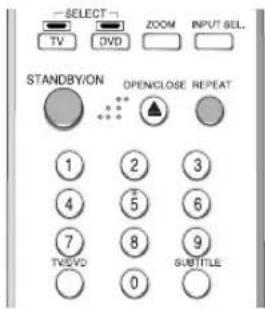
Is mé telt le ját szás


A REPEAT gomb bal
1 Nyomja meg az Ismételt REPEAT gombot.

2 A REPEAT gombbal vagy a ▲▼ gombokkal válassza ki azt a Title vagy Chapter, amit meg akar is mé tel ni. Nyomja meg az OK gombot.

Title: a készülék megismételi az éppen nézett té telt (prog ra mot). Chapter: a készülék megismételi az éppen nézett fe je ze tet.
- Visszatérés a normál lejátszáshoz -
3 Az Off állapot kijelöléséhez nyomja meg a REPEAT gombot, majd nyomja meg az ▲▼ vagy a REPEAT és az OK gombot.
A normal lejátszáshoz való visszatéréshez nyomja meg a CANCEL gombot.
ANYKEY
Az ANYKEY gomb bal
1 Nyom ja meg az ANYKEY gom bot a le ját szás alat t.

2 A ▲▼ gombokkal válassza ki az Repeat menüpontot, majd a ◀▶ gombokkal a Title vagy Chapter is mét lé sét.

3 Nyomja meg az OK gombot. A képernyő kijelzés eltüntetéséhez nyomja meg az ANYKEY vagy RETURN gombot. Ezen a módon tétel vagy fejezet ismétlését választhatja ki.

MEGJEGYZÉS
■ DVD-RW (VR mód), le zá rat lan DVD-R és le zá rat lan DVD-RW (Video mód) le ját szá sakor nem le het fe je ze tet is mé tel ni.
Szakasz ismétlése (A-B ismétlés)


ANYKEY
Az ANYKEY gomb használata
1 Nyomja meg a ANYKEY gombot a lejátszás alatt.

2 A ▲▼ gombokkal válassza ki a Repeat menüpontot, majd nyomja meg a ▶ gombot az A-B kiválasztásához.
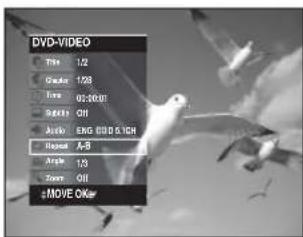
3 Nyomja meg az OK gombot.
4 Nyomja meg az OK gombot azon a ponton, ahonnan az ismételt lejátszást indítani szeretné (A), majd nyomja meg ismét ott, ahol a lejátszást befejezni szeretné (B). Elkezdődik az A-B szakasz ismételt lejátszása.
- Visszatérés a normál lejátszáshoz. -
5 Válassza az Off opciót a Repeat elemnél, vagy nyomja meg a CANCEL gombot.

MEGJEGYZÉS
■ Ha kiválasztaná a (B) pontot mielött öt másod perc eltelne a tiltó jel (∅) megjelenik.
■ Audio CD-k (CD-DA) és az MP3-as lemezek nem támogatják a Repeat A-B funkciót
A felirat nyel vé nek ki vá lasz tá sa
Egyes lemezeknél nem lehet a feliratozás nyelvét kiválasztani. Nyelvet csak lejátszáskor lehet kiválasztani.


A felirat nyel vé nek ki vá lasz tá sa a SUBTITLE gomb bal
1 Le ját szás köz ben nyom ja meg a SUBTITLE gom bot.

2 A SUBTITLE gomb többszöri megnyomásával vagy a ▲▼ gombokkal vá lasz sza ki a kí vánt nyel vet. A képernyő eltüntetéséhez nyomja meg a CANCEL vagy a RETURN gombot.

A fel ira to zás nyel vé nek ki vá lasz tá sa az ANYKEY gomb bal
1 Lejátszás közben nyomja meg az ANYKEY gom bot.

2 A ▲▼ gombokkal válassza ki a Subtitle menüpontot, és a ◀▶ gombokkal válassza ki a kí vánt nyel vet.


MEGJEGYZÉS
■ A képernyôn megjelenô kijelzés lemezfajtától függöen eltérô lehet.
■ Ha a feliratok fedik egymást, kapcsolja ki a tv-n a fel ira to zá si funk ci ót.
■ Egyes le me zek nél csak a le mez me nü nyelvének a kiválasztása engedélyezett.
A hang ki vá lasz tá sa
Egyes lemezfajtáknál nem lehet kiválasztani, hogy milyen nyel-ven szóljon a hang. Nyelvet csak lejátszáskor lehet kiválasztani.


Nyelv ki vá lasz tá sa az AUDIO gomb bal
1 Lejátszás közben nyomja meg az AUDIO gom bot.

2 Az AUDIO gomb többszöri megnyomásával vagy a ▲▼ gombokkal válassza ki a kí vánt nyel vet.

A nyelv ki vá lasz tá sa az ANYKEY gomb bal
1 Lejátszás közben nyomja meg az ANYKEY gom bot.
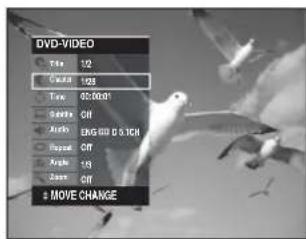
2 A ▲▼ gombokkal válassza ki a Audio menüpontot, és a ◀▶ gombokkal vá las sza ki a kí vánt nyel vet.


■ A szinkronhang nyelve a lemez típusától függően eltérő lehet.
■ Egyes le me zek nél csak a le mez me nü nyelvének a kiválasztása engedélyezett.
A ka me ra ál lás meg vál toz ta tá sa! Na gyí tás
Ha a DVD-VIDEO le mez egy adott je le ne tet több kameraállásból rögzítve tartalmaz, kiválaszthatja a kívánt kameraállást ezzel a funkcióval.
Ha lemeze több látószöget tartalmaz, a képernyôn megjelenik az ANGLE jel.

1 Lejátszás közben nyomja meg az ANYKEY gom bot.

2 A ▲▼ gombokkal válassza ki a Angle menüpontot, és a ◀▶ gombokkal vagy a számgombokkal válassza ki a kívánt ka me ra ál lást.


- Ez a funkció a lemeztól függően működik, és sok lemeznél egyáltalán nem működik.
- Ez a funk ció nem mû kö dik, ha a le mez nem tar tal maz több ka me ra ál lás ból ké szült fel vé te le ket.

1 Lejátszás alatt vagy Pill. állj üzemmódban nyomja meg az ANYKEY gombot.

2 A ▲▼ gombokkal válassza ki a Zoom me nü pon tot, és nyom ja meg az OK gombot. A képernyön megjelenik a na gyí tás ikon.

3 A ▲▼ ◀▶ gombokkal válassza ki a ki na gyí tan dó kép rész le tet.
4 Nyomja meg az OK gombot. A képet kétszeresére kinagyítja a készülék. Ha most még egy szer meg nyom ja az OK gom bot, a kép négyszeres nagyításban jelenik meg.
normál mé ret→ 2X → 4X → 2X → normál mé ret

MEGJEGYZÉS
- Választhatja a Zoom funkciót is közvetlenül a ZOOM gomb használatával a távirányítón.
Könyv jel zôk el he lye zé se
Ezzel a funkcióval könyvjelzót füzhet egy DVD-VIDEO vagy DVD-R/-RW részeihez (V üzemmód), így később gyorsan megtalálhatja azokat.

(V mód)
1 Lejátszás közben nyomja meg a MARKER gom bot.

2 Nyomja meg az OK gombot, amikor a megjelölni kívánt jelenet látható. Megjelenik az 1-es jelzés, és a jelenet helyét me mo ri zál ja a ké szü lék.

3 A ◀▶ gombokkal válassza ki a következő je lö lé sí po zí ci ót.
4 Nyomja meg az OK gombot, amikor a megjelölni kívánt jelenet látható. Megjelenik a 2-es jelzés, és a jelenet helyét me mo ri zál ja a ké szü lék.
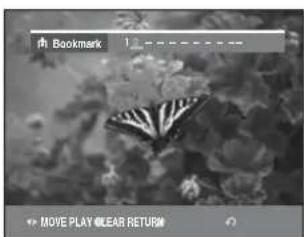
- A fenti eljárás ismétlésével jelölheti meg a többi je le ne tet is.
• Max. 10 könyvjelző helyezhető el.

MEGJEGYZÉS
■ Amikor kinyitja és bezárja a lemezfiókot, a könyv jel zôk tör lôd nek.
A könyvjelzővel jelzett jelenet lejátszása
1 Lejátszás közben nyomja meg a MARKER gom bot.
2 A ◀▶ gombokkal válassza ki a könyvjel-zövel megjelölt jelenetet.

3 Az OK vagy PLAY gomb bal in dít sa el a je le net le ját szá sát.
Könyv jel zô tör lé se
1 Lejátszás közben nyomja meg a MARKER gom bot.
2 A ◀▶ gombokkal válassza ki a könyvjel-zövel megjelölt jelenetet.

3 A kijelölt könyvjelző törléséhez nyomja meg a CANCEL gombot.
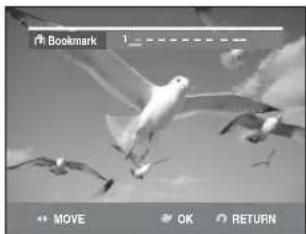
1 Lejátszás közben nyomja meg a MARKER gom bot.

2 Nyomja meg az OK gombot, amikor a megjelölni kívánt jelenet látható. Megjelenik az 01-es jelzés, és a jelenet helyét me mo ri zál ja a ké szü lék.
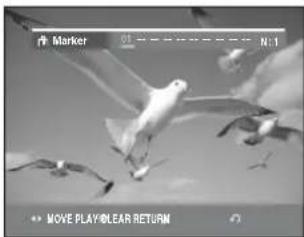
3 A ◀▶ gombokkal válassza ki a következő je lö lé si po zí ci ót.
4 Nyomja meg az OK gombot, amikor a megjelölni kívánt jelenet látható. Megjelenik a 02-es jelzés, és a jelenet helyét me mo ri zál ja a ké szü lék.

- A DVD-RW (VR mód) lemezek jelölési funkcióval rendelkeznek a könyvjelző funkció helyett. A jelölési funkcióval 99 jelenetet lehet megjelölni. A jelenetek nyilvántartásához számozásra van szük ség. Ha a használt lemez védett, könyvjelzők nem helyezhetők el vagy nem törölhetők. Csak a lejátszás lehetséges.
Lejátszás a kiválasztott jelöléstől kezdve
1 Lejátszás közben nyomja meg a MARKER gom bot.
2 A ◀▶ gombokkal válassza ki a megjelölt je le ne tet.
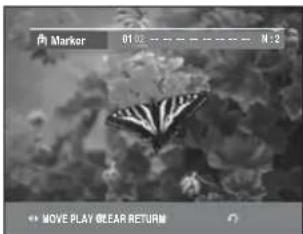
3 Az OK vagy PLAY gomb bal in dít sa el a je le net le ját szá sát.
- Ha megnyomja a SKIP(⊖) gombot, ezzel a könyvjelző elejére lép. A gomb 3 másodpercen belüli ismétel megnyomása visszavisz az előző könyvjelző elejére.
- Ha megnyomja a SKIP(⊖) gombot, ezzel a következő könyvjelzôre lép.
Könyv jel zô tör lé se
1 Lejátszás közben nyomja meg a MARKER gom bot.
2 A ◀▶ gombokkal válassza ki a megjelölt je le ne tet.
Nyom ja meg a CANCEL gom bot a je lö lés tör le sé hez.


■ Ha a DVD-RW (VR mód) le ját szá sa köz ben töröl egy jelölést, a fennmaradó jelenetek számozása megváltozik. Például, ha a 7. könyvjelzőt törli tíz könyvjelző bejegyzése után, a következő könyvjelzők száma automatikusan előre lép eggyel és a 8. könyvjelző a 7. lesz.
Audio CD/MP3 le me zek le ját szá sa
Audio CD(CD-DA)/MP3 le mez le ját szá sa
Mindkét lemezfajtánál többféle funkció is rendelkezésre áll a le ját szás nál.
Audio CD(CD-DA) le mez le ját szá sa

1 Helyezze a lemezfiókra az audio CD(CD-DA) le mezt.
Megjelenik az audio CD lemez menüje, és a készülék automatikusan lejátssza a lemezen található összes mű sor szá mot.

2 A ▲▼ gombokkal válassza ki a kívánt műsorszámot, és nyomja meg az OK vagy a ▶ gom bot.
Az audio CD(CD-DA) kép er nyô me nü ele met
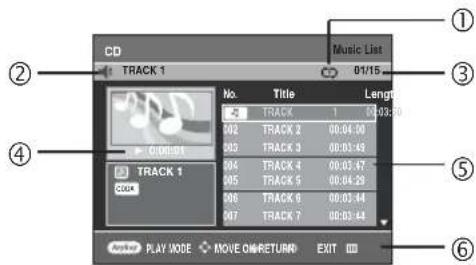
- Lejátszási mód (Play mode) ikon.
- Ak tu á lis mû sor szám
- Az aktuális lejátszási index és a lemezen levô mű sor szám ok szá ma.
- A lemezművelet és a lejátszási idő a műsorszám elejétól számítva.
- Mûsorszámlista, az egyes mûsorszámok lejátszási ide jé vel.
- Mû köd te tô gom bok ki jel zé se.
MP3 lejátszásához használt távvezérlő gombok

- ▲▼: mûsorszám kiválasztása.
- ▶ : a kiválasztott műsorszám lejátszása.
- OK gomb: a kiválasztott műsorszám lejátszása.
- SKIP(_) gomb: a következő műsorszám lejátszása.
- SKIP(⊖) gomb: Ha megnyomja ezt a gombot lejátszás közben, az adott műsorszám elejére ugrik a készülék. Ha még egyszer megnyomja, az előző mű sor szám ra ug rik a ké szű lék. Ha a műsorszám elejétől számított 3 másodpercen be lül nyom ja meg a gom bot, az elő zô mű sor szám ra ug rik a ké szű lék. Ha a 3 másodperc elteltével nyomja meg, az éppen játszott műsorszám elejére ugrik a készülék.
- SEARCH (⊖/⊖) gombok: gyorsított lejátszás (x2, x4, x8).
- STOP gomb: a lejátszás leállítása.
- PLAY/PAUSE gomb: mûsorszám lejátszása, és a le ját szás szü ne tel te té se.
- ANYKEY gomb : Kiválasztja az almenüt a képernyőn (Repeat vagy Play Option)
MP3 le mez le ját szá sa

1 Helyezze a lemezfiókra az MP3 lemezt.

2 Nyomja le a ▲▼ gombokat a Disc Navigation kiválasztásához, majd nyomja meg az OK vagy a ▶ gombot.
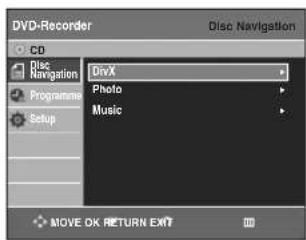
3 A ▲▼ gombokkal jelölje ki a Music elemet, majd nyomja meg az OK vagy a ► gombot.

Megjelenik az MP3 lemez menüje, és a készülék automatikusan lejátssza a lemezen található összes mű sor szá mot.
4 A ▲▼ gombokkal válassza ki a kívánt mű sor szá mot, és nyom ja meg az OK vagy a ▶ gom bot.
Az MP3 kép er nyô me nü ele mei

- Lejátszási mód (Play mode) ikon.
- Ak tu á lis mű sor szám
- Megjeleníti az éppen lejátszott szám (zene) információit.
- A lemezmûvelet és a lejátszási idô a mûsorszám elejétöl számítva.
- Információ a mappáról, és a benne levô műso r szám ok ról.
- Mû köd te tô gom bok ki jel zé se
MP3 lejátszásához használt távvezérlő gombok

-
▲▼: mûsorszám kiválasztása.
-
▶ : a kiválasztott műsorszám lejátszása.
-
OK gomb: a kiválasztott műsorszám lejátszása, vagy a kiválasztott mappában levő fájlok megjelenteté se.
-
RETURN gomb: annak a mappának a kiválasztása, ami ben az ép pen ját szott mű sor szám van.
-
SKIP(⊖) gomb: a következő műsorszám lejátszása.
-
SKIP(⊖) gomb: ha megnyomja ezt a gombot lejátszás közben, az adott műsorszám elejére ugrik a készülék. Ha még egyszer megnyomja, az előző mű sor szám ra ug rik a ké szű lék.
Ha a mûsorszám elejétöl számított 3 másodpercen be lül nyom ja meg a gom bot, az elő zô mû sor szám ra ug rik a ké szü lék.
Ha a 3 másodperc elteltével nyomja meg, az éppen játszott műsorszám elejére ugrik a készülék.
-
STOP gomb: a lejátszás leállítása.
-
PLAY/PAUSE gomb: műsorszám lejátszása, és a le ját szás szü ne tel te té se.
-
ANYKEY gomb : Kiválasztja az almenüt a képernyőn (Repeat vagy Play Option)
Ismételt lejátszás (Repeat Playback)


A REPEAT gomb használata
1 Nyomja meg lejátszás alatt a REPEAT gombot.
A Track (Műsorszám) ismétlési ikon (∞) jelenik meg, és a kiválasztott sáv ismételten kerül lejátszásra.
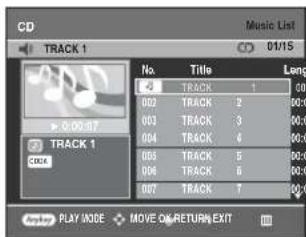
2 A lemez ismételt lejátszásához nyomja meg a REPEAT gombot még egyszer.
A Disc (Lemez) ismétlési ikon (jajelenik meg, és a kiválasztott lemez ismételten kerül lejátszásra.MP3 lemez esetében a Folder (Mappa) ismétlési ikon (j) jelenik meg, és a kiválasztott mappa ismételten kerül lejátszásra.
A REPEAT gomb ismételt megnyomásával a lemezismétlési módba kerül.

Visszatérés normal lejátszáshoz
3 Nyomja meg a REPEAT gombot ismételten addig, amíg az ismétlési mód ikonja el nem tűnik, vagy nyomja meg a CANCEL gombot.
ANYKEY
Az ANYKEY gomb használata
1 Nyomja meg az ANYKEY gombot lejátszás alatt.
Megjelenik a lejátszási mód ablak.

2 Válassza ki a kívánt ismétlési módot (Track vagy Disc) a ◀▶ gombok használatával,
majd nyomja meg az OK gombot..
MP3 lemezek esetében Track, Folder vagy Disc választható.
Visszatérés normal lejátszáshoz
3 Válassza az Off lehetőséget a PLAY MODE ablakban a ◀▶ gombok
használatával, majd nyomja meg az OK gombot.
Le ját szá si üzem mó dok
A következő lejátszási üzemmódok audio CD és MP3 lemez lejátszásakor használhatók, lejátszás alatt, és állj üzemmódban.


1 A Állj üzemmódban nyomja meg az ANYKEY gombot.
Megjelenik a PLAY MODE ablak.

2 Nyomja meg a ◀▶ gombokat a kívánt elem kiválasztásához (Normal, Random, Intro vagy Playlist) a Play option, majd nyomja meg az OK gombot.
- Nor mal :A lemezen levô műsorszámokat a rögzítés sorrendjében játssza le a készülék.
- Intro : Minden műsorszám első 10 másodpercét lejátssza. Ha meg szeretné hallgatni a kiválasztott műsorszámot, nyomja meg az OK vagy a PLAY gombot. Ha az Intro Play befejeződött. Megkezdődik a Normal Play.
- Playlist : ebben az üzemmódban a készülék a kiválasztott sorrendben játssza le a műsorszámokat.
- Random : A le mez mû sor szá ma it vé let len sze rû sorrendben játssza le a készülék.
Az egyik véletlen sorrendű lista után egy másik, az előzótól eltérő sorrendű lista szerint történik a lejátszás. A véletlenszerű lejátszás addig folytatódik, amíg meg nem vál toz tat ja az üzem mó dot.
Műsorszámok sorrendjének beprogramozása
A lejátszási lista max. 30 műsorszámot tartalmazhat.

1 A Állj üzemmódban nyomja meg az ANYKEY gombot.
Megjelenik a PLAY MODE ablak.
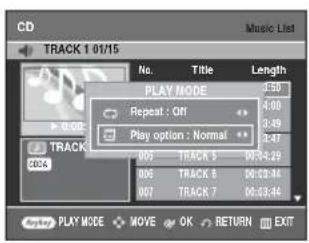
2 Nyomja meg a ◀▶ gombokat a Play option a Playlist kiválasztásához.
3 Nyomja le az OK gombot. Megjelenik a lejátszási üzemmódok képernyöje. Nyomja le a ▲▼ gombokat a Track (számok) Ön által kívánt sorrendjében történő lejátszásához. Nyoma meg az OK gombot a kiválasztot szám lejátszási listához való hozzáadásához

4 Amennyiben rossz számot választott ki a listára, nyomja meg az ▶ gombot, majd a ▲▼ gombokat a rossz szám kijelöléséhez, majd nyomja meg a CANCEL gombot A hibás szám el lesz távolítva.

5 A lejátszási lista lejátszásához nyomja meg a PLAY gombot.
Kép lejátszása

1 Helyezzen be egy JPEG lemezt a lemeztálcába
2 A ▲▼ gombokkal jelölje ki a Disc Navigation elemet, majd nyomja meg az OK vagy a ▶ gombot.

3 A ▲▼ gombokkal jelölje ki a Photo element, majd nyomja meg az OK vagy a ►gombot.
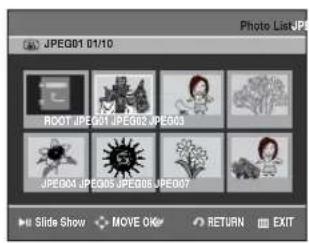
4 A ▲▼◀▶ gombokkal válassza ki a képet.
- A következő 8 kép megtekintéséhez nyomja meg a SKIP( ⊙ ) gom bot.
- Az előző 8 kép megtekintéséhez nyomja meg a SKIP(⊖) gom bot.
5-1 Ha lenyomja a PLAY (LEJÁTSZÁS) gombot, a Slide Show Speed (Diavetítő sebessége) képernyő jelenik meg.
A ◀▶ gombokkal állítsa be a diabemutató sebességét, majd nyomja meg az OK gombot
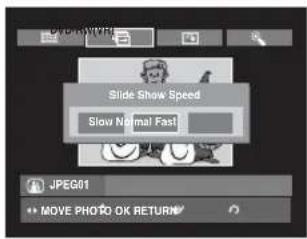
5-2 Ha kiválasztott egy képet az Album képernyön, nyomja meg az OK gombot. Válasszon ki egy kijelzési módot (Album screen, Slide show, Rotation vagy Zoom) a ◀▶ gombok használatával, majd nyom ja meg az OK gom bot.

: Vis sza té rés az Al bum kép er nyô re.
: A készülék diavetítés üzemmódba kapcsol. Mielött a diavetítést elkezdené, be kell állítania, hogy a képek milyen időközönként kövessék egy mást.
: Az OK gomb minden egyes megnyomására a kép 90 fokkal elfordul az óramutató járásával meg egye zô irány ban.
: Az OK gomb megnyomására a készülék 4-szeresére kinagyítja a képet.
(Normál → Zoom X2 → Zoom X4 → Zoom X2 → Normál)
- Nyomja meg az ANYKEY gombot a menüsáv előhívásához.
- Nyomja meg a RETURN gombot a menüsáv eltűntetéséhez.
MPEG4 lejátszása
Az MPEG4 állományok audio és videoó adatok tárolásához használatosak.
A következő kiterjesztésű MPEG4 állományok játszhatók le: - AVI, .DIVX, .avi, .divx

1 Helyezzen be egy MPEG4 lemezt a lemeztálcába.
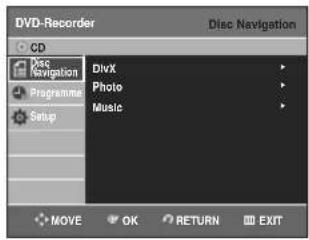
2 A ▲▼ gombokkal jelölje ki a Disc Navigation elemet, majd nyomja meg az OK vagy a ▶ gombot.
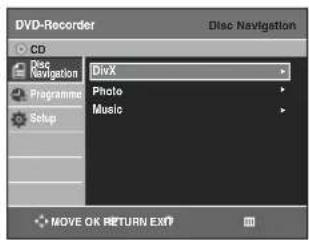
3 A ▲▼ gombokkal jelölje ki a DivX elemet, majd nyomja meg az OK vagy a ▶ gombot.

4 A ▲▼ gombokkal jelöljön ki egy AVI fájlt (DivX), majd nyomja meg az OK, a ▶ vagy PLAY gombot.
5 MPEG4 állomány lejátszásakor a következő funkciókat használhatja: Lejátszás alatt a STOP gomb egyszeri megnyomása megjeleníti a lejátszási listát, míg újbóli megnyomásával kilép a menü képernyőböl.
Az MPEG4 funkció leírása
| Funkció | Leírás |
| Skip( ⏰ vagy ⏰ | Lejátszás alatt nyomja meg SKIP( ⏰ vagy ⏰ gombot, ami 5 perccel előre vagy hátra viszi. |
| Search( vagy ) ⏰ | Lejátszás közben nyomja meg a SEARCH( ⏰ vagy ⏰ gombot, és a nagyobb sebességű kereséshez nyomja meg ismét.(Fast 1, Fast 2, Fast 3) |
| Lassított lejátszás | Szünet vagy léptetés üzemmódban, nyomja meg a távvezérlőn lévő SEARCH ( ⏰ gombot.(Slow 1, Slow 2, Slow 3) |
| Kockánkénti léptetés | Pill. állj vagy lejátszás módban nyomja meg a STEP ( ⏰) gombot a távvezérlőn. |

MEGJEGYZÉS
- Ez a DVD felvevő a következő video tömörítési formátumokat képes lejátszani.
- MPEG4 Codec Formátum : DivX 3.11 DivX 4.x DivX 5.x DivX-Pro Xvid
- Mozgáskompenzáció: QPEL, GMC
- Audio formátum : "MP3", "MPEG1 Audio Layer2", "LPCM", "AC3", "DTS", "MS ADPCM"
- Támogatott filmfelirat formátumok: smi, .srt, .sub, .psb, .txt, .ass (A filmfelirat állomány nevének meg kell egyeznie az MPEG4 fájl nevével.)
- Személyi számítógépen készített MPEG4 állományokat nem mindig lehet lejátszani. A lejátszó nem támogatja a specifikación kívüli kodek típust, változatot és nagyobb felbontást.
A té tel lis ta le ját szá sa
Az alábbi útmutatások alapján játszhat le jelenetet a té tel lis tá ból.


A TITLE LIST gomb bal
1 Nyomja meg a TITLE LIST gombot. Meg je le nik a té tel lis ta kép er nyô.
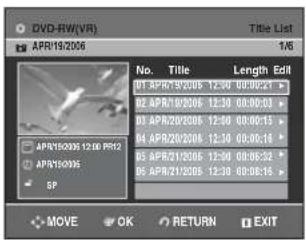
2 A ▲▼ gombokkal válasszon a listából, és nyom ja meg a PLAYgom bot.
Megkezdódik a kiválasztott tétel (program) lejátszása.
3 A lejátszás leállításához nyomja meg a STOP gom bot.
A tétel lista képernyőhöz a TITLE LIST gomb meg-
nyo má sá val tér het vis sza.
A MENU gomb bal
1 Nyomja meg a MENU gombot.

2 A ▲▼ gombokkal válassza ki a Title List, és nyom ja meg két szer az OK gom bot vagy a ▶ gom bot.
Meg je le nik a té tel lis ta kép er nyô.
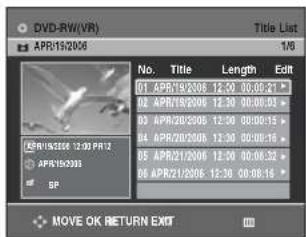
3 Nyomja le a ▲▼ gombokat egy lejátszandó bevitel kiválasztásához a Címlistából, majd nyomja le az OK vagy ►gombot.
Jobboldalon megjelenik a Edit menü.
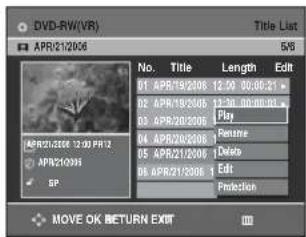
4 A ▲▼ gombokkal válassza ki a Play me nü pon tot, és nyom ja meg az OK gom bot.
Megkezdôdik a kiválasztott tétel (program) lejátszása.

A lemez státuszának és a lejátszási állapotnak a kijelzéséhez nyomja meg az INFO gombot.
Megjelenik a lemezröl szóló információ.

Nyomja meg újból az INFO gombot. Megjelenik az in for máció az ép pen ját szott té tel rôl.

5 A lejátszás leállításához nyomja meg a STOP gom bot.
A tétel lista képernyôhöz a TITLE LIST gomb meg nyo má sá val tér het vis sza.

MEGJEGYZÉS
■ A fel vett prog ra mot az ANYKEY gomb se gít sé gé vel is le játsz hat ja.

A ▲▼ gombokkal válassza ki a Title me nü pon tot.
A ◀▶ gombokkal válassza ki a lejátszandó tételt a listából, és nyomja meg az OK gom bot.
A té tel lis ta kép er nyô ele me zi

- Képernyô a felvett tételek (programok) lejátszására.
- Információs ablak a kiválasztott programra vonatkozó információkkal: cím, felvételi idő, zárolási állapot, fel vé te li mód
- A té tel szá ma
- A té tel cí me
- Felvételi idôtartam (pl. lejátszási idô)
- A listában használható szerkesztési műveletek
Play: A kiválasztott tétel lejátszása.
Rename: A kiválasztott tétel címének át ne ve zé se.
Delete: A kiválasztott tétel törlése a listából.
Edit: Egy rész szerkesztése
Protection: A kiválasztott tétel zárolása vagy a zárolás fel ol dá sa. - A vá laszt ha tó gom bok.

MEGJEGYZÉS
■ A lis ta ele mei a le mez faj tá ja sze rint vál toz hat nak.
■ DVD-R/DVD-RW(Videó) lemezeknek korlátozott a szerkesztési funkciója.
Szer kesz tés
Ebben a fejezetben a szerkesztési funkciókról olvashat. Magyarázatot talál egyrészt a felvételre vonatkozó szerkesztési funkciókról, másrészt az egész lemezre vonatkozó szerkesztési funkciókról.
Alapvető szerkesztési funkciók (tétel lista)...... 69
További szerkesztési funkciók (Lejátszási lista)....73
Le mez ke ze lés....81
• Tétel lista
A tétel elnevezés egy egyhuzamban rögzített videó és audio adatfolyam. A tétel lista segítségével választhat a rögzített tételek közül. Mivel a tétel lista a tételról (a felvett adatfolyamról) szóló információkra épül, ha tör li az adott té telt, azt már töb bé nem le het le ját sza ni.
- Playlist
A lejátszási lista egy olyan lejátszási egység, melyet Ön válogat össze tetszése szerint, a teljes tétel listából. A lejátszási lista lejátszásakor a készülék csak a listában szereplő, az Ön által összeválogatott jeleneteket játssza le, majd kikapcsol. Mivel a lista csak a kiválogatott jelenetek lejátszásához szükséges információt tartalmazza, ha törli a listát, a lemez eredeti tar tal ma nem vál tozik.
A felvétel vagy a szerkesztés esetleg nem fejezhető be, ha pl. egy hirtelen tápfeszültség kimaradás van.
A károsodott tartalom nem állítható vissza az ere de ti ál la po tá ra.
Alap ve tô szer kesz té si funk- ci ók (Té tel lis ta)
Té tel át ne ve zé se
Az alábbi fejezetból megtudhatja, miként adhat új el ne ve zést egy fel vett prog ram nak.


A TITLE LIST gomb bal
1 Nyom ja meg a TITLE LIST gom bot. Meg je le nik a té tel lis ta kép er nyô.
A MENU gomb bal
• Nyomja meg a MENU gombot.
- A ▲▼ gombokkal válassza ki a Title List, és nyomja meg az OK gombot vagy a ▶ gombot két szer.
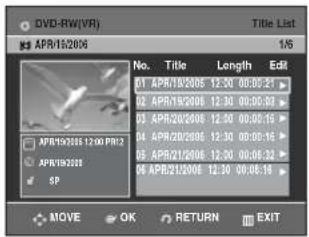
2 A ▲▼ gombokkal válassza ki azt a felvételt a Title List, amit átnevezni sze- ret ne, és nyom ja meg az OK gom bot vagy a ▶ gom bot.

3 A ▲▼ gombokkal válassza ki az Rename menüpontot, és nyomja meg az OK gombot. Megjelenik az átnevezési képernyő.
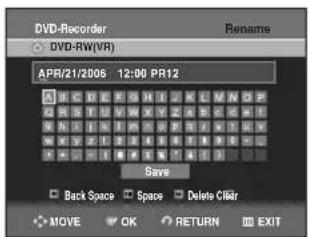
4 Válassza ki a kívánt karaktereket a ▲▼◀▶, és nyomja meg az OK gombot.

- Back Space : Törli a kurzor elötti karaktert.
- Space : egy üres karakter elhelyezése, a kurzor eggyel jobb ra lép.
- Delete : a kurzorral megjelölt pozícióban levô karakter tör lé se.
- Clear : az összes bevitt karakter törlése.
- Save : a beírt karakterek memorizálása.
5 A ▲▼ ◀▶, válassza ki a Save me nü pon tot, és nyom ja meg az OK gom bot.
A kiválasztott program neve helyén az új elnevezés ol vas ha tó.

A felvétel védelme véletlen törlés ellen
Az alábbi módon védheti meg a felvételt a véletlen tör lés tól.

A TITLE LIST gomb bal


1 Nyomja meg a TITLE LIST gombot. Meg je le nik a té tel lis ta kép er nyô.
A MENU gomb bal
• Nyomja meg a MENU gombot.
- A ▲▼ gombokkal válassza ki a Title List, és nyomja meg az OK gombot vagy a ▶ gom bot két szer.
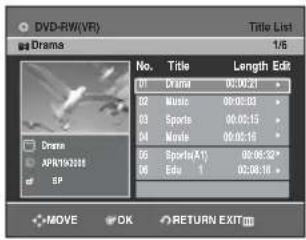
2 A ▲▼ gombokkal válassza ki azt a fel vé telt a Title List, amit vé de ni sze ret ne, és nyom ja meg az OK gom bot vagy a ▶ gom bot.
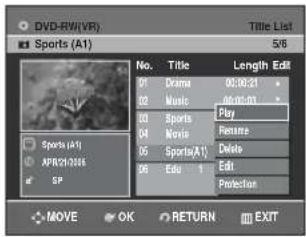
3 A ▲▼ gombokkal válassza ki az Protection elemet, majd nyomja meg az OK vagy a ▶ gombot.

4 Válassza ki az On beállítást a ◀▶ gombok kal, és nyom ja meg az OK gom bot. A kiválasztott felvétel mellett a lakat ikon zárt ál la pot ra vált.)

Fel vé tel tör lé se
Az alábbi módon törölhet felvételt a tétel listából.


1 Nyomja meg a TITLE LIST gombot. Meg je le nik a té tel lis ta kép er nyô.
A MENU gomb bal
• Nyomja meg a MENU gombot.
- A ▲▼ gombokkal válassza ki a Title List, és nyomja meg az OK gombot vagy a ▶ gombot két szer.

2 A ▲▼ gombokkal válassza ki azt a fel vé telt a Title List, amit tö röl ni szeretne, és nyomja meg az OK gombot vagy a ▶ gom bot.

3 A ▲▼ gombokkal válassza ki a Delete menüpontot, majd nyomja meg az OK vagy a ▶ gombot.

Megjelenik a törlés megerősítését kérő képernyő. DVD-RW (VR mód): Mivel van lejátszási lista, a "Do you want to delete? (Related playlists may be deleted.)" üzenet jelenik meg.

- Az üzenet a lemez típusától függően változhat.
4 Válassza ki a Yes választ ◀▶ gombokkal, és nyom ja meg az OK gom bot.

- Védett felvételt nem lehet törölni. Védett felvétel törléséhez elOESzör oldja fel a védelmet: a felvétel védelme menüben valassza az "Off" allapotot. (Lásd a 70. oldalt)
- Amikor a lemezvédelmet Protected (Védett) helyzetbe állította, a filmek nem törölhetők. (Lásd a 82. oldalt)
- Tör lés után a le tö rölt anyag már nem vis sza ál lít ha tó.
■ DVD-R, DVD-RW le me zek nél a le mez le zá rá sa után a fel vé te lek már nem tö röl he tôk.
■ DVD-R lemezeknél csak a menüböl törli a felvételt, a felvétel fizikailag a lemezen ma rad.
A felvétel egy szakaszának törlése
Az alábbi módon törölheti a felvétel egy szakaszát.

(VR mód)

A TITLE LIST gomb bal
1 Nyomja meg a TITLE LIST gombot. Meg je le nik a té tel lis ta kép er nyô.
A MENU gomb bal
• Nyomja meg a MENU gombot.
- A ▲▼ gombokkal válassza ki a Title List, és nyomja meg az OK gombot vagy a ▶ gom bot két szer.

2 A ▲▼ gombokkal válassza ki azt a felvételt a tétel listából, amit szerkeszteni szeretne, és nyomja meg az OK gombot vagy a ▶ gom bot.

3 A ▲▼ gombokkal válassza ki az Edit menüpontot, majd nyomja meg az OK vagy a ▶ gombot. Megjelenik a szerkesztési képernyő.

4 Nyomja meg az OK gombot a törlendô sza kasz kez dô pont já nál.
A szakasz kezdôpontjához tartozó idô és kép meg je le nik a Start ab lak ban.

A szerkesztési képernyô elemei

- A le ját szás jel zé se
- Le ját szá si idô
- A törlendő szakasz Kezdöpontja (Start) ablak és idő
- A törlendő szakasz Végpontja (End) ablak és idő
- A törlendő szakasz kezdő és végpontjának kiválasztásához használja a lejátszás vezérlő gom bo kat.
• A lejátszás vezérlő gombok :
(→, ←, →, ←, →).
5 Nyomja meg az OK gombot a törlendő szakasz vég pont já nál.
A szakasz végpontjához tartozó idő és kép meg je le nik a End ab lak ban.

7 A ◀▶ gombokkal válassza ki a Yes elemet, majd nyomja meg az OK gombot.
A készülék törli a kiválasztott szakaszt.
A Filmlista képernyôre visszatéréshez a ◀▶ gombokkal válassza ki a Return gombot.

MEGJEGYZÉS
■ Csak 5 mp-nél hos szabb sza kasz tö röl he tô.
- Ha a kijelölt szakasz 5 mp-nél rövidebb, a következő üzenet jelenik meg 'The range is too short.'
■ Ha a vég pont meg elő zi a kez dô pon tot, a következő üzenet jelenik meg: 'End point can not be marked ear li er than start point.'
■ Nem lehet törölni a szakasz, ha állóképet tar tal maz.
- A művelet befejezése után nyomja meg a MENU gombot. Megjelenik az Edit Playlist képernyő.
To váb bi szer kesz té si funkciók (Lejátszási lista)
Le ját szá si lis ta lét re ho zá sa
Az alábbiak szerint vehet fel jelenetet a lejátszási listába.

(VR mód)
1 A készülék Állj üzemmódjában nyomja meg a MENU gombot.
2 A ▲▼ gombokkal válassza ki a Play List menüpontot, és nyomja meg az OK gombot vagy a ▶ gom bot.
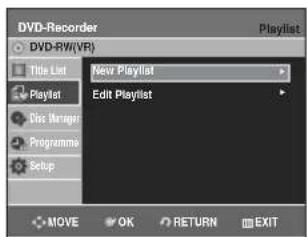
3 A ▲▼ gombokkal válassza ki az New Playlist menüpontot, és nyomja meg az OK gom bot vagy a▶ gom bot. Megjelenik a jelenet kijelölési képernyő.

4 Nyomja meg az OK gombot a kezdôpontnál.

- Kezdôponthoz tartozó kép és idô megjelenik a Start ab lak ban.
- A sárga sáv a End kijelölő sort emeli ki.
- Az új jelenet kezdôpontjának kiválasztásához használja a lejátszás vezérlô gombokat.
(→, →, →, →, →)
5 Nyomja meg az OK gombot a jelenet végpont já nál.

- A végponthoz tartozó idő és kép megjelenik a End ab lak ban.
• A sárga sáv a Make menüpontot emeli ki.
- Új lejátszási lista létrehozása -
6 Nyomja le az OK gombot az elem készítésekor.
Az újonnan kijelölt jelenet bekerül a lejátszási listába. Megjelenik egy új Kijelölési (Make) képernyô.

MEGJEGYZÉS
- A jeleneteket ellenôrizheti és megnézheti a szer kesz té si kép er nyôn.
■ Ha egy új lejátszási listát kíván készíteni, ismételje meg az 1 \~ 6. lépéseket.
■ Ha a lejátszási listából jeleneteket kíván készíteni, ismételje meg a 4 \~ 6. lépéseket.
- Visszatérés a lejátszási lista szerkesztése menübe -
7 A ◀▶ gombokkal válassza ki a Return me nü pon tot, és nyom ja meg az OK gom bot.
Megjelenik a lejátszási lista szerkesztése képernyő.

8 A mûvelet elvégzése után nyomja meg a MENU vagy a PLAY LIST gom bot.
A lejátszási lista szerkesztése képernyő eltűnik.

MEGJEGYZÉS
■ A le ját szá si lis ta max. 99 je le ne tet tar tal maz hat.
■ A lemez fajtájától függően a képernyôn megjelenő kijelzés a fentiektől eltérhet.
A lejátszási lista jeleneteinek lejátszása
A lejátszási lista tartalmát az alábbiak szerint játszhatja le.

(VR mód)
1 A készülék Állj üzemmódjában nyomja meg a PLAY LIST gombot.
Megjelenik a lejátszási lista szerkesztése képernyô.

A MENU gomb bal:
- A készülék Állj üzemmódjában nyomja meg a MENU gombot.
- A ▲▼ gombokkal válassza ki a Play List, és nyomja meg az OK gombot vagy a ▶ gombot.
- A ▲▼ gombokkal válassza ki a Edit Playlist menüpontot, és nyomja meg az OK gombot vagy a ▶ gom bot.

2 A ▲▼ gombokkal válassza ki azt a jelenetet a lejátszási listáról, amit lejátszani szeretne, és nyomja meg az OK gombot vagy a ▶ gom bot.
Megjelenik az Edit Playlist menü: Play, Rename, Edit Scene, Copy, Delete.

3 A ▼▲ gombokkal válassza ki a Play me nü pon tot, és nyom ja meg az OK gombot.
- Ha a lemezról és a lejátszásról szeretne információhoz jut ni, nyom ja meg az INFO gom bot.
![DVD-RW(VR) Disc Info Disc Name Total Title 19 Total Playlist 5 Recordable Time 01:09 SP Protection Not Protected Screen Playback [ Playlist] JAN 01 2006 SUN 13:00](/content/2026/05/991337/images/d747b15d4ff50464a1b6f2c9fc21127d4a71d551d872b5ec51c66c789fff7ece.jpg)
- Nyomja meg új ból az INFO gom bot. Arról a lejátszási listáról jelenik meg információ, amelynek a tartalmát éppen lejátssza.
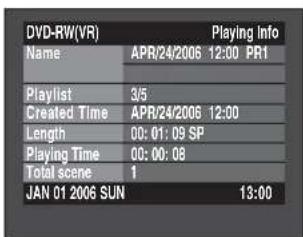
- Lejátszás után visszatér a lejátszási lista szer kesz té se kép er nyô.
4 A lejátszás leállításához nyomja meg a STOP gom bot. Visszatér a lejátszási lista szerkesztése képernyő.
A lejátszási listában szereplô je le net át ne ve zé se
Az alábbi módon nevezheti át a lejátszási lista egyik jelenetét, vagy módosíthatja az elnevezést.

(VR mód)
1 A készülék Állj üzemmódjában nyomja meg a PLAY LIST gombot.
Megjelenik a lejátszási lista szerkesztése képernyô.

- A készülék Állj üzemmódjában nyomja meg a MENU gombot.
- A ▲▼ gombokkal válassza ki a Play List menü- pontot, és nyomja meg az OK gombot vagy a ▶ gom bot.
- A ▲▼ gombokkal válassza ki a Edit Playlist menüpontot, és nyomja meg az OK gombot vagy a ▶ gom bot.
2 A ▲▼ gombokkal válassza ki azt a felvételt a listából, amit átnevezni szeretne, és nyomja meg az OK gombot vagy a ▶ gom bot.
Megjelenik az Edit Playlist menü: Play, Rename, Edit Scene, Copy, Delete.

3 A ▲▼ gombokkal válassza ki az Rename me nü pon tot, és nyom ja meg az OK gom bot.
Megjelenik az átnevezési képernyô.

4 Válassza ki a kívánt karaktereket a ▲▼◀▶ gom bok kal.

- Ez a funkció ugyanaz, mint a tétel lista esetében a tétel átnevezése funkció (lásd a 69. oldalon).
- A beírt elnevezés max. 31 karaktert tartalmazhat. Az INFO gomb megnyomására mind a 31 ka rak ter meg je le nik.
5 A ▲▼ ◀▶ válassza ki a Save me nü pon tot, és nyom ja meg az OK gombot.
A kiválasztott program neve helyén az új elnevezés ol vas ha tó.

A lejátszási listában szereplô je le net szer kesz té se
Az alábbi fejezetböl megtudhatja, hogyan szerkesztheti a lejátszási listában szereplő jeleneteket.

(VR mód)
1 A készülék Állj üzemmódjában nyomja meg a PLAY LIST gombot.
Megjelenik a lejátszási lista szerkesztése képernyô.

- A készülék Állj üzemmódjában nyomja meg a MENU gombot.
- A ▲▼ gombokkal válassza ki a Play List menüpon-tot, és nyomja meg az OK gombot vagy a ▶ gombot.
- A ▲▼ gombokkal válassza ki a Edit Playlist menüpontot, és nyomja meg az OK gombot vagy a ▶ gom bot.
2 A ▲▼ gombokkal válassza ki azt a jelenetet a lejátszási listáról, amit szerkeszteni szeretne, és nyomja meg az OK gombot vagy a ▶ gombot. Megjelenik az Edit Playlist menü: Play, Rename , Edit Scene, Copy, Delete.

3 A ▲▼ gombokkal válassza ki a jelenet Edit Scene me nü pon tot, és nyom ja meg az OK gom bot.
A képernyôn megjelenik a jelenet szerkesztése képernyô.

A kiválasztott jelenet lejátszása
4 A ▲▼ ◀▶ válassza ki a kívánt jelenetet, és nyom ja meg az OK gom bot. Ezzel kiválasztotta a lejátszandó jelenetet.

5 Nyomja meg az OK gombot. Elkezdôdik a kiválasztott jelenet lejátszása.

- A lejátszás leállításához nyomja meg a STOP gom bot.
Egy jelenet módosítása (cseréje)
A beállításhoz kövesse a 76. oldal 1 – 3 lépéseit.
4 A ▲▼◀▶ válassza ki a módosítani kívánt jelenetet, és nyomja meg az OK gom bot.
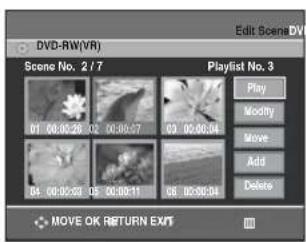
5 A ▲▼ gombokkal válassza ki a Modify me nü pon tot, és nyom ja meg az OK gom bot.
Megjelenik a jelenet módosítás képernyöje.

6 A jelenet kezdôpontjánál nyomja meg az OK gom bot.
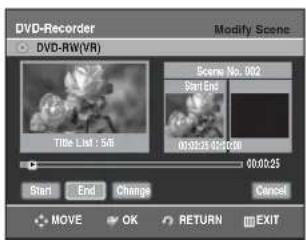
- A Start ablakban megjelenik a kép és a hozzá tar to zó kez dé si idô.
- A módosítani kívánt részlet kezdő és végpontjának kiválasztásához használja a lejátszás vezérlő gom bokat (→, →, →, →, →)
7 Nyomja meg az OK gombot a jelenet végpont já nál.

- A End ablakban megjelenik a kép és a végpont ide je.
8 A ◀▶ gombokkal válassza ki a Change me nü pon tot, és nyom ja meg az OK gom bot.

- A készülék kicseréli a módosítani kívánt jelenetet az újon nan ki vá lasz tott ra.
Egy jelenet módosítása (cseréje)
A beállításhoz kövesse a 76. oldal 1 – 3 lépéseit.
4 A ▲▼ ◀▶ gombokkal válassza ki az áthelyezni kívánt jelenetet, és nyomja meg az OK gom bot.

5 A ▲▼ gombokkal válassza ki az Move me nü pon tot, és nyom ja meg az OK gom bot.

- Az áthelyezendő jelenet sárga keretben látható a kép er nyôn.
6 A ▲▼ ◀▶ gombokkal válassza ki azt a pozíciót, ahova a jelenetet áthelyezni kívánja, és nyomja meg az OK gombot.

- A készülék áthelyezi a kiválasztott jelenetet a ki vá lasz tott po zí ci ó ba.

- Egy adott jelenet nem helyezhető át a következő jelenet helyébe, mert áthelyezéskor a kiválasztott jelenetet "be kell szúrní" az új po zí ció elé, de eb ben az eset ben ez nem más, mint a jelenet jelenlegi pozíciója.
- A lemez fajtájától függöen előfordulhat, hogy a kép kis sé el tér az ere de ti töl.
További jelenet beszúrása
A beállításhoz kövesse a 76. oldal 1 – 3 lépéseit.
4 A ▲▼ ◀▶ gombokkal válassza ki azt a jelenetet, amely elé egy új jelenetet kíván beszúrni, és nyomja meg az OK gombot. A képernyön megjelenik egy sárga kiválasztási képemyő, az új jelenet kiválasztásához.

5 A ▲▼ gombokkal válassza ki az Add menüpontot, majd nyomja meg az OK gombot.

6 Nyomja meg az OK gombot a jelenet kezdôpontjánál.

- A Start ablakban megjelenik a kép és a hozzá tartozó kez dé si idô.
- Az új beillesztendő jelenet kezdő és végpontjának kiválasztásához használja a lejátszás vezérlő gom bo kat ( ), ( ), ( ) ( ) ( )
7 Nyomja meg az OK gombot a jelenet végpont já nál.

- A végponthoz tartozó kép és idôpont megjelenik a végpont ablakban.
- A művelet törléséhez a ◀▶ gombokkal válassza ki a Cancel (Mégsem) menüpontot, majd nyomja meg az OK gombot.
8 A ◀▶ gombokkal válassza ki a Add me nü pon tot, és nyom ja meg az OK gom bot.

- A hozzáadni kívánt szakasz a 4. lépésben kiválasztott jelenet elé kerül beszúrásra.
Je le net tör lé se
A beállításhoz kövesse a 76. oldal 1 – 3 lépéseit.
4 A ▲▼ ◀▶ gombokkal válassza ki a törölni kívánt jelenetet, és nyomja meg az OK gom bot.

5 A ▲▼ gombokkal válassza ki a Delete me nü pon tot, és nyom ja meg az OK gombot.

A le ját szá si lis ta egy fel vé tel ének a má so lá sa

A PLAY LIST gomb bal
1 A készülék Állj üzemmódjában nyomja meg a PLAY LIST gombot. Meg je le nik a Edit Playlist kép er nyô.
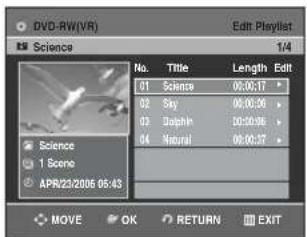
A MENU gomb bal:
- A készülék Állj üzemmódjában nyomja meg a MENU gombot.
- A ▲▼ gombokkal válassza ki a Play List menüpontot, és nyomja meg az OK gombot vagy a ▶ gom bot.
- A ▲▼ gombokkal válassza ki a Edit Playlist menüpontot, és nyomja meg az OK gombot vagy a ▶ gom bot.
2 A ▲▼ gombokkal válassza ki azt a jelenetet a lejátszási listáról, amit másolni szeretne, és nyomja meg az OK gombot vagy a ▶ gombot. Megjelenik a Lejátszási lista szerkesztése menü: Play, Rename, Edit Scene, Copy, Delete.

3 A ▲▼ gombokkal válassza ki a Copy menü- pontot, és nyomja meg az OK gombot. A kijelölt lejátszási lista lemásolódik.

■ Egy lemezen max. 999 jelenetet hozhat létre. Esetenként azonban előfordulhat, hogy a jelenetek tényleges száma eltér ettól.
- A művelet befejezése után nyomja meg a MENU gombot. Megjelenik az Edit Playlist képernyő.
A le ját szá si lis ta egy je le ne té nek tör lé se

A PLAY LIST gomb bal
1 A készülék Állj üzemmódjában nyomja meg a PLAY LIST gombot.
Megjelenik a lejátszási lista szerkesztése képernyô.
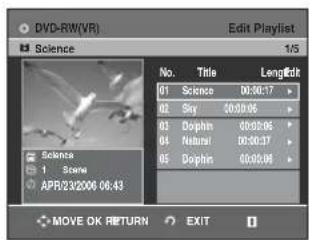
- A készülék Állj üzemmódjában nyomja meg a MENU gombot.
- A ▲▼ gombokkal válassza ki a Play List menüpontot, és nyomja meg az OK gombot vagy a ▶ gom bot.
- A ▲▼ gombokkal válassza ki a Edit Playlist menüpontot, és nyomja meg az OK gombot vagy a ▶ gom bot.
2 A ▲▼ gombokkal válassza ki azt a jelentet, amelyet törölni szeretne a lejátszási listáról és nyomja meg az OK vagy az ▶ gombot.
Megjelenik a lejátszási lista szerkesztése menü: Play, Rename, Edit Scene, Copy, Delete

3 A ▲▼ gombokkal válassza ki a Delete me nü pon tot, és nyom ja meg az OK gom bot.

- A képernyôn megjelenik a "Do you want delete?" üze net.
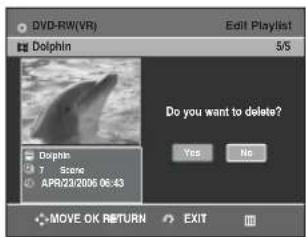
4 Válassza ki a Yes választ a ◀▶ gombokkal, és nyomja meg az OK gombot. A törlés után automatikusan visszatér a Lejátszásí lista szerkesztése képernyő.

A le mez név szer kesz té se
Az alábbi eljárással adhat nevet egy lemeznek.

1 A készülék Állj üzemmódjában nyomja meg a MENU gombot.

2 A ▲▼ gombokkal válassza ki a Disc Manager menüpontot, és nyomja meg az OK gom bot vagy a ▶ gom bot.

3 A ▲▼ gombokkal válassza ki a Disc Name menüpontot, és nyomja meg az OK gom bot vagy a ▶ gom bot. Megjelenik a név szerkesztése képernyő.

4 Nyomja le a kívánt karaktereket a ▲▼◀▶ gombok használatával.

- Ez a funkció ugyanaz, mint a filmlista átnevezésénél a Rename (Átnevezés) funkció. (Lásd a 69. oldalt)
- A beírható karakterek maximális száma 31. Mind a 31 karakter megjeleníthető az INFO gomb megnyomásával.
5 Válassza ki a Save menüpontot a ▲▼◀▶, és nyom ja meg az OK gom bot. Ezzel elnevezte a lemezt.


- A szerkesztés megkezdése előtt szükség lehet a lemezvédelem megszüntetésére.
- A lemeztól függöen a képernyő az ábrán lát ha tó tól el tér het.
A lemez védelme véletlen törlés ellen
Ezzel az eljárással megakadályozhatja a lemezen levő felvételek véletlen letörlését, vagy a lemez véletlen for mat tá lá sát.


1 A készülék Állj üzemmódjában nyomja meg a MENU gombot.

2 A ▲▼ gombokkal válassza ki a Disc Manager menüpontot, és nyomja meg az OK gombot vagy a ▶ gombot.

3 A ▲▼ gombokkal válassza ki a Disc Protection menüpontot, és nyomja meg az OK gombot vagy a ▶ gombot.

4 A ▲▼ gombokkal válassza ki a Protected menüpontot, majd nyomja meg az OK gombot.
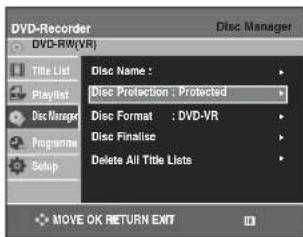
Le mez for mat tá lá sa
Használja ezeket az utasításokat egy lemez formázásához.
A lemezvédelmet is meg kell szüntetni.

1 A készülék Állj üzemmódjában nyomja meg a MENU gombot.

2 A ▲▼ gombokkal válassza ki a Disc Manager menüpontot, és nyomja meg az OK gombot vagy a ▶ gombot.

3 A ▲▼ gombokkal válassza ki a Disc Format menüpontot, és nyomja meg az OK gom bot vagy a ▶ gom bot.

DVD-RW
- A képernyôn a következő üzenet jelenik meg 'Choose the record ing for mat for DVD-RW.'
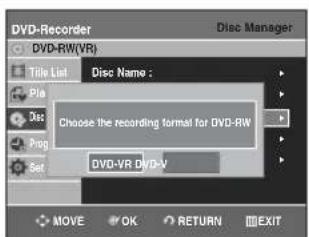
4 A ◀▶ gombokkal jelölje ki a kívánt elemet, majd nyomja meg az OK gombot.
- Megjelenik a megerősítést kérő üzenet: "All data will be deleted. Do you want to continue?"

5 A ◀▶ gombokkal válassza ki az Yes vá laszt, és nyom ja meg az OK gom bot. Ezzel formattálja a lemezt.
| DVD-VR | DVD-V | |
| Lemez | DVD-RW | DVD-RWDVD-R |
A DVD-VR és DVD-V fel vé te li for má tu mok jel lem zôi:
Az összes tétel lista törlése a le mez rôl

1 A készülék Állj üzemmódjában nyomja meg a MENU gombot.

2 A ▲▼ gombokkal válassza ki a Disc Manager menüpontot, és nyomja meg az OK gom bot vagy a ▶ gom bot.

3 A ▲▼ gombokkal válassza ki az Delete All Title Lists menüpontot, és nyomja meg az OK gombot vagy a ▶ gombot.

- Megjelenik a megerősítést kérő képernyő üzenet 'Do you want to delete all title list s?'.

- Ha a lemezen törlésvédett felvételek vannak, a törlési funkció nem működik. Ha az egyik felvétel állóképet tartalmaz, a törlési funkció nem működik. Ha egy törlésvédett felvételt törölni kíván, oldja fel a vé del met.
4 A ◀▶ gombokkal válassza ki az Yes vá laszt, és nyom ja meg az OK gom bot. A lemezról az összes tétel lista törlódik.
Ha a készülékkel felvételt készít DVD-RW/DVD-R lemezre, a lemez csak akkor játszható le más DVD lejátszó kon, ha előbb a le mezt le zár ja.

1 A készülék Állj üzemmódjában nyomja meg a MENU gombot.

2 A ▲▼ gombokkal válassza ki a Disc Manager menüpontot, és nyomja meg az OK gom bot vagy a ▶ gom bot.

3 A ▲▼ gombokkal válassza ki a Disc Finalise menüpontot, és nyomja meg az OK gom bot vagy a ▶ gom bot.


Megjelenik a megerősítést kérő képernyő üzenet: 'Do you want to finalise disc?'

Ha az Yes választ választja, a következő üzenet jelenik meg: 'Disc will be finalised. Do you want to con tin ue?'

4 A ◀▶ gombokkal válassza ki az Yes választ, és nyomja meg az OK gombot. Meg tör té nik a le mez le zá rá sa.

■ A le zárt le mez rôl nem le het tö röl ni.
■ Le zá rás után a DVD-R/DVD-RW(video mód) le mez tu laj don sá gai meg egyez nek a DVD-Video le mez tu laj don sá ga i val.
- A lemez típusától függően a megjelenő képernyő eltérő lehet.
- A lezárás időtartama lemezenként változó, és a lemezen tárolt adatok mennyiségétől függ.
■ Ha a lezárási eljárás alatt kikapcsolja a készüléket, a lemezen az adatok sé rül het nek.
A le mez le zá rá sá nak fel ol dá sa (V/VR mód)

4 A ◀▶ gombokkal válassza ki az Yes választ, és nyomja meg az OK gombot. Megtörténik a lemez lezárás feloldása.
1 A készülék Állj üzemmódjában nyomja meg a MENU gombot.
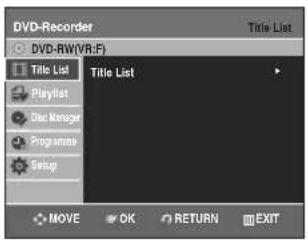
■ A DVD-RW le me ze ket Video mód ban le lehet zárni, és a lezárást fel lehet oldani.
| Lezárás | Lezárás feloldása | |
| Je lő lés | DVD-Video(RW) | DVD-RW(V) |
| Mű ve let | Ugyan az, minta DVD-Video | További felvétel, védelem éstör lés le het sé ges. |
■ A DVD-RW le me ze ket VR mód ban le lehet zárni, és a lezárást fel lehet oldani.
2 A ▲▼ gombokkal válassza ki a Disc Manager menüpontot, és nyomja meg az OK gom bot vagy a ▶ gom bot.

| Lezárás | Lezárás feloldása | |
| Je lő lés | DVD-RW(VR:F) | DVD-RW(VR) |
| Művelet | További felvétel, törlés szerkesztés és védelem nem lehetséges. | További felvétel, törlés, szerkesztés és védelem lehetséges. |
3 A ▲▼ gombokkal válassza ki a Disc Unfinalise menüpontot, és nyomja meg az OK gombot vagy a ▶ gombot. Megjelenik a megerősítést kérő képernyő üzenet 'Do you want to unfi nal ise dis c?'

Ha az Yes választ választja, a következő üzenet jelenik meg 'Disc will be unfinalised. Do you want to con tin ue?'

To váb bi tud ni va lók
Hi ba el há rí tás
Ha a készülék rendellenesen működik, végezze el az alábbi ellenőrzéseket, mielőtt a szervizhez fordul.
Fe szült ség el lá tás
A készülék bekapcsolásakor a kijelzön egy ideig látható a bemenet jelzés.

- el len ôr zés:
A DVD készülék inicializálása némi időt vesz igénybe, és a bemenet jelzése kb. 10 másodpercig látható a készülék be kap cso lá sa után.
Fel vé tel
Ellenôrizze, hogy a hálózati kábelt megfelelően csatlakoztatta-e a fali alj-zat hoz.
- el len ôr zés:
Meg fe le lô en be han gol ta a DVD ké szü lé ken a csa tor ná kat?
- el len ôr zés:
Ellenôrizze, van-e elegendô szabad hely a DVD-RW/DVD-R le me zen a fel vé tel hez.
A REC gomb megnyomása után nem történik semmi.

- el len ôr zés:
Fel vé telt csak a DVD-RW/DVD-R le me zek re le het ké szí te ni. Ha a prog ram má so lás vé de lem mel van el lát va, nem le het fel ven ni.
Hi ba el há rí tás....86
Nem le het le ját sza ni a le mezt.

Checkpoint 1
El len ôriz ze, hogy a le mezt he lye sen, a címkével felfelé helyezte-e be.
Checkpoint 2
El len ôriz ze a DVD le mez ré gió kód ját.
Checkpoint 3
Ezzel a DVD készülékkel egyes lemez-fajtákat nem lehet lejátszani (lásd az 5 és 49. ol da lon).
DVD lemez lejátszásakor nem működik a kamera-állás kiválasztása funkció.

1. el len ôr zés:
Kameraállást (nézöszöget) csak akkor le het vá lasz ta ni, ha a DVD le mez tartalmaz több kameraállásból készített fel vé te le ket.
A képernyôn az ☉ ikon jelenik meg.

1. el len ôr zés:
Ezt a funkciót vagy műveletet nem lehet alkalmazni, az alábbi okok miatt:
(1) A DVD le mez tilt ja az adott funk ci ót.
(2) A DVD le mez nem tá mo gat ja ezt a funkciót (pl. kameraállás kiválasztás).
(3) A funk ció eb ben a hely zet ben nem hasz nál ha tó.
(4) Nem elérhető tételt, fejezetet, keresé si idő pon tot adott meg.
Nem lehet a hang/feliratozás nyelvét kiválasztani.

1. el len ôr zés:
A vá laszt ha tó nyel vek le me zen ként vál toz nak. A hang és a fel ira to zás nyel-vét csak ak kor le het ki vá lasz ta ni, ha a lemez tartalmazza a hangot és a feliratot az adott nyel ven (ez a le mez me nüben lát ha tó).
A lejátszási üzemmód beállítások nem egyeznek meg azzal, amit a Beállítások menüben megadott.

1. el len ôr zés:
A lemez nem támogatja az összes kiválasztott funkciót. Előfordulhat, hogy a menüben elvégzett néhány beállítás nem mű kö dik meg fe le lô en.
Nem lehet megváltoztatni a képemyő méretarány beállítást.

1. el len ôr zés:
Egyes le me zek nél a kép er nyô mé ret arány nem vál toz tat ha tó (lásd a 36. ol da lon).
I Kép
A le mez fo rog, de vagy egy ál ta lán nincs kép, van a kép na gyon rossz mi nô sé gû.

1. el len ôr zés:
Gyôzôdjön meg a Videó beállítások helyességéröl. (Lásd a 34 \~ 36. oldalat.)
2. el len ôr zés:
El len ôriz ze, hogy sé rült-e a le mez, vagy ninc s-e ide gen anyag a fe lü le tén.
3. el len ôr zés:
Egyes gyen ge mi nô sé gû le me ze ket nem le het le ját sza ni.
4. el len ôr zés:
Ha a jelenet hirtelen vált sötétról világosra, a kép átmenetileg függôlegesen ráz kód hat, ez nem hi ba je len ség.
Hang
Nincs hang.

1. el len ôr zés:
A programot lassított sebességgel nézni, vagy az átugrási funkciót hasz nál ja? Ha a műsort nem normál vagy fast 1 (gyors) módban játssza le, nem fog hangot hallani.
2. el len ôr zés:
Ellenôrizze a csatlakoztatásokat és a be ál lí tá so kat. (Lásd a 21 \~ 22, 32 \~ 33. oldalat.).
3. el len òr zés:
El len ôriz ze, hogy nem sé rült-e a le mez. Szükség esetén tisztítsa meg a lemezt.
4. el len ôr zés:
El len ôriz ze, hogy a le mezt he lye sen, a címkével felfelé helyezte-e be.
Nincs audio ki me nô jel.

1. el len ôr zés:
El len ôriz ze, hogy az audio ki me net kiválasztása menüben a digitális kimenet beállítását megfelelően vé gez te-e el (lásd a 33. ol da lon).
Idô zí tett fel vé tel
Villog az idôzítés jelző.

1. el len ôr zés:
Ellenôrizze, hogy elegendô-e a szabad le mez te rü let a fel vé tel hez.
2. el len ôr zés:
El len ôriz ze, hogy a hasz nált le mez ír ha tó-e. Az ellenôrzést még az idôzített felvétel kezdési idôpontja előtt végezze el.
Nem működik megfelelően az időzített felvétel készíté si funkció.

1. el len ôr zés:
Ellenôrizze újra a felvétel kezdési és befejezési idejét.
2. el len ôr zés:
A felvétel figyelmen kívül marad, ha felvétel közben megszakad, vagy valamilyen okból kimarad a tápfeszültség.
Táv ve zér lô
Nem mû kö dik a táv ve zér lô.

1. el len òr zés:
A távvezérlôt irányítsa a DVD
készülék távvezérlés érzékelője felé. A távvezérlő megfelelő távolságban legyen a készüléktöl. Ellenôrizze, hogy ninc s-e aka dály a táv ve zér lô és a ké szü lék kö zött.
2. el len ôr zés:
El len ôriz ze, hogy nem me rül tek-e ki az ele mek.
3. el len ôr zés:
El len ôriz ze, hogy a TV/DVD gomb bal a megfelelô készüléket választotta-e ki.
Egyéb prob lé mák.

1. el len ôr zés:
Ha a készülék működtetése során problémába ütközne, olvassa el a tar ta lom jegy zé ket, és ke res se meg, melyik fejezet szól az Ön problémájáról.
2. el len ór zés:
Kap csol ja ki, majd be a ké szü lé ket.
3. el len ôr zés:
Ha a prob lé ma még min dig fenn áll, for dul jon a Sam sung szer viz hez.
Egye bek
El fe lej tet te a jel szót, amit a szü lói fel ügye let funk ci ó ban meg adott.

1. el len ôr zés:
Nyomja meg és tartsa nyomva a PROG (^^) gombokat egyszerre a DVD Felvevő első panelén legalább 5 másodpercig, úgy, hogy lemez ne legyen a DVD Felvevő készülékben. Ezzel minden beállítást, köztük a szülői felügyelet jelszavát is, visszaállítja a gyári beállítási értékekre. Csak szükség esetén használja ezt a funkciót. (A gyári beállítási értékek visszaállítása funkció csak akkor hasz nál ha tó, ha nincs le mez a ké szü lékben.)
Lehet feliratot vagy hangot változtatni egy felvett le me zen?

1. el len ôr zés:
A hangot és a feliratozást a felvételkor kell ki vá lasz ta ni.
| Ál ta lá nos | Há ló za ti fe szült ség | 220V~240V, 50Hz | |
| Teljesítményfelvétel | 21 W | ||
| Tö meg | 2,6 Kg | ||
| Mé re tek | 430 mm x 240 mm x 49 mm (szé x mé x ma) | ||
| Üze mi hô mér sék let | 5°C és +35°C | ||
| Egyéb fel té te lek | Vízszintesen elhelyezve működtesse, 75% páratartalom alatt | ||
| Be me ne tek | Video | Kompozit video: 1,0Vp-p (75 ohm terhelésnél), szinkron negatív | |
| Audio | Max. audio be me nô jel szint: 2Vrms | ||
| DV be me net (csak DVD-R130, R131) | IEEE 1394(4p) kom pa ti bi lis alj zat | ||
| Fog ha tó Rendszerek | PAL, SECAM - B/G, D/K, I | ||
| Scart csat la-ko zó alj zat | AV2 (Scart Ext) | Video: Com pos ite, RGB Audio: ana logue | |
| Ki me ne tek | Audio | Analóg kimeneti aljzatok x 2 | |
| Optikai/koaxiális digitális audio kimenet | |||
| Video | Kom poz it video: Video ki me ne ti alj zat 1 | ||
| S-video kimenet x 1 (Y: 1,0Vp-p, C: 0,286Vp-p 75 ohm terhelésnél) | |||
| Komponens kimenet x 1 (Y: 1,0 Vcsúcs-csúcs, Pb: 0,70 Vcsúcs-csúcs, Pr: 0,70 Vcsúcs-csúcs, 75Ω terhelés mellett) | |||
| Scart csat la-ko zó alj zat | AV1 (Scart TV) | Video: kom poz it, RGB Audio: ana lóg | |
| Fel vé tel | Kép tö mö rí té si for má tum | MPEG-II | |
| Hang tö mö rí té si for má tum | Dolby Digital 2 csatorna/256Kbps, MPEG-II | ||
| Fel vé te li mi nô ség | XP (kb. 8 Mbp s), SP (kb. 4 Mbp s), LP (kb. 2 Mbp s), | ||
| EP (kb. 1,2 Mbps vagy kb 0,8 Mbps) | |||
| Audio frekvenciaátvitel | 20Hz-20kHz | ||
Audio ki me net
A DVD lemezen 96 kHz-es mintavételezési frekvenciával rögzített hang 48 kHz-ra konvertálva kerül a kimenetre.
| Le mez faj ta | DVD | AUDIO CD(CD-DA) |
| Ana lóg audio ki me net | 48 / 96kHz | 44,1kHz |
| Di gi tá lis audio ki me net | 48kHz | 44,1kHz |
Contact SAMSUNG WORLD WIDE
Kapcsolatfelvétel: SAMSUNG WORLD WIDE
Bármilyen észrevétele, vagy kérdése van Samsung termékekkel kapcsolatban, forduljon a SAMSUNG ügyfélszolgálathoz.
Kontaktuje SAMSUNG PO CELÉM SVĚTĚ
A termék megfelelő leadása
(Elektromos és elektronikus készülékek hulladékkezelése)
A terméken vagy a hozzá tartozó dokumentación szereplő jelzés arra utal, hogy hasznos élettartama végén a terméket nem szabad háztartási hulladékkal együtt kidobni. Annak érdekében, hogy megelőzhető legyen a szabálytalan hulladékleadás által okozott környezet- és egészségkárosodás, különítse ezt el a többi hulladéktól, és felelösségteljesen gondoskodjon a hulladék leadásáról, a hulladékanyagok fenntartható szintű újrafelhasználása céljából.
A háztartási felhasználók a termék forgalmazójától vagy a helyi önkormányzati szervektől kérjenek tanácsot arra vonatkozóan, hová és hogyan vihetik el ez elhasznált terméket a környezetvédelmi szempontból biztonságos hulladékleadás céljából.
Az üzleti felhasználók lépjenek kapcsolatba a forgalmazóval, és vizsgálják meg az adásvételi szerződés feltételeit. A terméket nem szabad leadni kereskedelmi forgalomból származó egyéb hulladékkal együtt.
Návod na použití
DVD-R128, R129 DVD-R130, R131


Úprava scény (náhrada scény)
Kapcsolatfelvétel: SAMSUNG WORLD WIDE
Bármilyen észrevétele, vagy kérdése van Samsung termékekkel kapcsolatban, forduljon a SAMSUNG ügyfélszolgálathoz.
Kontaktuje SAMSUNG PO CELÉM SVĚTĚ
Úprava scény (náhrada scény)
Presunutie scény (zmena pozície scény)
Kapcsolatfelvétel: SAMSUNG WORLD WIDE
Bármilyen észrevétele, vagy kérdése van Samsung termékekkel kapcsolatban, forduljon a SAMSUNG ügyfélszolgálathoz.
Kontaktuje SAMSUNG PO CELÉM SVĚTĚ
- Kapcsolatfelvétel: SAMSUNG WORLD WIDE
- Kontaktuje SAMSUNG PO CELÉM SVĚTĚ
- FIGYELEM:
- FONTOS TUDNIVALÓ
- Biztonsági előírások
- Fontos tudnivalók
- Fi gyel mez te té sek a ké szü lék ke ze lé sé vel kap cso lat ban
- A bur ko lat tisz tán tar tá sa
- A le me zek rôl
- A le me zek ke ze lé se
- DVD-RW, DVD-R
- DVD-Video, Audio CD
- Figyelmeztetések a lemezek kezelésével kap cso lat ban
- A le mez faj ták
- DVD-Video
- Audio CD
- CD-R/-RW
- MP3 CD-R/-RW
- JPEG CD-R/-RW
- CD-R/-RW lemez használata
- Az MPEG4 lemez használata
- DVD-R le mez le ját szá sa és fel vé te le
- DVD-RW lemez lejátszása és felvétele
- • DVD-RW (VR mód)
- • DVD-RW (Video mód)
- Másolás elleni védelem
- Védelem
- Ne használja az alábbi típusú lemezeket:
- Lemez kompatibilitás
- Tartalom
- A kez dô lé pé sek
- Csatlakoztatás és beállítás
- A audio kimeneti kábel csatlakoztatásának
- Csatlakoztatás az AV3 IN, DV bemeneti
- Rend szer beállítás
- Gyermekzár beállítása ....37
- Fel vé tel
- Felvétel előtt....39
- Felvétel az éppen nézett külsô mûsorforrásról .....43
- Másolás videokameráról (csak DVD-R130, R131)......43
- Felvétel egy gombnyomással (OTR)....44
- Idözített felvétel készítése ....45
- Rugalmas felvétel (FR)
- (csak időzített felvétel készítésnél) 46
- Az időzített felvételi lista módosítása .....47
- Idôzített felvételi lista törlése ....47
- Felvétel az időzített felvételi lista szerint .....48
- Le ját szás
- Lejátszás előtt....49
- Lemez lejátszása....50
- Audio CD/MP3 lemezek lejátszása ....59
- Kép le ját szá sa 63
- MPEG4 lejátszása 64
- A tétel lista lejátszása....65
- Szer kesz tés
- Alapvetô szerkesztési funkciók
- (tétel lista)....69
- További szerkesztési funkciók
- (Le ját szá si lis ta)....73
- Le mez ke ze lés....81
- To váb bi tud ni va lók
- Hi ba el há rí tás....86
- Minôségtanúsítás....90
- Általános jellemzôk
- Kiváló minőségű digitális audio és videofelvétel és le ját szás
- Kiválasztható felvételi üzemmód
- Automatizált minőség beállítás az időzített fel vé te lek hez
- DVD vi deó cí mek ké szí té se a DVD-RW/DVD-R le me zek nél
- Adatmásolás digitális kameráról a DV bemene- ten ke resz tül (csak DVD-R130, R131)
- Kiváló minőségű progresszív képalkotás
- Többfajta üzemmód és könnyű használhatóság
- MPEG4 lejátszás
- DivX minôsítés<
- Mi e lôtt el ol vas sa a hasz ná la ti út mu ta tót
- Az út mu ta tó hasz ná la tá ról
- Copyright
- A DVD ké szü lék hasz ná la ta
- lé pés A le mez faj ta ki vá lasz tá s
- lé pés A lemez formattálása a felvétel előtt
- DVD-RW
- DVD-R
- lépés Felvétel
- lépés Lejátszás
- lépés Felvett lemez szerkesztése
- Lejátszási lista létrehozása (VR üzemmódban lévô DVD-RW lemezeken)
- lépés Véglegesítés és lejátszás más DVD készülékeken
- DVD-RW lemez használata VR üzemmódban
- DVD-RW lemez használata Video üzemmódban
- DVD-R lemez használata
- Kicsomagolás
- Tartozékok
- A távvezérlô elôkészítése
- Az elemek behelyezése a távvezérlöbe
- Ha a távvezérlô nem működik megfelelően:
- A távvezérlô beállítása
- Televíziója kompatibilitásának meghatározásához kövesse az alábbi utasításokat.
- Előlap (DVD-R128)
- STANDBY/ON
- AV3 IN
- LEMEZTÁLCA
- OPEN/CLOSE
- KIJELZÔ
- SEARCH/SKIP
- PLAY/PAUSE
- P.SCAN
- PROG ( )
- REC
- STOP
- Elólap (DVD-R129)
- P.SCAN
- PROG (∧∨)
- REC
- STOP
- PLAY/PAUSE
- Elólap (DVD-R130)
- DV-IN
- LEMEZTÁLCA
- OPEN/CLOSE
- KIJELZÔ
- SEARCH/SKIP
- PLAY/PAUSE
- P.SCAN
- PROG(∧∨)
- REC
- STOP
- Előlap (DVD-R131)
- A kijelzô
- Hátlap
- A távvezérlô
- Gyors áttekintés
- A DVD készülék csatlakoztatása
- További csatlakozók
- - DVD üzemmód
- - TV üzemmód
- Antenna + DVD felvevô + külsô dekóder + TV
- A Video kimeneti kábel csatlakoztatásának más típusa
- S-Video, komponens videó és folyamatos kimeneti üzemmódok
- eset : Csatlakoztatás a Video (kompozit) kimeneti csatlakozóhoz
- eset : Csatlakoztatás az S-Video kimeneti csatlakozóhoz
- eset : Komponenses videó kimeneti csatlakozók
- A audio kimeneti kábel csatlakoztatásának más típusa
- eset : Csatlakoztatás tv-hez
- eset : Csatlakoztatás sztereó erősítőhöz AV kimeneti csatlakozókkal
- eset : Csatlakoztatás AV erősítóhöz digitális kimeneti csatlakozóval
- Csatlakoztatás az AV3 IN, DV bemeneti csatlakozóhoz (csak DVD-R130, R131)
- eset: Képmagnó, Set-Top Box (STB), DVD lejátszó vagy kamera csatlakoztatása az AV3 IN csatlakozókhoz
- eset : Videokamera csatlakoztatása DV IN csatlakozóhoz (csak DVD-R130, R131)
- Rendszer beállítás
- Mozgás a képernyôn megjelenô menüben
- MENU gomb A távvezérlôn nyor
- ▲ / ▼, ◀ / ▶ gombok
- OK gomb
- RETURN gomb
- Csatlakoztatás és automatikus beállítás
- Elindul az automatikus csatornakeresés.
- Ellenôrizze a dátumot és az idôt.
- Az óra beállítása
- Csatornák programozása automatikusan beállítási
- Az ország kiválasztásánál használja a következő táblázatot:
- Csatornák beprogramozása kézzel
- Nyelvi beállítások
- EP üzemmód idôállítása
- Fejezetek automatikus létrehozása
- Gyors felvételi beállítások
- DivX(R) regisztráció
- Hang beállítása
- Audio beállítások
- Digital Output
- DTS
- Dynamic Compression
- NICAM
- Videokimenet beállítások
- Folytonos beállítás elvégzése
- Folytonos beállítás visszavonása
- Kijelzô (videó) beállítások
- TV Aspect
- Gyermekzár beállítása
- Ha elfelejtette a jelszót
- Korhatár besorolási szint
- A jelszó módosítása
- Fel vé tel elôtt
- Hasz nál ha tó le mez faj ták
- Kompatibilitás a Samsung felvevô és egyéb gyártók felvevói között
- Felvételi formátumok
- DVD-RW(Video mód)/-R
- DVD-RW(VR mód)
- Felvételi üzemmódok
- Filmek, amelyeket nem lehet felvenni
- A másolási vezérlôjelekrôl
- - Irható adathordozók másolásvédelme (CPRM)
- Az INFO gomb ról
- A sza bad le mez te rü let el len ôr zé se (le mez in for má ció)
- Mielôtt elkezdi a felvételt
- Fel vé tel az ép pen né zett kül sô mû sor for rás ról
- Nyomja meg a REC gombot.
- A fel vé tel szü ne tel te té se
- A fel vé tel le ál lí tá sa
- Másolás videokameráról (csak DVD-R130, R131)
- Zárja be a lemezfiókot Lemezfiók OPEN/CLOSE gomb bal.
- Nyomja le ismétlődően a REC MODE gombot, (vagy nyomja meg a REC MODE gombot, majd nyomja meg a ▲▼ gombokat) a felvételi sebesség (azaz a minőség) kiválasztásához.
- A DV kiválasztásához nyomja meg az INPUT SEL. gombot.
- A videókamera lejátszásához és a másolni kívánt kezdőpont megkereséséhez, válassza a (▶) lejátszás ikont a képernyő tetején a ◀▶ gombok használatával, majd nyomja meg az OK gombot.
- A felvétel indításához, válassza a felvétel (■) ikont a képernyő tetején a ◀▶ gombok használatával, majd nyomja meg az OK gombot.
- Fel vé tel egy gomb nyo más sal (OTR)
- Idôzített felvétel készítése
- Mielött elkezdi az időzítést
- A MENU gomb használata
- Nyomja meg az OK gombot.
- Ha az időzítések átfedik egymást
- Ki lé pés a me nüöba beállítások elmentése nél kül
- Vis sza té rés azôlô me nü be
- Az idôzítési művelet befejezéseként kap csol ja ki a ké szü lé ket. Nem készül el az idôzített felvétel, ha a ké szü lék be van kap csol va.
- Ru gal mas fel vé tel (FR) (csak idô zí tett fel vé tel ké szí tés nél)
- Az idôzített felvételi lista mó do sí tá sa
- Az készülék Állj üzemmódjánál nyomja meg a TIMER gombot.
- Nyomja meg az OK vagy a ▶ gombot.
- A ▼▲ gombokkal válassza ki azt az időzített programot, amit módosítani szeretne, és nyomja meg az OK vagy a ▶ gom bot.
- A ▲▼ gombokkal válassza ki az Edit me nü pon tot, és nyom ja meg az OK vagy a ▶ gom bot.
- A módosított értékek jóváhagyásához nyomja meg az OK gom bot.
- A mûvelet befejezése után nyomja meg a MENU gombot.
- Idözített felvételi lista törlése
- Fel vé tel az iôzí tett fel vé te li lis ta sze rint
- Le ját szás elött
- Ré gió kód (csak DVD-Video le me zek nél)
- A le játsz ha tó le mez faj ták
- A következő lemezeket nem lehet lejátszani a készülékkel
- Le mez le ját szá sa
- Az OPEN/CLOSE gomb ismételt megnyomásával zárja be a lemezfiókot.
- A lemezmenü és tételmenü használata
- DVD-VIDEO le me zek
- A DISC MENU gomb megnyomásával lép jen be a le mez me nü be.
- A TITLE MENU gombbal lépjen a lemez té tel me nü jé be.
- DVD-RW/-R le me zek
- A TITLE LIST gombbal hívja be a tétel lis tát
- A ke re sé si funk ci ók
- Keresés egy fejezeten vagy műsorszámon be lül
- Lejátszás alatt nyomja meg a SEARCH (◦◦) gom bot a táv ve zér lôn.
- Fejezetek és műsorszámok átugrása
- Kép lép te tés
- Az ANYKEY funk ció
- Jelenet közvetlen kiválasztása az ANYKEY gombbal
- MOVE ↔ CHANGE
- MOVE ex CHANGE
- A REPEAT gomb bal
- ANYKEY
- Az ANYKEY gomb bal
- MOVE CHANGE
- Szakasz ismétlése (A-B ismétlés)
- Az ANYKEY gomb használata
- A felirat nyel vé nek ki vá lasz tá sa
- A felirat nyel vé nek ki vá lasz tá sa a SUBTITLE gomb bal
- Le ját szás köz ben nyom ja meg a SUBTITLE gom bot.
- A SUBTITLE gomb többszöri megnyomásával vagy a ▲▼ gombokkal vá lasz sza ki a kí vánt nyel vet. A képernyő eltüntetéséhez nyomja meg a CANCEL vagy a RETURN gombot.
- A fel ira to zás nyel vé nek ki vá lasz tá sa az ANYKEY gomb bal
- Lejátszás közben nyomja meg az ANYKEY gom bot.
- A ▲▼ gombokkal válassza ki a Subtitle menüpontot, és a ◀▶ gombokkal válassza ki a kí vánt nyel vet.
- A hang ki vá lasz tá sa
- Nyelv ki vá lasz tá sa az AUDIO gomb bal
- Lejátszás közben nyomja meg az AUDIO gom bot.
- Az AUDIO gomb többszöri megnyomásával vagy a ▲▼ gombokkal válassza ki a kí vánt nyel vet.
- A nyelv ki vá lasz tá sa az ANYKEY gomb bal
- A ▲▼ gombokkal válassza ki a Audio menüpontot, és a ◀▶ gombokkal vá las sza ki a kí vánt nyel vet.
- A ka me ra ál lás meg vál toz ta tá sa! Na gyí tás
- A ▲▼ gombokkal válassza ki a Angle menüpontot, és a ◀▶ gombokkal vagy a számgombokkal válassza ki a kívánt ka me ra ál lást.
- Lejátszás alatt vagy Pill. állj üzemmódban nyomja meg az ANYKEY gombot.
- A ▲▼ gombokkal válassza ki a Zoom me nü pon tot, és nyom ja meg az OK gombot. A képernyön megjelenik a na gyí tás ikon.
- A ▲▼ ◀▶ gombokkal válassza ki a ki na gyí tan dó kép rész le tet.
- Nyomja meg az OK gombot. A képet kétszeresére kinagyítja a készülék. Ha most még egy szer meg nyom ja az OK gom bot, a kép négyszeres nagyításban jelenik meg.
- Könyv jel zôk el he lye zé se
- A könyvjelzővel jelzett jelenet lejátszása
- Könyv jel zô tör lé se
- Lejátszás a kiválasztott jelöléstől kezdve
- MOVE PLAY BEAR RETURN
- Audio CD/MP3 le me zek le ját szá sa
- Audio CD(CD-DA)/MP3 le mez le ját szá sa
- Audio CD(CD-DA) le mez le ját szá sa
- Helyezze a lemezfiókra az audio CD(CD-DA) le mezt.
- A ▲▼ gombokkal válassza ki a kívánt műsorszámot, és nyomja meg az OK vagy a ▶ gom bot.
- Az audio CD(CD-DA) kép er nyô me nü ele met
- MP3 lejátszásához használt távvezérlő gombok
- MP3 le mez le ját szá sa
- Helyezze a lemezfiókra az MP3 lemezt.
- Nyomja le a ▲▼ gombokat a Disc Navigation kiválasztásához, majd nyomja meg az OK vagy a ▶ gombot.
- A ▲▼ gombokkal jelölje ki a Music elemet, majd nyomja meg az OK vagy a ► gombot.
- A ▲▼ gombokkal válassza ki a kívánt mű sor szá mot, és nyom ja meg az OK vagy a ▶ gom bot.
- Az MP3 kép er nyô me nü ele mei
- Ismételt lejátszás (Repeat Playback)
- A REPEAT gomb használata
- Visszatérés normal lejátszáshoz
- Le ját szá si üzem mó dok
- Műsorszámok sorrendjének beprogramozása
- A Állj üzemmódban nyomja meg az ANYKEY gombot.
- Nyomja meg a ◀▶ gombokat a Play option a Playlist kiválasztásához.
- A lejátszási lista lejátszásához nyomja meg a PLAY gombot.
- Kép lejátszása
- Helyezzen be egy JPEG lemezt a lemeztálcába
- A ▲▼ gombokkal jelölje ki a Disc Navigation elemet, majd nyomja meg az OK vagy a ▶ gombot.
- A ▲▼ gombokkal jelölje ki a Photo element, majd nyomja meg az OK vagy a ►gombot.
- A ▲▼◀▶ gombokkal válassza ki a képet.
- MPEG4 lejátszása
- A té tel lis ta le ját szá sa
- A TITLE LIST gomb bal
- A MENU gomb bal
- A té tel lis ta kép er nyô ele me zi
- • Tétel lista
- - Playlist
- Alap ve tô szer kesz té si funk- ci ók (Té tel lis ta)
- Té tel át ne ve zé se
- A felvétel védelme véletlen törlés ellen
- Nyomja meg a TITLE LIST gombot. Meg je le nik a té tel lis ta kép er nyô.
- A ▲▼ gombokkal válassza ki azt a fel vé telt a Title List, amit vé de ni sze ret ne, és nyom ja meg az OK gom bot vagy a ▶ gom bot.
- A ▲▼ gombokkal válassza ki az Protection elemet, majd nyomja meg az OK vagy a ▶ gombot.
- Válassza ki az On beállítást a ◀▶ gombok kal, és nyom ja meg az OK gom bot. A kiválasztott felvétel mellett a lakat ikon zárt ál la pot ra vált.)
- Fel vé tel tör lé se
- A ▲▼ gombokkal válassza ki azt a fel vé telt a Title List, amit tö röl ni szeretne, és nyomja meg az OK gombot vagy a ▶ gom bot.
- A felvétel egy szakaszának törlése
- Nyomja meg az OK gombot a törlendô sza kasz kez dô pont já nál.
- Nyomja meg az OK gombot a törlendő szakasz vég pont já nál.
- A ◀▶ gombokkal válassza ki a Yes elemet, majd nyomja meg az OK gombot.
- To váb bi szer kesz té si funkciók (Lejátszási lista)
- Le ját szá si lis ta lét re ho zá sa
- A lejátszási lista jeleneteinek lejátszása
- A készülék Állj üzemmódjában nyomja meg a PLAY LIST gombot.
- A MENU gomb bal:
- A ▲▼ gombokkal válassza ki azt a jelenetet a lejátszási listáról, amit lejátszani szeretne, és nyomja meg az OK gombot vagy a ▶ gom bot.
- A ▼▲ gombokkal válassza ki a Play me nü pon tot, és nyom ja meg az OK gombot.
- A lejátszás leállításához nyomja meg a STOP gom bot. Visszatér a lejátszási lista szerkesztése képernyő.
- A lejátszási listában szereplô je le net át ne ve zé se
- A ▲▼ gombokkal válassza ki azt a felvételt a listából, amit átnevezni szeretne, és nyomja meg az OK gombot vagy a ▶ gom bot.
- A ▲▼ gombokkal válassza ki az Rename me nü pon tot, és nyom ja meg az OK gom bot.
- Válassza ki a kívánt karaktereket a ▲▼◀▶ gom bok kal.
- A ▲▼ ◀▶ válassza ki a Save me nü pon tot, és nyom ja meg az OK gombot.
- A lejátszási listában szereplô je le net szer kesz té se
- A ▲▼ gombokkal válassza ki azt a jelenetet a lejátszási listáról, amit szerkeszteni szeretne, és nyomja meg az OK gombot vagy a ▶ gombot. Megjelenik az Edit Playlist menü: Play, Rename , Edit Scene, Copy, Delete.
- A ▲▼ gombokkal válassza ki a jelenet Edit Scene me nü pon tot, és nyom ja meg az OK gom bot.
- A kiválasztott jelenet lejátszása
- Egy jelenet módosítása (cseréje)
- További jelenet beszúrása
- Je le net tör lé se
- A PLAY LIST gomb bal
- A le ját szá si lis ta egy je le ne té nek tör lé se
- A ▲▼ gombokkal válassza ki azt a jelentet, amelyet törölni szeretne a lejátszási listáról és nyomja meg az OK vagy az ▶ gombot.
- A ▲▼ gombokkal válassza ki a Delete me nü pon tot, és nyom ja meg az OK gom bot.
- Válassza ki a Yes választ a ◀▶ gombokkal, és nyomja meg az OK gombot. A törlés után automatikusan visszatér a Lejátszásí lista szerkesztése képernyő.
- A le mez név szer kesz té se
- A lemez védelme véletlen törlés ellen
- Le mez for mat tá lá sa
- Az összes tétel lista törlése a le mez rôl
- A le mez le zá rá sá nak fel ol dá sa (V/VR mód)
- Hi ba el há rí tás
- Fe szült ség el lá tás
- Checkpoint 1
- Checkpoint 2
- Checkpoint 3
- el len ôr zés:
- I Kép
- el len ôr zés:
- el len ôr zés:
- el len ôr zés:
- Hang
- el len òr zés:
- Idô zí tett fel vé tel
- Táv ve zér lô
- el len òr zés:
- el len ór zés:
- Egye bek
- Contact SAMSUNG WORLD WIDE
- A termék megfelelő leadása
- Návod na použití
- DVD-R128, R129 DVD-R130, R131
- Úprava scény (náhrada scény)
- Presunutie scény (zmena pozície scény)
Márka : SAMSUNG
Modell : DVD-R131
Kategória : Dvd lejátszó