
DVD-HR737 - Dvd lejátszó SAMSUNG - Ingyenes használati útmutató
Találja meg az eszköz kézikönyvét ingyenesen DVD-HR737 SAMSUNG PDF formátumban.


Felhasználói kérdések a következőről DVD-HR737 SAMSUNG
0 kérdés erről a készülékről. Válaszolj azokra, amiket ismersz, vagy tedd fel a sajátod.
Tegyél fel egy új kérdést erről a készülékről
Töltse le az útmutatót a következőhöz Dvd lejátszó PDF formátumban ingyenesen! Találja meg kézikönyvét DVD-HR737 - SAMSUNG és vegye vissza elektronikus eszközét a kezébe. Ezen az oldalon közzé van téve az eszköze használatához szükséges összes dokumentum. DVD-HR737 márka SAMSUNG.
HASZNÁLATI ÚTMUTATÓ DVD-HR737 SAMSUNG
Kapcsolatfelvétel: SAMSUNG WORLD WIDE
Bármilyen észrevétele, vagy kérdése van Samsung termékekkel kapcsolatban, forduljon a SAMSUNG ügyfélszolgálathoz.
Kontaktuje SAMSUNG PO CELÉM SVĚTĚ
Ez a szimbólum olyan “veszélyes feszültség” jelenlétét jelzi a készülék belsejében, amely áramütést vagy személyi sérülést okozhat.
Ez a szimbólum a készülékkel kapcsolatos fontos tudnivalókra hívja fel a figyelmet.
A készüléket ne tegye zárt helyre, pl. könyvespolcra vagy hasonló helyre.
FIGYELMEZTETÉS : A tüz és az áramütés veszélyének elkerülése érdekében ne tegye ki a készüléket csapadéknak, nedvességnek.
FIGYELEM : A KÉSZÜLÉK LÁTHATATLAN LÉZERSUGÁRRAL MÜKÖDIK, AMELY A SZEMBE IRÁNYÍTVA VESZÉLYES LEHET.
A FELVEVŐT KIZÁRÓLAG AZ ÚTMUTATÓBAN LEÍRTAK SZERINT HASZNÁLJA.
FIGYELEM
EZ A KÉSZÜLÉK LÉZERREL MÜKÖDIK.
AZ ITT LEÍRTAKTÓL ELTÉRŐ KEZELÉSI
VAGY HASZNÁLATI MÓDOK VESZÉLYES
LÉZERSUGÁRZÁST OKOZHATNAK.
NE NYISSA FEL A KÉSZÜLÉK BURKOLATÁT,
ÉS NE PRÓBÁLKOZZON A JAVÍTÁSSAL.
A KÉSZÜLÉK JAVÍTÁSÁT BÍZZA SZAKEMBERRE.
Ez a termék megfelel a CE előírásoknak abban az esetben, ha árnyékolt kábelekkel és csatlakozókkal csatlakoztatja más készülékekhez. Az árnyékolt kábelek és csatlakozók alkalmazásával elkerülheti más elektromos készülékek, pl. rádió vagy televízió zavarását.
FONTOS TUDNIVALÓ
A készülék elektromos hálózati csatlakozójának öntött dugasza biztosítékot tartalmaz. A biztosíték értéke a dugasz érintkező felöli oldalán olvasható.
Csere esetén a BS1362-nek megfelelő, hasonló értékű biztosítékot kell használni.
Ha a biztosítéktakaró eltávolítható, ne használja a dugót a takaró alkalmazása nélkül. Ha cserélni kell a biztosítéktakarót, annak ugyanolyan színűnek kell lennie, mint a dugó színe. A póttakarók a forgalmazótól vásárolhatóak.
Ha a mellékelt csatlakozó nem felel meg a lakás konnektorának, vagy a kábel nem ér el a konnektorhoz,
szerezen be egy biztonságos hosszabbítót vagy vegye fel a kapcsolatot a kereskedővel a további segítségért.
Ha a készülék csatlakoztatását csak a csatlakozó dugó cseréjével lehet megoldani, távolítsa el a biztosítékot, és tegye a dugót biztonságos helyre.
Ne csatlakoztassa a levágott dugót a hálózati aljzatba, mert a csupasz vezetékvég áramütést okozhat.
A készülék leválasztásához a hálózatról, ki kell húznia a dugót a hálózati csatlakozó aljzatból, ezért a főcsatlakozónak könnyen hozzáférhetőnek kell lennie.
A kézikönyvben ismertetett termék külső felek védett szellemi termékeit tartalmazza. E termék használati joga az említett szellemi termékek tekintetében a végfelhasználó részéről történő magánjellegű, nem kereskedelmi felhasználásra korlátozódik. Kereskedelmi célú felhasználása tilos.
A jog ezen kívül már termékre nem vonatkozik, és a jog nem terjed ki az ezzel a termékkel használt vagy együtt forgalmazott jog nélküli termékekre vagy folyamatokra, összhangban az ISO/IEC 11172-3 és az ISO/IEC 13818-3 előírásokkal. A jog csak a termékkel való hangfájlok enkódolására és dekódolására vonatkozik, megfelelve az ISO/IEC 11172-3 és ISO/IEC 13818-3 előírásoknak.
A licenc nem tartalmaz olyan jogokat a termék szolgáltatásainak és funkcióinak tekintetében, melyek nem felelnek meg az ISO/IEC 11172-3 vagy az ISO/IEC 13818-3 előírásoknak.
Biztonsági előírások
Fontos biztonsági utasítások
A készülék használata előtt figyelmesen olvassa el a használati útmutatót. Kövesse az alábbi biztonsági utasításokat. Tegye el a használati útmutatót, a későbbiekben még szüksége lehet rá.
1) Olvassa el a használati útmutatót.
2) Tartsa be ezeket az utasításokat.
3) Vegyen figyelembe minden figyelmeztetést.
4) Kövessen minden utasítást.
5) Ne használja a készüléket víz közelében.
6) Csak száraz kendőt használjon a tisztításhoz.
7) Ne takarja le a szellőzőnyílásokat. A készüléket a gyártó utasításainak megfelelően helyezze el.
8) Ne tegye a készüléket sugárzó hőforrás (pl. radiátor, hősugárzó, kályha) vagy más hőt termelő berendezés (pl. erősítő) közelébe.
9) Ne hatástalanítsa a polarizált vagy földelt csatlakozódugó biztonsági védelmét. A polarizált dugó két villával rendelkezik, melyek közül az egyik szélesebb, mint a másik. A földelt dugó két villával és egy harmadik, földelő érintkezővel rendelkezik. A szélesebb villa és a földelő érintkező az Ön biztosságát szolgálja. Ha a mellékel dugó nem illeszkedik a konnektorba, vegye fel a kapcsolatot egy szerelővel, aki kicseréli a régi konnektort.
10) A hálózati csatlakozó vezetéket úgy helyezze el, hogy ne lépjenek rá, ne csípődjön be, és ne törjön meg. A vezeték könnyen megtörhet a csatlakozási helyeken, dugaszhelyen és a készülék csatlakozási pontján.
11) A készülékhez kizárólag a gyártó által meghatározott kiegészítőket, tartozékokat használja.
12) Csak a gyártó által meghatározott vagy a termékkel árusított állványt, asztalt használja. Ha mozgatható állványt használ, óvatosan mozgassa, nehogy a készülék leessen róla.
13) Zivatar idején, vagy ha hosszú ideig nem fogja használni a készüléket, húzza ki a hálózati csatlakozót az aljzatból.
14) Javítást kizárólag szakképzett személlyel végeztessen. Vigye szervizbe a készüléket, ha bármilyen módon megsérült (a készülék vagy hálózati vezetéke vagy csatlakozója), ha folyadék vagy valamilyen tárgy került belsejébe, ha megázott vagy nedvesség érte, ha rendellenesen működik, vagy ha leesett.
Figyelmeztetések a használattal kapcsolatban
- Mielőtt más berendezéseket csatlakoztatna a felvevőhöz, kapcsolja ki az összes csatlakoztatandó berendezést.
- Lemez lejátszása közben ne mozgassa a készüléket, és ne játsszon le sérült vagy törött lemezt, mert a készülék belső részei károsodhatnak.
- Ne helyezzen a készülék tetejére vízzel töltött vázát vagy apró fémtárgyakat.
- Ne dugja a kezét a lemezfiók nyílásába.
- A lemezfiókra kizárólag lemezt helyezzen.
- A készülék működését megzavarhatják a külső hatások, mint például a villámlás és a statikus elektromosság. Ilyen hatások esetén kapcsolja ki, majd ismét be a lejátszót a STANDBY/ON gombbal, vagy húzza ki a konnektorból, majd dugja ismét vissza. A felvevőnek ezután normálisan kell működnie.
- Használat után vegye ki a lemezt és kapcsolja ki a készüléket.
- Ha hosszabb ideig nem fogja használni a készüléket, húzza ki a hálózati csatlakozót a fali aljzatból.
- A lemezt sugárirányban kifelé, egyenes vonalban tisztítsa.
A burkolat tisztántartása
Biztonsága érdekében előbb húzza ki a hálózati csatlakozót a fali aljzatból.
- Ne használjon a tisztításhoz benzint, hígítót vagy más oldószert.
- A burkolatot puha törlőkendővel tisztítsa meg.
Merevlemez (HDD)
A merevlemez nagy tárolókapacitással rendelkezik, ami lehetővé teszi hosszú időtartamú felvételek rögzítését és gyors hozzáférést biztosít a rögzített adatokhoz. Azonban könnyen tönkre mehet ütés, rázkódás, vagy por hatására, és a mágnestől is távol kell tartani.Hogy elkerülje a fontos adatok elvesztését, tartsa be az alábbi óvintézkedéseket.
- Ne tegye ki a készüléket szélsőséges hőmérsékleti változásoknak.
- Ne mérjen erős ütést a készülékre.
- Ne tegye ki a készüléket mechanikus rázkódásnak, és ne helyezze instabil helyre.
- Ne helyezze a készüléket hőforrás tetejére.
- Bekapcsolt állapotban ne húzza ki a kábelt a konnektorból.
- Ne próbálja meg kicserélni a merevlemezt. Ez miködési hibát okozhat.
A merevlemez sérülhet, és az elvesztett adatokat nem hozhatja helyre. A merevlemez csak egy ideiglenes tárolóhely
A lemezekröl
- Csak normál alakú lemezt használjon. A különleges formájú lemezek megrongálhatják a készüléket.

A lemezek kezelése
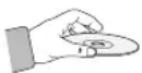
- Ne érintse meg a lemez adathordozó felületét.
- Használjon DVD-RAM/PD lemeztisztítót (LF-K200DCA1 típusút, ha kapható). Ne használjon CD-khez való tisztítókat és törlőkendőket a DVD-RAM-/RW/-R lemezekhez

DVD-Video, Audio CD
- Puha kendóvel törölje le a port és a szennyeződést a lemezról.
Figyelmeztetések a lemezek kezelésével kapcsolatban
- Ne írjon golyóstollal vagy ceruzával a lemez nyomtatott oldalára.
- Ne használjon hanglemez-tisztító sprayt vagy antisztatizáló anyagot. Ne használjon illékony vegyi anyagokat (benzint, hígítót).
- Ne ragasszon címkét, matricát a lemezekre. (Ne használjon ragasztópapírral ragasztott vagy letépett matrica maradványt tartalmazó lemezt.)
- Ne használjon karcolás ellen védő bevonatot, borítót.
- Ne nyomtasson a címkére a kereskedelemben kapható címkenyomtatóval.
- Ne használjon meggörbült, megrepedt lemezt.
4 - Magyar
A lemezek tárolása
Ügyeljen arra, hogy ne sértse meg a lemezt, mert a rajta lévő adatok nagyon érzékenyek a környezeti hatásokra.
- Óvja a lemezeket a közvetlen napsugárzástól.
- A lemezeket jól szellőző, hűvös helyen tartsa.
- A lemezeket álló helyzetben tárolja.
- A lemezeket tiszta lemeztokban tárolja.
- Ha a készüléket hideg helyről hirtelen meleg helyiségbe viszi, páralecsapódás keletkezhet az alkatrészeken és a lencséken, és ez rendellenes működést okoz. Ebben az esetben ne csatlakoztassa az elektromos hálózathoz legalább két óráig. Majd helyezze be a lemezt, és próbálja meg újra a lejátszást.
Lemezfajták
Lemeztípus
DVD-Video
- A DVD (Digital Versatile Disc) legfeljebb 135 percnyi filmet, 8-nyelvű hangot és 32-nyelvű feliratot tartalmazhat.MPEG-2 videotömörítéssel és térhatású Dolby Digital hanggal a moziban tapasztalt kép- és hangélményt közvetíti lakásának kényelmében.
- Kétrétegű DVD-Video lemez rétegei közötti váltáskor a hang és a kép néhány pillanatra eltorzulhat.Ez nem a készülék hibája.
- Ha a Videó módban rögzített DVD-RW/-R lemezt lezáraják, akkor DVD-Video lemezzé válik.
Audio CD
- Az audio CD-re 44,1 kHz-es PCM hangot rögzítenek.
- A készülék lejátssza a CD-DA formátumú CD-R és CD-RW lemezeket.
- A felvételi körülményektől függően előfordulhat, hogy egyes CD-R vagy CD-RW lemezeket nem lehet lejátszani.
CD-R/-RW
- 700 MB-os (80 perces) CD-R/-RW lemezt használjon. Ha lehetséges, ne használjon 800 MB-os (90 perces) vagy nagyobb kapacitású lemezt, mivel azt esetleg nem lehet lejátszani!
- Ha a CD-R/-RW lemez nincs lezárva, előfordulhat, hogy nem lehet a teljes lemezt lejátszani, és a lejátszás elindítása is késedelmes lehet.
- A felvevő eszköztől függően előfordulhat, hogy bizonyos CD-R/-RW lemezeket nem lehet lejátszani. A személyes használatra, CD-ről CD-R/-RW lemezre másolt anyagok a tartalomtól és a lemeztől függően játszhatók le.
DVD-R lemez lejátszása és felvétele
- Ha a Videó módban rögzített DVD-R lemezt lezárja, akkor válik DVD-Video lemezzé.
- A lemezen rendelkezésre álló szabad helyre felvehet, a felvett anyagot szerkesztheti (pl. címet adhat a lemeznek és a programoknak, törölheti a programokat) egészen addig, amíg a lemezt nem zárja le.
- Ha egy felvételt töröl a DVD-R lemezról, a program helye nem szabadul fel. Ha egy DVD-R lemezre felvételt készített, hiába törli a felvételt, az adott helyre új felvétel már nem készíthető.
- A készüléknek minden felvétel után kb. 30 másodpercre van szüksége ahhoz, hogy a felvétel kezelési információit véglegesítse.
- A készülék minden egyes felvételhez optimalizálja a DVD-R lemezt.
Az optimalizálási eljárás akkor kezdődik, amikor a készülék bekapcsolása vagy a lemez behelyezése után elindítja a felvételt.
Nem lehet további felvételt készíteni, ha az optimalizálást túl sokszor elvégezte a készülék.
- A felvételi körülményektől függően előfordulhat, hogy a lemezt nem lehet lejátszani.
- Ezzel a készülékkel olyan DVD-R lemezeket lehet lejátszani, amelyeket Samsung DVD-felvevővel készítettek és zártak le. Előfordulhat, hogy a felvételi körülményektől és a lemez állapotától függően egyes lemezeket nem lehet lejátszani.
DVD-RW lemez lejátszása és felvétele
- DVD-RW lemezekre felvenni és azt lejátszani mind Video, mind VR üzemmódokban is lehet.
- Ha a DVD-RW lemezt Video vagy VR üzemmódban lezára, további felvételt már nem készíthet a lemezre.
- Ha a Videó módban rögzített DVD-RW lemezt lezárja, akkor válik DVD-Video lemezzé.
- Mindkét üzemmódban a lemez lejátszható a lezárás előtt és után is, de a lezárás után további felvételt nem készíthet a lemezre, törlést vagy más szerkesztési műveletet már nem végezhet a lemezen.
- Ha egy lemezre VR módban, majd utána Video módban szeretne felvételt készíteni, formáznia kell a lemezt. Legyen óvatos, mert formázáskor minden adat elveszik a lemezről.
- A készülék az üres DVD-RW lemezt az első alkalommal a VR üzemmódhoz inicializálja.
DVD-RAM lemez lejátszása
- Kompatibilitási okok miatt a legtöbb DVD-lejátszó nem tud DVD-RAM lemezeket lejátszani.
- Csak a 2.0-s verziójú szabványnak megfelelMegjegyzés DVD-RAM-ot lehet ezzel a készülékkel lejátszani.
- Tokos DVD-RAM lemezeknél távolítsa el a tokot, és csak a lemezt használja.
Lemez másolása
Lemezmásolási táblát
| Tartalom | HDD → DVD | DVD → HDD |
| Rögzített videotétel | Támogatott Támogatott | |
| Másolásvédett tétel | Nem támogatott Nem támogatott | |
| EgyszerNem támogatottmásolható tétel | Mozgatás(Törli a merevlemezenlévő tételt másolás után) | |
| MP3 | Támogatott | |
| JPEG(fénykép) | Támogatott | Támogatott |
| DivX | Támogatott | Támogatott |
Ha egy "Egyszer másolható" programot rögzít a DVD-re, ez a tétel nem másolható át a merevlemezre. Azonban ha az "Egyszer másolható" programot a merevlemezre rögzítette, akkor ezt a felvételt át lehet másolni DVD-RW (VR mód).
MÁSOLÁSVÉDELEM
- Számos DVD védett a másolás ellen. Emiatt a készüléket közvetlenül a tv-készülékhez csatlakoztassa és ne a videomagnóhoz. Ha a készüléket a videomagnóhoz csatlakoztatja, a védelemmel ellátott DVD-k lejátszásakor a kép torzulhat.
- A készülék olyan szerzői jogok védelmét biztosító technológiai megoldásokat tartalmaz, amelyek a módszer tekintetében az Egyesült Államokban szabadalmi oltalom alatt állnak, és a Macrovision Corporation és más jogtulajdonosok szellemi tulajdonát képezik. Ez a másolásvédelmi technológia csak a Macrovision Corporation engedélyével használható, és csak otthoni vagy más korlátozott felhasználás keretében, amennyiben a Macrovision Corporation ettől eltérő felhasználását nem engedélyezett. Tilos a kód visszafejtése vagy a másolásvédelem feltörése.
Védelem
Ezzel a készülékkel levédheti a lemezei tartalmát az alábbiak szerint.
- Programvédelem: Lásd a 91. oldalon a "Tetel lezarasa(vedelme)" c. fejezetet.
- Lásd a 116. oldalon a "Lemezvédelem" c. fejezetet.
* A DVD-RW/-R lemezek nem kompatibilisek a DVD-VIDEO formátummal és nem lehet lejátszani őket ezzel a termékkel.
* További inormációért a DVD-felvevő kompatibilitásról, konzultáljon a DVD-RW/-R gyártójával.
* Gyenge minőségő DVD-RW/-R lemezek használata a következő váratlan problémákat okozhatja: nem lehet szabályozni, felvételi hiba, a felvett és szerkesztett anyagok törlődése vagy a HDD és DVD-felvevő károsodása.
Lemezformátum
Az MP3 lemez használata
- A CD-R/-RW, DVD-RAM/-RW/-R, HDD-re, UDF, ISO9660 vagy JOLIET formátumba rögzített MP3 fájlok lejátszhatóak.
- A készülék csak az “.mp3” vagy az “.MP3” kiterjesztésű fájlokat tudja lejátszani.
- A változó bitsebességű (VBR, 32 kb/s-320 kb/s) MP3fájloknál hangkiesés léphet fel.
- Az 56 Kb/s-320 Kb/s közötti bitsebességű fájlokjátszhatók le.
- Az egység maximum 500 fájlt és 100 alkönyvtárat tud kezelni egy könyvtárban.
6 - Magyar
JPEG lemez használata
- Az UDF, ISO9660 vagy JOLIET formátumban felvett CD-R/-RW, DVD-RAM/-RW/-R lejátszható.
- A készülék csak a ".jpg" vagy ".JPG" kiterjesztésű fájlokat képes megjeleníteni.
- Az egység maximum 500 fájlt és 100 alkönyvtárat tud kezelni egy könyvtárban.
- MOTION JPEG és progresszív JPEG nem támogatottak.
MPEG-4 lemez használata
• Disc : CD-RW/-R, DVD-RAM/-RW/-R
- A következő kiterjesztésű MPEG-4(DivX) fájlok játszhatók le: .avi, .divx, .AVI, .DIVX
- DivX Video (Codec) Formátum : DivX 3,11, DivX 4.x, DivX 5.x (QPEL és GMC nélkül)
- DivX Audio (Codec) Formátum : MP3, MPEG1 Audio Layer 2, Windows Media Audio, LPCM, AC3
- Támogatott filmfelirat formátumok: smi, .srt, .sub, .psb, .txt, .ass
- Az egység maximum 500 fájlt és 100 alkönyvtárat tud kezelni egy könyvtárban.
DVD-RW (VR)
- Ez az a formátum, amit a DVD-RW dlemezre történő adatrögzítéshez használnak. Rögzíthet többszörös címeket, szerkeszthet, törölhet, részlegesen törölhet és létrehozhat játszási listát, stb.
- Az ebben az üzemmódban felvett lemezt nem biztos, hogy meg lehet tekinteni minden DVD-lejátszón.
DVD-RW (V)/-R
- Ebben a formátumban lehet adatot rögzíteni egy DVD-RW vagy DVD-R lemezre. Lezárása után a lemez lejátszható minden DVD-lejátszón.
- Ha a lemezt egy másik gyártó készülékével vették fel Video módban, és nem zárták le, akkor ezzel a lejátszóval nem lehet lejátszani, és további felvételt se lehet rá készíteni.
Ne használja az alábbi típusú lemezeket!
- LD, CD-G, CD-I, CD-ROM és DVD-ROM lemezeket ne használjon ezzel a készülékkel.
[Megjegyzés]
Lejátszható lemeztípusok: CD/CD-R/-RW/MP3/ JPEG/DVD-Video/DVD-RAM/-RW/-R.
Egy DVD-RW/-R lemezen más készüléken Video módban rögzített felvétel csak akkor játszható le, ha a lemez le van zárva. - Néhány kereskedelmi forgalomban kapható lemez és a saját régióján kívül vásárolt DVD nem biztos, hogy lejátszható a készülékkel. Ha ilyen lemezt próbál lejátszani “Nincs Lem” vagy “Ellenőrizze A Lemez Regionális Kódját!” üzenet jelenik meg.
- Ha a DVD-RW lemez illegális másolat vagy nem DVD-Video formátumú, nem biztos, hogy lejátszható a készülékkel.
Lemez kompatibilitás
- Ezzel a készülékkel használhatók a nagy sebességgel írható lemezek.
- Nem minden gyártótól származó lemez kompatibilis ezzel a készülékkel.
Tartalom
Bevezetés
Figyelmeztetések 2
Biztonsági előírások....3
Fontos biztonsági utasítások....3
Figyelmeztetések a használattal kapcsolatban .....3
A burkolat tisztántartása....3
Merevlemez (HDD) 3
A lemezekról .....4
A lemezek tárolása....4
Lemezfajták....4
Lemez másolása....5
Általános jellemzók 10
Mielött elolvassa a használati útmutatót ..... 11
A készülék használata....11
Kicsomagolás 13
Leírás....15
Elólap....15
Hátlap....16
Kijelz 16
A távvezérlő....17
Csatlakoztatás és beállítás
Gyors áttekintés 18
A készülék csatlakoztatása ..... 19
További csatlakozók 19
Antenna + DVD-felvevő + külső dekóder + TV ... 20
A video kimeneti kábel csatlakoztatása másképp . . . . 20
- Eset: Csatlakoztatás a Video (kompozit) kimeneti csatlakozóhoz .....21
- Eset: Csatlakoztatás az S-Video kimeneti csatlakozóhoz .....21
- Eset: Komponens videó kimeneti csatlakozók .....22
Az audio kimeneti kábel csatlakoztatása másképp . .22
-
Eset: Csatlakoztatás a tv-hez .....22
-
Eset: Csatlakoztatás sztereó erősítőhöz AV kimeneti csatlakozókkal 23
- Eset: Csatlakoztatás AV erősítőhöz digitális kimeneti csatlakozóval .....23
HDMI/DVI csatlakozás a televízióhoz .....24
- Eset: Csatlakozás a televízióhoz HDMI csatlakozóval 24
- Eset: Csatlakozás a televízióhoz DVI csatlakozóval 24
Csatlakoztatás az AV3 IN, DV bemeneti csatlakozóhoz 26
- Eset: Képmagnó, Set-Top Box (STB), DVD-lejátszó vagy kamera csatlakoztatása az AV3 IN csatlakozókhoz.... 26
- Eset: Videokamera csatlakoztatása a DV IN csatlakozóhoz....26
Rendszer beállítása
Mozgás a képernyőn megjelenő menüben .....27
A csatlakoztatás utáni üzembe helyezés .....28
Az óra beállítása 29
Csatornák programozása automatikus beállítási funkcióval....30
Csatornák programozása kézi beállítási funkcióval....31
Nyelvi beállítások 32
Automatikus kikapcsolás beállítása ....33
A Quick Recording (Gyorsfelvétel) opciók beállítása....34
Fejezetek automatikus létrehozása ....35
DivX(R) regisztráció ....36
CM idő ugrás beállítás ....36
EP üzemmód időállítása ....37
Hang beállítása....38
Kép beállítása....40
Videokimenet beállítások....41
Progresszív letapogatás beállítása .....41
Progresszív letapogatás kikapcsolása .....42
A gyermekzár beállítása 43
Ha elfelejtette a jelszót....44
Korhatár besorolási szintek....44
Jelszó módosítás 44
Lejátszás
Teendők a lejátszás előtt 45
Lemez lejátszása 46
A lemez- és a tételmenü használata ....47
A keresés és ugrás funkciók használata .....47
Lassított lejátszás/ Léptetett lejátszás .....48
Az ANYKEY üzemmód 49
A tétellista lejátszása....50
Navigációs menü ....51
Jelzők használata ....54
Könyvjelzők használata ....56
Feliratozás nyelvének kiválasztása ....57
Hangsávok és audiocsatornák kiválasztása .....58
A kameraállás módosítása .....59
Ismételt lejátszás 60
Nagyítás....61
Média kiválasztása 62
Audio CD/MP3 lejátszása 62
Kép lejátszása 69
MPEG-4 lejátszása ....73
Felvétel
Teendők a felvétel előtt....75
Az éppen nézett műsor felvétele .....77
Felvétel külső készülékről .....79
Másolás videokameráról .....80
Felvétel egy gombnyomással (OTR) .....81
Egyidejű felvétel és lejátszás ....82
Időzített felvétel készítése ....83
Az ütemezett lista szerkesztése ....85
Az ütemezett lista törlése ....86
Az ütemezett felvételi lista előhívása ....87
Szerkesztés
Alapvető szerkesztés (tétellista) .....90
Tétel átnevezése (elnevezés) .....90
Tétel lezárása (védelme) 91
Tétel törlése 92
Tétel szétvágása 93
Felvétel egy részének törlése (Részleges törlés) .....94
További szerkesztési funkciók (Lejátszási lista) ..... 96
Lejátszási lista létrehozása 96
Lejátszási lista tételeinek lejátszása .....98
Lejátszási lista elemének átnevezése .....98
Lejátszási listában szereplő jelenet szerkesztése .....99
Lejátszási lista egy elemének törlése ....104
Merevlemezról DVD-re másolás 105
A másolási képernyőről 105
A felvételi üzemmód megváltoztatása 107
Több tétel egy időben történő másolása ..... 108
Nem kívánt tétel törlése a másolási listából .....109
Egy a másolási listából kiválasztott tétel
előzetes bemutatása 110
Egyes tételek felvételi módjának kiválasztása a
másolási listában 110
Minden tétel felvételi módjának megváltoztatása a
másolási listában 111
DVD-ról merevlemezre másolás 111
MP3, JPEG vagy DivX másolása .... 113
Fájl másolás ....113
Mappa másolás 114
Lemezkezelő 115
Lemeznév szerkesztése ....115
Lemezvédelem 116
Lemez formázása....116
Összes tétel/DivX-/zenei-/fényképfájl törlése .....117
Összes tétel törlése 118
Lemez lezárása 119
Lemez lezárásának feloldása (V/VR mód) .....120
További tudnivalók
Hibaelhárítás 121
Müszaki adatok 125
Általános jellemzők
A HDD(merevlemezes meghajtó) & DVD-felvevő lehetővé teszi, hogy csúcsminőségé videot rögzítsen és játszon le DVD-RW/-R lemezeken vagy a merevlemezen (HDD). Szintén szerkeszthet digitális képeket a DVD-RW lemezeken vagy merevlemezen (HDD).
Felvétel a merevlemezre
• DVD-HR735/737
A belső 160 GB-os merevlemezre (EP módban) 272 órányi videót rögzíthet.
A beépített DVD-felvevőnek és a nagy-kapacitású merevlemeznek köszönhetően megtarthatja a felvételeket a merevlemezen a gyors, tetszőleges hozzáférhetőség érdekében, vagy rögzítheti DVD-re archiválási célból vagy azért, hogy más lejátszókon is lejátszhassa.
Másolás merevlemez és DVD között
Átmásolhatja a felvételeket a merevlemezről írható DVD-re, vagy DVD-ről a merevlemezre. Általában használhatja a nagy-sebességű másolás funkciót. A rögzített anyagot az eredetitől eltérő felvételi minőségben is másolhatja. Például, egy XP módban (legjobb minőség) rögzített felvételt átmásolhat a merevlemezről SP (normál) minőségben DVD-re, így ugyanarra a lemezre más felvételeket is rögzíthet.
Egyidejű felvétel és lejátszás
A lejátszás és a felvétel mind a DVD-n, mind a beépített merevlemezen (HDD) teljesen függetlenek egymástól Például, rögzíthet egy műsort írható DVD-re vagy a merevlemezre, miközben egy, a DVD-re vagy a merevlemezre már korábban rögzített felvételt néz.
Kiváló minőségű digitális hang- és képfelvétel valamint -lejátszás
Vegyen fel akár 8 órányi képanyagot egy 4.7 GB DVD-RW/-R lemezre, a felvételi módtól függően.
Választható felvételi mód
Készülékén négyféle felvételi sebességet állíthat be, amelyek felvételi minőségben és időtartamban különböznek. Az EP (6 óra, vagy 8 óra) mód eredményezi a leghosszabb felvételi időt, az LP és az SP módok rövidebb felvételi időt biztosítanak magasabb minőséggel, az XP mód pedig a legjobb minőséget nyújtja.
10 - Magyar
Automatikus minőség-beállítás időzített felvételekhez
beállítása automatikus, tehát az összes beütemezett műsort fel lehet venni a szabad lemezterületre. (Lásd a 84. oldalt)
DVD-filmek készítése DVD-RW/-R lemezekre
A készülékkel elkészítheti saját DVD-filmjeit a 4,7 GB-os DVD-RW/-R lemezekre.
Felvétel videokameráról a DV bemenet használatával
Rögzítsen DV eszköz videót a merevlemezre (HDD) és DVD-RW/-R lemezekre DV bemeneti dugasz használatával (IEEE 1394-4tű/4tű). (Lásd a 80. oldalt)
Kiváló minőségű, progresszív letapogatás
A progresszív letapogatás nagy felbontást és remegésmentes képet biztosít. A 10 bites, 54 MHz-es digitális-analóg átalakító és a 2D Y/C szétválasztó áramkör a legjobb kép-lejátszási és felvételi minőséget biztosítja. (Lásd a 41-43. oldalon)
Változatos funkciók és egyszerű kezelés
Az integrált menürendszer lehetővé teszi a kívánt měveletek végrehajtását egyszerěen és hatékonyan. Merevlemezzel (HDD), vagy DVD-RW lemezzel, szerkesztheti a rögzített videót, létrehozhat játszási listát, szerkeszthet videót specifikus sorozatban a követelményeknek megfelelően
MPEG4 lejátszás
A DVD-felvevő készülék alkalmas az avi fájlban MPEG4 formátum lejátszására.
DivX minősítés
A DivX, a DivX Certified és a kapcsolódó emblémák a DivXNetworks, Inc. védjegyei, és használatuk engedély alapján történik.

HDMI (High Definition Multimedia Interface – Nagy részletességű multimédia csatlakozó)
A HDMI csökkenti a képzajt, mert a lejátszótól a tévéig teljesen digitálisan továbbítja a képet és a hangot. Ez a készülék csak az 576p felbontást támogatja.
Mielőtt elolvassa a használati útmutatót
Feltétlenül nézze át az alábbi szakkifejezéseket a használati utasítás elolvasása előtt.
Az útmutatóban használt ikonok jelentése
| Ikon | Fogalom | Meghatározás |
 | HDD | A merevlemeznél rendelkezésre álló funkció jelzése. |
 | DVD | A Videó üzemmódban felvett és lezárt DVD vagy DVD-R/DVD-RW lemezek használata esetén rendelkezésre álló funkció jelzése. |
 | RAM | DVD-RAM lemeznél rendelkezésre álló funkció jelzése. |
 | RW | DVD-RW lemeznél rendelkezésre álló funkció jelzése. |
 | R | DVD-R lemeznél rendelkezésre álló funkció jelzése. |
 | CD | Adat CD (CD-R vagy CD-RW) lemezeknél rendelkezésre álló funkció jelzése. |
 | JPEG | A CD-R/-RW és DVD-R/-RW/-RAM lemezeknél rendelkezésre álló funkció jelzése. |
 | MP3 | A CD-R/-RW és DVD-R/-RW/-RAM lemezeknél rendelkezésre álló funkció jelzése. |
 | MPEG4 | A CD-R/-RW és DVD-R/-RW/-RAM lemezeknél rendelkezésre álló funkció jelzése. |
 | Figyelem! | Olyan helyzetre hívja fel a figyelmet, ahol egy adott funkció nem működik, vagy a beállítások törlődhetnek. |
 | Megjegyzés | Jó tanács, útmutatás, amely a funkció használatát segíti. |
 | Egy gombnyo-más | Olyan funkció, amely egy gombbal működtethető. |
 | ANYKEY gomb | Olyan funkció, amely az ANYKEY gombbal működtethető. |
Az útmutató használatáról
1) A készülék használata előtt olvassa el a biztonsági előírásokat. (Lásd a 2-7. oldalon)
2) Ha hibát tapasztal, olvassa el a Hibaelhárítás c. fejezetet. (Lásd a 121-124. oldalon)
Copyright
Minden jog fenntartva. A használati útmutató egésze vagy részei a Samsung Electronics Co. előzetes írásos engedélye nélkül nem másolhatók, nem sokszorosíthatók.
A készülék használata
1. lépés Válassza ki a lemez típust vagy a merevlemezt
Ez az egység a következő típusú lemezekre tud rögzíteni. Ha szeretne ismételten rögzíteni ugyanarra a lemezre, vagy szeretné szerkeszteni a lemezt a felvétel után, válasszon újraírható (DVD-RW) lemezt. Ha változtatások nélkül szeretné eltenni a felvételt, válassza az egyszer írható DVD-R lemezt. Közvetlenül rögzíthet felvételeket a beépített merevlemezre, vagy szerkesztheti a rögzített tételt.


RW

R

2. lépés A lemez formázása a felvétel előtt
Eltérően a videomagnóktól, a készülék az új, még nem használt lemezt behelyezéskor automatikusan formázza. Ez a felvételhez szükséges előkészítő művelet.
A merevlemez használata
A formázás szükségtelen.
A DVD-RW használata
Ezt a lemeztípust DVD Video (V mód) formátumban vagy DVD Video Recording (VR mód) formátumban formázhatja. Nem használt lemez esetén, egy kérdés jelenik meg, hogy inicializálja-e a lemezt, vagy ne. Ha a "lgen" opciót választja, a lemez VR módban lesz formázva. A Video formátumú lemez sok más DVD-lejátszón is lejátszható. A VR formátumban több szerkesztési lehetőség áll rendelkezésre.
A DVD-R használata
Ezt a lemeztípust nem kell formázni, csak Video módban lehet felvételt rögzíteni. Ezt a lemezt csak lezáráás után lehet a különböző DVD-készülékeken lejátszani.

MEGJEGYZÉS
- Egy DVD-RW lemezen vagy a VR, vagy a Video üzemmódot használhatja, de egyszerre mindkettőt nem.
- DisCJrainicializálással más formátumra módosíthatja a DVD-RW formátumot. Fontos, hogy a lemez tartalma elveszhet, ha megváltoztatja a formátumát.

3. lépés Felvétel
Két módszerrel készíthet felvételeket, a Közvetlen felvétellel és az Időzített felvétellel. Az időzített felvétel az elsődleges
Felvétel üzemmód: XP (legjobb minőség), SP (normál minőség), LP (hosszú felvételi idő), és EP (extra hosszú felvételi idő) a felvételi módtól függően.
Ha FR üzemmódban készíti a felvételt, akkor a készülék a lemezen hátralévő időt figyelembe véve készíti a legjobb minőségű képet.

4. lépés Lejátszás
A megjelenő menüből kiválaszthatja a lejátszani kívánt felvételt, és azonnal indíthatja a lejátszást.
Egy DVD több önálló felvételi egységből (tételekből), és rövidebb egységekből (fejezetekből) áll.
felvétel során a tétel a felvétel indítási és leállítási pontja között jön létre. A fejezetek automatikusan létrejönnek, amikor lezárja a DVD-RW/-R lemezt Video módban.
A fejezetek hossza (a fejezetek közötti intervallum) a felvételi üzemmódtól függően változik.

5. lépés A felvétel szerkesztése
A lemezek szerkesztése könnyebb, mint a hagyományos videoszalagoké. A készülék számos különböző szerkesztési funkciót támogat, melyeket csak DVD-ken és merevlemezen lehet elvégezni.
Az egyszerű és könnyen használható szerkesztési menüvel a felvételen különféle szerkesztési funkciókat (pl. törlés, másolás, átnevezés, védelem stb.) alkalmazhat.
Játszási lista létrehozása (DVD-RW VR módban, HDD)
Ezzel a készülékkel létrehozhat a lemezen egy új lejátszási listát, és szerkesztheti azt az eredeti felvétel módosítása nélkül.

6. lépés Lezalas és lejatszas más DVD-készülékeken
A lezárás szükséges lehet, ha a lemezt más DVD-készülékeken szeretné lejátszani. Először fejezze be az összes szerkesztési és felvételi műveletet, majd zárja le a lemezt.
DVD-RW lemez használata VR üzemmódban
Bár a lezárásra általában nincs szükség, ha a lemezt egy VR formátummal kompatibilis készüléken játssza le, érdemes a lejátszáshoz lezárt lemezt használni.
DVD-RW lemez használata Video üzemmódban
A lemezt le kell zárni ahhoz, hogy le tudja játszani más készüléken. A lezárás után a lemezre nem lehet felvenni, és nem lehet szerkeszteni. Ha a lemezre újabb felvételt kíván készíteni, a lemezt nem szabad lezární.
DVD-R lemez használata
A lemezt le kell zárni ahhoz, hogy más készüléken le tudja játszani. A lezárás után a lemezre nem lehet felvenni, és nem lehet szerkeszteni azt.
Kicsomagolás
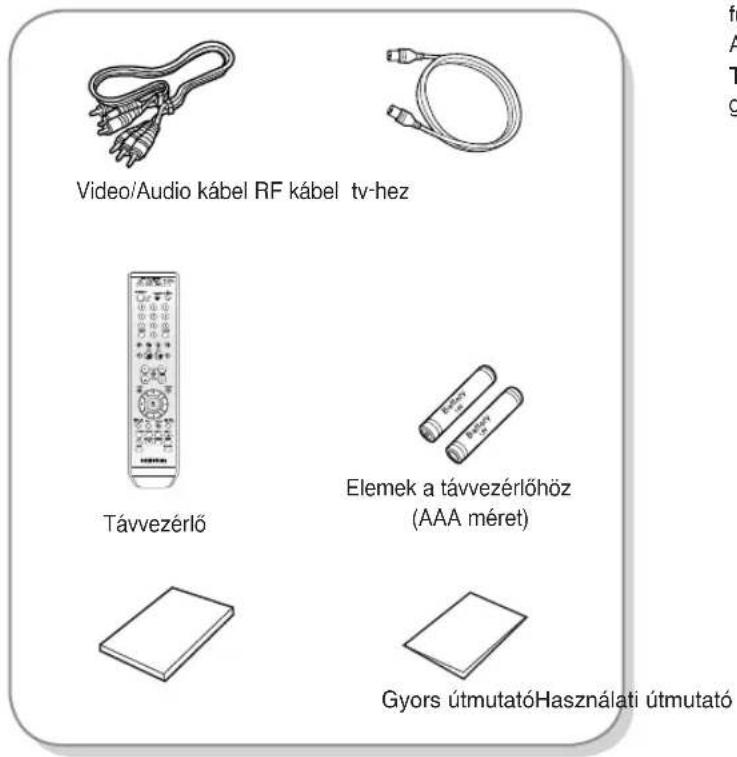
Tartozékok
Ellenőrizze az alábbi mellékelt tartozékokat.
A távvezérlő előkészítése
Az elemek behelyezése a távvezérlöbe
- Nyissa fel az elemtartó fedelét a távvezérlő hátoldalán.
- Helyezzen be két AAA elemet. Vigyázzon a helyes polaritásra (+ és -) és a behelyezésre.
• Tegye vissza az elemtartó fedelét.
Ha a távvezérlő nem működik megfelelően:
- Ellenőrizze az elemek polaritását (+ és -).
- Ellenőrizze, hogy az elemek nem merültek-e le.
- Ellenőrizze, hogy a távvezérlő érzékelőt nem takarja-e valami.
- Ellenőrizze, hogy van-e fénycső a közelben.
Az elemeket kimerülésük után a helyi környezetvédelmi rendelkezéseknek megfelelően dobja ki. Ne tegye a háztartási szemétgyűjtőbe.

A távvezérlő beállítása
Ezzel a távvezérlővel más gyártók tv készülékének egyes funkcióit is vezérelheti.
A vezérlő funkciógombok a következők : TV STANDBY/ON, PROG ATWOL + –, számjegy gombok, TV MUTE, INPUT gomb.

Televíziója kompatibilitásának meghatározásához kövesse az alábbi utasításokat:
- Kapcsolja be televízióját.
- Irányítsa a távvezérlőt a készülék felé.
- Nyomja meg a TV STANDBY/ON gombot, és írja be a televíziója márkájának megfelelő kétjegyű kódot a megfelelő számjegy gombokkal.
Vezérelhető tv-k kódjai
| GYÁRTMÁNY | GOMB |
| SAMSUNG 01, 02, | 03, 04, 05, 06, 07, 08, 09 |
| AIWA 82 | |
| ANAM | 10, 11, 12, 13, 14, 15, 16, 17, 18 |
| BANG & OLUFSEN | 57 |
| BLAUPUNKT 71 | |
| BRANDT | 73 |
| BRIONVEGA | 57 |
| CGE | 52 |
| CONTINENTAL EDISON | 75 |
| DAEWOO | 19, 20, 23, 24, 25, 26, 27, 28, 29, 30, 31, 32, 33, 34 |
| EMERSON | 64 |
| FERGUSON | 73 |
| FINLUX | 06, 49, 57 |
| FORMENTI | 57 |
| FUJITSU | 84 |
| GRADIENTE | 70 |
| GRUNDIG | 49, 52, 71 |
| HITACHI | 60, 72, 73, 75 |
| IMPERIAL | 52 |
| JVC | 61, 79 |
| LG | 06, 19, 20, 21, 22, 78 |
| LOEWE | 06, 69 |
| LOEWE OPTA | 06, 57 |
| MAGNAVOX | 40 |
| METZ | 57 |
| MITSUBISHI | 06, 48, 62, 65 |
| MIVAR | 52, 77 |
| NEC | 83 |
| NEWSAN | 68 |
| NOBLEX | 66 |
| NOKIA | 74 |
| NORDMENDE | 72, 73, 75 |
| PANASONIC | 53, 54, 74, 75 |
| PHILIPS | 06, 55, 56, 57 |
| PHONOLA 06, 56, | 57 |
| PIONEER | 58, 59, 73, 74 |
| RADIOLA | 06, 56 |
| RADIOMARELLI | 57 |
| RCA | 45, 46 |
| REX | 74 |
| SABA | 57, 72, 73, 74, 75 |
| SALORA | 74 |
| SANYO | 41, 42, 43, 44, 48 |
| SCHNEIDER | 06 |
| GYÁRTMÁNY | GOMB |
| SELECO | 74 |
| SHARP | 36, 37, 38, 39, 48 |
| SIEMENS | 71 |
| SINGER | 57 |
| SINUDYNE 57 | |
| SONY | 35, 48 |
| TELEAVA | 73 |
| TELEFUNKEN | 67, 73, 75, 76 |
| THOMSON | 72, 73, 75 |
| THOMSON ASIA | 80, 81 |
| TOSHIBA | 47, 48, 49, 50, 51, 52 |
| WEGA | 57 |
| YOKO | 06 |
| ZENITH | 63 |
Eredmény : Ha televíziója kompatibilis a távvezérlővel, akkor ki fog kapcsolni. Most már tv-készüléke a távvezérlővel működtethető.

MEGJEGYZÉS
■ Ha televíziója márkájához több kódot is talál, próbálja ki mindegyiket egymás után, amíg meg nem találja a megfelelőt.
■ Ha cseréli a távvezérlő element, újra be kell állítani a márkakódot.
A TV gomb után a következő gombokkal vezérelheti a televíziót:
| Gomb Üzemmód |
| TV STANDBY/ON A televízió be- és kikapcsolása. |
| INPUT SEL. Bemenet kiválasztása. |
| VOL (+ -) Hangerő beállítására. |
| PROG ↗ ↗ Csatorna kiválasztása. |
| TV NÉMÍTÁS A hang némítása és visszakapcsolása. |
| Számjegy Számok közvetlen beírása. |

MEGJEGYZÉS
- A különféle üzemmódok nem működnek szükségszerűen minden televíziónál. Ha problémát észlel, akkor vezérelje közvetlenül a televíziót.
Előlap
< DVD-HR735 >
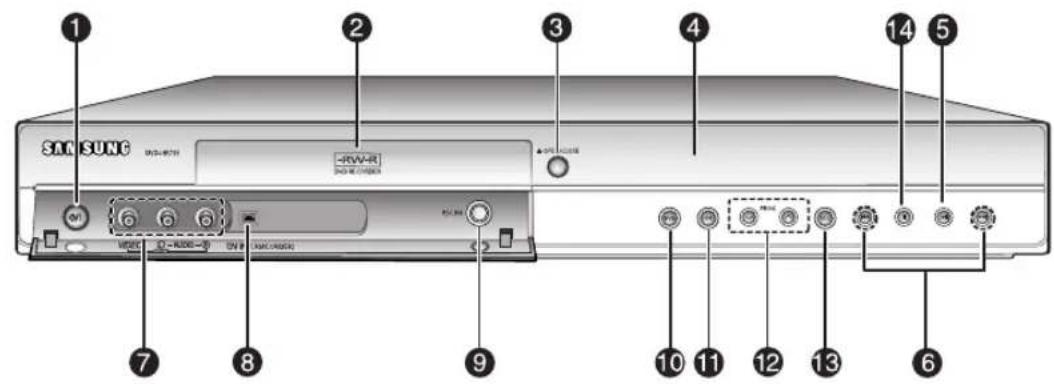
< DVD-HR737 >

1. STANDBY/ON GOMB
Be- és kikapcsolja a felvevő készüléket.
2. DISC TRAY (LEMEZTÁLCA)
Ide helyezheti be a lemezt.
3. OPEN/CLOSE GOMB
Nyitja és zárja a lemeztálcát.
4. KIJELZÖ
Kijelzi a lejátszás állapotát, az időt stb.
5. PLAY/PAUSE GOMB
Lemezt játszik vagy szünetelteti a lejátszást.
6. KERESŐ GOMBOK
A következő filmre, fejezetre vagy sávra lép, illetve visszalép az előzőekre.
7. AV3 INPUT
Külső készülék csatlakoztatása.
8. DV-INPUT
DV csatlakozóval rendelkező külső digitális készüléket csatlakoztat. (például videokamerát)
9. P.SCAN GOMB
Kiválasztja a progresszív letapogatás üzemmódot.
10. DVD GOMB
DVD mód kiválasztása.
11. HDD GOMB
Merevlemez mód kiválasztása.
12. PROG ∨ ∧ GOMBOK
Kiválasztja a beprogramozott tv-csatornát. Ugyanaz, mint a távvezérlő PROG gombja.
13. REC GOMB
Elindítja a felvételt.
14. STOP GOMB
Leállítja a lemez lejátszását.
Hátlap

1. HDMI OUT
Ide csatlakoztathat egy digitális optikai audio bemeneti csatlakozóval rendelkező erősítőt.
3. DIGITAL AUDIO OUT (COAXIAL)
Ide csatlakoztathat egy digitális koaxiális audio bemeneti csatlakozóval rendelkező erősítót.
4. AUDIO OUT
Audio kábelekkel egy külső készülék audio bementét csatlakoztathatja ide.
5. VIDEO OUT
Video kábellel egy külső készülék bementét csatlakoztathatja ide.
6. S-VIDEO OUT
S-video kábellel egy külső készülék bementét csatlakoztathatja ide.
7. COMPONENT VIDEO OUT
Komponens videó bemenettel rendelkező készüléket csatlakoztathat ide.
8. AV1(TV) KIMENETI SCART csatlakozó
9. AV2(EXT) BEMENETI SCART csatlakozó
- Antenna csatlakozó bemenete
- ☐ Kimenet a tv csatlakozóra

MEGJEGYZÉS
- Az antenna csatlakozó nem visz át DVD kimenő jelet. Ahhoz, hogy DVD-t nézzen a tv-n, csatlakoztatnia kell az audio/videó vagy a Scart kábeleket.
Kijelz

- Jelzi, ha egy lemezt behelyeztünk.
- Jelzi, ha felvétel üzemmódban van.
- Világít, ha a HDD/DVD opciót választotta.
-
Jelzi, ha egy -R/-RW/-RAM lemezt behelyeztünk.
-
Lejátszási idő/óra/jelenlegi állapot jelző.
- Kijelzi a progresszív letapogatás üzemmódot.
- Jelzi az időzített felvétel üzemmódot.
A távvezérlő

Nyomja meg, ha a tv-t szeretné vezérelni.
- DVD gomb
Nyomja meg a DVD vezérléséhez.
-
STANDBY/ON gomb
-
SZÁMGOMBOK
-
TV/DVD gomb
-
HÁTRA/ELÓRE UGRÁS gombok
Ezekkel a gombokkal a lemezen előre, vagy hátra ugorhat.
-
HÁTRA/ELÓRE LÉPTETÉS gombok gombnyomásnál, egy új keret jelenik meg.
-
HÁTRA/ELÓRE KERESÉS gombok
Ezekkel a gombokkal a lemezen előre, vagy hátrafelé shet.
- STOP gomb
Nyomja meg a lemez leállításához.
- VOL gomb
A tv hangerejének beállítása.
- MENU gomb
Előhozza a DVD készülék beállítás menüjét.
-
OK/DIRECTION ▲▼◀▶ gombok) gombok
-
TITLE LIST/DISC MENU gomb
View Recording list/disc menü megnyitása.
- INFO gomb
Megmutatja a jelenlegi beállításokat vagy a lemez állapotát.
- ANYKEY gomb
Az aktuális állapotban megtekintheti és kiválaszthatja az alkalmazható szolgáltatásokat.
- SUBTITLE gomb
Nyomja meg a DVD feliratnyelvének kiválasztásához.
- REC gomb
Felvétel készítése merevlemezre, DVD-RW/-R lemezekre.
- REC PAUSE gomb
Szünetet tarthat a felvétel közben.
- COPY gomb
Nyomja meg ha DVD-ról merevlemezre, vagy merevlemezról DVD-re szeretne másolni.
A másolás kezdéséhez nyomja meg a tétel lista képernyő COPY gombját, vagy a COPY gombot lejátszás közben.
- INPUT SEL (BEMENET KIVÁLASZTÓ) gomb
Válasszon bemeneti jelet, külső bemeneti módban (PROG, AV1, AV2, AV3 vagy DV bemenet)
- HDD gomb
Nyomja meg a merevlemez vezérléséhez.
Ezzel nyitható és zárható a lemeztálca.
- CM SKIP gomb
Amikor egy DVD lemezre vagy merevlemezre rögzített programot lejátszik, a készüléket lehet állítani, hogy a felvétel egy részét automatikusan átugorja.
- LEJÁTSZÁS/SZÜNET gomb
Elindítja/szünetelteti a lemez lejátszását.
- PROG gomb
A tv-csatorna kiválasztását szolgálja.
- AUDIO/TV MUTE gomb
A lemezen különféle hangfunkciók elérésére szolgál (DVD módban). Ezzel a gombbal némíthatja a hangot (TV üzemmódban).
-
RETURN (VISSZA) gomb
-
PLAY LIST/TITLE MENU gomb
Visszatérhet a Title (Tétel) menübe, vagy megtekintheti a felvett fájlok listáját.
-
CANCEL gomb
-
REPEAT A-B gomb
Megismételtethető vele egy tétel, fejezet, sáv, vagy egy lemez.
- REPEAT gomb
Megismételtethető vele egy tétel, fejezet, sáv, vagy egy lemez.
- TIMER gomb
Közvetlenül beléphet a Timer Recording Mode menübe.
- REC MODE gomb
Beállíthatja a felvétel hosszát és a képminőséget. (XP/SP/LP/EP).
- MARKER gomb
Egy könyvjelzőt helyez el a lemez lejátszása közben.
Csatlakoztatás és Beállítás
Ez a fejezet tartalmazza, hogyan csatlakoztassa a merevlemezes DVD-felvevőt más külső készülékekhez, és milyen legyen a kezdeti beállítás
Gyors áttekintés ....18
A készülék csatlakoztatása ....19
További csatlakozók 19
Antenna + DVD-felvevő + külső dekóder + TV ...... 20
A video kimeneti kábel csatlakoztatása másképp .....20
Az audio kimeneti kábel csatlakoztatása másképp .....22
HDMI/DVI csatlakozás a televízióhoz .....24
Csatlakoztatás az AV3 IN, DV bemeneti csatlakozóhoz....26
Gyors áttekintés
Az útmutató Gyors áttekintés része elegendő tájékoztatást nyújt a készülék használatának megkezdéséhez.
A készülék csatlakoztatása

További csatlakozók

Antenna + DVD-felvevő + külső dekóder + TV

A video kimeneti kábel csatlakoztatása másképp

Az audio kimeneti kábel csatlakoztatása másképp

HDMI/DVI csatlakozás a televízióhoz

Csatlakoztatás az AV3 IN, DV bemeneti csatlakozóhoz
A készülék csatlakoztatása
Csatlakoztathatja készülékét a tv-hez a SCART kábel segítségével, ha a megfelelő bemenet megtalálható a tv-n.
- Csatlakoztassa az RF kábelt az ábra szerint.
- Csatlakoztassa a SCART kábel egyik végét a merevlemezes DVD-felvevő készülék hátulján lévő AV1 csatlakozó alizathoz.
- Dugja a kábel másik végét a televízió megfelelő csatlakozójába.
- Csatlakoztassa össze a merevlemezes DVD-felvevő készüléket és a tv-t.
- Kapcsolja be a merevlemezes DVD-felvevő készüléket és a tv-t!
- Meg az INPUT SEL (BEMENET KIVÁLASZTÓ) bemenetválasztó gombot, amíg a képernyőn a merevlemezes DVD-felvevő készülék videojele meg nem jelenik!

flowchart
graph TD
    A["Server"] -->|2| B["Antenna"]
    A -->|3| C["Antenna"]
    B --> D["RF IN FROM ANT"]
    C --> E["TV"]
    D --> F["VHF / UHF"]
    E --> G["Az ANT INPUT bemenethez"]
    F --> H["Az RF IN bemenethez"]
    F --> I["TV-hez"]
    F --> J["Antennakabel"]

MEGJEGYZÉS
■ A termék RF kábelcsatlakozója csak a tv-jeleket továbbítja. A merevlemezes DVD-felvevő készülékéről egy DVD megtekintéséhez csatlakoztatnia kell a SCART kábelt vagy az audio/video kábeleket.
■ TV mód : A távvezérlőn nyomja meg a TV/DVD gombot, amire az előlapi LED kijelzőn megjelenik a "TV" (vagy kapcsolja ki a merevlemezes DVD-felvevő készüléket). Ezután nézheti az TV keresztül vett programokat.
További csatlakozók
Merevlemezes DVD-felvevőjét csatlakoztathatja egy műholdvevő, vagy digitális tv-vevő egységhez.

- DVD üzemmód
- Csatlakoztassa össze a merevlemezes DVD-felvevő készülék és a videomagnó/műholdvevő vagy digitális tv-vevő egység AV2 csatlakozóit egy SCART kábellel.
- Csatlakoztassa az AV1 csatlakozót a tv-n lévő SCART AV csatlakozóhoz.
- Kapcsolja be a merevlemezes DVD-felvevő készüléket, a videomagnót/múholdvevőt vagy a digitális tv-vevőt és a tv-t.
- Állítsa a bemeneti módot AV2-re.
- TV üzemmód
- A távvezérlőn nyomja meg a TV/DVD gombot, amire az előlapi LED kijelzőn megjelenik a "TV" jelzés. (vagy kapcsolja ki merevlemezes DVD-felvevőjét)
- Programokat nézhet a merevlemezes DVD-felvevő készülékre csatlakoztatott műholdvevőről vagy digitális tv-vevő egységről, még a merevlemezes DVD-felvevő készülék kikapcsolt állapotában is.
Antenna + DVD-felvevő + külső dekóder + TV
Ha külső dekódert csatlakoztat a készülékhez, felvételt készíthet a készülékbe épített tv-vevőn keresztül vett kódolt csatornákról (CANAL+ vagy Premiere adások).
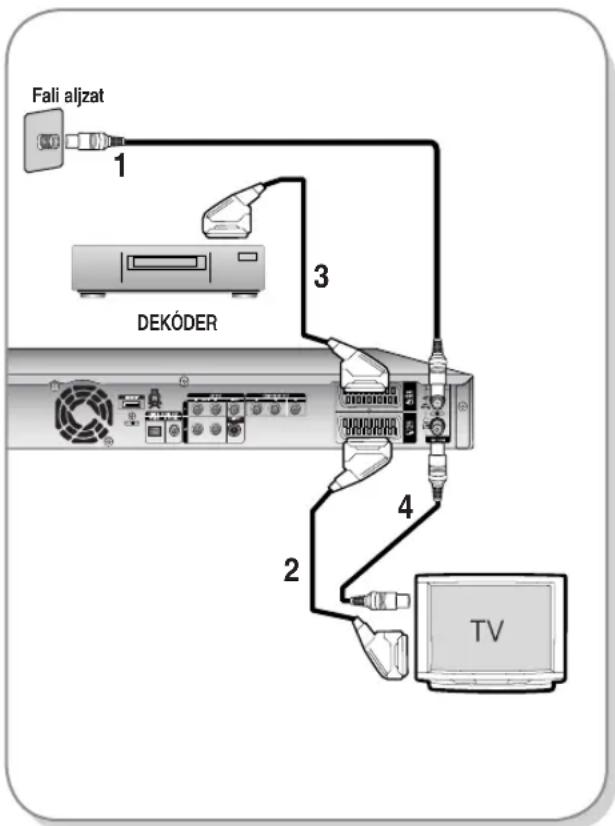
- Csatlakoztassa az RF antennakábeleket az ábra szerint.
- Csatlakoztassa a felvevő készülék AV1 csatlakozóját a tv-n lévő SCART AV csatlakozóhoz egy SCART kábel segítségével.
- Csatlakoztassa az AV2 csatlakozót a dekóderen levő SCART AV csatlakozóhoz.
- Ahhoz, hogy előfizetéses Canal Plus programokat nézhessen vagy felvehessen, a képernyőn látható menük segítségével állítsa be a készüléket úgy, hogy fogja a csatornákat. (Lásd a 30-32. oldalt)
A video kimeneti kábel csatlakoztatása másképp
A videojelek többféleképpen továbbíthatók SCART kábelek használata nélkül is. A következő videó csatlakoztatások közül válassza ki az Önnek legjobban megfelelőt:
• 1. Eset : Csatlakoztatás a Video (kompozit) kimeneti csatlakozóhoz
• 2. Eset : Csatlakoztatás az S-Video kimeneti csatlakozóhoz
• 3. Eset : Komponens videokimeneti csatlakozók
S-Video, komponens video- és progresszív kimeneti üzemmódok
- Az S-Video és a komponens videokimenet csak akkor működik, ha tv-jén van S-Video, illetve komponens videobemenet. Ha az S-Video vagy a komponens videokimenet nem működik, ellenőrizze a tv csatlakoztatásait és a tv bemenetének beállításait!
- A szabványos váltott soros videóhoz képest a progresszív letapogatás megkettőzi a tv-be juttatott képsorok számát, ami sokkal stabilabb, remegéstől mentes és tisztább képet eredményez. Ez csak a progresszív letapogatással működő tv-készülékeken használható.
- Progresszív letapogatás kimenet (576p) Felhívjuk figyelmét, hogy nem minden nagyfelbontású tv-készülék kompatibilis ezzel a lejátszóval, és amennyiben torzul a kép a képernyőn, amikor 576 soros progresszív letapogatású képeket játszik le, akkor célszerű átkapcsolni „standard definition”, azaz hagyományos felbontású kimenetre. Amennyiben a merevlemezes DVD-felvevő 576p módja és tv-készüléke kompatibilitásával kapcsolatban kérdései lennének, keresse fel ügyfélszolgálati központunkat.
1. Eset: Csatlakoztatás a Video (kompozit) kimeneti csatlakozóhoz
- Kösse össze a (sárga) videokábellel a merevlemezes DVD-készüléken lévő (sárga) VIDEO OUT és a tv-készüléken (vagy az AV erősítőn) lévő (sárga) VIDEO INPUT csatlakozót.
- A szokásos képminőséget élvezheti.
- Csatlakoztassa a (fehér és piros) auido kábeleket a merevlemezes DVD-készüléken levő AUDIO OUT csatlakozók és a tv-készüléken (vagy az AV erősítőn) levő AUDIO IN csatlakozók közé.
(Lásd a 22-23. oldalon)

flowchart
graph TD
    A["Server"] --> B["Video"]
    B --> C["Video"]
    D["sárga"] --> E["Video"]
    F["sárga"] --> G["Audio"]
    H["TV"] --> I["INPUT"]
    style A fill:#f9f,stroke:#333
    style D fill:#ccf,stroke:#333
    style F fill:#ccf,stroke:#333
    style H fill:#cfc,stroke:#333
    style I fill:#fcc,stroke:#333
2. Eset: Csatlakoztatás az S-Video kimeneti csatlakozóhoz
- Kösse össze a merevlemezes DVD-készüléken lévő S-VIDEO OUT csatlakozót a tv-készüléken (vagy az AV erősítőn) lévő S-VIDEO INPUT csatlakozót egy S-Video kábellel (nem tartozék).
- Így kiváló képminőséget élvezhet.
- Csatlakoztassa a (fehér és piros) auido kábeleket a merevlemezes DVD-készüléken levő AUDIO OUT csatlakozók és a tv-készüléken (vagy az AV erősítőn) levő AUDIO IN csatlakozók közé.
(Lásd a 22-23. oldalon)

flowchart
graph TD
    A["Switch"] --> B["S-VIDEO Unit"]
    A --> C["USB Port"]
    A --> D["USB Port"]
    B --> E["S-VIDEO"]
    C --> F["TV"]
3. Eset: Komponens videó kimeneti csatlakozók
- Kösse össze a komponens videokábelekkel (nem tartozékok) a merevlemezes DVD-készüléken lévő COMPONENT OUT(Y, P_B , P_R ) és a tv-jén lévő COMPONENT IN(Y, P_B , P_R ) csatlakozókat.
- Kiváló minőségű és pontos színmegfelelésű lesz a kép.
- Csatlakoztassa a (fehér és piros) audio kábeleket a merevlemezes DVD-készüléken levő AUDIO OUT csatlakozók és a tv-készüléken (vagy az AV erősítőn) levő AUDIO IN csatlakozók közé. (lásd a 22-23. oldalon).
- A csatlakoztatás után nézze meg a 41-43. oldalt.
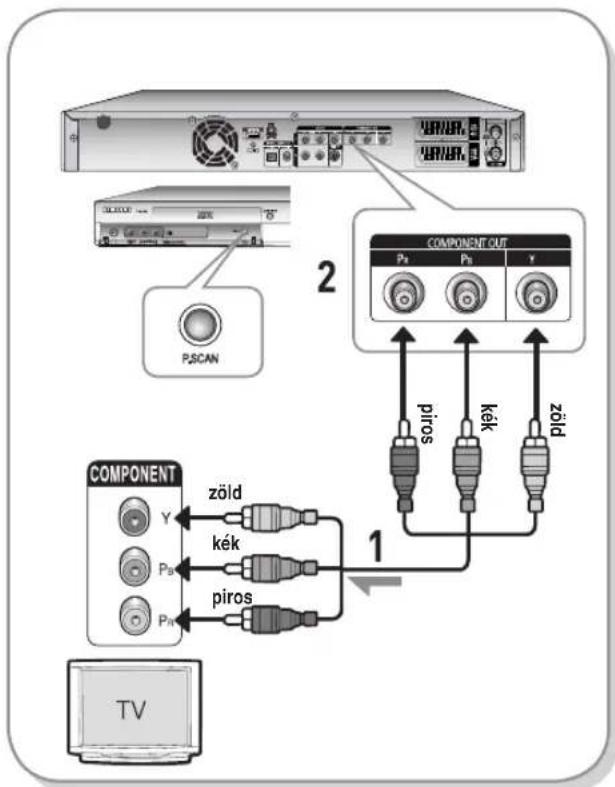
flowchart
graph TD
    A["Server"] --> B["Component OUT"]
    B --> C["PTA"]
    B --> D["PTB"]
    B --> E["zöld"]
    F["PSCAN"] --> G["Component"]
    G --> H["Y"]
    G --> I["Pa"]
    G --> J["Pb"]
    G --> K["piros"]
    H --> L["zöld"]
    I --> M["kék"]
    J --> N["piros"]
    K --> O["zöld"]
    P["TV"] --> Q["Computer"]

MEGJEGYZÉS
■ Make sure that the colour coded connections match. A DVD-készülékénlévő Y, P_B , P_R kimeneti csatlakozókatpontosan a tv-készülékén lévő megfelelőbemeneti csatlakozókhoz kell kötni.
■ Progressive setting is only available when the Video Out is set to Component. (Lásd a 41-43. oldalon)
Az audio kimeneti kábel csatlakoztatása másképp
Az audiojel kivezethető a SCART kábelek használata nélkül is. Válasszon a következő audio csatlakoztatási lehetőségek közül.
• 1. Eset : Csatlakoztatás a tv-hez
•2. Eset : Csatlakoztatás sztereó erősítőhöz AV kimeneti csatlakozókkal
• 3. Eset : Csatlakoztatás AV erősítőhöz digitális kimeneti csatlakozóval
Készült a Dolby Laboratories licence alapján. A "Dolby" és a kettős D szimbólum a Dolby Laboratories védjegye.
A "DTS" és a "DTS Digital Out" a Digital Theater Systems, Inc. védjegye.
1. Eset: Csatlakoztatás a tv-hez
Ha tv-je audio bemeneti csatlakozókkal rendelkezik, akkor használja ezt az összeköttetést.

flowchart
graph TD
    A["TV"] --> B["INPUT"]
    B --> C["sárga"]
    B --> D["fehér"]
    B --> E["piros"]
    C --> F["TV"]
    D --> G["TV"]
    E --> H["TV"]
    I["Server"] --> J["Output"]
    K["Input"] --> L["Video"]
    K --> M["Audio R"]
    K --> N["sárga"]
    K --> O["fehér"]
    K --> P["piros"]
2. Eset: Csatlakoztatás sztereó erősítőhöz AV kimeneti csatlakozókkal
Ha sztereó erősítője csak AUDIO INPUT csatlakozókkal (L és R) rendelkezik, használja az AUDIO OUT csatlakozókat.

flowchart
graph TD
    A["Server"] --> B["Audio Unit"]
    B --> C["Analog"]
    B --> D["feherpiros"]
    C --> E["Analog R1"]
    C --> F["Analog L1"]
    D --> G["feherpiros"]
    G --> H["Analog R1"]
    G --> I["Analog L1"]
    J["Elülső (L - bal) hangszóró"] --> K["Analog R1"]
    J --> L["Analog L1"]
    M["Elülső (R - jobb) hangszóró"] --> N["Analog R1"]
3. Eset: Csatlakoztatás AV erősítőhöz digitális kimeneti csatlakozóval
Ha AV erősítője Dolby Digital vagy DTS dekóderrel és digitális bemeneti csatlakozóval rendelkezik, használja ezt az összeköttetést. A Dolby Digital vagy DTS hangot a hang beállítása után tudja élvezni.
Az erősítőjének megfelelően, csatlakoztasson optikai kábelt vagy koaxiális kábelt.(Lásd a 38-39. oldalt)

flowchart
graph TD
    A["Server"] --> B["Digital Audio Unit"]
    B --> C["Hátsó (L - bal)"]
    B --> D["Hátsó (R - jobb)"]
    B --> E["Mélysugárzó"]
    B --> F["Közép"]
    B --> G["Hátsó (L - jobb)"]
    B --> H["Hátsó (R - bal)"]
HDMI/DVI csatlakozás a televízióhoz
Ha a televíziója rendelkezik HDMI/DVI bemenettel, csatlakoztassa a HDMI/DVI kábelt a televízióhoz. A legjobb minőségű képet és hangot élvezheti.
• 1. Eset : Csatlakozás a televízióhoz HDMI csatlakozóval
• 2. Eset : Csatlakozás a televízióhoz DVI csatlakozóval
1. Eset: Csatlakozás a televízióhoz HDMI csatlakozóval
- Csatlakoztassa a HDMI kábelt (nem tartozékok) a DVD-felvevő hátlapján taláható HDMI OUT kimenettől a televízió HDMI IN bemenetéhez.
- Addig nyomkodja a tévé távvezérlőjén a bemenetválasztó gombot, amíg a képernyőn a DVD-lejátszó HDMI jele meg nem jelenik.

2. Eset: Csatlakozás a televízióhoz DVI csatlakozóval
- A mellékelt DVI adapterkábel (nem tartozékok) segítségével csatlakoztassa a DVD-felvevő hátlapján található HDMI OUT csatlakozót a tévé DVI IN csatlakozójához.
- Hangkábellel kösse össze a DVD-lejátszó hátoldalán levő AUDIO (piros és fehér) OUT csatlakozót a tévékészülék AUDIO (piros és fehér) IN csatlakozójával. Kapcsolja be a DVD-lejátszót és a tévét.
- Addig nyomkodja a tévé távvezérlőjén a bemenetválasztó gombot, amíg a képernyőn a DVD-felvevő DVI jele meg nem jelenik.

Figyelem
A HDMI kábel (nem tartozékok) használata esetén a kábelt még a hálózati kábel csatlakoztatása előtt vagy a “A csatlakoztatás utáni üzembe helyezés” folyamat lezajlása után csatlakoztassa. Ne csatlakoztassa a HDMI kábelt a “A csatlakoztatás utáni üzembe helyezés” folyamat közben.
■ HDMI csatlakoztatásakor a progresszív letapogatás automatikusan miködésbe lép.
■ Ha a televízió nem rendelkezik bitfolyam dekóderrel, akkor a digitális hangkimenetet PCM-re kell állítani, ha a HDMI kimenetet használja. (Lásd a 38-39. oldalt.)
A HDMI eszköztől (tévé/HDMI vevő) függően lehetséges, hogy a hangátvitel nem támogatatott. Ha a TV/HDMI készülék nem támogatja a Dolby digital formátumot és a Hangbeállítás menüben a Digitális kimenet pontban a "Bitstream" (bitfolyam) lehetőséget állította be, akkor nem fog semmilyen hangot hallani. Ebben az esetben a digitális hangkimenetet állítsa PCM-re. Ha a TV/HDMI készülék nem támogatja a DTS-t és mégis ebben a formátumban szeretne egy lemezt lejátszani, akkor nem fog semmilyen hangot hallani.
■ Csak állj üzemmódban tud a HDMI kimenetről másik kimenetre váltani.

flowchart
graph TD
    A["TV"] --> B["DVI IN"]
    B --> C["Microcontroller 1"]
    C --> D["Microcontroller 2"]
    D --> E["fehér"]
    E --> F["piros"]
    F --> G["fehér"]
    G --> H["miros"]
    H --> I["miros"]
    I --> J["miros"]
    J --> K["miros"]
    K --> L["miros"]
    L --> M["miros"]
    M --> N["miros"]
    N --> O["miros"]
    O --> P["miros"]
    P --> Q["miros"]
    Q --> R["miros"]
    R --> S["miros"]
    S --> T["miros"]
    T --> U["miros"]
    U --> V["miros"]
    V --> W["miros"]
    W --> X["miros"]
    X --> Y["miros"]
    Y --> Z["miros"]
■ Miért használja a Samsung a HDMI csatlakozót?
Az analóg televíziók analóg hang- és képjelet igényelnek. A DVD lejátszásakor az adat digitálisan továbbítódik a televízióhoz. Ezért vagy egy digitál-analóg átalakítóra (a DVDfelvevőben) vagy egy analóg-digitál átalakítóra (a televízióban) van szükség. Az átalakítások során a képminőség romlik a zaj és a jelveszteség miatt. A HDMI technológia jobb, mert nincs szükség D/A átalakításra, és teljesen digitális jel jut el a lejátszótól a televízióhoz.
■ Mi az a HDCP?
A HDCP (Nagy sávszélességű digitális tartalomvédelem) egy olyan rendszer, amely megakadályozza a DVD tartalmának HDMI-n keresztüli átmásolását. Biztonságos digitális kapcsolatot biztosít a képforrás (PC, DVD stb.) és a megjelenítő eszköz (tévé, projektor stb.) között. A tartalmat titkosítja a forrás eszköz, így megakadályozza az engedély nélküli másolatkészítést.

MEGJEGYZÉS
■ HDMI (High Definition Multimedia Interface)
HDMI (High Definition Multimedia Interface - Nagy részletességű multimédia csatlakozó) A HDMI egy olyan illesztő, amely lehetővé teszi a hang és a kép digitális átvitelét egyetlen csatlakozón keresztül. Mivel a HDMI a DVI- n alapul, teljesen kompatibilis a DVI-vel. A különbség a HDMI és a DVI között csak az, hogy a HDMI támogatja a többcsatornás hangátvitelt. A HDMI használatakor a DVD- lejátszó digitális képet és hangot továbbít, és a HDMI bemenettel rendelkező televízión élénk képeket jelenít meg.
■ HDMI ismertető
HDMI csatlakozó - Tömörítetlen képadat és digitális hangadat (LPCM vagy bitfolyam) egyidőben
- A lejátszó HDMI kábelt (nem tartozékok) használ, így csak teljesen digitális jeleket továbbít a televízió számára.
- Ha a televízió nem támogatja a HDCP (Nagy sávszélességű Digital Content Protection) szabványt, a képernyőn zaj jelenik meg.
Csatlakoztatás az AV3 IN, DV bemeneti csatlakozóhoz
Ezzel merevlemezes HDD és DVD-készülékét egy másik külső készülékhez csatlakoztathatja, és megtekintheti vagy felveheti ezek kimenő jeleit.
• 1. Eset : Képmagnó, Set-Top Box (STB), DVD-lejátszó vagy kamera csatlakoztatása az AV3 IN csatlakozókhoz
• 2. Eset : DV készülék csatlakoztatása a DV IN csatlakozóhoz
1. Eset: Képmagnó, Set-Top Box (STB), DVD-lejátszó vagy kamera csatlakoztatása az AV3 IN csatlakozókhoz
Képmagnó vagy külső készülék csatlakoztatása a merevlemezes DVD-készülék AV3 IN csatlakozóihoz. Felvételt készíthet a csatlakoztatott készülékről (képmagnó, STB, DVD-lejátszó vagy kamera).

flowchart
graph TD
    A["<<DVD-HR735>>"] --> B[" Kamkorder "]
    B --> C["VCR"]
    B --> D["STB"]
    B --> E["DVD"]
    C --> F["sárga"]
    D --> G["fehér"]
    E --> H["piros"]
    F --> I["VIDEO"]
    G --> J["AVID"]
    H --> K["DVH"]
    L["OUTPUT"] --> M["sárga"]
    L --> N["fehér"]
    L --> O["piros"]
    M --> P["AUDID"]
    N --> Q["AUDID"]
    O --> R["AUDID"]

MEGJEGYZES
- Az AV3 IN kiválasztása automatikusan történik. Ha a készülék nem választja ki a bemenetet automatikusan, akkor használja az INPUT SEL. gombot a megfelelő bemenet kiválasztásához.
■ A másolásvédelemmel ellátott tartalmat nem lehet rögzíteni.
2. Eset: Videokamera csatlakoztatása a DV IN csatlakozóhoz
Ha digitális kamkordere DV kimeneti csatlakozóval rendelkezik, csatlakoztassa azt a merevlemezes DVD-felvevő DV bemeneti csatlakozójához.
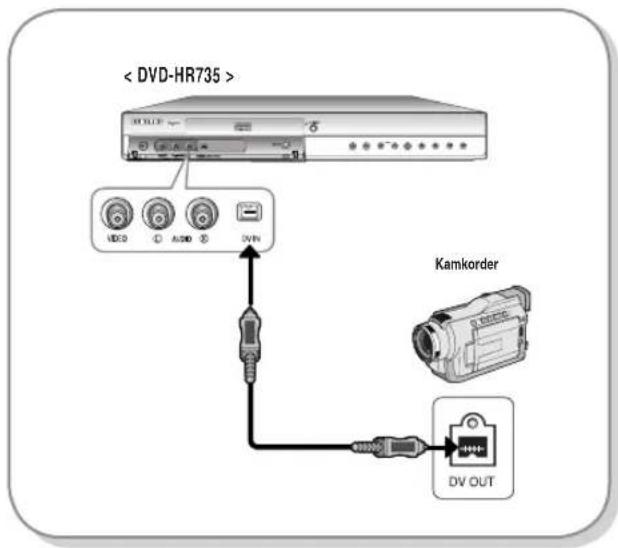

MEGJEGYZÉS
- Amennyiben a bemenet kiválasztása nem történik meg automatikusan, használja az INPUT SEL. gombot a megfelelő bemenet kiválasztásához.
Rendszer beállítása
Mozgás a képernyőn megjelenő menüben .....27
A csatlakoztatás utáni üzembe helyezés .....28
Az óra beállítása .....29
Csatornák programozása automatikus beállítási funkcióval....30
Csatornák programozása kézi beállítási funkcióval . .31
Nyelvi beállítások....32
Automatikus kikapcsolás beállítása .....33
A Quick Recording (Gyorsfelvétel) opciók beállítása .34
Fejezetek automatikus létrehozása .....35
DivX(R) regisztráció .....36
CM idő ugrás beállítás .....36
EP üzemmód időállítása .....37
Hang beállítása....38
Kép beállítása ....40
Videokimenet beállítások .....41
Progresszív letapogatás beállítása .....41
Progresszív letapogatás kikapcsolása....42
A gyermekzár beállítása....43
Mozgás a képernyőn megjelenő menüben
A képernyőn megjelenő menükkel engedélyezheti vagy tilthatja merevlemezes DVD-készüléke különböző funkcióit.
A következő gombokkal érheti el a menüket, és mozoghat a menük között.
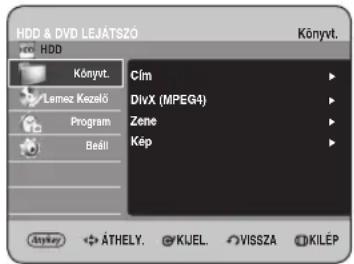
1 MENU gomb
A távvezérlőn nyomja meg ezt a gombot, aképernyőmenü eléréséhez. Nyomja meg újra ezt a gombot aképernyőmenüből való kilépéshez.
2 ▲▼◀▶ gombok
Nyomja meg ezeket a gombokat a távirányítón a kiválasztó sáv ▲▼◀ ► mozgatásához a menü opciók között.
2 OK gomb
A távvezérlő OK gombja az elvégzett beállítások jóváhagyására szolgál.
4 Return gomb
A távvezérlőn nyomja meg ezt a gombot az előzőleg megjelenített MENU képernyőre való visszatéréshez vagy a képernyőn megjelenő menüből való kilépéshez.
A csatlakoztatás utáni üzembe helyezés
Merevlemezes DVD-készüléke az első bekapcsoláskor automatikusan beállítja saját magát. A tv-állomásokat és a pontos időt a memóriában tárolja. Ez a folyamat eltarthat néhány percig. Ezután merevlemezes DVD-készüléke használatra készen áll.
1 Csatlakoztassa az antennakábelt a 19. oldalon látható módon. (A DVD-készülék csatlakoztatása a tv-készülékhez RF kábel és Scart kábel segítségével.) A HDMI kábel (nem tartozékok) használata esetén a kábelt még a hálózati kábel csatlakoztatása előtt vagy a “A csatlakoztatás utáni üzembe helyezés” folyamat lezajlása után csatlakoztassa. Ne csatlakoztassa a HDMI kábelt a “A csatlakoztatás utáni üzembe helyezés” folyamat közben.
2 Csatlakoztassa a merevlemezes DVD-készüléket az elektromos hálózathoz. Az előlapi kijelzőn az "AUTO" üzenetet látja villogni.

3 A nyelv kiválasztásához nyomja meg az egyik számgombot.

4 Az automatikus beállítás elindításához nyomja meg az OK gombot.

5 A ▲▼◀▶ gombokkal válassza ki saját országát.

- Az "Ország" kiválasztásánál használja a következő rövidítés táblázatot:
- A merevlemezes DVD-készülék megkeresi a kijelölt
országnak megfelelő előre beállított elsőbbségi programlista szerinti állomásokat.
6 Elindul az automatikus csatornakeresés.
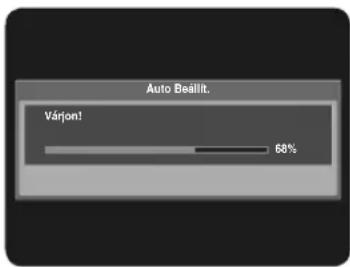
- A merevlemezes és DVD-készülék által automatikusan tárolt állomások száma függ a talált állomások számától.
7 Az automatikus csatornakeresés befejezése után 10 másodpercen belül automatikusan elindul az óra beállítása. Ha azonnal indítani akarja az automatikus órabeállítást, nyomja meg az OK gombot. Ha nem kívánja automatikusan beállítani az órát, akkor nyomja meg a CANCEL vagy a MENU gombot.
![Autom. Csat. Kereses Sikorült. Nyomja Az [DK] Gombot Az Autom. Örabeáltáshoz! Igen Nem](/content/2026/05/1005428/images/c69b4eb09f234f64e313c7d788909c69f4185ed3090847be399eae6bf6149e7b.jpg)
8 Várjon, amíg az aktuális dátum és idő automatikusan meg nem jelenik. Ha ki akar lépni az automatikus órabeállításból, nyomja meg a MENU gombot.
![Várjón Az Óra Beáll.-Ig! A Beállít. Batejezéséhez Nyomja A [MENU] Gombot.](/content/2026/05/1005428/images/d4a5d1797386f1d51c2d2c3c8f8252fe857513d42b51747c63e349e60c2c4a1a.jpg)
9 Ellenőrizze a dátumot és az időt.

- Ha a beállítás : helyes, nyomja meg az OK gombot, így a készülék menti a dátumot és az időt. Ha nem nyomja meg az OK gombot, a dátum és idő 5 másodperc után automatikusan mentésre kerül.
- Ha a beállítás : nem jó, a ▲▼◀▶ és a számjegy gombok segítségével írja be a helyes hónap, nap, év, óra és perc megadásához. Nyomja meg az OK gombot, így a készülék menti a dátumot és az időt. Ha az óra beállítását módosítania kell, kézzel végezheti a beállítást.

MEGJEGYZÉS
■ Ezzel a merevlemezes DVD-készülék használatra készen áll. Az automatikus beállítás során megállapított értékeket a készülék menti. Ha meg akarja változtatni ezeket az értékeket, akkor ezt megteheti a képernyőn megjelenő "Csatornák programozása kézi beállítási funkcióval" menü alkalmazásával.
(Lásd 31-32. oldal)
- Az automatikus beállítási funkció végrehajtható, ha a STOP ( ) gombot 5 másodpercnél hosszabb ideig lenyomva tartja, kikapcsolt állapotban és lemez nélkül.
Az óra beállítása
Ebben a menüben állíthatja be az aktuális időt. Az időzített felvételhez be kell állítania a pontos időt.
1 A lejátszó Stop üzemmódjában nyomja meg a MENU gombot.
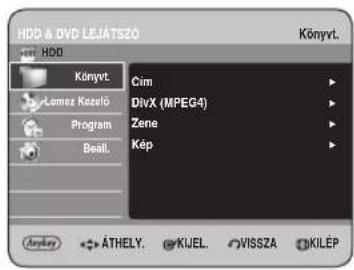
2 A ▲▼ gombokkal válassza ki a Beáll. menüpontot, majd nyomja meg az OK vagy a ▶ gombot.

3 Nyomja meg a ▲▼ gombokat a Rendsz. kiválasztásához, majd nyomja meg az OK vagy ▶ gombokat.

4 A ▲▼ gombokkal válassza ki a Óra Beállít. menüpontot, majd nyomja meg az OK vagy a ▶ gombot.
Nyomja meg a ▲▼◀▶ gombokat a hónap, nap, év, óra és perc megadásához. Nyomja meg a számgombokat az óra adatainak közvetlen megadásához.
A hét napjának megjelenítése automatikus.

5 Nyomja meg az ▲▼ gombokat az automatikus órabeállítás Be állapotba kapcsolásához.

6 Nyomja meg az OK gombot, így a készülék eltárolja a dátumot és az időt. Ha nem nyomja meg az OK gombot, a készülék nem tárolja el ezeket.

- Az Auto Óra beállításhoz az antennakábelt csatlakoztatni kell. (Lásd a 19. oldalt)
- A merevlemezes DVD-készülék automatikusan beállítja az órát a PR1 - PR5 csatornák között sugárzott időjelnek megfelelően. Amennyiben nincs szüksége az Automata óra beállítás funkcióra, válassza az Off (ki) opciót.
Csatornák programozása automatikus beállítási funkcióval
Ezzel a funkcióval beállíthatja kézzel a merevlemezes DVD-készülék vételi sávját antennára vagy a kábeltévére, amelyet a kezdeti beállításnál az Antenna In csatlakozóra kötött.
1 A készülék Állj üzemmódjában nyomja meg a MENU gombot.
2 A ▲▼ gombokkal válassza ki a Beáll. menüpontot, majd nyomja meg az OK vagy a ▶ gombot.

3 Nyomja meg a ▲▼ gombokat a Rendsz. kiválasztásához, majd nyomja meg az OK vagy ▶ gombot.

4 Nyomja meg a ▲▼ gombokat a Csat. Beáll. kiválasztásához, majd nyomja meg az OK vagy ▶ gombokat.

5 A ▲▼ gombokkal válassza ki a Auto Beállít. menüpontot, majd nyomja meg az OK vagy a ▶ gombot. Megjelenik "Adat Elvész. Nyomjon [OK] Folyt-hoz, [RETURN] Kilép.-hez" üzenet.
![HDD & DVD LEJÁTSZO Csat. Beáll. Könyvt. Auto Beállít. Adat Elvész. Nyomjon [OK] Folyt-hoz, [RETURN] Kilép-hez OK KIJEL. VISSZA KILÉP](/content/2026/05/1005428/images/4116929f46784e3a36685cd71d0e1930c674c694e5d47225b1d519587a7b858f.jpg)
6 Nyomja meg az OK gombot, majd a ▲▼◀▶ gombokat az ország kiválasztásához. • A merevlemezes DVD-készülék megkeresi a kijelölt országnak megfelelő előre beállított elsőbbségi programlista szerinti állomásokat

Az ország kiválasztásánál használja a következő táblázatot.
7 Nyomja meg az OK gombot. A kilépéshez nyomja meg a MENU gombot.

- A készülék az első hullámsávot vizsgálja, és az első állomás megtalálása után kijelezi és eltárolja azt. Ezután a készülék folytatja a további állomások keresését. - A készülék által automatikusan tárolt állomások száma függ a talált állomások számától.
8 Elindul a csatornakeresés. Az automatikus beállítás megszakításához nyomja meg az OK gombot.
Csatornák programozása kézi beállítási funkcióval
Beprogramozhatja az automatikus csatornakeresés során kimaradt programcsatornákat. Törölheti bármelyik csatornát. Átprogramozhatja a csatornák sorrendjét.
1 A készülék Állj üzemmódjában nyomja meg a MENU gombot.
PL(Poland) A ▲▼ gombokkal válassza ki a Beáll. Czenenüpontot, majd nyomja meg az OK vagy a ▶ gombot.

3 Nyomja meg a ▲▼ gombokat a Rendsz. kiválasztásához, majd nyomja meg az OK vagy ▶ gombokat.

4 Nyomja meg a ▲▼ gombokat a Csat. Beáll. kiválasztásához, majd nyomja meg az OK vagy ▶ gombokat.
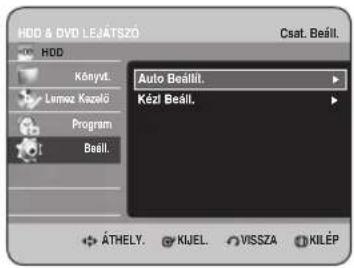
5 Nyomja meg a ▲▼ gombokat az Kézi Beáll. kiválasztásához, majd nyomja meg az OK vagy ▶ gombokat.

6 A ▲▼ gombokkal válasszon ki a szerkeszteni, törölni vagy felcserélni kívánt PR programot, majd nyomja meg az ANYKEY gombot. Válassza ki az Szerk., a Törlés vagy Csere parancsot.
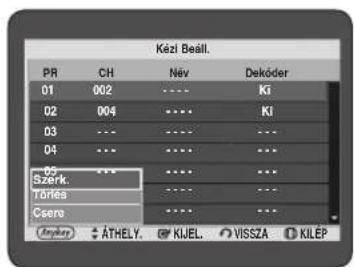
- Szerk. : Hozzáadhat vagy szerkeszthet PR program információt. A programadatok (CH, Név, Dekóder, MFT) módosítása után válassza ki a Ment parancsot, majd nyomja meg az OK gombot.

- CH : Hangolja be a csatornát a ▲▼ gombokkal.
- Név : Kijelzi a vett jelben automatikusan felismert állomás nevét. Ha nem érzékel állomásnevet, akkor a ▲▼◀▶ gombokkal szerkesztheti azt.
- Dekóder : Ha bekapcsolja, akkor egy külső dekóderrel dekódolt csatornákat vehet fel. Mielött ezt bekapcsolja, nézze meg a 20. oldalon, hogyan kell külső dekódert csatlakoztatni.
- MFT(Manual Frequency Tunning) : A ◀▶ gombokkal jobban behangolhatja a csatorna frekvenciáját.
- Törlés : a kijelölt programcsatorna adatai törlödnek.
- Csere : két programcsatorna adatait. Például, ha fel akarja cserélni a PR2 és a PR5 programokat, a PR2 programnál válassza ki a Csere elemet, majd a PR5 programnál nyomja meg az OK gombot.
Nyelvi beállítások
Ha előre beállítja a szinkronhang, a filmfelirat, a lemez menü, a képernyőn megjelenő menü, valamint a DivX filmfelirat nyelvét, a beállítások automatikusan érvényesülnek, amikor filmet néz. Ha a kijelölt nyelv nem szerepel a lemezen, akkor a készülék az eredeti nyelven játssza le a filmet.
1 A lejátszó Stop üzemmódjában nyomja meg a MENU gombot.
2 A ▲▼ gombokkal válassza ki a Beáll. menüpontot, majd nyomja meg az OK vagy a ▶ gombot.

3 A ▲▼ gombokkal válassza ki a Nyelv menüpontot, majd nyomja meg az OK vagy a ▶ gombot. Megjelenik a Language beállítás menü.

4 A ▲▼ gombokkal válassza ki a kívánt nyelvet, majd nyomja meg az OK vagy a ▶ gombot.
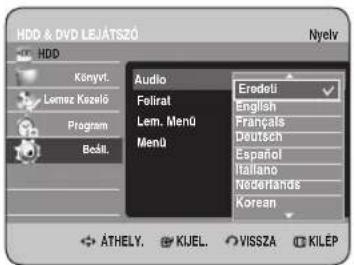
- Audio : A lemezen lévő szinkronhang nyelve.
- Felirat : A lemezen lévő felirat nyelve.
- Lem. Menü : A lemezen lévő lemezmenü nyelve
- Menü : A készülék a képernyőn megjelenő menüinek nyelve.
5 A ▲▼ gombokkal válassza ki a kívánt nyelvet, majd nyomja meg az OK vagy a ▶ gombot.

MEGJEGYZÉS
■ A RETURN vagy a ◀ gombbal visszatérhet az előző menübe.
A MENU gombbal lépjen ki a menüböl.
■ A kiválasztott nyelv csak akkor jelenik meg, ha az a lemezen megtalálható.
Automatikus kikapcsolás beállítása
Ez a szolgáltatás automatikusan kikapcsolja készülékét, ha a kijelölt ideig nem nyom meg egy tetszőleges gombot.
1 A készülék Állj üzemmódjában nyomja meg a MENU gombot.
2 A ▲▼ gombokkal válassza ki a Beáll. menüpontot, majd nyomja meg az OK vagy a ▶ gombot.

3 A ▲▼ gombokkal válassza ki a Rendsz. menüpontot, majd nyomja meg az OK vagy a ▶ gombot. Megjelenik a System menü.

4 A ▲▼ gombokkal válassza ki a Auto Kikapcs. menüpontot, majd nyomja meg az OK vagy a ▶ gombot.

5 A ▲▼ gombokkal jelölje ki a kívánt elemet, majd nyomja meg az OK gombot vagy a ▶ gombot.
- Ki : Az automatikus kikapcsolás nem engedélyezett.
- 2 Óra : A készülék az utolsó gomb megnyomása után 2 óra múlva automatikusan kikapcsol.
- 6 Óra : A készülék az utolsó gomb megnyomása után 6 óra múlva automatikusan kikapcsol.
- Ha a beállított kikapcsolási időt lejátszás vagy felvétel közben éri el a készülék, akkor addig fog működni, amíg a lejátszás vagy a felvétel véget nem ér.
A Gyors Felvétel opciók beállítása
Ha ez a funkció be van kapcsolva, a HDD & DVD-felvevő gyorsan kapcsol be, így lehetősége lesz egy adott csatorna felvételét azonnal elkezdeni.
1 Ha a készülék Stop vagy No Disc módban van, nyomja meg a MENU gombot
2 Nyomja meg a ▲▼ gombokat a Beáll. kiválasztásához, majd nyomja meg az OK vagy ▶ gombokat.

3 Nyomja meg a ▲▼ gombokat a Rendsz. kiválasztásához, majd nyomja meg az OK vagy ▶ gombokat.

4 Nyomja meg a ▲▼ gombokat az Gyors Felvétel kiválasztásához, majd nyomja meg az OK vagy ▶ gombokat.
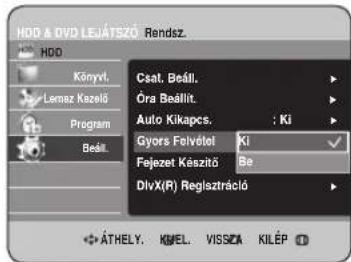
5 Nyomja meg a ▲▼ gombokat az Be kiválasztásához, majd nyomja meg az OK vagy ▶ gombokat.

MEGJEGYZÉS
- Alapbeállításként a Gyors Felvétel funkció Ki van kapcsolva.
■ Ha ez a funkció be van kapcsolva, a készülék áramfogyasztása kikapcsolt üzemmódban megnő.
■ Ha felkapcsolja (ON) a Gyors Kezdésé Felvételt (Quick Start Recording), a ventilátor még mindig měködésben van és kikapcsolásakor hangot hallat.
Fejezetek automatikus létrehozása
A DVD-Video lemez tételekből és fejezetekből áll.
Amikor felvesz egy misort, akkor egy tétel keletkezik. Ha használja ezt a funkciót, akkor a tétel fejezetekre tagolódik.

1 A készülék Állj üzemmódjában nyomja meg a MENU gombot.
2 A ▲▼ gombokkal válassza ki a Beáll. menüpontot, majd nyomja meg az OK vagy a ▶ gombot.

3 A ▲▼ gombokkal válassza ki a Rendsz. menüpontot, majd nyomja meg az OK vagy ▶ gombot. Megjelenik a System menü.

4 A ▲▼ gombokkal válassza ki a Fejezet Készítő menüpontot, majd nyomja meg az OK vagy a ▶ gombot.
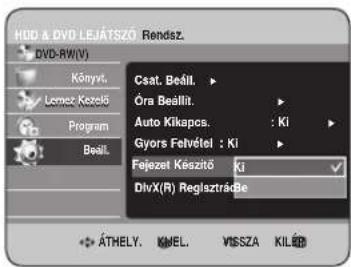
5 Nyomja meg a ▲▼ gombokat az Ki vagy Be kiválasztásához, majd nyomja meg az OK vagy ▶ gombokat.
- Ki: Ezt a beállítást akkor válassza ki, ha nem szeretne automatikus fejezetkészítést.
- Be: Ezt a beállítást akkor válassza ki, ha szeretné használni az automatikus fejezetkészítést.
A MENU gombbal lépjen ki a menüböl.
6 A felvétel indításához nyomja meg a REC gombot. (Tekintse meg a 76. oldalt a felvételi sebesség beállításával kapcsolatban) Megjelenik a “Elkészíti A Fejezet Menüjét A Felvétel Után?//Elkészíti A Jelen. Menüjét A Felv. Után?” üzenet.
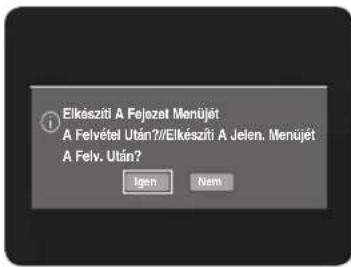
7 A ◀▶ gombokkal válassza ki a Igen választ és nyomja meg az OK gombot.
- Az új fejezet a kijelölt felvételi üzemmódtól függően jön létre. Egy fejezet kb. 5 perc hosszú lesz XP és SP, és kb. 15 perces LP és EP üzemmódban.
8 A felvétel leállításához nyomja meg a STOP gombot.
9 Az elkészített tételek megtekintéséhez zárja le a lemezt (lásd 119. oldal), majd nyomja meg a TITLE MENU gombot. Megjelenik a tételmenü.

10 Az elkészített fejezetek megtekintéséhez zárja le a lemezt, majd nyomja meg a DISC MENU gombot. Megjelenik a kiválasztott tételhez tartozó fejezetmenü.


Figyelem
- Az Fejezet Készítő funkció nem működik Időz.Felv. alatt, vagy ha kikapcsolja a készüléket.
DivX(R) regisztráció
Kérjük, használja a regisztrációs kódot a készülék DivX(R) Video on Demand regisztrálásához. További információkért tekintse meg a www.divx.com/vod weboldalt.
CM idő ugrás beállítás
Ha egy merevlemezre (HDD), DVD-RW, vagy DVD-R lemezre rögzített mésort játszik le, az egységet be lehet állítani, hogy automatikusan átugorja a mésor egy részét, a felhasználó által beállított CM (commercial) átugrási idő alapján.
1 A készülék Állj üzemmódjában nyomja meg a MENU gombot.
2 A ▲▼ gombokkal válassza ki a Beáll. menüpontot, majd nyomja meg az OK vagy a ▶ gombot.

3 Nyomja meg a ▲▼ gombokat az PVR Opció kiválasztásához, majd nyomja meg az OK vagy ▶ gombokat. Megjelenik a PVR Opció menü.

4 A ▲▼ gombokkal válassza ki az Reklámugrási Idő menüpontot, majd nyomja meg az OK vagy a ▶ gombot.

Opció
5 A ▲▼ gombokkal válassza ki a kívánt időintervallumot, majd nyomja meg az OK vagy a ▶ gombot.
6 Ha megnyomja a CM SKIP gombot a lejátszás alatt, akkor az adott részt a készülék az időbeállításnak megfelelően átugorja, és a következő részt játssza le.

MEGJEGYZÉS
■ A CM ugrás csak normal lejátszás során alkalmazható.
■ Ha a beállított idő több, mint a tételből fennmaradó idő, akkor a következő tételt a készülék az elejétől játssza le.
■ Ha beállított idő több, mint a lejátszási listából fennmaradó idő, akkor a készülék a következő jelenetet játssza le.
■ A CM Skip állókép üzemmódban nem működik.
■ Ha a beállított idő több, mint a jelentből, az utolsó tételből vagy az utolsó sávból fennmaradt idő, akkor egy tiltást jelző ikon jelenik meg.
■ A CM Skip kikapcsolja az Ismétlés funkciót (az A-B szakasz, fejezet és tételismétlést is).
■ A CM Skip nem minden DVD-Video lemezzel működik.
EP üzemmód időállítása
REC MODE gomb többszöri megnyomásával négy felvételi üzemmód közül választhat.
Az EP az egyik a négy felvételi üzemmód közül (XP, SP, LP, EP).
Az EP (hosszabb lejátszás) üzemmódban a felvételi időt 6 vagy 8 óra időtartamra állíthatja.
1 A készülék Állj üzemmódjában nyomja meg a MENU gombot.
2 A ▲▼ gombokkal válassza ki a Beáll. menüpontot, majd nyomja meg az OK vagy a ▶ gombot.

3 Nyomja meg a ▲▼ gombokat az PVR Opció kiválasztásához, majd nyomja meg az OK vagy ▶ gombokat.
Megjelenik a PVR Opció menü.
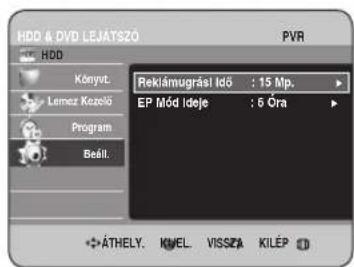
Opció
4 A ▲▼ gombokkal válassza ki az EP Mód Ideje menüpontot, majd nyomja meg az OK vagy a ▶ gombot.

5 A ▲▼ gombokkal válassza ki a kívánt időt, majd nyomja meg az OK vagy a ▶ gombot.
Hang beállítása
A készüléket külső erősítőhöz, vagy házimozihoz csatlakoztathatja.
Itt beállíthatja az audio eszköz tulajdonságait attól függően, hogy milyen hangrendszert használ. Beállíthatja a NICAM módot is.
1 A készülék Állj üzemmódjában nyomja meg a MENU gombot.
2 A ▲▼ gombokkal válassza ki a Beáll. menüpontot, majd nyomja meg az OK vagy a ▶ gombot.

3 A ▲▼ gombokkal válassza ki az Audio menüpontot, majd nyomja meg az OK vagy a ▶ gombot.

4 A ▲▼ gombokkal válassza ki a kívánt hangbeállítást, majd nyomja meg az OK vagy a ▶ gombot.
5 A ▲▼ gombokkal jelölje ki a kívánt elemet, majd nyomja meg az OK gombot vagy a ▶ gombot.

MEGJEGYZÉS
- A RETURN vagy a ◀ gombbal visszatérhet az előző menübe. A MENU gombbal lépjen ki a menüből.
Digit. Kimen.
-
PCM: Ezt a lehetőséget akkor válassza ki, ha nincs olyan készüléke, mely képes a Dolby Digital (vagy az MPEG-2) jelet dekódolni.
-
Bitstream: A Dolby Digital (vagy MPEG-2) hang bitfolyamként jelenik meg a kimeneten. Ezt akkor válassza ki, ha AV vevője, vagy AV erősítője rendelkezik Dolby Digital (vagy MPEG-2) dekóderrel.

MEGJEGYZÉS
- A digitális kimenet beállításai a Dolby Digital és az MPEG-2 hangra egyaránt vonatkoznak. Az LPCM (Lineáris impulzuskód-modulációs) hang a kimeneten mindig PCM jelként jelenik meg. Ez nincs összefüggésben a digitális kimenet beállításaival. - Mindenképpen a megfelelő digitális kimenetet válassza, különben nem hall hangot, vagy hangos zajt fog hallani.
DTS
- Ki : Nem ad DTS kimenőjelet. Ezt akkor válassza ki, ha AV vevője, vagy AV erősítője nem rendelkezik DTS dekóderrel.
- Be : DTS hangsáv lejátszásakor DTS bitfolyam jelenik meg a digitális kimeneten. Ezt csak akkor válassza ki, ha AV vevője (vagy AV erősítője) rendelkezik DTS dekóderrel.

MEGJEGYZÉS
■ Ha DTS hangot játszik le, akkor nem kerül hang az AV Audio kimenetre.
DRC
Ez csak akkor aktív, ha a rendszer Dolby Digital jelet érzékel.
-
Be : Ha a mozi hangsávokat kis hangerővel vagy kisméretű hangsugárzókkal játssza le, akkor a rendszer képes megfelelő tömörítést alkalmazni, hogy az alacsony hangerejű tartalom érthetőbb legyen, és a drámai szakaszok ne legyenek túl hangosak.
-
Ki : A mozifilmet a normal dinamikájú hangtartománnyal élvezheti.
NICAM
Az NICAM programok három típusra oszthatók: NICAM sztereo, NICAM mono és kétnyelvű (más nyelvű adás). A NICAM programokhoz mindig egy szabványos mono hangsugárzás tartozik, a kívánt hangot pedig a NICAM be- vagy kikapcsolásával választhatja ki.
- Be: NICAM üzemmód
- Ki : Csak akkor válassza ezt a beállítást, ha a NICAM adást a szabványos mono hanggal szeretné felvenni azért, mert a sztereo hang torz a rossz vételi körülmények miatt.
V-Mód Kompatibitás
Ez a szolgáltatás hangsávok kiválasztásának beállításaira vonatkozik, ha a merevlemezre NICAM STEREO (több hangsávos) adásokat rögzített. Ez nem befolyásolja egy program közvetlen DVD felvételét.
- Ki : A több hangsávos adás “Dual L” és “Dual R” rögzítése is a merevlemezre történik. A merevlemezre felvett tételek a ennél a beállításnál nem másolhatók V-üzemmódban (DVD-RW/-R).
- Be : A több hangsávos adás "Dual L" vagy "Dual R" rögzítése történik a merevlemezre. A merevlemezre felvett tételek ennél a beállításnál DVD-R-re vagy DVD-RW-re másolhatók (V-üzemmódban). A "Dual L" és "Dual R" opciók kiválaszthatók az "Audio Választ." menüpontban.


Kép beállítása
Ezzel a funkcióval beállíthatja a képernyő jellemzőit. Ez a funkció a lemez típusától függ. Néhány lemeztípusnál esetleg nem működik.
1 A készülék Állj üzemmódjában nyomja meg a MENU gombot.
2 A ▲▼ gombokkal válassza ki a Beáll. menüpontot, majd nyomja meg az OK vagy a ▶ gombot.
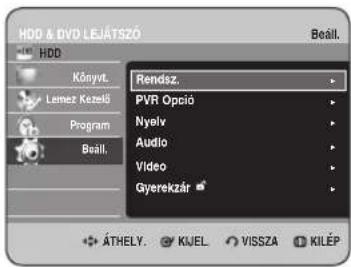
3 A ▲▼ gombokkal válassza ki a Video menüpontot, majd nyomja meg az OK vagy a ▶ gombot. Megjelenik a képbeállítás menü.
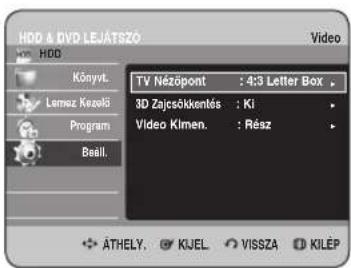
4 A ▲▼ gombokkal válassza ki a kívánt képbeállítást, majd nyomja meg az OK vagy a ▶ gombot.

5 A ▲▼ gombokkal jelölje ki a kívánt elemet, majd nyomja meg az OK gombot vagy a ▶ gombot.

MEGJEGYZÉS
- A RETURN vagy a ◀ gombbal visszatérhet az előző menübe. A MENU gombbal lépjen ki a menüből.
TV Nézöpont
Televíziója típusától függően szükség lehet a kép beállítására.(képarány)
- 4:3 Letter Box : Akkor válassza, ha a DVD által biztosított teljes 16:9 arányú képet látni akarja, még akkor is, ha a tv képernyője 4:3 arányú. A kép felső és alsó részén fekete sávok jelennek meg.
-
4:3 Pan-Scan : Hagyományos tv-készülékeknél válassza, ha a 16:9-es kép középső részét szeretné látni. (Az eredeti kép jobb és bal szélét levágja.)
-
16:9 Szél : Szélesvásznú tv-nél válassza, így a teljes 16:9-es képet láthatja.
3D Zajcsökkentés (háromdimenziós zajszürés)
- Ki : Normál kép
- Be : Tisztább képet biztosít a zajcsökkentésnek köszönhetően (a felvételhez).
Video kimenet beállítások
Kiváló képminőséget élvezhet az RGB vagy komponens videó csatlakozásokon keresztül. RGB videó kimenet a SCART (AV1) csatlakozóval használható, a komponens videokimenet pedig a komponens(Y, P_B , P_R ) csatlakozóval vehető igénybe. Ezek közül egyszerre csak egy választható.
1 A készülék Állj üzemmódjában nyomja meg a MENU gombot.
2 A ▲▼ gombokkal válassza ki a Beáll. menüpontot, majd nyomja meg az OK vagy a ▶ gombot.

3 A ▲▼ gombokkal válassza ki a Video menüpontot, majd nyomja meg az OK vagy a ▶ gombot. Megjelenik a képbeállítás menü.

4 A ▲▼ gombokkal válassza ki a Video Kimen. menüpontot, majd nyomja meg az OK vagy a ▶ gombot.

5 A ▲▼ gombokkal jelölje ki a kívánt elemet, majd nyomja meg az OK gombot vagy a ▶ gombot.
Komponens üzemmódban a videó kimenetet progresszív (P.SCAN) vagy váltott soros üzemmódra állíthatja, lásd a 41-43.
Ha a HDMI kábel (nem tartozékok) nincs csatlakoztatva, a következő videokimenetek érhetők el.
Rendelkezésre álló videokimeneti csatlakozók
| Üzemmód | Komponens üzemmód | RGB üzemmód | ||
| P.SCAN kikaposolva (váltott soros mód) | P.SCAN bekaposolva | |||
| Komponens kimenet(Y, P_B , P_R ) | O | O(+) by progressői üzemmódan) | X | |
| AV1 Scart | R, G, B | X | X | O |
| Kompozit | O | X | X | |
| Kompozit videoó kimenet | O | X | O | |
| S-Video kimenet | O | X | O | |

MEGJEGYZÉS
■ Ha a HDMI kábel (nem tartozékok) csatlakoztatva van, a többi Video kimenet nem működik.
Progresszív letapogatás beállítása
Ha tv-készüléke képes a "Progressziv letapogatas" üzemmódra, akkor nyomja meg a készülék előlapján lévő P.SCAN gombot.
Ha a “Progresszív letapogatás üzemmódot” választja, akkor először a komponens kábelt kell csatlakoztatni. (lásd 22. oldal)
Győződjön meg arról, hogy a komponens kábelek megfelelően csatlakoztatva vannak-e.
1 A készülék Állj üzemmódjában nyomja meg a készülék előlapján a P.SCAN gombot. Mgjelenik a "Nyomjon[Yes]-t A Progresszív Letap. Módhoz. Ellenkező Esetben: [No] Gomb." üzenet. A ◀▶ gombokkal válassza ki a Igen választ, majd nyomja meg az OK gombot.
![Nyomjon{Yes}-A Progresszív Letap, Módhoz, Ellenkező Eselben: [No] Gomb. Igen Nam](/content/2026/05/1005428/images/a04d8a0f4dda15361e037db87ecf6bf76a3a62efac3569c43c0c3a8b1aaffd3a.jpg)
2 Megjelenik a "Állítsa A TV-t Progresszív Bementhez. Deaktiválás: [STOP] Gomb." üzenet. Nyomja meg az OK gombot.
![Állitsa A TV-I Progreszív Bemenlmez. Deakilvalás: [STOP] Gomb. Ok](/content/2026/05/1005428/images/b12cbaf2b53a2930b455ab5675b60ca066ab3c5c0c2da40422c1a882fab7376e.jpg)
3 Megjelenik a "Video Kim. Mód Progresszív Letap." üzenet.


MEGJEGYZÉS
■ Ha HDMI kábel (nem tartozékok) csatlakoztatva van, ez a képernyő nem jelenik meg.
■ Ha lejátszás alatt megnyomja a készülék előlapján lévő P.SCAN gombot, a képernyőn megjelenik a “Ez A Funkció Csak Stop Módban Haszn.” üzenet.
■ A progresszív beállítás csak Állj üzemmódban kapcsolható be.
Progresszív letapogatás kikapcsolása
1 A készülék Állj üzemmódjában nyomja meg a készülék előlapján a P.SCAN gombot. Mgjelenik a "Nyomjon[Yes]-t A Interlace Scan Módhoz. Ellenkező Esetben: [No] Gomb." üzenet. A ◀▶ gombokkal válassza ki a Igen választ, majd nyomja meg az OK gombot.
![Nyomjon[Yes]-t A Interface Scan Mödhoz, Ellenkező Esetben: [No] Gomb. Igen Nem](/content/2026/05/1005428/images/1c8d9b59bc5a553a5c0c3658de7d85078f3c9574df9690af7b6e9275650a1995.jpg)
2 Megjelenik a "Állítsa A TV-t Interlace Bementhez. Deaktiválás: [STOP] Gomb." üzenet. Nyomja meg az OK gombot.
![Áiltsa A TV-I Interface Bementhez. Deaktiválás: [STOP] Gomb. Ok](/content/2026/05/1005428/images/2db3ef93e010ae9f4147a249b68ee2e1946421811710335ab3df0059cf1b795c.jpg)
3 Megjelenik a "Video Kim. Mód Interlace Letap." üzenet.


MEGJEGYZÉS
■ Ne nyomja meg a P.SCAN gombot, ha olyan tv-t használ, ami nem támogatja a progresszív üzemmódot. Ha megnyomja, semmit sem fog látni a képernyőn.
■ Ha tv-je nem támogatja a progresszív üzemmódot, de véletlenül megnyomja a P.SCAN gombot, a progresszív üzemmódot fel kell oldania. A progresszív üzemmód feloldásához nyomja meg háromszor az előlapon a P.SCAN gombot. Miután az előlapon a PS ○ jelző kialszik, a képernyő visszaáll.
A gyermekzár beállítása
A gyermekzár funkció korhatáros DVD-knél működik, és segítségével szabályozhatja a családja által nézett DVD-k típusát. Egy lemezen legfeljebb 8 korhatár besorolási szint van.

1 A készülék Állj üzemmódjában nyomja meg a MENU gombot.
2 A ▲▼ gombokkal válassza ki a Beáll. menüpontot, majd nyomja meg az OK vagy a ▶ gombot.

3 Nyomja meg a ▲▼ gombokat a Gyerekzár (gyermekzár) kiválasztásához, majd nyomja meg az OK vagy ▶ gombokat.
A készülék első bekapcsolásakor megjelenik a "Jelszó Készítés" üzenet.
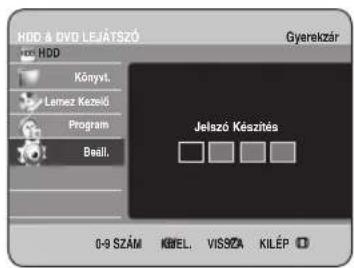
4 A távvezérlő számjegy gombjaival írja be a négyjegyű jelszót.
Megjelenik a "Jelszó Megerősítése" üzenet. Írja be újra a jelszót.

5 Az OK vagy a ▶ gombbal válassza ki a Jelszó sort.

6 A ▲▼ gombokkal válassza ki a Ki vagy Be elemet, majd nyomja meg az OK vagy a ▶ gombot.

MEGJEGYZÉS
■ A RETURN vagy a ◀ gombbal visszatérhet az előző menübe.
A MENU gombbal lépjen ki a menüböl.
Ha elfelejtette a jelszót
1 Vegye ki a lemezt.
2 Nyomja meg és tartsa nyomva a PROG ( √ √) gombot az elülső panelen legalább 5 másodpercig.
Korhatár besorolási szintek
1 A ▲▼ gombokkal válassza ki a Korhatárszint elemet, majd nyomja meg az OK vagy a ▶ gombot.

2 Nyomja meg a ▲▼ gombokat a kívánt besorolási szint kijelöléséhez, majd nyomja meg az OK vagy a ▶ gombot.
Például, ha a 6. szintig engedélyezi a filmeket, a 7. és 8. korhatárszintű lemezek nem játszhatók le. A nagyobb szám a kizárólag felnőtteknek szánt programot jelzi.

Jelszó módosítás
1 A ▲▼ gombokkal válassza ki a Jelszó Vált. menüpontot, majd nyomja meg az OK vagy a ▶ gombot.

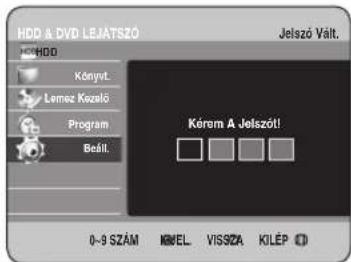
2 A távvezérlő számgombjainak segítségével írja be a négyjegyű jelszót. Megjelenik a "Jelszó Megerősítése" üzenet.
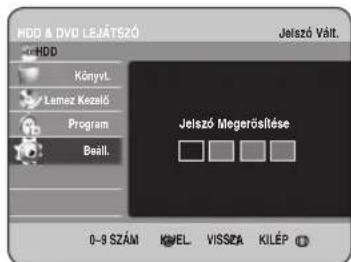
3 A távvezérlő számgombjainak segítségével adja meg jelszavát újra.
Lejátszás
Ebben a fejezetben az alapvető lejátszási funkciókról olvashat a lemezfajták szerint soportosítva.



Dolby Digital DTS Digital Audio

Stereo

MP3

DivX
Teendők a lejátszás előtt ....45
Lemez lejátszása 46
A lemez- és a tételmenü használata ....47
A keresés és ugrás funkciók használata ....47
Lassított lejátszás/ Léptetett lejátszás....48
Az ANYKEY üzemmód ....49
A tétellista lejátszása....50
Navigációs menü 51
Jelzők használata ....54
Könyvjelzők használata 56
Feliratozás nyelvének kiválasztása ....57
Hangsávok és audiocsatornák kiválasztása .....58
A kameraállás módosítása 59
Ismételt lejátszás....60
Nagyítás....61
Média kiválasztása 62
Audio CD/MP3 lejátszása 62
Kép lejátszása 69
MPEG-4 lejátszása 73
Teendők a lejátszás előtt
Olvassa el az alábbiakat lemezlejátszás előtt.
Régiókód (csak DVD-Video-nál)

A készüléknek és a lemezeknek is van régiókódja. A lemez csak akkor játszható le, ha a két régiókódegyezik. A lemez nem játszható le, ha régiókódjanem azonos a lejátszóéval. A készülék régiókódja a hátlapon látható.

Lejátszható lemeztípusok:
| Lemeztípus | A lemez jelzése | Tartalom | Lemezformátum | Max. lejátszási idő vagy perc | |
| DVD-VIDEO | HANG+KÉP | EGYOLDALAS(12cm) | 240 | ||
| KÉTOLDALAS(12cm) | 480 | ||||
| EGYOLDALAS(8cm) | 80 | ||||
| KÉTOLDALAS(8cm) | 160 | ||||
| AUDIO-CD | HANG | EGYOLDALAS(12cm) | 74 | ||
| EGYOLDALAS(8cm) | 20 | ||||
| DVD-RAM | EGYOLDALAS | HANG+KÉP | 12cm (4.7GB) | 1 (XP: KIVÁLÓ MINősÉG)2 (SP: NORMÁL MINősÉG)4 (LP: HOSSZÚ LEJÁTSZASI ID)6 VAGY 8 (EP: EXTRA HOSSZÚ) | |
| DVRAM | |||||
| KÉTOLDALAS12cm (9.4GB) | 2 (XP: KIVÁLÓ MINősÉG)4 (SP: NORMÁL MINősÉG)8 (LP: HOSSZÚ LEJÁTSZASI ID)12 VAGY 16 (EP: EXTRA HOSSZÚ) | ||||
| DVD-RW | HANG+KÉP | 12cm (4.7GB) | 1 (XP: KIVÁLÓ MINősÉG)2 (SP: NORMÁL MINősÉG)4 (LP: HOSSZÚ LEJÁTSZASI ID)6 VAGY 8 (EP: EXTRA HOSSZÚ) | ||
| DVD-R | HANG+KÉP | 12cm (4.7GB) | Körülbeči 15 (XP: KIVÁLÓ MINősÉG)Körülbeči 34 (SP: NORMÁL MINősÉG)Költübeli 65 (LP: HOSSZÚ LEJÁTSZASI)Körülbeči 96 VAGY 127(EP: EXTRA HOSSZÚ) | ||
| CD-RI-RWDVD-RAM/-RW/-R | JPEGMP3MPEG4 | - | - | ||
| HDD | DVD-HR735/HR737 | Körülbeči 35 (XP: KIVÁLÓ MINősÉG)Körülbeči 72 (SP: NORMÁL MINősÉG)Költübeli 13 (LP: HOSSZÚ LEJÁTSZASI)Körülbeči 205 VAGY 272(EP: EXTRA HOSSZÚ) | |||
A következő lemezeket nem lehet lejátszani:
- DVD-Video 2-től eltérő, vagy "ALL" régiókóddal.
• 12 cm-es 2,6 GB-os és 5,2 GB-os DVD-RAM
• 3,9 GB-os DVD-R for Authoring lemez. - Nem a videofelvételi szabvány szerint rögzített DVD-RAM/-RW (VR mód) lemez.
- Más készülék által rögzített lezáratlan DVD-R és DVD-RW (V-mód) lemez.
• DVD-ROM/PD/MV-lemez stb.
• CVD/CD-ROM/CDV/CD-G/CD-I

MEGJEGYZÉS
■ Ez a készülék csak a 2.0-s szabványnak megfelelő DVD-RAM lemezekkel működik.
- Bizonyos lemezek lejátszása és/vagy a rájuk való rögzítés, a különleges funkciók (pl. kameraállás, képarány megváltoztatása) nem minden esetben működnek.
A lemezekról további információt talál a csomagoláson. Szükség esetén tanulmányozza át a táblázatot.
- Vigyázzon arra, hogy a lemez ne legyen piszkos vagy karcos. Az ujjlenyomatok, a por, a piszok, a karcok vagy a cigarettefüst maradványa az írható felületen lehetetlenné teheti a lemezre való rögzítést.
Előfordulhat, hogy a lejátszótól, a felvételi körülményektől és a lemez állapotától függően egyes DVD-RAM/-RW/-R lemezeket nem lehet lejátszani.
■ NTSC müsorokat tartalmazó lemezekre nem lehet a készülékkel újabb felvételeket rögzíteni.
Lemez lejátszása
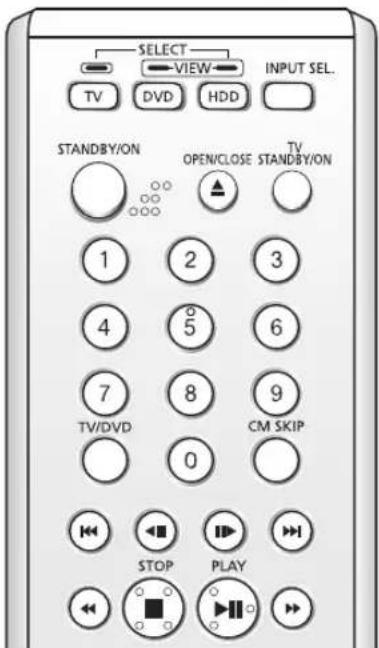
1
Nyomja meg az OPEN/CLOSE gombot.
2
Óvatosan helyezze a lemezt a tálcába a feliratos oldalával felfelé.
3
Nyomja meg az OPEN/CLOSE gombot a lemeztálca becsukásához.
- A készülék becsukja a lemeztálcát, és automatikusan megkezdi a lemez lejátszását.
- A HDD & DVD-felvevő bekapcsolás után nem játssza le automatikusan a lemezeket.
- Ha bekapcsolja a készüléket, és a lemeztálcán lemez van, a készülék bekapcsol, és Állj üzemmódba marad.
- A lejátszás elindításához nyomja meg a PLAY( )gombot.
- Ha azt akarja, hogy a készülék automatikusan kezdje a lejátszást, ha bekapcsoláskor van lemez a készülékben, akkor a készüléket a PLAY( )gombbal kapcsolja be.
4
A lejátszás leállításához nyomja meg a STOP( ⊙) gombot.

MEGJEGYZÉS
■ Amikor megállítja a lejátszást, a lejátszó megjegyzi az adott helyet a lemezen, és a PLAY(_) gomb legközelebbi megnyomásakor ott folytatja, ahol abbahagyta. (Kivéve, ha közben kivette a lemezt, lecsatlakoztatta a készüléket a hálózatról, vagy kétszer megnyomta a STOP (_) gombot.)

Figyelem
■ Ne mozgassa a készüléket lejátszás közben, mert megsérülhet a lemez.
■ Mindig az OPEN/CLOSE gombbal nyissa ki és csukja be a lemeztálcát.
■ Ne tolja a lemeztálcát, amikor kinyílik, vagy becsukódik, mert a készülék hibásan működhet.
■ Ne helyezzen idegen tárgyakat a lemeztálcára.
■ A lemeztípustól függően előfordulhat, hogy néhány funkció eltérően, vagy egyáltalán nem működik. Ha ezt tapasztalja, olvassa el a lemez csomagolásán található útmutatót.
■ Különösen figyeljen arra, hogy a gyerekek ujjai ne kerüljenek a lemeztálca és a készülékház közé a tálca becsukásakor.
■ Egyszerre csak egy DVD-t helyezhet be. Két vagy több lemez behelyezése esetén a lejátszás nem működik és működésképtelenné teheti a lejátszót.
A lemez- és a tételmenü használata
A lemezek tartalmazhatnak olyan menürendszert, amely lehetővé teszi a különleges funkciók elérését (pl. tételek, fejezetek, hangsáv, felirat kiválasztása, filmelőzetesek, információk a szereplőkről stb.).
DVD-Video lemezek

1 A DISC MENU gombbal lépjen be a lemezmenübe.
- Lépjen a lejátszási műveletekről szóló beállítási menübe.
- Kiválaszthatja a lemez által biztosított szinkron- és feliratsáv stb. nyelvét.
2 A TITLE MENU gomb megnyomásával lépjen be a lemez tételmenüjébe.
- Akkor nyomja meg a gombot, ha a lemez egynél több tételt tartalmaz. Egyes lemezek nem támogatják ezt a funkciót.
Merevlemez, DVD-RAM/DVD-RW/DVD-R lemezek


1 A TITLE LIST gombbal lépjen be a tételmenübe.

MEGJEGYZÉS
■ Tétellista : A tétellista segítségével kiválaszthatja a tételt. A tétellista a rögzített programokra vonatkozó információkat tartalmazza, ezért ha egy tételt letöröl, akkor az adott tétel többször már nem játszható le.
■ Lejátszási lista : Ez a lista a teljes tétellistából összeválogatott jelenetekből áll. A lista lejátszásakor a felhasználó által kiválasztott jeleneteket játssza le a készülék, majd leáll. A lista csak a kiválasztott részletek lejátszásához szükséges információkat tartalmazza, ezért ha letörli ezt a listát, az eredeti felvétel nem törlődik.(csak VR mód)
A keresés és ugrás funkciók használata
Keresés egy fejezeten vagy egy sávon belül


1 Lejátszás közben nyomja meg a távvezérlő SEARCH (◀◀) gombját.
| Merevlemez/DVD-VIDEO/DVD-RAM/-RW/-R | ▶▶ Gyrs 1 → ▶▶ Gyrs 2▶▶ Gyrs 3 → ▶▶ Gyrs 4▶▶ Gyrs 5 → ▶▶ Gyrs 6 |
| MPEG4 | ▶▶ Gyrs 1 → ▶▶ Gyrs 2 ▶▶ Gyrs 3 |
| AUDIO-CD(CD-DA) | ▶▶ X 2 → ▶▶ X 4 → ▶▶ X 8 |
- A programban visszafelé is kereshet. A normal lejátszási sebességhez nyomja meg a PLAY ( ⏻ ) gombot.
- Ha megnyomja, és nyomva tartja a SEARCH ( ◀◀◀) gombokat, a lejátszás az alapértelmezett 4-szeres sebességgel történik. Ha elengedi a SEARCH ( ◀◀◀) gombokat, akkor a lejátszás normál sebességgel folytatódik.
- A funkció sebessége eltérhet a tényleges lejátszási sebességtől.

MEGJEGYZÉS
■ Keresés közben nem hallható hang, kivéve a CD-ket (CD-DA). (A lemezen hallja a hangot az előrekeresés közben (Gyrs 1))
Fejezetek, sávok vagy jelzők átugrása
Lejátszás alatt a fejezeteken és a sávokon keresztül gyorsan kereshet.
1 Lejátszás közben nyomja meg a távvezérlő SKIP (✉) gombját
Ha megnyomja a SKIP ( ) gombot,
a fejezet, sáv vagy jelző (HDD/DVD-RAM/-RW (VR mód)) elejére ugorhat. Ha három másodpercen belül újra megnyomja a gombot, a lejátszás az előző fejezet, felvétel vagy jelző (HDD/DVD-RAM, DVD-RW (VR mód)) elejére ugrik.
Ha megnyomja a SKIP ( )gombot, a következő fejezet, felvétel vagy jelző (HDD/DVD- RAM/-RW(VR mód)) elejére ugorhat.
Lassított lejátszás/ Léptetett lejátszás
Lassított lejátszás


Szünet vagy léptetés üzemmódban, nyomja meg a távvezérlön lévő SEARCH (◀◀) gombot.
- Ha megnyomja a SEARCH ( )gombot,
▶ Lass 1 → ▶ Lass 2 → ▶ Lass 3
- Ha megnyomja a SEARCH ( ) gombot,
◀ Lass 1 → ◀ Lass 2 → ◀ Lass 3
- A normal lejátszási sebességhez nyomja meg a PLAY (_) gombot.
Nyomja meg és tartsa lenyomva a SEARCH (☐☐) gombot szünet közben és a lemezt a készülék Lass 2 sebességgel játssza le. Ha elengedi a gombot, a szüneteltetett állapot folytatódik.

MEGJEGYZÉS
■ A funkció sebessége eltérhet a tényleges lejátszási sebességtől.
■ A lassú lejátszás csak előre irányban működik az MPEG-4 lemezeknél.
Kockánkénti léptetés


Nyomja meg a távvezérlő STEP ( ◎ ▶) gombjait szünet üzemmódban.
- A gomb minden megnyomásakor megjelenik a következő képkocka.
Ha megnyomja a STEP ( Ⓞ ) gombot, az előző képkocka jelenik meg.
Ha megnyomja a STEP (▶) gombot, a következő képkocka jelenik meg.
- A normal lejátszási sebességhez nyomja meg a PLAY ( )gombot.

MEGJEGYZÉS
■ A kockánkénti léptetés csak előre irányban működik az MPEG-4 lemezeknél.
Az ANYKEY üzemmód
Az ANYKEY funkcióval könnyen megkereshet egy jelenetet a tételek, fejezetek, felvételek és az időpont alapján. Ezen kívül megváltoztathatja a feliratot, és a hangbeállításokat és beállíthat néhány szolgáltatást; pl. Jelző, Szög, Zoom, Ism., Média.
Jelenet keresése az ANYKEY funkcióval
- Ha meg szeretne keresni egy tételt, fejezetet, felvételt egy jelenet miatt.


1 Lejátszás közben nyomja meg az ANYKEY gombot.

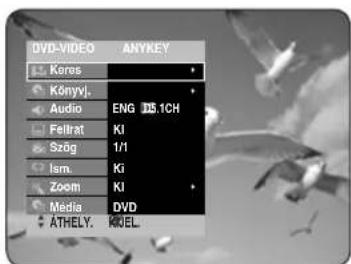
2 Nyomja meg a ▲▼ gombokat a Keres kiválasztásához, majd nyomja meg az OK vagy ▶ gombokat.


3 A Cím vagy Fejezet kiválasztásához nyomja meg a ▲▼ gombokat.
4 A ◀▶, vagy a 0-9 gombokkal jelölje ki a kívánt jelenetet, majd nyomja meg az OK gombot.
- Ha a kívánt időponthoz szeretne lépni, a jelenet megtalálásában a következők segítenek.
1 Lejátszás közben nyomja meg az ANYKEY gombot.


2 Nyomja meg a ▲▼ gombokat a Keres kiválasztásához, majd nyomja meg az OK vagy ▶ gombokat.

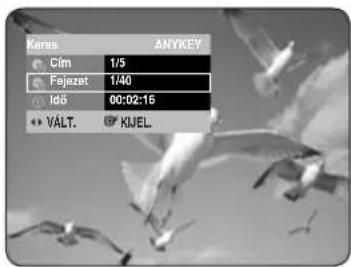
3 A ▲▼ gombokkal válassza ki a ldő menüpontot.
4 Írja be az időpontot óra, perc, másodperc sorrendben a számgombokkal, majd nyomja meg az OK gombot.

MEGJEGYZÉS
- Néhány lemeztípusnál ez a funkció nem működik. Audio CD (CD-DA) vagy MP3 lemez esetén a lemez típusától függően előfordulhat, hogy az információs képernyő nem jelenik meg.
■ Egyes lemezeknél nem működik az időpont szerinti keresés.
■ A képernyő eltüntetéséhez nyomja meg mégegyszer a RETURN gombot.
A tétellista lejátszása
Kövesse az alábbi lépéseket a tétellista egy jelenetének lejátszásához:


A TITLE LIST gomb használatával
1 A készülék Stop/Lejátszás üzemmódjánál nyomja meg a TITEL LIST gombot. Megjelenik a tétellista képernyő.
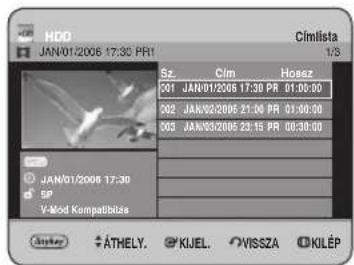
A MENU gomb használatával.
- A készülék Állj/Lejátszás üzemmódjában nyomja meg a MENU gombot.
- Nyomja meg a ▲▼ gombokat a Könyvt. kiválasztásához, majd nyomja meg az OK vagy ▶ gombokat.
- A ▲▼ gombokkal válassza ki a Cím menüpontot, majd nyomja meg kétszer az OK vagy a ▶ gombot.
2 A ▲▼ gombokkal válassza ki azt a jelenetet a lejátszási listáról, amelytől le szeretné játszani a listát, és nyomja meg az OK vagy a PLAY ( ⏻ ) gombot.
Elindul a kiválasztott tétel lejátszása.
3 A tétel lejátszásának leállításához nyomja meg a STOP ( ⊙ ) gombot.
A TITLE LIST gomb megnyomásával visszatérhet a tétellista képernyőre.
- Az INFO gomb használatáról -
Ha lejátszás közben egyszer nyomja meg az INFO gombot, megjelenik a rendszer információs képernyő: Megjelennek az aktív állapot, a háttér állapot, és a főképernyő információi.

Nyomja meg az INFO gombot kétszer, és megjelenik a lemez információs képernyő: Megjelenik a tételek és a lejátszási listák száma, a rögzítésre felhasználható hely időben (tételeknél) vagy kapacitásban (zenénél, fényképeknél).

Nyomja meg háromszor az INFO gombot, és megjelenik az aktuális lejátszási információs képernyő: Megjelenik a lejátszási információ: név, tétel, felvételi idő, hosszúság, lejátszásból eltelt idő, hang, és a lemezvédelem állapota, ha aktív.
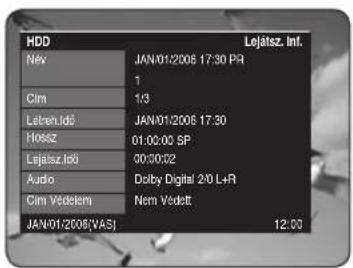
Navigációs menü
Jelenet navigáció
Ha létezik olyan tétel, amelyben jelzőket helyezett el (lásd 54. oldal), akkor könnyen megtalálhatja a kívánt jelenetet a jelenet navigáció segítségével.


(VR mód)

A TITLE LIST gomb használatával
1 A készülék Állj/Lejátszás üzemmódjánál nyomja meg a TITEL LIST gombot. Megjelenik a tétellista képernyő.

A MENU gomb használatával.
- A készülék Állj/Lejátszás üzemmódjában nyomja meg a MENU gombot.
- Nyomja meg a ▲▼ gombokat a Könyvt. kiválasztásához, majd nyomja meg az OK vagy ▶ gombokat.
- A ▲▼ gombokkal válassza ki a Cím menüpontot, majd nyomja meg az OK vagy a ▶ gombot kétszer.
2 A ▲▼ gombokkal válassza ki azt a tételt atétellistáról, amelyet le szeretne játszani ésnyomja meg az ANYKEY gombot.
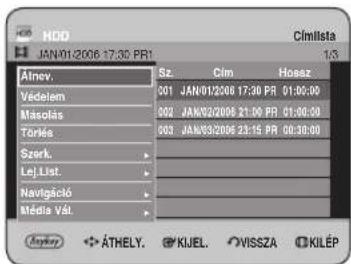
3 A ▲▼ gombokkal válassza ki a Navigáció elemet, majd nyomja meg az OK vagy a ▶ gombot.

4 A ▲▼ gombokkal jelölje ki a Jelenet Navig. elemet, majd nyomja meg az OK vagy a ▶ gombot.
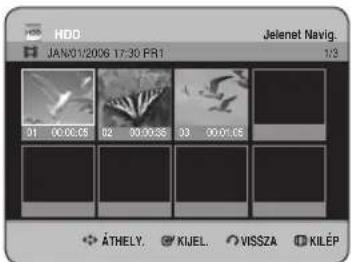
5 A ▲▼◀ ▶ gombokkal válassza ki a kívánt jelenetet, majd nyomja meg az OK vagy a PLAY (_) gombot.

Az ANYKEY gomb használatával
1 Lejátszás közben nyomja meg az ANYKEY gombot.
2 Nyomja meg az ▲▼ gombokat a Navigáció kiválasztásához, majd nyomja meg a ◀▶ gombokat a Jelen. kiválasztásához.
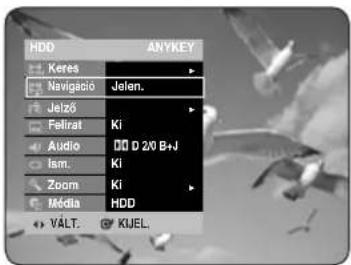
52 - Magyar
3 Nyomja meg az OK gombot.

4 A ▲▼◀ ▶ gombokkal válassza ki a kívánt jelenetet, majd nyomja meg az OK vagy a PLAY ( ⏻ ) gombot.

■ Ha a kiválasztott tételnek nincsenek jelzői, akkor a jelenet navigáció nem működik.
Idő navigáció


(VR mód)
Ezzel a funkcióval a rögzített tétel listából kereshet meg egy jelenetet percról percre.

A TITLE LIST gomb használatával
1 A készülék Stop/Lejátszás üzemmódjánál nyomja meg a TITEL LIST gombot. Megjelenik a tétellista képernyő.

MENU gomb használatával.
- A készülék Állj/Lejátszás üzemmódjában nyomja meg a MENU gombot
- Nyomja meg a ▲▼ gombokat a Könyvt. kiválasztásához, majd nyomja meg az OK vagy ▶ gombokat.
- A ▲▼ gombokkal válassza ki a Cím menüpontot, majd nyomja meg az OK vagy a ▶ gombot kétszer.
2 A ▲▼ gombokkal válassza ki azt a tételt a tétellistáról, amelyet le szeretne játszani és nyomja meg az ANYKEY gombot.
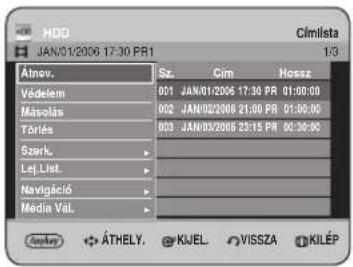
3 A ▲▼ gombokkal válassza ki a Navigáció elemet, majd nyomja meg az OK vagy a ▶ gombot.

4 A ▲▼ gombokkal jelölje ki a Idő Navigáció elemet, majd nyomja meg az OK vagy a ▶ gombot.

5 A ◀▶ gombokkal egy percet ugorhat időben, és megkeresheti a kívánt jelenetet, majd nyomja meg az OK vagy a PLAY (☐) gombot.
ANYKEY
Az ANYKEY gomb használatával
1 Lejátszás közben nyomja meg az ANYKEY gombot.
2 Nyomja meg az ▲▼ gombokat a Navigáció kiválasztásához, majd nyomja meg a ▶ gombokat az Idő kiválasztásához.
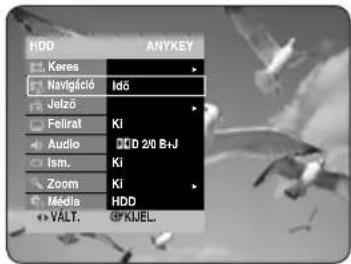
3 Nyomja meg az OK gombot.

4 A ◀▶ gombokkal egy percet ugorhat időben, és megkeresheti a kívánt jelenetet, majd nyomja meg az OK vagy a PLAY ( ⏻ ) gombot.

MEGJEGYZÉS
■ A kurzor nem mozgatható, ha a kiválasztott rögzített tétel rövidebb 1 percnél.
■ Ha egy olyan lemezt használ, amire nem ezzel a készülékkel készített felvételt, a navigációs funkció nem biztos, hogy működik.
■ Egy már szerkesztett tételnél nem jelenik meg a pontos keresési idő.
Jelzők használata
Jelölje be a jeleneteket, amit szeretne újra látni és így a jelölt pozíciótól kezdje a lejátszást.


A MARKER gomb használatával
1 Lejátszás közben nyomja meg a MARKER gombot.
Az ANYKEY gomb használatával.
- Lejátszás közben nyomja meg az ANYKEY gombot.
- Nyomja meg a ▲▼ gombokat a Jelző kiválasztásához, majd nyomja meg az OK vagy ▶ gombokat.
2 Nyomja meg az OK gombot, ha kívánt jelenet megjelenik.
- Megjelenik a 01-es szám és a készülék memorizálja az adott jelenetet.

3 Nyomja meg a ▶ gombokat, hogy a következő helyre ugorjon.
4 Nyomja meg újra az OK gombot, ha kívánt jelenet megjelenik.
- Megjelenik a 02-es szám és a készülék memorizálja az adott jelenetet.

- A merevlemez, DVD-RW (VR-mód) lemezek a könyvjelző funkció helyett jelző funkcióval rendelkeznek. A készülék a jeleneteket különböző képernyőoldalakon jeleníti meg, ezért szükséges a számozás. Ha a haszált lemez Disc Protection (Lemezvédelemmel) van kódolva, vagy ha a lemez egy DVD-RAM lemez, a jelzők nem helyezhetők el és nem törölhetők. A jelölés funkció csak a lejátszáskor használható.
Lejátszás a jelzőtől

A MARKER gomb használatával
1 Lejátszás közben nyomja meg a MARKER gombot.

Az ANYKEY gomb használatával.
- Lejátszás közben nyomja meg az ANYKEY gombot.
- Nyomja meg a ▲▼ gombokat a Jelző kiválasztásához, majd nyomja meg az OK vagy ▶ gombokat.
2 A ◀▶ gombokkal válassza ki a megjelölt jelenetet.

3 Nyomja meg az OK vagy a PLAY (_) gombot, hogy a lejátszás a kiválasztott jelenttól kezdődjön.
- Ha a SKIP (_) gombot nyomja meg, a lejátszó a jelző elejére ugrik. A gomb 3 másodpercen belüli ismétel megnyomása visszavisz az előző jelző elejére.
- Ha megnyomja a SKIP (_) gombot, a következő jelzőre lép.
Jelző törlése


(VR mód)

A MARKER gomb használatával
1 Lejátszás közben nyomja meg a MARKER gombot.

Az ANYKEY gomb használatával.
- Lejátszás közben nyomja meg az ANYKEY gombot.
- Nyomja meg a ▲▼ gombokat a Jelző kiválasztásához, majd nyomja meg az OK vagy ►gombot.
2 A ◀▶ gombokkal válassza ki a megjelölt jelenetet.

3 A kijelölt jelző törléséhez nyomja meg a CANCEL gombot.

- Ha merevlemez, DVD-RW (VR mód) lejátszása közben töröl egy jelölést, a megmaradt jelenetek számozása megváltozik. Például, ha a 7. jelzőt törli tíz jelző bejegyzése után, a következő jelzők számozása automatikusan előre lép eggyel és a 8. jelző lesz a 7.
Könyvjelzők használata

(V mód)

A MARKER gomb használatával
1 Lejátszás közben nyomja meg a MARKER gombot.

Az ANYKEY gomb használatával.
- Lejátszás közben nyomja meg az ANYKEY gombot.
- Nyomja meg a ▲▼ gombokat a Könyvj. kiválasztásához, majd nyomja meg az OK vagy ▶ gombokat.
2 Nyomja meg az OK gombot, ha kívánt jelenet megjelenik.
- Megjelenik a 1-es szám, és a készülék memorizálja az adott jelenetet.
3 Nyomja meg ▶ gombot, hogy a következő helyre ugorjon.
4 Nyomja meg újra az OK gombot, ha a kívánt jelenet megjelenik.
Megjelenik a 2-es szám, és a készülék memorizálja az adott jelenetet.

- Ismételje a fentieket, így más helyekre is könyvjelzőt helyezhet el.
- Legfeljebb 10 könyvjelző helyezhető el.

MEGJEGYZES
■ Ha a lemez tálca nyitva van, majd megint bezáródik, a könyvjelzők eltünnek.
Lejátszás a könyvjelzőtől

A MARKER gomb használatával
1 Lejátszás közben nyomja meg a MARKER gombot.
Az ANYKEY gomb használatával.
- Lejátszás közben nyomja meg az ANYKEY gombot.
- Nyomja meg a ▲▼ gombokat a Könyvj. kiválasztásához, majd nyomja meg az OK vagy ▶ gombokat.
2 A ◀▶ gombokkal válassza ki a megjelölt jelenetet.
3 Nyomja meg az OK vagy a PLAY ( ⏻) gombot, hogy a lejátszás a kiválasztott jelenttől kezdődjön.
Egy könyvjelző törlése

A MARKER gomb használatával
1 Lejátszás közben nyomja meg a MARKER gombot.

Az ANYKEY gomb használatával.
- Lejátszás közben nyomja meg az ANYKEY gombot.
- Nyomja meg a ▲▼ gombokat a Könyvj. kiválasztásához, majd nyomja meg az OK vagy ▶ gombokat.
2 A ◀▶ gombokkal válassza ki a megjelölt jelenetet.

3 A könyvjelző törléséhez nyomja meg a CANCEL gombot.
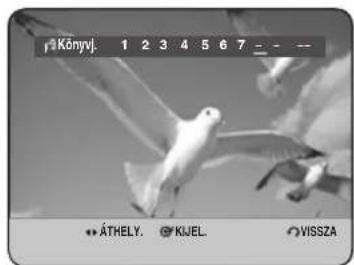
Feliratozás nyelvének kiválasztása
Kiválaszthatja a lemezen rögzített feliratozás nyelvét.


Kiválasztás a SUBTITLE gombbal
1 Lejátszás közben nyomja meg a SUBTITLE gombot.

2 A ▲▼ gombokkal válassza ki a kívánt feliratnyelvet. A SUBTITLE gomb ismétlődő lenyomásával válassza ki a kívánt feliratnyelvet. • A képernyő eltüntetéséhez nyomja meg a CANCEL vagy a RETURN gombot.

Az ANYKEY gomb használatával
1 Lejátszás közben nyomja meg az ANYKEY gombot.
2 Nyomja meg a ▲▼ gombokat a Felirat kiválasztásához.

3 Nyomja meg a ◀▶ gombokat a kívánt feliratozási nyelv kiválasztásához.

■ A felirat kijelzése a lemez típusától függően eltérő lehet.
■ Néhány lemeznél csak a lemezmenüben választható ki a felirat nyelve.
Hangsávok és audiocsatornák kiválasztása
A hangsáv kiválasztása
Kiválaszthat a lemezen rögzített hangsávok közül egyet. Az audiocsatornákat is kiválaszthatja.


Kiválasztás az AUDIO gombbal
1 Lejátszás közben nyomja meg az AUDIO gombot.
Merevlemez/DVD-RAM/-RW
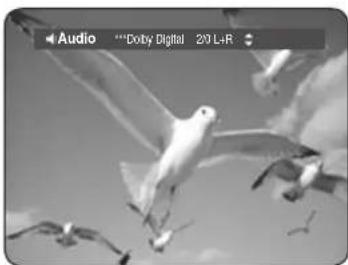
2 A ▲▼ gombokkal válassza ki a kívánt hangsávot vagy audiocsatornát. Az AUDIO gomb ismétlődő lenyomásával is kiválaszthatja a kívánt hangsávot vagy audiocsatornát.
- A képernyő eltüntetéséhez nyomja meg a CANCEL vagy a RETURN gombot.

Az ANYKEY gomb használatával
1 Lejátszás közben nyomja meg az ANYKEY gombot.
2 A ▲▼ gombokkal válassza ki az Audio menüpontot.
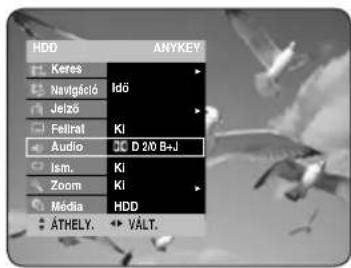
3 Nyomja meg a ◀▶ gombokat a kívánt hangsáv vagy audio csatorna kiválasztásához.

A hangsávok vagy az audiocsatornák a lemez típusától függően eltérőek lehetnek.
■ Néhány lemeznél csak a lemezmenüből választható ki a hangsáv nyelve.
A kameraállás módosítása
Amikor a DVD egy jelenethez több látószöget tartalmaz, használhatja az Angle funkciót.


Az ANYKEY gomb használatával
1 Lejátszás közben nyomja meg az ANYKEY gombot.
2 Nyomja meg a ▲▼ gombokat az Szög kiválasztásához.
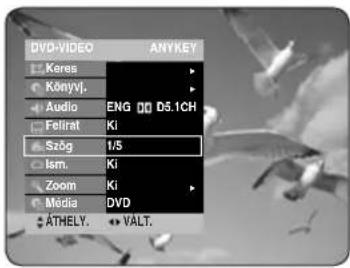
3 Nyomja meg a ◀▶ gombokat a kívánt szög kiválasztásához.

■ Ez a funkció lemezfüggő, nem minden lemezen működik.
- Ez a funkció nem működik, ha a DVD nem tartalmaz több kameraállásból felvett jelenetet.
■ Megjeleníti az aktuális látószöget, és a látószögek összes számát.
Ismételt lejátszás
Ismételt lejátszás (A lejátszás megismétlése)


A REPEAT gomb használatával
1 Lejátszás közben nyomja meg a REPEAT gombot.

2 A ▲▼ gombokkal válassza ki az Ki, Cím, vagy Fejezet elemet, attól függően, mit szeretne ismétlődően lejátszani majd nyomja meg az OK gombot.

Az ANYKEY gomb használatával
1 Lejátszás közben nyomja meg az ANYKEY gombot.
2 Nyomja meg a ▲▼ gombokat a lsm. kiválasztásához.
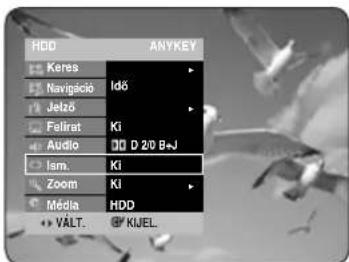
3 Nyomja meg a ◀▶ gombokat a Ki kiválasztásához, A-B vagy Cím vagy Fejezet amit le szeretne játszani ismételten, majd nyomja meg OK button.

MEGJEGYZÉS
■ HDD/DVD-RAM/-RW (VR mód), lezáratlan DVD-R és lezáratlan DVD-RW (V mód) lemez esetében fejezetet nem lehet megismételni.
■ Aktiválhatja a Normal Playback (normális lejátszás) opciót a CANCEL (törlés) gomb megnyomásával.
A-B ismétlése


A REPEAT A-B gomb használata
1 Lejátszás közben nyomja meg a REPEAT A-B gombot.

2 Az OK gomb megnyomásával kiválaszthatja az ismétlendő szakasz kezdőpontját ("A" pont), majd nyomja meg az OK gombot újra a szakasz végpontjának ("B" pont) megjelöléséhez. Elindul a kijelölt A-B szakasz ismétlése.

- Visszatérés a normál lejátszáshoz -
3 A normal lejátszáshoz a CANCEL gombbal térhet vissza.

Az ANYKEY gomb használatával
1 Lejátszás közben nyomja meg az ANYKEY gombot.
2 A ▲▼ gombokkal válassza ki a lsm. menüpontot.

3 Nyomja meg a ◀▶ gombokat a A-B kiválasztásához, majd nyomja meg az OK gombot.
4 Az ismétlendő szakasz kezdőpontjánál ("A" pont) nyomja meg az OK gombot, majd nyomja meg az OK gombot az ismétlendő szakasz végpontjánál ("B" pont) is. Elindul a kijelölt A-B szakasz ismétlődő lejátszása.
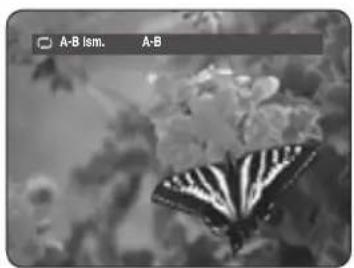
- Visszatérés a normál lejátszáshoz -
5 A normal lejátszáshoz a CANCEL gombbal térhet vissza.

MEGJEGYZÉS
■ A szakasznak legalább 5 mp hosszúnak kell lennie, egyébként a (∅) jel jelenik meg a (B) pont kijelölésekor.
■ Bekapcsolhatja a normál lejátszást a CANCEL gomb megnyomásával.
■ Audio CD-k (CD-DA), MP3 és MPEG-4 lemezeknél nem működik a A-B Ism. funkció.
Nagyítás


1 Lejátszás közben nyomja meg az ANYKEY gombot.

2 Nyomja meg a ▲▼ gombokat az Zoom kiválasztásához, majd nyomja meg az OK vagy ▶ gombokat. ( ) jelenik meg.

3 A ▲▼◀ gombokkal jelölje ki a kinagyítani kívánt képterületet.
4 Nyomja meg az OK gombot.
A kép mérete kétszerese lesz a normal méretnek.
A kép mérete négyszerese lesz a normal méretnek.
HDD/DVD-VIDEO/ DVD-RAM/-RW/-R
normal méret → X2 → X4 → X2 → normal méret

MEGJEGYZÉS
■ Ha a felvételt EP üzemmódban készült, a zoom funkció nem működik, kivéve a V üzemmódban készített felvételeknél.
Média kiválasztása


1 Lejátszás közben nyomja meg az ANYKEY gombot.
2 A ▲▼ gombokkal válassza ki a Média menüpontot.
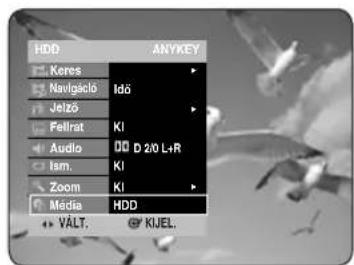
3 A ▲▼ gombokkal válassza ki a HDD vagy DVD menüpontot, majd nyomja meg az OK gombot.
Audio CD/MP3 lejátszása
Audio CD (CD-DA) lejátszása
1 Helyezze a lemeztálcára az audio CD (CD-DA) lemezt.
- Megjelenik az audio CD menü, és a készülék automatikusan lejátssza a lemezen található műsorszámokat.

2 A ▲▼ gombokkal válassza ki a meghallgatni kívánt műsorszámot, majd nyomja meg az OK gombot.
Az Audio CD(CD-DA) képernyömenü elemei

- Aktuális műsorszám: Az éppen játszott műsorszám száma.
- A lemez lejátszásának állapota, és a lejátszási idő a műsorszám elejétől számítva.
- Megjeleníti az aktuális fájltípust és a fájl nevét.
- A rendelkezésre álló gombok.
- Az aktuális műsorszám száma és a lemezen levő műsorszámok száma.
- Müsorszám lista.
Audio CD (CD-DA) lejátszásához használt távvezérlő gombok

- ▲▼: A müsorszám kiválasztása.
- OK gomb, Lejátszás (☐) gombot: A kiválasztott műsorszám lejátszása.
- SKIP (gomb: A következő műsorszám lejátszása.
- SKIP (_) gomb: Ha lejátszás közben nyomja meg, akkor az adott műsorszám elejére ugrik a készülék. Ha újra megnyomja, a készülék az előző műsorszámra ugrik. Ha a műsorszám elejétől számítva 3 mp-en belül nyomja meg, akkor az előző műsorszámra ugrik a készülék. Ha 3 mp elteltével nyomja meg, az éppen lejátszott műsorszám elejére ugrik a készülék.
- A STEP (◎) gomb: Oldal fel/le mozhatása.
- A SEARCH (⊖⊖) gomb: Gyors lejátszás (x2, x4, x8)
- STOP (☐) gomb: Lejátszás leállítása.
- PLAY (_) gomb: Müsorszám lejátszása vagy szüneteltetése.
- ANYKEY gomb: Megjelenik az ANYKEY menü.
MP3 CD lejátszása
1 Helyezzen egy MP3 lemezt a lemeztálcára.
• A kijelzön megjelenik a menü
2 Nyomja meg a ▲▼ gombokat a Könyvt. kiválasztásához, majd nyomja meg az OK vagy ▶ gombokat.
3 Nyomja meg a ▲▼ gombokat az Zene kiválasztásához, majd nyomja meg az OK vagy ▶ gombokat.
4 A ▲▼ gombokkal válassza ki a meghallgatni kívánt műsorszámot, majd nyomja meg az OK gombot.

Az MP3 képernyőmenü elemei

- Aktuális műsorszám: Az éppen játszott műsorszám neve.
- A lemez lejátszásának állapota, és a lejátszási idő a műsorszám elejétől számítva.
- Megjeleníti az aktuális fájltípust, fájlnevet és könyvtárnevet.
- A rendelkezésre álló gombok.
- Kijelzi az aktuális lejátszási indexet és a lemezen található számok számát.
- Megjeleníti a számlistát (zeneszámok listája).
Az MP3 lejátszáshoz használható távvezérlő gombok
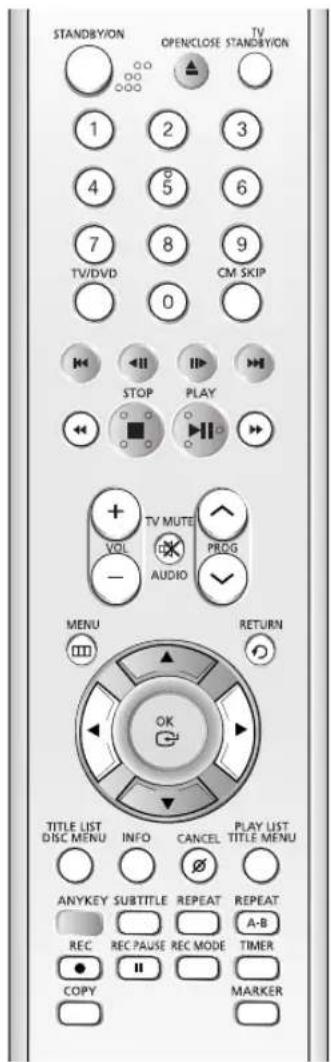
- ▲▼: A műsorszám kiválasztása.
- OK gomb, Play ( ⊙) gomb: A kiválasztott műsorszám lejátszása.
- SKIP (_) gomb: A következő műsorszám lejátszása.
- SKIP (vgomb: Ha lejátszás közben nyomja meg, akkor az adott műsorszám elejére ugrik a készülék. Ha újra megnyomja, a készülék az előző műsorszámra ugrik. Ha a műsorszám elejétől számítva 3 mp-en belül nyomja meg, akkor az előző műsorszámra ugrik a készülék. Ha 3 mp elteltével nyomja meg, az éppen lejátszott műsorszám elejére ugrik a készülék.
- A STEP ( ◎ ▶) gomb: Oldal fel/le mozhatása.
- STOP ( ⊙) gomb: Lejátszás leállítása.
- PLAY (☐) gomb: Műsorszám lejátszása vagy szüneteltetése.
- ANYKEY gomb: Megjelenik az ANYKEY menü.
CD(CD-DA) és MP3 ismétlése

Kiválasztás az REPEAT gombbal.
1 Lejátszás alatt, nyomja meg a REPEAT gombot egymás a kívánt ismétlési mód kiválasztásához.
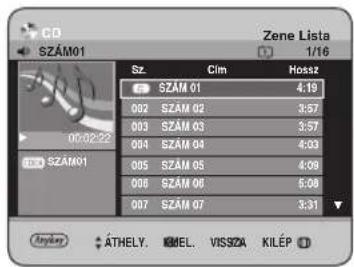
- Normál (CD (CD-DA)/MP3): A lemezen levő műsorszámokat a rögzítés sorrendjében játssza le a készülék.
• ☐ Szám Ism. (CD (CD-DA)/MP3)
• Könyvtár Ism. (MP3)
• All Össz. Ism. (CD (CD-DA)/MP3)
• Véletl. (CD (CD-DA)/MP3): A lemez műsorszámait véletlenszerű sorrendben lehet lejátszatni.
- Visszatérés a normal lejátszáshoz -
2 A normal lejátszáshoz a REPEAT vagy a CANCEL gomb ismételt lenyomásával térhet vissza.
ANYKEY
Az ANYKEY gomb használatával
1 A zenelista lejátszása közben nyomja meg az ANYKEY gombot.

2 A ▲▼ gombokkal válassza ki a Lejátsz. Mód elemet, majd nyomja meg az OK vagy a ▶ gombot.
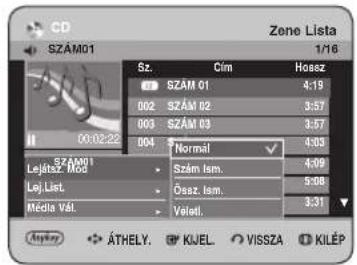
3 A ▲▼ gombokkal válassza ki a kívánt lejátszási módot, majd nyomja meg az OK vagy a ▶ gombot.
- Normál (CD (CD-DA)/MP3): A lemezen levő műsorszámokat a rögzítés sorrendjében játssza le a készülék.
• Szám Ism. (CD (CD-DA)/MP3)
• Könyvtár Ism. (MP3)
• Össz. Ism. (CD (CD-DA)/MP3) - Véletl. (CD (CD-DA)/MP3): A lemez műsorszámait véletlenszerű sorrendben lehet lejátszatni.
Új lejátszási lista
A lejátszási lista legfeljebb 28 műsorszámot tartalmazhat.
1 A zenelista lejátszása közben nyomja meg az ANYKEY gombot.

2 Nyomja meg a ▲▼ gombokat a Lej.List. kiválasztásához, majd nyomja meg az OK vagy ▶ gombokat.
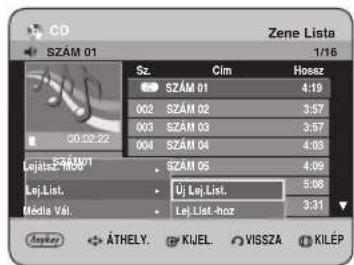
3 A ▲▼ gombokkal válassza ki az Új Lej.List. menüpontot, majd nyomja meg az OK vagy a ▶ gombot.

4 A ▲▼ gombokkal válassza ki sorrendben a meghallgatni kívánt műsorszámokat, majd nyomja meg az OK gombot.

5 Ha listába nem kívánt műsorszám is került, a ▶▲▼ gombokkal válassza ki, majd nyomja meg az OK vagy CANCEL gombot. A műsorszámot törli a listából a készülék.

6 A lejátszási lista tárolásához nyomja meg az ANYKEY gombot.
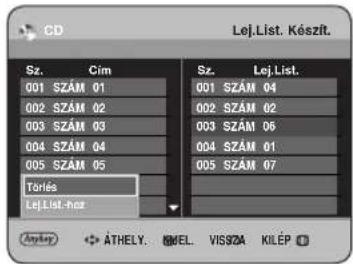
7 A ▲▼ gombokkal válassza ki az Lej.List.-hoz menüpontot, majd nyomja meg az OK gombot. Egy új Lej.List. készül.

Lejátszási lista
1 A zenelista lejátszása közben nyomja meg az ANYKEY gombot.

2 Nyomja meg a ▲▼ gombokat a Lej.List. kiválasztásához, majd nyomja meg az OK vagy ▶ gombokat.

3 A ▲▼ gombokkal válassza ki az Lej.List.-hoz menüpontot, majd nyomja meg az OK vagy a ▶ gombot.

4 A ▲▼ gombokkal válassza ki a lejátszási lista mappáját, majd nyomja meg az OK gombot. A kiválasztott műsorszámokat automatikusan lejátssza a készülék.
Lejátszási lista törlése
1 A zenelista lejátszása közben nyomja meg az ANYKEY gombot.

2 Nyomja meg a ▲▼ gombokat a Lej.List. kiválasztásához, majd nyomja meg az OK vagy ▶ gombokat.

3 A ▲▼ gombokkal válassza ki az Lej.List.-hoz menüpontot, majd nyomja meg az OK vagy a ▶ gombot.

4 A törölni kívánt Lej.List. kiválasztásához nyomja meg a ▲▼ gombokat.
5 Nyomja meg az ANYKEY gombot.
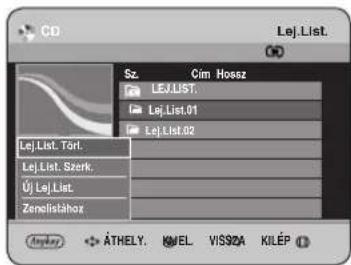
6 A ▲▼ gombokkal válassza ki a Lej.List. Törl. menüpontot, majd nyomja meg az OK vagy a ▶ gombot.
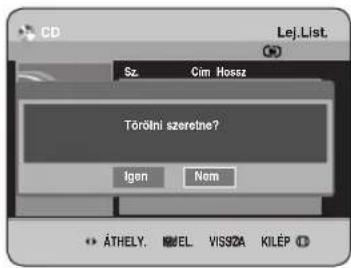
7 A ◀▶ gombokkal válassza ki a Igen választ, majd nyomja meg az OK gombot. A kiválasztott lejátszási listát a készülék letörli.
Lejátszási lista szerkesztése
1 A zenelista lejátszása közben nyomja meg az ANYKEY gombot.

2 Nyomja meg a ▲▼ gombokat a Lej.List. kiválasztásához, majd nyomja meg az OK vagy ▶ gombokat.

3 A ▲▼ gombokkal válassza ki az Lej.List.-hoz menüpontot, majd nyomja meg az OK vagy a ▶ gombot.

4 A szerkeszteni kívánt Playlist kiválasztásához nyomja meg a ▲▼ gombokat.
5 Nyomja meg az ANYKEY gombot a lejátszási módban.

6 A ▲▼ gombokkal válassza ki az Lej.List. Szerk. menüpontot, majd nyomja meg az OK vagy a ▶ gombot.

7 A ▲▼ gombokkal válassza ki sorrendben a meghallgatni kívánt műsorszámokat, majd nyomja meg az OK gombot.
8 Ha listába nem kívánt műsorszám is került, a ▶▲▼ gombokkal válassza ki, majd nyomja meg a OK vagy a CANCEL gombot.
9 A lejátszási lista tárolásához nyomja meg az ANYKEY gombot.

10 A▲▼ gombokkal válassza ki a Lej.List.-hoz menüpontot, majd nyomja meg az OK gombot. A lejátszási lista módosulni fog.
Zenelista
1 Lejátszási lista lejátszása alatt nyomja meg az ANYKEY gombot.
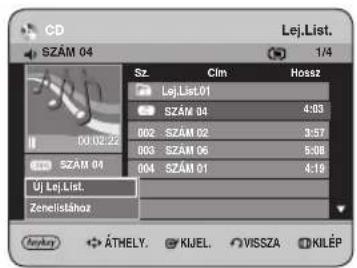
2 A ▲▼ gombokkal válassza ki az Zenelistához menüpontot, majd nyomja meg az OK vagy a ▶ gombot.

Adathordozó kiválasztása
1 Nyomja meg az ANYKEY gombot.

2 A ▲▼ gombokkal válassza ki a Média Vál. menüpontot, majd nyomja meg az OK vagy a ▶ gombot.
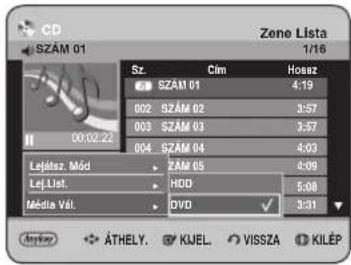
3 A ▲▼ gombokkal válassza ki a HDD vagy DVD menüpontot, majd nyomja meg az OK vagy a ▶ gombot.
Kép lejátszása
1 Helyezzen egy JPEG vagy egy vegyes lemezt a lemeztálcára.
• A kijelzón megjelenik a menü
2 Nyomja meg a ▲▼ gombokat a Könyvt. kiválasztásához, majd nyomja meg az OK vagy ▶ gombokat.

3 A ▲▼ gombokkal válassza ki a Kép menüpontot, majd nyomja meg az OK vagy a ▶ gombot.

4 A kép kiválasztásához használja a ▲▼◀▶ gombokat.
- A következő nyolc kép megtekintéséhez nyomja meg a SKIP (_) gombot.
- Az előző nyolc kép megtekintéséhez nyomja meg a SKIP (_) gombot.
Diabemutató
5 Nyomja meg az ANYKEY gombot.

6 A ▲▼ gombokkal válassza ki a Léptetés menüpontot, majd nyomja meg az OK vagy a ▶ gombot.

7 A ▲▼ gombokkal állítsa be a diabemutató sebességét, majd nyomja meg az OK vagy a ▶ gombot. Elkezdódik a diabemutató.
- A diabemutató leállítása -
1 Nyomja meg az ANYKEY gombot.
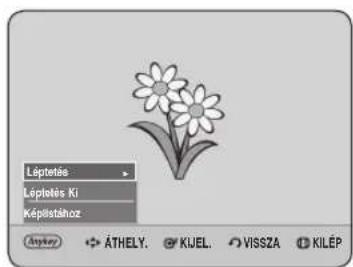
2 A ▲▼ gombokkal válassza ki a Léptetés Ki menüpontot, majd nyomja meg az OK vagy a ▶ gombot.
Forgatás
A beállításhoz kövesse a 69-70. oldal 1-4. lépéseit.
5-1 Nyomja meg az OK gombot annál a képnél, amit meg szeretne nézni, majd nyomja meg az ANYKEY gombot.

6 A ▲▼ gombokkal válassza ki a Forgat menüpontot, majd nyomja meg az OK vagy a ▶ gombot.

7 A ▲▼ gombokkal válassza ki a forgatás kívánt szögét, majd nyomja meg az OK vagy a ▶ gombot.
- Forgatás leállítása -
1 Nyomja meg az ANYKEY gombot.

2 Nyomja meg a ▲▼ gombokat a Forgat kiválasztásához, majd nyomja meg az OK vagy ▶ gombokat.
3 A ▲▼ gombokkal válassza ki a Forgat Ki menüpontot, majd nyomja meg az OK vagy a ▶ gombot.
Nagyítás
A beállításhoz kövesse a 69-70. oldal 1-4. lépéseit.
5-1 Nyomja meg az OK gombot annál a képnél, amit meg szeretne nézni, majd nyomja meg az ANYKEY gombot.

6 A ▲▼ gombokkal válassza ki a Zoom menüpontot, majd nyomja meg az OK vagy a ▶ gombot.
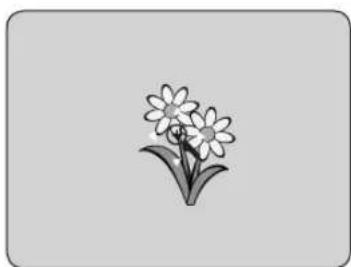
7 Az OK gomb minden megnyomása kétszeresére nagyítja, vagy kicsinyíti a képet, egészen a négyszeres méretig.

- Nagyítás kikapcsolása -
1 Nyomja meg az ANYKEY gombot.

2 A ▲▼ gombokkal válassza ki a Zoom Ki menüpontot, majd nyomja meg az OK vagy a ▶ gombot.
Képlista
A beállításhoz kövesse a 69-70. oldal 1-4. lépéseit.
5-1 Nyomja meg az OK gombot annál a képnél, amit meg szeretne nézni, majd nyomja meg az ANYKEY gombot.

6 A ▲▼ gombokkal válassza ki az Képlistához menüpontot, majd nyomja meg az OK vagy a ▶ gombot.

MPEG-4 lejátszása

A MENU gomb használata
1 be egy DivX lemezt a lemeztálcára.
• A kijelzön megjelenik a menü
2 Nyomja meg a ▲▼ gombokat a Könyvt. kiválasztásához, majd nyomja meg az OK vagy ▶ gombokat. (DivX lemez lejátszása esetén, nézze meg a 4-as pontot ezen az oldalon.)

3 Nyomja meg a ▲▼ gombokat a DivX(MPEG4), kiválasztásához, majd nyomja meg az OK vagy ▶ gombokat. Megjelenik a DivX(MPEG4) képernyő.

4 A ▲▼ gombokkal válassza ki az avi fájlt (DivX), majd nyomja meg az OK vagy a PLAY (_) gombot.
5 MPEG-4 állomány lejátszásakor a következő funkciókat használhatja: Lejátszás alatt a STOP (◦) gomb egyszeri megnyomása megjeleníti a lejátszási listát, míg újbóli megnyomásával kilép a menü képernyőből.
Az MPEG-4 funkciók leírása
| Funkció | Leírás |
| Ugrás | Lejátszás közben nyomja meg a SKIP (💡💡) gombokat, amely 5 perccel előre, vagy hátra ugrík a lejátszásban. |
| Keresés | Lejátszás közben nyomja meg a SEARCH (💡💡) gombokat, a nagyobb sebességű kereséshez nyomja meg ismét.(Gyrs 1, Gyrs 2, Gyrs 3) |
| Lassított lejátszás | Szünet vagy léptetés üzemmódban nyomja meg a távvezérlő SEARCH (💡) gombját.(Lass 1, Lass 2, Lass 3) |
| Kockánkénti léptetés | Nyomja meg a távvezérlő STEP (💡💡) gombját állókép üzemmódban. |

MEGJEGYZÉS
- Ez a készülék a következő videó tömörítési formátumokat tudja lejátszani:
- DivX Video (Codec) Formátum : DivX 3,11, DivX 4.x, DivX 5.x (QPEL és GMC nélkül)
- DivX Audio (Codec) Formátum : .MP3, MPEG1 Audio Layer2, Windows Media Audio, .LPCM, .AC3
■ Támogatott filmfelirat formátumok: .smi, .srt, .sub, .psb, .txt, .ass (A filmfelirat fájlnevének pontosan meg kell egyeznie az MPEG-4 fájl nevével)
■ Személyi számítógépen készített MPEG-4 állományokat nem mindig lehet lejátszani. A lejátszó nem játssza le a fenti leírástól eltérő Codec típust, és a megadott értéknél nagyobb felbontást.
1 Lejátszás közben nyomja meg az ANYKEY gombot.

2 A ▲▼ gombokkal válassza ki a Felirat Kódolás menüpontot, majd nyomja meg az OK vagy a ▶ gombot.

3 Nyomja meg a ▲▼ gombokat a támogatott DivX felirat nyelv kiválasztásához, majd nyomja meg az OK gombot.
| Nyugati | Afrikai, Baszk, Katalán, Dán, Holland, Angol, Farézi, Finn, Francia, Német, Izlandi, Indonéz, Olasz, Maláj, Norvég, Portugál, Spanyol, Szuahéli, Svéd |
| Közép | Angol, Albán, Horvát, Cseh, Magyar, Lengyel, Román, Szerb(Latin), Szlovál, Szlovén |
| Görög | Angol, görög |
| Cirill | Angol, Azeri, Belarusz, Bolgár, Kazakh, Makedón, Orosz, Szerb, Tatár, Ukrán, Üzbég |

MEGJEGYZÉS
■ Ha a filmfelirat nyelvét hibás betükkel látja, módosítsa a DivX filmfelirat nyelvét a régionak megfelelően. Ha ez sem segít, akkor nem támogatott az adott formátum.
Felvétel
Ebben a fejezetben a különféle felvételi módszerekről olvashat.
Teendők a felvétel előtt .....75
Az éppen nézett műsor felvétele .....77
Felvétel külső készülékről .....79
Másolás videokameráról .....80
Felvétel egy gombnyomással (OTR) .....81
Egyidejű felvétel és lejátszás .....82
Időzített felvétel készítése .....83
Az ütemezett lista szerkesztése .....85
Az ütemezett lista törlése .....86
Az ütemezett felvételi lista előhívása .....87
Teendők a felvétel előtt
A készülékkel többféle lemezre készíthet felvételt.
A felvétel előtt olvassa el a következő tudnivalókat, és válassza ki az Önnek megfelelő lemeztípust.
Használható lemeztípusok
A készülék a következő lemezekre képes felvételt rögzíteni:
| HDD DVD-R | W DVD-R | |
 |  RW RW |  R R |
•DVD-RW lemezek újraírhatók.
• A DVD-R lemezek nem újraírhatók.
Kompatibilitás a Samsung és más gyártók felvevői között
| Lemeztípus formátum | Felvételi | Felvevő készülék | Lezárás | Újabb felvétel a Samsung felvevővel |
| DVD-RW | VR mód | Samsung | van | Nem lehetséges |
| nincs | Lehetséges | |||
| Más gyártó | van | Nem lehetséges | ||
| nincs | Lehetséges | |||
| V mód | Samsung | van | Nem lehetséges | |
| nincs | Lehetséges | |||
| Más gyártó | van | Nem lehetséges | ||
| nincs | Nem lehetséges | |||
| DVD-R | V mód | Samsung | van | Nem lehetséges |
| nincs | Lehetséges | |||
| Más gyártó | van | Nem lehetséges | ||
| nincs | Nem lehetséges |

MEGJEGYZÉS
■ Lezárás
- Ezzel az eljárással lezárja a DVD-RW/-R lemezt, ezután újabb felvétel nem rögzíthető a lemezre.
■ Lezárás feloldása
- Ezzel további felvételt készíthet olyan DVD-RW lemezre, amelyre eredetileg ezzel a készülékkel készítettek felvételt.
- Nem lehet feloldani az olyan DVD-RW lemezek lezárását, melyeket személyi számítógépen DAO (Disc At Once - Egymenetes) módban rögzítettek.
- Nem lehet feloldani az olyan DVD-RW lemezek lezárását, melyekre Video módban készült a felvétel egy más gyártó felvevőjével.
- A DVD-R lemezek lezárását nem lehet feloldani.
Felvételi formátumok
Amikor egy eddig nem használt lemezt helyez be, a következő üzenet jelenik meg: A rendelkezésre álló funkciók a lemez típusától függenek, ezért olyan lemezt válasszon, amely a legjobban megfelel az igényeinek.
DVD-RW: Ha egy korábban nem használt DVD-RW lemezt helyez be, a "Nem Inic. Lemez Szeretné Inicializálni?" üzenet jelenik meg. Ha a lgen választ választja, a lemezt VR módban formázza. Ha meg akarja változtatni a módot, lásd a Lemez formázása c. fejezetet a 116-117. oldalon.

DVD-R: Ezt a lemeztípust nem kell formázni, csak Video módban lehet felvételt rögzíteni.
DVD-RW(V mód)/-R
- A fejezetek automatikusan létrejönnek, amikor lezárja a DVD-RW/-R lemezt Video módban.
A fejezetek hossza (a fejezetek közötti intervallum) a felvételi üzemmódtól függően változik. - Egyszerű szerkesztési műveletek (tételek törlése/tételcím megváltoztatása)
DVD-RW(VR mód)
- Ebben a módban több szerkesztési mód áll a rendelkezésre (pl. egy teljes tétel törlése, a tétel egy részének törlése stb.)
- Többféle szerkesztési lehetőség a létrehozott lejátszási listával.
Felvétel üzemmódok
Állj üzemmódban a REC MODE gomb többszöri megnyomásával válasszon az alábbi felvételi üzemmódok közül a kívánt felvételi időtartam és a képminőség ř gyelembe vételével. Általánosan igaz, hogy a felvételi időtartam növelésével arányosan csökken a kép minősége. FR üzemmódban a legalkalmasabb felvételi üzemmód beállítása automatikus, a lemezen maradt idő és az időzített felvétel hosszának megfelelően. Ez a funkció az XP, SP, LP és EP üzemmódok közül választ, és ez az üzemmód csak az időzített felvételhez használható.
• DVD-HR735/737
| Felvétel üzemmódok | Felvételi időtartam | |
| Merevlemez (160GB) | DVD-RW/-R | |
| XP(kiváló minőség) | Kb. 38 óraKb. 8.5 Mbps | Kb. 1 hour |
| SP(normál minőség) | Kb. 72 óra | Kb. 2 órakb. 4.5 Mbps |
| LP(hosszú felvételi mód) | Kb. 138 óra | Kb. 4 órakb. 2 Mbps |
| EP(kibővített felvételi mód) | Kb. 205 óraKb. 272 óra | Kb. 6 óra /kb. 1.6 MbpsKb. 8 óra /kb. 1.2 Mbps |
| FR(Rugalmas felvétel) | Kb.38-205 óra Kb. | 1-6 óra |

MEGJEGYZÉS
■ A felvételi idő a feltételektől függően változhat.
Nem rögzíthető műsorszámok
A másolásvédelemmel ellátott filmek nem vehetők fel ezzel a készülékkel.
Ha a készülék felvétel közben másolásvédelmi jelet érzékel, a felvétel leáll, és a következő üzenet jelenik meg: (Nem másolhat másolásvédett filmet.)

A másolásvezérlő jelekről
A tv-adások, melyek másolásvezérlő jeleket is tartalmaznak, a következő jeleket alkalmazhatják: szabadon rögzíthető, egyszer rögzíthető vagy nem rögzíthető.
Ha egy egyszer rögzíthető műsort szeretne felvenni, VR módban CPRM-mel ellátott DVD-RW lemezt használjon.
| Lemeztípus\Jelzés típusa | Szabadon rögzíthető | Egyszer rögzíthető | Nem rögzíthető |
| DVD-RW(1.1verzió) | ○ - - | ||
| DVD-RW(1.1verzió) | |||
| CPRM-mel | |||
| VR mód | ○ | O^* - | |
| V mód | ○ - | ||
| DVD-R | ○ - |
Ha egy egyszer felvehető műsort rögzített, akkor további felvétel nem készíthető.
- A Content Protection for Recordable Media (CPRM) - CPRM egy olyan eljárás, ami a felvételt ahhoz az adathordozóhoz köti, amelyre a felvételt készítették. Minden egyes üres írható DVD egy egyedi, 64 bites médiaazonosítóval rendelkezik, amelyet a lyuk vágásterületbe gravíroztak. Amikor védett tartalmat vesznek fel egy lemezre, az titkosítható az adathordozó azonosítójából származtatott 56 bites C2 (Cryptomeria) rejtjellel.
Lejátszás alatt a készülék kiolvassa az azonosítót a lyuk vágásterületről, és az abból előállított kulccsal dekódolja a lemez tartalmát. Ha a lemez tartalmát más adathordozóra másolják, az azonosító hiányozni fog vagy nem fog egyezni, és az adatok nem lesznek dekódolhatók.
Az éppen nézett műsor felvétele


Ellenőrizze, hogy a lemezen elegendő hely van-e a felvételhez. Állítsa be a felvételi üzemmódot.
1 Nyomja meg a HDD vagy a DVD gombot. Ha a DVD-t választja, nyomja meg az OPEN/ CLOSE gombot és helyezzen egy írható lemezt a lemeztálcára.
Nyomja meg az OPEN/CLOSE gombot a lemeztálca becsukásához. Várja meg, amíg a LOAD felirat eltűnik a képernyőről.
Ha egy új DVD-RW-t használ, akkor a készülék megkérdezi, hogy beállítsa-e a kezdeti értéket vagy nem. Végezze a kijelölést, majd nyomja meg az OK gombot.(Lásd a 76. oldalt)

2 Nyomja meg a PROG ( ) gombot, vagy a 0-9 gombokat az aktuális, rögzíteni kívánt program kiválasztásához.
3 Nyomja le ismétlődően a REC MODE gombot, (vagy nyomja meg a REC MODE gombot, majd nyomja meg a ▲▼ gombokat) a felvételi sebesség (a minőség) kiválasztásához.

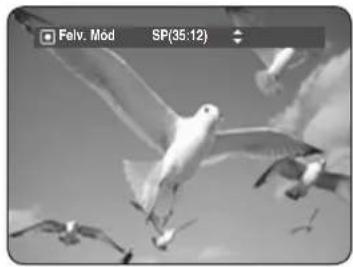
4 Nyomja meg az REC gombot. Megjelenik a képernyőn a csatornára vonatkozó információ, majd elindul a felvétel. Az előlapon megjelenik a ( ) ikón.

- Felvétel szüneteltetése -
- A folyamatban lévő felvétel szüneteltetéséhez nyomja meg a REC PAUSE gombot.
- Nyomja meg újra a REC PAUSE gombot a felvétel folytatásához.
- A felvétel szüneteltetése közben a PROG (😊 😊) gombokkal csatornát válthat.
- Felvétel leállítása -
Nyomja meg a STOP ( )gombot a folyamatban lévő felvétel megállításához vagy befejezéséhez.
- Ha DVD-RW/-R lemezeket használ, az "Lemez Inf. Frissítése. Kérem Várjon." üzenet jelenik meg a képernyőn.

MEGJEGYZES
■ Felvétel közben nem változtathatja meg a felvételi módot és a programot.
■ A felvétel automatikusan megáll, ha nincs több szabad hely a rögzítéshez.
■ Akár 99 címet is rögzíthet a lemezre.(DVD-RW/-R)
■ A merevlemezre legfeljebb 999 tételt vehet fel.
■ A merevlemezen egy felvétel hossza legfeljebb 24 óra lehet, és ha 24 órányi anyagot rögzít, akkor 4 tétel készül, amelyek egyenként 6 órásak.
■ A felvétel automatikusan megáll, ha másolásvédett filmet próbál felvenni.
■ A DVD-RW lemezeket formázni kell, mielőtt rögzítene rájuk. A legtöbb lemezt formázás nélkül árusítják.
■ Ne használjon DVD-R authoring lemezeket ezzel a készülékkel.
Felvétel külső készülékről


Mielött hozzákezdene
Ellenőrizze, hogy a lemezen elegendő hely van-e a felvételhez. Állítsa be a Felvétel üzemmódot.
1 Nyomja meg a HDD vagy a DVD gombot. Ha a DVD-t választja, nyomja meg az OPEN/CLOSE gombot és helyezzen egy írható lemezt a lemeztálcára. Nyomja meg az OPEN/CLOSE gombot a lemeztálca becsukásához. Várja meg, amíg a LOAD felirat eltűnik a képernyőről. Ha egy új DVD-RW-t használ, akkor a készülék megkérdezi, hogy beállítsa-e a kezdeti értéket vagy nem.(Lásd a 76. oldalt)
2 Nyomja meg az INPUT SEL. gombot az ön által használt csatlakozástól függően használt bementi forrás kiválasztásához. Az előlapi kijelző a következő sorrendben fog változni: → PR Number → AV1 → AV2 → AV3 → DV
Ha csatlakoztat egy digitális kamkordert, akkor nyomja meg az INPUT SEL. gombot a DV kiválasztásához. (Lásd a 80. oldalt)
3 Nyomja meg a REC MODE (felvétel mód) gombot egymás után, (vagy nyomja meg a REC MODE gombot,utána pedig a ▲▼ gombokat) a felvételi sebesség beállításához (minőség).


4 Nyomja meg az REC gombot. Megjelenik a képernyőn a külső bementi módra vonatkozó információ, majd elindul a felvétel. Az előlapon megjelenik a ( ○) ikon.
- Felvétel szüneteltetése -
- A folyamatban lévő felvétel szüneteltetéséhez nyomja meg a REC PAUSE gombot.
- Nyomja meg újra a REC PAUSE gombot a felvétel folytatásához.
- A felvétel szüneteltetése közben a PROG (😊😊) gombokkal csatornát válthat.
- Felvétel leállítása -
Nyomja meg a STOP ( )gombot a folyamatban lévő felvétel megállításához vagy befejezéséhez.
- Ha DVD-RW/-R lemezeket használ, az “Lemez Inf. Frissítése. Kérem Várjon.” üzenet jelenik meg a képernyőn.
Másolás videokameráról
A kamerát az IEEE1394 (DV) interfészen keresztül vezérelheti.


1 Csatlakoztassa a kamera DV kimenetét egy DV kábel segítségével a készülék DV bemenetéhez ez előlapon.
2 Nyomja meg a HDD vagy a DVD gombot. Ha a DVD-t választja, nyomja meg az OPEN/CLOSE gombot és helyezzen egy írható lemezt a lemeztálcára. Nyomja meg az OPEN/CLOSE gombot a lemeztálca becsukásához. Várja meg, amíg a LOAD felirat eltűnik a képernyőról.
3 A REC MODE gomb ismételt megnyomásával válassza ki a kívánt felvételi üzemmódot (minőséget).


4 Nyomja meg az INPUT SEL. (Bemenet kiválasztása) gombot és válassza a DV bemenetet. Ha a bemenetet DV-re állította, a képernyő felső részén megjelenik a kamera vezérlését lehetővé tevő lejátszás/felvétel menü.

5 A kamera felvételének lejátszásához válassza ki a képernyő felső részén lévő Lejátszás (▶) ikont, és keresse meg a másolandó rész kezdőpontját.
6 A felvétel indításához a ◀▶ gombbal válassza ki a képernyő tetején a Felvétel (●) ikont, majd nyomja meg az OK gombot.
A felvételt elindíthatja a távvezérlő REC gombjával.
- Felvétel leállítása -
Nyomja meg a STOP ( )gombot a folyamatban lévő felvétel megállításához vagy befejezéséhez.
- Ha DVD-RW/-R lemezeket használ, az "Lemez Inf. Frissítése. Kérem Várjon." üzenet jelenik meg.

MEGJEGYZÉS
■ A lejátszáshoz tartozó ikonok megjelenítéséhez nyomja meg bármelyik iránygombot a távvezérlőn.
Felvétel egy gombnyomással (OTR)
A készüléken a REC gomb megnyomásával 30 perccel növelheti a felvételi időt legfeljebb 8 óráig.


1 Nyomja meg a HDD vagy a DVD gombot. Ha a DVD-t választja, nyomja meg az OPEN/CLOSE gombot és helyezzen egy írható lemezt a lemeztálcára. Nyomja meg az OPEN/CLOSE gombot a lemeztálca becsukásához. Várja meg, amíg a LOAD felirat eltűnik a képernyőról.
2 A PROG (💡) vagy a számgombokkal válassza ki a felvenni kívánt programot. Ha külsőleg csatlakoztatott komponensen keresztül szeretne rögzíteni, nyomja meg az INPUT SEL.gombot a megfelelő bemenet (AV1, AV2, AV3, DV, vagy PR01) kiválasztásához.
3 A felvétel indításához nyomja meg a REC.

4 A kívánt felvételi idő beállításához nyomja meg ismételten a REC gombot.
→ 0:30 → 1:00 → .. 8:00 → Ki

A időzítő számlálója 8:00-ról 0:00-ra csökken percenként, majd a készülék befejezi a felvételt.
- Felvétel leállítása -
Nyomja meg a STOP (☐) gombot. Megjelenik a "Leállítja A Felvételt?" üzenet.
- A ◀▶ gombokkal válassza ki a Igen választ, majd nyomja meg az OK gombot.
• Vagy nyomja meg újra a STOP ( )gombot.
Az INFO gomb használatáról
Felvétel közben nyomja meg egyszer az INFO gombot és megjelenik az információs képernyő: Megjelennek az aktív állapot, a háttér állapot és a főképernyő információi.
![HDD Aktiv Állapot Fely. SP Hatér Állapot -- Képeroy Felvétel: PR1 [SP] JAN/01/2006 (VAS) 12:00 Rancszer Inf.](/content/2026/05/1005428/images/352e75a7af1d21afc15900b5ebc73d41762b0f47f7ae35e17a536c5338c45ace.jpg)
Nyomja meg az INFO gombot kétszer, és megjelenik a lemez információs képernyő: Megjelenik a tételek és a lejátszási listák száma, a rögzítésre felhasználható hely időben (tételeknél) vagy kapacitásban (zenénél, fényképeknél).
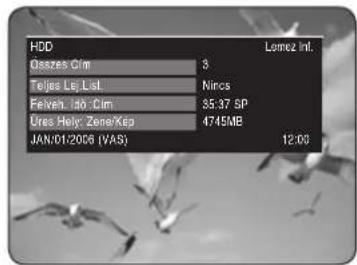
Nyomja meg az INFO gombot háromszor: Megjelenik az aktuális felvétel információs képernyő: Megjelenik az információ a felvétel nevéről, a tétel, a létrehozás ideje és a felvételi idő.

Egyidejű felvétel és lejátszás
Az éppen felvétel alatt álló programot lejátszhatja az elejétől kezdődően.
Megnézheti az előző tétellistát a program rögzítése közben.

A TITLE LIST gomb használatával
1 Nyomja meg a PLAY (_) gombot. Ezzel az éppen felvétel alatt álló tételt játszhatja le az elejétől. A felvétel indításától számított 10 másodpercig a lejátszás nem indítható el. Használhatja a SKIP (_) vagy más, a lejátszáshoz tartozó gombot az előző felvett lista

A TITLE LIST gomb használatával
1 A készülék Felvétel üzemmódjában nyomja meg a TITEL LIST gombot.
Megjelenik a tétellista képernyő.
▲▼/SKIP ( )gombokkal válassza ki az éppen rögzítés alatt álló tétellista elemet.

2 Nyomja meg az OK vagy a PLAY ( Ⓤ) gombot. Ezzel az éppen felvétel alatt álló tételt játszhatja le az elejétől.

- Lejátszás/felvétel leállítása -
1 Nyomja meg a STOP ( ) gombot. Eltűnik a lejátszási képernyő, és megjelenik a folyamatban lévő felvétel.
2 A STOP ( ⊙) gomb újabb lenyomásával leállítja a felvételt.

MEGJEGYZÉS
■ Keresés üzemmódban nincs hang.
■ A merevlemezre való rögzítés közben is játszhat le DVD-t. Azonban a lemezen lévő JPEG, MP3 és DivX fájlok nem játszhatók le.
■ A DVD-re való rögzítés közben is lejátszhat a merevlemezról. Azonban a merevlemezen lévő JPEG és MP3 fájlok nem játszhatók le.
Időzített felvétel készítése


- Ellenőrizze, hogy az antennakábel csatlakoztatva van-e.
- Ellenőrizze, hogy van-e elegendő szabad hely a lemezen.
- Ellenőrizze a dátumot és az időt.
Ne feledje, hogy időzített felvételkészítés előtt az órát be kell állítania a Beáll - Óra Beállít. menüben.
(Lásd a 29-30. oldalt)

A TIMER gomb használata
1 A készülék Állj/Lejátszás üzemmódjában nyomja meg a TIMER gombot. Megjelenik a program képernyő.
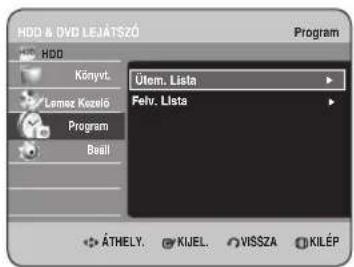
A MENU gomb használatával.
- A készülék Állj/Lejátszás üzemmódjában nyomja meg a MENU gombot.
- A ▲▼ gombokkal válassza ki a Program elemet, majd nyomja meg az OK vagy a ▶ gombot.
2 Nyomja meg az OK vagy ▶ gombot a Ütem. Lista kiválasztásához.

3 Nyomja meg az OK gombot az Lista Hozz. elem kiválasztásához.

Az ANYKEY gomb használatával.
• Nyomja meg az ANYKEY gombot.
- A ▲▼ gombokkal válassza ki az Hozzáad. menüpontot, majd nyomja meg az OK gombot vagy a ▶ gombot.
Időzített felvétel beállítása.
- Töltse ki az ürlapot a ▲▼◀▶ gombokkal és a számgombokkal.
◀▶ : Az előző/következő mezőre mozog.
▲▼, 0-9 : Beállítja az értéket.
- hoz : Kiválaszthatja, hogy DVD-re vagy merevlemezre rögzíti a műsort.
- Forrás : A video bemeneti forrás (AV1, AV2 vagy AV3) vagy a csatorna, amelyről időzített felvételt szeretne készíteni.
- Dát : Az időzített felvétellel egy hónapos időtartamon belül állíthatja be a felvétel idejét. A felvétel napjának kiválasztását. Állítsa be a felvétel napját. (hónap/nap)

flowchart
graph TD
    A["↓"] --> B["JAN 31"]
    A --> C["Mind VAS"]
    B --> D["JAN 30"]
    C --> E["..."]
    D --> F["JAN 29"]
    F --> G["HÉT-PÉN"]
    C --> H["Mind SZO"]

- Start/Vége : A felvétel kezdési és befejezési időpontja.
- Mód (Felvétel üzemmód) :
- FR (Rugalmas felvétel) : Akkor válassza, ha automatikusan kívánja beállítani a felvétel minőségét. FR üzemmódban a legalkalmasabb felvételi üzemmód beállítása automatikus, a lemezen maradt idő és az időzített felvétel hosszának megfelelően. Ez a funkció az XP, SP, LP vagy EP üzemmódot jelöli ki.
- XP (kiváló minőség) : Válassza ki, ha a videó minősége fontos.
- SP (normál minőség) : Válassza ezt a normál minőségű felvételhez.
- LP (gyenge minőség) : Válassza ezt, ha hosszú felvételi időre van szükség.
- EP (kibővített) : Válassza ezt, ha a leghosszabb felviteli időre van szükség.

MEGJEGYZÉS
■ Amikor EP üzemmódban készít felvételt DVD-RW(V mód)/-R lemezre, esetleg nem használja ki a teljes 6 vagy 8 órás kapacitást, mivel a készülék a VBR (változó bitsebességű) kódolási rendszert használja. Például, ha sok jelentet tartalmazó programot vesz fel, a készülék nagyobb bitsebességet alkalmaz, amely viszont több lemezterületet igényel.
• VPS/PDC : VPS(Video program rendszer) vagy PDC(Program továbbítás vezérlés) funkció.
- Ezzel a funkcióval, beállíthatja a felvételi idő kezdetét és végét egy speciális jellel, amelyet a műsorszóró szolgáltat. Ha egy tv-program rövidebb, illetve korábban, vagy később kezdődik, mint a beállított érték, akkor a készülék automatikusan egyezteti a felvételi idő kezdetét és végét az aktuális adás idővel.
- Állítsa be a kezdési időt PONTOSAN a tv-újság szerint. Ellenkező esetben az időzített felvétel nem működik.
- Ne használja a PDC vagy VPS funkciót, ha nem biztos abban, hogy az adott csatorna sugározza-e a PDC vagy VPS vezérlőjeleket.
- Cím : A tétel címének megadásához válassza ki a tételt és nyomja meg az OK gombot. Megjelenik a tétel átnevezési képernyő. Lásd a 90. oldalt az átnevezésről.
5 Minden üzemmód beállítási értékének kiválasztása után nyomja meg az OK gombot a Ment elem kiválasztásához, majd nyomja meg újra az OK gombot.
- Az előlapon megjelenik a ⊙ ikon. Ez jelzi, hogy időzített felvételt állított be.
Ha az időbeállítások között átfedés van,
akkor a programok rögzítése a prioritási sorrendben történik. Ha az időzített felvétel beállításánál az első két műsor vetítési ideje átfedi egymást, a következő üzenet jelenik meg a képernyőn: "A Beállítás Azonos. -Val 1" Ez az üzenet azt mutatja, hogy az első beállításnak van prioritása. Ha az első műsor felvétele befejeződött, akkor kezdődik a második műsor felvétele.
Ha a jelenlegi beállítások eltárolása nélkül szeretne kilépni
Nyomja meg az MENU gombot.
Visszatérés az előző menübe
Nyomja meg a RETURN gombot, ha nem akar időzített felvételt beállítani.
6 Ha DVD-RW/-R lemezre szeretne rögzíteni, be kell helyeznie a lemezt.
7 Kapcsolja ki a készüléket az időzített felvétel beállításának befejezéséhez.
Az időzített felvétel nem működik bekapcsolt állapotban.

MEGJEGYZÉS
- Az időzített felvétel ideje eltérhet a beállított időponttól a lemez állapotának és az időzített felvétel állapotának függvényében (például ha a beállított műsorok átfedik egymást, vagy ha az egyik felvétel 2 perccel korábban végződik, mint ahogy a következő felvétel elkezdődik.
■ Legfeljebb 12 programot időzíthet.
■ Ha a merevlemezen nincs szabad hely, az ⏻ villog. Ez jelzi, hogy a merevlemezen nincs hely a felvételhez.
■ Ha beállítja az Időzítő Felvételt (Time Recording) a VPS/PDC használatával, a ventilátor még mindig měködésben van és kikapcsolásakor hangot hallat.
Az ütemezett lista szerkesztése
Kövesse az utasításokat az ütemezett lista szerkesztéséhez.


A TIMER gomb használatával
1 A készülék Állj/Lejátszás üzemmódjában nyomja meg a TIMER gombot. Megjelenik a program képernyő.
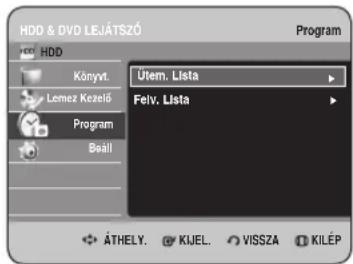
A MENU gomb használatával
- A készülék Állj/Lejátszás üzemmódjában nyomja meg a MENU gombot.
- A ▲▼ gombokkal válassza ki a Program elemet, majd nyomja meg az OK vagy a ▶ gombot.
2 Nyomja meg az OK vagy ▲▼ gombot a Ütem. Lista kiválasztásához.

3 Nyomja meg a ▲▼ gombokat a szerkeszteni kívánt Ütemezett felvételi lista számának kiválasztásához, majd nyomja meg az ANYKEY gombot.
- Megjelennek az Hozzáad., Szerk., Törlés és A Felv. Listához elemek.
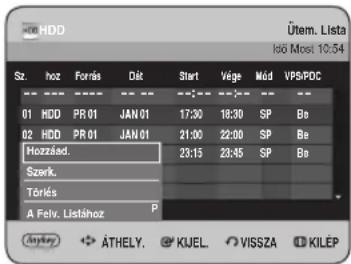
4 A ▲▼ gombokkal válassza ki az Szerk. menüpontot, majd nyomja meg az OK vagy a ▶ gombot.
- Ez ütemezett felvétel bemenet elem jelenik meg. Szerkessze azokat az elemeket, melyeket módosítani szeretne. További információért tekintse meg az "Időzített felvétel készítése" c. fejezetet, ahol megtalálja az úrlap magyarázatát.(Lásd a 83-84. oldalt)

5 Az OK gombbal válassza ki a Ment menüpontot, majd a szerkesztési beállítások megerősítéséhez nyomja meg az OK gombot.
6 A művelet befejezése után nyomja meg a MENU gombot. Eltěnik a Ütemezett lista képernyő.
Az ütemezett lista törlése
Kövesse ezeket az utasításokat az ütemezett list kiválasztott elemének törléséhez.


A TIMER gomb használatával
1 A készülék Állj/Lejátszás üzemmódjában nyomja meg a TIMER gombot. Megjelenik a program képernyő.

A MENU gomb használatával.
- A készülék Állj/Lejátszás üzemmódjában nyomja meg a MENU gombot.
- A ▲▼ gombokkal válassza ki a Program elemet, majd nyomja meg az OK vagy a ▶ gombot.
2 Nyomja meg az OK vagy ▶ gombot a Ütem. Lista kiválasztásához.

3 Nyomja meg a ▲▼ gombokat a törölni kívánt Ütemezett felvételi lista számának kiválasztásához, majd nyomja meg az ANYKEY gombot. • Megjelennek az Hozzáad., Szerk., Törlés és A Felv. Listához elemek.

4 A ▲▼ gombokkal válassza ki a Törlés menüpontot, majd nyomja meg az OK vagy a ▶ gombot.
- Megjelenik a megerősítést kérő üzenet "Törölni szeretne?"

5 A ◀▶ gombokkal válassza ki a Igen választ, majd nyomja meg az OK gombot.
- A kiválasztott időzítési beállítás törlődik a listából.

6 Nyomja meg a MENU gombot a měvelet befejezése után. Eltěnik a Ütemezett lista képernyő.
Az ütemezett felvételi lista előhívása
Megtekintheti azon tételek felvételének sikerességét, amelyek felvételi ideje már elmúlt.


A TIMER gomb használatával
1 A készülék Állj/Lejátszás üzemmódjában nyomja meg a TIMER gombot. Megjelenik a program képernyő.

A MENU gomb használatával.
- A készülék Állj/Lejátszás üzemmódjában nyomja meg a MENU gombot.
- A ▲▼ gombokkal válassza ki a Program elemet, majd nyomja meg az OK vagy a ▶ gombot.
2 Nyomja meg a ▲▼ gombokat a Felv. Lista kiválasztásához, majd nyomja meg az OK vagy ▶ gombokat kétszer. Megjelenik a Felv. Lista.

3 Nyomja meg a MENU gombot a měvelet befejezése után. Eltěnik a Recorded List képernyő.
Információ a felvételi listáról
Arról tájékoztat, hogy az időzített felvétel sikeresen elkészült.
3-1 Nyomja meg a ▲▼ gombokat a Felv. Lista számának kiválasztásához, majd nyomja meg az ANYKEY gombot.

4 A ▲▼ gombokkal válassza ki a Inf. menüpontot, majd nyomja meg az OK vagy a ▶ gombot.

Felvételi Lista törlése
Felvételi egyenkénti törlése.
3-1 Nyomja meg a ▲▼ gombokat a törölnii kívánt Felv. Lista számának kiválasztásához, majd nyomja meg az ANYKEY gombot.

4 A ▲▼ gombokkal válassza ki a Törlés menüpontot, majd nyomja meg az OK vagy a ▶ gombot.

Felvételi Lista törlése
Az összes felvételi listát törli egyszerre.
3-1 Nyomja meg az ANYKEY gombot.

4 A ▲▼ gombokkal válassza ki a Lista Törl. menüpontot, majd nyomja meg az OK vagy a ▶ gombot.
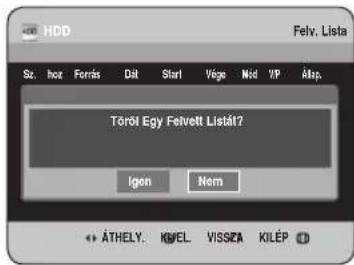
Menjen az Ütemezett felvételi listához
Közvetlenül vált a Felvételi Listáról az Ütemezett Listára.
3-1 Nyomja meg az ANYKEY gombot.

4 Nyomja meg a ▲▼ gombokat a Ütem. Listához. kiválasztásához, majd nyomja meg az OK vagy ▶ gombokat kétszer.

Szerkesztés
Ebben a fejezetben az alapvető
DVD-szerkesztési funkciókról olvashat, és megismerheti a felvételre, valamint az egész lemezre vonatkozó szerkesztési funkciókat.
Alapvető szerkesztés (tétellista) .....90
További szerkesztési funkciók (Lejátszási lista) . . .96
Merevlemezról DVD-re másolás ..... 105
Több tétel egy időben történő másolása .....108
DVD-ról merevlemezre másolás ..... 111
MP3, JPEG vagy DivX másolása ..... 113
Lemezkezelő 115
- Tétellista
A tétel egy rögzített videó és hangsáv.
A tétellista segítségével kiválaszthatja a tételt.
A tétellista a rögzített programokra vonatkozó információkat tartalmazza, ezért ha egy tételt letöröl, akkor az adott tétel többször már nem játszható le.
- Lejátszási lista
Ez a lista a teljes tétellistából összeválogatott jelenetekből áll.
A lista lejátszásakor a felhasználó által kiválasztott jeleneteket játssza le a készülék, majd leáll.
A lista csak a kiválasztott részletek lejátszásához szükséges információkat tartalmazza, ezért ha letörli ezt a listát, az eredeti felvétel nem törlődik.
A felvétel vagy a szerkesztés esetleg nem fejezhető be, ha pl. hirtelen tápfeszültség-kimaradás lép fel. Kérjük, figyeljen arra, hogy ha egy anyag megsérült, képtelen visszanyerni eredeti tartalmát.
Alapvető szerkesztés (tétellista)
Tétel átnevezése (elnevezés)
A tétel átnevezéséhez, illetve a felvett program címének szerkesztéséhez, kövesse az alábbi lépéseket:


A TITLE LIST gomb használatával
1 A készülék Állj/Lejátszás üzemmódjánál nyomja meg a TITEL LIST gombot. Megjelenik a tétellista képernyő.

A MENU gomb használatával
• A készülék Állj/Lejátszás üzemmódjában nyomja meg a MENU gombot.
- Nyomja megrabakat a Könyvt.
kiválasztásához, majd nyomja meg az OK vagy
▶ gombokat.
- Nyomja meg a ▲▼ gombokat a Cím kiválasztásához, majd nyomja meg az OK vagy ▶ gombokat.
2 A ▲▼ gombokkal válassza ki azt a tételt a tétellistáról, amelyet át szeretne nevezni, majd nyomja meg az ANYKEY gombot.

3 A ▲▼ gombokkal válassza ki a Átnev. menüpontot, majd nyomja meg az OK vagy a ▶ gombot. Megjelenik az átnevezés képernyő.
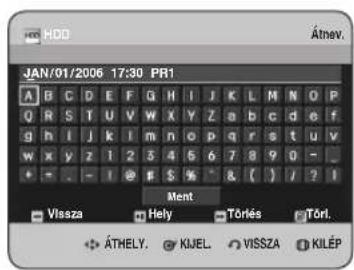
4 A ▲▼◀▶ gombok használatával válassza ki a kívánt karaktert, majd nyomja meg az OK gombot.

- Vissza: Töröl és visszalépteti a kurzort egy hellyel.
- Hely: Egy szóköz beírásával a kurzort egy hellyel előre (jobbra mozgatja).
- Törlés: Törli a kurzor által jelölt karaktert.
- Törl.: Az összes beírt karakter törlésére szolgál.
- Ment: Eltárolja a beírt karaktereket.
5 A ▲▼◀▶ gombokkal válassza ki a Ment menüpontot, majd nyomja meg az OK gombot. A megváltoztatott tételnév a kiválasztott tétel címmezőjében jelenik meg.

Tétel lezárása (védelme)
A tétel véletlen törlésének védelme érdekében kövesse az alábbi lépéseket:


A TITLE LIST gomb használatával
1 A készülék Állj/Lejátszás üzemmódjánál nyomja meg a TITEL LIST gombot. Megjelenik a tétellista képernyő.

A MENU gomb használatával.
- A készülék Állj/Lejátszás üzemmódjában nyomja meg a MENU gombot.
- Nyomja megrabakát a Könyvt. kiválasztásához, majd nyomja meg az OK vagy ▶ gombokat.
- Nyomja meg a ▲▼ gombokat a Cím kiválasztásához, majd nyomja meg az OK vagy ▶ gombokat.
2 A ▲▼ gombokkal válassza ki azt a tételt a tétellistáról, amelyet meg szeretne védeni, majd nyomja meg az ANYKEY gombot.

3 A ▲▼ gombokkal válassza ki az Védelem elemet, majd nyomja meg az OK vagy a ▶ gombot.

4 A ◀▶ gombokkal válassza ki az Be állapotot, majd nyomja meg az OK gombot. A kiválasztott tétel információs ablakban látható kulcs ikon zárt állapotra vált. (♂→♂)
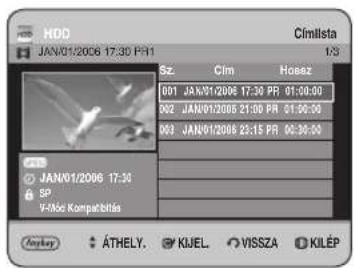
Tétel törlése
Kövesse az alábbi lépéseket egy adott tétel tétellistából való törléséhez.


A TITLE LIST gomb használatával
1 A készülék Állj/Lejátszás üzemmódjánál nyomja meg a TITEL LIST gombot. Megjelenik a tétellista képernyő.

A MENU gomb használatával.
- A készülék Állj/Lejátszás üzemmódjában nyomja meg a MENU gombot.
- Nyomja megrabakat a Könyvt. kiválasztásához, majd nyomja meg az OK vagy ▶ gombokat.
- Nyomja meg a ▲▼ gombokat a Cím kiválasztásához, majd nyomja meg az OK vagy ►gombokat.
2 A ▲▼ gombokkal válassza ki azt a tételt a tétellistáról, amelyet le szeretne törölni, majd nyomja meg az ANYKEY gombot.

3 A ▲▼ gombokkal válassza ki a Törlés menüpontot, majd nyomja meg az OK vagy a ▶ gombot.

- Az üzenet a lemez típusától függően változhat. Megjelenik a törlés megerősítését kérő üzenet. Jóváhagyó üzenetet fog kapni. HDD, DVD-RW(VR mód): Mivel van lejátszási lista, a "Tör. Szeretne? (Kapcs. LejLisk Elveszh.)" üzenet jelenik meg. DVD-RW (Video mód)/-R: Mivel a tételhez nem tartozik lejátszási lista, a "Tör. szeretne?" üzenet jelenik meg.
4 A ◀▶ gombokkal válassza ki a lgen választ, majd nyomja meg az OK gombot.
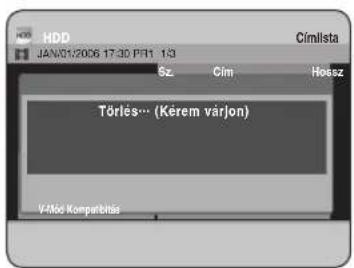


MEGJEGYZÉS
■ Védett felvételt nem lehet törölni. Védett felvétel törléséhez először oldja fel a védelmet: a felvétel védelme menüben válassza az "Ki" állapotot. (Lásd a 91. oldalt)
■ Amikor a lemezvédelmet Protected helyzetbe állította, a filmek nem törölhetők.(Lásd a 116. oldalt)
■ Törlés után a letörölt tételt már nem lehet visszaállítani.
■ Ha a DVD-RW/-R lemezeket lezárták, nem törölhetők.
Tétel szétvágása (Darab)
Kövesse az alábbi lépéseket egy tétellistában szereplő tétel kétfelé vágásához:


A TITLE LIST gomb használatával
1 A készülék Állj/Lejátszás üzemmódjánál nyomja meg a TITEL LIST gombot. Megjelenik a tétellista képernyő.
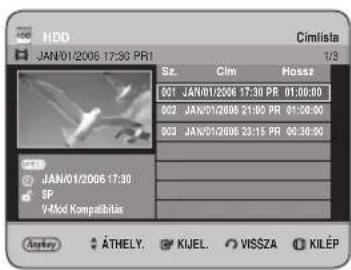
A MENU gomb használatával.
- A készülék Állj/Lejátszás üzemmódjában nyomja meg a MENU gombot.
- Nyomja gombokat a Könyvt. kiválasztásához, majd nyomja meg az OK vagy ▶ gombokat.
- Nyomja meg a ▲▼ gombokat a Cím kiválasztásához, majd nyomja meg az OK vagy ▶ gombokat.
2 A ▲▼ gombokkal válassza ki azt a tételt a tétellistáról, amelyet szét szeretne vágni, majd nyomja meg az ANYKEY gombot.
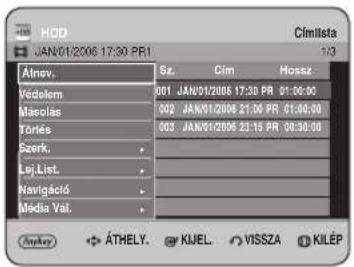
3 A ▲▼ gombokkal válassza ki az Szerk. menüpontot, majd nyomja meg az OK vagy a ▶ gombot. Megjelenik a szerkesztés menü.

4 A ▲▼ gombokkal válassza ki a Darab menüpontot, majd nyomja meg az OK vagy a ▶ gombot.

5 A lejátszáshoz kapcsolódó (PLAY(SEARCH (☐), gombot segítségével, mozogjon oda, ahol szét szeretné vágni a felvételt és nyomja meg az OK gombot.
Ha nem a kiválasztott ponton szeretné szétvágni a felvételt, akkor nyomja meg a RETURN gombot a visszavonáshoz. A lejátszáshoz kapcsolódó gombok segítségével mozogjon oda, ahol szét szeretné vágni a felvételt és nyomja meg az OK gombot.

① Szétvágás kezdőpontja
② Lejátszási idő
③ A szétvágás végpontja és képe
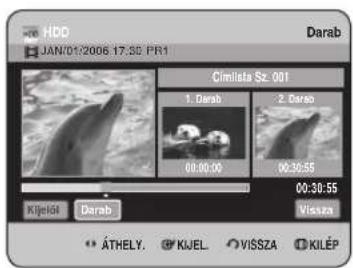
6 Nyomja meg az OK gombot a Darab elem kiválasztásához. Megjelenik a "A Cím A Felosztás Után Nem Állítható Vissza. Fel akarja Osztani?"

7 A ◀▶ gombokkal válassza ki a lgen választ, majd nyomja meg az OK gombot. A tétel két részre oszlik, és a következő tételek hátrébb kerülnek a listában.
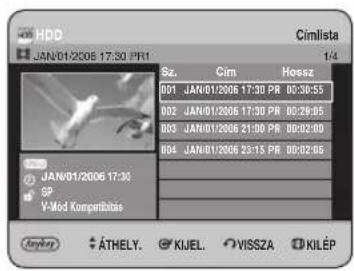
Felvétel egy részének törlése (Részl. Törlés)
Kövesse az alábbi lépéseket a tétellistában szereplő tétel egy részének törléséhez.


A TITLE LIST gomb használatával
1 A készülék Állj/Lejátszás üzemmódjánál nyomja meg a TITEL LIST gombot. Megjelenik a tétellista képernyő.

A MENU gomb használatával.
- A készülék Állj/Lejátszás üzemmódjában nyomja meg a MENU gombot.
- Nyomja meg a ▲▼gombokat a Könyvt. kiválasztásához, majd nyomja meg az OK vagy ▶ gombokat.
- Nyomja meg a ▲▼ gombokat a Cím kiválasztásához, majd nyomja meg az OK vagy ▶ gombokat.
2 A ▲▼ gombokkal válassza ki azt a tételt a tétellistáról, amelyet szerkeszteni szeretne, majd nyomja meg az ANYKEY gombot.

- DVD-RW(VR) lemez használatakor kiválaszthatja a Részleges törlés funkciót az ANYKEY gombbal megnyomásával.(Majd folytassa az 5. lépéstől)
3 A ▲▼ gombokkal válassza ki az Szerk. menüpontot, majd nyomja meg az OK vagy a ▶ gombot. Megjelenik a tétellista szerkesztése képernyő.

4 A ▲▼ gombokkal válassza ki a Részli. Törlés menüpontot, majd nyomja meg az OK vagy a ▶ gombot.

5 Nyomja meg az OK gombot a törlendő szakasz kezdőpontjánál. A szakasz kezdőpontjához tartozó kép és időpont megjelenik a szakasztörlés kezdőpont információs ablakban.

Lista képernyő elemek részleges törlése

① Lejátszó sáv
② Lejátszási idő
③ Szakasztörlés kezdőpont információs ablak és időpont
④ Szakasztörlés végpont információs ablak és időpont
- Jelölje meg a törlendő szakasz kezdő- és végpontját a lejátszás vezérlő gombok segítségével.
- Lejátszás vezérlő gombok: (PLAY(⊕), SEARCH (⊕) ⊙)
6 Nyomja meg az OK gombot a végpontnál. A szakasz végpontjához tartozó kép és időpont megjelenik a szakasztörlés végpont információs ablakban.

7 A ◀▶ gombokkal válassza ki a Törlés menüpontot, majd nyomja meg az OK gombot.

8 A ☐☐ gombokkal válassza ki a Igen választ, majd nyomja meg az OK gombot. A kiválasztott szakasz törlódik.
9 A ☐ gombokkal válassza ki az Vissza menüpontot, majd a művelet befejezéséhez nyomja meg az OK gombot.

MEGJEGYZÉS
■ 5 mp-nél rövidebb szakasz nem törölhető.
■ Ha a kijelölt szakasz 5 mp-nél rövidebb, a következő üzenet jelenik meg: "A Tár Túl Rövid."
■ Ha a végpont megelőzi a kezdőpontot, a következő üzenet jelenik meg: "A Végpont Nem Előzheti Meg A Kezdőpontot."
■ Nem lehet állóképet tartalmazó szakaszt törölni.
■ A művelet befejezése után nyomja meg a MENU gombot.
Eltűnik a tétel szerkesztése képernyő.
További szerkesztési funkciók (Lejátszási lista)
Lejátszási lista létrehozása
Kövesse az alábbi lépéseket a felvett tételből álló új lejátszási lista elem létrehozásához:

(VR mód)

A TITLE LIST gomb használatával
1 A készülék Állj/Lejátszás üzemmódjánál nyomja meg a TITEL LIST gombot.
Megjelenik a tétellista képernyő.

A MENU gomb használatával.
- A készülék Állj/Lejátszás üzemmódjában nyomja meg a MENU gombot.
- Nyomja megrabőkat a Könyvt. kiválasztásához, majd nyomja meg az OK vagy ☐ gombokat.
- Nyomja meg a ☐ gombokat a Cím kiválasztásához, majd nyomja meg az OK vagy ☐ gombokat.
2 Nyomja meg az ANYKEY gombot.
A ☐ gombokkal válassza ki az Lej.List. menüpontot, majd nyomja meg az OK vagy a ☐ gombot.

3 A ▲▼ gombokkal válassza ki az Új Lej.List. menüpontot, majd nyomja meg az OK vagy a ▶ gombot. Megjelenik az Lej.List. Készít. képernyő.

Készit.
4 Nyomja meg az OK gombot a kezdöpontnál.
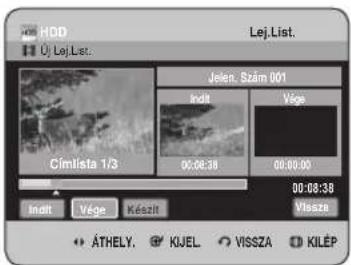
Készit.
- A kezdőponthoz tartozó kép és időpont megjelenik a kezdőpont ablakban.
- A sárga jelölősáv a végpontra ugrik.
- Válassza ki az új jelenet kezdőpontját a lejátszás vezérlő gombokkal. (PLAY( ), SEARCH ( )
5 Nyomja meg az OK gombot a végpontnál.
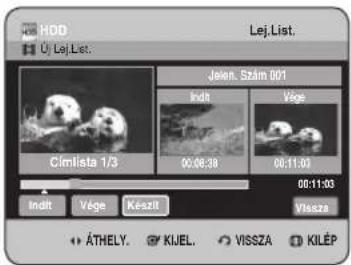
Készit.
- A végponthoz tartozó kép és időpont megjelenik a végpont ablakban.
- A sárga jelölősáv a Make elemre ugrik.
6 A ◀▶ gombokkal válassza ki a Készít menüpontot, majd nyomja meg az OK gombot.
- Jelenet készítése a lejátszási listához.
Megjelenik az új jelenetszerkesztő képernyő.
Ismételje meg a 4-6 lépéseket a lejátszási lista jelenetének elkészítéséhez.
Az új jelenettel kibővül a jelenlegi lejátszási lista. A jeleneteket ellenőrizheti és megnézheti a szerkesztési képernyőn (Edit Playlist). (Lásd a 99. oldalt) - Új lejátszási lista létrehozása. Ha egy új lejátszási listát kíván készíteni, ismételje meg az 1-6. lépéseket.
7 A ◀▶ gombbal válassza ki az Vissza menüpontot, majd a művelet befejezéséhez nyomja meg az OK gombot.

MEGJEGYZES
■ A lejátszási lista legfeljebb 99 tételböl állhat.
■ A lemez típusától függően a megjelenő képernyő némileg eltérő lehet.
Lejátszási lista tételeinek lejátszása
Kövesse az alábbi lépéseket a lejátszási lista tételeinek lejátszásához:


(VR mód)

A PLAY LIST gomb használatával
1 A készülék Állj/Lejátszás üzemmódjánál nyomja meg a PLAY LIST gombot. Megjelenik a lejátszási lista képernyő.

A MENU gomb használatával.
- A készülék Állj/Lejátszás üzemmódjában nyomja meg a MENU gombot.
- Nyomja megrabakat a Könyvt. kiválasztásához, majd nyomja meg az OK vagy ▶ gombokat.
- Nyomja meg a ▲▼ gombokat a Cím kiválasztásához, majd nyomja meg az OK vagy ▶ gombokat. Megjelenik a tétellista képernyő.
- Nyomja meg az ANYKEY gombot.
- A ▲▼ gombokkal válassza ki az Lej.List. menüpontot, majd nyomja meg az OK vagy a ▶ gombot.
- A ▲▼ gombokkal válassza ki az Lej.List.-hoz menüpontot, majd nyomja meg az OK vagy a ▶ gombot.
2 A ▲▼ gombokkal válassza ki a lejátszani kívánt lejátszási listát, majd nyomja meg az OK vagy a PLAY (_) gombot.
3 A lejátszás leállításához nyomja meg a STOP (☐) gombot. A készülék visszatér a Playlist képernyőhöz.
Lejátszási lista elemének átnevezése
A tétel átnevezéséhez, azaz a tétellistában szereplő program címének szerkesztéséhez, kövesse az alábbi lépéseket.


(VR mód)

A PLAY LIST gomb használatával
1 A készülék Állj/Lejátszás üzemmódjánál nyomja meg a PLAY LIST gombot. Megjelenik az Lej.List. képernyő.

A MENU gomb használatával.
- A készülék Állj/Lejátszás üzemmódjában nyomja meg a MENU gombot.
- Nyomja megbokat a Könyvt. kiválasztásához, majd nyomja meg az OK vagy ▶ gombokat.
- Nyomja meg a ▲▼ gombokat a Cím kiválasztásához, majd nyomja meg az OK vagy ▶ gombokat. Megjelenik a tétellista képernyő.
• Nyomja meg az ANYKEY gombot. - A ▲▼ gombokkal válassza ki az Lej.List. menüpontot, majd nyomja meg az OK vagy a ▶ gombot.
- A ▲▼ gombokkal válassza ki az Lej.List.-hoz menüpontot, majd nyomja meg az OK vagy a ▶ gombot.
2 A ▲▼ gombokkal válassza ki azt a tételt a tétellistáról, amelyet át szeretne nevezni, majd nyomja meg az ANYKEY gombot. A kijelzőn megjelenik az ANYKEY menü : Átnev. Másolás, Törlés, Lej.List. Szerk., Új Lej.List., Címlistához.

3 A ▲▼ gombokkal válassza ki a Átnev. menüpontot, majd nyomja meg az OK vagy a ▶ gombot. Megjelenik az átnevezés képernyő.

4 A ▲▼◀ ▶ gombok használatával válassza ki a kívánt karaktereket, majd nyomja meg az OK gombot.

- Ez a funkció megegyezik a tétellista átnevezésénél található Rename funkcióval. (Lásd a 90. oldalt)
- A beírható karakterek maximális száma 31. Mind a 31 karakter megjeleníthető az INFO gomb megnyomásával.
5 A ▲▼◀▶ gombokkal válassza ki a Ment menüpontot, majd nyomja meg az OK gombot. A megváltoztatott tételnév a kiválasztott tétel címmezőjében jelenik meg.

Lejátszási listában szereplő jelenet szerkesztése
Kövesse az alábbi lépéseket a lejátszási listában szereplő jelenet szerkesztéséhez:


A PLAY LIST gomb használatával
1 A készülék Állj/Lejátszás üzemmódjánál nyomja meg a PLAY LIST gombot. Megjelenik az Lej.List. képernyő.
![HDD JAN/02/2008 13:47 Sz. Cim Hossz 001 JAN/02/2006 13:47 00:06:09 002 JAN/02/2006 13:51 00:03:33 003 JAN/02/2006 14:08 00:01:54 Playoff JAN/02/2006 13:47 6 Jelenk ATHELY. KIJEL. VISSZA KILÉP Le].List. 1/3](/content/2026/05/1005428/images/ce511136a32272e7c7e0a560cf295011f8376e0d5e96a7abfc6a972efefe4725.jpg)
A MENU gomb használatával.
- A készülék Állj/Lejátszás üzemmódjában nyomja meg a MENU gombot.
- Nyomja megrabakat a Könyvt. kiválasztásához, majd nyomja meg az OK vagy ▶ gombokat.
- Nyomja meg a ▲▼ gombokat a Cím kiválasztásához, majd nyomja meg az OK vagy ▶ gombokat.
• Nyomja meg az ANYKEY gombot. - A ▲▼ gombokkal válassza ki az Lej.List. menüpontot, majd nyomja meg az OK vagy a ▶ gombot.
- A ▲▼ gombokkal válassza ki az Lej.List.-hoz menüpontot, majd nyomja meg az OK vagy a ▶ gombot.
2 A ▲▼ gombokkal válassza ki azt a tételt a tétellistáról, amelyet szerkeszteni szeretne, majd nyomja meg az ANYKEY gombot. Megjelenik az Edit Playlist menü: Átnev., Másolás, Törlés, Lej.List. Szerk., Új Lej.List., Címlistához.

3 A ▲▼ gombokkal válassza ki az Lej.List. Szerk. menüpontot, majd nyomja meg az OK vagy a ▶ gombot.
Megjelenik a jelenetszerkesztő Lej.List. Szerk..

Szerk.
A kiválasztott jelenet lejátszása
4 A ▲▼◀▶ gombokkal válassza ki a lejátszani kívánt jelenetet, majd nyomja meg az ANYKEY gombot.
Ezzel kiválasztotta a lejátszani kívánt tételt.

Szerk.
5 A ▲▼ gombokkal válassza ki a Lej. elemet, majd nyomja meg az OK vagy a ▶ gombot.
A készülék lejátssza a kiválasztott jelenetet.

- A tétel lejátszásának leállításához nyomja meg a STOP (☐) gombot.
Egy jelenet módosítása (Jelenet cseréje)
A beállításhoz kövesse a 99-100. oldal 1-3. lépéseit.
4 A ▲▼◀ gombokkal válassza ki a módosítani kívánt jelenetet, majd nyomja meg az ANYKEY gombot.
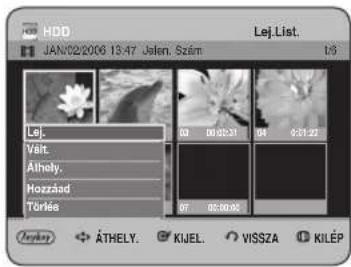
Szerk.
5 A ▲▼ gombokkal válassza ki a Vált. menüpontot, majd nyomja meg az OK vagy a ▶ gombot. Megjelenik a jelenet Jelen. Vált.

6 Nyomja meg az OK gombot a jelenet kezdöpontjánál.
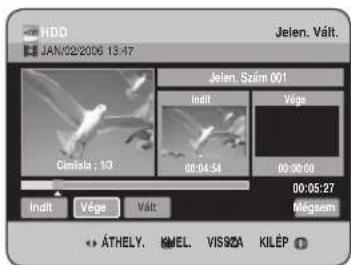
- A kezdőponthoz tartozó kép és időpont megjelenik a kezdőpont ablakban.
- Jelölje meg a módosítani kívánt szakasz kezdővagy végpontját a lejátszás vezérlő gombok (PLAY( ⏻), SEARCH ( ⏻)
7 Nyomja meg az OK gombot a jelenet végpontjánál.

- A végponthoz tartozó kép és időpont megjelenik a végpont ablakban.
8 A ◀▶ gombokkal válassza ki a Vált menüpontot, majd nyomja meg az OK gombot.

- A módosítani kívánt jelenet helyére a kiválasztott szakasz kerül.
Jelenet áthelyezése (Jelenet pozíciójának megváltoztatása)
Vált. A beállításhoz kövesse a 99-100. oldal 1-3. lépéseit.
4-1 A ▲▼◀▶ gombokkal válassza ki azt a jelenetet, amit át szeretne helyezni, majd nyomja meg az ANYKEY gombot.
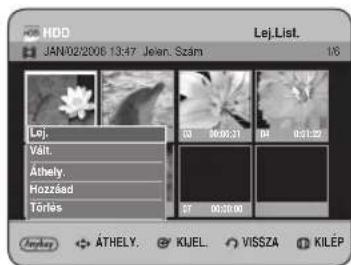
Szerk.
5 A ▲▼ gombokkal válassza ki a Áthely. menüpontot, majd nyomja meg az OK vagy a ▶ gombot.

Szerk.
- Az áthelyezendő jelenet sárga keretben látható a képernyön.
6 A ▲▼◀ ▶gombokkal válassza ki azt a helyet, ahova át szeretné helyezni a kiválasztott jelenetet, majd nyomja meg az OK gombot.

- A kiválasztott jelenet átkerült a kiválasztott pozícióra.
Szerk.

Szerk.

MEGJEGYZÉS
A kiválasztott jelenetet nem helyezheti át a következő jelenet helyére, mert áthelyezéskor a kiválasztott jelenetet a kiválasztott hely elé kell helyezni, de ebben az esetben ez nem más, mint a jelenet eredeti helye.
■ A lemez típusától függően a megjelenő képernyő némileg eltérő lehet.
További jelenet beszúrása
A beállításhoz kövesse a 99-100. oldal 1-3. lépéseit.
4-1 A ▲▼◀▶ gombokkal válassza ki azt a jelenetet, amely elé egy új jelenetet kíván beszúrni, majd nyomja meg az ANYKEY gombot.

Szerk.
5 A ▲▼ gombokkal válassza ki az Hozzáad menüpontot, majd nyomja meg az OK vagy a ▶ gombot. Megjelenik a jelenet Jelen. Hozz..

6 Nyomja meg az OK gombot a jelenet kezdópontjánál.

- A kezdőponthoz tartozó kép és időpont megjelenik a kezdőpont ablakban.
- Jelölje meg a módosítani kívánt szakasz kezdővagy végpontját a lejátszás vezérlő gombok (PLAY( ), SKIP ( )
7 Nyomja meg az OK gombot a jelenet végpontjánál.

- A végponthoz tartozó kép és időpont megjelenik a végpont ablakban.
- A müvelet törléséhez a ◀▶gombokkal válassza ki a Mégsem menüpontot, majd nyomja meg az OK gombot.
8 A ◀▶ gombokkal válassza ki az Hozzáad menüpontot, majd nyomja meg az OK gombot.
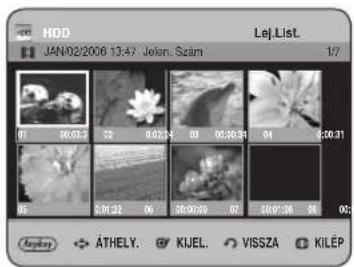
Szerk.
- A hozzáadni kívánt jelenetrész az előző oldal (További jelenet beszúrása) 4-es pontjában kiválasztott jelenet elé kerül.
Jelenet törlése
A beállításhoz kövesse a 99-100. oldal 1-3. lépéseit.
4 ^-1 A ▲▼◀ gombokkal válassza ki a törölni kívánt jelenetet, majd nyomja meg az ANYKEY gombot.

5 A ▲▼ gombokkal válassza ki a Törlés menüpontot, majd nyomja meg az OK vagy a ▶ gombot.

- Megjelenik a "Törli A Jelenetet?" üzenet.
6 A ◀▶ gombokkal válassza ki a Igen választ, majd a kiválasztott tétel törléséhez nyomja meg az OK gombot.
Lejátszási lista egy elemének törlése

A PLAY LIST gomb használatával
1 A készülék Állj/Lejátszás üzemmódjánál nyomja meg a PLAY LIST gombot.
Megjelenik az Lej.List. képernyő.

A MENU gomb használatával.
- A készülék Állj/Lejátszás üzemmódjában nyomja meg a MENU gombot.
- Nyomja meg a ▲▼ gombokat a Könyvt. kiválasztásához, majd nyomja meg az OK vagy ▶ gombokat.
- Nyomja meg a ▲▼ gombokat a Cím kiválasztásához, majd nyomja meg az OK vagy ▶ gombokat.
Megjelenik a tétellista képernyő.
• Nyomja meg az ANYKEY gombot. - A ▲▼ gombokkal válassza ki az Lej.List. menüpontot, majd nyomja meg az OK vagy a ▶ gombot.
- A ▲▼ gombokkal válassza ki az Lej.List.-hoz menüpontot, majd nyomja meg az OK vagy a ▶ gombot.
2 A ▲▼ gombokkal válassza ki azt a tételt a tétellistáról, amelyet szerkeszteni szeretne, majd nyomja meg az ANYKEY gombot.
Megjelenik a lejátszási lista szerkesztése menü: Átnev., Másolás, Törlés, Lej.List. Szerk., Új Lej. List., Címlistához.
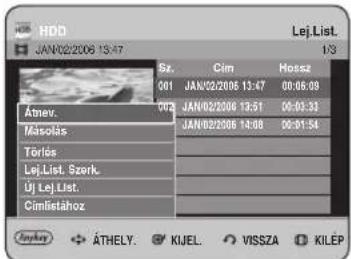
3 A ▲▼ gombokkal válassza ki a Törlés menüpontot, majd nyomja meg az OK vagy a ▶ gombot.
- Megjelenik a megerősítést kérő üzenet "Törölni szeretne?"

4 A ◀▶ gombokkal válassza ki a lgen választ, majd nyomja meg az OK gombot.
A törlés után automatikusan visszatér a Lejátszási lista képernyő.


Merevlemezról DVD-re másolás
A másolási képernyőről
![HDD Másol is: HDD → DVD Sz. Cim Felv. Mód Hosz. Lista Hozz. 1 JAN/01/2006 17:30 PR SP → HS 01:00:00 Indil Felv. Mód [DVD] Rend. Állo SP 04:01:01 4.44GB Teljes 00:01:05 0.02 GB ① ② ③ ④ ⑧ Array ÁTHELY. KUEL. VISSZA KILÉP](/content/2026/05/1005428/images/a2924bc624f81c161d72aa1ecd03f35cbf7e1f336e6fd6927ed384f7d94d986c.jpg)
① Másolandó tételek hozzáadása (egyszerre 7 tétel másolása lehetséges)
② A másolandó tétel
③ Másolási felvételi üzemmód
- Gyors Seb. : Sokkal gyorsabban tud másolni, mint a normal lejátszási sebesség.
A másolat felvételi módja megegyezik az eredeti tételével.
- XP/SP/LP/EP : nem alkalmazhat nagy sebességű másolást.
④ A másolni kívánt tétel hossza
⑤ Másolás indítása gomb
⑥ Felvételi mód beállítási gomb
⑦ Fennmaradó idő és lemezterület az aktuális lemezen DVD felvételi módban
⑧ A másolásra kiválasztott tételek teljes hossza és igényelt lemezterülete
Másolási specifikációk
| Tartalom | HDD → DVD |
| Rögzített videotétel | Támogatott |
| Másolásvédett tétel | Nem támogatott |
| Egyszer másolható tétel | Mozgałás(Törli a merevlemezen lévő tételt másolás után) |
Ha egy "Egyszer másolható" programot rögzít a DVD-re, ez a tétel nem másolható át a merevlemezre.
Azonban ha az "Egyszer másolható" programot a merevlemezre rögzítette, akkor ezt a tételt át lehet másolni DVD-RW (VR mód) lemezre.

A TITLE LIST gomb használatával
1 Nyomja meg az OPEN/CLOSE gombot és helyezzen egy írható lemezt a lemeztálcára.
2 Nyomja meg az OPEN/CLOSE gombot a lemeztálca becsukásához. Várja meg, amíg a LOAD felirat eltűnik a képernyőról. Ellenőrizze, hogy a lemezen elegendő hely van-e a felvételhez.
3 A készülék előlapján vagy a távvezérlőn lévő HDD gomb lenyomásával válassza ki a merevlemezt.
4 A készülék Állj/Lejátszás üzemmódjánál nyomja meg a TITEL LIST gombot.
Megjelenik a tétellista képernyő.

A MENU gomb használatával.
- A készülék Állj/Lejátszás üzemmódjában nyomja meg a MENU gombot.
- Nyomja meg a ▲▼gombokat a Könyvt. kiválasztásához, majd nyomja meg az OK vagy ▶ gombokat.
- Nyomja meg a ▲▼ gombokat a Cím kiválasztásához, majd nyomja meg az OK vagy ▶ gombokat.
5 A másolni kívánt tétel kiválasztásához nyomja meg a ▲▼ gombokat.
A következő oldalra ugráshoz nyomja meg a SKIP (_) gombokat.
SKIP( 🕒 ): a tétellista előző oldalára ugrik SKIP( 🕒 ): a tétellista következő oldalára ugrik
6
Nyomja meg az ANYKEY gombot.

7
A ▲▼ gombokkal válassza ki a Másolás menüpontot, majd nyomja meg az OK vagy a ▶gombot. Megjelenik a másolási képernyő.
![HOD Máscit Ice: HDD → DVD Sz. Cim Fely. Mód Hossz Lista Hozz. 1 JAN/01/2006 17:30 PR SP → HS 01:00:00 Indit Fely. Mód [ DVD ] Rend. Állo SP 04:01:01 4.44GB Toljes 00:01:05 0.02 GB Anyday ÁTHELY. KIJEL.VISSZA KILÉP](/content/2026/05/1005428/images/d21e6ce395bb58fe866d8e9f663e13681e104de6ad7bfd502d858b0f860aeeea.jpg)
- Amennyiben meg szeretné változtatni a felvételi módot a másoláskor, nézze meg a 110. oldalt.
8
Nyomja meg az OK vagy a ▶ gombot a Indit elem kiválasztásához, majd nyomja meg az OK gombot.
![HDD Máscí Ice: HDD → DVD Sz. Cim Felv. Mód Mosz 1 JAN/01/2006 17:30 PR SP → HS 01:00:00 Indil Felv. Mód [DVD] Rend. Állo SP 03:59:42 4.42GB Teljes 00:03:05 0.06 GB +ÄTHELY. KIJEL.VISSZA KILEP](/content/2026/05/1005428/images/3b928eafccd0747e3418e2ccc9d4b3bef7ea41ccd4ba9e9f1f4a055b76ab9024.jpg)
- A COPY gomb használata -
A ▲▼ gombokkal válassza ki a tétellistából azt a tételt, amelyet másolni szeretne, majd nyomja meg a távvezérlő COPY gombját. Így a másolási képernyőre ugorhat.
- Lejátszás közben is másolhatja a tételt a COPY gomb megnyomásával.
- Egy már szerkesztett tétel másolása -
9
Megjelenik a "Szeretné Látni A Más. Címet A Képernyőn?" üzenet.

10
Ha a másolás közben szeretné nézni a másolandó tételt a másolási képernyőn, akkor a ◀▶ gombokkal válassza ki a lgen választ, majd nyomja meg az OK gombot.

- Ha a Nem választ választja, a másolni kívánt tétel nem jelenik meg, és a másolás elkezdődik, miközben az aktuálisan sugárzott program jelenik meg a képernyőn.
- Nyomja meg az INFO gombot a másolási folyamatsáv megváltoztatásához.
Ha ismét megnyomja az INFO gombot, megjelenik a másolási folyamatsáv a képernyőn. - A folyamatban lévő másolás visszavonásához nyomja meg a CANCEL gombot.
- Egy még nem szerkesztett tétel másolása -
9-1
Megjelenik a "Szeretne Gyors Másolást Használni?" üzenet.


MEGJEGYZÉS
- Nagy sebességű másolás : Ez azt jelenti, hogy úgy végezheti a másolást, hogy nem kell aggódnia a “másolatgenerációk” minőségromlása miatt. Ez azt is jelenti, hogy a másolást a maximális sebességgel végezheti el.
10
Nagy sebességű másoláshoz a ◀▶ gombokkal válassza ki a lgen elemet, majd nyomja meg az OK gombot.
A nagy sebességű másolás elkezdődik. A másolni kívánt tétel nem játszható le, ezért az aktuálisan sugárzott program látható a képernyőn.

- Ha Nem választ választja, a másolni kívánt tétel a lejátszási sebességgel jelenik meg másolás közben.
- Nyomja meg az INFO gombot a másolási folyamatsáv megváltoztatásához. Ha ismét megnyomja az INFO gombot, megjelenik a másolási folyamatsáv a képernyőn.
- A folyamatban lévő másolás visszavonásához nyomja meg a CANCEL gombot.
11
Ha a másolás sikerült, megjelenik a “A Cím Másolása Sikerült.” üzenet.
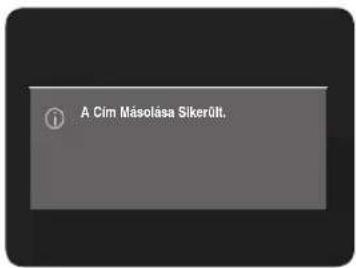

A felvételi üzemmód megváltoztatása
A beállításhoz kövesse a 105-106. oldal 1-7. lépéseit.
8 ^-1
Nyomja meg a ▶ és ▼ gombokat a Felv. Mód elem kiválasztásához, majd nyomja meg az OK gombot.

9
A ▲▼ gombokkal válassza ki azt a Felvétel módot, amelyben fel szeretne venni, majd nyomja meg az OK gombot.
- Gyors Seb. : Másolás az eredeti felvételi módban.
- XP/SP/LP/EP : Az eredetinél jobb minőségben nem másolhat. Ha ugyanazt a felvételi módot választja, a tétel másolása nagy sebességgel történik.

MEGJEGYZÉS
■ Ugyanezt a módszert használva másolhat lejátszási listát is.
■ Ha lejátszási listát másol merevlemezről DVD-re, akkor a nagy sebességű másolás nem működik.
■ Másolás közben az időzített felvétel nem működik.
■ A nagy sebességű másolás nem elérhető, ha:
- Olyan tételt másol, amelyet csak egyszer lehet másolni
- Lejátszási listát másol
- Részlegesen törölt tételt másol
■ Az egyszer másolható tételekkel kapcsolatban:
- Csak olyan DVD-k esetén áll rendelkezésre, amelyek támogatják a CPRM-et
- Ha egy lejátszási lista olyan tételt tartalmaz, amelyet csak egyszer lehet másolni, akkor a másolás nem engedélyezett.
Több tétel egy időben történő másolása

A TITLE LIST gomb használatával
1 Nyomja meg az OPEN/CLOSE gombot és helyezzen egy írható lemezt a lemeztálcára.
2 Nyomja meg az OPEN/CLOSE gombot a lemeztálca becsukásához. Várja meg, amíg a LOAD felirat eltűnik a képernyőről. Ellenőrizze, hogy a lemezen elegendő hely van-e a felvételhez.
3 A készülék előlapján vagy a távvezérlőn lévő HDD gomb lenyomásával válassza ki a merevlemezt.
4 A készülék Állj/Lejátszás üzemmódjánál nyomja meg a TITEL LIST gombot.
Megjelenik a tétellista képernyő.

A MENU gomb használatával.
- A készülék Állj/Lejátszás üzemmódjában nyomja meg a MENU gombot.
- Nyomja meg a ▲▼gombokat a Könyvt. kiválasztásához, majd nyomja meg az OK vagy ▶ gombokat.
- Nyomja meg a ▲▼ gombokat a Cím kiválasztásához, majd nyomja meg az OK vagy ▶ gombokat.
5 A másolni kívánt tétel kiválasztásához nyomja meg a ▲▼ gombokat.
A következő oldalra ugráshoz nyomja meg a SKIP (_) gombokat.
SKIP(⊕ a tétellista előző oldalára ugrik
SKIP(_) : a tétellista következő oldalára ugrik
6 Nyomja meg az ANYKEY gombot.

7 A ▲▼ gombokkal válassza ki a Másolás menüpontot, majd nyomja meg az OK vagy a ▶ gombot. Megjelenik a másolási képernyő.
![HDD Másolás Másol Ids: HDD -DVD Sz. Cim Felv. Mód Hosz Lista Hozz. 1 JAN/01/2006 17:30 PR SP + HS 01:00:00 Indit Felv. Mód [DVD] Rend.Altó SP 04:01:01 4.44GB Teljes 06:01:05 0.02 GB Anykey ÁTHELY. KIJEL. VISSZA KILÉP](/content/2026/05/1005428/images/f7564c138e8544ded978f59e7bd5bc6d02438a2c32d68665bf7ca4dace38cba7.jpg)
8 Nyomja meg az ANYKEY gombot.
![HDD Másolís: HDD → DVD Sz. Cim Fely. Mod Hossz Lista Hozz. 1 JAN/01/2006 17:30 PR SP → HS 01:00:00 Indit Fely. Mod [DVD] Rend.Altó SP 04:01:01 4.44GB Teljes 00:01:05 0.02 GB Hozzébet Hozzébet ÁTHELY.KIJEL.VISSZA.KILÉP](/content/2026/05/1005428/images/9169452ef63ca0ccb99cef70782374a18c0e5fd4b65741df63c8c41bce0cbe44.jpg)
9
Nyomja meg az OK gombot. Megjelenik a Más.List. Hozz.

10
A ▲▼ gombokkal válassza ki azt az újabb tételt, amelyet másolni szeretne, majd nyomja meg az OK gombot. Ismételje meg a 8-10-es lépést a másolni kívánt tétel kiválasztásához.
![HDD Másol Ids: HDD → DVD Sz. Cim Felv. Mod Hosz 1.JANV012006 17:30 PR SP → HS 01:00:00 2.JANV012006 21:00 PR SP → HS 01:00:00 Indit Felv. Mod [DVD] Rend. Állo SP 03.59.42 4.42GB Teljes 0.06 GB Options ÁTHELY. KIJEL. VISSZA KILÉP](/content/2026/05/1005428/images/ed2fe1a90c61e996dfbc44c34a39ac937002aecb6a0387f351645c979577aee3.jpg)
11
Nyomja meg az OK vagy a ▶ gombokat a Indít elem kiválasztásához, majd nyomja meg az OK gombot.
![HDD Másol Ids: HDD→ DVD Sz. Cim Felv. Mód Hosz Indit 1.JAN/01/2006 17:30 PR SP → HS 01:00:00 2.JAN/01/2006 21:00 PR SP → HS 01:00:00 [DVD] Rend.Altó SP 03:58:42 4.42GB Teljes 0.06 GB ATHELY. KIJEL.VISSZA KILÉP](/content/2026/05/1005428/images/65d38ff7ec8b844ed584638ba6ed84d5d7bce39836c9bf37c3695033e5b57894.jpg)
A hozzáadott tételek megjelennek a másolási listában.
A folyamatban lévő másolás visszavonásához nyomja meg a CANCEL gombot.

MEGJEGYZÉS
■ Ha a másolási lista legalább egy olyan tételt tartalmaz, amely nem másolható nagy sebességgel, a készülék a 106. oldalon leírt 9. lépést hajtja végre. Ellenkező esetben a 106. oldal 9-1-es lépését hajtja végre.
Nem kívánt tétel törlése a másolási listából
A beállításhoz kövesse a 108. oldal 1-7. lépéseit.
8
-1A ▲▼ gombokkal válassza azt a tételt, amelyet törölni szeretne a másolási képernyőről.
![HDD Másol Ide: HDD → DVD Sz. Cim Felv. Mód Hossz 1 JAN/01/2006 17:30 PR SP - HS 01:00:00 Indit Felv. Mód [DVD] Rend.Alló SP 03:59:42 4.42GB Teljes 0.06 GB AnyKey ATHELY.KIJEL.VISSZA KILÉP](/content/2026/05/1005428/images/021c1fc82a3ff06936c1f929a5cded57e4bc1c3b9aaf30794fe00bff721eb527.jpg)
9
Nyomja meg az ANYKEY gombot. A ▲▼ gombokkal válassza ki a Törlés menüpontot, majd nyomja meg az OK vagy a ▶ gombot. Megjelenik a “Törölni szeretne?” üzenet.

10
A ◀▶ gombokkal válassza ki a lgen választ, majd nyomja meg az OK gombot. A kiválasztott tételt a készülék törli.
![HDD Masol Ide: HDD → DVD Sz. Cim Felv. Mód Hossz Lista Hozz. Indlt Felv. Mód [DVD] Rend.Alló SP 03:59:42 4.42GB Teljes 0.00 GB Anylay ATHELY.KIJEL.VISSZA KILEP](/content/2026/05/1005428/images/719f456c37cfad3c12e14dfdb0803f33167d28273ca588d481c016feb0efe3e2.jpg)
Egy a másolási listából kiválasztott tétel előzetes bemutatása
A beállításhoz kövesse a 108. oldal 1-7. lépéseit.
8-1 A ▲▼ gombokkal válassza azt a tételt, amelyet meg szeretne tekinteni a másolási képernyőn.
![HDD Másolás Másor Isle: HDD → DVD Sz. Cim Felv. Mód Hossz Indit 1 JAN/01/2006 17:30 PR SP → HS 01:00:00 Fely. Mód [DVD] Rend.Alló SP 03:59:42 4.42GB Teljes 0.02 GB Alylany ÁTMELY KIJEL VISSZA KILÉP](/content/2026/05/1005428/images/2e951fb648665cf3b2b7d5e1fe6a445982d43e8ecb9395755cda2f9023459926.jpg)
9 Nyomja meg az ANYKEY gombot. A ▲▼ gombokkal válassza ki a Átnézés menüpontot, majd nyomja meg az OK vagy a ▶ gombot. Előzetesen megtekintheti a kiválasztott tételt a képernyő közepén megjelenő ablakban.
![HDD Máso Id: HDD → DVD Sz. Cim Fev. Mód Hossz 1 JAN012006 1 Indit Fev. Mód [DVD] Rend. Álló SP 03:59:42 4.42GB Teljes 0.02 GB KIJEL. VISSZA KILEP](/content/2026/05/1005428/images/e900e3b9531a7339887ad9f49d664bcb63d199b52dedab5b9d4f172c5a00c4bf.jpg)
10 A RETURN gombbal lépjen ki az előzetes megtekintés módból.
Egyes tételek felvételi módjának kiválasztása a másolási listában
Több tételt is másolhat egyszerre, miközben mindegyiket más-más felvételi módban rögzíti.
A beállításhoz kövesse a 108. oldal 1-7. lépéseit.
8-1 A ▲▼ gombokkal válassza azt a tételt, amelynek meg szeretné változtatni a felvételi módját a másolási képernyőn.
![HDD Másol ide: HDD - DVD Sz. Cim Fevv. Mód Hossz 1 JAN/01/2006 17:30 PR SP → HS 01:00:00 Indit Fevv. Mód [DVD] Rend.Allo SP 03:59:42 4.42GB Teljes 0.02 GB Sanyay ÁTHELY. KJEL. VISSZA KILÉP](/content/2026/05/1005428/images/1b8edda29d69dc5fb045fddffb97fe4ac674390a868b81aefd3f77eb2205be43.jpg)
9 Nyomja meg az ANYKEY gombot. A ▲▼ gombokkal válassza ki a Felv. Mód menüpontot majd nyomja meg az OK vagy a ▶ gombot.
![HDD Másolás Másol ide: HDD → DVD Sz. Cim Felv. Mód Hossz 1 JAN/01/2008 17:30 PR SP → HS 01:00:00 Indit Felv. Mód [DVD] Rend Áló Hozzáad XP 59.42 Törles SP 2GB Átnezés LP 65 Felv. Mód EP 02 GB ÁTHELY KJEL VISSZA KILÉP](/content/2026/05/1005428/images/349cffc30e4994e9dd431bad8361bea39911324ec01a7ee6217b4cdf8672092a.jpg)
10 A ▲▼ gombokkal válassza ki a kívánt felvételi módot, majd nyomja meg az OK vagy a ▶ gombot.
11 Ismételje meg a 9-11-es lépéseket a tételek felvételi módjának megváltoztatásához. A másolási folyamat a továbbiakban megegyezik a 105-107. oldalon leírtakkal.
Minden tétel felvételi módjának megváltoztatása a másolási listában
Több tételt is másolhat egyszerre, miközben mindegyiket ugyanabban a felvételi módban rögzíti.
A beállításhoz kövesse a 108. oldal 1-7. lépéseit.
8-1 A ▲▼◀▶ gombokkal válassza ki a képernyő jobb oldalán szereplő Felv. Mód menüpontot, majd nyomja meg az OK gombot.

9 A ▲▼ gombokkal válassza ki a kívánt felvételi módot, majd nyomja meg az OK gombot. A másolási folyamat a továbbiakban megegyezik a 105. és 107. oldalon leírtakkal.
DVD-ról merevlemezre másolás

A TITLE LIST gomb használatával
1 Nyomja meg az OPEN/CLOSE gombot és helyezzen egy már megírt lemezt a lemeztálcára.
2 Nyomja meg az OPEN/CLOSE gombot a lemeztálca becsukásához.
3 A készülék Állj/Lejátszás üzemmódjánál nyomja meg a Title List gombot. Megjelenik a tétellista képernyő.
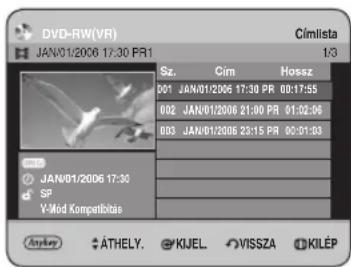
A MENU gomb használatával.
- A készülék Állj/Lejátszás üzemmódjában nyomja meg a MENU gombot.
- Nyomja meg a ▲▼gombokat a Könyvt. kiválasztásához, majd nyomja meg az OK vagy ▶ gombokat.
- Nyomja meg a ▲▼ gombokat a Cím kiválasztásához, majd nyomja meg az OK vagy ► gombokat.
4 A másolni kívánt tétel kiválasztásához nyomja meg a ▲▼ gombokat.
A következő oldalra ugráshoz nyomja meg a
SKIP ( ⏻ ⏻ ) gombokat.
SKIP (_) : a tétellista előző oldalára ugrik
SKIP (⊖) : a tétellista következő oldalára ugrik
5 Nyomja meg az ANYKEY gombot.
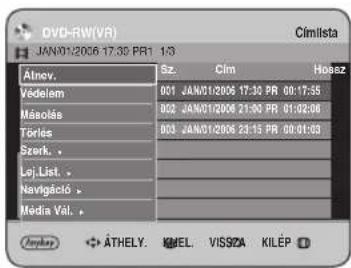
6 A ▲▼ gombokkal válassza ki a Másolás menüpontot, majd nyomja meg az OK vagy a ▶ gombot.
Megjelenik a másolási képernyő.
![DVD-RW(VR) Másió Ids: DVD → HDD Sz. Cím Felvt. Mód Hossz Indit Lista Hozz. 1 JAN01/2006 17:30 PR SP → HS 06:17:55 [HDD] Rend.Alkié SP 65:02:32 72.86GB Teljes 06:17:55 0.02 GB © Athely. KMEL. VISÍZA KILEP ©](/content/2026/05/1005428/images/7501ef292eecbe4fdd3df85ba574d2a2f7d4cc7a9fccde7a9eb0caeaf6832857.jpg)
- A COPY gomb használata -
A ▲▼ gombokkal válassza ki a tétellistából azt a tételt, amelyet másolni szeretne, majd nyomja meg a távvezérlő COPY gombját. Így a másolási képernyőre ugorhat.
- Lejátszás közben is másolhatja a tételt a COPY gomb megnyomásával.
7 Nyomja meg az OK vagy a ▶ gombot a Indit elem kiválasztásához, majd nyomja meg az OK gombot.

- Nyomja meg az INFO gombot a másolási folyamatsáv megváltoztatásához. Ha ismét megnyomja az INFO gombot, megjelenik a másolási folyamatsáv a képernyón.
8 Ha a másolás sikerült, megjelenik a "A Cím Másolása Sikerült." üzenet.

- Több tétel egyidejű másolása - Ugyanúgy történik, mint a merevlemez esetében (lásd a 108. oldalt)
- Egy nem kívánt tétel törlése a másolási listából
- Ugyanúgy történik, mint a merevlemez esetében (lásd a 109. oldalt)
- Egy tétel előzetes megtekintése a másolási listából -Ugyanúgy történik, mint a merevlemez esetében (lásd a 110. oldalt)

MEGJEGYZÉS
■ Lezárt DVD-R és DVD-RW(V mód) lemezekre semmi mást nem másolhat.
■ DVD-Video-t nem másolhat merevlemezre.
■ Nagy sebességě másolás a DVD-RW lemezról (VR mód) elérhető.
■ Ha DVD-RW(V mód)/-R lemezről merevlemezre másol, a nagy sebességű másolás nem működik.
■ A felvételi mód nem változtatható meg, ha egy tételt DVD-ről merevlemezre másol.
Másolási specifikációk
| Tartalom DVD | → HDD |
| Rögzített videotétel Támogatott | |
| Másolásvédett tétel Nem támogatott | |
| Egyszer másolható tétel | Nem támogatott |
MP3, JPEG vagy DivX másolása
Fájl másolás
1 Helyezzen be egy JPEG, MP3 vagy egy DivX lemezt a lemeztálcába.
2 Nyomja meg az OPEN/CLOSE gombot a lemeztálca becsukásához. Várja meg, amíg a LOAD felirat eltűnik a képernyőről. Ellenőrizze, hogy a lemezen elegendő hely van-e a felvételhez.
3 Nyomja meg a ▲▼ gombokat a Könyvt.
kiválasztásához, majd nyomja meg az OK vagy ▶ gombokat.
4 A ▲▼ gombokkal válassza ki a Zene, Kép vagy DivX(MPEG4) menüpontot, majd nyomja meg az OK vagy a ▶ gombot.

5 A ▲▼ gombokkal válassza ki a másolni kívánt MP3, JPEG vagy DivX fájlt, majd nyomja meg az ANYKEY gombot.

6 A ▲▼ gombokkal válassza ki a Másolás menüpontot, majd nyomja meg az OK vagy a ▶ gombot. A fájlmásolás elkezdődik.

Mappa másolás
1 Helyezzen egy (JPEG, MP3 vagy DivX) lemezt a lemeztálcára.
2 Nyomja meg a ▲▼ gombokat a Könyvt. kiválasztásához, majd nyomja meg az OK vagy ▶ gombokat.
3 A ▲▼ gombokkal válassza ki a Zene, Kép vagy DivX(MPEG4) menüpontot, majd nyomja meg az OK vagy a ▶ gombot. Megjelenik az MP3, JPEG vagy DivX(MPEG4) könyvtár.

4 A ▲▼ gombokkal válassza ki a másolni kívánt MP3, JPEG vagy DivX(MPEG4) könyvtárat, majd nyomja meg az ANYKEY gombot.
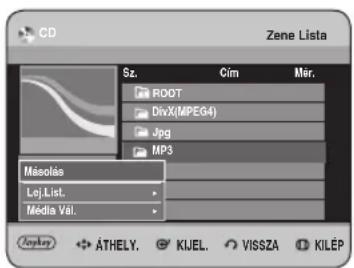
5 A ▲▼ gombokkal válassza ki a Másolás menüpontot, majd nyomja meg az OK vagy a ▶ gombot.
A fájlmásolás elkezdődik.
A kiválasztott mappa almappáinak és fájljainak másolása megtörtént.


MEGJEGYZÉS
■ Ha a mappa másolása közben megnyomja a CANCEL gombot, a mappa másolása az éppen aktuális fájl másolása után leáll.
■ Legfeljebb 500 fájl és 100 almappa másolható egy MP3 könyvtárba.
■ Legfeljebb 500 fájl és 100 almappa másolható egy JPEG könyvtárba.
■ Legfeljebb 500 fájl és 100 almappa másolható egy DivX könyvtárba.
■ A ***.mp3/***.jpg nevű már létező fájlokat a készülék automatikusan átnevezi ***01.mp3/***01.jpg formába és azután másol.
■ 999 hasonló nevű másolat engedélyezett.
■ Audio CD-t nem másolhat.
■ A lemezen lévő eredeti illetve a merevlemezen lévő másolt fájl mérete eltérhet a fájlrendszer miatt.
Másolási specifikációk
| Tartalom | HDD → DVD | DVD → HDD |
| MP3 | Támogatott | |
| JPEG(Kép) | Támogatott | |
| DivX | Támogatott | Támogatott |
Támogi:
- Lemez (CD-R/ CD-RW/ DVD-R(Lezárás)/ DVD-RW(Lezárás)) → HDD
• HDD→ DVD-R, DVD-RW(V) - A lemez, ami videofelvételt tartalmaz, vagy éppen címeket szinronizál a HDD-vel, nem másolható.
- Ha a lemezt lezárta a lemezkezelővel, kompatibilis lesz PC-vel és az UDF fájlrendszert tartalmazó lemezzel is.
Lemezkezelő
Lemeznév szerkesztése
Kövesse a következő lépéseket a lemez elnevezéséhez.


1 Ha a készülék Stop módban van, nyomja meg a MENU gombot.

2 A ▲▼ gombokkal válassza ki az Lemez Kezelő menüpontot, majd nyomja meg az OK vagy a ▶ gombot.
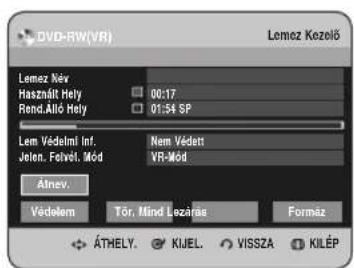
3 A ▲▼◀▶ gombokkal válassza ki a Átnev. menüpontot, majd nyomja meg az OK gombot. Megjelenik az átnevezés képernyő.
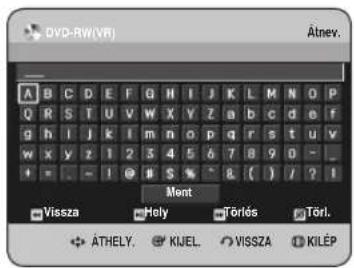
4 A ▲▼◀ ▶ gombok használatával válassza ki a kívánt karaktereket, majd nyomja meg az OK gombot.
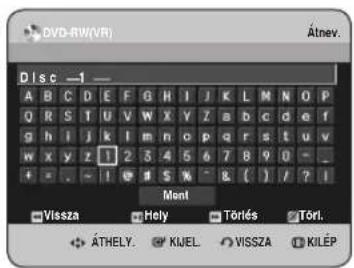
5 A ▲▼◀▶ gombokkal válassza ki a Ment menüpontot, majd nyomja meg az OK gombot. Ezzel elnevezte a lemezt.


MEGJEGYZÉS
■ A szerkesztés megkezdése előtt szükség lehet a lemezvédelem megszüntetésére.
■ A lemez típusától függően a megjelenő képernyő eltérő lehet.
Lemezvédelem
A lemezvédelem megóvja a lemezt a véletlen törlési vagy formázási műveletektől.


1 Ha a készülék Stop módban van, nyomja meg a MENU gombot.

2 A ▲▼ gombokkal válassza ki az Lemez Kezelő menüpontot, majd nyomja meg az OK vagy a ▶ gombot.

3 A ▲▼◀▶ gombokkal válassza ki a Védelem menüpontot, majd nyomja meg az OK gombot.
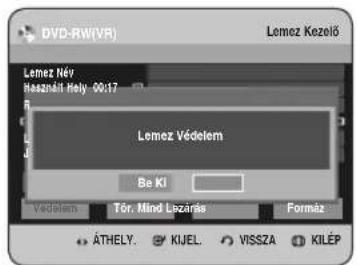
4 A ◀▶ gombokkal válassza ki az Be állapotot, majd nyomja meg az OK gombot.
Lemez formázása
Kövezze a következő lépéseket a lemez formázásához. A lemezvédelmet is meg kell szüntetni.

1 Ha a készülék Stop módban van, nyomja meg a MENU gombot.

2 A ▲▼ gombokkal válassza ki az Lemez Kezelő menüpontot, majd nyomja meg az OK vagy a ▶ gombot.
![[Cim/DivX(MPEG4) Particlo] Használt Hely 000:20 Rend.Allo Hely 035:29 SP [Zona/Kép Particlo] Használt Hely 0119MB Rend.Allo Hely 4635MB Tör. Mind Formáz • ATHELY. KIJEL VISSZA KILEP](/content/2026/05/1005428/images/138c5bd49813f5d51b2057c19182c9f2a4007db9a01d5cd11217f258f1bd054b.jpg)
3 A ◀▶ gombokkal válassza ki az Formáz menüpontot, majd nyomja meg az OK gombot.
![[Cim/DivX(MPEG4) Particio] Hesznált Hely 000.20 Formázni Szeretné A Lemez! Igen Nem Tör. Mind ATHELY. KIJEL. VISSZA KILÉP](/content/2026/05/1005428/images/643bb9fc04332febc4c2047e70acbeab491a44fc94a2f4ae9fa4f9dc33d7ced7.jpg)
HDD
- Megjelenik a megerősítést kérő üzenet: "Formázni Szeretné A Lemezt?"
- Ha a Igen választ választotta, megjelenik a megerősítést kérő üzenet: "Minden Adat Törlése. Folytatni Kívánja?".
DVD-RW
- Megjelenik a következő üzenet: "Felv. Form. Kiválaszt. DVD-RW-hez."

4 A ◀▶ gombokkal válassza ki a Igen választ, majd nyomja meg az OK gombot. Ezzel a lemez formázása megtörténik.
A DVD-VR és a DVD-V meghatározása a felvételi formátumtól függ.
| DVD-VR | DVD-V | |
| LEMEZ | DVD-RW | DVD-RW/DVD-R |
Összes tétel/DivX-/zenei-/fényképfájl törlése

1 Ha a készülék Stop módban van, nyomja meg a MENU gombot.
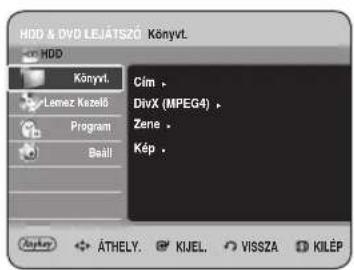
2 A ▲▼ gombokkal válassza ki az Lemez Kezelő menüpontot, majd nyomja meg az OK vagy a ▶ gombot.
 Partició] Használt Hely 000:20 Rend.Allo Hely 035:29 SIP) [ZeneKép Partició] Használt Hely 0119MB Rend.Allo Hely 4638MB Tör. Mind Formáz ÁTHELY. KIJEL. VISSZA KILÉP](/content/2026/05/1005428/images/cb6d878f8c9cace853346d6ec3d1d959d3920d8795f65a26729972e14ef570d7.jpg)
3 A ◀▶ gombokkal válassza ki a Tör. Mind menüpontot, majd nyomja meg az OK gombot.
![[Cím/DivX(MPEG4) Partícid] Használt Hely 000 20 Válassza Ki A Törlendöket Cím DivX Zena Kép Tér. Mind Formáz ÁTHELY. KIJEL. VISSZA KILÉP](/content/2026/05/1005428/images/8b6bcaa7351c053ca4f9919c53405a1660676836537dd56e70d3d70fb64dd70c.jpg)
- Ha van a lemezen védett tétel: Az összes tétel törlése funkció nem fog működni. A funkció nem működik, ha állóképet tartalmazó tétel van a lemezen. Ha védett tételt szeretne törölni, kapcsolja ki a védelmet a Lock menüben.
4 Nyomja meg a ◀▶ gombokat a Cím, DivX, Zene vagy Kép kiválasztásához, majd nyomja meg az OK vagy ▶ gombokat.
![HDD Lemez Kezelő [Cim/DiuxIMPEG4] Partició? Összes Lej. List, Törödik, Folytatja? Igen Nam Tör. Mind Formáz. → ÁTHELY. KIJEL. VISSZA KILÉP](/content/2026/05/1005428/images/f1b0a87ae90ec725901f55516b77dfc4defd966a70bb2ec58ba21e13de4fc0e9.jpg)
![[Cim/DivX(MPEG4) Particle] Minden DivX(MPEG4)-1 Törül. Folytalni Kívánja? Ign Nom Tör. Mind Formáz ATHELY. KIJEL. VISSZA KILÉP](/content/2026/05/1005428/images/686e4ae6dbccdd069648d0a6d5e06c42a563aef03ecd531f049fe33892385829.jpg)
![[Cim/Dix(MPEG4) Partició] Összes Zene Törtödik. Folytatja? Igen Nom Tér, Mind Formáz ATHELY. KIJEL. VISSZA KILÉP](/content/2026/05/1005428/images/99164a4550fb05d5878e7ef0096cb515c401a51369ed139ef90fb6fe38f26e6a.jpg)
![[Cim/DivX(MPEG4) Particio] Összes Kép Törlödik Folytalja? Igen Nam Tér. Mind Formáz ATHELY. KIJEL. VISSZA KILÉP](/content/2026/05/1005428/images/60ed807df4eb62be92c7abff1f477a1552e3ace6114781130cf08b4a4711f7f1.jpg)
5 A ◀▶ gombokkal válassza ki a lgen választ, majd nyomja meg az OK gombot. Minden címlista, DivX lista zene lista és fotó lista törölve.
Összes tétel törlése

1 Ha a készülék Stop módban van, nyomja meg a MENU gombot.

2 A ▲▼ gombokkal válassza ki az Lemez Kezelő menüpontot, majd nyomja meg az OK vagy a ▶ gombot.

3 A ▲▼◀▶ gombokkal válassza ki a Tör. Mind menüpontot, majd nyomja meg az OK gombot. • Megjelenik a megerősítést kérő üzenet “Minden Címlistát Törölni Szeretne?”

- Ha van a lemezen védett tétel: Az összes tétel törlése funkció nem fog működni. A funkció nem működik, ha állóképet tartalmazó tétel van a lemezen. Ha védett tételt szeretne törölni, kapcsolja ki a Protect a Lock menüben.
- Ha védett DVD-RW lemezt használ, az adatot nem lehet törölni a lemezról.
- Ha a Igen választ választotta, megjelenik a megerősítést kérő üzenet: "Összes Lej. List. Törlódik. Folytatja?".
4 A ◀▶ gombokkal válassza ki a lgen választ, majd nyomja meg az OK gombot. A tétellista minden eleme törlődik.
Lemez lezárása
Miután készülékével tételeket rögzített egy DVD-RW/-R lemezre, a lemezt le kell zárni, mielőtt más külső készülékkel lejátszaná.

1 Ha a készülék Stop módban van, nyomja meg a MENU gombot.

2 A ▲▼ gombokkal válassza ki az Lemez Kezelő menüpontot, majd nyomja meg az OK vagy a ▶ gombot.
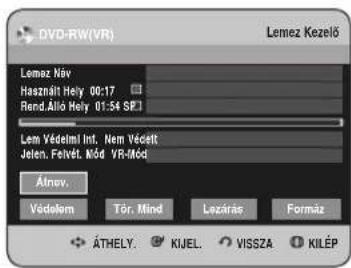
3 A ▲▼◀▶ gombokkal válassza ki a Lezárás menüpontot, majd nyomja meg az OK gombot. Megjelenik a megerősítést kérő üzenet: "Le Szeretné Zárni A Lemezt?".

Ha a Igen választ választja, újabb megerősítő üzenet jelenik meg: "Lemez Lezárása. Folytatni Kívánja?".
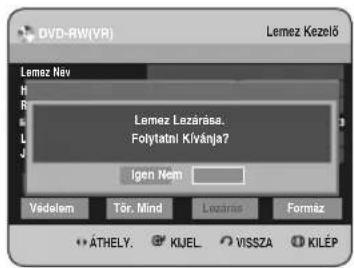
4 A ◀▶ gombokkal válassza ki a Igen választ, majd nyomja meg az OK gombot. Ezzel a lemez lezárása megtörténik.

■ A lezárt lemezról nem lehet a tételeket törölni.
■ A lezárás után a DVD-R/DVD-RW (video mód) lemezek ugyanúgy viselkednek, mint a DVD-Video lemezek.
■ A lemez típusától függően a megjelenő képernyő eltérő lehet.
■ A lezárás időtartama függ a lemezen tárolt adatmennyiségtől.
■ Ha a lezárási eljárás alatt kikapcsolja a készüléket, a lemezen levő adatok sérülnek.
Lemez lezárásának feloldása (V/VR mód)

1 Ha a készülék Stop módban van, nyomja meg a MENU gombot.

2 A ▲▼ gombokkal válassza ki az Lemez Kezelő menüpontot, majd nyomja meg az OK vagy a ▶ gombot.

3 A ◀▶ gombokkal válassza ki az Lezáratlan menüpontot, majd nyomja meg az OK gombot. Megjelenik a megerősítést kérő üzenet: "Nem Szeretné Lezárni A Lemezt?".

Ha a lgen választ választja, újabb megerősítő üzenet jelenik meg: "Lem Nem Lesz Lezárva. Folytatja?".

4 A ◀▶ gombokkal válassza ki a lgen választ, majd nyomja meg az OK gombot. Ezzel a lemez lezárása megszűnik.

MEGJEGYZES
■ A DVD-RW lemezeket Video módban le lehet zárni, és a lezárást fel lehet oldani.
| Lezárás | Lezárás feloldása | |
| Jelölés | DVD-Video(RW) DVD | DVD-RW(V) |
| Művelet | Megegyezik a DVD-Video-val | További felvétel, törlés, védelem lehetséges. |
■ A DVD-RW lemezeket VR módban le lehet zárni, és a lezárást fel lehet oldani.
| Lezárás | Lezárás feloldása | |
| Jelölés DVD-RW (VR:F) | DVD-RW (VR) | |
| Müvelet | További felvétel, törlés, szerkesztés, védelem lehetséges | További felvétel, törlés, szerkesztés, védelem nem lehetséges |
További tudnivalók
Hibaelhárítás 121
Müszaki adatok 125
Hibaelhárítás
Ha készülék rendellenesen működik, végezze el az alábbi ellenőrzéseket, mielőtt egy Samsung márkaszervizhez fordul.
Hálózai feszültség
A készülék bekapcsolásakor a kijelzón egy ideig látható a bemenet jelzése.

1. ellenörzö pont
A készülék néhány esetben kezdeti beállításokat igényel, és a bemenet megjelenik a bekapcsolás után kb. 10 másodpercig.
Ha a Gyorsfelvétel funkció be van kapcsolva, a HDD & DVD-felvevő gyorsan kapcsol be, így lehetősége lesz egy adott csatorna felvételét azonnal elkezdeni. (lásd a 34. oldalt)
Felvétel
Nem lehet felvenni a tv-müsorokat.

1. ellenőrző pont
Ellenőrizze, hogy a hálózati kábel biztosan illeszkedik-e a konnektorba.
2. ellenőrző pont
Pontosan beállította a készüléken a csatornákat?
3. ellenörzö pont
Ellenőrizze a szabad helyet a HDD/DVD-RW/-R lemezeken.
Megnyomtam a REC gombot, de nem történt semmi.

1. ellenörzö pont
A rögzítés csak HDD/DVD-RW/-R lemezekkel měködik. Ha a műsor másolásvédett, nem lehet felvenni.
Lejátszás
Nem lehet lejátszani a lemezt.

- ellenörzö pont
Ellenőrizze, hogy a lemezt feliratos oldalával felfelé helyezte-e a lemeztálcára.
- ellenörzö pont
Ellenőrizze a DVD régiókódját.
- ellenörzö pont
A készülék néhány lemeztípust nem tud lejátszani. (Lásd a 7. és 46. oldalt)
A képernyőn a ☉ ikon látható.

- ellenörzö pont
Nem használhatja ezt a funkciót a következő okok miatt:
(1) A DVD korlátozza.
(2) A lemez nem támogatja ezt a funkciót (pl. látószögek)
(3) Jelenleg a funkció nem áll rendelkezésre.
(4) Nem elérhető tételt, fejezetet vagy időpontot adott meg.
A lejátszási üzemmód beállításai nem egyeznek meg azzal, amelyet a beállítások menüben megadott.

- ellenörzö pont
A lemez nem támogatja az összes kiválasztott funkciót. Előfordulhat, hogy a menüben elvégzett beállítások nem működnek megfelelően.
Nem lehet megváltoztatni a méretarányt.

- ellenörzö pont
Egyes DVD-knél a méretarány nem változtatható. (Lásd a 40. oldalon)
DVD lejátszásakor nem működik a látószögvezérlés.

- ellenörzö pont
A kameraállás üzemmód csak akkor elérhető, ha a lemez több látószögből készült felvételeket tartalmaz.
A kiválasztott hangsáv és/vagy feliratnyelv nem lejátszható.

- ellenörző pont
Az elérhető szinkron és a feliratnyelvek a lemeztől függenek. Csak a lemezen található szinkron és feliratnyelvek érhetőek el, és jelennek meg a lemez menújében.
Más módban nem másolhat tételt vagy fájlt.

- ellenörzö pont
A másolásvédelemmel ellátott DVD nem másolható a merevlemezre.
- ellenörző pont
Lásd a “Lemezmásolási táblát” a 5. oldalon, hogy ellenőrizze, támogatott-e a másolás. Lásd. “V-Mód Kompatibitás” 39. oldal, itt ellenőrizheti, hogy a másolás támogatva van-e.
Video
A lemez pörög, de nincs kép, vagy a kép minősége rossz.

1. ellenörzö pont
Győződjön meg a képbeállítások helyességéről.(Lásd a 40-41. oldalon)
2. ellenörzö pont
Ellenőrizze, hogy nem sérült-e a lemez, vagy nincs-e rajta idegen anyag.
3. ellenörzö pont
Néhány gyenge minőségű lemez talán nem működik megfelelően.
4. ellenörzö pont
Ha a jelenetek hirtelen sötétből világosba váltanak, a képernyőn képzaj jelentkezhet, de ez nem hibajelenség.
Hang
Nincs hang.

1. ellenörzö pont
A felvételt lassított vagy képléptetés módban nézi? Ha a műsort nem normal sebességen játssza le, nincs hang. (kivéve előrekeresés (Gyrs 1) a lemezen.)
2. ellenörzö pont
Ellenőrizze a csatlakozásokat és a beállításokat. (Lásd a 22-23., 38-39. oldalt)
3. ellenörzö pont
Ellenőrizze, hogy a lemez nem sérült-e. Ha szükséges, tisztítsa meg a lemezt.
4. ellenörzö pont
Ellenőrizze, hogy a lemezt feliratos oldalával felfelé helyezte-e a lemeztálcára.
Nincs hang a kimeneten.

1. ellenörzö pont
Ellenőrizze, hogy a megfelelő digitális hangkimenetet választotta az Hang beállítása menüben. (Lásd a 38-39. oldalt)
Időzített felvétel
Az időzítő visszajelzője villog

. ellenörzö pont
Ellenőrizze, hogy a lemezen vagy a merevlemezen van-e elég hely a felvételhez.
. ellenörzö pont
Ellenőrizze, hogy a lemez írható-e. Ellenőrizze alaposan a felvétel előtt.
Az időzített felvétel funkció nem működik megfelelően.

. ellenörzö pont
Ellenőrizze újra a felvételi kezdési és befejezési idejét.
. ellenörzö pont
A felvétel nem készül el, ha felvétel közben megszakad, vagy valamilyen okból kimarad a tápfeszültség.
HDMI
Nincs HDMI kép.

1. ellenörzö pont
Ellenőrizze, hogy a készülék állj üzemmódban van-e. Állj üzemmódban megváltoztathatja a HDMI módot.
2. ellenőrző pont
Ellenőrizze, hogy a videokimeneten engedélyezett a HDMI.
3. ellenőrző pont
Ellenőrizze a csatlakozást a tévé és a DVD-felvevő HDMI csatlakozója között.
4. ellenörzö pont
Nézze meg, hogy a TV-je támogatja-e a HDMI kimenetet.
A HDMI kép hibás.

- ellenörzö pont
Ha zaj jelenik meg a képernyőn, akkor a televízió nem támogatja a HDCP-t (Nagy sávszélességű digitális tartalomvédelem).
A HDMI kép rángatózik.

- ellenörzö pont
Ellenőrizze, hogy a tévé helyesen van beállítva.
- ellenörzö pont
További felvilágosítás a tévé kézikönyvében található.
Távvezérlő
Nem működik a távvezérlő.

- ellenörzö poni
Irányítsa a távvezérlőt a készüléken található távvezérlő érzékelő irányába. Tartson megfelelő távolságot. Távolítsa el az akadályokat a készülék és a távvezérlő között.
- ellenörzö pont
Ellenőrizze, hogy az elemek nem merültek-e le.
- ellenörzö pont
Ellenőrizze a TV/DVD gombot.
- ellenörzö pont
Ellenőrizze, hogy a tv-vezérlő gombot kiválasztotta-e.
Egyebek
Elfelejtettem a szülői felügyelet jelszavát.

- ellenárzó pont
Nyomja meg és tartsa nyomva a PROG ( 😊 😊) gombokat az első panelen legalább 5 másodpercig, úgy, hogy lemez ne legyen a készülékben. Az összes beállítás, a jelszóval együtt visszaáll a gyári alapbeállításra. Csak akkor alkalmazza, ha feltétlenül szükséges. (Ez a funkció csak akkor használható, ha nincs lemez a készülékben.)
Megváltoztatható a felirat és a hangsáv műsoros lemezen?

- ellenőrző pont
Egy müsoros lemez azzal a felirattal és hangsávval játszható le, amelyet a felvétel során kiválasztottak.
Egyéb problémák

- ellenőrző pont
Ha a készülék működtetése során problémába ütközne, olvassa el a tartalomjegyzéket, keresse meg, melyik fejezet szól az Ön problémájáról, majd kövesse az ott található útmutatót.
- ellenőrző pont
Csatlakoztassa újra a készüléket az elektromos hálózathoz.
- ellenőrző pont
Ha a probléma továbbra is fennáll, vegye fel a kapcsolatot a legközelebbi Samsung szervizzel.
Műszaki adatok
| Általános | Hálózati feszültség | AC 220-240V, 50Hz | |
| Teljesítményfelvétel | 35 Watts / 4.3Watts (Ki) | ||
| Tömeg | 3,9 Kg | ||
| Méretek | 430mm(Sz) x 300mm(Mé) x 59mm(Ma) | ||
| Üzemi hőmérséklet | +5°C to +35°C | ||
| Egyéb körülmények | Működés közben a páratartalom 75%-nál alacsonyabb legyen. | ||
| Bemenetek | Video | Kompozit video:1 Vp-p 75 Ohmos terhelésnél, negatív szinkron | |
| Audio | Maximális hang bemeneti szint: 2 Vrms | ||
| DV bemenet | IEEE 1394 (4 érintkező) kompatiiblis csatlakozó | ||
| Fogható csatornák | PAL, SECAM-B/G, D/K, I | ||
| Scart csatlakozó | AV2 (Scart Ext) | Video : Kompozit, RGB Hang: analóg | |
| Kimenetek | Audio | Két analóg kimeneti csatlakozó | |
| Optikai/koaxiális digitális kimenet | |||
| Video | Kompozit video: Egy videokimeneti csatlakozó | ||
| Egy S-Video kimenet (Y:1 Vp-p, C: 0,286 Vp-p 75 Ohmos terhelésnél) | |||
| Egy komponens kimenet (Y:1 Vp-p, Pb:0,7 Vp-p, Pr:0,7 Vp-p 75 Ohmos terhelésnél) | |||
| HDMI/DVI (576p) | |||
| Scart csatlakozó | AV1 (Scart TV) | Video : Kompozit, RGB Hang: analóg | |
| Felvétel | Képtömörítési formátum | MPEG-II | |
| Hangtömörítési formátum | Dolby Digital 2csat/256Kbps, MPEG-II | ||
| Felvételi minőség | XP (kb. 8,5 Mbps), SP (kb. 4,5 Mbps), LP (kb 2,5 Mbps), | ||
| EP (kb. 1,6 Mbps vagy 1,2 Mbps) | |||
| Hang frekvenciaátvitel | 20 Hz - 20 kHz | ||
| Merevlemez kapacitás | DVD-HR735/737 | 160 GB | |
Hangkimenet
96 kHz-es hangsávot tartalmazó DVD-k esetében a mintavételezési frekvencia a kimeneten 48 kHz-re konvertálódik.
| Lemeztípus DVD AUDIO CD(CD-DA) | |
| Analog hangkimenet 48 / 96kHz 44,1kHz | |
| Digitális hangkimenet 48kHz 44,1kHz |
Contact SAMSUNG WORLD WIDE
Kapcsolatfelvétel: SAMSUNG WORLD WIDE
Bármilyen észrevétele, vagy kérdése van Samsung termékekkel kapcsolatban, forduljon a SAMSUNG ügyfélszolgálathoz.
Kontaktuje SAMSUNG PO CELÉM SVĚTĚ
A termék megfelelő leadása
(Elektromos és elektronikus készülékek hulladékkezelése)
A terméken vagy a hozzá tartozó dokumentación szereplő jelzés arra utal, hogy hasznos élettartama végén a terméket nem szabad háztartási hulladékkal együtt kidobni. Annak érdekében, hogy megelőzhető legyen a szabálytalan hulladékleadás által okozott környezet- és egészségkárosodás, különítse ezt el a többi hulladéktól, és felelősségteljesen gondoskodjon a hulladék leadásáról, a hulladékanyagok fenntartható szintű újrafelhasználása céljából.
A háztartási felhasználók a termék forgalmazójától vagy a helyi önkormányzati szervektől kérjenek tanácsot arra vonatkozóan, hová és hogyan vihetik el ez elhasznált terméket a környezetvédelmi szempontból biztonságos hulladékleadás céljából.
Az üzleti felhasználók lépjenek kapcsolatba a forgalmazóval, és vizsgálják meg az adásvételi szerződés feltételeit. A terméket nem szabad leadni kereskedelmi forgalomból származó egyéb hulladékkal együtt.
Návod na použití
DVD-HR735
DVD-HR737

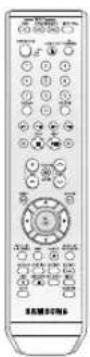

Varování
ABYSTE SNÍŽILI RIZIKO ÚRAZU ELEKTRICKÝM PROUDEM, NEODSTRAŇUJTE KRYT (ZADNÍ KRYT). UVNITŘ PŘÍSTROJE NEJSOU ŽÁDNÉ UŽIVATELSKY SERVISOVATELNÉ ČÁSTI. PŘENECHEJTE SERVIS KVALIFIKOVANÉMU SERVISNÍMU PERSONÁLU.


Kapcsolatfelvétel: SAMSUNG WORLD WIDE
Bármilyen észrevétele, vagy kérdése van Samsung termékekkel kapcsolatban, forduljon a SAMSUNG ügyfélszolgálathoz.
Kontaktuje SAMSUNG PO CELÉM SVĚTĚ

RF kábel na televízor

Dialkový ovládač
Kapcsolatfelvétel: SAMSUNG WORLD WIDE
Bármilyen észrevétele, vagy kérdése van Samsung termékekkel kapcsolatban, forduljon a SAMSUNG ügyfélszolgálathoz.
Kontaktuje SAMSUNG PO CELÉM SVĚTĚ
- Kapcsolatfelvétel: SAMSUNG WORLD WIDE
- Kontaktuje SAMSUNG PO CELÉM SVĚTĚ
- FIGYELEM
- FONTOS TUDNIVALÓ
- Biztonsági előírások
- Fontos biztonsági utasítások
- Figyelmeztetések a használattal kapcsolatban
- A burkolat tisztántartása
- Merevlemez (HDD)
- A lemezekröl
- A lemezek kezelése
- DVD-Video, Audio CD
- Figyelmeztetések a lemezek kezelésével kapcsolatban
- - Magyar
- A lemezek tárolása
- Lemezfajták
- Lemeztípus
- DVD-Video
- Audio CD
- CD-R/-RW
- DVD-R lemez lejátszása és felvétele
- DVD-RW lemez lejátszása és felvétele
- DVD-RAM lemez lejátszása
- Lemez másolása
- MÁSOLÁSVÉDELEM
- Védelem
- Lemezformátum
- Az MP3 lemez használata
- - Magyar
- JPEG lemez használata
- MPEG-4 lemez használata
- DVD-RW (VR)
- DVD-RW (V)/-R
- Ne használja az alábbi típusú lemezeket!
- Lemez kompatibilitás
- Tartalom
- Bevezetés
- Csatlakoztatás és beállítás
- Rendszer beállítása
- Lejátszás
- Felvétel
- Szerkesztés
- További tudnivalók
- Általános jellemzők
- Felvétel a merevlemezre
- • DVD-HR735/737
- Másolás merevlemez és DVD között
- Egyidejű felvétel és lejátszás
- Kiváló minőségű digitális hang- és képfelvétel valamint -lejátszás
- Választható felvételi mód
- - Magyar
- Automatikus minőség-beállítás időzített felvételekhez
- DVD-filmek készítése DVD-RW/-R lemezekre
- Felvétel videokameráról a DV bemenet használatával
- Kiváló minőségű, progresszív letapogatás
- Változatos funkciók és egyszerű kezelés
- MPEG4 lejátszás
- DivX minősítés
- HDMI (High Definition Multimedia Interface – Nagy részletességű multimédia csatlakozó)
- Mielőtt elolvassa a használati útmutatót
- Az útmutató használatáról
- Copyright
- A készülék használata
- lépés Válassza ki a lemez típust vagy a merevlemezt
- lépés A lemez formázása a felvétel előtt
- A merevlemez használata
- A DVD-RW használata
- A DVD-R használata
- lépés Felvétel
- lépés Lejátszás
- lépés A felvétel szerkesztése
- lépés Lezalas és lejatszas más DVD-készülékeken
- Kicsomagolás
- Tartozékok
- A távvezérlő előkészítése
- Az elemek behelyezése a távvezérlöbe
- Ha a távvezérlő nem működik megfelelően:
- A távvezérlő beállítása
- Televíziója kompatibilitásának meghatározásához kövesse az alábbi utasításokat:
- Előlap
- STANDBY/ON GOMB
- DISC TRAY (LEMEZTÁLCA)
- OPEN/CLOSE GOMB
- KIJELZÖ
- PLAY/PAUSE GOMB
- KERESŐ GOMBOK
- AV3 INPUT
- DV-INPUT
- P.SCAN GOMB
- DVD GOMB
- HDD GOMB
- PROG ∨ ∧ GOMBOK
- REC GOMB
- STOP GOMB
- Hátlap
- HDMI OUT
- DIGITAL AUDIO OUT (COAXIAL)
- AUDIO OUT
- VIDEO OUT
- S-VIDEO OUT
- COMPONENT VIDEO OUT
- AV1(TV) KIMENETI SCART csatlakozó
- AV2(EXT) BEMENETI SCART csatlakozó
- Kijelz
- A távvezérlő
- Gyors áttekintés
- A készülék csatlakoztatása
- További csatlakozók
- - DVD üzemmód
- - TV üzemmód
- Antenna + DVD-felvevő + külső dekóder + TV
- A video kimeneti kábel csatlakoztatása másképp
- S-Video, komponens video- és progresszív kimeneti üzemmódok
- Eset: Csatlakoztatás a Video (kompozit) kimeneti csatlakozóhoz
- Eset: Csatlakoztatás az S-Video kimeneti csatlakozóhoz
- Eset: Komponens videó kimeneti csatlakozók
- Az audio kimeneti kábel csatlakoztatása másképp
- Eset: Csatlakoztatás a tv-hez
- Eset: Csatlakoztatás sztereó erősítőhöz AV kimeneti csatlakozókkal
- Eset: Csatlakoztatás AV erősítőhöz digitális kimeneti csatlakozóval
- HDMI/DVI csatlakozás a televízióhoz
- Eset: Csatlakozás a televízióhoz HDMI csatlakozóval
- Eset: Csatlakozás a televízióhoz DVI csatlakozóval
- ■ Miért használja a Samsung a HDMI csatlakozót?
- ■ Mi az a HDCP?
- ■ HDMI (High Definition Multimedia Interface)
- ■ HDMI ismertető
- Csatlakoztatás az AV3 IN, DV bemeneti csatlakozóhoz
- Eset: Képmagnó, Set-Top Box (STB), DVD-lejátszó vagy kamera csatlakoztatása az AV3 IN csatlakozókhoz
- Eset: Videokamera csatlakoztatása a DV IN csatlakozóhoz
- Mozgás a képernyőn megjelenő menüben
- MENU gomb
- ▲▼◀▶ gombok
- OK gomb
- Return gomb
- A csatlakoztatás utáni üzembe helyezés
- Az óra beállítása
- Csatornák programozása automatikus beállítási funkcióval
- Csatornák programozása kézi beállítási funkcióval
- Nyelvi beállítások
- Automatikus kikapcsolás beállítása
- A Gyors Felvétel opciók beállítása
- Fejezetek automatikus létrehozása
- DivX(R) regisztráció
- CM idő ugrás beállítás
- EP üzemmód időállítása
- Hang beállítása
- Digit. Kimen.
- DTS
- DRC
- NICAM
- V-Mód Kompatibitás
- Kép beállítása
- TV Nézöpont
- 3D Zajcsökkentés (háromdimenziós zajszürés)
- Video kimenet beállítások
- Progresszív letapogatás beállítása
- Progresszív letapogatás kikapcsolása
- A gyermekzár beállítása
- Ha elfelejtette a jelszót
- Korhatár besorolási szintek
- Jelszó módosítás
- Teendők a lejátszás előtt
- Régiókód (csak DVD-Video-nál)
- A következő lemezeket nem lehet lejátszani:
- Lemez lejátszása
- 1
- 2
- 3
- 4
- A lemez- és a tételmenü használata
- DVD-Video lemezek
- Merevlemez, DVD-RAM/DVD-RW/DVD-R lemezek
- A TITLE LIST gombbal lépjen be a tételmenübe.
- A keresés és ugrás funkciók használata
- Keresés egy fejezeten vagy egy sávon belül
- Lejátszás közben nyomja meg a távvezérlő SEARCH (◀◀) gombját.
- Fejezetek, sávok vagy jelzők átugrása
- Lejátszás közben nyomja meg a távvezérlő SKIP (✉) gombját
- Lassított lejátszás/ Léptetett lejátszás
- Lassított lejátszás
- Kockánkénti léptetés
- Az ANYKEY üzemmód
- Jelenet keresése az ANYKEY funkcióval
- A tétellista lejátszása
- A TITLE LIST gomb használatával
- A MENU gomb használatával.
- - Az INFO gomb használatáról -
- Navigációs menü
- Jelenet navigáció
- Az ANYKEY gomb használatával
- - Magyar
- Idő navigáció
- MENU gomb használatával.
- ANYKEY
- Jelzők használata
- A MARKER gomb használatával
- Könyvjelzők használata
- Lejátszás a könyvjelzőtől
- Egy könyvjelző törlése
- Lejátszás közben nyomja meg a MARKER gombot.
- Az ANYKEY gomb használatával.
- A ◀▶ gombokkal válassza ki a megjelölt jelenetet.
- A könyvjelző törléséhez nyomja meg a CANCEL gombot.
- Feliratozás nyelvének kiválasztása
- Kiválasztás a SUBTITLE gombbal
- Lejátszás közben nyomja meg a SUBTITLE gombot.
- A ▲▼ gombokkal válassza ki a kívánt feliratnyelvet. A SUBTITLE gomb ismétlődő lenyomásával válassza ki a kívánt feliratnyelvet. • A képernyő eltüntetéséhez nyomja meg a CANCEL vagy a RETURN gombot.
- Hangsávok és audiocsatornák kiválasztása
- A hangsáv kiválasztása
- Kiválasztás az AUDIO gombbal
- A kameraállás módosítása
- Ismételt lejátszás
- Ismételt lejátszás (A lejátszás megismétlése)
- A REPEAT gomb használatával
- Lejátszás közben nyomja meg a REPEAT gombot.
- A ▲▼ gombokkal válassza ki az Ki, Cím, vagy Fejezet elemet, attól függően, mit szeretne ismétlődően lejátszani majd nyomja meg az OK gombot.
- Lejátszás közben nyomja meg az ANYKEY gombot.
- Nyomja meg a ▲▼ gombokat a lsm. kiválasztásához.
- A-B ismétlése
- A REPEAT A-B gomb használata
- Lejátszás közben nyomja meg a REPEAT A-B gombot.
- Az OK gomb megnyomásával kiválaszthatja az ismétlendő szakasz kezdőpontját ("A" pont), majd nyomja meg az OK gombot újra a szakasz végpontjának ("B" pont) megjelöléséhez. Elindul a kijelölt A-B szakasz ismétlése.
- - Visszatérés a normál lejátszáshoz -
- Nagyítás
- Média kiválasztása
- Audio CD/MP3 lejátszása
- Audio CD (CD-DA) lejátszása
- Audio CD (CD-DA) lejátszásához használt távvezérlő gombok
- MP3 CD lejátszása
- Az MP3 képernyőmenü elemei
- Az MP3 lejátszáshoz használható távvezérlő gombok
- CD(CD-DA) és MP3 ismétlése
- Kiválasztás az REPEAT gombbal.
- Lejátszás alatt, nyomja meg a REPEAT gombot egymás a kívánt ismétlési mód kiválasztásához.
- - Visszatérés a normal lejátszáshoz -
- A normal lejátszáshoz a REPEAT vagy a CANCEL gomb ismételt lenyomásával térhet vissza.
- Új lejátszási lista
- Lejátszási lista
- Lejátszási lista törlése
- A zenelista lejátszása közben nyomja meg az ANYKEY gombot.
- Nyomja meg a ▲▼ gombokat a Lej.List. kiválasztásához, majd nyomja meg az OK vagy ▶ gombokat.
- A ▲▼ gombokkal válassza ki az Lej.List.-hoz menüpontot, majd nyomja meg az OK vagy a ▶ gombot.
- A törölni kívánt Lej.List. kiválasztásához nyomja meg a ▲▼ gombokat.
- Nyomja meg az ANYKEY gombot.
- A ▲▼ gombokkal válassza ki a Lej.List. Törl. menüpontot, majd nyomja meg az OK vagy a ▶ gombot.
- A ◀▶ gombokkal válassza ki a Igen választ, majd nyomja meg az OK gombot. A kiválasztott lejátszási listát a készülék letörli.
- Lejátszási lista szerkesztése
- Zenelista
- Adathordozó kiválasztása
- Kép lejátszása
- Diabemutató
- Forgatás
- - Forgatás leállítása -
- Képlista
- MPEG-4 lejátszása
- A MENU gomb használata
- Teendők a felvétel előtt
- Használható lemeztípusok
- Felvételi formátumok
- DVD-RW(V mód)/-R
- DVD-RW(VR mód)
- Felvétel üzemmódok
- Nem rögzíthető műsorszámok
- A másolásvezérlő jelekről
- Az éppen nézett műsor felvétele
- - Felvétel szüneteltetése -
- - Felvétel leállítása -
- Felvétel külső készülékről
- Mielött hozzákezdene
- Másolás videokameráról
- Felvétel egy gombnyomással (OTR)
- Az INFO gomb használatáról
- Időzített felvétel készítése
- A TIMER gomb használata
- Ha az időbeállítások között átfedés van,
- Visszatérés az előző menübe
- Az ütemezett lista szerkesztése
- A TIMER gomb használatával
- A MENU gomb használatával
- Az ütemezett lista törlése
- Az ütemezett felvételi lista előhívása
- Információ a felvételi listáról
- Felvételi Lista törlése
- Menjen az Ütemezett felvételi listához
- - Tétellista
- - Lejátszási lista
- Alapvető szerkesztés (tétellista)
- Tétel átnevezése (elnevezés)
- Tétel lezárása (védelme)
- Tétel törlése
- Tétel szétvágása (Darab)
- Felvétel egy részének törlése (Részl. Törlés)
- További szerkesztési funkciók (Lejátszási lista)
- Lejátszási lista létrehozása
- Lejátszási lista tételeinek lejátszása
- A PLAY LIST gomb használatával
- Lejátszási lista elemének átnevezése
- Lejátszási listában szereplő jelenet szerkesztése
- A kiválasztott jelenet lejátszása
- Egy jelenet módosítása (Jelenet cseréje)
- Jelenet áthelyezése (Jelenet pozíciójának megváltoztatása)
- További jelenet beszúrása
- Nyomja meg az OK gombot a jelenet végpontjánál.
- A ◀▶ gombokkal válassza ki az Hozzáad menüpontot, majd nyomja meg az OK gombot.
- Jelenet törlése
- -1 A ▲▼◀ gombokkal válassza ki a törölni kívánt jelenetet, majd nyomja meg az ANYKEY gombot.
- A ▲▼ gombokkal válassza ki a Törlés menüpontot, majd nyomja meg az OK vagy a ▶ gombot.
- A ◀▶ gombokkal válassza ki a Igen választ, majd a kiválasztott tétel törléséhez nyomja meg az OK gombot.
- Lejátszási lista egy elemének törlése
- A készülék Állj/Lejátszás üzemmódjánál nyomja meg a PLAY LIST gombot.
- A ▲▼ gombokkal válassza ki azt a tételt a tétellistáról, amelyet szerkeszteni szeretne, majd nyomja meg az ANYKEY gombot.
- A ▲▼ gombokkal válassza ki a Törlés menüpontot, majd nyomja meg az OK vagy a ▶ gombot.
- A ◀▶ gombokkal válassza ki a lgen választ, majd nyomja meg az OK gombot.
- Merevlemezról DVD-re másolás
- A másolási képernyőről
- 6
- 7
- 8
- - A COPY gomb használata -
- - Egy már szerkesztett tétel másolása -
- 9
- 10
- - Egy még nem szerkesztett tétel másolása -
- 9-1
- 11
- A felvételi üzemmód megváltoztatása
- -1
- Több tétel egy időben történő másolása
- Nem kívánt tétel törlése a másolási listából
- Egy a másolási listából kiválasztott tétel előzetes bemutatása
- Egyes tételek felvételi módjának kiválasztása a másolási listában
- Minden tétel felvételi módjának megváltoztatása a másolási listában
- DVD-ról merevlemezre másolás
- MP3, JPEG vagy DivX másolása
- Fájl másolás
- Mappa másolás
- Lemezkezelő
- Lemeznév szerkesztése
- Lemezvédelem
- Lemez formázása
- HDD
- DVD-RW
- Összes tétel/DivX-/zenei-/fényképfájl törlése
- Összes tétel törlése
- Lemez lezárása
- Lemez lezárásának feloldása (V/VR mód)
- Ha a készülék Stop módban van, nyomja meg a MENU gombot.
- A ▲▼ gombokkal válassza ki az Lemez Kezelő menüpontot, majd nyomja meg az OK vagy a ▶ gombot.
- A ◀▶ gombokkal válassza ki az Lezáratlan menüpontot, majd nyomja meg az OK gombot. Megjelenik a megerősítést kérő üzenet: "Nem Szeretné Lezárni A Lemezt?".
- A ◀▶ gombokkal válassza ki a lgen választ, majd nyomja meg az OK gombot. Ezzel a lemez lezárása megszűnik.
- Hibaelhárítás
- Hálózai feszültség
- ellenörzö pont
- ellenőrző pont
- ellenőrző pont
- ellenörzö pont
- Video
- ellenörzö pont
- ellenörzö pont
- Hang
- Időzített felvétel
- ellenörzö pont
- HDMI
- ellenőrző pont
- Távvezérlő
- Egyebek
- Műszaki adatok
- Hangkimenet
- Contact SAMSUNG WORLD WIDE
- A termék megfelelő leadása
- Návod na použití
- DVD-HR735
- DVD-HR737
- Varování
Márka : SAMSUNG
Modell : DVD-HR737
Kategória : Dvd lejátszó