
Hybrid Box T2 - Digitális dekóder Evolveo - Ingyenes használati útmutató
Találja meg az eszköz kézikönyvét ingyenesen Hybrid Box T2 Evolveo PDF formátumban.


| Típus | Digitális dekóder (DVB-T2/C) |
| Márka | Evolveo |
| Modell | Hybrid Box T2 |
| CPU | Négymagos Cortex-A53 @ 1.8GHz |
| GPU | Ötmagos Mali-G31 MP2 @ 850MHz |
| RAM | 3GB DDR4 |
| Tárhely | 16GB eMMC Flash |
| Operációs rendszer | Android 9.0 |
| TV szabvány | DVB-T2 / DVB-C |
| Videó kimenet | HDMI, AV (kompozit) |
| Maximális felbontás | UHD 4K (3840x2160) @ 60fps |
| Videó kodekek | H.265 10-bit, H.264, VC-1, MPEG1/2/4 |
| Hang kodekek | MP3, AAC, WMA, RM, FLAC, OGG |
| Fotó formátumok | JPG, GIF, BMP, PNG, TIF |
| Csatlakoztathatóság | HDMI 2.0, Ethernet RJ45, USB 2.0, USB 3.0, Micro SD, RF IN/OUT, LNB IN, SPDIF optikai, AV |
| Vezeték nélküli streaming | DLNA, Miracast, AirPlay |
| PVR felvétel | Igen, USB tárolóra (TimeShift, Felvétel) |
| Tápellátás | DC 12V / 1A |
| Fogyasztás | max 6W |
| Tápadapter | Bemenet 100-240V AC, 50/60Hz, Kimenet 12V DC |
| Biztonsági tanúsítványok | CE |
| Gyártó | Naxya Limited, Hong Kong |
| Importőr | Abacus Electric, s.r.o., Cseh Köztársaság |
| Tisztítás | Puha száraz ruhával törölje; ne használjon folyadékot vagy vegyszert. |
| Javítás | Csak hivatalos szervizekben; a garanciában talál részleteket. |
Gyakran ismételt kérdések - Hybrid Box T2 Evolveo
Felhasználói kérdések a következőről Hybrid Box T2 Evolveo
0 kérdés erről a készülékről. Válaszolj azokra, amiket ismersz, vagy tedd fel a sajátod.
Tegyél fel egy új kérdést erről a készülékről
Töltse le az útmutatót a következőhöz Digitális dekóder PDF formátumban ingyenesen! Találja meg kézikönyvét Hybrid Box T2 - Evolveo és vegye vissza elektronikus eszközét a kezébe. Ezen az oldalon közzé van téve az eszköze használatához szükséges összes dokumentum. Hybrid Box T2 márka Evolveo.
HASZNÁLATI ÚTMUTATÓ Hybrid Box T2 Evolveo
Köszönjük, hogy az EVOLVEO Hybrid Box T2 terméket választotta. Bizunk benne, hogy sok szórakozást és örömet nyújt Önnek. A készülék használata előtt olvassa el a használati útmutatót.
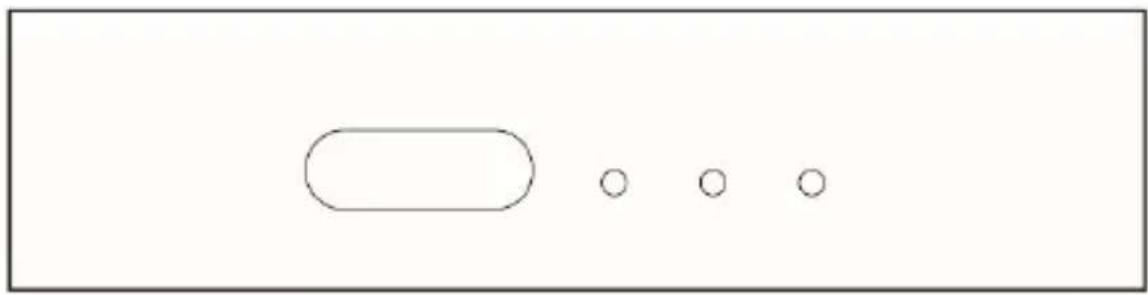
Külső megjelenés és határfelület
ELÜLSÖ PANEL
Kezdeti konfiguráció
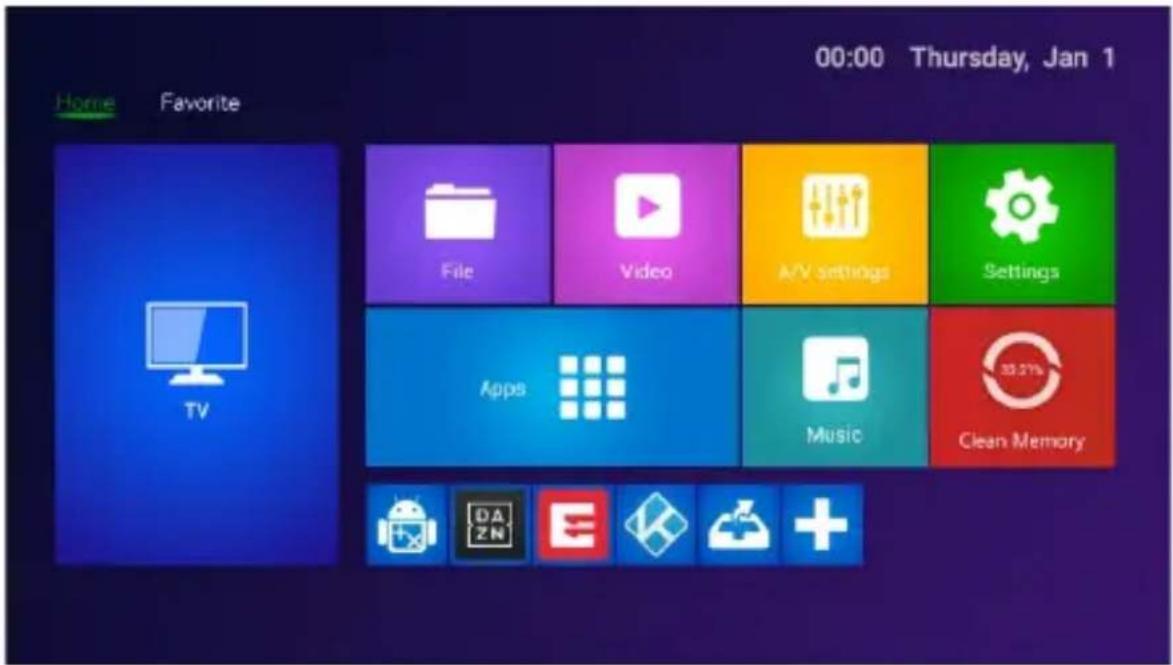
- Kapcsolja be a számítógépet és lépjen be a főmenübe.
- Kattintson a + ikonra a kedvenc alkalmazásának a telepítéséhez vagy eltávolításához.
- Kattintson a ikonra. ALKALMAZÁS a beállítások felületre történő belépéshez.
- Kattintson a ikonra. BEÁLLÍTÁS az alkalmazás egész felületébe történő belépéshez.
Alkalmazások
A + nyomógomb megnyomásával a kedvelt alkalmazásának új képviselőjét adja hozzá a listához, míg a gomb hosszabb ideig lenyomva tartásával eltávolítja a kedvelt alkalmazását.
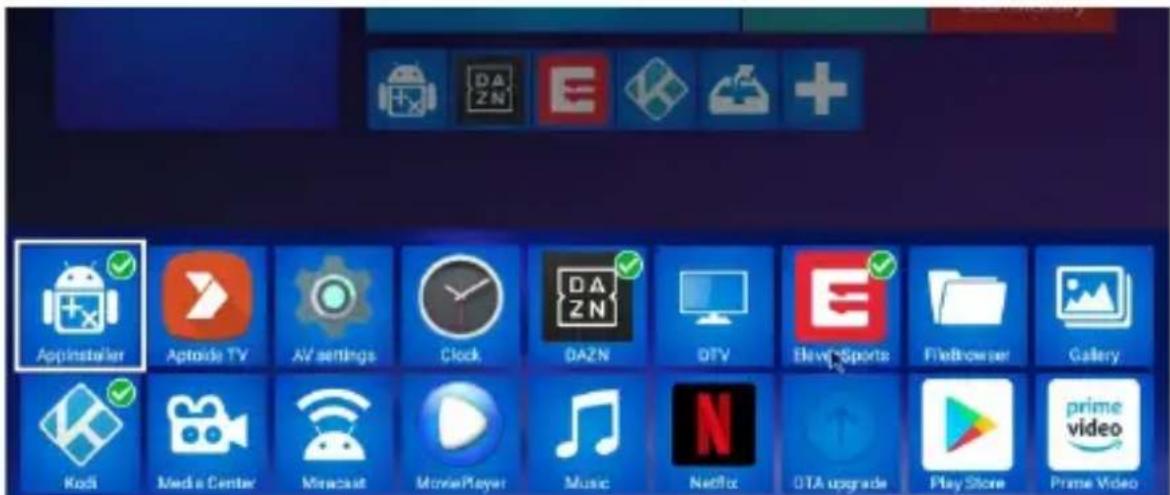
- Kattintson a „Médiaközpont“ gombra az alkalmazások listájában.
- Kapcsolja be a „DLNA DMP“ és a „DLNA DMR“ gombot.
- Kapcsolja be a DLNA funkciót az Android operációs rendszerrel felszerelt készülékén.
- Játsszon le videót, zenét, nézegessen fényképeket az Android operációs rendszerrel felszerelt készülékén.
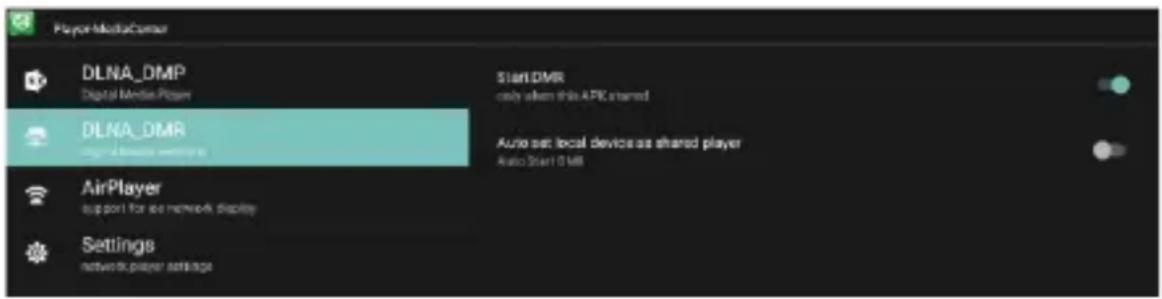
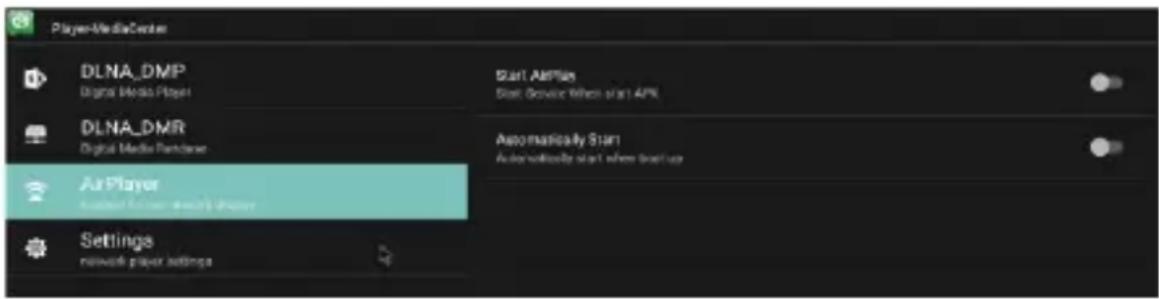
- Kattintson a „Médiaközpont“ gombra az alkalmazások listájában.
- Kapcsolja be az „AirPlay Indítás“ gombot.
- Jelölje meg a video és fotók gombot az iOS operációs rendszerrel felszerelt készülékén, válassza ki a megosztás gombot és kattintson az „AirPlay“ gombra.
- Válassza ki a set-top-box AirPlay nevét, amelyet lát az iOS operációs rendszerű készülékén és erősítse meg a választást.
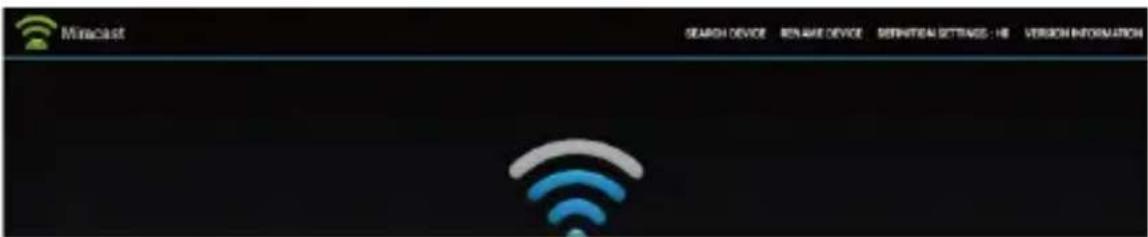
- Kattintson a „Miracast“ gombra az alkalmazások listájában.
- Indítsa el a többi Android operációs rendszerrel felszerelt készülék keresését.
- Kapcsolja be a Miracast funkciót az Android operációs rendszerrel felszerelt készülékén.
- Válassza ki a set-top-box nevét és csatlakoztassa az Android operációs rendszerrel felszerelt mobil készülékéhez
- Játsszon le videót, zenét, nézegessen fényképeket az Android operációs rendszerrel felszerelt készülékén.
Az audió és videó funkció beállítása
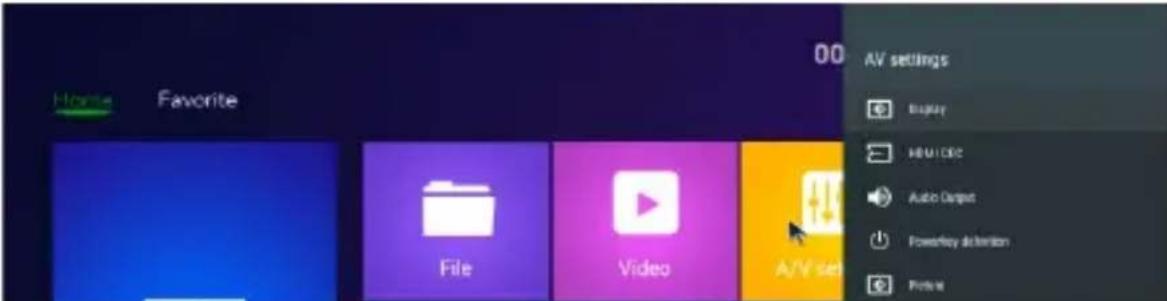
Kattintson az „A/V beállításra“ és előjön a beállítási lehetőségek menüje.
Itt konfigurálhatja a kijelzőt, audio rendszert stb.
Rendszer hangok

Kattintson a „Térhatású hang“ gombra, itt három választási lehetősége van (Auto / Mindig / Soha)
Hálózat beállítás
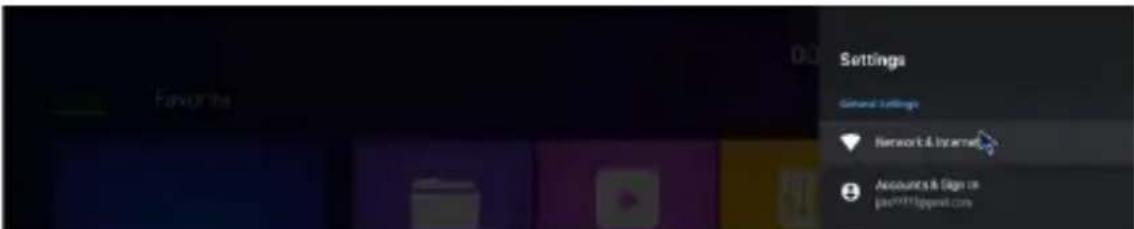
Kattintson a Hálózat és Internet beállításra -> Wi-Fi/LAN.
Nyelv / dátum / idő beállítása
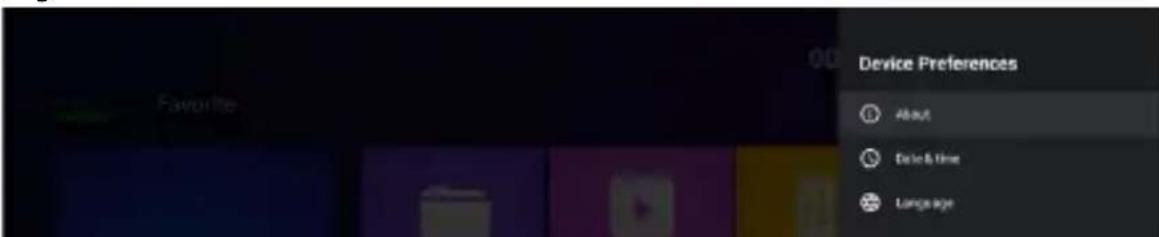
A beállításokban kattintson a „Készülék előbeállítása“ gombra,
válasszon nyelvet és kattintson az OK gombra az elmentéshez és a visszatéréshez az előző pontra.
Billentyűzet és automatikus, prediktív szövegbevitel

Kattintson a „Billentyűzet és automatikus, prediktív szövegbevitel“ gombra, válassza ki a listából történő választás módját, kattintson az Ok-ra az elmentéshez és az előző pontra való visszatéréshez, ezt követően már használhatja az új beviteli módot.
A rendszer frissítése

- a főmenüben válassza a „Beállítás“ gombot és kattintson a „Rendszer frissítése“ gombra.
- Válassza a „Helyi frissítést“ amelyet az OK gomb megnyomásával nyithat meg.
- Kattintson a Kiválasztás gombra, válassza ki az új szoftvert és az OK gomb megnyomásával térjen vissza.
- Válassza az „Adatok törlése“ és a „Média törlése“ pontot.
- A frissítés elindításához kattintson a „Frissítés“ pontra.
TV Menü
Ez a készülék megfelel a DVB-T2/C szabvány előírásainak. A T2 szabvány a DVB-T2 jel vételére, míg a C szabvány a DVB-C jel vételére vonatkozik. Szülői felügyelet (Eredeti jelszó: 0000)
DVB-T/T2/C telepítés
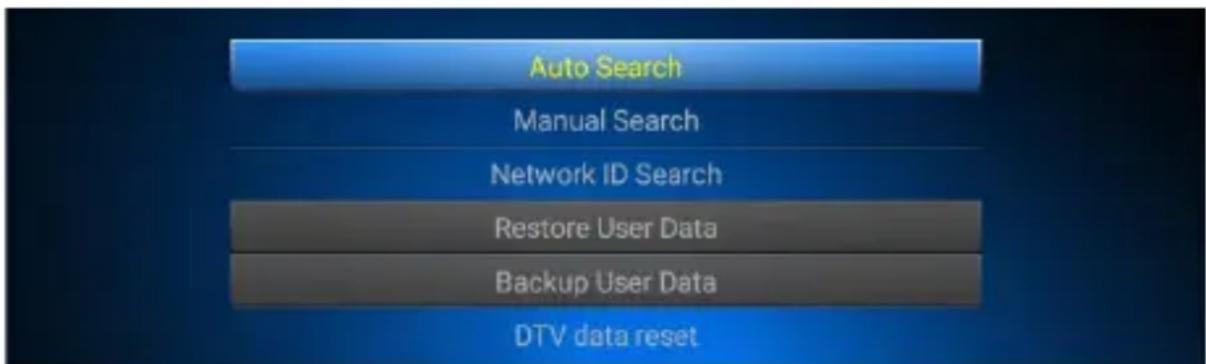
Automatikus keresés/ Manuális keresés/ A hálózat ID-jének megkeresése Felhasználói adatok megújítása / felhasználói adatok biztonsági másolatának készítése / A DTV adatok resetje
DTV preferencia, Általános beállítás
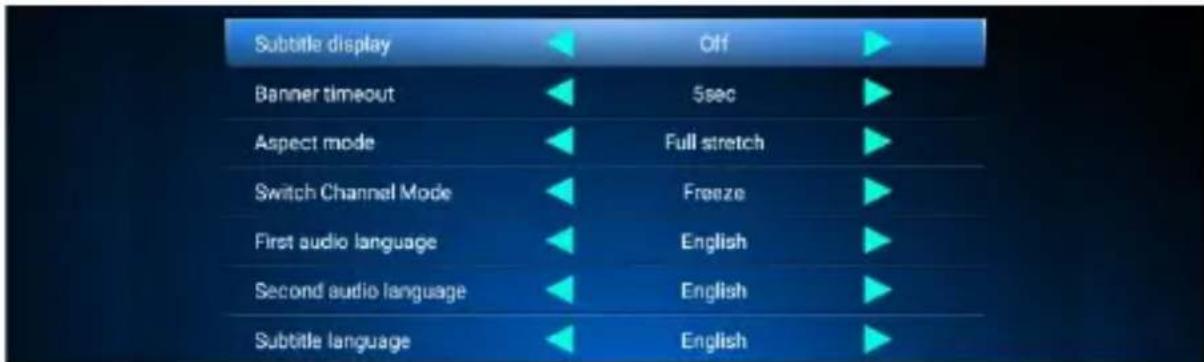
- Az OK gomb megnyomásával játssza le a felvételt.
- A távirányítón a piros gomb megnyomásával válassza ki a felvételt.
- A távirányítón a zöld gomb megnyomásával átnevezi a csatornát.
- A távirányítón a kék gomb megnyomásával törli a csatornát.
- A távirányítón a sárga gomb megnyomásával lezárja a felvételt.
Időzítési lista
| Timer List | 2000-01-01 00:04:31 | ||||
| NO. | Channel Name | Date | Time | Mode | Type |
| 1 | N24 | 2000-01-01 00:06 | Once | Play | |
- A távirányítón a piros gomb megnyomásával új csatornát ad hozzá a listához.
- A távirányítón a zöld gomb megnyomásával átnevezi a csatornát.
- A távirányítón a sárga gomb megnyomásával törli a csatornát.
Elektronikus müsortájékoztató (EPG)
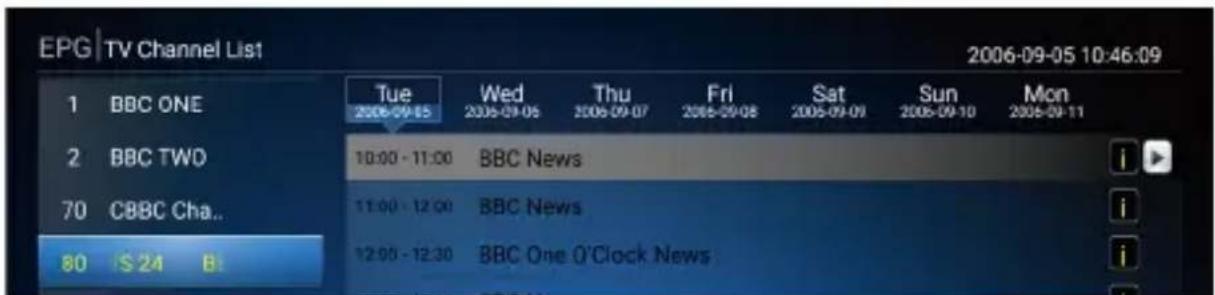
INFO: EPG INFO
OK: Nyomja meg a távirányító bal gombját -> OK, esemény foglalása vagy hozzáadása.
Foglalások lista: Nyomja meg a távirányító piros gombját a foglalások listája ellenőrzéséhez és módosításához.
Csatornakezelő
Csatornalista módosítás
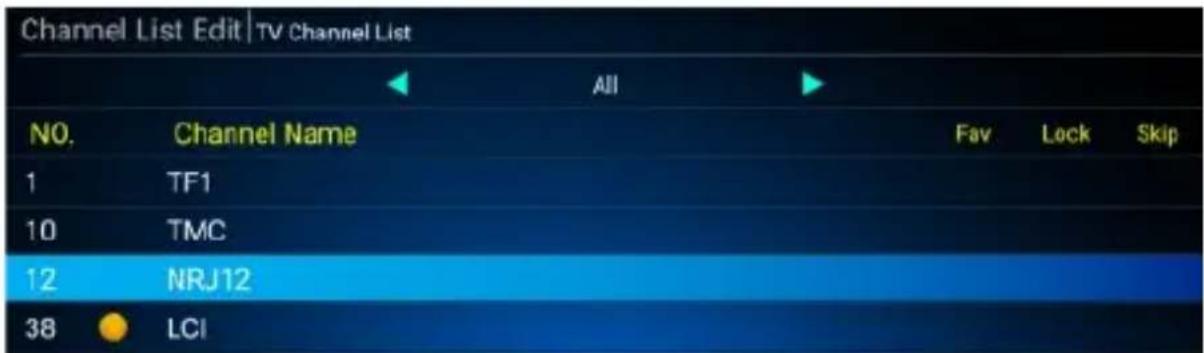
Csatorna szerkesztése
OK: Csatorna választás.
Áthelyezés: A csatornák sorrendjének módosítása.
Átnevezés: A csatorna átnevezése.
Osztályozás: Csatornalista osztályozása.
Csatorna törlés. Csatorna eltávolítás.
A kedvenc csatornák listájának módosítása
| Favorite Group | |
| 1 | FAV1 |
| 2 | FAV2 |
| 3 | FAV3 |
| 4 | FAV4 |
| 5 | FAV5 |
| 6 | FAV6 |
Átnevezés: Nyomja meg a távirányítón a jobbra/balra nyomógombot, válassza ki a Kedvenc csoportot és szükség szerint változtassa meg a Kedvenc csoport nevét.
Athelyezés: Nyomja meg a távirányítón a jobbra/balra nyomógombot, válassza ki a Kedvenc csatornát és távolítsa el a csatornát a listáról.
Az összes csatorna törlése
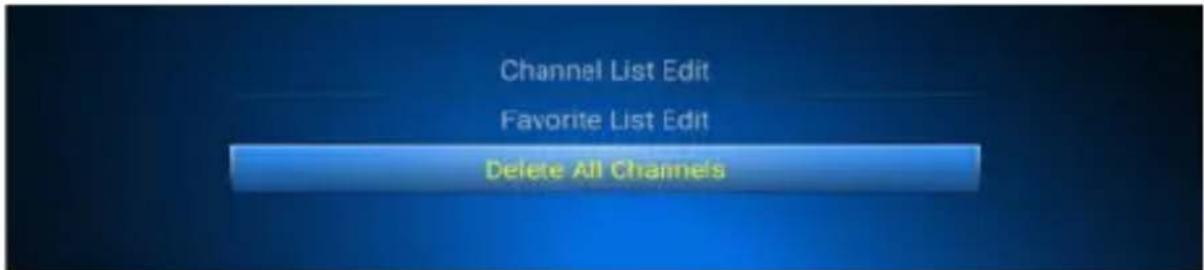
Kattintson „Az összes csatorna törlése“ feliratra, adja meg a jelszót „0000“ és erősítse meg az OK gomb megnyomásával.
Specifikáció
| PROCESSZOR | NÉGYMAGOS 64-BITES, CORTEX-A53 1.8 GHz |
| GPU | OTMAGOS Mali-G31 MP2 850MHz |
| MEMORIA | 3G DDR416G EMMC FLASH |
| OPERACIOS RENDSZER | ANDROID 9.0 |
| VEVOKESZULEK ES CSATORNA | *LNB IN KONEKTOR x1(F-TYPE, IEC169-24,CSATLAKOZÓ ALJ)* BEMENETI KONNEKTOR RF x1(IEC-TYPE, IEC169-2,CSATLAKOZÓ ALJ)* FREKVENCIATARTOMÁNY:174 MHz ~ 230 MHz (VHF)470 MHz ~ 862 MHz (UHF)950 MHz ~2 150 MHz* JELSZINT: -15 ~ -70 dbm |
| VIDEODEKODERAUDIO DEKÓDERFOTÓ DEKÓDERVIDEO FÁJLFORMÁTUMMODULÁCIÓVIDEÓKIMENET | UHD 4K 60 FPS, FHD 1080P60 FPS H.265 10-BIT, H.264, VC-1,MPEG1/2/4MP3, AAC, WMA, RM, FLAC, OGGJPG, GIF, BMP, PNG, TIF4:3, 16:9 ÁTKAPCSOLHATÓQPSK,16QAM,64QAM, 256QAMHDMI, AV |
| TAPKABELVEVŐKÉSZÜLÉKADATPORTHDMIOPTIKAIAVETHERNET | FIXEDLNB BEMENET x1, RF BEMENETx1USB2.0, USB3.0, TF x1HD KIMENET x1SPDIF x1AV x1RJ45x1 |
| TAPFESZULTSEGENERGIAFOGYASZTÁS | 12V/1AMAX. 6W |
Az útmutató elolvasása után is tanácsra van szüksége?
Először olvassa el a „Gyakori kérdések“ részt a www.evolveo.com címen, vagy kérje az EVOLVEO cég műszaki támogatását.
Garanciális és garancián túli szerviz
Szervizelést és javítást csak az EVOLVEO termékeire szakosodott szerviz végezhet (részletek a www.evolveo.com oldalon), ellenkező esetben a berendezés sérülhet, és a jótállás érvényét vesztheti.
A jótállás NEM VONATKOZIK az alábbiakra:
- a készülék rendeltetésétől eltérő célokra történő használata,
- a gyártó által a készülékbe telepített vagy az ftp://ftp.evolveo.com címről letölthető firmware-től eltérő más firmware telepítése.
- nem megfelelő használat miatt keletkezett mechanikus sérülések,
-
természeti csapások, pl. tüz, víz, statikus elektromosság, túlfeszültség stb. okozta károk,
-
nem szakképzett személy által végzett javítások okozta károk,
- sérült garanciaplomba vagy a készülék olvashatatlan gyári száma.

Megsemmisítés: Az áthúzott szemétkosár jelzés a terméken, a mellékelt dokumentációban vagy a csomagoláson azt jelenti, hogy az Európai Unió tagállamaiban minden elektromos és elektronikus berendezést, elemet és akkumulátort élettartama lejárta után szelektíven kell megsemmisíteni. Ne dobja ezeket a termékeket a vegyes háztartási hulladék közé.

MEGFELELŐSÉGI NYILATKOZAT:
Az ABACUS Electric, s.r.o. vállalat ezúton kijelenti, hogy az EVOLVEO Hybrid Box T2
termék megfelel az adott készüléktípusra vonatkozó szabványoknak és előírásoknak.
A megfelelőségi nyilatkozat teljes szövege megtalálható a ftp://ftp.evolveo.com/ce weboldalon.
Gyártó
Planá 2, 370 01, Cseh Köztársaság
A termék külseje és jellemzői előzetes tájékoztatás nélkül változhatnak.
Poštovani kupče,
hvala Vam što ste odabrali proizvod EVOLVEO Hybrid Box T2.
- Külső megjelenés és határfelület
- Kezdeti konfiguráció
- Alkalmazások
- Billentyűzet és automatikus, prediktív szövegbevitel
- A rendszer frissítése
- TV Menü
- DVB-T/T2/C telepítés
- Időzítési lista
- Elektronikus müsortájékoztató (EPG)
- INFO: EPG INFO
- Csatornakezelő
- A kedvenc csatornák listájának módosítása
- Az összes csatorna törlése
- Az útmutató elolvasása után is tanácsra van szüksége?
- Garanciális és garancián túli szerviz
- A jótállás NEM VONATKOZIK az alábbiakra:
- MEGFELELŐSÉGI NYILATKOZAT:
- Gyártó
Márka : Evolveo
Modell : Hybrid Box T2
Kategória : Digitális dekóder