UHZ78LV - Projektor OPTOMA - Ingyenes használati útmutató
Találja meg az eszköz kézikönyvét ingyenesen UHZ78LV OPTOMA PDF formátumban.

 FR
FR
 AR
AR
 CS
CS
 DA
DA
 DE
DE
 EL
EL
 EN
EN
 ES
ES
 FA
FA
 FI
FI
 HU
HU
 ID
ID
 IT
IT
 JA
JA
 KO
KO
 NL
NL
 NO
NO
 PL
PL
 PT
PT
 RO
RO
 RU
RU
 SV
SV
 TH
TH
 TR
TR
 VI
VI
 ZH
ZH
 ZH-TW
ZH-TW
Felhasználói kérdések a következőről UHZ78LV OPTOMA
0 kérdés erről a készülékről. Válaszolj azokra, amiket ismersz, vagy tedd fel a sajátod.
Tegyél fel egy új kérdést erről a készülékről
Töltse le az útmutatót a következőhöz Projektor PDF formátumban ingyenesen! Találja meg kézikönyvét UHZ78LV - OPTOMA és vegye vissza elektronikus eszközét a kezébe. Ezen az oldalon közzé van téve az eszköze használatához szükséges összes dokumentum. UHZ78LV márka OPTOMA.
HASZNÁLATI ÚTMUTATÓ UHZ78LV OPTOMA
4 Instructions de sécurité importantes
6 Instructions de sécurité pour la batterie
6 Nettoyage de la lentille
Y Informations de sécurité sur les rayons laser
A FCC
8.Déclaration de conformité pour les pays de l'Union européenne
9 WEEE
9 CTUVUS
9 Spécifications et avertissements
- Droits d'auteur
10....Clause de non-responsabilité *,
- Reconnaissance de marque
Introduction
11 Aperçu du contenu
11 ...... Accessoires standard
11 ...... Accessoires optionnels
17 Aperçu du produit
Connexions
Clavier
15 Télécommande
17. Installation et configuration
-
Installation du projecteur
-
Connexion des sources au projecteur
19 Réglage de l'image affichée
20 Réglage du décalage de l'image affichée
22 Réglage du zoom/dézoom et de la mise au point du projecteur
23 Configuration de la télécommande
Utilisation du projecteur 25
25 Allumage/extinction du projecteur
28.....Sélection de la source d'entrée
29 Aperçu de l'écran de démarrage
30 Navigation dans le menu et les fonctionnalités
Arborescence du menu des informations affichées à l'écran
39 Menu Image
Menu Affichage
47 Menu Configuration
51 Menu Son
52 Menu Contrôle
70 Menu Informations
77 Paramètres système
Sélection manuelle de la source d'entrée
Sélection des paramètres
Informations supplémentaires 74
76 ...... Niveaux de résolution compatible
A. Taille de l'image et distance de projection
81 Dimensions du projecteur et installation au plafond
82 Codes de télévision infrarouge de la télécommande
Dépannage
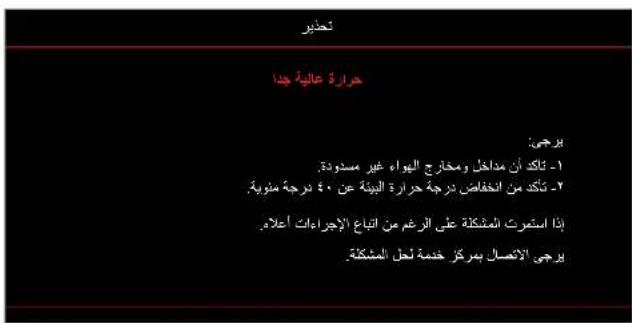
86 Voyant d'avertissement
Spécifications
89 ---- ---- ---- ---- ---- ---- ---- ---- ---- ---- ---- ---- ---- ---- ---- ---- ---- ---- ---- ---- ---- ---- ---- ---- ---- ---- ---- ---- ---- ---- ---- ---- ---- ---- ---- ---- ---- ---- ---- ---- ---- ---- ---- ---- ---- ---- ---- ---- ---- ---- ---- ---- ---- ---- ---- ---- ---- ---- ---- ---- ---- ---- ---- ---- ---- ---- ---- ---- ---- ---- ---- ---- ---- ---- ---- ---- ---- ---- ---- ---- ---- ---- ---- ---- ---- ---- ---- ---- ---- ---- ---- ---- ---- ---- ---- ---- ---- ---- ---- ---- ....
| Le symbole du éclair avec une pointe de flèche à l'intérieur d'un triangle avertit l'utilisateur de la présence d'une "tension dangereuse" non isolée à l'intérieur du boîtier du produit qui peut causer un choc électrique. | 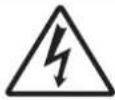 |
| Le symbole du point d'exclamation à l'intérieur d'un triangle équilatéral avertit l'utilisateur de la présence d'instructions d'exploitation et d'entretien (service) importantes dans la documentation fournie avec l'appareil. |  |
Veuillez respecter tous les avertissements, les précautions et les instructions d'entretien comme recommandé dans le manuel d'utilisation que vous avez.
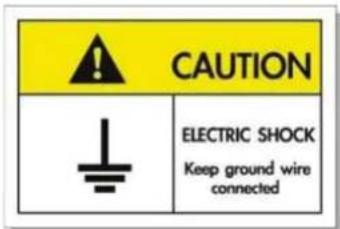
• Doit être correctement mis à la terre. • Le câble d'alimentation doit être correctement mis à la terre. • Cet appareil est équipé d'une fiche d'alimentation avec mise à la terre à trois broches. • Ne pas utiliser avec une rallonge sans mise à la terre. • Si cela se produit, contactez un électricien. • Ne pas modifier ou supprimer le rôle de protection de la fiche de mise à la terre.
Instructions importantes de sécurité
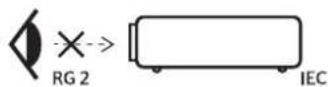
. RG2 IEC 62471-5:2015 .Comme pour tout appareil d'éclairage rayonnant, évitez de regarder directement dans le faisceau. Ce produit appartient à la classe 1 des produits laser et est conforme à la 2014 et au groupe de danger 3 .IEC 62471-5:2015
•
•
Optiques auxiliaires.
• Distance du projecteur.
• Devant la lentille du projecteur.
• Cuves, à l'intérieur du faisceau.
• Supplémentaires, il est recommandé d'installer
Ne pas bloquer les ouvertures de ventilation. Pour assurer un fonctionnement normal du projecteur, placez le projecteur dans une position appropriée. Par exemple, ne placez pas le projecteur sur une table basse encombrée ou sur un canapé ou un lit, et ne [+placez pas le projecteur dans un endroit confiné qui gêne la circulation de l'air, comme une bibliothèque ou un placard. Pour réduire le risque d'incendie ou de choc électrique, n'exposez pas le projecteur à la pluie ou à l'humidité. Ne placez pas l'appareil près de sources de chaleur comme des radiateurs, des poêles ou d'autres appareils tels que des amplificateurs qui dégagent de la chaleur. Ne laissez pas d'objets ou de liquides entrer dans le projecteur. Ils pourraient entrer en contact avec des points de tension électrique dangereuse et causer un court-circuit dans les composants, ce qui pourrait entraîner un incendie ou un choc électrique.
dans les conditions suivantes :
Chaleur ou froid ou humidité.
(i) Assurez-vous que la température ambiante de la pièce est entre · et 4 degrés Celsius.
(ii) Humidité relative jusqu'à 80%.
Exposé considérablement à la poussière et à la fumée.
L'appareil génère un champ magnétique puissant.
Sous la lumière directe du soleil.
N'utilisez pas l'appareil s'il a subi des dommages physiques ou un mauvais usage. Les dommages physiques/mauvais usage comprennent (sans limitation) ce qui suit :
: suivant
L'appareil est tombé par terre.
Exposition du câble d'alimentation ou de la fiche à.
Tout liquide sur le projecteur.
Exposition de l'appareil à la pluie ou à l'humidité.
Évitez de placer le projecteur sur une surface instable. L'appareil pourrait tomber causant
ou endommageant l'appareil lui-même.
Évitez de bloquer la lumière émise par la lentille du projecteur lors du fonctionnement. La lumière peut surchauffer le corps et le faire fondre, ce qui peut entraîner
un incendie.
^* Cette instruction est fournie à titre de référence.
• Choc électrique.
N'essayez pas de réparer l'appareil vous-même. L'ouverture ou l'enlèvement des couvercles peut exposer à des risques de haute tension ou à d'autres dangers. Veuillez
contacter Optoma avant d'envoyer l'appareil pour réparation.
Veuillez examiner l'appareil pour identifier les marquages relatifs à la sécurité.
Seul un personnel d'entretien qualifié doit réparer l'appareil.
Utilisez uniquement les accessoires/attachements recommandés par le fabricant.
Ne regardez pas directement dans la lentille du projecteur lorsqu'il est en fonctionnement. La lumière brillante peut endommager vos yeux.
Cet appareil détecte automatiquement la durée de vie de la source d'éclairage,
Lors de l'arrêt de l'appareil, assurez-vous que le ventilateur de refroidissement fonctionne complètement avant de débrancher l'alimentation. Laissez l'appareil 90 minutes pour.
Arrêtez l'appareil et débranchez la fiche d'alimentation de la prise de courant alternatif avant de nettoyer le produit.
Utilisez un chiffon doux imprégné d'un nettoyant léger pour nettoyer l'écran. N'utilisez pas de nettoyants abrasifs, de cire ou de solvants pour nettoyer l'appareil.
Débranchez la fiche d'alimentation de la prise de courant alternatif si le produit n'est pas utilisé pendant une longue période.
Évitez d'installer le projecteur dans des endroits où il pourrait être exposé à des vibrations ou à des chocs.
Évitez de toucher la lentille avec vos mains.
Assurez-vous de retirer la batterie ou les piles de la télécommande avant de la ranger. Les batteries ou piles peuvent fuir si elles sont laissées dans la télécommande pendant une période prolongée.
Il y a un risque d'incendie ou d'explosion de la batterie si une batterie d'un type incorrect est utilisée à sa place.
Évitez d'utiliser ou de stocker le projecteur dans des endroits où il y a de la fumée épaisse d'huile ou de cigarettes, car cela pourrait affecter la qualité des performances.
Veuillez suivre les instructions d'installation pour positionner correctement le projecteur, car une installation incorrecte pourrait affecter les performances du projecteur.
Utilisez un dispositif de coupure de courant et un dispositif de protection contre les fluctuations de tension, car une coupure et une chute de tension peuvent endommager les composants.
N'utilisez pas de laser ou d'autres appareils d'éclairage haute intensité avec le projecteur pour éviter d'endommager les composants électriques et optiques.
AVERTISSEMENT
Avant de nettoyer la lentille, assurez-vous que le projecteur est éteint et que le câble d'alimentation est entièrement débranché
•L
• Pressions pour enlever la poussière.
• Ne pas toucher la lentille avec vos doigts
Évitez Xi %ت م %ت م %ت م %ت م %ت م %ت م %ت م %ت م %ت م %ت م %ت م %ت م %ت م %ت م %ت م %ت م %ت م %ت م %ت م %ت م %ت م %ت م %ت م %ت م %ت م %ت م %ت م %ت م %ت م %ت م %ت م %ت م %ت م %ت م %ت م %ت م %ت م %ت م %ت م %ت م %ت م %ت م %ت م %ت م %ت م %ت م %ت م %ت م %ت م %ت م %ت م %ت م %ت م %ت م %ت م %ت م %ت م %ت م %ت م %ت م %ت م %ت م %ت م %ت م %ت م %م%م%.
•
Surface chaude, ne pas toucher.
Attention!
Ne mettez pas vos mains, votre visage ou des objets
• Lorsque le projecteur est en fonctionnement, sauf, sinon
Peut surchauffer les choses excessivement; ce qui peut entraîner un incendie ou des dommages causés par la chaleur du faisceau qui en sort. Peut Générer une chaleur extrême pour les objets placés devant la lentille et ils peuvent brûler ou prendre feu.

poussière accumulée dans la lentille; un incendie peut se déclarer. • Ne pulvérisez pas de gaz
Avertissement: N'utilisez pas de matériaux de pulvérisation ou de gaz inflammables pour enlever la poussière ou les fibres de la lentille. Cela pourrait causer un incendie en raison de la chaleur excessive à l'intérieur du projecteur.
Avertissement: Ne nettoyez pas la lentille si le projecteur est en mode de préchauffage, car cela pourrait causer l'écaillement du revêtement de surface de la lentille.
Avertissement: Ne pas essuyer la lentille ni appuyer dessus avec un objet dur.


Avis de sécurité laser
IEC 62471-5:2015, produit laser de consommation de classe 1 IEC 60825-1:2014/EN 60825-1+A11/EN50689:2021
Le produit est conçu pour être utilisé comme un produit laser de consommation et est conforme à EN 50689:2021
produit laser de consommation de classe 1
EN 50689:2021
Ce produit est conforme aux sections 10000 et 100001 du titre 21 du Code des réglementations fédérales, à l'exception de sa fourniture en tant que dispositif d'affichage illuminé par laser • Dans le groupe de risque 2 tel que défini dans la norme de la Commission électrotechnique internationale 100. IEC 62471-5:Ed
Avis de sécurité laser n° 57 du 8 mai 2019.
IEC 62471-5:2015, produit laser de consommation de classe 1 IEC 60825-1:2014/EN 60825-1+A11/EN50689:2021
Danger 2
IEC 60825-1:2014, EN 60825-1:2014+A11:2021, EN 50689:2021 CLASS 1 CONSUMER
• Instructions supplémentaires concernant la protection des enfants et le maintien hors du faisceau et l'absence d'utilisation de moyens optiques auxiliaires.
•
niveau de vision des enfants.
•
•
• vers la lentille du projecteur.
• tout objet étranger peut
expositions laser dangereuses.
à l'exposition aux rayons laser.
Éloignez tout élément (comme une loupe, etc.) du chemin lumineux du appareil. Veuillez noter que le renvoi du chemin lumineux externe de la lentille peut entraîner des résultats non intentionnels, tels qu'un incendie ou une blessure oculaire.
La réalisation de toute modification ou utilisation non approuvée pourrait
Ne pas regarder dans le faisceau laser lorsque le projecteur est en mode de fonctionnement. La lumière intense peut causer des dommages permanents aux yeux.
L'inobservation des procédures de contrôle, d'avertissement ou d'utilisation peut entraîner des dommages dus à l'exposition aux rayons laser.
FCC
Les tests effectués sur ce appareil ont montré qu'il est conforme aux normes applicables à la Classe B des appareils numériques, conformément à la partie 15 de la réglementation de la Commission fédérale des communications. Ces normes ont été établies pour assurer une protection raisonnable contre les interférences nuisibles qui pourraient survenir lors de l'installation d'un appareil dans des habitations, car cet appareil génère et utilise de l'énergie et peut émettre des rayonnements radioélectriques qui pourraient causer des interférences nuisibles aux communications, à moins qu'il ne soit installé et utilisé conformément aux instructions fourni.
Cependant, il n'y a aucune garantie que des interférences ne se produiront pas lors de l'installation dans une installation particulière. Si ce appareil cause des interférences nuisibles à la réception radio ou télévisée, ce qui peut être déterminé en allumant et en éteignant l'appareil, nous recommandons à l'utilisateur d'essayer de corriger les interférences par une ou plusieurs des mesures suivantes:
réorienter ou changer la position de l'antenne réceptrice.
• l'appareil et la récepteur.
• près du récepteur.
• pour obtenir l'aide nécessaire.
Remarque: Les câbles blindés
Les câbles blindés doivent être utilisés pour toutes les connexions avec d'autres appareils informatiques afin de se conformer aux réglementations de la Commission fédérale des communications.
Avertissement
Toute modification non expressément approuvée par le fabricant pourrait annuler le droit de l'utilisateur à faire fonctionner cet appareil, ce droit étant accordé par la Commission fédérale des communications.
Conditions de fonctionnement
Ce appareil est conforme à la partie 15 de la réglementation de la Commission fédérale des communications (FCC) et son fonctionnement est soumis aux deux conditions suivantes:
1 - Cet appareil ne doit pas causer d'interférences nuisibles
2 - Cet appareil doit accepter toute interférence reçue, y compris les interférences qui pourraient entraîner un fonctionnement non souhaité.
Remarque: Utilisateurs canadiens
Cet appareil numérique de classe B est conforme à la norme ICES-003 canadienne.
Déclaration de conformité pour les pays de l'Union européenne
• y compris les modifications
• 2014/35/EU
• fonction de fréquence radio
Instructions d'élimination des composants de l'appareil
composants de l'appareil Veuillez éliminer correctement Pour réduire les taux de pollution et préserver l'environnement, veuillez éliminer correctement dans les délais appropriés lors de la disposition.
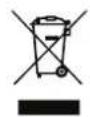
CTUVUS

Étiquettes des spécifications et des avertissements
Les étiquettes des spécifications et des avertissements se trouvent aux emplacements suivants:
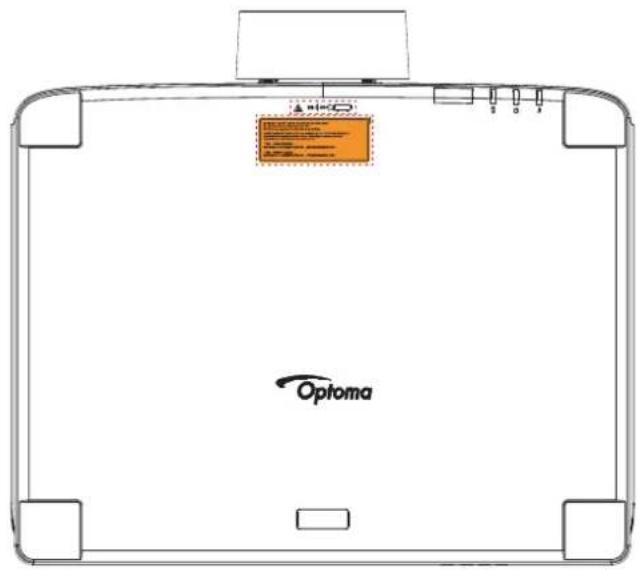
text_image
Optoma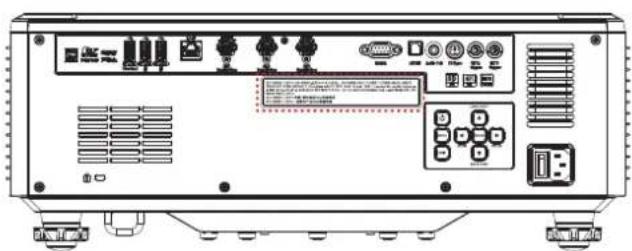
Pour les informations d'alimentation électrique, les évaluations d'énergie et les informations sur les produits, veuillez consulter l'étiquette située dans le tiroir inférieur du produit.
Remarque:
Ce document et le contenu qu'il contient, y compris les images, les textes et les programmes, sont protégés par les lois internationales sur les droits d'auteur, et tous les droits sont réservés. Ce document et les matériaux qu'il contient ne peuvent pas être reproduits sans l'autorisation écrite de l'auteur.
© Droits d'auteur 2025
Clause de non-responsabilité
Les informations contenues dans ce document peuvent être modifiées sans préavis. Le fabricant ne s'engage par aucune obligation ou garantie concernant le contenu de ce document et décline spécifiquement toute responsabilité pour les garanties implicites de qualité marchande ou d'adéquation à une fin particulière, et se réserve le droit d'examiner ce document et de faire des modifications de temps à autre au contenu qu'il contient sans engagement du fabricant à notifier quiconque de ces révisions ou modifications.
Reconnaissance des marques déposées
marque déposée aux États-Unis pour Kensington et ayant des brevets et droits en attente dans d'autres pays ACCO Brand Corporation dans tous les coins du monde.
HDMI HDMI Logo et HDMI sont des marques commerciales ou des marques déposées au profit de HDMI Licensing LLC aux États-Unis et dans d'autres pays.
BrilliantColor™ est une marque de service appartenant à DLP® et le logo DLP sont des marques de Texas Instruments.
Fabriqué sous licence de Dolby Laboratories Licensing Corporation. Dolby Vision et Dolby sont des marques déposées de Dolby Laboratories Licensing Corporation. Travaux secrets non à publier. Droits d'auteur © Dolby Laboratories Licensing Corporation sous licence de 2024-2013. Tous droits réservés. Laboratories
HDR10+ HDR10+ est une marque déposée. Ce produit est conforme à HDR10+ Projector Device Version 1.1. 1.1. est une marque déposée ou une marque de commerce de Humanities Technology, LLC
UHD Alliance, Inc est une marque de commerce de Humanities Technology, LLC. FILMMAKER MODE est un logo IMAX est une marque déposée de IMAX Corporation
à Linka. IMAX Corporation est une marque déposée de IMAX Corporation. Fabriqué sous licence de DTS, Inc (dont le siège se trouve à Linka). DTS est fabriqué sous licence de DTS, Inc et DTS Licensing Limited (dont le siège se trouve à Linka) et Message DTS et Message DTS et Message DTS et Message DTS et Message DTS et Message DTS et Message DTS et Message DTS et Message DTS JIMAX Corporation est une marque déposée de IMAX Corporation. IMAX® est fabriqué sous licence de DTS, Inc (Starbucks) et Message situé à Linka. DTS, Inc est fabriqué sous licence de DTS (Starbucks) et Message situé à Linka. DTS, Inc est fabriqué sous licence de DTS (Starbucks) et Message situé à Linka.
Ses filiales. DTS, INC. est fabriqué sous licence de HTTP://XPERI.COM/DTS-PATENTS/ pour afficher les brevets et ses filiales. DTS, INC. DTS-HD et le logo DTS-HD MASTER AUDIO et DTS sont des marques déposées ou des marques commerciales de et ses filiales. Aux États-Unis ou dans d'autres pays. Tous les droits d'auteur et de publication © DTS, INC.
Tous les autres noms de produits utilisés dans ce guide sont la propriété des propriétaires respectifs et sont reconnus.
... Achat d'un projecteur laser Optoma. Pour consulter la liste complète des ..., veuillez visiter la page des produits sur notre site Web où Segment
Vue d'ensemble du contenu
Videz le contenu de l'emballage et vérifiez qu'il contient tous les éléments mentionnés ci-dessous sous le titre Accessoires standard. .
Certains des articles listés sous le titre Accessoires optionnels peuvent ne pas être disponibles, selon le modèle, les spécifications et la région d'achat.
Veuillez donc vérifier auprès de votre lieu d'achat.
Certains accessoires peuvent différer selon les régions.
La carte de garantie n'est fournie que dans certaines régions. Veuillez contacter votre revendeur pour plus d'informations à ce sujet.
Accessoires standard
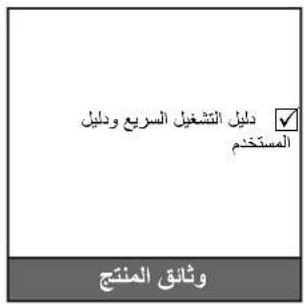
text_image
Guide de démarrage rapide et guide utilisateur Documentation du produit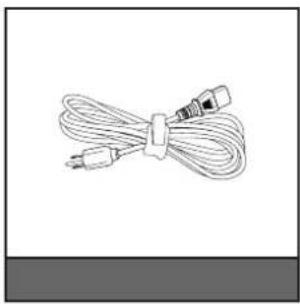
text_image
Alimentation et télécommande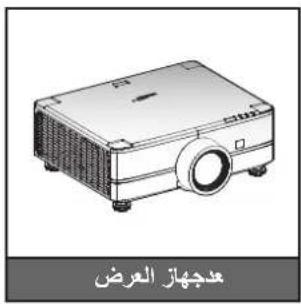
Pour accéder aux informations de configuration, d'utilisation, de garantie et aux spécifications du produit, veuillez scanner le code QR
ou visiter l'adresse URL
Le câble d'alimentation et les cordons d'alimentation peuvent varier d'une région à l'autre.
•
Accessoires optionnels
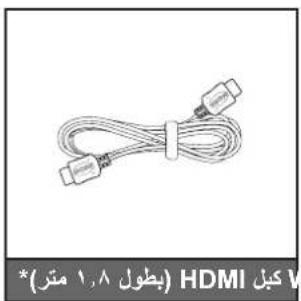
text_image
HDMI (1,8 m)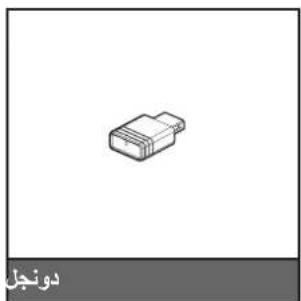
• Les accessoires optionnels peuvent varier selon la région et le modèle de projecteur acheté.
* HDMI 2.1a - Veuillez utiliser un câble « haut débit » certifié HDMI
Aperçu du produit
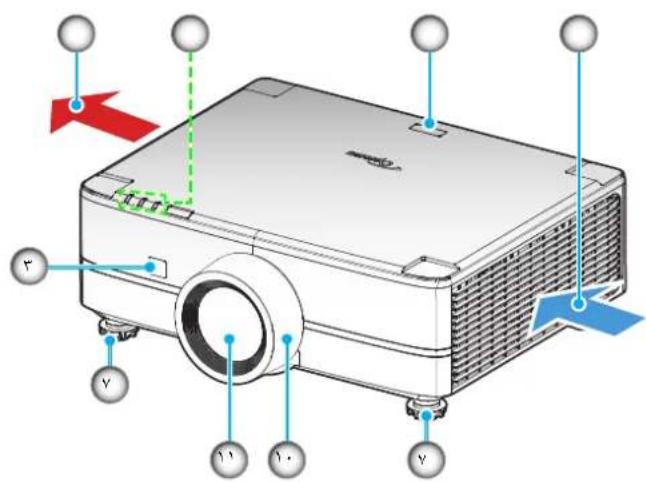
Il est interdit de bloquer les ouvertures de ventilation du projecteur.
•
Lors du fonctionnement du projecteur dans un espace clos, laissez un espace d'au moins 5 cm autour des ouvertures d'admission d'air et des ouvertures de sortie.
•
| Panneau de contrôle | -8 |
| Verrou Kensington™ | -9 |
| Anneau de décoration | -10 |
| Lentilles de projection | -11 |
| Numéro | |
| -1 Sortie ventilation | |
| Voyants d'état | -2 |
| Récepteurs infrarouges | -3 |
| Entrée ventilation | -4 |
| Entrée / Sortie | -5 |
| Prise secteur / Bouton d'alimentation | -6 |
Connexions
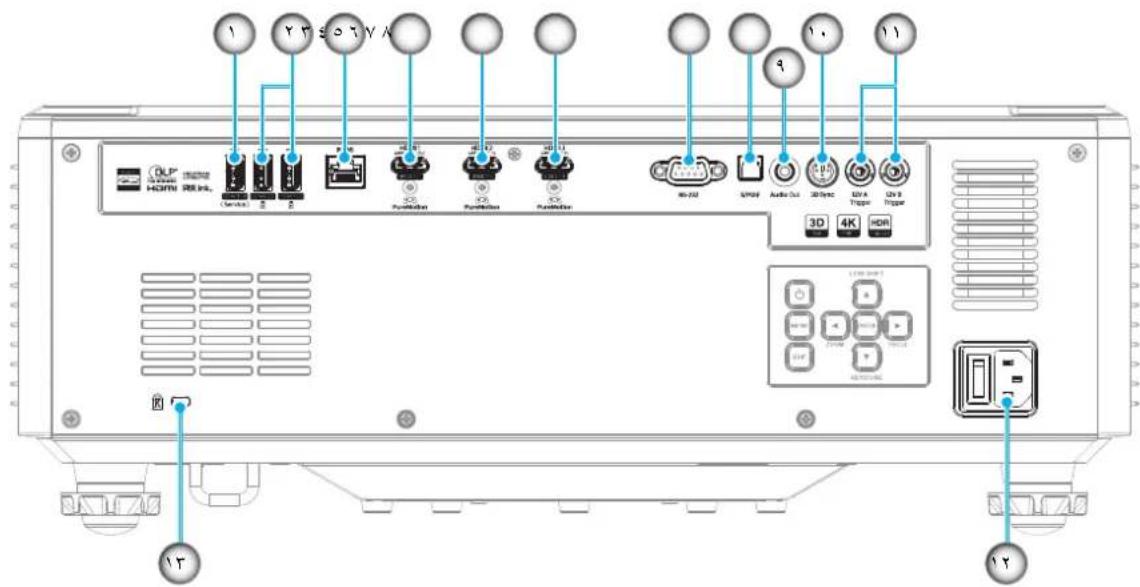
text_image
USB HDMI HDMI Control 2 3 4 5 6 7 8 9 10 11 2 3 4 5 6 7 8 9 10 11 USB 4K HDMI Audio Out 3D 4D USB A Trigger On 3 Trigger 3D 4D HDMI USB 10000000000000000000000000000000000000000000000000000000000000000000000000000000000000000000000000000| -8 Connecteur S/PDIF et sortie audio (5V 0,1A) -2 Sortie audio (5V 0,9A) -3 USB Entrée sync 3D 10 Mbps LAN Connecteur 100/10 HOME -3 Connecteur -11 Aucune sortie 12V HDMI -4 Prise secteur / Bouton d'alimentation -12 (72,0) 2 HDMI -5 Kensington™ -13 (72,1) 3 HDMI -6 Connecteur RS-232C -7 |
Remarque : (10) pour le service. Aucune sortie d'alimentation en mode veille.
. WiFi (2*) Support du multimédia et dongle
(Mise à jour du firmware tiers) FOTA et IoT LAN (3*) Support de la commande
(53) Support intérieur jusqu'à HDMI. Veuillez utiliser un câble « HDR10+ et support intérieur 120/216/07/40 (1,8 m)
. HDMI 2.1a (certifié) approuvé) maximum 5 mètres
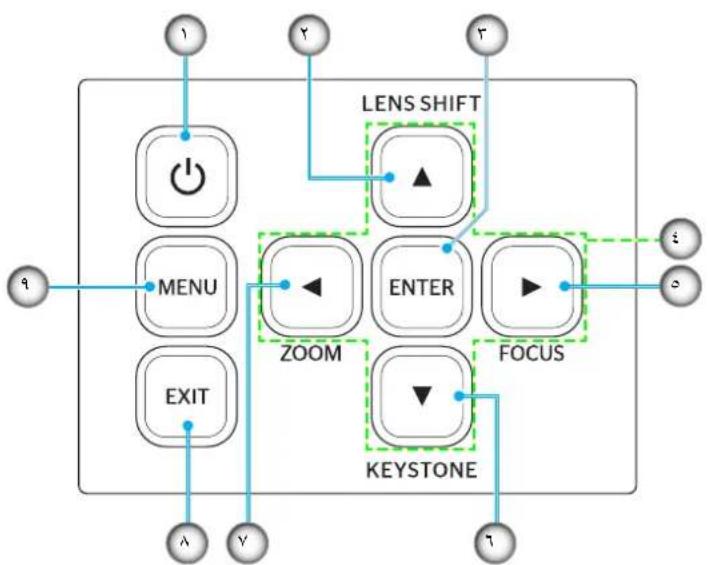
flowchart
graph TD
    A["Input"] --> B["Power"]
    B --> C["MENU"]
    C --> D["ZOOM"]
    D --> E["ENTER"]
    E --> F["FOCUS"]
    F --> G["KEYSTONE"]
    G --> H["EXIT"]
    H --> I["λ"]
    H --> J["V"]
    H --> K["γ"]
    L["LENS SHIFT"] --> M["▲"]
    N["θ"] --> O["●"]
    P["θ"] --> Q["○"]
| Numéro | |||
| - Bouton de correction de la distorsion -6- Bouton d'alimentation 1- | |||
| - Zoom 2- Décalage des lentilles 2- | |||
| - Sortie -8- Entrée 3- | |||
| - Marche -9- Quatre boutons de sélection directionnels 4- | |||
| - Mise au point 5- |
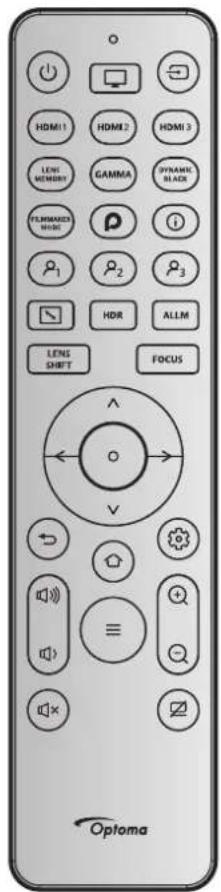
Télécommande
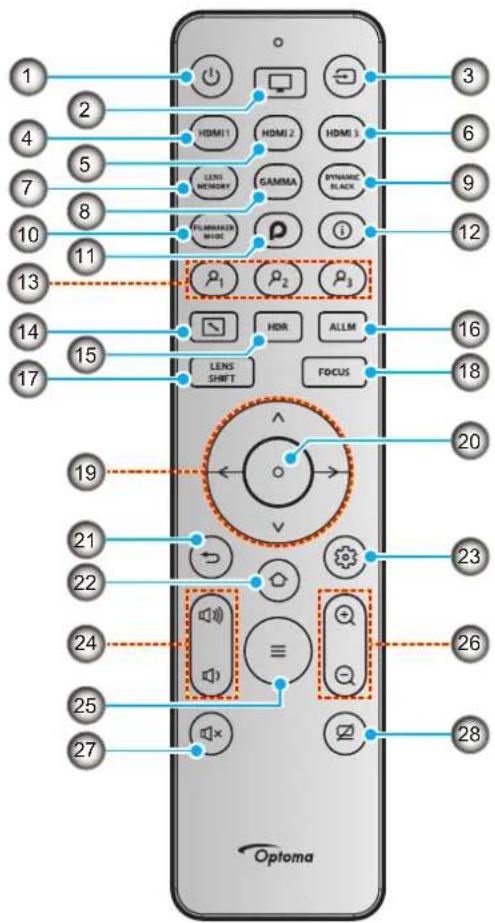
text_image
1 2 3 4 5 6 7 8 9 10 11 12 13 14 15 16 17 18 19 20 21 22 23 24 25 26 27 Optoma| Numéro | |||
| -1-5HDR | |||
| -2-6ALLM | |||
| -3-17Source | |||
| -4HDMI-18 | |||
| -5HDMI-19 | |||
| -6HDMI-20 | |||
| Retour | -21 | Mémoire des lentilles | -7 |
| Accueil | -22 | Général | -8 |
| Menu de configuration du projecteur | -23 | Noir dynamique | -9 |
| +/- Volume | -24 | Mode peintre Stylus | -10 |
| Menu | -25 | PureEngine Ultra | -11 |
| +/- Zoom numérique | -26 | Infos | -12 |
| Muet | -27 | ( Utilisateur / Utilisateur / Utilisateur 2 personnalisable) | -13 |
| Muet AV | -28 | Dimensions équilibrées | -14 |
Remarque : Certains boutons peuvent ne pas avoir de fonction sur les modèles qui ne possèdent pas ces fonctionnalités.
Installation du projecteur
Le projecteur est conçu pour être monté dans l'une des quatre positions de montage possibles.
Selon le design de la pièce ou les préférences personnelles, il est nécessaire de positionner l'appareil, tenez compte de la taille et de la position de l'écran, ainsi que de la position appropriée pour éviter les courants d'air
et assurez-vous que le projecteur et les autres appareils sont à la bonne distance.
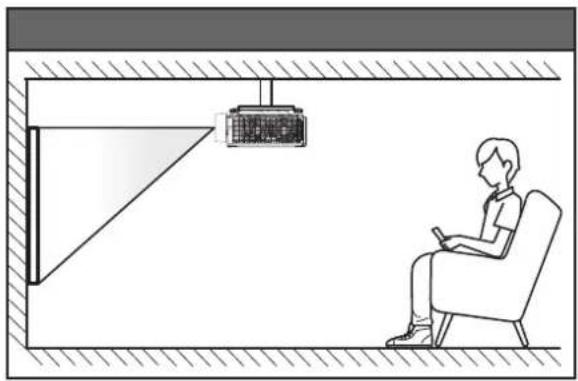
text_image
Montage au plafond arrière Montage au tableau arrièreLe projecteur doit être placé de manière à ce qu'il soit plat sur la surface et perpendiculaire à l'écran / 90 degrés.
• Pour savoir comment positionner le projecteur en fonction d'une taille d'écran spécifique, veuillez consulter le tableau des distances à la page 80.
• Pour savoir comment déterminer la taille de l'écran en fonction d'une distance spécifique, veuillez consulter le tableau des distances à la page 80.
Plus le projecteur est éloigné de l'écran, plus la taille de l'image affichée est grande et plus le décalage vertical augmente proportionnellement.
Remarque :
Installation du projecteur à 360 degrés.
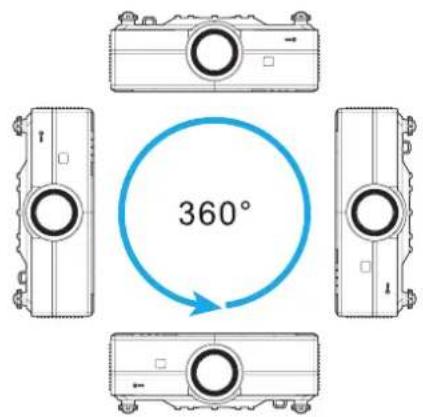
text_image
360°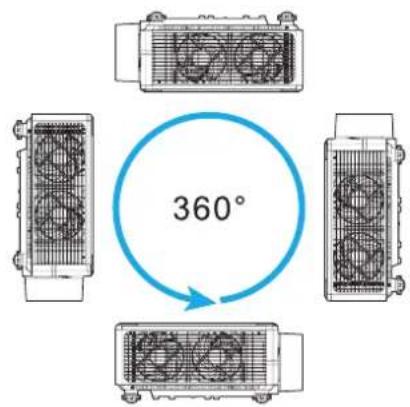
text_image
360°• Pour l'ouverture de sortie d'air d'échappement.
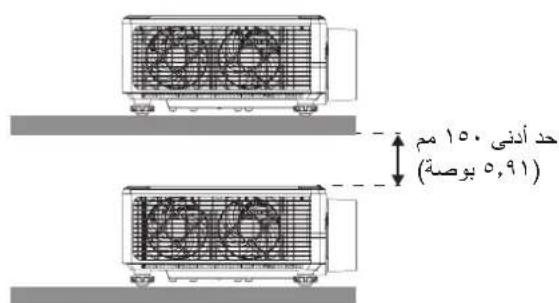
text_image
Minimum 10 mm (pouce) 0,91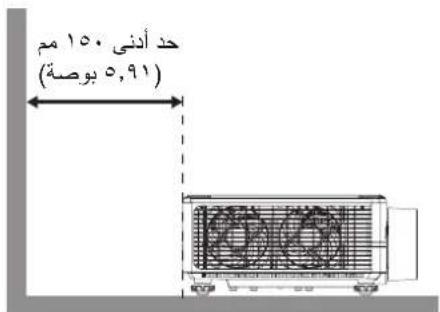
text_image
Minimum 10 mm (pouce) 0,91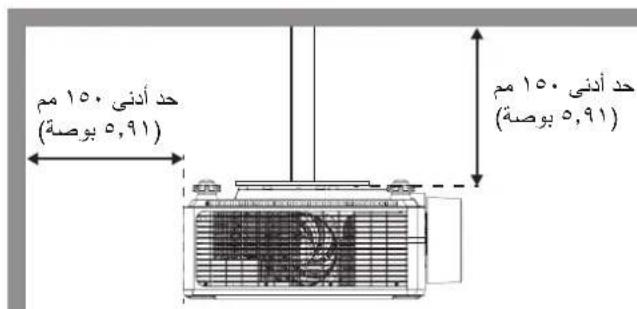
text_image
Minimum 10. mm (en Rp) Minimum 10. mm (en Rp)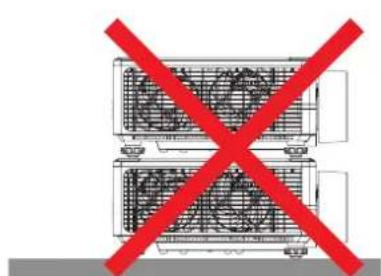
Lors du fonctionnement du projecteur dans un espace fermé, assurez-vous que la température ambiante de l'air autour du projecteur ne dépasse pas la température de fonctionnement pendant l'exploitation
du projecteur, et assurez-vous que les orifices d'entrée d'air et de sortie d'échappement ne sont pas obstrués.
Tous les boîtiers externes doivent passer une évaluation approuvée
du projecteur même si la température du boîtier externe se situe à la température de fonctionnement acceptable.
Chaud de l'orifice d'échappement.
.
• Sinon, l'exploitation pourrait être interrompue
Connexion des sources au projecteur
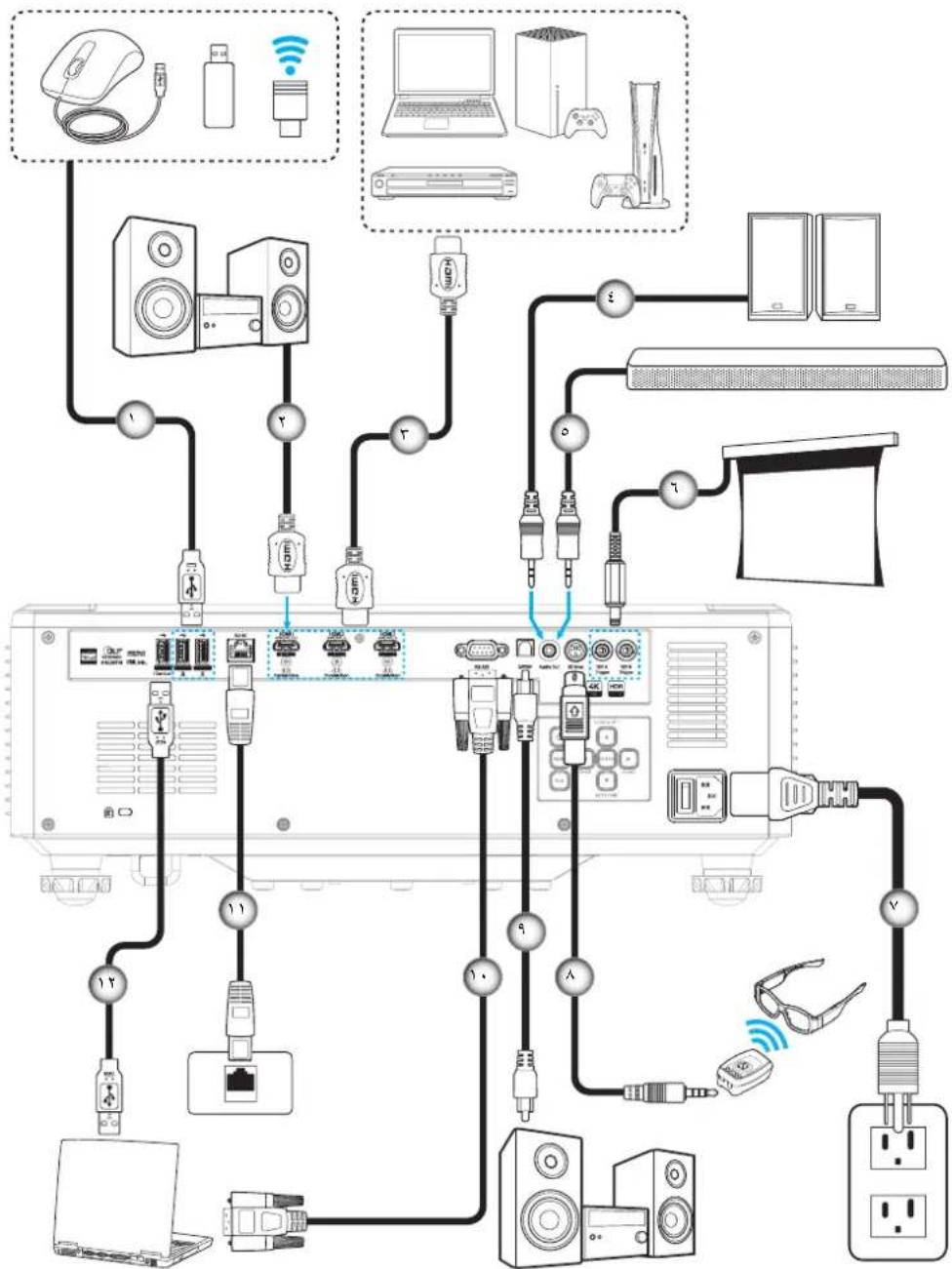
flowchart
graph TD
    A["Computer"] --> B["Switch"]
    A --> C["Speaker"]
    A --> D["Radio"]
    A --> E["Monitor"]
    A --> F["Smart Speaker"]
    A --> G["Audio System"]
    A --> H["Display Monitor"]
    A --> I["Smart Speaker"]
    A --> J["Audio System"]
    A --> K["Display Monitor"]
    A --> L["Smart Speaker"]
    A --> M["Audio System"]
    A --> N["Display Monitor"]
    A --> O["Smart Speaker"]
    A --> P["Audio System"]
    A --> Q["Display Monitor"]
    A --> R["Smart Speaker"]
    A --> S["Audio System"]
    A --> T["Display Monitor"]
    A --> U["Smart Speaker"]
    A --> V["Audio System"]
    A --> W["Display Monitor"]
    A --> X["Smart Speaker"]
    A --> Y["Audio System"]
    A --> Z["Display Monitor"]
    A --> AA["Smart Speaker"]
    A --> AB["Audio System"]
    A --> AC["Display Monitor"]
    A --> AD["Smart Speaker"]
    A --> AE["Audio System"]
    A --> AF["Display Monitor"]
    A --> AG["Smart Speaker"]
    A --> AH["Audio System"]
    A --> AI["Display Monitor"]
    A --> AJ["Smart Speaker"]
    A --> AK["Audio System"]
    A --> AL["Display Monitor"]
    A --> AM["Smart Speaker"]
    A --> AN["Audio System"]
    A --> AO["Display Monitor"]
    A --> AP["Smart Speaker"]
    A --> AQ["Audio System"]
    A --> AR["Display Monitor"]
| Numéro du modèle | |||
| Câble d'alimentation | -2 | Câble USB | -1 |
| -2 Câble HDMI 8-3D | |||
| -3 Sortie HDMI 9-S/PDIF | |||
| -1 Câble RS232 | Câble audio Kinral | -4 | |
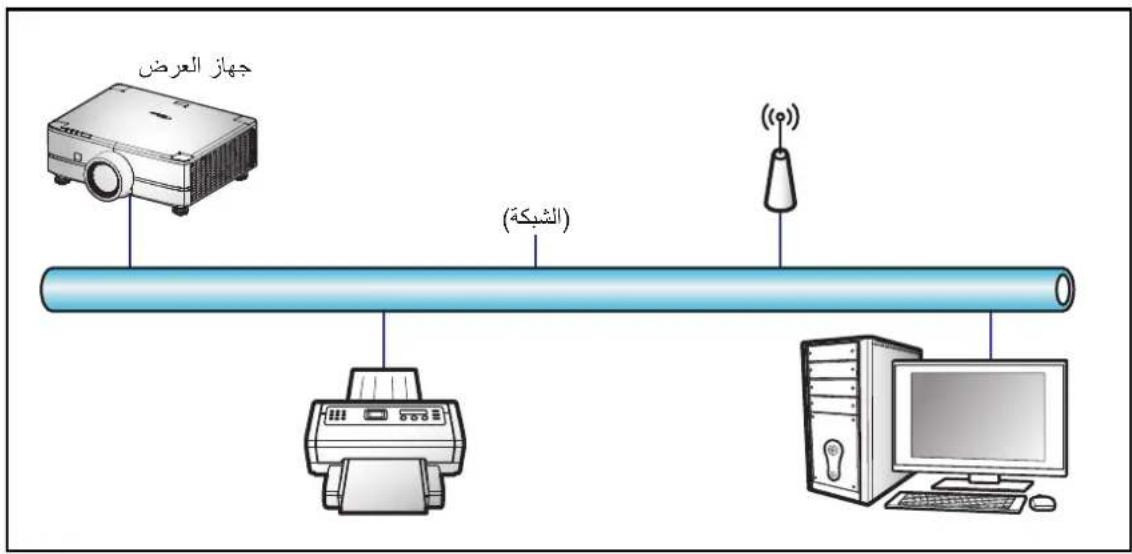
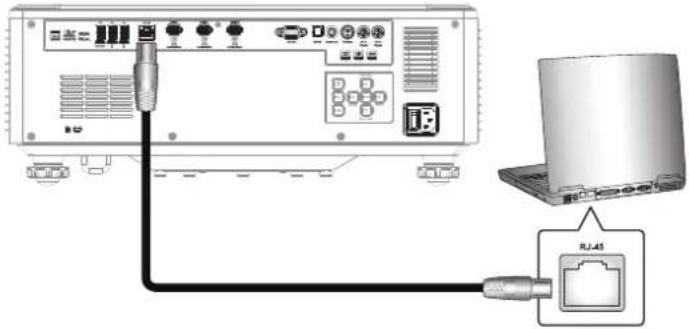
| Câble RJ-45 | -11 | Câble audio | -5 |
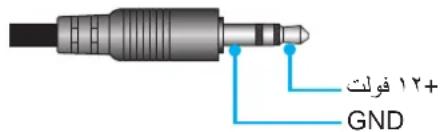
| Câble USB | -12 | Prise de courant continu 12-(Volt) | -6 |
Pour assurer la qualité des images et éviter les erreurs de connexion, il est recommandé d'utiliser des câbles HDMI certifiés haute vitesse ou ultra d'une longueur de 5 mètres.
Remarque :
Ajustement de l'image affichée
Hauteur de l'image
Le projecteur est équipé de pieds de levage pour ajuster la hauteur de l'image.
1 Sélectionnez la position du pied ajustable que vous souhaitez modifier à la base du projecteur.
- Tournez le support ajustable dans le sens des aiguilles d'une montre ou dans le sens inverse des aiguilles d'une montre pour relever ou abaisser le projecteur.
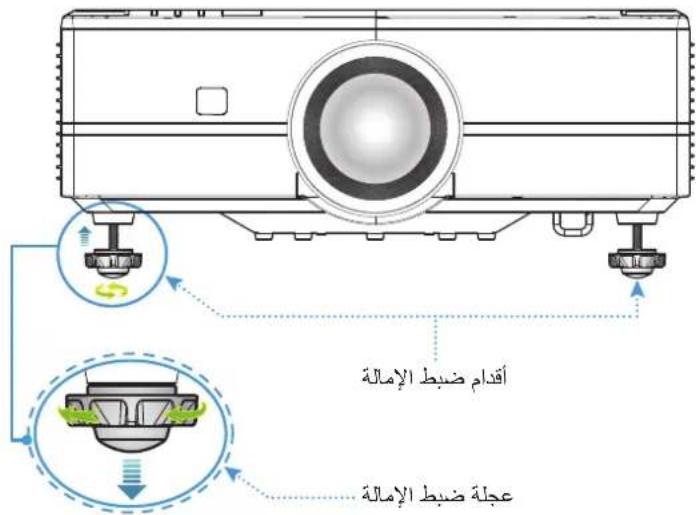
text_image
Pieds d'ajustement de l'inclinaison Molette d'ajustement de l'inclinaisonAjustement du décalage d'image affichée
L'objectif du projecteur peut se déplacer vers le haut, le bas, la gauche et la droite en utilisant la fonction de décalage d'objectif actionnée par moteur. Cette fonction permet d'ajuster facilement la position de l'image sur l'écran. Le décalage d'objectif est exprimé en pourcentage de la hauteur ou de la largeur de l'image. Voir le diagramme ci-dessous.
Décalage vertical de l'objectif
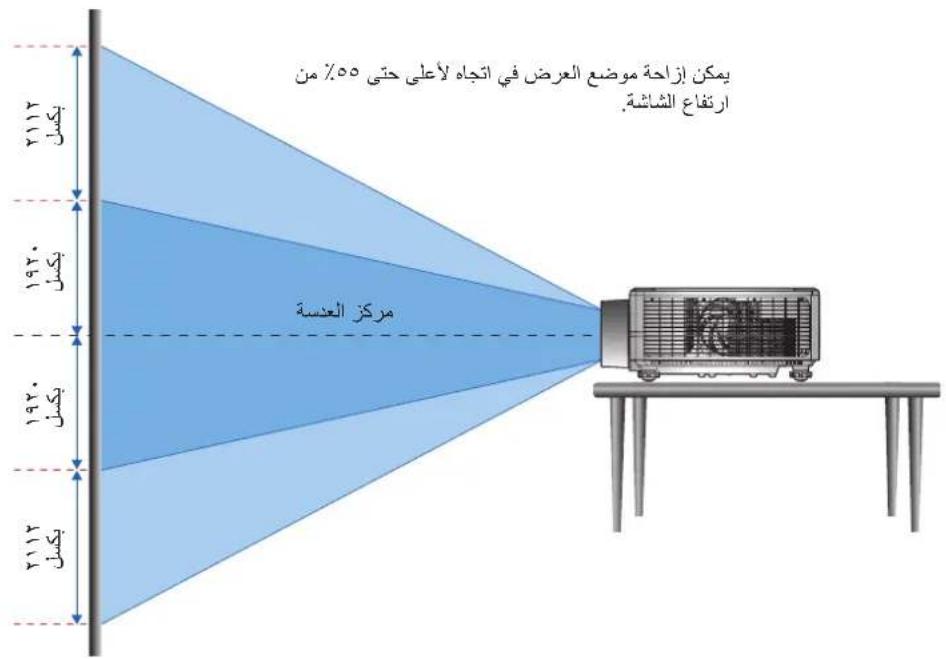
text_image
La position d'affichage peut être décalée vers le haut jusqu'à 55% de la hauteur de l'écran. 1974 selon 1974 selon 1974 selon Centre de l'objectifDécalage horizontal de l'objectif
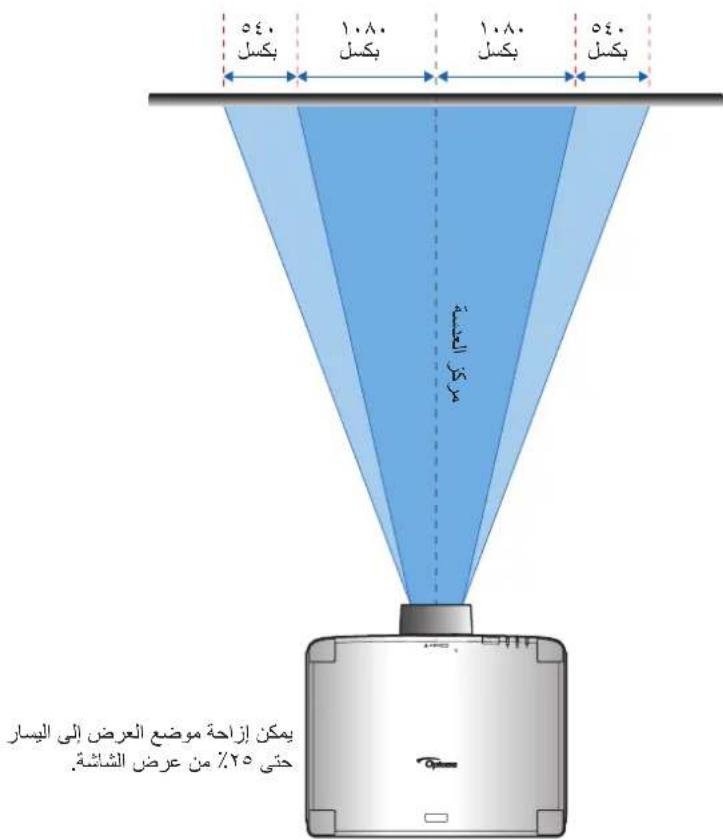
| Plage de décalage d'objectif 1/2 image | Type d'objectif | |||
| H V Ho Vo | ||||
| 1,68 Modèle d'objectif 25505O | ||||
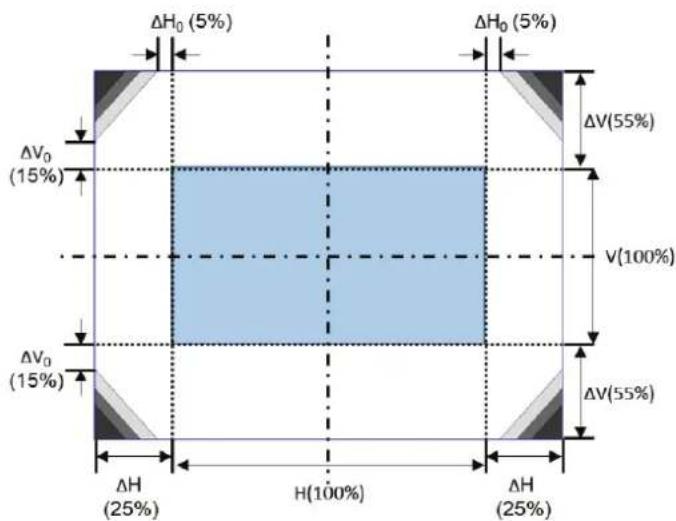
(a) : Plage de décalage d'objectif dans la direction horizontale lorsque l'objectif est au centre.
b) : Plage de décalage d'objectif dans la direction verticale lorsque l'objectif est au centre.
c) : Plage de décalage d'objectif sans réduction de luminosité dans la direction horizontale lorsque l'objectif est en haut au centre ou en bas au centre.
(d) Plage de décalage d'objectif sans réduction de luminosité dans la direction verticale lorsque l'objectif est à droite du centre ou à gauche.
e) : Hauteur de l'image affichée.
f) : L (largeur de l'image affichée.
L'image affichée.
N'utilisez pas de décalage d'objectif en dehors de la plage spécifiée pour le fonctionnement ci-dessus. Le non-respect peut entraîner un assombrissement de l'écran ou des défauts d'image (tels que : une mauvaise mise au point).
Ajustement du zoom et de la mise au point du projecteur
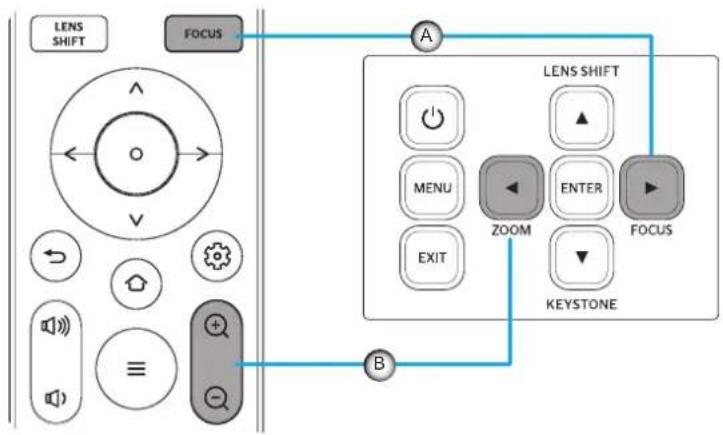
Utilisez la télécommande ou le panneau de commande du projecteur pour ajuster le zoom et la mise au point de l'image affichée. • Pour ajuster la mise au point de l'image, appuyez sur le bouton FOCUS • ≈ ⬇ ⬇ ⬇ ⬇ ⬇ ⬇ ⬇ ⬇ ⬇ ⬇ ⬇ ⬇ ⬇ ⬇ ⬇ ⬇ ⬇ ⬇ ⬇ ⬇ ⬇ ⬇ ⬇ ⬇ ⬇ ⬇ ⬇ ⬇ ⬇ ⬇ ⬇ ⬇ ⬇ ⬇
Remarque : Vous pouvez également appuyer sur le bouton de la télécommande pour ajuster la taille de l'image.
flowchart
graph TD
    A["LENS SHIFT"] --> B["FOCUS"]
    B --> C["LENS SHIFT"]
    C --> D["MENU"]
    C --> E["EXIT"]
    D --> F["ZOOM"]
    E --> G["ENTER"]
    F --> H["KEystone"]
    G --> I["FOCUS"]
    J["LENS SHIFT"] --> K["A"]
    K --> L["B"]
    style A fill:#f9f,stroke:#333
    style B fill:#ccf,stroke:#333
    style C fill:#cfc,stroke:#333
    style D fill:#fcc,stroke:#333
    style E fill:#cff,stroke:#333
    style F fill:#ffc,stroke:#333
    style G fill:#ffc,stroke:#333
    style H fill:#cfc,stroke:#333
    style I fill:#cfc,stroke:#333
    style J fill:#fcc,stroke:#333
Gestion de la télécommande
Installation / Remplacement des piles
La télécommande est livrée avec deux piles AAA
-1 Retirez le couvercle de la batterie de la partie arrière de la télécommande.
2 Insérez les piles comme indiqué.
Contrôle à distance.
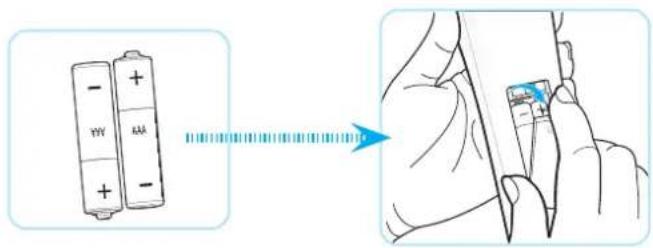
Remplacez-les uniquement par d'autres du même type ou d'un type similaire.
Remarque :
Avertissement : Pour assurer un fonctionnement sûr, veuillez prendre les précautions suivantes :
L'utilisation d'une pile d'un type incorrect peut être dangereuse
• (AAA Jeunesses) pile
L'élimination d'une pile dans un feu ou un four chaud ou son écrasement ou sa coupure mécanique
peut entraîner une explosion.
Laisser une pile dans un environnement à température extrêmement élevée peut entraîner une explosion ou une fuite de liquide ou de gaz inflammable.
.
Une pile exposée peut entraîner
• ou du gaz inflammable.
Ne mélangez pas les anciennes et nouvelles piles. Mélanger les anciennes et nouvelles piles peut raccourcir la durée de vie des nouvelles piles ou causer une fuite
en quantité dans les anciennes piles.
• l
Retirez les piles lorsqu'elles ne sont pas utilisées. Les produits chimiques qui s'écoulent d'une pile et se mettent en contact avec la peau peuvent causer une éruption cutanée. Si vous trouvez une fuite chimique, nettoyez complètement avec un morceau de tissu.
•
Si vous n'avez pas l'intention d'utiliser la télécommande
selon les conditions de stockage.
cdot. peut entraîner une fuite chimique
Le point effectif
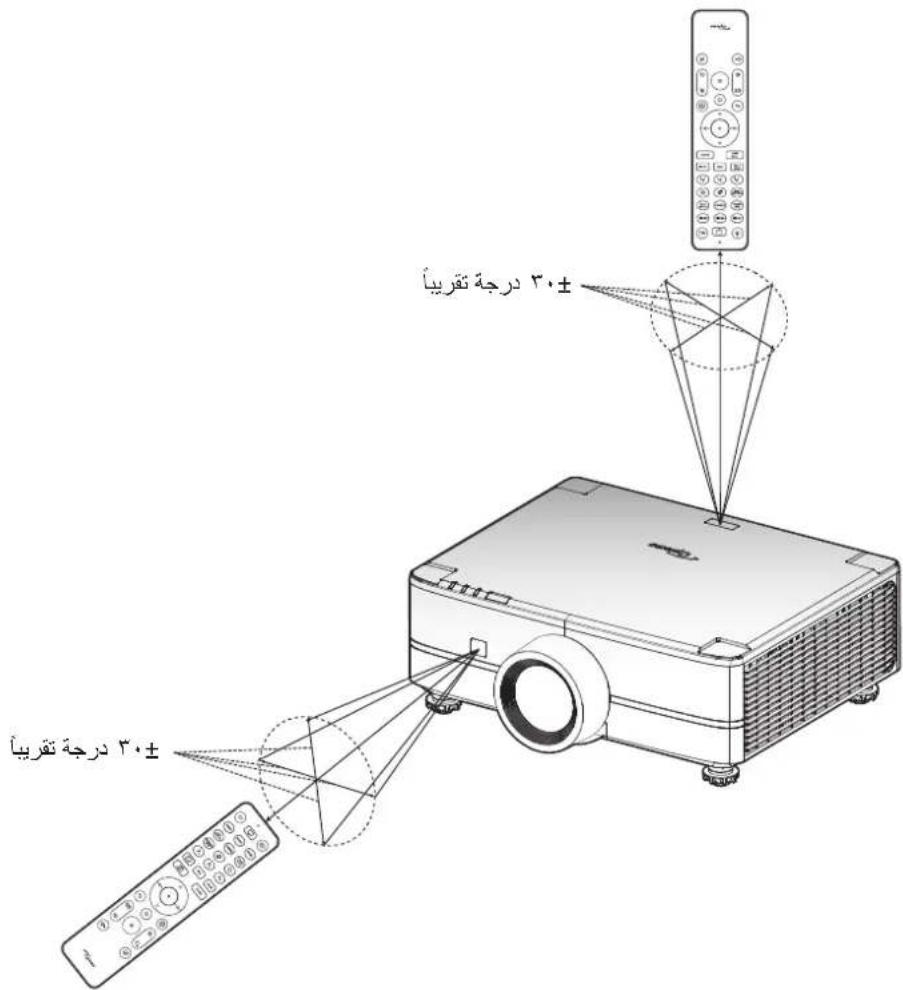
Localisez le capteur de télécommande infrarouge situé sur les côtés supérieur et avant du projecteur. Assurez-vous de tenir la télécommande à un angle de 20 degrés perpendiculaire au capteur de télécommande infrarouge du projecteur pour un fonctionnement correct. La distance entre la télécommande et le capteur ne doit pas dépasser 7 mètres (19,7 pieds) lorsqu'elle est tenue à moins de 8 mètres (22,3 pieds) lorsqu'elle pointe vers le capteur à 0 degré.
Assurez-vous qu'il n'y a aucun obstacle entre la télécommande et le capteur infrarouge du projecteur qui pourrait bloquer le faisceau infrarouge d'atteindre l'appareil.
Assurez-vous que l'émetteur infrarouge du projecteur/de la télécommande ne brille pas sur les lampes fluorescentes.
• En lumière directe du soleil ou
Veuillez tenir la télécommande à l'écart des lampes fluorescentes à plus de deux mètres; sinon, un dysfonctionnement de la télécommande pourrait survenir. La télécommande pourrait ne pas fonctionner correctement de temps en temps.
.
Éloignez les lampes fluorescentes réfléchissantes.
• Éloigné du projecteur.
Lorsque vous pointez la télécommande vers l'écran, la distance effective entre elles est inférieure à 5 mètres, et les rayons infrarouges reviennent au projecteur. Cependant, la portée effective peut varier selon les conditions.
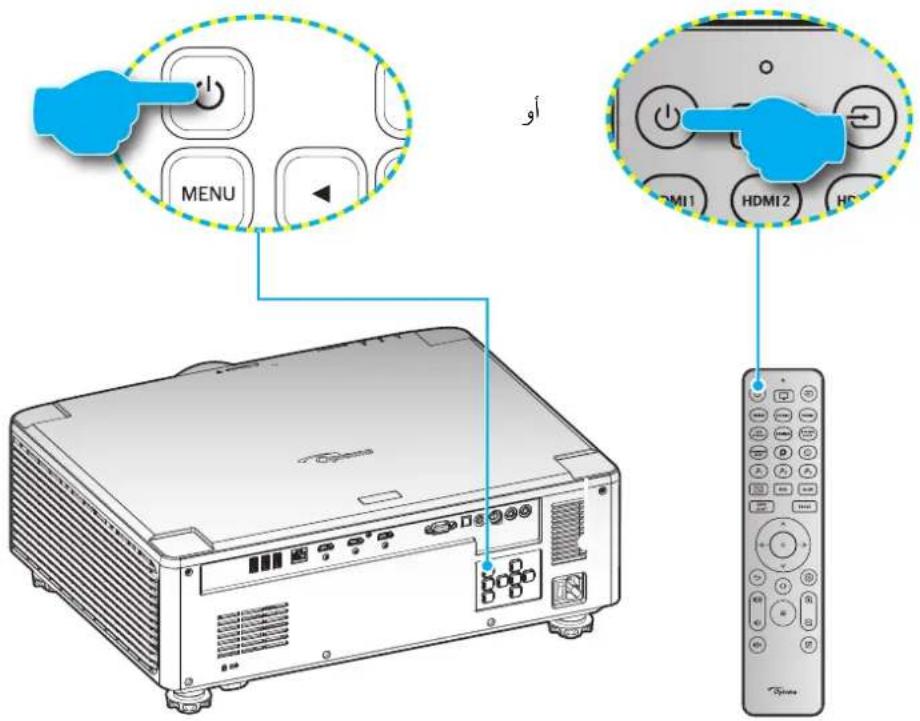
Mise sous tension/arrêt du projecteur
text_image
MENU ou HDMI1 HDMI2 HDSMise sous tension
Connectez le câble d'alimentation et le câble source/signal. Après la connexion, le voyant d'état s'allumera en ambre.
-1
Mettez le projecteur sous tension en appuyant sur le bouton 1 sur le panneau de commande du projecteur ou la télécommande
Y
Bleu et ambre fixes.
- Alimentation aux deux lumières
Suivi d'une animation sur l'écran. Le logo Optoma apparaît au démarrage
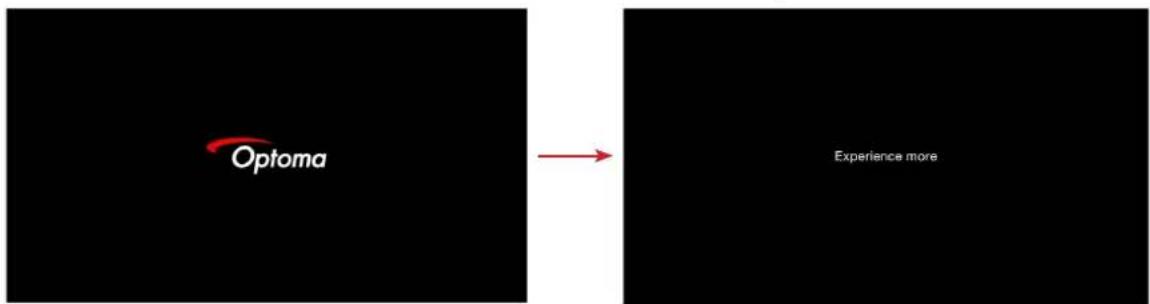
L'écran de démarrage s'affichera pendant environ 10 secondes
r
Bleu constant.
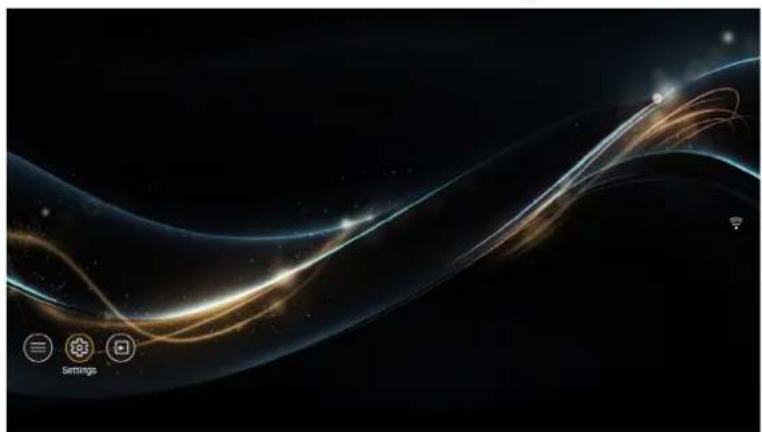
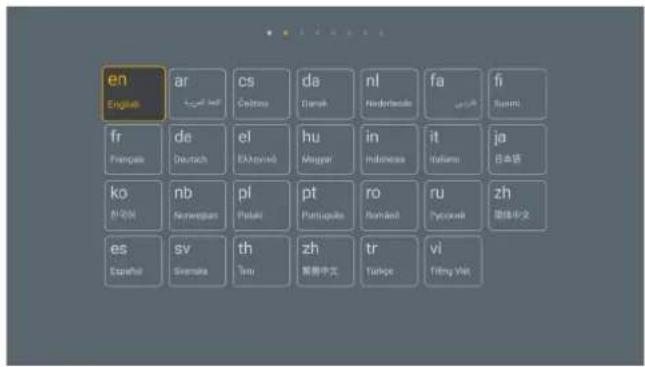
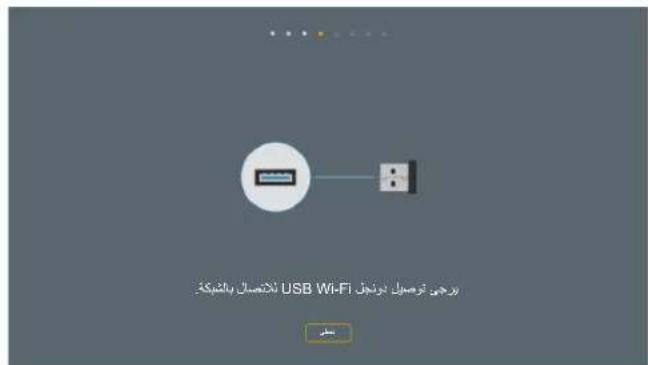
Lors de la première mise sous tension du projecteur, vous serez invité à effectuer la configuration initiale, y compris la sélection de l'orientation de la projection, la langue préférée, la configuration des paramètres réseau et Wi-Fi. L'apparition de l'écran de configuration terminée indique que le projecteur est prêt à être utilisé.
text_image
en English ar العربية es Español cs Čeština da Dansk nl Nederlands fa فارسی fi Suomi fr Français de Deutsch el Ελληνικά hu Magyar in Indonesia it Italiano ja 日本語 ko 한국어 nb Norsk bokmål pl Polski pt Português ro Română ru Русский zh 中文 es Español sv Svenska th ไทย zh 繁體中文 tr Türkçe vi Tiếng Việt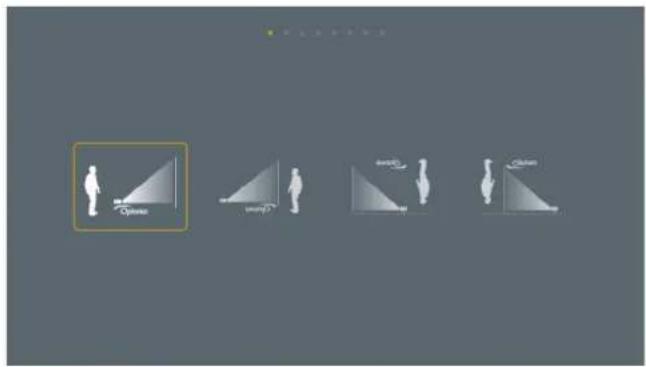
text_image
Options simple double circulaire[Écran de langue][Écran du projecteur]
text_image
USB Wi-Fi Configuration réseau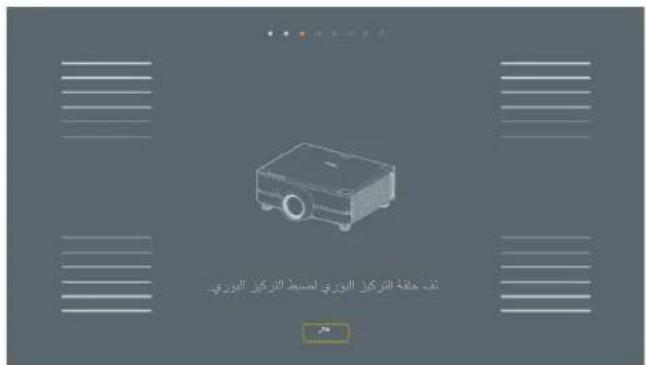
text_image
Connexion du dongle Wi-Fi Configuration du câble USB[Écran d'installation du dongle] [Wi-Fi] [Écran d'ajustement de la mise au point]
text_image
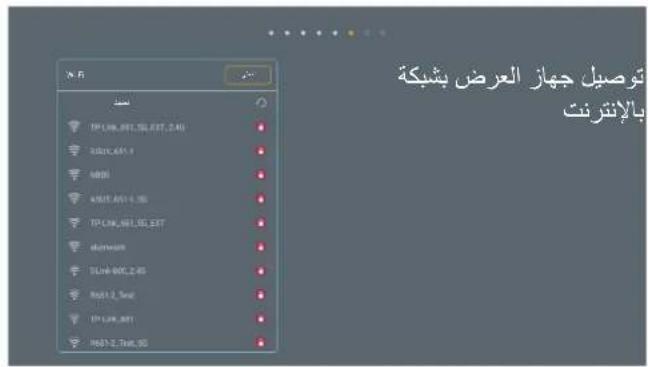
N-5 TP.LIN_001,SL.EST,2.40 A001,651.1 MB01 A001,601.1,33 TP.LIN_001,SL.EST M000000 SLIN_001,2.45 A011.2,Tm2 TP.LIN_001 H601.2,Tm4,33 Connexion du projecteur à Internet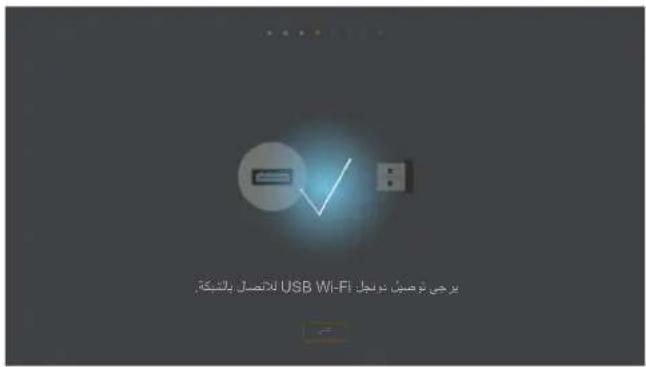
text_image
ATTSL USB Wi-Fi Installation du dongle[(Continué) Wi-Fi [Écran d'installation du dongle] [Écran réseau]
text_image
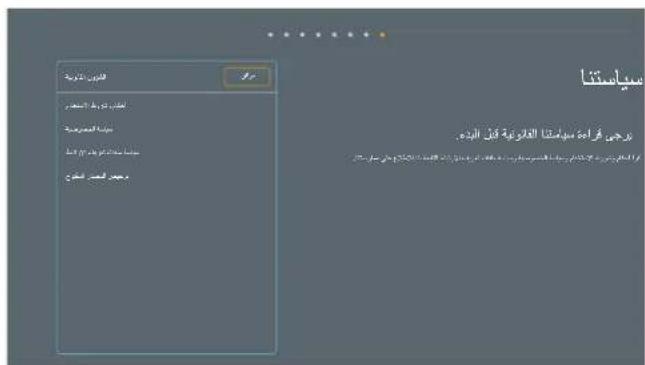
Français Français : Synchronisation Français : Synchronisation Français : Synchronisation Français : Synchronisation Français : Synchronisation Français : Synchronisation Français : Synchronisation Français : Synchronisation Français : Synchronisation Français : Synchronisation Français : Synchronisation Français : Synchronisation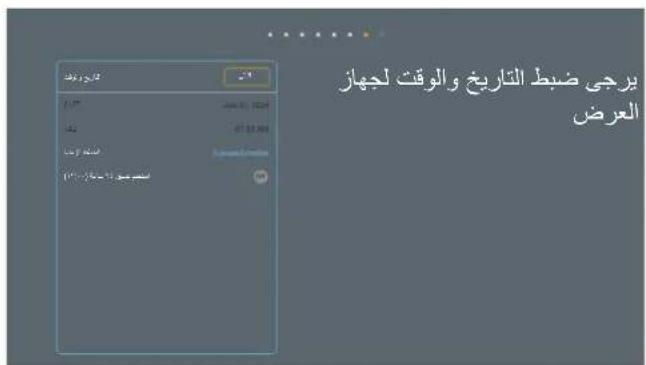
text_image
Réglage de la date et de l'heure du projecteur[Écran de langue][Écran de date et heure]
Arrêtez le projecteur en appuyant sur le bouton (1) sur le panneau de commande du projecteur ou la télécommande
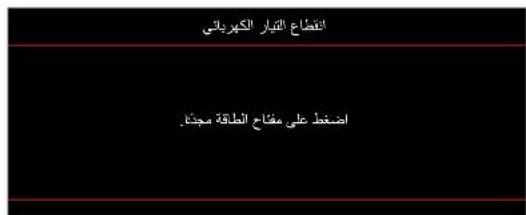
Arrêt de l'alimentation
1 - Attendez 2 - Le message suivant apparaît.
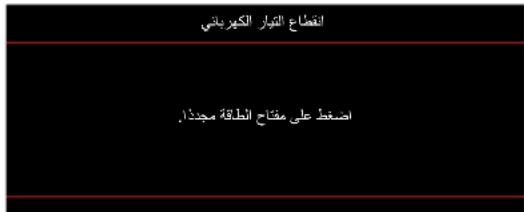
text_image
Coupure de circuit électrique Appuyez sur le bouton d'alimentation à nouveau.Appuyez sur le bouton (1) à nouveau pour confirmer. Sinon, le message disparaîtra de l'écran après 15 secondes. Lorsque vous appuyez sur le bouton (1) pour la deuxième fois, le projecteur s'éteindra. Lorsque le projecteur est en mode veille, appuyez sur le bouton (1) à nouveau pour allumer l'appareil.
r - 6
-ξ
5 Projecteur.
Il est recommandé de ne pas mettre le projecteur sous tension immédiatement après l'arrêt.
Remarque :
Sélection de source interne
Mettez sous tension la source d'entrée que vous souhaitez afficher, telle qu'un ordinateur, une tablette, un lecteur vidéo ou autre, et le projecteur détectera automatiquement la source. Si plusieurs sources sont connectées, appuyez sur le bouton de la télécommande pour passer à l'entrée souhaitée.
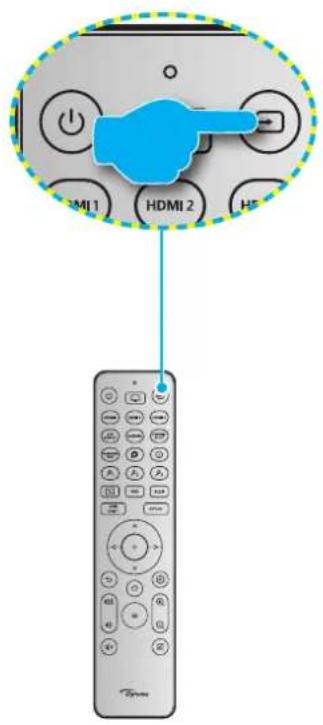
text_image
HDMI 1 HDMI 2 H5 AutresUtilisation du projecteur
Aperçu de l'écran de démarrage
L'écran de démarrage est l'écran principal pour le démarrage du projecteur, affichant l'état du système et contenant des raccourcis pour accéder à de nombreuses applications et paramètres.
Pour naviguer sur l'écran de démarrage, utilisez simplement les boutons de la télécommande.
Vous pouvez revenir à l'écran principal à tout moment en appuyant sur le bouton d'accueil de la télécommande, indépendamment de votre position dans l'interface utilisateur.
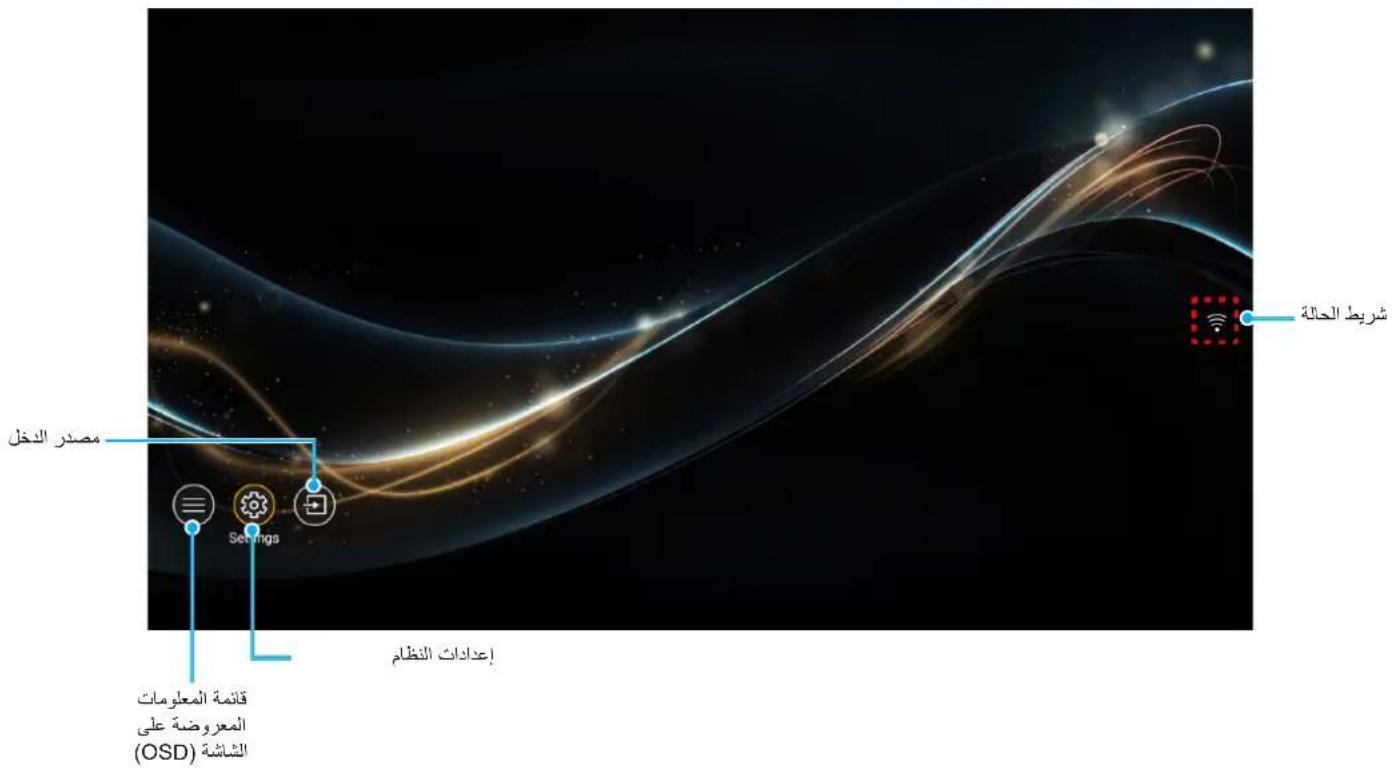
text_image
Source d'entrée Paramètres Menu des informations affichées à l'écran (OSD) Paramètres système État du systèmeLe menu ou l'élément sélectionné est mis en surbrillance en jaune, par exemple "Paramètres" (Réglages) dans l'image ci-dessus.
Remarque :
Ensemble des valeurs et caractéristiques
Le projecteur contient des menus affichés à l'écran en plusieurs langues qui vous permettent d'apporter des modifications à l'image et de configurer une variété de paramètres.
Navigation dans le menu général
| Projecteur à l'aide de la télécommande | En utilisant le clavier du panneau | |
| Appuyez sur le bouton MENU | Appuyez sur le bouton ≡ | Ouvrir le menu des informations affichées à l'écran (OSD) |
| Appuyez sur le bouton ▼/▲ | Appuyez sur le bouton ∨/∧ | Sélectionner un élément |
| Appuyez sur le bouton ENTER | Appuyez sur le bouton ○ | Entrer dans le sous-menu |
| Appuyez sur le bouton ▶/◀ ▼ | Appuyez sur le bouton ◀/▶ | Régler le paramètre |
| Appuyez sur le bouton ENTER | Appuyez sur le bouton ○ | Confirmer l'élément sélectionné |
| Appuyez sur le bouton MENU | Appuyez sur le bouton ↔ | Passer à l'élément suivant |
| Appuyez sur le bouton MENU | Appuyez sur le bouton ≡ | Fermer le menu des informations affichées à l'écran (OSD) |
Vous pouvez également ouvrir le menu des informations affichées à l'écran (OSD) depuis l'écran principal.
Remarque :
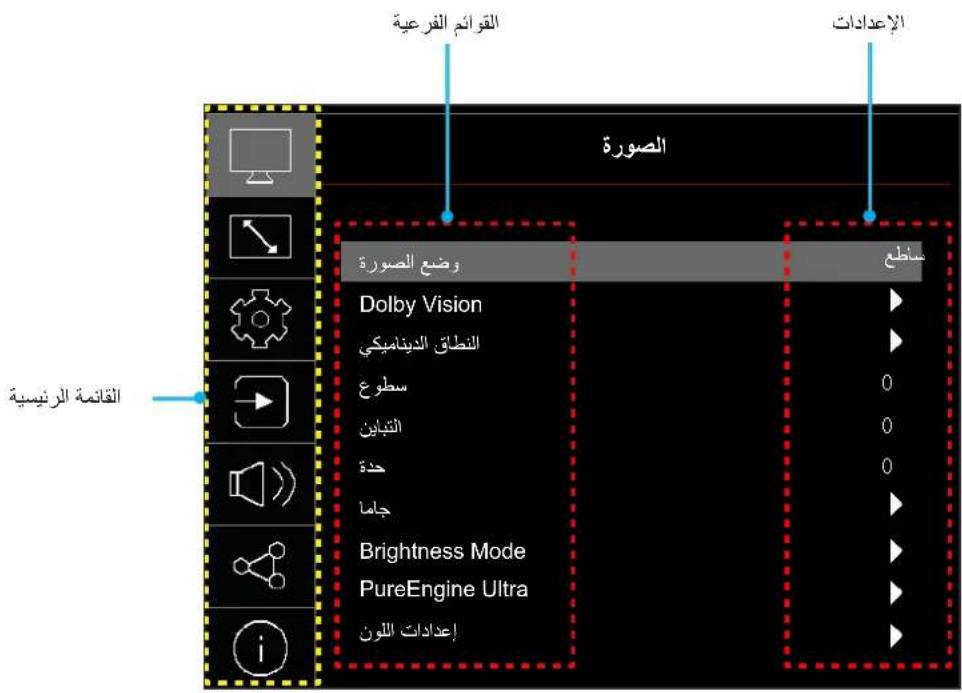
text_image
Court Menus secondaires Paramètres Mise en place de l'image Dolby Vision Points dynamiques Luminosité Contraste Netteté Gamma Brightness Mode PureEngine Ultra Paramètres de couleur Menu principalArborescence du menu d'informations affichées à l'écran
Optoma a le droit d'ajouter ou de supprimer des éléments ou d'améliorer les performances du produit sans préavis.
Remarque:
| Questionnaire Arabe Principal | |||||||||||||||||||||||||||||||||||||||||||||||||||||||||||||||||||||||||||||||||||||||||||||||||||||||||||||||||||||||||||||||||||||||||||||||||||||||||||||||||||||||||||||||||||||||||||||||||||||||||||||||||||||||||||||||||||||||||||||||||||||||||||||||||||||||||||||||||||||||||||||||||||||||||||||||||||||||||||||||||||||||||||||||||||||||||||||||||||||||||||||||||||||||||||||||||||||||||||||||||||||||||||||||||||||||||||||||||||||||||||||||||||||||||||||||||||||||||||||||||||||||||||||||||||||||||||||||||||||||||||||||||||||||||||||||||||||||||||||||||||||||||||||||||||||||||||||||||||||||||||||||||||||||||||||||||||||||||||||||||||||||||||||||||||||||||||||||||||||||||||||||||||||||||||||||||||||||||||||||||||||||||||||||||||||||||||||||||||||||||||||||||||||||||||||||||||||||||||||||||||||||||||||||||||||||||||||||||||||||||||||||||||||||||||||||||||||||||||||||||||||||||||||||||||||||||||||||||||||||||||||||||||||||||||||||||||||||||||||||||||||||||||||||||||||||||||||||||||||||
| Brillant | Mode Image | Image | |||||||||||||||||||||||||||||||||||||||||||||||||||||||||||||||||||||||||||||||||||||||||||||||||||||||||||||||||||||||||||||||||||||||||||||||||||||||||||||||||||||||||||||||||||||||||||||||||||||||||||||||||||||||||||||||||||||||||||||||||||||||||||||||||||||||||||||||||||||||||||||||||||||||||||||||||||||||||||||||||||||||||||||||||||||||||||||||||||||||||||||||||||||||||||||||||||||||||||||||||||||||||||||||||||||||||||||||||||||||||||||||||||||||||||||||||||||||||||||||||||||||||||||||||||||||||||||||||||||||||||||||||||||||||||||||||||||||||||||||||||||||||||||||||||||||||||||||||||||||||||||||||||||||||||||||||||||||||||||||||||||||||||||||||||||||||||||||||||||||||||||||||||||||||||||||||||||||||||||||||||||||||||||||||||||||||||||||||||||||||||||||||||||||||||||||||||||||||||||||||||||||||||||||||||||||||||||||||||||||||||||||||||||||||||||||||||||||||||||||||||||||||||||||||||||||||||||||||||||||||||||||||||||||||||||||||||||||||||||||||||||||||||||||||||||||||||||||||||||
| HDR | |||||||||||||||||||||||||||||||||||||||||||||||||||||||||||||||||||||||||||||||||||||||||||||||||||||||||||||||||||||||||||||||||||||||||||||||||||||||||||||||||||||||||||||||||||||||||||||||||||||||||||||||||||||||||||||||||||||||||||||||||||||||||||||||||||||||||||||||||||||||||||||||||||||||||||||||||||||||||||||||||||||||||||||||||||||||||||||||||||||||||||||||||||||||||||||||||||||||||||||||||||||||||||||||||||||||||||||||||||||||||||||||||||||||||||||||||||||||||||||||||||||||||||||||||||||||||||||||||||||||||||||||||||||||||||||||||||||||||||||||||||||||||||||||||||||||||||||||||||||||||||||||||||||||||||||||||||||||||||||||||||||||||||||||||||||||||||||||||||||||||||||||||||||||||||||||||||||||||||||||||||||||||||||||||||||||||||||||||||||||||||||||||||||||||||||||||||||||||||||||||||||||||||||||||||||||||||||||||||||||||||||||||||||||||||||||||||||||||||||||||||||||||||||||||||||||||||||||||||||||||||||||||||||||||||||||||||||||||||||||||||||||||||||||||||||||||||||||||||||||
| HLG | |||||||||||||||||||||||||||||||||||||||||||||||||||||||||||||||||||||||||||||||||||||||||||||||||||||||||||||||||||||||||||||||||||||||||||||||||||||||||||||||||||||||||||||||||||||||||||||||||||||||||||||||||||||||||||||||||||||||||||||||||||||||||||||||||||||||||||||||||||||||||||||||||||||||||||||||||||||||||||||||||||||||||||||||||||||||||||||||||||||||||||||||||||||||||||||||||||||||||||||||||||||||||||||||||||||||||||||||||||||||||||||||||||||||||||||||||||||||||||||||||||||||||||||||||||||||||||||||||||||||||||||||||||||||||||||||||||||||||||||||||||||||||||||||||||||||||||||||||||||||||||||||||||||||||||||||||||||||||||||||||||||||||||||||||||||||||||||||||||||||||||||||||||||||||||||||||||||||||||||||||||||||||||||||||||||||||||||||||||||||||||||||||||||||||||||||||||||||||||||||||||||||||||||||||||||||||||||||||||||||||||||||||||||||||||||||||||||||||||||||||||||||||||||||||||||||||||||||||||||||||||||||||||||||||||||||||||||||||||||||||||||||||||||||||||||||||||||||||||||||
| Cinéma | |||||||||||||||||||||||||||||||||||||||||||||||||||||||||||||||||||||||||||||||||||||||||||||||||||||||||||||||||||||||||||||||||||||||||||||||||||||||||||||||||||||||||||||||||||||||||||||||||||||||||||||||||||||||||||||||||||||||||||||||||||||||||||||||||||||||||||||||||||||||||||||||||||||||||||||||||||||||||||||||||||||||||||||||||||||||||||||||||||||||||||||||||||||||||||||||||||||||||||||||||||||||||||||||||||||||||||||||||||||||||||||||||||||||||||||||||||||||||||||||||||||||||||||||||||||||||||||||||||||||||||||||||||||||||||||||||||||||||||||||||||||||||||||||||||||||||||||||||||||||||||||||||||||||||||||||||||||||||||||||||||||||||||||||||||||||||||||||||||||||||||||||||||||||||||||||||||||||||||||||||||||||||||||||||||||||||||||||||||||||||||||||||||||||||||||||||||||||||||||||||||||||||||||||||||||||||||||||||||||||||||||||||||||||||||||||||||||||||||||||||||||||||||||||||||||||||||||||||||||||||||||||||||||||||||||||||||||||||||||||||||||||||||||||||||||||||||||||||||||||
| Jeu | |||||||||||||||||||||||||||||||||||||||||||||||||||||||||||||||||||||||||||||||||||||||||||||||||||||||||||||||||||||||||||||||||||||||||||||||||||||||||||||||||||||||||||||||||||||||||||||||||||||||||||||||||||||||||||||||||||||||||||||||||||||||||||||||||||||||||||||||||||||||||||||||||||||||||||||||||||||||||||||||||||||||||||||||||||||||||||||||||||||||||||||||||||||||||||||||||||||||||||||||||||||||||||||||||||||||||||||||||||||||||||||||||||||||||||||||||||||||||||||||||||||||||||||||||||||||||||||||||||||||||||||||||||||||||||||||||||||||||||||||||||||||||||||||||||||||||||||||||||||||||||||||||||||||||||||||||||||||||||||||||||||||||||||||||||||||||||||||||||||||||||||||||||||||||||||||||||||||||||||||||||||||||||||||||||||||||||||||||||||||||||||||||||||||||||||||||||||||||||||||||||||||||||||||||||||||||||||||||||||||||||||||||||||||||||||||||||||||||||||||||||||||||||||||||||||||||||||||||||||||||||||||||||||||||||||||||||||||||||||||||||||||||||||||||||||||||||||||||||||||
| Référence | |||||||||||||||||||||||||||||||||||||||||||||||||||||||||||||||||||||||||||||||||||||||||||||||||||||||||||||||||||||||||||||||||||||||||||||||||||||||||||||||||||||||||||||||||||||||||||||||||||||||||||||||||||||||||||||||||||||||||||||||||||||||||||||||||||||||||||||||||||||||||||||||||||||||||||||||||||||||||||||||||||||||||||||||||||||||||||||||||||||||||||||||||||||||||||||||||||||||||||||||||||||||||||||||||||||||||||||||||||||||||||||||||||||||||||||||||||||||||||||||||||||||||||||||||||||||||||||||||||||||||||||||||||||||||||||||||||||||||||||||||||||||||||||||||||||||||||||||||||||||||||||||||||||||||||||||||||||||||||||||||||||||||||||||||||||||||||||||||||||||||||||||||||||||||||||||||||||||||||||||||||||||||||||||||||||||||||||||||||||||||||||||||||||||||||||||||||||||||||||||||||||||||||||||||||||||||||||||||||||||||||||||||||||||||||||||||||||||||||||||||||||||||||||||||||||||||||||||||||||||||||||||||||||||||||||||||||||||||||||||||||||||||||||||||||||||||||||||||||||||
| WCG | |||||||||||||||||||||||||||||||||||||||||||||||||||||||||||||||||||||||||||||||||||||||||||||||||||||||||||||||||||||||||||||||||||||||||||||||||||||||||||||||||||||||||||||||||||||||||||||||||||||||||||||||||||||||||||||||||||||||||||||||||||||||||||||||||||||||||||||||||||||||||||||||||||||||||||||||||||||||||||||||||||||||||||||||||||||||||||||||||||||||||||||||||||||||||||||||||||||||||||||||||||||||||||||||||||||||||||||||||||||||||||||||||||||||||||||||||||||||||||||||||||||||||||||||||||||||||||||||||||||||||||||||||||||||||||||||||||||||||||||||||||||||||||||||||||||||||||||||||||||||||||||||||||||||||||||||||||||||||||||||||||||||||||||||||||||||||||||||||||||||||||||||||||||||||||||||||||||||||||||||||||||||||||||||||||||||||||||||||||||||||||||||||||||||||||||||||||||||||||||||||||||||||||||||||||||||||||||||||||||||||||||||||||||||||||||||||||||||||||||||||||||||||||||||||||||||||||||||||||||||||||||||||||||||||||||||||||||||||||||||||||||||||||||||||||||||||||||||||||||||
| Lumineux | |||||||||||||||||||||||||||||||||||||||||||||||||||||||||||||||||||||||||||||||||||||||||||||||||||||||||||||||||||||||||||||||||||||||||||||||||||||||||||||||||||||||||||||||||||||||||||||||||||||||||||||||||||||||||||||||||||||||||||||||||||||||||||||||||||||||||||||||||||||||||||||||||||||||||||||||||||||||||||||||||||||||||||||||||||||||||||||||||||||||||||||||||||||||||||||||||||||||||||||||||||||||||||||||||||||||||||||||||||||||||||||||||||||||||||||||||||||||||||||||||||||||||||||||||||||||||||||||||||||||||||||||||||||||||||||||||||||||||||||||||||||||||||||||||||||||||||||||||||||||||||||||||||||||||||||||||||||||||||||||||||||||||||||||||||||||||||||||||||||||||||||||||||||||||||||||||||||||||||||||||||||||||||||||||||||||||||||||||||||||||||||||||||||||||||||||||||||||||||||||||||||||||||||||||||||||||||||||||||||||||||||||||||||||||||||||||||||||||||||||||||||||||||||||||||||||||||||||||||||||||||||||||||||||||||||||||||||||||||||||||||||||||||||||||||||||||||||||||||||||
| Dolby Vision Bright | |||||||||||||||||||||||||||||||||||||||||||||||||||||||||||||||||||||||||||||||||||||||||||||||||||||||||||||||||||||||||||||||||||||||||||||||||||||||||||||||||||||||||||||||||||||||||||||||||||||||||||||||||||||||||||||||||||||||||||||||||||||||||||||||||||||||||||||||||||||||||||||||||||||||||||||||||||||||||||||||||||||||||||||||||||||||||||||||||||||||||||||||||||||||||||||||||||||||||||||||||||||||||||||||||||||||||||||||||||||||||||||||||||||||||||||||||||||||||||||||||||||||||||||||||||||||||||||||||||||||||||||||||||||||||||||||||||||||||||||||||||||||||||||||||||||||||||||||||||||||||||||||||||||||||||||||||||||||||||||||||||||||||||||||||||||||||||||||||||||||||||||||||||||||||||||||||||||||||||||||||||||||||||||||||||||||||||||||||||||||||||||||||||||||||||||||||||||||||||||||||||||||||||||||||||||||||||||||||||||||||||||||||||||||||||||||||||||||||||||||||||||||||||||||||||||||||||||||||||||||||||||||||||||||||||||||||||||||||||||||||||||||||||||||||||||||||||||||||||||||
| Dolby Vision Dark | |||||||||||||||||||||||||||||||||||||||||||||||||||||||||||||||||||||||||||||||||||||||||||||||||||||||||||||||||||||||||||||||||||||||||||||||||||||||||||||||||||||||||||||||||||||||||||||||||||||||||||||||||||||||||||||||||||||||||||||||||||||||||||||||||||||||||||||||||||||||||||||||||||||||||||||||||||||||||||||||||||||||||||||||||||||||||||||||||||||||||||||||||||||||||||||||||||||||||||||||||||||||||||||||||||||||||||||||||||||||||||||||||||||||||||||||||||||||||||||||||||||||||||||||||||||||||||||||||||||||||||||||||||||||||||||||||||||||||||||||||||||||||||||||||||||||||||||||||||||||||||||||||||||||||||||||||||||||||||||||||||||||||||||||||||||||||||||||||||||||||||||||||||||||||||||||||||||||||||||||||||||||||||||||||||||||||||||||||||||||||||||||||||||||||||||||||||||||||||||||||||||||||||||||||||||||||||||||||||||||||||||||||||||||||||||||||||||||||||||||||||||||||||||||||||||||||||||||||||||||||||||||||||||||||||||||||||||||||||||||||||||||||||||||||||||||||||||||||||||||
| Dolby Vision Vivid | |||||||||||||||||||||||||||||||||||||||||||||||||||||||||||||||||||||||||||||||||||||||||||||||||||||||||||||||||||||||||||||||||||||||||||||||||||||||||||||||||||||||||||||||||||||||||||||||||||||||||||||||||||||||||||||||||||||||||||||||||||||||||||||||||||||||||||||||||||||||||||||||||||||||||||||||||||||||||||||||||||||||||||||||||||||||||||||||||||||||||||||||||||||||||||||||||||||||||||||||||||||||||||||||||||||||||||||||||||||||||||||||||||||||||||||||||||||||||||||||||||||||||||||||||||||||||||||||||||||||||||||||||||||||||||||||||||||||||||||||||||||||||||||||||||||||||||||||||||||||||||||||||||||||||||||||||||||||||||||||||||||||||||||||||||||||||||||||||||||||||||||||||||||||||||||||||||||||||||||||||||||||||||||||||||||||||||||||||||||||||||||||||||||||||||||||||||||||||||||||||||||||||||||||||||||||||||||||||||||||||||||||||||||||||||||||||||||||||||||||||||||||||||||||||||||||||||||||||||||||||||||||||||||||||||||||||||||||||||||||||||||||||||||||||||||||||||||||||||||||
| Dolby Vision Cinema | |||||||||||||||||||||||||||||||||||||||||||||||||||||||||||||||||||||||||||||||||||||||||||||||||||||||||||||||||||||||||||||||||||||||||||||||||||||||||||||||||||||||||||||||||||||||||||||||||||||||||||||||||||||||||||||||||||||||||||||||||||||||||||||||||||||||||||||||||||||||||||||||||||||||||||||||||||||||||||||||||||||||||||||||||||||||||||||||||||||||||||||||||||||||||||||||||||||||||||||||||||||||||||||||||||||||||||||||||||||||||||||||||||||||||||||||||||||||||||||||||||||||||||||||||||||||||||||||||||||||||||||||||||||||||||||||||||||||||||||||||||||||||||||||||||||||||||||||||||||||||||||||||||||||||||||||||||||||||||||||||||||||||||||||||||||||||||||||||||||||||||||||||||||||||||||||||||||||||||||||||||||||||||||||||||||||||||||||||||||||||||||||||||||||||||||||||||||||||||||||||||||||||||||||||||||||||||||||||||||||||||||||||||||||||||||||||||||||||||||||||||||||||||||||||||||||||||||||||||||||||||||||||||||||||||||||||||||||||||||||||||||||||||||||||||||||||||||||||||||||
| HDR10+ | |||||||||||||||||||||||||||||||||||||||||||||||||||||||||||||||||||||||||||||||||||||||||||||||||||||||||||||||||||||||||||||||||||||||||||||||||||||||||||||||||||||||||||||||||||||||||||||||||||||||||||||||||||||||||||||||||||||||||||||||||||||||||||||||||||||||||||||||||||||||||||||||||||||||||||||||||||||||||||||||||||||||||||||||||||||||||||||||||||||||||||||||||||||||||||||||||||||||||||||||||||||||||||||||||||||||||||||||||||||||||||||||||||||||||||||||||||||||||||||||||||||||||||||||||||||||||||||||||||||||||||||||||||||||||||||||||||||||||||||||||||||||||||||||||||||||||||||||||||||||||||||||||||||||||||||||||||||||||||||||||||||||||||||||||||||||||||||||||||||||||||||||||||||||||||||||||||||||||||||||||||||||||||||||||||||||||||||||||||||||||||||||||||||||||||||||||||||||||||||||||||||||||||||||||||||||||||||||||||||||||||||||||||||||||||||||||||||||||||||||||||||||||||||||||||||||||||||||||||||||||||||||||||||||||||||||||||||||||||||||||||||||||||||||||||||||||||||||||||||||
| Simulation de Golf | |||||||||||||||||||||||||||||||||||||||||||||||||||||||||||||||||||||||||||||||||||||||||||||||||||||||||||||||||||||||||||||||||||||||||||||||||||||||||||||||||||||||||||||||||||||||||||||||||||||||||||||||||||||||||||||||||||||||||||||||||||||||||||||||||||||||||||||||||||||||||||||||||||||||||||||||||||||||||||||||||||||||||||||||||||||||||||||||||||||||||||||||||||||||||||||||||||||||||||||||||||||||||||||||||||||||||||||||||||||||||||||||||||||||||||||||||||||||||||||||||||||||||||||||||||||||||||||||||||||||||||||||||||||||||||||||||||||||||||||||||||||||||||||||||||||||||||||||||||||||||||||||||||||||||||||||||||||||||||||||||||||||||||||||||||||||||||||||||||||||||||||||||||||||||||||||||||||||||||||||||||||||||||||||||||||||||||||||||||||||||||||||||||||||||||||||||||||||||||||||||||||||||||||||||||||||||||||||||||||||||||||||||||||||||||||||||||||||||||||||||||||||||||||||||||||||||||||||||||||||||||||||||||||||||||||||||||||||||||||||||||||||||||||||||||||||||||||||||||||||
| AI-PQ | |||||||||||||||||||||||||||||||||||||||||||||||||||||||||||||||||||||||||||||||||||||||||||||||||||||||||||||||||||||||||||||||||||||||||||||||||||||||||||||||||||||||||||||||||||||||||||||||||||||||||||||||||||||||||||||||||||||||||||||||||||||||||||||||||||||||||||||||||||||||||||||||||||||||||||||||||||||||||||||||||||||||||||||||||||||||||||||||||||||||||||||||||||||||||||||||||||||||||||||||||||||||||||||||||||||||||||||||||||||||||||||||||||||||||||||||||||||||||||||||||||||||||||||||||||||||||||||||||||||||||||||||||||||||||||||||||||||||||||||||||||||||||||||||||||||||||||||||||||||||||||||||||||||||||||||||||||||||||||||||||||||||||||||||||||||||||||||||||||||||||||||||||||||||||||||||||||||||||||||||||||||||||||||||||||||||||||||||||||||||||||||||||||||||||||||||||||||||||||||||||||||||||||||||||||||||||||||||||||||||||||||||||||||||||||||||||||||||||||||||||||||||||||||||||||||||||||||||||||||||||||||||||||||||||||||||||||||||||||||||||||||||||||||||||||||||||||||||||||||||
| Trois Dimensions | |||||||||||||||||||||||||||||||||||||||||||||||||||||||||||||||||||||||||||||||||||||||||||||||||||||||||||||||||||||||||||||||||||||||||||||||||||||||||||||||||||||||||||||||||||||||||||||||||||||||||||||||||||||||||||||||||||||||||||||||||||||||||||||||||||||||||||||||||||||||||||||||||||||||||||||||||||||||||||||||||||||||||||||||||||||||||||||||||||||||||||||||||||||||||||||||||||||||||||||||||||||||||||||||||||||||||||||||||||||||||||||||||||||||||||||||||||||||||||||||||||||||||||||||||||||||||||||||||||||||||||||||||||||||||||||||||||||||||||||||||||||||||||||||||||||||||||||||||||||||||||||||||||||||||||||||||||||||||||||||||||||||||||||||||||||||||||||||||||||||||||||||||||||||||||||||||||||||||||||||||||||||||||||||||||||||||||||||||||||||||||||||||||||||||||||||||||||||||||||||||||||||||||||||||||||||||||||||||||||||||||||||||||||||||||||||||||||||||||||||||||||||||||||||||||||||||||||||||||||||||||||||||||||||||||||||||||||||||||||||||||||||||||||||||||||||||||||||||||||||
| Mode Pinceau Fin | |||||||||||||||||||||||||||||||||||||||||||||||||||||||||||||||||||||||||||||||||||||||||||||||||||||||||||||||||||||||||||||||||||||||||||||||||||||||||||||||||||||||||||||||||||||||||||||||||||||||||||||||||||||||||||||||||||||||||||||||||||||||||||||||||||||||||||||||||||||||||||||||||||||||||||||||||||||||||||||||||||||||||||||||||||||||||||||||||||||||||||||||||||||||||||||||||||||||||||||||||||||||||||||||||||||||||||||||||||||||||||||||||||||||||||||||||||||||||||||||||||||||||||||||||||||||||||||||||||||||||||||||||||||||||||||||||||||||||||||||||||||||||||||||||||||||||||||||||||||||||||||||||||||||||||||||||||||||||||||||||||||||||||||||||||||||||||||||||||||||||||||||||||||||||||||||||||||||||||||||||||||||||||||||||||||||||||||||||||||||||||||||||||||||||||||||||||||||||||||||||||||||||||||||||||||||||||||||||||||||||||||||||||||||||||||||||||||||||||||||||||||||||||||||||||||||||||||||||||||||||||||||||||||||||||||||||||||||||||||||||||||||||||||||||||||||||||||||||||||||
| IMAX Enhanced | |||||||||||||||||||||||||||||||||||||||||||||||||||||||||||||||||||||||||||||||||||||||||||||||||||||||||||||||||||||||||||||||||||||||||||||||||||||||||||||||||||||||||||||||||||||||||||||||||||||||||||||||||||||||||||||||||||||||||||||||||||||||||||||||||||||||||||||||||||||||||||||||||||||||||||||||||||||||||||||||||||||||||||||||||||||||||||||||||||||||||||||||||||||||||||||||||||||||||||||||||||||||||||||||||||||||||||||||||||||||||||||||||||||||||||||||||||||||||||||||||||||||||||||||||||||||||||||||||||||||||||||||||||||||||||||||||||||||||||||||||||||||||||||||||||||||||||||||||||||||||||||||||||||||||||||||||||||||||||||||||||||||||||||||||||||||||||||||||||||||||||||||||||||||||||||||||||||||||||||||||||||||||||||||||||||||||||||||||||||||||||||||||||||||||||||||||||||||||||||||||||||||||||||||||||||||||||||||||||||||||||||||||||||||||||||||||||||||||||||||||||||||||||||||||||||||||||||||||||||||||||||||||||||||||||||||||||||||||||||||||||||||||||||||||||||||||||||||||||||||
| Jour F | |||||||||||||||||||||||||||||||||||||||||||||||||||||||||||||||||||||||||||||||||||||||||||||||||||||||||||||||||||||||||||||||||||||||||||||||||||||||||||||||||||||||||||||||||||||||||||||||||||||||||||||||||||||||||||||||||||||||||||||||||||||||||||||||||||||||||||||||||||||||||||||||||||||||||||||||||||||||||||||||||||||||||||||||||||||||||||||||||||||||||||||||||||||||||||||||||||||||||||||||||||||||||||||||||||||||||||||||||||||||||||||||||||||||||||||||||||||||||||||||||||||||||||||||||||||||||||||||||||||||||||||||||||||||||||||||||||||||||||||||||||||||||||||||||||||||||||||||||||||||||||||||||||||||||||||||||||||||||||||||||||||||||||||||||||||||||||||||||||||||||||||||||||||||||||||||||||||||||||||||||||||||||||||||||||||||||||||||||||||||||||||||||||||||||||||||||||||||||||||||||||||||||||||||||||||||||||||||||||||||||||||||||||||||||||||||||||||||||||||||||||||||||||||||||||||||||||||||||||||||||||||||||||||||||||||||||||||||||||||||||||||||||||||||||||||||||||||||||||||||
| Couché F | |||||||||||||||||||||||||||||||||||||||||||||||||||||||||||||||||||||||||||||||||||||||||||||||||||||||||||||||||||||||||||||||||||||||||||||||||||||||||||||||||||||||||||||||||||||||||||||||||||||||||||||||||||||||||||||||||||||||||||||||||||||||||||||||||||||||||||||||||||||||||||||||||||||||||||||||||||||||||||||||||||||||||||||||||||||||||||||||||||||||||||||||||||||||||||||||||||||||||||||||||||||||||||||||||||||||||||||||||||||||||||||||||||||||||||||||||||||||||||||||||||||||||||||||||||||||||||||||||||||||||||||||||||||||||||||||||||||||||||||||||||||||||||||||||||||||||||||||||||||||||||||||||||||||||||||||||||||||||||||||||||||||||||||||||||||||||||||||||||||||||||||||||||||||||||||||||||||||||||||||||||||||||||||||||||||||||||||||||||||||||||||||||||||||||||||||||||||||||||||||||||||||||||||||||||||||||||||||||||||||||||||||||||||||||||||||||||||||||||||||||||||||||||||||||||||||||||||||||||||||||||||||||||||||||||||||||||||||||||||||||||||||||||||||||||||||||||||||||||||||
| Jour R | |||||||||||||||||||||||||||||||||||||||||||||||||||||||||||||||||||||||||||||||||||||||||||||||||||||||||||||||||||||||||||||||||||||||||||||||||||||||||||||||||||||||||||||||||||||||||||||||||||||||||||||||||||||||||||||||||||||||||||||||||||||||||||||||||||||||||||||||||||||||||||||||||||||||||||||||||||||||||||||||||||||||||||||||||||||||||||||||||||||||||||||||||||||||||||||||||||||||||||||||||||||||||||||||||||||||||||||||||||||||||||||||||||||||||||||||||||||||||||||||||||||||||||||||||||||||||||||||||||||||||||||||||||||||||||||||||||||||||||||||||||||||||||||||||||||||||||||||||||||||||||||||||||||||||||||||||||||||||||||||||||||||||||||||||||||||||||||||||||||||||||||||||||||||||||||||||||||||||||||||||||||||||||||||||||||||||||||||||||||||||||||||||||||||||||||||||||||||||||||||||||||||||||||||||||||||||||||||||||||||||||||||||||||||||||||||||||||||||||||||||||||||||||||||||||||||||||||||||||||||||||||||||||||||||||||||||||||||||||||||||||||||||||||||||||||||||||||||||||||||
| Couché R | |||||||||||||||||||||||||||||||||||||||||||||||||||||||||||||||||||||||||||||||||||||||||||||||||||||||||||||||||||||||||||||||||||||||||||||||||||||||||||||||||||||||||||||||||||||||||||||||||||||||||||||||||||||||||||||||||||||||||||||||||||||||||||||||||||||||||||||||||||||||||||||||||||||||||||||||||||||||||||||||||||||||||||||||||||||||||||||||||||||||||||||||||||||||||||||||||||||||||||||||||||||||||||||||||||||||||||||||||||||||||||||||||||||||||||||||||||||||||||||||||||||||||||||||||||||||||||||||||||||||||||||||||||||||||||||||||||||||||||||||||||||||||||||||||||||||||||||||||||||||||||||||||||||||||||||||||||||||||||||||||||||||||||||||||||||||||||||||||||||||||||||||||||||||||||||||||||||||||||||||||||||||||||||||||||||||||||||||||||||||||||||||||||||||||||||||||||||||||||||||||||||||||||||||||||||||||||||||||||||||||||||||||||||||||||||||||||||||||||||||||||||||||||||||||||||||||||||||||||||||||||||||||||||||||||||||||||||||||||||||||||||||||||||||||||||||||||||||||||||||
| 3D ISF | |||||||||||||||||||||||||||||||||||||||||||||||||||||||||||||||||||||||||||||||||||||||||||||||||||||||||||||||||||||||||||||||||||||||||||||||||||||||||||||||||||||||||||||||||||||||||||||||||||||||||||||||||||||||||||||||||||||||||||||||||||||||||||||||||||||||||||||||||||||||||||||||||||||||||||||||||||||||||||||||||||||||||||||||||||||||||||||||||||||||||||||||||||||||||||||||||||||||||||||||||||||||||||||||||||||||||||||||||||||||||||||||||||||||||||||||||||||||||||||||||||||||||||||||||||||||||||||||||||||||||||||||||||||||||||||||||||||||||||||||||||||||||||||||||||||||||||||||||||||||||||||||||||||||||||||||||||||||||||||||||||||||||||||||||||||||||||||||||||||||||||||||||||||||||||||||||||||||||||||||||||||||||||||||||||||||||||||||||||||||||||||||||||||||||||||||||||||||||||||||||||||||||||||||||||||||||||||||||||||||||||||||||||||||||||||||||||||||||||||||||||||||||||||||||||||||||||||||||||||||||||||||||||||||||||||||||||||||||||||||||||||||||||||||||||||||||||||||||||||||
| 180/260/240/220/200 | Écran Plat | Dolby Vision | |||||||||||||||||||||||||||||||||||||||||||||||||||||||||||||||||||||||||||||||||||||||||||||||||||||||||||||||||||||||||||||||||||||||||||||||||||||||||||||||||||||||||||||||||||||||||||||||||||||||||||||||||||||||||||||||||||||||||||||||||||||||||||||||||||||||||||||||||||||||||||||||||||||||||||||||||||||||||||||||||||||||||||||||||||||||||||||||||||||||||||||||||||||||||||||||||||||||||||||||||||||||||||||||||||||||||||||||||||||||||||||||||||||||||||||||||||||||||||||||||||||||||||||||||||||||||||||||||||||||||||||||||||||||||||||||||||||||||||||||||||||||||||||||||||||||||||||||||||||||||||||||||||||||||||||||||||||||||||||||||||||||||||||||||||||||||||||||||||||||||||||||||||||||||||||||||||||||||||||||||||||||||||||||||||||||||||||||||||||||||||||||||||||||||||||||||||||||||||||||||||||||||||||||||||||||||||||||||||||||||||||||||||||||||||||||||||||||||||||||||||||||||||||||||||||||||||||||||||||||||||||||||||||||||||||||||||||||||||||||||||||||||||||||||||||||||||||||||||||
| 200/105/100050 | Écran Numérique | ||||||||||||||||||||||||||||||||||||||||||||||||||||||||||||||||||||||||||||||||||||||||||||||||||||||||||||||||||||||||||||||||||||||||||||||||||||||||||||||||||||||||||||||||||||||||||||||||||||||||||||||||||||||||||||||||||||||||||||||||||||||||||||||||||||||||||||||||||||||||||||||||||||||||||||||||||||||||||||||||||||||||||||||||||||||||||||||||||||||||||||||||||||||||||||||||||||||||||||||||||||||||||||||||||||||||||||||||||||||||||||||||||||||||||||||||||||||||||||||||||||||||||||||||||||||||||||||||||||||||||||||||||||||||||||||||||||||||||||||||||||||||||||||||||||||||||||||||||||||||||||||||||||||||||||||||||||||||||||||||||||||||||||||||||||||||||||||||||||||||||||||||||||||||||||||||||||||||||||||||||||||||||||||||||||||||||||||||||||||||||||||||||||||||||||||||||||||||||||||||||||||||||||||||||||||||||||||||||||||||||||||||||||||||||||||||||||||||||||||||||||||||||||||||||||||||||||||||||||||||||||||||||||||||||||||||||||||||||||||||||||||||||||||||||||||||||||||||||||||
| Télécommande / Arrêt | HLG / HDR | Système Dynamique | |||||||||||||||||||||||||||||||||||||||||||||||||||||||||||||||||||||||||||||||||||||||||||||||||||||||||||||||||||||||||||||||||||||||||||||||||||||||||||||||||||||||||||||||||||||||||||||||||||||||||||||||||||||||||||||||||||||||||||||||||||||||||||||||||||||||||||||||||||||||||||||||||||||||||||||||||||||||||||||||||||||||||||||||||||||||||||||||||||||||||||||||||||||||||||||||||||||||||||||||||||||||||||||||||||||||||||||||||||||||||||||||||||||||||||||||||||||||||||||||||||||||||||||||||||||||||||||||||||||||||||||||||||||||||||||||||||||||||||||||||||||||||||||||||||||||||||||||||||||||||||||||||||||||||||||||||||||||||||||||||||||||||||||||||||||||||||||||||||||||||||||||||||||||||||||||||||||||||||||||||||||||||||||||||||||||||||||||||||||||||||||||||||||||||||||||||||||||||||||||||||||||||||||||||||||||||||||||||||||||||||||||||||||||||||||||||||||||||||||||||||||||||||||||||||||||||||||||||||||||||||||||||||||||||||||||||||||||||||||||||||||||||||||||||||||||||||||||||||||
| 1~5 | Luminosité R | ||||||||||||||||||||||||||||||||||||||||||||||||||||||||||||||||||||||||||||||||||||||||||||||||||||||||||||||||||||||||||||||||||||||||||||||||||||||||||||||||||||||||||||||||||||||||||||||||||||||||||||||||||||||||||||||||||||||||||||||||||||||||||||||||||||||||||||||||||||||||||||||||||||||||||||||||||||||||||||||||||||||||||||||||||||||||||||||||||||||||||||||||||||||||||||||||||||||||||||||||||||||||||||||||||||||||||||||||||||||||||||||||||||||||||||||||||||||||||||||||||||||||||||||||||||||||||||||||||||||||||||||||||||||||||||||||||||||||||||||||||||||||||||||||||||||||||||||||||||||||||||||||||||||||||||||||||||||||||||||||||||||||||||||||||||||||||||||||||||||||||||||||||||||||||||||||||||||||||||||||||||||||||||||||||||||||||||||||||||||||||||||||||||||||||||||||||||||||||||||||||||||||||||||||||||||||||||||||||||||||||||||||||||||||||||||||||||||||||||||||||||||||||||||||||||||||||||||||||||||||||||||||||||||||||||||||||||||||||||||||||||||||||||||||||||||||||||||||||||||
| 50~500 | Luminosité | ||||||||||||||||||||||||||||||||||||||||||||||||||||||||||||||||||||||||||||||||||||||||||||||||||||||||||||||||||||||||||||||||||||||||||||||||||||||||||||||||||||||||||||||||||||||||||||||||||||||||||||||||||||||||||||||||||||||||||||||||||||||||||||||||||||||||||||||||||||||||||||||||||||||||||||||||||||||||||||||||||||||||||||||||||||||||||||||||||||||||||||||||||||||||||||||||||||||||||||||||||||||||||||||||||||||||||||||||||||||||||||||||||||||||||||||||||||||||||||||||||||||||||||||||||||||||||||||||||||||||||||||||||||||||||||||||||||||||||||||||||||||||||||||||||||||||||||||||||||||||||||||||||||||||||||||||||||||||||||||||||||||||||||||||||||||||||||||||||||||||||||||||||||||||||||||||||||||||||||||||||||||||||||||||||||||||||||||||||||||||||||||||||||||||||||||||||||||||||||||||||||||||||||||||||||||||||||||||||||||||||||||||||||||||||||||||||||||||||||||||||||||||||||||||||||||||||||||||||||||||||||||||||||||||||||||||||||||||||||||||||||||||||||||||||||||||||||||||||||||
| 50~500 | Contraste | ||||||||||||||||||||||||||||||||||||||||||||||||||||||||||||||||||||||||||||||||||||||||||||||||||||||||||||||||||||||||||||||||||||||||||||||||||||||||||||||||||||||||||||||||||||||||||||||||||||||||||||||||||||||||||||||||||||||||||||||||||||||||||||||||||||||||||||||||||||||||||||||||||||||||||||||||||||||||||||||||||||||||||||||||||||||||||||||||||||||||||||||||||||||||||||||||||||||||||||||||||||||||||||||||||||||||||||||||||||||||||||||||||||||||||||||||||||||||||||||||||||||||||||||||||||||||||||||||||||||||||||||||||||||||||||||||||||||||||||||||||||||||||||||||||||||||||||||||||||||||||||||||||||||||||||||||||||||||||||||||||||||||||||||||||||||||||||||||||||||||||||||||||||||||||||||||||||||||||||||||||||||||||||||||||||||||||||||||||||||||||||||||||||||||||||||||||||||||||||||||||||||||||||||||||||||||||||||||||||||||||||||||||||||||||||||||||||||||||||||||||||||||||||||||||||||||||||||||||||||||||||||||||||||||||||||||||||||||||||||||||||||||||||||||||||||||||||||||||||||
| 1~15 | Netteté | ||||||||||||||||||||||||||||||||||||||||||||||||||||||||||||||||||||||||||||||||||||||||||||||||||||||||||||||||||||||||||||||||||||||||||||||||||||||||||||||||||||||||||||||||||||||||||||||||||||||||||||||||||||||||||||||||||||||||||||||||||||||||||||||||||||||||||||||||||||||||||||||||||||||||||||||||||||||||||||||||||||||||||||||||||||||||||||||||||||||||||||||||||||||||||||||||||||||||||||||||||||||||||||||||||||||||||||||||||||||||||||||||||||||||||||||||||||||||||||||||||||||||||||||||||||||||||||||||||||||||||||||||||||||||||||||||||||||||||||||||||||||||||||||||||||||||||||||||||||||||||||||||||||||||||||||||||||||||||||||||||||||||||||||||||||||||||||||||||||||||||||||||||||||||||||||||||||||||||||||||||||||||||||||||||||||||||||||||||||||||||||||||||||||||||||||||||||||||||||||||||||||||||||||||||||||||||||||||||||||||||||||||||||||||||||||||||||||||||||||||||||||||||||||||||||||||||||||||||||||||||||||||||||||||||||||||||||||||||||||||||||||||||||||||||||||||||||||||||||||
| Film | Gamma | ||||||||||||||||||||||||||||||||||||||||||||||||||||||||||||||||||||||||||||||||||||||||||||||||||||||||||||||||||||||||||||||||||||||||||||||||||||||||||||||||||||||||||||||||||||||||||||||||||||||||||||||||||||||||||||||||||||||||||||||||||||||||||||||||||||||||||||||||||||||||||||||||||||||||||||||||||||||||||||||||||||||||||||||||||||||||||||||||||||||||||||||||||||||||||||||||||||||||||||||||||||||||||||||||||||||||||||||||||||||||||||||||||||||||||||||||||||||||||||||||||||||||||||||||||||||||||||||||||||||||||||||||||||||||||||||||||||||||||||||||||||||||||||||||||||||||||||||||||||||||||||||||||||||||||||||||||||||||||||||||||||||||||||||||||||||||||||||||||||||||||||||||||||||||||||||||||||||||||||||||||||||||||||||||||||||||||||||||||||||||||||||||||||||||||||||||||||||||||||||||||||||||||||||||||||||||||||||||||||||||||||||||||||||||||||||||||||||||||||||||||||||||||||||||||||||||||||||||||||||||||||||||||||||||||||||||||||||||||||||||||||||||||||||||||||||||||||||||||||||
| Graphiques | |||||||||||||||||||||||||||||||||||||||||||||||||||||||||||||||||||||||||||||||||||||||||||||||||||||||||||||||||||||||||||||||||||||||||||||||||||||||||||||||||||||||||||||||||||||||||||||||||||||||||||||||||||||||||||||||||||||||||||||||||||||||||||||||||||||||||||||||||||||||||||||||||||||||||||||||||||||||||||||||||||||||||||||||||||||||||||||||||||||||||||||||||||||||||||||||||||||||||||||||||||||||||||||||||||||||||||||||||||||||||||||||||||||||||||||||||||||||||||||||||||||||||||||||||||||||||||||||||||||||||||||||||||||||||||||||||||||||||||||||||||||||||||||||||||||||||||||||||||||||||||||||||||||||||||||||||||||||||||||||||||||||||||||||||||||||||||||||||||||||||||||||||||||||||||||||||||||||||||||||||||||||||||||||||||||||||||||||||||||||||||||||||||||||||||||||||||||||||||||||||||||||||||||||||||||||||||||||||||||||||||||||||||||||||||||||||||||||||||||||||||||||||||||||||||||||||||||||||||||||||||||||||||||||||||||||||||||||||||||||||||||||||||||||||||||||||||||||||||||||
| 108 | |||||||||||||||||||||||||||||||||||||||||||||||||||||||||||||||||||||||||||||||||||||||||||||||||||||||||||||||||||||||||||||||||||||||||||||||||||||||||||||||||||||||||||||||||||||||||||||||||||||||||||||||||||||||||||||||||||||||||||||||||||||||||||||||||||||||||||||||||||||||||||||||||||||||||||||||||||||||||||||||||||||||||||||||||||||||||||||||||||||||||||||||||||||||||||||||||||||||||||||||||||||||||||||||||||||||||||||||||||||||||||||||||||||||||||||||||||||||||||||||||||||||||||||||||||||||||||||||||||||||||||||||||||||||||||||||||||||||||||||||||||||||||||||||||||||||||||||||||||||||||||||||||||||||||||||||||||||||||||||||||||||||||||||||||||||||||||||||||||||||||||||||||||||||||||||||||||||||||||||||||||||||||||||||||||||||||||||||||||||||||||||||||||||||||||||||||||||||||||||||||||||||||||||||||||||||||||||||||||||||||||||||||||||||||||||||||||||||||||||||||||||||||||||||||||||||||||||||||||||||||||||||||||||||||||||||||||||||||||||||||||||||||||||||||||||||||||||||||||||||
| 200 | |||||||||||||||||||||||||||||||||||||||||||||||||||||||||||||||||||||||||||||||||||||||||||||||||||||||||||||||||||||||||||||||||||||||||||||||||||||||||||||||||||||||||||||||||||||||||||||||||||||||||||||||||||||||||||||||||||||||||||||||||||||||||||||||||||||||||||||||||||||||||||||||||||||||||||||||||||||||||||||||||||||||||||||||||||||||||||||||||||||||||||||||||||||||||||||||||||||||||||||||||||||||||||||||||||||||||||||||||||||||||||||||||||||||||||||||||||||||||||||||||||||||||||||||||||||||||||||||||||||||||||||||||||||||||||||||||||||||||||||||||||||||||||||||||||||||||||||||||||||||||||||||||||||||||||||||||||||||||||||||||||||||||||||||||||||||||||||||||||||||||||||||||||||||||||||||||||||||||||||||||||||||||||||||||||||||||||||||||||||||||||||||||||||||||||||||||||||||||||||||||||||||||||||||||||||||||||||||||||||||||||||||||||||||||||||||||||||||||||||||||||||||||||||||||||||||||||||||||||||||||||||||||||||||||||||||||||||||||||||||||||||||||||||||||||||||||||||||||||||||
| 2,2 | |||||||||||||||||||||||||||||||||||||||||||||||||||||||||||||||||||||||||||||||||||||||||||||||||||||||||||||||||||||||||||||||||||||||||||||||||||||||||||||||||||||||||||||||||||||||||||||||||||||||||||||||||||||||||||||||||||||||||||||||||||||||||||||||||||||||||||||||||||||||||||||||||||||||||||||||||||||||||||||||||||||||||||||||||||||||||||||||||||||||||||||||||||||||||||||||||||||||||||||||||||||||||||||||||||||||||||||||||||||||||||||||||||||||||||||||||||||||||||||||||||||||||||||||||||||||||||||||||||||||||||||||||||||||||||||||||||||||||||||||||||||||||||||||||||||||||||||||||||||||||||||||||||||||||||||||||||||||||||||||||||||||||||||||||||||||||||||||||||||||||||||||||||||||||||||||||||||||||||||||||||||||||||||||||||||||||||||||||||||||||||||||||||||||||||||||||||||||||||||||||||||||||||||||||||||||||||||||||||||||||||||||||||||||||||||||||||||||||||||||||||||||||||||||||||||||||||||||||||||||||||||||||||||||||||||||||||||||||||||||||||||||||||||||||||||||||||||||||||||||
| 2,4 | |||||||||||||||||||||||||||||||||||||||||||||||||||||||||||||||||||||||||||||||||||||||||||||||||||||||||||||||||||||||||||||||||||||||||||||||||||||||||||||||||||||||||||||||||||||||||||||||||||||||||||||||||||||||||||||||||||||||||||||||||||||||||||||||||||||||||||||||||||||||||||||||||||||||||||||||||||||||||||||||||||||||||||||||||||||||||||||||||||||||||||||||||||||||||||||||||||||||||||||||||||||||||||||||||||||||||||||||||||||||||||||||||||||||||||||||||||||||||||||||||||||||||||||||||||||||||||||||||||||||||||||||||||||||||||||||||||||||||||||||||||||||||||||||||||||||||||||||||||||||||||||||||||||||||||||||||||||||||||||||||||||||||||||||||||||||||||||||||||||||||||||||||||||||||||||||||||||||||||||||||||||||||||||||||||||||||||||||||||||||||||||||||||||||||||||||||||||||||||||||||||||||||||||||||||||||||||||||||||||||||||||||||||||||||||||||||||||||||||||||||||||||||||||||||||||||||||||||||||||||||||||||||||||||||||||||||||||||||||||||||||||||||||||||||||||||||||||||||||||||
| BT.1886 | |||||||||||||||||||||||||||||||||||||||||||||||||||||||||||||||||||||||||||||||||||||||||||||||||||||||||||||||||||||||||||||||||||||||||||||||||||||||||||||||||||||||||||||||||||||||||||||||||||||||||||||||||||||||||||||||||||||||||||||||||||||||||||||||||||||||||||||||||||||||||||||||||||||||||||||||||||||||||||||||||||||||||||||||||||||||||||||||||||||||||||||||||||||||||||||||||||||||||||||||||||||||||||||||||||||||||||||||||||||||||||||||||||||||||||||||||||||||||||||||||||||||||||||||||||||||||||||||||||||||||||||||||||||||||||||||||||||||||||||||||||||||||||||||||||||||||||||||||||||||||||||||||||||||||||||||||||||||||||||||||||||||||||||||||||||||||||||||||||||||||||||||||||||||||||||||||||||||||||||||||||||||||||||||||||||||||||||||||||||||||||||||||||||||||||||||||||||||||||||||||||||||||||||||||||||||||||||||||||||||||||||||||||||||||||||||||||||||||||||||||||||||||||||||||||||||||||||||||||||||||||||||||||||||||||||||||||||||||||||||||||||||||||||||||||||||||||||||||||||||
| Noir Dynamique 1 | Mode Luminosité | ||||||||||||||||||||||||||||||||||||||||||||||||||||||||||||||||||||||||||||||||||||||||||||||||||||||||||||||||||||||||||||||||||||||||||||||||||||||||||||||||||||||||||||||||||||||||||||||||||||||||||||||||||||||||||||||||||||||||||||||||||||||||||||||||||||||||||||||||||||||||||||||||||||||||||||||||||||||||||||||||||||||||||||||||||||||||||||||||||||||||||||||||||||||||||||||||||||||||||||||||||||||||||||||||||||||||||||||||||||||||||||||||||||||||||||||||||||||||||||||||||||||||||||||||||||||||||||||||||||||||||||||||||||||||||||||||||||||||||||||||||||||||||||||||||||||||||||||||||||||||||||||||||||||||||||||||||||||||||||||||||||||||||||||||||||||||||||||||||||||||||||||||||||||||||||||||||||||||||||||||||||||||||||||||||||||||||||||||||||||||||||||||||||||||||||||||||||||||||||||||||||||||||||||||||||||||||||||||||||||||||||||||||||||||||||||||||||||||||||||||||||||||||||||||||||||||||||||||||||||||||||||||||||||||||||||||||||||||||||||||||||||||||||||||||||||||||||||||||||||
| Noir Dynamique 2 | |||||||||||||||||||||||||||||||||||||||||||||||||||||||||||||||||||||||||||||||||||||||||||||||||||||||||||||||||||||||||||||||||||||||||||||||||||||||||||||||||||||||||||||||||||||||||||||||||||||||||||||||||||||||||||||||||||||||||||||||||||||||||||||||||||||||||||||||||||||||||||||||||||||||||||||||||||||||||||||||||||||||||||||||||||||||||||||||||||||||||||||||||||||||||||||||||||||||||||||||||||||||||||||||||||||||||||||||||||||||||||||||||||||||||||||||||||||||||||||||||||||||||||||||||||||||||||||||||||||||||||||||||||||||||||||||||||||||||||||||||||||||||||||||||||||||||||||||||||||||||||||||||||||||||||||||||||||||||||||||||||||||||||||||||||||||||||||||||||||||||||||||||||||||||||||||||||||||||||||||||||||||||||||||||||||||||||||||||||||||||||||||||||||||||||||||||||||||||||||||||||||||||||||||||||||||||||||||||||||||||||||||||||||||||||||||||||||||||||||||||||||||||||||||||||||||||||||||||||||||||||||||||||||||||||||||||||||||||||||||||||||||||||||||||||||||||||||||||||||||
| DynamicBlack 3 (Noir Dynamique) | |||||||||||||||||||||||||||||||||||||||||||||||||||||||||||||||||||||||||||||||||||||||||||||||||||||||||||||||||||||||||||||||||||||||||||||||||||||||||||||||||||||||||||||||||||||||||||||||||||||||||||||||||||||||||||||||||||||||||||||||||||||||||||||||||||||||||||||||||||||||||||||||||||||||||||||||||||||||||||||||||||||||||||||||||||||||||||||||||||||||||||||||||||||||||||||||||||||||||||||||||||||||||||||||||||||||||||||||||||||||||||||||||||||||||||||||||||||||||||||||||||||||||||||||||||||||||||||||||||||||||||||||||||||||||||||||||||||||||||||||||||||||||||||||||||||||||||||||||||||||||||||||||||||||||||||||||||||||||||||||||||||||||||||||||||||||||||||||||||||||||||||||||||||||||||||||||||||||||||||||||||||||||||||||||||||||||||||||||||||||||||||||||||||||||||||||||||||||||||||||||||||||||||||||||||||||||||||||||||||||||||||||||||||||||||||||||||||||||||||||||||||||||||||||||||||||||||||||||||||||||||||||||||||||||||||||||||||||||||||||||||||||||||||||||||||||||||||||||||||||
| 85% / 90% / 95% / 100% = Puissance / 70% / 75% / 75% / 80% / 50% / 55% | |||||||||||||||||||||||||||||||||||||||||||||||||||||||||||||||||||||||||||||||||||||||||||||||||||||||||||||||||||||||||||||||||||||||||||||||||||||||||||||||||||||||||||||||||||||||||||||||||||||||||||||||||||||||||||||||||||||||||||||||||||||||||||||||||||||||||||||||||||||||||||||||||||||||||||||||||||||||||||||||||||||||||||||||||||||||||||||||||||||||||||||||||||||||||||||||||||||||||||||||||||||||||||||||||||||||||||||||||||||||||||||||||||||||||||||||||||||||||||||||||||||||||||||||||||||||||||||||||||||||||||||||||||||||||||||||||||||||||||||||||||||||||||||||||||||||||||||||||||||||||||||||||||||||||||||||||||||||||||||||||||||||||||||||||||||||||||||||||||||||||||||||||||||||||||||||||||||||||||||||||||||||||||||||||||||||||||||||||||||||||||||||||||||||||||||||||||||||||||||||||||||||||||||||||||||||||||||||||||||||||||||||||||||||||||||||||||||||||||||||||||||||||||||||||||||||||||||||||||||||||||||||||||||||||||||||||||||||||||||||||||||||||||||||||||||||||||||||||||||||
| Valeur Principale Arabe | |||||||||||||||||||||||||||||||||||||||||||||||||||||||||||||||||||||||||||||||||||||||||||||||||||||||||||||||||||||||||||||||||||||||||||||||||||||||||||||||||||||||||||||||||||||||||||||||||||||||||||||||||||||||||||||||||||||||||||||||||||||||||||||||||||||||||||||||||||||||||||||||||||||||||||||||||||||||||||||||||||||||||||||||||||||||||||||||||||||||||||||||||||||||||||||||||||||||||||||||||||||||||||||||||||||||||||||||||||||||||||||||||||||||||||||||||||||||||||||||||||||||||||||||||||||||||||||||||||||||||||||||||||||||||||||||||||||||||||||||||||||||||||||||||||||||||||||||||||||||||||||||||||||||||||||||||||||||||||||||||||||||||||||||||||||||||||||||||||||||||||||||||||||||||||||||||||||||||||||||||||||||||||||||||||||||||||||||||||||||||||||||||||||||||||||||||||||||||||||||||||||||||||||||||||||||||||||||||||||||||||||||||||||||||||||||||||||||||||||||||||||||||||||||||||||||||||||||||||||||||||||||||||||||||||||||||||||||||||||||||||||||||||||||||||||||||||||||||||||||
| 2/2/1/1/1/1/1/1/1/1/1/1/1/1/1/1/1/1/1/1/1/1/1/1/1/1/1/1/1/1/1/1/1/1/1/1 | Contraste Pur | PureEngine Ultra | |||||||||||||||||||||||||||||||||||||||||||||||||||||||||||||||||||||||||||||||||||||||||||||||||||||||||||||||||||||||||||||||||||||||||||||||||||||||||||||||||||||||||||||||||||||||||||||||||||||||||||||||||||||||||||||||||||||||||||||||||||||||||||||||||||||||||||||||||||||||||||||||||||||||||||||||||||||||||||||||||||||||||||||||||||||||||||||||||||||||||||||||||||||||||||||||||||||||||||||||||||||||||||||||||||||||||||||||||||||||||||||||||||||||||||||||||||||||||||||||||||||||||||||||||||||||||||||||||||||||||||||||||||||||||||||||||||||||||||||||||||||||||||||||||||||||||||||||||||||||||||||||||||||||||||||||||||||||||||||||||||||||||||||||||||||||||||||||||||||||||||||||||||||||||||||||||||||||||||||||||||||||||||||||||||||||||||||||||||||||||||||||||||||||||||||||||||||||||||||||||||||||||||||||||||||||||||||||||||||||||||||||||||||||||||||||||||||||||||||||||||||||||||||||||||||||||||||||||||||||||||||||||||||||||||||||||||||||||||||||||||||||||||||||||||||||||||||||||||||
| 2/2/1/1/1/1/1/1/1/1/1/1/1/1/1/1/1/1/1/1/1/1/1/1/1/1/1/1/1/1/1/1/ | PureLight | ||||||||||||||||||||||||||||||||||||||||||||||||||||||||||||||||||||||||||||||||||||||||||||||||||||||||||||||||||||||||||||||||||||||||||||||||||||||||||||||||||||||||||||||||||||||||||||||||||||||||||||||||||||||||||||||||||||||||||||||||||||||||||||||||||||||||||||||||||||||||||||||||||||||||||||||||||||||||||||||||||||||||||||||||||||||||||||||||||||||||||||||||||||||||||||||||||||||||||||||||||||||||||||||||||||||||||||||||||||||||||||||||||||||||||||||||||||||||||||||||||||||||||||||||||||||||||||||||||||||||||||||||||||||||||||||||||||||||||||||||||||||||||||||||||||||||||||||||||||||||||||||||||||||||||||||||||||||||||||||||||||||||||||||||||||||||||||||||||||||||||||||||||||||||||||||||||||||||||||||||||||||||||||||||||||||||||||||||||||||||||||||||||||||||||||||||||||||||||||||||||||||||||||||||||||||||||||||||||||||||||||||||||||||||||||||||||||||||||||||||||||||||||||||||||||||||||||||||||||||||||||||||||||||||||||||||||||||||||||||||||||||||||||||||||||||||||||||||||||||
| 2/2/1/1/1/1/1/1/1/1/1/1/1/1/1/1/1/1/1/ | Image Claire | ||||||||||||||||||||||||||||||||||||||||||||||||||||||||||||||||||||||||||||||||||||||||||||||||||||||||||||||||||||||||||||||||||||||||||||||||||||||||||||||||||||||||||||||||||||||||||||||||||||||||||||||||||||||||||||||||||||||||||||||||||||||||||||||||||||||||||||||||||||||||||||||||||||||||||||||||||||||||||||||||||||||||||||||||||||||||||||||||||||||||||||||||||||||||||||||||||||||||||||||||||||||||||||||||||||||||||||||||||||||||||||||||||||||||||||||||||||||||||||||||||||||||||||||||||||||||||||||||||||||||||||||||||||||||||||||||||||||||||||||||||||||||||||||||||||||||||||||||||||||||||||||||||||||||||||||||||||||||||||||||||||||||||||||||||||||||||||||||||||||||||||||||||||||||||||||||||||||||||||||||||||||||||||||||||||||||||||||||||||||||||||||||||||||||||||||||||||||||||||||||||||||||||||||||||||||||||||||||||||||||||||||||||||||||||||||||||||||||||||||||||||||||||||||||||||||||||||||||||||||||||||||||||||||||||||||||||||||||||||||||||||||||||||||||||||||||||||||||||||||
| 2/2/1/1/1/1/1/1/1/1/ | Mouvement Claire | ||||||||||||||||||||||||||||||||||||||||||||||||||||||||||||||||||||||||||||||||||||||||||||||||||||||||||||||||||||||||||||||||||||||||||||||||||||||||||||||||||||||||||||||||||||||||||||||||||||||||||||||||||||||||||||||||||||||||||||||||||||||||||||||||||||||||||||||||||||||||||||||||||||||||||||||||||||||||||||||||||||||||||||||||||||||||||||||||||||||||||||||||||||||||||||||||||||||||||||||||||||||||||||||||||||||||||||||||||||||||||||||||||||||||||||||||||||||||||||||||||||||||||||||||||||||||||||||||||||||||||||||||||||||||||||||||||||||||||||||||||||||||||||||||||||||||||||||||||||||||||||||||||||||||||||||||||||||||||||||||||||||||||||||||||||||||||||||||||||||||||||||||||||||||||||||||||||||||||||||||||||||||||||||||||||||||||||||||||||||||||||||||||||||||||||||||||||||||||||||||||||||||||||||||||||||||||||||||||||||||||||||||||||||||||||||||||||||||||||||||||||||||||||||||||||||||||||||||||||||||||||||||||||||||||||||||||||||||||||||||||||||||||||||||||||||||||||||||||||||
| 2/2/1/1/1/1/ | PureDetail | ||||||||||||||||||||||||||||||||||||||||||||||||||||||||||||||||||||||||||||||||||||||||||||||||||||||||||||||||||||||||||||||||||||||||||||||||||||||||||||||||||||||||||||||||||||||||||||||||||||||||||||||||||||||||||||||||||||||||||||||||||||||||||||||||||||||||||||||||||||||||||||||||||||||||||||||||||||||||||||||||||||||||||||||||||||||||||||||||||||||||||||||||||||||||||||||||||||||||||||||||||||||||||||||||||||||||||||||||||||||||||||||||||||||||||||||||||||||||||||||||||||||||||||||||||||||||||||||||||||||||||||||||||||||||||||||||||||||||||||||||||||||||||||||||||||||||||||||||||||||||||||||||||||||||||||||||||||||||||||||||||||||||||||||||||||||||||||||||||||||||||||||||||||||||||||||||||||||||||||||||||||||||||||||||||||||||||||||||||||||||||||||||||||||||||||||||||||||||||||||||||||||||||||||||||||||||||||||||||||||||||||||||||||||||||||||||||||||||||||||||||||||||||||||||||||||||||||||||||||||||||||||||||||||||||||||||||||||||||||||||||||||||||||||||||||||||||||||||||||||
| 5.0~5.0 | Couleur | Paramètres Couleur Image | |||||||||||||||||||||||||||||||||||||||||||||||||||||||||||||||||||||||||||||||||||||||||||||||||||||||||||||||||||||||||||||||||||||||||||||||||||||||||||||||||||||||||||||||||||||||||||||||||||||||||||||||||||||||||||||||||||||||||||||||||||||||||||||||||||||||||||||||||||||||||||||||||||||||||||||||||||||||||||||||||||||||||||||||||||||||||||||||||||||||||||||||||||||||||||||||||||||||||||||||||||||||||||||||||||||||||||||||||||||||||||||||||||||||||||||||||||||||||||||||||||||||||||||||||||||||||||||||||||||||||||||||||||||||||||||||||||||||||||||||||||||||||||||||||||||||||||||||||||||||||||||||||||||||||||||||||||||||||||||||||||||||||||||||||||||||||||||||||||||||||||||||||||||||||||||||||||||||||||||||||||||||||||||||||||||||||||||||||||||||||||||||||||||||||||||||||||||||||||||||||||||||||||||||||||||||||||||||||||||||||||||||||||||||||||||||||||||||||||||||||||||||||||||||||||||||||||||||||||||||||||||||||||||||||||||||||||||||||||||||||||||||||||||||||||||||||||||||||||||
| 5.0~5.0 | Dégradé de Couleur | ||||||||||||||||||||||||||||||||||||||||||||||||||||||||||||||||||||||||||||||||||||||||||||||||||||||||||||||||||||||||||||||||||||||||||||||||||||||||||||||||||||||||||||||||||||||||||||||||||||||||||||||||||||||||||||||||||||||||||||||||||||||||||||||||||||||||||||||||||||||||||||||||||||||||||||||||||||||||||||||||||||||||||||||||||||||||||||||||||||||||||||||||||||||||||||||||||||||||||||||||||||||||||||||||||||||||||||||||||||||||||||||||||||||||||||||||||||||||||||||||||||||||||||||||||||||||||||||||||||||||||||||||||||||||||||||||||||||||||||||||||||||||||||||||||||||||||||||||||||||||||||||||||||||||||||||||||||||||||||||||||||||||||||||||||||||||||||||||||||||||||||||||||||||||||||||||||||||||||||||||||||||||||||||||||||||||||||||||||||||||||||||||||||||||||||||||||||||||||||||||||||||||||||||||||||||||||||||||||||||||||||||||||||||||||||||||||||||||||||||||||||||||||||||||||||||||||||||||||||||||||||||||||||||||||||||||||||||||||||||||||||||||||||||||||||||||||||||||||||||
| Chaud | Température Couleur | ||||||||||||||||||||||||||||||||||||||||||||||||||||||||||||||||||||||||||||||||||||||||||||||||||||||||||||||||||||||||||||||||||||||||||||||||||||||||||||||||||||||||||||||||||||||||||||||||||||||||||||||||||||||||||||||||||||||||||||||||||||||||||||||||||||||||||||||||||||||||||||||||||||||||||||||||||||||||||||||||||||||||||||||||||||||||||||||||||||||||||||||||||||||||||||||||||||||||||||||||||||||||||||||||||||||||||||||||||||||||||||||||||||||||||||||||||||||||||||||||||||||||||||||||||||||||||||||||||||||||||||||||||||||||||||||||||||||||||||||||||||||||||||||||||||||||||||||||||||||||||||||||||||||||||||||||||||||||||||||||||||||||||||||||||||||||||||||||||||||||||||||||||||||||||||||||||||||||||||||||||||||||||||||||||||||||||||||||||||||||||||||||||||||||||||||||||||||||||||||||||||||||||||||||||||||||||||||||||||||||||||||||||||||||||||||||||||||||||||||||||||||||||||||||||||||||||||||||||||||||||||||||||||||||||||||||||||||||||||||||||||||||||||||||||||||||||||||||||||||
| Standard | |||||||||||||||||||||||||||||||||||||||||||||||||||||||||||||||||||||||||||||||||||||||||||||||||||||||||||||||||||||||||||||||||||||||||||||||||||||||||||||||||||||||||||||||||||||||||||||||||||||||||||||||||||||||||||||||||||||||||||||||||||||||||||||||||||||||||||||||||||||||||||||||||||||||||||||||||||||||||||||||||||||||||||||||||||||||||||||||||||||||||||||||||||||||||||||||||||||||||||||||||||||||||||||||||||||||||||||||||||||||||||||||||||||||||||||||||||||||||||||||||||||||||||||||||||||||||||||||||||||||||||||||||||||||||||||||||||||||||||||||||||||||||||||||||||||||||||||||||||||||||||||||||||||||||||||||||||||||||||||||||||||||||||||||||||||||||||||||||||||||||||||||||||||||||||||||||||||||||||||||||||||||||||||||||||||||||||||||||||||||||||||||||||||||||||||||||||||||||||||||||||||||||||||||||||||||||||||||||||||||||||||||||||||||||||||||||||||||||||||||||||||||||||||||||||||||||||||||||||||||||||||||||||||||||||||||||||||||||||||||||||||||||||||||||||||||||||||||||||||||
| Froid Modéré ou Froid | |||||||||||||||||||||||||||||||||||||||||||||||||||||||||||||||||||||||||||||||||||||||||||||||||||||||||||||||||||||||||||||||||||||||||||||||||||||||||||||||||||||||||||||||||||||||||||||||||||||||||||||||||||||||||||||||||||||||||||||||||||||||||||||||||||||||||||||||||||||||||||||||||||||||||||||||||||||||||||||||||||||||||||||||||||||||||||||||||||||||||||||||||||||||||||||||||||||||||||||||||||||||||||||||||||||||||||||||||||||||||||||||||||||||||||||||||||||||||||||||||||||||||||||||||||||||||||||||||||||||||||||||||||||||||||||||||||||||||||||||||||||||||||||||||||||||||||||||||||||||||||||||||||||||||||||||||||||||||||||||||||||||||||||||||||||||||||||||||||||||||||||||||||||||||||||||||||||||||||||||||||||||||||||||||||||||||||||||||||||||||||||||||||||||||||||||||||||||||||||||||||||||||||||||||||||||||||||||||||||||||||||||||||||||||||||||||||||||||||||||||||||||||||||||||||||||||||||||||||||||||||||||||||||||||||||||||||||||||||||||||||||||||||||||||||||||||||||||||||||||
| Froid | |||||||||||||||||||||||||||||||||||||||||||||||||||||||||||||||||||||||||||||||||||||||||||||||||||||||||||||||||||||||||||||||||||||||||||||||||||||||||||||||||||||||||||||||||||||||||||||||||||||||||||||||||||||||||||||||||||||||||||||||||||||||||||||||||||||||||||||||||||||||||||||||||||||||||||||||||||||||||||||||||||||||||||||||||||||||||||||||||||||||||||||||||||||||||||||||||||||||||||||||||||||||||||||||||||||||||||||||||||||||||||||||||||||||||||||||||||||||||||||||||||||||||||||||||||||||||||||||||||||||||||||||||||||||||||||||||||||||||||||||||||||||||||||||||||||||||||||||||||||||||||||||||||||||||||||||||||||||||||||||||||||||||||||||||||||||||||||||||||||||||||||||||||||||||||||||||||||||||||||||||||||||||||||||||||||||||||||||||||||||||||||||||||||||||||||||||||||||||||||||||||||||||||||||||||||||||||||||||||||||||||||||||||||||||||||||||||||||||||||||||||||||||||||||||||||||||||||||||||||||||||||||||||||||||||||||||||||||||||||||||||||||||||||||||||||||||||||||||||||||
| 5.0~5.0 | RGB 11 | ||||||||||||||||||||||||||||||||||||||||||||||||||||||||||||||||||||||||||||||||||||||||||||||||||||||||||||||||||||||||||||||||||||||||||||||||||||||||||||||||||||||||||||||||||||||||||||||||||||||||||||||||||||||||||||||||||||||||||||||||||||||||||||||||||||||||||||||||||||||||||||||||||||||||||||||||||||||||||||||||||||||||||||||||||||||||||||||||||||||||||||||||||||||||||||||||||||||||||||||||||||||||||||||||||||||||||||||||||||||||||||||||||||||||||||||||||||||||||||||||||||||||||||||||||||||||||||||||||||||||||||||||||||||||||||||||||||||||||||||||||||||||||||||||||||||||||||||||||||||||||||||||||||||||||||||||||||||||||||||||||||||||||||||||||||||||||||||||||||||||||||||||||||||||||||||||||||||||||||||||||||||||||||||||||||||||||||||||||||||||||||||||||||||||||||||||||||||||||||||||||||||||||||||||||||||||||||||||||||||||||||||||||||||||||||||||||||||||||||||||||||||||||||||||||||||||||||||||||||||||||||||||||||||||||||||||||||||||||||||||||||||||||||||||||||||||||||||||||||||
| Natif | Point de Couleur | ||||||||||||||||||||||||||||||||||||||||||||||||||||||||||||||||||||||||||||||||||||||||||||||||||||||||||||||||||||||||||||||||||||||||||||||||||||||||||||||||||||||||||||||||||||||||||||||||||||||||||||||||||||||||||||||||||||||||||||||||||||||||||||||||||||||||||||||||||||||||||||||||||||||||||||||||||||||||||||||||||||||||||||||||||||||||||||||||||||||||||||||||||||||||||||||||||||||||||||||||||||||||||||||||||||||||||||||||||||||||||||||||||||||||||||||||||||||||||||||||||||||||||||||||||||||||||||||||||||||||||||||||||||||||||||||||||||||||||||||||||||||||||||||||||||||||||||||||||||||||||||||||||||||||||||||||||||||||||||||||||||||||||||||||||||||||||||||||||||||||||||||||||||||||||||||||||||||||||||||||||||||||||||||||||||||||||||||||||||||||||||||||||||||||||||||||||||||||||||||||||||||||||||||||||||||||||||||||||||||||||||||||||||||||||||||||||||||||||||||||||||||||||||||||||||||||||||||||||||||||||||||||||||||||||||||||||||||||||||||||||||||||||||||||||||||||||||||||||||||
| DCI-P3 | |||||||||||||||||||||||||||||||||||||||||||||||||||||||||||||||||||||||||||||||||||||||||||||||||||||||||||||||||||||||||||||||||||||||||||||||||||||||||||||||||||||||||||||||||||||||||||||||||||||||||||||||||||||||||||||||||||||||||||||||||||||||||||||||||||||||||||||||||||||||||||||||||||||||||||||||||||||||||||||||||||||||||||||||||||||||||||||||||||||||||||||||||||||||||||||||||||||||||||||||||||||||||||||||||||||||||||||||||||||||||||||||||||||||||||||||||||||||||||||||||||||||||||||||||||||||||||||||||||||||||||||||||||||||||||||||||||||||||||||||||||||||||||||||||||||||||||||||||||||||||||||||||||||||||||||||||||||||||||||||||||||||||||||||||||||||||||||||||||||||||||||||||||||||||||||||||||||||||||||||||||||||||||||||||||||||||||||||||||||||||||||||||||||||||||||||||||||||||||||||||||||||||||||||||||||||||||||||||||||||||||||||||||||||||||||||||||||||||||||||||||||||||||||||||||||||||||||||||||||||||||||||||||||||||||||||||||||||||||||||||||||||||||||||||||||||||||||||||||||||
| Rec.709 | |||||||||||||||||||||||||||||||||||||||||||||||||||||||||||||||||||||||||||||||||||||||||||||||||||||||||||||||||||||||||||||||||||||||||||||||||||||||||||||||||||||||||||||||||||||||||||||||||||||||||||||||||||||||||||||||||||||||||||||||||||||||||||||||||||||||||||||||||||||||||||||||||||||||||||||||||||||||||||||||||||||||||||||||||||||||||||||||||||||||||||||||||||||||||||||||||||||||||||||||||||||||||||||||||||||||||||||||||||||||||||||||||||||||||||||||||||||||||||||||||||||||||||||||||||||||||||||||||||||||||||||||||||||||||||||||||||||||||||||||||||||||||||||||||||||||||||||||||||||||||||||||||||||||||||||||||||||||||||||||||||||||||||||||||||||||||||||||||||||||||||||||||||||||||||||||||||||||||||||||||||||||||||||||||||||||||||||||||||||||||||||||||||||||||||||||||||||||||||||||||||||||||||||||||||||||||||||||||||||||||||||||||||||||||||||||||||||||||||||||||||||||||||||||||||||||||||||||||||||||||||||||||||||||||||||||||||||||||||||||||||||||||||||||||||||||||||||||||||||||
| BT2020 | |||||||||||||||||||||||||||||||||||||||||||||||||||||||||||||||||||||||||||||||||||||||||||||||||||||||||||||||||||||||||||||||||||||||||||||||||||||||||||||||||||||||||||||||||||||||||||||||||||||||||||||||||||||||||||||||||||||||||||||||||||||||||||||||||||||||||||||||||||||||||||||||||||||||||||||||||||||||||||||||||||||||||||||||||||||||||||||||||||||||||||||||||||||||||||||||||||||||||||||||||||||||||||||||||||||||||||||||||||||||||||||||||||||||||||||||||||||||||||||||||||||||||||||||||||||||||||||||||||||||||||||||||||||||||||||||||||||||||||||||||||||||||||||||||||||||||||||||||||||||||||||||||||||||||||||||||||||||||||||||||||||||||||||||||||||||||||||||||||||||||||||||||||||||||||||||||||||||||||||||||||||||||||||||||||||||||||||||||||||||||||||||||||||||||||||||||||||||||||||||||||||||||||||||||||||||||||||||||||||||||||||||||||||||||||||||||||||||||||||||||||||||||||||||||||||||||||||||||||||||||||||||||||||||||||||||||||||||||||||||||||||||||||||||||||||||||||||||||||||||
| Blanc / Jaune / Vert / Bleu Foncé / Violet / Rouge | Couleur | CMS | |||||||||||||||||||||||||||||||||||||||||||||||||||||||||||||||||||||||||||||||||||||||||||||||||||||||||||||||||||||||||||||||||||||||||||||||||||||||||||||||||||||||||||||||||||||||||||||||||||||||||||||||||||||||||||||||||||||||||||||||||||||||||||||||||||||||||||||||||||||||||||||||||||||||||||||||||||||||||||||||||||||||||||||||||||||||||||||||||||||||||||||||||||||||||||||||||||||||||||||||||||||||||||||||||||||||||||||||||||||||||||||||||||||||||||||||||||||||||||||||||||||||||||||||||||||||||||||||||||||||||||||||||||||||||||||||||||||||||||||||||||||||||||||||||||||||||||||||||||||||||||||||||||||||||||||||||||||||||||||||||||||||||||||||||||||||||||||||||||||||||||||||||||||||||||||||||||||||||||||||||||||||||||||||||||||||||||||||||||||||||||||||||||||||||||||||||||||||||||||||||||||||||||||||||||||||||||||||||||||||||||||||||||||||||||||||||||||||||||||||||||||||||||||||||||||||||||||||||||||||||||||||||||||||||||||||||||||||||||||||||||||||||||||||||||||||||||||||||||||
| 5.0~5.0 | Teinte | ||||||||||||||||||||||||||||||||||||||||||||||||||||||||||||||||||||||||||||||||||||||||||||||||||||||||||||||||||||||||||||||||||||||||||||||||||||||||||||||||||||||||||||||||||||||||||||||||||||||||||||||||||||||||||||||||||||||||||||||||||||||||||||||||||||||||||||||||||||||||||||||||||||||||||||||||||||||||||||||||||||||||||||||||||||||||||||||||||||||||||||||||||||||||||||||||||||||||||||||||||||||||||||||||||||||||||||||||||||||||||||||||||||||||||||||||||||||||||||||||||||||||||||||||||||||||||||||||||||||||||||||||||||||||||||||||||||||||||||||||||||||||||||||||||||||||||||||||||||||||||||||||||||||||||||||||||||||||||||||||||||||||||||||||||||||||||||||||||||||||||||||||||||||||||||||||||||||||||||||||||||||||||||||||||||||||||||||||||||||||||||||||||||||||||||||||||||||||||||||||||||||||||||||||||||||||||||||||||||||||||||||||||||||||||||||||||||||||||||||||||||||||||||||||||||||||||||||||||||||||||||||||||||||||||||||||||||||||||||||||||||||||||||||||||||||||||||||||||||||
| 5.0~5.0 | Saturation | ||||||||||||||||||||||||||||||||||||||||||||||||||||||||||||||||||||||||||||||||||||||||||||||||||||||||||||||||||||||||||||||||||||||||||||||||||||||||||||||||||||||||||||||||||||||||||||||||||||||||||||||||||||||||||||||||||||||||||||||||||||||||||||||||||||||||||||||||||||||||||||||||||||||||||||||||||||||||||||||||||||||||||||||||||||||||||||||||||||||||||||||||||||||||||||||||||||||||||||||||||||||||||||||||||||||||||||||||||||||||||||||||||||||||||||||||||||||||||||||||||||||||||||||||||||||||||||||||||||||||||||||||||||||||||||||||||||||||||||||||||||||||||||||||||||||||||||||||||||||||||||||||||||||||||||||||||||||||||||||||||||||||||||||||||||||||||||||||||||||||||||||||||||||||||||||||||||||||||||||||||||||||||||||||||||||||||||||||||||||||||||||||||||||||||||||||||||||||||||||||||||||||||||||||||||||||||||||||||||||||||||||||||||||||||||||||||||||||||||||||||||||||||||||||||||||||||||||||||||||||||||||||||||||||||||||||||||||||||||||||||||||||||||||||||||||||||||||||||||||
| 5.0~5.0 | Luminosité | ||||||||||||||||||||||||||||||||||||||||||||||||||||||||||||||||||||||||||||||||||||||||||||||||||||||||||||||||||||||||||||||||||||||||||||||||||||||||||||||||||||||||||||||||||||||||||||||||||||||||||||||||||||||||||||||||||||||||||||||||||||||||||||||||||||||||||||||||||||||||||||||||||||||||||||||||||||||||||||||||||||||||||||||||||||||||||||||||||||||||||||||||||||||||||||||||||||||||||||||||||||||||||||||||||||||||||||||||||||||||||||||||||||||||||||||||||||||||||||||||||||||||||||||||||||||||||||||||||||||||||||||||||||||||||||||||||||||||||||||||||||||||||||||||||||||||||||||||||||||||||||||||||||||||||||||||||||||||||||||||||||||||||||||||||||||||||||||||||||||||||||||||||||||||||||||||||||||||||||||||||||||||||||||||||||||||||||||||||||||||||||||||||||||||||||||||||||||||||||||||||||||||||||||||||||||||||||||||||||||||||||||||||||||||||||||||||||||||||||||||||||||||||||||||||||||||||||||||||||||||||||||||||||||||||||||||||||||||||||||||||||||||||||||||||||||||||||||||||||||
| Non | Réinitialiser | ||||||||||||||||||||||||||||||||||||||||||||||||||||||||||||||||||||||||||||||||||||||||||||||||||||||||||||||||||||||||||||||||||||||||||||||||||||||||||||||||||||||||||||||||||||||||||||||||||||||||||||||||||||||||||||||||||||||||||||||||||||||||||||||||||||||||||||||||||||||||||||||||||||||||||||||||||||||||||||||||||||||||||||||||||||||||||||||||||||||||||||||||||||||||||||||||||||||||||||||||||||||||||||||||||||||||||||||||||||||||||||||||||||||||||||||||||||||||||||||||||||||||||||||||||||||||||||||||||||||||||||||||||||||||||||||||||||||||||||||||||||||||||||||||||||||||||||||||||||||||||||||||||||||||||||||||||||||||||||||||||||||||||||||||||||||||||||||||||||||||||||||||||||||||||||||||||||||||||||||||||||||||||||||||||||||||||||||||||||||||||||||||||||||||||||||||||||||||||||||||||||||||||||||||||||||||||||||||||||||||||||||||||||||||||||||||||||||||||||||||||||||||||||||||||||||||||||||||||||||||||||||||||||||||||||||||||||||||||||||||||||||||||||||||||||||||||||||||||||||
| Oui | |||||||||||||||||||||||||||||||||||||||||||||||||||||||||||||||||||||||||||||||||||||||||||||||||||||||||||||||||||||||||||||||||||||||||||||||||||||||||||||||||||||||||||||||||||||||||||||||||||||||||||||||||||||||||||||||||||||||||||||||||||||||||||||||||||||||||||||||||||||||||||||||||||||||||||||||||||||||||||||||||||||||||||||||||||||||||||||||||||||||||||||||||||||||||||||||||||||||||||||||||||||||||||||||||||||||||||||||||||||||||||||||||||||||||||||||||||||||||||||||||||||||||||||||||||||||||||||||||||||||||||||||||||||||||||||||||||||||||||||||||||||||||||||||||||||||||||||||||||||||||||||||||||||||||||||||||||||||||||||||||||||||||||||||||||||||||||||||||||||||||||||||||||||||||||||||||||||||||||||||||||||||||||||||||||||||||||||||||||||||||||||||||||||||||||||||||||||||||||||||||||||||||||||||||||||||||||||||||||||||||||||||||||||||||||||||||||||||||||||||||||||||||||||||||||||||||||||||||||||||||||||||||||||||||||||||||||||||||||||||||||||||||||||||||||||||||||||||||||||||
| 5.0~5.0 | Gain Rouge | Biais RGB/Gain | |||||||||||||||||||||||||||||||||||||||||||||||||||||||||||||||||||||||||||||||||||||||||||||||||||||||||||||||||||||||||||||||||||||||||||||||||||||||||||||||||||||||||||||||||||||||||||||||||||||||||||||||||||||||||||||||||||||||||||||||||||||||||||||||||||||||||||||||||||||||||||||||||||||||||||||||||||||||||||||||||||||||||||||||||||||||||||||||||||||||||||||||||||||||||||||||||||||||||||||||||||||||||||||||||||||||||||||||||||||||||||||||||||||||||||||||||||||||||||||||||||||||||||||||||||||||||||||||||||||||||||||||||||||||||||||||||||||||||||||||||||||||||||||||||||||||||||||||||||||||||||||||||||||||||||||||||||||||||||||||||||||||||||||||||||||||||||||||||||||||||||||||||||||||||||||||||||||||||||||||||||||||||||||||||||||||||||||||||||||||||||||||||||||||||||||||||||||||||||||||||||||||||||||||||||||||||||||||||||||||||||||||||||||||||||||||||||||||||||||||||||||||||||||||||||||||||||||||||||||||||||||||||||||||||||||||||||||||||||||||||||||||||||||||||||||||||||||||||||||
| 5.0~5.0 | Gain Vert | ||||||||||||||||||||||||||||||||||||||||||||||||||||||||||||||||||||||||||||||||||||||||||||||||||||||||||||||||||||||||||||||||||||||||||||||||||||||||||||||||||||||||||||||||||||||||||||||||||||||||||||||||||||||||||||||||||||||||||||||||||||||||||||||||||||||||||||||||||||||||||||||||||||||||||||||||||||||||||||||||||||||||||||||||||||||||||||||||||||||||||||||||||||||||||||||||||||||||||||||||||||||||||||||||||||||||||||||||||||||||||||||||||||||||||||||||||||||||||||||||||||||||||||||||||||||||||||||||||||||||||||||||||||||||||||||||||||||||||||||||||||||||||||||||||||||||||||||||||||||||||||||||||||||||||||||||||||||||||||||||||||||||||||||||||||||||||||||||||||||||||||||||||||||||||||||||||||||||||||||||||||||||||||||||||||||||||||||||||||||||||||||||||||||||||||||||||||||||||||||||||||||||||||||||||||||||||||||||||||||||||||||||||||||||||||||||||||||||||||||||||||||||||||||||||||||||||||||||||||||||||||||||||||||||||||||||||||||||||||||||||||||||||||||||||||||||||||||||||||||
| 5.0~5.0 | Gain Bleu | ||||||||||||||||||||||||||||||||||||||||||||||||||||||||||||||||||||||||||||||||||||||||||||||||||||||||||||||||||||||||||||||||||||||||||||||||||||||||||||||||||||||||||||||||||||||||||||||||||||||||||||||||||||||||||||||||||||||||||||||||||||||||||||||||||||||||||||||||||||||||||||||||||||||||||||||||||||||||||||||||||||||||||||||||||||||||||||||||||||||||||||||||||||||||||||||||||||||||||||||||||||||||||||||||||||||||||||||||||||||||||||||||||||||||||||||||||||||||||||||||||||||||||||||||||||||||||||||||||||||||||||||||||||||||||||||||||||||||||||||||||||||||||||||||||||||||||||||||||||||||||||||||||||||||||||||||||||||||||||||||||||||||||||||||||||||||||||||||||||||||||||||||||||||||||||||||||||||||||||||||||||||||||||||||||||||||||||||||||||||||||||||||||||||||||||||||||||||||||||||||||||||||||||||||||||||||||||||||||||||||||||||||||||||||||||||||||||||||||||||||||||||||||||||||||||||||||||||||||||||||||||||||||||||||||||||||||||||||||||||||||||||||||||||||||||||||||||||||||||||
| 5.0~5.0 | Biais Rouge | ||||||||||||||||||||||||||||||||||||||||||||||||||||||||||||||||||||||||||||||||||||||||||||||||||||||||||||||||||||||||||||||||||||||||||||||||||||||||||||||||||||||||||||||||||||||||||||||||||||||||||||||||||||||||||||||||||||||||||||||||||||||||||||||||||||||||||||||||||||||||||||||||||||||||||||||||||||||||||||||||||||||||||||||||||||||||||||||||||||||||||||||||||||||||||||||||||||||||||||||||||||||||||||||||||||||||||||||||||||||||||||||||||||||||||||||||||||||||||||||||||||||||||||||||||||||||||||||||||||||||||||||||||||||||||||||||||||||||||||||||||||||||||||||||||||||||||||||||||||||||||||||||||||||||||||||||||||||||||||||||||||||||||||||||||||||||||||||||||||||||||||||||||||||||||||||||||||||||||||||||||||||||||||||||||||||||||||||||||||||||||||||||||||||||||||||||||||||||||||||||||||||||||||||||||||||||||||||||||||||||||||||||||||||||||||||||||||||||||||||||||||||||||||||||||||||||||||||||||||||||||||||||||||||||||||||||||||||||||||||||||||||||||||||||||||||||||||||||||||||
| 5.0~5.0 | Biais Vert | ||||||||||||||||||||||||||||||||||||||||||||||||||||||||||||||||||||||||||||||||||||||||||||||||||||||||||||||||||||||||||||||||||||||||||||||||||||||||||||||||||||||||||||||||||||||||||||||||||||||||||||||||||||||||||||||||||||||||||||||||||||||||||||||||||||||||||||||||||||||||||||||||||||||||||||||||||||||||||||||||||||||||||||||||||||||||||||||||||||||||||||||||||||||||||||||||||||||||||||||||||||||||||||||||||||||||||||||||||||||||||||||||||||||||||||||||||||||||||||||||||||||||||||||||||||||||||||||||||||||||||||||||||||||||||||||||||||||||||||||||||||||||||||||||||||||||||||||||||||||||||||||||||||||||||||||||||||||||||||||||||||||||||||||||||||||||||||||||||||||||||||||||||||||||||||||||||||||||||||||||||||||||||||||||||||||||||||||||||||||||||||||||||||||||||||||||||||||||||||||||||||||||||||||||||||||||||||||||||||||||||||||||||||||||||||||||||||||||||||||||||||||||||||||||||||||||||||||||||||||||||||||||||||||||||||||||||||||||||||||||||||||||||||||||||||||||||||||||||||||
| 5.0~5.0 | Biais Bleu | ||||||||||||||||||||||||||||||||||||||||||||||||||||||||||||||||||||||||||||||||||||||||||||||||||||||||||||||||||||||||||||||||||||||||||||||||||||||||||||||||||||||||||||||||||||||||||||||||||||||||||||||||||||||||||||||||||||||||||||||||||||||||||||||||||||||||||||||||||||||||||||||||||||||||||||||||||||||||||||||||||||||||||||||||||||||||||||||||||||||||||||||||||||||||||||||||||||||||||||||||||||||||||||||||||||||||||||||||||||||||||||||||||||||||||||||||||||||||||||||||||||||||||||||||||||||||||||||||||||||||||||||||||||||||||||||||||||||||||||||||||||||||||||||||||||||||||||||||||||||||||||||||||||||||||||||||||||||||||||||||||||||||||||||||||||||||||||||||||||||||||||||||||||||||||||||||||||||||||||||||||||||||||||||||||||||||||||||||||||||||||||||||||||||||||||||||||||||||||||||||||||||||||||||||||||||||||||||||||||||||||||||||||||||||||||||||||||||||||||||||||||||||||||||||||||||||||||||||||||||||||||||||||||||||||||||||||||||||||||||||||||||||||||||||||||||||||||||||||||||
| Non | Réinitialiser | ||||||||||||||||||||||||||||||||||||||||||||||||||||||||||||||||||||||||||||||||||||||||||||||||||||||||||||||||||||||||||||||||||||||||||||||||||||||||||||||||||||||||||||||||||||||||||||||||||||||||||||||||||||||||||||||||||||||||||||||||||||||||||||||||||||||||||||||||||||||||||||||||||||||||||||||||||||||||||||||||||||||||||||||||||||||||||||||||||||||||||||||||||||||||||||||||||||||||||||||||||||||||||||||||||||||||||||||||||||||||||||||||||||||||||||||||||||||||||||||||||||||||||||||||||||||||||||||||||||||||||||||||||||||||||||||||||||||||||||||||||||||||||||||||||||||||||||||||||||||||||||||||||||||||||||||||||||||||||||||||||||||||||||||||||||||||||||||||||||||||||||||||||||||||||||||||||||||||||||||||||||||||||||||||||||||||||||||||||||||||||||||||||||||||||||||||||||||||||||||||||||||||||||||||||||||||||||||||||||||||||||||||||||||||||||||||||||||||||||||||||||||||||||||||||||||||||||||||||||||||||||||||||||||||||||||||||||||||||||||||||||||||||||||||||||||||||||||||||||||
| Oui | |||||||||||||||||||||||||||||||||||||||||||||||||||||||||||||||||||||||||||||||||||||||||||||||||||||||||||||||||||||||||||||||||||||||||||||||||||||||||||||||||||||||||||||||||||||||||||||||||||||||||||||||||||||||||||||||||||||||||||||||||||||||||||||||||||||||||||||||||||||||||||||||||||||||||||||||||||||||||||||||||||||||||||||||||||||||||||||||||||||||||||||||||||||||||||||||||||||||||||||||||||||||||||||||||||||||||||||||||||||||||||||||||||||||||||||||||||||||||||||||||||||||||||||||||||||||||||||||||||||||||||||||||||||||||||||||||||||||||||||||||||||||||||||||||||||||||||||||||||||||||||||||||||||||||||||||||||||||||||||||||||||||||||||||||||||||||||||||||||||||||||||||||||||||||||||||||||||||||||||||||||||||||||||||||||||||||||||||||||||||||||||||||||||||||||||||||||||||||||||||||||||||||||||||||||||||||||||||||||||||||||||||||||||||||||||||||||||||||||||||||||||||||||||||||||||||||||||||||||||||||||||||||||||||||||||||||||||||||||||||||||||||||||||||||||||||||||||||||||||||
| RGB (0-255) // RGB Complet (16~235) | Plage Couleur | ||||||||||||||||||||||||||||||||||||||||||||||||||||||||||||||||||||||||||||||||||||||||||||||||||||||||||||||||||||||||||||||||||||||||||||||||||||||||||||||||||||||||||||||||||||||||||||||||||||||||||||||||||||||||||||||||||||||||||||||||||||||||||||||||||||||||||||||||||||||||||||||||||||||||||||||||||||||||||||||||||||||||||||||||||||||||||||||||||||||||||||||||||||||||||||||||||||||||||||||||||||||||||||||||||||||||||||||||||||||||||||||||||||||||||||||||||||||||||||||||||||||||||||||||||||||||||||||||||||||||||||||||||||||||||||||||||||||||||||||||||||||||||||||||||||||||||||||||||||||||||||||||||||||||||||||||||||||||||||||||||||||||||||||||||||||||||||||||||||||||||||||||||||||||||||||||||||||||||||||||||||||||||||||||||||||||||||||||||||||||||||||||||||||||||||||||||||||||||||||||||||||||||||||||||||||||||||||||||||||||||||||||||||||||||||||||||||||||||||||||||||||||||||||||||||||||||||||||||||||||||||||||||||||||||||||||||||||||||||||||||||||||||||||||||||||||||||||||||||||
| Arrêt | Couleur du Mur | ||||||||||||||||||||||||||||||||||||||||||||||||||||||||||||||||||||||||||||||||||||||||||||||||||||||||||||||||||||||||||||||||||||||||||||||||||||||||||||||||||||||||||||||||||||||||||||||||||||||||||||||||||||||||||||||||||||||||||||||||||||||||||||||||||||||||||||||||||||||||||||||||||||||||||||||||||||||||||||||||||||||||||||||||||||||||||||||||||||||||||||||||||||||||||||||||||||||||||||||||||||||||||||||||||||||||||||||||||||||||||||||||||||||||||||||||||||||||||||||||||||||||||||||||||||||||||||||||||||||||||||||||||||||||||||||||||||||||||||||||||||||||||||||||||||||||||||||||||||||||||||||||||||||||||||||||||||||||||||||||||||||||||||||||||||||||||||||||||||||||||||||||||||||||||||||||||||||||||||||||||||||||||||||||||||||||||||||||||||||||||||||||||||||||||||||||||||||||||||||||||||||||||||||||||||||||||||||||||||||||||||||||||||||||||||||||||||||||||||||||||||||||||||||||||||||||||||||||||||||||||||||||||||||||||||||||||||||||||||||||||||||||||||||||||||||||||||||||||||||
| Panneau Noir | |||||||||||||||||||||||||||||||||||||||||||||||||||||||||||||||||||||||||||||||||||||||||||||||||||||||||||||||||||||||||||||||||||||||||||||||||||||||||||||||||||||||||||||||||||||||||||||||||||||||||||||||||||||||||||||||||||||||||||||||||||||||||||||||||||||||||||||||||||||||||||||||||||||||||||||||||||||||||||||||||||||||||||||||||||||||||||||||||||||||||||||||||||||||||||||||||||||||||||||||||||||||||||||||||||||||||||||||||||||||||||||||||||||||||||||||||||||||||||||||||||||||||||||||||||||||||||||||||||||||||||||||||||||||||||||||||||||||||||||||||||||||||||||||||||||||||||||||||||||||||||||||||||||||||||||||||||||||||||||||||||||||||||||||||||||||||||||||||||||||||||||||||||||||||||||||||||||||||||||||||||||||||||||||||||||||||||||||||||||||||||||||||||||||||||||||||||||||||||||||||||||||||||||||||||||||||||||||||||||||||||||||||||||||||||||||||||||||||||||||||||||||||||||||||||||||||||||||||||||||||||||||||||||||||||||||||||||||||||||||||||||||||||||||||||||||||||||||||||||||
| Lumière Jaune | |||||||||||||||||||||||||||||||||||||||||||||||||||||||||||||||||||||||||||||||||||||||||||||||||||||||||||||||||||||||||||||||||||||||||||||||||||||||||||||||||||||||||||||||||||||||||||||||||||||||||||||||||||||||||||||||||||||||||||||||||||||||||||||||||||||||||||||||||||||||||||||||||||||||||||||||||||||||||||||||||||||||||||||||||||||||||||||||||||||||||||||||||||||||||||||||||||||||||||||||||||||||||||||||||||||||||||||||||||||||||||||||||||||||||||||||||||||||||||||||||||||||||||||||||||||||||||||||||||||||||||||||||||||||||||||||||||||||||||||||||||||||||||||||||||||||||||||||||||||||||||||||||||||||||||||||||||||||||||||||||||||||||||||||||||||||||||||||||||||||||||||||||||||||||||||||||||||||||||||||||||||||||||||||||||||||||||||||||||||||||||||||||||||||||||||||||||||||||||||||||||||||||||||||||||||||||||||||||||||||||||||||||||||||||||||||||||||||||||||||||||||||||||||||||||||||||||||||||||||||||||||||||||||||||||||||||||||||||||||||||||||||||||||||||||||||||||||||||||||||
| Lumière Verte | |||||||||||||||||||||||||||||||||||||||||||||||||||||||||||||||||||||||||||||||||||||||||||||||||||||||||||||||||||||||||||||||||||||||||||||||||||||||||||||||||||||||||||||||||||||||||||||||||||||||||||||||||||||||||||||||||||||||||||||||||||||||||||||||||||||||||||||||||||||||||||||||||||||||||||||||||||||||||||||||||||||||||||||||||||||||||||||||||||||||||||||||||||||||||||||||||||||||||||||||||||||||||||||||||||||||||||||||||||||||||||||||||||||||||||||||||||||||||||||||||||||||||||||||||||||||||||||||||||||||||||||||||||||||||||||||||||||||||||||||||||||||||||||||||||||||||||||||||||||||||||||||||||||||||||||||||||||||||||||||||||||||||||||||||||||||||||||||||||||||||||||||||||||||||||||||||||||||||||||||||||||||||||||||||||||||||||||||||||||||||||||||||||||||||||||||||||||||||||||||||||||||||||||||||||||||||||||||||||||||||||||||||||||||||||||||||||||||||||||||||||||||||||||||||||||||||||||||||||||||||||||||||||||||||||||||||||||||||||||||||||||||||||||||||||||||||||||||||||||||
| Lumière Bleue | |||||||||||||||||||||||||||||||||||||||||||||||||||||||||||||||||||||||||||||||||||||||||||||||||||||||||||||||||||||||||||||||||||||||||||||||||||||||||||||||||||||||||||||||||||||||||||||||||||||||||||||||||||||||||||||||||||||||||||||||||||||||||||||||||||||||||||||||||||||||||||||||||||||||||||||||||||||||||||||||||||||||||||||||||||||||||||||||||||||||||||||||||||||||||||||||||||||||||||||||||||||||||||||||||||||||||||||||||||||||||||||||||||||||||||||||||||||||||||||||||||||||||||||||||||||||||||||||||||||||||||||||||||||||||||||||||||||||||||||||||||||||||||||||||||||||||||||||||||||||||||||||||||||||||||||||||||||||||||||||||||||||||||||||||||||||||||||||||||||||||||||||||||||||||||||||||||||||||||||||||||||||||||||||||||||||||||||||||||||||||||||||||||||||||||||||||||||||||||||||||||||||||||||||||||||||||||||||||||||||||||||||||||||||||||||||||||||||||||||||||||||||||||||||||||||||||||||||||||||||||||||||||||||||||||||||||||||||||||||||||||||||||||||||||||||||||||||||||||||||
| Rose | |||||||||||||||||||||||||||||||||||||||||||||||||||||||||||||||||||||||||||||||||||||||||||||||||||||||||||||||||||||||||||||||||||||||||||||||||||||||||||||||||||||||||||||||||||||||||||||||||||||||||||||||||||||||||||||||||||||||||||||||||||||||||||||||||||||||||||||||||||||||||||||||||||||||||||||||||||||||||||||||||||||||||||||||||||||||||||||||||||||||||||||||||||||||||||||||||||||||||||||||||||||||||||||||||||||||||||||||||||||||||||||||||||||||||||||||||||||||||||||||||||||||||||||||||||||||||||||||||||||||||||||||||||||||||||||||||||||||||||||||||||||||||||||||||||||||||||||||||||||||||||||||||||||||||||||||||||||||||||||||||||||||||||||||||||||||||||||||||||||||||||||||||||||||||||||||||||||||||||||||||||||||||||||||||||||||||||||||||||||||||||||||||||||||||||||||||||||||||||||||||||||||||||||||||||||||||||||||||||||||||||||||||||||||||||||||||||||||||||||||||||||||||||||||||||||||||||||||||||||||||||||||||||||||||||||||||||||||||||||||||||||||||||||||||||||||||||||||||||||||
| Gray | |||||||||||||||||||||||||||||||||||||||||||||||||||||||||||||||||||||||||||||||||||||||||||||||||||||||||||||||||||||||||||||||||||||||||||||||||||||||||||||||||||||||||||||||||||||||||||||||||||||||||||||||||||||||||||||||||||||||||||||||||||||||||||||||||||||||||||||||||||||||||||||||||||||||||||||||||||||||||||||||||||||||||||||||||||||||||||||||||||||||||||||||||||||||||||||||||||||||||||||||||||||||||||||||||||||||||||||||||||||||||||||||||||||||||||||||||||||||||||||||||||||||||||||||||||||||||||||||||||||||||||||||||||||||||||||||||||||||||||||||||||||||||||||||||||||||||||||||||||||||||||||||||||||||||||||||||||||||||||||||||||||||||||||||||||||||||||||||||||||||||||||||||||||||||||||||||||||||||||||||||||||||||||||||||||||||||||||||||||||||||||||||||||||||||||||||||||||||||||||||||||||||||||||||||||||||||||||||||||||||||||||||||||||||||||||||||||||||||||||||||||||||||||||||||||||||||||||||||||||||||||||||||||||||||||||||||||||||||||||||||||||||||||||||||||||||||||||||||||||||
| Arrêt | Mode 2D | Trois Dimensions | |||||||||||||||||||||||||||||||||||||||||||||||||||||||||||||||||||||||||||||||||||||||||||||||||||||||||||||||||||||||||||||||||||||||||||||||||||||||||||||||||||||||||||||||||||||||||||||||||||||||||||||||||||||||||||||||||||||||||||||||||||||||||||||||||||||||||||||||||||||||||||||||||||||||||||||||||||||||||||||||||||||||||||||||||||||||||||||||||||||||||||||||||||||||||||||||||||||||||||||||||||||||||||||||||||||||||||||||||||||||||||||||||||||||||||||||||||||||||||||||||||||||||||||||||||||||||||||||||||||||||||||||||||||||||||||||||||||||||||||||||||||||||||||||||||||||||||||||||||||||||||||||||||||||||||||||||||||||||||||||||||||||||||||||||||||||||||||||||||||||||||||||||||||||||||||||||||||||||||||||||||||||||||||||||||||||||||||||||||||||||||||||||||||||||||||||||||||||||||||||||||||||||||||||||||||||||||||||||||||||||||||||||||||||||||||||||||||||||||||||||||||||||||||||||||||||||||||||||||||||||||||||||||||||||||||||||||||||||||||||||||||||||||||||||||||||||||||||||||||
| Activé | |||||||||||||||||||||||||||||||||||||||||||||||||||||||||||||||||||||||||||||||||||||||||||||||||||||||||||||||||||||||||||||||||||||||||||||||||||||||||||||||||||||||||||||||||||||||||||||||||||||||||||||||||||||||||||||||||||||||||||||||||||||||||||||||||||||||||||||||||||||||||||||||||||||||||||||||||||||||||||||||||||||||||||||||||||||||||||||||||||||||||||||||||||||||||||||||||||||||||||||||||||||||||||||||||||||||||||||||||||||||||||||||||||||||||||||||||||||||||||||||||||||||||||||||||||||||||||||||||||||||||||||||||||||||||||||||||||||||||||||||||||||||||||||||||||||||||||||||||||||||||||||||||||||||||||||||||||||||||||||||||||||||||||||||||||||||||||||||||||||||||||||||||||||||||||||||||||||||||||||||||||||||||||||||||||||||||||||||||||||||||||||||||||||||||||||||||||||||||||||||||||||||||||||||||||||||||||||||||||||||||||||||||||||||||||||||||||||||||||||||||||||||||||||||||||||||||||||||||||||||||||||||||||||||||||||||||||||||||||||||||||||||||||||||||||||||||||||||||||||||
| Connexion P | Type Synchronisation 3D | ||||||||||||||||||||||||||||||||||||||||||||||||||||||||||||||||||||||||||||||||||||||||||||||||||||||||||||||||||||||||||||||||||||||||||||||||||||||||||||||||||||||||||||||||||||||||||||||||||||||||||||||||||||||||||||||||||||||||||||||||||||||||||||||||||||||||||||||||||||||||||||||||||||||||||||||||||||||||||||||||||||||||||||||||||||||||||||||||||||||||||||||||||||||||||||||||||||||||||||||||||||||||||||||||||||||||||||||||||||||||||||||||||||||||||||||||||||||||||||||||||||||||||||||||||||||||||||||||||||||||||||||||||||||||||||||||||||||||||||||||||||||||||||||||||||||||||||||||||||||||||||||||||||||||||||||||||||||||||||||||||||||||||||||||||||||||||||||||||||||||||||||||||||||||||||||||||||||||||||||||||||||||||||||||||||||||||||||||||||||||||||||||||||||||||||||||||||||||||||||||||||||||||||||||||||||||||||||||||||||||||||||||||||||||||||||||||||||||||||||||||||||||||||||||||||||||||||||||||||||||||||||||||||||||||||||||||||||||||||||||||||||||||||||||||||||||||||||||||||||
| Entrelacement Image 3D | Questionnaire Arabe Principal | ||||||||||||||||||||||||||||||||||||||||||||||||||||||||||||||||||||||||||||||||||||||||||||||||||||||||||||||||||||||||||||||||||||||||||||||||||||||||||||||||||||||||||||||||||||||||||||||||||||||||||||||||||||||||||||||||||||||||||||||||||||||||||||||||||||||||||||||||||||||||||||||||||||||||||||||||||||||||||||||||||||||||||||||||||||||||||||||||||||||||||||||||||||||||||||||||||||||||||||||||||||||||||||||||||||||||||||||||||||||||||||||||||||||||||||||||||||||||||||||||||||||||||||||||||||||||||||||||||||||||||||||||||||||||||||||||||||||||||||||||||||||||||||||||||||||||||||||||||||||||||||||||||||||||||||||||||||||||||||||||||||||||||||||||||||||||||||||||||||||||||||||||||||||||||||||||||||||||||||||||||||||||||||||||||||||||||||||||||||||||||||||||||||||||||||||||||||||||||||||||||||||||||||||||||||||||||||||||||||||||||||||||||||||||||||||||||||||||||||||||||||||||||||||||||||||||||||||||||||||||||||||||||||||||||||||||||||||||||||||||||||||||||||||||||||||||||||||||||||||
| Automatique | Style 3D | Trois Dimensions | Image | ||||||||||||||||||||||||||||||||||||||||||||||||||||||||||||||||||||||||||||||||||||||||||||||||||||||||||||||||||||||||||||||||||||||||||||||||||||||||||||||||||||||||||||||||||||||||||||||||||||||||||||||||||||||||||||||||||||||||||||||||||||||||||||||||||||||||||||||||||||||||||||||||||||||||||||||||||||||||||||||||||||||||||||||||||||||||||||||||||||||||||||||||||||||||||||||||||||||||||||||||||||||||||||||||||||||||||||||||||||||||||||||||||||||||||||||||||||||||||||||||||||||||||||||||||||||||||||||||||||||||||||||||||||||||||||||||||||||||||||||||||||||||||||||||||||||||||||||||||||||||||||||||||||||||||||||||||||||||||||||||||||||||||||||||||||||||||||||||||||||||||||||||||||||||||||||||||||||||||||||||||||||||||||||||||||||||||||||||||||||||||||||||||||||||||||||||||||||||||||||||||||||||||||||||||||||||||||||||||||||||||||||||||||||||||||||||||||||||||||||||||||||||||||||||||||||||||||||||||||||||||||||||||||||||||||||||||||||||||||||||||||||||||||||||||||||||||||||||||||
| Côté à Côté | |||||||||||||||||||||||||||||||||||||||||||||||||||||||||||||||||||||||||||||||||||||||||||||||||||||||||||||||||||||||||||||||||||||||||||||||||||||||||||||||||||||||||||||||||||||||||||||||||||||||||||||||||||||||||||||||||||||||||||||||||||||||||||||||||||||||||||||||||||||||||||||||||||||||||||||||||||||||||||||||||||||||||||||||||||||||||||||||||||||||||||||||||||||||||||||||||||||||||||||||||||||||||||||||||||||||||||||||||||||||||||||||||||||||||||||||||||||||||||||||||||||||||||||||||||||||||||||||||||||||||||||||||||||||||||||||||||||||||||||||||||||||||||||||||||||||||||||||||||||||||||||||||||||||||||||||||||||||||||||||||||||||||||||||||||||||||||||||||||||||||||||||||||||||||||||||||||||||||||||||||||||||||||||||||||||||||||||||||||||||||||||||||||||||||||||||||||||||||||||||||||||||||||||||||||||||||||||||||||||||||||||||||||||||||||||||||||||||||||||||||||||||||||||||||||||||||||||||||||||||||||||||||||||||||||||||||||||||||||||||||||||||||||||||||||||||||||||||||||||||
| Haut et Bas | |||||||||||||||||||||||||||||||||||||||||||||||||||||||||||||||||||||||||||||||||||||||||||||||||||||||||||||||||||||||||||||||||||||||||||||||||||||||||||||||||||||||||||||||||||||||||||||||||||||||||||||||||||||||||||||||||||||||||||||||||||||||||||||||||||||||||||||||||||||||||||||||||||||||||||||||||||||||||||||||||||||||||||||||||||||||||||||||||||||||||||||||||||||||||||||||||||||||||||||||||||||||||||||||||||||||||||||||||||||||||||||||||||||||||||||||||||||||||||||||||||||||||||||||||||||||||||||||||||||||||||||||||||||||||||||||||||||||||||||||||||||||||||||||||||||||||||||||||||||||||||||||||||||||||||||||||||||||||||||||||||||||||||||||||||||||||||||||||||||||||||||||||||||||||||||||||||||||||||||||||||||||||||||||||||||||||||||||||||||||||||||||||||||||||||||||||||||||||||||||||||||||||||||||||||||||||||||||||||||||||||||||||||||||||||||||||||||||||||||||||||||||||||||||||||||||||||||||||||||||||||||||||||||||||||||||||||||||||||||||||||||||||||||||||||||||||||||||||||||||
| Entrelacement Image | |||||||||||||||||||||||||||||||||||||||||||||||||||||||||||||||||||||||||||||||||||||||||||||||||||||||||||||||||||||||||||||||||||||||||||||||||||||||||||||||||||||||||||||||||||||||||||||||||||||||||||||||||||||||||||||||||||||||||||||||||||||||||||||||||||||||||||||||||||||||||||||||||||||||||||||||||||||||||||||||||||||||||||||||||||||||||||||||||||||||||||||||||||||||||||||||||||||||||||||||||||||||||||||||||||||||||||||||||||||||||||||||||||||||||||||||||||||||||||||||||||||||||||||||||||||||||||||||||||||||||||||||||||||||||||||||||||||||||||||||||||||||||||||||||||||||||||||||||||||||||||||||||||||||||||||||||||||||||||||||||||||||||||||||||||||||||||||||||||||||||||||||||||||||||||||||||||||||||||||||||||||||||||||||||||||||||||||||||||||||||||||||||||||||||||||||||||||||||||||||||||||||||||||||||||||||||||||||||||||||||||||||||||||||||||||||||||||||||||||||||||||||||||||||||||||||||||||||||||||||||||||||||||||||||||||||||||||||||||||||||||||||||||||||||||||||||||||||||||||||
| Empilement Image | |||||||||||||||||||||||||||||||||||||||||||||||||||||||||||||||||||||||||||||||||||||||||||||||||||||||||||||||||||||||||||||||||||||||||||||||||||||||||||||||||||||||||||||||||||||||||||||||||||||||||||||||||||||||||||||||||||||||||||||||||||||||||||||||||||||||||||||||||||||||||||||||||||||||||||||||||||||||||||||||||||||||||||||||||||||||||||||||||||||||||||||||||||||||||||||||||||||||||||||||||||||||||||||||||||||||||||||||||||||||||||||||||||||||||||||||||||||||||||||||||||||||||||||||||||||||||||||||||||||||||||||||||||||||||||||||||||||||||||||||||||||||||||||||||||||||||||||||||||||||||||||||||||||||||||||||||||||||||||||||||||||||||||||||||||||||||||||||||||||||||||||||||||||||||||||||||||||||||||||||||||||||||||||||||||||||||||||||||||||||||||||||||||||||||||||||||||||||||||||||||||||||||||||||||||||||||||||||||||||||||||||||||||||||||||||||||||||||||||||||||||||||||||||||||||||||||||||||||||||||||||||||||||||||||||||||||||||||||||||||||||||||||||||||||||||||||||||||||||||||
| Arrêt | Synchronisation Trois Dimensions | ||||||||||||||||||||||||||||||||||||||||||||||||||||||||||||||||||||||||||||||||||||||||||||||||||||||||||||||||||||||||||||||||||||||||||||||||||||||||||||||||||||||||||||||||||||||||||||||||||||||||||||||||||||||||||||||||||||||||||||||||||||||||||||||||||||||||||||||||||||||||||||||||||||||||||||||||||||||||||||||||||||||||||||||||||||||||||||||||||||||||||||||||||||||||||||||||||||||||||||||||||||||||||||||||||||||||||||||||||||||||||||||||||||||||||||||||||||||||||||||||||||||||||||||||||||||||||||||||||||||||||||||||||||||||||||||||||||||||||||||||||||||||||||||||||||||||||||||||||||||||||||||||||||||||||||||||||||||||||||||||||||||||||||||||||||||||||||||||||||||||||||||||||||||||||||||||||||||||||||||||||||||||||||||||||||||||||||||||||||||||||||||||||||||||||||||||||||||||||||||||||||||||||||||||||||||||||||||||||||||||||||||||||||||||||||||||||||||||||||||||||||||||||||||||||||||||||||||||||||||||||||||||||||||||||||||||||||||||||||||||||||||||||||||||||||||||||||||||||||||
| Activé | |||||||||||||||||||||||||||||||||||||||||||||||||||||||||||||||||||||||||||||||||||||||||||||||||||||||||||||||||||||||||||||||||||||||||||||||||||||||||||||||||||||||||||||||||||||||||||||||||||||||||||||||||||||||||||||||||||||||||||||||||||||||||||||||||||||||||||||||||||||||||||||||||||||||||||||||||||||||||||||||||||||||||||||||||||||||||||||||||||||||||||||||||||||||||||||||||||||||||||||||||||||||||||||||||||||||||||||||||||||||||||||||||||||||||||||||||||||||||||||||||||||||||||||||||||||||||||||||||||||||||||||||||||||||||||||||||||||||||||||||||||||||||||||||||||||||||||||||||||||||||||||||||||||||||||||||||||||||||||||||||||||||||||||||||||||||||||||||||||||||||||||||||||||||||||||||||||||||||||||||||||||||||||||||||||||||||||||||||||||||||||||||||||||||||||||||||||||||||||||||||||||||||||||||||||||||||||||||||||||||||||||||||||||||||||||||||||||||||||||||||||||||||||||||||||||||||||||||||||||||||||||||||||||||||||||||||||||||||||||||||||||||||||||||||||||||||||||||||||||||
| Non | Réinitialiser | ||||||||||||||||||||||||||||||||||||||||||||||||||||||||||||||||||||||||||||||||||||||||||||||||||||||||||||||||||||||||||||||||||||||||||||||||||||||||||||||||||||||||||||||||||||||||||||||||||||||||||||||||||||||||||||||||||||||||||||||||||||||||||||||||||||||||||||||||||||||||||||||||||||||||||||||||||||||||||||||||||||||||||||||||||||||||||||||||||||||||||||||||||||||||||||||||||||||||||||||||||||||||||||||||||||||||||||||||||||||||||||||||||||||||||||||||||||||||||||||||||||||||||||||||||||||||||||||||||||||||||||||||||||||||||||||||||||||||||||||||||||||||||||||||||||||||||||||||||||||||||||||||||||||||||||||||||||||||||||||||||||||||||||||||||||||||||||||||||||||||||||||||||||||||||||||||||||||||||||||||||||||||||||||||||||||||||||||||||||||||||||||||||||||||||||||||||||||||||||||||||||||||||||||||||||||||||||||||||||||||||||||||||||||||||||||||||||||||||||||||||||||||||||||||||||||||||||||||||||||||||||||||||||||||||||||||||||||||||||||||||||||||||||||||||||||||||||||||||||||
| Oui | |||||||||||||||||||||||||||||||||||||||||||||||||||||||||||||||||||||||||||||||||||||||||||||||||||||||||||||||||||||||||||||||||||||||||||||||||||||||||||||||||||||||||||||||||||||||||||||||||||||||||||||||||||||||||||||||||||||||||||||||||||||||||||||||||||||||||||||||||||||||||||||||||||||||||||||||||||||||||||||||||||||||||||||||||||||||||||||||||||||||||||||||||||||||||||||||||||||||||||||||||||||||||||||||||||||||||||||||||||||||||||||||||||||||||||||||||||||||||||||||||||||||||||||||||||||||||||||||||||||||||||||||||||||||||||||||||||||||||||||||||||||||||||||||||||||||||||||||||||||||||||||||||||||||||||||||||||||||||||||||||||||||||||||||||||||||||||||||||||||||||||||||||||||||||||||||||||||||||||||||||||||||||||||||||||||||||||||||||||||||||||||||||||||||||||||||||||||||||||||||||||||||||||||||||||||||||||||||||||||||||||||||||||||||||||||||||||||||||||||||||||||||||||||||||||||||||||||||||||||||||||||||||||||||||||||||||||||||||||||||||||||||||||||||||||||||||||||||||||||||
| Réinitialiser | |||||||||||||||||||||||||||||||||||||||||||||||||||||||||||||||||||||||||||||||||||||||||||||||||||||||||||||||||||||||||||||||||||||||||||||||||||||||||||||||||||||||||||||||||||||||||||||||||||||||||||||||||||||||||||||||||||||||||||||||||||||||||||||||||||||||||||||||||||||||||||||||||||||||||||||||||||||||||||||||||||||||||||||||||||||||||||||||||||||||||||||||||||||||||||||||||||||||||||||||||||||||||||||||||||||||||||||||||||||||||||||||||||||||||||||||||||||||||||||||||||||||||||||||||||||||||||||||||||||||||||||||||||||||||||||||||||||||||||||||||||||||||||||||||||||||||||||||||||||||||||||||||||||||||||||||||||||||||||||||||||||||||||||||||||||||||||||||||||||||||||||||||||||||||||||||||||||||||||||||||||||||||||||||||||||||||||||||||||||||||||||||||||||||||||||||||||||||||||||||||||||||||||||||||||||||||||||||||||||||||||||||||||||||||||||||||||||||||||||||||||||||||||||||||||||||||||||||||||||||||||||||||||||||||||||||||||||||||||||||||||||||||||||||||||||||||||||||||||||||
| Activé | Mode Latence Basse | Affichage | |||||||||||||||||||||||||||||||||||||||||||||||||||||||||||||||||||||||||||||||||||||||||||||||||||||||||||||||||||||||||||||||||||||||||||||||||||||||||||||||||||||||||||||||||||||||||||||||||||||||||||||||||||||||||||||||||||||||||||||||||||||||||||||||||||||||||||||||||||||||||||||||||||||||||||||||||||||||||||||||||||||||||||||||||||||||||||||||||||||||||||||||||||||||||||||||||||||||||||||||||||||||||||||||||||||||||||||||||||||||||||||||||||||||||||||||||||||||||||||||||||||||||||||||||||||||||||||||||||||||||||||||||||||||||||||||||||||||||||||||||||||||||||||||||||||||||||||||||||||||||||||||||||||||||||||||||||||||||||||||||||||||||||||||||||||||||||||||||||||||||||||||||||||||||||||||||||||||||||||||||||||||||||||||||||||||||||||||||||||||||||||||||||||||||||||||||||||||||||||||||||||||||||||||||||||||||||||||||||||||||||||||||||||||||||||||||||||||||||||||||||||||||||||||||||||||||||||||||||||||||||||||||||||||||||||||||||||||||||||||||||||||||||||||||||||||||||||||||||||
| ALLM | |||||||||||||||||||||||||||||||||||||||||||||||||||||||||||||||||||||||||||||||||||||||||||||||||||||||||||||||||||||||||||||||||||||||||||||||||||||||||||||||||||||||||||||||||||||||||||||||||||||||||||||||||||||||||||||||||||||||||||||||||||||||||||||||||||||||||||||||||||||||||||||||||||||||||||||||||||||||||||||||||||||||||||||||||||||||||||||||||||||||||||||||||||||||||||||||||||||||||||||||||||||||||||||||||||||||||||||||||||||||||||||||||||||||||||||||||||||||||||||||||||||||||||||||||||||||||||||||||||||||||||||||||||||||||||||||||||||||||||||||||||||||||||||||||||||||||||||||||||||||||||||||||||||||||||||||||||||||||||||||||||||||||||||||||||||||||||||||||||||||||||||||||||||||||||||||||||||||||||||||||||||||||||||||||||||||||||||||||||||||||||||||||||||||||||||||||||||||||||||||||||||||||||||||||||||||||||||||||||||||||||||||||||||||||||||||||||||||||||||||||||||||||||||||||||||||||||||||||||||||||||||||||||||||||||||||||||||||||||||||||||||||||||||||||||||||||||||||||||||||
| Arrêt | |||||||||||||||||||||||||||||||||||||||||||||||||||||||||||||||||||||||||||||||||||||||||||||||||||||||||||||||||||||||||||||||||||||||||||||||||||||||||||||||||||||||||||||||||||||||||||||||||||||||||||||||||||||||||||||||||||||||||||||||||||||||||||||||||||||||||||||||||||||||||||||||||||||||||||||||||||||||||||||||||||||||||||||||||||||||||||||||||||||||||||||||||||||||||||||||||||||||||||||||||||||||||||||||||||||||||||||||||||||||||||||||||||||||||||||||||||||||||||||||||||||||||||||||||||||||||||||||||||||||||||||||||||||||||||||||||||||||||||||||||||||||||||||||||||||||||||||||||||||||||||||||||||||||||||||||||||||||||||||||||||||||||||||||||||||||||||||||||||||||||||||||||||||||||||||||||||||||||||||||||||||||||||||||||||||||||||||||||||||||||||||||||||||||||||||||||||||||||||||||||||||||||||||||||||||||||||||||||||||||||||||||||||||||||||||||||||||||||||||||||||||||||||||||||||||||||||||||||||||||||||||||||||||||||||||||||||||||||||||||||||||||||||||||||||||||||||||||||||||||
| 4:2 | Rapport d'Aspect | ||||||||||||||||||||||||||||||||||||||||||||||||||||||||||||||||||||||||||||||||||||||||||||||||||||||||||||||||||||||||||||||||||||||||||||||||||||||||||||||||||||||||||||||||||||||||||||||||||||||||||||||||||||||||||||||||||||||||||||||||||||||||||||||||||||||||||||||||||||||||||||||||||||||||||||||||||||||||||||||||||||||||||||||||||||||||||||||||||||||||||||||||||||||||||||||||||||||||||||||||||||||||||||||||||||||||||||||||||||||||||||||||||||||||||||||||||||||||||||||||||||||||||||||||||||||||||||||||||||||||||||||||||||||||||||||||||||||||||||||||||||||||||||||||||||||||||||||||||||||||||||||||||||||||||||||||||||||||||||||||||||||||||||||||||||||||||||||||||||||||||||||||||||||||||||||||||||||||||||||||||||||||||||||||||||||||||||||||||||||||||||||||||||||||||||||||||||||||||||||||||||||||||||||||||||||||||||||||||||||||||||||||||||||||||||||||||||||||||||||||||||||||||||||||||||||||||||||||||||||||||||||||||||||||||||||||||||||||||||||||||||||||||||||||||||||||||||||||||||||
| 16:9 | |||||||||||||||||||||||||||||||||||||||||||||||||||||||||||||||||||||||||||||||||||||||||||||||||||||||||||||||||||||||||||||||||||||||||||||||||||||||||||||||||||||||||||||||||||||||||||||||||||||||||||||||||||||||||||||||||||||||||||||||||||||||||||||||||||||||||||||||||||||||||||||||||||||||||||||||||||||||||||||||||||||||||||||||||||||||||||||||||||||||||||||||||||||||||||||||||||||||||||||||||||||||||||||||||||||||||||||||||||||||||||||||||||||||||||||||||||||||||||||||||||||||||||||||||||||||||||||||||||||||||||||||||||||||||||||||||||||||||||||||||||||||||||||||||||||||||||||||||||||||||||||||||||||||||||||||||||||||||||||||||||||||||||||||||||||||||||||||||||||||||||||||||||||||||||||||||||||||||||||||||||||||||||||||||||||||||||||||||||||||||||||||||||||||||||||||||||||||||||||||||||||||||||||||||||||||||||||||||||||||||||||||||||||||||||||||||||||||||||||||||||||||||||||||||||||||||||||||||||||||||||||||||||||||||||||||||||||||||||||||||||||||||||||||||||||||||||||||||||||||
| Rapport Personnalisé | |||||||||||||||||||||||||||||||||||||||||||||||||||||||||||||||||||||||||||||||||||||||||||||||||||||||||||||||||||||||||||||||||||||||||||||||||||||||||||||||||||||||||||||||||||||||||||||||||||||||||||||||||||||||||||||||||||||||||||||||||||||||||||||||||||||||||||||||||||||||||||||||||||||||||||||||||||||||||||||||||||||||||||||||||||||||||||||||||||||||||||||||||||||||||||||||||||||||||||||||||||||||||||||||||||||||||||||||||||||||||||||||||||||||||||||||||||||||||||||||||||||||||||||||||||||||||||||||||||||||||||||||||||||||||||||||||||||||||||||||||||||||||||||||||||||||||||||||||||||||||||||||||||||||||||||||||||||||||||||||||||||||||||||||||||||||||||||||||||||||||||||||||||||||||||||||||||||||||||||||||||||||||||||||||||||||||||||||||||||||||||||||||||||||||||||||||||||||||||||||||||||||||||||||||||||||||||||||||||||||||||||||||||||||||||||||||||||||||||||||||||||||||||||||||||||||||||||||||||||||||||||||||||||||||||||||||||||||||||||||||||||||||||||||||||||||||||||||||||||||
| Plein Vidéo | |||||||||||||||||||||||||||||||||||||||||||||||||||||||||||||||||||||||||||||||||||||||||||||||||||||||||||||||||||||||||||||||||||||||||||||||||||||||||||||||||||||||||||||||||||||||||||||||||||||||||||||||||||||||||||||||||||||||||||||||||||||||||||||||||||||||||||||||||||||||||||||||||||||||||||||||||||||||||||||||||||||||||||||||||||||||||||||||||||||||||||||||||||||||||||||||||||||||||||||||||||||||||||||||||||||||||||||||||||||||||||||||||||||||||||||||||||||||||||||||||||||||||||||||||||||||||||||||||||||||||||||||||||||||||||||||||||||||||||||||||||||||||||||||||||||||||||||||||||||||||||||||||||||||||||||||||||||||||||||||||||||||||||||||||||||||||||||||||||||||||||||||||||||||||||||||||||||||||||||||||||||||||||||||||||||||||||||||||||||||||||||||||||||||||||||||||||||||||||||||||||||||||||||||||||||||||||||||||||||||||||||||||||||||||||||||||||||||||||||||||||||||||||||||||||||||||||||||||||||||||||||||||||||||||||||||||||||||||||||||||||||||||||||||||||||||||||||||||||||||
| 21:9 | |||||||||||||||||||||||||||||||||||||||||||||||||||||||||||||||||||||||||||||||||||||||||||||||||||||||||||||||||||||||||||||||||||||||||||||||||||||||||||||||||||||||||||||||||||||||||||||||||||||||||||||||||||||||||||||||||||||||||||||||||||||||||||||||||||||||||||||||||||||||||||||||||||||||||||||||||||||||||||||||||||||||||||||||||||||||||||||||||||||||||||||||||||||||||||||||||||||||||||||||||||||||||||||||||||||||||||||||||||||||||||||||||||||||||||||||||||||||||||||||||||||||||||||||||||||||||||||||||||||||||||||||||||||||||||||||||||||||||||||||||||||||||||||||||||||||||||||||||||||||||||||||||||||||||||||||||||||||||||||||||||||||||||||||||||||||||||||||||||||||||||||||||||||||||||||||||||||||||||||||||||||||||||||||||||||||||||||||||||||||||||||||||||||||||||||||||||||||||||||||||||||||||||||||||||||||||||||||||||||||||||||||||||||||||||||||||||||||||||||||||||||||||||||||||||||||||||||||||||||||||||||||||||||||||||||||||||||||||||||||||||||||||||||||||||||||||||||||||||||||
| 32:9 | |||||||||||||||||||||||||||||||||||||||||||||||||||||||||||||||||||||||||||||||||||||||||||||||||||||||||||||||||||||||||||||||||||||||||||||||||||||||||||||||||||||||||||||||||||||||||||||||||||||||||||||||||||||||||||||||||||||||||||||||||||||||||||||||||||||||||||||||||||||||||||||||||||||||||||||||||||||||||||||||||||||||||||||||||||||||||||||||||||||||||||||||||||||||||||||||||||||||||||||||||||||||||||||||||||||||||||||||||||||||||||||||||||||||||||||||||||||||||||||||||||||||||||||||||||||||||||||||||||||||||||||||||||||||||||||||||||||||||||||||||||||||||||||||||||||||||||||||||||||||||||||||||||||||||||||||||||||||||||||||||||||||||||||||||||||||||||||||||||||||||||||||||||||||||||||||||||||||||||||||||||||||||||||||||||||||||||||||||||||||||||||||||||||||||||||||||||||||||||||||||||||||||||||||||||||||||||||||||||||||||||||||||||||||||||||||||||||||||||||||||||||||||||||||||||||||||||||||||||||||||||||||||||||||||||||||||||||||||||||||||||||||||||||||||||||||||||||||||||||||
| Original | |||||||||||||||||||||||||||||||||||||||||||||||||||||||||||||||||||||||||||||||||||||||||||||||||||||||||||||||||||||||||||||||||||||||||||||||||||||||||||||||||||||||||||||||||||||||||||||||||||||||||||||||||||||||||||||||||||||||||||||||||||||||||||||||||||||||||||||||||||||||||||||||||||||||||||||||||||||||||||||||||||||||||||||||||||||||||||||||||||||||||||||||||||||||||||||||||||||||||||||||||||||||||||||||||||||||||||||||||||||||||||||||||||||||||||||||||||||||||||||||||||||||||||||||||||||||||||||||||||||||||||||||||||||||||||||||||||||||||||||||||||||||||||||||||||||||||||||||||||||||||||||||||||||||||||||||||||||||||||||||||||||||||||||||||||||||||||||||||||||||||||||||||||||||||||||||||||||||||||||||||||||||||||||||||||||||||||||||||||||||||||||||||||||||||||||||||||||||||||||||||||||||||||||||||||||||||||||||||||||||||||||||||||||||||||||||||||||||||||||||||||||||||||||||||||||||||||||||||||||||||||||||||||||||||||||||||||||||||||||||||||||||||||||||||||||||||||||||||||||||
| Automatique | |||||||||||||||||||||||||||||||||||||||||||||||||||||||||||||||||||||||||||||||||||||||||||||||||||||||||||||||||||||||||||||||||||||||||||||||||||||||||||||||||||||||||||||||||||||||||||||||||||||||||||||||||||||||||||||||||||||||||||||||||||||||||||||||||||||||||||||||||||||||||||||||||||||||||||||||||||||||||||||||||||||||||||||||||||||||||||||||||||||||||||||||||||||||||||||||||||||||||||||||||||||||||||||||||||||||||||||||||||||||||||||||||||||||||||||||||||||||||||||||||||||||||||||||||||||||||||||||||||||||||||||||||||||||||||||||||||||||||||||||||||||||||||||||||||||||||||||||||||||||||||||||||||||||||||||||||||||||||||||||||||||||||||||||||||||||||||||||||||||||||||||||||||||||||||||||||||||||||||||||||||||||||||||||||||||||||||||||||||||||||||||||||||||||||||||||||||||||||||||||||||||||||||||||||||||||||||||||||||||||||||||||||||||||||||||||||||||||||||||||||||||||||||||||||||||||||||||||||||||||||||||||||||||||||||||||||||||||||||||||||||||||||||||||||||||||||||||||||||||||
| 30 ~ 30 | Distorsion Trapézoïdale Verticale | Conception Géométrique | |||||||||||||||||||||||||||||||||||||||||||||||||||||||||||||||||||||||||||||||||||||||||||||||||||||||||||||||||||||||||||||||||||||||||||||||||||||||||||||||||||||||||||||||||||||||||||||||||||||||||||||||||||||||||||||||||||||||||||||||||||||||||||||||||||||||||||||||||||||||||||||||||||||||||||||||||||||||||||||||||||||||||||||||||||||||||||||||||||||||||||||||||||||||||||||||||||||||||||||||||||||||||||||||||||||||||||||||||||||||||||||||||||||||||||||||||||||||||||||||||||||||||||||||||||||||||||||||||||||||||||||||||||||||||||||||||||||||||||||||||||||||||||||||||||||||||||||||||||||||||||||||||||||||||||||||||||||||||||||||||||||||||||||||||||||||||||||||||||||||||||||||||||||||||||||||||||||||||||||||||||||||||||||||||||||||||||||||||||||||||||||||||||||||||||||||||||||||||||||||||||||||||||||||||||||||||||||||||||||||||||||||||||||||||||||||||||||||||||||||||||||||||||||||||||||||||||||||||||||||||||||||||||||||||||||||||||||||||||||||||||||||||||||||||||||||||||||||||||||
| 30 ~ 30 | Distorsion Horizontale | ||||||||||||||||||||||||||||||||||||||||||||||||||||||||||||||||||||||||||||||||||||||||||||||||||||||||||||||||||||||||||||||||||||||||||||||||||||||||||||||||||||||||||||||||||||||||||||||||||||||||||||||||||||||||||||||||||||||||||||||||||||||||||||||||||||||||||||||||||||||||||||||||||||||||||||||||||||||||||||||||||||||||||||||||||||||||||||||||||||||||||||||||||||||||||||||||||||||||||||||||||||||||||||||||||||||||||||||||||||||||||||||||||||||||||||||||||||||||||||||||||||||||||||||||||||||||||||||||||||||||||||||||||||||||||||||||||||||||||||||||||||||||||||||||||||||||||||||||||||||||||||||||||||||||||||||||||||||||||||||||||||||||||||||||||||||||||||||||||||||||||||||||||||||||||||||||||||||||||||||||||||||||||||||||||||||||||||||||||||||||||||||||||||||||||||||||||||||||||||||||||||||||||||||||||||||||||||||||||||||||||||||||||||||||||||||||||||||||||||||||||||||||||||||||||||||||||||||||||||||||||||||||||||||||||||||||||||||||||||||||||||||||||||||||||||||||||||||||||||||
| Ajustement Quatre Coins | |||||||||||||||||||||||||||||||||||||||||||||||||||||||||||||||||||||||||||||||||||||||||||||||||||||||||||||||||||||||||||||||||||||||||||||||||||||||||||||||||||||||||||||||||||||||||||||||||||||||||||||||||||||||||||||||||||||||||||||||||||||||||||||||||||||||||||||||||||||||||||||||||||||||||||||||||||||||||||||||||||||||||||||||||||||||||||||||||||||||||||||||||||||||||||||||||||||||||||||||||||||||||||||||||||||||||||||||||||||||||||||||||||||||||||||||||||||||||||||||||||||||||||||||||||||||||||||||||||||||||||||||||||||||||||||||||||||||||||||||||||||||||||||||||||||||||||||||||||||||||||||||||||||||||||||||||||||||||||||||||||||||||||||||||||||||||||||||||||||||||||||||||||||||||||||||||||||||||||||||||||||||||||||||||||||||||||||||||||||||||||||||||||||||||||||||||||||||||||||||||||||||||||||||||||||||||||||||||||||||||||||||||||||||||||||||||||||||||||||||||||||||||||||||||||||||||||||||||||||||||||||||||||||||||||||||||||||||||||||||||||||||||||||||||||||||||||||||||||||||
| Arrêt | TZBIYFEHA | ||||||||||||||||||||||||||||||||||||||||||||||||||||||||||||||||||||||||||||||||||||||||||||||||||||||||||||||||||||||||||||||||||||||||||||||||||||||||||||||||||||||||||||||||||||||||||||||||||||||||||||||||||||||||||||||||||||||||||||||||||||||||||||||||||||||||||||||||||||||||||||||||||||||||||||||||||||||||||||||||||||||||||||||||||||||||||||||||||||||||||||||||||||||||||||||||||||||||||||||||||||||||||||||||||||||||||||||||||||||||||||||||||||||||||||||||||||||||||||||||||||||||||||||||||||||||||||||||||||||||||||||||||||||||||||||||||||||||||||||||||||||||||||||||||||||||||||||||||||||||||||||||||||||||||||||||||||||||||||||||||||||||||||||||||||||||||||||||||||||||||||||||||||||||||||||||||||||||||||||||||||||||||||||||||||||||||||||||||||||||||||||||||||||||||||||||||||||||||||||||||||||||||||||||||||||||||||||||||||||||||||||||||||||||||||||||||||||||||||||||||||||||||||||||||||||||||||||||||||||||||||||||||||||||||||||||||||||||||||||||||||||||||||||||||||||||||||||||||||||
| Activé | |||||||||||||||||||||||||||||||||||||||||||||||||||||||||||||||||||||||||||||||||||||||||||||||||||||||||||||||||||||||||||||||||||||||||||||||||||||||||||||||||||||||||||||||||||||||||||||||||||||||||||||||||||||||||||||||||||||||||||||||||||||||||||||||||||||||||||||||||||||||||||||||||||||||||||||||||||||||||||||||||||||||||||||||||||||||||||||||||||||||||||||||||||||||||||||||||||||||||||||||||||||||||||||||||||||||||||||||||||||||||||||||||||||||||||||||||||||||||||||||||||||||||||||||||||||||||||||||||||||||||||||||||||||||||||||||||||||||||||||||||||||||||||||||||||||||||||||||||||||||||||||||||||||||||||||||||||||||||||||||||||||||||||||||||||||||||||||||||||||||||||||||||||||||||||||||||||||||||||||||||||||||||||||||||||||||||||||||||||||||||||||||||||||||||||||||||||||||||||||||||||||||||||||||||||||||||||||||||||||||||||||||||||||||||||||||||||||||||||||||||||||||||||||||||||||||||||||||||||||||||||||||||||||||||||||||||||||||||||||||||||||||||||||||||||||||||||||||||||||||
| Haut / Bas / Gauche / Droite | Correction Courbure | ||||||||||||||||||||||||||||||||||||||||||||||||||||||||||||||||||||||||||||||||||||||||||||||||||||||||||||||||||||||||||||||||||||||||||||||||||||||||||||||||||||||||||||||||||||||||||||||||||||||||||||||||||||||||||||||||||||||||||||||||||||||||||||||||||||||||||||||||||||||||||||||||||||||||||||||||||||||||||||||||||||||||||||||||||||||||||||||||||||||||||||||||||||||||||||||||||||||||||||||||||||||||||||||||||||||||||||||||||||||||||||||||||||||||||||||||||||||||||||||||||||||||||||||||||||||||||||||||||||||||||||||||||||||||||||||||||||||||||||||||||||||||||||||||||||||||||||||||||||||||||||||||||||||||||||||||||||||||||||||||||||||||||||||||||||||||||||||||||||||||||||||||||||||||||||||||||||||||||||||||||||||||||||||||||||||||||||||||||||||||||||||||||||||||||||||||||||||||||||||||||||||||||||||||||||||||||||||||||||||||||||||||||||||||||||||||||||||||||||||||||||||||||||||||||||||||||||||||||||||||||||||||||||||||||||||||||||||||||||||||||||||||||||||||||||||||||||||||||||||
| Vert | Couleur Grille | ||||||||||||||||||||||||||||||||||||||||||||||||||||||||||||||||||||||||||||||||||||||||||||||||||||||||||||||||||||||||||||||||||||||||||||||||||||||||||||||||||||||||||||||||||||||||||||||||||||||||||||||||||||||||||||||||||||||||||||||||||||||||||||||||||||||||||||||||||||||||||||||||||||||||||||||||||||||||||||||||||||||||||||||||||||||||||||||||||||||||||||||||||||||||||||||||||||||||||||||||||||||||||||||||||||||||||||||||||||||||||||||||||||||||||||||||||||||||||||||||||||||||||||||||||||||||||||||||||||||||||||||||||||||||||||||||||||||||||||||||||||||||||||||||||||||||||||||||||||||||||||||||||||||||||||||||||||||||||||||||||||||||||||||||||||||||||||||||||||||||||||||||||||||||||||||||||||||||||||||||||||||||||||||||||||||||||||||||||||||||||||||||||||||||||||||||||||||||||||||||||||||||||||||||||||||||||||||||||||||||||||||||||||||||||||||||||||||||||||||||||||||||||||||||||||||||||||||||||||||||||||||||||||||||||||||||||||||||||||||||||||||||||||||||||||||||||||||||||||||
| Violet | |||||||||||||||||||||||||||||||||||||||||||||||||||||||||||||||||||||||||||||||||||||||||||||||||||||||||||||||||||||||||||||||||||||||||||||||||||||||||||||||||||||||||||||||||||||||||||||||||||||||||||||||||||||||||||||||||||||||||||||||||||||||||||||||||||||||||||||||||||||||||||||||||||||||||||||||||||||||||||||||||||||||||||||||||||||||||||||||||||||||||||||||||||||||||||||||||||||||||||||||||||||||||||||||||||||||||||||||||||||||||||||||||||||||||||||||||||||||||||||||||||||||||||||||||||||||||||||||||||||||||||||||||||||||||||||||||||||||||||||||||||||||||||||||||||||||||||||||||||||||||||||||||||||||||||||||||||||||||||||||||||||||||||||||||||||||||||||||||||||||||||||||||||||||||||||||||||||||||||||||||||||||||||||||||||||||||||||||||||||||||||||||||||||||||||||||||||||||||||||||||||||||||||||||||||||||||||||||||||||||||||||||||||||||||||||||||||||||||||||||||||||||||||||||||||||||||||||||||||||||||||||||||||||||||||||||||||||||||||||||||||||||||||||||||||||||||||||||||||||||
| Rouge | |||||||||||||||||||||||||||||||||||||||||||||||||||||||||||||||||||||||||||||||||||||||||||||||||||||||||||||||||||||||||||||||||||||||||||||||||||||||||||||||||||||||||||||||||||||||||||||||||||||||||||||||||||||||||||||||||||||||||||||||||||||||||||||||||||||||||||||||||||||||||||||||||||||||||||||||||||||||||||||||||||||||||||||||||||||||||||||||||||||||||||||||||||||||||||||||||||||||||||||||||||||||||||||||||||||||||||||||||||||||||||||||||||||||||||||||||||||||||||||||||||||||||||||||||||||||||||||||||||||||||||||||||||||||||||||||||||||||||||||||||||||||||||||||||||||||||||||||||||||||||||||||||||||||||||||||||||||||||||||||||||||||||||||||||||||||||||||||||||||||||||||||||||||||||||||||||||||||||||||||||||||||||||||||||||||||||||||||||||||||||||||||||||||||||||||||||||||||||||||||||||||||||||||||||||||||||||||||||||||||||||||||||||||||||||||||||||||||||||||||||||||||||||||||||||||||||||||||||||||||||||||||||||||||||||||||||||||||||||||||||||||||||||||||||||||||||||||||||||||||
| Bleu Foncé | |||||||||||||||||||||||||||||||||||||||||||||||||||||||||||||||||||||||||||||||||||||||||||||||||||||||||||||||||||||||||||||||||||||||||||||||||||||||||||||||||||||||||||||||||||||||||||||||||||||||||||||||||||||||||||||||||||||||||||||||||||||||||||||||||||||||||||||||||||||||||||||||||||||||||||||||||||||||||||||||||||||||||||||||||||||||||||||||||||||||||||||||||||||||||||||||||||||||||||||||||||||||||||||||||||||||||||||||||||||||||||||||||||||||||||||||||||||||||||||||||||||||||||||||||||||||||||||||||||||||||||||||||||||||||||||||||||||||||||||||||||||||||||||||||||||||||||||||||||||||||||||||||||||||||||||||||||||||||||||||||||||||||||||||||||||||||||||||||||||||||||||||||||||||||||||||||||||||||||||||||||||||||||||||||||||||||||||||||||||||||||||||||||||||||||||||||||||||||||||||||||||||||||||||||||||||||||||||||||||||||||||||||||||||||||||||||||||||||||||||||||||||||||||||||||||||||||||||||||||||||||||||||||||||||||||||||||||||||||||||||||||||||||||||||||||||||||||||||||||||
| Réinitialiser | |||||||||||||||||||||||||||||||||||||||||||||||||||||||||||||||||||||||||||||||||||||||||||||||||||||||||||||||||||||||||||||||||||||||||||||||||||||||||||||||||||||||||||||||||||||||||||||||||||||||||||||||||||||||||||||||||||||||||||||||||||||||||||||||||||||||||||||||||||||||||||||||||||||||||||||||||||||||||||||||||||||||||||||||||||||||||||||||||||||||||||||||||||||||||||||||||||||||||||||||||||||||||||||||||||||||||||||||||||||||||||||||||||||||||||||||||||||||||||||||||||||||||||||||||||||||||||||||||||||||||||||||||||||||||||||||||||||||||||||||||||||||||||||||||||||||||||||||||||||||||||||||||||||||||||||||||||||||||||||||||||||||||||||||||||||||||||||||||||||||||||||||||||||||||||||||||||||||||||||||||||||||||||||||||||||||||||||||||||||||||||||||||||||||||||||||||||||||||||||||||||||||||||||||||||||||||||||||||||||||||||||||||||||||||||||||||||||||||||||||||||||||||||||||||||||||||||||||||||||||||||||||||||||||||||||||||||||||||||||||||||||||||||||||||||||||||||||||||||||||
| 0~10 | Réglage Fin Bord | ||||||||||||||||||||||||||||||||||||||||||||||||||||||||||||||||||||||||||||||||||||||||||||||||||||||||||||||||||||||||||||||||||||||||||||||||||||||||||||||||||||||||||||||||||||||||||||||||||||||||||||||||||||||||||||||||||||||||||||||||||||||||||||||||||||||||||||||||||||||||||||||||||||||||||||||||||||||||||||||||||||||||||||||||||||||||||||||||||||||||||||||||||||||||||||||||||||||||||||||||||||||||||||||||||||||||||||||||||||||||||||||||||||||||||||||||||||||||||||||||||||||||||||||||||||||||||||||||||||||||||||||||||||||||||||||||||||||||||||||||||||||||||||||||||||||||||||||||||||||||||||||||||||||||||||||||||||||||||||||||||||||||||||||||||||||||||||||||||||||||||||||||||||||||||||||||||||||||||||||||||||||||||||||||||||||||||||||||||||||||||||||||||||||||||||||||||||||||||||||||||||||||||||||||||||||||||||||||||||||||||||||||||||||||||||||||||||||||||||||||||||||||||||||||||||||||||||||||||||||||||||||||||||||||||||||||||||||||||||||||||||||||||||||||||||||||||||||||||||||
| 2K: -20~50 / UHD: -5~20 | Zoom/Réduction Numérique | ||||||||||||||||||||||||||||||||||||||||||||||||||||||||||||||||||||||||||||||||||||||||||||||||||||||||||||||||||||||||||||||||||||||||||||||||||||||||||||||||||||||||||||||||||||||||||||||||||||||||||||||||||||||||||||||||||||||||||||||||||||||||||||||||||||||||||||||||||||||||||||||||||||||||||||||||||||||||||||||||||||||||||||||||||||||||||||||||||||||||||||||||||||||||||||||||||||||||||||||||||||||||||||||||||||||||||||||||||||||||||||||||||||||||||||||||||||||||||||||||||||||||||||||||||||||||||||||||||||||||||||||||||||||||||||||||||||||||||||||||||||||||||||||||||||||||||||||||||||||||||||||||||||||||||||||||||||||||||||||||||||||||||||||||||||||||||||||||||||||||||||||||||||||||||||||||||||||||||||||||||||||||||||||||||||||||||||||||||||||||||||||||||||||||||||||||||||||||||||||||||||||||||||||||||||||||||||||||||||||||||||||||||||||||||||||||||||||||||||||||||||||||||||||||||||||||||||||||||||||||||||||||||||||||||||||||||||||||||||||||||||||||||||||||||||||||||||||||||||||
| 100~100 | □ □ □ □ □ □ □ □ □ □ □ □ □ □ □ □ □ □ □ □ □ □ □ □ □
Menu ImageDécouvrez comment configurer les paramètres d'image. Sous-menusMode d'image •Dolby Vision Plage dynamique • Luminosité • Contraste • Netteté Gamma。 •Brightness Mod •PureEngine Ultr • Réglage des couleurs Couleur du mur. Dimensions tridimensionnelles Mode d'image Une gamme de modes d'affichage précédemment configurés vous permet de choisir celui qui convient à votre méthode de visionnage préférée. Chacun a été ajusté avec précision par une équipe d'experts en couleurs de référence NASA pour une large gamme de types de contenu. • Brillant: Ce mode apporte un équilibre entre la saturation des couleurs et la luminosité pour un écran plus clair. Choisissez ce mode pour les environnements bien éclairés ou qui nécessitent des images/présentations dynamiques. • HLG / HDR: HLG (HLG) pour l'affichage HDR (HDR): Codage et affichage du contenu avec la technologie HDR (HDR) / (Log Gamma) (HLG) / (Log Gamma) (HDR) / (Log Gamma) (HLG) / (Log Gamma) (HDR) / (Log Gamma) (HLG) / (Log Gamma) (HDR) / (Log Gamma) (HLG) / (Log Gamma) 1080p/4K UHD Blu-ray - vers appareil HDR/HLG - Envoi de contenu HDR/HLG vers 4K UHD Blu-ray - • Cinéma: Offre le meilleur équilibre entre détails et couleurs lors du visionnage de films. • Jeu: Optimise le projecteur pour le contenu de jeu avec contraste maximal et couleurs vives afin que vous puissiez voir les détails fins lors de la lecture d'un jeu vidéo. • Référence: Ce mode vise à produire les couleurs aussi fidèlement que possible à ce que les cinéastes souhaitent, avec les paramètres de couleur et les réglages de luminosité, contraste et gamma ajustés selon Rec.709. HDR (gamme de couleurs large): Offre une gamme de couleurs plus large. La gamme de couleurs large est une technologie d'affichage des couleurs au-delà de WCG et ne peut être utilisée qu'avec du contenu SDR. La gamme de couleurs large est représentée en images carrées et des modes de couleurs supplémentaires HDR après la source. • Lumineux: Ce mode est adapté aux environnements qui nécessitent des niveaux de luminosité extrêmement élevés, comme l'utilisation du projecteur dans des salles bien éclairées. • Dolby Vision Bright: Encode et affiche les images HDR avec Dolby Vision Bright avec une luminosité flexible ce qui permet une tonalité universelle excellente pour chaque scène individuelle, profondeur de bit et contraste améliorés. Offre des blancs plus brillants et améliore les tons chauds et les couleurs de peau. Dolby Vision Dark: Encode et affiche les images HDR Dolby Vision Dark avec Dolby Vision Dark offrant une tonalité universelle excellente pour chaque scène individuelle, profondeur de bit et contraste améliorés. Ce qui entraîne une luminosité plus forte, y compris les niveaux de noir plus profonds. Shield TV, FireTV 4K Stick/Cube) (source d'affichage) (4K et 4K HDR Blu-ray) Le contenu Dolby Vision PS5 n'est pas supporté (lecteur 4K HDR Blu-ray, Xbox Series X, 4K Dolby Vision). Remarque: • Diversité HDR: Dolby Vision Vivid: Offre une tonalité universelle excellente pour chaque scène individuelle, profondeur de bit et contraste améliorés. Dolby Vision Vivid utilise un algorithme de luminosité plus élevée pour une luminosité plus élevée et des performances de tons plus clairs. • Lors de la lecture de films. Dolby Vision Vivid: Offre un équilibre entre détails et couleurs dans une forme supérieure. • Contenu HDR10+: Contenu HDR10+: Contenu HDR10-: Contenu HDR10-: Contenu HDR10-: Contenu HDR10-: Contenu HDR10-: Contenu HDR10-: Contenu HDR10-: Shield TV, FireTV 4K Stick/Cube) (contenu source de streaming vidéo et 4K HDR Blu-ray) Le contenu HDR10+ PS5 n'est pas supporté (lecteur 4K HDR Blu-ray, Xbox Series X) 4K • Simulation golf (mode simulation golf): Améliore les couleurs et le contraste pour créer une expérience de golf divertissante et réaliste avec un ciel aux couleurs bleues claires, des ombres plus foncées et des couleurs vertes réalistes. • (Qualité d'image avec intelligence artificielle): Détectez les visages et les scènes en temps réel en utilisant les unités de traitement d'IA intégrées pour bénéficier de la meilleure expérience, la technologie AI-PQ améliore la qualité d'image sur tous les écrans simultanément. • Dimensions 3D: Paramètre amélioré Remarque: Pour profiter des dimensions 3D, des lunettes 3D sont requises. DLP Link Consultez la section Affichage 3D pour plus d'informations. • Contenu tridimensionnel. • Mode cinéaste: Après avoir appliqué tous les traitements (comme la conversion fréquence d'images) et préservé les bonnes valeurs pour le rapport d'aspect, les couleurs et les fréquences d'images, le mode cinéaste permet au projecteur d'afficher le contenu vidéo à la même résolution que les cinéastes. Pour plus d'informations sur le mode cinéaste, veuillez visiter https://filmmakermode.com Remarque: IMAX Enhanced • .DTS IMAX® offre une qualité d'image et une expérience sonore immersive via 4K HDR comme dans la version cinématographique du contenu affiché dans les cinémas IMAX® où le contenu peut être partiellement ou entièrement filmé avec des caméras IMAX® • L'image est améliorée à l'aide du mode "ISF" pour un étalonnage optimal et des images haute qualité. • L'image est améliorée à l'aide du mode "ISF nuit" pour un étalonnage optimal et des images haute qualité. • ISF HDR: L'image est améliorée à l'aide du mode "ISF HDR jour" pour un étalonnage optimal et des images haute qualité. • ISF HDR nuit: L'image est améliorée à l'aide du mode "ISF HDR nuit" pour un étalonnage optimal et des images haute qualité. • L'image est améliorée à l'aide du mode ISF 3D pour un étalonnage optimal et des images haute qualité. Pour une qualité universelle haute gamme 8K30 HDMI 2.1/4K120, veuillez utiliser des câbles, eARC et Dolby Vision et HDR10+ Remarque: Dolby VisionTaille d'écran Définissez la taille d'écran en mode Dolby Vision. Gain d'écran Définissez la luminosité d'écran en mode Dolby Vision. Système dynamique HLG / HDRConfigurez le réglage de plage dynamique haute / (HDR) / Log Gamma (HLG) et son effet lors de la lecture vidéo via des lecteurs et des appareils de streaming. K Blu-ray Auto-détection Dolby Vision/HDR+/HLG/HDR10: Détectez le signal • Arrêt: Arrêtez le traitement HDR/HLG/HDR10+/Dolby Vision Contenu HDR/HLG/HDR10+/Dolby Vision Luminosité HDRAjustez l'intensité HDR si la plage dynamique est définie sur Détection automatique. Luminosité Ajustez la luminosité de l'image. Contraste Le paramètre de contraste contrôle le degré de différence entre les parties les plus claires et les plus sombres de l'image. Netteté Ajustez la netteté des couleurs dans l'image. Gamma Ajustez la courbe gamma de manière exponentielle. Après avoir terminé le réglage initial et l'ajustement fin, utilisez les étapes d'ajustement gamma pour améliorer la sortie d'image. • Système de cinéma maison. • Graphiques: Pour source ordinateur personnel/photographie. Ajuste les paramètres du mode de luminosité. (Noir dynamique) DynamicBlack 1/ DynamicBlack 2/ DynamicBlack 3 Pour obtenir les meilleures performances de contraste. • Puissance: Choisissez le mode alimentation pour la luminosité. PureEngine UltraAjuste les paramètres PureEngine. Détails avec une précision excellente. • Contraste élevé: Utilisé pour améliorer la luminosité en détection automatique • PureLight: Utilisé pour améliorer la luminosité des zones plus brillantes Zone brillante. • Pour augmenter la dynamique des images, Image claire: • Pour l'image affichée: Mouvement clair: • PureDetail: Pour augmenter considérablement la netteté des images. Utilisation du projecteurParamètres de couleur Couleur Ajuste l'image vidéo du noir et blanc à une image complètement saturée en couleur. Teinte Ajuste l'équilibre des couleurs rouge et vert. Température de couleur Sélectionnez la température de couleur parmi chaude, standard, modéré froid ou froid pâle. Équilibre RGB 11 points Ajustez l'équilibre des couleurs rouge, vert et bleu. Spectre de couleurs BT2020 et Rec. 709 et DCI-P3 réglage de la chaîne chromatique de l'original et CMSLes paramètres suivants: Couleur: ajuste les niveaux de couleur rouge, vert, bleu, cyan et magenta et blanc de l'image. • Entre le rouge et le vert. Saturation: ajuste l'image vidéo du blanc et noir à une image avec des couleurs entièrement saturées. • Luminosité de la couleur sélectionnée. Réinitialisation: aux paramètres d'usine par défaut pour l'ajustement des couleurs. • Biais/Gain RGBCe paramètre permet de configurer la luminosité (gain) et le contraste (biais) de l'image. • Gain Rouge / Vert / Bleu: ajuste la couleur des zones lumineuses de l'image. • Biais Rouge / Vert / Bleu: Réinitialisation: restaurer les paramètres d'usine par défaut pour la graduation de gris (équilibre blanc). Plage de couleur RGB (16\~235) , RGB (0-255) , RGB (0-255) Couleur du mur Cette fonction a été conçue pour ajuster la couleur de l'image affichée sur un mur sans écran. Chaque a été examiné avec précision par notre équipe d'experts en couleur pour assurer une sortie couleur haute performance. Il existe plusieurs modes prédéfinis que vous pouvez choisir pour les couleurs du mur. Choisissez entre arrêt, écran noir et lumière gris et lumière bleue et rose et Pour une reproduction colorée précise, nous recommandons d'utiliser un écran. Remarque: Utilisation du projecteurDimensions physiques Remarque: Cet appareil de projection est un projecteur 3D complètement équipé avec DLP-Link 3D • Veuillez vous assurer d'utiliser des lunettes 3D pour le contenu 3D DLP-Link avant de regarder la vidéo. Cet appareil prend en charge les images 3D sur les ports HDMI1/HDMI2/HDMI3 Pour obtenir les meilleures performances, il est recommandé d'utiliser une résolution 2130638840 (4K) supportée en mode 3D. Mode 3D Utilisez ce paramètre pour désactiver ou activer la fonction 3D. • Arrêt: désactiver le mode 3D. Mode 3D. • Activation: Type de synchronisation 3DUtilisez ce paramètre pour sélectionner la technologie 3D. • Lunettes 3D DLP: sélectionnez ce paramètre pour utiliser les paramètres optimisés pour les lunettes • • Synchronisation de l'affichage 3D: sélectionnez ce paramètre pour utiliser les paramètres optimisés pour les lunettes 3D polarisées IR RF ou Format 3D Utilisez ce paramètre pour sélectionner le contenu approprié pour le format 3D. • Auto: lors de la détection d'un signal 3D, le format 3D est sélectionné automatiquement côte à côte. • Côte à côte: afficher le signal 3D au format « côte à côte » • Haut et bas: afficher le signal 3D au format « haut et bas ». Images alternées: afficher le signal 3D au format « images alternées ». • Packing d'images: afficher le signal 3D au format « packing d'images ». Inversion de synchronisation 3D Utilisez ce paramètre pour activer/désactiver la fonction d'inversion de synchronisation 3D. Réinitialiser Restaurer les paramètres d'usine par défaut pour les paramètres du mode 3D. • Annuler la réinitialisation. Oui: procéder à la restauration des paramètres d'usine par défaut pour le mode 3D. Réinitialiser Restaurer les paramètres d'usine par défaut pour les paramètres d'image. Utilisation du projecteurMenu d'affichageDécouvrez comment configurer les paramètres pour afficher correctement les images selon les conditions d'installation. Sous-menus • Mode faible latence de l'écran à la hauteur. Correction géométrique. Masque des bords. Zoom numérique / réduction. Décalage d'image Mode faible latenceCette fonction permet de réduire les temps de réponse (latence d'entrée) lors de la lecture sur PC, Xbox Series X | S, PS, Switch et Steam Deck et ses paramètres. Tous les paramètres géométriques (par exemple: la distorsion trapézoïdale et la courbure) seront désactivés lors de l'activation du mode faible latence. Les paramètres Asus Ally X géométriques nécessitent un traitement, ce qui affectera la « latence d'entrée ».
Rapport d'aspect Sélectionnez le rapport d'aspect entre les options suivantes: • 4:3: Ce format est spécifique aux entrées 4:3. • 16:9: Ce format convient à une entrée 16:9, comme les téléviseurs haute définition et les lecteurs DVD développés pour s'adapter aux écrans • Extension verticale: ce mode étend une image avec un rapport d'aspect 2,4:1 / 2,35:1 verticalement • Plein écran: utilise le rapport d'aspect 2:1 pour afficher du contenu avec un rapport d'aspect tel que 16:9 et 2,35:1 sans afficher de bandes noires en haut et en bas de l'écran. • 21:9: ce format convient à une entrée avec un rapport d'aspect 21:9, comme HDTV pour l'affichage à partir d'un DVD développé les téléviseurs à grand écran. • 32:9: ce format convient à une entrée avec un rapport d'aspect 32:9, comme HDTV pour l'affichage à partir d'un DVD développé • Original: ce mode affiche l'image d'origine sans aucun changement de taille. • Auto: permet de sélectionner le mode d'affichage approprié automatiquement Remarque: Informations détaillées sur le mode d'extension verticale: - Pour les appareils de lecteur de DVD au format 16:9 dans ce cas, l'image s'affiche comme prévu lors de • certains programmes ne sont pas optimisés • l'affichage en mode 16:9 dans ce cas, veuillez essayer d'utiliser le mode 4:3 pour afficher les DVD • Si le contenu n'est pas en • 4:3, des barres noires apparaîtront autour de l'image dans l'affichage 16:9. Pour ce type de contenu, vous pouvez utiliser le mode d'extension verticale pour remplir • l'image affichée avec un rapport d'aspect 16:9:1 - Si vous utilisez une lentille de distorsion externe, l'extension verticale permet de regarder du contenu 2,35:1 (y compris les DVD) en mode d'affichage. Le mode a été optimisé pour l'affichage 16:9 2,35:1 large. Aucune barre noire n'apparaît dans ce cas HDTV. La pleine résolution lumineuse et verticale est utilisée. Utilisation du projecteurPour utiliser le format plein écran, procédez comme suit: (a) définissez le rapport d'aspect de l'écran à 2,0:1 b) sélectionnez le format « plein ». c) alignez correctement l'image du projecteur sur l'écran. Tableau de mise à l'échelle DMD UHD 4K: Auto: tableau de mappage DMD UHD 4K
Utilisation du projecteurCorrection géométrique Distorsion trapézoïdale verticale stricted déformer l'image verticalement en la corrigeant pour créer une forme quasi carrée. Nous utilisons la fonction de distorsion trapézoïdale verticale pour enregistrer la forme d'une image trapézoïdale où les limites supérieure et inférieure s'étendent vers un côté. Cette fonction est généralement utilisée dans les applications d'axe vertical. Distorsion horizontale Deployment déformer l'image horizontalement de manière à créer une forme quasi carrée. La fonction de distorsion trapézoïdale horizontale est utilisée pour enregistrer la forme d'une image trapézoïdale où les limites gauche et droite s'étendent différemment en longueur. Cette fonction est généralement utilisée dans les applications d'axe horizontal. Réglage des quatre coins Ce paramètre permet d'ajuster l'image affichée depuis n'importe quel angle pour créer une image carrée lorsque la surface d'affichage est plane. Inclinaison L'inclinaison peut être activée ou désactivée. Correction de la distorsion La fonction de correction de la distorsion offre une grille 256 pour permettre d'ajuster l'alignement dans l'image entière. Appuyez sur la touche ▲/▼/◀/▶ pour faire la mise au point et appuyez sur la touche let Competitive ENTER Couleur de la grille Sélectionnez une couleur de grille pour le motif d'inclinaison parmi les couleurs verte, violette, rouge et bleu foncé. Réinitialiser Réinitialiser la correction géométrique aux valeurs d'usine par défaut. Masque de bordure Utilisez cette fonction pour supprimer le bruit de codage vidéo se trouvant sur le bord du signal vidéo d'entrée. Zoom numérique Cette fonction permet de réduire ou d'agrandir la taille de l'image sur l'écran de projection. Le zoom numérique diffère du zoom optique, ce qui peut entraîner une dégradation de la qualité de l'image. Remarque : Les paramètres de zoom sont conservés lors du cycle d'alimentation du projecteur. Décalage d'image Ajuster la position de l'image affichée horizontalement (H) ou verticalement (V). Réinitialiser Réinitialiser les paramètres d'affichage aux valeurs d'usine par défaut. Utilisation du projecteurMenu de configurationDécouvrez comment configurer le projecteur. Sous-menusConfiguration de l'objectif. • Mode de test Direction de projection Langue. • Configuration du menu Refroidissement élevé. • Configuration de l'alimentation • Sécurité • Paramètres du clavier Couleur de fond. Paramètres de télécommande • Réinitialisation • Réinitialiser l'appareil Paramètres de l'objectifZoom Utilisez les touches ◀◀ pour ajuster la taille de l'image affichée. Mise au point Utilisez les touches ◀◀ pour ajuster la mise au point de l'image affichée. Fonction d'objectif Verrouiller l'objectif pour empêcher le mouvement des moteurs d'objectif afin de désactiver toutes les fonctions d'objectif. Lorsque la fonction d'objectif est « verrouillée », la mise au point, le zoom, le décalage d'objectif, l'étalonnage d'objectif et la mémoire d'objectif ne seront pas disponibles. Remarque : Décalage d'objectif Utilisez les touches ▲ ▼ et ◀ pour ajuster la position de l'objectif pour décaler la zone affichée. Étalonnage de l'objectif Étalonner la position de l'objectif pour la remettre au centre. Pour éviter d'endommager le projecteur et l'objectif, assurez-vous toujours d'effectuer l'étalonnage de l'objectif avant de le remplacer. Mémoire d'objectif Ce projecteur a la capacité de sauvegarder jusqu'à cinq paramètres d'objectif, ou en d'autres termes cinq enregistrements de position d'objectif. Pour enregistrer les données correctes, veuillez effectuer l'étalonnage de l'objectif lors du traitement de la mémoire d'objectif pour la première fois. Appliquer : Sélectionnez un enregistrement • pour appliquer les paramètres d'objectif. Enregistrer : Sélectionnez un enregistrement • pour sauvegarder les paramètres d'objectif actuels. Réinitialiser : Effacer les enregistrements d'objectif sauvegardés. . Remarque : Effectuez l'étalonnage de l'objectif avant de configurer la mémoire de décalage d'objectif. Vous devez « enregistrer la position actuelle » avant « appliquer la position sauvegardée »; sinon, la fonction d'application de mémoire apparaîtra grisée ou sera désactivée. L'exécution de l'étalonnage de l'objectif peut effacer les enregistrements d'objectif sauvegardés. Si l'étalonnage de l'objectif n'est pas terminé, la mémoire d'objectif ne sera pas disponible. Utilisation du projecteurMode de test Sélectionnez le motif de test parmi la grille de couleur verte, la grille violette, la grille de couleur blanche, blanc ou désactivez cette fonction (Arrêt). Direction de projection Sélectionnez la direction d'affichage préférée parmi avant, arrière, bas-avant et arrière-haut. Langue Sélectionnez le menu d'informations multilingues affichées à l'écran. Paramètres du menu Position du menu Définissez la position du menu sur l'écran d'affichage. Minuteur du menu Ajustez la période pendant laquelle le menu d'affichage reste visible à l'écran. Masquer les informations Activez cette fonction pour masquer le message d'information. Altitude élevée Lorsque vous sélectionnez « Activé », la vitesse de rotation des ventilateurs augmente. Cette fonction est utile dans les zones de haute altitude où l'air est rare. Paramètres d'alimentation Alimentation directe Sélectionnez « Activé » pour activer le mode d'alimentation directe. Le projecteur s'allume automatiquement lorsqu'il est connecté à une source d'alimentation sans avoir besoin d'appuyer sur le bouton d'alimentation du clavier ou de la télécommande. Détection de signal Sélectionnez « Activé » pour activer le mode de détection de signal. Le projecteur commence à fonctionner lorsqu'un signal est détecté sans appuyer sur le bouton « Alimentation » du clavier du projecteur ou de la télécommande. .HDMI : Remarque : Cette fonction fonctionne avec les entrées HDMI Arrêt automatique (minutes) Permet d'ajuster l'intervalle de temps du minuteur de compte à rebours. Le minuteur de compte à rebours commence si le projecteur ne reçoit aucun signal. L'appareil s'éteindra automatiquement à la fin du compte à rebours (en minutes). Minuteur veille (minute) Permet d'ajuster l'intervalle de temps du minuteur de compte à rebours. Le minuteur de compte à rebours commence indépendamment de la réception ou non de signaux par le projecteur. L'appareil s'éteindra automatiquement à la fin du compte à rebours (en minutes). Le « minuteur veille » est réinitialisé chaque fois que le projecteur est arrêté. Mode d'alimentation (veille) Configurer le paramètre du mode d'alimentation.
Utilisation du projecteurwide de la plaque 12 A 12 pieds / unité de sortie 12 B 12 piedsUtilisez cette fonction pour activer ou désactiver le flash. Une prise petite de 3,5 mm sort 12V 500 milliampères (maximum) pour appareils dans le système de déclenchement. Remarque :
text_image12+ GND• Activer l'unité de sortie. • Désactiver l'unité de sortie. Sécurité Sécurité Activez cette fonction pour demander un mot de passe avant d'utiliser le projecteur. Activé : Sélectionnez « Activé » pour utiliser la fonction de vérification de sécurité lors de l'allumage du projecteur. • Désactiver : Sélectionnez « Désactiver » pour pouvoir allumer l'appareil sans vérification du mot de passe. • Minuteur de sécurité Sélectionnez la période (mois/jour/heure) pour limiter le nombre d'heures d'utilisation du projecteur. Une fois cette période écoulée, vous serez invité à entrer le mot de passe à nouveau. Modifier le mot de passe Utilisé pour définir ou modifier le mot de passe vous demandant lors de l'allumage du projecteur. Paramètres du clavier Verrouiller le clavier Lorsque la fonction de verrouillage du clavier est définie sur « Activé », le clavier sera verrouillé, mais vous pouvez allumer le projecteur avec la télécommande. En sélectionnant « Désactiver », vous pouvez réutiliser le clavier. Couleur de fond Utilisez cette fonction pour afficher bleu, ou rouge ou vert ou gris ou rien quand aucun signal n'est disponible. Si la couleur de fond est définie sur « Sans serveur proxy » la couleur de fond sera noire. Remarque : Paramètres de télécommande Utilisateur 1 / Utilisateur 2 / Utilisateur 3 Définissez la fonction des boutons Utilisateur 1, Utilisateur 2 et Utilisateur 3 sur la télécommande. Cela vous permet d'utiliser les fonctions facilement sans naviguer dans les menus d'informations affichés à l'écran. Réinitialiser l'appareil Réinitialisation Revenir aux paramètres d'usine par défaut des paramètres du menu affichés à l'écran. Effacer tous les paramètres Restaurer les paramètres d'usine par défaut pour tous les paramètres. Utilisation du projecteurMenu d'entréeDécouvrez comment initialiser les paramètres dans le projecteur. Sous-menus Source automatique. Nommage de la source d'entrée • Masquer l'entrée •Paramètres HDMI CEC Source automatique Sélectionnez cette option pour permettre au projecteur de trouver automatiquement la source d'entrée disponible. Renommer la source d'entrée Utilisez cette fonction pour renommer la fonction d'entrée pour faciliter l'identification. Les options disponibles incluent HDMI 1, HDMI 2, HDMI 3 et autres. Masquer l'entrée Sélectionnez les options d'entrée que vous souhaitez masquer dans la liste des sources d'entrée. Les options disponibles incluent HDMI 1 HDMI 2 HDMI 3 et HDMI 4 Configuration HDMI CECLors de la connexion d'appareils compatibles HDMI CEC, vous pouvez les contrôler en mettant sous tension ou hors tension en utilisant la fonction HDMI Link sur l'affichage du projecteur, ce qui vous permet de mettre sous tension ou hors tension un ou plusieurs appareils dans un groupe via la fonction HDMI Link en mode normal connecté à un projecteur via un récepteur audio ou un système de cinéma maison. Remarque :
organigrammeLiaison HDMIActiver/désactiver la fonction HDMI Link. Lien de démarrage Démarrage CEC • Mutuel : le projecteur et l'appareil CEC se mettront sous tension au même moment. • Projecteur ---> Appareil : l'appareil CEC ne se mettra sous tension qu'après la mise sous tension du projecteur. • Appareil ---> Projecteur : le projecteur ne se mettra sous tension qu'après la mise sous tension de l'appareil CEC. Lien d'arrêt Arrêt de la puissance CEC • Mutuel : le projecteur et l'appareil CEC s'éteindront au même moment. • Projecteur ---> Appareil : l'appareil CEC ne s'éteindra qu'après l'extinction du projecteur. • Appareil ---> Projecteur : le projecteur ne s'éteindra qu'après l'extinction de l'appareil CEC. Réinitialiser Réinitialisez les paramètres d'entrée aux valeurs par défaut d'usine. Utilisation du projecteurMenu Audio Découvrez comment configurer les paramètres audio. Sous-menus Audio Couper le son. • Paramètres de sortie audio • Format numérique Volume Ajustez le niveau de volume. Coupure du son Utilisez cette fonction pour mettre le son en sourdine temporairement. Arrêt : appuyez sur « Arrêt » pour quitter le mode coupure du son. • • Mode coupure du son. La fonction « Coupure du son » affecte le niveau de volume des haut-parleurs internes et externes. Remarque : Paramètres de sortie audio Sélectionnez le format de sortie audio parmi eARC, SPDIF et Analogique. Prise en charge eARC vers barre sonore Dolby ATMOS supportant Dolby ATMOS via AVR ou interface qui supporte Dolby ATMOS Remarque : Format de sortie numérique Sélectionnez le format de sortie numérique parmi PCM et Bitstream. Réinitialiser Réinitialisez les paramètres audio aux valeurs par défaut d'usine. Utilisation du projecteurMenu Contrôle Le menu Contrôle est utilisé pour configurer les paramètres qui permettent au projecteur de communiquer avec d'autres projecteurs ou appareils de contrôle. Sous-menus Numéro d'appareil • LAN • Contrôle Informations supplémentaires Utilisez le panneau de commande Web. • RS232 par Telnet Numéro d'appareil Le numéro d'identification peut être défini via le menu (de 0 à 99). Cette fonction permet à l'utilisateur de contrôler un projecteur spécifique à l'aide d'une commande RS232. Pour une liste complète des commandes RS232, veuillez consulter le manuel de l'utilisateur RS232. Remarque : LAN Configurez les paramètres réseau du projecteur. État du réseau Affiche l'état de la connexion réseau. (Lecture seule) Adresse MAC Affiche l'adresse MAC. (Lecture seule) DHCP Activez DHCP pour obtenir automatiquement l'adresse IP, le masque de sous-réseau, la passerelle et les serveurs DNS 1 et DNS 2. Adresse IP Définissez l'adresse IP du projecteur. Masque de sous-réseau Définissez le masque de sous-réseau du projecteur. Passerelle Définissez la passerelle du projecteur. DNS 1 / DNS 2 Définissez l'adresse DNS. Réinitialiser Réinitialisez les paramètres réseau aux valeurs par défaut d'usine. Utilisation du projecteurContrôle Ce projecteur peut être contrôlé à distance à l'aide d'un ordinateur ou d'autres appareils externes via une connexion réseau filaire. Cette fonction permet à l'utilisateur de contrôler un ou plusieurs projecteurs depuis un centre de contrôle à distance, comme la mise sous tension ou hors tension du projecteur et l'ajustement de la luminosité et du contraste de l'image. Utilisez le sous-menu Contrôle pour sélectionner un appareil de contrôle pour le projecteur. Crestron Contrôlez le projecteur à l'aide d'une unité de contrôle Crestron et des logiciels associés. Pour plus d'informations, veuillez visiter http://www.crestron.com Extron Contrôlez le projecteur à l'aide d'appareils Extron. Pour plus d'informations, veuillez visiter http://www.extron.com PJ Link Contrôlez le projecteur à l'aide des commandes PJLink v2.0 Pour plus d'informations, veuillez visiter http://pjlink.jbmia.or.jp/english Découvrir les appareils X Contrôlez le projecteur à l'aide d'appareils AMX. Pour plus d'informations, veuillez visiter http://www.amx.com Telnet Contrôlez le projecteur à l'aide de commandes via une connexion RS232. Pour plus d'informations, consultez RS232 par Telnet. HTTPS Contrôlez le projecteur à l'aide d'HTTPS. (Port par défaut : 8088) Pour plus d'informations, consultez le panneau de commande Web. Contrôle Contrôlez le projecteur via une unité de contrôle 4 et le logiciel associé. (Port par défaut : 53595) Port de contrôle
Remarque : • Crestron Electronics est une marque déposée de Crestron Electronics, Inc. aux États-Unis. • Extron est une marque déposée d'Extron Electronics aux États-Unis. • AMX LLC est une marque déposée aux États-Unis. • JBMIA s'est enregistré pour les marques et logos au Japon, aux États-Unis et dans d'autres pays. • Pour plus d'informations sur les différents types d'appareils externes pouvant être connectés à votre projecteur via LAN/RJ45 et son contrôle à distance, veuillez contacter directement le support. Les commandes prises en charge pour ces appareils externes, veuillez contacter le service d'assistance directement. Configuration du contrôle réseau Fonction LAN RJ45 : Pour simplifier et faciliter le fonctionnement, le projecteur offre plusieurs fonctionnalités réseau et de gestion à distance. La fonction RJ45 du projecteur gère certaines fonctionnalités à distance via le réseau telles que : les paramètres de mise sous tension/hors tension, la luminosité et le contraste. Vous pouvez également afficher les informations sur l'état du projecteur telles que : la source vidéo, la coupure du son et autres.
image_texteProjecteur (Face avant) (!)Fonctions des appareils périphériques connectés au réseau LAN filaire Crestron / Extron / AMX (ordinateur ou tout autre appareil externe compatible avec LAN/RJ45) PC (PC : 5) sont compatibles avec (Device Discovery) / PJLink • Crestron Electronics est une marque déposée de Crestron Electronics, Inc. aux États-Unis. • Extron est une marque déposée d'Extron Electronics aux États-Unis. • Crestron est enregistré aux États-Unis. • JBMIA s'est enregistré pour les marques et logos au Japon, aux États-Unis et dans d'autres pays. Le projecteur est pris en charge par plusieurs unités de contrôle Crestron (RoomView®) et leurs logiciels associés (Crestron Electronics) http://www.crestron.com/ Ce projecteur est compatible avec le support des appareils Extron. http://www.extron.com/ Ce projecteur est pris en charge par AMX (Device Discovery). http://www.amx.com/ Ce projecteur supporte toutes les commandes PJLink Catégorie 2. http://pjlink.jbmia.or.jp/english/ Pour plus d'informations détaillées sur les différents types d'appareils externes qui peuvent être connectés à votre projecteur via LAN/RJ45 et l'unité de contrôle à distance du projecteur, et les commandes prises en charge pour ces appareils externes, veuillez contacter le service d'assistance immédiatement. Comment utiliser le panneau Web pour contrôler le projecteur Activez l'option « Activé » dans DHCP du projecteur pour permettre au serveur DHCP - Ouvrez le navigateur Web sur votre ordinateur et entrez l'adresse IP du projecteur « Contrôle < LAN < Adresse IP » - Entrez le nom d'utilisateur et le mot de passe par défaut, puis cliquez sur « Connexion ». L'interface de configuration du projecteur s'ouvrira sur le Web. Remarque : Le nom d'utilisateur par défaut est « admin ». . Les étapes décrites dans cette section sont exécutées à l'aide du système d'exploitation Windows 10 * Lors d'une connexion directe de l'ordinateur au projecteur -1 dem en définissant une option en mode "Arrêt" sur le projecteur. DHCP "LAN < "DNS du projecteur (sous-réseau et passerelle et teenadresses réseau IP) etضتهيئة adresse" - Ouvrez la page Réseau et Internet sur votre ordinateur, et définissez les paramètres réseau de l'ordinateur comme configurés sur le projecteur. Cliquez sur "OK" pour enregistrer les paramètres.
- Ouvrez le navigateur Web sur votre ordinateur et entrez l'adresse IP dans le champ URL et le port, comme indiqué à l'étape 3, puis appuyez sur la touche "Entrée". Pour voir le tableau des paramètres, veuillez consulter la page 53. Remarque: LAN RJ45- Connectez le câble RJ45 aux ports RJ45 du projecteur et de l'ordinateur personnel (ordinateur portable).
Sur l'ordinateur personnel (ordinateur portable), sélectionnez Démarrer > Paramètres et Réseau
Dans la section Ethernet, sélectionnez Propriétés.
- Dans la section Paramètres IP, sélectionnez Manuel.
- Entrez l'adresse IP, le sous-réseau et la passerelle, puis sélectionnez "Enregistrer".
text_imageModifier les paramètres IP Manuel IPv4 Activé Adresse IP 192.168.0.100 Longueur du préfixe de sous-réseau 24 Passerelle 192.168.0.254 Enregistrer Annuler-0 7 projecteur. - Ouvrez Contrôle < LAN > sur le projecteur. Les paramètres suivants: - - Arrêt :DHCP -192.168.0.100 : Adresse IP -255.255.255.0 : Sous-réseau -192.168.0.254 :Passerelle -DNS: 192.168.0.51 Confirmez les paramètres. - 9 -1. Adobe Flash Player 9.0, installé avec Chrome ou Microsoft Edge ou supérieur. .192.168.0.100:8088 : Dans la barre d'adresse, entrez l'adresse IP du projecteur et le port
Le projecteur est configuré pour la gestion à distance. La fonction LAN/RJ45 s'affiche comme suit: Connexion Lorsque vous ouvrez la page Web pour la première fois, un écran comme indiqué ci-dessous apparaît. Veuillez modifier le mot de passe par défaut.
Après avoir modifié le mot de passe par défaut, vous devez vous reconnecter. Lorsque vous ouvrez la page Web, entrez le mot de passe dans le champ "Mot de passe" et cliquez sur Connexion.
Le nom du projecteur spécifié ici est également utilisé dans le contrôle PJLink. Seuls des caractères alphanumériques peuvent être utilisés dans le nom du projecteur, le nombre maximum de caractères étant 22. Seuls des caractères alphanumériques peuvent être utilisés dans le mot de passe, le nombre minimum de caractères étant 8. Si vous entrez un caractère non valide, un message d'avertissement "Caractère non valide" apparaît. Un message d'erreur apparaît si les caractères du nouveau mot de passe ne correspondent pas aux caractères de confirmation du nouveau mot de passe. Dans ce cas, réentrez le mot de passe.
text_imageAdministrateur Contrôle du projecteur Configuration des alertes Configuration du réseau Information Crestron V2 Déconnexion Informations du projecteur Nom du projecteur VOUHZLELV ID du projecteur 0 Enregistrer Modifier le mot de passe Ancien mot de passe veuillez entrer... Nouveau mot de passe veuillez entrer... Confirmer le nouveau mot de passe veuillez entrer... EnregistrerContrôle du projecteur Vous pouvez contrôler le projecteur à l'aide de cette page. Cette section affiche une explication des éléments de contrôle.
text_imageAdministrateur Contrôle du projecteur Général Image Affichage Configuration des alertes Configuration du réseau Information Crestron V2 Déconnexion Contrôle général Alimentation ACTIVÉ Resync Resync Réinitialiser OSD Réinitialiser AV Mute DÉSACTIVÉ Gel DÉSACTIVÉ Altitude élevée DÉSACTIVÉ Alimentation directe DÉSACTIVÉ Source Accueil Déclencheur 12V A DÉSACTIVÉ Déclencheur 12V B DÉSACTIVÉ Paramètre de volume Sourdine DÉSACTIVÉ Volume 5 Paramètre d'alimentation Mode d'alimentation Éco. Mode de luminosité Puissance 100%[Général]
text_imageAdministrateur Contrôle du projecteur Général Image Affichage Configuration des alertes Configuration du réseau Information Crestron V2 Déconnexion Paramètres d'image Luminosité 0 Contraste 0 Netteté 10 Couleur brillante 10 Gamma Graphiques Température de couleur Froid Mode d'affichage Vivid Espace colorimétrique Auto Paramètre de couleur Couleur de fond Aucune Couleur de mur Désactivé Paramètre 3D Mode 3D ACTIVÉ[Image]
text_imageAdministrateur Contrôle du projecteur Général Image Affichage Configuration des alertes Configuration du réseau Information Crestron V2 Déconnexion Paramètre d'affichage Format d'image 4000 Mode de projection Avant Keystone H. 0 Keystone V. 0 Décalage d'image H. 0 Minuteur de veille (min.) 0 Ajustement des quatre coins Choisir un coin Décalage 1 vers le haut vers la gauche vers la droite vers le bas Réinitialiser[Affichage] Configuration des alertes Vous pouvez envoyer des alertes par e-mail en cas d'erreur. Vous pouvez configurer les paramètres du message d'alerte dans cette section. - Types d'alertes: Vérifiez le type d'erreur pour lequel vous souhaitez envoyer un message d'alerte. Voici les paramètres à configurer: 2 Notification d'alerte: Vérifiez les paramètres suivants et configurez-les: - Configurez les paramètres suivants: Configuration SMTP - (SMTP :Serveur SMTP (nom du serveur) Serveur (adresse du serveur) b) Nom d'utilisateur: Nom d'utilisateur du serveur de messagerie c) Mot de passe: Mot de passe du serveur de messagerie d) De: Adresse e-mail de l'expéditeur - Configuration de l'e-mail: Configurez les paramètres suivants: a) Objet du message b) Corps du message c) À: Entrez l'adresse e-mail du destinataire. d) Cliquez sur "Enregistrer" pour confirmer la valeur - 3 Envoyer un e-mail de test- Lorsque vous cliquez sur [Envoyer un e-mail de test], un e-mail de test sera envoyé. Le texte du message sera le suivant ." E-mail de test xxx.xxx.xxx.xxx"
Configurez le réseau du projecteur.
text_imageAdministrateur Contrôle du projecteur Configuration des alertes Configuration du réseau Information Crestron V2 Déconnexion Paramètre IP DHCP ACTIVÉ OU Contrôle LAN Crestron ACTIVÉ Crestron XIO Cloud ACTIVÉ Extron ACTIVÉ PJLink ACTIVÉ Authentification DÉSACTIVÉ Mot de passe OK AMX ACTIVÉ Telnet ACTIVÉ Control4 ACTIVÉInformation Affiche les informations actuelles du projecteur. Vous pouvez vérifier le nom du modèle du projecteur, la version du firmware, la version du contrôle Web et les paramètres actuels.
text_imageAdministrateur Contrôle du projecteur Configuration des alertes Configuration du réseau Information Crestron V2 Déconnexion Informations du projecteur Nom du modèle YOUHZLBLV Nom du projecteur YOUHZLBLV Numéro de série Q7L0419K21AEC0067 Version Version du firmware système C11 Version du firmware Android S20 Version du firmware MCU M07 Contrôle Web Version du contrôle Web 4.1 Ethernet Adresse IP 192.168.55.100 Masque de sous-réseau 255.255.255.0 Passerelle par défaut 192.168.56.254 Adresse MAC 00:50:41:A1:38:F4 LAN sans fil Adresse IP 192.168.0.100 Masque de sous-réseau 24 Passerelle par défaut 192.168.0.254 Adresse MAC 00:C0.BF:52:93:6ACrestron V2 .Affiche l'état de la connexion Crestron et configure les paramètres spécifiques à Crestron
Fonction RS232 by Telnet.LAN / RJ45 pour interface TELNET incluant RS232. Cet affichage dispose d'une méthode de contrôle alternative qui consiste en Guide de démarrage rapide Essex pour la fonction "RS232 by Telnet"• Vérifiez et obtenez l'adresse IP dans la liste des informations affichées à l'écran du projecteur. • Assurez-vous que vous pouvez accéder à la page Web du projecteur via votre ordinateur ou ordinateur portable. • Assurez-vous de désactiver le paramètre de pare-feu Windows en cas d'utilisation de la fonction "TELNET" et exclure "TELNET" de - 1 Cliquez sur Rechercher, puis entrez "cmd" pour le mot-clé de recherche. Appuyez sur la touche Entrée.
(Touche Entrée supportée) (Adresse IP du projecteur : ttt.xxx.yyy.zzz) Telnet Si la connexion RS232 est établie en appuyant sur la touche Entrée, la connexion RS232 sera prête pour la commande de contrôle. • La connexion RS232 est prête pour la commande de contrôle. Spécifications "RS232 by TELNET" :- Telnet : TC Optoma (pour plus de détails, veuillez contacter l'équipe d'assistance) Telnet - 2 • Outil Telnet - 2 : TELNET.exe dans Windows - Pour terminer une session Telnet, il suffit de fermer la fenêtre de l'invite de commandes. Telnet • L'outil Telnet dans Windows est prêt immédiatement après la connexion TELNET - 5 - La charge réseau consécutive de l'application de contrôle Telnet ne peut pas dépasser 50 octets. Restriction 1 pour le contrôle Telnet : • Plus de 26 octets ne peuvent pas être utilisés pour la commande de contrôle RS232 pour l'application de contrôle Telnet 2. Restriction 2 pour : - Le délai minimum de la commande doit dépasser 200 millisecondes. Réinitialiser Réinitialiser les paramètres de contrôle aux valeurs par défaut de l'usine. Utilisation du projecteurMenu d'informationsAfficher les informations d'état et de configuration du projecteur. Les informations du projecteur sont en lecture seule. Règlements Numéro de série Informations sur la source. Mode d'image • Informations sur les couleurs. • Mode d'alimentation (Veille) Heures de la lampe. • Mode de luminosité • Numéro de modèle • Adresse IP État du réseau. • Adresse MAC État du Bluetooth à distance • Version FW Paramètres système Dans l'écran de démarrage, sélectionnez le menu Paramètres pour configurer les différents paramètres du système.
text_imageParamètres Sous-menus Ajouter une personnalisation Retour Paramètres récents Paramètres récents Paramètres récentsArborescence des menus des paramètres
Remarque : • Les fonctions varient selon la définition du modèle. • Toutes les spécifications peuvent être modifiées sans notification. Menu de personnalisation
text_imageParamètres Personnaliser ◀ Dans le dos Qualité de l'écranArrière-plan de l'écran Modifier l'arrière-plan de l'écran principal.
text_imageParamètres Personnaliser | Arrière-plan de l'écran Dans le dos Qualité de l'écranMenu réseau
Configurez le paramètre réseau sans fil. • Wi-Fi : Mettez l'option Wi-Fi sur Démarrage pour activer la fonctionnalité de réseau sans fil. • Pour les réseaux disponibles : sélectionnez le point d'accès sans fil souhaité et entrez les paramètres de connexion nécessaires ou modifiez-les (si nécessaire) par exemple, mot de passe, paramètres proxy et adresse IP. Pour plus d'informations, vous pouvez consulter la force du signal. Choisissez "Rester" pour revenir au menu réseau sans enregistrer le paramètre, et choisissez "Oublier" pour supprimer le profil de réseau sans fil. Remarque : Si vous devez entrer des caractères, le système affichera automatiquement un clavier à l'écran. Autres options : Configurez le paramètre de réseau sans fil avancé, tel que : "Ajouter un nouveau réseau" (entrez le nom du réseau manuellement). Le projecteur servant de point d'accès sans fil aux autres appareils). Remarque : text_imageArabe Système ◀ Display Share File Manager Point d'information > Définir le temps > Recherche système > Questions fréquentesDisplay ShareLancer l'application. Consultez Display Share à la page 72. File ManagerLancer l'application. Consultez File Manager à la page 73. Clavier Sélectionnez et gérez le clavier. Date et heure Configurez les paramètres de date et d'heure. • Sélectionner le fuseau horaire : Sélectionnez le fuseau horaire à votre emplacement géographique. • Heure d'été : Réglez-le sur Démarrage si l'heure d'été est observée dans votre région. • Utiliser le format 24 heures : Réglez sur Démarrage pour afficher l'heure au format 24 heures. Réglez sur Arrêt pour afficher l'heure au format 12 heures (AM PM) Mise à jour du système Le système recherche automatiquement les mises à jour chaque fois que l'affichage est connecté à Internet (via Ethernet). Mentions légales Consultez les documents juridiques, y compris les « Conditions d'utilisation », la « Politique de confidentialité », la « Politique relative aux cookies » et la « Licence open source ». Vous pouvez également consulter les documents juridiques en ligne. Veuillez vous reporter aux adresses Web suivantes : .https://www.optoma.com/terms-conditions/: Conditions d'utilisation .https://www.optoma.com/cookies-policy/: Politique relative aux cookies .https://www.optoma.com/software-privacy-policy/: Politique de confidentialité Remarque : Sélection manuelle de la source Si la fonction « détection automatique de source » est disponible et la source d'entrée requise n'apparaît pas sur l'écran principal, sélectionnez la source d'entrée (☐) sur l'écran principal ou appuyez sur le bouton correspondant de la télécommande, puis sélectionnez la source d'entrée de votre choix. Sélection des applications Pour afficher toutes les applications (File Manager ou Display Share), sélectionnez le menu Paramètres ( ), puis sélectionnez l'application de votre choix.
text_imageParamètres Tous Display Share File Manager Version Date et heure Langue Options administrateurDisplay SharePour afficher l'écran, vous pouvez faire l'une des choses suivantes : • Si vous utilisez un appareil mobile, scannez le code QR • Accédez au lien Installez ensuite l'application Display Share sur l'ordinateur ou l'appareil mobile. Avant de lancer l'application, assurez-vous que l'ordinateur ou l'appareil mobile est connecté au même réseau Wi-Fi que l'appareil d'affichage, puis suivez les instructions affichées à l'écran pour configurer la connexion.
Pour utiliser iOS, assurez-vous que l'appareil d'affichage est connecté à Internet, puis lancez l'application Display Share. (Optoma EZC-USB Wi-Fi) Pour utiliser cette fonction, vous devez connecter et configurer un réseau Ethernet ou utiliser un adaptateur (accessoire optionnel non fourni dans l'emballage). File ManagerÀ l'aide de l'application File Manager, vous pouvez gérer les fichiers stockés dans le stockage interne, le stockage externe ou le stockage cloud.
text_imageOptoma Storage Internal Storage 21.6% 25 GB free from 32 GB Cloud Storage Downloads Collections Images Videos Documents Music Internal Storage/ Alarms Jan 01 2009 DCIM Jan 01 2009 Download Jan 01 2009 Movies Jan 01 2009 Music Jan 01 2009 Notifications Jan 01 2009 Pictures Jan 01 2009 Podcasts Jan 01 2009 Ringtones Jan 01 2009 ScreenSaver Jan 01 2009Pour utiliser cette fonction, vous devez connecter et configurer un réseau Ethernet ou utiliser l'adaptateur Optoma EZC-USB Wi-Fi (accessoire optionnel non fourni dans l'emballage). Remarque : Résolutions compatibles Signal d'entrée HDMI
0/V·/7·M: 17.77.Mai Résolutions 3D supportées HDMI 1.4a 3D pour la lecture de disques Blu-Ray Timing 3D sur ordinateur personnel
Spécifications multimédias - Vidéo, audio et image
EDID (numérique) Taille d'image et distance d'affichage
Rapport de zoom : 106x Remarque : Dimensions du projecteur et installation au plafond- Pour éviter les dommages au projecteur, veuillez utiliser le kit de montage Optoma pour l'installation au plafond du projecteur. - Si vous souhaitez utiliser un autre kit pour l'installation au plafond, veuillez vous assurer que les vis utilisées pour l'installation du support ont les spécifications suivantes Installation avec le projecteur : Type de vis : M4 × 8 mm : 4 pièces Longueur minimale des vis : 8 mm
text_image185.38 154.50 ###
text_imageVis du support Fixation au plafond 240.00 230.00 140.00 85.00 170.00 Unité : mmVeuillez noter que tout dommage résultant d'une installation incorrecte annulerait la garantie. Remarque : Avertissement :
Si vous utilisez un kit de montage au plafond d'un autre fabricant, veuillez vous assurer que les dimensions des boulons sont conformes à la spécification du plateau de montage. et projeter le projecteur. b de la chaleur. Codes infrarouges pour la télécommande
image_texteHDMI 1 LENS MEMBERY FLOMMANER MODE HDR ALLM LENS SHIFT FOCUS Optoma
Dépannage et résolution des problèmesVeuillez consulter les informations suivantes si vous rencontrez un problème avec votre projecteur. Si le problème persiste, contactez votre distributeur local ou le centre de service. Problèmes d'image Pas d'image à l'écran ? Assurez-vous que tous les câbles et les connexions d'alimentation sont correctement connectés et serrés ح في قسم "التركيب". Assurez-vous qu'aucun • pour les connecteurs ou cassures. "Ne fonctionne pas. "ال LSTM écrit" L'image est hors de la plage de mise au point ? • Appuyez sur le bouton ⬆ ⬇誌ى pour obtenir une image nette et claire. (Veuillez consulter la page 22). • Assurez-vous que l'écran de projection est à la distance requise du projecteur. (Veuillez consulter la page 80). Étirement de l'image lors de la lecture d'un DVD au format 16:9 ? • Lors de la lecture d'un DVD Brent DVD ou d'un clip 17:9, le projecteur affichera la meilleure image avec un rapport 17:9 sur le DVD côté du projecteur. • OSD (étirement vertical) dans le menu V-Stretch (étirement vertical), veuillez modifier le format en V-Stretch lors de la lecture de contenu affichage. • orthoped lecture de fichiers DVD au format 3:4, veuillez également modifier le format en 3:4 dans le menu OSD childcare du projecteur. • Veuillez ajuster le mode d'affichage au format 16:9 (large) dans votre lecteur DVD L'image est plus petite ou plus grande que prévu ? • Appuyez sur le bouton ZOOM (Veuillez consulter) sur la télécommande du projecteur pour agrandir ou réduire la taille de l'image affichée. (Veuillez consulter) .à la page 22 ; de l'écran ou loin de lui. b paramètres différents. Appuyez sur le bouton "Menu" sur la télécommande du projecteur et accédez à "Affichage - Format d'écran". Jz L'image a des côtés inclinés: ? • L'écran et le bas de sa base L'image est mal alignée Kosovo ? • Sélectionnez "Paramètres → Direction de projection" dans le menu à l'écran et ajustez la direction de la projection. Autres problèmes Le projecteur ne répond pas à tous les contrôles ? • Éteignez le projecteur si possible, puis débranchez le câble d'alimentation et attendez au moins 20 secondes avant de reconnecter le câble d'alimentation. Problèmes de la télécommande Si la télécommande ne fonctionne pas ? Vérifiez que vous pointez la télécommande à un angle de fonctionnement compris entre ± 155 degrés vers le récepteur arrière du projecteur. Assurez-vous qu'il n'y a pas d'obstacle entre la télécommande et le projecteur. Déplacez-vous à une distance d'environ 6 mètres (19,7) du projecteur. 。 Vérifiez l'insertion des piles. Remplacez les piles si elles sont épuisées. Indicateurs d'avertissementLorsque les voyants d'avertissement clignotent ou s'allument (voir ci-dessous), le projecteur s'éteindra automatiquement: • Le voyant rouge "Laser" s'allume et si le voyant "Alimentation" clignote • Le voyant d'état "Alimentation" clignote en rouge, si le voyant clignote Le projecteur fonctionne excessivement. Dans les conditions normales, l'appareil peut être ramené au mode de fonctionnement. • Le voyant d'état "Alimentation" clignote en rouge, si le voyant "Temp" clignote Éteignez complètement l'appareil et attendez 20 secondes, puis réessayez. Lorsque le voyant d'avertissement clignote ou s'allume, veuillez contacter le centre de service le plus proche pour obtenir de l'aide. Messages de voyant d'état
• Arrêt:
image_texteCourant électrique focalisé Appuyez sur le bouton d'alimentation maintenant.Gestion thermique:
text_imageAvertissement Température très élevée S'il vous plaît : 1 - Assurez-vous que les entrées et sorties d'air ne sont pas obstruées ; 2 - Assurez-vous que la température descend en dessous de 54 degrés. Si le problème persiste malgré le suivi des mesures ci-dessus, S'il vous plaît contactez le centre d'assistance pour résoudre le problème.Spécifications
Toutes les spécifications sont sujettes à modification sans préavis. Remarque: Bureau de l'entreprise Optoma dans le mondePour les services ou l'assistance, veuillez contacter le bureau local dans votre région. DéclarationÉtats-Unis d'AmériqueCentre de service: ١٩٢٣ ٦٩١٨٦٥ (٠) + εε (٠) Benelux BV
9.07 028 77 (.) 71+Europalaan 770 D 1363BM Almere Les Pays-Bas www.optoma.nl FranceBâtiment E Υ. 1Υ ε7 ε1 1 1Υ+ ( Bâtiment E 81-83 avenue Edouard Vaillant savoptoma@optoma.fr 92100 Boulogne Billancourt, France Asie.7.7 399 91 35+ C/ José Hierro, 36 Of. 1C 28529 Rivas VaciaMadrid, Espagne Allemagne | ||||||||||||||||||||||||||||||||||||||||||||||||||||||||||||||||||||||||||||||||||||||||||||||||||||||||||||||||||||||||||||||||||||||||||||||||||||||||||||||||||||||||||||||||||||||||||||||||||||||||||||||||||||||||||||||||||||||||||||||||||||||||||||||||||||||||||||||||||||||||||||||||||||||||||||||||||||||||||||||||||||||||||||||||||||||||||||||||||||||||||||||||||||||||||||||||||||||||||||||||||||||||||||||||||||||||||||||||||||||||||||||||||||||||||||||||||||||||||||||||||||||||||||||||||||||||||||||||||||||||||||||||||||||||||||||||||||||||||||||||||||||||||||||||||||||||||||||||||||||||||||||||||||||||||||||||||||||||||||||||||||||||||||||||||||||||||||||||||||||||||||||||||||||||||||||||||||||||||||||||||||||||||||||||||||||||||||||||||||||||||||||||||||||||||||||||||||||||||||||||||||||||||||||||||||||||||||||||||||||||||||||||||||||||||||||||||||||||||||||||||||||||||||||||||||||||||||||||||||||||||||||||||||||||||||||||||||||||||||||||||||||||||||||||||||||||||||||||||||||