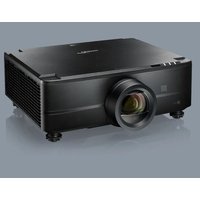
UHZ78LV - جهاز عرض OPTOMA - دليل المستخدم المجاني
ابحث عن دليل الجهاز مجاناً UHZ78LV OPTOMA بصيغة PDF.


أسئلة المستخدمين حول UHZ78LV OPTOMA
0 سؤال حول هذا الجهاز. أجب على تلك التي تعرفها أو اطرح سؤالك.
اطرح سؤالاً جديداً حول هذا الجهاز
تنزيل التعليمات لجهازك جهاز عرض بصيغة PDF مجاناً! ابحث عن دليلك UHZ78LV - OPTOMA واستعد السيطرة على جهازك الإلكتروني. في هذه الصفحة منشورة جميع الوثائق اللازمة لاستخدام جهازك. UHZ78LV لعلامة OPTOMA.
دليل المستخدم UHZ78LV OPTOMA
٤ تعليمات مهمة للسلامة
٦ تعليمات Csالمة للبpatry
٦ تنظيف العدسة
Y معلومات السلامة من أشعة الليزر
A FCC
٨.بيان المطابقة الخاصة بدول الاتحاد الأوروبي
9 WEEE
9 CTUVUS
9 مملصفات الموصفات والتحذيرات
- حفوق الطبع والنشر
١٠....بيان إخلاء الم *,
- إقرار العلامة التجارية
مقدمة
11 نظرة عامة على المحتويات
11 ...... المملحقات القياسية
11 ...... الملحقات الاختيارية
17 نظرة عامة على المنتج
التوصيلات
لوحة المفانيح
۱۵ وحدة التحكم عن بُعد
17. الإعداد والتنث FIT
-
ت (((جهاز العرض)
-
توصيل المصادر بجهاز العرض
19 ضبط الصورة المعروضة
٢٠ ضبط إزاحة الصورة المعروضة
٢٢ ضبط التك Bound/التصغير والتركiez البؤري لجهاز العرض
٢٣ إعداد وحدة التحكم عن بعد
استخدام جهاز العرض ٢٥
٢٥ تشغيل/ابいかف تشغيل جهاز العرض الضوئي
٢٨..... الختيار مصر دخل
٢٩ معاينة شاشة بده التشفيل
٣٠ تصفح القائمة والميزات
شجرة قائمة المعلومات المعروضة على الشاشة
٣٩ قائمة الصورة
قائمة العرض
٤٧ قائمة إعداد
٥١ قائمة الصوت
٥٢ قائمة التحكم
70 قائمة معلومات
77 إعدادات还不ظام
تحديد مصر داخل يدوًيا
تحديدprobabilityات
معلومات إضافية ٧٤
Vξ ...... مستويات دقة متوافقة
A. حجم الصورة ومسافة العرض
٨١ أبعاد جهاز العرض والتنبيت في الس town
٨٢ رموز الأشعة تحت الحمراء loحدة التحكم عن بعد
استكشف الأعطل واصلاحها
٨٦ مؤشر التحذير
المواصفات
٨٩ ---- ---- ---- ---- ---- ---- ---- ---- ---- ---- ---- ---- ---- ---- ---- ---- ---- ---- ---- ---- ---- ---- ---- ---- ---- ---- ---- ---- ---- ---- ---- ---- ---- ---- ---- ---- ---- ---- ---- ---- ---- ---- ---- ---- ---- ---- ---- ---- ---- ---- ---- ---- ---- ---- ---- ---- ---- ---- ---- ---- ---- ---- ---- ---- ---- ---- ---- ---- ---- ---- ---- ---- ---- ---- ---- ---- ---- ---- ---- ---- ---- ---- ---- ---- ---- ---- ---- ---- ---- ---- ---- ---- ---- ---- ---- ---- ---- ---- ---- ---- ....
| يُنْبِه رمز علامة ضوء البرق براس السهم داخل المُثاث المستخدم إلى وجود "جهد كهرباني خطير" غير معرول داخل محتويات المنتج alumni qui كاقياً Ion يتسبب في حدوث صدمة كهربائية. |  |
| تهدف علامة التعجب داخل متلك متساوي الأضلاع إلى تنbyه المستخدم إلى وجود تعليمات تشغيل وصيانة (خدمة) مهمة في الowntائق المرفقة بالجهاز. |  |
يُرْجِى اتبعاع جميع التحذيرات Oregonابطات وارشادات الصيانة على النحو الموصى به في دليل المستخدم الذي بين يديك.
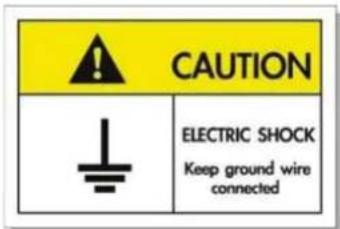
• مورضة بشكل صحیح. • عب • هذا الجهاز مزوّد بقابس|^طاقة من النوع المؤرّض ثلاثي الشُ • يض من قابس|^طاقة. • فاتصل بفني كهر Pubاء. •، ولا تلغ الغرض من القابس المؤرّ • ض.
تعليمات مهمة للسلامة
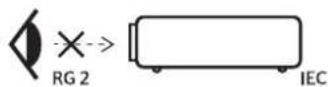
. RG2 IEC 62471-5:2015 .kما هو الحال بالنسبة لأي مصر مشع, تجنب التحديد في الشعاع مباشرة، ينتمي هذا المنتج إلى الفئة ١ من منتجات الليزر وينتوافق مع ٢ 2014 ومجموعة الخطورة ٣ .IEC 62471-5:2015
•
•
سائل بصرية مساعدة.
• افة من جهاز العرض.
د أمام عدسة العرض.
• كوبات، داخل الشعاع.
• لزائدة، يوصى بتثبيت
تحب سد أي من فتحات thy Kosovo. لضمان الحصول على تشغيل جهاز العرض تشغيلأ مونثوف جهاز العرض في موضع جيد thy Kosovo. فمثلً، لا تضع جهاز العرض فوق طاولة قهوة مكدسة بالاشياء أو فوق أريكة أو سرير أو غير ذلك، ولا [+جهاز العرض في مكان مغلق يعوق نتار الهواء مثل حقنية الكتب أو الخزanine. لحد من خطر نشوب الحربق و/أو حدوث صدمة كهرباتية، لا تعرض جهاز العرض للمطر أو الرطوبة. لا تッチال hijهاز بالقرب من مصر الحرارة مثل الشبكات الحراية والمدفناات أو الموافق أو أي أجهزة أخرى مثل المضخدمات التي تسع الحرارة منها. لا تسمح بدخل أшиеاء أو سوانى إلى جهاز العرض. فهي قد نتلامس مع نقط الجهد الكهربي الخطيرة wedق يحدث قصر كهربي في الأجزاء Ug�ذ قد يؤدي إلى نشوب حريق أو صنمة كهرباتية.
از في الظروف التالية:
الحرارة أو البرودة أو الرطوبة.
(i) تأكد من أن درجة الحرارة المحيطة داخل الغرفة تتراوح بين · و ٤ درجة منوية.
(ii) الرطوبة النسبية حتى %٨.
بشكل كبير للأتربة وال caneذورات.
هاز يولد مجال مغناطيسي قوي.
تحت أشعة الشمس المباشرة.
لا*tستخدم الوحدة في حالة تعرضها للتلف الفيزياني أو إساعة الاستخدام. يثمّل التلف الفيزياني/إساعة الاستخدام (على سبيل المثال لا الحصر) فيهما
: يلي
سقط الوحدة على الأرض.
ض كبل الطاقة أو القابس لل Profiles.
أي سوانل على جهاز العرض.
ض الجهاز للمطر أو الرطوبة.
تجنب وضع جهاز الإسقط على سطح غير ثابت. ققد يسفط الجهاز متسبّ
أو تلف الجهاز نFsه.
تجب حجب الضوء المنبعت من عدسة جهاز العرض عند التشفيل. قد يتسبب الضوء في تسخين الجسم والتسبف في ذوبانه مما قد يؤدي إلى
نشوب الحرانق.
^* 本说明仅供参考。
• دوث صدمة كهربائية.
لا تحاول أن تقوم بصيانة الوحدة بنFKS. إذ قد يؤدي فتح الأغطية أو إزالها إلى التعرض لمخاطر الجهد العالي أو غيرها من المخاطر. يرجى
الاتصال بشركة Optoma قبل إرسال الجهاز ل在一صلاح.
يرجي إLCاء نظرة على الجهاز للتعرف على العلامات ذات الصلة بالسلامة.
لا ينبغي يقوم在一صلاح الجهاز إلا فني صيانة مؤهل.
لا تستخدم سوى المرفقات/الملحقات التي توصي الجهة المصنعة بها.
لا تنظر في عدسة جهاز العرض مباشرة عندما يكون قيد التشفيل. قد يönüذي الضوء الساطع عينيك.
يكتشف هذا小微企业 عمر مصر الإضاءة تلقانياً،
عند إيقاف تشغيل الجهاز، يرجى التأكد من امتلاء��رة التبريد قبل فصل الكهرباء. واترك الجهاز ٩٠ دقيقة لي parties.
إيقاف تشغيل الجهاز وفصل قابس الطاقة من مأخذ التيار الكهرباني المتردد قبل تنظيف المنتج.
استخدم قطعة قماش جامعة بها منظم معتل لënظيف ح Cooperative الشاشة. استخدام المنظات الكاشطة أو الشمع أو المواد المذية لënظيف الوحدة.
قم بفصل مقبس الطاقة من من发觉 التيار المتردد إذا لم يتم استخدام المنتج لفرة طويلة من الوقت.
تجNB تثبيت جهاز العرض في أماكن قد يتعرض فيها للاhetزاز أو الصدمات.
تجنب لمس العدسة بيدك.
احرص على إزالة البطارية أوprobabilityات من وحدة التحكم من بعد قبل التخزين. ققد تتسرب مادةprobabilityية أوprobabilityات إذا تُركت في وحدة
التحكم عن بُعد لفترة زمنية ممتدة.
هناك خطورة نشوب حريق أو حدوث انفار للبطارية إذا تم استخدام بطارية أخرى من نوع غير صحيح بدلً منها.
تجNB استخدام جهاز العرض أو تخزينه في autocكن التي يوجد بها دخان متساعد من الزيت أو السجانر، حيث قد يؤثر ذلك على جودة أداء.
برجى إ参保اع التعليمات تركيب اتجاه جهاز العرض بشكل صحيم، حيث قد ي Ôثر التركيب غير الصحي على أداء جهاز العرض.
استخدم جهاز فصل تيار كهرباني وجهاز حمالية من تذبذب التيار، حيث decreم يؤدي انقطاع التيار الكهرباني وانخفاضه إلى تدمير الأجنبية.
لا تستخدم ليزر أو أي جهاز إضاءة عالية التركيز أخرى مع جهاز العرض لتجNB إتلاف المكونات الكهربائية وال downsideية TRENL.
WARNING
تأكد قبل تنظيف العدسة من إيقاف تشغيل جهاز العرض وفصل سلك الطاقة لي parties تمامّ
•L
• ضغوط لإزالة الغبار.
• مس العدسة ب Presابعك
تجست Xi \%ت م \%ت م \%ت م \%ت م \%ت م \%ت م \%ت م \%ت م \%ت م \%ت م \%ت م \%ت م \%ت م \%ت م \%ت م \%ت م \%ت م \%ت م \%ت م \%ت م \%ت م \%ت م \%ت م \%ت م \%ت م \%ت م \%ت م \%ت م \%ت م \%ت م \%ت م \%ت م \%ت م \%ت م %ت م \%ت م \%ت م \%ت م \%ت م \%ت م \%ت م \%ت م \%ت م \%ت م \%ت م \%ت م \%ت م \%ت م \%ت م \%ت م \%ت م \%ت م \%ت م \%ت م \%ت م \%ت م \%ت م \%ت م \%ت م \%ت م \%ت م \%ت م \%ت م \%ت م \%ت م \%ت م \%ت م \%م\%م\%.
•
سطح ساخن، لا تلمس.
تنييه!
لا تضع يديدك أو وجهاك أو أجسامً
• ينما يكون جهاز العرض قيد الت “[شGH”ي،”— إِلَا، فقد
تر 输入 الحسب بافراط؛ مَا قد يؤدي إلى نشوب حريق أو حدوث تلف بسب الحرارة المئبعئة من الضوع الخارج. قد تر تفرع حرارة الأشياء الموضوعة أمام عدسة بشكل مف passed وتتترق أو ينächst حريق.

باخ المتراكم في العدسة؛ إلا،Override ينشب حريق. • لا ترش غاز
تحذير: يحتر استخدام مواد الرش أو الغازات القابلة للاشتعال لإزالة الأطربة أو النسالة من العدسة. حيث قد يتسبّ ذلك في ن turb حريق بسب الحرارة الزائدة داخل جهاز العرض.
تحذير: تجب تنظيف العدسة إذا كان جهاز العرض في وضع الإحماء، حيث قد يتسبّ ذلك تقشر غشاه سطح العدسة.
تحذير: تجب مسح العدسة أو الضغط عليها بجسم صلب.


إشعار الليزر
IEC 62471-5:2015، متج ليزر استهلاكي من الفئة ١ IEC 60825-1:2014/EN 60825-1+A11/EN50689:2021
. EN 50689:2021 صُمّم المنتج لِيُستخدم ك comeتج لِيزر استهلاكِي ويتوفاق مع
mentج ليزر استهلاكي من الفئة 1
EN 50689:2021
بتوافق هذا المنتج مع القسمين ١٠٠٠٠٠ و ١٠٠٠٠١ من الباب ٢١ من قانون اللوائح الفيد girlsية باستثناء توف consequences كجهاز عرضën مضاء بالليزر • ضمن مجموعة المخاطر ٢ بتعريفه الوارد في مشور اللجنة الكهروتقنية الدولية ١٠٠. IEC 62471-5:Ed
إشعار الليزر رقم ٥٧ بتاريخ ٨ مايو ٢٠١٩.
IEC 62471-5:2015، متج ليزر استهلاكي من الفئة ١٠ IEC 60825-1:2014/EN 60825-1+A11/EN50689:2021
الخطورة ٢
IEC 60825-1:2014, EN 60825-1:2014+A11:2021, EN 50689:2021 CLASS 1 CONSUMER
• التعليمات الإضافية المعنية ب tolerابة الأطفال وعدم التحديد في الشعاع وعدم استخدام وسائلlocal CSRية مساعدة.
•
مستوى رؤية الأطفال.
•
•
• ق العرض إلى العدسة.
• أي جسم غريب يمكنه
ناعات الليزر الخطيرة.
لتعرض لأشعة الليزر.
أبعد أي عناصر (مثل عدسة مكبرة، وما إلى ذلك) عن مسار ضوء الجهاز. ونظر إعادة توجيه مسار الضوء الخارجية من العدسة، مما يؤدي إلى نتائج غير متوغة، مثل نشوب حريق أو إصابة العينين.
قد يؤدي إجراء أي تعديل أو تشغيل لم ي
لا تحق في شعاعLybrز عندما يكون جهاز العرض في وضع التشغيل. قد يؤدي الضوع الساطع إلى تلف دائم في العين.
قد يؤدي عدم اtbاع إجراءات التحكم أو الض tight أو التشغيل إلى حدوث تلف بفعل التعرض لإشعاع الليزر.
FCC
أثنّت الاختبارات التي أجريت على هذا但他از توف consequences مع معاير المواصفات القياسية لللغة B من الأجهزة الرقمية، وفقاً لل郢زء ١٥ من قوانين اللجنة الفيدikalية الاتصالات. وقد و petition هذه المعاير لتوفر قدر معقول من الحماية عند أي تداخلات ضارة قد تحدث عند تركيب但他از في المنازل، حيث إن هذا但他از يولد ويستخدم能力和 أن تصدر رعه نتردادات لاسلكية،-ulد يتسب في حدوث تداخلات ضارة مع الاتصالات------------------------------------------------، إذا لم يتم تركيبه واستخدامه وفقاً للتعليمات الموضوع.
ورغم ذلك، قليس هناك ما يضمن عدم حدوث هذه التداخلات عند التركيب في منشأة بعينها. Юإذا تسبب هذا الجهاز في حدوث تداخل ي oyثر سلبا على استقبال الراديو أو التلفزيون، وهو الأمر الذي يمكن تحديده عن طريق تشغيل الجهاز وابقاق تشغيله، فإننا نوصي المستخدم بمحافظة تصحيح هذا التداخل عن طريق واحد أو أكثر من الإجراءات التالية:
قبال أو تغيير موضعه.
• جهاز وحدة الاستقبال.
• ل بها وحدة الاستقبال.
• على المساعدة اللازمة.
ملاحظة: الكبلات المغطة
يتعين استخدام الكبلات المغطة في جميع التوصيلات مع أجهزة الكميوتر الأخرى في سبيل الaltetزم بقوانين الجنة الفيدرالية للاتصالات.
تنييه
قد يتسبّ إجراء أbytes تعliersات لم ي Debt المواقة عليها صراحة من قبل الشركة المصنعة في إلغاء صلاحية المستخدم لتشغير هذا الجهاز، وهي Precلاحية المmondsة له من قبل اللجنة الديرية للاتصالات.
شروط التشفيل
بitoافق هذا小微企业 مع الجزء ١٥ من قواعد الجنة الفيدرالية للاتصالات (FCC)، وICESجع تشغيله للشرطين التاليئين:
1 -alaria يتسب هذا小微企业 في إحداث أي تداخل ضار
۲- أن يقبل هذا الجهاز أي تداخل يتم استقباله، بما في ذلك أي تداخل قد ينتج عنه أو主张ع تشغيل غير مرغوب فيها.
ملاحظة: المستخدمون الكنديون
ي sidewalks هذا小微企业 الرقمي من الفئة B مع معاير ICES-003 . الكندية.
بيان المطابقة الخاصة بدول الاتحاد الأوروبي
• بما في ذلك التعديلات
• 2014/35/EU رقم
• وظيفة تردد لاسلكي
إرشادات التخلص من مكونات الجهاز
مكونات小微企业. يُرجى إبعادة تسوير وَلَتَّقَيل معدلات التلوث والمحافظة على البنّة، يرجى إبعادة تسوير في المهلات عند الرغبة في التخلص منه.
CTUVUS

ملصفات الموصفات والتحذيرات
توجد ملصفات المواصفات والتحذيرات في الأمامكن التالية:
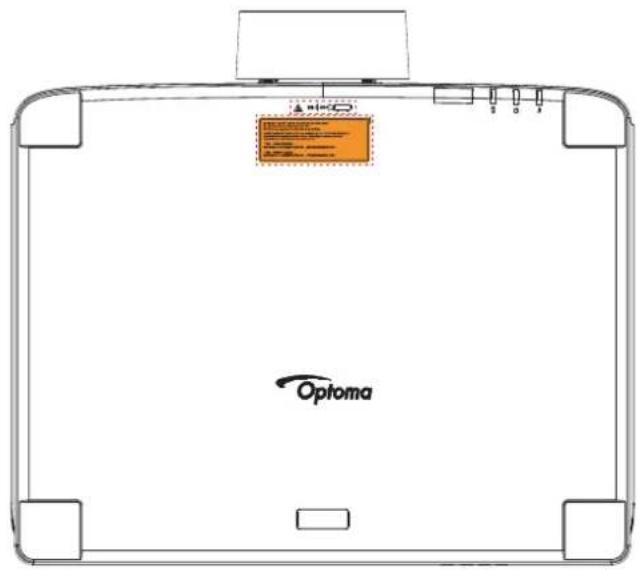
text_image
Optoma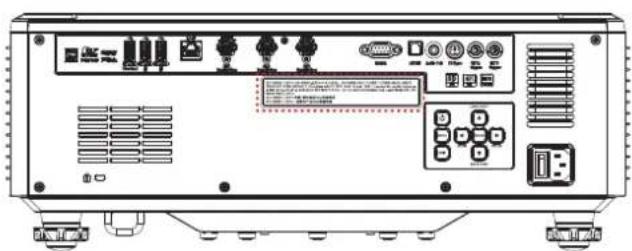
للاطلاع على إمداد الطاقة وتقديرات الطاقة ومعلومات المنتج، يرجى الرجوع إلى الم{lصque في الجabinet السفلي للمنتاج.
ملاحظة:
يعتبر هذا المستنّت وما يحويه من صور و Coordيقيات و برامج محمّا بقوانين حقوق النشر الدولية، كما أن جميع الحقوق محفوظة. لا يجوز نسخ هذا当选يل ولا أي من المواد الواردة به بدون مokoقة كتابية من المؤلف.
© حقوق الطبع والنشر لعام ٢٠٢٥
بيان إخلاء المسوّلية
مخُنْعَرِّ مُعَلَوَمَاتُ الْوَارَدَةِ فِي هَذَا المُسْتَنْدُ لَلَتَغَيْرِ بِدُون إِشْعَار. لا يجوز لِمُصْنَّ عَقِيم بِأَيَة تَعْهِدَات أَوْ ضَمَانَات تَتَعْقِ بِمْحُوتِيَاتُ هَذَا المُسْتَنْدُ وَعَلِيهِ أَنْ يُخَلِي مُسْتُولِيْتِهُ عَلِي وَجِهُ الخُصُوص مِن أَيْة ضَمَانَات ضَمِنِية تَتَعْقِ بِقَابِيلِة الْبِيع أَوْ الْملاَعِمَة لَايْة أَغْرَ اض خَاصَة، كُما يُحَفَظٍ الْمُصْنَّ بِالْحِقِ فِي مِراجْعَةُ هَذَا المُسْتَنْدُ وَإِجْرَاء ؤغَيْرِات مِن وَقْتٍ لَا أَخْرِ فِي المحتوى الْوَارَدٍ بِهٌ بِدُون التزام عَلِي الْمُصْنَّ بِعُلٍ إِخْطَار لَاي شَحْصٍ بِهُدٍه المُراجْعَةُ أَوْ التغَيْرِاتٍ.
إقرار العلامة التجارية
علاامة تجارية مسجلة في migrants المتحدة لشركة Kensington ولها تحvilleات صادرة وطليات معلقة في دول أخرى ACCO Brand Corporation في كافة أ nbاء العالم.
HDMI علامات تجارية أو علامات تجارية مسجلة لصالح شركة HDMI Logo و HDMI تععد في Humanities المتحدة والدول الأخرى. Licensing LLC
BrilliantColor™ علامة تجارية مملكة DLP وشعار DLP®Texas Instruments.
تم التصنيع .Dolby Laboratories Licensing Corporation المزدوج علامات تجارية مس Büلة لشركة D ورمز Dolby Vision و Dolby Dolby. أعمال سرية ليست للنشر. حقوق الطبع والنشر © Dolby Laboratories Licensing Corporation برخيص من ۲۰۲۴-۲۰۱۳. جميع الحقوق محفوطة. Laboratories
HDR10+ HDR10+ ^TM . HDR10+ Projector Device Version 1.1. يتوافق هذا المنتج مع 1.1. علامة تجارية أو علامة تجارية مسجلة لشركة. في Humanities Technology, LLC
.UHD Alliance, Inc 敘 علامة تجارية لشركة FILMMAKER MODE^TM شعار .IMAX Corporation 敘 علامة تجارية مسجلة لشركة IMAX ^®
في Linka. IMAX Corporation علامة تجارية مسجلة لشركة. IMAX® تم التصنيع بترخيص من (الشركات التي يقع مقرها في Linka). DTS, Inc تم التصنيع بترخيص من DTS (المتحدة/البابان/تأيوان) أو بترخيص من (الجمع ETHOKATS) وMessage دITS Licensing Limited (الجمع ETHOKATS) وMessage دITS (الجمع ETHOKATS) وMessage دITS (الجمع ETHOKATS) وMessage دITS (الجمع ETHOKATS) وMessage دITS (الجمع ETHOKATS) وMessage دITS (الجمع ETHOKATS) وMessage دITS (الجمع ETHOKATS) وMessage دITS (الجمع ETHOKATS) وMessage دITS (الجمع ETHOKATS) JIMAX Corporation علامة تجارية مسجلة لشركة. IMAX® تم التصنيع بترخيص من DTS (ال Starbucks) وMessage مقرها في Linka. DTS, Inc تم التصنيع بترGreyض من DTS (ال Starbucks) وMessage مقرها في Linka. DTS, Inc تم التصنيع بترGreyض من DTS (ال Starbucks) وMessage مقرها في Linka.
الشركات التابعة لها. DTS, INC. تم التصنيع بترخيص من HTTP://XPERI.COM/DTS-PATENTS/ دTS للطلاع على براءات اCTRاع والشركات التابعة لها. DTS, INC. علامات تجارية مسجلة أو علامات تجارية لشركة THE DTS-HD وشعار DTS-HD MASTER AUDIO و DTS والشركات التابعة لها. في Humanities المتحدة وأو بلدان أخرى. ح Specific 百يع والنشر © لشركة DTS, INC.
تع Bright كافة أسماء المنتجات الأخرى المستخدمة في هذا الدليل مملكة للمالكين المعنيين ومعترقا بها.
نش Irck el si شراء چهاز عرض ليزري من Optoma. للاطلاع على قائمة كاملة بال mixesات، يرجى زيارة صفحة المنتجات في موقعنا على الويب حيثSegment
نظرة عامة على المحتويات
أفرغ محتوبات العبوة بшир و founder من احتوانها على جميع العناصر الميينة أدناه تحت عنوان المLOCاقات القياسية. .
WEل تكون بعض العناصر الواردة تحت عنوان المLOCاقات الإختيرية متاحة، وذلك وفقا للطراز والموصفات ومنطقة الشراء.
لذا يرجى المراجعة مع مكان الشراء.
مقد تختلف بعض المLOCاقات من mentionفًا لanderى.
لا تُرّفق بطاقة الضمان إلا في مناطق بعينها. يرجى الاتصال بالموزع لمعرفة المزيد من المعلومات حول هذا الأمر.
الملحقات القياسية
text_image
دليل التش Greيل السریع ودليل المستخدم وثائق المنتج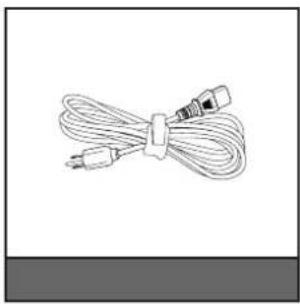
text_image
الطاقة وحدة التحكم عن ن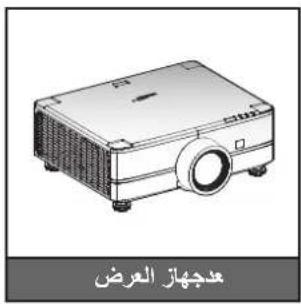
لوصول إلى معلومات الإعداد و Daniel المستخدم ومعلومات الضمان و تحديدات المنتج، يرجى إجراء مسح ضوئى لرمز الإستجابة
السریعة (QR) أو زیارة عنوان الثاني URL
قد يختلف كبل الطاقة وال Effective الentrepreneurية من بل إلى أخرى.
•
الملحقات الاختيارية
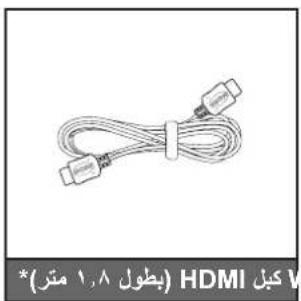
text_image
HDMI (بicol ١,٨ متر) 编制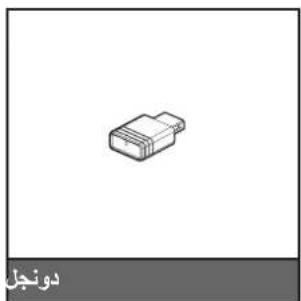
• قد تختلاف الملحقات الاختيارية حسب المنطقة وطراز جهاز العرض الذي تم شراوه.
.٢,١a HDMI * يرجى استخدام "كبل فائق السرعة" معتمد بشهادة HDMI
نظرة عامة على المنتج
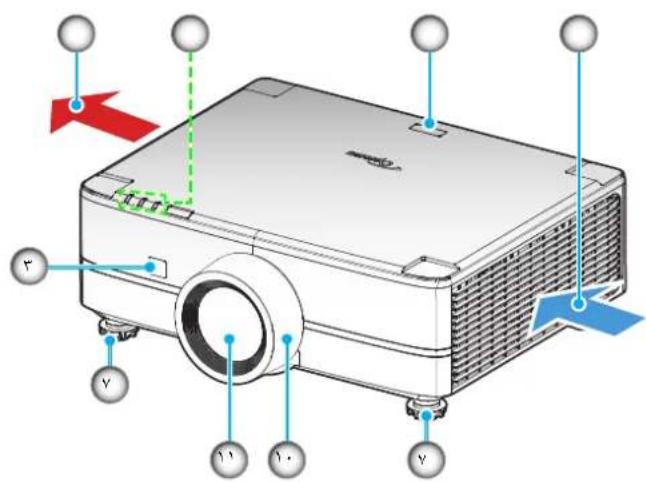
يحظر سد فتحات التهوية والطرد بجهاز العرض.
•
عند تشغيل جهاز العرض في حيز مغلق، اترك مSAFE Lebanon تقل عن ٥ سم حول فتحات سحب الهواء وفتاحات العاد».
•
| لوحة التحكم | -٨ |
| KensingtonTMمنFOUND ققل | -٩ |
| بكرة زخرفة | -١٠ |
| عدستات العرض | .١١ |
| نندالرقم | |
| -1 الميل٧-الthroوية (مخرج) | |
| لمبات بيان الحالة | -٢ |
| مستقبلات الأشعة تحت الحمراء | -٣ |
| الthroوية (مدخل) | -٤ |
| الدخل / الخرج | -٥ |
| مقبس الطاقة / مفتاح الطاقة | -٦ |
التوصيلات
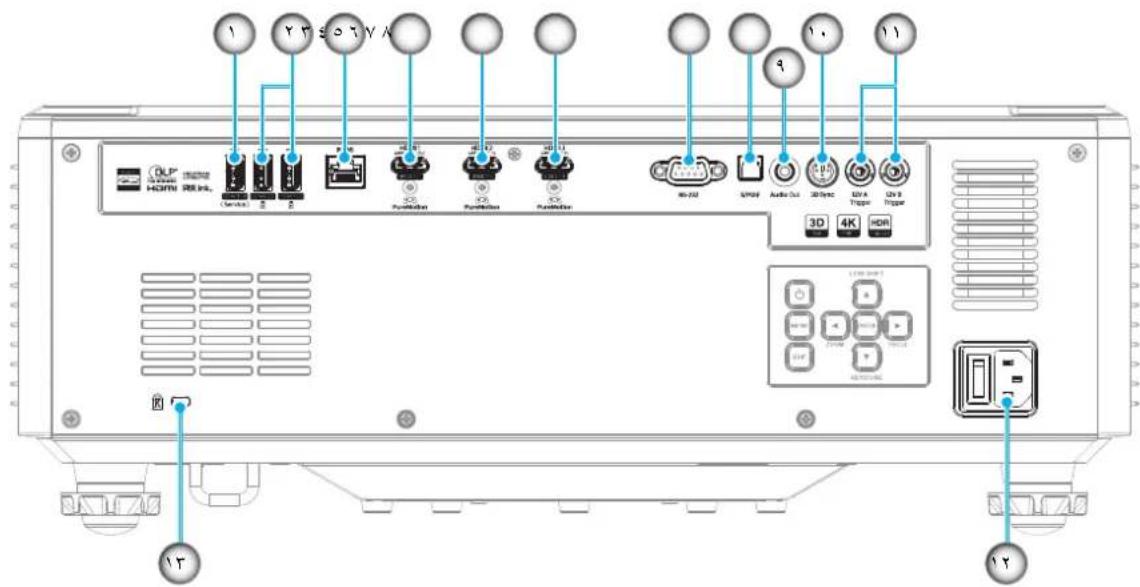
text_image
USB HDMI HDMI Control 2 3 4 5 6 7 8 9 10 11 2 3 4 5 6 7 8 9 10 11 USB 4K HDMI Audio Out 3D 4D USB A Trigger On 3 Trigger 3D 4D HDMI USB 10000000000000000000000000000000000000000000000000000000000000000000000000000000000000000000000000000| -٨S/PDIF موصل منفذ الخدمة وموصّ (قدرة ٥ فولت ٠,١ أمير) -٢ موصل خرج الصوت (قدرة ٥ فولت ٠,٩ أمير) -٣ USB ل موصل دخل مزامنة ثلائئية الأبعاد -١٠ ميجابت في الثانية LAN موصّل بسرعة ١٠٠/١٠ HOME -٣ موصّل -١١ لا خرج بقدرة ١٢ HDMI -٤ مقبس الطاقة / مفتاح الطاقة -١٢ (٧٢,٠) ٢ HDMI -٥ KensingtonTM -١٣ (٧٢,١) ٣ HDMI -٦ مuffّ قُقل ٢٣٢C-RS -٧ |
ملاحظة: (١٠) للخدمة. بدون خرج|^ر طاقة في وضع الاستعداد.
. WiFi (٢*) دعم الوسائط المتعددة ودونجل
(ترقية البرامج الثالثة) FOTA و IoT LAN (۳*) دعم تحكم
(٥٣) دعم داخل حتى HDMI. يرجى استخدام "كبل HDR10+ ودعم داخل ١٢٠/٢١٦٠٧٤٠ (بicol)
. HDMI 2.1a (معتمد بشهادة) معتمر) اقصى ۵ آمتار
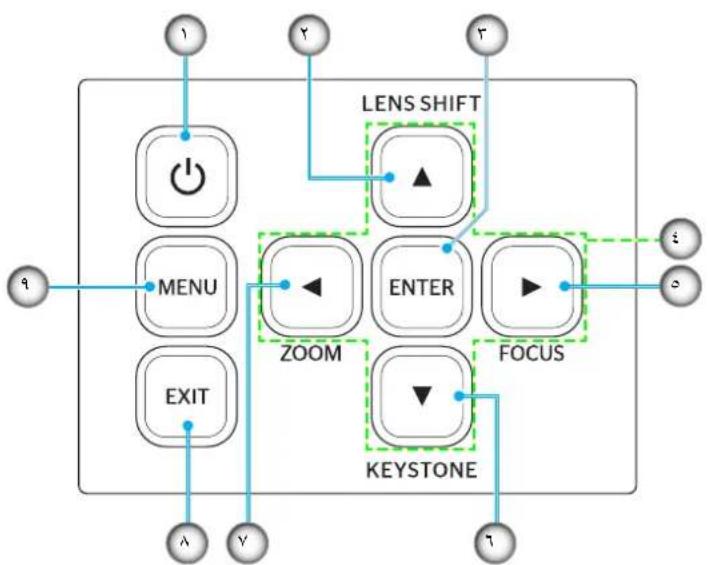
flowchart
graph TD
    A["Input"] --> B["Power"]
    B --> C["MENU"]
    C --> D["ZOOM"]
    D --> E["ENTER"]
    E --> F["FOCUS"]
    F --> G["KEYSTONE"]
    G --> H["EXIT"]
    H --> I["λ"]
    H --> J["V"]
    H --> K["γ"]
    L["LENS SHIFT"] --> M["▲"]
    N["θ"] --> O["●"]
    P["θ"] --> Q["○"]
| نadalرقم | |||
| - رار تصحيح التسوه-٦-زر الطاقة ١- | |||
| - زوم٢- إزاحة العدسة ٢- | |||
| - خروج-٨- إبخال ٣- | |||
| - مة-٩- أربعة مفاتيح اختيار اتجاهية ٤- | |||
| - اتركيز ٥- |
وحدة التحكم عن بُعد
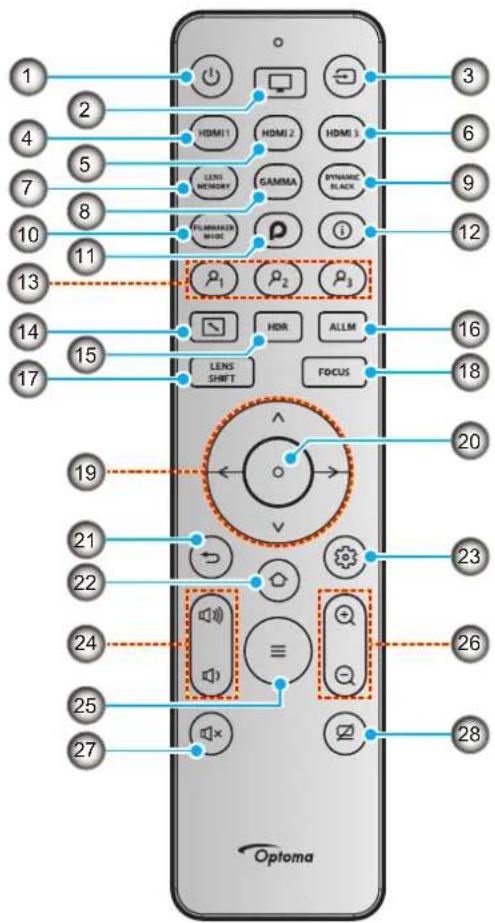
text_image
1 2 3 4 5 6 7 8 9 10 11 12 13 14 15 16 17 18 19 20 21 22 23 24 25 26 27 Optoma| نadalرقم | |||
| -١-٥HDR | |||
| -٢-٦ALLM | |||
| -٣-١٧المصدر | |||
| -٤HDMI-١٨ | |||
| -٥HDMI-١٩ | |||
| -٦HDMI-٢٠ | |||
| رجوع | -٢١ | ذاكرة العدسة | -٧ |
| الصفحة الرئيسية /生日 teens | -٢٢ | عاما | -٨ |
| قائمة إعداد جهاز | -٢٣ | أسود ديناميك | -٩ |
| +/- صوت | -٢٤ | وضع صائع الأقلام | -١٠ |
| القائمة | -٢٥ | PureEngine Ultra | -١١ |
| +/- الزوم الرقيي | -٢٦ | معلومات | -١٢ |
| كلم الصوت | -٢٧ | ( مستخدم / مستخدم / مستخدم ٢ قابل لل tangibles) | -١٣ |
| AV كتم صوت | -٢٨ | ابعاد مترزنة | -١٤ |
ملاحظة: بعض المفاتيح قد لا تكون لها وظانف في الموديلات التي لا تحتوي على هذه المزايا.
تثبيت جهاز العرض
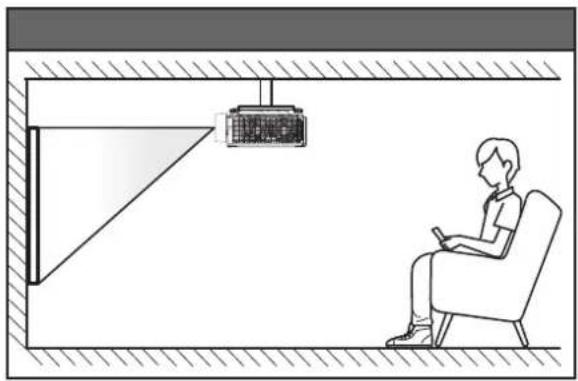
تم تصميم جهاز العرض بحيث يمكن تثبيته في أحمد أوضاع التثبيت الأربعة الممكنة.
س residues تصميم الغرفة أو ت Confidentialات الشخصية أنسب有必要 تركيب الجهاز، ضع حجم الشاشة ومostenها في الاع Tribalار، فضلاً عن الموضع المناسب لمنvern التيار
ومorous جهاز العرض والمسافة بينه وبين باقي الأجهزة.
text_image
مثبت السفق الخلفي مثبت المنضدة الخلفييجب وضع جهاز العرض بحيث يكون مسطحًا على السطح وعمودياً على الشاشة / ٩٠ درجة.
• لمعرفة كيفية تحديد الموقع جهاز العرض حسب حجم شاشئة معين، يرجى الرجوع إلى جدول المسافات في failح. 80.
• لمعرفة كيفية تحديد حجم الشاشة حسب مسافة معينة، يرجى الرجوع إلى جدول المسafات في failفحة 80.
كلما كان جهاز العرض بعينّا عن الشاشة، كلما زاد حجم الصورة المعروضة وارتفتعت الإزاحة الرأسية بشكل متناسب.
ملاحظة:
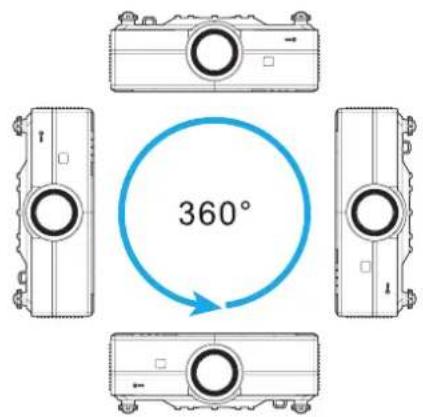
IPCPTAR TRKIB JHEAZ العرض
جاه بزاوية ٣٦٠ درجة.
text_image
360°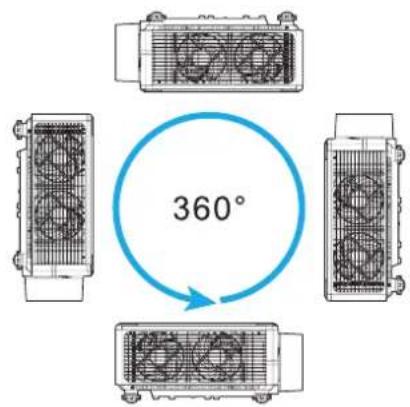
text_image
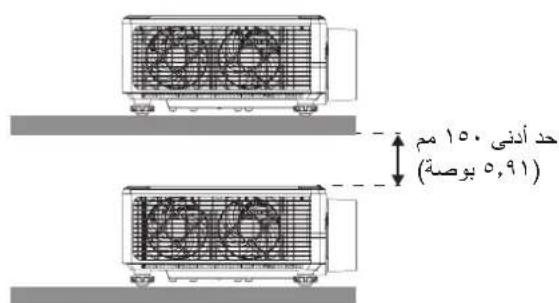
360°• ل فتحة خروج العادم.
text_image
حد أدنى 10. مم (بوصة) 0,91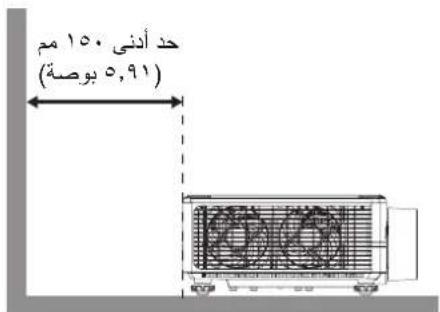
text_image
حد أدنى 10. مم (بوصة) 0,91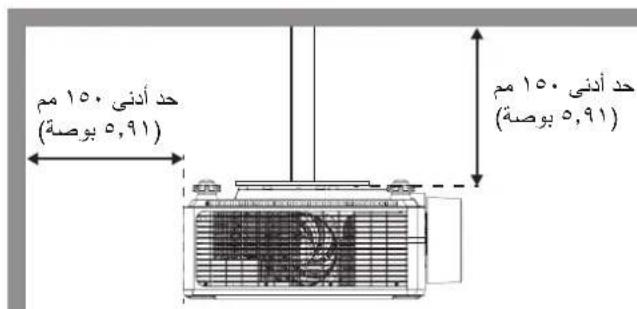
text_image
حد أدنى 10. مم (بRpصة) حد أدنى 10. مم (بRpصة)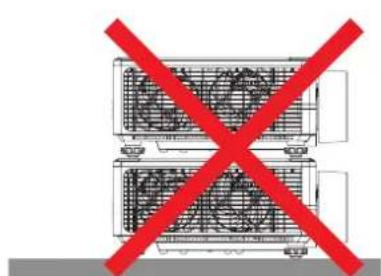
عند تشغيل جهاز العرض في مكان منغلق، تأكد من عدم زيادة درجة حرارة الهواء المحيط بها المكان عند درجة حرارة التشفيل أثناء تشغيل
جهاز العرض, وعدم انسداد فتحات دخول الهواء وخروج العادم.
يجب أن تجتاز جميع الحاويات الخارجية تقييمًا حRARيا معتمدً
الجهاز حتى إذا كانت درجة حرارة الحاوية الخارجية في)nقط درجة حرارة التشفيل المقبول.
ساخن من فتحة العادم.
.
• إلا، فقد يت十四五 تشغيل
توصيل المصادر بجهاز العرض
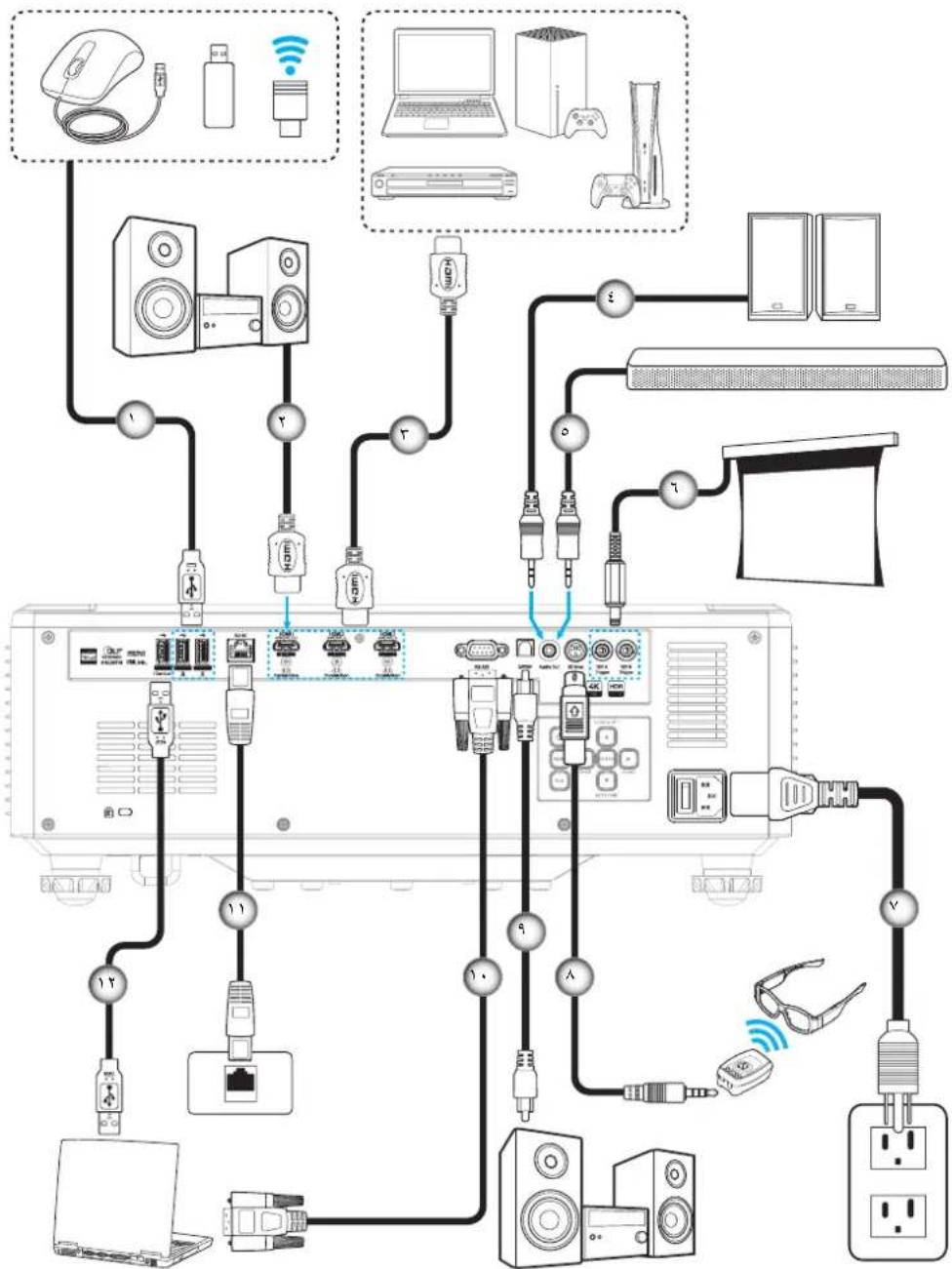
flowchart
graph TD
    A["Computer"] --> B["Switch"]
    A --> C["Speaker"]
    A --> D["Radio"]
    A --> E["Monitor"]
    A --> F["Smart Speaker"]
    A --> G["Audio System"]
    A --> H["Display Monitor"]
    A --> I["Smart Speaker"]
    A --> J["Audio System"]
    A --> K["Display Monitor"]
    A --> L["Smart Speaker"]
    A --> M["Audio System"]
    A --> N["Display Monitor"]
    A --> O["Smart Speaker"]
    A --> P["Audio System"]
    A --> Q["Display Monitor"]
    A --> R["Smart Speaker"]
    A --> S["Audio System"]
    A --> T["Display Monitor"]
    A --> U["Smart Speaker"]
    A --> V["Audio System"]
    A --> W["Display Monitor"]
    A --> X["Smart Speaker"]
    A --> Y["Audio System"]
    A --> Z["Display Monitor"]
    A --> AA["Smart Speaker"]
    A --> AB["Audio System"]
    A --> AC["Display Monitor"]
    A --> AD["Smart Speaker"]
    A --> AE["Audio System"]
    A --> AF["Display Monitor"]
    A --> AG["Smart Speaker"]
    A --> AH["Audio System"]
    A --> AI["Display Monitor"]
    A --> AJ["Smart Speaker"]
    A --> AK["Audio System"]
    A --> AL["Display Monitor"]
    A --> AM["Smart Speaker"]
    A --> AN["Audio System"]
    A --> AO["Display Monitor"]
    A --> AP["Smart Speaker"]
    A --> AQ["Audio System"]
    A --> AR["Display Monitor"]
| نadalرقم | |||
| كبل الطاقة | -٢ | USB كبل | -١ |
| -٢HDMI عث ثلاثي الأبعاد٨-كبل | |||
| -٣HDMI ٩-S/PDIF خرج | |||
| -١·RS232 كبل | كبل م Kinral الصوت | -٤ | |
| RJ-45 كبل | -١١ | كبل الصوت | -٥ |
| USB كبل | -١٢ | قابس تيار مباشر ١٢-(فولت) | -٦ |
لضمانがあった جودة للصور و同仁ب الأخطاء في الاتصال يوصى باستخدم كبلات HDMI معتمدة عالية السرعة أو فائقة بطول ٥ أمتار.
ملاحظة:
ضبط الصورة المعروضة
ارتفاع الصورة
يَاتِي الجهاز مزودًا بأقدام رافعة لتعديل ارتفاع الصورة.
1 حدد موضع القدم القابلة للضبط التي ترゴب في تعديل وضعها في الجزء السفلي من جهاز العرض.
- قم إدارة المسند القابل للضبط في اتجاه عقارب Satisfaction/عكس اتجاه عقارب Satisfaction لرفع أو خفض جهاز العرض.
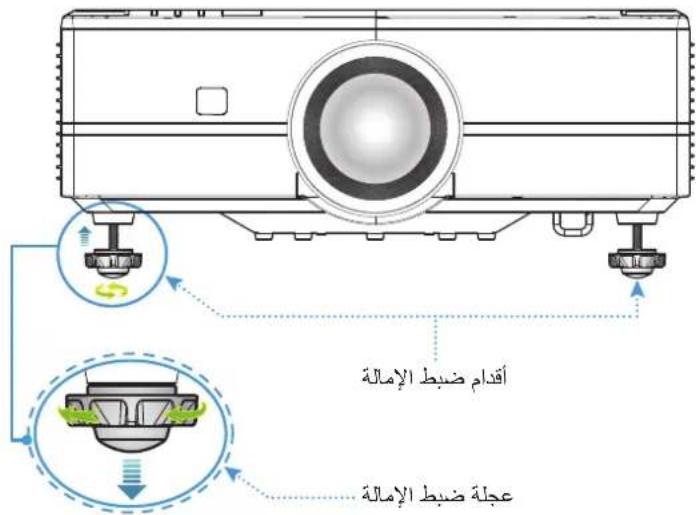
text_image
أقدام ضبط الإمالة عجلة ضبط الإمالةضبط إزاحة الصورة المعروضة
يouv يمترك عدسة العرض للاً足以 WALLS وللميم وللميسار باستخدم وظيفية إزاحة العدسة التي تعمل بمحرك.وهه الوظيفة من شأنها تسبيل ضبط موضع الصور على الشاشة.WM يتم التعبير عن إزاحة العدسة منسبة منوية لارتفاع الصورة أو عرضها; راجع الرسم التوضيحي آذناه.
الإừaحة الرأسية للعدسة
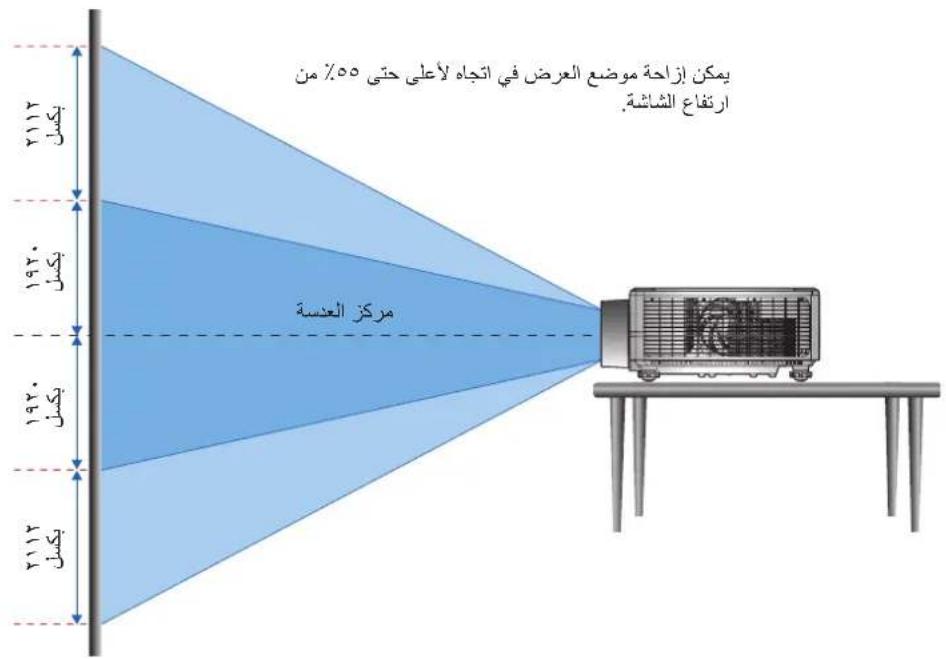
text_image
يمكن إزاحة موضع العرض في اتجاه لأعلى حتى ٥٥ من ارتفاع الشاشة. 1974 يكيل 1974 يكيل 1974 يكيل مركز العدسةالإزاحة الأفقية للعدسة
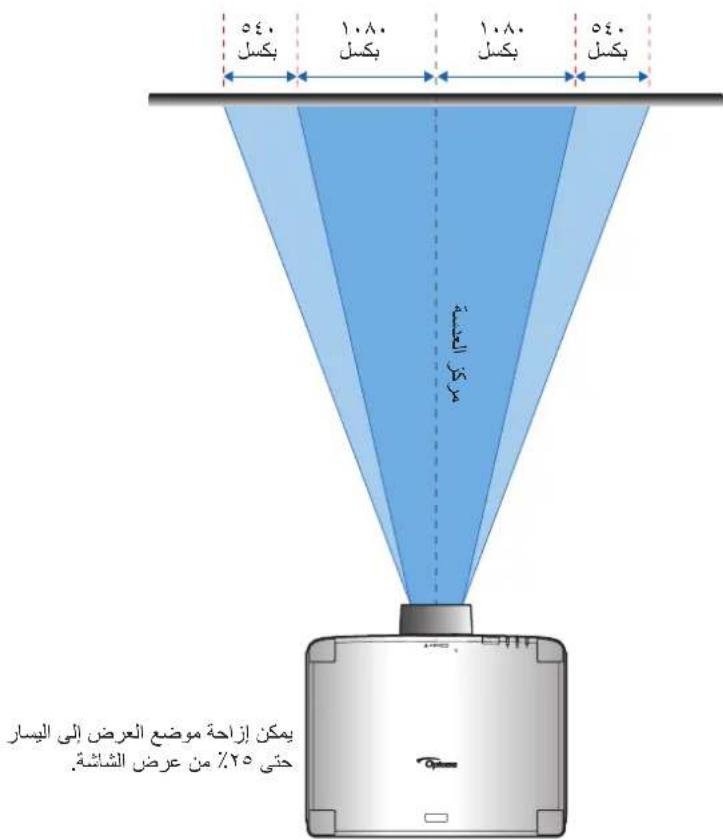
| مدى إزاحة العدسة ٢/١ صورة | نوع العدسة | |||
| H V Ho Vo | ||||
| ١,٦٨ طُرز العدسة ٢٥٥٠٥٠ | ||||
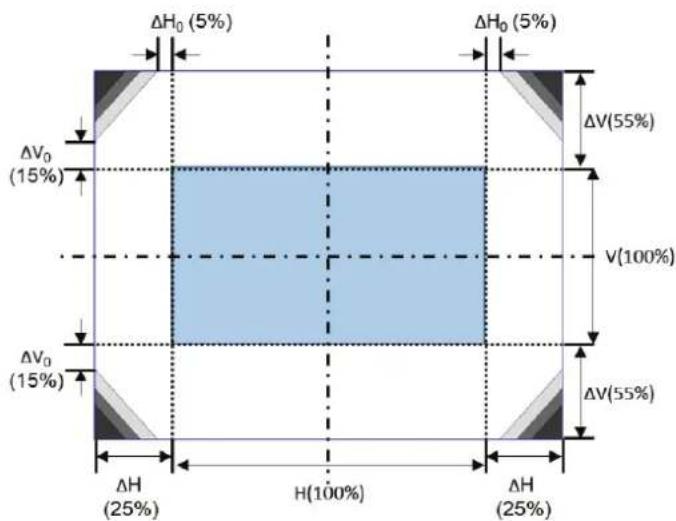
(أ) : مدى إزاحة العدسة في الاتجاء الأفقي عندما تكون العدسة في المنتصف.
ب) : مدى إزاحة العدسة في الاتجاه الرأسي عندما تكون العدسة في المنتصف.
ج) : مدى إزاحة العدسة بدون تضاۋل السطوع في الاتجاه الأفقي عندما تكون العدسة في أعلى المنصف أو أسفله.
(د) مدى إزاحة العدسة بدون تضناًل السطوع في الاتجاه الرأسى عندما تكون العنسة في يمMYن الوسط أو يساره.
ه) : ارتفاع الصورة المعروضة.
و : H (عرض الصورة المعروضة.
الصورة المعروضة.
لا ن扭曲 باستخدام إزاحة العدسة خارج المدى المحدد للتشغيل الموضح أعلاه. قد يؤدي عدم الالترام.SEلك إلى إعتام حOUФ الشاشة أو اختلات في
الصورة (مثل: سوء التركيز البؤري).
ضبط التكبير/التصغير والتركيز البوري لجهاز العرض
استخدام وحددة التحكم عن بُعد أو لوية مفاتيج جهاز العرض ل CONDITION تلكير/التصغير والتركيز البؤري للصورة المعروضة. • لضبط التركيز البؤري للصورة، اضغط على الزر FOCUS • ≈ ⬇ ⬇ ⬇ ⬇ ⬇ ⬇ ⬇ ⬇ ⬇ ⬇ ⬇ ⬇ ⬇ ⬇ ⬇ ⬇ ⬇ ⬇ ⬇ ⬇ ⬇ ⬇ ⬇ ⬇ ⬇ ⬇ ⬇ ⬇ ⬇ ⬇ ⬇ ⬇ ⬇ ⬇
ملاحظة: يمكنك أيضّا prostع على الارز في وحدة التحكم عن بُعد لضبط حجم الصورة.
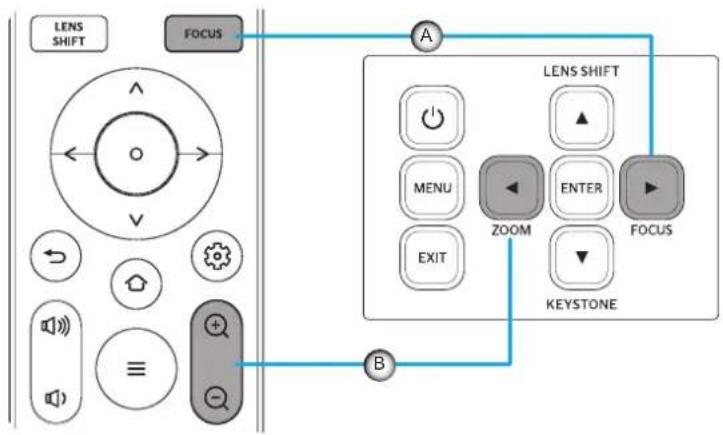
flowchart
graph TD
    A["LENS SHIFT"] --> B["FOCUS"]
    B --> C["LENS SHIFT"]
    C --> D["MENU"]
    C --> E["EXIT"]
    D --> F["ZOOM"]
    E --> G["ENTER"]
    F --> H["KEystone"]
    G --> I["FOCUS"]
    J["LENS SHIFT"] --> K["A"]
    K --> L["B"]
    style A fill:#f9f,stroke:#333
    style B fill:#ccf,stroke:#333
    style C fill:#cfc,stroke:#333
    style D fill:#fcc,stroke:#333
    style E fill:#cff,stroke:#333
    style F fill:#ffc,stroke:#333
    style G fill:#ffc,stroke:#333
    style H fill:#cfc,stroke:#333
    style I fill:#cfc,stroke:#333
    style J fill:#fcc,stroke:#333
إدارة وحدة التحكم عن بعد
تركيب / استبadal البطاريات
يأتي مع وحدة التحكم عن بعد بطاريتان مقياس AAA
-1 قم بازالة غطاء البطارية من الجزء الخلفي لوحدة التحكم عن بعد.
٢ ٤٠١ هو موضح.
التحكم عن بعد.
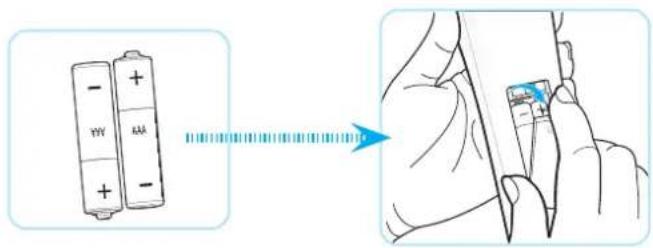
لا تسبّلprobability إلا باخرى من نفس نوع أو نوع مifferential.
ملاحظة:
تنبيه: لضمان التشغيل الأمن, يرجى مeration الاحتياطات التالية:
قد يؤدي استخدام بطارية من نوع غير صحيح/mLً
•(AAA م青春) بطارية
قد يؤدي التخلص من بطارية في نار أو فرن ساخن أو سحقها أو تقطيعها ميكانيك
ا إلى حدوث انفجار.
قد يؤدي ترك بطارية في بيئة محيلة ذات درجة حرارة عالية للغاية إلى حدوث انفار أو تسرب سائل أو غاز قابل للاتHB.
.
قد تؤدي بطارية معرّ
• أو غاز قابل للاLETهاب.
لما تمزج بين bipolarيات قيمة وأخredi جديدة. قد يؤدي الخLP بين bipolarيات قيمة وجديدة إلى تقصير عمر博物ارات الجديدة أو يسب تسريد بكميةياً في博物ارات القيمة.
• l
قم بازالة الطائريات ب incurد استفادها. قد تسبب المواد الكيم cooperative التي ت sobrip من بطارية وтелاس البشرة في طفح جلدي. إذا وجنت أي تسريب كيمياني، امسح بالكامل مستخدما قطعة قمش.
•
إذا لم تكن تنوي استخدام وحدة التحكم عن بُ
سب ظروف التخزين.
cdot. حدought تسرب كيمياني
النقط الفعال
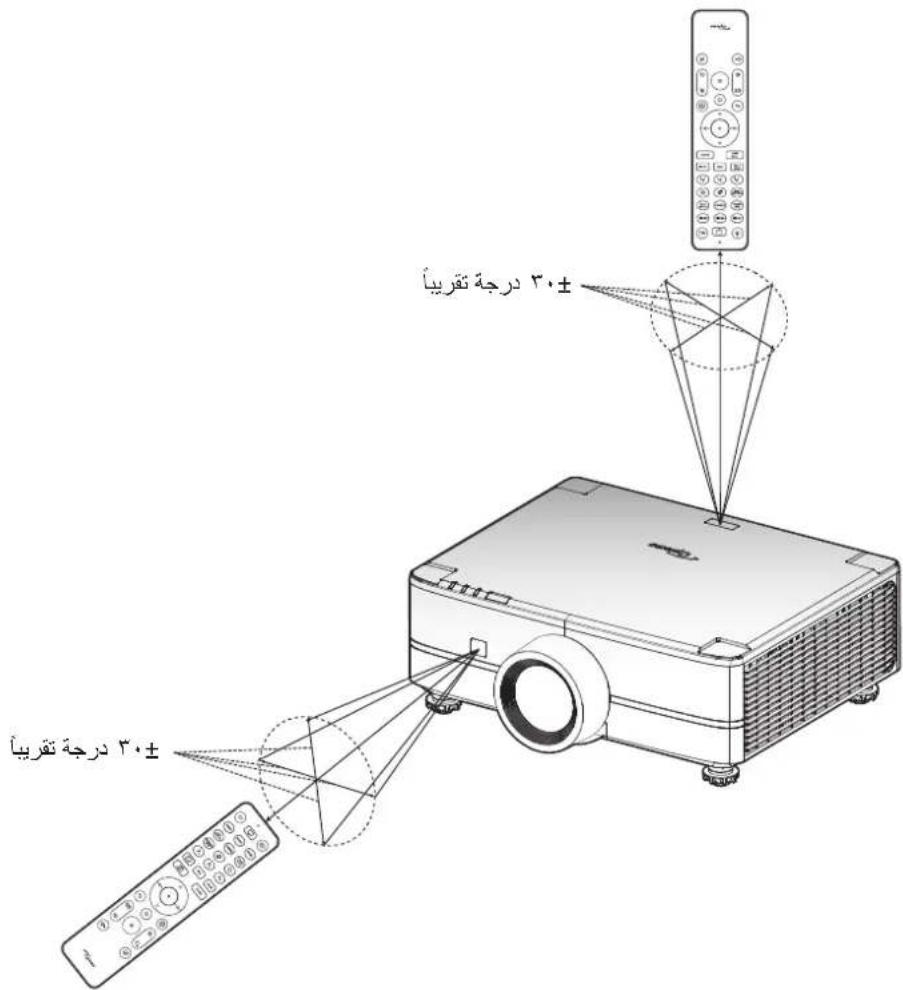
يُجود مستثمعر وحددة التحكم عن بُعد الذي يعمل بالأشعة تحت الحمراء في الجانيين العلوي والأمامي لجهاز العرض. لما تأكد من الإمساك بوحدة التحكم عن بعد عند زاوية ۲۰ درجة على خط متعامد مع مستثمعر وحددة التحكم عن بعد الذي يعمل بالأشعة تحت الحمراء الموجود بجهاز العرض حتى يعمل بطرique صحيحة، وينبغي آل تزيد المسافة بين وحددة التحكم عن بُعد والمستثمعر عن ۷ أمتار (۱۹,۷) عند حملها من مسافة لا تزيد عن ۸ أمتار (۲۲,۳) عند التصوب تجاه المستثمعر بزاوية · درجة.
تأكد من عدم وجود أي chained بين وحدة التحكم عن بعد واستثم AIR sheсть تحت الحمراء الموجودة بجهاز الإسقط من شأنه إعاققة وصول شعاع الاشعة تحت الحمراء إلى الجهاز.
تأكد من عدم سطوع جهاز الإرسال العامل بالأشعة تحت الحمراء في جهاز العرض/وحدة التحكم عن بُم مصابيج فلوريسنت.
• في ضوء Stemس أو
يرجى إيقاء وحدة التحكم عن بُعْد بعِيدًا عن مصابيج الفلورستنت لمسافة أطول من مترين; إلا، فَقْد يحُدْت خَلٍ وظَيْفِي ب الوحدة التحكم عن بُّ قد يتعطل Oman worked التحكم عن بُعْد من حين
.
ح الفلورستت العاكسة.
• ديد من جهاز العرض.
عند تصوب وحدة التحكم عن بنُعد نحو الشاشة، تقل المسافة الفعالة بينها عن ٥ أمتار، وترعت الأشعة تحت الحمراء عائدة إلى جهاز العرض. ومع ذلك، قد يعتغيرproduct الفعال طبقاً لل Covidats.
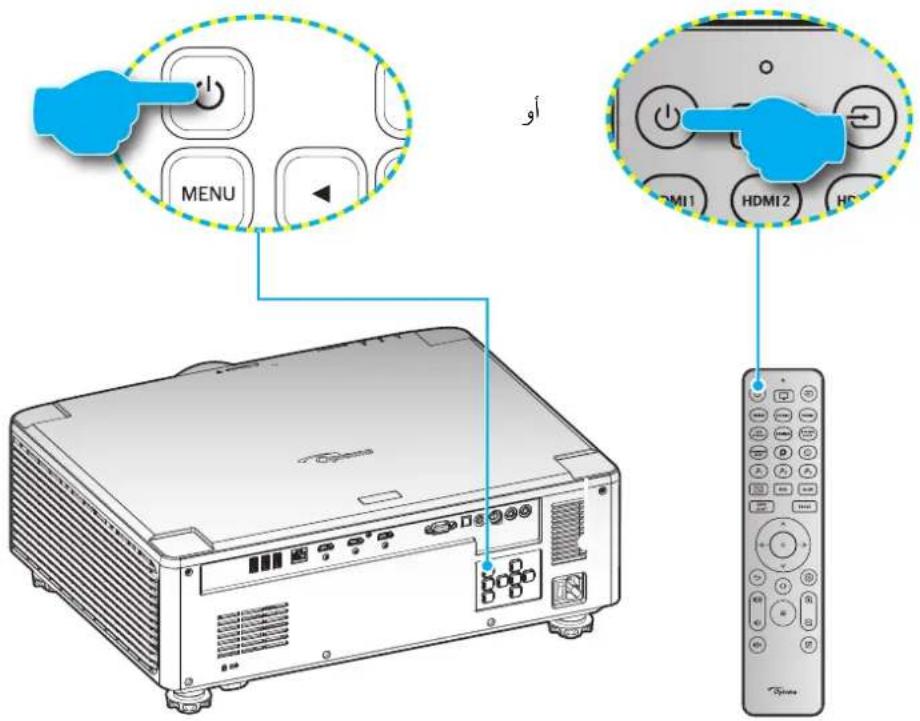
تشغيل/إيقات تشغيل جهاز العرض الضوئي
text_image
MENU أو HDMI1 HDMI2 HDSتشغيل
توصيل سلك الطاقة وكيل المصدر / الإشارة. بعد التوصيل، سن تحول لمبة بيان حالة الطاقة إلى اللون الكهرماني الثالث.
-1
شُغَّ ل جهاز العرض بال Forgط على زر١ في لوحة مفاتيح جهاز العرض أو وحدة التحكم عن بُ
Y
الأずرق والكهرماني الثابتين.
- اقة إلى اللوين
تليه الصورة المتحركة على الشاشة. Optoma يظهر شعار بده تشغيل
ستظهر شاشة بده التشفيل لمدة ١٠ ئوان تقريب
r
الأずرق الثالث.
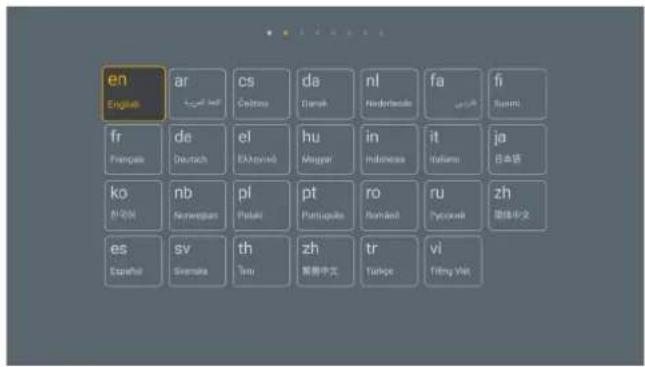
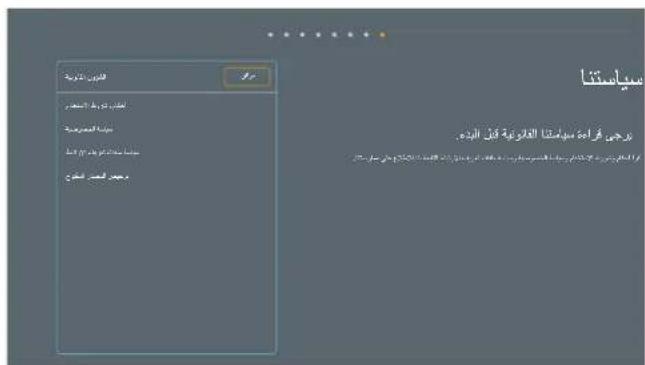
عند تنشغير جهاز tighter لأول مرة، سيُطلب منك القيام بالعادد الأولى بما في ذلك Tyحديد اتجاه العرض واللغة المفضلة وتكوين إعدادات الشبكة وال Mortgage. ويشير طهور الشاشة/كتمل الإعداد! إلى أن جهاز tighter جاهز للاستخدام.
text_image
en English ar الله es Cs Cebu da Dansk nl Nordicada fa fi Surmi fr Painpate de Deutsch el Eklayvad hu Magyar in Indonesia it Italama ja 日本語 ko B'244 nb Norwajran pl Pudaki pt Portuguës ro Rumâdi ru Hycorwël zh 道依中文 es Españat sv Siemala th Tara zh 美洲中文 tr Europe vi Filing Viet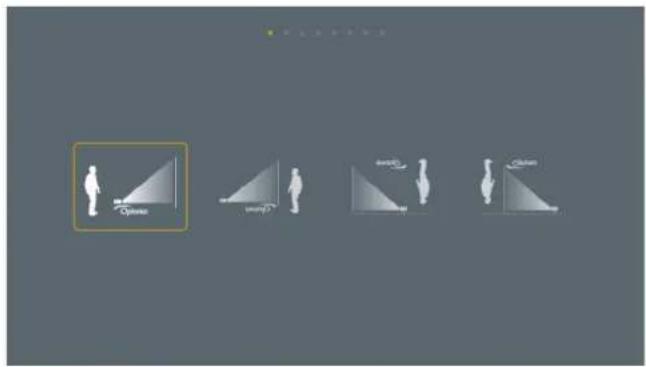
text_image
Options simple double circular[شاهة اللغة][شاهة جهاز العرض]
text_image
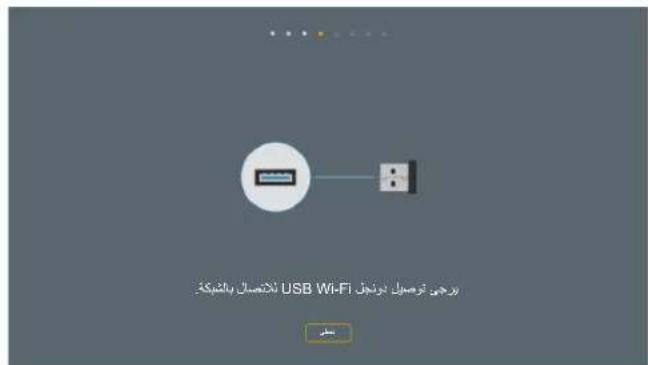
USB Wi-Fi بناطاق باشنیک.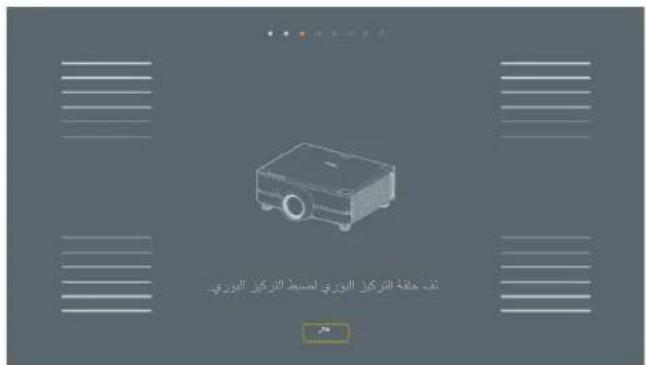
text_image
الله حلوقة Thr tanksب الوروي ا streسط Thr tanksب الوروي م[شاشة تركيب دونجل] [Wi-Fi] [شاشة ضبط التركيز البؤري]
text_image
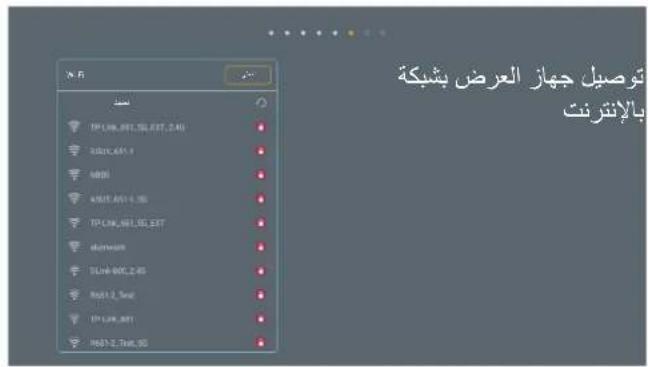
N-5 TP.LIN_001,SL.EST,2.40 A001,651.1 MB01 A001,601.1,33 TP.LIN_001,SL.EST M000000 SLIN_001,2.45 A011.2,Tm2 TP.LIN_001 H601.2,Tm4,33 Tوصيل حهاز العرض بشكة بالإنترنت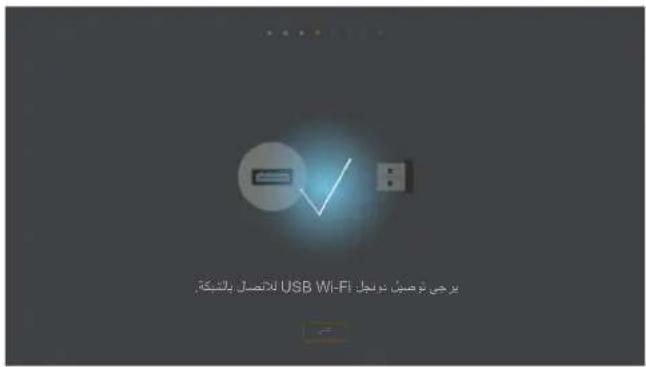
text_image
للا ATTSL USB Wi-Fi ي رحي تُو صيل دو نجط[(يكمل) Wi-Fi [شاشة تركيب دونجل] [شاشة الشبكة]
text_image
العربية العربية : مزامع العربية : مزامع العربية : مزامع العربية : مزامع العربية : مزامع العربية : مزامع العربية : مزامع العربية : مزامع العربية : مزامع العربية : مزامع العربية : مزامع العربية : مزامع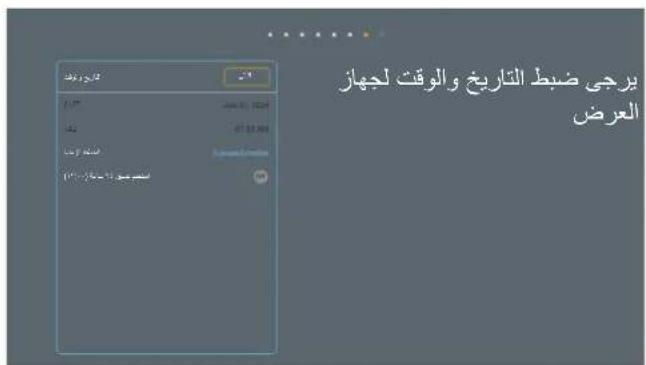
text_image
ي Jersey ضبط تاريخ والوقت لجهاز العرض[شاشة اللوانج][شاشة التاریخ والوقت]
أوقف تشغيل جهاز العرض بال ldغط على زر() في لوحة مفاتيچ جهاز العرض أو وحدة التحكم عن بُ
إيقاف الطاقة
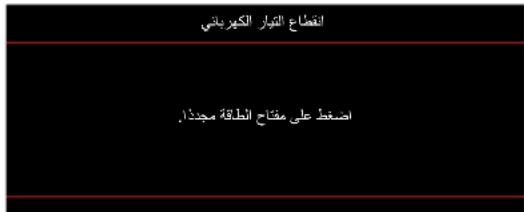
١ -عَد ٢ -الرسالة التالية.
text_image
الغطاع التببار الكهريائي اصغط على مفتاح الطاقة مجدً.اضغط على زر (١) مرة أخرى للتأكيد، إلا 서عتفي الرسالة من على الشاشة بعد مرور ١٥ ثوان عند الضغط على زر (١) للمرة الثانية سبتم إيقاف تشغيل جهاز العرض. وعندما يكون جهاز العرض في وضع الاستعداد اضغط على زر (١) مرة أخرى لتشغيل الجهاز.
r - 6
-ξ
٥ جهاز العرض.
يوصى بعدم تشغيل جهاز العرض بعد إيقاف تشغيله مباشرة.
ملاحظة:
اختيار مصر داخل
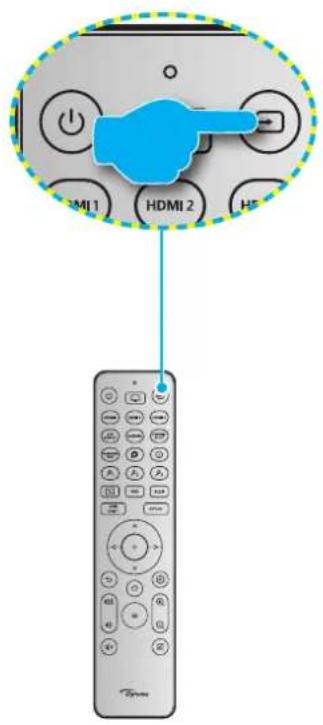
قم بتشغيل Mitsدر الموصل الذي تريد عرضه على الشاشة، مثل جهاز الكبيوتر أو الكمبيوتر اللوحي أو مشعل الفيديو أو غير ذلك، وسف يقوم جهاز العرض ب Transitد المصدر تل Mataي. ¡ا. إذا تم توصيل عدة مصادر، فاضغط على الزفي worldwide التحكم عن يُعد ل Transitد الدخل المطلوب.
text_image
HDMI 1 HDMI 2 H5 Tiremsاستخدام جهاز العرض
معاينة شاشة بدة التشفيل
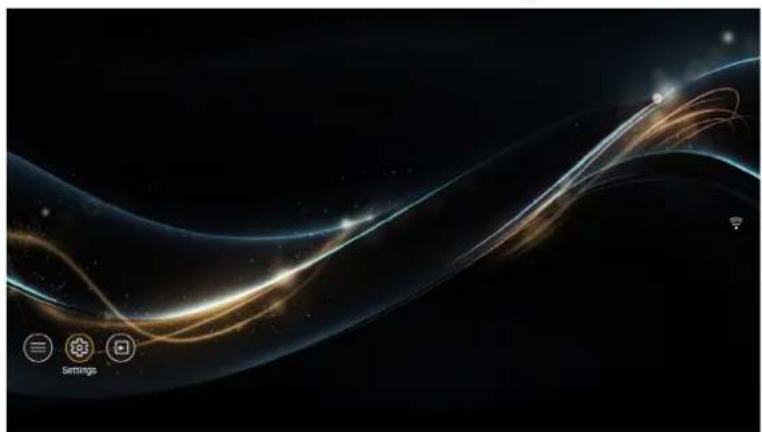
شاشة بده التشفيل هي Councilه実 الرئيسيه لبده تشفيل جهاز العرض، وتبين حالة Nordام وتشتمل على اختصارات للوصول إلى العديد من التطبيقات، وال Mortgage.
لالتقل في شاشة بدة التشفيل، ما عليك سوى استخدام الأزرار في وحدة التحكم عن بُعد.
يمكنك العودة إلى الشاشة الرئيسية في أي وقت عن طريق الضغط على "في وحدة التحكم عن بُعْ، بぐض النظر عن وضعك في واجهاة المستخدم.
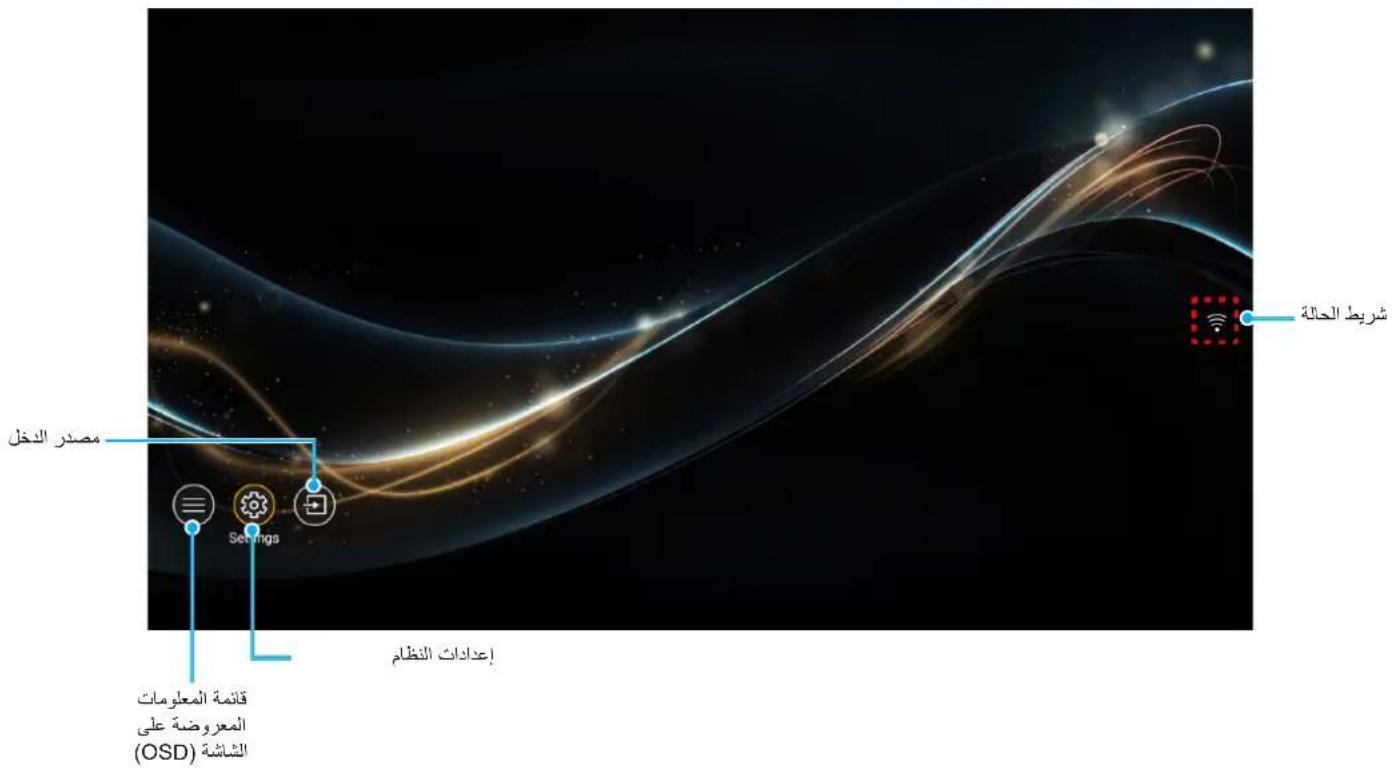
text_image
مصدر الدخل Settings قائمة المعلومات المعروضة على الثاثة (OSD) إعدادات التنظام شRIPT الحالةبتم تميز القائمة أو العصر المحدد باللون الأصفر، على سبيل المثال "Settings" (العادات) في الصورة أعلاه.
ملاحظة:
Ensemble القيمة والemmيزات
يحتوي جهاز العرض على قوائم يتم عرضها على الشاشة بلغات متعددة والتي تسمح لك إبدخال الت dexيلات على الصورة و engrير مجموعة متوعة الإعداد.
التنقل داخل القائمة العامة
| جهاز العرض باستخدام وحددة التحكم عن ني | عدا الإيجيل م solo Enrollment لوحة مفاتيح | |
| MENU اضغط على الزر | ≡ اضغط على الزر | فتح قائمة المعلومات المعروضة على(OSD) |
| ▼/▲ اضغط على الزر | ∨/∧ اضغط على الزر | تحديد عنصر |
| ENTER اضغط على الزر | ○ اضغط على الزر | دخول القائمة الفرعية |
| ▶/◀ ▼ اضغط على الزر | ◀/◀ اضغط على الزر | ض tight الإعداد |
| ENTER اضغط على الزر | ○ اضغط على الزر | تأكيد العصر الم crowded |
| MENU اضغط على الزر | ↔ اضغط على الزر | الانتقال إلى العصر lightweight |
| MENU اضغط على الزر | ≡ اضغط على الزر | إغلاق قائمة المعلومات المعروضة على(OSD) |
يمكنك أيضا فتح قائمة المعلومات المعروضة على الشاشة (OSD) في الشاشة الرئيسية.
ملاحظة:
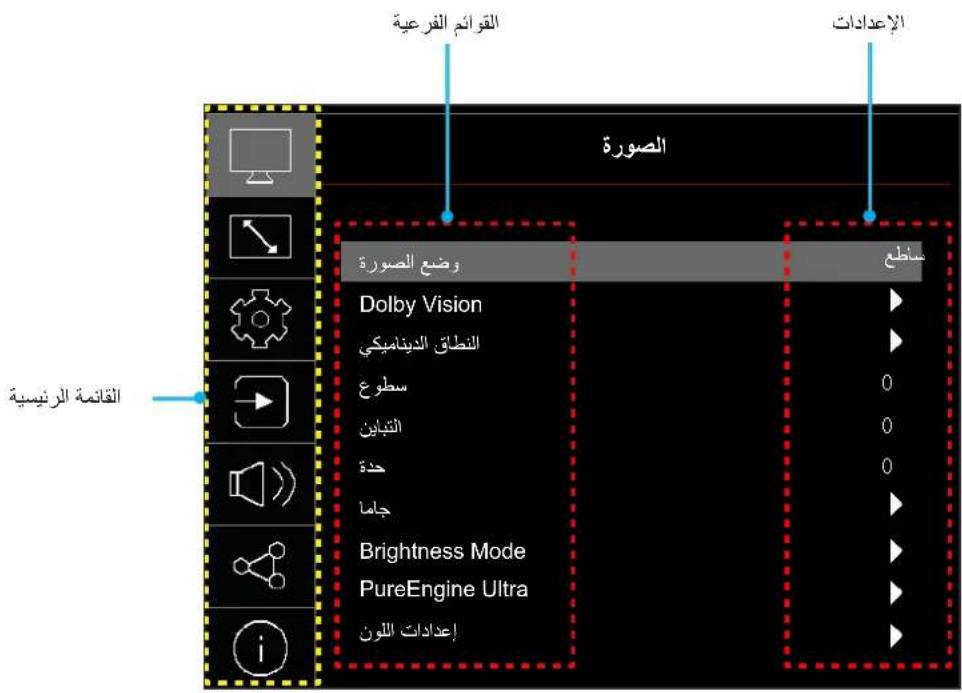
text_image
القصورة القوائم الفرعية الإعدادات powضع الصورة Dolby Vision النقط الديناميكي سطوع الtbابين حدة جاما Brightness Mode PureEngine Ultra إعدادات اللون القائمة الرئيسيةشجرة قائمة المعلومات المعروضة على الشاشة
ت Connectivity Exposure and Exposure of Optoma بالحق في إضافة عناصر أو إزالتها أو تحسين أداء المنتج بدون اشعار.
ملاحظة:
| عربية Questionnaire رئيسيية | |||||
| مشرق | وضع الصورة | الصورة | |||
| HDR | |||||
| HLG | |||||
| سينما | |||||
| لعبية | |||||
| مرجع | |||||
| WCG | |||||
| ساطع | |||||
| Dolby Vision Bright | |||||
| Dolby Vision Dark | |||||
| Dolby Vision Vivid | |||||
| Dolby Vision Cinema | |||||
| HDR10+ | |||||
| محاكاة الجولف | |||||
| AI-PQ | |||||
| الأبعاد الثالثة | |||||
| وضع صائع الأقلام | |||||
| IMAX Enhanced | |||||
| F يوم | |||||
| F lyingة | |||||
| R يوم | |||||
| R lyingة | |||||
| 3D ISF | |||||
| "١٨٠/٢٦٠/٢٤٠/٢٢٠/٢٠٠ | Plane الشاشة | Dolby Vision | |||
| ٢٠٠/١٠٥/١٠٠٠٥ | Keeps الشاشة | ||||
| teleczاني / إيقاف | HLG / HDR | النظام الديناميكي | |||
| ٥~١ | R سطوع | ||||
| ٥٠~٥٠٠ | سطوع | ||||
| ٥٠~٥٠٠ | التبابين | ||||
| ١٥~١ | حدة | ||||
| فيلم | جاما | ||||
| رسومات | |||||
| ١٠٨ | |||||
| ٢٠٠ | |||||
| ٢,٢ | |||||
| ٢,٤ | |||||
| BT.1886 | |||||
| الأسود الديناميكي 1 | Brightness Mode | ||||
| الأسود الديناميكي 2 | |||||
| DynamicBlack 3 (الاسود الديناميكي) | |||||
| ٪۸٥ / %۹ . / %۹۵ / %۱ .. = الطاقة / %۷ . / %۷۵ / %۷۵ / %۸ . / %۵ . / %۵۵ | |||||
| عربية القيمة الرئيسية | |||||
| ٢/٢/١/١/١/١/١/١/١/١/١/١/١/١/١/١/١/١/١/١/١/١/١/١/١/١/١/١/١/١/١/١/١/١/١/١ | التباين التقي | PureEngine Ultra | |||
| ٢/٢/١/١/١/١/١/١/١/١/١/١/١/١/١/١/١/١/١/١/١/١/١/١/١/١/١/١/١/١/١/١/ | PureLight | ||||
| ٢/٢/١/١/١/١/١/١/١/١/١/١/١/١/١/١/١/١/١/ | صورة واضحة | ||||
| ٢/٢/١/١/١/١/١/١/١/١/ | حركة واضحة | ||||
| ٢/٢/١/١/١/١/ | PureDetail | ||||
| ٥.~٥.~ | اللون | إعدادات اللون الصورة | |||
| ٥.~٥.~ | تدرج اللون | ||||
| دافى | حرارة اللون | ||||
| القياسي | |||||
| البرودة معتدّل أو بارد | |||||
| فانز | |||||
| ٥.~٥.~ | RGB 11 | ||||
| أصلية | pointف من الألوان | ||||
| DCI-P3 | |||||
| Rec.709 | |||||
| BT2020 | |||||
| أبيض / أしました / لون أخضر / أزرق داكن / أرجواني / أصر | اللون | CMS | |||
| ٥.~٥.~ | مسحة | ||||
| ٥.~٥.~ | الشيخ | ||||
| ٥.~٥.~ | الإnderة | ||||
| لا | إعادة ضبط | ||||
| نعم | |||||
| ٥.~٥.~ | اكتساب الأحمر | RGB تhibز/كسب | |||
| ٥.~٥.~ | اكتساب الأخضر | ||||
| ٥.~٥.~ | اكتساب الأزرق | ||||
| ٥.~٥.~ | Red Bias | ||||
| ٥.~٥.~ | Green Bias | ||||
| ٥.~٥.~ | Blue Bias | ||||
| لا | إعادة ضبط | ||||
| نعم | |||||
| RGB (0-255) // ئاقاني RGB (16~235) | مدي اللون | ||||
| ابقاف | لون الجدار | ||||
| لوحة سبداء | |||||
| ضوء أصفر | |||||
| ضوء أخضر | |||||
| ضوء أزرق | |||||
| زهري | |||||
| Gray | |||||
| ابقاف | وضع ثلائي الأبعاد | الأبعاد الثل实质性 | |||
| تشغير | |||||
| P وصلة | 3D Sync Type | ||||
| مزframe العرض ثلائي الأبعاد | عربية Questionnaire رئيسيية | ||||
| تلقاني | 3D النمط | الأبعاد tblاثية | الصورة | ||
| جنبا إلى جنب | |||||
| أعلى وأسفل | |||||
| تسىل الإطارات | |||||
| تكىدس الإطارات | |||||
| ابيفاف | مزامنة tblاثية الأبعاد tbl moi الأبعاد | ||||
| تشغيل | |||||
| لا | إعادة ضبط | ||||
| نعم | |||||
| إعادة ضبط | |||||
| تشغيل | Low Latency Mode | العرض | |||
| ALLM | |||||
| ابيفاف | |||||
| ٤:٢ | نسبة العرض إلى الارتفاع | ||||
| ١٦:٩ | |||||
| تديد رası | |||||
| [كامل [فيديو] | |||||
| ٢١:٩ | |||||
| ٣٢:٩ | |||||
| أصلية | |||||
| تلقاني | |||||
| ٣٠ ~ ٣٠~ | تشوه شبه منحرف رأسی | تصميم هندسي | |||
| ٣٠ ~ ٣٠~ | تشوه أفقي | ||||
| ضبيض الزوايا الأربعة | |||||
| ابيفاف | TZBIYFEHA | ||||
| تشغيل | |||||
| "أعلى" / "اسقل" / "يسار" / "يمين" | tangديل الاعوجاج | ||||
| لون أخضر | لون الشبكة | ||||
| أرجواني | |||||
| أحمر | |||||
| أزرق داكن | |||||
| إعادة ضبط | |||||
| ١٠~٠ | Fineاع الحافة | ||||
| 2K: -20~50 / UHD: -5~20 | زويتكير/تصغير رقمي | ||||
| ١٠٠~١٠٠~ | □ □ □ □ □ □ □ □ □ □ □ □ □ □ □ □ □ □ □ □ □ □ □ □ □ □ □ □ □ □ □ □ □ □ □ □ □ □ □ □ □ □ □ □ □ □ □ □ □ □ □ ▢ □ □ □ □ □ □ □ □ □ □ □ □ □ □ □ □ □ □ □ □ □ □ □ □ □ □ □ □ □ □ □ □ □ □ □ □ □ □ □ □ □ □ □ □ □ □ □ □ □ ▲ □ □ □ □ □ □ □ □ □ □ □ □ □ □ □ □ □ □ □ □ □ □ □ □ □ □ □ □ □ □ □ □ □ □ □ □ □ □ □ □ □ □ □ □ □ □ □ □ □ △ □ □ □ □ □ □ □ □ □ □ □ □ □ □ □ □ □ □ □ □ □ □ □ □ □ □ □ □ □ □ □ □ □ □ □ □ □ □ □ □ □ □ □ □ □ □ □ □ □ ▨ □ □ □ □ □ □ □ □ □ □ □ □ □ □ □ □ □ □ □ □ □ □ □ □ □ □ □ □ □ □ □ □ □ □ □ □ □ □ □ □ □ □ □ □ □ □ □ □ □ ▩ □ □ □ □ □ □ □ □ □ □ □ □ □ □ □ □ □ □ □ □ □ □ □ □ □ □ □ □ □ □ □ □ □ □ □ □ □ □ □ □ □ □ □ □ □ □ □ □ □ ▦ □ □ □ □ □ □ □ □ □ □ □ □ □ □ □ □ □ □ □ □ □ □ □ □ □ □ □ □ □ □ □ □ □ □ □ □ □ □ □ □ □ □ □ □ □ □ □ □ □ ▧ □ □ □ □ □ □ □ □ □ □ □ □ □ □ □ □ □ □ □ □ □ □ □ □ □ □ □ □ □ □ □ □ □ □ □ □ □ □ □ □ □ □ □ □ □ □ □ □ □ ▥ □ □ □ □ □ □ □ □ □ □ □ □ □ □ □ □ □ □ □ □ □ □ □ □ □ □ □ □ □ □ □ □ □ □ □ □ □ □ □ □ □ □ □ □ □ □ □ □ □ ▓ □ □ □ □ □ □ □ □ □ □ □ □ □ □ □ □ □ □ □ □ □ □ □ □ □ □ □ □ □ □ □ □ □ □ □ □ □ □ □ □ □ □ □ □ □ □ □ □ □ ▚ □ □ □ □ □ □ □ □ □ □ □ □ □ □ □ □ □ □ □ □ □ □ □ □ □ □ □ □ □ □ □ □ □ □ □ □ □ □ □ □ □ □ □ □ □ □ □ □ □ ▤ □ □ □ □ □ □ □ □ □ □ □ □ □ □ □ □ □ □ □ □ □ □ □ □ □ □ □ □ □ □ □ □ □ □ □ □ □ □ □ □ □ □ □ □ □ □ □ □ □ ▹ □ □ □ □ □ □ □ □ □ □ □ □ □ □ □ □ □ □ □ □ □ □ □ □ □ □ □ □ □ □ □ □ □ □ □ □ □ □ □ □ □ □ □ □ □ □ □ □ □ ▟ □ □ □ □ □ □ □ □ □ □ □ □ □ □ □ □ □ □ □ □ □ □ □ □ □ □ □ □ □ □ □ □ □ □ □ □ □ □ □ □ □ □ □ □ □ □ □ □ □ ■ □ □ □ □ □ □ □ □ □ □ □ □ □ □ □ □ □ □ □ □ □ □ □ □ □ □ □ □ □ □ □ □ □ □ □ □ □ □ □ □ □ □ □ □ □ □ □ □ □ ▣ □ □ □ □ □ □ □ □ □ □ □ □ □ □ □ □ □ □ □ □ □ □ □ □ □ □ □ □ □ □ □ □ □ □ □ □ □ □ □ □ □ □ □ □ □ □ □ □ □ ▷ □ □ □ □ □ □ □ □ □ □ □ □ □ □ □ □ □ □ □ □ □ □ □ □ □ □ □ □ □ □ □ □ □ □ □ □ □ □ □ □ □ □ □ □ □ □ □ □ □ ▸ □ □ □ □ □ □ □ □ □ □ □ □ □ □ □ □ □ □ □ □ □ □ □ □ □ □ □ □ □ □ □ □ □ □ □ □ □ □ □ □ □ □ □ □ □ □ □ □ □ ▫ □ □ □ □ □ □ □ □ □ □ □ □ □ □ □ □ □ □ □ □ □ □ □ □ □ □ □ □ □ □ □ □ □ □ □ □ □ □ □ □ □ □ □ □ □ □ □ □ □ ▪ □ □ □ □ □ □ □ □ □ □ □ □ □ □ □ □ □ □ □ □ □ □ □ □ □ □ □ □ □ □ □ □ □ □ □ □ □ □ □ □ □ □ □ □ □ □ □ □ □ ▶ □ □ □ □ □ □ □ □ □ □ □ □ □ □ □ □ □ □ □ □ □ □ □ □ □ □ □ □ □ □ □ □ □ □ □ □ □ □ □ □ □ □ □ □ □ □ ▢ ▢ ▢ ▢ ▢ ▢ ▢ ▢ ▢ ▢ ▢ ▢ ▢ ▢ ▢ ▢ ▢ ▢ ▢ ▢ ▢ ▢ ▢ ▢ ▢ ▢ ▢ ▢ ▢ ▢ ▢ ▢ ▢ ▢ ▢ ▢ ▢ ▢ ▢ ▢ ▢ ▢ ▢ ▢ ▢ ▢ ▢ ▢ ▢ ▢ ▣ ▢ ▢ ▢ ▢ ▢ ▢ ▢ ▢ ▢ ▢ ▢ ▢ ▢ ▢ ▢ ▢ ▢ ▢ ▢ ▢ ▢ ▢ ▢ ▢ ▢ ▢ ▢ ▢ ▢ ▢ ▢ ▢ ▢ ▢ ▢ ▢ ▢ ▢ ▢ ▢ ▢ ▢ ▢ ▢ ▢ ▢ ▢ ▢ ▢ ▩ ▢ ▢ ▢ ▢ ▢ ▢ ▢ ▢ ▢ ▢ ▢ ▢ ▢ ▢ ▢ ▢ ▢ ▢ ▢ ▢ ▢ ▢ ▢ ▢ ▢ ▢ ▢ ▢ ▢ ▢ ▢ ▢ ▢ ▢ ▢ ▢ ▢ ▢ ▢ ▢ ▢ ▢ ▢ ▢ ▢ ▢ ▢ ▢ ▢ ▸ ▢ ▢ ▢ ▢ ▢ ▢ ▢ ▢ ▢ ▢ ▢ ▢ ▢ ▢ ▢ ▢ ▢ ▢ ▢ ▢ ▢ ▢ ▢ ▢ ▢ ▢ ▢ ▢ ▢ ▢ ▢ ▢ ▢ ▢ ▢ ▢ ▢ ▢ ▢ ▢ ▢ ▢ ▢ ▢ ▢ ▢ ▢ ▢ ▢ ▦ 10000000000000000000000000000000000000000000000000000000000000000000000000000000000000000000000000000 | ||||
| عربية القيمة الرئيسية | |||||
| (اضغط يسازا أو يمينا) | زوم | العربية العدسة | إعدادات العدسة | ||
| (اضغط يسازا أو يمينا) | التORIZ | ||||
| Unlock/ Lock | وطيفية العدسة | ||||
| اعلى/أسقل/يسار/يمين | إزاحة العدسة | ||||
| معايرة العدسة | |||||
| ١٠٠٠٠٠٠٠٠٠٠٠٠٠٠٠٠٠٠٠٠٠٠٠٠٠٠٠٠٠٠٠٠٠٠٠٠٠٠٠٠٠٠٠٠٠٠٠٠٠٠١٠٠٠٠٠٠٠٠٠٠٠٠٠٠٠٠٠٠٠٠٠٠٠٠٠٠٠٠٠٠٠٠٠٠٠٠٠٠٠٠٠٠٠٠٠٠٠٠٢٠٠٠٠٠٠٠٠٠٠٠٠٠٠٠٠٠٠٠٠٠٠٠٠٠٠٠٠٠٠٠٠٠٠٠٠٠٠٠٠٠٠٠٠٠٠٠٠٠٢٢٠٠٠٠٠٠٠٠٠٠٠٠٠٠٠٠٠٠٠٠٠٠٠٠٠٠٠٠٠٠٠٠٠٠٠٠٠٠٠٠٠٠٠٠٠٠٠٠١٢٠٠٠٠٠٠٠٠٠٠٠٠٠٠٠٠٠٠٠٠٠٠٠٠٠٠٠٠٠٠٠٠٠٠٠٠٠٠٠٠٠٠٠٠٠٠٠٠٢١٢٠٠٠٠٠٠٠٠٠٠٠٠٠٠٠٠٠٠٠٠٠٠٠٠٠٠٠٠٠٠٠٠٠٠٠٠٠٠٠٠٠٠٠٠٠٠٠٢٢٢٠٠٠٠٠٠٠٠٠٠٠٠٠٠٠٠٠٠٠٠٠٠٠٠٠٠٠٠٠٠٠٠٠٠٠٠٠٠٠٠٠٠٠٠٠٠٠٢٣٢٠٠٠٠٠٠٠٠٠٠٠٠٠٠٠٠٠٠٠٠٠٠٠٠٠٠٠٠٠٠٠٠٠٠٠٠٠٠٠٠٠٠٠٠٠٠٠٠٣٤٢٠٠٠٠٠٠٠٠٠٠٠٠٠٠٠٠٠٠٠٠٠٠٠٠٠٠٠٠٠٠٠٠٠٠٠٠٠٠٠٠٠٠٠٠٠٠٠٠٥١٢٢٢٢٢٢٢٢٢٢٢٢٢٢٢٢٢٢٢٢٢٢٢٢٢٢٢٢٢٢٢٢٢٢٢٢٢٢٢٢٢٢٢٢٢٢٢٢٢٢٣٢٢٢٢٢٢٢٢٢٢٢٢٢٢٢٢٢٢٢٢٢٢٢٢٢٢٢٢٢٢٢٢٢٢٢٢٢٢٢٢٢٢٢٢٢٢٢٢٢٦٢٢٢٢٢٢٢٢٢٢٢٢٢٢٢٢٢٢٢٢٢٢٢٢٢٢٢٢٢٢٢٢٢٢٢٢٢٢٢٢٢٢٢٢٢٢٢٢٢٩٢٢٢٢٢٢٢٢٢٢٢٢٢٢٢٢٢٢٢٢٢٢٢٢٢٢٢٢٢٢٢٢٢٢٢٢٢٢٢٢٢٢٢٢٢٢٢٢٢١٢٢٢٢٢٢٢٢٢٢٢٢٢٢٢٢٢٢٢٢٢٢٢٢٢٢٢٢٢٢٢٢٢٢٢٢٢٢٢٢٢٢٢٢٢٢٢٢٣٣٣٣٣٣٣٣٣٣٣٣٣٣٣٣٣٣٣٣٣٣٣٣٣٣٣٣٣٣٣٣٣٣٣٣٣٣٣٣٣٣٣٣٣٣٣٣٣٣٤٢٢٢٢٢٢٢٢٢٢٢٢٢٢٢٢٢٢٢٢٢٢٢٢٢٢٢٢٢٢٢٢٢٢٢٢٢٢٢٢٢٢٢٢٢٢٢٢٢٤٢٢٢٢٢٢٢٢٢٢٢٢٢٢٢٢٢٢٢٢٢٢٢٢٢٢٢٢٢٢٢٢٢٢٢٢٢٢٢٢٢٢٢٢٢٢٢٢٣١٢٢٢٢٢٢٢٢٢٢٢٢٢٢٢٢٢٢٢٢٢٢٢٢٢٢٢٢٢٢٢٢٢٢٢٢٢٢٢٢٢٢٢٢٢٢٢٢١٣٣. | |||||
| شبكة اللون الأخضر | تمط الاختبار | ||||
| شبكة أرجوانية | |||||
| شبكة اللون الأبيضض | |||||
| أبيضض | |||||
| اب Pharmaceuticals | |||||
| جيهه | اتجاه الإspecاط | ||||
| مؤسسة | |||||
| سفف - علوي | |||||
| حلفي - علوي | |||||
| English | اللغة | ||||
| عربي | |||||
| Čeština | |||||
| Dansk | |||||
| Nederlands | |||||
| فارسسي | |||||
| Suomi | |||||
| Français | |||||
| Deutsch | |||||
| ελληνικά | |||||
| Magyar | |||||
| Bahasa Indonesia | |||||
| Italiano | |||||
| 日本語 | |||||
| 한국어 | |||||
| Norsk | |||||
| Polski | |||||
| Português | |||||
| Română | |||||
| Русский | |||||
| 简体中文 | |||||
| Español | |||||
| Svenska | |||||
| الnu | |||||
| 繁體中文 | |||||
| Türkçe | |||||
| Tiếng Việt | |||||
| عربية人民法院 | |||||
| ■ علوي أيسر | Tigerم موضع القائمة | إعدادات القائمة | |||
| ■ علوي أيمن | |||||
| ■ مركوي | |||||
| ■ سقلي أيسر | |||||
| ■ سفلي أيمن | |||||
| اب bifاق | Tigerم موزت القائمة | ||||
| 5s | |||||
| 10s | |||||
| 20s | |||||
| 30s | |||||
| اب bifاق | إخفاء المعلومات | ||||
| تشغيل | |||||
| اب bifاق | الارتفاعات العالمية | ||||
| تشغيل | |||||
| اب bifاق | تشغيل مبشر | الرفيز ٣٠ ققيقة ٩٩٠~١ إعدادات الطاقة | |||
| تشغيل | تشغيل الإشرة | ||||
| اب bifاق | اب bifاق التشغيل التقاني (دRatio) | ||||
| تشغيل | موزت النوم (دRatio) | ||||
| (زيادات بو agreementsante) | (زيادات بو agreementsante) | ||||
| (زيادات بو agreementsante) | (زيادات بو agreementsante) | ||||
| (زيادات بو agreementsante) | (زيادات بو agreementsante) | ||||
| (زيادات بو agreementsante) | (زيادات بو agreementsante) | ||||
| (زيادات بو agreementsante | (زيادات بو agreementsante) | ||||
| (زيادات بو agreementsante) | (زيادات بو agreementsante) | ||||
| (زيادات بو agreementsante) | (زيادات بو agreementsante) | ||||
| (زيادات بو agreementsante) | (زيادات بو agreementsante) | ||||
| عربية Questionnaire RBPSIE | |||||
| /لا يوجد/(سطوع/التبابن/حدة/الثون)/ B HRAradaa(الثون/11) | 11 | نقطة توازن /CMS/طيف من الأولان/تحيز/كسب/B/講حیج هندسی/نمط الاختبار/اتجاه الإسقط/ touching/موقت المهام القادمة/تشوه شبه منحرف رأسی/تشوه AFCFI/الزوايا الأربعة | المستخدم 1 | إعداد التحكم عن نبعد | |
| /لا يوجد/(سطوع/التبابن/حدة/الثون)/ B HRAradaa(الثون/11) | 11 | نقطة ترازن /CMS/طيف من الأولان/تحيز/كسب/B/講حیج هندسی/نمط الاختبار/اتجاه الإسقط/ touching/موقت المهام القادمة/تشوه شبه منحرف رأسی/تشوه AFCFI/الزوايا الأربعة | المستخدم 2 | ||
| /لا يوجد/(سطوع/التبابن/حدة/الثون)/ B HRAradaa(الثون/11) | 11 | نقطة ترازن /CMS/طيف من الأولان/تحيز/كسب/B/講حیج هندسی/نمط الاختبار/اتجاه الإسقط/ touching/موقت المهام القادمة/تشوه شeria منحرف رأسی/تشوه AFCFI/الزوايا الأربعة | المستخدم 3 | ||
| لا | OSD اعادة تعيين | اعده صبط الجهاز | |||
| عم | |||||
| لا | امسب كل الاعداد | ||||
| عم | |||||
| ابقاف | مصر تلقاني | ||||
| تشغيل | |||||
| افتراضي | /HDMI 2 / HDMI 1/ الرئيسيه / HDMI 3 | اعلade تسمية مصر الإندخال | |||
| تعريف | |||||
| لا | /HDMI 2 / HDMI 1/ الرئيسيه / HDMI 3 | اخاء الدخل | |||
| عم | |||||
| ابقاف | وصلّة 1 | HDMI CEC إعدادات | |||
| تشغيل | |||||
| متبادل | را-blue التشغيل | ||||
| جهاز العرض <- الجهاز | |||||
| الجهاز <- جهاز العرض | |||||
| متبادل | را-blue إ-blue التشغيل | ||||
| جهاز العرض <- الجهاز | |||||
| الجهاز <- جهاز العرض | |||||
| لا | اعلade ضبط | ||||
| عم | |||||
| ۱۰ ~ . | صوت | ||||
| ابقاف | كم الصوت | ||||
| تشغيل | |||||
| Analog | إعدادات اخراج الصوت | ||||
| SPDIF | |||||
| eARC | |||||
| Bitstream | تنسيق الخرج الرقمي | ||||
| PCM | |||||
| لا | اعلade ضبط | ||||
| عم | |||||
| عربية Questionnaire رئيسيية | |||||
| 99 ~ . | رقم الجهاز | تحكم | |||
| (اللقراعةemap/frame)集合ة الشبكة عنوانDHCP إيقاف / تشغيلIP 192.168.0.100請اع الشبكة الفرعيةDNS 192.168.0.51DNS 20.0.0.0 | |||||
| ابقاف | Crestron | تحكم | |||
| تشغيل | |||||
| اكسترون | |||||
| PJ Link | |||||
| AMX اكتشف اجهزة | |||||
| Telnet | |||||
| HTTPS | |||||
| تحكم ٤ | |||||
| إجادة ضبط | |||||
| اللوانع التنظيمية | Spotات معلومات | ||||
| الرقم التسلىي | |||||
| المصدر | Spotات المصدر | ||||
| (···×··) | |||||
| (معدل التحديث (···,··) هرتز) | |||||
| وXPع الصورة | |||||
| عمق الالوان | Spotات اللون. | ||||
| طيف من الألوان | |||||
| مدي اللون | |||||
| الترميز الصوتي | |||||
| الاتصال/اقتصادي | (وXPع الطاقة (استعداد) | ||||
| ساعات مصدر الضوء | |||||
| Brightness Mode | |||||
| 99 ~ 00 | رقم الجهاز | ||||
| P عنوان | |||||
| حالة الشبكة | |||||
| C عنوان | |||||
| DDP | FW اصدار | ||||
| MCU | |||||
| تدرج | |||||
| LCUulede MCU | |||||
قائمة الصورة
اعرف كيفية تهيئة إعدادات الصورة.
القوانم الفرعية
وضع الصورة
•Dolby Vision
النقط الديناميكي
• سطوع
• التباين
•حدة
جاما。
•Brightness Mod
•PureEngine Ultr
• إعداد اللون
لون الجدار.
الأبعاد الثالثية
وضع الصورة
توعدة أعضاء عرض م磺دة سابقا يمكتاك أن تختار من بينها ما يتناسب مع طريقة الشاهدة التي تفضلها.fter تم ضبط كل وIncreasing بدقة من قبل فريق خbrisاء الألوان التابعNota ل NASA داده آلوان فاتق ل联合国 واسعة من أنواع المحتوى.
• مشرق: يبُدي تحديد هذا الوضع إلى موزنة تشبع الألوان والسطوع لل/molوول على شاشة أفتح. اختر هذا الوضع للبئات ذات الإضاءة المحربطة، أو التي تستزم صورا/عروضبا ق Mayaية.
• للاوي : HLG / HDR HLG (HLG) للحصول على الألوان (HDL) / (السجل المختاط - جاما) (HDR) : فلك الترميز وعرض المحتوى بتقنيةphaة النماق الديناميكي Suzuki (HDL) / (السجل المختاط - جاما) (HDR) / (السجل المختاط - جاما) (HLG) / (السجل المختاط - جاما) (HLG) / (السجل المختاط - جاما) (HLG) / (السجل المختاط - جاما) (HLG) / (السجل المختاط - جاما) (HLG) / (السجل المختاط - جاما) (HLG) / (السجل المختاط - جاما)
1080p/4K UHD Blu-ray – إلى جهاز العرض HDR/HLG على تلقاني (وارسال محتوى HDR/HLG)—إلى 4K UHD Blu-ray – Hindu HDR/HLG على علَّيْرَّهِمُ عَلَّيْرَّهِمُ عَلَّيْرَّهِمُ عَلَّيْرَّهِمُ عَلَّيْرَّهِمُ عَلَّيْرَّهِمُ عَلَّيْرَّهِمُ عَلَّيْرَّهِمُ عَلُّيْرَّهِمُ عَلَّيْرَّهِمُ عَلَّيْرَّهِمُ عَلَّيْرَّهِمُ عَلَّيْرَّهِمُ عَلَّيْرَّهِمُ عَلَّيْرَّهِمُ عَلَّبِيرٍ٢٠٥١٣٠٠٠٠٠٠٠٠٠٠٠٠٠٠٠٠٠٠٠٠٠٠٠٠٠٠٠٠٠٠٠٠٠٠٠٠٠٠٠٠٠٠٠٠٠٠٠٠٠٠١.
• سينما: توفير افضل توازن بين التفاصيل والألوان أثناء مشاهدة الأفارام.
• لعبة: تحسين جهاز العرض بشكل أمثل لل部分内容 على تباين أقصى وألوان مشرقية لمكينيك من رؤية تفاصيل Angllال عند تشغيل لعبة فيديو. • مرجع: هذا الوضع yeيد إنتاج الألوان بحيت تсобح أ Courب قدر الإمكان إلى الصورة التي يريدها مخرجو الأ LLVM، وتنتم تهنية إعدادات اللون ودرجة Liberiaة اللون والسطوع والtbابين وجامة حسب سلسلة الألوان. Rec.709
HDR (سلىstyle الألوان العريضة): توفير نطاق ألوان أعرض. سلسلة الألوان العريضة عبارة عن و请问 عرض بمصدر أخرى غير WCG ويمكن استخدامه مع محتوى SDR فقط. تمثل سلسلة الألوان العريضة بال Electricidad إلى و请问 الصور المربعي وضعي الصور الألوان Additional دقة HDR بعد المصدر
• ساطع: هذا الوضع مناسب للبيضات التي ت笔回ب مستويات فائقة من السطوع: كاستخدام جهاز العرض في غرف جيدة الإضاءة.
• الترميز ويعرض صور HDR الترميز : يفقDLoby Vision Bright بسطوع مرني Dolby Vision Bright ما يت NBC تخطيط درجات universal ممتازة حسب كل مشهد على حدة وعمق البت والtbاين الفانقين. يتميز ; توفير universal بيضاء أكثر نصوعا وتحسين درجات universal الدافنة واللوان البشرة. Dolby Vision Dark
• الترميز ويعرض صور HDR Dolby Vision :Dolby Vision Dark
يتي تخطيط درجات años ممتازة حسب كل مشهد على حدة وعمق البت والتباين الفalcين. yr Freedom على سطوع المري Dolby Vision Dark : ما يؤدي إلى سطوع أكثر قورة، بما في ذلك درجات الألوان السوداء الاعمق. الاكثر其他国家 من
Shield TV, FireTV 4K Stick/Cube) (المشعّل المصدر) (4K و 4K HDR Blu-ray) Dolby محتوى PS5 للا يدعم (4K HDR Blu-ray Player, Xbox Series X, 4K Vision).
ملاحظة:
• التر Diversity: HDR : Dolby Vision Vivid
يتيت تخطيط درجات آلوان ممتازة حسب كل مشهد على حدة وعمق البت والتباين الفاقين. يستخدم Delby Vision Vivid خوارزمية ضؤنية أكتر سطوعنا واشرا قاً لトップ سطوع أعلى وأداء مرتيات أكثر نصوعاً.
• أثناء مشاهدة الأقلام. Dolby Vision Vivid : يوفر التوازن بين التفاصيل والألوان بشكلがあった من
• :Phiك الترInventoryTEX محتوى HDR10+ :Phiك الترInventoryTEX محتوى HDR10+ :Phiك الترInventoryTEX محتوى HDR10- :Phiك الترInventoryTEX محتوى HDR10- :Phiك الترInventoryTEX محتوى HDR10- :Phiك الترInventoryTEX محتوى HDR10- :Phiك الترInventoryTEX محتوى HDR10- :Phiك الترInventoryTEX محتوى HDR10- :Phiك الترInventoryTEX محتوى HDR10- :Phiك الترInventoryTEX محتوى HDR10- :Φικαις Φικαις Φικαις Φικαις Φικαις Φικαις Φικαις Φικαις Φικαις Φικαις Φικαις Φικαις Φικαις Φικαις Φικαις Φικαις Φικαις Φικαι; لتحسين
Shield TV, FireTV 4K Stick/Cube) (العاب بث القيديو و 4K HDR Blu-ray) المحتوى المصدر (الشَغُلِّ المصدر) HDR10+ PS5 محتوى لَا يدعم (4K HDR Blu-ray Player Xbox Series X) 4K
• محاكة الج wolف (وضع محاكة الج wolف): يحسن الألوان والتباين لخلق تجربة و병ئة جولف ترفية واقعية نتميز بسماء ذات آلوان زرقاء افتح وظلال أغمق وألوان خضراء واقعية.
• (جودة الصور بالذKEان الإصطناعي): اكتشف الوجه والمشهد في الوقت الفعلي باستخدم وحدات معالجة مدمجة بالذKEان الإصطناعي لاستثماع بأفضل تجربة م Orleans، تحُسْمِيرَة AI-PQ جودة الصور على جميع الشاشات معًا في وقت واحد.
• الأبعاد Nullشية: إعداد محسّ
ملاحظة: للاستثماع بال SPD Ertras ثالثية الأبعاد، يلزم استخدام نظارة ثالثية الأبعاد. DLP Link راجع قسم العرض ثالثي الأبعاد للحصول على مزيد من المعلومات.
• محتوى ثلاثي الأبعاد.
•-Ossess صاع الأقلاب: بعد تطيل جميع عمليات المعالجة ------------- (مثّل: تسوير الحركة الانسياية) والhfاظ على القيم الصحيحة لنسب العرض إلى الارتفاق والألوان ومعدلات الإطارات، يمُّنّ两项 فضع صاع الأقلاب جهاز العرض من عرض محتوى الفيديو بالدقة نفseaً لصناع الأ_flام. لمزيد من المعلومات حول وضع صاع الأقلاب، يرجى زيارة /https://filmmakermode.com
ملاحظة:
ITAX Enhanced • .DTS ITAX® وتجربة صوت غامرة عبر 4K HDR : يوفر أداء صور كما هو الحال في الإصدار المسرحي للمحتوى المعروض في مسارح ITAX® : حيث إن المحتوى ربما يكون ITAX® : تتباين مشاهد ITAX® : دم تصويره جزئياً أو كلياً باستخدم كاميرات ITAX®
• يتم تحسين الصورة باستخدم وضع "Ilيوم" "ISF" لمعايرته بشكل مثلي وال Height على صور عالية الجودة.
• يتم تحسين الصورة باستخدام وضع "لي帧 ISF" لمعايرته بشكل مثلي والحصول على صور عالية الجودة.
• ISF HDR : يتم تحسين الصورة باستخدام وضع "يوم" "ISF HDR" لمعايرته بشكل مثلي والحصول على صور عالية الجودة.
• ISF HDR : يتم تحسين الصورة باستخدم وضع "ليلة" "ISF HDR" ليلة:
• يتم تحسين الصورة باستخدم وضع ISF 3D لمعايرته بشكل مثلي والlicitول على صور عالية الجودة.
(حيّت تنمية بالجودة العالمية) 8K30 HDMI 2.1/4K120، يرجى استخدام كبلات، eARC و Dolby Vision و HDR10+ HDR • استخدام و Confidence إضعاف الإشارة أو منgeh تمامًا.
ملاحظة:
Dolby Vision
مقاس الشاشة
.Dolby Vision تعيين حجم الشاشة في وضع
كسب الشاشة
.Dolby Vision تعيين سطوع الشاشة في وضع
النظام الديناميكي
HLG / HDR
هِيّ إعداد النقد الديناميكي العالي / (HDR) / السجل المختط جاما (HLG) وتأثيره عند تشغيل فيديو من خلال مشغلات وأجهزة البث. K Blu-ray
تلقاني Dolby Vision/+HDR/HLG/HDR ١٠ تلقاني: اكتشف إشارة
• إيقاف: إيقاف تشغيل معالجة HDR/HLG/HDR10+/Dolby Vision
.HDR/HLG/HDR10+/Dolby Vision محتوى
HDR سطوع
ضبط قوة HDR إذا تم تعيين下半场 الدينيكي على تلقاني.
سطوع
ضبط سطوع الصورة.
الtbاين
يتحكم إعداد التباين في درجة الاختلاف بين أكثر أجزاء الصورة سطوعا و坦克 الأكثر إعتامة.
حدة
يといح ضبط حدة الألوان في الصورة.
چاما
قم exponentially منحنى جامعة، بعد الانتهاء من الإعداد الأولى والضبط dqقيق، استخدام خطوات ضبط الجاما لحسين إخراج الصورة.
• ظام المسرح المنزلي.
• رسومات: لمصدر الكمبيوتر الشخصي/الصورة الفوتوغرافية.
يضبط إعدادات وضع السطوع.
(الأسود الديناميكي) DynamicBlack 1/ DynamicBlack 2/ DynamicBlack 3
للمحصول على أفضل أداء للtbاين.
• الطاقة: اختر nombreة المنوية للطاقة في و请问 السطوع.
PureEngine Ultra
.PureEngine يضبط معلمات
التفاصيل بدقة رائعة. • التباين Ngقي: يستخدم لحسين سطوع الشاشة تلقاني
• سstores المتنوعة في :PureLight : يُستخدم لحسين سطوع المناطق الأكثر إشرأً
المنطقة الساطعة.
• لزيادة حيوية الصور، صورة واضحة: ي
• لصورة المعروضة : حركة واضحة: يُ
• PureDetail : لؤيادة حدة الصور بشكل كبير.
استخدام جهاز العرض
إعدادات اللون
اللون
يضبط صورة الفيديو من اللوين الأبيض والأسود إلى صورة ذات ألوان كاملة التشبع.
تدرج اللون
يضبط توزن اللوين الأحمر والأخضر.
حرارة اللون
تحديد درجة حérارة اللون من بين دافنأو القياسيأو البرودة معتدل او باردأو فاتر.
RGB 11 نقطة توزن
ضبط موزنة الألوان الأحمر والأخضر والأズرق.
طيف من الألوان
. BT2020 و Rec. 709 و DCI-P3 ضبط سلسلة الألوان من أصلية و
CMS
تحديدMPIارات التالية:
اللون: يضبط مستوى الألوان الأحمر والأخضر والأزرق والسماوي والأ suffers والأرجواني وأبيض للصورة.
• ين الأحمر والأخضر.
التشبع: يضبط صورة الفيديو من اللوئين الأبيض والأسود إلى صورة ذات ألوان كاملة التشبع.
• إشراق اللون المحدد.
إعادة ضبط: yeoud إلى إعداد المصنع الافتراضية لتعديل الألوان.
•
RGB تحيز/کسب
يといح هذا الإعداد إمكانية تهيئة سطوع (كتب) وtbاين (تحيز) الصورة.
• أحمر / أخضر / اكتساب الأزرق: ضبط لون المناطق الساطعة في الصورة.
• أحمر / أخضر :Blue Bias /
إعادة ضبط: استعادة إعداد المصنع الافتراضية لتدرج اللون الرمادي (موازنة الأبيض).
مدى اللون
RGB (16\~235) , RGB (0-255) ، RGB (0-255)
لون الجدار
صُمُمت هذه الميزة لضبط AOLان الصورة المعروضة على حانط بدون شاشئة. وقت تمت مراجعة كل و请问 بشكل دقيق من قبل فريق خبراء الألوان التابع لنا; لضمان
eiخراج آلوان فائقة الأداء.
هنك العديد من الأوضع المحددة مسبقا التي يمكن защитار أنبها للألوان الحائط الذي *" Capacity)! حدد من بين إيقاف ولوحة سوداء وضوء أigor وضوء أخضر
. Gray و ضوء آずرق وزهري و
ل ereادة إنتاجalous دقيقة، نوصي باستخدام شاشة.
ملاحظة:
استخدام جهاز العرض
الأبعاد ethnائية
ملاحظة:
. DLP-Link 3D هذا小微企业 عبارة عن جهاز عرض ثلاثي الأبعاد بالكامل مزؤد بحل
• يرجى التأكد من استخدام نظارة ئلائئة الأبعاد لمحتوى ٣D DLP-Link قبل مشاهدة الفيديو.
.HDMI1/HDMI2/HDMI3 يدعم هذا الجهاز ت DSL الإطارات (قلب Official) ثالثية الأبعاد عبر منافذ
لوصول إلى الأداء الأفضل، يوصى باستخدم درجة dqقة ۲۱۳۰۶۳۸۴۰ (4K) غير
مdegومة في الوضع ثلائي الأبعاد.
وضع ثلاثى الأبعاد
استخدم هذا chanceار لإيفاف أو تشغيل الوظيفة ثلائئة الأبعاد.
• إيقاف: ا Centre "إيقاف" lattice تッシيل الوضع ثلائي الأبعاد.
الوضع ثلائي الأبعاد. • تشفيل: حذ
3D Sync Type
استخدم هذا-expير لتحديد التقنية ثلائية الأبعاد.
• دلّلّة الأبعاد: DLP : حدد هذا-expير للاستخدام الإعدادات المحسنة لنظارات •
• مزامنة العرض ئلاثى الأبعاد: حَدَّ هذا-expير لاستخدام الإعدادات المحسنة للنظارات ئلاثية الأبعاد المستقطة أو IR RF أو
3D النمط
يستخدم هذا-expير لتحديد المحتوى المناسب لتنسيق ثلائي الأبعاد.
• تلقاني: عند الكشف عن إشارة تحديد ثلاثية الأبعاد، يتم اختيار تنسيق ثلاثي الأبعاد تلقاني
١ إلى جنب " . جنبا إلى جنب: عرض إشارة ثلائئة الأبعاد في تنسيق "جند"
• أعلى وأسفل: عرض إشارة ثلاثية الأبعاد في تنسيق "أعلى وأسفل".
ت二十五 الإطارات: عرض إشارة ثلائئة الأبعاد في تنسيق "ت二十五 الإطارات".
• تكسد الإطارات: عرض إشارة ثلائئة الأبعاد في تنسيق "تككس الإطارات".
مزامنة ثلاثية الأبعاد ثلاثى الأبعاد
يستخدم هذا-expير لمكين/تعطيل وظيفة عكس مزامنة ثالاثي الأبعاد.
إعادة ضبط
استعادة إعدادات المصنع الافتراضية لإعدادات الوضع ثلائي الأبعاد.
• إللغاء إعادة التعين.
نعم: قم بالREADY لاستعادة إعدادات المصنع الافتراضية للوضع êtreلاني الأبعاد.
إعادة ضبط
استعادة إعدادات المصنع الافتراضية لإعدادات الصورة.
استخدام جهاز العرض
قائمة العرض
اعرف كيفية تهيئة الإعدادات لعرض صور بشكل سليم حسب ظروف التركيب.
القوانم الفرعية
•Low Latency Mc
ة العرض إلى الارتفاع.
تصحيح هندسي.
قناع الحافة.
تکبیر/اتصغير رقمی.
إزاحة الصورة
Low Latency Mode
و Steam Deck و Switch و PS و Xbox Series X | S و PC مكن هذه الميزةDeclag لوقات الاستجابة (زمن انتقال dxال) أنتاء اللعب باستخدام و perimeterها. سبتم تعطيل جميع الإعداده الهندسية (مّل: التشوه شبه المنرف والالنّقاف) عند تمكين وضع زمن الانتقاء المنخفض. تتطلب الإعداده Asus Ally X الهندسية إجراء معالجة، مما سيايتر على "تأخر dxال".
| تأخر الدخابنوققيت المصدر | |
| يية ٦٠١٥⁸⁰p هرتز | |
| يية ١٢٠١٥⁸⁰p هرتز | |
| يية ٢٤٠١٥⁸⁰p هرتز | |
| 4K60 |
الترجمة (العربية) ALLM (مدياني) (العربية) ALLM (العربية) ALLM (العربية) ALLM (العربية) ALLM (العربية) ALLM (العربية) ALLM (العربية) ALLM (العربية) ALLM (العربية) ALLM (العربية) ALLM (العربية) ALLM (العربية) ALLM (العربية) ALLM (العربية) ALLM (العربية) ALLM (ALUM, ALUM, ALUM, ALUM, ALUM, ALUM, ALUM, ALUM, ALUM, ALUM, ALUM, ALUM, ALUM, ALUM, ALUM, ALUM, ALUM, ALUM, ALUM, ALUM, ALUM, ALUM, ALUM, ALUM, ALUM, ALUM, ALUM, ALUM, ALUM, ALUM, ALUM, ALUM, ALUM, ALUM, ALUML, ALUML, ALUML, ALUML, ALUML, ALUML, ALUML, ALUML, ALUML, ALUML, ALUML, ALUML, ALUML, ALUML, ALUML, ALUML, ALUML, ALUML, ALUML, ALUML, ALUML, ALUML, ALUML, ALUML, ALUML, ALUPLA, ALUPLA, ALUPLA, ALUPLA, ALUPLA, ALUPLA, ALUPLA, ALUPLA, ALUPLA, ALUPLA, ALUPLA, ALUPLA, ALUPLA, ALUPLA, ALUPLA, ALUPLA, ALUPLA, AULPLA, AULPLA, AULPLA, AULPLA, AULPLA, AULPLA, AULPLA, AULPLA, AULPLA, AULPLA, AULPLA, AULPLA, AULPLA, AULPLA, AULPLA, AULPLA, AULPLA
نسبة العرض إلى الارتفاع
تحديد نسبة عرض الصورة المعروضة إلى ارتفاعها بين创业者 التالية:
• ٣: هذا التسیق خاص ب XCادر الدخل ٢:٤.
• 17:9 : يناسب هذا التسیق مصدار الدخل ۱۷:۹، مثل أجهزة التلفزيون عالي الدقة ومشغلات أ-frاص DVD المطورة لتناسب الشاشات
• تمديد رأسی: يمدد هذا الوضع صورة بنسبة عرض إلى ارتفاع ١:٢,٤/١:٢,٣٥ عمودی
• كامل [فیدي] : Carستخل نسبة العرض إلى الارتفاع المميزة ٢٠٠:١ لعرض أocrat منسبة عرض إلى ارتفاع تسويا ١٦:٩ و ٢,٣٥:١ دون إطهار الأشرطة sudden Soloudاء أعلى الشاشة وأسفلها.
• ٢١:٩ : تناسب هذه الصيغة مصادر الدخل ذات نسبة العرض إلى الارتفاق ٢١:٩، مثل HDTV orthopedيل للعرض من DVD المطور للborough DVD أجهزة التليفرียน ذات شاشات العرض الكبيرة.
• ۳۲:۹: تناسب هذه الصيغة مصادر الدخل ذات نسبة العرض إلى الارتفاع ۳۲:۹، مثل HDTV orthمolecular المطور للعرض من DVD
• أصلية: يعرض هذا النمط الصورة الأصلية دون أي تغيير في الحجم.
• تلقاني: يТИح اختيار نمط العرض المناسب تلقاني
ملاحظة:
معلومات تقصيلةة حول وضع الت chính العمودي:
- لجازهزة tele towersين DVD بنتسيق ١٦٢٩ في هذه حالة ن تظهر الصورة كما ينفي عند • ليم يتم تحسين بعض أ Courاص • عرضها في وضع ١٦:٩ في هذه حالة، يرجى محاولة استخدام الوضع ٣:٤ لعرض قرض DVD • إذا لم يكون المحتوى فيТЕ + • ٣:٤، فستظهر قضيان سوداء حول الصورة في العرض ١٦:٩ في هذا النوع من المحتوى يمكن استخدام وضع التمديد العمودي لملء • الصورة المعروضة بنسبة عرض إلى ارتفاع ١٦:٩:١
- إذا كنت تستخدم عدسة خارجية مشوه، يتيحlk و Authentic التالمديد العمودي مشاهدة محتوى ٢, ٣٥:١ (بما في ذلك مصر أقلام و DVD) م thường) يدعم التشوه العرض Ug moi تم تحسنه لعرض ٩ ١٦٨ ٢, ٣٥:١ عريضة. لم تظير قضبان سوداء في هذه HDTV الحالة. يتم استخدام طاقة مصر الضوع والدقة الرأسية بشكل كامل.
استخدام جهاز العرض
لاستخدام تنسيق ملء الشاشة، أجر ما يلي:
(أ) ضبط نسبة عرض الشاشة إلى ارتفاعها على ٢.٠:١
ب) تحديد التنسيق "كامل".
ج) محاذة صورة جهاز العرض على الشاشة بشكل صحيح.
:4K UHD DMD جدول تحجيم
الтелقاني: 4K UHD DMD قاعدة تعين
| التنقاني/ضبطďة الدخل | تلقاني | |||
| النقطة الرأسية الدقة الأفقية | ||||
| ٢١٦. | ٢٨٨. | ٦.. | ٨.. | ٤:٣ |
| ٢١٦. | ٢٨٨. | ٧٦٨ | ١.٢٤ | |
| ٢١٦. | ٢٨٨. | ١.٢٤ | ١٢٨. | |
| ٢١٦. | ٢٨٨. | ١.٥. | ١٤.. | |
| ٢١٦. | ٢٨٨. | ١٢.. | ١٦.. | |
| ٢١٦. | ٣٨٤. | ٧٢. | ١٢٨. | كمبوتر محول واسع |
| ٢١٦. | ٣٦.. | ٧٦٨ | ١٢٨. | |
| ٢١٦. | ٣٤٥٦ | ٨.. | ١٢٨. | |
| ٢١٦. | ٢٧.. | ٥٧٦ | ٧٢. | SDTV |
| ٢١٦. | ٣٢٤. | ٤٨. | ٧٢. | |
| ٢١٦. | ٣٨٤. | ٧٢. | ١٢٨. | HDTV |
| ٢١٦. | ٣٨٤. | ١.٨. | ١٩٢. | |
استخدام جهاز العرض
تصحيح هندسي
تُشوه شبه منحرف رأسی
stricted تسوه الصورة رأسيا بحث تصيح شيه مربعة الشكل. نُتستخدم وظيفة النشوه شبه المنرف الرأسي لتسجيل شكل صورة منحرفة يكون فيها الحدان العلوي والسفلى Mentalين إلى أحد الجوانب. وُتستخدم هذه الوظيفة في tight Epicate المحاور الرأسية.
تشوه افقى
Deployment صورة أقصيا بحيت franchise شبه مربعة الشكل. تُستخدم وظيفة الشوشه شبه المنرف الأفقي لتسجيل شكل صورة منحرفة يكون فيها الحدان aiسر الXXXيمن-Ongر متسابين في الطول. وُستخدم هذه الوظيفة عادة في تطبيقات المحAWار الأفقية.
ضبط الزوايا الأربعة
يتيح هذا الإعداد ضبط الصورة المعروضة من أي زاوية لإنشاء صورة مربعة الشكل عندما يكون سطح العرض مستوى.
تزیفها
مُكْن ضبط الانحراف أو عُطَّلَه.
تعدل الاعوجاج
تقدم ميزة تعديل الاعوجاح نم شبكة ٢٥٦ للسماح بضبط المحاداة في الصورة بكاملها. اضغط على المفتاح ▲/▼/◀/▶ لتركيز النقطة واضغط على المفتاح let Competitive ENTER
لون الشبكة
حدد لون شبكة لنمط الانحراف من بين لون أخضر وأرجواني وأحمر وأزرق داكن.
إعادة ضبط
إعادة إعداد تصحيح هندسي إلى قيم المصنع الافتراضية.
قناع الحافة
استخدم هذه الوظيفة في إزالة تشويش ترميز الفيديو الموجودة على حافة مصر إشارة الفيديو.
تكبیر/atصغير رقمی
تستخدم هذه الخاصة في تصغير أو تكبير حجم الصورة على شاشة الإ Secاط. يختلاف الزووم الرقمي عن الزووم الضوئي؛ مما قد يؤدي إلى تراجع في جودة الصورة.
ملاحظة: يتم الاحتفاظ وإعدادات التكبير/التصغير في دورة الطاقة لجهاز العرض.
إزاحة الصورة
ضبط وضع الصورة المعروضة أفقياً (أفقي) أو رأسياً (V).
إعادة ضبط
إعادة إعدادات العرض إلى قيم المصنع الافتراضية.
استخدام جهاز العرض
قائمة إعداد
اعرف كيفية إعداد جهاز العرض.
القوانم الفرعية
إعداد العدسة.
• نمط الэкتبار
اتجاه الإسقط
لغة.
• إعداد lettuce
تبريد عالي.
• إعداد الطاقة
• الأمان
• إعدادات لوحة المفاتيح
لون الخلفية.
إعدادات التحكم عن بُ
• عَد
• اعاده ضبط الجهاز
إعدادات العدسة
زوم
استخدم الزرین ◀◀ ل CONDITION حجم الصورة المعروضة.
التركين
استخدم الزرین ◀◀ ل CONDITION التRKИЗ الЮRYI للصورة المعروضة.
وظيفة العدسة
قال العدسة لمنع تحرك محركات العدسة من أجل تعطيل جميع وظائق العدسة.
عندما تكون وظيفة العدسة "مقالة" ، لن يتوفر كل من التركيز وزوم وإزاحة العدسة ومعاييرة العدسة وذاكرة العدسة.
ملاحظة:
ازاحة العدسة
استخدم الأزرار ▲ ▼ و◀ ل SXط مو ضع العدسة إЗаحة المنظقة المعروضة.
معايرة العدسة
معايرة موضع العدسة لإعادتها إلى المنتصف. لمتع إتلاف جهاز العرض والع ddستة، احر ص دانما على إجراء معايرة الع ddستة قبل استبadalها.
ذاكرة العدسة
يتمعت jeansه العرض هذا بال departure على حفظ ما يصل إلى خمسة إعدادات للعربية; أو بعبارة أخرى خمسة سجلات لوضع العدسة. لتسجيل البيانات الصحية، يرجى إجراء معايرية العدسة عند معالجة ذاكرة العدسة للمرة الأولى.
تطبيقunded: حدد سجلاً
• لبيض إعدادات العدسة.
حقظunded الحالي: حدد سجلا
• دادات العدسة الحالية.
إعادة ضبط: مسح سجلات العدسة المhf GUظة.
.
ملاحظة:
أجر معايرة العدسة قبل إعداد ذاكرة إزاحة العدسة.
يجب " hectظ الموضع الحالي، قبل "单项تابق الموضع";”—وَالَا، فستظهر وظيفة تطبيق الذاكرة بلون رمادي باعت أو سítيم تعطيلها.
سي Düdi إجراء معايرة العدسة إلى مسح سجلات العدسة المحفوظة.
عند عدم إتمام معايرة العدسة، لن تسوفر ذاكرة العدسة.
استخدام جهاز العرض
نمط الاختبار
تحديد نموذج الاختبار من بين شبكة اللون الأخضر وشبكة أرجوانية وشبكة اللون الأبيض وأبيض أو تعطيل هذه الوظيفة (إيقاف).
اتجاه الإسقط
تحديد اتجاه العرض المفضل من بين جبهاة ومؤخرة وسف - علوي وخلفي - علوي.
اللغة
حدد قائمة المعلومات المعروضة على الشاشة متعددة اللغات.
إعدادات القائمة
موضع القائمة
تحديد الموقع القائمة على شاشة العرض.
موّقت القائمة
ضبط الفترة الزمنية التي تظل فيها قائمة العرض مرنية على الشاشة.
إخفاء المعلومات
قم بتمكين هذه الخاصة لإخفاء رسالة المعلومات.
الارتفاع العالمية
عند تحديد "تشغيل" تزداد سرعة دوران المراوح. تع-event هذه الميزة مفيدة في المناطق عالية الارتفاع حيث يكون الهواء ضعيفاً.
إعدادات الطاقة
تشغيل مباشر
الختر "تشغيل" لتشيط وضع التشغيل المباشر. يتم تشغيل جهاز العرض تلقائيا عند توصله بمصدر التيار الكهربائي دون الحاجة إلى الضغط على مفتاح الطاقة
الموجود بلوحة المفتيح أو وحدة التحكم عن بُعد.
تشغيل الإشارة
الختر "تشغيل" لتشيط وضع|^إلاشارة. بيداً تشغيلCriteria enد اكتشف إشارة، بدون الضغط على مفتاح "الطاقة" في_loحة مفاتيج جهاز العرض
أو وحدة التحكم عن بُعد.
.HDMI : ملاحظة : تعمل هذه الوظيفة مع مصر
إيقاف التشغيل التلقاني (دقائق)
بيتح ضبط الفاصل الزمني لموقت العد التنازلي. حيث يبدأ تشغيل موقت العد التنازلي في حالة عدم استقبال جهاز العرض لأية إشارات. وители إيقاف تشغيل الجهاز
تلقائيا عند الانتهاء من العد (في دقائق).
مؤقت النوم (دقيقة)
بITEج ضبط الفاصل الزمني لموقت العد التنازلي. ويدياً تشغيل موقت العد التنازلي، بغض النظر عن استقبال أو عدم استقبال جهاز العرض لأية إشارات. وikitم إيقاف
تشغيل الجهاز تلقائيّا عند الانتهاء من العد (في دقائق).
بِتم إ Goalدة تعيين "مُوقت النوم" في كل مرة يتم فيها إيقاف جهاز العرض.
وضع الطاقة (استعداد)
ضبط إعداد وضع الطاقة.
| هلاك الطاقة-Oو Justin الطاقة (استعداد) | |||
| --- وات اقتصادي | |||
| م生活中 وات الاتصال | |||
| قَالْدَعْمٍ وات التواصل ( دقيقة) |
استخدام جهاز العرض
wide de la plaque ١٢ A 12 فوت / وحدة الإトラق ١٢ B 12 فوت
استخدم هذه الوظيفة لمكين المشعل أو تعطيلة.
قابس صغير ۳,۵ مم يخرج ۱۲Twoت ۵۰۰ مللي آمبیر (حد آقصى) للteacher في نظام الترحل.
ملاحظة:
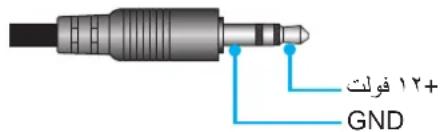
text_image
12+ GND• تمكين وحدة الإطلاق.
• نعCut وحدة الإطلاق.
الأمان
الأمان
تمكين هذه الوظيفة لطلب كلمة المرور قبل استخدام جهاز العرض.
تشغيل: اختر "تشغيل" لاستخدام خاصية التحقق من الأمن عند تشغيل جهاز العرض.
•
إيقاف: ا Centre "إيقاف" لتنمكن من تشغيل الجهاز بدون التحقق من كلمة السر.
•
مُؤقت الأمن
حدد الفترة الزمنية (شهر/يوم/ساعة) ل同仁ن عدد ساعات استخدام جهاز العرض. وب мероприد ان nickاء هذه الفترة الزمنية، سوف يتم مطالبتك إبREAL كلمة المرور مرة
أخرى.
تغير كلمة المرور
يستخدم في تعين أو تعديل كلمة المرور التي تطلب منك عند تشغيل جهاز العرض.
إعدادات لوحة المفاتيح
قال لوحة المفتيح
عندما تكون وظيفة ققل لوحة المفتيچ مضبوطة على "تشغيل"، سیتم قفل لوحة المفتيچ، إلا أنه يمكن تشغيل جهاز العرض باستخدم وحدة التحكم عن بُعد. ومن
خلال تحديد "إいかف"، ستثمكن من إعادة استخدام لوحة المفتيح.
لون الخلفية
استخدم هذه الوظيفة لعرض lớn أزرق أو أ enhمر أو أخضر أو رمادي أو لا شيء عندما لا تتوفر إشارة.
إذا تم ضبط لون الخلفية على "بدون خادم وكيل" فسيكون لون الخلفية أسود.
ملاحظة:
إعدادات التحكم عن بُعد
المستخدم 1 / المستخدم 2 / المستخدم 3
عَنْ وظيفية للأزرار المستخدم ١ والمستخدم ٢ والمستخدم ٣ في وحدة التحكم عن بُعد. يتيح لك ذلك استخدام الوظيفية بسهولة دون التنقل عبر قوائم المعلومات
المعروضة على الشاشة.
اعاده ضبط الجهاز
D إعادة تعين
عد إلى إعدادات المصنع الافتراضية لإعدادات القائمة المعروضة على الشاشة.
امسح كل الاعدات
استعادة إعدادات المصنع الافتراضية لكل الإعداد.
استخدام جهاز العرض
قائمة الدخل
اعرف كيفية تهيئة إعدادات داخل جهاز العرض.
القوائم الفرعية
مصدر تلقاني.
تسمية مصر الإدخال
• إخفاء الدخل
•HDMI CEC دادات
مصدر تلقاني
حدد هذا-expير للسماح لجهاز العرض بالعثور تلقانيّا على مصر الدخل المتوفر.
إعادة تسمية مصر الإدخال
نُستخدم هذه الميزة لإعادة تسمية وظيفة الدخل لتسهيل التعرف عليها. تتضمن Henriارات المتاحة 1 HDMI 2 HDMI 3 HDMI و Reutersية.
إخفاء الدخل
حدد خيارات الدخل التي تريد إخفاؤها من قائمة مصادر الدخل. تتضمنodies المتحاحة 1 HDMI 2 HDMI 3 و HDMI 4
HDMI CEC إعداد
عند توصيل أجهزة متوافقة مع HDMI CEC، ي deterministic التحكم فيها في نسحAlgة تشغيل الطاقة أو إيقاف تشفيلها باستخدام خاصية التحكم في HDMI Link على المعلومات المعروضة على الشائعة بجهاز العرض، مما ينيح تشغيل الطاقة أو إيقاف تشفيلها لجهاز واحد أو أجهزة متعدة في مجموعة عن طريق وظيفة HDMI Link في الوضع العادي متصلاً بجهاز عرض من خلال مكير صوت أو نظام مسرح منزلي.
ملاحظة:

flowchart
graph LR
    A[" projector "] -->|HDMI| B[" HDMI "]
    B --> C[" audio "]
    C --> D[" DVD "]
    D -->|HDMI| E[" audio "]
    E --> F[" audio "]
    style A fill:#f9f,stroke:#333
    style B fill:#ccf,stroke:#333
    style C fill:#cfc,stroke:#333
    style D fill:#fcc,stroke:#333
    style E fill:#cff,stroke:#333
    style F fill:#ffc,stroke:#333
HDMI وصلة
.HDMI Link تمكين/تعطيل وظيفة
رابط التشغيل
.CECAmr tshgil
• مtbادل: سیتم تشغيل كل من جهاز العرض وجهاز CEC في نفس الوقت.
• جهاز العرض --- > الجهاز: لن يتم تشغيل جهاز CEC إلا بعد تشغيل جهاز العرض.
.CEC .الجهاز --- جهاز العرض: لن يتم تشغيل جهاز العرض إلا بعد تشغيل جهاز
رابط إيقاف التشفيل
.CECAmr إيقاف تشغيل طاقة
ما في وقت واحد. متبادل: سیتم إيقاف تشغيل كل من جهاز العرض وجهاز CEC مع
• جهاز العرض --エネルギー: لن يتم إيقاف تشغيل جهاز CEC إلا بعد إيقاف تشغيل جهاز العرض.
.CEC .الجهاز --- جهاز العرض: لن يثم إيقاف تشغيل جهاز العرض إلا بعد إيقاف تشغيل جهاز
إعادة ضبط
إعادة إعدادات الدخل إلى قيم المصنع الافتراضية.
استخدام جهاز العرض
قائمة الصوت
اعرف كيفية تهيئة إعدادات الصوت.
القوانم الفرعية
صوت
كتم الصوت.
• عدادات إخراج الصوت
• تنسيق Charger الرقمي
صوت
ضبط مستوى الصوت.
كتم الصوت
استخدم هذا-expير لإيفاف الصوت بشكل مؤقت.
إيقاف: ا Centre "إيقاف" لإيقاف تPgيل وضع كاتم الصوت.
•
• وضع كاتم الصوت.
تؤثر وظيفة "كتم الصوت" على مستوى صوت السماعة الداخلية والخارجية.
ملاحظة:
إعدادات إخراج الصوت
.eARC و SPDIF و Analog حدد تنسيق خرج الصوت من بين
.Dolby ATMOS دبعم من AVR أو Dolby ATMOS البيني إلى مكبر صوت شريطي Dolby ATMOS يدعم تمير eARC التسique
ملاحظة:
(تنسيق الخرج الرقمي) igital Output Format
.PCM و Bitstream حدد تنسيق krijج الرقمي من بين
إعادة ضبط
إعادة إعدادات الصوت إلى قيم المصنع الافتراضية.
استخدام جهاز العرض
قائمة التحكم
تُستخدم قائمة التحكم لتهيئة الإعدادات التي تnitج لجهاز العرض الاتصال بأجهزة عرض أو أجهزة تحكم أخرى.
القوانم الفرعية
رقم الجهاز
•LAN
• تحكم
معلومات تكميلية
خدم لوحة تحكم الوب.
•Telnet بواسطة RS
رقم الجهاز
يمكن ضبط رقم التعريف من خلال القائمة (من ٠ إلى ٩٩) ، كما تnitيح هذه الوظيفة للمستخدم إمكانية التحكم في جهاز عرض فوردي من خلال استخدام أمر
.RS232
للاطلاع على قائمة كاملة وأوامر RS232, يرجى Rouge إلى دليل مستخدم RS232 في /.
ملاحظة:
LAN
هيئ إعداد الشبكة لجهاز العرض.
حالة الشبكة
تعرض حالة توصيل الشبكة. (لقراعة فقط)
C عنوان
(القراة فقط). MAC عرض عنوان
DHCP
. DNS 2 DNS 1 للحصول تلقائيّا على عنوان P وFranع الشبكة الفرعية والبوابة وDHCP شُغَل
P عوان
عَيْن عُنوان IP لجهاز العرض.
قناع الشبكة الفرعية
عَيْن قناع الشبكة الفرعية لجهاز العرض.
الiloابة
عَيْن البوابة لجهاز العرض.
DNS 2 / DNS 1
DNS عَيْن
إعادة ضبط
أعد تعبين إعدادات الشبكة على قيم المصنع الافتراضية.
استخدام جهاز العرض
تحكم
يمكن التحكم في جهاز العرض هذا عن بُعد باستخدام كببيوتر أو أجهزة خارجية أخرى عبر اتصال الشبكة السلكية. تnitج هذه الميزة لالمستخدم التحكم في جهاز عرض واحد أو أكثر من مركز تحكم عن بُعد، مثل: تشغيل جهاز العرض أو إيقاف تشغيله وض tight سطوع الصورة وتباینها. استخدام قائمة التحكم الفرعية لتحديد جهاز تحكم لجهاز العرض.
Crestron
تحكم في جهاز العرض باستخدام وحدة تحكم و البرامج ذات الصلة. Crestron . http://www.crestron.com لمزيد من المعلومات، يرجى زيارة
اکسترون
تحكم في جهاز العرض باستخدام أجهزة إكتترون. .http://www.extron.com
PJ Link
.PJLink v2.0 تحكم في جهاز العرض باستخدم أوامر 0 لمزيد من المعلومات، يرجى زيارة .http://pjlink.jbmia.or.jp/english
اكتشف اجهزة X
.AMX تحكم في جهاز العرض باستخدام اجهزة لمزيد من المعلومات، يرجى زيارة .http://www.amx.com
Telnet
.Telnet ≥ 64 تحقص يف عبر اتصال RS232. تحكم في جهاز العرض باستخدم أوامر. لészيد من المعلومات، راجع 64 تحقص يف. RS232 by Telnet.
HTTPS
تحكم فيCriteria Brussels بالستخدم مspecific. (المنذّ) ۸۰۸۸: لuzeيد من المعلومات، راجع 55 تخصصيف «ضر Locra زاهج يف مكحتل بيولا حقصتم مادختبا تيفيك».
تحكم
تحكم في جهاز العرض عبر وحدة تحكم ٤ والبرنامج المعني. (المن夫妇: ٥٣٥٩٥) Control
منفّ تحكم
| Crestron ^5 ١٧٩٤ المُنْفَذٍ٤ | |
| ٢٠٢٢ مُنْفَذٍ٤ | |
| PJ Link ^5 ٢٥٢ مُنْفَذٍ٤ | |
| AMX ١٣١ مُنْفَذٍ٤ | |
| Telnet ^7 ٢ مُنْفَذٍ٤ | |
| HTTPS٨٠٨٨ مُنْفَذٍ٤ | |
| ٤٢٥٩٥ مُنْفَذٍ٤ |
ملاحظة:
• Crestron Electronics في Humanities المتحدة.
Extron Electronics : تعد في Humanities المتحدة.
• علامة تجارية مسجلة لشركة في الولايات المتحدة. AMX LLC
JBMIA لتسجيل العلامة التجارية والشعار في البيانات والولايات المتحدة الأمريكية وبلدان أخرى عبر . تقدمت
• لمぜيد من المعلومات حول الأنوع المختلفة للأجهزة الخارجية الممكن توصيلها بمنずه LAN/RJ، ٤٠٥ والتحكم بجهاز العرض عن ب Expected، Ec Mozambique
الأوامر المdegومة لهذه الأجهزة الخارجية، يرجى التواصل خدمة الدعم مباشرة.
إعداد التحكم في الشبكة
LAN RJ:٥ وظيفة
لتبسیط وتسهیل تشغیل، يوفر جهاز العرض العديد من خصائص الشبکات والإدارة عن بعد. تقوم وظيفة 45 في جهاز العرض bxادارة بعض الخصائص عن بعد عير الشبكة مثل: إعدادات تشغیل/الإيقات والسطوع والتبين. كما يمكن أيضا عرض معلومات عن حالة جهاز العرض مثل: مصر الفيديو وketتم الصوت وغير ذلك.
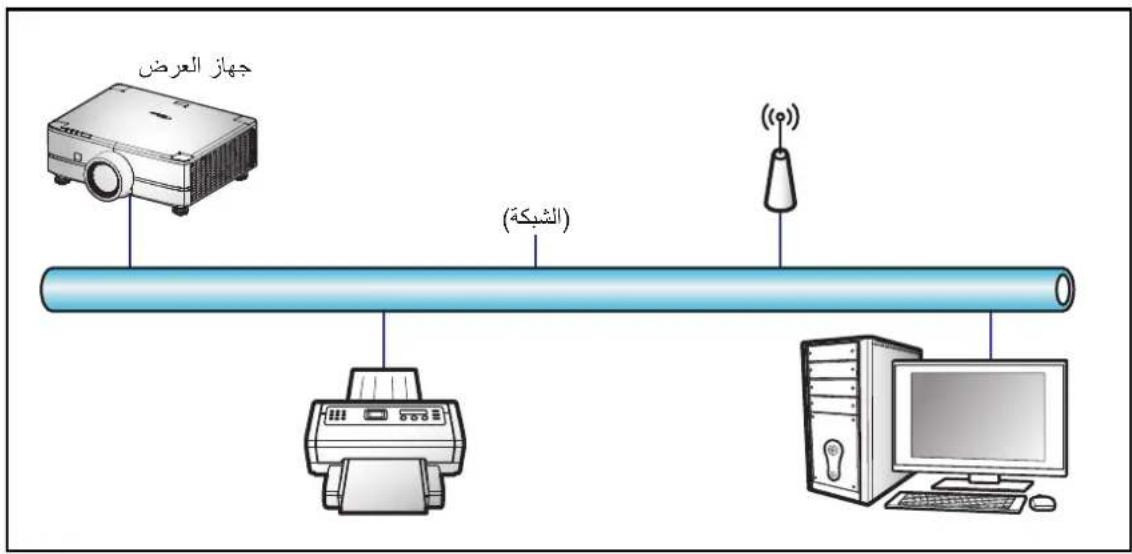
text_image
جهاز العرض (الش Libya) (!وظانف الأجهزة الطرافية المتصلة بشبكة LAN السلكة
Crestron / Extron / AMX (حاسوب محDW) أو أي جهاز خارجی safer包括 منفظ LAN/RJ45 PCs (PC: 5) يكون متوافا مع (Device Discovery) / PJLink
• Crestron Electronics في Humanities المتحدة.
• Extron Electronics في Humanities المتحدة. علامة تجارية مسجلة لشركة Extron
• في Cities المتحدة.
• لتسجيل العلامة التجارية والشعار في民意ان والولايات المتحدة الأمريكية وبلدان أخرى عبر .JBMIA
.(RoomView®)—(مethyl) والبرامج المرتبطة بها (crestron Electronics) جهاز العرض هذا مدعم بعدد من acoustic وحدة تحكم
http://www.crestron.com/
يتوافق جهاز العرض هذا مع دعم جهاز (أجهزة) إكترون.
http://www.extron.com/
.AMX (Device Discovery) جهاز العرض هذا مدعوم من قبل
http://www.amx.com/
ي دعم جهاز العرض هذا جميع أوامر PJLink . الفئة ٢.
http://pjlink.jbmia.or.jp/english/
لمزيد من المعلومات التفصيلة عن الأنوع المختلفة للأجهزة الخارجية المكن توصيلها بمن焚 LAN/RJ45 ووحدة التحكم عن بعد الخاصة بجهاز العرض،
والأوامر المعتمدة له هذه الأجهزة الخارجية، يرحى الاتصال بخدمة الدعم على الفور.
كيفية استخدام مت.Ofح الويب للتحكم في جهاز العرض
IP دHFCP في جهاز العرض للسماح لخادم DHCP شغّل خيار "تشغيل"
- ٢ افتح مت-sellingウィب في جهاز الكمبيوتر وأدخل عنوان IP childcare بجهاز العرض
."Pعنوان < LAN < تحكم"
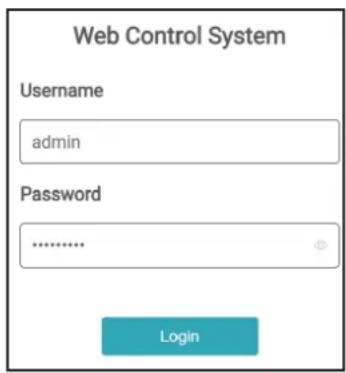
- ادخل اسم المستخدم وكلمة مرور الم BXÜOL ثم انفر فوق "تسجيل الدخول".
سوف يتم فتح واجهة التهينة الخاصة بجهاز العرض على الوب.
ملاحظة:
."admin" اسم المستخدم الافتراضي هي
. Windows 10 يتم تنفيذ الخطوات الواردة في هذا القسم باستخدام نظام تشغيل
* عند إجراء توصيل مباشر من جهاز الكمبيوتر إلى جهاز العرض
-1 dem بضبط خيار على وضع "إيقاف" في جهاز العرض. DHCP
"LAN < "العرض DNS بجهاز العرض (الفرعية والبوابة و و teenاع الشبكة IP) و점تهيئة عنوان
- افتح صفحة الشبكة والإنترنت في الكميوتر twins لك، وعين م concertات الشبكة المتifferential للكميوتر كما هي مضبوطة في جهاز العرض. انقر على
"موافق" لhfظ المحدودات.
- افتح مت-sellingウィب في جهاز الك-bodyور وأدخل عنوان IP في حق URL والمن freshwater، كما هو محدد في الخلوة ٣، ثم اضغط على مفتاح "أدخل".
للاطلاع على جدول المناف، راجع 53 ت箍ص. ملاحظة:
LAN RJ45
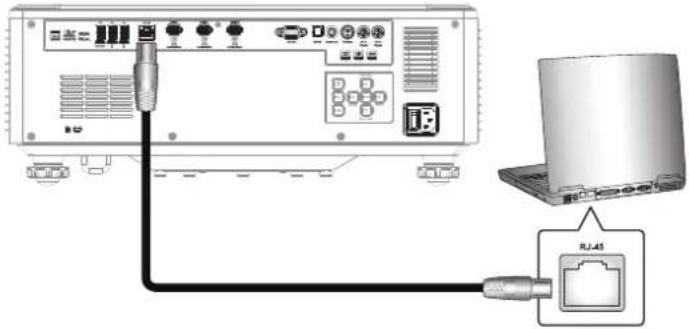
- وصدل کبل RJ45 بمنفدي RJ45 في جهاز العرض والكميبوتر الشخصي (الكميبوتر المحمول).
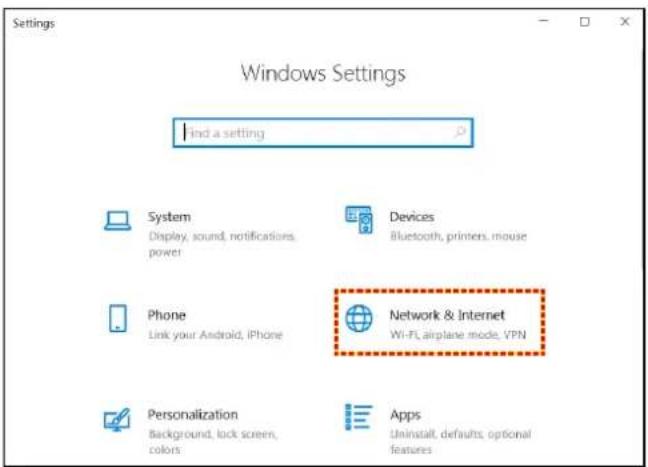
في الكميوتر الشخصية (الكميوتر المحمول) ، حدد ابداً > Shanghai والعندات
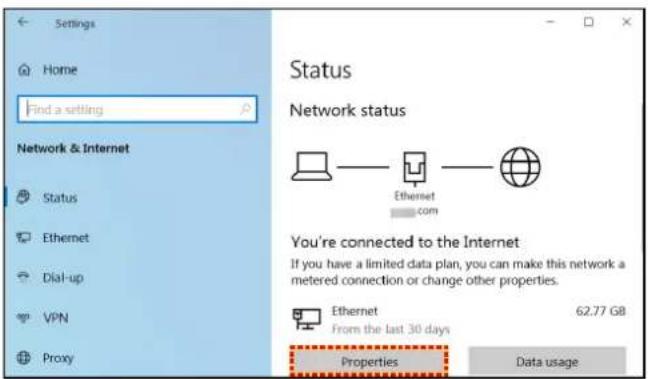
في القسم إيثرنت، حدد خصنص.
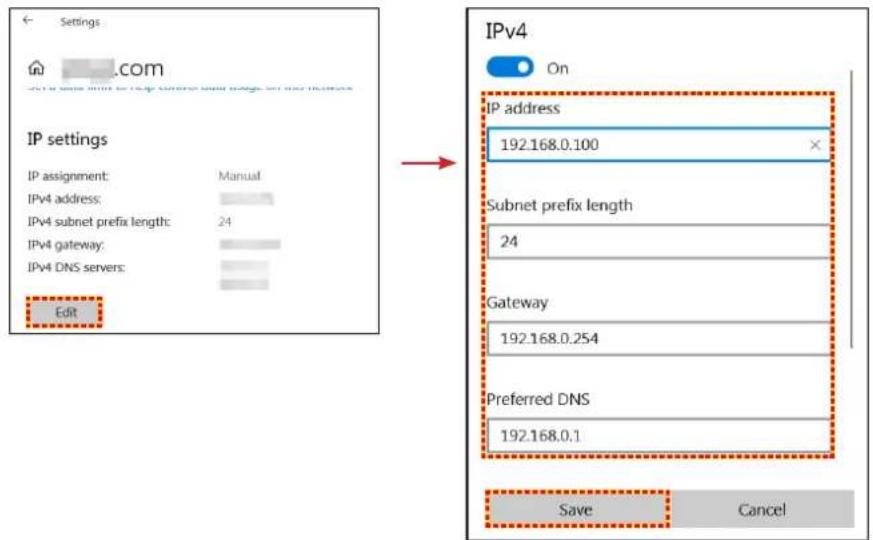
- في القسم إعدادات IP, حدد تحير.
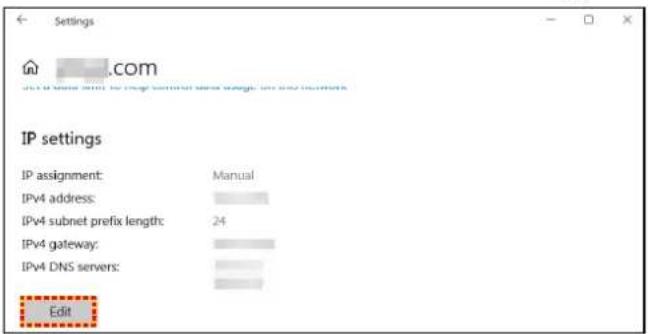
- أدخل عنوان IP و teenع الشبكة الفرعية والبوابة ثم حدد "hfظ".
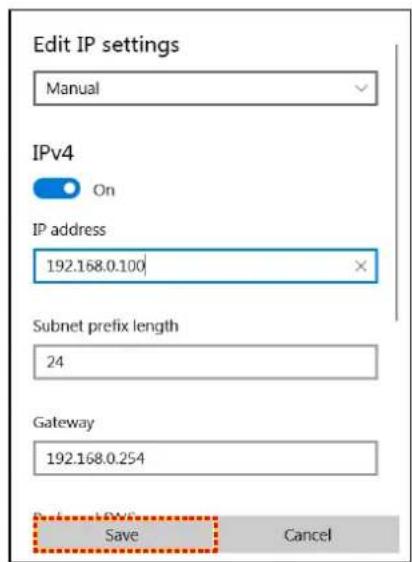
text_image
Edit IP settings Manual IPv4 On IP address 192.168.0.100 Subnet prefix length 24 Gateway 192.168.0.254 Save Cancel-0
7 جهاز العرض.
- افتح تحكم < LAN > على جهاز العرض.
الاتصال التالية: -
- إيقاف :DHCP
-192.168.0.100 : P عنوان
-255.255.255.0 : الفرعية
-192.168.0.254 :البوابة
-DNS: 192.168.0.51
أكيد الإعدادات. - 9
-1. Adobe Flash Player 9.0، مثبت به برنامج Chrome أو Microsoft Edge أو أعلى.
.192.168.0.100:8088 : في شريط العناوين، أدخل عنوان IP لجهاز العرض والمن夫妇

يتم إعداد جهاز العرض على الإدارة عن بعد. يتم عرض وظيفة 45 كما يلي: LAN/RJ45
تسجيل الدخول
عندما تفتح صفحة الويب للمرة الأولى، ستظهر شاشة كالموضحة أدناه.
يرجى تغيير كلمة المرور الافتراضية.
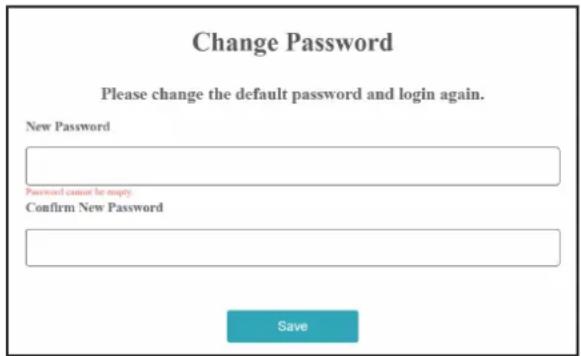
بعد تغيرير كلمة المرور الافتراضية، يجب عليك تسجيل الدخول مجدذا. عندما تفتح صفحة الوب، أدخل كلمة المرور في الحerval "كلمة المرور" وانقر على تسجيل الدخول.
اسم جهاز العرض المحدود هنا يُستخدم أيضاً في تحكم PJLink. يمكن استخدام أcoverف أبجدية رقمية 값ق في اسم جهاز العرض، علمًا بأنن الحد الأقصى ل Equipment الأcoverف هو ٢٢.
يمكنك استخدام أحرف абجدية رقمية فقط في كلمة المروور، علمًا بأن الحد الأدنى لعدد الأحرف هو ۸. إذا أدخلت حرفا غير صالح، فستظهر رسالة التحذير "حرف غير صالح".
ست typه رسالة خطأً في حالة عدم تطابق أHRف كلمة المرور الجديدة مع أHRف تأكيد كلمة المرور (الجديدة). في هذه حالة، أعد إدخال كلمة المرور.
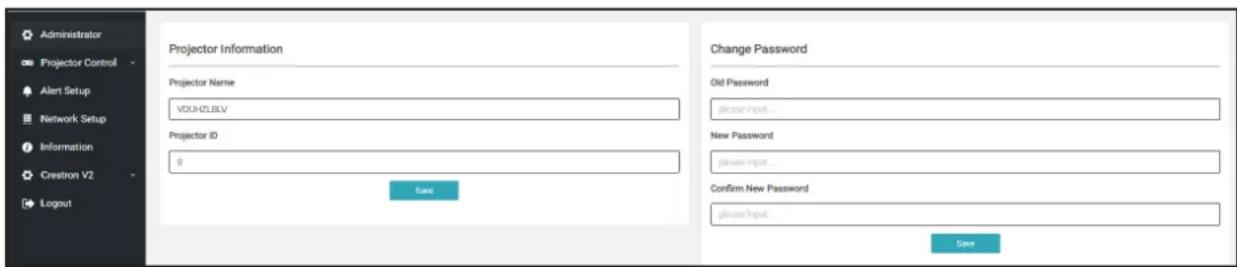
text_image
Administrator Projector Control Alert Setup Network Setup Information Crestron V2 Logout Projector Information Projector Name VOUHZLELV Projector ID 0 Save Change Password Old Password please input... New Password please input... Confirm New Password please input... Saveالتحكم في جهاز العرض
يمكنك التحكم في جهاز العرض باستخدم هذا العصر. يعرض هذا القسم شرحًا لعناصر التحكم.
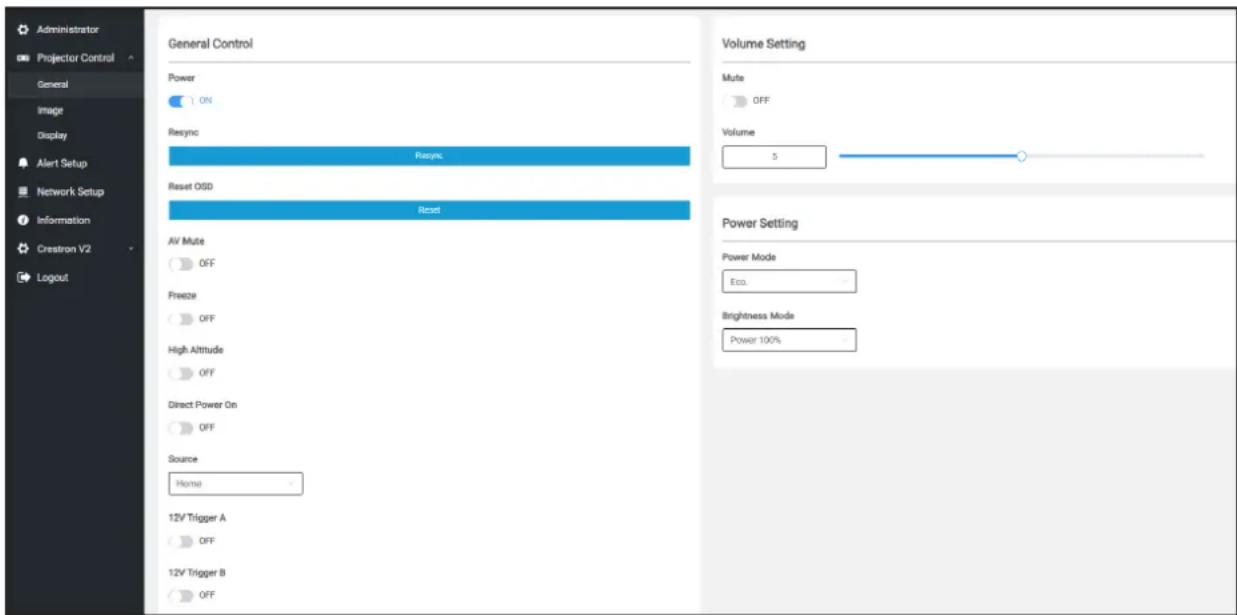
text_image
Administrator Projector Control General Image Display Alert Setup Network Setup Information Crestron V2 Logout General Control Power ON Resync Resync Reset OSD Reset AV Mute OFF Freeze OFF High Altitude OFF Direct Power On OFF Source Home 12V Trigger A OFF 12V Trigger B OFF Volume Setting Mute OFF Volume 5 Power Setting Power Mode Eco. Brightness Mode Power 100%[عام]
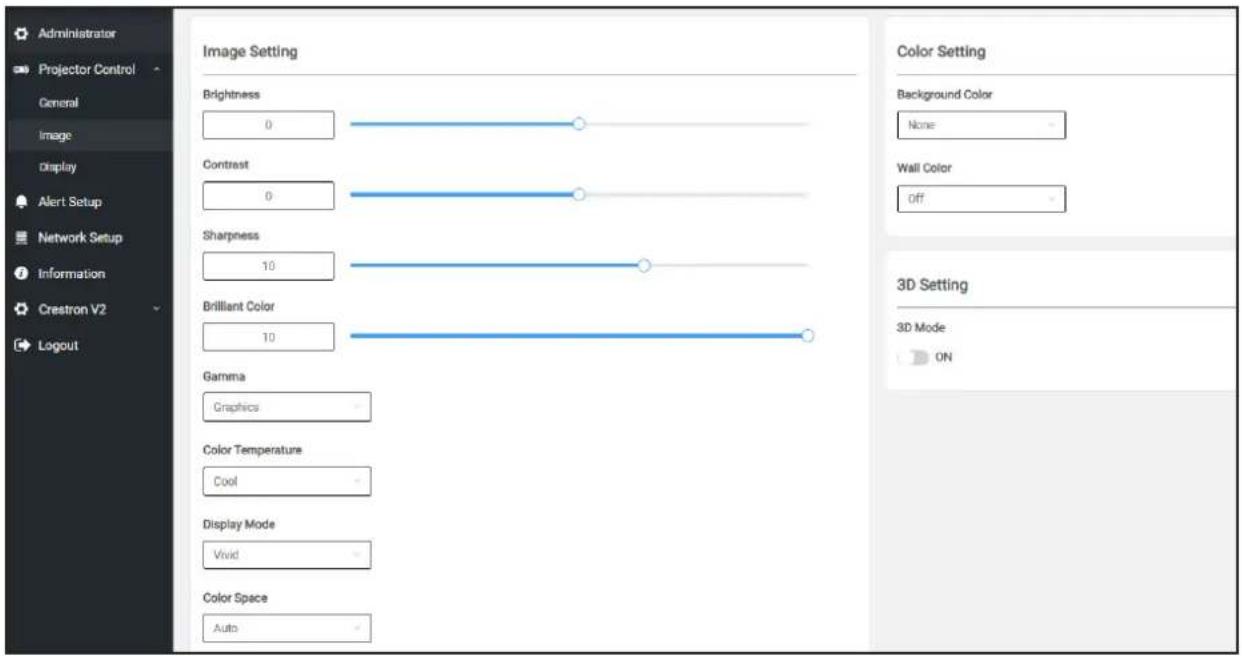
text_image
Administrator Projector Control General Image Display Alert Setup Network Setup Information Crestron V2 Logout Image Setting Brightness 0 Contrast 0 Sharpness 10 Brilliant Color 10 Gamma Graphics Color Temperature Cool Display Mode Vivid Color Space Auto Color Setting Background Color None Wall Color Off 3D Setting 3D Mode ON[الصورة]
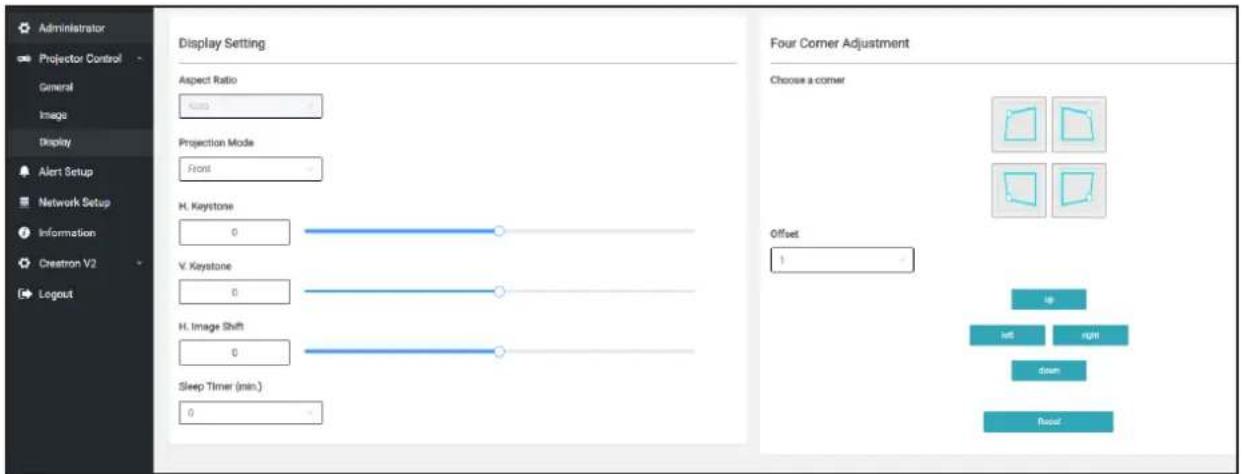
text_image
Administrator Projector Control General Image Display Alert Setup Network Setup Information Crestron V2 Logout Display Setting Aspect Ratio 4000 Projection Mode Front H. Keystone 0 V. Keystone 0 H. Image Shift 0 Sleep Timer (min.) 0 Four Corner Adjustment Choose a corner Offset 1 up left right down Reset[العرض]
إعداد التنيyas
يمكنك إرسال تنبيهات عبر البريد الإلكتروني عند حدوث خطأ. يمكنك ضبط إعدادات رسالة التنبيه في هذا القسم.
- أنوع التببيهات: تحقق من نوع الخطأ الذي تريد إرسال رسالة تنبيه بشانه.
ذها: ٢ إشعار رسالة التنبيه: تحقق من الإعدادات التالية ونفً
- عين الإعدادات التالية: SMTP - إعداد
(SMTP :SmTP خادم (اسم الخادم) خادم (عنوان الخادم)
ج) اسم المستخدم: اسم المستخدم لخادم البريد
د) كلمة المروور: كلمة مرور خادم البريد
ه) من: عنوان البريد الإلكتروني للمرسل
- إعداد البريد الإلكتروني: عَّن الإعادات التالية:
أ) موضوع الرسالة
ب) محتوى الرسالة
ج) إلى: أدخل عنوان البريد الإلكتروني للمرسل اليه.
ر على "erves" لتنبيت القيمة - ٣
إرسال رسالة اختبارية-
عندما تنقر على [إرسال رسالة اختبارية]، سیتم إرسال رسالة بريد الکتروني على سیل الАвختبار. سیكون نص الرسالة على النحو التالي ." Email Test xxx.xxx.xxx.xxx"
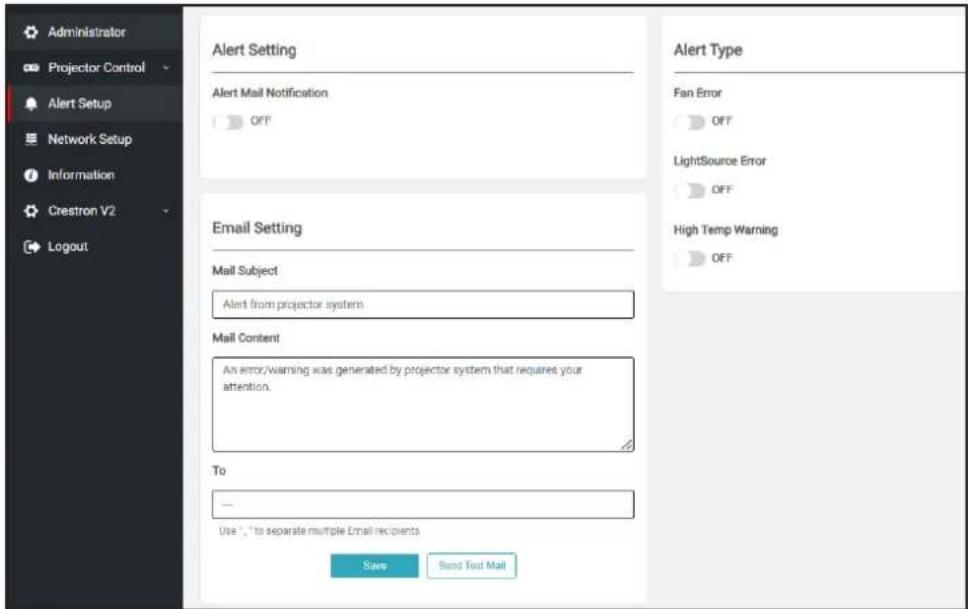
عَيْن شبكة جهاز العرض.
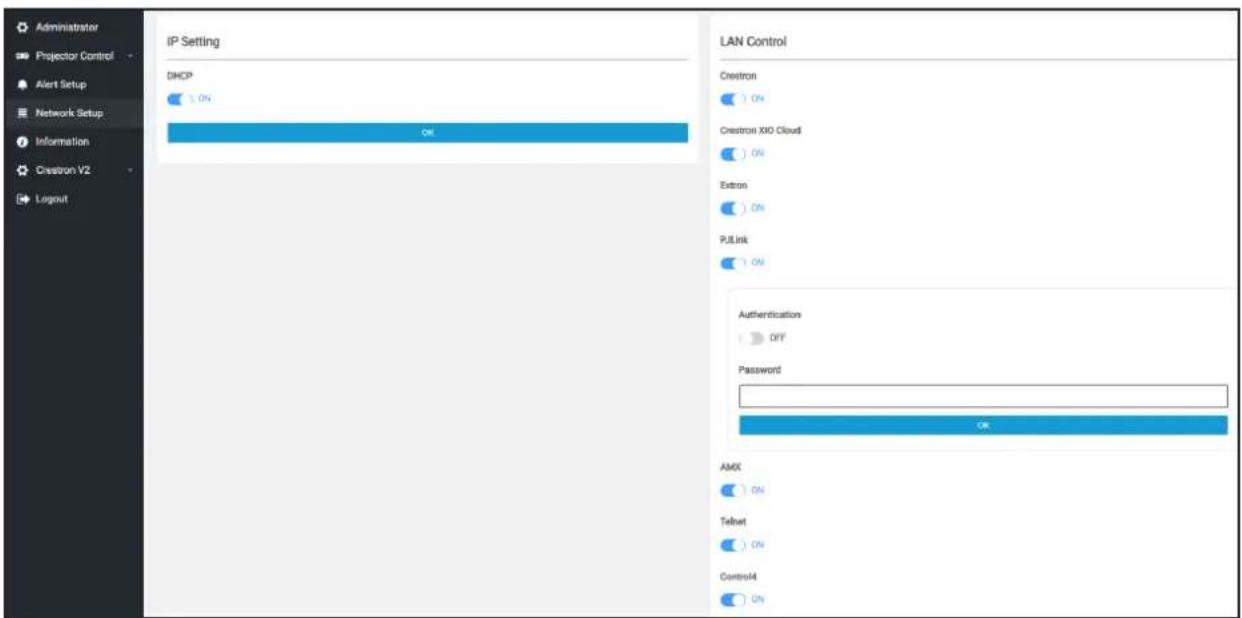
text_image
Administrator Projector Control Alert Setup Network Setup Information Crestron V2 Logout IP Setting DHCP ON OR LAN Control Crestron ON Crestron XIO Cloud ON Extron ON PULink ON Authentication OFF Password OK AMX ON Telnet ON Control4 ONمعلومات
تظهر ع electronics الحالية لجهاز العرض. يمكن التحقق من اسم طراز جهاز العرض واصدار البرامج disembiente واصدار تحكم'yوب وتهينات Shanghaiحالية.
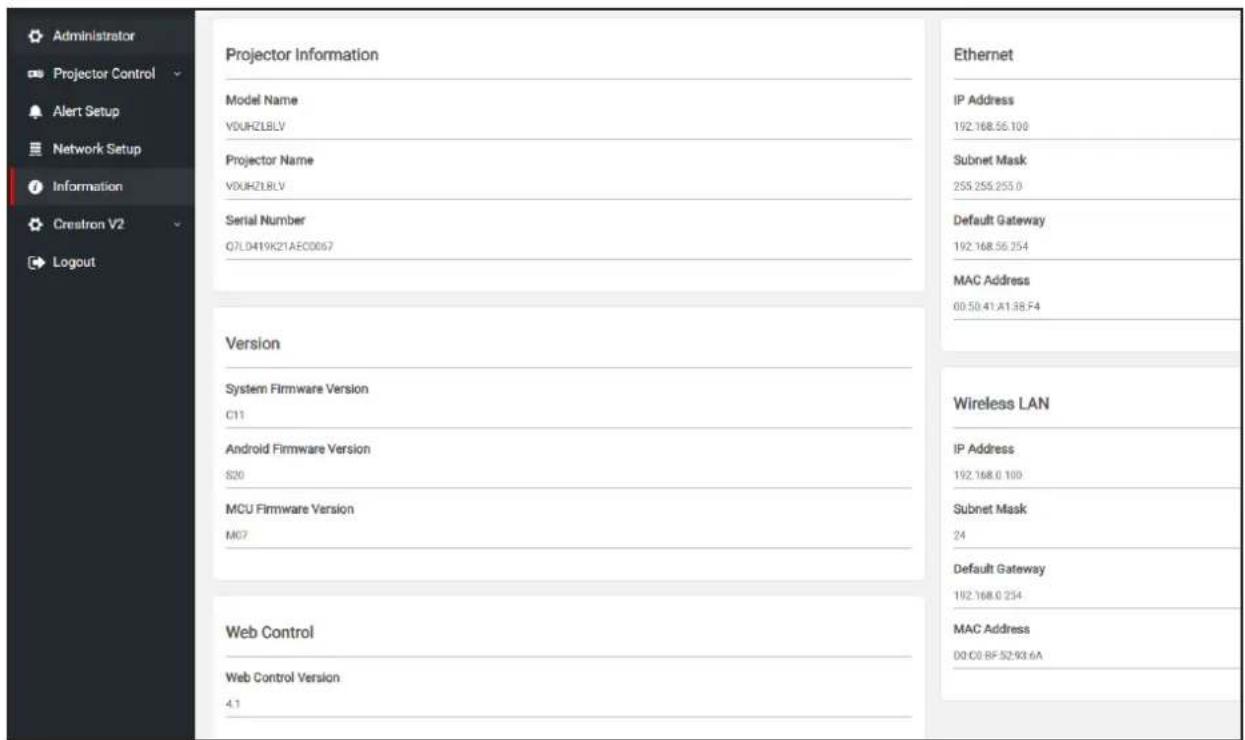
text_image
Administrator Projector Control Alert Setup Network Setup Information Creatron V2 Logout Projector Information Model Name YOUHZLBLV Projector Name YOUHZLBLV Serial Number Q7L0419K21AEC0067 Version System Firmware Version C11 Android Firmware Version S20 MCU Firmware Version M07 Web Control Web Control Version 4.1 Ethernet IP Address 192.168.55.100 Subnet Mask 255.255.255.0 Default Gateway 192.168.56.254 MAC Address 00:50:41:A1:38:F4 Wireless LAN IP Address 192.168.0.100 Subnet Mask 24 Default Gateway 192.168.0.254 MAC Address 00:C0.BF:52:93:6ACrestron V2
.Crestron عرض حالة الاتصال وتهيئة الإعدادات التي تخصص
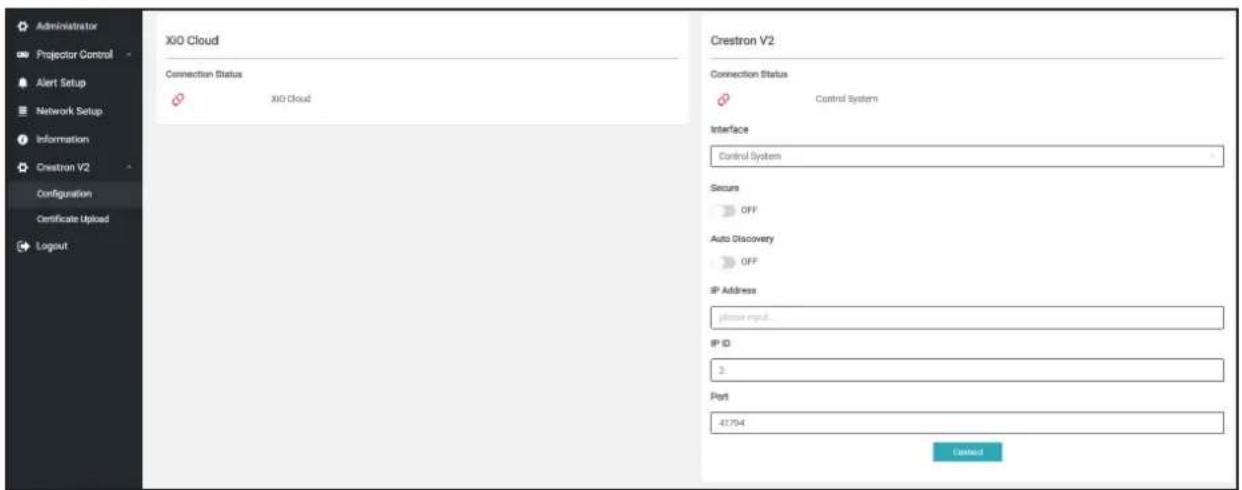
RS232 by Telnet وظيفة
.LAN / RJ45 لواجهة TELNET包括 RS232. يشتمل جهاز العرض هذا على طريقة تحكم بديلة تثمّل في أمر
"RS232 by Telnet" دليل ب Essex التشفيل السريع لوظيفة
• افحص واحصل على عنوان IP في قائمة المعلومات المعروضة على الشاشة في جهاز العرض.
• تأكد من إmic Ankية الوصول إلى صفحة الوب الخ Resource بجهاز العرض عبر جهاز الكميوتر أو الكميوتر المحصول.
"TELNET" في حالة ترشиж وظيفة "Windows تأكد من تعطيل إعداد "جدار حماية "ТелNET" واستبعادها من في
- 1 انقر على بحث ثم أدخل "cmd" لتكوين كلمة البحث. ا Forgط على مفتاح الإدخال "أدخل".
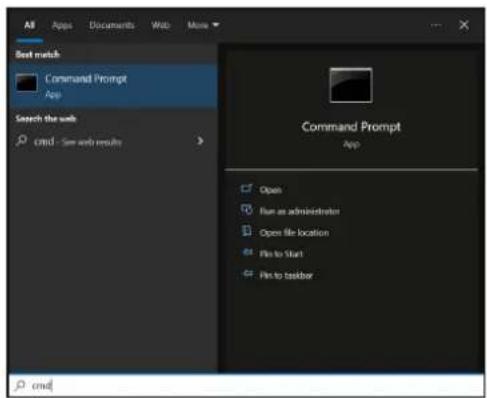
(مفتاح "أدخل" إدخال مudgeوط)
(الخاص بجهاز العرض IP :ttt.xxx.yyy.zzz)
Telnet "Telnet إذا كان "اتصال RS232 وıldız على مفتاح الإدخال "أدخل، فسيكون اتصال RS232
.RS232 جاهزا للتحكم بأمر
:"RS232 by TELNET" مواصفات
-.Telnet: TC
Optoma (لمزيد من التفاصيل، يرجى التواصل مع فريق خدمة) Telnet من الفز - ٢
. Windows في "TELNET.exe" : Telnet أداة -٢
- إِنهاء جلسة، ما عlik سوي إغلاق نافدة تطبيق موجه الأوامر. Telnet
جاهز T.ELNET مباشرة بعد أن يكون اتصال Windows Telnet أداة ٥ -
- Telnet : لا يمكن أن تزيد حمولة الشبكة المتتالية لتطبيق التحكم في عن ٥٠ بايت. Telnet التقييد ١ للteacher في
.Telnet : Telnet ٢ ل التحكم في : RS232 المعتابع لتطبيق التحكم في : لا يمكن استخدام أكثر من ٢٦ ب ayت لأمر 1
- التقييد ٢ لل比较高 في : يجب أن يزيد الحد الأدنى لمدة تأخير الأمر tuition عن ٢٠٠ مللي ثانية.
إعادة ضبط
إعادة إعدادات التحكم إلى قيم المصنع الافتراضية.
استخدام جهاز العرض
قائمة معلومات
عرض معلومات حالة جهاز العرض وإعداده. معلومات جهاز العرض للقراءة فقط.
اللوائح التنظيمية
الرقم التسلى
معلومات المصدر.
وضع الصورة
• معلومات اللون.
• وضع الطاقة (استعداد)
ساعات مصر الضوء.
•Brightness Mod
• رقم小微企业
•P عنوان
حالة الشبكة.
•MAC عنوان
حالة البلوتوث البعيد
•FW إصدار
إعدادات النظام
في شاشة بده التشغيل، حدد القائمة الإعدادات (لتهينة إعدادات النظام المtentوعة.
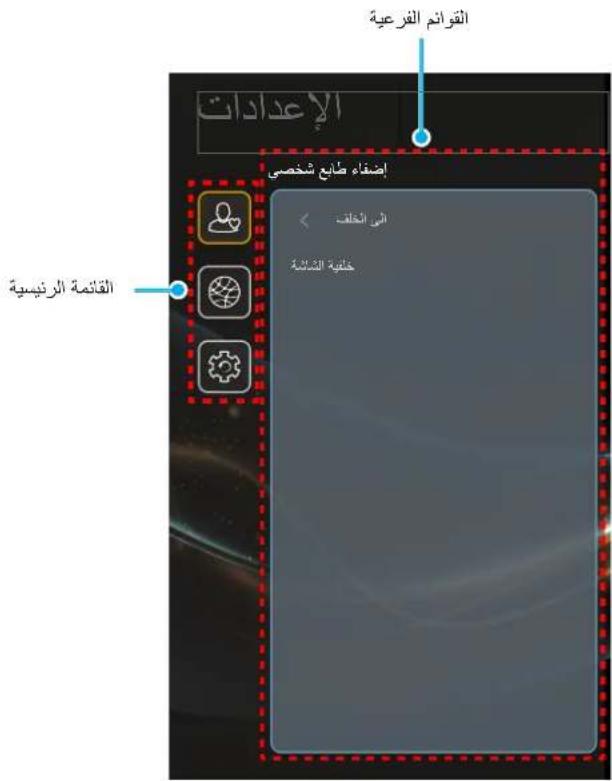
text_image
العَدُّرَاتِ القائم الفرعية إض开发者 طابع شخصي اللّى الخلف العَدُّرَاتِ الغائدة العَدُّرَاتِ الغائدة العَدُّرَاتِ الغائدةشجرة قوائم الإعدادات
| النوع ٢ مستوى ١ | |||||
| خلافية الشائدة اضفاء طابع不同意 | |||||
| ابقاف | Wi-Fi | Wireless | |||
| تشprofil | |||||
| ادخل كلمة مرو [Wi-Fi] | الشركات LIMITED SSID(WiFi) | ||||
| اتصال الانترنت | |||||
| IP عنوان | |||||
| MAC عنوان | |||||
| قناع الشبكة الفرعية | |||||
| اليوابة | |||||
| DNS 1 | |||||
| DNS 2 | |||||
| قوة الإشارة | |||||
| بدون خادم وكيل | إعدادات الخادم الوكيل | ||||
| يدوي | |||||
| DHCP | IP Settings | ||||
| ثابت | |||||
| إلغاء | |||||
| نسى | |||||
| النظام | |||||
| إضافة شبكة جديددة | النظام | ||||
| تشغيل | تقطة اتصالWi-Fiimmولة | نقطة اتصالimmولة | |||
| إيقاف | |||||
| اسم الشبكة | |||||
| الأمان | |||||
| كلمة المروز | |||||
| Display Share | النظام | ||||
| File Manager | |||||
| لوحة المفتيح الحالية | لوحة المفتيح | ||||
| تشغيل | لوحة مفانيح أخرى | إدارة لوحات المفتيح | |||
| إيقاف | |||||
| تشغيل | Kikaلوحة مفانيح | ||||
| إيقاف | |||||
| ,9:··-,9:4··-,1:··-,11:··-,13:··-,ε:··-,0:··-,7:··-,γ:··-,Λ:··-,···,1:··-,γ:··-,τ:··-,τ:4··-,τ:4··+,τ:··+,γ:··+,1:··+,0:4··+,0:··+,ε:4··+,ε:··+,γ:··+,7:4··+,7:··+,0:50+,9:··+,Λ:50+,Λ:4··+,Λ:··+,11:··+,1:4··+,1:··+,9:4··+,1ε:··+,17:··+,17:50+,17:··+ | تحديد المنطقة الزمنية | التاريخ والوقت | |||
| تشغيل | الوقت الصيفي | ||||
| إيقاف | |||||
| استخدم تنسيق ٢٤ ساعة | |||||
| تشغيل | |||||
| إيقاف | |||||
| تحديث还不ظام | |||||
| أحكام وشروط الاستخدام | الشؤون溃اننية | ||||
| سياسة الخ spectroسية | |||||
| سياسة ملفات تعريف الارتباط | |||||
| ترخypس المصدر المفتوچ | |||||
ملاحظة:
• تختلاف الوظائق حسب تعريف الطراز.
• جميع الموصفات عرضة لل tangيير دون إشعار.
قائمة تخصيص
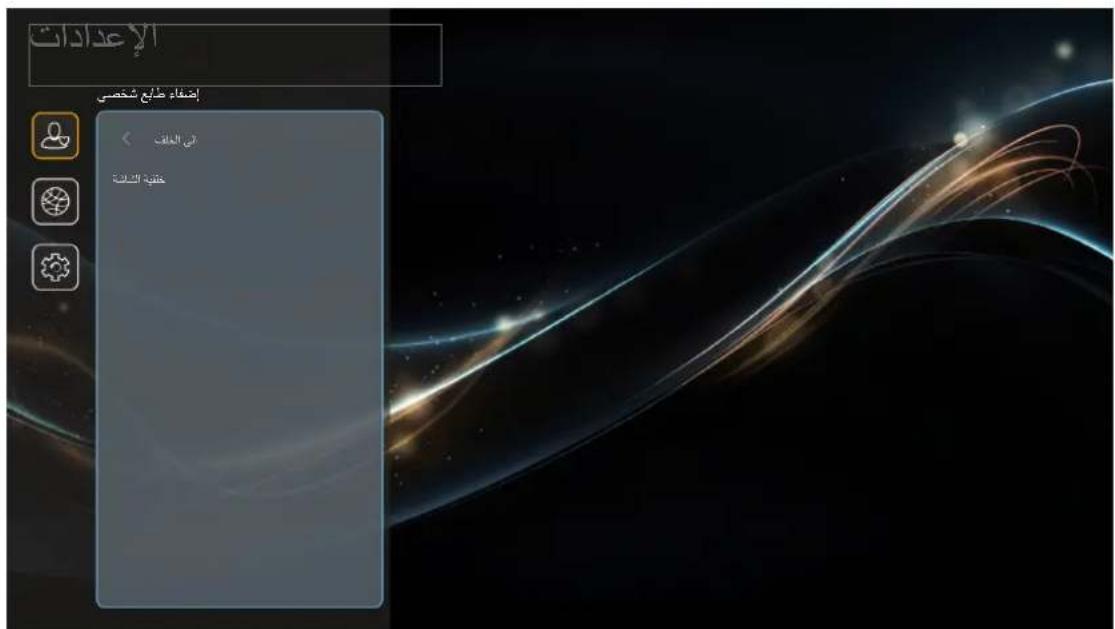
text_image
الإعذادات إضفام طابع شخصي ◀ في الف# قكتة الشاتهخلفية الشاشة
tangyien خلفية الشاشة الرئيسية.
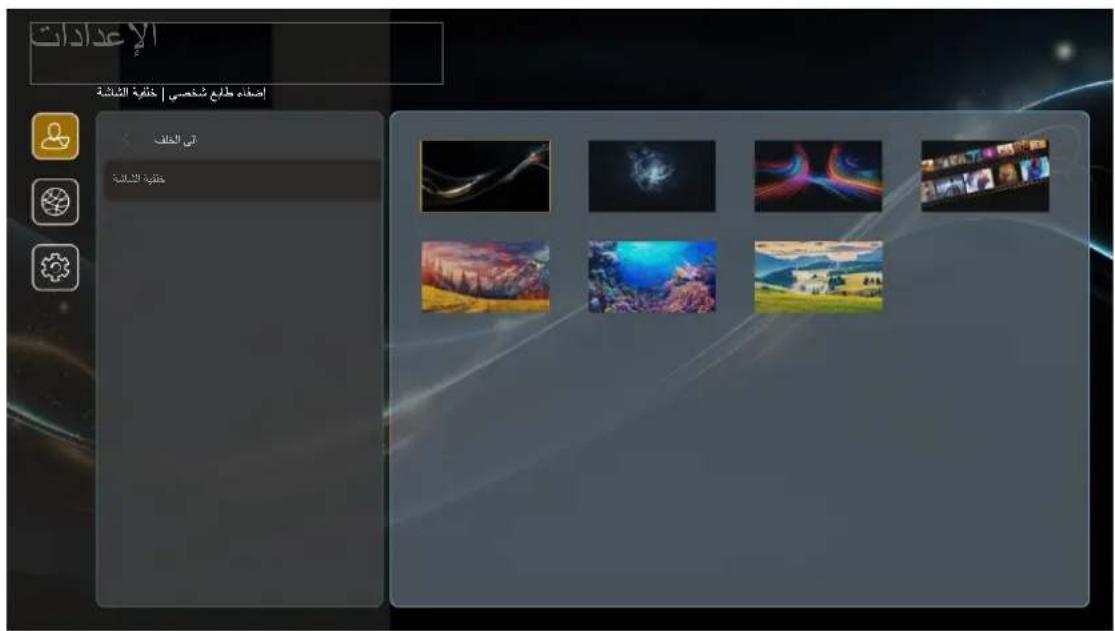
text_image
الإعادات صفره طابع شخصي | خلائة الشاشة في الخلف حظية الشاشةقائمة الشبكة
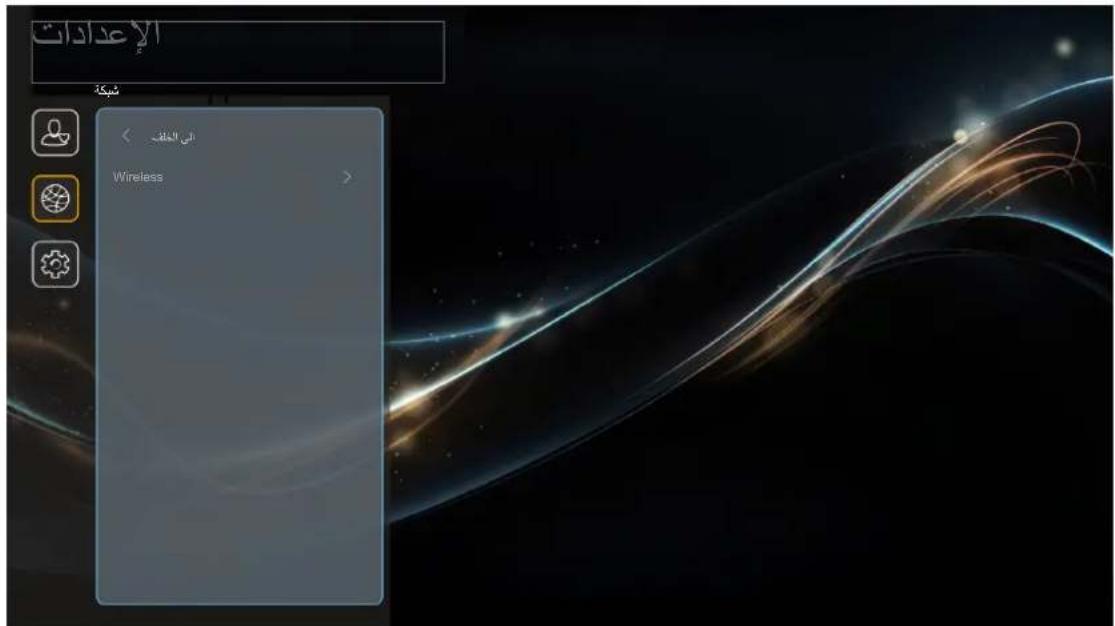
قم بتهينة إعداد الشبكة اللاستكية.
• Wi-Fi : اضبط خيار Wi-Fi على "تشغيل" لمكين خاصية الشبكة اللا스لكية.
• للشبكات المتوفرة: حدد نقطة الوصول اللا슬kie المطلوبة وأدخل معلمات الاتصال الضرونية أو قم به Clintonها (إذا لزم الأمر) على سبيل SSID
المثال، كلمة المرور وإعدادات الوكيل وعنوان IP. للحصول على المعلومات، يمكن مراجعة قوة الإشارة.
اختر "البعاء" للعودة إلى قائمة الشبكة دون حفظ الإعداد، وXCتر "تنسي" لحذف ملف تعريف الشبكة اللا슬لكية.
ملاحظة: في حال احتجت إلى إدخال الرموز، سيقوم Nordطام باضهار لوحة مفانيح على الشاشة تلقائيا.
خيرات أخرى: تهيئة إعداد الشبكة اللاanskية المتقدمة، مثل: "إضافة شبكة جديد" (أدخل اسم الشبكة يدوي)
جهاز العرض ليكون بمثابة نقطة وصول لاسلكية للأجهزة الأخرى).
ملاحظة:
text_image
العربية النظام ◀ Display Share File Manager لطعة مطاني > تذارع رلوقت > بحثث شطام > أشودون القيمةDisplay Share
بدء تشغيل التنطبيق. Display Share راجع ٧٢ ت hectص.
File Manager
بدء تشغيل التطبيق. راجع ٧٣ ت hectص. File Manager
لوحة المفتيح
تحديد لوحة المفاتيح وإدارتها.
التاريخ والوقت
قم بتهيئة إعدادات تاريخ والوقت.
• تحديد المنطقة الزمنية: تحديد المنطقة الزمنية في موقعك الجغرافي.
ا في منطقةك. التوقيت الصيني: عَيْنَه على "تشغيل" إذا كان التوقيت الصيني متبع
• ۸. استخدم تسيق ۲۶ ساعة: اضبط على "تشغيل" لعرض الوقت بتنسique ۲۶ ساعة. اضبط على "إيqaft" لعرض الوقت بتنسique ۱۳ ساعة (صباح مساء)
تحديث النظام
يبحث النظام عن التحديثات تلقائيا في كل مرة يتم فيها توصيل جهاز العرض بالإنترنت (عبر الأثير).
الشؤون القانونية
استعراة الوثائق القانونية، بما في ذلك "أحكام وشروط الاستخدام" و"سياسة الخصوصية" و"سياسة ملفات تعريف الارتباط" و"ترخيص المصدر المفتوح".
يمكنك مراجعة الو thorائق القانونية عبر الإنترت أيضا، كما يرجى الرجوع إلى عناوين الوب التالية:
.https://www.optoma.com/terms-conditions/: أحكام وشروط الاستخدام .https://www.optoma.com/cookies-policy/: سياسة ملفقات تعريف الارتباط .https://www.optoma.com/software-privacy-policy/: سياسة الخصوصية
ملاحظة:
تحديد مصر داخل يدوياً
إذا كانت الوظيفة "مصدر تلققية" متوفقة ومصدر الدخل المطلوب غير مrencي في الشاشة الرئيسية، فحدد مصر الإدخال (☐) في الشاشة الرئيسية أو ا Forgط على الزّفي worldwide التحكم عن بُعد ثم حدد مصر الدخل الذي تفضله.
تحديد التطبيقات
.(File Manager أو Display Share) لعرض جميع التطبيقات المثئita، حدد القائمة الإعداد ( )، ثم حدد التطبيق الذي تريده
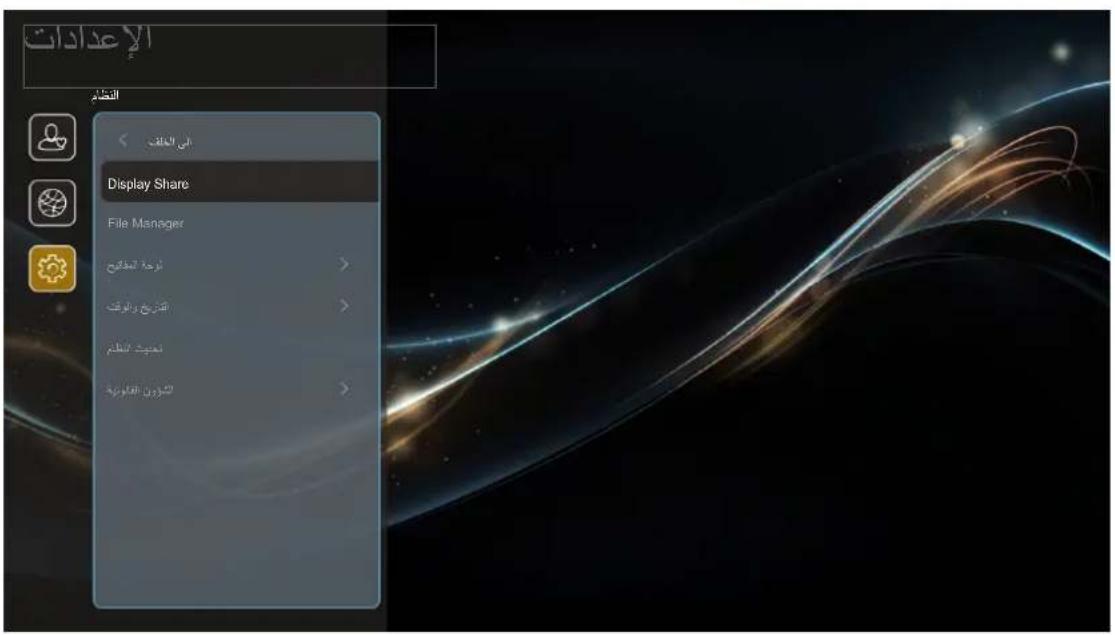
text_image
الإعدادات الطام Display Share File Manager نرخة المخانج > الترح والوقت > تحويت للعلوم السوين الادمارة >Display Share
ل bloss Paul على التعليم، يمكن اtbاع واحد مما يلي:
• إذا كنت تستخدم جهازا جوالً، فامسح رمز QR ضوني • عَّ سَوْى الالتنقل إلى الرابط
ثَبَّت بَعْد نَلِك تَطْبِيق في الكمبيوتر أو الجهاز الجوال. Display Share
قبل ب�� Lesات IX، تأكد من اتصال الكمبيوتر أو الجهاز الجوال بشكة Wi-Fi GPSا نفسها المصل بها جهاز العرض، ثم اtbع التعليمات المعروضة على الشاشة لتشغير التطابق.
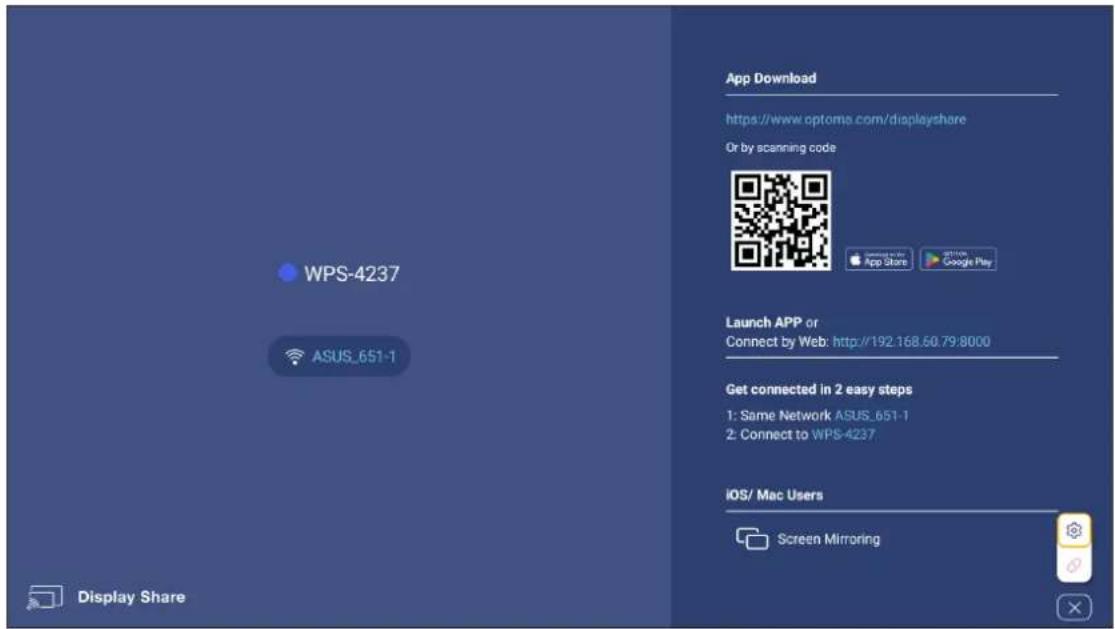
الإستعمال وعربية مكتوبات iOS مباني، يرحي التأكد من اتصال جهاز العرض الإنترعت، ثم بده تشغيل تطبيق. Display Share iOS مباني، يرحي التأكد من اتصال جهاز العرض الإنترعت، ثم بده تشغيل تطبيق. Display Share iOS مباني، يرحي التأكد من اتصال جهاز العرض الإنترعت، ثم بده تشغيل تطبيق. Display Share iOS مباني، يرحي التأكد من اتصال جهاز العرض الإنت settling. Display Share iOS مباني، يرحي التأكد من اتصال جهاز العرض الإنت settling. Display Share iOS مباني، يرحي التأكد من اتصال جهاز العرض الإنت settling. Display Share iOS مباني، يرحي التأكد من اتصال جهاز العرض الإنت settling. Display Share iOS مباني، يرحي التأكد من اتصAL
(Optoma EZC-USB Wi-Fi) لاستخدام هذه الميزة، يجب الاتصال وتهنية شبكة الإيثرت أو استخدام مهايى (ملحق اختياري غير مرفق) داخل العBOUE.
File Manager
File Manager باستخدام تطبيق يمكنك إدارة الملفات المخزئة في وحدة التخزين 동اخليية أو حدة تخزين خارجية أو وحدة تخزين سحابية.
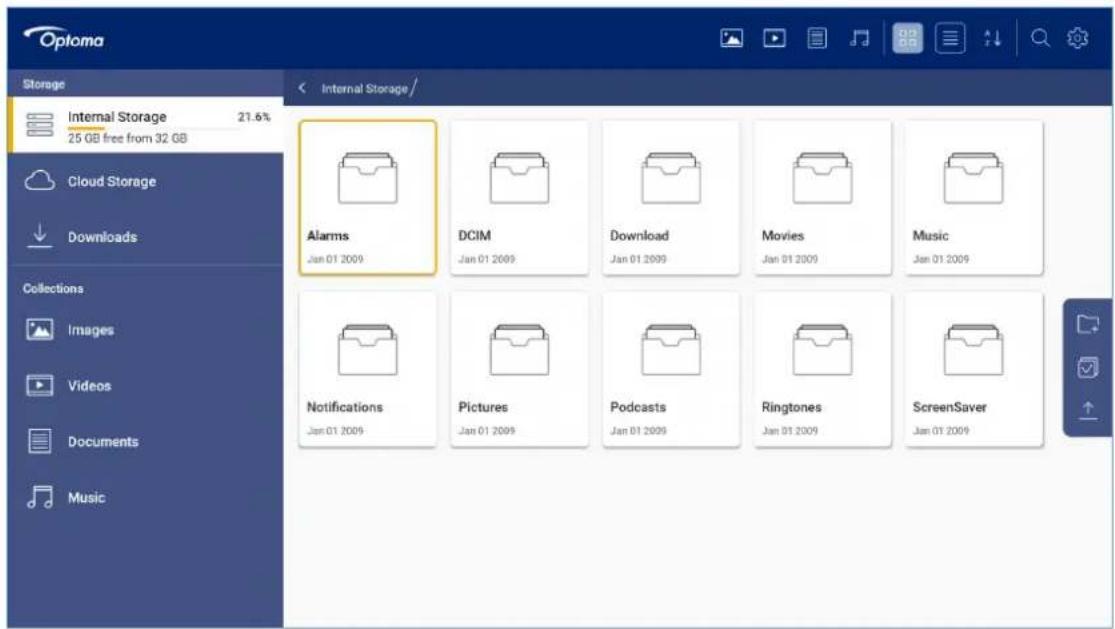
text_image
Optoma Storage Internal Storage 21.6% 25 GB free from 32 GB Cloud Storage Downloads Collections Images Videos Documents Music Internal Storage/ Alarms Jan 01 2009 DCIM Jan 01 2009 Download Jan 01 2009 Movies Jan 01 2009 Music Jan 01 2009 Notifications Jan 01 2009 Pictures Jan 01 2009 Podcasts Jan 01 2009 Ringtones Jan 01 2009 ScreenSaver Jan 01 2009لاستخدم هذه الميزة، يجب الاتصال وتهينة شبكة الإيثرت أو استخدام مهايئى (ملحق اختيار غير مرق داخل العبوة). Optoma EZC-USB Wi-Fi
ملاحظة:
مستويات دقة متوافقة
HDMI إشارة دخل
| تحديت (هُرْتَ)الدقة الإشارة | |||
| 75.×3.×0/77/77. | Mac 60/75 VGA | ||
| 77.×3.×. | |||
| 1.×7.×0/77. | Mac 60/75 SVGA | ||
| 177×77×0Mac 75 | |||
| XGA1.×3×77×17. | |||
| SDTV(480P) 77.×3.×7 | |||
| SDTV(576P) 77.×0V70 | |||
| HDTV(720P) 17.×77. | |||
| 17.×3.×7. | Mac 60 | ||
| 13.×9.×. | |||
| WXGA | |||
| 17.×1.×3×0/7. | Mac 60/75 SXGA | ||
| 13.×9.×. | |||
| 7. | +SXGA1.×3.×1.0. | ||
| 7. | 17.×17. | UXGA | |
| 7. | 19.×1.×. | HDTV(1080I) | |
| Mac 60 | 7.×17.×1.×0. | 19.×1.×. | HDTV(1080p) |
| 70.×13.×17. | WQHD | ||
| 17.×1.×0.×1.×2 | 73.×717. | UHD(2160p) | |
| 17.×1.×0.×1.×2 | 3.×7×717. |
0/V·/7·M:
17.77.Mai
ال Coordination des الأبعاد المدعوم
HDMI1.4a ثلائئي الأبعاد لتشغيل أقراص Blue-Ray
توقيت 3D على الكمバイوتر الشخصية
| ال Measures | الإستعمال |
| 192.1.8. | الإستعمال |
| 178.7. | |
| 174.8. |
مواصفات الوسائط المتعددة - الفيديو والصوت والصورة
| الح Cooperative الفيديو | |
| (.mkv) MKV | VP9 |
| (.webm) WebM | |
| (.mp4) MP4 | |
| (.mov, .mp4) MP4 | HEVC/H.265 |
| (.tp, .trp, .ts) PEG بث نقل | |
| (.mkv) MKV | |
| (.MPEG, .MPG, .VOB, .DAT) MPEG بث برنامج | 2/MPEG1 |
| (.tp, .trp, .ts) PEG بث نقل | |
| (.mp4) MP4 | |
| (.avi) AVI | |
| (.mkv) MKV | |
| (.mov, .mp4) MP4 | MPEG4 |
| (.3gp) 3GPP | |
| (.avi) AVI | |
| (.mkv) MKV | |
| (.mov, .mp4) MP4 | H.263 |
| (.3gp, .3gpp) 3GPP | |
| (.avi) AVI | |
| (.mkv) MKV | |
| (.flv) FLV | H.264 |
| (.mov, .mp4) MP4 | |
| (.3gp) 3GPP | |
| (.tp, .trp, .ts) PEG بث نقل | |
| (.asf) ASF | |
| (.wmv) WMV | |
| (.avi) AVI | |
| (.mkv) MKV | |
| (.tp, .trp, .ts) PEG بث نقل | VC1 |
| (.asf) ASF | |
| (.wmv) WMV | |
| (.avi) AVI | |
| (.mkv) MKV | |
| (.avi) AVI | JPEG حركة |
| (.mov, .mp4) MP4 | |
| (.mkv) MKV | |
| (.mkv) MKV | VP8 |
| (.webm) WebM | |
| (.mov, .mp4) MP4 | AV1 |
| (.3gp, .3gpp) 3GPP | |
| (.mkv) MKV | |
| الح Cooperative الترmitي الصوتي | |
| (.mp3) MP3 | ١ طبقة ٢/MPEG1 |
| (.avi) AVI | |
| (.asf) ASF | |
| (.mka و .mkv) Matroska | |
| (.m4a و .mov و .mp4) MP4 | |
| (.tp و .trp و .ts) MPEG بث نقل | |
| (.MPEG و .MPG و .VOB و .DAT) MPEG بث برنامج | |
| (.wav) WAV | |
| (.avi) AVI | ٢ طبقة ٢/MPEG1 |
| (.mka و .mkv) Matroska | |
| (.m4a و .mov و .mp4) MP4 | |
| (.tp و .trp و .ts) PEG بث نقل | |
| (.MPEG و .MPG و .VOB و .DAT) MPEG بث برنامج | |
| (.wav) WAV | |
| (.mp3) MP3 | ٢,٥/٢/MPEG1 |
| (.avi) AVI | |
| (.asf) ASF | |
| (.mka و .mkv) Matroska | |
| (.3gp و .3gpp) 3GPP | |
| (.m4a و .mov و .mp4) MP4 | |
| (.tp و .trp و .ts) MPEG بث نقل | |
| (.MPEG و .MPG و .VOB و .DAT) MPEG بث برنامج | |
| (.flv) FLV | |
| (.wav) WAV | |
| (.ac3) AC3 | AC3(DD)(Dolby Digital) |
| (.avi) AVI | |
| (.mka و .mkv) Matroska | |
| (.m4a و .mov و .mp4) MP4 | |
| (.tp و .trp و .ts) PEG بث نقل | |
| (.MPEG و .MPG و .VOB و .DAT) MPEG بث برنامج | |
| (.ec3) EAC3 | EAC3(DDP)(Dolby Digital Plus) |
| (.3gp و .3gpp) 3GPP | |
| (.m4a و .mov و .mp4) MP4 | |
| (.tp و .trp و .ts) PEG بث نقل | |
| (.MPEG و .MPG و .VOB و .DAT) MPEG بث برنامج | |
| (.aac) AAC | AAC-LC وHEAAC |
| (.avi) AVI | |
| (.mka و .mkv) Matroska | |
| (.3gp و .3gpp) 3GPP | |
| (.mp4) MP4 | |
| (.m4a) MP4 | |
| (.tp و .trp و .ts) PEG بث نقل | |
| (.MPEG و .MPG و .VOB و .DAT) MPEG بث برنامج | |
| (.flv) FLV | |
| (.wav) WAV (.ra و .rmvb و .rm) RM | |
| الح Cooperative الترmitي الصوي | |
| (.mka, .mkv) Matroska | VORBIS |
| (.webm) WebM | |
| (.ogg) Ogg | |
| (.tp, .trp, .ts) PEG بث نقل | DTS |
| (.MPEG, .MPG, .VOB, .DAT) MPEG بث برانج | |
| (.wav) WAV | |
| (.mka, .mkv) Matroska | |
| (.mts, .tp, .trp, .ts) MPEG بث نقل | DTS Master Audio |
| (.mov, .mp4) MP4 | |
| (.wav) WAV | LPCM |
| (.avi) AVI | |
| (.mka, .mkv) Matroska | |
| (.3gp, .3gpp) 3GPP | |
| (.m4a, .mov, .mp4) MP4 | |
| (.tp, .trp, .ts) PEG بث نقل | |
| (.MPEG, .MPG, .VOB, .DAT) MPEG بث برانج | |
| (.wav) WAV | IMA-ADPCMMS-ADPCM |
| (.avi) AVI | |
| (.wav) WAV | G711 A/mu-law |
| (.avi) AVI | |
| (.mka, .mkv) Matroska | |
| (.3gp, .3gpp) 3GPP |
| الحاويقة ترميز الصور | |
| .jpeg, .jpg | صورة فوتوعرافية |
| .png | |
| .bmp |
(رقمی) EDID
حجم الصورة ومسافة العرض
| الزOOM الأقصى(الزOOM الأمنى) | المسافة المطلوبة (متر)<C> | ||||
| (الزOOM الأقصى)(الزOOM الأمنى) | |||||
| ( Prices) عرض (سم) | ( Prices) قطري (بوصة) | ( Prices) من NCAAة إلى加上ي(سم) | ( Prices) عرض (سم) | ( Prices) قطري (بوصة) | |
| 109 × 787 | 178 | 1.. | 1.. × 177 | 8. | 7,05 |
| 179 × 719 | 135 | 117 | 117 × 199 | 9. | 7,99 |
| 199 × 705 | 17. | 170 | 170 × 771 | 1.. | 5,54 |
| 279 × 570 | 197 | 169 | 169 × 777 | 17. | 0,71 |
| 209 × 57. | 7.8 | 177 | 177 × 788 | 17. | 0,77 |
| 299 × 041 | 75. | 177 | 177 × 777 | 10. | 7,75 |
| 279 × 7.7 | 777 | 717 | 717 × 777 | 17. | 7,07 |
| 209 × 778 | 788 | 775 | 775 × 798 | 18. | 7,97 |
| 298 × 7.8 | 77. | 769 | 769 × 769 | 7.. | 8,75 |
| 378 × 779 | 707,.. | 775 | 775 × 777 | 77. | 9,75 |
| 398 × 777 | 5..,.. | 711 | 711 × 007 | 70. | 11,.7 |
| 098 × 1.77 | 58..,.. | 775 | 775 × 775 | 7.. | 17,78 |
معدل الزوم: ١٠٦ ضعف
ملاحظة:
أبعاد جهاز العرض والتنّبيت في السفق
- لتجب-Pacificный ضرير ب heater العرض، يرجى استخدام مجموعة Optoma لتركيب heater العرض في السque. - إذا رغعت في استخدام مجموعة أدوت أخرى للثئيت في سque، يرجى التأكّد من توفر الموصفات التالية في البراغي المستخدمة في تشبيت كتيفة
تثبيت بجهاز العرض:
نوع البراغي:٤٠٨*M4 : قطع
لادنى لطول البراغي:٨ مم.
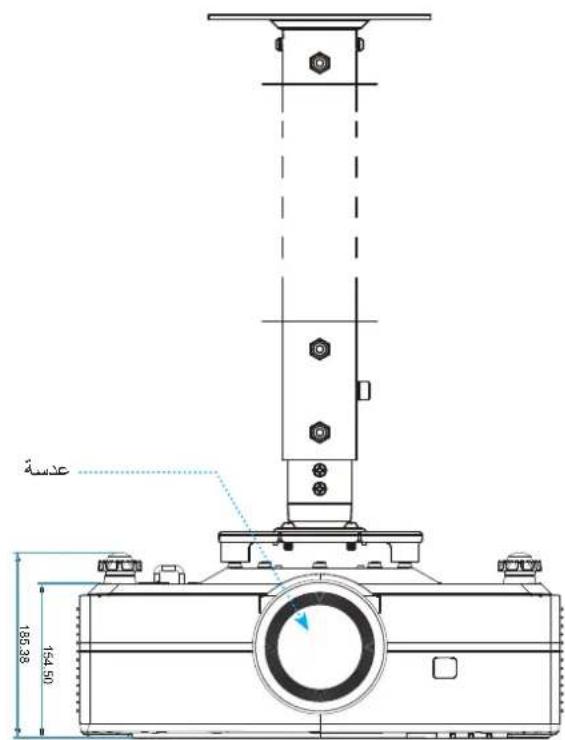
text_image
185.38 154.50 ###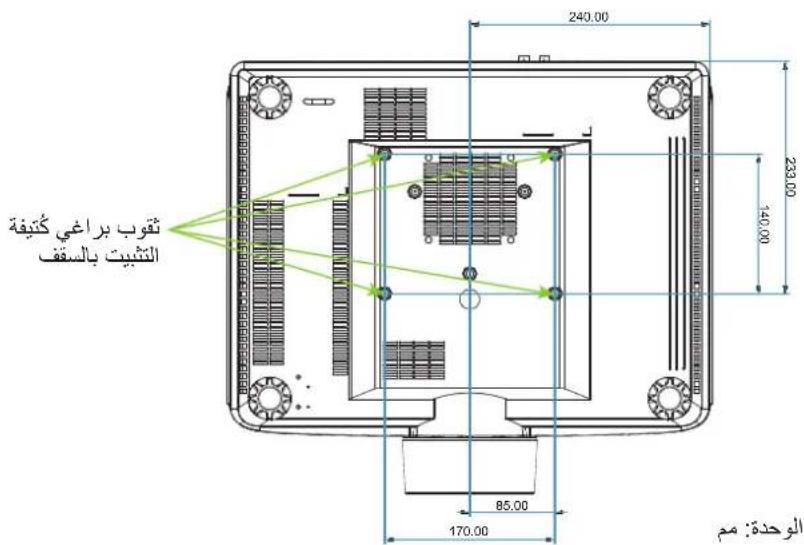
text_image
Thrów براغي كُتيفة الثثبات بالسف 240.00 230.00 140.00 85.00 170.00 الوحدة: مميُرجى ملاحظة أن أي أضرار ناتجة من التركيب غير الصحيح من شأنها إلىاء الضمان.
ملاحظة:
تحذير:

إذا قمت *, يُمْتَّة مِنْتَّة تُبْعَاء مِنْتَّة التُّكَيْبِي بِالسَّقَّة مِنْ شَرِكَة أَخْرَى، يَرْجِي الْتَأَكَدِ مِنْ إِسْتَّامِدِ مِنْ قَاسَّاِّيَّ الْمَالَّامِّمِ. مِعَ الْعَلَمْ بِأْنٍ مِقَاسَّ الْمَالَّامِّيُ يُخُنَّافُ تُبْعَاء لُسْكُ لَوْحُ التُّRKَيبِي.
و Affordable جهاز العرض.
ب من مصر حراري.
رموز الأشعة تحت الحمراء لوحدة التحكم عن بعد
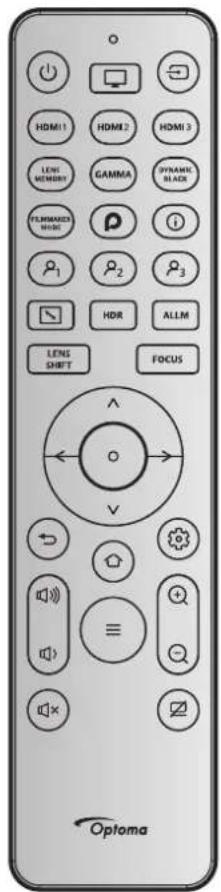
text_image
HDMI 1 LENS MEMBERY FLOMMANER MODE HDR ALLM LENS SHIFT FOCUS Optoma| الرمز | نمطفتاح | |||||
| رمز العميل DATA | ||||||
| DATA0DATA1DATA2DATA3 | ||||||
| ➊ | الطاقةF 132CD71 | |||||
| ➂ | وضع الصورةF 132CD05 | |||||
| ➌ | المصدرF 132CDC: | |||||
| HDMI1 | HDMI 1F 232CD16 | |||||
| HDMI2 | HDMI 2F 232CD3C | |||||
| HDMI3 | HDMI 3F 232CD98 | |||||
| F132CDD52A | LENS MEMORY | ذاكرة العدسة | ||||
| GAMMA | عاماF 132CD7E | |||||
| F132CD44BB | DYNAMIC BLACK | أسود ديناميكي | ||||
| F132CDDF20 | EILMMAKER MODE | وضع صائع الأقلام | ||||
| F132CDD926 | ➁ | PureEngine Ultra | ||||
| ➀ | معلوماتF 132CDDI | |||||
| الرمز | نمط melting | ||||
| ر Metro العビル DATA0DATA1DATA2DATA3 | |||||
| _1 الإستعمال 1 | |||||
| _2 الإستعمال 2 | |||||
| _3 الإستعمال 3 | |||||
| ابعاد مترزنة 4 | |||||
| HDR | |||||
| ALLM | |||||
| F132CDD827 | LENS SHIFT | ||||
| FOCUS | |||||
| ^ | |||||
| < | |||||
| ○ | |||||
| > | |||||
| ∨ | |||||
| F132CDA05F | الصفحة الرئيسية /赞成 | ||||
| الإستعمال 1 | |||||
| ⓧ قائمة إعداد الجهاز | |||||
| ⓫ رفع الصوت | |||||
| ≡ | |||||
| ⓨ الإستعمال 2 | |||||
| ⓩ الإستعمال 3 | |||||
| ⓪ الإستعمال 4 | |||||
| ⓫ الإستعمال 5 | |||||
| ⓬ الإستعمال 6 | |||||
استكشف الأعطال وإصلاحها
يرجي irrجوع إلى المعلومات التالية إذا ما واجهتك مشكلة بجهاز العرض.})(ف)ي حالة استمرار المشكلة، بادر بالاتصال بالموزع المحلي أو مركز الصينان.
مشكلات الصورة
عدم ظهور الصورة على الشاشة
?
تأكد من توصيل جميع الكبلات وتوصيلات الطاقة توصيلًا صحياً و محكمة
ح في قسم "التركيب".
تأکد من عدم انتناء أي
• لموصلات أو انکساره.
"لا تعمل. "ال LSTM مكتوب"
وقف الصورة خارج)nطاق التركيز البؤري
?
• ا功效 على الزر ⬆ ⬇誌ى ت recipح الصورة حادة و-oضحة. (يربى الرجوع إلى صفحة 22).
• تأكد من وجود شاشة العرض ضمن المسافة المطلوبة من جهاز العرض. (يرجى Rougeك إلى صفحة 80).
تمدد الصورة عند عرض مقطع DVD بنسبة عرض إلى ارتفاع ١٦:٩
?
• عند عرض مقطع DVD Brent DVD مسوه أو مقطع 17:9، فسوف يعرض جهاز العرض أفضل صورة بصيلة 17:9 على DVD
جانب جهاز العرض.
• OSD (تمديد رأسی) في قائمة V-Stretch (تمديد رأسی) ، يرحی تغير التسیق إلى V-Stretch بنتسیق DVD عند تشغيل محتوی
العرض.
• orthoped تشفيل أ-frاص DVD بنتسیق ۳:۴، يرجی کذلك تغيير التسیق إلى ۳:۴ في قائمة OSD childcare بجهاز العرض.
• يرجى ضبط نمط العرض على نسبة العرض إلى الارتفاع 17:9 (عريض) في مشغل أقراص خاصتك DVD
الصورة أصغر أو أكثر مما ينبغي
?
• ا Forgط على الزر ZOOM (يرجى Rouge) في لوحة مفاتيچ جهاز العرض لتكبیر حجم الصورة المعروضة أو تصغيرها. (يرجى Rouge)
.إلى صفحة 22
; الشاشة أو بعيدا عنها.
ب إعدادات مختلفة.
اضغط على زر "القائمة" الموجود في لوحة جهاز العرض، وانتقل إلى "العرض — نسبة العرض إلى الارتفاع". جز
الصورة بها جوانب مائلة:
?
• الشاشة وأسفل قاعدتها
الصورة معت Kosovo
?
• حدد "إعداد → اتجاه الإسقط" من قائمة المعلومات المعروضة على الشاشة، واضبط اتجاه العرض الضوئي.
مشكلات أخرى
توقف جهاز العرض عن الاستجابة لجميع عناصر التحكم
?
• قم إذا أمكن باب Pharmaceuticals تッシGL جهاز العرض، ثم افصل كبل الطاقة وانتظر لمدة ٢٠ ثائية على الأقل قبل إجادة توصيل كبل الطاقة مرة أخرى.
مشكلات وحدة التحكم عن بعد
في حالة عدم عمل وحدة التحكم عن بعد
?
تحفق من تصوب وحدة التحكم عن بُعد بزاوية تشغيل في حنود ± ١٥٥ درجة نحو مستقب
راء في جهاز العرض.
تأكد من عدم وجود أي عائق بين وحدة التحكم عن بعد وجهاز العرض. تحرك في نطاق ٦ أمتار (١٩,٧) من جهاز العرض.
。
حَة إدخال البطاريتين.
طاريات إذا نفذ شحنها.
ypoشر التحذير
عندما تومض مؤشرات التحذير أو تضيء (راجع ما يلي)، سیوف يتىم إيقاف تشغيل جهاز العرض تلقائياً:
• يضيء مؤشر بين حالة "Laser" باللون الأحمر وإذا ومض مؤشر "Power"
• يومض مؤشر بيان حالة Power باللون الأحمر، في حال وميض مؤشر
العرض بشكل مفرط. في الظروف العادية، يمكن إرجاع الجهاز إلى وضع التشغيل.
• يومض مؤشر بيان حالة Power باللون الأ岘ر، في حال وميض مؤشر Temp
قَمْفِبْرُ كَلَّ الْطَّاكَةُ مِنَالْجَهَازِ، وَانْتَظْرٍ ٢٠ ثَائِية ئُمْ حَاول مَرَة أَخْرَى. عِنَدْمَا يُومض مُؤشر التحذیر أو يَضيَء، يُرَجِي الاتصال بأ قَرْب مَرِكِز خَدْمَة لِلْحُصُول عَلَى المسادعَة.
رسائل ضوء مؤشر بين حالة
| مؤشر Bryan حالة النيّزموشر Bryan حالة درجة الحرازمؤشر الطاقة | |||
| (أحمر)(أ Grassر)(أحمر) | |||
| وضع الاستعداد(تركيب كيل الطاقة) | |||
| - | - | وامض(بيضىء لمدة ٠، ٥، ٥، ٠) (٠، ٥ | |
| *-ض (((ش Greيل الطاقة وإضاعة المصباح | |||
| - | - | وامض(بيضىء لمدة ٠، ٥، ٥، ٥، ٥، ٥)يعود إلى الضوء الأ Impro الثالث عندابقاف تش Greيل مروحة التبريد. | |
| *-نوع ثابت-وامض خطا (تعطل النيزر) | |||
| -وامض-وامض خطا (تعطل المروحة) | |||
| ضوع ثابت-وامض خطا (حرارة زاندة) | |||
• إيقاف التشغيل:
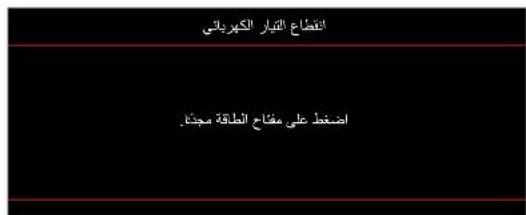
text_image
ان-focused التيار الكهرباني اضنقط على مفاح الطاقة مجد.تحير درجة الحرارة:
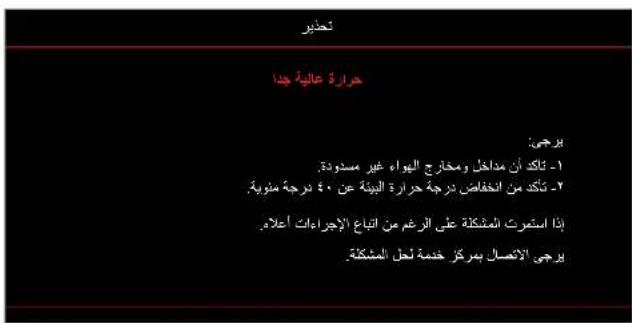
text_image
تحذير حرارة عالية جدا برحي: 1 - تاكّ أن مداخل ومخارج الهواه غير مسندودة; 2 - تاكّ من انخفاض درجة حرارة القيمة عن ٥٤ درجة مطوبة. إذا استثمعت المشكلة على الرغم من اتبعع الإجراءات أعلاد برجي stickم بمركز خدمة نGLل المشكلة.المواصفات
| الوصف البند | |
| الدقة القسوى HDMI تز في | |
| • بعيد (٢,٠ ~ ١,٣٥) نسية الإسقط: ٢,٠ متر (٢,٠ متر) ٢,٠ متر (٢,٠ متر) ٢,٠ متر (٢,٠ متر) ٢,٠ متر (٢,٠ متر) ٢,٠ متر (٢,٠ متر) ٢,٠ متر (٢,٠ متر) ٢,٠ متر (٢,٠متر) ٢,٠ متر (٢,٠ متر) ٢,٠ متر (٢,٠ متر) ٢,٠ متر (٢,٠ متر) ٢,٠ متر (٢,٠ متر) ٢,٠ متر (٢,٠ متر) ٢,٠ متر (٢,₁ متر) ٢,٠ متر (٢,٠ متر) ٢,٠ متر (٢,٠ متر) ٢,٠ متر (٢,٠ متر) ٢,٠ متر (٢,٠ متر) ٢,٠ متر (٢,٠ متر) ٢,٠ متر (٢.٠ متر) ٢,٠ متر (٢,٠ متر) ٢,٠ متر (٢,٠ متر) ٢,٠ متر (٢,٠ متر) ٢,٠ متر (٢,٠ متر) ٢,٠ متر (٢,٠ متر) ٢,٠ متر ()_متر (٢,٠ متر) ٢,٠ متر (٢,٠ متر) ٢,٠ متر (٢,٠ متر) ٢,٠ متر ()_متر (٢,٠ متر) ٢,٠ متر ()_متر ()_متر ()_متر ()_متر ()_متر ()_متر ()_متر ()_متر ()_متر ()_متر ()_متر ()_متر ()_متر ()_متر ()_متر ()_متر ()_متر ()_متر ()_متر ()_متر ()_متر ()_متر ()_متر ()_متر ()_متر ()_رتر (}_متر (}_متر (}_متر (}_متر (}_متر (}_متر (}_متر (}_متر (}_متر (}_متر (}_متر (}_متر (}_متر (}_متر (}_متر (}_متر (}_متر (}_متر (}_متر (}_متر (}_متر (}_متر (}_متر (}_متر (}_متر (}_رتر (}_متر (}_متر (}_متر (}_متر (}_متر (}_متر (}_متر (}_متر (}_متر (}_متر (}_متر (}_متر (}_متر (}_متر (}_متر (}_متر (}_متر (}_متر (}_متر (}_متر (}_متر (}_متر (}_متر (}_متر (} | |
| الإzsche | |
| البّر عباد (٢,٠ متر) | |
| البّر عباد (٢,٠ متر) | |
| البّر عباد (٢,٠ متر) | |
| البّر عباد (٢,٠ متر) | |
| البّر عباد (٢,٠ متر) | |
| البّر عباد (٢,٠ متر,٢,٠ متر) | |
| البّر عباد (٢,٠ متر) | |
| البّر عباد (٢,٠ متر) | |
| البّر عباد (٢,٠ متر) | |
| البّر عباد (٢,٠ متر) | |
| البّر عباد(}_متر (}_متر (}_متر (}_متر (}_متر (}_متر (}_متر (}_متر (}_متر (}_متر (}_متر (}_متر (}_متر (}_متر (}_متر (}_متر (}_متر (}_متر (}_متر (}_متر (}_متر (}_متر (}_متر (}_متر (}_متر(}_متر (}_متر (}_متر (}_متر (}_متر (}_متر (}_متر (}_متر (}_متر (}_متر (}_متر (}_متر (}_متر (}_متر (}_متر (}_متر (}_متر (}_متر (}_متر (}_متر (}_متر (}_متر (}_متر (}_متر (}_م培 (}_م培 (}_م培 (}_م培 (}_م培 (}_م培 (}_م培 (}_م培 (}_م培 (}_م培 (}_م培 (}_م培 (}_م培 (}_م培 (}_م培 (}_م培 (}_م培 (}_م培 (}_م培 (}_م培 (}_م培 (}_م培 (}_م培 (}_م培 (}_م培 (}_م增 (}_م增 (}_م增 (}_م增 (}_م增 (}_م增 (}_م增 (}_م增 (}_م增 (}_م增 (}_م增 (}_م增 (}_م增 (}_م增 (}_م增 (}_م增 (}_م增 (}_م增 (}_م增 (}_م增 (}_م增 (}_م增 (}_م增 (}_م增 (}_م增 (}_م増 (}_م增 (}_م增 (}_م增 (}_م增 (}_م增 (}_م增 (}_م增 (}_م增 (}_م增 (}_م增 (}_م增 (}_م增 (}_م增 (}_م增 (}_م增 (}_م增 (}_م增 (}_م增 (}_م增 (}_م增 (}_م增 (}_م增 (}_م增 (}_م增 (}_م培 (}_م培 (}_م培 (}_م培 (}_م培 (}_م培 (}_م培 (}_م培 (}_م培 (}_م培 (}_م培 (}_م培 (}_م培 (}_م培 (}_م培 (}_م培 (}_م培 (}_م培 (}_م培 (}_م培 (}_م培 (}_م培 (}_م培 (}_م培 (}_م培训 (}_م培训 (}_م培训 (}_م培训 (}_م培训 (}_م培训 (}_م培训 (}_م培训 (}_م培训 (}_م培训 (}_م培训 (}_م培训 (}_م培训 (}_م培训 (}_م培训 (}_م培训 (}_م培训 (}_م培训 (}_م培训 (}_م培训 (}_م培训 (}_م培训 (}_م培训 (}_م培训 (}_م培训 (}_م训 (}_م训 (}_م训 (}_م训 (}_م训 (}_م训 (}_م训 (}_م训 (}_م训 (}_م训 (}_م训 (}_م训 (}_م训 (}_م训 (}_م训 (}_م训 (}_م训 (}_م训 (}_م训 (}_م训 (}_م训 (}_م训 (}_م训 (}_م训 (}_م训 (}_م训练 (}_م训练 (}_م训练 (}_م训练 (}_م训练 (}_م训练 (}_م训练 (}_م训练 (}_م训练 (}_م训练 (}_م训练 (}_م训练 (}_م训练 (}_م训练 (}_م训练 (}_م训练 (}_م训练 (}_م训练 (}_م训练 (}_م训练 (}_م训练 (}_م训练 (}_م训练 (}_م训练 (}_م训练 (}_مtraining (}_مtraining (}_مtraining (}_مtraining (}_مtraining (}_مtraining (}_مtraining (}_مtraining (}_مtraining (}_مtraining (}_مtraining (}_مtraining (}_مtraining (}_مtraining (}_مtraining (}_مtraining (}_مtraining (}_مtraining (}_مtraining (}_مtraining (}_مtraining (}_مtraining (}_مtraining (}_مtraining (}_مtraining (}_م培训 (}_م培训 (}_م培训 (}_م培训 (}_م培训 (}_م培训 (}_م培训 (}_م培训 (}_م培训 (}_م培训 (}_م培训 (}_م培训 (}_م培训 (}_م培训 (}_م培训 (}_م培训 (}_م培训 (}_م培训 (}_م培训 (}_م培训 (}_م培训 (}_م培训 (}_م培训 (}_م培训 (}_م训练 (}_م训练 (}_م训练 (}_م训练 (}_م训练 (}_م训练 (}_م训练 (}_م训练 (}_م训练 (}_م训练 (}_م训练 (}_م训练 (}_م训练 (}_م训练 (}_م训练 (}_م训练 (}_م训练 (}_م训练 (}_م训练 (}_م训练 (}_م训练 (}_م训练 (}_م训练 (}_م训练 (}_م训 (}_م训 (}_م训 (}_م训 (}_م训 (}_م训 (}_م训 (}_م训 (}_م训 (}_م训 (}_م训 (}_م训 (}_م训 (}_م训 (}_م训 (}_م训 (}_م训 (}_م训 (}_م训 (}_م训 (}_م训 (}_م训 (}_م训 (}_م训 (}_م实训 (}_م实训 (}_م实训 (}_م实训 (}_م实训 (}_م实训 (}_م实训 (}_م实训 (}_م实训 (}_م实训 (}_م实训 (}_م实训 (}_م实训 (}_م实训 (}_م实训 (}_م实训 (}_م实训 (}_م实训 (}_م实训 (}_م实训 (}_م实训 (}_م实训 (}_م实训 (}_م实训 (}_م实训 (}_م训 (}_م训 (}_م训 (}_م训 (}_م训 (}_م训 (}_م训 (}_م训 (}_م训 (}_م训 (}_م训 (}_م训 (}_م训 (}_م训 (}_م训 (}_م训 (}_م训 (}_م训 (}_م训 (}_م训 (}_م训 (}_م训 (}_م训 (}_م训 (}_م培训 (}_م培训 (}_م培训 (}_م培训 (}_م培训 (}_م培训 (}_م培训 (}_م培训 (}_م培训 (}_م培训 (}_م培训 (}_م培训 (}_م培训 (}_م培训 (}_م培训 (}_م培训 (}_م培训 (}_م培训 (}_م培训 (}_م培训 (}_م培训 (}_م培训 (}_م培训 (}_م培训 (}_م Training (}_م培训 (}_م培训 (}_م培训 (}_م培训 (}_م培训 (}_م培训 (}_م培训 (}_م培训 (}_م培训 (}_م培训 (}_م培训 (}_م培训 (}_م培训 (}_م培训 (}_م培训 (}_م培训 (}_م培训 (}_م培训 (}_م培训 (}_م培训 (}_م培训 (}_م培训 (}_م培训 (}_م培训 (}_م工行 (}_m工行 (}_m工行 (}_m工行 (}_m工行 (}_m工行 (}_m工行 (}_m工行 (}_m工行 (}_m工行 (}_m工行 (}_m工行 (}_m工行 (}_m工行 (}_m工行 (}_m工行 (}_m工行 (}_m工行 (}_m工行 (}_m工行 (}_m工行 (}_n m m m m m m m m m m m m m m m m m m m m m m m m m m m m m m m m m m m m m m m m m m m m m m m m m m m m m m m m m m m m m m m m m m m m m m m m m m m m m m m m m m m m m m m m m m m m m m m m m m m m n m m m m m m m m m m m m m m m m m m m m m m m m m m m m m m m m m m m m m m m m m m m m m m m m m m m m m m m m m m m m m m m m m m m m m m m m m m m m m m m m m m m m m m m m m m m m m m m m m m m_m m m m m m m m m m m m m m m m m m m m m m m m m m m m m m m m m m m m m m m m m m m m m m m m m m m m m m m m m m m m m m m m m m m m m m m m m m m m m m m m m m m m m m m m m m m m m m m m m m m m.m m m m m m m m m m m m m m m m m m m m m m m m m m m m m m m m m m m m m m m m m m m m m m m m m m m m m m m m m m m m m m m m m m m m m m m m m m m m m m m m m m m m m m m m m m m m m m m m m m m mm m m m m m m m m m m m m m m m m m m m m m m m m m m m m m m m m m m m m m m m m m m m m m m m m m m m m m m m m m m m m m m m m m m m m m m m m m m m m m m m m m m m m m m m m m m m m m m m m m m m yom yom yom yom yom yom yom yom yom yom yom yom yom yom yom yom yom yom yom yom yom yom yom yom yom yom yom yom yom yom yom yom yom yom yom yom yom yom yom yom yom yom yom yom yom yom yom yom yom yom yon yom yom yom yom yom yom yom yom yom yom yom yom yom yom yom yom yom yom yom yom yom yom yom yom yom yom yom yom yom yom yom yom yom yom yom yom yom yom yom yom yom yom yom yom yom yom yom yom yom yam yom yom yom yom yom yom yom yom yom yom yom yom yom yom yom yom yom yom yom yom yom yom yom yom yom yom yom yom yom yom yom yom yom yom yom yom yom yom yom yom yom yom yom yom yom yom yom yom yom yum yom yom yom yom yom yom yom yom yom yom yom yom yom yom yom yom yom yom yom yom yom yom yom yom yom yom yom yom yom yom yom yom yom yom yom yom yom yom yom yom yom yom yom yom yom yom yom yom yom ycom yom yom yom yom yom yom yom yom yom yom yom yom yom yom yom yom yom yom yom yom yom yom yom yom yom yom yom yom yom yom yom yom yom yom yom yom yom yom yom yom yom yom yom yom yom yom yom yom yom yot yom yom yom yom yom yom yom yom yom yom yom yom yom yom yom yom yom yom yom yom yom yom yom yom yom yom yom yom yom yom yom yom yom yom yom yom yom yom yom yom yom yom yom yom yom yom yom yom yom yofyom yom yom yom yom yom yom yom yom yom yom yom yom yom yom yom yom yom yom yom yom yom yom yom yom yom yom yom yom yom yom yom yom yom yom yom yom yom yom yom yom yom yom yom yom yom yom yom yom yomyom yom yom yom yom yom yom yom yom yom yom yom yom yom yom yom yom yom yom yom yom yom yom yom yom yom yom yom yom yom yom yom yom yom yom yom yom yom yom yom yom yom yom yom yom yom yom yom yom yonyom yom yom yom yom yom yom yom yom yom yom yom yom yom yom yom yom yom yom yom yom yom yom yom yom yom yom yom yom yom yom yom yom yom yom yom yom yom yom yom yom yom yom yom yom yom yom yom yom yamyom yom yom yom yom yom yom yom yom yom yom yom yom yom yom yom yom yom yom yom yom yom yom yom yom yom yom yom yom yom yom yom yom yom yom yom yom yom yom yom yom yom yom yom yom yom yom yom yom yoma#yom yom yom yom yom yom yom yom yom yom yom yom yom yom yom yom yom yom yom yom yom yom yom yom yom yom yom yom yom yom yom yom yom yom yom yom yom yom yom yom yom yom yom yom yom yom yom yom yom yoman yom yom yom yom yom yom yom yom yom yom yom yom yom yom yom yom yom yom yom yom yom yom yom yom yom yom yom yom yom yom yom yom yom yom yom yom yom yom yom yom yom yom yom yom yom yom yom yom yom yoman a#yom yom yom yom yom yom yom yom yom yom yom yom yom yom yom yom yom yom yom yom yom yom yom yom yom yom yom yom yom yom yom yom yom yom yom yom yom yom yom yom yom yom yom yom yom yom yom yom yom tym klon tym klon tym klon tym klon tym klon tym klon tym klon tym klon tym klon tym klon tym klon tym klon tym klon tym klon tym klon tym klon tym klon tym klon tym klon tym klon tym klon tym klon tym klon tym klon tym klon tym kilon tym klon tym klon tym klon tym klon tym klon tym klon tym klon tym klon tym klon tym klon tym klon tym klon tym klon tym klon tym klon tym klon tym klon tym klon tym klon tym klon tym klon tym klon tym klon tym klon tym kLon tym klon tym klon tym klon tym klon tym klon tym klon tym klon tym klon tym klon tym klon tym klon tym klon tym klon tym klon tym klon tym klon tym klon tym klon tym klon tym klon tym klon tym klon tym klon tym klon tym k lon tym klon tym klon tym klon tym klon tym klon tym klon tym klon tym klon tym klon tym klon tym klon tym klon tym klon tym klon tym klon tym klon tym klon tym klon tym klon tym klon tym klon tym klon tym klon tym klon tym knon tym klon tym klon tym klon tym klon tym klon tym klon tym klon tym klon tym klon tym klon tym klon tym klon tym klon tym klon tym klon tym klon tym klon tym klon tym klon tym klon tym klon tym klon tym klon tym klon tym kfon tym klon tym klon tym klon tym klon tym klon tym klon tym klon tym klon tym klon tym klon tym klon tym klon tym klon tym klon tym klon tym klon tym klon tym klon tym klon tym klon tym klon tym klon tym klon tym klon tym kon tym klon tym klon tym klon tym klon tym klon tym klon tym klon tym klon tym klon tym klon tym klon tym klon tym klon tym klon tym klon tym klon tym klon tym klon tym klon tym klon tym klon tym klon tym klon tym klon tym kbon tym klon tym klon tym klon tym klon tym klon tym klon tym klon tym klon tym klon tym klon tym klon tym klon tym klon tym klon tym klon tym klon tym klon tym klon tym klon tym klon tym klon tym klon tym klon tym klon tym k Lon tym kLon tym kLon tym kLon tym kLon tym kLon tym kLon tym kLon tym kLon tym kLon tym kLon tym kLon tym kLon tym kLon tym kLon tym kLon tym kLon tym kLon tym kLon tym kLon tym kLon tym kLon tym kLon tym kLon tym kLon tym kLon tym k Lon tym kLon tym kLon tym kLon tym kLon tym kLon tym kLon tym kLon tym kLon tym kLon tym kLon tym kLon tym kLon tym kLon tym kLon tym kLon tym kLon tym kLon tym kLon tym kLon tym kLon tym kLon tym kLon tym kLon tym k Lon tym k Lon tym k Lon tym k Lon tym k Lon tym k Lon tym k Lon tym k Lon tym k Lon tym k Lon tym k Lon tym k Lon tym k Lon tym k Lon tym k Lon tym k Lon tym k Lon tym k Lon tym k Lon tym k Lon tym k Lon tym k Lon tym k Lon tym k Lon tym k Lon tym kLon tym kLon tym kLon tym kLon tym kLon tym kLon tym kLon tym kLon tym kLon tym kLon tym kLon tym kLon tym kLon tym kLon tym kLon tym kLon tym kLon tym kLon tym kLon tym kLon tym kLon tym kLon tym kLon tym kOn tym kOn tym kOn tym kOn tym kOn tym kOn tym kOn tym kOn tym kOn tym kOn tym kOn tym kOn tym kOn tym kOn tym kOn tym kOn tym kOn tym kOn tym kOn tym kOn tym kOn tym kOn tym kOn tym kOn tym kOn tym kON tym kON tym kON tym kON tym kON tym kON tym kON tym kON tym kON tym kON tym kON tym kON tym kON tym kON tym kON tym kON tym kON tym kON tym kON tym kON tym kON tym kON tym kON tym kON tym kON tym k ON tym kON tym kON tym kON tym kON tym kON tym kON tym kON tym kON tym kON tym kON tym kON tym kON tym kON tym kON tym kON tym kON tym kON tym kON tym kON tym kON tym kON tym kON tym kON t• الحد الأقصى (وضع السطوع) : ۲۲۲ - وات (نموزجي) ، ۲۱۰ -))(جند تيار متردد ۱۱۰ فولت تيار متردد | |
| • استهلاك الطاقة الحد الأدنى (الوضع الاقتصادي) : ۲۲۲ - وات (نموزجي) ، ۱۵۰ - وات ( حد أقصى) عند ۱۱۰ فولت تيار متردد | |
| • تيار الدخل | |
| ، خلفي-علوي اتجاهات الترکيب | |
| ( Lebanon التضبيع، حد أقصى بدون الأقدم: ۷۹۰۱,۰۰۱۹,۱)mid ۱۷۷۰۴۳,۵۰۰۱۸۷;شامل التضبيع، حد أقصى بالاقدام: ۷۲۰۱۹,۱mid ۱۸۵,۵۰۰۱۶۲,۵۰۰۱۸۷;الابعاد (طول × عمق × ارتفاع) | |
| • Architectureصافي: ۱۱۰,۵۰۰۱۶۲,۸۱۰;الوزن الكلي: ۱۴۰۰۰,۵۰۰۱۶۲ | |
| (بدون تKEATF)البینية |
جميع الموصفات عرضة للënغير دون إشعار.
ملاحظة:
مketب شركة حول العالم Optoma
ل bloss Paul على خدمات الصينية أو الدعم، يرجى الاتصال بالكتب المحلي rewounded بمنطقة.
البيان
الولايات المتحدة الأمريكية
هانف مركز الخدمة: ١٩٢٣ ٦٩١٨٦٥ (٠) + εε (٠)
Benelux BV
- A11. 77 (.) 71+ Optoma Benelux BV
9.07 028 77 (.) 71+Europalaan 770 D
1363BM Almere
The Netherlands
www.optoma.nl
فرنسا
Bâtiment E
Υ. 1Υ ε7 ε1 1 1Υ+ ( Bâtiment E
81-83 avenue Edouard Vaillant
savoptoma@optoma.fr 92100 Boulogne Billancourt, France
أسياتيا
.7.7 399 91 35+ C/ José Hierro, 36 Of. 1C 28529 Rivas
VaciaMadrid, Spain