
HDR-GW77E - Videokamera SONY - Ingyenes használati útmutató
Találja meg az eszköz kézikönyvét ingyenesen HDR-GW77E SONY PDF formátumban.


| Márka | Sony |
| Modell | HDR-GW77E |
| Termék típusa | Kompakt digitális kamkorder |
| Maximális videófelbontás | Full HD 1920×1080 |
| Érzékelő | CMOS 1/5,8 hüvelyk |
| Optikai zoom | 30x |
| Képstabilizátor | Optikai SteadyShot |
| Kijelző | LCD 2,7 hüvelyk (230 000 pont) |
| Tárolás | Belső memória + SD/SDHC/SDXC kártya |
| Méret (Szé×Ma×Mé) | 58 × 95 × 117 mm |
| Tömeg (akkumulátorral) | Kb. 220 g |
| Tápellátás | Újratölthető lítium-ion akkumulátor (NP-BX1) |
| Energiafogyasztás | HD: 2,3 W / STD: 2,1 W |
| Üzemi hőmérséklet | 0 °C – 40 °C |
| Kapcsolódás | USB 2.0, HDMI mikro, Wi-Fi |
| Fő funkciók | Videófelvétel, fénykép, lassítás, időköz, time-lapse |
| Karbantartás és tisztítás | Használjon puha, száraz ruhát; kerülje az oldószereket |
| Biztonság | Ne tegye ki víznek; tisztítás előtt kapcsolja ki |
| Alkatrészek és javíthatóság | Akkumulátor, töltő, USB kábel; javítás Sony által jóváhagyott szervizben |
Gyakran ismételt kérdések - HDR-GW77E SONY
Felhasználói kérdések a következőről HDR-GW77E SONY
0 kérdés erről a készülékről. Válaszolj azokra, amiket ismersz, vagy tedd fel a sajátod.
Tegyél fel egy új kérdést erről a készülékről
Töltse le az útmutatót a következőhöz Videokamera PDF formátumban ingyenesen! Találja meg kézikönyvét HDR-GW77E - SONY és vegye vissza elektronikus eszközét a kezébe. Ezen az oldalon közzé van téve az eszköze használatához szükséges összes dokumentum. HDR-GW77E márka SONY.
HASZNÁLATI ÚTMUTATÓ HDR-GW77E SONY
E termékkel kapcsolatos további információk és válaszok a gyakran feltett kérdésekre a Vevőszolgálat honlapján találhatók.
70 vagy nagyobb százalékban újrahasznosított papírra, illékony szerves vegyületektől mentes, növényi olaj alapú tintával nyomtatva.
Napájecí adaptér (1)
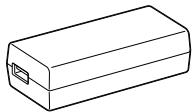
Poznámky k napájecímu adaptéru
– iPlynulé panoráma:
iPlynulé panoráma ....30
J
Jazyk....4, 19
K
Kabel HDMI....32
Kabel USB....14, 37
Karta SD....20
L
Letní čas....18
LP....30
M
Mac....36, 40
„Memory Stick Micro“
(Mark2)....20
Miniatury....28
Modul akumulátoru....13
N
Nabídky......41
A kamera használatba vétele előtt ezt olvassa el
A készülék működtetése előtt olvassa el figyelmesen ezt a kézikönyvet, és őrizze meg későbbi használatra.
VIGYÁZAT
Tüz és áramütés elkerülése érdekében:
1) ne tegye ki a készüléket eső vagy nedvesség hatásának,
2) ne helyezzen folyadékkal teli tárgyakat, pl. vázákat a berendezésre.
Ne tegye ki az akkumulátorokat túlzott hönek, például napsütésnek, tüznek vagy hasonlónak.
FIGYELEM!
Akkumulátor
Ha nem megfelelően bánik az akkumulátorral, az felrobbanhat, tüzet, sőt a kikerülő vegyi anyag sérülést is okozhat. Tartsa szem előtt az alábbiakat.
- Ne szedje szét.
- Ne törje össze az akkumulátort, és óvja az ütéstől és az erős fizikai hatásoktól, többek között ne kalapálja, ne ejtse le, ne lépjen rá.
- Ne zárja rövidre az akkumulátor pólusait, és ügyeljen arra is, hogy érintkezőihez ne érjen fémtárgy.
- Óvja a 60 °C fölötti hőmérséklettől: ne tegye ki közvetlen napsugárzásnak, ne hagyja tűző napon parkoló gépkocsiban.
- Ne gyújtsa meg és ne dobjá túzbe.
- Ne használjon se sérült, se olyan lítium ion akkumulátort/elemet, amelyből folyik az elektrolit.
- Ügyeljen arra, hogy az akkumulátort eredeti Sony akkumulátortöltővel, illetve olyan készülékkel töltse, amely fel tudja tölteni az akkumulátort.
- Kisgyerekektöl elzárva tárolja az akkumulátort.
• Tartsa szárazon az akkumulátort. - Az akkumulátort/elemet csak azonos típusú vagy a Sony által javasolt helyettesítő akkumulátorra/elemre cserélje.
- Az elhasználódott akkumulátort azonnal, a használati útmutatóban ismertetett módodon dobja ki.
Csak a megadott típusú akkumulátort/elemet használja. Ellenkező esetben tűz vagy sérülés keletkezhet.
Hálózati tápegység
A hálózati csatlakozóaljzatot ne helyezze el szük helyen, például a fal és egy bútordarab között.
A hálózati tápegységet csatlakoztassa egy közeli fali csatlakozóaljzatba. Ha a kamera használata során meghibásodást észlel, azonnal húzza ki a hálózati tápegységet a fali csatlakozóaljzatból.
Ha a hálózati tápegység a fali konnektorhoz csatlakozik, a kamera még akkor is feszültség alatt áll, ha kikapcsolja.
Megjegyzés a tápkábelhez
A tápkábel kifejezetten ehhez a kamerához készült és nem ajánlatos más villamossági berendezéshez használni.
AZ EURÓPAI VÁSÁRLÓK FIGYELMÉBE
CE
Alulírott, Sony Corporation nyilatkozom, hogy a HDR-GW55VE digitális HD videokamera megfelel a vonatkozó alapvető követelményeknek és az 1999/5/EC irányelv egyéb előírásainak. További információkat a következő weboldalon találhat: http://www.compliance.sony.de/
Megjegyzés az EU-s irányelveket követő országokban élő vásárlóink számára
A termék gyártója a Sony Corporation (címe: 1-7-1 Konan Minato-ku Tokyo, 108-0075 Japán). EMC- és termékbiztonsági ügyekben a hivatalos márkaképviseletet a Sony Deutschland GmbH (címe: Hedelfinger Strasse 61, 70327 Stuttgart, Németország) látja el. Kérjük, hogy minden szerviz- és
garanciakérdéssel a különálló szerviz- és garanciadokumentumban megadott címen keresse fel munkatársainkat.
Figyelem
Bizonyos frekvenciájú elektromágneses mezők e készülék kép- és hangminőségét befolyásolhatják.
Ezt a terméket bevizsgálták, és úgy találták, hogy az EMC előírásokban meghatározott korlátokon belül esik, ha 3 méternél rövidebb átjátszókábellel használják.
Megjegyzés
Ha sztatikus elektromosság vagy elektromágneses erőtér miatt az adatátvitel megszakad, indítsa újra az alkalmazást, vagy húzza ki, majd csatlakoztassa ismét az adatátviteli (USB stb.) kábelt.

Feleslegessé vált elektromos és elektronikus készülékek hulladékként való eltávolítása (Használható az Európai Unió és egyéb európai országok szelektív hulladékgyűjtési rendszereiben)
Ez a szimbólum a készüléken vagy a csomagolásán azt jelzi, hogy a terméket ne kezelje háztartási hulladékként. Kérjük, hogy az elektromos és elektronikai hulladék gyűjtésére kijelölt gyűjtőhelyen adja le. A feleslegessé vált termék helyes kezelésével segít megelőzni a környezet és az emberi egészség károsodását, mely bekövetkezhetne, ha nem követi a hulladékkezelés helyes módját. Az anyagok újrahasznosítása segít a természeti erőforrások megőrzésében. A termék újrahasznosítása érdekében további információért forduljon a lakhelyén az illetékesekhez, a helyi hulladékgyűjtő szolgáltatóhoz vagy ahhoz az üzlethez, ahol a terméket megvásárolta.

Feleslegessé vált elemek hulladékként való eltávolítása (Használható az Európai Unió és egyéb európai országok szelektív hulladékgyűjtési rendszereiben)
Ez a szimbólum az elemen vagy annak csomagolásán azt jelzi, hogy a terméket ne kezelje háztartási hulladékként.
Egyes elemeken vagy azok csomagolásán ez a szimbólum együtt szerepelhet a higany (Hg) vagy az ólom (Pb) vegyjelével akkor, ha az elem 0,0005%-nál több higanyt vagy 0,004%-nál több ólmot tartalmaz.
Kérjük, hogy azt a használt elemek gyűjtésére kijelölt gyűjtőhelyen adja le. A feleslegessé vált elemek helyes kezelésével segít megelőzni a környezet és az emberi egészség károsodását, mely bekövetkezhetne, ha nem követi a hulladékkezelés helyes módját. Az anyagok újrahasznosítása segít a természeti erőforrások megőrzésében.
Olyan berendezéseknél alkalmazott elemeket, ahol biztonsági, teljesítményi, illetve adatok megőrzése érdekében elengedhetetlen az energiaellátás folyamatosságának biztosítása, csak az arra felkészült szerviz állomány cserélheti ki. Beépített elem esetén, hogy biztosítható legyen az elem megfelelő kezelése, a termékének elhasználódásakor jutassa el azt az arra kijelölt elektromos és elektronikus hulladékgyűjtő pontra.
Minden más elem esetén kérjük, hogy tanulmányozza, milyen módon lehet biztonságosan az elemet a készülékből eltávolítani. Az elemet a használt elemek megfelelő begyűjtőhelyén adja le.
A termék újrahasznosítása érdekében további információért forduljon a lakhelyén az illetékesekhez, a helyi hulladékgyűjtő szolgáltatóhoz vagy ahhoz az üzlethez, ahol a terméket megvásárolta.
Tudnivalók a nyelvi beállításról
- A kijelzőn, az adott nyelven megjelenő szöveg a használat módját mutatja be. Szükség esetén a videokamera használatba vétele előtt változtassa meg a kijelzőn megjelenő szövegek nyelvét (20. o.).
Felvétel
- A felvétel megkezdése előtt próbálja ki, hogy a készülék gond nélkül rögzíti-e a képet és a hangot.
- A gyártó még abban az esetben sem nyújt kártérítést a felvételekért, ha a felvétel vagy a lejátszás a videokamera, a felvételi adathordozó stb. meghibásodása miatt nem lehetséges.
- A televízióadások színrendszere országonként/ térségenként eltérő. Ha a videokamerával készült felvételeket televíziókészüléken szeretné megnézni, akkor PAL-rendszerű televíziókészülékre lesz szüksége.
- A televízió-műsorok, filmek, videokazetták és egyéb műsoranyagok szerzői jog védelme alatt állhatnak. Az ilyen anyagok illetéktelen másolása a szerzői jog védelméről szóló törvénybe ütközhet.
A használattal kapcsolatos megjegyzések
- Ne tegye az alább felsoroltakat, ellenkező esetben megsérülhet a felvételi adathordozó, elveszhetnek vagy lejátszhatatlanná válhatnak a rögzített képek, vagy más probléma adódhat.
– ne vegye ki a memóriakártyát, amikor világít vagy villog a működésjelző fény (21. o.);
– ne vegye ki az akkumulátort, ne válassza le a hálózati tápegységet, és ne engedje, hogy a videokamerát mechanikus ütés vagy rázkódás érje, amikor világít vagy villog a (Videó)/
(Fénykép) jelzőfény (23. és 24. o.) vagy a működésjelző fény (21. o.)
- Ha a videokamera USB-kapcsolaton keresztül csatlakozik más eszközökhöz, és a videokamera be van kapcsolva, ne csukja be az LCD-panelt. Így ugyanis elveszhetnek a rögzített képadatok.
- A videokamerát a helyi előírások betartásával használja. Ha a [GPS Beállítás] (33. o.) funkció [Be] értékre van állítva, a videokamera GPS-funkciója még a videokamera kikapcsolt állapotában is működik. Repülőgép fel- és leszállása közben a [Repülési mód] módot állítsa [Be] (HDR-GW55VE/GW77VE) értékre.
LCD-panel
- Az LCD kijelző rendkívül fejlett gyártástechnológiával készült, így a ténylegesen működő képpontok aránya több mint 99,99 %. Előfordulhat azonban, hogy folyamatosan apró fekete pontok és/vagy színes (fehér, piros, kék vagy zöld) fénypontok láthatók az LCD kijelzőn. Ezek a pontok a gyártási folyamat szokásos velejárói, és semmilyen módon nem befolyásolják a felvétel minőségét.
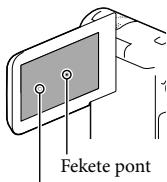
Fehér, piros, kék vagy zöld pont
A kézikönyvvel, az illusztrációkkal és a képernyős kijelzéssel kapcsolatos megjegyzések
- A kézikönyvben szemléltető példaként felhasznált képek digitális fényképezőgéppel készültek, ezért lehetséges, hogy eltérnek a videokamerán ténylegesen megjelenő képektől és kijelzésektől. A videokamerát ábrázoló rajzokat és a kijelzőn látható elemeket – a jobb érthetőség kedvéért – felnagyitottuk vagy leegyszerűsítettük.
-
A videokamera és a tartozékok formája és műszaki adatai előzetes bejelentés nélkül változtathatók.
-
Ebben a kézikönyvben a videokamera belső memóriájának (HDR-GW77E/GW77VE) és a memóriakártyának az együttes elnevezése „felvételi adathordozó”.
- A kézikönyvben a nagy felbontású (HD) képminőségben rögzített adatokat tartalmazó DVD lemezre AVCHD-lemezként hivatkozunk.
- A kézikönyvben akkor szerepel a típusnév, ha eltérés van az egyes típusok műszaki jellemzői között. A típusnevet a videokamera alján ellenőrizheti.
| Felvételi adathordozó | A belső memória kapacitása | |
| HDR-GW55VE* | Csak memória-kártya | — |
| HDR-GW77E | Belső memória és memória-kártya | 16 GB |
| HDR-GW77VE* | 16 GB |
A * jelzéssel jelölt típus rendelkezik GPS-funkcióval.
Ismerkedés a videokamera egyéb funkcióival („Handycam“ felhasználói útmutató)
A „Handycam” felhasználói útmutató egy online kézikönyv. A kézikönyv a videokamera különféle funkcióinak részletes leírását tartalmazza.
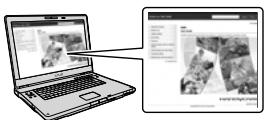
1 Keresse fel a Sony terméktámogatási oldalát.
http://www.sony.net/SonyInfo/Support/
2 Válassza ki az országot vagy a régiót.
3 Keresse meg a videokamera típusnevét a támogatási weboldalon.
A típusnevet a videokamera alján ellenőrizheti.
A videokamera víz-, por- és ütésállósági jellemzőivel kapcsolatos tudnivalók
A videokamera víz-, por- és ütésálló. A korlátozott garancia nem terjed ki a videokamera nem rendeltetésszerű használatából, illetve a megfelelő karbantartás hiányából bekövetkező meghibásodásokra.
- A videokamera az IEC60529 IP58 szabvány előírásainak megfelelő víz- és porállósági jellemzőkkel rendelkezik. A videokamera 5 méteres vízmélységben 60 percig üzemeltethető.
- Ne tegye ki a videokamerát nyomás alatt lévő vízsugárnak, például csapból folyó víznek.
- A készüléket ne használja meleg vizű forrásokban.
- A videokamerát a 0 °C és 40 °C közötti ajánlott hömérséklet-tartományban üzemeltesse.
- A MIL-STD 810F Method 516.5-Shock szabványokkal összhangban a készülék megfelelt azon a teszten, amelynek során 1,5 m magasságból egy 5 cm vastagságú furnérlemezre ejtették le (a vizsgálat közben az LCD kijelző becsukva, a készülékház felé fordítva helyezkedett el)*.
* A garancia a készülék használati körülményeitöl és feltételeitöl függően nem terjed ki a videokamera károsodására, meghibásodására és vízállóságára. - A videokamera por- és ütésállósági jellemzőinek vonatkozásában a gyártó nem vállal garanciát arra, hogy a videokamera nem karcolódik össze vagy nem horpad be.
- Előfordulhat, hogy a videokamera vízállósága intenzív ütés, például leejtés következtében megszűnik. Javasoljuk, hogy ilyen esetben térítés ellenében vizsgáltassa meg a videokamerát egy hivatalos márkaszervizben.
- A mellékelt kiegészítők nem felelnek meg a víz-, por- és ütésállósági követelményeknek.
A videokamera vízközelben, illetve víz alatt való használata előtti tudnivalók
- Ügyeljen, hogy az akkumulátor és a memóriakártya fedele, illetve az aljzat fedele alá ne jusson idegen anyag, pl. homok, haj, illetve por. Még a legkisebb mennyiségű idegen anyag miatt is víz juthat a készülék belsejébe.
- Ellenőrizze, hogy nincs-e megkarcolva a tömítés és annak illeszkedő felületei. Még egy kis karcolás miatt is víz juthat a készülék belsejébe. Ha a tömítés vagy a tömítés illeszkedő felületei megkarcolódtak, vigye el a videokamerát egy hivatalos márkaszervizbe, ahol a tömítést térítés ellenében kicserélik.
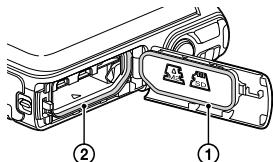
① Tömítés
② A tömítés illeszkedő felületei
- Ha a tömítésre vagy annak illeszkedő felületeire por vagy homok kerül, a szennyeződést puha, foszlásmentes ruhával távolítsa el. Ügyeljen, nehogy az akkumulátor töltése vagy kábel használata közben megkarcolja a tömítést.
- Az akkumulátor és a memóriakártya fedelét és az aljzat fedelét ne érintse meg nedves vagy homokos kézzel, illetve víz közelében. Fennáll a kockázata annak, hogy homok vagy víz kerül a készülék belsejébe. A fedél felnyitása előtt hajtsa végre „A videokamera vízközelben, illetve víz alatt való használat utáni tisztítása” című részben ismertetett eljárást.
- Az akkumulátor és a memóriakártya fedelét, illetve az aljzat fedelét csak akkor nyissa ki, ha a videokamera teljesen száraz.
- Mindig ellenőrizze, hogy az akkumulátor és a memóriakártya fedele, illetve az aljzat fedele rendesen be van-e csukva.
A videokamera vízközelben, illetve víz alatt való használatára vonatkozó tudnivalók
- A képernyő ikonjaira csapódó víz működésbe hozhatja az érintőpanelt.
- Az érintőpanel víz alatt nem használható. A videokamera gombjait használja felvételek készítéséhez.
- Ne tegye ki a videokamerát ütésnek, például ne ugorjon vele vízbe.
- Víz közelében, illetve víz alatt ne nyissa ki és ne csukja be az akkumulátor és a memóriakártya fedelét, illetve az aljzat fedelét.
- A videokamera elmerül a vízben. A videokamera elmerülésének megakadályozása érdekében dugja át a kezét a csuklópánton.
- A vízben lebegő tárgyak miatt a víz alatt készült felvételeken elmosódott, fehéres körök látszódhatnak. A jelenség nem utal meghibásodásra.
- A víz alatt készített felvételek torzításának mérséklése érdekében válassza a Jelenet választás funkció 📍 (Víz alatti) lehetőségét (46. o.).
- Ha az objektívra vízcseppek vagy más anyag kerül, nem lehet tiszta képeket készíteni.
A videokamera vízközelben, illetve víz alatt való használat utáni tisztítása
- A használatot követő 60 percen belül mindig tisztítsa meg a videokamerát vízzel. Az akkumulátor és a memóriakártya fedelét, illetve az aljzat fedelét csak a tisztítás elvégzése után nyissa ki. A készülék nem látható részeibe víz vagy homok kerülhet. Ha nem mossák ki a szennyeződéseket, akkor csökkenhet a videokamera vízállósága.
- Helyezze a videokamerát 5 percre egy tiszta vízzel teli edénybe. Ezután finoman rázza meg a videokamerát, és a gombok köré lerakódott só, homok és egyéb szennyeződés eltávolítása érdekében nyomja meg a gombokat egyesével a víz alatt.
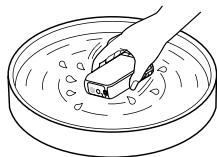
- Az öblítést követően puha ruhával itassa fel a vízseppeket. Szárítsa meg teljesen a videokamerát jól szellőző, árnyékos helyen. A szárításhoz ne használjon hajszárítót, mert a hő miatt a videokamera alkatrészei deformálódhatnak, és/vagy csökkenhet a vízállóság.
- Az akkumulátor és a memóriakártya fedelére és az aljzat fedelére került vízcseppeket és port száraz, puha ruhával távolítsa el.
- A videokamera kialakításának köszönhetően a víz kifolyik belőle. A víz a zoom gomb körüli és egyéb nyílásokon keresztül távozik. Miután a videokamerát kivette a vízből, helyezze egy száraz ruhára, hogy a víz akadálymentesen kifolyhasson belőle.
- A víz alatt lévő videokamera körül buborékok jelenhetnek meg. A jelenség nem utal meghibásodásra.
- Ha a videokamera készülékházára naptej vagy napolaj kerül, a ház elszíneződhet. Ha a készülékházra naptej vagy napolaj kerül, minél hamarabb törölje le.
- Ne engedje, hogy sós víz maradjon a videokamerában vagy annak felületén. Ellenkező esetben a készülék elszíneződhet, korrózió léphet fel, és csökkenhet a vízállóság.
- Az LCD kijelző keretére magnetithomok-szemcsék tapadhatnak. Ha a videokamerára magnetithomok-szemcsék tapadnak, puha ruhával óvatosan távolítsa el őket, ügyelve, nehogy megkarcolja a készülékházat vagy az LCD kijelzőt.
- Javasoljuk, hogy a vízállóság megőrzése érdekében évente egyszer vigye el a videokamertát márkakereskedőhöz vagy hivatalos márkaszervizbe, ahol térítés ellenében kicserélik az akkumulátor és a memóriakártya fedelének, illetve az aljzat fedelének tömítését.
A kijelzón megjelenő üzenettel kapcsolatos tudnivalók
Az akkumulátor cseréje és töltése, valamint a [Jelenet választás] mód [Tengerpart], [Víz alatti], illetve [Hó] értékre való állítása után a videokamera LCD kijelzőjén a következő üzenet jelenik meg.
Használati utasítás

Amikor víz alatt/víz közelben használja a kamerát, idegen eredetű anyag/sérülés ellenőrzése után zárja be a tokot a nyíllal jelölt részen, majd nyomja meg az [OK] gombot.
OK
Az üzenet megjelenése nem utal a videokamera meghibásodására.
A megjelenő üzenet a videokamera vízállóságának megőrzése érdekében végrehajtandó műveletre hívja fel a figyelmet.
Az üzenet törléséhez érintse meg az üzenetet.
Tartalomjegyzék
A kamera használatba vétele előtt ezt olvassa el....2
Ismerkedés a videokamera egyéb funkcióival („Handycam“ felhasználói útmutató) 5
A videokamera víz-, por- és ütésállósági jellemzőivel kapcsolatos tudnivalók ...... 6
A készülék részeinek és a kezelőszerveinek ismertetése.... 11
Az első lépések
Mellékelt tartozékok.... 13
Az akkumulátor feltöltése 14
Az akkumulátor töltése számítógéppel 16
Az akkumulátor töltése külföldön.... 18
A készülék bekapcsolása, valamint a dátum és az idő beállítása 19
A nyelvi beállítás módosítása 20
A felvételi adathordozó előkészítése.... 21
A felvételi adathordozó kiválasztása (HDR-GW77E/GW77VE) 21
A memóriakártya behelyezése.... 21
Felvétel/lejátszás
Felvétel....23
Videó rögzítése.... 23
Fénykép készítése 24
Lejátszás 28
Műveletek haladóknak
Képek készítése különféle beállításokkal.... 31
A videók képminőségének kiválasztása (Felvételi mód).... 31
Mosoly automatikus rögzítése (Mosoly exponálás).... 31
Panorámaképek készítése.... 31
Földrajzi helyre vonatkozó adatok rögzítése (GPS) (HDR-GW55VE/GW77VE).... 33
Felvételek megtekintése televízión 33
Szerkesztés
A videokamerán végezhető szerkesztési műveletek.... 35
Videók és fényképek törlése 35
Videó felosztása.... 36
Fénykép készítése a videoó részleteiről (HDR-GW77E/GW77VE) 36
Videók és fényképek mentése számítógép segítségével
A videokamera számítógéphez történő csatlakoztatása esetén rendelkezésre álló, hasznos funkciók.... 38
Windows rendszerű számítógépek esetében 38
Mac rendszerű számítógépek esetében 38
A számítógép előkészítése (Windows).... 39
-
lépés: A számítógépes rendszer ellenőrzése 39
-
lépés: Az előre telepített „PlayMemories Home" szoftver telepítése a számítógépre.... 39
A „PlayMemories Home" szoftver indítása.... 42
A videokamerához való szoftver letöltése 43
A Macintosh operációs rendszerhez való szoftver telepítése.... 43
A videokamera testreszabása
A menük használata 44
Menüpontok listája 46
Egyebek/tárgymutató
Hibaelhárítás 49
Öndiagnózis képernyője/figyelmeztető jelzések 50
Videók felvételi ideje/rögzíthető fényképek száma 52
Az egyes akkumulátorok használata esetén várható felvételi és lejátszási idő 52
Videó várható felvételi ideje 52
A rögzíthető fényképek várható száma 53
Tudnivalók a videokamera kezelésével kapcsolatban 54
Jellemzók 58
VIDEOKAMERA-TERMÉKEK TÉRKÉPADATAIRA VONATKOZÓ VÉGFELHASZNÁLÓI LICENCMEGÁLLAPODÁS (HDR-GW55VE/GW77VE) 60
A kijelzön látható jelzések.... 64
Tárgymutató 65
A készülék részeinek és a kezelőszerveinek ismertetése
A zárójelben ( ) olvasható szám a funkciót bemutató oldal számát jelöli.
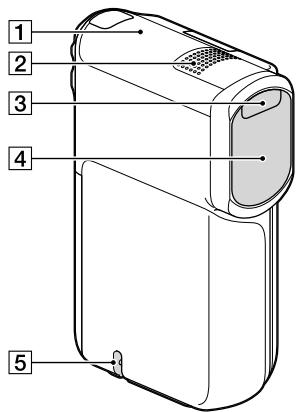
1 GPS-antenna (HDR-GW55VE/GW77VE) (33)
2 Beépített mikrofon
3 Vaku
4 Objektív (G objektív)
5 A csuklópánt befűzőnyílása
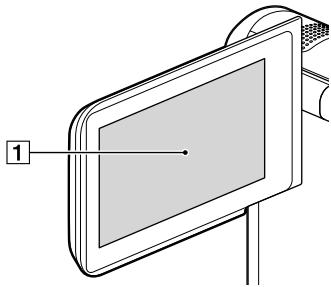
① LCD kijelző/érintőpanel (19, 20) Ha 180 fokkal elfordítja az LCD-panelt, akkor vissza tudja csukni az LCD-panelt úgy, hogy az LCD kijelző kifelé néz. Ez lejátszáskor praktikus lehet.
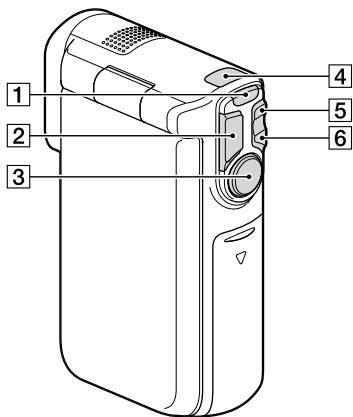
1 MODE gomb (23, 24)
2 PHOTO gomb (24)
3 START/STOP gomb (23)
4 (Videó) / (Fénykép) jelzőfény (23, 24)
5 W (nagy látószögű) zoom gombja (26)
6 T (telefotó) zoom gombja (26)
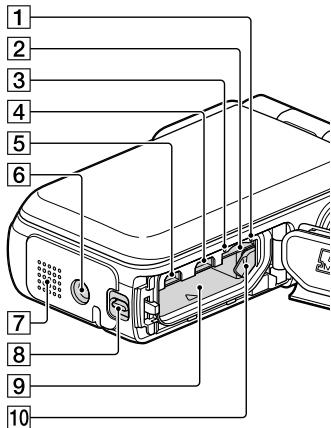
1 Memóriakártya-hozzáférést jelző fény (21)
Amikor a jelzőfény világít vagy villog, a videokamera adatokat olvas az adathordozóról, illetve adatokat ír az adathordozóra.
2 Memóriakártya-nyílás (21)
3 CHG (töltés) jelzőfény (15)
4 ⬤ (USB) aljzat (15, 40)
5 HDMI OUT aljzat (33)
6 Állványcsatlakozó
Csatlakoztasson (külön megvásárolható)
állványt (amelyen a a csavar legfeljebb 5,5 mm hosszú lehet).
7 Hangszóró
8 Fedél rögzítőkarja (14)
9 Akkumulátornyílás (14)
10 Akkumulátor kioldókarja (14)
Az első lépések
Mellékelt tartozékok
A zárójelben ( ) álló szám azt jelzi, hogy az adott tartozékból hány darabnak kell lennie a csomagban.
Videokamera (1)
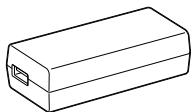
Hálózati tápegység (1)
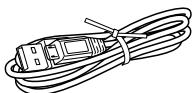
USB-kábel (Mikro USB-kábel) (1)
„A kamera használati útmutatója“ (ez a kézikönyv) (1)
Megjegyzések
- A „PlayMemories Home” (Lite Version) szoftver és a „PlayMemories Home Help Guide” gyárilag telepítve van a videokamerára (39. o.,42. o.).
- A „PlayMemories Home” szoftver „Expanded Feature” frissítése az internetről tölthető le (38. o.).
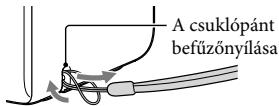
A csuklópánt csatlakoztatása
Az akkumulátor feltöltése
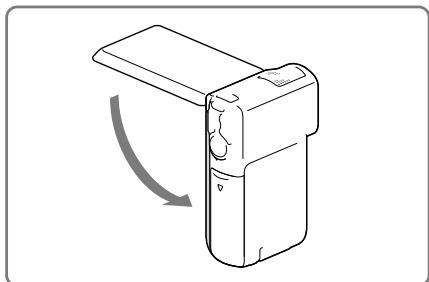
1 Csukja be az LCD kijelzöt.
2 Nyissa ki az akkumulátor és a memóriakártya fedelét, illetve az aljzat fedelét.
- Az akkumulátor és a memóriakártya fedelének, illetve az aljzat fedelének nyitásához csúsztassa el és tartsa meg a fedél nyitógombját (①), majd kissé csúsztassa le (②), végül pedig nyissa fel a fedelet (③).
3 Helyezze be az akkumulátort.
- Az akkumulátor behelyezése közben tartsa nyomva az akkumulátor kioldókarját.
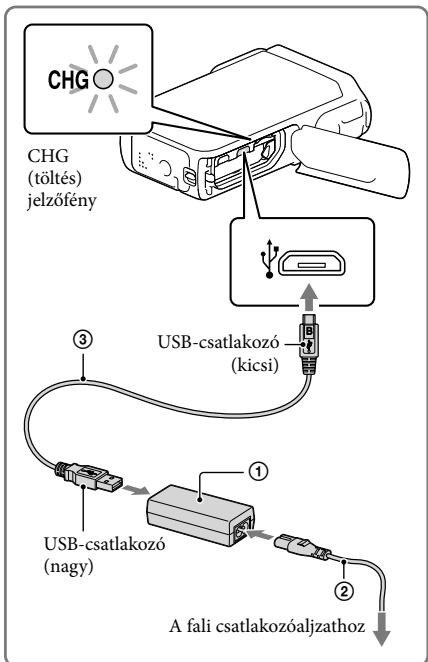
4 Csatlakoztassa a hálózati tápegységet (①), a tápkábelt (②) és az USB-kábelt (③) a videokamerához és a fali csatlakozóaljzathoz.
- A CHG (töltés) jelzőfény világítani kezd.
- Amikor az akkumulátor teljesen feltöltődött, kialszik a CHG (töltés) jelzőfény.
Húzza ki az USB-kábelt a videokamera USB-aljzatából.
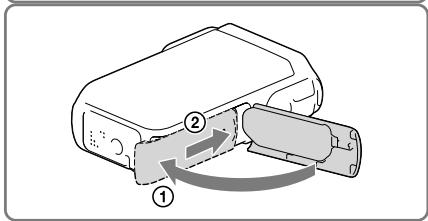
5 Csukja le az akkumulátor és a memóriakártya fedelét, illetve az aljzat fedelét.
- Hajtsa vissza az akkumulátor és a memóriakártya fedelét, illetve az aljzat fedelét (①), majd csúsztassa el (②) és zárja le teljesen a fedelet úgy, hogy a fedél zárógombjának sárga jelölése ne látszódjon.
- A videokamerába csak NP-BG1 (mellékelt) vagy NP-FG1 (külön megvásárolható) akkumulátor helyezhető.
- A videokamera töltéséhez nem használható (külön megvásárolható) Sony CP-AH2R, CP-AL és AC-UP100 hordozható tápegység.
- A készülék az akkumulátor töltöttségének megőrzése érdekében alapértelmezett beállítás szerint az 1 percig nem használt videokamera LCD kijelzőjét kikapcsolja, a 2 percig nem használt videokamerát pedig teljesen kikapcsolja ([Energiatakarékos] 48. o.).
Az akkumulátor töltése számítógéppel
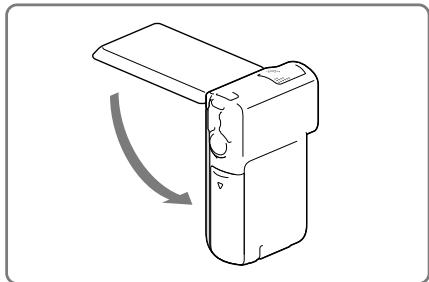
1 Csukja be az LCD kijelzót.
2 Nyissa ki az akkumulátor és a memóriakártya fedelét, illetve az aljzat fedelét.
- Az akkumulátor és a memóriakártya fedelének, illetve az aljzat fedelének nyitásához csúsztassa el és tartsa meg a fedél nyitógombját (①), majd kissé csúsztassa le (②), végül pedig nyissa fel a fedelet (③).
3 Csatlakoztassa a videokamerát egy bekapcsolt számítógéphez az USB-kábellel.
Töltési idő
A teljesen lemerült akkumulátor teljes feltöltéséhez szükséges becsült időt (percben) lásd az alábbi táblázatban.
Töltés hálózati tápegységgel: 140 percben
Töltés számítógéppel: 200 percben
- A táblázatban látható töltési idők a videokamera 25 °C hömér sékleten történő töltésére vonatkoznak. Az akkumulátor töltése 10 °C – 30 °C hömér séklet-tartományban javasolt.
Az akkumulátor eltávolítása
1 Csukja le az LCD kijelzőt, majd a fedél zárógombját elcsúsztatva és megtartva csúsztassa hátra és nyissa ki az akkumulátor és a memóriakártya fedelét, illetve az aljzat fedelét.
2 Tolja el az akkumulátor kioldókarját (①), és vegye ki az akkumulátort (②).
- Ügyeljen, nehogy kiessen az akkumulátor.
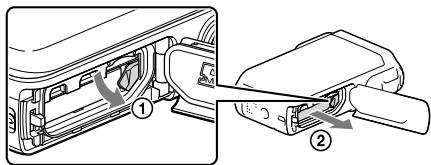
A tápellátással kapcsolatos tudnivalók
A videokamera tápellátásához az USB-kábelt fali csatlakozóaljzathoz csatlakoztatott hálózati tápegységbe illesztheti.
A videokamerát USB-kábellel is csatlakoztathatja számítógéphez, így a tápellátást a számítógép biztosítja. Ilyenkor nem kell aggódnia, hogy például a videokamerán lévő képek másolása közben lemerül az akkumulátor.
- Mielőtt a videokamerát számítógéphez vagy hálózati tápegységhez csatlakoztatva tápellátáshoz csatlakoztatja, helyezze be a készülékbe az akkumulátort.
- A felvételi mód csak akkor választható ki, ha a videokamera az 1 500 mA-es szabvány tápellátással használható hálózati tápegységhez vagy számítógéphez van csatlakoztatva.
- Ha lejátszás közben csatlakoztatja USB-kábellel a videokamerát a számítógéphez, az USB-csatlakozás képernyője jelenik meg. A × → gomb megnyomásakor a képernyő a lejátszási képernyőre vált át (Kép nézet).
Megjelenik egy, a rendelkezésre álló akkumulátortöltöttséget jelző ikon.
| Teljes | → | Alacsony | Lemerült |
- A rendelkezésre álló töltöttség helyes mértékének kijelzése kb. 1 percet vesz igénybe.
- A videokamera használati körülményeitől és a környezeti feltételektől függően előfordulhat, hogy a rendelkezésre álló töltöttség mértéke nem jelenik meg helyesen.
- „InfoLITHIUM” akkumulátor alkalmazása esetén a videokamera nem jeleníti meg percben a rendelkezésre álló töltöttség mértékét.
A hálózati tápegységgel kapcsolatos megjegyzések
- Az USB-aljzat, illetve az akkumulátor érintkezőit ne zárja rövidre fémtárggyal, ha az USB-kábel és a hálózati tápegység csatlakoztatva van. Ez hibás működést okozhat.
- A hálózati tápegység tápellátásról való leválasztásakor fogja erősen az USB-csatlakozót és a videokamerát is, majd húzza ki az USB-kábelt.

• Felvételi idő, lejátszási idő (52. o.)
Az akkumulátor töltése külföldön
A videokamerához mellékelt hálózati tápegységgel bármely olyan országban vagy térségben feltöltheti az akkumulátort, ahol a váltakozó áramú hálózat feszültsége 100 V és 240 V közé esik, frekvenciája pedig 50 Hz vagy 60 Hz. Ne használjon feszültségátalakítót.
A készülék bekapcsolása, valamint a dátum és az idő beállítása
1 Nyissa ki a videokamera LCD kijelzőjét, és kapcsolja be a videokamerát.
2 Válassza ki a kívánt nyelvet, majd válassza a [Köv.] elemet.
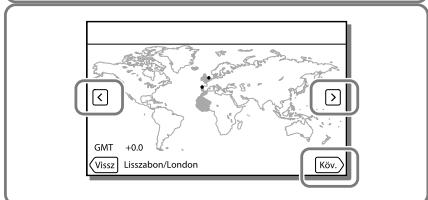
3 A ☑/☐ gombbal jelölje ki a kívánt földrajzi helyet, majd válassza a [Köv.] elemet.
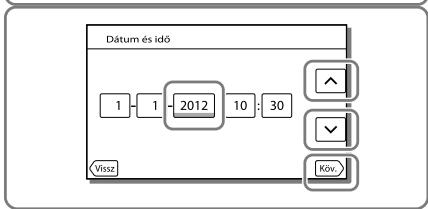
4 Állítsa be a [Nyári idő] értékét, válassza ki a dátumformátumot, valamint állítsa be a dátumot és az idót.
- Ha a [Nyári idő] beállítása [Be], a kijelzett idő 1 órával előbbre áll.
- A dátum és az idő beállításakor válassza ki az egyiket, majd a □/▽ gombbal állítsa be.
- A OK kiválasztásakor a dátum és az idő beállítása befejeződött.
flowchart
graph TD
    A["1"] --> B["1"]
    B --> C["2012"]
    C --> D["10"]
    D --> E["30"]
    E --> F["↑"]
    E --> G["↓"]
    E --> H["Kow"]
A nyelvi beállítás módosítása
Beállítható a kijelzőn megjelenő üzenetek nyelve.
Válassza a MENU → [Beállítás] → [Általános beállítások] → [Language Setting] → elemet, majd a kívánt nyelvet.
A készülék kikapcsolása
Csukja be az LCD kijelzőt.
Az LCD-panel döntési szögének beállítása
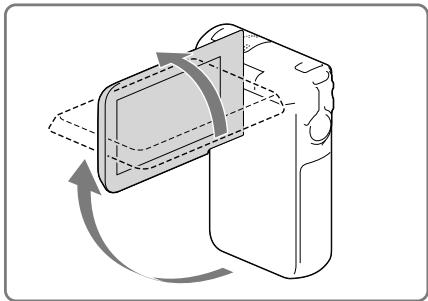
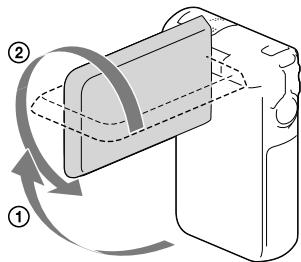
Először nyissa ki az LCD-panelt úgy, hogy az 90 fokos szöget zárjon be a videokamerával (①), majd állítsa be a kívánt döntési szöget (②).
② (legfeljebb) 270 fokkal elfordítva
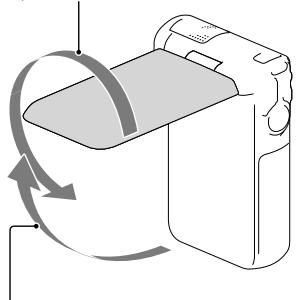
① 90 fokos szögben a videokamerához képest
A videokamera működési hangjának kikapcsolása
Válassza a MENU → [Beállítás] → [Általános beállítások] → [Hangjelzés] → [Ki] elemet.
Megjegyzések
- A videokamera automatikusan rögzíti a felvétel dátumát és időpontját a felvételi adathordozóra. A felvétel során ezek az adatok nem jelennek meg. Lejátszás közben azonban megtekinthetők az [Adatkód] funkcióval. A megjelenítéshez válassza a MENU → [Beállítás] → [▶ Lejátszás beállítás] → [Adatkód] → [Dátum/Idő] lehetőséget.
- Az óra beállítása után az [Autom. Órabeáll.] és [Autom. zónabeáll.] beállítása automatikusan [Be] lesz. A videokamerához kiválasztott országtól/térségtől függően előfordulhat, hogy az óra nem áll be automatikusan a helyes időpontra. Ilyenkor az [Autom. Órabeáll.] és a [Autom. zónabeáll.] funkciót állítsa [Ki] (HDR-GW55VE/GW77VE) értékre (48. o.).

- A dátum és az idő újbóli beállítása: [Dátum és idő beáll.] (48. o.)
A felvételi adathordozó előkészítése
A videokamerával használható felvételi adathordozók a videokamera kijelzőjén az alábbi ikonokkal vannak jelölve.
| Alapértelmezett felvételi adathordozó | Alternatív felvételi adathordozó | |
| HDR-GW55VE |  Memóriakártya Memóriakártya | — |
| HDR-GW77E/GW77VE |  Belső memória Belső memória | Memóriakártya |
Megjegyzések
- Nem választhat eltérő felvételi adathordozót a videókhoz és a képekhez.
A felvételi adathordozó kiválasztása (HDR-GW77E/GW77VE)
A választás a következő menüpontokon végighaladva végezhető el: [MENU] → [Beállítás] → [Adathordozó beállít.] → [Adathordozó kivál.] → a kívánt adathordozó.
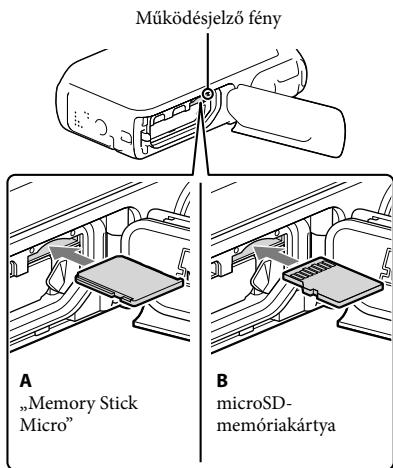
A memóriakártya behelyezése
Nyissa ki az akkumulátor és a memóriakártya fedelét, illetve az aljzat fedelét, majd tolja be a memóriakártyát, amíg a helyére nem kattan.
„Memory Stick Micro” (M2): Az „A” ábrán látható irányban tolja be kattanásig a memóriakártyát. microSD-memóriakártya: A „B” ábrán látható irányban tolja be kattanásig a memóriakártyát.
- Új memóriakártya behelyezése esetén megjelenik a [Képkezelő fájl létrehozása. Kérem várjon.] képernyő. Várjon, amíg el nem tűnik a képernyő.
- A kártyát pontosan a jelzett módon helyezze be a készülékbe, különben a videokamera nem ismeri fel a kártyát.
Nyissa ki a fedelet, és óvatosan nyomja meg egyszer befelé a memóriakártyát.
Megjegyzések
- A memóriakártya megbízható működésének érdekében az első használat előtt javasolt elvégezni a videokamerával történő formázást (47. o.). A formázás következtében a memóriakártyán tárolt összes adat helyreállíthatatlanul törlődik. Ezért mentse fontos adatait számítógépre vagy más eszközre.
- Ha megjelenik a [Nem sikerült új képkezelő fájlt készíteni. Előfordulhat, hogy nincs elegendő üres hely.] üzenet, formázza a memóriakártyát (47. o.).
- Ellenőrizze a memóriakártya behelyezési irányát. Ha a memóriakártyát rossz irányban erőlteti a helyére, akkor megsérülhet a memóriakártya, a memóriakártya-nyílás vagy a képadatok.
- A memóriakártya-nyílásba csak olyan memóriakártyát illesszen, amely megfelelő méretű. Ellenkező esetben meghibásodás léphet fel.
- A memóriakártya behelyezésekor és kivételekor ügyeljen arra, nehogy kiugorjon és leessen a memóriakártya.
A videokamerával használható memóriakártya-típusok
| SD-kártya sebességo-sztálya | Kapacitás (ellenőrzött működés) | Jelen kézikönyvben bemutatott | |
| „Memory Stick Micro” (Mark2) | — | Legfeljebb 32 GB | „Memory Stick Micro” |
| microSD-memóriakártya | „Class 4” vagy magasabb sebességo-sztály | Legfeljebb 32 GB | microSD-kártya |
- A működés nem minden memóriakártyával garantált.
Megjegyzések
- A videokamera működése a 0 °C és 40 °C közötti hömérséklet-tartományban garantált, azonban a garantált működési tartomány a memóriakártya típusától függően változhat. A részleteket illetően tekintse át a memóriakártya használati utasítását.
6
- Felvételhez/lejátszáshoz/szerkesztéshez használt adathordozó: A kijelzőn felvétel közben látható jelzések (25. o.)
- Videók felvételi ideje/rögzíthető fényképek száma (52. o.)
Felvétel
Az alapértelmezett beállítás szerint a készülék a következő adathordozókra rögzíti a videókat és a fényképeket. A videók rögzítése nagy felbontású (HD) képminőségben történik.
HDR-GW55VE: Memóriakártya
HDR-GW77E/GW77VE: Belső memória
Videó rögzítése
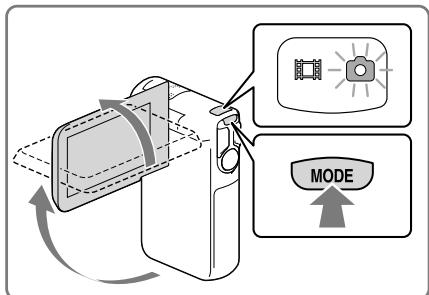
1 Nyissa ki az LCD kijelzőt, és nyomja meg a MODE gombot a (Videó) jelzőfény bekapcsolásához.
2 A START/STOP gomb megnyomásával kezdje meg a felvételt.
- A felvétel leállításához nyomja meg ismét a START/STOP gombot.
- A PHOTO gombot lenyomva videofelvétel közben is rögzíthet fényképeket (Kettős felvétel).
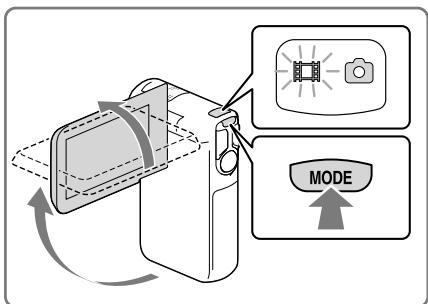
Megjegyzések
- Ha videofelvétel készítése közben becsukja az LCD kijelzőt, a videokamera leállítja a felvételt.
- Felvételkészítés közben ne érintse meg a beépített mikrofont.
- A videók maximális folyamatos felvételi ideje hozzávetőleg 13 óra.
- Ha egy videofájl mérete meghaladja a 2 GB-ot, a felvétel automatikusan egy új videofájlban folytatódik.
- Ha a [☐ Képkockaszám] lehetőség beállítása [50p], videofelvétel készítése közben nem készíthet fényképeket.
- Amíg a (videó) jelzőfény világít, addig nem működik a vaku.
- Az alábbiakban ismertetett módon jelzi a rendszer, ha a felvétel után még mindig adatokat ír a felvételi adathordozóra. Ez idő alatt ne érje a videokamerát mechanikus ütés vagy rázkódás, és ne távolítsa el az akkumulátort vagy válassza le a Hálózati tápegység.
– világít vagy villog a működésjelző fény (21. o.);
– az LCD kijelző jobb felső sarkában villog az adathordozó ikonja.
- A videokamera LCD kijelzőjén a felvett képek kitölthetik a teljes kijelzőt (teljes pixeles megjelenítés). Ennek azonban az lehet az eredménye, hogy ha olyan televíziókészüléken játssza le a képeket, amely nem rendelkezik teljes pixeles megjelenítő funkcióval, akkor a készülék levághatja a kép tetejének, aljának, jobb és bal szélének kis részét. A képek készítésekor a [Vezetőkeret] [Be] beállítása és a [Vezetőkeret] külső keretének használata javasolt (47. o.).

- Felvételi idő (52. o.)
- Hátralévő felvételi idő, szabad kapacitás: [Hordozó adatai] (47. o.)
• [Adathordozó kivál.] (21. o.)
Fénykép készítése
1 Nyissa ki az LCD kijelzőt, és nyomja meg a MODE gombot a (Fénykép) jelzőfény bekapcsolásához.
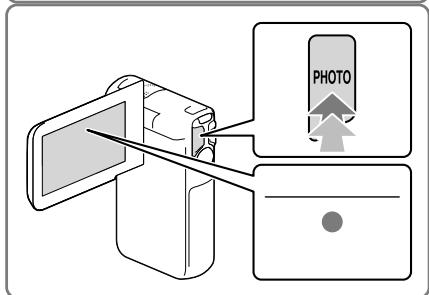
2 A fókusz beállításához nyomja le enyhén a PHOTO gombot, majd nyomja le teljesen a gombot.
- A fókusz megfelelő beállítása esetén láthatóvá válik az AE-/AF-rögzítés jelzése az LCD képernyő.

• Rögzíthető fényképek száma (53. o.)
• [Vaku] (46. o.)
- A képméret módosítása: [ 📄 Képméret] (47. o.)
Éles képek rögzítése
- Ha az objektív piszkos vagy poros, tisztítsa meg az objektív felületét.
Ha a bekapcsolás vagy a videofelvételi és fényképfelvételi módok közötti váltás után pár másodpercig nem működteti a videokamerát, eltünnek az elemek az LCD kijelzőről.
Az LCD kijelzőt – a gombok kivételével – bárhol megérintve információkat jeleníthet meg a felvételkészítéshez jól használható funkciók ikonjaira vonatkozóan.
6
- Elemek állandó megjelenítése az LCD kijelzőn: [Megjelenítés beállít.] (47. o.)
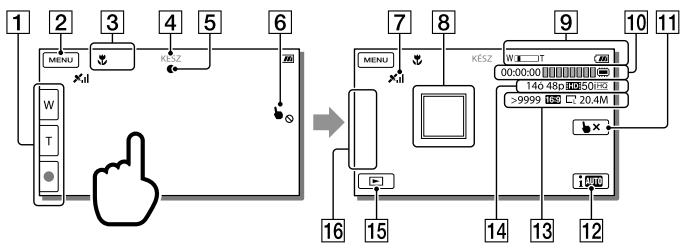
A kijelzön felvétel közben látható jelzések
Ebben a részben a videofelvételi és fényképfelvételi üzemmódban egyaránt használt ikonok leírása olvasható. Részletek a zárójelben lévő számmal jelzett oldalon találhatók.
flowchart
graph TD
    A["1"] --> B["2"]
    B --> C["3"]
    C --> D["4"]
    D --> E["5"]
    E --> F["6"]
    F --> G["7"]
    G --> H["8"]
    H --> I["9"]
    I --> J["10"]
    J --> K["11"]
    L["16"] --> M["15"]
    M --> N["14"]
    N --> O["13"]
    O --> P["12"]
1 Zoom gomb (W: nagylátószög/T: teleobjektív), START/STOP gomb (videofelvételi módban), PHOTO gomb (fényképfelvételi módban)
2 MENU gomb (44)
3 Intelligens automatikus funkció által érzékelt állapot
4 Felvétel állapota ([KÉSZ]/[FELVÉTEL])
5 AE/AF (automatikus expozíció/automatikus fókusz) rögzítése (24)
6 Érintőpad kikapcsolva (Víz alatti)
7 GPS-helymeghatározási állapot* (33)
8 Követőfókusz: a videokamera követi a kiválasztott témát. Érintse meg a témát az LCD kijelzőn.
9 Zoom, akkumulátor töltöttségi szintje
10 Számláló (óra: perc: másodperc), fényképkészítés folyamatjelzője, felvételhez/lejátszáshoz/szerkesztéshez használt adathordozó (21)
11 Követőfókusz kikapcsolása gomb
12 Intelligens automatikus gomb: a videokamera képek készítése közben automatikusan érzékeli a felvételi körülményeket.
13 A még rögzíthető fényképek hozzávetőleges száma, képarány (16:9 vagy 4:3), fényképméret (L/M/S)
14 A hátralévő felvételi idő becsült értéke, a felvétel képminősége (HD/STD), képkockaszám (50p/50i) és felvételi mód (PS/FX/FH/HQ/LP) (31)
15 Kép nézet gomb (28)
16 Gomb testreszabása (az ezen a területen megjelenő ikonokhoz hozzárendelheti kedvenc funkcióit) (47)
* HDR-GW55VE/GW77VE
Témára zoomolás
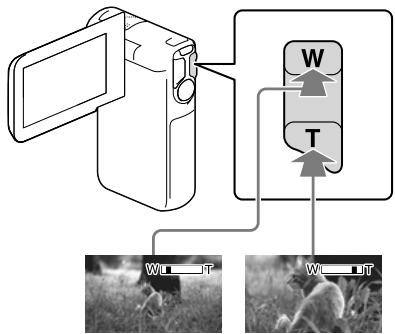
A kép méretének növeléséhez, illetve csökkentéséhez tartsa nyomva a motoros zoom gombját (W vagy T).
W (nagylátószög): nagylátószögű nézet T (teleobjektív): közeli nézet
- A motoros zoom gombjával eredeti méretük akár 17-szeresére (Extended Zoom) nagyíthatók a képek.
- A zoomolás sebessége a motoros zoom gombjára kifejtett nyomás módosításával a gyors és a lassú között váltható.
- Ujját tartsa a motoros zoom gombján. Ha leveszi ujját a motoros zoom gombjáról, a motoros zoom gombjának működési hangja is rákerülhet a felvételre.
- Az LCD kijelzőn található ☑ és ☒ gombbal nem lehet változtatni a zoomolás sebességét.
- Ahhoz, hogy nagylátószögű állásban éles képet kapjon, a videokamera és a téma közötti minimális távolság kb. 1 cm, teleobjektív állásban ez a távolság kb. 80 cm.
- Az optikai zoommal a következő esetekben akár 10-szeres méretre is nagyíthatók a képek:
– Ha a [SteadyShot] beállítása nem [Erős]
– Ha a (Fénykép) jelzés látható

- További zoomolás: [Digitális zoom] (46. o.)
flowchart
graph TD
    A["Camera"] --> B["Screen"]
    B --> C["Window"]
    C --> D["Zoom"]
    D --> E["View 1"]
    D --> F["View 2"]
    style A fill:#f9f,stroke:#333
    style B fill:#ccf,stroke:#333
    style C fill:#cfc,stroke:#333
    style D fill:#fcc,stroke:#333
    style E fill:#ffc,stroke:#333
    style F fill:#fcc,stroke:#333
Nyissa ki az LCD-panelt úgy, hogy az 90 fokos szöget zárjon be a videokamerával (①), majd fordítsa el az objektív felé 270 fokkal (②).
Ekkor az LCD kijelzőn a téma tükörképe látható, de a rögzített kép normál állású lesz.
- A [Önkioldó] lehetőség [Önarckép - 1 ember] vagy [Önarckép - 2 ember] beállításának tükrözés módban való alkalmazása mérsékli a videokamera rázkódását (46. o.).
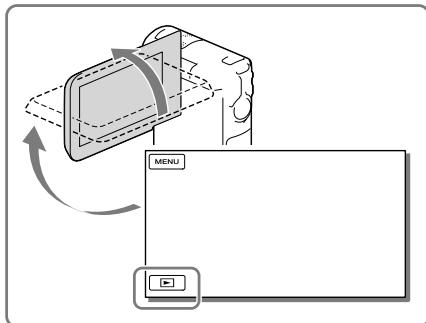
A rögzített képek a felvétel dátuma és ideje (Esemény nézet) vagy helye (Térkép nézet) szerint kereshetők (HDR-GW55VE/GW77VE).
1 Nyissa ki az LCD kijelzőt, és az LCD kijelző (Kép nézet) gombját megnyomva váltson lejátszás módba.
- Az Esemény nézetet akkor jelenítheti meg, ha az LCD kijelző hátoldala (a kijelző) van kifelé fordítva.
2 A ◀ és a ▶ gombbal mozgassa a kiválasztott eseményt középre (①), majd válassza ki (②).
- A videokamera automatikusan sorban játssza le a rögzített képeket, azok keletkezési dátuma és ideje sorrendjében.
3 Válassza ki a képet.
- A videokamera lejátssza az esemény kiválasztott képe és utolsó képe közötti képeket.
4 A lejátszási műveletek az LCD kijelző megfelelő gombjaival aktiválhatók.
| Hangerő | Előző/következő | ||
| Töröl | Gyors vissza- és előretekerés | ||
| Környezetfüggő funkciók | Lejátszás/szünet | ||
| Leállítás | Rövidfilmek lejátszása, illetve leállítása |
- A lejátszott képtől függően előfordulhat, hogy a fenti gombok közül néhány nem jelenik meg.
- A [☐]/☐] gomb lejátszás közbeni többszöri megérintésének hatására a videokamera kb. 5-ször → kb. 10-szer → kb. 30-szor → kb. 60-szor gyorsabban játssza le a videókat.
- Ha a videot lassítva kívánja lejátszani, a lejátszás szüneteltetésekor válassza a ▶/▶ gombot.
- A diabemutató ismétléséhez válassza a → [Diavetítés beáll.] lehetőséget, miután a Képtípus váltása gombbal kiválasztotta a funkciót.
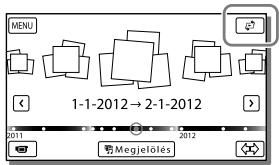
A képernyő felépítése az Esemény nézet képernyőn
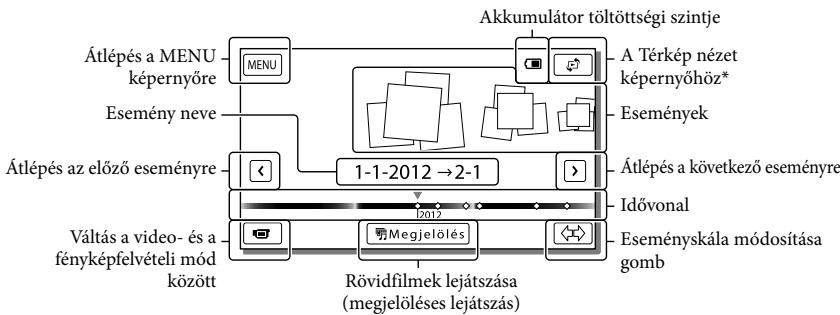
flowchart
graph TD
    A["Átlépés a MENU képernyőre"] --> B["MENU"]
    C["Esemény neve"] --> D["1-1-2012 → 2-1"]
    E["Átlépés az előző eseményre"] --> D
    F["Váltás a video- és a fényképfelvételi mód között"] --> G["Megjelölés"]
    H["Rövidfilmek lejátszása (megjelöléses lejátszás)"] --> I["2012"]
    J["Akkumulátor töltöttségi szintje"] --> K["A Térkép nézet képernyőhöz*"]
    L["Események"] --> M["Események"]
    N["Idővonal"] --> O["Éseményskála módosítása gomb"]
* HDR-GW55VE/GW77VE
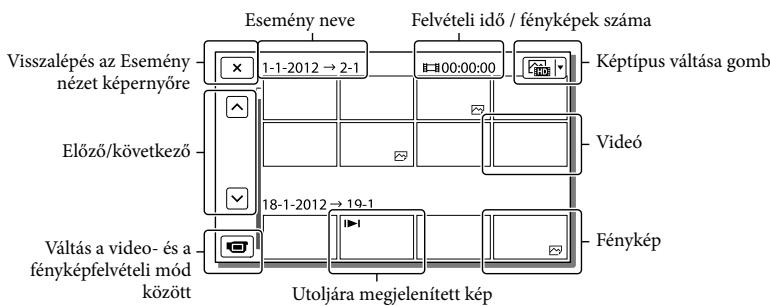
flowchart
graph TD
    A["Visszalépés az Esemény nézet képernyőre"] --> B["1-1-2012 → 2-1"]
    C["Előző/következő"] --> D["18-1-2012 → 19-1"]
    E["Váltás a video- és a fényképfelvételi mód között"] --> F["Utoljára megjelenített kép"]
    G["Esemény neve"] --> H["Felvételi idő / fényképek száma"]
    I["Képtípus váltása gomb"] --> J["Videoó"]
    K["Fénykép"] --> L["Fénykép"]
- Azokat a kisméretű képeket, amelyek az áttekintő képernyőkön lehetővé teszik, hogy egyszerre több képet is láthasson, „indexképeknek” nevezzük.
Megjegyzések
- A képadatok elvesztésének megelőzése érdekében rendszeresen mentse külső adathordozóra az összes rögzített képet. (38. o.)
Videók és képek lejátszása a Térkép nézet (HDR-GW55VE/GW77VE) funkcióból
Váltson át a Térkép nézetbe a ↩→ [Térkép nézet] megérintésével.
- A térképadatok első használata:
Az első használat során egy üzenet jelenik meg, melyben a folytatáshoz el kell fogadnia a térképadatok licencszerződésének feltételeit. A térképadatok használatához a licencszerződés elfogadását követően érintse meg az [Igen] lehetőséget a képernyőn (60. o.).
A [Nem] lehetőség választása esetén nem használhatja a térképadatokat. Amikor azonban másodszor próbálja meg a térképadatokat felhasználni, ismét megjelenik ez az üzenet, és a térképadatok használatához meg kell érintenie az [Igen] lehetőséget.
Képek lejátszása más eszközökkel
- Elképzelhető, hogy más eszközön nem tudja megfelelően lejátszani a videokamerával készített felvételeket. Az is előfordulhat, hogy a más eszközzel rögzített felvételeket nem tudja lejátszani a videokamerán.
- Előfordulhat, hogy az SD-memóriakártyára rögzített normál felbontású (STD) képminőségű videók nem játszhatók le más gyártók AV-készülékein.
Műveletek haladóknak
Képek készítése különféle beállításokkal
A videók képminőségének kiválasztása (Felvételi mód)
Nagy felbontású (HD) videók készítése esetén a felvételi mód módosításával kiválaszthatja a kívánt videominőséget. A felvételi idő (52. o.) és a képek másolásához használt adathordozó típusa a kiválasztott felvételi módtól függően módosulhat.
1 Válassza a MENU → [Képminőség/Méret] → [ FELVÉTEL ü.mód] elemet.
2 Válassza ki a kívánt felvételi módot.
Képek másolására alkalmas adathordozók és felvételi módok
| Adathordozó-típus | PS*1 | FX | FH/ HQ/LP |
| Ebben a videokamerában | |||
| Belső memória*2 | √ | √ | √ |
| Memóriakártya | √ | √ | √ |
| Külső eszközökön | |||
| Blu-ray-lemezek | √ | √ | √ |
| AVCHD-formátum felvételére alkalmas lemezek | — | — | √ |
^*1 [50p Minőség PS] csak akkor állítható be, ha a [☐Képkockaszám] beállítása [50p] (47. o.).
*2 HDR-GW77E/GW77VE
Mosoly automatikus rögzítése (Mosoly exponálás)
A videokamera automatikusan készít egy fényképet, amikor videofelvétel közben észleli, hogy valaki elmosolyodik (46. o.). (Az alapértelmezett beállítás [Kettős felvétel].)
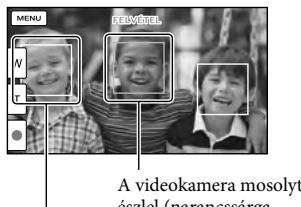
A videokamera
arcot észlel.
A videokamera mosolyt észlel (narancssárga keret).
Megjegyzések
- Ha a képkocka-váltási sebesség és a felvételi mód beállítása [50i]/[Legjobb minős. ] vagy [50p]/[50p Minőség ], a Mosolyfelismerés funkció videofelvétel közben nem használható.
- A felvételi körülményektől, a téma jellemzőitől, valamint a videokamera beállításaitól függően előfordulhat, hogy a készülék nem észlel minden mosolyt.
Panorámaképek készítése
A videokamerát ív mentén mozgatva több képet is készíthet, majd a képeket egyetlen képpé szerkesztheti össze.
1 MENU → [Felvétel üzemmód] → [iPanoráma- pásztázás].
2 Igazítsa a videokamerát a megörökíteni kívánt téma széléhez, majd nyomja meg a PHOTO gombot.
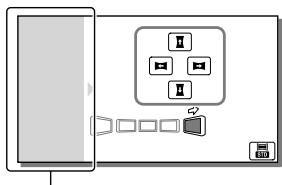
Erröl a részröl nem készül felvétel.
- Az LCD kijelző /// részét megérintve kiválaszthatja a videokamera mozgatási irányát.
3 A kijelzőn megjelenő jeleket követve mozgassa a videokamerát a vezetősáv végéig.
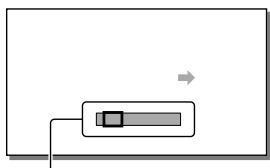
flowchart
graph TD
    A[" "] --> B[" "]
    B --> C[" "]
    style A fill:#f9f,stroke:#333
    style B fill:#ccf,stroke:#333
    style C fill:#cfc,stroke:#333
Vezetősáv
- A panorámaképeket a beépített „PlayMemories Home” szoftverrel jelenítheti meg.
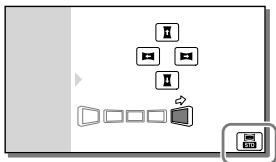
Az iPanoráma-pásztázás funkcióval készített képek képméretének módosítása
Felvételkészítés előtt válassza a STD/WIDE lehetőséget.
flowchart
graph TD
    A["Input 1"] --> C["Processing Unit"]
    B["Input 2"] --> C
    D["Input 3"] --> C
    E["Input 4"] --> C
    F["Output 1"] --> C
    G["Output 2"] --> C
    H["Output 3"] --> C
• [Normál] (alapértelmezett beállítás)
Vízszintes: 4 912 × 1 080
Függöleges: 3 424 × 1 920
• [Széles]
Vízszintes: 7 152 × 1 080
Függöleges: 4 912 × 1 920
Panorámaképek készítésével kapcsolatos tanácsok
A videokamerát lassan és egyenletesen mozgassa körbe (180 fokos félkört kb. 5 másodperc alatt tegyen meg). A túl lassú vagy túl gyors mozgatásra üzenet figyelmeztet. A mozgatást érdemes a panorámaképek készítése előtt begyakorolni.
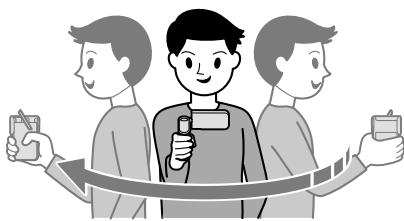
- A jó panorámaképek készítésének egyik titka, hogy a téma és a háttér között elegendő távolságot kell tartani, illetve az, hogy a képeket jól megvilágított helyen, pl. a szabadban érdemes rögzíteni.
Földrajzi helyre vonatkozó adatok rögzítése (GPS) (HDR-GW55VE/GW77VE)
Ha a [GPS Beállítás] lehetőséget a [Be] értékre (az alapértelmezett beállításra) állítja, akkor a GPS-helymeghatározás ikonja megjelenik a kijelzőn, és a videokamera megkezdi a GPS-műholdjelek keresését. A megjelenő ikon a vett jelek intenzitásától függően változik. Ha a ✗, a ✗, vagy a ✗, il ikon látható, akkor rendelkezésre áll a GPS-funkció.
A GPS (Global Positioning System - Globális Helymeghatározó Rendszer) használata során a következő funkciók állnak rendelkezésre.
- Helyadatok rögzítése videókra és fényképekre (az alapértelmezett beállítás [Be].)
- Videók és képek lejátszása a földrajzi hely térképről történő kiválasztásával (Térkép nézet, 30. o.)
— Az aktuális helyzetet jelző térkép megjelenítése
Ha nem kíván helyadatokat rögzíteni
Válassza a MENU → [Beállítás] → [◀ Általános beállítások] → [GPS Beállítás] → [Ki] elemet.
Megjegyzések
- A háromszögelés megkezdése esetenként hosszabb időt vesz igénybe.
- A GPS-funkciót a szabadban használja, mivel a rádiójelek vétele ott a legjobb minőségű.
- A térképen mindig felül van észak.
Felvételek megtekintése televízión
Csatlakoztassa a videokamerát a televízióhoz a HDMI-kábellel.
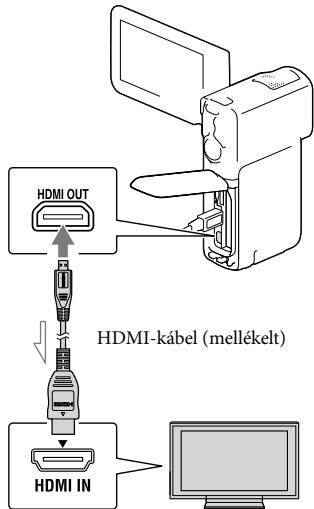

Jeláramlás iránya
1 A televízión állítsa a bemenetet HDMI IN értéküre.
2 Csatlakoztassa a videokamerát a televízióhoz a HDMI-kábellel.
3 Játsszon le egy videót vagy fényképet a videokamerán (28 o.).
Megjegyzések
- Tekintse át a televíziókészülék használati kézikönyvét is.
- A mellékelt hálózati tápegységgel és az USB-kábellel csatlakoztassa a videokamerát a fali csatlakozóaljzathoz (17. o.).
- Ha a videók felvételi minősége normál felbontású (STD) képminőségre van állítva, akkor még nagy felbontású televízión is normál felbontású (STD) képminőségben kerülnek lejátszásra.
Tudnivalók a „Photo TV HD" szabványról
A videokamera kompatibilis a „Photo TV HD” szabvánnyal. „Photo TV HD”: finom textúrák és színek részletgazdag, fényképszerű ábrázolása. A Sony Photo TV HD-kompatibilis készülékeinek HDMI-kábellel* való összekapcsolásakor egy egészen új világ táruólön elé, fényképeit lélegzetelállító, HD minőségben élvezheti.
* Fényképek megjelenítésekor a televízió automatikusan a megfelelő üzemmódra vált.
Szerkesztés
A videokamerán végezhető szerkesztési műveletek
Megjegyzések
- A videokamerán néhány alapvető szerkesztési művelet végrehajtására van lehetőség. Ha speciális szerkesztési műveleteket kíván végrehajtani, telepítenie kell az előre telepített „PlayMemories Home” szoftver „Expanded Feature” frissítését.
- A törölt képek többé nem állíthatók vissza. A művelet előtt mentse a fontos videókat és fényképeket.
- Képek törlése és felosztása közben ne távolítsa el az akkumulátort, és ne válassza le a Hálózati tápegységet a videokameráról. Ellenkező esetben sérülhet a felvételi adathordozó.
- A memóriakártyán lévő képek törlése vagy felosztása közben ne távolítsa el a memóriakártyát.
- Ha mentett összeállítások részét képező videókat/képeket töröl vagy oszt fel, akkor az összeállítások is törlödnek.
Videók és fényképek törlése
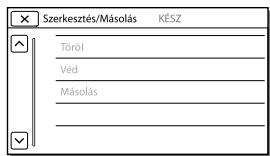
1 Válassza a MENU → [Szerkeszt] (HDR-GW55VE) vagy a [Szerkesztés/Másolás] (HDR-GW77E/GW77VE) → [Töröl] lehetőséget.
2 Válassza a [Több kép] elemet, majd válassza ki a törölni kívánt kép típusát.
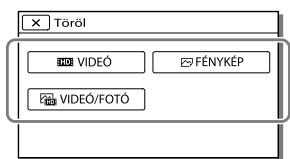
3 Tegyen √ jelet a törölni kívánt videók vagy fényképek mellé, és válassza az OK lehetőséget.
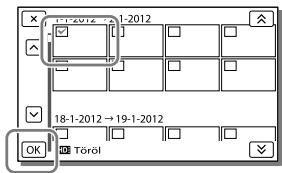
Adott dátumoz tartozó összes videó/fénykép egyidejű törlése
1 A 2. lépésben válassza a [Mind az eseményen] lehetőséget.
2 A ☑ és ☑ gombbal válassza ki a dátumot, amelyhez tartozó képeket törölni szeretné, majd válassza az OK lehetőséget.
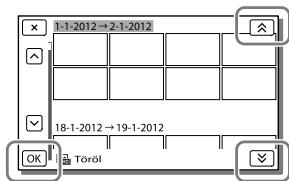
Videó részletének törlése
A videót feloszthatja több részre, majd törölheti.
6
• Védelem feloldása: [Véd] (47. o.)
• [Formáz] (47. o.)
Videó felosztása
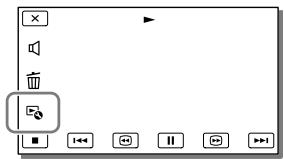
1 A videolejátszási képernyőn válassza a [Szétosztás] lehetőséget.
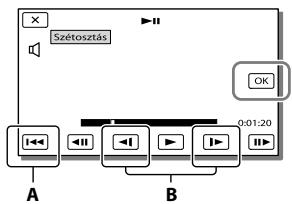
2 A ▶ és a □ gombbal határozza meg a videó felosztási pontját, majd válassza az OK elemet.
flowchart
graph TD
    A["Switch"] --> B["Sztéosztás"]
    B --> C["OK"]
    C --> D["0:01:20"]
    A --> E["Switch"]
    E --> F["Switch"]
    F --> G["Switch"]
    G --> H["Switch"]
    H --> I["Switch"]
    I --> J["Switch"]
    J --> K["Switch"]
    K --> L["Switch"]
    L --> M["Switch"]
    M --> N["Switch"]
    N --> O["Switch"]
    O --> P["Switch"]
    P --> Q["Switch"]
    Q --> R["Switch"]
    R --> S["Switch"]
    S --> T["Switch"]
    T --> U["Switch"]
    U --> V["Switch"]
    V --> W["Switch"]
    W --> X["Switch"]
    X --> Y["Switch"]
    Y --> Z["Switch"]
A: Visszatér a kijelölt videó elejére B: Az osztópont pontosabb beállítását teszi lehetővé
Megjegyzések
- A tényleges és a kiválasztott osztópont között kismértékű eltérés fordulhat elő, mivel a videokamera fél másodperces lépték segítségével jelöli ki az osztópont helyét.
Fénykép készítése a videó részleteiről (HDR-GW77E/GW77VE)
A belső memóriába mentett videók részleteiről képek készíthetők.
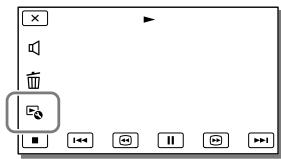
1 Válassza a videó lejátszási képernyőjén megjelenő → [Fotórögzítés] lehetőséget.
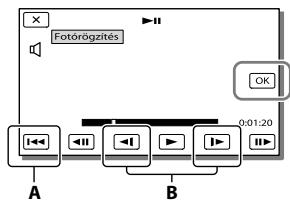
2 A ▶ és a □ gombbal adja meg a fénykép készítésének pontját, majd válassza az OK lehetőséget.
flowchart
graph TD
    A["+"] --> B["+"] --> C["+"] --> D["+"] --> E["OK"]
    style A fill:#f9f,stroke:#333
    style B fill:#f9f,stroke:#333
    style C fill:#f9f,stroke:#333
    style D fill:#f9f,stroke:#333
    style E fill:#f9f,stroke:#333
A: Visszatér a kijelölt videó elejére B: A fényképkészítési pont pontosabb beállítását teszi lehetővé
Ha a videót a következő képminőségi szinteken vették fel, a képméret az alábbiak szerint alakul.
- Nagy felbontású (HD) képminőség: [2,1 M] (16:9)
- Nagylátószögű kép (16:9) normál felbontású (STD) képminőséggel: [0,2 M] (16:9)
- 4:3 képarány normál felbontású képminőséggel (STD): [VGA (0,3 M)] (4:3)
Tudnivalók a videóból rögzített fényképek felvételi dátumával és időpontjával kapcsolatban
- A videóból rögzített fényképek felvételi dátuma és időpontja megegyezik a video felvételi dátumával és időpontjával.
- Ha a videó, amelynek részletéről rögzíti a fényképeket, nem rendelkezik adatkóddal, akkor a fényképek felvételi dátuma és időpontja az a dátum és időpont lesz, amikor a videó részletéről létrehozza az egyes fényképeket.
Videók és fényképek mentése számítógép segítségével
A videokamera számítógéphez történő csatlakoztatása esetén rendelkezésre álló, hasznos funkciók
Windows rendszerű számítógépek esetében
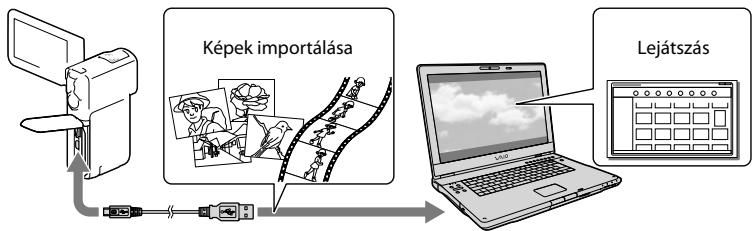
Az előre telepített „PlayMemories Home” (Lite Version) szoftverrel a videokamera képeit a számítógépre importálhatja, és ott könnyedén lejátszhatja.
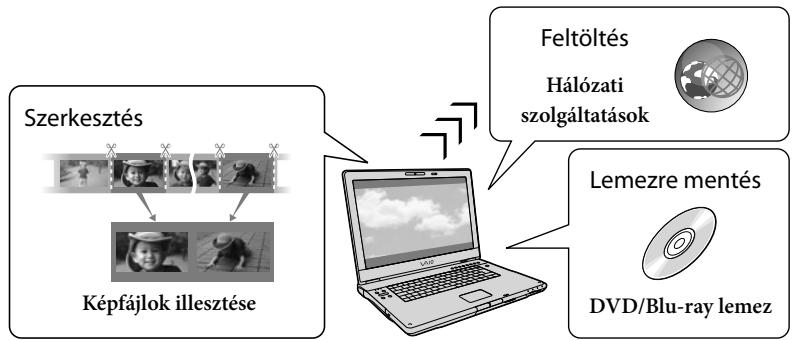
A „PlayMemories Home“ szoftver „Expanded Feature“ frissítésének használata
Interneteléréssel rendelkező számítógépen letöltheti a „Expanded Feature” frissítést, amellyel különféle kiegészítő funkciókat használhat.
flowchart
graph TD
    A["Szerkesztés"] --> B["Képfájlok illesztése"]
    C["Feltöltés"] --> D["Hálózati szolgáltatások"]
    E["Lemezre mentés"] --> F[" DVD/Blu-ray lemez "]
Mac rendszerű számítógépek esetében
Az előre telepített „PlayMemories Home” szoftver Mac számítógépeken nem használható. Ha a videokamerán lévő képeket Mac számítógépre szeretné importálni, és ott lejátszani, használja a Mac számítógépen lévő megfelelő szoftvert. Részleteket az alábbi URL-címen talál: http://www.sony.co.jp/imsoft/Mac/
A számítógép előkészítése (Windows)
1. lépés: A számítógépes rendszer ellenőrzése
Operációs rendszer\*1
Microsoft Windows XP 3-as szervizcsomaggal ^2 /Windows Vista 2-es szervizcsomaggal ^3 /Windows 7 1-es szervizcsomaggal
Processzor\*4
Intel Core Duo 1,66 GHz vagy gyorsabb, illetve Intel Core 2 Duo 1,66 GHz vagy gyorsabb (FX és FH videók feldolgozásához Intel Core 2 Duo 2,26 GHz vagy gyorsabb processzor szükséges, míg a PS videók feldolgozásához Intel Core 2 Duo 2,40 GHz vagy gyorsabb processzor szükséges.) 1 GHz-es vagy gyorsabb Intel Pentium III processzor azonban elegendő a következő műveletek végrehajtásához:
– videók és fényképek importálása a számítógépre
– Blu-ray-lemez/AVCHD-formátumú lemez/DVD-Video-lemez készítése (Nagy felbontású (HD) képminőség normál felbontásúra (STD) való konvertálásával készített DVD-Video-lemez esetén 1,66 GHz-es vagy gyorsabb Intel Core Duo processzor szükséges.)
– csak normál felbontású (STD)
képminőséggel rendelkező videók
feldolgozása
Memória
Windows XP: legalább 512 MB (legalább 1 GB ajánlott). Windows Vista/Windows 7: legalább 1 GB
Merevlemez
A telepítéshez szükséges szabad lemezterület: körülbelül 500 MB (AVCHD-formátumú lemezek készítésekor 10 GB, esetleg nagyobb szabad lemezterület szükséges. Blu-raylemezek készítéséhez legfeljebb 50 GB szabad lemezterület szükséges.)
Képernyő
Minimum 1 024 × 768 képpont
Egyéb
USB port (a Hi-Speed USB szabványnak megfelelő, azaz USB 2.0 kompatibilis), Blu-ray/DVD-író
Ajánlott az NTFS vagy exFAT fájlrendszerrel formázott merevlemezek alkalmazása.
*1 Normál telepítés szükséges. Az operációs rendszer frissítését követően és több operációs rendszert használó környezetben nem garantált a működés.
*2 A 64 bites kiadások és a Starter (Edition) nem támogatott. 2.0-s vagy újabb Windows Image Mastering API (IMAPI) verzió szükséges a lemezkészítés és más funkciók használatához.
^*3 A Starter (Edition) változat nem támogatott.
*4 Gyorsabb processzor javasolt.
Megjegyzések
- A működés nem minden számítógépes környezettel garantált.
2. lépés: Az előre telepített „PlayMemories Home” szoftver telepítése a számítógépre
1 Kapcsolja be a számítógépet.
- A telepítéshez jelentkezzen be rendszergazdaként.
- A szoftver telepítése előtt zárjon be minden, a számítógépen futó alkalmazást.
2 Csatlakoztassa a videokamerát a számítógéphez az USB-kábellel, majd a videokamera LCD kijelzőjén válassza a [USB Csatlakozás] lehetőséget.
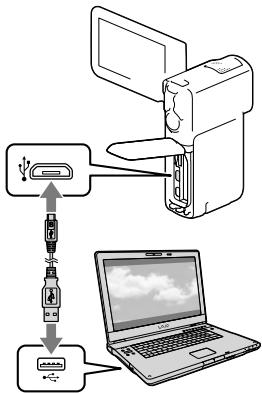
- Windows 7 operációs rendszer használata esetén: Megnyílik a Device Stage ablak.
- Windows XP/Windows Vista operációs rendszer használata esetén: Megjelenik az Automatikus lejátszás varázsló.
3 Windows 7 operációs rendszer esetén válassza a Device Stage ablak [PlayMemories Home] elemét. Windows XP/Windows Vista operációs rendszer esetén válassza a [Computer] (Windows XP operációs rendszer esetén a [My Computer]) → [PMHOME] → [PMHOME.EXE] elemet.
4 A telepítés folytatásához kövesse a számítógép képernyőjén megjelenő utasításokat.
A telepítés befejezése után elindul a „PlayMemories Home” szoftver.
- Ha a „PlayMemories Home” szoftver már telepítve van a számítógépre, regisztrálja a videokamerát a „PlayMemories Home” szoftverben. Ekkor a videokamerával használható funkciók elérhetővé válnak.
- Ha a „PMB (Picture Motion Browser)” szoftver telepítve van a számítógépen, a rendszer felülírja a „PlayMemories Home” szoftverrel. Ebben az esetben a „PMB” bizonyos funkciói nem lesznek elérhetőek a „PlayMemories Home” szoftverben.
- A számítógép képernyőjén megjelennek a „Expanded Feature” frissítés telepítésére vonatkozó utasítások. Kövesse az utasításokat, és telepítse a bővítőfájlokat.
- A „Expanded Feature” frissítés telepítéséhez a számítógépnek csatlakoznia kell az internethez. Ha nem telepítette a fájlt a „PlayMemories Home” szoftver első indításakor, az utasítások újra megjelennek, amikor olyan szoftverfunkciót választ, amely csak a „Expanded Feature” frissítés telepítése után használható.
- A „PlayMemories Home” szoftverrel kapcsolatos részletekért válassza a szoftver „PlayMemories Home Help Guide” elemét, vagy látogasson el a PlayMemories Home támogatási weboldalára (http://www.sony.co.jp/pmh-se/).
Megjegyzések
- Mindenképpen állítsa az [USB LUN Beállítás] elemet [Több] értékre, amikor telepíti a „PlayMemories Home” szoftvert.
- Ha Windows 7 rendszeren nem indul el a „Device Stage” alkalmazás, kattintson a [Start] → [Computer] elemre, majd kattintson kétszer a videokamera ikonjára → a tárolásra használt adathordozó ikonjára → [PMHOME.EXE].
- A működés nem garantált, amennyiben a videokameráról történő adatolvasáshoz vagy a videokamerára történő adatíráshoz nem az előre telepített „PlayMemories Home” szoftvert használja. A használt szoftver kompatibilitásáról annak gyártójánál tájékozódhat.
- Vannak olyan lemezek és adathordozó eszközök, amelyekre – a video rögzítésekor kiválasztott [FELVÉTEL ü.mód] beállítástól függően – nem lehet videókat menteni (31. o.). A [50p Minőség PS] vagy [Legjobb minős. FX] értékre állított [FELVÉTEL ü.mód] funkcióval készített videók csak Blu-ray lemezre menthetők.
A videokamera csatlakoztatásának megszüntetése
1 Kattintson a számítógép asztalának jobb alsó részén látható ikonra → [Safely remove USB Mass Storage Device] elemre.
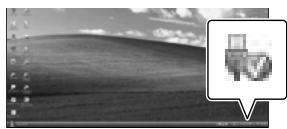
2 A videokamera kijelzőjén válassza a × [Igen] elemet.
3 Húzza ki az USB-kábelt.
- Windows 7 operációs rendszer használata esetén előfordulhat, hogy a ikon nem jelenik meg az asztalon. Ebben az esetben a fent ismertetett lépéseket kihagyva is leválaszthatja a videokamerát a számítógépről.
Megjegyzések
- Ne formázza számítógép segítségével a videokamera belső memóriáját. Ellenkező esetben a videokamera nem fog megfelelően működni.
-
Az előre telepített „PlayMemories Home” szoftverrel készült AVCHD-formátumú lemezt ne helyezzen be DVD-lejátszóba vagy -felvevőbe, mert ezek az eszközök nem támogatják az AVCHD-szabványt. Ellenkező esetben előfordulhat, hogy nem tudja majd kivenni a lemezt a készülékből.
-
Amikor a videokamerát a számítógépen keresztül kívánja elérni, használja az előre telepített „PlayMemories Home” szoftvert. A számítógépről nés módosítsa a videokamerán található fájlokat és mappákat. Elképelhető, hogy sérülnek vagy lejátszhatatlanná válnak a képfájlok.
- A működés nem garantált, ha a videokamerán lévő adatokat a számítógépről kezeli.
- A videokamera automatikusan felosztja a 2 GB-ot meghaladó méretű képfájlokat, és a részeket külön fájlokként menti. A képrészek tehát különálló fájlokként jelennek meg a számítógépen, a videokamera és a „PlayMemories Home” szoftver importálás és lejátszás funkciója azonban megfelelően, egy egységként kezeli a fájlokat.
- Ha hosszú videókat vagy szerkesztett képeket importál a videokameráról a számítógépre, használja az előre telepített „PlayMemories Home” szoftvert. Más szoftver használatakor előfordulhat, hogy a képek importálása nem lesz megfelelő.
- Képfájlok törlésekor kövesse a 35. oldalon ismertetett lépéseket.
Blu-ray-lemez készítése
Korábban a számítógépre importált nagy felbontású (HD) képminőségű videókból készíthet Blu-ray-lemezt.
Blu-ray-lemez készítéséhez a „BD Add-on Software” szoftver telepítése szükséges.
A szoftver telepítéséhez látogasson el a következő URL-címre:
http://support.d-imaging.sony.co.jp/BDUW/
- A müvelet elvégzéséhez szükséges, hogy a számítógép támogassa a Blu-ray-lemezek létrehozását.
- Blu-ray-lemezek készítéséhez BD-R (nem újraírható) és BD-RE (újraírható) adathordozók állnak rendelkezésre. A lemez létrehozását követően egyik típushoz sem lehet további tartalmat hozzáadni.
- [50p Minőség PS] képminőségű videót tartalmazó Blu-ray lemez lejátszásához 2.0 verziójú AVCHD-formátummal kompatibilis készülék szükséges.
Az eszközök, melyeken a létrehozott lemez lejátszható
Blu-ray-lemezek
Blu-ray-lejátszók, például a Sony Blu-ray lejátszója vagy PlayStation®3
DVD lemez nagy felbontású (HD) képminőséggel
AVCHD-formátummal kompatibilis lejátszóeszközök, például Sony Blu-ray-lejátszó vagy PlayStation®3
Megjegyzések
- Az AVCHD-formátumú lemezek csak az AVCHD-formátummal kompatibilis eszközökön játszhatók le.
- A nagy felbontású (HD) képminőségű képeket tartalmazó lemezeket nem szabad DVD-lejátszókon/-felvevőkön használni. Mivel a DVD-lejátszó/-felvevő készülékek nem tudják kezelni az AVCHD-formátumot, előfordulhat, hogy a DVD-lejátszó/-felvevő készülékek nem tudják kiadni a lemezt.
- PlayStation ^ 3 készülékén mindig a PlayStation ^ 3 rendszerszoftver legújabb verzióját használja. Előfordulhat, hogy egyes országokban/térségekben nem forgalmaznak PlayStation ^ 3 készüléket.
A „PlayMemories Home“ szoftver indítása
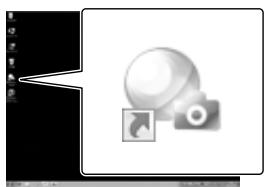
1 Kattintson kétszer a számítógép képernyőjén a „PlayMemories Home” ikonra.
2 A számítógép képernyőjén a „PlayMemories Help Guide” parancsikonra kétszer kattintva megismerkedhet a „PlayMemories Home” szoftver használatának részleteivel.
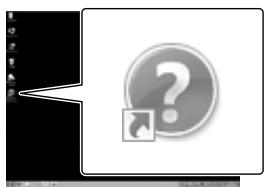
- Ha az ikon nem jelenik meg a számítógép képernyőjén, kattintson a [Start] → [All Programs] → [PlayMemories Home] → a kívánt elemre.
A videokamerához való szoftver letöltése
A Macintosh operációs rendszerhez való szoftver telepítése
A Macintosh számítógépekhez való szoftverrel kapcsolatos részleteket a következő URL-címen találja: http://www.sony.co.jp/imsoft/Mac/
- A fent szereplő URL-címet úgy érheti el, ha a [PMHOME] [FOR_MAC.URL] elemére kattint, miközben a videokamera csatlakoztatva van a számítógéphez. Amikor a videokamerát csatlakoztatja a számítógéphez, az [USB LUN Beállítás] lehetőséget állítsa [Több] értékre.
Megjegyzések
- A videokamerával használható szoftver országoktól/térségektől függően változik.
A videokamera testreszabása
A menük használata
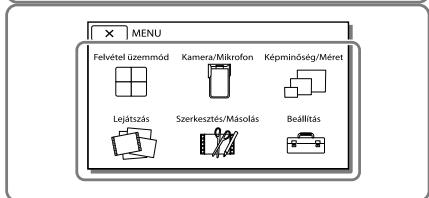
A videokamera 6 menükategóriája mindegyikéhez különböző menüpontok tartoznak.
Felvétel üzemmód (felvételi mód kiválasztására szolgáló menüpontok) → 46. o.
☐ Kamera/Mikrofon (testre szabott felvételkészítés menüpontjai) → 46. o.
Képminőség/Méret (a képminőség vagy a képméret kiválasztására szolgáló menüpontok) → 47. o.
Lejátszás (lejátszásra szolgáló menüpontok) → 47. o.
Szerkeszt (HDR-GW55VE) vagy Szerkesztés/Másolás (HDR-GW77E/GW77VE) (szerkesztési műveletek, mint például a védelemmel való ellátás menüpontjai) → 47. o.
Beállítás (egyéb beállítások menüpontjai) → 47. o.
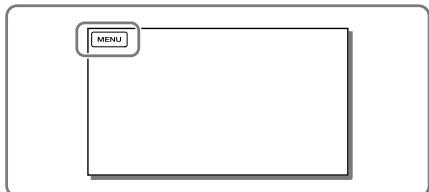
1 Válassza a MENU elemet.
2 Válasszon kategóriát.
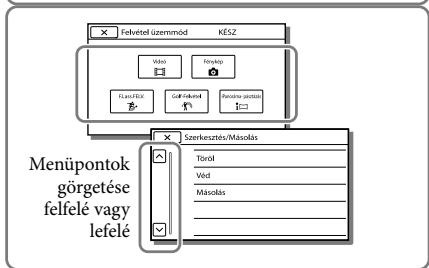
3 Válassza a kívánt menüpontot.
Megjegyzések
- A menü beállításának befejezéséhez vagy az előző menüképernyőre történő visszalépéshez válassza a ✗ ikont.
A [Kamera/Mikrofon] és a [Beállítás] menü almenüvel is rendelkezik. Az alkategória ikonját választva az LCD kijelzőn a kiválasztott alkategória menüinek listája jelenik meg.
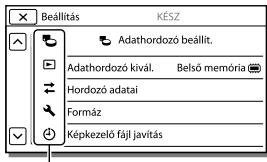
Alkategóriák ikonjai
Ha a menüpont kiválasztása nem lehetséges
A szürkén megjelenő menüpontok és beállítások nem elérhetők.
Ha szürkén megjelenített menüpontot választ, a videokamera megjeleníti a menüpont inaktivitásának okát vagy a feltételeket, amelyek teljesülése esetén választható a menüpont.
Felvétel üzemmód
Videó...... Videó felvétele.
Fénykép......Fénykép készítése.
F.Lass.FELV. Szaggatásmentes lassított videók felvétele.
Golf-Felvétel ...... A gyors mozgás két másodpercét képkockára bontja, amelyeket aztán videóként és fényképekként lehet rögzíteni. Felvétel közben tartsa a témát a képernyő közepén lévő fehér keretben.
iPanoráma- pásztázás ...... Panorámakép készítése (31. o.).
Kamera/Mikrofon
M Kézi beállítások
Fehéregyensúly ...... A színegyensúly beállítása a felvételi környezetnek megfelelően.
Fénymérő/Pont fók..... A kiválasztott témára a fényerő és a fókusz egyidejű beállítása.
Fénymérő...... Kép fényerejének beállítása a kijelzőn megérintett témához.
Fix fókusz...... A fókusz beállítása a kijelzőn megérintett témának megfelelően.
Expozíció...... Videók és fényképek fényerejének beállítása. Ha a [Kézi] beállítást választja, a +/- ikonnal állíthatja be a fényerőt (expozíciót).
Fókusz ...... A fókusz kézi beállítása. Ha a [Kézi] beállítást választja, a ikonnal közeli témára, a ikonnal pedig távoli témára fókuszálhat.
Low Lux...... Világos, színes képek rögzítése félhomályban.
Kamera beállítások
Jelenet választás...... A jelenetnek (például éjszakai vagy tengerparti jelenet) megfelelő felvételi beállítás kiválasztása.
☐ Úsztatás ...... Jelenet be- vagy kiúsztatása.
Önkioldó ...... Az önkioldó beállítása a videokamera fényképfelvételi módjában.
Közelkép...... Fókuszálás a témára, elmosódott háttérrel.
SteadyShot...... Nem csak nagy látószögű módban, de zoomolás közben is automatikusan csökkenti a videokamera rázkódása miatt kialakuló képhibákat.
SteadyShot...... A SteadyShot funkció beállítása fénykép készítése esetén.
Digitális zoom...... A digitális zoom maximális értékének beállítása.
Aut. ellenfény komp..... Az expozíció automatikus beállítása ellenfényben lévő témák esetében.
Arc
Arcfelismerés .... Arcok automatikus felismerése.
Mosoly exponálás ...... Automatikus képkészítés mosoly észlelése esetén (31. o.).
Mosolyérz. mértéke..... A Mosolyfelismerés funkció mosolyfelismerési érzékenységének beállítása.
Vaku
Vaku ...... A vaku fényképkészítés közbeni aktiválási módjának beállítása.
Vakufény....A vaku fényerejének beállítása.
Vörösszem cs. ...... A vörösszemhatás megelőzése vaku használatakor.
Mikrofon
Beépített zoom mikr. ... Videó rögzítése a zoomolás mértékének megfelelő erősségű hanggal.
Szélzaj csökkentése..... A beépített mikrofonnal rögzített szélzaj csökkentése.
Mikrofon erősség ...... A mikrofon érzékenységi szintjének beállítása felvételhez.

Felvétel segéd
Gomb testreszabása .... Funkciók hozzárendelése a Gomb testreszabása funkcióhoz.
Vezetőkeret .... Keretek megjelenítése, amelyek segédvonalakként használhatók a téma fekvő vagy álló tájolásához.
Megjelenítés beállít..... Az ikonok és jelzések LCD kijelzőn való láthatósági idejének beállítása.

Képminőség/Méret
FELVÉTEL ü.mód...... Videofelvételi mód beállítása (31. o.).
Képkockaszám...... Videofelvétel képkocka-váltási sebességének beállítása.
:HD:/STD: Beállítás ...... Képminőség beállítása a felvételhez (nagy felbontású (HD) képminőség vagy normal felbontású (STD) képminőség).
Szél. képar. ü.m.……Videó normál felbontású (STD) rögzítése esetén érvényes képarány (szélesség:magasság) beállítása.
x.v.Color......Felvétel szélesebb színskálával. Ezt a beállítást akkor használja, ha x.v.Color funkcióval kompatibilis televízión néz képeket.
Képméret.....A fénykép méretének beállítása.

Lejátszás
Esemény nézet......Képek lejátszása az Esemény nézet képernyőröl.
Térkép nézet ^*1 ......Képek lejátszásának indítása a Térkép nézet képernyőről.
Videó Megjelölés ...... A normal felbontású (STD) képminőséggel rögzített megjelöléses lejátszási jelenetek és megjelöléses összeállítások lejátszásának indítása.
Jelenet....A megjelöléses lejátszási jelenetek funkcióval mentett összeállítások lejátszásának indítása.

Szerkeszt ^*2 / ☐ Szerkesztés/Másolás ^*3
Töröl...... Videók és fényképek törlése (35. o.).
Véd ...... Videók és fényképek törlés elleni védelme.
Másolás ^*3 ...... Képek másolása.

Beállítás
Adathordozó beállít.
Adathordozó kivál. ^*3 .... A felvételi adathordozó típusának kiválasztása (21. o.).
Hordozó adatai ...... A felvételi adathordozóra vonatkozó adatok megjelenítése.
Formáz......A felvételi adathordozón lévő összes adat törlése és az adathordozó formázása.
Képkezelő fájl javítás.... A felvételi adathordozó képkezelő fájljának javítása (51. o.).
Fájlsorszám...... Fényképek fájlsorszámozási módjának beállítása.
Lejátszás beállítás
Adatkód...... A felvétel idején automatikusan rögzített adatok megjelenítése.
Hangerő beállítások..... Lejátszási hangerő beállítása.
Csatlakoztatás
Televízió típus......Jel átalakítása a csatlakoztatott televíziótól függően (33. o.).
HDMI felbontás...... A kimeneti képfelbontás beállítása arra az esetre, amikor HDMI-kábellel csatlakoztatja a videokamerát a televízióhoz.
HDMI-VEZÉRLÉS...... Annak beállítása, hogy használható-e a televízióhoz tartozó távvezérlő, amikor a videokamera HDMI-kábellel csatlakozik „BRAVIA” Sync rendszerrel kompatibilis készülékhez.
USB Csatlakozás...... Ezt a menüpontot akkor válassza, ha nem jelennek meg utasítások az LCD kijelzőn, amikor a videokamerát USB-kapcsolaton keresztül külső eszközhöz csatlakoztatja.
USB Csatl. Beállítása ..... A videokamera számítógéphez vagy USB-eszközhöz való csatlakoztatása esetén érvényes csatlakozási mód beállítása.
USB tápegység...... Videokamera tápellátása az USB-kábellel.
USB LUN Beállítás...... A videokamera USB-csatlakoztatási kompatibilitásának javítása egyes USB-funkciók korlátozásával.
Lemezre írás .... Lemezre még nem mentett képek mentése.
Általános beállítások
Hangjelzés ...... A videokamera működési hangjának be- és kikapcsolása.
LCD fényerősség...... Az LCD kijelző fényerejének beállítása.
Ön itt van ^*1 ...... Az aktuális hely megjelenítése a térképen.
Repülési mód*1 ....Repülőgép fedélzetén alkalmazandó beállítások.
GPS Beállítás*1......A GPS-jel vételére szolgál (33. o.).
Language Setting ...... A kijelző nyelvének beállítása (20. o.).
Energiatakarékos...... Az LCD kijelző és a tápellátás automatikus kikapcsolásának beállítása.
Inicializál.....Az összes érték visszaállítása az alapértelmezett beállításra.
Bemutató ...... A videokamera funkcióit ismertető bemutatóvideó lejátszásának beállítása.
Óra beállítás
Dátum és idő beáll..... A dátum és az idő beállítása (19. o.).
Zóna beállítás...... Az időeltolódás beállítása az óra leállítása nélkül (19. o.).
Autom. Órabeáll.*1 ..... Óra automatikus beállítása a GPS-rendszerről lekért időadatokkal.
Autom. zónabeáll.*1 ..... Időkülönbség automatikus helyesbítése a GPS-rendszerről lekért aktuális helyadatok segítségével.
Egyebek/tárgymutató
Hibaelhárítás
Ha a videokamera használata során valamilyen problémát észlel, kövesse az alábbi lépéseket.
① Ellenőrizze a listát (49–51. o.), és ellenőrizze a videokamerát.

② Válassza le a hálózati áramforrást, majd körülbelül 1 perc múlva csatlakoztassa újra, és kapcsolja be a videokamerát.

③ Érintse meg a MENU → [Beállítás] → [Altalános beállítások] → [Inicializál] lehetőséget. Amikor megnyomja a RESET mikrokapcsolót, akkor valamennyi beállítás, köztük az óra beállítása, visszaáll a gyári alapértékre.

④ Forduljon a legközelebbi Sony márkakereskedőhöz vagy a hivatalos helyi Sony márkaszervizhez.
- A hiba jellegétől függően előfordulhat, hogy a videokamera belső memóriáját (HDR-GW77E/GW77VE) formázni kell vagy ki kell cserélni. Ekkor a belső memóriában tárolt összes adat törlödik. Mielött javításra küldi a videokamerát, feltétlenül mentse más adathordozóra (biztonsági mentés) a belső memóriában tárolt adatokat. A belső memóriából elveszett adatokért nem áll módunkban kártérítést fizetni.
- A javítás folyamán, a hiba kivizsgálása érdekében, csak a lehető legkevesebb mennyiségű adatot nézzük meg a belső memóriában. A Sony márkakereskedő azonban sem másolni, sem megőrizni nem fogja az adatokat.
- A videokamerával kapcsolatos hibajelenségekről részletesen a „Handycam” felhasználói útmutató (5. o.) tájékoztat, a „PlayMemories Home Help Guide” (42. o.) részben pedig a videokamera számítógéphez való csatlakoztatásáról olvashat.
A videokamera nem kapcsol be.
- Csatlakoztasson feltöltött akkumulátort a videokamerára (14. o.).
- A Hálózati tápegység csatlakozódugóját kihúzták a fali csatlakozóaljzatból.
Csatlakoztassa a fali csatlakozóaljzathoz (15. o.).
A videokamera nem működik, pedig be van kapcsolva.
- Bekapcsolás után a videokamerának pár másodpercre szüksége van ahhoz, hogy felvételre kész állapotba kerüljön. A jelenség nem utal meghibásodásra.
- Húzza ki a hálózati tápegység csatlakozódugóját a fali csatlakozóaljzatból, vagy távolítsa el az akkumulátort, majd körülbelül 1 perc múlva helyezze vissza az akkumulátort, vagy csatlakoztassa vissza a hálózati tápegységet. Ha a funkciók még mindig nem működnek, érintse meg a [MENU] → [Beállítás] → [Általános beállítások] → [Inicializál] lehetőséget. (Az [Inicializál] lehetőséget megérintve az összes beállítás, így az óra beállítása is, a gyári alapértékre áll vissza.)
A videokamera felmelegszik.
- Működés közben a videokamera felmelegedhet. A jelenség nem utal meghibásodásra.
A videokamera váratlanul kikapcsol.
- Használja a Hálózati tápegységet (17. o.).
- A videokamera automatikusan kikapcsol, ha – az alapértelmezett beállítás szerint – körülbelül 2 percig nem használja. Módosítsa az [Energiatakarékos] beállítását (48. o.), vagy kapcsolja be ismét a videokamerát.
• Töltse fel az akkumulátort (14. o.).
A videokamera a START/STOP vagy a PHOTO gomb megnyomásának hatására nem készít felvételt.
- Megjelenik a lejátszási képernyő. A MODE gombot megnyomva kapcsolja be a (Videó) vagy a (Fénykép) jelzőfényt (23. és 24. o.).
- A videokamera az imént készített képet menti a felvételi adathordozóra. Eközben nem készíthető újabb felvétel.
- Megtelt a felvételi adathordozó. Törölje a felesleges képeket (35. o.).
- A videojelenetek vagy a fényképek darabszáma meghaladja a videokamera kapacitását (52. o.). Törölje a felesleges képeket (35. o.).
A videokamera működése leáll.
- A folyamatos rázkódásnak kitett videokamera leállíthatja a felvételkészítést.
A „PlayMemories Home“ szoftver nem telepíthető.
- Ellenőrizze a számítógépes környezetet és a „PlayMemories Home” telepítéséhez szükséges lépéseket.
A „PlayMemories Home“ nem működik megfelelően.
- Lépjen ki a „PlayMemories Home” alkalmazásból, és indítsa újra a számítógépet.
A számítógép nem ismeri fel a videokamerát.
- A billentyűzet, az egér és a videokamera kivételével válasszon le minden más eszközt a számítógép USB-aljzatáról.
- Válassza le az USB-kábelt a számítógépről és a videokameráról, indítsa újra a számítógépet, majd csatlakoztassa újra a számítógépet és a videokamerát a megfelelő sorrendben.
Öndiagnózis képernyője/ figyelmeztető jelzések
Ha az LCD kijelzön jelzések jelennek meg, ellenőrizze az alábbiakat.
Ha a probléma többszöri elhárítási kísérlet ellenére is fennáll, forduljon a legközelebbi Sony márkakereskedőhöz vagy a területileg illetékes, hivatalos Sony márkaszervizhez. Ebben az esetben adja meg nekik a C vagy E betűvel kezdődő, teljes hibakódot. Előfordulhat, hogy dallam hallható, amikor a kijelzőn figyelmeztető jelzések jelennek meg.
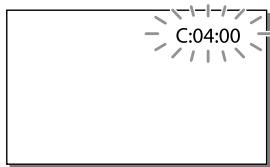
C:06:□□
- Az akkumulátor felforrósodott. Cserélje ki vagy tegye hűvös helyre az akkumulátort.
C:13:□□ / C:32:□□
- Válassza le az energiaellátást. Csatlakoztassa ismét, és próbálja meg újra használni a videokamerát.
E:□□:□□
- Kövesse a 49. oldalon lévő lépéseket a ② ponttól kezdődően.

- Az akkumulátor hamarosan lemerül.
[! ▲]
- Az akkumulátor felforrósodott. Cserélje ki vagy tegye hűvös helyre az akkumulátort.
![SONY HDR-GW77E - [! ▲] - 1](/content/2020/04/49230/images/52ef970571dbf0a7c784a9d2aaa76a0005c7c1a29e0d5cc0f77c7ac31afcc2aa.jpg)
- Nincs memóriakártya a videokamerában (21. o.).
- A jelzés villogása azt jelzi, hogy nincs elegendő szabad tárhely a képek rögzítéséhez. Törölje a felesleges képeket (35. o.), vagy a képek másik adathordozóra történő mentése után formázza a memóriakártyát (47. o.).
- Lehet, hogy megsérült a képkezelő fájl. A képkezelő fájl menün belül a [MENU] → [Beállítás] → [Adathordozó beállít.] → [Képkezelő fájl javítás] → az érintett felvételi adathordozó útvonalon végignavigálva ellenőrizhető (HDR-GW77E/GW77VE).
![SONY HDR-GW77E - [! ▲] - 2](/content/2020/04/49230/images/d0bb9be327bdcb0586b57f24b8446aba49ac568a8b147439f9b29a7feafb013b.jpg)
- A memóriakártya sérült.
- Végezze el a memóriakártya formázását a videokamerával (47. o.).
![SONY HDR-GW77E - [! ▲] - 3](/content/2020/04/49230/images/1f980f8e25e4cad5e101c225bbd29f24aef9173b5c8230a42df272d04869c5ba.jpg)
- Nem kompatibilis memóriakártya a videokamerában (22. o.).
![SONY HDR-GW77E - [! ▲] - 4](/content/2020/04/49230/images/b195e892df1d9ba41f4ccbc2a7a30d4ca87dd48ded0eb7fb168c9d5a5f004012.jpg)
- A memóriakártya elérését más készüléken korlátozták.
![SONY HDR-GW77E - [! ▲] - 5](/content/2020/04/49230/images/a6e9d758e2f2965c062b5b8c11d3e43e73735d68440ddc74969bfae00e2312bc.jpg)
- Valamilyen probléma áll fenn a vakuval.
![SONY HDR-GW77E - [! ▲] - 6](/content/2020/04/49230/images/b10e06016a6b47931bb364187b87f0d7ea363f74caded3dc70c44997d88bc7e1.jpg)
- Nem elegendő a fény, így a videokamera könnyen bemozdul. Használjon vakut.
- A videokamera nem stabil, így könnyen bemozdul. A képek rögzítése közben két kézzel tartsa mozdulatlanul a videokamerát. A videokamera bemozdulására figyelmeztető jelzés azonban nem tűnik el.
![SONY HDR-GW77E - [! ▲] - 7](/content/2020/04/49230/images/4d0f3cff15267c4c571ccf932ee562e7a9e8821b54f1030e7971bf90b9a297d0.jpg)
- Megtelt a felvételi adathordozó.
- Feldolgozás közben nem lehet fényképet rögzíteni. Várjon egy kis ideig, majd készítsen felvételt.
- Ha a [ FELVÉTEL ü.mód] beállítása [Legjobb minős. ] vagy [50p Minőség ], videofelvétel közben nem készíthet fényképeket.
Videók felvételi ideje/ rögzíthető fényképek száma
A „HD” a nagy felbontású képminőség, az „STD” pedig a normál felbontású képminőség jelölése.
Az egyes akkumulátorok használata esetén várható felvételi és lejátszási idő
Felvételi idő
A rendelkezésre álló hozzávetőleges idő teljesen feltöltött akkumulátor használata esetén.
(egység: perc)
| Akkumulátor | Felvételi időfolyamatos felvétel esetén | Jellemző felvételi idő | ||
| Képminőség | HD | STD | HD | STD |
| NP-BG1(mellékelve) | 90 | 100 | 45 | 50 |
| NP-FG1 | 90 | 100 | 45 | 50 |
- A felvételi idők mérése nagy felbontású (HD) videók készítése és a videokamera [FELVÉTEL ü.mód] [Normál HQ] beállítása mellett történt.
- A jellemző felvételi idő olyan körülmények mellett rendelkezésre álló időt jelent, amikor újra és újra elindítja és leállítja a felvételt, ki- és bekapcsol a MODE jelzőfény, és zoomol.
- Az idő mérése 25 °C környezeti hőmérsékleten történt. 10 °C – 30 °C hőmérséklet javasolt.
- Alacsony hömérsékleten használva csökken a videokamera felvételi és lejátszási ideje.
- A videokamera használati körülményeinek függvényében csökkenhet a felvételi és a lejátszási idő.
Lejátszási idő
A rendelkezésre álló hozzávetőleges idő teljesen feltöltött akkumulátor használata esetén.
(egység: perc)
| Akkumulátor | ||
| Képminőség | HD | STD |
| NP-BG1 (mellékelve) | 185 | 185 |
| NP-FG1 | 185 | 185 |
Videó várható felvételi ideje
Belső memória (HDR-GW77E/GW77VE)
Nagy felbontású (HD) képminőség mellett, ó (óra) és p (perc) értékben megadott felvételi idő
| Felvételi mód | HDR-GW77E | HDR-GW77VE |
| [50p Minőség PS] | 1 ó 15 p(1 ó 15 p) | 1 ó(1 ó) |
| [Legjobb minős. FX] | 1 ó 30 p(1 ó 30 p) | 1 ó 15 p(1 ó 15 p) |
| [Jó minőség FH] | 2 ó 5 p(2 ó 5 p) | 1 ó 40 p(1 ó 40 p) |
| [Normál HQ] | 3 ó 45 p(2 ó 50 p) | 3 ó(2 ó 15 p) |
| [Hosszú LP] | 6 ó 30 p(5 ó 20 p) | 5 ó 15 p(4 ó 20 p) |
Normál felbontású (STD) képminőség mellett, ó (óra) és p (perc) értékben megadott felvételi idő
| Felvételi mód | HDR-GW77E | HDR-GW77VE |
| [Normál ] | 3 ó 55 p(3 ó 35 p) | 3 ó 10 p(2 ó 55 p) |
- Videók esetén legfeljebb 3 999 nagy felbontású (HD) és 9 999 normál felbontású (STD) jelenet rögzítésére van lehetőség.
- A videók maximális felvételi ideje folyamatos felvétel esetén körülbelül 13 óra.
- A képminőség a felvett jelenetnek megfelelő automatikus beállítása érdekében a videokamera VBR (változó bitsebesség) formátumot alkalmaz. Ez a technológia ingadozásokat okoz az adathordozó felvételi idejének terén. A gyorsan mozgó témákat vagy összetett képeket tartalmazó videók rögzítése nagyobb bitsebességen történik, ami csökkenti az összes rendelkezésre álló felvételi időt.
Megjegyzések
- A zárójelben lévő szám a minimális felvételi időt jelöli.
Memóriakártya
Nagy felbontású (HD) képminőség
| (egység: perc) | |||||
| 2 GB | 4 GB | 8 GB | 16 GB | 32 GB | |
| PS | 9(9) | 15(15) | 35(35) | 75(75) | 150(150) |
| FX | 10(10) | 20(20) | 40(40) | 90(90) | 180(180) |
| FH | 10(10) | 25(25) | 60(60) | 120(120) | 245(245) |
| HQ | 25(15) | 50(40) | 105(80) | 215(165) | 440(330) |
| LP | 45(35) | 90(75) | 185(155) | 380(310) | 770(630) |
Normál felbontású (STD) képminőség
| (egység: perc) | |||||
| 2 GB | 4 GB | 8 GB | 16 GB | 32 GB | |
| HQ | 25(25) | 55(50) | 110(100) | 225(210) | 460(420) |
- Sony memóriakártya használata esetén.
Megjegyzések
- A felvételi idő a felvétel és a téma körülményeinek megfelelően is változhat, valamint a következő feltételektől függően: [FELVÉTEL ü.mód] és [Képkockaszám] (47. o.).
- A zárójelben lévő szám a minimális felvételi időt jelöli.
A rögzíthető fényképek várható száma
Belső memória (HDR-GW77E/GW77VE)
Legfeljebb 40 000 fénykép rögzítésére van lehetőség.
Memóriakártya
| 16:9 20,4 M | |
| 2 GB | 230 |
| 4 GB | 465 |
| 8 GB | 940 |
| 16 GB | 1850 |
| 32 GB | 3800 |
- Sony memóriakártya használata esetén.
- A memóriakártyára rögzíthető fényképek száma a videokamerával rögzíthető maximális képméretre vonatkozik. A rögzíthető fényképek aktuális száma felvétel közben az LCD kijelzőn látható (25. o.).
- A memóriakártyára rögzíthető fényképek száma a felvételi körülményektől függően változhat.
Megjegyzések
- Az állóképek jelzett méretnek megfelelő felbontását a Sony ClearVid érzékelője és a Sony BIONZ képfeldolgozó rendszerének egyedülálló pixeltömbje biztosítja.
Tudnivalók az átviteli sebességgel és a felvételi pixelszámmal kapcsolatban
- A videók (video és audio stb.) egyes felvételi módok esetén érvényes átviteli sebessége, pixelszáma és képaránya
– Nagy felbontású (HD) képminőség:
PS: legfeljebb 28 Mbps, 1 920 × 1 080 pixel, 16:9
FX: legfeljebb 24 Mbps, 1 920 × 1 080 pixel, 16:9
FH: kb. 17 Mbps (átlagos), 1 920 × 1 080 pixel, 16:9
HQ: kb. 9 Mbps (átlagos), 1 440 × 1 080 pixel, 16:9
LP: kb. 5 Mbps (átlagos), 1 440 × 1 080 pixel, 16:9
– Normál felbontású (STD) képminőség:
HQ: kb. 9 Mbps (átlagos) 720 × 576 pixel/16:9, 4:3
- A fénykép felvételi pixelszáma és képaránya.
– Fényképfelvételi mód, kettős felvétel:
6 016 × 3 384 képpont, 16:9
4 512 × 3 384 képpont, 4:3
4 224 × 2 376 képpont, 16:9
2 592 × 1 944 képpont, 4:3
1 920 × 1 080 képpont, 16:9
640 × 480 képpont, 4:3
– iPanoráma- pásztázás:
4 912 × 1 080 képpont/[Normál], vízszintesen
3 424 × 1 920 képpont/[Normál], függölegesen
7 152 × 1 080 képpont/[Széles], vízszintesen
4 912 × 1 920 képpont/[Széles], függőlegesen
– Fénykép készítése a videó részleteiről:
1 920 × 1 080 képpont, 16:9
640 × 360 képpont, 16:9
640 × 480 képpont, 4:3
Tudnivalók a videokamera kezelésével kapcsolatban
A készülék használata és gondozása
- Ne tartsa a kamerát az alábbi részeinél fogva:
LCD kijelző
Az akkumulátor és a memóriakártya fedele, illetve az aljzat fedele
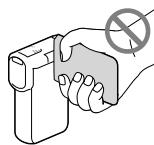
- Ne fordítsa a videokamerát a nap felé. Ellenkező esetben meghibásodhat a videokamera. A napról csak sötétebb fényviszonyok mellett, például alkonyatkor készítsen felvételt.
- A videokamerát a helyi előírások betartásával használja.
- Ne használja és ne tárolja a videokamerát és tartozékait az alábbi helyeken:
– Rendkívül forró, hideg vagy párás helyen. Soha ne hagyja őket olyan helyen, ahol a hőmérséklet 60 °C fölé emelkedhet, például tűző napon parkoló gépkocsiban, hősugárzó mellett vagy közvetlen napsugárzásnak kitett helyen. A videokamera és a tartozékok meghibásodhatnak vagy deformálódhatnak.
– Erős mágneses tér közelében és olyan helyen, ahol rázkódásnak vannak kitéve. Ilyen helyeken meghibásodhat a videokamera.
– Erős rádióhullámok és sugárzás közelében. Ilyen helyen előfordulhat, hogy a videokamera nem megfelelő felvételt készít.
– Rádióhullámokat vevő készülék, például televízió vagy rádió közelében. Ezek zajt okozhatnak.
– Homokos tengerparton, poros helyen. Ha homok vagy por kerül a videokamerába, az meghibásodást okozhat. Esetenként az ilyen meghibásodás nem javítható.
– Ablak mellett és a szabadban, ahol közvetlen napsugárzás érheti az LCD kijelzőt vagy az objektívet. Ez károsítja az LCD kijelző belsejét.
- A videokamerát 3,6 V-os (akkumulátor) vagy 5,0 V-os (USB-ajzat) egyenáramú feszültségről üzemeltesse.
- Az egyenáramú vagy váltakozó áramú üzemeltetéshez az ebben a használati kézikönyvben javasolt tartozékokat használja.
- Ha a készülék belsejébe valamilyen szilárd tárgy vagy folyadék kerül, áramtalanítsa a videokamerát, és a további üzemeltetés előtt nézesse át Sony márkakereskedővel.
- Óvatosan bánjon a készülékkel, ne szedje szét, ne alakítsa át, ügyeljen arra, hogy ne érje erős fizikai hatás: ne ütögesse, ne ejtse le és ne lépjen rá. Különösen ügyeljen az objektív épsegére.
- Amikor nem használja a videokamerát, csukja be az LCD kijelzőt.
- Üzemeltetés közben ne tekerje a videokamerát például törülközöbe, mert ilyenkort túlmelegedhetnek a belső részek.
- A tápkábelt mindig a csatlakozódugónál, és soha nem a kábelnél fogva húzza ki.
- Ügyeljen a tápkábel épségére; ne tegyen rá nehéz tárgyat.
- Ne használjon deformálódott vagy sérült akkumulátort.
- Tartsa tisztán a fém csatlakozófelületeket.
- Ha folyik az akkumulátor elektrolitfolyadéka:
– Keresse fel a területileg illetékes Sony márkaszervizt.
– Mossa le az esetlegesen a börére került folyadékot.
– Ha a folyadék a szemébe kerül, bő vízzel alaposan öblítse ki, és forduljon orvoshoz.
Ha a videokamerát hosszabb ideig nem használja
- Azért, hogy a videokamera sokáig kifogástalan állapotban maradjon, javasoljuk, hogy havonta egyszer kapcsolja be, és vegyen fel és játsszon le vele valamit.
- Tárolás előtt teljesen merítse le az akkumulátort.
A videokamera/akkumulátor hőmérsékletével kapcsolatos megjegyzés
- Ha a videokamera vagy az akkumulátor túlmelegszik vagy túlságosan lehül, akkor előfordulhat, hogy bekapcsol a videokamera védelmi funkciója, és nem lehet felvételt készíteni és lejátszani a videokamerával. Ilyenkor figyelmeztető jelzés jelenik meg az LCD kijelzőn.
Az USB-kábelen keresztül való töltéssel kapcsolatos megjegyzések
- A működés nem minden számítógépes környezettel garantált.
- Ha a videokamerát olyan laptophoz csatlakoztatja, amely nem csatlakozik fali csatlakozóaljzathoz, a laptop akkumulátora a videokamera akkumulátorát fogja használni, amíg az utóbbi le nem merül. Ügyeljen arra, hogy hagyja a videokamerát saját erőforrást használó számítógéphez csatlakoztatva.
- A gyártó nem garantálja, hogy az akkumulátor házilag összeállított vagy átalakított számítógépen, vagy USB-hubon keresztüli töltését. Előfordulhat, hogy a számítógépes csatlakozáshoz használt USB-eszköz miatt a videokamera nem működik megfelelően.
- Amíg a videokamera és a számítógép csatlakoztatva van egymáshoz, a számítógépet nem szabad kikapcsolni, újraindítani, alvó módból felébreszteni és kikapcsolni. Ellenkező esetben a videokamera meghibásodhat. Ilyen művelet végrehajtása előtt válassza le a videokamerát a számítógépről.
Amikor a videokamera számítógéphez vagy valamilyen kiegészítő eszközhöz csatlakozik
- Ne próbálja a videokamera felvételi adattárolóját számítógép segítségével formázni. Ellenkező esetben előfordulhat, hogy a videokamera nem fog megfelelően működni.
- Amikor a videokamerát átjátszókábellel egy másik készülékhez csatlakoztatja, győződjön meg arról, hogy a csatlakozódugót a megfelelő módon csatlakoztatja. A csatlakozódugó aljzatba erőltetése az aljzat sérülését okozza, és a videokamera meghibásodásához vezethet.
- Ha a videokamera USB-kapcsolaton keresztül csatlakozik más eszközökhöz, és a videokamera be van kapcsolva, ne csukja be az LCD-panelt. Így ugyanis elveszhetnek a rögzített képadatok.
Kiegészítő eszközökkel kapcsolatos megjegyzések
- Eredeti Sony kiegészítők használata javasolt.
- Előfordulhat, hogy egyes országokban/ térségekben nincsenek forgalomban eredeti Sony tartozékok.
LCD kijelző
- Az LCD kijelzőre semmiképpen se gyakoroljon erős nyomást, így ugyanis színei egyenetlenné válhatnak, vagy más károsodás érheti.
- Ha a videokamerát hidegben használja, „képvisszamaradás” jelenhet meg az LCD kijelzőn. A jelenség nem utal meghibásodásra.
- A videokamera működése közben felmelegedhet az LCD kijelző hátulja. A jelenség nem utal meghibásodásra.
A készülék házának karbantartása
- Ha bepiszkolódik a készülékház, vízzel benedvesített, puha ruhával törölje át, majd száraz puha ruhával törölje szárazra.
- A felület állapotának megóvása érdekében kerülje az alábbiakat:
– Vegyszer, például hígító, benzin, alkohol, vegyszerrel átitatott ruha, impregnálószer, rovarirtó és naptej használatát;
– A videokamera kezelését, ha keze a fent említett anyagokkal szennyezett;
– A készülékház hosszú ideig tartó érintkezése gumival vagy műanyaggal.
Az LCD kijelző és a vaku fénykibocsátó részének kezelése
Ha poros vagy ujjnyomok vannak rajta, puha ruhával tisztítsa meg.
Az objektív gondozása és tárolása
- A következő esetekben puha ruhával törölje tisztára az objektív felületét:
– Ha az objektív felületén ujjlenyomatok vannak;
– Nagyon meleg vagy nagy páratartalmú helyen;
– Ha az objektívet sós vízpárát tartalmazó levegő éri (például tengerparton). - Az objektívet jól szellőző, kevés szennyeződésnek és pornak kitett helyen tárolja.
- A penészesedés megelőzésére a fentebb leírt módon rendszeresen tisztítsa meg az objektívet.
A beépített újratölthető elem töltése
A videokamerában beépített, tölthető elem található, hogy még akkor is meg tudja őrizni a dátumra, időre és egyéb beállításokra vonatkozó információkat, ha csukva van az LCD kijelző. A beépített, tölthető elem mindig töltődik, amikor a videokamera a Hálózati tápegységgel a fali csatlakozóaljzathoz csatlakozik, illetve amikor rajta van az akkumulátor a videokamerán. A tölthető elem körülbelül 3 hónap alatt merül le teljesen, ha
időközben egyáltalán nem használja a videokamerát. A videokamera használatba vétele előtt töltse fel a beépített, tölthető elemet.
A videokamera működését azonban nem befolyásolja, hogy a tölthető elem fel van-e töltve, lemerült elemmel csupán a felvétel idejét nem lehet rögzíteni.
A beépített újratölthető elem töltése
A mellékelt hálózati tápegységgel csatlakoztassa a videokamerát fali csatlakozóaljzathoz, és hagyja becsukott LCD kijelzővel több mint 24 órán át állni.
A videokamera ártalmatlanítására/átadására vonatkozó megjegyzések (HDR-GW77E/GW77VE)
Még az összes videó és állókép törlése és a [Formáz] (47. o.) művelet végrehajtása esetén is előfordulhat, hogy nem törlődik minden a belső memóriából. Mielőtt átadja valakinek a videokamerát, válassza a MENU → [Beállítás] → [Adathordozó beállít.] → [Formáz] → [Ürít] elemet, ezzel megelőzve az adatok esetleges visszaállítását. Ezen túlmenően javasoljuk, hogy amikor kidobja a videokamerát, törje össze magát a készüléket.
Megjegyzés a memóriakártya hulladékkezeléséről/átadásáról
Még ha törli is az adatokat a memóriakártyáról, vagy a videokamerával vagy számítógépen formázza is a memóriakártyát, nem törölheti teljesen a memóriakártyán lévő adatokat. Ha a memóriakártyát átadja valaki másnak, ajánlatos teljesen törölni az adatokat egy erre a célra szolgáló számítógépes adattörlő szoftverrel. Emellett javasoljuk, hogy amikor kidobja a memóriakártyát, törje össze magát az eszközt.
Színrendszer
Jelformátum: PAL-színrendszer, CCIR szabványok HDTV 1080/50i, 1080/50p jellemzők
Videorögzítési formátum:
HD: 2.0-s AVCHD-formátummal kompatibilis MPEG-4 AVC/H.264 STD: MPEG2-PS
Hangrögzítő rendszer:
Dolby Digital 2 csatornás Dolby Digital Stereo Creator
Fényképfájl formátuma:
DCF Ver.2.0 kompatibilis Exif Ver.2.3 kompatibilis MPF Baseline kompatibilis
Felvételi adathordozó (videó/fénykép):
Belső memória HDR-GW77E/GW77VE: 16 GB
Micro SD-kártya (Class 4 vagy magasabb sebességosztály)
A felhasználó rendelkezésére álló kapacitás:
HDR-GW77E*1: Körülbelül 15,8 GB
HDR-GW77VE*2: Körülbelül 12,8 GB
*1 1 GB 1 milliárd bájtot jelent, amelynek egy része a rendszer kezelésére és/vagy az alkalmazások számára van fenntartva.
*2 Az 1 GB 1 milliárd bájttal egyenlő. A rendszer a gyárilag telepített térképhez 2,8 GB-ot, míg adatkezelési célokra további területet használ fel.
Képalkotó eszköz:
4,6 mm-es (1/3,91 típusú) CMOS-érzékelő
Pixelek rögzítése (fénykép, 16:9):
Max. 20,4 mega (6 016 × 3 384) pixel*1
Bruttó: körülbelül 5 430 000 pixel
Effektív (videó, 16:9)*2:
körülbelül 5 020 000 pixel
Effektív (fénykép, 16:9):
körülbelül 5 020 000 pixel
Effektív (fénykép, 4:3):
körülbelül 3 760 000 pixel
Objektív:
G-objektív
10 × (optikai)^*2, 17 × (bővített, videofelvétel
közben)*3, 120 × (digitális)
F1,8\~F3,4
Fókusztávolság:
f = 3,2mm 32,0mm
35 mm-es fényképezőgépre átszámítva
Videókhoz*2: 29,8 mm \~ 298,0 mm (16:9)
Fényképekhez: 29,8 mm \~ 298,0 mm (16:9)
Színhőmérséklet: [Auto], [Egy gombnyomás], [Beltéri] (3 200 K), [Kültéri] (5 800 K)
Minimális megvilágítás:
6 lx (lux) (alapértelmezett beállítás esetén, a zársebesség 1/50 másodperc) 3 lx (lux) ([Low Lux] beállítása [Be], a zársebesség 1/25 másodperc)
*1 Az állóképek jelzett felbontását a Sony ClearVid érzékelője és a BIONZ képfeldolgozó rendszer egyedülálló pixeltömbje biztosítja.
*2 [SteadyShot] beállítása [Szokásos] vagy [Ki].
*3 [SteadyShot] beállítása [Erős].
Bemeneti/kimeneti csatlakozók
HDMI OUT-aljzat: HDMI micro csatlakozó
USB-aljzat: micro-B (csak kimenet)
LCD kijelző
Kép: 7,5 cm (3,0 típus, 16:9-es képarány)
Teljes pixelszám: 921 600 (1 920 × 480)
Általános jellemzők
Áramellátási követelmények: 3,6 V-os (akkumulátor), 5,0 V-os (USB-aljzat) egyenfeszültség
USB-töltés: 5 V egyenfeszültség, 500mA/600mA
Átlagos energiafelvétel:
Felvétel közben, az LCD kijelzőt normál fényerővel használva: HD: 2,3 W STD: 2,1 W
Üzemi hömérséklet: 0 °C - 40 °C
Tárolási hömérséklet: -20 °C - +60 °C
Méretek (kb.):
32,2 mm × 105,5 mm × 70,2 mm (sz/ma/mé), a kiálló részekkel együtt 32,2 mm × 105,5 mm × 70,2 mm (sz/ma/mé), a kiálló részekkel és a tartozék újratölthető akkumulátorral együtt
Tömeg (kb.):
188 g csak a készülék 220 g a tartozék újratölthető akkumulátorral együtt
Víz- és porállósági jellemzők:
Az IEC60529 IP58 szabványnak megfelelően (a videokamera 5 méteres vízmélységben 60 percig működtethető.)
Ütésállóság:
A MIL-STD 810F Method 516.5-Shock szabványokkal összhangban a készülék megfelelt azon a teszten, amelynek során
1,5 m magasságból egy 5 cm vastagságú furnérlemezre ejtették le (a vizsgálat közben az LCD kijelző becsukva, a készülékház felé fordítva helyezkedett el).
A fényképezőgép víz-, por- és ütésállósága a Sony által elvégzett szabványos teszteken alapul.
Hálózati tápegység AC-UD10
Áramellátási követelmények: AC 100 V – 240 V 50 Hz/60 Hz
Áramfogyasztás: 0,2 A
Energiafelvétel: 11 W
Kimeneti feszültség: 5,0 V egyenfeszültség, 1 500 mA
Üzemi hömérséklet: 0 °C – 40 °C
Tárolási hömérséklet: -20^-+60^
Méretek (kb.): 78 mm × 22 mm × 36 mm (sz/ma/mé) a kiálló részek nélkül
Tömeg (kb.): 45 g a tápkábel nélkül
Típusú újratölthető akkumulátor NP-BG1
Maximális kimeneti feszültség: 4,2 V egyenfeszültség
Kimeneti feszültség: 3,6 V egyenfeszültség
Maximális töltőfeszültség: 4,2 V egyenfeszültség
Maximális töltőáram: 1,44 A
Kapacitás:
Általános: 3,4 Wh (960 mAh)
Minimális: 3,3 Wh (910 mAh)
Típus: Lítiumion
A videokamera és a tartozékok formája és műszaki adatai előzetes bejelentés nélkül változtathatók.
- Készült a Dolby Laboratories licence alapján.
Védjegyek
- A „Handycam” és a HANDYCAm embléma a Sony Corporation bejegyzett védjegye.
- Az „AVCHD”, az „AVCHD Progressive“, az „AVCHD” és az „AVCHD Progressive“ embléma a Panasonic Corporation és a Sony Corporation védjegye.
- A „Memory Stick“, a „MEMORY Stick“ embléma, a „Memory Stick Duo“, a „MEMORY STICK DUO“ embléma, a „Memory Stick Micro“, a „MEMORY STICK PRO DUO“ embléma, a „Memory Stick PRO-HG Duo“, a „MEMORY STICK PRO-HG DUO“ embléma, a „MagicGate“, a „MAGICGATE“ embléma, a „MagicGate Memory Stick“ és a „MagicGate Memory Stick Duo“ a Sony Corporation védjegye vagy bejegyzett védjegye.
- A „x.v.Colour” a Sony Corporation védjegye.
- A „BIONZ“ a Sony Corporation védjegye.
- A „BRAVIA“ a Sony Corporation védjegye.
- A Blu-ray Disc ^TM és a Blu-ray ^TM a Blu-ray Disc Association védjegye.
- A Dolby és a double-D szimbólum a Dolby Laboratories védjegye.
- A HDMI, a HDMI embléma és a High-Definition Multimedia Interface a HDMI Licensing LLC védjegye vagy az Amerikai Egyesült Államokban és más országokban bejegyzett védjegye.
- A Microsoft, a Windows, a Windows Vista és a DirectX a Microsoft Corporation védjegye vagy az Amerikai Egyesült Államokban és/vagy más országokban bejegyzett védjegye.
- A Mac és a Mac OS az Apple Inc. Amerikai Egyesült Államokban és más országokban bejegyzett védjegye.
- Az Intel, az Intel Core és a Pentium az Intel Corporation vagy leányvállalatainak védjegye vagy az Amerikai Egyesült Államokban és más országokban bejegyzett védjegye.
- A „-” embléma és a „PlayStation“ a Sony Computer Entertainment Inc. bejegyzett védjegye.
- Az Adobe, az Adobe embléma és az Adobe Acrobat az Adobe Systems Incorporated védjegye vagy az Amerikai Egyesült Államokban és/vagy más országokban bejegyzett védjegye.
- A NAVTEQ és a NAVTEQ Maps embléma a NAVTEQ védjegye az Amerikai Egyesült Államokban és más országokban.
- A micro SDHC embléma az SD-3C, LLC védjegye.
Minden más említett terméknév tulajdonosának védjegye vagy bejegyzett védjegye lehet. Sem a ^TM , sem az jel nem szerepel mindenütt ebben a kézikönyvben.

Töltse le a PlayStation 3 alkalmazást a PlayStation Store webhelyröl (ahol elérhető), és tegyen szert még több élményre PlayStation 3 készülékével.
A PlayStation 3 alkalmazás használatához PlayStation Network fiókra és az alkalmazás letöltésére van szükség.
Olyan területeken áll rendelkezésre, ahol elérhető a PlayStation Store webhelye.
VIDEOKAMERA-TERMÉKEK TÉRKÉPADATAIRA VONATKOZÓ VÉGFELHASZNÁLÓI LICENCMEGÁLL-APODÁS (HDR-GW55VE/GW77VE)
A JELEN SZOFTVER HASZNÁLATA ELÖTT FIGYELMESEN OLVASSA EL AZ ALÁBBI MEGÁLLAPODÁST.
FONTOS – OLVASSA EL FIGYELMESEN: A jelen végfelhasználói licencmegállapodás (a továbbiakban „LICENC”) egy érvényes megállapodás Ön és a Sony Corporation (a továbbiakban „SONY”), azaz az Ön videokamera-termékének (a továbbiakban „TERMÉK”) részét képező térképadatok licencadója között. Ezeket a térképadatokat, beleértve későbbi frissítéseiket/korszerűsítéseiket, a továbbiakban SZOFTVERNEK nevezzük. A jelen LICENC csak a SZOFTVERRE vonatkozik. Ön a SZOFTVERT kizárólag a TERMÉK használatával kapcsolatban használhatja. A TERMÉK képernyőjén a jelen LICENCCEL összefüggésben megjelenő „AGREE” (ELFOGAD) gomb megnyomásával Ön elfogadja, hogy a jelen LICENC feltételei kötelező érvényűek Önre. Amennyiben Ön nem ért egyet a jelen LICENC feltételeivel, a SONY nem adja át Önnek a SZOFTVER licencét. Ebben az esetben a SZOFTVER nem áll az Ön rendelkezésére, és Ön nem használhatja a SZOFTVERT.
SZOFTVERLICENC
A SZOFTVERT szerzői jogi törvények és nemzetközi szerzői jogi szerződések, valamint egyéb, szellemi tulajdonra vonatkozó jogszabályok és szerződések védik. A SZOFTVERNEK csupán a használati joga kerül kiadásra, tulajdonjoga nem kerül értékesítésre.
A LICENCBEN FOGLALT ENGEDÉLYEK
A jelen LICENC nem kizárólagos alapon az alábbi jogokat nyújtja Önnek: SZOFTVER Ön a SZOFTVERT A TERMÉK egy példányán használhatja. Használati feltételek. A SZOFTVERT saját használatra veheti igénybe.
EGYÉB JOGOK ÉS KORLÁTOZÁSOK ISMERTETÉSE
Korlátozások. Ön a jelen LICENCBEN kifejezetten engedélyezettek kivételével semmilyen formában, semmilyen céllal nem ruházhatja át vagy adhatja el a SZOFTVER egyetlen részét sem. A TERMÉKEN kívül a SZOFTVERT semmilyen más termékekkel, rendszerrel vagy alkalmazással nem használhatja
együtt. Amennyiben a jelen LICENC másként nem rendelkezik, Ön a SZOFTVERT nem használhatja a TERMÉKTÖL elválasztva (egészben vagy részben, ideértve – többek között – a sokszorosításokat, eredményeket, kivonotakat vagy más, bármilyen formájú, a SZOFTVERBÖL eredő munkákát), és azt harmadik félnek sem engedélyezheti, sem bérbevétel, sem bérbeadás céljából, sem licencdíj ellenében, sem anélkül. Bizonyos jogrendszerek nem engedélyezik az ilyen jogok korlátozását; ebben az esetben előfordulhat, hogy a fenti korlátozások nem vonatkoznak Önre.
A programkód visszafejtésének és alkotórészekre bontásának korlátozása. Ön (i) nem emelheti ki a SZOFTVERT a TERMÉKBÓL, (ii) sem egészben, sem részben nem reprodukálhatja, másolhatja, módosíthatja, csatlakoztathatja, fordíthatja le a SZOFTVERT vagy alkothat származtatott munkákat a SZOFTVERBÓL, továbbá (iii) sem egészben, sem részben, semmilyen okból és semmi esetre sem fejtheti vissza vagy bonthatja alkotórészeire a SZOFTVERT. Bizonyos jogrendszerek nem engedélyezik az ilyen jogok korlátozását; ebben az esetben előfordulhat, hogy a fenti korlátozások nem vonatkoznak Önre.
Védjegyek és közlemények: Tilos a SZOFTVEREN lévő márkajelzéseket és szerzői jogi közleményeket eltávolítani, megváltoztatni, letakarni vagy olvashatatlanná tenni.
Adatfájlok. Előfordulhat, hogy a SZOFTVER automatikusan adatfájlokat hoz létre a SZOFTVERREL való használatra. Az ilyen adatfájlok a SZOFTVER részének tekintendők.
A SZOFTVER átruházása Ön a jelen LICENCBÖL fakadó valamennyi jogát véglegesen csak a TERMÉK eladásának vagy átruházásának részeként adhatja át, azzal a feltétellel, hogy a SZOFTVERBÖL nem tart magánál másolatot, a teljes SZOFTVERT átadja (ideértve az összes másolatot (amennyiben a másolás a fenti „A programkód visszafejtésének és alkotórészekre bontásának korlátozásá” című bekezdés alapján megengedett), alkotórészeket, az adathordozót és nyomtatott anyagokat, továbbá a SZOFTVER és a jelen LICENC valamennyi változatát és bármely frissítését), és az átvevő egyetért a jelen LICENC feltételeivel.
Megszüntetés A SONY bármely más jogának sérelme nélkül megszüntetheti a jelen LICENCET, amennyiben Ön nem tesze eleget a jelen LICENC feltételeinek. Ebben az esetben Ön köteles megszakítani a SZOFTVER és valamennyi alkotórésze használatát. A jelen LICENC „SZERZÓI JOG”, „MAGAS KOCKÁZATÚ TEVÉKENYSÉGEK”, „A SZOFTVERRE VONATKOZÓ GARANCIA KIZÁRÁSA”, „A FELELÓSSÉG KORLÁTOZÁSA”, „EXPORTTILALOM”, „SEMMISSÉG”, valamint „ALKALMAZANDÓ JOG és BÍRÓSÁGI ILLETÉKESSÉG” című részeinek, továbbá e rész „Titokvédelem” című bekezdésének és a jelen bekezdésnek a rendelkezései a jelen LICENC lejárata vagy megszüntetése esetén is érvényben maradnak. Titoktartás Ön beleegyezik, hogy a SZOFTVERBEN található, nyilvánosan nem ismert információt bizalmasan kezeli, továbbá ilyen információt a SONY előzetes írásbeli jóváhagyása nélkül másoknak nem szolgáltat ki.
SZERZÓI JOG
A SZOFTVERBEN megtestesülő és arra vonatkozó valamennyi tulajdonjog és szerzői jog (ideértve – többek között – bármely, a SZOFTVER részét képező térképadatot, képet, fényképet, animációt, videót, hanganyagot, zenét, szöveget és „kisalkalmazást”) és a SZOFTVER minden másolata a SONY, a SONY és leányvállalatai, illetve a SONY és leányvállalatai licencadóinak vagy szállítóinak tulajdonát képezi (a továbbiakban ezeket a licencadókat, leányvállalatokat és szállítokat együttesen a „SONY licencadói”-nak nevezzük). A SONY és a SONY licencadói fenntartják valamennyi jogot, amelyet a jelen LICENC kifejezetten nem ruház át.
MAGAS KOCKÁZATÚ TEVÉKENYSÉGEK
A SZOFTVER nem hibatűrő, és nem arra tervezték, gyártották vagy szánták, hogy meghibásodásbiztos teljesítményt megkövetelő veszélyes környezetben, például nukleáris létesítmények működtetése során, repülőgépek navigációs vagy kommunikációs rendszereiben, légiforgalom-irányításban, közvetlen lélegeztetőgépeknél, vagy fegyverrendszerek esetében használják, amelyek esetében a SZOFTVER meghibásodása halált, személyi sérülést, illetve súlyos fizikai vagy környezeti kárt okozhat („magas kockázatú tevékenységek“). A SONY, leányvállalatai, azok beszállítói és a SONY licencadói semmilyen kifejezett vagy beleértett, a magas kockázatú tevékenységekre való alkalmasságra vonatkozó garanciát nem vállalnak.
A SZOFTVERRE VONATKOZÓ GARANCIA KIZÁRÁSA
Ön kifejezetten elismeri és egyetért azzal, hogy a SZOFTVER használatának kockázatát kizárólag Ön viseli. A SZOFTVER szolgáltatására „JELENLEGI FORMÁJÁBAN” kerül sor, bármilyen garancia nélkül, és a SONY, leányvállalatai, a SONY és leányvállalatai beszállítói és a SONY licencadói (ebben a szakaszban a SONY-t, leányvállalatait, azok beszállítóit és a SONY licencadóit együtt „SONY“-nak nevezzük) KIFEJEZETTEN ELZÁRKÓZNAK MINDEN KIFEJEZETT VAGY BELEÉRTETT GARANCIÁTÓL ÉS FELTÉTELTÓL, AMELYEK TÖRVÉNY SZERINT VAGY MÁSKÉPPEN FELMERÜLNEK, IDEÉRTVE TÖBBEK KÖZÖTT A MINÓSÉGRE, A JOGTISZTASÁGRA, AZ ELADHATÓSÁGRA ÉS AZ EGY BIZONYOS CÉLRA VALÓ MEGFELELÉSRE VONATKOZÓ BELEÉRTETT SZAVATOSSÁGOKAT ÉS FELTÉTELEKET. A SONY NEM GARANTÁLJA, HOGY A SZOFTVER TARTALMÁT KÉPEZÓ FUNKCIÓK MEGFELELNEK AZ ÖN KÖVETELMÉNYEINEK, VAGY HOGY A
SZOFTVER MÜKÖDÉSE ZAVARTALAN VAGY HIBAMENTES LESZ. A SONY NEM VÁLLAL GARANCIÁT A SZOFTVER HASZNÁLATÁVAL, A HASZNÁLAT KÉPESSÉGÉNEK HIÁNYÁVAL VAGY A SZOFTVER HASZNÁLATÁNAK EREDMÉNYEIVEL KAPCSOLATBAN, ANNAK HELYESSÉGE, PONTOSSÁGA, MEGBÍZHATÓSÁGA TEKINTETÉBEN VAGY MÁS SZEMPONTBÓL. BIZONYOS JOGRENSZEREK NEM TESZIK LEHETŐVÉ A TÖRVÉNYI GARANCIA KIZÁRÁSÁT; EBBEN AZ ESETBEN ELŐFORDULHAT, HOGY A FENTI KIZÁRÁSOK ÖNRE NEM VONATKOZNAK.
Ön kifejezetten tudomásul veszi, hogy a SZOFTVERBEN levő adatok az idő múlása, a változó körülmények, a felhasznált források és az átfogó földrajzi adatok gyűjtésének természete miatt – amelyek bármelyike helytelen eredményekhez vezethet – pontatlan vagy nem teljes információt tartalmazhatnak.
A FELELÖSSÉG KORLÁTOZÁSA
EBBEN A FEJEZETBEN A SONY-T, ANNAK LEÁNYVÁLLALATAIT, A SONY ÉS LEÁNYVÁLLALATAI BESZÁLLÍTÓIT ÉS A SONY LICENCADÓIT EGYÜTTESEN „SONY”-NAK NEVEZZÜK A VONATKOZÓ JOGSZABÁLYOK ÁLTAL MEGENGEDETT MAXIMÁLIS MÉRTÉKBEN. FÜGGETLENÜL AZ ADOTT IGÉNY, KÖVETELÉS VAGY PER OKÁNAK MIBENLÉTÉTÉTÓL, A SONY NEM FELEL SEMMILYEN IGÉNYÉRT, KÖVETELÉSÉRT VAGY PERÉRT, AMELYBEN AZT ÁLLÍTJÁK, HOGY A SZOFTVER HASZNÁLATÁBÓL VAGY BIRTOKLÁSÁBÓL EREDŐEN KÖZVETLEN VAGY KÖZVETETT KÁR KELETKEZETT; SEM BÁRMILYEN ELMARADT HASZONÉRT, BEVÉTELÉRT, SIZERZÓDÉSEKÉRT VAGY MEGTAKARÍTÁSOKÉRT, TOVÁBBÁ SEMMILYEN MÁS KÖZVETLEN, KÖZVETETT, VÉLETLENÚL FELMERÚLÓ, KÚLÓNÓS VAGY KÖVETKEZMÉNYI KÁROKÉRT, AMELYEKT ANNAK KÖVETKEZTÉBEN SZENVEDTEK EL, HOGY ÖN HASZNÁLTA VAGY NEM TUDTA HASZNÁLNI A SZOFTVERT, HOGY A SZOFTVERNEK VALAMILYEN HIBÁJA VOLT, VAGY MEGSZEGTÉK A FELTÉTELEKET ÉS KIKÓTÉSEKET, SIZERZÓDÉSES CSELEKEDET VAGY JOGSZABÁLYSÉRTÉS SORÁN VAGY EGY GARANCIA ALAPJÁN, MÉG AKKOR SEM, HA A SONY-T ÉRTESÍTETTÉK AZ ILYEN KÁROK LEHETŐSÉGÉRÓL, KIVÉVE A SONY TUDATOS GONDATLANSÁGÁNAK VAGY KÁROSÍTÁSI SZÁNDÉKÁNAK ESETÉT, VALAMINT A TERMÉK HIBÁJA MIATTI HALÁLESETET, SZEMÉLYI SÉRÜLÉST ÉS KÁROKAT. A MÁR EMLÍTETT KIVÉTELEKTÓL ELTEKINTVE, A JELEN LICENC BÁRMELYN RENDELKEZÉSE ALAPJÁN A SONY TELJES FELELŐSSÉGE ARRA AZ ÖSSZEGRE KORLÁTOZÓDIK, AMELYET TÉNYLEGESEN KIFIZETTEK A SZOFTVERÉRT. BIZONYOS JOGRENSZEREK NEM TESZIK LEHETŐVÉ A KÖVETKEZMÉNYI VAGY ELÓRE NEM LÁTHATÓ KÁROK KIZÁRÁSÁT; EBBEN AZ ESETBEN ELŐFORDULHAT, HOGY A FENTI KIZÁRÁSOK ÖNRE NEM VONATKOZNAK.
EXPORTTILALOM
ÖN ELFOGADJA, HOGY A SZOFTVER HASZNÁLATA NÉHÁNY ORSZÁGBAN, RÉGIÓBAN, TERÜLETEN VAGY LÉTESÍTMÉNYBEN KORLÁTOZOTT VAGY TILOS LEHET, CSAKÚGY, MINT A TERMÉKEK EXPORTJA ABBÓL AZ ORSZÁGBÓL, AHOVÁ A TERMÉKEKET ELADÁSRA SZÁNTÁK. ÖN VÁLLALJA, HOGY A SZOFTVER HASZNÁLATAKOR VAGY A TERMÉKEK EXPORTJAKOR BETARTJA AZ ADOTT ORSZÁGOK, RÉGIÓK, TERÜLETEK ÉS LÉTESÍTMÉNYEK VONATKOZÓ TÖRVÉNYEIT, RENDELETEIT, SZABÁLYAIT ÉS RENDELKEZÉSEIT.
SEMMISSÉG
Amennyiben a jelen LICENC bármely részét érvénytelennek vagy végrehajthatatlannak ítélik, a többi rész érvényes marad.
IRÁNYADÓ JOG ÉS JOGHATÓSÁG
A jelen LICENCRE vonatkozóan a japán jogrendszert kell alkalmazni a nemzetközi magánjogi rendelkezések vagy az áruk nemzetközi adásvételéről szóló ENSZ-egyezmény rendelkezései nélkül, amelyek kifejezetten kizártak. A jelen LICENCBÓL fakadó bármely vita eldöntésének kizárólagos színhelye a Tokiói Kerületi Bíróság, és a felek ezennel elfogadják e bíróság illetékességét és hatáskörét. A JELEN LICENCCEL KAPCSOLATBAN FELMERÜLŐ MINDEN ÜGYET ILLETŐEN A FELEK LEMONDANAK AZ ESKÜDTBÍRÓSÁGI TÁRGYALÁSRÓL. BIZONYOS JOGRENDSZEREK NEM TESZIK LEHETŐVÉ AZ ESKÜDTSZÉK ÁLTALI TÁRGYALÁS JOGÁNAK KIZÁRÁSÁT; EBBEN AZ ESETBEN ELÓFORDULHAT, HOGY A FENTI KIZÁRÁSOK ÖNRE NEM VONATKOZNAK.
TELJES MEGÁLLAPODÁS
A jelen feltételek és kikötések képezik a benne található ügyben a teljes megállapodást a SONY és Ön között, és teljes mértékben hatálytalanítják a felek között ugyanezen tárgyban korábban volt összes, írott és szóbeli megállapodást.
KORMÁNYZATI VÉGFELHASZNÁLÓK
Amennyiben a SZOFTVERT az Egyesült Államok kormánya vagy bármely más olyan jogi személy vásárolja meg, amely az Egyesült Államok kormánya által szokás szerint megkövetelt jogokhoz hasonló jogokat kér vagy alkalmaz, vagy a SZOFTVERT azok nevében vásárolják, az ilyen SZOFTVER a 48 C.F.R. ("FAR") 2.101 meghatározása szerint „kereskedelmi cikk”, azt a jelen LICENCEL összhangban adjuk licencelésre, és az ilyen, leszállított vagy más módon szolgáltatott SZOFTVER mellé biztosítani kell a SONY és/vagy leányvállalatai által meghatározott „Használati utasítást”, és ezen utasításnak megfelelően kell kezelni:
Szerzói joggal és védjeggyel kapcsolatos információ
©1993-2011 NAVTEQ
©2012 ZENRIN CO., LTD.
Ausztrália
Horvátország, Észtország, Lettország, Litvánia, Moldova, Lengyelország, Szlovénia és Ukrajna
© EuroGeographic
Franciaország
A kijelzön látható jelzések
A beállítások módosítása során a következő jelzések jelennek meg. A felvétel és lejátszás közben megjelenő jelzésekkel kapcsolatban lásd még a 25. és a 28. oldalt.
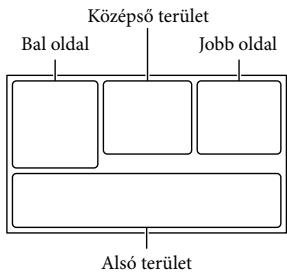
flowchart
graph TD
    A["Középső terület"] --> B["Bal oldal"]
    A --> C["Jobb oldal"]
    B --> D["Alsó terület"]
    C --> D
Bal oldal
| Jelzés | Jelentés |
| MENU | MENU gomb (44) |
| Önkioldóval készített felvétel (46) | |
| GPS helymeghatározási állapot (33) | |
| [Repülési mód] értéke [Be] | |
| 4:3 | |
| Szél. képar. ü.m. (47) | |
| Üsztatás (46) | |
| [Arcfelismerés] értéke: [Ki] (46) | |
| [Mosoly exponálás] értéke: [Ki] (46) | |
| Kézi fókuszbeállítás (46) | |
| Jelenet választás (46) | |
| Fehéregyensúly (46) | |
| SteadyShot kikapcsolva (46) | |
| Közelkép (46) | |
| x.v.Color (47) | |
| Intelligens automatikus (arcfelismerés/ jelenetfelismerés/ videokamera-rázkódás/ hang észlelése) (25) |
Középső terület
| Jelzés | Jelentés |
| Diavetítés beáll. | |
| Figyelmeztetés (50) | |
| Lejátszás mód (28) |
Jobb oldal
| Jelzés | Jelentés |
| HDE 50i HQ | Felvétel képminősége (HD/STD), képkockaszám (50p/50i) és felvételi mód (PS/FX/FH/HQ/LP) (31) |
| Felvételhez/lejátszáshoz/szerkesztéshez használt adathordozó (21) | |
| 0:00:00 | Számláló (óra:perc: másodperc) |
| 00perc | A még felvehető videó hozzávetőleges hossza |
| 16:9 20,4 M | A fénykép mérete |
| 101 | Lejátszási mappa |
| 100/112 | Az éppen lejátszott videó vagy fénykép száma / az összes rögzített videó vagy fénykép darabszáma |
| Érintőpad kikapcsolva |
Alsó terület
| Jelzés | Jelentés |
| [Mikrofon erősség] alacsony (46) | |
| [Szélzaj csökkentése] (46) | |
| Beépített zoom mikr. (46) | |
| Low Lux (46) | |
| Fénymérő/Pont fók. (46)/ Fénymérő (46)/ Expozíció (46) | |
| Intelligens automatikus (25) | |
| Adatfájl neve | |
| Véd (47) | |
| Vaku (46)/Vörösszem cs. (46) |
- Az itt feltüntetett jelzések és helyük csak hozzávetőleges, eltérhetnek a kijelzőn ténylegesen láthatóktól.
- A videokamera típusától függően előfordulhat, hogy egyes jelzések nem jelennek meg.
Tárgymutató
A
A dátum és az idő beállítása.....19
A készülék részeinek és a kezelőszerveinek ismertetése ....11
A videokamera víz-, por- és ütésállósági jellemzői ......6
Adathordozó beállít. 21
Akkumulátor....14
Akkumulátor feltöltése ......14
AVCHD-lemez....5, 31
Az akkumulátor töltése külföldön....18
Az akkumulátor töltése számítógéppel....16
Á
Állvány....12
B
Bekapcsolás 19
Blu-ray-lemez......41
C
Csatlakoztatás ....33, 39
Csuklópánt ....13
D
Dátum/Idő....19, 20
E
Esemény nézet ......28
Fali csatlakozóaljzat....15
Felvétel 23
FELVÉTEL ü.mód ....31
Felvételi adathordozó......21
Felvételi és lejátszási idő ......52
Fényképek....24
FH....31
Figyelmeztető jelzések....50
Fotórögzítés....36
FX 31
G
Gondozás....54
GPS....33
H
„Handycam” felhasználói útmutató ....5
Hangjelzés....20
HDMI-kábel....33
Hibaelhárítás......49
HQ....31
1
Indexképek....29
iPanoráma-pásztázás......31
J
Javítás 49
Jellemzók 58
K
Kettős felvétel....23
Kijelzőn látható jelzések .....25, 64
L
Lejátszás....28
LP....31
M
Mac....38, 43
Megjegyzések a videokamera kezelésére vonatkozóan ....54
Mellékelt tartozékok....13
Menüpontok listája......46
Mosoly exponálás 31
N
Nyári idő....19
Nyelv....4, 20
O
Öndiagnózis képernyője......50
P
PlayMemories Home szoftver indítása....42
PS....31
R
Rögzíthető fényképek száma.....53
S
SD-kártya....21
Számítógép ......16, 39
Szerkesztés....35
Szétosztás....36
T
Tápellátás 17
Telepítés ......39, 43
Televízió....33
Teljes feltöltés 17
Térkép nézet....30
Töröl 35
Tükrözés mód ......27
U
USB-kábel....15, 40
V
Videók....23
Videók felvételi ideje....52
W
Windows....38, 39
Z
Zoom....26
A menülistákat a 46 - 48. oldalon találja.
Poznámka k napájaciemu káblu
Kábel USB (Mikro USB kábel) (1)
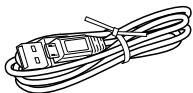
• Dajte pozor, aby batéria nevypadla.
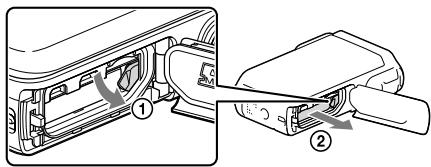
Technológia „Photo TV HD“


- Poznámky k napájecímu adaptéru
- J
- K
- L
- M
- N
- A kamera használatba vétele előtt ezt olvassa el
- VIGYÁZAT
- Tüz és áramütés elkerülése érdekében:
- FIGYELEM!
- Akkumulátor
- Hálózati tápegység
- Megjegyzés a tápkábelhez
- AZ EURÓPAI VÁSÁRLÓK FIGYELMÉBE
- CE
- Megjegyzés az EU-s irányelveket követő országokban élő vásárlóink számára
- Figyelem
- Megjegyzés
- Feleslegessé vált elektromos és elektronikus készülékek hulladékként való eltávolítása (Használható az Európai Unió és egyéb európai országok szelektív hulladékgyűjtési rendszereiben)
- Feleslegessé vált elemek hulladékként való eltávolítása (Használható az Európai Unió és egyéb európai országok szelektív hulladékgyűjtési rendszereiben)
- Tudnivalók a nyelvi beállításról
- Felvétel
- A használattal kapcsolatos megjegyzések
- LCD-panel
- A kézikönyvvel, az illusztrációkkal és a képernyős kijelzéssel kapcsolatos megjegyzések
- Ismerkedés a videokamera egyéb funkcióival („Handycam“ felhasználói útmutató)
- Keresse fel a Sony terméktámogatási oldalát.
- A videokamera víz-, por- és ütésállósági jellemzőivel kapcsolatos tudnivalók
- A videokamera vízközelben, illetve víz alatt való használata előtti tudnivalók
- A videokamera vízközelben, illetve víz alatt való használatára vonatkozó tudnivalók
- A videokamera vízközelben, illetve víz alatt való használat utáni tisztítása
- A kijelzón megjelenő üzenettel kapcsolatos tudnivalók
- Tartalomjegyzék
- Az első lépések
- Felvétel/lejátszás
- Műveletek haladóknak
- Szerkesztés
- Videók és fényképek mentése számítógép segítségével
- A videokamera testreszabása
- Egyebek/tárgymutató
- A készülék részeinek és a kezelőszerveinek ismertetése
- Mellékelt tartozékok
- Megjegyzések
- A csuklópánt csatlakoztatása
- Az akkumulátor feltöltése
- Csukja be az LCD kijelzöt.
- Nyissa ki az akkumulátor és a memóriakártya fedelét, illetve az aljzat fedelét.
- Helyezze be az akkumulátort.
- Az akkumulátor töltése számítógéppel
- Csukja be az LCD kijelzót.
- Csatlakoztassa a videokamerát egy bekapcsolt számítógéphez az USB-kábellel.
- Töltési idő
- Az akkumulátor eltávolítása
- A tápellátással kapcsolatos tudnivalók
- A hálózati tápegységgel kapcsolatos megjegyzések
- Az akkumulátor töltése külföldön
- A készülék bekapcsolása, valamint a dátum és az idő beállítása
- A nyelvi beállítás módosítása
- A készülék kikapcsolása
- Az LCD-panel döntési szögének beállítása
- A videokamera működési hangjának kikapcsolása
- A felvételi adathordozó előkészítése
- A felvételi adathordozó kiválasztása (HDR-GW77E/GW77VE)
- A memóriakártya behelyezése
- 6
- Videó rögzítése
- Fénykép készítése
- Éles képek rögzítése
- A kijelzön felvétel közben látható jelzések
- Témára zoomolás
- A képernyő felépítése az Esemény nézet képernyőn
- Videók és képek lejátszása a Térkép nézet (HDR-GW55VE/GW77VE) funkcióból
- Képek lejátszása más eszközökkel
- Képek készítése különféle beállításokkal
- A videók képminőségének kiválasztása (Felvételi mód)
- Mosoly automatikus rögzítése (Mosoly exponálás)
- Panorámaképek készítése
- A kijelzőn megjelenő jeleket követve mozgassa a videokamerát a vezetősáv végéig.
- Az iPanoráma-pásztázás funkcióval készített képek képméretének módosítása
- Panorámaképek készítésével kapcsolatos tanácsok
- Földrajzi helyre vonatkozó adatok rögzítése (GPS) (HDR-GW55VE/GW77VE)
- Ha nem kíván helyadatokat rögzíteni
- Felvételek megtekintése televízión
- Tudnivalók a „Photo TV HD" szabványról
- A videokamerán végezhető szerkesztési műveletek
- Videók és fényképek törlése
- Adott dátumoz tartozó összes videó/fénykép egyidejű törlése
- Videó részletének törlése
- Videó felosztása
- Tudnivalók a videóból rögzített fényképek felvételi dátumával és időpontjával kapcsolatban
- A videokamera számítógéphez történő csatlakoztatása esetén rendelkezésre álló, hasznos funkciók
- Windows rendszerű számítógépek esetében
- A „PlayMemories Home“ szoftver „Expanded Feature“ frissítésének használata
- Mac rendszerű számítógépek esetében
- A számítógép előkészítése (Windows)
- lépés: A számítógépes rendszer ellenőrzése
- Operációs rendszer\*1
- Processzor\*4
- Memória
- Merevlemez
- Képernyő
- Egyéb
- lépés: Az előre telepített „PlayMemories Home” szoftver telepítése a számítógépre
- Kapcsolja be a számítógépet.
- A videokamera csatlakoztatásának megszüntetése
- Blu-ray-lemez készítése
- Az eszközök, melyeken a létrehozott lemez lejátszható
- Blu-ray-lemezek
- DVD lemez nagy felbontású (HD) képminőséggel
- A „PlayMemories Home“ szoftver indítása
- Kattintson kétszer a számítógép képernyőjén a „PlayMemories Home” ikonra.
- A számítógép képernyőjén a „PlayMemories Help Guide” parancsikonra kétszer kattintva megismerkedhet a „PlayMemories Home” szoftver használatának részleteivel.
- A videokamerához való szoftver letöltése
- A menük használata
- Ha a menüpont kiválasztása nem lehetséges
- Felvétel üzemmód
- Kamera/Mikrofon
- M Kézi beállítások
- Kamera beállítások
- Arc
- Vaku
- Mikrofon
- Felvétel segéd
- Képminőség/Méret
- Lejátszás
- Szerkeszt *2 / ☐ Szerkesztés/Másolás *3
- Beállítás
- Csatlakoztatás
- Általános beállítások
- Óra beállítás
- Hibaelhárítás
- A videokamera nem kapcsol be.
- A videokamera nem működik, pedig be van kapcsolva.
- A videokamera felmelegszik.
- A videokamera váratlanul kikapcsol.
- Öndiagnózis képernyője/ figyelmeztető jelzések
- C:06:□□
- C:13:□□ / C:32:□□
- E:□□:□□
- [! ▲]
- Videók felvételi ideje/ rögzíthető fényképek száma
- Az egyes akkumulátorok használata esetén várható felvételi és lejátszási idő
- Felvételi idő
- Lejátszási idő
- Videó várható felvételi ideje
- Belső memória (HDR-GW77E/GW77VE)
- Memóriakártya
- A rögzíthető fényképek várható száma
- Tudnivalók az átviteli sebességgel és a felvételi pixelszámmal kapcsolatban
- Tudnivalók a videokamera kezelésével kapcsolatban
- A készülék használata és gondozása
- Ha a videokamerát hosszabb ideig nem használja
- A videokamera/akkumulátor hőmérsékletével kapcsolatos megjegyzés
- Az USB-kábelen keresztül való töltéssel kapcsolatos megjegyzések
- Amikor a videokamera számítógéphez vagy valamilyen kiegészítő eszközhöz csatlakozik
- Kiegészítő eszközökkel kapcsolatos megjegyzések
- LCD kijelző
- A készülék házának karbantartása
- Az LCD kijelző és a vaku fénykibocsátó részének kezelése
- Az objektív gondozása és tárolása
- A beépített újratölthető elem töltése
- A videokamera ártalmatlanítására/átadására vonatkozó megjegyzések (HDR-GW77E/GW77VE)
- Megjegyzés a memóriakártya hulladékkezeléséről/átadásáról
- Színrendszer
- Bemeneti/kimeneti csatlakozók
- Általános jellemzők
- Hálózati tápegység AC-UD10
- Típusú újratölthető akkumulátor NP-BG1
- Védjegyek
- VIDEOKAMERA-TERMÉKEK TÉRKÉPADATAIRA VONATKOZÓ VÉGFELHASZNÁLÓI LICENCMEGÁLL-APODÁS (HDR-GW55VE/GW77VE)
- A JELEN SZOFTVER HASZNÁLATA ELÖTT FIGYELMESEN OLVASSA EL AZ ALÁBBI MEGÁLLAPODÁST.
- SZOFTVERLICENC
- A LICENCBEN FOGLALT ENGEDÉLYEK
- EGYÉB JOGOK ÉS KORLÁTOZÁSOK ISMERTETÉSE
- SZERZÓI JOG
- MAGAS KOCKÁZATÚ TEVÉKENYSÉGEK
- A SZOFTVERRE VONATKOZÓ GARANCIA KIZÁRÁSA
- A FELELÖSSÉG KORLÁTOZÁSA
- EXPORTTILALOM
- SEMMISSÉG
- IRÁNYADÓ JOG ÉS JOGHATÓSÁG
- TELJES MEGÁLLAPODÁS
- KORMÁNYZATI VÉGFELHASZNÁLÓK
- Szerzói joggal és védjeggyel kapcsolatos információ
- Ausztrália
- Horvátország, Észtország, Lettország, Litvánia, Moldova, Lengyelország, Szlovénia és Ukrajna
- Franciaország
- A kijelzön látható jelzések
- Tárgymutató
- A
- Á
- B
- C
- D
- E
- G
- H
- 1
- O
- P
- R
- S
- T
- U
- V
- W
- Z
- Poznámka k napájaciemu káblu
- Technológia „Photo TV HD“
Márka : SONY
Modell : HDR-GW77E
Kategória : Videokamera