
50b Cobalt - Okostelefon ARCHOS - Ingyenes használati útmutató
Találja meg az eszköz kézikönyvét ingyenesen 50b Cobalt ARCHOS PDF formátumban.
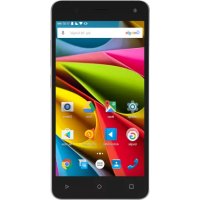



| Termék típusa | Okostelefon |
| Márka | Archos |
| Modell | 50b Cobalt |
| Operációs rendszer | Android |
| Hálózat | 4G, WiFi, Bluetooth |
| SIM kártyák | Duál Micro-SIM |
| Memóriakártya | Micro-SD |
| Kijelző | Nincs megadva |
| Előlapi kamera | Igen |
| Hátlapi kamera | Igen, vakuval |
| Ujjlenyomat-olvasó | Igen |
| Akkumulátor | Újratölthető lítium-ion |
| Csatlakozók | Micro-USB, 3,5 mm jack csatlakozó |
| Érzékelők | Fényérzékelő |
| Hangszóró | Beépített |
| Mikrofon | Beépített |
| Tápellátás | Hálózati adapter (tartozék) |
| A csomag tartalma | Okostelefon, akkumulátor, adapter, töltőkábel, gyors útmutató, garanciafüzet |
| Biztonság | Mintázatzár, PIN-kód, ujjlenyomat |
| Hibaelhárítás | Hardveres alaphelyzetbe állítás, szoftverfrissítések |
| Vevőszolgálat | Online GYIK: faq.archos.com |
Gyakran ismételt kérdések - 50b Cobalt ARCHOS
Felhasználói kérdések a következőről 50b Cobalt ARCHOS
0 kérdés erről a készülékről. Válaszolj azokra, amiket ismersz, vagy tedd fel a sajátod.
Tegyél fel egy új kérdést erről a készülékről
Töltse le az útmutatót a következőhöz Okostelefon PDF formátumban ingyenesen! Találja meg kézikönyvét 50b Cobalt - ARCHOS és vegye vissza elektronikus eszközét a kezébe. Ezen az oldalon közzé van téve az eszköze használatához szükséges összes dokumentum. 50b Cobalt márka ARCHOS.
HASZNÁLATI ÚTMUTATÓ 50b Cobalt ARCHOS
Üdvözöljük körünkben!

Gratulálunk új ARCHOS készüléke megvásárlásához! Ez a rövid felhasználói útmutató segítséget nyújt a készülék helyes használatának megkezdéséhez. Ha további kérdése van a készülékkel kapcsolatban, az alábbi elérhetőségeken kaphat választ:

twitter.com/archos

www.facebook.com/archos
Blog
https://blog.archos.com/

http://faq.archos.com/

www.archos.com, kattintson a Támogatás > Szerviz támogatás menüpontra

www.archos.com, kattintson a Támogatás > Letöltések > Megfelelőségi nyilatkozat menüpontra
Termékeink rendszeres frissítése és fejlesztése miatt előfordulhat, hogy az Ön készülékének szoftvere némiképp eltérően jelenik meg, vagy funkciói kismértékben eltérőek az ebben a Rövid felhasználói útmutatóban olvasottakhoz képest.

Kicsomagolás
Jótállási, jogi és biztonsági információkat tartalmazó füzet
Rövid felhasználói útmutató
Töltőadapter
Töltőkábel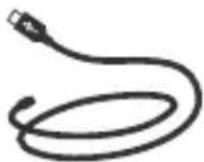
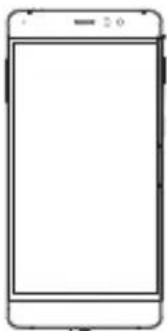
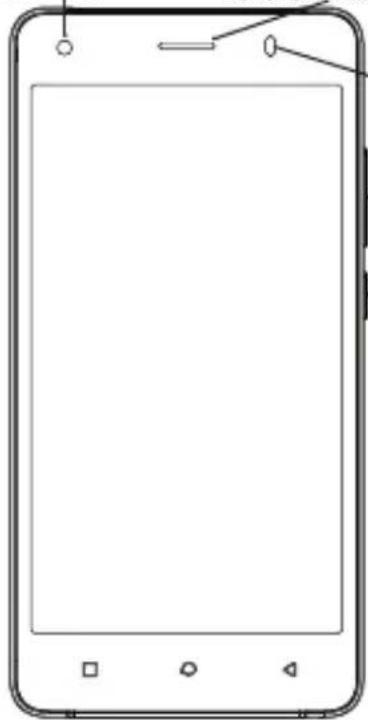
A készülék leírása
Fejhallgató-csatlakozó
Elülső kamera
Telefon hangszórója
Ujjlenyomat-leolvasó
Vaku
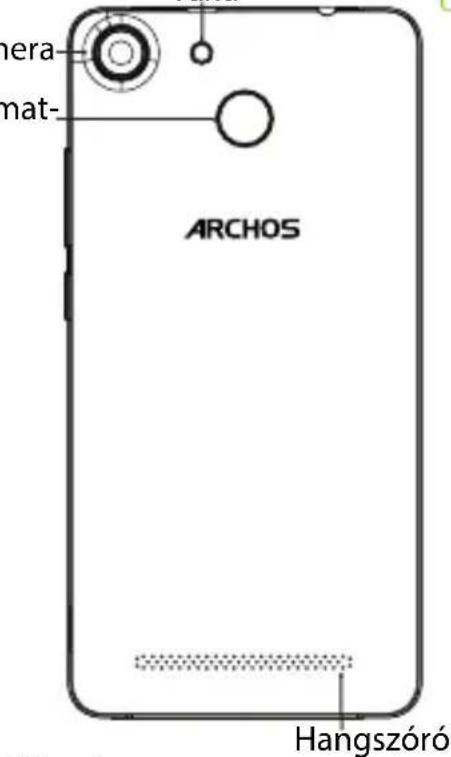
Mikrofon

57


Összeszerelés
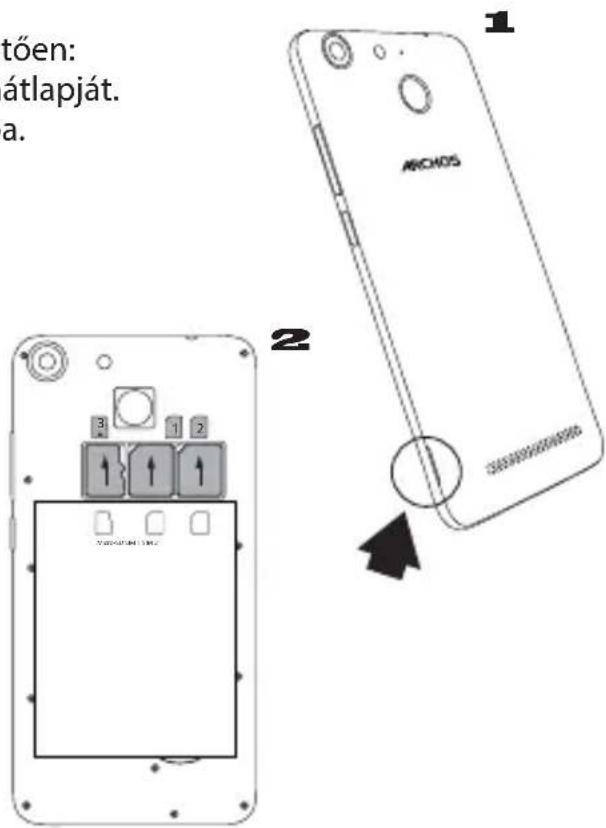
A mobiltelefon dobozának kicsomagolását követően:
- A horonyba benyúlva távolítsa el a készülék hátlapját.
- Helyezze be a SIM kártyát a megfelelő nyílásba.
- Helyezze be a készülék akkumulátorát.
- Helyezze vissza a hátlapot.
| Kártyatípus Rés Formátum | ||
| 4G 1 Micro-SIM | ||
| 4G 2 Micro-SIM | ||
| Memóriakártya 3 Micro SD |
A SIM kártyát és a micro SD-kártyát feltétlenül az ábrán látható módon helyezze be, ellenkező esetben megsérülhet a nyílás vagy a kártya.
Indítás

Töltés
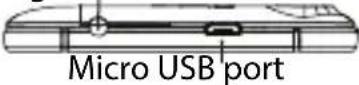
Csatlakoztassa a töltőkábelt a Micro USB-csatlakozóhoz és a töltőhöz.
A készülék első használata előtt töltse fel teljesen az akkumulátort. Bekapcsolás
- A készülék bekapcsolásához tartsa lenyomva a főkapcsolót.
- Kövesse az utasításokat. Mobil adatkapcsolat (4G)
- A megjelenítéshez érintse meg és húzza lefelé az állapotjelző sávot.
- A gyorsbeállítások felfedéséhez ismét érintse meg a sávot.
- Válassza ki a Beállítások ikont.
- A Vezeték nélküli és hálózatok részben válassza ki az Adathasználat, majd a SIM kártya lapot.
- A ki- vagy bekapcsoláshoz csúsztassa el a Mobil adatok kapcsolót.
Wi-Fi kapcsolat
- A megjelenítéshez érintse meg és húzza lefelé az állapotjelző sávot.
- A gyorsbeállítások felfedéséhez ismét érintse meg a sávot.
- Válassza ki a Wi-Fi ikont a Wi-Fi kapcsolat aktiválásához.
- Válassza ki a „WiFi” elemet a Wi-Fi ikon alatt.
- Érintse meg annak a hálózatnak a nevét, amelyikhez csatlakozni szeretne.
A magánhálózatok mellett lakat szimbólum látható, és jelszó megadását kérik. Ujjlenyomat-leolvasó
Készüléke biztosítására használja az ujjlenyomat lehetőséget.
- Válassza a Settings > Security [Beállítások > Biztonság], majd a Fingerprint [Ujjlenyomat] lehetőséget.
- Válassza a Continue [Folytatás] lehetőséget.
- Adjon meg egy mintát arra az esetre, ha az ujjlenyomat lehetőség nem működik.
- Kövesse a képernyőn megjelenő utasításokat.
- A jobb felismerés érdekében többféle szögben is rögzítse ujját.
- Legfeljebb 5 ujjlenyomatot adhat meg.

Hibaelhárítás
- SIM kártya nem észlelhető: ellenőrizze, hogy működőképes-e a SIM kártya. A SIM kártyát az összeszerelési oldalon látható eljárás szerint helyezze be. Hibás kártya esetén próbálja meg szolgáltatóját megkérni a kártya kicserélésére.
- A készülék lefagyott: tartsa lenyomva a BE/KI gombot több mint 10 másodpercig, vagy vegye ki és helyezze vissza az akkumulátort.
- Ha a készülék zavarokat tapasztal: lépjen a Beállítások > A telefonról > Frissítések menüpontba, és ellenőrizze a frissítéseket. Ha a készülék naprakész, próbálja meg visszaállítani a készüléket a Beállítások > Gyári adatok visszaállítása > Biztonsági mentés és visszaállítás menüpontban. Javasoljuk, hogy a visszaállítás előtt mentse el a fájljait.
- Ha a Wi-Fi jelerősség túl gyenge: győződjön meg arról, hogy nincs túl messze a Wi-Fi hotspottól. Frissítse a készülék firmware-ét: http://www.archos.com/support. Állítsa vissza és állítsa be újra a csatlakozási paramétereket. Forduljon a Wi-Fi szolgáltatóhoz.
- Ha a készülék a bootlogónál beragad egy hurokba: teljesen újra kell indítania a készüléket. Látogasson el a faq.archos.com oldalra, és válassza ki az eszközét. A Biztonsági mentés és helyreállítás részben válassza a Hogyan inicializáljam újra az Archos-t.
- Ha a készülék nem ismeri fel a jelszót vagy a PIN-kódot: a képernyőzár beállításakor válasszon könnyen megjegyezhető kódot. Előfordulhat, hogy meg kell adnia az e-mail címét, vagy teljesen újra kell indítania a készüléket. Keresse fel gyakori kérdéseinket (FAQ).
MŰSZAKI PROBLÉMÁIRA AZ ALÁBBI CÍMEN IS TALÁLHAT VÁLASZT: FAQ.ARCHOS.COM




Márka : ARCHOS
Modell : 50b Cobalt
Kategória : Okostelefon