
50b Cobalt - смартфон ARCHOS - Бесплатное руководство пользователя
Найдите руководство к устройству бесплатно 50b Cobalt ARCHOS в формате PDF.
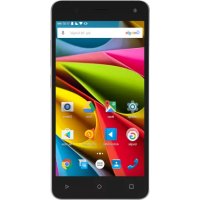



| Тип продукта | Смартфон |
| Бренд | Archos |
| Модель | 50b Cobalt |
| Операционная система | Android |
| Сеть | 4G, Wi-Fi, Bluetooth |
| SIM-карты | Dual Micro-SIM |
| Карта памяти | Micro-SD |
| Экран | Не указан |
| Фронтальная камера | Да |
| Задняя камера | Да, со вспышкой |
| Сканер отпечатков пальцев | Да |
| Аккумулятор | Литий-ионный аккумулятор |
| Порты | Micro-USB, разъём для наушников 3,5 мм |
| Датчики | Датчик освещённости |
| Динамик | Встроенный |
| Микрофон | Встроенный |
| Питание | Сетевой адаптер (в комплекте) |
| Содержимое коробки | Смартфон, аккумулятор, адаптер, зарядный кабель, краткое руководство, гарантийный талон |
| Безопасность | Блокировка по схеме, PIN-код, отпечаток пальца |
| Устранение неполадок | Аппаратный сброс, обновления ПО |
| Послепродажное обслуживание | Онлайн-справка: faq.archos.com |
Часто задаваемые вопросы - 50b Cobalt ARCHOS
Вопросы пользователей о 50b Cobalt ARCHOS
0 вопрос об этом устройстве. Ответьте на те, что знаете, или задайте свой.
Задать новый вопрос об этом устройстве
Скачайте инструкцию для вашего смартфон в формате PDF бесплатно! Найдите своё руководство 50b Cobalt - ARCHOS и возьмите своё электронное устройство обратно в руки. На этой странице опубликованы все документы, необходимые для использования вашего устройства. 50b Cobalt бренда ARCHOS.
РУКОВОДСТВО ПОЛЬЗОВАТЕЛЯ 50b Cobalt ARCHOS
Присоединяйтесь к нам!

Поздравляем с приобретением устройства ARCHOS! Данное краткое руководство по применению поможет с первых минут правильно пользоваться устройством. Если у вас возникнут другие вопросы относительно применения этого устройства, посетите веб-сайты:

twitter.com/archos

www.facebook.com/archos
Blog
https://blog.archos.com/

http://faq.archos.com/

на странице www.archos.com выберите меню Поддержка > Послепродажная поддержка

на странице www.archos.com выберите меню Поддержка > Загрузки > Декларация соответствия
Поскольку мы часто обновляем и совершенствуем свои изделия, программное обеспечение на вашем устройстве может незначительно отличаться по внешнему виду или функциональности от представленного в данном кратком руководстве.

Распаковка
Гарантии и инструкции по безопасности
Краткое руководство
Адаптер зарядного
устройства
Кабель зарядного устройства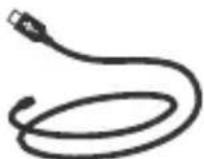
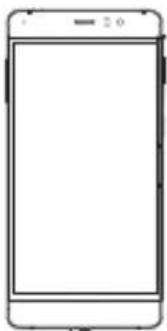
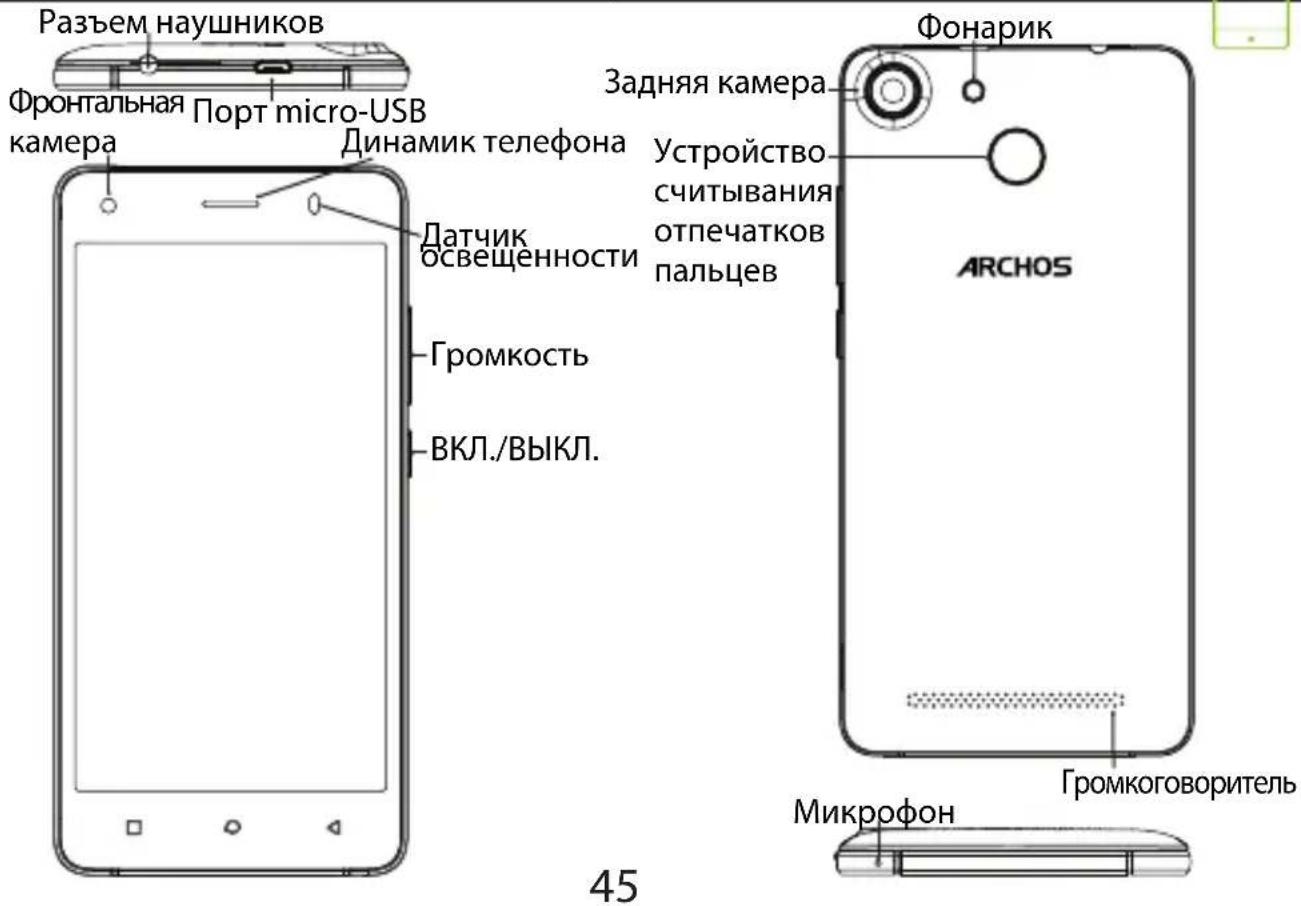
Описание устройства

Сборка
После извлечения мобильного телефона из коробки:
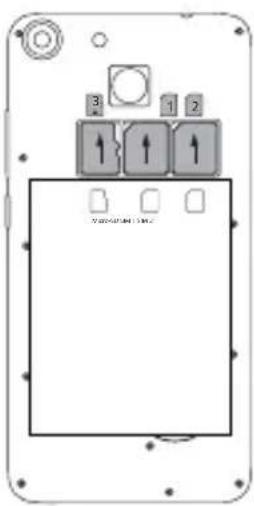
- Снимите заднюю крышку устройства с помощью паза.
- Вставьте SIM-карту в соответствующее гнездо.
- Вставьте аккумулятор в устройство.
- Установите на место заднюю крышку.
| Тип карты Расположение Формат | ||
| 4G 1 Micro-SIM | ||
| 4G 2 Micro-SIM | ||
| карта памяти 3 | Micro-SD | |
При установке SIM-карты или карты micro-SD следует точно сверять свои действия с изображением, в противном случае можно повредить гнездо или карту.
Вставьте зарядный кабель в порт Micro-USB, после чего присоедините кабель к зарядному устройству. Перед первым использованием устройства полностью зарядите аккумулятор.
Включение
- Нажмите и удерживайте кнопку ВКЛ./ВЫКЛ., чтобы включить устройство.
- Следуйте инструкциям.
Подключение для мобильных данных
- Коснитесь строки состояния и потяните ее вниз, чтобы отобразить строку.
- Повторно коснитесь строки состояния, чтобы открыть быстрые настройки.
- Выберите пиктограмму настроек.
- Выберите «Использование данных» в разделе «Беспроводные и проводные сети». После этого выберите вкладку «SIM-карты».
- Перетяните переключатель «Мобильные данные» для включения или выключения данной опции.
Подключение WiFi
- Коснитесь строки состояния и потяните ее вниз, чтобы отобразить строку.
- Повторно коснитесь строки состояния, чтобы открыть быстрые настройки.
- Выберите пиктограмму WiFi, чтобы активировать подключение WiFi.
- Выберите WiFi под пиктограммой WiFi.
- Коснитесь имени сети, к которой необходимо подключиться. Частные сети отображаются с пиктограммой замка; для подключения к ним следует ввести пароль.
Устройство считывания отпечатков пальцев Воспользуйтесь опцией считывания отпечатков пальцев для защиты своего устройства.
- Выберите «Настройки» > «Безопасность», а затем — «Отпечаток пальца».
- Выберите «Продолжить».
- Выберите шаблон, который должен использоваться в качестве альтернативы при недоступности опции считывания отпечатков пальцев.
- Следуйте инструкциям на экране.
- Сделайте запись своего пальца в разных положениях, чтобы улучшить его распознавание.
- Вы можете добавлять до 5 отпечатков пальцев.

Поиск и устранение неисправностей
- Моя SIM-карта не распознается: убедитесь, что ваша SIM-карта подходит к устройству. Вставьте SIM-карту, как показано на странице сборки. Если карта неисправна, обратитесь к своему поставщику услуг мобильной связи, чтобы заменить ее.
- Мое устройство не выполняет команды: зажмите кнопку ВКЛ./ВЫКЛ. на 10 секунд или больше или снимите батарею и установите его.
- Мое устройство сталкивается с дисфункций: перейдите в раздел Настройки> О телефоне> Проверить наличие обновлений системы, чтобы проверить наличие обновлений. Если устройство не работает до современных, попробуйте выполнить сброс устройства в меню Настройки> Сброс данных> Резервное копирование & восстановление. Мы рекомендуем, чтобы сохранить файлы перед сбросом.
- Если скорость работы Wi-Fi на прием слишком мала, убедитесь в том, что вы находитесь на должном расстоянии от точки доступа Wi-Fi. Обновите микропрограмму устройства: http://www.archos.com/support. Сбросьте и задайте заново параметры подключения. Свяжитесь с провайдером Wi-Fi-подключения.
- Мое устройство bootlogo играет в цикле: вам необходимо полностью перезагрузить коммуникатор. Перейти к faq.archos.com и выберите устройство. В Резервное копирование и восстановление выберите Как переинициализировать мои ARCHOS.
- Мое устройство не распознает мой пароль или PIN-код: при настройке блокировки экрана указывайте код, который легко запоминается. В некоторых случаях следует ввести свой адрес электронной почты или полностью сбросить все параметры устройства. См. раздел часто задаваемых вопросов и ответов.
ДЛЯ ПОЛУЧЕНИЯ ОТВЕТОВ НА ДРУГИЕ ВОПРОСЫ, КАСАЮЩИЕСЯ ТРУДНОСТЕЙ ТЕХНИЧЕСКОГО ХАРАКТЕРА, ПОСЕТИТЕ ВЕБ-СТРАНИЦУ: FAO.ARCHOS.COM
Polski
Dołącz do nas





Марка : ARCHOS
Модель : 50b Cobalt
Категория : смартфон