
50b Cobalt - смартфон ARCHOS - Безкоштовний посібник користувача
Знайдіть посібник до пристрою безкоштовно 50b Cobalt ARCHOS у форматі PDF.
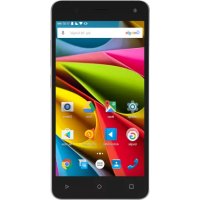



| Тип продукту | Смартфон |
| Бренд | Archos |
| Модель | 50b Cobalt |
| Операційна система | Android |
| Мережа | 4G, WiFi, Bluetooth |
| Сім-карти | Dual Micro-SIM |
| Карта пам'яті | Micro-SD |
| Екран | Не вказано |
| Фронтальна камера | Так |
| Задня камера | Так, зі спалахом |
| Сканер відбитків пальців | Так |
| Акумулятор | Літій-іонний акумулятор, що перезаряджається |
| Порти | Micro-USB, роз'єм для навушників 3,5 мм |
| Датчики | Датчик освітлення |
| Динамік | Вбудований |
| Мікрофон | Вбудований |
| Живлення | Мережевий адаптер (входить у комплект) |
| Вміст коробки | Смартфон, акумулятор, адаптер, зарядний кабель, короткий посібник, гарантійний талон |
| Безпека | Блокування за схемою, PIN-код, відбиток пальця |
| Усунення несправностей | Апаратне скидання, оновлення програмного забезпечення |
| Післяпродажне обслуговування | FAQ онлайн: faq.archos.com |
Часті запитання - 50b Cobalt ARCHOS
Питання користувачів про 50b Cobalt ARCHOS
0 питання про цей пристрій. Дайте відповідь на ті, що знаєте, або поставте власне.
Поставити нове питання про цей пристрій
Завантажте інструкції для вашого смартфон у форматі PDF безкоштовно! Знайдіть свій посібник 50b Cobalt - ARCHOS і поверніть собі контроль над електронним пристроєм. На цій сторінці опубліковані всі документи, необхідні для використання вашого пристрою. 50b Cobalt бренду ARCHOS.
ПОСІБНИК КОРИСТУВАЧА 50b Cobalt ARCHOS
Допомога та підтримка

Вітаємо з придбанням пристрою ARCHOS! Цей Короткий посібник користувача допоможе вам почати використовувати пристрій належним чином. Якщо у вас є питання стосовно використання вашого пристрою, відвідайте наші сторінки в Інтернет:

twitter.com/archos

www.facebook.com/archosukraine
Blog https://blog.archos.com/

http://faq.archos.com/

www.archos.com/ua, оберіть Підтримка

www.archos.com, оберіть Підтримка > Завантаження > Декларація про відповідність
Ми часто оновлюємо і вдосконалюємо нашу продукцію, тому програмне забезпечення вашого пристрою може мати дещо інший вигляд або відрізнятися функціональністю від заявлених в цьому Короткому посібнику користувача.

Розпакування
Гарантія та Вказівки з технічної безпеки
Короткий посібник користувача
Зарядний пристрій
Кабель до зарядного пристрою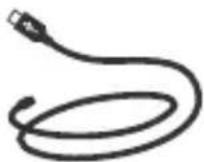
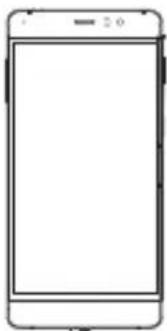
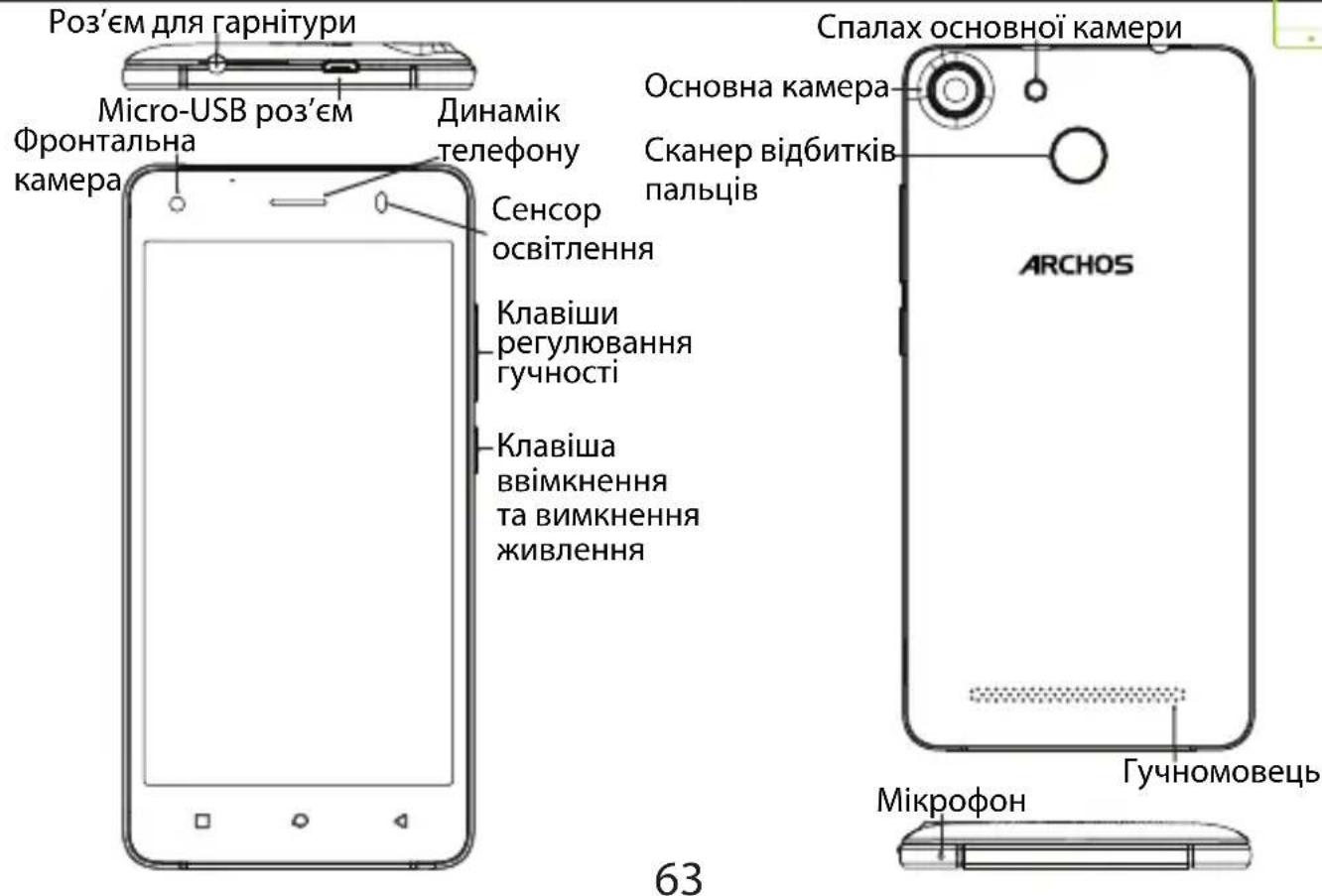
Опис пристрою

Збирання пристрою
Після розпакування вашого мобільного телефону зробіть наступне:
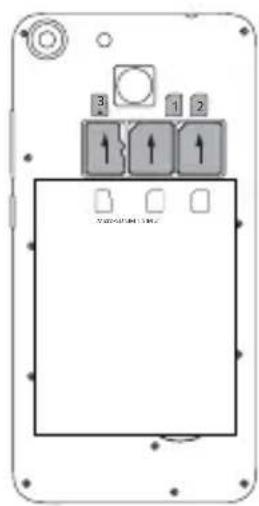
- Зніміть задню кришку пристрою, використовуючи сходинку вище.
- Вставте SIM-карту або карту пам'яті у відповідний слот.
- Вставте батарею пристрою.
- Встановіть задню кришку.
| Тип карти слот формат | ||
| 4G слот 1 Micro-SIM | ||
| 4G слот 2 Micro-SIM | ||
| Карти пам'яті слот 3 Micro-SD | ||
При установці вашої SIM-карти або micro-SD карти, переконайтеся, що ви слідували ілюстрації, в іншому випадку ви можете пошкодити слот або карту.
Повністю зарядіть батарею
- Вставте кабель зарядного пристрою до Micro-USB порту та під'єднайте його до зарядного пристрою.
- Не чіпайте пристрій до повної зарядки батареї
Ввімкнення
- Натисніть та утримуйте клавішу ввімкнення та вимкнення живлення для того, щоб ввімкнути пристрій.
- Дотримуйтесь інструкцій, щоб налаштувати ваш пристрій
Активація мобільної передачі даних (4G)
- Доторкніться і потягніть вниз рядок стану для його відображення.
- Доторкніться ще раз до рядка, щоб відкрити швидкі налаштування.
- Виберіть значок Налаштування.
- У меню Бездротовий зв'язок та мережі, виберіть Використання даних, далі - вкладку SIM-карти.
- Посуньте перемикач Мобільні дані, щоб ввімкнути або вимкнути мобільну передачу даних.
Активація WiFi з'єднання
- Доторкніться і потягніть вниз рядок стану для його відображення.
- Доторкніться ще раз до рядка, щоб відкрити швидкі налаштування.
- Виберіть значок WiFi, щоб активувати WiFi зв'язок.
- Виберіть "WiFi мережу" під значком WiFi.
- Доторкніться до назви мережі, до якої ви хочете під'єднатися.
Приватні мережі відображаються зі значком замка та потребують введення пароля.
Сканер відбитків пальців
Використовуйте опцію розпізнавання відбитків пальців для забезпечення безпеки вашого пристрою.
- Виберіть Налаштування>Безпека, потім Розпізнавання відбитків пальців.
2.Виберіть Продовжити
- Оберіть малюнок в якості альтернативного введення для розблокування смартфону на випадок, якщо ви будете не в змозі використати опцію розпізнавання відбитків пальців.
- Дотримуйтеся вказівок на екрані.
- Проскануйте ваш палець в різних положеннях для кращого розпізнавання.
- Ви можете додати до п'яти різних відбитків пальців.

Пошук і усунення несправностей
- Моя SIM-картка не розпізнається: переконайтеся, що ваша SIM-картка дійсна. Вставте SIM-картку відповідно до інструкцій, які наведені на сторінці Збирання пристрою. Спробуйте звернутися до постачальника послуги, щоб замінити картку, якщо вона несправна.
- Мій телефон "загальмував" або не вмикається: Натисніть і утримуйте клавішу ввімкнення та вимкнення живлення протягом 10 секунд або витягніть та знову встановіть батарею і знову увімкніть пристрій.
- Мій пристрій видає помилки під час роботи: перейдіть в розділ Налаштування > Про телефон > Перевірити наявність оновлень системи, щоб перевірити доступні оновлення. Якщо пристрій оновлено до останньої версії ПЗ, спробуйте виконати скидання пристрою в меню Налаштування > Резервне копіювання та скидання > Скидання налаштувань. Ми рекомендуємо зробити резервне копіювання даних перед скиданням, щоб зберегти ваші файли.
- Рівень сигналу Wi-Fi занадто низький: переконайтеся, що ви знаходитесь не занадто далеко від точки доступу до WiFi. Оновіть прошивку пристрою: http://www.archos.com/ua/support. Скиньте і знову перевизначте параметри з'єднання. Зверніться до постачальника послуги підключення до WiFi.
- Мій пристрій циклічно перезавантажується: вам необхідно повністю перезавантажити смартфон. Перейдіть до faq.archos.com і оберіть модель вашого пристрою. У "Резервне копіювання та відновлення" оберіть "Як переініціалізувати мій ARCHOS."
- Мій пристрій не може розпізнати мій пароль або PIN-код: при встановлені блокування екрану, виберіть код, який легко запам'ятати. У деяких випадках вам необхідно ввести адресу електронної пошти або скинути налаштування пристрою до заводських. Дивіться наш розділ FAQ.
ЩОБ ОТРИМАТИ БІЛЬШЕ ВІДПОВІДЕЙ СТОСОВНО ТЕХНІЧНИХ ПИТАНЬ ВІДВІДАЙТЕ FAQ. ARCHOS.COM
Чеська
Інструкція з використання





Марка : ARCHOS
Модель : 50b Cobalt
Категорія : смартфон