
I40UI7352EB46D - Televízió SHARP - Ingyenes használati útmutató
Találja meg az eszköz kézikönyvét ingyenesen I40UI7352EB46D SHARP PDF formátumban.
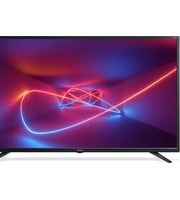


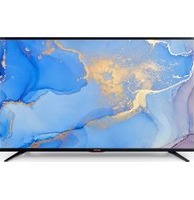
| Terméktípus | Televízió |
| Márka | Sharp |
| Modell | I40UI7352EB46D |
| Képernyő méret | 40 hüvelyk (101,6 cm) |
| Kijelző technológia | LED |
| Felbontás | Full HD (1920 x 1080) |
| Frissítési frekvencia | 60 Hz |
| Smart TV | Igen |
| Operációs rendszer | Sharp Smart Central (Linux-alapú) |
| Tuner | DVB-T2/C/S2 |
| Áramfogyasztás (tipikus) | 65 W |
| Készenléti áramfogyasztás | < 0,5 W |
| Súly (állvánnyal) | 8,2 kg |
| Súly (állvány nélkül) | 7,5 kg |
| Méretek (Sz x M x Mé) állvánnyal | 902 x 560 x 200 mm |
| Méretek (Sz x M x Mé) állvány nélkül | 902 x 520 x 80 mm |
| VESA rögzítési minta | 200 x 200 mm |
| HDMI portok | 3 (HDMI 2.0) |
| USB portok | 2 (USB 2.0) |
| Audiokimenet | Digitális optikai, Fejhallgató-csatlakozó |
| Beépített hangszórók | 2 x 8 W |
| Kapcsolódás | Wi-Fi 802.11ac, Bluetooth 4.2, Ethernet |
| Energiahatékonysági osztály | A+ |
| Tisztítási utasítások | Használjon puha, száraz ruhát. Ne használjon folyékony tisztítószereket. |
| Biztonsági megjegyzés | Helyezze stabil felületre. Kerülje a nedvesség hatását. |
| Pótalkatrészek | Távvezérlő, tápkábel, csavarok, állvány. |
| Javítási információ | Hibaelhárításhoz olvassa el a felhasználói kézikönyvet vagy lépjen kapcsolatba a Sharp támogatással. |
Gyakran ismételt kérdések - I40UI7352EB46D SHARP
Felhasználói kérdések a következőről I40UI7352EB46D SHARP
0 kérdés erről a készülékről. Válaszolj azokra, amiket ismersz, vagy tedd fel a sajátod.
Tegyél fel egy új kérdést erről a készülékről
Töltse le az útmutatót a következőhöz Televízió PDF formátumban ingyenesen! Találja meg kézikönyvét I40UI7352EB46D - SHARP és vegye vissza elektronikus eszközét a kezébe. Ezen az oldalon közzé van téve az eszköze használatához szükséges összes dokumentum. I40UI7352EB46D márka SHARP.
HASZNÁLATI ÚTMUTATÓ I40UI7352EB46D SHARP
- 1 x Mini SCART adapter* • 1x Tápkábel*
Fontos biztonsági óvintézkedések

Kérjük, olvassa el ezeket a biztonsági utasításokat! A készülék használata során tartsa tiszteletben a következő figyelmeztetéseket:
Tűzesetek megelőzése érdekében soha ne helyezzen gyertyákat vagy más nyílt lángot a termék közelébe.

- A 43" vagy nagyobb képátlójú TV-készülékeket mindig legalább két embernek kell megemelnie és hordoznia.
- A TV nem rendelkezik a felhasználó által javítható részegységekkel. Meghibásodás esetén forduljon a gyártóhoz, vagy a hivatalos márkaszervizhez. A TV egyes belső alkatrészeinek megérintése életveszélyes lehet. A garancia nem terjed ki a jogosulatlan harmadik felek által végzett szervizelésekből eredő hibákra.
- Ne távolítsa el a készülék hátsó borítását!
- Ezt a készüléket videó- és hangjelek fogadására és megjelenítésére tervezték. Minden más felhasználás szigorúan tilos!
- A TV elektromos hálózatból történő eltávolításához húzza ki a csatlakozót a konnektorból.
- Ha a tápkábel sérült, a balesetek elkerülése érdekében ki kell cseréltetni azt a gyártóval, a szervizzel vagy más, megfelelően képzett szakemberrel.
- A tévénézés ideális távolsága körülbelül a képátló ötszörösének megfelelő távolság. Más fényforrások képernyőn való tükröződése rontja a képminőséget.
- Győződjön meg róla, hogy a TV megfelelő szellőzése biztosított, és nincs túl közel más készülékekhez vagy bútorokhoz.
- A megfelelő szellőzés érdekében biztosítson legalább 5 cm-es távolságot a készülék körül.
- Győződjön meg róla, hogy a készülék szellőző nyílásait nem takarja le semmi, így különösen újságpapír, terítő, függöny vagy más tárgy.
- A TV készüléket mérsékelt éghajlaton való használatra tervezték.
- Ne érje a TV-készüléket csöpögő vagy fröccsenő folyadék!
- A TV készüléket kizárólag száraz helyen történő használatra tervezték. Ha a TV-t a szabadtéren használja, kérjük, különösen ügyeljen rá, hogy ne érje nedvesség (eső, fröccsenő víz) a készüléket. Soha ne érje nedvesség a készüléket!
- Ne helyezzen semmilyen folyadékkal töltött tárgyat, edényt (pl. vázát) a TV-re. Az ilyen edények leeshetnek, és veszélyeztethetik az elektromos biztonságot. A TV-t kizárólag lapos és stabil felületre helyezze. Ne tegyen semmilyen tárgyat, például újságpapírt vagy takarót a TV-készülék alá vagy rá.
- Ellenőrizze, hogy a készülék nem áll semmilyen elektromos vezetéken. A vezetékek megsérülhetnek. Mobiltelefonok, illetve más, vezeték nélküli jelátvitelt alkalmazó eszközök (például WLAN adapterek, megfigyelő kamerák) elektromágneses interferenciát okozhatnak. Ne helyezze őket a TV-készülék közelébe.
- Ne helyezze a készüléket fűtőtestek közelébe, vagy olyan helyre, ahol közvetlen napfény éri. Az ilyen elhelyezés negatív hatással van a készülék hűtésére. A túlmelegedés veszélyes lehet, és jelentősen csökkentheti a készülék élettartamát. Biztonsága érdekében forduljon szakemberhez, aki eltávolítja a készülékben lerakódott szennyeződéseket.
- Ügyeljen rá, hogy a készülék hálózati kábele és hálózati adaptere ne sérüljön meg. A készüléket csak a mellékelt hálózati kábellel / adapterrel csatlakoztathatja.
- Viharok veszélyt jelentenek minden elektromos készülékre. Ha villámcsapás éri a hálózati kábelt vagy az antennát, a készülék kikapcsolt állapotában is megsérülhet. Vihar esetén húzza ki a készülék minden kábelét és csatlakozóját.
- A készülék képernyőjének tisztításához csak nedves, puha törlőrongyot használjon. Tisztításhoz csak tiszta vizet használjon. Ne használjon tisztítószereket vagy oldószereket!
- A TV-t helyezze közel a falhoz, megelőzve így a véletlen lelökés okozta leesését.
- FIGYELMEZTETÉS - Soha ne helyezze a tévékészüléket instabil helyre. A TV-készülék leeshet és súlyos személyi sérülést, halált okozhat. Számos sérülés (különösen gyerekek esetében) elkerülhető az alábbi egyszerű óvintézkedések megtételével:
- A tévékészülék gyártója által ajánlott állványt és asztalt használja.
- Csak olyan bútort használjon, ami biztonságosan elbírja a TV-készüléket.
- Győződjön meg róla, hogy a tévékészülék nem lóg túl az állványként használt bútor szélein.
- Ne helyezze a TV-készüléket magas bútorra (pl. szekrényre vagy könyvespolcra) anélkül, hogy a bútort és a készüléket is megfelelően rögzítené egy stabil ponthoz.
- Ne helyezze a TV-készüléket textilre vagy más, a TV és az állványként használt bútor közötti anyagra.
- Figyelmeztesse a gyerekeket a TV vagy kezelőszervei elérése miatt történő bútorra mászás veszélyeire.
- Ügyeljen rá, hogy a gyerekek ne másszanak fel a készülékre vagy lógjanak róla.
- Ha korábbi tévékészülékét megtartja és áthelyezi, a fentiekben leírt biztonsági szabályokat e készülék esetében is tartsa be.
- A TV alábbi ábrán látható módon történő falhoz rögzítése biztonságos megoldás, és ezáltal elkerülhetők a készülék előre történő leesése miatt okozott sérülések és károk.
- Az ilyen típusú elhelyezéshez szükséges egy rögzítő kábel.
A) Az egyik vagy mindkét falra rögzítésre való felső lyukat és csavarokat (a csavarok már a falra szerelésre készített lyukakban vannak) használva rögzítse a rögzítő kábel egyik végét a TV-hez. B) A rögzítő kábel másik végét erősítse a falhoz.
- TV-készüléke szoftvere és OSD megjelenése előzetes értesítés nélkül is megváltoztatható.
- Megjegyzés: Elektrosztatikus kisülés (ESD) esetén a készülék helytelenül működhet. Ilyen esetben kapcsolja ki a TV-t, majd kapcsolja vissza. A TV rendesen fog működni.
Figyelmeztetés:
- Ne használja a TV-t közvetlenül a kicsomagolás után. Használat előtt várja meg, amíg a TV átveszi a szoba hőmérsékletét.
- Soha ne csatlakoztassa külső eszközöket a bekapcsolt készülékhez! Kapcsolja ki a TV-t és a csatlakoztatni kívánt külső eszközt is! A külső eszközök és az antenna csatlakoztatása után dugja a TV hálózati csatlakozóját a fali aljzatba!
- Mindig győződjön meg róla, szabadon hozzáfér a TV hálózati csatlakozójához.
- A készülék nem alkalmas monitorokkal felszerelt munkahelyen történő használatra.
- Fejhallgató magas hangerővel történő rendszeres használata maradandó halláskárosodást okozhat.
- Ügyeljen a készülék, és alkatrészei, illetve az elemek környezetbarát módon történő kiselejtezésére. Ha a hulladék elhelyezéssel kapcsolatban kétségei vannak, kérjük, lépjen kapcsolatba a helyi hatóságokkal az újrahasznosítás helyi módját illetően.
- A készülék elhelyezésekor ne feledkezzen meg arról, hogy a bútorok felületét különböző lakkokkal kezelik, vagy műanyag borítással látják el őket, vagy esetleg felcsiszolják. Az ezekben a bútorokban lévő vegyi anyagok reakcióba léphetnek a TV állvánnyal. Ez azt eredményezheti, hogy az állvány anyagának darabkái a bútor felületére ragadhatnak, amelyeket nehéz, vagy egyenesen lehetetlen eltávolítani.
- A TV-készüléke képernyőjét csúcsminőségű körülmények között gyártották, és többször alaposan ellenőrizték, hogy rendelkezik-e hibás pixelekkel. A gyártási folyamat technológiai tulajdonságai miatt nem
lehetséges teljesen kizárni a képernyő hibás pontjainak kis számban történő előfordulását (még a legnagyobb gondossággal történő gyártás esetén sem). Ezek a hibás pixelek nem minősülnek garanciális szempontból hibának, ha mértékük nem nagyobb, a DIN normában meghatározott értéknél.
- A gyártó nem vállal felelősséget az ügyfélnek nyújtott szolgáltatással kapcsolatos olyan problémákért, amelyek külső fél tartalmához vagy szolgáltatásához kapcsolódnak. A harmadik fél tartalmához vagy szolgáltatásához kapcsolódó minden kérdést, hozzászólást vagy kérést közvetlenül a hatályos tartalom vagy szolgáltatás szolgáltatójához kell címezni.
- Különböző, magától az eszköztől független okok vannak, ami miatt nem lehet elérni a szolgáltatást vagy tartalmat az eszközről, mint például az áramszünet, Internet-kapcsolat hiánya, vagy az eszköz nem megfelelő beállítása. A Universal Media Corporation vállalat, a vállalat vezetői, alkalmazottai, képviselői, alvállalkozói és partnerei nem vállalnak felelősséget önnel vagy másik féllel szemben az ilyen hibák vagy karbantartás miatti leállások tekintetében, függetlenül azok okától vagy hogy ezek elkerülhetők lettek volna.
- Minden, az eszközön keresztül elérhető, harmadik fél általi tartalmat vagy szolgáltatást "ahogy van" és "amikor van" alapon szolgáltatnak, és az Universal Media Corporation és partnerei semmilyen közvetett vagy közvetlen garanciát nem vállalnak az értékesíthetőségre, a szerzői jogok betartására, egy adott célra való alkalmasságra, rendelkezésre állásra, pontosságra, teljességre, biztonságra, névre, használhatóságra, hanyag kezelésre, vagy a tartalom vagy szolgáltatás hibamentes vagy megszakítás nélküli kezelésére vagy használatára vonatkozóan, feltételezve azt, hogy a tartalom vagy szolgáltatás megfelel az ön követelményeinek vagy elvárásainak.
- Az 'Universal Media Corporation' nem egy ügynök és nem vállal felelősséget harmadik fél által nyújtott tartalomért vagy szolgáltatásért, illetve ennek a tartalomnak vagy szolgáltatásnak semmilyen vonatkozásáért.
- Az 'Universal Media Corporation' és/vagy partnerei semmilyen esetben sem vállalnak felelősséget Önnel vagy harmadik féllel szemben semmilyen közvetett, közvetlen, különleges, véletlen, büntetőjogi, eredő vagy egyéb kárért, függetlenül attól, hogy a felelősség jellege szerződésen, hanyagságon, garancia megszegésén, szigorú felelősségen vagy máson alapul-e, és hogy az Universal Media Corporation és/vagy partnerei kaptak-e tájékoztatást az ilyen károk lehetőségéről vagy sem.
Fontos információk a videojátékok, számítógépek, feliratok és más rögzített képek megjelenítésére alkalmas eszköz használatával kapcsolatban.
- Állóképeket tartalmazó anyagok hosszú ideig történő használata "árnyképet" eredményezhet az LCD képernyőn (helytelenül ezt a jelenséget nevezik gyakran "a képernyő kiégésének"). Ez az árnykép a továbbiakban mindig látható lesz a háttérben a képernyőn. Ez egy maradandó károsodás. Elkerülheti az ilyen jellegű károsodást az alábbi utasítások követésével:
- Csökkentse a fényerő/kontraszt beállítást a legkisebb látható szintre.
- Ne jelenítsen meg hosszú ideig rögzített állóképeket. Kerülje az alábbiak megjelenítését:
» Teletext idő és táblázatok,
» TV/DVD menü, pl. DVD tartalomjegyzék,
» „Szünet” üzemmódban (hold): Ne használja ezt az üzemmódot hosszú ideig, például DVD vagy videó tartalmak nézése közben. » Kapcsolja ki a készüléket, ha nem használja.
Elemek
- Az elemek behelyezésekor ügyeljen a helyes polaritásra.
- Ne tegye ki az elemeket magas hőmérsékletnek, és ne tegye őket olyan helyre, ahol a hőmérséklet gyorsan növekedhet, pl. tűz közelében vagy közvetlen napsütésen.
- Ne tegye ki az elemeket magas sugárzó hőnek, ne dobja őket tűzbe, ne szedje szét őket, és ne próbálja
Cd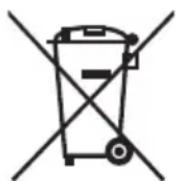
meg újratölteni a nem újratölthető elemeket. Az elemek szivároghatnak vagy felrobbanhatnak.
» Soha ne használjon különböző elemeket együtt, és ne keverjen új elemeket régiekkel. » A használt elemeket a környezetvédelmi előírásoknak megfelelően selejtezze ki. » A legtöbb EU tagországban törvény szabályozza az elemek ártalmatlanításának módját.
Ártalmatlanítás
- Ne dobja a TV-t a háztartási hulladék közé. Vigye a kiselejtezett készüléket a kijelölt újrahasznosító gyűjtőhelyre. Ezzel segíti az erőforrások megóvását és a környezet védelmét. Bővebb információért forduljon a forgalmazóhoz vagy a helyi hatóságokhoz.

CE nyilatkozat:
- Az alábbiakban az UMC Poland Sp. z o.o. kijelenti, hogy ez a LED TV megfelel az RED 2014/53/EU irányelv alapvető követelményeinek és más hatályos előírásoknak. Az EU megfelelőségi nyilatkozat teljes szövege az alábbi linken keresztül érhető el: https://www.sharpconsumer.eu/documents-of-conformity/
Védjegyek
- A HDMI és HDMI High-Definition Multimedia Interface kifejezések, illetve a HDMI logó a HDMI Licensing, LLC védjegye vagy bejegyzett védjegye az Egyesült Államokban és más országokban.
- A "DIGITALEUROPE UHD Display" logó a DIGITALEUROPE védjegye
- A DVB logó a Digital Video Broadcasting - DVB - projekt bejegyzett védjegye.
- A gyártás a Dolby Laboratories licencengedélyével történt. A Dolby, Dolby Audio és dupla D szimbólum a Dolby Laboratories védjegyei.
- A DTS szabadalmakat lásd a http://patents.dts.com oldalon. A DTS Licensing Limited licenc engedélye alapján gyártva. A DTS, a szimbólum, és a DTS és a szimbólum együtt a DTS, Inc. regisztrált védjegye. DTS Studio Sound pedig a DTS Inc. védjegye. © DTS, Inc. Minden jog fenntartva!
- A YouTube és a YouTube logó a Google Inc. védjegye
- A Wi-Fi CERTIFIED logó a Wi-Fi Alliance tanúsítási jelölése.
- A Wi-Fi CERTIFIED Miracast és Miracast jelölések a Wi-Fi Alliance védjegyei.
- A DLNA, a DLNA embléma és a DLNA CERTIFIED a Digital Living Network Alliance védjegye, szolgáltatás-védjegye és tanúsítvány-védjegye.
- A Harman Kardon a HARMAN International Industries, Incorporated bejegyzett védjegye az Egyesült Államokban és egyéb országokban.
A doboz tartalma
A készülékhez az alábbi tartozékokat mellékelték:
• 1x Távirányító • 1x TV állvány szerelő csomag
- 2x AAA méretű elemek - 1x Használati útmutató
- 1x Mini komponens adapterkábel*
• 1x Mini kompozit adapterkábel*
- 1x Mini SCART adapter kábel* • 1x készülék tápkábelét*
- 1x Fali rögzítő készlet (4x M6x35 csavar és 4x műanyag távtartó)**
* - Nem elérhető az 50" -es modelleknél.
** - Csak az 50" -es képátlójú modelleknél található meg.
Az állvány rögzítése
Kérjük, kövesse az útmutató utolsó oldalán lévő útmutatásokat.
A TV falra szerelése
- Távolítsa el a fali rögzítésre szolgáló lyukakban található négy csavart.
- A fali konzol így már hozzáerősíthető a TV hátulján található rögzítő lyukakhoz.
- Erősítse a fali konzolt a televízió hátuljára a konzol gyártójának utasításai szerint.
Ha a fali konzolt egy 50"-es modellre erősíti fel, a TV fali rögzítő nyílásaiban található csavarok helyett javasoljuk, hogy a tartozékok között megtalálható hosszabb csavarokat és távtartókat használja. Helyezzen távtartókat a TV hátulján található fali rögzítő nyílásaiba, majd helyezze rájuk a fali konzolt. Az alábbi ábrán látható módon erősítse a konzolokat és a távtartókat a TV-hez a hosszabb csavarok segítségével:
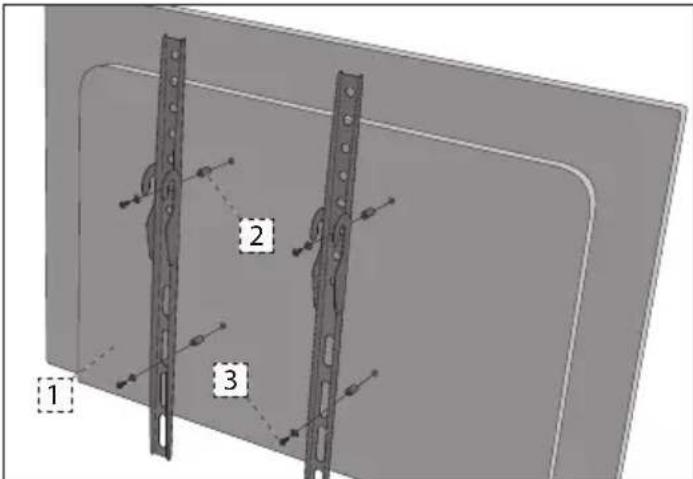
- TV
- TÁVTARTÓ
- CSAVAR
MEGJEGYZÉS: Az ábrán látható TV és fali konzol típus kizárólag szemléltetésre szolgál.
Kezdeti lépések - az első beállítás
- Az RF kábel használatával csatlakoztassa a TV-készüléket a fali TV-antenna aljzathoz.
- Az Internethez való vezetékes kapcsolathoz csatlakoztasson egy Cat 5/Ethernet vezetéket (nem tartozék) a TV-készülék és a nagysebességű modem vagy router közé.
- Csatlakoztassa a tápkábelt a TV hátuljához, majd dugja be a tápkábel csatlakozóját az elektromos aljzatba.
- Tegye be a készülékhez mellékelt elemeket a távirányítóba.
- Ezt követően nyomja meg a Készenlét (Standby) gombot a TV bekapcsolásához.
- Megjelenik az Első használat képernyő.
Ha nem jelenne meg, kérjük, nyomja meg a távirányítón a [MENU] gombot, majd a 8-8-8-8 számokat, és a menü megjelenik. Ha meg szeretné változtatni bármelyik alapértelmezett beállítást, használja a
▲/▼/◄/► léptetés gombokat. A menüből való kilépéshez nyomja meg az [EXIT] gombot.
- Végezze el a kívánt beállításokat az ELSŐ HASZNÁLAT képernyőn.
- LÉPÉS - Állítsa be a TV menü nyelvét.
- LÉPÉS - Állítsa be országát.
- LÉPÉS - Állítsa be hálózati kapcsolat típusát. Ha ki szeretné hagyni ezt a lépést, és csak később csatlakoztatná TV-jét a hálózathoz, válassza a Hálózati beállítás kihagyása opciót.
- LÉPÉS - Válassza ki a TV helyét. Otthoni használathoz válassza az Otthon módot. Bolti bemutató módhoz állítsa be az Üzlet módot.
- LÉPÉS - Válassza ki, hogy TV-je állványon áll, vagy a falra van szerelve. A TV beállítja a kiválasztott módnak leginkább megfelelő hangbeállításokat.
- LÉPÉS - Válassza ki a használni kívánt bemeneti forrást. Ha RF antenna kábelt csatlakoztat közvetlenül a TV-hez, válassza a DTV beállítást. Ha műholdvevőt csatlakoztat közvetlenül a TV-hez, válassza a DVB-S* beállítást. Ha set-top boxot használ, válassza ki a helyes TV bemenetet, amihez a TV csatlakoztatva van.
- Ha az utolsó lépésben a DTV vagy a DVB-S2 beállítást választotta, a készülék megkérdezi, hogy be kívánja állítani a csatornákat. Ha a "Nem"-et választja, a csatornákat a BEÁLLÍTÁSOK/CSATORNA menüpontban tudja később beállítani. Ha az "Igen"-t választja, megjelenik a beállítás menü.
Digitális TV (DTV) hangolása: A DVB Antenna beállításnál válassza ki, milyen típusú jelet fog. Földi (DVB-T) vagy kábel (DVB-C). Majd lépjen be az Autom. beállítás opcióba, és végezze el a kívánt beállításokat. Válassza ki újból az Autom. beállítás opciót a csatornahangolás elindításához.
Műhold (DVB-S2) hangolása: Lépjen be az Autom. beállítás, majd a Műhold opcióba. Itt választhat a különböző műholdak között. A távirányító OK gombjának megnyomásával válassza ki a kívánt műholdat. Ezt követően a távirányító VISSZA gombjával térjen vissza az előző menühöz, és válassza ki az Autom. beállítás opciót a csatornák hangolásának elindításához.
MEGJEGYZÉS: A műholdas csatornák hangolásának lerövidítéséhez néhány országnak előre beállított csatorna listája van a régió legnépszerűbb műholdjaihoz. Ha az Ön által kiválasztott ország esetében is rendelkezésre áll ilyen lista, a készülék megkérdezi, hogy be kívánja-e tölteni az előre beállított csatorna listát. Ha az "Igen"-t választja, a műhold csatornalistáját néhány másodperc alatt importálja TV-készüléke.
TIPP: Ha bizonyos csatornák hiányoznak a keresés után, ennek valószínűleg nem megfelelő jelerősségük lehet az oka. Ebben az esetben ajánlott egy jelerősítőt csatlakoztatni, és újból elvégezni a keresést a TV-n.
Távvezérlő
- STANDBY – Készenléti módból bekapcsolja a TV-t, vagy fordítva: készenléti módba kapcsolja a készüléket.
- MUTE – Elnémítja a készülék hangját, vagy kikapcsolja a némítást.
- 0 - 9 - a TV csatornák közvetlen kiválasztására szolgáló gombok.
- TV GUIDE – Megnyitja a 7 napos TV műsort (Digitális módban).
- Visszalépés az előzőleg nézett csatornára.
- PICTURE – A képmódok közötti váltásra szolgáló gomb.
- VOL ▲/▼ – A hangerő növelése / csökkentése
- CH ▲/▼ – Csatorna léptetés fel / le.
- SOUND – A hangzásmódok közötti váltásra szolgáló gomb.
- SOURCE – A bemeneti/kimeneti menü megjelenítése.
- MENU – Az OSD menü megjelenítése.
- EXIT – Kilépés az összes menüből.
- (▲/▼/◄/►/OK) – A képernyő menüben történő lépegetéshez és a beállítások elvégzésére szolgáló gombok.
- BACK – Vissza az előző menühöz.
- FAV – A kedvencek menü megjelenítése.
- INFO – Nyomja meg egyszer a mostani/következő csatorna adataiért. Nyomja meg kétszer a jelenlegi műsor információiért.
- TEXT - Teletext mód - Belépés a Teletext oldalára.
- SUBTITLE – A képernyő alján látható felirat be/kikapcsolása (be/ki).
- TV - Digitális TV jelforrásra vált.
- YouTube – Megjeleníti a YouTube alkalmazást.
- NETFLIX – Megjeleníti a NETFLIX alkalmazást.
- NET+ - Megjeleníti az AQUOS NET+ menüt.
- Rec 1 – PVR felvétel
- – Az aktuális fejezet újraindítása
- ▶- Továbblépés a következő fejezetre
- ■- A lejátszás leállításához
- Rec List – A felvételek listájának megnyitása.
- ←- Lejátszás gyorskeresés hátra módban.
- ▶▶ – Lejátszás gyorskeresés előre módban.
- ▶|— Lejátszás/szünet
- SZÍNES GOMBOK – Kiegészítő teletext és OSD funkciók
1 - csak a PVR funkcionál érhető el
TV gombok*
Vol+ Hangerő növelés és menüben jobbra
Vol- Hangerő csökkentés és menüben balra
CH+ Program/Csatorna fel és menüben fel
CH- Program/Csatorna le és menü le
MENU Menü/OSD megjelenítése
SOURCE A jelforrás menü megjelenítése
STANDBY Készenléti mód Ki/bekapcsolás
* - gombokkal rendelkező TV esetén
TV vezérlő*
TV vezérlőt a TV hátuljának bal alsó sarkában találja. Távirányító helyett használhatja ezt az eszközt is a TV legtöbb funkciójának vezérléséhez.
A TV készenléti módjában:
- röviden megnyomva a vezérlőt – Bekapcsolás
TV nézés közben:
- JOBB/BAL – hangerő növelés/csökkentés • FEL/LE – csatornaváltás fel/le
- rövid gombnyomás – Menü megjelenítése
- hosszú gombnyomás – Készenléti módba váltás
Menüben:
- JOBB/BAL/FEL/LE – a kurzor irányítása a képernyő menüben
- rövid gombnyomás – OK/Ki választott elem jóváhagyása
- hosszú gombnyomás – Visszalépés az előző menüre
* - vezérlővel rendelkező TV esetén
Bemeneti mód/jelforrás kiválasztása
A különböző bemenetek/csatlakozók közötti választás módjai.
A távvezérlő gombjainak használatával:
- Nyomja meg a [SOURCE/ ]gombot
- Megjelenik a jelforrás menü. Nyomja meg a [◀] vagy a [▶] gombot a kívánt bemeneti forrás kiválasztásához.
- Nyomja meg az [OK] gombot.
b1) A televízión található gombok* használatával:
- Nyomja meg a [SOURCE] gombot.
- Lépegessen fel / le a VOL+/VOL- gombokat használva a kívánt bemeneti jelforrás kiválasztásához.
- Nyomja meg a [SOURCE] gombot a bemeneti jelforrás kiválasztottra történő cseréjére.
b2) A TV vezérlő* használata:
- Nyomja meg röviden a vezérlőt a menübe való belépéshez.
- Nyomja meg a vezérlőt lefelé, és lépjen a kurzorral a BEMENETEK menüre.
- Nyomja meg röviden a vezérlőt a BEMENETEK menübe való belépéshez.
- A vezérlővel válassza ki a kívánt bemenetet/forrást.
- A vezérlő rövid megnyomásával átválthatja a beállítást a kívánt bemenetre/forrásra.
* - opcionális
Csatlakozók
Kérjük, tekintse át a különböző modelleken elérhető csatlakozó típusokat tartalmazó táblázatot a 96. oldalon.


USB
USB 2.0 bemenet 1, 2; USB 3.0 bemenet 3


Digitális optikai kimenet

RJ 45
Ethernet


HEADPHONES
3,5mm-es fejhallgató kimenet


D-link
csak szerviz bemenet
* - Csak a támogatott készülékeken
Navigáció a TV menüjében
A menü eléréséhez nyomja meg a távirányító [MENU] gombját. A menübe való belépéshez nyomja meg az [OK] gombot. Ha meg szeretné változtatni bármelyik alapértelmezett beállítást, használja a kurzor (▲/▼/◄/►) gombokat. Bármely beállítás jóváhagyásához nyomja meg az [OK] gombot. A menüből való kilépéshez nyomja meg az [EXIT] gombot.
Netflix
A világ vezető internetes televízió hálózata. Filmek és TV-műsorok ezreit, köztük eredeti sorozatokat, dokumentumfilmeket és játékfilmeket kínál a nézőknek. Az előfizetők lejátszhatják, megállíthatják, majd visszatérhetnek a lejátszáshoz reklámok és kötelezettségek nélkül. Beléphet ebbe az alkalmazásba meglévő Netflix előfizetésével. Ha még nem rendelkezik Netflix előfizetéssel, regisztrálhat az alkalmazáson keresztül, vagy a hivatalos Netflix honlapon.
YouTube
A videomegosztó alkalmazás révén eredeti videó alkotásokat fedezhet fel és nézhet meg.
MEGJEGYZÉS: A Youtube alkalmazás működéséhez be kell állítani a pontos időt és dátumot a TV-n. A dátum/idő TV-n történő beállításáról bővebben a jelen használati útmutató IDŐ menü fejezetében olvashat. Győződjön meg róla, hogy hálózata nem blokkolja a hozzáférést a Youtube-hoz, és internet kapcsolatának sebessége kellően gyors a Youtube tartalmak megtekintéséhez.
További alkalmazások
A leggyakrabban használt alkalmazásokat tartalmazza a gyors és egyszerű elérhetőségük érdekében.
AQUOS NET+ - Megnyitja a Sharp SMART portált.
Időjárás - Időjárás előrejelző alkalmazás, AccuWeather.
Böngésző - Weboldalak interneten keresztüli elérésére szolgáló alkalmazás. Navigáció a böngészőben:
- CH+ - oldal görgetése felfelé
- CH- - oldal görgetése lefelé
- Piros gomb - böngésző menüsorának elrejtése/mutatása
- Sárga gomb - Nagyítás
- Kék gomb - Kicsinyítés
Bemenetek
Ebben a menüben a TV bemeneti forrását/eszközét tudja megváltoztatni.
Média
USB - Egy multimédia üzemmód, amely lehetővé teszi egy USB memóriakártyára mentett különböző tartalmak lejátszását. A tartalom különböző fájltípusokra osztható: Fénykép, zene és film. Megjelenik a 'Fájlopció', és különböző támogatott tartalomtípusokat játszhat le.
- A menüben a ▲/▼/◄/► gombok használatával navigálhat. A lejátszani vagy megtekinteni kívánt elem megerősítéséhez nyomja meg az [OK] gombot.
- A tartalom megtekintése közben a visszajátszási üzemmódokat a távirányító gombjaival irányíthatja, vagy megnyithatja a visszajátszás navigációs menüt és választhat a képernyőn lévő ▲/▼/◄/► és [OK] gombokkal.
MEGJEGYZÉS: USB hosszabbító kábelek használata nem ajánlott, mivel kép/hangminőség romlást okozhatnak, illetve az USB meghajtó tartalmának lejátszása közben indokolatlan leállást idézhetnek elő.
Miracast* - Lehetővé teszi az okostelefonján vagy táblagépén található tartalmak TV-képernyőn történő megjelenítését. A vezeték nélküli kapcsolat Wi-Fi Direct funkcióval jön létre, így nincs szükség Wi-Fi hálózathoz történő csatlakozáshoz. Android 4.4 és frissebb verziójú rendszerű telefonján vagy táblagépén lévő tartalmakat oszthat meg.
Médiaszerver - Automatikusan megkeresi az otthoni hálózathoz kapcsolódó médiaszervereket (DMS), és lehetővé teszi a médiaszervereken lévő tartalom visszajátszását és megtekintését.
* - Ez a funkció csak bizonyos okostelefonokon és notebookokon érhető el.
Kép beállítások
Kép üzemmód - Válasszon az alábbi beállításokból.
- Standard - Alapértelmezett beállítások
- Mozi - A kép színei és fényei kevésbé világosra váltanak.
- Felhasználó - Lehetővé teszi az összes beállítás kézi módosítását.
- Eco - A készülék 15%-kal kevesebb energiát fogyaszt.
– Dinamikus - Gyors mozgásokat tartalmazó jelenetekhez ajánlott beállítás.
Kontraszt - A fekete és fehér közötti egyensúly szabályozására.
Fényerő - A kép fényerejének növelésére vagy csökkentésére.
Színtelítettség - A színek növelése fekete-fehérből.
Képélesség - A kép élességének növelésére vagy csökkentésére.
Színhőmérséklet - Az alábbi beállítások közül választhat.
- Köz. - alapértelmezett beállítások
- Meleg - Növeli a piros szín szintjét a képben
- Hideg - Növeli a kék szín szintjét a képben
Aspektus - A képformátum (képarány) csatornánként/adásonként változik. Számos különböző lehetőség áll rendelkezésére, hogy igényeinek a legjobban megfelelőt választhassa.
- Auto - Automatikusan a legjobb képformátumot jeleníti meg. A kép a megfelelő helyen van. A kép tetején/alján és/ vagy az oldalain előfordulhatnak fekete csíkok.
- 4:3 - A 4:3 képarányú képet eredeti méretében jeleníti meg. Az oldalakon csík látható a 16:9 arányú kép kitöltéséhez.
- 16:9 - A képernyőt a szabványos 16:9 képjellel tölti ki.
- Zoom 1/2 - A kép helyes képaránnyal jelenik meg, de nagyítva van, hogy kitöltse a képernyőt.
- Dot by Dot (HDMI) - A képet eredeti felbontásában, változtatások nélkül jeleníti meg.
- Teljes képernyő- A képet kinyújtja, hogy kitöltse a képernyőt.
Fejlett beállítások
- Zajcsökkentés - Kiszüri és csökkenti a kép zaját (interferenciáját)
- Aktív kontraszt - Automatikusan optimalizálja a kép 'hátterét' és 'kontrasztját' a képernyő fényerejének megfelelően.
- Háttérvilágítás - Állítsa be a képernyő fényerejét a panel háttérvilágításának erősítésével/tompításával.
- Gamma - A tónus beállítása a kép világos és sötét részei között.
- Piros - a kép piros tónusának beállításához
- Zöld - a kép zöld tónusának beállításához
- Kék - a kép kék tónusának beállításához
Hang
Hangbeállítás - Az alábbi beállítások közül választhat
- Standard - Alapértelmezett beállítások
- Zene - Kiemeli a zenét a beszédhangokkal szemben
- Mozi - Élő és teljes hangzást biztosít a filmeknek
- Felhasználó - Egyénileg választhatja ki a hangbeállításokat
- Sport - Hangokat a sporthoz emeli ki
Equalizer - Beállítja a különböző hangfrekvenciák hangerejét. Az equalizer hangerejét csak a 'Személyes' hangmód kiválasztásával lehet beállítani.
Fejhallgató
- HP+TV - a beállítás révén egyszerre szól a
TV hangszórója és a fejhallgató.
- Hangerő - a fejhallgató hangerejének beállítása.
Balansz - A hang beállítása a baloldali és a jobboldali hangszóró között.
Automatikus hangerő - BEkapcsolt módban a hangerő állandó szinten marad, függetlenül a jelforrástól.
DTS TruSurround - Lehetővé teszi a surround (térhatású) hangzás KI- és BE-kapcsolását.
Digitális kimenet - Ez a digitális audio kimenet.
Válasszon az alábbi opciókból:
- Ki - Ki
- Auto - Automatikusan a legjobb beállítást választja ki
- PCM - Válassza ezt a beállítást, ha egy sztereó hifihez csatlakoztatja a készüléket digitális kábelen keresztül (Pulse-code modulation (PCM) egy analóg jel digitális megjelenítése)
AD kapcsoló - Kiegészítő hangsáv látássérültek számára.
Csak meghatározott DTV műsoroknál érhető el.
AD hangosítás - a kiegészítő hangsáv hangerejének szabályozásához
Hangsáv - kiválaszthat másik hang/nyelvsávot az adott digitális TV adáshoz vagy tartalomhoz.
Audio késleltetés (ms) - Lehetővé teszi a felhasználó számára, hogy a hangbeállítások módosításával elvégezze a kép és a hang szinkronizációját a TV hangszórók számára.
SPDIF késleltetés (ms) - Lehetővé teszi a felhasználó számára, hogy a hangbeállítások módosításával elvégezze a kép és a hang szinkronizációját a digitális audio kimenethez csatlakoztatott külső hangszórók számára.
BEÁLLÍTÁSOK
CSATORNA
Jelforrás - Beállíthatja a DTV jel típusát
- Földi (DVB-T) - Földi műsorszórás
- Kábel (DVB-C) - Kábeles műsorszórás
Autom. beállítás - Lehetővé teszi, hogy újrahangolja a televíziót az összes digitális csatornával, digitális rádióadóval és analóg csatornával.
Analóg kézi hangolás - Lehetővé teszi az analóg csatornák kézi beállítását.
Digitális kézi hangolás - Lehetővé teszi a digitális jelű csatornák kézi beállítását.
Csatorna beállítások - Lehetővé teszi, hogy töröljön, kihagyjon és kedvenc csatornákat adjon a készülékhez.
- Piros gomb - a kiválasztott csatorna törlése. – Sárga gomb - a kiválasztott csatorna mozgatása. Lépjen a kurzorral a mozgatni kívánt csatornára, majd nyomja meg a SÁRGA gombot. A kiválasztott csatornát ezt követően a FEL/LE nyilakkal mozgassa a kívánt helyre, majd nyomja meg újból a SÁRGA gombot az új hely megerősítéséhez.
- Kék gomb - A kiválasztott csatorna átugrása. A készülék átugorja a CH+ vagy CH- gombok megnyomásakor azokat a csatornákat, melyeket így állított itt be.
Jelinformáció - Információ a DVB jelröl.
Információk a Cl-röl - A 'pay per view' (megtekintésalapú) fizetős szolgáltatásokhoz egy ún. "okoskártyát" kell a TV-be illeszteni. Ha előfi zet egy 'pay per view' szolgáltatásra, a szolgáltató bocsátja
rendelkezésére a 'CAM' kártyát és az "okoskártyát". A CAM kártyát a COMMON INTERFACE PORT (CI Card In) nyílásba kell illeszteni.
LCN - Állítsa az LCN beállítást BE (ON) értékre, ha a csatornákat a szolgáltató sorrendje szerint kívánja elrendezni (csak DVB-T és DVB-C csatornák esetén).
Csatornák automatikus frissítése - ha bekapcsolja (ON-ra állítja) ezt a beállítást, a csatornák helyét, nevét és frekvenciáját rendszeresen frissíteni fogja szolgáltatója. Ha maga állította be a csatornák sorrendjét, ez a funkció elállíthatja a sorrendet. Ebben az esetben javasoljuk, hogy ne kapcsolja be ezt a funkciót.
Felvételek listája* - A rögzített TV műsorok listája.
Menetrend - Kilistázza a program emlékeztetőket.
Tányérantenna beállítása - Ez a menü csak a DVB-S2 módban érhető el. Kiválaszthatja a műhold típusát, a transzponder és az LNB típusát stb.
OAD (szoftver frissítés) - Az OAD (over air download) jellegű szoftver frissítés letöltés ki/bekapcsolása.
* - csak beépített PVR funkcióval rendelkező készülékeken.
HÁLÓZAT
Hálózat konfigurációja - Először a kapcsolat típusát kell kiválasztani. Választhat egy Wi-Fi vagy vezetékes (kábeles) kapcsolat között.
MEGJEGYZÉS: A vezetékes Internet csatlakoztatásához csatlakoztasson egy Cat 5/Ethernet kábelt (nem tartozék) a TV és a nagysebességű modem vagy router közé.
IP konfiguráció - LAN hálózat csatlakoztatási beállítások
- Auto - Automatikusan csatlakoztatja a TV készüléket az otthoni hálózathoz (ez az alapértelmezett beállítás és javasolt ezt használni)
- Manuális - Lehetővé teszi az IP, Netmask, Gateway és DNS információk manuális megváltoztatását.
Wi-Fi konfiguráció - Vezetéknélküli hálózat csatlakozási beállítások
- Wi-Fi automatikus keresés - Automatikusan megkeresi a rendelkezésre álló vezeték nélküli hálózatokat. Válassza ki a kívánt Wi-Fi hálózatot, majd adja meg a hálózati jelszót (ha a hálózat jelszóval védett). A jelszó elfogadása után ezt nem kell újra megadnia.
MEGJEGYZÉS: A kapcsolat feldolgozása néhány percet vesz igénybe, legyen türelmes. A TV-készülék minden egyes bekapcsoláskor automatikusan csatlakozik a hálózathoz, ami időbe telik.
Hálózati információk - Információk a hálózati beállításokról
Hálózat tesztelése - Hálózati csatlakozás tesztelése.
IDŐ
Automatikus beállítás - Automatikusan beállítja a TV-készülék dátumát és a pontos időt. A TV-nek digitális jellel vagy/és internetkapcsolattal kell rendelkeznie. Kapcsolja ki az "Auto Sync" (automatikus beállítás) funkciót, ha manuálisan szeretné beállítani a dátumot és az órát. Ha az "Auto Sync" (automatikus beállítás) funkció ki van kapcsolva, és a dátumot és az órát manuálisan állították be, a beállított értékek törlődnek, ha a TV tápellátását kihúzzák.
Óra - Megjeleníti a dátumot és a pontos időt. Akkor állítható be, ha az "Auto Sync" (automatikus beállítás) funkció ki van kapcsolva.
Kikapcsolás - Beállíthat egy pontos időpontot, amikor a TV kikapcsol.
Bekapcsolás - Beállíthat egy pontos időpontot, amikor a TV bekapcsol, majd megjelenik a csatorna, bekapcsol a forrás és a hang is. Ez a funkció váltogatható a mindennapi ismétlés, vagy egy adott napon történő működés között.
Ébresztő - Beállíthatja az elalvás időzítőt, így a televízió meghatározott idő múlva automatikusan kikapcsol. Ki -> 10 perc -> 20 perc -> 30 perc -> 60 perc -> 90 perc -> 120 perc -> 180 perc -> 240 perc.
OSD időzítés - Beállíthatja, hogy a képernyőn megjelenő menü (OSD) mennyi ideig látszódjon.
Auto alvás kapcs. - Beállíthatja, hogy a készülék hány óra múlva kapcsoljon automatikusan készenléti módba: Ki -> 3 óra -> 4 óra -> 5 óra.
Időzóna - Megváltoztathatja jelenlegi időzónáját.
ZÁROLÁS
Rendszerzár - Lehetővé teszi a menü lezárását és feloldását.
Egy 4 jegyű jelszót kell megadnia. Használja a ◀ gombot a jelszó megadásból történő kilépéshez. Törléshez használja
a ▶ gombot. Az alapértelmezett jelszó: 0000.
Jelszó beállítása - Változtassa meg az alapértelmezett jelszót.
Programblokkolás - Zárolhat megadott TV csatornákat.
Szülői felügyelet - Korhatár alapján zárolhat TV csatornákat.
Billentyűzár - Lehetővé teszi a TV hátoldalán található TV vezérlő lezárását.
Forrás zárolása - Lehetővé teszi a kiválasztott bemenetek elrejtését a forrás menüből.
Szálloda mód - Fejlett beállítási lehetőségek szállodáknak.
BEÁLLÍTÁSOK
Nyelvi beállítások - Lehetővé teszi a menü nyelvének megváltoztatását.
Audio nyelvek - Lehetővé teszi meghatározott DVB
csatornákon a hang nyelvének megváltoztatását.
Feliratozás nyelve - Lehetővé teszi meghatározott DVB csatornákon a felirat nyelvének megváltoztatását.
Halláskárosodott - Ha a jel támogatja a hallássérült funkciót, a "Subtitle" gomb megnyomásával megjeleníthető a felirat. Ha a Hallássérült funkciót bekapcsolja (BE) és egy olyan csatornára vált, amely támogatja a hallássérülteknek szóló feliratokat, akkor azok automatikusan megjelennek.
Kék képernyő - Váltogatja a képernyő háttérszínét egy kék képernyő és egy átlátszó képernyő között, ha nincs bejövő jel. (Csak néhány jelforrás esetén érhető el).
PVR fájlrendszer - A PVR felvétel beállításai*
- Partíció kiválasztása - Válasszon USB portot és lemez partíciót
- Timeshift mérete - Állítsa be a TimeShift puffer méretét.
- Formázás - Megformázhatja a csatlakoztatott USB tárolóeszközt FAT 32 fájlrendszerűre. FIGYELMEZTETÉS: AZ USB ESZKÖZÖN LÉVŐ ÖSSZES ADAT TÖRLÉSRE KERÜL
- Sebesség - A készülék ellenőrzi a csatlakoztatott USB tárolóeszköz írási sebességét.
* - csak beépített PVR funkcióval rendelkező készülékeken.
Első installáció - Elindítja az első használat képernyőt.
Szoftverfrissítés (USB) - Időről időre új firmware-t bocsátunk ki, hogy javítsuk a televízió működését (letölthető). Ez a menü lehetővé teszi, hogy telepítse az új szoftvert/firmware-t televíziójára. A telepítéssel kapcsolatos további információkat a firmware tartalmazza. Vegye fel a kapcsolatot ügyfélszolgálatunkkal vagy látogasson el a 'www.sharp.eu/av' oldalra.
Szoftverfrissítés (NET) - Lehetővé teszi a TV szoftverének az Interneten keresztüli frissítését. Ez a funkció új szoftvereket keres és szükség esetén frissíti.
MEGJEGYZÉS: A TV bekapcsolásakor automatikusan megkeresi a szoftver újabb változatait. Ha új szoftvert talál, akkor megkérdezi öntől, hogy szeretné-e letölteni és telepíteni. Ha az "Igen" lehetőséget választja, akkor a TV a legfrissebb változatra frissít.
FIGYELEM: Ne kapcsolja ki a TV főkapcsolóját, amíg a frissítés nincs kész!
Gyári beállítások tárolása - Visszaállítja a menüket a gyári beállításokra.
HDMI CEC* - Lehetővé teszi, hogy a TV távvezérlőjével irányítsa a HDMI-n keresztül csatlakoztatott eszközöket.
- Készülék lista* - Lehetővé teszi, hogy elérje a csatlakoztatott eszközök menüjét és a TV távirányítójával lépkedjen a menüben.
- HDMI CEC - a HDMI CEC funkció be/kikapcsolása.
- Auto alvás kapcs.* - Automatikusan ki/bekapcsolja a csatlakoztatott eszközöket a HDMI CEC keresztül.
- HDMI ARC* - A földi/műholdas sugárzástól érkező audio jeleket HDMI-n keresztül az AV-vevőhöz továbbítja kiegészítő kábel használata nélkül. Ez a funkció csak a HDMI 2 kimeneten érhető el.
* - A csatlakoztatott eszköznek támogatnia kell a HDMI CEC szabványt.
HDMI EDID - továbbítja a TV-készülék tulajdonságait (felbontás, hangrendszer, stb.) közvetlenül a HDMI-n keresztül csatlakoztatott készüléknek. Ez az elem lehetővé teszi, hogy váltson a HDMI bemeneti módok között: a HDMI és a HDMI2.0 üzemmód között tud váltani.
- Standard - akkor javasolt a használata, ha a TV-t egy HDMI 1.4 kimenettel rendelkező eszközhöz, például FullHD Blu-Ray lejátszóhoz, DVD-lejátszóhoz vagy játékkonzolhoz csatlakoztatják.
- Növelés - akkor javasolt a használata, ha a TV-t egy HDMI 2.0 kimenettel rendelkező eszközhöz, például egy 4K-s Blu-ray lejátszóhoz vagy egy korszerű PC-hez csatlakoztatják.
LED állapot - Lehetővé teszi a felhasználó számára, hogy ki/bekapcsolja a LED jelzőfényt a TV működése közben. (Ha ez a funkció KI van kapcsolva, a LED jelzőfény villogni fog, ha a távirányítót használják).
HbbTV - A felhasználó ki/bekapcsolhatja a HbbTV funkciót. A HbbTV funkció használatához a TV-t az internethez kell csatlakoztatni, és a kiválasztott csatornának támogatnia kell a HbbTV szolgáltatást.
Verzió információ - megmutatja a TV szoftverének verzióját.
Forrás szerkesztése - ez a funkció lehetővé teszi a felhasználó számára, hogy manuálisan átnevezzen elemeket a beviteli források listáján. Például átnevezheti a bemeneti elemeket a csatlakoztatott eszközök nevére.
AQUOS NET+
Az AQUOS NET+ szolgáltatása révén kiélvezheti a különböző alkalmazások nyújtotta előnyöket és böngészhet az interneten AQUOS LCD TV-jén keresztül. Az AQUOS NET+ menü eléréséhez nyomja meg bármikor a távirányító NET+ gombját, vagy válassza ki a TV További alkalmazások menüből.
MEGJEGYZÉS: Várja meg, amíg a TV készülék csatlakozik a Wi-Fi hálózathoz. Ez néhány percig tarthat a TV bekapcsolását követően.
A menüben a ▲/▼/◀/▶ gombok használatával mozoghat. A lejátszani vagy megtekinteni kívánt elem megerősítéséhez nyomja meg az [OK] gombot. Az egy lépéses visszalépéshez nyomja meg a [Menu] gombot, a további funkciók eléréséhez pedig használja a színes gombokat. Az AQUOS NET+ elhagyásához nyomja meg az [EXIT] gombot.
Kezdőlap - Kezdőképernyő javasolt fi Imekkel és közelmúltban megnyitott alkalmazásokkal
Alkalmazások - Megnyitja a rendelkezésre álló alkalmazások listáját Filmek - Megnyitja az elérhető filmek listáját
TV műsorok - Megnyitja a rendelkezésre álló TV műsorok listáját
Zene - Megnyitja a rendelkezésre álló zeneszámok és videóklipek listáját Játékok - Játékok és játékkal kapcsolatos alkalmazások listája.
Sport - Sporthoz kapcsolódó alkalmazások listája. Hírek - Hírszolgáltató alkalmazások listája.
Keresés - Alkalmazások keresése az alkalmazás teljes nevének, vagy egy részének a megadásával.
Kedvencek - Alkalmazásokat adhat a "Kedvencek" listához, és így gyorsabban érheti el kedvenc appjait. Egy alkalmazás listához adásához egyszerűen csak jelölje ki a kívánt applikációt és nyomja meg a zöld gombot. Ezzel az app bekerül a "Kedvencek" listába. Ha egy alkalmazást el kíván távolítani a "Kedvencek" listából, jelölje ki az app-ot és nyomja meg a ZÖLD gombot a törléshez.
Beállítások - A beállítások menüben megváltoztathatja az Aquos NET+ portál nyelvét, beállíthat egy alkalmazás szűrőt a kiválasztott nyelvhez, és visszaállíthatja a felhasználói beállításokat az alapértelmezett értékekre.
FELHASZNÁLÓI BEÁLLÍTÁSOK TÖRLÉSE: Ha törölni szeretné az összes felhasználói beállítást az AQUOS NET+ portálon, akkor először lépjen be a portál Beállítások menüjébe, majd válassza ki a "Készülék visszaállítása" (Reset your device) opciót. Válassza ki az IGEN (YES) opciót a kurzorral, majd nyomja meg az OK gombot a távirányítón a törlés jóváhagyásához.
MEGJEGYZÉS: Az ügyfelek igényeinek kielégítéséhez folyamatosan fejlesztjük termékeinket. Folyamatos erőfeszítéseink eredményeként az AQUOS NET+ állandóan új alkalmazásokkal bővül. Az AQUOS NET+ alkalmazásai és tartalma előzetes értesítés nélkül módosulhat. Néhány funkció és tartalom lehet, hogy nem érhető el országában.
7 napos TV műsor
A TV műsor digitális TV módban érhető el. Információt nyújt a soron következő műsorokról (ha ezt támogatja a digitális csatorna). Megnézheti az elkövetkező 7 nap minden csatornájának összes műsorának kezdeti és befejező idejét, és beállíthat emlékeztetőket.
- Nyomja meg a [TV GUIDE] gombot. Megjelenik a következő 7 nap TV műsora.
- A menüben a ▲/▼/◄/► gombokkal lépegethet.
A következőket teheti:
A PIROS gomb megnyomásával felveheti a kiválasztott TV csatornák műsorait.
A ZÖLD gomb megnyomásával beállíthat emlékeztetőket.
A SÁRGA gomb megnyomásával megnézhet egy előző napot.
A KÉK gomb megnyomásával megnézheti a következő napot.
Az [INFO] részletes információkat közöl a kiválasztott műsorról.
- A 7 napos TV műsorból való kilépéshez nyomja meg az [EXIT] gombot.
* - csak a felvétel funkcióval rendelkező modelleken
USB felvétel - Digitális mód*
A TV beépített USB felvételi móddal rendelkezik. Ez a funkció Digitális módban érhető el egy kompatibilis USB pendriveot vagy USB merevlemezt használva. A funkció az alábbi előnyöket kínálja:
- Megállíthatja az élő TV adást, majd lejátszhatja, előre léphet és visszaugorhat a műsorban (az élő TV adástól függően).
- Egyetlen gombnyomással rögzítheti a műsort, ha szeretné.
- Egyszerű felvétel programozás a 7 napos TV műsor segítségével.
A termék jellegéből adódóan nagysebességű USB memóriát/pendriveot kell használni (mivel a TV egyidejűleg ír és olvas is a meghajtóról. Néhány memória/pendrive elképzelhető, hogy nem alkalmas az ilyen jellegű használatra).
Minimum követelmények - USB memória
- Olvasási sebesség - 20 Mb/s (Megabit per másodperc)
- Írási sebesség - 6 Mb/s (Megabit per másodperc)
Az élő TV műsor megállítása (Time Shift)*
Az élő TV műsor megállítása nagyon egyszerű.
- Nyomja meg a play/pause gombot és a televízió műsor megáll, az élő adást pedig rögzíti a készülék. A műsor folytatásához nyomja meg újból a play/pause gombot.
- Nyomja meg a fast forward gombot a felvételben való előrébb lépéshez (pl. reklámok átugrásához).
- Nyomja meg a fast rewind gombot a felvételben való visszalépéshez (pl. ha túl gyorsan lépett előre a fast forward gombbal).
TIPP: Ha készenléti módba kapcsolja a TV-t vagy csatornát vált, a Time Shift memória törlődik. A time shift funkció újraindításához meg kell nyomnia a play/pause gombot.
Egy gombos felvétel
Bármikor úgy dönthet, hogy rögzíti (felveszi) az éppen nézett csatorna tartalmát. Ehhez csak meg kell nyomnia a [REC] gombot.
TIPP: Ez a televízió egy TV tunerrel rendelkezik, ezért csak azt a csatornát tudja felvenni, amit Ön néz, vagy képes rögzíteni egy csatornát a televízió készenléti módjában.
MEGJEGYZÉS: Az USB felvétel funkció csak digitális TV módban érhető el. A szerzői jogi törvények, valamint az illegális másolás/felvétel megakadályozása miatt a készülékkel nem lehet felvenni más kimeneti forrásra, illetve más bemeneti forrásról.
* - csak beépített PVR funkcióval rendelkező készülékeken.
HDR (High Dynamic Range - Nagy Dinamikatartomány)
A HDR videó kiküszöböli a hagyományos videojelek bizonyos korlátait, és a megjelenített képeket szélesebb színskála és fényerő alapján építi fel.
MEGJEGYZÉSEK:
– A HDR funkció automatikusan bekapcsol, ha HDR jelet észlel a készülék, feltéve, hogy a HDMI EDID opció "Növelés" beállításra van állítva a 'BEÁLLÍTÁSOK' menüben. – Ez a televízió képes HDR tartalmakat megjeleníteni a HDMI vagy az USB bemenetén keresztül. – Ha a HDMI portok egyikét használja a csatlakoztatáshoz, a külső eszköznek támogatnia kell a HDR vagy a HDMI2.0 formátumot és HDR tartalmat kell lejátszania. – A készülék nem támogatja a beépített alkalmazásokból (pl. Netflix ix vagy YouTube) érkező HDR tartalmat.
Termékismertető adatlap
| Védjegy | SHARP | |||||
| Modell | LC-40UI7252ELC-40UI7352ELC-40UI7452ELC-40UI7552E | LC-43UI7252ELC-43UI7352ELC-43UI7552E | LC-49UI7252ELC-49UI7352ELC-49UI7552E | LC-50UI7252ELC-50UI7352ELC-50UI7452ELC-50UI7552E | LC-55UI7252ELC-55UI7352ELC-55UI7552E | LC-65UI7252ELC-65UI7352ELC-65UI7552E |
| Energiahatékonysági osztály | A | A | A | A | + | A |
| Látható képméret (képátló) | 40" / 102cm 43" / 109cm 49" / 123cm 50" / 127cm 55" / 139cm 65" / 164cm | |||||
| Bekapcsoláskori áramfelvétel | 62,0 W 69,0 W 89,0 W 70,0 W 110,0 W 118,0 W | |||||
| Éves energiafogyasztás* | 91 kWh 101 kWh 130 kWh 102 kWh 161 kWh 172 kWh | |||||
| Készenléti mód energiafogyasztása** | <0,50 W <0,50 W <0,50 W <0,50 W <0,50 W | |||||
| Kikapcsolt üzemmód energiafogyasztása | N/A | |||||
| Képernyő felbontása | 3840 (H) x 2160 (V) 3840 (H) x 2160 (V) 3840 (H) x 2160 (V) 3840 (H) x 2160 (V) | |||||
* - Energiafogyasztás XYZ kWh/év, a televízió évi 365 napon keresztül napi 4 órás használatából eredő energiafogyasztása alapján kalkulálva. A tényleges energiafogyasztás a televízió valós használatától függ. ** - ha a TV-t kikapcsolták a távirányítóval és egyik funkciója se aktív.
Állvány felszerelése
Монтаж на стойката Postavljanje stalka Instalacije stalka
Magyar: Az állvány TV-hez történő rögzítéséhez csillagcsavarhúzó szükséges. Szerelés közben helyezze a TV-t az LCD képernyővel lefelé fordítva egy puha sík felületre, nehogy a TV képernyő megsérüljön.

- FONTOS BIZTONSÁGI ÓVINTÉZKEDÉSEK
- KÉRJÜK, OLVASSA EL EZEKET A BIZTONSÁGI UTASÍTÁSOKAT! A KÉSZÜLÉK HASZNÁLATA SORÁN TARTSA TISZTELETBEN A KÖVETKEZŐ FIGYELMEZTETÉSEKET
- TŰZESETEK MEGELŐZÉSE ÉRDEKÉBEN SOHA NE HELYEZZEN GYERTYÁKAT VAGY MÁS NYÍLT LÁNGOT A TERMÉK KÖZELÉBE
- FIGYELMEZTETÉS
- FONTOS INFORMÁCIÓK A VIDEOJÁTÉKOK, SZÁMÍTÓGÉPEK, FELIRATOK ÉS MÁS RÖGZÍTETT KÉPEK MEGJELENÍTÉSÉRE ALKALMAS ESZKÖZ HASZNÁLATÁVAL KAPCSOLATBAN
- ELEMEK
- ÁRTALMATLANÍTÁS
- CE NYILATKOZAT
- VÉDJEGYEK
- A DOBOZ TARTALMA
- A KÉSZÜLÉKHEZ AZ ALÁBBI TARTOZÉKOKAT MELLÉKELTÉK
- AZ ÁLLVÁNY RÖGZÍTÉSE
- A TV FALRA SZERELÉSE
- KEZDETI LÉPÉSEK - AZ ELSŐ BEÁLLÍTÁS
- TÁVVEZÉRLŐ
- TV GOMBOK
- TV VEZÉRLŐ
- A TV KÉSZENLÉTI MÓDJÁBAN
- TV NÉZÉS KÖZBEN
- MENÜBEN
- BEMENETI MÓD/JELFORRÁS KIVÁLASZTÁSA
- A TÁVVEZÉRLŐ GOMBJAINAK HASZNÁLATÁVAL
- B1) A TELEVÍZIÓN TALÁLHATÓ GOMBOK* HASZNÁLATÁVAL
- B2) A TV VEZÉRLŐ* HASZNÁLATA
- CSATLAKOZÓK
- HEADPHONES
- D-LINK
- NAVIGÁCIÓ A TV MENÜJÉBEN
- NETFLIX
- YOUTUBE
- TOVÁBBI ALKALMAZÁSOK
- BEMENETEK
- MÉDIA
- KÉP BEÁLLÍTÁSOK
- FEJLETT BEÁLLÍTÁSOK
- HANG
- FEJHALLGATÓ
- BEÁLLÍTÁSOK
- CSATORNA
- HÁLÓZAT
- IDŐ
- ZÁROLÁS
- AQUOS NET
- NAPOS TV MŰSOR
- A KÖVETKEZŐKET TEHETI
- USB FELVÉTEL - DIGITÁLIS MÓD
- AZ ÉLŐ TV MŰSOR MEGÁLLÍTÁSA (TIME SHIFT)
- EGY GOMBOS FELVÉTEL
- HDR (HIGH DYNAMIC RANGE - NAGY DINAMIKATARTOMÁNY)
- MEGJEGYZÉSEK
Márka : SHARP
Modell : I40UI7352EB46D
Kategória : Televízió