
I40UI7352EB46D - Televízia SHARP - Bezplatný návod na obsluhu
Nájdite návod k zariadeniu zdarma I40UI7352EB46D SHARP vo formáte PDF.
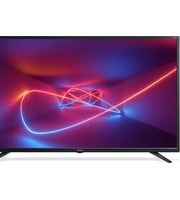


| Typ produktu | Televízor |
| Značka | Sharp |
| Model | I40UI7352EB46D |
| Veľkosť obrazovky | 40 palcov (101,6 cm) |
| Technológia displeja | LED |
| Rozlíšenie | Full HD (1920 x 1080) |
| Obnovovacia frekvencia | 60 Hz |
| Smart TV | Áno |
| Operačný systém | Sharp Smart Central (založený na Linuxe) |
| Tuner | DVB-T2/C/S2 |
| Spotreba energie (typická) | 65 W |
| Spotreba v pohotovostnom režime | < 0,5 W |
| Hmotnosť (so stojanom) | 8,2 kg |
| Hmotnosť (bez stojana) | 7,5 kg |
| Rozmery (Š x V x H) so stojanom | 902 x 560 x 200 mm |
| Rozmery (Š x V x H) bez stojana | 902 x 520 x 80 mm |
| Vzor upevnenia VESA | 200 x 200 mm |
| HDMI porty | 3 (HDMI 2.0) |
| USB porty | 2 (USB 2.0) |
| Audio výstup | Digitálny optický, Jack pre slúchadlá |
| Zabudované reproduktory | 2 x 8 W |
| Pripojiteľnosť | Wi-Fi 802.11ac, Bluetooth 4.2, Ethernet |
| Trieda energetickej účinnosti | A+ |
| Pokyny na čistenie | Použite jemnú suchú handričku. Nepoužívajte kvapalné čistiace prostriedky. |
| Bezpečnostná poznámka | Umiestnite na stabilný povrch. Vyhnite sa vystaveniu vlhkosti. |
| Náhradné diely | Diaľkové ovládanie, napájací kábel, skrutky, stojan. |
| Informácie o oprave | Pozrite si používateľskú príručku pri riešení problémov alebo kontaktujte podporu Sharp. |
Často kladené otázky - I40UI7352EB46D SHARP
Otázky používateľov k I40UI7352EB46D SHARP
0 otázka o tomto zariadení. Odpovedzte na tie, ktoré poznáte, alebo položte vlastnú.
Položte novú otázku o tomto zariadení
Stiahnite si návod pre váš Televízia vo formáte PDF zadarmo! Nájdite svoj návod I40UI7352EB46D - SHARP a vezmite svoje elektronické zariadenie späť do rúk. Na tejto stránke sú zverejnené všetky dokumenty potrebné na používanie vášho zariadenia. I40UI7352EB46D značky SHARP.
NÁVOD NA OBSLUHU I40UI7352EB46D SHARP
DTS TruSurround - zapnutie/vypnutie efektu priestorového zvuku.
- HDMI CEC - aktivuje/deaktivuje funkciu HDMI CEC.
Prečítajte si prosím tieto pokyny. Pred používaním zariadenia by ste si mali prečítať celé bezpečnostné a prevádzkové pokyny.
Aby ste zabránili šíreniu požiaru, nikdy sa k tomuto výrobku nepribližujte so sviečkou alebo iným otvoreným ohňom.

- Televízory s uhlopriečkou 43" alebo viac musia zdvíhať aspoň dvaja ľudia.
- Tento TV neobsahuje žiadne časti opraviteľné používateľom. V prípade poruchy kontaktujte výrobcu alebo autorizovaného servisného technika. Dotyk s určitými časťami vo vnútri TV môže ohroziť váš život. Záruka sa nevzťahuje na škody spôsobené opravou neautorizovaným personálom.
- Neodstraňujte zadnú časť prístroja!
- Tento prístroj je navrhnutý na príjem a reprodukciu signálu videa a zvuku. Akékoľvek iné použitie je prísne zakázané.
- Na odpojenie televízora zo zásuvky odpojte zástrčku zo zásuvky.
- Ak je napájací kábel poškodený, musí byť nahradený výrobcom, jeho servisným technikom alebo podobne kvalifikovanou osobou, aby nedošlo k úrazu.
- Ideálna vzdialenosť na sledovanie televízie je približne päťnásobok uhlopriečky obrazovky. Svetlo dopadajúce na obrazovku z iných zdrojov svetla môže spôsobiť odrazy a zhoršenie kvality obrazu.
- Zaistite pre TV dostatočné vetranie a nedávajte ho príliš blízko k iným zariadeniam alebo k častiam nábytku.
- Aby bola zabezpečená dostatočná ventilácia, okolo zariadenia musí byť minimálna vzdialenosť 5 cm.
- Uistite sa, že ventilačné otvory nie sú zakryté vecami ako sú noviny, záclony či utierky a pod. • TV je navrhnutá tak, aby fungovala v miernej klíme.
- Nevystavujte TV kvapkajúcej alebo striekajúcej kvapaline.
- TV je navrhnutá tak, aby fungovala výhradne v suchom prostredí. Ak používate TV vonku, prosím uistite sa, že je chránená proti vlhkosti (dážď, špliechajúca voda). Nikdy ju nevystavujte vlhkosti.
- Nedávajte na televízor žiadne predmety a nádoby naplnené kvapalinami, ako sú vázy, atď. Tieto nádoby by sa mohli prevrátiť, a voda by sa mohla dostať do prístroja a spôsobiť skrat. Postavte prístroj výhradne na rovné a stabilné povrchy. Nepokladajte žiadne predmety, ako sú noviny alebo deky, atď. na alebo pod prístroj.
- Neumiestňujte prístroj v blízkosti vykurovacích telies alebo na miesta s priamym slnečným žiarením, pretože to má negatívny vplyv na chladenie zariadenia. Akumulované teplo je pre zariadenie nebezpečné a môže vážne znížiť jeho životnosť. V záujme zabezpečenia bezpečnosti prístroja, požiadajte kvalifikovanú osobu na odstránenie nečistôt z prístroja.
- Pokúste sa predísť poškodeniu napájacieho kábla a sieťového adaptéra (ak je súčasťou balenia). Prístroj môže byť pripojený iba pomocou priloženého sieťového kábla / adaptéra.
- Búrky sú nebezpečné pre všetky elektrické spotrebiče. V prípade zasiahnutia elektrickej siete alebo anténneho rozvodu bleskom, môže dôjsť k poškodeniu zariadenia, aj keď je vypnuté. Preto by ste mali odpojiť všetky káble a konektory prístroja pred búrkou.
- Na čistenie obrazovky spotrebiča používajte iba vlhkú a mäkkú handričku. Používajte iba čistú vodu, nepoužívajte saponáty a rozpúšťadlá.
- Umiestnite televízor v blízkosti steny tak, aby sa zabránilo možnosti jeho pádu.
- VÝSTRAHA – Nikdy nedávajte televízor na nestabilné miesto. Televízor by mohol spadnúť a spôsobiť vážne poranenie osôb alebo smrť. Mnohým poraneniam (najmä detí) môžete zabrániť pomocou aplikácie jednoduchých opatrení, ako napríklad:
- Používajte skrinky alebo podstavce, ktoré odporúča výrobca televízora.
- Používajte iba taký nábytok, na ktorý je bezpečné dávať televízor.
- Zaistite, aby televízor nepresahoval cez okraj nábytku.
- Nedávajte televízor na vysoký nábytok (napríklad skrine alebo knižnice) bez toho, aby ste ukotvili nábytok a televízor k vhodnej opore.
- Nedávajte televízor na tkaninu alebo iné materiály, ktoré sa môžu nachádzať medzi televízorom a podporným nábytkom.
- Poučte deti o nebezpečenstvách štverania sa na nábytok s cieľom dosiahnuť na televízor alebo jeho ovládanie.
- Zaistite, aby sa deti neštverali ani nevešali na televízor.
- Ak si uchováte a premiestnite súčasný televízor, mali by ste aplikovať rovnaké opatrenia, ako sú uvedené vyššie.
- Nižšie uvedené pokyny predstavujú bezpečnejší spôsob zaistenia televízora montážou na stenu tak, aby sa zamedzilo možnosti jeho pádu. Tým sa zabráni možnému zraneniu a jeho poškodeniu.
- Pre tento typ inštalácie budete potrebovať fixačný drôt.
A) Pomocou jedného / oboch horných montážnych otvorov určených pre montáž na stenu a skrutiek (skrutky sú dodávané priamo v montážnych otvoroch) pripevnite jeden koniec držiaku na televízor. B) Druhý koniec držiaku pripevnite na stenu.
- Softvér na vašom televízore a OSD rozloženie môžu byť zmenené bez predchádzajúceho upozornenia.
- Poznámka: Pri elektrostatickom výboji (ESD) môže prístroj zobraziť nesprávnu funkciu. V takom prípade vypnite a znova zapnite televízor. Televízor bude fungovať normálne.
Upozornenie:
- Nepoužívajte televízor priamo po vybalení. Pred jeho použitím počkajte, kým sa televízor zahreje na izbovú teplotu.
- Nikdy nepripájajte externé zariadenie k zapnutému spotrebiču. Vypnite nielen televízor, ale aj zariadenia, ktoré sú k nemu pripojené! Zapojte zástrčku do zásuvky až po pripojení externých zariadení a antény!
- Zaistite voľný prístup k sieťovej zástrčke zariadenia
- Zariadenie nie je určené pre použitie ako počítačový monitor na pracovisku.
- Dlhodobé používanie slúchadiel pri vysokej hlasitosti môže viesť k nevratnému poškodeniu sluchu.
- Zabezpečte správnu likvidáciu zariadenia a všetkých komponentov vrátane batérií s ohľadom na životné prostredie. V prípade pochybností, kontaktujte prosím svoj miestny úrad pre podrobnosti ohľadom recyklácie.
- Pri inštalácii zariadenia nezabudnite, že povrchy nábytku môžu byť ošetrené rôznymi povrchovými úpravami, lakmi, leštidlami atď. Látky obsiahnuté v týchto produktoch môžu spôsobiť zničenie materiálu stojana zariadenia. To môže mať za následok prilepenie stojana na povrch nábytku, ktorý je ťažké alebo nemožné odstrániť.
- Obrazovka televízora spĺňa najprísnejšie požiadavky na kvalitu a bola niekoľkokrát dôkladne skontrolovaná na výskyt chybných bodov. Vzhľadom na technologické vlastnosti výrobného procesu nie je možné odstrániť existenciu malého počtu chybných bodov na obrazovke na 100% (aj pri maximálnej starostlivosti počas výroby). Tieto chybné pixely nie sú považované za chybu zariadenia v zmysle záručných podmienok, pokiaľ ich počet nie je vyšší ako hranica vymedzená normou DIN.
- Výrobca nenesie právnu zodpovednosť za problémy súvisiace so zákazníckym servisom týkajúce sa obsahu alebo služieb tretích strán. Všetky otázky, komentáre alebo požiadavky súvisiace so servisom
týkajúce sa obsahu alebo služieb tretích strán by ste mali dávať priamo poskytovateľovi príslušného obsahu alebo služieb.
- Existuje celý rad dôvodov, prečo nemôžete pristupovať k obsahu alebo službám zo zariadenia, ktoré nesúvisia so samotným zariadením, vrátane (ale nie iba) výpadku napájania, pripojenia na internet alebo chyby pri konfigurácii zariadenia. Spoločnosť Universal Media Corporation, jej riaditelia, úradníci, zamestnanci, zástupcovia, dodávatelia a pobočky nenesú zodpovednosť voči vám ani žiadnej tretej strane s ohľadom na takéto chyby alebo výpadky údržby bez ohľadu na príčinu alebo či sa tomu dalo predísť.
- Všetok obsah alebo služby tretích strán prístupné cez toto zariadenie sa poskytujú v „aktuálnom stave“ a „podľa dostupnosti“ a spoločnosť Universal Media Corporation a jej dcérske spoločnosti vám nedávajú žiadnu záruku ani pre vás nedávajú žiadne vyhlásenie, či už výslovné alebo predpokladané, vrátane (bez obmedzenia na) akýchkoľvek záruk obchodovateľnosti, neporušenia, vhodnosti na konkrétny účel alebo vrátane akýchkoľvek záruk vhodnosti, dostupnosti, presnosti, úplnosti, bezpečnosti, názvu, užitočnosti, nedostatku nedbanlivosti, absencie chýb, určenia na nepretržitú prevádzku alebo používania obsahu alebo služieb poskytovaných pre vás, alebo že obsah alebo služby budú spĺňať vaše požiadavky alebo očakávania.
- Spoločnosť „Universal Media Corporation“ nie je zástupcom a nenesie žiadnu zodpovednosť za konanie alebo opomenutia prevádzkovateľov obsahu alebo služieb tretích strán, ani akéhokoľvek aspektu obsahu alebo služby súvisiacej s takým poskytovateľom z tretej strany.
- V žiadnom prípade nebude spoločnosť „Universal Media Corporation“ a/alebo jej dcérske spoločnosti niesť zodpovednosť voči vám ani žiadnej tretej strane za žiadne priame, nepriame, zvláštne, náhodné, trestné, následné alebo iné škody, bez ohľadu na to, či teória zodpovednosti je založená na zmluve, delikte, nedbalosti, porušení záruky, prísnej zodpovednosti alebo inak, a či spoločnosť Universal Media Corporation a/alebo jej dcérske spoločnosti boli upozornené na možnosť vzniku takýchto škôd.
Dôležité informácie týkajúce sa použitia videohier, počítačov, špeciálnych titulkov alebo iného zobrazenia nepohyblivých obrázkov.
- Nadmerné používanie programových materiálov s nepohyblivým obrázkom môže spôsobiť permanentný „tieňový obraz“ na LCD paneli (niekedy nesprávne označovaný ako „vypálený obraz“). Tento obrázok na pozadí je pri normálnych programoch viditeľný vo forme stacionárneho nepohyblivého obrázka. Tento typ nevratného poškodenia LCD/LED panelu sa dá obmedziť dodržaním nasledovných krokov:
- Znížením nastavenia jasu/kontrastu na minimálnu sledovateľnú úroveň.
- Nezobrazovaním nepohyblivého obrázku po dlhú dobu. Vyhnite sa zobrazovaniu:
» Zobrazenie času a stacionárnych stránok Teletextu » TV/DVD menu, napr. zoznamy obsahov DVD disku » Režim pauzy: Neponechávajte TV v režime pauzy po dlhú dobu, napr. pri sledovaní DVD alebo videa. » Vypnutím prístroja, ak ho nepoužívate
Batérie
- Pri vkladaní batérií dodržiavajte správnu polaritu.
- Nevystavujte batérie vysokým teplotám a nenechávajte ich na miestach, kde by teplota mohla prudko vzrásť, napr. v blízkosti ohňa alebo na priamom slnku.
- Nevystavujte batérie nadmernému sálavému teplu, nehádžte ich do ohňa, nerozoberajte ich a nepokúšajte sa nabíjať nenabíjateľné batérie. Mohli by vytiecť alebo explodovať.
» Nepoužívajte spolu rôzne typy batérií, ani nemiešajte staré batérie s novými. » Batérie likvidujte spôsobom priateľským k životnému prostrediu. » Vo väčšine krajín EÚ je spôsob likvidácie batérií regulovaný.
CD
Likvidácia
- Elektrické a elektrotechnické zariadenia a batérie sa nesmú likvidovať s domácim odpadom. Vráťte ich na určené zberné miesto pre recykláciu OEEZ. Týmto prispejete k šetreniu zdrojov a ochrane životného prostredia. Kontaktujte vášho predajcu alebo miestne úrady pre viac informácií.

Prehlásenie CE:
- Týmto spoločnosť UMC Poland Sp. z o.o. prehlasuje, že tento LED televízor spĺňa základné požiadavky a iné dôležité opatrenia smernice RED 2014/53/EÚ. Úplné znenie vyhlásenia o zhode EÚ je k dispozícii na stránke https://www.sharpconsumer.eu/documents-of-conformity/.
Ochranné známky
- Výrazy ako HDMI, HDMI High-Definition Multimedia Interface a logo HDMI sú ochranné známky alebo registrované ochranné známky spoločnosti HDMI Licensing, LLC v USA a v iných krajinách.
- Logo „DIGITALEUROPE UHD Display“ je ochranná známka spoločnosti DIGITALEUROPE.
- Logo DVB je registrovaná ochranná známka projektu Digital Video Broadcasting - DVB.
- Vyrobené na základe licencie od spoločnosti Dolby Laboratories. Dolby, Dolby Audio a dvojitý symbol D sú obchodné značky spoločnosti Dolby Laboratories.
- Patenty DTS si pozrite na lokalite http://patents.dts.com. Vyrobené na základe licencie spoločnosti DTS Licensing Limited. Nápis DTS, symbol a nápis DTS spolu so symbolom sú registrované ochranné známky. DTS Studio Sound je ochranná známka spoločnosti DTS, Inc. © DTS, Inc. Všetky práva vyhradené.
- YouTube a logo YouTube sú ochranné známky spoločnosti Google Inc.
- Logo Wi-Fi CERTIFIED je certifikačná značka združenia Wi-Fi Alliance.
- Wi-Fi CERTIFIED Miracast a Miracast sú ochranné známky združenia Wi-Fi Alliance.
- DLNA, logo DLNA a DLNA CERTIFIED sú ochranné známky, servisné známky alebo certifikačné značky združenia Digital Living Network Alliance.
- Harman Kardon je ochranná známka spoločnosti HARMAN International Industries, Incorporated registrovaná v USA a/alebo iných krajinách.
Čo sa nachádza v balení
Balenie obsahuje nasledovné súčasti:
- 1x súprava montáže na stenu (4x skrutky M6x35 a 4x plastová rozpera)**
* - Nedostupné pre modely 50"
** - Dostupné iba pre modely 50"
Montáž stojanu
Prosím, riadte sa inštrukciami na poslednej strane tohto návodu na obsluhu.
Montáž televízora na stenu
- Odstráňte štyri skrutky, ktoré sú dodané v otvoroch montáže na stenu.
- Držiak na upevnenie na stenu môžete teraz jednoducho pripojiť k otvorom na montáž v zadnej časti televízora.
- Nainštalujte držiak na montáž na stenu na televízor tak, ako to odporúča výrobca držiaka.
Pri montáži nástenných konzol na model 50" odporúčame namiesto skrutiek dodaných v otvoroch na montáž TV na stenu použiť dlhšie skrutky a rozpery dodané v balíku s príslušenstvom. Dajte rozpery do otvorov na montáž TV na stenu, ktoré sa nachádzajú v zadnej časti TV, potom na ne dajte nástenné konzoly. Pripojte konzoly a rozpery k TV pomocou dlhších skrutiek tak, ako je to zobrazené nižšie:

- TV
- ROZPERA
- SKRUTKA
POZNÁMKA: TV a typ nástennej konzoly zobrazené na diagrame slúžia len na ilustráciu.
Začíname – počiatočné nastavenie
- Prosím, upravte si nasledovné položky v obrazovke ÚVODNÝCH NASTAVENÍ.
KROK 1 – Nastavte jazyk ponuky televízora.
KROK 2 – Nastavte svoju krajinu.
KROK 3 – Nastavte typ pripojenia k sieti. Ak chcete preskočiť tento krok a pripojiť televízor k sieti neskôr, zvoľte voľbu Preskočiť nastavenie siete.
KROK 4 – Vyberte miesto, kde sa nachádza televízor. Na použitie doma vyberte voľbu Doma. Na režim predvádzania v obchode nastavte voľbu Obchod.
KROK 5 – Zvoľte, či váš televízor má podstavec alebo je upevnený na stenu. Televízor pre vybratú voľbu nastaví optimálne nastavenia zvuku.
KROK 6 – Zvoľte zdroj vstupu, ktorý chcete použiť. Ak máte VF kábel pripojený priamo k televízoru, vyberte voľbu DTV. Ak máte k svojmu televízoru pripojený priamo satelit, vyberte voľbu DVB-S*. Ak používate set-top-box, vyberte správny vstup TV, ku ktorému je pripojený.
- Ak ste v poslednom kroku vybrali voľbu DTV alebo DVB-S2, televízor sa vás spýta, či chcete ladiť kanály. Ak vyberiete „Nie“, kanály môžete ladiť neskôr z ponuky NASTAVENIA/KANÁL. Ak vyberiete „Áno“, zobrazí sa ponuka ladenia.
Ladenie digitálnej televízie (DTV): V ponuke Zdroj signálu vyberte typ signálu, ktorý máte. Pozemný (DVB-T) alebo káblový (DVB-C). Potom zadajte Automatické ladenie a nastavte požadované nastavenia. Na začatie ladenia kanálov zvoľte opäť voľbu Automatické ladenie.
Ladenie satelitu (DVB-S2): Zadajte Automatické ladenie a zadajte Satelit. V tejto ponuke môžete vybrať rôzne satelity. Stlačením tlačidla OK na diaľkovom ovládači vyberte satelit, ktorý chcete ladiť. Potom sa stlačením tlačidla BACK (SPÄŤ) na diaľkovom ovládači vráťte do predchádzajúcej ponuky a na začatie ladenia kanálov vyberte voľbu Automatické ladenie.
POZNÁMKA: Na skrátenie doby ladenia satelitných kanálov je v niektorých krajinách predinštalovaný zoznam kanálov najpopulárnejšieho satelitu v danom regióne. V takom prípade sa vás televízor opýta, či chcete načítať predinštalovaný zoznam kanálov. Ak zvolíte „Áno“, za niekoľko sekúnd sa do vášho televízora importuje zoznam satelitných kanálov.
TIP: Ak vám chýbajú kanály, dôvodom je pravdepodobne sila signálu, mali by ste zvážiť pripojenie zosilňovača signálu a znova naladiť TV.
Diaľkový ovládač
- STANDBY – Prepnutie TV do pohotovostného režimu a naopak.
- MUTE - Stlmenie zvuku.
- 0 - 9 - priama voľba TV kanálu.
- TV GUIDE – Otvára 7-dňový TV program (Digitálny režim).
- Návrat na predchádzajúci sledovaný kanál.
- PICTURE – Výber režimu obrazu.
- VOL ▲/▼ – Zvýšenie/zníženie úrovne hlasitosti.
- CH ▲/▼ – Zvýšenie alebo zníženie sledovaného kanála.
- SOUND – Výber režimu zvuku.
- SOURCE – Zobrazenie menu vstupov.
- MENU – Zobrazenie OSD menu
- EXIT – Opustenie všetkých menu.
- (▲/▼/◄/►/OK) – Umožňuje vám prechádzať cez menu a upraviť systémové nastavenia podľa vašich preferencií.
- BACK – Späť na predchádzajúce menu.
- FAV – Zobrazenie menu obľúbených položiek.
- INFO – Stlačte raz pre informáciu o aktuálnom/nasledujúcom kanáli. Stlačte dvakrát pre informácie a programové informácie o aktuálnom programe.
- TEXT – Teletext režim - Zobrazenie teletextu.
- SUBTITLE – Zapnúť/Vypnúť dialóg na spodnej časti obrazovky.
- TV – Prepnutie do Digitálneho TV vstupu.
- YouTube – Zobrazuje aplikáciu YouTube.
- NETFLIX - Zobrazuje aplikáciu NETFLIX
- NET+ - Zobrazuje menu AQUOS NET+.
- Rec 1 – nahrávanie PVR.
- – Opakované spustenie aktuálnej kapitoly.
- ▶- Posunutie dopredu na d'alšiu kapitolu.
- ■– Zastavenie prehrávania.
- Rec List – Otvorí zoznam nahrávok.
- ← – Previjanie späť
- ▶▶ – Previjanie vpred
- ▶ – Prehrávanie/pauza
- FAREBNÉ TLAČIDLÁ – ďalšie funkcie v teletexte a TV menu
¹ – k dispozícii len pre PVR funkciu
TV tlačidlá*
| Vol+ Zvýšenie hlasitosti a menu doprava |
| Vol- Zníženie hlasitosti a menu doľava |
| CH+ Program/Kanál nahor a menu nahor |
| CH- Program/Kanál nadol a menu nadol |
| MENU Zobrazenie Menu/OSD |
| SOURCE Zobrazí menu vstupov |
STANDBY – pohotovostné zapnutie / vypnutie
* – pre televízor s tlačidlami
Tyčka ovládania televízora sa nachádza v ľavom dolnom rohu na zadnej strane televízora. Môžete ju použiť namiesto diaľkového ovládača na ovládanie väčšiny funkcií televízora.
- krátke stlačenie tyčky ovládania – zapnutie
Počas sledovania televízora:
- DOPRAVA/DOLAVA – zvýšenie/zníženie hlasitosti • HORE/DOLE – zmena kanála hore/dole
- krátke stlačenie – zobrazenie ponuky
- dlhé stlačenie – zapnutie pohotovostného režimu
Keď ste v ponuke:
- DOPRAVA/DOLAVA/HORE/DOLE – navigácia kurzora v ponukách na obrazovke
- krátke stlačenie – OK/Potvrdenie vybranej položky
- dlhé stlačenie – späť na predchádzajúcu ponuku * - pre televízor s tyčkou ovládania
Prepínanie medzi rôznymi vstupmi / pripojeniami.
b2) Používanie tyčky* ovládania televízora:
Pripojenia Typy konektorov, ktoré sú k dispozícii pre rôzne modely nájdete v tabuľke na stránke 96.
| USBUSB 2.0 Vstup 1, 2; USB 3.0 Vstup 3 | |
| HDMI 1, 2 (ARC), 3 inHDMI2.0 Vstup 1, 2, 3 | |
| Čítačka SD karietSD karta Vstup | |
| R/L - Video & YPbPr audio In*Komponent / Video audio vstup | |
| Video (CVBS)*VIDEO vstup | |
| Mini AV*Video vstup a Komponent/Video audio vstup | |
| Component/YPbPr*Komponent HD vstup | |
| Mini YPbPr*Mini Komponent HD vstup | |
| SCART*SCART vstup | |
| Mini SCART*Mini SCART vstup | |
| CI Card INCI vstup | |
| RF InRF/TV Vstup TV Antény | |
| Sat InSatelitný vstup | |
| Digital Optical Audio OutDigitálny optický audio výstup |


RJ 45
Ethernet/LAN


HEADPHONES
3.5mm slúchadlový výstup


D-link
len servisný vstup
* - len pre vybrané modely
TV menu navigácia
Popredná svetová internetová televízna sieť. Ponúka tisíce filmov a televíznych programov vrátane pôvodných seriálov, dokumentov a filmov. Členovia môžu prehrávať, pozastaviť a obnoviť prehrávanie, a to bez reklám alebo záväzkov. K tejto aplikácii sa môžete prihlásiť pomocou svojho existujúceho konta Netflix. Ak ešte nemáte konto Netflix, môžete sa zaregistrovať pomocou tejto aplikácie alebo pomocou oficiálnej webovej lokality Netflix.
YouTube
Aplikácia na zdieľanie videí vám umožní objaviť a sledovať originálne videá.
POZNÁMKA: Ak chcete, aby správne fungovala aplikácia YouTube, musíte v televízore nastaviť správny dátum a čas. Ďalšie informácie o nastavení dátumu/času v televízore nájdete v kapitole o ponuke ČAS tohto návodu na použitie. Uistite sa, že vaša sieť neblokuje prístup k YouTube a že rýchlosť vášho internetového pripojenia je dostatočne rýchla na pozeranie obsahu YouTube.
Ďalšie aplikácie
Obsahuje najčastejšie používané aplikácie na rýchly a jednoduchý prístup.
AQUOS NET+ - Otvorí portál Sharp SMART.
Počasie - aplikácia na predpoveď počasia AccuWeather.
Prehliadač - aplikácia na sprístupnenie webových lokalít prostredníctvom internetu. Navigácia v prehliadači:
- CH+ - posunúť o stranu hore
- CH- - posunúť o stranu dole
- Červené tlačidlo - zobraziť/skryť panel s ponukami prehliadača
- Žlté tlačidlo - priblíženie
- Modré tlačidlo - oddialenie
Zdroj
V tejto ponuke môžete prepnúť svoj vstupný signál televízora na rôzny zdroj/pripojené zariadenie.
Média
USB - Multimediálny režim ponúka prehrávanie rôzneho obsahu uloženého na pamäťovom kľúči USB. Obsah sa rozdelí do rôznych typov súborov: Fotografie, Hudba a Film. Ak vyberiete možnosť Súbor, táto možnosť zobrazí a umožní prehrávanie všetkých typov podporovaného obsahu.
- Menu môžete prechádzať pomocou tlačidiel ▲/▼/◄/►. Ak chcete potvrdiť prehrávanie/zobrazenie položky, stlačte tlačidlo [OK].
- Počas zobrazenia obsahu môžete pomocou tlačidiel na diaľkovom ovládači ovládať režimy prehrávania alebo môžete vyvolať navigačné menu prehrávania, vybrať tlačidlá na obrazovke ▲/▼/◄/► a [OK].
POZNÁMKA: Neodporúča sa používanie USB predlžovacích káblov, keďže môžu spôsobiť zníženie kvality obrazu/zvuku a zastavovanie prehrávania USB obsahu.
Miracast* - Umožňuje vám zobraziť obsah z vášho smartfónu alebo tabletu na obrazovke televízora. Bezdrôtové pripojenie sa vytvára pomocou Wi-Fi Direct, takže nie je potrebný prístup k sieti Wi-Fi. Môžete zdieľať obsah zo svojho smartfónu alebo tabletu s operačným systémom Android 4.4 a novším systémom.
Mediálny server - Automaticky vyhľadáva digitálne mediálne servery (DMS) pripojené k vašej domácej sieti a umožňuje prehrávanie a vykreslenie obsahu z mediálnych serverov.
* - Táto funkcia je dostupná iba pre vybrané smartfóny a notebooky.
Obraz
Režim obrazu - Môžete si vybrať z nasledovných predvolených nastavení
- Štandardný - Predvolené nastavenie
- Film - Nastavte na svetlejšie farby a menej jasu.
- Užívateľský - Umožňuje vám manuálne meniť všetky nastavenia
- Eco - Spotrebováva o 15% menej energie.
- Dynamický - Odporúčané nastavenie pre rýchlo sa pohybujúci obraz
Kontrast - Nastavuje vyváženie medzi čiernou a bielou
Jas - Zvýšenie alebo zníženie jasu obrazu
Farebná sýtosť - Zvyšuje farbu z čiernej a bielej
Ostrosť - Zvýšenie alebo zníženie ostrosti obrazu.
- Normálna - Predvolené nastavenie
- Teplá - Zvýraznená červená farba v obraze
- Studená - Zvýraznená modrá farba v obraze
Pomer strán - Formát obrazu sa v rámci EÚ môže meniť v závislosti od kanálu/vysielania. Existuje viac rozličných možností na najlepšie uspokojenie vašich potrieb.
- Auto - Automaticky zobrazí najlepší formát obrazu. Takže obraz je v správnej polohe. Môžu sa vyskytnúť čierne čiary na hornom/spodnom okraji a/alebo po stranách.
- 4:3 - Formát 4:3 je zobrazený v pôvodnej veľkosti. Na vyplnenie obrazovky 16:9 sú zobrazené bočné pásy.
- 16:9 - Formát obrazovky s regulárnym signálom 16:9.
- Zoom 1/2 - Obraz má správny pomer strán, ale je priblížený.
- Bod po Bode (HDMI) - Zobrazenie obrazu v jeho originálnom rozlíšení bez zmien.
- Celá obrazovka - Roztiahne obraz na celú obrazovku.
Nastavenia pre expertov
- Redukcia šumu - Filtruje a zmenšuje šum (interferenciu) v obraze.
- Aktívny kontrast - Automaticky optimalizuje „podsvietenie“ a „kontrast“ obrazu podľa jasu obrazovky.
- Podsvietenie - Nastavenie jasu obrazovky so zvýšením/znížením podsvietenia na paneli.
- Gamma - Nastavenie tónov medzi svetlými a tmavými časťami obrazu.
- Červená - Nastavenie červených tónov obrazu.
– Zelená - Úprava zelených tónov obrazu. - Modrá - Úprava modrých tónov obrazu.
ZVUK
Režim zvuku - Môžete si vybrať z nasledovných predvolených nastavení.
Ekvalizér - Nastavuje hlasitosť rôznych zvukových frekvencií.
Hladiny zvuku ekvalizéra sa dajú nastaviť iba vtedy, keď je vybraný zvukový režim „Personal" (Osobný).
Slúchadlá
- Slúchadlá + TV - možnosť na súčasné prehrávanie zvuku z reproduktorov televízora a slúchadiel.
- Hlasitosť - nastavenie hlasitosti slúchadiel.
Vyváženie - Slúži na prepínanie zvuku medzi ľavým a pravým reproduktorom.
Auto. úroveň hlasitosti - Pri prepnutí na "on" zostane hlasitosť na rovnakej úrovni bez ohľadu na vstup/zdroj.
DTS TruSurround - Zapnutie/vypnutie efektu priestorového zvuku.
Digitálny výstup - Toto je digitálny Audio výstup.
- Vyp. - Vypnuté
- Auto - Automaticky zvolí najlepšie nastavenie
- PCM - Túto možnosť si vyberte ak ste pripojení ku Stereo Hi-fi cez digitálny kábel (Impulzná kódová modulácia (PCM) je digitálnym zobrazením analógového signálu)
AD prepínač - Prídavná zvuková stopa pre zrakovo postihnutých. Dostupné len pre vybrané DTV programy.
AD hlasitosť - nastavenie hlasitosti prídavnej zvukovej stopy pre zrakovo postihnutých.
Stopa zvuku - umožňuje vám vybrať iný zvuk/ jazyk digitálnej televízie alebo média.
Oneskorenie zvuku (ms) - Nastavenie pre synchronizáciu obrazu a zvuku pre TV reproduktory.
Oneskorenie digitálneho výstupu (ms) - Nastavenie pre synchronizáciu obrazu a zvuku pre externé reproduktory pripojené cez digitálny audio výstup.
NASTAVENIE
KANÁL
- DVB-T - Terestriálne (vzduchom šírené) vysielanie
- DVB-C - Káblová TV
Automatické ladenie - Umožní vám naladiť všetky digitálne televízne kanály, digitálne rádiové stanice a analógové kanály.
ATV manuálne ladenie - Umožní vám manuálne naladiť váš analógový signál.
DTV manuálne ladenie - Umožní vám manuálne naladiť váš digitálny signál.
- Červené tlačidlo - odstránenie vybraného kanálu.
- Žlté tlačidlo - presun vybraného kanálu. Prejdite pomocou kurzora na kanál, ktorý chcete presunúť na iné miesto, a potom stlačte ŽLTÉ tlačidlo. Potom presúvajte vybraný kanál pomocou šípok HORE/DOLE do požadovanej pozície a stlačte opäť ŽLTÉ tlačidlo na potvrdenie novej pozície v zozname kanálov.
- Modré tlačidlo - preskočenie vybraného kanálu. Kanály vybrané na preskočenie sa nezobrazia po stlačení tlačidiel CH+ alebo CH-.
Informácie o signále - Informácie o kvalite signálu
Informácie o CI - Služba sledovania platených programov si vyžaduje, aby do TV bola zasunutá karta „smartcard“. Ak sa prihlásite do služby platených programov, poskytovateľ vám dodá “CAM” a “smartcard”. CAM potom zasuňte do konektoru COMMON INTERFACE PORT (CI Card In).
LCN - Zapnite LCN, ak chcete vaše naladené kanály zoradiť podľa preferencií vášho poskytovateľa digitálneho vysielania.
Automatická aktualizácia kanálov - ak zapnete túto voľbu, poskytovateľ bude pravidelne aktualizovať pozície, názvy a frekvencie kanálov. To môže spôsobiť problémy, ak ste si sami objednali kanály v zozname kanálov. V takom prípade odporúčame ponechať túto voľbu vypnutú.
Zoznam nahrávok* - Zobrazí zoznam nahratých programov na USB.
Zoznam úloh - Zobrazí vaše upomienky programu.
Nastavenie Satelitu - Toto menu je k dispozícii len v režime DVB-S2. Môžete si vybrať typ satelitu, váš transpondér, váš typ LNB, atď.
OAD (aktualizácia softvéru) - Zapnite/vypnite aktualizácie softvéru OAD (stiahnutie vzduchom, angl. over air download).
* - len pre modely s funkciou nahrávania.
SIET
Konfigurácia siete - Najprv budete musieť vybrať typ pripojenia. Môžete si vybrať medzi pripojením pomocou Wi-Fi alebo pomocou kábla.
- Auto - Automaticky pripojí vašu TV k domácej sieti (je to predvolené nastavenie, odporúča sa nemeniť).
- Manuál - Dovolí vám manuálne zmeniť si IP, masku siete, bránu a DNS.
Konfigurácia Wi-Fi - Nastavenia bezdrôtového sieťového pripojenia
- Automatické vyhľadanie Wi-Fi - Automaticky vyhľadá dostupné bezdrôtové siete. Vyberte požadovanú sieť Wi-Fi a potom zadajte sieťové heslo (ak je sieť chránená heslom). Po prijatí hesla vás už oň nebude systém žiadať.
POZNÁMKA: Pripojenie môže trvať niekoľko minút, buďte trpezliví. Vždy, keď sa potom televízor zapne, automaticky sa pripojí k sieti. To môže tiež chvíľu trvať.
Informácie o sieti - Informácie o nastaveniach siete
Test siete - Test pripojenia k sieti
ČAS
Automatická synchronizácia - automaticky nastaví čas a dátum na televízore. Vyžaduje naladenie televízora na digitálny signál a/alebo internetové pripojenie. Ak chcete ručne nastaviť nastavenia času a dátumu, vypnite funkciu „Auto Sync“ (Automatická synchronizácia). Ak je funkcia „Auto Sync“ (Automatická synchronizácia) vypnutá a je ručne nastavený čas a dátum, po odpojení napájania televízora sa tieto informácie resetujú.
Hodiny - zobrazí sa dátum a čas. Hodiny môžete upraviť, keď je funkcia „Auto Sync“ (Automatická synchronizácia) vypnutá.
Čas vypnutia - Umožňuje vám nastaviť konkrétny čas pre vypnutie vášho TV.
Čas zapnutia - Umožňuje vám nastaviť konkrétny čas zapnutia vášho TV, kanál, ktorý sa potom zobrazí, zdroj signálu a hlasitosť. Táto funkcia sa môže prepínať na opakovanie každý deň, alebo len pre konkrétny deň.
Časovač vypnutia - Umožňuje vám nastavenie časovania vypnutia, takže televízor sa po uplynutí nastavenej doby automaticky vypne. Vypnuté -> 10min -> 20min -> 30min -> 60min -> 90min -> 120min -> 180min -> 240min
Čas OSD - Umožňuje nastaviť dobu, po ktorú OSD menu zostáva na obrazovke.
Časové pásmo - Zmeňte svoje aktuálne časové pásmo.
ZÁMOK
Zámka systému - Zamknutie a odomknutie ponuky. Zadanie požadovaného 4-miestneho hesla, zadanie ukončíte stlačením tlačidla.
Nastaviť heslo - Zmena predvoleného hesla.
Blokovať program - Uzamknutie zadaných televíznych kanálov.
Rodičovská kontrola - Uzamknutie TV kanálov podľa veku.
ovládania televízora na zadnej strane televízora.
Jazyk zvuku - Umožňuje zmeniť jazyk zvuku na vybraných DVB kanáloch.
Jazyk titulkov - Umožňuje zmeniť jazyk titulkov.
na vybraných DVB kanáloch.
Sluchové problémy - Ak signál poskytuje podporu pre sluchovo postihnutých, stlačením tlačidla „Subtitle“ môžu byť tieto titulky zobrazené. Ak nastavíte Sluchovo postihnutí na Zap. a prepnete na kanál s podporou pre nepočujúcich, titulky pre sluchovo postihnutých sa zapnú automaticky.
Modrá obrazovka - Ak na vstupe nie je žiadny signál, zobrazí sa modré pozadie (dostupné len pre niektoré vstupy).
Súborový systém PVR - Nastavenia pre nahrávanie na USB*
- Vyberte disk - Vyberte USB vstup a partíciu disku
- Veľkosť súboru funkcie Timeshift - Nastavte veľkosť, ktorá sa vyhradí na USB zariadení pre funkciu Timeshift.
- Formátovať disk - Umožní naformátovať pripojené pamäťové USB zariadenie na FAT 32 súborový systém.
VAROVANIE: VŠETKY DÁTA NA USB ZARIADENÍ BUDÚ ZMAZANÉ!
- Overenie rýchlosti - Overenie rýchlosti pripojeného pamäťového USB zariadenia.
* - len pre modely s funkciou nahrávania
Úvodné nastavenia - Zobrazí menu úvodnej inštalácie.
Aktualizácia firmvéru (USB) - Z času na čas môžeme uvoľniť nový firmvér na zlepšenie činnosti televízora (je k dispozícii na stiahnutie). Toto menu vám umožní nainštalovať do televízora nový softvér/firmvér. Viac detailov o spôsobe stiahnutia bude uverejnených s firmvérom. Kontaktujte zákaznícku linku alebo postupujte podľa časti “product support” (podpora produktu) na webovej stránke ‘www.sharp.eu/av’.
Inovácia softvéru (NET) - Umožňuje aktualizáciu softvéru televízora cez Internet. Táto funkcia vyhľadá nový softvér a v prípade potreby ho aktualizuje.
POZNÁMKA: Televízor pri každom zapnutí automaticky vyhľadá nové vydania softvéru. Ak nájde nový softvér, spýta sa vás, či ho chcete stiahnuť a nainštalovať. Ak vyberiete možnosť „Áno“, televízor sa inovuje na najnovší softvér.
VÝSTRAHA: Nevypínajte televízor, kým sa nedokončí inovácia!
Reset TV - Obnoví výrobné nastavenia
HDMI CEC* - Umožňuje ovládať zariadenia pripojené cez rozhranie HDMI pomocou diaľkového ovládania televízora.
- Zoznam zariadení* - Umožňuje vám prístup do menu pripojených zariadení a ich ovládanie pomocou diaľkového ovládania televízora.
- HDMI CEC - aktivujte/deaktivujte funkciu HDMI CEC.
- Automatické vypnutie* - Automatické zapnutie/vypnutie pripojených zariadení prostredníctvom rozhrania HDMI CEC. – HDMI ARC* - Posiela audio signál z terestriálneho/satelitného vysielania cez HDMI k AV receiveru bez použitia audio kábla, táto funkcia je k dispozícii iba pre HDMI 2 výstup.
* - HDMI CEC musí byť podporované pripojeným zariadením.
HDMI EDID - vysiela charakteristiky televízora (rozlíšenie, podpora zvuku a pod.) priamo do zariadení pripojených pomocou HDMI. Táto položka vám umožňuje prepínať režimy vybratého vstupu HDMI medzi režimom HDMI a HDMI2.0.
- Štandard - odporúča sa, ak je televízor pripojený k zariadeniu pomocou výstupu HDMI 1.4 alebo nižšieho, napríklad k prehrávaču diskov Blu-Ray s rozlíšením Full HD, k prehrávaču diskov DVD alebo k hernej konzole.
- Vylepšenie - odporúča sa, ak je televízor pripojený k zariadeniu pomocou výstupu HDMI 2.0, napríklad k prehrávaču diskov Blu-ray s rozlíšením 4K alebo k modernému počítaču.
Stav LED - Umožňuje používateľovi zapnúť/vypnúť LED diódu indikujúcu stav TV. (Ak je nastavený na Vyp., LED preblikne počas používania diaľkového ovládača).
HbbTV - umožňuje používateľovi zapnúť/vypnúť HbbTV. Ak chcete použiť HbbTV, televízor musí byť pripojený k Internetu a sledovaný kanál musí podporovať službu HbbTV.
Verzia softvéru - Zobrazí súčasnú verziu softvéru v TV.
Úprava zdroja - pomocou tejto voľby môže používateľ manuálne premenovať položky v zozname zdrojov vstupu. Napríklad môžete premenovať vstupy na názvy pripojených zariadení.
AQUOS NET+
AQUOS NET+ vám na vašom LCD televízore AQUOS dáva príležitosť vyskúšať si množstvo aplikácií alebo surfovať web. Ak chcete mať prístup k menu AQUOS NET+, stlačte na diaľkovom ovládači tlačidlo NET+ alebo ho vyberte z menu Ďalšie aplikácie.
To môže trvať niekoľko minút po zapnutí televízora.
Prechádzajte položkami menu pomocou tlačidiel ▲/▼/◄/►. Ak chcete potvrdiť prehrávanie/zobrazenie položky, stlačte tlačidlo [OK]. Pre presun o jeden krok stlačte tlačidlo [Menu] a pre prístup k ďalším funkciám použite farebné tlačidlá. Ak chcete ukončiť menu AQUOS NET+, stlačte tlačidlo [EXIT] (UKONČIŤ).
Domov - Domovská obrazovka s odporúčanými filmami a nedávno otvorenými aplikáciami
Všetky aplikácie - Otvorí zoznam dostupných aplikácií
Filmy - Otvorí zoznam dostupných filmov
Televízna šou - Otvorí zoznam dostupných televíznych šou. Hudba - Otvorí zoznam dostupnej hudby a hudobných videí. Hry - zoznam hier a aplikácií súvisiacich s hraním.
Šport - zoznam aplikácií súvisiacich so športom.
Novinky - zoznam aplikácií pre novinky.
Vyhľadať - vyhľadávanie aplikácie pomocou zadania jej názvu alebo časti názvu.
Moje aplikácie - po pridaní aplikácií do zoznamu „Moje aplikácie“ budete mať rýchly prístup k svojim obľúbeným aplikáciám. Ak chcete pridať aplikáciu do zoznamu, jednoducho označte ľubovoľnú aplikáciu a stlačte zelené tlačidlo. Tá sa potom zobrazí vo vašom zozname „Moje aplikácie“. Ak chcete odstrániť nechcenú aplikáciu zo zoznamu „Moje aplikácie“, musíte označiť aplikáciu, ktorú chcete zmazať, a stlačiť ZELENÉ tlačidlo.
Nastavenia - V ponuke nastavení môžete zmeniť jazyk portálu Aquos NET+, nastaviť filter pre aplikácie špecifické pre vybraný jazyk a resetovať všetky používateľské nastavenia späť na predvolené nastavenia.
RESET POUŽÍVATEĽSKÝCH NASTAVENÍ: Ak chcete úplne resetovať všetky používateľské nastavenia na portáli AQUOS NET+, musíte najprv vojsť do ponuky portálu a vybrať voľbu „Resetovať zariadenie“. Vyberte pomocou kurzora voľbu ÁNO a potom na diaľkovom ovládači stlačte OK na potvrdenie resetovania nastavení.
POZNÁMKA: Naše výrobky neustále vylepšujeme, aby sme splnili požiadavky našich zákazníkov. V dôsledku našej neustálej snahy budú do AQUOS NET+ neustále pridávané nové aplikácie. Aplikácie a obsah v AQUOS NET+ sa môžu bez upozornenia zmeniť. Niektoré funkcie a obsah nemusia byť vo vašej krajine dostupné.
7-dňový TV program
TV program je dostupný v digitálnom TV režime. Poskytuje informácie o budúcich programoch (kde je to podporované digitálnym kanálom). Môžete si pozrieť čas začiatku a konca všetkých programov na všetkých kanáloch na nasledujúcich 7 dní a nastaviť si upomienky a naplánovať si nahrávanie.
- Stlačte [TV GUIDE]. Zobrazí sa TV program na nasledujúcich 7 dní.
2. Cez menu sa pohybujte pomocou ▲/▼/◄/►.
Teraz môžete:
Pozrieť si predchádzajúci deň stlačením (ŽLTÉ)
Pozrieť si nasledujúci deň stlačením (MODRÉ)
[INFO] zobrazí detailné informácie o vybranom programe.
* - len pre modely s funkciou nahrávania.
Do televízora je vstavané nahrávacie zariadenie USB. Táto funkcia je dostupná v režime Digital TV, keď je použitá v spojení s kompatibilným pamäťovým zariadením USB alebo s pevným diskom USB. Výhody sú nasledujúce:
- Zastavte živé TV a potom si ho prehrajte, rýchlo posuňte dopredu alebo dozadu (k živému TV)
- Nahrávanie stlačením jediného tlačidla, ak sa rozhodnete, že chcete nahrať aktuálny program
- Ľahké programovateľné nahrávanie zo 7 dňového TV sprievodcu. Kvôli povahe výrobku, je potrebné použiť vysokorýchlostné pamäťové zariadenie USB (pretože TV číta a zapisuje na pamäťové zariadenie v tom istom čase, niektoré pamäťové zariadenia môžu byť nevhodné). Minimálna špecifikácia - USB pamäťové zariadenie
- Rýchlosť čítania - 20 Mb/s (Mega Bytov za sekundu)
Zastavenie živého TV je veľmi jednoduché.
- Stlačte tlačidlo play/pause a obraz sa zastaví a TV program obsah sa bude nahrávať. Aby ste obnovili sledovanie stlačte znovu play/pause.
- Stlačte rýchle prehrávanie dopredu, aby ste šli dopredu v nahrávaní (t.j. vynechali reklamy)
- Stlačte rýchle previnutie, aby ste sa pri nahrávaní vrátili späť (t. j. ak ste sa rýchlo posunuli príliš ďaleko).
Kedykoľvek sa rozhodnete, môžete nahrať aktuálny kanál, ktorý sledujete. Aby ste to urobili, musíte stlačiť tlačidlo [REC].
TIP: Televízor obsahuje jeden TV prijímač, preto môže nahrať len kanál, ktorý sledujete, alebo nahrať kanál, kým je televízor v pohotovostnom režime.
POZNÁMKA: Nahrávacia funkcia USB je dostupná len v TV režime Digital. Kvôli autorskému právu a ilegálnemu kopírovaniu/nahrávaniu nie je možné nahrávať na/z iného vstupného/výstupného zdroja.
* - len pre modely s funkciou nahrávania
Video HDR odstraňuje niektoré z obmedzení štandardného videosignálu a zobrazuje obraz so širším farebným gamutom a jasom.
POZNÁMKY:
– Funkcia HDR sa pri detekcii signálu HDR aktivuje automaticky, voľba HDMI EDID však musí byť v ponuke „MOŽNOSTI“ nastavená na „Vylepšenie“. – Tento televízor dokáže zobraziť obsah HDR prostredníctvom vstupov HDMI alebo USB. – Ak sa pripájate cez jeden z portov HDMI, externé zariadenie musí tiež podporovať HDR, HDMI 2.0 a prehrávať obsah s HDR. – Toto zariadenie nepodporuje obsah HDR zo zabudovaných aplikácií, ako napríklad Netflix alebo YouTube.
Opis výrobku
| Ochranná známka | SHARP | |||||
| Model | LC-40UI7252ELC-40UI7352ELC-40UI7452ELC-40UI7552E | LC-43UI7252ELC-43UI7352ELC-43UI7552E | LC-49UI7252ELC-49UI7352ELC-49UI7552E | LC-50UI7252ELC-50UI7352ELC-50UI7452ELC-50UI7552E | LC-55UI7252ELC-55UI7352ELC-55UI7552E | LC-65UI7252ELC-65UI7352ELC-65UI7552E |
| Trieda energetickej efektivnosti | A | A | A | A | + | A |
| Uhlopriečka viditelnej časti obrazovky | 40" / 102cm 43" / 109cm 49" / 123cm 50" / 127cm 55" / 139cm 65" / 164cm | |||||
| Spotreba energie v zapnutom stave | 62,0 W 69,0 W 89,0 W 70,0 W 110,0 W 118,0 W | |||||
| Ročná spotreba elektrickej energie * | 91 kWh 101 kWh 130 kWh 102 kWh 161 kWh 172 kWh | |||||
| Spotreba elektrickej energie v pohotovostnom režime ** | <0,50 W <0,50 W <0,50 W <0,50 W <0,50 W | |||||
| Spotreba elektrickej energie v režime vypnutia | N/A | |||||
| Rozlíšenie obrazovky | 3840 (H) x 2160 (V) 3840 (H) x 2160 (V) 3840 (H) x 2160 (V) 3840 (H) x 2160 (V) | |||||
* - Spotreba energie XYZ kWh za rok na základe spotreby elektrickej energie televízora, ktorý je v činnosti 4 hodiny denne počas 365 dní. Skutočná spotreba energie závisí od toho, ako sa televízor používa. ** - keď je televízor vypnutý diaľkovým ovládačom a nie je aktívna žiadna funkcia
Slovensky: Pre montáž budete potrebovať krížový skrutkovač. Umiestnite telo TV na rovný povrch panelom smerom dole, dbajte na to, aby nedošlo k poškodeniu panelu. Prosím, pokračujte podľa pokynov v návode pre bezpečné umiestnenie televízora!

- ABY STE ZABRÁNILI ŠÍRENIU POŽIARU, NIKDY SA K TOMUTO VÝROBKU NEPRIBLIŽUJTE SO SVIEČKOU ALEBO INÝM OTVORENÝM OHŇOM
- UPOZORNENIE
- DÔLEŽITÉ INFORMÁCIE TÝKAJÚCE SA POUŽITIA VIDEOHIER, POČÍTAČOV, ŠPECIÁLNYCH TITULKOV ALEBO INÉHO ZOBRAZENIA NEPOHYBLIVÝCH OBRÁZKOV
- BATÉRIE
- LIKVIDÁCIA
- PREHLÁSENIE CE
- OCHRANNÉ ZNÁMKY
- ČO SA NACHÁDZA V BALENÍ
- BALENIE OBSAHUJE NASLEDOVNÉ SÚČASTI
- MONTÁŽ STOJANU
- MONTÁŽ TELEVÍZORA NA STENU
- ZAČÍNAME – POČIATOČNÉ NASTAVENIE
- DIAĽKOVÝ OVLÁDAČ
- POČAS SLEDOVANIA TELEVÍZORA
- KEĎ STE V PONUKE
- B2) POUŽÍVANIE TYČKY* OVLÁDANIA TELEVÍZORA
- TV MENU NAVIGÁCIA
- YOUTUBE
- ĎALŠIE APLIKÁCIE
- ZDROJ
- MÉDIA
- OBRAZ
- NASTAVENIA PRE EXPERTOV
- ZVUK
- SLÚCHADLÁ
- NASTAVENIE
- KANÁL
- SIET
- ČAS
- ZÁMOK
- VAROVANIE: VŠETKY DÁTA NA USB ZARIADENÍ BUDÚ ZMAZANÉ
- AQUOS NET
- DŇOVÝ TV PROGRAM
- CEZ MENU SA POHYBUJTE POMOCOU ▲/▼/◄
- TERAZ MÔŽETE
- LEN PRE MODELY S FUNKCIOU NAHRÁVANIA
- POZNÁMKY
Značka : SHARP
Model : I40UI7352EB46D
Kategória : Televízia