
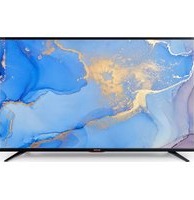
I40UI7352EB46D - Televize SHARP - Bezplatný návod k obsluze
Najděte návod k zařízení zdarma I40UI7352EB46D SHARP ve formátu PDF.
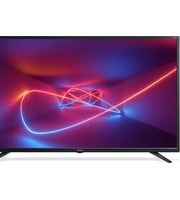


| Typ produktu | Televize |
| Značka | Sharp |
| Model | I40UI7352EB46D |
| Velikost obrazovky | 40 palců (101,6 cm) |
| Technologie displeje | LED |
| Rozlišení | Full HD (1920 x 1080) |
| Obnovovací frekvence | 60 Hz |
| Smart TV | Ano |
| Operační systém | Sharp Smart Central (založeno na Linuxu) |
| Tuner | DVB-T2/C/S2 |
| Spotřeba energie (typická) | 65 W |
| Spotřeba v pohotovostním režimu | < 0,5 W |
| Hmotnost (se stojanem) | 8,2 kg |
| Hmotnost (bez stojanu) | 7,5 kg |
| Rozměry (š x v x h) se stojanem | 902 x 560 x 200 mm |
| Rozměry (š x v x h) bez stojanu | 902 x 520 x 80 mm |
| Montážní vzor VESA | 200 x 200 mm |
| HDMI porty | 3 (HDMI 2.0) |
| USB porty | 2 (USB 2.0) |
| Audio výstup | Digitální optický, Jack pro sluchátka |
| Vestavěné reproduktory | 2 x 8 W |
| Konektivita | Wi-Fi 802.11ac, Bluetooth 4.2, Ethernet |
| Třída energetické účinnosti | A+ |
| Pokyny pro čištění | Používejte měkký suchý hadřík. Nepoužívejte tekuté čističe. |
| Bezpečnostní poznámka | Umístěte na stabilní povrch. Zamezte vystavení vlhkosti. |
| Náhradní díly | Dálkový ovladač, napájecí kabel, šrouby, stojan. |
| Informace o opravě | Pro řešení problémů nahlédněte do uživatelské příručky nebo kontaktujte podporu Sharp. |
Často kladené otázky - I40UI7352EB46D SHARP
Dotazy uživatelů ohledně I40UI7352EB46D SHARP
0 otázka o tomto zařízení. Odpovězte na ty, které znáte, nebo položte vlastní.
Položte novou otázku o tomto zařízení
Stáhněte si návod pro váš Televize ve formátu PDF zdarma! Najděte svůj návod I40UI7352EB46D - SHARP a vezměte svůj elektronický přístroj zpět do rukou. Na této stránce jsou zveřejněny všechny dokumenty potřebné k používání vašeho zařízení. I40UI7352EB46D značky SHARP.
NÁVOD K OBSLUZE I40UI7352EB46D SHARP
Důležité bezpečnostní pokyny

POZOR
Nebezpečí úrazu elektrickým proudem. NEOTVÍREJTE

Přečtěte si prosím tyto instrukce. Před použitím zařízení si přečtěte všechny bezpečnostní a provozní pokyny.
Abyste zabránili šíření požáru, nikdy se k tomuto výrobku nepřibližujte se svíčkou nebo jiným otevřeným ohněm.

- Televizory s úhlopříčkou 43" nebo větší musí být zdvihány a přenášeny minimálně dvěma osobami.
- Buďte opatrní! Žádné části TV nesmějí být opravovány nebo vyměňovány uživatelem. V případě poruchy se obraťte na výrobce nebo autorizovaný servis. Kontakt s některými částmi uvnitř přístroje může ohrozit váš život. Záruka se nevztahuje na závady způsobené neodbornými zásahy do zařízení!
- Neodstraňujte zadní kryt zařízení.
- Tento spotřebič je určen pro příjem a reprodukci obrazových nebo zvukových signálů. Jakékoliv jiné použití je přísně zakázáno.
- Chcete-li TV odpojit od napájení, odpojte zástrčku z napájecí zásuvky.
- Je-li napájecí kabel poškozen, musí být nahrazen výrobcem, jeho servisním technikem nebo podobně kvalifikovanou osobou, aby nedošlo k úrazu.
- Ideální vzdálenost pro sledování televize je přibližně pětinásobek úhlopříčky obrazovky. Světlo dopadající na obrazovku z jiných zdrojů světla může způsobit odrazy a zhoršení kvality obrazu.
- Zajistěte dostatečné větrání a dostatečnou vzdálenost spotřebiče od jiných kusů nábytku.
- V okolí zařízení vždy zajistěte minimální vzdálenost 5 cm, aby se zajistilo správné větrání.
- Ujistěte se, že ventilační otvory nejsou překryté věcmi, jako jsou noviny, záclony a ručníky, atd. • TV je navržen tak, aby fungovala v mírném podnebí.
- Nevystavujte TV kapajícím nebo stříkajícím kapalinám.
- Televizor je určen výhradně pro provoz na suchém místě. Při použití přístroje v exteriéru se prosím ujistěte, že je chráněn proti vlhkosti (dešti, stříkající vodě). Nikdy nevystavujte přístroj vlhkosti.
- Na TV nedávejte žádné nádoby naplněné kapalinami, např. vázy, atd. Tyto nádoby by se mohly převrhnout, a voda, která by se mohla dostat do přístroje, by mohla způsobit zkrat. Postavte přístroj výlučně na rovné a stabilní povrchy. Nepokládejte žádné předměty, jako jsou noviny nebo deky, atd. na nebo pod přístroj.
- Neumisťujte přístroj v blízkosti topných těles nebo na místa s přímým slunečním zářením, protože to má negativní vliv na chlazení zařízení. Akumulované teplo je pro zařízení nebezpečné a může vážně snížit jeho životnost. V zájmu zajištění bezpečnosti přístroje požádejte kvalifikovanou osobu k odstranění nečistot z přístroje.
- Pokuste se předejít poškození napájecího kabelu a síťového adaptéru (pokud je součástí balení). Přístroj může být připojen pouze pomocí přiloženého síťového kabelu / adaptéru.
- Bouřky jsou nebezpečné pro všechny elektrické spotřebiče. V případě zasažení elektrické sítě nebo anténního rozvodu bleskem může dojít k poškození zařízení, i když je vypnuté. Proto byste měli odpojit všechny kabely a konektory přístroje před bouří.
- K čištění obrazovky spotřebiče používejte pouze vlhký a měkký hadřík. Používejte pouze čistou vodu, nepoužívejte saponáty a rozpouštědla.
- Umístěte televizor v blízkosti stěny tak, aby se zabránilo možnosti jeho pádu.
- VAROVÁNÍ - Televizní sadu nikdy nedávejte na nestabilní místo. Televizní sada může spadnout, způsobit vážné zranění nebo smrt. Řadě zranění, zejména dětí, se lze vyhnout tím, že přijmete jednoduchá bezpečnostní opatření:
- Používejte skříňky nebo podstavce doporučené výrobcem televizní sady.
- Používejte pouze nábytek, který dokáže televizní sadu bezpečně unést.
- Zkontrolujte, zda televizní sada nepřečnívá přes okraj nábytku, na kterém je umístěna.
- Televizní sadu neumisťujte na vysoký nábytek (např. komody nebo knihovny), aniž byste upevnili jak nábytek, tak televizní sadu ke vhodné podpoře.
- Televizní sadu neumisťujte na látku nebo jiné materiály, které by se mohly nacházet mezi televizní sadou a nábytkem.
- Děti poučte o nebezpečí lezení na nábytek, pokud by chtěly dosáhnout na televizní sadu nebo její ovládání.
- Zajistěte, aby děti na TV nelezly ani se na ni nezavěšovaly.
- V případě přemístění televizoru ze stávajícího umístění je třeba vzít v úvahu výše uvedená doporučení.
- Níže uvedené pokyny představují bezpečnější způsob zajištění televizoru montáží na stěnu tak, aby se zamezilo možnosti jeho pádu. Tím se zabrání možnému zranění a jeho poškození.
- Pro tento typ instalace budete potřebovat fixační drát.
A) Pomocí jednoho / obou horních montážních otvorů určených pro montáž na stěnu a šroubů (šrouby jsou dodávány přímo v montážních otvorech) připevněte jeden konec upevňovacího drátu / drátů na televizor,
B) Zajistěte druhý konec upevňovacího drátu / drátů o vaši zeď.
- Software na vašem televizoru a OSD rozložení mohou být změněny bez předchozího upozornění.
- Poznámka: V případě elektrostatického výboje (ESD) nemusí zařízení fungovat správně. V takovém případě TV vypněte a znovu zapněte. TV bude fungovat normálně.
Varování:
- TV nepoužívejte bezprostředně po rozbalení. Než TV použijete, počkejte, než se zahřeje na pokojovou teplotu.
- Nikdy nepřipojujte externí zařízení k zapnutému spotřebiči. Vypněte nejen televizor, ale i zařízení, která jsou připojena! Zapojte zástrčku do zásuvky až po připojení externích zařízení a antény!
- Zajistěte volný přístup k síťové zástrčce zařízení.
- Zařízení není určeno pro použití jako monitor počítače na pracovišti.
- Dlouhodobé používání sluchátek při vysoké hlasitosti může vést k nevratnému poškození sluchu.
- Zajistěte správnou likvidaci zařízení a všech součástí včetně baterií s ohledem na životní prostředí. V případě pochybností kontaktujte místní úřad pro podrobnosti o recyklaci.
- Nikdy nepřipojujte externí zařízení k zapnutému spotřebiči. Vypněte nejen televizor, ale i připojovaná zařízení! Zástrčku zapojte do zásuvky až po připojení externích zařízení a antény.
- Zajistěte volný přístup k hlavnímu vypínači a síťové zástrčce zařízení.
- Zařízení není určeno pro použití jako počítačový monitor na pracovišti.
- Dlouhodobé používání sluchátek při vysoké hlasitosti může vést k nevratnému poškození sluchu.
- Zajistěte správnou likvidaci zařízení a všech součástí včetně baterií s ohledem na životní prostředí. V případě pochybností kontaktujte místní úřad pro podrobnosti o recyklaci.
- Výrobce nenese odpovědnost za problémy související se zákaznickým servisem týkajícím se obsahu nebo služeb třetích stran. Jakékoli otázky, komentáře nebo požadavky na služby související s obsahem nebo službami třetích stran směřujte přímo příslušnému poskytovateli obsahu nebo služeb.
- Existuje řada důvodů, proč nemůžete získat přístup k obsahu nebo službám ze zařízení, které nesouvisí se samotným zařízením, včetně, ale nejen, výpadku napájení, připojení k internetu nebo nesprávné konfigurace vašeho zařízení. Společnost Universal Media Corporation, její ředitelé, zaměstnanci, úředníci, zástupci, dodavatelé a pobočky nenesou odpovědnost vůči vám nebo třetí straně za takové selhání nebo výpadky údržby, bez ohledu na příčinu nebo to, zda jim bylo možné předejít.
- Veškerý obsah nebo služby třetích stran přístupné přes toto zařízení jsou vám poskytovány "tak jak jsou" a na bázi "k dispozici" a Universal Media Corporation a její pobočky vám neposkytují žádnou záruku, včetně, bez omezení, jakýchkoli záruk obchodovatelnosti, neporušení, vhodnosti k určitému účelu nebo jakýchkoli záruk vhodnosti, dostupnosti, přesnosti, úplnosti, bezpečnosti, názvu, užitečnosti, nedostatku nedbalosti nebo bezproblémového nebo nepřerušovaného provozu nebo použití obsahu či služeb poskytovaných nebo toho, že obsah či služby, které vám budou poskytnuty, splní vaše požadavky a očekávání.
- "Universal Media Corporation" není zástupce a nenese odpovědnost za jednání či opomenutí ze strany poskytovatelů obsahu nebo služeb třetí strany, ani za aspekt obsahu nebo služeb souvisejících s takovými třetími stranami.
- "Universal Media Corporation" a/nebo její pobočky nejsou v žádném případě zodpovědné vám nebo jakékoli třetí straně za přímé, nepřímé, speciální, náhodné, trestní, následné nebo jiné škody, bez ohledu na to, zda se teorie odpovědnosti zakládá na smlouvě, deliktu, nedbalosti, porušení záruky, přísné odpovědnosti a bez ohledu na to, zda byla společnost Universal Media Corporation a/nebo její pobočky o možnosti takových škod informovány.
Důležité informace týkající se použití videoher, počítačů, speciálních titulků nebo jiného zobrazení nepohyblivých obrázků.
- Nadměrné používání programových materiálů s nepohyblivým obrázkem může způsobit permanentní „stínový obraz“ na LCD panelu. Tento obrázek na pozadí je při normálních programech viditelný ve formě stacionárního nepohyblivého obrázku.
- Tento typ nezvratného poškození LCD/LED panelu se dá omezit dodržením následujících kroků:
» Snížením nastavení jasu/kontrastu na minimální sledovatelnou úroveň. » Teletext: Nesledujte stacionární stránku po delší dobu. » Nabídka TV/DVD, např.: Seznamy obsahů DVD disku. » Režim pauzy: Neponechávejte TV v režimu pauzy po dlouhý čas, např. při sledování DVD nebo videa. » Vypnutím zařízení, pokud se nepoužívá.
Baterie
- Při vkládání baterií dodržujte správnou polaritu.
- Nevystavujte baterie vysokým teplotám a nepokládejte je na místa, kde se teplota může rychle zvýšit, např. v blízkosti ohně nebo na přímém slunci.
- Nevystavujte baterie nadměrnému sálavému teplu, neházejte je do ohně, nerozebírejte je a nesnažte se dobíjet nedobíjitelné. Mohly by vytéct nebo explodovat.
» Nikdy nepoužívejte různé typy baterií
a nemíchejte nové a staré. » Baterie likvidujte s ohledem na životní prostředí. » Většina zemí EU upravuje nakládání s bateriemi zákonem.
Likvidace produktu
- Elektrická zařízení by neměla být likvidována společně s komunálním odpadem. Informujte se na místním úřadě nebo prodejci o správné recyklaci zařízení.
Cd

Prohlášení CE:
- Společnost UMC Poland Sp. z o.o. tímto prohlašuje, že tato LED TV odpovídá základním požadavkům a ostatním relevantním ustanovením směrnice RED 2014/53/EU. Plné znění prohlášení o souladu je k dispozici na následujícím odkazu https://www.sharpconsumer.eu/documents-of-conformity/
Ochranné známky
- Výrazy HDMI a HDMI High-Definition Multimedia Interface, a logo HDMI jsou ochranné známky nebo registrované ochranné známky HDMI Licensing, LLC v USA a ostatních zemích.
- Logo „DIGITALEUROPE UHD Display“ je ochranná známka DIGITAL-EUROPE.
- DVB logo je registrovaná ochranná známka projektu Digital Video Broadcasting - DVB.
- Vyrobeno na základě licence poskytnuté společností Dolby Laboratories. Dolby, Dolby Audio a symbol dvojitého D jsou ochranné známky společnosti Dolby Laboratories.
- Patenty DTS najdete na webové stránce http://patents.dts.com. Vyrobeno na základě licence společnosti DTS Licensing Limited. Nápis DTS, symbol a nápis DTS spolu se symbolem jsou registrované ochranné známky. DTS Studio Sound je ochranná známka společnosti DTS, Inc. © DTS, Inc. Všechna práva vyhrazena.
- YouTube a logo YouTube jsou ochranné známky Google Inc
- Logo Wi-Fi CERTIFIED je certifikační známka Wi-Fi Alliance.
- Wi-Fi CERTIFIED Miracast a Miracast jsou ochranné známky Wi-Fi Alliance.
- DLNA, logo DLNA a DLNA CERTIFIED jsou ochranné známky, servisní známky nebo certifikační známky Digital Living Network Alliance.
- Harman Kardon je ochranná známka společnosti HARMAN International Industries, Incorporated, registrované ve Spojených státech a/nebo dalších zemích.
Co je v balení
Balení obsahuje následující součásti:
- 1 x TV • 1 x RF kabel
- 1 x dálkové ovládání • 1 x instalační sada pro stojan
- 2 x baterie AAA • 1 x návod k obsluze
- 1x Mini komponent adaptér* • 1x Mini kompozit adaptér*
- 1 x Mini SCART adaptér* • 1x Napájecí kabel*
- 1x sada pro montáž na stěnu (4x šroubek M6x35 a 4x plastová rozpěrka)**
* - Není pro modely 50"
** - Pouze pro modely 50"
Montáž stojanu
Postupujte podle pokynů na poslední stránce tohoto návodu.
Montáž TV na stěnu
- Vyjměte čtyři šrouby, které se nacházejí v otvorech pro montáž na stěnu.
- Držák na stěnu lze snadno připojit k montážním otvorům v zadní části TV.
- Na televizi nasaďte závěs k montáži na stěnu, tak, jak je doporučeno výrobcem.
Při připevňování konzolí na modely o velikosti 50" doporučujeme namísto šroubků v otvorech pro připevnění TV na stěnu použít delší šroubky a rozpěrky, které jsou součástí balíčku s příslušenstvím. Vložte rozpěrky do otvorů pro připevnění TV na stěnu (nachází se na zadní straně TV), a poté na ně nasaďte konzole. Připevněte konzole a rozpěrky na TV pomocí delších šroubků – viz níže:
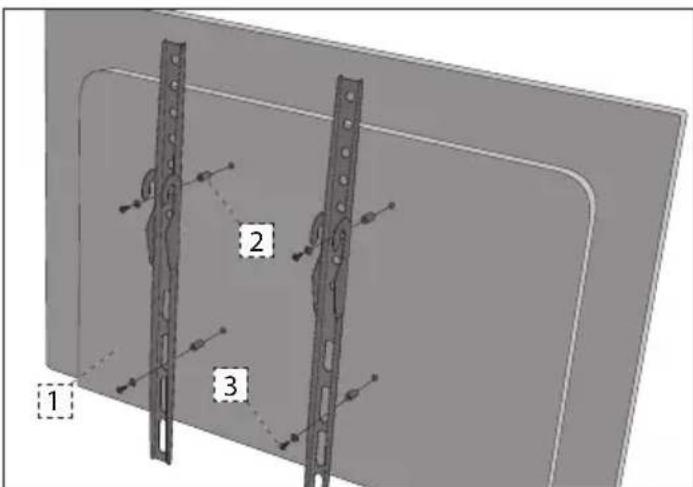
- TV
- ROZPĚRKA
- ŠROUBEK POZNÁMKA: Typ TV a konzole zobrazený v nákresu je pouze ilustrační.
Začínáme – počáteční nastavení
- S pomocí kabelu RF připojte TV do nástěnné zásuvky s TV anténou.
- Pro připojení k internetu pomocí kabelu použijte kabel Cat 5/Ethernet (není součástí balení), který povedete z TV do vašeho modemu/routeru.
- Napájecí kabel zapojte do zadní části TV, potom ho zapojte do elektrické zástrčky.
- Vložte baterie do dálkového ovládání.
- Pak stiskněte Standby tlačítko pro spuštění TV.
- Přivítá vás úvodní nastavovací obrazovka.
Jestliže se nezobrazí, stiskněte [MENU] na dálkovém ovládání, potom 8-8-8-8, zobrazí se nabídka. Pokud chcete změnit jakékoli výchozí nastavení, použijte tlačítka pro ▲/▼/◄/► navigaci. Menu můžete kdykoliv opustit stisknutím tlačítka [EXIT]
- Prosím upravte žádané položky v menu PRVNÍ INSTALACE.
KROK 1 - Nastavte jazyk TV menu.
KROK 2 - Nastavte zemi.
KROK 3 - Nastavte typ připojení k síti. Pokud si přejete tento krok přeskočit a připojit TV k síti později, prosím, vyberte možnost Přeskočit nastavení sítě.
KROK 4 - Vyberte umístění TV. V případě domácího použití vyberte Domov. V případě demo režimu v obchodě nastavte Obchod.
KROK 5 - Vyberte, zda má vaše TV stojan nebo je připevněna na stěnu. Podle vybrané možnosti TV provede optimální nastavení audia.
KROK 6 - Vyberte vstupní zdroj, který chcete použít. Pokud jste k TV připojili kabel RF, vyberte DTV. Pokud máte TV připojenou k satelitu, vyberte DVB-S*. V případě, že používáte set-top-box, vyberte správný vstup TV, do kterého je zapojený.
- Pokud jste v posledním kroku vybrali DTV nebo DVB-S2, budete požádáni, zda chcete naladit kanály. Pokud vyberete „Ne“, můžete kanály naladit později, prostřednictvím menu NASTAVENÍ/KANÁL. Pokud vyberete „Ano“, menu ladění zmizí.
Ladění digitální TV (DTV): U antény DVB vyberte, jaký typ signálu máte. Terestriální (DVB-T) nebo kabelový (DVB-C). Potom zadejte Automatické ladění a nastavte požadované nastavení. Znovu vyberte Automatické ladění a začněte s laděním kanálů.
Ladění satelitu (DVB-S2): Spusťte Automatické ladění a zadejte Satelit. Zde si můžete vybrat z různých satelitů. Satelit, který si přejete naladit, vyberte stisknutím tlačítka OK na dálkovém ovládání. Potom se vraťte do předchozího menu, na dálkovém ovládání stiskněte tlačítko BACK (ZPĚT) a pro spuštění ladění kanálů vyberte Automatické ladění.
POZNÁMKA: Chcete-li zkrátit délku ladění satelitních kanálů, některé země mají v případě nejoblíbenějšího satelitu v daném regionu předem nainstalovaný seznam kanálů. Je-li to případ vámi vybrané země, budete požádáni, zda chcete nahrát předem nainstalovaný seznam kanálů. Pokud si vyberete „Ano“, seznam kanálů bude do vaší TV importován během několika sekund.
TIP: Pokud vám chybí kanály, důvodem je pravděpodobně síla signálu, měli byste zvážit připojení zesilovače signálu a znovu naladit TV.
Dálkové ovládání
- STANDBY – Přepnutí TV do pohotovostního režimu a naopak.
- MUTE - Ztlumení zvuku.
- 0 – 9 – přímá volba TV kanálu.
- TV GUIDE – Sedmidenní TV program (Digitální režim).
- – Návrat na předcházející sledované kanály.
- PICTURE – Výběr režimu obrazu.
- VOL ▲/▼ – Zvýšení/snížení úrovně hlasitosti.
- CH ▲/▼ - Zvýšení nebo snížení sledovaného kanálu.
- SOUND - Výběr režimu zvuku.
- SOURCE - Zobrazení nabídky vstup/zdroj.
- MENU - Zobrazení nabídky OSD.
- EXIT - Opuštění všech nabídek.
- (▲/▼/◄/►/OK) – Umožňuje přecházet nabídkou na obrazovce a upravit systémové nastavení podle vašich preferencí.
- BACK – Zpět na předchozí menu.
- FAV – Zobrazení seznamu oblíbených položek.
- INFO – Stiskněte jednou pro zobrazení informací o aktuálním/následujícím kanálu. Stiskněte dvakrát pro zobrazení informací a programových informací o aktuálním programu.
- TEXT - Režim Teletext - Zobrazení teletextu.
- SUBTITLE – Zapnutí/Vypnutí dialogu ve spodní části obrazovky.
- TV – Přepnutí na digitální TV zdroj.
- YouTube - Spustí aplikaci YouTube.
- NETFLIX - Zobrazí aplikaci NETFLIX
- NET+ - Zobrazí menu AQUOS NET+.
- Rec 1 - PVR režim - PVR nahrávání.
- Opakované spuštění aktuální kapitoly.
- ▶- Posunutí dopředu na další kapitolu.
- ■- Zastavení přehrávání.
- Rec List-PVR režim-Seznam nahrávek.
- ←- Přehrávání v režimu rychlého převíjení zpět.
- ▶▶ – Přehrávání v režimu rychlého převíjení vpřed.
- ▶I- Přehrávání/pauza.
- BAREVNÁ TLAČÍTKA – Další funkce v Teletextu a TV menu.
1 - k dispozici pouze pro TV s funkcí PVR
TV tlačítka*
Vol+ Zvýšení hlasitosti a nabídka doprava
Vol- Snížení hlasitosti a nabídka doleva
CH+ Program/Kanál nahoru a nabídka nahoru
CH- Program/Kanál dolů a nabídka dolů
MENU Zobrazí nabídku/OSD
SOURCE Zobrazí vstupní zdroj nabídky
STANDBY Pohotovostní zapnutí / vypnutí
TV ovladač se nachází ve spodním levém rohu na zadní straně TV. Můžete ho použít místo dálkového ovládání k ovládání většiny funkcí vaší TV.
Zatímco je TV v pohotovostním režimu:
- krátké stisknutí ovladače - Zapnutí
Během sledování TV:
• DOPRAVA/DOLEVA - zvýšení/snížení hlasitosti • NAHORU/DOLŮ - změna kanálu nahoru/dolů - krátké stisknutí - zobrazí se Menu - dlouhé stisknutí - Pohotovostní režim
V menu:
- DOPRAVA/DOLEVA/NAHORU/DOLŮ - navigace kurzoru v menu na obrazovce
- krátké stisknutí - OK/Potvrzení vybrané položky
- dlouhé stisknutí - zpět do předchozí nabídky
*- pro TV s TV ovladačem
Režim výběru vstupu/zdroje
Přepínání mezi různými vstupy/připojení.
a) Použitím tlačítek na dálkovém ovládání:
- Stiskněte [SOURCE] Zobrazí se zdrojová nabídka
- Stisknutím [◀] nebo [▶] vyberte požadovaný vstup.
- Stiskněte [OK]
b1) Použitím tlačítek* na televizoru:
- Stiskněte [SOURCE]
- Pohybujte nahoru / dolů pomocí tlačitek VOL+/VOL- na požadovaný vstup/zdroj
- Stisknutím [SOURCE] změňte na požadovaný vstup/zdroj.
b2) Použití TV ovladače*:
- Krátkým stisknutím přejdete do menu.
- Stiskněte ovladač dole a kurzor nastavte na menu ZDROJE.
- Ovladač stiskněte krátce a přejděte do menu ZDROJE.
- Pomocí ovladače vyberte požadovaný vstup/zdroj.
- Krátkým stisknutím ovladače provedete výběr vstupu/zdroje.
*- volitelné
Připojení
Typy konektorů, které jsou k dispozici pro různé modely naleznete v tabulce na stránce 96.

USB
USB 2.0 Vstup 1, 2; USB 3.0 Vstup 3

Mini Komponent HD vstup

SCART*
SCART vstup

Mini SCART*
Mini SCART vstup

CI Card IN
CI konektor

RF In
RF/TV Vstup TV Antény

Sat In
Satelitní vstup

Digital Optical Audio Out
Digitální optický audio výstup

RJ 45
Ethernet/LAN

HEADPHONES
3.5mm sluchátkový výstup

D-link
pouze vstup služby
* - pouze pro vybrané modely
Navigace v TV nabídce
Do menu se dostanete stisknutím tlačítka [MENU] na dálkovém ovladači. Do nabídky se dostanete stisknutím [OK]. Chcete-li změnit jakékoli výchozí nastavení, použijte tlačítka pro ▲/▼/◄/► rolování. Jakékoliv nastavení potvrdíte tlačítkem [OK]. Menu můžete kdykoliv opustit stiskem tlačítka [EXIT].
Netflix
Přední internetová televizní síť. Nabízí tisíce filmů a TV pořadů, včetně originálních seriálů, dokumentů a filmů. Členové si mohou obsah přehrávat, pozastavit a obnovit, bez jakýchkoli reklam nebo závazků. Do této aplikace se můžete přihlásit pomocí svého stávajícího účtu Netflix. Nemáte-li účet Netflix, můžete se zaregistrovat prostřednictvím této aplikace nebo oficiální webové stránky Netflix.
YouTube
Aplikace pro sdílení videí vám umožňuje objevovat a sledovat originálně vytvářená videa.
POZNÁMKA: Aby aplikace YouTube fungovala, je třeba, abyste na TV nastavili správné datum a čas. Více informací o nastavení data/času na TV naleznete v kapitole tohoto návodu k použití s názvem ČAS. Ujistěte se, že vaše síť neblokuje přístup k YouTube a že rychlost připojení k internetu dostačuje k prohlížení obsahu YouTube.
Další aplikace
Obsahuje nejběžněji používané aplikace, nabízí rychlý a snadný přístup.
AQUOS NET+ - Otevře portál Sharp SMART.
Weather - Aplikace s předpovědmi počasí AccuWeather.
Prohlížeč - Aplikace pro přístup k webovým stránkám prostřednictvím internetu. Navigace v prohlížeči:
- CH+ - přechod o stránku nahoru
- CH- - přechod o stránku dolů
- Red Button - zobrazit/skrýt lištu menu prohlížeče
- Yellow Button - Přiblížení
- Blue Button - Oddálení
Vstupy
Z tohoto menu můžete přepnout vstupní signál na jiný zdroj/připojené zařízení.
Média
USB - Multimediální režim nabízí přehrávání různého obsahu uloženého na USB disku. Obsah se rozdělí na různé typy souborů: Fotografie, hudba a film.
"Možnost souboru" zobrazí a umožní vám přehrát všechny typy podporovaného obsahu.
- Menu můžete procházet pomocí tlačítek ▲/▼/◄/►. Pro potvrzení položky, kterou chcete přehrát/zobrazit, stiskněte tlačítko [OK].
- Během zobrazení obsahu můžete režimy přehrávání ovládat pomocí tlačítek dálkového ovládání nebo pomocí navigačního menu a výběrem tlačítek ▲/▼/◄/► a [OK]. POZNÁMKA: Nedoporučuje se používání USB prodlužovacích kabelů, protože mohou způsobit snížení kvality obrazu/
zvuku a zastavování přehrávání USB obsahu.
Miracast* - Umožní vám zobrazit obsah z vašeho chytrého telefonu nebo tabletu na TV obrazovce. Bezdrátové připojení se tvoří pomocí Wi-Fi Direct, tudíž není nutný přístup k síti Wi-Fi. Můžete sdílet obsah ze svého chytrého telefonu nebo tabletu s operačním systémem Android 4.4 a novějším.
Server Médií - Automaticky vyhledá servery s digitálními médii (DMS) připojené k vaší domácí síti a umožní přehrávání a spuštění obsahu přímo z těchto serverů.
* - Tato funkce je k dispozici pouze na vybraných chytrých telefonech a noteboocích.
Obraz
Režim obrazu - Vyberte z následujících předvolených nastavení
- Standard - Předvolené nastavení
- Film - Nastavení světlejších barev a nižšího jasu. – Uživatelský - Umožňuje manuálně měnit všechna nastavení
- Eco - Spotřebovává o 15% méně energie.
- Dynamický - Doporučené nastavení pro rychle se pohybující obraz
Kontrast - Nastavuje vyvážení černé a bílé.
Jas - Zvýšení nebo snížení jasu obrazu.
Barevná sytost - Zvyšuje barvu černé a bílé.
Ostrost - Zvýšení nebo snížení ostrosti obrazu.
Podání barev - Vyberte z následujících predvolených nastavení.
- Normální - Předvolené nastavení.
- Teplá - Zvýrazněná červená barva v obraze.
- Studená - Zvýrazněná modrá barva v obraze.
Poměr stran - Formát obrazu se může měnit v závislosti na kanálu/vysílání. Existuje více různých možností k uspokojení vašich potřeb.
- Auto - Automaticky zobrazí nejlepší formát obrazu tak, aby byl obraz ve správné poloze. Na obraze se mohou vyskytnout černé čáry. Na horním/spodním okraji nebo po stranách.
- 4:3 - Formát 4:3 je zobrazen v původní velikosti. Aby byla obrazovka při poměru 16:9 vyplněna, jsou po stranách zobrazeny boční pásy.
- 16:9 - Formáty obrazovky s regulárním signálem 16:9.
- Zoom 1/2 - Obraz je ve správném poměru stran, ale zvětšený na celou obrazovku.
- Bod po Bodu (HDMI) - Zobrazení obrazu v jeho originálním rozlišení bez změn. – Celá obrazovka - Roztáhne obraz na celou obrazovku.
Expertní nastavení
- Redukce šumu - Filtruje a snižuje šum (interference) obrazu.
- Aktivní kontrast - Automaticky optimalizuje "podsvícení" a "kontrast" obrazu podle jasu obrazovky.
- Podsvícení - Nastavení jasu obrazovky se zvýšením/snížením podsvícení na panelu. – Gamma - Nastavení tónu mezi světlými a tmavými částmi obrazu.
- Červená - Nastavení červených tónů obrazu. – Zelená - Úprava zelených tónů obrazu.
- Modrá - Úprava modrých tónů obrazu.
ZVUK
Režim zvuku - Vyberte z následujících předvolených nastavení
- Standard - Předvolené nastavení
- Hudba - Hudba v popředí před hlasy
- Film - Poskytuje živější a plnější zvuk při sledování filmů
- Uživatelský - Výběr nastavení dle vlastních potřeb
- Sport - U sportu zvuk v popředí
Ekvalizér - Nastaví hlasitost různých zvukových frekvencí. Úrovně ekvalizéru lze nastavit pouze je-li zvolen režim zvuku "Osobní".
Sluchátka
- HP+TV - možnost pro současné přehrávání zvuku z reproduktorů TV a sluchátek.
- Hlasitost - nastavení hlasitosti sluchátek.
Vyvážení - Slouží k přepínání zvuku mezi levými a pravými reproduktory
Automatická úroveň hlasitosti - Při přepnutí na "on" zůstane hlasitost na stejné úrovni bez ohledu na vstup/zdroj
Digitální výstup - Toto je digitální audio výstup.
Vyberte z následujících možností:
- Vyp.-Vypnuto
- Auto. - Automaticky zvolí nejlepší nastavení
- PCM - Tuto možnost vyberte, pokud jste připojeni ke Stereo Hi-Fi přes digitální audio kabel (Impulsní kódová modulace (PCM) je digitálním zobrazením analogového signálu).
AD přepínač - Přídavná zvuková stopa pro zrakově postižené.
Dostupná pouze pro vybrané DTV programy.
AD hlasitost - Slouží k upravení hlasitosti
zvukové stopy pro zrakově postižené.
Zvuková stopa - umožní vám vybrat různé nastavení audia/jazyku pro digitální TV nebo média.
Zpoždění zvuku (ms) - Nastavení pro synchronizaci videa a zvuku do TV reproduktorů.
Zpoždění digit. výstupu (ms) - Nastavení pro synchronizaci obrazu a zvuku pro externí reproduktory připojené přes digitální audio výstup.
NASTAVENÍ
KANÁL
Zdroj signálu - Vyberte typ DTV signálu
- DVB-T - Pozemní (vzduchem šířené) vysílání
- DVB-C - Kabelová televize
Automatické ladění - Umožní přeladit všechny digitální televizní kanály, digitální rádiové stanice a analogové kanály
Analogové manuální ladění - Umožní manuálně naladit analogový signál
Digitální manuální ladění - Umožní manuálně naladit digitální signál
Editace programů - Umožní vymazat, přeskočit a přidat oblíbené kanály. - Červené tlačítko - smazat vybraný kanál.
- Žluté tlačítko - přesunout vybraný kanál. Kurzorem přejedťe na kanál, který chcete přesunout na jinou pozici, potom stiskněte ŽLUTÉ tlačítko. Nyní přesuňte vybraný kanál pomocí šipek NAHORU/DOLŮ na požadovanou pozici a znovu stiskněte ŽLUTÉ tlačítko, kterým potvrdíte jeho novou pozici v seznamu kanálů.
- Modré tlačítko - Přeskočit vybraný kanál. Kanály vybrané k přeskočení se při stisknutí tlačítek CH+ nebo CH- nezobrazí.
Informace o signálu - Informace o kvalitě signálu
CI informace - Služba sledování placených programů vyžaduje připojení karty „smartcard“ k televizoru. Pokud si objednáte placené programy, poskytovatel služeb vám poskytne “CAM” a “smartcard”. CAM poté připojte ke otvoru COMMON INTERFACE PORT (CI Card In).
Seřadit podle LCN - Zapněte LCN, pokud chcete naladěné kanály seřadit podle preferencí poskytovatele služeb digitálního vysílání. (platí pouze pro DVB-T a DVB-C kanály).
Automatická aktualizace kanálu - Pokud tuto možnost nastavíte na ZAP., pozice, názvy a frekvence kanálu budou vaším poskytovatelem pravidelně aktualizovány. V případě, že jste kanály v seznamu kanálů seřadili dle svých preferencí, může to způsobit problémy. V takovém případě doporučujeme, abyste tuto možnost ponechali vypnutou.
Seznam nahrávek* - Zobrazí seznam nahraných pořadů na USB zařízení.
Seznam plánu - Zobrazí upomínky programu
Nastavení Satelitu - Tato nabídka je dostupná pouze v režimu DVB-S2. Můžete zvolit typ satelitu, transpondéru, LNB, typ jste vaše atd
OAD (Aktualizace softwaru) - Zapněte/vypněte aktualizace softwaru OAD (over air download).
* - pouze pro modely s funkcí nahrávání
sít
Konfigurace sítě - Nejprve musíte vybrat typ připojení. Můžete si vybrat připojení Wi-Fi nebo Wire (kabel).
POZNÁMKA: Pro připojení k internetu pomocí kabelu použijte kabel Cat 5/Ethernet (není součástí balení), který povedete z TV do vašeho modemu/routeru.
IP nastavení - nastavení připojení k síti LAN
- Auto - automaticky připojí televizor k domácí síti (Toto je výchozí nastavení, doporučuje se neměnit)
- Manuál - Umožňuje ručně změnit IP adresu, masku sítě, bránu a DNS.
Konfigurace Wi-Fi - Nastavení připojení k bezdrátové síti
- Automatické vyhledávání Wi-Fi - Automaticky vyhledá dostupné bezdrátové sítě. Vyberte požadovanou síť Wi-Fi a potom zadejte heslo sítě (je-li síť chráněná heslem). Jakmile je heslo přijato, nebudete k jeho zadání znovu vyzváni.
POZNÁMKA: Proces připojení může trvat několik minut, buďte trpěliví, prosím. Při každém zapnutí TV se provede automatické připojení k síti, i to může chvíli trvat.
Informace o síti - Informace o nastavení sítě
Test sítě - Test připojení sítě
ČAS
Automatická synchronizace - Automaticky nastaví čas a datum na TV. Vyžaduje naladění TV pomocí digitálního signálu a/nebo internetového připojení. Chcete-li provést nastavení času a data manuálně, funkci „Automatická synchronizace“ vypněte. Je-li „Automatická synchronizace“ vypnuta pomocí manuálně nastaveného data a času, tato informace se restartuje jakmile bude napájení TV odpojeno.
Hodiny - Zobrazí datum a čas. Lze nastavit je-li „Automatická synchronizace“ nastavena na vypnutí.
Čas vypnutí - Nastavení konkrétního času pro vypnutí televizoru Čas zapnutí - Nastavení určitého času zapnutím televizoru, zobrazení kanálu po zapnutí, zdroje signálu a také hlasitosti. Tuto funkci lze nastavit na každodenní opakování nebo na spuštění v určitý den.
Časovač spánku - Nastavení časovače vypnutí tak, aby se televizor po uplynutí nastavené doby automaticky vypnul. Vypnout -> 10min -> 20min -> 30min -> 60min -> 90min -> 120min -> 180min -> 240min
Čas OSD - Umožňuje nastavit dobu, po kterou OSD menu zůstane na obrazovce.
Automatický režim spánku - Nastavení, kdy se má TV automaticky vypnout po posledním stisknutí jakéhokoliv tlačítka: Vyp. -> 3h -> 4h -> 5h.
Časová zóna - Změní aktuální časové pásmo.
ZÁMEK
Blokování systému (System Lock) - Zamknutí a odemknutí nabídky zadáním požadovaného 4-místného hesla. Zadání ukončíte stisknutím tlačítka ◀. Pro vymazání použijte tlačítko ▶. Přednastavené heslo je 0000.
Nastavit heslo - Změna výchozího hesla.
Blokovat program - Uzamčení zadaných televizních kanálů.
Rodičovská kontrola - Uzamčení TV kanálů podle věku.
Zámek kláves - Umožňuje vám zamknout ovládání TV v zadní části TV.
Zámek vstupu - Umožňuje vám skrýt ve zdrojovém menu vybrané vstupy.
Hotelový mód - Pokročilé nastavení pro hotely.
MOŽNOSTI
Jazyk - Umožňuje změnit jazyk menu.
Jazyky pro zvuk - Umožňuje změnit jazyk zvuku pro kanály DVB.
Jazyky pro titulky - Umožňuje změnit jazyk titulků pro kanály DVB.
Zhoršený poslech - Pokud signál poskytuje podporu pro sluchově postižené, stisknutím tlačítka "Subtitle" mohou být tyto titulky zobrazeny. Pokud nastavíte Sluchově postižení na Zap. a přepnete na kanál s podporou pro neslyšící, titulky pro sluchově postižené se zapnou automaticky.
Modrá obrazovka - Pokud neexistuje žádný vstupní signál, budete vidět modré pozadí (k dispozici pouze u některých vstupů).
Souborový systém PVR - Nastavení pro nahrávání na USB*
- Vybrat disk - Výběr USB vstupu a oddílu disku
– Velikost souboru funkce Timeshift - Nastavení velikosti, která se vyhradí na USB zařízení pro funkci Timeshift.
- Formát - Umožňuje naformátovat připojené paměťové USB zařízení na FAT 32 souborový systém.
UPOZORNĚNÍ: VŠECHNA DATA NA USB ZAŘÍZENÍ BUDOU SMAZÁNA!
- Rychlost - Ověřit rychlost připojené paměťové zařízení USB.
* - pouze pro modely s funkcí nahrávání
První instalace - Zobrazí menu úvodní instalace.
Aktualizace softwaru (USB) - Z důvodu zlepšování činnosti televizoru vydáváme po určité době nový firmware (volně ke stažení). Tato nabídka umožní nainstalovat do televizoru nový software/firmware. Více informací o způsobu stahování se dozvíte se zveřejněným firmwarem. Kontaktujte zákaznickou linku nebo postupujte podle části „product support“ (podpora produktu) na webové stránce ‘www.sharp.eu/av’.
Aktualizace softwaru (NET) - Umožní provést aktualizaci softwaru TV přes internet. Tato funkce vyhledá nový software a v případě potřeby provede aktualizaci.
POZNÁMKA: TV při každém spuštění automaticky vyhledá nová vydání softwaru. Pokud nalezne nový software, požádá vás, zda ho chcete stáhnout a instalovat. Pokud vyberete "Ano", TV provede aktualizaci na nejnovější software.
VAROVÁNÍ: Napájení TV nevypínejte dokud se aktualizace neskončí!
Reset TV - Obnovení továrního nastavení
HDMI CEC* - Umožňuje ovládat zařízení připojená přes rozhraní HDMI pomocí dálkového ovládání televizoru.
– Seznam zařízení* - Umožní vám přístup do menu připojeného zařízení a ovládání zařízení pomocí dálkového ovládání televizoru.
- Auto. rež. spánku* - Automatické zapnutí/vypnutí připojených zařízení prostřednictvím rozhraní HDMI CEC
- HDMI ARC* - Posílá audio signál z pozemního/satelitního vysílání přes HDMI k AV receiveru bez použití audio kabelu. K dispozici pouze pro HDMI 2 výstup.
* - Funkce HDMI CEC musí být podporována i na připojeném zařízení.
HDMI EDID - přenáší možnosti TV sady (rozlišení, podpora audia, atd.) přímo do zařízení připojených přes HDMI.
Tato položka vám umožňuje přepínat režimy vybraného vstupu HDMI, a to mezi režimem HDMI a HDMI 2.0.
- Standardní - doporučeno je-li TV připojena k zařízení s výstupem HDMI 1.4 nebo nižším, například k přehrávači Full HD Blu-Ray, DVD přehrávači nebo k herní konzoli.
- Rozšíření - doporučeno je-li TV připojena k zařízení s výstupem HDMI 2.0, například k přehrávači 4K Blu-Ray nebo k modernímu PC.
Stav LED - Umožňuje uživateli zapnout/vypnout LED diodu indikující stav TV. (Pokud je nastaven na Vyp., LED problikne během používání dálkového ovladače).
HbbTV - Umožní uživateli zapnout/vypnout HbbTV. Chcete-li použít HbbTV, TV musí být připojená k internetu a sledovaný kanál musí funkci HbbTV podporovat.
Verze softwaru - Zobrazí aktuální verzi softwaru v televizi
Úpravy zdroje - uživatel má možnost manuálně přejmenovat položky v seznamu vstupních zdrojů. Vstupy můžete například přejmenovat na názvy zapojených zařízení.
AQUOS NET+
Chcete-li získat přístup k menu AQUOS NET+, stiskněte na dálkovém ovladači tlačítko NET+ nebo výběr provedte z menu Další aplikace.
POZNÁMKA: Počkejte, než se TV připojí k síti Wi-
Fi. Od zapnutí TV to může chvíli trvat.
Menu procházejte pomocí tlačítek ▲/▼/◄/►. Pro potvrzení položky, kterou chcete přehrát/zobrazit, stiskněte tlačítko [OK]. Pro návrat stiskněte tlačítko [Menu] a pro přístup k doplňkovým funkcím použijte barevná tlačítka. Chcete-li AQUOS NET+ opustit, stiskněte tlačítko [EXIT].
Domů - Úvodní obrazovka s doporučenými filmy a nedávno otevřenými aplikacemi
Všechny aplikace - Otevře seznam aplikací k dispozici
Filmy - Otevře seznam filmů k dispozici
Seriály - Otevře seznam TV pořadů k dispozici
Hudba - Otevře seznam dostupné hudby a hudebních videí
Hry - Seznam her a herních aplikací.
Sport - Seznam sportovních aplikací.
Zprávy - Seznam aplikací se zprávami.
Hledat - vyhledání aplikace po zadání názvu nebo částečného názvu.
Moje aplikace - Přidáním aplikací do seznamu „Moje aplikace“ získáte možnost rychlého přístupu k vašim oblíbeným aplikacím. Chcete-li aplikaci přidat na seznam, jednoduše ji označte a stiskněte zelené tlačítko, poté se zobrazí seznam „Moje aplikace“. Chcete-li ze seznamu „Moje aplikace“ odebrat nechtěnou aplikaci, musíte aplikaci, kterou chcete smazat, označit a stisknout ZELENÉ tlačítko.
Nastavení - V menu nastavení můžete provést změnu jazyka portálu Aquos NET+, nastavit filtr pro aplikace specifické pro vybraný jazyk a restartovat veškerá uživatelská nastavení zpět do výchozího nastavení.
RESTART UŽIVATELSKÉHO NASTAVENÍ: Pokud si přejete úplně restartovat všechna nastavení AQUOS NET+, musíte nejprve spustit menu Nastavení a vybrat "Restartovat zařízení". Pomocí kurzoru vyberte ANO a restart nastavení potvrďte stisknutím OK na dálkovém ovládání.
POZNÁMKA: Abychom splnili požadavky zákazníků, naše produkty neustále zlepšujeme. V důsledku našich neustálých snah o zlepšování, přidáváme do AQUOS NET+ nové aplikace. Aplikace a obsah AQUOS NET+ se mohou změnit bez oznámení. Některé z funkcí a obsah nemusí být ve vaší zemi k dispozici.
Sedmidenní TV program
TV program je dostupný v digitálním TV režimu. Poskytuje informace o budoucích programech (kde to digitální kanál podporuje). Můžete se podívat na začátek a konec všech programů a na program všech kanálů na následujících 7 dní, nastavit připomínky a naplánovat si nahrávání.
- Stiskněte [TV GUIDE]. Zobrazí se TV program na následujících 7 dní.
- V nabídce se posouvejte pomocí ▲/▼/◄/►
Nyní můžete:
Nahrát vybrané televizní kanály a programy stisknutím ČERVENÉHO tlačítka*
Nastavit si připomenutí stisknutím (ZELENÉ)
Podívejte se předchozí den stlačením (ŽLUTÉ)
Podívejte se následující den stlačením (MODRÉ)
[INFO] zobrazí detailní informace o vybraném programu.
- Stisknutím [EXIT] ukončíte činnost se sedmidenním TV programem.
* - pouze pro modely s funkcí nahrávání
USB nahrávání - Digitální režim*
V televizoru je vestavěné nahrávací zařízení USB. Pokud je použito ve spojení s kompatibilním paměťovým zařízením USB nebo s pevným diskem USB, je tato funkce dostupná v režimu Digital. Výhody jsou následující:
- Zastavte aktuální vysílání TV, poté si jej přehrajte, rychle přejděte dopředu nebo dozadu (k vysílání TV)
- Nahrávání jedním tlačítkem, pokud se rozhodnete, že chcete nahrát aktuální program
- Snadné programovatelné nahrávání ze sedmidenního TV průvodce. Vzhledem k vlastnostem výrobku je potřebné použít vysokorychlostní paměťové zařízení USB (vzhledem k tomu, že TV současně čte a zapisuje na paměťové zařízení, některá paměťová zařízení mohou být nevhodná). Minimální specifikace – paměťové zařízení USB
- Rychlost čtení - 20 Mb/s (megabajtů za sekundu)
- Rychlost zápisu - 6 Mb/s (megabajtů za sekundu)
Zastavení aktuálního vysílání TV (časový posun)*
Zastavení živého televizního vysílání je velmi snadné.
- Stiskněte tlačítko play/pause, obraz televizoru se zastaví a spustí se nahrávání aktuálního obsahu. Abyste obnovili sledování, stiskněte opět play/pause.
- Stiskněte rychlé posunutí dopředu a přejděte vpřed v nahrávání (tj. vynechte reklamy)
- Stiskněte rychlé převinutí, abyste se při nahrávání vrátili zpět (tj. pokud jste se rychle posunuli příliš daleko)
TIP: Když přepnete televizor do pohotovostního režimu nebo změníte kanál, je vymazána paměť časového posunu (časové zpoždění). Znovu spustit, je třeba stisknout tlačítko přehrát/pozastavit TimeShift vyrovnávací.
Nahrávání jedním tlačítkem
Kdykoli se rozhodnete nahrát aktuálně sledovaný kanál. Pokud tak chcete učinit, stiskněte tlačítko [REC].
TIP: Televizor obsahuje jeden TV přijímač, proto může nahrát jen kanál, který sledujete, nebo nahrát kanál, dokud je televizor v pohotovostním režimu.
POZNÁMKA: Nahrávací funkce USB je dostupná pouze v TV režimu Digital. Kvůli autorskému právu a ilegálnímu kopírování/nahrávání nelze nahrávat na/z jiného vstupního/výstupního zdroje.
* - pouze pro modely s funkcí nahrávání
Video HDR odstraňuje některá omezení standardního video signálu a zobrazuje obraz vytvořený širším rozsahem barev a jasu.
POZNÁMKY:
– Je-li zjištěn signál HDR, funkce HDR se aktivuje automaticky, za předpokladu, že HDMI EDID je v menu „MOŽNOSTI“ nastaveno na „Rozšíření“. – Tato televize dokáže zobrazit obsah HDR prostřednictvím vstupů HDMI nebo USB.
– Pokud jste připojeni prostřednictvím jednoho z portů HDMI, externí zařízení musí rovněž podporovat HDR, HDMI2.0 a přehrávat masterovaný obsah HDR. – Toto zařízení nepodporuje obsah HDR z vestavěných aplikací jako je Netflix ix nebo YouTube.
Informační list výrobku
| Ochranná známka | SHARP | |||||
| Model | LC-40UI7252ELC-40UI7352ELC-40UI7452ELC-40UI7552E | LC-43UI7252ELC-43UI7352ELC-43UI7552E | LC-49UI7252ELC-49UI7352ELC-49UI7552E | LC-50UI7252ELC-50UI7352ELC-50UI7452ELC-50UI7552E | LC-55UI7252ELC-55UI7352ELC-55UI7552E | LC-65UI7252ELC-65UI7352ELC-65UI7552E |
| Třída energetické účinnosti | A | A | A | A | + | A |
| Viditelná úhlopříčka obrazovky | 40" / 102cm 43" / 109cm 49" / 123cm 50" / 127cm 55" / 139cm 65" / 164cm | |||||
| Spotřeba energie během režimu | 62,0 W 69,0 W 89,0 W 70,0 W 110,0 W 118,0 W | |||||
| Roční spotřeba elektrické energie* | 91 kWh 101 kWh 130 kWh 102 kWh 161 kWh 172 kWh | |||||
| Spotřeba elektrické energie v pohotovostním režimu** | <0,50 W <0,50 W <0,50 W <0,50 W <0,50 W | |||||
| Spotřeba elektrické energie ve vypnutém stavu | N/A | |||||
| Rozlišení obrazovky | 3840 (H) x 2160 (V) 3840 (H) x 2160 (V) 3840 (H) x 2160 (V) 3840 (H) x 2160 (V) | |||||
* - Spotřeba elektrické energie XYZ kWh za rok vycházející ze spotřeby elektrické energie televizního přijimače, který je v provozu 4 hodiny denně po dobu 365 dní. Skutečná spotřeba elektrické energie závisí na způsobu použití televizního přijimače. ** - Když je televizor vypnutý dálkovým ovladačem a není aktivní žádná funkce.
Dôležité bezpečnostné pokyny

• 1x Dialkové ovládanie • 1x Inštalačná sada stojanu TV
• 2x AAA batérie • 1x Návod na obsluhu
• 1x Mini komponent adaptér*
• 1x Mini kompozit adaptér*
- Pomocou VF kábla pripojte televízor k zásuvke televíznej antény.
- Na pripojenie k Internetu pomocou káblového pripojenia pripojte ethernetový kábel kategórie 5 (nie je v balení) z televízora k širokopásmovému modemu/smerovaču.
- Pripojte napájací kábel k zadnej časti televízora a potom ho pripojte k elektrickej zásuvke.
- Dodané batérie vložte do dialkového ovládača.
- Následne stlačte Standby tlačidlo pre spustenie TV.
- Privíta vás obrazovka Úvodných nastavení.
Ak sa nezobrazí, stlačte prosím na dialkovom ovládači [MENU] a potom 8-8-8-8 a menu sa zobrazí. Ak chcete zmeniť akékoľvek predvolené nastavenie, použite tlačidlá pre ▲/▼/◄/► navigáciu. Menu môžete kedykoľvek opustiť stlačením tlačidla [EXIT].
Tyčka* ovládania televízora
Keď je televízor v pohotovostnom režime:
Voľba režimu vstup/zdroj
a) Použitím tlačidiel na dialkovom ovládači:
- Stlačte [SOURCE] – Zobrazí sa menu vstupov.
- Stlačením [◀] alebo [▶] si vyberte požadovaný vstup.
- Stlačte [OK].
b1) Použitím tlačidiel* na televízore:
- Stlačte [SOURCE].
- Posúvanie nahor / nadol pomocou tlačidiel VOL+/VOL- na požadovaný vstup/zdroj
- Stlačením [SOURCE] zmeníte vstup/zdroj na zvolený.
- Krátkym stlačením tyčky ovládania prejdite do ponuky.
- Stlačte tyčku ovládania dole a prejdite kurzorom na ponuku SOURCES (ZDROJE).
- Krátkym stlačením tyčky ovládania prejdite do ponuky SOURCES (ZDROJE).
- Pomocou tyčky ovládania vyberte požadovaný vstup/zdroj.
- Krátkym stlačením tyčky ovládania zmeníte vstup/zdroj na vybraný vstup/zdroj.
* - voliteľné
Do menu sa dostanete stlačením tlačidla [MENU] na diaľkovom ovládači. Do ponuky sa dostanete stlačením [OK]. Ak chcete zmeniť akékoľvek predvolené nastavenie, použite tlačidlá pre ▲/▼/◄/► rolovanie. Akékoľvek nastavenie potvrdíte tlačidlom [OK]. Menu môžete kedykoľvek opustiť stlačením tlačidla [EXIT].
Netflix
Odtieň - Umožní vám zvýšiť, alebo znížiť úroveň tónovania obrazu (len pre NTSC signál)
Teplota farieb - Vyberte si z nasledovných predvolených nastavení
- Štandardný - Predvolené nastavenie
- Hudba - Zvýrazňuje hudbu voči hlasom
- Film - Poskytuje živější a plnější zvuk u filmů
- Uživatelský - Výběr vašich osobních nastavení zvuku
- Sport - Zvýrazňuje zvuk pro sporty
Vyberte si z následujících možností:
Zdroj signálu - Výběr typu DTV signálu
Editace programů - Umožní vám vymazat, přeskočit a přidat oblíbené kanály.
POZNÁMKA: Pro připojení k internetu pomocí kabelového připojení připojte ethernetový kabel kategorie 5 (není součástí balení) z televizoru k širokopásmovému modemu/routeru.
IP nastavení - nastavení připojení k LAN síti
Automatické vypnutí - Nastavení, kdy se má TV automaticky vypnout po posledním stisknutí nějakého tlačítka: Vyp. -> 3h -> 4h -> 5h.
◀. Pro vymazání použijte tlačítko ▶. Přednastavené heslo je 0000
Zámek tlačítek - umožní vám uzamknout tyčku
Zámek vstupu - umožní vám skrýt vybrané vstupy z nabídky zdrojů.
Hotelový mód - pokročilá nastavení pro hotely.
NASTAVENÍ
Jazyk - Umožňuje vám změnit jazyk menu
POZNÁMKA: Počkajte, kým sa televízor pripojí k sieti Wi-Fi.
Nahrať vybrané TV kanály a programy stlačením ČERVENÉHO tlačidla*
Nastaviť si pripomenutie stlačením (ZELENÉ)
3. Stlačením [EXIT] ukončíte činnosť so 7-dňovým TV programom.
USB nahrávanie - Digitálny režim*
- Rýchlosť zápisu - 6 Mb/s (Mega Bytov za sekundu)
Zastavenie živého TV (časový posun/TimeShift)*
TIP: Keď prepnete TV do pohotovostnej polohy alebo zmeníte kanál, je vymazaná pamäť Time Shift (časového posunu). Aby ste znovu spustili časový posun, musíte stlačiť tlačidlo play/pause.
Tlačidlo nahrávania
HDR (vysoký dynamický rozsah)
• 1x Mini kompozitní adapterský kabel*
• 1x Adapterský kabel mini SCART* • 1x napájací kabel*
Pro montáž budete potřebovat křížový šroubovák. Umístěte tělo TV na rovný povrch panelem směrem dolů. Dbejte na to, aby nedošlo k poškození panelu. Prosím, pokračujte dle pokynů v návodu pro bezpečné umístění televizoru!

- DŮLEŽITÉ BEZPEČNOSTNÍ POKYNY
- POZOR
- ABYSTE ZABRÁNILI ŠÍŘENÍ POŽÁRU, NIKDY SE K TOMUTO VÝROBKU NEPŘIBLIŽUJTE SE SVÍČKOU NEBO JINÝM OTEVŘENÝM OHNĚM
- VAROVÁNÍ
- DŮLEŽITÉ INFORMACE TÝKAJÍCÍ SE POUŽITÍ VIDEOHER, POČÍTAČŮ, SPECIÁLNÍCH TITULKŮ NEBO JINÉHO ZOBRAZENÍ NEPOHYBLIVÝCH OBRÁZKŮ
- BATERIE
- LIKVIDACE PRODUKTU
- PROHLÁŠENÍ CE
- OCHRANNÉ ZNÁMKY
- CO JE V BALENÍ
- BALENÍ OBSAHUJE NÁSLEDUJÍCÍ SOUČÁSTI
- MONTÁŽ STOJANU
- MONTÁŽ TV NA STĚNU
- ZAČÍNÁME – POČÁTEČNÍ NASTAVENÍ
- DÁLKOVÉ OVLÁDÁNÍ
- TV TLAČÍTKA
- ZATÍMCO JE TV V POHOTOVOSTNÍM REŽIMU
- BĚHEM SLEDOVÁNÍ TV
- V MENU
- REŽIM VÝBĚRU VSTUPU/ZDROJE
- POUŽITÍM TLAČÍTEK NA DÁLKOVÉM OVLÁDÁNÍ
- B1) POUŽITÍM TLAČÍTEK* NA TELEVIZORU
- B2) POUŽITÍ TV OVLADAČE
- PŘIPOJENÍ
- NAVIGACE V TV NABÍDCE
- NETFLIX
- YOUTUBE
- DALŠÍ APLIKACE
- VSTUPY
- MÉDIA
- OBRAZ
- EXPERTNÍ NASTAVENÍ
- ZVUK
- SLUCHÁTKA
- NASTAVENÍ
- KANÁL
- SÍT
- ČAS
- ZÁMEK
- MOŽNOSTI
- UPOZORNĚNÍ: VŠECHNA DATA NA USB ZAŘÍZENÍ BUDOU SMAZÁNA
- POUZE PRO MODELY S FUNKCÍ NAHRÁVÁNÍ
- AQUOS NET
- SEDMIDENNÍ TV PROGRAM
- NYNÍ MŮŽETE
- USB NAHRÁVÁNÍ - DIGITÁLNÍ REŽIM
- ZASTAVENÍ AKTUÁLNÍHO VYSÍLÁNÍ TV (ČASOVÝ POSUN)
- NAHRÁVÁNÍ JEDNÍM TLAČÍTKEM
- POZNÁMKY
- DÔLEŽITÉ BEZPEČNOSTNÉ POKYNY
- KEĎ JE TELEVÍZOR V POHOTOVOSTNOM REŽIME
- VOĽBA REŽIMU VSTUP/ZDROJ
- POUŽITÍM TLAČIDIEL NA DIALKOVOM OVLÁDAČI
- B1) POUŽITÍM TLAČIDIEL* NA TELEVÍZORE
- STLAČENÍM [EXIT] UKONČÍTE ČINNOSŤ SO 7-DŇOVÝM TV PROGRAMOM
- USB NAHRÁVANIE - DIGITÁLNY REŽIM
- ZASTAVENIE ŽIVÉHO TV (ČASOVÝ POSUN/TIMESHIFT)
- TLAČIDLO NAHRÁVANIA
- HDR (VYSOKÝ DYNAMICKÝ ROZSAH)
Značka : SHARP
Model : I40UI7352EB46D
Kategorie : Televize