
Neon 101b - Tablet ARCHOS - Ingyenes használati útmutató
Találja meg az eszköz kézikönyvét ingyenesen Neon 101b ARCHOS PDF formátumban.


| Eszköz típusa | Tablet |
| Modell | Neon 101b |
| Márka | ARCHOS |
| Méretek | 240 x 170 x 10 mm |
| Súly | 540 g |
| Tápellátás | Lítium-ion akkumulátor 6000 mAh |
| Operációs rendszer | Android 4.4 KitKat |
| Processzor | Négymagos 1,5 GHz |
| RAM memória | 1 GB |
| Belső memória | 16 GB |
| Képernyő | 10,1 hüvelyk, felbontás 1280 x 800 pixel |
| Első kamera | 0,3 MP |
| Hátsó kamera | 2 MP |
| Kapcsolódás | Wi-Fi 802.11 b/g/n, Bluetooth 4.0 |
| Csatlakozók | Micro-USB 2.0, 3,5 mm fejhallgató csatlakozó, microSD kártyahely |
| Érzékelők | Gyorsulásmérő, fényérzékelő |
| Ház anyaga | Műanyag |
| Funkciók | Média lejátszás, internet böngészés, játékok, e-könyvek |
| Ajánlott tisztítás | Tisztítsa puha, száraz ruhával. Ne használjon folyadékot vagy súroló tisztítószereket. |
| Biztonság | Ne tegye ki a készüléket nedvességnek, magas hőmérsékletnek vagy közvetlen napfénynek. |
| Cserealkatrészek és javítás | Nincs elérhető cserealkatrész – a készülék nem önjavítós. Hiba esetén lépjen kapcsolatba a szervizzel. |
| Általános információk | A használati útmutató elérhető a notice-facile.com oldalon. További információ: www.archos.com. |
Gyakran ismételt kérdések - Neon 101b ARCHOS
Felhasználói kérdések a következőről Neon 101b ARCHOS
0 kérdés erről a készülékről. Válaszolj azokra, amiket ismersz, vagy tedd fel a sajátod.
Tegyél fel egy új kérdést erről a készülékről
Töltse le az útmutatót a következőhöz Tablet PDF formátumban ingyenesen! Találja meg kézikönyvét Neon 101b - ARCHOS és vegye vissza elektronikus eszközét a kezébe. Ezen az oldalon közzé van téve az eszköze használatához szükséges összes dokumentum. Neon 101b márka ARCHOS.
HASZNÁLATI ÚTMUTATÓ Neon 101b ARCHOS
A csomag tartalma.... 2
Első lépések.... 3
A készülék bemutatása.... 4
Beállítás a varázsló segítségével.... 6
Csatlakozás Wi-Fi hálózathoz....7
Az Android™ kezelőfelülete.... 8
Az Android™ megismerése....12
Hibaelhárítás....14
Ha további információra van szüksége, keresse a FAQ [GYIK] részt a www.archos.com weboldalon. Feltétlenül olvassa el, mielőtt visszaküldené a terméket. Lehet, hogy a probléma nem is olyan nagy probléma. Termékeink rendszeres frissítése és fejlesztése miatt előfordulhat, hogy az Ön készülékének szoftvere némiképp eltérően jelenik meg, vagy kismértékben eltérőek a funkciói a jelen Rövid felhasználói útmutatóban olvasottakhoz képest. Nézze meg a megfelelőségi nyilatkozat a http://www.archos.com/products/declaration_conformity.html
HU
127




A csomag tartalma
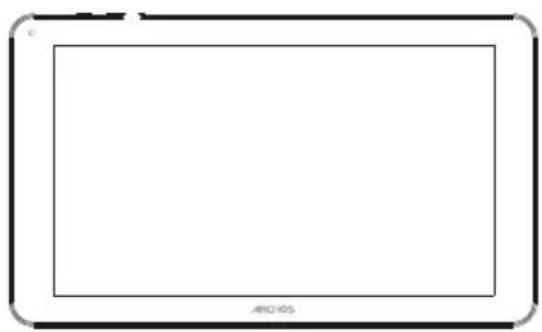
Rövid felhasználói útmutató
Jótállási, jogi és biztonsági információkat tartalmazó füzet
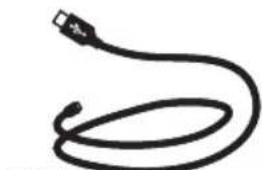
- A készülék töltéséhez csatlakoztassa a tápkábelt a micro USB-portba. Az ARCHOS készülék tölteni kezd.
- A készülék bekapcsolásához nyomja meg a bekapcsológombot.
A töltésjelző lámpa az akkumulátor töltése közben világít.
-Töltés közben is használhatja ARCHOS készülékét. -Az első használat előtt teljesen töltse fel a készüléket. -Csak a mellékelt töltőt használja.
Ha a készülék teljesen lemerült, legalább 10 percig kell töltenie ahhoz, hogy az akkumulátortöltést jelző ikon megjelenjen.
TIPP:
Ha teljesebb körű szolgáltatáshoz szeretne jutni, regisztrálja készülékét. Nyissa meg számítógépen a www.archos.com/register weboldalt.




A készülék bemutatása
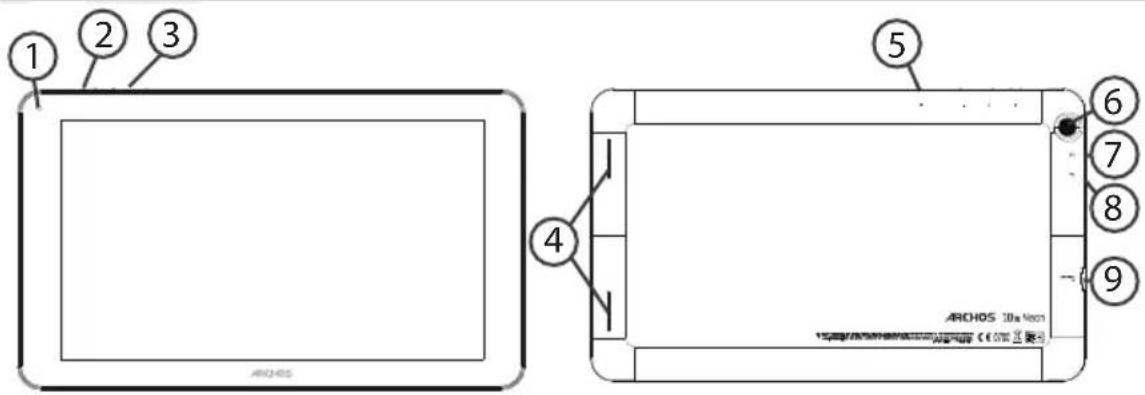
① Főkapcsoló
⑤ Mikrofon
⑨ Micro SD-kártyanyílás
② Hangerő-szabályozó gombok ⑥ Hátsó kamera
③ Elülső kamera
⑦ Fejhallgató-csatlakozó
④ Hangszóró
⑧ Micro USB-port




Beállítás a varázsló segítségével
Az ARCHOS első indításakor a telepítési varázsló segít a készülék beállításában:
- Érintőképernyő kalibrálása - Nyelv - Dátum és idő - Wi-Fi kapcsolat - Helymeghatározó szolgáltatás beállításai - Harmadik féltől származó alkalmazások

HU
TIPP:
Javasoljuk, hogy annak a hálózatnak a Wi-Fi zónájában végezze a készülék beállítását, amelyiket rendszeresen használni fogja.




Csatlakozás Wi-Fi hálózathoz
VIGYÁZAT: Győződjön meg róla, hogy Wi-Fi zónában tartózkodik.

① Az idő és akkumulátor ikonok nyomva tartásával jelenítse meg az állapotjelző sávot. Egy kék vonal jelenik meg.

② Húzza le a kék vonalat az állapotjelző sáv megjelenítéséhez.

③ Érintse meg a „WiFi off” [Wi-Fi ki] elemet az állapotjelző sávon. Megjelenik a Wi-Fi oldal.

④ Húzza a Wi-Fi kapcsolót „ON” [BE] helyzetbe.
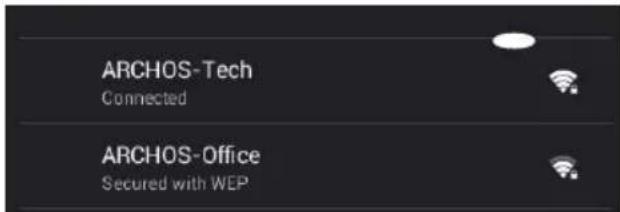
⑤ Az ARCHOS keresni kezdi az elérhető Wi-Fi hálózatokat. Érintse meg annak a hálózatnak a nevét, amelyikhez csatlakozni szeretne.




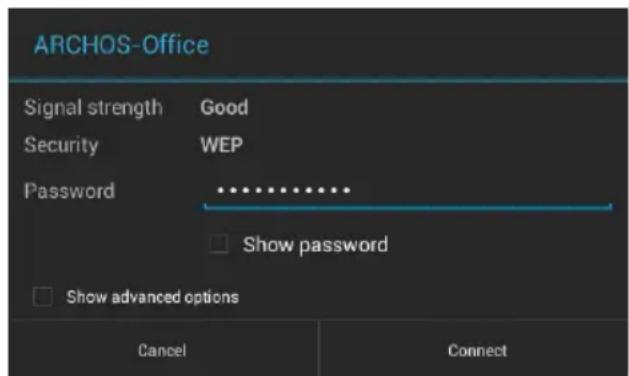
A magánhálózatok mellett egy lakat szimbólum látható, és jelszó megadását kérik.
HU
TIPPJEK:
- Javasoljuk, hogy Wi-Fi jelszó megadásakor jelölje be a „Show password” [Jelszó megjelenítése] opciót, így láthatja a beírt karaktereket. A hálózat helyes Wi-Fi jelszava (vagy beállításai) tekintetében forduljon a Wi-Fi szolgáltatóhoz. Ha a Wi-Fi funkció be van kapcsolva, és egy olyan hálózat hatókörében tartózkodik, amelyhez korábban már kapcsolódott, az ARCHOS automatikusan megpróbál kapcsolódni hozzá.
- Ha szeretné bekapcsolva tartani a Wi-Fi opciót a készülék alvó üzemmódjában, nyomja meg a Menu [Menü] ikont a „Wi-Fi” oldalon. Ezután válassza az Advanced > Keep WiFi on during sleep > Always [Speciális > Wi-Fi maradjon bekapcsolva alvó üzemmódban > Mindig] lehetőséget.




Az Android™ kezelőfelülete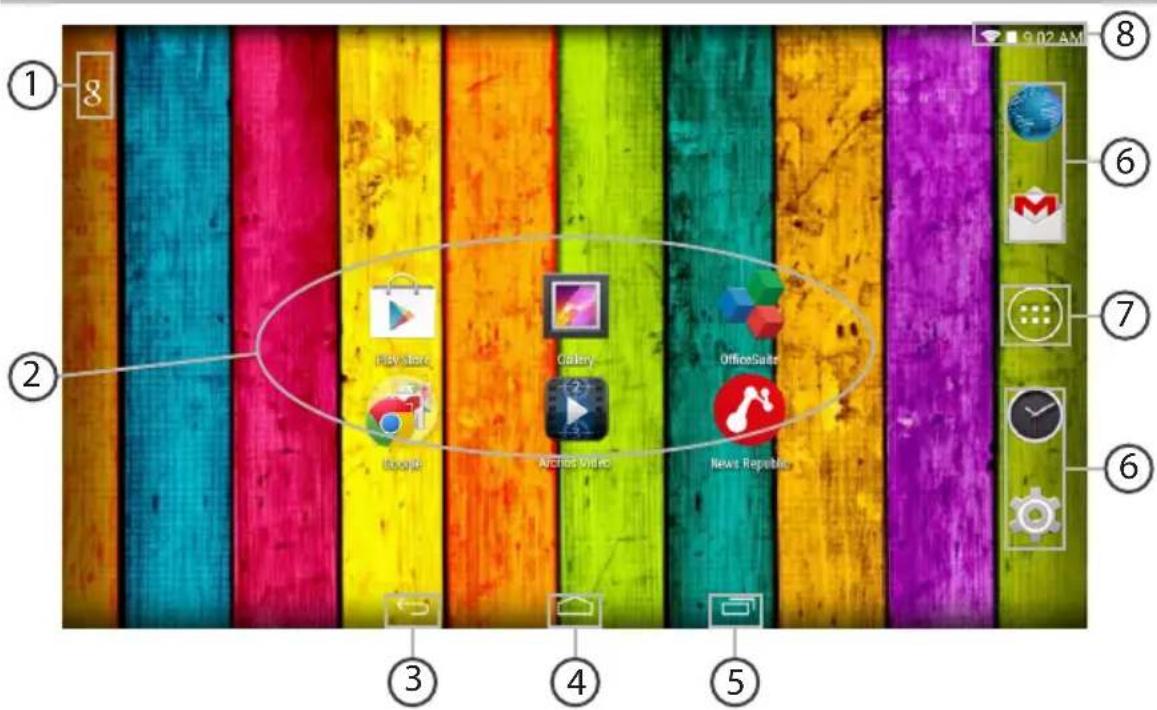
Szöveges kereséshez érintse meg a „Google” felületet, hangos kereséshez érintse meg a mikrofon ikont. ② Android™ alkalmazások parancsikonjai Egy alkalmazás elindításához érintse meg. ③ „Legutóbbi alkalmazások” gomb ④ „Kezdőképernyő” gomb ⑤ „Vissza" gomb ⑥ Állandó Android™ apps hivatkozások Egy alkalmazás elindításához érintse meg. ⑦ „Összes alkalmazás” gomb Az ARCHOS készülékre telepített összes alkalmazás és minialkalmazás megjelenítéséhez érintse meg ezt az ikont. Az összes letöltött alkalmazást itt találja. ⑧ Állapotjelző sáv Értesítések és gyorsbeállítások megjelenítése.




Az Android™ kezelőfelülete
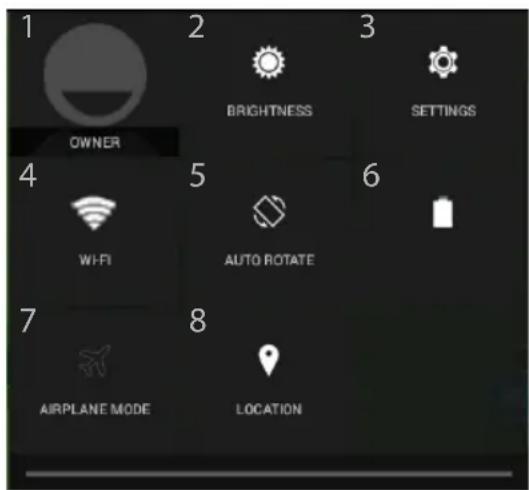
A gyorsbeállítások
1 Aktuális felhasználó* 2 A képernyő fényerejének beállítása 3 A beállítások megnyitása 4 A Wi-Fi kapcsolat be- és kikapcsolása 5 Az automatikus képernyőtájolás aktiválása/deaktiválása az ARCHOS készülék elforgatásakor 6 Akkumulátor töltöttsége (%) 7 Az összes vezeték nélküli kapcsolat be- és kikapcsolása, elsősorban repülés közben 8 Helymeghatározó szolgáltatás
* Az új táblagépek több felhasználót támogatnak; ez a funkció lehetővé teszi, hogy különböző felhasználók saját, testreszabott felülettel rendelkezzenek egyetlen készüléken. Felhasználókat a Settings > Device [Beállítások > Készülék] pontban adhat hozzá.





A legutóbbi alkalmazások
Megnyitja azon alkalmazások miniatür képeinek listáját, amelyekkel legutóbb dolgozott:
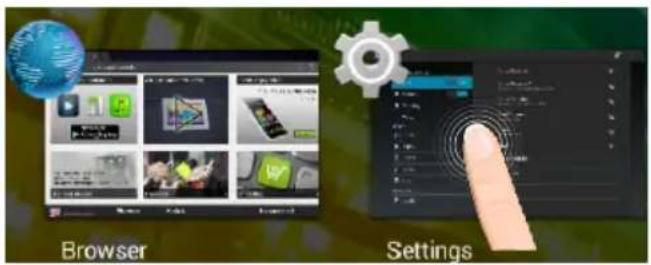
Érintés: alkalmazás megnyitása
Nyomva tartás: opciók megjelenítése
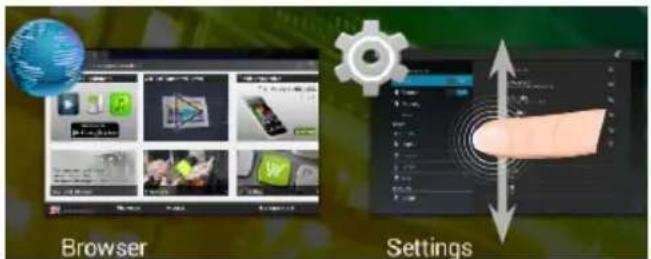
Felfelé/lefelé pöccintés: alkalmazás bezárása
HU




Az Android™ megismerése
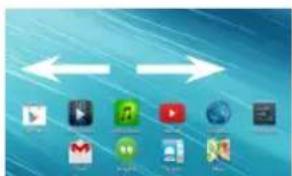
Bővített kezdőképernyő:
A kezdőképernyő egyes panelei közötti navigációhoz pöccintsen az ujjával balra vagy jobbra.
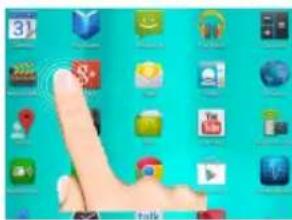
Elem áthelyezése a kezdőképernyőn:
Érintse meg az ujjával, és tartsa lenyomva, míg a koordinátahálózat meg nem jelenik, utána húzza a kívánt helyre, és emelje fel az ujját.
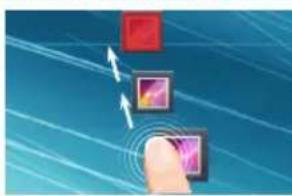
Elem törlése a kezdőképernyőn:
Érintse meg az ujjával az adott elemet, tartsa lenyomva, majd húzza az ujját a képernyő teteje felé, és engedje el a Törlés ikon felett.
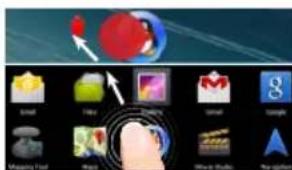
Az Összes alkalmazás képernyőn érintse meg az ujjával az adott elemet, tartsa lenyomva, majd húzza az ujját a képernyő teteje felé, és engedje el az Eltávolítás kosár felett.





Alkalmazásmappák létrehozása:
Ha egy alkalmazás ikont egy másik fölé húz egy kezdőképernyőn, majd elengedi, azzal összekapcsolja a két ikont.
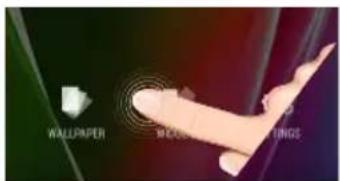
Minialkalmazások:
Tartsa az ujját egy kezdőképernyőn egy üres helyen, majd válasszon a listából: Widgets.
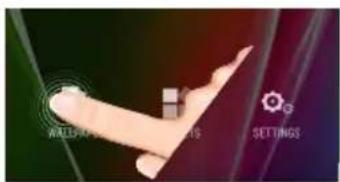
Háttérkép megváltoztatása:
Tartsa az ujját egy kezdőképernyőn egy üres helyen, majd válasszon a listából.
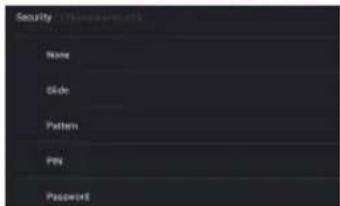
Az érintőképernyő lezárása:
A Settings [Beállítások] menüben görgessen lefelé, és érintse meg a Security [Biztonság] elemet. Érintse meg a Screen lock [Képernyő lezárása] menüpontot. Érintse meg a használni kívánt lezárástípust. Ha lezárást állít be, a képernyő felébredésekor lezárási képernyő jelenik meg, és kéri a minta, PIN kód vagy más kulcs megadását.




Hibaelhárítás
Ha a készülék lefagyott:
Tartsa lenyomva a főkapcsolót 10 másodpercig.
Ha a készülék nem kapcsol be:
- Töltse fel a készüléket.
- Tartsa lenyomva a főkapcsolót 10 másodpercig.
Ha szeretné meghosszabbítani az akkumulátor rendelkezésre állási idejét:
Csökkentse a képernyő fényerejét, és kapcsolja ki a vezeték nélküli kapcsolatokat, ha épp nem használja őket.
Ha a készülék túl lassú:
Zárja be a nem használt alkalmazásokat.
Ha a Wi-Fi vétel túl alacsony:
Győződjön meg róla, hogy elég közel van a Wi-Fi hotspotoz.
Frissítse a készülék firmware-ét: http://www.archos.com/support.
Állítsa vissza és állítsa be újra a csatlakozási paramétereket.
Forduljon a Wi-Fi szolgáltatóhoz.








- A CSOMAG TARTALMA
- TIPP
- A KÉSZÜLÉK BEMUTATÁSA
- BEÁLLÍTÁS A VARÁZSLÓ SEGÍTSÉGÉVEL
- CSATLAKOZÁS WI-FI HÁLÓZATHOZ
- TIPPJEK
- AZ ANDROID™ KEZELŐFELÜLETE
- A GYORSBEÁLLÍTÁSOK
- A LEGUTÓBBI ALKALMAZÁSOK
- AZ ANDROID™ MEGISMERÉSE
- BŐVÍTETT KEZDŐKÉPERNYŐ
- ELEM ÁTHELYEZÉSE A KEZDŐKÉPERNYŐN
- ELEM TÖRLÉSE A KEZDŐKÉPERNYŐN
- ALKALMAZÁSMAPPÁK LÉTREHOZÁSA
- MINIALKALMAZÁSOK
- HÁTTÉRKÉP MEGVÁLTOZTATÁSA
- AZ ÉRINTŐKÉPERNYŐ LEZÁRÁSA
- HIBAELHÁRÍTÁS
- HA A KÉSZÜLÉK LEFAGYOTT
- HA A KÉSZÜLÉK NEM KAPCSOL BE
- HA SZERETNÉ MEGHOSSZABBÍTANI AZ AKKUMULÁTOR RENDELKEZÉSRE ÁLLÁSI IDEJÉT
- HA A KÉSZÜLÉK TÚL LASSÚ
- HA A WI-FI VÉTEL TÚL ALACSONY
Márka : ARCHOS
Modell : Neon 101b
Kategória : Tablet