PT-DX500E - Projektor PANASONIC - Ingyenes használati útmutató
Találja meg az eszköz kézikönyvét ingyenesen PT-DX500E PANASONIC PDF formátumban.


Felhasználói kérdések a következőről PT-DX500E PANASONIC
0 kérdés erről a készülékről. Válaszolj azokra, amiket ismersz, vagy tedd fel a sajátod.
Tegyél fel egy új kérdést erről a készülékről
Töltse le az útmutatót a következőhöz Projektor PDF formátumban ingyenesen! Találja meg kézikönyvét PT-DX500E - PANASONIC és vegye vissza elektronikus eszközét a kezébe. Ezen az oldalon közzé van téve az eszköze használatához szükséges összes dokumentum. PT-DX500E márka PANASONIC.
HASZNÁLATI ÚTMUTATÓ PT-DX500E PANASONIC
Funkcionális útmutató
DLP™ projektor
Típusszám: PT-DZ570E
PT-DW530E
PT-DX500E
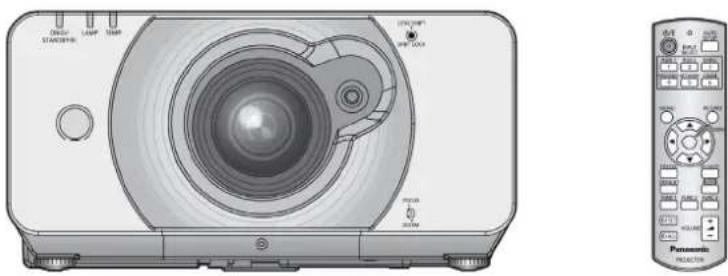
Köszönjük, hogy Panasonic projektort vásárolt.
Mielőtt üzemeltetné a készüléket, kérjük, olvassa végig figyelmesen ezt az utasítást, és örizze meg, mert a későbbiekben hasznára lehet, ha valaminek utána kíván nézni.
Mielőtt használatba venné projektorát, okvetlenül olvassa el a „Biztonsági óvintézkedések” fejezetet ( 9–17. oldal).
Fontos biztonsági tudnivalók
Kedves Panasonic Vásárló:
Ez a kezelési útmutató minden lényeges tudnivalót elmond Önnek, amelyre szüksége lehet. Reméljük, segítségére lesz abban, hogy a legjobban kihasználhassa az új berendezését, és örömét lelje ebben a Panasonic DLP™ projektorban. Készülékének gyári számát az alján találja meg. Jegyezze fel az alábbi helyre, és kérjük, őrizze meg az útmutatót arra az esetre, ha szervizt igényel.
Típusszám: PT-DZ570E/PT-DW530E/PT-DX500E
Gyári szám:
FIGYELEM: A KÉSZÜLÉKET FÖLDELNI KELL!
FIGYELEM: Tüzet vagy áramütést okozó károk elkerülése érdekében ne tegye ki a készüléket eső vagy nedvesség hatásának!
Gépzaj információs rendelet, 3. GSGV, 1991. január 18: Az ISO 7779 sz. szabványnak megfelelően a hangnyomás szint a kezelő helyén nem haladhatja meg a 70 dB (A)-t.
FIGYELEM:
- Ha a készüléket hosszabb ideig nem használja, húzza ki a hálózati kábelt a fali csatlakozóból.
- Az áramütés elkerülése érdekében ne szerelje le a készülék burkolatát! A berendezés házilag nem javítható alkatrészekből áll. Forduljon szakszervizhez!
- Ne távolítsa el a földelő érintkezőt a készülék hálózati csatlakozó dugaszából! A berendezés három-érintkezős, földelt hálózati villásdugasszal rendelkezik. A dugasz csak földelt aljzatba csatlakoztatható. Ez biztonsági szolgáltatás. Ha a dugaszt nem tudja csatlakoztatni a fali csatlakozó aljzatba, forduljon szakképzett villanyszerelőhöz. Ne változtassa meg a földelt csatlakozó rendeltetését! A készülék teljes feszültségmentesítése csak a hálózati kábel fali csatlakozóaljzatból történő eltávolításával valósul meg.
FIGYELMEZTETÉS:
Az állandó engedély biztosításához kövesse a mellékelt üzembe helyezési útmutatóban leírtakat, melyek szerint a készülékhez adott hálózati kábelt és az árnyékolt interfész kábelt kell használnia, amikor a berendezést számítógéphez vagy annak valamilyen perifériájához csatlakoztatja. Ha a projektor külső vezérlése esetén a számítógép csatlakoztatásához soros portot használ, akkor opcionális, ferritmagos RS-232C soros interfész kábelt kell használnia. Bármilyen, a készüléken elvégzett nem hivatalos módosítás, szakszerűtlen változtatás érvényteleníti a felhasználónak a jelen berendezés működtetésére vonatkozó jogát.
A 2004/108/EC irányelv 9(2) cikkelyének megfelelően
Tájékoztató a felhasználók számára a régi berendezések és használt elemek begyűjtéséről és ártalmatlanításáról
Ha ezek a szimbóluomok szerepelnek a termékeken és/vagy a mellékelt dokumentumokon, az elhasznált elektromos és elektronikus termékeket nem szabad keverni az általános háztartási szeméttel. A helyes kezelés, visszanyerés és újrahasznosítás érdekében kérjük, szállítsák a régi termékeket és a használt elemeket az elérhető, kijelölt gyűjtőhelyekre, a hazai törvényeknek valamint a 2002/96/EC és 2006/66/EC irányelvnek megfelelően.
Ezeknek a termékeknek és elemeknek a megfelelő ártalmatlanításával segít megőrizni az értékes erőforrásokat és megelőzheti a környezetre és az egészségre esetleg ártalmas hatásokat, amelyeket a hulladékok helytelen kezelése egyébként okozhat.
Ha a régi termékek és a használt elemek begyűjtésére és újrahasznosítására vonatkozó, további információra van szüksége, kérjük, vegye fel a kapcsolatot a helyhatósággal, a legközelebbi hulladékhasznosítási szervvel vagy azzal a forgalmazóval, ahol az árucikkeket vásárolta. A nemzeti törvények értelmében az ilyen hulladék helytelen ártalmatlanítása esetén büntetést szabhatnak ki.

Üzleti felhasználók az Európai Unióban
Amennyiben elektromos vagy elektronikus berendezést kíván ártalmatlanítani, kérjük, lépjen kapcsolatba kereskedőjével vagy szállítójával további információkért.
Tájékoztatás az ártalmatlanítással kapcsolatban az Európai Unión kívüli országok esetében
Ezek a szimbólumok csak az Európai Unióban érvényesek. Amennyiben ezeket a termékeket kívánja ártalmatlanítani, kérjük, lépjen kapcsolatba a helyi hatósággal, illetve kereskedőjével, és érdeklődjön az ártalmatlanítás megfelelő módjáról.
Megjegyzés az elem szimbólumhoz (az alsó két szimbólum példa):
Ez a szimbólum esetleg együtt használatos a kémiai szimbóllummal. Ebben az esetben teljesíti a vonatkozó kémiai irányelvben foglaltakat.
Tisztelt Vásárló!
Kérjük, figyelmesen olvassa el a biztonsági és kezelési óvintézkedésekre vonatkozó előírásokat. Az alábbiakban megadott garanciális feltételek az itt leírtak betartása melletti, üzemszerű használatra vonatkoznak. Az itt felsorolt körülményektől eltérő, nem rendeltetésszerű használat a garancia megvonásával jár.
A készülékre a vásárlás dátumától számított 36 hónap javítási és alkatrész garanciát biztosítunk. Ez alól kivételt képez az izzólámpa, melyre a garancia ideje a vásárlás dátumától számított 90 nap vagy 300 üzemóra és az LCD panel, melyre 2000 üzemóra.
A hosszantartó megbízható működés és a garancia érvényességének feltétele a rendszeres karbantartás.
Figyelem, a készülékre rendszeres karbantartás van előírva!
A ventilátor nyílások és a levegő szűrő kb. 100 óránként esedékes tisztítását a felhasználó is elvégezheti, de az izzólámpa cseréjével keresse fel a garanciajegyen feltüntetett szórakoztató elektronikai szervizek valamelyikét vagy az eladó üzletet.
A garanciális időn belüli izzólámpa csere (amennyiben normál elhasználódásról van szó) munkadíja ingyenes.
A további, szakembert igénylő karbantartásról a jelzett szervizek adnak felvilágosítást, ahol ezeket a munkákat el is végzik.
Panasonic Marketing Europe GmbH South-East Europe Fióktelep.
A Panasonic / Technics termékek magyarországi forgalmazója
Egyszerű telepítés és tökéletesített használhatóság
▶ A kettős-idejű gumioptika és az optikai tengely billentés a projektor rugalmasabb telepítését teszi lehetővé.
A kiváló porállósággal rendelkező, új megvilágítási rendszer miatt nem kell olyan gyakran cserélni a szűrőket (csak a lámpa cseréjekor használt kiegészítő szűrőt). A szervizkövetelményeket minimálisra csökkentettük.
Tökéletesített szín reprodukálhatóság és tiszta megjelenítés
▶ A lámpa erősítési funkciót és a WUXGA típust a szín reprodukálhatóság tökéletesítése és a kiváló minőségű megjelenítés érdekében építettük be.
Energiamegtakarítás az ECO üzemmódban
▶ A teljesítményfelvétel csökkentése érdekében a lámpa teljesítmény a projektor telepítési környezete, a be-menő jel állapota és a kép kikapcsolása szerint van optimalizálva. (Ha az [AUTO POWER SAVE] (AUTOMATIKUS TAKARÉKOS ÜZEMMÓD) lehetőség az [ECO MANAGEMENT] (TAKARÉKOS ÜZEMMÓD) beállításból [ON] (BE) állásba van kapcsolva)
■ Legfontosabb lépések
A részleteket olvassa el a megadott oldalakon.
- Telepítse a projektort. (→ 23. oldal)

- Csatlakoztassa a többi készülékhez. (→ 29. oldal)

- Csatlakoztassa hálózati kábelt. (→ 32. oldal)

- Indítsa a vetítést. (→ 33. oldal)

- Válassza ki a bemenő jelet. (→ 35. oldal)

- Állítsa be a képet. (→ 35. oldal)
Fontos információk
Fontos biztonsági tudnivalók...... 2
Biztonsági óvintézkedések.... 9
FIGYELMEZTETÉSEK 9
VIGYÁZAT 12
Óvintézkedések a szállításnál....12
Óvintézkedések az elhelyezésnél....13
Adatbiztonság 15
Óvintézkedések a használat során .....15
Gondozás és karbantartás....16
Ártalmatlanítás....16
Tartozékok 17
Előkészületek
Bejelentkező képernyő.... 18
A projektor részegységei.... 19
Távirányító 19
Projektor 20
A projektor azonosító (ID) számának beállítása a távvezérléshez....22
Az első lépések
Üzembe helyezés.... 23
Vetítési módok 23
Vetítőernyő méret és vetítési távolság .....24
Elülső beállító lábak és vetítési szög .....28
Csatlakoztatások 29
Mielött bármilyen készüléket a projektorhoz csatlakoztatna....29
Csatlakoztatási példa: AV berendezés....30 Számítógépek....31
Alapvető műveletek
A projektor táplálásának be/kikapcsolása.... 32
A hálózati kábel csatlakoztatása 32
A projektor táplálásának bekapcsolása....33
Beállítás és kiválasztás....33
A projektor táplálásának kikapcsolása ....34
A táplálás közvetlen kikapcsolása funkció .....34
Vetités 35
A bemenő jel kiválasztása 35
A fókusz, zoom és helyzet beállítása....35
Beállítási tartomány a lencse pozíció szerint (optikai tengely billentés)....36
Alapműveletek a távirányító használatával .... 37
Az AV MUTE (AV NÉMÍTÁS) (a kép ideiglenes kikapcsolása) funkció használata .... 37
Kép kimerevítése....37
A bemenő jel átkapcsolása....37
Automata beállítás....38
A funkció gombok használata....38
Az ECO (Takarékos) gomb használata....38
A hangszóró hangerő szabályozása....39
Beállítások
Navigálás a menükben 40
Navigálás a menün keresztül 40
MAIN MENU (FÖ MENÜ) 41
SUB MENU (ALMENÜ) 41
PICTURE (KÉP) menü.... 43
Al (Képtartalom szerinti lámpafényerő szabályozás)....46
DAYLIGHT VIEW (Vetités nappali fényben) .....46
SYSTEM SELECTOR (RENDSZER KIVÁLASZTÁS) 47
Az sRGB szabvánnyal kompatibilis képek kivetítése 47
POSITION (HELYZET) menü.... 48
SHIFT (KÉPHELYZET ELTOLÁS) ......48
ASPECT (KÉPMÉRETARÁNY) 48
ZOOM (ZOOM ARÁNY) 49
CLOCK PHASE (ÓRAJEL FÁZIS).... 50
KEYSTONE (TRAPÉZTORZÍTÁS) korrekció ..... 50
ADVANCED MENU (SPECIÁLIS MENÜ)....51
DIGITAL CINEMA REALITY (ÉLETHÜ DIGITÁLIS MOZI)....51
BLANKING (KIOLTÁS) 51
INPUT RESOLUTION (BEMENETI FELBONTÁS)....52
CLAMP POSITION (SZINTMEGFOGÁS).... 52
FRAME RESPONSE (KÉPFRISSÍTÉSI SEBESSÉG) 52
RASTER POSITION (RASZTER HELYZET)...... 52
DISPLAY LANGUAGE (KIJELZÉSI NYELV) menü ....53
A képernyőn megjelenő kijelzések nyelvének megváltoztatása 53
DISPLAY OPTION (KÉPERNYŐ OPCIÓK) menü....54
COLOR MATCHING (SZÍNEGYEZŐSÉG)...... 54
COLOR CORRECTION (SZÍN KORREKCIÓ) ..... 55
SCREEN SETTING (KÉPERNYŐ BEÁLLÍTÁS) ..... 55
WAVEFORM MONITOR (JELALAK MONITOR) (csak a PT-DZ570E típusnál) 56
AUTO SIGNAL (Bemenő jel szerinti automata beállítás).... 57
AUTO SETUP (AUTOMATA BEÁLLÍTÁS)...... 57
RGB IN (csak RGB bemenet) 58
A beállítási memória lista kezelése 60
FREEZE (ÁLLÓKÉP) 61
SIDE BY SIDE (EGYMÁS MELLETT) (csak a PT-DZ570E és PT-DW530E típusnál)...... 61
PROJECTOR SETUP (PROJEKTOR BEÁLLÍTÁS) menü....63
PROJECTOR ID (PROJEKTOR AZONOSÍTÓ) ..... 63
INSTALLATION (ÜZEMBE HELYEZÉS) (ELRENDEZÉS)....63
COOLING CONDITION (HÜTÉSI FELTÉTEL)...... 63
HIGH ALTITUDE MODE (VENTILÁTOR VEZÉRLÉS) 64
LAMP POWER (LÁMPA TÁPLÁLÁS) 64
ECO MANAGEMENT (TAKARÉKOS ÜZEMMÓD)....64
SCHEDULE (ÜTEMTERV) 65
RS-232C....66
REMOTE MODE (TÁVVEZÉRLŐ ÜZEMMÓD) ......67
FUNCTION BUTTON (FUNKCIÓ GOMB) ......67
AUDIO SETTING (HANG BEÁLLÍTÁS)....67
STATUS (ÁLLAPOT)......68
DATE AND TIME (DÁTUM ÉS IDŐ)......68
SAVE ALL USER DATA (ÖSSZES FELHASZNÁLÓI ADAT MENTÉSE)....69
LOAD ALL USER DATA (ÖSSZES FELHASZNÁLÓI ADAT BETÖLTÉSE)....69
INITIALIZE (ALAPHELYZETBE ÁLLÍT) .....70
SERVICE PASSWORD (SZERVIZ JELSZÓ)......70
TEST PATTERN (TESZTÁBRA) menü ...71
TEST PATTERN (TESZTÁBRA)....71
SIGNAL LIST (JEL LISTA) menü .....72
Jel tárolása a listában 72
Tárolt adat átnevezése ....72
Tárolt adat törlése....72
SECURITY (BIZTONSÁG) menü .....73
SECURITY PASSWORD (BIZTONSÁGI JELSZÓ)....73
SECURITY PASSWORD CHANGE (BIZTON-SÁGI JELSZÓ MEGVÁLTOZTATÁSA) ......73
DISPLAY SETTING (MEGJELENÍTÉS BEÁLLÍTÁS)....74
TEXT CHANGE (SZÖVEG MEGVÁLTOZTATÁSA)....74
MENU LOCK (MENÜ LEZÁRÁS)....74
MENU LOCK PASSWORD (MENÜ LEZÁRÁSI JELSZÓ)....74
CONTROL DEVICE SETUP (VEZÉRLŐESZKÖZ BEÁLLÍTÁS) 75
Karbantartás
Ellenőrző lámpa kijelzések....76
A kijelzett problémák kezelése....76
Csere ....78
Az egység cseréje előtt....78
Az egység cseréje 78
Hibaelhárítás....81
Tartalomjegyzék
Függelék
Műszaki információ 83
Soros csatlakozó....83
REMOTE IN (Távvezérlő bemenet) csatlakozó .....86
Kétablakos megjelenítés kombinációs lista (PT-DZ570E/PT-DW530E)....87
A MENU LOCK PASSWORD (MENÜ LEZÁRÁS JELSZÓ) visszaállítása alapértelmezésre......87
A beadható jelek listája....88
Minőségtanúsítás, műszaki adatok..... 90
Méretek....92
A márkanevekről 92
A mennyezeti konzol biztonsági berendezései 93
Felszerelési eljárás 93
Óvintézkedések a vezetéknélküli LAN modul telepítésekor ...... 93
Eljárás....94
Tárgymutató.... 95
FIGYELMEZTETÉSEK
TÁPLÁLÁS
A hálózati csatlakozó aljzatot illetve a kapcsolót a készülék mellett, probléma esetén jól hozzáférhető helyre kell telepíteni. Ha az alábbi problémák lépnek fel, azonnal szüntesse meg a táplálást.
Ha ilyen körülmények között folytatja a projektor működtetését, az tüzet vagy áramütést okozhat.
- Ha bármilyen idegen tárgy vagy víz jut a projektor belsejébe, szüntesse meg a táplálást.
- Ha a projektor leesik, illetve megsérül a burkolata, szüntesse meg a táplálást.
- Ha a készülék füstöt illetve szokatlan szagot vagy zajt bocsát ki, szüntesse meg a táplálást.
Forduljon szakszervizhez a szükséges javítások elvégzéséhez, ne kísérelje meg a projektort házilagosan megjavítani.
Vihar idején ne érintse meg a projektort sem a kábelt.
Ez elektromos áramütést okozhat.
Ne tegyen semmi olyat, amellyel a hálózati kábel illetve a hálózati csatlakozó dugasz sérülését okozhatja.
Ha sérült hálózati kábelt használ, az áramütést, rövidzárat vagy tüzet okozhat.
- Ne sértse meg, ne alakítsa át, ne helyezze el forró tárgyak közelében, ne hajlítsa túlzott mértékben, ne csavarja, ne húzza a hálózati kábelt, ne helyezzen rá súlyos tárgyakat, és ne tekerje össze.
Ha a hálózati kábel javítására van szükség, forduljon szakszervizhez.
Biztonságosan csatlakoztassa a hálózati kábel dugaszát a hálózati csatlakozóba.
Ha a hálózati dugasz nem csatlakozik megfelelően az aljzatba, az áramütést okozhat, vagy túlmelegedhet.
- Ne használjon más hálózati kábelt, csak a mellékeltet.
- Ne használja a mellékelt hálózati kábelt más elektromos berendezésekhez.
- Ha a csatlakozó dugasz sérült, vagy a fali aljzat fedele kilazult, ne használja azokat.
Rendszeresen tisztítsa meg a hálózati kábel dugaszát, hogy a por ne rakódhasson rá.
Ez tüzet okozhat.
- Ha a hálózati csatlakozó dugaszra por rakódik le, a beszívott nedvesség károsíthatja a szigetelést.
- Ha hosszabb ideig nem használja a készüléket, húzza ki a hálózati kábelt a fali csatlakozó aljzatból.
A hálózati aljzatból kihúzott kábelt rendszeresen tisztítsa meg száraz ruhával.
Ne érjen a hálózati dugaszhoz nedves kézzel.
Ha mégis így tesz, áramütést szenvedhet.
Ne terhelje túl a hálózati csatlakozót.
Ha túlterheli a tápcsatlakozót (pl. túlságosan sok átalakító adaptert használ) túlmelegedés léphet fel, és tüz keletkezhet.
■ HASZNÁLAT/TELEPÍTÉS
Ne helyezzen folyadékot tartalmazó edényt a projektor tetejére.
Ha víz ömlik a projektorra, vagy kerül a készülékbe, az tüzet vagy áramütést okozhat.
Ha víz kerül a projektor belsejébe, forduljon szakszervizhez.
Ne helyezze a projektort puha anyagra, pl. szönyegre vagy szivacsos felületre.
Ha mégis ezt teszi, a készülék túlmelegedhet, és égési sérülést, tüzet okozhat, vagy a projektor károsodást szenvedhet.
Ne használja a projektort olyan helyen, ahol párának, pornak, olajos füstnek vagy vízgőznek van kitéve, például fürdőszobában.
Ha a projektort ilyen körülmények között használja, tűz keletkezhet, vagy elektromos áramütést okozhat, illetve az alkatrészek megrongálódhatnak.
Az alkatrészek (például a mennyezeti konzol) megrongálódása a mennyezetre szerelt projektor leesését okozhatja.
Ne állítsa fel a projektort olyan helyen, amely nem képes annak teljes súlyát biztonságosan megtartani, és ne helyezze instabil vagy ferde felületre.
Ha mégis így tesz, a készülék leeshet vagy felborulhat, ami komoly személyi sérülést vagy anyagi kárt okozhat.
Ne tegyen egy másik projektort sem nehéz tárgyakat a készülék tetejére.
Ezáltal a projektor instabillá válik, és leeshet, ami kárral vagy személyi sérüléssel járhat. A projektor megsérülhet vagy deformálódhat.
A készülék felszerelését (pl. a felfüggesztést a mennyezetre) csak szakember végezheti.
Ha a telepítés nem biztonságosan és szakszerűen történik, az sérülést vagy balesetet, például áramütést okozhat.
- Csak a jóváhagyott mennyezeti konzolt használja.
- Amikor a projektort mennyezetre szereli, extra megelőző intézkedésként okvetlenül használja (a mennyezeti konzoltól eltérő helyen rögzített) tartozék huzalt és a szemescsavarokat, hogy a készülék leesését megakadályozza.
Ne fedje le a szellőzőnyílásokat (a levegő be- és kimenetet).
Ha mégis ezt teszi, a készülék túlmelegedhet, és tüzet okozhat, vagy a projektor károsodást szenvedhet.
- Ne tegye a projektort olyan szük, rosszul szellőző helyre, mint pl. egy beépített szekrény vagy könyvespolc.
- Ne helyezze a projektort ruhadarabra vagy papírra, mert ezeket az anyagokat a levegő bemenet esetleg beszippanthatja.
Ne tegye a kezét, sem idegen tárgyakat a kimeneti szellőzőnyílás közelébe.
Ha mégis ezt teszi, az a kezén égési sérülést, illetve a tárgyakban károsodást okozhat.
- A szellőzőnyílásból forró levegő áramlik ki. Ne közelítse kezét, arcát sem bármilyen, höre érzékeny tárgyat a nyíláshoz, mert megéghet vagy a tárgy deformálódhat.
Ne nézzen bele, illetve böre ne érintkezzen a lencséböl kibocsátott fénnyel a projektor használata alatt.
Ez égési sérülést illetve vakságot okozhat.
- A vetítőlencséből igen erős fény sugárzik. Ne nézzen bele, illetve ne tegye a kezét közvetlenül ebbe a fénybe.
- Különösen arra ügyeljen, hogy kis gyermekek nehogy a lencsébe nézzenek. Továbbá, ha nincs a projektor közelében, kapcsolja ki a táplálást és húzza ki a hálózati kábelt.
Ne tegyen idegen tárgyakat a projektorba.
Ez tüzet vagy áramütést okozhat.
- Ne tegyen, és ne ejtsen fém- vagy tüzveszélyes tárgyakat a projektorba.
Soha ne próbálja meg átalakítani sem szétszerelni a projektort.
A projektor belsejében nagyfeszültségű egységek vannak, amelyek tüzet vagy áramütést okozhatnak.
Müszaki ellenőrzéshez, beállításhoz vagy javításhoz kérjük, forduljon szakszervizhez.
Ne vetítsen a készülékkel, ha nincs levéve a mellékelt lencsefedél.
Ha mégis így tesz, az tüzet okozhat.
Amikor a lámpát cseréli, ne érjen az ujjával sem más testrészével a ventilátorhoz.
Ha mégis hozzáér, megsérülhet.
TARTOZÉKOK
Az elemeket ne használja helytelenül, illetve kezelje őket az alábbiaknak megfelelően.
Ha ezeket nem tartja be, az égési sérüléshez, az elemek szivárgásához, túlmelegedéséhez, robbanásához vagy meggyulladásához vezethet.
- Ne használjon a specifikációtól eltérő elemeket.
- Használjon mangán vagy alkáli elemeket, de ne használjon újratölthető akkumulátorokat.
- Ne szerelje szét, illetve ne csonkítsa meg a szárazelemeket.
- Ne tegye ki hő hatásának, ne dobjá vízbe sem tűzbe az elemeket.
- Ne hagyja, hogy az elemek pozitív (+) és negatív (-) kivezetése olyan fémtárgyakkal kerüljenek érintkezésbe, mint pl. egy nyaklánc vagy egy hajtű.
- Ne tárolja együtt az elemeket fémtárgyakkal.
- Tárolja az elemeket műanyag tasakban, és tartsa távol öket a fémtárgyaktól.
- Ügyeljen a helyes polaritásra (+ és - jel) az elemek behelyezésekor.
- Ne használjon együtt egy új és egy régi elemet, illetve ne keverje a különböző elemtípusokat.
- Ne használjon letépett vagy eltávolított külső borítású elemeket.
- A kifogyott elemeket azonnal távolítsa el a távirányítóból.
- Mielött megszabadul a használt elemektől, tekerje be őket szigetelőszalaggal vagy valamilyen hasonló anyaggal.
Ne hagyja, hogy az AA/R6/LR6 elemek gyermekek kezébe kerüljenek.
- Az elem a szájba kerülve személyi sérülést okozhat.
- Ha valaki véletlenül lenyeli az elemet, azonnal forduljanak orvoshoz.
Ha szivárog az elem, ne érjen hozzá puszta kézzel, és szükség esetén kövesse az alábbi lépéseket.
- Az elemböl kifolyó elektrolit a börére vagy a ruhájára kerülve börgyulladást vagy sérülést okozhat. Öblítse le tiszta vízzel, és azonnal forduljon orvoshoz.
- Az elemböl kifolyó elektrolit a szemébe kerülve a látás elvesztését okozhatja. Ilyen esetben soha ne dörzsölje meg a szemét. Öblítse ki tiszta vízzel, és azonnal forduljon orvoshoz.
Ne szerelje szét a lámpaegységet.
Ha a lámpa összetörik, sérülést okozhat.
Lámpacsere
A lámpa nagynyomású gázt tartalmaz. Ha nem megfelelően kezeli, felrobbanhat és súlyos sérülést vagy balesetet okozhat.
- A lámpaegység cseréjét csak szakember végezheti.
- A lámpaegység könnyen felrobbanhat, ha kemény tárgynak ütödik, vagy leesik.
- Mielött hozzáfogna a lámpacseréhez, okvetlenül győződjön meg róla, hogy a hálózati kábel dugaszát kihúzta-e a fali csatlakozóból.
Ha ezt nem teszi, áramütés érheti, vagy robbanás következhet be.
- A lámpa cseréjekor, mielőtt megfogná, hagyja legalább egy órát hűlni, mert különben égési sérülést szenvedhet.
Ne hagyja, hogy a távirányítóhoz kis gyermekek vagy háziállatok véletlenül hozzáérjenek.
- Használat után zárja el a távirányítót, nehogy kis gyerekek illetve háziállatok hozzáférjenek.
Vigyázzon, hogy a mellékelt csavarok és lapos alátétgyűrűk ne kerüljenek csecsemők vagy kis gyermekek keze ügyébe.
- Ha egy csecsemő véletlenül lenyel egy csavart, életveszélybe kerülhet.
- Ha egy csecsemönél fennáll a gyanú, hogy lenyelt egy csavart, azonnal forduljanak orvoshoz.
VIGYÁZAT
TÁPLÁLÁS
A hálózati csatlakozó kábel kihúzásakor fogja meg a dugaszt és a dugaszaljzatot.
Ha a kábelnél fogva húzza ki a csatlakozót, a hálózati kábel megsérül, és tűz, rövidzár keletkezhet vagy súlyos áramütés veszélye lép fel.
Amikor hosszabb ideig nem használja a készüléket, húzza ki a hálózati kábelt a fali csatlakozó aljzatból, és távolítsa el az elemeket a távirányítóból.
Mindennemű tisztítási munka elvégzése előtt, húzza ki a hálózati csatlakozót a fali csatlakozó aljzatból!
Ha ezt nem teszi meg, áramütés érheti.
■ HASZNÁLAT/TELEPÍTÉS
Ne nehezedjen (illetve ne lépjen) rá a projektorra.
Ön lecsúszhat, vagy a projektor eltörhet, ami sérüléshez vezethet.
- Különösen arra ügyeljen, hogy kis gyermekek ne álljanak vagy üljenek rá a projektorra.
Ne helyezze el a projektort túlzottan meleg helyen.
Ez a készülékház vagy a belső alkatrészek károsodását idézheti elő, vagy tüzet okozhat.
- Különösen kerülje a közvetlen napfénynek kitett, illetve a kályha melletti helyeket.
A készülék elmozdítása előtt győződjön meg róla, hogy az összes kábelt kihúzta-e.
Ha bármelyik kábel csatlakoztatva marad a készülék elmozdítása közben, a kábel megsérülhet, és tüzet vagy elektromos áramütést okozhat.
TARTOZÉKOK
Ne használja a régi lámpaegységet.
Ha mégis használja, az a lámpa felrobbanását okozhatja.
Ha a lámpa eltörött, azonnal szellőztesse ki a helyiséget. Ne érjen hozzá, illetve arca ne kerüljön közel a szilánkokhoz.
Ha ezt nem teszi, belélegezheti a lámpa eltörésekor kiszabadult gázt, amely körülbelül annyi higanyt tartalmaz, mint egy fénycső, a szilánkok pedig sérülést okozhatnak.
- Ha a gázt véletlenül belélegzi vagy szemét, illetve a száját éri, azonnal forduljon orvoshoz.
- Kérje meg a forgalmazót, hogy cserélje ki a lámpát, és vizsgálja át a projektor belsejét.
Óvintézkedések a szállításnál
Amikor szállítja vagy áthelyezi a projektort, okvetlenül helyezze fel a lencsefedelet, és távolítsa el a lencsét. Kérjük, vigyázzon, hogy ne érje őket rázkódás vagy ütődés, mert a projektor és a lencse is precíziós technológiával készült, és könnyen megsérülhet.
A projektor szállításakor a beállító lábakat a helyükre kell csavarni, a készüléket ne a lábainál fogja meg. Kérjük, hogy amikor áthelyezi a projektort fogja meg erősen az aljánál, és ne más részénél vagy felületénél tartsa, mert az hibás működést eredményezhet.
Óvintézkedések az elhelyezésnél
A vetítőlencse eltávolítása után helyezze vissza a porvédő szivacsot a projektorba.
Ha nem helyezi be a porfogó szivacsot, belül a por felgyülemlik, és meghibásodást okozhat.
Ne használja a készüléket az alábbi körülmények között.
- Ne állítsa fel a projektort szabadban.
A projektort kizárólag beltéri használatra terveztük.
- Ne telepítse a készüléket rezgésnek vagy ütéseknek kitett helyre.
Ha a projektort rezgésnek kitett helyen telepíti, vagy egy jármüben, illetve egy hajón állítja fel, a rezgések vagy ütődések kárt tehetnek a készülék belső alkatrészeiben, és meghibásodást okozhatnak. Ezért rezgésektöl és ütődésektöl mentes helyen állítsa fel a készüléket.
- Ne helyezze a készüléket hirtelen hömérsékletváltozásnak kitett helyre, például egy légkondicionáló vagy egy világítási berendezés mellé.
Ha ezt nem veszi figyelembe, az hibás működést okozhat illetve a lámpa élettartama lecsökkenhet.
Lásd a „■ TEMP (Hőmérséklet)” kijelzőt a 77. oldalon.
- Ne telepítse a projektort nagyfeszültségű vezetékek illetve motorok közelébe.
Ilyen helyek közelében a készülék elektromágneses interferenciának lehet kitéve.
- Ne telepítse a projektort 2700 m tengerszint feletti magasságnál magasabban lévő helyen.
Ha a projektort nagy tengerszint feletti magasságban, 1400 – 2700 m között használja, állítsa a [HIGH ALTITUDE MODE] (VENTILÁTOR VEZÉRLÉS) menüpontot [ON] (BE) állásba.
Ha a projektort 1400 m alatti magasságban, használja, állítsa a [HIGH ALTITUDE MODE] (VENTILÁTOR VEZÉRLÉS) menüpontot [OFF] (KI) állásba.
Ha ezt nem veszi figyelembe, az hibás működést okozhat, illetve a lámpa és az egyéb alkatrészek élettartama lecsökkenhet.
- Amikor a projektort 30°-nál nagyobb függőleges dölésszögben telepíti és használja, állítsa be a [COOLING CONDITION] (HÚTÉSI FELTÉTEL) menüpontot.
Ha ezt nem veszi figyelembe, az hibás működést okozhat, illetve a lámpa és az egyéb alkatrészek élettartama lecsökkenhet.
Lencse fókusz
Ne állítsa a lencse fókuszát a projektor bekapcsolását követő, kezdeti időszakban. A nagy tisztaságú projektor lencsét termikusan befolyásolja a fényforrásból jövő fény, amely a bekapcsolást követő időszakban instabillá teszi a fókuszt. Mielött a lencse fókuszát állítaná, kérjük, hagyjon legalább 30 percet a bemelegedésre.
Ha a mennyezetre függesztve kívánja használni a készüléket, feltétlenül szakemberrel szereltesse fel azt.
Ha a terméket úgy kívánja telepíteni, hogy azt a mennyezetre függeszti, akkor egy külön felerősítő szerkezetet kell beszereznie (magas mennyezethez ET-PKD110H típust, illetve alacsony mennyezethez ET-PKD110S típust). Kérjük, hogy minden felszerelési munkát szakemberrel végeztessen.
- Óvintézkedések a projektor telepítésekor / 1
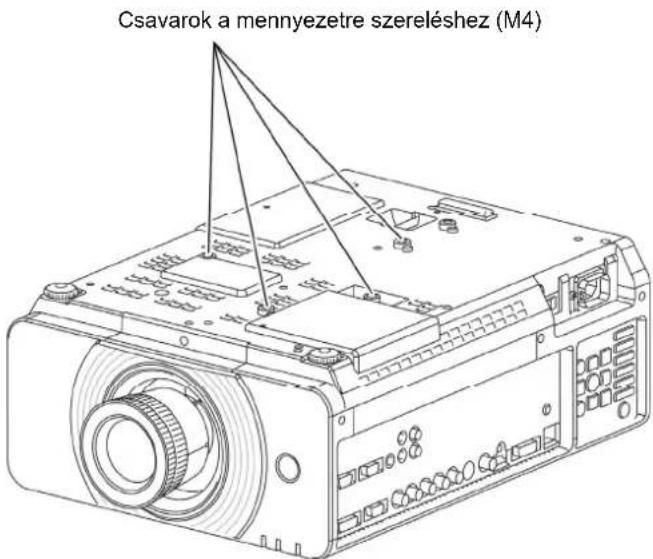
- Amikor a projektort nem asztalra vagy dobogóra telepíti, és nem az állítható lábak segítségével használja, akkor rögzítse (az ábrán látható) 4 db mennyezetre szereléshez alkalmazott csavarral. (Csavarátmérő: M4, állítsa be a belső csavarhosszt: 7 mm)
- Amikor a projektort nem asztalra vagy dobogóra telepíti, ne állítsa a dőlésszögét az állítható lábakkal, mert a készülék eltörhet.
- Óvintézkedések a projektor telepítésekor / 2
- Helyezzen be (pl. fém) távtartókat a projektor alja és a telepítési felület közé, hogy legalább 5 mm rés legyen közöttük.
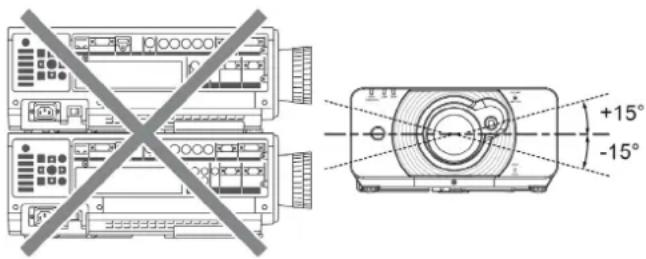
- Ne helyezze a projektorokat egy keret vagy fiók használata nélkül, közvetlenül egymásra.
- Ne fedje el a szellőzőnyílásokat, illetve ne tegyen semmit eléjük 50 cm távolságon belülre, mert ez meghibásodást vagy sérülést okozhat.
- Vigyázzon, hogy egy légkondicionáló berendezés fűtő vagy hűtő levegője ne érje közvetlenül a projektor szellőzőnyílásait.
- A projektort vízszintesen ±15 fokban döntheti meg.
- Amikor a projektort zárt helyre telepíti, ventilátor vagy légkondicionáló berendezést kell felszerelni, és a projektor mögött, valamint a két oldalánál is elegendő helyet kell biztosítani a szellőzéshez.
Adatbiztonság
Tegye meg a biztonsági intézkedéseket az alábbi véletlen események bekövetkezése ellen.
- A személyes, tárolt információjának kiszivárgása.
- Egy jogosulatlan külső személy nem becsületes célokra használja a készüléket.
- Egy külső, megbízhatatlan személy bárki mást kizárjon illetve megakadályozzon a projektor használatában.
- Biztonsági utasítások
- A csatlakozó hálózatot tűzfallal illetve egyéb védelemmel kell ellátni.
• Változtassa gyakran a jelszavát. - Ne használjon könnyen kitalálható jelszót.
- A Panasonic és a hivatalos szerviz sohasem kérdezi meg Öntöl a jelszót.
- Senkivel ne közölje jelszavát.
- Állítson be jelszót a projektornál, hogy csak a jogosult felhasználók férhessenek hozzá.
Óvintézkedések a használat során
A legjobb képminőség eléréséhez
- Sötétítse le az ablakokat függönnyel vagy árnyékolóval, és a vetítőernyő közelében kapcsoljon ki minden fényforrást annak megakadályozására, hogy a külső vagy belső világításból eredő fény a vetítőfelületre jusson.
- A projektor használati környezetétől függően előfordulhat, hogy a levegőkimeneti nyílásból vagy egy klímaberendezésből kiáramló meleg levegő vibrálást okoz a képernyőn. Ezért vigyázzon, hogy ne takarja el a levegőkimeneti nyílásokat, és vegye figyelembe a légkondicionálóból kiáramló levegő irányát.
■ Puszta kézzel soha ne érintse meg a vetítőlencse felületét!
Ha a lencse felülete az ujjlenyomatoktól illetve az egyéb szennyeződésektől elpiszkolódik, a készülék azokat felnagyítva kivetíti a képernyöre. Kérjük, ha nem használja a projektort, helyezze fel rá a lencsefedelet.
A projektort működés közben ne helyezze át, illetve ne tegye ki rázkódásnak, és ne érje ütődés.
A belső alkatrészeinek élettartama lecsökken.
A projektor egy, az alábbi jellemzőkkel bíró, nagynyomású higanygőz lámpát tartalmaz.
- A lámpa fényereje csökken az idő múlásával.
- Ha a lámpát ütés éri vagy rázkódásnak van kitéve, akkor felrobbanhat, vagy lecsökkenhet az élettartama, illetve a szilánkok sérülést okozhatnak.
- Ritkán előfordulhat, hogy már röviddel az első használat után szétrobban.
- A robbanásveszély növekszik, ha a lámpát a csereidőn túl is használja.
- Ha a lámpa felrobban, a benne lévő gázt füstszerűen bocsátja ki magából.
- A higanygőz lámpa élettartama az egyedi lámpakarakterisztikától illetve a használat körülményeitől függően változik.
- Különösen a gyakori és/vagy ismételt ki- és bekapcsolás valamint a 22 órás, folyamatos használat hat jelentősen az élettartamra. Biztosítson előre egy csere lámpát.
- Ha a projektort folyamatosan, 22 órán keresztül vagy tovább működteti, a lámpa elhasználódása felgyorsul.
Csatlakoztatás külső készülékhez
A mikor a projektort számítógéphez vagy külső készülékhez csatlakoztatja, használja a szóban forgó készülékhez kapott hálózati kábelt, és egy, a kereskedelemben beszerezhető, árnyékolt interfész kábelt.
■ Optikai alkatrészek
Már 1 éven belül szükségessé válhat az optikai alkatrészek cseréje, például a DLP chipeké és a polarizáló lemezeké, ha a projektort magas hömérsékletű vagy nagyon szennyezett, olaj- vagy dohányfüstös környezetben használja. Ha további részletekre kíváncsi, kérjük, forduljon a forgalmazóhoz.
■ DLP chipek
A DLP chipek igen nagypontosságú technológiával készülnek. Nagyon ritkán előfordulhat, hogy képpontok hiányoznak, vagy mindig világítanak, de ez nem jelent hibát. Kérjük, ne feledje, hogy a lencsefelületet érő, közvetlen lézersugár károsíthatja a DMD elemet.
Gondozás és karbantartás
Kérje szakszerviz segítségét a projektor kétévente legalább egyszer szükséges, belső tisztításához.
Ha a készülék belsejében felgyülemlett port nem takarítják ki, tűzveszély vagy működési hibák léphetnek fel. A projektor belsejét célszerű még a nedvesebb évszak beköszöntése előtt kitisztítani.
Amikor szükséges, kérje fel a legközelebbi szakszervizt a készülék tisztítására.
Forduljon az illetékes szervizközponthoz a tisztítás költségeinek kérdésében.
- Mielőtt a tisztításhoz fogna, mindig húzza ki a hálózati zsinórt a konnektorból!
- A készülék házát puha, száraz ruhával törölje át.
Olaj eltávolításához használjon egy meleg vízzel megnedvesített, puha ruhadarabot. Ne törölje le a felületet benzines, hígítós, alkoholos vagy konyhai tisztítószeres sem egyéb vegyszerrel kezelt tisztítóruhával, mert az károsíthatja a külső házat illetve hatására esetleg lepattogzik a festése. - Ne törölje meg a lencsét olyan ronggyal, amely poros vagy szálat, pihéket hagy maga után.
Ha bármilyen szennyeződés tapad a lencsére, az felnagyítva a vetített képen is megjelenik. A szennyeződésnek eltávolításához használjon egy puha, tiszta ruhadarabot.
Ártalmatlanítás
Amikor ezt a terméket ártalmatlanítani kívánja, kérjük, lépjen kapcsolatba a helyi hatósággal, illetve kereskedőjével, és érdeklődjön az ártalmatlanítás megfelelő módjáról.
Tartozékok
Ellenőrizze, hogy projektorával együtt megkapta-e az alábbiakban felsorolt, összes tartozékot.
| Távirányító (1 db)(N2QAYB000566) | Hálózati kábel (1 db)(TXFSX01RGRZ) | Hálózati kábel (1 db)(TXFSX02RGRZ) | Leesést gátló szerelvény (1 db)(TTRA0244) | ||
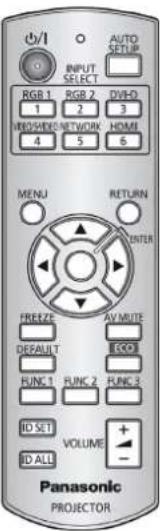 | 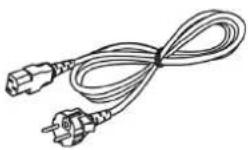 | 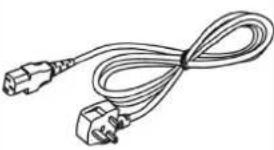 | 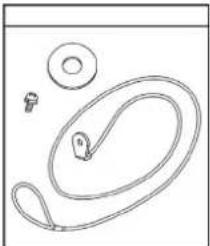 | ||
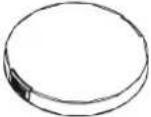
| CD-ROM (1 db)(TXFQB02VKN9) | AA/R6/LR6 típusú elem atávirányítóhoz (2 db) | Lencsefedél (1 db)(TKKL5519) | |||
 |  |  | |||
| Opciók | Mennyezeti konzol | Magas mennyezethez: ET-PKD110HAlacsony mennyezethez: ET-PKD110S |
| Csere lámpaegység | ET-LAD60A (1 izzó), ET-LAD60AW (2 izzó) | |
| Vezetéknélküli LAN modul | ET-WM200E |
Figyelem
- A projektor kicsomagolása után a hálózati dugasz borítást és a csomagolóanyagokat megfelelően kell kezelni.
- Ha valamilyen tartozék hiányzik, vegye fel a kapcsolatot a szervizzel.
- Az önállóan értékesített alkatrészek és tartozékok típusszámai minden külön értesítés nélkül változhatnak.
- A kis alkatrészeket és tartozékokat tárolja megfelelő módon, és tartsa távol a kisgyermekektől.
Bejelentkező képernyő
Amikor a projektort először kapcsolja be, vagy a projektor inicializálása után (70. oldal) megjelenik a LANGUAGE (NYELV) menü és az INITIAL SETTING (KEZDETI BEÁLLÍTÁS) menü. Navigáljon a DISPLAY OPTION (KÉPERNYŐ OPCIÓK) menüben, hogy ezeket a menüket a használati körülményeknek és a környezetnek megfelelően beállítsa.
Megjegyzés
- Amikor a projektort először kapcsolja be, akkor esetleg be kell állítania a projektor tetején lévő „Zoom (Gumioptika) gyűrűt” és „Fokuszáló gyűrűt” (→ 20. oldal), hogy a menü képernyő tisztább legyen. A részleteket olvassa el A KÉP HELYZETÉNEK BEÁLLÍTÁSA részben (→ 35. oldal)
■ LANGUAGE (NYELV)
1) A kívánt nyelv kiválasztásához nyomja le a ▲▼ gombot.
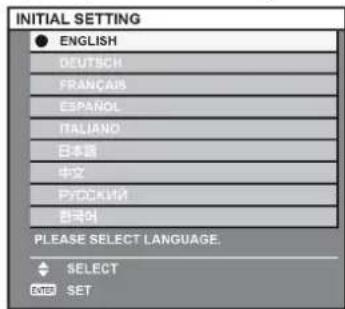
2) A következő, INITIAL SETTING (KEZDETI BEÁLLÍTÁS) menüre lépéshez nyomja le az
■ INITIAL SETTING
1) A kívánt menü kiválasztásához nyomja le a ▲▼ gombot.
2) A menü beállításainak megváltoztatásához nyomja le a ◀▶ gombot.
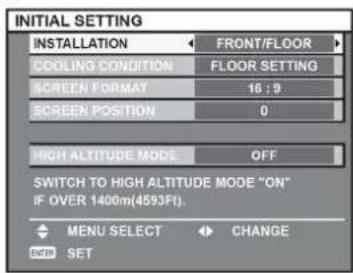
• [INSTALLATION] (ÜZEMBE HELYEZÉS)
(→ 63. oldal)
• [COOLING CONDITION] (HÜTÉSI FELTÉTEL)
(→ 63. oldal)
• [SCREEN FORMAT] (KÉPERNYŐ FORMÁTUM) (→ 55. oldal)
• [SCREEN POSITION] (KÉPERNYŐ HELYZET) (→ 55. oldal)
• [HIGH ALTITUDE MODE] (VENTILÁTOR VEZÉRLÉS) (→ 64. oldal)
Megjegyzés
- Ha vissza kíván térni a LANGUAGE (NYELV) menüre, az INITIAL SETTING (KEZDETI BEÁLLÍTÁS) menüben nyomja le a [RETURN] (Vissza) gombot.
A projektor részegységei
Távirányító
Felülnézet
Távirányító jeladók
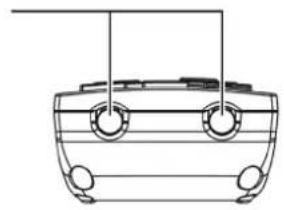
Az elemek behelyezése/eltávolítása
Nyomja le a fület, és emelje fel a fedelet.
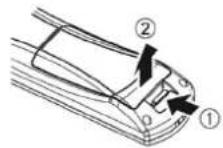
Helyezze be az elemeket az elemtartóban jelzett polaritás- nak megfelelően (először a végét helyezze be).
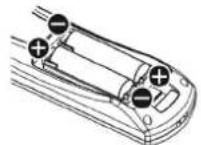
Távolítsa el az elemeket a behelyezéshez képest fordított sorrendben.
Elölnézet
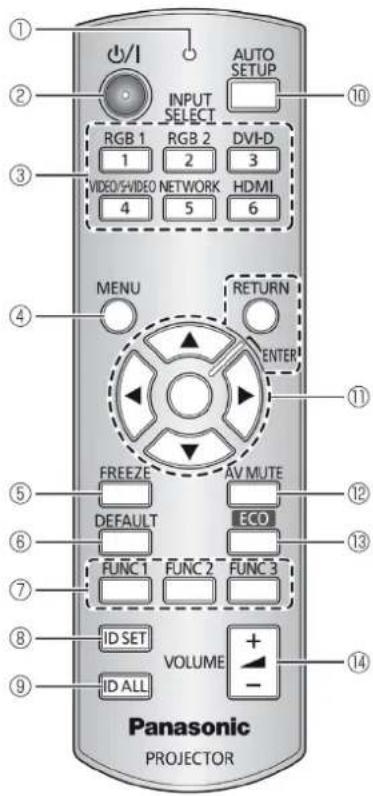
① Távvezérlés működésjelző lámpa
Ez a kijelző villog a távirányító bármely gombjának lenyomásakor.
② Ez a gomb kapcsol át a készenléti és a kivetítés üzemmód között.
③ Ezek a gombok az RGB1, RGB2, DVI-D, VIDEO, S-VIDEO és HDMI csatlakozót választják ki. (→ 37. oldal)
④ Megjeleníti és törli a fő menüt, és visszatér az előző menüre, amikor a menü látható. (→ 40. oldal)
⑤ Felveszi a kivetített képet, és állóképként jeleníti meg a képernyőn. (→ 37. oldal)
⑥ Visszaállítja az alapértelmezett gyári beállítást. (→ 40. oldal)
⑦ Hozzon létre egy billentyúparancsot egy bizonyos, kiválasztott funkcióhoz. (→ 38. oldal)
⑧ A távirányító azonosítóját adja meg. (→ 22. oldal)
⑨ Ez a gomb lehetővé teszi, hogy a távirányító bármilyen azonosítójú projektort vezérelhessen. (▶ 22. oldal)
⑩ Ha ezt a gombot egy kép kivetítése közben nyomja le, a kép helyzete automatikusan beállítódik a vetítőernyön. Amikor az automata beállítás funkció aktív, a vetítőernyön a „PROGRESS...” (Folyamatban...) üzenet látható. (→ 38. oldal)
⑪ A menü elemek között navigál a ▲▼◀▶ gombbal, és az
⑫ Ideiglenesen leállítja a vetítést. (→ 37. oldal)
⑬ Megnyitja az [ECO MANAGEMENT] (TAKARÉKOS ÜZEMMÓD) menüt. (→ 38. oldal)
⑭ A hangszóró hangerejének beállítását vezérli. (→ 39. oldal)
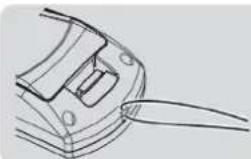
Felszerelheti kedvenc pántját a távirányítóra.
Figyelem
- Vigyázzon, hogy a távirányító le ne essen.
- Ne érje semmilyen folyadék sem nedvesség a távirányítót.
- Ne próbálja meg módosítani vagy szétszerelni a távirányítót.
- Ne hagyja, hogy a jel érzékelőre erős fény essen, mert esetleg nem működik megfelelően.
Megjegyzések
- A távirányító kb. 15 méteres távolságon belül használható, ha közvetlenül a távirányító érzékelőre mutat. A projektort a távirányítóval függőlegesen maximálisan ±15° vízszintesen pedig maximálisan ±30° szögben vezérelheti, de a tényleges vezérlési tartomány csökkenhet.
- Ha a távirányító és a távirányító-jel érzékelő közé bármilyen akadály kerül, akkor a távirányító esetleg nem működik megfelelően.
A jelet a vetítőernyő visszaveri. A hatótávolság a vetítőernyő anyagától függően változik.
- Amikor a projektor jelet vesz a távirányítótól, a Power (Táplálás) kijelző villog.
A projektor részegységei
Projektor
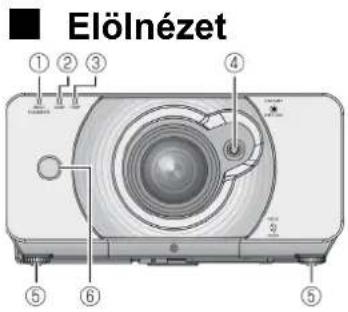
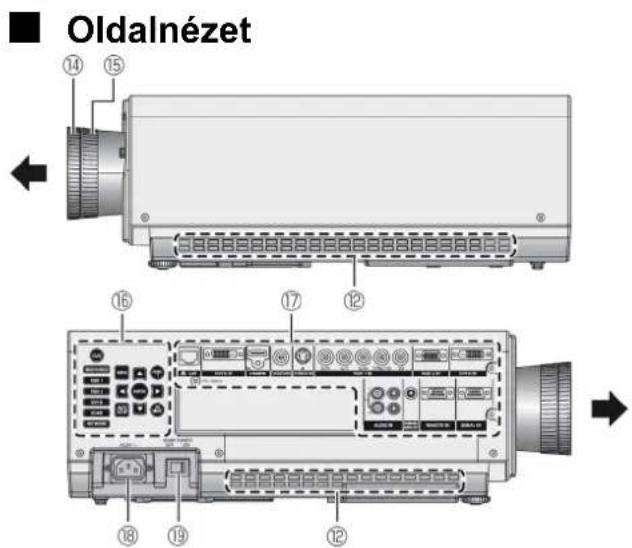
① Táplálás kijelző (STANDBY(R) / ON(G))
A táplálás állapotát jelzi.
② Lámpa állapot (LAMP) figyelő kijelző
A lámpaegység állapotát jelzi
③ Hőmérséklet (TEMP) figyelő kijelző
A hőmérséklet állapotát jelzi.
④ Optikai tengely billentő kar
⑤ Elülső állítható lábak
Csavarja be/ki a projektor
dölésszögének beállításához.
⑥ Távirányító-jel vevő
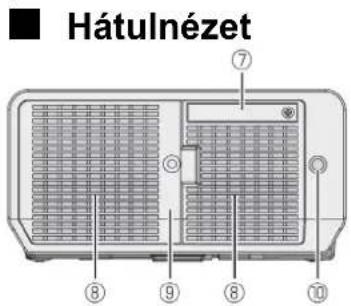
⑦ Vezetéknélküli LAN modul fedél
Távolítsa el a fedelet, amikor a (külön megvásárolandó,
ET-WM200E típusú) LAN modult telepíti a projektorba.
(→ 94. oldal)
⑧ Szellőzönyilások (Levegő kimenet)
⑨ Lámpaegység rekesz (→ 79. oldal)
⑩ Távirányító-jel vevő
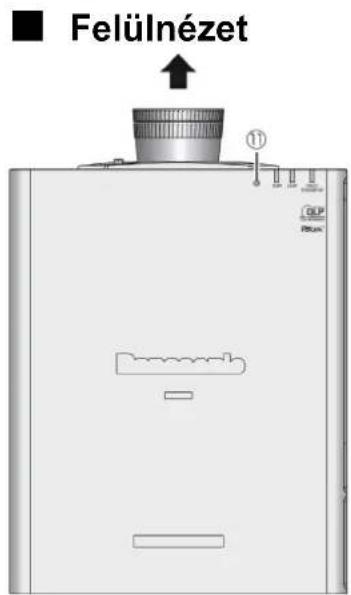
⑪ ALS (Ambient Luminance Sensor – Környezeti fénysürüség érzékelő)
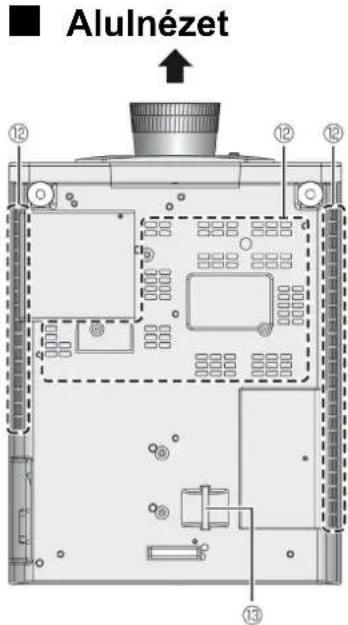
⑫ Szellőzönyilások (Levegő bemenet)
⑬ Kapocs a lopásgátló lánc rögzítéséhez
Csatlakoztassa ide a kereskedelmi forgalomban kapható, lopásgátló kábelt.
⑭ Fókusz gyűrű
Állítsa be a fókuszt.
⑮ Zoom gyürü
Állítsa be a vetítési méretet.
⑯ VEZÉRLÖPANEL
⑰ Oldalsó csatlakozók
⑱ Hálózati csatlakozó (AC-IN)
A projektor táplálásának biztosításához csatlakoztassa ebbe az aljzatba a hálózati kábelt.
⑲
Figyelem
Ne tegye a kezét, sem idegen tárgyakat a kimeneti szellőzőnyilás közelébe.
- Ne közelítse hozzá kezét sem arcát.
- Tartsa távol a höre érzékeny tárgyakat.
- Ha bedugja az ujját, megsérülhet.
A levegőkimenetből kiáramló forró levegő égési sebeket vagy a tárgy deformációját okozhatja
VEZÉRLÓPANEL
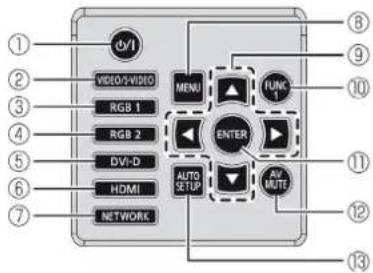
①
② Átkapcsol a VIDEO vagy az S-VIDEO bemenetre.
③ Átkapcsol az RGB1 bemenetre.
④ Átkapcsol az RGB2 bemenetre
⑤ Átkapcsol a DVI-D bemenetre.
⑥ Átkapcsol a HDMI bemenetre.
⑦ Átkapcsol a NETWORK (Hálózat) bemenetre.
⑧
⑨ Nyil (▲▼◀▶) gombok
Használja ezeket a menü elemek kiválasztására, a beállítások megváltoztatására, és a szintek beállítására, valamint a [SECURITY] (Biztonság) jelszó beadására.
⑩
⑪
⑫
⑬
Oldalsó csatlakozók
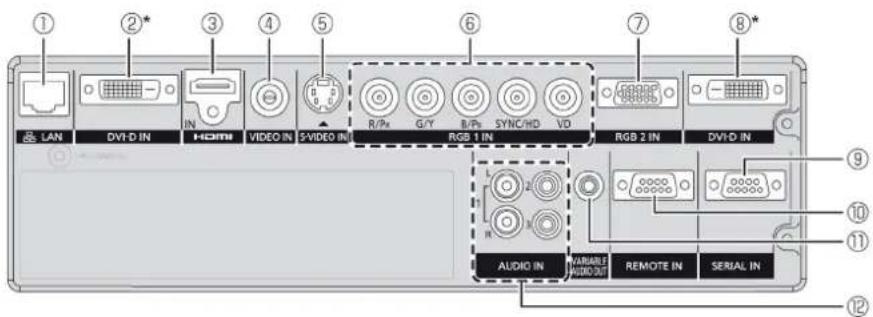
① LAN csatlakozó
Csatlakoztasson ide egy LAN kábelt a hálózati csatlakozáshoz.
② DVI-D IN (Bemenet) csatlakozó
Csatlakoztasson ide single link DVI-D jeleket.
③ HDMI IN (Bemenet) csatlakozó
Csatlakoztasson ide HDMI jeleket.
④ VIDEO IN (Bemenet) csatlakozó
Csatlakoztasson ide VIDEO jeleket.
⑤ S-VIDEO IN (Bemenet) csatlakozó
Csatlakoztasson ide S-VIDEO jeleket.
⑥ RGB (YPBPR)1 IN (1. Bemenet) csatlakozó
Csatlakoztasson ide RGB vagy YPBPR jeleket.
⑦ RGB2 IN (2. Bemenet) csatlakozó
Csatlakoztasson ide RGB vagy YPBPR jeleket.
⑧ DVI-D IN (Bemenet) csatlakozó (PT-DZ570E/PT-DW530E)
Csatlakoztasson ide single link DVI-D jeleket.
⑨ SERIAL IN (Soros bemenet) csatlakozó
Csatlakoztasson ide egy számítógépből jövő/számítógépbe menő RS-232C kábelt.
⑩ REMOTE IN (Távvezérlő bemenet) csatlakozó)
Csatlakoztassa ide a külső vezérlőáramkörböl jövő kábelt.
⑪ VARIABLE AUDIO OUT (Változtatható hang kimenet)
Csatlakoztasson ide egy hangkábelt, a csatlakoztatott berendezés audio jeleinek kiadásához. Ha ehhez a csatlakozóhoz csatlakozik.
⑫ AUDIO IN 1-3 (Hang 1-3)
Csatlakoztassa ide a hangkábeleket, hogy beadja a VIDEO IN, S-VIDEO IN bemenetnek megfelelő audio jelet.
Figyelem
- Ha elektrosztatikusan feltöltödve, kezével vagy testével hozzáér a LAN csatlakozóhoz, akkor a sztatikus elektromosság kisülése hibát okozhat. Vigyázzon, hogy ne érjen a LAN csatlakozó illetve a LAN kábel fém részéhez.
- A LAN-hoz csak beltéri berendezést csatlakoztasson.
A projektor azonosító (ID) számának beállítása a távvezérléshez
Mindegyik projektorhoz saját azonosító (ID) szám jelölhető ki, és a távirányító azonosító számát előre be kell állítani, hogy az megegyezzen a választott projektorral.
Kiszállításkor a projektor azonosító (ID) száma „ALL”-ra (Összesre) van állítva, és amikor csak egyetlen projektort alkalmaz, használja a távirányítón az ID ALL (Azonosító Összes) gombot.
1) Nyomja le az
Figyelem
- Ne nyomja le véletlenül vagy gondatlanul az
(Azonosító beállító) gombot, mert az azonosító szám még akkor is beállítható, ha nincs a közelben projektor. - Ha az
(Azonosító beállító) gomb lenyomását követő 5 másodpercen belül nem adja be az 1-szám-jegyű azonosító (ID) számot, akkor az azonosító szám megmarad az (Azonosító beállító) gomb lenyomása előtti értéken. - Az Ön által megadott azonosító számot tárolja a távirányító, hacsak később meg nem ad egy újabbat. A tárolt azonosító szám azonban törlődik, ha lemerülnek a távirányítóban lévő elemek. Amikor cseréli az elemeket, állítsa be újra az azonosító (ID) számot.
Megjegyzés
- Lásd a „PROJECTOR SETUP“ (PROJEKTOR BEÁLLÍTÁS) menü „PROJECTOR ID“ (PROJEKTOR AZONOSÍTÓ) menüpontját. (→ 63. oldal)
Üzembe helyezés
Vetítési módok
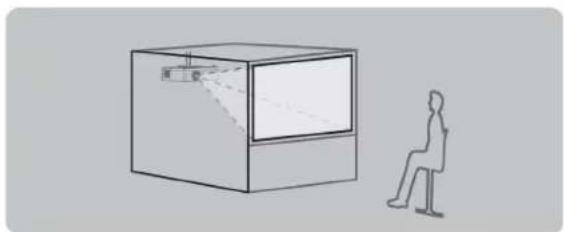
A projektort az alábbi négy vetítési mód mindegyikében használhatja. A projektor kívánt vetítési módjának beállításhoz.
■ Mennyezetre szerelés és vetítés elölröl
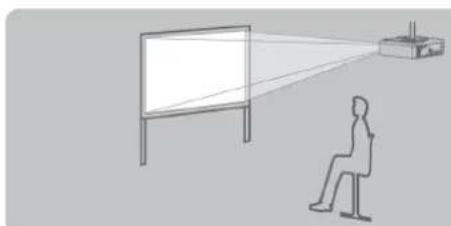
Asztalra/dobogóra helyezés és vetítés hátulról
(Fényátbocsátó vetítőernyő használatával)
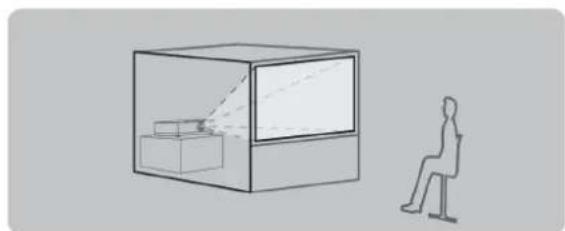
■ Mennyezetre szerelés és vetítés hátulról
(Fényátbocsátó vetítőernyő használatával)
Asztalra/dobogóra helyezés és vetítés elölröl
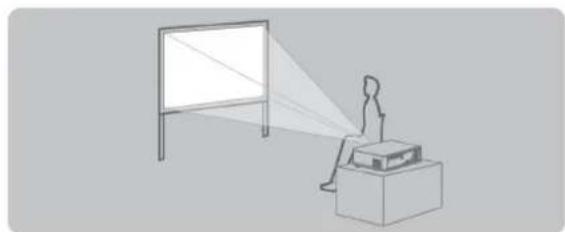
Vetítőernyő méret és vetítési távolság
Ha a projektor és a vetítőernyő geometriai elrendezését tervezi, először tanulmányozza át az alábbi ábrát és a következő oldalakon található információt. A projektor hozzávetőleges beállítása után a képméret és a függőleges képhelyzet finoman beállítható a motoros zoommal rendelkező lencsével és a lencse dőlésszög-állító mechanizmussal.
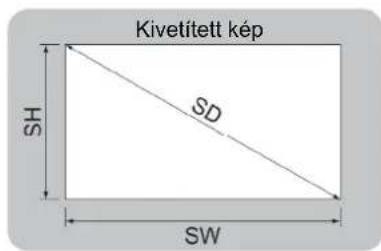
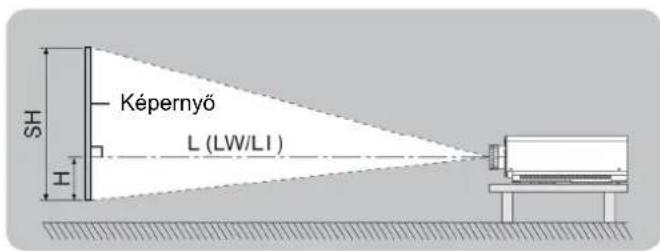
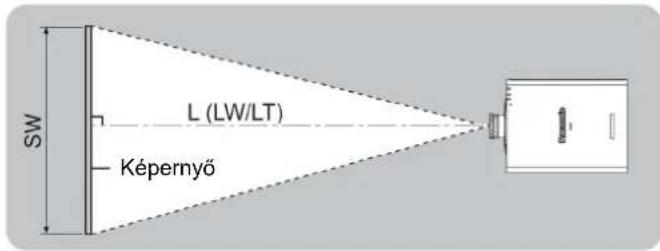
| L (LW/LT) * Vetítési távolság (m) |
| SH A vetített kép magassága (m) |
| SW A vetített kép szélessége (m) |
| SD A vetített kép átmérőjének hossza (m) |
*: LW : Minimális távolság LT : Maximális távolság
Figyelem
- Telepítés előtt kérjük, olvassa el a „Biztonsági óvintézkedések” fejezetet. (→ 9–17. oldal)
- Speciális óvatossággal kell eljárnia, ha a DLP projektorokat nagyteljesítményű lézer berendezésekkel egy helyiségben használja.
A Digital Mirror Devices™ (Digitális tükör eszközök) súlyosan károsodhatnak, ha egy lézersugár közvetlenül vagy indirekt módon éri öket, ilyen esetben pedig megszűnik a garancia.
■ Vetítési távolságok a PT-DZ570E típusnál
(Az alábbiakban látható összes méret közelítő érték, kismértékben eltérhetnek a tényleges méretektől.)
| Vetitési méret | 4:3 képoldal aránynál | 16:9 képoldal aránynál | 16:10 képoldal aránynál | |||
| Képátló (SD) | Minimális távolság (LW) | Maximális távolság (LT) | Minimális távolság (LW) | Maximális távolság (LT) | Minimális távolság (LW) | Maximális távolság (LT) |
| 1,02 m (40") | 1,40 m (4.59') | 2,85 m (9.35') | 1,26 m (4.13') | 2,58 m (8.46') | 1,23 m (4.04') | 2,51 m (8.23') |
| 1,27 m (50") | 1,76 m (5.77') | 3,57 m (11.71') | 1,59 m (5.22') | 3,24 m (10.63') | 1,55 m (5.09') | 3,15 m (10.33') |
| 1,52 m (60") | 2,12 m (6.96') | 4,30 m (14.11') | 1,92 m (6.30') | 3,90 m (12.80') | 1,87 m (6.14') | 3,79 m (12.43') |
| 1,78 m (70") | 2,48 m (8.14') | 5,02 m (16.47') | 2,25 m (7.38') | 4,55 m (14.93') | 2,19 m (7.19') | 4,43 m (14.53') |
| 2,03 m (80") | 2,85 m (9.35') | 5,74 m (18.83') | 2,58 m (8.46') | 5,21 m (17.09') | 2,51 m (8.23') | 5,07 m (16.63') |
| 2,29 m (90") | 3.21 m (10.53') | 6,46 m (21.19') | 2,91 m (9.55') | 5,86 m (19.23') | 2,83 m (9.28') | 5,70 m (18.70') |
| 2,54 m (100") | 3,57 m (11.71') | 7,19 m (23.59') | 3,24 m (10.63') | 6,52 m (21.39') | 3,15 m (10.33') | 6,34 m (20.80') |
| 3,05 m (120") | 4,30 m (14.11') | 8,63 m (28.31') | 3,89 m (12.76') | 7,83 m (25.69') | 3,79 m (12.43') | 7,62 m (25.00') |
| 3,81 m (150") | 5,38 m (17.65') | 10,80 m (35.43') | 4,88 m (16.01') | 9,80 m (32.15') | 4,75 m (15.58') | 9,53 m (31.27') |
| 5,08 m (200") | 7,20 m (23.62') | 14,41 m (47.28') | 6,53 m (21.42') | 13,08 m (42.91') | 6,35 m (20.83') | 12,73 m (41.77') |
| 6,35 m (250") | 9,01 m (29.56') | 18,03 m (59.15') | 8,17 m (26.80') | 16,36 m (53.67') | 7,95 m (26.08') | 15,92 m (52.23') |
| 7,62 m (300") | 10,82 m (35.50') | 21,64 m (71.00') | 9,82 m (32.22') | 19,64 m (64.44') | 9,55 m (31.33') | 19,11 m (62.70') |
A vetítési méreteket megkaphatja a vetítőernyő méreteiböl az alábbi számításokkal.
Minden számítási eredményben a mértékegység: m. (Az alábbi eredmények közelítő értékek.)
Ha a vetítőernyő méret „SD“
| 4 : 3 képoldal aránynál | 16 : 9 képoldal aránynál | 16:10 képoldal aránynál | |
| Képernyő magasság (SH) | = SD (m) × 0,0152 | = SD (m) × 0,0125 | = SD (m) × 0,0135 |
| Képernyő szélesség (SW) | = SD (m) × 0,0203 | = SD (m) × 0,0221 | = SD (m) × 0,0215 |
| Minimális távolság (LW) | = 1,4252 × SD (m) – 0,0546 | = 1,2953 × SD (m) – 0,0546 | = 1,2598 × SD (m) – 0,0546 |
| Maximális távolság (LT) | = 2,8465 × SD (m) – 0,0408 | = 2,5827 × SD (m) – 0,0408 | = 2,5118 × SD (m) – 0,0408 |
Vetítési távolságok a PT-DW530E típusnál
(Az alábbiakban látható összes méret közelítő érték, kismértékben eltérhetnek a tényleges méretektől.)
| Vetítési méret | 4:3 képoldal aránynál | 16:9 képoldal aránynál | 16:10 képoldal aránynál | |||
| Képátló (SD) | Minimális távolság (LW) | Maximális távolság (LT) | Minimális távolság (LW) | Maximális távolság (LT) | Minimális távolság (LW) | Maximális távolság (LT) |
| 1,02 m (40") | 1,47 m (4.82') | 2,99 m (9.81') | 1,33 m (4.36') | 2,71 m (8.89') | 1,29 m (4.23') | 2,64 m (8.66') |
| 1,27 m (50") | 1,85 m (6.07') | 3,75 m (12.30') | 1,67 m (5.48') | 3,40 m (11.15') | 1,63 m (5.35') | 3,31 m (10.86') |
| 1,52 m (60") | 2,23 m (7.32') | 4,51 m (14.80') | 2,02 m (6.63') | 4,09 m (13.42') | 1,96 m (6.43') | 3,98 m (13.06') |
| 1,78 m (70") | 2,61 m (8.56') | 5,27 m (17.29') | 2,36 m (7.74') | 4,78 m (15.68') | 2,30 m (7.55') | 4,65 m (15.26') |
| 2,03 m (80") | 2,99 m (9.81') | 6,03 m (19.78') | 2,71 m (8.89') | 5,47 m (17.95') | 2,64 m (8.66') | 5,32 m (17.45') |
| 2,29 m (90") | 3,37 m (11.06') | 6,79 m (22.28') | 3,06 m (10.04') | 6,16 m (20.21') | 2,97 m (9.74') | 5,99 m (19.65') |
| 2,54 m (100") | 3,75 m (12.30') | 7,55 m (24.77') | 3,40 m (11.15') | 6,85 m (22.47') | 3,31 m (10.86') | 6,66 m (21.85') |
| 3,05 m (120") | 4,51 m (14.80') | 9,06 m (29.72') | 4,09 m (13.42') | 8,23 m (27.00') | 3,98 m (13.06') | 8,00 m (26.25') |
| 3,81 m (150") | 5,65 m (18.54') | 11,34 m (37.20') | 5,13 m (16.83') | 10,29 m (33.76') | 4,99 m (16.37') | 10,01 m (32.84') |
| 5,08 m (200") | 7,56 m (24.80') | 15,13 m (49.64') | 6,86 m (22.51') | 13,74 m (45.08') | 6,67 m (21.88') | 13,36 m (43.83') |
| 6,35 m (250") | 9,46 m (31.04') | 18,93 m (62.11') | 8,58 m (28.15') | 17,18 m (56.36') | 8,35 m (27.40') | 16,72 m (54.86') |
| 7,62 m (300") | 11,36 m (37.27') | 22,72 m (74.54') | 10,31 m (33.83') | 20,63 m (67.68') | 10,03 m (32.91') | 20,07 m (65.85') |
A vetítési méreteket megkaphatja a vetítőernyő méreteiből az alábbi számításokkal.
Minden számítási eredményben a mértékegység: m. (Az alábbi eredmények közelítő értékek.)
Ha a vetítőernyő méret „SD”
| 4 : 3 képoldal aránynál | 16 : 9 képoldal aránynál | 16:10 képoldal aránynál | |
| Képernyő magasság (SH) | = SD (m) × 0,0152 | = SD (m) × 0,0125 | = SD (m) × 0,0135 |
| Képernyő szélesség (SW) | = SD (m) × 0,0203 | = SD (m) × 0,0221 | = SD (m) × 0,0215 |
| Minimális távolság (LW) | = 1,5000 × SD (m) – 0,0546 | = 1,3622 × SD (m) – 0,0546 | = 1,3228 × SD (m) – 0,0546 |
| Maximális távolság (LT) | = 2,9882 × SD (m) – 0,0408 | = 2,7126 × SD (m) – 0,0408 | = 2,6378 × SD (m) – 0,0408 |
■ Vetítési távolságok a PT-DX500E típusnál
(Az alábbiakban látható összes méret közelítő érték, kismértékben eltérhetnek a tényleges méretektől.)
Vetítési méret 4:3 képoldal aránynál 16:9 képoldal aránynál
| Képátló (SD) | Minimális távolság (LW) | Maximális távolság (LT) | Minimális távolság (LW) | Maximális távolság (LT) |
| 1,02 m (40") | 1,20 m (3.94') 2,46 m (8.07') | 1,31 m (4.30') 2,68 m (4.30') | ||
| 1,27 m (50") | 1,51 m (4.95') | 3,08 m (10.10') | 1,65 m (5.41') | 3,36 m (5.41') |
| 1,52 m (60") | 1,82 m (5.97') | 3,70 m (12.14') | 1,99 m (6.53') | 4,04 m (6.53') |
| 1,78 m (70") | 2,14 m (7.02') | 4,33 m (14.21') | 2,33 m (7.64') | 4,72 m (7.64') |
| 2,03 m (80") | 2,45 m (8.04') | 4,95 m (16.24') | 2,67 m (8.76') | 5,40 m (8.76') |
| 2,29 m (90") | 2,76 m (9.06') | 5,58 m (18.31') | 3,01 m (9.88') | 6,08 m (9.88') |
| 2,54 m (100") | 3,08 m (10.10') | 6,20 m (20.34') | 3,36 m (11.02') | 6,76 m (11.02') |
| 3,05 m (120") | 3,70 m (12.14') 7,45 m (24.44') | 4,04 m (13.25') 8,12 m (13.25') | ||
| 3,81 m (150") | 4,64 m (15.22') | 9,32 m (30.58') | 5,06 m (16.60') | 10,16 m (16.60') |
| 5,08 m (200") | 6,21 m (20.37') | 12,44 m (40.81') | 6,77 m (22.21') | 13,56 m (22.21') |
| 6,35 m (250") | 7,77 m (25.49') | 15,56 m (51.05') | 8,47 m (27.79') | 16,95 m (27.79') |
| 7,62 m (300") | 9,34 m (30.64') | 18,68 m (61.29') | 10,18 m (33.40') | 20,35 m (33.40') |
A vetítési méreteket megkaphatja a vetítőernyő méreteiböl az alábbi számításokkal.
Minden számítási eredményben a mértékegység: m. (Az alábbi eredmények közelítő értékek.)
Ha a vetítőernyő méret „SD“
4 : 3 képoldal aránynál 16 : 9 képoldal aránynál
| Képernyő magasság (SH) | = SD (m) × 0,0152 | = SD (m) × 0,0125 |
| Képernyő szélesség (SW) | = SD (m) × 0,0203 | = SD (m) × 0,0221 |
| Minimális távolság (LW) | = 1,2332 × SD (m) - 0,0546 | = 1,3425 × SD (m) - 0,0546 |
| Maximális távolság (LT) | = 2,4567 × SD (m) - 0,0408 | = 2,6771 × SD (m) - 0,0408 |
Üzembe helyezés
Elülső beállító lábak és vetítési szög
Az elülső beállító lábakat be/ki csavarhatja, hogy a projektor dölésszögét beszabályozza a vetítési szög beállításához.
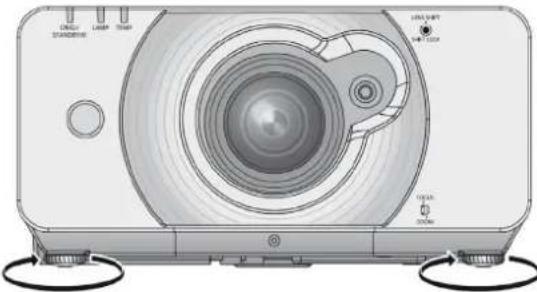
Beállítási tartomány Elülső beállító láb: 20 mm
Figyelem
- A szellőzőnyílásokból forró levegő áramlik ki. Ne érjen hozzá közvetlenül a szellőzőnyílásokhoz (levegőkimenethez).
Mielőtt bármilyen készüléket a projektorhoz csatlakoztatna
- Olvassa el figyelmesen a csatlakoztatandó készülékének használati útmutatóját, mielőtt csatlakoztatná a projektorhoz.
- A kábelek csatlakoztatása előtt mindig kapcsolja ki az összes készülék táplálását.
- Ha az adott készülékhez nincs gyárilag szállított, vagy opcióként kapható csatlakozó kábel, gondoskodjon megfelelő típusú rendszerkábel beszerzéséről, illetve elkészíttetéséről.
- Ha a videojelek túl sok dzsittert (képremegést) tartalmaznak, a vetítőernyőn megjelenő kép véletlenszerűen remeghet vagy villoghat. Ilyen esetben időalap-korrektort (TBC – Time Base Corrector) kell csatlakoztatni.
- A projektor csak a következő jeleket fogadja el: VIDEO, S-VIDEO, analóg RGB, DVI-D (TTL szinkr. szinttel) és digitális jelek.
- Bizonyos számítógép típusok nem csatlakoztathatók a projektorhoz.
- Ha az egyes berendezéseket hosszú kábelekkel csatlakoztatja a projektorhoz, akkor kompenzátor alkalmazása nélkül esetleg nem megfelelően jelenik meg a kép.
Az csatlakozó kivezetéseinek kiosztása és a jelek elnevezése
Nézeti kép az ellenoldal felöl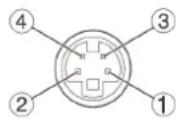 | Kivezetés sorszám | Jel név |
| 1 | Föld (világosságjel) | |
| 2 | Föld (színjel) | |
| 3 | Világosságjel | |
| 4 | Színjel |
Az csatlakozó kivezetéseinek kiosztása és a jelek elnevezése
Nézeti kép az ellenoldal felől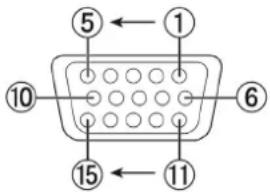 | Kívezetés sorszám | Jel név |
| 1 | R/P_R | |
| 2 | G/G • SYNC/Y | |
| 3 | B/P_B | |
| 12 | DDC adat | |
| 13 | HD/SYNC | |
| 14 | VD | |
| 15 | DDC óra |
④, ⑨ kivezetés: nem használt.
⑤-⑧, ⑩ és ⑪ kivezetés: föld kivezetések
A csatlakozó kivezetéseinek kiosztása és a jelek elnevezése
Nézeti kép az ellenoldal felőlPáratlan kivezetések1–19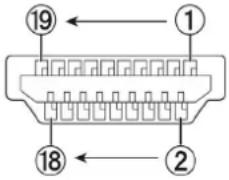 Páros kivezetések 2–18 Páros kivezetések 2–18 | Kivezetés sorszám | Jel név | Kivezetés sorszám | Jel név |
| 1 | T.M.D.S adat 2+ | 2 | T.M.D.S adat 2 árnyékolás | |
| 3 | T.M.D.S adat 2- | 4 | T.M.D.S adat 1+ | |
| 5 | T.M.D.S adat 1 árnyékolás | 6 | T.M.D.S adat 1– | |
| 7 | T.M.D.S adat 0+ | 8 | T.M.D.S adat 0 árnyékolás | |
| 9 | T.M.D.S adat 0- | 10 | T.M.D.S óra + | |
| 11 | T.M.D.S óra árnyékolás | 12 | T.M.D.S óra - | |
| 13 | CEC | 14 | – | |
| 15 | SCL | 16 | SDA | |
| 17 | DDC/CEC föld | 18 | +5V | |
| 19 | Melegtartalék érzékelés |
A csatlakozó kivezetéseinek kiosztása és a jelek elnevezése
| Nézeti kép az ellenoldal felöl | Kivezetés sorszám | Jel név | Kivezetés sorszám | Jel név |
| 1 | T.M.D.S adat 2- | 13 | - | |
| 2 | T.M.D.S adat 2+ | 14 | +5V | |
| 3 | T.M.D.S adat 2/4 árnyékolás | 15 | Föld | |
| 4 | - | 16 | Melegtartalék érzékelés | |
| 5 | - | 17 | T.M.D.S adat 0- | |
| 6 | DDC óra | 18 | T.M.D.S adat 0+ | |
| 7 | DDC adat | 19 | T.M.D.S adat 0/5 árnyékolás | |
| 8 | - | 20 | - | |
| 9 | T.M.D.S adat 1- | 21 | - | |
| 10 | T.M.D.S adat 1+ | 22 | T.M.D.S óra árnyékolás | |
| 11 | T.M.D.S adat 1/3 árnyékolás | 23 | T.M.D.S óra+ | |
| 12 | - | 24 | T.M.D.S óra- |
*: A PT-DX500E DVI-D bemeneti csatlakozója ugyanilyen, csak a kivezetés kiosztása 180-fokkal elforgatott.
Csatlakoztatási példa: AV berendezés
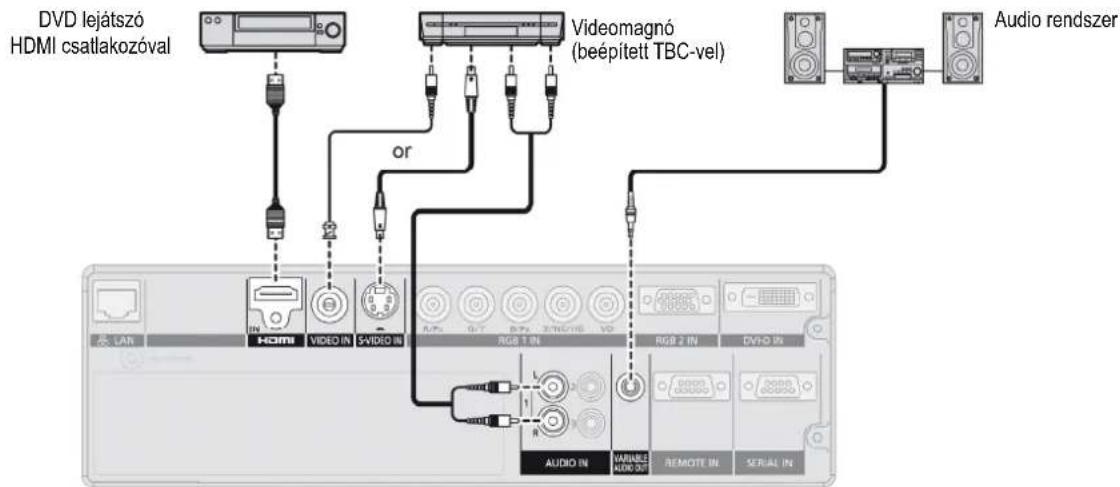
Figyelem
- Amikor videomagnót csatlakoztat, okvetlen használja a beépített időalap-korrektort (TBC – Time Base Corrector), vagy használjon egy TBC-t a projektor és a videomagnó között.
- Ha nem szabványos színszinkron-jeleket ad a projektorra, a kép torzulhat. Ebben az esetben csatlakoztasson egy TBC-t a projektor és a videomagnó közé.
Megjegyzések
- Amikor HDMI kábelt használ, ellenőrizze, hogy az megfelel-e a HDMI szabványnak. Ha a HDMI szabvánnyal nem kompatibilis kábelt alkalmaz, az olyan problémákat okozhat, mint például a kép levágása, vagy egyáltalán nem jelenik meg kép.
Amikor a HDMI használatakor 1080p jelet csatlakoztat, használjon az 1080p jellel kompatibilis kábelt. - A HDMI csatlakozó csak a 48 kHz-es, 44,1 kHz-es és 32 kHz-es, lineáris PCM mintavételezési frekvenciákat támogatja. A támogatott videojeleket lásd „A beadható jelek listája” táblázatban. (→ 88. oldal)
- A HDMI bemeneti csatlakozóhoz egy DVI csatlakozós külső eszköz is csatlakoztatható egy HDMI/DVI átalakító kábel segítségével, de néhány eszköznél esetleg nem jelenik meg a kép, vagy más működési hibák léphetnek fel. (58. oldal)
- A DVI-D bemeneti csatlakozóhoz egy HDMI- vagy DVI-D-kompatibilis eszköz is csatlakoztatható, de néhány eszköznél esetleg nem jelenik meg a kép, vagy más működési hibák léphetnek fel. (58. oldal)
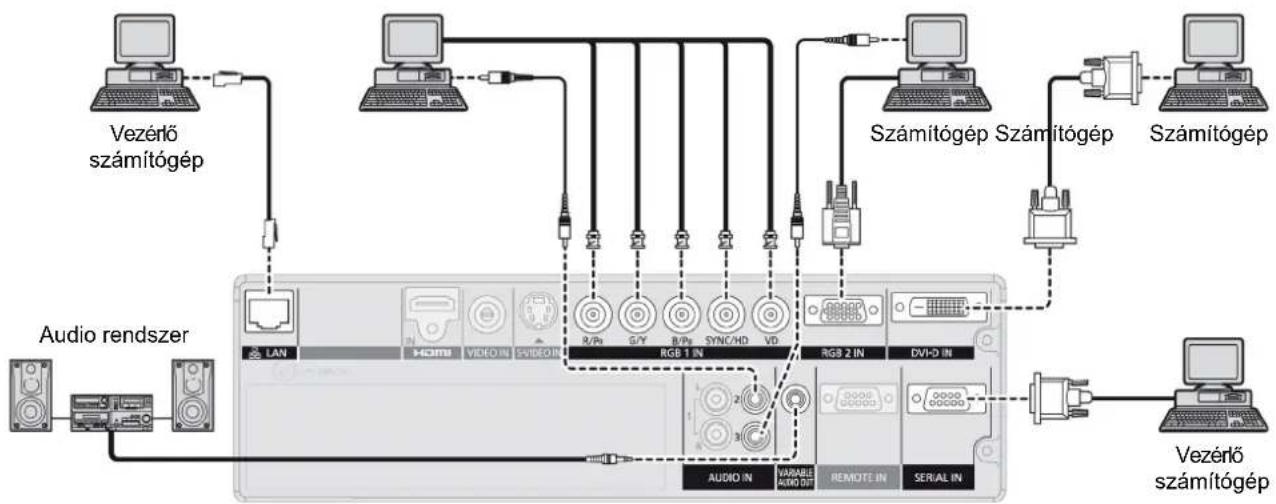
Csatlakoztatási példa: Számítógépek
flowchart
graph TD
    A["Audio rendszer"] --> B["LAN"]
    B --> C["Video IN"]
    C --> D["RGB 1 IN"]
    D --> E["RGB 2 IN"]
    E --> F["DVI-D IN"]
    F --> G["Audio IN"]
    G --> H["Variable Audio OTT"]
    H --> I["REMOTE IN"]
    I --> J["SERIAL IN"]
    J --> K["Switch"]
    K --> L["Switch"]
    L --> M["Switch"]
    M --> N["Switch"]
    N --> O["Switch"]
    O --> P["Switch"]
    P --> Q["Switch"]
    Q --> R["Switch"]
    R --> S["Switch"]
    S --> T["Switch"]
    T --> U["Switch"]
    U --> V["Switch"]
    V --> W["Switch"]
    W --> X["Switch"]
    X --> Y["Switch"]
    Y --> Z["Switch"]
    Z --> AA["Switch"]
    AA --> AB["Switch"]
    AB --> AC["Switch"]
    AC --> AD["Switch"]
    AD --> AE["Switch"]
    AE --> AF["Switch"]
    AF --> AG["Switch"]
    AG --> AH["Switch"]
    AH --> AI["Switch"]
    AI --> AJ["Switch"]
    AJ --> AK["Switch"]
    AK --> AL["Switch"]
    AL --> AM["Switch"]
    AM --> AN["Switch"]
    AN --> AO["Switch"]
    AO --> AP["Switch"]
    AP --> AQ["Switch"]
    AQ --> AR["Switch"]
    AR --> AS["Switch"]
Megjegyzések
- A DVI-D bemeneti csatlakozó csak egyetlen kapcsolatot tesz lehetővé.
- A PC-ből beadható RGB jelek specifikációját olvassa el „A beadható jelek listája” részben (→ 88. oldal).
- Ha számítógépe rendelkezik a folytatás funkcióval (utolsó memória), akkor a PC esetleg nem működik megfelelően, amíg a folytatás le van tiltva.
- Amikor SYNC ON GREEN jel a bemenet, ne adjon be szinkronjelet a SYNC/HD és VD csatlakozóra.
- Amikor a DVID-D bemenetet használja, az EDID üzemmód beállítást úgy kell kiválasztani, hogy az megfeleljen a csatlakoztatott eszköznek. (58. oldal)
- Amikor HDMI kábelt használ, ellenőrizze, hogy az megfelel-e a HDMI szabványnak. Ha a HDMI szabvánnyal nem kompatibilis kábelt alkalmaz, az olyan problémákat okozhat, mint például a kép levágása vagy egyáltalán nem jelenik meg kép. Amikor a HDMI használatakor 1080p jelet csatlakoztat, használjon az 1080p jellel kompatibilis kábelt.
- A HDMI bemeneti csatlakozóhoz egy DVI csatlakozós külső eszköz is csatlakoztatható egy HDMI/DVI átalakító kábel segítségével, de néhány eszköznél esetleg nem jelenik meg a kép, vagy más működési hibák léphetnek fel. (58. oldal)
A projektor táplálásának be/kikapcsolása
A hálózati kábel csatlakoztatása
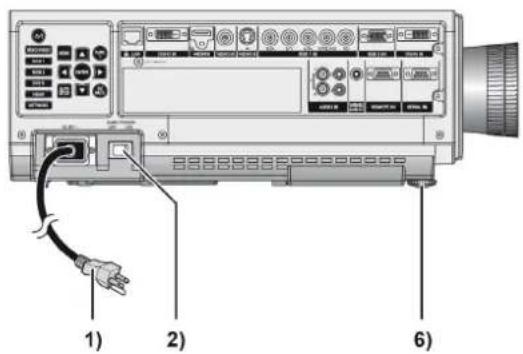
Gondosan dugaszolja be a mellékelt hálózati kábelt ütközésig, nehogy kicsússzon a csatlakozóból. Mielőtt csatlakoztatja a hálózati kábelt, ellenőrizze, hogy a MAIN POWER (Hálózati) kapcsoló „Ó” (KI) állásban van.
Dugaszolás
Biztonságosan dugaszolja be a dugaszt, amíg a jobb és bal oldalán lévő karom be nem kattan.
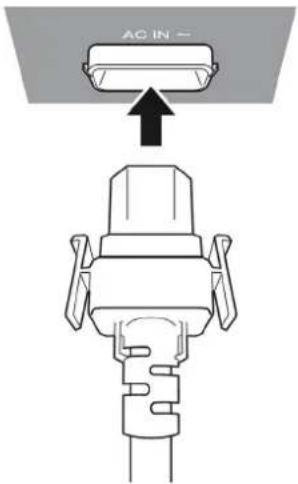
■ Eltávolítás
Húzza ki a hálózati kábelt a fali csatlakozóból, miközben nyomja a két oldalán lévő fület.
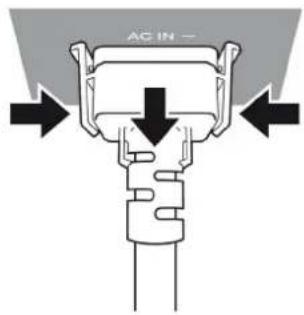
A projektor táplálásának bekapcsolása
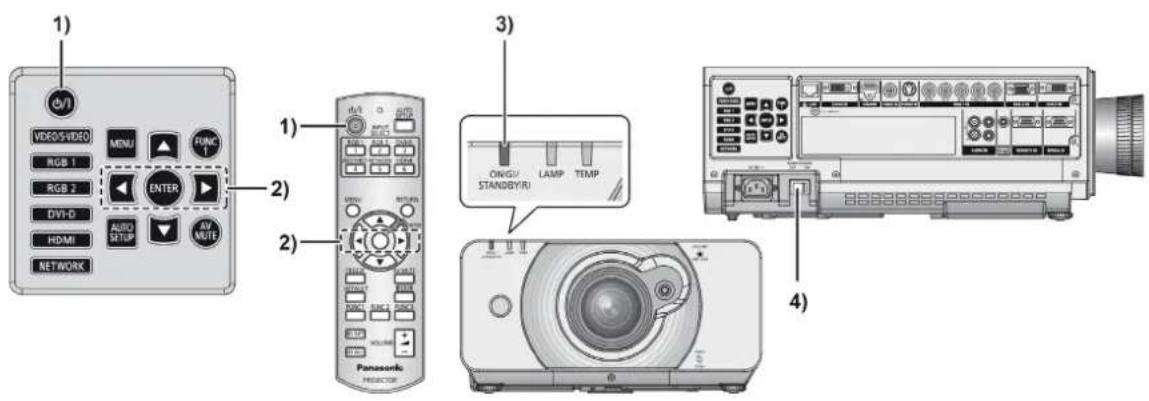
1) Csatlakoztassa a tartozék hálózati kábelt.
(AC100-240 V 50-60 Hz)
2) A táplálás bekapcsolásához nyomja le a MAIN POWER (Hálózati) kapcsoló [1]-vel jelölt oldalát.
A projektoron lévő POWER (Táplálás) kijelző piros fénnyel villog. Kis idő elteltével a kijelző folyamatosan világít, és a projektor készenléti módba kerül.
3) Nyomja le a POWER ON (Táplálás Be) gombot.
A projektoron a táplálás kijelző zölden világít, és rövid idő múlva a készülék kivetíti a képet a vetítőernyőre.
Megjegyzések
- Ha a projektort kb. 0 °C-on helyezi feszültség alá, a kivetítés megkezdéséig mintegy 5 perc felfütési idő szükséges. A felfütési időszak alatt a hőmérsékletfigyelő
- Ha a [STANDBY MODE] (KÉSZENLÉT ÜZEMMÓD) menüpontnál a beállítás [ECO] (TAKARÉKOS) (65. oldal), akkor a vetítés csak mintegy 10 másod-perccel később indul, a projektor bekapcsolása után.
- Ha a szűrő nincs behelyezve, akkor a táplálás 10 perc után automatikusan kikapcsol.
- Ha a vetítést utoljára a DIRECT POWER OFF (A táplálás közvetlen kikapcsolása) funkció használatával állította le, akkor azt a MAIN POWER (Hálózati) kapcsoló “I” (Be) helyzetbe állításával indíthatja.
- Amikor bekapcsolja a projektort vagy átkapcsolja a jel bemenetet, esetleg nagyfrekvenciás zaj hallatszik. Ez nem hiba.
Beállítás és kiválasztás
Ajánlatos, hogy legalább 30 percig folyamatosan vetítsen ki képeket, mielőtt a fókuszt beállítaná.
4) Forgassa el a fókusz gyűrűt, és állítsa be hozzávetőlegesen a lencse fókuszát. (→ 35. oldal)
5) Válassza ki, és állítsa be a [PROJECTOR SETUP] (PROJEKTOR BEÁLLÍTÁS) menü [INSTALLATION] (ÜZEMBE HELYEZÉS) és [COOLING CONDITION] (HÚTÉSI FELTÉTEL) eleménél a vetítési módot.
6) Válassza ki a bemeneti jelet az (Bemenet kiválasztó) gomb lenyomásával (
A projektor táplálásának be/kikapcsolása
A projektor táplálásának kikapcsolása
1) Nyomja le a POWER STANDBY (Táplálás készenlét) (gombot.
2) A ◀▶ gomb segítségével válassza ki az [OK]-t, majd nyomja le az (ENTER) (Bevitel) gombot.
(vagy nyomja le ismét a POWER STANDBY (Táplálás készenlét) (gombot.)
A kép kivetítése leáll, és a projektor táplálás kijel-zője narancs fénnyel kezd világítani.
(A hűtőventilátor továbbra is működik.)
3) Várja meg, amíg a projektor táplálás kijelzője piros fénnyel kezd világítani (azaz amíg a hűtőventilátor leáll).
4) A táplálás teljes kikapcsolásához nyomja le a (MAIN POWER) (Hálózati) kapcsoló [☐val jelölt oldalát.
Megjegyzések
- A hütési állapotban a táplálás kikapcsolása után a lámpa nem gyullad fel még akkor sem, ha a táplálást visszakapcsolja. A lámpa kigyújtásához csak akkor kapcsolja be ismét a táplálást, ha a lámpa már megfelelően lehült. Ha ezt nem veszi figyelembe, az lecsökkentheti a lámpa élettartamát.
- A projektor körülbelül 6 W teljesítményt vesz fel (120 V üzemmódban). (STANDBY MODE (KÉSZENLÉTI ÜZEMMÓD): [NORMAL] (NORMÁL))
A táplálás közvetlen kikapcsolása funkció
A belső tápegység a hűtőventilátort továbbra is működésben tartja és lehűti a lámpát, ha hálózatkimaradás lépett fel, sőt még akkor is, ha a tápkábelt a táplálás kikapcsolása után azonnal kihúzták véletlenül.
Megjegyzések
- Amikor a lámpa lehütése a táplálás közvetlen kikapcsolása funkció segítségével történt, akkor a lámpa a szokásos esethez képest néha csak később kapcsol újra vissza.
- Amíg a hütőventilátor működik, ne tegye dobozba vagy táskába a projektort.
- Ha a vetítést a DIRECT POWER OFF (A táplálás közvetlen kikapcsolása) funkció használatával állította le, akkor azt a MAIN POWER (Hálózati) kapcsoló “I” (Be) helyzetbe állításával indíthatja.
Ellenőrizze a perifériaeszközök csatlakozását, a vetítőlencse behelyezését (→ 29. oldal), a hálózati kábel csatlakozását (→ 32. oldal) és a projektor indításához kapcsolja be a táplálást (→ 33. oldal). Válassza ki a bemenő jelet, és állítsa be a képet.
A bemenő jel kiválasztása
Válasszon ki egy bemenő jelet.
A projektor kivetíti az (Bemenet kiválasztás) gombbal kiválasztott képet. (→ 37. oldal)
Figyelem
- A csatlakoztatott eszköztöl és a lejátszandó DVD-töl, videoszalagtól stb. függően a képek esetleg nem vetíthetők ki megfelelően. A [PICTURE] (KÉP) menü [SYSTEM SELECTOR] (RENDSZER KIVÁLASZTÁS) elemének használatával válassza ki a bemenő jelnek megfelelő rendszer formátumot (→ 47. oldal).
- Ellenőrizze a vetítőernyő és kép képoldal arányait, és a [POSITION] (HELYZET) menü [ASPECT] (KÉPMÉRET-ARÁNY) elemének használatával válassza ki az optimális képoldal arányt (▶ 48. oldal).
A fókusz, zoom és helyzet beállítása
1) Állítsa be a kivetített képet az optikai tengely billentő karral.
Olvassa el az „Optikai tengely billentés és helyzet beállítás” című részt a 36. oldalon.
Optikai tengely billentő kar
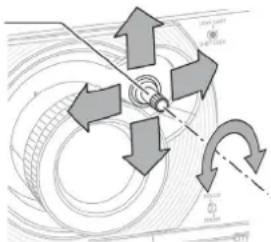
flowchart
graph TD
    A["Center Particle"] --> B{Flow Direction}
    B --> C["Flow Component 1"]
    B --> D["Flow Component 2"]
    B --> E["Flow Component 3"]
    C --> F["Velocity Vector"]
    D --> F
    E --> F
2) Állítsa be a fókuszt és a kivetített kép méretét.
A kép beállításához forgassa el a fókuszgyűrűt és a zoom gyűrűt
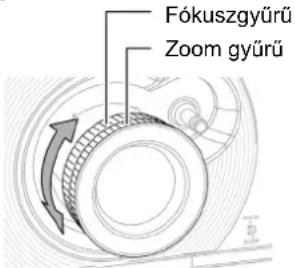
Ellenőrizheti az eredményt az OPTION (OPCIÓK) menüben lévő TEST PATTERN (TESZTÁBRA) segítségével. Lásd a „TEST PATTERN (TESZTÁBRA)” című részt a 71. oldalon.
Megjegyzések
- Ne érjen a szellőzőnyíláshoz (levegőkimenethez), mert égési sérülést szenvedhet.
- Ha trapéztorzítás lép fel, olvassa el a 50. oldalon a „KEYSTONE (TRAPÉZTORZÍTÁS) korrekció” című részt.
- Ha a fókuszt állítja, akkor esetleg a zoom gyűrű mozgatásával ismét be kell állítania a kép méretét
- Ajánlatos, hogy legalább 30 percig folyamatosan vetítsen ki képeket, mielőtt a fókuszt beállítaná.
Beállítási tartomány a lencse pozíció szerint (optikai tengely billentés)
Ne mozgassa a lencsét a mechanikai helyzet tartományán túl, mert az a fókusz változását okozhatja. Ez a korlátozás a projektor alkatrészeinek védelmét szolgálja.
Ha a standard vetítési pozíciót használja referenciaként, az optikai tengely billentés funkció lehetővé teszi a vetítési pozíciónak az alábbi ábrákon látható tartományokban történő beállítását.
| PT-DZ570E | 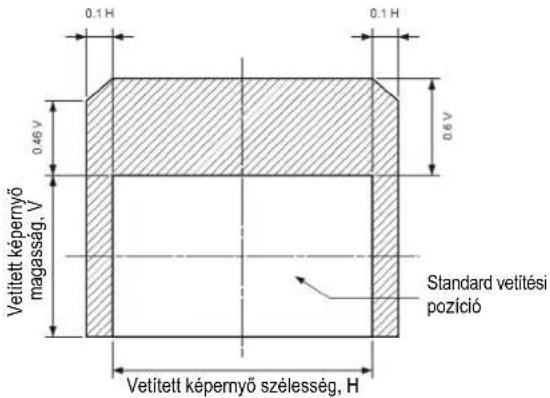 |
| PT-DW530E | 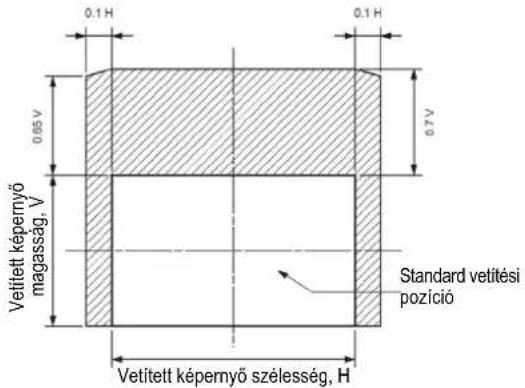 |
| PT-DX500E | 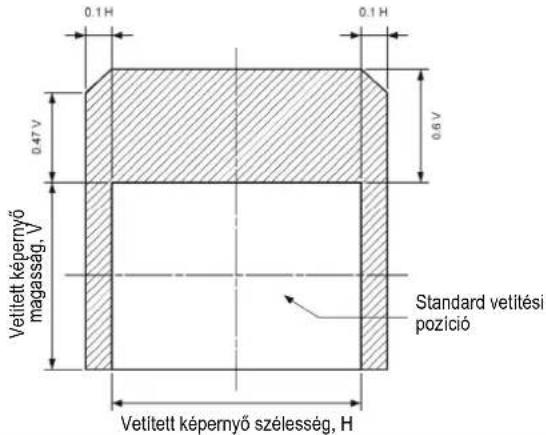 |
Alapműveletek a távirányító használatával
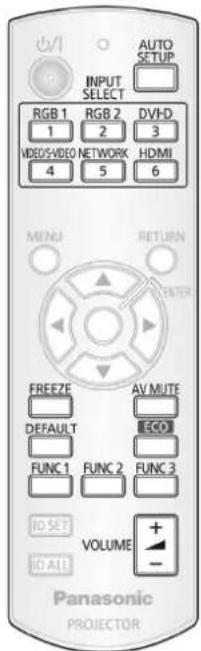
Az AV MUTE (AV ÉMÍTÁS) (a kép ideiglenes kikapcsolása) funkció használata
Ha a projektor egy adott ideig nincs használatban, például az értekezletek szünetében, rendelkezésre áll az AV némítás funkció, hogy a felhasználó ideiglenesen elrejthesse a képeket.
gomb
1) Nyomja le az
• A kivetített fényt blokkolja a belső lezáró.
2) Nyomja le ismét a
- Folytatódik a kivetítés.
Megjegyzés
- Az AV MUTE (AV némítás) funkció használata közben a táplálás kijelző villog.
Kép kimerevítése
A csatlakoztatott készülék lejátszási állapotától függetlenül kimerevítheti a képet és ideiglenesen leállíthatja a hangot.
gomb
Ha ki akar lépni, és vissza kívánja állítani a mozgó-képet, nyomja le ismét a
A bemenő jel átkapcsolása
A távirányítót használhatja a bejövő és kivetített jelek átkapcsolására.
INPUT
SELECT
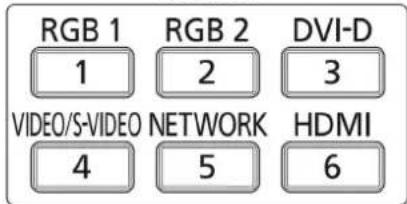
gomb
Nyomja le az (Bemenet kiválasztó) gombot a távirányítón vagy a projektoron.
| RGB1 | Átkapcsol az RGB1 bemenetre. |
| RGB2 | Átkapcsol az RGB2 bemenetre. |
| DVI-D | Átkapcsol a DVI-D bemenetre. |
| VIDEO/S-VIDEO | Átkapcsol az S-VIDEO vagy VIDEO bemenetre. Ha már valamelyik bemenet ki van választva, a bemenet átkapcsol a másikra. |
| NETWORK | Átkapcsol a NETWORK bemenetre. |
| HDMI | Átkapcsol az HDMI bemenetre. |
Automata beállítás
Az automata beállítás funkció a felbontás, az órajel fázis és a kép helyzetének beállítására használható, ha a bemenetre képpont-strukturált analóg RGB jeleket, pl. számítógép jelet ad be, vagy a kép helyzetének automatikus beállítására szolgál, amikor DVI-D/HDM jeleket ad a bemenetre.
Amikor a rendszer automata beállítás üzemmódban van, ajánlatos, hogy a karaktereket stb. tartalmazó, tisztán fehér és fekete kontrasztú képeket a szélükön világos fehér kerettel adja be.
Kerülje az olyan szürkeárnyalatos vagy gradációs képek beadását, mint pl. a fényképek és a számítógépes grafikák.
AUTO SETUP
gomb
Nyomja le az (Bemenet kiválasztó) gombot a távirányítón vagy a projektoron.
- A [COMPLETE] (Kész) üzenet jelenik meg, ha a beállítás normál módon befejeződött.
Megjegyzések
- A [CLOCK PHASE] (ÓRAJEL FÁZIS) még akkor is eltolódhatott, ha a beállítás normálisan végbement. Ebben az esetben állítsa be manuálisan a [CLOCK PHASE] (ÓRAJEL FÁZIS) elemet. A részleteket olvassa el a „POSITION (HELYZET) menü” „CLOCK PHASE (ÓRAJEL FÁZIS)” részében (50. oldal).
- Ha homályos szélű képeket vagy sötét képeket ad a bemenetre, az [INCOMPLETE] (Befejezetlen) üzenet jelenhet meg, vagy a beállítást esetleg nem lehet megfelelően végrehajtani, még akkor sem, ha a [COMPLETE] (Kész) jelenik meg. Ebben az esetben állítsa be manuálisan az „ADVANCED MENU” (SPECIÁLIS MENÜ) „INPUT RESOLUTION (BEMENETI FELBONTÁS)” elemét (► 52. oldal), valamint a „POSITION (HELYZET) menü” „SHIFT (KÉPHELYZET ELTOLÁS)” és „CLOCK PHASE (ÓRAJEL FÁZIS)” elemét (► 48, 50. oldal).
- Speciális jeleknél a beállítást a „DISPLAY OPTION (KÉPERNYŐ OPCIÓK) menü” „AUTO SETUP (AUTO-MATA BEÁLLÍTÁS)” szerint kell elvégezni (→ 57. oldal).
- Az [AUTO SETUP] (AUTOMATA BEÁLLÍTÁS) a személyi számítógép típusától függően esetleg nem áll rendelkezésre.
- Az automatikus beállítás C-SYNC és G-SYNC szinkronjeleknél esetleg nem áll rendelkezésre.
- Az automata beállítás alatt a képben néhány másodpercig zavarok lehetnek, de ez nem rendellenesség.
- Mindegyik beadott jelnél beállítás szükséges.
- Az automata beállítás a
- Ha vissza kíván térni az előző menühöz, nyomja le a
- Néhány menü elem nem használható, amikor a projektorra bizonyos jelformátumokat ad be. A nem beállítható illetve nem használható menü elemek szürke karakterekkel jelennek meg, és nem választhatók ki.
- Ha az egyedi beállítás képernyő kijelzésekor kb. 5 másodpercig nem nyom le semmilyen gombot, a képernyő visszaáll az előző oldalra.
■ Visszaállítás a gyári, alapértelmezett értékre
Ha kiválasztott egy beállítandó elemet, és megnyomja a

Megjegyzések
- Az összes beállítást nem lehet egyidejűleg visszaállítani a gyári alapértelmezett beállításra. Ha az összes beállítást vissza kívánja állítani a gyári alapértelmezett beállításra, olvassa el a „PROJECTOR SETUP (PROJEKTOR BEÁLLÍTÁS)” menü „INITIALIZE (ALAPHELYZETBE ÁLLÍT)” menüpontját (70. oldal).
- Néhány menü elemet nem lehet alaphelyzetbe állítani a
(Alapértelmezés) gomb megnyomásával. Állítsa be manuálisan az egyes menü elemeket. - A vonalskála alatt lévő háromszög szimbólum a gyári alapbeállítást, a négyszög pedig az aktuális beállítást jelzi. A háromszög szimbólum helye a kiválasztott bemenő jeltöl függően változik.
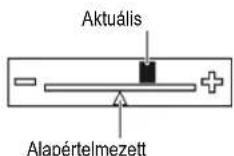
beállítás
beállítás
MAIN MENU (FÓ MENÜ)
A fö menü az alábbi 10 menü elemböl áll.
Amikor kiválaszt egy fő menü elemet, a képernyő átvált egy almenü kiválasztás képernyőre.
 | PICTURE (KÉP) |
 | POSITION (HELYZET) |
 | ADVANCED MENU (SPECIÁLIS MENÜ) |
 | DISPLAY LANGUAGE (KIJELZÉSI NYELV) |
 | DISPLAY OPTION (KÉPERNYŐ OPCIÓK) |
 | PROJECTOR SETUP (PROJEKTOR BEÁLLÍTÁS) |
 | TEST PATTERN (TESZTÁBRA) |
 | SIGNAL LIST (JEL LISTA) |
 | SECURITY (BIZTONSÁG) |
 | HÁLÓZAT (HÁLÓZAT) |
SUB MENU (ALMENÜ)
Megjelenik a kiválasztott fő menü elem almenü képernyője, és ekkor beállíthatja és beszabályozhatja az almenüben lévő, különböző elemeket.
■ PICTURE (KÉP) [☐]
| Almenü elem Alapbeállítás Oldal | ||
| PICTURE MODE (KÉP ÜZEMMÓD) | STANDARD (NORMÁL) * | 43 |
| CONTRAST (KONTRASZT) | 0 | 43 |
| BRIGHTNESS (FÉNYERŐ) | 0 | 44 |
| COLOR (SZÍNTELÍTETTSÉG) | 0 | 44 |
| TINT (ÁRNYALAT) | 0 | 44 |
| COLOR TEMPERATURE (SZÍNHÓMÉRSÉKLET) | DEFAULT (ALAP- ÉRTELMEZETT) | 44 |
| WHITE GAIN (FEHÉR FÉNYERŐ) | +10 | 45 |
| SHARPNESS (ÉLESSÉG) | 6 | 46 |
| NOISE REDUCTION (ZAJCSÖKKENTÉS) | 2 | 46 |
| AI (Képtartalom szerinti lámpafényerő szabályozás) | ON (BE) 40 | |
| DAYLIGHT VIEW (Vetítés nappali fényben) | AUTO | 46 |
| SYSTEM SELECTOR (RENDSZER KIVÁLASZTÁS) | YPBPR * ^1 | 47 |
Megjegyzés
- A gyári, alapértelmezett értékek PICTURE MODE (KÉP ÜZEMMÓD) menütöl függően változhatnak.
■ POSITION (HELYZET) [☐]
| Almenü elem Alapbeállítás Oldal | ||
| SHIFT (KÉPHELYZET ELTOLÁS) | — | 48 |
| ASPECT (KÉPOLDAL ARÁNY) | AUTO ^1 48 | |
| ZOOM (ZOOM ARÁNY) | — | 49 |
| CLOCK PHASE (ÓRAJEL FÁZIS) | 16 | 50 |
| KEYSTONE (TRAPÉZTORZÍTÁS)korrekció | — | 50 |
■ ADVANCED MENU (SPECIÁLIS MENÜ) [ ]
| Almenü elem Alapbeállítás Oldal | ||
| DIGITAL CINEMA REALITY(ÉLETHÜ DIGITÁLIS MOZI) | AUTO *1 51 | |
| BLANKING (KIOLTÁS) | — | 51 |
| INPUT RESOLUTION(BEMENETI FELBONTÁS) | — | 52 |
| CLAMP POSITION(SZINTMEGFOGÁS) | 24 *4 52 | |
| FRAME RESPONSE(KÉPFRISSÍTÉSI SEBESSÉG) | NORMAL(NORMÁL) | 52 |
| RASTER POSITION (RASZTER HELYZET) | — | 52 |
■ DISPLAY LANGUAGE (KIJELZÉSI NYELV) [
Részletek ( 53. oldal)
■ DISPLAY OPTION (KÉPERNYŐ OPCIÓK) [ ]
| Almenü elem Alapbeállítás Oldal | ||
| COLOR MATCHING (SZÍNEGYEZŐSÉG) | OFF (KI) | 54 |
| COLOR CORRECTION (SZÍN KORREKCIÓ) | OFF (KI) | 55 |
| SCREEN SETTING (KÉPERNYŐ BEÁLLÍTÁS) * ^2 | — | 55 |
| WAVEFORM MONITOR (JELALAK MONITOR) * ^4 | OFF (KI) | 56 |
| AUTO SIGNAL (BEMENŐ JEL SZERINTI AUTOMATA BEÁLLÍTÁS) | OFF (KI) | 57 |
| AUTO SETUP (AUTOMATA BEÁLLÍTÁS) | — | 57 |
| RGB IN (RGB bemenet) | — | 58 |
| DVI-D IN (DVI-D bemenet) | — | 58 |
| HDMI IN (HDMI IN bemenet) | — | 58 |
| ON-SCREEN DISPLAY (KÉPERNYŐ MENŰ) | — | 59 |
| CLOSED CAPTION SETTING (KÉPERNYŐ FELIRAT BEÁLLÍTÁS) | OFF (KI) | 59 |
| BACK COLOR (HÁTTÉRSZÍN) | BLUE (KÉK) | 60 |
| STARTUP LOGO (KEZDŐ LOGO) | LOGO2 | 60 |
| SUB MEMORY LIST (BEÁLLÍTÁSI MEMÓRIA LISTA) | — | 60 |
| FREEZE (ÁLLÓKÉP) | — | 61 |
| SIDE BY SIDE (EGYMÁS MELLETT) | — | 61 |
■ PROJECTOR SETUP (PROJEKTOR BEÁLLÍTÁS) [
| Almenü elem Alapbeállítás Oldal | ||
| PROJECTOR ID (PROJEKTOR AZONOSÍTÓ) | ALL (ÖSSZES) | 63 |
| PROJECTION MODE (VETÍTÉSI MÓD) | FRONT/FLOOR (ELÓLRÓL/ASZTALI) | 63 |
| COOLING CONDITION (HÚTÉSI FELTÉTEL) | FLOOR SETTING (ASZTALI BEÁLLÍTÁS) | 63 |
| HIGH ALTITUDE MODE (VENTILÁTOR VEZÉRLÉS) | OFF (KI) | 64 |
| LAMP POWER (LÁMPA TÁPLÁLÁS) | NORMAL (NORMÁL) | 64 |
| ECO MANAGEMENT (TAKARÉKOS ÜZEMMÓD) | — | 64 |
| SCHEDULE (ÜTEMTERV) | OFF (KI) | 65 |
| RS-232C | — | |
| REMOTE MODE (TÁVVEZÉRLŐ ÜZEMMÓD) | DEFAULT (ALAP- ÉRTELMEZETT) | 67 |
| FUNCTION BUTTON (FUNKCIÓ GOMB) | — | 67 |
| AUDIO SETTING (HANG BEÁLLÍTÁS) | — | 67 |
| STATUS (ÁLLAPOT) | — | 68 |
| DATE AND TIME (DÁTUM ÉS IDŐ) | — | 68 |
| SAVE ALL USER DATA (ÖSSZES FELHASZNÁLÓI ADAT MENTÉSE) | — | 69 |
| LOAD ALL USER DATA (ÖSSZES FELHASZNÁLÓI ADAT BETÖLTÉSß) | — | 69 |
| INITIALIZE (ALAPHELYZETBE ÁLLÍT) | — | 70 |
| SERVICE PASSWORD (SZERVIZ JELSZÓ) | — | 70 |
■ TEST PATTERN (TESZTÁBRA) [图标] Részletek (→ 71. oldal)
■ SIGNAL LIST (JEL LISTA) [图标] Részletek (→ 72. oldal)
■ SECURITY (BIZTONSÁG) [♂]
| Almenü elem Alapbeállítás Oldal | ||
| SECURITY PASSWORD (BIZTONSÁGI JELSZÓ) | OFF (KI) | 73 |
| SECURITY PASSWORD CHANGE (BIZTONSÁGI JELSZÓMEGVÁLTOZTATÁSĄ | — | 73 |
| DISPLAY SETTING (MEGJELENÍTÉS BEÁLLÍTÁS) | OFF (KI) | 74 |
| TEXT CHANGE (SZŐVEGVÁLT.) | — | 74 |
| MENU LOCK (MENŰ LEZÁRÁS) | OFF (KI) | 74 |
| MENU LOCK PASSWORD (MENŰ LEZÁRÁSI JELSZÓ) | — | 74 |
| CONTROL DEVICE SETUP (VEZÉRLŐESZKÖZ BEÁLLÍTÁS) | — | 75 |
■ NETWORK (HÁLÓZAT) [ ]
| Almenü elem | Alapbeállítás |
| PROJECTOR NAME (PROJEKTOR NÉV) | NÉV1234 |
| WIRED LAN (VEZETÉKES LAN) | — |
| WIRELESS LAN (VEZETÉKNÉLKÜLI LAN) | — |
| NETWORK PASSWORD (HÁLÓZATI JELSZÓ) | ON (BE) |
| NETWORK PASSWORD CHANGE (HÁLÓZATI JELSZÓVÁLTÁS) | — |
| LIVE MODE CUT IN (BELÉPÉS ÉLŐ MÓDBA) | ON (BE) |
| COMPUTER SEARCH (SZÁMÍTÓGÉP KERESÉS) | — |
| MULTI-LIVE (MULTI-LIVE ÜZEMMÓD) | — |
| NETWORK STATUS (HÁLÓZAT ÁLLAPOT) | — |
Megjegyzések
- Néhány alapértelmezett beállítás a kiválasztott bemenő jeltől függően változik.
- Az almenü elemek a kiválasztott bemeneti jeltöl függnek.
*1: Néhány alapértelmezett beállítás a kiválasztott bemenő jeltől függően változik.
*2: Csak a PT-DZ570E/PT-DW530E típusnál
*3: Csak a PT6DX500E típusnál
*4: Csak a PT-DZ570E típusnál
PICTURE (KÉP) menü
- Lásd a „Navigálás a menükben” fejezetet (→ 40. oldal).
- Lásd: „MAIN MENU“ (FŐ MENÜ) és „SUB MENU“ (ALMENÜ) (→ 41. oldal).
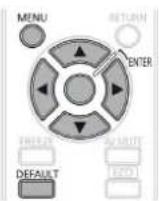

PICTURE MODE (KÉP ÜZEMMÓD)
A felhasználó átkapcsolhat a kívánt kép üzemmódra a használt videojel-forrásnak és annak a környezetnek megfelelően, ahol a projektort használja.
1) Nyomja le a ▲▼ gombot a [PICTURE MODE] (KÉP ÜZEMMÓD) menüpont kiválasztásához.
2) A ◀▶ gomb segítségével kapcsoljon át a [PICTURE MODE] (KÉP ÜZEMMÓD) menüpontra.
- A beállítás a ◀▶ gomb minden egyes lenyomására az alábbiak szerint változik.
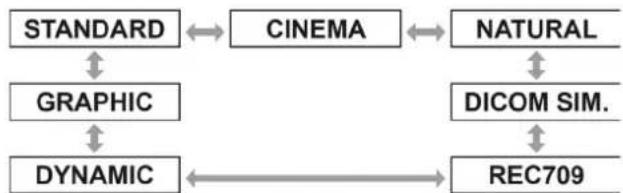
flowchart
graph TD
    A["STANDARD"] <--> B["CINEMA"]
    B <--> C["NATURAL"]
    C <--> D["DICOM SIM."]
    D <--> E["REC709"]
    E <--> F["DYNAMIC"]
    F <--> G["GRAPHIC"]
    G --> A
| STANDARD (NORMÁL) | A kép illeszkedni fog az általános mozgóképekhez. |
| CINEMA (MOZI) | A kép illeszkedni fog a mozi jelforrásokhoz. |
| NATURAL (TERMÉSZETES) | A kép alkalmazkodni fog az sRGB-hez. |
| DICOM SIM. (DICOM-HOZ HASONLÓ) | A kép hasonlóvá válik a DICOM Part14 szürkeskálához. |
| REC709 | A kép megfelel az ITU-R BT.709 szabványnak. |
| DYNAMIC (DINAMIKUS) | Maximálja a fényteljesítményt a világos környezetben való használathoz. |
| GRAPHIC (GRAFIKUS) | A kép illeszkedni fog egy személyi számítógépből beadott jelhez. |
| USER (FELHASZNÁLÓI) | Beállíthatja kedvenc kép üzemmódját. |
Megjegyzések
- A gyári alapbeállítás az RGB rendszemél a [GRAPHIC] (GRAFIKUS) a mozgóképeknél pedig a [STANDARD] (NORMÁL).
- DICOM a „Digital Imaging and Communication in Medicine” (Digitális képkezelés és kommunikáció az orvostudományban) rövidítése, amely az orvosi képalkotó eszközökre vonatkozó szabvány. Bár használjuk a „DICOM” elnevezést, ez a projektor nem orvosi készülék. Ennek megfelelően, ne használja a kivetített képeket orvosi diagnózisra vagy hasonló alkalmazási területen.
- Amikor megnyomja az
(Bevitel) gombot, miközben a [USER] (FELHASZNÁLÓI) módtól eltérő [PICTURE MODE] (KÉP ÜZEMMÓD) van kiválasztva, a készülék elmenti a beállítást, és előre beállított értékként használja majd a következő alkalommal, amikor jel kerül a bemenetre. Ilyenkor a projektor a [PICTURE] (KÉP) menü [SYSTEM SELECTOR] (RENDSZER KIVÁLASZTÁS) beállításán kívül az összes adatot elmenti.
CONTRAST (KONTRASZT)
Beállíthatja a kivetített kép kontrasztját.
1) A ▲▼ gombbal válassza ki a [CONTRAST] (KONTRASZT) menüpontot.
2) Nyomja le a ◀▶ vagy az
- Megjelenik a [CONTRAST] (KONTRASZT) egyedi beállítás képernyő.
3) A ◀▶ gomb lenyomásával állítsa be a szintet.
| Müködés Beállítás | Beállítási tartomány |
| Nyomja le a ▶ gombot. | A kép fényerejét növeli, és a kép tisztább lesz. |
| Nyomja le a ◀ gombot. | A kép fényerejét csökkenti, és a kép tompább lesz. |
Figyelem
- Ha szükséges, állítsa be előre a BRIGHTNESS (FÉNYERŐ) paramétert.
BRIGHTNESS (FÉNYERŐ)
Beállíthatja a kivetített kép fényerejét.
1) A ▲▼ gombbal válassza ki a [BRIGHTNESS] (FÉNYERŐ) menüpontot.
2) Nyomja le a ◀▶ vagy az
- Megjelenik a [BRIGHTNESS] (FÉNYERŐ) egyedi beállítás képernyö.
3) A ◀▶ gomb lenyomásával állítsa be a szintet.
| Működés Beállítás | Beállítási tartomány |
| Nyomja le a ▶ gombot. | A képernyő sötét (fekete) részeinek fényerejét növeli. |
| Nyomja le a ◀ gombot. | A képernyő sötét (fekete) részeinek fényerejét csökkenti. |
COLOR (SZÍNTELÍTETTSÉG)
Beállíthatja a kivetített kép színtelítettségét.
1) A ▲▼ gombbal válassza ki a [COLOR] (SZÍNTELÍTETTSÉG) menüpontot.
2) Nyomja le a ◀▶ vagy az
- Megjelenik a [COLOR] (SZÍNTELÍTETTSÉG) egyedi beállítás képernyő.
3) A ◀▶ gomb lenyomásával állítsa be a szintet.
| Működés Beállítás | Beállítási tartomány | |
| Nyomja le a ▶gombot. | Mélyíti a színeket. | Maximális érték 31 |
| Nyomja le a ◀gombot. | Gyengíti a színeket. | Minimális érték -31 |
TINT (ÁRNYALAT)
Beállíthatja a kivetített kép testszíneit.
1) A ▲▼ gombbal válassza ki a [TINT] (ÁRNYALAT) menüpontot.
2) Nyomja le a ◀▶ vagy az
- Megjelenik a [TINT] (ÁRNYALAT) egyedi beállítás képernyő.
3) A ◀▶ gomb lenyomásával állítsa be a szintet.
| Működés Beállítás | Beállításitartomány |
| Nyomja le a ▶gombot. | A testszínek tónusát azöldes felé viszi. |
| Nyomja le a ◀gombot. | A testszínek tónusát avöröses-bíborvörösfelé viszi. |
COLOR TEMPERATURE (SZÍNHÓMÉRSÉKLET)
Beállíthatja a kivetített kép fehéregyensúlyát.
1) A ▲▼ gombbal válassza ki a [COLOR TEMPERATURE] (SZÍNHÓMÉRSÉKLET) menüpontot.
2) Nyomja le a ◀▶ vagy az
- Megjelenik a [COLOR TEMPERATURE] (SZÍNHÖMÉRSÉKLET) egyedi beállítás képernyő.
3) A ◀▶ gombbal kapcsoljon át a [COLOR TEMPERATURE] (SZÍNHÓMÉRSÉKLET) menüpontra.
- A beállítás a ◀▶ gomb minden egyes lenyomására az alábbiak szerint változik.
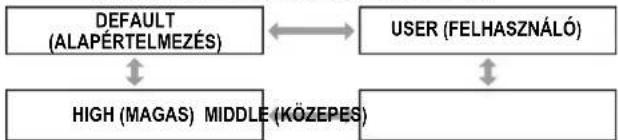
flowchart
graph TD
    A["DEFAULT (ALAPÉRTELMEZÉS)"] <--> B["USER (FELHASZNÁLÓ)"]
    C["HIGH (MAGAS) MIDDLE (KÖZEPES)"] <--> B
* A [DEFAULT] (ALAPÉRTELMEZÉS) nem választható ki, amikor a [PICTURE MODE] (KÉP ÜZEMMÓD) a [DICOM SIM.] (DICOM-HOZ HASONLÓ) lehetőségre van állítva.
Megjegyzés
- Amikor a [COLOR MATCHING] (SZÍNEGYEZŐSÉG) menüpontnál az [OFF] (KI) beállítástól eltérő menüpontot választ ki (54. oldal), a [COLOR TEMPERATURE] (SZÍNHÖMÉRSÉKLET) beállítás fixen [USER1] (FELHASZNÁLÓI 1).
■ További beállítás a kívánt fehér-egyensúly elérésére
4) A 3) lépésben válassza ki a [USER] (FELHASZNÁLÓI) lehetőséget.
5) Nyomja le az
- Megjelenik a [COLOR TEMPERATURE] (SZÍNHÓMÉRSÉKLET) képernyő.
6) A ▲▼ gomb segítségével válassza ki a [WHITE BALANCE] (FEHÉREGYENSÚLY) menüpontot.
7) Nyomja le az
- Megjelenik a [WHITE BALANCE] (FEHÉR-EGYENSÚLY) képernyő.
8) A ▲▼ gomb segítségével válassza ki a [WHITE BALANCE HIGH] (MAGAS FEHÉREGYENSÚLY) vagy a [WHITE BALANCE LOW] (ALACSONY FEHÉREGYENSÚLY) menüpontot.
9) Nyomja le az
- Megjelenik a [WHITE BALANCE HIGH (MAGAS FEHÉREGYENSÚLY) (vagy LOW (ALACSONY))] képernyő.
10) A ▲▼ gomb segítségével válassza ki a [RED] (VÖRÖS), [GREEN] (ZÖLD) vagy [BLUE] (KÉK) menüpontot.
11) A ◀▶ gomb lenyomásával állítsa be a szintet.
| Jellemző | Működés | Beállítás | Beállítási tartomány |
| RED (VÖRÖS) | Nyomja le a ▶ gombot. | Mélyíti a vöröset. | Maximális érték HIGH (MAGAS): 255 LOW (ALACSONY): 127 |
| Nyomja le a ◀ gombot. | Halványítja a vöröset. | ||
| GREEN (ZÖLD) | Nyomja le a ▶ gombot. | Mélyíti a zöldet. | Minimális érték HIGH (MAGAS): 0 LOW (ALACSONY): -127 |
| Nyomja le a ◀ gombot. | Halványítja a zöldet. | ||
| BLUE (KÉK) | Nyomja le a ▶ gombot. | Mélyíti a kéket. | Alapbeállítás HIGH (MAGAS): 255 LOW (ALACSONY): 0 |
| Nyomja le a ◀ gombot. | Halványítja a kéket. |
Megjegyzések
- Nem jelenik meg megfelelően az összes szín, hacsak a beállítás nem pontos. Ha a beállítás nem sikeres, nyomja le a
(Alapértelmezés) gombot, hogy a kiválasztott tételnél visszaállítsa az alapértelmezett gyári beállítást. - A [COLOR TEMPERATURE] (SZÍNHÖMÉRSÉKLET) nem állítható be a belső teszt mintánál (→ 71. oldal). Ellenőrizze, hogy a bemeneti jelet vetíti ki, amikor a színhőmérsékletet állítja.
■ A [USER] (FELHASZNÁLÓI) név megváltoztatása
- A 3) lépésben válassza ki a [USER] (FELHASZNÁLÓI) lehetőséget.
- Nyomja le az
(Bevitel) gombot.
- Megjelenik a [COLOR TEMPERATURE] (SZÍNHÖMÉRSÉKLET) képernyő.
- Nyomja le a ▲▼ gombot a [COLOR TEMPERATURE NAME CHANGE] (SZÍNHÖMÉRSÉKLET ÁTNEVEZÉS) menüpont kiválasztásához.
- Nyomja le az
(Bevitel) gombot.
- Megjelenik a [COLOR TEMPERATURE NAME CHANGE] (SZÍNHÖMÉRSÉKLET ÁTNEVEZÉS) képernyő.
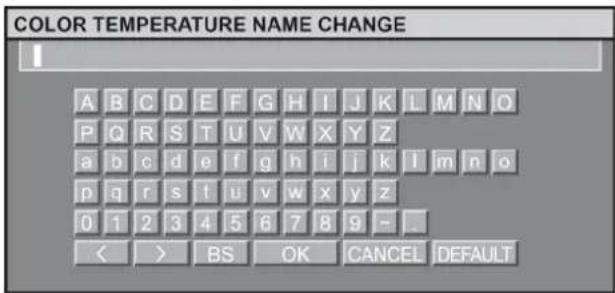
-
A karakterek kiválasztásához nyomja le a ▲▼◀▶ gombot, majd a bevitelükhöz nyomja le az
(Bevitel) gombot. -
A ▲▼◀▶ gomb segítségével válassza ki az [OK]-t, majd nyomja le az
(Bevitel) gombot.
- Megváltozott a színhőmérséklet beállítás neve.
WHITE GAIN (FEHÉR FÉNYERŐ)
Egy fehér kép fényerejét állítja be.
1) A ▲▼ gombbal válassza ki a [WHITE GAIN] (FEHÉR FÉNYERŐ) menüpontot.
2) Nyomja le a ◀▶ vagy az
- Megjelenik a [WHITE GAIN] (FEHÉR FÉNYERŐ) vezérlő képernyő.
3) A ▲▼ gombbal válassza ki a fényerő szintjét.
| Müködés Beállítás | Beállításitartomány | |
| Nyomja le a ▶gombot. | Növeli a képfényerejét. | Maximális érték:10 |
| Nyomja le a ◀gombot. | A természetes képetjeleníti meg. | Minimális érték:0 |
SHARPNESS (ÉLESSÉG)
Ez a képek élességét állítja be.
1) A ▲▼ gombbal válassza ki a [SHARPNESS] (ÉLESSÉG) menüpontot.
2) Nyomja le a ◀▶ vagy az
- Megjelenik a [SHARPNESS] (ÉLESSÉG) egyedi beállítás képernyő.
3) A ◀▶ gomb lenyomásával állítsa be a szintet.
| Működés Beállítás | Beállítási tartomány | |
| Nyomja le a ▶ gombot. | A körvonalak élesebbé válnak. | 0–15 |
| Nyomja le a ◀ gombot. | A körvonalak lágyabbá válnak. | |
NOISE REDUCTION (ZAJCSÖKKENTÉS)
Ez a képek beállítására szolgál, ha azok a bemenő jel gyenge minősége következtében interferenciát tartalmaznak.
1) A ▲▼ gombbal válassza ki a [NOISE REDUCTION] (ZAJCSÖKKENTÉS) menüpontot.
2) Nyomja le a ◀▶ vagy az
- Megjelenik a [NOISE REDUCTION] (ZAJCSÖKKENTÉS) egyedi beállítás képernyő.
3) A ◀▶ gombbal kapcsoljon át a [NOISE REDUCTION] (ZAJCSÖKKENTÉS) menüpontra.
- A beállítás a ◀▶ gomb minden egyes lenyomására az alábbiak szerint változik.

flowchart
graph TD
    A["1 (Kicsi) 2 (Közepes)"] <--> B[" "]
    C["OFF (Nincs korrekció) 3 (Nagy)"] <--> D[" "]
Figyelem
- A [NOISE REDUCTION] (ZAJCSÖKKENTÉS) aktiválva van, amikor a kiválasztott bemenő jelben kevesebb a zaj. A zajcsökkentés alkalmazása befolyásolhatja a képminőséget; ha ezt tapasztalja, kapcsolja [OFF] (KI) állásba.
AI (Képtartalom szerinti lámpafényerő szabályozás)
A projektor szürkeskála szabályozást hajt végre, hogy alkalmazkodjon a képekhez, és optimális, tiszta kontrasztú képeket vetítsen ki.
1) A ▲▼ gombbal válassza ki az [Al] (Képtartalom szerinti lámpafényerő szabályozás) menüpontot.
2) A ◀▶ gombbal kapcsoljon át az [Al] (Képtartalom szerinti lámpafényerő szabályozás) menüpontra.
| OFF (KI) ON (BE) |
| ON (BE) | Az Al kompenzáció engedélyezett. |
| OFF (KI) | Az Al kompenzáció le van tiltva. |
DAYLIGHT VIEW (Vetítés nappali fényben)
Ez korrigálja a képeket, hogy az erős megvilágításban is élénken jelenjenek meg.
1) A ▲▼ gombbal válassza ki a [DAYLIGHT VIEW] (Vetítés nappali fényben) menüpontot.
2) Nyomja le a ◀▶ vagy az
- Megjelenik a [DAYLIGHT VIEW] (Vetítés nappali fényben) egyedi beállítás képernyő.
3) A ◀▶ gomb segítségével kapcsoljon át a [DAYLIGHT VIEW] (Vetítés nappali fényben) menüpontra.
- A beállítás a ◀▶ gomb minden egyes lenyomására az alábbiak szerint változik.

flowchart
graph TD
    A["OFF (Nincs korrekció)"] <--> B["1 (Kicsi)"]
    B <--> C["2 (Közepes)"]
    C <--> D["3 (Nagy)"]
    D <--> E["AUTO"]
    E --> A
SYSTEM SELECTOR (RENDSZER KIVÁLASZTÁS)
Ez lehetővé teszi, hogy a projektor a bemenő jeleket automatikusan felismerje. Továbbá, ha a bemenetre nem stabil jel kerül, manuálisan kiválasztható a rendszerformátum.
1) A ▲▼ gomb segítségével válassza ki a [SYSTEM SELECTOR] (RENDSZER KIVÁLASZTÁS) menüpontot.
2) Nyomja le az
3) A ▲▼ gombbal kapcsoljon át a [SYSTEM SELECTOR] (RENDSZER KIVÁLASZTÁS) menüpontra.
4) Nyomja le az
■ VIDEO/S-VIDEO csatlakozó bemeneti jel
Válasszon az AUTO, NTSC, NTSC4.43, PAL, PAL-M, PAL-N, SECAM és PAL60 lehetőségből.
Figyelem
- Alapértelmezésben az [AUTO] mód van kiválasztva.
- Amikor a projektor nem működik megfelelően [AUTO] üzemmódban, változtassa meg a beállítást az egyes [SYSTEM SELECTOR] (RENDSZER KIVÁLASZTÁS) típusokkal összhangban.
Megjegyzés
- Az [AUTO] automatikusan választ az NTSC, NTSC4.43, PAL, PAL-M, PAL-N, SECAM és PAL60 lehetőség közül.
RGB1/RGB2 csatlakozó bemeneti jel
- 480i, 576i, 576p jel Válasszon az RGB és YCBCR közül.
- VGA60, 480p jel Válasszon a VGA60, 480p és 480pRGB közül.
- További jelek Válasszon az RGB és YPBPR közül.
Megjegyzés
- Az elérhető jelekhez nézze át „A beadható jelek listája” táblázatot (→ 88. oldal).
■ DVI-D csatlakozó bemeneti jel
- 480p, 576p jel Válasszon az RGB és YCBCR közül.
- További jelek Válasszon az RGB és YPBPR közül.
Megjegyzések
- Az elérhető jelekhez nézze át „A beadható jelek listája” táblázatot (→ 88. oldal).
- Bizonyos berendezésekkel hiba léphet fel vagy egyéb problémák adódhatnak.
■ HDMI csatlakozó bemeneti jel
- 480p, 576p jel Válasszon az Auto, RGB és YCBCR közül.
- További jelek Válasszon az Auto, RGB és YPBPR közül.
Megjegyzések
- Az elérhető jelekhez nézze át „A beadható jelek listája” táblázatot (→ 88. oldal).
- Bizonyos berendezésekkel hiba léphet fel vagy egyéb problémák adódhatnak.
Az sRGB szabvánnyal kompatibilis képek kivetítése
Az sRGB az IEC (International Electrotechnical Commission – Nemzetközi Elektrotechnikai Bizottság) által létrehozott, nemzetközi színreprodukálási szabvány (IEC61966-2-1).
Ha Ön azt szeretné, hogy sRGB-kompatibilis képeinek színei még élethűbbek legyenek, hajtsa végre az alábbi beállításokat.
1) A [COLOR MATCHING] (SZÍN EGYEZŐSÉG) beállítást állítsa az [OFF] (KI) lehetőségre.
- Lásd: „COLOR MATCHING” (SZÍN EGYEZŐSÉG) (→ 54. oldal).
- Lásd: „COLOR CORRECTION“ (SZÍN KORREKCIÓ) (→ 55. oldal).
2) Jelenítse meg a [PICTURE] (KÉP) képernyőt.
• Lásd: „PICTURE (KÉP) menü" (→ 43. oldal).
3) Nyomja le a ▲▼ gombot a [PICTURE MODE] (KÉP ÜZEMMÓD) menüpont kiválasztásához.
4) A ◀▶ gombbal válassza ki a [NATURAL] (TERMÉSZETES) menüpontot.
5) A ▲▼ gombbal válassza ki a [COLOR] (SZÍNTELÍTETTSÉG) menüpontot.
6) A gyári alapbeállítás visszaállításához a távirányítón nyomja le a
7) Kövesse ugyanezt az eljárást (5-6 lépés) a [TINT] (ÁRNYALAT), [COLOR TEMPERATURE] (SZÍNHÖMÉRSÉKLET) és a [GAMMA] gyári alapbeállításának visszaállításához.
Megjegyzés
- Az sRGB csak akkor engedélyezett, amikor a bemenetre RGB jeleket ad be.
POSITION (HELYZET) menü
- Lásd a „Navigálás a menükben” fejezetet (→ 40. oldal).
- Lásd: „MAIN MENU" (FŐ MENÜ) és „SUB MENU" (ALMENÜ) (→ 41. oldal).
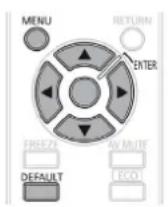
SHIFT (KÉPHELYZET ELTOLÁS)
Ez a funkció lehetővé teszi, hogy a felhasználó a képmező helyzetét függőlegesen és vízszintesen is állítsa, ha a vetítőernyőre kivetített kép pozíciója elcsúszott, még akkor is, amikor a projektor a vetítőernyő előtt megfelelően van elhelyezve, és a belső tesztábra pontosan helyezkedik el.
1) A ▲▼ gomb segítségével válassza ki a [SHIFT] (KÉPHELYZET ELTOLÁS) menüpontot.
2) Nyomja le az
- Megjelenik a [SHIFT] (KÉPHELYZET ELTOLÁS) képernyő.
3) A ▲▼◀▶ gomb segítségével állítsa be a helyzetet.
A függőleges (felfelé és lefelé) beállításhoz
| Működés Beállítás | ||
| Nyomja le a ▲ gombot. | A kép helyzete felfelé tolódik. | 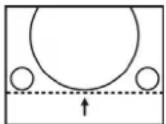 |
| Nyomja le a ▼ gombot. | A kép helyzete lefelé tolódik. | 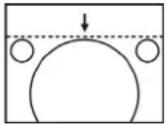 |
A vízszintes (jobbra és balra) beállításhoz
| Működés Beállítás | ||
| Nyomja le a ▶ gombot. | A kép helyzete jobbra tolódik. | 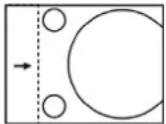 |
| Nyomja le a ◀ gombot. | A kép helyzete balra tolódik. | 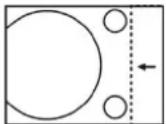 |
ASPECT (KÉPMÉRETARÁNY)
Ez a kivetített kép képoldal arányát változtatja meg. Ez megváltoztatja a [SCREEN SETTING] (KÉPERNYŐ BEÁLLÍTÁS) menüpontban kiválasztott képernyőterület képméretarányát. Először állítsa be a [SCREEN SETTING] (KÉPERNYŐ BEÁLLÍTÁS) menüpontot. (55. oldal)
1) A ▲▼ gomb segítségével válassza ki az [ASPECT] (KÉPMÉRETARÁNY) menüpontot.
2) Nyomja le a ◀▶ vagy az
- Megjelenik az [ASPECT] (KÉPMÉRETARÁNY) egyedi beállítás képernyő.
3) A ◀▶ gomb segítségével kapcsoljon át az [ASPECT] (KÉPMÉRETARÁNY) menüpontra.
- A beállítás a ◀▶ gomb minden egyes lenyomására az alábbiak szerint változik.
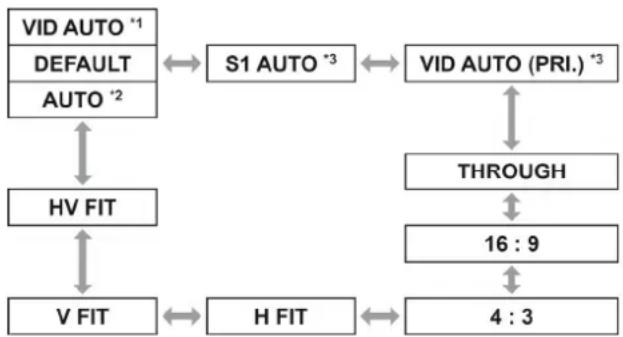
flowchart
graph TD
    A["VID AUTO *1"] --> B["S1 AUTO *3"]
    C["AUTO *2"] --> D["HV FIT"]
    E["VID AUTO (PRI.) *3"] --> F["THROUGH"]
    G["VH FIT"] --> H["V FIT"]
    I["H FIT"] --> J["H FIT"]
    B <--> F
    D <--> H
    H <--> J
    F <--> J
    H <--> J
    style A fill:#f9f,stroke:#333
    style C fill:#f9f,stroke:#333
    style E fill:#f9f,stroke:#333
    style G fill:#f9f,stroke:#333
    style I fill:#f9f,stroke:#333
    style J fill:#f9f,stroke:#333
*1: Csak VIDEO/S-VIDEO (NTSC) jelnél
*2: Csak RGB1/RGB2 (480i, 480p) jelnél
*3: Csak S-VIDEO (NTSC) jelnél
■ DEFAULT (ALAPÉRTELMEZETT)
A projektor a képeket a bemeneti jelek képméretarányának változtatása nélkül vetíti ki.
VID AUTO
A projektor azonosítja a képjelekbe ágyazott video azonosítót (VID), és a képet úgy jeleníti meg, hogy a képernyő méretet a 4:3 és 16:9 között automatikusan átkapcsolja. Ez a funkció NTSC bemenő jeleknél hatásos.
AUTO
A projektor azonosítja a képjelekbe ágyazott video azonosítót (VID), és a képet úgy jeleníti meg, hogy a képernyő méretet a 4:3 és 16:9 között automatikusan átkapcsolja. Ez a funkció 480i/480p bemenő jeleknél hatásos.
S1 AUTO
A projektor azonosítja az S1 jelet, és a képet úgy jeleníti meg, hogy a képernyő méretet a 4:3 és 16:9 között automatikusan átkapcsolja Ez a funkció S-VIDEO NTSC jeleknél hatásos.
■ VID AUTO (PRI.)
A projektor azonosítja a fent említett VID illetve S1 jelet, és a képet úgy jeleníti meg, hogy a képernyő méretet a 4:3 és 16:9 között automatikusan átkapcsolja a VID szerint, ha azt érzékelte, vagy az S1 jelek szerint, ha nem érzékelt VID-et. Ez a funkció S-video NTSC jeleknél hatásos.
■ THROUGH (ÁTMENŐ)
A projektor a képeket a bemeneti jelek felbontásának változtatása nélkül vetíti ki.
16:9
Amikor a bemenetre szabványos jeleket ad be ^4 , a projektor a képeket 16:9 képméretarányra átalakítva vetíti ki. Amikor a bemenetre szélesvásznú jeleket ad be ^5 , a projektor a képeket a bemeneti jelek képméretarányának változtatása nélkül vetíti ki.
4:3
Amikor a bemenetre szabványos jeleket ad be ^4 , a projektor a képeket a képméretarány változtatása nélkül vetíti ki. Amikor a bemenetre szélesvásznú jeleket ad be ^5 , és a [SCREEN FORMAT] (KÉPERNYŐ FORMÁTUM) beállításnál [4:3] van kiválasztva, a képméretarány 4:3-ra változik. Ha a [SCREEN FORMAT] (KÉPERNYŐ FORMÁTUM) beállításnál nincs kiválasztva a [4:3], akkor a projektor a képeket úgy kicsinyíti, hogy azok a bemeneti képméretarány megváltoztatása nélkül férjenek el a 4:3 képernyőn.
■ H FIT (VÍZSZINTES ILLESZTÉS)
A kijelző a [SCREEN FORMAT] (KÉPERNYŐ FORMÁTUM) menüpontnál kiválasztott képernyőtartomány teljes szélességét használja. Amikor a jeleknek a [SCREEN FORMAT] (KÉPERNYŐ FORMÁTUM) menüpontnál kiválasztott képernyő méretnél nagyobb a függőleges méretarányuk, a képek úgy jelennek meg, hogy a projektor az alsó részüket levágja.
■ V-FIT (FÜGGÖLEGES ILLESZTÉS)
A kijelző a [SCREEN FORMAT] (KÉPERNYŐ FORMÁTUM) menüpontnál kiválasztott képernyőtartomány teljes magasságát használja.
■ HV FIT (VÍZSZINTES/FÜGGÓLEGES ILLESZTÉS)
A képek a [SCREEN FORMAT] (KÉPERNYŐ FORMÁTUM) menüpontnál kiválasztott teljes képernyőtartományban jelennek meg. Ha a bemenő jelek képméretaránya eltér a képernyőétől, akkor projektor végrehajtja a [SCREEN FORMAT] (KÉPERNYŐ FORMÁTUM) menüpontnál beállított képernyő méretarány konverziót, majd megjeleníti a képeket.
*4: A szabványos jelek 4:3 illetve 5:4 képméretarányú bemeneti jelek.
*5: A szélesvásznú jelek 16:10, 16 : 9, 15 : 9 illetve 15 : 10 képméretarányú bemeneti jelek.
Megjegyzések
- Néhány méret mód bizonyos bemenő jeleknél nem áll rendelkezésre. NTSC jeleknél a [DEFAULT] (ALAPÉRTELMEZETT) nem választható ki.
- Ha a bemenő jelek képméretarányától eltérő képoldal arányt választ, akkor a képek nem lesznek azonosak az eredetikkel. Járjon el körültekintően a képméretarány kiválasztásakor.
- Ha a projektort kávéházakhoz vagy szállodákhoz hasonló helyeken, kereskedelmi céllal, programok megjelenítésére vagy nyilvános bemutatókhoz használja, akkor ne feledje, hogy a kivetített képek képméretarány beállításával vagy a zoom funkció használatával történő megváltoztatásával Ön a szerzői jogokra vonatkozó törvények értelmében esetleg megsértheti az eredeti tulajdonos szerzői jogát.
- Ha olyan szokásos (normál), 4:3 képeket vetít ki széles képernyőre, amelyeket eredetileg nem szélesvásznú megjelenítésre szántak, akkor a képek egy része a széleknél nem lesz látható, vagy a képen torzulások léphetnek fel. Az ilyen képeket az eredeti, képek készítője szándékainak megfelelő formátumú, 4:3 képméretarányban kell nézni.
ZOOM (ZOOM ARÁNY)
Ez a kivetített képek nagyítását állítja be.
1) A ▲▼ gomb segítségével válassza ki a [ZOOM] (ZOOM ARÁNY) menüpontot.
2) Nyomja le az
- Megjelenik a [ZOOM] (ZOOM ARÁNY) képernyő.
3) A ▲▼ gomb segítségével válassza ki a [VERTICAL]/[HORIZONTAL] (FÜGGÖLEGES/VÍZSZINTES) menüpontot, és a ◀▶ gomb lenyomásával állítsa be.
Amikor az [ASPECT] (KÉP-MÉRETARÁNY) [DEFAULT] (Alapértelmezett) beállítású
1) Nyomja le a ▲▼ gombot a [MODE] (ÜZEMMÓD) menüpont kiválasztásához.
2) A ◀▶ gomb segítségével kapcsoljon át a [MODE] (ÜZEMMÓD) menüpontra.
| INTERNAL(BELSÓ) | A nagyítási tartomány a [SCREEN SETTING] (KÉPERNYŐ BEÁLLÍTÁS) menüpont [SCREEN FORMAT] (KÉP-ERNYŐ FORMÁTUM) elemének gyári, alapértelmezett beállítása. |
| FULL(TELJES) | A képeket a [SCREEN FORMAT] (KÉP-ERNYŐ FORMÁTUM) menüpontnál kiválasztott, teljes megjelenítési területet kihasználva nagyítja meg. |
POSITION (HELYZET) menü
3) A ▲▼ gomb segítségével válassza ki a [INTERLOCKED] (RETESZELT) menüpontot.
4) A ◀▶ gomb segítségével kapcsoljon át a [INTERLOCKED] (RETESZELT) menüpontra.
| OFF (KI) | A [VERTICAL] (FÜGGÖLEGES) és a [HORIZONTAL] (VÍZSZINTES) beállítás a függőleges és vízszintes zoom arány beállítására szolgál. |
| ON (BE) | A zoom arány a [BOTH] (MINDKETTŐ) beállításnál állítható.Ez lehetővé teszi, hogy a képek nagyítási aránya függőlegesen és vízszintesen azonos legyen. |
Megjegyzések
- Amikor az [ASPECT] (KÉPMÉRETARÁNY) beállítása [THROUGH] (ÁTMENŐ), a [ZOOM] (ZOOM ARÁNY) nem jelenik meg.
- Amikor az [ASPECT] (KÉPMÉRETARÁNY) menü- pontnál nem a [DEFAULT] (ALAPÉRTELMEZETT) van beállítva, a [MODE] (ÜZEMMÓD) kiválasztás beállítása nem jelenik meg.
CLOCK PHASE (ÓRAJEL FÁZIS)
Az órajel fázis beállításával érhető el a legjobb kép, amikor a kontúr körül villogás vagy fényudvar (halo) figyelhető meg.
1) A ▲▼ gomb segítségével válassza ki a [CLOCK PHASE] (ÓRAJEL FÁZIS) menüpontot.
2) Nyomja le a ◀▶ vagy az
- Megjelenik a [CLOCK PHASES] (ÓRAJEL FÁZIS) egyedi beállítás képernyő.
3) A ◀▶ gomb lenyomásával állítsa be a szintet.
- Az érték 0 és 63 között változik. Állítsa be úgy, hogy az interferencia mértéke minimális legyen.
Megjegyzések
- A CLOCK PHASE (ÓRAJEL FÁZIS) a jeltöl függően esetleg nem állítható be.
- Nem érhető el optimális érték, ha a PC kimenete, amelyhez a jel bemenetet csatlakoztatja, nem stabil.
- Nem érhető el optimális érték, ha a pontok teljes száma nem pontos.
- A [CLOCK PHASE] (ÓRAJEL FÁZIS) csak akkor állítható, ha az RGB1 és RGB2 IN bemenetre RGB jelet ad be.
KEYSTONE (TRAPÉZTORZÍTÁS) korrekció
Ha a projektor a vetítőernyőhöz képest nem merőlegesen helyezkedik el, vagy a vetítőernyő megdölt, akkor Ön korrigálhatja trapéztorzítást.
1) Nyomja le a ▲▼ gombot a [KEYSTONE] (TRAPÉZTORZÍTÁS) korrekció menüpont kiválasztásához.
2) Nyomja le az
3) Válassza ki a kívánt, beállítandó elemet.
4) A ◀▶ gomb segítségével végezze el a beállítást.
■ KEYSTONE (TRAPÉZTORZÍTÁS) korrekció
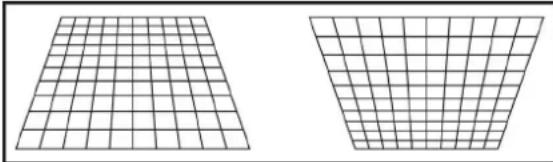
- Amikor a [KEYSTONE] (TRAPÉZTORZÍTÁS) korrekciót állítja, akkor a projektor a megjelenített menüt vagy kezdő logót esetleg az adott képtartományon kívülre vetíti.
- A függőleges trapéztorzítás ± 40 ° dőlésszögig korrigálható. A jobb minőségű kép érdekében azt ajánljuk, hogy a projektor telepítésénél minimális legyen a torzítás.
- Bizonyos torzítások megmaradhatnak az optikai tengely billentés számára.
- A trapéztorzítás korrekció eredménye hatással van a képméretarányra és a kép méretére is.
ADVANCED MENU (SPECIÁLIS MENÜ)
- Lásd a „Navigálás a menükben” fejezetet (→ 40. oldal).
- Lásd: „MAIN MENU“ (FŐ MENÜ) és „SUB MENU“ (ALMENÜ) (→ 41. oldal).

DIGITAL CINEMA REALITY (ÉLETHÜ DIGITÁLIS MOZI)
Növelje a függőleges felbontást, amikor PAL (vagy SECAM) 576i jelet vagy NTSC 480i, 1080/50i és 1080/60i jelet ad a bemenetre.
1) A ▲▼ gomb segítségével válassza ki a [DIGITAL CINEMA REALITY] (ÉLETHÚ DIGITÁLIS MOZI) menüpontot.
2) Nyomja le a ◀▶ vagy az
- Megjelenik a [DIGITAL CINEMA REALITY] (ÉLETHÜ DIGITÁLIS MOZI) egyedi beállítás képernyő.
3) A ◀▶ gomb segítségével válassza ki a [DIGITAL CINEMA REALITY] (ÉLETHÜ DIGITÁLIS MOZI) menüpontot.
- A beállítás a ◀▶ gomb minden egyes lenyomására az alábbiak szerint változik.

flowchart
graph LR
    A["AUTO"] <--> B["OFF"]
    A <--> C
    B <--> D
25p FIXED (25p FIX): Amikor a bemenetre 576i vagy 1080/50i jel kerül 30p FIXED (30p FIX): Amikor a bemenetre 480i vagy 1080/60i jel kerül
| AUTO | Mozi jel feldolgozás a bejövő jeltől függő automatikus érzékeléssel. (gyári alapbeállítás) |
| OFF (KI) | Nincs mozi feldolgozás. |
| 25p FIXED (25p FIX) | 25 képkocka, progresszív fix mozi jelfel-dolgozás (2:2 pulldown filmtovábbítás) kerül végrehajtásra, amikor 576i vagy 1080/50i jel érkezik a bemenetre. |
| 30p FIXED (30p FIX) | 30 képkocka, progresszív fix mozi jelfel-dolgozás (2:2 pulldown filmtovábbítás) kerül végrehajtásra, amikor 480i vagy 1080/60i jel érkezik a bemenetre. |
Megjegyzés
- [DIGITAL CINEMA REALITY] (ÉLETHÚ DIGITÁLIS MOZI) üzemmódban a képminőség romlik, ha a [30p FIXED] (30p FIX) vagy a [25p FIXED] (25p FIX) lehetőséget választja ki, amikor a jel nem 2:2 pulldown filmtovábbítás jel.
BLANKING (KIOLTÁS)
A kioltás beállítás a videomagnó vagy más eszköz által kivetített kép finomhangolására szolgál, amikor a képernyő szélein zaj jelenik meg, vagy a kép egy része nem kerül a vetítőernyőre.
1) A ▲▼ gomb segítségével válassza ki a [BLANKING] (KIOLTÁS) menüpontot.
2) Nyomja le az
- Megjelenik a [BLANKING] (KIOLTÁS) képernyő.
3) A ▲▼ gomb lenyomásával válassza ki a beállítani kívánt elemet.
4) A ◀▶ gomb segítségével állítsa be a kioltást.
- A beállítási érték a PT-DZ570E típusnál függőlegesen a 0 és 599 közötti, vízszintesen pedig a 0 és 959 közötti tartományban változtatható.
- A beállítási érték a PT-DW530E típusnál függőlegesen a 0 és 399 közötti, vízszintesen pedig a 0 és 639 közötti tartományban változtatható.
- A beállítási érték a PT-DX500E típusnál függőlegesen a 0 és 383 közötti, vízszintesen pedig a 0 és 511 közötti tartományban változtatható.
| Amikor a képernyő felső kioltását korrigálja(a tetején) | |
| A kioltási zóna felfelé mozgatásához nyomja le a ◀ gombot;a lefelé mozgatásához a ▶gombot. (KI) | 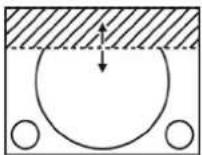 |
| Amikor a képernyő alsó kioltását korrigálja (az alján) | |
| A kioltási zóna felfelé mozgatásához nyomja le a ▶ gombot;a lefelé mozgatásához a ◀ gombot. | 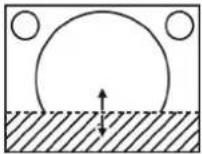 |
| Amikor a képernyő bal oldali kioltását korrigálja(a bal oldalán) |
| A kioltási zóna jobbra mozgatásához nyomja le a ▶ gombot;a balra mozgatásához a ◀gombot. | 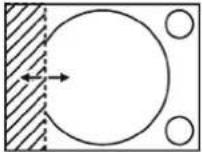 |
Amikor a képernyő jobb oldali kioltását korrigálja (a jobb oldalán)
| A kioltási zóna jobbra mozgatásához nyomja le a ◀ gombot;a balra mozgatásához a ▶gombot. | 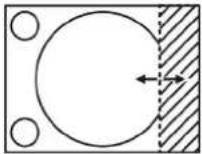 |
INPUT RESOLUTION (BEMENETI FELBONTÁS)
A bemeneti felbontás beállítással akkor éri el a legjobb képet, amikor a képernyő villog vagy a kontúroknál fényudvar (halo) figyelhető meg. Állítsa be az értékeket a használt jel felbontásnak megfelelően.
1) A ▲▼ gomb segítségével válassza ki az [INPUT RESOLUTION] (BEMENETI FELBONTÁS) menüpontot.
2) Nyomja le az
- Megjelenik az [INPUT RESOLUTION] (BEMENETI FELBONTÁS) képernyő.
3) A ▲▼ gomb segítségével válassza ki a [TOTAL DOTS] (BEJÖVŐ KÉP TELJES KÉP-PONTJAI), [DISPLAY DOTS] (MEGJELENÍTETT KÉP KÉPPONTJAI), [TOTAL LINES] (BEJÖVŐ KÉP TELJES SORAI) vagy a [DISPLAY LINES] (MEGJELENÍTETT KÉP SORAI) menü-pontot majd állítsa be a ◀▶ gomb segítségével.
- A bemeneti jel típusára reagálva mindegyik elem automatikusan megjelenít egy értéket. Ha a képernyőn függőleges csíkok jelennek meg, vagy a kép egy része hiányzik, csökkentse vagy növelje a kijelzett értéket, amíg azt nem látja, hogy a képernyő elérte az optimális értéket.
Megjegyzések
- A függőleges csíkok nem jelennek meg a teljesen fehér jelü képen.
- A kép a beállítás alatt torzulhat, de ez nem utal hibára.
- Az [INPUT RESOLUTION] (BEMENETI FELBONTÁS) csak akkor állítható, ha az RGB1 és RGB2 IN be- menetre RGB jelet ad be.
CLAMP POSITION (SZINTMEGFOGÁS)
Használja a szintmegfogás beállítást az optimális érték eléréséhez, amikor a kép fekete területei pontozottak vagy zölden jelennek meg.
1) A ▲▼ gomb segítségével válassza ki a [CLAMP POSITION] (SZINTMEGFOGÁS) menüpontot.
2) A ◀▶ gomb segítségével végezze el a beállítást.
- Az érték 1 és 255 között változik.
- Az optimális érték a szintmegfogás beállításnál Ha a fekete területek pontozottak: Az optimális érték annál a pontnál van, amikor a fekete rész a legtökéletesebb. Ha a fekete területek zölden jelennek meg: Az optimális érték annál a pontnál van, ahol a zöld területek feketévé és tisztává válnak.
Megjegyzések
- A [CLAMP POSITION] (SZINTMEGFOGÁS) csak akkor állít-ható, ha az RGB1 és RGB2 IN bemenetre RGB jelet ad be.
- A [CLAMP POSITION] (SZINTMEGFOGÁS) a jeltöl függően esetleg nem állítható be.
FRAME RESPONSE (KÉPFRISSÍTÉSI SEBESSÉG)
Amikor 1080/60i, 1080/50i és 1080/24sF jelet ad a bemenetre, az leegyszerűsíti a képfeldolgozást, így a video képkésleltetés lerövidül.
1) A ▲▼ gomb segítségével válassza ki a [FRAME RESPONSE] (KÉPFRISSÍTÉSI SEBESSÉG) menüpontot.
2) A ◀▶ gomb segítségével kapcsoljon át a [FRAME RESPONSE] (KÉPFRISSÍTÉSI SEBESSÉG) menüpontra.
- A beállítás a ◀▶ gomb minden egyes lenyomására az alábbiak szerint változik.
| NORMAL (NORMÁL) | FAST (GYORS) |
| NORMAL (NORMÁL) | Elsőbbsége van aképminőséggel szemben. |
| FAST (GYORS) | Lerövidíti a késleltetést. |
Megjegyzések
- Ha kiváló minőségű képet kíván megjeleníteni, válassza a [NORMAL] (NORMÁL) módot.
- Ha a NOISE REDUCTION (ZAJCSÖKKENTÉS) beállítása [1], [2] vagy [3], akkor a [FRAME RESPONSE] (KÉPFRISSÍTÉSI SEBESSÉG) funkció le van tiltva.
RASTER POSITION (RASZTER HELYZET)
Amikor a skálázó úgy van beállítva, hogy a kép kisebb, mint a kép megjelenítésére szolgáló terület, a kép a kijelzési területen belül bárhová mozgatható.
1) A ▲▼ gomb segítségével válassza ki a [RASTER POSITION] (RASZTER HELYZET) menüpontot.
2) Nyomja le az
- Megjelenik a [RASTER POSITION] (RASZTER HELYZET) képernyő.
3) A ▲▼◀▶ gomb segítségével állítsa be a helyzetet.
DISPLAY LANGUAGE (KIJELZÉSI NYELV) menü
- Lásd a „Navigálás a menükben” fejezetet (→ 40. oldal).
- Lásd: „MAIN MENU“ (FÖ MENÜ) és „SUB MENU“ (ALMENÜ) (→ 41. oldal).
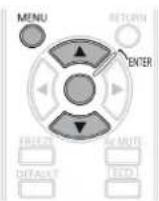

A képernyőn megjelenő kijelzések nyelvének megváltoztatása
Ezzel átkapcsolhatja a képernyön megjelenő kijelzések nyelvét.
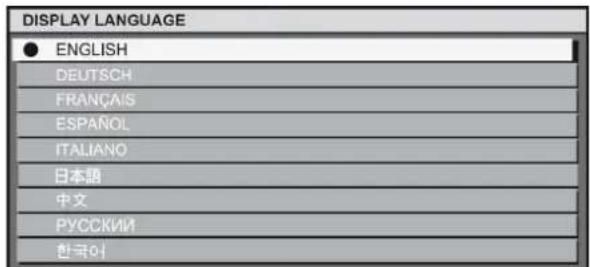
- A menük, a beállítási elemek, a beállítási képernyők és a vezérlögombok neve a felhasználó által kiválasztott nyelven jelennek meg.
- A következő nyelvek állnak rendelkezésre: angol (ENGLISH), német (DEUTSCH), francia (FRANÇAIS), spanyol (ESPAÑOL), olasz (ITALIANO), japán (日本語), kínai (中文rosz (русский) és koreai (한국어).
Megjegyzés
- A projektor képernyön megjelenő kijelzéseinek nyelve kiszállításkor (alapértelmezésben) angolra van állítva.
DISPLAY OPTION (KÉPERNYŐ OPCIÓK) menü
- Lásd a „Navigálás a menükben” fejezetet (→ 40. oldal).
- Lásd: „MAIN MENU" (FÓ MENÜ) és „SUB MENU" (ALMENÜ) (→ 41. oldal).
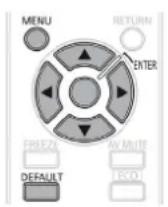
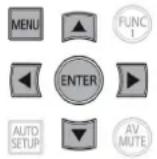
COLOR MATCHING (SZÍNEGYEZŐSÉG)
Ha egyidejűleg több készüléket használ, ez a projektor lehetővé teszi, hogy a felhasználó korrigálja a készülékek színei közötti különbséget.
1) A ▲▼ gombbal válassza ki a [COLOR MATCHING] (SZÍNEGYEZŐSÉG) menüpontot.
2) A ◀▶ gombbal kapcsoljon át a [COLOR MATCHING] (SZÍNEGYEZŐSÉG) menüpontra.
- A beállítás a ◀▶ gomb minden egyes lenyomására az alábbiak szerint változik.
| OFF (KI) | 3COLORS (3SZÍN) |
| MEASURED (MÉRT) | 7COLORS (7SZÍN) |
| OFF (KI) | Nem történik színegyezőség beállítás. |
| 3COLORS(3SZÍN) | 3 szín állítható be: [RED] (VÖRÖS), [GREEN](ZÖLD) és [BLUE] (KÉK). |
| 7COLORS(7SZÍN) | 7 szín állítható be: [RED] (VÖRÖS), [GREEN](ZÖLD), [BLUE] (KÉK) [CYAN] (CIÁN),[MAGENTA] (BÍBOR), [YELLOW] (SÁRGA)és [WHITE] (FEHÉR). |
| MEASURED(MÉRT) | A fenti üzemmódokra vonatkozó részleteket olvassa el a „■ Színegyezőség beállításszínmérő segítségével” részben (⇒ ezen az oldalon). |
■ Ha a 2) lépésben a [3COLORS] (3SZÍN) vagy a [7COLORS] (7SZÍN) lehetőséget választotta ki.
3) Nyomja le az
- Megjelenik a [3COLORS] (3SZÍN) vagy a [7COLORS] (7SZÍN) képernyő.
4) A ▲▼ gomb segítségével válassza ki a [RED] (VÖRÖS), [GREEN] (ZÖLD) és [BLUE] (KÉK) lehetőséget (ha a [7COLORS] (7SZÍN) lett kiválasztva, válassza ki a [RED] (VÖRÖS), [GREEN] (ZÖLD), [BLUE] (KÉK), [CYAN] (CIÁN), [MAGENTA] (BÍBOR), [YELLOW] (SÁRGA) és [WHITE] (FEHÉR) lehetőséget).
5) Nyomja le az
- Megjelenik a [3COLORS:RED] (3SZÍN:VÖRÖS), [3COLORS:GREEN] (3SZÍN:ZÖLD) vagy [3COLORS:BLUE] (3SZÍN:KÉK) képernyő. Ha a [7COLORS] (7SZÍN) lehetőséget választotta ki, a [7COLORS:RED] (7SZÍN:VÖRÖS), [7COLORS: GREEN] (7SZÍN:ZÖLD), [7COLORS:BLUE] (7SZÍN:KÉK), [7COLORS:CYAN] (7SZÍN:CIÁN), [7COLORS:MAGENTA] (7SZÍN:BÍBOR), [7COLORS:YELLOW] (7SZÍN:SÁRGA) illetve [7COLORS:WHITE] (7SZÍN:FEHÉR) képernyő jelenik meg.
- Ha az [AUTO TEST PATTERN] (AUTOMATIKUS TESZTÁBRA) be van kapcsolva [ON] (BE), megjelenik a kiválasztott szín tesztábrája.
6) A ◀▶ gomb segítségével állítsa be az értékeket.
- Ezek az értékek 0 (ki) és 2048 (teljes erősítés) között állíthatók be.
Megjegyzések
- A beállítási szín korrigálás hatása: Amikor a beállítási színt korrigálja, ami ugyanaz, mint a szín beállítás: változik a beállítási szín fényereje. RED (VÖRÖS): a beállítási színhez vöröst ad vagy abból vöröst vesz el. GREEN (ZÖLD): a beállítási színhez zöldet ad vagy abból zöldet vesz el. BLUE (KÉK): a beállítási színhez kéket ad vagy abból kéket vesz el.
- Ezt a beállítást a projektort ismerő személynek vagy a szervizszemélyzetnek kell elvégeznie, mert a megfelelő beállításhoz nagyfokú szakértelemre van szükség.
- A
(Alapértelmezés) gomb lenyomása az összes elemet visszaállítja a gyári alapbeállításra. - Amikor a [COLOR MATCHING] (SZÍNEGYEZŐSÉG) menüpontnál az [OFF] (KI) beállítástól eltérő menüpontot választ ki, a [COLOR TEMPERATURE] (SZÍNHÓMÉRSÉKLET) beállítás fixen [USER1] (FELHASZNÁLÓI 1).
■ Színegyezőség beállítás színmérő segítségével
A [RED] (VÖRÖS), [GREEN] (ZÖLD), [BLUE] (KÉK), [CYAN] (CIÁN), [MÁGENTA] (BÍBOR), [YELLOW] (SÁRGA) és [WHITE] (FEHÉR) szín egy, a színkoordinátákat és a fénysűrűséget mérsi tudó, színmérő segítségével a kívánt árnyalatra változtatható.
- Az aktuális fénysűrűség és színérték koordináták beadása
1) A ▲▼ gombbal válassza ki a [COLOR MATCHING] (SZÍNEGYEZŐSÉG) menüpontot.
2) A ◀▶ gomb segítségével válassza ki a [MEASURED] (MÉRT) menüpontot.
3) Nyomja le az(Bevitel) gombot. • Megjelenik a [MEASURED MODE] (MÉRT ÜZEMMÓD) képernyő.
4) A ▲▼ gomb segítségével válassza ki a [MEASURED DATA] (MÉRT ADATOK) lehetőséget.
5) Nyomja le az(Bevitel) gombot. • Megjelenik a [MEASURED DATA] (MÉRT ADATOK) képernyő.
6) Használja a színmérőt a fénysűrűség (Y) és a színkoordináták (x, y) megmérésére.
7) A ▲▼ gomb segítségével válassza ki a színeket, és a ◀▶ gomb segítségével válassza ki az értéküket.
- Ha az [AUTO TEST PATTERN] (AUTOMATIKUS TESZTÁBRA) be van kapcsolva [ON] (BE), megjelenik a kiválasztott szín tesztábrája.
8) Miután minden adatot beadott, nyomja le a
- Amikor DVI-D jelet, HDMI jelet vagy SDI jelet ad be, mielőtt beállítja a fekete szintet, ellenőrizze, hogy a [DVI SIGNAL LEVEL] (DVI JELSZINT) és a [HDMI SIGNAL LEVEL] (HDMI JELSZINT) megfelelően van-e beállítva.
- A trapéztorzítás korrekció nem alkalmazható a jelalak monitor kijelzésnél.
- A jelalak monitor nem jelenik meg, amikor a képernyőn megjelenő kijelzés ki van kapcsolva.
AUTO SIGNAL (Bemenő jel szerinti automata beállítás)
Be/kikapcsolhatja (ON/OFF-BE/KI) az AUTO SETUP (AUTOMATA BEÁLLÍTÁS) szolgáltatás automatikus érzékelő rendszerét.
1) A ▲▼ gomb segítségével válassza ki az [AUTO SIGNAL] (Bemenő jel szerinti automata beállítás) menüpontot.
2) A ◀▶ gomb segítségével kapcsoljon át az [AUTO SIGNAL] (Bemenő jel szerinti automata beállítás) menüpontra.
- A beállítás a ◀▶ gomb minden egyes lenyomására az alábbiak szerint változik.
| OFF (KI) | ON (BE) | |
| OFF (KI) | A projektor csak akkor állítja be a kivetített kép pozícióját, ha le van nyomva az(Automata beállítás) gomb. | |
| ON (BE) | Ha olyankor ad be nem tárolt jelet, amikor az [ON] (Bekapcsolva) van kiválasztva, az automatikus beállítás automatikusan indul. | |
AUTO SETUP (AUTOMATA BEÁLLÍTÁS)
Használja ezt a beállítást, amikor speciális vagy téglalap alakú (16:9 stb.) jelet állít be.
1) A ▲▼ gomb segítségével válassza ki az [AUTO SETUP] (AUTOMATA BEÁLLÍTÁS) menüpontot.
2) Nyomja le az
- Megjelenik az [AUTO SETUP] (AUTOMATA BEÁLLÍTÁS) képernyő.
3) A ▲▼ gomb segítségével válassza ki a [MODE] (ÜZEMMÓD) menüpontot.
4) A ◀▶ gombbal kapcsoljon át a [MODE] (ÜZEMMÓD) menüpontra.
- A beállítás a ◀▶ gomb minden egyes lenyomására az alábbiak szerint változik.

flowchart
graph LR
    A["DEFAULT (ALAPÉRTELMEZETT)"] <--> B["WIDE (SZÉLESVÁSZNÚ)"]
    B <--> C["USER (FELHASZNÁLÓI)"]
    C <--> A
| DEFAULT (ALAP-ÉRTELMEZETT) | 4:3 vagy 5:4 képméretarányú jelek vételére(alkalmazható felbontás : 640 × 400, 640 × 480, 800 × 600, 832 × 624, 960 × 720, 1024 × 768, 1152 × 864, 1152 × 870, 1280 × 960, 1280 × 1024, 1600 × 1200, 1400 × 1050) |
| WIDE(SZÉLESVÁSZNÚ) | Szélesvásznú képméretarányú jelek vételére(alkalmazható felbontás : 720 × 400, 848 × 480, 1280 × 720, 1024 × 600, 1120 × 750, 1440 × 900, 1680 × 1050) |
| USER(FELHASZNÁLÓI) | Speciális, vízszintes felbontású (a vízszintesen megjelenített képpontok száma) jelek vételére |
5) Ha a [USER] (FELHASZNÁLÓI) módot választja ki, a ◀▶ gomb segítségével adja meg a jelforrás vízszintes felbontását a [DISPLAY DOTS] (MEGJELENÍTETT KÉP KÉPPONTJAI) lehetőségnél.
6) Nyomja le az
- Hajtsa végre az automatikus beállítást. Az automatikus beállítás közben a vetítőernyön a „PROGRESS...” (Folyamatban...) üzenet látható. A beállítás befejeztével a rendszer visszaáll a bemeneti képernyőre.
■ A helyzet automatikus beállítása
- A 3) lépésben válassza ki a [POSITION ADJUST] (HELYZET BEÁLLÍTÁS) lehetőséget.
- A ◀▶ gombbal kapcsoljon át a [POSITION ADJUST] (HELYZET BEÁLLÍTÁS) menüpontra.
- A beállítás a ◀▶ gomb minden egyes lenyomására az alábbiak szerint változik.
| OFF (KI) ON (BE) |
| OFF (KI) | Automatikus beállítás kikapcsolva. |
| ON (BE) | A képernyő helyzet és méret az AUTO SETUP (AUTOMATA BEÁLLÍTÁS) müvelet alatt állítódik be. |
■ A jelszint automatikus beállítása
- A 3) lépésben válassza ki a [SIGNAL LEVEL ADJUST] (JELSZINT BEÁLLÍTÁS) lehetőséget.
- A ◀▶ gombbal kapcsoljon át a [SIGNAL LEVEL ADJUST] (JELSZINT BEÁLLÍTÁS) menüpontra.
- A beállítás a ◀▶ gomb minden egyes lenyomására az alábbiak szerint változik.
| OFF (KI) ON (BE) |
| OFF (KI) | Automatikus beállítás kikapcsolva. |
| ON (BE) | A fekete szint (Képernyőn megjelenő menü [BRIGHTNESS] (FÉNYERŐ)) és fehér szint (Képernyőn megjelenő menü [CONTRAST] (KONTRASZT)) az AUTO SETUP (AUTOMATA BEÁLLÍTÁS) művelet alatt állítódik be. |
Megjegyzés
- Ha bemenő kép nem olyan állókép, amelynél nyilvánvaló a különbség a fekete és fehér között, akkor a [SIGNAL LEVEL ADJUST] (JELSZINT BEÁLLÍTÁS) funkció esetleg nem működik rendesen.
DISPLAY OPTION (KÉPERNYŐ OPCIÓK) menü
RGB IN (csak RGB bemenet)
Változtassa meg ezt a beállítást, hogy a szinkron bemenő jel bemeneti impedanciáját megváltoztassa.
1) A ▲▼ gomb segítségével válassza ki az [RGB IN] (RGB bemenet) menüpontot.
2) Nyomja le az
- Megjelenik az [RGB IN] (RGB bemenet) képernyő.
3) A ▲▼ gombbal válassza ki az [RGB1 SYNC TERMINAL] (RGB1 SZINKRON CSATLAKOZÓ) vagy az [RGB2 SYNC TERMINAL] (RGB2 SZINKRON CSATLAKOZÓ) menüpontot.
4) A ◀▶ gomb segítségével kapcsoljon át.
- A beállítás a ◀▶ gomb minden egyes lenyomására az alábbiak szerint változik.
| LOW (KIS) HIGH (NAGY) | |
| LOW (KIS) | A bemeneti impedancia beallítása: [LOW] (KIS). |
| HIGH (NAGY) | A bemeneti impedancia beallítása: [HIGH] (NAGY). |
Változtassa meg ezt a beállítást, ha a video nem jelenik meg normálisan, amikor a projektor és a külső eszköz DVI-n keresztül csatlakozik.
1) A ▲▼ gomb segítségével válassza ki a [DVI-D IN] menüpontot.
2) Nyomja le az
- Megjelenik a [DVI-D IN] (DVI-D bemenet) képernyő.
3) A ▲▼ gomb segítségével válassza ki a [DVI EDID] (DVI INFORMÁCIÓK KIJELZÉSE) menüpontot.
4) A ◀▶ gombbal kapcsoljon át a [DVI EDID] (DVI INFORMÁCIÓK KIJELZÉSE) menüpontra.
- A beállítás a ◀▶ gomb minden egyes lenyomására az alábbiak szerint változik.

flowchart
graph LR
    A["EDID3"] <--> B["EDID1"]
    B <--> C["EDID2 : PC"]
    C --> A
| EDID3 | Kapcsoljon át a mozgókép és az állókép finom beállításai között. |
| EDID1 | Főként akkor válassza ki ezt a lehetőséget, amikor a DVI-D IN bemenethez egy mozgókép rendszer video jeleit kiadó, külső eszközt (DVD lejátszót stb.) csatlakoztat. |
| EDID2 : PC | Főként akkor használja ezt a lehetőséget, amikor a DVI-D IN bemenethez egy állókép rendszer video jeleit kiadó, külső eszközt (PC-t stb.) csatlakoztat. |
5) A ▲▼ gomb segítségével válassza ki a [DVI SIGNAL LEVEL] (DVI JELSZINT) menüpontot.
6) A ◀▶ gomb segítségével kapcsoljon át a [DVI SIGNAL LEVEL] (DVI JELSZINT) menüpontra.
- A beállítás a ◀▶ gomb minden egyes lenyomására az alábbiak szerint változik.
| 0-255 : PC 16-235 | |
| 0-255 : PC | Válassza ezt, amikor például egy külső eszköz (PC stb.) csatlakozik a DVI csatlakozó kimeneten keresztül. |
| 16-235 | Válassza ezt, amikor például egy külső eszköz (DVD lejátszó stb.) egy átalakító kábel segítségével csatlakozik a HDMI kimeneti csatlakozón keresztül. |
Megjegyzések
- Az optimális beállítás a csatlakoztatott külső eszköz kimenetének beállításától függően változik. Olvassa el a külső eszköz kezelési útmutatóját.
- Ha a beállítás megváltozik, változnak az automatikus konfigurálási (plug and play) adatok. A plug and play kompatibilis felbontásokat nézze át „A beadható jelek listája” táblázatban (→ 88. oldal).
HDMI IN (HDMI bemenet)
Változtassa meg ezt a beállítást, ha a video nem jelenik meg normálisan, amikor a projektor és a külső eszköz HDMI-n keresztül csatlakozik.
1) A ▲▼ gomb segítségével válassza ki a [HDMI IN] (HDMI bemenet) menüpontot.
2) Nyomja le az
- Megjelenik a [HDMI IN] (HDMI bemenet) képernyő.
3) A ◀▶ gomb segítségével kapcsoljon át a [HDMI SIGNAL LEVEL] (HDMI JELSZINT) menüpontra.
- A beállítás a ◀▶ gomb minden egyes lenyomására az alábbiak szerint változik.
| 0-1023 | 64-940 |
| 0-1023 | Válassza ezt, amikor például egy külső eszköz (PC stb.) DVI kimeneti csatlakozója csatlakozik a HDMI IN bementre egy átalakító kábel stb. segítségével. |
| 64-940 | Válassza ezt, amikor például egy külső eszköz (DVD lejátszó stb.) HDMI kimeneti csatlakozója csatlakozik a HDMI IN bemenetre. |
Megjegyzések
- Az optimális beállítás a csatlakoztatott külső eszköz kimenetének beállításától függően változik. Olvassa el a külső eszköz kezelési útmutatóját.
- A megjelenített HDMI jelszint az az érték, amikor a bemenet 30 bites.
ON-SCREEN DISPLAY (KÉPERNYŐ MENÜ)
A felhasználó specifikálhatja a képernyő menüt.
1) A ▲▼ gombbal válassza ki az [ON-SCREEN DISPLAY] (KÉPERNYŐ MENÜ) menüpontot.
2) Nyomja le az
- Megjelenik az [ON-SCREEN DISPLAY] (KÉPERNYŐ MENÜ) képernyő.
3) A ▲▼ gomb segítségével válassza ki a kívánt elemet, és a beállítás megváltoztatásához nyomja le a ◀▶ gombot.
■ OSD POSITION (KÉPERNYŐ MENÜ HELYZET)
Ez a képernyő menü (OSD) helyzetét állítja be.
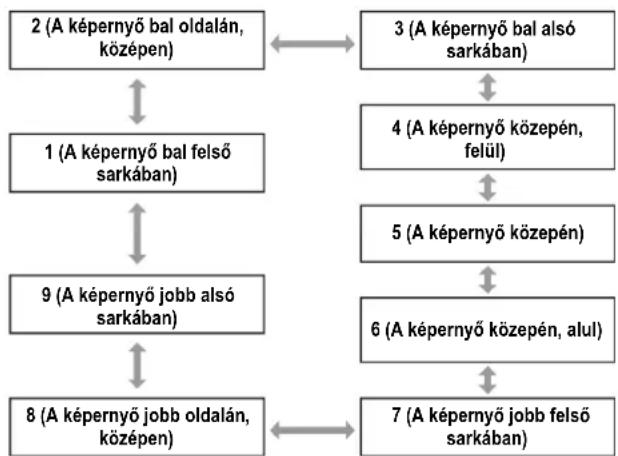
flowchart
graph TD
    A["2 (A képernyő bal oldalán, középen)"] --> B["1 (A képernyő bal felső sarkában)"]
    B --> C["9 (A képernyő jobb alsó sarkában)"]
    C --> D["8 (A képernyő jobb oldalán, középen)"]
    D --> E["3 (A képernyő bal alsó sarkában)"]
    E --> F["4 (A képernyő közepén, felül)"]
    F --> G["5 (A képernyő közepén)"]
    G --> H["6 (A képernyő közepén, alul)"]
    H --> I["7 (A képernyő jobb felső sarkában)"]
■ OSD DESIGN (KÉPERNYŐ MENÜ TÍPUS)
Ez a képernyő menü (OSD) színét állítja be.
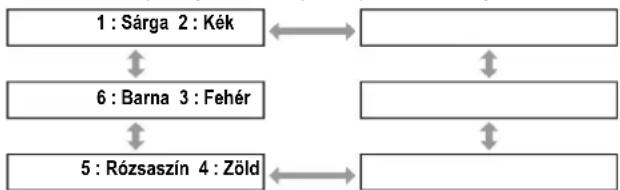
flowchart
graph TD
    A["1 : Sárga 2 : Kék"] <--> B[" "]
    C["6 : Barna 3 : Fehér"] <--> D[" "]
    E["5 : Rózsaszín 4 : Zöld"] <--> F[" "]
    B <--> D
    C <--> F
■ OSD MEMORY (KÉPERNYÓ MENÜ MEMÓRIA)
A projektor ideiglenesen megőrzi az aktuális menü kurzor pozícióját, hacsak ki nem kapcsolja a projektort.

■ INPUT GUIDE (BEMENET ELIGAZÍTÓ)
Ez beállítja, hogy megjelenítse-e az éppen kiválasztott bemenet eligazítót az [OSD POSITION] (KÉPERNYŐ MENÜ HELYZET) elemnél kiválasztott pozícióban.
ON (BE) OFF (KI)


■ WARNING MESSAGE (FIGYELMEZTETŐ ÜZENET)
A figyelmeztető üzenetek megjelenítését állítja be.
ON (BE) OFF (KI)


CLOSED CAPTION SETTING (KÉPERNYŐ FELIRAT BEÁLLÍTÁS)
(csak NTSC, 525i (480i) bemenetnél)
A képernyő felirat megjelenítését állítja be az alábbiak szerint.
1) A ▲▼ gomb segítségével válassza ki a [CLOSED CAPTION SETTING] (KÉPERNYŐ FELIRAT BEÁLLÍTÁS) menüpontot.
2) Nyomja le az
3) A ▲▼ gombbal válassza ki a kívánt elemet, a ◀▶ gomb segítségével pedig kapcsoljon át.
■ CLOSED CAPTION (KÉPERNYŐ FELIRAT)
Megjeleníti vagy elrejti a képernyő feliratozást.
ON (BE) OFF (KI)


■ MODE (MÓD)
Kiválasztja a képernyő feliratozás üzemmódot.

flowchart
graph LR
    A["CC1"] <--> B["CC2"]
    C["CC4"] <--> D["CC3"]
Megjegyzés
- A képernyő feliratozás funkciót az észak-amerikai országokban használják szöveg megjelenítéséhez egy televízió vagy video képernyőn, hogy a nézők kiegészítő, magyarázó információhoz jussanak. Néhány készüléken a feliratozás nem jeleníthető meg, ha nem támogatott szoftvert használ.
BACK COLOR (HÁTTÉRSZÍN)
Beállítja azt a színt, amelyet a projektor akkor vetít ki, amikor a bemenetére nincs jel csatlakoztatva.
1) A ▲▼ gombbal válassza ki a [BACK COLOR] (HÁTTÉRSZÍN) menüpontot.
2) A ◀▶ gombbal kapcsoljon át a [BACK COLOR] (HÁTTÉRSZÍN) menüpontra.
- A beállítás a ◀▶ gomb minden egyes lenyomására az alábbiak szerint változik.
| BLUE (KÉK) BLACK (FEKETE) | |
| LOGO2 | LOGO1 |
| BLUE (KÉK) | A teljes vetítési felületet kékre állítja. |
| BLACK (FEKETE) | A teljes vetítési felületet feketére állítja. |
| LOGO1 | A projektor a vetítési felületre a felhasználó által tárolt képet vetíti ki. |
| LOGO2 | A projektor a Panasonic logót vetíti ki. |
Megjegyzés
- A [LOGO1] lehetőségnél használt képek létrehozásához külön szoftver szükséges. Forduljon a forgalmazóhoz.
STARTUP LOGO (KEZDŐ LOGO)
Ez állítja be a kezdő logót, amelyet a projektor akkor vetít ki, amikor a bekapcsolja a táplálást.
1) A ▲▼ gomb segítségével válassza ki a [STARTUP LOGO] (KEZDŐ LOGO) menüpontot.
2) A ◀▶ gombbal kapcsoljon át a [STARTUP LOGO] (KEZDÓ LOGO) menüpontra.
- A beállítás a ◀▶ gomb minden egyes lenyomására az alábbiak szerint változik.
| LOGO2 | NONE | (NINCS) |
| LOGO2 | A projektor a Panasonic logót vetíti ki. |
| NONE (NINCS) | Nincs kezdő logo kivetítés. |
| LOGO1 | A projektor a felhasználó által tárolt képet vetíti ki. |
Megjegyzések
- A [LOGO1] lehetőségnél használt képek létrehozásához külön szoftver szükséges. Forduljon a forgalmazóhoz.
- A STARTUP LOGO (KEZDŐ LOGO) 15 másodpercig látható.
A beállítási memória lista kezelése
Visszaállíthatja a beállítási memória adatait, amikor ugyanannak bemeneti jelforrásnak a jeleit használja. A beállítási memória adatok a képernyő beállítási információit és a képbeállításokat tartalmazza, például a BRIGHTNESS (FÉNYERŐ), CONTRAST (KONTRASZT) illetve az ASPECT (KÉPMÉRETARÁNY) adatait.
Az aktuális beállítások tárolása a listában
-
Normál képernyőnél (amikor nincs menü megjelenítve) nyomja le a ◀▶ gombot.
-
A jelet még azelött kell eltárolni, hogy a jel beállítási memória adata létrejönne.
-
Megjeleníti a jeleknek megfelelő beállítási memória adatok listáját.
-
A ▲▼◀▶ gomb segítségével válassza ki a kívánt beállítási memória adatot.
-
Nyomja le az
(Bevitel) gombot.
- Megjelenik a [SIGNAL NAME] (JEL NÉV) képernyő.
- Nyomja le az
(Bevitel) gombot.
Megjegyzés
- Egy tárolt adat átnevezéséhez kövesse a „Tárolt adat átnevezése” rész (4 – 5. lépés) ugyanezen eljárását. (72. oldal)
A beállítási memória lista megjelenítése és a beállítások visszaállítása
- Normál képernyőnél (amikor nincs menü megjelenítve) nyomja le a ◀▶ gombot.
- Megjelenik a [SUB MEMORY LIST] (BEÁLLÍTÁSI MEMÓRIA LISTA) képernyő.
- A ▲▼◀▶ gomb segítségével válassza ki a kívánt beállítási memória adatokat, és nyomja le az
(Bevitel) gombot.
- Megjelenik a [REGISTERED SIGNAL STATUS] (TÁROLT JELEK ÁLLAPOTA) képernyő.
- Nyomja le az
(Bevitel) gombot.
• Visszaállítja az adatok beállításait.
A beállítási memória adatok törlése
- Normál képernyőnél (amikor nincs menü megjelenítve) nyomja le a ◀▶ gombot.
- Megjelenik a [SUB MEMORY LIST] (BEÁLLÍTÁSI MEMÓRIA LISTA) képernyő.
- A ▲▼◀▶ gomb segítségével válassza ki a kívánt beállítási memória adatot, és nyomja le az
(Bevitel) gombot.
- Megjelenik a [REGISTERED SIGNAL STATUS] (TÁROLT JELEK ÁLLAPOTA) képernyő.
3) Nyomja le a
- Megjeleníti a megváltozott [SUB MEMORY LIST] (BEÁLLÍTÁSI MEMÓRIA LISTA) képernyőt.
- A
FREEZE (ÁLLÓKÉP)
Ideiglenesen kimerevítheti a kivetített képet és leállíthatja a hangot, a csatlakoztatott berendezések lejátszási állapotától függetlenül.
1) A ▲▼ gomb segítségével válassza ki a [FREEZE] (ÁLLÓKÉP) menüpontot.
2) Nyomja le az
- A SIDE BY SIDE OFF (EGYMÁS MELLETT KI) funkció nem áll rendelkezésre a bemenő jelektől és a kiválasztott bemeneti csatlakozótól függően. A részleteket lásd a „Kétablakos megjelenítés kombinációs lista” részben. (▶ 87. oldal)
- A MAIN INPUT (FÖ BEMENET) beállítások a [PICTURE MODE] (KÉP ÜZEMMÓD), [GAMMA] és [COLOR TEMPERATURE] (SZÍNHÖMÉRSÉKLET) video-beállításokra érvényesek.
■ SIDE BY SIDE MODE (EGYMÁS MELLETT MÓD) opciók
MODE1 (MÓD1):
A kettős képernyőt az egyes képernyők vízszintes méretének teljes kihasználásával vetíti ki.
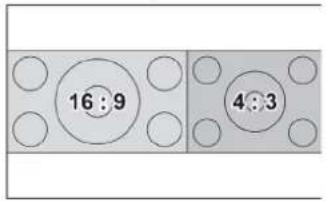
• A képoldal arány megmarad.
- A fö és a kis képernyő magassága megegyezik.
- A képernyők függőlegesen középen helyezkednek el.
MODE2 (MÓD2):
A fő és a kis képernyő vízszintes aránya 1:1.
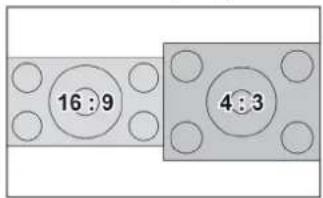
MODE3 (MÓD3):
A fö és a kis képernyő vízszintes aránya 2:1.
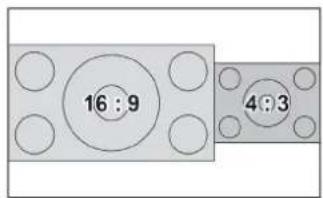
MODE4 (MÓD4):
A fő és a kis képernyő vízszintes aránya 1:2.
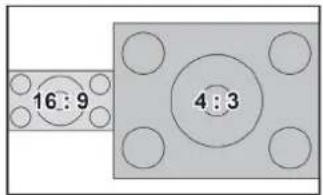
PROJECTOR SETUP (PROJEKTOR BEÁLLÍTÁS) menü
- Lásd a „Navigálás a menükben” fejezetet (→ 40. oldal).
- Lásd: „MAIN MENU“ (FŐ MENÜ) és „SUB MENU“ (ALMENÜ) (→ 41. oldal).


PROJECTOR ID (PROJEKTOR AZONOSÍTÓ)
A projektor rendelkezik az azonosító szám (ID) beállítási funkcióval, amely segít a felhasználónak abban, hogy két vagy több projektort egyetlen távirányítóval egyidejűleg vagy külön-külön vezéreljen.
1) Nyomja le a ▲▼ gombot a [PROJECTOR ID] (PROJEKTOR AZONOSÍTÓ) menüpont kiválasztásához.
2) A ◀▶ gomb segítségével kapcsoljon át a [PROJECTOR ID] (PROJEKTOR AZONOSÍTÓ) menüpontra.
- A beállítás a ◀▶ gomb minden egyes lenyomására az alábbiak szerint változik.

flowchart
graph TD
    A["ALL (ÖSSZES) 1"] <--> B[" "]
    C["6"] <--> D["2"]
Megjegyzések
- Az azonosító szám beállítható az [ALL] (ÖSSZES) lehetőségre, vagy [1] és [6] között választható ki.
- Ha a projektorok azonosító számot kapnak, akkor saját távirányítójukhoz is ugyanazt az azonosító számot kell kijelölni.
- Ha egy projektor azonosító száma az [ALL] (ÖSSZES) lehetőségre van állítva, az bármilyen ID számú távirányítóról vagy PC-ről vezérelhető. Ha több projektort használ, és néhányuknál az azonosító „ALL” (ÖSSZES) beállításban van, akkor nem tudja őket külön-külön vezérelni az eltérő azonosító számot kapott távirányítókról. A távirányító azonosító beállítására vonatkozó részleteket olvassa el „A projektor azonosító (ID) számának beállítása a távvezérléshez” részben (▶ 22. oldal).
INSTALLATION (ÜZEMBE HELYEZÉS) (ELRENDEZÉS)
A vetítési mód a projektor telepítésétől függően választható ki. Ha a kép fejjel lefelé vagy fordítva látható, változtassa meg a vetítési módot.
- Válassza ki a beállítást a távirányító vagy a projektor vezérlőpanelének gombjaival, a képernyőn megjelenő kijelzések megjelenítésével.
1) A ▲▼ gomb segítségével válassza ki az [INSTALLATION] (ÜZEMBE HELYEZÉS) (ELRENDEZÉS) menüpontot.
2) A ◀▶ gomb segítségével kapcsoljon át az [INSTALLATION] (ÜZEMBE HELYEZÉS) (ELRENDEZÉS) menüpontra.
- A beállítás a ◀▶ gomb minden egyes lenyomására az alábbiak szerint változik.
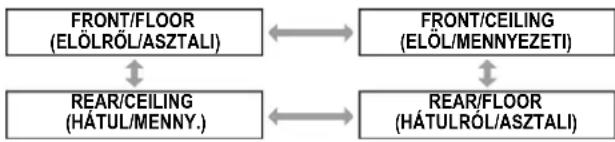
flowchart
graph TD
    A["FRONT/FLOOR (ELÖLRÖL/ASZTALI)"] <--> B["FRONT/CEILING (ELÖL/MENNYEZETI)"]
    C["REAR/CEILING (HÁTUL/MENNY.)"] <--> D["REAR/FLOOR (HÁTULRÖL/ASZTALI)"]
    A <--> C
    B <--> D
| FRONT/FLOOR(ELÖLRÖL/ASZTALI) | Asztalra/dobogóra helyezve és vetítés elölröl |
| FRONT/CEILING(ELÖL/MENNYEZETI) | Mennyezetre szerelés és vetítés elölröl |
| REAR/FLOOR(HÁTULRÓL/ASZTALI) | Asztalra/dobogóra helyezés és vetítés hátulról |
| REAR/CEILING(HÁTUL/MENNY.) | Mennyezetre szerelés és vetítés hátulról |
COOLING CONDITION (HÜTÉSI FELTÉTEL)
Vezérelheti a ventilátor sebességét a vetítési szöghöz képest. Amikor a projektor ferdén áll, a [COOLING CONDITION] (HÜTÉSI FELTÉTEL) menüpontot pontosan kell beállítani. Ha ezt elmulasztja, az hibás működést okozhat illetve a lámpa vagy az egyéb alkatrészek élettartama lecsökkenhet.
1) Nyomja le a ▲▼ gombot a [COOLING CONDITION] (HÚTÉSI FELTÉTEL) menüpont kiválasztásához.
2) Nyomja le az
- Megjelenik a [COOLING CONDITION] (HÜTÉSI FELTÉTEL) képernyő.
3) Nyomja le a ▲▼ gombot a hűtési feltétel kiválasztásához.
4) Nyomja le az
5) Amikor megjelenik a nyugtázó üzenet, válassza ki az [OK] vagy a [CANCEL] (MÉGSEM) lehetőséget.
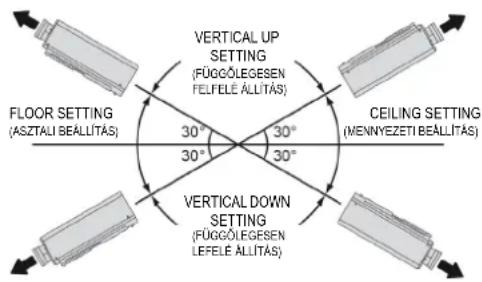
HIGH ALTITUDE MODE (VENTILÁTOR VEZÉRLÉS)
Ha a projektort nagy tengerszint feletti magasságban használja (1400 m – 2700 m), a [HIGH ALTITUDE MODE] (VENTILÁTOR VEZÉRLÉS) menüpontot [ON] (BE) állásba kell kapcsolni, hogy a ventilátor nagy sebességgel működjön.
1) Nyomja le a ▲▼ gombot a [HIGH ALTITUDE MODE] (VENTILÁTOR VEZÉRLÉS) menüpont kiválasztásához.
2) A ◀▶ gombbal kapcsoljon át a [HIGH ALTITUDE MODE] (VENTILÁTOR VEZÉRLÉS) menüpontra, és a kiválasztáshoz nyomja le az
- A beállítás a ◀▶ gomb minden egyes lenyomására az alábbiak szerint változik.
| OFF (KI) ON (BE) | |
| OFF (KI) | Válassza ezt, amikor normál környezetben használja (1400 m-nél kisebb tengerszint feletti magasságban) |
| ON (BE) | Válassza ezt, amikor nagy magasságban használja (1400 m és 2700 m közötti tengerszint feletti magasságban) |
3) Amikor megjelenik a nyugtázó üzenet, válassza ki az [OK] vagy a [CANCEL] (MÉGSEM) lehetőséget.
Megjegyzések
- A ventilátor zaja függ a [HIGH ALTITUDE MODE] (VENTILÁTOR VEZÉRLÉS) beállításától.
- A külön megvásárolható Smoke Cut Filter (Füstszürő) nem használható, amikor a [HIGH ALTITUDE MODE] (VENTILÁTOR VEZÉRLÉS) [ON] (BE) állásban van.
LAMP POWER (LÁMPA TÁPLÁLÁS)
A vetítőlámpa elektromos teljesítménye átkapcsolható. Állítsa be a lámpa táplálását, hogy az megfeleljen a környezetnek és a vetítés céljainak.
1) Nyomja le a ▲▼ gombot a [LAMP POWER] (LÁMPA TÁPLÁLÁS) menüpont kiválasztásához.
2) A ◀▶ gombbal kapcsoljon át a [LAMP POWER] (LÁMPA TÁPLÁLÁS) menüpontra.
- A beállítás a ◀▶ gomb minden egyes lenyomására az alábbiak szerint változik.
| NORMAL (NORMÁL) | ECO (TAKARÉKOS) |
| NORMAL (NORMÁL) | A normal lámpa fényerőt állítja be. |
| ECO (TAKARÉKOS) | A csökkentett lámpa fényerőt állítja be. |
Megjegyzések
- Az [ECO] (TAKARÉKOS) beállítással, csökkentheti az energiafogyasztást, a működési zajt, és megnövelheti a lámpa élettartamát.
- A [LAMP POWER] (LÁMPA TÁPLÁLÁS) esetleg nem csökken automatikusan, ha:
- A [LAMP POWER] (LÁMPA TÁPLÁLÁS) menüpontnál a NORMAL (NORMÁL) beállítást választotta ki.
- Az automatikus teljesítmény csökkenés esetleg nem működik közvetlenül a lámpa bekapcsolása illetve a [LAMP POWER] (LÁMPA TÁPLÁLÁS) beállítása után.
ECO MANAGEMENT (TAKARÉKOS ÜZEMMÓD)
Az alkalmazás szerint optimalizálhatja a lámpa táplálást és csökkentheti az energiafogyasztást.
1) Nyomja le a ▲▼ gombot az [ECO MANAGEMENT] (TAKARÉKOS ÜZEMMÓD) menüpont kiválasztásához.
2) Nyomja le az
3) Nyomja le a ▲▼ gombot az ECO MANAGEMENT (TAKARÉKOS ÜZEMMÓD) kiválasztásához.
4) A ◀▶ gombbal kapcsoljon át a beállításra.
■ AUTO POWER SAVE (AUTOMATIKUS TAKARÉKOS ÜZEMMÓD)
Az [AMBIENT LIGHT DETECTION] (KÖRNYEZETI MEGVILÁGÍTÁS ÉRZÉKELÉS), [SIGNAL DETECTION] (JEL ÉRZÉKELÉS) és [AV MUTE DETECTION] (AV NÉMÍTÁS ÉRZÉKELÉS) funkció használható.
- A 3. lépésben válassza ki az [AUTO POWER SAVE] (AUTOMATIKUS TAKARÉKOS ÜZEMMÓD) menüpontot.
- A ◀▶ gombbal kapcsoljon át az [AUTO POWER SAVE] (AUTOMATIKUS TAKARÉKOS ÜZEMMÓD) beállításra.
- A beállítás a ◀▶ gomb minden egyes lenyomására az alábbiak szerint változik.
ON (BE) OFF (KI)
- Nyomja le a ▲▼ gombot az AUTO POWER SAVE (AUTOMATIKUS TAKARÉKOS ÜZEMMÓD) állapotok engedélyezéséhez.
| AMBIENT LIGHT DETECTION(KÖRNYEZETI MEGVILÁGÍTÁS ÉRZÉKELÉS) | A normal lámpa fényerőt állítja be a környezeti fényerőnek megfelelően. |
| SIGNAL DETECTION](JEL ÉRZÉKELÉS) | Csökkenti a lámpa fényerőt, ha nincs jel a bemeneten. |
| AV MUTE DETECTION(AV NÉMÍTÁS ÉRZÉKELÉS) | Csökkenti a lámpa fényerőt, az AV némítás üzemmódban. |
- Nyomja le a ◀▶ gombot a kiválasztott állapot engedélyezéséhez vagy tiltásához.
- A beállítás a ◀▶ gomb minden egyes lenyomására az alábbiak szerint változik.
| ON (BE) OFF (KI) |
■ NO SIGNAL SHUT-OFF (LEÁLLÍTÁS HA NINCS JEL)
Ha egy megadott időtartamon belül nem kerül jel a bemenetre, a projektor táplálása automatikusan készenléti állapotba kapcsol.
- A 3. lépésben válassza ki a [NO SIGNAL SHUT-OFF] (LEÁLLÍTÁS HA NINCS JEL) menüpontot.
- A ◀▶ gombbal kapcsoljon át a [NO SIGNAL SHUT-OFF] (LEÁLLÍTÁS HA NINCS JEL) beállításra.
| DISABLE (LETILTVA) | A NO SIGNAL SHUT-OFF(LEÁLLÍTÁS HA NINCS JEL)funkció inaktiválva van. |
| 10 – 90 perc | Az automatikus tápláláskikapcsolás időzítő 10 percesidőközökben állítható. |
■ STANDBY MODE (KÉSZENLÉTI ÜZEMMÓD)
Ez a funkció készenléti üzemmódban beállíthatja az energiafogyasztást.
1) A 3. lépésben válassza ki a [STANDBY MODE] (KÉSZENLÉTI ÜZEMMÓD) menüpontot.
2) A ◀▶ gomb segítségével kapcsoljon át a [STANDBY MODE] (KÉSZENLÉTI ÜZEMMÓD) beállításra.
- A beállítás a ◀▶ gomb minden egyes lenyomására az alábbiak szerint változik.
NORMAL (NORMÁL) ECO (TAKARÉKOS)
Megjegyzések
- Ha a [STANDBY MODE] (KÉSZENLÉTI ÜZEMMÓD) az [ECO] (TAKARÉKOS) lehetőségre van állítva, nem használhatja a hálózati funkciókat a projektor készenléti állapotában. Ugyanígy, néhány RS-232C protokoll parancsot sem használhat. Amikor bekapcsolja ([ON] (BE)) a POWER (Hálózati) kapcsolót, a kivetítés mintegy 10 másodpercet késhet a [NORMAL] (NORMÁL) üzemmódú működéshez képest.
- Ha a [NORMAL] (NORMÁL) lehetőségre állítja, a projektor készenléti állapotában használhatja a hálózati funkciókat.
SCHEDULE (ÜTEMTERV)
Ez a hét mindegyik napjára beállítja a parancs-végrehajtás ütemtervet.
■ Hogyan kell engedélyezni a SCHEDULE (ÜTEMTERV) funkciót
1) Nyomja le a ▲▼ gombot a [SCHEDULE] (ÜTEMTERV) menüpont kiválasztásához.
2) A ◀▶ gomb segítségével kapcsoljon át a [SCHEDULE] (ÜTEMTERV) menüpontra.
- A beállítás a ◀▶ gomb minden egyes lenyomására az alábbiak szerint változik.
ON (BE) OFF (KI)
Megjegyzés
- Ha a [SCHEDULE] (ÜTEMTERV) [ON] (BE) beállítású, a [STANDBY MODE] (KÉSZENLÉTI ÜZEMMÓD) automatikusan [NORMAL] (NORMÁL) beállításra áll, és nem lehet megváltoztatni. Még akkor is, ha ebben az állapotban a [SCHEDULE] (ÜTEMTERV) menüpontot [OFF] (KI) állásba kapcsolja, a [STANDBY MODE] (KÉSZENLÉTI ÜZEMMÓD) [NORMAL] (NORMÁL) beállításban marad.
■ Hogyan kell kijelölni egy programot
1) A [SCHEDULE] (ÜTEMTERV) bekapcsolt állapotában ([ON] (BE)), nyomja le az
- Megjelenik a [SCHEDULE] (ÜTEMTERV) képernyő.
2) Válasszon ki, és jelöljön ki programot a hét minden napjához.
- A ▲▼ gomb segítségével válassza ki a hét egyik napját, és egy program-szám kiválasztásához nyomja le a ◀▶ gombot.
- A programot 1 – 7 között állíthatja be. A „--“ azt jelzi, hogy a program-számot még nem állította be.
■ Hogyan kell beállítani egy programot
16 parancsot állíthat be mindegyik programhoz.
1) A [SCHEDULE] (ÜTEMTERV) képernyön válassza ki a [PROGRAM EDIT] (PROGRAM SZERKESZTÉS) menüpontot a ▲▼ gomb segítségével.
2) A ◀▶ gomb segítségével válasszon ki egy beállítandó program-számot, és nyomja le az
3) A ▲▼ gomb segítségével válasszon ki egy parancs-számot, majd nyomja le az
- Az oldalt a ◀▶ gombbal változtathatja meg.
PROJECTOR SETUP (PROJEKTOR BEÁLLÍTÁS) menü
4) A ▲▼ gomb segítségével válassza ki a [TIME] (IDŐ) vagy a [COMMAND] (PARANCS) menüpontot, és változtassa meg a beállítást a menü utasításainak megfelelően.
| TIME (IDŐ) | A ▲▼ segítségével állítsa be a parancs végrehajtási idejét. |
| COMMAND(PARANCS) | A következőkből válasszon ki egy, a beállított időpontban végrehajtandó parancsot.POWER ON (TÁPLÁLÁS BE)STANDBY (KÉSZENLÉT)AV MUTE ON (AV NÉMÍTÁS BE)AV MUTE OFF (AV NÉMÍTÁS KI)INPUT RGB1 (RGB1 BEMENET)INPUT RGB2 (RGB2 BEMENET)INPUT VIDEO (VIDEO BEMENET)INPUT S-VIDEO (S-VIDEO BEMENET)INPUT DVI-D (DVI-D BEMENET)INPUT HDMI (HDMI BEMENET)INPUT NETWORK (HÁLÓZAT BEMENET) *LAMP POWER NORMAL (LÁMPA TÁPLÁLÁS NORMÁL)LAMP POWER ECO (LÁMPA TÁPLÁLÁS TAKARÉKOS)SIDE BY SIDE MODE OFF (EGYMÁS MELLETT MÓD KI)SIDE BY SIDE MODE1 (EGYMÁS MELLETT MÓD1)SIDE BY SIDE MODE2 (EGYMÁS MELLETT MÓD2)SIDE BY SIDE MODE3 (EGYMÁS MELLETT MÓD3)SIDE BY SIDE MODE4 (EGYMÁS MELLETT MÓD4)IN STANDBY MODE (AUDIO) ON (KÉSZENLÉTI MÓDBAN (AUDIO) BE)IN STANDBY MODE (AUDIO) OFF (KÉSZENLÉTI MÓDBAN (AUDIO) KI)VOLUME (HANGERŐ) |
* Csak a PT-DZ570E/PT-DW530E típusnál
5) A ▲▼ gomb segítségével válassza ki a [STORE] (TÁROLÁS) lehetőséget, majd nyomja le az
Megjegyzések
- Ha olyan beállítást próbál meg tárolni, amely a lámpa rövid idejű villogását okozná, a képernyőn egy hibaüzenet jelenik meg. Állítsa be újra a [TIME] (IDŐ) és [COMMAND] (PARANCS) menüpontot.
- Egy beállított parancs törléséhez nyomja le a
(Alapértelmezés) gombot. - Ha ugyanarra az időpontra több parancsot is beállított, azok a legalacsonyabb parancs-számtól kezdve, időrendben kerülnek végrehajtásra.
- Az időbeállítás helyi idő szerint működik. (→ 68. oldal)
- Ha a távirányítóról, a projektor vezérlőpaneléről vagy egy vezérlő paranccsal egy műveletet hajt végre, mielőtt a projektor az ütemtervben beállított parancsot végrehajtja, akkor az ehhez a funkcióhoz beállított parancs esetleg nem kerül végrehajtásra.
RS-232C
Ez a projektor kommunikációs paramétereit állítja be a soros csatlakozóknál.
1) A ▲▼ gomb segítségével válassza ki az [RS-232C] menüpontot.
2) Nyomja le az
3) A ▲▼ gombbal válassza ki a kommunikációs feltételeket.
4) A ◀▶ gombbal változtassa meg a beállítást.
Megjegyzés
- Olvassa el a „Soros csatlakozó” részt (→ 83. oldal).
■ Elemek kiválasztása az [EMULATE] (EMULÁCIÓ) menüpontban
Amikor Ön egy korábban vásárolt projektorunk vezérlő parancsait használja ennek a projektornak a vezérléséhez egy számítógép segítségével a soros bemenetén keresztül, állítsa be az EMULATE (EMULÁCIÓ) funkciót az alábbiak szerint. Ez lehetővé teszi, hogy használhassa a meglévő projektorainkhoz készített vezérlő szoftvereket stb.
- A 3) lépésben válassza ki az [EMULATE] (EMULÁCIÓ) lehetőséget.
- Nyomja le az
(Bevitel) gombot. - A ▲▼ gomb lenyomásával válassza ki a kívánt elemet.
- Nyomja le az
(Bevitel) gombot.
| DEFAULT(ALAPÉRTELMEZETT) | DZ570 sorozat, DW530 sorozat,DX500 sorozat |
| L730 SERIES(L730 SOROZAT) | L520 sorozat, L720 sorozat,L730 sorozat |
| L780 SERIES(L780 SOROZAT) | L750 sorozat, L780 sorozat |
| L735 SERIES(L735 SOROZAT) | L735 sorozat |
| L785 SERIES(L785 SOROZAT) | L785 sorozat |
| F SERIES(F SOROZAT) | F100 sorozat, FW100 sorozat,F200 sorozat, F300 sorozat,FW300 sorozat |
| LB SERIES(LB SOROZAT) | LB75 sorozat, LB78 sorozat,LB80 sorozat, LB90 sorozat,LB1 sorozat, LB2 sorozat,ST10 sorozat |
REMOTE MODE (TÁVVEZÉRLŐ ÜZEMMÓD)
Egyéni beállítással láthatja el a [REMOTE IN] (TÁVVEZÉRLŐ BEMENET) csatlakozó funkciót.
1) Nyomja le a ▲▼ gombot a [REMOTE MODE] (TÁVVEZÉRLŐ ÜZEMMÓD) menüpont kiválasztásához.
2) A ◀▶ gombbal kapcsoljon át a [REMOTE MODE] (TÁVVEZÉRLÓ ÚZEMMÓD) menüpontra.
- A beállítás a ◀▶ gomb minden egyes lenyomására az alábbiak szerint változik.
| DEFAULT(ALAPÉRTELMEZETT) | USER(FELHASZNÁLÓI) | F SERIES(F SOROZAT) |
| DEFAULT(ALAPÉRTELMEZETT) | A [REMOTE IN] (Távvezérlő bemenet)csatlakozó kivezetéseinek kiosztásahasználatos a projektor alapértelmezettbeállításaként. (► 86. oldal) |
| USER(FELHASZNÁLÓI) | Ez a REMOTE (Távvezérlő) csatlakozóbeállításainak megváltoztatásáraszolgál. A 2 – 8 csatlakozópont bármelybeállítása az <ENTER> (Bevitel) gombmegnyomása után válik érvényessé. |
| F SERIES(F SOROZAT) | Használja ezt a beállítást az F sorozat-kompatibilis REMOTE (Távvezérlő)csatlakozóhoz. |
FUNCTION BUTTON (FUNKCIÓ GOMB)
A távirányítón a három funkció gomb (
FUNC 1
FUNC 2
FUNC 3
gomb
1) Nyomja le a
2) A menü opció (Fő menü, almenü vagy speciális menü) kiválasztásához nyomja le a
- A képernyőn megjelenő menü kiválasztását lásd a „Navigálás a menükben” fejezetben. (→ 40. oldal)
3) Tartsa lenyomva a
Megjegyzés
- A részleteket olvassa el a „PROJECTOR SETUP (PROJEKTOR BEÁLLÍTÁS) menü” „FUNCTION BUTTON (FUNKCIÓ GOMB)” részében ( 67. oldal).
AUDIO SETTING (HANG BEÁLLÍTÁS)
VOLUME (HANGERÓ)
Beállíthatja a beépített monoaurális hangszóró és a VARIABLE AUDIO OUT (Változtatható hang kimenet) csatlakozó hangerejét.
• ◀ Csökkenti
- ▶ Növeli
BALANCE (BALANSZ)
Beállíthatja, hogy a VÁRÍABLE AUDIO ÓUT (Változtatható hang kimenet) csatlakozóból jövő a hangot egyformán hallja a bal és a jobb oldalon, vagy elállíthatja a balanszot, hogy a bal vagy jobb oldalon erősebb hangot halljon.
- Több hang kerül lejátszásra a bal oldalon
- Több hang kerül lejátszásra a jobb oldalon
■ IN STANDBY MODE (KÉSZENLÉTI ÜZEMMÓDBAN)
Készenléti üzemmódban be/kikapcsolhatja a hang kimenetet.
• OFF (KI) Készenléti üzemmódban nincs hang.
- ON (BE) Készenléti üzemmódban a hang kimenet működik.
■ AUDIO IN SELECT (HANG BEM. KIVÁLASZTÁS)
A következő csatlakozók közül választható ki a hang bemenet: [AUDIO IN 1], [AUDIO IN 2], [AUDIO IN 3], [HDMI AUDIO IN] és [NETWORK AUDIO IN]
1) Nyomja le a ▲▼ gombot az [AUDIO IN SELECT] (HANG BEM. KIVÁLASZTÁS) menüpont kiválasztásához.
2) A ◀▶ gombbal kapcsoljon át az [AUDIO IN SELECT] (HANG BEM. KIVÁLASZTÁS) menüpontra.
- A beállítás a ◀▶ gomb minden egyes lenyomására az alábbiak szerint változik.
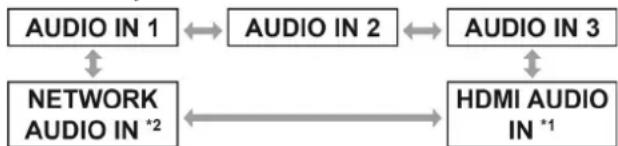
flowchart
graph TD
    A["AUDIO IN 1"] <--> B["AUDIO IN 2"]
    B <--> C["AUDIO IN 3"]
    D["NETWORK AUDIO IN *2"] <--> E["HDMI AUDIO IN *1"]
    C <--> E
*1: Bemeneti csatlakozó csak HDMI porttal
*2: Bemeneti csatlakozó csak network (hálózati) porttal
| AUDIO IN 1(Hang bemenet 1) | A hang kimenet az AUDIO IN 1csatlakozó, amikor az előre beállítottbemeneti terminál video jelét vetíti ki. |
| AUDIO IN 2(Hang bemenet 2) | A hang kimenet az AUDIO IN 2csatlakozó, amikor az előre beállítottbemeneti terminál video jelét vetíti ki. |
| AUDIO IN 3(Hang bemenet 3) | A hang kimenet az AUDIO IN 3csatlakozó, amikor az előre beállítottbemeneti terminál video jelét vetíti ki. |
| HDMI AUDIO IN(HDMI hang bemenet | A hang kimenet a HDMI csatlakozó,amikor az előre beállított bemenetiterminál video jelét vetíti ki. |
| NETWORK AUDIO IN(Hálózat hang bemenet) | A hang kimenet a NETWORKcsatlakozó, amikor az előre beállítottbemeneti terminál video jelét vetíti ki. |
PROJECTOR SETUP (PROJEKTOR BEÁLLÍTÁS) menü
STATUS (ÁLLAPOT)
A projektor állapotát jeleníti meg.
1) Nyomja le a ▲▼ gombot a [STATUS] (ÁLLAPOT) menüpont kiválasztásához.
2) Nyomja le az
3) A ◀▶ gombbal lépjen a következő oldalra.
| INPUT (BEMENET) | A bemenet kiválasztás állapotát jeleníti meg. |
| SIGNAL NAME (JEL NÉV) | A bemenő jel nevét jeleníti meg. |
| SIGNAL FREQUENCY (JEL FREKVENCIA) | A bemenő jel frekvenciáját jeleníti meg. |
| PROJECTOR RUNTIME (PROJEKTOR ÜZEMIDŐ) | A projektor üzemidejét jeleníti meg. |
| LAMP (LÁMPA) | ECO (TAKARÉKOS):LAMP POWER (LÁMPA TELJESÍTMÉNY): A lámpa ECO (TAKARÉKOS) üzemmódú világítási idejét jeleníti meg.NORMAL (NORMÁL):LAMP POWER (LÁMPA TELJESÍTMÉNY): A lámpa NORMAL (NORMÁL) üzemmódú világítási idejét jeleníti meg.TOTAL (ÖSSZES):A lámpa összes világítási idejét jeleníti meg. |
| INTAKE AIR TEMP. (BESZÍVOTT LEVEGŐ HÓMÉRSÉKLETE) | A projektor által beszívott levegő hőmérsékletét jeleníti meg. |
| OPTICS MODULE TEMP. (OPTIKAI MODUL HÓMÉRSÉKLET) | A projektor belsejében lévő levegő hőmérsékletét jeleníti meg. |
| AROUND LAMP TEMP. (LÁMPA KÖRÜLI HÓMÉRSÉKLET) | A projektor lámpája körüli levegő hőmérsékletét jeleníti meg. |
| NUMBER OF ENTRY SIGNAL (BEMENŐJEL SZÁMA) | A tárolt bemenőjelek számát jeleníti meg. |
| REMOTE STATUS (TÁVVEZÉRLŐ BEMENET ÁLLAPOTA) | A [REMOTE] (Távvezérlő bemenet) vezérlési állapotát jeleníti meg. |
| PROJECTOR TYPE (PROJEKTOR TÍPUS) | Megjeleníti a projektor típusát. |
| SERIAL NUMBER (GYÁRI SZÁM) | A projektor gyári számát jeleníti meg. |
| LAMP UNIT MODEL NO. (LÁMPAEGYSÉG TÍPUSSZÁM) | A lámpaegység alkatrész számát jeleníti meg. |
| LAMP SERIAL NUMBER (LÁMPA GYÁRI SZÁM) | A lámpa gyári számát jeleníti meg. |
| MAIN VERSION (FŐ VERZIÓ) | A projektor egység fő firmver verzióját jeleníti meg. |
| SUB VERSION (ALVERZIÓ) | A projektor egység firmver alverzióját jeleníti meg. |
| NETWORK VERSION (HÁLÓZAT VERZIÓ) | A projektor egység hálózati verzióját jeleníti meg. |
| EMULATE (EMULÁCIÓ) | A beállított emulációs módot jeleníti meg. |
| ON COUNT(BEKAPCSOLÁSSZÁMLÁLÓK) | POWER ON TIMES (Táplálás bekapcsolások száma):A táplálás bekapcsolások számát jeleníti meg.LAMP ON (Lámpa bekapcsolások):A lámpa kigyulladásainak számát jeleníti meg. |
*1:
| Lámpa csereidő =LAMP POWER (LÁMPA TÁPLÁLÁS)[NORMAL] (NORMÁL) világítási idő ++ (LAMP POWER (LÁMPA TÁPLÁLÁS) [ECO](TAKARÉKOS) világítási idő x 2 ÷ 3) |
DATE AND TIME (DÁTUM ÉS IDŐ)
Ez lehetővé teszi, hogy a projektor belső óráján beál-lítsa az időzónát, valamint az aktuális dátumot és a pontos időt.
■ A TIME ZONE (IDÓZÓNA) beállítása
1) A ▲▼ gomb segítségével válassza ki a [DATE AND TIME] (DÁTUM ÉS IDÓ) menüpontot.
2) Nyomja le az
3) A ▲▼ gomb segítségével válassza ki a [TIME ZONE] (IDÓZÓNA) menüpontot.
4) A ◀▶ gombbal kapcsoljon át a [TIME ZONE] (IDÓZÓNA) menüpontra.
A dátum és az idő manuális beállítása
1) A ▲▼ gomb segítségével válassza ki a [DATE AND TIME] (DÁTUM ÉS IDŐ) menüpontot.
2) Nyomja le az
3) A ▲▼ gomb segítségével válassza ki az [ADJUST CLOCK] (ÓRA BEÁLLÍTÁS) menüpontot.
4) Nyomja le az
- Megjelenik az [ADJUST CLOCK] (ÓRA BEÁLLÍTÁS) képernyő.
5) A ▲▼ gomb segítségével válasszon ki egy beállítandó elemet, és a ◀▶ gombbal állítsa be a helyi időt.
6) A ▲▼ gomb segítségével válassza ki az [APPLY] (ALKALMAZ) elemet, majd nyomja le az
- Ez befejezi az idő beállítását.
A dátum és az idő automatikus beállítása
1) A ▲▼ gomb segítségével válassza ki a [DATE AND TIME] (DÁTUM ÉS IDÓ) menüpontot.
2) Nyomja le az
3) A ▲▼ gomb segítségével válassza ki az [ADJUST CLOCK] (ÓRA BEÁLLÍTÁS) menüpontot.
4) Nyomja le az
- Megjelenik az [ADJUST CLOCK] (ORA BEÁLLÍTÁS) képernyő.
5) A ▲▼ gomb segítségével válassza ki az [NTP SYNCHRONIZATION] (NTP SZINKRONIZÁLÁS) menüpontot, és a ◀▶ gombbal kapcsoljon át az [ON] (BE) elemre (NTP – Network Time Protocol – Hálózati idő protokoll).
- A beállítás a ◀▶ gomb minden egyes lenyomására az alábbiak szerint változik.
OFF (KI) ON (BE)

6) A ▲▼ gomb segítségével válassza ki az [APPLY] (ALKALMAZ) elemet, majd nyomja le az
- Ez befejezi az idő beállítását.
Megjegyzések
- A dátum és idő automatikus beállításához a projektort a hálózathoz kell csatlakoztatni.
- Ha az [NTP SYNCHRONIZATION] (NTP SZINKRONIZÁLÁS) bekapcsolása ([ON] – (BE)) után nem sikerül a szinkronizáció az NTP szerverrel, vagy ha az [NTP SYNCHRONIZATION] (NTP SZINKRONIZÁLÁS) elemet akkor kapcsolja be ([ON] – (BE)), amikor az NTP szerver nincs beállítva, akkor az [NTP SYNCHRONIZATION] (NTP SZINKRONIZÁLÁS) visszaáll kikapcsolva ([OFF] – (KI)) állapotba.
- A projektor webböngészön keresztüli elérése az NTP szerver beállításához.
SAVE ALL USER DATA (ÖSSZES FELHASZNÁLÓI ADAT MENTÉSE)
Ez a különböző beállítási értékeket biztonsági másolatként elmenti a projektor belső memóriájába.
1) A ▲▼ gomb segítségével válassza ki a [SAVE ALL USER DATA] (ÖSSZES FELHASZNÁLÓI ADAT MENTÉSE) menüpontot.
2) Nyomja le az
3) Adja be a [SECURITY PASSWORD] (BIZTONSÁGI JELSZÓ) elemnél beállított jelszót.
- Megjelenik a nyugtázó képernyő.
4) A ◀▶ gomb segítségével válassza ki az [OK]-t, majd nyomja le az
LOAD ALL USER DATA (ÖSSZES FELHASZNÁLÓI ADAT BETÖLTÉSE)
Ez betölti a projektor belső memóriájába, biztonsági másolatként elmentett, különböző beállítási értékeket.
1) A ▲▼ gomb segítségével válassza ki a [LOAD ALL USER DATA] (ÖSSZES FELHASZNÁLÓI ADAT BETÖLTÉSE) menüpontot.
2) Nyomja le az
- Megjelenik a [SECURITY PASSWORD] (BIZTONSÁGI JELSZÓ) képernyő.
3) Adja be a [SECURITY PASSWORD] (BIZTONSÁGI JELSZÓ) elemnél beállított jelszót.
- Megjelenik a nyugtázó képernyő.
4) A ◀▶ gomb segítségével válassza ki az [OK]-t, majd nyomja le az
Megjegyzés
- Ha ez végrehajtásra került, a projektor készenléti állapotba áll, hogy visszatükrözze a beállított értékeket.
INITIALIZE (ALAP-HELYZETBE ÁLLÍT)
Ez a különböző beállítási értékeket visszaállítja a gyári, alapértelmezett beállításukra.
1) A ▲▼ gomb segítségével válassza ki az [INITIALIZE] (ALAPHELYZETBE ÁLLÍT) menüpontot.
2) Nyomja le az
- Megjelenik a [SECURITY PASSWORD] (BIZTONSÁGI JELSZÓ) képernyő.
3) Adja be a [SECURITY PASSWORD] (BIZTONSÁGI JELSZÓ) elemnél beállított jelszót.
- Megjelenik az [INITIALIZE] (ALAPHELYZETBE ÁLLÍT) képernyő.
4) A ▲▼ gomb lenyomásával válassza ki az inicializálni kívánt elemet.
| ALL USER DATA(MINDEN FELHASZNÁLÓI ADAT) | Az összes beállított érték, beleértve az [ENTRY SIGNAL] (BEMENŐ JEL), [NETWORK/E-MAIL](HÁLÓZAT/E-MAIL) és [LOGO IMAGE] (LOGO KÉP) elemet, visszaáll a gyári, alapértelmezett értékére.A projektor készenléti állapotba áll, hogy visszatűkrözze a beállított értékeket. |
| ENTRY SIGNAL(BEMENŐ JEL) | Az egyes bemenő jelekhez tárolt, összes beállítási érték törlödik. Ha csak néhány tárolt jelet kíván törölni, hajtsa vége „A tárolt jelek törlése” részben leírtakat (⇨ 72. oldal). |
| NETWORK/E-MAIL(HÁLÓZAT/E-MAIL) | A [NETWORK SETUP] (HÁLÓZAT BEÁLLÍTÁS) és [E-mail setup](E-mail beállítások) beállításainak összes értéke visszaáll a gyári alapértelmezett beállításra. |
| LOGO IMAGE(LOGO KÉP) | A [LOGO1] elemnél tárolt képadatok visszaállnak a gyári, alapértelmezett értékre. |
5) Nyomja le az
- Megjelenik a nyugtázó képernyő.
6) A ◀▶ gomb segítségével válassza ki az [OK]-t, majd nyomja le az
SERVICE PASSWORD (SZERVIZ JELSZÓ)
Ezt a funkciót a szervizszemélyzet használja.
TEST PATTERN (TESZTÁBRÁK) menü
- Lásd a „Navigálás a menükben” fejezetet (→ 40. oldal).
- Lásd: „MAIN MENU“ (FŐ MENÜ) és „SUB MENU“ (ALMENÜ) (→ 41. oldal).
TEST PATTERN (TESZTÁBRA)
A helyzeten, a méreten és a többi tényezön végzett beállítások eredményei nem látszanak a tesztábrákon. A bemeneti jelet okvetlen a különböző beállítások elvégzése előtt jelenítse meg.
1) A ◀▶ gomb segítségével válassza ki a kívánt tesztábrát.
■ Belső tesztábrák ciklikus léptetése
A beállítás a ◀▶ gomb minden egyes lenyomására az alábbiak szerint változik.
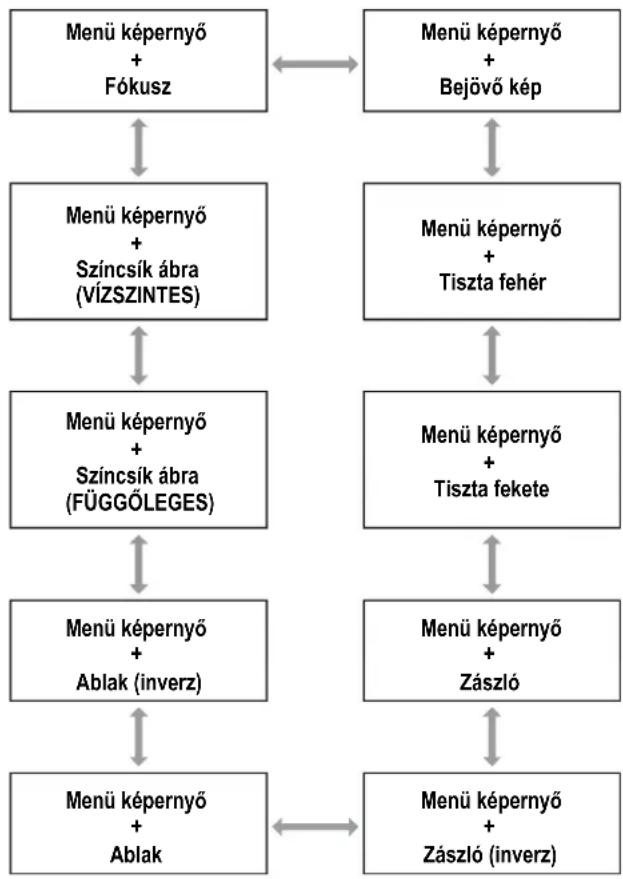
flowchart
graph TD
    A["Menü képernyő + Fókusz"] <--> B["Menü képernyő + Színcsík ábra (VÍZSZINTES)"]
    B <--> C["Menü képernyő + Színcsík ábra (FÜGGÖLEGES)"]
    C <--> D["Menü képernyő + Ablak (inverz)"]
    D <--> E["Menü képernyő + Ablak"]
    F["Menü képernyő + Bejövő kép"] <--> G["Menü képernyő + Tiszta fehér"]
    G <--> H["Menü képernyő + Tiszta fekete"]
    H <--> I["Menü képernyő + Zászló"]
    I <--> J["Menü képernyő + Zászló (inverz)"]
SIGNAL LIST (JEL LISTA) menü
- Lásd a „Navigálás a menükben" fejezetet (→ 40. oldal).
- Lásd: „MAIN MENU" (FŐ MENÜ) és „SUB MENU" (ALMENÜ) (→ 41. oldal).
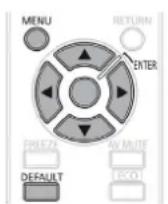
■ REGISTERED SIGNAL STATUS (TÁROLT JELEK ÁLLAPOTA)
- Mindegyik beállítási memória neve beállítható.
• MEMORY NO (MEMÓRIA SZÁM) :
A1 (1-2)
Amikor a cím szám (A1, A2, ...H7, H8) jelek tárolva vannak
Jel tárolása a listában
Amikor új formátumú bemenő jelet alkalmaz a projektornál, a SIGNAL LIST (JEL LISTA) listába való tároláshoz nyomja le a
- Összesen maximálisan 96 jel adatait és valamennyi, megfelelő beállítási memória adatát tárolhatja.
- A memóriák 12 oldalon keresztül számozódnak (A–L: mindegyik oldalon 8 tétel adatai tárolhatók), és az adatok a legkisebb sorszámú, még nem használt memóriában tárolódnak. Ha már az összes memória foglalt, a régi jelek adatai egymás után felülíródnak.
- A tárolt adatok nevét a bemeneti jelek és a memória számok automatikusan meghatározzák.
- Ha a képernyőn egy menü látható, az új jeleket a készülék beadásuk pillanatában tárolja.
Tárolt adat átnevezése
1) A ▲▼◀▶ gomb segítségével válassza ki a kívánt jel adatot.
2) Nyomja le az
- Megjelenik a [REGISTERED SIGNAL STATUS] (TÁROLT JELEK ÁLLAPOTA) képernyő.
- Megjeleníti a karakterlistát.
- Ha vissza kíván térni a [REGISTERED SIGNAL LIST] (TÁROLT JELEK LISTÁJA) képernyőre, nyomja le a
- Lásd a „Navigálás a menükben” fejezetet (→ 40. oldal).
- Lásd: „MAIN MENU“ (FÖ MENÜ) és „SUB MENU“ (ALMENÜ) (→ 41. oldal).
- Ha a [SECURITY] (BIZTONSÁG) menüt azelőtt használja, hogy a jelszót megváltoztatta volna a saját, kezdő jelszavára, hajtsa végre a következő, gyári, alapértelmezett jelszó-beállítási műveletet.
Nyomja le a ▲▶▼◀▲▶▼◀ gombot és az
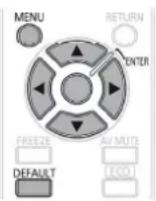
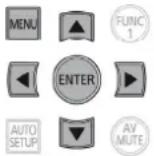
Figyelem
- Ha a [SECURITY] (BIZTONSÁG) menüt azután használja, hogy a jelszót a [SECURITY PASSWORD CHANGE] (BIZTONSÁGI JELSZÓ MEGVÁLTOZTATÁSÁ) menüben megváltoztatta a saját, kezdő jelszavára, adja be saját, kezdő jelszavát.
Megjegyzés
- A jelszó beadásakor a jelszó aktuális karakterei helyett a képernyőn csak csillagok (*) jelennek meg.
SECURITY PASSWORD (BIZTONSÁGI JELSZÓ)
A [SECURITY PASSWORD] (BIZTONSÁGI JELSZÓ) képernyő megjeleníthető a táplálás minden egyes bekapcsolásakor. Ha nem adja be a helyes jelszót, akkor a projektor a
1) A ▲▼ gombbal válassza ki a [SECURITY PASSWORD] (BIZTONSÁGI JELSZÓ) menüpontot.
2) A ◀▶gomb segítségével kapcsoljon át a [SECURITY PASSWORD]
(BIZTONSÁGI JELSZÓ) menüpontra.
- A beállítás a ◀▶ gomb minden egyes lenyomására az alábbiak szerint változik.
| OFF (KI) ON (BE) | |
| OFF (KI) | Nem aktív |
| ON (BE) | Aktív |
Megjegyzések
- A [PASSWORD] (JELSZÓ) alapértelmezésben és inicializáláskor [OFF] (KI) állásban van.
- Rendszeresen változtassa a SECURITY PASSWORD (BIZTONSÁGI JELSZÓ) jelszót, és ne használjon könnyen kitalálható kombinációt.
- A biztonsági jelszó akkor válik érvényessé, amikor a biztonsági jelszó beállítást bekapcsolja ([ON] (BE)), és azután a MAIN POWER (Hálózati) kapcsolót kikapcsolja.
SECURITY PASSWORD CHANGE (BIZTONSÁGI JELSZÓ MEGVÁLTOZTATÁSA)
A jelszó megváltoztatható.
1) A ▲▼ gomb segítségével válassza ki a [SECURITY PASSWORD CHANGE] (BIZTONSÁGI JELSZÓ MEGVÁLTOZ-TATÁSA) menüpontot.
2) Nyomja le az
- Megjelenik a [SECURITY PASSWORD CHANGE] (BIZTONSÁGI JELSZÓ MEGVÁLTOZTATÁSA) képernyő.
3) A ▲▼◀▶ gomb és a számgombok segítségével állítsa be a jelszót.
- Jelszóként legfeljebb nyolc 8 gomb állítható be.
4) Nyomja le az
5) A nyugtázáshoz adja be ismét a jelszót.
6) Nyomja le az
Megjegyzések
- A jelszó beadásakor a jelszó aktuális karakterei helyett a képernyőn csak csillagok (*) jelennek meg.
- Ha a másodszor beadott jelszó nem egyezik az először beadott jelszóval, egy hibaüzenet jelenik meg. Ebben az esetben adja be újra a helyes jelszót.
- Ha a SECURITY PASSWORD (BIZTONSÁGI JELSZÓ) beadásakor számokat is használt, akkor a biztonsági jelszót inicializálni kell, ha véletlenül elvész a távirányító. Az inicializálás módjával kapcsolatosan forduljon a forgalmazóhoz.
DISPLAY SETTING (MEGJELENÍTÉS BEÁLLÍTÁS)
Beállíthatja saját, egyéni szövegét, például a cégnevet vagy az URL információt, hogy az a vetítés során rendszeresen megjelenjen a kivetített képen.
1) A ▲▼ gombbal válassza ki a [DISPLAY SETTING] (MEGJELENÍTÉS BEÁLLÍTÁS) menüpontot.
2) A ◀▶ gomb segítségével kapcsoljon át a [DISPLAY SETTING] (MEGJELENÍTÉS BEÁLLÍTÁS) menüpontra.
- A beállítás a ◀▶ gomb minden egyes lenyomására az alábbiak szerint változik.
| OFF (KI) TEXT (SZÖVEG) LOGO1 ↔ | |
| OFF (KI) | A szöveg megjelenítése le van tiltva. |
| TEXT (SZÖVEG) | A szöveg megjelenítése engedélyezve van. |
| LOGO1 | A projektor a felhasználó által tárolt képet vetíti ki. |
Megjegyzés
- A [LOGO1] lehetőségnél használt képek létrehozásához külön szoftver, a [Logo Transfer Software] szükséges. Forduljon a forgalmazóhoz.
TEXT CHANGE (SZÖVEG MEGVÁLTOZTATÁSA)
A [DISPLAY SETTING] (MEGJELENÍTÉS BEÁLLÍTÁS) menüpont [TEXT] (SZÖVEG) állásánál beadhatja a megjelenítendő, saját, eredeti szövegét.
1) A ▲▼ gomb segítségével válassza ki a [TEXT CHANGE] (SZÖVEG MEGVÁL-TOZTATÁSA) menüpontot.
2) Nyomja le az
- Megjelenik a [TEXT CHANGE] (SZÖVEG MEGVÁLTOZTATÁSA) képernyő.
3) A karakterek kiválasztásához nyomja le a ▲▼◀▶ gombot, majd a bevitelükhöz nyomja le az
4) A ▲▼◀▶ gomb segítségével válassza ki az [OK]-t, majd nyomja le az
- Ekkor a szöveg megváltozott.
MENU LOCK (MENÜ LEZÁRÁS)
Lezárhatja a
- Miután a [MENU LOCK] (MENÜ LEZÁRÁS) menüpontnál beállította az [ON] (BE) opciót, csak akkor használhatja a
- A [MENU LOCK] (MENÜ LEZÁRÁS) alapértelmezésben és inicializáláskor [OFF] (KI) állásban van.
- A feloldott állapot mindaddig megmarad, amíg a projektor készenléti állapotba nem áll.
MENU LOCK PASSWORD (MENÜ LEZÁRÁSI JELSZÓ)
A [MENU LOCK] (MENÜ LEZÁRÁS) rendszer jelszót megváltoztathatja saját, eredeti jelszavára.
1) A ▲▼ gomb segítségével válassza ki a [MENU LOCK PASSWORD] (MENÜ LEZÁRÁS JELSZÓ) menüpontot.
2) Nyomja le az
- Megjelenik a [MENU LOCK PASSWORD] (MENÜ LEZÁRÁS JELSZÓ) képernyő.
3) A karakterek kiválasztásához nyomja le a ▲▼◀▶ gombot, majd a bevitelükhöz nyomja le az
4) A ▲▼◀▶ gomb segítségével válassza ki az [OK]-t, majd nyomja le az
- A leállításhoz válassza ki a [CANCEL] (MÉGSEM) lehetőséget.
Figyelem
- A gyári alapértelmezett jelszó: „AAAA”.
- Amikor a projektort inicializálja, a jelszó visszaáll a gyári alapértelmezett beállításra, az „AAAA”-ra.
- Rendszeresen változtassa a MENU LOCK PASSWORD (MENÜ LEZÁRÁS JELSZÓ) jelszót, és ne használjon könnyen kitalálható kombinációt.
CONTROL DEVICE SETUP (VEZÉRLŐESZKÖZ BEÁLLÍTÁS)
A távirányítóról és a projektorról történő vezérlés letiltható.
1) A ▲▼ gombbal válassza ki a [CONTROL DEVICE SETUP] (VEZÉRLŐESZKÖZ BEÁLLÍTÁS) menüpontot.
2) Nyomja le az
- Megjelenik a [CONTROL DEVICE SETUP] (VEZÉRLŐESZKÖZ BEÁLLÍTÁS) képernyő.
3) A ▲▼ gomb segítségével válassza ki a [CONTROL PANEL] (VEZÉRLÓPANEL) vagy a [REMOTE CONTROLLER] (TÁVIRÁNYÍTÓ) lehetőséget.
4) Nyomja le az
- Megjelenik a [CONTROL PANEL] (VEZÉRLÖPANEL) képernyő vagy a [REMOTE CONTROLLER] (TÁVIRÁNYÍTÓ) képernyő.
■ CONTROL PANEL (VEZÉRLÓPANEL)
- Letilthatja a projektor kezelőszerveiről történő vezérlést.
| ENABLE(ENGEDVE) | Engedélyezi a vezérlést a projektor kezelőszerveiről. |
| DISABLE(LETILTVA) | Letiltja a vezérlést a projektor kezelőszerveiről. |
■ REMOTE CONTROLLER (TÁVIRÁNYÍTÓ)
- Letilthatja a távirányítóról történő vezérlést.
| ENABLE(ENGEDVE) | Engedélyezi a vezérlést a távirányítóról. |
| DISABLE(LETILTVA) | Letiltja a vezérlést a távirányítóról. |
5) A ▲▼ gomb segítségével válassza ki az [ENABLE] (ENGEDVE) vagy a [DISABLE] (LETILTVA) lehetőséget, majd nyomja le az
- Megjelenik a nyugtázó képernyő.
6) A ◀▶ gomb segítségével válassza ki az [OK]-t, majd nyomja le az
Megjegyzések
- Ha a projektort akkor próbálja meg vezérelni a távirányítóról vagy a projektor kezelőszerveiről, amikor a [DISABLE] (LETILTVA) van beállítva, megjelenik a [SECURITY PASSWORD] (BIZTONSÁGI JELSZÓ) képernyő. A beállítás megváltoztatásához adja be a biztonsági jelszót, és változtassa meg a működtetés beállítását.
- A [SECURITY PASSWORD] (BIZTONSÁGI JELSZÓ) képernyő eltűnik, ha lenyomja
- Ha a [DISABLE] (LETILTVA) opciót állítja be a [CONTROL PANEL] (VEZÉRLÓPANEL) és a [REMOTE CONTROLLER] (TÁVIRÁNYÍTÓ) gombokra is, akkor nem tud visszatérni készenléti üzemmódba. A legnagyobb óvatossággal használja ezt a funkciót.
- Amikor a projektor reagál a beállításra, a képernyön megjelenő menü eltűnik. Ha más műveletekkel kívánja folytatni, a fő menü megjelenítéséhez nyomja le a
Ellenőrző lámpa kijelzések
A kijelzett problémák kezelése
Ha a projektorral esetleg probléma adódik, a kijelzők figyelmeztetik Önt. Kezelje a kijelzett problémákat az alábbiaknak megfelelően.
Figyelem
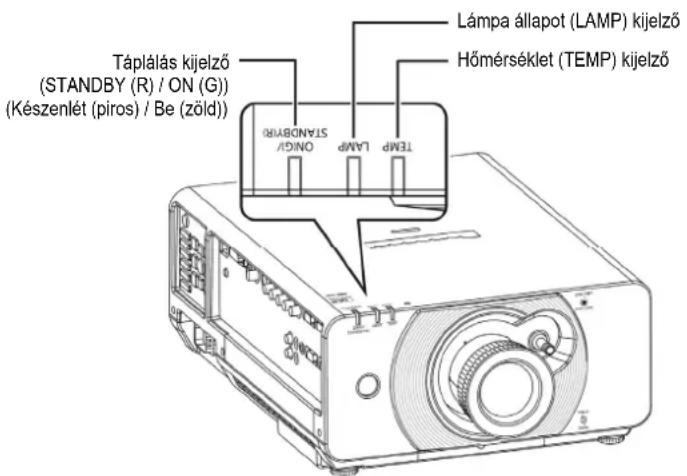
■ LAMP (Lámpa állapot) kijelző
| A jelzés formája | Információ | Ellenőrizendő | A hiba elhárítása |
| Piros fénnyel világít | Azt jelzi, hogy közeledik a lámpa-egység cseréjének ideje. | Megjelenik a „REPLACE LAMP” (CSERÉLJEN IZZÓT) felirat a képernyőn a projektor táplálásának bekapcsolása után? | Ez a kijelző akkor világít, amikor a lámpaegység használati ideje elérte az 1800 órát (amikor a [LAMP POWER] (LÁMPA TÁPLÁLÁS) beállításnál a [NORMAL] (NORMÁL) opció van kiválasztva).A lámpaegység cseréjével kapcsolatosan forduljon a forgalmazóhoz. |
| Piros fénnyel villog (egyszer) | Nincs behelyezve lámpaegység. | Ellenőrizze a lámpaegység tartót. | Helyezze be a lámpaegységet.Ha behelyezte a lámpaegységet, de a kijelző még mindig jelez, forduljon a forgalmazóhoz. |
| Piros fénnyel villog (háromszor) | A projektor hibát észlelt a lámpa-áramkörben. | Azonnal a kikapcsolás után kapcsolta be a készüléket? | Várjon, amíg a lámpaegység lehűl, mielőtt ismét visszakapcsolja a készüléket. |
| Valamilyen hiba lépett fel a lámpa áramkörben.Ellenőrizze a hálózati feszültség ingadozását (vagy csökkenését). | Kapcsolja ki a MAIN POWER (Hálózati) kapcsolót a 34. oldalon található eljárás szerint, és forduljon a forgalmazóhoz. |
Megjegyzések
- Ha nem találja meg a problémát, illetve a probléma továbbra is fennáll, ne kapcsolja be a projektort, hanem forduljon szakszervizhez. Vagy helyette forduljon a forgalmazóhoz.
- Ha a projektor nagy tengerszint feletti magasságban, 1400 m felett, használja, és a [HIGH ALTITUDE MODE] (VENTILÁTOR VEZÉRLÉS) ki van kapcsolva ([OFF] (KI)), a lámpa illetve az egyéb alkatrészek élettartama lecsökkenhet.
TEMP (Hőmérséklet) kijelző
| A jelzés formája | Információ | Ellenőrizendő | A hiba elháritása |
| Piros fényel világít | Felfűtési állapot | A táplálást akkor kapcsolta be, amikor a környezeti hőmérséklet alacsonyabb volt, mint kb. 0 °C? | Várjon kb. 5 percet ebben az állapotban.Olyan helyen állítsa üzembe a projektort, ahol a hőmérséklet 0 °C és 45 °C közötti. |
| A belső hőmérséklet rendellenesen ma-gas. (FIGYELEM!) | Ellenőrizze, hogy a szellőzőnyílásokat elzárta-e valami.A helyiségben túl magas a hőmérséklet?Világít a szűrő kijelző? | Tegye szabaddá a szellőző-nyílásokat.Olyan helyen állítsa üzembe a projektort, ahol a hőmérséklet 0 °C és 45 °C közötti, a páratartalom pedig 20% és 80% közötti (párale-csapódás nélkül).Kapcsolja ki a MAIN POWER (Hálózati) kapcsolót a 34. oldalon található eljárás szerint, és cserélje ki az ACF egységet. | |
| Piros fényel villog (egyszer) | A belső hőmérséklet rendellenesen magas.(Készenléti állapot) | ||
| Piros fényel villog (kétszer) | A belső hőmérséklet rendellenesen magas.(Táplálás bekap-csolva állapot) | ||
| Piros fényel villog (háromszor) | Leállt a hűtőventilátor. | — | Kapcsolja ki a MAIN POWER (Hálózati) kapcsolót a 34. oldalon található eljárás szerint, és forduljon a forgalmazóhoz. |
Megjegyzés
- Ha nem talál problémát, illetve a probléma továbbra is fennáll, ne kapcsolja be a projektort, hanem forduljon szakszervizhez. Vagy helyette forduljon a forgalmazóhoz.
Az egység cseréje előtt
- Kapcsolja ki a POWER (Hálózati) kapcsolót a megfelelő módon, és húzza ki a hálózati kábelt a fali csatlakozó aljzatból. (→ 32, 34. oldal)
- Okvetlen vegye figyelembe „A projektor táplálásának kikapcsolása” (34. oldal) részben leírt eljárást, amikor egy táplálást érintő műveletet hajt végre.
Az egység cseréje
Lámpaegység
A lámpa (LAMP) egység fogyóeszköz. A használati időt a [PROJECTOR SETUP] (PROJEKTOR BEÁLLÍTÁS) menü [STATUS] (ÁLLAPOT) almenüjének LAMP (LÁMPA) eleménél ellenőrizheti (68. oldal).
A lámpaegység cseréjét csak szakember végezheti.
Vásároljon egy (ET-LAD60A: 1 izzós egység, ET-LAD60AW: 2 izzós egység) csere lámpaegységet a forgalmazótól.
■ Tudnivalók a lámpacserével kapcsolatban
- Különös gonddal kezelje a lámpaegységet, mivel üvegböl készült. Ha leejtik vagy ütődés éri, felrobbanhat vagy károsodást szenvedhet.
- A lámpaegység cseréjéhez csillagfejű (Phillips típusú) csavarhúzó szükséges.
- Amikor cseréli a lámpaegységet, okvetlenül a fogantyújánál fogja meg.
- A lámpa szétrobbanhat. Óvatosan cserélje ki a lámpaegységet, nehogy a lámpa törött üvegdarabjai szétszóródjanak. Amikor a projektor a mennyezetre van szerelve, ne dolgozzon közvetlenül a projektor alatt, illetve arcát tartsa távol a projektortól.
- A használt lámpák kiselejtezésével forduljon egy hulladékanyagok elhelyezésével foglalkozó céghez.
Figyelem
- Ne próbáljon meg csereként behelyezni egy engedély nélküli lámpaegységet.
- A tartozékok és a külön megvásárolandó alkatrészek típusszámai minden külön értesítés nélkül változhatnak.
- Várjon több mint 1 órát, és győződjön meg róla, hogy a lámpaegység és környezete megfelelően lehült.
- A lámpaegységet cseréje előtt hagyja lehülni, hogy elkerülje az esetleges égési sérüléseket, károkat illetve más veszélyhelyzeteket.
■ Mikor kell cserélni a lámpaegységet
Amikor a lámpa elhasználódik, a fényerő a használati idő folyamán csökkenhet. A 2000 óra használati idő csak hozzávetőleges irányelv szerinti, mert előfordulhat, hogy a lámpa élettartama lerövidülhet az adott lámpaegység egyedi karakterisztikája vagy a környezeti feltételek miatt. Ezért nyomatékosan ajánljuk a felhasználóknak, hogy tartsanak készenlétben tartalék lámpát. Ha a lámpaegységet nem cseréli ki 2000 üzemóra eltelte után, a táplálás körülbelül 10 perccel a bekapcsolás után automatikusan kikapcsol.
| AREPLACE LAMP (CSERÉLJEN IZZÓT) | LAMP (Lámpa kijelzön | |
| 1800 óra eltelte után | A [REPLACE LAMP] (CSERÉLJEN IZZÓT) 30 percig látható a képernyő bal felső sarkában. A képernyő törléséhez nyomja le bármelyik gombot, vagy 30 másodperc múlva magától eltűnik a kijelzés. | Piros fénnyel világít. |
| 2000 óra eltelte után | A [REPLACE LAMP] (CSERÉLJEN IZZÓT) megjelenik a képernyő bal felső sarkában, és mindaddig látható, amíg Ön nem reagál. A képernyő törléséhez nyomja le bármelyik gombot. |
Megjegyzés
- Az 2000 óra csak hozzávetőleges becslés, amely bizonyos feltételeken alapul, és nem garantált időtartam.
LÉGSZÜRÖ
Az opcionális légszűrő (szerviz alkatrész) bármelyik Panasonic forgalmazónál kapható.
Amikor cseréli a projektor lámpát, egyúttal cserélje ki a légszűrőt is.
A csere lámpaegység (alkatrész szám: ET-LAD60A, 1 izzós egység) egy (1) légszűrőt (alkatrész szám:
ET-LAD60A), míg az ET-LAD60AW lámpaegység (ET-LAD60AW, 2 izzós egység) két légszűrőt (alkatrész szám: ET-LAD60AW) tartalmaz.
A légszűrő/lámpaegység cseréjének lépései
Figyelem
- Amikor a projektor a mennyezetre van szerelve, ne dolgozzon közvetlenül a projektor alatt, illetve arcát tartsa távol a projektortól.
- A lámpaegységet és a lámpaegység fedelet gondosan és biztonságosan kell rögzíteni. Ha ezt nem sikerül megtenni, a védelmi áramkör miatt a projektor nem kapcsolható be.
- Ha a lámpaegységet nem sikerült simán behelyezni, vegye ki, majd tegye be ismét. Ha eröltetve nyomja be, eltörhet a csatlakozója.
1) Kapcsolja ki (OFF) a hálózatot „A projektor táplálásának kikapcsolása” részben leírt eljárásnak megfelelően (→ 34. oldal), húzza ki a hálózati kábelt a hálózati csatlakozó aljzatból, és várjon legalább 1 órát. Ezután ellenőrizze, hogy a lámpaegység lehült-e.
2) Használjon (Phillips típusú) csillagfejű csavarhúzót az (1 db) „légszűrő/lámpaegység fedél rögzítő csavar” meglazításához, és távolítsa el a légszűrő/lámpaegység fedelet.
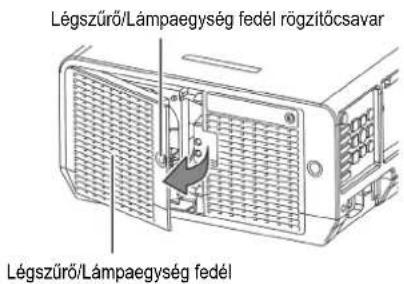
3) Használjon (Phillips típusú) csillagfejű csavarhúzót az (1 db) „légszűrő/lámpaegység fedél rögzítő csavar” meglazításához, hogy az szabadon forogjon, majd nyissa ki az „elszívó ventilátor” fedelét az ábra szerint.
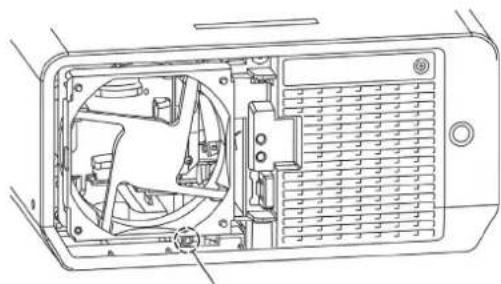
Légszűrő/Lámpaegység fedél rögzítőcsavar
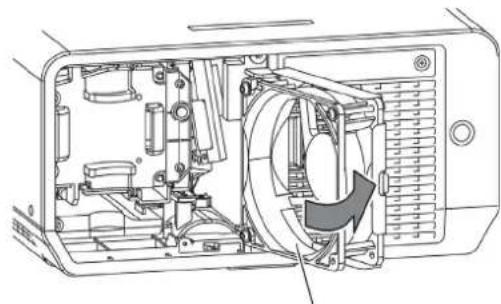
4) Használjon (Phillips típusú) csillagfejű csavarhúzót a cserélendő lámpaegység (3 db) „lámpaegység rögzítő csavarjának” meglazításához, amíg a csavarok szabadon nem forognak. Fogja meg a „lámpaegység” „fogantyúját”, és finoman húzza ki a lámpa egységet a projektorból.
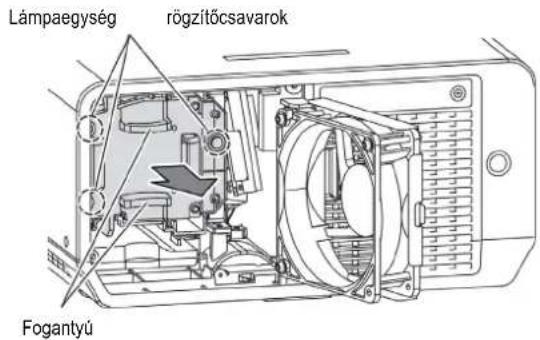
5) Helyezze be az új lámpaegységet a megfelelő irányban.
Horony a lámpaegység behelyezést segítő vezetősínhez
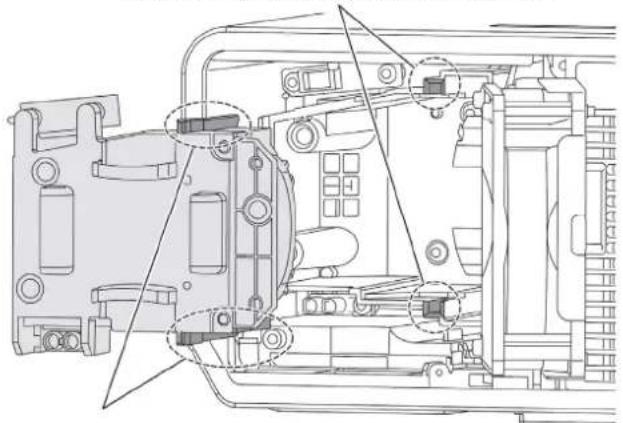
Lámpaegység vezetősín a behelyezéshez
6) A lámpaegység 2 db „lámpaegység fedél rögzítőcsavarjának” biztonságos meghúzásához használjon (Phillips típusú) csillagfejű csavarhúzót.
Megjegyzés
- Amikor a lámpaegységet kicserélte, a lámpa használat üzemidő visszaáll „0”-ra.
7) Nyissa ki az „elszívó ventilátort” az ábra szerint, és vegye ki a „légszűrőt” a „légszűrő házból”.
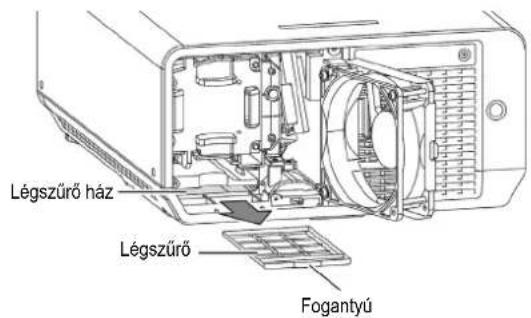
8) Illesszen be egy új „légszűrőt” a „légszűrő házba”, és csukja be az „elszívó ventilátort”.
9) Csukja be az „elszívó ventilátor” fedelet a 3) lépéshez képest fordított sorrendben. Ezután szorítsa meg jól az (1 db) „légszűrő/lámpaegység fedél rögzítőcsavart” egy (Phillips típusú) csillagfejű csavarhúzóval.
10) Szerelje fel a „légszűrő/lámpaegység fedelet” és szorítsa meg jól ennek a fedélnek az (1 db) „légszűrő/lámpaegység fedél rögzítőcsavarját”.
Ha netán valamelyik probléma továbbra is megmarad, forduljon a forgalmazóhoz.
| Probléma Ok Oldal | ||
| A projektor nem kapcsol be. | A hálózati kábel esetleg nincs csatlakoztatva.A projektor(Hálózati) kapcsolója ki van kapcsolva.Nincs feszültség a fali aljzatban.Az áramkör megszakító kioldott.A [LAMP kijelző] vagy a [TEMP kijelző] világít vagy villog.A lámpaegység fedele nincs megfelelően a helyén. | —34——76, 7779 |
| Nincs kivetített kép. | A bemenő video jelforrás csatlakoztatása nem megfelelő.A bemenet beállítását esetleg nem jól választotta ki.A BRIGHTNESS (FÉNYERŐ) beállítása a lehetséges minimum értékre van állítva.A projektorhoz csatlakoztatott bemeneti jelforrással lehet probléma.Az [AV MUTE] (AV NÉMÍTÁS) funkció be van kapcsolva.Ha a [Power indicator] (Táplálás kijelző) pirosan villog, forduljon a forgalmazóhoz. | 293744——37— |
| A kép homályos. | A lencse fókusza nincs jól beállítva.A projektor nem megfelelő távolságra van felállítva a vetítőernyötől.A vetítőlencse piszkos.A projektor túlságosan megdölt. | 352416— |
| A színek túl halványak vagy szürkések. | A [COLOR] (SZÍNTELÍTETTSÉG) illetve a [TINT] (ÁRNYALAT) beállítás nem megfelelő.A projektorhoz csatlakoztatott bemeneti jelforrás nincs megfelelően beállítva.Az RGB kábel megsérült. | 44—— |
| A távirányító nem működik. | Az elemek lemerültek.Az elemek helytelenül vannak betéve.Akadály van a távirányító egység és a projektor jelérzékelője között.A távirányító egység esetleg hatótávolságon kívül van.Erős fény, például neonfény esik a jelérzékelőre.A SECURITY (BIZTONSÁG) menü [CONTROL DEVICE SETUP] (VEZÉRLŐ-ESZKÓZ BEÁLLÍTÁS) menüpontjában a [REMOTE CONTROLLER](TÁVIRÁNYÍTÓ) menüpont [DISABLE] (LETILTVA) állásban van.A távvezérlő bemeneti csatlakozót (REMOTE IN) külső vezérléshez használja?Helytelen a távirányító azonosítójának (ID) beállítása. | —19191919758622, 63 |
| Nem jelenik meg a képernyő menü. | A távirányítón esetleg megnyomta az ON SCREEN (Képernyő üzenetkijelzés) gombot és törölte. | 40 |
| A projektoron nem működnek a vezérlógombok. | A SECURITY (BIZTONSÁG) menü [CONTROL DEVICE SETUP](VEZÉRLŐESZKÓZ BEÁLLÍTÁS) menüpontjában a [CONTROL PANEL](VEZÉRLÓPANEL) menüpont [DISABLE] (LETILTVA) állásban van.A távvezérlő bemeneti csatlakozót (REMOTE IN) külső vezérléshez használja? | 7586 |
| A projektor nem vetíti ki megfelelően a képet. | A [SYSTEM SELECTOR] (RENDSZER KIVÁLASZTÁS) esetleg nincs jól beállítva.A videóval vagy az egyéb jelforrással van probléma.A bemenetre a projektorral nem kompatibilis jelet adott be. | 47——88 |
| A számítógépből jövő kép nem jelenik meg. | A kábel hosszabb, mint az optionális kábel.A noteszgép (laptop számítógép) külső videokimenete nincs megfelelően beállítva. (Ön esetleg meg tudja változtatni a külső kimenet beállításait, ha egyszerre lenyomja az [Fn]+[F3] vagy az [Fn]+[F10] gombot. Az aktuális mód a számítógép tipusától függően változik, ezért a további részleteket olvassa el a számítógépéhez tartozó dokumentációban.) | —— |
| Nem jelenik meg a kép a számítógép DVI-D grafikus kártyájából. | A [DISPLAY OPTION] (KÉPERNYŐ OPCIÓK) menü [DVI-D IN] (DVI-D bemenet) beállítása esetleg nem megfelelő.A számítógép grafikus kártyájának meghajtóját frissíteni kell a legújabb verzióra.A számítógépet esetleg újra kell indítani, miután projektor [DISPLAY OPTION] (KÉPERNYŐ OPCIÓK) menüjében a [DVI-D IN] (DVI-D bemenet) beállítását megfelelően átkapcsolta. | 58——58 |
| Nem jelenik meg a kép a HDMI eszközből, vagy a kép nem stabil. | A HDMI kábel megfelelően csatlakozik?A HDMI kábel megfelelően csatlakozik?Kapcsolja ki a projektor és a csatlakozó készülék hálózati kapcsolóit, majd kapcsolj be ismét a hálózati kapcsolókat.Nem támogatott jelkábelt csatlakoztatott? | 29——88 |
| Nincs hang kimenet a HDMI eszközből. | Állítsa Linear PCM-re a csatlakozó eszköz hangcsatornáját.Ellenőrizze az AUDIO SETTING (HANG BEÁLLÍTÁS) AUDIO IN SELECT (HANG BEM. KIVÁLASZTÁS) beállítását.Ha a HDMI kábel csatlakoztatásakor nincs audio jel kimenet, csatlakoztassa a hangkábelt a AUDIO IN 1 – 3 csatlakozó bármelyikére. | ——6767 |
Soros csatlakozó
A projektor csatlakozópanelén lévő soros csatlakozó megfelel az RS-232C interfész szabványnak, hogy a projektort egy, a projektorhoz csatlakoztatott személyi számítógépről lehessen vezérelni.
Csatlakoztatások
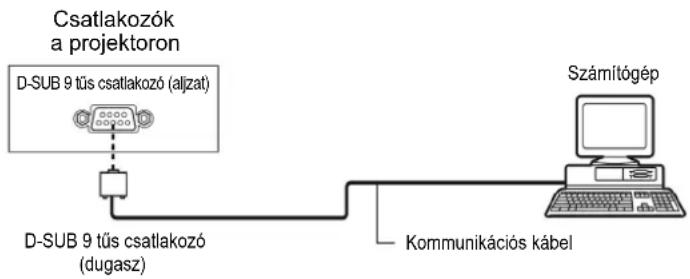
flowchart
graph TD
    A["Csatlakozók a projektoron"] --> B["D-SUB 9 tűs csatlakozó (aljzat)"]
    B --> C["D-SUB 9 tűs csatlakozó (dugasz)"]
    C --> D["Kommunikációs kábel"]
    D --> E["Számitógép"]
A csatlakozók kivezetéseinek kiosztása és a jel nevek
D-SUB 9 tűs csatlakozó (aljzat)Nézeti kép az ellenoldal felől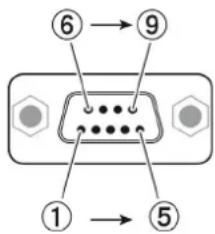 | Kivezetés sorszám | A jel neve Tartalomjegyzék |
| 1 | — Nincs bekötve (NC) | |
| 2 | TXD Átvitt adat | |
| 3 | RXD Vett adat | |
| 4 | — Belül összekötve | |
| 5 | GND Föld | |
| 6 | — Nincs bekötve (NC) | |
| 7 | CTS Belül összekötve | |
| 8 | RTS | |
| 9 | — Nincs bekötve (NC) |
■ Kommunikációs feltételek (Gyári beállítás)
| Jelszint | RS-232C |
| A szinkronizálás módja Aszinkron Stop bit | |
| Adatátviteli sebesség | 9600 bit/sec |
| Paritás | Nincs |
| kompatibilis | Karakterhossz |
| 1 bit | |
| X paraméter | Nincs |
| S paraméter | Nincs |
Alapformátum
A számítógépből az átvitel STX-szel kezdődik, majd az azonosító, a parancs, a paraméter és az ETX kerül kiküldésre, ebben a sorrendben. Adja hozzá a paramétereket a vezérlés adatainak megfelelően.
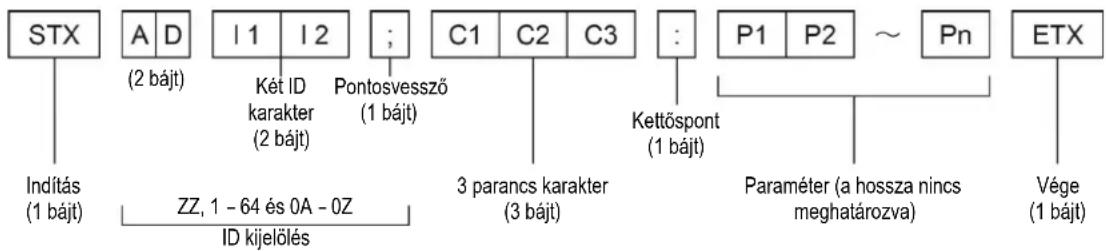
flowchart
graph TD
    A["STX"] --> B["Indítás (1 bájt)"]
    B --> C["ZZ, 1 - 64 és 0A - 0Z"]
    C --> D["ID kijelölés"]
    D --> E["I 1 I 2 ; Pontosvessző (1 bájt)"]
    E --> F["C1 C2 C3 : 3 parancs karakter (3 bájt)"]
    F --> G["Kettöspont (1 bájt)"]
    G --> H["P1 P2 ~ Pn"]
    H --> I["Vége (1 bájt)"]
    H --> J["Paraméter (a hossza nincs meghatározva)"]
*: Ha olyan parancsot küld, amelyhez nem tartoznak paraméterek, a kettőspontra (:) nincs szükség.
Alapformátum (almenü parancsnál)
Ugyanaz mint az alapformátum
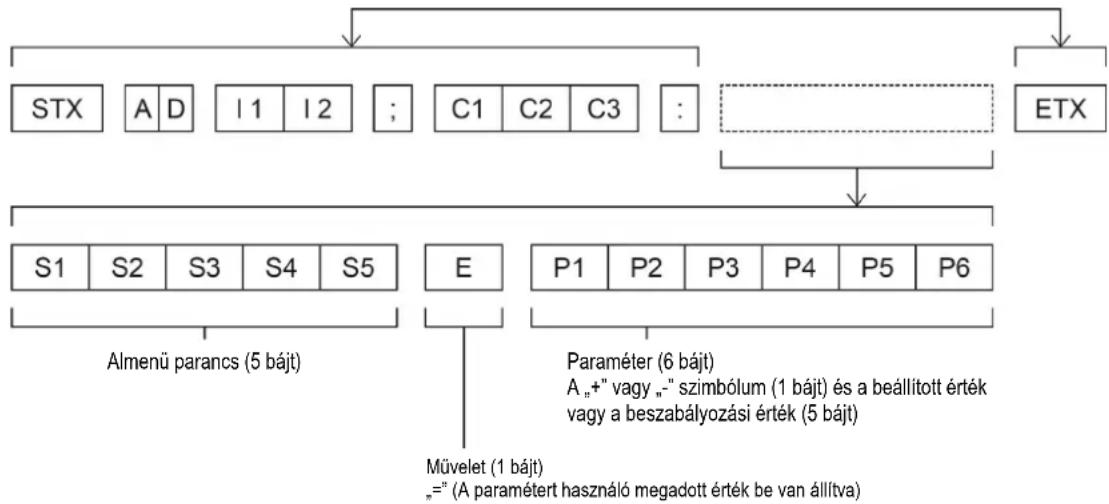
flowchart
graph TD
    A["STX"] --> B["S1"]
    C["A D"] --> D["S2"]
    E["I 1 I 2"] --> F["S3"]
    G["C1 C2 C3"] --> H["S4"]
    I["..."] --> J["S5"]
    K["ETX"] --> L["E"]
    M["Almenü parancs (5 bájt)"] --> N["Művelet (1 bájt)"]
    O["Paraméter (6 bájt)\nA „+“ vagy „-” szimbólum (1 bájt) és a beállított érték\nvagy a beszabályozási érték (5 bájt)"] --> P["P1 P2 P3 P4 P5 P6"]
    Q["„=” (A paramétert használó megadott érték be van állítva)"] --> R["P6"]
*: Amikor olyan parancsot továbbít, amelyhez nem szükséges paraméter, az (E) művelet és a paraméter nem szükséges.
Figyelem
- A lámpa bekapcsolását követő 60 másodpercben nem lehet adatokat küldeni sem fogadni. A parancsokat ezen periódus eltelte után próbálja meg elküldeni.
- Több parancs küldésekor okvetlen várjon 0,5 másodpercet a projektor vételi visszajelezése után, mielőtt még a következő parancsot elküldené.
Megjegyzések
- Ha az utasítás nem hajtható végre, a projektor az [ER401] állapot elküldésével jelez vissza a személyi számítógépnek.
- Ha a számítógép helytelen paramétert küld, a projektor az [ER402] állapot elküldésével jelez vissza a személyi számítógépnek.
- Az RS-232C interfészen támogatott projektor azonosító (ID) a ZZ (ALL) (Összes) és az 1–64 valamint az A0–0Z egy csoportja.
- Ha egy parancsot egy megadott projektor azonosítóval (ID) küld el, akkor a projektor csak az alábbi esetekben küldi vissza a választ:
Ha egyezik a projektor ID-vel
Ha az ID meghatározása az ALL (Összes), és a válasz (ID ALL) (Azonosító Összes) [ON] (BE) beállítású - Az „STX“ karakter kódja 02 az „ETX“ karakter kódja pedig 03.
A kábel bekötése a csatlakozókban
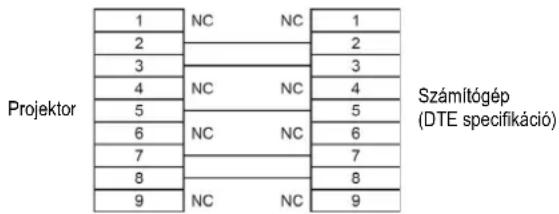
Vezérlő parancsok
Amikor a projektort egy számítógépről vezérli, az alábbi parancsok állnak rendelkezésre:
| Parancs | A parancs funkciója | Megjegyzések |
| PON Táplálás bekapcsolás [BE] | Ha meg kívánja tekinteni, hogy a táplálás be van-e kapcsolva ([ON] (BE), használja a [Power query](Táplálás lekérdezés) parancsot. | |
| POF Táplálás kikapcsolás [KI] | ||
| QPW Táplálás lekérdezés 000 = Készenlét 001 = Táplálás bekapcsolás [ON] (BE) | ||
| IIS | Bemenőjel kiválasztása | VID = VIDEO SVD = S-VIDEO RG1 = RGB1 RG2 = RGB2DVI = DVI-D HD1 = HDMI NWP = NETWORK |
| OLP Lámpa táplálás beállítás 0 = NORMAL (Normál) 1 = ECO (Takarékos) | ||
| QLP | Lámpa kimenet beállítás lekérdezése | 0 = NORMAL (Normál) 1 = ECO (Takarékos) |
| Q$L | Lámpa üzemidő lekérdezése | A válasz: 0000 - 2000(Egység - óra: A [NORMAL] (Normál) beállítású lámpa kimenetnek megfelelő órák száma) |
| OSH Lezárás 0 = Vége 1 = Végrehajtás | ||
| QSH | A lezárás állapotának lekérdezése | 0 = Vége 1 = Végrehajtás |
| VSE | Képméretarány átkapcsolás | 0 = DEFAULT/VID AUTO/VID AUTO (PRI.) 1 = 4 : 3 2 = 16 : 95 = THROUGH6 = HV FIT 9 = H FIT 10 = V FIT 20 = S1 AUTO 30 = VID AUTO |
| QSE | A képméretarány beállítás lekérdezése | 0 = DEFAULT/VID AUTO/VID AUTO (PRI.) 1 = 4 : 3 2 = 16 : 95 = THROUGH6 = HV FIT 9 = H FIT 10 = V FIT 20 = S1 AUTO 30 = VID AUTO |
| OPP Egymás mellett végrehajtás 0 = OFF (KI) 1 = ON (BE) | ||
| QPP | Az egymás mellett beállítás lekérdezése | 0 = OFF (KI) 1 = ON (BE) |
| OCS | Beállítási memória átkapcsolás | 01 - 96 = Beállítási memória szám |
| QSB | A beállítási memória állapot lekérdezése | 01 - 96 = Beállítási memória szám |
REMOTE IN (Távvezérlő bemenet) csatlakozó
A projektor csatlakozói között található [REMOTE IN] (Távvezérlő bemenet) csatlakozó segítségével a készülék egy olyan vezérlőpanelről stb. működtethető, amely egy távolabbi helyen van felszerelve, ahonnan a távirányító infravörös jele nem vehető.
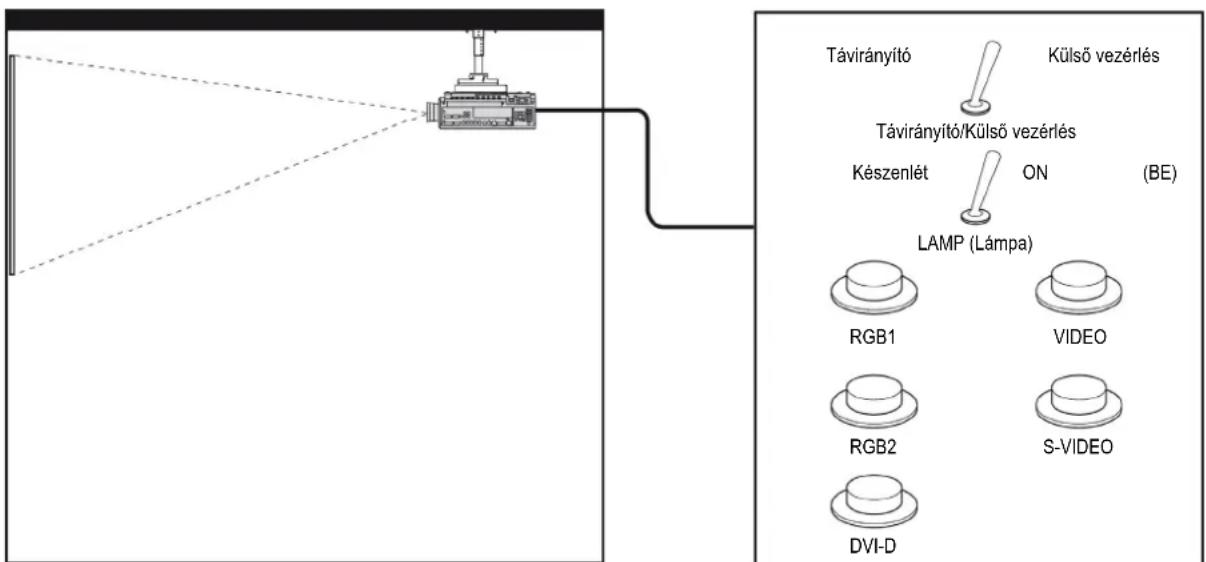
flowchart
graph TD
    A["Sensor"] --> B["Távirányító"]
    B --> C["Külő vezérlés"]
    C --> D["Távirányító/Külő vezérlés"]
    D --> E["Készenlét ON (BE)"]
    E --> F["LAMP (Lámpa)"]
    F --> G["RGB1 VIDEO"]
    F --> H["RGB2 S-VIDEO"]
    F --> I["DVI-D"]
A projektor egy tárgyalóban van telepítve
A vezérlőpanel egy másik helyiségben van
A csatlakozó kivezetéseinek kiosztása és a vezérlés
D-Sub 9 tűs csatlakozó (Nézeti kép)
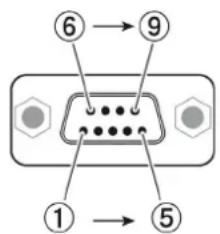
| Kivezetés sorszám | A jel neve | Szakadás (H) | Rövidzár (L) |
| 1 | GND (FÖLD) — | GND | |
| 2 | POWER (TÁPLÁLÁS) | OFF (KI) ON (BE) | |
| 3 | RGB1 | Egyéb | RGB1 |
| 4 | RGB2 | Egyéb | RGB2 |
| 5 | VIDEO | Egyéb | VIDEO |
| 6 | S-VIDEO | Egyéb | S-VIDEO |
| 7 | DVI | Egyéb | DVI |
| 8 | AV MUTE (AV NÉMÍTÁS) | OFF (KI) ON (BE) | |
| 9 | RST / SET (BEÁLLÍTÁS) | Távirányító vezérli | Külső érintkező vezérli |
Figyelem
- Az ① és ⑨ kivezetést a vezérléskor okvetlen kösse össze.
- Ha az ① és ⑨ kivezetést összeköti, az alábbi gombok nem használhatók a projektor vezérlőpanelen és a távirányítón.
(Táplálás) gomb, (AV némítás) gomb Az ezeknek megfelelő RS-232C parancsok és hálózati funkciók használata sem lehetséges. - Ha az ① és ⑨ kivezetést összeköti, majd a ③-⑦ kivezetés valamelyikét összeköti az ①-es kivezetéssel, az alábbi gombok nem használhatók a projektor vezérlőpanelen és a távirányítón.
(Táplálás) gomb, (Bemenet kiválasztó) gombok (RGB1, RGB2, DVI-D, VIDEO/S-VIDEO, NETWORK, HDMI), (AV némítás) gomb Az ezeknek megfelelő RS-232C parancsok és hálózati funkciók használata sem lehetséges. - A fenti magyarázat arra az esetre szól, ahol a „PROJECTOR SETUP” (PROJEKTOR BEÁLLÍTÁS) menü „REMOTE MODE” (TÁVVEZÉRLŐ ÜZEMMÓD) menüpontjának beállítása (→ 67. oldal) „STANDARD” (NORMÁL).
Kétablakos megjelenítés kombinációs lista (PT-DZ570E/PT-DW530E)
| Fő ablak\Kis ablak | RGB1 RGB2 DVI HDMI | VIDEObemenet | S-VIDEObemenet | NETWORK | ||||||||
| RGBbemenet | YPBPRbemenet | RGBbemenet | YPBPRbemenet | *1Mozgóképrendszer | *2RGBrendszer | *1Mozgóképrendszer | *2RGBrendszer | |||||
| RGB1 | RGB bemenet | O | O | O | O | O | O | O | O | |||
| YPBPRbemenet | O | O | O | O | ||||||||
| RGB2 | RGB bemenet | O | O | O | O | O | O | O | ||||
| YPBPRbemenet | O | O | O | O | ||||||||
| VIDEO bemenet | O | O | X | O | O | O | ||||||
| S-VIDEO bemenet | O | O | X | O | O | O | ||||||
| DVI-D | Mozgókép rendszer*1 | O | O | O | O | |||||||
| RGB rendszer*2 | O | O | O | O | O | O | O | O | ||||
| HDMI | Mozgókép rendszer*1 | O | O | O | X | |||||||
| RGB rendszer*2 | O | O | O | O | O | O | O | O | ||||
| NETWORK | O | O | O | O | O | O | O | O | X | X | ||
O: A SIDE BY SIDE (Egymás mellett) kombináció lehetséges
X: A SIDE BY SIDE (Egymás mellett) kombináció nem lehetséges
△: A SIDE BY SIDE (Egymás mellett) kombináció az alábbi feltételek mellett lehetséges
(A kis képernyőbeli kép bizonyos feltételek mellett instabil lehet.)
1) A SIDE BY SIDE (Egymás mellett) jelek ugyanolyan függőleges letapogatási frekvenciával rendelkeznek.
2) A SIDE BY SIDE (Egymás mellett) kombináció más jelekkel rendelkezik, mint a váltottsoros jelek váltottsoros jel kombinációi.
*1: Csak a 480p, 576p, 720/60p, 720/50p, 1080/60i, 1080/50i, 1080/24sF, 1080/24p, 1080/25p, 1080/30p, 1080/50p és 1080/60p támogatott.
^*2 : VGA (640 × 480) - WUXGA (1920 × 1200)
nem váltott soros jel, Képpont órajel frekvencia : 25 MHz - 162 MHz
(A WUXGA jelek csak a VESA CVT-RB (Csökkentett kioltás) jeleket támogatják.)
Megjegyzés
- Ha a kis ablak bemeneti jelének vízszintes felbontása 1280 pixel vagy a feletti, romolhat a kis ablak képminősége.
A MENU LOCK PASSWORD (MENÜ LEZÁRÁS JELSZÓ) visszaállítása alapértelmezésre
① Nyomja le az
② Nyomja le a ▼ gombot több mint 2 másodpercig.
A beadható jelek listája
Az alábbi táblázat megadja a projektorba beadható jelek típusait.
Formátum: V = VIDEO, S = S-VIDEO, D = DVI, H : HDMI, R : RGB, Y : YPBPR
| Mód | Kijelzési felbontás (képpontok) | Letapogatási frekvencia | Képpont órajel frekvencia (MHz) | Formátum | PnP *1 | |||||
| H (kHz) | V (Hz) | RGB2 | DVI-D EDID1 | DVI-D EDID2 | DVI-D EDID3 | HDMI | ||||
| NTSC/NTSC4.43/PAL-M/PAL60 | 720 × 480i 15,7 | 59,9 | — V/S | |||||||
| PAL/PAL-N/SECAM | 720 × | 576i | 15,6 | 50,0 | — | V/S | ||||
| 525i (480i) 720 × | 480i 15,7 59,9 13,5 | R/Y | ||||||||
| 625i (576i) 720 × | 576i 15,6 50,0 13,5 | R/Y | ||||||||
| 525p (480p) | 720 × 483 | 31,5 | 59,9 | 27,0 | D/H/R/Y | ○ | ○ | ○ | ||
| 625p (576p) | 720 × 576 | 31,3 | 50,0 | 27,0 | D/H/R/Y | ○ | ○ | ○ | ||
| 1125 (1080)/60i *2 | 1920 × 1080i | 33,8 | 60,0 | 74,3 | D/H/R/Y | ○ | ○ | ○ | ||
| 1125 (1080)/50i | 1920 × 1080i | 28,1 | 50,0 | 74,3 | D/H/R/Y | ○ | ○ | ○ | ||
| 1125 (1080)/24p | 1920 × 1080 | 27,0 | 24,0 | 74,3 | D/H/R/Y | ○ | ○ | ○ | ||
| 1125 (1080)/24sF | 1920 × 1080i | 27,0 | 24,0 | 74,3 | D/H/R/Y | |||||
| 1125 (1080)/25p | 1920 × 1080 | 28,1 | 25,0 | 74,3 | D/H/R/Y | ○ | ○ | |||
| 1125 (1080)/30p | 1920 × 1080 | 33,8 | 30,0 | 74,3 | D/H/R/Y | |||||
| 1125 (1080)/60p | 1920 × 1080 | 67,5 | 60,0 | 148,5 | D/H/R/Y | ○ | ○ | ○ | ||
| 1125 (1080)/50p | 1920 × 1080 | 56,3 | 50,0 | 148,5 | D/H/R/Y | ○ | ○ | ○ | ||
| 750 (720)/60p | 1280 × 720 | 45,0 | 60,0 | 74,3 | D/H/R/Y | ○ | ○ | ○ | ||
| 750 (720)/50p | 1280 × 720 | 37,5 | 50,0 | 74,3 | D/H/R/Y | ○ | ○ | ○ | ||
| VESA400 | 640 × 400 | 31,5 | 70,1 | 25,2 | D/H/R | |||||
| 640 × 400 | 37,9 | 85,1 | 31,5 | D/H/R | ||||||
| VGA480 | 640 × 480 | 31,5 | 59,9 25,2 | D/H/R | ○ | ○ | ○ | ○ | ○ | |
| 640 × 480 | 35,0 | 66,7 | 30,2 | D/H/R | ||||||
| 640 × 480 | 37,9 | 72,8 31,5 | D/H/R | ○ | ○ | ○ | ○ | |||
| 640 × 480 | 37,5 | 75,0 31,5 | D/H/R | ○ | ○ | ○ | ○ | |||
| 640 × 480 | 43,3 | 85,0 | 36,0 | D/H/R | ||||||
| SVGA | 800 × 600 | 35,2 | 56,3 36,0 | D/H/R | ○ | ○ | ○ | ○ | ||
| 800 × 600 | 37,9 | 60,3 40,0 | D/H/R | ○ | ○ | ○ | ○ | |||
| 800 × 600 | 48,1 | 72,2 50,0 | D/H/R | ○ | ○ | ○ | ○ | |||
| 800 × 600 | 46,9 | 75,0 49,5 | D/H/R | ○ | ○ | ○ | ○ | |||
| 800 × 600 | 53,7 | 85,1 | 56,3 | D/H/R | ||||||
| MAC16 | 832 × 624 | 49,7 | 74,6 | 57,3 | D/H/R | ○ | ○ | ○ | ○ | |
| XGA | 1024 × 768 | 39,6 | 50,0 | 51,9 | D/H/R | |||||
| 1024 × 768 | 48,4 | 60,0 65,0 | D/H/R | ○ | ○ | ○ | ○ | |||
| 1024 × 768 | 56,5 | 70,1 75,0 | D/H/R | ○ | ○ | ○ | ○ | |||
| 1024 × 768 | 60,0 | 75,0 78,8 | D/H/R | ○ | ○ | ○ | ○ | |||
| 1024 × 768 | 65,5 | 81,6 | 86,0 | D/H/R | ||||||
| 1024 × 768 | 68,7 | 85,0 | 94,5 | D/H/R | ||||||
| 1024 × 768 | 80,0 | 100,0 | 105,0 | D/H/R | ||||||
| 1024 × 768 | 96,7 | 120,0 | 130,0 | D/H/R | ||||||
| MXGA | 1152 × 864 | 53,7 | 60,0 | 81,6 | D/H/R | |||||
| 1152 × 864 | 64,0 | 71,2 | 94,2 | D/H/R | ||||||
| 1152 × 864 | 67,5 | 74,9 | 108,0 | D/H/R | ||||||
| 1152 × 864 | 76,7 | 85,0 | 121,5 | D/H/R | ||||||
| MAC21 | 1152 × 870 | 68,7 | 75,1 | 100,0 | D/H/R | ○ | ○ | ○ | ○ | |
| 1280 × 720 | 1280 × 720 | 37,1 | 49,8 | 60,5 | D/H/R | |||||
| 1280 × 720 | 44,8 | 59,9 | 74,5 | D/H/R | ||||||
| 1280 × 768 | 1280 × 768 | 39,6 | 49,9 | 65,3 | D/H/R | |||||
| 1280 × 768 | 47,8 | 59,9 | 79,5 | D/H/R | ||||||
| 1280 × 768 *3 | 47,4 | 60,0 | 68,3 | D/H/R | ||||||
| 1280 × 768 | 60,3 | 74,9 | 102,3 | D/H/R | ||||||
| 1280 × 768 | 68,6 | 84,8 | 117,5 | D/H/R | ||||||
| 1280 × 800 1280 | ×800 41,3 50,0 68,0 D/H/R | |||||||||
| 1280×800 | 49,7 | 59,8 | ○4 | 83,5 | ○4 | **○4 | * D/H/R | |||
| 1280×8003 | 49,3 | 59,9 | 71,0 | D/H/R | ||||||
| 1280×800 | 62,8 | 74,9 | 106,5 | D/H/R | ||||||
| 1280×800 | 71,6 | 84,9 | 122,5 | D/H/R | ||||||
| MSXGA | 1280×960 | 60,0 | 60,0 | 108,0 | D/H/R | |||||
| SXGA | 1280×1024 | 52,4 | 50,0 | 88,0 | D/H/R | |||||
| 1280×1024 | 64,0 | 60,0 | 108,0 | ○D/H/R○ | ○ | |||||
| 1280×1024 | 72,3 | 66,3 | 125,0 | D/H/R | ||||||
| 1280×1024 | 78,2 | 72,0 | 135,1 | D/H/R | ||||||
| 1280×1024 | 80,0 | 75,0 | 135,0 | ○D/H/R○ | ○ | |||||
| 1280×1024 | 91,1 | 85,0 | 157,5 | D/H/R | ||||||
| 1366 × 768 | 1366×768 | 47,7 | 59,8 | 84,8 | D/H/R | |||||
| 1366×768 | 39,6 | 49,9 | 69,0 | D/H/R | ||||||
| SXGA+ | 1400×1050 | 54,1 | 50,0 | 99,9 | D/H/R | |||||
| 1400×1050 | 64,0 | 60,0 | 108,0 | D/H/R | ||||||
| 1400×1050 | 65,2 | 60,0 | 122,6 | ○D/H/R○ | ○ | |||||
| 1400×1050 | 65,3 | 60,0 | 121,8 | D/H/R | ||||||
| 1400×1050 | 78,8 | 72,0 | 149,3 | D/H/R | ||||||
| 1400×1050 | 82,2 | 75,0 | 155,9 | D/H/R | ||||||
| WXGA+ | 1440×900 | 55,9 | 59,9 | 106,5 | D/H/R | |||||
| 1440×900 | 46,3 | 49,9 | 86,8 | D/H/R | ||||||
| UXGA60 | 1600×1200 | 75,0 | 60,0 | 162,0 | D/H/R | ○ | ○ | ○ | ○ | |
| WSXGA+ | 1680×1050 | 65,3 | 60,0 | 146,3 | D/H/R | |||||
| 1680×1050 | 54,1 | 50,0 | 119,5 | D/H/R | ||||||
| 1920 × 1080 | 1920×1080 | 55,6 | 49,9 | 141,5 | D/H/R | |||||
| 1920×1080 *3 | 66,6 | 59,9 | 138,5 | D/H/R | ||||||
| 1920×1080 *5 | 67,2 | 60,0 | 173,0 | R | ||||||
| WUXGA | 1920×1200 | 61,8 | 49,9 | 158,3 | D/H/R | |||||
| 1920×1200 *3 | 74,0 | 60,0 | 154,0 | D/H/R | ○ | ○ | ○*5 | * C 5 | ||
| 1920×1200 *5 | 74,6 | 59,9 | 193,3 | R | ||||||
*1: Ahol a Plug and Play oszlopban a körökkel „O” jelölt jelek kompatibilisek a projektor EDID-del. A jelöletlen jelek is kompatibilisek lehetnek a Plug and Play oszlopban, ha a bemeneti csatlakozók szerepelnek a formátum listában. Ahol a Plug and Play nincs jelölve, és semmi sem szerepel a formátum listában, problémák adódhatnak a kép kivetítésében még akkor is, ha a számítógépnek és a projektornak ugyanaz a felbontása.
*2: Ha a bemeneti jel 1125 (1035)/60i, akkor a projektor azt 1125 (1080)/60i jelként jeleníti meg.
*3: VESA CVT-RB (Reduced Blanking – Csökkentett kioltás) kompatibilis.
*4: Csak a PT-DW530E típusnál
*5: Csak a PT-DZ570E típusnál
*6: A könnyebb kivetítés érdekében némi adatvesztés lép fel.
Megjegyzések
- A PT-DZ570E típusnál a kijelző képpont száma 1920 × 1200, a PT-DW530E típusé 1280 × 800, a PT-DX500E típusé pedig 1024 × 768. Ha a jel nem a fenti felbontású, akkor a projektor konvertálja azt a kijelző képpont-számhoz, majd megjeleníti.
- A felbontás utáni „i” váltott soros letapogatású jelet jelent.
• Villódzás (sorvillogás) léphet fel a képekben, ha váltottosoros jeleket csatlakoztat.
Minőségtanúsítás, műszaki adatok
A 2/1984. (III.10.) BkM-IpM sz. együttes rendelet alapján – mint forgalmazó – tanúsítjuk, hogy a Panasonic PT-DZ570E/PT-DW530E/PT-DX500E típusú DLP projektor megfelel az alábbi műszaki jellemzőknek:
| Tipusszám PT-DZ570E PT-DW530E PT-DX500E | |||
| Táplálás AC100 V - 240V 50 Hz/60 Hz | |||
| Energiafogyasztás | 415 W | ||
| Amikor a [STANDBY MODE] (KÉSZENLÉTI ÜZEMMÓD) menüpont [ECO] (TAKARÉKOS) beállítású: Kb. 0,4 WAmikor a [STANDBY MODE] (KÉSZENLÉTI ÜZEMMÓD) menüpont [NORMAL] (NORMÁL) beállítású: Kb. 15 W | |||
| Áramfelvétel 5,0 A – 1,9 A | |||
| DLP chipek | A panel mérete | 17,0 mm (0,67 hüvelyk)(képméretarány 16 : 10) | 16,5 mm (0,65 hüvelyk)(képméretarány 16 : 10) |
| Megjelenítési mód | Három DLP egységet tartalmazó chip, DLP típus | ||
| Képelemek száma | 2.304.000 pixel(1920 × 1200 képpont) | 1.024.000 pixel(1280 × 800 képpont) | |
| Lencse | Manuális zoom (2x)/Manuális fókuszF 2,0 – 3,4, f 21,5 mm – 43,0 mm | ||
| Vetitőlámpa | 300 W-os (max 310 W) UHM (fém-halogén) lámpa | ||
| Kimeneti fényerő *1 4000 lm (ANSI) 4500 lm (ANSI) | |||
| *2Alkalmazható letapogatási frekvencia | RGB jelre | H: 15 kHz - 100 kHz, V: 24 Hz - 120 Hz)PIAS (Panasonic Intelligent Auto Scanning) rendszer | |
| Képpont órajel frekvencia162 MHz alatt | |||
| YPBPR jelre | [480i] H: 15,73 kHz, V: 59,94 Hz[480p] H: 31,5 kHz, V: 59,94 Hz[720/50p] H: 37,5 kHz, V: 50 Hz[1035/60i] H: 33,75 kHz, V: 60 Hz[1080/60i] H: 33,75 kHz, V: 60 Hz[1080/25p] H: 28,13 kHz, V: 25 Hz[1080/30p] H: 33,75 kHz, V: 30 Hz[1080/50p] H: 56,25 kHz, V: 50 Hz● A HD/SYNC, VD csatlakozó nem kompatibilis a 3 értékű összetett SYNC-kel. | ||
| Videojelre (az S-videora is) | H: 15,75 kHz/15,63 kHz, V: 50 Hz/60 Hz) | ||
| DVI-D/HDMI jelre | 480p, 576p, 720/60p, 720/50p, 1080/60p, 1080/50p, 1080/60i, 1080/50i, 1080/24sF, 1080/30p, 1080/25p, 1080/24p● Megjeleníthető felbontás: VGA - WUXGA (nem váltottosoros)● Képpont órajel frekvencia: 25 MHz - 162 MHz | ||
| Szinkódoló rendszer | 7 szabvány (NTSC/NTSC4.43/PAL/PAL-N/PAL-M/SECAM/PAL60) | ||
| Képátló | 40 hüvelyk - 300 hüvelyk *3 | ||
| Képernyő képméretaránya | 16 : 10 | 4 : 3 | |
| Vetítési módok | Elölröl/hátulról/mennyezetröl és asztalról (dobogóról) vetítés, menükezeléssel | ||
| Kontraszt arány | 2000 : 1 | ||
| Csatlakozók | RGB1 IN | 1 sor BNC × 5[RGB jel] 0,7 V [p-p] 75 Ω (G-SYNC : 1,0 V [p-p], 75 ΩHD/SYNC Nagyimpedanciás TTL, automatikus pozitív/negativ polaritáskompatibilisVD Nagyimpedanciás TTL, automatikus pozitív/negativ polaritáskompatibilis[YPBPR jel] Y: 1,0 V[p-p] a szinkronjellel együtt, PbPR: 0,7 V [p-p] 75 Ω | |
| RGB2 IN | 1 sor D-SUB HD 15-tüs (aljzat)[RGB jel] 0,7 V [p-p] 75 Ω (G-SYNC : 1,0 V [p-p], 75 Ω)HD/SYNC Nagyimpedanciás TTL, automatikus pozitív/negativ polaritáskompatibilisVD Nagyimpedanciás TTL, automatikus pozitív/negativ polaritáskompatibilis[YPBPR jel] Y: 1,0 V[p-p] a szinkronjellel együtt, PbPR: 0,7 V [p-p] 75 Μ | ||
| Tipusszám PT-DZ570E PT-DW530E PT-DX500E | ||||
| Csatlakozók | VIDEO INbemenet | 1 sor, BNC, 1,0 V [p-p] 75 Ω | ||
| S-VIDEO INbemenet | 1 sor, Mini DIN 4-tűs, Y: 1,0 V [p-p], C: 0,286 V [p-p] 75 Ω, S1 jel kompatibilis | |||
| DVI-D INbemenet | 1 sor, DVI-D 24-tűs (szimpla), DVI 1.0 kompatibilis, HDCP kompatibilis | |||
| HDMI INbemenet | 1 sor, HDMI 19-tűs (HDCP/Sötét tónus kompatibilis) | |||
| SERIAL IN(Soros)bemenet | 1 sor, D-sub 9-tűs, RS-232C kompatibilis, számítógépes vezérléshez | |||
| REMOTE IN(Távvezérlő)bemenet | 1 sor, D-sub 9-tűs, külső vezérléshez | |||
| LAN | 1 sor, RJ-45, hálózati csatlakozáshoz, PJLink kompatibilis, 10 Base-T/100Base-TX | |||
| AUDIO IN1bemenet | Egysoros, 0,5V [rms], RCA tűs jack x 2 (L - R) | |||
| AUDIO IN2bemenet | Kétsoros, 0,5V [rms], M3 jack (Sztereo MINI) | |||
| AUDIO IN3bemenet | Kétsoros, 0,5V [rms], M3 jack (Sztereo MINI) | |||
| VARIABLEAUDIO OUT(Változtathatóhang kimenet) | Kétsoros, 0,5V [rms], M3 jack (Sztereo MINI)Monitor kimenet/sztereo kompatibilis0 V [rms] - 2.0 V [rms] (változtatható) | |||
| Vezetéknélkülimodulcsatlakozó | Az egysoros vezetéknélküli modulhoz készült (opcionális ET-WM200E) | |||
| A hálózati kábel hossza 3,0 m | ||||
| Készülékház | Öntött műanyag | |||
| Méretek | Szélesség: 332 mm, Hosszúság: 425 mm,Magasság: 168 mm (a kiálló részek nélkül) | |||
| Súly (Tömeg) Kb. 8,5 kg * | 4 | |||
| Üzemi környezet | Hőmérséklet *5 : 0 °C – 45 °CPáratartalom: 20 % – 80 % (páralecsapódás nélkül) | |||
| Távirányító | Táplálás DC 3 V | (AA/R6/LR6 elem, 2 db) | ||
| Hatótávolság | Kb. 15 m (szemből, közvetlenül a jelérzékelőre célozva) | |||
| Súly (Tömeg) 117 g (elemmel együtt) | ||||
| Méretek Szélesség: 48 mm, Hosszúság: 163 mm, Magasság: 24,5 mm | ||||
*1: A mérések, mérési feltételek és a jelölési mód megfelel az ISO21118 nemzetközi szabványoknak.
*2: A projektorral kivetíthető videojelekre vonatkozó részleteket olvassa el „A beadható jelek listája” táblázatban (→ 88. oldal).
*3: Ez az átlagérték. Ez az egyes termékektől függöen eltérő lehet.
*4: Ha a projektort nagy tengerszint feletti magasságban, 1400 – 2700 m között használja, a hőmérséklet ennél a magasabb határértéknél 5 °C-kal alacsonyabb.
- A tartozékok és a külön megvásárolandó alkatrészek típusszámai minden külön értesítés nélkül változhatnak.
Méretek
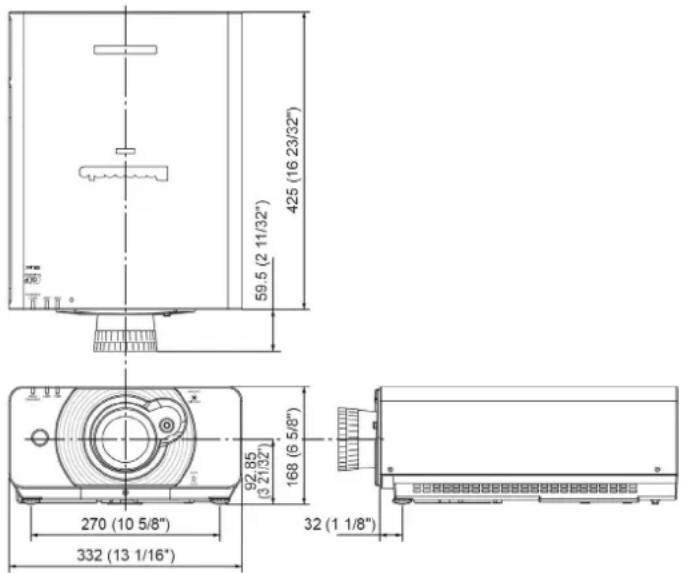
A márkanevekről
Tudnivalók a kereskedelmi védjegyekről
- A Microsoftés logói, a Windows®, Windows® XP, Windows Vista®, Windows® 7 és az Internet Explorer® a Microsoft Corporation bejegyzett védjegye illetve védjegye az Egyesült Államokban és/vagy más országokban.
- A Macintosh, a Mac OS és a Safari az Apple Inc., bejegyzett védjegye az Egyesült Államokban és más országokban.
- A PJLink™ megpályázott védjegy Japánban, az Egyesült Államokban és más országokban és körzetekben.
- A HDMI, a HDMI logo és a High-Definition Multimedia Interface a HDMI Licensing LLC kereskedelmi védjegye illetve bejegyzett kereskedelmi védjegye.
- Az útmutatóban előforduló minden más típusú név, például cégnevek és terméknevek az adott kereskedelmi védjegyek illetve bejegyzett kereskedelmi védjegyek birtokosainak bejegyzett tulajdonai. Az ® és TM jelzések nem szerepelnek ebben a kezelési utasításban.
A mennyezeti konzol biztonsági berendezései
Amikor a projektorhoz felszereli a mennyezeti konzolt, szerelje fel a tartozék leesés-gátló szerelvényt (biztonsági kábeleket) is a projektorhoz.
(A projektor még akkor is biztonságos, ha nem használja őket, de ezek a projektor esetleges leesésekor okozott balesetek elkerülésében segítenek, ha a felerősítő csavarok véletlenül meglazulnának.)
Mennyezeti konzol: Magas mennyezethez: ET-PKD110H, Alacsony mennyezethez: ET-PKD110S
A mennyezeti konzol felszerelését csak szakember végezheti az alábbiakban megadott eljárás szerint.
- Még ha a garanciaidőn belül van is, a Panasonic nem vállal felelősséget semmilyen veszteségért illetve sérülésért, amelyet olyan, mennyezetre szerelt konzol használata okozott, amelyet nem a Panasonic gyártott, illetve az olyan sérülésért vagy károsodásért, amely a mennyezeti konzol nem megfelelő helyre történt felszerelése miatt következett be.
- A csavarok meghúzásához normál csavarhúzót vagy ahhoz hasonló szerszámot használjon. Ne használjon elektromos csavarhúzót sem pneumatikus csavarhúzót.
- A használaton kívüli mennyezeti konzolt egy szakembernek azonnal le kell szerelnie.
- Ne használja az elülső állítható lábak csavarfuratait a projektor rögzítéséhez.
- Ne erősítse a biztonsági kábelt a lopásgátló kapocs nyíláshoz és ne függessze fel rá a projektort.
- A kábel mennyezethez rögzítését olvassa el a mennyezeti konzol telepítési útmutatójában.
- A részleteket olvassa el a mennyezeti konzol telepítési útmutatójában.
- A tartozékok és a külön megvásárolandó alkatrészek típusszámai minden külön értesítés nélkül változhatnak.
Felszerelési eljárás
1) Fordítsa fejjel lefelé a projektort, és helyezze óvatosan egy puha ruhadarabra.
2) Helyezze a lapos alátétgyűrűt az acélkábel rögzítőcsavarra.
3) Húzza rá a kábelt az acélkábel rögzítőcsavarra.
4) Szerelje be az acélkábel rögzítőcsavarokat a projektorba, és húzza meg őket.
- Szerelje fel hasonló módon az acél-kábeleket a két helyre.
Acélkábel rögzítőcsavar: M4 x L12.
A rögzítőcsavar meghúzási nyomatéka: 1,25 ± 0,2 Nm
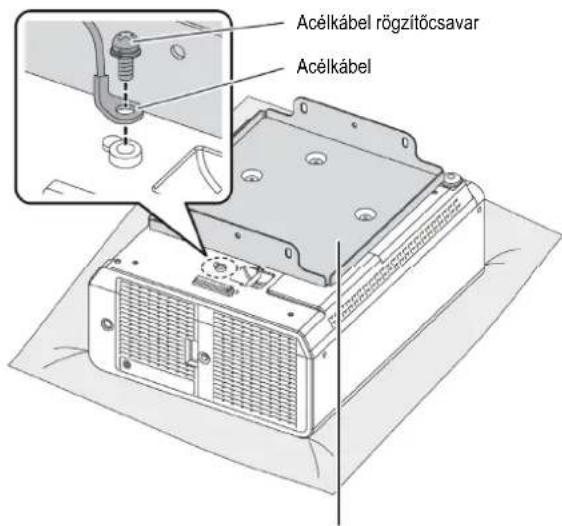
Mennyezeti konzol
(Fémszerelvény a mennyezeti konzolhoz rögzítve vagy projektor fémszerelvény a mennyezeti konzolhoz)
Mennyezeti szerelvény
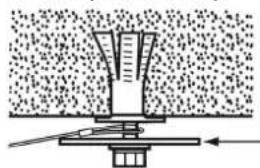
Kérjük, hogy a mennyezeti szerelvény kiegészítő tartozékát, az alátétet is használja.
Alátét
Figyelem
- Csak a mellékelt kábel rögzítőcsavarokat, alátéteket és biztonsági kábeleket használja.
- Az acélkábeleket oly módon szerelje fel, hogy azok ne lógjanak a projektor szerelési szerelvényei illetve a mennyezeti szerelvények közé.
Óvintézkedések a vezetéknélküli LAN modul telepítésekor
A vezetéknélküli LAN funkciók használatához szükség van az opcionális (ET-WM200E típusszámú) vezetéknélküli LAN modulra. Telepítésekor, távolítsa el a vezetéknélküli LAN modul védősapkáját, és szerelje be a modult a projektorba.
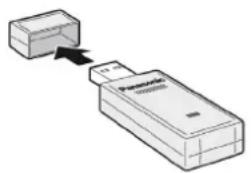
1) Távolítsa el a vezetéknélküli LAN modul fedelének rögzítőcsavarját, és vegye ki ezt a fedelet a projektorból.
2) Fordítsa úgy a vezetéknélküli LAN modult, hogy a LED kijelzője felfelé nézzen, és illessze be a modult a nyílásba.
3) Csukja be a vezetéknélküli LAN modul fedelét, és erősítse rá a vezetéknélküli LAN modul fedél rögzítőcsavarjának meghúzásával.
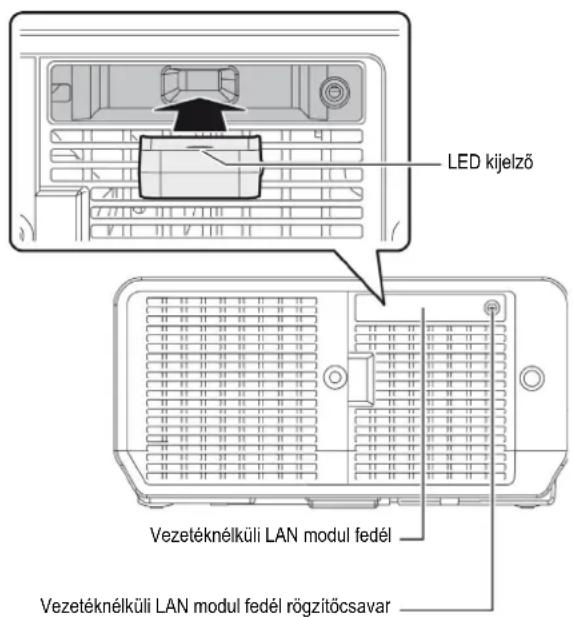
Megjegyzések
- A kisméretű alkatrészek távol tartandók a kisgyermekektől.
- Húzza meg a csavarokat egy normal csavarhúzóval vagy egy ahhoz hasonló szerszámmal. Ne használjon elektromos csavarhúzót sem pneumatikus csavarhúzót.
- A tartozékok és az opcionális alkatrészek típusszámai minden külön értesítés nélkül változhatnak.
A
A beadható jelek listája....88
A beállítási memória lista kezelése ....60
A bemenő jel átkapcsolása....37
A bemenő jel kiválasztása....35
A fókusz, zoom és helyzet beállítása....35
A funkció gombok használata ....38
A hálózati kábel csatlakoztatása 32
A hangszóró hangerő vezérlése....39
A képernyön megjelenő kijelzések nyelvének megváltoztatása....53
A kijelzett problémák kezelése ....76
A márkanevekröl....92
A MENU LOCK PASSWORD (MENÜ LEZÁRÁS JELSZÓ) visszaállítása alapértelmezésre ....87
A mennyezeti konzol biztonsági berendezései .....93
A projektor azonosító (ID) számának beállítása a távvezérléshez....22
A projektor részegységei....19
A projektor táplálásának be/kikapcsolása....32
A projektor táplálásának bekapcsolása....33
A projektor táplálásának kikapcsolása .....34
A táplálás közvetlen kikapcsolása funkció .....34
Adatbiztonság....15
ADVANCED MENU (SPECIÁLIS MENÜ) .....51
Al (Képtartalom szerinti lámpafényerő szabályozás)....46
Alapműveletek a távirányító használatával....37
ASPECT (KÉPMÉRETARÁNY)....48
AUDIO SETTING (HANG BEÁLLÍTÁS) 67
AUTO SETUP (AUTOMATA BEÁLLÍTÁS) .....57
AUTO SIGNAL (Bemenő jel szerinti automata beállítás) 57
Automatikus beállítás ....38
Az AV MUTE (AV NÉMÍTÁS) (a kép ideiglenes kikapcsolása) funkció használata....37
Az ECO (TAKARÉKOS) gomb használata .....38
Az egység cseréje....78
Az egység cseréje előtt 78
Az sRGB szabvánnyal kompatibilis képek kivetítése....47
B
BACK COLOR (HÁTTÉRSZÍN)....60
Beállítás és kiválasztás 33
Beállítási tartomány a lencse pozíció szerint (optikai tengely billentés)....36
Bejelentkező képernyő....18
Biztonsági óvintézkedések....9
BLANKING (KIOLTÁS)....51
BRIGHTNESS (FÉNYERŐ)......44
C
CLAMP POSITION (SZINTMEGFOGÁS)....52
CLOCK PHASE (ÓRAJEL FÁZIS)....50
CLOSED CAPTION SETTING (KÉPERNYŐ FELIRAT BEÁLLÍTÁS) (csak NTSC, 525i (480i) bemenetnél)....59
COLOR (SZÍNTELÍTETTSÉG)......44
COLOR CORRECTION (SZÍN KORREKCIÓ).....55
COLOR MATCHING (SZÍNEGYEZŐSÉG) .....54
COLOR TEMPERATURE (SZÍNHÖMÉRSÉKLET)....44
CONTRAST (KONTRASZT) 43
CONTROL DEVICE SETUP (VEZÉRLÕESZKÖZ BEÁLLÍTÁS)....75
COOLING CONDITION (HÛTÉSI FELTÉTEL).....63
Cs
Csatlakoztatási példa : AV berendezés ....30 Számítógépek....31
Csatlakoztatások....29
Csere 78
D
DATE AND TIME (DÁTUM ÉS IDŐ)...... 68
DAYLIGHT VIEW (Vetítés nappali fényben) ..... 46
DIGITAL CINEMA REALITY (Élethü digitális mozi) 51
DISPLAY LANGUAGE (KIJELZÉSI NYELV) menü 53
DISPLAY OPTION (KÉPERNYŐ OPCIÓK) menü 54
DISPLAY SETTING (MEGJELENÍTÉS BEÁLLÍTÁS)....74
DVI-D IN bemenet 58
E
ECO MANAGEMENT (TAKARÉKOS ÜZEMMÓD) 64
Eljárás....94
Elülső beállító lábak és vetítési szög 28
F
Felszerelési eljárás....93
FIGYELEM! 9
Fontos biztonsági tudnivalók 2
FRAME RESPONSE (KÉPFRISSÍTÉSI SEBESSÉG) 52
Jel tárolása a listában....72
K
Kép kimerevitése.... 37
Kétablakos megjelenítés kombinációs lista (PT-DZ570E/PT-DW530E)....87
KEYSTONE (TRAPÉZTORZÍTÁS) korrekció..... 50
L
LAMP POWER (LÁMPA TÁPLÁLÁS)...... 64
LOAD ALL USER DATA (ÖSSZES FELHASZNÁLÓI ADAT BETÖLTÉSE) ...... 69
M
MAIN MENU (FÕ MENÜ) 41
Megszabadulás a készüléktől 16
Mielött bármilyen készüléket a projektorhoz csatlakoztatna.... 29
Monitor lámpa kijelzések 76
Müszaki információ....83
N
Navigálás a menükben 40
Navigálás a menün keresztül 40
NOISE REDUCTION (ZAJCSÖKKENTÉS) ..... 46
0
ON-SCREEN DISPLAY (KÉPERNYŐ MENŰ)..... 59
Óvintézkedések a használat során 15
Óvintézkedések a szállításnál 12
Óvintézkedések a vezetéknélküli LAN modul
telepítésekor....94
Óvintézkedések az elhelyezésnél 13
P
PICTURE (KÉP) menü 43
REMOTE IN (Távvezérlő bemenet) csatlakozó... 86
REMOTE MODE (TÁVVEZÉRLŐ ÜZEMMÓD) ... 67
RGB IN (csak RGB bemenet)....58
RS-232C 66
S
SAVE ALL USER DATA (AZ ÖSSZES
FELHASZNÁLÓI ADAT MENTÉSE)....69
SCHEDULE (ÜTEMTERV).... 65
SCREEN SETTING (KÉPERNYŐ BEÁLLÍTÁS) 55
SECURITY (BIZTONSÁG) menü 73
SECURITY PASSWORD (BIZTONSÁGI JELSZÓ) 73
SECURITY PASSWORD CHANGE (BIZTONSÁGI JELSZÓ MEGVÁLTOZTATÁSA) 73
SERVICE PASSWORD (SZERVIZ JELSZÓ)..... 70
SHARPNESS (ÉLESSÉG) 46
SHIFT (HELYZET ELTOLÁS).... 48
SIDE BY SIDE (EGYMÁS MELLETT) (csak a PT-DZ570E és PT-DW530E típusnál) ...... 61
SIGNAL LIST (JEL LISTA) menü....72
Soros csatlakozó 83
Specifikáció....90
STARTUP LOGO (KEZDŐ LOGO) 60
STATUS (ÁLLAPOT) 68
SUB MENU (ALMENU) 41
SYSTEM SELECTOR (RENDSZER KIVÁLASZTÁS).... 47
T
Tárgymutató....95
Tárolt adat átnevezése....72
Tárolt adat törlése....72
Tartozékok....17
Távirányító.... 19
TEST PATTERN (TESZTÁBRA) 71
TEST PATTERN (TESZTÁBRÁK) menü.... 71
TEXT CHANGE (SZÖVEG MEGVÁLTOZTATÁSA) 74
TINT (ÁRNYALAT)...... 44
Tisztítás és karbantartás.... 16
Ü
Üzembe helyezés 23
v
Vetités.... 35
Vetítési módok 23
Vetitőernyő méret és vetitési távolság 24
VIGYÁZAT 12
W
WAVEFORM MONITOR (JELALAK MONITOR)
(csak a PT-DZ570E típusnál).... 56
WHITE GAIN (FEHÉR FÉNYERŐ)...... 45
Z
ZOOM (ZOOM ARÁNY)....49
Panasonic Corporation
Weboldal: http://panasonic.net/avc/projector