B278K - Zaslon ACER - Besplatni korisnički priručnik
Pronađite besplatno priručnik za uređaj B278K ACER u PDF formatu.


Pitanja korisnika o B278K ACER
0 pitanje o ovom uređaju. Odgovorite na one koje znate ili postavite svoje.
Postavi novo pitanje o ovom uređaju
Preuzmite upute za vaš Zaslon u PDF formatu besplatno! Pronađite svoj priručnik B278K - ACER i uzmite svoju elektroničku napravu natrag u ruke. Na ovoj stranici objavljeni su svi dokumenti potrebni za korištenje vaše naprave. B278K marke ACER.
KORISNIČKI PRIRUČNIK B278K ACER
Povremeno može doći do promjene podataka u ovoj publikaciji bez obaveze o obavještavanju bilo kojih osoba o tim revizijama ili promjenama. Takve promjene bit će obuhvaćene novim izdanjima ovog priručnika ili dopunskim dokumentima i publikacijama. Ova tvrtka ne daje nikakva izravna ili neizravna jamstva za sadržaj i posebno se odriče svake vrste posljedičnih jamstava u pogledu mogućnosti prodaje ili prikladnosti za pojedine svrhe.
Zapišite broj modela, serijski broj, datum kupnje i mjesto kupnje u dolje osigurani prostor za to. Serijski broj i broj modela su zapisani na naljepnici koja se nalazi na računalu. Sva korespondencija koja se tiče vašeg uređaja mora sadržavati serijski broj, broj modela i podatke o kupnji.
Ni jedan dio ove publikacije ne smije se kopirati, pohranjivati u sustavima za dohvat podataka, prenositi, u bilo kojem obliku ili bilo kojim sredstvima, elektronički, mehanički, fotokopiranjem, snimanjem ili kako drukčije, bez prethodne pismene dozvole tvrtke Acer Incorporated.
Korisnički vodič za Acer LCD monitor
Broj modela: ____
Serijski broj: ____
Datum kupnje: ____
Mjesto kupnje: ____
Acer i logotip Acer registrirani su trgovački znakovi tvrtke Acer Incorporated. Nazivi proizvoda ili trgovački znakovi drugih tvrtki se ovdje koriste samo sa svrhom prepoznavanja i pripadaju svojim odgovarajućim vlasnicima.
Podaci za vašu sigurnosti i udobnost
Sigurnosne upute
Pažljivo pročitajte ove upute. Spremite ovaj dokument radi budućih potreba. Uvažavajte sva upozorenja i upute označene na proizvodu.
Posebne napomene o LCD monitorima
Ove pojave su normalne kod LCD monitora i ne označavaju problem.
- Zbog prirode fluorescentnog svjetla, zaslon za vrijeme korištenja može treperiti. Isključite i ponovno uključite sklopku za napajanje da vidite je li nestalo treperenje.
- Možda će na zaslonu biti zona s malo neujednačenim intenzitetom osvjetljenja, ovisno o rasporedu na vašoj radnoj površini.
- LCD zaslon ima 99,99 % ili više aktivnih piksela. Moguće je postojanje 0,01% defektnih zona gdje nema piksela ili su pikseli neprekidno uključeni.
- Zbog prirode LCD zaslona, nakon promjene slike moguć je prikaz zaostale slike ako se ista slika prikazivala nekoliko sati. U tom se slučaju oporavljanje zaslona vrši polako promjenom slike ili isključenjem napajanja u trajanju od nekoliko sati.
Čišćenje monitora
Pažljivo pratite ove smjernice pri čišćenju monitora:
- Uvijek prije čišćenja odvojite monitor od zidne utičnice.
- Mekom krpom obrišite zaslon i kućište s prednje i na bočnim stranama.
Pristupačnost
Pazite da utičnica u koju priključujete kabel bude pristupačna i smještena što je bliže moguće korisniku uređaja. Kad je potrebno odvojiti napajanje od uređaja, izvucite kabel iz električne utičnice.
Sigurnosni savjeti pri slušanju
Da biste zaštitili svoj sluh, držite se ovih uputa.
- Postupno povećavajte glasnoću sve dok zvuk ne bude jasan i ugodan i bez izobličenja.
- Kada podesite glasnoću, nemojte je povećavati kad vam se uši prilagode na nju.
- Ograničite vrijeme slušanja glazbe na velikoj glasnoći.
- Nemojte povećavati glasnoću kako bi nadglasali bučnu okolinu.
- Smanjite glasnoću ako ne možete čuti govor ljudi u vašoj blizini.
Upozorenja
- Ovaj proizvod nemojte upotrebljavati blizu vode.
- Nemojte postavljati proizvod na nestabilna kolica, stalak ili stol. Ako proizvod padne, može se ozbiljno oštetiti.
- Utori i otvori su predviđeni za ventilaciju koja omogućava pouzdan rad uređaja i zaštitu od pregrijavanja. Ove otvore ne smijete zaklanjati ili prekrivati. Otvore nikada ne smijete zakloniti tako da uređaj postavite na krevet, sofu, deku ili sličnu površinu. Uređaj nikada ne smijete postaviti blizu ili iznad radijatora, grijalice ili u ugrađene instalacije osim ako nije omogućena odgovarajuća ventilacija.
- Nikad nemojte u proizvod gurati bilo kakve vrste predmeta kroz otvore na kućištu jer oni mogu dodirnuti mjesta s opasnim naponom ili izazvati kratke spojeve koji mogu dovesti do požara ili električnog udara. Nikada nemojte izlijevati tekućinu bilo koje vrste u uređaj ili na njega.
- Kako biste izbjegli oštećenje unutarnjih dijelova i spriječili curenje baterije, proizvod nemojte postaviti na vibrirajuću podlogu.
- Nikada ga ne koristite u sportskim aktivnostima, vježbanju ili u okruženju koje vibrira jer bi to vjerojatno izazvalo neočekivani kratki spoj ili oštećivanje unutarnjih dijelova.
- Adapter se smije koristiti samo za ovaj monitor, ne smije se koristiti za druge svrhe.
Korištenje električnog napajanja
- Monitor se smije napajati samo iz one vrste napajanja koja je navedena na natpisnoj pločici. Ako niste sigurni koja vrstu napajanja je dostupna, potražite savjet trgovca ili lokalne elektrodistribucije.
-
Nemojte odlagati ništa na kabel napajanja. Proizvod nemojte postavljati na mjesta gdje ljudi mogu hodati po njegovom kabelu za napajanje.
-
Ako uz proizvod morate koristiti produžni kabel, pazite da ukupna struja svih uređaja koji su priključeni na produžni kabel ne prekorači nazivnu struju produžnog kabela. Također se pobrinite da ukupna struja svih uređaja spojenih na zidnu utičnicu ne prekorači nazivnu struju osigurača toga strujnog kruga.
- Nemojte preopterećivati utičnicu, priključnu kutiju ili produžni kabel tako da na njih spojite previše uređaja. Ukupno opterećenje sustava ne smije prijeći 80% nazivnog opterećenja strujnog kruga. Ako se koriste produživači, opterećenje ne smije prijeći 80% nazivnoga ulaznog opterećenja produživača.
- Kabel za izmjenično napajanje proizvoda je opremljen tropolnim uzemljenim utikačem. Utikač se može utaknuti samo u uzemljenu utičnicu za napajanje. Uvjerite se da je utičnica propisno uzemljena prije nego u nju utaknete utikač kabela za napajanje. Nemojte utaknuti utikač u neuzemljenu utičnicu. Pojedinosti saznajte kod svojeg električara.

Upozorenje! Kontakt za uzemljenje ima zaštitnu funkciju. Korištenje utičnice za napajanje koja nije pravilno uzemljena može dovesti do električnog udara/ozljede.

Napomena: Kontakt za uzemljenje osigurava i dobru zaštitu od neočekivanog šuma koji može nastati korištenjem obližnjih električnih uređaja i koji mogu stvarati smetnju u radu ovog uređaja.
- Proizvod koristite samo s dobivenim kompletom kabela za napajanje. Ako morate zamijeniti komplet kabela za napajanje, pazite da novi komplet zadovoljava ove zahtjeve:Može se odvojiti, naveden je u UL/CSA certificiran, vrste SPT-2, nazivnih podataka od najmanje 7 A, 125 V, odobren prema VDE ili nadomjesnom standardu, maksimalne duljine od 4,6 metara (15 stopa).
Servis proizvoda
Nemojte sami pokušati popravljati proizvod jer otvaranjem ili skidanjem poklopaca možete se izložiti djelovanju opasnog napona i ostalim opasnostima. Sve popravke prepustite stručnom osoblju servisa.
Isključite vaš uređaj kad se nalazite u području s mogućom eksplozivnim okruženjem i pridržavajte se svih znakova i uputa. Potencijalno eksplozivna okruženja uključuju i područja u kojima je normalno da se od vas zatraži da isključite rad svojeg vozila. Iskrenje u takvim područjima može izazvati eksploziju i požar što može dovesti do tjelesnih ozljeda ili pogibije. Isključite uređaj u blizini odlagališta, skladišta i u zonama distribucije; kemijskim postrojenjima ili tamo gdje je u tijeku postupak razminiranja. Područja s mogućom eksplozivnom atmosferom su često, ali ne uvijek, jasno označena. To su prostori u potpalublju brodova, prostorijama za prijenos ili pohranjivanje kemijskih tvari, vozila koja kao gorivo koriste tekući plin (poput propana ili butana) i područja na kojima se u zraku nalaze kemikalije ili čestice poput zrnaca prašine ili metalnog praha.
Dodatne sigurnosne informacije
Vaš uređaj i njegova poboljšanja mogu u sebi sadržavati sitne dijelove. Držite ih izvan dohvata male djece.
Podaci o recikliranju IT uređaja
Acer se snažno zalaže za zaštitu okoliša, a recikliranje u obliku spašavanja i zbrinjavanja korištene opreme smatra jednim od glavnih prioriteta tvrtke u smanjivanju tereta stavljenog na okoliš.
Mi u Aceru smo vrlo svjesni utjecaja našeg posla na okoliš i nastojimo prepoznati i pružiti najbolje radne postupke za smanjenje utjecaja naših proizvoda na okoliš.
Više podataka i pomoć pri recikliranju potražite na web stranici:
LCD jedinica izrađena je pomoću proizvodnih tehnika visoke točnosti. Ipak, neki pikseli ponekad mogu ne svijetliti, odnosno mogu se pojaviti kao crne ili crvene točke. Ovo nema utjecaja na snimljene slike pa se stoga ne smatra kvarom.
Ovaj proizvod je isporučen s omogućenim upravljanjem energijom:
- Stanje mirovanja zaslona se aktivira nakon 5 minuta neaktivnosti korisnika.
- Za pokretanje monitora iz stanja aktivne isključenosti, pomaknite miš ili pritisnite bilo koju tipku na tipkovnici.
Savjeti i informacije za ugodno korištenje
Korisnici računala mogu se žaliti na napetost u očima ili glavobolje nakon dužeg korištenja. Korisnici se također izlažu i opasnosti od tjelesnih ozljeda nakon dugotrajnog rada pred računalom. Duga razdoblja rada, loše držanje tijela, loše radne navike, stres, neprikladni radni uvjeti, osobno zdravlje i ostali čimbenici uvelike povećavaju rizik od tjelesnih ozljeda.
Nepravilno rukovanje računalom može izazvati sindrom karpalnih kanala u zglobu, upalu tetive, tenosinovitis ili druge mišićno-koštane poremećaje. Ovi simptomi se mogu pojaviti u šakama, zglobovima, rukama, ramenima, vratu ili leđima:
- omamljenost ili osjećaj žarenja ili štipanja
• bolovi, pretjerana osjetljivost ili blagost
• bol, otekline ili probadanje - ukočenost ili napetost
- osjećaj hladnoće ili slabosti
Ako imate ove simptome ili bilo koji drugi trajni osjećaj nelagode koji se ponavlja i/ili bol zbog korištenja računala, odmah se posavjetujte s liječnikom te o tome obavijestite odjel za zdravlje i sigurnost u vašoj tvrtci.
Sljedeći odjeljak sadrži savjete za ugodnije korištenje računala.
Nalaženje zone udobnosti
Pronađite zonu udobnosti podešavanjem kuta gledanja monitora, korištenjem oslonca za stopalo ili povisivanjem visine sjedenja radi postizanja maksimalne udobnosti. Obratite pozornost na ove savjete:
- nemojte predugo biti u istom položaju
- izbjegavajte klizanje prema naprijed i/ili naginjanje unazad
- redovito ustanite i prošećite kako bi uklonili napetost u nožnim mišićima
Čuvajte svoj vid
Dugotrajno gledanje, nošenje neodgovarajućih naočala ili kontaktnih leća, bliještanje, prejaka rasvjeta u sobi, slabo fokusirani ekrani, vrlo mali fontovi slova i prikaz s preslabim kontrastom, mogu napregnuti vaše oči. Sljedeći odjeljci daju savjete za smanjenje naprezanja očiju.
Oči
• Učestalo odmarajte oči.
- Odmarajte oči u redovitim intervalima tako da skrenete pogled s monitora i fokusirate ga na udaljenu točku.
- Učestalo trepćite kako bi spriječili sušenje očiju.
Zaslon
• Zaslon mora biti čist.
- Držite glavu na višoj razini od gornjeg ruba zaslona tako da oči budu usmjerene prema dolje kad gledate u središte zaslona.
- Podesite osvijetljenost i/ili kontrast na ugodnu razinu kako bi povećali čitljivost teksta i jasnoću slika.
- Uklonite blijestanje i odraze tako da:
- postavite zaslon tako da njegova bočna strana bude okrenuta prema prozoru ili bilo kojem drugom izvoru svjetla
- smanjite svjetlo u sobi pomoću zastora, sjenila ili zaklona
- koristite stolnu svjetiljku
• promijenite kut gledanja na zaslon - koristite filtar za smanjivanje blijestanja
- koristite vizir zaslona, kao što je komad kartona produljen s gornjeg prednjeg ruba zaslona
Razvijte ove radne navike kako biste korištenje računalom učinili više opuštajućim i produktivnijim:
- Često i u pravilnim razmacima uzimajte kratke stanke.
- Izvodite neke od vježbi istezanja.
- Udišite svježi zrak što češće možete.
- Redovite vježbajte i održavajte zdravo tijelo.
Sigurnosni savjeti pri slušanju 4
Upozorenja 4
Korištenje električnog napajanja 4
Servis proizvoda 5
Dodatne sigurnosne informacije 6
Podaci o recikliranju IT uređaja 6
Upute o zbrinjavanju 6
Izjava o LCD pikselima 7
Savjeti i informacije za ugodno korištenje 7
Nalaženje zone udobnosti 7
Čuvajte svoj vid 8
Razvijanje dobrih radnih navika 8
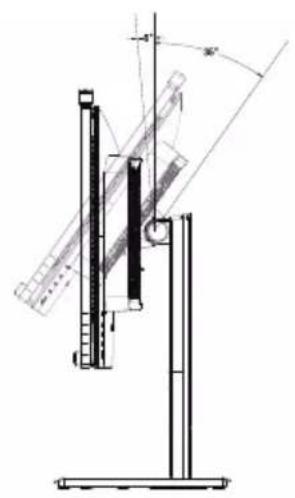
Samo na najvišem položaju moguć je otklon od 35 stupnjeva za kut elevacije.
Stanje štednog načina rada će trajati sve dok se ne pojavi upravljački signal ili se aktivira miš ili tipkovnica. Vrijeme vraćanja iz aktivnog stanja isključenosti u stanje uključenosti iznosi oko 3 sekunde.
Display Data Channel (DDC) (Kanal za prikaz podataka)
Radi lakše instalacije, sve dok vaš sustav podržava DDC protokol, monitor će moći podržavati plug-and-play funkciju. DDC (Display Data Channel - kanal podataka zaslona) je komunikacijski protokol putem kojega monitor automatski obavještava sustav o svojim sposobnostima, primjerice o podržanim razlučivostima i odgovarajućim vremenskim postavkama. Monitor podržava DDC2B standard.
*Za tehničke podatke KABELA NAPAJANJA pogledajte str. 12
*Za ugradnju zamjenjivih dijelova pogledajte prethodne upute za ugradnju.
*Korisnici mogu otići na mrežu lokalne službe kako bi zamijenili/kupili kvalificirane zamjenske dijelove. Lokalne servisne centre i servisne kontakte potražite na https://www.acer.com/ac/en/US/content/support
*Tehnički podaci mogu se razlikovati ovisno o modelu, SKU i/ili regiji.
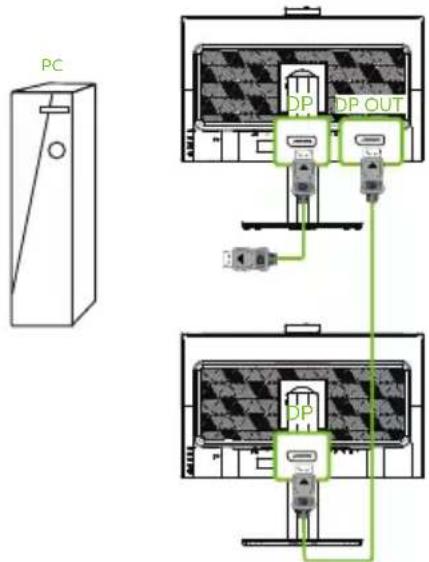
Funkcija lančanog povezivanja
AMD FreeSync(HDMI/DP/Type C): Grafičkom izvoru koji podržava AMD FreeSync može omogućiti dinamičko podešavanje brzine osvježavanja zaslona na temelju tipičnih brzina sličica sadržaja za učinkovito napajanje, gotovo bez mucanja i ažuriranje zaslona s niskom latencijom.
Upotreba izbornika s prečacima

Napomena: Slijede samo opće upute i pretpostavke. Stvarni podaci proizvoda mogu se razlikovati.
OSD (zaslonski izbornik) može se koristiti za prilagođavanje postavki LCD monitora. Pritisnite tipku MENU za otvaranje OSD izbornika. OSD izbornik možete koristiti za ugađanje kvalitete slike i općih postavki. Napredne postavke potražite na sljedećoj stranici:
Glavna stranica
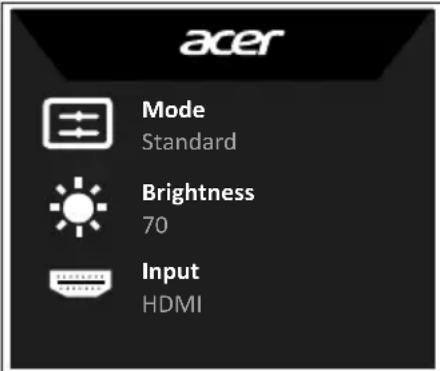
- Zaslonski izbornik
- Tipkovnički prečac 1 (Modes (Načini rada), Volume (Glasnoća), Brightness(Svjetlina), Gamma (Gama), Contrast (Kontrast), Low Blue Light (Niska razina plave svjetlosti), Over Drive (Pojačani rad), Odabir USB priključka, PIP/PBP)
- Tipkovnički prečac 2 (Modes (Načini rada), Volume (Glasnoća), Brightness(Svjetlina), Gamma (Gama), Contrast (Kontrast), Low Blue Light (Niska razina plave svjetlosti), Over Drive (Pojačani rad), Odabir USB priključka, PIP/PBP)
- Odabir input (ulaza)
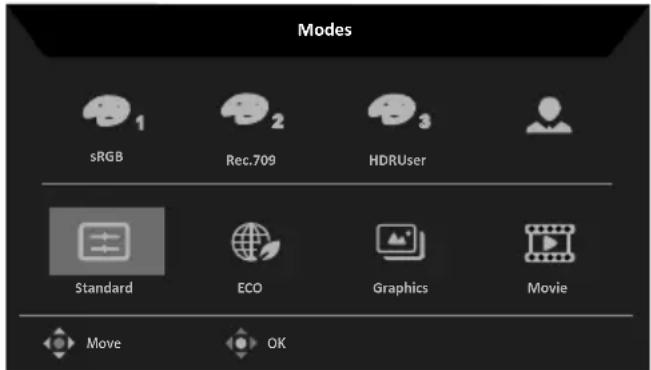
Tipkovnički prečac1 (zadano: Modes (Načini rada))
Za odabir načina rada scenarija (sRGB, Rec.709, HDR, User (Korisnik), Standard (Standardno), ECO, Graphics (Grafika), Movie (Film))
Tipkovnički prečac2 (zadano: Brightness (Svjetlina))
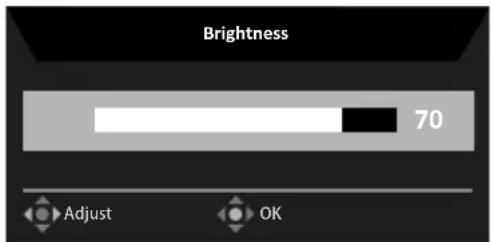
Otvorite kontrolu Brightness (Svjetlina) i odaberite željenu postavku svjetline. Kada odaberete, pritisnite igraću palicu za izlaz iz trenutne stranice i spremanje.
- Pritisnite tipku MENU za otvaranje OSD izbornika.
- Pomaknite igraću palicu gore ili dolje za odabir Picture (Slika) sa zaslonskog izbornika. Zatim je pomaknite desno za pomicanje prema elementu koji želite prilagoditi i pritisnite igraću palicu za ulaz.
- Pomaknite lijevo ili desno za prilagodbu kliznih skala.
-
Izbornik Picture (Slika) može se koristiti za prilagođavanje sljedećih funkcija: Brightness (Svjetlina), Contrast (Kontrast), Black Boost (Pojačanje crne boje), Low Blue Light (Niska razina plave svjetlosti), ACM, HDR, LightSense, Super Sharpness (Jaka oštrina).
-
Brightness (Svjetlina): Prilagodite svjetlinu od 0 do 100.

Napomena: Podešava balans između svijetlih i tamnih tonova.
- Contrast (Kontrast): Prilagodite kontrast od 0 do 100.

Napomena: Postavlja stupanj razlike između svijetlih i tamnih područja.
-
Black Boost (Pojačanje crne boje): Prilagodite razinu crne boje od 0 do 10. Poboljšava sjene povećavajući svjetlinu bez promjene svijetlih nijansi boje.
-
Low Blue Light (Niska razina plave svjetlosti): na zaslonu se koristi ploča s niskom razinom plave svjetlosti. Ona je sukladna s TÜV Rheinland certifikatom za rješenje hardvera za nisku razinu plave svjetlosti pod postavkama nakon vraćanja na tvorničke/zadane postavke (Low Blue Light (Niska razina plave svjetlosti) = Standard (Standardno), Brightness (Svjetlina): 80%, Contrast (Kontrast): 50%, CCT: 6.500K).
-
ACM: Isključuje i uključuje ACM.

Napomena: Postavite na "On (Uključeno)", dinamička prilagodba kontrasta temeljit će se na trenutnom prikazu zaslona.
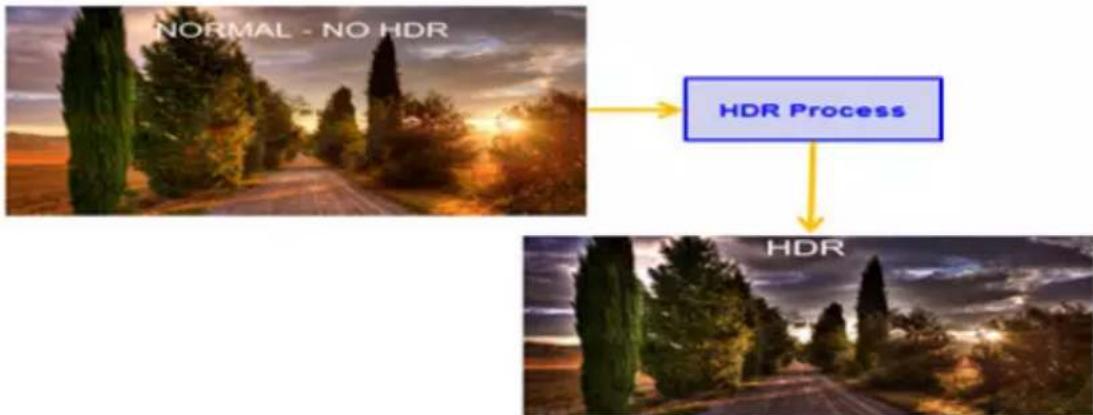
- HDR: moguće upravljanje isključeno i automatski, zadano je isključeno, ako je postavljeno na automatski tada će automatski otkrivati i na odgovarajući način koristiti HDR signal.
-
Kad se HDR postavi na automatski ili HDR 10, funkcije nekih parametara (ACM, Gamma (Gama), Contrast (Kontrast), Low Blue Light (Niska razina plave svjetlosti), Black Boost (Pojačanje crne boje)...) bit će zasivljene i onemogućene, ako promijenite druge podesive parametre, Modes (Načini rada) se neće promijeniti na način rada User (Korisnik).
-
LightSense: Za LightSense može se odabrati sljedeće: (Off (Isključeno), Level 1 (Razina 1), Level 2 (Razina 2) i Level 3 (Razina 3)); Isključeno je zadana postavka, na svjetlini razine 3 raspon automatskog podešavanja je maksimalan, na svjetlini razine 2 raspon automatskog podešavanja je umjeren, na svjetlini razine 1 raspon automatskog podešavanje je minimalan.
-
Super Sharpness (Jaka oštrina): Služi za uključivanje i isključivanje jake oštrine. Tehnologija Super Sharpness (Jaka oštrina) oponaša slike visoke razlučivosti pojačanjem gustoće piksela originalnog izvora za oštrije i čišće slike.
-
Max Brightness (Maksimalna svjetlina): Zadano je „Off“ (Isključeno), odaberite „On“ (Uključeno) za kompenzaciju za veću svjetlinu.
Color (Boja)
- Pritisnite tipku MENU za otvaranje OSD izbornika.
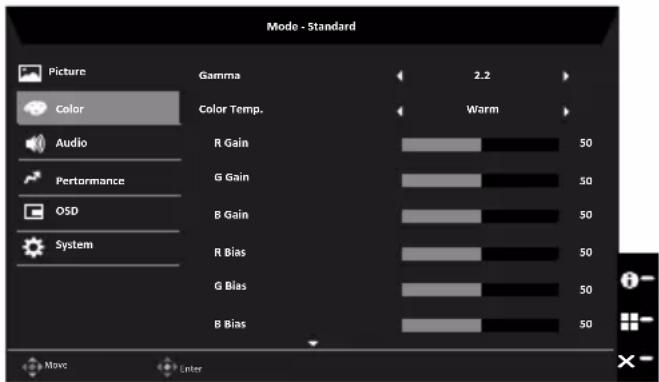
- Pomaknite igraću palicu gore ili dolje za odabir Color (Boja) sa zaslonskog izbornika. Zatim je pomaknite desno za pomicanje prema elementu koji želite prilagoditi i pritisnite igraću palicu za ulaz.
- Pomaknite lijevo ili desno za prilagodbu kliznih skala.
- Gamma (Gama) način rada omogućuje vam prilagođavanje tona svjetline. Zadana vrijednost je 2,2 (standardna vrijednost za Windows sustave).
- Color temperature (Temperatura boje): Zadana vrijednost je toplo. Možete odabrati Cool (Hladno), Normal (Normalno), Warm (Toplo), Low Blue Light (Niska razina plave svjetlosti) ili User (Korisnik).
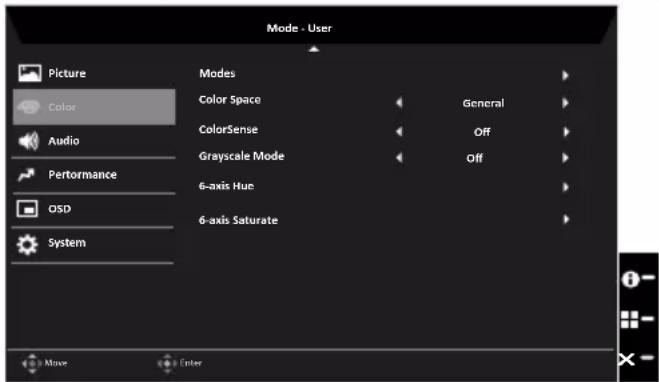
- Modes (Načini rada): za odabir načina prikaza prizora.
- Color Space (Prostor boja): Možete odabrati sRGB, Rec.709, HDR, EBU, DCI, SMPTE-C i General (Općenito).

Napomena: Prostor boja = HDR odgovara načinima rada koji su HDR, za ostale prostore boja načini rada su standardni.
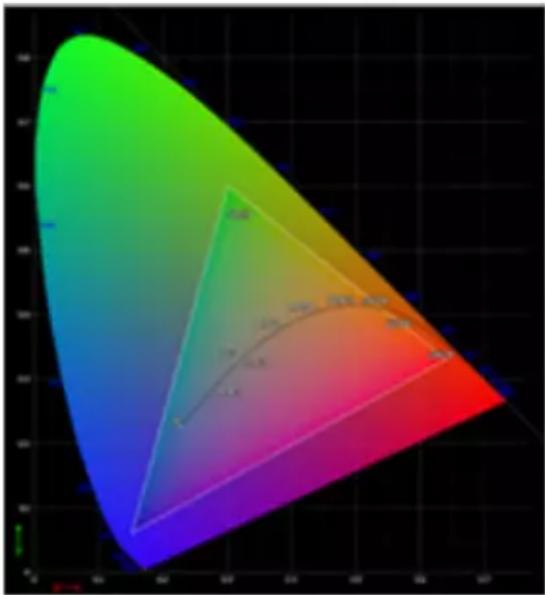
radar
| Angle | Value | |-------|-------| | 0° | 0 | | 45° | 25 | | 90° | 50 | | 135° | 75 | | 180° | 100 | | 225° | 75 | | 270° | 50 | | 315° | 25 |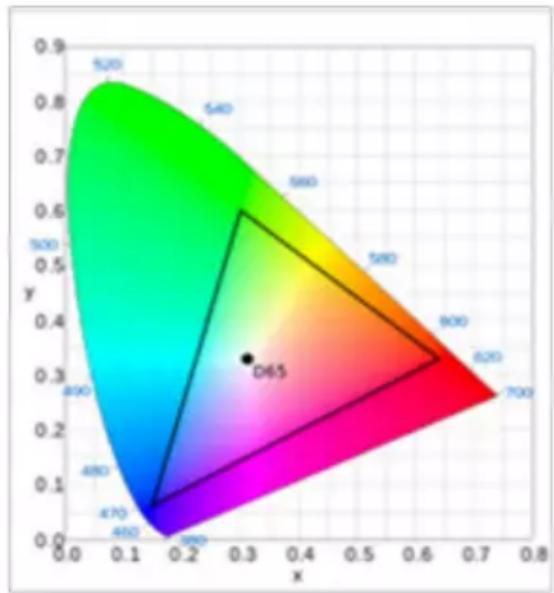
radar
| Angle | Value | |-------|-------| | 0° | 520 | | 15° | 540 | | 30° | 560 | | 45° | 580 | | 60° | 600 | | 75° | 620 | | 90° | 700 | | D63 | 0.3 |- CIE 1931, pozitivna i negativna pogreška 0,05, („HDR“ prema trenutačnom zaslonu za finu prilagodbu).
- Prostor boja = HDR, načini rada = HDR, stranica slike HDR = automatski.
- Načini rada = ako je odabran (Action (Akcija)/Racing (Utrke)/Sports (Sport)/User (Korisnik)/Standard (Standardno)/ECO/Graphic (Grafika)), prostor boja automatski je postavljen na General (Općenito).
- Prostor boja = (sRGB/Rec.709/HDR/EBU/DCI/SMPTE-C), ako se može podešavati parametar, načini rada neće prijeći u korisnički, osim ako je Color Space (Prostor boja) = General (Općenito).
- Prostor boja = (sRGB/Rec.709/HDR/EBU/DCI/SMPTE-C), opcija 6-Axis Hue & Saturate (Nijansa i zasićenost na 6 osi) je zasivljena i nedostupna.
- Prostor boja = (sRGB/Rec.709/HDR/EBU/DCI/SMPTE-C), opcija Grayscale Mode (Način rada sivih tonova) je zasivljena i nedostupna.
-
Prostor boja = (sRGB/Rec.709/HDR/EBU/DCI/SMPTE-C), opcija (Light & Color) Sensor (Senzor svjetla i boje) je zasivljena i nedostupna.
-
ColorSense: Automatsko glatko podešavanje temperature boje.

Napomena:
- ColorSense je uključen, Factory Menu (Tvornički izbornik) može provjeriti CT vrijednost (Color Temp (Temperatura boje)).
- Mode (Način rada) = HDR, ne podržava ColorSense.
- Color Space (Prostor boje) = (sRGB/Rec.709/HDR/EBU/DCI/SMPTE-C), ne podržava ColorSense.
-
ColorSense je uključen, načini rada su User (Korisnik), funkcije (Contrast (Kontrast), Color Temp (Temperatura boje), Low Blue Light (Niska razina plave svjetlosti), 6 axis Hue (Nijansa u 6 osi), 6 axis Saturate (Zasićenje u 6 osi), Grayscale Mode (Način rada sa sivim tonovima)) će biti zasivljene i nedostupne.
-
Grayscale Mode (Načini rada u svim tonovima): za odabir načina rada u sivim tonovima.
-
6-axis Hue (6-osi Nijansa): Podešava red (crvenu), green (zelenu), blue (plavu), yellow (žutu), magenta (magenta) i cyan (cijan) nijansu.
-
6-axis Saturate (6-osno zasićenje): Podešava zasićenje u red (crvenoj), green (zelenoj), blue (plavoj), yellow (žutoj), magenta (magenta) i cyan (cijan) nijansi.
Audio (Zvuk)
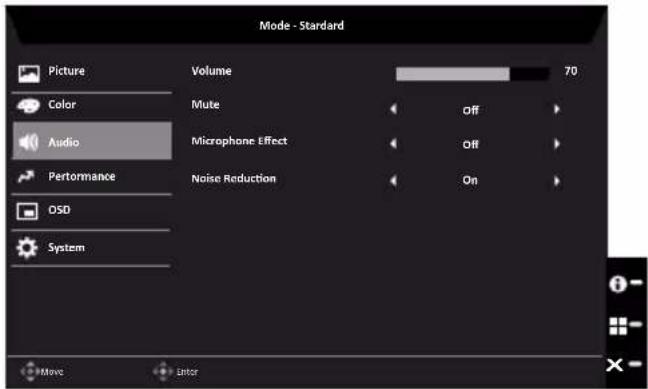
- Pritisnite tipku MENU za otvaranje OSD izbornika.
- Pomaknite igraću palicu gore ili dolje za odabir Audio (Zvuk) sa zaslonskog izbornika. Zatim je pomaknite desno za pomicanje prema elementu koji želite prilagoditi i pritisnite igraću palicu za ulaz.
- Pomaknite lijevo ili desno za prilagodbu kliznih skala.
- Volume (Glasnoća): Podešavanje glasnoće
- Mute (Utišavanje): Za uključivanje/isključivanje zvuka.
- Microphone Effect (Efekt mikrofona): Podržava samo mikrofon web kamere i može odabrati okruženje (osobni pozivi ili konferencijski pozivi), dodatno kontrolirati razinu smanjenja buke (lsključeno/Uključeno).
-
Noise Reduction Level (Razina smanjenja buke): može smanjiti buku.
-
Kada koristite mikrofon web kamere, efekt mikrofona = Isključeno ,Ne možete koristiti funkciju smanjenja buke.
- Kada koristite bočni mikrofon, možete kontrolirati funkciju smanjenja buke.
Performanse
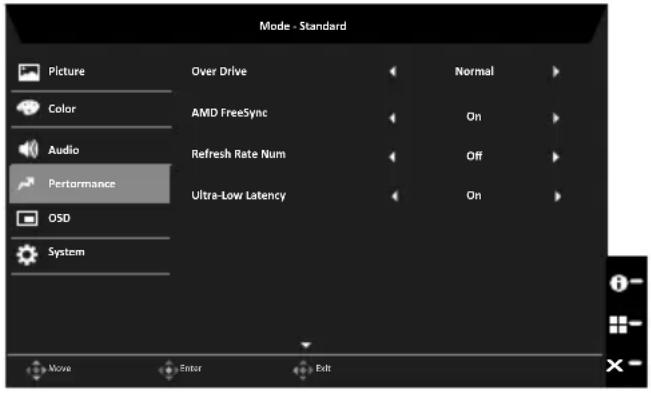
- Refresh rate num (Brzina osvježavanja): Prikaz trenutne brzine osvježavanja ploče na zaslonu.

Napomena: Ako se AMD FreeSync postavi na On (Uključeno), moći ćete vidjeti kako se V frekvencija mijenja na OSD-u.
- Ultra-Low Latency (Ultra nisko kašnjenje): Postavite na On (Uključeno) kako biste ubrzali vrijeme obrade zaslona.
- Postavite OSD Lock na "Uključeno" s pomoću OSD opcije i pritisnite "Enter" da izvršite sljedeći funkcija zaključavanja za sve tipke.
- Poruka "OSD Locked" (OSD je zaključan) će se prikazivati na sredini zaslona.
- LED svjetla će se promijeniti s plavog na narančasto svjetlo.
- Pritiskom bilo koje tipke na zaslonu će se prikazati "OSD Locked" (OSD zaključan).
- Ako se u normalnom stanju prikaza pritisne "Navi tipka" u sredini duže od 3 sekunde, prikazat će se poruka "OSD Unlock" (Otključavanje zaslona).
- Poruka „OSD Unlocked“ (OSD je otključan) će se prikazivati na sredini zaslona.
• LED svjetla će se vratiti na plavo svjetlo.
System (Sustav)
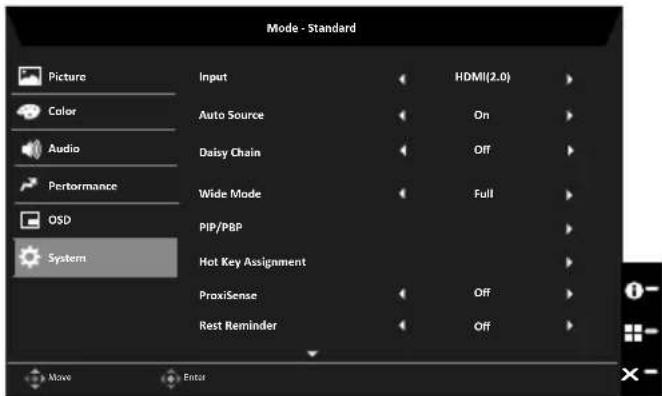
Napomena: Automatsko traženje izvora mora biti „Off“ (Isključeno) za prostorni
zvuk.
- Daisy Chain (Lančana veza): Zadana postavka je Off (Isključeno), moguć je odabir značajki Extend (Produženje) ili Clone (Kloniranje) funkcije lančane veze. Način kloniranja nije podržan uz funkciju AMD FreeSync.
- Wide Mode (Široki zaslon): Možete odabrati koji format zaslona koristite. Mogućnosti su Aspect (Format), Full (Puni), 1:1 i 21:9.
- PIP/PBP postavke

Napomena:
- PIP/PBP funkcija ne podržava istodobno korištenje HDMI 1 i HDMI 2.
- U načinu PIB & PBP nije dostupna funkcija Auto search (Automatsko pretraživanje izvora). Izvor PIP/PBP signala potrebno je ručno odabrati.
| PIP/PBP i stanje ulaza | |||
| HDMI 1 HDMI 2 DP | |||
| HDMI 1 -- X O | |||
| HDMI 2 X -- O | |||
| DP O O -- | |||
| X: Ne podržava PIP/PBP funkciju u ovoj kombinaciji ulaza | |||
-
Hotkey Assignment (Dodjeljivanje tipkovničkih prečaca): Tipkovnički prečac 1 i Tipkovnički prečac 2 ne mogu biti postavljeni za istu funkciju. Zadana postavka za tipkovnički prečac 1 je Modes (Načini rada), zadana postavka za tipkovnički prečac 2 je Brightness (Svjetlina). Zbog ograničenja nekih funkcija, tipkovnički prečac može biti zasivljen i nedostupan. Tipkovnički prečaci mogu se postaviti za: (Modes (Načine rada), Brightness (Svjetlinu), Volume (Glasnoću), Gamma (Gamu), Contrast (Kontrast), Low Blue Light (Nisku razina plave svjetlosti), Over Drive (Pojačani rad), Odabir USB priključka, PIP/PBP).
-
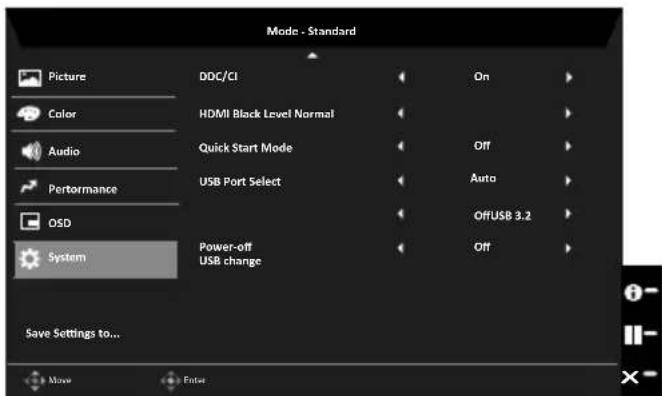
DDC/CI: Omogućuje postavljanje postavki monitora putem softvera na računalu.

Napomena: DDC/CI, skraćenica od Kanal za prikaz podataka/Upravljačko sučelje, omogućuje slanje kontrola monitora putem softvera.
- ProxiSense: ProxiSense radi na načelu predaje i prijema neopasnih "infracrvenih" signala kojim se detektira prisutnost korisnika.

Napomena:
- ProxiSense postavljen je na Range 1 (Domet 1) do Range 2 (Domet 2), tolerancija je (+/-) 20 cm, a ACM je isključen.
- Tri statusa (nema signala, nema priključenog kabela i izvan raspona) ne podržavaju ProxiSense.
- ProxiSense regulira PWM do 50% (trenutni parametar svjetline OSD) ili u stanju štednog rada i zatim pritisnite bilo koju tipku za vraćanje PWM na normalnu vrijednost.
-
Snaga detekcije senzora najveća je u sredini, gornji i donji kut su zanemareni.
-
Rest Reminder (Podsjetnik za odmor): ProxiSense je postavljen na Range1 (Domet 1) \~ Range3 (Domet 3) zatim se Rest Reminder (Podsjetnik za odmor) može regulirati (Off (Isključeno) \~ 100 minuta), Rest Reminder (Podsjetnik za odmor) je zadano Off (Isključeno).

Napomena:
- ProxiSense mora se podesiti na Range 1 (Domet 1) i Range 3 (Domet 3) prije nego će se Rest Reminder (Podsjetnik za odmor) moći otvoriti za odabir (Off (Isklj)/20 Mins (20 min)/40 Mins (40 min)/60 Mins (60 min)/80 Mins (80 min)/100 Mins (100 min)), zadana postavka je Off (Isklj) da nema podsjetnika.
- Poruka podsjetnika prikazat će se u sredini zaslona, pritisnite bilo koju tipku za skrivanje poruke, osim gumba za uključivanje. Vrijeme trajanja poruke podsjetnika ovisi o funkciji OSD Timeout (Istek vremena za OSD).
-
Kada je postavljeno na (20 min \~ 100 min) zato što ProxiSense nastavlja otkrivati osobe, nastavit će do isteka vremena. Kada se dostigne zadano vrijeme, prikazat će se poruka podsjetnika kao što je prikazano na gornjoj slici.
-
Postavka za HDMI Black level (HDMI razina crne boje)
- Quick Start Mode (Način brzog pokretanja): Odaberite Off (Isključeno) ili On (Uključeno). Uključite za povećanje brzine pokretanja.
- Odabir USB priključka: odaberite između USB priključaka (Auto / B-Type / C-Type), zadani odabir je Auto.

Napomena:
- Automatsko prebacivanje prema trenutno osvijetljenom izvoru signala. Ako je trenutni prikaz HDMI/DP automatski će se prebaciti na B-Type, a ako je trenutni prikaz DP ALT, također će se automatski prebaciti na C-Type.
- USB 3.2: Zadana postavka je „ON“ (uključeno), moguće je odrediti USB širinu pojasa.

Napomena:
USB 3.2 = „Uključeno“ je zadano
Uključivanje ili isključivanje. DC off/Saving mode (DC isključivanje/štedni način rada) može dovesti napajanje na USB priključak. Off (Isključeno): DC off/Saving mode (DC isključivanje/štedni način rada) ne može dovesti napajanje na USB priključak.

Napomena:
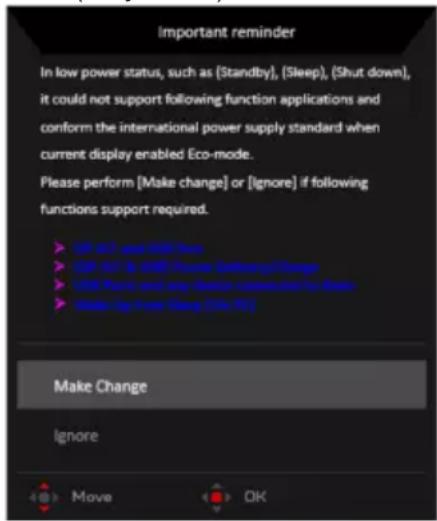
- USB punjenje u isključenom stanju je isključeno prema zadanoj postavci. To znači da se stanje mirovanja ne može nastaviti pod USB Type-C ulazom. Korisnik mora promijeniti USB punjenje u isključenom stanju na uključeno.
- U drugoj metodi, kada se nakon uključivanja MNT-a pojavi sljedeća poruka, molimo izravno pritisnite „OK Change“, a MNT će automatski postaviti funkciju Power-off USB Charge (Punjenje preko USB priključka u isključenom stanju) na „On“ (Uključeno).
Prije nego pošaljete svoj LCD monitor na servis, molimo provedite provjeru prema donjem popisu za rješavanje problema da vidite možete li sami otkriti i riješiti problem.
| Problemi | Stanje LED svjetla | Rješenje |
| Ne vidi se slika Plavi | Pomoću zaslonskog izbornika podesite svjetlinu i kontrast na maksimum ili ih resetirajte na zadane vrijednosti. | |
| Isključena Provjerite sklopku za uključivanje. | ||
| Provjerite da li je kabel izmjeničnog napajanja propisno spojen s monitorom. | ||
| Narančasto Provjerite je li video signalni kabel propisno spojen na stražnjoj strani monitora. | ||
| Provjerite da li je računalni sustav uključen i da se ne nalazi u režimu štednje energije/ mirovanja. | ||
| Ako je OSD Lock (Zaključavanje OSD-a) na On (Uključeno), LED status se postavlja na Amber (Žuto). | ||
Napomena: Acer monitor namijenjen je za video i vizualni prikaz podataka koji se dobiju s elektroničkih uređaja.