TX-P46G30E - Televizor PANASONIC - Besplatni korisnički priručnik
Pronađite besplatno priručnik za uređaj TX-P46G30E PANASONIC u PDF formatu.


Pitanja korisnika o TX-P46G30E PANASONIC
0 pitanje o ovom uređaju. Odgovorite na one koje znate ili postavite svoje.
Postavi novo pitanje o ovom uređaju
Preuzmite upute za vaš Televizor u PDF formatu besplatno! Pronađite svoj priručnik TX-P46G30E - PANASONIC i uzmite svoju elektroničku napravu natrag u ruke. Na ovoj stranici objavljeni su svi dokumenti potrebni za korištenje vaše naprave. TX-P46G30E marke PANASONIC.
KORISNIČKI PRIRUČNIK TX-P46G30E PANASONIC
Isključite TV sa mreže ako ne planirate da ga koristite.
Prvo, isključite kabl za napajanje sa mrežne utičnice.
Ekran, kućište, postolje
Svakodnevno održavanje: Pažljivo obrišite površinu ekrana, kućišta ili postolja mekom tkaninom.
Ozbiljnije čišćenje: Obrišite površinu pomoću meke tkanine navlažene čistom vodom ili vodom sa malom količinom neutralnog deterdženta (u odnosu 1/100). Nakon toga, suvom tkaninom obrišite i osušite površinu.
Pažnja
Priključak kabla za napajanje
Brišite povremeno priključak kabla za napajanje suvom tkaninom. Vlaga i prašina mogu da dovedu do požara ili strujnog udara.
Oprema / opcionalna oprema
Standardna oprema
Proverite da li se u opremi nalaze sledeći elementi:
- Daljinski upravljač (N2QAYB000490 ili N2QAYB000672)
• Baterije za daljinski upravljač (2) R6 - Kabl za napajanje
- Postolje
- Uputstvo za upotrebu
• Garantni list - Feritno jezgro (upotrebite jezgro radi usklađivanja sa EMC standardom)
Instalacija postolja
Upozorenje!
- Uklonite zavrtnjeve (B) sa TV-a.
- Skinite TV sa postolja.
- Uklonite zavrtanj (C) sa poklopca
- Uklonite poklopac
- Uklonite zavrtnjeve (A) sa stuba.
Delovi uređaja
Kontrole na daljinskom upravljaču
- Uključivanje ili prebacivanje TV-a u pripremni režim
-
[SD CARD] – prelaz u režim za pregled/slušanje sadržaja SD kartice (Media Player).
-
[MENU] – pritisnite taster da pristupite Picture, Sound i Setup menijima
-
[ASPECT] - promena odnosa ekrana.
-
[i] – informacije o kanalu/programu
-
[VIERA TOOLS] – prikaz ikona specijalnih funkcija i jednostavan pristup
-
[VIERA Link] – pristup VIERA Link meniju
-
[OK] – potvrđivanje izbora. Pritisnite taster nakon izbora programske pozicije ako želite brzo da promenite program. Prikaz liste kanala.
-
[OPTION] – pozivanje OPTION menija za brz izbor željene postavke i zvučnih opcija.
-
[TEXT] – prelaz u teletekst režim
-
[STTL] - prikaz titlova
-
Numerički tasteri za promenu programa, teletekst stranica, izbor karaktera. U pripremnom režimu, pritiskom na ove tastere uključujete TV.
-
Taster za isključivanje ili uključivanje zvuka
-
[+]/[-] – za promenu nivoa zvuka
-
[INPUT TV / AV] – promena ulaznog režima [TV] – izbor DVB-C / DVB-T / analognog režima [AV] – promena ulaznog AV režima
-
[DIRECT TV REC] - direktno snimanje TV programa na VCR/DVD snimač sa Q-link ili VIERA Link funkcijom
-
[VIERA Connect] – prikazivanje početnog VIERA Connect ekrana.
-
[EXIT] – vraćanje na noramalan ekran
-
[GUIDE] – prikaz programskog vodiča
-
Kursorski tasteri za izbor opcija i podešavanja
-
[RETURN] – vraćanje na prethodni meni/stranicu
-
Tasteri u boji - za izbor, navigaciju i sprovođenje različitih funkcija
-
[HOLD] – za prikaz zamrznute slike i zaustavljanje stranice u teletekst režimu
-
[INDEX] – vraćanje na teletekst indeks
-
[LAST VIEW] – vraćanje na prethodno prikazan kanal ili ulazni režim.
-
[△▽] - izbor programa u nizu
-
Tasteri za kontrolu povezane opreme
Funkcija za automatski prelazak u pripremni režim
TV automatski prelazi u pripremni režim ako ne primi signal ili komandu tokom 30 minuta u analognom TV režimu, ako je opcija [Off Timer] aktivna u Setup meniju, ako korisnik ne izda komandu tokom perioda koji je odabran u [Auto Standby] opciji.
- Ova funkcija ne utiče na tajmer programiranja. direktno snimanje TV programa i snimanje jednim pritiskom.

text_image
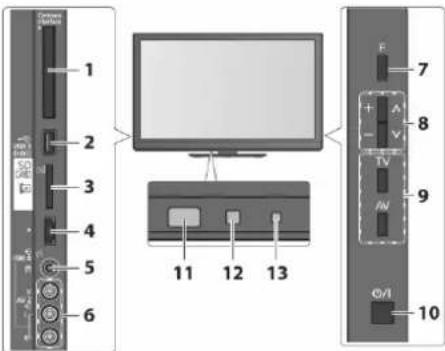
1 2 3 4 5 6 7 8 9 10 11 12 13 14 SD CARD INPUT TV AV MENU ASPECT EBTTRRC EXIT WEERA TOOLS GLUDE OK OPTION BACK RETURN TEXT STILL INDEX HOLD 1 2 abc 3 def 4 ghi 5 jkl 6 mpi 7 pors 8 tuv 9 wxyt 0 LAST VIEW + - REC PROGRAMME DVDCB_TV Panasonic TV 15 16 17 18 19 20 21 22 23 24 25 26 27Kontrole na televizoru
- Ležište za CI modul
- USB 3 priključak
-
Ležište za SD karticu
-
HDMI 4 terminal
-
Priključak za slušalice
-
AV2 terminali
-
F - izbor funkcije (Volume / Contrast / Brightness /
Upotreba daljinskog upravljača
[MENU] – Otvaranje glavnog menija
[▲▼] – Pomeranje kursora i izbor stavki menija.
[◀▶] – Pomeranje kursora, podešavanje nivoa, izbor između niza opcija [OK] – Pristup meniju, skladištenje postavki nakon podešavanja ili izbora [BACK/RETURN] – Vraćanje na prethodni meni
[EXIT] – Izlaz iz sistema menija i vraćanje na normalan ekran
Pritisnite dok ne čujete zvuk zaključavanja oba jezička.
Da isključite kabl sa TV-a:

Pritisnite oba jezička i povucite priključak za napajanje kako biste ga izvadili iz utičnice.
1. Uključite TV pritiskom na [O] taster.
Pritisnite i držite taster 1 sekundu. Glavni prekidač napajanja mrora da bude u On poziciji. Svaki put kada uključite TV, prikazuje se uvodni VIERA Connect baner. Izgled banera se može prome
![PANASONIC TX-P46G30E - Uključite TV pritiskom na [O] taster. - 1](/content/2026/05/1101952/images/39a8502c17812f77f200d87e25da2cbd8934289348d87cbb89c980fce931b735.jpg)
text_image
VIEFA Connect Simply SELECT Internet content with VIEFA Connect. Simply press the OK / ONLINE Toubon2. Dok je baner prikazan, pritisnite [OK] taster da pristupite VIERA Connect ekranu.
Ili, pritisnite INTERNET (VIERA CAST) taster. Izgled tastera zavisi od datljinskog upravljača.
Primer ekrana sa porukom:
Potrebno je izvesno vreme za čitanje podataka u zavisnosti od uslova upotrebe. Pre VIERA Connect ekrana mogu se prikazati poruke. Pročitajte poruke pažljivo i pratite prikazane instrukcije.
![PANASONIC TX-P46G30E - Dok je baner prikazan, pritisnite [OK] taster da pristupite VIERA Connect ekranu. - 1](/content/2026/05/1101952/images/43109aae98a3253a2fca93d5cae1a435703b4059902fcc001af168a8d6da4a14.jpg)
1. Uključite televizor pritiskom na [O] taster.
Pritisnite i držite 1 sekundu. Prekidač treba da bude u [ON] poziciji. Prikazuje se uvodni VIERA Connect baner. Možete da pristupite ovoj funkciji i uživate u različitim sadržajima pritiskom na OK taster. Da uklonite baner, sačekajte 5 sekundi ili pritisnite bilo koji taster (izuzev tastera za pristup VIERA Connect funkciji).
2. Odaberite željeni režim pritiskom na [TV] taster.
Dostupni režimi zavise od memorisanih kanala. Sprovedite izbor uz pomoću kursorskih tastera [▲▼] i tastera [OK]. Režim možete da odaberete i višestrukim pritiskom na [TV] taster na daljinskom upravljaču ili samom uređaju. Ako se [TV Selection] meni ne prikaže, pritisnite [TV] i promenite režim. Prikazuje se traka sa informacijama svaki put kada odaberete kanal.
3. Odaberite kanal numeričkim ili [△] / [▽] tasterima.
Da odaberete program sa trocifrenim brojem, pritisnite tri broja u kratkom vremenskom intervalu.
■ Izbor programa iz liste kanala (Channel List)
- Pritisnite [OK] taster da prikažete listu dostupnih kanala.
- Odaberite željeni kanal tasterima [▲▼] i potvrdite izbor pritiskom na taster [OK].
Da sortirate kanale prema abecednom redu, pritisnite crveni taster.
Da promenite kategoriju, pritisnite plavi taster.
■ Izbor programa pomoću trake sa informacijama
- Prikažite traku sa informacijama pritiskom na taster [i].
- Dok je traka prikazana, odaberite kanal tasterima [▲▼] i pritisnite [OK] da biste ga gledali.
Prikaz trake sa informacijama
Pritisnite taster [i] da prikažete traku sa informacijama.
- Traka se prikazuje i kada promenite kanal.
![PANASONIC TX-P46G30E - Pritisnite taster [i] da prikažete traku sa informacijama. - 1](/content/2026/05/1101952/images/9fe7d0dad5ed669a8539a756be9b75ea9f8d5701c3ef76b1b8766a84efea4e9a.jpg)
text_image
1 2 3 5 6 7 4 HDTV Coronation Street 20:00 - 20:55 Now Info 20:35 All DVB-T Channels Change category Bad signal Dolby D+ 8- Pozicija i ime kanala
- Tip kanala ([Radio], [Data], [HDTV] i dr.)
Šifrovan kanal:
TV režim: 7,1D,1A
- Program
- Aktuelno vreme
- Početno/završno vreme programa (DVB). Broj kanala itd. (analogni režim)
- Indikator proteklog vremena odabranog programa (DVB)
-
Kategorija. Pritisnite plavi taster da promenite kategoriju (DVB), tasterima [▲▼] odaberite kategoriju i pritisnite taster [OK].
-
Dostupne funkcije/značenje poruka
- isključen zvuk
Bad signal – slab kvalitet TV signala
Odaberite tip pomoću tastera [▲▼] i potvrdite pritiskom na [OK].
■ Da pogledate listu kanala odabrane kategorije (DVB režim): Pritisnite plavi taster.
Odaberite kategoriju pomoću tastera [▲▼] i potvrdite pritiskom na [OK].
Druge korisne funkcije
: kanal će biti vidljiv u listi / : kanal će biti sakriven
- Da otkrijete sve kanale, pritisnite žuti taster.
■ Sortiranje liste kanala
- Da sortirate nazive kanala abecednim redom, pritisnite crveni taster.
- Da promenite kategoriju, pritisnite plavi taster.
■ Uređivanje kanala
Možete da uređujete pojedinačne kanale u listi kanala.
- Da zamenite pozicije kanala, pritisnite zeleni taster, numeričkim tasterima unesite broj nove pozicije i pritisnite zeleni taster.
- Da pomerite kanal, pritisnite zeleni taster, tasterima ▲▼ ili numeričkim tasterima odaberite novu poziciju i pritisnite zeleni taster.
Ručno podešavanje DVB kanala (Manual Tuning)
Upotrebite [Auto Setup] ili [Update Channel List] funkcije za pronalaženje DVB kanala. Upotrebite ovu funkciju ako podešavanje kanala nije sprovedeno u potpunosti ili nakon podešavanja smera antene. Svi kanali koje uređaj pronađe dodaju se listi kanala.
- DVB-C: unesite frekvenciju numeričkim tasterima i pritisnite OK taster. Obično su Symbol Rate i Service ID stavke postavljene na [Auto]. Tasterima ▲▼ odaberite [Start scan] opciju i pritisnite OK taster.
• DVB-T: podesite frekvenciju za svaki kanal. Tasterima ▲▼ odaberite kanal, i tasterima ◀▶ podesite frekvenciju. Pritisnite OK da pokrenete pretraživanje. Odaberite poziciju sa maksimalnim kvalitetom signala.
Ažuriranje DVB kanala (Update Channel List)
Možete da dodate nove kanale, da obrišete postojeće, da ažurirate ime kanala i poziciju u listi kanala.
- Lista kanala ažurira uz zadržavanje postavki koje sprovedete u opcijama Favourites Edit, Channel List, Child Lock i td.
: kanal će biti vidljiv u listi / : kanal će biti sakriven
- Da otkrijete sve kanale, pritisnite žuti taster.
■ Uređivanje kanala
Pauza/reprodukcija: / Reprodukcija:
Zaustavljanje aktuelne operacije i vraćanje na živ TV program:
Da zaustavite REW LIVE TV funkciju
Tasterima ▲▼ odaberite [Off] za [REW LIVE TV].
Reprodukcija odabranog naslova će početi.
- Kursorskim tasterima odaberite naslov.
- Pokrenite reprodukciju pritiskom na crveni taster.
■ Reprodukcija od odabrane scene u naslovu (SD-Video/AVCHD)
Reprodukcija počinje od odabrane scene i traje do kraja naslova.
- Kursorskim tasterima odaberite naslov i pritisnite taster OK radi potvrde.
- Kursorskim tasterima odaberite scenu od koje želite da počnete reprodukciju.
- Pokrenite reprodukciju pritiskom na crveni taster.
Da biste se vratili na TV program, pritisnite EXIT ili [SD CARD] taster.
Da biste se vratili na prethodni ekran, pritisnite [RETURN] taster.
- Struktura naslova i scena zavisi od upotrebljene digitalne video kamere.
▶: ▶ (ubrzana reprodukcija napred)
OK: II /► (pauza/nastavak reprodukcija)
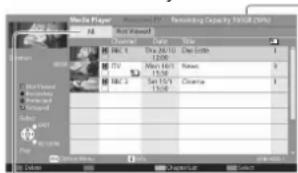
Prikazuje se lista sadržaja USB HDD-a.
Primer: lista sadržaja
text_image
Media Player File Edit View/Share CCTV ABC 1 Dio 26/10 Dio Ecth 1 TV 1.5% Mian 14/1 News 9 Sant 15/1 13/08 CCTV 1 Sant 15/1 13/08 CCTV 1Preostali kapacitet HDD-a
- Vrednost možda neće biti tačna u zavisnosti od ostalih uslova.
- Možete da pristupite sadržaju liste preko VIERA TOOLS funkcije.
- Pritisnite taster [i] da prikažete informacije o označenom sadržaju.
[All]: lista prikazuje sve snimljene sadržaje.
[Not Viewed]: lista prikazuje sadržaje koje niste reprodukovali


: Sadržaj nije reprodukovan (ikona nestaje nakon reprodukcije sadržaja)
: Sadržaj se snima (možete da reprodukujete sadržaj tokom snimanja)
: Zaštićen sadržaj (ne možete da obrišete sadržaj)
: Grupa sa dva ili više sadržaja
■ Reprodukcija sadržaja iz liste
- Tasterima ▲▼ odaberite sadržaj.
- Pokrenite reprodukciju pritiskom na taster OK.
■ Uređivanje snimljenog sadržaja [Create Group] / [Release Group] / [Change Protect Status]
- Tasterima ▲▼ odaberite sadržaj koji želite da uređujete i označite ga pritiskom na plavi taster.
- Prikažite Option meni pritiskom na taster OPTION.
- Tasterima ▲▼ odaberite stavku i uredite je pritiskom na taster OK.
[Create Group] : Možete da grupišete dva ili više sadržaja. Odaberite i označite željene sadržaje, a zatim odaberite [Create Group].
[Release Group] : Odaberite grupu koju želite da oslobodite, a zatim odaberite [Release Group]. (Da oslobodite više grupa istovremeno, označite željene grupe.)
[Exclude from Group]: Odaberite grupu i pritisnite OK taster da prikažete sadržaj grupe. Da isključite samo odabran sadržaj iz grupe, odaberite sadržaj, a zatim odaberite [Exclude from Group]. (Da isključite više sadržaja iz grupe istovremeno, označite željene sadržaje.)
[Change Protect Status] : Odaberite sadržaj koji želite da zaštitite od brisanja, a zatim odaberite [Change Protect Status]. Sprovedite isti korak da otkažete zaštitu. (Da promenite status nekoliko sadržaja istovremeno, označite željene sadržaje.)
■ Brisanje odabranog sadržaja
- Tasterima ▲▼ odaberite sadržaj. Ako želite da odaberete više sadržaja, pritisnite plavi taster.
- Obrišite sadržaj pritiskom na crveni taster.
- Tasterima ◀▶ odaberite [Yes] i potvrdite brisanje prtiskom na OK taster.
---: Opcija [Wired] je odabrana za "Network Type".
[No adaptor]: Bežični LAN adapter nije povezan.
[No settings]: Postavka za povezivanje na pristupnu tačku nije sprovedena.
[Connecting...] : Povezivanje na pristupnu tačku je u toku.
[Connected]: Bežična LAN veza je uspostavljena. Da prikažete postavke aktuelne pristupne tačke, pritisnite OK taster. Da promenite postavke, odaberite "No" na ovom ekranu. Neke pristupne tačke ne dozvoljavaju pristup Internetu. Sprovedite "Connection Test" da proverite da li je veza dostupna. [USB overcurrent]: Previše visok napon na USB priključku.
5. Tasterima ▲▼ odaberite opciju [Connection Test] i pritisnite OK da biste pristupili testu.
- Da pauzirate reprodukciju (vraćanje na prikaz pojedinačnih fajlova), pritisnite taster OK.
- Da biste se vratili na listu, pritisnite [BACK/RETURN] taster.
■ Za video fajlove
Reproducija (Playback)
- Pritisnite [i] taster da prikažete/sakrijete vodič i traku sa informacijama.
- Funkcije kursorskog tastera pri reprodukciji:
◀: ◀ (ubrzana reprodukcija nazad) / ▶: ▷ (ubrzana reprodukcija napred)
■ Option meni za svaki sadržaj
Sprovedite postavke za operacije sa foto i video fajlovima.
- Prikažite Option meni pritiskom na taster OPTION.
- Tasterima ▲▼ odaberite opciju [Slideshow Settings], [Video Setup] ili [Music Setup], a zatim pritisnite taster OK da potvrdite.
- Tasterima ▲▼ odaberite stavku, a zatim pristupite/memorišite postavku tasterom OK.
Slideshow Settings
- Transition Effect: izbor efekta promene fotografija tokom prikaza slajdova (Off / Fade / Slide / Dissolve / Motion / Random).
- Interval: interval prikaza slike (5 / 10 15 / 30 / 60 / 90 / 120 sekundi.
- Repeat: ponavljanje niza fotografija (Off/On)
- Back Ground Music: odaberite da li želite da slušate muziku tokom Photo režima (Off, Type1, Type 2, Type3, User, Auto).
Video Setup meni
- Video Preview: odaberite da pokrenete pregled naslova ili scene na ekranu sa umanjenim slikama (Off, On). Slika se možda neće prikazati odmah na ekranu sa umanjenim slikama. Odaberite [Off] u tom slučaju.
- Repeat: Ponovljena reprodukcija odabranog fajla (Off, On).
Music Setup meni
- Repeat: Ponovljena reprodukcija (Off, Folder, One).
■ Zvučna izlazna postavka (za video sadržaje)
Možete da kontrolišete neke funkcije priključene opreme pomoću daljinskog upravljača ovog televizora (usmerite daljinski upravljač ka senzoru za prijem signala na televizoru).
- Ako ne možete da pristupite meniju, proverite postavke i opremu.
• Proverite uputstvo za upotrebu povezane opreme.
1. Prikažite VIERA Link meni pritiskom na [VIERA Link] taster.
2. Tasterima ▲▼ odaberite [VIERA Link Control] opciju.
3. Tasterima ▲▼ odaberite opremu kojoj želite da pristupite i potvrdite izbor pritiskom na [OK].
Prikazuje se tip povezane opreme.
Dostupne opcije: Recorder, Player, Home Cinema, Video Camera, LUMIX, Digital Camera / Other.
Funkciji možete da pristupite direktno preko VIERA TOOLS funkcije.
Prikazane stavke zavise od povezane opreme.
Ako pristupite opremi drugih proizvođača, možda će se prikazati Setup ili meni za izbor sadržaja.
Kada su ključne reči prikazane na traci u boji, pritisnite taster u boji.
- Neke operacije možda neće biti dostupne u zavisnosti od opreme. U tom slučaju, upotrebite originalni daljinski upravljač za kontrolu.
Ako ste povezali više snimača ili uređaja za reprodukciju
Uređaju se dodeljuje broj na osnovu nižeg broja HDMI terminala televizora. Na primer, dva snimača su povezana na HDMI1 i HDMI2 terminale. Snimač povezan na HDMI1 terminal označen je kao [Recorder1], a snimač povezan na HDMI2 terminal označen je kao [Recorder2].
Tehničke informacije
Tekstualni fajlovi sa titlom za DivX
Format title - MicroDVD, SubRip, TMPlayer
- DivX video fajl i fajl sa titlom nalaze se u istom folderu i imaju ista imena izuzev nastavaka.
- Ako se u istom folderu nalazi više titlova, prikazuju se sledećim redom: ".srt", ".sub", ".txt".
- Da biste proverili ili promenili aktuelni status tilta tokom reprodukcije DivX sadržaja, pritisnite OPTION taster da prikažete Option meni.
- U zavisnosti od metoda koji je upotrebljen za pravljenje fajla ili od statusa snimanja, samo deo titlova može biti prikazan ili titl neće biti prikazan.
Napomene
- Isključite TV pomoću glavnog prekidača i uključite ga ponovo.
- Ako problem postoji i dalje, sprovedite [Shipping Condition] proceduru.
Neobičan zvuk sa TV-a
■ Problemi sa HDMI priključkom
Zvuk je neobičan.
- Postavite izlaznu zvučnu postavku na priključenoj opremi na [2ch L.PCM].
- Proverite postavku [HDMI1/2/3/4 Input] opcije u Sound meniju.
- Ako imate problema sa digitalnom vezom, odaberite analognu.
Slika sa spoljašnjeg uređaja je neobična kada uređaje povežete pomoću HDMI kabla
- Da li je HDMI kabl priključen pravilno.
- Isključite TV i drugi uređaj, a zatim ih ponovo uključite.
• Proverite ulazni signal sa uređaja. - Upotrebite opremu kompatibilnu sa EIA/CEA-861/861B standardom.