Viera TX-P60DT60E - Televizor PANASONIC - Besplatni korisnički priručnik
Pronađite besplatno priručnik za uređaj Viera TX-P60DT60E PANASONIC u PDF formatu.


Pitanja korisnika o Viera TX-P60DT60E PANASONIC
0 pitanje o ovom uređaju. Odgovorite na one koje znate ili postavite svoje.
Postavi novo pitanje o ovom uređaju
Preuzmite upute za vaš Televizor u PDF formatu besplatno! Pronađite svoj priručnik Viera TX-P60DT60E - PANASONIC i uzmite svoju elektroničku napravu natrag u ruke. Na ovoj stranici objavljeni su svi dokumenti potrebni za korištenje vaše naprave. Viera TX-P60DT60E marke PANASONIC.
KORISNIČKI PRIRUČNIK Viera TX-P60DT60E PANASONIC
Transportujte TV isključivo uz vertikalnu orijentaciju.
Sigurnosne napomene
1 Cl priključak
2 Priključak za SD karticu
3 Priključak za slušalice
4 USB 1-3 priključci
5 HDMI1-3 priključci
6 DIGITAL AUDIO priključak
7 AV2 priključak (COMPONENT / VIDEO)
8 AV1 priključak (SCART)
9 Terminal za zemaljsku/kablovsku antenu
10 Terminal za povezivanje satelitske antene
11 ETHERNET priključak
Osnovna povezivanja
- Kako biste obezbedili pravilnu instalaciju satelitske i antene za zemaljski signal, molimo vas da kontaktirate prodavca opreme. Pored toga, kontaktirajte kompanije čiji signal primate.
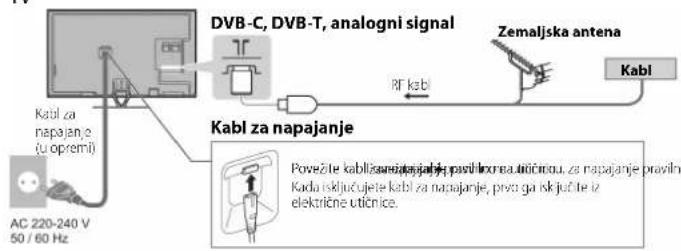
Kabl za napajanje i antena
TV
text_image
DVB-C, DVB-T, analogni signal Kabl za napajanje (u opremi) AC 220-240 V 50 / 60 Hz RF kabi Zemaljska antenna Kabl Kabl za napajanje Povežite kabljsansjajanje, pasihkra na utičinou, za napajanje pravilne Kada isključujete kabl za napajanje, prva ga isključite iz električne utičnice.Satelitska antena
■ DVB-S (dvostruki prijemnik (DiSEqc))

flowchart
graph LR
    A["SATELE"] --> B["Satelitska antenna"]
    B --> C["Kablovi sateli-see anene sa viestrukom skretricom"]
    C --> D["Satelitska antenna"]
    D --> E["Satelitska antenna"]
■ DVB-S (dvostruki prijemnik (sistem sa jednim kablom))

flowchart
graph LR
    A["Satelitska antenna"] --> B["Satelitska antene sa Single Cable ruterom"]
    B --> C["↔"]
    C --> D["Satelitska antene"]
    style A fill:#f9f,stroke:#333
    style D fill:#ccf,stroke:#333
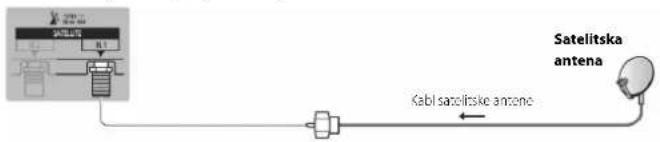
■ DVB-S (jedan prijemnik)
flowchart
graph LR
    A["Satelitska antenna"] -->|Kabi satelitske antenna| B["Satelitska antenna"]
    style A fill:#f9f,stroke:#333
    style B fill:#ccf,stroke:#333
AV uređaji
DVD snimač / VCR

flowchart
graph LR
    TV["TV"] --> A["AC/DC System"]
    A --> B["SCART kabl"]
    B --> C["DVD snimač / VCR"]
    C --> D["Zemaljska antenna"]
    D --> E["Kabl"]
    E --> F["RF kabl"]
    F --> G["RF kabl"]
    G --> H["AV1 (SCART) adapter (u opremi)"]
    H --> I["SCART kabl"]
    I --> J["RF kabl"]
    J --> K["RF kabl"]
    K --> L["RF kabl"]
■ DVD snimač/VCR i dekoder

flowchart
graph TD
    TV["TV"] --> HDMI["kbl"]
    HDMI --> Dekoder["Dekoder"]
    Dekoder --> Kabl["Kabl"]
    Kabl --> Zemaljska_antenna["Zemaljska antenna"]
    Zemaljska_antenna --> RF_kool["RF kool"]
    AF1["AVI (SCART) adapter (u opremi)"] --> SCART_kabl["SCART kabl"]
    AF1 --> RF_kool
    AV1 --> DVD_snimač/VCR["DVD snimač / VCR"]
    DVD_snimač/VCR --> SCART_kabl
    DVD_snimač/VCR --> RF_kool
Mreža
- Kako biste omogućili mrežne funkcije (VIERA Connect, i td.), morate da povežete TV na širokopojasno mrežno okruženje. Ako ne koristite širokopojasne mrežne usluge, kontaktirajte prodavca opreme u vezi sa dodatnim informacijama.
- Pripremite Internet okruženje za kablovsku ili bežičnu vezu.
- Priprema mrežne veze počeće prilikom prve upotrebe TV-a.
Kablovska veza

flowchart
graph LR
    A["Internet okruženje"] --> B["LAN kobl (aklopjen)"]
    B --> C["Upotrebite STI LAN kobl"]
    C --> D["Internet okruženje"]
Bežična veza

text_image
Pristupna tačka Internet okruženjeOstale veze
DVD plejer
(komponentna oprema)

flowchart
graph TD
    A["TV Display Panel"] --> B["AV2"]
    B --> C["Component 1: AV2 (COMPONENT/VIDEO) adapter (u opremi)"]
    C --> D["AV3"]
    D --> E["AV1"]
    E --> F["AV2 (COMPONENT/VIDEO) adapter (u opremi)"]
    F --> G["AV2 (COMPONENT/VIDEO) adapter (u opremi)"]
    G --> H["AV2 (COMPONENT/VIDEO) adapter (u opremi)"]
    H --> I["AV2 (COMPONENT/VIDEO) adapter (u opremi)"]
    I --> J["AV2 (COMPONENT/VIDEO) adapter (u opremi)"]
    J --> K["AV2 (COMPONENT/VIDEO) adapter (u opremi)"]
    K --> L["AV2 (COMPONENT/VIDEO) adapter (u opremi)"]
    L --> M["AV2 (COMPONENT/VIDEO) adapter (u opremi)"]
    M --> N["AV2 (COMPONENT/VIDEO) adapter (u opremi)"]
    N --> O["AV2 (COMPONENT/VIDEO) adapter (u opremi)"]
    O --> P["AV2 (COMPONENT/VIDEO) adapter (u opremi)"]
    P --> Q["AV2 (COMPONENT/VIDEO) adapter (u opremi)"]
    Q --> R["AV2 (COMPONENT/VIDEO) adapter (u opremi)"]
    R --> S["AV2 (COMPONENT/VIDEO) adapter (u opremi)"]
    S --> T["AV2 (COMPONENT/VIDEO) adapter (u opremi)"]
    T --> U["AV2 (COMPONENT/VIDEO) adapter (u opremi)"]
    U --> V["AV2 (COMPONENT/VIDEO) adapter (u opremi)"]
    V --> W["AV2 (COMPONENT/VIDEO) adapter (u opremi)"]
    W --> X["AV2 (COMPONENT/VIDEO) adapter (u opremi)"]
    X --> Y["AV2 (COMPONENT/VIDEO) adapter (u opremi)"]
    Y --> Z["AV2 (COMPONENT/VIDEO) adapter (u opremi)"]
    Z --> AA["AV2 (COMPONENT/VIDEO) adapter (u opremi)"]
    AA --> AB["AV2 (COMPONENT/VIDEO) adapter (u opremi)"]
    AB --> AC["AV2 (COMPONENT/VIDEO) adapter (u opremi)"]
    AC --> AD["AV2 (COMPONENT/VIDEO) adapter (u opremi)"]
    AD --> AE["AV2 (COMPONENT/VIDEO) adapter (u opremi)"]
    AE --> AF["AV2 (COMPONENT/VIDEO) adapter (u opremi)"]
    AF --> AG["AV2 (COMPONENT/VIDEO) adapter (u opremi)"]
    AG --> AH["AV2 (COMPONENT/VIDEO) adapter (u opremi)"]
    AH --> AI["AV2 (COMPONENT/VIDEO) adapter (u opremi)"]
    AI --> AJ["AV2 (COMPONENT/VIDEO) adapter (u opremi)"]
    AJ --> AK["AV2 (COMPONENT/VIDEO) adapter (u opremi)"]
    AK --> AL["AV2 (COMPONENT/VIDEO) adapter (u opremi)"]
    AL --> AM["AV2 (COMPONENT/VIDEO) adapter (u opremi)"]
    AM --> AN["AV2 (COMPONENT/VIDEO) adapter (u opremi)"]
    AN --> AO["AV2 (COMPONENT/VIDEO) adapter (u opremi)"]
    AO --> AP["AV2 (COMPONENT/VIDEO) adapter (u opremi)"]
    AP --> AQ["AV2 (COMPONENT/VIDEO) adapter (u opremi)"]
    AQ --> AR["AV2 (COMPONENT/VIDEO) adapter (u opremi)"]
    AR --> AS["AV2 (COMPONENT/VIDEO) adapter (u opremi)"]
    AS --> AT["AV2 (COMPONENT/VIDEO) adapter (u opremi)"]
    AT --> AU["AV2 (COMPONENT/VIDEO) adapter (u opremi)"]
    AU --> AV["AV2 (COMPONENT/VIDEO) adapter (u opremi)"]
    AV --> AW["AV2 (COMPONENT/VIDEO) adapter (u opremi)"]
    AW --> AX["AV2 (COMPONENT/VIDEO) adapter (u opremi)"]
    AX --> AY["AV2 (COMPONENT/VIDEO) adapter (u opremi)"]
    AY --> AZ["AV2 (COMPONENT/VIDEO) adapter (u opremi)"]
    AZ --> BA["AV2 (COMPONENT/VIDEO) adapter (u opremi)"]
    BA --> BB["AV2 (COMPONENT/VIDEO) adapter (u opremi)"]
    BB --> BC["AV2 (COMPONENT/VIDEO) adapter (u opremi)"]
    BC --> BD["AV2 (COMPONENT/VIDEO) adapter (u opremi)"]
    BD --> BE["AV2 (COMPONENT/VIDEO) adapter (u opremi)"]
    BE --> BF["AV2 (COMPONENT/VIDEO) adapter (u opremi)"]
    BF --> BG["AV2 (COMPONENT/VIDEO) adapter (u opremi)"]
    BG --> BH["AV2 (COMPONENT/VIDEO) adapter (u opremi)"]
    BH --> BI["AV2 (COMPONENT/VIDEO) adapter (u opremi)"]
    BI --> BJ["AV2 (COMPONENT/VIDEO) adapter (u opremi)"]
    BJ --> BK["AV2 (COMPONENT/VIDEO) adapter (u opremi)"]
    BK --> BL["AV2 (COMPONENT/VIDEO) adapter (u opremi)"]
    BL --> BM["AV2 (COMPONENT/VIDEO) adapter (u opremi)"]
    BM --> BN["AV2 (COMPONENT/VIDEO) adapter (u opremi)"]
    BN --> BO["AV2 (COMPONENT/VIDEO) adapter (u opremi)"]
    BO --> BP["AV2 (COMPONENT/VIDEO) adapter (u opremi)"]
    BP --> BQ["AV2 (COMPONENT/VIDEO) adapter (u opremi)"]
    BQ --> BR["AV2 (COMPONENT/VIDEO) adapter (u opremi)"]
    BR --> BS["AV2 (COMPONENT/VIDEO) adapter (u opremi)"]
    BS --> BT["AV2 (COMPONENT/VIDEO) adapter (u opremi)"]
    BT --> BU["AV2 (COMPONENT/VIDEO) adapter (u opremi)"]
    BU --> BV["AV2 (COMPONENT/VIDEO) adapter (u opremi)"]
    BV --> BW["AV2 (COMPONENT/VIDEO) adapter (u opremi)"]
    BW --> BX["AV2 (COMPONENT/VIDEO) adapter (u opremi)"]
    BX --> BY["AV2 (COMPONENT/VIDEO) adapter (u opremi)"]
    BY --> BZ["AV2 (COMPONENT/VIDEO) adapter (u opremi)"]
    BZ --> CA["AV2 (COMPONENT/VIDEO) adapter (u opremi)"]
    CA --> CB["AV2 (COMPONENT/VIDEO) adapter (u opremi)"]
    CB --> CC["AV2 (COMPONENT/VIDEO) adapter (u opremi)"]
    CC --> CD["AV2 (COMPONENT/VIDEO) adapter (u opremi)"]
    CD --> CE["AV2 (COMPONENT/VIDEO) adapter (u opremi)"]
    CE --> CF["AV2 (COMPONENT/VIDEO) adapter (u opremi)"]
    CF --> CG["AV2 (COMPONENT/VIDEO) adapter (u opremi)"]
    BG["AV2"] --> BH
■ Kamkorder/oprema za igre
(VIDEO oprema)

flowchart
graph LR
    TV["TV"] --> A["Component"]
    A --> B["AV1"]
    A --> C["AV2"]
    A --> D["AV3"]
    D --> E["AV4"]
    E --> F["AV5"]
    F --> G["AV6"]
    G --> H["AV7"]
    H --> I["AV8"]
    I --> J["AV9"]
    J --> K["AV10"]
    K --> L["AV11"]
    L --> M["AV12"]
    M --> N["AV13"]
    N --> O["AV14"]
    O --> P["AV15"]
    P --> Q["AV16"]
    Q --> R["AV17"]
    R --> S["AV18"]
    S --> T["AV19"]
    T --> U["AV20"]
    U --> V["AV21"]
    V --> W["AV22"]
    W --> X["AV23"]
    X --> Y["AV24"]
    Y --> Z["AV25"]
    Z --> AA["AV26"]
    AA --> AB["AV27"]
    AB --> AC["AV28"]
    AC --> AD["AV29"]
    AD --> AE["AV30"]
    AE --> AF["AV31"]
    AF --> AG["AV32"]
    AG --> AH["AV33"]
    AH --> AI["AV34"]
    AI --> AJ["AV35"]
    AJ --> AK["AV36"]
    AK --> AL["AV37"]
    AL --> AM["AV38"]
    AM --> AN["AV39"]
    AN --> AO["AV40"]
    AO --> AP["AV41"]
    AP --> AQ["AV42"]
    AQ --> AR["AV43"]
    AR --> AS["AV44"]
    AS --> AT["AV45"]
    AT --> AU["AV46"]
    AU --> AV["AV47"]
    AV --> AW["AV48"]
    AW --> AX["AV49"]
    AX --> AY["AV50"]
    AY --> AZ["AV51"]
    AZ --> BA["AV52"]
    BA --> BB["AV53"]
    BB --> BC["AV54"]
    BC --> BD["AV55"]
    BD --> BE["AV56"]
    BE --> BF["AV57"]
    BF --> BG["AV58"]
    BG --> BH["AV59"]
    BH --> BI["AV60"]
    BI --> BJ["AV61"]
    BJ --> BK["AV62"]
    BK --> BL["AV63"]
    BL --> BM["AV64"]
    BM --> BN["AV65"]
    BN --> BO["AV66"]
    BO --> BP["AV67"]
    BP --> BQ["AV68"]
    BQ --> BR["AV69"]
    BR --> BS["AV70"]
    BS --> BT["AV71"]
    BT --> BU["AV72"]
    BU --> BV["AV73"]
    BV --> BW["AV74"]
    BW --> BX["AV75"]
    BX --> BY["AV76"]
    BY --> BZ["AV77"]
    BZ --> CA["AV78"]
    CA --> CB["AV79"]
    CB --> CC["AV80"]
    CC --> CD["AV81"]
    CD --> CE["AV82"]
    CE --> CF["AV83"]
    CF --> CG["AV84"]
    CG --> CH["AV85"]
    CH --> CI["AV86"]
    CI --> CJ["AV87"]
    CJ --> CK["AV88"]
    CK --> CL["AV89"]
    CL --> CM["AV90"]
    CM --> CN["AV91"]
    CN --> CO["AV92"]
    CO --> CP["AV93"]
    CP --> CQ["AV94"]
    CQ --> CR["AV95"]
    CR --> CS["AV96"]
    CS --> CT["AV97"]
    CT --> CU["AV98"]
    CU --> CV["AV99"]
■ Pojačalo (za slušanje zvuka preko zvučnika)
TV

flowchart
graph LR
    A[" HDMI bus "]
    B[" HDMI kabi "] --> C[" HDMI kabi "]
    C --> D[" Bipedalaksa systemom avvudemika "]
    D --> E[" Sipaděbájanaoporomá (DVD bipedalaksa věděmika ) "]
- Upotrebite HDMI2 priključak za povezivanje pojačala. Ova veza je dostupna kada koristite pojačalo sa ARC (Audio Return Channel) funkcijom. U slučaju pojačala bez ARC funkcije, upotrebite DIGITAL AUDIO priključak.
- Da biste uživali u zvuku sa spoljašnje opreme uz višekanalni zvuk (npr., Dolby Digital 5.1ch), povežite opremu na pojačalo. Informacije o povezivanju potražite u uputstvu za upotrebu opreme i pojačala.
■ Slušalice

text_image
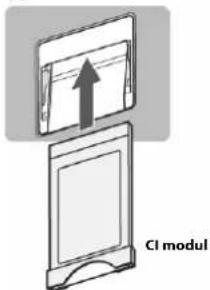
TV N3 stereo mini prildjučak Da podesite nivo zvuka: [Headphone Volume] oppicjani 8 soundreeriju■ Common Interface (CI priključak)
TV
text_image
CI modul- Isključivanje/uključivanje zvuka.
10 [TEXT] taster
- Pozivanje teletekst funkcije.
11 [+/-] kontrola nivoa zvuka
12 Numerički tasteri
- Promena kanala i teletekst stranica. - Izbor karaktera.
- U pripremnom režimu, pritiskom na ovaj taster uključujete TV.
13 [eHELP] dugme
- Prikaz [eHELP] aplikacije (interno uputstvo za upotrebu).
14 [LIGHT] taster
- Osvetljivanje tastera 5 sekundi (izuzev tastera „25“).
15 [INPUT TV/AV] - izbor ulaznog režima
- TV – prelazak u DVB-S / DVB-C / DVB-T / analogni režim. - AV – prelazak u AV ulazni režim iz liste za izbor izvora.
16 [EXIT] dugme
- Ista funkcija kao taster „1“ na daljinskom upravljaču.
2 Mikrofon
3 Taster mikrofona
4 Touch Pad površina (pogledajte nastavak teksta)
5 [OPTION] meni
6 [HOME] taster
7 Tasteri za kontrolu nivoa zvuka
- Ista funkcija kao taster „11“ na daljinskom upravljaču.
8 [APPS] taster
- Ista funkcija kao taster „5“ na daljinskom upravljaču.
- Ista funkcija kao taster „20“ na daljinskom upravljaču.
11 Tasteri za promenu kanala
- Ista funkcija kao taster „23“ na daljinskom upravljaču.
12 [OK] taster
■ Touch Pad površina
![PANASONIC Viera TX-P60DT60E - [OK] taster - 1](/content/2026/05/1100591/images/fe3ea15af6ce8ec4b27a4f32b269104a8f8fa5131216c83a895fab794f494005.jpg)
Dodirnite centar površine kao potvrdu "OK".
![PANASONIC Viera TX-P60DT60E - [OK] taster - 2](/content/2026/05/1100591/images/991ff267888ccae9db88e094d2e3d09007f585a076f7039c4a7fe6c84bd86dab.jpg)
Pomerite prst da biste pomerili kursor (na Internet sadržaje ili [Cursor Settings] opciju u [VIERA Touch Pad Controller] (Setup) meni), odaberite stavku, podesite nivo, i td.
![PANASONIC Viera TX-P60DT60E - [OK] taster - 3](/content/2026/05/1100591/images/522df1c27ba0ce2346bb55870b2b58da6f413c4d13aa0649074c7a1d9d183422.jpg)
Pomerajte prst po ivici da skrolujete sadržaj.
■ Instalacija/vađenje baterija
![PANASONIC Viera TX-P60DT60E - [OK] taster - 4](/content/2026/05/1100591/images/6f3391281a9b39b32477c38b0411d7904681d5337a079a52842d8d972804e650.jpg)
text_image
Otvorite poklopac Zatvorite poklopac Vodite računa o polaritetu (+ iliNapomene
- Preporučujemo vam da kontroler držite u ruci prilikom upotrebe.
- Energija baterije se koristi svaki put kada koristite kontroler (uključujući operaciju dodira Touch Pad površine) čak iako ne kontrolišete TV. To može da skrati radni vek baterije.
- Neke operacije zavise od aplikacije.
Kontrole na televizoru
- Kada pritisnete tastere 1, 2, 3, na desnoj strani ekrana na tri sekunde prikazuje se kontrolna ploča radi označavanja pritisnutog tastera.

text_image
INPUT/ OK FOR MENU 1 2 3 4 VOL - GVI 5 6 71 Taster za izbor ulaznog režima
- Pritisnite taster više puta sve dok se ne prikaže željeni režim.
[Main Menu] taster
- Pritisnite i držite dugme oko 3 sekunde da prikažete glavni meni.
[OK] taster (kada ste u sistemu menija)
2 Promena kanala
- Pomeranje kursora gore/dole (kada ste u sistemu menija)
3 Promena nivoa zvuka
- Pomeranje kursora levo/desno (kada ste u sistemu menija)
4 Prekidač za uključivanje/isključivanje (Power ON/OFF)
- Upotrebite prekidač da uključite ili isključite napajanje.
5 Prijemnik signala daljinskog upravljača
- Nemojte da postavljate predmete između prijemnika signala na TV-u i daljinskog upravljača.
- LED indikator trepće kada TV prima komandu sa daljinskog upravljača.
Upotreba ekranskog sistema menija
Uključite napajanje TV-a.
Pritisnite [ ] dugme na TV-u ili [ ] dugme na daljinskom upravljaču (prekidač napajanja na TV-u mora da bude uključen).
Prikazana je neobična slika
- Isključite TV pritiskom na prekidač napajanja, a zatim ga uključite ponovo.
- Ako se problem nastavi, inicijalizujte sve postavke. [Shipping Condition] u [System Menu] meniju (Setup Menu).
Čuje se neobičan zvuk sa TV-a.
Prvo, isključite priključak iz električne utičnice.
Ekranska ploča, kućište, postolje
Redovno održavanje: Pažljivo obrišite površinu ekrana, kućišta ili postolja uz pomoć meke tkanine kako biste uklonili prašinu ili otiske prstiju.
Za tvrdokorne mrlje: Prvo očistite prašinu sa površine. Navlažite meku tkaninu čistom vodom ili rastvorom neutralnog deterdženta (1 deo deterdženta na 100 delova vode). Iscedite tkaninu i obrišite površinu. Na kraju, suvom tkanininom obrišite i osušite vlagu.
Pažnja
- Nemojte da koristite tvrdu tkaninu ili da trljate površinu suviše snažno zato što na taj način možete da izazovete ogrebotine na površini.
- Vodite računa o tome da ne izlažete površine TV-a vodi ili deterdžentu. Prodor tečnosti unutar TV-a može da izazove kvar proizvoda.
- Nemojte da izlažete površine uređaja sredstvu za odbijanje insekata, rastvaračima, razređivaču ili drugim agresivnim hemikalijama. To može da utiče na kvalitet površine ili da izazove skidanje boje.
- Površina ekranske ploče podvrgnuta je specijalnom postupku i može lako da se ošeteti. Vodite računa o tome da udarite ili ogrebete površinu noktom ili drugim tvrdim predmetom.
- Nemojte da dozvolite da kućište i postolje budu u kontaktu sa gumenim ili plastičnim predmetom duže vreme. To može negativno da utiče na kvalitet površine.
Priključak kabla za napajanje
Brišite redovno priključak kabla za napajanje suvom tkaninom. Vlaga i prašina mogu da dovedu do požara ili strujnog udara.
Specifikacije
| 42-inčni model | 47-inčni model 50-inčni model | |
| Br. modelaBr. | modeTX-142DT60F | TX-14/DT80F |
| Dimerzije ( × V × D) × | 956 x 650 x 225 mm*10956 x 564 x 35 mm*2 | 1067 x 713 x 261 mm*11067 x 627 x 35 mm*2 |
| Težina | 16.0 Neto*112.5 Neto*2 | 19.0 Neto*115.0 Neto*2 |
| 55-inčni model | 60-inčni model | |
| Br. modela | TX-L55DT60E | TX-L60DT60E |
| Dimenajje ( × V × D) × D | 1238 mm × 810 mm × 280 mm^*1 1238 mm × 724 mm × 35 mm^*2 | 1368 mm × 892 mm × 309 mm^*1 1368 mm × 796 mm × 39 mm^*2 |
| Težina | 26.5 Neto ^x1 , 21.0 Neto ^*2 | 34.0 Neto ^* , 27.5 Neto ^*2 |
| Lzvornapajanja | AC 220-240 V, 50 / 60 Hz | |
| Ekkaarskaploča LED LC | D ekran | |
| Zvyk | Zvučnik | 8 train zvučnika x2, niskotonac (Φ 75 mm) x 1 |
| Audio izlaz | 18 W (4 W + 4 W + 10 W) | |
| Zsaklubaltice | M3 (3.5 mm) stereo mini priključak × 1 | |
| Terminal za poveživanje spojašnje opreme | AVT ulaz / izlaz | SCART (Audio/Video ulaz, Audio/Video izlaz, RGB ulaz) |
| AWP input(OCOMFONENTI/WICNO) | VIDEO RCA PIN tip × 1 1.0 V[p-p] (75 Ω) | |
| AUDIOIL - R RCA PIN tip × 2 0.5 V[rms] | ||
| Y 1.0 V[p-p] (uklučujući sinhronizaciju),IPB,PR ± 0.35 V[p-p] | ||
| HDMI1//2V//33 3input | Priklučci tipa A.HDMI1/3: 3D, Content Type, Deep ColourHDMI2: 3D, Content Type, Audio Return Channel, Deep ColourOvaj TV podržava "HDAVI Control 5" funkcije. | |
| Zalkanticu Za SD | karticu x 1Common Interface priključak (u skladu sa CI Plus standardom) × 2 | |
| ETHERNET ETHERIN | NBT45, IEEE802.3 10BASE-T / 100BASE-TX | |
| USB1//2 USB 1 | √2 : USB2.0 DC 5 V, maks. 500 mAUSB 3: USB3.0 DC 5 V, maks. 900 mA | |
| DIGITAL/AUDIOtlar | PCM / Dolby Digital / DTS, optičko vlakno | |
| Sáteemizaprijem // Nazivopsegat“ 3 | DVB-S/S2 : digitalni satelitski servisi (MPEG2 i MPEG4-AVC(H.264))Opseg frekvencija prijemnika – 950 MHz do 2150 MHzDiSeqC – verzija 1.0 | |
| DVB-C : digitalni kablovski servisi (MPEG2 i MPEG4-AVC(H.264)) | ||
| DVB-T : digitalni zemaljski servisi (MPEG2 i MPEG4-AVC(H.264)) | ||
| PALID,K, VHF E2-E12 VHF H1-H2 (Italija)SHCAWIM, G, VHF A-H (Italija) UHF E21-E69SECAWIM, G, CATV (S01-S05) CATV S1-S10 (M1-M10)SECAWIM, LL' CATV S11-S20 (U1-U10) CATV S21-S41 (hiperops.) | ||
| PALID,K, VHF R1 - R2 VHF R3 - RSSECAWIM, K VHF R6 - R12 UHF E21 - E69 | ||
| PAL $25.00: Reprodukcija NTSC traka sa nekih PAL VCR uređaja | ||
| M.NTSC: Reprodukcija sa M.NTSC VCR uređaja | ||
| NTSC (samno AV ulaz): Reprodukcija sa NTSC VCR uređaja | ||
| Ulazza-sataanteou | Ženski ulaz F tipa, 75Ω x2 | |
| Ulazza-antenu VHF / UHF | ||
| Radni uslovi | Temperatura: 0 °C - 35 °CWaztnasi wazdula: 20 % - 80 % RH (bez kondenzacije) | |
*1 Sa postoljem.
*2 Samo TV.
*3 Najnovije informacije o dostupnim servisima potražite na sledećoj adresi (samo na engleskom) http://panasonic.net/viera/support
| Integrisani bežični grisari LANLAN | U/tvojari standardi i opseg frekvencijačušvčjeni standardi i opseg frek IEEE802.11a/n5180-5320 GHz, 5500-5580 GHz, 5660-5700 GHzICEE802.11b/g/n2412 - 2472 GHz |
| BezbednostBezbednostWPA2-PSK (TKIP/AES), WPA-PSK (TKIP/AES), WEP (64 bit/128 bit) | |
| Bežična Bluetooth Bežično tehnologijednýkologi | Standard: Staatosth 3.0 Bežična BluetoothOpsegríkrevenijija: 2402 - 2480 GHz |
Gledanje sadržaja....12
„my Home Screen“ funkcija....12
Osnovne informacije....13
Pronalaženje i uređivanje kanala....22
Snimanje....24
USB HDD priprema....24
Snimanje aktuelnog programa....25
Programiranje tajmera....25
Tehničke informacije 26
Internet usluge....27
Internet sadržaj....27
Mrežne veze 27
Mrežne postavke....27
Kućna mreža....29
DLNA funkcija 29
Mrežne veze 30
Mrežne postavke....31
Fotografije....33
Video zapisi....33
Možete da pretražujete sadržaj iz različitih funkcija.
-
Odaberite Search opciju iz vodiča sa alatima.
-
Pratite prikazane instrukcije.
-
Da biste iskoristili ovu funkciju u potpunosti, potrebno vam je širokopojasno mrežno okruženje. Sprovedite povezivanje na mrežu i mrežne postavke.
Internet servis > Mrežne veze
Internet servis > Mrežne postavke
- Ažurirajte softver kada se na ekranu prikaže obaveštenje o tome. Ako ne ažurirate softver, nećete moći da koristite "my Home Screen" funkciju. Softver možete da ažurirate kasnije ručno.
Internet servis > Mrežne postavke > Ažuriranje softvera
Osnovne informacije
- Ako traka sa informacijama nije prikazana, prikažite je pritiskom na
- Odaberite kanal tasterima ▲/▼ i pritisnite dugme [OK] da ga gledate dok je prikazana traka sa informacijama
Gledanje > Osnovno > Traka sa informacijama
■ Izbor kanala uz pomoć TV vodiča
- Prikažite TV vodič pritiskom na dugme [GUIDE]
- Odaberite aktuelni program ili kanal tasterima ▲/▼/◄/► i pritisnite [OK] da mu pristupite
- Odaberite View opciju tasterima ▲/▼ i pritisnite [OK] da pristupite (DVB) – Aktuelni program se prikazuje u gornjem levom delu ekrana.
- Pritisnite [OK] da izadete iz TV vodiča
Gledanje > TV vodič > Upotreba TV vodiča
■ Gledanje pretplatničkog TV kanala (pay-TV)
• Informacije o šifrovanim kanalima
Funkcije > Common Interface > Upotreba Common Interface modula
- Kontaktirajte operatera/stanicu ili proizvođača CI modula u vezi sa dodatnim informacijama i uslovima servisa.
Traka sa informacijama
Prikažite traku sa informacijama pritiskom na dugme
- Traka sa informacijama prikazuje se svaki put kada promenite kanal.

text_image
1 ZDF 2 3 4 5 6 7- Pozicija i ime kanala
- Tip kanala (Radio, HDTV, itd.) / šifrovan kanal (TV režim (,

- Program
- Početno/završno vreme programa (izuzev analognog režima)
Pozicija kanala, i td. (analogni režim)
Indikator protoka vremena odabranog programa (izuzev analognog režima)
- Kategorija
• Da promenite kategoriju (DVB)
1) Prikažite listu kategorija pritiskom na plavi taster
2) Odaberite kategoriju tasterima ▲/▼ i pritisnite [OK] da je promenite
Funkcija za isključivanje zvuka (MUTE) je uključena.
Bad signal: Slab kvalitet TV signala
Dolby D+, Dolby Digital Plus, Dolby Digital ili HE-AAC audio zapis Dolby D,
HE-AAC:

Dostupna je usluga titla

Dostupna je usluga teleteksta

Dostupno je više zvučnih zapisa

Gledanje > Osnovno > Tajmer za isključivanje
• Da proverite drugi kanal: pritisnite ▲/▼
- Da gledate kanal naveden u traci sa informacijama: pritisnite [OK].
- Informacije o sledećem programu (DVB): pritisnite ▶
- Da isključite traku sa informacijama: pritisnite [EXIT].
• Dodatne informacije (DVB): pritisnite
- Pritisnite taster ponovo da sakrijete traku sa informacijama.
- Da podesite period nakon koga se traka sa informacijama isključuje, sprovedite postavku Banner Display Timeout opcije.
Postavke > Postavka > Postavke prikaza
Option meni
Proverite ili promenite aktuelni status.
- Prikažite Option meni pritiskom na dugme [OPTION]
- Odaberite jednu od sledećih stavki tasterima ▲/▼ i pritisnite [OK] da pristupite: Voice Guidance Settings / Multi Video / Multi Audio / Dual Audio / Sub Channel / Subtitle Language / Teletext Character Set / Teletext Language / MPX / Volume Correction / Dual CI
- Funkcije stavki zavise od odabrane zemlje.
- Sprovedite postavku tasterima ▲/▼/◄/► i pritisnite [OK] da je sačuvate
Voice Guidance Settings: Podešavanje glasovnog navođenje za osobe sa oštećenjem čula vida
Postavke > Zvuk > Postavke glasovnog navodenja
Gledanje > Osnovno > Tajmer za isključivanje
– Operacija nije sprovedena 4 sata dok je Auto Standby funkcija uključena (On).
Postavke > Tajmer > Automatski pripremni režim
- TV ne prima signal i operacija se ne sprovdi 10 minuta dok je No signal Power off funkcija uključena (On).
Postavke > Tajmer > Isključivanje napajanja kada nema signala
- Ova funkcija ne utiče na snimanje programiranog tajmera i snimanje jednim pritiskom na taster.
Aspect (odnos ekrana)
(Pritisnite taster više puta sve dok ne dođete do željenog režima.)
Auto: Automatski se bira najbolji odnos ekrana u skladu sa „Aspect Control“ signalom.
- Pritisnite taster u boji dok je prikazana željena strana
- Pritisnite i držite dugme [OK]
• Broj sačuvane strane menja boju u belu.
• Da promenite sačuvanu stranu
1) Pritisnite taster u boji čiju funkciju želite da promenite
2) Unesite broj nove strane numeričkim tasterima
3) Pritisnite i držite dugme [OK]
■ Gledanje pod-strane
Brojevi podstrana prikazuju se u gornjem delu ekrana. Pritisnite ◀/▶ da pogledate pod-stranu. (Samo kada teletekst ima više od jedne strane.)
- Brojevi podstrana zavise od stanice (do 79 strana).
- Pretraživanje može da traje izvesno vreme dok gledate TV.
• Da pogledate odredenu pod-stranu
1) Pritisnite dugme [MENU]
2) Pritisnite plavi taster
3) Unesite 4-cifren broj (npr. za P6, pritisnite [0][0][0][6])
Režim teleteksta
Možete da uživate u gledanju 3D slika uz odgovarajuće sadržaje ili programe ako nosite 3D naočare.
- Ovaj TV podržava Frame Sequential, Side by Side i Top and Bottom 3D formate.
-
"Frame Sequential" je 3D format u kome se slike za levo i desno oko snimaju u visokoj definiciji i reprodukuju naizmenično.
-
Stavite 3D naočare na glavu.
- Gledajte 3D sliku.
- Mere predostrožnosti prikazuju se kada prvi put gledate 3D sliku. Odaberite Yes ili No da nastavite sa gledanjem 3D slika. Ako odaberete Yes, ova poruka se prikazuje ponovo pri istim uslovima nakon što sledeći put uključite uređaj. Odaberite No ako ne želite da se ova poruka prikaže ponovo.
■ Reprodukcija 3D-kompatibilnog Blu-ray diska (Frame Sequential format)
Pronalaženje i uređivanje kanala
Meni postavke (Setting meni)
Možete da pronadete kanale, da kreirate liste omiljenih kanala, da preskočite neželjene kanale, i td.
- Prikažite TV Selection ekran pritiskom na dugme [TV]
- Odaberite režim tasterima ▲/▼ i pritisnite [OK] da odaberete DVB-C / DVB-T / Analogue
- Prikažite meni pritiskom na dugme [MENU]
- Odaberite Setup > Tuning meni tasterima ▲/▼ i pritisnite [OK] da pristupite DVB-C Tuning Menu / DVB-T Tuning Menu / Analogue Tuning Menu
- Naziv menija zavisi od TV režima.
- Odaberite jednu od funkcija tasterima ▲/▼ i pritisnite [OK] da biste pristupili opciji Favourites Edit / Channel List / Auto Setup / Antenna System / LNB Configuration / Manual Tuning / Update Channel List / New Channel Message / Signal Condition
- Funkcije stavki zavise od odabrane zemlje.
Postavke > Postavka > Tuning meni
Gledanje > Osnovno > Traka sa informacijama
Gledanje > TV vodič > Upotreba TV vodiča
-
Odaberite Favourites Edit opciju tasterima ▲/▼ i pritisnite [OK] da pristupite
-
Odaberite kanal za listu na osnovu svih DVB kanala uz pomoć tastera ▲/▼
-
indikator se prikazuje ako je kanal šifrovan.
- Da prikažete druge omiljene kanale: pritisnite zeleni taster.
-
Da sortirate imena kanala abecednim redom: pritisnite crveni taster
• Da promenite kategoriju: pritisnite plavi taster -
Pritisnite [OK] da dodate kanal u Favourite listu
• Da dodate sve kanale u listu
1) Pritisnite žuti taster
2) Pritisnite zeleni taster da dodate sve kanale u listu
• Da dodate niz kanala u listu
1) Pritisnite žuti taster
2) 2) Označite niz kanala tasterima ▲/▼ i pritisnite [OK] da ga dodate
- Pritisnite [BACK/RETURN] i [OK] taster da memorišete promenu
Gledanje > Pronalaženje i uređivanje kanala > Ručno uređivanje
- Samo za otkrivene kanale
• Da promenite ime kanala (analogni kanali)
1) Pritisnite plavi taster da uređujete kanal
2) Unesite karaktere (maksimalno 5 karaktera) tasterima ▲/▼/◄/► ili numeričkim tasterima i pritisnite [OK] da potvrdite
3) Pritisnite [BACK/RETURN] taster da sačuvate postavku
- Ako je VCR povezan samo RF kablom u analognom režimu, sprovedite uređivanje VCR-a.
Automatska postavka (Auto Setup)
Automatsko pronalaženje kanala koje TV prima u određenoj oblasti.
- Ova funkcija je dostupna ako ste već sproveli pronalaženje kanala.
- Intelsat na 85.2° istočno
• ABS 1 na 75° istočno
• Express na 53° istočno - Intelsat na 45° istočno
- Turksat na 42° istočno
- Express na 40° istočno
• Hellas na 39° istočno
• Eutelsat na 36° istočno
• Eutelsat na 33° istočno
• Astra na 28.2° istočno
• Arabsat na 26° istočno
• Eutelsat na 25.5° istočno
• Astra na 23.5° istočno
• Eutelsat na 21.5° istočno
• Astra na 19.2° istočno
• Eutelsat na 16° istočno
• Hot Bird na 13° istočno
• Eutelsat na 10° istočno
- Eutelsat na 9° istočno
• Eutelsat na 7° istočno
- Astra na 4.8° istočno
• Thor na 0.8° zapadno / Intelsat na 1° zapadno
- Amos na 4° zapadno
• Eutelsat na 5° zapadno
• Eutelsat na 7° zapadno
• Eutelsat na 8° zapadno
• Eutelsat na 12.5° zapadno
- Telstar na 15° zapadno
- NSS na 22° zapadno
• Intelsat na 24.5° zapadno
- Hispasat na 30° zapadno
Snimanje
USB HDD priprema
Pripremni koraci
Možete da snimate digitalne TV programe na povezan USB HDD i da na uživate u reprodukciji sadržaja na različite načine.
- Pripremite USB HDD ekskluzivno za snimanje uz ovaj TV.
- Upotrebite USB HDD koji podržava USB 3.0 standard za istovremeno snimanje 2 programa.
- Povežite USB HDD na USB 3 priključak uz pomoć USB kabla.
- Povežite USB HDD na električnu utičnicu.
- Da bezbedno isključite USB HDD sa TV-a, sprovedite Safely remove USB proceduru iz USB Device Setup opcije. Snimanje > USB HDD postavka > Postavka za USB HDD
- Proverite da li tipovi terminala i priključci kablova odgovaraju jedni drugima prilikom povezivanja.


- USB priključak
- USB kabl
- USB HDD
- Električna utičnica
= Pažnja =
– Izbor zaključanog kanala
– Izbor pogrešnog signala
- Nema TV signala
- Ako se druga operacija snimanja pokrene
Funkcije > Cl priključak
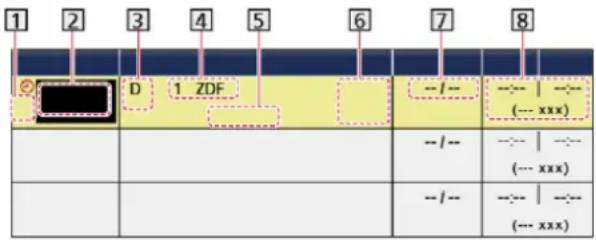
Reminder: Podsetnik za gledanje programa. Kada gledate TV, podsetnik se prikazuje 2 minute pre početnog vremena. Pritisnite [OK] da biste prešli na programiran kanal.
- Odaberite stavku (kanal, datum i početno/završno vreme) tasterima ◀/▶ i sprovedite postavku opcija 4/7 tasterima ▲/▼
• 4 i 8 možete da unesete numeričkim tasterima.
Primer
text_image
1 2 3 4 5 6 7 8 D 1 ZDF --/-- --/ | --/ (--- xxx) --/-- --/ | --/ (--- xxx) --/-- --/ | --/ (--- xxx)- !: Poklapanje vremena programiranih tajmera
- Funkcija (USB HDD Rec. (CI :Auto / CI :Slot1 / CI :Slot2) / Reminder)
- TV režim
S: DVB-S
C: DVB-C
D: DVB-T
• Za dodatne informacije o USB HDD-u
Tehničke informacije
USB HDD
USB HDD
Izbor internet sadržaja
-
Prikažite APPS listu pritiskom na taster [APPS]
-
Dodatne informacije o APPS listi Funkcije > APPS lista
-
U zavisnosti od uslova upotrebe, potrebno je izvesno vreme za čitanje svih podataka.
-
Odaberite željenu stavku kursorskim tasterima i pritisnite [OK] da pristupite
(Primer)
- Da biste se vratili na APPS listu: pritisnite [APPS] taster
- Da izadete iz APPS liste: pritisnite [EXIT] taster
- Možete da kontrolišete Internet sadržaje preko slobodnog kursora i funkcije glasovne kontrole (Voice Control) vašeg VIERA Touch Pad kontrolera (u opremi). Funkcije > Glasovna kontrola
- Možete da povežete tastaturu i kontroler za igru radi unosa karaktera i igranja igara. Pored toga, možete da ih koristite i za kontrolu TV operacija i u APPS listi. Funkcije > Tastatura / Kontroler za igru
- Video komunikacija (npr., Skype™) zahteva kameru za komunikaciju (TY-CC20W). Dodatne informacije potražite u uputstvu za upotrebu kamere.
*1: Dostupni sadržaji:
- Sadržaji koje možete da reprodukujete Media Player aplikacijom ovog TV-a i na drugim mrežnim uređajima
Fotografije se prikazuju pojedinačno.
- Kontrola pri reprodukciji pojedinačnih fotografija (Single view)
◀: Na prethodnu fotografiju
▶: Na sledeću fotografiju
▼: Zaustavljanje reprodukcije (vraćanje na listu)
[OK] : Reprodukcija slajdova
- Da prikažete/sakrijete vodič za upotrebu: pritisnite taster
- Da rotirate sliku za 90°: pritisnite plavi taster
• Da se vratite u listu: pritisnite [BACK/RETURN] taster
Upotreba funkcije za reprodukciju slajdova
Reprodukcija slajdova se završava nakon pregleda svih fotografija u listi.
- Odaberite fajl na osnovu umanjenih fotografija (thumbnail of photos) za prvi prikaz uz pomoć tastera ▲/▼/◄/►
-
Pokrenite reprodukciju slajdova pritiskom na crveni i taster [OK]
-
Da prikažete/sakrijete vodič za upotrebu: pritisnite taster
- Da pauzirate reprodukciju (vraćanje na pojedinačne slike): pritisnite [OK]
• Da se vratite u listu: pritisnite [BACK/RETURN]
■ Postavke reprodukcije slajdova (Slideshow Settings)
Sprovedite postavke za operacije sa fotografijama na ovom TV-u.
- Prikažite Option meni pritiskom na dugme [OPTION]
- Odaberite Slideshow Settings opciju tasterima ▲/▼ i pritisnite [OK] da pristupite
- Odaberite jednu od sledećih stavki tasterima ▲/▼ i pritisnite [OK] da pristupite: Transition Effect / Auto Makeup / Interval / Repeat / Back Ground Music
- Sprovedite postavku tasterima ▲/▼/◄/► i pritisnite [OK] da je sačuvate
Transition Effect (Off / Fade / Dissolve / Motion / Random): Izbor efekta za promenu fotografija tokom reprodukcije slajdova.
Auto Makeup (On / Off): Automatski izbor lica na fotografiji i unapređenje osvetljenosti i kontrasta.
Interval (Long / Normal / Short): Izbor intervala tokom koga je slajd prikazan.
Repeat (On / Off): Ponavljanje reprodukcije slajdova.
Back Ground Music (Off / Type1 / Type2 / Type3 / Type4 / Type5): Izbor muzičke pozadine tokom režima za prikaz fotografija.
Video zapisi
Izbor fajla
Sprovedite pripremu media servera, mrežnih veza i postavki.
Kućna mreža > DLNA informacije
Kućna mreža > Mrežne veze
Kućna mreža > Mrežne postavke
- Prikažite APPS listu pritiskom na taster [APPS]
- Odaberite Media Server opciju tasterima ▲/▼/◄/► i pritisnite [OK]
-
Odaberite jedan od media servera tasterima ▲/▼ i pritisnite [OK]
-
Za pristup drugom TV-u, odaberite ime drugog TV-a iz prikazane liste media servera.
-
Da prikažete/sakrijete informacije o označenom media serveru: pritisnite taster.
-
Odaberite fajl tasterima ▲/▼ i pritisnite [OK] da pristupite
-
U zavisnosti od statusa media servera, možda ćete morati da odaberete folder pre izbora fajla.
- Da prikažete/sakrijete informacije o označenom fajlu: pritisnite i taster.
=Napomena=
Sprovedite postavke za operacije sa video fajlovima na ovom TV-u.
- Prikažite Option meni pritiskom na dugme [OPTION]
- Odaberite Video Setup opciju tasterima ▲/▼ i pritisnite [OK] da pristupite
- Odaberite jednu od sledećih stavki tasterima ▲/▼ i pritisnite OK da pristupite: Video Preview / Multi Audio / Dual Audio / Dual Mono Audio / Subtitle / Subtitle Text / Subtitle Language / Repeat
- Stavke menija i dostupne opcije zavise od sadržaja.
- Sprovedite postavku tasterima ▲/▼/◄/► i pritisnite [OK] da je sačuvate
Video Preview (On / Off): Sprovedite postavku da pokrenete pregled naslova ili scene u prikazu umanjene slike.
- Slike možda neće biti prikazane odmah u režimu za prikaz umanjene slike. Odaberite Off postavku da otklonite ovaj problem.
Multi Audio, Dual Audio, Dual Mono Audio: Izbor dostupnih zvučnih zapisa (ako je alternativa dostupna).
▶: Ubrzana reprodukcija napred
▼: Zaustavljanje
[OK] : Pauza / Reprodukcija
- Da prikažete/sakrijete vodič za upotrebu: pritisnite i
- Da predete na prethodnu numeru: pritisnite crveni taster
- Da predete na sledeću numeru: pritisnite zeleni taster.
• Da se vratite u listu: pritisnite [BACK/RETURN]
Muzička postavka (Music Setup)
Sprovedite postavke za operacije sa muzičkim fajlovima na ovom TV-u.
- Prikažite Option meni pritiskom na dugme [OPTION]
- Odaberite Music Setup > Repeat opciju pritiskom na taster [OK]
- Odaberite Folder / One / Off postavku tasterima ▲/▼ i pritisnite OK da potvrdite izbor
Folder: Reprodukcija se ponavlja na osnovu numera u odabranom folderu One: Ponavljanje reprodukcije odabranog fajla.
DIGA snimač
Kontrola DIGA snimača
Sprovedite pripremu media servera, mrežnih veza i postavki.
Kućna mreža > DLNA informacije
Kućna mreža > Mrežne veze
Kućna mreža > Mrežne postavke
- Prikažite APPS listu pritiskom na taster [APPS]
-
Odaberite Media Server opciju tasterima ▲/▼/◄/► i pritisnite [OK] da pristupite
-
Odaberite DIGA opciju tasterima ▲/▼ i pritisnite [OK] da pristupite
-
Prikazuje se ekran sa DIGA snimača. Funkcije DIGA snimača možete da kontrolišete daljinskim upravljačem TV-a u skladu sa vodičem kroz operacije.
- Pre upotrebe, registrujte TV na DIGA snimač.
- Više informacija potražite u uputstvu za DIGA snimača.

Tehničke informacije
Format fotografija
■ Podržani formati fotografija
- JPEG (.jpg, .jpeg)
Rezolucija slike (broj piksela): 8 × 8 do 30,719 × 17,279
Sub-sampling: 4:4:4, 4:2:2, 4:2:0
- DCF i EXIF standardi
- Progressive JPEG format nije podržan.
=Napomene=
- Neke fajlove ne možete da reprodukujete iako ispunjavaju navedene uslove.
- Nemojte da koristite karaktere koji zahtevaju 2 bajta ili druge specijalne kodove za imena fajlova.
- Povezan uređaj može da postane neupotrebljiv uz ovaj TV ako promenite imena fajlova ili foldera.
Format video zapisa
■ Podržani formati video zapisa
- AVCHD (.mts)
Video kodek: H.264 BP/MP/HP
Audio kodek: Dolby Digital
▶: Ubrzana reprodukcija napred
▼: Zaustavljanje
[OK] : Pauza (prikazuje se traka za pretraživanje po vremenu) / Reprodukcija
- Da preskočite na određenu vremensku oznaku
1) Prikažite skalu za pretraživanje po vremenu pritiskom na [OK]
2) Dok je skala prikazana:
Pritisnite ◀/▶: pretraživanje oko 10 sekundi nazad/napred Pritisnite i držite ◀/▶: brzo pretraživanje
3) Preskočite na odabranu vremensku oznaku pritiskom na taster [OK]
- Da prikažete/sakrijete vodič za upotrebu i traku sa informacijama: pritisnite i taster
- Da predete na prethodni naslov/scenu: pritisnite crveni taster
- Da predete na sledeći naslov/scenu: pritisnite zeleni taster.
• Da promenite odnos ekrana
1) Prikažite Aspect Selection listu pritiskom na [ASPECT] taster
2) Odaberite režim tasterima ▲/▼ i pritisnite [OK] da potvrdite izbor Aspect1: Prikazuje se uvećan sadržaj bez distorzije.
Aspect2: Sadržaj se prikazuje preko celog ekrana.
Original: Sadržaj se prikazuje u originalnoj veličini.
- Odnos ekrana možete da promenite i pritiskom na taster [ASPECT]. (Pritisnite taster više puta sve dok ne dođete do željenog režima.)
- Odnos ekrana ne možete da promenite u zavisnosti od sadržaja.
- Da se vratite na prikaz umanjenih fotografija: pritisnite [BACK/RETURN]
Video postavka (Video Setup)
Sprovedite postavke za video režim.
-
Prikažite Option meni pritiskom na dugme [OPTION]
-
Odaberite Video Setup opciju pritiskom na taster [OK]
-
Odaberite jednu od sledećih stavki tasterima ▲/▼ i pritisnite [OK] da pristupite: Video Preview / Multi Audio / Dual Mono Audio / Subtitle / Subtitle Text / Repeat
- Stavke menija i dostupne opcije zavise od sadržaja.
- Sprovedite postavku tasterima ▲/▼/◄/► i pritisnite [OK] da je sačuvate
One: Ponavljanje reprodukcije odabranog fajla.
Tehničke informacije
Upozorenja o rukovanju uređajima
- Ako se u istom folderu nalazi više tekstualnih fajlova sa titlom, prikazuju se uz sledeći prioritet: ".srt", ".sub", ".txt".
=Napomene=
Kućna mreža > Tehničke informacije > Video format
Music format (Format muzičkih zapisa)
Različitim aplikacijama (internet sadržaji, mrežni sadržaji, Media Player, i td.) možete da pristupite lako iz APPS liste.
■ APPS lista
(Primer)
=Napomena=
Možete da odaberete kanal dok gledate drugi program ili spoljašnji ulaz.
- Prikažite meni pritiskom na dugme [MENU]
- Odaberite Picture > Screen Settings > Picture in Picture opciju tasterima ▲▼ i pritisnite [OK] da pristupite
- Ovom režim možete da pristupite ako odaberete Picture in Picture opciju iz APPS liste. Funkcije > APPS lista > Kako se koristi ova funkcija
■ Zapping prikaz (PoutP)

text_image
1 2 3 4 A B 5- Glavni ekran
- TV režim / ulazni režim / pozicija i ime kanala (za glavni ekran)
- TV režim / Ulazni režim (za sporedni ekran) Možete da odaberete TV režim/ulazni režim za sporedni ekran tasterima ◀▶.
- Informacije o aktuelnom programu (ako su dostupne) (za sporedni ekran) Možete da odaberete program za sporedni ekran tasterima ▲▼.
- Sporedni ekran / ekran sa informacijama Pritisnite plavi taster da promenite ekran.
- Emituje se zvuk sa glavnog ekrana.
■ Prikaz za gledanje (PandP)

text_image
1 2 2 A B 3- Glavni ekran
- TV režim / ulazni režim / pozicija i ime kanala
- Sporedni ekran
- Pritisnite ◀▶ da odaberete ekran koji želite da kontrolišete.
- indikator se prikazuje na ekranu.
• Da odaberete zvuk
1) Prikažite Option meni pritiskom na taster [OPTION]
2) Odaberite Sound Output opciju tasterima ▲▼ i pritisnite [OK] 3) Odaberite Main / Sub opciju tasterima ▲▼ i pritisnite [OK] taster - indikator se prikazuje na ekranu.
- Pored toga, možete da odaberete Speaker Enable in PinP / Headphone Enable in PinP opciju u Sound meniju. Postavke > Zvuk > Napredne postavke
- Da proverite ili da promenite aktuelni status: pritisnite [OPTION] taster Stavke menija i dostupne opcije zavise od glavnog i sporednog ekrana. Gledanje > Osnovno > Option meni
- Da prikažete/sakrijete vodič za upotrebu: pritisnite [i] taster
Napomena
Možete da kontrolišete neke funkcije povezane opreme uz pomoć daljinskog upravljača ovog TV-a ako daljinski upravljač usmerite ka prijemniku na TV-u.
- Prikažite APPS listu pritiskom na taster [APPS]
- Odaberite VIERA Link opciju tasterima ▲/▼/◄/► i pritisnite [OK] da pristupite
- Odaberite VIERA Link Control opciju tasterima ▲/▼ i pritisnite [OK] da pristupite
- Odaberite jednu od sledećih stavki tasterima ▲/▼ i pritisnite [OK] da pristupite: Recorder / Player / Home Cinema / Video Camera / LUMIX / Digital Camera / Other (Prikazuje se meni odabrane opreme. Ulazni režim se menja automatski.)
- Prikazana stavka može da zavisi od povezane opreme.
- Home Cinema označava kućni bioskop, BD kućni bioskop ili bioskop sa snimačem.
-
Other označava prijemnik ili dekoder.
-
Pratite prikazane instrukcije i upotrebite meni opreme.
Možete da kontrolišete zvučnike kućnog bioskopa uz pomoć daljinskog upravljača ovog TV-a ako daljinski upravljač usmerite ka prijemniku na TV-u.
- Prikažite APPS listu pritiskom na taster [APPS]
- Odaberite VIERA Link opciju tasterima ▲/▼/◄/► i pritisnite [OK]
- Odaberite Speaker Selection opciju tasterima ▲/▼ i pritisnite [OK]
- Odaberite Home Cinema / TV postavku tasterima ▲/▼ i pritisnite [OK]
Home Cinema: Zvuk se prenosi preko zvučnika kućnog bioskopa. Kućni bioskop, BD kućni bioskop ili pojačalo se automatski uključuju ako su u pripremnom režimu.
- Zvuk sa TV zvučnika je isključen. Kada isključite opremu, aktiviraju se zvučnici TV-a.
- Možete da koristite [+VOL-] taster za kontrolu nivoa zvuka i [MUTE] taster da isključite zvučni izlaz.
Upotreba CI priključka
Common Interface Module meni obezbeđuje pristup softveru koji se nalazi na Common Interface (CI) modulima.
On: Slika se uvećava kako bi se sakrile ivice slike.
Off: Prikaz slike u originalnoj veličini.
- Odaberite On postavku ako se na ivici ekrana javlja šum.
- Funkciju možete da memorišete zasebno za SD (Standard definition) i HD (High definition) signale.
Gledanje > Za najbolju sliku > Zaključavanje postavki
Podešavanje kopiranja (Copy Adjustment)
Kopiranje odabranih True Cinema, Custom, Professional1 ili Professional2t postavki na drugi ulaz.
Gledanje > Za najbolju sliku > Podešavanje kopiranja
Vraćanje na fabričke vrednosti (Reset to Defaults)
Vraćanje aktuelnih postavki Picture Viewing režima na uobičajene vrednosti.
Gledanje > Osnovno > Tajmer za isključivanje
Programiranje tajmera (Timer Programming)
Sprovedite postavku tajmera za snimanje ili tajmera za podsećanje na buduće programe.
Snimanje > Programiranje tajmera
- Za DVB režim.
Vremenska zona (Time Zone)
Postoji problem sa 3D slikom.
- Proverite postavku za L/R Picture Swap ili Edge Smoother funkcije. Gledanje > 3D > 3D postavke
HDMI veza
Pre nego što zatražite uslugu servisa ili pomoć, molimo vas da proverite naredne napomene kako biste otklonili problem.
Ako problem postoji i dalje, molimo vas da kontaktirate prodavca Panasonic opreme u vezi sa dodatnin informacijama.
Zvuk je neobičan
- Postavite zvučnu postavku povezane opreme na "2ch L.PCM".
- Proverite postavku HDMI1 / 2 / 3 Input opcije u Sound meniju. Postavke > Zvuk > Postavke zvučnoq izlaza
- Ako postoji problem sa digitalnom zvučnom vezom, odaberite analognu zvučnu vezu. Gledanje > Spoljašnja oprema > HDMI funkcije
Prvo, isključite priključak iz električne utičnice.
■ Ekranska ploča, kućište, postolje
Redovno održavanje: Pažljivo obrišite površinu ekrana, kućišta ili postolja uz pomoć meke tkanine kako biste uklonili prašinu ili otiske prstiju.
Za tvrdokorne mrlje: Prvo očistite prašinu sa površine. Navlažite meku tkaninu čistom vodom ili rastvorom neutralnog deterdženta (1 deo deterdženta na 100 delova vode). Iscedite tkaninu i obrišite površinu. Na kraju, suvom tkanininom obrišite i osušite vlagu.
= Pažnja =
- Nemojte da koristite tvrdu tkaninu ili da trljate površinu suviše snažno zato što na taj način možete da izazovete ogrebotine na površini.
- Vodite računa o tome da ne izlažete površine TV-a vodi ili deterdžentu. Prodor tečnosti unutar TV-a može da izazove kvar proizvoda.
- Nemojte da izlažete površine uređaja sredstvu za odbijanje insekata, rastvaračima, razređivaču ili drugim agresivnim hemikalijama. To može da utiče na kvalitet površine ili da izazove skidanje boje.
- Površina ekranske ploče podvrgnuta je specijalnom postupku i može lako da se ošteti. Vodite računa o tome da udarite ili ogrebete površinu noktom ili drugim tvrdim predmetom.
- Nemojte da dozvolite da kućište i postolje budu u kontaktu sa gumenim ili plastičnim predmetom duže vreme. To može negativno da utiče na kvalitet površine.
■ Priključak kabla za napajanje
- Brišite povremeno priključak kabla za napajanje suvom tkaninom. Vlaga i prašina mogu da dovedu do požara ili strujnog udara.
Informacije
Upotreba Help menija
- Prikažite meni pritiskom na dugme [MENU]
- Odaberite Help opciju tasterima ▲/▼ i pritisnite [OK] da pristupite
- Odaberite TV Self Test / System Information / Device Information opciju tasterima ▲/▼ i pritisnite [OK] da pristupite
TV Self Test: Dijagnostikovanje problema sa slikom ili zvukom. Pratite prikazane instrukcije.
System Information: Prikaz sistemskih informacija o ovom TV-u.
Device Information: Prikaz sistemskih informacija o ovom TV-u.