KX-FLB883FX - Faks PANASONIC - Besplatni korisnički priručnik
Pronađite besplatno priručnik za uređaj KX-FLB883FX PANASONIC u PDF formatu.


Pitanja korisnika o KX-FLB883FX PANASONIC
0 pitanje o ovom uređaju. Odgovorite na one koje znate ili postavite svoje.
Postavi novo pitanje o ovom uređaju
Preuzmite upute za vaš Faks u PDF formatu besplatno! Pronađite svoj priručnik KX-FLB883FX - PANASONIC i uzmite svoju elektroničku napravu natrag u ruke. Na ovoj stranici objavljeni su svi dokumenti potrebni za korištenje vaše naprave. KX-FLB883FX marke PANASONIC.
KORISNIČKI PRIRUČNIK KX-FLB883FX PANASONIC
Telefonski broj prodajnog mjesta
Ovdje zataknite račun.

Napomena o odlaganju, prijevozu ili vraćanju uređaja
- Ovaj proizvod može pohraniti vaše osobne/povjerljive informacije. Da zaštite vašu privatnost, preporučamo vam da prije odlaganja, prijevoza ili vraćanja uređaja, iz memorije izbrišete informacije kao što su telefonski imenik ili informacije o pozivateljima.
Declaration of Conformity [Izjava o sukladnosti]
- Panasonic Communications Co., Ltd. declares that this equipment is in compliance with the essential requirements and other relevant provisions of Radio & Telecommunications Terminal Equipment (R&TTE) Directive 1999/5/EC [Panasonic Communications Co., Ltd. izjavljuje da je ovaj uređaj u skladu s bitnim zahtjevima i ostalim odredbama Direktive o radio i telekomunikacijskoj terminalnoj opremi (R&TTE) 1999/5/EC]
Declarations of Conformity (Izjava o sukladnosti) za navedeni Panasonic uređaj opisan u ovim uputama je moguće snimiti posjetom na stranici:
http://www.doc.panasonic.de
Kontakt:
- Microsoft, Windows, Windows Vista, Internet Explorer i PowerPoint su registrirani zaštitni znakovi ili zaštitni znakovi od Microsoft Corporation u Sjedinjenim Američkim država i/ili drugim zemljama.
- Pentium je registrirani zaštitni znak ili zaštitni znak od Intel Corporation u Sjedinjenim Američkim država i/ili drugim zemljama.
- Slike prikaza su otisnute uz dozvolu od Microsoft Corporation.
- Adobe i Reader su su registrirani zaštitni znakovi ili zaštitni znakovi od Adobe System Incorporated u Sjedinjenim Američkim država i/ili drugim zemljama.
- 3M je zaštitni znak ili registrirani zaštitni znak od Minnesota Mining and Manufacturing Company.
- Avery je registrirani zaštitni znak od Avery Dennison Corporation.
- XEROX je registrirani zaštitni znak od Xerox Corporation.
- PCL je zaštitni znak od Hewlett-Packard Company.
- Svi drugi ovdje navedeni zaštitni znakovi su vlasništvo njihovih nositelja prava vlasništva.
Autorska prava:
- Ovaj priručnik ja zaštićen autorskim pravom Panasonic Communications Co., Ltd, i može se umožiti samo za internu uporabu. Svako drugo umnožavanje, u cijelosti ili djelomično, je zabranjeno bez pismenog odobrenja od Panasonic Communications Co., Ltd.
© 2007 Panasonic Communications Co., Ltd. Sva prava pridržana.
Za vašu sigurnost
Kako bi izbjegli ozbiljne ozlijede i gubitak života/osobnih stvari, prije uporabe uređaja pažljivo pročitajte ovo poglavlje da osigurate pravilan i siguran rad uređaja.
- Slijedeći simboli se koriste za klasifikaciju i opis razine opasnosti i ozlijeda uzrokovanih nepridržavanjem upozorenja i nepravilnom uporabom.

WARNING
Označava potencijalnu opasnost koja može rezultirati ozbiljnim ozlijedama ili smrću.

CAUTION
Označava opasnosti koje mogu rezultirati malim ozlijedama ili oštećenjem uređaja.
- Slijedeći simboli se koriste za klasifikaciju i opis vrste uputa.

Ova vrsta simbola se koristi da upozori korisnike na određeni postupak koji se mora pažljivo izvršiti.

Ova vrsta simbola se koristi da upozori korisnike na određeni postupak koji se ne smije izvršiti.

Ova vrsta simbola se koristi da upozori korisnike na određeni postupak koji mora biti naglašen u svrhu sigurnog upravljanja uređajem.

WARNING
Spajanje napajanja i uzemljenja

Koristite samo izvor napajanja naznačen na uređaju. Ako niste sigurni u vrstu napajanja u vašem domu, obratite se lokalnom distributeru električne energije.

Ne stavljajte predmete na strujni kabel. Postavite uređaj na mjesto gdje nitko ne može stati na niti zapeti za kabel.

Ne preopterećujte strujnu utičnicu i produžni kabel. To može stvoriti rizik od požara ili strujnog udara.

Potpuno umetnite utikač kabela u strujnu utičnicu. Ako to ne učinite možete uzrokovati strujni udar i/ili pregrijavanje što može rezultirati požarom.

Redovno čistite prašinu, itd. s utikača strujnog kabela tako da ga isključite iz utičnice a zatim obrišete suhom krpom. Nagomilana prašina može smanjiti otpornost na vlagu itd., što može uzrokovati požar.

Isključite uređaj iz napajanja ako se dimi, ima neuobičajeni miris ili proizvodi neuobičajene zvukove. Takvi uvjeti mogu uzrokovati požar ili strujni udar. Uvjerite se da se prestao dimiti i obratite se ovlaštenom servisu.

Nikada ne dodirujte utikač mokrim rukama. Postoji opasnost od strunog udara.
Postavljanje

Sigurno postavite uređaj na stabilnu površinu. Ako uređaj padne to može uzrokovati ozbiljna oštećenja i/ili ozijede.

Da spriječite rizik od požara ili strujnog udara, ne izlažite ovaj proizvod kiši ili bilo kojem obliku vlage.

Uvjerite se da je uređaj postavljen u dobro prozračenim prostorijama tako da se ne povećava gustoća ozona u zraku. Obzirom da je ozon teži od zraka, preporučljivo je da se ventilira na razini poda.
Prije čišćenja isključite uređaj iz strujne utičnice. Ne koristite tekuća sredstva za čišćenje ili u spreju.

Ne prekrivajte utore i otvore na uređaju. Oni služe za provjetravanje i zaštitu od pregrijavanja. Nikada ne postavljajte uređaj blizu radijatora, ili na mjesta gdje nije osigurano pravilno prozračivanje.

Nikada ne gurajte predmete kroz utore uređaja. To može uzrokovati rizik od požara ili strujnog udara. Nikada ne ulijevajte tekućinu u uređaj.

Da smanjite rizik od strujnog udara, ne rastavljajte uređaj. Kada je potreban popravak, odnesite uređaj u ovlašteni servis. Otvaranjem ili uklanjanjem poklopaca može biti izloženi opasnom naponu ili drugim rizicima. Nepravilno sastavljanje može uzrokovati strujni udar naknadnim korištenjem uređaja.

Slijedite sva upozorenja i upute naznačene na uređaju.

Ne nalijevajte tekućine (deterdžente, sredstva za čišćenje, itd.) po utikaču kabla telefonske linije, i ne dopustite da se smoči. To može uzrokovati požar. Ako se kabel telefonske linije smoči, odmah ga izvucite iz utičnice, i ne koristite ga.

Isključite uređaj iz strujne utičnice i zatražite očitovanje ovlaštenog servisa u slijedećim okolnostima:
- Ako je oštećen strujni kabel.
- Ako je tekućina prolivena unutar uređaja.
- Ako je uređaj bio izložen kiši ili vodi.
- Ako uređaj ne radi normalno slijedeći upute za uporabu. Podesite samo kontrole pokrivene uputama za uporabu. Nepravilno podešavanje može uzrokovati produženi popravak u servisu.
- Ako je uređaj pao ili je fizički oštećen.
- Ako uređaj pokazuje zamjetne promjene u radnim odlikama.

CAUTION
Postavljanje i premještanje

Nakon premještanja uređaja iz hladnih područja u toplija područja, ostavite uređaj da se prilagodi višoj temperaturi i ne spajajte ga oko 30 minuta. Ako je uređaj spojen prerano nakon promjene klime, u unutrašnjosti se može kondenzirati vlaga uzrokujući kvar na uređaju.

Nikada ne spajajte telefonsku liniju prilikom grmljavine.

Nikada ne postavljajte konektore telefonske linije u vlažnoj okolini osim ako konektor nije predviđen za takve prostore.

Nikada ne dodirujte neizolirane telefonske žice ili priključke osim ako kabel telefonske linije nije isključen iz mrežne opreme.

Značajke laserske diode
Snaga lasera: max. 5mW Valna dužina: 760nm – 810nm Trajanje zračenja: stalno
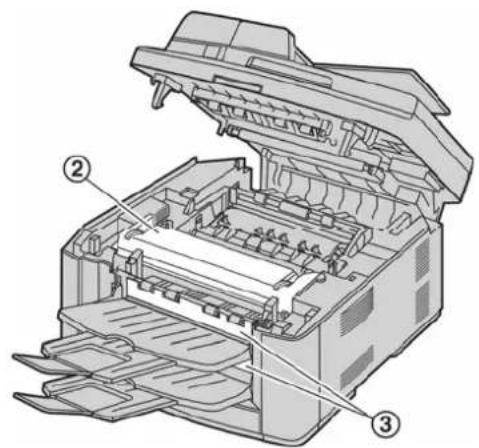
Grijača jedinica

Grijača jedinica (②) se zagrijava. Ne dodirujte je.
Napomena
- Tijekom ili odmah nakon štampanja, područje u blizini izlaska papira za ispis (③) također je vruće. To je normalno.
Ako progutate toner, popijte što više vode kako bi razrijedili sadržaj u želucu, i hitno zatražite liječničku pomoć.

Ako toner dođe u kontakt s očima, dobro isperite ih mlazom vode, i zatražite liječničku pomoć.

Ako toner dođe u kontakt s kožom, dobro operite zaprljane dijelove pomoću sapuna i vode. Ako je koža iziritirana, zatražite hitnu liječničku pomoć.

Ako udahnete toner, premjestite se u prostor sa svježim zrakom i posavjetujte se s liječnikom.
Važne sigurnosne upute
Kada koristite ovaj uređaj, morate se pridržavati osnovnih sigurnosnih odredbi kako bi smanjili rizik od požara, električnog udara, ili ozlijede.
- Ne koristite uređaj u blizini vode, npr. blizu tuš kabine, umivaonika, sudopera, itd.
- Uslijed grmljavine izbjegavajte uporabu telefona, osim bežičnog. Može postojati udaljeni rizik od strujnog udara preko munje.
- Ne koristite ovaj uređaj za dojavu o curenju plina, kada ste u blizini curenja.
SPREMITE OVE UPUTE
Informacije o odlaganju električnog otpada i elektroničke opreme (za kućanstva)

Ovaj simbol na proizvodima i/ili pratećim dokumentima označava da se uporabljena elektronika i elektronički proizvodi ne smiju miješati s ostalim otpadom iz kućanstva. Za propisno postupanje, obnavljanje i recikliranje, molimo vas odložite takve proizvode u reciklažna dvorišta, gdje će biti primljeni bez naknade. U nekim zemljama moći ćete vratiti vaš uređaj lokalnom prodavaču nakon kupnje ekvivalentnog novog uređaja. Ispravno odlaganje ovog proizvoda pomoći će očuvanju vrijednih izvora i spriječiti bilo kakvo negativno djelovanje na ljudsko zdravlje i okolinu koje bi u suprotnome proizašlo iz nepropisnog odlaganja. Molimo vas kontaktirajte vaše lokalno ovlašteno tijelo za detalje o najbližem reciklažnom dvorištu.
Za poslovne korisnike u Europskoj uniji
Ovaj simbol vrijedi samo u Europskoj uniji. Ako želite odložiti ovaj proizvod, molimo vas kontaktirajte vaše ovlašteno lokalno tijelo ili prodavača i pitajte ih za ispravni način odlaganja.
Za najbolji rad (performanse)
Spremnik tonera i bubanj jedinica
- Kada mijenjate spremnik tonera ili bubanj jedinicu, ne dopustite da prašina, voda, ili tekućina dođu u kontakt s bubnjem. To se može odraziti na kvalitetu ispisa.
- Za optimalne rezultate rada, preporuča se uporaba originalnih Panasonic spremnika tonera i bubanj jedinica. Ne možemo biti odgovorni za probleme koje mogu prouzročiti toner ili bubanj koji nisu proizvedeni od strane Panasonic.
- Kvar i uništenje uređaja
- Loša kvaliteta ispisa
- Nepravilni rad
Spremnik tonera
- Ne ostavljajte spremnik tonera izvan zaštitne vrečice duže vrijeme. To će skratiti životni vijek tonera.
Bubanj jedinica
- Pročitajte upute na stranici 13 prije nego započnete postavljanje bubanj jedinice. Kada ih pročitate, otvorite zaštitnu vrečicu bubanj jedinice. Bubanj jedinica sadrži fotoosjetljivi bubanj. Izlaganje suncu može oštetiti bubanj. Jednom kada otvorite zaštitnu vrečicu:
- ne izlažite bubanj jednicu svijetlu duže od 5 minuta
- ne dodirujte niti ne grebite zelenu površinu bubnja
- ne postavljajte bubanj jednicu blizu prašnjave ili prljave, ili okoline s visokom vlažnosti.
- ne izlažite bubanj jedinicu direktnom sunčevom svijetlu.
- Kako bi produžili životni vijek bubanj jedinice, uređaj se nikada ne smije isključiti odmah nakon ispisivanja. Napajanje ostavite uključeno najmanje 30 minuta nakon ispisivanja.
Smještaj
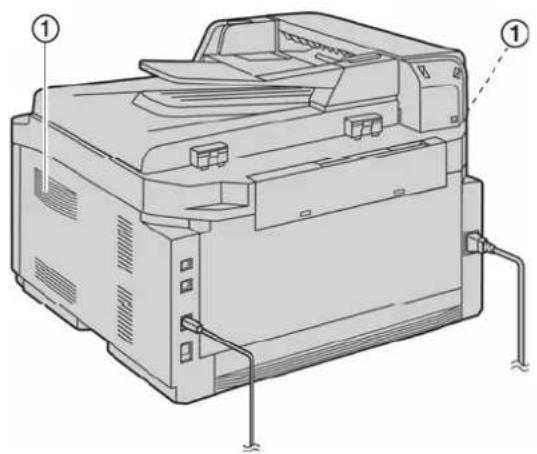
- Ne pokrivajte utore i otvore na uređaju. Kontrolirajte pravilan protok ventiliranog zraka i uklonite nakupljenu prašinu pomoću usisavača (①).
- Brišite vanjske površine uređaja mekom krpom. Ne upotrebljavajte benzin, razrjeđivač ili bilo koji abrazivni prah.
1. Uvod i instalacija
Oprema
1.1 Isporučena oprema 10
1.2 Informacije o opremi....11
Kontrole
1.3 Opis tipki....
1.4 Pregled
Instaliranje
1.5 Spremnik tonera i bubanj jedinica ..... 13
1.6 Polica za dokumente ....
1.7 Izlazna polica....16
1.8 Papir za ispis 18
1.9 Slušalica
2. Priprema
Spajanje i podešavanje
2.1 Spajanje....21
2.2 Način biranja....22
2.3 Odabir načina rada (Fax/Copy/Scan)... 22
Zahtjevi za dokumentom
2.4 Postavljanje originala 23
Pomoć
2.5 Funkcija pomoći....24
Glasnoća
2.6 Podešavanje glasnoće 25
Početno programiranje
2.7 Datum i vrijeme....25
2.8 Vaš logo....
2.9 Vaš broj faksa....29
2.10 Konfiguriranje uređaja za pristup na LAN 27
2.11 Instaliranje Multi-Function Station aplikacije....28
2.12 Pokretanje Multi-Function Station aplikacije....30
3. Pisač
Pisač
3.1 Ispisivanje iz Windows aplikacija...... 31
4. Skener
Skener
4.1 Skeniranje iz uređaja (Push scan)......33
4.2 Skeniranje iz računala (Pull scan)......35
5. Kopirni stroj
Kopiranje
5.1 Izrada kopije
5.3 Još funkcija kopiranja 37
6. Telefon
Automatsko biranje
6.1 Spremanje unosa za funkciju biranja jednim pritiskom i telefonski imenik.....41
6.2 Pozivanje uporabom funkcije biranja jednim pritiskom ili imenika....41
7. Telefaks
Slanje fakseva
7.1 Ručno slanje faksa.... 43
7.2 Slanje fakseva uporabom funkcije za biranje jednim pritiskom i imenika..... 45
11 7.3 Slijedno slanje na više odredišta
7.4 Slanje računalnog dokumenta kao faks poruke iz vašeg računala.... 47
Primanje fakseva
7.5 Odabir načina uporabe vašeg telefaks uređaja 47
7.6 Automatsko primanje faksa – uključeno
Auto answer 48
7.7 Ručno primanje faksa – isključeno Auto answer.... 49
7.8 Uporaba uređaja s telefonskom tajnicom 50
7.9 Polling prijem (preuzimanje faksa s drugog uređaja)....51
7.10 Spriječavanje primanja faks poruka s neželjenih brojeva (Junk fax prohibitor)51
7.11 Primanje faksa u vaše računalo...... 52
8. Caller ID (prikaz broja pozivatelja)
26 Caller ID
8.1 Usluga prikaza broja pozivatelja ..... 53
8.2 Pregledavanje i uzvraćanje poziva uporabom podataka pozivatelja.... 53
8.3 Uređivanje telefonskog broja pozivatelja prije uzvraćanje poziva/spremanja..... 53
8.4 Brisanje informacija pozivatelja...... 54
8.5 Spremanje informacija pozivatelja ..... 54
9. Programske funkcije
Pregled funkcija
9.1 Programiranje.... 55
9.2 Osnovne funkcije.... 56
9.3 Funkcije telefaksa 59
9.4 Funkcije kopiranja 63
9.5 Funkcije ispisivanja iz računala.... 63
9.6 Funkcije skeniranja 64
9.7 Funkcije LAN-a....65
9.8 Mrežne funkcije (samo spojen na LAN)67
10. Korisne informacije
36
Korisne informacije
10.1 Unos znakova 68
10.2 Status uređaja....69
10.3 Promjena zadane izlazne police ......
10.3 Prekidanje radnji 69
11. Pomoć
Poruke grešaka
11.1 Poruke grešaka – izvještaji ..... 71
11.2 Poruke grešaka – prikaz 72
Otklanjanje grešaka
13.1 Čišćenje bijelih ploča i stakla 88
13.2 Čišćenje valjaka uvlakača dokumenta. 91
14. Općenite informacije
14.1 Referentni popisi i izvješća 92
Karakteristike
14.2 Karakteristike 92
Autorska prava
14.3 Informacije o autorskim pravima i licencama 95
1.1 Isporučea oprema
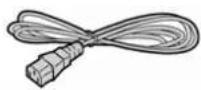
① Strujni kabel CD-R②M

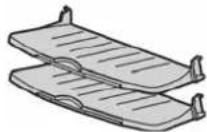
③ Izlazna polica Polica za dokumente

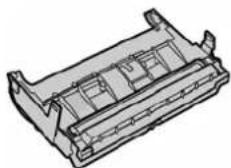
⑤ Bubanj jedinica ⑥ Početni spremnik tonera ^*1
- Za promjenu prikaza informacija o pozivatelju (str. 54)
⑬[FAX AUTO ANSWER]
- Za uključivanje/isključivanje automatskog prijema (str. 48).
14 [HELP]
- Za ispis korisnih informacija za brzu pomoć (str. 23).
15 [FAX]
- Za prebacivanje u telefaks mod (str. 21, 44).
⑯ [COPY]
- Za prebacivanje u mod za kopiranje (str. 21, 37).
17[SET]
- Za pohranjivanje postavki tijekom programiranja
18[SCAN]
- Za prebacivanje u mod za skeniranje (str. 21, 34).
19 Tipka za navigaciju
- Za odabir željenih postavki tijekom skeniranja, kopiranja ili slanja telefaksa (str. 34, 37, 44).
- Za ponovno biranje zadnje biranog broja. Ako je linija zauzeta kada zovete uporabom tipke [MONITOR], ili kada šaljete faks, uređaj će automatski ponovno birati broj 2 ili više puta.
- Za umetanje pauze tijekom biranja.
21[RECALL]
- Za pristup posebnim uslugama ili za proslijeđivanje lokalnih poziva.
22【MONITOR】
• Za počinjanje biranja.
- Kada pritisnete [MONITOR] tijekom primanja poziva, moći ćete čuti glas sugovornika, ali sugovornik neće moći čuti vas.
23[START]
• Za kopiranje dokumenta (str. 37).
• Za skeniranje dokumenta (str. 34).
• Za slanje ili primanje faksa (str. 44, 50).
1.4 Pregled
① Vodilice papira za ispis
② Zvučnik
③ USB priključak
④ LAN priključak
⑤ LED
⑥ Priključak za vanjski telefon
⑦ Priključak telefonske linije
⑧ Ručni uvlakač dokumenta
⑨ Utičnica za napajanje
Uklanjanje transportne trake
Uklonite transportnu traku (①) i umetak (②)
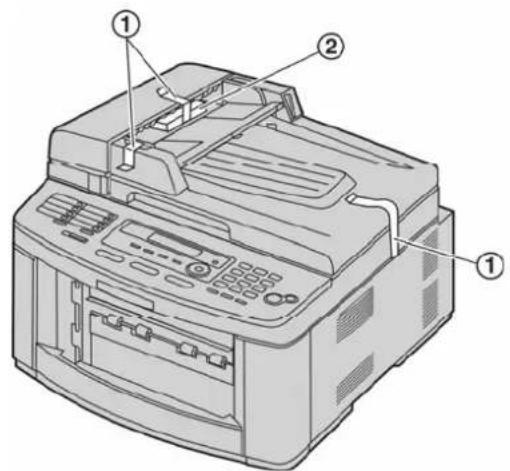
- Položaj transportne trake je predmet promjene bez prethodne najave.
1.5 Spremnik tonera i bubanj jedinica
6 Uvjerite se da su trokutaste oznake () ① poravnate, kako bi spremnik tonera bio ispravno postavljen.
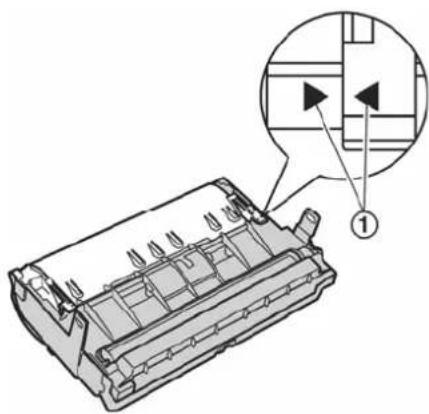
- Ne dodirujte prijenosni valjak (④).
- Ako je donje staklo (⑤) prljavo, očistite ga mekom i suhom krpom.
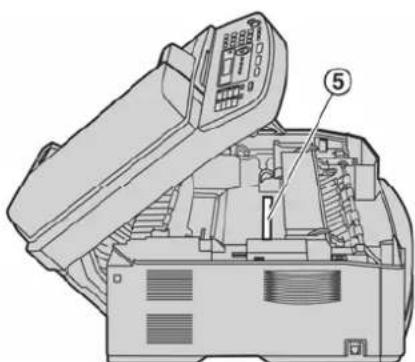
Otpadni materijal mora se odložiti pod uvjetima koji zadovoljavaju nacionalne i lokalne propise o okolišu.
- Ne stavljajte uređaj na mjesta gdje izlazna polica može biti lako nabijena u uređaj. Prema početnoj postavci, ispisani papir se izlaže na izlaznu policu kako slijedi:
- gornja izlazna polica ("#1"): Dokument ispisan uporabom računala i kopirani dokument.
- donja izlazna polica ("#2"): primljeni faks dokument.
- Možete promijeniti postavku izlazne police za faksiranje (funkcija #441 na str. 62) i za kopiranje (funkcija #466 na str. 64) Za promjenu izlazne police s računala, podesite postavke pisača. Za detalje vidi str. 30.
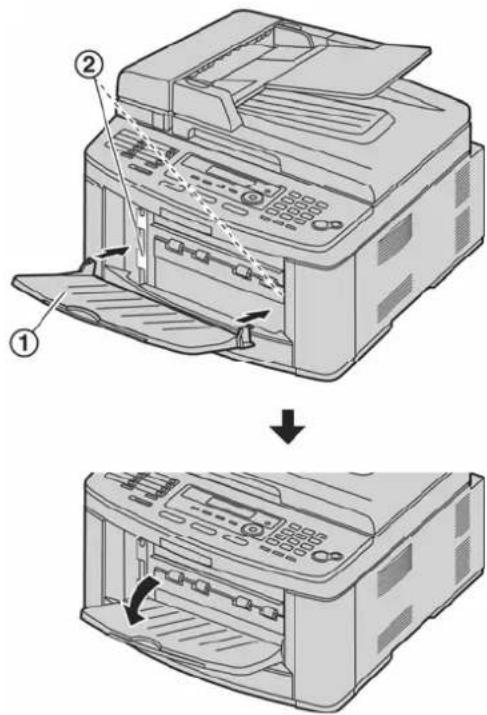
1 Umetnite izlaznu policu (yu utore (), zatim gurnite policu prema dolje dok se ne zaglavi u mjesto.
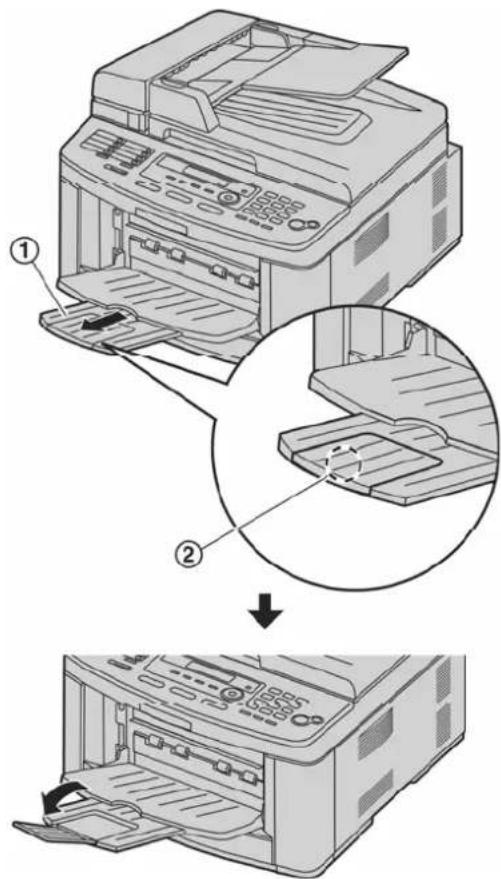
2 Pažljivo izvucite produžetak izlazne police (①) da zaskoči na mjesto, zatim pritisnite središnji dio produžetka (②) da se otvori.
- Ponovite korak 1 za postavljanje gornje izlazne police.
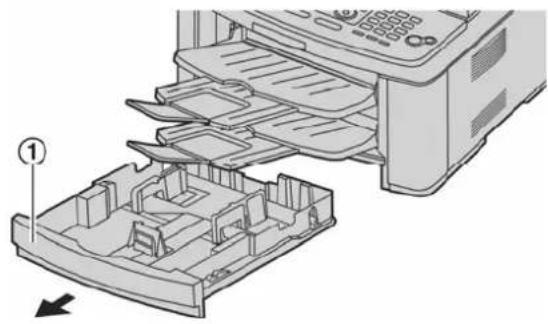
1 Izvadite cijeli spremnik papira (①) van.
- Ako je na priključku slušalice postavljena naljepnica, uklonite je.
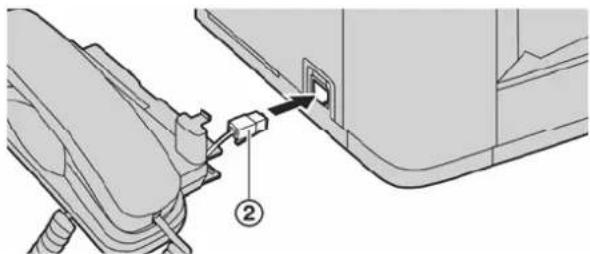
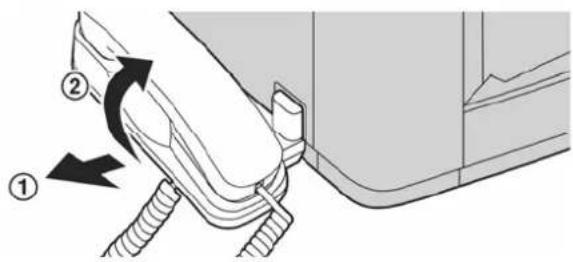
- Povucite jedinicu sa slušalicom lagano prema naprijed (①), zatim ju podignite u smjeru strelice (②) kako bi izvadili rebro.
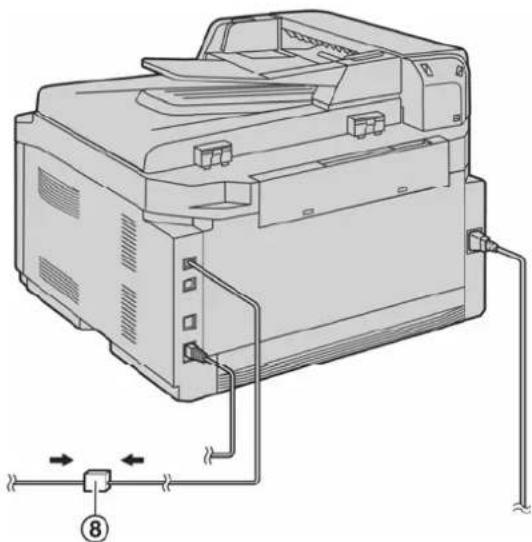
- Ako je drugi uređaj priključen na istu telefonsku liniju, taj uređaj može ometati rad uređaja na mreži.
- Ako koristite uređaj s računalom a vaš davatelj internet usluge zahtjeva ugradnju filtera (⑧), spojite ga kako slijedi.
Možete odabrati željeni način pritiskom na jednu od sljedećih tipki.

- Osjenčano područje biti će skenirano.
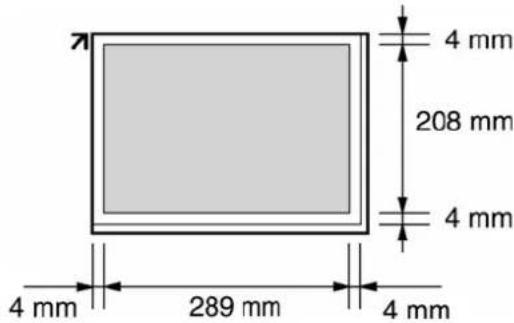
2.4.2 Uporaba automatskog uvlakača dokumenta
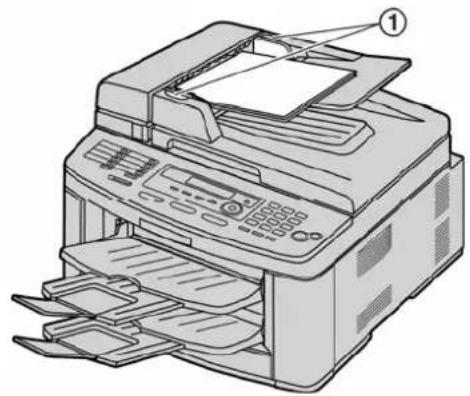
Najveća veličina dokumenta
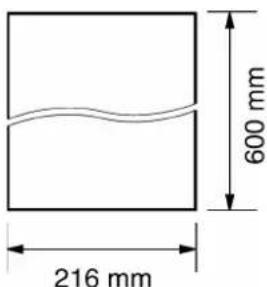
- Osjenčano područje će biti skenirano
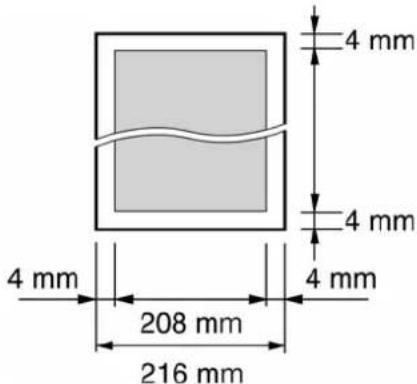
Težina dokumenta
• Jedna stranica: 45 g/m ^2 do 90 g/m ^2
• Više stranica: 60 g/m² do 80 g/m²
2.5 Funkcija pomoći (HELP)
Uređaj sadrži korisne informacije koje se mogu ispisati za brzu pomoć (na engleskom jeziku).
- "BASIC SETTINGS" [Osnovne postavke]
- "FEATURE LIST" [Popis funkcija]
- "DIRECTORY" [Imenik]
- "FAX RECEIVING" [Primanje faksa]
- "COPIER" [Kopiranje]
- "REPORTS" [Izvještaji]
- "CALLER ID" [Brojevi pozivatelja]
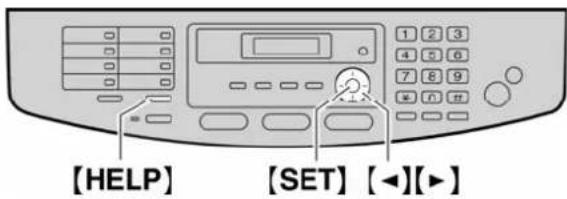
- Prije podešavanja glasnoće, postavite načina rada na telefaks. Ako je [FAX] svijetlo ugašeno, uključite ga pritiskom na [FAX].
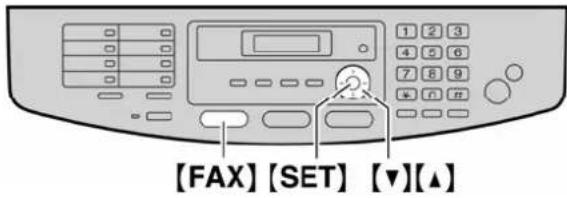
Dok je uređaj u stanju mirovanja, pritisnite [▲] ili [▼].
- Ako je na ulazu za dokumente postavljen dokument, ne možete podesiti glasnoću. Provjerite da nema postavljenih dokumenata.
Isključivanje zvona
Pritisnite【▼】uzastopno da se prikaže "RINGER OFF= OK?"→【SET】
- Kada je primljen poziv, uređaj neće zvoniti.
• Za ponovno uključenje, pritisnite [▲].
Vrsta zvona
2 Unesite trenutni dan/mjesec/godinu/ sat/ minute odabirom 2 znamenke za svaki. Pritisnite [★] za odabir "AM" ili "PM" ili 24-satni unos vremena Primjer: 10. kolovoz, 2007 10:15PM (12-satni format vremena)
- Pritisnite [1][0] [0][8] [0][7] [1][0] [1][5]
D:10/M:08/Y:07
TIME: 10:15
- Pritisnite uzastopno 【*】da odaberete "PM".
3 [SET]
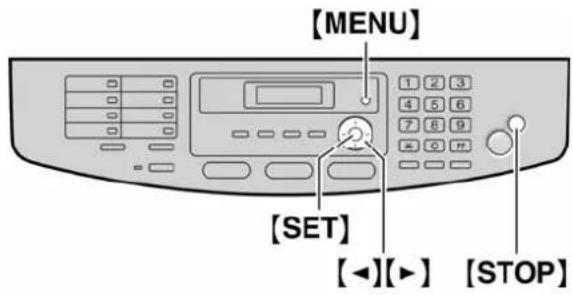
4 Pritisnite 【MENU】
Napomena:
- Uređaj primatelja će na vrhu svake poslane strane ispisati datum i vrijeme postavljeno na vašem uređaju.
- Nakon postavljanja datuma i vremena, ako je uređaj u načinu rada kopiranja, promjenite u telefaks način rada pritiskom na [FAX]. Na zaslonu možete provjeriti datum i vrijeme na vašem uređaju.
Ispravljanje pogreške
Pritisnite [◀] ili [▶ za pomak kursora na pogrešni broj, i ispravite pogrešku.
2.8 Vaš logotip
Možete programirati vaš logo (ime, naziv tvrtke, itd.) tako da se pojavljuje na vrhu svake poslane stranice.
- Možete spojiti dva ili više uređaja i automatski dodijeliti IP adrese s DHCP serverom, ali preporučamo ručno dodijeljivanje statičkih IP adresa svakom uređaju kako bi izbjegli neželjene poteškoće.
Tvrdi disk s najmanje 150 MB slobodnog prostora USB sučelje
LAN sučelje (10BASE-T /100BASE-TX)
Upozorenje:
- Kako bi osigurali zahtjeve ograničenja za stalno zračenje;
koristite isključivo oklopljeni USB kabel. - koristite isključivo oklopljeni LAN kabel (kategorija 5, usmjereni kabel)
Napomena:
- Ako je vaše računalo opremljeno Hi-Speed USB 2.0 sučeljem, uvjerite se da koristite kabel sa Hi-Speed USB 2.0 značajkama.
- USB kabel nije isporučen. Nabavite oklopljeni tip A muški/tip B muški USB kabel.
2.11.2 Instaliranje Multi-Function Station softvera na računalo
- Instalirajte Multi-Function Station softver (CD-ROM) prije spajanje uređaja na računalo USB kablom. Ako se uređaj spoji na računalo USB kablom prije instaliranja Multi-Function Station softvera, pojaviti će se [Found New Hardware Wizard] dijaloški okvir. Kliknite [Cancel] da ga zatvorite.
- Prikazi na zaslonu prikazani u ovom priručniku su za Windows XP i služe samo kao referenca.
- Prikazi na zaslonu prikazani u ovom priručniku mogu se malo razlikovati od onih kod trenutnog proizvoda.
- Funkcije i izgled softvera su predmet promjene bez prethodne najave.
1 Pokrenite Windows i zatvorite sve druge programe.
- Korisnici Windowsa 2000, Windowsa XP i Windowsa Vista, moraju biti logirani kao administratori kako bi mogli instalirati Multi-Function Station.
2 Umetnite priloženi CD-ROM u CD-ROM jedinicu.
- Ako se pojavi [Select Language] dijaloški okvir, odaberite željeni jezik na kojem želite koristiti ovaj softver. Kliknite [OK].
- Ukoliko instalacija ne započne automatski: Kliknite [Start]. Izaberite [Run...]. Upišite "D:\setup" (gdje je "D:" slovo koje označava vašu CD-ROM jedinicu). Kliknite [OK]. (Ukoliko ne znate koje slovo je dodijeljeno CD-ROM jedinici, uporabom Windows Explorer-a potražite CD-ROM jedinicu.)
- Započeti će instalacija.
4 Kada započne podešavanje programa, slijedite upute na zaslonu.
- Readiris OCR program (str. 34) i Device Monitor (str. 69) će se također instalirati.
5 Pojavljuje se [Connect Type] dijaloški okvir.
Za spajanje USB kablom:
- Ako je potrebno možete promijeniti naziv uređaja.
- Kliknite [Install], zatim slijedite upute na zaslonu.
- Ako je potrebno, možete promijeniti naziv uređaja.
- Kliknite [Install], zatim slijedite upute na zaslonu.
- Ako instalirate upute za uporabu, možete ih vidjeti u bilo koje vrijeme iz [ ? ] na launcheru Multi-Function Stationa.
Potrebno je dodati drivere za pisač za svaki uređaj, kako slijedi:
[Start] → [All Programs] ili [Programs] → [Panasonic] → naziv uređaja → [Add Printer Driver]. Zatim slijedite upute na zaslonu.
Napomena:
Za promjenu softvera
Možete odabrati dijelove za instaliranje u bilo kojem trenutku nakon instalacije.
Za korisnike Windowsa 2000, Windowsa XP i Windowsa Vista, morate biti logirani kao administrator kako bi mogli mijenjati Multi-Function Station.
-
Pokrenite Windowse i umetnite isporučeni CD-ROM u CD-ROM pogon.
-
[Start] → [All Programs] ili [Programs] → [Panasonic] → naziv uređaja → [Uninstall or Modify] → [Modify] – [Next]. Zatim slijedite upute na zaslonu.
Za deinstaliranje softvera
Za korisnike Windowsa 2000, Windowsa XP i Windowsa Vista, morate biti logirani kao administrator kako bi mogli deinstalirati Multi-Function Station.
-
[Start] → [All Programs] ili [Programs] → [Panasonic] → naziv uređaja → [Uninstall or Modify].
-
[Uninstall] → [Next]. Zatim slijedite upute na zaslonu.
Napomena:
- Ako želite deinstalirati pojedinu komponentu, u koraku 2 odaberite [Modify] i kliknite [Next]. Zatim slijedite upute na zaslonu.
2.12 Pokretanje Multi-Function Station programa
[Start] → [All Programs] ili [Programs] → Panasonic] → naziv uređaja → [Multi-Function Station]
- Pojaviti će se Multi-Function Station.
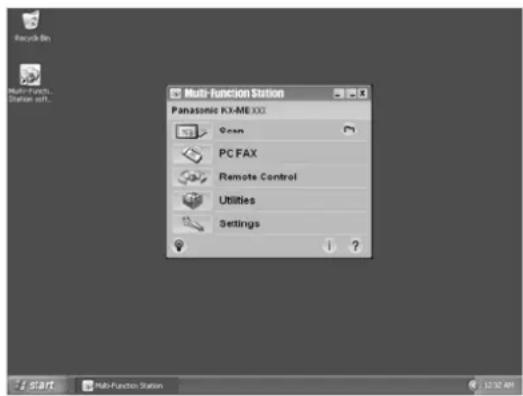
• Za promjenu glavnih postavki.
- Za promjenu postavki za skeniranje.
[?]
- Za detaljne upute o Multi-Function Stationu.
- Za pregled uputa za uporabu (na engleskom jeziku).
[∅]
- Za prikaz načina korištenja.
[i]
- Za prikaz informacija o Multi-Function Station programu.
Napomena:
Možete promijeniti postavke za Multi-Function Station.
- Iz Multi-Function Station odaberite [Settings].
- Kliknite željenu traku i promijenite postavke. → [OK].
[General]
- Launcher display: Za odabir načina prikaza launchera.
- OCR Path: Za odabir OCR softvera.
- PC name list up (samo za LAN vezu): Za odabir da li se naziv vašeg računala prikazuje na uređaju.
- PC name (samo za LAN vezu): Naziv računala koji će se prikazati na računalu.
[Scan]
- Save to: Za odabir mape gdje će se spremati skenirane slike.
- Viewer/File/E-Mail/OCR/Custom: Za promjenu postavki skeniranja za Multi-Function scan aplikaciju.
Napomena:
- Dodijelite jedinstveni naziv za [PC name] kako bi izbjegli preklapanje, jer se skenirana slika može poslati na neželjeno računalo.
Odabir zadanog E-mail softvera
Zadani E-mail softver se upotrebljava kada koristite "4.1.3 Skeniranje za E-mail", str. 34.
Zadani E-mail softver možete odabrati kako slijedi.
Za Windows XP:
- [Start] → [Control Panel] → [Internet Options] → [Programs] → [E-mail]
- Odaberite željeni E-mail softver MAPI sukladan kao što je [Outlook Express], itd. → [OK]
- Ovi koraci mogu se razlikovati ovisno o vašem operativnom sustavu.
3.1 Ispisivanje iz Windows aplikacija
Možete ispisati datoteku napravljenu u Windows aplikaciji. Na primjer, za ispisivanje iz WordPad-a, slijedite ovaj postupak.
1 Otvorite dokument koji želite ispisati.
2 Iz [File] izbornika odaberite [Print ...].
- Pojavljuje se [Print] dijaloški okvir. Za detalje o dijaloškom okviru [Print], kliknite [ ? ], zatim kliknite željenu stavku.
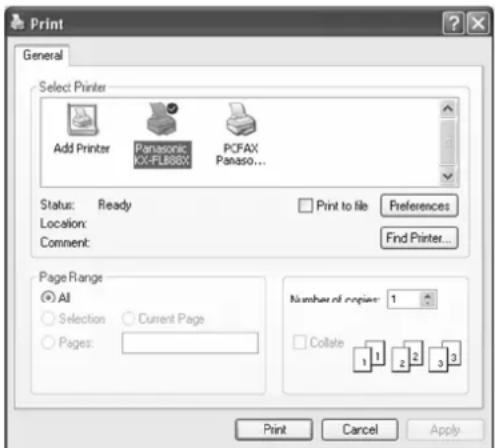
Kliknite [Properties], zatim kliknite na željenu traku. Promijenite postavke pisača, zatim kliknite [OK].
Za Windows 2000:
Kliknite na željenu traku i promijenite postavke pisača.
Za Windows XP/Windows Vista:
Kliknite [Preferences], zatim kliknite na željenu traku. Promijenite postavke pisača, zatim kliknite [OK].
4 Kliknite [Print] ili [OK].
Postavke možete promijeniti na sljedećim trakama.
[Basic] Veličina papira, vrsta medija, broj stranica na listu, itd.
[Output] Broj kopija, slaganje, itd.
[Quality] Rezolucija, kontrast, funkcija štednje tonera, itd.
[Effects] Vodeni žig, preklapanje.
[Profile] Spremanje željenih postavki, odabir spemljenih postavki, itd.
[Support] Informacije o verziji softvera.
Napomena:
- Kada koristite posebne podloge za ispis (folije, naljepnice, kuverte), promijenite postavke:
Za kuverte:
Za veličinu papira odaberite [Envelope #10] ili [Envelope DL].
Za folije i naljepnice:
Za vrstu podloge za ispis, na [Basic] traci odaberite [Transparency] ili [Label], zatim odaberite željenu veličinu za format papira.
- Na [Output] traci za svaki ispis možete odabrati izlaznu policu. Za promjenu početne izlazne police, vidi str. 72.
- Kada ispisujete iz računala, funkcija štednje tonera na [Quality] traci "zaobilazi" postavku štednje tonera na uređaju (funkcija #482 na str. 59).
3.1.1 Uporaba ručnog uvlakača
Možete ispisivati ne samo na običnom papiru nego i na posebnim podlogama (folije / naljepnice / kuverte).
Ručni uvlakač se koristi samo za ispis s računala i može prihvatiti samo jedan list odjednom. Kada ispisujete više stranica, dodajte slijedeću stranicu nakon što prva stranica bude uvučena u uređaj.
- Za informacije o papiru za ispis, pogledajte str. 96.
Umetnite papir za ispis nakon što na računalu pokrenete ispis.
1 Povlačenjem otvorite ručni uvlakač (①) i pažljivo izvucite produžetak (②) da se zaskoči na mjesto.
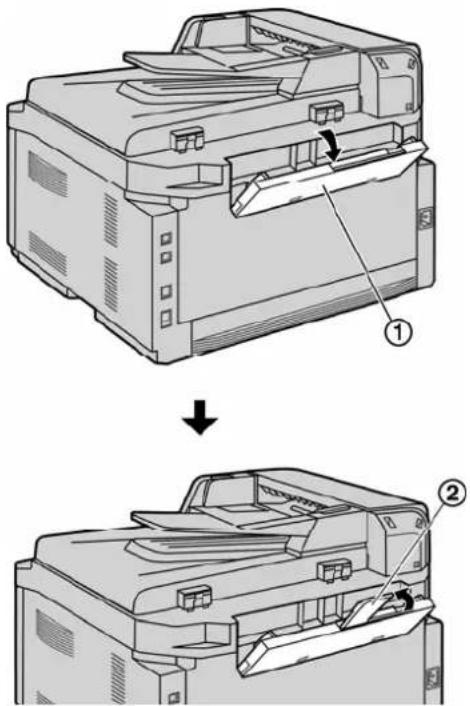
- Ako se papir ne umetne ispravno, poravnajte papir, jer se papir može zaglaviti.
- Uvjerite se da je uređaj prihvatio papir kako je navedeno u 2. koraku. Zaslon prikazuje slijedeće.
PAPER IN TRAY #2
FOR PC PRINTING
- Za uporabu ručnog uvlakača, morate promijeniti izvor papira u [Basic] traci kada postavljate postavke pisača (str. 30). Također možete odabrati željenu vrstu medija.
Ispis na folije
Rabite folije predviđene za laserski ispis.
Preporučujemo sljedeće:
3M® CG3300 / CG5000
- Za ispis folije koristite ručni uvlakač papira.
- Umećite jednu po jednu foliju, stranom za ispis prema dolje.
- Ispisane folije će se izlagati na gornju izlaznu policu.
- Uklonite svaku foliju nakon ispisivanja i postavite ju na ravnu površinu da se ohladi kako bi spriječili uvijanje.
- Nemojte ponovno koristiti folije koje su već bile uvučene kroz uređaj. To se odnosi i na folije koje su bile uvučene kroz uređaj i izbačene bez otiskivanja.
- Neke vrste folija imaju upute o preporučenoj strani za ispis. Ako je kvaliteta ispisa loša, pokušajte ispisati na drugoj strani nove folije.
Ispis na naljepnice
Rabite naljepnice predviđene za lasersko ispisivanje. Preporučujemo sljedeće:
Avery®
- Za ispis naljepnica koristite ručni uvlakač papira.
- Umećite jedan po jedan list s naljepnicama, stranom za ispis prema dolje.
- Nakon ispisa uklonite svaki list.
-
Ne rabite slijedeće vrste naljepnica:
-
Naljepnice koje su naborane, oštećene ili odvojene od podloge.
— List s naljepnicama koji ima praznih dijelova od naljepnica koje su odlijepljene.
— List s naljepnicama koje ne pokrivaju u potpunosti podlogu.

- U nekim slučajevima mogu se pojaviti pregibi i valovi, čak i ako se koriste kuverte visoke kvalitete.
- Izbjegavajte ispisivanje pri visokoj vlažnosti. Visoka vlažnost može uzrokovati uvijanje ili ljepljenje kuverte.
- Kuverte čuvajte dalje od vlage, gdje mogu biti ravno polegnute a gdje se njihovi rubovi neće savinuti ili oštetiti.
Ne koristite bilo koje kuverte koje imaju slijedeće odlike (njihova uporaba može uzrokovati zaglavljivanje papira):
- Kuverte nepravilnog oblika
- Uvijene, zgužvane, presavinute, savijene kuverte, kuverte s "ušima" i drugim oštećenjima
• Kuverte s bočnim šavovima - Kuverte s velikom teksturom, ili kuverte s jako sjajnom površinom.
- Kuverte koje se ljepe uklanjanjem trake za odljepljivanje
- Kuverte s više od jedne klapne za ljepljenje
- Samoljepljive kuverte
• Vrećaste kuverte ili kuverte koje nisu oštro savijene - Kuverte s izbočinama
- Kuverte koje su prethodno otisnute
- Kuverte koje sadrže pamuk i/ili vlaknaste materijale

Oblik s bočnim
šavovima

Traka za
odljepljivanje

Višestruke
klapne

Uvijena

Izvijena

Napuhnuti
rubovi

Valovita

S "ušima"

Samoljepljive
Ne pokušavajte ispisivati na bilo kojoj od slijedećih vrsta kuverti (to može uzrokovati oštećenje uređaja):
- Kuverte s kopčama
- Kuverte s prozirnim prozorčićima
- Kuverte koje koriste ubrizgane tipove ljepila koje ne treba vlažiti nego je potrebno primjeniti pritisak da se zaljepe.

Kopča

Prozirni prozorčić
4.1 Skeniranje s uređaja (Push Scan)
Možete jednostavno skenirati dokument uporabom upravljačke ploče na uređaju. Odaberite slijedeće modove skeniranja ovisno o načinu uporabe skenirane slike.
- Gledanje uporabom Multi-Function Viewera (Viewer)
- Spremanje kao datoteke na vaše računalo (File)
- Slanje kao dodatak u e-mailu (E-Mail)
- Uporaba OCR softvera (OCR)
Napomena:
- Prethodno možete postaviti željeni mod skeniranja za push scan (funkcija #493 na str. 67.
- Skenirana slika će se automatski pohraniti u mapu odabranu u [Settings] prozoru.
- Kada skenirate dokument, za bolji učinak preporučamo uporabu stakla skenera umjesto automatskog uvlakača dokumenta.
- Ne otvarajte poklopac dokumenta kada skenirate dokument s automatskim uvlakačem dokumenta.
![Memorijske tipke [SET][▼][▲][►] [LOWER] [SCAN] [START]](/content/2026/05/1100561/images/ef1c3c52f040999029c5e9ef4afa2bc12554c38680461d8204d43b20fe3cab69.jpg)
4.1.1 Skeniranje u Multi-Function Viewer
1 Postavite dokument (str. 22)
2 [SCAN]
3 Pritisnite [▲] ili [▼] uzastopno za odabir "VIEWER". → [SET]
4 Za USB vezu
Pritisnite [▲] ili [▼] uzastopno za odabir "USB HOST". → [SET]
Za LAN vezu:
Pritisnite [▲] ili [▼] uzastopno za odabir računala kojem želite poslati skeniranu sliku. → [SET]
5 Ako je potrebno, promijenite postavke skeniranja (scan type / resolution / file format /
brightness / contrast / scan size). Pritisnite [▶], pritisnite [▲] ili [▼] uzastopno za odabir željene postavke. → [SET] → [START]
- Skenirana slika će se nakon skeniranja prikazati u [Multi-Function Viewer] prozoru. Međutim, kada odaberete PDF kao format datoteke, pokrenuti će se softver koji je dodijeljen za otvaranje PDF datoteke.
Napomena:
• Za prekid skeniranja, vidi str. 73.
- Slike možete spremiti u TIFF, JPEG, BMP ili PDF formatima.
- Zahtjeve za dokumentom pogledajte na str. 22.
Pritisnite [▲] ili [▼]uzastopno za odabir željenog odredišta.
Uporabom tipkovnice:
Pritisnite [SET], zatim unesite e-mail adresu uporabom tipkovnice (str. 71).
- [SET]
- Ako je potrebno, promijenite postavke skeniranja. Pritisnite [▶], pritisnite [◀] [▼] uzastopno za odabir željene postavke. → [SET] → [START]
Napomena:
- Ako odaberete black/white (crno/bijelo) za vrstu skeniranja, slike možete pohraniti u TIFF ili PDF formatu.
Ako odaberete greyscale (sive nijanse) ili color (boja) za vrstu skeniranja, slike možete pohraniti u JPEG ili PDF formatu.
4.1.4 Skeniranje u OCR
S OCR softverom, sliku možete pretvoriti u tekstualni podatak kojeg možete uređivati s programom za uređivanje teksta. Readiris OCR softver se može instalirati kada instalirate Multi-Function Station.
1 Postavite original (str. 22).
2 [SCAN]
3 Pritisnite [▲] ili [▼] uzastopno za odabir "OCR".
→[SET]
4 Za USB vezu
Pritisnite [▲] ili [▼]uzastopno za odabir "USB HOST". →[SET]
Za LAN vezu:
Pritisnite [▲] ili [▼] uzastopno za odabir računala kojem želite poslati skeniranu sliku. → [SET]
5 Ako je potrebno, promijenite postavke skeniranja (scan type / resolution / file format / brightness / contrast / scan size). Pritisnite [▶], pritisnite [▲] ili [Uzastopno za odabir željene postavke. → [SET] → [START]
- Skenirana slika će se nakon skeniranja prikazati u OCR prozoru.
Napomena:
- Slike možete spremiti u TIFF, JPEG ili BMP formatu.
- Za detaljne upute o OCR-u, odaberite [Help].
4.2 Skeniranje s računala (Pull Scan)
Napomena:
- Kada skenirate dokument, za bolji učinak preporučamo uporabu stakla skenera umjesto automatskog uvlakača dokumenta.
- Ne otvarajte poklopac dokumenta kada skenirate dokument s automatskim uvlakačem dokumenta.
4.2.1 Uporaba Multi-Function scan aplikacije
Klikom na ikonu aplikacije, odabrana aplikacija se automatski pokreće nakon skeniranja.
3 Kliknite ikonu željene aplikacije.
- Kada kliknete [Custom], pokreće se pre-programirana aplikacija.
- Za prekid skeniranja dok se dokument skenira, kliknite [Cancel].
Napomena:
- Za svaku aplikaciju prethodno možete promijeniti postavke skeniranja (str. 29).
- Stavljanjem kursora na ikonu aplikacije, postavke skeniranja se mogu prikazati kao obavijest (tooltip).
- Za zahtjeve za dokumentom, vidi str. 22.
4.2.2 Uporaba Multi-Function Viewer
1 Postavite original (str. 22)
2 Pokrenite Multi-Function Station.
3 [Utilities] [Viewer]
- Pojaviti će se [Multi-Function Viewer]
4 Kliknite ikonu [Scan] unutar [Multi-Function Viewer] prozora.
- Pojaviti će se dijaloški okvir s nazivom uređaja.
5 Ako je potrebno, promijenite postavke skeniranja na vašem računalu.
- Za pregledavanje skenirane slike, kliknite [Preview]. Možete povući okvir da odredite područje skeniranja. Ako promijenite mod skeniranja, svjetlinu, kontrast, itd., kliknite [Preview] da obnovite skeniranu sliku. Ako koristite automatski uvlakač dokumenta, prikazati će se samo prva stranica. Kada želite obnoviti skeniranu sliku, ponovno postavite dokument za pregled.
6 [Scan]
- Ako u 5. koraku pregledavate sliku uporabom automatskog uvlakača dokumenta, ponovno postavite dokument i kliknite [Scan].
- Skenirana slika će se prikazati u [Multi-Function Viewer] prozoru nakon skeniranja.
- Za spremanje skenirane slike, iz [File] izbornika odaberite [Save As ...]
- Za prekid skeniranja dok se dokument skenira, kliknite [Cancel].
Napomena:
- Možete prikazati slike u aplikacijama koje podržavaju TIFF, JPEG, PCX, DCX i BMP formate.
- Slike možete pohraniti u TIFF, JPEG, PCX, DCX, BMP ili PDF formatu.
- Ako se u [Target Device] prikaže [Select...] tipka, kliknite [Select...] za odaberete uređaj iz popisa, zatim kliknite [OK].
[Select] tipka se neće prikazati kada su instalirani driveri samo jednog pisača. - Možete premještati, kopirati i brisati datoteku ili stranicu.
4.2.3 Uporaba drugih programa
Multi-Function Station sadrži TWAIN kompatibilan upravljački program za skener. Također možete koristiti druge aplikacije koje podržavaju TWAIN skeniranje. Za primjer, slijedite ovaj postupak.
1 Postavite original (str. 22).
2 Pokrenite aplikaciju koja podržava TWAIN skeniranje.
3 Iz [File] izbornika odaberite [Acquire Image...].
- Pojaviti će se dijaloški okvir s nazivom uređaja.
4 Ako je potrebno, na vašem računalu promijenite postavke skeniranja. [Scan]
- Skenirana slika će se prikazati u prozoru aplikacije nakon skeniranja.
- Za prekid skeniranja dok se dokument skenira, kliknite [Cancel].
Napomena:
- Ovisno o uporabljenoj aplikaciji, prikazi se mogu malo razlikovati.
- Ako se u [Target Device] prikaže [Select...] tipka, kliknite [Select...] za odaberete uređaj iz popisa, zatim kliknite [OK].
[Select] tipka se neće prikazati kada su instalirani.
5.1 Kopiranje
Nezakonite kopije
- Nezakonito je izrađivati kopije određenih dokumenata.
Kopiranje određenih dokumenata može biti nezakonito u vašoj zemlji. Za krivce može biti izrečena novčana kazna i/ili kazna zatvora. Slijede primjeri stavaka čije kopiranje može biti nezakonito u vašoj zemlji. - novac
- bankovne note ili čekovi
- bankovne i državne obveznice i jamstva
- putovnice i osobne iskaznice
- materijal zaštićen autorskim pravom ili trgovačke oznake bez suglasnosti vlasnika
- poštanske marke i ostalo
Ovaj popis nije isključiv i ne snosimo odgovornost za potpunost i točnost informacija. U slučaju nedoumice, obratite se svojem pravnom zastupniku.
Naputak:
- Postavite uređaj blizu nadzornog područja kao bi spriječili izradu nelegalnih kopija.
5.1.1 Uporaba stakla skenera
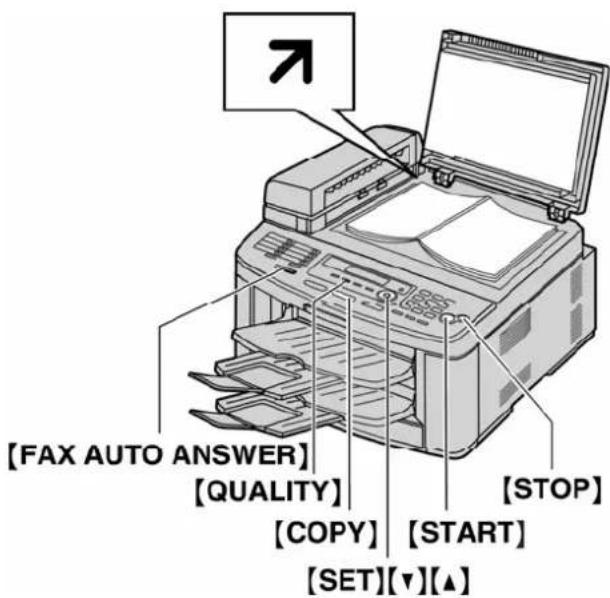
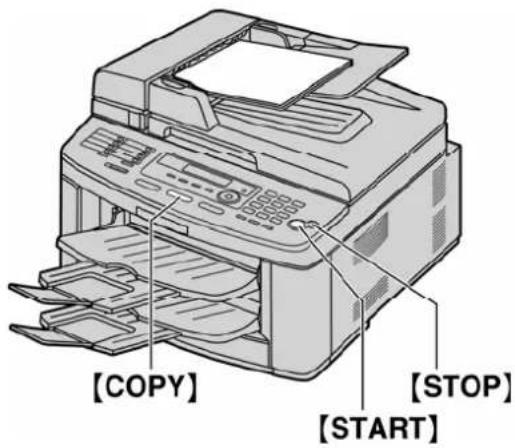
1 Ako je [COPY] svjetlugašeno, upalite ga pritiskom na [COPY] tipku.
2 Postavite original (str. 22).
3 Ako je potrebno, promijenite rezoluciju i kontrast sukladno vrsti dokumenta.
• Za odabir rezolucije, vidi str. 37.
• Za odabir kontrasta, vidi str. 37.
4 Ako je potrebno, unesite broj kopija (do 99).
5 [START]
- Pritisnite [QUALITY] 2 puta.
- Uzastopno pritisnite [▲] ili [▼] za odabir željene rezolucije.
- "TEXT/PHOTO": Za tekst i fotografije.
- "TEXT": Samo za tekst.
- "PHOTO": Za fotografije, osjenčane crteže itd.
3. [SET]
Napomena:
Ovu postavku možete podesiti ovisno o svjetlini dokumenta. Dostupno je 5 razina (svijetlo do tamnog).
- [QUALITY]
- Uzastopno pritisnite [▲] ili [▼] za odabir željenog kontrasta.
- Za svijetlije, pritisnite [▼].
• Za tamnije, pritisnite [▲].
3. [SET]
Napomena:
- Možete zadržati prethodnu postavku kontrasta (funkcija #462 na str. 59).
5.1.2 Uporaba automatskog uvlakača dokumenta
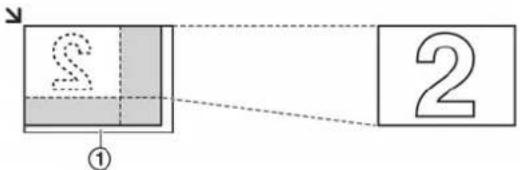
Primjer: 150% uvećana kopija Uporabom stakla skenera (①):
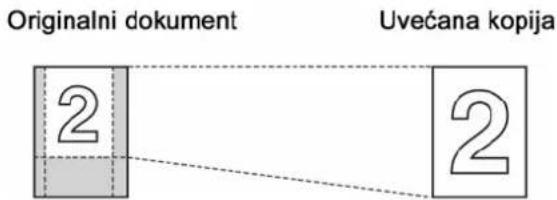
Uporabom automatskog uvlakača dokumenta:
Primjer: 70% smanjena kopija Uporabom stakla skenera (①):
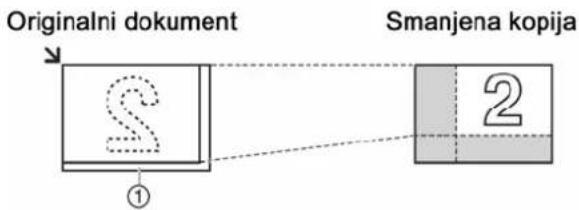
flowchart
graph LR
    A["Originalni dokument"] --> B["Smanjena kopija"]
    B --> C["①"]
    style A fill:#f9f,stroke:#333
    style B fill:#bbf,stroke:#333
Uporabom automatskog uvlakača dokumenta:
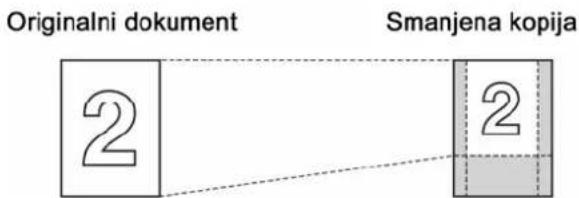
5.2.2 Kopiranje 2-stranih dokumenata na 1 stranicu (funkcija Quick ID copy) (samo sa stakla skenera)
Možete iskopirati obje strane 2-stranih dokumenata na jednoj strani papira. Dokumenti neće biti smanjeni da stanu na papir za ispis, tako da je ova funkcija korisna za kopiranje dokumenata malog formata kao što su posjetnice.
1 Postavite original (str. 22).
- Za izradu pejzažne kopije, postavite original u položenom smjeru. Za izradu portretne kopije, postavite original u uspravnom smjeru.
- Područje skeniranja se mijenja sukladno odabranoj postavci u 3. koraku. Za detalje pogledajte donju tablicu. Skenirati će se osjenčano područje.
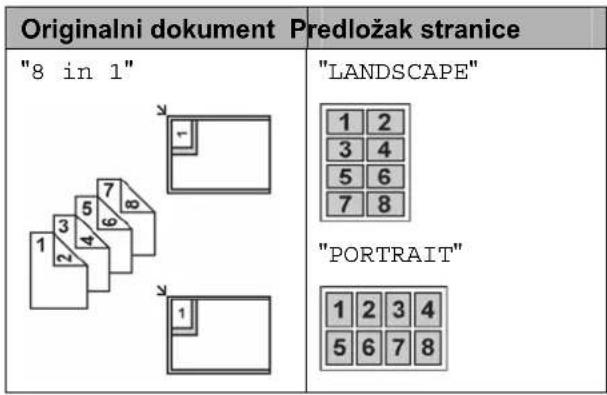
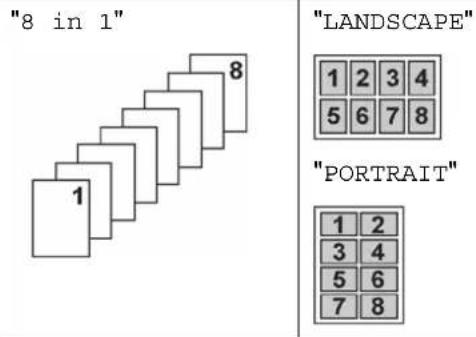
2 Pritisnite [PAGE LAYOUT] odaberete "QUICK ID COPY". → [SET]
3 Pritisnite [▲] ili [▼] uzastopno da odaberete broj originalnih dokumenata od "2 in 1", "4 in 1" ili "8 in 1" → [SET]
4 Pritisnite [▲] ili [▼] uzastopno da odaberete predložak stranice "LANDSCAPE" ili "PORTRAIT" → [SET]
5 Ako je potrebno, unesite broj kopija (do 99). → [START]
- Uređaj će započeti kopiranje.
- Možete pritisnuti [START] u bilo koje vrijeme za početak kopiranja.
7 Nakon što završite kopiranje, pritisnite [STOP] za poništavanje ove funkcije.
| Originalni dokument Predložak stranice | |
"2 in 1"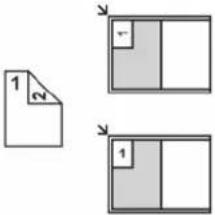 | "LANDSCAPE" "PORTRAIT" "PORTRAIT" |
"4 in 1"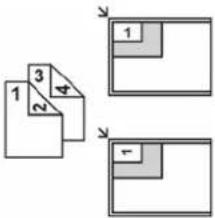 | "LANDSCAPE" "PORTRAIT" "PORTRAIT" |
Napomena:
- Možete pohraniti prethodnu postavku predloška stranice (funkcija #467 na str. 64).
5.2.3 Izrada kopije veličine postera (funkcija poster) (samo sa stakla skenera)
Možete napraviti kopije podijeljene u 4 ("2 × 2") ili 9 ("3 × 3") dijelova za izradu uvećanih kopija pojedinih dijelova. Zatim ih možete zalijepiti kako bi napravili poster.
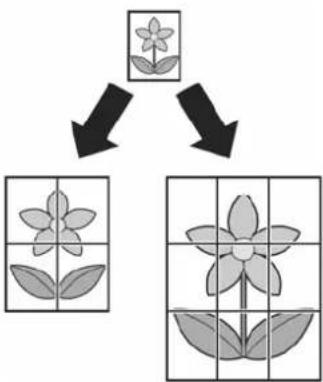
- Za izradu uspravne kopije, postavite original u uspravnom smjeru. Za izradu pejzažne kopije, postavite original u položenom smjeru.
2 Pritisnite [PAGE LAYOUT] odaberete "N in 1". → [SET]
3 Pritisnite [▲] ili [▼] uzastopno da odaberete broj originalnih dokumenata između "2 in 1", "4 in 1" ili "8 in 1". → [SET]
4 Pritisnite [▲] ili [▼] uzastopno da odaberete predložak stranice "LANDSCAPE" ili "PORTRAIT" → [SET]
5 Ako je potrebno, unesite broj kopija (do 99).
6 Kada koristite staklo skenera:
- [START]
-
Postavite slijedeći dokument na staklo skenera i pritisnite [SET]. Ovo ponavljajte dok se ne odskeniraju svi dokumenti.
-
Uređaj će započeti kopiranje.
- Možete pritisnuti [START] u bilo koje vrijeme za početak kopiranja.
Kada koristite automatski uvlakač dokumenta:
[START]
7 Nakon što završite kopiranje, pritisnite [STOP] za poništavanje ove funkcije.
| Originalni dokument Predložak stranice | |
"2 in 1"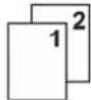 | "LANDSCAPE" "PORTRAIT" "PORTRAIT" |
"4 in 1"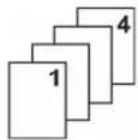 | "LANDSCAPE" "PORTRAIT" "PORTRAIT" |
Originalni dokument Predložak stranice
Napomena:
- Možete pohraniti prethodnu postavku predloška stranice (funkcija #467 na str. 64).
Tijekom poster funkcije
- Postavite original i unesite potrebne postavke za kopiju veličine postera (koraci 2 do 3 u "5.2.3 Izrada kopije veličine postera (Poster funkcija)", str. 40)
- Pritisnite [COLLATE] uzastopno da se prikaže "ON" i nastavite kopiranje (koraci 3 do 6 u "5.2.5 Slaganje višestrukih kopija", str. 41).
Tijekom N in 1 funkcije
- Postavite original i unesite potrebne postavke za kopiranje N u 1 (koraci 2 do 4 u "5.2.4 Kopiranje nekoliko stranica na 1 stranici (funkcija N u 1)", str. 40)
- Pritisnite [COLLATE] uzastopno da se prikaže "ON" i nastavite kopiranje (koraci 3 do 6 u "5.2.5 Slaganje višestrukih kopija", str. 41).
Funkcija Proof set
Da prvo izradite 1 set posloženih kopija, pritisnite [COLLATE] uzastopno da se prikaže "PROOF SET" (korak 2 u "5.2.5 Slaganje višestrukih kopija", str. 41). Uređaj će napraviti 1 set posloženih kopija i privremeno se zaustaviti tako da možete provjeriti da li kopije napravljene kako ste očekivali. Ako su kopije ispravne, pritisnite [START] za nastavak kopiranja.
Ako kopija nije ispravna, pritisnite [STOP] i ponovno krenite od početka.
Rezerviranje kopiranja
6.1.1 Spremanje brojeva za biranje jednim pritiskom
1 Pritisnite [MENU] uzuštopno da se prikaže "DIRECTORY SET".
2 Odaberite željenu memorijsku tipku.
Za lokacije 1-3:
- Uređaj će automatski započeti birati broj.
6.2.2 Uporaba imenika
1 [DIRECTORY]
- Provjerite da na ulazu za dokumente nema dokumenta.
2 Pritisnite [▲] ili [▼] uzastopno da se prikaže željeni unos.
3 Pritisnite [MONITOR] podignite slušalicu.
- Uređaj će automatski započeti birati broj.
Traženje imena po početnom slovu Primjer: "LISA"
1 [DIRECTORY]
2 Pritisnite [▲] ili [▼] da pokrenete pretraživanje imenika.
3 Pritisnite [6]zastopno da se prikaže bilo koje ime koje zapičinje slovom "L" (vidi str. 71 za unos slova).
• Za traženje simbola, pritisnite [*].
4 Pritisnite [▲] ili [▼] uzastopno da se prikaže "LISA"
• Za prekid traženja pritisnite [STOP].
- Za pozivanje odabrane stranke, pritisnite [MONITOR] ili podignite slušalicu.
7.1 Ručno slanje faksa
7.1.1 Uporaba stakla skenera
Uporabom stakla skenera, možete slati stranice iz knjige ili papire malog formata koji se ne mogu poslati uporabom automatskog uvlakača dokumenta.
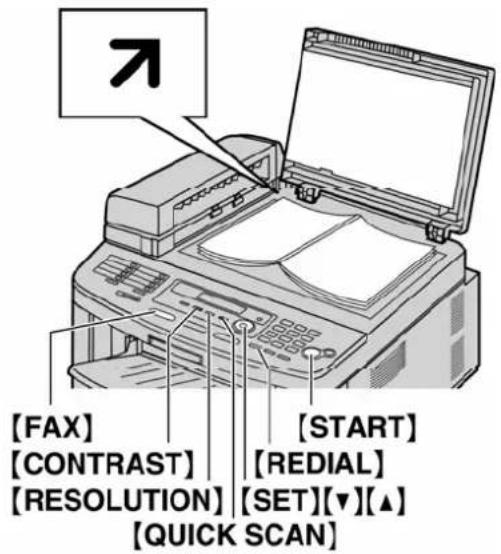
6 Postavite sljedeću stranicu na staklenu ploču skenera → [SET]
- Za slanje još stranica, ponovite ovaj korak..
7 [START]
Napomena:
• Za prekid slanja, vidi str. 73.
- Možete promijeniti zadani način rada (funkcija #463 na str. 59) i granično vrijeme prije kojeg će se vratiti zadani način rada (funkcija #464 na str. 59).
Odabir rezolucije
1. [RESOLUTION]
-
Pritisnite [▲] ili [▼] uzastopno za odabir željene rezolucije.
-
"STANDARD": Za normalnu veličinu slova.
- "FINE": Za sitna slova.
- "SUPER FINE": Za jako sitna slova.
- "PHOTO": Za fotografije, osjenčane crteže, itd.
3. [SET]
- Uporaba "FINE", "SUPER FINE", i "PHOTO" postavke će produžiti vrijeme prijenosa.
Odabir kontrasta
Možete podesiti ovu postavku ovisno o svjetlini dokumenta. Dostupno je 5 razina (svijetlo do tamno).
1. [CONTRAST]
- Pritisnite [▲] ili [▼]uzastopno za odabir željenog kontrasta.
- Za svijetlije, pritisnite [▼]
• Za tamnije, pritisnite [▲]
3. [SET]
Napomena:
- Možete zadržati prethodnu postavku kontrasta (funkcija #462 na str. 59).
Ispis izvješća o slanju
Ovim izvješćem ćete dobiti pisani zapis rezultata slanja. Za ispis izvješća o slanju, uvjerite se da je funkcija #401 uključena (str. 60). Za objašnjenje poruka o greškama, vidi stranu 74.
Ispis žurnala
Ovim izvješćem ćete dobiti pisani zapis popisa zadnjih 30 faks komunikacija. Za ručno ispisivanje, vidi str. 92. Za automatsko ispisivanje nakon svakih 30 novih faks komunikacija, uvjerite se da je funkcija #402 uključena (str. 60). Za objašnjenje poruka o greškama, vidi str. 74.
7.1.2 Uporaba automatskog uvlakača dokumenata
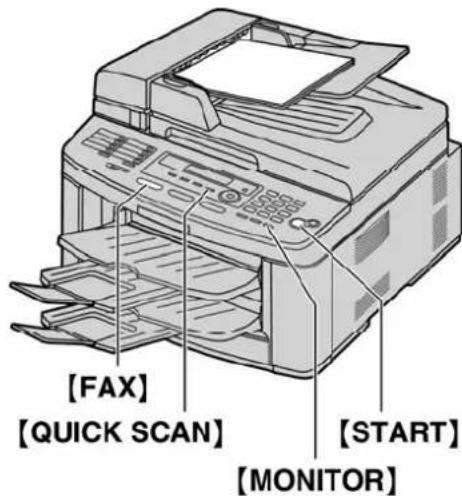
1 Ako je [FAX] svjetlo ugašeno, upalite ga pritiskom na tipku [FAX]
2 Postavite original (str. 22).
3 Ako je potrebno, promijenite sljedeće postavke sukladno vrsti dokumenta.
• Za odabir rezolucije, vidi str. 44.
• Za odabir kontrasta, vidi str. 44.
4 [MONITOR]
Predbiranje broja telefaksa
- Unesite broj telefaksa.
- Postavite original. → [START]
Slanje iz memorije (Funkcija brzog skeniranja)
- Postavite original.
- Unesite broj telefaksa → [QUICK SCAN]
5 Postavite sljedeću stranicu. →[SET]
- Za slanje još stranica, ponovite ovaj korak.
6 [START]
Automatsko ponovno biranje telefaks broja Ako je linija zauzeta ili nema odgovora, uređaj će automatski ponoviti biranje broja 2 ili više puta Napomena:
• Za prekid slanja, vidi str. 73.
7.2.2 Uporaba automatskog uvlakača dokumenta
1 Postavite original (str. 22).
2 Ako je potrebno, promijenite željenu rezoluciju (str. 44) i željeni kontrast (str. 44).
3 Unesite broj telefaksa biranjem jednim pritiskom ili uporabom imenika.
4 [START]
7.3 Slijedno slanje - BROADCAST
Spremanjem unosa za biranje jednim pritiskom i imenika (str. 42) u broadcast memoriju, možete slati isti dokument prema više primatelja (do 20).
Pohranjeni unosi će ostati u broadcast memoriji, dozvoljavajući ponovnu uporabu.
- Broadcast funkcija zauzima memorijske tipke 1-3. Funkcija biranja jednim pritiskom biti će onemogućena.
- Uvjerite se da je uključeno [FAX] svijetlo.
7.3.1 Programiranje unosa u broadcast memoriju
1 Pritisnite 【MENU】
"DIRECTORY SET"
2 Odaberite željenu broadcast tipku.
Za BROADCAST 1-2:
1.【BROADCAST】
2. Pritisnite [▲] ili [▼] uzastopno za odabir "BROADCAST"
Za MANUAL BROADCAST (uporabom tipkovnice):
- [MANUAL BROAD]
- Pritisnite [▲] ili [▼] uzastopno za odabir "MANUAL BROAD"
3 [SET]
4 Programirajte unose
Koristeći memorijske lokacije 1-7:
Pritisnite željenu tipku memorijske lokacije
- Nakon prijenosa, uređaj će automatski ispisati izvješće (izvješće o slijednom slanju).
Napomena:
• Za prekid slanja, vidi str. 73.
- Ako odaberete "FINE", "SUPER FINE" ili "PHOTO" rezoluciju, smanjiti će se broj stranica koje uređaj možete poslati.
- Ako dokument prelazi kapacitet memorije, slanje će biti prekinuto.
- Ako je neki od brojeva zauzet ili ne odgovara, taj broj će se preskočiti i ponovno pozivati 2 ili više puta.
Slanje istoga dokumenta uporabom automatskog uvlakača dokumenta
- Postavite dokument (str. 22).
- Ako je potrebno, promijenite željenu rezoluciju (str. 44) i željeni kontrast (str. 44).
- Pritisnite [BROADCAST] (1-2) ili [MANUAL BROAD].
7.4 Slanje dokumenta iz računala kao faks poruke s vašeg računala
Možete pristupiti funkciji telefaksa iz Windows aplikacije uporabom Multi-Function Stationa. Na primjer, za slanje dokumenta napravljenog uporabom WordPad-a, slijedite ovaj postupak.
1 Otvorite dokument koji želite poslati.
2 Odaberite [Print...] iz [File] izbornika
- Pojaviti će se dijaloški okvir [Print].
3 Odaberite naziv PCFAX uređaja kao aktivni pisač.
4 Kliknite [Print...] ili [OK].
• Pojaviti će se dijaloški okvir [Send a Fax].
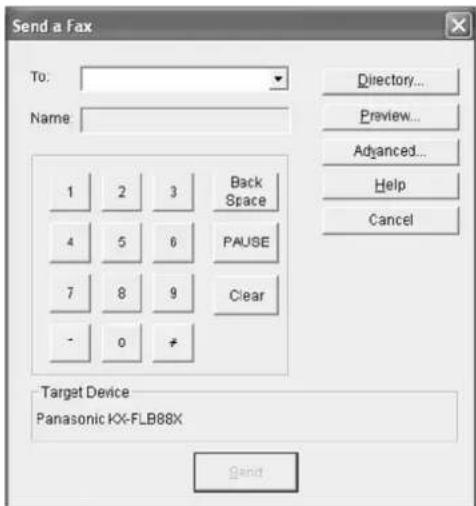
5 Unesite broj telefaksa uporabom prikazane tipkovnice ili imenika.
• Za prekid radnje, kliknite na [Cancel].
6 [Send]
Svi dolazni pozivi biti će odgovoreni kao faksevi.
7.5.2 Uporaba većinom kao telefon (TEL mod)
Vaša situacija
Želite sami odgovarati na pozive. Ako je primljen faks poziv, morate ručno primiti faks.
Podešavanje
Postavite telefaks uređaj u TEL mod (str. 50) uzastopnim pritiskom na [FAX AUTO ANSWER]

Napomena:
- Prethodno se uvjerite da je funkcija #404 postavljena na "TEL" (str. 60).
Kako primati telefonske pozive i fakseve
Morate ručno odgovoriti na sve pozive. Za primanje faks dokumenta, pritisnite [START].
7.5.3 Uporaba kao telefon i/ili telefaks (TEL/FAX mod)
Vaša situacija
Želite sami odgovarati na pozive i automatski primati fakseve bez zvonjenja.
Podešavanje
Postavite telefaks uređaj u TEL/FAX mod (str. 50) uzastopnim pritiskom na [FAX AUTO ANSWER]

Napomena:
- Prethodno se uvjerite da je funkcija #404 postavljena na "TEL/FAX" (str. 60).
Kako se primaju telefonski pozivi i faksevi
Ako je poziv telefonski poziv, telefaks uređaj će zvoniti.
Spojite vanjsku telefonsku tajnicu i postavite broj zvona na telefonskoj tajnici na manje od 4.
- Ako koristite automatsko odgovaranje, na telefaks uređaju postavite broj zvona u FAX ONLY modu na na više od 4.
Kako primati pozive
Kada primate telefonske pozive, telefonska tajnica će snimiti glasovne poruke.
7.6 Automatsko primanje faksa – uključeno AUTO ANSWER
Napomena:
- Primljeni dokumenti će se izložiti na donjoj izlaznoj polici. Možete promijeniti izlaznu policu za faksiranje (funkcija #441 na str. 62).
7.6.1 Uključivanje FAX ONLY moda
Pritisnite [FAX AUTO ANSWER]
• Za prekid prijema, vidi str. 73.
Kako primati fakseve s dodatnim telefonom
Ako imate drugi telefon spojen na [EXT] priključak ili na istoj liniji (dodatni telefon), možete koristiti dodatni telefon za primanje fakseva.
- Tijekom tog vremena, zvoniti će dodatni telefon.
- Vidi "1.1 Isporučena oprema", str. 10 i "1.2 Informacije o opremi", str. 10 ako vaš uređaj ne posjeduje slušalicu, ili ako je dostupna dodatna slušalica.
- Broj zvona određen je postavkom "Silent fax recognition ring setting" (funkcija #436 na str. 62).
- Telefonska tajnica nije isporučena. - Uklonite zaštitnik (②) ako je zataknut
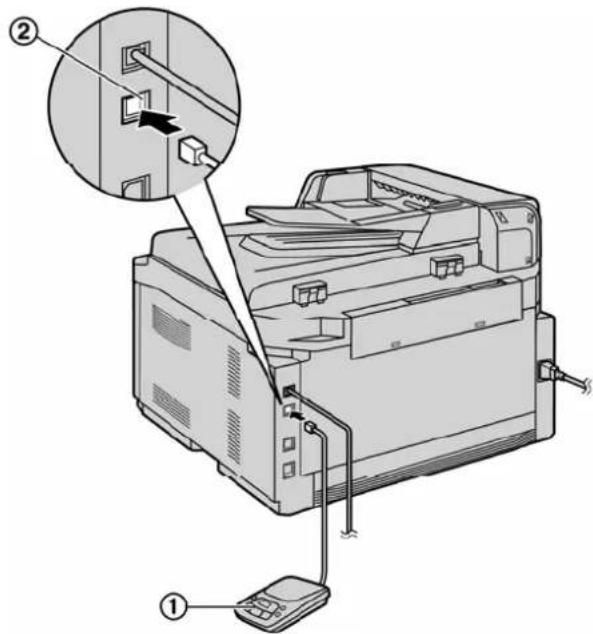
- To omogućuje telefonskoj tajnici da prva odgovori na poziv.
3 Snimite pozdravnu poruku na telefonskoj tajnici.
- Preporučujemo da snimite poruku dužine do 10 sekundi, i da tijekom poruke ne radite stanku dužu od 4 sekunde. U suprotnome, oba uređaja neće ispravno raditi.
6 Provjerite da je svaka od ovih postavki jedinstvena.
- kod za daljinski pristup telefonskoj tajnici - kod za uključivanje telefaksa (funkcija #434 na str. 62)
Napomena:
Pozivatelj može ostaviti govornu poruku i poslati faks tijekom istog poziva. Prethodno informirajte sugovornika o slijedećem postupku:
- Pozivatelj zove vaš uređaj.
- Telefonska tajnica će odgovoriti na poziv.
- Pozivatelj može ostaviti poruku nakon pozdravne poruke.
- Pozivatelj pritišće [★] (prethodno postavljen kod za aktiviranje telefaksa).
- Uređaj će aktivirati faks funkciju.
- Pozivatelj pritišće tipku start za slanje dokumenta.
Napomena:
- Za korištenje ove funkcije, uvjerite se da je uključeno daljinsko uključivanje telefaksa (funkcija #434 na str. 62). Kod za daljinsko uključivanje telefaksa se može promijeniti.
- Ako nema mjesta u memoriji telefonske tajnice, uređaj neće moći primati dokumente. Pogledajte upute za uporabu telefonske tajnice i izbrišite nepotrebne poruke.
7.9 Polling prijem (preuzimanje faksa s drugog uređaja)
Ova funkcija vam omogućuje da preuzmete dokument s dugog kompatibilnog uređaja. U tom slučaju vi plaćate trošak poziva.
Uvjerite se da nema dokumenta uvučenog u vaš uređaj i da je telefaks na drugoj strani spreman za vaš poziv.
1 Pritisnite [MENU] uzastopno da se prikaže "POLLING" → [SET]
2 Birajte broj telefaksa. →[START]
7.10 Spriječavanje primanja faks poruka s neželjenih brojeva (Junk fax prohibitor)
Ako ste prijavljeni na uslugu prikaza broja pozivatelja (Caller ID) (str. 54), ova funkcija zabranjuje prijem fakseva od onih poziva koji ne prikazuju informaciju o pozivatelju.
Dodatno, uređaj neće primiti fakseve poslane s brojeva koji su pohranjeni u u Junk fax prohibitor popisu.
Važno:
- Ova funkcija ne radi kada ručno primate faks.
7.10.1 Uključivanje spriječavanja primanja fakseva s neželjenih brojeva
1 Pritisnite 【MENU】
"JUNK FAX PROH.". →【▶】
2 Pritisnite [▲] ili [▼] uzastopno da odaberete "ON". → [SET]
3 Pritisnite [STOP].
7.10.2 Spremanje nepoželjnih pozivatelja
Možete prijaviti do 20 nepoželjnih brojeva s Caller ID popisa (str. 53) ako ne želite primati fakseve od njih.
1 Pritisnite 【MENU】
"JUNK FAX PROH.".
2 Pritisnite [▶] uzastopno da se prikaže "JUNK FAX SET". → [SET]
3 Pritisnite [▲] ili [▼] uzastopno da se prikaže stranka od koje ne želite primati faks. → [SET]
4 Pritisnite [STOR] za izlaz.
Prikaz Junk fax prohibitor popisa
- Pritisnite [MENU] uzastopno da se prikaže "JUNK FAX PROH.".
- Pritisnite [▶] uzastopno da se prikaže "JUNK LIST DISP". → [SET]
- Pritisnite [▲] ili [▼] za prikaz unosa u popisu.
- Pritisnite [STOP] za izlaz iz popisa.
Ispisivanje Junk fax prohibitor popisa
- Pritisnite [MENU] uzastopno da se prikaže "JUNK FAX PROH.".
- Pritisnite [▶] uzastopno da se prikaže "JUNK LIST PRINT". → [SET]
- Pritisnite [STOP] za izlaz iz popisa.
Brisanje unosa iz Junk fax prohibitor popisa
-
Pritisnite [MENU] uzastopno da se prikaže "JUNK FAX PROH.".
-
Pritisnite [▶] uzastopno da se prikaže "JUNK LIST DISP". → [SET]
-
Pritisnite [▲] ili [▼] prikaz željenog unosa. → [◀]
- Za prekid brisanja, pritisnite [STOP], zatim pritisnite [MENU].
- [SET]→[MENU]
- Možete pogledati, ispisati ili proslijediti primljeni dokument uporabom vašeg računala.
- Kliknite na stavku koju želite vidjeti.
- Kliknite [File] u traci izbornika, zatim odaberite [View], ili kliknite [View] ikonu u traci s alatima.
- Ako je uključena funkcija #442, primljeni faks će se automatski proslijediti na računalo.
8.1 Usluga prikaza broja pozivatelja – Caller ID
Uređaj je kompatibilan s uslugom prikaza broja pozivatelja – Caller ID koju pruža vaša telekom operater. Za korištenje navedene funkcije, morate se prijaviti na uslugu prikaza broja pozivatelja.
Važno:
- Uređaj je napravljen u skladu s ETS (European Telecommunication Standard) i podržava samo osnovne CLIP (Calling Line Identification Presentation) funkcije.
- Uređaj će prikazivati samo ime i broj pozivatelja.
- Uređaj ne podržava buduće dodatne telefonske usluge.
- Ovisno o usluzi lokalne telefonske kompanije, datum/vrijeme poziva ili ime pozivatelja možda neće biti prikazano.
Uvjerite se da su sljedeće postavke zvona unaprijed postavljene na 2 ili više zvona.
- FAX broj zvona (funkcija #210 na str. 59)
- TEL/FAX broj zvona (funkcija #212 na str. 60)
- U nekim područjima nije dostupna usluga prikaza naziva pozivatelja. Za dodatne informacije, molimo vas obratite se vašem telekom operateru.
8.1.1 Kako se prikazuju podaci pozivatelja
Telefonski broj ili ime pozivatelja će se prikazati na zaslonu nakon 1. zvona. Tada možete odlučiti da li ćete se javiti ili ne na poziv.
Uređaj će automatski spremati informacije 30 zadnjih pozivatelja (broj telefona, ime i vrijeme poziva). Informacije o pozivatelju se mogu vidjeti na zaslonu, po jedna stavka (str. 54) ili se može ispisati cjelokupni popis propuštenih poziva (str. 95).
- Kada je primljena informacija o pozivatelju i taj unos je pronađen spremljen u imeniku uređaja ili pod biranjem jednim pritiskom, prikazati će se pohranjeno ime pozivatelja.
- Ako je uređaj spojen na PBX sustav, informacije o pozivatelju se neće pravilno primati. Kontaktirajte vašeg dobavljača PBX-a.
- Ako uređaj ne može primiti informacije o pozivatelju, slijedeće poruke će se prikazati na zaslonu:
"OUT OF AREA": Pozivatelj zove iz područja gdje nije podržana Caller ID usluga "PRIVATE CALLER": Pozivatelj ne dopušta da se prikazuju njegovi podaci.
"LONG DISTANCE": Pozivatelj zove iz inozemstva.
Provjera informacija pozivatelja ispisom popisa propuštenih poziva.
- Za ručno ispisivanje, vidi str. 95.
- Za automatsko ispisivanje nakon svakih 30 novih poziva, uključite funkciju #216 (str. 59).
8.2 Pregledavanje i uzvraćanje poziva korištenjem informacija o pozivatelju
Važno:
- Ako je pozivni broj grada primljenog telefonskog broja isti kao vaš, prije uzvraćanja poziva morate izbrisati pozivni broj. To se odnosi samo na neka područja. Za uređivanje broja, vidi str. 54.
1 [CALLER ID]
2 Pritisnite [ža] pretraživanje posljednje primljene informacije o pozivatelju.
- Ako pritisnete[▲], redoslijed prikazivanja će biti obrnut.
3 Pritisnite [M podignite slušalicu za uzvraćanje poziva.
• Za slanje faksa, vidi str. 43.
Promjena načina prikaza informacija o pozivatelju
Pritisnite [CALLER ID] uzastopno nakon 2. koraka.
Primjer:
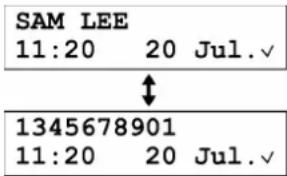
8.2.1 Simboli i radnje za informaciju o pozivatelju
Što znači "√"
"v" na zaslonu označava već pregledane ili odgovorene pozive.
Za prekid pregledavanja
Pritisnite【STOP】
8.3 Uređivanje telefonskog broja pozivatelja prije uzvraćanja poziva/pohranjivanja
1 [CALLER ID]
2 Pritisnite [▲] ili [▼] uzastopno da se prikaže željeni unos.
3 Pritisnite [CALLER ID]
za prikaz telefonskog
broja
4 Pritisnite brojčanu tipku (0 do 9) ili [★] za ulaz u način rada za uređivanje i uredite telefonski broj.
5 Pritisnite [MONITOR] in podignite slušalicu za uzvraćanje poziva na uređeni broj.
- Uređaj će automatski započeti biranje
• Za slanje faksa, vidi str. 44.
Napomena:
- Promijenjeni broj neće biti spremljen u informacije o pozivatelju. Za spremanje u imenik, vidi str. 56.
Ispravljanje pogreške
- Pritisnite [◀] ili [▶] pomak kursora na neispravan broj i
- Pritisnite [STOP] za brisanje broja.
- Unesite ispravni broj.
Brisanje broja
Pritisnite [◀] ili [▶] pomak kursora na broj kojeg želite izbrisati i pritisnite [STOP].
8.4 Brisanje informacija pozivatelja
8.4.1 Brisanje svih informacija o pozivatelju
1 Pritisnite [MENU] uzastopno da se prikaže "CALLER SETUP". →【SET】
8.4.2 Brisanje informacija određenog pozivatelja
1 [CALLER ID]
2 Pritisnite [▲] ili [▼] uzastopno da se prikaže željeni unos. → [◀] → [SET] → [STOP]
8.5 Spremanje informacija o pozivatelju
8.5.1 Za biranje jednim pritiskom i u imenik
1 [CALLER ID]
2 Pritisnite [▲] ili [▼] uzastopno da se prikaže željeni unos
3 [MENU]
4 Odaberite memorijsku lokaciju ili imenik.
Za lokacije 1-3:
- Pritisnite tipku željene memorijske lokacije.
- Pritisnite [▲] ili [▼] uzastopno da se prikaže "DIAL MODE". → [SET] → [SET]
Za lokacije 4-7:
Umjesto korištenjem uređaja, funkcije možete mijenjati uporabom web pretraživača.
- Novi podatak će biti proslijeđen prema uređaju.
Umjesto pritiskanja tipki za biranje, možete odabrati slovo uporabom [▲] ili [▼]
- Pritisnite [▼] uzastopno da se prikaže željeno slovo. Slova će biti prikazana ovim redoslijedom:
① Velika slova
② Brojevi
③ Simboli
④ Mala slova
- Ako pritisnete [▲], redoslijed će biti obrnut.
- Također možete kliknuti [Apply] za nastavak na slijedeću radnju bez zatvaranja prozora.
5 Unesite lozinku (funkcija #155 na str. 58). → [OK]
- Novi podaci biti će proslijeđeni u uređaj a prozor će se zatvoriti.
Napomena:
- Pojedine funkcije se ne mogu programirati s računala.
- Za detalje, pogledajte datoteku za pomoć odabirom [💡] iz Multi-Function Stationa.
10.2.2 Uporaba Device Monitor-a
S vašeg računala možete provjeriti postavke i trenutni status uređaja.
- Kada odaberete [Device] ili [Network], klikom traka funkcija na vrhu desnog okvira možete promijeniti koja će se funkcije prikazati.
3 Provjerite status uređaja.
Napomena:
- Status uređaja će se obnoviti klikom na [Reload].
10.3 Mijenjanje zadane izlazne police
Za promjenu zadane izlazne police pri kopiranju, izvršite slijedeće.
1 [Start]
2 Otvorite prozor pisača.
Za Windows 98/Windows Me/Windows 2000: [Settings] → [Printers]
Za Windows XP Professional:
4 Odaberite [Properties] iz [File] ili [Organize] izbornika.
- Pojaviti će se prozor sa značajkama pisača
- Za korisnike Windows 2000, Windows XP i Windows Vista, kliknite [Printing Preferences...] na [General] traci.
5 Odaberite željenu izlaznu policu na [Output] traci.
6 [OK]
- Odabrana izlazna polica će se postaviti kao početna.
- Za detalje, pogledajte datoteku za pomoć odabirom [ ] iz Multi-Function Stationa.
10.4 Prekidanje radnji
Možete prekinuti trenutnu radnju preko uređaja. Također možete odabrati željenu radnju koja će prekinuti.
1 [STOP]
- Prikazuje se "USER STOPPED".
- Kada se ne prikaže "USER STOPPED", prijeđite na 2. korak.
2 Za prekid ispisa
Pritisnite [STOP] uzastopno da se prikaže "STOP PRINTING?".
Za prekid ponovnog pozivanja telefaksa:
Pritisnite [STOP] uzastopno da se prikaže "SEND CANCELLED?".
3 [SET]
Ako se pojavi problem tijekom slanja ili primanja faksa, jedna od slijedećih poruka će se ispisati na izvješću slanja i žurnalu (str. 45).
| Poruka Kod Uzrok i rješenje | ||
| COMMUNICATION ERROR | 40-4246-72FF | Dogodio se problem pri slanju ili prijemu. Pokušajte ponovno ili provjerite s drugom stranom. |
| 4344 | Dogodio se problem s linijom. Spojite kabel telefonske linije u dugu utičnicu i pokušajte ponovno.Dogodio se problem pri slanju u drugu zemlju. Pokušajte koristeći funkciju slanja u drugu zemlju (funkcija #411, str. 60) | |
| DOCUMENT JAMMED ---- | Uklonite zaglavljeni dokument (str. 88) | |
| ERROR-NOT YOUR UNIT 53 | 545970 | Dogodila se greška pri slanju ili primanju zbog problema na telefaksu s druge strane. Provjerite s drugom stranom. |
| JUNK FAX PROH. REJECT ---- | Funkcija zabrane primanja nepoželjnih fakseva je odbila prijem faksa. | |
| MEMORY FULL ---- | Memorija je puna primljenih fakseva zbog nedostatka papira za ispis ili zaglavljenog papira za ispis. Umetnite papir (str. 17) ili uklonite zaglavljeni papir (str. 85).Ako je funkcija #442 postavljena na "ALWAYS" (str. 62), provjerite vezu između računala i uređaja. | |
| NO DOCUMENT/FAILED PICKUP ---- | Dokument nije ispravno uvučen u uređaj. Opet ga umetnite i pokušajte ponovno. | |
| OTHER FAX NOT RESPONDING ---- | Telefaks uređaj na drugoj strani je zauzet ili nema papira za ispis. Pokušajte ponovno.Telefaks uređaj na drugoj strani zvoni previše puta. Pošaljite faks ručno (str. 44).Uređaj na drugoj strani nije telefaks. Provjerite s drugom stranom.Broj koji zovete nije u funkciji. | |
| PRESSED THE STOP KEY ---- | Pritisnuto je[STOP] i prijenos je prekinut. | |
| THE COVER WAS OPENED ---- | Gornji poklopac je bio otvoren. Zatvorite ga i pokušajte ponovno. | |
| OK | ---- | Slanje ili primanje faksa je bilo uspješno. |
11.2 Poruke grešaka – zaslon
Ako uređaj ustanovi problem, jedna ili više sljedećih poruka će se pojaviti na zaslonu.
| Zaslon Uzrok i rješenje | |
| "CALL SERVICE" | Nešto nije u redu s uređajem. Obratite se ovlaštenom servisu. |
| "CARRIAGE ERROR" | Nešto nije u redu sa senzorom kočije (mehanizam skenera). Obratite se ovlaštenom servisu. |
| "CHANGE DRUM" | Nešto nije u redu s bubanj jedinicom. Zamjenite bubanj jedinicu i spremnik tonera. |
| "CHECK DOCUMENT" | Dokument nije pravilno uvučen u uređaj. Uklonite dokument, zatim pritisnite [STOP] za brisanje poruke. Ponovno umetnite dokument. Ako se pogrešno uvlačenje često ponavlja, očistite valjke uvlakača (str. 93) i pokušajte ponovno. |
| "CHECK DRUM" | Bubanj jedinica nije pravilno umetnuta. Pravilno ju umetnite (str. 13). |
| "CHECK PICK UP INPUT TRAY #1" | Papir za ispis nije pravilno uvučen u uređaj. Ponovno umetnite papir za ispis (str. 87).Napomena:"#1": Spremnik papira"#2": Ručni uvlakač papira |
| "CLOSE ADF COVER" | Otvoren je poklopac automatskog uvlakača dokumenta. Zatvorite ga. |
| "DIRECTORY FULL" | U imeniku više nema mjesta za spremanje novih unosa. Izbrišite nepotrebne unose (str. 42). |
| "DRUM LIFE LOW REPLACE SOON" | Životni vijek bubnja je pri kraju. Čim prije zamjenite bubanj jedinicu. |
| "FAX IN MEMORY" | Uređaj ima dokument u memoriji. Pogledajte ostale poruke na zaslonu za ispis dokumenta. Za kapacitet telefaks memorije pogledajte str. 95.Ako je funkcija #442 postavljena na "ALWAYS" (str. 62), provjerite vezu između računala i uređaja. |
| "KEEP COPYING" | Kopiranje se prekinulo zbog zaglavljivanja papira za ispis. Pogledajte ostale poruke na zaslonu za nastavak kopiranja. |
| "LOW TEMP." | Unutrašnjost uređaja je izuzetno hladna i uređaj ne može raditi. Koristite uređaj u toplijem okruženju. Dok uređaj ne može raditi, primljeni dokumenti se privremeno spremaju u memoriju, i automatski će se ispisati kada se uređaj zagrije. |
| "MEMORY FULL" | Kada šaljete iz memorije, dokument je premašio kapacitet memorije uređaja. Pošaljite cijeli dokument ručno.Kada kopirate, dokument koji se kopirao je premašio kapacitet memorije uređaja. Pritisnite [STOP] za brisanje poruke. Podijelite dokument u više dijelova. |
| "MODEM ERROR" | Nešto nije u redu s modemom uređaja. Obratite se ovlaštenom servisu. |
| "NO FAX REPLY" | Telefaks uređaj na drugoj strani je zauzet ili nema papira. Pokušajte ponovno. |
| "OUT OF PAPER INPUT TRAY #1" | Papir za ispis nije umetnut ili je spremnik papira ostao bez papira. Umetnite papir (str. 17, 31).Papir za ispis nije pravilno uvučen u uređaj. Ponovno umetnite papir (str. 17, 31).Spremnik papira nije umetnut ili nije potpuno umetnut. Umetnite spremnik papira u uređaj.Napomena:#1": Spremnik papira"#2": Ručni uvlakač papira |
| "PAPER JAMMED""OPEN TOP COVER" | Zaglavio se papir za ispis. Uklonite zaglavljeni papir (str. 85). |
| "PC FAIL OR BUSY" | Kabel ili strujni kabel od računala nije pravilno priključen. Provjerite spojeve (str. 20, 28).Na računalu nije pokrenut program. Resetirajte program i pokušajte ponovno. |
| "PLEASE WAIT" | Uređaj se zagrijava. Pričekajte trenutak. |
| "POLLING ERROR" | Uređaj na drugoj strani ne pruža funkciju preuzimanja dokumenta. Provjerite s drugom stranom. |
| "REDIAL TIME OUT" | Uređaj na drugoj strani je zauzet ili je ostao bez papira. Pokušajte ponovno. |
| "REMOVE DOCUMENT" | Dokument se zaglavio. Uklonite zaglavljeni dokument (str. 88).Pokušali ste poslati ili kopirati dokument duži od 600mm koristeći automatski uvlakač dokumenta. Pritisnite【STOP】 da uklonite dokument. Podijelite dokument na dvije ili više stranica i pokušajte ponovno. |
| "REMOVE PAPER IN INPUT TAY #2" | Papir za ispis ste umetnuli u ručni ulagač papira kada ste pokušali kopirati, primiti fakseve ili ispisati izvješća. Uklonite papir za ispis iz ručnog ulagača papira. |
| "REPLACE DRUM CHANGE SUPPLIES" | Istekao je životni vijek bubnja. Odmah zamjenite bubanj jedinicu. |
| "RX MEMORY FULL" | Memorija je puna primljenih dokumenata zbog nedostatka papira za ispis ili zaglavljenog papira za ispis. Umetnite papir (str. 17) ili uklonite zaglavljeni papir (str. 85).Ako je funkcija #442 postavljena na "ALWAYS" (str. 62), provjerite vezu između računala i uređaja. |
| "TONER EMPTY""CHANGE SUPPLIES" | Istekao je životni vijek tonera. Odmah zamjenite spremnik tonera. |
| "TONER LOW""CHANGE SUPPLIES" | Životni vijek tonera je pri kraju. Čim prije zamjenite spremnik tonera. |
| "TOP COVER OPEN" | Gornji poklopac je otvoren. Zatvorite ga. |
| "TRANSMIT ERROR" | Dogodila se greška pri prijenosu. Pokušajte ponovno. |
| "WARMING UP" | Unutrašnjost uređaja je prehladna. Ostavite uređaj da se zagrije. Pričekajte trenutak. |
| "WRONG PAPER" | Faks poruka se ispisala na papir kraći od A4 formata. Upotrijebite papir primjerene veličine (str. 96). |
- Prikazati će se [Select Language] dijaloški okvir, odaberite željeni jezik na kojem želite koristiti ovaj softver. Kliknite [OK].
2 [Tools] - [Windows Firewall Setting]
- Prikazi će se [Windows Firewall Setting Tool] prozor.
3 [Add to the exceptions list] → [OK] → [OK]
Za potvrđivanje postavki sigurnosti (za korisnike Windowsa XP)
Zaslon će prikazivati sljedeće.
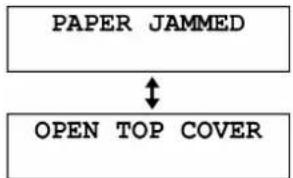
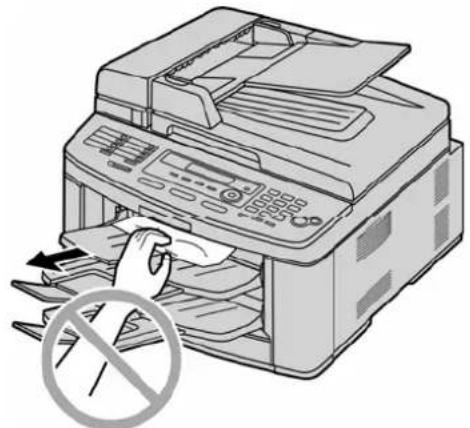
- Nemojte na silu izvlačiti zaglavljeni papir prije nego otvorite gornji poklopac.
Zaslon će prikazati slijedeće
Zaslon će prikazati slijedeće
13.1 Čišćenje bijelih ploča i stakla
Očistite bijele ploče i staklo kada se crne crte, bijele crte ili mrlje pojavljuju na:
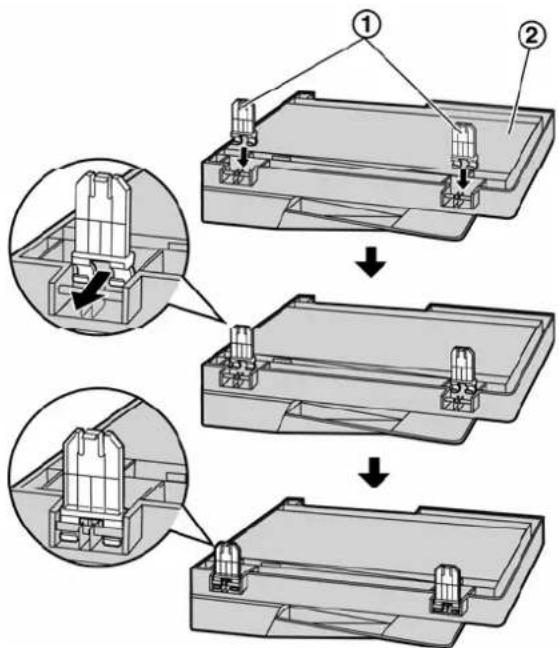
- Uvjerite se u ispravni smjer umetanja. U suprotnome, šarke se ne mogu umetnuti u utore u 3. koraku.
1 Isključite strujni kabel.
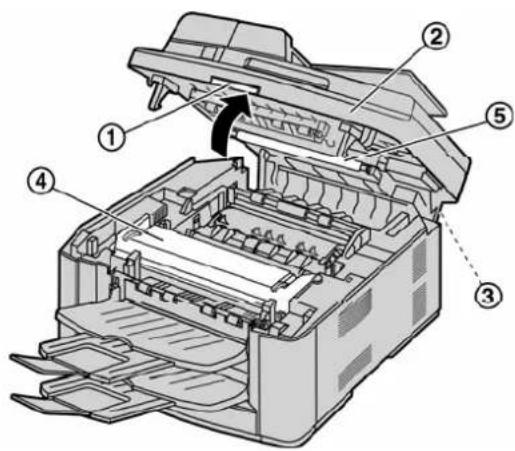
2 Podignite polugu za otpuštanje gornjeg poklopca (①) i otvorite gornji poklopac (②)
Važno:
- Prije otvaranja gornjeg poklopca, zatvorite ručni uvlakač papira. (③)
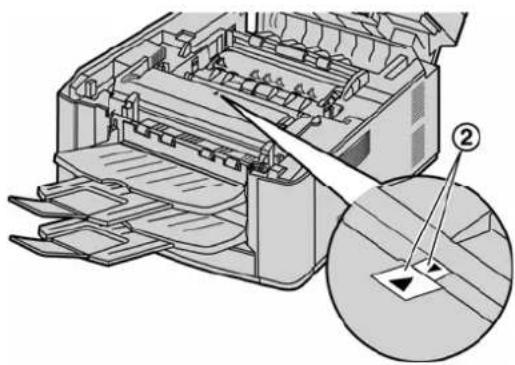
- Za ispravno postavljanje bubanj i toner jedinice, uvjerite se da su poravnate trokutaste oznake (②).
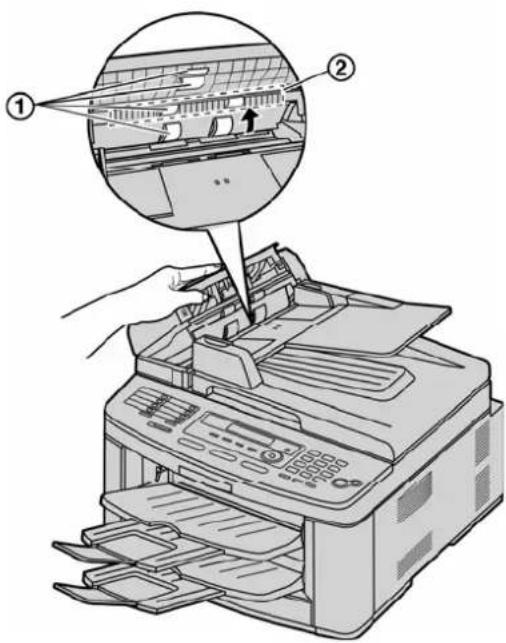
- Čistite valjke u smjeru strelice kako bi izbjegli povlačenje četkice za izbijanje naboja (②).
14.1 Referentni popisi i izvješća
Možete ispisati sljedeće popise i izvješća:
- "SETUP LIST" (popis postavki)
- "TEL. NO. LIST" (Popis telefonskih brojeva)
- "JOURNAL REPORT" (žurnal)
"BROADCAST LIST" (Popis broadcast brojeva) - "PRINTER TEST" (Test pisača):
- Ako probni ispis ima po sebi mrlje ili zamućene točke ili crte, očistite unutrašnjost uređaja (str. 90). Ako je kvaliteta ispisa i dalje slaba, zamijenite bubanj jedinicu i spremnik tonera.
- "CALLER ID LIST" (Popis pozivatelja)
- "PCL FONT LIST" (Popis PCL fontova)
- "ADDRESS LIST" (Popis adresa)
■ Vrijeme prijenosa*:
oko 4s/str (ECM-MMR slanje iz memorije)*2
*1 Brzina prijenosa ovisi o sadržaju stranice, rezoluciji, uvjetima na telefonskoj liniji i mogućnostima uređaja na drugoj strani.
*2 Brzina prijenosa je bazirana na ITU-T No. 1 Test chart. Ako su mogućnosti uređaja na drugoj strani manje nego vašeg, vrijeme prijenosa može biti produženo.
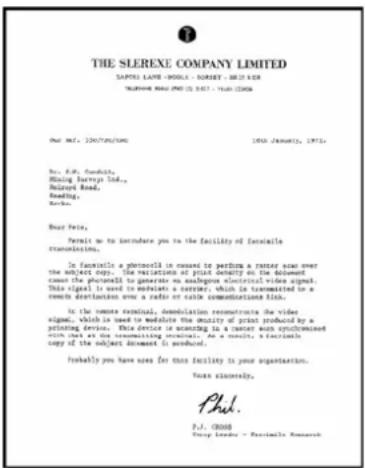
ITU-T No.1 Test chart
- Dizajn i karakteristike su predmet promjene bez prethodne najave.
- Slike i ilustracije u ovom priručniku se mogu razlikovati od pravog proizvoda.
- Točnost sata je približno ±60 sekundi mjesečno.
Karakteristike papira za ispis
Veličina papira za ispis:
A4: 210mm × 297mm
Letter: 216mm × 279mm
Legal: 216mm × 356mm
Veličina etiketa:
A4: 210 mm × 297 mm
Letter: 216 mm × 279 mm
Težina papira za ispis:
60g/m² do 90g/m²
Napomena za papir za ispis:
- Preporučujemo da testirate papir (posebno specijalne veličine i vrste papira) na uređaju prije nabavke veće količine.
- Ne upotrebljavajte slijedeće tipove papira:
- Papir s udjelom pamuka i/ili vlakana većim od 20%, kao što je reciklirani papir.
- Izuzetno gladak ili sjajni papir, ili papir s velikom teksturom
- Presvučeni, oštećeni ili naborani papir
- Papir sa zataknutim stranim objektima, kao što su spajalice ili klamerice
- Papir koji je prašnjav ili zamazan uljem
- Papir koji će se rastopiti, isparavati, izblijediti, ili papir koji će se zapaliti ili emitirati dim pri temperaturi od 200°C, kao što je vellum papir. Takvi materijali se mogu prenijeti na prijenosni valjak i uzrokovati kvar.
- Vlažni papir
- Inkjet papir
- Neki papiri prihvaćaju ispis samo na jednoj strani. Pokušajte upotrijebiti drugu stranu papira ako niste zadovoljni s kvalitetom ispisa ili se ponavlja pogrešno uvlačenje.
- Za ispravno uvlačenje papira i najbolju kvalitetu ispisa, preporučamo uporabu papira s dugim vlaknima.
- Ne upotrebljavajte istovremeno različite tipove ili debljine papira. To može uzrokovati gužvanje papira.
- Izbjegavajte dvostrani ispis.
- Ne upotrebljavajte papir ispisan na ovom uređaju za dvostrani ispis na kopirnom uređaju ili printeru. To može uzrokovati gužvanje papira.
- Kako bi izbjegli uvijanje, ne otvarajte paket papira dok niste spremni upotrijebiti papir. Spremite neupotrebljene papire u originalno pakiranje, na hladno i suho mjesto.
Trajanje tonera
Trajanje tonera ovisi o količini sadržaja na primljenom, kopiranom ili ispisanom dokumentu. Ovdje su navedene okvirne razlike između površine slika i trajanja tonera za zamjenu spremnika tonera (model KX-FA87E/KX-FA87X/ KX-FA85E/KX-FA85X). Trajanje tonera varira o trenutnoj uporabi.
5% površine slike
Može se ispisati oko 2.500 (s KX-FA87E/KX-FA87X) / 5.000 (s KX-FA85E/KX-FA85X) stranica A4 formata
• Ovaj proizvod koristi dio NetBSD jezgre.
Uporaba dijela NetBSD jezgre je bazirana na tipičnom, niže prikazanom, BSD obrascu.
Copyright (c)
- Ovaj proizvod sadrži Net-SNMP softver i njegova uporaba je bazirana na sljedećim uvjetima dozvole.
---- Part 1: CMU/UCD copyright notice: (BSD like) ----
14. Općenite informacije
Međutim, dijelovi thttpd softvera su ustupljeni sa slijedećim napomenama o autorskim pravima.
Copyright 1995 by Jef Poskanzer jef@acme.com.
Copyright 1998 by Jef Poskanzer jef@acme.com.
Copyright 1999 by Jef Poskanzer jef@acme.com.
Copyright 1995, 2000 by Jef Poskanzer jef@acme.com.
Copyright 1999, 2000 by Jef Poskanzer jef@acme.com.
Copyright 1995, 1998, 2000 by Jef Poskanzer jef@acme.com.
- JPEG
Ovaj softver se baziran na radu Independent JPEG Group.