
UE40C7700WZ - Televisio SAMSUNG - Ilmainen käyttöohje ja opas
Löydä laitteen käyttöohje ilmaiseksi UE40C7700WZ SAMSUNG PDF-muodossa.


| Tuotetyyppi | 40 tuuman LED-TV |
| Malli | Samsung UE40C7700WZ |
| Näytön koko | 40 tuumaa (101 cm) |
| Tarkkuus | Full HD 1920 x 1080 |
| 3D-ominaisuus | Kyllä (vaatii Samsungin 3D Active -lasit) |
| TV-viritin | DVB-T (MPEG2/MPEG4 AVC), DVB-C |
| HDMI-portit | 4 (HDMI IN 1(DVI), 2(ARC), 3, 4) |
| USB-portit | 2 (Media Playta ja tallennusta varten) |
| Ethernet (LAN) | Kyllä (langallinen verkkoyhteys) |
| Langaton LAN | Tuettu Samsung Wireless Link (SWL) -sovittimella |
| Komponenttitulo | Kyllä (sovittimen kautta) |
| SCART | 2 (sovittimet mukana) |
| Digitaalinen äänilähtö | Optinen (TOSLINK) |
| Ääniteho | 20W (10W + 10W) |
| Erikoisominaisuudet | Internet@TV, Media Play, AllShare, Anynet+ (HDMI-CEC), PIP |
| Energiansäästö | Eco Sensor, energiansäästötila (Pois/Pieni/Keskisuuri/Suuri/Kuva pois) |
| VESA-kiinnitys | 400 x 400 mm |
| Virtalähde | AC 100-240V, 50/60Hz |
| Virrankulutus (tyypillinen) | 130W (noin) |
| Mitat (jalustan kanssa) | Noin 960 x 630 x 250 mm |
| Paino (jalustan kanssa) | Noin 15 kg |
| Takuu | Katso Samsungin asiakaspalvelukeskus |
Usein kysytyt kysymykset - UE40C7700WZ SAMSUNG
Käyttäjien kysymyksiä aiheesta UE40C7700WZ SAMSUNG
0 kysymys tästä laitteesta. Vastaa tuntemiisi tai esitä omasi.
Esitä uusi kysymys tästä laitteesta
Lataa ohjeet laitteellesi Televisio PDF-muodossa ilmaiseksi! Löydä käyttöohjeesi UE40C7700WZ - SAMSUNG ja ota elektroninen laitteesi takaisin hallintaan. Tällä sivulla julkaistaan kaikki laitteidesi käyttöön tarvittavat asiakirjat. UE40C7700WZ merkiltä SAMSUNG.
KÄYTTÖOHJE UE40C7700WZ SAMSUNG
Tämän käyttöoppaan kuvat ja piirrokset ovat vain viitteellisiä ja ne saattavat olla erilaisia kuin varsinainen tuote. Tuotteen ulkoasu ja tekniset ominaisuudet saattavat muuttua ilman erillistä ilmoitusta.
Huomautus digitaalisesta televisiosta
- Digitaaliseen televisioon (DVB) liittyvät toiminnot ovat käytettävissä vain niissä maissa tai niillä alueilla, joilla lähetetään maanpäällistä digitaalista DVB-T-signaalia (MPEG2 ja MPEG4 AVC) tai joissa voi käyttää yhteensopivaa DVB-C-kaapelitelevisiopalvelua (MPEG2 ja MPEG4 AAC). Tarkista DVB-T- ja DVB-C-signaalien saatavuus lähirnmältä jälleenmyyjältä.
- DVB-T on eurooppalainen digitaalisen maanpäällisen televisiolähetysjärjestelmän standardi ja DVB-C taas digitaalisen kaapelitelevision vastaava standardi. Jotkin erityispalvelut, esim. EPG (Electric Programme Guide), VOD (Video On Demand) jne. eivät kuitenkaan sisälly tähän standardiin. Tästä syystä niitä ei voi toistaiseksi käyttää.
- Vaikka tämä televisiovastaanotin täyttää tämänhetkiset DVB-T- ja DVB-C-standardit [elokuu 2008], yhteensopivuutta tulevaisuuden digitaalisten maanpäällisten DVB-T-lähetysten tai DVB-C-kaapelilähetysten kanssa ei voida taata.
- Joissakin maisa ja alueilla kaapelitelevisiopalveluiden tarjoajat saattavat veloittaa lisämaksun tällaisista palveluista ja sinua saatetaan myös pyytää hyväksymään heidän määrittelemänsä palveluehdot.
- Jotkut digitaallitelevision toiminnot eivät ole käytettävissä joissakin maissa ja DVB-C ei saata toimia oikein joidenkin kaapeliyhtiöiden järjestelmissä.
- Jos sinulla on jotakin kysyttävää, ota yhteyttä lähimpään Samsungin asiakaspalveluun.
^25 Xi maissa käytettävien lähetysjärjestelmien erot saattavat vaikuttaa televisiolähetysten vastaanoton laatuun. Tarkista lähimmältä SAMSUNGin valtuuttamalta jälleenmyyjältä tai Samsungin teknisestä tuesta, voiko television suorituskykyä parantaa jollakin tavoin muuttamalla sen asetuksia.
Pysäytettyjä kuvia koskeva varoitus
Vältä pysäytettyjen kuvien (esim. jpeg-kuvatiedostojen) tai niiden osien (esim. televisio-ohjelman logo, panoramaamakuva tai 4:3-kuvamuoto, näytön alalaidassa näkyvä uutis- tai osakekurssipalkki jne.) näyttämistä kuvaruudulla. Pysäytettyjen kuvien jatkuva näyttäminen saattaa synnyttää haamukuvia LEDnäytölle, mikä taas vaikuttaa kuvanlaatuun. Jotta voisit välttyä tältä ilmiöltä, noudata alla olevia suosituksia:
- Vältä saman televisiokanavan näyttämistä pitkän aikaa.
- Yritä aina näyttää kaikki kuvat koko näytön alueella. Etsi sopiva koko television kuvakokovalikon avulla.
- Aseta kuvaruudun kirkkaus ja kontrasti pienimpiin mahdollisiin arvoihin, joilla saat haluamasi kuvanlaadun. Liian korkeat arvot saattavat nopeuttaa näytön palamisprosessia.
- Käytä säännöllisesti kaikkia niitä television ominaisuuksia, jotka on tarkoitettu jäännöskuvien ja näytön palamisen vähentämiseen. Katso lisätietoja käyttöoppaan vastaavasta kohdasta.
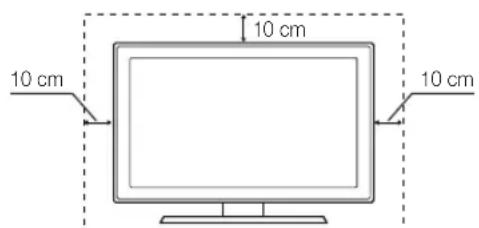
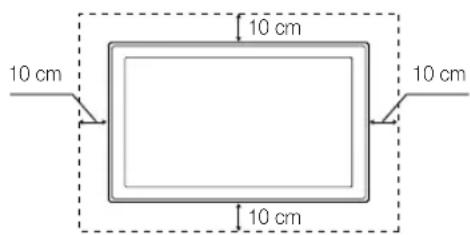
Asennusalueen turvaaminen
Pidä laitteen ja muiden kohteiden (esim. seinien) väli riittävänä, jotta ilma pääsee kiertämään.
Jos et toimi näin, laitteen sisäinen lämpötila voi nousta liian korkeaksi ja seurauksena saattaa olla tulipalo tai laitevaurio.
Das käytät jalustaa tai seinätelinettä, käytä vain Samsung Electronicsin toimittamia osia.
Jos käytät jonkin muun valmistajan toimittamia osia, laitteen kanssa voi esiintyä ongelmia tai se saattaa pudota ja aiheuttaa vammoja.
Laitteen ulkonäkö voi vaihdella.
Asennus jalustan kanssa. Asennus seinätelineen kanssa.
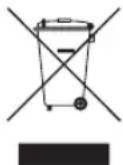
Laitteen oikea hävittämistapa (sähkö- ja elektroniikkalaiteromu)
(Voimassa Euroopan unionissa ja muissa Euroopan maissa, joissa jätteitä lajitellaan.)
Jos laitteessa, sen lisätarvikkeissa tai sen mukana tulevissa asiakirjoissa on tämä merkki, se tarkoittaa, että laitetta ja sen elektronisia lisätarvikkeita (esim. laturia, kuulokkeita tai USB-kaapelia) ei saa hävittää kotitalousjätteen mukana, kun laitteet tulevat elinkaarensa päähän. Älä hävitä näitä osia muiden jätteiden mukana, sillä tämä voi saastuttaa luontoa ja alheuttaa terveysriskejä. Kierrätä nämä osat vastuullisesti edistääksesi materiaalien uusiokäyttöä. Kotitalouskäyttäjien tulisi ottaa yhteyttä joko tuotteen myyneeseen jälleenmyyjään tai paikalliseen ympäristöviranomaiseen, jotka antavat lisätietoja osien turvallisista kierrätysmahdollisuuksista. Yritysasiakkaiden tulisi ottaa yhteyttä jälleenmyyjään ja tarkistaa ostosopimuksen ehdot. Tätä laitetta ja sen elektronisia lisätarvikkeita ei tule hävittää muun yritysjätteen seassa.
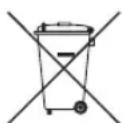
Laitteen akkujen ja paristojen oikea hävittämistapa
(Voimassa Euroopan unionissa ja muissa Euroopan maissa, joissa paristoja kierrätetään.)
Jos akussa tai paristossa, käyttöoppaassa tai pakkauksessa on tämä merkki, se tarkoittaa, että akkuja ja paristoja ei saa hävittää kotitalousjätteen mukana, kun ne tulevat elinkaarensa päähän. Kemialliset merkinnät Hg, Cd tai Pb ilmaisevat, että akku tai paristo sisältää elohopeaa, kadmiumia tai lyijyä yli Euroopan yhteisön direktiivin 2006/66 vertailutasojen. Jos akkuja tai paristoja ei hävitetä asianmukaisesti, nämä ainesosat saattavat vahingoittaa ihmisten terveyttä tai luontoa. Luonnonvarojen suojelemiseksi ja materiaalien uudelleenkäytön edistämiseksi erottele akut tai paristot muusta jätteestä ja toimita ne maksuttomaan paikalliseen keräyspisteeseen.
Sisältö
Alkutoimenpiteet
4
4 Lisätarvikkeet
5 Ohjauspaneeli
6 Kaukosäädin
7 Kytkeminen antenniin
7 Plug & Play (alkuasetukset)
Liitännät
8
8 Kytkeminen AV-laitteeseen
10 Kytkeminen äänilaitteeseen
11 Tulolähteen muuttaminen
Perusominaisuudet
12
12 Valikoissa liikkuminen
12 INFO-painikkeen käyttäminen (Nykyinen ja seuraava -opas)
12 Katselun suunnittelu
14 Kanavavalikko
17 Kuvavalikko
23 Äänivalikko
25 Asetusvalikko
28 Tukivalikko
Lisäominaisuudet
29
29 Kytkeminen tietokoneeseen
30 Verkkoyhteys
37 Media Play
46 Anynet+
50 Internet@TV
53 AllShare
Muut tiedot
55
55 Analogisten kanavien tekstitelevisio-ominaisuus
56 Kaapeleiden asentaminen
57 Seinätelineen asentaminen
59 Kensington-varkaudenestolukko
59 Television kiinnittäminen seinään
60 Vianmääritys
64 Tekniset tiedot
65 Indeks
Tarkista merkit!
TOOLS

Tätä toimintoa voi käyttää painamalla kaukosäätimen TOOLS-painiketta.

Huomautus Kerran painettava painike

Alkutoimenpiteet
Lisätarvikkeet
Varmista, että LED-television mukana toimitetaan seuraavat osat. Jos osia puuttuu, ota yhteyttä jälleenmyyjään.
Östen väri ja muoto voivat vaihdella mallista riippuen.
Vatt hankkia erikseen sellaiset johdot, jotka eivät sisälly toimitukseen.
VAROITUS: KIINNITÄ TIUKASTI, JOTTEI ADAPTERI IRTOA LAITTEESTA
• Kaukosäädin ja paristot (AAA, 2 kpl)
• Takuukortti ja turvallisuusopas (ei saatavissa kaikkialla)
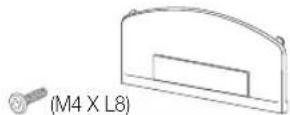
• Kiinnitysteline ja ruuvi (X1)

• Holkki (4 kpl)

- Kaapelipidike
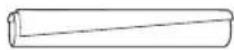
- Nippuside
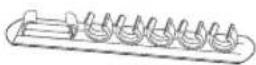
• Kaapelipidike (3 kpl)

• Lähiverkkosovitin

• Antennisovitin (Antenni / Kaapeli)

• Antennisovitin (Satelliitti)

- Optinen sovitin
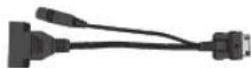
PC-sovitin
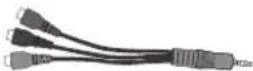
- Komponenttisovitin
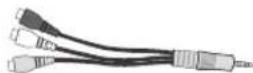
• AV-sovitin
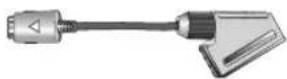
• SCART-sovitin (2 kpl)
Katso erillisestä oppaasta, kuinka jalusta asennetaan.
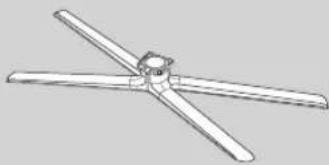
• Ohjainjalusta (1 kpl)

M4×L8
- Ruuvit (9 kpl)
Jota tämän laitteen kaapelilitäntä olisi paras mahdollinen, käytä alla mainittujen enimmäispaksuuksien kokoisia kaapeleita:
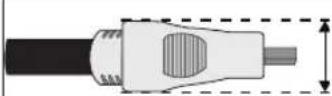
- Enimmäispaksuus: 14 mm (0,55 tuumaa)
Ohjauspaneeli
Tuotteen väri ja muoto voivat vaihdella mallista riippuen.
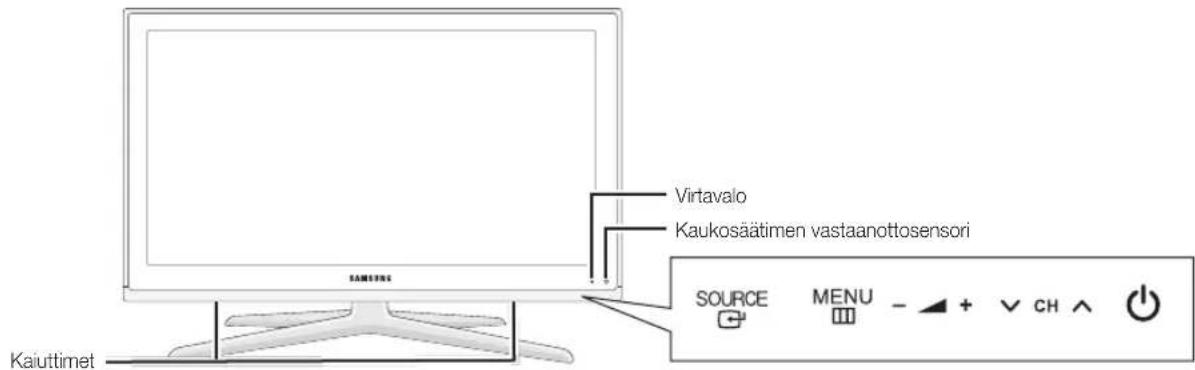
| Kaukosäätimen vastaanottosensori | Suuntaa kaukosäädin tähän kohtaan televisiossa. | |
| SOURCE [IMAGE] | Aktivoi vuorotellen kaikki valittavissa olevat kuvalähteet. Käytä tätä painiketta kuvaruutuvalikossa kuten kaukosäätimen ENTER [IMAGE] -painiketta. | |
| (virtapainike) | Kytkee television päälle tai pois päältä. | |
| MENU [IMAGE] | Näyttää kuvaruudulla television toimintojen valikon eli kuvaruutuvalikon. | |
| - [IMAGE] + | Säätää äänenvoimakkuutta. Käytä - [IMAGE] + -painikkeita kuvaruutuvalikossa samalla tavoin kuin kaukosäätimen ◀- ja ▶ -painikkeita. | |
| √ CH ^ | Vaihtaa kanavaa. Käytä √ CH ^ -painikkeita kuvaruutuvalikossa samalla tavoin kuin kaukosäätimen ▼- ja ▲ -painikkeita. | |
| Virtavalo Vilkkuu ja sammuu, kun virta on päällä, ja syttyy valmiustilassa. | ||
Valmiustila
Älä jätä televisiota valmiustilaan pitkäksi ajaksi (esimerkiksi loman ajaksi). Laite kuluttaa pienen määrän sähkövirtaa myös silloin, kun se on sammutettu virtapainikkeesta. On parempi irrottaa virtajohto pistorasiasta.
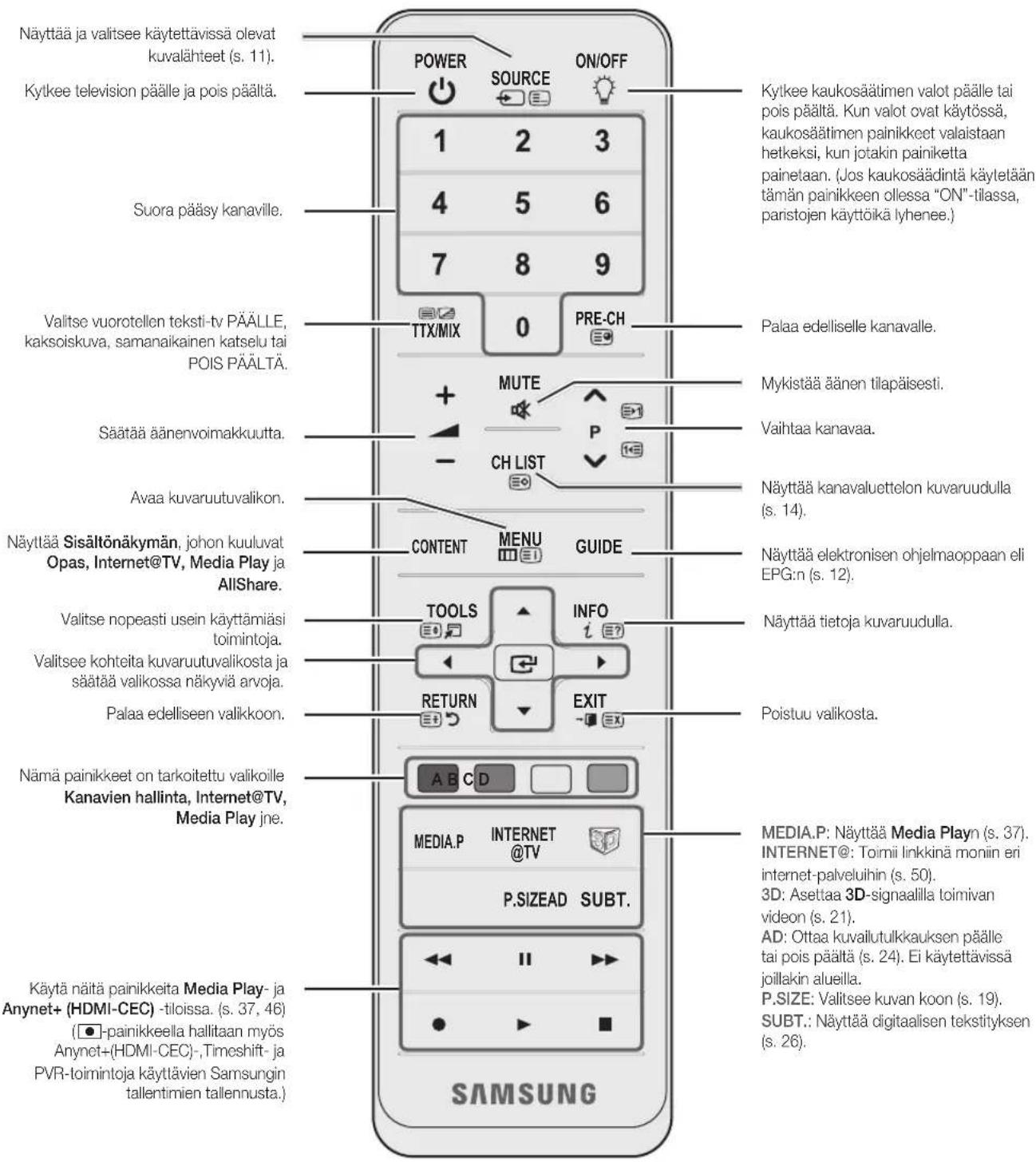
Kaukosäädin
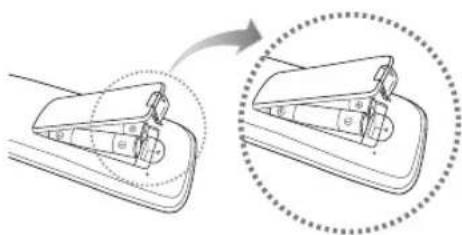
Paristojen asentaminen (paristokoko: AAA)
Käytä kaukosäädintä noin 7 metrin päässä televisiosta.
Kirkas valo saattaa haitata kaukosäätimen toimintaa. Vältä erikoisloistevalaisinten tai neonvalojen käyttöä kaukosäätimen lähellä.
Väri ja muoto voivat vaihdella mallista riippuen.
Kytkeminen antenniin
Kun televisio kytketään päälle ensimmäistä kertaa, se opastaa sinua tekemään perusasetukset automaattisesti.
Eisasetus: Virtajohdon ja antennin kytkeminen.
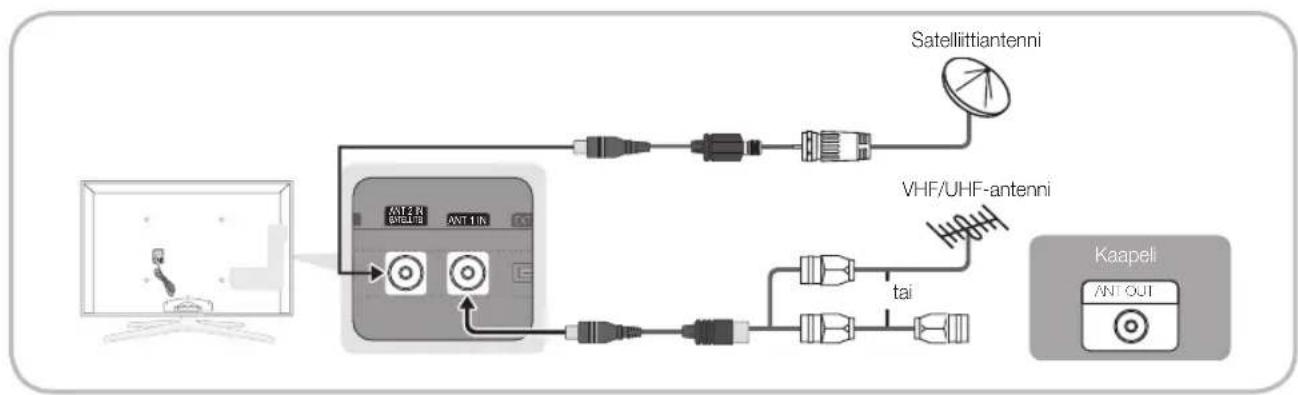
flowchart
graph TD
    A["Satellittiantenni"] --> B["VHF/UHF-antenni"]
    B --> C["tai"]
    C --> D["Kaapeli ANT OUT"]
Plug & Play (alkuasetukset)
Kun televisio kytketään päälle ensimmäistä kertaa, näytöllä näkyvät toimintaohjeet auttavat sinua perusasetusten tekemisessä. Paina POWER ⏻ -painiketta. Plug & Play on käytettävissä vain, kun kohdan Tulo lähteeksi on asetettu televisio.
Pala edelliseen vaiheeseen painamalla punaista painiketta.
| 1 | Kielen valitseminen | Paina ensin ▲- tai ▼-painiketta ja sen jälkeen ENTER□.Valitse haluamasi kieli kuvaruutuvalikolle (OSD). |
| 2 | Myymälädemo taiKotikäyttö valitseminen | Paina ensin ▲- tai ▶-painiketta ja sen jälkeen ENTER□.• Valitse tilaksi Kotikäyttö. Myymälädemo-tila on tarkoitettu käytettäväksi vain myymälöissä.• Palauta laitteen asetukset Myymälädemo-tilasta Kotikäyttö-tilaan (vakio): Paina television äänenvoimakkuuspainiketta. Kun äänenvoimakkuuden kuvaruutuvalikko ilmestyy näytölle, pidä MENU-painiketta painettuna 5 sekuntia. |
| 3 | Maan valitseminen | Paina ensin ▲- tai ▼-painiketta ja sen jälkeen ENTER□.Valitse haluamasi maa. |
| 4 | Antennin valitseminen | Paina ensin ▲- tai ▼-painiketta ja sen jälkeen ENTER□.Valitse Antenni, Kaapeli tai Satelliitti. |
| 5 | Kanavan valitseminen | Paina ensin ▲- tai ▼-painiketta ja sen jälkeen ENTER□.Valitse tallennettava kanavalähde. Jos valitset antennilähteeksi asetuksen Kaapeli, voit seuraavassa vaiheessa asettaa kanavien arvot (kanavataajuudet) numeroina. Saat lisätietoja kohdasta Kanava → Autom. tallennus (p. 14).□an Antenni tai Kaapeli valitaan ensin: Kun kaikki Antenni- tai Kaapeli-kanavat on tallennettu, näytölle ilmestyy Satelliitti-kanavien tallennuskehote.□an Satelliitti valitaan ensin: Kun kaikki Satelliitti-kanavat on tallennettu, näytölle ilmestyy Antenni- tai Kaapeli-kanavien tallennuskehote.□at keskeyttää tallennuksen milloin tahansa painamalla ENTER□ -painiketta. |
| 6 | Kellon tila asettaminen | Aseta Kellon tila automaattisesti tai manuaalisesti. Valitse ▲- tai ▼-painikkeella Automaattinen ja paina sen jälkeen ENTER□. |
| 7 | Aikavyöhyke | Valitse aikavyöhyke painamalla ▲- tai ▼-painiketta ja paina sen jälkeen ENTER□. (Maakohtainen.) |
| 8 | HD-liitäntäopas tarkastelu. | Kuvaruudulla näkyy parhaan mahdollisen HD-kuvan tuottava kytkentätapa. |
| 9 | Nauti televisiostasi. | Paina ENTER□ -painiketta. |
Jos haluat asettaa tämän toiminnon uudelleen...
Valitse Asetukset - Plug & Play (alkuasetukset). Syötä nelinumeroinen PIN-koodi. Oletus-PIN-koodi on "0-0-0-0". Jos haluat muuttaa PIN-koodia, käytä Vaihda PIN -toimintoa.
Kytkeminen AV-laitteeseen
HDMI- tai HDMI/DVI-kaapelin käyttäminen: HD-liitäntä (enintään 1080p)
Käytettävissä olevat laitteet: DVD, Blu-ray-soitin, HD-kaapelisovitin, HD-satelliittivastaanotin (STB), kaapelisovitin, satelliittivastaanotin (STB)
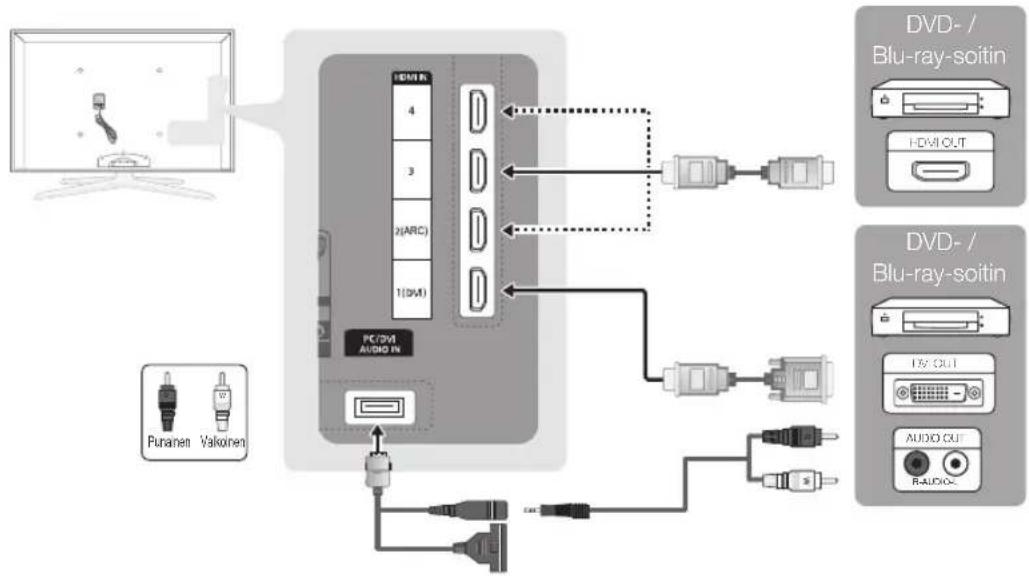
flowchart
graph TD
    A["PC/DVI AUDIO IN"] -->|USB 4| B["16M 8"]
    A -->|USB 3| C["2(ARC)"]
    A -->|USB 1| D["1(DVI)"]
    A -->|USB 4| E["4"]
    A -->|USB 3| F["3"]
    A -->|USB 1| G["1(DVI)"]
    A -->|USB 4| H["4"]
    I["DVD- / Blu-ray-soitin"] --> J["1-DVI OUT"]
    K["DVD- / Blu-ray-soitin"] --> L["12/1 OUT"]
    M["AUDIO OUT"] --> N["RAUDIO"]
HDMI IN 1(DVI), 2(ARC), 3, 4, PC/DVI AUDIO IN
Saat paremman kuvan- ja äänenlaadun yhdistämällä digitaalisen laitteen HDMI-kaapelilla.
HDMI-kaapeli tukee digitaalisia kuva- ja äänisignaaleja eikä vaadi erillistä äänikaapelia.
– Jos yhdistät television digitaaliseen laitteeseen, joka ei tue HDMI-lähtöä, käytä HDMI/DVI-kaapeleita.
Kuva saattaa näyttää poikkeavalta (tai puuttua kokonaan) tai ääni ei ehkä toimi, jos vanhemman HDMI-version tilaa käyttävä ulkoinen laite yhdistetään televisioon. Jos tällainen ongelma esiintyy, selvitä laitteen valmistajalta käytetty HDMI-versio ja tarvittaessa mahdollisuus päivitykseen.
Varmista, että käytettävä HDMI-kaapeli on enintään 14 mm paksu.
• Varmista, että hankit sertifioidun HDMI-kaapelin. Muutoin kuva saattaa puuttua tai yhteydessä saattaa esiintyä virheitä.
Suosittelemme tavallista high-speed HDMI -kaapelia tai ethernet-tuella varustettua kaapelia. Tämä tuote ei tue ethernet-toimintoa HDMI:n kautta.
• Tämä tuote tukee 3D- ja ARC (Audio Return Channel) -toimintoja HDMI-kaapelia käytettäessä. Huomaa, että ARC-toiminnolle on tuki vain HDMI IN 2(ARC)-portissa.
- Jos Autom. 3D-näkymä on asetettu tilaan Käytössä, jotkin toiminnot, esim. Internet@TV, saattavat olla pois käytöstä. Aseta tässä tapauksessa Autom. 3D-näkymä-tai 3D-tila tilaan Pois.
ARC-toiminto mahdollistaa digitaalisen äänen ulostulon HDMI IN 2(ARC) -portista. Se voidaan ottaa käyttöön vain, jos televisio on yhdistetty ARC-toimintoa tukevaan audiovastaanottimeen.
Komponentti- (1080p asti) tai ääni-/kuvakaapelin (vain 480i) ja Scart-kaapelin käyttäminen
Käytettävissä olevat laitteet: DVD- tai Blu-Ray-soitin, kaapelisovitin, satelliittivastaanotin (STB), Videonauhuri
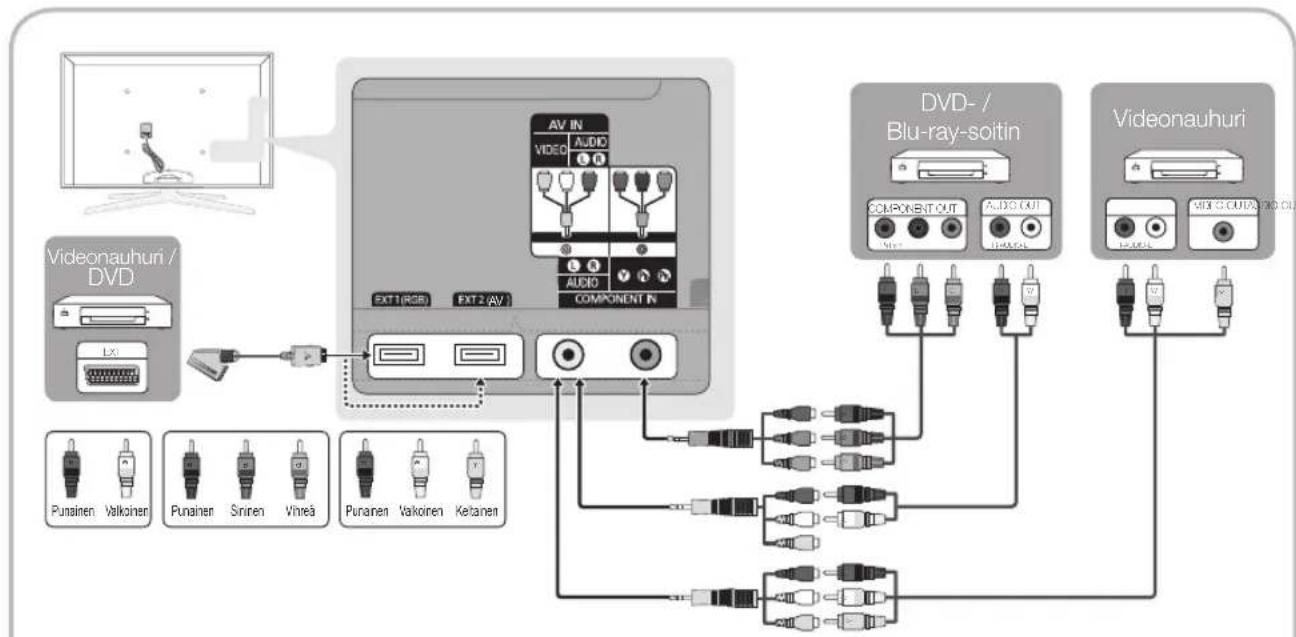
flowchart
graph TD
    A["Videoauhuri / DVD"] -->|L31| B["Component In"]
    B --> C["AV IN"]
    C --> D["XT 1 (RGB)"]
    C --> E["XT 2 (AV)"]
    D --> F["Component In"]
    E --> F
    F --> G["Blu-ray-soitin"]
    G --> H["Component In"]
    H --> I["Blu-ray-soitin"]
    I --> J["Component In"]
    J --> K["Blu-ray-soitin"]
    K --> L["Component In"]
    L --> M["Blu-ray-soitin"]
    M --> N["Component In"]
    N --> O["Blu-ray-soitin"]
    O --> P["Component In"]
    P --> Q["Blu-ray-soitin"]
    Q --> R["Component In"]
    R --> S["Blu-ray-soitin"]
    S --> T["Component In"]
    T --> U["Blu-ray-soitin"]
    U --> V["Component In"]
    V --> W["Blu-ray-soitin"]
    W --> X["Component In"]
    X --> Y["Blu-ray-soitin"]
Ulk. 1, Ulk. 2-tilassa DTV-lähtö tukee ainoastaan MPEG SD -kuvaa ja -ääntä.
Jetta kuvanlaatu olisi paras mahdollinen, suosittelemme komponenttiliitäntää AV-liitännän sijaan.
Kytkeminen äänilaitteeseen
Optisen (digitaalisen) liitännän, (analogisen) äänikaapelin tai kuulokeliitännän käyttäminen
Käytettävissä olevat laitteet: digitaalinen äänentoistolaitteisto, vahvistin, DVD-kotiteatteri
Kun digitaalinen äänentoistolaitteisto on kytketty DIGITAL AUDIO OUT (OPTICAL) -liittimeen, pienennä sekä television että laitteiston äänenvoirmakkuutta.
5,1-kanavainen ääni on käytettävissä, jos televisio on kytketty ulkoiseen, 5,1-kanavaista ääntä tukevaan laitteeseen.
Kun vastaanotin (kotiteatteri) on päällä, ääni kuuluu television optisen liitännän kautta. Kun televisio vastaanottaa DTV-signaalia, se lähettää kotiteatterivastaanottimeen 5,1-kanavaista ääntä. Kun lähteenä on digitaalinen komponentti, kuten DVD- tai Blu-ray-soitin tai kaapelisovitin tai satelliittivastaanotin (STB), joka on kytketty televisioon HDMI-liitännällä, kotiteatterivastaanottimesta kuuluu vain kaksikanavaista ääntä. Jos haluat kuunnella ääntä 5,1-kanavaisena, kytke DVD- tai Blu-ray-soittimen, kaapelisovittimen tai satelliittivastaanottimen digitaalisen äänen lähtöliitin suoraan vahvistimeen tai kotiteatterijärjestelmään.
Kuulokkeet 📄: Voit kytkeä kuulokkeet television kuulokelähtöliitäntään. Kun kuulokkeet on kytketty televisioon, television sisäänrakennetuista kaiuttimista ei kuulu ääntä.
- Äänitoiminto saattaa toimia rajoitetusti, kun televisioon on kytketty kuulokkeet.
Kuulokkeiden ja television äänenvoimakkuus säädetään erikseen.
AUDIO OUT: Käytetään kytkemään laite vahvistimen tai DVD-kotiteatterin äänen tuloliittimiin.
Käytä kytkentään asianmukaista liitintä.
Kun äänenvahvistin on kytketty AUDIO OUT-liittimiin: Pienennä television äänenvoimakkuutta ja säädä voimakkuus vahvistimen äänenvoimakkuuden säätimillä.
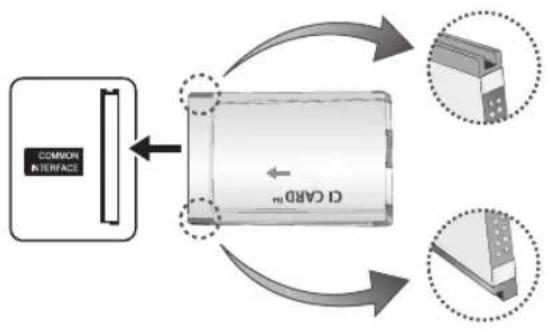
Jos haluat katsella maksullisia kanavia, sinun täytyy asettaa Cl- tai Cl+-kortti sille varattuun paikkaan.
- Jos et aseta Cl- tai Cl+-korttia korttipaikkaan, joillakin kanavilla näkyy viesti: "Salattu signaali".
- Yhdistämistiedot eli puhelinnumero, CI- tai CI+-kortin tunnus, isäntälaitteen tunnus ja muita tietoja tulee näkyviin noin 2–3 minuutin kuluessa. Jos ruudulle tulee virheilmoitus, ota yhteyttä palveluntarjoajaan.
- Kun kanavatietojen määritys on valmis, ruudulle ilmestyy viesti: "Päivitys suoritettu". Tämä tarkoittaa, että kanavaluettelo on päivitetty.
flowchart
graph TD
    A["Common Interface"] --> B["Device"]
    B --> C["Component 1"]
    B --> D["Component 2"]
    B --> E["Component 3"]
    B --> F["Component 4"]
HUOMAUTUS
Sinun täytyy hankkia Cl- tai Cl+-kortti paikalliselta kaapeliyhtiöltä.
Kun poistat Cl- tai Cl+-korttia, vedä se käsin varovasti ulos. Cl- tai Cl+-kortti voi vahingoittua, jos se putoaa.
Aseta Cl- tai Cl+-kortti paikoilleen siihen merkityssä suunnassa.
COMMON INTERFACE -korttipaikan sijainti voi vaihdella eri malleissa.
Cl- tai Cl+-kortteja ei tueta joissakin maissa ja alueilla. Tarkista tiedot valtuutetulta jälleenmyyjältä.
- Jos ongelmia esiintyy, ota yhteyttä palveluntarjoajaan.
Aseta laitteeseen Cl- tai Cl+-kortti, joka tukee käytettäviä antenniasetuksia. Näytön kuva näkyy vääristyneenä tai kuvaa ei ole lainkaan.
Kun katselet satelliittitelevisiota, poista antennitelevisiolähetyksille ja kaapelitelevisiolle tarkoitettu Cl- tai Cl+-kortti. Näytön kuva näkyy vääristyneenä tai kuvaa ei ole lainkaan.
Tulolähteen muuttaminen
Lähdeluettelo
Valitse televisio tai jokin televisioon kytkettävä ulkoinen kuvalähde, esim. DVD- tai Blu-ray-soitin, kaapelisovitin tai satelliittivastaanotin (STB).
■TV / Ulk.1 / Ulk.2 / PC / AV / Komponentti / HDMI1/DVI / HDMI2 / HDMI3 / HDMI4 / USB
Kytketyt laitteet näytetään korostettuina kohdassa Lähdeluettelo.
Ulk.1, Ulk.2 ja PC ovat aina aktiivisia.
Nimen muokkaus
■Videonauhuri / DVD / Kaapelipääte / Satelliittipääte / PVR-sovitin / AV-vastaanotin / Peli / Videokamera / PC / DVI PC / DVI-laitteet / TV / IPTV / Blu-ray / HD DVD / DMA: Nimeä tuloliittimiin kytketyt laitteet, jotta kuvalähteen valitseminen olisi helpompaa.
Jes kytket HDMI IN 1(DVI)-porttiin tietokoneen, jonka tarkkuus on 1920 x 1080 / 60 Hz, sinun täytyy ottaa DVI PC -tila käyttöön kohdassa Nimen muokkaus.
Sas kytket HDMI IN 1(DVI) -porttiin HDMI/DVI-kaapelin, sinun täytyy ottaa käyttöön joko DVI PC tai DVI-laitteet-tila kohdassa Nimen muokkaus.
Jes HDMI-kaapeli on kytketty HDMI IN 1(DVI) -porttiin, ääni ei ehkä toimi oikein. Jos näin käy, kytke kaapeli PC/DVI AUDIO IN-porttiin.
Perusominaisuudet
Valikoissa liikkuminen
Ennen kuin käytät televisiota, harjoittele valikon käyttöä sekä toimintojen valitsemista ja säätämistä oheisten ohjeiden mukaisesti.
flowchart
graph TD
    A["CONTENT"] --> B["MENU"]
    B --> C["GUIDE"]
    D["TOOLS"] --> E["←"]
    F["NFO t"] --> G["→"]
    H["RETURN"] --> I["→"]
    J["EXIT"] --> K["→"]
    L["1"] --> M["2"]
    N["3"] --> O["4"]
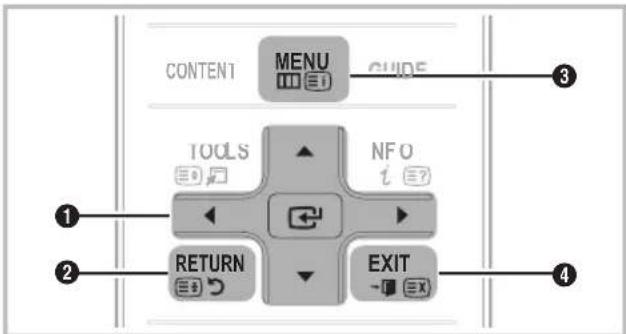
① ENTER/ suuntapainike: Siirrä osoitinta ja valitse valikoiden kohtia. Vahvista asetus.
2 RETURN-painike: Palaa edelliseen valikkoon.
③ MENU-painike: Näyttää pääkuvaruutuvalikon.
④ EXIT-painike: Poistuu kuvaruutuvalikosta.
Kuvaruutuvalikon käyttäminen
Käytön vaiheet riippuvat valitusta valikosta.
| 1 | MENU | Päävalikon vaihtoehdot ilmestyvät kuvaruudulle:Kuva, Ääni, Kanava, Asetukset, Tulo, Sovellus, Tuki. |
| 2 | ▲ / ▼ | Valitse kuvake painamalla▲- tai ▼-painiketta. |
| 3 | ENTER | Siirry alivalikkoon painamalla ENTER ▼-painiketta. |
| 4 | ▲ / ▼ | Valitse haluamasi alivalikko painamalla ▲- tai ▼-painiketta. |
| 5 | ◀ / ▶ | Aseta kohdan arvo painamalla◀- tai ▶-painiketta. Valikon asetukset riippuvat valitusta valikosta. |
| 6 | ENTER | Viimeistele asetukset painamalla ENTER ▼-painiketta. |
| 7 | EXIT→ | Paina EXIT. |
INFO-painikkeen käyttäminen (Nykyinen ja seuraava -opas)
Näytöllä näkyy käytössä oleva kanava ja joidenkin ääni- ja kuva-asetusten tila. Nykyinen ja seuraava -oppaassa näkyvät kaikkien kanavien päivittäiset televisio-ohjelmatiedot lähetysajan mukaisesti järjestettyinä.
- Tarkista kanavan katselun aikana haluamasi ohjelman tiedot selaamalla näyttöä ◀- ja ▶-painikkeilla.
- Tarkastele jonkin toisen kanavan tietoja selaamalla näyttöä ▲- ja ▼-painikkeilla. Jos haluat siirtyä parhaillaan valittuna olevalle kanavalle, paina ENTER ▼-painiketta.

Katselun suunnittelu
Opas
Elektronisen ohjelmaoppaan (EPG:n) tiedot saadaan TV-yhtiöiltä. TV-yhtiöiden toimittamia ohjelmatietoja hyödyntämällä voit etukäteen päättää, mitä ohjelmia haluat katsoa ja voit määritellä kanavan vaihtumaan tiettynä aikana automaattisesti sille kanavalle, jolla haluamasi ohjelma lähetetään. Kanavan tilasta riippuen ohjelmatiedot saattavat joskus näkyä tyhjin vanhentuneita.

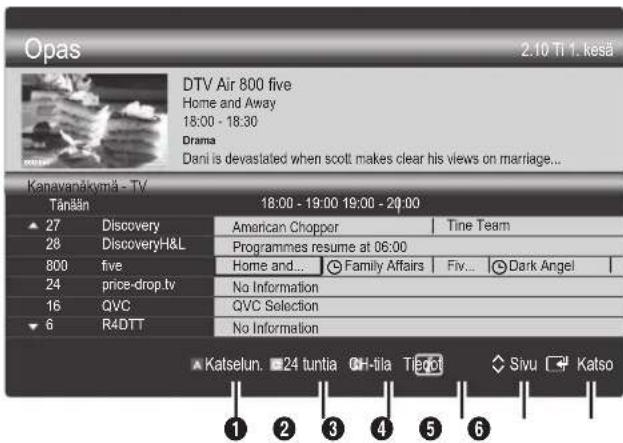
Kanavanäkymän käyttäminen
Ajoitetun näkymän käyttäminen
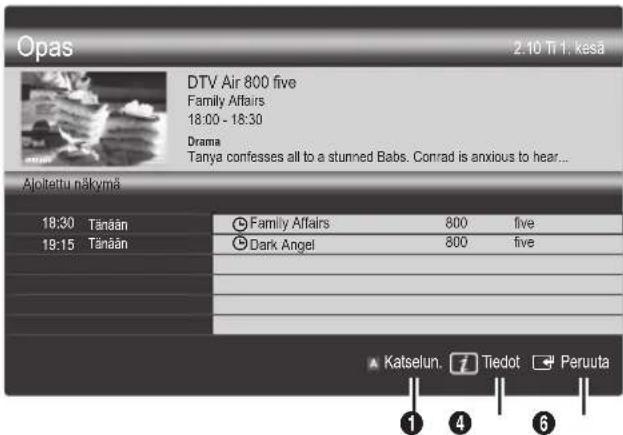
1 ▲ Punainen (Katselun.): Näytä parhaillaan lähetettävien tai tulevien ohjelmien luettelo.
2 Keltainen (+24 tuntia): Näytä seuraavien 24 tunnin jälkeen lähetettävät ohjelmat.
3 Sininen (CH-tila): Valitse Kanavanäkymä-ikkunasta niiden kanavien tyyppi, jotka haluat näyttää.
- CH-tila on erilainen eri antennilähteille.
4 Tiedot: Näyttää valitun ohjelman tarkat tiedot.
5 ◇ (Sivu): Siirry edelliselle tai seuraavalle sivulle.
6 ENTER-painike
- Kun valitset parhaillaan lähetettävän ohjelman, voit katsella valitsemaasi ohjelmaa.
- Kun valitset tulevan ohjelman, voit ajastaa valitsemasi ohjelman katselun. Jos haluat perua ajastuksen, paina ENTER -painiketta uudelleen ja valitse Peruuta ajastukset.
Kanavien hallinta
Poista tai aseta suosikkikanavia ja käytä digitaalisten lähetysten ohjelmaopasta. Valitse kanava Kanavat, Omat kanavat, Satelliitti- tai Ajastettu-ikkunassa.
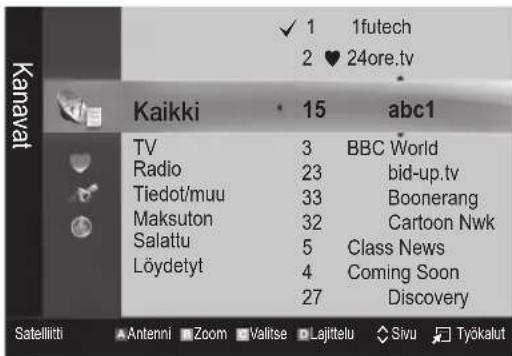
■ Kanavat: Näyttää kanavan tyypin mukaisen kanavaluettelon.
■ ♥ Omat kanavat: Näyttää kanavan ryhmän.
■ Se Satelliitti: Näyttää satelliittisignaalin mukaisen kanavaluettelon.
Ajastettu: Näyttää kaikki parhaillaan ajastettuina olevat ohjelmat.
Väripainikkeiden käyttäminen Kanavien hallinta kanssa
A Punainen (Antenni): Valitse Antenni, Kaapeli tai Satelliitti.
- Vihreä (Zoom): Suurentaa tai pienentää kanavanumeroa.
Keltainen (Valitse): Jos haluat tehdä useiden kanavien asetukset samanaikaisesti, valitse haluamasi kanavat ja paina keltaista painiketta.
√-merkki ilmestyy valittujen kanavien vasemmalle puolelle.
- Sininen (Lajittelu): Muuta listan lajittelujärjestys kanavan nimen tai numeron mukaiseksi.
(Sivu): Siirry edelliselle tai seuraavalle sivulle.
(Työkalut): Näyttää Kanavien hallinnan asetusvalikot. (Valikot saattavat vaihdella tilanteen mukaan.)
Kanavan tilakuvakkeet
| Kuvakkeet | Toiminnot |
| A | Analoginen kanava. |
| √ | Valittu kanava. |
| ♥ | Suosikiksi asetettu kanava. |
| Parhaillaan esitettävä ohjelma. | |
| Lukittu kanava. | |
| Ajastettu ohjelma. |
Oppaan tyyppi (Samsung / Guide Plus+)
Voit valita erityyppisen oppaan.
■Samsung: Käyttää Samsungin toimittamaa opasohjelmaa.
■ Guide Plus+: Käyttää Rovi International Solutionsin toimittamaa opasohjelmaa. Saat lisätietoja sivustolta www.europe.guideplus.com.

Omat kanavat
(Kanavien hallinnassa)
Näyttää kaikki suosikkikanavat.
■Muokkaa omia kanavia TOOLS : Voit asettaa valitut kanavat haluamaasi suosikkikanavien ryhmään.
Fandulla näkyy “♥”-merkki ja kanava asetetaan omiin kanaviisi.
- Valitse kanava ja paina TOOLS-painiketta.
- Lisää kanava haluamaasi omien kanavien ryhmään (1, 2, 3 ja 4) tai poista se siitä.
Voit valita yhden tai useampia ryhmiä.
- Kun olet muuttanut asetuksia, voit tarkastella ryhmien kanavaluetteloita omissa kanavissasi.
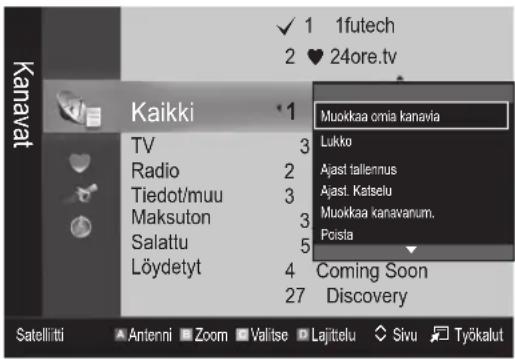
Kanavaluettelo
Voit näyttää kaikki haetut kanavat.

Kanavavalikko
Kanavien virittäminen uudelleen
Antenni (Antenni / Kaapeli / Satelliitti / Canal Digital Sat):
Ennen kuin televisio voi aloittaa käytettävissä olevien kanavien tallentamisen muistiin, sinun täytyy määritellä televisioon kytketyn signaalilähteen tyyppi (Antenni, Kaapeli, Satelliitti tai Canal Digital Sat).
Maa
Ruudulle ilmestyy PIN-koodin syöttöikkuna. Syötä nelinumeroinen PIN-koodi.
■ Digi-kanava: Muuta digitaalisten kanavien maa.
■ Analoginen kanava: Muuta analogisten kanavien maa.
Autom. tallennus
Etsii kanavan automaattisesti ja tallentaa sen television muistiin.
Automaattisesti tallennetut kanavanumerot eivät aina vastaa todellisia tai haluttuja kanavanumeroita. Jos kanava on lukittu Lapsilukko-toiminnolla, PIN-koodin syöttöikkuna tulee näkyviin.
Antennilähde (Antenni / Kaapeli / Satelliitti): Valitse tallennettava antennilähde.
Kun antennilähteeksi on asetettu Antenni tai Kaapeli:Cable
■Kanavalähde (Digit. ja anal. / Digitaalinen / Analoginen): Valitse tallennettava kanavalähde.
Kun valitset Kaapeli →→Digit. ja anal. tai Digitaalinen: Anna jokin arvo kaapelikanavahaulle.
Hakutapa (Täysi / Verkko / Nopea): Etsii kaikki toiminnassa olevat kanavat ja tallentaa ne television muistiin.
^2 Jos valitset Nopea, voit asettaa kohtien Verkko, Verkkotunnus, Taajuus, Modulaatio ja Symbolinopeus tiedot manuaalisesti kaukosäätimen painikkeilla.
Verkko (Automaattinen / Manuaalinen): Valitsee kohdan Verkkotunnus asetukseksi Automaattinen tai Manuaalinen.
Verkkotunnus: Jos kohdan Verkko asetuksena on Manuaalinen, voit tehdä kohdan Verkkotunnus asetukset numeropainikkeilla.
Taajuus: Näyttää kanavan taajuuden. (Maakohtainen.)
Modulaatio: Näyttää käytettävissä olevat modulaatioarvot.
Symbolinopeus: Näyttää käytettävissä olevat symbolinopeudet.
■ Kaapelit. (Kaapeliverkko / SMATV-verkko) (vain Norjassa): Valitse tallennettava Kaapeli-tila.
Tamä toiminto on käytettävissä, kun käytetään useampia verkkoja.
Kun antennilähteeksi on asetettu Satelliitti:Satellite
■ Kanavatyppi (Kaikki / TV / Radio): Valitse tallennettava kanavatyppi.
■ Satelliitti: Valitse skannattavat satelliitiit.
■ Skannaustila (Kaikki kanavat / Maksuttomat): Valitse skannaustila valitulle satelliitille.
Manuaalinen tallennus
Etsii kanavan manuaalisesti ja tallentaa sen television muistiin.
Joe kanava on lukittu Lapsilukko-toiminnolla, PIN-koodin syöttöikkuna tulee näkyviin.
Kun antennilähteeksi on asetettu Antenni tai Kaapeli:Cable
■ Digi-kanava: Kun haku on valmis, kanavaluettelon kanavat päivitetään.
Jos valitset Antenni → Antenni: Kanava, Taajuus, Kaistanleveys
Jos valitset Antenni → Kaapeli: Taajuus, Modulaatio, Symbolinopeus
■Analoginen kanava (Muistipaikka, Värijärjestelmä, Äänijärjestelmä, Kanava, Haku): Jos ääni kuuluu outona tai ei ollenkaan, valitse oikea äänistandardi.
Kanavatila
P (muistipaikkatila): Kun viritys on päättynyt, alueellasi lähetettäville kanaville on annettu muistipaikkanumerot P0–P99. Tässä tilassa voit valita kanavan syöttämällä sen muistipaikkanumeron.
C (antennikanavatila) / S (kaapelikanavatila): Näissä tiloissa voit valita kanavan syöttämällä haluamasi lähetysaseman tai kaapelikanavan numeron.
Kun antennilähteeksi on asetettu Satelliitti:Satellite
■ Satelliitti: Valitse satelliitti ylös/alas-painikkeilla.
■ Transponderi: Valitse transponderi ylös/alas-painikkeilla.
■ Skannaustila (Kaikki kanavat / Maksuttomat): Valitse tallennettavaksi maksuttomat tai kaikki kanavat.
■ Verkkohaku (Ei käytössä / Ota käyttöön): Salli/estä verkkohaku ylös/alas-painikkeilla.
■ Signaalin laatu: Näytä lähetyssignaalin tämänhetkinen tila.
Satelliitin ja sen transponderin tiedot saattavat muuttua lähetysolosuhteiden mukaan.
Run asetukset on tehty, siirry kohtaan Haku ja paina ENTER -painiketta. Kanavahaku alkaa.
Satelliittijärjestelmän asetus
Ruudulle ilmestyy PIN-koodin syöttöikkuna. Syötä nelinumeroinen PIN-koodi. Satelliittijärjestelmän asetus on käytettävissä, kun Antenni on asetuksessa Satelliitti. Ennen kuin käynnistät Autom. tallennus -toiminnon, aseta Satelliittijärjestelmän asetus. Tämän jälkeen kanavahaku alkaa normaalisti.
■ Satelliitin valinta: Voit valita satelliitit tätä televisiota varten.
Mikropään virta (Pois / Käytössä): Virransyöttö LNB:lle käytössä / pois käytöstä.
■LNB-asetukset: Asettaa ulkolaitteiston.
- Satelliitti: Valitsee satelliitin digi-lähetysten vastaanottoon.
- Transponderi: Valitsee transponderin luettelosta tai lisää uuden.
– DiSEqC-tila: Valitsee DiSEqC-tilan valitulle LNB:Ile.
– LNB-oskillaattorit al: Asettaa LNB-oskillaattorit matalammalle taajuudelle.
– LNB-oskillaattorit yl: Asettaa LNB-oskillaattorit korkeammalle taajuudelle.
– Ääni 22 kHz (Pois / Käytössä / Automaattinen): Valitsee 22 kHz:n äänen LNB-tyypin perusteella. Yleiskäyttöisellä LNB:llä sen tulee olla automaattinen.
– Signaalin laatu: Näytä lähetyssignaalin tämänhetkinen tila.
■ Suuntaimen asetukset: Säätää antennin asetinta.
Suuntain (Käytössä / Pois): Asettimen hallinta käytössä / pois käytöstä.
Säätimen tyyppi (USALS / DiSEqC 1.2): Asettaa asettimen typiksi DiSEqC 1.2 tai USALS.
- Pituusaste: Asettaa oman sijaintipaikan pituusasteen.
– Leveysaste: Asettaa oman sijaintipaikan leveysasteen.
– Satelliitin pituusasteasetuks.: Asettaa käyttäjän määrittämän satelliitin pituusasteen.
Käyttäjätila: Säätää satelliittiantennin asennon kunkin satelliitin mukaiseksi. Jos tallennat satelliittiantennin asennon jonkin tietyn satelliitin mukaiseksi, kun sen satelliitin signaalia tarvitaan, antennin voi siirtää ennalta määriteltyyn asentoon.
- Satelliitti: Valitsee satelliitin asennon asettamista varten.
- Transponderi: Valitsee luettelosta signaalin vastaanottamiseen käytettävän transponderin.
– Siirtotila: Valitsee siirtotilan jaksottaisen ja jatkuvan välillä. - Askeleen koko: Säätää antennin käännön askelkoon asteina. Askeleen koko on käytettävissä, kun Siirtotila on asetuksessa Askel.
Perusominaisuudet
- Siirry tallennettuun sijaint.: Käännä antenni tallennettuun satelliitin sijaintiin.
- Antennin sijainti: Säädä ja tallenna antennin asento valitulle satelliitille.
– Tallenna nykyinen sijainti: Tallenna nykyinen asento valituksi suuntaimen rajaksi.
– Signaalin laatu: Näytä lähetyssignaalin tämänhetkinen tila.
Asennustila: Aseta rajat satelliittiantennin kääntymiselle tai palauta asento. Asennusohjeissa käytetään tavallisesti tätä toimintoa.
– Rajoita sijainti (Itä / Länsi): Valitsee säätimen rajan suunnan.
- Antennin sijainti: Säädä ja tallenna antennin asento valitulle satelliitille.
– Tallenna nykyinen sijainti: Tallentaa nykyisen sijainnin valituksi säätimen rajaksi.
– Palauta sijainti: Siirtää antennin viitesijaintiin.
– Palauta säätimen raja: Anna antennin pyöriä täydessä karessa.
■ Palauta kaikki asetukset (OK / Peruuta): Kaikki satelliittiasetukset palautetaan niiden oletusarvoihin.
Kanavien muokkaaminen
Kanavien hallintan asetusvalikko
(Kanavien hallinnassa)
- Valitse kanava ja paina TOOLS-painiketta.
- Muokkaa kanavan nimeä tai numeroa Kanavan nimen muutos- tai Muokkaa kanavanum. -valikossa.
■ Kanavan nimen muutos (vain analogisilla kanavilla): Anna kanavalle haluamasi nimi.
■ Muokkaa kanavanum. (vain digitaaliset kanavat): Muuta kanavan numeroa painamalla haluamiasi numeropainikkeita.
Muut ominaisuudet
Kanavien hallinta
Kanavien hallintan asetusvalikko
Tee kanavien asetukset Kanavien hallinta -valikon komennoilla (Lukko / Lukituksen poisto, Ajast. Katselu, Ajast tallennus, Lajittelu, Järjestä uudestaan, Poista, Val.kaikki / Poista valinnat). Asetusvalikon kohdat saattavat vaihdella kanavan tilan mukaan.
- Valitse kanava ja paina TOOLS-painiketta.
- Valitse toiminto ja muuta sen asetuksia.
Lukko / Lukituksen poisto: Voit lukita kanavan niin, ettei sitä voi valita eikä katsoa.
HUOMAUTUS
Tämä toiminto on käytettävissä vain silloin, kun Lapsilukko on asetettu tilaan Käytössä.
Ruudulle ilmestyy PIN-koodin syöttöikkuna. Syötä nelinumeroinen PIN-koodi. Oletuskoodi on "0-0-0-0". Muuta PIN-koodia kohdassa Vaihda PIN.
Ajast. Katselu: Voit asettaa haluamasi kanavan näytettäväksi automaattisesti ajastettuna ajankohtana. Ennen kuin käytät tätä toimintoa, aseta tämänhetkinen kellonaika.
Kun valitset digitaalisen kanavan Kanavien hallinta -toiminnolla, voit tuoda digitaalisen ohjelman tiedot näkyviin painamalla ▶-painiketta.
- Ajast tallennus (vain digitaalisilla kanavilla): Voit tallentaa parhaillaan lähetettävän ohjelman tai ajastaa myöhemmin lähetettävän ohjelman tallennuksen.
Sinun täytyy kytkeä televisioon sellainen USBlaite, jossa on vähintään 4 Gt muistia.
USB-tallennuslaite ei voi tallentaa, ennen kuin se on suorittanut Laitteen suorituskykytestin.
kun käytetään yli 5 400 kierr/min nopeaa USB-kiintolevyä
Kun käytetään USB-muistitikkua, USB 2.0:aa ja SLC-tyyppistä muistia. (USB-muistitikun vähimmäistallennustilan tulee olla 2 Gt.)
Abita tallentaminen painamalla kaukosäätimen
● (TALLENNUS) -painiketta. Aseta tallennuksen kestoaika painamalla ● (TALLENNUS) -painiketta kaksi kertaa.
Lajittelu (vain analogisilla kanavilla): Lajittelutoiminnolla voit muuttaa tallennettujen kanavien muistipaikkanumeroita. Tämä voi olla tarpeen, jos olet käyttänyt automaattista tallennusta.
Järjestä uudestaan (kun antenniasetuksena on satelliitti) Järjestä kanavien hallinnan tiedot uudelleen numerojärjestykseen.
■ Poista: Voit poistaa kanavia ja näyttää vain haluamasi kanavat.
Val.kaikki / Poista valinnat: Valitse kaikki kanavat tai poista niiden valinta kanavien hallinnassa.

Ajastettu
(Kanavien hallinnassa)
Voit katsoa, muuttaa tai poistaa katseltavaksi ajastamasi ohjelman.
■ Muuta tietoja: Muuta katseltavaksi ajastamaasi ohjelmaa.
Peruuta ajastukset: Peru katseltavaksi ajastamasi ohjelma.
Tiedot: Näytä katseltavaksi ajastamasi ohjelma. (Voit myös muuttaa ajastustietoja).
Val.kaikki / Poista valinnat: Valitse kaikki ajastetut ohjelmat tai poista niiden valinta.
Kanavaluettelon siirto
Ruudulle ilmestyy PIN-koodin syöttöikkuna. Syötä nelinumeroinen PIN-koodi. Tuo tai vie kanavakartan. Sinun tulee käyttää USB-muistilaitetta, jotta voisit käyttää tätä toimintoa.
■ Tuo USB-laitteesta: Tuo kanavaluettelo USB:Itä.
■ Vie USB-laitteeseen: Vie kanavaluettelo USB:lle. Tämä toiminto on käytettävissä, kun USB-laite on kytkettynä.
Muokkaa kanavanum. (Ei käytössä / Ota käyttöön)
(vain digitaalisilla kanavilla)
Kun tämä toiminto on käytössä, voit muokata kanavanumeroa (s. 16). Et kuitenkaan voi päivittää kanavatietoja automaattisesti.
Hienosäätö
(Vain analogisilla kanavilla.)
Jos signaali on heikko tai vääristynyt, voit hienosäätää kanavan manuaalisesti.
Hienosäädetyt kanavat on merkitty tähdellä, “*”.
Palauta hienosäätöasetukset valitsemalla Palauta.
Kuvavalikko
Esiasetetun kuvatilan muuttaminen
Tila
Valitse haluamasi kuvatyyppi.
■Dynaaminen: Sopii kirkkaisiin tiloihin.
■ Vakio: Sopii tavalliseen katseluympäristöön.
■ Luonnollinen: Tarkoitettu silmien rasituksen vähentämiseen.
Luonnollinen ei ole käytettävissä PC-tilassa.
■ Elokuva: Sopii elokuvien katseluun pimeässä huoneessa.
Kuva-asetusten muuttaminen
Taustavalo / Kontrasti / Kirkkaus / Terävyys / Väri / Sävy (V/P)
Voit muuttaa televisiosi kuvanlaatua useilla eri asetuksilla.
HUOMAUTUS
Et voi käyttää toimintoa Sävy (V/P) PAL-järjestelmän analogisissa tiloissa TV, Ulk., AV
PC-tilassa voit säätää vain kohtien Taustavalo, Kontrasti ja Kirkkaus asetuksia.
Voit muuttaa ja tallentaa televisioon kytkettyjen ulkoisten laitteiden asetuksia.
Ekonomiset ratkaisut
Ekoratkaisu
■Energiansäästö (Pois / Pieni / Keskikoko / Suuri / Kuva pois / Automaattinen) TOOLS : Säätää television kuvan kirkkautta ja vähentää virrankulutusta. Jos valitset Kuva pois, näyttö sammutetaan, mutta ääni on edelleen käytössä. Ota näyttö takaisin käyttöön painamalla mitä tahansa muuta kuin äänenvoimakkuuspainiketta.
Ekotunnistin (Pois / Käytössä): Kuva-asetukset muuttuvat automaattisesti huoneen valaistuksen mukaan, jotta virrankulutusta voitaisiin vähentää tehokkaammin.
Jos säädät kohtaa Taustavalo, Ekotunnistin asetetaan tilaan Pois.
Väh.taustavalo: Kun Ekotunnistin on Käytössä, voit asettaa näytön vähimmäiskirkkauden manuaalisesti.
Ses Ekotunnistin on Käytössä, näytön kirkkaus saattaa vaihdella ympäröivän valon kirkkauden mukaisesti (näytöstä voi tulla hieman tummempi tai kirkkaampi).
Ei sign., v.tila (Pois / 15 min / 30 min / 60 min): Voit turhan energiankulutuksen välttämiseksi määritellä, kuinka kauan haluat television pysyvän käynnissä, kun se ei vastaanota signaalia.
Eykäytössä silloin, kun tietokone on virransäästötilassa.
Lisäasetukset
(Käytettävissä tiloissa Vakio / Elokuva)
Voit säätää näytön asetuksia, esimerkiksi sen väriä ja kontrastia tarkemmin.
- tilassa voit säätää vain kohtien Dyn. kontrasti, Gamma, Valkotasapaino ja LED Motion Plus asetuksia.
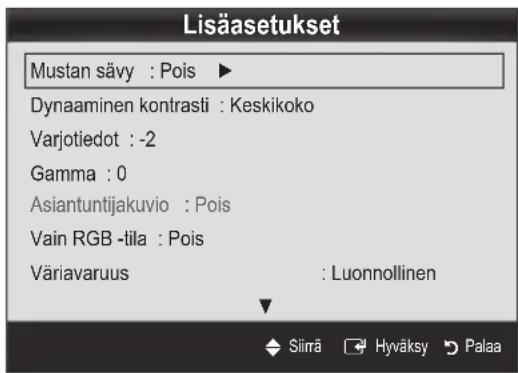
■ Mustan sävy (Pois / Tumma / Tummempi / Tummin): Aseta kuvaruudun syvyys säätämällä mustatasapainoa.
■Dynaaminen kontrasti (Pois / Pieni / Keskikoko / Suuri): Säädä näytön kontrasti.
■ Varjotiedot (-2\~+2): Lisää tummien kuvien kirkkautta.
■Gamma: Säädä päävärin intensiteetti.
Asiantuntijakuvio (Pois / Kuvio1 / Kuvio2): Asiantuntijakuvio-toiminnon avulla voit kalibroida kuvan ilman generaattoria tai suodatinta. Jos kuvaruutuvalikko häviää tai jokin muu valikko kuin Kuva avautuu, kalibrointitiedot tallennetaan ja Asiantuntijakuvio-ikkuna häviää näytöltä.
Kun Asiantuntijakuvio on käytössä, ääntä ei toisteta.
Käytössä vain DTV-, Komponentti- ja HDMI-tiloissa.
Vain RGB -tila (Pois / Punainen / Vihreä / Sininen): Voit muuttaa kohtien Punainen, Vihreä ja Sininen, Väri- tai Sävy (V/P)-asetuksia ulkoisesta laitteesta (DVD-soittimesta, kotiteatterista jne.) tulevalle kuvalle.
■Väriavaruus (Automaattinen / Luonnollinen / Muunneltu): Muuta kuvan muodostamiseen käytettävä värivalikoimaa. Säädä Väri, Punainen, Vihreä, Sininen ja Palauta. Aseta Väriavaruus asetukseen Muunneltu.
■ Valkotasapaino: Voit säätää värilämpötilaa luonnollisemman kuvan saamiseksi.
P-Siirtymä / V-Siirtymä / S-Siirtymä: Säädä värien (punainen, vihreä, sininen) tummuutta.
R-Gain / G-Gain / B-Gain: Säädä värien (punainen, vihreä, sininen) kirkkautta.
Palauta: Palauttaa Valkotasapaino oletusasetuksiinsa.
10p:n valkotasap. (Pois / Käytössä): Hallitsee valkotasapainoa 10 pisteen välein säätämällä punaisen, vihreän ja sinisen kirkkautta.
Käytettävissä, kun kuvatilaksi on asetettu Elokuva ja ulkoiseksi tuloksi on asetettu kaikki tulot.
Jetkin ulkoiset laitteet eivät välttämättä tue tätä toimintoa.
Aikaväli: Valitse säädettävä aikaväli.
Punainen: Säädä punaisen tasoa.
Vihreä: Säädä vihreän tasoa.
Sininen: Säädä sinisen tasoa.
Palauta: Palauttaa kohdan 10p:n valkotasap. oletusasetuksiinsa.
■ Ihonsävy: Korostaa vaaleanpunaista ihonsävyä.
■ Reunojen parannus (Pois / Käytössä): Korostaa kohteiden ääriviivoja.
■ xvYCC (Pois / Käytössä): xvYCC-tilan ottaminen käyttöön lisää kuvan yksityiskohtia ja laajentaa sen väriavaruutta katsottaessa elokuvia HDMI- tai Component IN -liittimeen kytketyltä ulkoiselta laitteelta (esim. DVD-soittimesta).
Käytettävissä, kun kuvatilaksi on asetettu Elokuva ja ulkoiseksi tuloksi on asetettu HDMI tai komponentti.
Jetkin ulkoiset laitteet eivät välttämättä tue tätä toimintoa.
■LED Motion Plus (Pois / Normaali / Elokuva / Laskuri): Poistaa häntimistä nopealiikkeisistä, runsaasti toimintaa sisältävistä kohtauksista ja tekee kuvasta selkeän.
Kuvavalinnat
Fötilassa voit muuttaa ainoastaan kohtien Värisävy, Koko ja Autom. suojausaika asetuksia.
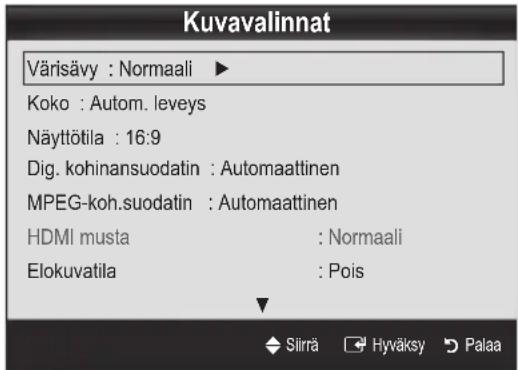
■Värisävy (Viileä / Normaali / Lämmin1 / Lämmin2)
Lämmin1 tai Lämmin2 otetaan pois käytöstä, kun kuvatilana on Dynaaminen.
Voit muuttaa ja tallentaa television tuloliitäntään kytkettyjen ulkoisten laitteiden asetuksia.
■Koko: Kaapelisovittimelle ja satelliittivastaanottimelle voi myös olla omat kuvakoon vaihtoehtonsa. Suosittelemme kuitenkin, että käytät mahdollisimman usein asetusta 16:9.
Autom. leveys: Muuttaa kuvasuhteen automaattisesti muotoon 16:9.
16:9: Asettaa kuvasuhteeksi 16:9, mikä sopii hyvin DVD-elokuville tai laajakuvalähetyksille.
Leveä zoomaus: Suurentaa kuvakokoa kuvasuhteesta 4:3.
Nuuta sijaintia Position▲- ja ▼-painikkeilla.
Zoom: Suurentaa laajakuvasuhteessa 16:9 näkyviä kuvia pystysuunnassa kuvaruudun kokoisiksi.
Mauta kohtia Sijainti tai Koko ▲-, ▼-painikkeella.
4:3: Tämä on elokuvan tai normaalin televisiolähetyksen oletuskuvasuhde.
Ää käytä 4:3-muotoa pitkään. Kuvaruudun vasemmalla ja oikealla puolella tai keskellä näkyvät reunat saattavat aiheuttaa jäännöskuvia (kuvan palaminen kuvaruutuun) eikä takuu kata tällaisia ongelmia.
Mukautettu ruutu: Näyttää koko kuvan typistämättömässä muodossa HDMI-(720p/1080i/1080p) tai komponenttisignaalia (1080i/1080p) vastaanotettaessa.
HUOMAUTUS
- Jos kuva kuvassa (PIP) -tilana on kaksoistila (□□, □□), kuvan kokoa ei voi muuttaa.
Kuvakoon vaihtoehdot riippuvat kuvalähteestä.
Käytettävissä olevat toiminnot riippuvat valitusta tilasta.
PC-tilassa voidaan asettaa vain kuvasuhteet 16:9 ja 4:3.
Voit muuttaa ja tallentaa television tuloliitäntään kytkettyjen ulkoisten laitteiden asetuksia.
Kun olet valinnut Mukautettu ruutu tilassa HDMI (1080i/1080p) tai Komponentti (1080i/1080p): Muuta kohtia Sijainti tai Koko
▲-, ▼-, ◀-- tai ▶-painikkeella.
Jos käytät Mukautettu ruutu -toimintoa HDMI 720p -lähteen kanssa, yksi juova leikkautuu ylhäältä, alhaalta, vasemmalta ja oikealta samalla tavoin kuin overscan-toiminnossa.
Näyttötila (16:9 / Leveä zoomaus / Zoom / 4:3): Käytettävissä vain, kun kuvakooksi on asetettu Autom. leveys. Voit määritellä kuvakooksi joko 4:3 WSS (Wide Screen Service) tai alkuperäiskoon. Eri Euroopan maissa käytetään eri kuvakokoja.
Erkäytettävissä PC-, Komponentti- eikä HDMI- tilassa.
■Dig. kohinansuodatin (Pois / Pieni / Keskikoko / Suuri / Automaattinen / Auto Visualization): Kun lähetyssignaali on heikko, ruudulla saattaa näkyä pysähtyneitä kuvia tai haamukuvia. Valitse eri vaihtoehtojen välillä, kunnes kuva on paras mahdollinen.
Autom. visualisointi: Näyttää analogisia kanavia vaihdettaessa käytössä olevan signaalin voimakkuuden ja määrittelee kuvaruudun kohinansuodatuksen.
Käytettävissä vain analogisilla kanavilla.
■MPEG-koh.suodatin (Pois / Pieni / Keskikoko / Suuri / Automaattinen): Parantaa kuvan laatua vähentämällä MPEG-kuvan kohinaa.
■ HDMI musta (Normaali / Pieni): Säätää kuvan syvyyden valitsemalla näytön mustasäädön tason. Käytettävissä vain HDMI-tilassa (RGB-signaaleille).
■ Elokuvatila (Pois / Auto1 / Auto2): Televisio voidaan asettaa automaattisesti tunnistamaan ja käsittelemään elokuvasignaaleja kaikista lähteistä sekä optimoimaan kuvan laadun.
Käytettävissä seuraavissa: TV, AV, KOMPONENTTI (480i / 1080i) ja HDMI (480i / 1080i).
Perusominaisuudet
■Motion Plus (Pois / Selkeä / Vakio / Pehmeä
/ Muunneltu / Demo): Poistaa häntimistä nopealiikkeisistä, runsaasti toimintaa sisältävistä kohtauksista ja tekee kuvasta selkeämmän.
Jos kuvaruudulla esiintyy kohinaa, aseta kohdan Motion Plus asetukseksi Pois. Jos kohdan Motion Plus asetuksena on Muunneltu, voit asettaa kohdat Epätarkk. vähent., Värinän vähent. ja Palauta manuaalisesti.
Jõs kohdan Motion Plus asetuksena on Demo, voit vertailla kuvaa sellaisena kuin se näkyy tilan ollessa käytössä tai pois käytöstä.
Epätarkk. vähent.: Asettaa epätarkkuuden vähentämisen tason videolähteille.
Värinän vähent.: Asettaa värinän vähentämisen tason elokuvia toistaville videolähteille.
Palauta: Palauttaa oletusasetukset.
■Autom. suojausaika (2 tuntia / 4 tuntia / 8 tuntia / 10 tuntia / Pois): Jos kuvaruutua ei käytetä ja sillä näkyy pysäytetty kuva käyttäjän määrittelemän ajan, näytönsäästäjä otetaan käyttöön, jotta näytölle ei pääsisi muodostumaan haamukuvia.
Television katseleminen 3D-toiminnolla
TÄRKEITÄ KOLMIULOTTEISIIN KUVIIN LIITTYVIÄ TERVEYS- JA TURVALLISUUSTIETOJA.
Lue oheiset turvallisuustiedot huolellisesti, ennen kuin käytät television 3D-toimintoa.
VARA
Kolmiulotteisen television katselu saattaa tuntua joistakin katsojista epämukavalta ja se voi aiheuttaa huimausta, pahoinvointia tai päänsärkyä. Jos sinulla esiintyy tällaisia oireita, lopeta kolmiulotteisen television ja 3D-aktiivilasien käyttö ja lepää.
Kolmiulotteisten kuvien pitkäaikainen katselu voi rasittaa silmiä. Jos silmäsi rasittuvat, lopeta kolmiulotteisen television ja 3D-aktiivilasien käyttö ja lepää.
•Aikuisen tulee valvoa 3D-toimintoa käyttäviä lapsia. Jos lapsen silmät väsyvät tai hänellä esiintyy päänsärkyä, huimausta tai pahoinvointia, käske lasta lopettamaan kolmiulotteisen television katselu ja laita hänet lepäämään.
Älä käytä 3D-aktiivilaseja mihinkään muihin tarkoituksiin (esim. silmälaseina, aurinkolaseina tai suojalaseina).
Älä käytä 3D-toimintoa tai 3D-aktiivilaseja, kun kävelet tai liikut. 3D-toiminnon tai 3D-aktiivilasien käyttäminen liikkeessä saattaa aiheuttaa vahinkoja, sillä voit kompastua esineisiin, liukastua tai kaatua.
3D
Tämän hienon uuden ominaisuuden avulla voit katsella kolmiulotteista materiaalia. Jotta voisit ottaa tästä ominaisuudesta kaiken irti ja katsella kolmiulotteista videokuvaa, sinun tulisi hankkia Samsungin kolmiulotteiset aktiivilasit (SSG-2100AB, SSG-2200AR, SSG-2200KR).
Samsungin kolmiulotteiset aktiivilasit myydään erikseen. Jos haluat lisätietoja tuotteiden myynnistä, ota yhteyttä siihen jälleenmyyjään, jolta ostit television.
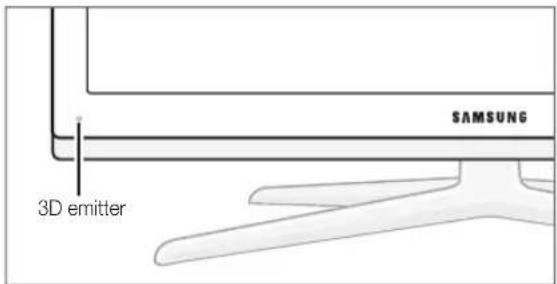
Joe lähettimen ja kolmiulotteisten aktiivilasien välillä on jokin este, kolmiulotteista vaikutelmaa ei voida tuottaa.
■3D-tila: Valitse 3D-tuloformaatti.
Jos haluat käyttää 3D-tehostetta täysipainoisesti, laita ensin kolmiulotteiset aktiivilasit silmillesi ja valitse sen jälkeen alla näytetystä luettelosta se 3D-tila, jonka avulla kolmiulotteinen katselu on miellyttävintä.
Käynnistä 3D-aktiivilasit, kun haluat katsella kolmiulotteisia kuvia.
| 3D-tila Käyttö | ||
| Pois | Kytkee 3D-toiminnon pois päältä. | |
| 2D → 3D | Muuttaa kaksiulotteisen kuvan kolmiulotteiseksi. | |
| Vierekkäin Näyttää kaksi kuvaa vierekkäin. | ||
| Ylä- ja alaosa Näyttää kuvat allekkain. | ||
| Riveittäin | Näyttää vasemmalle ja oikealle silmälle tarkoitetut kuvat vuorotellen riveittäin. | |
| Pystysuora nauha | Näyttää vasemmalle ja oikealle silmälle tarkoitetut kuvat vuorotellen sarakkeissa. | |
| Shakkilauta | Näyttää vasemmalle ja oikealle silmälle tarkoitetut kuvat vuorotellen kuvapisteinä. | |
| Taajuus | Näyttää vasemmalle ja oikealle silmälle tarkoitetut kuvat vuorotellen kehyksittäin. | |
Vierekkäin" ja "Ylä- ja alaosa" ovat käytettävissä, kun tarkkuutena on 720p, 1080i ja 1080p DTV-, HDMI- ja USB-tiloissa tai asetuksena on PC ja yhdistämiseen käytetään HDMI/DVI-kaapelia.
Pystysuora nauha", "Riveittäin" ja "Shakkilauta" ovat käytettävissä, kun tarkkuusasetuksena on PC ja yhdistämiseen käytetään HDMI/DVI-kaapelia.
"taajuus" näyttää taajuuden (vain 60 Hz), kun tarkkuusasetuksena on PC.
■ 3D → 2D (Pois / Käytössä): Näyttää vain vasemmalle silmälle tarkoitetun kuvan.
Tämä toiminto poistetaan käytöstä, kun kohdan 3D-tila asetuksena on "2D → 3D" tai Pois.
■ 3D View Point: 3D-perspektiivin yleiset asetukset.
Tämä toiminto poistetaan käytöstä, kun kohdan 3D-tila asetuksena on "2D → 3D" tai Pois.
■ Syvyys: Säätää tarkennusta tai syvyyttä "2D → 3D" -tilassa.
Tamä toiminto on käytössä, kun kohdan 3D-tila asetuksena on "2D → 3D".
Kuvankorjaus: Säätää sekä vasemmalle että oikealle silmälle tarkoitetut kuvat.
■ Autom. 3D-näkymä (Pois / Käytössä): Jos kohdan Autom. 3D-näkymä asetuksena on Käytössä, "Vierekkäin"-muotoinen, jotakin alla mainituista tarkkuuksista käyttävä HDMI-signaali siirtyy automaattisesti 3D:hen. Tällöin HDMI 3D -vakiomuodon täytyy lähettää oikeat 3D-tiedot.
Jes 3D-tiedoissa on jokin virhe, joka aiheuttaa virheen kolmiulotteisessa toiminnossa, aseta Autom. 3D-näkymä asetukseen Pois ja valitse 3D-tila manuaalisesti joko 3D-painikkeella tai sitä vastaavalla valikolla.
Detut tarkkuudet (vain 16:9)
| Resoluutio Taajuus (Hz) |
| 1280 x 720p 50 / 60 Hz |
| 1920 x 1080i 50 / 60 Hz |
| 1920 x 1080p 24 / 30 / 50 / 60 Hz |
■3D-optimointi: 3D-tehosteen yleinen säätö.
HDMI PC -tilan tukema tarkkuus
HDMI PC -tilan tarkkuus on optimoitu 1920 x 1080 -tulosignaalille.
Muun kuin 1920 x 1080 -tulotarkkuuden käyttö saattaa näkyä virheellisenä kuvana 3D- tai kokonäyttötilassa.
Perusominaisuudet
Kolmiulotteisten kuvien katselu
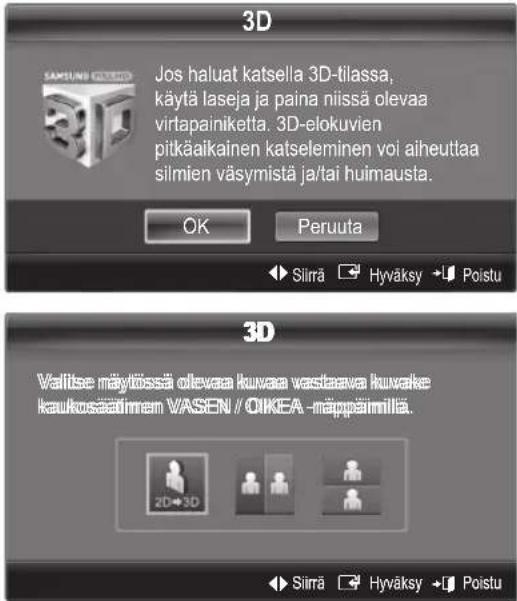
- Paina CONTENT-painiketta, jolloin Sisältönäkymävalikko ilmestyy näkyviin.
- Paina ◀- tai ▶-painiketta ja valitse 3D.
Jos haluat katsella kolmiulotteista kuvaa, laita silmillesi kolmiulotteiset aktiivilasit ja paina niiden virtapainiketta.
- Valitse OK ja paina sen jälkeen ENTER -painiketta.
- Valitse kaukosäätimen ◀- tai ▶-painikkeella 3D-tila sille kuvalle, jota haluat katsella.
Kuvalähteen muodosta riippuen 3D-tila ei välttämättä ole käytettävissä.
HDMI 3D:n tukemat vakiomuodot ja niiden käytön tekniset tiedot
Seuraavat 3D-formaatit ovat HDMI-järjestön suosituksia ja niille pitää olla tuki.
| Signaalilähteen formaatti Vakio HDMI 1.4 3D |
| 1920 x 1080p / 24 Hz x 2 1920 x 2205p / 24 Hz |
| 1280 x 720p / 60 Hz x 2 1280 x 1470p / 60 Hz |
| 1280 x 720p / 50 Hz x 2 1280 x 1470p / 50 Hz |
Tila muuttuu automaattisesti 3D-tilaan, jos 3D-video on jossakin yllä mainituista formaateista.
Televisio optimoidaan HDMI 3D / 24 Hz -vakiomuodolle seuraavasti:
– Tarkkuuden mukainen näyttötila: Jos kohdan Motion Plus asetuksena on Pois, Selkeä tai Vakio, voit katsella videokuvaa suurella tarkkuudella, optimoituna kuvalähteen tarkkuuteen.
– Värinänvähennysnäyttötila: Kun kohdan Motion Plus asetuksena on Pehmeä tai Muunneltu, voit katsella pehmeää kuvaa, jossa ei ole värinää.
Ennen 3D-toiminnon käyttöä...
HUOMAUTUS
Näyttö saattaa välkkyä hieman, kun kolmiulotteista kuvaa katsellaan huonossa valaistuksessa (esim. välkkyvässä valaistuksessa), loisteputkivalaistuksessa (50 Hz - 60 Hz) tai kolmea aallonpituutta käyttävän lampun valossa. Jos näin käy, himmennä valoa tai sammuta se.
8D-tila otetaan automaattisesti pois käytöstä seuraavissa tapauksissa: kun kanavaa tai kuvalähdettä vaihdetaan tai käytetään Media Play-tai Internet@TV-toimintoja.
- Dotkin kuvatoiminnot eivät ole käytettävissä 3D-tilassa.
PIP-toimintoa ja datalähetyksiä (MHEG / MHP) ei tueta 3D-tilassa.
Muiden valmistajien valmistamia kolmiulotteisia aktiivilaseja ei välttämättä tueta.
Kun televisio kytketään päälle ensimmäistä kertaa, 3D-näytön optimointiin saattaa kulua jonkin verran aikaa.
8D-aktiivilasit eivät välttämättä toimi oikein, jos jokin toinen 3D-laite tai elektroninen laite on käytössä lasien tai television lähellä. Jos ongelmia esiintyy, pidä muut elektroniset laitteet mahdollisimman kaukana kolmiulotteisista aktiivilaseista.
Kun kuvaa näytetään 50 Hz 3D -lähteestä ja pelitila on käytössä, herkkänäköiset käyttäjät saattavat nähdä kirkkaissa kuvissa jonkin verran välkyntää.
Media Playn Valokuvat näytetään vain tilassa "2D → 3D".
-los olet kyljelläsi, kun katsot televisiota 3D-aktiivilaseilla, kuva saattaa näyttää tummalta tai sitä ei ehkä näy ollenkaan.
Pysyttele katselukulman ja optimaalisen TV-katseluetäisyyden sisällä katsoessasi 3D-kuvia.
- Muutoin 3D-kokemuksesi saattaa jäädä puutteelliseksi.
thanteellinen katseluetäisyys on vähintään kolme kertaa näytön korkeuden verran. Suosittelemme katsojia istumaan siten, että heidän silmänsä ovat kuvaruudun kanssa samalla korkeudella.
Kuvan palautus (OK / Peruuta)
Palauttaa käytössä olevan kuvatilan sen oletusasetuksiin.
Television asetus tietokonekäyttöön
Aseta kuvalähteeksi tietokone.
Automaattinen säätö TOOLS
Aseta taajuusasetukset sekä sijainti ja tee asetuksien hienosäädöt automaattisesti.
Eä käytettävissä, kun kytkentään käytetään HDMI/DVI-kaapelia
Näyttö
Karkea / Hieno: Poistaa kuvan kohinan tai vähentää sitä. Jos kohina ei poistu pelkällä hienosäädöllä, säädä taajuus mahdollisimman hyväksi (Karkea) ja hienosäädä kuvaa uudelleen. Kun olet onnistunut vähentämään kohinaa, säädä kuvan paikkaa niin, että se on kuvaruudun keskellä.
■ Sijainti: Muuta tietokoneen näytön sijaintia suuntapainikkeilla (▲ / ▼ / ◀ / ▶).
■ Kuvan palautus: Palauttaa kuvan oletusasetukset.
Television käyttäminen tietokoneen näyttönä
Tietokoneen asetusten määrittäminen (Windows XP) Windowsin versiosta ja näytönohjaimesta riippuen tietokoneesi näytöllä näkyvät ikkunat saattavat olla erilaisia, mutta perusasetukset ovat lähes poikkeuksetta samat. (Jos näin ei ole, ota yhteyttä tietokoneen valmistajaan tai Samsung-jälleenmyyjään.)
- Valitse Windowsin Käynnistä-valikosta "Ohjauspaneeli".
- Valitse "Ohjauspaneelista" "Ulkoasu ja teemat", jolloin näytölle ilmestyy valintaikkuna.
-
Valitse "Näyttö", jolloin näytölle ilmestyy valintaikkuna.
-
Valitse valintaikkunasta "Asetukset"-välilehti.
-
Näytön oikea kokoasetus (tarkkuus) [Optimi: 1920 x 1080 kuvapistettä]
- Jos tässä valintaikkunassa on valittavissa pystytaajuus, oikea arvo "60" tai "60 Hz." Muussa tapauksessa sulje ikkuna napsauttamalla "OK".
Äänivalikko
Esiasetetun äänitilan muuttaminen
■Vakio: Valitsee tavallisen äänitilan.
■ Musiikki: Korostaa musiikkia enemmän kuin muita ääniä.
■ Elokuva: Käyttää parasta mahdollista ääntä elokuville.
Kirkas ääni: Korostaa puheääntä enemmän kuin muita ääniä.
Vahvista: Lisää korkeataajuisten äänten voimakkuutta, jotta kuulovammaisten olisi helpompi kuulla äänet.
Ääniasetusten säätäminen
Taajuuskorjain
Asettaa äänitilan (vain vakioäänitilassa).
■ Balanssi V/O: Säätää tasapainoa oikean ja vasemman kaiuttimen välillä.
■ 100Hz / 300Hz / 1kHz / 3kHz / 10kHz (kaistanleveyden asetus): Säätää eri kaistataajuksien tasoa.
■ Palauta: Palauttaa kaikki taajuuskorjaimen asetukset oletusarvoihin.
Äänijärjestelmät jne.
SRS TruSurround HD (Pois / Käytössä) TOOLS
(Vain vakioäänitilassa.)
Tämän toiminnon avulla voit HRTF-teknologiaa (Head-Related Transfer Function) käyttämällä kuunnella virtuaalista, 5.1-kanavaista ääntä kaiuttimien kautta.
SRS TruDialog (Pois / Käytössä)
(Vain vakioäänitilassa.)
Tämän toiminnon avulla voit lisätä puheäänten voimakkuutta suhteessa taustamusiikkiin tai äänitehosteisiin. Näin puheäänet kuuluvat selkeämpinä.
Perusominaisuudet
Äänen kieli
(Vain digitaalisilla kanavilla.)
Voit muuttaa äänen kielen oletusasetusta.
Kaytettävissä olevat kielet saattavat vaihdella ohjelmien mukaan.
Äänimuoto
(Vain digitaalisilla kanavilla.)
Kun ääni kuuluu samanaikaisesti pääkaiuttimesta ja äänivastaanottimesta, äänentoistossa voi esiintyä kaikua. Tämä johtuu siitä, että pääkaiutin ja äänivastaanotin purkavat vastaanotetut äänisignaalit eri nopeudella. Jos näin käy, käytä televisiokaiutintoimintoa.
Aanimuoto-toiminto saattaa vaihdella ohjelmien mukaan. 5.1-kanavainen digitaalinen Dolby-ääni on käytettävissä vain silloin, kun televisio on liitetty ulkoiseen kaiuttimeen optisella kaapelilla.
Audiokuvaus
(Ei käytettävissä kaikkialla. Vain digitaalisilla kanavilla.)
Toiminto käsittelee kuvailutulkkauksen äänivirtaa, jos televisioyhtiö lähettää sitä varsinaisen ääniraidan ohella.AD

■Audiokuvaus (Pois / Käytössä):
Asettaa kuvailutulkkauksen päälle tai pois päältä.
- Äänenv.: Säätää kuvailutulkkauksen äänenvoimakkuutta.
Aut. voimak. (Pois / Normaali / Yö)
Jos haluat pitää äänenvoimakkuuden samalla tasolla kaikilla kanavilla, käytä asetusta Normaali.
■ Yö: Tässä tilassa ääni on hiljaisempi kuin Normaalitilassa. Se sopii yökäyttöön.
Äänentoistossa saattaa esiintyä kaikua, sillä pääkaiutin ja äänivastaanotin purkavat vastaanotetut äänisignaalit eri nopeudella. Jos näin käy, aseta televisio käyttämään Ulkoinen kaiutin.
Kun kohdan Valitse kaiutin asetuksena on Ulkoinen kaiutin, äänenvoimakkuus- ja MUTE-painikkeet eivät toimi ja ääniasetukset toimivat rajoitetusti.
Kun kohdan Valitse kaiutin asetuksena on Ulkoinen kaiutin.
TV-kaiutin: Pois, Ulkoinen kaiutin: Käytössä
Kun kohdan Valitse kaiutin asetuksena on TV-kaiutin.
TV-kaiutin: Käytössä, Ulkoinen kaiutin: Käytössä
Joa kuvasignaalia ei ole, kummastakaan kaiuttimesta ei kuulu ääntä.
Lisäasetus
(Vain digitaalisilla kanavilla.)
■ DTV-äänentaso (MPEG / HE-AAC): Tämän toiminnon avulla voit alentaa (digitaalisen televisiolähetyksen aikana vastaanotetun) äänisignaalin dispariteetin haluamallesi tasolle.
MPEG/HE-AAC voidaan asettaa arvoihin -10 dB - 0 dB lähetyssignaalin tyypistä riippuen.
Jos haluat pienentää tai lisätä äänenvoimakkuutta, aseta haluamaasi arvoon välille 0 ja -10.
■ SPDIF-lähtö: SPDIF-yhteyskäytäntöä (Sony Philips Digital InterFace) käytetään digitaalisen äänen tuottamiseen ja se vähentää häiriöitä kaiuttimissa ja muissa digitaalisissa laitteissa, esim. DVD-soittimissa.
Äänimuoto: Digitaalisen televisiolähetyksen aikana voit valita digitaalisen äänen (SPDIF) muodon seuraavista vaihtoehdoista: PCM tai Dolby Digital.
Äänen viive: Korjaa äänen ja kuvan väliset tahdistusongelmat television tai videoiden katselun aikana tai sellaisia ulkoisia laitteita kuin AV-vastaanotinta käytettäessä (0 ms – 250 ms).
Dolby Digital -p. (Line / RF): Tämän toiminnon avulla voit minimoida Dolby Digital -signaalin ja äänisignaalin välisen dispariteetin (MPEG-ääni, HE-AAC, ATV-ääni).
Valitse Line, kun haluat dynaamisen äänen, ja RF, kun haluat vähentää kovien ja hiljaisten äänten välistä eroa yöaikaan.
Line: Aseta -31 desibeliä (viite) voimakkaampien tai heikompien signaalien äänenvoimakkuus tasolle -20 dB tai -31 dB.
RF: Aseta -20 desibeliä (viite) voimakkaampien tai heikompien signaalien äänenvoimakkuus tasolle -10 dB tai -20 dB.
Äänen palautus (OK / Peruuta)
Palauta kaikki ääniasetukset oletusarvoihin.
Äänitilan valitseminer TOOLS
Jos valitset Dual I-II, kuvaruudulla näytetään tämänhetkinen äänitila.
| Äänityppi | Dual I-II | Oletus | |
| A2-stereo | Mono Mono | Automaattinen vaihto | |
| Stereo | Stereo ↔ Mono | ||
| Dual | Dual I ↔ Dual II | Dual I | |
| NICAM Stereo | Mono Mono | Automaattinen vaihto | |
| Stereo | Mono ↔ Stereo | ||
| Dual | Mono ↔ Dual I ↘ Dual II ↙ | Dual I | |
Joa stereosignaali on heikko ja tila vaihtuu automaattisesti, ota monotila käyttöön.
Tamä toiminto on käytettävissä vain stereoäänisignaalilla.
Käytettävissä vain, kun Tulo on tilassa TV.
Asetusvalikko
Kellonajan asettaminen
Aika
Kello: Kellonaika asetetaan, jotta television eri ajastintoimintoja voisi käyttää.
Nykyinen kellonaika ilmestyy näkyviin aina INFO-painiketta painettaessa.
Kellonaika on asetettava uudelleen, jos virtajohto kytketään irti.
Kellon tila (Automaattinen / Manuaalinen)
Automaattiset aika-asetukset eivät välttämättä mene oikein asemasta ja signaalista riippuen. Jos näin käy, aseta aika manuaalisesti.
Autennin tulee olla käytössä, jotta ajan voisi asettaa automaattisesti.
Kellon asetus: Aseta Päivä, Kuukausi, Vuosi, Tunti ja Minuutti manuaalisesti.
Käytettävissä vain, kun Kellon tila on asetuksessa Manuaalinen.
Aikavyöhyke (maakohtainen): Valitse aikavyöhyke.
Voit käyttää tätä toimintoa, kun kohdan Maa asetuksena on Muut.
Tamä toiminto on käytettävissä vain silloin, kun Kellon tila on asetettu tilaan Automaattinen.
Uniajastimen käyttäminen
■Uniajastin TOOLS: Kytkee television automaattisesti pois päältä, kun ennalta asetettu aikaraja on kulunut umpeen. (30, 60, 90, 120, 150 ja 180 minuuttia).
Jos haluat perua Uniajastin-toiminnon, valitse Pois.
Käynnistys- ja sammutusajan asettaminen
Ajastin 1 / Ajastin 2 / Ajastin 3: Käytettävissä on kolme erillistä käynnistys- ja sammutusajan asetusta. Sinun täytyy asettaa kellonaika ensin.
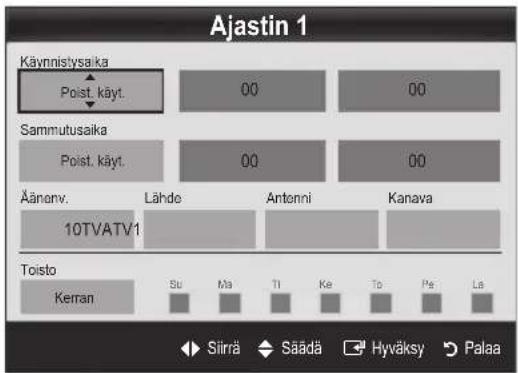
Käynnistysaika / Sammutusaika: Aseta tunnit ja minuutit ja ota toiminto käyttöön tai pois käytöstä. (Ota ajastin käyttöön tekemilläsi asetuksilla valitsemalla Aktivoi.)
Äänenv.: Aseta haluttu äänenvoimakkuuden taso.
Lähde: Valitse TV tai USB, jos haluat toistaa television tai USB-laitteen sisällön, kun televisio kytkeytyy automaattisesti päälle. (Voit valita kohdan USB ainoastaan silloin, kun televisioon on kytketty USB-laite.)
Antenni (kunLähde on tilassa TV): Valitse ATV tai DTV.
Kanava (kunLähde on tilassa TV): Valitse haluamasi kanava.
Sisältö (kunLähde on tilassa TV): Valitse USB-laitteelta kuvia tai musiikkitiedostoja sisältävä kansio toistettavaksi silloin, kun televisio kytkeytyy automaattisesti päälle.
HUOMAUTUS
- Jos USB-laitteella ei ole musiikkitiedostoja tai niitä sisältävää kansiota ei ole valittu, ajastintoiminto ei toimi oikein.
- Jos USB-laitteella on vain yksi kuva, diaesitys ei toimi.
- Jos kansion nimi on liian pitkä, kansiota ei voi valita.
Jokaiselle käyttämällesi USB-laitteelle määritellään oma kansionsa. Jos käytät useampaa kuin yhtä samantyyppistä USB-laitetta, varmista, että laitteille määritellyillä kansioilla on eri nimet.
Perusominaisuudet
Toisto: Valitse Kerran, Joka p., Ma-Pe, Ma-La, La-Su tai Manuaalinen. Jos valitset Manuaalinen, voit valita päivän, jona ajastin otetaan käyttöön.
merkki tarkoittaa, että päivä on valittu.
Automaattinen virrankatkaisu (käytettävissä vain, kun ajastin kytkee television päälle): Ylikuumenemisen välttämiseksi televisio sammutetaan automaattisesti, kun sitä ei ole käytetty kolmeen tuntiin.
Ohjelmien lukitseminen
Suojaus
Rudulle ilmestyy ennen asetusikkunaa PIN-koodin syöttöikkuna.
Syötä nelinumeroinen PIN-koodi. Oletuskoodi on "0-0-0-0". Muuta PIN-koodia kohdassa Vaihda PIN.
Lapsilukko (Pois / Käytössä): Lukitse kanavia Kanavien hallinta -valikossa, kun haluat estää joidenkin ohjelmien luvattoman katselun esim. lapsilta.
Käytettävissä vain, kun Tulo on tilassa TV.
Lapsilukitus (maakohtainen): Estä ohjelmien luvaton katselu esim. lapsilta käyttämällä itse määrittelemääsi nelinumeroista PIN-koodia. Jos valittu kanava on lukittu, ruudulla näkyy merkki “☐”.
Salli kaikki: Poista kaikki television luokitukset. (Ei tueta Ranskassa.)
Veit estää televisio-ohjelmia valitsemalla jonkin seuraavista luokituksista kohdassa Lapsilukitus: Lapset, Nuoriso tai Aikuinen (vain Ruotsissa).
■ Vaihda PIN: Vaihda television asetusten tekemiseen vaadittava salainen koodi.
Jes unohdat PIN-koodin, voit palauttaa sen oletusnumerosarjaksi "0-0-0-0" painamalla kaukosäätimen painikkeita seuraavassa järjestyksessä: POWER (Pois) → MUTE → 8 → 2 → 4 → POWER (Käytössä).
Muut ominaisuudet
Kieli
■Valikon kieli: Aseta valikkojen kieli.
Teksti-tv:n kieli: Aseta tekstitelevisiolle haluamasi kieli.
Englanti on oletuskieli silloin, kun valittu kieli ei ole käytettävissä lähetyksessä.
■Valinta (Ensisijainen äänen kieli / Toissijainen äänen kieli / Ensisij. tekstityskieli / Toissijainen tekstityskieli / Ensisij. teksti-tv:n kieli / Toissij. teksti-tv:n kieli): Valitse se kieli, jota käytetään oletuskielenä, kun kanava valitaan.
Tekstitys
Käytä tätä valikkoa Tekstitys-tilan asettamiseen.
Tekstitys (Pois / Käytössä): Ottaa tekstityksen käyttöön tai pois käytöstä.
■Tila (Normaali / Kuulovammaiset): Asettaa tekstitystilan.
■Tekstityskieli: Asettaa tekstityskielen.
Sos katsomasi ohjelma ei tue Kuulovammaiset-tilaa, Normaali-tila aktivoituu automaattisesti, vaikka tilaksi olisikin valittu Kuulovammaiset.
Englanti on oletuskieli silloin, kun valittu kieli ei ole käytettävissä lähetyksessä.
Verkko (Verkkotyyppi / Verkkoasetukset / Verkkotesti / SWL(Samsung Wireless Link) / SWL-yhteys)
Löydät tarkat ohjeet asetusten tekemiseen kohdasta "Verkkoyhteydet" (s. 30).
Yleiset
Peltila (Pois / Käytössä): Yhdistäessäsi pelikonsolin, kuten PlayStationin™ tai Xboxin™, pelikokemuksestasi tulee todentuntuisempi, kun valitset pelitilan.
HUOMAUTUS
Pelitilaan liittyviä varotoimenpiteitä ja tilan rajoituksia
– Jos haluat kytkeä pelikonsolin irti ja kytkeä sen tilalle jonkin muun ulkoisen laitteen, aseta Pelitila asetukseen Pois asetusvalikossa.
– Jos tuot television valikon esiin Pelitila, kuvaruutu värisee jonkin verran.
Peltila on käytettävissä, kun kuvalähteeksi on asetettu televisio tai tietokone.TVPC
Kun olet kytkenyt pelikonsolin, muuta Pelitila asetukseen Käytössä. Kuvanlaatu saattaa valitettavasti heiketä.
Jos Pelitila on Käytössä:
- Kuva-tilaksi asetetaan Vakio ja Ääni-tilaksi Elokuva.
- Taajuuskorjain ei ole käytettävissä.
■ BD Wise (Pois / Käytössä): Optimoi kuvan laadun BD Wisea tukeville Samsungin DVD-, Blu-ray- ja kotiteatterilaitteille. Kun BD Wise asetetaan tilaan Käytössä, kuvatila asetetaan automaattisesti optimaaliseen tarkkuuteen.
Käytettävissä sellaisten HDMI-kaapelin kautta kytkettyjen Samsungin laitteiden kanssa, jotka tukevat BD Wisea.
Valikon läpinäk. (Kirkas / Tumma): Aseta valikkojen läpinäkyvyys.
Melodia (Pois / Pieni / Keskikoko / Suuri): Aseta televisiosta kuulumaan melodia, kun se kytketään päälle tai pois päältä
Melodia ei ole käytettävissä, kun FastStart on tilassa Käytössä.
■ FastStart (Pois / Käytössä): Tällä toiminnolla saat kuvan nopeasti näkyviin, kun käynnistät television.
Yl. liitäntä
■ CI-valikko: Tämän avulla voit valita CAM-moduulin valikon. Valitse CI-valikko PC-kortin valikon mukaisesti.
Sovelluksen tiedot: Tarkastele CI-paikkaan asetetun CAM-moduulin ja CAM-moduulin sisällä olevan CI- tai CI+-kortin tietoja. Voit asentaa CAM-moduulin milloin tahansa, olipa televisio sitten päällä tai pois päältä.
1. Hanki CI CAM -moduuli haluamaltasi jälleenmyyjältä joko suoraan tai puhelimitse.
2. Aseta Cl- tai Cl+-kortti paikoilleen CAM-moduuliin nuolen suuntaisesti.
3. Aseta Cl- tai Cl+-kortin sisältävä CAM-moduuli Cl-korttipaikkaan nuolen suunnassa niin, että se on samansuuntaisesti korttipaikan kanssa.
4. Tarkista, voitko katsella salattuja kanavia.
Langaton kaukosäädin
Ota langattomat kaukosäätimet käyttöön tai pois käytöstä tai anna niille käyttölupa.
Kuva kuvassa (PIP)
PIP TOOLS
Voit katsella samanaikaisesti televisiolähetystä ja yhden ulkoisen kuvalähteen sisältöä. PIP (kuva kuvassa) ei toimi samassa tilassa.
HUOMAUTUS
Saat lisätietoja PIP-toiminnon ääniasetuksista kohdan Äänivalinta ohjeista.
- Jos sammutat television PIP-tilassa, PIP-ikkuna häviää.
PIP-ikkunassa näkyvän kuvan laatu saattaa hieman vääristyä, kun pääkuvaa käytetään pelien pelaamiseen tai karaokeen.
Kun käytössä on Internet@TV, PIP-toimintoa ei voi käyttää.
PIP-asetukset
| Pääkuva Alakuva | |
| Komponentti, HDMI1/DVI, HDMI2, HDMI3, HDMI4, PC | TV |
■ PIP (Pois / Käytössä): Ota PIP-toiminto käyttöön tai pois käytöstä.
■Kanava: Valitse alakuvan kanava.
■Koko (☐ / ☐ / ☐ / ☐): Valitse alakuvan koko.
■Sijainti (☐ / ☐ / ☐ / ☐): Valitse alakuvan sijainti.
Sjaintia ei voi valita kaksoistilassa ( ■, ■).
- Äänivalinta (Pää / Ala): Voit valita haluamasi äänen (Pää / Ala) PIP-tilassa.
Tukivalikko
Itsediagnoosi
Itsetestaukseen saattaa kulua muutama sekunti. Tämä on täysin normaalia.
Kuvatesti (Kyllä / Ei): Käytä kuvaongelmien selvittämiseen.
- Äänitesti (Kyllä / Ei): Käytä television sisäänrakennettua melodiaa ääniongelmien selvittämiseen.
Sellei television kaiuttimista kuulu lainkaan ääntä, varmista ennen äänitestin tekemistä, että Ääniivalikon kohdan Valitse kaiutin asetuksena on TV-kaiutin.
Äänitestin soittama melodia kuuluu joka tapauksessa, vaikka kohdan Valitse kaiutin asetuksena olisi Ulkoinen kaiutin tai ääni olisi mykistetty painarnalla MUTE-painiketta.
■ Signaalitiedot: (Vain digitaalisilla kanavilla.) HDTV-kanavan laatu on joko täydellinen tai kanavia ei ole lainkaan käytettävissä. Paranna signaalin voimakkuutta säätämällä antennia.
■ Vianmääritys: Jos televisiossa tuntuisi olevan vikaa, tutustu tämän kohdan kuvauksiin.
Jas mistään vianhakukohdan vinkistä ei ole apua, ota yhteyttä Samsungin asiakaspalvelukeskukseen.
Ohjelm. päivitys
Ohjelmiston voi päivittää kohdassa Ohjelm. päivitys televisiolähetyksen tai verkkoliitännän kautta tai lataamalla uusimman laiteohjelmiston USB-muistiin osoitteesta www.samsung.com.
Nykyinen versio on televisiossa asennettuna oleva ohjelmisto.
Ojelmiston esitysmuoto on "vuosi/kuukausi/päivä_versio".
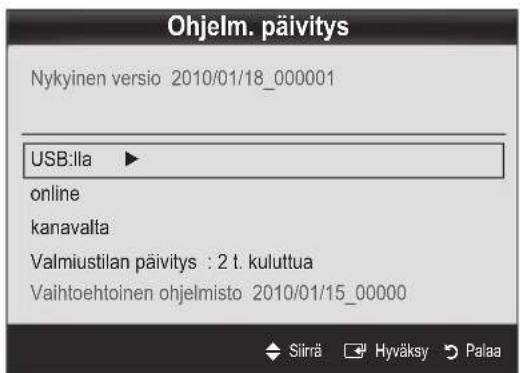
Viimeisimmän version asentaminen
■USB:lla: Aseta televisioon USB-muisti, joka sisältää sivustolta www.samsung.com ladatun laiteohjelmistopäivitystiedoston. Älä katkaise virtaa tai poista USB-muistia, ennen kuin päivitys on valmis. Television virta katkaistaan ja kytketään
TV:n takapaneeli
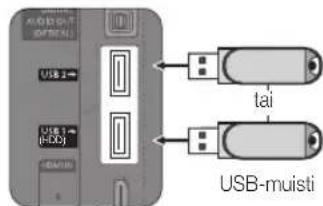
uudelleen päälle automaattisesti, kun laiteohjelmiston päivitys on valmis. Kun ohjelmisto on päivitetty, tekemäsi kuva- ja ääniasetukset palautuvat oletusasetuksiin. Suosittelemme kirjoittamaan muistiin omat asetukset, jotta niiden palauttaminen olisi helppoa päivityksen jälkeen.
■ online: Päivitä ohjelmisto Internetin kautta.
Tee ensin verkkoasetukset. Löydät tarkat ohjeet verkkoasetusten tekemiselle kohdasta "Verkkoyhteydet".
Jos Internet-yhteys ei toimi oikein, yhteydessä saattaa olla vikaa. Yritä lataamista uudelleen. Jos ongelma jatkuu, päivitä ohjelmisto lataamalla tiedosto USB:lle.
■ kanavalta: Päivitä ohjelmisto lähetyssignaalia käyttäen.
Sos tämä toiminto valitaan ohjelmiston lähetysjakson aikana, toiminto etsii saatavilla olevaa ohjelmistoa ja lataa sen.
Ojelmiston lataamiseen kuluva aika riippuu signaalin tilasta.
Valmiustilan päivitys: Manuaalinen päivitys tehdään automaattisesti valittuna aikana. Koska laitteen virta on kytketty päälle sisäisesti, LED-näyttö saattaa olla osittain päällä. Näin saattaa olla jopa tunnin ajan aina siihen asti, kunnes ohjelmistopäivitys on valmis.
Vaihtoehtoinen ohjelmisto (varmuuskopio): Näyttää online ladatun ohjelmiston version. Tämä toiminto on käytettävissä, kun ohjelmistopäivitys on tehty ja viimeinen vaihe käyty läpi.
HD-liitäntäopas
Tutustu näihin tietoihin, kun haluat kytkeä ulkoisia laitteita televisioon.
Samsung-yhteystiedot
Tutustu näihin tietoihin, jos televisiosi ei toimi kunnolla tai jos haluat päivittää sen ohjelmiston. Löydät yrityksemmte teknisen tuen tiedot ja ohjeita eri tuotteiden ja ohjelmistojen lataamiseen.
Kytkeminen tietokoneeseen
HDMI/DVI-kaapelin tai D-liitinkaapelin käyttäminen
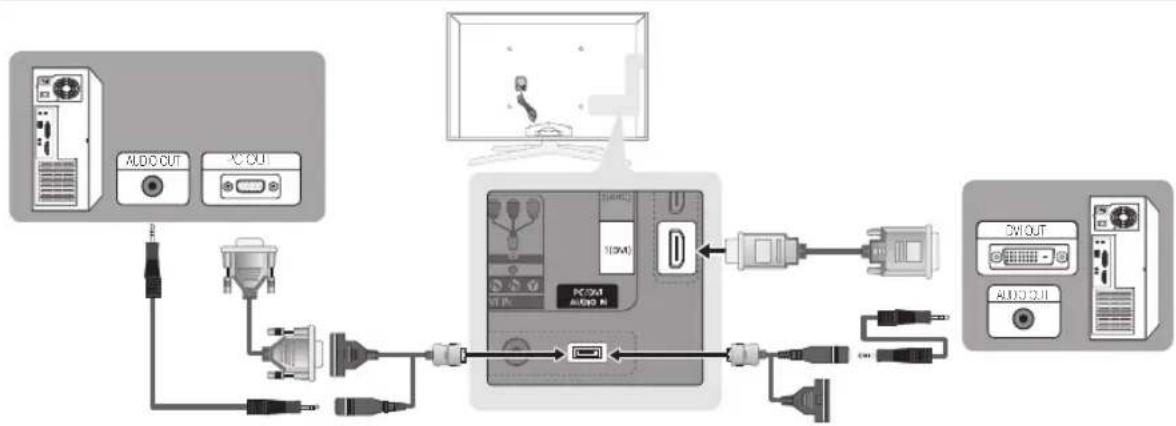
flowchart
graph TD
    A["Computer"] -->|USB| B["Switch"]
    B --> C["PC/OMI AUDIO M"]
    C --> D["Switch"]
    D --> E["Diou Out"]
    E --> F["Audio Output"]
    G["Monitor"] --> H["PC/OMI"]
    H --> I["Switch"]
    I --> J["Diou Out"]
    J --> K["Audio Output"]
Näyttötilat (D-liitin- ja HDMI/DVI-tulo)
Optimaalinen tarkkuus on 1920 x 1080 / 60 Hz.
| Tila Resoluutio | Vaakataajuus (KHz) | Pystytaajuus (Hz) | Pikselikellotaajuus (MHz) | Tahdistuksen polaarisuus (H / V) | |
| IBM | 640 x 350 | 31.469 | 70.086 | 25.175 | +/- |
| 720 x 400 | 31.469 | 70.087 | 28.322 | -/+ | |
| MAC | 640 x 480 | 35.000 | 66.667 | 30.240 | -/- |
| 832 x 624 | 49.726 | 74.551 | 57.284 | -/- | |
| 1152 x 870 | 68.681 | 75.062 | 100.000 | -/- | |
| VESA CVT | 720 x 576 | 35.910 | 59.950 | 32.750 | -/+ |
| 1152 x 864 | 53.783 | 59.959 | 81.750 | -/+ | |
| 1280 x 720 | 56.456 | 74.777 | 95.750 | -/+ | |
| 1280 x 960 | 75.231 | 74.857 | 130.000 | -/+ | |
| VESA DMT | 640 x 480 | 31.469 | 59.940 | 25.175 | -/- |
| 640 x 480 | 37.861 | 72.809 | 31.500 | -/- | |
| 640 x 480 | 37.500 | 75.000 | 31.500 | -/- | |
| 800 x 600 | 37.879 | 60.317 | 40.000 | +/+ | |
| 800 x 600 | 48.077 | 72.188 | 50.000 | +/+ | |
| 800 x 600 | 46.875 | 75.000 | 49.500 | +/+ | |
| 1024 x 768 | 48.363 | 60.004 | 65.000 | -/- | |
| 1024 x 768 | 56.476 | 70.069 | 75.000 | -/- | |
| 1024 x 768 | 60.023 | 75.029 | 78.750 | +/+ | |
| 1152 x 864 | 67.500 | 75.000 | 108.000 | +/+ | |
| 1280 x 1024 | 63.981 | 60.020 | 108.000 | +/+ | |
| 1280 x 1024 | 79.976 | 75.025 | 135.000 | +/+ | |
| 1280 x 720 | 45.000 | 60.000 | 74.250 | +/+ | |
| 1280 x 800 | 49.702 | 59.810 | 83.500 | -/+ | |
| 1280 x 800 | 62.795 | 74.934 | 106.500 | -/+ | |
| 1280 x 960 | 60.000 | 60.000 | 108.000 | +/+ | |
| 1360 x 768 | 47.712 | 60.015 | 85.500 | +/+ | |
| 1440 x 900 | 55.935 | 59.887 | 106.500 | -/+ | |
| 1440 x 900 | 70.635 | 74.984 | 136.750 | -/+ | |
| 1600 x 1200 | 75.000 | 60.000 | 162.000 | +/+ | |
| 1680 x 1050 | 65.290 | 59.954 | 146.250 | -/+ | |
| VESA GTF | 1280 x 720 | 52.500 | 70.000 | 89.040 | -/+ |
| 1280 x 1024 | 74.620 | 70.000 | 128.943 | -/- | |
| VESA DMT / DTV CEA | 1920 x 1080p 67.500 60.000 148.500 +/- | ||||
HUOMAUTUS
Sinun täytyy käyttää HDMI IN 1(DVI) -liitintä HDMI/DVI-kaapeliliitännälle.
Lomitustilaa ei tueta.
Televisio ei välttämättä toimi oikein, jos kuvamuodoksi valitaan jokin tavallisesta poikkeava muoto.
Televisio tukee erillis- ja komposiittitiloja. SOGia (Sync On Green) ei tueta.
Verkkoyhteys
Voit asettaa television niin, että se muodostaa Internet-yhteyden lähiverkon (LAN) kautta käyttämällä joko kiinteää tai langatonta yhteyttä.
Kiinteään verkkoon yhdistäminen
Voit liittää television lähiverkkoon kaapeleilla kolmella eri tavalla:
- Voit liittää television lähiverkkoon kytkemällä television takana olevan LAN-portin ulkoiseen modeemiin Cat 5 -kaapelilla. Katso alla olevaa kaaviota.
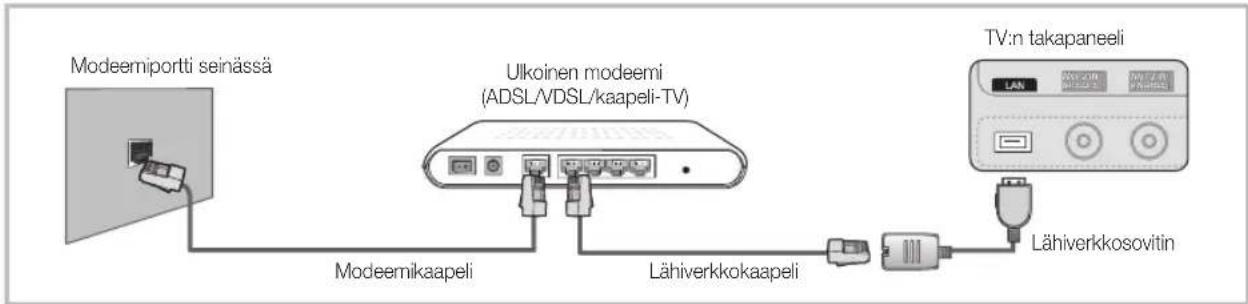
- Voit liittää television lähiverkkoon kytkemällä television takana olevan LAN-portin IP-jakajaan, joka on yhdistetty ulkoiseen modeemiin. Käytä liittämiseen Cat 5 -kaapelia. Katso alla olevaa kaaviota.
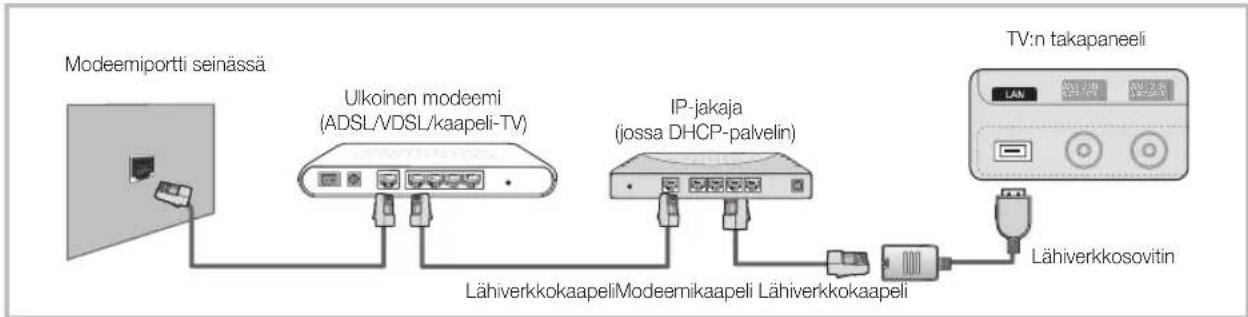
flowchart
graph LR
    A["Modeemiportti seinässä"] --> B["Ulkoinen modeemi (ADSL/VDSL/kaapeli-TV)"]
    B --> C["IP-jakaja (jossa DHCP-palvelin)"]
    C --> D["LähiverkkokapaliModeemikaapeli Lähiverkkokaapeli"]
    D --> E["Lähiverkkosovitin"]
    F["TV:n takapaneeli"] --> G["LAN"]
    G --> H["+"]
    G --> I["-"]
- Verkkosi asetuksista riippuen saatat voida liittää television lähiverkkoon kytkemällä television takana olevan LAN-portin suoraan seinässä olevaan verkkorasiaan Cat 5 -kaapelilla. Katso alla olevaa kaaviota. Huomaa, että pistorasia on yhdistetty muualla tiloissa sijaitsevaan modeemiin tai reitttimeen.
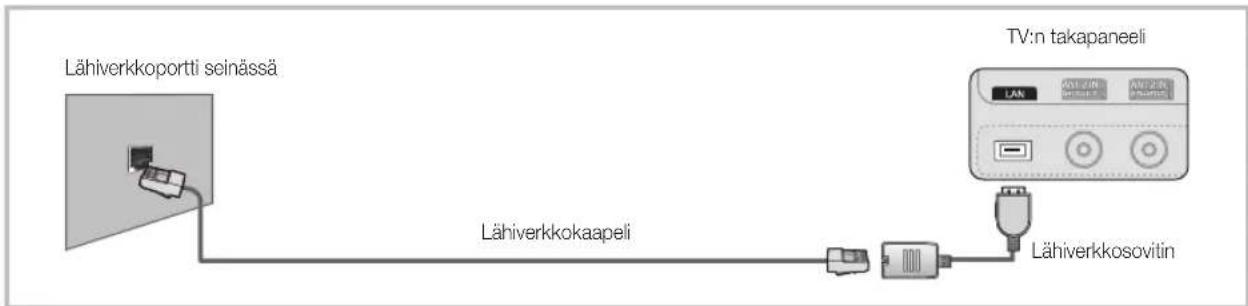
Jos käytössäsi on dynaaminen verkko, sinun tulee käyttää DHCP:tä tukevaa ADSL-modeemia tai reititintä. DHCP:tä tukevat modeemit ja reitittimet antavat televisiolle automaattisesti sen tarvitsemat IP-osoitteen, aliverkon peitteen, yhdyskäytävän ja nimipalvelimen tiedot, jotta televisio voisi muodostaa yhteyden Internetiin ilman, että sinun tarvitsisi syöttää näitä tietoja manuaalisesti. Useimmat kotiverkot ovat dynaamisia.
Jotkin verkot käyttävät kiinteää IP-osoitetta. Jos oma verkkosi käyttää kiinteää IP-osoitetta, sinun täytyy antaa IP-osoitteen, aliverkon peitteen, yhdyskäytävän ja nimipalvelimen tiedot manuaalisesti television kaapeliasetusikkunassa, kun muodostat verkkoyhteyttä. Saat IP-osoitteen, aliverkon peitteen, yhdyskäytävän ja nimipalvelimen tiedot Internet-palveluntarjoajaltasi. Jos sinulla on Windowsia käyttävä tietokone, saat nämä tiedot myös tietokoneesi avulla.
Sos verkkosi käyttää kiinteää IP-osoitetta, voit käyttää DHCP:tä tukevia ADSL-modeemeja. DHCP:tä tukevien ADSL-modeemien kanssa voi käyttää kiinteitäkin IP-osoitteita.
Verkkoasetukset (Autom.)
Käytä automaattisia Verkkoasetuksia, kun yhdistät television DHCP:tä tukevaan verkkoon. Aseta television kiinteä verkkoyhteys automaattisesti noudattamalla seuraavia ohjeita:
Automaattiset asetukset
- Yhdistä televisio lähiverkkoon edellisestä osiosta löytyvien ohjeiden mukaisesti.
- Kytke television virta päälle ja paina kaukosäätimen MENU-painiketta. Valitse ▲- tai ▼-painikkeella Asetukset ja paina sen jälkeen ENTER□-painiketta.
- Valitse ▲- tai ▼-painikkeella haluamasi Verkko Asetukset-valikosta ja paina sen jälkeen ENTER ▼-painiketta. Verkko-ikkuna ilmestyy näytölle.
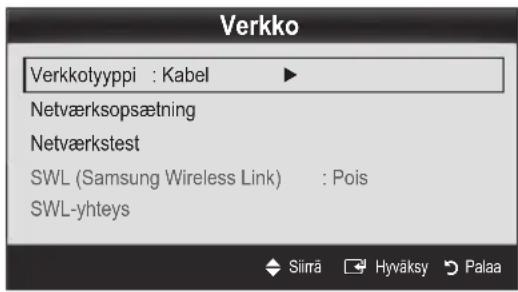
- Valitse Verkko-ikkunasta Verkkotyyppi.
- Aseta Verkkotyyppi valintaan Kaapeli.
- Valitse Verkkoasetukset. Verkkoasetukset-ikkuna ilmestyy näytölle.
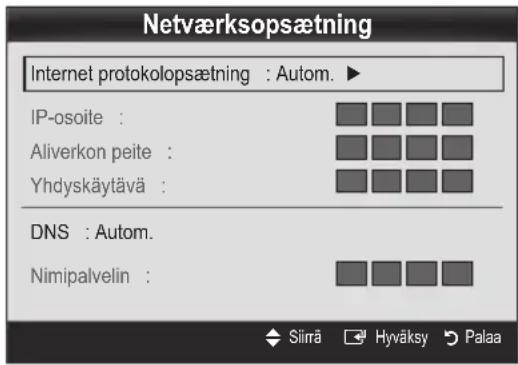
- Aseta Internet-protokollan asetus valintaan Autom..
- Autom. hakee tarvittavat Internet-tiedot ja ottaa ne käyttöön automaattisesti.
9 Kun olet valmis, paina kaukosäätimen RETURN-painiketta. - Jos Verkko-toiminto ei ole hakenut verkkoyhteyden tietoja, siirry Manuaalinen-valikkoa koskeviin ohjeisiin.
Verkkoasetukset (Manuaalinen)
Käytä manuaalisia Verkkoasetukset, kun yhdistät television sellaiseen verkkoon, joka käyttää kiinteää IP-osoitetta.
Verkkoyhteystietojen selvittäminen
Saat useimmissa Windowsia käyttävissä tietokoneissa verkkoyhteystiedot selville noudattamalla seuraavia ohjeita:
- Napsauta hiiren oikeanpuoleisella painikkeella näytön oikeassa alalaidassa näkyvää verkkoyhteyden kuvaketta.
- Napsauta näytölle avautuvan valikon kohtaa Tila.
- Valitse esiin tulevasta ikkunasta Tuki-välilehti.
- Napsauta Tuki-välilehdellä Tiedot-painiketta. Verkkoyhteystiedot tulevat näkyviin.
Manuaaliset asetukset
Aseta television kiinteä verkkoyhteys manuaalisesti noudattamalla seuraavia ohjeita:
- Käy läpi kohdan "Automaattiset asetukset" vaiheet 1–6.
- Aseta Internet-protokollan asetus valintaan Manuaalinen.
- Siirry ensimmäiseen tietokenttään painamalla kaukosäätimen ▼-painiketta.
- Anna kohtien IP-osoite, Aliverkon peite, Yhdyskäytävä ja Nimipalvelin tiedot. Syötä numerot kaukosäätimen numeropainikkeilla ja siirry kentästä toiseen painamalla nuolipainikkeita.
- Kun olet valmis, paina kaukosäätimen RETURN-painiketta.
- Tarkista Internet-yhteyden toiminta tekemällä Verkkotesti.
Langattomaan verkkoon yhdistäminen
Jotta voisit yhdistää television langattomaan verkkoon, tarvitset langattoman reitittimen tai modeemin ja Samsungin langattoman lähiverkkosovittimen (WIS09ABGN, WIS09ABGN2, WIS10ABGN), joka kytketään joko television taka- tai sivupaneelissa sijaitsevaan USB-liittimeen. Katso alla olevaa piirrosta.
Jas haluat käyttää SWL(Samsung Wireless Link) -toimintoa, käytä kytkemiseen USB 1 (HDD) -porttia.
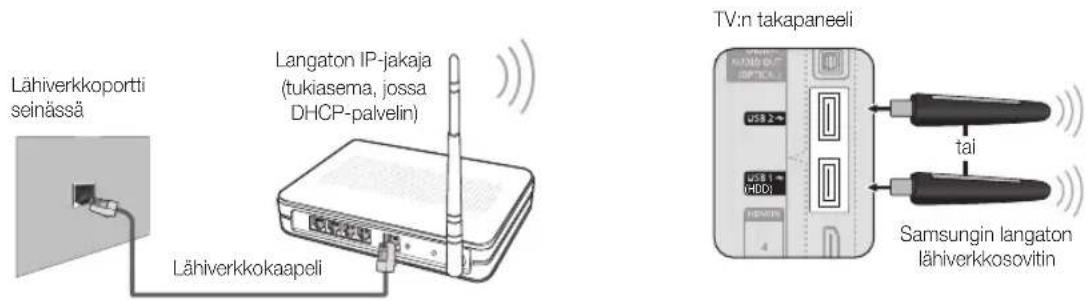
Samsungin langaton lähiverkkosovitin myydään erikseen. Sitä myyvät valitut jälleenmyyjät ja verkkokauppasivustot sekä Samsungparts.com. Samsungin langaton lähiverkkosovitin tukee tiedonsiirtoprotokollia IEEE 802.11A/B/G ja N. Samsung suosittelee IEEE 802.11N:n käyttöä. Jos toistat videota IEEE 802.11B/G -yhteydellä, kuvassa saattaa esiintyä nykimistä.
HUOMAUTUS
Langattoman verkon käyttäminen edellyttää Samsungin langattoman lähiverkkosovittimen (WIS09ABGN, WIS09ABGN2, WIS10ABGN) käyttämistä.
Samsungin langaton lähiverkkosovitin myydään erikseen. Langaton lähiverkkosovitin Samsung on myynnissä valituilla jälleenmyyjillä, verkkokaupoissa ja osoitteessa Samsungparts.com.
Jotta voisit käyttää langatonta verkkoa, sinun täytyy kytkeä televisio langattomaan IP-jakajaan. Jos käytössäsi on DHCP:tä tukeva langaton IP-jakaja, televisio voidaan asettaa käyttämään DHCP:tä tai pysyvää IP-osoitetta.
Aseta langattoman IP-jakajan kanavaksi jokin vapaa kanava. Jos langattomalle IP-jakajalle asetettua kanavaa käyttää jokin toinen lähellä sijaitseva laite, seurauksena on häiriöitä ja yhteys saattaa epäonnistua.
- Jos käytössä on jokin muu kuin alla mainittu turvallisuusjärjestelmä, se ei toimi television kanssa.
Jos korkean suorituskyvyn 802.11N-tila (Greenfield-tila) on valittuna ja tukiaseman salaustyypiksi on asetettu WEP, TKIP tai TKIP-AES (WPS2 Mixed), Samsungin televisio ei tue yhteyttä uusien Wi-Fi-sertifiointimääritelmien mukaisesti.
Jos tukiasema tukee WPS-asetusta (Wi-Fi Protected Setup), voit muodostaa verkkoyhteyden käyttämällä PBC:tä (Push Button Configuration) tai PINiä (Personal Indentification Number). WPS asettaa automaattisesti SSID:n ja WPA-avaimen molemmissa tiloissa.
los reititintä, modeemia tai muuta laitetta ei ole sertifioitu, sitä ei ehkä voi yhdistää televisioon Samsungin langattoman lähiverkkosovittimen kautta.
Yhteysmenetelmät: Voit asettaa langattoman verkkoyhteyden kuudella eri tavalla.
– Samsungin automaattinen asetustoiminto
- PBC (WPS)
- Automaattinen asetus (automaattista verkonhakutoimintoa käyttäen)
- Manuaalinen asetus
- SWL (Samsung Wireless Link)
- Ad hoc
Samsungin langatonta lähiverkkosovitinta ei välttämättä tunnisteta tai se ei toimi oikein, jos käytät USB-keskitintä tai muuta kuin Samsungin toimittamaa USB-jatkojohtoa.
Huomautus
Kuva saattaa näkyä vääristyneenä joillakin kanavilla tai siinä voi esiintyä staattista kohinaa, kun televisio on yhdistetty Samsungin langattomaan lähiverkkosovittimeen. Jos näin käy, muodosta yhteys joillakin seuraavista tavoista tai kytke Samsungin langaton lähiverkkosovitin USB-kaapelilla sellaiseen paikkaan, jossa se ei altistu radiotaajuushäiriöille.
Tapa 1 Tapa 2
Tee kytkentä oikealle osoittavaa USB-kulmasovitinta käyttäen
Tee kytkentä jatkojohtoa käyttäen
Samsungin langaton lähiverkkosovitin tulee asentaa sellaiseen paikkaan, jossa sovittimen ja virittimen välille ei pääse muodostumaan häiriöitä.
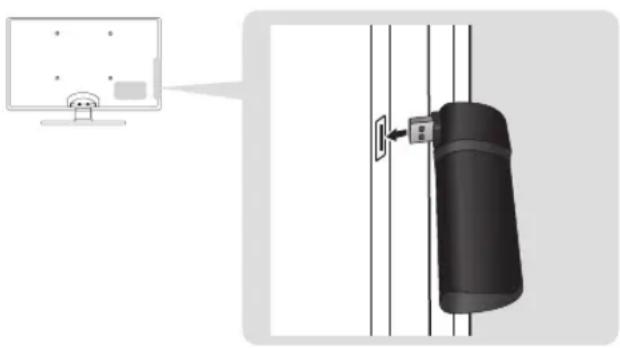
Verkkoasetukset (Samsungin automaattinen asetustoiminto)
Tätä toimintoa voi käyttää sellaisissa tukiasemissa, jotka tukevat Samsungin automaattista asetustoimintoa. Jos oma tukiasemasi ei tue automaattista asetustoimintoa, voit muodostaa yhteyden joko PBC (WPS):n kautta, automaattisesti tai manuaalisesti.
Tamä toiminto on käytettävissä, kun SWL(Samsung Wireless Link) on asetettu tilaan Pois.
Löydät Samsungin automaattista asetustoimintoa tukevia laitteita sivustolta www.samsung.com.
Asetusten tekeminen Samsungin automaattista asetustoimintoa käyttämällä
- Aseta tukiasema ja televisio vierekkäin ja kytke niiden virta päälle.
Koska sovellusten käynnistymisajat ovat erilaisia, sinun täytyy ehkä odottaa n. 2 minuuttia.
2 Jos tukiaseman WAN-porttiin on kytketty lähiverkkokaapeli Samsungin automaattista asetustoimintoa käytettäessä, voit testata Internet-yhteyden toiminnan automaattisesti. Jos kaapelia ei ole kytketty, Samsungin automaattinen asetustoiminto testaa ainoastaan tukiasemaan kytketyn laitteen (ei Internet-yhteyttä).
-
Kytke kahden minuutin kuluttua Samsungin langaton lähiverkkosovitin televisioon. Kun Samsungin langaton lähiverkkosovitin on käytettävissä, näytölle ilmestyy ponnahdusikkuna.
-
Kun yhteys on muodostettu, aseta tukiasema samansuuntaisesti Samsungin langattoman lähiverkkosovittimen kanssa äläkä jätä niiden väliin enempää kuin 25 cm tilaa.
-
Odota, että yhteys muodostetaan automaattisesti.
② Jos Samsungin automaattinen asetustoiminto ei muodosta yhteyttä television ja tukiaseman välille, näytölle ilmestyy yhteyden epäonnistumisesta kertova ponnahdusikkuna. Nollaa tukiasema ja yritä uudelleen. Jos yhteyden muodostaminen epäonnistuu taas, valitse jokin muista asetustavoista: PBC (WPS), automaattinen tai manuaalinen. - Kun yhteys on muodostettu, aseta jakaja haluamaasi paikkaan.
Sos tukiaseman asetuksia on muutettu tai jos käytät tukiasemaa ensimmäistä kertaa, sinun täytyy aloittaa asetusten tekeminen uudelleen vaiheesta 1.
Verkkoasetukset (PBC (WPS))
Asetusten tekeminen PBC (WPS):llä
Jos reitittimessäsi on PBC (WPS) -painike, noudata seuraavia ohjeita:
- Kytke televisio Samsungin langattomaan lähiverkkosovittimeen edellisessä kohdassa kuvatulla tavalla.
- Kytke television virta päälle ja paina kaukosäätimen MENU-painiketta. Valitse ▲- tai ▼-painikkeella Asetukset ja paina sen jälkeen ENTER□-painiketta.
- Valitse ▲- tai ▼-painikkeella haluamasi Verkko Asetuksetvalikosta ja paina sen jälkeen ENTER ▼-painiketta.
- Valitse Verkko-ikkunasta Verkkotyyppi.
- Aseta Verkkotyyppi valintaan Langaton.
- Valitse Verkkoasetukset. Verkkoasetukset-ikkuna ilmestyy näytölle.
Lisäominaisuudet
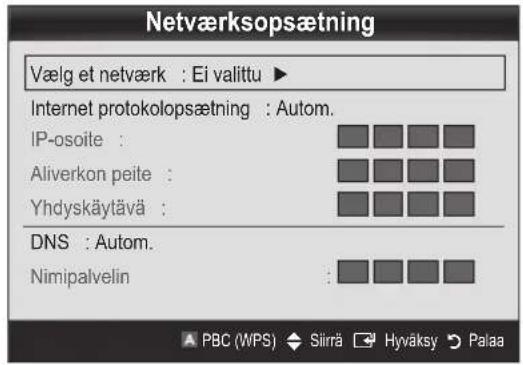
- Paina kaukosäätimen punaista painiketta.
- Paina reitittimen PBC (WPS) -painiketta kahden minuutin sisällä. Televisio hakee automaattisesti kaikki tarvittavat verkkoasetustiedot ja muodostaa verkkoyhteyden.
- Kun verkkoyhteys on muodostettu, poistu Verkkoasetukset-ikkunasta painamalla RETURN-painiketta.
Verkkoasetukset (Autom.)
Useimmissa langattomissa verkoissa on valinnainen turvallisuusjärjestelmä, joka edellyttää, että verkkoa käyttävät laitteet lähettävät salatun turvakoodin, josta käytetään nimitystä salaus- tai suojausavain. Suojausavain käyttää salalauseita, jotka tavallisesti muodostuvat joko tietynmittaisista sanoista tai kirjain- ja numerosarjoista. Sinulta pyydettiin näitä tietoja silloin, kun teit langattoman verkkosi suojausasetuksia. Jos käytät tätä tapaa verkkoyhteyden muodostamiseen ja olet asettanut langattomalle verkollesi suojausavaimen, sinun täytyy antaa salauslauseesi asetuksia tehdessäsi.
Automaattiset asetukset
Voit muodostaa langattoman yhteyden automaattisesti noudattamalla seuraavia ohjeita:
- Käy läpi kohdan "Asetusten tekeminen PBC:llä (WPS:llä)" vaiheet 1–6 (s. 33).
- Valitse ▼-painikkeella Internet-protokollan asetus ja paina sen jälkeen ENTER ▼-painiketta. Valitse ▲- tai ▼-painikkeella Autom. ja paina sen jälkeen ENTER ▼.
- Siirry ▲-painikkeella kohtaan Valitse verkko ja paina sen jälkeen ENTER ▼-painiketta. Verkko-toiminto etsii käytettävissä olevat langattomat verkot. Kun toiminto on valmis, näytölle ilmestyy luettelo käytettävissä olevista verkoista.
- Valitse verkkoluettelosta ▲- tai ▼-painikkeella haluamasi verkko ja paina sen jälkeen ENTER ▶-painiketta.
Jos tukiasema on piilotettu (näkymätön), sinun täytyy valita Lisää verkko ja antaa oikeat tiedot kohtiin Verkon nimi (SSID) ja Suojausavain, jotta voisit muodostaa yhteyden.
- Jos näytölle ilmestyy PIN- tai suojausavainikkuna, siirry vaiheeseen 6. Jos näytölle ilmestyy verkkoon yhdistämisestä kertova ikkuna, siirry vaiheeseen 10.
- Valitse ▲- tai ▼-painikkeella Suojaus tai PIN. Useimmissa kotiverkoissa valitaan tavallisesti Suojaus (kohdassa Suojausavain). Suojaus-ikkuna ilmestyy näytölle.
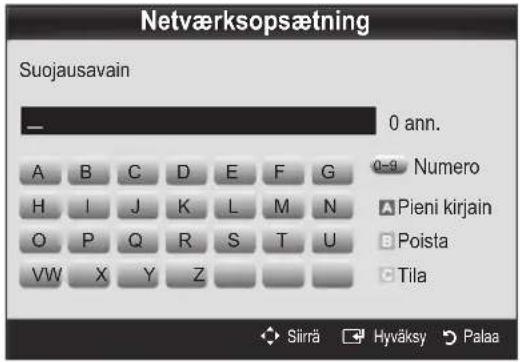
- Anna Suojaus-ikkunassa käyttämäsi verkon salauslause.
Salauslauseen pitäisi löytyä jostakin niistä asetusikkunoista, joita käytit reitittimen tai modeemin asetuksia tehdessäsi. -
Noudata salauslauseen syöttämisessä seuraavia yleisluontoisia ohjeita:
-
Syötä numerot kaukosäätimen numeropainikkeilla.
- Siirry Suojausavain-ikkunan painikkeesta toiseen kaukosäätimen suuntapainikkeilla.
- Muuta kirjainkokoa tai näytä symbolit/merkit painamalla punaista painiketta.
- Syötä kirjain tai symboli siirtymällä haluamasi kirjaimen tai symbolin kohdalle ja painamalla ENTER -painiketta.
-
Poista viimeksi syötetty kirjain tai numero painamalla kaukosäätimen vihreää painiketta.
-
Kun olet valmis, paina kaukosäätimen sinistä painiketta. Verkkoon yhdistämisestä kertova ikkuna ilmestyy näytölle.
- Odota, kunnes näytöllä näkyy vahvistusviesti ja paina sen jälkeen ENTER -painiketta. Verkkoasetukset-ikkuna ilmestyy uudelleen näytölle.
- Testaa yhteyttä painamalla RETURN-painiketta ja valitsemalla Verkkotesti. Paina tämän jälkeen ENTER -painiketta.
Verkkoasetukset (Ad hoc)
Voit muodostaa yhteyden mobiililaitteeseen ilman tukiasemaa Samsungin langattoman lähiverkkosovittimen kautta käyttämällä vertaisverkkoa.
famä toiminto on käytettävissä, kun
SWL(Samsung Wireless Link) on asetettu tilaan Pois.
Uuteen ad hoc -laitteeseen yhdistäminen
-
Käy läpi kohdan "Asetusten tekeminen PBC:llä (WPS:llä)" vaiheet 1–6 (s. 33).
-
Valitse Valitse verkko. Näytölle ilmestyy luettelo laitteista/verkoista.
-
Paina laiteluettelossa kaukosäätimen sinistä painiketta.
^2 Vesti Ad hoc on suora Wi-Fi-yhteys matkapuhelimeen tai tietokoneeseen. Olemassa olevan verkon ominaisuudet ovat rajoitetut. Haluatko vaihtaa verkkokytkentää?.
- Syötä luotu Verkon nimi (SSID) ja Suojausavain verkkoyhteyteen käytettävälle laitteelle.
Olemassa olevan ad hoc -laitteen yhdistäminen
-
Käy läpi kohdan "Asetusten tekeminen PBC:llä (WPS:llä)" vaiheet 1–6 (s. 33).
-
Valitse Valitse verkko. Laite-/verkkoluettelo ilmestyy näytölle.
-
Valitse haluamasi laite laiteluettelosta.
-
Jos sinulta pyydetään suojausavainta, anna se.
^2 Jõs verkko ei toimi normaalisti, tarkista Verkon nimi (SSID) ja Suojausavain uudelleen. Väärä Suojausavain saattaa aiheuttaa toimintahäiriöitä.
Verkkoasetukset (Manuaalinen)
Jos muut tavat eivät toimi, sinun täytyy antaa verkkoasetustiedot manuaalisesti.
Verkkoyhteystietojen selvittäminen
Saat useimmissa Windowsia käyttävissä tietokoneissa verkkoyhteystiedot selville noudattamalla seuraavia ohjeita:
-
Napsauta hiiren oikeanpuoleisella painikkeella näytön oikeassa alalaidassa näkyvää verkkoyhteyden kuvaketta.
-
Napsauta valikon kohtaa Tila.
-
Valitse esiin tulevasta ikkunasta Tuki-välilehti.
-
Napsauta Tuki-välilehdellä Tiedot-painiketta. Verkkoasetukset tulevat näkyviin.
Manuaaliset asetukset
Anna verkkoasetustiedot manuaalisesti noudattamalla seuraavia ohjeita:
-
Käy läpi kohdan "Asetusten tekeminen PBC:llä (WPS:llä)" vaiheet 1–6 (s. 33).
-
Valitse ▼-painikkeella Internet-protokollan asetus ja paina sen jälkeen ENTER ▼-painiketta. Valitse ▲- tai ▼-painikkeella Manuaalinen ja paina sen jälkeen ENTER ▼.
-
Siirry ensimmäiseen tietokenttään (IP-osoite) painamalla ▼-painiketta.
-
Syötä numerot käyttämällä numeropainikkeita.
-
Kun olet syöttänyt kentän tiedot, siirry seuraavaan kenttään ▶-painikkeella. Voit myös käyttää muita nuolipainikkeita, kun haluat siirtyä ylös, alas tai takaisin edelliseen kohtaan.
-
Anna kohtien IP-osoite, Aliverkon peite ja Yhdyskäytävä tiedot.
-
Siirry kohtaan DNS painamalla ▲- tai ▼ -painiketta.
-
Siirry ensimmäiseen DNS-tietokenttään painamalla ▼-painiketta. Syötä numerot edellä kuvatulla tavalla.
-
Kun olet valmis, siirry kohtaan Valitse verkko painamalla ▲-painiketta. Valitse haluamasi verkko ja paina sen jälkeen ENTER ▼-painiketta.
-
Siirry kohdan "Automaattiset asetukset" (s. 34) vaiheeseen 4 ja noudata siitä eteenpäin annettuja ohjeita.
Lisäominaisuudet
SWL (Samsung Wireless Link)
Tämän toiminnon avulla voit yhdistää televisioosi sellaisen Samsungin laitteen, joka tukee PBC (WPS) -ominaisuutta. Voit yhdistää laitteita televisioon, vaikka siihen ei olisikaan yhdistetty jakajaa.
Jatta voisit käyttää Internet@TV:tä, tukiaseman täytyy olla yhteydessä langattomaan verkkoon.
Joe Samsungin langaton lähiverkkosovitin on kytketty porttiin USB 2, verkko ei välttämättä toimi oikein. Suosittelemme yhdistämään sen porttiin USB 1 (HDD).
Van taajuutta 2,4 GHz käyttäviä jakajia tuetaan. Taajuutta 5 GHz käyttäviä jakajia ei tueta.
SWL-yhteys
Voit yhdistää televisioon suoraan sellaisen laitteen, joka tukee PBC (WPS) -ominaisuutta.
Tamä toiminto on käytettävissä, kun SWL(Samsung Wireless Link) on asetettu tilaan Käytössä.
Samsung Wireless Linkin yhdistäminen
Noudata seuraavia yhdistämisohjeita:
-
Käy läpi kohdan "Asetusten tekeminen PBC:llä (WPS:llä)" vaiheet 1–5 (s. 33).
-
Valitse SWL(Samsung Wireless Link) painamalla ▼-painiketta ja ota toiminto käyttöön ENTER ▼-painikkeella.
-
Valitse SWL-yhteys painamalla ▼-painiketta ja paina sen jälkeen ENTER.
-
Jos näytölle ilmestyy viesti "Paina PBC(WPS) -laitteen PBC-painiketta, jolloin yhteys muodostetaan 120 sekunnissa.", muodosta yhteys painamalla PBC-painiketta.
Saat lisätietoja yhdistettävän laitteen langattoman verkkoyhteyden asetusohjeista.
- Jos laite yhdistetään televisioon oikein sen jälkeen, kun viesti-ikkunan laskenta alkaa, viesti-ikkuna häviää näytöltä automaattisesti.
Jos yhteyden muodostaminen epäonnistuu, yritä uudelleen kahden minuutin kuluttua.
Jos television yhdistäminen Internetiin ei onnistu
Televisio ei ehkä pysty muodostamaan yhteyttä Internetiin, jos palveluntarjoaja on rekisteröinyt tietokoneesi tai modeemisi MAC-osoitteen (eli yksilöllisen tunnistusnumeron) pysyvästi ja käyttää tämän osoitteen todennusta aina Internet-yhteyttä muodostettaessa, jotta yhteyden luvaton käyttö voitaisiin estää. Koska televisiolla on eri MAC-osoite, palveluntarjoaja ei voi todentaa sitä eikä televisio voi siksi muodostaa yhteyttä Internetiin.
Voit ratkaista tämän ongelman pyytämällä palveluntarjoajalta ohjeet muiden kuin tietokoneiden (esimerkiksi television) yhdistämiseksi Internetiin.
Jos Internet-palveluntarjoaja vaatii käyttäjätunnuksen tai salasanan Internetiin yhdistettäessä, televisio ei ehkä pysty muodostamaan yhteyttä Internetiin. Jos näin käy, sinun täytyy antaa käyttäjätunnuksesi tai salasanasi, kun muodostat Internet-yhteyttä. Internet-yhteys saattaa epäonnistua palomuuriongelman vuoksi. Jos näin käy, ota yhteyttä Internet-palveluntarjoajaan.
Jos et voi muodostaa yhteyttä Internetiin, vaikka olet noudattanut kaikkia Internet-palveluntarjoajan ohjeita, ota yhteyttä Samsung Electronicsiin numerossa 1-800-SAMSUNG.
Media Play
Voit kuunnella musiikkia ja katsella sellaisia nauhoitettuja televisio-ohjelmia, valokuvia tai elokuvia, jotka on tallennettu USB-massamuistilaitteelle ja/tai tietokoneelle.
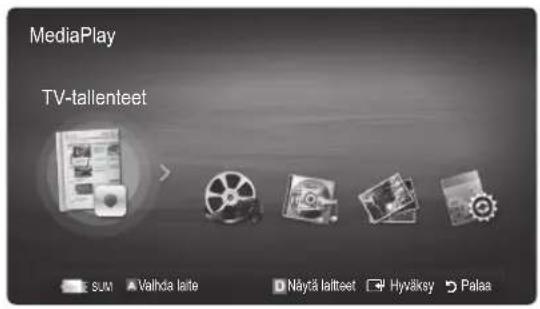
USB-laitteen kytkeminen
- Kytke virta televisioon.
- Kytke valokuvia, musiikkia ja/tai elokuvia sisältävä USB-laite television takaosassa tai sivussa olevaan USB 1 (HDD)- tai USB 2-porttiin.
- Kun USB-laite on kytketty televisioon, näytölle ilmestyy ikkuna. Tämän jälkeen voit valita toiminnon Media Play.
TV:n takapaneeli
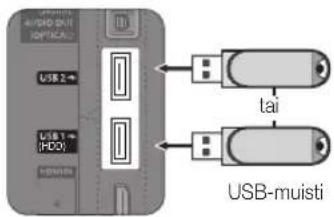
Yhdistäminen tietokoneeseen verkon kautta
Media Play-tilassa voit verkkoyhteyden kautta katsella tietokoneelle tallennettuja kuva-, musiikki- ja videotiedostoja.
Josä käytät Media Play -toimintoa tietokoneellesi tallennettujen tiedostojen katseluun, sinun täytyy ladata "PC Share Manager" ja sen käyttöopas osoitteesta www.samsung.com.
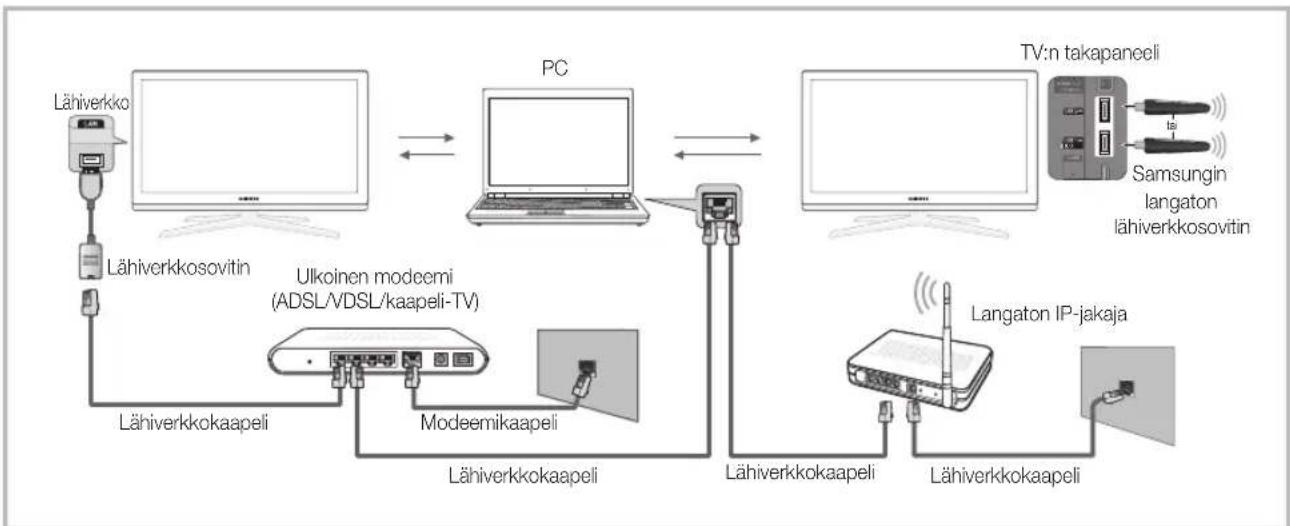
flowchart
graph TD
    A["Lähiverkko"] --> B["Lähiverkkosovitin"]
    B --> C["PC"]
    C --> D["TV:n takapaneli"]
    D --> E["Samsungin langaton lähiverkkosovitin"]
    C --> F["Lähiverkkokaapeli"]
    F --> G["Modeemikaapeli"]
    G --> H["Lähiverkkokaapeli"]
    H --> I["Lähiverkkokaapeli"]
    I --> J["Lähiverkkokaapeli"]
    J --> K["Langaton IP-jakaja"]
    K --> L["TV:n takapaneli"]
    style A fill:#f9f,stroke:#333
    style B fill:#ccf,stroke:#333
    style C fill:#cfc,stroke:#333
    style D fill:#fcc,stroke:#333
    style E fill:#cff,stroke:#333
    style F fill:#ffc,stroke:#333
    style G fill:#cfc,stroke:#333
    style H fill:#cfc,stroke:#333
    style I fill:#cfc,stroke:#333
    style J fill:#cfc,stroke:#333
    style K fill:#fcc,stroke:#333
    style L fill:#fcc,stroke:#333
- Jos haluat lisätietoja verkkoasetuksista, tutustu osioon "Verkkoyhteys" (s. 30).
- Suosittelemme, että sijoitat television ja tietokoneen samaan aliverkkoon. Television aliverkko-osoitteen ja tietokoneen IP-osoitteen kolme ensimmäistä osaa tulee olla samat ja vain viimeinen osa (isäntäosoite) vaihtuu. (esimerkiksi IP-osoite: 123.456.789.**)
- Kytke lähiverkkokaapelin avulla toisiinsa ulkoinen modeemi ja se tietokone, jolle Samsung PC Share Manager -ohjelma asennetaan.
- Television voi yhdistää tietokoneeseen suoraan ilman jakajaa (reititintä).
Lisäominaisuudet
Seuraavia toimintoja ei tueta, kun tietokoneeseen muodostetaan yhteys verkon kautta:
Taustamusiikki ja Taustamusiikin asetus.
Tiedostojen järjestäminen mieltymysten mukaan Valokuvat-, Musiikki- ja Videot-kansioissa.
- (REW) tai ▶-painikkeet (FF) elokuvan toiston aikana.
Dix DRM-, moniääni- ja upotettua tekstitystoimintoa ei tueta.
Samsung PC Share Manager -ohjelmalle on annettava oikeudet palomuuriohjelmassa.
Kun käytät Media Play -toimintoa verkkoyhteyden kautta, palvelimen toiminnoista riippuen:
Lajittelujärjestys saattaa vaihdella.
Kohtausten hakutoimintoa ei välttämättä tueta.
Jatkuva-toimintoa eli videoon toistamisen jatkamista ei välttämättä tueta.
- Jatkuva-toiminto ei tue useita samanaikaisia käyttäjiä. (Se muistaa ainoastaan sen kohdan, jossa viimeisin käyttäjä keskeytti toiston.)
◀- tai ▶-painike ei välttämättä toimi kaiken sisällön kanssa.
- Videotiedosto saattaa pätkiä, kun toistat videoita verkkoyhteyden kautta Media Play-toiminnon avulla.
Sei välttämättä toimi oikein lisensoimattomien multimediatiedostojen kanssa.
Luettelo niistä asioista, jotka on tiedettävä ennen Media Play -toiminnon käyttöä
MTP:tä (Media Transfer Protocol) ei tueta.
Tiedostojärjestelmä tukee muotoja FAT16, FAT32 ja NTFS.
Tietyn tyyppiset USB-digitalikamerat ja -äänilaitteet eivät ole yhteensopivia tämän television kanssa.
Media Play tukee vain USB-massamuistilaitteita (MSC). MSC on Mass Storage Class Bulk-Only Transport -laite. Esimerkkejä MSC-laitteista ovat muistitikut, flash-kortinlukijat ja USB-kiintolevyt (USB HUBia ei tueta). Laitteet tulee kytkeä suoraan television USB-porttiin.
Ennen kuin kytket laitteen televisioon, ota tiedostoistasi varmuuskopio tietojen vaurioitumisen tai katoamisen varalta. SAMSUNG ei vastaa tiedostojen vaurioitumisesta tai tietojen katoamisesta.
Kytke USB-kiintolevy sille varattuun porttiin USB 1 (HDD).
Älä irrota USB-laitetta lataamisen aikana.
Mitä suurempi kuvan tarkkuus on, sitä kauemmin sen ilmestyminen näytölle kestää.
Suurin tuettu JPEG-tarkkuus on 15 360 x 8 640 kuvapistetta.
Jos tiedostoa ei tueta tai se on vaurioitunut, näytölle ilmestyy viesti: "Tiedostomuotoa ei tueta."
- Jos lajitteluperusteena on perusnäkymä, tiedostoja näytetään enintään 1 000 kansiota kohden.
Maksullisilta sivustoilta ladattuja DRM-suojattuja MP3-tiedostoja ei voi toistaa. DRM (Digital Rights Management) on teknologia, joka tukee sisällön luontia, jakelua ja hallintaa sulautetusti ja kattavasti. Siihen kuuluvat sisällöntuottajan oikeuksien ja etujen suojaaminen, sisällön laittoman kopioimisen estäminen sekä laskutuksen ja maksujen hallinta.
- Jos useampi kuin kaksi PTP-laitetta on kytkettynä, voit käyttää niistä vain yhtä kerrallaan.
los useampi kuin kaksi MSC-laitetta on kytkettynä, joitakin niistä ei välttämättä tunnisteta. Jos USB-laitteen virrankulutus on suuri (yli 500 mA tai 5V), sitä ei välttämättä tueta.
- Jos ylivirtavaroitus näytetään USB-laitetta kytkettäessä, laitetta ei välttämättä tunnisteta tai se ei toimi oikein.
-los televisiota ei ole käytetty kohdassa Autom. suojausaika määriteltynä aikana, näytönsäästäjä käynnistyy.
Joidenkin ulkoisten kiintolevyasemien virransästötila saattaa käynnistyä automaattisesti, kun ne kytketään televisioon.
Jos käytät USB-jatkojohtoa, USB-laitetta ei välttämättä tunnisteta tai laitteella olevia tiedostoja ei voida lukea.
los televisioon kytkettyä USB-laitetta ei tunnisteta tai laitteen tiedostoluettelossa olevat tiedostot ovat vahingoittuneet tai jotakin luettelon tiedostoista ei voida toistaa, kytke USB-laite tietokoneeseen, alusta se ja tarkista yhteyden toiminta.
los jokin tietokoneelta poistettu tiedosto näkyy yhä Media Play -toimintoa käytettäessä, poista tiedosto pysyvästi käyttämällä tietokoneen "Tyhjennä roskakori" -toimintoa.
Näyttö
Siirry haluamaasi tiedostoon käyttämällä ylös-/alas-/oikealle-/vasemmalle-painikkeita ja paina sen jälkeen ENTER ▼- tai ▶ (Toista) -painiketta. Tiedosto toistetaan.
Tukee Media Play -pääsivun toimintoja Näytä laitteet ja Koti.
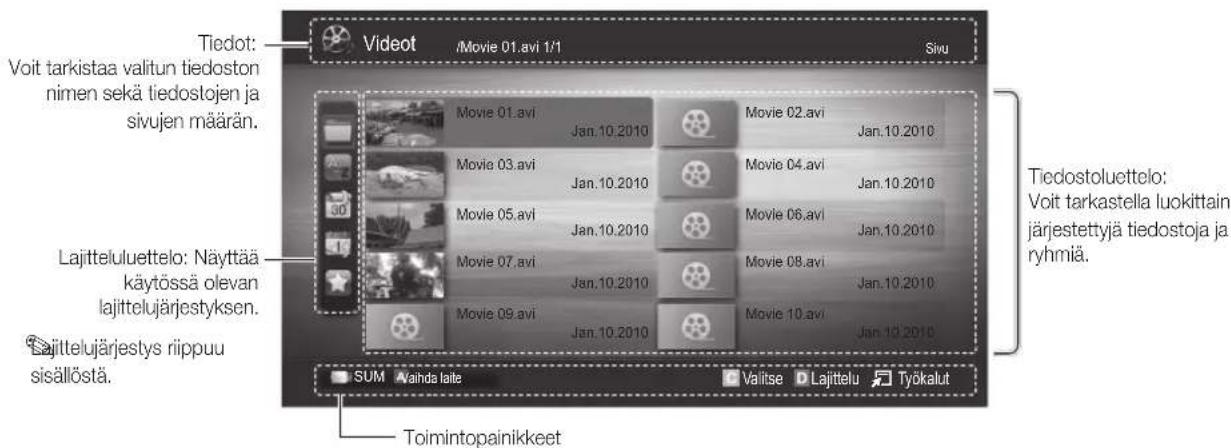
A Punainen (Vaihda laite): Valitsee kytketyn laitteen.
3 Vihreä (Valinta): Asettaa tiedostojen suosituimmuusjärjestyksen. (Ei tueta perusnäkymässä.)
© Keltainen (Valitse): Valitsee useita tiedostoja tiedostoluettelosta. Valitut tiedostot merkitään symbolilla.
D Sininen (Lajittelu): Valitsee lajitteluluettelon.
Työkalut: Näyttää asetusvalikon.
Radostoluettelossa voi siirtyä seuraavalle tai edelliselle sivulle painamalla◀◀(REW) tai ▶▶(FF)-painiketta.
TV-tallenteet
USB-laite on alustettava tallennusta tukevaan muotoon, jos sitä käytetään tallennukseen tai Timeshift-tila-toimintoon. Suosittelemme käyttämään Laitteen alustus -toimintoa USB-kiintolevyille.
Ala-irrota laitetta alustuksen ollessa käynnissä. Jos alustat laitteen, kaikki tiedostot poistetaan.
Erinen kuin alustat laitteen televisiota varten, ota tiedostoistasi varmuuskopio tietojen vaurioitumisen tai katoamisen varalta. SAMSUNG ei vastaa tiedostojen vaurioitumisesta tai tietojen katoamisesta.
Tallennetun televisio-ohjelman toistaminen
- Valitse ◀- tai ▶-painikkeella TV-tallenteet-valikko ja paina sen jälkeen Media Play -valikossa ENTER 📋-painiketta.
- Valitse haluamasi tiedosto tiedostoluettelosta ◀/▶/▲/▼-painikkeella.
- Paina ENTER ▶ -painiketta tai ▶ (Toista) -painiketta.
- Valittu tiedosto ja sen toistoaika näkyvät ylhäällä.
- Voit tehdä hakuja tallennetun televisio-ohjelman toiston aikana käyttämällä ◀- ja ▶ -painikkeita.
Toimintopainikkeet
3 Vihreä (Osan toisto): Voit asettaa jonkin osan toistotoiminnon. Voit myös katsella haluamaasi osaa.
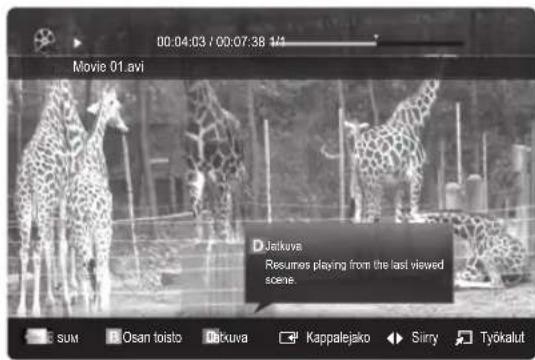
Lisäominaisuudet
Timeshift-tila-toiminnon käyttäminen TOOLS
Jos et nähnyt suoraa lähetystä, voit tämän toiminnon avulla katsella tallennettua lähetystä.
Kun Timeshift-tila on tilassa Automaattinen, televisio tallentaa parhaillaan katselemasi kanavan lähetyksen automaattisesti.
Kun Timeshift-tila on tilassa Manuaalinen ja painat ▶ -painiketta (toisto), televisio tallentaa kanavan lähetyksen siitä kohdasta, josta haluat aloittaa tallentamisen.
HUOMAUTUS
Tallennetut videot ovat DRM-suojattuja eikä niitä voi toistaa tietokoneessa tai toisessa televisiossa. Niitä ei myöskään voi toistaa, jos television pääpiirilevy vaihdetaan.
Datalähetyksiä ei voi tallentaa.
Tallennus- ja Timeshift-tila-toimintojen saatavuus saattavat vaihdella kuvan laadun ja kiintolevyn vapaan tilan mukaan.
Jos painat ▲- tai ▼-painiketta, voit katsella parhaillaan kanavalla lähetettävää ohjelmaa tai aloittaa tallennetun lähetyksen katsomisen.
Timeshift-tila-toimintoa voi käyttää enimmillään 90 minuuttia.
Kun Timeshift-tila-toimintoa on käytetty sen enimmäisaika, aikatiedoksi muuttuu "00:00:00". Huomaa: Jos olet keskeyttänyt tallennuksen, televisio jatkaa automaattisesti toistoa.
- Jos USB-tallennuslaitteen vapaan muistitilan 5 %:n raja tulee vastaan, käynnissä oleva tallennusprosessi suljetaan.
los tallennus suoritetaan sekä PVR (Personal Video Recorder) -toiminnolla että laitteella, joka tukee HDMI-CEC-ominaisuutta, PVR-tallennus saa etusijan.
Toiston tai Timeshift-tila-toiminnon aikana kuva näytetään television näyttöasetusten mukaisena.
Jos tallennuksen aikana vaihdetaan kuvalähdettä, näyttö muuttuu tyhjäksi, kunnes vaihto on suoritettu.
Sovellus, joka ei tue tallennusta eikä Timeshift-tila-toimintoa, sulkeutuu automaattisesti, jos yrität käyttää sitä jomman kumman toiminnon aikana.
Sovellusikkunan päällä saattaa näkyä viesti, joka ilmoittaa, että tallennus tai Timeshift-tila-toiminto suljetaan.
Timeshift-tila-toimintoa ei voi käyttää radiokanaville.
Tallennus- ja Timeshift-tila-toiminnot ovat estetyt, jos kanava on lukittu Lapsilukko -asetuksella.
los USB-laite ei ole selviytynyt Laitteen suor.kykytesti -toiminnosta, USB-laitteelle pitää tehdä Laitteen alustus ja Laitteen suor.kykytesti uudelleen, ennen kuin tallennat Opas- tai Kanavien hallinta -toiminnolla
Tallennusta ja Timeshift-tila-toimintoa voidaan käyttää vain sellaisessa USB-tallennuslaitteessa, joka on suorittanut Laitteen suor.kykytesti.
los yrität tallentaa tai käyttää Timeshift-tila-toimintoa sellaisen laitteen kanssa, joka ei ole suorittanut Laitteen suor.kykytesti, toiminto ei käynnisty.
los painat kaukosäätimen tallennuspainiketta (REC), kun Kanavien hallinta -ikkuna näkyy näytöllä tai tallennat Ajast tallennus -toiminnolla, televisio saattaa aloittaa tai lopettaa tallentamisen 1–2 sekunnin viiveellä, sillä se tarvitsee aikaa komennon käsittelyyn.
los tallentamiseen tarkoitettu USB-laite yhdistetään, olemassa olevat, poikkeavasti tallennetut Timeshift-tila-tai tallennustiedostot poistetaan automaattisesti.
- Jos siirryt ulkoiseen tulotilaan tallennuksen aikana, tallennus jatkuu, mutta (REC)-painike otetaan pois käytöstä.
Jos mikä tahansa television sammuttava toiminto (Uniajastin, virransammutusajastin tms.) on asetettu sellaiseen aikaan, jona tallennus on käynnissä, televisio sammutetaan, kun tallennus on päättynyt.
Videot
Videoiden toistaminen
-
Valitse ◀- tai ▶-painikkeella Media Play -valikosta Videot ja paina sen jälkeen ENTER □-painiketta.
-
Valitse haluamasi tiedosto tiedostoluettelosta ◀/▶/▲/▼-painikkeella.
-
Paina ENTER ← -painiketta tai ▶ (Toista) -painiketta.
- Valittu tiedosto ja sen toistoaika näkyvät ylhäällä.
- Jos videon aikatietoja ei tunneta, toistoaikaa ja edistymispalkkia ei näytetä.
- Voit tehdä hakuja videon toiston aikana käyttämällä ◀- ja ▶-painikkeita.
Tæsä tilassa voit katsoa peliin sisältyviä elokuvaleikkeitä, mutta et voi pelata itse peliä.
• Tuetut tekstitysmuodot
| Nimi Tiedostopäate Muoto | ||
| MPEG-4, aikaan perustuva teksti | .txt XML | |
| SAMI .smi HTML | ||
| SubRip .srt | jonoon perustuva | |
| SubViewer | .sub | jonoon perustuva |
| Micro DVD | .sub tai .txt | jonoon perustuva |
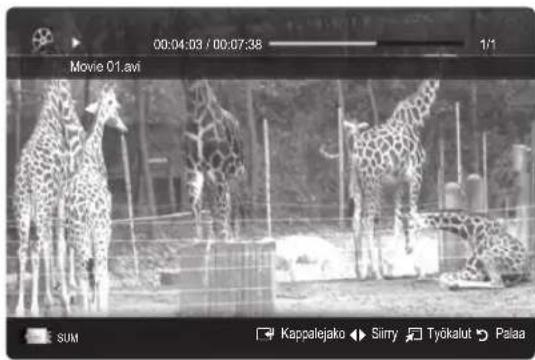
- Jos jonkin koodekin sisällön kanssa on ongelmia, koodekkia ei tueta.
- Jos tallennusmuodon tiedot ovat väärin ja tiedostossa on virhe, tallennusmuotoa ei voi toistaa oikein.
Ääni tai kuva ei välttämättä toimi, jos sisällön vakiobittinopeus tai -kuvanopeus on suurempi kuin yllä olevassa taulukossa mainittu fps-kuvanopeus.
- Jos indeksitaulukossa on virhe, haku- eli siirtymistoimintoa ei tueta.
| Videodekooderi Äänidekooderi | |
| Tuetaan: H.264, tasolle 4.1 asti.Ei tueta: H.264 FMO / ASO / RS, VC1 SP / MP / AP L4 ja AVCHD.XVID, MPEG4 SP, ASP:- Alle 1280 x 720: enint. 60 kuvakehystä-Yli 1280 x 720: enint. 30 kuvakehystäEi tueta: yli GMC 2.H.263:a ei tueta.Vain Samsung Techwin MJPEG:tä tuetaan. | Tuetaan: WMA 7, 8, 9, STDWMA 9 PRO ei tue yli kaksikanavaista monikanavaääntä eikä häviötöntä ääntä.WMA:n näytteenottotaajuutta 22050 Hz mono ei tueta. |
Televisiotallenteen tai elokuvan toistaminen keskeytyksettä (Jatka toistoa)
Jos poistut TV-tallenteet- tai Videot-toiminnosta, voit jatkaa toistoa myöhemmin keskeytyskohdasta.
Joa painat ENTER ☐ -painiketta (Kappalejako) tiedoston toiston aikana, voit tarkastella viiteen eri osioon jaettuja kohtauksia.
Jos hakemistotiedot ovat vaurioituneet tai niitä ei tueta, et voi käyttää Kappalejako-toimintoa.
- Valitse ◀- tai ▶-painikkeella tiedostoluettelosta se elokuvatiedosto, jota haluat toistaa keskeytyksettä.
- Paina ▶ (Toista) / ENTER←-painiketta.
- Valitse sinisellä painikkeella Jatkuva (Jatka toistoa). Elokuvan toistaminen jatkuu siitä kohdasta, jossa se aiemmin keskeytettiin.
Sninen painike on käytettävissä, kun toistoa jatketaan.
Joc Jatkuvan toiston muistut. -toiminto on Asetuksetvalikossa tilassa Käytössä, kuvaruutuun ilmestyy viesti, kun elokuvatiedoston toistoa jatketaan.
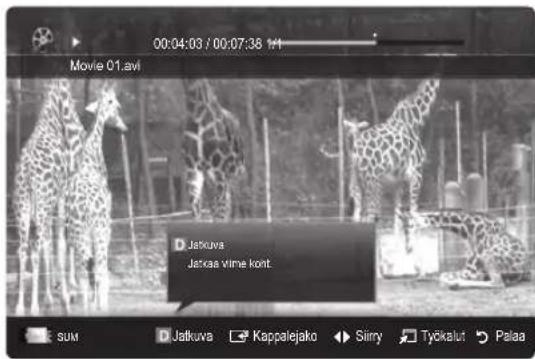
Musiikki
Musiikin toistaminen
-
Valitse ◀- tai ▶-painikkeella Musiikki-valikko ja paina sen jälkeen Media Play -valikossa ENTER □-painiketta.
-
Valitse haluamasi tiedosto tiedostoluettelosta
◀/▶/▲/▼-painikkeella.
- Paina ENTER ← -painiketta tai ▶ (Toista) -painiketta.
- Voit tehdä hakuja musiikin toiston aikana käyttämällä ◀- ja ▶-painikkeita.
- (REW) ja -painikkeet (FF) eivät toimi toiston aikana.
fassä näkyvät vain MP3- ja PCM-päätteiset tiedostot. Muulla päätteellä varustettuja tiedostoja ei näytetä, vaikka ne olisi tallennettu samalle USB-laitteelle.
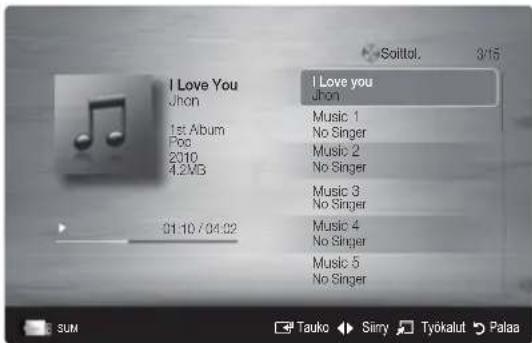
Joa ääni kuulostaa MP3-tiedostojen toiston aikana oudolta, säädä kohtaa Taajuuskorjain Ääni-valikossa. (Ylimoduloitu MP3-tiedosto saattaa aiheuttaa ääniongelmia.)
Vot luoda Oman soittolistan valitsemalla haluamasi musiikin tiedostosta ja voit toistaa Omaa soittolistaa.
Valokuvat
Valokuvien (tai diaesityksen) katsominen
- Valitse ◀- tai ▶-painikkeella Valokuvat-valikko ja paina sen jälkeen Media Play -valikossa ENTER □-painiketta.
- Valitse haluamasi tiedosto tiedostoluettelosta ◀/▶/▲/▼-painikkeella.
- Paina ENTER ▶ -painiketta tai ▶ (Toista) -painiketta.
– Diaesitys aloitetaan, jos valokuvaluetteloa näytettäessä painetaan kaukosäätimen ▶ (Toista) / ENTER◀ -painiketta.
- Kaikkia tiedostoluettelossa olevia tiedostoja käytetään diaesityksessä.
– Diaesityksessä tiedostot näytetään järjestyksessä parhaillaan näkyvästä tiedostosta alkaen.
Diaesityksen aikana voi toistaa automaattisti musiikkitiedostoja, jos Taustamusiikki on asetettu tilaan Käytössä.
Taustamusiikkitila ei voi muuttaa ennen kuin taustamusiikki on täysin ladattu.
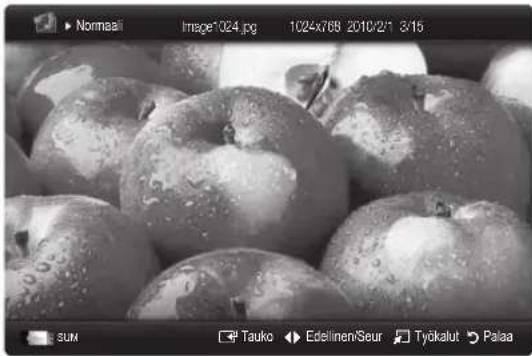
Valittujen televisiotallenteiden, video-, musiikki- tai kuvatiedostojen toistaminen
- Valitse haluamasi tiedosto tiedostoluettelosta keltaisella painikkeella.
- Voit valita useita tiedostoja toistamalla edellä mainitut vaiheet.
HUOMAUTUS
-merkki ilmestyy valittujen tiedostojen vasemmalle puolelle.
Voit perua valinnan painamalla keltaista painiketta uudestaan.
Voit poistaa valinnan kaikista valituista tiedostoista painamalla TOOLS-painiketta ja valitsemalla Poista valinnat.
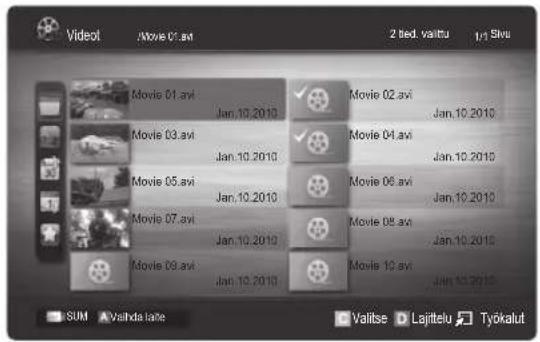
3. Valitse TOOLS-painikkeella Toista valittu sisältö.
Televisiotallenne-, video-, musiikki- tai kuvatiedostoryhmän toistaminen
- Kun tiedostoluettelo on näkyvissä, siirry haluamassasi ryhmässä olevaan tiedostoon.
- Valitse TOOLS-painikkeella Toista ryhmä.
Media Playn lisätoiminnot
Tiedostoluettelon lajittelu
Lajittele tiedostot painamalla sinistä painiketta tiedostoluettelossa.
| Luokka Toiminnot TV-tallenteet Videot Musiikki Valokuvat | |||||
| Perusnäkymä | Koko kansio näytetään. Voit katsella kuvia valitsermalla kansion. | √ √ | √ | ||
| Nimi | Järjestää ja näyttää tiedostojen nimet symbolin, numeron, aakkosten tai erityistarpeen mukaan. | √ | √ √ | √ | |
| Valinta | Järjestää tiedostot mieltymystesi mukaan. Voit muuttaa tiedostojen suosituimmuusjärjestystä tiedostoluettelossa painamalla vihreää painiketta. | √ √ √ | √ | ||
| Myöh. päiväm. | Järjestää ja näyttää tiedostot viimeisimmän päivämäärän mukaisesti. | √ | √ | √ | |
| Aik. päiväm. | Järjestää ja näyttää tiedostot aikaisimman päivämäärän mukaisesti. | √ | √ | √ | |
| Esittäjä | Järjestää musiikkitiedostot esittäjän mukaiseen aakkosjärjestykseen. | √ | |||
| Albumi | Järjestää musiikkitiedostot albumin mukaiseen aakkosjärjestykseen. | √ | |||
| Laji | Järjestää musiikkitiedostot lajin mukaisesti. | √ | |||
| Tunnelma | Järjestää musiikkitiedostot tunnelman mukaiseen järjestykseen. Voit muuttaa musiikin tunnelmaan liittyvät tiedot. | √ | |||
| Kuukausi | Järjestää ja näyttää valokuvat kuukausittain. Järjestäminen tapahtuu vain kuukauden perusteella (tammikuusta joulukuuhun) vuodesta riippumatta. | √ | √ | ||
| Kanava | Järjestää tallennetut tiedostot kanavan nimen mukaisesti. | √ | |||
| Luokka Toiminnot TV-tallenteet Videot Musiikki Valokuvat | |||||
| Perusnäkymä | Koko kansio näytetään. Voit katsella kuvia valitsermalla kansion. | √ √ | √ | ||
| Nimi | Järjestää ja näyttää tiedostojen nimet symbolin, numeron, aakkosten tai erityistarpeen mukaan. | √ | √ √ | √ | |
| Valinta | Järjestää tiedostot mieltymystesi mukaan. Voit muuttaa tiedostojen suosituimmuusjärjestystä tiedostoluettelossa painamalla vihreää painiketta. | √ √ √ | √ | ||
| Myöh. päiväm. | Järjestää ja näyttää tiedostot viimeisimmän päivämäärän mukaisesti. | √ | √ | √ | |
| Aik. päiväm. | Järjestää ja näyttää tiedostot aikaisimman päivämäärän mukaisesti. | √ | √ | √ | |
| Esittäjä | Järjestää musiikkitiedostot esittäjän mukaiseen aakkosjärjestykseen. | √ | |||
| Albumi | Järjestää musiikkitiedostot albumin mukaiseen aakkosjärjestykseen. | √ | |||
| Laji | Järjestää musiikkitiedostot lajin mukaisesti. | √ | |||
| Tunnelma | Järjestää musiikkitiedostot tunnelman mukaiseen järjestykseen. Voit muuttaa musiikin tunnelmaan liittyvät tiedot. | √ | |||
| Kuukausi | Järjestää ja näyttää valokuvat kuukausittain. Järjestäminen tapahtuu vain kuukauden perusteella (tammikuusta joulukuuhun) vuodesta riippumatta. | √ | √ | ||
| Kanava | Järjestää tallennetut tiedostot kanavan nimen mukaisesti. | √ | |||
TV-tallenteiden, videoiden, musiikin ja valokuvien toistoasetusvalikko
Paina tiedoston toiston aikana TOOLS-painiketta.
| Luokka Toiminnot TV-tallenteet Videot Musiikki Valokuvat | |||||
| Nimi | Voit siirtää toisen tiedoston suoraan. | √ | √ | ||
| Toistotila | Voit asettaa elokuva- ja musiikkitiedostot toistumaan jatkuvasti. | √ | √ | √ | |
| Kuvakoko | Voit asettaa kuvan koon haluamaksesi. | √ | √ | ||
| Kuva-asetus | Voit säätää kuvan asetuksia (s. 17~23). | √ | √ | √ | |
| Ääniasetukset | Voit säätää ääniasetuksia (s. 23, 24, 25). | √ | √ | √ | √ |
| Tekstityksen asetus | Voit käyttää tekstitystä videoissa. Tämä toiminto on käytettävissä vain, jos tekstitystiedostolla on sama nimi kuin videotiedostolla. | √ | √ | ||
| Audio Voit katsella video | ta haluamallasi tuetulla kielellä. Tämä toiminto on käytettävissä ainoastaan useita äänimuotoja tukevia suoratoistotyyppisiä tiedosloja toistettaessa. | √ | √ | ||
| Audiokuvaus Voit säätää kuvailutulkkauksen äänenvoimakkuutta (s. 24). | √ | ||||
| Pysäytä diaesitys / Aloita diaesitys | Voit aloittaa tai lopettaa diaesityksen. | √ | |||
| Kuvaesitysnopeus Voit valita diaesityksen nopeuden esityksen aikana. | √ | ||||
| Taustamusiikki Voit asettaa ja valita diaesityksen taustamusiikin. | √ | ||||
| Zoom Voit lähentää kuvia kokonäyttötilassa. | √ | ||||
| Käännä | Voit kääntää kuvia eri asentoon kokonäyttötilassa. | √ | |||
| Rotate | You can rotate images in full screen mode. | √ | |||
| Etusivun tausta | Voit siirtää tiedoston Media Play -toiminnon työpöydälle. | √ | |||
| Tiedot | Saat tarkempia tietoja toistettavasta tiedostosta. | √ | √ | √ | √ |
Asetukset
Asetusvalikon käyttö
■ Tausta-asetus: Valitse se tausta, jota haluat käyttää.
Jatkuvan toiston muistut. (Jatka toistoa) (Käytössä / Pois): Valitse, jos haluat nähdä elokuvien jatkuvan toiston ohjeen.
DivX® VOD:n rekisteröintikoodi: Näyttää television rekisteröintikoodin. Jos avaat käyttäjätilin DivX-sivustolla ja rekisteröit tämän koodin, voit ladata VOD-rekisteröintitiedoston. Kun avaat VOD-tiedoston Media Play -toiminnolla, rekisteröinti on valmis.

Saat lisätietoja DivX® VOD:sta osoitteesta www.DivX.com.
DivX® VOD:n rekisteröinnin poistokoodi: Jos DivX® VOD:tä ei ole rekisteröity, rekisteröinnin poistokoodi näytetään. Jos suoritat tämän toiminnon, kun DivX® VOD on rekisteröity, voimassaoleva DivX® VOD -rekisteröinti poistetaan.
■ Tiedot: Valitse, kun haluat tarkastella kytketyn laitteen tietoja.
Anynet+
Mikä on Anynet+? TOOLS
Anynet+-toiminnon avulla voit hallita Samsung-television kaukosäätimellä suoraan kaikkia sellaisia televisioon liitettyjä Samsung-laitteita, joissa on Anynet+-tuki. Anynet+-järjestelmää voi käyttää vain sellaisten Samsung-laitteiden kanssa, joissa on Anynet+-ominaisuus. Jos haluat varmistaa, onko Samsung-laitteessa tämä ominaisuus, tarkista, onko siinä Anynet+-logo.
Kytkeminen kotiteatteriin
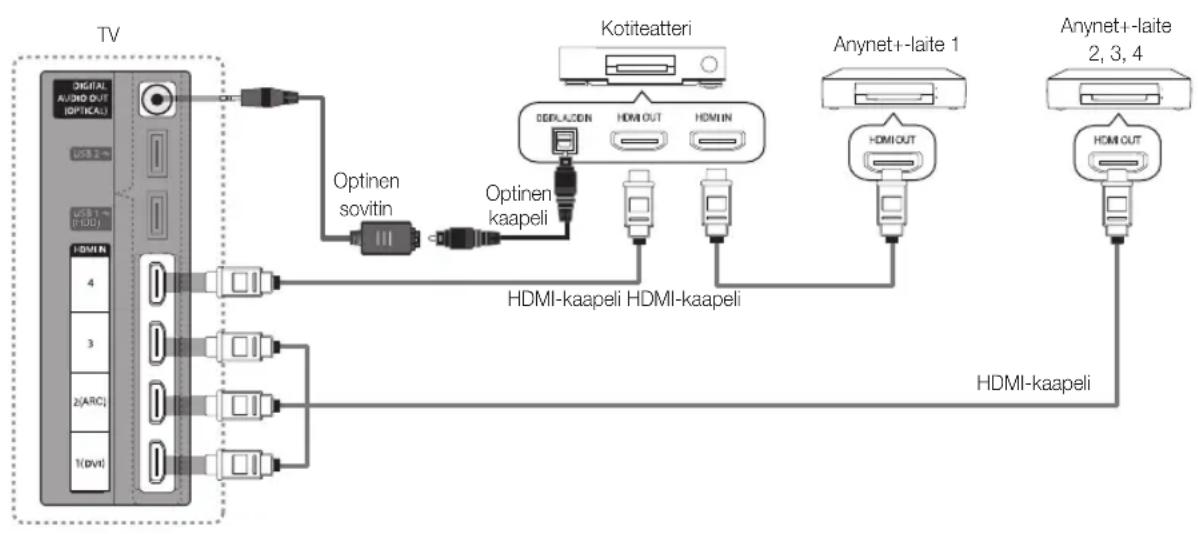
flowchart
graph TD
    A["TV"] --> B["Optinen sovitin"]
    A --> C["Kotiteatteri"]
    A --> D["Anynet+laite 1"]
    A --> E["Anynet+laite 2, 3, 4"]
    B --> F["HDMI-kaapeli"]
    C --> G["HDMI-kaapeli"]
    D --> H["HDMI-kaapeli"]
    E --> I["HDMI-kaapeli"]
    F --> J["Optinen kaapeli"]
    G --> K["Optinen sovitin"]
    H --> L["Anynet+laite 1"]
    I --> M["Anynet+laite 2, 3, 4"]
- Kytke television HDMI IN (1(DVI), 2(ARC), 3 tai 4) -liitin ja Anynet+-laitteen HDMI OUT -liitin toisiinsa HDMI-kaapelilla.
- Kytke HDMI-kaapeli kotiteatterijärjestelmän HDMI IN -liittimeen ja liitettävän Anynet+-laitteen HDMI OUT -liittimeen.
HUOMAUTUS
Kytke optinen kaapeli television DIGITAL AUDIO OUT (OPTICAL) -liittimeen ja kotiteatterin digitaalisen äänen tuloliittimeen.
ARC-toiminnon avulla ääntä voi toistaa digitaalisesti HDMI IN 2(ARC) -portin kautta. Se on käytettävissä vain silloin, kun televisio on kytketty ARC-toimintoa tukevaan äänivastaanottimeen.
Kun kytkentä tehdään edellä kerrotulla tavalla, optinen liitin lähettää vain kaksikanavaista ääntä. Ääni kuuluu kotiteatterijärjestelmässä vain vasemmasta ja oikeasta etukaiutimesta sekä bassokaiutimesta. Jos haluat kuunnella ääntä 5.1-kanavaisena, kytke DVD-soittimen tai satelliittivastaanottimen (esim. Anynet-laite 1 tai 2)
DIGITAL AUDIO OUT (OPTICAL) -liitin television sijasta suoraan vahvistimeen tai kotiteatterijärjestelmään.
Kytke vain yksi kotiteatterijärjestelmä.
Voit kytkeä Anynet+-laitteen HDMI-kaapelilla. Jotkin HDMI-kaapelit eivät välttämättä tue Anynet+-toimintoja.
Anynet+ on käytössä, kun sitä tukeva AV-laite on valmiustilassa tai päällä.
Anynet+ tukee yhteensä enintään 12 AV-laitetta. Huomaa, että voit kytkeä enintään kolme samantyyppistä laitetta.
Anynet+-valikko
Anynet+-valikko muuttuu televisioon kytkettyjen Anynet+-laitteiden tyypin ja tilan mukaan.
| Anynet+-valikko Kuvaus | |
| Näytä TV Vaihtaa Anynet+-tilasta televisiolähetystilaan. | |
| Laitelista Näyttää Anynet+-laitelistan. | |
| (laitteen_nimi) MENU | Näyttää kytketyn laitteen valikot. Jos esimerkiksi DVD-laite on kytkettynä, näkyviin tulee DVD-laitteen levyvalikko. |
| (laitteen_nimi) INFO | Näyttää kytketyn laitteen toistovalikon. Jos esimerkiksi DVD-laite on kytkettynä, näkyviin tulee DVD-laitteen toistovalikko. |
| Tallennus: (*tallennin) | Aloittaa tallennuksen heti tallennuslaitetta käyttäen. (Tämä on käytettävissä vain sellaisissa laitteissa, joissa on tallennustoiminto.) |
| Pys. tallennus: (*tallennin) Lopettaa tallennuksen. | |
| Vastaanotin Ääni toistetaan vastaanottimen kautta. | |
Jos useampi kuin yksi tallentava laite on kytkettynä, ne näkyvät merkinnällä (*tallennin). Jos vain yksi tallentava laite on kytkettynä, se näkyy merkinnällä (*laitteen_nimi).
Anynet+-asetukset
Asetukset
Anynet+ (HDMI-CEC) (Pois / Käytössä): Anynet+-toiminnon käyttämiseksi Anynet+ (HDMI-CEC) tulee asettaa tilaan Käytössä.
Nos Anynet+ (HDMI-CEC) -toiminto on poistettu käytöstä, kaikki Anynet+-järjestelmään liittyvät toiminnot ovat myös poissa käytöstä.
Autom. sammutus (Ei / Kyllä): Anynet+-laitteen asettaminen kytkeytymään automaattisesti pois päältä, kun televisio sammutetaan
Anynet+-toiminnon käyttämiseksi television aktiiviseksi lähteeksi tulee asettaa televisio.
aikka ulkoinen laite olisi vielä tallentamassa, se saattaa kytkeytyä pois päältä.
Vaihtaminen Anynet+-laitteesta toiseen
- Kuvaruudulla näkyy televisioon kytkettyjen Anynet+-laitteiden luettelo.
Jos haluamaasi laitetta ei ole luettelossa, päivitä luettelo painamalla punaista painiketta.
- Valitse laite ja paina ENTER -painiketta. Voit siirtyä käyttämään valitsemaasi laitetta.
Taitelista-valikko ilmestyy näkyviin vain silloin, kun Anynet+ (HDMI-CEC) on asetettu tilaan Käytössä Sovellus-valikossa.
- Valittuun laitteeseen siirtyminen saattaa kestää 2 minuuttia. Laitteeseen siirtymistä ei voi perua, kun siirtyminen on kesken.
- Anynet+-toiminto ei ole käytettävissä, jos olet valinnut ulkoisen tulotilan painamalla SOURCE-painiketta. Sirry Anynet+-laitteeseen käyttämällä Laitelista-valikkoa.
Tallennus
Voit tallentaa televisio-ohjelmaa Samsung-tallentimella.
Jos tallennuslaitteita on enemmän kuin kaksi
Kun kytkettyjä tallennuslaitteita on useita, laitteet luetellaan. Valitse haluamasi laite Laitelista.
Joc tallennuslaitetta ei näytetä, valitse Laitelista ja hae laitteita punaisella painikkeella.
2. Poistu painamalla EXIT-painiketta.
Veit tallentaa valitsemastasi lähteestä valitsemalla vaihtoehdon Tallennus: (laitteen_nimi).
ainikkeen (Tallennus) painaminen tallentaa parhaillaan katsottavan ohjelman. Jos katselet videota toiselta laitteelta, tallennin tallentaa kyseisen videosignaalin.
Parkista ennen tallentamista, että antenniliitin on kytketty kunnolla tallentimeen. Katso antennijohdon oikea kytkentätapa tallentimeen tallentimen käyttöohjeesta.
Äänentoisto vastaanottimella
Voit kuunnella ääntä vastaanottimella (esim. kotiteatteri) TV-kaiutin sijasta.
1. Valitse Vastaanotin ja aseta tilaksi Käytössä.
2. Poistu painamalla EXIT-painiketta.
Jos vastaanottimessa on pelkkä äänentoiston tuki, se ei välttämättä näy laiteluettelossa.
Vastaanotin toimii oikein silloin, kun sen optinen tuloliitin on oikealla tavalla yhdistetty television DIGITAL AUDIO OUT (OPTICAL) -liittimeen.
Kun vastaanotin (esim. kotiteatteri) on käytössä, ääni kuuluu television optisen liitännän kautta. Kun televisio toistaa DTV-signaalia (antenni), se lähettää kotiteatterivastaanottimelle 5.1-kanavaista ääntä. Kun lähteenä on digitaalinen komponentti, kuten DVD-laite, joka on kytketty televisioon HDMI-liitännällä, vastaanottimesta kuuluu vain kaksikanavaista ääntä.
HUOMAUTUS
Anynet+-laitteita voi ohjata vain television kaukosäätimellä, ei television painikkeilla.
Television kaukosäädin ei välttämättä toimi tietyissä olosuhteissa. Jos näin käy, valitse Anynet+-laite uudelleen.
Anynet+-toiminnot eivät toimi toisten valmistajien tuotteiden kanssa.
Using the ARC function (ARC-toiminnon käyttäminen)
Ääni kuuluu HDMI-kaapelilla kytketystä vastaanottimesta eikä erillistä optista kaapelia tarvita.
1. Valitse Vastaanotin ja aseta tilaksi Käytössä.
2. Poistu painamalla EXIT-painiketta.
^2 Jetta ARC-toimintoa voisi käyttää, HDMI-CEC- ja ARC-ominaisuuksia tukeva vastaanotin tulee kytkeä HDMI IN 2(ARC) -porttiin.
^6 Ota ARC-toiminto pois käytöstä asettamalla Vastaanotin tilaan Pois. Vaikka televisio lähettääkin ARC-signaalia jatkuvasti, vastaanotinta estetään vastaanottamasta signaalia.
| Ongelma Ratkaisutapoja | |
| Anynet+ ei toimi. • Tarkista, onko kytketty laite Anynet+-laite. Anynet+-järjestelmä tukee vain Anynet+-laitteita.Kytke ainoastaan yksi vastaanotin (kotiteatteri).Tarkista, onko Anynet+-laitteen virtajohto kytketty oikein.Tarkista Anynet+-laitteen video-/audio-/HDMI-kaapelien kytkennät.Tarkista, onko Anynet+ (HDMI-CEC) asetettu tilaan Käytössä Anynet+-asetusvalikossa.Tarkista, onko television kaukosäädin TV-tilassa.Tarkista, onko se Anynet+-kaukosäädin.Anynet+ ei toimi tietyissä tilanteissa. (Kanavahaku, Media Play tai Plug & Play (alkuasetukset) jne.)Kun kytket tai irrotat HDMI-kaapelin, hae laitteet uudelleen tai sammuta ja käynnistä televisio uudelleen.Tarkista, että Anynet+-laitteen Anynet+-toiminto on käytössä. | |
| Haluan käynnistää Anynet+-järjestelmän. | • Tarkista, että Anynet+-laite on kunnolla kytketty televisioon ja että Anynet+-asetusvalikon kohtaAnynet+ (HDMI-CEC) on asetettu tilaan Käytössä.Tuo Anynet+-valikko näkyviin painamalla TOOLS-painiketta ja valitse haluamasi valikko. |
| Haluan poistua Anynet+-järjestelmästä. | • Valitse Anynet+-valikosta Näytä TV.Paina kaukosäätimen SOURCE-painiketta ja valitse joku muu kuin Anynet+-laite.Vaihda television tilaa painamalla P √/∧ ja PRE-CH. (Huom. kanavapainike toimii vain silloin, kun sisäänrakennetulla virittimellä varustettu Anynet+-laite ei ole kytkettynä televisioon.) |
| Kuvaruudulle ilmestyy viesti:“Muodostetaan yhteyttä Anynet+-laitteeseen...”. | • Kaukosäädintä ei voi käyttää katselutilaan siirryttäessä tai Anynet+ -järjestelmän asetuksia määritettäcssä.Kaukosäätimen käyttö on mahdollista heti, kun asetukset on määritetty tai kun on siirrytty katselutilaan. |
| Anynet+-laitteen toisto ei toimi. | • Toistotoiminto ei ole käytettävissä, kunPlug & Play(alkuasetukset) on käynnissä. |
| Kytketty ulkoinen laite ei näy valikossa. | • Tarkista, onko kytketty laite Anynet+-yhteensopiva.Tarkista, onko HDMI-kaapeli kytketty kunnolla.Tarkista, onko Anynet+ (HDMI-CEC) asetettu tilaan Käytössä Anynet+-asetusvalikossa.Hae Anynet+-laitteita uudelleen.Voit kytkää Anynet+-laitteen vain HDMI-kaapelilla. Jotkin HDMI-kaapelit eivät välttämältä tue Anynet+-toimintoja.Jos laitehaku keskeytyy tavallisesta poikkeavalla tavalla, esim. HDMI-kaapelin tai virtajohdon irtoamiseen tai sähkökatkokseen, toista haku. |
| Televisio-ohjelman tallennus ei onnistu. | • Tarkista, että tallentavan laitteen antennin liitin on kytketty kunnolla. |
| Televisio-ohjelman ääni ei kuulu vastaanottimen kautta. | • Kytke vastaanotin televisioon optisella kaapelilla.ARC-toiminnon avulla ääntä voi toistaa digitaalisesti HDMI IN 2(ARC)-portin kautta. Se on käytettävissä vain silloin, kun televisio on kytketty ARC-toimintoa tukevaan äänivastaanottimeen. |
Internet@TV
Internet@TV:n käytön aloittaminen

Internet@TV tuo televisioosi hyödyllistä sisältöä ja viihdettä suoraan Internetistä.
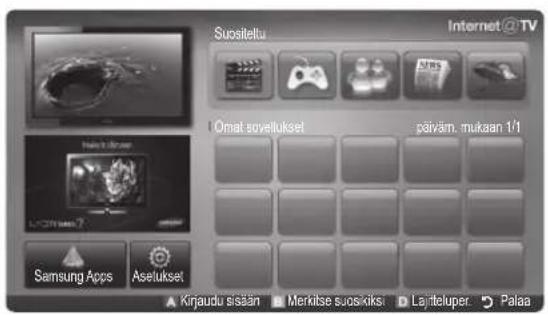
HUOMAUTUS
Tee verkkoasetukset, ennen kuin käytät Internet@TV:tä. Saat lisätietoja kohdasta "Verkkoyhteys" (s. 30).
- Jos palveluntarjoaja käyttää yhteensopimattomia kirjasintyyppejä, ne eivät näy normaalisti.
Verkon tila saattaa aiheuttaa hitautta tai yhteyden keskeytymisen.
Sovellus saattaa olla alueesta riippuen käytettävissä vain englanniksi.
Tämä ominaisuus ei ole käytettävissä joillakin alueilla.
Jos sinulla on ongelmia jonkin sovelluksen käytössä, ota yhteyttä sen toimittajaan.
Sovelluksen päivitykset tai jopa koko sovelluksen kehitys saatetaan lopettaa. Tämä riippuu sen toimittajasta.
Palvelun käyttömaassa saattaa olla säädöksiä, joiden vuoksi joidenkin sovellusten tarjoamia palveluita on voitu rajoittaa tai niitä ei tueta lainkaan.
Näyttö
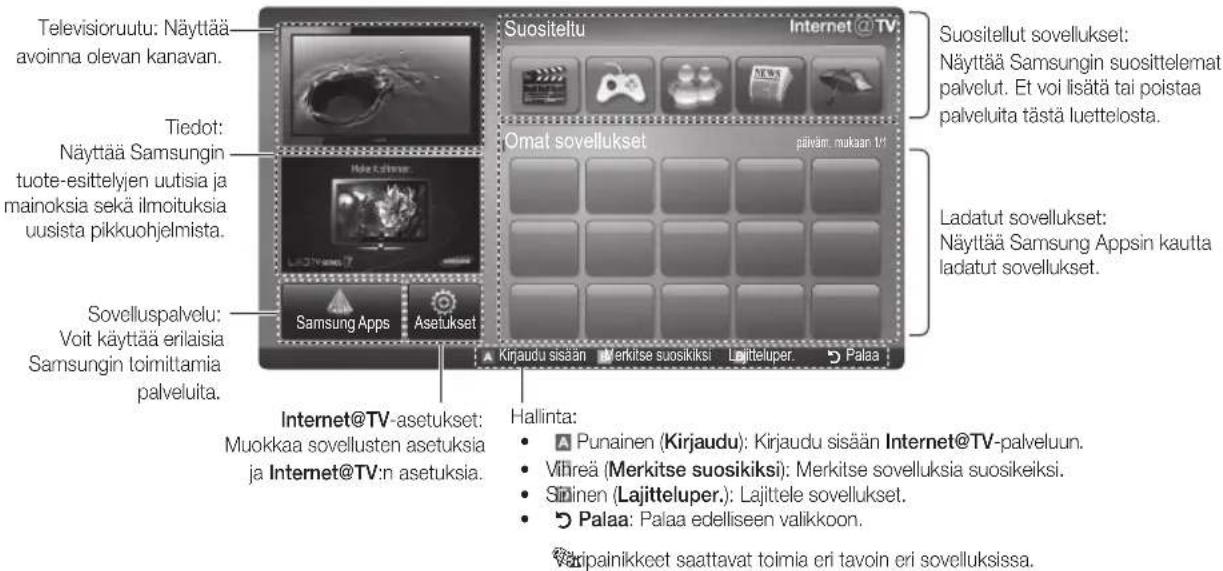
Käyttäjätilille kirjautuminen
Jos sovelluksella on monta eri käyttäjätiliä, siirry tililtä toiselle painamalla ◀ tai ▶.
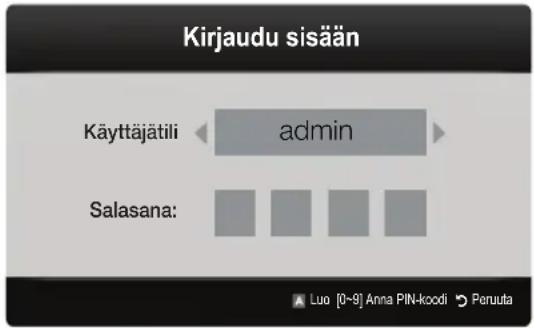
Jotta sovelluksista olisi enemmän hyötyä, rekisteröidy ja kirjaudu sisään käyttäjätilillesi.
Saat ohjeita käyttäjätilin luomiseksi kohdasta Asetukset → Internet@TV-tunnus → Luo.
- Paina punaista painiketta Internet@TV-pääsivulla.
- Valitse haluamasi Käyttäjätili ja paina sen jälkeen ENTER -painiketta.
Jos haluat luoda tilin, paina punaista painiketta ja luo tili, kun näytölle tilinluonti-ikkuna.
- Anna Salasana.
Kun kirjautuminen on onnistunut, käyttäjätili näkyy näytöllä.
Internet@TV:n asetukset
Asetukset
Tässä ikkunassa voit luoda käyttäjätunnuksia ja tehdä Internet@TV:n asetukset. Valitse asetus ▲- tai ▼-painikkeella ja paina ENTER ☐-painiketta.
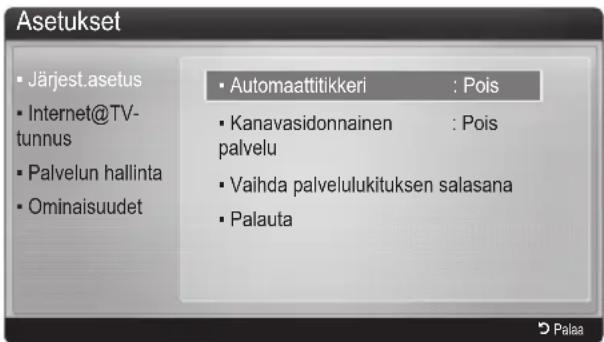
Järjest.asetus
Automaattitikkeri (Pois / Käytössä): Ota television käynnistyessä käynnistyvä automaattitikkeri käyttöön tai pois käytöstä.
Laskuri-sovelluksesta saat hyödyllisiä uutis-, sää- ja osakemarkkinatietoja. Jotta tätä toimintoa voisi käyttää, Laskuri-sovellus täytyy ensin ladata Internet@TV:stä.
Maasta riippuen Laskuri-sovelluksen palvelut voivat olla erilaisia tai sitä ei tueta.
Kanavasidonnainen palvelu (Pois / Käytössä): Jotkin kanavat tukevat sovelluksia Internet-palveluina ja voit käyttää Internet-palvelua televisiota katsellessasi.
Käytettävissä vain, jos televisioasema tukee toimintoa.
Vaihda palvelulukituksen salasana
Oletussalasana on "0-0-0-0".
Jes unohdat salasanan, paina kaukosäätimen painikkeita seuraavassa järjestyksessä, jotta voisit palauttaa salasanasi oletusnumerosarjaan "0-0-0-0": POWER (Pois) → MUTE → 8 → 2 → 4 → POWER (Käytössä).
Palauta: Palauta Internet@TV-asetukset oletusasetuksiin.
■Internet@TV-tunnus
Voit käyttää tätä valikkoa tilin luomiseen tai poistamiseen. Voit hallita tiliäsi sekä sisältöpalvelusivustojen käyttäjätilejä.
# on tarkoitettu vain internet@TV-palvelulle.
Luo: Luo tili ja ota sen kautta käyttöön haluamasi palvelusovellukset.
HUOMAUTUS
Tilejä voi luoda alle kymmenen.
– Palvelu: Tallenna palvelusivustojen kirjautumistiedot.
– Vaihda salasana: Muuta käyttäjätilin salasanaa.
– Poista: Poista käyttäjätili.
■ Palvelun hallinta: Poista ja lukitse Internet@TV-palveluun asennettuja sovelluksia.
Lukko: Lukitse sovellus.
Lukittua sovellusta voi käyttää vain antamalla salasanan.
Poista: Poista sovellus.
■ Ominaisuudet: Näytä Internet@TV:n tiedot. Testaa verkkoyhteys valitsemalla Tarkista Internet-yhteyden nopeus.
Samsung Apps
Samsung Apps on Samsungin televisioissa ja AV-laitteissa käytettävien sovellusten verkkokauppa.
Käyttäjät voivat ladata sovelluksia, joiden avulla he voivat käyttää monenlaista sisältöä, esimerkiksi videoita, musiikkia, valokuvia, pelejä ja erilaisia hyödyllisiä tietoja.
Sovelluksia on saatavilla enemmän tulevaisuudessa.
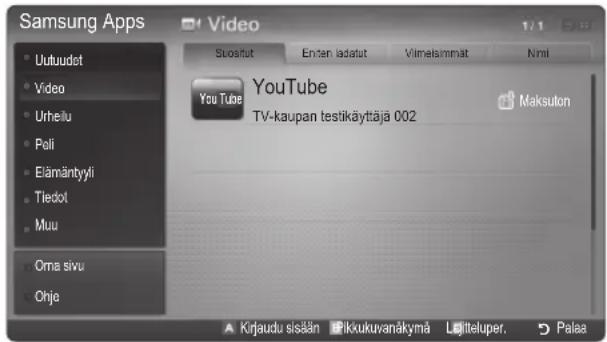

ipainikkeiden käyttäminen Samsung Apps
-palvelussa.
A Punainen (Kirjaudu): Kirjaudu Internet-palveluun.
B Vihreä (Pikkukuvanäkymä): Vaihda katselutilaa.
Sininen (Lajitteluper.): Pikkuohjelmien lajitteluun seuraavin perustein: Tarjotut, Eniten ladatut, Viimeisimmät tai Nimi.
Palaa: Siirtyy edelliseen valikkoon.
Samsung Apps -palvelun luokkien käyttö
Seuraavat luokat ovat käytettävissä:
- Uutuudet: Näyttää uusimmat palveluun tallennetut sovellukset.
- Video: Näyttää erilaisia videoita, esimerkiksi elokuvia, televisio-ohjelmia ja videopätkiä.
- Urheilu: Näyttää erilaisia urheiluun liittyviä tietoja, esimerkiksi ottelutietoja, kuvia ja videopätkiä.
- Peli: Näyttää pelit, esimerkiksi sudoku ja shakin.
- Elämäntyli: Sisältää monenlaisia viihdepalveluita, esimerkiksi musiikkia, valokuvien hallintatyökaluja ja sellaisia sosiaalisia verkkopalveluita kuin Facebook ja Twitter.
- Tiedot: Sisältää erilaisia tietopalveluita, esimerkiksi uutisia tai osake- ja säätietoja.
- Muu: Sisältää sekalaisia palveluita.
- Oma sivu: Oma sivu näyttää tietoja televisioon asennetuista sovelluksista (esimerkiksi yksityiskohtaisia tietoja tai ladattun sisällön). Sen avulla voi poistaa tai lukita sovelluksia.
- Ohje: Tutustu ensin tähän osioon, jos haluat lisätietoja Internet@TV:stä.
Skype
Skype on kehittänyt ohjelman, jonka avulla ihmiset kaikkialla maailmassa voivat viestiä keskenään mukavasti ja helposti. Skypen avulla voit tervehtiä tuttaviasi tai pitää hauskaa kener kanssa tahansa, olitpa sitten missä tahansa. Ja jos sekä sinä että tuttavasi olette Skypen käyttäjiä, palvelu on ilmainen. Voi pitää yhteyttä mihin päin maailmaa tahansa.
Jos haluat lisätietoja, lataa Skypen käyttöopas osoitteesta www.samsung.com.
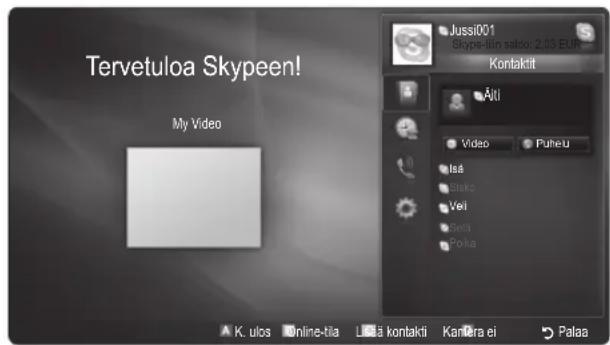
[Käyttöehdot]
Samsung Internet@TV - Content Service -palvelun sisältävien tuotteiden erilaisista teknisistä ominaisuuksista sekä saatavilla olevan sisällön rajoituksista johtuen tietyt ominaisuudet, sovellukset ja palvelut eivät välttämättä ole käytettävissä kaikissa laitteissa tai kaikilla alueilla. Osa Internet@TV:n ominaisuuksista saattaa vaatia lisälaitteita tai liittymismaksuja, jotka myydään erikseen. Katso tiettyyn laitteeseen ja saatavilla olevaan sisältöön liittyviä lisätietoja osoitteesta http://www.samsung.com. Internet@TV:n palvelut ja saatavilla oleva sisältö saattavat muuttua ilman ennakkoilmoitusta.
AllShare
Tietoja AllSharesta
AllShare yhdistää television ja matkapuhelimet tai muut yhteensopivat laitteet verkon kautta. Voit tarkastella matkapuhelimeesi tulleita puheluita ja tekstiviestejä tai puhelimesi kalenterin tietoja suoraan televisiosta. Lisäksi voit toistaa ja hallita matkapuhelimeen tai muihin laitteisiin (esim. tietokoneeseen) tallennettuja videoita, valokuvia ja musiikkia televisiossasi verkon kautta. Voit myös käyttää televisiota matkapuhelimesi näyttönä, kun liikut Internetissä.
Saat lisätietoja sivustolta www.samsung.com tai ottamalla yhteyttä Samsungin asiakaspalveluun. Matkapuhelimeen täytyy ehkä asentaa lisäohjelmisto. Saat lisätietoja laitteen käyttöoppaasta.
AllSharen asetukset
Asetukset
■ Viesti (Käytössä / Pois): Ottaa viestitoiminnon käyttöön tai pois käytöstä (matkapuhelimeen tulleille puheluille ja tekstiviesteille tai puhelimen kalenterin tiedoille).
■ Media (Käytössä / Pois): Ottaa mediatoiminnon käyttöön tai pois käytöstä. Kun mediatoiminto on käytössä, voit toistaa matkapuhelimeen tai johonkin muuhun AllShare-toimintoa tukevaan laitteeseen tallennettuja videoita, valokuvia ja musiikkia.
ScreenShare (Käytössä / Pois): Ottaa matkapuhelimen käyttämiseen kaukosäätimenä tarkoitetun ScreenShare-toiminnon käyttöön tai pois käytöstä.
■ TV-nimi: Voit antaa televisiolle nimen, jotta se olisi helpompi löytää mobiililaitteelta.
Jöse valitset Syöte, voit kirjoittaa television nimen näyttönäppäimistöllä.
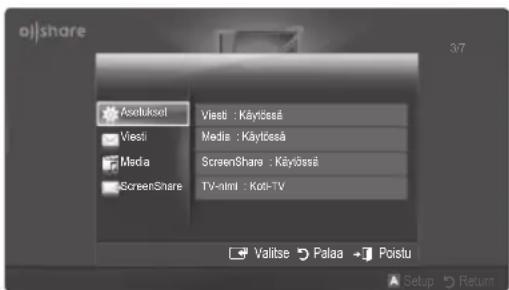
Viesti / Media / ScreenShare
Näyttää luettelon niistä matkapuhelimista tai muista yhdistetyistä laitteista, jotka on asetettu käyttämään Viesti-, Media- tai ScreenShare-toimintoja tämän television kanssa.
Media on käytettävissä kaikissa sellaisissa mobiillilaitteissa, jotka tukevat AllShare-toimintoa.
■ Sallittu / Estetty: Sallii tai estää matkapuhelimen.
■ Poista: Poistaa matkapuhelimen luettelosta.
Tamä toiminto poistaa vain puhelimen nimen luettelosta. Jos poistettu matkapuhelin laitetaan päälle tai se yrittää muodostaa yhteyttä televisioon, se voi näkyä luettelossa uudelleen.
Viesti-toiminnon käyttäminen
Tämän toiminnon avulla voit tarkastella matkapuhelimeesi tulleita puheluita ja tekstiviestejä tai puhelimesi kalenterin tietoja erillisen hälytysikkunan kautta television katselun aikana.
HUOMAUTUS
Jos haluat ottaa hälytysikkunan pois käytöstä, aseta Viesti tilaan Pois kohdan AllShare valikossa Asetukset.
Viesti poistetaan, jos valitset OK tai jos et valitse OK:ta viestin ilmestyttyä näytölle kolme kertaa. Viestiä ei poisteta matkapuhelimesta.
Hälytysikkuna voidaan näyttää käytettäessä sellaisia sovelluksia kuin Media Play jne. Näet viestin sisällön siirtymällä television katselutilaan.
los näytöllä näkyy tuntemattomasta matkapuhelimesta tuleva viesti, valitse puhelin kohdan AllShare viestivalikosta ja estä puhelin valitsemalla Estetty.
Viestinäkymä
Jos saat uuden tekstiviestin televisiota katsellessasi, näytölle ilmestyy hälytysikkuna. Jos painat OK-painiketta, viestin sisältö avautuu näytölle.
Voit säätää tekstiviestien katseluasetukset matkapuhelimessasi. Saat lisätietoja matkapuhelimesi käyttöoppaasta.
Jotkut merkit saattavat näkyä näytöllä tyhjinä tai väärin.
Lisäominaisuudet
Hälytys saapuvasta puhelusta
Jos saat puhelun televisiota katsellessasi, näytölle ilmestyy hälytysikkuna.
Kalenterihälytys
Hälytysikkuna ilmestyy näytölle ja antaa ilmoituksen kalenteriin tallennetusta tapahtumasta television katselun aikana.
Vait säätää kalenterimerkintöjen katseluasetukset matkapuhelimessasi. Saat lisätietoja matkapuhelimesi käyttöoppaasta.
Jetkut erikoismerkit saattavat näkyä näytöllä tyhjinä tai väärin.
Mediatoiminnon käyttäminen
Näytölle ilmestyy hälytysikkuna, joka kertoo, että matkapuhelimesta lähetetyt mediatiedostot (videot, valokuvat, musiikki) näytetään television näytöllä. Sisältö näytetään automaattisesti 3 sekuntia hälytysviestin jälkeen. Mediatiedostoja ei toisteta, jos painat RETURN- tai EXIT-painiketta, kun hälytysikkuna ilmestyy näytölle.
HUOMAUTUS
Kun mediatoiminto käynnistetään ensimmäistä kertaa, näytölle ilmestyy varoitusikkuna. Valitse ENTER 📄 Salli painamalla ENTER 📄 -painiketta. Voit sen jälkeen käyttää kyseisen laitteen mediatoimintoa.
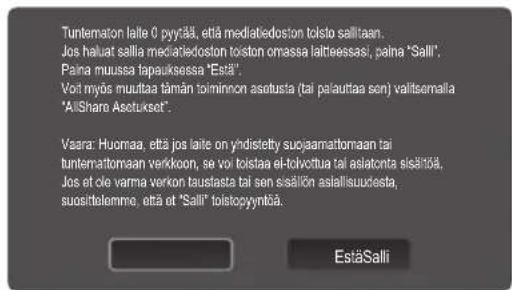
- Jos haluat ottaa sisällönsiirron pois käytöstä, aseta Media tilaan Pois kohdan AllShareasetuksissa.
Tiedostojen tarkkuudesta ja tiedostomuodosta riippuen niitä ei ehkä toisteta televisiossa.
ENTER - ja ▶ / ▶ - painikkeet eivät välttämättä toimi tietyntyppisten sisältöjen kanssa.
Voit ohjata median toistoa mobiililaitteella. Saat lisätietoja matkapuhelimen käyttöoppaasta.
los haluat toistaa tietokoneella olevia mediatiedostoja, valitse tietokoneen kuvake AllShare-toiminnon pääikkunasta. Television Media Play -valikko muuttuu automaattisesti. Saat lisätietoja kohdasta "Media Play" (s. 37).
ScreenShare-toiminnon käyttäminen
ScreenShare näyttää sen verkkosivun, jonka olet avannut matkapuhelimessa. ScreenSharen avulla voit avata monia erilaisia matkapuhelimeen tallennettuja tiedostoja. Esimerkiksi alla olevassa kuvassa näkyy sivu, jolta pääsee matkapuhelimeen tallennettuihin tietoihin. Voit avata matkapuhelimeen tallennettuja tiedostoja ja tarkastella puhelinmuistiota ja kalenteria televisiossa. Voit myös soittaa puheluita tai lähettää tekstiviestejä puhelinmuistiosta käsin.
HUOMAUTUS
Voit käyttää ScreenSharea, kun olet ensin asentanut ScreenSharen Samsung-matkapuhelimeen ja käynnistänyt ohjelman puhelimessa.
Kaukosäätimessä käytettävissä olevat painikkeet vaihtelevat sivujen mukaan.
Doc Viewer avaa doc-muotoisia tiedostoja, mutta ei tue niiden muokkausta.
Näytön ulkoasu voi vaihdella kytketyn laitteen mukaan.
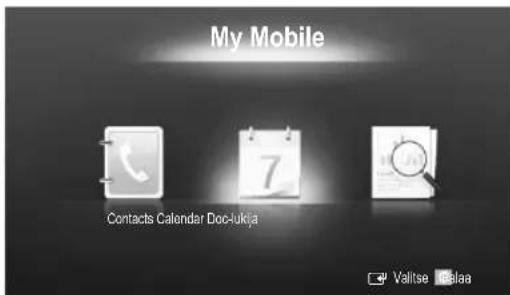
Television helppo käyttäminen Samsungin puhelimella
Ennen kuin voit käyttää tätä toimintoa, sinun täytyy muodostaa yhteys sellaiseen Samsungin matkapuhelimeen, joka tukee ScreenShare-toimintoa. Kun käytät televisiota matkapuhelimestasi, vain POWER, - +, P ∧/∨ - ja MUTE-painikkeet ovat käytettävissä.
Vaikka painaisit (kanavan tai äänenvoimakkuuden) ohjauspainiketta matkapuhelimessa toistuvasti, kohteen arvo muuttuu pienemmäksi tai suuremmaksi vain yhden yksikön kerrallaan.
Analogisten kanavien tekstitelevisio-ominaisuus
Tekstitelevision sisältösivulta löytyy palvelun käyttöön liittyviä ohjeita. Kanavan vastaanoton on oltava häiriötöntä, jotta tekstitelevision tiedot näkyisivät näytöllä oikein. Muutoin tietoja saattaa puuttua tai jotkin sivut eivät näy kuvaruudulla.
Vait vaihtaa tekstitelevision sivua painamalla kaukosäätimen numeropainikkeita.
1 (Teksti-tv käytössä / samanaikainen katselu / pois): Ottaa teksti-tv-tilan käyttöön senhetkisellä kanavalla. Paina painiketta kaksi kertaa, jos haluat katsella tekstitelevisiota ja televisiolähetystä samanaikaisesti. Paina sitä vielä kerran, jos haluat poistua tekstitelevisiosta.
2 (tallenna): Tallentaa tekstitelevision sivuja.
3 (koko): Näyttää kaksi kertaa suuremmat kirjaimet teksti-tv:n näytön yläosassa. Paina painiketta uudelleen, kun haluat siirtyä näytön alaosaan. Paina painiketta vielä kerran uudelleen, kun haluat palata normaalinäyttöön.
4 (pito): Pitää senhetkisen sivun näkyvissä, jos sitä muutoin seuraisivat automaattisesti vaihtuvat lisäsivut. Peru painamalla samaa painiketta uudelleen.
5 Väripainikkeet (punainen, vihreä, keltainen, sininen): Jos televisioyhtiö käyttää FASTEXT-järjestelmää, teksti-tv:n sivujen eri aiheet on merkitty väreillä. Voit valita aiheita painamalla värillisiä painikkeita. Paina haluamaasi aihetta vastaavaa väriä. Uusi, värein merkitty sivu ilmestyy näkyviin. Eri kohteita voi valita samalla tavoin. Voit siirtyä edelliselle tai seuraavalle sivulle painamalla vastaavaa värillistä painiketta.
6 (tila): Valitse teksti-tv-tila (LIST/FLOF). Jos tätä painiketta painetaan LIST-tilassa, se vaihtaa tilan luettelon tallennustilaan. Luettelon tallennustilassa voit tallentaa teksti-tv:n sivun luetteloon painamalla (-painiketta (tallenna).
7 (alasivu): Näyttää saatavilla olevat alasivut.
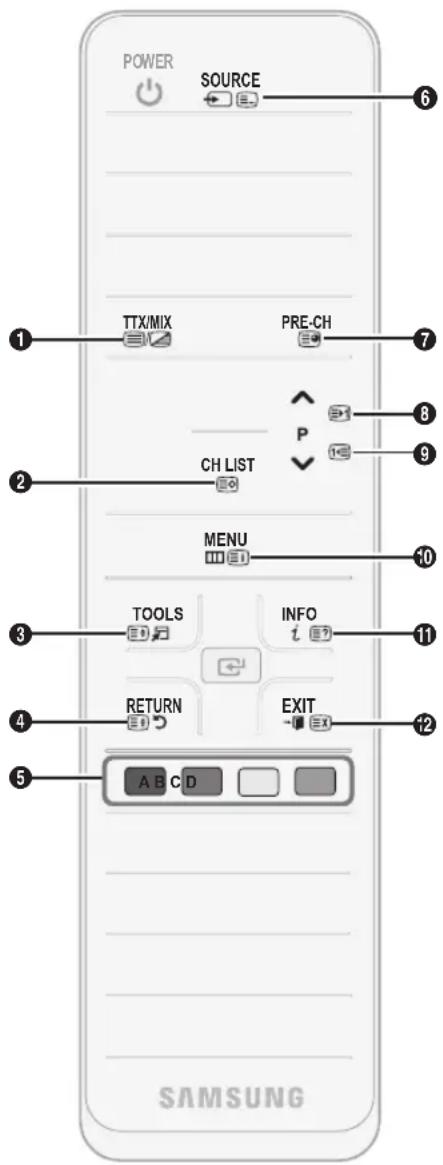
(■1) (sivu ylös): Näyttää teksti-tv:n seuraavan sivun.
1-3 (sivu alas): Näyttää teksti-tv:n edellisen sivun. 9
(ēi) (hakemisto): Näyttää hakemistosivun (sisältösivun) milloin tahansa tekstitelevision katselun aikana.
(?) (näytä): Näyttää piilotetun tekstin (esimerkiksi tietokilpailujen vastaukset). Paina tätä painiketta uudelleen, kun haluat palata normaalinäyttöön.
(Peruuta): Pienentää teksti-tv:n näytön ja näyttää sen käynnissä olevat televisiolähetyksen päällä.
Tyypillinen teksti-tv:n sivu
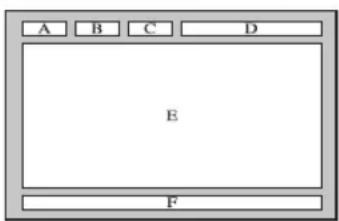
| Osa Sisältö |
| A Valittu sivunumero. |
| B Lähetysaseman tunnus. |
| C Kuvaruudussa näkyvän sivun numero tai hakutilanne. |
| D Päivämäärä ja kellonaika. |
| E Teksti. |
| F Tilatiedot. FASTEXT-tiedot. |
Kaapeleiden asentaminen
Jalustan tyyppi
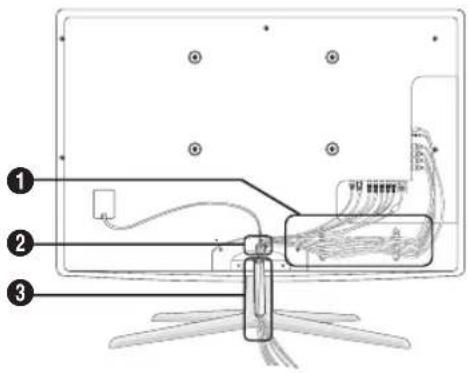
Seinätelineen tyyppi
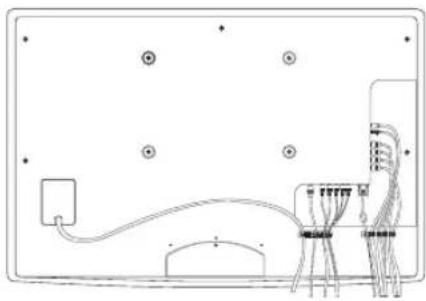
Äävedä kaapeleita liian kireälle, kun järjestät niitä. Tämä saattaa vioittaa tuotteen liittimiä.
Seinätelineen asentaminen
Kiinnitystelineen asentaminen
Jos asennat television seinälle, kiinnitä kiinnitysteline ohessa näytetyllä tavalla.
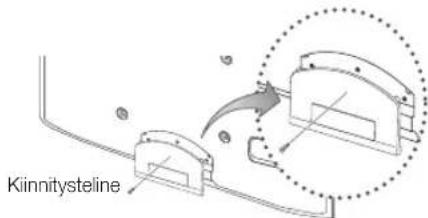
Valmistelut ennen seinäkiinnikkeen asentamista
Tapaus A. SAMSUNG-seinätelineen asentaminen. Tapaus B. Muun seinätelineen asentaminen.
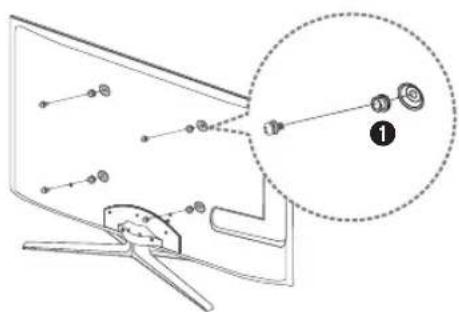
Jos asennat muun valmistajan seinätelineen, käytä holkkia ①.
Seinäkiinnikkeen asentaminen
Voit kiinnittää television seinälle (erikseen myytävällä) seinäkiinnikkeellä.
Seinäkiinnikkeen tarkat asennusohjeet löytyvät sen mukana toimitetusta ohjeesta. Pyydä teknikkoa asentamaan seinäkiinnike.
Samsung Electronics ei vastaa tuotteiden vaurioista tai sinun tai muiden henkilöiden vammoista, jos asennat television itse.
Muut tiedot
Seinäkiinnikkeen asennussarjan tiedot (VESA)
Senäkiinnikkeen asennussarjaa ei tule tuotteen mukana, vaan se on myytävänä erikseen.
Asenna seinäkiinnike vankalle seinälle, joka on kohtisuorassa lattiaa kohti. Ota yhteyttä lähimpään jälleenmyyjään, jos kiinnike asennetaan johonkin muuhun rakennusmateriaaliin. Jos kiinnike asennetaan kattoon tai kaltevalle seinälle, se saattaa pudota ja aiheuttaa vakavia henkilövahinkoja.
HUOMAUTUS
Seinäkiinnikkeiden vakiomitat esitetään alla olevassa taulukossa.
Seinäkiinnikkeiden asennussarjat sisältävät yksityiskohtaisen asennusoppaan ja kaikki tarvittavat osat. Älä käytä VESA:n ruuvistandardeista poikkeavia ruuveja.
Älä käytä vakioruuveja pidempiä ruuveja äläkä sellaisia ruuveja, jotka eivät täytä VESA-ruuvistandardeja. Liian pitkät ruuvit saattavat vaurioittaa television sisäosia.
los asennettavassa seinäkiinnikkeessä ei käytetä VESA-standardin mukaisia ruuveja, kiinnitykseen käytettävien ruuvien pituus riippuu seinäkiinnikkeen teknisistä tiedoista.
Älä kiristä ruuveja liian kireälle – laite voi vahingoittua tai pudota ja aiheuttaa henkilövahinkoja. Samsung ei ole vastuussa tämänkaltaisista vahingoista.
Samsung ei ole vastuussa laitevaurioista tai henkilövahingoista, jos muita kuin VESA-standardien mukaisia seinätelineitä käytetään tai jos käyttäjä ei noudata laitteen asennusohjeita.
Älä asenna televisiota yli 15 asteen kallistuskulmaan.
| Tuotesarja tuumaa | VESA-standardi (A * B) | Vakioruuvi Määrä |
| LED-televisio [Erittäin ohut] | 19~22 75 x 75 M4 | |
| 23~29 200 x 100 | M8 | |
| 32~37 200 x 200 | ||
| 40~55 400 x 400 | ||
| 56~65 600 x 400 |
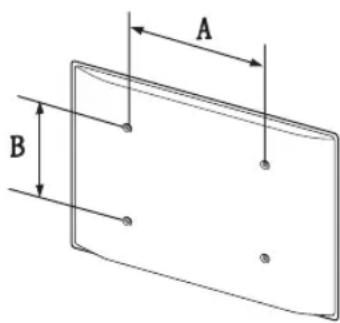

Älä asenna seinäkiinnikettä, kun televisioon on kytketty virta. Tästä voi seurata sähköisku ja henkilövahinkoja.
Kensington-varkaudenestolukko
Samsung ei toimita Kensington-lukkoa laitteen mukana. Kensington-lukko on laite, jolla laite voidaan lukita fyysisesti paikoilleen julkisissa paikoissa. Eri valmistajien lukituslaitteet saattavat poiketa kuvassa esitetystä lukosta. Tarkista oikeaoppinen käyttötapa Kensington-lukon mukana tulevista ohjeista.
Fäikallista television takaosasta “ 📄”-kuvake. “ 📄 ”-kuvakkeen vierestä löydät Kensington-lukkopaikan.
Lukitse laite seuraavien ohjeiden mukaisesti:
-
Kierrä Kensington-lukon vaijeri suuren, paikallaan pysyvän esineen, esim. pöydän tai tuolin ympärille.
-
Liu'uta Kensington-lukon vaijerin pää lukkoineen vaijerin silmukkapään läpi.
-
Aseta lukituslaite laitteessa olevaan Kensington-kiinnikkeeseen (1).
-
Lukitse lukko.
Namä ovat vain yleisohjeita. Saat tarkemmat ohjeet lukituslaitteen mukana toimitetusta käyttöoppaasta.
Lukituslaite on ostettava erikseen.
Kensington-lukkopaikan sijainti voi vaihdella eri malleissa.
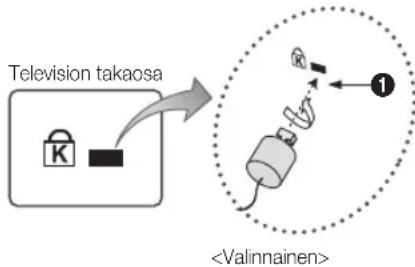
flowchart
graph TD
    A["Television takaosa"] --> B["Input: K"]
    B --> C["Device: <Valinnainen>"]
    C --> D["Output: 1"]
    style A fill:#f9f,stroke:#333
    style C fill:#ccf,stroke:#333
Television kiinnittäminen seinään

Varoitus: Television vetäminen, työntäminen tai siinä kiipeily saattavat aiheuttaa sen putoamisen. Varmista erityisesti, etteivät lapset leiki televisiolla tai horjuta sen tasapainoa, sillä tämä voi aiheuttaa television kaatumisen ja vakavan loukkaantumisen tai kuoleman. Noudata kaikkia mukana toimitetun turvaoppaan turvallisuusohjeita. Saat lisäturvaa ja lisää vakautta asentamalla putoamisen estävän laitteen seuraavien ohjeiden mukaisesti.
Näin estät television putoamisen
- Aseta ruuvit kiinnikkeisiin ja kiristä ne kiinni seinään. Varmista, että ruuvit ovat tukevasti kiinni seinässä.
Saatat tarvita seinän rakenteesta riippuen lisää kiinnitystarvikkeita, esim. ruuvitulppia.
Koska tarvittavat kiinnikkeet, ruuvit ja vaijeri tai ketju eivät kuulu toimitukseen, hanki ne erikseen.
- Irrota television takana keskellä olevat ruuvit. Aseta ruuvit kiinnikkeisiin ja kiinnitä ne sitten takaisin televisioon.
Ruuveja ei välttämättä toimiteta tuotteen mukana. Jos näin on, hanki oheisten teknisten tietojen mukaiset ruuvit.
Rauvien tekniset tiedot
19–22 tuumaa: M4
23–65 tuumaa: M8
- Yhdistä televisioon ja seinään kiinnitetyt kiinnikkeet toisiinsa kestävällä ketjulla tai vaijerilla ja sido vaijeri tiukasti kiinni.
HUOMAUTUS
Asenna televisio lähelle seinää, jotta se ei kaatuisi taaksepäin.
Ketjun tai vaijerin yhdistäminen on turvallista niin, että seinässä olevat kiinnikkeet ovat samalla tasolla tai alempana kuin television kiinnikkeet.
rrota ketju tai vaijeri ennen television siirtämistä.
- Varmista, että kaikki kiinnitykset on tehty kunnolla. Tarkista ajoittain, ettei kiinnityksissä ole merkkejä rapistumisesta, jotteivät ne pettäisi. Jos sinulla on pienintäkään epäilystä kiinnitysten turvallisuudesta, ota yhteyttä ammattitaitoiseen asentajaan.
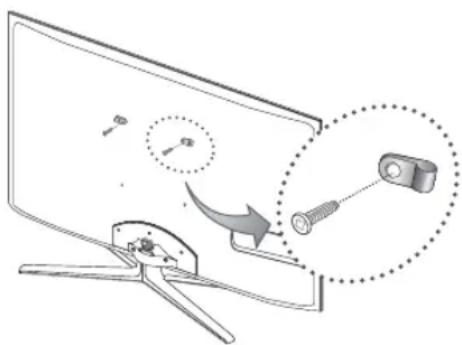
Jos sinulla on television liittyviä kysymyksiä, tutustu ensin tähän luetteloon. Jos mikään näistä vianetsinnän vinkeistä ei auta, käy osoitteessa www.samsung.com, napsauta tukivalikkoa tai ota yhteyttä asiakaspalveluun, jonka yhteystiedot löytyvät tämän oppaan viimeiseltä sivulta.
| Ongelmat Ratkaisut ja kuvaukset | |
| Kuvanlaatu | Tee ensimmäisenä Kuvatesti, jolla varmistat, että televisio näyttää testikuvan kunnolla.(Siliry kohtaan MENU - Tuki - Itsediagnoosi - Kuvatesti) (s. 28)Jos lestikuva näkyy oikein, huono kuvanlaatu saattaa johtua kuvan lähteestä tai signaalista. |
| TV-kuva ei näytä yhtä hyvältä kuin myymälässä. | Jos sinulla on analoginen kaapelisovitin, hanki digisovitin. Käytä HDMI- tai komponenttikaapeleita, jos haluat teräväpiirtokuvanlaadun.Kaapeli- tai satellittiverkon käyttäjät: Kokeile kanavavalikoimasta löytyviä HD-lähetysasemia.Antenniyhteys: Käytä ensin automaattista tallennusta ja kokeile sen jälkeen HD-lähetysasemia.Monet HD-kanavat on skaalattu SD-ohjelmasisällöstä (vakiopiirto).Aseta kaapeli- tai digisovittimen kuvan tarkkuudeksi 1080i tai 720p.Varmista, että katselet televisiota näytettävän kuvan koosta ja määrityksistä riippuvalta suositellulta minimietäisyydeltä. |
| Kuva on vääristynyt: makrolhkovirheitä, pieniä lohkoja, pisteitä, pikseloitumista | Videotiedostojen pakkaaminen saattaa aiheuttaa kuvan vääristymistä erityisesti nopeallikkeisissä kuvissa, esim. urheilussa ja toimintaelokuvissa.Signaalin alhainen taso tai huono laatu voivat aiheuttaa vääristymiä kuvassa. Tämä ongelma ei ole television aiheuttama.Jos käytät matkapuhelinta liian lähellä televisiota (lähempänä kuin noin metrin päässä), se saattaa aiheuttaa kohinaa analogisessa tai digitaalisessa televisiokuvassa. |
| Värit ovat vääränlaiset tai niitä ei ole lainkaan. | Jos käytät komponenttikaapeleita, varmista, että ne on kytketty oikeisiin liittimiin. Väärät tai löysät liitännät voivat aiheuttaa väriongelmia tai saada näytön näkymään tyhjänä. |
| Huono väri tai kirkkaus. | Säädä Kuva-asetukset television vaikossa. (Sirry kohtaan Kuva-tila / Väri / Kirkkaus / Terävyys)(s. 17)Säädä Energiansäästö-asetukset television vaikossa. (Sirry kohtaan MENU - Kuva - Ekoratkaisu - Energiansäästö) (s. 17)Palauta kaiikki kuva-asetukset oletusarvoihin. (Sirry kohtaan MENU - Kuva - Kuvan palautus) (s. 23) |
| Kuvan reunassa on pisteviiva. | Jos kuvakooksı on asetettu Mukautettu ruutu, vaihda asetukseksi 16:9. (s. 19)Muuta kaapeli- tai digisovittimen tarkkuutta. |
| Kuva on mustavalkoinen | Jos käytät AV-komposiittituloa, yhdistä (keltainen) kuvakaapelı television komponenttitulon 1 vihreään liitimeen. |
| Kuva pysähtyy tai vääristyy kanavaa vaihdeltaessa, tai kuvaan tulee viivettä. | Jos käytössä on kaapelisovitin, nollaa sen asetukset. Irrota virtajohto pistorasiasta, kiinnitä se uudelleen ja odota kaapelisovittimen käynnistymistä. Tämä saattaa kestää 20 minuuttia.Aseta kaapelisovittimen kuvan tarkkuudeksi 1080i tai 720p. |
| Äänenlaatu | Tee ensimmäisenä Äänitesti, jolla varmistat, että television ääni toimii kunnolla.(Siriry kohtaan MENU - Tuki - Itsediagnoosi - Äänitesti) (s. 28)Jos ääni toimii oikein, ääniongelma saattaa johtua äänen lähteestä tai signaalista. |
| Ei ääntä tai ääni on suurimmallakin äänenvoimakkuudella liian hiljainen. | Tarkista televisioon kytketyn ulkoisen laitteen äänenvoimakkuus. |
| Kuva on hyvä, mutta ääni puuttuu. | Aseta äänivalikon kohdan Valitse kaiutin asetukseksi TV-kaiutin. (s. 24)Jos käytät ulkoista laitetta, varmista, että siitä tulevat äänikaapelit on kytketty television oikeisiin äänen tuloliittimiin.Jos käytät ulkoista laitetta, tarkista sen äänilähtöasetukset (esim. sinun täytyy ehkä muuttaa kaapelisovittimen äänivalinnaksi HDMI, jos sovilin on kytketty televisioon HDMI-kaapelilla).Jos käytössä on DVI-HDMI-kaapeli, sinun täytyy käyttää erillistä äänikaapelia.Jos televisiossasi on kuulokeliitäntä, varmista, ettei siihen ole kytketty kuulokkeita. |
| Kaiuttimista kuuluu outoa ääntä. | Tarkista kaapelien kytkennät. Varmista, että kuvakaapelia ei ole kytketty äänituloliitäntään.Jos käytössä on antenni- tai kaapeliverkko, tarkista signaalin voimakkuus. Signaalin alhainen taso saattaa aiheuttaa äänen säröilyä. |
| Ei kuvaa, ei videota | |
| Televisio ei käynnisty. • Varmista, että virtajohto on kunnolla kiinni pistorasiassa ja televisiossa.• Varmista, että pistorasia toimii.Tarkista television POWER-painiketta painamalla, että kaukosäätmessä ei ole vikaa. Jos televisio käynnistyy, katso alta löytyvää kohtaa kohtaa "Kaukosäädin ei toimi". | |
| Televisio sammuu automaattisesti. | • Varmista, että Uniajastin on asetettu tilaan Pois Asetukset-valikossa. (s. 25)• Jos televisio on kytkettynä tietokonecseen, tarkista tietokonecen virrankäyttöasetukset.• Varmista, että virtajohto on kunnolla kiinni pistorasiassa ja televisiossa.• Kun kalselet televisiota antenni- tai kaapeliverkon kautta eikä signaallia vastaanoteta, televisio sammuu 10–15 minuutin kuluessa. |
| Ei kuvaa/videota. | • Tarkista kaapelilitännät (irrota ja liitä kaikki television ja ulkoisten laitteiden kaapelit uudelleen).• Aseta ulkoisten laitteiden (kaapeli- tai digisovitin, DVD, Blu-ray jne.) kuvalähtöliitännät vastaamaan television tulolitäntöjä. Jos esimerkiksi ulkoisen laiteen lähtöliitäntänä on HDMI, se täytyy kytkeä television HDMI-tuloliitäntään.• Varmista, että kytketyt laitteet ovat päällä.• Valitse televisiosta oikea lähde painamalla kaukosäätimen SOURCE-painiketta. |
| RF (kaapeli/antenni) -liitäntä | |
| Televisio ei vastaanota kaikkia kanavia. • Varmista, että antenninjohto on kiinnitotty oikein.Lisää saatavilla olevia kanavia kanavaluetelloon Plug & Play (alkuasetukset) -toiminnon avulla. Siirny kohtaan MENU - Asetukset - Plug & Play (alkuasetukset) ja odota, että saatavilla olevat kanavat tallennetaan (s. 7).• Varmista, että antenni on oikealla paikalla ja oikeassa asennossa. | |
| Kuva on väärystynyt: makrolohkovirheitä, pieniä lohkoja, pisteitä, pikseloitumista | • Videotiedostojen pakkaaminen saattaa aiheuttaa kuvan väärystymistä erityisesti nopeallikkeisissä kuvissa, esim. urhelussa ja toimintaelokuvissa.• Huono signaali saattaa aiheuttaa kuvan väärystymistä. Tämä ongelma ei ole television aiheuttama. |
| Tietokonellitäntä | |
| Kuvaruudulle ilmestyy viesti "Tilaa ei tueta". | • Aseta tietokoneen toistaman kuvan tarkkuus ja taajuus niin, että ne vastaaval television lukemia tarkkuuksia. (s. 29) |
| Tietokone näkyy aina lähdeluettelossa, vaikka se ei olisikaan kytkeltynä. | • Tämä on normaalia. Tietokone näkyy aina lähdeluettelossa, olipa se sitten kytketty tai ei. |
| Kuva on hyvä, mutta ääni puuttuu. • Jos käytät HDMI-yhteyttä, tarkista tietokoneen äänen lähtöasetukset. | |
| Verkkoliitäntä (mallista rippuen) | |
| Langattoman verkon yhteysvirhe. • Samsung | gin langaton USB-sovitin vaaditaan, jotta langatonta verkkoa voisi käyttää.• Varmista, että verkkoyhteysasetuksena on Langaton (s. 32).• Television tulee olla kytkettynä langattomaan IP-jakajaan (reitittimeen). |
| Tallennus/Timeshift-toiminto | |
| USB-laitetta ei tunnisteta tai Laitteen alustus, Laitetarkistus tai Laitteen suor. kykytesti opäonnistuu. | • Tarkista USB-laitteen käyttöohjeesta, tukeeko USB-laite tallennusta.• Jos USB-laitteessa on lukitus, varmista ettei lukitus ole päällä.• Tarkista, että USB-laitteen voi alustaa, kun se on liitetlynä tietokoneeseen. Liitä USB-laite televisioon ja alusta laite. (Alustus voi ajoitlain epäonnistua.)• Jos Laitteen suor.kykytesti tai alustus epäonnistuu, USB-laitteistossa on jokin ongelma tai USB-laitteiston suorituskyky ei ole riittävä. |
| Kuvaruutuuun tulee pyyntö alustaa USB-laite, joka on toiminut hyvin. | • Jos USB-laitteessa on lukitus, varmista ettei lukitus ole päällä.• Korjaa USB-laite Laitetarkistus -valinnan korjaustoiminnolia. |
| Tallennustoiminto ei toimi. • Varmista, että USB-laite on kytketty.• Varmista, että kyseessä on sellainen digitaalinen kanava, jonka ohjelmia voi tallentaa.• Jos signaali on heikko tai sitä ei ole lainkaan, tallennustoiminto suljetaan automaattisesti.• Televisio ei tallenna ohjelmia, jos USB-laitteella ei ole vapaata tallennustilaa. Varmista, ettei näin ole. | |
| Timeshift-tila-toiminto ei toimi. • Varmista, että USB-laite on kytketty.• Radiokanavia ja analogisia lähetyksiä ei tueta.• Datakanavia ei tueta.• Jos signaali on heikko tai sitä ei ole lainkaan, Timeshift-tila-toiminto suljetaan automaattisesti.• Timeshift-tila-toimintoa ei voi käyttää, jos USB-laitteella ei ole vapaata tallennustilaa. Varmista, ettei näin ole. | |
| Suorituskykytestin epäonnistumisesta ilmoitetaan viestillä eivätkä tallennus- ja Timeshift-tila-toiminnot toimi. | • Tällaisia ongelmia voi esiintyä, jos käytät sellaista pienen kapasiteetin USB-laitetta, joka ei tue tallennusta.• Suosittelemme käyttämään USB-kiintolevyä. |
Muut tiedot
| Ongelmat Ratkaisut ja kuvaukset | |
| Ajastettu tallennus epäonnistui. | Ajastettu tallennus otetaan pois käytöstä tiettyjä, USB-laitteen tiedostojärjestelmää käyttäviä toimintoja tehtäessä (alustaminen, suorituskykytesti, virheiden tarkistus, tietojen poistaminen).Jos USB-laitetta ei ole yhdistetty, televisio ei tallenna ohjelmia ajastettuna aikana.Televisio ei tallenna ohjelmia, jos USB-laitteella ei ole vapaata tallennustilaa. Varmista, ettei näin ole.Jos tallennatLapsilukitus-toimintoa käyttävän kanavan ohjelmia, kuvaruudulle ilmestyy PIN-koodin syöttöikkuna, kun yrität toistaa tallennettua materiaalia. |
| Televisio lopetti tallentamisen, vaikka siihen on kytketty useita tallennuslaitteita. | Jos televisioon on kytketty useita tallennuslaitteita ja vapaa tallennustila loppuu siltä laitteelta, joka on asetettuOletustallennuslaite, tallennustoiminto suljetaan. Yritä tallentaa uudelleen. Se laite, jolla on eniten vapaata tallennustilaa, asetetaan autornaattisestiOletustallennuslaitteeksija televisio aloittaa tallentamisen. |
| Muut | |
| Kuva ei näy koko kuvaruudun kokoisena. | HD-kanavilla näkyy mustat palkit molemmilla reunoilla katsottaessa skaalattua SD-sisältöä (4:3).Ylä- ja alareunassa näkyvät mustat palkit, kun katsot elokuvia, joissa on erilainen kuvasuhde kuin televisiossasi.Säädä kuvakoon asetukset ulkoisella laitteella tai televisiossa niin, että kuva täyttää kuvaruudun. |
| Kaukosäädin ei toimi. • Vaihda kaukosäätimen paristot ja aseta ne niin, että niiden napaisuudet (+/−) ovat oikein.Puhdista kaukosäätimen lähettimen ikkuna.Osoita kaukosätimellä suoraan televisiota noin puolentoista metrin etäisyydeltä. | |
| Kaapeli- tai digisovittimen kaukosäädin ei käynnistä eikä sammuta televisiota eikä säädä äänenvoimakkuutta. | Ohjelmoi kaapeli- tai digisovittimen kaukosäädin niin, että sillä voi hallita televisiota. Tarkista SAMSUNGin television koodi kaapeli- tai digisovittimen käyttöoppaasta. |
| Kuvaruudulle ilmestyy viesti "Tilaa ei tueta". | Tarkista television tukemat näyttötarkkuudet ja säädä ulkoisen laitteen ulostulotarkkuus vastaavaksi. Löydät tarkkuusasetukset tämän käyttöoppaan sivulta 29. |
| Televisio tuoksuu muoville. • Tämä tuoksu on normaalia ja se poistuu ajan myötä. | |
| TelevisionSignaalitiedoteivät ole käytettävissä itsetestausvalikossa. | Tämä toirminto on käytettävissä vain antenni-/RF-/koaksiaallilitäntäisten digitaalisten kanavien kanssa. (s. 28) |
| Televisio on kallellaan sivusuunnassa. • Irrota television jalusta ja asenna se uudelleen. | |
| Jalustan asentaminen on hankalaa. | Varmista, että televisio on asetettu tasaiselle alustalle. Sinun täytyy käyttää magneottista ruuvirneisseliä, jos el saa ruuveja irti televisiosta. |
| Kanavavalikko näkyy harmaana. (Ei käytettävissä.) | Kanava-valikko on käytettävissä vain, kun lähteeksi on valittu televisio. |
| Asetukset katoavat 30 minuutin jälkeen tai aina, kun televisio sammuletaan. | Jos televisio onMyymälädemo-tilassa, sen ääni- ja kuva-asetukset palautetaan oletuksiin 30 minuutin välein. Vaihda Myymälädemo-tilaKotikäyttö-tilaanPlug & Play(alkuasetukset)-toiminnossa. PainaSOURCE-painiketta ja valitseTV-tila. Sirry kohtaan MENU →Asetukset→Plug & Play(alkuasetukset) →ENTER( s. 7). |
| Ääni tai kuva katkeilee. • Tarkista kaapelien kytkennät ja kytkne ne uudelleen.Ääni tai kuva voi katkeilla, jos käytät liian jäykkiä tai paksuja kaapeleita. Varmista, että kaapelit ovat riittävän joustavia pitkäalkaiseen käyttöön. Jos olet asentanut laitteen seinälle, suosittelemme, että käytät sellaisia kaapeleita, joiden liittimet ovat 90 asteen kulmassa. | |
| Näyttöä yrnpäröivän kehikon reunoilla voi läheltä katsottuna näkyä pieniä hiukkasia. | Tämä kuuluu osana tuolteen rakenteeseen eikä ole valmistusvirhe. |
| PIP-valikko ei ole käytettävissä. | PIP-toirminto on käytettävissä vain, kun kuvan lähteenä on HDMI, PC tai komponentti (s. 27). |
| Kuvaruudulle ilmestyy viesti "Salattu signaali" tai "Heikko signaali / Ei signaalia". | Jos käytät CAM-korttia (CI/CI+), tarkista, että se on asennettu CI-korttipaikkaan.Jos ongelma jatkuu, ota CAM-kortti pois televisiosta ja aseta se takaisin sille varattuun paikkaan. |
| Sammutit television 45 minuuttia sitten ja nyt se käynnistyü uudelleen. | Tämä on normaalia. Televisio käyttää OTA-toimintoa (Over The Aerial) päivittäessään katselun aikana ladattua laiteohjelmistoa. |
| Kuva- tai ääniongelmia esiintyy ajoittain. • Tarkista ja vaihda signaali/kuvalähde. | |
| Joidenkin huonekalujen päälysteet ja jalustan kumiset pehmusteet saattavat reagoida toisiinsa. | Voit estää tämän käyttämällä huopapehmusteita niillä television pinnoilla, jotka ovat suorassa kontaktissa kyseisen huonekalun kanssa. |
Tämä TFT LED -paneeli koostuu alipikseleistä, joiden tuottaminen edellyttää pitkälle kehitettyä tekniikkaa. Näytöllä saattaa kuitenkin näkyä muutamia kirkkaita tai tummia kuvapisteitä. Nämä kuvapisteet eivät vaikuta laitteen suorituskykyyn.

GUIDE Plus+ järjestelmän tavaramerkki-/lisenssi-/patenttitiedote
GUIDE Plus+ on: (1) Gemstar-TV Guide International, Inc. -yhtiön ja/tai sen yhteistyökumppaneiden tavaramerkki tai rekisteröity tavaramerkki; (2) valmistettu em. yhtiön tai yhtiöiden lisenssillä; (3) useiden kansainvälisten patenttien tai em. yhtiön tai yhtiöiden tekemien tai lisensoimien patenttihakemusten alainen.
GUIDE Plus+ -järjestelmän käyttöehdot:
GEMSTAR-TV GUIDE INTERNATIONAL, INC. JA/TAI SEN YHTEISTYÖKUMPPANIT EIVÄT OLE MILLÄÄN TAVALLA VASTUUSSA GUIDE PLUS+ -JÄRJESTELMÄN TOIMITTAMISTA OHJELMATIEDOISTA. GEMSTAR-TV GUIDE INTERNATIONAL, INC. JA/TAI SEN YHTEISTYÖKUMPPANIT EIVÄT OLE MISSÄÄN OLOSUHTEISSA VASTUUSSA GUIDE PLUS+ -JÄRJESTELMÄÄN LIITTYVIEN LAITTEIDEN, TIETOJEN TAI PALVELUIDEN KÄYTTÄMISEEN LIITTYVISTÄ SUORISTA TAI EPÄSUORISTA, ERITYISISTÄ TAI SEURAAMUKSELLISISTA TAPPIOISTA, MENETYKSISTÄ TAI VAHINGOISTA.
Avoimen koodin lisenssitiedote
Jos käytät avoimen koodin ohjelmistoja, laitteen valikossa näkyvät avoimen koodin lisenssit Avoimen koodin lisenssitiedotteen teksti on ainoastaan englanniksi.
Tekniset tiedot
| Paneelin tarkkuus | 1920 x 1080 | ||
| Käyttö- ja säilytysympäristö | |||
| Käyttölämpötila | 10–40 °C (50–104 °F) | ||
| Käyttötilan ilmankosteus | 10–80 %, tiivistymätön | ||
| Säilytyslämpötila | -20–45 °C (-4–113 °F) | ||
| Säilytystilan ilmankosteus | 5–95 %, tiivistymätön | ||
| Televisiojärjestelmä Analoginen: B/G, D/K, L, I (maavalinnoista riippuen) | Digitaalinen: DVB-T/DVB-C/DVB-S | ||
| Väri-/kuvajärjestelmä Analoginen: PAL, SECAM, NTSC-4.43, NTSC-3.58, PAL60 Digitaalinen: MPEG-2 MP@ML, MPEG-4, H.264/AVC MP@L3, MP@L4.0, HP@L4.0 | |||
| Äänijärjestelmä BG, OK NICAM. MPEG | |||
| HDMI IN 1–4 Video: 1080 24p, 1080p, 1080i, 720p, 576p, 576i, 480p, 480iÄäni: 2-kanavainen lineaarinen PCM 32/44.1/48 kHz, 16/20/24 bittiä.Analoginen äänituloliitäntä (vain HDMI IN1)PC-tulo (vain HDMI IN1) | |||
| Käännettävä jalusta (vasen / oikea) -20° ~ 20° | |||
| Mallin nimi | UE40C7705UE46C7705 | JE55C7705 | |
| Kuvaruudun koko(kulmasta kulmaan) 40 tuumaa 46 tuumaa 55 tuumaa | |||
| Ääni(lähtö) 10 W x 2 10 W x 2 15 W x 2 | |||
| Mitat (I x s x k) | |||
| Runko | 957,4 x 26,5 x 578,7 mm | 1092,3 x 26,5 x 653,2 mm | 1283,4 x 26,5 x 762,3 mm |
| Jalustan kanssa | 957,4 x 267,7 x 648,4 mm | 1092,3 x 302,9 x 724,3 mm | 1283,4 x 302,2 x 833,4 mm |
| Paino | |||
| Ilman jalustaa | 13,2 kg | 16,8 kg | 22,2 kg |
| Jalustan kanssa | 15,4 kg | 19,1 kg | 24,5 kg |
Ükposua ja teknisiä tietoja voidaan muuttaa ilman ennakkoilmoitusta.
Saat lisätietoja virtalähteestä ja virrankulutuksesta laitteeseen kiinnitetystä tarrasta.
Hakemisto
A
Äänenv. 5
Ajastin 25
Ajoitetun näkymän käyttäminen 13
AllShare 53
Antenni 14
Anynet+ 46
Asennusalue 2
AUDIO OUT 10
Aut. voimak. 24
Automaattinen säätö 22
B
Balanssi V/O 23
D
Diashow 43
DIGITAL AUDIO OUT 10,46
DivX® VOD 45
D-liitin 29
Dynaaminen 17
Dynaaminen kontrasti 18
E
Ekotunnistin 17
Elokuvatila 19
Energiansäästö 17
Kanavanäkymän käyttäminen 12
Kanavavalikko 14
Kanavien hallinta 13
Kanavien muokkaaminen 16
Kaukosäädin 6
Kello 25
Kieli 26
Kiinnitysteline 57
Kirkkaus 17
Komponentti 9
Kotiteatteri 10,46
Kuulokkeet 10
Kuvakoko 19,45
Kytkeminen äänilaitteeseen 10
Kytkeminen tietokoneeseen 29
L
Lähdeluettelo 11
Lämmin 19
Liikkuminen valikoissa 12
Lisenssi 63
Lukko 16
M
Media Play 37
Melodia 27
Musiikki 43
Mustan sävy 18
N
Nykyinen ja seuraava -opas 12
0
Ohjelm. päivitys 28
ON/OFF-painike 6
Optimaalinen tarkkuus 29
P
Paristot 6
Perusnäkymä 44
PIP (Kuva kuvassa) 27
Plug & Play 7
S
Salasana 51
Seinäteline 57
Signaalitiedot 28
Suosikkikanava 14
Suosikkikanavien käyttäminen 14
Symboli 3
T
Taajuus 14
Taajuuskorjain 23
Tallennus 48
Taustamusiikki 45
Tekniset tiedot 64
Tekstitys 26
Terävyys 17
Toistotila 45
TV-kaiutin 24
Työkalut 3
U
Ulkoinen kaiutin 24
Uniajastin 25
USB-muisti 28,37
V
Vahvista 23
Vaihda PIN 26
Vain RGB -tila 18
Val.kaikki 16
Valikon läpinäk. 27
Valitse kaiutin 24
Valkotasapaino 18
Valmiustila 5
Valokuvat 43
Värisävy 19
Vastaanotin 48
Verkkoyhteys 30
Vianmääritys 60
Videoformaatit 41
Videonauhuri 9
Videot 41
Virtavalo 5