
UE40C7700WZ - TV SAMSUNG - Gratis bruksanvisning og manual
Finn enhetens veiledning gratis UE40C7700WZ SAMSUNG i PDF-format.


| Produkttype | 40-tommers LED-TV |
| Modell | Samsung UE40C7700WZ |
| Skjermstørrelse | 40 tommer (101 cm) |
| Oppløsning | Full HD 1920 x 1080 |
| 3D-kapasitet | Ja (krever Samsung 3D Active-briller) |
| TV-tuner | DVB-T (MPEG2/MPEG4 AVC), DVB-C |
| HDMI-porter | 4 (HDMI IN 1(DVI), 2(ARC), 3, 4) |
| USB-porter | 2 (for Media Play og opptak) |
| Ethernet (LAN) | Ja (kablet nettverkstilkobling) |
| Trådløst LAN | Støttes via Samsung Wireless Link (SWL)-adapter |
| Komponentinngang | Ja (via adapter) |
| SCART | 2 (adaptere inkludert) |
| Digital lydutgang | Optisk (TOSLINK) |
| Lydeffekt | 20W (10W + 10W) |
| Spesialfunksjoner | Internet@TV, Media Play, AllShare, Anynet+ (HDMI-CEC), PIP |
| Energisparing | Eco Sensor, Energisparemodus (Av/Lav/Middels/Høy/Bilde av) |
| VESA-feste | 400 x 400 mm |
| Strømforsyning | AC 100-240V, 50/60Hz |
| Strømforbruk (typisk) | 130W (ca.) |
| Mål (med stativ) | Ca. 960 x 630 x 250 mm |
| Vekt (med stativ) | Ca. 15 kg |
| Garanti | Se Samsung kundesenter |
Ofte stilte spørsmål - UE40C7700WZ SAMSUNG
Brukerspørsmål om UE40C7700WZ SAMSUNG
0 spørsmål om dette apparatet. Svar på dem du kjenner, eller still ditt eget.
Still et nytt spørsmål om dette apparatet
Last ned instruksjonene for din TV i PDF-format gratis! Finn veiledningen din UE40C7700WZ - SAMSUNG og ta den elektroniske enheten tilbake i hendene. På denne siden er alle dokumenter som er nødvendige for bruken av enheten din publisert. UE40C7700WZ av merket SAMSUNG.
BRUKSANVISNING UE40C7700WZ SAMSUNG
Farve og form på elementer kan variere fra model til model.
Produktets farve og form kan variere fra model til model.
Farve og form kan variere fra model til model.
Forudindstilling: Tilslutning til stikkontakten og antennen.
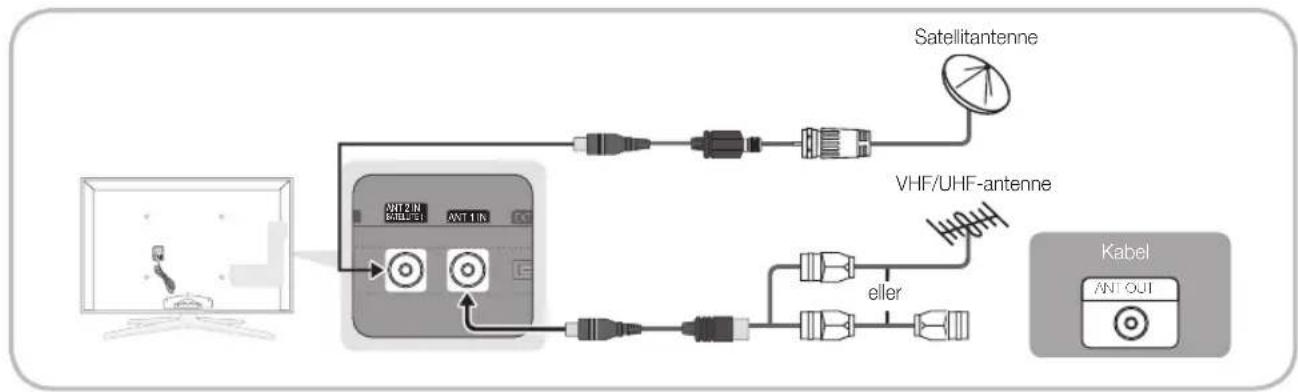
flowchart
graph TD
    A["Satellitantenne"] --> B["VHF/UHF-antenne"]
    B --> C["eller"]
    C --> D["Kabel ANT OUT"]
Lydstyrken på hovedtelefonen og tv'et justeres separat.
“CI eller CI+ CARD” understøttes ikke i visse lande og områder. Kontakt din autoriserede forhandler.
Når antennekilden er indstillet til Luft eller Kabel:Cable
Frekvens: Viser kanalens frekvens. (varierer for hvert land)
Når antennekilden er indstillet til Luft eller Kabel:Cable
■ Film: Egnet til at se film i et mørkt lokale.
∅konomiske løsninger
∅koløsning
Understøttet opløsning i HDMI-tilstand
PIP og dataudsendelser (MHEG / MHP) understøttes ikke i tilstanden 3D.
Aktive 3D-briller fra andre producenter understøttes ikke.
Trådløs fjernbetjening
Den optimale opløsning er 1920 X 1080 @ 60 Hz.
| Tilstand Oplosning | Horizontal frekven (KHz) | Vertical frekvens (Hz) | Pixel clockfrekvens (MHz) | Synkroniseringspolaritet (H / V) | |
| IBM | 640 x 350 | 31.469 | 70.086 | 25.175 | +/- |
| 720 x 400 | 31.469 | 70.087 | 28.322 | -/+ | |
| MAC | 640 x 480 | 35.000 | 66.667 | 30.240 | -/- |
| 832 x 624 | 49.726 | 74.551 | 57.284 | -/- | |
| 1152 x 870 | 68.681 | 75.062 | 100.000 | -/- | |
| VESA CVT | 720 x 576 | 35.910 | 59.950 | 32.750 | -/+ |
| 1152 x 864 | 53.783 | 59.959 | 81.750 | -/+ | |
| 1280 x 720 | 56.456 | 74.777 | 95.750 | -/+ | |
| 1280 x 960 | 75.231 | 74.857 | 130.000 | -/+ | |
| VESA DMT | 640 x 480 | 31.469 | 59.940 | 25.175 | -/- |
| 640 x 480 | 37.861 | 72.809 | 31.500 | -/- | |
| 640 x 480 | 37.500 | 75.000 | 31.500 | -/- | |
| 800 x 600 | 37.879 | 60.317 | 40.000 | +/+ | |
| 800 x 600 | 48.077 | 72.188 | 50.000 | +/+ | |
| 800 x 600 | 46.875 | 75.000 | 49.500 | +/+ | |
| 1024 x 768 | 48.363 | 60.004 | 65.000 | -/- | |
| 1024 x 768 | 56.476 | 70.069 | 75.000 | -/- | |
| 1024 x 768 | 60.023 | 75.029 | 78.750 | +/+ | |
| 1152 x 864 | 67.500 | 75.000 | 108.000 | +/+ | |
| 1280 x 1024 | 63.981 | 60.020 | 108.000 | +/+ | |
| 1280 x 1024 | 79.976 | 75.025 | 135.000 | +/+ | |
| 1280 x 720 | 45.000 | 60.000 | 74.250 | +/+ | |
| 1280 x 800 | 49.702 | 59.810 | 83.500 | -/+ | |
| 1280 x 800 | 62.795 | 74.934 | 106.500 | -/+ | |
| 1280 x 960 | 60.000 | 60.000 | 108.000 | +/+ | |
| 1360 x 768 | 47.712 | 60.015 | 85.500 | +/+ | |
| 1440 x 900 | 55.935 | 59.887 | 106.500 | -/+ | |
| 1440 x 900 | 70.635 | 74.984 | 136.750 | -/+ | |
| 1600 x 1200 | 75.000 | 60.000 | 162.000 | +/+ | |
| 1680 x 1050 | 65.290 | 59.954 | 146.250 | -/+ | |
| VESA GTF | 1280 x 720 | 52.500 | 70.000 | 89.040 | -/+ |
| 1280 x 1024 | 74.620 | 70.000 | 128.943 | -/- | |
| VESA DMT / DTV CEA | 1920 x 1080p 67.500 60.000 148.500 +/- | ||||
BEMARK
Tilstandene Separate og Composite understøttes ikke. SOG (Sync On Green) understøttes ikke.
Netværksforbindelse
Følg følgende trin for at indstille den trådløse forbindelse automatisk:
Inlagte billedtekster i Divx DRM, Multi-audio er ikke understøttet.
Samsung PC Share manager bør have tilladelse til at passere firewallen i pc'en.
MTP (Media Transfer Protocol) er ikke understøttet.
Filsystemet understøtter FAT16, FAT32 og NTFS.
Ved ikke-understøttede eller ødelagte filer vises meddelelsen "Ikke understøttet filformat".
• Understøttede undertekstformater
| Navn Filtype Format | ||
| MPEG-4 tidsbaseret tekst .txt XML | ||
| SAMI .smi HTML | ||
| SubRip | .srt | strengbaseret |
| SubViewer | .sub | strengbaseret |
| Micro DVD | .sub eller .txt | strengbaseret |
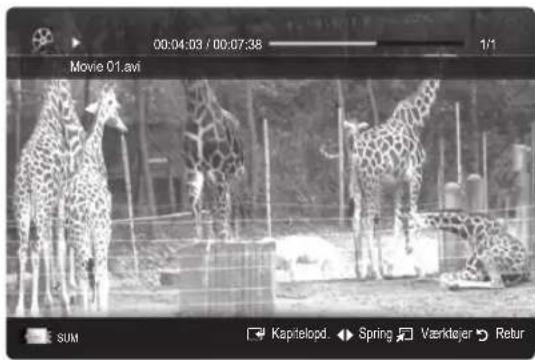
• Understøttede videoformater
| Filtype | Container | Video-codec | Opløsning | Billedhastighed (bill./sek.) | Bithastighed (Mbps) | Lyd-codec |
| *.avi*.mkv | AVI MKV | Divx 3.11 / 4.x / 5.1 / 6.0 | 1920x1080 | 6 ~ 30 | 8 | MP3 / AC3 / LPCM / ADPCM / DTS Core |
| XviD | 1920x1080 | 6 ~ 30 | 8 | |||
| H.264 BP / MP / HP | 1920x1080 | 6 ~ 30 | 25 | |||
| MPEG4 SP / ASP | 1920x1080 | 6 ~ 30 | 8 | |||
| Motion JPEG | 800x600 | 6 ~ 30 | 8 | |||
| *.asf | ASF | Divx 3.11 / 4.x / 5.1 / 6.0 | 1920x1080 | 6 ~ 30 | 8 | MP3 / AC3 / LPCM / ADPCM / WMA |
| XviD | 1920x1080 | 6 ~ 30 | 8 | |||
| H.264 BP / MP / HP | 1920x1080 | 6 ~ 30 | 25 | |||
| MPEG4 SP / ASP | 1920x1080 | 6 ~ 30 | 8 | |||
| Motion JPEG. | 800x600 | 6 ~ 30 | 8 | |||
| *.wmv | ASF | Window Media Video v9 | 1920x1080 | 6 ~ 30 | 25 | WMA |
| *.mp4 | MP4 | H.264 BP / MP / HP | 1920x1080 | 6 ~ 30 | 25 | MP3 / ADPCM / AAC |
| MPEG4 SP / ASP | 1920x1080 | 6 ~ 30 | 8 | |||
| XVID | 1920x1080 | 6 ~ 30 | 8 | |||
| *.3gp | 3GPP | H.264 BP / MP / HP | 1920x1080 | 6 ~ 30 | 25 | ADPCM / AAC / HE-AAC |
| MPEG4 SP / ASP | 1920x1080 | 6 ~ 30 | 8 | |||
| *.vro | VRO VOB | MPEG1 | 1920x1080 | 24 / 25 / 30 | 30 | AC3 / MPEG / LPCM |
| MPEG2 | 1920x1080 | 24 / 25 / 30 | 30 | |||
| *.mpg*.mpeg | PS | MPEG1 | 1920x1080 | 24 / 25 / 30 | 30 | AC3 / MPEG / LPCM / AAC |
| MPEG2 | 1920x1080 | 24 / 25 / 30 | 30 | |||
| H.264 | 1920x1080 | 6 ~ 30 | 25 | |||
| *.ts*.tp*.trp | TS | MPEG2 | 1920x1080 | 24 / 25 / 30 | 30 | AC3 / AAC / MP3 / DD+ / HE-AAC |
| H.264 | 1920x1080 | 6 ~ 30 | 25 | |||
| VC1 | 1920x1080 | 6 ~ 30 | 25 |
Symbolet √ vises til venstre for de valgte filer.
Ikke-understøttede skrifttyper i leverandørens indhold vises ikke normalt.
■ Servicemanager: Slet og lås programmer, som er installeret på Internet@TV.
Lås: Låser programmet.
Slet: Slet programmet.
- Spil: Viser forskellige spil, som f.eks. Sudoku og Skak.
• Andet: Omfatter diverse andre tjenester.
Visse tegn vises muligvis som tomme eller ødelagte tegn.
visse specialtegn vises muligvis som tomme eller ødelagte tegn.
Fjern båndene, inden du fjerner tv'et.
Billedstørrelse 19, 45
Blanking-beslag 57
Brug af favoritkanaler 14
Optimal opløsning 29
P
Figurer og illustrasjoner i denne brukerhåndboken er bare til referanse og kan være forskjellig fra faktisk produktutseende. Produktdesign og -spesifikasjoner kan endres uten forvarsel.
Digital-TV-merknad
- Funksjoner som er forbundet med digital-TV (DVB) er bare tilgjengelige i land eller områder hvor det sendes digitale bakkesignaler av typen DVB-T (MPEG2 og MPEG4 AVC) eller hvor du har tilgang til en kabel-TV-tjeneste som er kompatibel med DVB-C (MPEG2 og MPEG4 AAC). Kontakt din lokale forhandler og forhør deg om muligheten til å motta DVB-T- eller DVB-C-signal.
- DVB-T er den felles europeiske DVB-betegnelsen for den sendte overføringen av digital bakke-TV og DVB-C er betegnelsen for den sendte overføringen av digital-TV over kabel. Men noen forskjellige funksjoner som EPG (Electric Programme Guide), VOD (Video On Demand) og så videre, er ikke inkludert i denne spesifikasjonen. Så for øyeblikket fungerer de ikke.
- Selv om denne TV-en følger de nyeste DVB-T- og DVB-C-standardene [august 2008], kan ikke kompatibiliteten med fremtidige sendte overføringer med DVB-T digital bakke-TV og DVB-C digital kabel-TV garanteres.
- Avhengig av landene eller områdene hvor denne TV-en brukes kan noen kabel-TV-leverandørerer kreve en ekstra avgift for en slik tjeneste, og du kan måtte samtykke i firmaets betingelser og vilkår.
- Noen digital-TV-funksjoner kan være utilgiengelige i noen land eller regioner og DVB-C fungerer kanskje ikke riktig med noen kabel-TV-leverandører.
- Du får mer informasjon ved å kontakte ditt lokale Samsung-kundesenter.
Mottakskvaliteten til TV-en kan påvirkes av forskjellige kringkastingsmetoder i forskjellige land. Spør hos den lokale autoriserte SAMSUNG-forhandleren eller Samsungs callsenter om TV-ytelsen kan forbedres ved å rekonfigurere TV-innstillingen eller ikke.
Stillbildevarsel
Unngå å vise stillbilder (som jpeg-bildefiler) eller stillbildeelementer (som TV-programlogo, panorama eller 4:3-bildeformat, aksje- eller nyhetslinje nederst på skjernen osv.) på skjernen. Konstant visning av et stillbilde kan føre til skygger på LED-skjernen, noe som kan påvirke bildekvaliteten. For å redusere risikoen for dette bør du følge anbefalingene nedenfor:
- Unngå å vise samme TV-kanal over lengre perioder.
- Prøv alltid å vise bilder på fullskjerm, og bruk TV-ens bildeformatmeny for å finne best mulig visning.
- Reduser lysstyrke- og kontrastverdiene til minimumskravet for å oppnå ønsket bildekvalitet. For høye verdier kan fremskynde utbrenningsprosessen.
- Bruk alle TV-funksjonene som er designet for å redusere bilderetensjon og skjermutbrenning. Se i riktig del av denne veiledningen for mer informasjon.
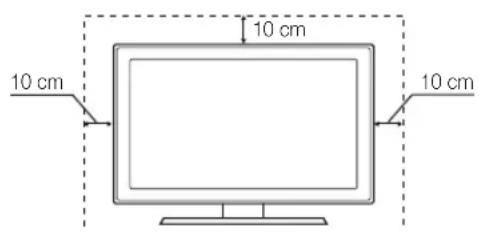
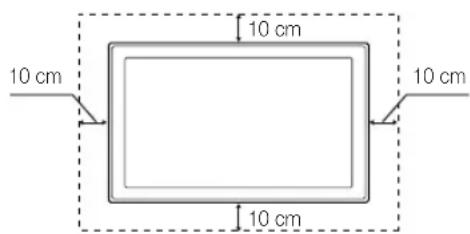
Sikre installasjonsområdet
Hold nødvendig avstand mellom produktet og andre gjenstander (f.eks. vegger) for å sikre skikkelig ventilasjon.
Hvis du ikke gjør det, kan det føre til brann eller problemer med produktet på grunn av en økning i den interne temperaturen til produktet.
Når du bruker et stativ eller veggfeste, må du kun bruke deler fra Samsung Electronics.
Hvis du bruker deler fra andre produsenter, kan det føre til problemer med produktet eller personskader på grunn av at produktet faller.
∅tseendet kan variere avhengig av produktet.
Installasjon med et stativ. Installasjon med et veggfeste.
Kaste produktet på riktig måte (Avhending av elektrisk og elektronisk utstyr) (Gjelder i EU og i andre europeiske land med avfallssortering)
Dette merket på produktet, tilbehøret eller i dokumentasjonen indikerer at produktet og det elektroniske tilbehøret (f.eks. lader, hodetelefon, USB-kabel) ikke skal kastes som vanlig husholdingsavfall når det ikke lenger er i bruk. For å unngå skade på miljøet eller menneskers helse som følge av ukontrollert avfall, må disse elementene skilles fra andre typer avfall og resirkuleres på en ansvarlig måte som fremmer gjenbruk av materialressurser. Husholdingsbrukere kontakter forhandleren der produktet ble kjøpt eller de lokale renovasjonsmyndighetene for å få informasjon om miljømessig sikker resirkulering. Firmabrukere kontakter leverandøren og kontrollerer betingelsene i kjøpskontrakten. Dette produktet og dets elektriske tilbehør må ikke blandes med annet kommersielt avfall.
Kaste batteriene i produktet på riktig måte (Gjelder i EU og i andre europeiske land med systemer for batterireturnering)
Dette merket på produktet, veiledningen eller emballasjen indikerer at batteriene i dette produktet ikke skal kastes som vanlig husholdingsavfall når det ikke lenger er i bruk. Der det er merket, angir de kjemiske symbolene Hg, Cd eller Pb at batteriet inneholder kvikksolv, kadmium eller bly over referansenivåene i EC-direktiv 2006/66. Hvis batteriene ikke avhendes på riktig måte, kan innholdet skade miljøet eller menneskers helse. For å beskytte naturressurser og fremme materialgjenbruk må du separere batterier fra andre typer avfall og resirkulere dem gjennom ditt gratis, lokale system for batterireturnering.
Innhold
Komme i gang
4
4 Tilbehør
5 Oversikt over kontrollpanelet
6 Oversikt over fjernkontrollen
7 Koble til en antenne
7 Plug & Play (förste oppsett)
Tilkoblinger
8
8 Koble til en AV-enhet
10 Koble til en lydenhet
11 Endre inndatakilden
Grunnleggende funksjoner
12
12 Slik navigerer du på menyene
12 Bruke INFO-knappen (Nå og neste-oversikt)
12 Planlegge seeropplevelsen
14 Kanalmeny
17 Bildemeny
23 Lydmeny
25 Oppsettmeny
28 Støttemeny
Avanserte funksjoner
29
29 Koble til en PC
30 Nettverkstilkobling
37 Media Play
46 Anynet+
50 Internet@TV
53 AllShare
Annen informasjon
55
55 Tekst-TV-funksjon for analog kanal
56 Montere kablene
57 Montere veggfestet
59 Antityverilås fra Kensington
59 Feste TV-en til veggen
60 Feilsøking
64 Spesifikasjoner
65 Indeks
Sjekk symbolet!
TOOLS
Denne funksjonen kan brukes ved å trykke på TOOLS-knappen på fjernkontrollen.

Merk Ettrykksknapp

Komme i gang
Tilbehør
Vennligst kontroller at følgende deler følger med LED-TV-en. Kontakt forhandleren hvis det mangler noen deler.
Elementenes farge og utforming kan variere, avhengig av modell.
Kabler som ikke er inkludert i pakkeinnholdet, kan kjøpes separat.
F∅RSIKTIG: SETT INN SKIKKELIG SÅ DEN IKKE L∅SNER FRA TV-EN
• Fjernkontroll og batterier (AAA x 2)
• Garantikort / Sikkerhetsveiledning (ikke tilgjengelig alle steder)
• Rengjøringsklut
- Brukerhåndbok
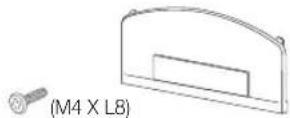
- Blankebrakett og skrue (X1)

- Holderring (4)

Se separat veiledning for installasjon av stativet.
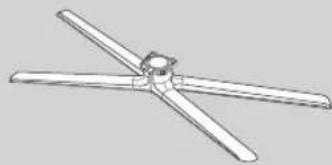
• Støttestativ (1stk.)

M4 X L8
- Skruer (9 stk.)
For best mulig tilkobling for dette produktet bør du bruke kabler med maksimal tykkelse som oppgitt nedenfor:
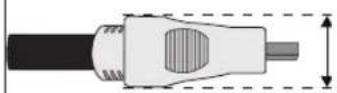
• Maksimal tykkelse - 0,55 tommer (14 mm)
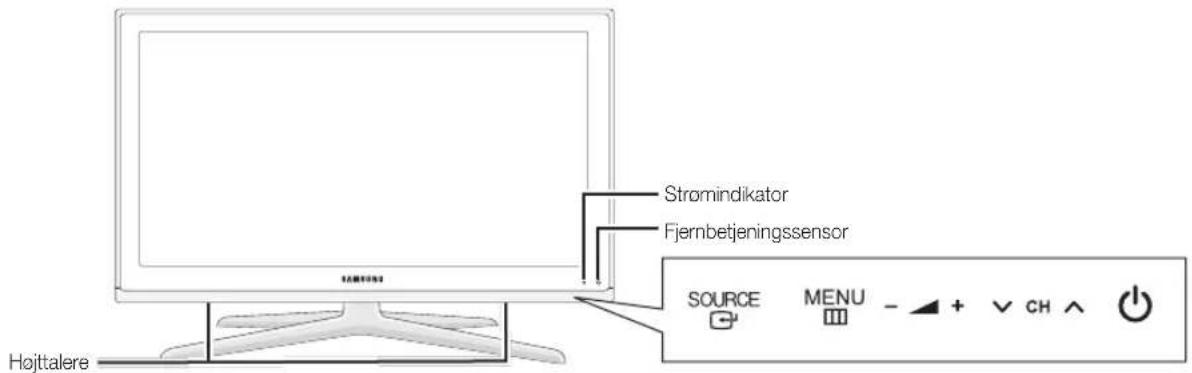
Oversikt over kontrollpanelet
Produktets farge og utforming kan variere, avhengig av modell.
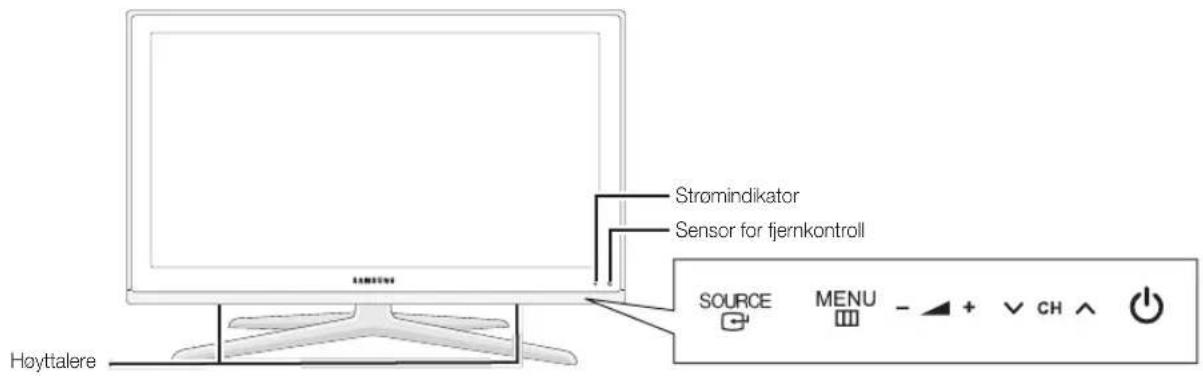
Sensor for fjernkontroll Rett fjernkontrollen mot dette punktet på TV-en.
| SOURCE | Veksler mellom alle de tilgjengelige inndatakildene. På skjermmenyen bruker du denne knappen slik du ville bruke ENTER ▼-knappen på fjernkontrollen. |
| (På/Av) | Slår TV-en på og av. |
| MENU | Viser en skjermmeny med oversikt over TV-ens funksjoner. |
| -▲+ | Justerer volumet. I skjermmenyen bruker du -▲+ -knappene slik du ville brukt ◀ og ► på fjernkontrollen. |
| ∨CH ∧ | Endrer kanalene. I skjermmenyen bruker du ∨ CH ∧ -knappene slik du ville brukt ▼ og ▲ på fjernkontrollen. |
Strømindikator Blinker og slukker når strømmen er på, og lyser i standbymodus.
Standbymodus
Ikke la TV-en stå i standby-modus i lang tid (for eksempel når du er på ferie). Det forbrukes fremdeles litt elektrisk strøm selv når På/Av-knappen er slått av. Det er best å koble fra strømledningen.
Oversikt over fjernkontrollen
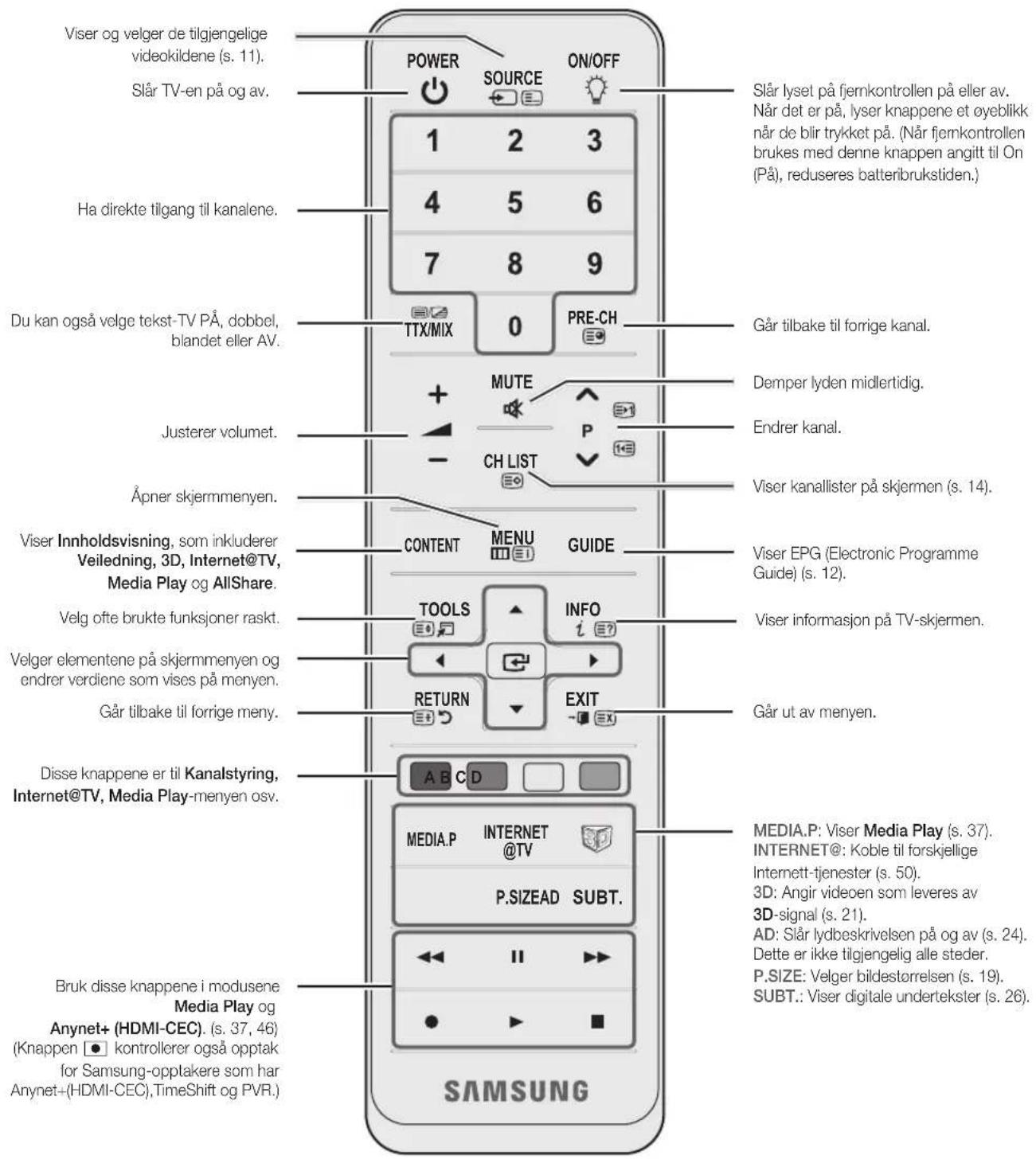
Installere batterier (Batteristørrelse: AAA)
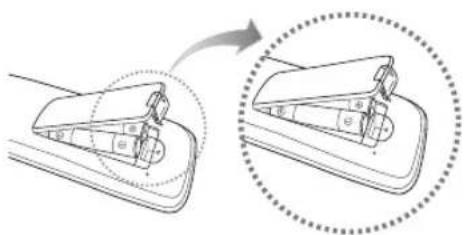
Skarpt lys kan påvirke fjernkontrollens ytelse. Unngå å bruke spesielle fluoriserende lys eller neonskilt i nærheten.
Fargen og utformingen kan variere avhengig av modell.
Første gang TV-en slås på, settes grunnleggende innstillinger i gang automatisk.
Første gang TV-en slås på, vises en rekke instruksjoner på skjermen som hjelper deg i å konfigurere grunnleggende innstillinger. Trykk på POWER∅ -knappen. Plug & Play er bare tilgjengelig når Inndata er angitt til TV.
For å gå tilbake til forrige trinn trykker du på den røde knappen.
| 1 | Velge et språk | Trykk på ▲ eller ▼ og trykk deretter på ENTER□-knappen.Velg ønsket språk på skjemmenyen. |
| 2 | Velge Butikkdemo eller Hjemmebruk | Trykk på ◀ eller ▶ og trykk deretter på ENTER□-knappen.Velg modusenHjemmebruk.Modusen Butikkdemo er beregnet på butikker o.l.Returner enhetens innstillinger fraButikkdemo til Hjemmebruk(standard): Trykk på volumknappen på TV-en. Når volumet på skjemmenyen vises, trykker og holder du MENU-knappen nede i 5 sekunder. |
| 3 | Velge et land | Trykk på ▲ eller ▼ og trykk deretter på ENTER□-knappen.Velg riktig land. |
| 4 | Velge en antenne | Trykk på ▲ eller ▼ og trykk deretter på ENTER□-knappen.Velg Antenne,Kabel ellerSatellitt. |
| 5 | Velge en kanal | Trykk på ▲ eller ▼ og trykk deretter på ENTER□-knappen.Velg kanalkilden du vil lagre. Når du angir kanalkilden tilKabel, vises et trinn som lar deg tilordne numeriske verdier (kanalfrekvenser) til kanalene. Du finner mer informasjon underKanal → Autolagring(s. 14).Når Antenneeller Kabeler valgt først: Etter at alleAntenne-eller Kabel-kanaler er lagret, vises trinnet for lagring avSatellitt-kanaler.Når Satellitter valgt først: Etter at alleSatellitt-kanaler er lagret, vises trinnet for lagring avAntenne-eller Kabel-kanaler.Taykk på ENTER□-knappen dersom du vil avbryte lagringsprosessen. |
| 6 | Stille inn Klokkemodus StillinnKlokkemodusautomatisk eller manuelt.Trykk på ▲ eller ▼ for å velgeAuto, og trykk deretter på ENTER□-knappen. | |
| 7 | Tidssone | Trykk på ▲ eller ▼ for å velge din tidssone, og trykk deretter på ENTER□-knappen. (avhengig av landet) |
| 8 | Vise Veiledning for HD-tilkobling. | Tilkoblingsmetoden for den beste HD-skjermkvaliteten vises. |
| 9 | God formøyelse med TV-en! | Trykk på ENTER□-knappen. |
Slik tilbakestiller du denne funksjonen:
Velg Oppsett - Plug & Play (förste oppsett). Angi din 4-sifrede PIN-kode. Standard PIN-kode er "0-0-0-0." Hvis du vil endre PIN-koden, bruker du funksjonen Endre PIN-kode.
Koble til en AV-enhet
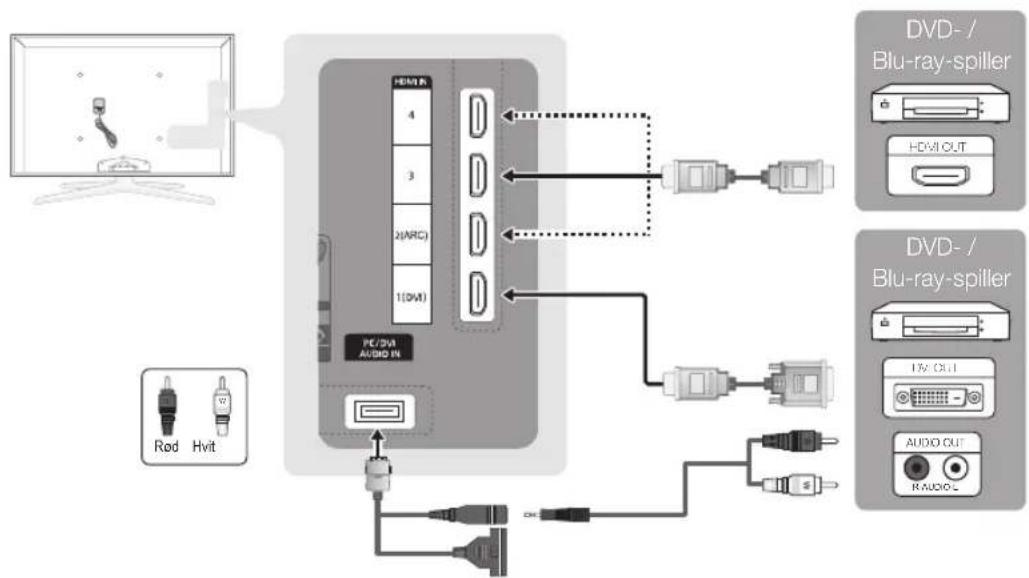
Bruke en HDMI- eller HDMI/DVI-kabel: HD-tilkobling (opptil 1080p)
Tilgjengelige enheter: DVD-spiller, Blu-ray-spiller, HD-kabelboks, HD STB (digitalboks) satellittmottaker, kabelboks, satellittmottaker (digitalboks)
flowchart
graph TD
    A["PC/DVI AUDIO IN"] -->|4| B["HDVI IN"]
    A -->|3| C["2(ARC)"]
    A -->|1| D["1(DVI)"]
    A -->|1| E["HDVI OUT"]
    A -->|1| F["Blu-ray-spiller"]
    A -->|1| G["HDVI OUT"]
    A -->|1| H["Blu-ray-spiller"]
    A -->|1| I["HDVI OUT"]
    A -->|1| J["Blu-ray-spiller"]
    A -->|1| K["HDVI OUT"]
    A -->|1| L["Blu-ray-spiller"]
    A -->|1| M["HDVI OUT"]
    A -->|1| N["Blu-ray-spiller"]
    A -->|1| O["HDVI OUT"]
    A -->|1| P["Blu-ray-spiller"]
    A -->|1| Q["HDVI OUT"]
    A -->|1| R["Blu-ray-spiller"]
HDMI IN 1(DVI), 2(ARC), 3, 4, PC/DVI AUDIO IN
- For å koble TV-en til en digital enhet som ikke støtter HDMI-utgang, bruker du en HDMI/DVI-kabel og lydkabler.
Det kan hende at bildet ikke vises som normalt (eller i det hele tatt) eller at lyden ikke fungerer hvis en ekstern enhet som bruker en eldre versjon av HDMI-modus er koblet til TV-en. Hvis det oppstår et slikt problem, spør du produsenten av den eksterne enheten om HDMI-versjonen og hvis den er utdatert, ber du om en oppgradering.
Sørg for å bruke en HDMI-kabel med en tykkelse på 14 mm eller mindre.
Sørg for å kjøpe en sertifisert HDMI-kabel. Ellers kan det hende at bildet ikke vises eller at det oppstår en tilkoblingsfeil.
En grunnleggende høyhastighets HDMI-kabel elle ren med Ethernet anbefales. Dette produktet støtter ikke Ethernet-funksjonen via HDMI.
• Dette produktet støtter 3D- og ARC-funksjonen (lydreturkanal) via en HDMI-kabel. Merk at ARC-funksjonen bare støttes av HDMI IN 2(ARC)-porten.
- Hvis 3D-autovisning er På, er noen funksjoner, som Internet@TV deaktivert. I dette tilfellet angir du 3D-autovisning eller 3D-modus til Av.
ARC-funksjonen tillater at digital lyd kommer ut via HDMI IN 2(ARC)-porten. Den kan bare aktiveres när TV-en er koblet til med en lydmottaker som støtter ARC-funksjonen.
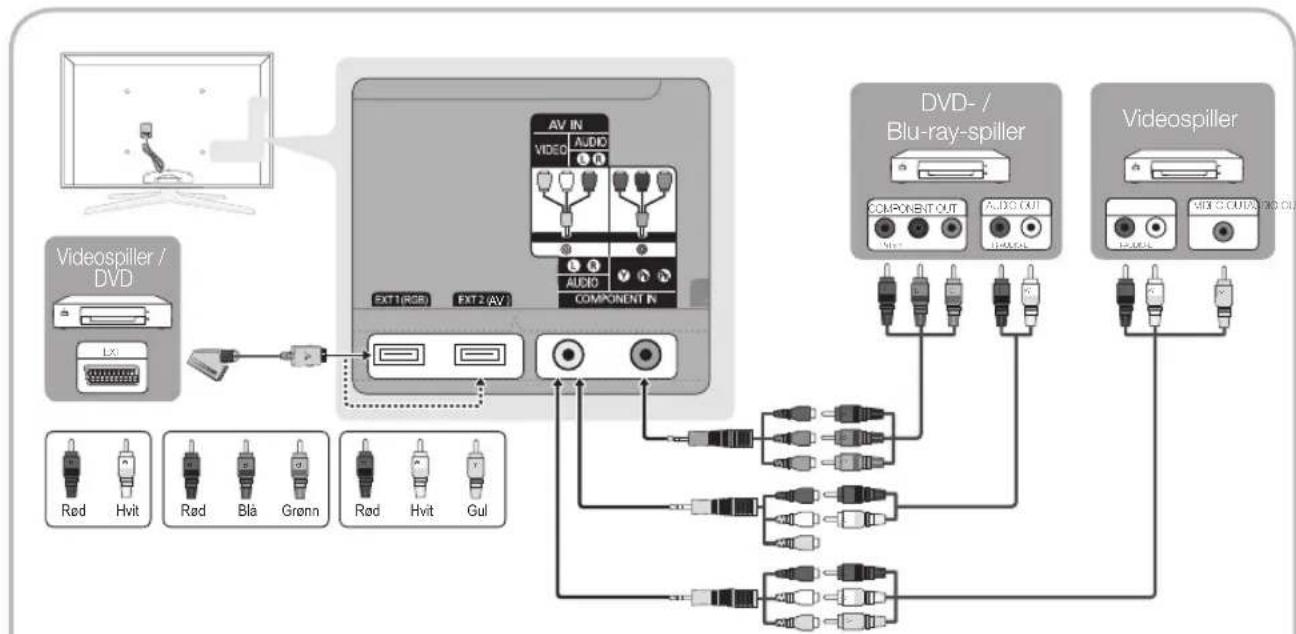
Bruke en Komponent-kabel (opptil 1080p) eller lyd-/videokabel (kun 480i) og Scart-kabel
Tilgjengelige enheter: DVD-spiller, Blu-ray-spiller, kabelboks, satellittmottaker for digitalboks, Videospiller
flowchart
graph TD
    A["Video spiller / DVD"] --> B["Extr 1 (RGB)"]
    B --> C["Component IN"]
    C --> D["AV IN"]
    D --> E["VIDEO"]
    D --> F["AUDIO"]
    E --> G["COMPONENT OUT"]
    F --> H["COMPONENT OUT"]
    G --> I["DVD- / Blu-ray-spiller"]
    H --> J["DVD- / Blu-ray-spiller"]
    I --> K["VIDEO OUT"]
    J --> L["VIDEO OUT"]
I Ekst.1, Ekst.2-modus støtter DTV Out bare MPEG SD-video og -lyd.
Fonå oppnå best mulig bildekvalitet, anbefales Komponent-tilkoblingen fremfor lyd-/video-tilkoblingen.
Hodetelefoner ☎: Du kan koble hodetelefonene til hodetelefonutgangen på TV-en. Når hodetelefonene er koblet til, er lyden fra de innebygde høyttalerne slått av.
Lydfunksjonen kan være begrenset når du kobler hodetelefoner til TV-en.
Volumet til hodetelefonene og TV-en justeres hver for seg.
AUDIO OUT: Kobler til lydinngangskontaktene på forsterkeren/DVD-hjemmekinoen.
For å se på betalingskanaler må "CI eller CI+ CARD" være satt inn.
- Hvis du ikke setter inn "CI eller CI+ CARD", vil noen kanaler vise meldingen "Kryptert signal".
- Paringsinformasjonen som inneholder et telefonnummer, "CI eller CI+ CARD", ID, verts-ID og annen informasjon, vises i omtrent 2\~3 minutter. Hvis det vises en feilmelding, kontakter du tjenesteleverandøren.
- Når konfigurasjonen av kanalinformasjon er ferdig, vises meldingen "Oppdatering fullført" og angir at kanallisten er oppdatert.
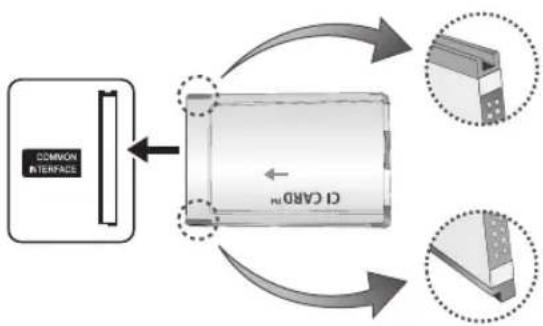
flowchart
graph TD
    A["Common Interface"] --> B["C4CABN"]
    B --> C["Component placement"]
    C --> D["Top 3D Component"]
    C --> E["Bottom 3D Component"]
MERK
Du må kjøpe et "CI eller CI+ CARD" hos en lokal tjenesteleverandør.
Når du fjerner "CI eller CI+ CARD" må du dra det forsiktig ut med hendene. Hvis du mister "CI eller CI+ CARD", kan det forårsake skader på det.
Sett inn "CI eller CI+ CARD" i retningen som er avmerket på kortet.
Plasseringen av COMMON INTERFACE-åpningen kan variere, avhengig av modellen.
“CI eller CI+ CARD” støttes ikke i alle land og regioner. Forhør deg med din autoriserte forhandler.
Sett inn "CI eller CI+ CARD" som støtter gjeldende antenneinnstillinger. Skjermen vil bli forvrengt eller ikke vises.
Når du ser på satellitt-TV, tar du ut "CI eller CI+ CARD" for bakke og kabel. Skjermen vil bli forvrengt eller ikke vises.
Endre inndatakilden
Kildeliste
Bruk for å velge TV eller andre eksterne indatakilder som en DVD-spiller / Blu-Ray-spiller / kabelboks / satellittmottaker for digitalboks som er koblet til TV-en.
■TV / Ext.1 / Ext.2 / PC / AV / Komponent / HDMI1/DVI / HDMI2 / HDMI3 / HDMI4 / USB

■VCR / DVD / Kabeldigitalboks / Satellittdigitalboks / PVR-digitalboks / AV-mottaker / Spill / Videokamera / PC / DVI PC / DVI-enheter / TV / IPTV / Blu-ray / HD DVD / DMA: Navngi enheten som er koblet til inngangene, så blir det lettere å velge inndatakilde.
Grunnleggende funksjoner
Før du bruker TV-en følger du trinnene nedenfor for å lære hvordan du navigerer i menyen og velger og justerer forskjellige funksjoner.
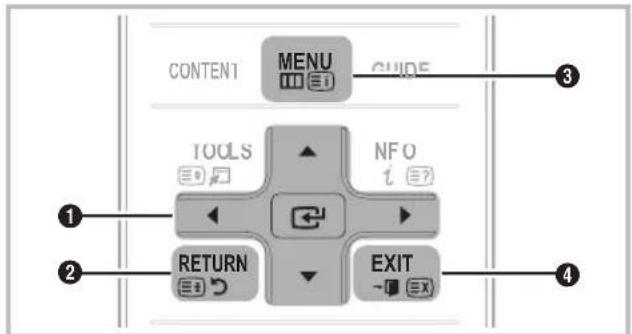
flowchart
graph TD
    A["CONTENT"] --> B["MENU"]
    B --> C["CUIDE"]
    D["TOOLS"] --> E["←"]
    F["NFO"] --> G["→"]
    H["EXIT"] --> I["→"]
    J["RETURN"] --> K["→"]
    L["1"] --> M["2"]
    N["4"] --> O["4"]
① ENTER / retningsknapp: Beveg markøren og velg et element. Bekreft innstillingen.
② RETURN-knappen: Går tilbake til forrige meny.
③ MENU-knappen: Vise hovedmenyen på skjermen.
④ EXIT-knappen: Gå ut av skjermmenyen.
Slik bruker du skjermmenyen (OSD)
Tilgangstrinnet kan variere avhengig av den valgte menyen.
| 1 | MENU [IMAGE] | Hovedmenyens alternativer vises på skjermen:Bilde, Lyd, Kanal, Oppsett, Inndata, Applikasjon, Kundesupport. |
| 2 | ▲ / ▼ | Velg et ikon med ▲ eller ▼. |
| 3 | ENTER [IMAGE] | Trykk på ENTER[IMAGE] for å få tilgang til undermenyen. |
| 4 | ▲ / ▼ | Velg ønsket undermeny med ▲ eller ▼. |
| 5 | ◀ / ▶ | Juster verdien på et element med ◀ eller ▶. Justeringen i skjemmenyen kan variere avhengig av den valgte menyen. |
| 6 | ENTER [IMAGE] | Trykk på ENTER[IMAGE] for å konfigurere konfigurasjonen. |
| 7 | EXIT → [IMAGE] | Trykk på EXIT. |
Bruke INFO-knappen (Nå og neste-oversikt)
Skjermen identifiserer gjeldende kanal og statusen for enkelte innstillinger for lyd og video.
Nå og neste-oversikten viser daglig TV-programinformasjon for hver kanal i henhold til kringkastingstidspunktet.
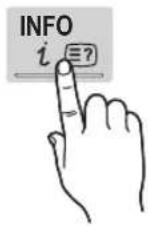
- Bla med ◀, ► for å vise informasjon om et ønsket program mens du ser på den gjeldende kanalen.
- Bla med ▲, ▼ for å vise informasjon for andre kanaler. Hvis du vil gå til kanalen som er valgt, trykker du på ENTER ➔-knappen.

Planlegge seeropplevelsen
Veiledning
EPG-informasjonen tilbys av kringkasterne. Ved hjelp av programoversikter fra kringkasterne kan du spesifisere programmer du ønsker å se på forhånd slik at TV-en automatisk bytter til den valgte programkanalen til angitt tid. Programinformasjon kan være tom eller utdatert avhengig av kanalstatusen.

Bruke Kanalvisning
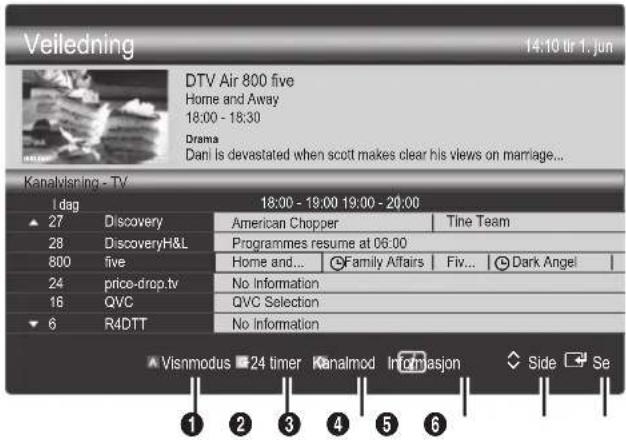
Bruke Planlagt visning
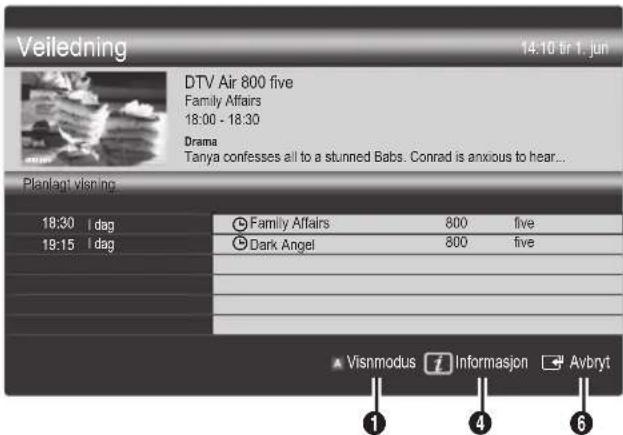
1 ▲ Rød (Visnmodus): Vis listen over programmer som spilles nå eller senere.
2 Gul (+24 timer): Viser listen over programmer som skal kringkastes om 24 timer.
3 Blue (Kanalmod): Velg typen kanaler du vil vise på vinduet Kanalvisning.
- Kanalmod varierer avhengig av antennekilden.
4 Informasjon: Viser opplysninger om det valgte programmet.
5 ◇ (Side): Gå til neste eller forrige side.
6 ENTER←knappen:
– Når du velger gjeldende program, kan du se på det valgte programmet.
– Når du velger et fremtidig program, kan du reserve at du skal se på det valgte programmet. For å avbryte trykker du på ENTER ☐-knappen på nytt og velger Avbryt timeplan.
Kanalstyring
Slett eller angi favorittkanaler og bruk programguiden for digitale sendinger. Velg en kanal i skjermbildet Kanaler, Mine kanaler, Satellitt eller Tidsplanlagt.
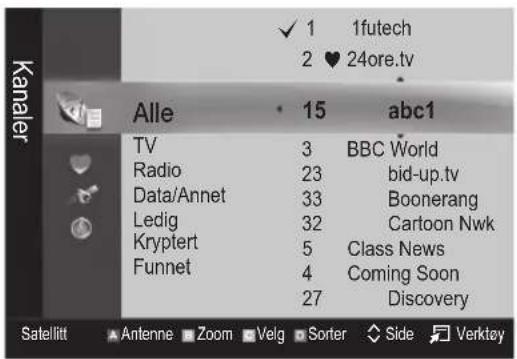
■ Kanaler: Viser kanallisten i henhold til kanaltype.
■ ♥ Mine kanaler: Viser gruppen til kanalen.
Satellitt: Viser kanallisten i henhold til satellittsignalet.
■ Tidsplanlagt: Viser alle reservete programmer.
Bruke fargeknappene med Kanalstyring
A Rød (Antenne): Veksle mellom Antenne, Kabel eller Satellitt.
Grønn (Zoom): Forstørrer eller forminsker et kanalnummer.
Gul (Velg: Velg ønskede kanaler og trykk på den gule knappen for å angi alle de valgte kanalene samtidig. Merket √ vises til venstre for de valgte kanalene.
Blå (Sorter): Endre listen etter kanalnavn eller kanalnummer.
(Side): Gå til neste eller forrige side.
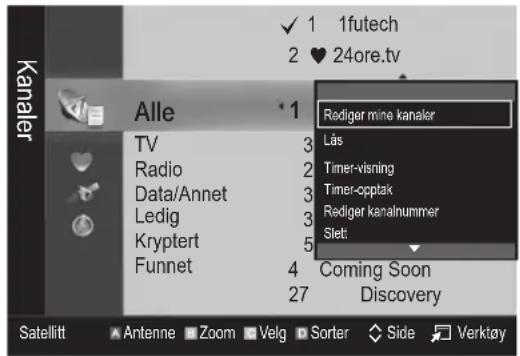
(Verktøy): Viser alternativmenyen for Kanalstyring. (Alternativmenyene kan være forskjellige avhengig av situasjonen.)
Visningsikoner for kanalstatus
| Ikoner Funksjoner | |
| A | En analog kanal. |
| √ | En valgt kanal. |
| ♥ | En kanal som er angitt som en favoritt. |
| Et program som sendes nå. | |
| En låst kanal. | |
| Et reservert program. | |
Guide Type (Samsung / Guide Plus+)
(avhengig av landet)
Du kan velge en annen type veiledning.
Samsung: Bruker veiledningsprogrammet som tilbys av Samsung.
■ Guide Plus+: Bruker veiledningsprogrammet som tilbys av Rovi International Solutions. Du finner mer informasjon på "www.europe.guideplus.com."
Grunnleggende funksjoner
Bruke Favorittkanaler
♥ Mine kanaler
(i Kanalstyring)
Viser alle favorittkanaler.
-
Velg en kanal og trykk på TOOLS-knappen.
-
Legg til eller slett en kanal i min kanal-gruppene du ønsker blant 1, 2, 3 og 4.
En eller flere grupper kan velges.
- Etter at du har endret innstillingene kan kanallisten for hver gruppe vises i Mine kanaler.
Kanalliste
Du kan se alle de søkte kanalene.

Kanalmeny
Returnere kanaler
Antenne (Antenne / Kabel / Satellitt / Canal Digital Sat)
Før TV-en kan begynne å memorisere de tilgjengelige kanalene, må du spesifisere typen signalkilde som er koblet til TV-en (f.eks. et system for Antenne, Kabel eller Satellitt).
Land
Inndataskjermen for PIN-kode vises. Angi din 4-sifrede PIN-kode.
■ Digital kanal: Endre landet for digitale kanaler.
■ Analog kanal: Endre landet for analoge kanaler.
Autolagring
Søker automatisk etter en kanal og lagrer i TV-en.
Når Antennekilde er angitt til Antenne eller Kabel:
■ Kanalkilde (Digital og Analog / Digital / Analog): Velg kanalkilden du vil lagre.
Når du velger Kabel → Digital og Analog eller Digital: Oppgi en verdi for å skanne etter kabelkanaler.
Søkemodus (Full / Nettverk / Rask): Søker etter alle kanaler med aktive kringkastingsstasjoner og lagrer dem på TV-en.
Fvis du velger Rask, kan du konfigurere Nettverk, Nettverks-ID, Frekvens, Modulasjon og Symbolhastighet manuelt ved å trykke på knappen på fjernkontrollen.
Nettverk (Auto / Manuell): Velger innstillingsmodusen Nettverks-ID fra Auto eller Manuell.
Nettverks-ID: Når Nettverk er Manuell, kan du konfigurere Nettverks-ID med nummertastene.
Frekvens: Viser kanalens frekvens. (Forskjellig i hvert land)
Modulasjon: Viser tilgjengelige modulasjonsverdier.
Symboltakt: Viser tilgjengelige symbolhastigheter.
Når Antennekilde er angitt til Satellitt:
■ Kanaltype (Alle / TV / Radio): Velg kanaltypen du vil lagre.
■ Satellitt: Velger satellitten som skal skannes.
■ Skannemodus (Alle kanaler / Kun gratis kanaler): Velger skannemodus for den valgte satellitten.
Manuell lagring
Søker manuelt etter en kanal og lagrer i TV-en.
Hvis en kanal er låst med funksjonen Barnesikring, vises inndatavinduet for PIN-kode.
Når Antennekilde er angitt til Antenne eller Kabel:
■ Digital kanal: Når sökingen er ferdig, oppdateres kanalene i kanallisten.
Nar du velger Antenne → Antenne: Kanal, Frekvens, Båndbredde Nar du velger Antenne → Kabel: Frekvens, Modulasjon, Symbolhastighet
P (programmodus): Når du er ferdig med innstillingen, er kringkastingsstasjonene i ditt område tildelt plassnumre fra P0 til P99. I denne modusen kan du velge en kanal ved å angi posisjonsnummeret til kanalen.
C (antennekanalmodus) / S (kabelkanalmodus): Med disse to modusene kan du velge en kanal ved å legge inn det tilhørende nummeret for hver antennekringkastingsstasjon eller kabelkanal.
Når Antennekilde er angitt til Satellitt:
■ Satellitt: Velger satellitten ved hjelp av opp/ned-knapper.
■ Transponder: Velger transponderen ved hjelp av opp/ned-knapper.
■ Skannemodus (Alle kanaler / Kun gratis kanaler): Velger enten gratis eller alle kanaler for å lagre.
■ Nettverkssøk (Deaktiver / Aktiver): Aktiver/deaktiver nettverkssøk ved hjelp av opp/ned-knapper.
■Signalkvalitet: Vis gjeldende status for kringkastingssignal.
Informasjon om en satellitt og dens transponder kan endres avhengig av kringkastingsforholdene.
Nør innstillingen er fullført, går du til Søk og trykker på ENTER ▼-knappen. Kanalsøk startes.
Oppsett av satellittsystem
Inndataskjermen for PIN-kode vises. Angi din 4-sifrede PIN-kode. Oppsett av satellittsystem er tilgjengelig når Antenne er angitt til Satellitt. Før du kjører Autolagring angir du Oppsett av satellittsystem. Da kjøres kanalsøk som vanlig.
■ Satellittvalg: Du kan velge satellittene for denne TV-en.
■ LNB-strøm (Av / På): Aktiverer eller deaktiverer strømforsyning for LNB.
■ LNB-innstillinger: Konfigurerer utedelens utstyr.
- Satellitt: Velger satellitten som skal motta digitale sendinger.
- Transponder: Velger en transponder fra listen eller legger til en ny transponder.
– DiSEqC-modus: Velger DiSEqC-modus for valgt LNB.
– LNB-oscillator, nedre: Stiller LNB-oscillatorer på en lavere frekvens.
– LNB-oscillator, øvre: Stiller LNB-oscillatorer på en høyere frekvens.
– Tone 22 kHz (Av / På / Auto): Velger Tone 22 KHz avhengig av LNB-type. For universal LNB skal den være Auto.
– Signalkvalitet: Vis gjeldende status for kringkastingssignal.
■ Plasseringsenhetinnstillinger: Konfigurerer antenneposisjoneringsenheten.
Plasseringsenhet (På / Av): Aktiverer eller deaktiverer den plasserte kontrollen.
Posisjoneringstype (USALS / DiSEqC 1.2): Angir posisjonstypen mellom DiSEqC 1.2 og USALS (Universal Satellite Automatic Location System).
– Lengdegrad: Angir lengdegraden for min plassering.
– Breddegrad: Angir breddegraden for min plassering.
– Innst. for satellittlengdegrad: Angir lengdegraden for brukerdefinerte satellitter.
Brukermodus: Angir posisjonen til satellittantennen i henhold til hver satellitt. Hvis du lagrer den gjeldende posisjonen til satellittantennen i henhold til en bestemt satellitt, kan satellittantennen flyttes til en forhåndsbestemt posisjon när signalet fra satellitten trengs.
- Satellitt: Velger satellitten som det skal angis posisjon for.
- Transponder: Velger en transponder fra listen for signalmottak.
- Bevegelsesmodus: Velger mellom bevegelsesmodusene diskret og kontinuerlig bevegelse.
– Trinnstørrelse: Justerer trinnstørrelsesgradene for antennerotasjonen. Trinnstørrelse er tilgjengelig når Bevegelsesmodus er angitt til Trinn.
Grunnleggende funksjoner
– Gå til lagret posisjon: Roterer antennen til den lagrede satellittposisjonen.
- Antenneplassering: Justerer og lagrer antenneposisjonen for den valgte satellitten.
– Lagre gjeldende posisjon: Lagrer gjeldende posisjon som den valgte grensen for posisjonseringsenhet.
– Signalkvalitet: Vis gjeldende status for kringkastingssignal.
Installatørmodus: Angir grenser for bevegelsesområdet til satellittantennen eller tilbakestiller posisjonen. Vanligvis bruker monteringsveiledningen denne funksjonen.
– Begrens posisjon (∅st / Vest): Velger retningen på grensen for posisjoneringsenhet.
- Antenneplassering: Justerer og lagrer antenneposisjonen for den valgte satellitten.
– Lagre gjeldende posisjon: Lagrer gjeldende posisjon som den valgte grensen for posisjonseringsenhet.
– Tilbakestill posisjon: Beveger antennen til referanseposisjonen.
- Tilb.still posisj.enh.grense: Tillater antennen å rotere over hele buen.
- Tilbakestill alle innstillinger (OK / Avbryt): Alle satellittinnstillinger blir tilbakestilt til de opprinnelige verdiene.
Redigere kanaler
Alternativmeny for Kanalstyring
(i Kanalstyring)
- Velg en kanal og trykk på TOOLS-knappen.
- Rediger kanalnavnet eller -nummeret med menyen Rediger kanalnavn eller Rediger kanalnummer.
■ Rediger kanalnavn (bare analoge kanaler): Tildel ditt eget kanalnavn.
■ Rediger kanalnummer (bare digitale kanaler): Rediger nummeret ved å trykke på nummertastene du ønsker.
Andre funksjoner
Kanalstyring
Alternativmeny for Kanalstyring
Still inn hver kanal med menyalternativene for Kanalstyring (Lås / Lås opp, Timer-visning, Timer-opptak, Sorter, Omordne, Slett, Velg alle / Avmerk alle). Elementer på alternativmenyen kan variere avhengig av kanalstatus.
- Velg en kanal og trykk på TOOLS-knappen.
- Velg en funksjon og endre innstillingene.
Denne funksjonen er bare tilgjengelig när Barnesikring er angitt til På.
Inndataskjermen for PIN-kode vises. Skriv inn din 4-sifrede PIN-kode. Standardkoden er "0-0-0-0". Endre PIN-koden med alternativet Endre PIN-kode.
Timer-visning: Du kan angi at en ønsket kanal vises automatisk til reserver tid. Still inn gjeldende klokkeslett först for å bruke denne funksjonen.
Når en digital kanal er valgt i Kanalstyring, trykker du på ▶-knappen for å vise det digitale programmet.
Timer-opptak (kun digitale kanaler): Tillater deg å ta opp et program som sendes for øyeblikket eller gjøre en reservasjon om å ta opp et program som er planlagt for sending.
EN USB-enhet med 4 GB minne eller mer må kobles til TV-en.
EN USB-lagringsenhet kan ikke ta opp før den fullfører Enhetsytelsestest.
Pilfelle USB-HDD, over 5400 opm
Silfelle USB-pinne, USB 2.0 og SLC-type.
(Minimum størrelse på USB-pinnen er 2 GB.)
For å ta opp trykker du på knappen (Opptak) på fjernkontrollen. Trykk på knappen (Opptak) to ganger for å angi opptaksvarighet.
- Sorter (bare analoge kanaler): Med sorteringsfunksjonen kan du endre programnumrene på de lagrede kanalene. Denne operasjonen kan bli nødvendig etter at du har brukt automatisk lagring.
■ Omordne (når Antenne er angitt til Satellitt): Omordne kanalstyring i numerisk rekkefølge.
■ Slett: Du kan slette en kanal for å vise kanalene du ønsker.
■ Velg alle / Avmerk alle: Velg alle kanalene eller velg bort alle de valgte kanalene i kanalstyring.
Tidsplanlagt
(i Kanalstyring)
■ Endre info: Endre et program du har reservert til å se.
■ Avbryt timeplan: Avbryt et program du har reserverter til å se.
■ Informasjon: Vis et program du har reservevert til å se. (Du kan også endre reservasjonsinformasjonen.)
■ Velg alle / Avmerk alle: Velg eller velg bort alle reserverte programmer.
Overføring av kanalliste
Inndataskjermen for PIN-kode vises. Angi din 4-sifrede PIN-kode. Importerer eller eksporterer kanalkartet. Du må koble til en USB-lagringsenhet for å bruke denne funksjonen.
- Importer fra USB: Importer kanalliste fra USB.
■ Eksporter til USB: Eksporter kanalliste til USB. Denne funksjonen er tilgjengelig når USB er tilkoblet.
Rediger kanalnummer (Deaktiver/Aktiver)
(bare digitale kanaler)
Når denne funksjonen er aktivert, kan du redigere kanalnummer (s. 16). Men du kan ikke oppdatere kanalinformasjon automatisk.
Finjuster
Finjusterte kanaler er merket med en asterisk “*”.
For å tilbakestille finjusteringen velger du Tilbakest.
Bildemeny
Endre forhåndsinnstilt bildemodus
Modus
Velg din foretrukne bildetype.
■Dynamisk: Passer til lyse rom.
■Standard: Passer til vanlige omgivelser.
■ Naturlig: Passer til å minske påkjenningen for øynene.
Naturlig er ikke tilgjengelig i PC-modus.
■ Film: Passer til å se på filmer i mørke rom.
Justere bildeinnstillinger
Bakg.belysn. / Kontrast / Lysstyrke / Skarphet / Farge / Nyanse (G/R)
TV-en har flere innstillingsalternativer for bildekvalitetskontroll.
MERK
de analoge modusene TV, Ekst., AV til PAL-systemet er ikke funksjonen Nyanse (G/R) tilgjengelig.
↑PC-modus kan du bare gjøre endringer på Bakg.belysn., Kontrast og Lysstyrke.
Innstillinger kan justeres og lagres for hver eksterne enhet som er koblet til TV-en.
∅konomiske løsninger
Eco-løsning
■Energisparing (Av / Lav / Medium / Høy / Bilde av)
TOOLS: Juster lysstyrken på TV-en for å redusere strømforbruket. Hvis du velger Bilde av, slås skjermen av, men lyden forblir på. Trykk på en hvilken som helsknapp unntatt volumknappen for å skru på skjermen.
- ∅kosensor (Av / På): For å forbedre strømsparingen vil bildeinnstillingene automatisk tilpasse seg lyset i rommet.
Fæis du justerer Bakg.belysn., vil ∅kosensor være satt til Av.
Min. bakgr.belysn.: Når ∅kosensor er På, kan minimum skjermlysstyrke justeres manuelt.
Fluis ∅kosensor er På, kan skjermens lysstyrke endre seg (bli noe mørkere eller lysere) avhengig av den omliggende lysintensiteten.
Ingen sign.standby (Av / 15 min / 30 min / 60 min): For å unngå unødvendig energiforbruk angir du hvor lenge TV-en skal være slått på hvis det ikke mottas signal.
Deaktivert när PC-en er i strømsparingsmodus.
Grunnleggende funksjoner
Endre Bildealternativer
Avanserte innstillinger
(tilgjengelig i modusene Standard / Film)
Du kan justere den detaljerte innstillingen for skjermen, inkludert farge og kontrast.
^1 SC-modus kan du bare gjøre endringer på Dynamisk kontrast, Gamma, Hvitbalanse og LED Motion Plus.
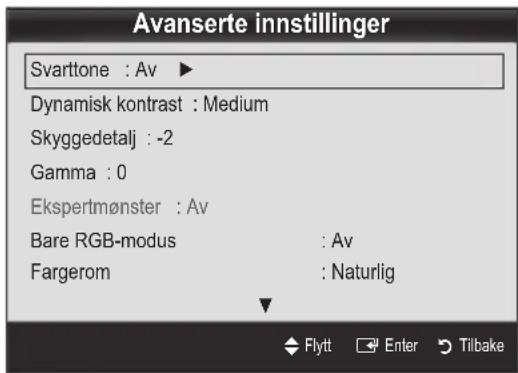
■ Svarttone (Av / Mørk / Mørkere / Mørkest): Velg svartnivået for å justere skjermdybden.
■ Dynamisk kontrast (Av / Lav / Medium / Høy): Juster skjermkontrasten.
■ Skyggedetalj (-2\~+2): ∅k lysstyrken for mørke bilder.
■ Gamma: Juster den primære fargeintensiteten.
Ekspertmønster (Av / Mønster1 / Mønster2): Ved å kjøre funksjonen Ekspertmønster kan bildet kalibreres uten en generator eller et filter. Hvis skjermmenyen forsvinner eller en annen meny enn Bilde åpnes, lagres kalibreringen og vinduet Ekspertmønster forsvinner.
Mens Ekspertmønster kjører, kommer det ikke lyd.
■ Bare RGB-modus (Av / Rød / Grønn / Blå): Du kan justere Farge eller Nyanse (G/R) for Rød, Grønn eller Blå for bildet fra en ekstern enhet (DVD-spiller, hjemmekino osv.).
Fargerom (Auto / Naturlig / Tilpasset): Juster fargeområdet som er tilgjengelig for å skape bildet. For å justere Farge, Rød, Grønn, Blå og Tilbakest., angir du Fargerom til Tilpasset.
■ Hvitbalanse: Juster fargetemperaturen for et mer naturlig bilde.
R-Kontrast / G-Kontrast / B-Kontrast: Juster hver farges mørkhet (rød, grønn, blå).
R-∅kning / G-∅kning / B-∅kning: Juster hver farges lyshet (rød, grønn, blå).
Tilbakest.: Tilbakestiller Hvitbalanse til standardinnstillingene.
■ 10p hvitbalanse (Av / På): Kontrollerer hvitbalansen i 10-punktsintervall ved å justere den røde, grønne og blå lysstyrken.
Tugjengelig når bildemodusen er angitt til Film og når den eksterne inngangen er angitt til alle innganger.
Ikke alle eksterne enheter støtter denne funksjonen.
Intervall: Velg intervallet som skal justeres.
Grønn: Juster det grønne nivået.
Tilbakest.: Tilbakestiller10p hvitbalanse til standardinnstillingene
■Hudfarge: Fremhev rosa "Hudfarge."
Kantforbedring (Av / På): Fremhev grenser mellom gjenstander.
■ xvYCC (Av / På): Når du slår xvYCC-modus på, økes detalj- og fargeområdet når du ser på filmer fra en ekstern enhet (for eksempel en DVD-spiller) som er koblet til HDMI- eller Component IN-kontaktene.
Tjngjengelig når bildemodusen er angitt til Film og når den eksterne inngangen er angitt til HDMI eller Komponent.
fikke alle eksterne enheter støtter denne funksjonen.
■ LED Motion Plus (Av / Normal / Kino / Ticker): Fjerner drag fra hurtige scener med mye bevegelse for å gi et klart bilde.
Bildealternativer
ÍRC-modus kan du bare gjøre endringer på Fargetone, Størrelse og Autobeskyttelsestid.
Bildealternativer
| Fargetone : Normal ▶ | |
| Størrelse : Autobredde | |
| Skjermmodus | : 16:9 |
| Digitalt støyfilter | : Auto |
| MPEG-støyfilter | : Auto |
| Svartnivå for HDMI | : Normal |
| Filmmodus | : Av |
■Fargetone (Kjølig / Normal / Varm1 / Varm2)
Varm1 eller Varm2 vil bli deaktivert när bildemodusen er Dynamisk.
Instillinger kan justeres og lagres for hver eksterne enhet som er koblet til en inngang på TV-en.
■Størrelse: Kabelboksen/
satellittmottakeren kan ha sine egne sett med skjermstørrelser i tillegg. Men vi anbefaler deg å bruke 16:9-modus det meste av tiden.
Autobredde: Justerer automatisk bildestørrelsen til forholdet 16:9.
16:9: Justerer bildestørrelsen til 16:9 for DVD-er eller bredskjermkringkasting.
Bred zoom: Forstørrer bildestørrelsen mer enn 4:3.
Justerer Plassering ved å bruke knappene ▲, ▼.
Zoom: Forstørrer 16:9-bredskjermbildene i loddrett retning for at de skal passe til skjermstørrelsen.
Justerer Plassering eller Størrelse ved å bruke knappene ▲, ▼.
4:3: Standardinnstillingen for en film eller vanlig kringkasting.
^2 ikke bruk 4:3-format over lengre perioder. Spor av linjer til venstre, høyre og i midten av skjermen kan føre til ekkobilde (innbrenning), og dette dekkes ikke av garantien.
Skjermtilpasning: Viser det fullstendige bildet uten avkutting ved HDMI- (720p/1080i/1080p) eller Komponent-innsignaler (1080i/1080p).
MERK
Når dobbel (■■, ■■)-modus er angitt i PIP, kan du ikke stille inn bildestørrelse.
Avhengig av innsignalets kilde kan alternativene for bildestørrelse variere.
De tilgjengelige elementene kan variere, avhengig av hvilken modus som er valgt.
PC-modus kan bare modusene 16:9 og 4:3 justeres.
Innstillinger kan justeres og lagres for hver eksterne enhet som er koblet til en inngang på TV-en.
Når du har valgt Skjermtilpasning i HDMI-(1080i/1080p) eller Komponent-modus (1080i/1080p): Justerer Plassering eller Størrelse ved å bruke knappene ▲, ▼, ◀, ▶.
Hvis du bruker funksjonen Skjermtilpasning med HDMI 720p-inngang, vil en linje kuttes øverst, nederst, til venstre og til høyre i overskanningsfunksjonen.
Skjermmodus (16:9 / Bred zoom / Zoom / 4:3): Bare tilgjengelig når bildestørrelsen er angitt til Autobredde. Du kan bestemme ønsket bildestørrelse i størrelsen 4:3 WSS (Wide Screen Service) eller i originalstørrelsen. Alle europeiske land krever forskjellige bildestørrelser.
Ikke tilgjengelig i PC-, Komponent- eller HDMI-modus.
■Digitalt støyfilter (Av / Lav / Medium / Høy / Auto / Autovisualisering): Når kringkastingssignalet er svakt, kan det oppstå statiske bilder og skygger. Velg et av alternativene til best mulig bilde vises.
Autovisualisering: Når du endrer analoge kanaler, vises intensiteten av gjeldende signal og definerer skjermens støyfilter.
Bare tilgjengelig for analoge kanaler.
■ MPEG-støyfilter (Av / Lav / Medium / Høy / Auto): Reduserer MPEG-støy for å gi en forbedret bildekvalitet.
■ Svartnivå for HDMI (Normal / Lav): Velger svartnivå på skjermen for å justere skjermdybden.
Bare tilgjengelig i HDMI-modus (RGB-signaler).
■ Filmmodus (Av / Auto1 / Auto2): Angir TV-en til automatisk registrering og behandling av filmsignaler fra alle kilder og justering av bildet for optimal kvalitet.
Abjengelig i TV, AV, KOMPONENT(480i/1080i) og HDMI(480i/1080i).
Grunnleggende funksjoner
■200Hz Motion Plus (Av / Klar / Standard / Jevn / Tilpasset / Demo): Fjerner drag fra hurtige scener med mye bevegelse for å gi et klarere bilde.
Wis det oppstår støy på skjermen, angir du Motion Plus til Av. Hvis Motion Plus er Tilpasset, kan du konfigurere Reduser uskarphet, Reduser vibrasjon eller Tilbakest. manuelt.
Ris Motion Plus er Demo, kan du sammenligne forskjellen på av- og på-moduser.
Reduser uskarphet: Justerer reduksjonsnivået for uskarpheter fra videokilder.
Reduser vibrasjon: Justerer reduksjonsnivået for vibrasjoner fra videokilder när du spiller filmer.
Tilbakest.: Tilbakestill de tilpassede innstillingene.
■Autobeskyttelsestid (2 timer / 4 timer / 8 timer / 10 timer / Av): Hvis skjermen ikke brukes mens det er et stillbilde på den over en bestemt tid som brukeren bestemmer, aktiveres skjermspareren for å hindre at det etterlates ekkobilder på skjermen.
Se på TV med 3D-funksjonen
VIKTIG HELSE- OG SIKKERHETSINFORMASJON FOR 3D-BILDER.
Les og forstå følgende sikkerhetsinformasjon før du bruker TV-ens 3D-funksjon.
ADVARSEL
Noen kan oppleve ubehag mens de ser på 3D TV i form av svimmelhet, kvalme og hodepine. Hvis du opplever slike symptomer, slutter du å se på 3D TV, tar ut 3D Active-brillene og hviler.
Når du ser på 3D-bilder over lengre perioder kan det føre til påkjenning for øynene. Hvis du føler at øynene trenger hvile, slutter du å se på 3D TV, tar av 3D Active-brillene og hviler.
En ansvarlig voksen bør jevnlig se til barn som bruker 3D-funksjonen. Hvis det rapporteres om trette øyne, hodepine, svimmelhet eller kvalme, må barnet slutte å se på 3D TV og hvile.
•Ikke bruk 3D Active-brillene til andre formål (som vanlige briller, solbriller, beskyttelsesbriller osv.)
- Ikke bruk 3D-funksjonen eller 3D Active-brillene mens du går eller beveger på deg. Bruk av 3D-funksjonen eller 3D Active-brillene mens du beveger på deg kan føre til skader ved at du går på ting, snubler og/eller faller.
3D
Denne spennende nye funksjonen gjør at du kan se 3D-innhold. For å få fullt utbytte av denne funksjonen må du kjøpe et par Samsung 3D Active-briller (SSG-2100AB, SSG-2200AR, SSG-2200KR) for å se på 3D-video.
Samsung 3D Active-briller selges separat. For mer detaljert kjøpsinformasjon kontakter du forhandleren som du kjøpte denne TV-en av.
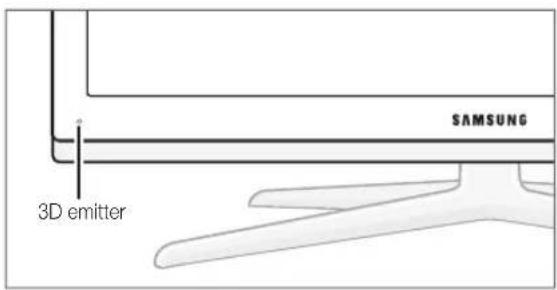
| 3D-modus Handling | ||
| Av Slår 3D-funksjonen av. | ||
| 2D → 3D | Gjør om et 2D-bilde til 3D. | |
| Side ved side | Viser to bilder ved siden av hverandre. | |
| Topp og bunn Viser et bilde over et annet. | ||
| Linje etter linje | Viser bildene for venstre og høyre øye alternativt i rader. | |
| Vertikal stripe | Viser bildene for venstre og høyre øye alternativt i kolonner. | |
| Sjakkbrettmønster | Viser bildene for venstre og høyre øye alternativt i piksler. | |
| Frekvens | Viser bildene for venstre og høyre øye alternativt i rammer. | |
Side ved side" og "Topp og bunn" er tilgjengelige når oppløsningen er 720p, 1080i og 1080p i modusene DTV, HDMI og USB eller angitt til PC gjennom HDMI/DVI-kabel.
Vertikal stripe", "Linje etter linje" og "Sjakkbrettmønstret" er tilgjengelige når oppløsningen er angitt til PC-tilkobling gjennom HDMI/DVI-kabel.
"Frekvens" viser frekvensen (kun 60 Hz) när opplösningen er angitt til PC.
■ 3D → 2D (Av / På): Viser bare bildet for venstre øye.
Denne funksjonen er deaktivert når 3D-modus er angitt til "2D → 3D" eller Av.
Denne funksjonen aktiveres bare når 3D-modus er "2D → 3D".
Bildekorrigering: Justerer bildene for venstre og høyre øye.
■ 3D-autovisning (Av / På): Hvis 3D-autovisning er angitt til På, byttes et HDMI-signal i "Side ved side"-format med en av opplosningene nedenfor, automatisk til 3D. Her må riktig 3D-informasjon sendes fra Standard HDMI 3D-format.
Fævis det oppstår 3D-feil på grunn av 3D-informasjonsfeil, angir du 3D-autovisning til Av og velger automatisk en 3D-modus med 3D-knappen eller tilsvarende meny.
Støtteoppløsning (kun 16:9)
| Oppløsning Frekvens (Hz) |
| 1280 x 720p 50 / 60 Hz |
| 1920 x 1080i 50 / 60 Hz |
| 1920 x 1080p 24 / 30 / 50 / 60 Hz |
Oppløsning som støttes for HDMI PC-modus
Oppløsningen for HDMI PC-modus er optimalisert til 1920 x 1080-inndata.
Det kan hende at en annen inndataopplösning enn 1920 x 1080 ikke vises skikkelig i 3D-visning eller fullskjermmodus.
Grunnleggende funksjoner
- Trykk på CONTENT-knappen og deretter vises menyen Innholdsvisning.
- Trykk på ◀ eller ▶ og velg deretter 3D.
For å se i 3D bruker du 3D Active-briller og trykker på På/Av-knappen på brillene.
- Velg OK og trykk deretter på ENTER -knappen.
- Med knappene ◀ eller ▶ på fjernkontrollen velger du 3D-modus for bildet du ønsker å vise.
Awhengig av formatet på bildekilden kan det hende at noen 3D-moduser ikke er tilgjengelige.
Støttede formater og driftsspesifikasjoner for Standard HDMI 3D
3D-formatene som indikeres nedenfor anbefales av HDMI-forbundet og må støttes.
| Kildesignalformat Standard HDMI 1.4 3D | |
| 1920x1080p@24 Hz x 2 1920x2205p@24 Hz | |
| 1280x720p@60 Hz x 2 1280x1470p@60 Hz | |
| 1280x720p@50 Hz x 2 1280x1470p@50 Hz |
Modusen går automatisk over til 3D-modus for
3D-videoinngangen i et av formatene over.
For formatet Standard HDMI 3D med 24 Hz optimaliseres TV-en som følger:
- Opplosning første skjermmodus: Hvis
Motion Plus er angitt til Av, Klar eller Standard, kan du se på videoen i høyoppløsning som er optimalisert til oppløsningen på kildevideoen.
- Reduser vibrasjon skjermmodus: Når
Motion Plus er angitt til Jevn eller Tilpasset, kan du se på et jevnt bilde uten vibrasjon.
Før du bruker 3D-funksjonen:
MERK
Det kan hende du legger merke til litt skjermflimring när du ser på 3D-bilder i dårlig opplyste rom (fra stroboskoplys osv.), eller under en fluorescerende lampe (50 Hz \~ 60 Hz) eller en lampe med 3 bølgelengder. Hvis dette skjer, demper du lyset eller slår av lampen.
Noen bildefunksjoner er deaktivert i 3D-modus.
PIP og datasendinger (MHEG / MHP) støttes ikke i 3D-modus.
Det er ikke sikkert at 3D Active-briller fra andre produsenter støttes.
Når TV-en slås på første gang, kan det ta litt tid før 3D-visningen er optimal.
Det kan hende at 3D Active-brillene ikke fungerer skikkelig hvis det er andre 3D-produkter eller elektroniske enheter som er slått på i nærheten av brillene eller TV-en. Hvis det oppstår et problem, holder du andre elektroniske enheter så langt unna 3D Active-brillene som mulig.
Når du ser på bilder fra en 50 Hz 3D-kilde med Game mode (Spillmodus) angitt til On (På), kan visuelt fölsomme personer se noe flimring ved lyse bilder.
Bilder i Media Play vises bare i "2D → 3D"-modus.
Sørg for å holde deg innenfor seervinkelen og den optimale avstanden fra TV-en når du ser på 3D-bilder.
Den optimale avstanden å se i er omtrent tre ganger skjermens høyde eller mer. Vi anbefaler at seeren sitter med øynene på høyde med skjermen.
Tilbakestill bilde (OK / Avbryt)
Tilbakestiller gjeldende bildemodus til standardinnstillinger.
Angi inndatakilde til PC.
Autojustering TOOLS
Juster frekvensverdier/-plasseringer og finjuster innstillingene automatisk.
Ikke tilgjengelig når du kobler til gjennom HDMI/DVI-kabel.
Skjerm
Grov / Fin: Fjerner eller reduserer bildestøy. Hvis støyen ikke fjernes av fininnstillingen, justerer du frekvensen så godt som mulig (Grov) og finjusterer igjen. Etter at støyen har blitt redusert, må du justere bildet igjen slik at det er rettet inn på midten av skjermen.
■ Plassering: Juster PC-skjermens plassering med retningsknappene (▲ / ▼ / ◀ / ▶).
- Tilb.still bilde: Tilbakestiller bildet til standardinnstillingene.
Bruke TV-en som PC-skjerm
Installere PC-programvaren (Windows XP-basert) Avhengig av Windows-versjonen og videokortet kan de faktiske skjermbildene på PC-en variere, men den samme grunnleggende oppsettinformasjonen vil nesten alltid gjelde. (Hvis ikke, kan du ta kontakt med datamaskinprodusenten eller Samsung-forhandleren.)
- Først går du til "Kontrollpanel" på startmenyen i Windows.
- Klikk på "Utseende og temaer" i vinduet "Kontrollpanel" og en skjermdialogboks vises.
- Klikk på "Skjerm" og en skjermdialogboks vises.
- Gå til kategorien "Innstillinger" i skjermdialogboksen.
- Riktig størrelsesinnstilling (oppløsning) [Optimal: 1920 x 1080 piksler]
- Hvis det finnes et alternativ for vertikal frekvens i dialogboksen for skjerminnstillinger, skal den riktige verdien være "60" eller "60 Hz". Ellers klikker du bare på "OK" og går ut av dialogboksen.
Lydmeny
Endre forhåndsinnstilt lydmodus
■Standard: Velger normal lydmodus.
■Musikk: Fremhever musikken over stemmer.
■ Film: Gir den beste lydkvaliteten for filmer.
Klar tale: Fremhever stemmer over andre lyder.
Forsterk: ∅k intensiteten til høyfrekvenslyd for å gi en bedre lytteropplevelse for hørselssvekkede.
Justere lydinnstillinger
Equalizer
Justerer lydmodusen (bare standard lydmodus).
■ Balanse V/H: Justerer balansen mellom høyre og venstre høyttaler.
100Hz / 300Hz / 1kHz / 3kHz / 10kHz (justering av bändbredde): Justerer nivået for spesifikke bändbreddefrekvenser.
- Tilbakest.: Tilbakestiller equalizeren til standardinnstillingene.
Lydsystemer osv.
Denne funksjonen tilbyr en virtuell 5.1-kanalers surroundlydopplevelse gjennom et par høyttalere eller hodetelefoner med HRTF-teknologi (Head Related Transfer Function).
SRS TruDialog (Av / På)
(bare standard lydmodus)
Med denne funksjonen kan du øke intensiteten til en stemme over bakgrunnsmusikk eller lydeffekter slik at dialogen høres tydeligere.
Grunnleggende funksjoner
Lydspråk
(bare digitale kanaler)
Endre standardverdien for lydspråk.
Det tilgjengelige språket kan være forskjellige avhengig av kringkastingen.
Lydformat
(bare digitale kanaler)
Hvis det sendes lyd til både hovedhøyttaleren og en lydforsterker, kan det oppstå en ekkoeffekt på grunn av ulik dekodingshastighet mellom hovedhøyttaleren og lydforsterkeren. I så fall bruker du TV-høyttalerfunksjonen.
Lydformat kan variere avhengig av kringkastingen. 5.1-kanalers Dolby digital-lyd er bare tilgjengelig når du kobler til en ekstern høyttaler gjennom en optisk kabel.
Lydbeskrivelse
(ikke tilgjengelig i alle regioner) (bare digitale kanaler)
Denne funksjonen håndterer lydstromningen for AD (lydbeskrivelse) som sendes sammen med hovedlyden fra kringkasteren.
■Lydbeskrivelse (Av / På): Slå lydbeskrivelsesfunksjonen på eller av.
■Volum: Juster volumet på lydbeskrivelsen.

Auto-volum (Av / Normal / Natt)
For å utjevne volumnivået på hver kanal angir du til Normal.
Velg høyttaler (Ekstern høyttaler / TV-høyttaler)
Et lydekko kan oppstå på grunn av en forskjell i dekodingshastighet mellom hovedhøyttaleren og lydmottakeren. I dette tilfellet angir du TV-en til
Ekstern høyttaler.
Når Velg høyttaler er angitt til Ekstern høyttaler, vil ikke volumknappene og MUTE-knappen fungere og lydinnstillingene er begrenset.
Når Velg høyttaler er angitt til Ekstern høyttaler TV-høyttaler: Av, Ekstern høyttaler: På
Når Velg høyttaler er angitt til TV-høyttaler TV-høyttaler: På, Ekstern høyttaler: På
■ DTV-lydnivå (MPEG / HE-AAC): Med denne funksjonen kan du redusere forskjellen på et stemmesignal (som er et av signalene som mottas under en digital TV-sending) til et ønsket nivå.
Azhengig av typen kringkastingssignal kan MPEG / HE-AAC justeres til mellom -10dB og 0dB.
For å øke eller dempe volumet justerer du mellom området 0 og -10.
■ SPDIF-utgang: SPDIF (Sony Philips Digital InterFace) brukes til å skape digital lyd, mens interferensen som går til høyttalerne og forskjellige digitale enheter som DVD-spillere, reduseres.
Lydformat: Under mottak av en digital TV-sending, kan du velge det digitale lydutgangsformatet (SPDIF) fra alternativene PCM eller Dolby Digital.
Lydforsinkelse: Korriger synkroniseringsproblemer mellom lyd og video når du ser på TV eller video, og lytter til digitale lydutganger med en ekstern enhet som en AV-mottaker (0 ms \~ 250 ms).
Dolby Digital-komp (Line / RF): Denne funksjonen minimerer signalforskjeller mellom et dolby digital-signal og et stemmesignal (f.eks. MPEG-lyd, HE-AAC, ATV-lyd).
Volg Linje for å få dynamisk lyd og RF for å redusere forskjellen mellom høye og lave lyder om natten.
Linje: Angi utgangsnivået for signaler til større eller mindre enn -31 dB (referanse) til enten -20 dB eller -31 dB.
RF: Angi utgangsnivået for signaler til større eller mindre enn -20 dB (referanse) til enten -10 dB eller -20 dB.
Tilbakestill lyd (OK / Avbryt)
Tilbakestill alle lydinnstillinger til fabrikkstandarder.
Velge Lydmodus TOOLS
Fås stereosignalet er svakt og det forekommer automatisk omkobling, bør du skifte til mono.
Bare aktivert i stereolydsignal.
Bare tilgjengelig när kilden Inndata er angitt til TV.
Oppsettmeny
Stille inn tiden
Tid
Klokke: Du stiller inn klokken for å bruke forskjellige timerfunksjoner på TV-en.
Sare tilgjengelig når Klokkemodus er angitt til Manuell.
Når Land er angitt til Andre, kan du bruke denne funksjonen.
Denne funksjonen er bare tilgjengelig när Klokkemodus er angitt til Auto.
Bruke Deaktiveringstimer
■Deaktiveringstimer TOOLS: Slår av TV-en automatisk etter en forhåndsinnstilt tidsperiode. (30, 60, 90, 120, 150 og 180 minutter).
Favis du vil avbryte Deaktiveringstimer, velger du Av.
Timer 1 / Timer 2 / Timer 3: Tre forskjellige på/avinnstillinger kan utføres. Du må stille klokken først.
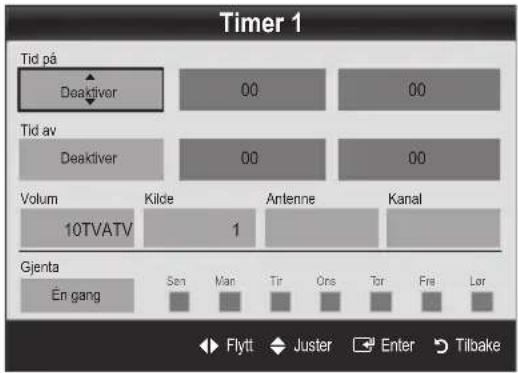
Tid på / Tid av: Angi time, minutt og aktiver/deaktiver. (For å aktivere timeren med innstillingen du har valgt, angir du til Aktiver.)
Volum: Angi ønsket volumnivå.
Kilde: Velg TV- eller USB-innhold som skal spilles när TV-en slås på automatisk. content to be played when the TV is turned on automatically. (USB kan bare velges när en USB-enhet er koblet til TV-en)
Antenne (når Kilde er angitt til TV): Velg ATV eller DTV.
Kanal (når Kilde er angitt til TV): Velg ønsket kanal.
Innhold (når Kilde er angitt til USB): Velg en mappe i USB-enheten som inneholder musikk- eller bildefiler som skal spilles av når TV-en slås på automatisk.
MERK
Hvis det ikke er noen musikkfil på USB-enheten eller mappen som inneholder en musikkfil, ikke velges, fungerer ikke Timer-funksjonen som den skal.
Når det bare er en bildefil i USB-enheten, vil ikke lysbildefremvisningen starte.
Hvis et mappenavn er for langt, kan ikke mappen velges.
Hver USB du bruker er tildelt sin egen mappe. Når du bruker mer enn en av samme USB-type, må du kontrollere at mappene som er tildelt til hver USB, har forskjellige navn.
Grunnleggende funksjoner
Gjenta: Velg Én gang, Hver dag, Man\~Fre, Man\~Lør, Lør\~Søn eller Manuell etter ønske. Hvis du velger Manuell, kan du angi dagen du ønsker å aktivere timeren på.
-merket indikerer at dagen er valgt.
Automatisk av (bare tilgjengelig när TV-en er slått på av timeren): TV-en vil automatisk slås av etter 3 timer hvis den ikke er i bruk for å unngå overoppheting.
Låse programmer
Sikkerhet
Indataaskjermen for PIN-kode vises før oppsettskjermen.
Skiv inn din 4-sifrede PIN-kode. Standardkoden er "0-0-0-0". Endre PIN-koden med alternativet
Endre PIN-kode.
Barnesikring (Av / På): Lås kanaler i Kanalstyring for å hindre uautoriserte brukere, som barn, i å se på upassende programmer.
Bare tilgjengelig når kilden Inndata er angitt til TV.
■ Barnelås (avhengig av land): Hindre uautoriserte brukere, som barn, i å se på upassende programmer med en brukerdefinert 4-sifret PIN-kode. Hvis den valgte kanalen er låst, vises symbolet “☐”.
Tillat alle: Lås opp alle TV-klassifiseringer (støttes ikke i Frankrike).
Du kan blokkere TV-programmer ved å angi klassifikasjonen i Barnelås til Barn, Ungdom eller Voksen (kun Sverige).
■ Endre PIN-kode: Endre ditt personlige ID-nummer som kreves for å konfigurere TV-en.
Fuis du glemmer PIN-koden, trykker du på fjernkontrollens knapper i rekkefølgen nedenfor. Da tilbakestilles PIN-koden til "0-0-0-0": POWER (Av) → MUTE → 8 → 2 → 4 → POWER (På).
Andre funksjoner
Språk
■Menyspråk: Angi menyspråket.
■ Språk, tekst-TV: Angi et ønsket språk for tekst-TV.
Engelsk er standard i tilfeller hvor det valgte språket ikke er tilgjengelig i kringkastingen.
■Foretrukket (Primærspråk, lyd / Sekundærspråk, lyd / Primærspråk, undertekster / Sekundærspråk, undertekster / Primærspråk, tekst-TV / Sekundærspråk, tekst-TV): Velg et språk som blir standardsspråket när en kanal velges.
Undertekst
Bruk denne menyen til å stille inn modusen Undertekst.
■ Undertekst (Av / På): Slår undertekster på eller av.
■Modus (Normal / Hørselssvekkede): Angir undertekstmodus.
■ Språk, undertekster: Angir undertekstspråket.
Nettverk (Nettverkstype / Nettverksoppsett / Nettverkstest / SWL(Samsung Wireless Link) / Koble til SWL)
Du finner mer informasjon om konfigureringsalternativer i instruksjonene for nettverkstilkobling (s. 30).
Generelt
Spillmodus er tilgjengelig når inngangskilden er angitt til TV eller PC.
- Modusen Bilde er angitt til Standard og modusen Lyd er angitt til Film.
– Equalizer er ikke tilgjengelig.
■ BD Wise (Av / På): Tilbyr optimal bildekvalitet for Samsung DVD-, Blu-ray- og hjemmekinoprodukter som støtter BD Wise. Når BD Wise er angitt til På, endres bildemodusen automatisk til den optimale oppløsningen.
Tigjengelig når du kobler til Samsung-produkter som støtter BD Wise gjennom en HDMI-kabel.
■Gj.siktig meny (Lys / Mørk): Angi menyens gjennomsiktighet.
■ Melodi (Av / Lav / Medium / Høy): Angi slik at melodien spiller när TV-en slås på eller av.
Melodi er deaktivert när FastStart er På.
■ FastStart (Av / På): Når TV-en slås på, vil skjermen slå seg på raskt med denne funksjonen.
Common Interface
CI-meny: Dette gjør at brukeren kan velge fra CAMmenyen. Velg CI-meny basert på menyen PC-kort.
Programinformasjon: Vis informasjonen på CAM som er satt inn i CI-sporet og på "CI eller CI+ CARD" som er satt inn i CAM. Du kan installere CAM både när TV-en er på eller av.
1. Kjøp en CI CAM-modul hos din nærmeste forhandler eller på telefon.
2. Sett "CI eller CI+ CARD" inn i CAM i pilretningen.
3. Sett CAM med "CI eller CI+ CARD" inn i common interface-sporet i pilretningen slik at det er parallellt med sporet.
4. Kontroller om du kan se et bilde på en forvrengt signalkanal.
For PIP-lyd ser du i instruksjonene for Lydvalg.
Du legger kanskje merke til at bildet i PIP-vinduet blir litt unaturlig när du bruker hovedskjermen til å se på et spill eller karaoke.
Mens Internet@TV er i bruk, kan ikke PIP-funksjonen brukes.
PIP-innstillinger
| Hovedbilde Underbilde | |
| Komponent, HDMI1/DVI, HDMI2, HDMI3, HDMI4, PC | TV |
■ PIP (Av / På): Aktiver eller deaktiver PIP-funksjonen.
■Kanal: Velg kanalen til underskjermen.
■Størrelse (☐ / ☐ / ☐/ ☐): Velg en størrelse på underbildet.
■Plassering (☐ / ☐ / ☐ / ☐): Velg en plassering av underbildet.
dobbel (■, ■) modus kan ikke Plassering velges.
■ Lydvalg (Hoved / Under): Du kan velge ønsket lyd (Hoved / Under) i PIP-modus.
Grunnleggende funksjoner
Støttemeny
Selvdiagnose
Sevdiagnose kan ta noen sekunder, men dette er en del av den vanlige driften av TV-en.
Bildetest (Ja / Nei): Brukes til å se etter bildeproblemer.
■ Lydtest (Ja / Nei): Bruk den innebygde melodilyden til å kontrollere lydproblemer.
This du ikke hører lyd fra TV-ens høyttalere før du utfører lydtesten, må du sørge for at Velg høyttaler er angitt til TV-høyttaler) i menyen Lyd.
Melodien vil høres under testen selv om Velg høyttaler er angitt til Ekstem høyttaler eller lyden er dempet ved å trykke på MUTE-knappen.
■ Signalinformasjon: (bare digitale kanaler) HDTV-kanalens mottakskvalitet er enten perfekt eller kanalene er utilgjengelige. Juster antennen for å øke signalstyrken.
■ Feilsøking: Hvis det ser ut til at TV-en har et problem, ser du i denne beskrivelsen.
Fis ingen av disse feilsøkingstipsene hjelper, kontakter du Samsungs kundesenter.
Programvareoppgradering
Programvareoppgradering kan utføres gjennom et kringkastingssignal eller ved nettverkstilkobling eller ved å laste ned den nyeste fastvaren fra "www.samsung.com" til en USB-minneenhet.
Gjeldende versjon er programvaren som allerede er installert på TV-en.
Programvare representeres som "År/Måned/Dag_Versjon".
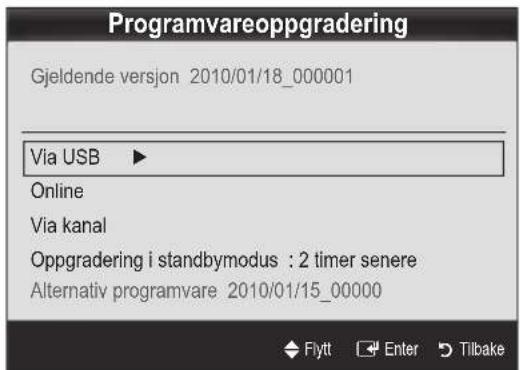
Installere den nyeste versjonen
■Via USB: Sett inn en USB-driver med fastvareoppgraderingesfilen som er lastet ned fra www.samsung.com, i TV-en. Vær forsiktig så du ikke kobler fra strømmen eller fjerner USB-driveren før oppgraderinger
TV-bakpanel
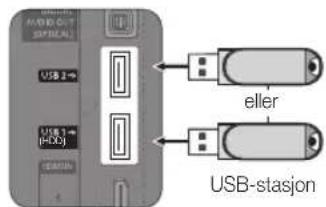
er ferdige. TV-en slår seg av og på igjen automatisk når fastvareoppgraderingen er fullfort. Når programvaren er oppgradert, vil video- og lydinnstillingene dine returnere til standardinnstillingene. Vi råder deg til å skrive ned innstillingene så du enkelt kan tilbakestille dem etter oppgraderingen.
■ Online: Oppgrader programvaren med Internett.
Først konfigurerer du nettverket. Du finner detaljerte prosedyrer for bruk av nettverksoppsettet i instruksjonene for "Stille inn nettverket".
Hvis Internett-forbindelsen ikke fungerer som den skal, kan forbindelsen være brutt. Prøv å laste ned på nytt. Hvis problemet vedvarer, laster du ned via USB og oppgraderer.
■Via kanal: Oppgrader programvaren med kringkastingssignalet.
Fævis funksjonen velges under programvareoverföringsperioden, vil programvaren automatisk søkes opp og lastes ned.
Tiden som kreves til å laste ned programvaren bestemmes av signalstatusen.
■Oppgradering i standbymodus: En manuell oppgradering vil bli automatisk utfört til et valgt tidspunkt. Siden strømmen til enheten slås på internt, kan skjermen være noe på for LCD-produktet. Dette fenomenet kan fortsette i mer enn 1 time til programvareoppgraderingen er fullfört.
■ Alternativ programvare (sikkerhetskopi): Viser programvareversjonen som er lastet ned gjennom Online. Under programvareoppgraderingen, när oppgraderingen ikke fortsetter fra forrige trinn, aktiveres denne funksjonen.
Veiledning for HD-tilkobling
Se i denne informasjonen når du kobler eksterne enheter til TV-en.
Kontakt Samsung
Vis denne informasjonen når TV-en ikke fungerer som den skal eller når du vil oppgradere programvaren. Du kan finne informasjon om våre callsentre og hvordan du laster ned produkter og programvare.
Avanserte funksjoner
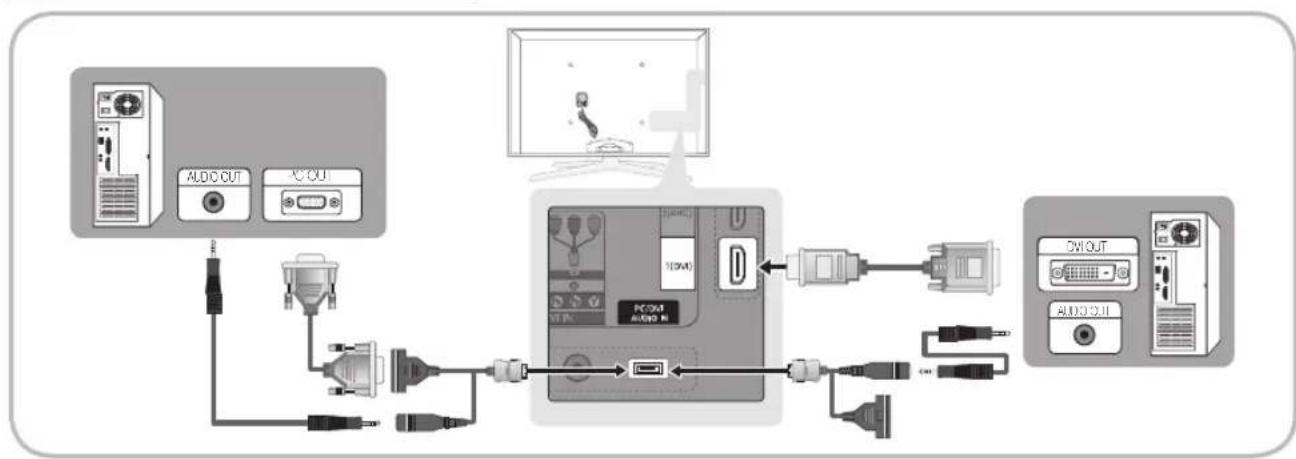
Koble til en PC
Bruke en HDMI/DVI-kabel / en D-sub-kabel
flowchart
graph TD
    A["ALDC OUT"] --> B["PC CU"]
    B --> C["PC/CM Audio M"]
    C --> D["100%"]
    D --> E["100%"]
    E --> F["100%"]
    F --> G["100%"]
    G --> H["100%"]
    H --> I["100%"]
    I --> J["100%"]
    J --> K["100%"]
    K --> L["100%"]
    L --> M["100%"]
    M --> N["100%"]
    N --> O["100%"]
    O --> P["100%"]
    P --> Q["100%"]
    Q --> R["100%"]
    R --> S["100%"]
    S --> T["100%"]
    T --> U["100%"]
    U --> V["100%"]
    V --> W["100%"]
    W --> X["100%"]
    X --> Y["100%"]
    Y --> Z["100%"]
Skjermmoduser (D-Sub- og HDMI/DVI-inngang)
Optimal opplösning er 1920 X 1080 @ 60 Hz.
| Modus Opplosning | Horizontal frekvens (kHz) | Vertical frekvens (Hz) | Klokkefrekvens for piksler (MHz) | Synk.polaritet (H/V) | |
| IBM | 640 x 350 | 31.469 | 70.086 | 25.175 | +/- |
| 720 x 400 | 31.469 | 70.087 | 28.322 | -/+ | |
| MAC | 640 x 480 | 35.000 | 66.667 | 30.240 | -/- |
| 832 x 624 | 49.726 | 74.551 | 57.284 | -/- | |
| 1152 x 870 | 68.681 | 75.062 | 100.000 | -/- | |
| VESA CVT | 720 x 576 | 35.910 | 59.950 | 32.750 | -/+ |
| 1152 x 864 | 53.783 | 59.959 | 81.750 | -/+ | |
| 1280 x 720 | 56.456 | 74.777 | 95.750 | -/+ | |
| 1280 x 960 | 75.231 | 74.857 | 130.000 | -/+ | |
| VESA DMT | 640 x 480 | 31.469 | 59.940 | 25.175 | -/- |
| 640 x 480 | 37.861 | 72.809 | 31.500 | -/- | |
| 640 x 480 | 37.500 | 75.000 | 31.500 | -/- | |
| 800 x 600 | 37.879 | 60.317 | 40.000 | +/+ | |
| 800 x 600 | 48.077 | 72.188 | 50.000 | +/+ | |
| 800 x 600 | 46.875 | 75.000 | 49.500 | +/+ | |
| 1024 x 768 | 48.363 | 60.004 | 65.000 | -/- | |
| 1024 x 768 | 56.476 | 70.069 | 75.000 | -/- | |
| 1024 x 768 | 60.023 | 75.029 | 78.750 | +/+ | |
| 1152 x 864 | 67.500 | 75.000 | 108.000 | +/+ | |
| 1280 x 1024 | 63.981 | 60.020 | 108.000 | +/+ | |
| 1280 x 1024 | 79.976 | 75.025 | 135.000 | +/+ | |
| 1280 x 720 | 45.000 | 60.000 | 74.250 | +/+ | |
| 1280 x 800 | 49.702 | 59.810 | 83.500 | -/+ | |
| 1280 x 800 | 62.795 | 74.934 | 106.500 | -/+ | |
| 1280 x 960 | 60.000 | 60.000 | 108.000 | +/+ | |
| 1360 x 768 | 47.712 | 60.015 | 85.500 | +/+ | |
| 1440 x 900 | 55.935 | 59.887 | 106.500 | -/+ | |
| 1440 x 900 | 70.635 | 74.984 | 136.750 | -/+ | |
| 1600 x 1200 | 75.000 | 60.000 | 162.000 | +/+ | |
| 1680 x 1050 | 65.290 | 59.954 | 146.250 | -/+ | |
| VESA GTF | 1280 x 720 | 52.500 | 70.000 | 89.040 | -/+ |
| 1280 x 1024 | 74.620 | 70.000 | 128.943 | -/- | |
| VESA DMT / DTV CEA | 1920 x 1080p 67.500 60.000 148.500 +/- | ||||
MERK
Når du bruker en HDMI/DVI-kabeltilkobling, må du bruke kontakten HDMI IN 1(DVI).
Separat og sammensatt modus støttes. SOG (Sync On Green) støttes ikke.
Avanserte funksjoner
Nettverkstilkobling
Du kan konfigurere TV-en slik at den har tilgang til Internett gjennom ditt lokalnettverk (LAN) med en kablet eller trådløs tilkobling.
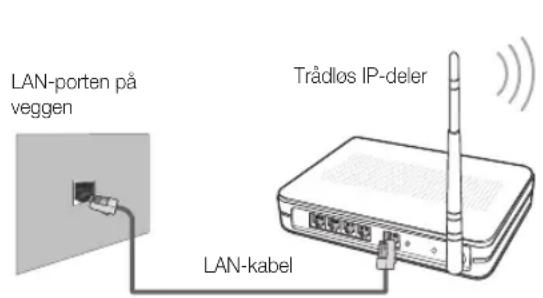
- Avhengig av hvordan nettverket ditt er konfigurert, kan det hende at du kan koble TV-en til LAN ved å koble LAN-porten på baksiden av TV-en direkte til et nettverksstøpsel med en Cat 5-kabel. Se diagrammet nedenfor. Merk at stopselet er koblet til et modem eller en ruter et annet sted i huset.
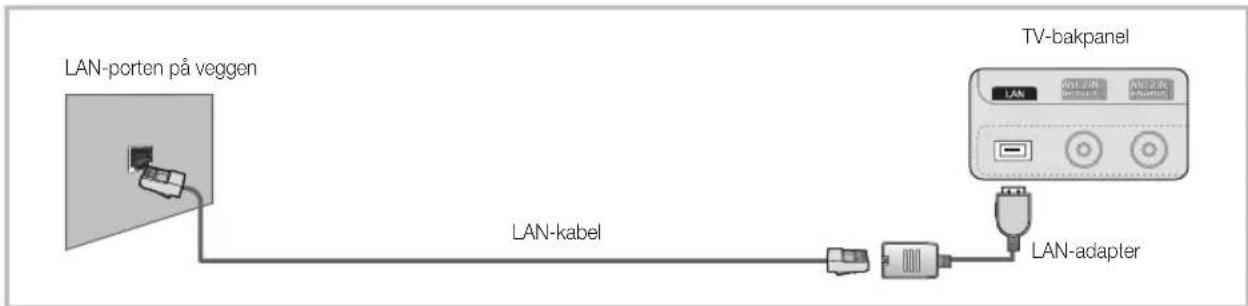
Hvis du har et dynamisk nettverk, bør du bruke et ADSL-modem eller en ruter som støtter DHCP (Dynamic Host Configuration Protocol). Modemer og rutere som støtter DHCP tilbyr automatisk IP-adresse-, delnettverksmaske-, gateway- og DNS-verdiene som TV-en trenger for å få tilgang til Internett slik at du ikke må angi dem manuelt. De fleste hjemmenettverk er dynamiske nettverk.
Noen nettverk krever en statisk IP-adresse. Hvis ditt nettverk krever en statisk IP-adresse, må du angi IP-adresse-, delnettverk-, gateway- og DNS-verdiene manuelt på TV-ens kabeloppsettskjerm når du konfigurerer nettverkstilkoblingen. Kontakt din Internett-tjenesteleverandør for å få IP-adresse-, delnettverksmaske-, gateway- og DNS-verdiene. Hvis du har en Windows-datamaskin, kan du også få disse verdiene gjennom datamaskinen.
Du kan bruke ADSL-modemer som støtter DHCP hvis nettverket ditt krever en statisk IP-adresse. ADSL-modemer som støtter DHCP lar deg også bruke statiske IP-adresser.
Nettverksoppsett (Auto)
Bruk automatisk Nettverksoppsett når du kobler TV-en til et nettverk som støtter DHCP. For å konfigurere TV-ens kabelnettverkstilkobling automatisk følger du disse trinnene:
- Koble TV-en til LAN som beskrevet i forrige avsnitt.
- Slå på TV-en, trykk på MENU-knappen på fjernkontrollen, bruk ▲ eller ▼ til å velge Oppsett, og trykk deretter på ENTER knappen.
- Bruk ▲ eller ▼ til å velge Nettverk i menyen Oppsett og trykk deretter på ENTER-knappen. Nettverksskjermen vises.
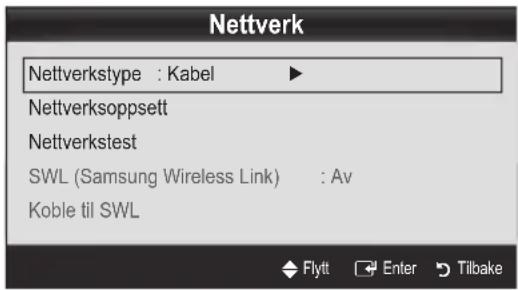
- På skjermen Nettverk velger du Nettverkstype.
- Angi Nettverkstype til Kabel.
- Velg Nettverksoppsett. Skjermen Nettverksoppsett vises.
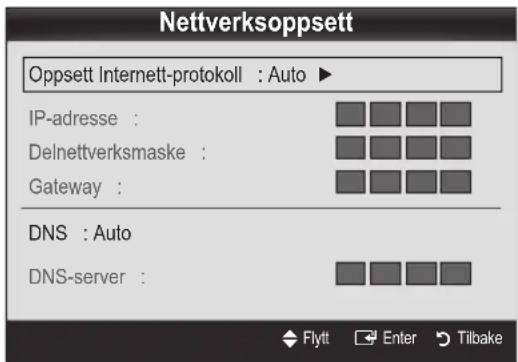
Nettverksoppsett (Manuell)
Bruk manuelt Nettverksoppsett når du kobler TV-en til et nettverk som krever en statisk IP-adresse.
Hente nettverkstilkoblingsverdiene
For å hente nettverkstilkoblingsverdiene på de fleste Windows-datamaskiner, følger du disse trinnene:
- Høyreklikk på Nettverk-ikonet nederst til høyre på skjermen.
- I menyen som vises, klikker du på Status.
- På dialogboksen som vises, klikker du på Støtte.
- På Støtte-fanen klikker du på Detaljer-knappen. Nettverkstilkoblingsverdiene vises.
Slik konfigurerer du manuelt
For å konfigurere TV-ens kabelnettverkstilkobling manuelt følger du disse trinnene:
- Følg trinn 1 til 6 i prosedyren "Slik konfigurerer du automatisk".
- Angi Oppsett Internett-protokoll til Manuell.
- Trykk på ▼ på fjernkontrollen for å gå til første felt.
- Angi verdier for IP-adresse, Delnettverksmaske, Gateway og DNS-server. Bruk nummertastene på fjernkontrollen til å angi numre og piltastene til å gå fra ett felt til et annet.
- Når du er ferdig, trykker du på RETURN-knappen på fjernkontrollen.
- Velg Nettverkstest for å sjekke Internett-forbindelsen.
For å koble TV-en trådløst til et nettverk trenger du en trådløs ruter eller modem og en Samsung trådløs LAN-adapter (WIS09ABGN, WIS09ABGN2, WIS10ABGN) som du kobler til USB-kontakten på TV-ens bakside eller sidepanel. Se illustrasjonen nedenfor.
For å bruke funksjonen SWL (Samsung Wireless Link) kobler du til USB 1 (HDD)-porten.
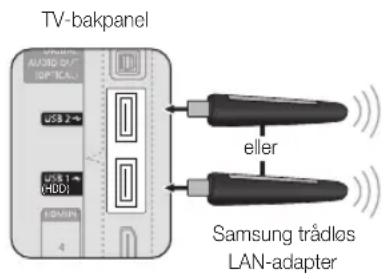
Samsungs trådløse LAN-adapter selges separat og tilbys av utvalgte forhandlere, netthandler og Samsungparts.com. Samsungs trådløse LAN-adapter støtter kommunikasjonsprotekollene IEEE 802.11A/B/G og N. Samsung anbefaler å bruke IEEE 802.11N. Når du spiller video over en IEEE 802.11B/G-tilkobling, kan det hende at videoen ikke spilles jevnt.
MERK
Du må bruke "Samsung trådløs LAN-Adapter" (WIS09ABGN, WIS09ABGN2, WIS10ABGN) for å bruke et trådløst nettverk.
Samsungs trådlöse LAN-Adapter selges separat. Samsung trådlös LAN-Adapter selges av utvalgte leverandører, på netthandler og av Samsungparts.com.
For å bruke et trådløst nettverk må TV-en være koblet til en trådløs IP-deler. Hvis den trådløse IP-deleren støtter DHCP, kan TV-en bruke en DHCP- eller statisk IP-adresse til å koble seg til det trådløse nettverket.
Velg en kanal for den trådløse IP-deleren som ikke brukes for øyeblikket. Hvis kanalen som er angitt for den trådløse IP-deleren for øyeblikket brukes av en annen enhet i nærheten, vil dette føre til interferens og kommunikasjonsfeil.
Hvis du bruker et annet sikkerhetssystem enn systemene som er listet under, vil det ikke fungere med TV-en.
Hvis Pure High-gjennomflyt (Greenfield) 802.11N-modus velges og krypteringstypen er angitt til WEP, TKIP eller TKIP-AES (WPS2Mixed) for ditt tilgangspunkt, vil ikke Samsung-TV-er støtte en tilkobling i samsvar med nye Wi-Fi-sertifiseringsspesifikasjoner.
Hvis tilgangspunktet støtter WPS (Wi-Fi-beskyttet oppsett), kan du koble til nettverket via PBC (Push-knappkonfigurasjon) eller PIN (Personlig identifikasjonsnummer). WPS konfigurerer automatisk SSID- og WPA-nøkkelen i begge moduser.
– Samsung autokonfigurasjon
- PBC (WPS)
– Automatisk oppsett (bruke den automatiske nettverkssøkfunksjonen)
- Manuelt oppsett
– SWL (Samsung Wireless Link)
- Ad-Hoc
Det kan hende at Samsung trådløs LAN-adapter ikke gjenkjennes eller fungerer som den skal når du kobler til via en USB-hub eller via en annen USB-forlengelseskabel enn den som er tilgjengelig fra Samsung.
Merknad
Bildet kan vises forvrengt for noen kanaler når TV-en er koblet til Samsung trådløs LAN-adapter. I dette tilfellet oppretter du en forbindelse med en av følgende metoder eller kobler til Samsung trådløs LAN-adapter med en USB-kabel på et sted som ikke påvirkes av radiointerferens.
Metode 1 Metode 2
Koble til med høyrevinklet USB-adapter
Samsung trådlos LAN-adapter skal installeres i et interferensfritt område for å unngå interferens mellom adapteren og tuneren.
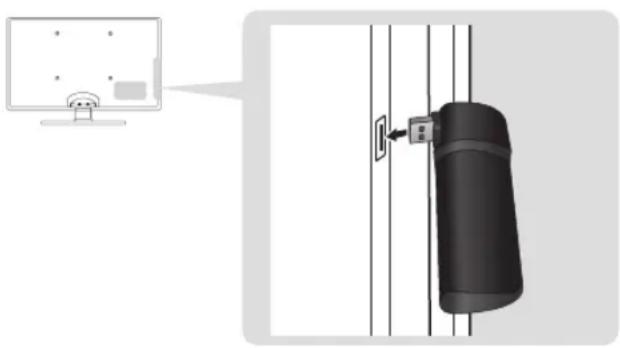
Nettverksoppsett (Samsung autokonfigurasjon)
Denne funksjonen er tilgjengelig i tilgangspunkter som støtter Samsung autokonfigurasjon. Hvis ditt tilgangspunkt ikke gjør det, kan du koble til gjennom PBC (WPS), automatisk eller manuelt.
Denne funksjonen er tilgjengelig när SWL(Samsung Wireless Link) er angitt til Av.
Du kan se etter utstyr som støtter Samsung autokonfigurasjon på www.samsung.com.
- Plasser tilgangspunktet og TV-en ved siden av hverandre og slå dem på.
Siden oppstarttidene til programmer varierer, kan det hende at du må vente i omtrent 2 minutter.
Hvis LAN-kabelen er koblet til WAN-porten på tilgangspunktet under Samsung autokonfigurasjon, kan du fullføre Internett-tilkoblingstesten. Hvis den ikke er koblet til, vil Samsung autokonfigurasjon bare kontrollere enhetstilkoblingen til tilgangspunktet (ikke kontrollere Internett). - Etter 2 minutter kobler du Samsung trådløs LAN-adapter til TV-en. Når Samsung trådløs LAN-adapter er opprettet, vises vinduet.
-
Så snart en tilkobling er opprettet plasserer du tilgangspunktet parallellt med Samsung trådløs LANadapter med et mellomrom på maksimalt 25 cm.
-
Vent til tilkoblingen automatisk er opprettet.
Hvis Samsung autokonfigurasjon ikke kobler TV-en til tilgangspunktet, vises et vindu på skjermen som varsler deg om feilen. Tilbakestill tilgangspunktet og prøv på nytt. Hvis tilkoblingen mislykkes på nytt, velger du en av de andre tilkoblingsoppsettmetodene, PBC (WPS), auto eller manuell. - Etter at tilkoblingen er opprettet, lokaliserer du deleren på ønsket plassering.
Fævis tilgangspunktinnstillingene har blitt endret eller det er første gang du bruker det nye tilgangspunktet etter kjøpet, må du konfigurere på nytt fra trinn 1.
Nettverksoppsett (PBC (WPS))
Hvis ruteren har en PBC (WPS)-knapp, følger du disse trinnene:
- Koble TV-en til Samsungs trådløse LAN-adapter som beskrevet i forrige avsnitt.
- Slå på TV-en, trykk på MENU-knappen på fjernkontrollen, bruk ▲ eller ▼ til å velge Oppsett, og trykk deretter på ENTER□-knappen.
- Bruk ▲ eller ▼ til å velge Nettverk i menyen Oppsett og trykk deretter på ENTER←-knappen.
- På skjermen Nettverk velger du Nettverkstype.
- Angi Nettverkstype til Trådløst.
- Velg Nettverksoppsett. Skjermen Nettverksoppsett vises.
Avanserte funksjoner
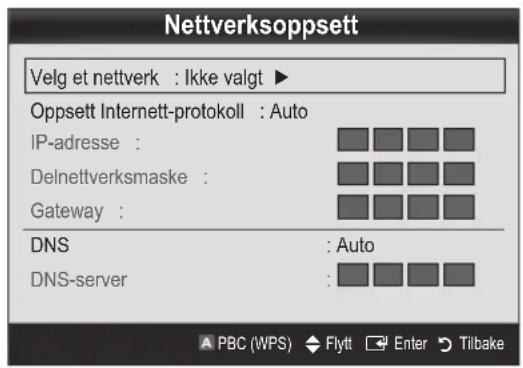
- Trykk på den røde knappen på fjernkontrollen.
- Trykk på PBC (WPS)-knappen på ruteren innen 2 minutter. TV-spilleren henter automatisk alle nettverksinnstillingsverdier den trenger og kobler seg til ditt nettverk.
- Etter at nettverkstilkoblingen er konfigurert, trykker du på RETURN-knappen for å gå ut av skjermen Nettverksoppsett.
Nettverksoppsett (Auto)
De fleste trådløse nettverk har et valgfritt sikkerhetssystem som krever enheter som går inn i nettverket for å overføre en kryptert sikkerhetskode som kalles en tilgangs- eller sikkerhetsnøkkel. Sikkerhetsnøkkelen er basert på en passfrase, vanligvis et ord eller en serie bokstaver og tall i en spesifisert lengde som du ble bedt om å angi da du konfigurerte sikkerheten for ditt trådløse nettverk. Hvis du bruker denne metoden for å konfigurere nettverkstilkoblingen og har en sikkerhetsnøkkel for ditt trådløse nettverk, vil du måtte angi passfrasen under oppsettprosessen.
For å konfigurere den trådløse tilkoblingen automatisk følger du disse trinnene:
- Følg trinn 1 til 6 i "Slik konfigurerer du med PBC (WPS)" (s. 33).
- Trykk på ▼ for å velge Oppsett Internett-protokoll, og trykk deretter på ENTER□-knappen. Trykk på ▲ eller ▼ for å velge Auto, og trykk deretter på ENTER□-knappen.
- Trykk på ▲ for å gå til Velg et nettverk, og trykk deretter på ENTER -knappen. Funksjonen Nettverk søker etter tilgjengelige trådløse nettverk. Når den er ferdig, viser den en liste over de tilgjengelige nettverkene.
- I listen over nettverk trykker du på ▲ eller ▼ for å velge et nettverk, og deretter trykker du på ENTER knappen.
Fluis tilgangspunktet er angitt til Skjult (Usynlig), må du velge Legg til nettverk og angi riktig Nettverksnavn (SSID) og Sikkerhetskode for å opprette tilkoblingen.
- Hvis PIN/Sikkerhet-vinduet vises, går du til trinn 6. Hvis nettverkstilkoblingsskjermen vises, går du til trinn 10.
- Trykk på ▲ eller ▼ for å velge Sikkerhet eller PIN. For de fleste hjemmenettverk ville du velge Sikkerhet (for Sikkerhetskode). Skjermen Sikkerhet vises.
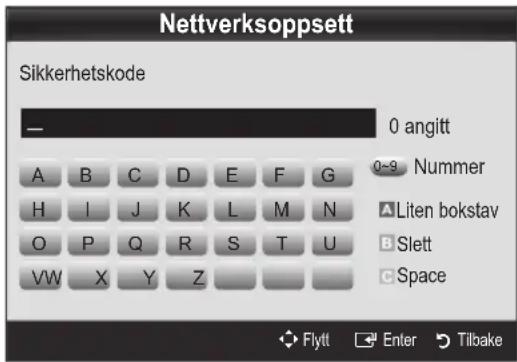
- På skjermen Sikkerhet angir du nettverkets passfrase. Du skal kunne finne passfrasen på en av de konfigurerte skjermene du brukte til å konfigurere ruteren eller modemet.
- Følg disse generelle retningslinjene når du angir passfrasen:
– Trykk på nummertastene på fjernkontrollen for å angi numre.
– Bruk retningsknappene på fjernkontrollen til å gå fra knapp til knapp på skjermen Sikkerhetskode.
– Trykk på den røde knappen for å bytte mellom små og store bokstaver eller vise symboler/tegn.
- For å angi en bokstav eller et symbol går du til bokstaven eller symbolet og trykker på ENTER knappen.
- For å slette den siste bokstaven eller tallet du oppga trykker du på den grønne knappen på fjernkontrollen.
-
Når du er ferdig, trykker du på den blå knappen på fjernkontrollen. Nettverkstilkoblingsskjermen vises.
-
Vent til meldingen om tilkoblingsbekreftelse vises og trykk deretter på ENTER- knappen. Skjermen Nettverksoppsett vises på nytt.
- For å teste tilkoblingen trykker du på RETURN-knappen for å velge Nettverkstest, og deretter trykker du på ENTER knappen.
Nettverksoppsett (Ad-hoc)
Du kan koble til en mobilenhet uten et tilgangspunkt gjennom "Samsung trådløs LAN-adapter" ved å bruke et person-til-person-nettverk.
Denne funksjonen er tilgjengelig när SWL(Samsung Wireless Link) er angitt til Av.
Slik kobler du til ny Ad-hoc-enhet
- Skriv inn generert Nettverksnavn (SSID) og Sikkerhetskode i enheten du vil koble til.
Nettverksoppsett (Manuell)
For å hente nettverkstilkoblingsverdiene på de fleste Windows-datamaskiner, følger du disse trinnene:
-
Høyreklikk på Nettverk-ikonet nederst til høyre på skjermen.
-
I menyen klikker du på Status.
-
På dialogboksen som vises, klikker du på Støtte.
-
På Støtte-fanen klikker du på Detaljer-knappen. Nettverksinnstillingene vises.
Slik konfigurerer du manuelt
For å angi nettverkstilkoblingsverdiene manuelt følger du disse trinnene:
-
Følg trinn 1 til 6 i "Slik konfigurerer du med PBC (WPS)" (s. 33).
-
Trykk på ▼ for å velge Oppsett Internett-protokoll, og trykk deretter på ENTER□-knappen. Trykk på ▲ eller ▼ for å velge Manuell, og trykk deretter på ENTER□-knappen.
-
Trykk på ▼ for å gå til første felt (IP-adresse).
-
Bruk nummertastene til å angi tall.
-
Når du er ferdig med hvert felt, bruker du ▶ til å gå videre til neste felt. Du kan også bruke de andre piltastene til å gå opp, ned og tilbake.
-
Angi verdier for IP-adresse, Delnettverksmaske og Gateway.
-
Trykk på ▲ eller ▼ for å gå til DNS.
-
Trykk på ▼ for å gå til første DNS-felt. Angi tallene som over.
-
Når du er ferdig, trykker du på ▲ for å gå til Velg et nettverk. Velg ditt nettverk og trykk deretter på ENTER ☐-knappen.
-
Gå til trinn 4 i "Slik konfigurerer du automatisk" (s. 34), og følg retningslinjene derfra.
Avanserte funksjoner
SWL (Samsung Wireless Link)
Med denne funksjonen kan du koble til en Samsung-enhet som støtter PBC (WPS), til TV-en. Du kan koble enheter til TV-en selv om en deler ikke er koblet til TV-en.
Før å bruke Internet@TV må tilgangspunktet være koblet til det trådløse nettverket.
Bare delere som bruker 2,4 GHz bänd, støttes. Delere som bruker 5 GHz bänd, støttes ikke.
Koble til SWL
Du kan koble en enhet som støtter PBC (WPS), direkte til TV-en.
Denne funksjonen er tilgjengelig när SWL(Samsung Wireless Link) er angitt til På.
Slik kobler du til Samsung Wireless Link
For prosedyrene for å opprette en tilkobling ser du i følgende:
-
Følg trinn 1 til 5 i "Slik konfigurerer du med PBC (WPS)" (s. 33).
-
Velg SWL(Samsung Wireless Link) ved å bruke ▼ og trykke på ENTER ▼-knappen for å slå den På.
-
Velg Koble til SWL ved å bruke ▼ og trykke på ENTER ▲-knappen.
-
Hvis meldingen "Trykk på PBC-knappen på enheten som støtter PBC(WPS) for å koble til innen 120 sekunder." vises, trykker du på PBC-knappen på enheten for å koble til.
Før mer informasjon ser du i håndboken for trådløst nettverksoppsett for enheten som skal kobles til.
- Hvis enheten er koblet skikkelig til TV-en etter starttellingen på meldingsboksen, forsvinner meldingsboksen automatisk.
Fvis tilkoblingen mislykkes, prøver du på nytt etter 2 minutter.
Hvis TV-en ikke blir koblet til Internett
Det kan hende at du ikke får koblet TV-en til Internett siden din leverandør permanent har registrert MAC-adressen (et unikt identifikasjonsnummer) på PC-en eller modemet som den deretter godkjenner hver gang du kobler deg til Internett for å hindre uautorisert tilgang. Siden TV-en har en annen MAC-adresse, kan ikke leverandøren godkjenne MAC-adressen dens, og TV-en kan ikke koble til.
For å löse dette problemet spør du leverandøren om prosedyrene som er nødvendige for å koble andre enheter enn en PC (som TV-en) til Internett.
Hvis Internett-leverandøren krever en ID eller et passord for å koble seg til Internett, kan det hende at TV-en ikke er i stand til å koble seg til Internett. Hvis dette er tilfellet, må du angi ID-en eller passordet ditt når du kobler deg til Internett. Internett-tilkoblingen kan mislykkes på grunn av et brannmurproblem. I dette tilfellet kontakter du Internett-leverandøren.
Koble til PC-en gjennom nettverk
Du kan vise bilder, spille musikk og videoer som er lagret på PC-en gjennom en nettverkstilkobling i Media Play-modus.
Fes du bruker Media Play gjennom en lagret fil på PC-en, bør du laste ned "PC Share Manager" og brukerveiledninger fra "www.samsung.com."
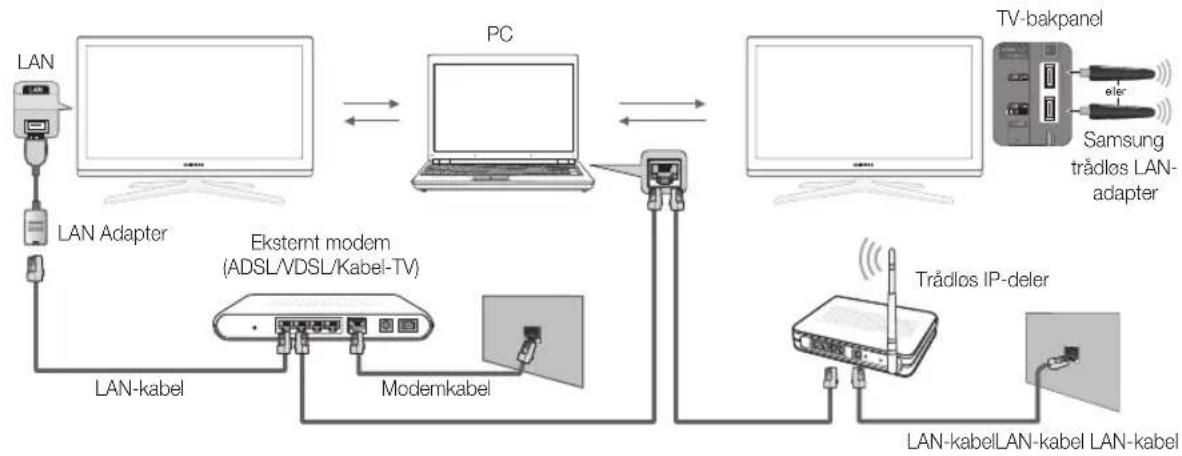
flowchart
graph TD
    A["LAN"] --> B["LAN Adapter"]
    B --> C["PC"]
    C --> D["TV-bakpanel"]
    D --> E["Samsung trädlos LAN-adapter"]
    C --> F["Modemkabel"]
    F --> G["Trädlos IP-deler"]
    G --> H["LAN-kabel LAN-kabel LAN-kabel"]
    C <--> I["Pod"]
    style A fill:#f9f,stroke:#333
    style D fill:#ccf,stroke:#333
    style H fill:#cfc,stroke:#333
- For mer informasjon om hvordan du konfigurerer nettverket, ser du i "Nettverkstilkobling" (s. 30).
- Det anbefales at du plasserer både TV og PC i samme subnett. De første 3 delene av subnettadressen til TV-ens og PC-ens IP-adresser skal være like og bare den siste delen (vertsadressen) kan endres. (f.eks. IP-adresse: 123.456.789.**)
Avanserte funksjoner
Ingen støttede funksjoner når du kobler til PC-en gjennom nettverk:
Funksjonene Bakgrunnsmusikk og Innst. for bakgr.musikk.
Sortering av filer etter preferanse i mappene Bilder, Musikk og Videoer.
Knappen ◀◀ (Spol bakover) eller ▶▶ (Spol forover) fungerer mens en film spilles.
Divx DRM, Multi-audio, innebygd bildetekst støttes ikke.
Samsung PC Share Manager bør tillates av brannmurprogrammet på PC-en.
Når du bruker Media Play-modus gjennom en nettverkstilkobling, kan nettverksserveren som tilbys variere i henhold til sin funksjon:
Sorteringsmetoden kan variere.
Scenesøkfunksjonen støttes ikke alltid.
Det kan hende at funksjonen Spill kontinuerlig, som gjenopptar avspillingen av en video, ikke støttes.
- Funksjonen Spill kontinuerlig støtter ikke flere brukere. (Den vil bare ha memorisert det punktet hvor den siste brukeren sluttet å spille.)
Det er ikke sikkert ◀ eller ► fungerer, avhengig av innholdsinformasjonen.
Det kan hende du opplever filhakking mens du spiller av en video i Media Play gjennom en nettverkstilkobling.
Filsystemet støtter FAT16, FAT32 og NTFS.
Media Play støtter bare USB MSC-enheter (Mass Storage Class). MSC er en lagringsklasse kun for lagring og flytting av filer. Eksempler på MSC er minnepinner, Flash-minnekortlesere og USB HDD (USB HUB støttes ikke.) Enheter skal kobles direkte til TV-ens USB-port.
Før du kobler enheten til TV-en bør du ta sikkerhetskopi av filene for å hindre skader eller tap av data. SAMSUNG er ikke ansvarlig for skade på datafiler eller tap av data.
Koble en USB HDD til den dediserte porten, USB 1 (HDD)-porten.
Ikke koble fra USB-enheten mens den laster.
- Jo høyere bildeoppløsningen er, jo lenger tid tar det å vise det på skjermen.
For filer som ikke støttes eller som er skadet, vises meldingen "Filformatet støttes ikke".
Hvis filene er sortert etter Enkel visning, kan opptil 1000 filer vises i hver mappe.
MP3-filer med DRM som har blitt lastet ned fra en side som ikke er gratis, kan ikke spilles. DRM (Digital Rights Management, digital rettighetsadministrasjon) er en teknologi som støtter oppretting av innhold, distribuering og administrering av innholdet på en integrert og omfattende måte, inkludert beskyttelse av rettighetene og interessene til innholdsleverandørene, forhindring av ulovlig kopiering av innholdet samt administrering av fakturering og oppgjør.
Hvis mer enn 2 PTP-enheter er koblet til, kan du bare bruke én om gangen.
Hvis mer enn to MSC-enheter er koblet til, kan det hende at noen av dem ikke blir gjenkjent. Hvis en USB-enhet krever mye strøm (mer enn 500 mA eller 5 V), kan det hende at den ikke støttes.
Hvis en varselsmelding om overstrøm vises mens du kobler til eller bruker en USB-enhet, kan det hende at enheten ikke blir gjenkjent eller ikke fungerer.
Hvis TV-en ikke brukes i løpet av tiden som er angitt i Autobeskyttelsestid, vil skjermspareren kjøre.
Strømsparingsmodusen for noen eksterne harddisker kan frigjøres automatisk när de kobles til TV-en.
Hvis en USB-forlengelseskabel brukes, kan det hende at USB-enheten ikke gjenkjennes eller at filene på enheten ikke blir lest.
Hvis en USB-enhet som er koblet til TV-en, ikke gjenkjennes, listen over filer på enheten er ødelagt eller en fil på listen ikke spilles, kobler du USB-enheten til PC-en, formaterer enheten og kontrollerer tilkoblingen.
Hvis en fil som er slettet fra PC-en fremdeles finnes når Media Play kjøres, bruker du funksjonen "Tøm papirkurv" på PC-en for å slette filen permanent.
Skjermvisning
Gå til filen du ønsket med opp/ned/venstre/høyre-knappene og trykk deretter på ENTER eller knappen (Spill av). Filen spilles av.
Støtter Vis enheter og Hjem på Media Play-hjemmesiden.
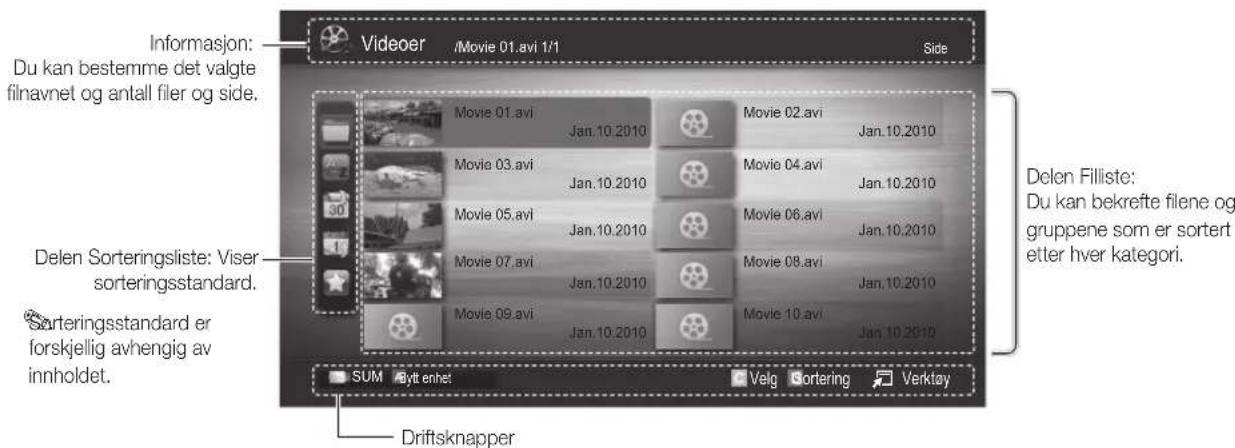
A Rød (Bytt enhet): Velger en tilkoblet enhet.
3 Grønn (Foretrukket): Angir filpreferansen. (støttes ikke i Enkel visning)
© Gul (Velg: Velger flere filer fra fillisten. Valgte filer er merket med et symbol.
Blå (Sortering): Velger sorteringslisten.
Verktøy: Viser alternativmenyen.
Med knappene (REW) eller (FF) kan fillisten flyttes til neste eller forrige side.
TV-opptak
For å bruke opptaksfunksjonen eller Timeshift, må den tilkoblede USB-enheten være tilgjengelig for opptak. Enhetsformat anbefales for å bruke USB HDD.
Ünder enhetsformateringen må du ikke koble fra enheten mens formateringen pågår. Hvis du formaterer enheten, vil alle filer bli slettet.
For du formaterer enheten for TV-en bør du ta sikkerhetskopi av filene for å hindre skader eller tap av data. SAMSUNG er ikke ansvarlig for skade på datafiler eller tap av data.
Spille et TV-program som er tatt opp
- Trykk på ◀ eller ► for å velge TV-opptak, og trykk deretter på ENTER ▼-knappen i Media Play-menyen.
- Trykk på ◀/▶/▲/▼ for å velge ønsket fil på fillisten.
- Trykk på ENTER □-knappen eller ▶-knappen (Spill av).
- Den valgte filen vises øverst med avspillingstiden.
- Under avspillingen av TV-programopptaket kan du søke med knappene ◀ og ▶.
Driftsknapper
3 Grønn (Repeter intervall): Du kan konfigurere funksjonen for å gjenta en del. Du kan også se på en del som du ønsker.
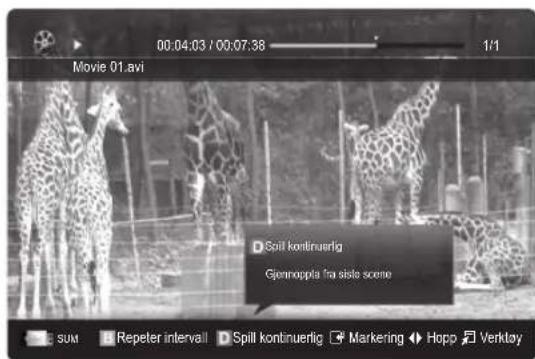
Avanserte funksjoner
Bruke Timeshift-modus-funksjonen TOOLS
Hvis du har gått glipp av et direktesendt program, kan du se fra programmet som er tatt opp med denne funksjonen.
Når Timeshift-modus er angitt til Auto, lagrer TV-en kanalen du ser på for øyeblikket for å ta opp automatisk.
Når Timeshift-modus er angitt til Manuell, og du trykker på knappen ▶ (Spill av), lagrer TV-en kanalen fra det punktet du vil ta opp.
MERK
videoer som er tatt opp, er DRM-beskyttede (digital rights management) og kan ikke spilles av på en PC eller andre TV-er, og heller ikke når hovedkortet på TV-en endres.
- Datasendinger kan ikke tas opp.
Tilgjengeligheten til både opptaks- og Timeshift-modus-funksjonen kan variere avhengig av bildekvalitet og ledig plass på harddisken.
Hvis du trykker på ▲ eller ▼, kan du se den gjeldende kanalen som sendes, eller du kan se startpunktet for programmet som er tatt opp.
Timeshift-modus opererer i maksimalt 90 minutter.
Etter at Timeshift-modus-funksjonen har kjørt i maksimal tid, vil tidsinformasjonen bli fastsatt til "00:00:00." Merk at hvis du har satt opptaket på pause, vil TV-en automatisk gjenoppta avspillingen.
Hvis grensen 5 % ledig minneplass på USB-lagringsenheten nås, vil gjeldende opptaksprosess lukkes.
Når opptaket utføres av både PVR-funksjonen (Personal Video Recorder) og en enhet som støtter HDMI-CEC-funksjonen, har opptak med PVR-funksjonen prioritet.
Under avspilling eller Timeshift-modus vises bildet i henhold til skjerminnstillingene til TV-en.
Hvis du endrer inngangskilden under opptak, vil skjermen bli tom til endringen er fullført.
Et program som verken støtter opptaks- eller Timeshift-modus-funksjonen lukkes automatisk hvis du prøver å bruke det med en av disse funksjonene.
Det kan vises en melding foran programvinduet som angir opptaks- eller Timeshift-modus-funksjonen, og programmet lukkes.
Timeshift-modus-funksjonen støttes ikke for radiokanaler.
Opptaks- og Timeshift-modus-funksjonene er deaktivert for kanaler som er låst med Barnesikring.
Hvis USB-enheten har mislyktes i Enhetsytelsestest, må USB-enheten gå gjennom Enhetsformat og Enhetsytelsestest en gang til før du tar opp med Veiledning eller Kanalstyring.
Opptaks- og Timeshift-modus-funksjonene kan bare brukes med en USB-lagringsenhet som har fullført en Enhetsytelsestest.
Hvis du forsøker opptaks- eller Timeshift-modus-funksjonen med en enhet som ikke har hatt Enhetsytelsestest, vil ikke funksjonen starte.
Hvis du trykker på (Ta opp) på fjernkontrollen mens skjermbildet Kanalstyring vises eller tar opp med Timer-opptak, kan TV-en starte eller stoppe opptaket 1 eller 2 sekunder senere enn du hadde tenkt på grunn av tiden som trengs for å behandle kommandoen.
Hvis en USB-enhet som er dedisert til opptak, er koblet til, vil eksisterende Timeshift-modus- eller opptaksfiler som ble lagret unormalt, automatisk bli slettet.
Hvis du bytter til ekstern inngangsmodus under opptak, vil opptaket fortsette, men (Ta opp)-knappen vil bli deaktivert.
Hvis en funksjon som slår av TV-en (Deaktiver.timer, Off timer, osv.) er angitt til et klokkeslett som kommer i konflikt med et opptak, vil TV-en slås av med en gang opptaket er fullført.
Videoer
Spille video
-
Trykk på ◀ eller ► for å velge Videoer, og trykk deretter på ENTER ☐ -knappen i Media Play-menyen.
-
Trykk på ◀/▶/▲/▼ for å velge ønsket fil på fillisten.
-
Trykk på ENTER ←-knappen eller ►-knappen (Spill av).
-
Den valgte filen vises øverst med avspillingstiden.
- Hvis videotidsinformasjon er ukjent, vises ikke avspillingstid og fremdriftslinje.
- Under videoavspillingen kan du søke med knappene ◀ og ▶.
• Støttede undertekstformater
| Navn Filendelse Format | ||
| MPEG-4 tidsbasert tekst .txt XML | ||
| SAMI .smi HTML | ||
| SubRip .srt | strengbasert | |
| SubViewer | .sub | strengbasert |
| Micro DVD | .sub eller .txt | strengbasert |
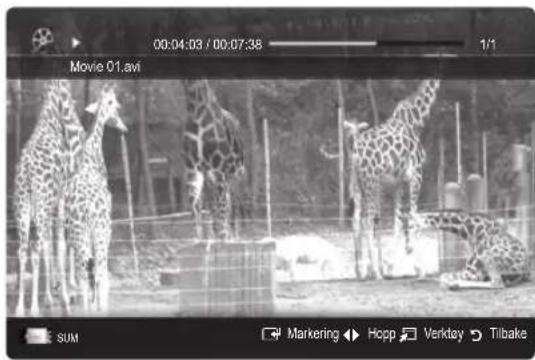
• Støttede videoformater
| Filendelse | Beholder | Videokodek | Opplosning | Bildehastighet (fps) | Bithastighet (Mbps) | Lydkodek |
| *.avi*.mkv | AVI MKV | Divx 3.11 / 4.x / 5.1 / 6.0 | 1920x1080 | 6 ~ 30 | 8 | MP3 / AC3 / LPCM / ADPCM / DTS Core |
| XviD | 1920x1080 | 6 ~ 30 | 8 | |||
| H.264 BP/MP/HP | 1920x1080 | 6 ~ 30 | 25 | |||
| MPEG4 SP / ASP | 1920x1080 | 6 ~ 30 | 8 | |||
| Motion JPEG | 800x600 | 6 ~ 30 | 8 | |||
| *.asf | ASF | Divx 3.11 / 4.x / 5.1 / 6.0 | 1920x1080 | 6 ~ 30 | 8 | MP3 / AC3 / LPCM / ADPCM / WMA |
| XviD | 1920x1080 | 6 ~ 30 | 8 | |||
| H.264 BP/MP/HP | 1920x1080 | 6 ~ 30 | 25 | |||
| MPEG4 SP / ASP | 1920x1080 | 6 ~ 30 | 8 | |||
| Motion JPEG. | 800x600 | 6 ~ 30 | 8 | |||
| *.wmv | ASF | Window Media Video v9 | 1920x1080 | 6 ~ 30 | 25 | WMA |
| *.mp4 | MP4 | H.264 BP/MP/HP | 1920x1080 | 6 ~ 30 | 25 | MP3 / ADPCM / AAC |
| MPEG4 SP / ASP | 1920x1080 | 6 ~ 30 | 8 | |||
| XVID | 1920x1080 | 6 ~ 30 | 8 | |||
| *.3gp | 3GPP | H.264 BP/MP/HP | 1920x1080 | 6 ~ 30 | 25 | ADPCM / AAC / HE-AAC |
| MPEG4 SP / ASP | 1920x1080 | 6 ~ 30 | 8 | |||
| *.vro | VRO VOB | MPEG1 1920x1080 | 24 / 25 / 30 | 30 | AC3 / MPEG / LPCM | |
| MPEG2 | 1920x1080 | 24 / 25 / 30 | 30 | |||
| *.mpg*.mpeg | PS | MPEG1 | 1920x1080 | 24 / 25 / 30 | 30 | AC3 / MPEG / LPCM / AAC |
| MPEG2 | 1920x1080 | 24 / 25 / 30 | 30 | |||
| H.264 | 1920x1080 | 6 ~ 30 | 25 | |||
| *.ts*.tp*.trp | TS | MPEG2 | 1920x1080 | 24 / 25 / 30 | 30 | AC3 / AAC / MP3 / DD+ / HE-AAC |
| H.264 | 1920x1080 | 6 ~ 30 | 25 | |||
| VC1 | 1920x1080 | 6 ~ 30 | 25 |
Avanserte funksjoner
Andre begrensninger
MERK
Hvis indekstabellen har feil, støttes ikke funksjonen Søk (Hopp).
| Videodekoder Lyddekoder | |
| Støtter opptil H.264, nivå 4.1H.264 FMO / ASO / RS, VC1 SP / MP / AP L4 og AVCHD støttes ikke.XVID, MPEG4 SP, ASP:- Under 1280 x 720: 60 bilder maks- Over 1280 x 720: 30 bilder maksGMC 2 over støttes ikke.H.263 støttes ikke.Bare Samsung Techwin MJPEG støttes. | Støtter opptil WMA 7, 8, 9, STDWMA 9 PRO støtter ikke flerkanalslyd over 2 kanaler eller tapsfri lyd.WMA-bithastighet 22050 Hz mono støttes ikke. |
Spille TV-opptak eller filmfil kontinuerlig (fortsett avspilling)
Hvis du avslutter avspillingsfunksjonen for TV-opptak eller videoer, kan den spilles av senere fra stedet der den ble stoppet.
Fis indeksinformasjonen er ødelagt eller ikke støttes, vil du ikke kunne bruke funksjonen Markering.
-
Velg filmfilen du vil spille av kontinuerlig ved å trykke på ◀ eller ▶ for å velge den fra fillistedelen.
-
Trykk på ▶ (Spill av) / ENTER ▶-knappen.
-
Velg Spill kontinuerlig (fortsett avspilling) ved å trykke på den blå knappen. Filmen begynner å spille der den ble stoppet.
Den blå knappen er tilgjengelig när avspillingen gjenopptas.
Hvis funksjonen Påmin. om kont. filmavsp. er angitt til På i menyen Innst., vises en melding när du fortsetter å spille en filmfil.
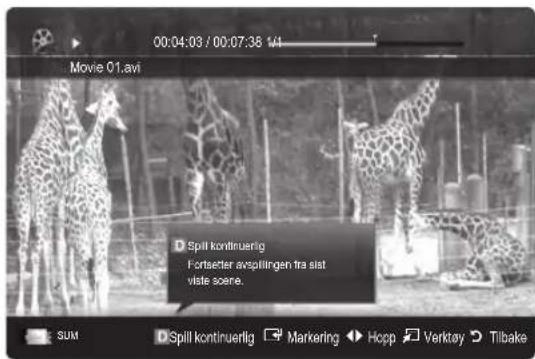
Musikk
Spille musikk
-
Trykk på ◀ eller ► for å velge Musikk, og trykk deretter på ENTER ▶-knappen i Media Play-menyen.
-
Trykk på ◀/▶/▲/▼ for å velge ønsket fil på fillisten.
-
Trykk på ENTER □-knappen eller ▶-knappen (Spill av).
- Under avspilling av musikken kan du søke med knappene ◀ og ▶.
- ◀◀ (Spol bakover) og ▶▶ (Spol fremover) fungerer ikke under avspilling.
Viser bare filene med MP3- og PCM-filendelse. Andre filendelser vises ikke, selv om de er lagret på samme USB-enhet.
Du kan opprette Min spilleliste ved å velge ønsket musikk i filen og spille Min spilleliste.
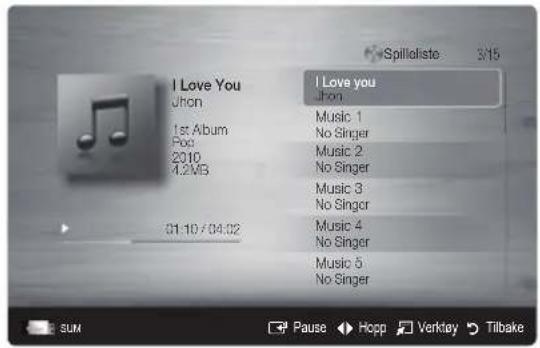
Bilder
- Trykk på ◀ eller ► for å velge Bilder, og trykk deretter på ENTER ▶-knappen i Media Play-menyen.
- Trykk på ◀/▶/▲/▼ for å velge ønsket fil på fillisten.
-
Trykk på ENTER ←-knappen eller ▶-knappen (Spill av).
-
Mens en bildeliste vises trykker du på ▶ (Spill av) / ENTER ▶-knappen på fjernkontrollen for å starte lysbildefremvisning.
- Alle filer i fillistedelen vises i lysbildefremvisningen.
- Under lysbildefremvisningen vises alle filer i rekkefolge etter filen som vises nå.
Musikkfiler kan spilles av automatisk under lysbildefremvisningen hvis Bakgrunnsmusikk er angitt til På.
Avanserte funksjoner
Spille flere filer
Spille valgte TV-opptaks-/video-/musikk-/bildefiler
-
Trykk på den gule knappen i fillisten for å velge ønsket fil.
-
Gjenta trinnet over for å velge flere filer.
MERK
Merket √ vises til venstre for de valgte filene.
For å avbryte et valg trykker du på den gule knappen igjen.
For å velge bort alle valgte filer trykker du på TOOLSknappen og velger Avmerk alle.
- Trykk på TOOLS-knappen og velg Spill valgt innhold.
Spille TV-opptaks-/video-/musikk-/bildefilgruppen
Ekstra funksjon for mediespilling
Sortere fillisten
Trykk på den blå knappen i fillisten for å sortere filene.
| Kategori Funksjoner TV-opptak Videoer Musikk Bilder | |||||
| Enkel visning | Viser hele mappen. Du kan vise bildet ved å velge mappen. | √ √ | √ | ||
| Tittel | Sorterer og viser filtitelen sortert etter symbol/nummer/alfabetet. | √ | √ √ | √ | |
| Foretrukket | Sorterer og viser filen etter preferanse. Du kan endre filpreferansen i fillistedelen med den grønne knappen. | √ √ √ √ | |||
| Siste dato | Sorterer og viser filer etter siste dato. | √ | √ | √ | |
| Tidligste dato | Sorterer og viser filer etter tidligste dato. | √ | √ | √ | |
| Artist | Sorterer musikkfilen etter artist i alfabetisk rekkefolge. | √ | |||
| Album | Sorterer musikkfilen etter album i alfabetisk rekkefolge. | √ | |||
| Sjang. | Sorterer musikkfiler etter sjanger. | √ | |||
| Stemning | Sorterer musikkfiler etter stemning. Du kan endre informasjon om musikkstemning. | √ | |||
| Månedlig | Sorterer og viser bildefiler etter måned. Sorterer bare etter måned (fra januar til desember) uavhengig av år. | √ | √ | ||
| Kanal | Sorterer opptaksfilene etter kanalnavn. | √ | |||
| Kategori Funksjoner TV-opptak Videoer Musikk Bilder | |||||
| Enkel visning | Viser hele mappen. Du kan vise bildet ved å velge mappen. | √ √ | √ | ||
| Tittel | Sorterer og viser filtitelen sortert etter symbol/nummer/alfabetet. | √ | √ √ | √ | |
| Foretrukket | Sorterer og viser filen etter preferanse. Du kan endre filpreferansen i fillistedelen med den grønne knappen. | √ √ √ √ | |||
| Siste dato | Sorterer og viser filer etter siste dato. | √ | √ | √ | |
| Tidligste dato | Sorterer og viser filer etter tidligste dato. | √ | √ | √ | |
| Artist | Sorterer musikkfilen etter artist i alfabetisk rekkefolge. | √ | |||
| Album | Sorterer musikkfilen etter album i alfabetisk rekkefolge. | √ | |||
| Sjang. | Sorterer musikkfiler etter sjanger. | √ | |||
| Stemning | Sorterer musikkfiler etter stemning. Du kan endre informasjon om musikkstemning. | √ | |||
| Månedlig | Sorterer og viser bildefiler etter måned. Sorterer bare etter måned (fra januar til desember) uavhengig av år. | √ | √ | ||
| Kanal | Sorterer opptaksfilene etter kanalnavn. | √ | |||
Alternativmeny for TV-/video-/musikk-/bildeavspilling
Under avspilling av en fil, trykker du på TOOLS-knappen.
| Kategori Funksjoner TV-opptak Videoer Musikk Bilder | ||||
| Tittel Du kan flytte den andre filen direkte. | √ | √ | ||
| Gjenta modus Du kan spille TV-opptaksfiler, filmfiler og musikkfiler gjentatte ganger. | √ | √ | √ | |
| Bildestørrelse Du kan justere bildestorrelsen etter preferanse. | √ | √ | ||
| Bildeinnstilling Du kan justere bildeinnstillingen (s. 17~23). | √ | √ | √ | |
| Lydinnstilling Du kan justere lydinnstillingen (s. 23, 24, 25). | √ | √ | √ | √ |
| Undertekstinnstilling | Du kan spille videofilen med undertekst. Denne funksjonen fungerer bare hvis undertekstene har samme filnavn som videofilen. | √ | √ | |
| Audio | Du kan nyte video på et av de støttede språkene etter ønske. Funksjonen er bare aktivert når streamingfiler som støtter flere lydformater, spilles. | √ | √ | |
| Lydbeskrivelse | Du kan justere lydbeskrivelsen (s. 24). | √ | ||
| Stopp bildefremvisning / Start bildefremvisning | Du kan starte eller stoppe en bildefremvisning. | |||
| Hastighet for bildefremvisning | Du kan velge hastigheten på lysbildefremvisningen mens den vises. | |||
| Lysbildeeffekt Du kan angi forskjellige lysbildeeffekter. | ||||
| Bakgrunnsmusikk | Du kan angi og velge bakgrunnsmusikk når du ser på en lysbildefremvisning. | |||
| Zoom | Du kan zoome inn på bilder i fullskjermmodus. | |||
| Roter | Du kan rotere bilder i fullskjermmodus. | |||
| Hjemmebakgrunn | Du kan flytte filen til Media Play-skrivebordet. | |||
| Informasjon | Du kan se detaljert informasjon om filen som spilles av. | √ | √ | √ |
Innst.
Bruke Oppsett-menyen
Bakgrunnsinnstilling: Velg å vise bakgrunnen du ønsker.
Påmin. om kont. filmavsp. (fortsett avspilling) (På / Av): Velg for å vise hjelpemeldingen for kontinuerlig filmavspilling.
Hent registreringskoden for DivX® VOD: Viser registreringskoden som er godkjent for TV-en. Hvis du kobler til DivX-nettsiden og registrerer registreringskoden med en personlig konto, kan du laste ned VOD-registreringsfilen. Hvis du spiller VOD-registreringen med mediespilling, fullføres registreringen.

Du finner mer informasjon om DivX® VOD på www.DivX.com.
Hent deaktiveringskoden for DivX® VOD: Når DivX® VOD ikke registreres, vises koden for registreringsdeaktivering. Hvis du utfører denne funksjonen når DivX® VOD er registrert, deaktiveres gjeldende DivX® VOD-registrering.
■ Informasjon: Velg när du vil vise informasjon om den tilkoblede enheten.
Anynet+
Anynet+ er en funksjon som gjør at du kan kontrollere alle tilkoblede Samsung-enheter som støtter Anynet+ med fjernkontrollen til Samsung-TV-en. Anynet+-systemet kan bare brukes med Samsung-enheter som har Anynet+-funksjonen. For å forsikre deg om at din Samsung-enhet har denne funksjonen, sjekker du om det er en Anynet+-logo på den.
ARC-funksjonen gjør det mulig med digital lydutgang ved hjelp av HDMI IN 2(ARC)-porten, og kan bare brukes når TV-en er koblet til en lydmottaker som støtter ARC-funksjonen.
Når du følger tilkoblingen over, går det kun ut 2-kanalslyd fra den optiske kontakten. Du vil bare høre lyd fra hjemmekinoens forreste, venstre og høyre høyttalere og subwoofer. Hvis du vil høre 5.1-kanalslyd, må du koble DIGITAL AUDIO OUT (OPTICAL)-kontakten på DVD-spilleren eller satellittboksen (dvs. Anynet-enhet 1 eller 2) direkte til forsterkeren eller hjemmekinoen, og ikke til TV-en.
Du kan koble til en Anynet+-enhet med HDMI-kabelen. Det kan hende at noen HDMI-kabler ikke støtter Anynet+-funksjoner.
Anynet+ fungerer när AV-enheten som støtter Anynet+ er i Standby- eller På-modus.
Anynet+ støtter opptil 12 AV-enheter totalt. Merk at du kan koble til opptil 3 enheter av samme type.
Anynet+-meny
Anynet+-menyen endrer seg avhengig av type og status for Anynet+-enhetene som er koblet til TV-en.
| Anynet+-meny Beskrivelse | |
| Vis TV Endrer Anynet+-modus til TV-kringkastingsmodus. | |
| Enhetsliste Viser enhetslisten for Anynet+. | |
| (enhetsnavn) MENU | Viser de tilkoblede enhetsmenyene. Hvis f.eks. en DVD-opptaker er koblet til, vises diskmenyen til DVD-opptakeren. |
| (enhetsnavn) INFO | Viser avspillingsmenyen til den tilkoblede enheten. Hvis f.eks. en DVD-opptaker er koblet til, vises avspillingsmenyen til DVD-opptakeren. |
| Opptak: (*opptaker) | Begynner å ta opp øyeblikkelig med opptakeren. (Dette er bare tilgjengelig for enheter som støtter opptaksfunksjonen.) |
| Stopp opptak: (*opptaker) Stopper opptak. | |
| Mottaker Lyd spilles | av gjennom mottakeren. |
Hvis mer enn én opptaksenhet er koblet til, vises de som (*opptaker), og hvis bare én opptaksenhet er koblet til, vises den som (*enhetsnavn).
Stille inn Anynet+
■Oppsett
Anynet+ (HDMI-CEC) (Av/På): For å bruke Anynet+-funksjonen må Anynet+ (HDMI-CEC) være angitt til På.
Når Anynet+ (HDMI-CEC)-funksjonen er deaktivert, deaktiveres alle funksjoner som er relatert til Anynet+.
Automatisk avslåing (Ja / Nei): Angir at en Anynet+-enhet skal slå seg av automatisk när TV-en slås av.
Den aktive kilden på TV-en må være angitt til TV for å bruke Anynet+-funksjonen.
Solv om en ekstern enhet fremdeles tar opp, kan den slås av.
Veksle mellom Anynet+-enheter
- Anynet+-enheter som er koblet til TV-en listes opp.
Fvis du ikke finner en enhet du ønsker, trykker du på den røde knappen for å oppdatere listen.
- Velg en enhet og trykk på ENTER -knappen. Du kan bytte til den valgte enheten.
Bare när du angir Anynet+ (HDMI-CEC) til På i menyen Applikasjon, vises menyen Enhetsliste.
- Det kan ta opptil 2 minutter å bytte til den valgte enheten. Du kan ikke avbryte handlingen mens bytting foregår.
- Hvis du har valgt ekstern inngangsmodus ved å trykke på SOURCE-knappen, kan du ikke bruke Anynet+-funksjonen. Sørg for å bytte til en Anynet+-enhet ved å bruke Enhetsliste.
Opptak
Du kan gjøre et opptak av et TV-program ved å bruke en Samsung-opptaker.
1. Velg Opptak.
Når det er mer enn to opptaksenheter
Når det er koblet til flere opptaksenheter, listes opptaksenhetene. Velg en opptaksenhet i Enhetsliste.
Nør opptaksenheten ikke vises, velger du Enhetsliste og trykker på den røde knappen for å søke etter enheter.
2. Trykk på EXIT-knappen for å avslutte.
Du kan ta opp fra kilder ved å velge Opptak: (enhetsnavn).
Når du trykker på -knappen (Opptak), tar du opp det du ser på. Hvis du ser på video fra en annen enhet, tas videoen fra enheten opp.
For opptak bør du kontrollere at antennekontakten er koblet riktig til opptaksenheten. For å koble en antenne riktig til en opptaksenhet ser du i opptaksenhetens brukermanual.
Lytte gjennom en mottaker
Du kan lytte til lyd gjennom en mottaker (f.eks. hjemmekino) i stedet for TV-høyttaleren.
1. Velg Mottaker og angi til På.
2. Trykk på EXIT-knappen for å avslutte.
Fvis mottakeren bare støtter lyd, kan det hende at den ikke vises på enhetslisten.
Mottakeren fungerer när du har koblet den optiske inngangskontakten på mottakeren til DIGITAL AUDIO OUT (OPTICAL)-kontakten på TV-en.
Når mottakeren (f.eks. hjemmekino) er angitt til På, kan du høre lyd fra TV-ens optiske kontakt. Når TV-en viser et DTV-signal (luft), sender TV-en 5.1-kanalers lyd til hjemmekinoens mottaker. Når kilden er en digital komponent som en DVD og er koblet til TV-en via HDMI, høres bare 2-kanalers lyd fra hjemmekinoens mottaker.
MERK
Du kan bare kontrollere Anynet+-enheter med TV-ens fjernkontroll, ikke knappene på TV-en.
Det kan hende at TV-ens fjernkontroll ikke fungerer under visse forhold. I dette tilfellet velger du Anynet+-enheten på nytt.
Anynet+-funksjonene fungerer ikke med produkter fra andre produsenter.
Bruke ARC-funksjonen
Du kan lytte til lyd gjennom en mottaker som er koblet til HDMI-kabelen uten behov for en separat optisk kabel.
1. Velg Mottaker og angi til På.
2. Trykk på EXIT-knappen for å avslutte.
For å bruke ARC-funksjonen, må en mottaker som støtter funksjonene HDMI-CEC og ARC være koblet til HDMI IN 2(ARC)-porten.
For å deaktivere ARC-funksjonen angir du Mottaker til Av. Selv om TV-en overfører ARC-signalet kontinuerlig, blokkeres mottakeren fra å motta signalet.
| Problem Mulig løsning | |
| Anynet+ virker ikke. • Kontroller om | enheten er en Anynet+-enhet. Anynet+-systemet støtter kun Anynet+-enheter.Koble til kun én mottaker (hjemmekino).Kontroller at Anynet+enhetens strømledning er skikkelig tilkoblet.Kontroller Anynet+-enhetens Video/Audio/HDMI-kabelkoblinger.Kontroller at Anynet+ (HDMI-CEC) er angitt til På i innstillingsmenyen for Anynet+.Kontroller at TV-ens fjernkontroll er i TV-modus.Kontroller om det er en fjernkontroll kun til bruk med Anynet+.Anynet+ fungerer ikke i enkelte situasjoner. (Søker etter kanaler, betjener Media Play eller Plug & Play (forste oppsett), osv.)Når du kobler til eller fjerner HDMI-kabelen, må du sørge for å søke etter enheter igjen eller starte TV-en på nytt.Kontroller om Anynet+-funksjonen til Anynet+-enheten er på. |
| Jeg vil starte Anynet+. | Kontroller om Anynet+-enheten er skikkelig koblet til TV-en og kontroller om Anynet+ (HDMI-CEC) er angitt til På i innstillingsmenyen for Anynet+.Trykk på TOOLS-knappen for å vise Anynet+-menyen og velge en meny du ønsker. |
| Jeg vil avslutte Anynet+. • Velg Vis | TV i Anynet+-menyen.Trykk på SOURCE-knappen på TV-ens fjernkontroll og velg en annen enhet enn Anynet+-enheter.Trykk på P √/∧ og PRE-CH for å bytte TV-modus. (Merk at kanalknappen kun fungerer når en Anynet+-enhet med innebygd tuner ikke er koblet til.) |
| Meldingen "Kobler til Anynet+-enhet..." vises på skjermen. | Du kan ikke bruke fjernkontrollen når du konfigurerer Anynet+ eller bytter til en visningsmodus.Bruk fjernkontrollen når Anynet+-innstillingen eller byttingen til visningsmodus er fullført. |
| Anynet+-enheten spiller ikke av. | Du kan ikke bruke avspillingsfunksjonen når Plug & Play (forste oppsett) pågår. |
| Den tilkoblede enheten vises ikke. • | Kontroller om enheten støtter Anynet+-funksjoner.Kontroller om HDMI-kabelen er skikkelig satt inn.Kontroller at Anynet+ (HDMI-CEC) er angitt til På i innstillingsmenyen for Anynet+.Søk etter Anynet+-enheter igjen.Du kan bare kobler til en Anynet+-enhet med HDMI-kabelen. Det kan hende at noen HDMI-kabler ikke støtter Anynet+-funksjoner.Hvis den avsluttes ved en uvanlig situasjon, som f.eks. frakobling av HDMI-kabelen eller strømledningen, eventuelt strømbrudd, skal du gjenta enhetsskanning. |
| TV-programmet kan ikke tas opp. • | Kontroller om antennekontakten på opptaksenheten er riktig tilkoblet. |
| TV-lyden kommer ikke ut gjennom mottakeren. | Koble den optiske kabelen mellom TV-en og mottakeren.ARC-funksjonen gjør det mulig med digital lydutgang ved hjelp av HDMI IN 2(ARC)-porten, og kan bare brukes når TV-en er kobler til en lydmottaker som støtter ARC-funksjonen. |
Internet@TV
Internet@TV gir deg nyttig og underholdende innhold og tjenester direkte fra nettet til TV-en.
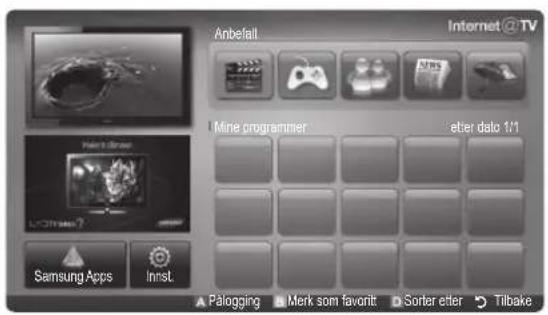
MERK
Konfigurer nettverksinnstillingene før du bruker Internet@TV. Du finner mer informasjon under "Nettverkstilkobling" (s. 30).
Skrifter som ikke støttes innenfor leverandørens innhold, vil ikke vises normalt.
Trege reaksjoner og/eller forstyrrelser kan oppstå, avhengig av nettverksforholdene.
Engelsk støttes kanskje i programtjenesten avhengig av region.
Denne funksjonen er ikke tilgjengelig alle steder.
Hvis du opplever et problem ved bruk av et program, kontakter du innholdsleverandøren.
↑ henhold til omstendigheter hos innholdsleverandøren oppdateres et program eller programmet selv kan avbrytes.
Avhengig av landets bestemmelser kan noen programmer være begrenset eller ikke støttes.
Skjermvisning
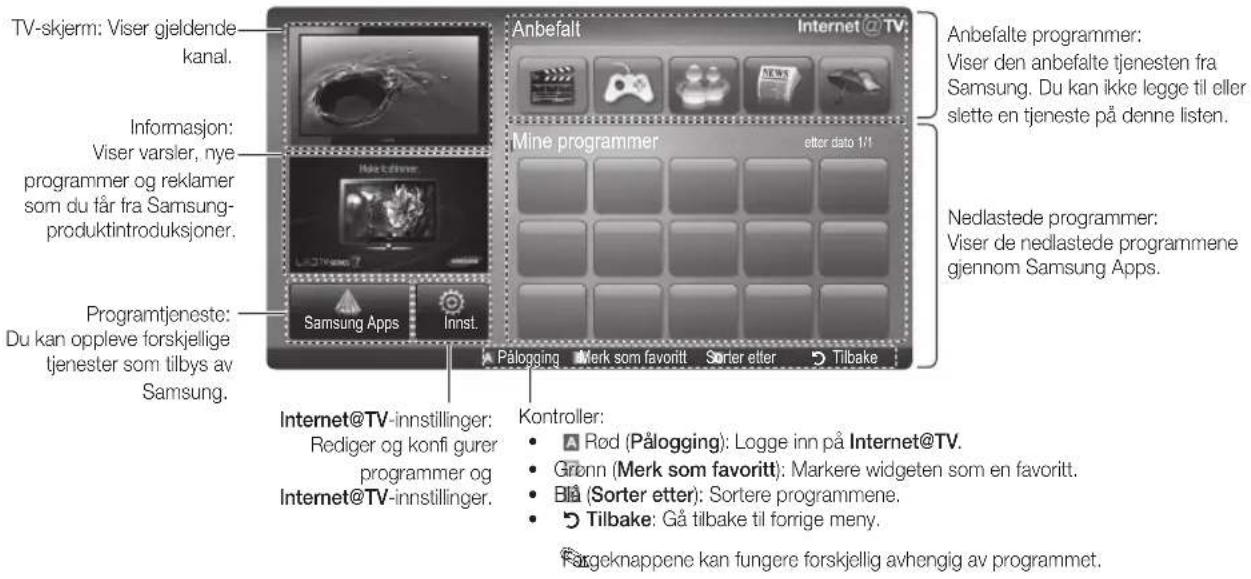
Kontopålogging
For et program som har flere kontoer, bruker du ◀ og ▶ til å få tilgang til de forskjellige kontoene.
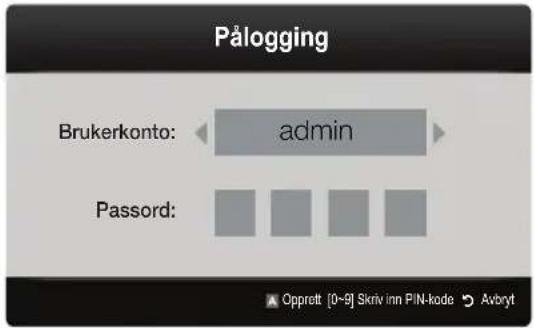
Fen en bedre programopplevelse, registrerer du deg og logger deg på kontoen din.
Dufinner instruksjoner for hvordan du oppretter en konto i Innst. → Internet@TV-ID → Opprett.
- Trykk på den røde knappen på Internet@TV-hjemmesiden.
- Velg ønsket Brukerkonto, og trykk deretter på ENTER -knappen.
Fuis du vil opprette en konto, trykker du på den røde knappen og skjermmenyvinduet for oppretting av konto vises.
- Skriv inn Passord.
Når påloggingen er vellykket, vises Brukerkonto på skjermen.
Opprett ID-er og konfigurer Internet@TV-innstillinger fra dette skjermbildet. Uthev innstillinger med ▲ og ▼ og trykk på ENTER ➔-knappen.
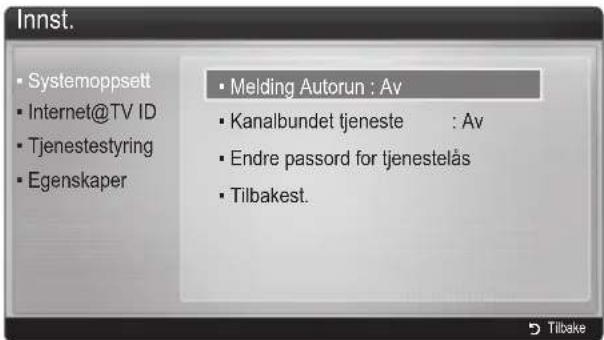
Systemoppsett
Ticker-programmet tilbyr nyttig informasjon om nyheter, vær og aksjemarked. Ticker-programmet på Internet@TV må lastes ned for å bruke denne funksjonen.
Arehengig av ditt land, kan det hende at Ticker OSD-programmet har en annen tjeneste eller ikke støttes.
Kanalbundet tjeneste (Av / På): Noen kanaler støtter programmer som en Internett-datatjeneste slik at du får tilgang til Internett-tjenesten mens du ser på TV.
Bare tilgjengelig hvis kringkasteren støtter det.
Endre passord for tjenestelås
Standardpassordet er "0-0-0-0."
Fæis du glemmer passordet, trykker du følgende sekvens på fjernkontrollknapper for å tilbakestille passordet til "0-0-0-0": POWER (Av) → MUTE → 8 → 2 → 4 → POWER (På).
Tilbakest.: Tilbakestiller Internet@TV-innstillingene til standard fabrikkinnstillinger.
Internet@TV-ID
Du kan bruke denne menyen när du oppretter eller sletter kontoen. Du kan kontrollere kontoen inkludert innholdssidens kontoinformasjon.
Kontoen er bare for internet@TV.
- Tjenestested: Registrer påloggingsinformasjon for tjenesteområder.
- Endre passord: Endre kontopassord.
- Slett: Slett kontoen.
■ Tjenestestyring: Slett og lås programmer som er installert i Internet@TV.
Lås: Lås programmet.
Tilgang til et låst program krever passordet.
Slett: Slett programmet.
Egenskaper: Vis informasjon om Internet@TV. Bruk alternativet Kontroller hastigheten på Internett-forbindelsen for å teste nettverksforbindelsen.
Samsung Apps
Samsung Apps er en butikk for nedlasting av programmer som skal brukes på Samsung TV/AV-utstyr.
Brukere kan få glede av en rekke forskjellig innhold som videoer, musikk, bilder, spill, nyttig informasjon osv. med de nedlastede programmene.
Ekstra programmer vil bli tilgjengelig heretter.
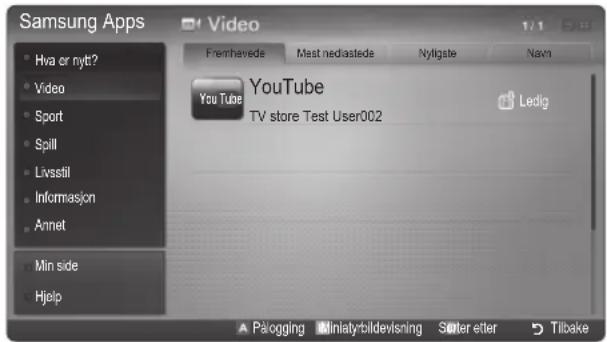

ke fargeknappene med Samsung Apps.
Rød (Pålogging): Logg inn på Internett-tjenesten.
B Grønn (Miniatyrbildevisning): Endre visningsmodus.
Blå (Sorter etter): Sortere widgetene etter Fremhevede, Mest nedlastede, Nyligste eller Gi navn.
- Tilbake: Går tilbake til forrige meny.
Bruke Samsung Apps etter kategori
Følgende kategorier er tilgjengelige:
• Hva er nytt?: Viser nylig registrerte programmer.
- Video: Viser forskjellige videomedier som filmer, TV-serier og korte videoer.
- Sport: Viser forskjellige sportsmedier som kampinformasjon, bilder og korte videoer.
- Spill: Viser forskjellige spill som sudoku og sjakk.
- Livsstil: Inkluderer forskjellige livsstilmedietjenester som musikk, personlige bildestyringsverktøy og sosiale nettverk som Facebook og Twitter.
- Informasjon: Inkluderer forskjellige informasjonstjenester som nyheter, aksjer og vær.
• Annet: Inkluderer andre diverse tjenester.
- Min side: Min side gir informasjon om allerede installerte programmer på TV-en som detaljert informasjon, nedlastet innhold osv. Du kan slette eller låse programmene.
- Hjelp: Hvis du har spørsmål om Internet@TV, sjekker du denne delen først.
Skype
Skype laget en liten programvare som gjør det enkelt og moro å kommunisere med mennesker over hele verden.
Da finner mer informasjon ved å laste ned brukerhåndboken for Skype fra "www.samsung.com."
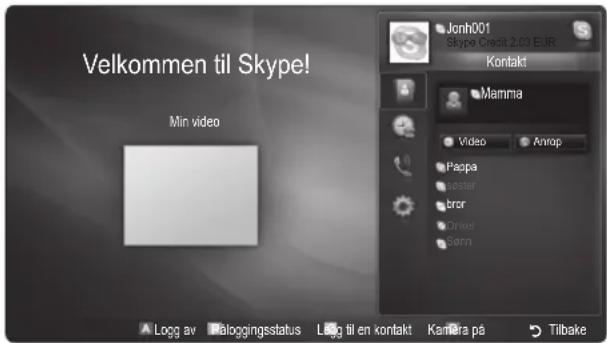
[Juridisk erklæring]
På grunn av de forskjellige egenskapene til produkter med Samsung Internet@TV - Innholdstjeneste i tillegg til begrensninger i det tilgjengelige innholdet, kan noen funksjoner, programmer og tjenester være utilgjengelige på alle enheter eller i alle områder. Noen funksjoner på Internet@TV kan også kreve ekstra eksterne enheter eller medlemskapavgifter som selges separat. Gå til http://www.samsung.com for mer informasjon om spesifikk enhetsinformasjon og innholdstilgjengelighet. Tjenestene og tilgjengeligheten av innhold gjennom Internet@TV kan endres fra tid til annen uten forvarsel.
AllShare
Om AllShare
AllShare kobler sammen TV-en, mobiltelefoner og andre enheter som er kompatible, gjennom et nettverk. På TV-en kan du se anrop, SMS-meldinger og planene som er angitt på mobiltelefoner. I tillegg kan du spille medieinnhold inkludert videoer, bilder og musikk som er lagret på mobiltelefonene eller de andre enhetene (som PC-en) ved å kontrollere dem på TV-en via nettverket. I tillegg kan du bruke TV-en som en skjerm for mobiltelefonen mens du søker på en nettside.
Der finner mer informasjon på www.samsung.com eller ved å kontakte Samsungs kundesenter. Mobilenheter kan trenge ekstra programvareinstallasjon. For mer informasjon ser du i hver enhetens brukerveiledning.
Konfigurere AllShare
Oppsett
■ Melding (På / Av): Aktiverer eller deaktiverer meldingsfunksjonen (for anrop, SMS-meldinger og planer som er angitt på mobiltelefoner).
■ Media (På / Av): Aktiverer eller deaktiverer mediefunksjonen. Når mediefunksjonen er på, spiller den videoer og musikk og viser bilder fra en mobiltelefon eller annen enhet som støtter AllShare.
ScreenShare (På / Av): Aktiverer eller deaktiverer ScreenShare-funksjonen for bruk av mobiltelefonen som en fjernkontroll.
■ TV-navn: Angir TV-navnet så du kan finne den enkelt på en mobilenhet.
Rvis du velger Brukerinndt., kan du skrive på TV-en med tastatur på skjermen.
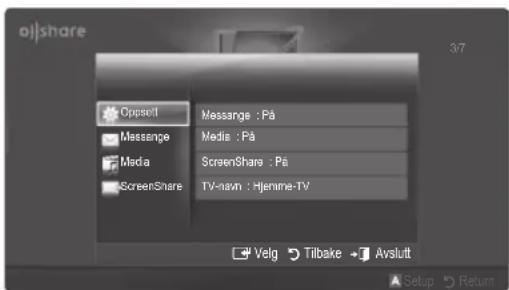
Melding / Media / ScreenShare
Viser en liste over mobiltelefoner eller tilkoblede enheter som har blitt konfigurert med denne TV-en for bruk av funksjonene Melding, Media eller ScreenShare.
Media-funksjonen er tilgjengelig i alle mobilenheter som støtter AllShare.
■ Tillatt / Nektet: Tillater/blokkerer mobiltelefonen.
■Slett: Sletter mobiltelefonen fra listen.
Denne funksjonen sletter bare navnet på mobiltelefonen fra listen. Hvis den slettede mobilenheten slås på eller prøver å koble til TV-en, kan den vises på listen igjen.
Bruke funksjonen Melding
Ved hjelp av denne funksjonen kan du se anrop, SMS-meldinger og planer som er angitt på mobiltelefonen gjennom alarmvinduet mens du ser på TV.
MERK
Hvis du vil deaktivere alarmvinduet, angir du Melding til Av i Oppsett under AllShare.
Hvis OK velges, eller hvis OK ikke velges etter at meldingen vises tre ganger, vil meldingen bli slettet. Meldingen blir ikke slettet fra mobiltelefonen.
Alarmvinduet kan vises mens du bruker enkelte programmer som Media Play osv. For å vise innholdet i en melding, går du til TV-visningsmodus.
Når en melding fra en ukjent mobiltelefon vises, velger du mobiltelefonen på meldingsmenyen i AllShare og velger Nektet for å blokkere telefonen.
Message View
Du kan konfigurere visningsinnstillingene for SMS-meldinger på mobiltelefonene dine. Prosedyrene finner du i mobiltelefonens brukerhåndbok.
Avanserte funksjoner
Anropsalarm
Mens du ser på TV, vises alarmvinduet med den registrerte hendelsen.
Du kan konfigurere visningsinnstillinger for planinnhold på mobiltelefonene dine. Prosedyrene finner du i mobiltelefonens brukerhåndbok.
Then spesialtegn kan vises som tomme eller feil tegn.
Bruke mediefunksjonen
Det vises et alarmvindu som informerer brukeren om at medieinnholdet (videoer, bilder, musikk) som er sendt fra mobiltelefonen, vises på TV-en. Innholdet spilles av automatisk 3 sekunder etter at alarmvinduet vises. Hvis du trykker på RETURN- eller EXIT-knappen när alarmvinduet vises, spilles ikke medieinnhold.
MERK
Hvis mediefunksjonen utføres for første gang, vises varselsvinduene. Trykk på ENTER knappen for å velge Tillat, og deretter kan du bruke mediefunksjonen på enheten.
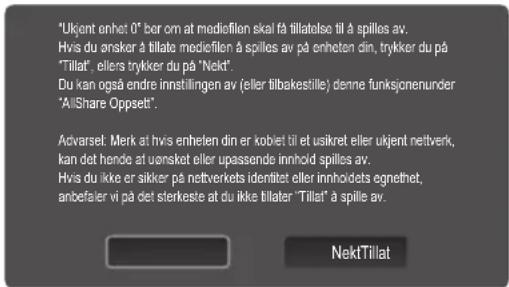
For å slå av overføringen av medieinnhold fra mobiltelefonen, angir du Media til Av i oppsettet for AllShare.
Det kan hende at innholdet ikke kan spilles av på TV-en avhengig av oppløsningen og formatet.
Det kan hende at knappene ENTER ↩ og ◀ / ▶ ikke fungerer, avhengig av typen medieinnhold.
Ved hjelp av mobilenheten kan du kontrollere medieavspilling. For mer informasjon ser du i hver mobiltelefons brukerveiledning.
Når du vil spille medieinnhold fra PC-en, velger du PC-ikonet på hovedskjermen i AllShare. Deretter endres TV-ens Media Play-meny automatisk. Du finner mer informasjon under "Media Play" (s. 37).
Bruke ScreenShare-funksjonen
Screenshare viser samme nettside som på mobilen. Med ScreenShare kan du åpne det forskjellige innholdet som er lagret på en mobiltelefon. For eksempel viser bildet nedenfor en tilgangsside for innhold fra en mobiltelefon. Du kan lese mobiltelefonens forskjellige filer og vise telefonboken og kalenderen på TV-en. I telefonbok kan du også foreta et anrop til en annen person eller sende til SMS.
MERK
På Samsung-mobiler må ScreenShare være installert og støtteprogrammet må utføres; deretter kan du bruke ScreenShare-funksjonen.
Tilgjengelige knapper på fjernkontrollen kan variere for hver side.
Doc Viewer kan lese filer i doc-format, men kan ikke endre dem.
Skjermvisningen kan variere avhengig av den tilkoblede enheten.
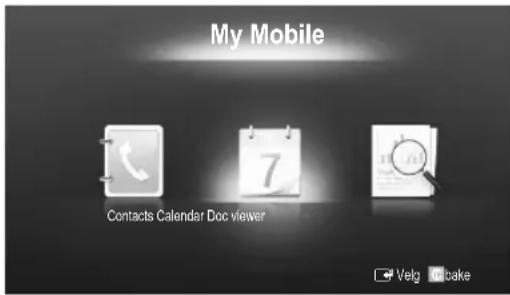
Bruke Samsung-telefonen til enkelt å kontrollere TV-en
Før du kan bruke denne funksjonen må du koble til en Samsung-mobiltelefon som støtter ScreenShare-funksjoner. Når du styrer TV-en med mobiltelefonen, støttes bare knappene POWER, - +, P^/√ og MUTE.
Søv om du fortsetter å trykke ned på en kontrollknapp (kanal eller volum) på mobiltelefonen, vil verdien bare gå opp eller ned med en enhet.
Tekst-TV-funksjon for analog kanal
Indekssiden i tekst-TV-tjenesten inneholder informasjon om bruk av tjenesten. For at tekst-TV-informasjon skal vises korrekt, må mottaket av kanalen være stabilt. Ellers kan det være at informasjon mangler eller at enkelte sider ikke vises.
Bukan endre tekst-TV-side direkte ved å trykke på nummertastene på fjernkontrollen.
1 (Tekst-TV på/blandet/av): Aktiverer tekst-TV-modus for gjeldende kanal. Trykk på knappen to ganger for å overlappe tekst-TV-modus med det vanlige TV-bildet. Trykk en gang til for å gå ut av tekst-TV.
② (lagre): Lagrer tekst-TV-sidene.
3 (storrelse): Viser tekst-TV på øvre halvdel av skjermen i dobbel størrelse. For å flytte teksten til nederste halvdel av skjermen trykker du en gang til. For vanlig visning trykker du en gang til.
4 (hold): Holder bildet på gjeldende sidet i tilfelle det er flere sekundære sider som følger automatisk. Trykk igjen for å oppheve.
5 Fargeknapper (rød, grønn, gul, blå): Hvis FASTEXT-systemet brukes av kringkastingsselskapet, er de forskjellige emnene på en tekst-TV-side fargekodet og kan velges ved å trykke på de fargede tastene. Trykk på fargen som tilsvarer emnet du ønsker. En ny fargekodet side vises. Elementer kan velges på samme måte. Hvis du vil vise forrige eller neste side, trykker du på tasten med tilsvarende farge.
6 (modus): Velg tekst-TV-modus (LISTE/FLOF).
Hvis du trykker på denne i LISTE-modus, byttes modusen til listelagringsmodus. I listelagringsmodus kan du lagre en tekst-tv-side på en liste med knappen (lagre).
7 (underside): Viser den tilgjengelige undersiden.
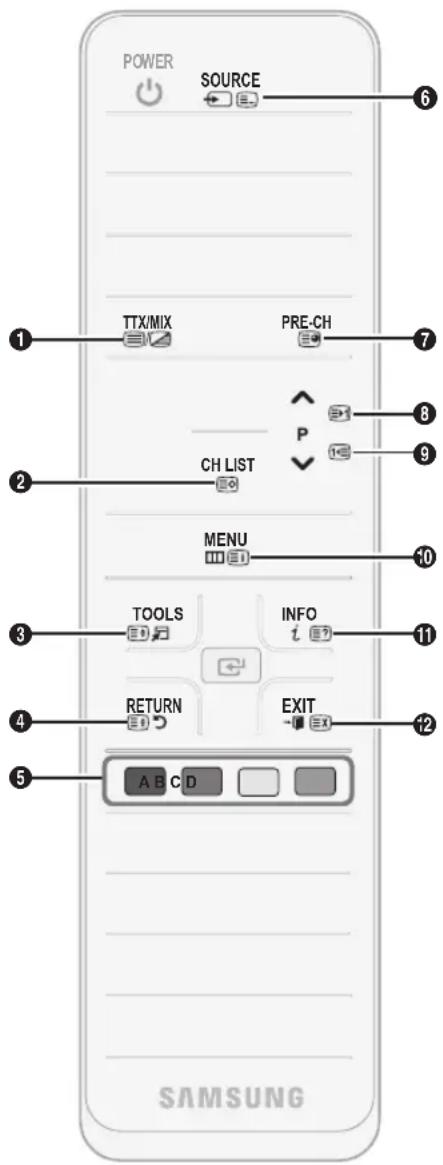
(1) (side opp): Viser neste tekst-TV-side.
1-3 (side ned): Viser forrige tekst-TV-side. 9
☐ (indeks): Vis indekssiden (innholdsfortegnelsen) när du bruker tekst-TV.
☐? (vis): Viser skjult tekst (for eksempel svar på spørrekonkurranser). Trykk en gang til for å vise skjermbildet normalt.
☒ (avbryt): Forminsker tekst-TV-visningen så den overlapping det gjeldende TV-bildet.
Typisk tekst-TV-side
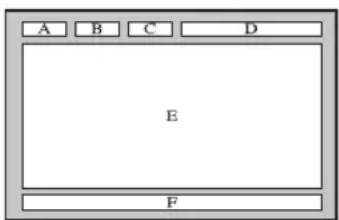
| Del Innhold |
| A Valgt sidenummer. |
| B Sendestasjonsidentitet. |
| C Gjeldende sidenummer eller søkestatus. |
| D Dato og klokkeslett. |
| E Tekst. |
| F Statusinformasjon.FASTEXT-informasjon. |
Annen informasjon
Montere kablene
Stativtype
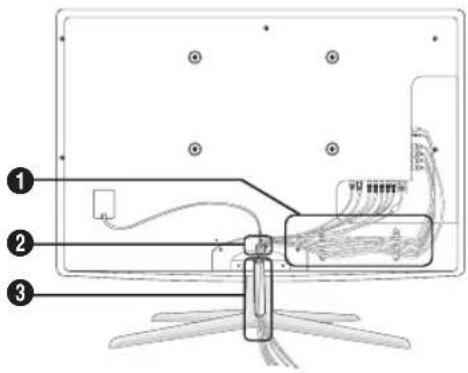
Forberedelser før montering av veggfestet
Tilfelle A. Installere SAMSUNG-veggfeste Tilfelle B. Installere veggfeste fra annet firma
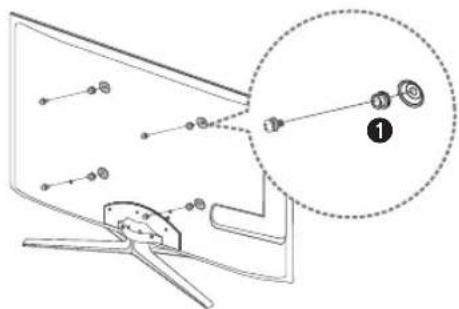
Montere veggfestesettet
Med veggfestesettet (selges separat) kan du montere TV-en på veggen.
Du finner detaljert informasjon om montering av veggfestet i monteringsanvisningen for veggfestet. Kontakt en tekniker for å få hjelp til montering av veggbraketten.
Samsung Electronics er ikke ansvarlig for skader som måtte oppstå på produktet, eller personskader, som følge av at du selv installerer TV-en.
Annen informasjon
Spesifikasjoner for veggfestesett (VESA)
Veggfestesettet medfølger ikke, men selges separat.
Standard dimensjoner for veggfestesett vises i tabellen nedenfor.
Ved innkjøp av veggfestesettet medfølger en detaljert monteringsanvisning og alle nødvendige deler.
Ikke bruk skruer som ikke samsvarer med VESA-standarden for skruespesifikasjoner.
Ikke bruk skruer som er lengre enn standarddimensjonen eller ikke samsvarer med VESA-standarden for skruespesifikasjoner. Skruer som er for lange kan føre til skader på innsiden av TV-en.
For veggfester som ikke samsvarer med VESA-standarden for skruespesifikasjoner, kan lengden på skruene variere avhengig av spesifikasjonene for veggfestet.
Ikke stram skruene for mye, da dette kan skade produktet eller føre til at det faller og skader personer. Samsung er ikke ansvarlig for denne typen ulykker.
Samsung er ikke ansvarlig for produktskader eller personskader som oppstår som en følge av bruk av et ikke-VESA-eller ikkespesifisert-veggfeste eller at forbrukeren ikke følger instruksjonene for produktinstallasjon.
Ikke installer veggmonteringssettet mens TV-en din står på. Det kan føre til personskade på grunn av elektrisk støt.
Antityverilås fra Kensington
Kensington-låsen leveres ikke av Samsung. Den er en innretning som brukes til å feste TV-en fysisk når den er plassert på et offentlig sted. Utseende og låsemetode kan variere fra illustrasjonen avhengig av produsent. Se i veiledningen som følger med Kensington-låsen for ekstra informasjon om riktig bruk.
Finn et "☒"-ikon på baksiden av TV-en. Du finner et Kensington-spor ved siden av "☒"-ikonet.
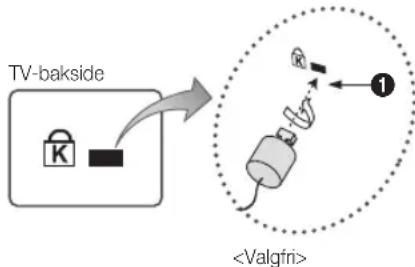
flowchart
graph TD
    A["TV-bakside"] --> B["Lock"]
    B --> C["Sensor"]
    C --> D["<Valgfri>"]
    style A fill:#f9f,stroke:#333
    style D fill:#ccf,stroke:#333
For å låse produktet følger du disse trinnene:
-
Fest Kensington-låsekabelen rundt en stor, stillestående gjenstand som en skrivepult eller en stol.
-
Skyv enden på kabelen med låsen festet gjennom løkkeenden på Kensington-låskabelen.
-
Sett låseenheten inn i Kensington-sporet på produktet (1).
-
Lås låsen.
Bette er generelle instruksjoner. For nøyaktige instruksjoner ser du i brukerhåndboken som følger med låseenheten.
Laseinnretningen må kjøpes separat.
Passeringen av Kensington-sporet kan variere, avhengig av TV-modellen.
Feste TV-en til veggen

Forsiktig: Hvis du drar i, dytter på eller klatrer på TV-en, kan den falle. Pass særlig på at ikke barn henger over eller destabiliserer TV-en. Dette kan gjøre at TV-en tipper over og fører til alvorlige skader eller død. Følg alle sikkerhetsforanstaltninger i det medfølgende sikkerhetsarket. For ytterligere stabilitet og sikkerhet installerer du antifallenheten som følger:
Slik hindrer du TV-en i å falle
- Sett skruene i klemmene og fest dem skikkelig til veggen. Kontroller at skruene har blitt skikkelig festet i veggen.
Det kan hende du trenger ekstramateriell, som et anker, avhengig av veggtypen.
Søden de nødvendige skruene, klemmene og strengen ikke følger med, må du kjøpe disse i tillegg.
- Fjern skruene fra midten bak på TV-en, fest skruene i klemmene og fest deretter skruene på TV-en igjen.
Det kan hende at det ikke følger skruer med produktet. Hvis dette er tilfellet, kjøper du skruene etter følgende spesifikasjoner:
Skruespesifikasjoner
For 19 \~ 22 tommer: M4
For 23 \~ 65 tommer: M8
- Sett sammen klemmene som er festet på TV-en og klemmene som er festet i veggen, med en sterk streng og knyt deretter strengen stramt.
MERK
installer TV-en nær veggen slik at den ikke faller bakover.
Det er trygt å feste strengen slik at klemmene som er festet i veggen, er i lik høyde som eller lavere enn klemmene som er festet på TV-en.
Fjern strengen før du flytter TV-en.
- Kontroller at alle tilkoblinger er skikkelig sikret. Kontroller tilkoblinger periodevis for tegn på slitasje eller feil. Hvis du er i tvil om sikkerheten til dine tilkoblinger, kontakter du en profesjonell installatør.
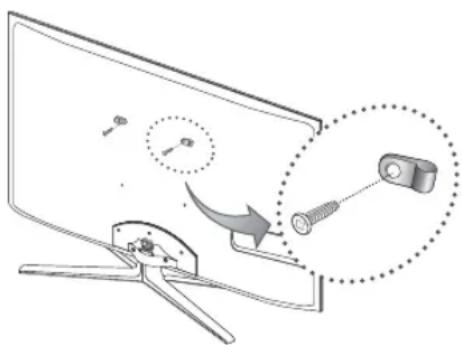
Bruk denne listen dersom du har spørsmål om TV-en. Hvis ingen av disse feilsøkingstipsene hjelper, går du til "www.samsung.com," og klikker deretter på Kundesupport eller kontakter callsenteret som er listet opp på baksiden av denne veiledningen.
| Problemer Løsninger og forklaringer | |
| Bildekvalitet | Begynn med å utføre en Bildetest for å kontrollere om TV-en viser testbildet på riktig måte.(gå til MENU - Kundesupport - Egendiagnose - Bildetest) (s. 28)Hvis testbildet vises korrekt, kan det dårlige bildet skyldes kilden eller signalet. |
| TV-bildet ser ikke like bra ut som i butikken. | Hvis du har en analog kabel/digitalboks, oppgraderer du til en digital digitalboks. Bruk HDMI- eller Komponent-kabler til å levere HD-bildekvalitet (høydefinisjon).Kabel-/satellittabonnement: Prøv HD-stasjoner fra kanaloppsettet.Antennetilkobling: Prøv HD-stasjoner etter at du har kjørt autoprogram.Mange HD-kanaler er oppgradert fra SD-innhold (Standard Definition). Juster videoopplosningen for kabelboksen/digitalboksen til 1080i eller 720p.Kontroller at du ser på TV-en i den minste anbefalte avstanden basert på størrelsen og definisjonen for signalet. |
| Forvrengt bilde: feil med store blokker, små blokker, prikker, synlige piksler | Komprimering av videoinnhold kan forårsake bildeforvrengninger, spesielt på hurtig bildevisning, for eksempel sport og actionfilmer.Lavt signalnivå eller dårlig kvalitet kan føre til bildeforvrenging. Dette problemet skyldes ikke TV-en.Mobiltelefoner som brukes i nærheten av TV-en (ca. opptil 1 m) kan føre til støy i bildet på analog og digital TV. |
| Fargen er feil eller mangler. | Hvis du bruker en komponenttilkobling, må du kontrollere at komponentkablene er koblet til riktige kontakter. Feil eller løse tilkoblinger kan føre til fargeproblemer eller en tom skjerm. |
| Det er dårlig farge eller lysstyrke. | Juster alternativene for Bilde i TV-menyen. (gå til modusen Bilde / Farge / Lysstyrke / Skarphet)(s. 17)Juster alternativet Energisparing i TV-menyen. (gå til MENU - Bilde - ∅koløsning - Energisparing)(s. 17)Prov å stille tilbake bildet for å vise standard bildeinnstillinger. (gå til MENU - Bilde - Tilbakestill bilde)(s. 23) |
| Det er en prikkete linje på kanten av skjermen. | Dersom bildestørrelsen er satt til Skjermtilpasning, kan du endre den til 16:9. (s. 19)Endre opplösningen for kabel-/digitalboks. |
| Bildet er svart/hvitt. | Hvis du bruker en AV-komposittinngang, kobler du videokabelen (gul) til den grønne kontakten til komponentinngang 1 på TV-en. |
| Når du endrer kanaler, fryser bildet eller blir forvrengt eller forsinket. | Hvis du er tilkoblet via en kabelboks, kan du prøve å tilbakestille den. Koble til stromledningen igjen og vent til kabelboksen starter på nytt. Det kan ta opp til 20 minutter.Still kabelboksens utgangsoppløsning til 1080i eller 720p. |
| Lydkvalitet | Først bør du utføre Lydtest for å kontrollere at TV-ens lyd fungerer korrekt.(gå til MENU - Kundesupport - Egendiagnose - Lydtest) (s. 28)Hvis lyden er OK, skyldes kanskje lydproblemet kilden eller signalet. |
| Det er ingen lyd eller lyden er for lav på maksimalt volum. | Kontroller volumet til den eksterne enheten som er koblet til TV-en. |
| Bildet er bra, men det er ingen lyd. | Still inn alternativet Velg høyttaler til TV-høyttaler i lydmenyen. (s. 24)Hvis du bruker en ekstem enhet, må du kontrollere at lydkablene er koblet til riktig lydinngangskontakter på TV-en.Hvis du bruker en ekstem enhet, kontrollerer du enhetens lydutgangsalternativ (det kan f.eks. hende at du må endre kabelboksens lydalternativ til HDMI når du har en HDMI koblet til TV-en).Hvis du bruker en DVI-til-HDMI-kabel, må du bruke en separat lydkabel.Hvis TV-en har en hodetelefonkontakt, må du kontrollere at ingenting er koblet til den. |
| Høyttalerne lager for mye støy. | Kontroller kabeltilkoblingene. Sørg for at det ikke er koblet til en videokabel i en lydinngang.For antenne- eller kabeltilkoblinger kontrollerer du signalstyrken. Et lavt signalnivå kan forårsake lydforvrengninger. |
| Problemer Lösninger og forklaringer | |
| Mangler bilde og video | |
| TV-en slår seg ikke på. • Sørg for at stromkabelen er satt ordentlig inn i stikkontakten og TV-en.• Sørg for at stikkontakten virker.• Prov å trykke på POWER-knappen på TV-en for å kontrollere at problemet ikke er fjernkontrollen. Hvis TV-en slår seg på, ser du under "Fjernkontrollen fungerer ikke" nedenfor. | |
| TV-en slår seg av automatisk. | • Kontroller at Deaktiver:timer er angitt til Av i menyen Oppsett. (s. 25)• Hvis PC-en er tilkoblet TV-en, må du kontrollere PC-ens strøminnstillinger.• Sørg for at stromkabelen er satt ordentlig inn i stikkontakten og TV-en.• Når du ser på TV fra en antenne- eller kabeltilkobling, slår TV-en seg av etter 10 ~ 15 minutter hvis det ikke er noe signal. |
| Det er ikke noe bilde/video. | • Kontroller kabeltilkoblingene (ta alle kablene som er koblet til TV-en og eksterne enheter ut, og sett dem inn igjen).• Kontroller at videoutgangssignalet til de eksterne enhetene (kabel-/digitalboks, DVD, Blu-ray osv.), samsvarer med tilkoblingene til TV-inngangen. Hvis for eksempel en ekstern enhets utgang er HDMI, bør den kobles til en HDMI-inngang på TV-en.• Sørg for at de tilkoblede enhetene er slått på.• Sørg for å veige riktig TV-kilde ved å trykke på SOURCE-knappen på TV-ens fjernkontroll. |
| RF-tilkobling (kabel/antenne) | |
| TV-en mottar ikke alle kanaler. • Kontroller at antennekabelen er riktig tilkoblet.• Prov Plug & Play (förste oppsett) for å legge tilgjengelige kanaler til i listen. Gå til MENU - Oppsett - Plug & Play (förste oppsett) og vent på at alle tilgjengelige kanaler lagres (s. 7).• Kontroller at antennen er riktig posisjonert. | |
| Forvrengt bilde: feil med store blokker, små blokker, prikker, synlige piksler | • Komprimering av videoinnhold kan forårsake bildeforvrengninger, spesielt på hurtig bildevisning, for eksempel sport og actionfilmer.• Et lavt signal kan fore til bildeforvrengning. Dette problemet skyldes ikke TV-en. |
| PC-tilkobling | |
| Meldingen “Modus stottes ikke” vises. | • Konfigurer opplösningen og frekvensen til signalet fra PC-en slik at det samsvarer med opplösningene som stottes av TV-en. (s. 29) |
| “PC” vises alltid på kildelisten, selv om det ikke er koblet til en PC. | • Dette er vanlig; “PC” vises alltid på kildelisten, uavhengig av om PC-en er tilkoblet. |
| Videoen er OK, men det er ingen lyd. | • Hvis du bruker en HDMI-tilkobling, kontrollerer du lydutgangsinnstillingen på PC-en. |
| Nettverkstilkobling (avhenger av modell) | |
| Den trådlose nettverksforbindelsen sviktet. | • Samsungs trådlöse USB-dongle er nodvendig for å kunne bruke et trådlöst nettverk.• Kontroller at Nettverkstilkobling er angitt til Trådlöst (s. 32).• Kontroller at TV-en er koblet til en trådlös IP-deler (ruter). |
| Opptak/Timeshift | |
| USB-enheten gjenkjennes ikke eller Enhetsformat, Enhetskontrolling eller Enhetsytelsestest mislykkes. | • Se i håndboken for USB-enheten for å kontrollere at USB-enheten støtter opptak.• Hvis USB-enheten har en lås, må du sjekke at den er av.• Kontroller at USB-enheten kan formateres når den er koblet til PC-en. Koble USB-enheten til TV-en og formater den. (Formateringen kan mislykkes forbigående.)• Hvis en Enhetsytelsestest eller formatering mislykkes, betyr det at det er et problem med USB-maskinvaren eller at ytelsen til USB-maskinvaren er for lav. |
| En melding ber meg om å formatere en USB-enhet som har fungert bra. | • Hvis USB-enheten har en lås, må du sjekke at den er av.• Gjenopprett USB-enheten med gjenopprettingsfunksjonen i Enhetskontrolling. |
| Opptaksfunksjonen fungerer ikke. | • Kontroller at USB-enheten er tilkoblet.• Kontroller at kanalen er en digital kanal som kan tas opp.• Hvis signalet er svakt eller ikke eksisterer, vil opptaksfunksjonen automatisk bli lukket.• TV-en vil ikke ta opp hvis USB-enheten ikke har ledig minneplass. Kontroller at dette ikke er tilfellet. |
| Timeshift-modus virker ikke. | • Kontroller at USB-enheten er tilkoblet.• Radiokanaler og analoge sendinger støttes ikke.• Datasendingskanaler støttes ikke.• Hvis signalet er svakt eller ikke eksisterer, vil Timeshift-modus-funksjonen automatisk bli lukket.• Timeshift-modus kan ikke utføres hvis USB-enheten ikke har ledig minneplass. Kontroller at dette ikke er tilfellet. |
| En melding angir en ytelsestestfeil, og opptaks- og Timeshift-modus-funksjonene virker ikke. | • Disse problemene kan oppstå hvis du bruker en USB-enhet med lav kapasitet som ikke støtter opptak.• Vi anbefaler at du bruker USB HDD. |
Annen informasjon
| Problemer Løsninger og forklaringer | |
| Et planlagt opptak har mislyktes. | Et planlagt opptak er deaktivert for enkelte funksjoner (formatering, ytelsestest, feilsjekking, sletting) som har tilgang til filsystemet til en USB-enhet.Hvis ingen USB-enhet er tilkoblet, vil ikke TV-en ta opp selv om det planlagte klokkeslettet nås.TV-en vil ikke ta opp hvis USB-enheten ikke har ledig minneplass. Kontroller at dette ikke er tifellet.Hvis du tar opp en kanal som er låst medBarnelås, vises inndatavinduet for PIN-kode når du forsøker å spille av opptaket. |
| Flere opptaksenheter er koblet til, men TV-en har sluttet å ta opp. | Hvis flere opptaksenheter er koblet til og enheten som er angitt somStandard opptaksenhet, ikke har noe ledig minneplass, vil opptaksfunksjonen bli lukket. Prov å ta opp på nytt. Enheten med mest ledig minneplass vil automatisk bli angitt somStandard opptaksenhetog TV-en vil starte opptaket. |
| Annet | |
| Bildet vises ikke i fullskjerm. | HD-kanaler har svarte linjer på begge sidor av skjermen når oppskalert SD-innhold (4:3) vises.Det vises svarte felter øverst og nederst på filmer som er produsert i andre størrelsesforhold enn TV-en.Juster alternativene for bildestørrelse på den eksterne enheten eller TV-en til fullskjerm. |
| Fjernkontrollen fungerer ikke. • Bytt ut fjernkontrollens batterier med riktig polaritet (+/-) i riktig retning.Rens sensorens overføringsvindu på fjernkontrollen.Stå 150–180 cm fra TV-en og rett fjernkontrollen direkte mot den. | |
| Kabel-/digitalboksens fjernkontroll slår ikke TV-en på eller av eller justerer volumet. | Programmer kabel-/dialogboksens fjernkontroll slik at du kan betjene TV-en med den. Se kabel-/digitalboksens brukerhåndbok for informasjon om SAMSUNG TV-kode. |
| Meldingen “Modus støttes ikke” vises. | Kontroller hvilken opplosning som støttes for TV-en, og justerer opplosningen til signalet fra den eksterne enheten slik at det samsvarer. Se opplosningsinnstillinger på side 29 i denne veiledningen. |
| Det kommer en plastikklukt fra TV-en. • Denne lukten er normal, og vil med tiden forsvinne. | |
| TV-ensSignalinformasjoner ikke tilgjengelig i menyen Selvdiagnosetest. | Denne funksjonen er bare tilgjengelig med digitale kanaler fra en antennetilkobling (RF/Coax). (s. 28) |
| TV-en vipper mot en side. • Fjern stativsokkelen fra TV-en og sett den sammen igjen. | |
| Det er problemer ved montering av stativsokkelen. | Sørg for at TV-en er plassert på en jevn overflate. Det er nødvendig å bruke en magnetisk skrutrekker hvis du ikke klarer å fjerne skruene fra TV-en. |
| Kanalmenyen er grå (utilgjengelig) | Menyen Kanaler bare tilgjengelig hvis du har valgt en TV-kilde. |
| Innstillingene går tapt etter 30 minutter, eller hver gang TV-en slås av. | Hvis TV-en er i modusenButikkdemo, stilles lyd- og bildeinnstillingene tilbake hvert 30. minutt. Endre innstillingene fra modusenButikkdemo til Hjemmebruk i prosedyrenPlug & Play(første oppsett). Trykk på SOURCE-knappen for å velge TV-modus og gå til MENU → Oppsett → Plug & Play (förste oppsett) → ENTER( s. 7). |
| Du har periodevis tap av lyd eller bilde. • Kontroller kabeltilkoblingene og koble dem til på nytt.Ta av lyd eller bilde kan forårsakes av bruk av for stive eller tykke kabler. Sørg for at kablene er fleksible nok for bruk over lengre tid. Hvis du monterer TV-en på veggen, anbefaler vi at du bruker kabler med 90-graders forbindere. | |
| Du ser små partikler når du ser nøye på kanten til TV-ens ramme. | Dette er en del av produktets design og er ikke en feil. |
| PIP-menyen er ikke tilgjengelig. | PIP-funksjonen er bare tilgjengelig hvis kilden er HDMI, PC eller Komponent (s. 27). |
| Meldingen "Kryptert signal" eller "Svakt signal/Intet signal" vises. | Hvis du bruker et CAM CARD (CI/CI+), kontrollerer du at det er installert i common interface-sporet.Hvis det fremdeles er et problem, drar du CAM CARD ut av TV-en og setter det inn i sporet igjen. |
| Du slo av TV-en for 45 minutter siden og slo den på igjen. | Dette er normalt. TV-en bruker selv OTA-funksjonen (Over The Aerial) for å oppgradere fastvare som er lastet ned mens du ser på TV. |
| Det er gjentakende bilde-/lydproblemer. • Kontroller og endre signal/kilde. | |
| Det kan oppstå en reaksjon mellom gummiputene på stativsokkelen og toppdekoren på noen mobler. | For å hindre dette, bruker du filtputer på TV-ens overflater som kommer i direkte kontakt med mobler. |
Dette TFT LED-panelet bruker et panel som bestående av delpiksler som krever avansert teknologi for å produseres. Det kan imidlertid være noen lyse eller mørke piksler på skjermen. Disse pikslene har ingen innvirkning på produktets ytelse.

Produsert på lisens fra Dolby Laboratories. Dolby og symbolet med den doble D-en er varemerker tilhørende Dolby Laboratories.

GUIDE Plus+ er (1) et registrert varemerke eller varemerke for, (2) produsert under lisens fra og (3) underlagt forskjellige internasjonale patenter og patentsøknader som eies av eller lisensieres til Gemstar-TV Guide International, Inc. og/eller datterselskapene.
Juridisk merknad for GUIDE Plus+:
GEMSTAR-TV GUIDE INTERNATIONAL, INC. OG/ELLER DATTERSELSKAPENE ER IKKE PÅ NOEN MÅTE ANSVARLIG FOR N∅YAKTIGHETEN I PROGRAMPLANINFORMASJONEN SOM TILBYS AV GUIDE PLUS+-SYSTEMET. IKKE UNDER NOEN OMSTENDIGHETER SKAL GEMSTAR-TV GUIDE INTERNATIONAL, INC. OG/ELLER DATTERSELSKAPENE HOLDES ANSVARLIG FOR BEL∅P SOM REPRESENTERER TAP AV FORTJENESTE, TAP FOR FIRMA ELLER INDIREKTE, SPESIELLE ELLER F∅LGELIGE SKADER I FORBINDELSE MED BESTEMMELSEN ELLER BRUKEN AV INFORMASJON, UTSTYR ELLER TJENESTER SOM ER FORBUNDET MED GUIDE PLUS+-SYSTEMET.
Lisensmerknad for åpen kilde
Dersom du bruker programvare med åpen kilde, er åpen kilde-lisenser tilgjengelige på produktmenyen. Open Source-lisensmerknad er skrevet kun på engelsk.
Annen informasjon
Spesifikasjoner
| Panel naturlig | 1920 x 1080 | ||
| MiljøhensynDriftstemperaturLuftfuktighet ved driftLagringstemperaturLuftfuktighet ved lagring | 10°C til 40°C (50°F til 104°F)10% til 80%, ikke-kondenserende-20°C til 45°C (-4°F til 113°F)5 % til 95 %, ikke-kondenserende | ||
| TV-system Analog: B/G, D/K, L, I (avhengig av ditt valg av land)Digital: DVB-T/DVB-C/DVB-S | |||
| Farge-/videosystem Analog: PAL, SECAM, NTSC-4.43, NTSC-3.58, PAL60Digital: MPEG-2 MP@ML, MPEG-4, H.264/AVC MP@L3, MP@L4.0, HP@L4.0 | |||
| Lydsystem BG. OK NICAM. MPEGI | |||
| HDMI IN 1 ~ 4 Video: 1080 24p, 1080p, 1080i, 720p, 576p, 576i, 480p, 480iLyd: 2-kanals lineær PCM 32/44.1/48 kHz, 16/20/24 bit.Analog lydinngang (bare HDMI IN1)PC-inngang (bare HDMI IN1) | |||
| Dreibar sokkel (Venstre / Høyre) -20° ~ 20° | |||
| Modellnavn | UE40C7705UE46C7705 | JE55C7705 | |
| Skjermstørrelse(Diagonal) 40 tommer 46 tommer 55 tommer | |||
| Lyd(Utsignal) 10 W x 2 10 W x 2 15 W x 2 | |||
| Dimensjoner (BxDxH)HoveddelMed stativ | 957,4 X 26,5 X 578,7 mm957,4 X 267,7 X 648,4 mm | 1092,3 X 26,5 X 653,2 mm1092,3 X 302,9 X 724,3 mm | 1283,4 X 26,5 X 762,3 mm1283,4 X 302,2 X 833,4 mm |
| VektUten stativMed stativ | 13,2 kg15,4 kg | 16,8 kg19,1 kg | 22,2 kg24,5 kg |
Design og spesifikasjoner kan endres uten forvarsel.
Da finner informasjon om strømforsyningen og strømforbruket på etiketten som er festet på produktet.
Indeks
A
AllShare 53
Antenne 14
Anynet+ 46
AUDIO OUT 10
Autojustering 22
Auto-volum 24
B
Bakgrunnsmusikk 45
Balanse V/H 23
Bare RGB-modus 18
Batterier 6
Bilder 43
Blankebrakett 57
Bruke Favorittkanaler 14
Bruke Kanalvisning 12
Bruke Planlagt visning 13
D
Deaktiveringstimer 25
DIGITAL AUDIO OUT 10,46
DivX® VOD 45
D-sub 29
Dynamisk 17
Dynamisk kontrast 18
E
Ekstern høyttaler 24
Endre PIN-kode 26
Energisparing 17
Enkel visning 44
Installasjonsplass 2
Internet@TV 50
K
Kabelfeste 4,56
Kanalmeny 14
Kanalstyring 13
Kildeliste 11
Klokke 25
Menygjennomsiktighet 27
Mottaker 48
Musikk 43
N
Nå og neste-oversikt 12
Navigator 12
Nettverksoppsett 31, 33
Nettverkstilkobling 30
O
∅kosensor 17
Opptak 48
Optimal oppløsning 29
P
PÅ/AV-knapp 6
Passord 51
Signalinformasjon 28
Skarphet 17
Spesifikasjoner 64
Språk 26
Standbymodus 5
Strømindikator 5
Svarttone 18
Symbol 3
T
Timer 25
Tittel 44
TV-høyttaler 24
U
Undertekst 26
USB-stasjon 28,37
V
Varm 19
Veggfeste 57
Velg alle 16
Velg høyttaler 24
Verktøy 3
Videoer 41
Videoformater 41
Videospiller 9
Volum 5
- Når antennekilden er indstillet til Luft eller Kabel:Cable
- ∅konomiske løsninger
- ∅koløsning
- Understøttet opløsning i HDMI-tilstand
- Trådløs fjernbetjening
- BEMARK
- Netværksforbindelse
- P
- Digital-TV-merknad
- Stillbildevarsel
- Sikre installasjonsområdet
- Installasjon med et stativ. Installasjon med et veggfeste.
- Kaste produktet på riktig måte (Avhending av elektrisk og elektronisk utstyr) (Gjelder i EU og i andre europeiske land med avfallssortering)
- Kaste batteriene i produktet på riktig måte (Gjelder i EU og i andre europeiske land med systemer for batterireturnering)
- Innhold
- Komme i gang
- Tilkoblinger
- Grunnleggende funksjoner
- Avanserte funksjoner
- Annen informasjon
- Sjekk symbolet!
- TOOLS
- Tilbehør
- F∅RSIKTIG: SETT INN SKIKKELIG SÅ DEN IKKE L∅SNER FRA TV-EN
- Oversikt over kontrollpanelet
- Standbymodus
- Oversikt over fjernkontrollen
- Slik tilbakestiller du denne funksjonen:
- Koble til en AV-enhet
- Bruke en HDMI- eller HDMI/DVI-kabel: HD-tilkobling (opptil 1080p)
- HDMI IN 1(DVI), 2(ARC), 3, 4, PC/DVI AUDIO IN
- MERK
- Endre inndatakilden
- Kildeliste
- Slik bruker du skjermmenyen (OSD)
- Bruke INFO-knappen (Nå og neste-oversikt)
- Planlegge seeropplevelsen
- Veiledning
- Bruke Kanalvisning
- Bruke Planlagt visning
- Kanalstyring
- Guide Type (Samsung / Guide Plus+)
- Bruke Favorittkanaler
- ♥ Mine kanaler
- (i Kanalstyring)
- Kanalliste
- Kanalmeny
- Returnere kanaler
- Antenne (Antenne / Kabel / Satellitt / Canal Digital Sat)
- Land
- Autolagring
- Når Antennekilde er angitt til Antenne eller Kabel:
- Når Antennekilde er angitt til Satellitt:
- Manuell lagring
- Oppsett av satellittsystem
- Redigere kanaler
- Alternativmeny for Kanalstyring
- Andre funksjoner
- Tidsplanlagt
- Overføring av kanalliste
- Rediger kanalnummer (Deaktiver/Aktiver)
- Finjuster
- Bildemeny
- Endre forhåndsinnstilt bildemodus
- Modus
- Justere bildeinnstillinger
- Bakg.belysn. / Kontrast / Lysstyrke / Skarphet / Farge / Nyanse (G/R)
- Eco-løsning
- Endre Bildealternativer
- Avanserte innstillinger
- Bildealternativer
- ■Fargetone (Kjølig / Normal / Varm1 / Varm2)
- ■Størrelse: Kabelboksen/
- Se på TV med 3D-funksjonen
- ADVARSEL
- 3D
- Oppløsning som støttes for HDMI PC-modus
- Støttede formater og driftsspesifikasjoner for Standard HDMI 3D
- Før du bruker 3D-funksjonen:
- Tilbakestill bilde (OK / Avbryt)
- Autojustering TOOLS
- Skjerm
- Bruke TV-en som PC-skjerm
- Lydmeny
- Endre forhåndsinnstilt lydmodus
- Justere lydinnstillinger
- Equalizer
- Lydsystemer osv.
- SRS TruDialog (Av / På)
- Lydspråk
- Lydformat
- Lydbeskrivelse
- Auto-volum (Av / Normal / Natt)
- Velg høyttaler (Ekstern høyttaler / TV-høyttaler)
- Ekstern høyttaler.
- Tilbakestill lyd (OK / Avbryt)
- Velge Lydmodus TOOLS
- Oppsettmeny
- Stille inn tiden
- Tid
- Bruke Deaktiveringstimer
- Låse programmer
- Sikkerhet
- Språk
- Undertekst
- Nettverk (Nettverkstype / Nettverksoppsett / Nettverkstest / SWL(Samsung Wireless Link) / Koble til SWL)
- Generelt
- Common Interface
- Støttemeny
- Selvdiagnose
- Programvareoppgradering
- Installere den nyeste versjonen
- Veiledning for HD-tilkobling
- Kontakt Samsung
- Koble til en PC
- Skjermmoduser (D-Sub- og HDMI/DVI-inngang)
- Nettverkstilkobling
- Nettverksoppsett (Auto)
- Nettverksoppsett (Manuell)
- Hente nettverkstilkoblingsverdiene
- Slik konfigurerer du manuelt
- Merknad
- Metode 1 Metode 2
- Nettverksoppsett (Samsung autokonfigurasjon)
- Nettverksoppsett (PBC (WPS))
- Nettverksoppsett (Ad-hoc)
- Slik kobler du til ny Ad-hoc-enhet
- SWL (Samsung Wireless Link)
- Koble til SWL
- Slik kobler du til Samsung Wireless Link
- Hvis TV-en ikke blir koblet til Internett
- Koble til PC-en gjennom nettverk
- Skjermvisning
- TV-opptak
- Spille et TV-program som er tatt opp
- Driftsknapper
- Bruke Timeshift-modus-funksjonen TOOLS
- Videoer
- Spille video
- Andre begrensninger
- Spille TV-opptak eller filmfil kontinuerlig (fortsett avspilling)
- Musikk
- Spille musikk
- Bilder
- Spille flere filer
- Spille valgte TV-opptaks-/video-/musikk-/bildefiler
- Spille TV-opptaks-/video-/musikk-/bildefilgruppen
- Ekstra funksjon for mediespilling
- Sortere fillisten
- Alternativmeny for TV-/video-/musikk-/bildeavspilling
- Innst.
- Bruke Oppsett-menyen
- Anynet+
- Anynet+-meny
- Stille inn Anynet+
- ■Oppsett
- Veksle mellom Anynet+-enheter
- Opptak
- Velg Opptak.
- Trykk på EXIT-knappen for å avslutte.
- Lytte gjennom en mottaker
- Velg Mottaker og angi til På.
- Bruke ARC-funksjonen
- Internet@TV
- Kontopålogging
- Systemoppsett
- Endre passord for tjenestelås
- Internet@TV-ID
- Samsung Apps
- Bruke Samsung Apps etter kategori
- Skype
- [Juridisk erklæring]
- AllShare
- Om AllShare
- Konfigurere AllShare
- Oppsett
- Melding / Media / ScreenShare
- Bruke funksjonen Melding
- Message View
- Anropsalarm
- Bruke mediefunksjonen
- Bruke ScreenShare-funksjonen
- Bruke Samsung-telefonen til enkelt å kontrollere TV-en
- Tekst-TV-funksjon for analog kanal
- Montere kablene
- Stativtype
- Forberedelser før montering av veggfestet
- Montere veggfestesettet
- Spesifikasjoner for veggfestesett (VESA)
- Antityverilås fra Kensington
- Feste TV-en til veggen
- Slik hindrer du TV-en i å falle
- Juridisk merknad for GUIDE Plus+:
- Lisensmerknad for åpen kilde
- Indeks
- A
- B
- D
- E
- K
- N
- O
- T
- U
- V
Merke : SAMSUNG
Modell : UE40C7700WZ
Kategori : TV