
LE32S60BD - Televisio SAMSUNG - Ilmainen käyttöohje ja opas
Löydä laitteen käyttöohje ilmaiseksi LE32S60BD SAMSUNG PDF-muodossa.


| Tuotetyyppi | Televisio |
| Merkki | Samsung |
| Malli | LE32S60BD |
| Näytön koko | 32 tuumaa (81 cm) |
| Tarkkuus | 1366 x 768 (HD Ready) |
| Kuvasuhde | 16:9 |
| Kirkkaus | 450 cd/m² |
| Kontrastisuhde | 3000:1 (dynaaminen) |
| Katselukulma | 178° / 178° |
| Vasteaika | 8 ms |
| Kaiuttimet | 2 x 10 W |
| Tehonkulutus (tyypillinen) | 150 W |
| Valmiustilan teho | < 1 W |
| Mitat jalustan kanssa (L x K x S) | 800 x 570 x 220 mm |
| Paino jalustan kanssa | 14,5 kg |
| Liitännät | HDMI x2, Komponentti x1, SCART x2, USB x1, Komposiitti, RF |
| Keskeiset ominaisuudet | DNIe, Auto Motion Plus, Pelitila |
| Puhdistus | Käytä pehmeää kuivaa liinaa; vältä kemikaaleja tai hankaavia materiaaleja |
| Turvallisuus | Aseta vakaalle alustalle, varmista riittävä tuuletus, irrota pistoke myrskyjen ajaksi |
| Varaosat | Kauko-ohjain (AA59-00494A), jalusta, virtajohto |
Usein kysytyt kysymykset - LE32S60BD SAMSUNG
Käyttäjien kysymyksiä aiheesta LE32S60BD SAMSUNG
0 kysymys tästä laitteesta. Vastaa tuntemiisi tai esitä omasi.
Esitä uusi kysymys tästä laitteesta
Lataa ohjeet laitteellesi Televisio PDF-muodossa ilmaiseksi! Löydä käyttöohjeesi LE32S60BD - SAMSUNG ja ota elektroninen laitteesi takaisin hallintaan. Tällä sivulla julkaistaan kaikki laitteidesi käyttöön tarvittavat asiakirjat. LE32S60BD merkiltä SAMSUNG.
KÄYTTÖOHJE LE32S60BD SAMSUNG
Ota yhteyttä Samsungiin
Jos sinulla on kysymyksiä tai kommentteja koskien Samsung-tuotteita, voit ottaa yhteyttä Samsungin tukeen.
| Country | Customer Care Centre | Web Site |
| BELGIUM 02 201 2418 www.samsung.com/be | ||
| CZECH REPUBLIC 844 000 844 www.samsung.com/cz | ||
| "Distributor pro Českou republiku: Samsung Zrt., Česka organizacni složka Vyskočilova 4, 14000 Praha 4" | ||
| DENMARK 70 70 19 70 www.samsung.com/ik | ||
| FINLAND 030-6227 515 www.samsung.com/fi | ||
| FRANCE 3260 SAMSUNG(7267864) (€ 0,15/min) www.samsung.com/'r | ||
| GERMANY 01805-121213 (€ 0,14/Min) www.samsung.de | ||
| HUNGARY 06-80-SAMSUNG (7267864) www.samsung.com/hu | ||
| ITALIA | 800 SAMSUNG(7267864) | www.samsung.com/it |
| LUXEMBURG | 0032 (0)2 201 24 18 | www.samsung.lu |
| NETHERLANDS | 0900 20 200 88 (€ 0,10/Min) | www.samsung.com/nl |
| NORWAY | 815-56 480 | www.samsung.com/no |
| POLAND 0 801 801 881 | www.samsung.com/pl | |
| PORTUGAL | 80 8 200 128 | www.samsung.com/pt |
| REPUBLIC OF IRELAND | 0818 717 100 www.samsung.com/uk | |
| SLOVAKIA | 0800-SAMSUNG (7267864) | www.samsung.com/sk |
| SPAIN | 902 10 11 30 | www.samsung.com/es |
| SWEDEN | 0771-400 200 www.samsung.com/se | |
| SWITZERLAND | 0800-7267864 | www.samsung.com/ch |
| U.K | 0870 SAMSUNG (7267864) | www.samsung.com/uk |
| ESTONIA | 800-7267 | www.samsung.ee |
| LATVIA | 800-7267 | www.samsung.com/iv |
| LITHUANIA | 8-800-77777 | www.samsung.it |
| KAZAKHSTAN | 8 800 080 1188 | www.samsung.kz |
| RUSSIA | 8-800-200-0400 | www.samsung.ru |
| UKRAINE | 8-800-502-0000 | www.samsung.com/ur |
| UZBEKISTAN | 140-1234 | www.samsung.uz |
BN58-01147G-01

LCD TV
LE32S6
LE37S6
LE40S6
Varoituksia pysäytyskuvan käytöstä
Pysäytyskuva voi vaurioittaa television kuvaruutua pysyvästi.
- Älä pidä nestekidetelevision kuvaruudussa pysäytyskuvaa 2 tuntia kauempaa, koska tällöin kuva voi jäädä ruutuun pysyväksi jäännöskuvaksi.
Jäännöskuvaa kuvataan myös "kuvan palamiseksi kuvaruutuun".
Kun kuvaruudussa on pysäytyskuva, vähennä kirkkautta ja kontrastia, jottei jäännöskuvaa pääsisi muodostumaan.
• LCD-television pitkäaikainen katselu 4:3-kuvasuhteella saattaa jättää kuvaruudulle reunuksia, jotka johtuvat valon säteilyn
eroavuudesta kuvaruudulla. DVD:n tai pelin toisto saattaa aiheuttaa samanlaisen vaikutuksen näytöllä.
Takuu ei kata tästä syystä syntyneitä vaurioita.
- Videopelien ja PC:n still-kuvien määrätyn ajan ylittävä näyttö saattaa aiheuttaa osittaisia jälkikuvia.
Voit estää tämän ilmiön vähentämällä kuvaruudun kirkkautta ja kontrastia, jos katselet pitkään pysäytyskuvia.
Sisällys
TELEVISION KYTKEMINEN JA KÄYTTÖÖNOTTO
◆ Osaluettelo 3 ◆ Jalustan asentaminen 3 ◆ Seinätelineen asentaminen 3 ◆ Ohjauspaneeli 4 ◆ Kytkentäpaneeli 5 ◆ Kaukosäädin 7 ◆ Paristojen asettaminen kaukosäätimeen ...... 8 ◆ Virran kytkeminen ja katkaiseminen 8 ◆ Television asettaminen valmiustilaan 8 ◆ Plug & Play 9
KANAVIEN ASETTAMINEN
◆ Kanavien automaattinen tallentaminen ...... 10 ◆ Kanavien manuaalinen tallentaminen ..... 11 ◆ Kanavaluetteloiden asettaminen 12 ◆ Lapsilukon käyttöönotto 12 ◆ Tallennettujen kanavien lajitteleminen ...... 13 ◆ Kanavien nimeäminen 13 ◆ Kanavien vastaanoton viritys 14
KUVAN SÄÄTÄMINEN
◆ Kuvastandardin muuttaminen 15 ◆ Mukautetun kuvan säätäminen 15 ◆ Värisävyn muuttaminen 16 ◆ Taustavalon aktivointi 16 ◆ Kuvan tarkkasäätö 17 ◆ Kuvakoon muuttaminen 18 ◆ Kuvan pysäyttäminen 19 ◆ Näyttötilan valitseminen 19 ◆ Kuva-asetusten palauttaminen oletusasetuksiksi 19 ◆ Digit. koh.vaim. / Aktiivinen väri / DNle ...... 20 ◆ Kuva kuvassa (PIP) -toiminto 21 ◆ HDMI musta 22
◆ Äänitehosteen muuttaminen 22 ◆ Ääniasetusten muuttaminen 23 ◆ TruSurround XT (SRS TS XT) -tilan valitseminen 23 ◆ Kuulokkeiden kytkeminen 24 ◆ Äänitilan valitseminen 24 - Äänenvoimakkuuden automaattinen säätäminen 24 ◆ Sisäisten kaiuttimien mykistäminen 25 ◆ Alakuvan äänen kuunteleminen 25 - Ääni-asetusten palauttaminen oletusasetuksiksi 26
KELLONAJAN ASETTAMINEN
◆ Kellonajan asettaminen ja näyttäminen ...... 26 ◆ Uniajastimen asettaminen 27 ◆ Television virran automaattinen kytkeminen ja katkaiseminen 27
TOIMINNON KUVAUS
◆ Kielen valitseminen 28 ◆ Pelitilan käyttäminen 28 ◆ Sinisen TV-kuvan käyttäminen / Melodian valitseminen 29 ◆ Kotiteatteri PC:n asetukset 29 ◆ Energiansäästö-toiminnon käyttäminen ...... 30 ◆ Kuvalähteen valitseminen 31 ◆ Kuvalähteiden nimien muokkaaminen ...... 31
DTV-TOIMINNON KÄYTTÄMINEN
◆DTV-valikkojärjestelmän esikatselu 32 ◆Kanavaluettelon automaattinen päivitys ...... 33 ◆Kanavaluettelon manuaalinen päivitys ...... 33 ◆ Suosikkikanavien muokkaus 34 ◆Kanavaluettelon valinta 36 ◆ Ohjelmatietojen näyttäminen 36 ◆EPG (ohjelmaopas) -tietojen näyttäminen ..... 37 ◆Ajastusluettelon käyttäminen 38 ◆Oletusoppaan asettaminen 38 ◆ Kaikkien kanavien ja suosikkikanavien näyttäminen 39 ◆ Valikon läpikuultavuuden säätäminen ...... 40 ◆Lapsilukon asentaminen 40 ◆Tekstityksen asettaminen 41 ◆Tekstitystilan asettaminen 41 ◆Äänimuodon valitseminen 41 ◆ Digitaalisen tekstin valitseminen (vain Iso-Britannia) 42 ◆Aikavyöhykkeen valinta (vain Espanja) ...... 42 ◆ Tuotetietojen näyttäminen 42 ◆ Signaalin tietojen tarkistaminen 43 ◆ Ohjelmiston päivittäminen 43 ◆ Common Interfacen näyttäminen 44 ◆CI (Common Interface) -valikon valinta ..... 44 ◆Palautus 45 ◆ Kielen valinta (audio, tekstitys tai tekstitelevisio) 45 ◆Preference 46
TEKSTITELEVISION KÄYTTÄMINEN
◆ Tekstitelevision dekooderi 46 ◆ Tekstitelevision tietojen näyttäminen ...... 47 ◆Tekstitelevision sivun valitseminen 47 ◆ Tekstitelevision sivun valitseminen Fastext-toiminnolla 48 ◆Kaukosäätimellä ohjattavan laitteen valitseminen 48 ◆ Kaukosäädinkoodit 49
◆Tietokoneen asetusten määrittäminen (Windows XP) 52 ◆Näyttötilat 52 ◆PC-asetusten määrittäminen 53 ◆ Seinäkiinnikkeen säätö (LE40S6) (myydään erikseen) 54
KÄYTTÖSUOSITUKSET
◆Kensington-lukon käyttö 55 ◆Vianetsintä: Ennen yhteydenottoa huoltohenkilöstöön 55 ◆ Tekniset ja käyttöympäristöä koskevat tiedot ... 56

Symbolit Paina Tärkeää Huomaa Kerran painettava


näppäin
Osaluettelo
Varmista, että nestekidetelevision mukana toimitetaan seuraavat osat. Jos osia puuttuu, ota yhteys jälleenmyyjään.


Kaukosäädin
& paristot
(AAA x 2)
Virtajohto
Alaosa
suojalevy
Jalustan ruuvit
X4
Jalusta Puhdistusliina
- Omistajan käyttöopas
- Takuukortti
- Turvallisuusopas
- Rekisteröintikortit
➢ Takuukortti / turvallisuusopas / Rekisteröintikortit (ei saatavissa kaikkialla) Jalustaa ja jalustan ruuvia ei toimiteta kaikkien mallien mukana.
Jalustan asentaminen

- Aseta televisio pöydälle kuvaruutu alaspäin pehmeää liinaa tai tyynyä vasten.
- Työnnä teline television pohjassa olevaan reikään.
- Aseta ruuvi kuvassa osoitettuun reikään ja kiristä se. Jalusta asennetaan malleille, joiden kuvaruudun koko on vähintään 37 tuumaa.
Seinätelineen asentaminen

Televisio voidaan kiinnittää seinälle erikseen myytävällä seinätelineellä.
Seinätelineen tarkat asennusohjeet ovat seinätelineen osien mukana toimitetuissa ohjeissa. Anna teknikon asentaa seinäteline.
Samsung Electronics ei vastaa tuotteiden vaurioista tai sinun tai muiden henkilöiden vammoista, jos asennat television itse.

Älä asenna seinätelinettä, kun televisioon on kytketty virta. Siitä voi seurata sähköisku ja vammautuminen.
Irrota jalusta. Peitä television pohjassa oleva reikä kannella ja kiinnitä kansi kahdella ruuvilla.


Tuotteen väri tai muoto voi vaihdella mallista riippuen.
① SOURCE
Tällä painikkeella voit aktivoida vuorotellen kaikki valittavissa olevat kuvalähteet (TV, Ulk.1, Ulk.2, AV, S-Video, Komponentti, PC, HDMI1, HDMI2, DTV). Käytä tätä painiketta kuvaruutuvalikossa kuten kaukosäätimen ENTER/OK-painiketta.
② MENU
Tuo kuvaruutuun television toimintojen valikko painamalla tätä.
DTV-tilassa näkyviin tulee digisovittimen valikko.
③ + ▲ -
Suurenna tai pienennä äänenvoimakkuutta painamalla tätä.
Käytä painikkeita + kuvaruutuvalikossa kuten kaukosäätimen ◀ ja ▶ -painikkeita.
4 < C/P. ⏻ >
Vaihda kanavaa painamalla tätä.
Käytä painikkeita kovartuutuvalikossa kuten kaukosäätimen ▲ ja ▼ -painikkeita.
(Voit kytkeä television päälle ilman kaukosäädintä kanavan valintapainikkeita käyttäen.)
⑤ Kaiuttimet
⑥ Kaukosäätimen infrapuna-anturi
Suuntaa kaukosäädin tähän kohtaan.
⑦ ⏻ (Virtapainike)
Kytke tai katkaise television virta painamalla virtapainiketta.
8 Virtavalo
Virtavalo vilkkuu ja sammuu, kun televisioon kytketään virta, ja syttyy valmiustilassa.
Kytkentäpaneeli
![[Sivupaneeli] 1 2 3 4 AUDIO DVI IN+HDMI21 HDMI IN AVI IN EXT 2 [AVI] 3 [INER] COMPONENT IN AUDIO PC Virtaliitin⑫ 11 7 6 9 COMPONENT SIVUPANEELI COMPONENT VIRTALIITIN 6](/content/2026/06/1341384/images/848920776739669f4ee80db5b57ba7e33bb0b1302694e07879382f2b1f32f7dd.jpg)
Tuotteen väri tai muoto voi vaihdella mallista riippuen.
Kytke televisio aina pois päältä ennen ulkoisen laitteen liittämistä televisioon.
Kytke ulkoisten laitteiden johdot samanvärisiin liittimiin.
① Kytkeminen digisovittimeen, videonauhuriin tai DVD-laitteeseen
| Liitin | Tulo Lähtö | |||
| Videokuva Audio (L/R) RGB Video + audio (L/R) | ||||
| EXT 1 O O | O Valittavissa vain | TV- tai DTV-lähtö. | ||
| EXT 2 O O | Lähtö on valittavissa. | |||
- Ulkoisten laitteiden, kuten videonauhurin, DVD-laitteen, videopelilaitteen tai videolevylaitteen tulo- tai lähtöliittimet.
② Äänijohtojen kytkeminen
- Kytke RCA-äänijohdot television takapaneelin R - AUDIO - L -liittimiin ja toiset päät vahvistimen tai DVD-kotiteatterin vastaaviin äänituloliittimiin.
③ HDMI IN 1, HDMI IN 2
- Liittimeen voidaan kytkeä HDMI-yhteensopivia AV-laitteita (digisovittimia, DVD-soittimia).
- HDMI–HDMI-liitäntä ei edellytä erillistä ääniliitäntää.
Mikä on HDMI?
- "High Definition Multimedia Interfacen" avulla voidaan lähettää digitaalista teräväpiirtovideota ja useita digitaalisia audiokanavia (5,1 kanavat).
- HDMI/DVI-liitin tukee ulkoisen laitteen DVI-liitäntää sopivalla johdolla (ei toimiteta laitteen mukana). HDMI:n ja DVI:n välinen ero on se, että HDMI-laite on pienempi, siihen on asennettu HDCP (High Bandwidth Digital Copy Protection) –koodaus ja se tukee monikanavaista digitaaliääntä.
DVI IN (HDMI 2) (AUDIO R/L)
- Kun kytket tämän laitteen HDMI- tai DVI-liitännällä digisovittimeen, DVD-laitteeseen tai pelikonsoliin jne., varmista, että se on asetettu yhteensopivaan videolähtötilaan seuraavan taulukon mukaisesti. Muuten seurauksena voi olla kuvan vääristymistä tai hajoamista tai kuvaa ei näy lainkaan.
- HDMI/DVI-kaapeliliitäntä voidaan toteuttaa vain HDMI 2 -liitintä käyttäen.
Käytä liitäntään DVI-HDMI-johtoa tai DVI-HDMI-sovitinta ja äänijohtojen liitäntään DVI-ääniliittimiä R - AUDIO - L.
HDMI/DVI- ja komponenttiliitäntää varten tuetut tilat
| 480i 480p 576i 576p 720p 1080i | |||||
| HDMI/DVI 50Hz X X X O O O | |||||
| HDMI/DVI 60Hz X O X X O O | |||||
| Komponentti O O O O O |
④ Kytkeminen antenni- tai kaapelitelevisioverkkoon
Jotta televisiokanavat näkyisivät oikein, kuvasignaali on vastaanotettava jostain seuraavista lähteistä: - Ulkoantenni / Kaapelitelevisioverkko / Satelliittitelevisioverkko
⑤ Cl (Common Interface) -kortin liittäminen
- Kun CI-korttia ei aseteta joihinkin kanaviin, kuvaruutuun tulee ilmoitus "Scrambled Signal".
- Puhelinnumero, CI-kortin ID, isännän ID ja muita tietoja tulee näkyviin noin 2\~3 minuutin kuluessa. Jos ruutuun tulee virheilmoitus, ota yhteyttä palveluntarjoajaan.
- Kun kanavatietojen määritys on valmis, ruutuun tulee ilmoitus "Updating Completed", joka kertoo, että kanavaluettelo on päivitetty.
Hanki CI-kortti paikalliselta kaapeliyhtiöltä. Poista CI-kortti vetämällä se käsin varovasti ulos. CI-kortti voi vahingoittua, jos se putoaa. Aseta CI-kortti kortissa osoitetun suunnan mukaisesti.
⑦ Kytkeminen ulkoisiin AV-laitteisiin
- Kytke RCA- tai S-VIDEO-johto ulkoiseen laitteeseen, kuten videonauhuriin, DVD-laitteeseen tai videokameraan.
- Kytke RCA-äänijohdot television takapaneelin "R - AUDIO - L" -liittimiin ja toiset päät ulkoisen AV-laitteen vastaaviin äänilähtöliittimiin.
- Voit kytkeä kuulokkeet television takapaneelissa olevaan kuulokelähtöliittimeen (6). Kun kuulokkeet on kytketty televisioon, television sisäänrakennetuista kaiuttimista ei kuulu ääntä.
⑧ Kytkeminen tietokoneeseen
- Kytke D-Sub-johto (lisävaruste) television takapaneelin "PC (PC IN)" -liittimeen ja toinen pää tietokoneen videokorttiin.
- Kytke stereoäänijohto (lisävaruste) television takapaneelin "AUDIO (PC IN)" -liittimeen ja toinen pää tietokoneen äänikortin äänilähtöön.
- Kytke digitaaliseen audiokomponenttiin.
10 SERVICE
- Huoltoliitäntä huoltoteknikolle.
f1 Kytkeminen komponenttilaitteisiin (digisovittimeen/DVD-laitteeseen)
- Kytke komponenttivideojohdot (lisävaruste) television takapaneelin komponenttituloliittimiin ("P R ", "P B ", "Y") ja toiset päät digisovittimen tai DVD-laitteen vastaaviin komponenttilähtöliittimiin.
- Jos haluat kytkeä sekä digisovittimen että digitaalitelevision (tai DVD-laitteen), kytke digisovitin digitaalitelevisioon (tai DVD-laitteeseen) ja kytke digitaalitelevisio (tai DVD-laite) television komponenttiliittimeen ("P R ", "P B ", "Y").
- Komponenttilaitteiden (digisovitin tai DVD-laite) liittimet PR , PB ja Y on joskus merkitty Y, B-Y ja R-Y tai Y, Cb ja Cr.
- Kytke RCA-äänijohdot (lisävaruste) television takapaneelin "R - AUDIO - L" -liittimiin ja toiset päät digisovittimen tai DVD-laitteen vastaaviin äänilähtöliittimiin.
- Tämän nestekidetelevision kuva on optimaalinen 720p-tilassa.
- Tämän nestekidetelevision kuva on optimaalinen 1080i -tilassa.
⑫ Kensington-lukko
- Kensington-lukko (lisävaruste) on laite, jolla televisio voidaan lukita kiinni julkisissa paikoissa.
- Jos haluat käyttää lukkolaitetta, ota yhteys television myyneeseen jälleenmyyjään.
- Kensington-lukon sijainti voi vaihdella eri malleissa.
① Valitsee laitteen, jota ohjataan Samsung-kaukosäätimellä (TELEVISIO, DVD-LAITE, DIGISOVITIN, KAAPELISOVITIN, VIDEONAUHURI) (Katso sivut 49\~51)
③ Numeropainikkeet kanavien suoraan valintaan
④ Yksi- tai kaksinumeroisen kanavan valinta
⑤ Tuo näyttöön kanavien hallinnan.
⑥ Valitsee TV-tilan ja DTV-tilan suoraan.
⑦ Videonauhurin/DVD:n toiminnot: kelaus/haku taaksepäin, pysäytys, toisto/tauko ja pikakelaus/-haku eteenpäin.
⑧ Äänenvoimakkuuden lisäys Äänenvoimakkuuden vähennys
⑨ Äänen väliaikainen mykistys.
⑩ Kuvaruutuvalikko ja muutosten vahvistus.
⑪ Palaa edelliseen valikkoon.
⑫ SRS TS XT -valinta.
⑬ Ohjelmaopas (EPG).
⑭ Kuvakoon valinta.
⑮ Äänitehosteen valinta.
⑯ Viiden erillisen laitteen säätö - TV, DVD, digisovitin, kaapeli tai videonauhuri.
⑰ Kun tätä painiketta painetaan, jotkin kaukosäätimen painikkeet (esimerkiksi kohdelaitteen valintapainike sekä äänenvoimakkuus- ja kanavapainikkeet) syttyvät muutamaksi sekunniksi ja sammuvat sitten virran säästämiseksi. Tämän toiminnon ansiosta kaukosäädintä on kätevä käyttää myös pimeässä.
⑱ Lähteen valinta.
⑲ Edellinen kanava.
20 Digisovittimen valikko
21 Valitsee HDMI-tilan suoraan.
22 P Seuraava kanava P Edellinen kanava
23 Poistuminen kuvaruutuvalikosta
24 Ohjaa valikon kohdistinta
25 Käytä saadaksesi tietoa sen hetkisestä lähetyksestä
27 Värilliset painikkeet: kanavien lisääminen, poistaminen ja tallentaminen suosikkikanavien luetteloon Kanavaluettelo-valikossa.
28 Kuva kuvassa Käytössä/Pois käyt.
29 Digitaalinen tekstitys
30 Kuvatehosteen valinta
31 Kuvan jäädytys
32 Jos kaukosäädin ei toimi, vaihda paristot ja paina RESET-painiketta 2-3 sekunnin ajan ennen käyttöä.
Tekstitelevisiotoiminnot
⑥ Poistuminen tekstitelevisiosta
10 Teksti-TV:n sisällys
⑭ Teksti-TV:n koon määritys
18 Teksti-TV –tilan valinta (LIST/FLOF)
19 Teksti-TV:n alasivu
22 P 📍 Tekstitelevision seuraava sivu P 📍 Tekstitelevision edellinen sivu
②3 Teksti-TV peruutus
⑲ Teksti-TV paljasta
26 Valitse vuorotellen Teletext (teksti-tv), Double (kaksoiskuva) tai Mix (samanaikainen katselu).
27 Fastext-teksti-TV:n aihevalinta
28 Teksti-TV:n pysäytin
30 Teksti-TV:n tallennus

Kirkas valo voi vaikuttaa kaukosäätimen toimintaan.
Tämä on erityinen näkövammaisten kaukosäädin, jonka virta-, kanava-, pysäytys-, toisto/tauko- sekä äänenvoimakkuuspainikkeissa on Braille-pisteet.
Paristojen asettaminen kaukosäätimeen
- Nosta kaukosäätimen takana olevaa kantta ylöspäin kuvan osoittamalla tavalla.
- Asenna kaksi AAA-paristoa.
Varmista, että paristojen napaisuus vastaa paristolokeron "+" ja "-" -merkintöjä.
- Aseta kansi paikoilleen.
Jos et käytä kaukosäädintä pitkään aikaan, poista paristot ja säilytä ne viileässä, kuivassa paikassa. Kaukosäädin toimii jopa noin 7 metrin etäisyydellä televisiosta. (Paristot kestävät normaalissa TV-käytössä noin vuoden.) Jos kaukosäädin ei toimi, suorita seuraavat tarkastukset:
- Onko television virta kytketty päälle?
- Ovatko paristot asetettu oikein päin?
- Ovatko paristot kuluneet loppuun?
- Onko kyseessä sähkökatkos tai onko virtajohto irti pistorasiasta?
- Onko lähiympäristössä erikoisloistevalaisin tai neonvalomainos?

Virran kytkeminen ja katkaiseminen
Virtajohto kytketään television takapaneeliin.
- Kytke virtajohto pistorasiaan.
➢ Television etupaneelin valmiustilan merkkivalo syttyy.
Voit kytkeä televisioon virran myös painamalla kaukosäätimen POWER ⊙-painiketta tai TV/DTV-painiketta. Viimeksi katsottu kanava tulee kuvaruutuun automaattisesti.
- Paina kaukosäätimen numeropainikkeita (0–9) tai seuraavan/edellisen kanavan painiketta (∅) tai paneelin oikealla puolella olevaa <painiketta.
Sinua pyydetään valitsemaan television ensimmäisellä käyttökerralla kuvaruutuvalikon kieli.
- Katkaise television virta painamalla uudelleen POWER-painiketta.
Television asettaminen valmiustilaan
Televisio on mahdollista asettaa valmiustilaan, joka vähentää virrankulutusta. Valmiustila on kätevä, kun joudut keskeyttämään katselun väliaikaisesti (esimerkiksi ruokailun ajaksi).
- Paina kaukosäätimen POWER-painiketta.
Kuvaruutu pimenee, ja television etupaneelin punainen valmiustilan merkkivalo syttyy.
- Käynnistä laite uudelleen painamalla POWER-painiketta, numeropainikkeita (0-9), TV/DTV-painiketta tai kanava ylös/alas (∅) -painiketta uudelleen.
Älä jätä televisiota valmiustilaan pitkäksi ajaksi (esimerkiksi loman ajaksi). Television antennijohto ja virtajohto on hyvä irrottaa pistorasiasta.
Plug & Play
Kun televisio kytketään päälle ensimmäisen kerran, se kehottaa sinua automaattisesti määrittämään peräkkäin peruskäyttöasetukset. Käytettävissä ovat seuraavassa kuvatut asetukset.
Kaikki digi-television (DVB) liittyvät toiminnot toimivat vain niissä maissa/alueilla, joissa on käytössä digitaalinen maanpäällinen lähetys DVB-T (MPEG2). Tarkista DVB-T-signaalin vastaanottomahdollisuus paikalliselta jälleenmyyjältä. Tämä televisio on suunniteltu vastaamaan DVB-T-vaatimuksia, mutta yhteensopivuutta tulevien maanpäällisten DVB-T-lähetysten kanssa ei voida taata. Monet toiminnot voivat puuttua joissakin maissa.

- Paina kaukosäätimen POWER-painiketta.
Kuvaruutuun tulee viesti "Start Plug & Play.", ja vaihtoehto "OK" on valittuna.
- Valitse haluamasi kieli painamalla ▲ tai ▼ -painiketta.
Vahvista valinta painamalla ENTER/OK -painiketta.
- Valitse "Shop" tai "Home" painamalla ◀ tai ▶ -painiketta ja paina sitten ENTER/OK-painiketta.
Suosittelemme, että asetat TV:n Koti-tilaan saadaksesi parhaan kuvan kotiympäristössä.
Myymälä-tila on tarkoitettu käytettäväksi vain myymäläympäristöissä.
Jos laite on vahingossa asetettu Myymälä-tilaan, palauta se Dynaaminen (Koti) -tilaan painamalla ensin äänenvoimakkuus-painiketta ja pitämällä sivupaneelissa olevaa MENU-painiketta painettuna viisi sekuntia.
- Kuvaruutuun tulee viesti "Tarkista antennitulo.", ja vaihtoehto "OK" on valittuna.
Paina ENTER/OK-painiketta.
Tarkista, että antennijohto on kytketty oikein.
- Valitse haluamasi maa painamalla ▲ tai ▼ -painiketta.
Vahvista valinta painamalla ENTER/OK-painiketta.
- Kuvaruutuun tulee viesti "Jotkin DTV-toiminnot eivät välttämättä ole käytettävissä. Digitaalinen skannaus?".
Valitse "Kyllä" tai "Ei" painamalla ◀ tai ▶ -painiketta. Paina tämän jälkeen ENTER/OK-painiketta.
♦ Kyllä: ATV-haku suoritetaan ensin ja DTV-kanavan automaattinen haku suoritetaan myös.
♦ Ei: Vain ATV-haku suoritetaan.
Tämä toiminto on käytettävissä kaikissa maissa seuraavia maita lukuun ottamatta: Iso-Britannia, Itävalta, Ranska, Saksa, Italia, Espanja, Ruotsi ja Suomi.
- Kuvaruutuun tulee "Automaattinen tallennus" -valikko, josta on valittu "Aloita".
Paina ENTER/OK-painiketta.
Kanavahaku käynnistyy ja päättyy automaattisesti.
DTV-kanavan selausvalikko tulee näkyviin, ja DTV-kanava päivittyy automaattisesti.
Jos DTV-kanava on päivittynyt, Input (Tulo) -valikon kuvalähdeluettelon kuvalähde vaihtuu automaattisesti DTV:ksi.
Kun kaikki näkyvät kanavat on tallennettu, kuvaruutuun tulee "Kellon asetus" -valikko.
Voit keskeyttää toiminnon koska tahansa painamalla ENTER/OK -painiketta.
Tarkempia tietoja DTV-kanavan päivittämisestä on tämän oppaan sivulla 33.
Tarkkasäätöä ei voi valita, jos DNle on poissa käytöstä ja kuvatilaksi on valittu Vakio-tila.
- Paina ENTER/OK-painiketta.
Voit valita tunnit ja minuutit myös painamalla kaukosäätimen numeropainikkeita.
- Vahvista valinta painamalla ENTER/OK-painiketta.
◆ Kieli: Valitse haluamasi kieli.
◆ Maa: Valitse maa.
◆ Automaattinen tallennus: Televisio hakee ja tallentaa automaattisesti alueella vastaanotettavat kanavat.
Jos haluat asettaa tämän toiminnon uudelleen...
- Näytä valikko painamalla MENU-painiketta. Paina ▲ tai ▼ -painiketta ja valitse "Asetukset" ja paina sitten ENTER/OK-painiketta.
- Valitse "Kytke ja käytä" painamalla ENTER/OK-painiketta uudelleen.
- Kuvaruutuun tulee viesti "Aloita Kytke ja käytä". (Lisätietoja sivuilla 9.)


- Kanavien automaattinen tallentaminen
- Kanavien manuaalinen tallentaminen

Kanavien automaattinen tallentaminen
Voit selata käytettävissä olevia taajuusalueita (taajuudet ovat maakohtaisia). Automaattisesti tallennetut kanavanumerot eivät aina vastaa todellisia tai haluttuja kanavanumeroita. Voit kuitenkin lajitella kanavanumerot manuaalisesti ja poistaa kaikki ne kanavat, joita et halua katsella.
- Tuo valikko esiin painamalla MENU-painiketta. Valitse "Kanava" painamalla ▲ tai ▼ -painiketta ja paina sitten ENTER/OK-painiketta.
- Valitse "Maa" painamalla ENTER/OK-painiketta.
- Valitse haluamasi maa painamalla ▲ tai ▼ -painiketta. Vahvista valinta painamalla ENTER/OK -painiketta.
Digisovittimen maa-asetus ei muutu vaikka tämän valikon maa-asetusta muutetaan. Voit muuttaa digisovittimen maa-asetuksen Kytke ja käytä –toiminnolla. (Lisätietoja sivuilla 9.)
- Valitse "Automaattinen tallennus" painamalla ▲ tai ▼ -painiketta ja paina sitten ENTER/OK-painiketta.
- Paina ENTER/OK-painiketta.
➢ Televisio alkaa tallentaa kaikkia vastaanotettavia kanavia. ➢ Voit keskeyttää tallennuksen koska tahansa ja palata “Kanava”-valikkoon painamalla ENTER/OK-painiketta.
- Kun kaikki näkyvät kanavat on tallennettu, kuvaruutuun tulee "Lajittelu"-valikko.
Kanavien manuaalinen tallentaminen
Voit tallentaa korkeintaan sata televisiokanavaa kaapelikanavat mukaan lukien. Kun tallennat kanavia manuaalisesti, voit valita
◆ tallennetaanko kaikki löydetyt kanavat ◆ mille paikkanumerolle kanavat tallennetaan.
- Näytä valikko painamalla MENU-painiketta.
Valitse "Kanava" painamalla ▲ tai ▼ -painiketta ja paina sitten ENTER/OK-painiketta.
- Valitse "Manuaalinen tallennus" painamalla ▲ tai ▼ -painiketta ja paina sitten ENTER/OK-painiketta.
- Valitse "Muistipaikka" painamalla ENTER/OK-painiketta.
- Hae kanavalle haluamasi muistipaikkanumero painamalla ▲ tai ▼ -painiketta ja paina sitten ENTER/OK-painiketta.
Voit valita muistipaikkanumeron myös painamalla kaukosäätimen numeropainikkeita.
- Valitse "Värijärjestelmä" painamalla ▲ tai ▼ -painiketta ja paina sitten ENTER/OK-painiketta.
- Valitse oikea väristandardi painamalla ▲ tai ▼ -painiketta ja paina sitten ENTER/OK-painiketta.
- Valitse "Äänijärjestelmä" painamalla ▲ tai ▼ -painiketta ja paina sitten ENTER/OK-painiketta.
- Valitse oikea äänistandardi painamalla ▲ tai ▼ -painiketta ja paina sitten ENTER/OK-painiketta.
Jos ääni on epänormaali tai sitä ei kuulu ollenkaan, valitse äänijärjestelmä uudelleen.
- Jos tiedät tallennettavan "Kanava" numeron, valitse Kanava painamalla ▲ tai ▼ -painiketta. Paina ENTER/OK-painiketta. Valitse C (ilmateitse vastaanotettava kanava) tai S (kaapelikanava) painamalla
▲ tai ▼ -painiketta. Valitse kanava painamalla ▶-painiketta. Valitse haluamasi numero painamalla ▲ tai ▼ -painiketta ja paina sitten ENTER/OK-painiketta. Kanavatila: P (kanavapaikkatila), C (ilman kautta lähetettävien kanavien tila), S (kaapelikanavatila)
Voit valita kanavan numeron myös painamalla kaukosäätimen numeropainikkeita.
- Jos et tiedä kanavanumeroita, valitse "Haku" painamalla ▲ tai ▼ -painiketta. Paina ENTER/OK-painiketta. Hae kanavat painamalla ▲ tai ▼ -painiketta ja paina sitten ENTER/OK-painiketta.
- Valitse "Tallennus" painamalla ▲ tai ▼ -painiketta. Valitse "OK" painamalla ENTER/OK-painiketta.
- Toista vaiheet 3–11 jokaisen tallennettavan kanavan kohdalla.
◆ Muistipaikka: Valitse kanavan kanavapaikkanumero. ♦ Värijärjestelmä: Valitse yhteensopiva värijärjestelmä. - Äänijärjestelmä: Valitse yhteensopiva äänijärjestelmä. ♦ Kanava: Valitse kanava. ♦ Haku: Televisio hakee kanavan taajuuden. ♦ Tallennus: Tallenna määrittämäsi asetukset.
Kanavaluetteloiden asettaminen
Aseta kanavat haluamaasi järjestykseen.
Voit helposti poistaa, lisätä tai lukita haluamasi kanavan.
- Näytä valikko painamalla MENU-painiketta. Valitse "Kanava" painamalla ▲ tai ▼ -painiketta ja paina sitten ENTER/OK-painiketta.
- Valitse "Kanavien hallinta" painamalla ▲ tai ▼ -painiketta ja paina sitten ENTER/OK-painiketta.
- Valitse "Kanavaluettelo" painamalla uudelleen ENTER/OK-painiketta.
- Valitse " ⊕" painamalla ▶ -painiketta.
- Valitse poistettava kanava painamalla ▲ tai▼ -painiketta ja poista kanava painamalla ENTER/OK-painiketta.
- Toista vaihe 5 kaikille lisättäville tai poistettaville kanaville.
- Poistu painamalla EXIT-painiketta. "📄" on aktivoitu, kun "Lapsilukko" on otettu "käyttöön".
Voit valita nämä vaihtoehdot painamalla kaukosäätimen CH LIST -painiketta.


Lapsilukon käyttöönotto
Tämä toiminto estää laitteen asiattoman käytön määrätyiltä henkilöiltä, kuten lapsilta.
Lapsilukkoa ei voi poistaa käytöstä television sivupaneelin painikkeilla.
Lapsilukon voi poistaa käytöstä vain kaukosäätimellä, joten pidä kaukosäädin poissa lasten ulottuvilta.
- Näytä valikko painamalla MENU-painiketta. Valitse "Kanava" painamalla ▲ tai ▼ -painiketta ja paina sitten ENTER/OK-painiketta.
- Valitse "Kanavien hallinta" painamalla ▲ tai ▼ -painiketta ja paina sitten ENTER/OK-painiketta.
- Valitse "Lapsilukko" painamalla uudelleen ▲ tai ▼ -painiketta ja paina sitten ENTER/OK-painiketta.
- Valitse asetus "Käytössä" tai "Pois käyt." painamalla ▲ tai ▼ -painiketta uudelleen. Paina ENTER/OK-painiketta.
- Valitse "Kanavaluettelo" painamalla ▲ tai ▼ -painiketta ja poista luettelo painamalla ENTER/OK-painiketta.
- Valitse " 🔒 " painamalla ► -painiketta.
- Valitse lukittavat kanavat painamalla ▲ tai ▼ -painiketta ja paina sitten ENTER/OK-painiketta.
- Toista vaiheet jokaisen lukittavan kanavan lukitsemiseksi tai lukituksen poistamiseksi.
- Poistu painamalla EXIT-painiketta. Voit aktivoida tai poistaa kanavien lukituksen helposti valitsemalla Lapsilukko-valikosta vaihtoehdon "Käytössä" tai "Pois käyt." (lukitut kanavat on merkitty symbolilla " 🔒").


Tallennettujen kanavien lajitteleminen
Voit vaihtaa keskenään kahden kanavan numeroita seuraavasti:
◆ Voit vaihtaa automaattisesti tallennettujen kanavien järjestystä. Voit antaa helposti muistettavat numerot kanaville, joita katsot usein.
- Tuo valikko esiin painamalla MENU-painiketta. Valitse "Kanava" painamalla ▲ tai ▼ -painiketta ja paina sitten ENTER/OK-painiketta.
- Valitse "Lajittelu" painamalla ▲ tai ▼ -painiketta ja paina sitten ENTER/OK-painiketta.
- Valitse muutettava kanavanumero painamalla toistuvasti painiketta ▲ tai ▼. Paina ENTER/OK-painiketta. Valitun kanavan numero ja nimi siirtyvät oikealle puolelle.
- Siirry muutettavaan kohtaan painamalla ▲ tai ▼ -painiketta ja paina sitten ENTER/OK-painiketta. Valittu kanava tallentuu valitulle kanavapaikkanumerolle ja korvaa kanavapaikkaan aiemmin tallennetun kanavan.
- Toista vaiheet 3-4 muiden lajiteltavien kanavien kohdalla.
- Poistu painamalla EXIT-painiketta.


Kanavien nimeäminen
Kanavat nimetään automaattisesti, kun kanavatieto vastaanotetaan. Voit nimetä automaattisesti nimetyt kanavat uudelleen.
- Näytä valikko painamalla MENU-painiketta. Valitse "Kanava" painamalla ▲ tai ▼ -painiketta ja paina sitten ENTER/OK-painiketta.
- Valitse "Nimi" painamalla ▲ tai ▼ -painiketta ja paina sitten ENTER/OK-painiketta.
- Jos haluat vaihtaa jonkin kanavan nimen, valitse kanava painamalla painiketta ▲ tai ▼. Paina ENTER/OK-painiketta. Valintapalkki siirtyy nimiruutuun.
| Käyttö niin... | |
| Valitse kirjain, numero tai symboli | Paina ▲ tai ▼ -painiketta |
| Siirry seuraavaan kirjaimeen | Paina ▶ -painiketta |
| Siirry edelliseen kirjaimeen | Paina ◀ -painiketta |
| Vahvista nimi Paina ENTER/OK-painiketta. | |


Käytettävissä olevat merkit ovat: Aakkoset (A-Z) / Numerot (0-9) / Erikoismerkit (välilyönti, /, *, -, +)
- Toista vaiheet 3-4 kaikkien niiden kanavien kohdalla, jotka haluat nimetä uudelleen.
- Poistu painamalla EXIT-painiketta.
Kanavien vastaanoton viritys
Hienosäädöllä voit säätää tiettyä kanavaa manuaalisesti optimaalista vastaanottoa varten.
- Hienosäädettävä kanava voidaan valita suoraan numeropainikkeilla.
- Näytä valikko painamalla MENU-painiketta. Valitse "Kanava" painamalla ▲ tai ▼ -painiketta ja paina sitten ENTER/OK-painiketta.
- Valitse "Hienosäätö" painamalla ▲ tai ▼ -painiketta ja paina sitten ENTER/OK-painiketta.
- Muuta hienosäätöä painamalla ◀ tai ▶ -painiketta. Paina ENTER/OK-painiketta.
- Poistu painamalla EXIT-painiketta.
Tallennetut hienosäädetyt kanavat on merkitty asteriskilla “ * ”, joka näkyy kanavapalkissa kanavanumeroiden oikealla puolella. Lisäksi hienosäädetyn kanavan numero muuttuu punaiseksi.
Jos haluat nollata hienosäädön, valitse "Palauta" painamalla ▲ tai ▼ -painiketta ja paina sitten ENTER/OK-painiketta.


Kuvastandardin muuttaminen
Voit valita kuvatyypin, joka vastaa katseluvaatimuksiasi parhaiten.
- Tuo valikko esiin painamalla MENU-painiketta. Valitse "Kuva" painamalla ENTER/OK-painiketta.
- Valitse "Tila" painamalla ENTER/OK-painiketta uudelleen.
- Valitse haluamasi kuvatehoste painamalla ▲ tai ▼ -painiketta. Paina ENTER/OK-painiketta.
- Poistu painamalla EXIT-painiketta.
| ♦ Dynaaminen: | Teräväpiirtokuva, joka sopii kirkkaaseen huonevaloon. |
| ♦ Vakio: | Optimaalinen kuva, joka sopii normaaliin huonevaloon. |
| ♦ Elokuva: | Kuva, jota on miellyttävä katsella pimeässä huoneessa. |
Kuvatila on säädettävä erikseen kullekin kuvalähteelle.
Voit palauttaa tehtaassa määritetyt oletusasetukset valitsemalla "Palauta". (Katso kohta "Kuva-asetusten palauttaminen oletusasetuksiksi", sivu 19)


Voit valita kuvatilan myös kaukosäätimen P.MODE-painiketta painamalla.
Mukautetun kuvan säätäminen
Voit muuttaa televisiosi kuvanlaatua useilla asetuksilla.
- Valitse haluamasi kuvatehoste kuten kappaleen "Kuvastandardin muuttaminen" ohjeissa 1–3.
- Valitse haluamasi asetus painamalla ▲ tai ▼ -painiketta. Paina ENTER/OK-painiketta.
- Pienennä tai suurenna haluamasi asetuksen arvoa painamalla ◀ tai ▶ -painiketta. Paina ENTER/OK-painiketta.
- Poistu painamalla EXIT-painiketta.

♦ Kontrasti: Tällä asetuksella voit säätää kohteiden ja taustan välistä kirkkaus- ja tummuuseroa. ♦ Kirkkaus: Tällä asetuksella voit säätää koko kuvaruudun kirkkautta. ◆ Terävyys: Tällä asetuksella voit tarkentaa tai sumentaa kohteiden ääriviivoja. ♦ Väri: Tällä asetuksella voit säätää värejä vaaleammiksi tai tummemmiksi. Sävy (vain NTSC tai DTV): Tällä asetuksella voit säätää kohteiden sävyä punaisemmaksi tai vihreämmäksi, jotta kuva on luonnollisempi.
Säädetyt arvot tallennetaan valitun kuvatilan mukaisesti. PC-tilassa voidaan säätää "Kontrasti", "Kirkkaus". "Sävy"-toiminto on käytettävissä vain "HDMI"- ja "komponentti"-tiloissa.
Värisävyn muuttaminen
Voit valita silmiäsi eniten miellyttävän värisävyn.
- Valitse haluamasi kuvatehoste kuten kappaleen "Kuvastandardin muuttaminen" ohjeissa 1–3. (sivu 15)
- Valitse "Värisävy" painamalla ▲ tai ▼ -painiketta ja paina sitten ENTER/OK-painiketta.
- Valitse haluamasi värisävyn asetus painamalla ▲ tai ▼ -painiketta. Paina ENTER/OK-painiketta.
- Poistu painamalla EXIT-painiketta.
◆ Viileä2: Tämä asetus tekee väristä sinisemmän kuin "Viileä1". ◆ Viileä1: Tämä asetus tekee valkoisesta väristä sinertävän. ♦ Normaali: Tämä asetus näyttää valkoisen värin valkoisena. Lämmin1: Tämä asetus tekee valkoisesta väristä punertavan. Lämmin2: Tämä asetus tekee väristä punaisemman kuin "Lämmin1".


Säädetyt arvot tallennetaan valitun kuvatilan mukaisesti. Kun kuvatilaksi on valittu Dynaaminen tai Vakio, Lämmin1- ja Lämmin2-asetuksia ei voi valita.
Taustavalon aktivointi
Voit säätää kuvaruudun kirkkautta säätämällä nestekidetelevision taustavalon kirkkautta. (0\~10)
- Valitse haluamasi kuvatehoste kuten kappaleen "Kuvastandardin muuttaminen" ohjeissa 1–3. (sivu 15)
- Valitse "Taustavalo" painamalla ▲ tai ▼ -painiketta ja paina sitten ENTER/OK-painiketta.
- Pienennä tai suurenna haluamasi asetuksen arvoa painamalla ◀ tai ▶ -painiketta.
- Paina ENTER/OK-painiketta. Poistu painamalla EXIT-painiketta.


Kuvan tarkkasäätö
Voit valita silmiäsi eniten miellyttävän värisävyn.
- Tuo valikko esiin painamalla MENU-painiketta.
- Valitse "Kuva" painamalla ENTER/OK-painiketta.
- Valitse "Tarkkasäätö" painamalla ▲ tai ▼ -painiketta ja paina sitten ENTER/OK-painiketta.
- Valitse haluamasi vaihtoehto painamalla ▲ tai ▼ -painiketta ja paina sitten ENTER/OK-painiketta. Vaihtoehdot: Mustasäätö, Dynaam. kontrasti, Gamma, Väriavaruus, Valkotasapaino, Omat värisäädöt, Reunojen parannus.
- Kun olet valinnut haluamasi asetukset, paina ENTER/OK-painiketta.
- Poistu painamalla EXIT-painiketta.
Kun kuvatilaksi on valittu Elokuva tai Vakio, Tarkkasäätö voidaan valita. Tarkkasäätöä ei voi valita, jos DNle on poissa käytöstä ja kuvatilaksi on valittu Vakio-tila. ◆ Mustasäätö: Pois käyt./Pieni/Keskikoko/Suuri
Voit suorittaa kuvaruudun syvyyden mustasäädön suoraan kuvaruudussa.
◆ Dynaam. kontrasti: Pois käyt./Pieni/Keskikoko/Suuri
Voit säätää kuvaruudun kontrastin optimaaliseksi.
◆ Gamma: -3\~+3
Voit säätää kuvaruudun keskikirkautta.
Paina ◀ tai ▶ -painiketta, kunnes asetus on mieleinen.
◆ Väriavaruus: Automaattinen/Leveä
Voit valita tulosignaalin värintoistotilaksi vaihtoehdon Automaattinen tai Leveä.
◆ Valkotasapaino: R-Offset/G-Offset/B-Offset/R-Gain/G-Gain/B-Gain/Palauta
Voit säätää värilämpötilaa luonnollisempien värien saamiseksi.
R-Offset/G-Offset/B-Offset/R-Gain/G-Gain/B-Gain: Kun asetusta muutetaan, näytön asetus muuttuu.
Valitse haluamasi vaihtoehto ▲ tai ▼ -painikkeella ja paina sitten ENTER/OK-painiketta.
Paina ◀ tai ▶ -painiketta, kunnes asetus on mieleinen.
Palauta: Aiemmin säädetty valkotasapaino palautuu takaisin oletusasetukseksi.
◆ Omat värisäädöt: Vaal.pun./Vihreä/Sininen/Valkoinen/Palauta
Voit muuttaa asetuksen oman mieltymyksesi mukaiseksi.
Vaal.pun./Vihreä/Sininen/Valkoinen: Kun asetusta muutetaan, näytön asetus muuttuu.
Valitse haluamasi vaihtoehto ▲ tai ▼ -painikkeella ja paina sitten ENTER/OK-painiketta.
Paina ◀ tai ▶ -painiketta, kunnes asetus on mieleinen.
Palauta: Aiemmin säädetyt värit muuttuvat takaisin oletusasetuksiksi.
◆ Reunojen parannus: Pois käytöstä/Käytössä
Voit korostaa kuvan ääriviivoja.


Kuvakoon muuttaminen
Voit valita kuvakoon, joka vastaa parhaiten katseluvaatimuksiasi.
- Tuo valikko esiin painamalla MENU-painiketta. Valitse "Kuva" painamalla ENTER/OK-painiketta.
- Valitse "Koko" painamalla ▲ tai ▼ -painiketta ja paina sitten ENTER/OK-painiketta.
- Valitse haluamasi asetus painamalla ▲ tai ▼ -painiketta. Paina ENTER/OK-painiketta.
- Poistu painamalla EXIT-painiketta.
| ◆ Autom. | Kuvasuhde muuttuu automaattisesti “16:9” |
| leveys: | laajakuvamuotoon. |
| ◆ 16 :9: | Kuvasuhde 16:9, jota käytetään DVD-elokuvissa tai laajakuvalähetyksissä. |
| ◆ Leveä | Suurentaa kuvakokoa kuvasuhteesta 4:3. |
| zoomaus: | |
| ◆ Zoom : | Suurentaa laajakuvasuhteessa 16:9 näkyvän kuvan (pystysuunnassa) kuvaruudun kokoiseksi. |
| ◆ 4:3: | Tämä on videoelokuvan tai normaalin televisiolähetyksen oletuskuvasuhde. |
| ◆ Pelkkä | Näyttää tulevan kuvan sellaisenaan ilman rajausta HDMI 720p, 1080i-signaalia vastaanotettaessa. |
◆ Autom. Kuvasuhde muuttuu automaattisesti "16:9" leveys: laajakuvamuotoon. ◆ 16 :9: Kuvasuhde 16:9, jota käytetään DVD-elokuvissa tai laajakuvalähetyksissä. ◆ Leveä Suurentaa kuvakokoa kuvasuhteesta 4:3. zoomaus: ◆ Zoom : Suurentaa laajakuvasuhteessa 16:9 näkyvän kuvan (pystysuunnassa) kuvaruudun kokoiseksi. ◆ 4:3: Tämä on videoelokuvan tai normaalin televisiolähetyksen oletuskuvasuhde. ◆ Pelkkä Näyttää tulevan kuvan sellaisenaan ilman skannaus: rajausta HDMI 720p, 1080i-signaalia vastaanotettaessa.


Voit valita nämä vaihtoehdot myös suoraan painamalla kaukosäätimen P.SIZE-painiketta.
“Autom. leveys” -toiminto on käytettävissä vain tiloissa “TV”, “Ulk1”, “Ulk2”, “AV”, “S-Video” ja “DTV”. PC-tilassa voidaan säätää vain kuvasuhteita "16:9" ja "4:3".
Zoom : Valitse □ painamalla ◀ tai ▶ -painiketta. Voit siirtää kuvaa ylös tai alas ▲ tai ▼ -painikkeella. Kun olet valinnut -kuvakkeen, voit suurentaa tai pienentää kuvakokoa pystysuunnassa ▲ tai ▼ -painikkeella. Leveä zoomaus : Voit siirtää kuvan paikkaa ylös tai alas sen jälkeen, kun olet valinnut painamalla ▶ tai ENTER/OK-painiketta.
Kuvan pysäyttäminen
Pysäytä liikkuva kuva painamalla STILL-painiketta. Peruuta pysäytys painamalla painiketta uudelleen.

Näyttötilan valitseminen
Jos haluat valita 16:9 laajakuvatelevisiossa kuvakooksi Autom. leveys, voit valita kuvakooksi 4:3 WSS (Wide Screen Service). Jokaisessa Euroopan maassa käytetään eri kuvakokoa; oikea kuvakoko voidaan valita tätä toimintoa käyttäen.
- Tuo valikko esiin painamalla MENU-painiketta. Valitse "Kuva" painamalla ENTER/OK-painiketta.
- Valitse "Näyttötila" painamalla ▲ tai ▼ -painiketta ja paina sitten ENTER/OK-painiketta.
- Valitse haluamasi asetus painamalla ▲ tai ▼ -painiketta. Paina ENTER/OK-painiketta. Vaihtoehdot: 16:9, Leveä zoomaus, Zoom, 4:3 ◆ 16:9: Laajakuvamuoto, jonka kuvasuhde on 16:9. ◆ Leveä zoomaus: Suurentaa kuvakokoa kuvasuhteesta 4:3. ◆ Zoom : Suurentaa kuvakokoa pystysuunnassa. ◆ 4:3: Palauttaa normaalin kuvasuhteen 4:3.
- Poistu painamalla EXIT-painiketta.
Näyttötila on käytettävissä Autom. leveys -tilassa.
Tämä toiminto ei ole käytettävissä PC, Komponentti- tai HDMI-tilassa.


Kuva-asetusten palauttaminen oletusasetuksiksi
Voit palata tehdasasetuksiin.
- Valitse haluamasi kuvatehoste kuten kappaleen "Kuvastandardin muuttaminen" ohjeissa 1–3. (sivu 15)
- Valitse "Palauta" painamalla ▲ tai ▼ -painiketta ja paina sitten ENTER/OK-painiketta.
- Valitse "OK" tai "Peruuta" painamalla ▲ tai ▼ -painiketta. Paina ENTER/OK-painiketta.
- Poistu painamalla EXIT-painiketta. Kaikkien kuvatilojen oletusasetukset palautetaan.


Jos television vastaanottama lähetyssignaali on heikko, voit ottaa käyttöön digitaalisen kohinanvaimennuksen ja vähentää siten kuvaruudun sähköisiä häiriöitä ja haamukuvia.
- Tuo valikko esiin painamalla MENU-painiketta. Valitse "Kuva" painamalla ENTER/OK-painiketta.
- Valitse haluamasi vaihtoehto painamalla ▲ tai ▼ -painiketta ja paina sitten ENTER/OK-painiketta. Vaihtoehdot: Digit. koh.vaim., Aktiivinen väri, DNle.
- Kun olet valinnut haluamasi asetukset, paina ENTER/OK-painiketta.
- Poistu painamalla EXIT-painiketta.

◆ Digit. koh.vaim.: Pois käyt./Pieni/Keskikoko/Suuri/Automaattinen
Jos television vastaanottama signaali on heikko, voit ottaa tämän toiminnan käyttöön ja vähentää siten kuvaruudun sähköisiä häiriöitä ja haamukuvia.
Tämä toiminto ei ole käytettävissä PC-tilassa.
♦ Aktiivinen väri: Käytössä/Pois käyt.
Jos valitset tämän vaihtoehdon, taivaan ja ruohon värit voimistuvat ja näyttävät siten kuvaruudulla kirkkaammilta.
Tämä toiminto ei ole käytettävissä PC-tilassa. Tämä toiminto ei ole käytettävissä Elokuva- ja Vakio-tilassa.
◆ DNle: Pois käyt./Demo/Käytössä
Tämä televisio on varustettu korkealuokkaisen kuvanlaadun takaavalla DNle-toiminnolla. Kytkemällä DNle-toiminnon päälle näet, miten toiminto vaikuttaa kuvaruudulla näkyvän kuvan laatuun. Jos asetat DNle-toiminnon Demo-tilaan, kuvaruudulle ilmestyy vertailutarkoituksessa sekä tavallinen että DNle-toiminnolla parannettu kuva. Tätä toimintoa käyttämällä voit vertailla kuvalaatujen eroja.
DNIe™ (Digital Natural Image engine) DNIe™
Tämä toiminto tekee televisiokuvasta entistä tarkemman kolmiulotteisen kohinanvaimennuksen sekä yksityiskohtien, kontrastin ja kirkkauden tehostamisen ansiosta. Uusi kuvanparannusalgoritmi tekee kuvasta entistä kirkkaamman, selkeämmän ja yksityiskohtaisemman. DNle™-tekniikka tuo jokaisen signaalin silmiesi nähtäviksi.
Tämä toiminto ei ole käytettävissä PC-tilassa. Tämä toiminto ei ole käytettävissä Elokuva-tilassa.
Kuva kuvassa (PIP) -toiminto
Voit tuoda kuvaruutuun televisiolähetyksen tai videosignaalin kautta tulevan pääkuvan sisään alakuvan. Näin voit katsella televisiolähetystä tai videosignaalin kautta mistä tahansa liitetystä laitteesta vastaanotettavaa kuvaa samalla, kun katselet pääkuvaa.
- Tuo valikko esiin painamalla MENU-painiketta.
Valitse "Asetukset" painamalla ▲ tai ▼ -painiketta ja paina sitten ENTER/OK-painiketta.
- Valitse "PIP" painamalla ▲ tai ▼ -painiketta ja paina sitten ENTER/OK-painiketta.
- Paina uudelleen ENTER/OK-painiketta.
Valitse "Käytössä" painamalla ▲ tai ▼ -painiketta ja paina sitten ENTER/OK-painiketta.
- Valitse "Lähde" painamalla ▲ tai ▼ -painiketta ja paina sitten ENTER/OK-painiketta. Valitse alakuvan lähde painamalla ▲ tai ▼ -painiketta ja paina sitten ENTER/OK-painiketta.
Alakuvalle voidaan valita useita kuvalähteitä sen mukaan, mikä kuvalähde on valittu pääkuvalle.
- Valitse alakuvan "Koko" painamalla ▲ tai ▼ -painiketta ja paina sitten ENTER/OK-painiketta.
Jos pääkuva on "PC" ja "Komponentti"-tilassa, toimintoa "Koko" ei voi valita.
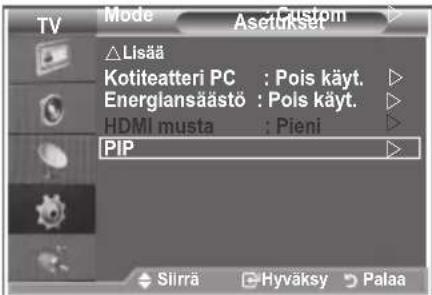


Aktivoi "PIP"-toiminto tai poista se käytöstä painamalla kaukosäätimen PIP-painiketta.
- Valitse "Sijainti" painamalla ▲ tai ▼ -painiketta ja paina sitten ENTER/OK-painiketta.
Valitse alakuvan sijainti painamalla ▲ tai ▼ -painiketta ja paina sitten ENTER/OK-painiketta.
- Valitse "Muistipaikka" painamalla ▲ tai ▼ -painiketta ja paina sitten ENTER/OK-painiketta.
Voit valita alakuvassa näkyvän kanavan painamalla ▲ tai ▼ -painiketta. Paina ENTER/OK-painiketta.
“Muistipaikka” voi olla aktivoitu samalla, kun alakuvan kuvalähteeksi on valittu TV.
- Poistu painamalla EXIT-painiketta.
PIP-ikkunassa näkyvän kuvan laatu saattaa hieman vääristyä, kun pääkuvaa käytetään pelien pelaamiseen tai karaokeen.
♦ Lähde: Valitse alakuvan lähde.
♦ Koko: Valitse alakuvan koko.
◆ Sijainti: Siirrä alakuvan paikkaa.
◆ Muistipaikka: Vaihda alakuvan kuvalähdettä.
PIP-asetukset
O: PIP käytössä, X: PIP ei käytössä
| Pää\Ala | Analoginen TV | Ext.1 Ext.2 AV S | -Video Komponentti | HDMI PC Digi-TV | |||
| Komponentti | O O O | O X X X X | X | ||||
| HDMI | O O O | O X X X X | X | ||||
| PC | O O O | O X X X X | X |
HDMI musta
Voit suorittaa kuvaruudun syvyyden mustasäädön suoraan kuvaruudussa.
- Tuo valikko esiin painamalla MENU-painiketta. Valitse "Asetukset" painamalla ▲ tai ▼ -painiketta ja paina sitten ENTER/OK-painiketta.
- Valitse "HDMI musta" painamalla ▲ tai ▼ -painiketta ja paina sitten ENTER/OK-painiketta.
- Valitse "Normaali" tai "Pieni" painamalla ▲ tai ▼ -painiketta ja paina sitten ENTER/OK-painiketta.
- Poistu painamalla EXIT-painiketta. Tämä toiminto on aktivoitu vain silloin, kun ulkoiset laitteet on kytketty HDMI-tuloliittimiin (RGB-signaalit). ♦ Normaali: Kuva kirkastuu. ◆ Pieni: Kuva tummenee.


Äänitehosteen muuttaminen
Voit valita kuhunkin lähetykseen sopivan äänitehosteen.
- Tuo valikko esiin painamalla MENU-painiketta.
Valitse "Ääni" painamalla ▲ tai ▼ -painiketta ja paina sitten ENTER/OK-painiketta.
- Valitse "Tila" painamalla uudelleen ENTER/OK-painiketta.
- Valitse oikea äänistandardi painamalla toistuvasti ▲ tai ▼ -painiketta ja paina sitten ENTER/OK-painiketta.
- Poistu painamalla EXIT-painiketta.
♦ Vakio: Normaali äänitila.
♦ Musiikki: Korostaa musiikkia enemmän kuin puheääntä. ◆ Elokuva: Elävä ja täyteläinen ääni elokuvien katseluun. ◆ Puhe: Korostaa puheääntä enemmän kuin muita ääniä. ◆ Muunneltu: Äänitila, jossa voit valita omat muunnellut ääniasetukset.
(Katso lisätietoja kohdasta "Ääniasetusten muuttaminen")


Ääniasetusten muuttaminen
Voit muuttaa ääniasetukset omien mieltymyksiesi mukaisiksi.
- Tuo valikko esiin painamalla MENU-painiketta. Valitse "Ääni" painamalla ▲ tai ▼ -painiketta ja paina sitten ENTER/OK-painiketta.
- Valitse "Taajuuskorjain" painamalla ▲ tai ▼ -painiketta ja paina sitten ENTER/OK-painiketta.
- Valitse haluamasi asetus painamalla ◀ tai ▶ -painiketta. Paina ENTER/OK-painiketta.
- Paina ▲ tai ▼ -painiketta, kunnes sopiva asetus on saavutettu. Paina ENTER/OK-painiketta.
- Poistu painamalla EXIT-painiketta. Jos muutat näitä asetuksia, äänitilaksi tulee automaattisesti "Muunneltu".


TruSurround XT (SRS TS XT) -tilan valitseminen
TruSurround XT on patentoitu SRS-tekniikka, jonka avulla voidaan toistaa 5,1-kanavaisia tallenteita kahdella kaiuttimella. TruSurround simuloi laadukkaasti surround-ääntä, kun käytössä on kahden kaiuttimen stereotoistolaitteet, kuten television sisäiset kaiuttimet. TruSurround on yhteensopiva kaikkien monikanavaääniformaattien kanssa.
- Tuo valikko esiin painamalla MENU-painiketta. Valitse "Ääni" painamalla ▲ tai ▼ -painiketta ja paina sitten ENTER/OK-painiketta.
- Valitse "SRS TS XT" painamalla ▲ tai ▼ -painiketta ja paina sitten ENTER/OK-painiketta.
- Valitse "Käytössä" tai "Pois käyt." painamalla ▲ tai ▼-painiketta. Paina ENTER/OK-painiketta.
- Poistu painamalla EXIT-painiketta.
SRS

Surround XT, SRS ja -symbol ovat SRS
TruSurround XT
Labs, Inc.:n tavaramerkkejä. TruSurround XT -tekniikkaa käytetään laitteessa SRS Labs, Inc.: n lisenssillä.

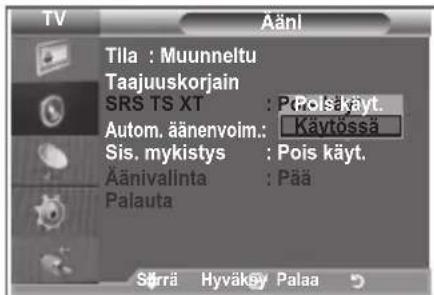

Voit valita nämä vaihtoehdot myös suoraan painamalla kaukosäätimen SRS-painiketta.
Kuulokkeiden kytkeminen
Voit kytkeä televisiovastaanottimeen kuulokkeet, jos et halua häiritä television katselullasi muita läsnäolijoita.

Äänivalikosta voidaan valita vain "Autom. äänenvoim". -toiminnot, kun kuulokkeet on kytketty kuulokeliittimeen. Kuulokkeiden pitkäaikainen käyttö kovalla äänenvoimakkuudella voi vahingoittaa kuuloasi. Television kaiuttimista ei kuulu ääntä kun kuulokkeet on kytketty televisioon. Kuulokkeiden ja television äänenvoimakkuus säädetään erikseen.
Äänitilan valitseminen
Voit asettaa äänitilan painamalla kaukosäätimen "DUAL"-painiketta. Kun painat painiketta, kuvaruutuun tulee käytössä oleva äänitila.
| Lähetystyyppi | DUAL 1/2 Oletusasetus | ||
| FM Stereo | Mono MONO | Automaattinen vaihto | |
| Stereo | STEREO ↔ MONO | ||
| Dual | DUAL 1 ↔ DUAL 2 | DUAL 1 | |
| NICAM Stereo | Mono MONO | Automaattinen vaihto | |
| Stereo | MONO ↔ STEREO | ||
| Dual | MONO ↔ DUAL 1 [ ]DUAL 2 | DUAL 1 | |

Voit valita nämä vaihtoehdot myös suoraan painamalla kaukosäätimen DUAL-painiketta.
Jos stereosignaali on heikko ja tila vaihtelee automaattisesti, vaihda käyttöön Mono-tila.
Äänenvoimakkuuden automaattinen säätäminen
Eri lähetysasemien signaalivoimakkuus vaihtelee, mikä vaikeuttaa äänenvoimakkuuden säätöä kanavaa vaihdettaessa. Auto Volume -toiminnolla plasmanäyttö säätää valitun kanavan äänenvoimakkuuden automaattisesti pienentämällä äänitehoa, kun modulaatiosignaali on voimakas, tai suurentamalla äänitehoa, kun modulaatiosignaali on heikko.
- Tuo valikko esiin painamalla MENU-painiketta. Valitse "Ääni" painamalla ▲ tai ▼ -painiketta ja paina sitten ENTER/OK-painiketta.
- Valitse "Autom. äänenvoim." painamalla ▲ tai ▼ -painiketta ja paina sitten ENTER/OK-painiketta.
- Valitse "Käytössä" tai "Pois käyt." painamalla ▲ tai ▼-painiketta. Paina ENTER/OK-painiketta.
- Poistu painamalla EXIT-painiketta.


Sisäisten kaiuttimien mykistäminen
Jos haluat kuunnella ääntä erillisistä kaiuttimista, poista television sisäinen vahvistin käytöstä.
- Tuo valikko esiin painamalla MENU-painiketta. Valitse "Ääni" painamalla ▲ tai ▼ -painiketta ja paina sitten ENTER/OK-painiketta.
- Valitse "Sis. mykistys" painamalla ▲ tai ▼ -painiketta ja paina sitten ENTER/OK-painiketta.
- Valitse "Käytössä" tai "Pois käyt." painamalla ▲ tai ▼-painiketta. Paina ENTER/OK-painiketta.
- Poistu painamalla EXIT-painiketta. Kun "Sis. mykistys" on "käytössä", Äänivalikon toiminnoista on käytettävissä vain "Äänivalinta" (PIP-tilassa).


Alakuvan äänen kuunteleminen
Kun käytössä on kuva kuvassa (PIP) -toiminto, voit kuunnella alakuvan ääntä.
- Näytä valikko painamalla MENU-painiketta. Valitse "Ääni" painamalla ▲ tai ▼ -painiketta ja paina sitten ENTER/OK-painiketta.
- Valitse "Äänivalinta" painamalla ▲ tai ▼ -painiketta ja paina sitten ENTER/OK-painiketta.
- Valitse "Ala" painamalla ▲ tai ▼ -painiketta. Paina ENTER/OK -painiketta.
- Poistu painamalla EXIT -painiketta.
◆ Pää: Toistaa pääkuvan äänen. ♦ Ala: Toistaa alakuvan äänen.
Voit valita tämän vaihtoehdon, kun "PIP" on "käytössä".


Ääni-asetusten palauttaminen oletusasetuksiksi
Jos Pelitila on käytössä, Äänen palautus –toiminto on aktivoitu. Palautus-toiminnon valinta taajuuskorjaimen asettamisen jälkeen palauttaa taajuuskorjausasetuksen oletusasetukseksi.
- Tuo valikko esiin painamalla MENU-painiketta. Valitse "Ääni" painamalla ▲ tai ▼ -painiketta ja paina sitten ENTER/OK-painiketta.
- Valitse "Palauta" painamalla ▲ tai ▼ -painiketta ja paina sitten ENTER/OK-painiketta.
- Poistu painamalla EXIT-painiketta. Voit valita tämän vaihtoehdon, kun "Pelitila" on "käytössä".

Kellonajan asettaminen ja näyttäminen
Voit määrittää television kellon asetukset niin, että senhetkinen kellonaika näkyy kuvaruudussa, kun painat INFO-painiketta. Kellonaika on asetettava myös silloin, kun haluat käyttää automaattisia ajastimia.
- Tuo valikko esiin painamalla MENU-painiketta. Valitse "Asetukset" painamalla ▲ tai ▼ -painiketta ja paina sitten ENTER/OK-painiketta.
- Valitse "Aika" painamalla ▲ tai ▼ -painiketta ja paina sitten ENTER/OK-painiketta.
- Valitse "Kellon asetus" painamalla ENTER/OK-painiketta.
4.
| Käyttö Paina | |
| “Kuukausi”, “Pvm”, “Vuosi”, “Tunti” tai “Minuutti”-valikkoon siirtyminen | ◀ tai ▶ -painike |
| “Kuukausi”, “Pvm”, “Vuosi”, “Tunti” tai “Minuutti” asettaminen | ▲ tai ▼ -painike |
| Paina ENTER/OK-painiketta. |


- Poistu painamalla EXIT-painiketta.
Kellonaika on asetettava uudelleen jos virtajohto kytketään irti.
➢ Voit valita myös vuoden, kuukauden, päivämäärän, tunnit ja minuutit painamalla kaukosäätimen numeropainikkeita.
Uniajastimen asettaminen
Voit valita 30–180 minuutin viiveen, jonka jälkeen televisio kytkeytyy automaattisesti valmiustilaan.
- Tuo valikko esiin painamalla MENU-painiketta. Valitse "Asetukset" painamalla ▲ tai ▼ -painiketta ja paina sitten ENTER/OK-painiketta.
- Valitse "Aika" painamalla ▲ tai ▼ -painiketta ja paina sitten ENTER/OK-painiketta.
- Valitse "Uniajastin" painamalla ▲ tai ▼ -painiketta ja paina sitten ENTER/OK-painiketta.
- Paina ▲ tai ▼ -painiketta toistuvasti kunnes näkyviin tulee haluamasi aika (Pois käyt., 30, 60, 90, 120, 150, 180). Paina ENTER/OK-painiketta.
- Poistu painamalla EXIT-painiketta. ➢ Televisio kytkeytyy automaattisesti valmiustilaan, kun ajastimen aika on 0.


Television virran automaattinen kytkeminen ja katkaiseminen
- Tuo valikko esiin painamalla MENU-painiketta. Valitse "Asetukset" painamalla ▲ tai ▼ -painiketta ja paina sitten ENTER/OK-painiketta.
- Valitse "Aika" painamalla ▲ tai ▼ -painiketta ja paina sitten ENTER/OK-painiketta.
- Valitse "Ajastin 1", "Ajastin 2", "Ajastin 3" painamalla ▲ tai ▼ -painiketta ja paina sitten ENTER/OK-painiketta.
- Aseta "Tunti" painamalla ▲ tai ▼ -painiketta ja paina sitten ▶ -painiketta siirtyäksesi seuraavaan vaiheeseen. Suorita muut säädöt samalla tavalla.
| Aktivoitu/ Inaktivoitu | Paina ▲ tai ▼ -painiketta | |
| Toisto | Valitse Kerran, Joka päivä, ma - pe, ma - la, la - su | Paina ▲ tai ▼ -painiketta |
| Äänenvoim. Säädä 0-100 | Paina ▲ tai ▼ -painiketta | |
| Muistipaikka Säädä Muistipaikka | Paina ▲ tai ▼ -painiketta | |
Siirry takaisin RETURN-painiketta painamalla, kun olet suorittanut säädöt.


- Kellonaika ilmestyy näkyviin aina INFO-painiketta painettaessa.
- Voit valita tunnit ja minuutit suoraan painamalla kaukosäätimen numeropainikkeita.
- Kellonaika ilmestyy näkyviin aina INFO-painiketta painettaessa. - Voit valita tunnit ja minuutit suoraan painamalla kaukosäätimen numeropainikkeita.
- Poistu painamalla EXIT-painiketta.
Kielen valitseminen
Valitse television ensimmäisellä käyttökerralla kieli, jota käytetään kuvaruutuvalikoissa ja toiminnoissa.
- Tuo kuvaruutuvalikko esiin painamalla MENU -painiketta. Valitse "Asetukset" painamalla ▲ tai ▼ -painiketta ja paina sitten ENTER/OK-painiketta.
- Valitse "Kieli" painamalla ▲ tai ▼ -painiketta ja paina sitten ENTER/OK-painiketta.
- Valitse haluamasi kieli painamalla toistuvasti ▲ tai ▼ -painiketta. Paina ENTER/OK-painiketta. Voit valita yhden 21 kielestä.
- Poistu painamalla EXIT-painiketta.


Pelitilan käyttäminen
Yhdistäessäsi pelipäätettä, kuten PlayStation™ tai Xbox™, pelikokemuksesi voi olla todellisempi valitsemalla pelivalikon.
- Tuo valikko esiin painamalla MENU-painiketta. Valitse "Asetukset" painamalla ▲ tai ▼ -painiketta ja paina sitten ENTER/OK-painiketta.
- Valitse "Peltila" painamalla ▲ tai ▼ -painiketta ja paina sitten ENTER/OK-painiketta.
- Valitse "Käytössä" tai "Pois käyt." painamalla ▲ tai ▼-painiketta. Paina ENTER/OK-painiketta.
- Poistu painamalla EXIT-painiketta.
Kun haluat irrottaa pelipäätteen ja yhdistää toisen ulkoisen laitteen, peruuta pelitila Asetukset-valikosta. Mikäli näytät TV-valikon pelitilassa, näyttöruutu tärisee hieman. Pelitila ei ole saatavilla TV-tilassa. Jos Pelitila on käytössä:
- Picture Mode vaihtuu tilaan Vakio ja Sound Mode vaihtuu tilaan "Muunneltu" automaattisesti. Käyttäjä ei voi vaihtaa näitä tiloja.
- Äänivalikon Äänitila poistetaan käytöstä. Voit säätää ääntä taajuuskorjaimella.
- Äänen palautus -toiminto aktivoidaan. Palautus-toiminnon valinta taajuuskorjaimen asettamisen jälkeen palauttaa taajuuskorjausasetuksen oletusasetukseksi.


Sinisen TV-kuvan käyttäminen / Melodian valitseminen
Sininen ruutu:
Jos televisio ei vastaanota signaalia tai jos signaali on heikko, sininen televisiokuva korvaa automaattisesti kohinaisen häiriökuvan.
Jos haluat pitää kuvaruudussa häiriökuvan, poista sininen TV-kuva käytöstä valitsemalla "Sininen ruutu" -asetukseksi "Pois käyt.".
Melodia:
Televisiosta kuuluu melodia, kun kytket tai katkaiset television virran.
- Tuo valikko esiin painamalla MENU-painiketta. Valitse "Asetukset" painamalla ▲ tai ▼ -painiketta ja paina sitten ENTER/OK-painiketta.
- Valitse "Sininen ruutu" tai "Melodia" painamalla ▲ tai ▼ -painiketta. Paina ENTER/OK-painiketta.
- Kun olet valinnut haluamasi asetukset, paina ENTER/OK-painiketta.
◆ Sininen ruutu: Pois käyt./Käytössä
◆ Melodia: Pois käyt./Pieni/Keskikoko/Suuri
- Poistu painamalla EXIT-painiketta.


Kotiteatteri PC:n asetukset
Saat paremman kuvanlaadun, jos säädät kuva-asetukset PC-tilassa.
Kytkemällä Kotiteatteri PC -toiminnon päälle voit säätää kuvan tarkkasäädön samoin kuin PC-tilassa (kun kuvatilaksi on valittu Vakio tai Elokuva).
- Tuo valikko esiin painamalla MENU-painiketta. Valitse "Asetukset" painamalla ▲ tai ▼ -painiketta ja paina sitten ENTER/OK-painiketta.
- Valitse "Kotiteatteri PC" painamalla ▲ tai ▼ -painiketta. Paina ENTER/OK-painiketta.
- Valitse "Käytössä" tai "Pois käyt." painamalla ▲ tai ▼-painiketta. Paina ENTER/OK-painiketta.
- Poistu painamalla EXIT-painiketta. Tämä toiminto on käytettävissä vain PC-tilassa.


Energiansäästö-toiminnon käyttäminen
Tällä toiminnolla voit säätää television kirkkautta ja vähentää siten sen virrankulutusta. Kun katsot televisiota öisin, aseta "Energiansäästö"-tilan asetukseksi "Suuri". Tämä vähentää silmien häikäisyä ja virrankulutusta.
- Tuo kuvaruutuvalikko esiin painamalla MENU -painiketta. Valitse "Asetukset" painamalla ▲ tai ▼ -painiketta ja paina sitten ENTER/OK-painiketta.
- Valitse "Energiansäästö" painamalla ▲ tai ▼ -painiketta ja paina sitten ENTER/OK-painiketta.
- Valitse haluamasi vaihtoehto (Pois käyt., Pieni, Keskikoko, Suuri, Automaattinen) painamalla ▲ tai ▼ -painiketta. Paina ENTER/OK-painiketta.
- Poistu painamalla EXIT-painiketta.


Kuvalähteen valitseminen
Voit valita kuvalähteen television tuloliittimiin kytketyistä laitteista.
- Tuo valikko esiin painamalla MENU-painiketta. Valitse "Tulo" painamalla ▲ tai ▼ -painiketta ja paina sitten ENTER/OK-painiketta.
- Valitse "Lähdeluettelo" painamalla ENTER/OK-painiketta. ➢ Jos televisioon ei ole kytketty ulkoisia laitteita, lähdeluettelossa näkyvät vain lähteet "TV", "Ulk.1", "Ulk.2" ja "DTV". Lähteet "AV", "S-Video", "Komponentti", "PC", "HDMI1" ja "HDMI2" aktivoituvat vain silloin, kun lähde on kytketty televisioon.
- Valitse haluamasi laite painamalla ▲ tai ▼ -painiketta. Paina ENTER/OK-painiketta.
Selaa käytettävissä olevia kuvalähteitä painamalla kaukosäätimen SOURCE-painiketta. Voit valita TV-tilan painamalla kaukosäätimen TV/DTV-painiketta, numeropainikkeita (0–9) ja P -painikkeita. Sitä ei voi valita SOURCE-painikkeella.


Kuvalähteiden nimien muokkaaminen
Nimeä tuloliittimiin kytketyt laitteet, jotta kuvalähteen valitseminen on helpompaa.
- Tuo valikko esiin painamalla MENU-painiketta. Valitse "Tulo" painamalla ENTER/OK-painiketta.
- Valitse "Nimen muokkaus" painamalla ▲ tai ▼ -painiketta ja paina sitten ENTER/OK-painiketta.
- Valitse muokattava laite painamalla ▲ tai ▼ -painiketta. Paina ENTER/OK-painiketta.
- Valitse haluamasi laite painamalla ▲ tai ▼ -painiketta. Paina ENTER/OK-painiketta.
- Poistu painamalla EXIT-painiketta.


DTV-valikkojärjestelmän esikatselu
DTV-valikon virheetöntä toimintaa ei taata kahdeksan tuetun maan (Iso-Britannia, Saksa, Ranska, Ruotsi, Suomi, Italia, Espanja, Itävalta) ulkopuolella, koska televisio tukee vain näiden maiden standardeja. Jos televisiolähetyksen lähettäjämaa on eri kuin television käyttäjäasetuksissa valittu maa, kanavapalkissa, infossa, oppaassa, kanavien hallinnassa jne. näkyvä viestirivi ei välttämättä näy oikein. Toiminto on käytettävissä DTV-tilassa. Aseta DTV-tila etukäteen painamalla TV/DTV-painiketta kaukosäätimestä. Tutustu seuraavaan kuvaan, jotta kuvaruutuvalikoiden selaaminen ja käytettävissä olevien asetusten säätäminen helpottuu.
Paina D.MENU-painiketta.
Opas
Nyt ja seuraavaksi -opas
Koko ohjelmaopas
Aikataululista
Palauta Oppaan tila — Nyt&seur, Koko ohjelmaopas
Kanava
Automaattinen tallennus
Manuaalinen tallennus
Suosikkikanavien muokkaus
Kanavaluettelo Kki, Suosikit, Oletus
Asetukset
Valikon läpinäkyvyys Suuri, Keskikoko, Pieni, Läpinäkymätön
Lapsilukitus ____ Anna PIN-koodi
Tekstitys Poissa käytöstä, Käytössä
Tekstitystila — Normaali, Huonokuuloinen
Äänimuoto PCM, Dolby Digital
Digitaalinen teksti — Pois käyt., Käyttöön
Aikavyöhyke
Järjestelmä: Tuotteen tiedot
Signaalitiedot
Ohjelmiston päivitys
Yleinen liitäntä
Palauta
Kieli
Äänen kieli
Tekstityskieli
Teksti-TV:n kieli
Valinta
Ensisijainen äänen kieli
Toissijainen äänen kieli
Ensisijainen tekstityskieli
Toissijainen tekstityskieli
Ensisijainen teksti-tv:n kieli
Toissijainen teksti-tv:n kieli


Voit valita nämä vaihtoehdot myös suoraan painamalla kaukosäätimen D.MENU-painiketta.
CI-valikon alavalikot voivat vaihdella CAM-mallin mukaan.
Kanavaluettelon automaattinen päivitys
Voit päivittää kanavaluettelon, kun TV-yhtiö tuo uusia palveluita tai kun siirrät television uuteen paikkaan.
- Tuo DTV-valikko esiin painamalla D.MENU-painiketta.
- Valitse "Kanava" painamalla ▲ tai ▼ -painiketta ja paina sitten ENTER/OK-painiketta.
- Paina ENTER/OK-painiketta uudelleen valitaksesi "Automaattinen tallennus". Paina ENTER/OK-painiketta.
- Kun päivitys on valmis, näkyviin tulee skannattujen palveluiden lukumäärä.

Olemassa olevaa suosikkikanavaluetteloa ei poisteta, kun kanavaluettelo päivitetään. Jos haluat pysäyttää skannauksen ennen kuin se on valmis, paina ENTER/OK-painiketta samalla, kun "Pysäytä" on valittuna.
- Poistu painamalla EXIT-painiketta.
Jos signaali on heikko, näkyviin tulee ilmoitus "Palvelua ei löydy! Tarkista antennikytkentä."
Kanavaluettelon manuaalinen päivitys
Voit määrittää kanavan nopeaa kanavahakua varten.
- Tuo DTV-valikko esiin painamalla D.MENU-painiketta.
- Valitse "Kanava" painamalla ▲ tai ▼ -painiketta ja paina sitten ENTER/OK-painiketta.
- Valitse "Manuaalinen tallennus" painamalla ▲ tai ▼ -painiketta ja paina sitten ENTER/OK-painiketta.
- Valitse "Kanava" painamalla ▲ tai ▼ -painiketta ja paina sitten ENTER/OK-painiketta.

Kanava: Kanavat "5"-69" näytetään Britanniassa. (Maakohtainen) Taajuus: Channel-valikon taajuusvaihtoehdot tulevat kuvaruutuun. Kaistanleveys: Valittavissa olevat taajuusalueet ovat 7 ja 8 MHz.
- Kun päivitys on valmis, näkyviin tulee skannattujen palveluiden lukumäärä.
- Poistu painamalla EXIT-painiketta.
Suosikkikanavien muokkaus
Voit muokata suosikkikanaviasi neljällä värillisellä painikkeella.
- Tuo DTV-valikko esiin painamalla D.MENU-painiketta.
- Valitse "Kanava" painamalla ▲ tai ▼ -painiketta ja paina sitten ENTER/OK-painiketta.
- Valitse "Suosikkikanavien muokkaus" painamalla ▲ tai ▼ -painiketta ja paina sitten ENTER/OK-painiketta.
- Tuo näkyviin kaikki tallennetut kanavat painamalla punaista painiketta.
- Valitse haluamasi kanava painamalla ▲ tai ▼ -painiketta. Paina ENTER/OK-painiketta.
A "★" -kuvake näkyy valitun kanavan vieressä, ja kanava lisätään suosikkikanavien luetteloon. - Voit peruuttaa toiminnon painamalla ENTER/OK-painiketta uudelleen. - Val.kaikki: Valitse kaikki näkyvät kanavat. - Älä valits: Poistaa valinnan kaikista kanavista. - Esikats: Näyttää (a) valitut kanavat. Suosikkikanavien asetukset on valittu.
- Poistu painamalla EXIT-painiketta.
◆ Lisäys
Voit käyttää tätä toimintoa yhden tai useamman kanavan ollessa valittuna.
- Tuo DTV-valikko esiin painamalla D.MENU-painiketta.
- Valitse "Kanava" painamalla ▲ tai ▼ -painiketta ja paina sitten ENTER/OK-painiketta.
- Valitse "Suosikkikanavien muokkaus" painamalla ▲ tai ▼ -painiketta ja paina sitten ENTER/OK-painiketta.
- Paina punaista painiketta "Suosikkikanavien muokkaus" -valikossa. Jos haluat lisätä enemmän kanavia, ks. edellisen ohjeen kohta 5.
- Jos haluat tarkistaa tallennettavan kanavan, paina RETURN-painiketta. Poistu painamalla EXIT-painiketta.
- Jos haluat lisätä kaikki kanavat suosikkikanavien luetteloon, paina punaista painiketta.
- Jos haluat poistaa kaikki kanavat, paina vihreää painiketta.
- Esikatselu: Näyttää (a) valitut kanavat.
- Tuo ruutuun suosikkikanavien hallinta painamalla CH LIST -painiketta.

![graph TD A["COLOR BUTTON"] --> B["SRS"] A --> C["P.MODE"] A --> D["PIP"] B --> E["○"] C --> F["⊕"] D --> G["⊕"]](/content/2026/06/1341384/images/8ce282d6224320b7712d342beaf26240c348c514605ce8156e542d85e92d2a8e.jpg)


![graph TD A["COLOR BUTTON"] --> B["SRS"] A --> C["P.MODE"] A --> D["PIP"] B --> E["OK"] C --> F["E+"] D --> G["E+"] E --> H["End"]](/content/2026/06/1341384/images/0d0bb37cc39935eaf20fce31abc5d8598ae66c7a88766d75189f7265e0e988a4.jpg)

◆ Uusi numero
- Tuo DTV-valikko esiin painamalla D.MENU-painiketta.
- Valitse "Kanava" painamalla ▲ tai ▼ -painiketta ja paina sitten ENTER/OK-painiketta.
- Valitse "Suosikkikanavien muokkaus" painamalla ▲ tai ▼ -painiketta ja paina sitten ENTER/OK-painiketta.
- Valitse haluamasi kanava painamalla ▲ tai ▼ -painiketta.
- Paina vihreää painiketta.
Numeropaikka on tyhjä.
- Anna uusi kanavanumero. Tallenna painamalla ENTER/OK-näppäintä tai peruuta painamalla RETURN-näppäintä.

➢ Poista syötetty numero painamalla ◀-painiketta.
Jos syöttämäsi numero on jo annettu toiselle kanavalle, numero annetaan valitulle kanavalle ja valitun kanavan aiempi numero annetaan toiselle kanavalle. Numerot vaihtuvat toisin sanoen keskenään.
Suosikkikanavat järjestetään automaattisesti nousevassa kanavanumerojen järjestyksessä.
- Poistu painamalla EXIT-painiketta.
◆ Esikatselu
- Valitse kanava, jonka haluat nähdä, painamalla ▲ tai ▼ - painiketta "Suosikkikanavien muokkaus" -valikossa.
- Paina keltaista painiketta. ➢ Valittu kanava tulee kuvaruutuun.


Poisto
- Valitse kanava, jonka haluat poistaa, painamalla ▲ tai ▼ -painiketta "Suosikkikanavien muokkaus" -valikossa.
- Paina sinistä painiketta. ➢ Valittu kanava ja numero poistetaan. ➢ Jos haluat lisätä poistetun kanavan uudelleen suosikkikanavien luetteloon, ks. kohta "Lisäys" sivulla 34.

![graph TD A["COLOPTION"] --> B["SRS"] A --> C["P.SIZE"] A --> D["MODE"] A --> E["PIP"]](/content/2026/06/1341384/images/28d503f0ef5540c99838512443027d56a4075c5f34ba7054f15f6d3309575460.jpg)
Kanavaluettelon valinta
Voit ohittaa haluamasi kanavat skannatuista kanavista. Kun selaat tallennettuja kanavia, näkyviin eivät tule ne kanavat, jotka olet valinnut ohitettaviksi. Kaikki ne kanavat, joita et ole valinnut ohitettaviksi, näkyvät selauksen aikana.
- Tuo DTV-valikko esiin painamalla D.MENU-painiketta.
- Valitse "Kanava" painamalla ▲ tai ▼ -painiketta ja paina sitten ENTER/OK-painiketta.
- Valitse "Kanavaluettelo" painamalla ▲ tai ▼ -painiketta ja paina sitten ENTER/OK-painiketta.
- Valitse "Kki", "Suosikit" tai "Oletus" painamalla ▲ tai ▼ -painiketta. Paina ENTER/OK-painiketta.
- Voit vaihtaa suosikkikanavanäkymästä kaikkien kanavien näkymään ja päinvastoin painamalla keltaista painiketta.
Suosikkikanavat näkyvät vain, jos olet asettanut ne aiemmin "Suosikkikanavien muokkaus" -valikon mukaan (ks. sivu 34).
- Tuo näyttöön kanavien hallinnan edellinen tai seuraava sivu painamalla punaista tai vihreää painiketta.
- Valitse viritettävä kanava painamalla ▲ tai ▼ -painiketta ja paina sitten ENTER/OK-painiketta. ➢ Kanavan numero, nimi ja kuvake näkyvät vasemmassa yläkulmassa kanavaa vaihdettaessa. Kanavan nimi ja numero näytetään, jos kanava on muu kuin suosikkikanava. Suosikkikanavien kohdalla näkyy kanavan kuvake.
- Voit vaihtaa TV-, radio-, data- ja muiden kanavien tai kaikkien kanavien näkymän välillä painamalla sinistä painiketta.
- Poistu kanavaluettelosta painamalla sinistä CH LIST -painiketta.

Ohjelmatietojen näyttäminen
Katsottavan kanavan tämänhetkisestä ohjelmasta voidaan saada lisätietoja.
- Paina ohjelmaa katsottaessa INFO-painiketta. ▶ Ohjelmatiedot tulevat näkyviin.
- Poistu palkista painamalla INFO-painiketta.
![graph TD A["RETURN"] --> B["COLOR BUTTON"] C["INFO"] --> B D["TEXT/MIX"] --> B](/content/2026/06/1341384/images/ee4204ee165a2c36cd488652927e4a4a838e320fcb3a25df41f5deafbb5ffae9.jpg)

EPG (ohjelmaopas) -tietojen näyttäminen
EPG (elektroninen ohjelmaopas) -tiedot saadaan TV-yhtiöiltä. Ohjelmatiedot voivat olla tyhjiä tai vanhentuneita. Näyttö päivittyy heti, kun uusia tietoja tulee saataville.
Now & Next Guide (Nyt ja seuraavaksi -opas)
Näyttää vasemmanpuoleisen sarakkeen kuuden kanavan tämänhetkiset ja seuraavat ohjelmat.
◆ Koko ohjelmaopas
Näyttää ohjelmatiedot tunnin välein. Näkyvissä ovat kahden tunnin ohjelmatiedot, joita voidaan selata eteen- ja taaksepäin.
- Tuo DTV-valikko esiin painamalla D.MENU-painiketta.
- Valitse "Opas" painamalla ENTER/OK-painiketta.
- Valitse "Nyt ja seuraavaksi -opas" tai "Koko ohjelmaopas" painamalla ▲ tai ▼ -painiketta. Paina ENTER/OK-painiketta.
Saat opasvalikon näkyviin myös suoraan painamalla kaukosäätimen guide-painiketta.
4.
| Käyttö niin... | |
| EPG-luettelossa olevan ohjelman katsominen | • Valitse ohjelma painamalla ▲, ▼, ◀, ►-painiketta.• Paina ENTER/OK -painiketta. |
| Jos seuraava ohjelma on valittu, se ajastetaan, ja näkyviin tulee kellokuvake. Jos ENTER/OK -painiketta painetaan uudelleen, ajastus peruutetaan ja kellokuvake häviää. Lisätietoja ohjelmien ajastamisesta on seuraavalla sivulla. | |
| Ohjelmatietojen näyttäminen | • Valitse haluamasi ohjelma painamalla ▲, ▼, ◀, ►-painiketta.• Kun haluamasi ohjelma näkyy korostettuna, paina INFO-painiketta. |
| Vaihto “Nyt ja seuraavaksi -opas” ja “Koko ohjelmaopas” välillä | • Paina punaista painiketta toistuvasti. |
| Suosikkikanavien ja kaikkien kanavien luettelon näyttäminen | • Paina vihreää painiketta toistuvasti. |
| Nopea taaksepäin selaus (24 tuntia). Paina keitaista painiketta toistuvasti. | |
| Nopea eteenpäin selaus (24 tuntia). Paina sinistä painiketta toistuvasti. | |
| Oppaasta poistuminen Paina EXIT -painiketta. | |


Ohjelman otsikko näkyy ruudun keskustan yläosassa. Lisätiedot saat näkyviin painamalla INFO-painiketta. Kanavan numero, toistoaika, tilarivi, lapsilukon taso, kuvanlaatutiedot (HD/SD), äänitilat, tekstitys tai tekstitelevisio, tekstityksen tai tekstitelevision kielet sekä lyhyt yhteenveto valitusta ohjelmasta näkyvät. “...” näkyy, jos yhteenveto on pitkä. Näkyvissä on kuusi kanavaa. Selaa kanavia painamalla ▲ tai ▼ -painikkeella. Jos haluat näyttää kanavat sivu kerrallaan, paina P tai -painiketta.
Ajastusluettelon käyttäminen
Jos teet ajastetun luettelon ohjelmista, jotka arvelet haluavasi nähdä, kanava vaihtuu ajastettuna ajankohtana automaattisesti ajastetun ohjelman kanavaksi, vaikka katsoisit toista ohjelmaa.
- Tuo DTV-valikko esiin painamalla D.MENU-painiketta.
- Valitse "Opas" painamalla ENTER/OK-painiketta.
- Valitse "Aikataululista" painamalla ▲ tai ▼ -painiketta ja paina sitten ENTER/OK-painiketta.
- Paina punaista painiketta. Kanava vaihtuu ajastetun ohjelman kanavaksi.
- Valitse kohde painamalla ENTER/OK -painiketta ja tee säädöt ◀ tai ▶ -painikkeella
Voit valita tunnit ja minuutit myös painamalla kaukosäätimen numeropainikkeita.
- Kanava: Aseta kanava. • Aika: Aseta aika.
- Pvm: Aseta vuosi, kuukausi ja päivä. • Taajuus: Aseta taajuus. ("Kerran", "Päivitt." tai "Viikoit.")
- Kun ajastus on valmis, paina punaista painiketta.
- Poistu painamalla EXIT-painiketta.
• Tallenna: Kun ajastus on valmis, paina punaista painiketta.
• Peruuta: Peruuta ajastus. • Lisää ohjelma: Lisää uusi ajastus. • Muokkaa: Muokkaa valittua ajastusta. • Poista: Poista valittu ajastus.

![graph TD A["Color Button"] --> B["SRS"] A --> C["P.MODE"] A --> D["PIP"] B --> E["OUPE"] C --> F["E1"] C --> G["E2"] D --> H["BULL"] D --> I["BUTTER"]](/content/2026/06/1341384/images/ab4c507307ff146049052c9e83eca584c2823bdeda94183dd4fd44d2630997ed.jpg)

![graph TD A["COLOR BUTTON"] --> B["SRS"] A --> C["P.MODE"] A --> D["PIP"] B --> E["●"] C --> F["⊕"] D --> G["⊕"] style A fill:#f9f,stroke:#333 style B fill:#ccf,stroke:#333 style C fill:#cfc,stroke:#333 style D fill:#fcc,stroke:#333](/content/2026/06/1341384/images/d894df16160991d88621dd667186c50e66cce46d5e3eb3fadc8ef2978b07c73e.jpg)

Oletusoppaan asettaminen
Voit määrittää oletusoppaan tyylin.
- Tuo DTV-valikko esiin painamalla D.MENU-painiketta.
- Valitse "Opas" painamalla ENTER/OK-painiketta.
- Valitse "Palauta oppaan tila" painamalla ▲ tai ▼ -painiketta ja paina sitten ENTER/OK-painiketta.
- Valitse "Nyt ja seuraavaksi" tai "Koko ohjelmaopas" ▲ tai ▼ -painikkeella ja paina ENTER/OK-painiketta.
- Poistu painamalla EXIT-painiketta.


Voit valita nämä vaihtoehdot myös suoraan painamalla kaukosäätimen GUIDE-painiketta.
Kaikkien kanavien ja suosikkikanavien näyttäminen
EPG-valikosta saat näkyviin kaikki kanavat tai suosikkikanavasi.
- Tuo DTV-valikko esiin painamalla D.MENU-painiketta.
- Valitse "Opas" painamalla ENTER/OK-painiketta.
- Valitse haluamasi opas ("Nyt ja seuraavaksi -opas" tai "Koko ohjelmaopas") painamalla ▲ tai ▼ -painiketta.
- Paina ENTER/OK-painiketta.
- Paina vihreää painiketta. Kaikkien kanavien luettelo tai suosikkikanavien luettelo tulee näkyviin.
- Valitse haluamasi ohjelma painamalla ▲, ▼, ◀ tai ▶-painiketta.
- Saat valitun ohjelman tiedot näkyviin painamalla INFO-painiketta.
- Jos Suosikkikanavien muokkaus -luetteloa ei ole luotu, ruutuun tulee viesti:
- "Suosikkiluettelo on tyhjä. Haluatko valita suosikit nyt?"
- Valitse "Kyllä".
Kuvaruutuun tulee "Suosikkikanavien muokkaus" -valikko. Jos valitset "Ei", kanavat säilyvät ennallaan.
- Jos haluat muokata suosikkikanaviasi, lisätietoja on sivulla 34.
- Poistu painamalla EXIT-painiketta.
"Kaikki kanavat" on luettelo kanavista, jotka on skannattu kanavaluettelon päivityksen yhteydessä. All channels -tilassa näytetään kaikki kanavat. "Suosikit" (suosikkikanavat) on luettelo kanavista, jotka on asetettu "Suosikkikanavien muokkaus" -valikosta (katso sivu 34).

![graph TD A["RETURN"] --> B["INFO"] B --> C["TEXT/MIX"] C --> D["COLOR BUTTON"] D --> E["Return"]](/content/2026/06/1341384/images/6be4558f28283033232b5cf5882b6adb0da7e385533d762e595293f1023bb1ad.jpg)

Valikon läpikuultavuuden säätäminen
Voit säätää valikon läpikuultavuutta.
- Tuo DTV-valikko esiin painamalla D.MENU-painiketta.
- Valitse "Asetukset" painamalla ▲ tai ▼ -painiketta ja paina sitten ENTER/OK-painiketta.
- Valitse "Valikon läpikuultavuus" painamalla ▲ tai ▼ -painiketta ja paina sitten ENTER/OK-painiketta.
- Valitse haluamasi vaihtoehto ("Suuri", "Keskikoko", "Pieni" tai "Läpinäkymätön") painamalla ▲ tai ▼ -painiketta, ja muuta asetusta painamalla ENTER/OK-painiketta.
- Poistu painamalla EXIT-painiketta.

Lapsilukon asentaminen
Tällä toiminnolla käyttäjä voi itse asettamansa -numeroisen PIN (Personal Identification Number) -koodin avulla estää asiattomia käyttäjiä, kuten lapsia, katsomasta sopimattomia ohjelmia. Kuvaruutuvalikko kehottaa määrittämään PIN-koodin (voit halutessasi muuttaa sen myöhemmin).
- Tuo DTV-valikko esiin painamalla D.MENU-painiketta.
- Valitse "Asetukset" painamalla ▲ tai ▼ -painiketta ja paina sitten ENTER/OK-painiketta.
- Valitse "Lapsilukitus" painamalla ▲ tai ▼ -painiketta ja paina sitten ENTER/OK-painiketta.
- Kuvaruutuun tulee näkyviin "Anna PIN-koodi".
- Anna nykyinen 4-numeroinen PIN-koodisi numeropainikkeilla (0\~9). Kuvaruutuan tulee "Lapsilukitus", josta on valittu kohta "Lapsiluokitus". Uuden television oletus-PIN on 0000. Jos annat väärän PIN-koodin, ruutuun tulee ilmoitus "Virheellinen PIN-koodi. Yritä uudelleen".
- Paina ENTER/OK-painiketta.
- Valitse ikätaso, jonka haluat lukita painamalla ▲ tai ▼ -painiketta. Paina ENTER/OK-painiketta.
- Jos haluat vaihtaa PIN-koodin, valitse "Vaihda PIN" ▲ tai ▼ -painiketta. Paina ENTER/OK-painiketta.
Kuvaruutuun tulee "Anna uusi PIN".
- Anna uusi PIN-koodisi numeropainikkeilla (0\~9).
Kuvaruutuun tulee "Vahv. uusi PIN" -näyttö.
- Vahvista antamalla uusi PIN-koodisi uudelleen numeropainikkeilla (0\~9).
Näkyviin tulee ilmoitus "PIN-koodin vaihto onnistui."
- Paina ENTER/OK-painiketta.
- Poistu painamalla EXIT-painiketta.
Jos unohdat PIN-koodin, voit palauttaa PIN-koodin oletusnumerosarjaksi 0-0-0-0 painamalla kaukosäätimen painikkeita seuraavassa järjestyksessä: POWER (Off), MUTE, 8, 2, 4, POWER (On).


Tekstityksen asettaminen
Voit ottaa tekstityksen käyttöön tai poistaa sen käytöstä.
- Tuo DTV-valikko esiin painamalla D.MENU-painiketta.
- Valitse "Asetukset" painamalla ▲ tai ▼ -painiketta ja paina sitten ENTER/OK-painiketta.
- Valitse "Tekstitys" painamalla ▲ tai ▼ -painiketta ja paina sitten ENTER/OK-painiketta.
- Valitse "Käytössä" painamalla ▲ tai ▼ -painiketta. Paina ENTER/OK -painiketta.
- Poistu painamalla EXIT-painiketta.

Tekstitystilan asettaminen
Tässä valikossa valitset tekstitystilan. Valikkokohta "Normaali" on perustekstitys. "Huonokuuloinen" on kuulovammaisille suunnattu tekstitys.
- Tuo DTV-valikko esiin painamalla D.MENU-painiketta.
- Valitse "Asetukset" painamalla ▲ tai ▼ -painiketta ja paina sitten ENTER/OK-painiketta.
- Valitse "Tekstitystilan" painamalla ▲ tai ▼ -painiketta ja paina sitten ENTER/OK-painiketta.
- Valitse "Normaali" tai "Huonokuuloinen" painamalla ▲ tai ▼ -painiketta. Paina ENTER/OK-painiketta.
- Poistu painamalla EXIT-painiketta.
Jos katsomasi ohjelma ei tue "Huonokuuloinen"-toimintoa, "Normaali"-toiminto aktivoituu, vaikka tilaksi on valittu "Huonokuuloinen".

Äänimuodon valitseminen
Dolby Digital -ääni on käytettävissä vain, kun televisio on kytketty audiovastaanottimeen optisella kaapelilla. PCM-ääni kuuluu vain pääkaiuttimesta.
Kun ääni kuuluu samanaikaisesti pääkaiuttimesta ja audiovastaanottimen kautta, äänentoistoon voi syntyä kaiku, joka aiheutuu siitä, että pääkaiutin ja audiovastaanotin purkavat vastaanotetut äänisignaalit eri nopeudella. Jos näin tapahtuu, käytä sisäisten kaiuttimien mykistystoimintoa.

- Tuo DTV-valikko esiin painamalla D.MENU-painiketta.
- Valitse "Asetukset" painamalla ▲ tai ▼ -painiketta ja paina sitten ENTER/OK-painiketta.
- Valitse "Äänimuoto" painamalla ▲ tai ▼ -painiketta ja paina sitten ENTER/OK-painiketta.
- Valitse "PCM" tai "Dolby Digital" painamalla ▲ tai ▼ -painiketta. Paina ENTER/OK-painiketta.
- Poistu painamalla EXIT-painiketta. Äänimuoto ilmestyy näytölle lähetyssignaalista riippuen. Dolby Digital -ääni on käytettävissä vain, kun televisio on kytketty ulkoiseen kaiuttimeen optisella kaapelilla.
Digitaalisen tekstin valitseminen (vain Iso-Britannia)
Jos ohjelma lähetetään digitaalisella tekstillä, tämä toiminto on käytössä.
- Tuo DTV-valikko esiin painamalla D.MENU-painiketta.
- Valitse "Asetukset" painamalla ▲ tai ▼ -painiketta ja paina sitten ENTER/OK-painiketta.
- Valitse "Digitaalinen teksti" painamalla ▲ tai ▼ -painiketta ja paina sitten ENTER/OK-painiketta.
- Valitse "Käyttöön" tai "Pois käyt." painamalla ▲ tai ▼-painiketta. Paina ENTER/OK-painiketta.
- Poistu painamalla EXIT-painiketta.
MHEG (Multimedia and Hypermedia Information Coding Experts Group) on kansainvälinen standardi tietojen koodausjärjestelmille, joita käytetään multimediassa ja hypermediassa. Se on korkeammalla tasolla kuin MPEG-järjestelmä, joka käsittää tietojen, kuten still-kuvien, merkistön, animaation, grafiikan ja videotiedostojen sekä multimediadatan, linkityksen hypermediaan. MHEG on interaktiivista teknologiaa, jota sovelletaan monilla aloilla, kuten VOD (Video-On-Demand), ITV (Interactive TV) (interaktiivinen TV), EC (Electronic Commerce) (sähköinen kaupankäynti), etäopetus, videokonferenssit, digitaaliset kirjastot ja verkkopelit.

Aikavyöhykkeen valinta (vain Espanja)
Valitse sijaintisi aikavyöhyke.
- Paina D.MENU-painiketta.
- Valitse "Asetukset" painamalla ▲ tai ▼ -painiketta ja paina sitten ENTER/OK-painiketta.
- Valitse "Aikavyöhyke" painamalla ▲ tai ▼ -painiketta ja paina sitten ENTER/OK-painiketta.
- Valitse sijaintisi aikavyöhyke painamalla ▲ tai ▼ -painiketta. Paina ENTER/OK-painiketta. Valittavissa ovat seuraavat asetukset. Iberian niemimaa ja Baleaarit - Kanarian saaret
- Poistu painamalla EXIT-painiketta.


Tuotetietojen näyttäminen
Voit tarkastella tuotteesi tietoja. Huolto- ja korjaustapauksissa ota yhteyttä Samsungin valtuuttamaan jälleenmyyjään.
- Tuo DTV-valikko esiin painamalla D.MENU-painiketta.
- Valitse "Asetukset" painamalla ▲ tai ▼ -painiketta ja paina sitten ENTER/OK-painiketta.
- Valitse "Järjestelmä" painamalla ▲ tai ▼ -painiketta ja paina sitten ENTER/OK-painiketta.
- Valitse "Tuotteen tiedot" painamalla ENTER/OK-painiketta. Tuotetietovalikko valitaan.
- ohjelmistoversio, laiteohjelmiston versio
- Poistu painamalla EXIT-painiketta.

Signaalin tietojen tarkistaminen
Voit saada tietoja signaalin tilasta.
- Tuo DTV-valikko esiin painamalla D.MENU-painiketta.
- Valitse "Asetukset" painamalla ▲ tai ▼ -painiketta ja paina sitten ENTER/OK-painiketta.
- Valitse "Järjestelmä" painamalla ▲ tai ▼ -painiketta ja paina sitten ENTER/OK-painiketta.
- Valitse "Signaalitiedot" painamalla ▲ tai ▼ -painiketta ja paina sitten ENTER/OK-painiketta.
- Poistu painamalla EXIT-painiketta. Jos signaalin tila on heikko, näkyviin tulee ilmoitus "Ei signaalia".

Ohjelmiston päivittäminen
Jotta tuotteesi digitaalitelevisio-ominaisuudet olisivat aina ajan tasalla, ohjelmistopäivityksiä lähetetään ajoittain normaalin televisiosignaalin mukana.
Televisio havaitsee nämä signaalit automaattisesti ja avaa ohjelmiston päivityspalkin. Halutessasi voit asentaa päivityksen.
- Tuo DTV-valikko esiin painamalla D.MENU-painiketta.
- Valitse "Asetukset" painamalla ▲ tai ▼ -painiketta ja paina sitten ENTER/OK-painiketta.
- Valitse "Järjestelmä" painamalla ▲ tai ▼ -painiketta ja paina sitten ENTER/OK-painiketta.
- Valitse "Ohjelm. päivitys" painamalla ▲ tai ▼ -painiketta ja paina sitten ENTER/OK-painiketta.
- Valitse "Ohjelmistotiedot", "Manuaalinen päivitys" tai "Valmiustilan päivitys" painamalla ▲ tai ▼ -painiketta. Paina ENTER/OK-painiketta.
◆ Ohjelmistotiedot
Paina ENTER/OK-painiketta, minkä jälkeen nykyinen ohjelmistoversio näkyy näytöllä. Paina ENTER/OK -painiketta uudelleen, kun haluat ohjelmistoversion tiedot näkyviin.
◆ Manuaalinen päivitys
Voit etsiä uutta ohjelmistoa nykyisistä lähetyasemista painamalla ENTER/OK-painiketta.
◆ Valmiustilan päivitys: Käytössä/Pois käytöstä
Paina ENTER/OK-painiketta. Ohjelmistopäivitystä voidaan jatkaa päävirran ollessa päällä valitsemalla (Päällä) painamalla painiketta ▲ tai ▼. Manuaalinen päivitys alkaa automaatisesti 45 minuuttia valmiustilaan siirtymisen jälkeen. Koska laitteen virta on kytketty päälle sisäisesti, nestekidetelevisio saattaa olla osittain päällä. Tämä saattaa kestää yli tunnin, kunnes ohjelmistopäivitys on suoritettu.
6. Poistu painamalla EXIT-painiketta.


Common Interfacen näyttäminen
Antaa tietoja CI-paikkaan asetetusta CAM-moduulista ja näyttää sen.
- Tuo DTV-valikko esiin painamalla D.MENU-painiketta.
- Valitse "Asetukset" painamalla ▲ tai ▼ -painiketta ja paina sitten ENTER/OK-painiketta.
- Valitse "Järjestelmä" painamalla ▲ tai ▼ -painiketta ja paina sitten ENTER/OK-painiketta.
- Valitse "Yl. Liitäntä" ▲ tai ▼ -painikkeella, ja paina sen jälkeen ENTER/OK-painiketta.
- Sovelluksen tiedot tulevat näkyviin painamalla ENTER/OK -painiketta.
- Poistu painamalla EXIT-painiketta.
Sovelluksen INFO koskee CI-korttia.
Voit asettaa CAM-moduulit milloin tahansa television ollessa päällä tai pois päältä.
- Hanki CI CAM -moduuli haluamaltasi jälleenmyyjältä.
- Aseta CI-kortti CAM-moduuliin nuolen suuntaisesti, kunnes se on paikoillaan.
- Aseta CAM-moduuli, jonka sisällä CI-kortti on, Common Interface -korttipaikkaan. (Työnnä CAM nuolen suuntaisesti loppuun asti siten, että se ei tule ulos korttipaikasta.)
- Tarkista, näetkö kuvan "scrambled signal"- kanavasta.

CI (Common Interface) -valikon valinta
Käyttäjä voi valita CAM-moduulin valikon.
- Tuo DTV-valikko esiin painamalla D.MENU-painiketta.
- Valitse "Asetukset" painamalla ▲ tai ▼ -painiketta ja paina sitten ENTER/OK-painiketta.
- Valitse "Järjestelmä" painamalla ▲ tai ▼ -painiketta ja paina sitten ENTER/OK-painiketta.
- Valitse "Yl. Liitäntä" ▲ tai ▼ -painikkeella, ja paina sen jälkeen ENTER/OK-painiketta.
- Valitse "Cl-valikko" läpikuultavuus painamalla ▲ tai ▼ - painiketta ja paina sitten ENTER/OK-painiketta.
- Valitse haluamasi vaihtoehto painamalla ▲ tai ▼ -painiketta ja paina sitten ENTER/OK-painiketta.
- Poistu painamalla EXIT-painiketta.
Valitse CI-valikko PC-kortin valikon mukaan.

Palautus
Voit palauttaa asetukset tehtaassa määritettyihin oletusarvoihin.
Palautustoiminto poistaa kaikki kanavatiedot ja käyttäjän asetukset ja palauttaa kaikki arvot tehtaassa määritetyiksi oletusarvoiksi.
- Tuo DTV-valikko esiin painamalla D.MENU-painiketta.
- Valitse "Asetukset" painamalla ▲ tai ▼ -painiketta ja paina sitten ENTER/OK-painiketta.
- Valitse "Järjestelmä" painamalla ▲ tai ▼ -painiketta ja paina sitten ENTER/OK-painiketta.
- Valitse "Palauta" painamalla ▲ tai ▼ -painiketta ja paina sitten ENTER/OK-painiketta.
- Kuvaruutuun tulee näkyviin "Anna PIN-koodi".
- Anna nykyinen 4-numeroinen PIN-koodisi numeropainikkeilla (0\~9). Näyttöön tulee varoitusviesti. Kaikki arvot palautetaan painamalla värillisiä painikkeita (punainen, vihreä, keltainen ja sininen) vuorotellen.
- Poistu painamalla EXIT-painiketta.

Kielen valinta (audio, tekstitys tai tekstitelevisio)
Voit muuttaa tekstityksen, audion ja tekstitelevision kielen oletusasetusta.
Näyttää saapuvan virran kielitiedot.
- Tuo DTV-valikko esiin painamalla D.MENU-painiketta.
- Valitse "Kieli" painamalla ▲ tai ▼ -painiketta ja paina sitten ENTER/OK-painiketta.
- Valitse "Äänen kieli", "Tekstityskieli" tai "Teksti-tv:n kieli" painamalla ▲ tai ▼ -painiketta. Paina ENTER/OK-painiketta.
- Valitse haluamasi kieli painamalla toistuvasti ▲ tai ▼ -painiketta. Paina ENTER/OK-painiketta. Englanti on oletuskieli silloin, kun valittu kieli ei ole lähetyksessä käytettävissä.
- Poistu painamalla EXIT-painiketta. Tekstitys voidaan valita ohjelmaa katsottaessa. Audiokielet voidaan valita ohjelmaa katsottaessa.
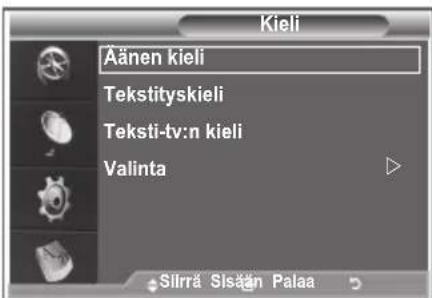


Tässä valikossa on 6 alivalikkoa:
Ensisijainen tekstityskieli, toissijainen tekstityskieli, ensisijainen äänen kieli, toissijainen äänen kieli, ensisijainen teksti-tv:n kieli ja toissijainen teksti-tv:n kieli.
Tällä toiminnolla voidaan valita kieli (englanti, saksa, italia, ruotsi, ranska, wales, gaeli, iiri, tanska, suomi, norja, espanja, tsekki ja kreikka). Valittu kieli on oletuskielenä, kun kanavaa valitaan.
◆ Valitse haluamasi valikko (ensisijainen tekstityskieli, toissijainen tekstityskieli, ensisijainen äänen kieli, toissijainen äänen kieli, ensisijainen teksti-tv:n kieli ja toissijainen teksti-tv:n kieli) painamalla

▲ tai ▼ -painiketta. Paina tämän jälkeen ENTER/OK -painiketta. Valitun valikon vaihtoehdot tulevat näkyviin.
◆ Valitse haluttu kieli (englanti, saksa, italia, ruotsi, ranska, wales, gaeli, iiri, tanska, suomi, norja, espanja, tsekki tai kreikka) painamalla ▲ tai ▼ -painiketta. Paina tämän jälkeen ENTER/OK -painiketta.
Jos muutat kieliasetusta, kielivalikon (katso sivu 45) tekstityskieli, äänen kieli ja tekstitelevision kieli vaihtuvat automaattisesti valittuun kieleen. Kielivalikon tekstityskieli ja äänen kieli näyttävät luettelon kielistä, joita käytössä oleva kanava tukee, ja valinta on korostettuna. Jos muutat tätä kieliasetusta, uusi valinta on voimassa vain sen hetkiselle kanavalle. Muutettu asetus ei muuta ensisijainen tekstityskieli, ensisijainen äänen kieli tai ensisijainen teksti-tv:n kieli -asetuksia asetusvalikossa.
Tekstitelevision dekooderi
Useimmilla kanavilla on tekstitelevisio eli tekstisivuja, joilla on muun muassa seuraavia tietoja:
◆ television ohjelmatiedot ja -ajat ◆ uutisartikkeleita ja säätietoja ◆ urheilutuloksia ◆ tekstitykset huonokuuloisille.
Tekstitelevisiosivut on jaettu kuuteen luokkaan:

| Osa Sisällys | |
| A Valittu sivunumero | |
| B Lähetyaseman tunnus. | |
| C Kuvaruudussa näkyvän sivun numero tai hakutilanne. | |
| D Päivämäärä ja kellonaika | |
| E Teksti | |
| F Tilatiedot, |
Tekstitelevision tietojen näyttäminen
Voit tuoda teksti-TV:n tiedot kuvaruutuun milloin tahansa, kun signaalin vastaanotto on hyvä. Muutoin:
◆ Tietoja voi puuttua tai ◆ jotkin sivut eivät tule kuvaruutuun.
Teksti-TV-tilan aktivointi ja hakemistosivun näyttö:
- Paina painiketta P ( ) tai P ( ) ja aktivoi tekstitelevisiotila kanavan valinnan jälkeen.
- Ota tekstitelevisiotila käyttöön painamalla TEXT/MIX (3/4) -painiketta.
Kuvaruutuun tulee hakemistosivu. Se saadaan näkyviin koska tahansa painamalla MENU ( ) -painiketta.
- Paina TEXT/MIX ( ) -painiketta uudelleen.
Lähetys näkyy kuvaruudussa eri tiloissa seuraavassa järjestyksessä: "Teletext" (teksti-tv), "Double" (kaksoiskuva) ja "Mix" (samanaikainen katselu).
- Paina TV/DTV-painiketta, kun haluat lopettaa tekstitelevision käytön.
Jos kirjaimet tai numerot eivät näy oikein kun teksti-tv:tä katsellaan, varmista että Tekstin kieli on sama kuin "Asetus"-valikkotilassa. Jos kielet eivät ole samat, valitse sama kieli Tekstin kielellä "Asetus"-valikosta.

Tekstitelevision sivun valitseminen
Voit suorittaa sivun ENTER/OK-toiminnon suoraan kaukosäätimen numeronäppäimiä käyttäen:
- Syötä kolminumeroinen hakemistosivulla annettu sivunumero painamalla vastaavia numeropainikkeita.
- Jos valitulla sivulla on useita alasivuja, ne tuodaan kuvaruutuun peräkkäin. Jos haluat pysäyttää kuvaruudun tietyn sivun kohdalla, paina PIP ( ) -painiketta. Jatka lukemista painamalla PIP ( ) -painiketta uudelleen.
- Eri katseluvaihtoehtojen käyttö:
| Kun haluat saada näkyviin... Paina... | |
| Sekä tekstisivun että TV-lähetyksen | TEXT/MIX ( ) |
| Piilotetun tekstin (esimerkiksi tietokilpailun vastaukset)Normaalinäyttö | INFO ( )INFO ( ) |
| Alisivun, syöttämällä sen nelinumeroisen koodin | PRE-CH ( ) |
| Seuraavan sivuEdellisen sivun | P ( ) P ( ) |
| Kaksi kertaa suurennetut kirjaimet:• Kuvaruudun yläpuoliskolla• Kuvaruudun alapuoliskollaNormaalinäyttö Kolme kertaa | P.SIZE ( )• Kerran• Kaksi kertaa• |

Tekstitelevision sivun valitseminen Fastext-toiminnolla
Tekstitelevision sivujen eri aiheet on merkitty värikoodeilla, ja ne voidaan valita painamalla kaukosäätimen vastaavia väripainikkeita.
- Hae kuvaruutuun tekstitelevision hakemistosivu painamalla TEXT/MIX ( ) -painiketta.
- Voit valita haluamasi aiheen painamalla aiheen väriä vastaavaa kaukosäätimen painiketta (valittavissa olevat aiheet näkyvät teksti-TV:n tilarivillä).
- Näytä edellinen sivu painamalla punaista painiketta. Näytä seuraava sivu painamalla vihreää painiketta.
- Paina TV/DTV-painiketta, kun haluat lopettaa tekstitelevision käytön.

Kaukosäätimellä ohjattavan laitteen valitseminen
Kun kaukosäädin on asetettu oikein, sitä voi käyttää viidessä eri tilassa: TV, DVD, kaapelisovitin, digisovitin, videonauhuri. Voit vaihtaa näiden tilojen ja ohjattavan laitteen välillä painamalla vastaavaa kaukosäätimen painiketta.
Kaukosäädin ei ole välttämättä yhteensopiva kaikkien DVD-laitteiden, videonauhureiden, kaapelisovittimien ja digisovittimien kanssa.
Kaukosäätimen asettaminen VCR, CABLE, DVD ja STB ohjaamista varten
- Katkaise VCR, CABLE, DVD ja STB virta.
- Paina kaukosäätimen VCR, CABLE, DVD ja STB-painiketta.
- Paina kaukosäätimen SET-painiketta.
- Syötä kaukosäätimen painikkeilla videonauhurisi merkkiä vastaava kolmimerkkinen koodi. Videonauhurien koodit luetellaan tämän oppaan sivulla 49\~51. Muista syöttää koodin kaikki kolme merkkiä, vaikka ensimmäinen merkki olisi "0" (jos koodeja on useita, kokeile ensimmäistä).
- Paina kaukosäätimen POWER-painiketta. Videonauhurin pitäisi kytkeytyä päälle, jos kaukosäädin on asetettu oikein. Jos videonauhuri ei kytkeydy päälle asetusten jälkeen, toista vaiheet 2, 3 ja 4 jollakin toisella oman laitemerkkisi koodilla. Jos luettelossa ei ole muita koodeja, kokeile kaikkia VCR-koodeja väliltä 000–080.

Videonauhuri
| Merkki Koodi | |
| SAMSUNG 000 001 002 | 003 004 005 077 078 079 |
| ADMIRAL 020 | |
| AIWA 025 | |
| AKAI 004 027 032 | |
| AUDIO DYNAMICS 007 026 | |
| BELL&HOWELL 018 | |
| BROKSONIC 022 | |
| CANDLE 002 003 006 008 015 055 | |
| CANON 021 056 | |
| CITIZEN 002 003 006 008 015 055 | |
| COLORTYME 007 | |
| CRAIG 002 024 | |
| CURTIS MATHES 002 007 008 017 021 025 056 064 066 | |
| DAEWOO 003 010 011 012 013 014 015 016 | |
| DB | 007 026 |
| DIMENSIA | 017 |
| DYNATECH | 025 |
| ELECTROHOME | 034 |
| EMERSON | 001 003 006 021 022 025 030 032 034 040047 050 052 060 063 065 066 067 069 073 |
| FISHER | 018 024 028 029 048 051 061 |
| FUNAI | 025 |
| GENERAL ELECTRIC | 002 005 017 021 056 |
| GO VIDEO | 002 |
| HARMAN KARDON | 007 |
| HITACHI 019 025 041 042 074 | |
| INSTANT REPLAY | 021 |
| JC PENNEY | 002 007 018 019 021 026 037 041 054 056 |
| JCL | 007 008 018 021 026 037 |
| JVC | 081 082 083 |
| KENWOOD | 007 008 018 021 026 037 |
| KLH | 070 |
| KONIA | 036 |
| LG(Goldstar) | 006 007 008 009 010 |
| LIOYD | 025 |
| LOGIK | 038 |
| LXI | 025 |
| MAGNAVOX | 021 056 059 |
| MARANTZ | 007 008 018 021 026 037 062 |
| MARTA | 006 |
| MEI | 021 |
| MEMOREX | 006 021 024 025 |
| MGA 034 | |
| MIDLAND | 005 |
| MINOLTA | 019 041 075 |
| MITSUBISHI | 019 034 041 046 |
| Merkki | Koodi |
| MONTGOMERY WARD | 020 |
| MTC 002 025 | |
| MULTITECH 002 005 025 038 | |
| NEC | 007 008 018 026 037 062 064 |
| OPTIMUS | 020 |
| ORION | 073 074 075 076 |
| PANASONIC | 021 056 071 072 |
| PENTAX | 019 041 075 |
| PENTEX RESEARCH+ | 008 |
| PHILCO 021 056 059 | |
| PHILIPS | 021 080 |
| PIONEER | 019 026 039 053 |
| PORTLAND | 015 049 055 |
| PROSCAN | 017 |
| QUARTZ | 018 |
| QUASAR 021 056 | |
| RADIO SHACK/ REALISTIC | 006 018 020 021 024 025 029 034 048 056 |
| RCA | 002 017 019 021 035 041 043 057 068 076 |
| SANSUI 026 | |
| SANYO 018 024 | |
| SCOTT | 003 047 052 067 |
| SEARS | 006 018 019 024 028 029 041 048 051 |
| SHARP | 020 034 045 015 |
| SHIMTOM 027 033 038 058 | |
| SIGNATURE | 025 |
| SONY 027 033 044 | |
| SYLVANIA | 021 025 056 059 |
| SYMPHONIC | 025 |
| TANDY | 018 025 |
| TASHIKA 006 | |
| TATUNG | 037 |
| TEAC | 025 037 068 |
| TECHNICS | 021 |
| TEKNIKA | 006 021 025 031 |
| TMK | 066 |
| TOSHIBA | 003 019 029 051 052 |
| TOTEVISION | 002 006 |
| UNITECH | 002 |
| VECTOR RESEARCH | 007 026 |
| VICTOR | 026 |
| VIDEO CONCEPTS | 007 026 |
| VIDEOSONIC | 002 |
| WARDS | 002 003 006 019 020 021 024 025 034 038 041 |
| YAMAHA | 007 008 018 026 037 |
| ZENITH | 023 027 033 |
KAAPELISOVITIN
| Merkki | Koodi |
| SAMSUNG | 000 001 002 003 004 005 006 007 |
| GI | 041 |
| HAMLIN | 003 024 031 |
| HITACHI 025 030 | |
| JERROLD | 038 039 |
| MACOM 025 030 | |
| MAGNAVOX | 019 023 028 |
| OAK | 026 |
| PANASONIC | 003 022 027 037 044 |
| PHILIPS 019 021 023 028 | |
| PIONEER | 004 018 020 044 |
| RCA | 014 022 040 |
| REGAL | 003 |
| Merkki Koodi | |
| REGENCY | 015 023 |
| SA | 042 043 |
| SCIENTIFIC ATLAN | 042 043 |
| SPRUCER | 022 |
| STARGATE 2000 | 036 |
| SYLVANIA | 016 |
| TEXSCAN | 016 |
| TOCOM | 032 |
| UNIVERSAL 033 034 | |
| VIEWSTAR 019 021 023 | 028 |
| WAMER AMEX | 046 |
| ZENITH 017 029 035 037 | 045 |
SAMSUNG-DVD-LAITE
| Tuote | Koodi |
| DVD | 000 001 002 |
| DVDR | 003 004 |
| BD Record 005 006 | |
| VCR COMBO | 007 008 009 010 011 |
| VCR Record | 012 |
| DHR COMBO | 013 |
| Tuote | Koodi |
| Home Theater VCR COMBO | 014 015 016 |
| HDD Recorder COMBO | 017 |
| TWIN TRAY COMBO | 018 |
| STB DVD COMBO | 019 |
| DVD Receiver | 020 |
| AV Receiver | 021 |
| Merkki | Koodi |
| ANAM | 030 |
| AUDIOVOX | 075 |
| AUDIOLOGIC | 085 |
| ANABA | 072 |
| APEX DIGITAL | 070 071 074 086 083 084 088 111 112 |
| AIWA | 114 |
| BROKSONIC | 062 |
| BLAUPUNKT | 074 |
| B&K 122 123 | |
| CURTIS MATHES | 027 |
| CYBER HOME | 077 078 079 082 |
| CLARION | 080 125 |
| CIRRUS | 081 |
| CYBER HOME | 065 |
| CINEVISION | 095 |
| DAEWOO | 066 |
| DENON 146 | |
| FARENHEIT | 067 068 |
| FISHER | 090 |
| GPX | 060 |
| GO VIDEO | 061 089 133 135 |
| GE | 069 074 |
| GREENHILL | 074 |
| HITACHI | 064 113 |
| HITEKER | 071 |
| HOYO 073 | |
| HARMAN / KARDON | 091 110 |
| IRT 089 |
| Merkki Koodi | |
| INTEGRA 092 | |
| JBL 091 | |
| JVC 022 033 115 116 | |
| JATON 073 | |
| KENWOOD 051 108 109 | |
| KISS 073 | |
| KONKA 059 100 106 107 | |
| KLH 074 075 | |
| LG(Goldstar) 025 031 | |
| LOEWE 057 | |
| LASONIC 058 | |
| MOBILE AUTHORITY | 054 |
| MEMOREX 055 | |
| MALATA 056 | |
| MAGNAVOX 076 093 | |
| MINTEK | 074 094 |
| MONYKA | 073 |
| NORCENT | 048 049 050 |
| NEXT BASE | 052 |
| NEC | 053 |
| NANTAUS | 144 |
| NESA | 074 |
| OPTOMEDIA ELECTRONICS | 105 |
| OPTIVIEW | 072 |
| ONKYO 076 092 119 | |
| PHILCO | 044 045 |
| PRINCETON | 046 047 |
| PROSCAN | 023 |
| Merkki Koodi | |
| PANASONIC 024 034 124 | 134 136 137 138 |
| PHILIPS 036 076 | |
| ROTEL 117 118 | |
| RIO 120 | |
| RCA 023 035 074 075 131 | 132 |
| RAITE 073 | |
| ROWA 038 | |
| SAMPO 104 | |
| SONY 026 029 126 127 | 128 129 130 141 |
| SHERWOOD 039 041 | |
| SVA 042 | |
| SYLVANIA 043 093 | |
| SHARP 140 | |
| SANSUI 062 | |
| SANYO | 062 090 |
| SHINSONIC | 094 |
| Merkki Koodi | |
| THOMSON | 145 |
| TOSHIBA | 028 062 076 |
| TECHNICS | 139 |
| TVIEW | 072 |
| TOKAI | 073 |
| TEAC | 096 |
| TECHWOOD 097 | |
| TREDEX | 098 099 101 |
| URBAN CONCEPTS | 076 |
| VENTURER | 075 |
| VOCOPRO | 102 |
| YAMAHA | 032 063 |
| YAMAKAWA | 040 073 |
| XWAVE | 103 |
| ZENITH 076 121 | |
| Tuote | Koodi |
| Ground wave STB | 000 001 002 008 013 |
| CABLE STB | 000 004 008 013 |
| Satellite STB 000 003 008 013 | |
| Merkki | Koodi |
| ALPHASTAR | 023 |
| ANAM | 043 |
| CHANNEL MASTER | 018 034 |
| CROSSDIGITAL | 019 |
| CHAPARRAL | 035 |
| DIRECT TV | 015 016 017 019 022 045 060 061 062065 066 067 068 |
| DAEWOO | 074 |
| DISH NETWORK SYSTEM | 069 070 |
| DISHPRO | 069 |
| DRAKE 018 024 032 | |
| DX ANTENNA | 027 |
| ECHOSTAR 025 069 070 | 071 |
| EXPRESSVU | 069 |
| GOI 069 | |
| GE 065 | |
| GENERAL INSTRUMENT | 046 047 048 063 064 |
| HTS | 069 |
| HOME CABLE | 056 |
| HITACHI | 022 |
| HUGHES NETWORK | 015 017 |
| IQ | 020 |
| IQ PRISM | 020 |
| JANEIL 059 | |
| JERROID | 063 |
| JVC | 069 070 |
| LG(Goldstar) | 044 073 |
| Merkki Koodi | |
| MAGNAVOX | 016 021 036 038 039 040 041 042 |
| MEMOREX | 016 |
| MOTOROLA | 064 |
| MACOM 018 | |
| MITSUBISHI | 015 |
| NEXT LEVEL | 047 048 064 |
| PHILIPS 015 016 017 021 | 033 036 038 039 |
| 040 041 042 067 | |
| PRIMESTAR | 046 049 050 063 |
| PANASONIC 058 059 061 | 062 |
| PAYSAT 016 | |
| PROSCAN | 065 066 |
| RCA 051 052 053 065 066 | |
| RADIOSHACK | 064 |
| REALISTIC | 057 |
| STAR TRAK | 026 |
| STS | 020 027 |
| SKY | 031 |
| SKY LIFE | 005 006 007 |
| SHACK | 064 |
| STAR CHOICE | 064 |
| SONY 054 060 | |
| TOSHIBA | 015 017 028 029 030 072 |
| ULTIMATE TV | 060 066 |
| UNIDEN 016 021 037 055 | 056 057 |
| ZENITH 024 031 068 | |
Tietokoneen asetusten määrittäminen (Windows XP)
Alla olevissa kuvissa näkyvät tietokoneen Windows-käyttöjärjestelmän tavalliset näyttöasetukset. Oman tietokoneesi näytöt voivat erota alla olevista kuvista käytössä olevan Windows-version ja videokortin mukaan.
Vaikka näyttöjen ulkoasu on erilainen, samat perusasetustiedot pätevät kuitenkin lähes kaikissa tapauksissa. (Jos eivät, ota yhteyttä tietokoneen valmistajaan tai Samsung-jälleenmyyjään.)

- Valitse ensin Windowsin Käynnistä-valikosta "Ohjauspaneeli".
- Kun näyttöön tulee ohjauspaneeli, valitse "Ulkonäkö ja teemat", jolloin näyttöön avautuu valintaikkuna.
- Kun näyttöön tulee ohjauspaneeli, valitse "Näyttö", jolloin näyttöön avautuu valintaikkuna.
- Valitse valintaikkunasta Asetukset-välilehti.
Näytön oikea kokoasetus (erottelutarkkuus): Optimaalinen- 1360 X 768 Jos tässä valintaikkunassa on valittavissa pystytaajuus, oikea arvo "60" tai "60 Hz". Sulje ikkuna muutoin valitsemalla OK.
Näyttötilat
Sekä kuvan paikka että koko vaihtelevat tietokoneen näytön ja sen erottelutarkkuuden (resoluution) mukaan. Suositellut erottelutarkkuudet on annettu taulukossa. (Kaikki tuetuissa rajoissa olevat erottelutarkkuudet ovat yhteensopivia.)
D-Sub Tulo
| Tila Tarkkuus | Vaakataajuus Taajuus (kHz) | Pystytaajuus Taajuus (Hz) | Pikselikello Taajuus (MHz) | Tahdistuksen polaarisuus (H/V) | |
| IBM | 640×350 | 31,469 | 70,086 | 25,175 | +/- |
| 720×400 | 31,469 | 70,087 | 28,322 | -/+ | |
| 640×480 | 31,469 | 59,940 | 25,175 | -/- | |
| VESA | 640×480 | 37,861 | 72,809 | 31,500 | -/- |
| 640×480 | 37,500 | 75,000 | 31,500 | -/- | |
| 640×480 | 43,269 | 85,008 | 36,000 | -/- | |
| 800×600 | 37,879 | 60,317 | 40,000 | +/+ | |
| 800×600 | 48,077 | 72,188 | 50,000 | +/+ | |
| 800×600 | 46,875 | 75,000 | 49,500 | +/+ | |
| 800×600 | 53,674 | 85,061 | 56,250 | +/+ | |
| 1024×768 | 48,363 | 60,004 | 65,000 | -/- | |
| 1024×768 | 56,476 | 70,069 | 75,000 | -/- | |
| 1024×768 | 68,677 | 84,997 | 94,500 | +/+ | |
| 1024×768 | 60,023 | 75,029 | 78,750 | +/+ | |
| 1360×768 | 47,712 | 60,015 | 85,800 | +/+ | |
| 1152×864 | 53,783 | 59,959 | 81,750 | -/+ | |
| VESA GTF | 640×480 | 35,000 | 70,000 | 28,560 | -/+ |
| 800×600 | 43,750 | 70,000 | 45,500 | -/+ | |
| 1024×768 | 57,672 | 72,000 | 78,434 | -/- | |
HDMI/DVI Tulo
| Tila Tarkkuus | Vaakataajuus Taajuus (kHz) | Pystytaajuus Taajuus (Hz) | Pikselikello Taajuus (MHz) | Tahdistuksen polaarisuus (H/V) | |
| IBM | 640×350 31,469 70,086 25,175 +/-720×400 31,469 70,087 28,322 -/+640×480 31,469 59,940 25,175 -/- | ||||
| VESA | 800×600 37,879 60,317 40,000 +/+1024×768 48,364 60,000 65,000 -/-1360×768 47,712 60,015 85,800 +/+ | ||||
Lomitustila ei ole käytössä. ➢ Televisio ei välttämättä toimi oikein, jos videoformaatiksi valitaan jokin muu kuin standardiformaatti. ➢ Televisio tukee Erillis- ja Komposiitti-tiloja. SOG ei ole käytössä.
PC-asetusten määrittäminen
Kuvan karkea- ja hienosäätö (Kuvan lukitus):
Kuvanlaadun säädön tarkoitus on poistaa kohina tai vähentää sitä.
Jos kohina ei poistu pelkästään hienosäädöllä, säädä taajuus mahdollisimman hyväksi (karkealla säädöllä) ja hienosäädä kuvaa uudelleen.
Kun olet poistanut kohinan, säädä kuvan paikkaa niin, että se on kuvaruudun keskellä.

- Esiasetus: Valitse PC-tila painamalla SOURCE-painiketta.
- Tuo valikko esiin painamalla MENU-painiketta. Valitse "Asetukset" painamalla ▲ tai ▼ -painiketta ja paina sitten ENTER/OK-painiketta.
- Valitse "PC" painamalla ▲ tai ▼ -painiketta ja paina sitten ENTER/OK-painiketta.
- Valitse "Kuvan lukitus" painamalla ENTER/OK-painiketta.
- Valitse "Karkea" tai "Hieno" painamalla ▲ tai ▼ -painiketta ja paina sitten ENTER/OK-painiketta.
- Säädä kuvaruudun laatua painamalla ◀ tai ▶ -painiketta. Paina ENTER/OK-painiketta.
- Poistu painamalla EXIT-painiketta.
Kuvan sijainnin muuttaminen:
Säädä tietokoneen kuvan sijaintia, jos kuva ei sovi television kuvaruutuun.
- Noudata kohdan "Kuvan karkea- ja hienosäätö (Kuvan lukitus)" ohjeita 1–3.
- Valitse "Sijainti" painamalla ▲ tai ▼ -painiketta ja paina sitten ENTER/OK-painiketta.
- Säädä kuvaruudun pystyasentoa painamalla ▲ tai ▼ -painiketta. Säädä kuvaruudun vaaka-asentoa painamalla ◀ tai ▶ -painiketta. Paina ENTER/OK-painiketta.
- Poistu painamalla EXIT-painiketta.
PC-kuvan automaattinen tarkentaminen (Automaattinen säätö): Kun automaattinen säätö on käytössä, televisiossa näkyvä tietokoneen kuva säätyy automaattisesti PC-videotulosignaalin mukaan. Kuvanlaadun asetukset Coarse (Karkea), Fine (Hieno) ja Position (Paikka) säätyvät automaattisesti.
- Noudata kohdan "Kuvan karkea- ja hienosäätö (Kuvan lukitus)" ohjeita 1–3.
- Valitse "Automaattinen säätö" painamalla ▲ tai ▼ -painiketta ja paina sitten ENTER/OK-painiketta.
- Poistu painamalla EXIT-painiketta.
Kuva-asetusten oletusarvojen palauttaminen (Kuvan palautus): Tällä toiminnolla voit palauttaa kaikki kuva-asetukset tehtaassa määritetyiksi oletusasetuksiksi.
- Noudata kohdan "Kuvan karkea- ja hienosäätö (Kuvan lukitus)" ohjeita 1–3.
- Valitse "Kuvan palautus" painamalla ▲ tai ▼ -painiketta ja paina sitten ENTER/OK-painiketta.
- Poistu painamalla EXIT-painiketta.


Seinäkiinnikkeen säätö (LE40S6) (myydään erikseen)
Television sijaintia on helppo säätää, kun seinäkiinnike on asennettu.
- Tuo valikko esiin painamalla MENU-painiketta. Valitse "Asetukset" painamalla ▲ tai ▼ -painiketta, paina sitten ENTER/OK-painiketta.
- Valitse "Seinäkiinnikkeen säätäminen" painamalla ▲ tai ▼ -painiketta, paina sitten ENTER/OK-painiketta.
- Säädä haluttuun kohtaan painikkeilla ▲, ▼, ◀ ja ▶.
- Poistu painamalla EXIT-painiketta. Säätönäyttö ilmestyy näkyviin, jos painat nuolipainiketta, kun television kuvaruudulla ei ole kuvaruutuvalikkoa. Kun virta kytketään pois päältä, televisio siirtyy alkuperäiseen asennusasentoon.
Kun virta kytketään päälle, televisio siirtyy viimeiseen muistissa olevaan säädettyyn asentoon.


Kaukosäätimen painikkeiden käyttö
| Painike Toiminnot | ||
 | Seinäkiinnikkeen kulman säätö | Kallista ylös, kallista alas, siirrä oikealle, siirrä vasemmalle. |
| [kWDD] | Reset (palautus) Siirtyy alkuperäiseen asennusasentoon. | |
   | Sijainnin tallennus ja siirtyminen tallennettuun sijaintiin | Tallentaa 3 sijaintia punaisella, vihreällä ja keltaisella painikkeella. Siirtyy tallennettuun sijaintiin näillä kolmella painikkeella. |
Asennusohjeet löytyvät toimitetusta asennusohjeesta. Käänny asennusyrityksen puoleen, kun haluat suorittaa tuoteasennuksia, asentaa seinäkiinnikkeen tai asentaa sen uuteen sijaintiin. Tätä asennusopasta on käytettävä, kun seinäkiinnike asennetaan seinään. Ota yhteyttä lähimpään jälleenmyyjään, kun tuote asennetaan muuhun rakennusmateriaaliin.
Kensington-lukon käyttö
Kensington-lukko on laite, jolla televisio voidaan lukita kiinni julkisissa paikoissa. Lukko on ostettava erikseen. Eri valmistajien lukituslaitteet saattavat poiketa kuvassa esitetystä lukosta. Katso oikeaoppinen käyttötapa lukituslaitteen mukana tulleista ohjeista.
- Työnnä lukituslaite television Kensington-lukkopaikkaan (kuva 1), ja käännä lukitussuuntaan (kuva 2).
- Kytke lukituslaitteen kaapeli.
- Kiinnitä lukituslaite pöytään tai muuhun painavaan esineeseen.

Vianetsintä: Ennen yhteydenottoa huoltohenkilöstöön
| Ei kuvaa tai ääntä. Tarkista, että virtajohto on kytketty pistorasiaan.Tarkista, että olet painanut laitteen etuosassa olevaa epainikkeella.Tarkista kuvan kontrasti- ja kirkkausasetukset.Tarkista äänenvoimakkuus. | |
| Normaali kuva mutta ei ääntä. Tarkista äänenvoimakkuus.Tarkista, onko televisio mykistetty kaukosäätimen MUTE painikkeella.Tarkista onko sisäinen mykistys kytketty pois käytöstä | |
| Kuvaruutu on musta ja virtavalo vilkkuu tasaisesti | Tarkista tietokoneen virta- ja signaalijohdot.Televisio on virransäästötilassa.Liikuta hiirtä tai paina jotakin näppäimistön painikkeista. |
| Ei kuvaa, tai kuva on mustavalkoinen. Muuta väriasetuksia.Tarkista, että olet valinnut oikean lähetysstandardin. | |
| Kuva- ja äänihäiriöitä. Selvitä, mikä sähkölaite voi häiritä television toimintaa, ja siirrä se sitten kauemmaksi.Kytke television virtajohto eri pistorasiaan. | |
| Epäselvä tai lumisateinen kuva,vääristynyt ääni | Tarkista antennin suunta, sijainti ja kytkennät.Tämä häiriö aiheutuu usein sisäantennin käytöstä. |
| Kaukosäätimen toimintahäiriöt. Vaihda kaukosäätimen paristot.Puhdista kaukosäätimen yläreuna (lähettimen ikkuna).Tarkista, että olet kytkenyt paristojen navat oikein. | |
| Tarkista signaalikaapeliTilaa ei tueta. | Tarkista, että signaalijohto on kytketty kunnolla tietokoneeseen tai videolähteeseen.Tarkista, että tietokone tai videolähde on kytketty päälle. |
| Näytölle ilmestyy PC-tilassa viestiTilaa ei tueta. | Tarkista videosovittimen suurin mahdollinen erottelutarkkuus (resoluutio) ja taajuus.Vertaa näitä arvoja kohdan "Näyttötilat" taulukon arvoihin. |
TFT LCD -paneeli koostuu alipikseleistä (3 133 440), mikä edellyttää pitkälle kehitettyä tekniikkaa. Näytössä saattaa kuitenkin näkyä muutamia kirkkaita tai tummia kuvapisteitä. Nämä kuvapisteet eivät vaikuta laitteen suoritustehoon.
Tekniset ja käyttöympäristöä koskevat tiedot
| Mallin nimi LE32S6 | LE37S6 LE40S6 | ||
| Kuvaruudun koko(kulmasta kulmaan) 32 tuumaa | 37 tuumaa 40 tuumaa | ||
| PC-tarkkuus 1360 x 768 @ 60 Hz | 1360 x 768 @ 60 Hz 1360 x 768 @ 60 Hz | ||
| ÄäniLähtö | 10 W X 2 | 10 W X 2 10 W X 2 | |
| Mitat (l x s x k)RunkoJalustan kanssa | 892,5 x 82,0 x 544,0 mm892,5 x 249,0 x 615,0 mm | 1026,5 x 94,1 x 626,1 mm1026,5 x 330,0 x 698,8 mm | 11 00,5 x 95,0 x 661,0 mm11 00,5 x 330,0 x 732,5 mm |
| Paino(jalustan kanssa) 13,9 kg | 22,5 kg 23,7 kg | ||
| Käyttö- ja säilytysympäristöKäyttölämpötilaKäyttötilan ilmankosteusSäilytyslämpötilaSäilytystilan ilmankosteus | 10–40 °C (50–104 °F)10–80 %, tiivistymätön-20–+45 °C (-4–113 °F)5–95 %, tiivistymätön | 10–40 °C (50–104 °F)10–80 %, tiivistymätön-20–+45 °C (-4–113 °F)5–95 %, tiivistymätön | 10–40 °C (50–104 °F)10–80 %, tiivistymätön-20–+45 °C (-113 °F)5–95 %, tiivistymätön |
Ulkoasua ja teknisiä tietoja voidaan muuttaa ilman ennakkoilmoitusta. Tämä laite on luokan B digitaalinen laite. Sähkötiedot ja virrankulutus on merkitty tuotteeseen kiinnitettyyn tarraan.
Tämä sivu on jätetty tarkoituksella tyhjäksi.

Tämän tuotteen turvallinen hävittäminen (elektroniikka ja sähkölaitteet)
Oheinen merkintä tuotteessa tai tuotteen oheismateriaalissa merkitsee, että tätä tuotetta ei tule hävittää kotitalousjätteen mukana sen elinkaaren päätyttyä. Hallitsemattomasta jätteenkäsittelystä ympäristölle ja kanssaihmisten terveydelle aiheutuvien vahinkojen välttämiseksi tuote tulee käsitellä muista jätteistä erillään. Jäte on hyvä kierrättää raaka-aineiksi kestävän ympäristökehityksen takia. Kotitalouskäyttäjien tulisi ottaa yhteyttä tuotteen myyneeseen jälleenmyyjään tai paikalliseen ympäristöviranomaiseen, jotka antavat lisätietoja tuotteen turvallisista kierrätysmahdollisuuksista. Yrityskäyttäjien tulisi ottaa yhteyttä tavarantoimittajaan ja selvittää hankintasopimuksen ehdot. Tätä tuotetta ei tule hävittää muun kaupallisen jätteen seassa.
- OTA YHTEYTTÄ SAMSUNGIIN
- VAROITUKSIA PYSÄYTYSKUVAN KÄYTÖSTÄ
- SISÄLLYS
- TELEVISION KYTKEMINEN JA KÄYTTÖÖNOTTO
- KANAVIEN ASETTAMINEN
- KUVAN SÄÄTÄMINEN
- KELLONAJAN ASETTAMINEN
- TOIMINNON KUVAUS
- DTV-TOIMINNON KÄYTTÄMINEN
- TEKSTITELEVISION KÄYTTÄMINEN
- KÄYTTÖSUOSITUKSET
- OSALUETTELO
- JALUSTAN ASENTAMINEN
- SEINÄTELINEEN ASENTAMINEN
- ① SOURCE
- ② MENU
- ③ + ▲
- C/P. ⏻
- ⑤ KAIUTTIMET
- ⑦ ⏻ (VIRTAPAINIKE)
- VIRTAVALO
- KYTKENTÄPANEELI
- DVI IN (HDMI 2) (AUDIO R/L)
- ④ KYTKEMINEN ANTENNI- TAI KAAPELITELEVISIOVERKKOON
- ⑤ CL (COMMON INTERFACE) -KORTIN LIITTÄMINEN
- ⑦ KYTKEMINEN ULKOISIIN AV-LAITTEISIIN
- ⑧ KYTKEMINEN TIETOKONEESEEN
- SERVICE
- F1 KYTKEMINEN KOMPONENTTILAITTEISIIN (DIGISOVITTIMEEN/DVD-LAITTEESEEN)
- ⑫ KENSINGTON-LUKKO
- TEKSTITELEVISIOTOIMINNOT
- PARISTOJEN ASETTAMINEN KAUKOSÄÄTIMEEN
- VIRRAN KYTKEMINEN JA KATKAISEMINEN
- VIRTAJOHTO KYTKETÄÄN TELEVISION TAKAPANEELIIN
- TELEVISION ASETTAMINEN VALMIUSTILAAN
- PLUG & PLAY
- JOS HALUAT ASETTAA TÄMÄN TOIMINNON UUDELLEEN
- KANAVIEN AUTOMAATTINEN TALLENTAMINEN
- KANAVIEN MANUAALINEN TALLENTAMINEN
- KANAVALUETTELOIDEN ASETTAMINEN
- ASETA KANAVAT HALUAMAASI JÄRJESTYKSEEN
- LAPSILUKON KÄYTTÖÖNOTTO
- TALLENNETTUJEN KANAVIEN LAJITTELEMINEN
- VOIT VAIHTAA KESKENÄÄN KAHDEN KANAVAN NUMEROITA SEURAAVASTI
- KANAVIEN NIMEÄMINEN
- KANAVAT NIMETÄÄN AUTOMAATTISESTI, KUN KANAVATIETO VASTAANOTETAAN. VOIT NIMETÄ AUTOMAATTISESTI NIMETYT KANAVAT UUDELLEEN
- KANAVIEN VASTAANOTON VIRITYS
- HIENOSÄÄDÖLLÄ VOIT SÄÄTÄÄ TIETTYÄ KANAVAA MANUAALISESTI OPTIMAALISTA VASTAANOTTOA VARTEN
- KUVASTANDARDIN MUUTTAMINEN
- VOIT VALITA KUVATYYPIN, JOKA VASTAA KATSELUVAATIMUKSIASI PARHAITEN
- MUKAUTETUN KUVAN SÄÄTÄMINEN
- VOIT MUUTTAA TELEVISIOSI KUVANLAATUA USEILLA ASETUKSILLA
- VÄRISÄVYN MUUTTAMINEN
- VOIT VALITA SILMIÄSI ENITEN MIELLYTTÄVÄN VÄRISÄVYN
- TAUSTAVALON AKTIVOINTI
- VOIT SÄÄTÄÄ KUVARUUDUN KIRKKAUTTA SÄÄTÄMÄLLÄ NESTEKIDETELEVISION TAUSTAVALON KIRKKAUTTA. (0\~10)
- KUVAN TARKKASÄÄTÖ
- KUVAKOON MUUTTAMINEN
- VOIT VALITA KUVAKOON, JOKA VASTAA PARHAITEN KATSELUVAATIMUKSIASI
- KUVAN PYSÄYTTÄMINEN
- NÄYTTÖTILAN VALITSEMINEN
- KUVA-ASETUSTEN PALAUTTAMINEN OLETUSASETUKSIKSI
- VOIT PALATA TEHDASASETUKSIIN
- KUVA KUVASSA (PIP) -TOIMINTO
- PIP-ASETUKSET
- HDMI MUSTA
- VOIT SUORITTAA KUVARUUDUN SYVYYDEN MUSTASÄÄDÖN SUORAAN KUVARUUDUSSA
- ÄÄNITEHOSTEEN MUUTTAMINEN
- VOIT VALITA KUHUNKIN LÄHETYKSEEN SOPIVAN ÄÄNITEHOSTEEN
- ÄÄNIASETUSTEN MUUTTAMINEN
- TRUSURROUND XT (SRS TS XT) -TILAN VALITSEMINEN
- KUULOKKEIDEN KYTKEMINEN
- ÄÄNITILAN VALITSEMINEN
- ÄÄNENVOIMAKKUUDEN AUTOMAATTINEN SÄÄTÄMINEN
- SISÄISTEN KAIUTTIMIEN MYKISTÄMINEN
- ALAKUVAN ÄÄNEN KUUNTELEMINEN
- ÄÄNI-ASETUSTEN PALAUTTAMINEN OLETUSASETUKSIKSI
- KELLONAJAN ASETTAMINEN JA NÄYTTÄMINEN
- UNIAJASTIMEN ASETTAMINEN
- TELEVISION VIRRAN AUTOMAATTINEN KYTKEMINEN JA KATKAISEMINEN
- KIELEN VALITSEMINEN
- PELITILAN KÄYTTÄMINEN
- SINISEN TV-KUVAN KÄYTTÄMINEN / MELODIAN VALITSEMINEN
- SININEN RUUTU
- MELODIA
- KOTITEATTERI PC:N ASETUKSET
- ENERGIANSÄÄSTÖ-TOIMINNON KÄYTTÄMINEN
- KUVALÄHTEEN VALITSEMINEN
- KUVALÄHTEIDEN NIMIEN MUOKKAAMINEN
- DTV-VALIKKOJÄRJESTELMÄN ESIKATSELU
- OPAS
- KANAVA
- ASETUKSET
- KIELI
- KANAVALUETTELON AUTOMAATTINEN PÄIVITYS
- KANAVALUETTELON MANUAALINEN PÄIVITYS
- SUOSIKKIKANAVIEN MUOKKAUS
- VOIT MUOKATA SUOSIKKIKANAVIASI NELJÄLLÄ VÄRILLISELLÄ PAINIKKEELLA
- ◆ LISÄYS
- VOIT KÄYTTÄÄ TÄTÄ TOIMINTOA YHDEN TAI USEAMMAN KANAVAN OLLESSA VALITTUNA
- ◆ UUSI NUMERO
- ◆ ESIKATSELU
- POISTO
- KANAVALUETTELON VALINTA
- OHJELMATIETOJEN NÄYTTÄMINEN
- EPG (OHJELMAOPAS) -TIETOJEN NÄYTTÄMINEN
- AJASTUSLUETTELON KÄYTTÄMINEN
- OLETUSOPPAAN ASETTAMINEN
- KAIKKIEN KANAVIEN JA SUOSIKKIKANAVIEN NÄYTTÄMINEN
- EPG-VALIKOSTA SAAT NÄKYVIIN KAIKKI KANAVAT TAI SUOSIKKIKANAVASI
- VALIKON LÄPIKUULTAVUUDEN SÄÄTÄMINEN
- VOIT SÄÄTÄÄ VALIKON LÄPIKUULTAVUUTTA
- LAPSILUKON ASENTAMINEN
- TEKSTITYKSEN ASETTAMINEN
- TEKSTITYSTILAN ASETTAMINEN
- ÄÄNIMUODON VALITSEMINEN
- DIGITAALISEN TEKSTIN VALITSEMINEN (VAIN ISO-BRITANNIA)
- AIKAVYÖHYKKEEN VALINTA (VAIN ESPANJA)
- TUOTETIETOJEN NÄYTTÄMINEN
- SIGNAALIN TIETOJEN TARKISTAMINEN
- VOIT SAADA TIETOJA SIGNAALIN TILASTA
- OHJELMISTON PÄIVITTÄMINEN
- ◆ OHJELMISTOTIEDOT
- ◆ MANUAALINEN PÄIVITYS
- ◆ VALMIUSTILAN PÄIVITYS: KÄYTÖSSÄ/POIS KÄYTÖSTÄ
- POISTU PAINAMALLA EXIT-PAINIKETTA
- COMMON INTERFACEN NÄYTTÄMINEN
- ANTAA TIETOJA CI-PAIKKAAN ASETETUSTA CAM-MODUULISTA JA NÄYTTÄÄ SEN
- CI (COMMON INTERFACE) -VALIKON VALINTA
- KÄYTTÄJÄ VOI VALITA CAM-MODUULIN VALIKON
- PALAUTUS
- VOIT PALAUTTAA ASETUKSET TEHTAASSA MÄÄRITETTYIHIN OLETUSARVOIHIN
- KIELEN VALINTA (AUDIO, TEKSTITYS TAI TEKSTITELEVISIO)
- VOIT MUUTTAA TEKSTITYKSEN, AUDION JA TEKSTITELEVISION KIELEN OLETUSASETUSTA
- NÄYTTÄÄ SAAPUVAN VIRRAN KIELITIEDOT
- TÄSSÄ VALIKOSSA ON 6 ALIVALIKKOA
- TEKSTITELEVISION DEKOODERI
- TEKSTITELEVISION TIETOJEN NÄYTTÄMINEN
- TEKSTITELEVISION SIVUN VALITSEMINEN
- TEKSTITELEVISION SIVUN VALITSEMINEN FASTEXT-TOIMINNOLLA
- KAUKOSÄÄTIMELLÄ OHJATTAVAN LAITTEEN VALITSEMINEN
- TIETOKONEEN ASETUSTEN MÄÄRITTÄMINEN (WINDOWS XP)
- NÄYTTÖTILAT
- PC-ASETUSTEN MÄÄRITTÄMINEN
- KUVAN SIJAINNIN MUUTTAMINEN
- SEINÄKIINNIKKEEN SÄÄTÖ (LE40S6) (MYYDÄÄN ERIKSEEN)
- TELEVISION SIJAINTIA ON HELPPO SÄÄTÄÄ, KUN SEINÄKIINNIKE ON ASENNETTU
- KENSINGTON-LUKON KÄYTTÖ
- VIANETSINTÄ: ENNEN YHTEYDENOTTOA HUOLTOHENKILÖSTÖÖN
- TÄMÄ SIVU ON JÄTETTY TARKOITUKSELLA TYHJÄKSI
- TÄMÄN TUOTTEEN TURVALLINEN HÄVITTÄMINEN (ELEKTRONIIKKA JA SÄHKÖLAITTEET)
Merkki : SAMSUNG
Malli : LE32S60BD
Kategoria : Televisio