
LE32S60BD - TV SAMSUNG - Gratis bruksanvisning og manual
Finn enhetens veiledning gratis LE32S60BD SAMSUNG i PDF-format.


| Produkttype | Fjernsyn |
| Merke | Samsung |
| Modell | LE32S60BD |
| Skjermstørrelse | 32 tommer (81 cm) |
| Oppløsning | 1366 x 768 (HD Ready) |
| Sideforhold | 16:9 |
| Lysstyrke | 450 cd/m² |
| Kontrastforhold | 3000:1 (dynamisk) |
| Visningsvinkel | 178° / 178° |
| Responstid | 8 ms |
| Høyttalere | 2 x 10W |
| Strømforbruk (typisk) | 150 W |
| Standby-strøm | < 1 W |
| Mål med stativ (B x H x D) | 800 x 570 x 220 mm |
| Vekt med stativ | 14.5 kg |
| Tilkoblinger | HDMI x2, Komponent x1, SCART x2, USB x1, Kompositt, RF |
| Nøkkelfunksjoner | DNIe, Auto Motion Plus, Spillmodus |
| Rengjøring | Bruk en myk, tørr klut; unngå kjemikalier eller slipende materialer |
| Sikkerhet | Plasser på en stabil overflate, sørg for tilstrekkelig ventilasjon, koble fra under stormer |
| Reservedeler | Fjernkontroll (AA59-00494A), stativ, strømkabel |
Ofte stilte spørsmål - LE32S60BD SAMSUNG
Brukerspørsmål om LE32S60BD SAMSUNG
0 spørsmål om dette apparatet. Svar på dem du kjenner, eller still ditt eget.
Still et nytt spørsmål om dette apparatet
Last ned instruksjonene for din TV i PDF-format gratis! Finn veiledningen din LE32S60BD - SAMSUNG og ta den elektroniske enheten tilbake i hendene. På denne siden er alle dokumenter som er nødvendige for bruken av enheten din publisert. LE32S60BD av merket SAMSUNG.
BRUKSANVISNING LE32S60BD SAMSUNG
- Menyn "Autolagra" visas med "Start" markerat. Tryck på knappen ENTER/OK.
Välj "Månad", "Datum", "År", "Tim" eller "Minut" genom att trycka på ◀ eller ▶.
▶ Underposter på CI-menyn kan variera beroende på CAM-modell.
Fjernbetjening og batterier (AAA x 2)
Produktets farve og form kan variere fra model til model.

SOURCE
Ret fjernbetjeningen mod dette sted på fjernsynet.

(∅Tænd/sluk)
Produktets farve og form kan variere fra model til model.
Understøttede tilstande for HDMI/DVI og Komponent
| 480i 480p 576i 576p 720p 1080i | |||||
| HDMI/DVI 50 Hz X | X X O O O | ||||
| HDMI/DVI 60 Hz X | O X X O O | ||||
| Komponent O O | O O O O |
Sørg for, at batteriernes "+"- og "-" -ender passer med tegningen inde i rummet.
- Meddelelsen "Kontroller ant.input" vises med "OK" valgt. Tryk på knappen ENTER/OK.
- Menuen "Auto-lagring" vises med "Start" valgt. Tryk på knappen ENTER/OK.
- Tryk på knappen ENTER/OK. Vælg aktuel(t) "Måned", "Dato", "År", "Time" eller "Minut" ved at trykke på knappen ◀ eller ▶. Indstil "Måned", "Dato", "År", "Time" eller "Minut" ved at trykke på knappen ▲ eller ▼. Du kan også indstille timer og minutter ved at trykke på talknapperne på fjernbetjeningen.
- Trykk på ENTER/OK-knappen for å bekrefte innstillingen.
Den valgte kanalen byttes ut med kanalen som tidligere var lagret på det valgte nummeret.
Tilordning av kanalnavn
Trykk på ◀- eller ▶-knappen for å oppnå den optimale innstillingen.
«Program» kan være aktivt når underbildet er satt til TV.
TruSurround XT-teknologi er implementert under lisens fra SRS Labs, Inc.


◆ Hoved: Brukes til å lytte til lyden fra hovedbildet. ◆ Under: Brukes til å lytte til lyden fra underbildet.
| For at... skal du trykke på... | |
| Flytte til “Måned”, “Dato”, “År”, “Time” eller “Minut” | ◀ knappen eller ▶ |
| Indstille “Måned”, “Dato”, “År”, “Time” eller “Minut” | ▲ knappen eller ▼ |
| Trykke på knappen ENTER/OK. |


- Skriv inn det nye kanalnummeret. Trykk på ENTER/OK for å lagre eller RETURN for å avbryte.
Trykk på ◀-knappen for å slette et inntastet siffer.
Den valgte kanalen og det valgte nummeret slettes.
Du kan også vise Veiledning-menyen ved å trykke på GUIDE-knappen.
4.
«Normal» på menyen er de grunnleggende undertekstene, og «Vanskelig å høre» er undertekster for hørselshemmede.
- Trykk på D.MENU-knappen for å vise menyen.
- Trykk på knappen ▲ eller ▼ for å velge "Innstillinger", og trykk deretter på knappen ENTER/OK.
- Trykk på knappen ▲ eller ▼ for å velge "Undertekstmodus", og trykk deretter på knappen ENTER/OK.
- Trykk på knappen ▲ eller ▼ for å velge "Normal" eller "Vanskelig å høre". Trykk på knappen ENTER/OK.
- Trykk på knappen EXIT for å avslutte.
Hvis programmet du ser på ikke støtter funksjonen "Vanskelig å høre", aktiveres "Normal" automatisk, selv om du velger modusen "Vanskelig å høre".

Denne effekten er også kjent som "screen burn", det vil si at skjermbildet brenner seg fast.
Du kan unngå dette ved å redusere lysstyrken og kontrastnivået på skjermen når du viser stillbilder.
Dersom LCD-skjermen brukes til visning i 4:3-format over lengre tid, kan dette føre til at det oppstår linjer til høyre, venstre og i midten av skjermen. Dette på grunn av forskjeller mellom lysstrålingen på de forskjellige stedene på skjermen. Dersom skjermen brukes til videospill og visning av DVD-er kan dette gi liknende resultater. Skader forårsaket av effekten ovenfor, dekkes ikke av garantien.
• Dersom spill og annet settes på pause i en lengre periode enn det som er anbefalt, kan dette gi en etterbildeeffekt.
Denne virkningen kan forebygges ved at 'lysstyrke' og 'kontrast' reduseres ved visning av stillbilder.
Innhold
◆Deler i esken 3 ◆ Installere stativet ...... 3 ◆Montering av veggfestesettet 3 ◆Oversikt over kontrollpanelet 4 ◆ Oversikt over tilkoblingspanelet .... 5 ◆ Oversikt over fjernkontrollen ...... 7 ◆ Sette batterier i fjernkontrollen 8 ◆Slå på og av 8 ◆ Sette TV-apparatet i standby-modus 8 ◆Plug & Play 9
INNSTILLING AV KANALENE
◆Lagre kanaler automatisk 10 ◆Lagre kanaler manuelt ......11 ◆ Stille inn kanallistene 12 ♦Aktivere barnesikringen 12 ◆ Sortere de lagrede kanalene 13 ◆Gi navn til kanaler 13 ◆ Finjustere kanalmottaket 14
INNSTILLING AV BILDET
◆Endre bildestandarden 15 ◆Justere det tilpassede bildet 15 ◆Endre fargetone 16 ♦Aktivere Bakgrunnsbelysning 16 ◆Konfigurere detaljerte innstillinger for bildet ..... 17 ◆Endre bildestørrelse 18 ◆Fryse bildet 19 ◆Velge Skjermmodus 19 ◆ Gjenopprette bildeinnstillingenes fabrikkinnstillinger .... 19 ◆Digital NR / Aktiv farge / DNle 20 ◆Vise bilde-i-bilde (PIP) 21 ◆Svartnivå for HDMI 22
◆Stille inn og vise gjeldende klokkeslett ...... 26 ◆Stille inn deaktiveringstimer 27 ◆Slå TV-apparatet på og av automatisk ...... 27
FUNKSJONSBESKRIVELSE
◆ Velge språk 28 ◆Bruke Spillmodus 28 ◆Angi modusen Blå skjerm / Velge Melodi ...... 29 ◆Angi Hjemmekino-PC 29 ◆Bruke strømsparefunksjonen 30 ◆Velge kilde 31 ◆Redigere navn på inndatakilde 31
BRUK AV FUNKSJONEN DTV (DTV)
◆Forhåndsvise DTV-menysystemet 32 ◆ Oppdatere kanallisten automatisk ...... 33 ◆Oppdatere kanallisten manuelt 33 ◆Redigere favorittkanalene 34 ◆Velge kanalliste 36 ◆Vise programinformasjon 36 ◆ Vise EPG-informasjon (elektronisk programguide) 37 ◆Bruke Planlagt liste 38 ◆ Stille inn standardveiledningen .... 38 ◆ Vise alle kanaler og favorittkanaler ...... 39 ◆Justere menyens gjennomskinnelighet ...... 40 ◆ Stille inn barnelås 40 ◆ Stille inn undertekst 41 ◆ Stille inn undertekstmodus 41 ◆ Velge lydformat 41 ◆Velge digital tekst (kun Storbritannia) ...... 42 ◆Velge tidssone (kun Spania) 42 ◆Vise produktinformasjon 42 ◆Kontrollere signalinformasjonen 43 ◆ Oppgradere programvaren 43 ◆Vise Common Interface 44 ◆Velge menyen CI (Common Interface) 44 ◆Tilbakestille 45 ◆Velge foretrukket språk (Lyd, Undertekst eller Tekst-TV) 45 ◆Foretrukket 46
BRUK AV TEKST-TV
◆ Tekst-tv-dekoder 46 ◆ Vise tekst-TV-informasjon 47 ◆Velge en bestemt tekst-tv-side 47 ◆Bruke hurtigtekst for å velge en tekst-tv-side ... 48 ◆ Stille inn fjernkontrollen 48 ◆Fjernkontrollkoder 49
INNSTILLING AV DATAMASKINEN
◆Bruke tyverisikringen Kensington-lås 55 ◆Feilsøking: Før du kontakter servicepersonell . 55 Tekniske spesifikasjoner og miljøspesifikasjoner 56

Symboler Trykk Hold nede Merk Ettrykksknapp


Deleliste
Vennligst kontroller at følgende deler følger med LCD-TVen. Kontakt forhandleren hvis det mangler noen deler.


Fjernkontroll & batterier (AAA x 2)
Strømledning Deksel nedre del
Skrue til stativ X 4
Stativ Rengjøringsklut
Brukerveiledning
Garantikort
Sikkerhetsveiledning
Registreringskort
Garantikort/Sikkerhetsveiledning/Registreringskort (ikke tilgjengelig alle steder). Stativet og skruene til stativet følger ikke med på alle modeller.
Installere stativet

Montering av veggfestesettet

Veggfesteelementer (selges separat) gjør at du kan montere TV-apparatet på veggen. Du finner detaljert informasjon om montering av veggfestet i monteringsanvisningen for festet. Kontakt en tekniker for å få hjelp til montering av veggbraketten. Samsung Electronics er ikke ansvarlig for skader som måtte oppstå på produktet, eller personskader, som følge av at du selv installerer TV-apparatet.

Ikke installer veggmonteringssettet mens TV-en din står på. Det kan føre til personskade på grunn av elektrisk støt.
Fjern stativet og dekk hullet på undersiden med et deksel og fest det med to skruer.


Produktets farge og utforming kan variere, avhengig av modell.
① SOURCE
Veksler mellom alle de tilgjengelige inndatakildene (TV, Ekst.1, Ekst.2, AV, S-Video, Komponent, PC, HDMI1, HDMI2, DTV). På skjermmenyen bruker du denne knappen slik du bruker ENTER/OK-knappen på fjernkontrollen.
② MENU
Trykk på denne knappen for å se en skjermmeny med TV-apparatets funksjoner. Hvis du er i DTV-modus, vises DTV-menyen.
③ + ▲ -
Trykk for å senke eller heve volumet. På skjermmenyen bruker du +knappene slik du bruker ◀ og ▶ på fjernkontrollen.
4 < C/P. ⏻ >
Trykk for å bytte kanal.
På skjermmenyen bruker du < C/P. ◦> -knappene slik du bruker knappene ▲ og ▼ på fjernkontrollen.
(Uten fjernkontrollen kan du slå på TV-apparatet ved å bruke kanalknappene.)
⑤ Høyttalere
6 Sensor for fjernkontroll
Rett fjernkontrollen mot dette punktet på TV-apparatet.
⑦ ⏻ (Strøm)
Trykk for å slå TV-apparatet på og av.
8 Strømindikator
Blinker og slukker når strømmen er på, og lyser i standby-modus.
Oversikt over tilkoblingspanelet
![[Sidepanel] 1 2 3 4 AUDIO-1 DVI IN/HDMI21 HDMI IN AN IN 2 LAVI EXT 1 PHEK COMPONENT IN AUDIO PC COMPONENT IN Strøm Ringang 10 9 7 8 6](/content/2026/06/1341384/images/774545bab33a5da351a24040281e62fe55d9848f6fb6f13de76abe2b848960ec.jpg)

Produktets farge og utforming kan variere, avhengig av modell.
Når du kobler en ekstern enhet til TV-apparatet, må du sørge for at strømmen på enheten er slått av.
Når en ekstern enhet kobles til, må fargen på tilkoblingsterminalen samsvare med fargen på kabelen.
① Koble til digitalboks, videospiller eller DVD
| Kontakt | Innsignal Utsignal | |||
| Video Audio | (L/R) RGB Video + Audio (L/R) | |||
| EXT 1 O O | O Bare TV- eller Valgfritt utsignal. | DTV-signal er tilgjengelig. | ||
| EXT 2 O O | ||||
- Inn- eller utganger for eksterne enheter, for eksempel videospillere, DVD-spillere, videospillmaskiner eller videoplatespillere.
② Koble til AUDIO
- Koble RCA-lydkablene til "R - AUDIO - L" bak på TV-apparatet, og de andre endene til tilsvarende lydutgangskontakter på forsterkeren eller DVDen på hjemmeanlegget.
③ HDMI 1 IN, HDMI 2 IN
- Støtter tilkobling mellom AV-utstyr (digitalbokser, DVD-spillere) som er aktivert for HDMI-tilkobling.
- Ingen ekstra lydtilkobling kreves for tilkobling fra HDMI til HDMI. Hva er HDMI?
- "High Definition Multimedia Interface" gjør det mulig å overføre digitale videodata med høy definisjon og flere kanaler med digital lyd (5,1 kanaler).
- HDMI/DVI-terminalen støtter DVI-tilkobling til tilleggsutstyr med riktig kabel (ikke inkludert). Forskjellen mellom HDMI og DVI er at HDMI-enheten er mindre, har kodefunksjonen HDCP (High Bandwidth Digital Copy Protection) installert og støtter digital lyd for flere kanaler.
DVI IN (HDMI 2) (AUDIO R/L)
- Hvis du kobler dette produktet via HDMI eller DVI til for eksempel digitalboks, DVD-spiller eller spillkonsoll, må du sørge for at det er stilt inn på en kompatibel videoutgangsmodus, som vist i tabellen nedenfor. Hvis du unnlater å sørge for dette, kan det oppstå bildeforstyrrelser, oppbrutte bilder eller ingen bilder.
- Når du bruker en HDMI/DVI-kabelkobling, er det bare mulig fra HDMI 2-terminalen.
Du må bruke DVI-til-HDMI-kabelen eller DVI-HDMI-adapteren til koblingen, og "R - AUDIO - L"-terminalen på DVI til lydutgang.
Moduser som støttes for HDMI/DVI og Komponent
| 480i 480p 576i 576p 720p 1080i | |||||
| HDMI/DVI 50 Hz X | X X O O O | ||||
| HDMI/DVI 60 Hz X | O X X O O | ||||
| Komponent O O | O O O O |
- Hvis du ikke setter inn "CI CARD", vises "Forvrengt signal" på skjermen i noen kanaler.
- Paringsinformasjonen som inneholder et telefonnummer, CI CARD-ID, verts-ID og annen informasjon, vises i omtrent 2\~3 minutter. Hvis det vises en feilmelding, kontakter du tjenesteleverandøren.
- Når konfigurasjonen av kanalinformasjon er ferdig, vises meldingen "Oppdatering fullført" og angir at kanallisten er oppdatert.
Du må kjøpe et CI CARD hos en lokal tjenesteleverandør.
Fjern CI CARD ved å dra det forsiktig ut med hendene. Hvis du mister CI CARD kan det forårsake skader på det.
Sett inn CI-kortet i retningen som er avmerket på det.
⑦ Koble til eksterne A/V-enheter
- Koble RCA- eller S-VIDEO-kabelen til det aktuelle eksterne A/V-utstyret, for eksempel videospiller, DVD-spiller eller videokamera.
- Koble RCA-lydkablene til "R – AUDIO - L" bak på TV-apparatet og de andre endene til tilsvarende lyduttak på A/V-enheten.
- Hodetelefoner kan kobles til uttaket for hodetelefoner (6) bak på TV-apparatet. Når hodetelefonene er koblet til, er lyden fra de innebygde høyttalerne slått av.
⑧ Koble til en datamaskin
- Koble D-Sub-kabelen (tilleggsutstyr) til "PC (PC IN)" bak på TV-apparatet, og koble den andre enden av kabelen til datamaskinens videokort.
- Koble stereolydkabelen (tilleggsutstyr) til "AUDIO (PC IN)" bak på TV-apparatet og den andre enden til "Audio Out" på datamaskinens lydkort.
⑨ DIGITAL LYDUTGANG (OPTISK)
- Servicetilkobling for godkjent service-tekniker.
⑪ Koble til komponentenheter (DTV/DVD)
- Koble komponentvideokablene (tilleggsutstyr) til komponentkontakten ("PR", "PB", "Y") bak på TV-apparatet, og de andre endene til respektive komponent-videoutgang på digital-TV eller DVD.
- Kontaktene PR, PB og Y på komponentenhetene (DTV eller DVD) er noen ganger merket med Y, B-Y og R-Y eller Y, Cb og Cr.
- Koble RCA-lydkablene (tilleggsutstyr) til "R - AUDIO - L" bak på TV-apparatet, og de andre endene til tilsvarende lydutgangskontakter på digital-TVen eller DVDen.
- Med denne LCD-skjermen får du best bildeoppløsning i 720p-modus.
- Med denne LCD-skjermen får du maksimal bildeoppløsning i 1080i-modus.
⑫ Kensington-lås
- Kensington-låsen (tilleggsutstyr) er en innretning som brukes til å feste systemet når det er plassert på et offentlig sted.
- Hvis du vil bruke en låseinnretning, kontakter du forhandleren hvor du kjøpte TVen.
- Plasseringen av Kensington-låsen kan variere, avhengig av modellen.
Oversikt over fjernkontrollen
① Velger en målenhet som skal kontrolleres av Samsung-fjernkontrollen (TV, DVD, STB, CABLE, VCR) (Se side 49\~51)
② Standby-knapp
⑤ "Kanalliste" vises på skjermen.
⑥ Velger TV- og DTV-modus direkte
⑦ Videospiller/DVD-funksjoner, Spol tilbake, Stopp, Spill/Pause, Spol fremover
⑧ Høyere volum ⑨ Lavere volum
⑱ Valg av tilgjengelig kilde
⑲ Forrige kanal
⑳ DTV-menyvisning
㉑ Velger HDMI-modus direkte
㉕ Viser informasjon om pågående sending
㉗ Fargeknapper: Trykk for å legge til eller slette kanaler og lagre kanaler på favorittkanallisten i Kanalliste-menyen.
32 Når fjernkontrollen ikke fungerer, bytt ut batteriene og hold inne "RESET"-knappen i 2-3 sekunder før du tar fjernkontrollen i bruk igjen.
Tekst-TV-funksjoner
14 Størrelsesvalg for tekst-TV
18 Valg av Tekst-TV-modus (LISTE/FLOF)
19 Tekst-TV-underside
22 P Neste tekst-TV side P Forrige tekst-TV-side
23 Avbryte Tekst-TV
25 Vise skjult tekst-TV-tekst
Funksjonen til fjernkontrollen kan bli påvirket av sterkt lys.
Dette er en spesiell fjernkontroll for synshemmede med Braille-punkter på Power- (strøm), kanal-, STOP- (Stopp), PLAY/PAUSE- (Spill/pause) og volumknappene.
Sette batterier i fjernkontrollen
- Løft opp dekselet på baksiden av fjernkontrollen, som vist på illustrasjonen.
- Sett inn to AAA-batterier.
Pass på at polene "+" og "-" på batteriene står den veien som diagrammet viser.
- Sett dekselet på igjen.
Fjern batteriene og oppbevar dem på et kjølig og tørt sted hvis du ikke skal bruke fjernkontrollen på en lang stund. Fjernkontrollen kan brukes opptil 7 meter fra TV-apparatet. (Ved normal bruk varer batteriene ca. ett år.)
Du kan også trykke på POWER-knappen eller TV/DTV-knappen på fjernkontrollen for å slå TV-apparatet på. Programmet du så på sist, blir automatisk valgt.
- Trykk på en nummertast (0-9) eller kanal opp/ned (på fjernkontrollen eller knappen på høyre side av apparatet).
Når du slår på TV-apparatet for første gang, vil du bli bedt om å velge språk som menyene skal vises på.
- Hvis du vil slå av TV-apparatet, trykker du på POWER-knappen igjen.
Sette TV-apparatet i standby-modus
Du kan sette TV-apparatet i standby-modus for å redusere strømforbruket. Standby-modus kan være nyttig hvis du vil ta en pause i TV-tittingen (for eksempel under et måltid).
- Trykk på POWER-knappen på fjernkontrollen.
- For å slå TV-apparatet på igjen trykker du bare på POWER-knappen, nummertastene (0-9), TV/DTV-knappen eller kanal opp/ned igjen.
Første gang TV-apparatet slås på, settes flere grunnleggende innstillinger i gang automatisk, i en bestemt rekkefølge. Følgende innstillinger er tilgjengelige:
Eventuelle funksjoner tilknyttet digital-TV (DVB) fungerer bare i land eller områder der det sendes digitale bakkesignaler av typen DVB-T (MPEG2). Forhør deg med forhandleren hvis du er usikker på om du kan motta DVB-T-signaler. Selv om dette TV-apparatet følger DVB-T-spesifikasjonene, gis det ingen garanti for at apparatet er kompatibelt med fremtidige digitale bakkesignaler i DVB-T-format. Noen av funksjonene er kanskje

- Velg ønsket språk ved å trykke på ▲ eller ▼.
Trykk på ENTER/OK-knappen for å bekrefte valget.
- Trykk på ◀ eller ▶ og velg "Shop" eller "Home". Trykk deretter på ENTER/OK-knappen.
Vi anbefaler at du velger hjemmemodusen for å oppnå best mulig bilde i ditt hjemmemiljø.
Butikkmodusen er kun beregnet på bruk i butikker o.l. Hvis enheten ved en feiltagelse settes til butikkmodus og du vil gå tilbake til dynamisk modus (Hjem), trykker du på volumknappen og holder deretter MENU-knappen nede i fem sekunder på sidepanelet til TV-apparatet.
- Meldingen "Sjekk antenneinngang" vises når "OK" velges.
Trykk på ENTER/OK-knappen.
Kontroller at antennekabelen er riktig koblet til.
- Velg riktig land ved å trykke på ▲ eller ▼.
Trykk på ENTER/OK-knappen for å bekrefte valget.
- Meldingen "Det kan hende at enkelte digital-TV-funksjoner ikke er tilgjengelige. Skanne digitalt?", vises. Trykk på knappene ◀ eller ► for å velge "Ja" eller "Nei", og trykk deretter på knappen ENTER/OK.
- Ja: Først utføres et ATV-søk og deretter et DTV ch. auto-søk.
- Nei: Kun et ATV-søk utføres.
Denne funksjonen støttes av alle land unntatt følgende 8 land: Storbritannia, Østerrike, Frankrike, Tyskland, Italia, Spania, Sverige og Finland.
- Menyen "Autolagring" vises når "Start" velges. Trykk på ENTER/OK-knappen.
Kanalsøket vil starte og avslutte automatisk. DTV-kanalsøkingmenyen og DTV-kanalen oppdateres automatisk. Hvis DTV-kanalen oppdateres, endres kilden i kildelisten på menyen Inndata automatisk til DTV. Når du har lagret alle tilgjengelige kanaler, vises menyen "Still klokke". Trykk på ENTER/OK -knappen når som helst for å avbryte lagringsprosessen. Du finner detaljerte beskrivelser av DTV-kanaloppdatering på side 33 i denne veiledningen. Når alle tilgjengelige digitale kanaler er lagret, vises skjermbildet for valg av tidssone, avhengig av land.
- Trykk på ENTER/OK-knappen.
Velg "Mnd", "Dato", "År", "Time" eller "Minutt" ved å trykke på ◀ eller ►.
Angi "Mnd", "Dato", "År", "Time" eller "Minutt" ved å trykke på ▲ eller ▼.
Du kan også angi time og minutt ved å trykke nummertastene på fjernkontrollen.
- Trykk på ENTER/OK-knappen for å bekrefte innstillingen.
♦ Språk: Velg språk. ◆ Land: Velg land. Autolagring: Automatisk søk etter og lagring av kanaler som er tilgjengelige i det lokale området. ◆ Still klokke: Stiller inn gjeldende klokkeslett for TV-klokken.
Slik tilbakestiller du denne funksjonen:
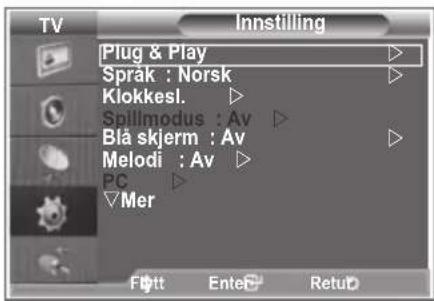
- Trykk på MENU-knappen for å vise menyen. Trykk på ▲ eller ▼ for å velge "Innstilling", og trykk deretter på ENTER/OK-knappen.
- Trykk på ENTER/OK-knappen igjen for å velge "Plug & Play".
- Meldingen "Start Plug & Play" vises. (Se side 9)

- Lagre kanaler automatisk
- Lagre kanaler manuelt

Lagre kanaler automatisk
Du kan søke etter de frekvensområdene du har tilgang til (tilgjengeligheten avhenger av hvilket land du bor i).
- Trykk på MENU-knappen for å vise menyen. Trykk på ▲ eller ▼ for å velge "Kanal" og trykk deretter på ENTER/OK-knappen.
- Trykk på ENTER/OK-knappen for å velge "Land".
- Velg riktig land ved å trykke på ▲ eller ▼. Trykk på ENTER/OK -knappen for å bekrefte valget.
Selv om du har endret landinnstillingen på denne menyen, endres ikke landinnstillingen for DTV. Bruk Plug & Play-funksjonen til å endre landinnstilling for DTV. (Se side 9)
- Trykk på ▲ eller ▼ for å velge "Autolagring" og trykk deretter på ENTER/OK -knappen.
- Trykk på ENTER/OK-knappen.
TV-apparatet lagrer alle tilgjengelige kanaler. Trykk på ENTER/OK -knappen når som helst for å avbryte lagringsprosessen og gå tilbake til menyen "Kanal".
- Når du har lagret alle tilgjengelige kanaler, vises menyen "Sorter".
Lagre kanaler manuelt
Du kan lagre opptil 100 kanaler – også de som mottas via kabelnettverk. Når du lagrer kanaler manuelt, kan du velge:
◆ om du vil lagre hver av kanalene som blir funnet. ◆ hvilket programnummer du vil gi de enkelte kanalene du lagrer.
- Trykk på MENU-knappen for å vise menyen.
Trykk på ▲ eller ▼ for å velge "Kanal" og trykk deretter på ENTER/OK-knappen.
- Trykk på ▲ eller ▼ for å velge "Manuell lagring" og trykk deretter på ENTER/OK-knappen.
- Trykk på ENTER/OK-knappen for å velge "Program".
- Når du skal tildele et programnummer til en kanal, finner du riktig nummer ved å trykke på ▲ eller ▼ og deretter trykker du på ENTER/OK-knappen.
Du kan også angi et programnummer ved å trykke på nummertastene på fjernkontrollen.
- Trykk på ▲ eller ▼ for å velge "Fargesystem" og trykk deretter på ENTER/OK-knappen.
- Velg ønsket fargestandard ved å trykke på ▲ eller ▼ og trykk deretter på ENTER/OK-knappen.
- Trykk på ▲ eller ▼ for å velge "Lydsystem" og trykk deretter på ENTER/OK-knappen.
- Velg ønsket lydstandard ved å trykke på ▲ eller ▼ og trykk deretter på ENTER/OK-knappen.
- Hvis du vet kanalnummeret som skal lagres, kan du trykke på ▲ eller ▼ for å velge "Kanal".
Trykk på ENTER/OK-knappen. Velg C (Luftkanal) eller S (Kabelkanal) ved å trykke på ▲ eller ▼. Trykk på ▶ for å velge kanal. Velg ønsket nummer ved å trykke på ▲ eller ▼ og trykk deretter på ENTER/OK-knappen.
➢ Kanalmodus: P (Programmodus), C (Luftkanalmodus), S (Kabelkanalmodus)
Du kan også angi et kanalnummer ved å trykke på nummertastene på fjernkontrollen.
- Hvis du ikke vet numrene på kanalene, trykker du på ▲ eller ▼ for å velge "Søk".
Trykk på ENTER/OK-knappen. Søk ved å trykke på ▲ eller ▼ og trykk deretter på ENTER/OK-knappen.
- Trykk på ▲ eller ▼ for å velge "Lagre". Trykk på ENTER/OK-knappen for å velge "OK".
- Gjenta trinn 3 til 11 for hver kanal som skal lagres.
◆ Program: Velger et programnummer for kanalen. ◆ Fargesystem: Velger støttesystem for farge. ♦ Lydsystem: Velger støttesystem for lyd. ♦ Kanal: Velger en kanal. ♦ Søk: Søker etter kanalens frekvensverdi. ♦ Lagre: Lagrer innstillingene dine.
Stille inn kanallistene
Still inn kanalene etter ønske.
Med denne kan du lett slette, legge til eller låse ønsket kanal.
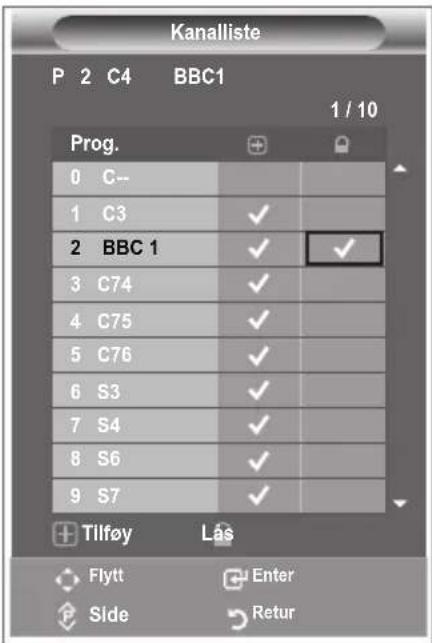
- Trykk på MENU-knappen for å vise menyen. Trykk på ▲ eller ▼ for å velge "Kanal" og trykk deretter på ENTER/OK-knappen.
- Trykk på ▲ eller ▼ for å velge "Kanalstyring" og trykk deretter på ENTER/OK-knappen.
- Trykk på ENTER/OK-knappen igjen for å velge "Kanalliste".
- Trykk på ▶ for å velge "F
- Trykk på ▲ eller ▼ for å velge den uønskede kanalen og trykk deretter på ENTER/OK-knappen for å avbryte.
- Gjenta trinn 5 for hver kanal som skal velges eller avbrytes.
- Trykk på EXIT-knappen for å avslutte. “ er aktiv när “Barnesikring” er satt til “På”.
Du kan velge disse alternativene ved å trykke på CH LIST-knappen på fjernkontrollen.


Aktivere barnesikringen
Med denne funksjonen kan du dempe visning og lyd for å forhindre at uautoriserte brukere, for eksempel barn, ser på programmer som ikke er passende.
Barnesikring kan ikke låses opp med knappene på siden. Innstillingen Barnesikring kan bare frigis med fjernkontrollen, så sørg for at barn ikke har tilgang til den.
- Trykk på MENU-knappen for å vise menyen. Trykk på ▲ eller ▼ for å velge "Kanal" og trykk deretter på ENTER/OK-knappen.
- Trykk på ▲ eller ▼ for å velge "Kanalstyring" og trykk deretter på ENTER/OK-knappen.
- Trykk på ▲ eller ▼ for å velge "Barnesikring" og trykk deretter på ENTER/OK-knappen.
- Trykk på ▲ eller ▼ knappen igjen for å velge "På" eller "Av". Trykk på ENTER/OK-knappen.
- Trykk på ▲ eller ▼ for å velge "Kanalliste" og trykk deretter på ENTER/OK-knappen for å avbryte.
- Trykk på ▶ for å velge "🔒".
- Trykk på ▲ eller ▼ for å velge kanalene du ønsker og trykk deretter på ENTER/OK-knappen.
- Gjenta trinnene for hver kanal som skal låses eller låses opp.
- Trykk på EXIT-knappen for å avslutte. Velg "På" eller "Av" under "Barnesikring" for enkelt å gjøre kanalene som er valgt på " aktive eller inaktive.

Sortere de lagrede kanalene
◆ endre nummerrekkefølgen som kanalene er automatisk lagret i ◆ gi numre som er lette å huske til kanalene du oftest ser på
- Trykk på MENU-knappen for å vise menyen.
Trykk på ▲ eller ▼ for å velge "Kanal" og trykk deretter på ENTER/OK-knappen.
- Trykk på ▲ eller ▼ for å velge "Sorter" og trykk deretter på ENTER/OK-knappen.
- Velg kanalnummeret du ønsker å endre, ved å trykke på ▲ eller ▼ gjentatte ganger. Trykk på ENTER/OK-knappen.
Det valgte kanalnummeret og navnet flyttes til høyre side.
- Trykk på ▲ eller ▼ for å flytte markøren dit hvor du vil gjøre endringer, og trykk deretter på ENTER/OK-knappen.
Den valgte kanalen bytter plass med den som tidligere var lagret på det valgte nummeret.
- Gjenta trinn 3 til 4 for hver kanal som skal sorteres.
- Trykk på EXIT-knappen for å avslutte.


Gi navn til kanaler
Navn på kanaler vil bli tildelt automatisk når kanalinformasjon inngår i sendingen. Disse navnene kan endres, slik at du kan tildele nye navn.
- Trykk på MENU-knappen for å vise menyen. Trykk på ▲ eller ▼ for å velge "Kanal" og trykk deretter på ENTER/OK-knappen.
- Trykk på ▲ eller ▼ for å velge "Gi navn" og trykk deretter på ENTER/OK-knappen.
- Om nødvendig kan du velge kanalen som skal tildeles et nytt navn, ved å trykke på ▲ eller ▼. Trykk på ENTER/OK-knappen. Markøren vises rundt navneboksen.
| Hvis du vil... Gjør deretter slik... | |
| velge en bokstav, et nummer eller et symbol | Trykk på ▲ eller ▼ |
| gå videre til neste bokstav | Trykk på ▶ |
| gå tilbake til forrige bokstav | Trykk på ◀ |
| bekrefte navnet Trykk på ENTER/OK-knappen | |

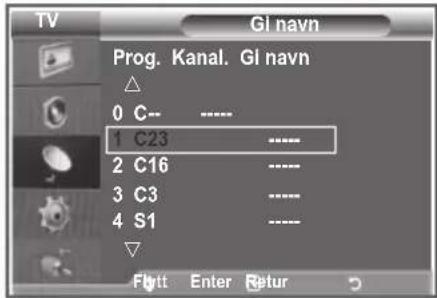
De tilgjengelige tegnene er: Bokstavene i alfabetet (A\~Z) / tall (0\~9) / spesialtegn (mellomrom, /, *, -, +)
- Gjenta trinn 3 til 4 for hver kanal som skal tildeles et nytt navn.
- Trykk på EXIT-knappen for å avslutte.
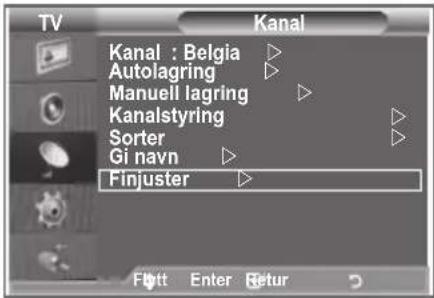
Finjustere kanalmottaket
Bruk finjustering for å justere en bestemt kanal manuelt for optimalt mottak.
- Bruk nummertastene for direkte å velge kanalen du ønsker å finjustere.
- Trykk på MENU-knappen for å vise menyen. Trykk på ▲ eller ▼ for å velge "Kanal" og trykk deretter på ENTER/OK-knappen.
- Trykk på ▲ eller ▼ for å velge "Finjuster" og trykk deretter på ENTER/OK-knappen.
- Trykk på ◀ eller ► for å tilpasse finjusteringen. Trykk på ENTER/OK-knappen.
- Trykk på EXIT-knappen for å avslutte.
Finjusterte kanaler som har blitt lagret, er merket med en stjerne “*” på høyre side av kanalnummeret i kanalbanneret. Kanalnummeret blir dessuten rødt.
Hvis du vil tilbakestille fininnstillingen, velger du "Tilbakestill" ved å trykke på ▲ eller ▼ og deretter trykke på ENTER/OK-knappen.

Endre bildestandarden
- Trykk på MENU-knappen for å vise menyen. Trykk på ENTER/OK-knappen for å velge "Bilde".
- Trykk på ENTER/OK-knappen igjen for å velge "Modus".
- Trykk på ▲ eller ▼ for å velge ønsket bildeeffekt. Trykk på ENTER/OK-knappen.
- Trykk på EXIT-knappen for å avslutte.
♦ Dynamisk: Velger bildet for høydefinisjon i et lyst rom. ◆ Standard: Velger bildet for optimal visning i vanlige omgivelser. ◆ Film: Velger bildet for komfortabel visning i et mørkt rom.
Bildemodusen må justeres separat for hver inngangskilde. Du kan gå tilbake til fabrikkinnstillingene for bilde ved å velge "Tilbakestill". (Du finner flere opplysninger under "Gjenopprette bildeinnstillingenes fabrikkinnstillinger" på side 19)


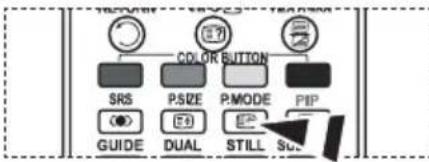
Du kan også trykke på P.MODE-knappen på fjernkontrollen for å velge en av bildeinnstillingene.
Justere det tilpassede bildet
TV-apparatet har flere innstillinger som gjør at du kan kontrollere bildekvaliteten.
- Du velger bildeeffekt ved å følge instruksjon 1 til 3 under "Justere bildestandarden".
- Trykk på ▲ eller ▼ for å velge et bestemt element. Trykk på ENTER/OK-knappen.
- Trykk på ◀ eller ► for å redusere eller øke verdien for et element. Trykk på ENTER/OK-knappen.
- Trykk på EXIT-knappen for å avslutte.

♦ Kontrast: Justerer lysheten og mørkheten mellom objektene og bakgrunnen. ♦ Lysstyrke: Justerer lysstyrken på hele skjermen. ♦ Skarphet: Justerer objektenes omriss slik at skarpheten økes/minskes. ◆ Farge: Justerer fargene slik at de blir lysere eller mørkere. ♦ Nyanse (Bare NTSC eller DTV): Justerer fargen på objekter slik at de blir rødere eller grønnere og får et mer naturlig utseende.
De justerte verdiene lagres i henhold til valgt bildemodus. I PC-modus kan du bare justere "Kontrast", "Lysstyrke". "Nyanse"-funksjonen er bare tilgjengelig i "HDMI"- og "Komponent"-modus.
Endre fargetone
Du kan velge den fargetonen som er mest behagelig for øynene dine.
- Du velger bildeeffekt ved å følge instruksjon 1 til 3 under "Justere bildestandarden". (På side 15)
- Trykk på ▲ eller ▼ for å velge "Fargetone" og trykk deretter på ENTER/OK-knappen.
- Trykk på ▲ eller ▼ for å velge ønsket fargetoneinnstilling. Trykk på ENTER/OK-knappen.
- Trykk på EXIT-knappen for å avslutte.
♦ Kjølig2: Gjør fargetemperaturen blåere enn med menyen "Kjølig1". ♦ Kjølig1: Gjør hvite farger blåaktige. ♦ Normal: Holder det hvite hvitt. ♦ Varm1: Gjør hvite farger rødaktige. ♦ Varm2: Gjør fargetemperaturen rødere enn med menyen "Varm1".

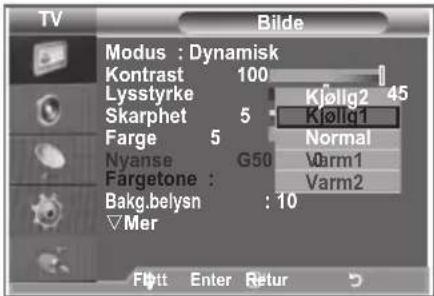
De justerte verdiene lagres i henhold til valgt bildemodus. Når bildemodus er angitt til dynamisk eller standard, kan ikke Varm1 og Varm2 velges.
Aktivere Bakgrunnsbelysning
Du kan justere skjermens lysstyrke ved å justere lysstyrken på LCD-bakgrunnsbelysningen. (0\~10)
- Du velger bildeeffekt ved å følge instruksjon 1 til 3 under "Justere bildestandarden". (På side 15)
- Trykk på ▲ eller ▼ for å velge "Bakg.belysn." og trykk deretter på ENTER/OK-knappen.
- Trykk på ◀ eller ► for å redusere eller øke verdien for et element.
- Trykk på ENTER/OK-knappen. Trykk på EXIT-knappen for å avslutte.


Konfigurere detaljerte innstillinger for bildet
Du kan velge den fargetonen som er mest behagelig for øynene dine.
- Trykk på MENU-knappen for å vise menyen.
- Trykk på ENTER/OK-knappen for å velge "Bilde".
- Trykk på ▲ eller ▼ for å velge "Detaljinnstillinger" og trykk deretter på ENTER/OK-knappen.
- Velg ønsket alternativ ved å trykke på ▲ eller ▼ og trykk deretter på ENTER/OK-knappen. Tilgjengelige alternativer: Juster svart, Dynamisk kontrast, Gamma, Fargerom, Hvitbalanse, Min fargekontroll, Kantforbedring.
- Når du er fornøyd med innstillingene, trykker du på ENTER/OK-knappen.
- Trykk på EXIT-knappen for å avslutte.
♦ Juster svart: Av/Lav/Medium/Høy. Du kan velge svartnivå direkte på skjermen for å justere skjermdybden.
◆ Dynamisk kontrast: Av/Lav/Medium/Høy. Du kan justere skjermkontrasten slik at du får optimal kontrast.
◆ Gamma: -3\~ +3. Du kan justere den midtre lysstyrken i bilder. Trykk på ◀ eller ▶ til du finner den beste innstillingen.
◆ Fargerom: Auto/Bred. Du kan angi fargegjengivelsesrom for innsignalet til Auto eller Bred.
◆ Hvitbalanse: R-Kontrast/G-Kontrast/B-Kontrast/R-Økning/G-Økning/B-Økning/Tilbakestill. Du kan justere fargetemperaturen for mer naturlige bildefarger. R-Kontrast/G-Kontrast/B-Kontrast/R-Økning/G-Økning/B-Økning: Når du endrer de justerte verdiene, oppdateres skjermen med de justerte verdiene. Velg ønsket nummer ved å trykke på ▲ eller ▼ og trykk deretter på ENTER/OK-knappen. Trykk på ◀ eller ▶ til du finner den beste innstillingen. Tilbakestill: Den tidligere justerte hvitbalansen blir tilbakestilt til fabrikkinnstillingene.
◆ Min fargekontroll: Rosa/Grønn/Blå/Hvitt/Tilbakestill. Denne innstillingen kan justeres slik at den passer til dine personlige behov. Rosa/Grønn/Blå/Hvitt: Når du endrer de justerte verdiene, oppdateres skjermen med de justerte verdiene. Velg ønsket nummer ved å trykke på ▲ eller ▼ og trykk deretter på ENTER/OK-knappen. Trykk på ◀ eller ▶ til du finner den beste innstillingen. ➢ Tilbakestill: De tidligere valgte fargeinnstillingene blir tilbakestilt til fabrikkinnstillingene.
◆ Kantforbedring: Av/På. Du kan fremheve grenser mellom gjenstander.
Endre bildestørrelse
Du kan velge den bildestørrelsen som passer best til dine behov.
- Trykk på MENU-knappen for å vise menyen. Trykk på ENTER/OK-knappen for å velge "Bilde".
- Trykk på ▲ eller ▼ for å velge "Størrelse" og trykk deretter på ENTER/OK-knappen.
- Velg ønsket alternativ ved å trykke på ▲ eller ▼. Trykk på ENTER/OK-knappen.
- Trykk på EXIT-knappen for å avslutte.
| ◆ Autobredde: | Justerer automatisk bildestørrelsen til "16:9"-forholdet. |
| ◆ 16 :9: | Justerer bildestørrelsen til 16:9 som passer for DVDer eller bredskjermkringkasting. |
| ◆ Bred zoom: | Forstørrer bildestørrelsen mer enn 4:3. |
| ◆ Zoom: | Forstørrer 16:9-bredskjermbildet (i loddrett retning) for at det skal passe til skjermstørrelsen. |
| ◆ 4:3: | Dette er standardinnstillingen for videofilm eller normal kringkasting. |
| ◆ Fargeområde: | Viser innscenene slik de er uten avkutting ved HDMI 720p, 1080i-signaler. |
Funksjonen Autobredde er bare tilgjengelig i modusene "TV", "Ekst.1", "Ekst.2", "AV", "S-Video" og "DTV".
I PC-modus kan bare modusene "16:9" og "4:3" justeres.
Zoom: Velg ▶ ved å trykke på ◀ eller ▶. Bruk ▲ eller ▼ til å flytte bildet opp- eller nedover. Etter at du har valgt,
bruker du ▲ eller ▼ til å forstørre eller forminske bildestørrelsen i loddrett retning.
Bred zoom: Beveg skjermen opp/ned ved å bruke ▲ eller ▼ etter at du har valgt ved å trykke på ▶ eller ENTER/OK-knappen.


Du kan enkelt velge disse alternativene ved å trykke på P.SIZE-knappen på fjernkontrollen.
Fryse bildet
Trykk på STILL-knappen for å fryse et bilde i bevegelse. Trykk en gang til for å avbryte.

Velge Skjermmodus
Hvis bildestørrelsen stilles inn på Autobredde (Auto Wide) på et TV-apparat med 16:9-bildeformat, kan du velge bildestørrelsen du vil bruke til å vise 4:3 WSS (Wide Screen Service)-bilder. Hvert enkelt europeisk land krever ulike bildestørrelser, og denne funksjonen er ment for valg av bildestørrelse.
- Trykk på MENU-knappen for å vise menyen. Trykk på ENTER/OK-knappen for å velge "Bilde".
- Trykk på ▲ eller ▼ for å velge "Skjermmodus" og trykk deretter på ENTER/OK-knappen.
- Velg ønsket alternativ ved å trykke på ▲ eller ▼. Trykk på ENTER/OK-knappen.
Tilgjengelige alternativer: 16:9, Bred zoom, Zoom, 4:3
◆ 16:9: Angir bildeformatet til 16:9 bred modus. ◆ Bred zoom: Forstørrer bildestørrelsen mer enn 4:3. ◆ Zoom: Forstørrer bildet vertikalt på skjermen. ◆ 4:3: Angir bildeformatet til 4:3 normal modus.
- Trykk på EXIT-knappen for å avslutte.
Skjermmodus er tilgjengelig i Autobreddemodus Denne funksjonen er ikke tilgjengelig i PC, Komponent-eller HDMI-modus.


Gjenopprette bildeinnstillingenes fabrikkinnstillinger
Du kan gå tilbake til fabrikkinnstillingene.
- Du velger bildeeffekt ved å følge instruksjon 1 til 3 på side 15 under "Justere bildestandarden".
- Trykk på ▲ eller ▼ for å velge "Tilbakestill" og trykk deretter på ENTER/OK-knappen.
- Trykk på ▲ eller ▼ for å velge "OK" eller "Avbryt". Trykk på ENTER/OK-knappen.
- Trykk på EXIT-knappen for å avslutte. “Tilbakestill” blir angitt for hver bildemodus.


Digital NR / Aktiv farge / DNle
Hvis kringkastingssignalet TV-apparatet mottar er svakt, kan du aktivere funksjonen Digital NR for å redusere støy eller skygger på skjermen.
- Trykk på MENU-knappen for å vise menyen. Trykk på ENTER/OK-knappen for å velge "Bilde".
- Velg ønsket alternativ ved å trykke på ▲ eller ▼ og trykk deretter på ENTER/OK-knappen.
Tilgjengelige alternativer: Digital NR / Aktiv farge / DNle.
- Når du er fornøyd med innstillingene, trykker du på ENTER/OK-knappen.
- Trykk på EXIT-knappen for å avslutte.
◆ Digital NR: Av/Lav/Medium/Høy/Auto
Hvis signalet som mottas av TV-apparatet er svakt, kan du aktivere denne funksjonen for å redusere støy eller skygger som vises på skjermen.
Denne funksjonen er ikke tilgjengelig i PC-modus. ♦ Aktiv farge: Av/På
Hvis du slår på denne funksjonen, blir fargen på himmelen og gresset sterkere og tydeligere og gir et mer livlig skjermbilde.
Denne funksjonen er ikke tilgjengelig i PC-modus. Denne funksjonen er ikke tilgjengelig i filmmodus og Standard.
DNIe : Av/Demo/På
Dette TV-apparatet har en DNle-funksjon som gir høy visningskvalitet. Hvis du angir DNle til på, kan du se på skjermen med DNle-funksjonen aktivert. Hvis du angir DNle til Demo, kan du se DNle og et vanlig bilde på skjermen samtidig. Med denne funksjonen kan du se forskjellen på visningskvaliteten.
DNIe™ (Digital Natural Image engine) DNIe™
Denne funksjonen gir deg et mer detaljert bilde med tredimensjonal støyreduksjon og bedre detaljer, kontrast og hvitfunksjon. En ny algoritme for bildekompensasjon gjør bildet lysere, skarpere og mer detaljert. DNIe™-teknologien får det beste ut av signalene.
Denne funksjonen er ikke tilgjengelig i PC-modus.
Denne funksjonen er ikke tilgjengelig i filmmodus.

Vise bilde-i-bilde (PIP)
Du kan vise et underbilde i hovedbildet i angitt program eller videosignal. På denne måten kan du se på bildet til et angitt program eller et videosignal fra alt tilkoblet utstyr mens du ser på hovedbildet.
- Trykk på MENU-knappen for å vise menyen. Trykk på ▲ eller ▼ for å velge "Innstilling" og trykk deretter på ENTER/OK-knappen.
- Trykk på ▲ eller ▼ for å velge "PIP" og trykk deretter på ENTER/OK-knappen.
- Trykk på ENTER/OK-knappen igjen. Trykk på ▲ eller ▼ for å velge "På" og trykk deretter på ENTER/OK-knappen.
- Trykk på ▲ eller ▼ for å velge "Kilde" og trykk deretter på ENTER/OK-knappen. Velg en kilde til underbildet ved å trykke på ▲ eller ▼ og trykk på ENTER/OK-knappen.
Underbildet kan betjene forskjellige kildevalg basert på hva hovedbildet er satt til.
- Trykk på ▲ eller ▼ for å velge "Størrelse" til underbildet og trykk deretter på ENTER/OK-knappen.
Velg en størrelse til underbildet ved å trykke på ▲ eller ▼ og trykk deretter på ENTER/OK-knappen.
Hvis hovedbildet er i "PC" og "Komponent"-modus, er ikke "Størrelse" tilgjengelig.
- Trykk på ▲ eller ▼ for å velge "Plassering" og trykk deretter på ENTER/OK-knappen.


Trykk på PIP på fjernkontrollen gjentatte ganger for å aktivere eller deaktivere "PIP".
Velg plasseringen til underbildet ved å trykke på ▲ eller ▼ og deretter på ENTER/OK-knappen.
- Trykk på ▲ eller ▼ for å velge "Program" og trykk deretter på ENTER/OK-knappen.
Du kan velge kanalen du vil vise gjennom underbildet, ved å trykke på ▲ eller ▼. Trykk på ENTER/OK-knappen.
“Program” kan være aktiv når underbildet er angitt til TV.
- Trykk på EXIT-knappen for å avslutte.
Du legger kanskje merke til at bildet i PIP-vinduet blir litt unaturlig når du bruker hovedskjermen til å se på et spill eller karaoke.
♦ Kilde: Brukes til å velge en kilde for underbildet. ♦ Størrelse: Brukes til å velge en størrelse for underbildet. ◆ Plassering: Brukes til å flytte underbildet. ◆ Program: Brukes til å endre underbildet.
PIP-innstillinger
O : PIP brukes, X: PIP brukes ikke
| Hoved\Under | TV analog | Ekst.1 | Ekst.2 | AV S-Video | Komponent | HDMI | PC TV digital | |||
| Komponent | O O O O X X X X X | |||||||||
| HDMI | O O O O X X X X X | |||||||||
| PC | O O O O X X X X X | |||||||||
Svartnivå for HDMI
Du kan velge svartnivå direkte på skjermen for å justere skjermdybden.
- Trykk på MENU-knappen for å vise menyen. Trykk på ▲ eller ▼ for å velge "Innstilling" og trykk deretter på ENTER/OK-knappen.
- Trykk på ▲ eller ▼ for å velge "Svartnivå" for HDMI og trykk deretter på ENTER/OK-knappen.
- Trykk på ▲ eller ▼ for å velge "Normal" eller "Lav" og trykk deretter på ENTER/OK-knappen.
- Trykk på EXIT-knappen for å avslutte. Denne funksjonen er bare aktiv når det eksterne innsignalet kobler seg til HDMI (RGB-signaler).
♦ Normal: Skjermen blir lysere.
♦ Lav: Skjermen blir mørkere.


Endre lydstandarden
- Trykk på MENU-knappen for å vise menyen. Trykk på ▲ eller ▼ for å velge "Lyd" og trykk deretter på ENTER/OK-knappen.
- Trykk på ENTER/OK-knappen igjen for å velge "Modus".
- Velg ønsket lydeffekt ved å trykke på ▲ eller ▼ gjentatte ganger og deretter trykker du på ENTER/OK-knappen.
- Trykk på EXIT-knappen for å avslutte.
◆ Standard: Velger den normale lydmodusen. ♦ Musikk: Fremhever musikk over stemmer. ◆ Film: Gir levende og full lyd for filmer. ♦ Tale: Fremhever stemmer over andre lyder. ♦ Tilpasset: Velger dine tilpassede lydinnstillinger. (Du finner flere opplysninger under "Justere lydinnstillingene")


Justere lydinnstillingene
Lydinnstillingene kan justeres slik du ønsker.
- Trykk på MENU-knappen for å vise menyen. Trykk på ▲ eller ▼ for å velge "Lyd" og trykk deretter på ENTER/OK-knappen.
- Trykk på ▲ eller ▼ for å velge "Equalizer", og trykk deretter på ENTER/OK-knappen.
- Trykk på ◀ eller ► for å velge et bestemt element. Trykk på ENTER/OK-knappen.
- Trykk på ▲ eller ▼ for å gå til ønsket innstilling. Trykk på ENTER/OK-knappen.
- Trykk på EXIT-knappen for å avslutte. Hvis du endrer noen av disse innstillingene, skiftes lydmodusen automatisk til "Tilpasset".


TruSurround XT er en patentbeskyttet SRS-teknologi som løser problemet med å spille av 5,1-flerkanalers innhold over to høyttalere. TruSurround gir en overbevisende, virtuell surroundopplevelse på alle typer avspillingssystemer med to høyttalere, blant annet interne høyttalere i TV-apparatet. Det er fullt kompatibelt med alle flerkanalsformater.
- Trykk på MENU-knappen for å vise menyen. Trykk på ▲ eller ▼ for å velge "Lyd" og trykk deretter på ENTER/OK-knappen.
- Trykk på ▲ eller ▼ for å velge "SRS TS XT", og trykk deretter på ENTER/OK-knappen.
- Trykk på ▲ eller ▼ for å velge "På" eller "Av". Trykk på ENTER/OK-knappen.
- Trykk på EXIT-knappen for å avslutte.


Surround XT, SRS og -symbolet er varemerker for SRS Labs, Inc. TruSurround XT- teknologi er innarbeidet på lisens fra SRS Labs, Inc.


Du kan trykke på SRS-tasten på fjernkontrollen for å angi disse alternativene.
Tilkobling av hodetelefoner
Du kan koble et hodetelefonsett til TV-apparatet hvis du vil se et TV-program uten å forstyrre de andre i rommet.

Når du setter hodetelefonkontakten i tilsvarende port, kan du kun bruke "Auto-volum" på menyen Lyd. Langvarig bruk av hodetelefoner på høyt volum kan skade hørselen. Det vil ikke komme lyd ut av høyttalerne når du kobler hodetelefonene til systemet. Volumet til hodetelefonene og TV-en justeres forskjellig.
Velge lydmodus
Du kan angi lydmodusen ved å trykke på "DUAL"-knappen. Når du trykker på den, vises gjeldende lydmodus på skjermen.
| Lydtype DUAL 1/2 Standard | |||
| FM Stereo | Mono MONO | Automatisk endring | |
| Stereo | STEREO ⇔ MONO | ||
| Toveis | DUAL 1 ⇔ DUAL 2 | DUAL 1 | |
| NICAM Stereo | Mono MONO | Automatisk endring | |
| Stereo | MONO ⇔ STEREO | ||
| Toveis | MONO ⇔ DUAL 1DUAL 2 | DUAL 1 | |

Du kan trykke på DUAL-tasten på fjernkontrollen for å angi disse alternativene.
Hvis stereosignalet er svakt og det forekommer automatisk omkobling, bør du skifte til Mono.
Justere volumet automatisk
Alle kringkastingsstasjoner har egne signalforhold, og det gjør det vanskelig å justere volumet hver gang kanalen endres. Med denne funksjonen kan du justere volumet automatisk for den kanalen du ønsker, ved å senke lydvolumet når modulasjonssignalet er sterkt, eller heve det når modulasjonssignalet er svakt.
- Trykk på MENU-knappen for å vise menyen. Trykk på ▲ eller ▼ for å velge "Lyd" og trykk deretter på ENTER/OK-knappen.
- Trykk på ▲ eller ▼ for å velge "Auto-volum", og trykk deretter på ENTER/OK-knappen.
- Trykk på ▲ eller ▼ for å velge "På" eller "Av". Trykk på ENTER/OK-knappen.
- Trykk på EXIT-knappen for å avslutte.


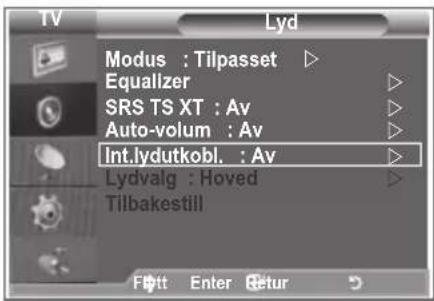
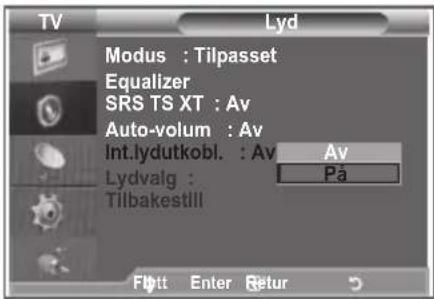
Velge Intern lydutkobling
Hvis du vil høre lyd gjennom separate høyttalere, slår du av den interne forsterkeren.
- Trykk på MENU-knappen for å vise menyen. Trykk på ▲ eller ▼ for å velge "Lyd" og trykk deretter på ENTER/OK-knappen.
- Trykk på ▲ eller ▼ for å velge "Int. lydutkobl.", og trykk deretter på ENTER/OK-knappen.
- Trykk på ▲ eller ▼ for å velge "På" eller "Av". Trykk på ENTER/OK-knappen.
- Trykk på EXIT-knappen for å avslutte. Når "Int. lydutkobl." er satt til "På", kan ikke lydmenyene, unntatt "Lydvalg" (i PIP-modus), justeres.
Lytte til lyden på underbildet
Når PIP-funksjonen aktiveres, kan du lytte til lyden på underbildet.
- Trykk på MENU-knappen for å vise menyen. Trykk på ▲ eller ▼ for å velge "Lyd", og trykk deretter på ENTER/OK-knappen.
- Trykk på ▲ eller ▼ for å velge "Lydvalg", og trykk deretter på ENTER/OK-knappen.
- Trykk på ▲ eller ▼ for å velge "Sub". Trykk på ENTER/OK-knappen.
- Trykk på EXIT-knappen for å avslutte.
◆ Hoved: Brukes til å lytte til lyden på hovedbildet.
Sub: Brukes til å lytte til lyden på underbildet.
Du kan velge dette alternativet når "PIP" er satt til "På".


Gjenopprette lydinnstillingenes fabrikkinnstillinger
Hvis Spillmodus er på, aktiveres funksjonen Tilbakestill lyd. Hvis Tilbakestill-funksjonen velges etter at det er angitt equalizer-innstillinger, tilbakestilles equalizer-innstillingene til fabrikkinnstilling.
- Trykk på MENU-knappen for å vise menyen. Trykk på ▲ eller ▼ for å velge "Lyd" og trykk deretter på ENTER/OK-knappen.
- Trykk på ▲ eller▼ for å velge "Tilbakestill", og trykk deretter på ENTER/OK-knappen.
- Trykk på EXIT-knappen for å avslutte.
Du kan velge dette alternativet når "Spillmodus" er satt til "På".

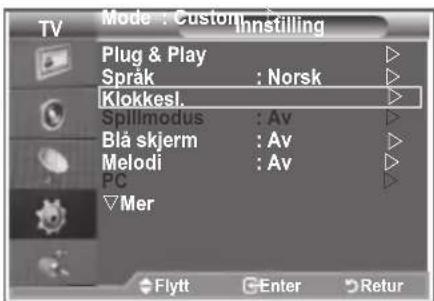
Stille inn og vise gjeldende klokkeslett
Du kan stille inn TV-apparatets klokke slik at gjeldende klokkeslett vises når du trykker på INFO-knappen. Du må også stille inn klokken hvis du vil bruke tidsuret for å slå av og på automatisk.
- Trykk på MENU-knappen for å vise menyen. Trykk på ▲ eller ▼ for å velge "Innstilling", og trykk deretter på ENTER/OK-knappen.
- Trykk på ▲ eller ▼ for å velge "Klokkesl.", og trykk deretter på ENTER/OK-knappen.
- Trykk på ENTER/OK-knappen for å velge "Still klokke".
4.
| Hvis du vil... Trykker du på... | |
| Gå videre til “Mnd”, “Dato”, “År”, “Time” eller “Minutt” | ◀ eller ▶ |
| Stille inn “Mnd”, “Dato”, “År”, “Time” eller “Minutt” | ▲ eller ▼ |
| Trykk på ENTER/OK-knappen. |


- Trykk på EXIT-knappen for å avslutte.
- Trykk på MENU-knappen for å vise menyen. Trykk på ▲ eller ▼ for å velge "Innstilling", og trykk deretter på ENTER/OK-knappen.
- Trykk på ▲ eller ▼ for å velge "Klokkesl.", og trykk deretter på ENTER/OK-knappen.
- Trykk på ▲ eller ▼ for å velge "Deaktiveringstimer", og trykk deretter på ENTER/OK-knappen.
- Trykk på ▲ eller ▼ gjentatte ganger til ønsket tid vises (Av, 30, 60, 90, 120, 150, 180). Trykk på ENTER/OK-knappen.
- Trykk på EXIT-knappen for å avslutte. TV-apparatet slås av automatisk når tidsuret når 0.

- Trykk på MENU-knappen for å vise menyen. Trykk på ▲ eller ▼ for å velge "Innstilling", og trykk deretter på ENTER/OK-knappen.
- Trykk på ▲ eller ▼ for å velge "Klokkesl.", og trykk deretter på ENTER/OK-knappen.
- Trykk på ▲ eller ▼ for å velge "Timer 1", "Timer 2", "Timer 3", og trykk deretter på ENTER/OK-knappen.
- Trykk på ▲ eller ▼ for å justere "Time", og trykk deretter på ▶ for å gå til neste trinn. Angi andre elementer med samme metode som over.
| Aktivert/ Deaktivert | Trykk på ▲ eller ▼ | |
| Gjenta | Velg Én gang, Hver dag, Man-fre, Man-lør, Lør-søn | Trykk på ▲ eller ▼ |
| Volum Tilpasser 0~100 | Trykk på ▲ eller ▼ | |
| Program Tilpasser Program | Trykk på ▲ eller ▼ | |


Når du er ferdig, trykker du på RETURN-knappen for å gå tilbake.
- Gjeldende tid vises hver gang du trykker på INFO-knappen.
- Du kan angi time, minutt, kanal og direkte ved å trykke på nummertastene på fjernkontrollen.
- Trykk på EXIT-knappen for å avslutte.
Velge språk
Første gang du bruker TV-apparatet, må du velge hvilket språk som skal brukes til å vise menyer og innstillinger.
- Trykk på MENU-knappen for å vise skjermmenyen. Trykk på ▲ eller ▼ for å velge "Innstilling", og trykk deretter på ENTER/OK-knappen.
- Trykk på ▲ eller ▼ for å velge "Språk", og trykk deretter på ENTER/OK-knappen.
- Velg et bestemt språk ved å trykke gjentatte ganger på ▲ eller ▼. Trykk på ENTER/OK-knappen. Du kan velge et av 21 språk.
- Trykk på EXIT-knappen for å avslutte.


Bruke Spillmodus
- Trykk på MENU-knappen for å vise menyen. Trykk på ▲ eller▼ for å velge "Innstilling", og trykk deretter på ENTER/OK-knappen.
- Trykk på ▲ eller ▼ for å velge "Spillmodus", og trykk deretter på ENTER/OK-knappen.
- Trykk på ▲ eller ▼ for å velge "På" eller "Av". Trykk på ENTER/OK-knappen.
- Trykk på EXIT-knappen for å avslutte.
For å koble fra spillkonsollen og koble til en annen ekstern enhet, må du slå av spillmodus på Innstilling-menyen.
Skjermbildet skjelver litt dersom du viser TV-menyen i spillmodus.
▶ Spillmodus er ikke tilgjengelig i TV-modus.
- Bildemodus endres til Standard og Lydmodus endres til Tilpasset automatisk. Brukeren kan ikke endre disse til andre moduser.
- Lydmodus i menyen Lyd deaktiveres. Justere lyden med equalizeren.
- Funksjonen Tilbakestill lyd aktiveres. Hvis Tilbakestill-funksjonen velges etter at det er angitt equalizer-innstillinger, tilbakestilles equalizer-innstillingene til fabrikkinnstilling.
Angi modusen Blå skjerm / Velge Melodi
Blå skjerm:
Hvis du ikke mottar et signal eller signalet er veldig svakt, blir den støyende bildebakgrunnen automatisk erstattet med en blå skjerm.
Hvis du vil fortsette å se på det dårlige bildet, må du angi modusen "Blå skjerm" til "Av".
Melodi:
- Trykk på MENU-knappen for å vise menyen. Trykk på ▲ eller▼ for å velge "Innstilling", og trykk deretter på ENTER/OK-knappen.
- Trykk på ▲ eller ▼ for å velge "Blå skjerm" eller "Melodi". Trykk på ENTER/OK-knappen.
- Når du er fornøyd med innstillingene, trykker du på ENTER/OK-knappen. Blå skjerm: Av/På ◆ Melodi: Av/Lav/Medium/Høy
- Trykk på EXIT-knappen for å avslutte.


Angi Hjemmekino-PC
Du kan se bilder i høyere kvalitet ved å konfigurere skjerminnstillingene i PC-modus.
- Trykk på MENU-knappen for å vise menyen. Trykk på ▲ eller▼ for å velge "Innstilling", og trykk deretter på ENTER/OK-knappen.
- Trykk på ▲ eller ▼ for å velge "Hjemmekino-PC". Trykk på ENTER/OK-knappen.
- Trykk på ▲ eller ▼ for å velge "På" eller "Av". Trykk på ENTER/OK-knappen.
- Trykk på EXIT-knappen for å avslutte. Denne funksjonen er kun tilgjengelig i PC-modus.


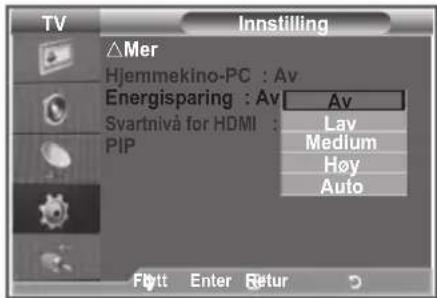
Bruke strømsparefunksjonen
Med denne funksjonen kan du regulere lysstyrken på TV-en og dermed redusere strømforbruket. Hvis du ser på TV om kvelden, kan du angi alternativet "Energisparing" til "Høy" slik at du ikke blir blendet, og samtidig sparer du strøm.
- Trykk på MENU-knappen for å vise skjermmenyen. Trykk på ▲ eller ▼ for å velge "Innstilling", og trykk deretter på ENTER/OK-knappen.
- Trykk på ▲ eller ▼ for å velge "Energisparing", og trykk deretter på ENTER/OK-knappen.
- Velg ønsket alternativ (Av, Lav, Medium, Høy, Auto) ved å trykke på ▲ eller ▼. Trykk på ENTER/OK-knappen.
- Trykk på EXIT-knappen for å avslutte.

Velge kilde
Du kan velge mellom eksterne kilder som er koblet til TV-ens innganger.
- Trykk på MENU-knappen for å vise menyen. Trykk på ▲ eller ▼ for å velge "Inndata", og trykk deretter på ENTER/OK-knappen.
- Trykk på ENTER/OK-knappen igjen for å velge "Kildeliste". ➤ Når det ikke er koblet noen eksterne enheter til TV-apparatet, aktiveres kun "TV", "Ekst.1", "Ekst.2", "DTV" i "Kildeliste". "AV", "S-Video", "Komponent", "PC", "HDMI1", "HDMI2" aktiveres kun når de er koblet til TV-apparatet.
- Velg ønsket enhet ved å trykke på ▲ eller ▼. Trykk på ENTER/OK-knappen.
Trykk på SOURCE-knappen på fjernkontrollen for å veksle mellom alle de tilgjengelige kildene. TV-modus kan velges ved å trykke på TV/DTV-knappen, nummertastene (0\~9) og P-knappen på fjernkontrollen. Du kan ikke velge TV-modus ved å klikke på SOURCE-knappen.


Redigere navn på inndatakilde
Navngi enheten som er koblet til inngangene, så blir det lettere å velge inngangskilde.
- Trykk på MENU-knappen for å vise menyen. Trykk på ENTER/OK-knappen for å velge "Inndata".
- Trykk på ▲ eller ▼ for å velge "Rediger navn", og trykk deretter på ENTER/OK-knappen.
- Trykk på ▲ eller ▼ for å velge enheten du ønsker å redigere. Trykk på ENTER/OK-knappen.
- Trykk på ▲ eller ▼ for å velge ønsket enhet. Trykk på ENTER/OK-knappen.
- Trykk på EXIT-knappen for å avslutte.


Vi garanterer ikke normal drift av DTV-menyen i andre land enn de 8 støttede landene (Storbritannia, Tyskland, Frankrike, Sverige, Finland, Italia, Spania, Østerrike) fordi kun disse standardene støttes. Når landet til kringkastingsstrømmen er et annet enn landet som er valgt av brukeren, kan det også hende at strengen som vises i kanalbanneret, Info, Guide, Kanalstyring osv. ikke vises skikkelig.
Tilgjengelig i DTV-modus. Forhåndsinnstill til DTV-modus ved å bruke TV/DTV-knappen på fjernkontrollen. Se på følgende illustrasjon for å få mer informasjon om navigering på skjermmenysystemet og justering av de forskjellige innstillingene.
Trykk på D.MENU-knappen.
| Veiledning |
| Nå og neste-oversikt |
| Full veiledn. |
| Planlagt liste |
| Standardveiledn. Nå/neste, Full veiledn. |
| Kanal | |
| Autolagring | |
| Manuell lagring | |
| Rediger favorittkanaler | |
| Kanalliste | All, FAVORitter,Standard |
| Innstilling | |
| Meny transparent | Høy, Medium, Lav, Halvgj.sikt. |
| Barnelås | Skriv inn PIN-kode |
| Undertekst | Av, På |
| Undertekstmodus | Normal, For hørselshemmede |
| Lydformat | PCM, Dolby Digital |
| Digital tekst | Deaktiver, Aktiver |
| Tidssone | |
| System | Produktinformasjon |
| Signalinformasjon | |
| Programvareoppgradering | |
| Common Interface | |
| Tilbakestill | |
| Språk | |
| Språk, lyd | Primærspråk, lyd |
| Språk, undertekster | Sekundærspråk, lyd |
| Språk, tekst-TV | Primærspråk, undertekster |
| Foretrukket | Sekundærspråk, undertekster |
| Primærspråk, tekst-TV | |
| Sekundærspråk, tekst-TV | |


Du kan enkelt velge disse alternativene ved å trykke på D.MENU-knappen på fjernkontrollen.
Underelementene på CI-menyen kan variere avhengig av CAM-modellen.
Oppdatere kanallisten automatisk
Du kan oppdatere kanallisten når kringkasteren legger til nye tjenester eller hvis du flytter TVen til et annet sted.
- Trykk på D.MENU-knappen for å vise DTV-menyen.
- Trykk på ▲ eller ▼ for å velge "Kanal" og trykk deretter på ENTER/OK-knappen.
- Trykk på ENTER/OK-knappen igjen for å velge "Autolagring". Trykk på ENTER/OK-knappen.
- Når den er ferdig, vises antall skannede tjenester.
Den eksisterende listen over favorittkanaler slettes ikke når kanallisten oppdateres. For å stoppe søket før det er fullført, trykker du på ENTER/OK-knappen når "Stopp" er valgt.
- Trykk på EXIT-knappen for å avslutte.
Hvis signalstatusen er dårlig, vises meldingen "Fant ingen tjenester! Kontroller antennetilkoblingene".

Oppdatere kanallisten manuelt
Du kan angi kanalen for et raskt kanalsøk.
- Trykk på D.MENU-knappen for å vise DTV-menyen.
- Trykk på ▲ eller ▼ for å velge "Kanal" og trykk deretter på ENTER/OK-knappen.
- Trykk på ▲ eller ▼ for å velge "Manuell lagring" og trykk deretter på ENTER/OK-knappen.
- Trykk på ▲ eller ▼ for å velge "Kanal" og trykk deretter på ENTER/OK-knappen.
Kanal: Kanal "5" til "69" i rekkefølge vises i "Storbritannia". (Avhengig av landet) Frekvens: Den tilgjengelige frekvensen i gruppen Kanal vises. Båndbredde: De tilgjengelige båndbreddene er 7 og 8 MHz.
- Når den er ferdig, vises antall skannede tjenester.
- Trykk på EXIT-knappen for å avslutte. Du kan gi inndata ved å trykke på knappen på fjernkontrollen.

Redigere favorittkanalene
Du kan redigere favorittkanalene dine med de fire fargeknappene.
- Trykk på D.MENU-knappen for å vise DTV-menyen.
- Trykk på ▲ eller ▼ for å velge "Kanal" og trykk deretter på ENTER/OK-knappen.
- Trykk på ▲ eller ▼ for å velge "Rediger favorittkanaler", og trykk deretter på ENTER/OK-knappen.
- Trykk på den røde knappen for å vise alle kanalene som er lagret.
- Trykk på ▲ eller ▼ for å velge en kanal du ønsker. Trykk på ENTER/OK-knappen.
Et “★”-ikon vises ved siden av den valgte kanalen, og kanalen legges til på listen over favorittkanaler. For å oppheve valget trykker du på ENTER/OK-knappen igjen. • Velg alle: Velger alle kanalene som vises. - Velg ingen: Velger bort alle de valgte kanalene. - Forhåndsvisning: Viser valgt(e) kanal(er). Innstillingene for favorittkanaler er fullført.
- Trykk på EXIT-knappen for å avslutte.
◆ Tilføy
Du kan bruke denne funksjonen når en eller flere favorittkanaler har blitt valgt.
- Trykk på D.MENU-knappen for å vise DTV-menyen.
- Trykk på ▲ eller ▼ for å velge "Kanal" og trykk deretter på ENTER/OK-knappen.
- Trykk på ▲ eller ▼ for å velge "Rediger favorittkanaler", og trykk deretter på ENTER/OK-knappen.
- Trykk på den røde knappen i menyen "Rediger favorittkanaler". For å legge til flere kanaler ser du trinn 5 i beskrivelsen over.
- Hvis du vil kontrollere kanalen som skal lagres, trykker du på RETURN-knappen. Trykk på EXIT-knappen for å avslutte.
- For å legge alle kanaler til på listen over favorittkanaler trykker du på den røde knappen.
- For å fjerne alle kanaler trykker du på den grønne knappen.
- Forhåndsvisning: Viser valgt(e) kanal(er).
- Trykk på CH LIST-knappen for å vise kanalstyring for favoritter.

![graph TD A["COLOR BUTTON"] --> B["SRS"] A --> C["P.MODE"] A --> D["PIP"]](/content/2026/06/1341384/images/222b30341ae7aec722f213329eba316a028de8f48cded08e6aab9170fb376a16.jpg)


◆ Omnummerer
- Trykk på D.MENU-knappen for å vise DTV-menyen.
- Trykk på ▲ eller ▼ for å velge "Kanal" og trykk deretter på ENTER/OK-knappen.
- Trykk på ▲ eller ▼ for å velge "Rediger favorittkanaler", og trykk deretter på ENTER/OK-knappen.
- Velg ønsket kanal ved å trykke på ▲ eller ▼.
- Trykk på den grønne knappen.
- Angi det nye kanalnummeret. Trykk ENTER/OK for å lagre eller RETURN for å avbryte.
Trykk på ◀-knappen for å slette et tall du har skrevet inn. Hvis du angir et nummer som allerede er tilordnet en annen kanal, tilordnes nummeret til den valgte kanalen, og det tidligere nummeret på den valgte kanalen, tilordnes den andre kanalen. De to numrene bytter altså plass. Favorittkanalene sorteres automatisk i stigende rekkefølge etter kanalnumre.


- Trykk på EXIT-knappen for å avslutte.
◆ Forhåndsvisning
- På menyen "Rediger favorittkanaler" velger du kanalen som skal forhåndsvises ved å trykke på ▲ eller ▼.
- Trykk på den gule knappen.
Den valgte kanalen vises på skjermen.


◆ Slett
- På menyen "Rediger favorittkanaler" velger du kanalen som skal slettes fra listen over favorittkanaler ved å trykke på ▲ eller ▼.
- Trykk på den blå knappen.
Kanalen og nummeret som er valgt, slettes. For å legge en slettet kanal tilbake på listen over favorittkanaler, ser du "Tilføy" på side 34.


Velge kanalliste
Du kan utelate kanalene som du har valgt fra kanalene du har søkt etter. Når du søker gjennom de lagrede kanalene, vises ikke de du har valgt å hoppe over. Alle kanaler du ikke spesifikt har valgt å hoppe over, vises under søkingen.
- Trykk på D.MENU-knappen for å vise DTV-menyen.
- Trykk på ▲ eller ▼ for å velge "Kanal" og trykk deretter på ENTER/OK-knappen.
- Trykk på ▲ eller ▼ for å velge "Kanalliste".
Trykk deretter på ENTER/OK-knappen.
- Trykk på ▲ eller ▼ for å velge "All", "Favoritter" eller "Standard".
Trykk deretter på ENTER/OK-knappen.
- Trykk på den gule knappen for å veksle mellom favorittkanalene og alle kanalene.
Favorittkanalene vises bare hvis de tidligere har blitt angitt i menyen "Redigere favorittkanalene" (se side 34). 6. Trykk på den røde eller grønne knappen for å vise den forrige eller neste "kanallistesiden". 7. Trykk på ▲ eller ▼ for å velge en kanal som skal stilles inn.
Trykk på ENTER/OK-knappen.
Kanalnummeret, navnet og et ikon vises øverst i venstre hjørne mens kanalen endres. Kanalnummeret og navnet vises hvis kanalen er en av alle kanaler, og et ikon vises hvis kanalen er en av favorittkanalene.
- Trykk på den blå knappen for å veksle mellom TV, Radio, Data/annet og Alle.
- Trykk på CH LIST-knappen for å gå ut av kanallisten.
Vise programinformasjon
Mens du ser på en kanal kan det vises tilleggsinformasjon om det gjeldende programmet.
- Trykk på INFO-knappen mens du ser på et program.
Programinformasjonen vises.
- For å gå ut av bannerinformasjonen trykker du på INFO-knappen.


Vise EPG-informasjon (elektronisk programguide)
EPG-informasjonen tilbys av kringkasterne.
Programinformasjonen kan være tom eller gammel som et resultat av informasjonssendingen til en bestemt kanal.
Visningen oppdateres dynamisk så snart ny informasjon blir tilgjengelig.
♦ Nå og neste-oversikt
For de seks kanalene som er angitt i venstre kolonne, vises informasjon om gjeldende program og neste program.
◆ Full veiledning
Viser programinformasjonen hver time. To timer med programinformasjon vises, og du kan bla frem og tilbake i tid.
- Trykk på D.MENU-knappen for å vise DTV-menyen.
- Trykk på ENTER/OK-knappen for å velge "Veiledning".
- Trykk på ▲ eller ▼ for å velge "Nå og neste-oversikt" eller "Full veiledn.". Trykk på ENTER/OK-knappen.
Du kan også vise veiledningsmenyen ved kun å trykke på GUIDE-knappen.
4.
| Hvis du vil... Gjør deretter slik... | |
| Se på et program i EPG-listen | Velg et program ved å trykke på ▲,▼,◀,▶.Trykk på ENTER/OK-knappen. |
| Hvis neste program blir valgt, planlegges det og klokkeikonet vises. Hvis du trykker på ENTER/OK-knappen igjen, avbrytes det planlagte programmet og klokkeikonet forsvinner. Se neste side for mer informasjon om planlegging av programmer. | |
| Vise programinformasjon | Velg et program du ønsker ved å trykke på ▲,▼,◀,▶.Trykk på INFO-knappen når ditt program utheves. |
| Veksle mellom “Nå og neste-oversikt” eller “Full veiledn.” | Trykk på den røde knappen gjentatte ganger. |
| Vise listen “Favoritter” og “Alle kanaler” | Trykk på den grønne knappen gjentatte ganger. |
| Bla tilbake raskt (24 timer). | Trykk på den gule knappen gjentatte ganger. |
| Bla forover raskt (24 timer). | Trykk på den blå knappen gjentatte ganger. |
| Gå ut av veiledningen Trykk på EXIT-knappen | • |


Programtittelen er i den øverste delen midt på skjermen. Klikk på INFO-knappen for å få detaljert informasjon. Kanalnummer, kjøretid, statuslinje, voksneinnå, videokvalitetsinformasjon (HS/SD), lydmoduser, undertekst eller tekst-TV, spårk for undertekst eller tekst-TV, og en kort oppsummering av det uthevede programmet er inkludert i den detaljerte informasjonen. “...” vises hvis oppsummeringen er lang. Seks kanaler vises. For å bla mellom kanaler, bytter du til en kanal ved å bruke ▲ eller ▼. For å vise side for side, bruker du P 📊 eller .
Bruke Planlagt liste
- Trykk på D.MENU-knappen for å vise DTV-menyen.
- Trykk på ENTER/OK-knappen for å velge "Veiledning".
- Trykk på ▲ eller ▼ for å velge "Planlagt liste", og trykk deretter på ENTER/OK-knappen.
- Trykk på den røde knappen. Kanalen bytter til planlagt program.
- Trykk på ENTER/OK-knappen for å velge et element og tilpass det med ◀ eller ▶
Du kan også angi time og minutt ved å trykke nummertastene på fjernkontrollen.
- Kanal: Angi kanal. • Klokkesl.: Angi klokkeslett. • Dato: Angi år, måned og dag. • Frekvens: Angi frekvens.
("Én gang", "Hver dag" eller "Hver uke")
- Når du har angitt planen, trykker du på den røde knappen.
- Trykk på EXIT-knappen for å avslutte.
• Lagre: Lagre den justerte planen.
- Avbryt: Avbryt den justerte planen.
- Legg til program: Legg til en ny plan. • Rediger: Juster den valgte planen igjen. • Slett: Slett den valgte planen.

![graph TD A["COLOR BUTTON"] --> B["SRS"] A --> C["P.MODE"] A --> D["PIP"] B --> E["●"] C --> F["⊕"] D --> G["⊕"]](/content/2026/06/1341384/images/240178c3bf3c2f4e11af8cca42291f5790aa996f0bf73a203016a478ace9dd35.jpg)

![graph TD A["COLOR BUTTON"] --> B["SRS"] A --> C["P.MODE"] A --> D["PIP"] B --> E["OUPE"] C --> F["E1"] D --> G["E2"] E --> H["OUPE"] F --> I["E3"] G --> J["E4"]](/content/2026/06/1341384/images/d5c20f83f4567e1da577fd8aa1c62a7c7ed6b7b3077e7da52b5eecf7edfd6561.jpg)

Stille inn standardveiledningen
- Trykk på D.MENU-knappen for å vise DTV-menyen.
- Trykk på ENTER/OK-knappen for å velge "Veiledning".
- Trykk på ▲ eller ▼ for å velge "Standardveiledn.", og trykk deretter på ENTER/OK-knappen.
- Velg "Nå/neste" eller "Full veiledn." med ▲ eller ▼, og trykk deretter på ENTER/OK-knappen.
- Trykk på EXIT-knappen for å avslutte.


Du kan velge disse alternativene ved å trykke på GUIDE-knappen på fjernkontrollen.
Vise alle kanaler og favorittkanaler
På EPG-menyen kan du vise alle kanaler eller favorittkanaler.
- Trykk på D.MENU-knappen for å vise DTV-menyen.
- Trykk på ENTER/OK-knappen for å velge "Veiledning".
- Velg ønsket veiledning ("Nå og neste-oversikt" eller "Full veiledn.") ved å trykke på ▲ eller ▼.
- Trykk på ENTER/OK-knappen.
- Trykk på den grønne knappen. Det blir vekslet mellom alle kanallistene og listene over favorittkanaler.
- Velg et program du ønsker ved å trykke på ▲, ▼, ◀ eller ▶.
- Trykk på INFO-knappen for å vise informasjon om det uthevede programmet.
- Når listen Rediger favorittkanaler ikke er angitt:
- Meldingen "Favorittlisten er tom. Vil du velge favorittene dine nå?" vises.
- Velg "Ja".
Menyen "Rediger favorittkanaler" vises. Hvis du velger "Nei", endres ingen kanaler.
- For å redigere favorittkanaler, se side 34 for flere opplysninger.
- Trykk på EXIT-knappen for å avslutte.
"Alle kanaler" er listen over kanaler som har blitt søkt frem av oppdateringen av kanallisten. Alle kanaler vises i modusen Alle kanaler.
"Favoritter" (favorittkanaler) er listen over kanaler som har blitt angitt i menyen "Rediger favorittkanaler" (se side 34).


Justere menyens gjennomskinnelighet
Du kan angi menyens gjennomskinnelighet.
- Trykk på D.MENU-knappen for å vise DTV-menyen.
- Trykk på ▲ eller ▼ for å velge "Innstilling", og trykk deretter på ENTER/OK-knappen.
- Trykk på ▲ eller ▼ for å velge "Meny transparent", og trykk deretter på ENTER/OK-knappen.
- Velg ønsket alternativ ("Høy", "Medium", "Lav" eller "Halvgj.sikt.") ved å trykke på ▲ eller ▼, og trykk deretter på ENTER/OK-knappen for å endre innstillingen.
- Trykk på EXIT-knappen for å avslutte.

Stille inn barnelås
Denne funksjonen gjør at du kan hindre uautoriserte brukere, som barn, i å se på upassende programmer ved bruk av en -sifret PIN-kode som er angitt av brukeren. Skjermmenyen ber deg om å angi en PIN-kode (du kan endre den senere om nødvendig).
- Trykk på D.MENU-knappen for å vise DTV-menyen.
- Trykk på ▲ eller ▼ for å velge "Innstilling", og trykk deretter på ENTER/OK-knappen.
- Trykk på ▲ eller ▼ for å velge "Barnelås" og trykk deretter på ENTER/OK-knappen.
- "Skriv inn PIN-kode" vises.
- Skriv inn din 4-sifrede PIN-kode ved å bruke nummertastene (0\~9). De tilgjengelige alternativene i gruppen "Barnelås" vises med "Rangering for barnelås" valgt. Standard PIN-kode for et nytt TV-apparat er 0000. Hvis du skriver inn en ugyldig PIN-kode, vises meldingen "Ugyldig PIN-kode. Vennligst prøv på nytt."
- Trykk på ENTER/OK-knappen.
- Trykk på ▲ eller ▼ for å velge en aldersrangering du ønsker å hindre adgang. Trykk på ENTER/OK-knappen.
- Hvis du vil endre PIN-koden, velger du "Endre PIN-kode" ved å trykke på ▲ eller ▼. Trykk på ENTER/OK-knappen.
“Skriv inn ny PIN-kode” vises.
- Skriv inn din nye PIN-kode ved å bruke nummertastene (0\~9). ➤ "Bekreft ny PIN-kode" vises.
- Skriv inn din nye PIN-kode på nytt for å bekrefte ved å bruke nummertastene (0\~9).
Meldingen Endring av PIN-koden var vellykket vises.
- Trykk på ENTER/OK-knappen.
- Trykk på EXIT-knappen for å avslutte.
Hvis du glemmer PIN-koden, trykker du på fjernkontrollens knapper i rekkefølgen nedenfor. Da tilbakestilles PIN-koden til 0-0-0-0: POWER (Av), MUTE, 8, 2, 4, POWER (På).


Stille inn undertekst
Du kan aktivere og deaktivere undertekstene.
- Trykk på D.MENU-knappen for å vise DTV-menyen.
- Trykk på ▲ eller ▼ for å velge "Innstilling", og trykk deretter på ENTER/OK-knappen.
- Trykk på ▲ eller ▼ for å velge "Undertekst", og trykk deretter på ENTER/OK-knappen.
- Velg "På" ved å trykke på ▲ eller ▼. Trykk på ENTER/OK-knappen.
- Trykk på EXIT-knappen for å avslutte.

Stille inn undertekstmodus
Bruk denne menyen til å stille inn Undertekstmodus. "Normal" på menyen er den grunnleggende underteksten og "For hørselshemmede" er underteksten for hørselshemmede personer.
- Trykk på D.MENU-knappen for å vise DTV-menyen.
- Trykk på ▲ eller ▼ for å velge "Innstilling", og trykk deretter på ENTER/OK-knappen.
- Trykk på ▲ eller ▼ for å velge "Undertekstmodus", og trykk deretter på ENTER/OK-knappen.

- Trykk på ▲ eller ▼ for å velge "Normal" eller "For hørselshemmede". Trykk på ENTER/OK-knappen.
- Trykk på EXIT-knappen for å avslutte.
Hvis programmet du ser på ikke støtter funksjonen "For hørselshemmede", aktiveres "Normal" automatisk selv om modusen "For hørselshemmede" er valgt.
Velge lydformat
Du kan bare høre Dolby Digital-lyd gjennom en lydforsterker tilkoblet med en optisk kabel. Du kan bare høre PCM-lyd gjennom hovedhøyttaleren.
Hvis det sendes lyd til både hovedhøyttaleren og en lydforsterker, kan det oppstå en ekkoeffekt på grunn av ulik dekodingshastighet mellom hovedhøyttaleren og lydforsterkeren. I så fall bruker du den interne dempefunksjonen.

- Trykk på D.MENU-knappen for å vise DTV-menyen.
- Trykk på ▲ eller ▼ for å velge "Innstilling", og trykk deretter på ENTER/OK-knappen.
- Trykk på ▲ eller ▼ for å velge "Lydformat", og trykk deretter på ENTER/OK-knappen.
- Trykk på ▲ eller ▼ for å velge "PCM" eller "Dolby Digital". Trykk deretter på ENTER/OK-knappen.
- Trykk på EXIT-knappen for å avslutte.
Lydformat vises i henhold til kringkastingssignalet. Dolby Digital-lyd er kun tilgjengelig når TV-apparatet er koblet til med en ekstern høyttaler med en optisk kabel.
Velge digital tekst (kun Storbritannia)
Hvis programmet sendes med digital tekst, er denne funksjonen aktivert.
- Trykk på D.MENU-knappen for å vise DTV-menyen.
- Trykk på ▲ eller ▼ for å velge "Innstilling", og trykk deretter på ENTER/OK-knappen.
- Trykk på ▲ eller ▼ for å velge "Digital tekst", og trykk deretter på ENTER/OK-knappen.
- Trykk på ▲ eller ▼ for å velge "Deaktiver" eller "Aktiver". Trykk på ENTER/OK-knappen.
- Trykk på EXIT-knappen for å avslutte.
MHEG (Multimedia and Hypermedia information coding Experts Group) En internasjonal standard for datakodingssystemer som brukes i multimedia og hypermedia. Dette er på et høyere nivå enn MPEG-systemet som omfatter datakobling av hypermedia som stillbilder, tegnservice, animasjon, grafikk og videofiler samt multimediadata. MHEG er samhandlingteknologi for brukerkjøretid og brukes på forskjellige områder inkludert VOD (Video-On-Demand, video på forespørsel), ITV (Interaktiv TV), EC (Electronic Commerce, elektronisk handel), teleutdanning, telekonferanser, digitale biblioteker og nettverksspill.

- Trykk på D.MENU-knappen.
- Trykk på ▲ eller ▼ for å velge "Innstilling", og trykk deretter på ENTER/OK-knappen.
- Trykk på ▲ eller ▼ for å velge "Tidssone", og trykk deretter på ENTER/OK-knappen.
- Velg tidssonen for området du bor i ved å trykke på ▲ eller ▼. Trykk på ENTER/OK-knappen. Følgende alternativer er tilgjengelige: Den iberiske halvøy og Balearene - De kanariske øyene
- Trykk på EXIT-knappen for å avslutte.


Vise produktinformasjon
Du kan se på produktinformasjonen. Trengs det service eller reparasjon, kontakter du en godkjent Samsung-forhandler.
- Trykk på D.MENU-knappen for å vise DTV-menyen.
- Trykk på ▲ eller ▼ for å velge "Innstilling", og trykk deretter på ENTER/OK-knappen.
- Trykk på ▲ eller ▼ for å velge "System", og trykk deretter på ENTER/OK-knappen.
- Trykk på ENTER/OK-knappen for å velge "Produktinformasjon". Menyen Produktinformasjon velges.
- Programvareversjon, Fastvareversjon
- Trykk på EXIT-knappen for å avslutte.

Kontrollere signalinformasjonen
Du kan få informasjon om signalstatusen.
- Trykk på D.MENU-knappen for å vise DTV-menyen.
- Trykk på ▲ eller ▼ for å velge "Innstilling", og trykk deretter på ENTER/OK-knappen.
- Trykk på ▲ eller ▼ for å velge "System", og trykk deretter på ENTER/OK-knappen.
- Trykk på ▲ eller ▼ for å velge "Signalinformasjon", og trykk deretter på ENTER/OK-knappen.
- Trykk på EXIT-knappen for å avslutte. Hvis signalstatusen er dårlig, vises meldingen "Ingen signal."

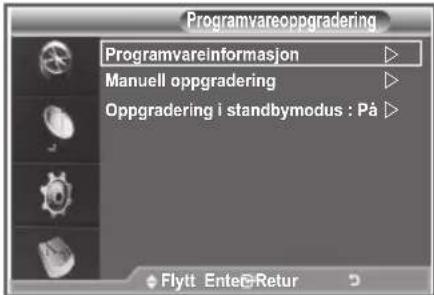
Oppgradere programvaren
For å holde produktet oppdatert med nye funksjoner for digital-TV kringkastes programvareoppgraderinger som en del av det normale TV-signalet.
Det vil automatisk oppdage disse signalene og vise banneret for programvareoppgradering. Du kan velge å installere oppgraderingen.
- Trykk på D.MENU-knappen for å vise DTV-menyen.
- Trykk på ▲ eller ▼ for å velge "Innstilling", og trykk deretter på ENTER/OK-knappen.
- Trykk på ▲ eller ▼ for å velge "System", og trykk deretter på ENTER/OK-knappen.
- Trykk på ▲ eller ▼ for å velge "Programvareoppgradering", og trykk deretter på ENTER/OK-knappen.
- Trykk på ▲ eller ▼ for å velge "Programvareinformasjon", "Manuell oppgradering" eller "Oppgradering i standbymodus". Trykk på ENTER/OK-knappen.
◆ Programvareinformasjon Trykk på ENTER/OK-knappen for å vise gjeldende programvareversjon. For å vise programvarens versjoninformasjon trykker du på ENTER/OK-knappen igjen.
◆ Manuell oppgradering Trykk på ENTER/OK-knappen for å søke etter ny programvare fra kanalene som kringkaster.
◆ Oppgradering i standbymodus: På / Av Trykk på ENTER/OK-knappen. For å fortsette med programvareoppgradering med hovedstrømmen på, velger du På ved å trykke på ▲ eller ▼. 45 minutter etter at du har gått inn i standbymodus, gjennomføres en manuell oppgradering automatisk. Siden strømmen til enheten slås på internt, kan skjermen være noe på for LCD-produktet. Dette fenomenet kan fortsette i mer enn 1 time til programvareoppgraderingen er fullført.
- Trykk på EXIT-knappen for å avslutte.



Dette inneholder informasjon om CAM som er satt inn i Cl-sporet, og viser den.
- Trykk på D.MENU-knappen for å vise DTV-menyen.
- Trykk på ▲ eller ▼ for å velge "Innstilling", og trykk deretter på ENTER/OK-knappen.
- Trykk på ▲ eller ▼ for å velge "System", og trykk deretter på ENTER/OK-knappen.
- Trykk på ▲ eller ▼ for å velge "Common Interface", og trykk deretter på ENTER/OK-knappen.
- Trykk på ENTER/OK-knappen for å vise programinformasjon.
- Trykk på EXIT-knappen for å avslutte.
Programinformasjonen handler om å sette inn CI CARD. Du kan installere CAM både når TV-apparatet er PÅ eller AV.
- Kjøp CI CAM-modulen hos din nærmeste forhandler eller på telefon.
- Sett inn CI CARD i CAM i pilretningen til det sitter på plass.
- Sett inn CAM med CI CARD installert i common interface-sporet. (Sett inn CAM i pilretningen helt til enden slik at det er parallelt med sporet.)
- Kontroller om du kan se et bilde på en forvrengt signalkanal.

Velg menyen CI (Common Interface)
Dette gjør at brukeren kan velge fra CAM-menyen.
- Trykk på D.MENU-knappen for å vise DTV-menyen.
- Trykk på ▲ eller ▼ for å velge "Innstilling", og trykk deretter på ENTER/OK-knappen.
- Trykk på ▲ eller ▼ for å velge "System", og trykk deretter på ENTER/OK-knappen.
- Trykk på ▲ eller ▼ for å velge "Common Interface", og trykk deretter på ENTER/OK-knappen.
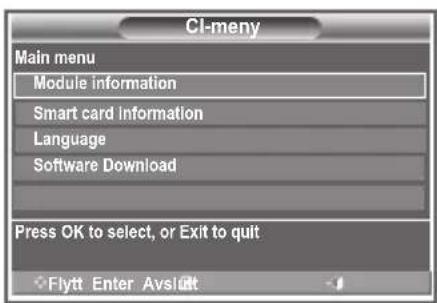
- Velg "CI-meny" ved å trykke på ▲ eller ▼, og trykk på ENTER/OK-knappen.
- Velg ønsket alternativ ved å trykke på ▲ eller ▼ og trykk deretter på ENTER/OK-knappen.
- Trykk på EXIT-knappen for å avslutte.
Bruk av Tilbakestill sletter all kanalinformasjon og alle brukerpreferanser, og alle verdier går tilbake til fabrikkinnstillinger.
- Trykk på D.MENU-knappen for å vise DTV-menyen.
- Trykk på ▲ eller ▼ for å velge "Innstilling", og trykk deretter på ENTER/OK-knappen.
- Trykk på ▲ eller ▼ for å velge "System", og trykk deretter på ENTER/OK-knappen.
- Trykk på ▲ eller ▼ for å velge "Tilbakestill" og trykk deretter på ENTER/OK-knappen.
- Skjermen "Skriv inn PIN-kode" vises.
- Skriv inn din 4-sifrede PIN-kode ved å bruke nummertastene (0\~9).
Advarselsmeldingen vises. Alle verdier tilbakestilles ved å trykke på fargeknappene (rød, grønn, gul og blå) i rekkefølge.
- Trykk på EXIT-knappen for å avslutte.


Velge foretrukket språk (Lyd, Undertekst eller Tekst-TV)
Du kan endre standardverdien for språk på undertekst, lyd og tekst-TV.
Viser språkinformasjonen for den innkommende strengen.
- Trykk på D.MENU-knappen for å vise DTV-menyen.
- Trykk på ▲ eller ▼ for å velge "Språk", og trykk deretter på ENTER/OK-knappen.
- Trykk på ▲ eller ▼ for å velge "Språk, lyd", "Språk, undertekster" eller "Språk, tekst-TV". Trykk på ENTER/OK-knappen.
- Velg et bestemt språk ved å trykke gjentatte ganger på
▲ eller ▼. Trykk på ENTER/OK-knappen.
- Trykk på EXIT-knappen for å avslutte.


Foretrukket
Primærspråk, undertekster, Sekundærspråk, undertekster, Primærspråk, lyd, Sekundærspråk, lyd, Primærspråk, tekst-TV og Sekundærspråk, tekst-TV.
Ved hjelp av denne funksjonen kan brukere velge ett av språkene (engelsk, tysk, italiensk, svensk, fransk, walisisk, skotsk-gælisk, irsk-gælisk, dansk, finsk, norsk, spansk, tsjekkisk og gresk). Språket som velges her er standarden når brukeren velger en kanal.
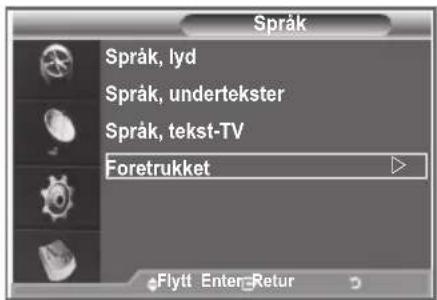
Trykk på ▲ eller ▼ for å velge ønsket meny (Primærspråk, undertekster, Sekundærspråk, undertekster, Primærspråk, lyd, Sekundærspråk, lyd, Primærspråk, tekst-TV eller Sekundærspråk, tekst-TV), og trykk deretter på ENTER/OK-knappen. Alternativene på den valgte menyen vises.
◆ Trykk på ▲ eller ▼ for å velge ønsket alternativ (engelsk, tysk, italiensk, svensk, fransk, walisisk, skotsk-gælisk, irsk-gælisk, dansk, finsk, norsk, spansk, tsjekkisk eller gresk), og trykk deretter på ENTER/OK-knappen. Hvis du endrer språkinnstillingen, endres Språk, undertekster, Språk, lyd og Språk, tekst-TV på Språkmenyen (se side 45) automatisk til det valgte språket. Språk, undertekster, Språk, lyd og Språk, tekst-TV på Språk-menyen viser en liste med språk som støttes av den gjeldende kanalen, og valget utheves. Hvis du endrer denne språkinnstillingen, er det nye valget kun gyldig for gjeldende kanal. Den endrede innstillingen endrer ikke innstillingen for Primærspråk, undertekster, Primærspråk, lyd eller Primærspråk, tekst-TV på menyen Foretrukket.
Tekst-tv-dekoder
De fleste TV-kanaler har tekst-tv-sider med skrevet informasjon som f. eks.:
◆ sendetidspunkt for fjernsynsprogrammer ◆ nyheter og værmeldinger ◆ sportsresultater ◆ teksting for hørselshemmede
| Del Innhold | |
| A Valgt | sidenummer |
| B TV-stasjonsidentitet. | |
| C Gjeldende | sidenummer eller søkestatus. |
| D Dato | og klokkeslett |
| E Tekst | |
| F Status | informasjon |
Vise tekst-TV-informasjon
Du kan vise tekst-tv-informasjon når som helst, men signalmottaket må være bra. Ellers:
◆ kan det hende at informasjon mangler ◆ kan det hende at enkelte sider ikke kan vises
For å aktivere tekst-tv-modusen og vise innholdssiden:
- Bruk P ⚙ ( )eller P ( )til å velge kanalen som leverer tekst-tv-tjenesten.
- Trykk på TEXT/MIX-knappen ( ) for å aktivere Tekst-TV-modusen.
Innholdsfortegnelsen vises. Den kan vises når som helst ved å trykke på MENU-knappen (☐)
- Trykk på TEXT/MIX-knappen ( )igjen. Den faktiske sendingen vises med "Tekst-TV", "Dobbel" eller "Blandet" i rekkefølge på skjermen.
- Trykk på TV/DTV-knappen for å gå ut av tekst-TV. Hvis det vises brutte tegn under visning av tekst, må du påse at tekstspråket er identisk med språket i menymodusen "Innstilling". Hvis de to språkene er ulike, velger du samme språk med Tekstspråk på menyen "Innstilling".

Trykk på nummertastene på fjernkontrollen for å angi sidenummeret direkte ved ENTER/OK-knappen:
- Angi det tresifrede sidenummeret oppgitt i listen ved å trykke på tilhørende nummertaster.
- Hvis den valgte siden er koblet til flere tilleggssider, vises disse etter hverandre. Hvis du vil fryse skjermen på en bestemt side, trykker du på PIP (Trykk på PIP-knappen () en gang til for å fortsette.
- Bruke de ulike skjermalternativene:
| For å vise... Trykker du på... | |
| Både tekst-tv-informasjon og vanlig sending | TEXT/MIX ( [IMAGE] |
| Skjult tekst (svar på spørrekonkurranser for eksempel)Vanlig skjerm | INFO ( [IMAGE]INFO ( [IMAGE] |
| En tilleggsside ved å taste, inn et 4-sifret nummer | PRE-CH ( [IMAGE] |
| Neste sideForrige side | P ( [IMAGE]P ( [IMAGE] |
| Dobbel skriftstørrelse i:Øvre halvdel av skjermenNedre halvdel av skjermenNormal skjerm Tre ganger | P.SIZE ( [IMAGE]· Én gang· To ganger· |

Bruke hurtigtekst for å velge en tekst-tv-side
De ulike emnene som finnes på tekst-TV-sidene, er fargekodet og kan velges ved å trykke på fargeknappene på fjernkontrollen.
- Vis innholdssiden for tekst-TV ved å trykke på TEXT/MIX-knappen ( ).
- Trykk på fargeknappen som tilhører det emnet du vil velge. (De tilgjengelige emnene finnes i en liste på statusinformasjonslinjen.
- Trykk på den røde knappen for å vise forrige side. Trykk på den grønne knappen for å vise neste side.
- Trykk på TV/DTV-knappen for å gå ut av tekst-TV.

Stille inn fjernkontrollen
Når fjernkontrollen er stilt inn riktig, kan den brukes i fem forskjellige moduser: TV, DVD, Kabel, Digitalboks, Video. Trykk på den tilsvarende knappen på fjernkontrollen for å bytte mellom disse modusene og kontrollere den utstyrsenheten du ønsker.
Stille inn fjernkontrollen for å bruke videospilleren, CABLE, DVD eller STB
- Slå av videospilleren, CABLE, DVD eller STB
- Trykk på VCR, CABLE, DVD eller STB-knappen på fjernkontrollen til TVen.
- Trykk på SET-knappen på fjernkontrollen til TV-en.
- Bruk nummertastene på fjernkontrollen til å angi den tresifrede videokoden for ditt videospillermerke, som angitt på side 49–51 i denne brukerveiledningen. Kontroller at du angir en tresifret kode, selv om første tall er "0". (Hvis det er oppgitt mer enn én kode, prøver du den første.)
- Trykk på POWER-knappen på fjernkontrollen. Videospilleren skal bli slått på hvis fjernkontrollen er stilt inn riktig. Hvis videospilleren ikke slår seg på, kan du gjenta trinn 2, 3 og 4, men prøv en av de andre kodene som er angitt for ditt videospillermerke. Hvis ingen andre koder er angitt, kan du prøve alle videospillerkodene fra 000 til og med 080.

Videospiller
| Merke Kode | |
| SAMSUNG 000 001 002 | 003 004 005 077 078 079 |
| ADMIRAL 020 | |
| AIWA 025 | |
| AKAI 004 027 032 | |
| AUDIO DYNAMICS 007 026 | |
| BELL&HOWELL 018 | |
| BROKSONIC 022 | |
| CANDLE 002 003 006 008 015 055 | |
| CANON 021 056 | |
| CITIZEN 002 003 006 008 015 055 | |
| COLORTYME 007 | |
| CRAIG 002 024 | |
| CURTIS MATHES 002 007 008 017 021 025 056 064 066 | |
| DAEWOO 003 010 011 012 013 014 015 016 | |
| DB | 007 026 |
| DIMENSIA | 017 |
| DYNATECH | 025 |
| ELECTROHOME | 034 |
| EMERSON | 001 003 006 021 022 025 030 032 034 040 047 050 052 060 063 065 066 067 069 073 |
| FISHER | 018 024 028 029 048 051 061 |
| FUNAI | 025 |
| GENERAL ELECTRIC | 002 005 017 021 056 |
| GO VIDEO | 002 |
| HARMAN KARDON | 007 |
| HITACHI 019 025 041 042 074 | |
| INSTANT REPLAY | 021 |
| JC PENNEY | 002 007 018 019 021 026 037 041 054 056 |
| JCL | 007 008 018 021 026 037 |
| JVC | 081 082 083 |
| KENWOOD | 007 008 018 021 026 037 |
| KLH | 070 |
| KONIA | 036 |
| LG(Goldstar) | 006 007 008 009 010 |
| LIOYD | 025 |
| LOGIK | 038 |
| LXI | 025 |
| MAGNAVOX | 021 056 059 |
| MARANTZ | 007 008 018 021 026 037 062 |
| MARTA | 006 |
| MEI | 021 |
| MEMOREX | 006 021 024 025 |
| MGA 034 | |
| MIDLAND | 005 |
| MINOLTA | 019 041 075 |
| MITSUBISHI | 019 034 041 046 |
| Merke | Kode |
| MONTGOMERY WARD | 020 |
| MTC 002 025 | |
| MULTITECH 002 005 025 038 | |
| NEC | 007 008 018 026 037 062 064 |
| OPTIMUS | 020 |
| ORION | 073 074 075 076 |
| PANASONIC | 021 056 071 072 |
| PENTAX 019 041 075 | |
| PENTEX RESEARCH+ | 008 |
| PHILCO 021 056 059 | |
| PHILIPS | 021 080 |
| PIONEER | 019 026 039 053 |
| PORTLAND | 015 049 055 |
| PROSCAN | 017 |
| QUARTZ | 018 |
| QUASAR 021 056 | |
| RADIO SHACK/ REALISTIC | 006 018 020 021 024 025 029 034 048 056 |
| RCA | 002 017 019 021 035 041 043 057 068 076 |
| SANSUI 026 | |
| SANYO 018 024 | |
| SCOTT | 003 047 052 067 |
| SEARS | 006 018 019 024 028 029 041 048 051 |
| SHARP | 020 034 045 015 |
| SHIMTOM 027 033 038 058 | |
| SIGNATURE | 025 |
| SONY 027 033 044 | |
| SYLVANIA | 021 025 056 059 |
| SYMPHONIC | 025 |
| TANDY | 018 025 |
| TASHIKA 006 | |
| TATUNG 037 | |
| TEAC | 025 037 068 |
| TECHNICS | 021 |
| TEKNIKA | 006 021 025 031 |
| TMK | 066 |
| TOSHIBA | 003 019 029 051 052 |
| TOTEVISION | 002 006 |
| UNITECH | 002 |
| VECTOR RESEARCH | 007 026 |
| VICTOR | 026 |
| VIDEO CONCEPTS | 007 026 |
| VIDEOSONIC | 002 |
| WARDS | 002 003 006 019 020 021 024 025 034 038 041 |
| YAMAHA | 007 008 018 026 037 |
| ZENITH | 023 027 033 |
KABELBOKS
| Merke Kode | |
| SAMSUNG 000 001 002 | 003 004 005 006 007 |
| GI 041 | |
| HAMLIN 003 024 031 | |
| HITACHI 025 030 | |
| JERROLD 038 039 | |
| MACOM 025 030 | |
| MAGNAVOX 019 023 028 | |
| OAK 026 | |
| PANASONIC 003 022 027 | 037 044 |
| PHILIPS 019 021 023 028 | |
| PIONEER 004 018 020 044 | |
| RCA 014 022 040 | |
| REGAL 003 |
| Merke Kode | |
| REGENCY 015 023 | |
| SA 042 043 | |
| SCIENTIFIC ATLAN | 042 043 |
| SPRUCER | 022 |
| STARGATE 2000 | 036 |
| SYLVANIA 016 | |
| TEXSCAN 016 | |
| TOCOM | 032 |
| UNIVERSAL | 033 034 |
| VIEWSTAR | 019 021 023 028 |
| WAMER AMEX | 046 |
| ZENITH 017 029 035 037 | 045 |
SAMSUNG DVD
| Produkt | Kode |
| DVD | 000 001 002 |
| DVDR 003 004 | |
| BD Record | 005 006 |
| VCR COMBO | 007 008 009 010 011 |
| VCR Record | 012 |
| DHR COMBO | 013 |
| Produkt | Kode |
| Home Theater VCR COMBO | 014 015 016 |
| HDD Recorder COMBO | 017 |
| TWIN TRAY COMBO | 018 |
| STB DVD COMBO | 019 |
| DVD Receiver | 020 |
| AV Receiver 021 |
DVD
| Merke | Kode |
| ANAM | 030 |
| AUDIOVOX | 075 |
| AUDIOLOGIC | 085 |
| ANABA | 072 |
| APEX DIGITAL | 070 071 074 086 083 084 088 111 112 |
| AIWA | 114 |
| BROKSONIC | 062 |
| BLAUPUNKT | 074 |
| B&K | 122 123 |
| CURTIS MATHES | 027 |
| CYBER HOME | 077 078 079 082 |
| CLARION 080 125 | |
| CIRRUS | 081 |
| CYBER HOME | 065 |
| CINEVISION | 095 |
| DAEWOO | 066 |
| DENON | 146 |
| FARENHEIT | 067 068 |
| FISHER | 090 |
| GPX | 060 |
| GO VIDEO | 061 089 133 135 |
| GE | 069 074 |
| GREENHILL | 074 |
| HITACHI 064 113 | |
| HITEKER | 071 |
| HOYO | 073 |
| HARMAN / KARDON | 091 110 |
| IRT | 089 |
| Merke Kode | |
| INTEGRA | 092 |
| JBL | 091 |
| JVC | 022 033 115 116 |
| JATON | 073 |
| KENWOOD | 051 108 109 |
| KISS | 073 |
| KONKA 059 100 106 107 | |
| KLH | 074 075 |
| LG(Goldstar) | 025 031 |
| LOEWE 057 | |
| LASONIC | 058 |
| MOBILE AUTHORITY | 054 |
| MEMOREX | 055 |
| MALATA | 056 |
| MAGNAVOX | 076 093 |
| MINTEK | 074 094 |
| MONYKA 073 | |
| NORCENT 048 049 050 | |
| NEXT BASE | 052 |
| NEC | 053 |
| NANTAUS 144 | |
| NESA | 074 |
| OPTOMEDIA ELECTRONICS | 105 |
| OPTIVIEW | 072 |
| ONKYO 076 092 119 | |
| PHILCO | 044 045 |
| PRINCETON | 046 047 |
| PROSCAN 023 | |
DVD
| Merke Kode | |
| PANASONIC 024 034 124 | 134 136 137 138 |
| PHILIPS 036 076 | |
| ROTEL 117 118 | |
| RIO 120 | |
| RCA 023 035 074 075 131 | 132 |
| RAITE 073 | |
| ROWA 038 | |
| SAMPO 104 | |
| SONY 026 029 126 127 | 128 129 130 141 |
| SHERWOOD 039 041 | |
| SVA 042 | |
| SYLVANIA 043 093 | |
| SHARP 140 | |
| SANSUI 062 | |
| SANYO | 062 090 |
| SHINSONIC | 094 |
| Merke Kode | |
| THOMSON | 145 |
| TOSHIBA | 028 062 076 |
| TECHNICS | 139 |
| TVIEW | 072 |
| TOKAI | 073 |
| TEAC | 096 |
| TECHWOOD 097 | |
| TREDEX | 098 099 101 |
| URBAN CONCEPTS | 076 |
| VENTURER | 075 |
| VOCOPRO | 102 |
| YAMAHA | 032 063 |
| YAMAKAWA | 040 073 |
| XWAVE | 103 |
| ZENITH 076 121 | |
SAMSUNG DIGITALBOKS
| Produkt | Kode |
| Ground wave STB | 000 001 002 008 013 |
| CABLE STB | 000 004 008 013 |
| Satellite STB 000 003 008 013 | |
DIGITALBOKS
| Merke | Kode |
| ALPHASTAR | 023 |
| ANAM | 043 |
| CHANNEL MASTER | 018 034 |
| CROSSDIGITAL | 019 |
| CHAPARRAL | 035 |
| DIRECT TV | 015 016 017 019 022 045 060 061 062 065 066 067 068 |
| DAEWOO | 074 |
| DISH NETWORK SYSTEM | 069 070 |
| DISHPRO | 069 |
| DRAKE 018 024 032 | |
| DX ANTENNA | 027 |
| ECHOSTAR 025 069 070 | 071 |
| EXPRESSVU | 069 |
| GOI 069 | |
| GE 065 | |
| GENERAL INSTRUMENT | 046 047 048 063 064 |
| HTS | 069 |
| HOME CABLE | 056 |
| HITACHI | 022 |
| HUGHES NETWORK | 015 017 |
| IQ | 020 |
| IQ PRISM | 020 |
| JANEIL 059 | |
| JERROID | 063 |
| JVC | 069 070 |
| LG(Goldstar) | 044 073 |
| Merke Kode | |
| MAGNAVOX | 016 021 036 038 039 040 041 042 |
| MEMOREX | 016 |
| MOTOROLA | 064 |
| MACOM 018 | |
| MITSUBISHI | 015 |
| NEXT LEVEL | 047 048 064 |
| PHILIPS 015 016 017 021 | 033 036 038 039 |
| 040 041 042 067 | |
| PRIMESTAR | 046 049 050 063 |
| PANASONIC 058 059 061 | 062 |
| PAYSAT 016 | |
| PROSCAN | 065 066 |
| RCA 051 052 053 065 066 | |
| RADIOSHACK | 064 |
| REALISTIC | 057 |
| STAR TRAK | 026 |
| STS | 020 027 |
| SKY | 031 |
| SKY LIFE | 005 006 007 |
| SHACK | 064 |
| STAR CHOICE | 064 |
| SONY 054 060 | |
| TOSHIBA | 015 017 028 029 030 072 |
| ULTIMATE TV | 060 066 |
| UNIDEN 016 021 037 055 | 056 057 |
| ZENITH 024 031 068 | |
Installere PC-programvaren (Windows XP-basert)
Nedenfor vises Windows-innstillinger for en vanlig datamaskin. Bildene som faktisk vises på PC-en, kan se annerledes ut, avhengig av hvilken Windows-versjon og hvilket videokort du har. Men selv om skjermbildet ser annerledes ut hos deg, gjelder den samme grunnleggende informasjonen om innstillinger i nesten alle tilfeller. (Hvis ikke, kan du ta kontakt med datamaskinprodusenten eller Samsung-forhandleren.)

- Først klikker du på Kontrollpanel på startmenyen i Windows.
- Når kontrollpanelskjermen vises, klikker du på "Utseende og temaer", og en skjermdialogboks vil vises.
- Når kontrollpanelvinduet vises, klikker du på "Skjerm", og en skjermdialogboks vil vises.
- Gå til kategorien "Innstillinger" i skjermdialogboksen. Riktig størrelsesinnstilling (oppløsning) Optimalt 1360 X 768 Hvis det finnes et alternativ for vertikal frekvens i dialogboksen for skjerminnstillinger, skal den riktige verdien være "60" eller "60 Hz". Ellers klikker du bare på "OK" og går ut av dialogboksen.
Visningsmoduser
Skjermbildets plassering og størrelse er avhengig av typen PC-skjerm og hvilken oppløsning den har. Oppløsningene i tabellen anbefales. (Alle oppløsninger mellom de støttede grensene, støttes)
D-Sub Inndata
| Modus Oppløsning | Horizontal Frekvens (kHz) | Vertical Frekvens (Hz) | Pikselklokke Frekvens (MHz) | Synk.polaritet (H/V) | |
| IBM | 640×350 | 31,469 | 70,086 | 25,175 | +/- |
| 720×400 | 31,469 | 70,087 | 28,322 | -/+ | |
| 640×480 | 31,469 | 59,940 | 25,175 | -/- | |
| VESA | 640×480 | 37,861 | 72,809 | 31,500 | -/- |
| 640×480 | 37,500 | 75,000 | 31,500 | -/- | |
| 640×480 | 43,269 | 85,008 | 36,000 | -/- | |
| 800×600 | 37,879 | 60,317 | 40,000 | +/+ | |
| 800×600 | 48,077 | 72,188 | 50,000 | +/+ | |
| 800×600 | 46,875 | 75,000 | 49,500 | +/+ | |
| 800×600 | 53,674 | 85,061 | 56,250 | +/+ | |
| 1024×768 | 48,363 | 60,004 | 65,000 | -/- | |
| 1024×768 | 56,476 | 70,069 | 75,000 | -/- | |
| 1024×768 | 68,677 | 84,997 | 94,500 | +/+ | |
| 1024×768 | 60,023 | 75,029 | 78,750 | +/+ | |
| 1360×768 | 47,712 | 60,015 | 85,800 | +/+ | |
| 1152×864 | 53,783 | 59,959 | 81,750 | -/+ | |
| VESA GTF | 640×480 | 35,000 | 70,000 | 28,560 | -/+ |
| 800×600 | 43,750 | 70,000 | 45,500 | -/+ | |
| 1024×768 | 57,672 | 72,000 | 78,434 | -/- | |
HDMI/DVI Inndata
| Modus Oppløsning | HorizontalFrekvens (kHz) | VerticalFrekvens (Hz) | PikselklokkeFrekvens (MHz) | Synk.polaritet(H/V) | |
| IBM | 640×350 31,469 70,086 25,175 +/-720×400 31,469 70,087 28,322 -/+640×480 31,469 59,940 25,175 -/- | ||||
| VESA | 800×600 37,879 60,317 40,000 +/+1024×768 48,364 60,000 65,000 -/-1360×768 47,712 60,015 85,800 +/+ | ||||
Grov- og fininnstilling av bildet (Bildelås):
Hensikten med justering av bildekvaliteten er å fjerne eller redusere bildestøy.
Hvis støyen ikke fjernes av fininnstillingen, justerer du frekvensen så godt som mulig (grov) og finjusterer igjen.
Etter at støyen har blitt redusert, må du justere bildet igjen slik at det er rettet inn på ENTER/OK på skjermen.
- Forhåndsinnstilt: Trykk på SOURCE-knappen for å velge PC-modus.
- Trykk på MENU-knappen for å vise menyen.
Trykk på ▲ eller ▼ for å velge "Innstilling", og trykk deretter på ENTER/OK-knappen.
- Trykk på ▲ eller ▼ for å velge "PC" og trykk deretter på ENTER/OK-knappen.
- Trykk på ENTER/OK-knappen for å velge "Bildelås".
- Trykk på ▲ eller ▼ for å velge "Grov" eller "Fin" og trykk deretter på ENTER/OK-knappen.
- Trykk på ◀ eller ► for å tilpasse skjermkvaliteten. Trykk på ENTER/OK-knappen.
- Trykk på EXIT-knappen for å avslutte.
Endre bildeplasseringen:
Juster PCens skjermplassering hvis den ikke passer på TV-skjermen.
- Følg instruksjonene under "Grov- og fininnstilling av bildet (Bildelås)", nummer 1 til 3.
- Trykk på ▲ eller ▼ for å velge "Plassering" og trykk deretter på ENTER/OK-knappen.
- Trykk på ▲ eller ▼ for å tilpasse den vertikale plasseringen. Trykk på ◀ eller ▶ for å tilpasse den horisontale plasseringen. Trykk på ENTER/OK-knappen.
- Trykk på EXIT-knappen for å avslutte.
Justere PC-skjermen automatisk (Autojustering):
Med Autojustering kan PC-skjermen til TVen justere seg selv etter det innkommende PC-videosignalet. Verdiene for fin, grov og plassering justeres automatisk.
- Følg instruksjonene under "Grov- og fininnstilling av bildet (Bildelås)", nummer 1 til 3.
- Trykk på ▲ eller ▼ for å velge "Autojustering", og trykk deretter på ENTER/OK-knappen.
- Trykk på EXIT-knappen for å avslutte.
Starte opp bildeinnstillingene (Tilbakestill bilde):
Du kan bytte ut alle bildeinnstillingene med fabrikkinnstillingene.
- Følg instruksjonene under "Grov- og fininnstilling av bildet (Bildelås)", nummer 1 til 3.
- Trykk på ▲ eller ▼ for å velge "Tilb.still bilde" og trykk deretter på ENTER/OK-knappen.
- Trykk på EXIT-knappen for å avslutte.


Kensington-låsen er en innretning som brukes til å feste TV-en fysisk når den er plassert på et offentlig sted.
Låseinnretningen må kjøpes separat. Utseende og låsemetode kan variere fra illustrasjonen avhengig av produsent. Se i veiledningen som følger med Kensington-låsen for riktig bruk.
- Sett låseinnretningen i Kensington-sporet på LCD TV-en (Figur 1), og skru i låseretningen (Figur 2).
- Koble til Kensington-lås-kabelen.
- Fest Kensington-låsen til et skrivebord eller annen tung stasjonær gjenstand.

Feilsøking: Før du kontakter servicepersonell
| Ingen lyd eller bilde Kontroller at støpslet er satt inn i stikkontakten.Kontroller at du har trykket på knappen øå forsiden av TV-apparatet.Kontroller innstillingene for bildekontrast og lysstyrke.Kontroller volumet. | |
| Normalt bilde, men ingen lyd Kontroller volumet.Kontroller om knappen MUTE bar blitt trykket ned på fjernkontrollen.Kontroller om Int. lydutkobl. er av | |
| Skjermen er sort, og strømindikatoren blinker jevnt.Kontroller at datamaskinen er slått på og at skjermkabelen er koblet til.TV-skjermen bruker strømstyringssystemet.Beveg musen eller trykk en tast på tastaturet. | |
| Ikke noe bilde, eller svart/hvitt-bilde Juster førgeinnstillingene.Kontroller at riktig sendingssystem er valgt. | |
| Interferens på lyd og bildePrøv å identifisere det elektriske apparatet som påvirker TV-apparatet, og flytt det lenger unna.Koble TV-apparatet til en annen stikkontakt. | |
| Uklart bilde eller snø på skjermen, forvrengt lydKontroller retningen, plasseringen og koblingene for antennen.Slik interferens skyldes ofte bruk av innendørsantenne. | |
| Fjernkontrollen virker ikke Skift batterier i fjernkontrollen.Rengjør den øverste kanten på fjernkontrollen (overføringsvinduet).Kontroller batteriterminalene. | |
| Meldingen “Kontroller signalkabel.” vises.Kontroller at signalkabelen er festet ordentlig til PCen eller videokildene.Kontroller at PCen eller videokildene er slått på. | |
| I PC-modus vises meldingen“Modus støttes ikke”.Kontroller maksimal oppløsning og frekvens for videoadapteren.Sammenlign disse verdiene med dataene i visningsmodusene. | |
| TFT LCD-panelet bruker et panel som består av underpiksler (3.133.440) som krever avansert teknologi.Det kan imidlertid være noen lyse eller mørke piksler på skjermen. Disse pikslene har ingen innvirkning på produktets ytelse. |
Tekniske spesifikasjoner og miljøspesifikasjoner
Design og spesifikasjoner kan endres uten forvarsel. Denne enheten er et digitalt apparat i klasse B. Strømforsyningen og strømforbruket står oppgitt på etiketten som er festet på produktet.
Korrekt avhending av dette produktet (avfall elektrisk og elektronisk utstyr)
Denne merkingen som vises på produktet eller i dokumentasjonen, indikerer at produktet ikke skal kastes sammen med annet husholdningsavfall ved slutten av levetiden. For å hindre mulig skade på miljøet eller menneskers helse fra ukontrollert avfallshåndtering, vennligst skill dette fra andre typer avfall og resirkuler det ansvarlig for å fremme bærekraftig gjenbruk av materielle ressurser. Husholdningsbrukere bør kontakte enten forhandleren de kjøpte produktet av, eller lokale myndigheter, for å få informasjon om hvor og hvordan de kan levere produktet til miljømessig trygg resirkulering. Forretningsbrukere bør kontakte sin leverandør og undersøke vilkårene i kjøpekontrakten. Dette produktet skal ikke blandes med annet kommersielt avfall som skal kastes.


- SOURCE
- TILORDNING AV KANALNAVN
- INNHOLD
- INNSTILLING AV KANALENE
- INNSTILLING AV BILDET
- FUNKSJONSBESKRIVELSE
- BRUK AV FUNKSJONEN DTV (DTV)
- BRUK AV TEKST-TV
- INNSTILLING AV DATAMASKINEN
- DELELISTE
- INSTALLERE STATIVET
- MONTERING AV VEGGFESTESETTET
- ① SOURCE
- ② MENU
- ③ + ▲
- C/P. ⏻
- ⑤ HØYTTALERE
- SENSOR FOR FJERNKONTROLL
- ⑦ ⏻ (STRØM)
- STRØMINDIKATOR
- OVERSIKT OVER TILKOBLINGSPANELET
- DVI IN (HDMI 2) (AUDIO R/L)
- ⑦ KOBLE TIL EKSTERNE A/V-ENHETER
- ⑧ KOBLE TIL EN DATAMASKIN
- ⑨ DIGITAL LYDUTGANG (OPTISK)
- ⑪ KOBLE TIL KOMPONENTENHETER (DTV/DVD)
- ⑫ KENSINGTON-LÅS
- OVERSIKT OVER FJERNKONTROLLEN
- TEKST-TV-FUNKSJONER
- SETTE BATTERIER I FJERNKONTROLLEN
- SETTE TV-APPARATET I STANDBY-MODUS
- SLIK TILBAKESTILLER DU DENNE FUNKSJONEN
- LAGRE KANALER AUTOMATISK
- LAGRE KANALER MANUELT
- STILLE INN KANALLISTENE
- STILL INN KANALENE ETTER ØNSKE
- AKTIVERE BARNESIKRINGEN
- SORTERE DE LAGREDE KANALENE
- GI NAVN TIL KANALER
- FINJUSTERE KANALMOTTAKET
- ENDRE BILDESTANDARDEN
- JUSTERE DET TILPASSEDE BILDET
- TV-APPARATET HAR FLERE INNSTILLINGER SOM GJØR AT DU KAN KONTROLLERE BILDEKVALITETEN
- ENDRE FARGETONE
- AKTIVERE BAKGRUNNSBELYSNING
- KONFIGURERE DETALJERTE INNSTILLINGER FOR BILDET
- ENDRE BILDESTØRRELSE
- FRYSE BILDET
- VELGE SKJERMMODUS
- GJENOPPRETTE BILDEINNSTILLINGENES FABRIKKINNSTILLINGER
- DU KAN GÅ TILBAKE TIL FABRIKKINNSTILLINGENE
- DIGITAL NR / AKTIV FARGE / DNLE
- VISE BILDE-I-BILDE (PIP)
- PIP-INNSTILLINGER
- SVARTNIVÅ FOR HDMI
- ENDRE LYDSTANDARDEN
- JUSTERE LYDINNSTILLINGENE
- LYDINNSTILLINGENE KAN JUSTERES SLIK DU ØNSKER
- TILKOBLING AV HODETELEFONER
- VELGE LYDMODUS
- JUSTERE VOLUMET AUTOMATISK
- VELGE INTERN LYDUTKOBLING
- LYTTE TIL LYDEN PÅ UNDERBILDET
- GJENOPPRETTE LYDINNSTILLINGENES FABRIKKINNSTILLINGER
- STILLE INN OG VISE GJELDENDE KLOKKESLETT
- VELGE SPRÅK
- BRUKE SPILLMODUS
- ANGI MODUSEN BLÅ SKJERM / VELGE MELODI
- BLÅ SKJERM
- MELODI
- ANGI HJEMMEKINO-PC
- BRUKE STRØMSPAREFUNKSJONEN
- VELGE KILDE
- REDIGERE NAVN PÅ INNDATAKILDE
- OPPDATERE KANALLISTEN AUTOMATISK
- OPPDATERE KANALLISTEN MANUELT
- REDIGERE FAVORITTKANALENE
- DU KAN REDIGERE FAVORITTKANALENE DINE MED DE FIRE FARGEKNAPPENE
- ◆ TILFØY
- DU KAN BRUKE DENNE FUNKSJONEN NÅR EN ELLER FLERE FAVORITTKANALER HAR BLITT VALGT
- ◆ OMNUMMERER
- ◆ FORHÅNDSVISNING
- ◆ SLETT
- VELGE KANALLISTE
- VISE PROGRAMINFORMASJON
- VISE EPG-INFORMASJON (ELEKTRONISK PROGRAMGUIDE)
- BRUKE PLANLAGT LISTE
- STILLE INN STANDARDVEILEDNINGEN
- VISE ALLE KANALER OG FAVORITTKANALER
- PÅ EPG-MENYEN KAN DU VISE ALLE KANALER ELLER FAVORITTKANALER
- JUSTERE MENYENS GJENNOMSKINNELIGHET
- DU KAN ANGI MENYENS GJENNOMSKINNELIGHET
- STILLE INN BARNELÅS
- STILLE INN UNDERTEKST
- DU KAN AKTIVERE OG DEAKTIVERE UNDERTEKSTENE
- STILLE INN UNDERTEKSTMODUS
- VELGE LYDFORMAT
- VELGE DIGITAL TEKST (KUN STORBRITANNIA)
- VISE PRODUKTINFORMASJON
- KONTROLLERE SIGNALINFORMASJONEN
- DU KAN FÅ INFORMASJON OM SIGNALSTATUSEN
- OPPGRADERE PROGRAMVAREN
- VELG MENYEN CI (COMMON INTERFACE)
- VELGE FORETRUKKET SPRÅK (LYD, UNDERTEKST ELLER TEKST-TV)
- DU KAN ENDRE STANDARDVERDIEN FOR SPRÅK PÅ UNDERTEKST, LYD OG TEKST-TV
- FORETRUKKET
- TEKST-TV-DEKODER
- VISE TEKST-TV-INFORMASJON
- BRUKE HURTIGTEKST FOR Å VELGE EN TEKST-TV-SIDE
- STILLE INN FJERNKONTROLLEN
- INSTALLERE PC-PROGRAMVAREN (WINDOWS XP-BASERT)
- VISNINGSMODUSER
- ENDRE BILDEPLASSERINGEN
- JUSTERE PC-SKJERMEN AUTOMATISK (AUTOJUSTERING)
- STARTE OPP BILDEINNSTILLINGENE (TILBAKESTILL BILDE)
- FEILSØKING: FØR DU KONTAKTER SERVICEPERSONELL
- KORREKT AVHENDING AV DETTE PRODUKTET (AVFALL ELEKTRISK OG ELEKTRONISK UTSTYR)
Merke : SAMSUNG
Modell : LE32S60BD
Kategori : TV