
LE32S60BD - Fjernsyn SAMSUNG - Gratis brugsanvisning og manual
Find enhedens vejledning gratis LE32S60BD SAMSUNG i PDF-format.


| Produkttype | Fjernsyn |
| Mærke | Samsung |
| Model | LE32S60BD |
| Skærmstørrelse | 32 tommer (81 cm) |
| Opløsning | 1366 x 768 (HD Ready) |
| Billedformat | 16:9 |
| Lysstyrke | 450 cd/m² |
| Kontrastforhold | 3000:1 (dynamisk) |
| Betragtningsvinkel | 178° / 178° |
| Responstid | 8 ms |
| Højttalere | 2 x 10W |
| Strømforbrug (Typisk) | 150 W |
| Standby-strøm | < 1 W |
| Mål med fod (B x H x D) | 800 x 570 x 220 mm |
| Vægt med fod | 14.5 kg |
| Tilslutninger | HDMI x2, Component x1, SCART x2, USB x1, Composite, RF |
| Nøglefunktioner | DNIe, Auto Motion Plus, Game Mode |
| Rengøring | Brug en blød, tør klud; undgå kemikalier eller slibende materialer |
| Sikkerhed | Placer på en stabil overflade, sørg for tilstrækkelig ventilation, afbryd under storme |
| Reservedele | Fjernbetjening (AA59-00494A), fod, strømkabel |
Ofte stillede spørgsmål - LE32S60BD SAMSUNG
Brugerspørgsmål om LE32S60BD SAMSUNG
0 spørgsmål om dette apparat. Besvar dem du kender, eller stil dit eget.
Stil et nyt spørgsmål om dette apparat
Download vejledningen til din Fjernsyn i PDF-format gratis! Find din vejledning LE32S60BD - SAMSUNG og tag din elektroniske enhed tilbage i hånden. På denne side er alle dokumenter nødvendige for brugen af din enhed offentliggjort. LE32S60BD af mærket SAMSUNG.
BRUGSANVISNING LE32S60BD SAMSUNG
Hvis du har spørgsmål eller kommentarer vedrørende Samsung produkter, venligst kontakt Samsung Support.
Kontakt SAMSUNG
Hvis du har spørgsmål eller kommentarer vedrørende Samsungs produkter, er du velkommen til at kontakte Samsung Support.
Du kan få oplysninger om signalstatus.
Forholdsregler for visning af et stillbillede
Et stillbillede kan medføre permanent beskadigelse af tv-skærmen.
- Vis ikke et stillbillede på LCD-panelet i mere end to timer, da det kan medføre billedindbrænding.
Denne billedindbrænding kaldes også "screen burn".
For at undgå dette skal lysstyrken og kontrasten ved visning af et stillbillede reduceres.
• Hvis du ser LCD-tv i 4:3-format i lang tid, kan der opstå kanter, der vises til venstre, højre og på midten af skærmen.
Dette skyldes den forskellige lyspåvirkning af skærmen. Afspilning af dvd eller brug af en spillekonsol kan medføre en tilsvarende effekt på skærmen. Beskadigelse forårsaget af ovenstående dækkes ikke af forsikringen.
- Visning af stillbilleder fra videospil og pc i længere end en bestemt tid kan medføre delvise after-billeder.
For at forhindre dette kan du reducere 'lysstyrke' og 'kontrast', når du afspiller stillbilleder i længere tid.
Indhold
◆ Stykliste 3 ◆ Installation af foden 3 ◆ Installation af vægbeslag 3 ◆ Visning af kontrolpanelet 4 ◆Tilslutningspanelet 5 ◆Fjernbetjeningen 7 ◆Montering af batterier i fjernbetjeningen ...... 8 ◆Tænd/sluk 8 ◆ Sådan sættes fjernsynet i standby 8 ◆Plug & Play 9
INDSTILLING AF KANALERNE
◆ Automatisk lagring af kanaler 10 ◆ Manuel lagring af kanaler 11 ◆ Indstilling af kanallisterne 12 ◆ Aktivering af børnesikring 12 ◆ Sortering af de lagrede kanaler 13 ◆ Tildeling af kanalnavne 13 ◆ Finindstilling af kanaler 14
INDSTILLING AF BILLEDET
◆ Ændring af billedstandarden 15 ◆ Justering af det brugertilpassede billede ..... 15 ◆ Ændring af farvetonen 16 ◆ Aktivering af baggrundslyset 16 ◆ Konfiguration af detaljerede billedindstillinger .. 17 ◆ Skift mellem billedstørrelser 18 ◆ Fastfrysning af det aktuelle billede 19 ◆ Valg af skærmtilstand 19 ◆ Nulstilling af billedindstillingerne til standardindstillingerne .... 19 ◆ Digital NR / Aktiv farve / DNle 20 ◆ Visning af billede-i-billede (PIP) ...... 21 ◆ HDMI, sort niveau 22
◆ Ændring af lydstandard 22 ◆ Justering af lydindstillinger 23 ◆ Indstilling af TruSurround XT (SRS TS XT) ..... 23 ◆ Tilslutning af hovedtelefoner 24 ◆ Valg af lydtilstand 24 ◆ Automatisk justering af lydstyrken 24 ◆ Valg af intern lydfrakobling 25 ◆ Aflytning af lyd på underbillede 25 ◆ Nulstilling af lydindstillingerne til standardindstillingerne 26
INDSTILLING AF TIDEN
◆ Indstilling og visning af klokkeslæt 26 ◆ Indstilling af sleep-timer 27 ◆ Sådan tændes og slukkes fjernsynet automatisk 27
FUNKTIONSBESKRIVELSE
◆ Valg af sprog 28 ◆ Brug af Spiltilstand 28 ◆ Indstilling af funktionen Blå skærm / Valg af melodi 29 ◆ Indstilling af hjemmebiograf-pc 29 ◆ Brug af energibesparelsesfunktionen ...... 30 ◆ Valg af kilden 31 ◆ Redigering af navne på indgangskilder ...... 31
BRUG AF FUNKTIONEN DTV (DTV)
◆ Visning af DTV-menusystemet ...... 32 ◆ Automatisk opdatering af kanallisten ...... 33 ◆ Manuel opdatering af kanallisten 33 ◆ Redigering af dine foretrukne kanaler ...... 34 ◆ Valg af kanalliste .... 36 ◆ Visning af programinformationer ...... 36 ◆ Visning af EPG-informationer (Elektronisk Program Guide) 37 ◆ Brug af Planlagt-liste 38 ◆ Indstilling af standardvejledningen 38 ◆ Visning af alle kanaler og foretrukne kanaler ... 39 ◆ Justering af menugennemsigtighed ...... 40 ◆ Opsætning af børnespærring 40 ◆ Indstilling af undertekst 41 ◆ Indstilling af tilstanden Undertekst 41 ◆ Valg af lydformat 41 ◆ Valg af digital tekst (kun i Storbritannien) ...... 42 ◆ Valg af tidszone (kun i Spanien) 42 ◆ Visning af produktinformationer...... 42 ◆ Kontrol af signalinformationer 43 ◆ Opgradering af softwaren 43 ◆ Visning af fælles interface 44 ◆ Valg af menuen CI (Fælles interface) ...... 44 ◆ Nulstilling 45 ◆ Valg af det foretrukne sprog (lyd, undertekst eller tekst-tv) 45 ◆ Foretrukket 46
BRUG AF TEKST-TV
◆ Tekst-tv-dekoder 46 ◆ Visning af tekst-tv 47 ◆ Valg af en bestemt tekst-tv-side ...... 47 ◆ Anvendelse af Fastext til valg af en tekst-tv-side 48 ◆ Indstilling af fjernbetjeningen 48 ◆ Koder for fjernbetjening 49
INDSTILLING AF COMPUTEREN
◆ Installation af pc'ens software (baseret på Windows XP) 52 ◆ Visningstilstande 52 ◆ Indstilling af pc 53 ◆ Justering af vægmontering (LE40S6) (sælges separat) 54
ANBEFALINGER
◆ Brug af Kensington-lås til tyverisikring ...... 55 ◆ Fejlfinding: Før du tilkalder serviceteknikere .... 55 ◆ Tekniske og miljømæssige specifikationer ..... 56


Stykliste
Kontroller, at følgende dele leveres sammen med dit LCD-tv. Kontakt din forhandler, hvis der mangler nogle dele.


Netledning Dækselbund
Skruer til fod x 4
Fod Renseklud
- Brugervejledning
- Garantikort
- Sikkerhedsvejledning
- Registreringskort
Garantikort / Sikkerhedsvejledning / Registreringskort (ikke tilgængelig alle steder). Afhængigt af model medfølger fod og fodskrue muligvis ikke.
Installation af foden

- Anbring fjernsynet med forsiden nedad på et blødt underlag eller en pude på et bord.
- Anbring foden i hullet nederst på tv'et.
- Indsæt skruen i det indikerede hul, og stram. Foden monteres for modeller med en skærmstørrelse på 37 tommer eller mere.
Installation af vægbeslag

Med et vægbeslag (sælges separat) kan du montere dit tv på væggen. For detaljerede informationer om installation af vægbeslaget skal du se de instruktioner, der leveres med vægbeslaget. Kontakt en tekniker for hjælp til installation af vægbeslaget. Samsung Electronics er ikke ansvarlig for nogen skade på produktet eller personskade, hvis du vælger at installere tv'et selv.

Installér ikke dit vægmonteringssæt mens dit tv er tændt. Det kan medføre personskade pga. elektrisk stød
Fjern soklen, dæk hullet i bundet med et dæksel, og fastgør med to skruer.


Skifter mellem alle tilgængelige indgangskilder (TV, Ekstern1, Ekstern2, AV, S-Video, Komponent, PC, HDMI1, HDMI2, DTV). På skærmmenuen kan du bruge denne knap, som du bruger knappen ENTER/OK på fjernbetjeningen.
② MENU
Tryk for at se en skæmmenu med dit tv's funktioner. I tilfælde af DTV-tilstand vises menuen DTV.


Tryk for at formindske eller forøge lydstyrken. Brug denne knap +på skæmmenuen, som når du trykker på knapperne ◀ og ▶ på fjernbetjeningen.

< C/P. ⏻ >
Tryk for at skifte kanaler. Brug denne knap <pårskæmmenuen, som når du trykker på knapperne ▲ og ▼ på fjernbetjeningen. (Du kan uden brug af fjernbetjeningen tænde for tv'et med kanalknapperne.)

Højttalere

Fjernbetjeningssensor
Tryk på knappen for at tænde og slukke for tv'et.

Strømindikator
Blinker og slukkes, når der er tændt, og lyser i standby-tilstand.
Tilslutningspanelet
![[Sidepanel] 1 2 3 4 AUDIO IN DVI IN(HDMI2) HDMI IN EXT 2 AVI 1 RACB COMPONENT IN AUDIO PC AUDIO PC STROMINDGAG 11 7 0 9 COM/INTER/ANCE CD-ROM 6](/content/2026/06/1341384/images/9998d5aae05ba58831985bdcb9f967785156f9510d24dc398d4eb35c0666a904.jpg)
Når som helst du tilslutter en ekstern enhed til dit tv, skal du sørge for, at der er slukket for enheden.
Ved tilslutning af en ekstern enhed skal farven på tilslutningsstikket passe med kablet.
① Tilslutning af set-top-boks, videobåndoptager eller dvd-afspiller
| Stik | Indgang Udgang | |||
| Video Audio | (L/R) RGB Video + Audio (L/R) | |||
| EXT 1 (EKSTERN1) O | O | O Kun tv- eller DT | V-udgange er tilgængelige. | |
| EXT 2 (EKSTERN2) O | O | Udgang kan vælges. | ||
- Indgange eller udgange til eksterne enheder, som f.eks. video, dvd-afspiller, spilkonsol eller videodiskafspillere.
② Tilslutning af lyd
- Tilslut RCA-lydkabler til "R - AUDIO - L" på bagsiden af apparatet og de andre ender til de tilhørende lydindgangsstik på forstærkeren eller dvd-hjemmebiografen.
③ HDMI IN 1, HDMI IN 2
- Understøtter tilslutninger mellem HDMI-kompatible AV-enheder (set-top-bokse, dvd-afspillere)
- Der er ikke brug for yderligere lydforbindelse ved en HDMI til HDMI-forbindelse. Hvad er HDMI?
- "High Definition Multimedia Interface" muliggør overførsel af digital video i høj opløsning og flere kanaler med digital lyd (5,1 kanaler).
- HDMI/DVI-stikket understøtter DVI-forbindelse til en ekstern enhed med det relevante kabel (medfølger ikke). Forskellen mellem HDMI og DVI er, at HDMI-enheden er mindre, er forsynet med kodningsfunktionen HDCP (High Bandwidth Digital Copy Protection) og understøtter flerkanals digital lyd.
DVI IN (HDMI 2) (AUDIO R/L)
- Ved tilslutning af dette produkt via HDMI eller DVI til en set-top-boks, dvd-afspiller eller spilkonsol mv., skal du sikre dig, at disse er indstillet til en kompatibel videoudgangstilstand som vist i tabellen herunder. Hvis denne ikke indstilles korrekt, kan det medføre billedforvrængning, billedopdeling eller intet billede.
- Når du anvender en HDMI/DVI-kabelforbindelse, er dette kun muligt fra stikket HDMI 2.
Du bør anvende DVI-HDMI-kablet eller en DVI-HDMI-adapter til tilslutningen og "R - AUDIO - L"-stikket på DVI til lydudgang.
④ Tilslutning til antenne eller kabel-tv-netværk
Tv-kanalerne vises kun korrekt, hvis fjernsynet modtager et signal fra en af følgende kilder: - En udendørs antenne / et kabel-tv-net / satellitnetværk.
⑤ Tilslutning af et CI-CARD (Common Interface)
- Hvis "CI CARD" ikke isættes, vises "Kodet signal" for visse kanaler på skærmen.
- Clearinginformationerne omfatter et telefonnummer, CI CARD-ID, Host-ID og andre informationer og vises i ca. 2-3 minutter. Hvis der vises en fejlmeddelelse, skal du kontakte din serviceleverandør.
- Når kanalkonfigurationen er færdig, vises meddelelsen "Updating Completed" ("Opdatering færdig"), som indikerer, at kanallisten nu er opdateret.
Du skal anskaffe et CI CARD fra en lokal serviceleverandør. Fjern forsigtigt dit CI CARD ved at trække det ud med fingrene, da tab af dit CI CARD kan beskadige det. Indsæt CI-kortet i den markerede retning.
⑦ Tilslutning af eksterne A/V-enheder
- Tilslut RCA- eller S-VIDEO-kablet til en relevant ekstern A/V-enhed, som f.eks. videobändoptager, dvd-afspiller eller videokamera.
- Tilslut RCA-lydkabler til "R - AUDIO - L" på bagsiden af apparatet og de andre ender til de tilhørende lydudgangsstik på A/V-enheden.
- Der kan tilsluttes hovedtelefoner til hovedtelefonudgangen (6) på bagsiden af apparatet. Mens hovedtelefonen er tilsluttet, deaktiveres lyden fra de indbyggede højttalere.
⑧ Tilslutning af computer
- Tilslut D-Sub-kablet (ekstraudstyr) til "PC (PC IN)" på bagsiden af dit apparat og den anden ende til din computers grafikkort.
- Tilslut stereolydkablet (ekstraudstyr) til "AUDIO (PC IN)" på bagsiden af dit apparat og den anden ende til "Audio Out" på lydkortet i din computer.
- Tilsluttes til en digital lydkomponent.
⑩ SERVICE
- Servicetilslutning til kvalificeret servicetekniker.
⑪ Tilslutning af komponentenheder (DTV/dvd)
- Tilslut komponentvideokabler (ekstraudstyr) til komponentstikket ("P R ", "P B ", "Y") på bagsiden af dit apparat og de andre ender til de tilhørende videoudgangsstik på DTV'et eller dvd-afspilleren.
- Hvis du ønsker at tilslutte både set-top-boksen og DTV (eller dvd-afspilleren), skal du slutte set-top-boksen til DTV'et (eller dvd-afspilleren) og tilslutte DTV'et (eller dvd-afspilleren) til komponentstikket ("P R ", "P B ", "Y") på fjernsynet.
- Stikkene PR, PB og Y på dine komponentenheder (DTV eller dvd-afspiller) er nogle gange mærket Y, B-Y og R-Y eller Y, Cb og Cr.
- Tilslut RCA-lydkabler (ekstraudstyr) til "R - AUDIO - L" på bagsiden af apparatet og de andre ender til de tilhørende lydudgangsstik på dit DTV eller din dvd-afspiller.
- På dette LCD-tv får du den optimale billedopløsning i tilstanden 720p.
- På dette LCD-tv får du den optimale billedopløsning i tilstanden 1080i.
⑫ Kensington-lås
- Kensington-låsen (ekstraudstyr) bruges til fysisk at fastlåse systemet, når det anvendes et offentligt sted.
- Hvis du vil anvende en låseenhed, skal du kontakte den forhandler, hvor du købte dit tv.
- Kensington-låsens placering kan variere, afhængigt af modellen.
Fjernbetjeningen
1 Vælger en enhed, der skal styres af Samsung-fjernbetjeningen (TV, DVD, STB, CABLE, VCR) (Se side 49~51)
② Tv-standby-knap
③ Talknapper til direkte adgang til kanaler
④ Kanalvalg, et/to cifre
⑤ "Kanaladministration" vises på skærmen.
6 Vælger tilstanden TV og DTV direkte
⑦ Video/dvd-funktioner: Tilbage, Stop, Afspil/Pause, Hurtig fremspoling
10 Menuvisning og bekræftelse af ændring
11 Vender tilbage til den forrige menu
⑫ Valg af SRS TS XT
⑬ Visning af EPG (Elektronisk Program Guide)
14 Valg af billedstørrelse
15 Valg af lydeffekt
16 Justerer fem separate enheder - TV, DVD, STB, CABLE eller VCR.
17 Når du trykker på denne knap, oplyses nogle af knapperne på fjernbetjeningen (f.eks. valg af en målenhed, lydstyrke, kanal) i nogle få sekunder og slukkes derefter for at spare på strømmen. Denne funktion er praktisk ved brug af fjernbetjeningen om natten, eller når det er mørkt.
18 Valg af tilgængelige kilder
19 Forrige kanal
20 Visning af menuen DTV
21 Vælger tilstanden HDMI direkte. 22 P Næste kanal P Forrige kanal 23 Afslutter skærmmenuen 24 Styring af markøren i menuen 25 Bruges til at se oplysninger om den aktuelle udsendelse 27 Farveknapper: Tryk for at tilføje eller slette kanaler og gemme kanaler i listen med foretrukne kanaler i menuen "Kanalliste". 28 Billede-i-billede Til/Fra 29 Visning af digitale undertitler 30 Valg af billedeffekt 31 Fastfrysning af billede 32 Når fjernbetjeningen ikke virker, skal du udskifte batterierne og trykke på knappen "RESET" i 2-3 sekunder før brug.
Tekst-tv-funktioner
⑥ Afslut visning af tekst-tv ⑩ Tekst-tv – indeks 14 Valg af tekst-tv-størrelse 18 Valg af tekst-tv-tilstand (LIST/FLOF) 19 Tekst-tv – underside 22 P ☑Tekst-tv - næste side P ☑Tekst-tv - foregående side 23 Tekst-tv – annuller 25 Tekst-tv - afslør 26 Alternativt kan du vælge Tekst-TV, Dobbelt eller Opdelt. ⑳ Hurtigt valg af tekst-tv-emner 28 Tekst-tv – hold 30 Tekst-tv – gem

Fjernbetjeningens ydeevne kan blive påvirket af skarpt lys. Dette er en særlig fjernbetjening til synshandicappede, som har Braille-punkter på tænd/sluk-knappen samt på knapperne til kanal, STOP, PLAY/PAUSE og lydstyrke.
Montering af batterier i fjernbetjeningen
- Løft dækslet på bagsiden af fjernbetjeningen op, som vist i illustrationen.
- Isæt to AAA-batterier.
- Sæt dækslet på plads.
Fjern batterierne, og gem dem et tørt, køligt sted, hvis du ikke skal bruge fjernbetjeningen i en længere periode. Fjernbetjeningen kan anvendes op til ca. 7 m fra tv'et. (Ved typisk brug holder batterierne i omkring et år.)
Kontroller følgende, hvis fjernbetjeningen ikke fungerer:
- Er der tændt for tv'et?
- Er batteriernes poler byttet om?
- Er batterierne brugt op?
- Er der strømafbrydelse, eller er netstikket ikke tilsluttet?
- Er der et særligt fluorescerende lys eller neonskilt i nærheden?

Netledningen sættes i bag på tv'et.
- Sæt netledningen i en almindelig stikkontakt.
Standby-indikatoren på forsiden af apparatet tændes.
- Tryk på knappen ⏻ på forsiden af apparatet.
Du kan også trykke knappen POWER eller på knappen TV/DTV på fjernbetjeningen for at tænde for tv'et. Den sidst viste kanal vælges automatisk igen.
- Tryk på talknapperne (0\~9) eller på knappen kanal op/ned (∅/∅) på fjernbetjeningen eller på knappen < C/P.∅> på apparatets højre side.
Når du allerførste gang tænder for enheden, vil du blive bedt om at vælge det sprog, som menuerne skal vises på.
- For at slukke for tv'et skal du trykke på knappen POWER igen.
Sådan sættes fjernsynet i standby
Du kan sætte dit tv i standby for at spare på strømmen. Standby-tilstanden kan være praktisk, hvis du ønsker at holde en lille pause i tv-kiggeriet (f.eks. under et måltid).
- Tryk på knappen POWER på fjernbetjeningen.
Skærmen slukkes, og en rød standby-indikator vises foran på dit apparat.
- For at tænde for dit tv igen skal du blot trykke på knappen POWER, talknapperne (0~9), knappen TV/DTV eller knappen kanal op/ned (∅) igen.
Tv'et må ikke være i standby-tilstand i længere tid ad gangen (f.eks. mens du er på ferie). Det er bedst at tage netstikket ud af stikkontakten og frakoble antennen.
Plug & Play
Når du første gang tænder for fjernsynet, aktiveres flere grundlæggende indstillinger automatisk. Følgende indstillinger er tilgængelige.
Alle funktioner i forbindelse med Digital TV (DVB) fungerer kun i lande eller områder, hvor der udsendes DVB-T (MPEG2) digitale terrestriske signaler. Få bekræftet hos din lokale forhandler, om du kan modtage DVB-T-signaler. Selvom dette tv overholder DVB-T-specifikationen, garanteres der ikke for kompatibilitet med DVB-T digitale terrestriske udsendelser, der måtte komme i fremtiden. Flere funktioner er muligvis ikke tilgængelige i visse lande.

- Tryk på knappen POWER på fjernbetjeningen. Meddelelsen "Start Plug & Play" vises med "OK" valgt.
- Vælg det relevante sprog ved at trykke på knappen ▲ eller ▼. Tryk på knappen ENTER/OK for at bekræfte dit valg.
- Tryk på knapperne ◀ eller ▶ for at vælge "Butik" eller "Hjemme", og tryk derefter på knappen ENTER/OK.
Vi anbefaler at indstille tv'et til tilstanden Hjemme for de bedste billeder i dine hjemlige omgivelser. Tilstanden Butik er kun beregnet til brug i butiksmiljøer. Hvis denne enhed fejlagtigt er indstillet til tilstanden Butik, og du vil vende tilbage til tilstanden Dynamisk (Hjemme), skal du trykke på lydstyrkeknappen og derefter holde knappen MENU på tv'ets sidepanel nede i fem sekunder.
Kontroller, at antennekablet er tilsluttet korrekt.
- Vælg det relevante land ved at trykke på knappen ▲ eller ▼. Tryk på knappen ENTER/OK for at bekræfte dit valg.
- Meddelelsen "Visse DTV-funktioner er muligvis ikke tilgængelige. Digital scanning?" vises. Tryk på knappen ◀ eller ► for at vælge "Ja" eller "Nej", og tryk derefter på knappen ENTER/OK.
♦ Ja: Først udføres en søgning efter analoge tv-kanaler, og derefter udføres også en automatisk søgning efter digitale tv-kanaler. - Nej: Der søges kun efter analoge tv-kanaler.
Denne funktion understøttes for alle lande med undtagelse af følgende otte lande: Storbritannien, Østrig, Frankrig, Tyskland, Italien, Spanien, Sverige og Finland.
➢ Kanalsøgningen starter og slutter automatisk. Menuen til DTV-kanalscanning vises, og DTV-kanalen opdateres automatisk. Hvis DTV-kanalen opdateres, ændres kilden i kildelisten i menuen "Input" automatisk til DTV. Når alle de tilgængelige kanaler er gemt, vises menuen "Indstil ur". Du kan når som helst trykke på knappen ENTER/OK for at afbryde lagringsprocessen. For en detaljeret beskrivelse af opdatering af DTV-kanaler skal du se side 33 i denne vejledning. Når alle de tilgængelige digitale kanaler er lagret, vises, afhængigt af landet, skærmbilledet til valg af tidszone.
♦ Sprog: Vælg dit sprog. ◆ Land: Vælg dit land. Auto-lagring: Scanner efter og gemmer automatisk kanaler, der er til rådighed i det lokale område. ♦ Indstil ur: Indstiller aktuel tid på tv-uret.
Hvis du ønsker at nulstille denne funktion...
- Tryk på knappen MENU for at vise menuen. Tryk på knappen ▲ eller ▼ for at vælge "Indstillinger", og tryk derefter på knappen ENTER/OK.
- Tryk på knappen ENTER/OK igen for at vælge "Plug & Play".
- Meddelelsen om at starte "Start Plug & Play" vises. (Se side 9)


- Automatisk lagring af kanaler
- Manuel lagring af kanaler

Automatisk lagring af kanaler
Du kan søge efter de frekvensområder, der er tilgængelige (dette afhænger af det land, du bor i). Automatisk tildelte programnumre stemmer ikke nødvendigvis overens med de faktiske eller ønskede programnumre. Du kan dog sortere kanalerne manuelt og slette de kanaler, du ikke ønsker at se.
- Tryk på knappen MENU for at vise menuen. Tryk på knappen ▲ eller ▼ for at vælge "Kanal", og tryk derefter på knappen ENTER/OK.
- Tryk på knappen ENTER/OK for at vælge "Land".
- Vælg det relevante land ved at trykke på knappen ▲ eller ▼.
Tryk på knappen ENTER/OK for at bekræfte dit valg.
Selvom du ændrer landeindstillingen i denne menu, ændres landeindstillingen for DTV ikke. Brug funktionen Plug & Play til at ændre indstillingen for DTV. (Se side 9)
- Tryk på knappen ▲ eller ▼ for at vælge "Auto-lagring", og tryk derefter på knappen ENTER/OK.
- Tryk på knappen ENTER/OK.
Tv'et begynder at lagre alle de tilgængelige kanaler. Du kan når som helst trykke på knappen ENTER/OK for at afbryde lagringsprocessen og vende tilbage til menuen "Kanal".
- Når alle de tilgængelige kanaler er gemt, vises menuen "Sorter".
Manuel lagring af kanaler
Du kan lagre op til 100 kanaler, inklusive dem, der modtages via kabelnetværk.
Når du lagrer kanalerne manuelt, kan du vælge:
◆ om en fundet kanal skal lagres eller ej. ◆ det programnummer, som du vil tildele hver lagret kanal.
- Tryk på knappen MENU for at vise menuen.
Tryk på knappen ▲ eller ▼ for at vælge "Kanal", og tryk derefter på knappen ENTER/OK.
- Tryk på knappen ▲ eller ▼ for at vælge "Manuel lagring", og tryk derefter på knappen ENTER/OK.
- Tryk på knappen ENTER/OK for at vælge "Program".
- For at tilknytte et programnummer til en kanal skal du finde det korrekte nummer ved at trykke på knappen ▲ eller ▼, og derefter trykke på knappen ENTER/OK.
Du kan også indstille et programnummer ved at trykke på talknapperne på fjernbetjeningen.
- Tryk på knappen ▲ eller ▼ for at vælge "Farvesystem", og tryk derefter på knappen ENTER/OK.
- Vælg den krævede farvestandard ved at trykke på knappen ▲ eller ▼, og tryk derefter på knappen ENTER/OK.
- Tryk på knappen ▲ eller ▼ for at vælge "Lydsystem", og tryk derefter på knappen ENTER/OK.
- Vælg den krævede lydstandard ved at trykke på knappen ▲ eller ▼, og tryk derefter på knappen ENTER/OK.
Hvis der ingen lyd er, eller hvis lyden er unormal, skal lydsystemet vælges igen.
- Hvis du kender nummeret på den kanal, der skal gemmes, skal du trykke på knappen ▲ eller ▼ for at vælge "Kanal". Tryk på knappen ENTER/OK. Vælg C (antennekanal) eller S (kabelkanal) ved at trykke på knappen ▲ eller ▼. Tryk på knappen ► for at vælge kanal. Vælg det ønskede nummer ved at trykke på knappen ▲ eller ▼, og tryk derefter på knappen ENTER/OK.
Kanal-tilstand: P (Program-tilstand), C (Antennekanal-tilstand), S (Kabelkanal-tilstand)
Du kan også indstille et kanalnummer ved at trykke på talknapperne på fjernbetjeningen.
- Hvis du ikke kender kanalnumrene, skal du trykke på knappen ▲ eller ▼ for at vælge "Søg". Tryk på knappen ENTER/OK. Søg ved at trykke på knappen ▲ eller ▼, og tryk derefter på knappen ENTER/OK.
- Tryk på knappen ▲ eller ▼ for at vælge "Gem". Tryk på knappen ENTER/OK for at vælge "OK".
- Gentag punkt 3 til 11 for hver kanal, der skal lagres.
◆ Program: Vælger et programnummer til kanalen. ◆ Farvesystem: Vælger farvesystemet. ♦ Lydsystem: Vælger lydsystemet. ♦ Kanal: Vælger en kanal. ♦ Søg: Scanner efter kanalens frekvensværdi. ♦ Gem: Gemmer dine indstillinger.
Indstilling af kanallisterne
Indstiller kanalerne i overensstemmelse med dine valg. Du kan let slette, tilføje eller låse den kanal, du ønsker.
- Tryk på knappen MENU for at vise menuen. Tryk på knappen ▲ eller ▼ for at vælge "Kanal", og tryk derefter på knappen ENTER/OK.
- Tryk på knappen ▲ eller ▼ for at vælge "Kanaladministration", og tryk derefter på knappen ENTER/OK.
- Tryk på knappen ENTER/OK igen for at vælge "Kanalliste".
- Tryk på knappen▶ for at vælge "
- Tryk på knappen ▲ eller ▼ for at vælge den uønskede kanal, og tryk derefter på knappen ENTER/OK for at annullere.
- Gentag punkt 5 for hver kanal, der skal vælges eller annulleres.
- Tryk på knappen EXIT for at afslutte. “ ☐ er aktiv, när “Børnesikring” er indstillet til “Til”.
Du kan vælge disse indstillinger ved blot at trykke på knappen CH LIST på fjernbetjeningen.


Aktivering af børnesikring
Denne funktion gør det muligt at forhindre uautoriserede brugere, f.eks. børn, i at se uegnede programmer ved at slukke for video og lyd.
Børnesikringen kan ikke låses op med knapperne på siden. Børnesikringen kan kun låses op med fjernbetjeningen.
Fjernbetjeningen skal derfor holdes uden for børns rækkevidde.
- Tryk på knappen MENU for at vise menuen. Tryk på knappen ▲ eller ▼ for at vælge "Kanal", og tryk derefter på knappen ENTER/OK.
- Tryk på knappen ▲ eller ▼ for at vælge "Kanaladministration", og tryk derefter på knappen ENTER/OK.
- Tryk igen på knappen ▲ eller ▼ for at vælge "Børnesikring", og tryk derefter på knappen ENTER/OK.
- Tryk igen på knappen ▲ eller ▼ for at vælge "Til" eller "Fra". Tryk på knappen ENTER/OK.
- Tryk på knappen ▲ eller ▼ for at vælge "Kanalliste", og tryk derefter på knappen ENTER/OK for at annullere.
- Tryk på knappen ▶ for at vælge "
- Tryk på knappen ▲ eller ▼ for at vælge de kanaler, du vil låse, og tryk derefter på knappen ENTER/OK for at annullere.
- Gentag punkterne for hver kanal, der skal låses eller låses op.
- Tryk på knappen EXIT for at afslutte. Vælg "Til" eller "Fra" i "Børnesikring" for let at ændre kanaler, der er mærket med " 🔒, til at være aktive eller inaktive.


Sortering af de lagrede kanaler
Du kan udskifte numrene på to kanaler for at:
◆ Ændre den nummerrækkefølge, som kanalerne automatisk er blevet gemt i. ◆ Tildele de kanaler, som du oftest ser, numre der er lette at huske.
- Tryk på knappen MENU for at vise menuen.
Tryk på knappen ▲ eller ▼ for at vælge "Kanal", og tryk derefter på knappen ENTER/OK.
- Tryk på knappen ▲ eller ▼ for at vælge "Sorter", og tryk derefter på knappen ENTER/OK.
- Vælg det kanalnummer, du ønsker at ændre, ved at trykke flere gange på knappen ▲ eller ▼. Tryk på knappen ENTER/OK.
Det valgte kanalnummer og -navn flyttes til højre side.
- Tryk på knappen ▲ eller ▼ for at flytte til den placering, hvor du vil ændre, og tryk derefter på knappen ENTER/OK.
- Gentag punkterne 3 til 4 for andre kanaler, der skal sorteres.
- Tryk på knappen EXIT for at afslutte.


Kanalnavne tildeles automatisk, når kanalinformation indgår i udsendelsen. Du kan ændre disse navne.
- Tryk på knappen MENU for at vise menuen.
Tryk på knappen ▲ eller ▼ for at vælge "Kanal", og tryk derefter på knappen ENTER/OK.
- Tryk på knappen ▲ eller ▼ for at vælge "Navn", og tryk derefter på knappen ENTER/OK.
- Om nødvendigt vælges kanalen, som skal tildeles et nyt navn, ved at trykke på knappen ▲ eller ▼. Tryk på knappen ENTER/OK.
Markeringslinjen vises omkring navnefeltet.
| For at... Skal du... | |
| Vælge et bogstav, tal eller symbol | Trykke på knappen ▲ eller ▼ |
| Flytte til næste bogstav | Trykke på knappen ▶ |
| Gå tilbage til foregående bogstav | Trykke på knappen ◀ |
| Bekræfte navnet Trykke på knappen | ENTER/OK |
De tilgængelige tegn er: Bogstaverne A\~Z / tal (0\~9) / specialtegn (mellemrum, /, *, -, +)
- Gentag punkt 3 til 4 for hver kanal, der skal have et nyt navn.
- Tryk på knappen EXIT for at afslutte.


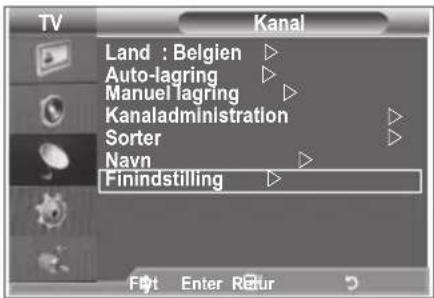
Finindstilling af kanaler
Brug finindstillingsfunktionen til at justere en bestemt kanal manuelt, så modtagelsen bliver optimal.
- Brug talknapperne til direkte at vælge den kanal, som du vil finindstille.
- Tryk på knappen MENU for at vise menuen. Tryk på knappen ▲ eller ▼ for at vælge "Kanal", og tryk derefter på knappen ENTER/OK.
- Tryk på knappen ▲ eller ▼ for at vælge "Finindstilling", og tryk derefter på knappen ENTER/OK.
- Tryk på knappen ◀ eller ▶ for at finjustere indstillingen. Tryk på knappen ENTER/OK.
- Tryk på knappen EXIT for at afslutte. ➢ Finjusterede kanaler, der er gemt, er mærket med en stjerne "*" til højre for kanalnummeret i kanalbanneret. Endvidere vises kanalnummeret med rødt. ➢ Hvis du vil nulstille finindstillingen, skal du vælge "Nulstil" ved at trykke på knappen ▲ eller ▼ og derefter trykke på knappen ENTER/OK.

Ændring af billedstandarden
Du kan vælge den billedtype, der er bedst egnet til det, du vil se.
- Tryk på knappen MENU for at vise menuen. Tryk på knappen ENTER/OK for at vælge "Billede".
- Tryk på knappen ENTER/OK igen for at vælge "Tilstand".
- Tryk på knappen ▲ eller ▼ for at vælge den ønskede billedeffekt. Tryk på knappen ENTER/OK.
- Tryk på knappen EXIT for at afslutte.
♦ Dynamisk: Vælger billedet til højopløsning i et lyst rum. ◆ Standard: Vælger billedet til den bedste visning i normale omgivelser. ◆ Film: Vælger billedet til behagelig visning i et mørkt rum.
Billedtilstanden skal justeres separat for hver indgangskilde. Du kan vende tilbage til fabrikkens standardindstillinger ved at vælge "Nulstil". (Se "Nulstilling af billedindstillingerne til standardindstillingerne" på side 19)


Du kan også trykke på knappen P.MODE på fjernbetjeningen for at vælge en af billedindstillingerne.
Justering af det brugertilpassede billede
Tv'et har flere forskellige indstillinger, som kan bruges til regulering af billedkvaliteten:
- For at vælge den ønskede billedeffekt skal du følge instruktionerne i "Ændring af billedstandarden", nr. 1 - 3.
- Tryk på knappen ▲ eller ▼ for at vælge et bestemt emne. Tryk på knappen ENTER/OK.
- Tryk på knappen ◀ eller ► for at formindske eller forøge et bestemt emnes værdi. Tryk på knappen ENTER/OK.
- Tryk på knappen EXIT for at afslutte.
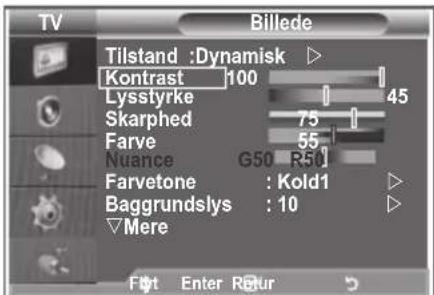
♦ Kontrast: Justerer lys og mørke mellem objekter og baggrunden. ♦ Lysstyrke: Justerer hele skærmens lysstyrke. ♦ Skarphed: Justerer objekters konturer for at gøre dem skarpere eller gøre dem mere svage. ◆ Farve: Justerer farverne og gør dem lysere eller mørkere. Nuance (kun NTSC eller DTV): Justerer objekters farve og gør dem mere røde eller grønne for et mere naturligt udseende.
De justerede værdier gemmes i overensstemmelse med den valgte billedtilstand. I tilstanden PC kan du kun justere "Kontrast", "Lysstyrke". Funktionen "Nuance" er kun tilgængelig i tilstandene "HDMI" og "Komponent".
Ændring af farvetonen
Du kan vælge den farvetone, der er mest behagelig ved dine øjne.
- For at vælge den ønskede billedeffekt skal du følge instruktionerne i "Ændring af billedstandarden", nr. 1 - 3. (På side 15)
- Tryk på knappen ▲ eller ▼ for at vælge "Farvetone", og tryk derefter på knappen ENTER/OK.
- Tryk på knappen ▲ eller ▼ for at vælge den ønskede indstilling for farvetone. Tryk på knappen ENTER/OK.
- Tryk på knappen EXIT for at afslutte.
♦ Kold2: Gør farvetemperaturen mere blålig end menuen "Kold1".
♦ Kold1: Gør hvide farver blålige. ♦ Normal: Bevarer hvide farver hvide. ♦ Varm1: Gør hvide farver rødlige. ♦ Varm2: Gør farvetemperaturen mere rødlig end menuen "Varm1".


De justerede værdier gemmes i overensstemmelse med den valgte billedtilstand. Når billedtilstanden er indstillet til Dynamisk eller Standard, kan Varm1 og Varm2 ikke vælges.
Aktivering af baggrundslyset
Du kan justere skærmens lysstyrke ved at justere lysstyrken på LCD-baggrundslyset. (0~10)
- For at vælge den ønskede billedeffekt skal du følge instruktionerne i "Ændring af billedstandarden", nr. 1 - 3. (På side 15)
- Tryk på knappen ▲ eller ▼ for at vælge "Baggrundslys", og tryk derefter på knappen ENTER/OK.
- Tryk på knappen ◀ eller ▶ for at formindske eller forøge et bestemt emnes værdi.
- Tryk på knappen ENTER/OK. Tryk på knappen EXIT for at afslutte.


Konfiguration af detaljerede billedindstillinger
Du kan vælge den farvetone, der er mest behagelig ved dine øjne.
- Tryk på knappen MENU for at vise menuen.
- Tryk på knappen ENTER/OK for at vælge "Billede".
- Tryk på knappen ▲ eller ▼ for at vælge "Indstillinger for detaljer", og tryk derefter på knappen ENTER/OK.
- Vælg den ønskede mulighed ved at trykke på knappen ▲ eller ▼, og tryk derefter på knappen ENTER/OK. Tilgængelige muligheder: Justering af sort, Dynamisk kontrast, Gamma, Farverum, Hvidbalance, Min farvekontr., Kantforbedring.
- Tryk på knappen ENTER/OK, når du er tilfreds med dine indstillinger.
- Tryk på knappen EXIT for at afslutte.
Når billedtilstanden er indstillet til Film eller Standard, kan Indstillinger for detaljer vælges.
Hvis DNle er Fra, kan Indstillinger for detaljer ikke vælges, når billedtilstanden er Standard.


♦ Justering af sort: Fra/Lav/Medium/Høj. Du kan direkte vælge sortniveauet på skærmen for at justere skærmdybden.
◆ Dynamisk kontrast: Fra/Lav/Medium/Høj. Du kan justere skærmkontrasten, så du får den bedste kontrast.
◆ Gamma: -3\~ +3. Du kan justere billedernes mellemste lysstyrke. Tryk på knappen ◀ eller ► for at opnå den optimale indstilling.
◆ Farverum: Auto/Bred. Du kan indstille indgangssignalets farvereproduktionsområde til Auto eller Bred.
◆ Hvidbalance: Tilpas - rød/Tilpas - grøn/Tilpas - blå/Tilpas + rød/Tilpas + grøn/Tilpas + blå/Nulstil. Du kan justere farvetemperaturen for mere naturlige farver. Tilpas - rød/Tilpas - grøn/Tilpas - blå/Tilpas + rød/Tilpas + grøn/Tilpas + blå: Ændring af værdien opdaterer det indstillede skærmbillede. Vælg den ønskede mulighed ved at trykke på knappen ▲ eller ▼, og tryk derefter på knappen ENTER/OK.
Nulstil: De tidligere indstillinger for hvidbalance nulstilles til fabriksstandarderne.
◆ Min farvektr.: Lyserød/Grøn/Blå/Hvid/Nulstil. Denne indstilling kan justeres, så den passer til dine personlige ønsker. Lyserød/Grøn/Blå/Hvid: Ændring af værdien opdaterer det indstillede skærmbillede. Vælg den ønskede mulighed ved at trykke på knappen ▲ eller ▼, og tryk derefter på knappen ENTER/OK.
Tryk på knappen ◀ eller ► for at opnå den optimale indstilling.
Nulstil: De tidligere indstillinger for farver nulstilles til fabriksstandarderne.
◆ Kantforbedring: Fra/Til. Du kan fremhæve objekters kanter.
Skift mellem billedstørrelser
Du kan vælge den billedstørrelse, der er bedst egnet til det, du ser.
- Tryk på knappen MENU for at vise menuen. Tryk på knappen ENTER/OK for at vælge "Billede".
- Tryk på knappen ▲ eller ▼ for at vælge "Størrelse", og tryk derefter på knappen ENTER/OK.
- Vælg den ønskede indstilling med knappen ▲ eller ▼. Tryk på knappen ENTER/OK.
- Tryk på knappen EXIT for at afslutte.
◆ Auto - Bred: Justerer automatisk billedstørrelsen til billedformatet "16:9". ◆ 16:9: Justerer billedstørrelsen til 16:9, der passer til dvd eller tv-udsendelser i bredformat. ◆ Vid: Forstørrer billedstørrelsen til mere end 4:3. ◆ Zoom: Forstørrer 16:9-billedet (lodret) for at passe til skærmstørrelsen. ◆ 4:3: Dette er standardindstillingen for videofilm eller almindelige tv-udsendelser. ◆ Kun scan: Viser inputscenerne som de er uden nogen afskæring, når input er HDMI 720p, 1080i-signaler.


Funktionen "Auto - Bred" er kun tilgængelig i tilstandene "TV", "Ekstern1", "Ekstern2", "AV", "S-Video" og "DTV". I tilstanden PC kan kun tilstandene "16:9" og "4:3" justeres.
Zoom: Vælg ved at trykke på knapperne ◀ eller ▶ på fjernbetjeningen. Brug knappen ▲ eller ▼ til at flytte billedet op og ned. Når du har valgt, skal du bruge knappen ▲ eller ▼ til at forstørre eller formindske billedstørrelsen i lodret retning. Vid: Flyt skærmen op/ned med knapperne ▲ eller ▼, når du har valgt ved at trykke på knappen ▶ eller ENTER/OK.
Fastfrysning af det aktuelle billede
Tryk på knappen STILL for at fastfryse et levende billede til et stillbillede. Tryk igen for at annullere.

Valg af skærmtilstand
Når du indstiller billedstørrelsen til Auto - Bred (Auto Wide) på et 16:9-tv, kan du bestemme den billedstørrelse, i hvilken du ønsker at se i 4:3 WSS-billedet, eller intet. Hvert europæisk land anvender forskellige billedstørrelser, så denne funktion er beregnet til, at brugere kan vælge det.
- Tryk på knappen MENU for at vise menuen. Tryk på knappen ENTER/OK for at vælge "Billede".
- Tryk på knappen ▲ eller ▼ for at vælge "Skærmtilstand", og tryk derefter på knappen ENTER/OK.
- Vælg den ønskede indstilling med knappen ▲ eller ▼. Tryk på knappen ENTER/OK.
Tilgængelige muligheder: 16:9, Vid, Zoom, 4:3
◆ 16:9: Indstiller billedet til bredformatet 16:9. ◆ Vid: Forstørrer billedstørrelsen til mere end 4:3. ◆ Zoom: Forstørrer billedformatet lodret på skærmen. ◆ 4:3: Indstiller billedet til 4:3-format.
- Tryk på knappen EXIT for at afslutte.
Skærmtilstand er tilgængelig i tilstanden Auto - Bred
Denne funktion er ikke tilgængelig i tilstandene PC, Komponent eller HDMI.


Nulstilling af billedindstillingerne til standardindstillingerne
Du kan vende tilbage til billedets fabriksindstillinger.
- For at vælge den ønskede billedeffekt skal du følge instruktionerne i "Ændring af billedstandarden" nr. 1 - 3 på side 15.
- Tryk på knappen ▲ eller ▼ for at vælge "Nulstil", og tryk derefter på knappen ENTER/OK.
- Tryk på knappen ▲ eller ▼ for at vælge "OK" eller "Annuller". Tryk på knappen ENTER/OK.
- Tryk på knappen EXIT for at afslutte. ➢ "Nulstil" indstilles for hver billedtilstand.


Digital NR / Aktiv farve / DNle
Hvis sendestationens signal er svagt på dit tv, kan du aktivere den digitale støjreduktion for at reducere evt. statisk støj og skyggeeffekter på skærmen.
- Tryk på knappen MENU for at vise menuen. Tryk på knappen ENTER/OK for at vælge "Billede".
- Vælg den ønskede indstilling ved at trykke på knappen ▲ eller ▼, og tryk derefter på knappen ENTER/OK.
Tilgængelige muligheder: Digital NR, Aktiv farve, DNle
- Tryk på knappen ENTER/OK, når du er tilfreds med dine indstillinger.
- Tryk på knappen EXIT for at afslutte.
◆ Digital NR: Fra/Lav/Medium/Høj/Auto
Hvis det signal, der modtages af dit tv, er svagt, kan du aktivere digital støjreduktion for at reducere evt. statisk støj og skyggeeffekter på skærmen.
Denne funktion er ikke tilgængelig i tilstanden PC.
Hvis du aktiverer denne mulighed, bliver farverne på himmel og græs stærkere og giver et mere levende skærmbillede.
Denne funktion er ikke tilgængelig i tilstanden PC. Denne funktion er ikke tilgængelig i tilstanden Film og Standard.
DNle: Fra/Demo/Til
Dette tv indeholder funktionen DNle, der giver en høj visuel kvalitet. Hvis du aktiverer DNle, kan du se skærmbilledet med funktionen DNle aktiveret. Hvis du indstiller DNle til Demo, kan du som demonstration vise et DNle-billede og et normalt billede på skærmen. Med denne funktion kan du se forskellen i den visuelle kvalitet.
DNl™ (Digital Natural Image engine) Med denne funktion får du et mere detaljeret billede med 3D-støjreduktion, forbedring af detaljerne, kontrasten og niveauet af hvid. Den nye billedkompensationsalgoritme giver dig et tydeligere, klarere og mere detaljeret billede. DNl™-teknologien får et hvilket som helst signal til at passe til dine øjne.
Denne funktion er ikke tilgængelig i tilstanden PC.
Denne funktion er ikke tilgængelig i tilstanden Film.

Visning af billede-i-billede (PIP)
Du kan vise et underbillede i hovedbilledet på det indstillede program eller videoinput. På denne måde kan du se billedet fra programmet eller videoinput fra tilsluttet udstyr, mens du ser hovedbilledet.
- Tryk på knappen MENU for at vise menuen. Tryk på knappen ▲ eller ▼ for at vælge "Indstillinger", og tryk derefter på knappen ENTER/OK.
- Tryk på knappen ▲ eller ▼ for at vælge "PIP", og tryk derefter på knappen ENTER/OK.
- Tryk på knappen ENTER/OK igen. Tryk på knappen ▲ eller ▼ for at vælge "Til", og tryk derefter på knappen ENTER/OK.
- Tryk på knappen ▲ eller ▼ for at vælge "Kilde", og tryk derefter på knappen ENTER/OK. Vælg en kilde til underbilledet ved at trykke på knappen ▲ eller ▼, og tryk på knappen ENTER/OK.
Underbilledet kan vise forskellige kilder baseret på det, hovedbilledet er indstillet til.
- Tryk på knappen ▲ eller ▼ for at vælge "Størrelse", og tryk derefter på knappen ENTER/OK.
Vælg en størrelse til underbilledet ved at trykke på knappen ▲ eller ▼, og tryk på knappen ENTER/OK.
Hvis hovedbilledet er i tilstanden "PC" og "Komponent", er "Størrelse" ikke tilgængelig.
- Tryk på knappen ▲ eller ▼ for at vælge "Position", og tryk derefter på knappen ENTER/OK.


Tryk på knappen PIP på fjernbetjeningen for at aktivere eller deaktivere "PIP".
Vælg positionen til underbilledet ved at trykke på knappen ▲ eller ▼, og tryk på knappen ENTER/OK.
- Tryk på knappen ▲ eller ▼ for at vælge "Program", og tryk derefter på knappen ENTER/OK. Du kan vælge den kanal, du vil have vist på underbilledet ved at trykke på knappen ▲ eller ▼. Tryk på knappen ENTER/OK.
- Tryk på knappen EXIT for at afslutte.
Du bemærker muligvis, at billedet i PIP-vinduet bliver en anelse unaturligt, når du bruger hovedvinduet til spil eller karaoke.
◆ Kilde: Vælger en kilde til underbilledet. ♦ Størrelse: Vælger en størrelse til underbilledet. ◆ Position: Bruges til at flytte underbilledet. ◆ Program: Bruges til at ændre underbilledet.
PIP-indstillinger
O : PIP fungerer, X: PIP fungerer ikke
| Under Hoved | Analogt tv | Ekstern1 E | kstern2 AV | S-Video Komponent H | DMI PC Digitalt tv | |||
| Komponent O | O O O X X | X X X | ||||||
| HDMI O O | O O X X X | X X | ||||||
| PC O O | O O X X X X | X |
HDMI, sort niveau
Du kan direkte vælge sortniveauet på skærmen for at justere skærmdybden.
- Tryk på knappen MENU for at vise menuen. Tryk på knappen ▲ eller ▼ for at vælge "Indstillinger", og tryk derefter på knappen ENTER/OK.
- Tryk på knappen ▲ eller ▼ for at vælge "HDMI, sort niveau", og tryk derefter på knappen ENTER/OK.
- Tryk på knappen ▲ eller ▼ for at vælge "Normal" eller "Lav", og tryk derefter på knappen ENTER/OK.
- Tryk på knappen EXIT for at afslutte. Denne funktion er kun aktiv, når eksternt input er tilsluttet til HDMI (RGB-signaler).
♦ Normal: Skærmen bliver lysere. ♦ Lav: Skærmen bliver mørkere.


Ændring af lydstandard
Du kan vælge den type lydeffekt, der skal bruges til en bestemt udsendelse.
- Tryk på knappen MENU for at vise menuen. Tryk på knappen ▲ eller ▼ for at vælge "Lyd", og tryk derefter på knappen ENTER/OK.
- Tryk på knappen ENTER/OK igen for at vælge "Tilstand".
- Vælg den krævede lydstandard ved at trykke på knappen ▲ eller ▼ flere gange, og tryk derefter på knappen ENTER/OK.
- Tryk på knappen EXIT for at afslutte.
◆ Standard: Vælger normal lydtilstand. ♦ Musik: Fremhæver musik over stemmer. ◆ Film: Giver liv og komplet lyd til film. ♦ Tale: Fremhæver stemmer over andre lyde. ◆ Brugertilpasset: Vælger dine brugertilpassede lydindstillinger. (Se "Justering af lydindstillinger")


Justering af lydindstillinger
Lydindstillingerne kan justeres, så de passer til dine personlige ønsker.
- Tryk på knappen MENU for at vise menuen. Tryk på knappen ▲ eller ▼ for at vælge "Lyd", og tryk derefter på knappen ENTER/OK.
- Tryk på knappen ▲ eller ▼ for at vælge "Equalizer", og tryk derefter på knappen ENTER/OK.
- Tryk på knappen ◀ eller ▶ for at vælge et bestemt emne. Tryk på knappen ENTER/OK.
- Tryk på knappen ▲ eller ▼ for at opnå den ønskede indstilling. Tryk på knappen ENTER/OK.
- Tryk på knappen EXIT for at afslutte. Hvis du ændrer nogle af disse indstillinger, skifter lydtilstanden automatisk til "Brugertilpasset".


Indstilling af TruSurround XT (SRS TS XT)
TruSurround XT er en patenteret SRS-teknologi, der løser problemet med at afspille 5,1 flerkanalsindhold over to højttalere. TruSurround giver en tiltalende, virtuel surroundsound-oplevelse gennem et afspilningssystem med to højttalere, herunder interne tv-højttalere. Det er fuldt ud kompatibelt med alle flerkanalsformater.
- Tryk på knappen MENU for at vise menuen. Tryk på knappen ▲ eller ▼ for at vælge "Lyd", og tryk derefter på knappen ENTER/OK.
- Tryk på knappen ▲ eller ▼ for at vælge "SRS TS XT", og tryk derefter på knappen ENTER/OK.
- Tryk på knappen ▲ eller ▼ for at vælge "Til" eller "Fra". Tryk på knappen ENTER/OK.
- Tryk på knappen EXIT for at afslutte.
SRS
TruSurround XT
iSurround XT, SRS og symbolet
er varemærker tilhørende SRS Labs, Inc.
Du kan også angive disse indstillinger ved blot at trykke på knappen SRS på fjernbetjeningen.
Tilslutning af hovedtelefoner
Du kan tilslutte en hovedtelefon til dit apparat, hvis du ønsker at se et tv-program uden at forstyrre andre personer i lokalet.

Når du indsætter hovedtelefonstikket i det tilsvarende stik, kan du kun bruge "Auto-lydstyrke" i menuen Lyd. Længerevarende brug af hovedtelefon med høj lydstyrke kan beskadige hørelsen. Der kommer ingen lyd fra højttalerne, når du tilslutter en hovedtelefon til systemet. Lydstyrken på hovedtelefonen og tv'et justeres separat.
Valg af lydtilstand
Du kan vælge tilstanden ved at trykke på knappen "DUAL". Når du trykker på den, vises den aktuelle lydtilstand på skærmen.
| Lydtype DUAL 1/2 Standard | |||
| FM stereo | Mono MONO | Automatisk ændring | |
| Stereo | STEREO ⇔ MONO | ||
| Dual | DUAL 1 ⇔ DUAL 2 | DUAL 1 | |
| NICAM Stereo | Mono MONO | Automatisk ændring | |
| Stereo | MONO ⇔ STEREO | ||
| Dual | + MONO ⇔ DUAL 1 - DUAL 2 ← | DUAL 1 | |

Du kan også angive disse indstillinger ved blot at trykke på knappen DUAL på fjernbetjeningen.
Hvis stereosignalet er svagt, og apparatet skifter tilstand automatisk, skal du vælge Mono.
Automatisk justering af lydstyrken
Hver tv-station har sine egne signalforhold, og det er besværligt at skulle justere lydstyrken, hver gang du skifter kanal. Med denne funktion kan du automatisk regulere lydstyrken på en ønsket kanal ved at reducere lydeffekten, når programsignalet er højt, eller øge lydeffekten, når programsignalet er lavt.
- Tryk på knappen MENU for at vise menuen. Tryk på knappen ▲ eller ▼ for at vælge "Lyd", og tryk derefter på knappen ENTER/OK.
- Tryk på knappen ▲ eller ▼ for at vælge "Auto-lydstyrke", og tryk derefter på knappen ENTER/OK.
- Tryk på knappen ▲ eller ▼ for at vælge "Til" eller "Fra". Tryk på knappen ENTER/OK.
- Tryk på knappen EXIT for at afslutte.


Valg af intern lydfrakobling
Hvis du vil høre lyden gennem separate højttalere, skal du deaktivere den interne forstærker.
- Tryk på knappen MENU for at vise menuen. Tryk på knappen ▲ eller ▼ for at vælge "Lyd", og tryk derefter på knappen ENTER/OK.
- Tryk på knappen ▲ eller ▼ for at vælge "Intern u/lyd", og tryk derefter på knappen ENTER/OK.
- Tryk på knappen ▲ eller ▼ for at vælge "Til" eller "Fra". Tryk på knappen ENTER/OK.
- Tryk på knappen EXIT for at afslutte. Når "Intern u/lyd" er indstillet til "Til", kan lydmenuerne – med undtagelse af "Lydvalg" (i tilstanden PIP) – ikke justeres.


Aflytning af lyd på underbillede
Når funktionen PIP er aktiveret, kan du lytte til lyden fra underbilledet.
- Tryk på knappen MENU for at vise menuen. Tryk på knappen ▲ eller ▼ for at vælge "Lyd", og tryk derefter på knappen ENTER/OK.
- Tryk på knappen ▲ eller ▼ for at vælge "Lydvalg", og tryk derefter på knappen ENTER/OK.
- Tryk på knappen ▲ eller ▼ for at vælge "Under". Tryk på knappen ENTER/OK.
- Tryk på knappen EXIT for at afslutte.
Du kan vælge denne indstilling, når "PIP" er indstillet til "Til".


Nulstilling af lydindstillingerne til standardindstillingerne
Hvis Spiltilstand er aktiveret, er funktionen Nulstil lyd aktiveret. Hvis du vælger funktionen Nulstil efter at have indstillet din equalizer, nulstilles equalizerindstillingen til fabriksværdierne.
- Tryk på knappen MENU for at vise menuen. Tryk på knappen ▲ eller ▼ for at vælge "Lyd", og tryk derefter på knappen ENTER/OK.
- Tryk på knappen ▲ eller ▼ for at vælge "Nulstil", og tryk derefter på knappen ENTER/OK.
- Tryk på knappen EXIT for at afslutte.
Du kan vælge denne indstilling, når "Spiltilstand" er indstillet til "Til".

Indstilling og visning af klokkeslæt
Du kan indstille fjernsynets ur, så det aktuelle klokkeslæt vises, når du trykker på knappen INFO. Du skal også indstille klokkeslættet, hvis du ønsker at bruge den automatiske tænd/sluk-funktion.
- Tryk på knappen MENU for at vise menuen. Tryk på knappen ▲ eller ▼ for at vælge "Indstillinger", og tryk derefter på knappen ENTER/OK.
- Tryk på knappen ▲ eller ▼ for at vælge "Tid", og tryk derefter på knappen ENTER/OK.
- Tryk på knappen ENTER/OK for at vælge "Indstil ur".
4.
- Tryk på knappen EXIT for at afslutte.
Hvis du fjerner netledningen, skal du indstille uret igen. Du kan også indstille År, Måned, Dato, Time og Minut ved at trykke på talknapperne på fjernbetjeningen.
Indstilling af sleep-timer
Du kan vælge en periode på mellem 30 og 180 minutter, hvorefter fjernsynet automatisk går på standby.
- Tryk på knappen MENU for at vise menuen. Tryk på knappen ▲ eller ▼ for at vælge "Indstillinger", og tryk derefter på knappen ENTER/OK.
- Tryk på knappen ▲ eller ▼ for at vælge "Tid", og tryk derefter på knappen ENTER/OK.
- Tryk på knappen ▲ eller ▼ for at vælge "Sleep-timer", og tryk derefter på knappen ENTER/OK.
- Tryk på knappen ▲ eller ▼ flere gange, indtil den ønskede periode vises (Fra, 30, 60, 90, 120, 150, 180). Tryk på knappen ENTER/OK.
- Tryk på knappen EXIT for at afslutte. Fjernsynet går automatisk i standby, når tælleren når til 0.


Sådan tændes og slukkes fjernsynet automatisk
- Tryk på knappen MENU for at vise menuen. Tryk på knappen ▲ eller ▼ for at vælge "Indstillinger", og tryk derefter på knappen ENTER/OK.
- Tryk på knappen ▲ eller ▼ for at vælge "Tid", og tryk derefter på knappen ENTER/OK.
- Tryk på knappen ▲ eller ▼ for at vælge "Timer 1", "Timer 2", "Timer 3", og tryk derefter på knappen ENTER/OK.
- Tryk på knappen ▲ eller ▼ for at justere "Time", og tryk derefter på knappen ▶ for at flytte til næste punkt. Indstil de øvrige emner med samme fremgangsmåde, som forklaret herover.
| Aktiveret/Ikke aktiveret | Tryk på knappen ▲ eller ▼ | |
| Gentag | Vælg En gang, Hver dag,Man - Fre, Man - Lør, Lør - Søn | Tryk på knappen ▲ eller ▼ |
| Lydstyrke Juster | 0~100 | Tryk på knappen ▲ eller ▼ |
| Program Juster | Program | Tryk på knappen ▲ eller ▼ |


Når du er færdig, skal du trykke på knappen RETURN for at vende tilbage.
- Det aktuelle klokkeslæt vises, hver gang du trykker på knappen INFO.
- Du kan indstille time, minut og kanal direkte ved at trykke på talknapperne på fjernbetjeningen.
- Tryk på knappen EXIT for at afslutte.
Valg af sprog
Når du første gang tager dit tv i brug, skal du vælge det sprog, der skal bruges til visning af menuer og meddelelser.
- Tryk på knappen MENU for at vise skærmmenuen. Tryk på knappen ▲ eller ▼ for at vælge "Indstillinger", og tryk derefter på knappen ENTER/OK.
- Tryk på knappen ▲ eller ▼ for at vælge "Sprog", og tryk derefter på knappen ENTER/OK.
- Vælg et ønsket sprog ved at trykke flere gange på knappen ▲ eller ▼. Tryk på knappen ENTER/OK. ➤ Du kan vælge et af 21 sprog.
- Tryk på knappen EXIT for at afslutte.


Brug af Spiltilstand
Ved tilslutning til en spilkonsol, som f.eks. PlayStation™ eller Xbox™, kan du opnå en mere realistisk spiloplevelse ved at vælge spillemenuen.
- Tryk på knappen MENU for at vise menuen. Tryk på knappen ▲ eller ▼ for at vælge "Indstillinger", og tryk derefter på knappen ENTER/OK.
- Tryk på knappen ▲ eller ▼ for at vælge "Spiltilstand", og tryk derefter på knappen ENTER/OK.
- Tryk på knappen ▲ eller ▼ for at vælge "Til" eller "Fra". Tryk på knappen ENTER/OK.
- Tryk på knappen EXIT for at afslutte. For at afbryde spilkonsollen og tilslutte en anden ekstern enhed, skal du annullere spilletilstand i menuen Indstillinger. Hvis du viser menuen TV i Spiltilstand, ryster billedet ganske let. Spiltilstand er ikke tilgængelig i tilstanden TV. Hvis Spiltilstand er aktiveret:


- Billedtilstand skifter automatisk til Standard og Lydtilstand skifter automatisk til Brugertilpasset. Brugeren kan ikke ændre disse til andre tilstande.
- Tilstanden Lyd i menuen Lyd er deaktiveret. Reguler lyden vha. equalizeren.
- Funktionen Nulstil lyd er aktiveret. Hvis du vælger funktionen Nulstil efter at have indstillet din equalizer, nulstilles equalizerindstillingen til fabriksværdierne.
Indstilling af funktionen Blå skærm / Valg af melodi
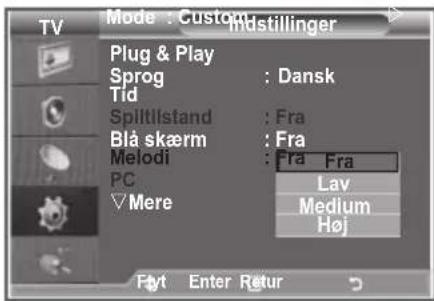
Blå skærm:
Hvis der ikke modtages noget signal, eller hvis signalet er meget svagt, erstatter en blå skærm automatisk billedstøjen.
Hvis du alligevel ønsker at se det dårlige billede, skal du indstille "Blå skærm" til "Fra".
Melodi:
Du hører en melodi, når der tændes og slukkes for fjernsynet.
- Tryk på knappen MENU for at vise menuen. Tryk på knappen ▲ eller ▼ for at vælge "Indstillinger", og tryk derefter på knappen ENTER/OK.
- Tryk på knappen ▲ eller ▼ for at vælge "Blå skærm" eller "Melodi". Tryk på knappen ENTER/OK.
- Tryk på knappen ENTER/OK, når du er tilfreds med dine indstillinger. Blå skærm: Fra/Til ◆ Melodi: Fra/Lav/Medium/Høj
- Tryk på knappen EXIT for at afslutte.

Indstilling af hjemmebiograf-pc
Du kan vise billeder med højere kvalitet ved at konfigurere skærmindstillingerne i tilstanden PC.
Hvis du indstiller funktionen Hjemmebiograf-pc til Til, kan du konfigurere indstillingerne for Indstillinger for detaljer (når tilstanden Billede er indstillet til Standard eller Film) som i tilstanden PC.
- Tryk på knappen MENU for at vise menuen. Tryk på knappen ▲ eller ▼ for at vælge "Indstillinger", og tryk derefter på knappen ENTER/OK.
- Tryk på knappen ▲ eller ▼ for at vælge "Hjemmebiograf-pc". Tryk på knappen ENTER/OK.
- Tryk på knappen ▲ eller ▼ for at vælge "Til" eller "Fra". Tryk på knappen ENTER/OK.
- Tryk på knappen EXIT for at afslutte. Denne funktion er kun tilgængelig i tilstanden PC.


Brug af energibesparelsesfunktionen
Denne funktion justerer tv'ets lysstyrke til nedsættelse af strømforbruget. Når du ser tv om aftenen, kan du indstille tilstanden "Energisparefunktion" til "Høj" for at skåne dine øjne for skarpt lys og for at spare på strømforbruget.
- Tryk på knappen MENU for at vise skærmmenuen. Tryk på knappen ▲ eller ▼ for at vælge "Indstillinger", og tryk derefter på knappen ENTER/OK.
- Tryk på knappen ▲ eller ▼ for at vælge "Energisparefunktion", og tryk derefter på knappen ENTER/OK.
- Vælg den ønskede indstilling (Fra, Lav, Medium, Høj, Auto) ved at trykke på knappen ▲ eller ▼. Tryk på knappen ENTER/OK.
- Tryk på knappen EXIT for at afslutte.


Valg af kilden
Du kan vælge blandt eksterne kilder, der er tilsluttet til indgangsstikkene på dit tv.
- Tryk på knappen MENU for at vise menuen. Tryk på knappen ▲ eller ▼ for at vælge "Input", og tryk derefter på knappen ENTER/OK.
- Tryk på knappen ENTER/OK for at vælge "Liste over kilder". ➢ Hvis der ikke er tilsluttet eksterne enheder til dit apparat er kun "TV", "Ekstern1", "Ekstern2", "DTV" aktiveret i din "Liste over kilder". "AV", "S-Video", "Komponent", "PC", "HDMI1", "HDMI2" er kun aktiveret, når tilslutningerne på dit apparat anvendes.
- Vælg den ønskede enhed med knappen ▲ eller ▼. Tryk på knappen ENTER/OK.
Tryk på knappen SOURCE på fjernbetjeningen for at skifte mellem alle tilgængelige kilder. Tilstanden TV kan vælges ved at trykke på knappen TV/DTV, talknapperne (0\~9) og knappen P på fjernbetjeningen. Men den kan ikke vælges ved at bruge knappen SOURCE.


Redigering af navne på indgangskilder
Giv den enhed, der er tilsluttet indgangsstikkene, et navn for at gøre det lettere at vælge en indgangskilde.
- Tryk på knappen MENU for at vise menuen. Tryk på knappen ENTER/OK for at vælge "Input".
- Tryk på knappen ▲ eller ▼ for at vælge "Rediger navn", og tryk derefter på knappen ENTER/OK.
- Tryk på knappen ▲ eller ▼ for at vælge den enhed, du vil redigere. Tryk på knappen ENTER/OK.
- Tryk på knappen ▲ eller ▼ for at vælge den ønskede kilde. Tryk på knappen ENTER/OK.
- Tryk på knappen EXIT for at afslutte.


Visning af DTV-menusystemet
Virksomheden garanterer ikke korrekt funktion af menuen DTV for andre lande end de otte understøttede lande (Storbritanien, Tyskland, Frankrig, Sverige, Finland, Italien, Spanien, Østrig), da kun disses landes standarder er understøttet. Og hvis landets broadcast-stream adskiller sig fra det land, som brugeren har valgt, vises den streng, der vises i kanalbanneret, Info, Guide, Kanaladministration mv., muligvis ikke korrekt. Tilgængelig i tilstanden DTV. Forudindstil tilstanden DTV ved at bruge knappen TV/DTV på din fjernbetjening. Se følgende illustration som en hjælp til navigation gennem skærmmenuen og justering af de forskellige tilgængelige indstillinger.


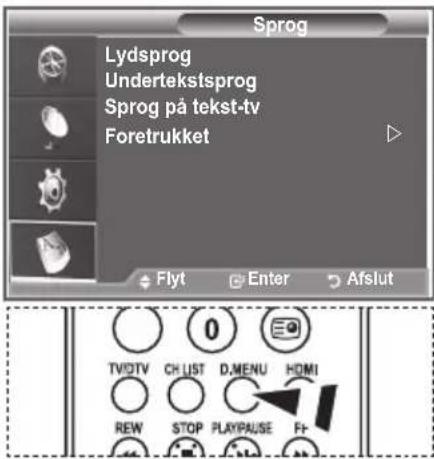
Du kan vælge disse indstillinger ved blot at trykke på knappen D.MENU på fjernbetjeningen.
Underemner på menuen CI kan variere, afhængigt af CAM-modellen.
Automatisk opdatering af kanallisten
Du kan opdatere kanallisten, når tv-stationer tilføjer nye tjenester, eller hvis du flytter dit tv til en anden adresse.
- Tryk på knappen D.MENU for at vise menuen.
- Tryk på knappen ▲ eller ▼ for at vælge "Kanal", og tryk derefter på knappen ENTER/OK.
- Tryk på knappen ENTER/OK for at vælge "Auto-lagring". Tryk på knappen ENTER/OK.
- Når den er færdig, vises antallet af scannede tjenester.
Den eksisterende liste med foretrukne kanaler slettes ikke, når kanallisten opdateres. Tryk på knappen ENTER/OK med "Stop" valgt for at standse scanningen, inden den er færdig.
- Tryk på knappen EXIT for at afslutte.
Hvis signalet er svagt, vises meddelelsen "Fandt ingen tjenester! Kontroller antenneforbindelsen."

Manuel opdatering af kanallisten
Du kan angive en kanal til en fast kanalsøgning.
- Tryk på knappen D.MENU for at vise menuen.
- Tryk på knappen ▲ eller ▼ for at vælge "Kanal", og tryk derefter på knappen ENTER/OK.
- Tryk på knappen ▲ eller ▼ for at vælge "Manuel lagring", og tryk derefter på knappen ENTER/OK.
- Tryk på knappen ▲ eller ▼ for at vælge "Kanal", og tryk derefter på knappen ENTER/OK.
Kanal: Kanal "5" til "69" vises i England i rækkefølge. (Afhængigt af land). Frekvens: De tilgængelige indstillinger i gruppen Kanal vises. Båndbredde: De tilgængelige båndbredder er 7 og 8 MHz.

- Når den er færdig, vises antallet af scannede tjenester.
- Tryk på knappen EXIT for at afslutte.
Redigering af dine foretrukne kanaler
Du kan redigere dine foretrukne kanaler med de fire farveknapper.
- Tryk på knappen D.MENU for at vise menuen.
- Tryk på knappen ▲ eller ▼ for at vælge "Kanal", og tryk derefter på knappen ENTER/OK.
- Tryk på knappen ▲ eller ▼ for at vælge "Rediger foretrukne kanaler", og tryk derefter på knappen ENTER/OK.
- Tryk på den røde knap for at vise alle aktuelt lagrede kanaler.
- Tryk på knappen ▲ eller ▼ for at vælge den ønskede kanal. Tryk på knappen ENTER/OK. ➢ Ikonet “★” vises ved siden af den valgte kanal, og kanalen tilføjes til listen med foretrukne kanaler. • Tryk på knappen ENTER/OK igen for at fortryde. • Vælg alle: Vælger alle kanaler der aktuelt vises. • Vælg ingen: Fravælger alle valgte kanaler.
- Visning: Viser aktuelt valgt(e) kanal(er). Indstillingerne for foretrukne kanaler er færdig.
- Tryk på knappen EXIT for at afslutte.

![graph TD A["COLOR BUTTON"] --> B["SRS"] A --> C["P.MODE"] A --> D["PIP"] B --> E["OK"] C --> F["E3"] D --> G["E9"] E --> H["End"] F --> I["End"] G --> J["End"]](/content/2026/06/1341384/images/10fc2cd48e9d2ff99055b30f83bc047653979b3166a52d40be9c8daf4df3bfa2.jpg)

◆ Tilføj
Du kan anvende denne funktion, når du har valgt en eller flere foretrukne kanaler.
- Tryk på knappen D.MENU for at vise menuen.
- Tryk på knappen ▲ eller ▼ for at vælge "Kanal", og tryk derefter på knappen ENTER/OK.
- Tryk på knappen ▲ eller ▼ for at vælge "Rediger foretrukne kanaler", og tryk derefter på knappen ENTER/OK.
- Tryk på den røde knap i menuen "Rediger foretrukne kanaler". Se punkt 5 i den forrige beskrivelse for at tilføje flere kanaler.
- Hvis du vil kontrollere kanalen, der skal lagres, skal du trykke på knappen RETURN. Tryk på knappen EXIT for at afslutte.
- For at tilføje alle kanaler til listen med foretrukne kanaler skal du trykke på den røde knap.
- For at fjerne alle kanaler skal du trykke på den grønne knap.
- Visning: Viser aktuelt valgt(e) kanal(er).
- Tryk på knappen CH LIST for at vise kanaladministration til foretrukne kanaler.

![graph TD A["+"] --> B["COLOR BUTTON"] B --> C["SRS"] B --> D["P.MODE"] B --> E["PIP"] C --> F["OK"] D --> G["E#"] E --> H["E#"]](/content/2026/06/1341384/images/5767c76d333e4eae4fa87d7a2a4a749a7b28c153ba571f49dc23c0131ee092f1.jpg)

◆ Gennummerer
- Tryk på knappen D.MENU for at vise menuen.
- Tryk på knappen ▲ eller ▼ for at vælge "Kanal", og tryk derefter på knappen ENTER/OK.
- Tryk på knappen ▲ eller ▼ for at vælge "Rediger foretrukne kanaler", og tryk derefter på knappen ENTER/OK.
- Vælg den ønskede kanal med knappen ▲ eller ▼.
- Tryk på den grønne knap.
Pladsen til indtastning af nummeret er tom.
Hvis du indtaster et nummer, der allerede er tildelt til en anden kanal, tildeles nummeret til den valgte kanal, og det tidligere nummer, der var tildelt til den valgte kanal, tildeles til den anden kanal. Med andre ord: De to numre byttes om.
Favoritkanalerne sorteres automatisk i stigende kanalnummerrækkefølge.
➢ Tryk på knappen ◀ for at slette et indtastet ciffer. ➢ Hvis du indtaster et nummer, der allerede er tildelt til en anden kanal, tildeles nummeret til den valgte kanal, og det tidligere nummer, der var tildelt til den valgte kanal, tildeles til den anden kanal. Med andre ord: De to numre byttes om. ➢ Favoritkanalerne sorteres automatisk i stigende kanalnummerrækkefølge.

- Tryk på knappen EXIT for at afslutte.
◆ Visning
- Vælg i menuen "Rediger foretrukne kanaler" den kanal, der skal vises, ved at trykke på knappen ▲ eller ▼.
- Tryk på den gule knap.
- Vælg i menuen "Rediger foretrukne kanaler" den kanal, der skal vises, ved at trykke på knappen ▲ eller ▼.
- Tryk på den gule knap.
Den valgte kanal vises på skærmen.


◆ Slet
- Vælg i menuen "Rediger foretrukne kanaler" den kanal, der skal slettes fra listen med foretrukne kanaler, ved at trykke på knappen ▲ eller ▼.
- Tryk på den blå knap.
- Vælg i menuen "Rediger foretrukne kanaler" den kanal, der skal slettes fra listen med foretrukne kanaler, ved at trykke på knappen ▲ eller ▼.
- Tryk på den blå knap.
For at sætte en kanal tilbage på listen med foretrukne kanaler skal du se "Tilføj" på side 34.
Den valgte kanal og det valgte nummer slettes. For at sætte en kanal tilbage på listen med foretrukne kanaler skal du se "Tilføj" på side 34.

![graph TD A["COLOPTION"] --> B["SRS"] A --> C["P.SIZE"] A --> D["MODE"] A --> E["PIP"]](/content/2026/06/1341384/images/62c1258a53a591855690f0f9f219b4427ae83996ff4bd9cfc3f8878ed1729c4c.jpg)
Valg af kanalliste
Det er muligt at fravælge kanaler efter din søgning. Når du søger blandt de lagrede kanaler, vil du ikke få vist de kanaler, du har fravalgt. Alle kanaler, som du ikke specifikt fravælger, vises under søgningen.
- Tryk på knappen D.MENU for at vise menuen.
- Tryk på knappen ▲ eller ▼ for at vælge "Kanal", og tryk derefter på knappen ENTER/OK.
- Tryk på knappen ▲ eller ▼ for at vælge "Kanalliste".
Tryk derefter på knappen ENTER/OK.
- Tryk på knappen ▲ eller ▼ for at vælge "Alle", "Foretrukne" eller "Standard".
Tryk derefter på knappen ENTER/OK.
- Tryk på den gule knap for at skifte mellem dine foretrukne kanaler og alle kanaler.
Dine foretrukne kanaler vises kun, hvis de tidligere er indstillet i menuen "Rediger foretrukne kanaler" (se side 34). 6. Tryk på den røde eller på den grønne knap for at vise kanallistens forrige eller næste side. 7. Tryk på knappen ▲ eller ▼ for at vælge en kanal, der skal indstilles.
Tryk på knappen ENTER/OK.
Kanalnummeret, -navnet og -ikonet vises i det øverste venstre hjørne, når du skifter kanal. Kanalnummeret og -navnet vises, hvis kanalen er en af alle kanalerne, og ikonet vises, hvis kanalen er en af de foretrukne kanaler.
- Tryk på den blå knap for at skifte mellem TV, Radio, Data/andet og Alle.
- Tryk på knappen CH LIST for at afslutte kanallisten.
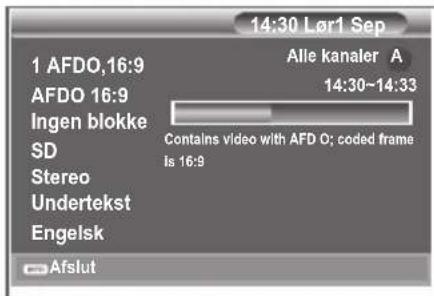
Visning af programinformationer
Når du ser en kanal, kan der muligvis vises ekstra informationer om det aktuelle program.
- Tryk på knappen INFO, mens du ser et program.
Programinformationerne vises.
- Tryk på knappen INFO for at afslutte bannerinformationer.


Visning af EPG-informationer (Elektronisk Program Guide)
EPG-informationerne (Elektronisk Program Guide) leveres af tv-stationerne. Programinformationerne kan være tomme eller ikke ajourførte, baseret på de oplysninger der udsendes på en given kanal. Visningen opdateres dynamisk, så snart der er nye informationer til rådighed.
◆ Nu og næste vejledning
For de seks kanaler, der vises i venstre spalte, vises informationer om det aktuelle og det næste program.
Komplet vejledning
Viser programinformationer, sorteret i segmenter på en time. Der vises programinformationer for to timer, og der kan rulles fremad eller tilbage i tiden.
- Tryk på knappen D.MENU for at vise menuen.
- Tryk på knappen ENTER/OK for at vælge "Vejledning".
- Tryk på knappen ▲ eller ▼ for at vælge "Nu og næste vejledning" eller "Komplet vejledning". Tryk på knappen ENTER/OK.
| For at... Skal du... | |
| Se et program på EPG-listen | Vælge et program ved at trykke på knappen ▲, ▼, ◀, ▶. Trykke på knappen ENTER/OK. |
| Hvis det næste program er valgt, vises planlægningen med visning af ur-ikonet.Hvis du trykker på knappen ENTER/OK igen, annulleres planlægningen, og ur-ikonet forsvinder. Se næste side for detaljerede informationer om planlægning af programmer. | |
| Vise programinformationer | Vælge et ønske program ved at trykke på knappen ▲, ▼, ◀, ▶. Trykke på knappen INFO, når dit ønskede program er fremhævet |
| Skifte mellem “Nu og næste vejledning” eller “Komplet vejledning” | Trykke flere gange på den røde knap. |
| Vise listerne “Foretrukne” og “Alle kanaler” | Trykke flere gange på den grønne knap. |
| Rulle hurtigt tilbage (2 timer). Trykke flere gange på den gule knap. | |
| Rulle hurtigt fremad (2 timer). Trykke flere gange på den blå knap. | |
| Afslutte vejledningen Trykke på knappen EXIT | |


Programmets titel er øverst på midten af skærmen. Tryk på knappen INFO for detaljerede informationer. Kanalnummer, løbende tid, statuslinje, børnespærring, informationer om videokvalitet (HD/SD), lydtilstande, undertekst/tekst-tv, sprog for undertekst/tekst-tv og et kort resume af det markerede program er inkluderet i de detaljerede informationer. “...” vises, hvis resumeet er langt. Der vises seks kanaler. For at rulle mellem kanaler skal du flytte til en kanal med knappen ▲ eller ▼. For at vise sidevis skal du bruge knappen P eller .
Brug af Planlagt-liste
Hvis du opretter en liste med programmer, du vil se, skiftes der automatisk kanal til det planlagte program på det planlagte tidspunkt, også selvom du ser et andet program.
- Tryk på knappen D.MENU for at vise menuen.
- Tryk på knappen ENTER/OK for at vælge "Vejledning".
- Tryk på knappen ▲ eller ▼ for at vælge "Planlagt-liste", og tryk derefter på knappen ENTER/OK.
- Tryk på den røde knap. Der skiftes kanal til det planlagte program.
- Tryk på knappen ENTER/OK for at vælge et emne, og juster med knappen ◀ eller ▶
Du kan også indstille timer og minutter ved at trykke på talknapperne på fjernbetjeningen.
- Kanal: Indstiller kanalen.
- Tid: Indstiller tiden. • Dato: Indstiller År, Måned og Dato. • Frekvens: Indstiller frekvensen. ("En gang", "Dagligt" eller "Ugentligt")
- Tryk på den røde knap, når du har foretaget planlægningen.
- Tryk på knappen EXIT for at afslutte.
• Gem: Gemmer den justerede plan.
- Annuller: Annullerer den justerede plan.
- Tilføj program: Tilføjer en ny plan.
Indstilling af standardvejledningen
Du kan forudindstille standardvejledningen.
- Tryk på knappen D.MENU for at vise menuen.
- Tryk på knappen ENTER/OK for at vælge "Vejledning".
- Tryk på knappen ▲ eller ▼ for at vælge "Standardvejledning", og tryk derefter på knappen ENTER/OK.
- Vælg "Nu/Næste" eller "Komplet vejledning" med knappen ▲ eller ▼, og tryk derefter på knappen ENTER/OK.
- Tryk på knappen EXIT for at afslutte.

Du kan vælge disse indstillinger ved blot at trykke på knappen GUIDE på fjernbetjeningen.
Visning af alle kanaler og foretrukne kanaler
I menuen EPG kan du vise alle kanaler eller foretrukne kanaler
- Tryk på knappen D.MENU for at vise menuen.
- Tryk på knappen ENTER/OK for at vælge "Vejledning".
- Vælg den ønskede vejledning ("Nu og næste vejledning" eller "Komplet vejledning") ved at trykke på knappen ▲ eller ▼.
- Tryk på knappen ENTER/OK.
- Tryk på den grønne knap. Alle kanallister og lister med foretrukne kanaler skiftes.
- Vælg det ønskede program ved at trykke på knappen ▲, ▼, ◀ eller ▶.
- Tryk på knappen INFO for at vise informationer om det markerede program.
- Når listen Rediger foretrukne kanaler ikke er indstillet:
- Meddelelsen "Favoritlisten er tom. Vil du vælge dine favoritter nu?" vises. • Vælg "Ja". Menuen "Rediger foretrukne kanaler" vises. Hvis du vælger "Nej", forbliver alle kanaler uændrede.
- Se side 34 for flere detaljer om at redigere de foretrukne kanaler.
- Tryk på knappen EXIT for at afslutte.
“Alle kanaler” er listen med kanaler, der er blevet scannet i forbindelse med opdatering af kanallisten. Alle kanaler vises i tilstanden Alle kanaler.
“Foretrukne” (foretrukne kanaler) er listen, der er indstillet i menuen “Rediger foretrukne kanaler” (se side 34).

Justering af menugennemsigtighed
Du kan indstille menuens gennemsigtighed
- Tryk på knappen D.MENU for at vise menuen.
- Tryk på knappen ▲ eller ▼ for at vælge "Indstillinger", og tryk derefter på knappen ENTER/OK.
- Tryk på knappen ▲ eller ▼ for at vælge "Menugennemsigtighed", og tryk derefter på knappen ENTER/OK.
- Vælg den ønskede indstilling ("Høj", "Medium", "Lav" eller "Uigennemsigtig") ved at trykke på knappen ▲ eller ▼, og tryk derefter på knappen ENTER/OK for at ændre indstillingen.
- Tryk på knappen EXIT for at afslutte.

Opsætning af børnespærring
Med denne funktion kan du forhindre, at ikke-autoriserede brugere, som f.eks. børn, ser upassende programmer ved hjælp af en PIN-kode (Personal Identification Number), som brugeren definerer. Skærmmenuen instruerer dig om, hvorledes du opretter en PIN-kode (du kan om ønsket ændre den senere).
- Tryk på knappen D.MENU for at vise menuen.
- Tryk på knappen ▲ eller ▼ for at vælge "Indstillinger", og tryk derefter på knappen ENTER/OK.
- Tryk på knappen ▲ eller ▼ for at vælge "Børnespærring", og tryk derefter på knappen ENTER/OK.
- "Angiv PIN" vises.
- Angiv din aktuelle fircifrede PIN-kode med talknapperne (0~9). De tilgængelige valgmuligheder i gruppen "Børnespærring" vises med "Spærringsniveau" valgt. ▶ Standard-PIN-koden for et nyt tv er 0000. Hvis du angiver en ugyldig PIN-kode, vises meddelelsen "Ugyldig PIN-kode, Prøv igen.".
- Tryk på knappen ENTER/OK.
- Tryk på knappen ▲ eller ▼ for at vælge det ønskede spærringsniveau. Tryk på knappen ENTER/OK.
- Hvis du vil ændre PIN-koden, skal du vælge "Skift PIN" ved at trykke på knappen ▲ eller ▼. Tryk på knappen ENTER/OK. ➢ "Angiv ny PIN" vises.
- Angiv din nye PIN-kode med talknapperne (0~9).
“Bekræft ny PIN” vises.
- Gentag din nye PIN-kode for at bekræfte med talknapperne (0~9).
Meddelelsen "Din PIN-kode er ændret korrekt" vises.
- Tryk på knappen ENTER/OK.
- Tryk på knappen EXIT for at afslutte.
Hvis du glemmer din PIN-kode, skal du trykke på fjernbetjeningens knapper i følgende rækkefølge, der nulstiller PIN-koden til 0-0-0-0: POWER (Fra), MUTE, 8, 2, 4, POWER (Til).


Indstilling af undertekst
Du kan aktivere og deaktivere undertekster.
- Tryk på knappen D.MENU for at vise menuen.
- Tryk på knappen ▲ eller ▼ for at vælge "Indstillinger", og tryk derefter på knappen ENTER/OK.
- Tryk på knappen ▲ eller ▼ for at vælge "Undertekst", og tryk derefter på knappen ENTER/OK.
- Vælg "Til" ved at trykke på knappen ▲ eller ▼. Tryk på knappen ENTER/OK.
- Tryk på knappen EXIT for at afslutte.

Indstilling af tilstanden Undertekst
Brug denne menu til at indstille tilstanden Undertekst.
Valg af lydformat
Du kan kun høre Dolby Digital-lyd gennem en audioreceiver, der er tilsluttet med et optisk kabel. Du kan kun høre PCM-lyd gennem hovedhøjttaleren.
Når lyden udsendes fra såvel hovedhøjttaleren og audioreceiveren, kan der forekomme lydekko pga. forskelle i dekodningshastigheden i hovedhøjttaleren og audioreceiveren. I dette tilfælde skal du afbryde for hovedhøjttaleren.
- Tryk på knappen D.MENU for at vise menuen.
- Tryk på knappen ▲ eller ▼ for at vælge "Indstillinger", og tryk derefter på knappen ENTER/OK.
- Tryk på knappen ▲ eller ▼ for at vælge "Lydformat", og tryk derefter på knappen ENTER/OK.
- Tryk på knappen ▲ eller ▼ for at vælge "PCM" eller "Dolby Digital". Tryk derefter på knappen ENTER/OK.
- Tryk på knappen EXIT for at afslutte.
Lydformatet vises i overensstemmelse med det udsendte signal. Dolby Digital Sound er kun tilgængelig, når tv'et er tilsluttet til eksterne højttalere med et optisk kabel.

Valg af digital tekst (kun i Storbritannien)
Hvis programmet udsendes med digital tekst, er denne funktion aktiveret.
- Tryk på knappen D.MENU for at vise menuen.
- Tryk på knappen ▲ eller ▼ for at vælge "Indstillinger", og tryk derefter på knappen ENTER/OK.
- Tryk på knappen ▲ eller ▼ for at vælge "Digital tekst", og tryk derefter på knappen ENTER/OK.
- Tryk på knappen ▲ eller ▼ for at vælge "Deaktiver" eller "Aktiver". Tryk på knappen ENTER/OK.
- Tryk på knappen EXIT for at afslutte.
MHEG (Multimedia and Hypermedia Information Coding Experts Group) En international standard for datakodningssystemer, der anvendes i multimedier og hypermedier. Dette er på et højere niveau end MPEG-systemet, der omfatter datakædning af hypermedier, som f.eks. stillbilled-, tegntjeneste-, animations-, grafik- og videofiler samt multimediefiler. MHEG er en brugerinteraktionsteknologi på kørselstidspunktet og anvendes i forskellige områder, herunder VOD (Video-On-Demand), ITV (interaktivt tv), EC (elektronisk handel), fjernundervisning, telekonferencer, digitale biblioteker og netværksspil.

Valg af tidszone (kun i Spanien)
Vælg den tidszone, hvor du befinder dig.
- Tryk på knappen D.MENU.
- Tryk på knappen ▲ eller ▼ for at vælge "Indstillinger", og tryk derefter på knappen ENTER/OK.
- Tryk på knappen ▲ eller ▼ for at vælge "Tidszone", og tryk derefter på knappen ENTER/OK.
- Vælg den tidszone, hvor du befinder dig, ved at trykke på knappen ▲ eller ▼. Tryk på knappen ENTER/OK. Følgende indstillinger er tilgængelige. Den iberiske halvø og Balearerne - De kanariske øer
- Tryk på knappen EXIT for at afslutte.


Visning af produktinformationer
Du kan vise dine produktinformationer. I tilfælde af service eller reparation skal du kontakte en autoriseret Samsung-forhandler.
- Tryk på knappen D.MENU for at vise menuen.
- Tryk på knappen ▲ eller ▼ for at vælge "Indstillinger", og tryk derefter på knappen ENTER/OK.
- Tryk på knappen ▲ eller ▼ for at vælge "System", og tryk derefter på knappen ENTER/OK.
- Tryk på knappen ENTER/OK for at vælge "Produktinformation".
Menuen Produktinformation markeres. - Softwareversion, Firmwareversion
- Tryk på knappen EXIT for at afslutte.

Kontrol af signalinformationer
Du kan få informationer om signalets status.
- Tryk på knappen D.MENU for at vise menuen.
- Tryk på knappen ▲ eller ▼ for at vælge "Indstillinger", og tryk derefter på knappen ENTER/OK.
- Tryk på knappen ▲ eller ▼ for at vælge "System", og tryk derefter på knappen ENTER/OK.
- Tryk på knappen ▲ eller ▼ for at vælge "Signalinformation", og tryk derefter på knappen ENTER/OK.
- Tryk på knappen EXIT for at afslutte. Hvis signalets status er ringe, vises meddelelsen "Intet signal".

Opgradering af softwaren
For at holde dit produkt ajourført med nye digitale tv-funktioner udsendes softwareopgraderinger periodisk som en del af det almindelige tv-signal.
Det detekterer automatisk disse signaler og viser banneret vedr. softwareopgradering. Du får mulighed for at installere opgraderingen.
- Tryk på knappen D.MENU for at vise menuen.
- Tryk på knappen ▲ eller ▼ for at vælge "Indstillinger", og tryk derefter på knappen ENTER/OK.
- Tryk på knappen ▲ eller ▼ for at vælge "System", og tryk derefter på knappen ENTER/OK.
- Tryk på knappen ▲ eller ▼ for at vælge "Softwareopgradering", og tryk derefter på knappen ENTER/OK.
- Tryk på knappen ▲ eller ▼ for at vælge "Softwareinfomation", "Manuel opgradering" eller "Opgradering i Standby-tilstand". Tryk på knappen ENTER/OK.
◆ Oplysninger om software
Tryk på knappen ENTER/OK, hvorefter den aktuelle softwareversion vises. For at vise informationer om softwareversionen skal du trykke på knappen ENTER/OK igen.
Tryk på knappen ENTER/OK for at søge efter ny software fra de tv-kanaler, der aktuelt sender.
◆ Opgradering i Standby-tilstand: Til/Fra
Tryk på knappen ENTER/OK. For at fortsætte softwareopgraderingen med strømmen tændt, skal du trykke på knappen ▲ eller ▼. 45 minutter efter enheden går i standby, udføres automatisk en manuel opgradering. Da strømmen til enheden er tændt internt, tændes LCD-skærmen muligvis en anelse. Dette fænomen kan fortsætte i mere end en time, indtil softwareopgraderingen er udført.
- Tryk på knappen EXIT for at afslutte.


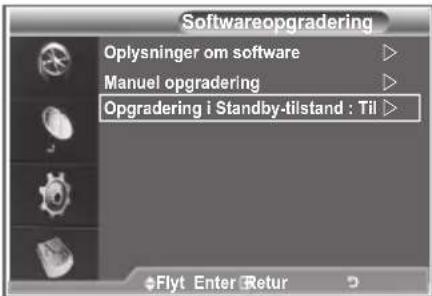
Visning af fælles interface
Dette indeholder informationer om CAM'er, der er sat i Clslotten og viser disse.
- Tryk på knappen D.MENU for at vise menuen.
- Tryk på knappen ▲ eller ▼ for at vælge "Indstillinger", og tryk derefter på knappen ENTER/OK.
- Tryk på knappen ▲ eller ▼ for at vælge "System", og tryk derefter på knappen ENTER/OK.
- Tryk på knappen ▲ eller ▼ for at vælge "Fælles interface", og tryk derefter på knappen ENTER/OK.
- Tryk på knappen ENTER/OK for at vise informationer om dit program.
- Tryk på knappen EXIT for at afslutte. Programinfo vedrører CI-kortet. Du kan installere CAM'et når som helst, uanset om tv'et er tændt eller slukket.
- Køb CI CAM-modulet hos din nærmeste forhandler eller pr. telefon.
- Sæt CI-kortet i CAM'et i pilens retning, indtil det passer.
- Isæt CAM'et med CI-kortet installeret i CI-slotten. (Isæt CAM'et i pilens retning helt op til enden, så det er parallelt med slotten.)
- Kontroller, om du kan se et billede på en kodet kanal.

Valg af menuen CI (Fælles interface)
Denne gør det muligt for brugeren at vælge fra den menu, CAM'et leverer.
- Tryk på knappen D.MENU for at vise menuen.
- Tryk på knappen ▲ eller ▼ for at vælge "Indstillinger", og tryk derefter på knappen ENTER/OK.
- Tryk på knappen ▲ eller ▼ for at vælge "System", og tryk derefter på knappen ENTER/OK.
- Tryk på knappen ▲ eller ▼ for at vælge "Fælles interface", og tryk derefter på knappen ENTER/OK.
- Vælg "CI-menu" ved at trykke på knappen ▲ eller ▼, og tryk derefter på knappen ENTER/OK.
- Vælg den ønskede indstilling ved at trykke på knappen ▲ eller ▼, og tryk på knappen ENTER/OK.
- Tryk på knappen EXIT for at afslutte.
Du kan nulstille de gemte værdier til fabriksstandarderne.
Nulstil-handlingen sletter alle kanalinformationer og brugervalg og indstiller alle værdier til deres fabriksværdier.
- Tryk på knappen D.MENU for at vise menuen.
- Tryk på knappen ▲ eller ▼ for at vælge "Indstillinger", og tryk derefter på knappen ENTER/OK.
- Tryk på knappen ▲ eller ▼ for at vælge "System", og tryk derefter på knappen ENTER/OK.
- Tryk på knappen ▲ eller ▼ for at vælge "Nulstil", og tryk derefter på knappen ENTER/OK.
- Skærmbilledet "Angiv PIN" vises.
- Angiv din aktuelle firecifrede PIN-kode med talknapperne (0-9). ➤ Meddelelsen "Alle værdier bliver nulstillet ved at trykke på de farvede knapper (rød, grøn, gul og blå) i rækkefølge" vises.
- Tryk på knappen EXIT for at afslutte.


Valg af det foretrukne sprog (lyd, undertekst eller tekst-tv)
Du kan ændre standardværdien for undertekst-, lyd- og tekst-tv-sprog.
Viser sproginformationerne for den indkommende strøm.
- Tryk på knappen D.MENU for at vise menuen.
- Tryk på knappen ▲ eller ▼ for at vælge "Sprog", og tryk derefter på knappen ENTER/OK.
- Tryk på knappen ▲ eller ▼ for at vælge "Lydsprog", "Undertekstsprog" eller "Sprog på tekst-tv". Tryk på knappen ENTER/OK.
- Vælg et ønsket sprog ved at trykke flere gange på knappen ▲ eller ▼. Tryk på knappen ENTER/OK. Engelsk er standard i tilfælde, hvor det valgte sprog ikke er tilgængeligt i udsendelsen.
- Tryk på knappen EXIT for at afslutte.
Under visning af et program kan der vælges undertekst. Under visning af et program kan der vælges lydsprog.


Foretrukket
Denne menu indeholder seks undermenuer:
Primært undertekstsprog, Sekundært undertekstsprog,
Primært lydsprog, Sekundært lydsprog, Primært tekst-tv-sprog og sekundært tekst-tv-sprog.
Med brug af denne funktion kan brugere vælge et af sprogene (engelsk, tysk, italiensk, svensk, fransk, walisisk, gælisk, irsk, dansk, finsk, norsk, spansk, tjekkisk og græsk). Det sprog, der vælges her, er standarden, når brugeren vælger en kanal.

Tryk på knappen ▲ eller ▼ for at vælge den ønskede menu (Primært undertekstsprog, Sekundært undertekstsprog, Primært lydsprog, Sekundært lydsprog, Primært tekst-tv-sprog eller sekundært tekst-tv-sprog), og tryk derefter på knappen ENTER/OK. Mulighederne for den valgte menu vises.
◆ Tryk på knappen ▲ eller ▼ for at vælge den ønskede mulighed (engelsk, tysk, italiensk, svensk, fransk, walisisk, gælisk, irsk, dansk, finsk, norsk, spansk, tjekkisk eller græsk), og tryk derefter på knappen ENTER/OK. Hvis du ændrer sprogindstilling, ændres menuen Undertekstsprog, Lydsprog og Sprog på tekst-tv i menuen Sprog (se side 45) automatisk til det valgte sprog.
Undertekstsprog, Lydsprog og Sprog på tekst-tv på menuen Sprog viser en liste med sprog, der understøttes på den aktuelle kanal, og valget er fremhævet. Hvis du ændrer denne sprogindstilling, er det nye valg kun gyldigt for den aktuelle kanal. De ændrede indstillinger ændrer ikke indstillingen for Primært undertekstsprog, Primært lydsprog eller Primært tekst-tv-sprog i menuen Foretrukket.
Tekst-tv-dekoder
De fleste tv-kanaler har tekst-tv; sider med skriftlig information, der blandt andet oplyser om:
◆ Programtidspunkter ◆ Nyheder og vejrudsigter ◆ Sportsresultater ◆ Undertekster for hørehæmmede
Tekst-tv-siderne er inddelt i seks kategorier:

| Område Indhold | |
| A Valgt sidenummer. | |
| B Tv-stationens identitet. | |
| C Aktuelt sidenummer eller søgestatus. | |
| D Dato og klokkeslæt. | |
| E Tekst. | |
| F Statusinformationer. | |
Visning af tekst-tv
Du kan når som helst få vist tekst-tv-information, men signalmodtagelsen skal være i orden. I modsat fald:
◆ Der mangle informationer. ◆ Nogle sider muligvis ikke vises.
Sådan aktiverer du tekst-tv og får vist indholdsfortegnelsen:
- Brug knappen P ( ) eller P (), og vælg en kanal der indeholder tekst-tv.
- Tryk på knappen TEXT/MIX ( ) for at aktivere tekst-tv-tilstanden.
- Tryk på knappen TEXT/MIX ( ) igen. Den faktiske udsendelse vises med "tekst-tv", "dobbelt" og "mix" i rækkefølge på skærmen.
- Tryk på knappen TV/DTV for at afslutte visning af tekst-tv. Hvis der vises brudte tegn på tekst-tv, skal du kontrollere, at tekst-tv-sproget er det samme som sproget i menuen "Indstillinger". Hvis sprogene ikke er ens, skal du vælge det samme sprog som tekst-tv-sproget i menuen "Indstillinger".

Valg af en bestemt tekst-tv-side
Brug talknapperne på fjernbetjeningen for at angive sidenummeret direkte:
- Indtast det trecifrede sidenummer, der er angivet i indholdsfortegnelsen, på fjernbetjeningens taltastatur.
- Hvis den valgte side er forbundet med flere andre sider (tillægssider), vises de andre sider i rækkefølge. Tryk på PIP (∅) for at fastfryse en side. Tryk på knappen PIP (∅) igen for at fortsætte.
- Anvendelse af de forskellige visninger:
| For at få vist... Skal du trykke på... | |
| Både tekst-tv-informationer og normal tv-udsendelse | TEXT/MIX ( ) |
| Skjult tekst (f.eks. svar på quizspørgsmål) | INFO ( ) |
| Normal visning | INFO ( ) |
| En tillægsside, ved at indtaste det 4-cifrede nummer) | PRE-CH ( ) |
| Næste side | P ( ) |
| Foregående side | P ( ) |
| Dobbelt skriftstørrelse i: | P.SIZE ( ) |
| • ∅verste halvdel af skærmen | • En gang |
| • Nederste halvdel af skærmen | • To gange |
| La pantalla normal Tres veces | • |

Anvendelse af Fastext til valg af en tekst-tv-side
De forskellige emner på tekst-tv-siderne er farvekodede og kan vælges, hvis man trykker på de farvede knapper på fjernbetjeningen.
- Få vist tekst-tv's indholdsfortegnelse ved at trykke på knappen TEXT/MIX ( )
- Tryk på den farvede knap, der svarer til det emne, du ønsker at vælge (de tilgængelige emner vises på statusinformationslinjen).
- Tryk på den røde knap for at vise den forrige side. Tryk på den grønne knap for at vise den næste side.
- Tryk på knappen TV/DTV for at afslutte visning af tekst-tv.

Indstilling af fjernbetjeningen
Når den er indstillet korrekt, kan din fjernbetjening fungere i fem forskellige tilstande: TV, DVD, kabel, set-top-boks og videobåndoptager. Ved at trykke på den tilsvarende knap på fjernbetjeningen kan du skifte mellem disse tilstande og styre udstyret efter dit eget ønske.
Fjernbetjeningen er muligvis ikke kompatibel med alle DVD-afspillere, videobåndoptagere, kabelbokse og set-top-bokse.
Indstilling af fjernbetjeningen til styring af din VCR, CABLE, DVD eller STB
- Sluk for VCR, CABLE, DVD eller STB.
- Tryk på knappen VCR, CABLE, DVD eller STB på TV'ets fjernbetjening.
- Tryk på knappen SET på TV'ets fjernbetjening.
- Brug talknapperne på fjernbetjeningen, og indtast den trecifrede kode for mærket på din videobåndoptager, som findes på side 49-51 i denne vejledning. Sørg for at indtaste alle tre cifre i koden, også selvom det første ciffer er et "0". (Hvis der findes flere koder: Start med den første.)
- Tryk på knappen POWER på fjernbetjeningen. Din videobåndoptager bør tænde, hvis fjernbetjeningen er indstillet korrekt. Hvis din videobåndoptager ikke tændes efter indstillingen, skal du gentage trin 2, 3 og 4, men prøve med en af de andre koder, der findes for mærket på din videobåndoptager. Hvis der ikke findes nogen koder: Prøv alle videobåndoptagerkoder fra 000 til 080.

Videobåndoptager
| Mærke Kode | |
| SAMSUNG 000 001 002 | 003 004 005 077 078 079 |
| ADMIRAL 020 | |
| AIWA 025 | |
| AKAI 004 027 032 | |
| AUDIO DYNAMICS 007 026 | |
| BELL&HOWELL 018 | |
| BROKSONIC 022 | |
| CANDLE 002 003 006 008 | 015 055 |
| CANON 021 056 | |
| CITIZEN 002 003 006 008 | 015 055 |
| COLORTYME 007 | |
| CRAIG 002 024 | |
| CURTIS MATHES 002 007 | 008 017 021 025 056 064 066 |
| DAEWOO 003 010 011 012 | 013 014 015 016 |
| DB | 007 026 |
| DIMENSIA | 017 |
| DYNATECH | 025 |
| ELECTROHOME | 034 |
| EMERSON | 001 003 006 021 022 025 030 032 034 040 047 050 052 060 063 065 066 067 069 073 |
| FISHER | 018 024 028 029 048 051 061 |
| FUNAI | 025 |
| GENERAL ELECTRIC | 002 005 017 021 056 |
| GO VIDEO | 002 |
| HARMAN KARDON | 007 |
| HITACHI 019 025 041 042 | 074 |
| INSTANT REPLAY | 021 |
| JC PENNEY | 002 007 018 019 021 026 037 041 054 056 |
| JCL | 007 008 018 021 026 037 |
| JVC | 081 082 083 |
| KENWOOD | 007 008 018 021 026 037 |
| KLH | 070 |
| KONIA | 036 |
| LG(Goldstar) | 006 007 008 009 010 |
| LIOYD | 025 |
| LOGIK | 038 |
| LXI | 025 |
| MAGNAVOX | 021 056 059 |
| MARANTZ | 007 008 018 021 026 037 062 |
| MARTA | 006 |
| MEI | 021 |
| MEMOREX | 006 021 024 025 |
| MGA 034 | |
| MIDLAND | 005 |
| MINOLTA | 019 041 075 |
| MITSUBISHI | 019 034 041 046 |
| Mærke | Kode |
| MONTGOMERY WARD | 020 |
| MTC 002 025 | |
| MULTITECH 002 005 025 038 | |
| NEC | 007 008 018 026 037 062 064 |
| OPTIMUS | 020 |
| ORION | 073 074 075 076 |
| PANASONIC | 021 056 071 072 |
| PENTAX | 019 041 075 |
| PENTEX RESEARCH+ | 008 |
| PHILCO 021 056 059 | |
| PHILIPS | 021 080 |
| PIONEER | 019 026 039 053 |
| PORTLAND | 015 049 055 |
| PROSCAN | 017 |
| QUARTZ | 018 |
| QUASAR 021 056 | |
| RADIO SHACK/ REALISTIC | 006 018 020 021 024 025 029 034 048 056 |
| RCA | 002 017 019 021 035 041 043 057 068 076 |
| SANSUI 026 | |
| SANYO 018 024 | |
| SCOTT | 003 047 052 067 |
| SEARS | 006 018 019 024 028 029 041 048 051 |
| SHARP | 020 034 045 015 |
| SHIMTOM 027 033 038 058 | |
| SIGNATURE | 025 |
| SONY 027 033 044 | |
| SYLVANIA | 021 025 056 059 |
| SYMPHONIC | 025 |
| TANDY | 018 025 |
| TASHIKA 006 | |
| TATUNG | 037 |
| TEAC | 025 037 068 |
| TECHNICS | 021 |
| TEKNIKA 006 021 025 031 | |
| TMK | 066 |
| TOSHIBA | 003 019 029 051 052 |
| TOTEVISION | 002 006 |
| UNITECH | 002 |
| VECTOR RESEARCH | 007 026 |
| VICTOR | 026 |
| VIDEO CONCEPTS | 007 026 |
| VIDEOSONIC | 002 |
| WARDS | 002 003 006 019 020 021 024 025 034 038 041 |
| YAMAHA | 007 008 018 026 037 |
| ZENITH | 023 027 033 |
Kabelboks
| Mærke Kode | |
| SAMSUNG 000 001 002 | 003 004 005 006 007 |
| GI 041 | |
| HAMLIN 003 024 031 | |
| HITACHI 025 030 | |
| JERROLD 038 039 | |
| MACOM 025 030 | |
| MAGNAVOX 019 023 028 | |
| OAK 026 | |
| PANASONIC 003 022 027 | 037 044 |
| PHILIPS 019 021 023 028 | |
| PIONEER 004 018 020 044 | |
| RCA 014 022 040 | |
| REGAL 003 |
| Mærke Kode | |
| REGENCY 015 023 | |
| SA 042 043 | |
| SCIENTIFIC ATLAN 042 043 | |
| SPRUCER | 022 |
| STARGATE 2000 | 036 |
| SYLVANIA 016 | |
| TEXSCAN 016 | |
| TOCOM | 032 |
| UNIVERSAL | 033 034 |
| VIEWSTAR | 019 021 023 028 |
| WAMER AMEX | 046 |
| ZENITH 017 029 035 037 045 | |
Samsung DVD
| Produkt | Kode |
| DVD | 000 001 002 |
| DVDR 003 004 | |
| BD Record | 005 006 |
| VCR COMBO | 007 008 009 010 011 |
| VCR Record | 012 |
| DHR COMBO | 013 |
| Produkt | Kode |
| Home Theater VCR COMBO | 014 015 016 |
| HDD Recorder COMBO | 017 |
| TWIN TRAY COMBO | 018 |
| STB DVD COMBO | 019 |
| DVD Receiver | 020 |
| AV Receiver 021 |
DVD
| Mærke | Kode |
| ANAM | 030 |
| AUDIOVOX | 075 |
| AUDIOLOGIC | 085 |
| ANABA | 072 |
| APEX DIGITAL | 070 071 074 086 083 084 088 111 112 |
| AIWA | 114 |
| BROKSONIC | 062 |
| BLAUPUNKT | 074 |
| B&K | 122 123 |
| CURTIS MATHES | 027 |
| CYBER HOME | 077 078 079 082 |
| CLARION 080 125 | |
| CIRRUS | 081 |
| CYBER HOME | 065 |
| CINEVISION | 095 |
| DAEWOO | 066 |
| DENON | 146 |
| FARENHEIT | 067 068 |
| FISHER | 090 |
| GPX | 060 |
| GO VIDEO | 061 089 133 135 |
| GE | 069 074 |
| GREENHILL | 074 |
| HITACHI 064 113 | |
| HITEKER 071 | |
| HOYO | 073 |
| HARMAN / KARDON 091 110 | |
| IRT | 089 |
| Mærke Kode | |
| INTEGRA | 092 |
| JBL | 091 |
| JVC | 022 033 115 116 |
| JATON | 073 |
| KENWOOD | 051 108 109 |
| KISS | 073 |
| KONKA 059 100 106 107 | |
| KLH | 074 075 |
| LG(Goldstar) | 025 031 |
| LOEWE 057 | |
| LASONIC | 058 |
| MOBILE AUTHORITY | 054 |
| MEMOREX | 055 |
| MALATA | 056 |
| MAGNAVOX | 076 093 |
| MINTEK | 074 094 |
| MONYKA 073 | |
| NORCENT 048 049 050 | |
| NEXT BASE | 052 |
| NEC | 053 |
| NANTAUS 144 | |
| NESA | 074 |
| OPTOMEDIA ELECTRONICS | 105 |
| OPTIVIEW | 072 |
| ONKYO 076 092 119 | |
| PHILCO | 044 045 |
| PRINCETON | 046 047 |
| PROSCAN 023 | |
DVD
| Mærke Kode | |
| PANASONIC 024 034 124 | 134 136 137 138 |
| PHILIPS 036 076 | |
| ROTEL 117 118 | |
| RIO 120 | |
| RCA 023 035 074 075 | 131 132 |
| RAITE 073 | |
| ROWA 038 | |
| SAMPO 104 | |
| SONY 026 029 126 127 | 128 129 130 141 |
| SHERWOOD 039 041 | |
| SVA 042 | |
| SYLVANIA 043 093 | |
| SHARP 140 | |
| SANSUI 062 | |
| SANYO | 062 090 |
| SHINSONIC | 094 |
| Mærke Kode | |
| THOMSON | 145 |
| TOSHIBA | 028 062 076 |
| TECHNICS | 139 |
| TVIEW | 072 |
| TOKAI | 073 |
| TEAC | 096 |
| TECHWOOD 097 | |
| TREDEX | 098 099 101 |
| URBAN CONCEPTS | 076 |
| VENTURER | 075 |
| VOCOPRO | 102 |
| YAMAHA | 032 063 |
| YAMAKAWA | 040 073 |
| XWAVE | 103 |
| ZENITH 076 121 | |
Installation af pc'ens software (baseret på Windows XP)
Herunder vises skærmindstillingerne for en typisk computer i Windows. De faktiske skærmbilleder på din pc ser muligvis anderledes ud afhængigt af din version af Windows og dit grafikkort. Men selv om skærmbillederne ser anderledes ud, gælder de grundlæggende installationsprincipper i næsten alle tilfælde. (Hvis dette ikke er tilfældet, skal du kontakte din computer- eller Samsung-forhandler).

- Klik først på "Kontrolpanel" i Windows' startmenu.
- Når kontrolpanelet vises, vælger du "Udseende og temaer", hvorefter en dialogboks vises.
- Når kontrolpanelet vises, vælger du "Skærm", hvorefter en dialogboks vises.
- Vælg fanen "Indstillinger" i denne dialogboks. Den korrekte indstilling af størrelse (opløsning): Bedst - 1350 x 768. Hvis der i denne dialogboks er mulighed for indstilling af vertikal frekvens, skal den korrekte værdi være "60" eller "60 Hz". Ellers klikker du bare på "OK" og går ud af dialogboksen.
Visningstilstande
Både skærmposition og -størrelse kan variere, afhængigt af pc-skærmen og dens opløsning. Opløsningerne i tabellen anbefales. (Alle opløsninger mellem de understøttede grænser understøttes)
D-Sub Input
| Tilstand Opløsning | HorisontalFrekvens (kHz) | VertikalFrekvens (Hz) | Pixelklok-frekvens (MHz) | Synk,-polaritet(H/V) | |
| IBM | 640×350 | 31,469 | 70,086 | 25,175 | +/- |
| 720×400 | 31,469 | 70,087 | 28,322 | -/+ | |
| 640×480 | 31,469 | 59,940 | 25,175 | -/- | |
| VESA | 640×480 | 37,861 | 72,809 | 31,500 | -/- |
| 640×480 | 37,500 | 75,000 | 31,500 | -/- | |
| 640×480 | 43,269 | 85,008 | 36,000 | -/- | |
| 800×600 | 37,879 | 60,317 | 40,000 | +/+ | |
| 800×600 | 48,077 | 72,188 | 50,000 | +/+ | |
| 800×600 | 46,875 | 75,000 | 49,500 | +/+ | |
| 800×600 | 53,674 | 85,061 | 56,250 | +/+ | |
| 1024×768 | 48,363 | 60,004 | 65,000 | -/- | |
| 1024×768 | 56,476 | 70,069 | 75,000 | -/- | |
| 1024×768 | 68,677 | 84,997 | 94,500 | +/+ | |
| 1024×768 | 60,023 | 75,029 | 78,750 | +/+ | |
| 1360×768 | 47,712 | 60,015 | 85,800 | +/+ | |
| 1152×864 | 53,783 | 59,959 | 81,750 | -/+ | |
| VESA GTF | 640×480 | 35,000 | 70,000 | 28,560 | -/+ |
| 800×600 | 43,750 | 70,000 | 45,500 | -/+ | |
| 1024×768 | 57,672 | 72,000 | 78,434 | -/- | |
HDMI/DVI Input
| Tilstand Opløsning | HorizontalFrekvens (kHz) | VerticalFrekvens (Hz) | Pixelklok-frekvens (MHz) | Synk,-polaritet(H/V) | |
| IBM | 640×350 31,469 70,086 25,175 +/-720×400 31,469 70,087 28,322 -/+640×480 31,469 59,940 25,175 -/- | ||||
| VESA | 800×600 37,879 60,317 40,000 +/+1024×768 48,364 60,000 65,000 -/-1360×768 47,712 60,015 85,800 +/+ | ||||
▶ Tilstanden Interlace understøttes ikke. Apparatet kan vise et unormalt billede, hvis der vælges andet end et standardvideoformat. ➢ Tilstandene Separate (Separat) og Composite (Sammensat) understøttes ikke. SOG understøttes ikke.
Indstilling af pc
Grov- og finjustering af billedet (motivlås):
Formålet med justering af billedkvaliteten er at fjerne eller reducere billedstøj.
Hvis støjen ikke går væk ved hjælp af finindstilling alene, justerer du frekvensen så godt som muligt og finindstiller igen. Når støjen er reduceret, justeres billedet igen, så det er rettet ind på midten af skærmen.

- Forudindstilling: Tryk på knappen SOURCE for at vælge tilstanden PC.
- Tryk på knappen MENU for at vise menuen. Tryk på knappen ▲ eller ▼ for at vælge "Indstillinger", og tryk derefter på knappen ENTER/OK.
- Tryk på knappen ▲ eller ▼ for at vælge "PC", og tryk derefter på knappen ENTER/OK.
- Tryk på knappen ENTER/OK for at vælge "Motivlås".
- Tryk på knappen ▲ eller ▼ for at vælge "Grov" eller "Fin", og tryk derefter på knappen ENTER/OK.
- Tryk på knappen ◀ eller ► for at justere billedkvaliteten. Tryk på knappen ENTER/OK.
- Tryk på knappen EXIT for at afslutte.
Ændring af billedpositionen:
Juster pc'ens skærmplacering, hvis den ikke passer til tv-skærmen.
- Følg instruktionerne i "Grov- og finjustering af billedet (motivlås)", nr. 1 til 3.
- Tryk på knappen ▲ eller ▼ for at vælge "Position", og tryk derefter på knappen ENTER/OK.
- Tryk på knappen ▲ eller ▼ for at justere den lodrette placering. Tryk på knappen ◀ eller ▶ for at justere den vandrette placering. Tryk på knappen ENTER/OK.
- Tryk på knappen EXIT for at afslutte.
Automatisk justering af pc-skærmen (Autojustering):
Med autojustering kan pc-skærmen indstilles til selv at justere det indkommende pc-videosignal. Værdierne for fin, grov og position justeres automatisk.
- Følg instruktionerne i "Grov- og finjustering af billedet (motivlås)", nr. 1 til 3.
- Tryk på knappen ▲ eller ▼ for at vælge "Autojustering", og tryk derefter på knappen ENTER/OK.
- Tryk på knappen EXIT for at afslutte.
Initialisering af billedindstillinger (Nulstil billede):
Du kan erstatte alle billedindstillingerne med fabriksstandardværdierne.
- Følg instruktionerne i "Grov- og finjustering af billedet (motivlås)", nr. 1 til 3.
- Tryk på knappen ▲ eller ▼ for at vælge "Nulstil billede", og tryk derefter på knappen ENTER/OK.
- Tryk på knappen EXIT for at afslutte.


Justering af vægmontering (LE40S6) (sælges separat)
Når vægmonteringen er monteret, kan du let justere tv'ets position.
- Tryk på knappen MENU for at vise menuen. Tryk på knappen ▲ eller ▼ for at vælge "Indstillinger", og tryk derefter på knappen ENTER/OK.
- Tryk på knappen ▲ eller ▼ for at vælge "Justering af vægmontering", og tryk derefter på knappen ENTER/OK.
- Juster til den ønskede position med knappen ▲, ▼, ◀ eller ▶.
- Tryk på knappen EXIT for at afslutte.
Hvis du trykker på en pileknap, når der ikke vises nogen skærmmenu på tv'et, vises billedet til skærmjustering.
Når du slukker for tv'et, drejes dit tv til den oprindelige installationsposition. Når du tænder for dit tv, drejes tv'et til den senest anvendte position, der er gemt.


Brug af knappen på fjernbetjeningen
| Knap Funktion | ||
 | Justering af vinkel på vægmontering | Vip op, vip ned, drej til højre, drej til venstre |
 | Nulstil Flytter til den oprindelige installationsposition | |
   | Husker position, og flytter til den gemte position | Husker tre position med den røde, den grønne og den gule knap. Flytter til de gemte positioner med disse tre farveknapper. |
For installation skal du se i den medfølgende installationsvejledning. For installation af produktet og installation af vægmonteringen skal du sørge for at kontakte en installationsspecialist. Denne installationsvejledning skal anvendes, når vægmonteringen fastgøres til en væg. Ved fastgøring på andre byggematerialer skal du kontakte din nærmeste forhandler
Brug af Kensington-lås til tyverisikring
Kensington-låsen bruges til fysisk at fastlåse systemet, når det anvendes et offentligt sted. Låsen sælges separat. Låsens udseende og låsemetoden kan være forskellig fra tegningen afhængig af producenten. Se vejledningen, der følger med låsen, for at få oplysninger om korrekt brug.
- Isæt låseenheden i Kensington-låsen på LCD-tv'et (figur 1), og drej den i låseretningen (figur 2).
- Forbind Kensington-låse-kablet.
- Fastgør Kensington-låsen til et bord eller et tungt møbel.

Fejlfinding: Før du tilkalder serviceteknikere
| Ingen lyd eller billede. Se efter, at netledningen er sat i stikkontakten.Kontroller, at du har trykket på knappen på forsiden af apparatet.Kontroller indstillingerne af kontrast og lysstyrke.Kontroller lydstyrken. | |
| Normalt billede, men ingen lyd. Kontroller lydstyrken.Kontroller, om du har trykket på knappen MUTE på fjernbetjeningen.Kontroller, om “Intern u/lyd” er aktiveret | |
| Skærmen er sort, og strømindikatoren blinker vedvarende | Kontrollér følgende på din computer: strøm, signalkabel.Tv’et anvender dets strømstyringssystem.Flyt computerens mus, eller tryk på en tast på tastaturet. |
| Intet billede eller sort/hvidt billede. | Juster indstillingerne af farve.Kontroller, at det valgte sendesystem er det rigtige. |
| Interferens i lyd og billede. | Forsøg at finde ud af, hvor interferensen stammer fra. Flyt det pågældende apparat længere væk.Tilslut tv’et til en anden stikkontakt. |
| Uklart eller snefyldt billede, forvrænget lyd | Kontroller antennens retning, placering og forbindelser.Denne type interferens skyldes ofte, at man bruger en indendørs antenne. |
| Fjernbetjeningen virker ikke. Udskift fjernbetjeningens batterier.Rengør den øverste kant af fjernbetjeningen (sendervinduet).Kontroller, at batterierne er sat rigtigt i. | |
| Meddelelsen “Kontroller signalkabel.” vises. | Kontroller, at signalkablet er korrekt forbundet til computeren eller videokilderne.Kontroller, at der er tændt for computeren eller videokilderne. |
| I tilstanden PC vises meddelelsen “Understøttes ikke”. | Kontroller den maksimale opløsning og frekvensen for videoadapteren.Sammenlign disse værdier med oplysningerne i Visningstilstande. |
TFT-LCD-panelet anvender et panel, der består af underpixels (3.133.440), som kræver avanceret teknologi ved produktionen.
Der kan imidlertid være nogle få lyse eller mørke pixels på skærmen. Disse pixels har ingen indflydelse på produktets ydeevne.
Tekniske og miljømæssige specifikationer
| Modelnavn | LE32S6 | LE37S6 LE40S6 | |
| Skærmstørrelse (diagonal) 32 tommer | 37 tommer 40 tommer | ||
| Pc-opløsning 1360 x 768 @ 60 Hz | 1360 x 768 @ 60 Hz 1360 x | 768 @ 60 Hz | |
| LydOutput 10 W X 2 | 10 W X 2 10 W X 2 | ||
| Dimensioner (B x D x H)HovedenhedMed fod | 892,5 x 82,0 x 544,0 mm892,5 x 249,0 x 615,0 mm | 1026,5 x 94,1 x 626,1 mm1026,5 x 330,0 x 698,8 mm | 11 00,5 x 95,0 x 661,0 mm11 00,5 x 330,0 x 732,5 mm |
| Vægt(med fod) | 13,9 kg | 22,5 kg 23,7 kg | |
| Miljømæssige betragtningerDriftstemperaturDriftsfugtighedOpbevaringstemperaturOpbevaringsfugtighed | 10 °C til 40 °C (50 °F til 104 °F)10 % til 80 %, ikke-kondenserende-20 °C til 45 °C (-4 °F til 113 °F)5 % til 95 %, ikke-kondenserende | 10 °C til 40 °C (50 °F til 104 °F)10 % til 80 %, ikke-kondenserende-20 °C til 45 °C (-4 °F til 113 °F)5 % til 95 %, ikke-kondenserende | 10 °C til 40 °C (50 °F til 104 °F)1 0 % til 80 %, ikke-kondenserende-20 °C til 45 °C (-4 °F til 113 °F)5 % til 95 %, ikke-kondenserende |
Design og specifikationer kan ændres uden forudgående varsel.
Denne enhed er et digitalt apparat i klasse B. For strømforsyningen og strømforbruget henvises der til mærkaten, der er påklæbet produktet.
Forholdsregler ved visning af et stillbillede
Et stillbillede kan forårsage permanent skade på TV-skærmen.
• Lad ikke et stillbillede vises på LCD-panelet i mere end 2 timer, da det kan forårsage et efterbillede.
◆ Installere PC-softwaren (Windows XP-baseret) 52 ◆ Visningstilstande 52 ◆ Indstille PC'en 53 ♦ Justering af vægmontering (LE40S6) (sælges separat) 54
ANBEFALINGER
④ Tilslut en antenne eller et kabelnetværk
Hvis tv-kanalerne skal kunne vises korrekt, skal tv-apparatet modtage et signal fra en af følgende kilder:
- En udendørsantenne / et kabelnetværk / et satellitnetværk
⑤ Tilslut CI CARD (Common Interface)
- Tilslut en digital lydkomponent.
⑩ SERVICE
- Hvis du vil koble til både digitalboks og digital-TV (eller DVD), må du koble digitalboksen til digital-TVen (eller DVDen) og koble digital-TVen (eller DVDen) til komponentkontakten ("PR", "PB", "Y") på TV-apparatet.
26 Du kan også velge tekst-TV, dobbel eller blandet.
27 Fastext-emnevalg
28 Holde tekst-TV-side
30 Lagre tekst-TV

Hvis fjernkontrollen ikke fungerer, kontrollerer du følgende:
- Er TV-apparatet slått på?
- Står batteriene riktig vei?
- Er batteriene tomme?
- Er det strømbrudd, eller er strømledningen trukket ut?
- Finnes det et fluoriserende lys eller et neonlys i nærheten?

- Sett inn strømledningen i en egnet stikkontakt.
Standby-indikatoren foran på apparatet tennes.
- Trykk på 🔒 knappen foran på apparatet.
Skjermen slås av, og en rød standby-indikator vises foran på apparatet.
Ikke la TV-apparatet stå i standby-modus i lang tid (for eksempel når du er på ferie). Det beste er å koble apparatet fra strømnettet og antennen.
Plug & Play
Automatisk tildelte programnumre stemmer ikke nødvendigvis overens med faktiske eller ønskede programnumre. Du kan imidlertid sortere numrene manuelt og slette alle kanaler du ikke ønsker å se på.
Hvis det er unormal lyd eller ingen lyd, velger du det aktuelle lydsystemet på nytt.
Du kan velge den bildetypen som passer deg best.
Hvis bildemodus er satt til Film eller Standard, kan du velge Detaljinnstillinger. Hvis DNle er Av, kan du ikke velge Detaljinnstillinger når Bildemodus er i Standardmodus.


Hvis du kobler fra strømledningen, må du stille klokken på nytt. Du kan også angi År, Mnd, Dato, Time og Minutt ved å trykke på nummertastene på fjernkontrollen.
Stille inn deaktiveringstimer
Du kan angi et tidsrom på mellom 30 og 180 minutter før TV-apparatet automatisk går til standby-modus.
Når du kobler til en spillkonsoll, som for eksempel PlayStation™ eller Xbox™, får du en mer realistisk spillopplevelse hvis du velger spillmenyen.
Hvis Spillmodus er På:


Hvis du angir funksjonen Hjemmekino-PC til På, kan du konfigurere Detaljinnstillinger (når Bildemodus er angitt til Standard eller Film) som i PC-modus.
Forhåndsvise DTV-menysystemet
Hvis du lager en planlagt visningsliste over programmer du har lyst til å se, bytter kanalen automatisk til det planlagte programmet til planlagt tid selv om du ser på et annet program.
Du kan forhåndsinnstille stilen på standardveiledningen.
Engelsk er standard i tilfeller hvor det valgte språket ikke er tilgjengelig i kringkastingen.
Tekst-tv-sidene er organisert i seks kategorier:

Fjernkontrollen er kanskje ikke kompatibel med alle DVD-spillere, videospillere, kabelbokser og digitalbokser.
Linjesprangmodus støttes ikke. Det kan hende at systemet ikke fungerer normalt hvis du velger et videoformat som ikke er standard. Separat og Sammensatt modus støttes. SOG støttes ikke.
Stille inn PCen
Justering af vægmontering (LE40S6) (sælges separat)
Når vægmonteringen er monteret, kan du let justere tv'ets position.
- Tryk på knappen MENU for at vise menuen. Tryk på knappen ▲ eller ▼ for at vælge "Innstilling", og tryk derefter på knappen ENTER/OK.
- Tryk på knappen ▲ eller ▼ for at vælge "Veggfestejustering", og tryk derefter på knappen ENTER/OK.
- Juster til den ønskede position med knappen ▲, ▼, ◀ eller ▶.
- Tryk på knappen EXIT for at afslutte.
Hvis du trykker på en pileknap, när der ikke vises nogen skæmmenu på tv'et, vises billedet til skærmjustering. Når du slukker for tv'et, drejes dit tv til den oprindelige installationsposition. Når du tænder for dit tv, drejes tv'et til den senest anvendte position, der er gemt.


Brug af knappen på fjernbetjeningen
| Knap Funktion | ||
 | Justering af vinkel på vægmontering | Vip op, vip ned, drej til højre, drej til venstre |
 | Nulstil Flytter til den oprindelige installationsposition | |
 | Husker position, og flytter til den gemte position | Husker tre position med den røde, den grønne og den gule knap. Flytter til de gemte positioner med disse tre farveknapper. |
For installation skal du se i den medfølgende installationsvejledning. For installation af produktet og installation af vægmonteringen skal du sørge for at kontakte en installationsspecialist.
Denne installationsvejledning skal anvendes, når vægmonteringen fastgøres til en væg. Ved fastgøring på andre byggematerialer skal du kontakte din nærmeste forhandler
Bruke tyverisikringen Kensington-lås
| Modellnavn LE32S6 | LE37S6 LE40S6 | ||
| Skjermstørrelse (diagonal) 32 tommer | 37 tommer 40 tommer | ||
| PC-oppløsning 1360 x 768 @ 60 Hz | 1360 x 768 @ 60 Hz 1360 x 768 @ 60 Hz | ||
| LydUtsignal 10 W X 2 | 10 W X 2 10 W X 2 | ||
| Mål (B x D x H)HoveddelMed stativ | 892,5 x 82,0 x 544,0 mm892,5 x 249,0 x 615,0 mm | 1026,5 x 94,1 x 626,1 mm1026,5 x 330,0 x 698,8 mm | 11 00,5 x 95,0 x 661,0 mm11 00,5 x 330,0 x 732,5 mm |
| Vekt(med stativ) 13,9 kg | 22,5 kg 23,7 kg | ||
| MiljøhensynDriftstemperaturLuftfuktighet ved driftLagringstemperaturLuftfuktighet ved lagring | 10 °C til 40 °C10 % til 80 %, ikke-kondenserende-20 °C til 45 °C5 % til 95 %, ikke-kondenserende | 10 °C til 40 °C10 % til 80 %, ikke-kondenserende-20 °C til 45 °C5 % til 95 %, ikke-kondenserende | 10 °C til 40 °C10 % til 80 %, ikke-kondenserende-20 °C til 45 °C5 % til 95 %, ikke-kondenserende |
Denne siden er tom med hensikt.
Korrekt affaldsbortskaffelse af dette produkt (elektrisk & elektronisk udstyr)
Mærket på dette produkt eller i den medfølgende dokumentation betyder, at produktet ikke må bortskaffes sammen med almindeligt husholdningsaffald efter endt levetid. For at undgå skadelige miljø- eller sundhedspåvirkninger på grund af ukontrolleret affaldsbortskaffelse skal dette produkt bortskaffes særskilt fra andet affald og indleveres behørigt til fremme for bæredygtig materialegenvinding. Hjemmebrugere bedes kontakte forhandleren, hvor de har købt produktet, eller den lokale myndighed for oplysning om, hvor og hvordan de kan indlevere produktet med henblik på miljøforsvarlig genvinding. Erhvervsbrugere bedes kontakte leverandøren og læse betingelserne og vilkårene i købekontrakten. Dette produkt bør ikke bortskaffes sammen med andet erhvervsaffald.



- KONTAKT SAMSUNG
- DU KAN FÅ OPLYSNINGER OM SIGNALSTATUS
- FORHOLDSREGLER FOR VISNING AF ET STILLBILLEDE
- INDHOLD
- INDSTILLING AF KANALERNE
- INDSTILLING AF BILLEDET
- INDSTILLING AF TIDEN
- FUNKTIONSBESKRIVELSE
- BRUG AF FUNKTIONEN DTV (DTV)
- BRUG AF TEKST-TV
- INDSTILLING AF COMPUTEREN
- ANBEFALINGER
- STYKLISTE
- INSTALLATION AF FODEN
- INSTALLATION AF VÆGBESLAG
- ② MENU
- TILSLUTNINGSPANELET
- DVI IN (HDMI 2) (AUDIO R/L)
- ④ TILSLUTNING TIL ANTENNE ELLER KABEL-TV-NETVÆRK
- ⑤ TILSLUTNING AF ET CI-CARD (COMMON INTERFACE)
- ⑦ TILSLUTNING AF EKSTERNE A/V-ENHEDER
- ⑧ TILSLUTNING AF COMPUTER
- ⑩ SERVICE
- ⑪ TILSLUTNING AF KOMPONENTENHEDER (DTV/DVD)
- ⑫ KENSINGTON-LÅS
- FJERNBETJENINGEN
- TEKST-TV-FUNKTIONER
- MONTERING AF BATTERIER I FJERNBETJENINGEN
- NETLEDNINGEN SÆTTES I BAG PÅ TV'ET
- SÅDAN SÆTTES FJERNSYNET I STANDBY
- PLUG & PLAY
- HVIS DU ØNSKER AT NULSTILLE DENNE FUNKTION
- AUTOMATISK LAGRING AF KANALER
- MANUEL LAGRING AF KANALER
- INDSTILLING AF KANALLISTERNE
- AKTIVERING AF BØRNESIKRING
- SORTERING AF DE LAGREDE KANALER
- DU KAN UDSKIFTE NUMRENE PÅ TO KANALER FOR AT
- KANALNAVNE TILDELES AUTOMATISK, NÅR KANALINFORMATION INDGÅR I UDSENDELSEN. DU KAN ÆNDRE DISSE NAVNE
- FININDSTILLING AF KANALER
- ÆNDRING AF BILLEDSTANDARDEN
- DU KAN VÆLGE DEN BILLEDTYPE, DER ER BEDST EGNET TIL DET, DU VIL SE
- JUSTERING AF DET BRUGERTILPASSEDE BILLEDE
- TV'ET HAR FLERE FORSKELLIGE INDSTILLINGER, SOM KAN BRUGES TIL REGULERING AF BILLEDKVALITETEN
- ÆNDRING AF FARVETONEN
- AKTIVERING AF BAGGRUNDSLYSET
- KONFIGURATION AF DETALJEREDE BILLEDINDSTILLINGER
- SKIFT MELLEM BILLEDSTØRRELSER
- FASTFRYSNING AF DET AKTUELLE BILLEDE
- VALG AF SKÆRMTILSTAND
- NULSTILLING AF BILLEDINDSTILLINGERNE TIL STANDARDINDSTILLINGERNE
- DIGITAL NR / AKTIV FARVE / DNLE
- VISNING AF BILLEDE-I-BILLEDE (PIP)
- PIP-INDSTILLINGER
- HDMI, SORT NIVEAU
- ÆNDRING AF LYDSTANDARD
- JUSTERING AF LYDINDSTILLINGER
- INDSTILLING AF TRUSURROUND XT (SRS TS XT)
- TILSLUTNING AF HOVEDTELEFONER
- VALG AF LYDTILSTAND
- AUTOMATISK JUSTERING AF LYDSTYRKEN
- VALG AF INTERN LYDFRAKOBLING
- AFLYTNING AF LYD PÅ UNDERBILLEDE
- NULSTILLING AF LYDINDSTILLINGERNE TIL STANDARDINDSTILLINGERNE
- INDSTILLING OG VISNING AF KLOKKESLÆT
- INDSTILLING AF SLEEP-TIMER
- SÅDAN TÆNDES OG SLUKKES FJERNSYNET AUTOMATISK
- VALG AF SPROG
- BRUG AF SPILTILSTAND
- INDSTILLING AF FUNKTIONEN BLÅ SKÆRM / VALG AF MELODI
- BLÅ SKÆRM
- MELODI
- INDSTILLING AF HJEMMEBIOGRAF-PC
- BRUG AF ENERGIBESPARELSESFUNKTIONEN
- VALG AF KILDEN
- REDIGERING AF NAVNE PÅ INDGANGSKILDER
- VISNING AF DTV-MENUSYSTEMET
- AUTOMATISK OPDATERING AF KANALLISTEN
- MANUEL OPDATERING AF KANALLISTEN
- REDIGERING AF DINE FORETRUKNE KANALER
- DU KAN REDIGERE DINE FORETRUKNE KANALER MED DE FIRE FARVEKNAPPER
- ◆ TILFØJ
- DU KAN ANVENDE DENNE FUNKTION, NÅR DU HAR VALGT EN ELLER FLERE FORETRUKNE KANALER
- ◆ GENNUMMERER
- ◆ VISNING
- ◆ SLET
- VALG AF KANALLISTE
- VISNING AF PROGRAMINFORMATIONER
- VISNING AF EPG-INFORMATIONER (ELEKTRONISK PROGRAM GUIDE)
- ◆ NU OG NÆSTE VEJLEDNING
- KOMPLET VEJLEDNING
- BRUG AF PLANLAGT-LISTE
- INDSTILLING AF STANDARDVEJLEDNINGEN
- VISNING AF ALLE KANALER OG FORETRUKNE KANALER
- I MENUEN EPG KAN DU VISE ALLE KANALER ELLER FORETRUKNE KANALER
- JUSTERING AF MENUGENNEMSIGTIGHED
- DU KAN INDSTILLE MENUENS GENNEMSIGTIGHED
- OPSÆTNING AF BØRNESPÆRRING
- INDSTILLING AF UNDERTEKST
- INDSTILLING AF TILSTANDEN UNDERTEKST
- VALG AF LYDFORMAT
- VALG AF DIGITAL TEKST (KUN I STORBRITANNIEN)
- VALG AF TIDSZONE (KUN I SPANIEN)
- VISNING AF PRODUKTINFORMATIONER
- KONTROL AF SIGNALINFORMATIONER
- DU KAN FÅ INFORMATIONER OM SIGNALETS STATUS
- OPGRADERING AF SOFTWAREN
- VISNING AF FÆLLES INTERFACE
- VALG AF MENUEN CI (FÆLLES INTERFACE)
- VALG AF DET FORETRUKNE SPROG (LYD, UNDERTEKST ELLER TEKST-TV)
- FORETRUKKET
- TEKST-TV-DEKODER
- VISNING AF TEKST-TV
- VALG AF EN BESTEMT TEKST-TV-SIDE
- ANVENDELSE AF FASTEXT TIL VALG AF EN TEKST-TV-SIDE
- INDSTILLING AF FJERNBETJENINGEN
- INSTALLATION AF PC'ENS SOFTWARE (BASERET PÅ WINDOWS XP)
- VISNINGSTILSTANDE
- INDSTILLING AF PC
- ÆNDRING AF BILLEDPOSITIONEN
- AUTOMATISK JUSTERING AF PC-SKÆRMEN (AUTOJUSTERING)
- INITIALISERING AF BILLEDINDSTILLINGER (NULSTIL BILLEDE)
- JUSTERING AF VÆGMONTERING (LE40S6) (SÆLGES SEPARAT)
- BRUG AF KNAPPEN PÅ FJERNBETJENINGEN
- BRUG AF KENSINGTON-LÅS TIL TYVERISIKRING
- FEJLFINDING: FØR DU TILKALDER SERVICETEKNIKERE
- FORHOLDSREGLER VED VISNING AF ET STILLBILLEDE
- ④ TILSLUT EN ANTENNE ELLER ET KABELNETVÆRK
- ⑤ TILSLUT CI CARD (COMMON INTERFACE)
- DU KAN VELGE DEN BILDETYPEN SOM PASSER DEG BEST
- STILLE INN DEAKTIVERINGSTIMER
- FORHÅNDSVISE DTV-MENYSYSTEMET
- STILLE INN PCEN
- BRUKE TYVERISIKRINGEN KENSINGTON-LÅS
- DENNE SIDEN ER TOM MED HENSIKT
- KORREKT AFFALDSBORTSKAFFELSE AF DETTE PRODUKT (ELEKTRISK & ELEKTRONISK UDSTYR)
Mærke : SAMSUNG
Model : LE32S60BD
Kategori : Fjernsyn