
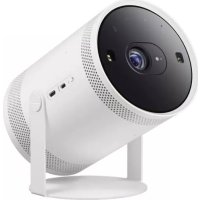
SPL300 - Projektori SAMSUNG - Ilmainen käyttöohje ja opas
Löydä laitteen käyttöohje ilmaiseksi SPL300 SAMSUNG PDF-muodossa.
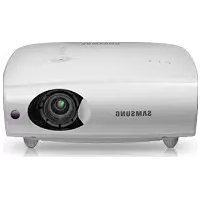


| Tuotetyyppi | LCD-projektori |
| Merkki | Samsung |
| Malli | SPL300 |
| Natiivi resoluutio | XGA (1024 x 768) |
| Kirkkaus | 3000 ANSI-lumenia (max), 2200 lumenia Eco-tilassa |
| Kontrasti | 500:1 |
| Kuvan diagonaali | 40 - 300 tuumaa |
| Projisointietäisyys | 1 m - 10 m |
| Objektiivi | Manuaalinen zoom ja tarkennus, F=1.65~1.93, f=18.5~22.5 mm |
| Keystone-korjaus | Pystysuora ±30° |
| Lamppu | Philips 220W, käyttöikä 2000 h (normaali) / 2500 h (Eco) |
| Virtalähde | 100~240 V AC, 50/60 Hz, maks. virrankulutus 300 W |
| Sisäänrakennetut kaiuttimet | 2 x 3 W stereo |
| Liitettävyys | HDMI (yhteensopiva DVI), 2 x D-Sub 15-nastainen, S-Video, komposiittivideo, äänilähtö, RS-232C |
| Mitat (LxSxK) | 291 x 289 x 127 mm |
| Paino | 3,9 kg |
| Melutaso | 30 dB (Eco), 32 dB (Normaali), 35 dB (Kirkkaus) |
| Käyttölämpötila | 5 °C - 35 °C |
| Ilmansuodatin | Puhdistettava ja vaihdettava, sijaitsee alla |
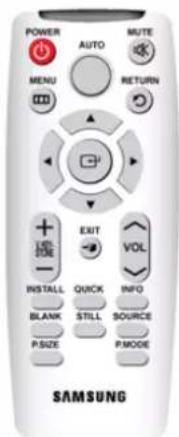
| Kaukosäädin | CR2025-paristojen kanssa (mukana) |
| Pakkauksen sisältö | Pika-asennusopas, CD, virtajohto, D-Sub-kaapeli, kaukosäädin, puhdistusliina |
Usein kysytyt kysymykset - SPL300 SAMSUNG
Käyttäjien kysymyksiä aiheesta SPL300 SAMSUNG
0 kysymys tästä laitteesta. Vastaa tuntemiisi tai esitä omasi.
Esitä uusi kysymys tästä laitteesta
Lataa ohjeet laitteellesi Projektori PDF-muodossa ilmaiseksi! Löydä käyttöohjeesi SPL300 - SAMSUNG ja ota elektroninen laitteesi takaisin hallintaan. Tällä sivulla julkaistaan kaikki laitteidesi käyttöön tarvittavat asiakirjat. SPL300 merkiltä SAMSUNG.
KÄYTTÖOHJE SPL300 SAMSUNG
Perusasetukset Virran kytkeminen Ulkoisen laitteen liittaminen

Perusasetukset
Projektorin asentaminen
Asenna projektori siten, että valonsäde on kohtisuorassa valkokankaaseen nähden.

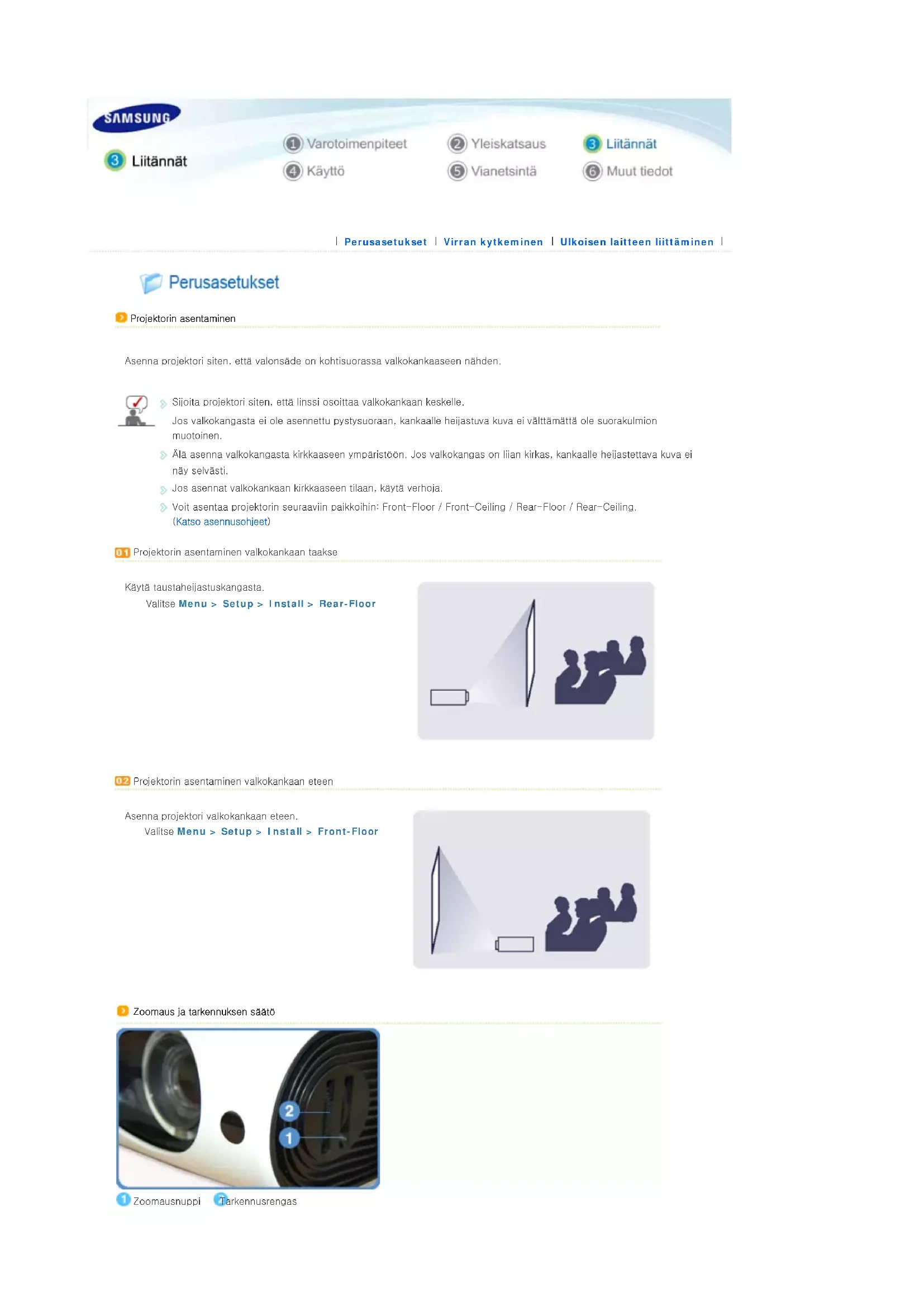
Sijoita projektori siten, että linssi osoittaa valkokankaan keskelle. Jos valkokangasta ei ole asennettu pystysuoraan, kankaalle heijastuva kuva ei välttämättä ole suorakulmion muotoinen. Älä asenna valkokangasta kirkkaaseen ympäristöön. Jos valkokangas on liian kirkas, kankaalle heijastettava kuva ei näy selvästi. Jos asennat valkokankaan kirkkaaseen tilaan, käytä verhoja. Voit asentaa projektorin seuraaviin paikkoihin: Front-Floor / Front-Ceiling / Rear-Floor / Rear-Ceiling. (Katso asennusohjeet)
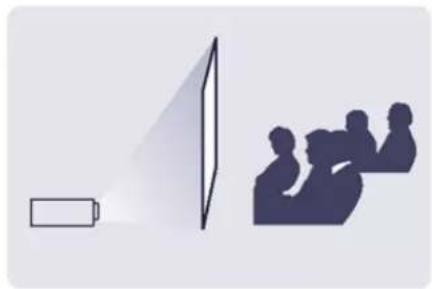
Projektorin asentaminen valkokankaan taakse
Käytä taustaheijastuskangasta.
Valitse Menu > Setup > Install > Rear-Floor
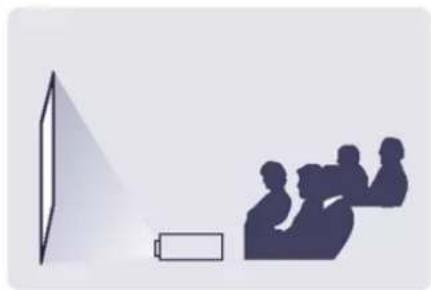
02 Projektorin asentaminen Valkokankaan teen
Asenna projektori valkokankaan eteen.
Valitse Menu > Setup > Install > Front-Floor
Zoomaus ja tarkennuksen säätö
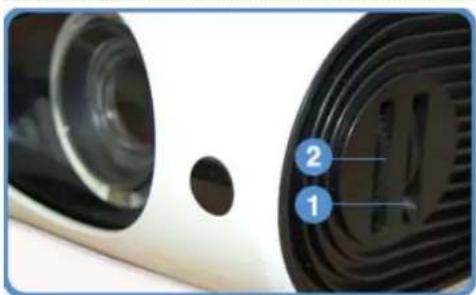

Zoomausnuppi

Tarkennusrengas

Kuvan kokoa voi muuttaa zoomausrajojen puitteissa käyttämällä zoomausnuppia.

Tarkenna valkokankaalla näkyvä kuva käyttämällä tarkennusrengasta.

Jos projektorin ja valkokankaan välinen etäisyys on suositellun heijastusetäisyyden ulkopuolella (katso Valkokankaan koko ja heijastusetäisyys), tarkentaminen ei onnistu kunnolla.

Korkeuden säätötukijaloilla
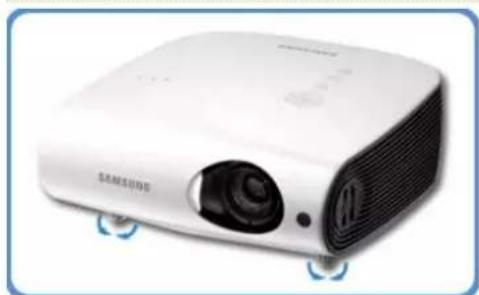
Projektorin säätöjalkoja käyttämällä voit muuttaa projektorin korkeutta.

Projektorin voi säätää jopa 30 mm korkeuteen (noin 12 astetta) viitekohdasta. Projektorin sijainnista riippuen kuvassa voi esiintyä keystone-vääristymiä. Jos kuvassa esiintyy vääristymiä, korjaa ne V-Keystone (vertikaalisten vääristymien korjaus) -toiminnolla.

Valkokankaan koko ja heijastusetäisyys
Asenna projektori tasaiselle vaakasuoralle alustalle ja käännä projektorin säätöjalkoja niin, että kuvan korkeus on sopiva. Jos kuva ei ole selkeä, säädä sitä zoomausnuppia tai tarkennusrengasta käyttäen. Voit myös siirtää projektoria eteen- ja taaksepäin.
| Valkokankaan koko [tuumaa] | Vaaka Pysty Max Min Siirtymä | |||
| (X:mm) | (Y:mm) | (Z:mm) | (Z:mm) (Y:mm) | |
| 40 812,8 609,6 1376 1140 102 | ||||
| 50 1016,0 762,0 1727 1433 127 | ||||
| 60 1219,2 914,4 2078 1726 152 | ||||
| 70 1422,4 1066,8 2430 2020 178 | ||||
| 80 1625,6 1219,2 2781 2313 203 | ||||
| 90 1828,8 1371,6 3133 2606 229 | ||||
| 100 2032,0 1524,0 3484 2899 254 | ||||
| 110 2235,2 1676,4 3835 3192 279 | ||||
| 120 2438,4 1828,8 4187 3485 305 | ||||
| 130 2641,6 1981,2 4538 3778 330 | ||||
| 140 2844,8 2133,6 4889 4071 356 | ||||
| 150 3048,0 2286,0 5241 4364 381 | ||||
| 160 3251,2 2438,4 5592 4657 406 | ||||
| 170 3454,4 2590,8 5944 4950 432 | ||||
| 180 3657,6 2743,2 6295 5243 457 | ||||
| 190 3860,8 2895,6 6646 5536 483 | ||||
| 200 4064,0 3048,0 6998 5829 508 | ||||
| 210 4267,2 3200,4 7349 6122 533 | ||||
| 220 4470,4 3352,8 7701 6415 559 | ||||
| 230 4673,6 3505,2 8052 6708 584 | ||||

Tämä projektori on suunniteltu näyttämään kuva optimaalisesti 80-120 tuuman valkokankaalla.
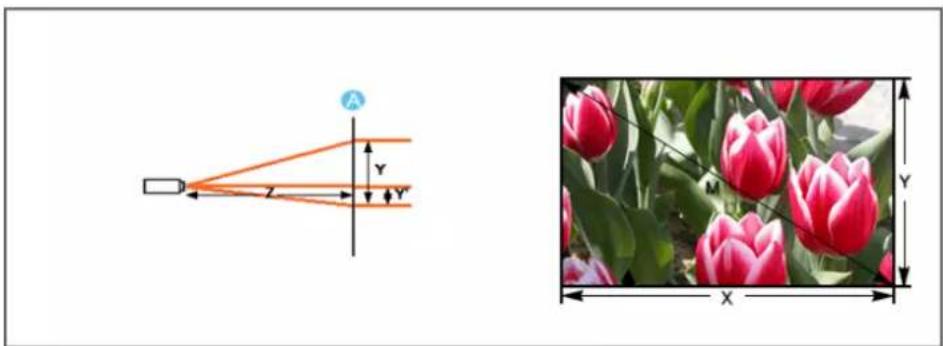
A. Valkokangas

Z: Heittoetäisyys, Y: Etäisyys linssin keskilinjasta kuvan alareunaan
PC-tilan asetukset - Varmista seuraavat asiat ennen tietokoneen kytkemistä projektoriin.
- Napsauta hiiren kakkospainiketta Windowsin taustakuvaa ja napsauta [Properties] (Ominaisuudet). Avautuu (Ominaisuudet: Näyttö).

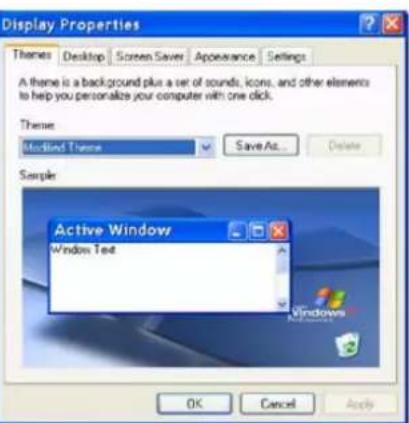
- Napsauta [Settings] (Asetukset) -välilehteä ja aseta (Näytön tarkkuus) vastaamaan asetusta (Tarkkuus), joka on kuvattu kohdassa tuettujen näyttötilojen taulukko tälle projektorille. Sinun ei tarvitse muuttaa (värien määrä) -asetusta.
- Paina [Advanced] (Lisäasetukset) -painiketta. Näkyviin ilmestyy uusi ominaisuuksien näyttö.
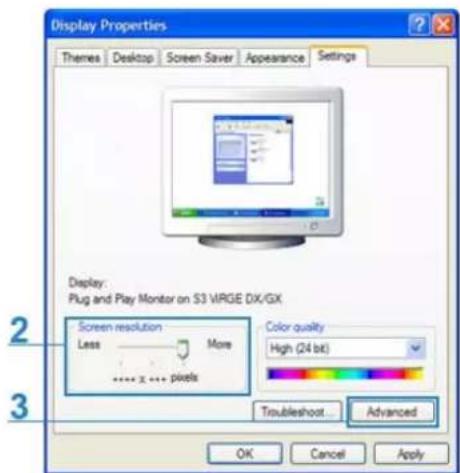
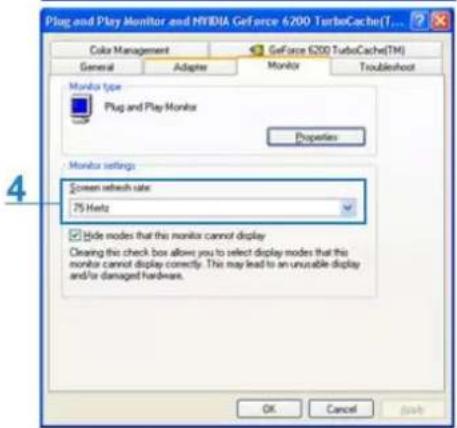
- Napsauta [Monitor] (Näyttölaite) -välilehteä ja aseta (Virkistystaajuus) vastaamaan asetusta, joka on kuvattu kohdassa tuettujen näyttötilojen taulukko tälle projektorille. Aseta pysty- ja vaakataajuus (Virkistystaajuus) -asetuksen sijasta.
- Sulje ikkuna napsauttamalla [OK] -painiketta ja sulje -ikkuna napsauttamalla sen [OK] -painiketta. Tietokone saattaa aloittaa uudelleenkäynnistymisen automaattisesti.
- Sammuta tietokone ja kytke se projektoriin.

Toiminta saattaa hieman vaihdella tietokoneen tyypistä tai Windows-versiosta riippuen.
(Esimerkiksi saattaa näkyä [Properties] sen sijaan, että näkyisi [Properties (R)], kuten kuvassa 1 näkyy.)
Tämä laite tukee enintään 24-bittistä värien määrää käytettäessä tietokoneen näyttönä. Monitorin valmistajasta ja Windows-versiosta riippuen heijastettu kuva saattaa erota monitorin kuvasta. Kun yhdistät projektorin tietokoneeseen, tarkista että tietokoneen asetukset vastaavat tämän projektorin tukemia näyttöasetuksia. Jos ne eivät vastaa toisiaan, signaalissa saattaa esiintyä ongelmia.

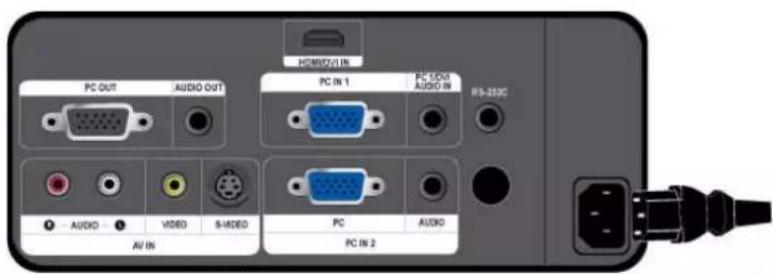
1. Projektorin takaosa
Kytke virtajohto projektorin takaosassa olevaan virtaliitäntään.
Perusasetukset Virran kytkeminen Ulkoisen laitteen liittäminen

Ulkoisen laitteen liittäminen
Tietokoneen liittäminen D-liitinkaapelilla
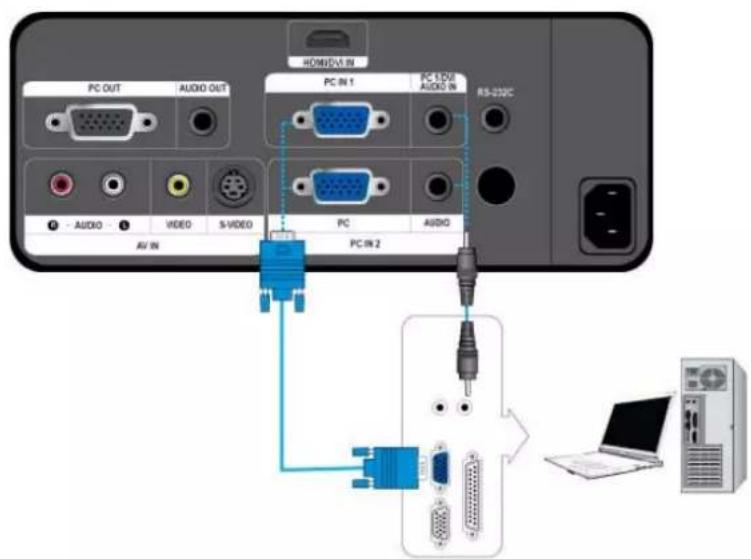
Varmista, että tietokoneen ja projektorin virta on kytketty pois päältä.
01 Kytke projektorin takana oleva [PC IN (1 tai 2)] -liitäntä tietokoneesi D-liitäntään D-liitinkaapelia käyttäen.
- Jos haluat lisätietoja siitä, mitä tulosignaaleja tuetaan, katso "PC-tahdistus (D-liitin/HDMI)".
Kytke projektorin takana oleva [PC 1/DVI AUDIO IN] tai [AUDIO IN 2] -liitäntä tietokoneesi äänilähdön liitäntään audiokaapelin avulla (Ei sisälly toimitukseen).
Tietokoneen liittäminen HDMI/DVI-kaapelilla
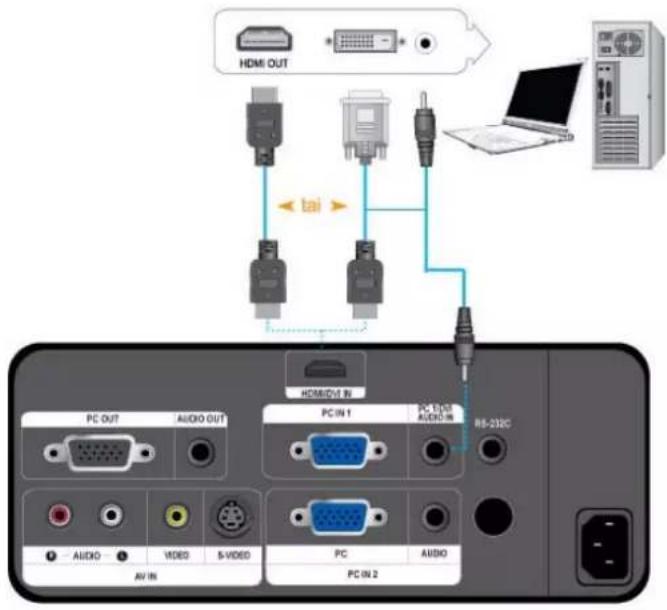
Varmista, että tietokoneen ja projektorin virta on kytketty pois päältä.
Kytke projektorin [HDMI/DVI IN] -liitäntä tietokoneesi DVI-liitäntään HDMI/DVI -kaapelilla (Ei sisälly toimitukseen).
Käytä aina (Ei sisälly toimitukseen) HDMI-kaapelia tietokoneesi HDMI-liitäntään.
- Jos haluat lisätietoja siitä, mitä tulosignaaleja tuetaan, katso PC-tahdistus (D-liitin/HDMI).
02 Kytke projektorin [PC 1/DVI AUDIO IN] -liitäntä tietokoneesi äänilähtöliitäntään audiokaapelin avulla (Ei sisälly toimitukseen).
- Jos käytät HDMI-kaapelia, sinun ei tarvitse kytkeä (Ei sisälly toimitukseen) audiokaapelia.
Ulkoisen näytön liittäminen
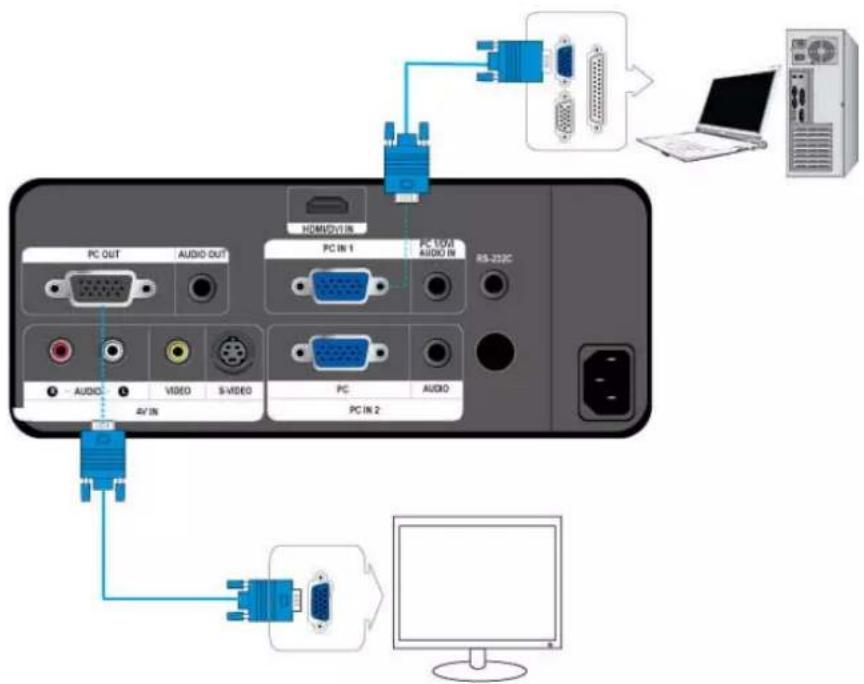
Voit katsella kuvaa sekä projektorista että erillisestä näytöstä samanaikaisesti. Varmista, että tietokoneen ja projektorin virta on kytketty pois päältä.
91 Kytke projektorin takana oleva [PC IN 1] -liitäntä tietokoneesi D-liitäntään D-liitinkaapelia käyttäen.
02
Kytke projektorin [PC OUT] -liitäntä näytön D-liitäntään D-liitinkaapelia käyttäen.
Kun kytket näytön [PC OUT] -toimintaa käyttäen, kytke tietokone [PC IN 1] -liitäntään. Kun kaukosäätimen [Blank]-painiketta painetaan, toisto on normaalia, vaikka projektorissa näkyisikin tyhjä näyttö ja monitori olisi kytkettynä [PC OUT] -liitäntään.
- [PC OUT]-toimintaa voi käyttää myös virransäästötilassa.
HDMI-yhteensopivan laitteen kytkeminen
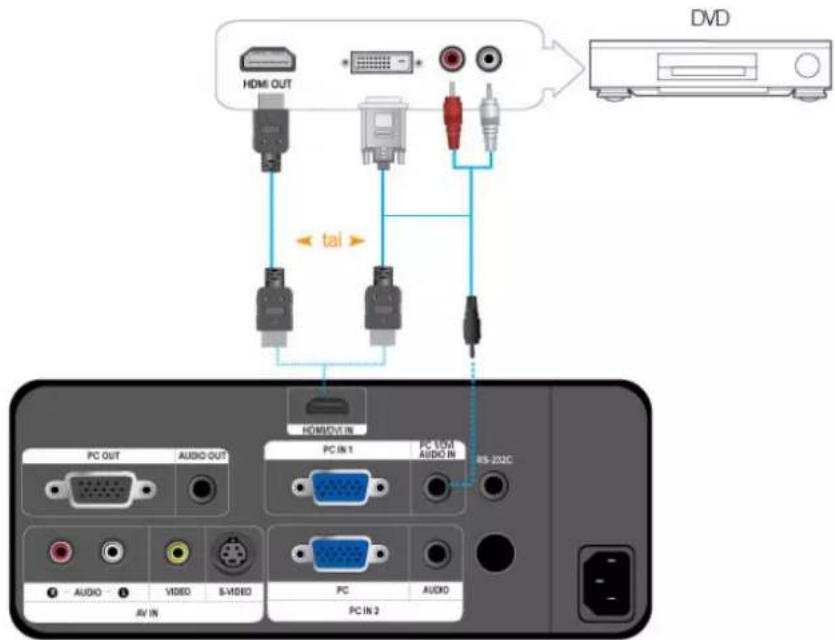
Varmista, että AV-laitteen ja projektorin virta on kytketty pois päältä.
Kytke projektorin takaosassa sijaitseva [HDMI/DVI IN] -liitäntä ja digitaalisen lähdön sisältävän laitteen DVI-lähtö HDMI/DVI-kaapelilla.
- Käytä HDMI-kaapelia digitaalilaitteen HDMI-lähtöliitäntään.
- Jos haluat lisätietoja siitä, mitä tulosignaaleja tuotetaan, katso *AV-tahdistus (HDMI)*.
02 Kytke projektorin [PC 1/DVI AUDIO IN] -liitäntä digitaalisen lähdön sisältävän laitteen äänilähtöliitäntään audiokaapelin avulla (Ei sisälly toimitukseen).
- Jos käytät HDMI-kaapelia, sinun ei tarvitse kytkeä audiokaapelia (ei sisälly toimitukseen).
AV-laitteen liittäminen D-liitinkaapelilla
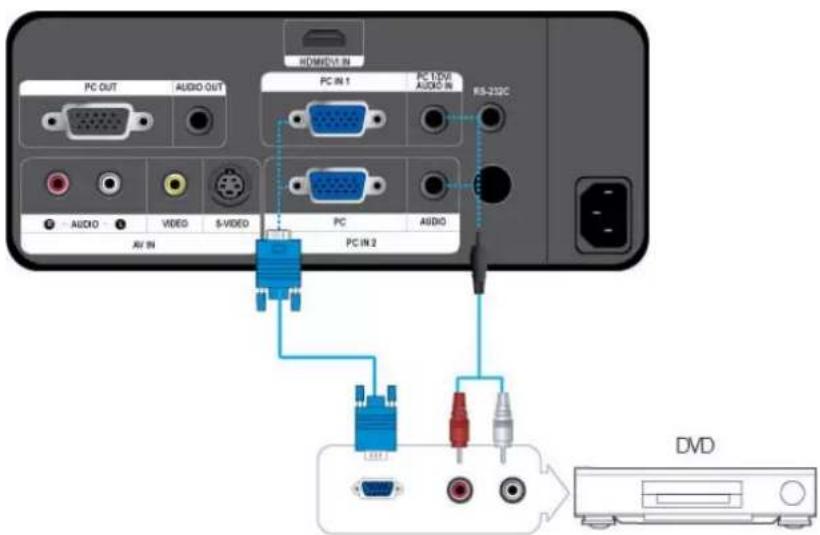
Varmista, että AV-laitteen ja projektorin virta on kytketty pois päältä.
01 Kytke projektorin takana oleva [PC IN (1 tai 2)] -liitäntä AV-laitteen D-liitäntään D-liitinkaapelia käyttäen.
- Jos haluat lisätietoja siitä, mitä tulosignaaleja tuetaan, katso AV-tahdistus (D-liitin).
02 Kytke projektorin takana oleva [PC 1/DVI AUDIO IN] tai [AUDIO IN 2] -liitäntä AV-laitteen äänilähtöliitäntään audiokaapelin avulla (ei sisälly toimitukseen).
Komponenttitulolla varustetun AV-laitteen liittäminen
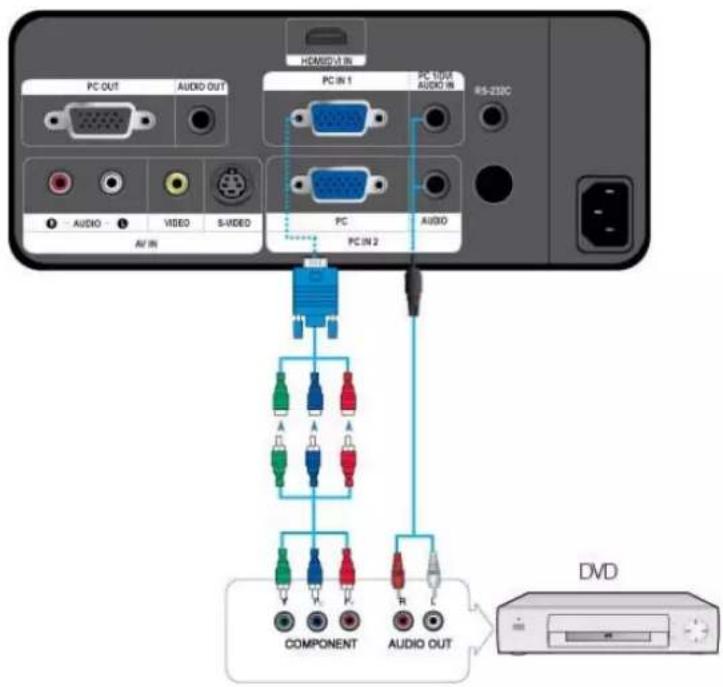
Varmista, että niin AV-laitteen kuin projektorinkin virta on kytketty pois päältä.
Kytke projektorin takana oleva [PC IN (1 tai 2)] -liitäntä AV-laitteen komponenttiliitäntään D-liitin-/komponenttikaapelia käyttäen (ei sisälly toimitukseen).
- Jos haluat lisätietoja siitä, mitä tulosignaaleja tuetaan, katso 'AV-tahdistus (D-liitin)'.
02 Kytke projektorin takana oleva [PC 1/DVI AUDIO IN] tai [AUDIO IN 2] -liitäntä AV-laitteen äänilähtöliitäntään audiokaapelin avulla (ei sisälly toimitukseen).
Yhdistäminen video/s-video-kaapelilla
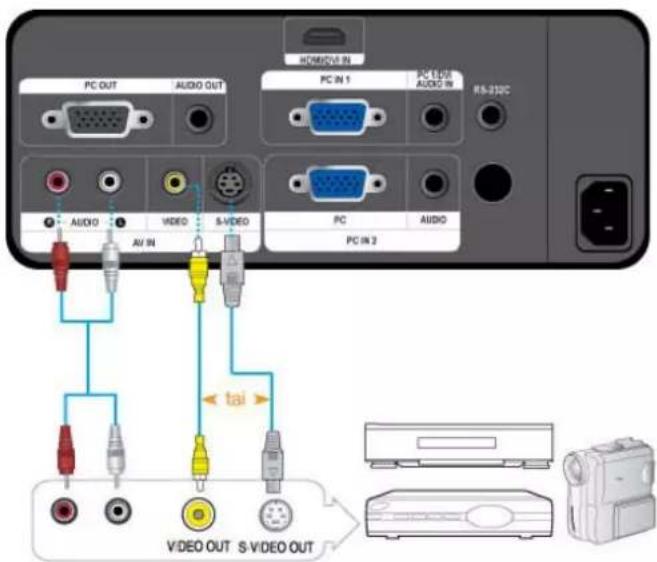

Varmista, että AV-laitteen ja projektorin virta on kytketty pois päältä.
Kytke [VIDEO] tai [S-VIDEO] -liitäntä AV-laitteeseen videokaapelin tai s-videokaapelin avulla (ei sisälly toimitukseen). - Jos haluat lisätietoja siitä, mitä tulosignaaleja tuetaan, katso 'AV-tahdistus (VIDEO/S-VIDEO)'. 02 Kytke projektorin takana oleva [AV IN R-AUDIO-L] -liitäntä AV-laitteen äänilähtöliitäntään audiokaapelin avulla (ei sisälly toimitukseen).

Ulkoisen kaiuttimen liittäminen
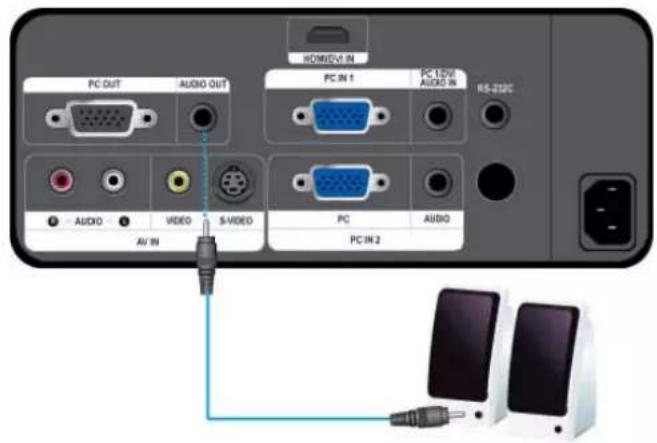

Voit halutessasi käyttää ulkoista kaiutinta projektorin sisäänrakennetun kaiuttimen sijaan.

Hanki kaiuttimellesi sopiva audiokaapeli (ei sisälly toimitukseen).

Kytke projektorin [AUDIO OUT] -liitäntä ulkoiseen kaiuttimeen audiokaapelin avulla.
- Jos käytät ulkoista kaiutinta, sen äänenvoimakkuuden säätö ei toimi, mutta voit säädellä äänenvoimakkuutta projektorin tai kaukosäätimen äänenvoimakkuuspainikkeiden avulla.
[AUDIO OUT] -liitäntä osaa toistaa kaikkia audiosignaaleja.

Perustoiminnot
Projektorin käynnistäminen
Varmista, että linssinsuojus on täysin auki. Kytke virta päälle laitteeseen. Tarkista, että STAND BY LED -merkkivalo palaa. Paina virtapainiketta. Kun laitteen virta on kytketty päälle (joko kaukosäätimen tai projektorin yläosassa sijaitsevan virtapainikkeen avulla), sininen LAMP LED -merkkivalo vilkkuu.
Kun virta on kytketty päälle, sininen LAMP LED -merkkivalo palaa.

Jos projektorin kytketään virta päälle, kun lamppu ei ole jäähtynyt riittävästi, laitteesta saattaa kuulua hetkellisesti kovaa ääntä, sillä tuulettimen nopeus kiihtyy, kun se alkaa jäähdyttää lamppua.
Projektorin sammuttaminen
Paina virtapainiketta (kaukosäätimestä tai projektorin yläosasta). Näytölle tulee OK tai Cancel. Valitse OK nuolinäppäinten avulla (kaukosäätimestä tai projektorin yläosasta). Paina Enter-painiketta tai paina virtapainiketta uudestaan. STAND BY LED -valo sammuu ja LAMP LED -valo vilkkuu. Tuulettimen nopeus kiihtyy, jotta se voisi jäähdyttää lampun mahdollisimman nopeasti. Kun tämä on tehty, LAMP LED -merkkivalo sammuu, STAND BY LED -merkkivalo syttyy ja palaa sinisenä. Poista virtajohto. Sulje linssinsuojus.
Tulolähteen valitseminen
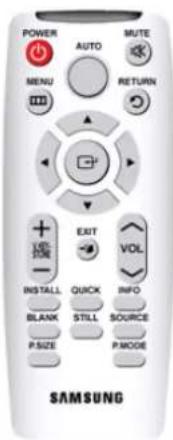
Paina SOURCE-painiketta (joko kaukosäätimestä tai suoraan projektorin yläosasta). AV-, S-Video- ja HDMI-tilat voidaan valita ainoastaan silloin, kun jokin ulkoinen laite on yhdistetty. PC1- ja PC2-tilat voidaan valita, vaikkei ulkoista laitetta olisikaan kytketty.
- Napsauta alla olevassa taulukossa Toista( )/Pysäytä( ) -painiketta, jos haluat katsoa videota.
SaTo Kuvaus Toista/Pysäytä
Lähdeluettelo Voit valita näytettäväksi projektoriin kytketyn laitteen.
1) PC1 4) S-Video 2) PC2 5) HDMI 3) AV

Muokkaa nimeä Voit muokata projektoriin kytkettyjen laitteiden nimiä.
Valitse se kuvan tila, jota haluat projektorin muokkaavan tai muuta kuvan tilaa haluamallasi tavalla.
1) Tila
Vakio
Tämä kuvatila on kaikkein yleisimmin käytetty tila ja se sopii moniin eri tilanteisiin.
Esitys
Tämä tila on tarkoitettu erityisesti esitelmätilanteisiin.
-Teksti
Tämä tila on tarkoitettu erityisesti tekstin kanssa työskentelyyn.
-Elokuva
Tämä tila on tarkoitettu elokuvien katseluun.
Peli
Tämä kuvatila on optimoitu pelaamiselle.
Pysäytetyssä kuvassa näkyvä teksti ei välttämättä näy normaalisti.
Tämä on käyttäjän Mode > Save -toiminnolla itse muokkaama tila.
▶ Presentation- ja Text-tilat ovat käytettävissä vain, jos tulosignaalina on PC-
Mode
tahdistus (D-sub/HDMI).
2) Contrast: Tällä asetuksella voit säätää kohteen ja taustan välistä kirkkauseroa. 3) Brightness: Tällä asetuksella voit säätää koko kuvan kirkkautta. 4) Sharpness: Tällä asetuksella voit säätää kohteen ääriviivoja terävämmiksi tai vähemmän teräviksi.
Jos tulosignaalina on PC-tahdistus (D-sub/HDMI), Sharpness-asetusta voi säätää.
5) Color: Tällä asetuksella voit säätää värejä kirkkaammiksi tai syvemmiksi. Jos tulosignaalina on PC-tahdistus (D-sub/HDMI), Color-asetusta ei voi säätää.
6) Tint: Tätä asetusta käytetään muuttamaan kohde luonnollisemmilla väreillä käyttämällä vihreän tai punaisen korostusta. - Jos tulosignaalina on PC-tahdistus (D-sub/HDMI) ja [S-Video]- ja [AV]-tilojen PAL ja SECAM, värejä ei voi säätää.
7) Color Temperature: Voit säätää värin lämpötila-asetukset mieleiseksesi.
Factory defaults: 5500K, 6500K, 8000K, 9300K - Voit säätää värin lämpötila-asetukset mieleiseksesi seuraaville.
R-Gain, G-Gain, B-Gain: Säädä valkotasapainon värilämpötila. R-Offset, G-Offset, B-Offset: Säädä mustatasapainon värilämpötila.
1) Color Temperature 5) R-Offset 2) R-Gain 6) G-Offset 3) G-Gain 7) B-Offset 4) B-Gain
8) Gamma: Muuttaa kuvan jokaisen varisavyn kirkkautta.
Mitä korkeampi arvo (+), sitä suurempi kontrasti kirkkaiden ja tummien kohtien välillä on. Mitä matalampi (-) arvo, sitä tummempia tummat kohdat ovat. - Säätöalue: -3 +3
9) Save: Voit tallentaa tekemäsi näyttöasetukset käyttämällä Mode > User -valikkoa. 10) Reset: Palauta tilan tehdasasetukset.
Size: Kuvan koko voidaan valita näyttöpaikan mukaiseksi.
Jos tulosignaalina on PC-tahdistus (D-liitin/HDMI), Zoom1/Zoom2:ta ei tueta.
Position: Voit säätää kuvan sijaintia tarvittaessa.
Digital NR
Jos kuvassa esiintyy katkonaisia viivoja tai värinää, voidaan kuvan laatua parantaa kytkemällä päälle digitaalinen kohinanvaimennus.
Jos tulosignaalina on PC-tahdistus (D-liitin/HDMI), Digital NR ei toimi.
Black Level
Voit valita signaalin kirkkaustason tulosignaalin mukaan. Jos se ei ole sopiva tulosignaalille, tummat kohdat eivät ehkä näy selkeästi tai ne näkyvät himmeinä. Black level -asetuksen voi säätää ainoastaan [AV]-, [S-Video] - ja AV-tahdistus (D-liitin) -tilojen 480i- ja 576i-signaaleille ja [HDMI]-tilan RGB-signaalille.
- [AV]-, [S-Video]- ja AV-tahdistus (D-liitin) -tilojen 480i- ja 576i-signaaleille
1) 0 IRE: Säätää tummien kohtien kirkkauden korkeaksi. 2) 7.5 IRE: Säätää tummien kohtien kirkkauden matalaksi.
-HDMI)-tilan RGB-signaalille 1) Normal: Käytetään tavanomaisissa tilanteissa.

Contrast Brightness
Terävyys
Värisävy

Lämpötila

Punaisen vahvistus
Vihreän vahvistus
Sinisen vahvistus
Punaisen siirto
Vihreän siirto
Sinisen siirto

Gamma

Tallenna

Palauta


2) Matala: Käytetään, jos tummat kohdat näkyvät liian kirkkaina.
Yliskannaus
Tätä ominaisuutta käyttämällä voit leikata kuvan reunoja, jos niissä esiintyy tarpeetonta tietoa, kuvioita tai kohinaa.
[AV]- ja [S-Video]-tilat eivät tue tätä ominaisuutta. Tämä ominaisuus on tuettuna vain, jos tulosignaalina on AV-tahdistus (D-liitin) tai AV-tahdistus (HDMI). Jos Overscan on pois käytöstä, voit nähdä kuvasta enemmän, mutta kuvan reunoilla saattaa näkyä ylimääräisiä, tarpeettomia osia.
Jos näin käy, ota Overscan käyttöön.
Film Mode
Tätä ominaisuutta käyttämällä voit asettaa näytön elokuville optimaaliseksi, kun katsot elokuvaa. Film Mode tarjoaa optimaaliset kuva-asetukset elokuville.
1) Off
2) On
Film Mode on käytettävissä ainoastaan [AV]-, [S-Video]-, 480i- ja 576i-signaaleille.
PC
Poistaa tai vähentää kohinaa, joka aiheuttaa epävakaata kuvanlaatua, kuten kuvan värinää. Jos kohina ei poistu käyttämällä Fine, muuta taajuus korkeimmaksi mahdolliseksi ja tee Fine uudestaan.
Tämä on käytössä D-liittimen PC-ajastukselle. Katso kohtaa PC-tahdistus (D-liitin/HDMI).
1) Auto Adjustment: Käytetään säätämään PC-kuvan taajuus ja vaihe automaattisesti. 2) Coarse: Käytetään säätämään taajuutta, jos PC-kuvassa esiintyy pystysuuntaisia viivoja. 3) Fine: Käytetään PC-kuvan hienosäätöön. 4) Reset: Tätä ominaisuutta käyttämällä voit palauttaa PC-valikon asetukset tehdasasetuksiin.
Zoom Suurentaa tietokoneen näyttöä 2-, 4- tai 8-kertaiseksi.
Tätä voidaan käyttää vain, jos tulosignaalina on PC-tahdistus (D-liitin/HDMI).


Auto Adjustment


Coarse Fine


Reset


Perustoiminnot | Input | Picture | Setup | Option |

Setup

- Napsauta alla olevassa taulukossa Toista()/Pysäytä( ) - painiketta, jos haluat katsoa videon.
Säätö Kuvaus Toista/Pysäytä
Install
Voit helpottaa asennuspikan valintaa kääntämällä projisoidun kuvan vaaka- ja pystytasossa.
1) Front-Floor: Tavallinen kuva
2) Front-Ceiling: Vaaka- ja pystyunnossa käänteinen kuva

| Reset | Tata ominaisuuttä kāytamallā voit palautaa useat asetukset tehdasasetuksi. | ||
| 1) Factory Default: Palautaa tehdasasetukset. | |||
| 2) Reset Filter Time: Nollaa suodatinajan. | |||
Perustoiminnot | Input | Picture | Setup | Option

Option

- Napsauta alla olevassa taulukossa Toista()/Pysäytä( ) - painiketta, jos haluat katsoa videon.
Säätö Kuvaus Toista/Pysäytä
Language Voit valita valikkokuvissa käytettävän kielen.
1) English 7) Svenska 2) Deutsch 8) Portugues 3) Nederlands 9) Pycckn 4) Espanol 10) Inu (5) Français 11) 中国语 6) Italiano 12) 韩国啊
Valikko 1) Sijainti
Voit siirtää valikon sijaintia ylös/alas/vasemmalle/oikealle.
2) Läpinäkyvyys
Voit muuttaa valikon läpikuultavuutta.
- Korkea Keskitaso
- Matala - Läpinäkymätön
3) Näyttöaika Voit muuttaa valikon näyttöaikaa. - 5 s / 10 s / 30 s / 60 s / 90 s / 120 s / Pysy päällä
Ääni Asettaa sisäänrakennetun 3W-stereokaiuttimen vasemmalta ja oikealta tulevan äänen tasapainon ja taajuuden.
1) Tasapaino 4) 1kHz 2)100Hz 5)3kHz 3) 300Hz 6) 10kHz
Suodattimen tarkistus Asettaa suodattimen tarkistusaikavälin. (Mittayksikkö: tunti) Aika
1) Pois 2) 100

Sijainti
Läpinäkyvyys
Näyttöaika
3) 200 4) 400 5) 800
Jos suodattimen käyttöaika on tarkistusväliä pitempi, suodattimen tarkistamisesta kertova viesti näkyy näytöllä minuutin ajan aina, kun projektori käynnistetään. Suodattimen tarkistuksesta kertova viesti: "Check the filter, and if necessary, clean or replace it."
Auto Power On: Jos projektori on kytkettynä verkkovirtaan, se käynnistyy automaattisesti ilman, että virtapainiketta painetaan.
1) Off 2) On
Sleep Timer: Jos projektori ei vastaanota tulosignaalia tietyllä aikavälillä, sen virta katkeaa automaattisesti.
(Mutta tuona aikana kaukosäätimen tai projektorin yläosan painikkeita ei tule painaa.)
1) Off 2) 10 min 3) 20 min 4) 30 min
Information: Voit tarkistaa ulkoisten lähteiden signaalit, kuvan asetukset, PC-kuvan säädöt ja lampun käyttötunnit.


LCD-PROJEKTORI
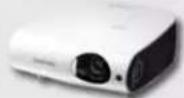
SP-L300



- PERUSASETUKSET
- PROJEKTORIN ASENTAMINEN
- PROJEKTORIN ASENTAMINEN VALKOKANKAAN TAAKSE
- PROJEKTORIN ASENTAMINEN VALKOKANKAAN TEEN
- ZOOMAUS JA TARKENNUKSEN SÄÄTÖ
- KORKEUDEN SÄÄTÖTUKIJALOILLA
- VALKOKANKAAN KOKO JA HEIJASTUSETÄISYYS
- VALKOKANGAS
- PROJEKTORIN TAKAOSA
- ULKOISEN LAITTEEN LIITTÄMINEN
- TIETOKONEEN LIITTÄMINEN D-LIITINKAAPELILLA
- ULKOISEN NÄYTÖN LIITTÄMINEN
- HDMI-YHTEENSOPIVAN LAITTEEN KYTKEMINEN
- AV-LAITTEEN LIITTÄMINEN D-LIITINKAAPELILLA
- PERUSTOIMINNOT
- PROJEKTORIN KÄYNNISTÄMINEN
- PROJEKTORIN SAMMUTTAMINEN
- TULOLÄHTEEN VALITSEMINEN
- YLISKANNAUS
- FILM MODE
- PC
- SETUP
- INSTALL
- OPTION
Merkki : SAMSUNG
Malli : SPL300
Kategoria : Projektori