Dynamic Milo - älypuhelin NGM - Ilmainen käyttöohje ja opas
Löydä laitteen käyttöohje ilmaiseksi Dynamic Milo NGM PDF-muodossa.


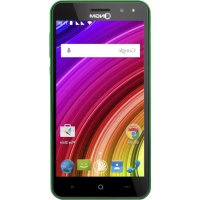
| Tuotetyyppi | Älypuhelin |
| Merkki | NGM |
| Malli | Dynamic Milo |
| Käyttöjärjestelmä | Android™ 4.2.2 Jelly Bean |
| Kaksi SIM-korttia | Kyllä (kaksi SIM-paikkaa) |
| 3G-verkko | Kyllä, valittavissa SIM-kortin mukaan |
| Wi-Fi | Kyllä (IEEE 802.11 b/g/n) |
| Bluetooth | Kyllä (versio 4.0) |
| GPS | Kyllä (A-GPS) |
| Näyttö | Kapasitiivinen kosketusnäyttö (kokoa ei ilmoitettu) |
| Laajennettava muisti | MicroSD (enintään 32 Gt) |
| Akku | Ladattava litiumioniakku (kapasiteettia ei ilmoitettu) |
| Laturi | USB (kaapeli mukana) |
| Liitännät | Micro-USB |
| Päätoiminnot | Puhelut, tekstiviestit/multimediaviestit, sähköposti, verkkoselaus, yhteystiedot, musiikki, kamera |
| Turvallisuus | Näytön lukitus kuviolla, PIN-koodilla, salasanalla, kasvo- ja äänitunnistuksella |
| Soittoäänet | MP3, MID, WAV, OGG -muodot |
| Synkronointi | Google-tili, pilvivarmuuskopio |
Usein kysytyt kysymykset - Dynamic Milo NGM
Käyttäjien kysymyksiä aiheesta Dynamic Milo NGM
0 kysymys tästä laitteesta. Vastaa tuntemiisi tai esitä omasi.
Esitä uusi kysymys tästä laitteesta
Lataa ohjeet laitteellesi älypuhelin PDF-muodossa ilmaiseksi! Löydä käyttöohjeesi Dynamic Milo - NGM ja ota elektroninen laitteesi takaisin hallintaan. Tällä sivulla julkaistaan kaikki laitteidesi käyttöön tarvittavat asiakirjat. Dynamic Milo merkiltä NGM.
KÄYTTÖOHJE Dynamic Milo NGM
Tervetuloa NGM AndroidTM -puhelimen maailmaan. Kiitämme sinua, etta hankit NGM Dynamic Milo -puhelimen. Tämän laitteen avulla paaset käyttemaan AndroidTM 4.2.2 Jelly Bean-käyttojärestelmäa, Jonka avulla voit hyödyntää yhteystietojasi, lukea sahköpostiasi, käyttaa sosialisen median palveluita ja nauttia internetin tarjoamista monenlaisista lóydöistä, vain yhdellä kosketuksella. Löydät kaikki mahdollisuudet, jotka tämä uusi "älykäs" puhelimesi tarjoaa. Muista ölypuhelimista poiketen NGM Dynamic Milo tarjoaa sinulle mahdollisuuden kokea elämyksiä, joita vain Dual SIM -puhelin voi tarjota, eli mahdollisuuden käyttaa yhdella laitteella samanaikaisesti kahta eri SIM-korttia ja nain ollen kahta eri numeroa. Tämä piirre kuuluu kaikille NGM puhelimille. Tulet huomaamaan miten hyödyllisä jotkut toiminnot ovat, kuten ensisijaisen SIM-kortin valitseminen puheluita, viestejä ja verkkoyhteyksiä varten. Menemällä viralliselle sivulle www.ngm.eu voit tutustua NGMn kokoku pelinvalikoimaan, cokeilla toimivaa ja helppoa nettikauppaamme, josta voit ostaa puhelimia tai lisälaleita, pyyväkäytötukea ja osallistua sitä koskevalle keskustelupalstalle sekä ladata päävityksiä.
Huomio: NGM Dynamic Milo-puhelimen mobilidatayhteys on välittömästi puhelimen ensimmäisen käynistämisen jälkeen käytössä (ja joka kerta kun tehdasasetukset palautetaan). Jos käytössä ei ole verkkopalveluita varten liittymää, johon kuuluudatapaketti, suosittelemme mobilidatayhteyden sulkemista ja WiFi-yhteyden avaamista. Nän vältyt ylimääräisiltä kustannuksilta.
116SUOMI
Käytön aloitus
Huomio: ennen kuin asetat SIM-kortit ja muistikortin puhelimeen, akku tulee poistaa, jotta kaikki tiedot sailyisivat korteilla.
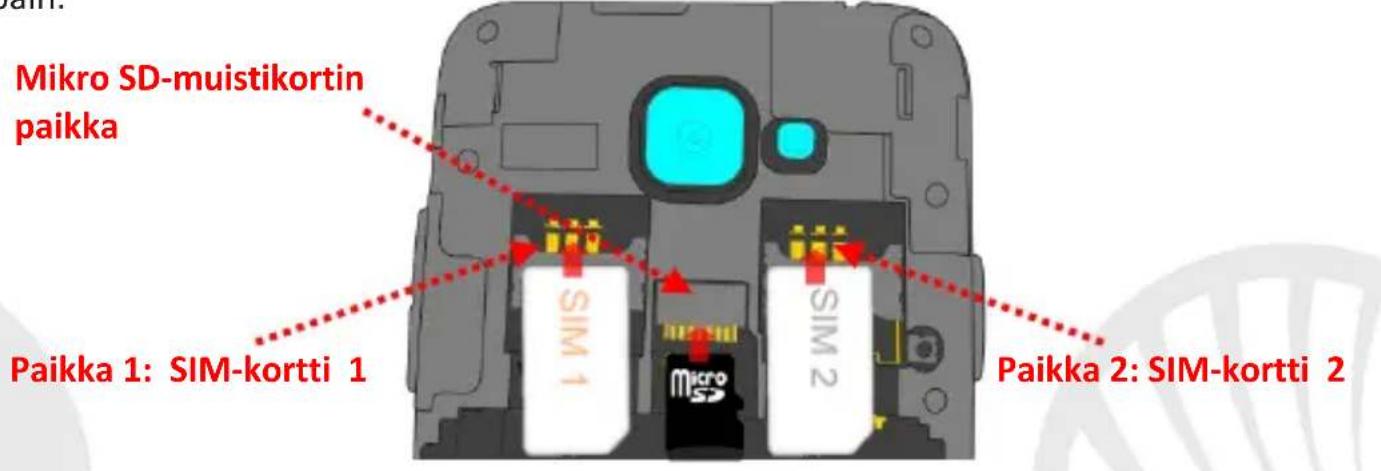
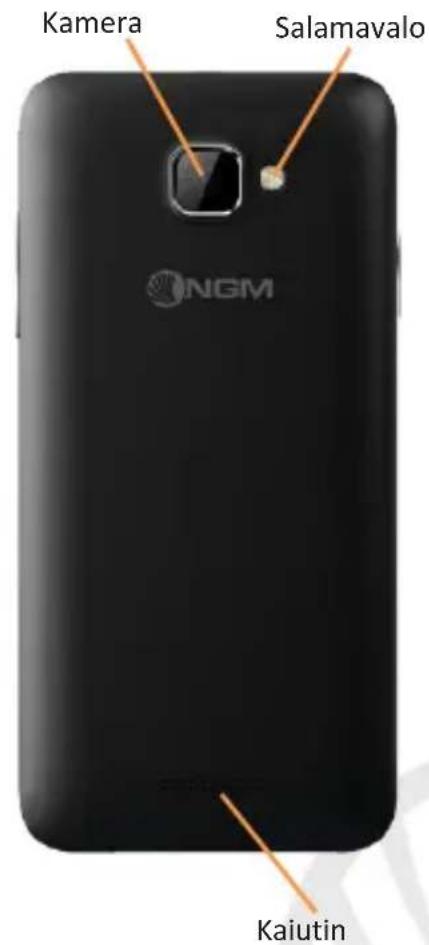
SIM-kortin asettaminen puhelimeen: SIM-kortit sisälvät puhelinnumerot, PIN-tunnukset, verkkoyhteydet ja paljon muita tietoja. Ennen korttien paikoilleen asettamista on virta kytkettä pois puhelimestone. Tämän jälkeen puhelimen takakannen voi avata alaosassa olevan aukon kautta. Poista sitten akku ja aseta SIM-kortit paikoilleen niin, että metalliset kontaktit ovat alaspäin.
Muistikortin asettaminen puhelimeen: NGM Forward Milo -puhelimen toimintaatukemaan suosittelemme mikro-SD-muistikortin käyttoä, jokaasetetaan puhelimen takaosaan. Sulje ensin puhelin. Poista sitten takana oleva kuori ja akku. Aseta lopuksi SDmuistikortti paikoilleen kuvan osoittamalla ravall, niin että metalliset kontaktit ovat alaspäin.
Aseta akku paikalleen
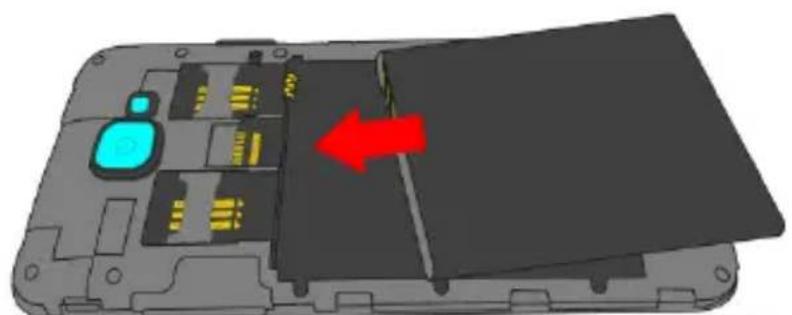
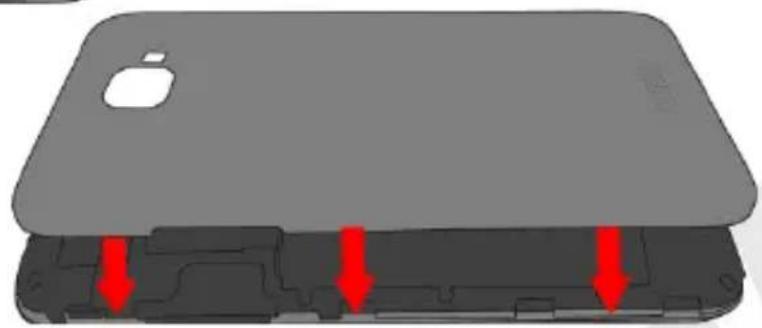
Puhelimesi akku on litiumia ja laite on suunnitelu käytettväksi ainoastaan aitojen NGMn akkujen ja lisävarusteiden kanssa. Aseta akku paikalleen puhelimen taakse alaosaan. Akun metallisten kontaktien tulee olla ylöspäin ja kohdistua puhelimen kontakteihin. Tämän jälleen aseta puhelimen takakuori uudestaan paikoilleen alla olevan kuvan osoittamalla ravalla.
118SUOMI
Akun lataaminen
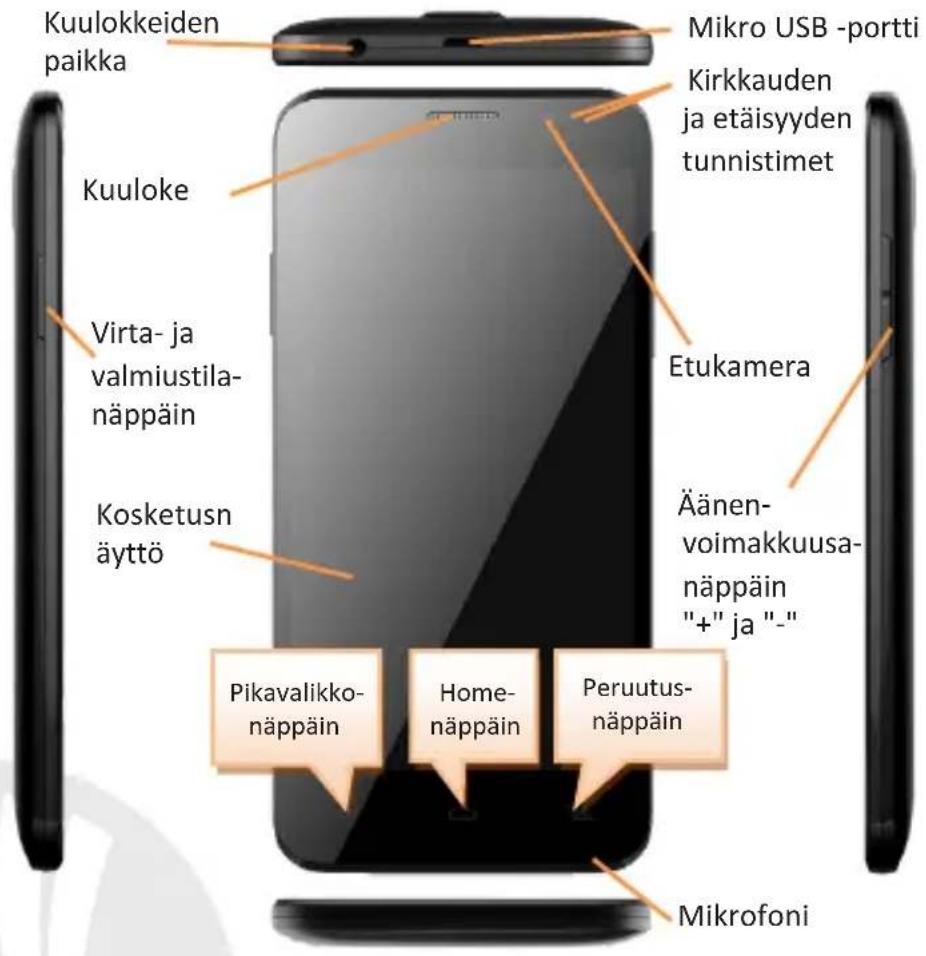
Akku tulee ladata ennen kuin otat puhelimen käyttoön. Käytä lataamiseen myyntipakkauksessa mukana tullutta USB-kaapelia, joka kytketään puhelimen yläosassa olevaan USB-porttiin. Kytke laturi ensin pistorasiaan ja sitten puhelimeen. Puhelimen voi ladata myös tietokoneen avulla mutta silloin lataaminen vie enemmän aikaa. Kun akkua ladataan, näytöllä vilkkuu akun latauksen kuvake, joka puhelimen ollessa paällä ilmoittaa latautumisen etenemisen. Kun näytöllä oleva akun kuva on täynnä, lataaminen on loppunut ja johdon voi irrottaa puhelimesta.
Huomio: puhelinta ei tule liittä käynnistyvään tai sulkeutuvaan tietokoneeseen, jotta eis syntyisi jännitevaihelua. Jotta puhelin toimisi ongelmitta mahdollisimman pitkään ja takuu olisi kaikilta osin voimassa, tulee lataamiseen käytta ainoastaan NGMn omia latureita. Lataaminen tulee suorittaa ainoastaan katetussa ja kuivassa tilassa. On täysin normalia, jos puhelin hieman lämpenee latauksen aikana. Puhelimen akku saavuttaa täydentehokkuutensa vasta muutaman latauskerran jälleen.
Virran kytkominen ja katkaiseminen sekä valmiustila
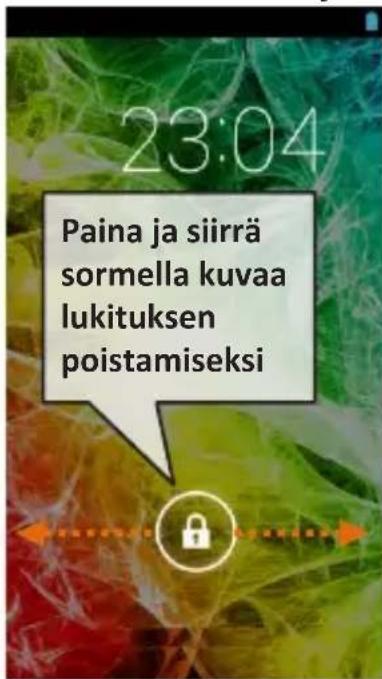
Kytke puhelimeen virta pitämällä virtanäppäintä painettuna. Virta katkaistaan painamalla ensin samaa nappäintä ja valitsemalla sitten "Sulje". Painamalla nappäintä lyhyesti puhelin siirtyy nopeasti valmiustilaan (näytö on pimeä) tai siitä pois lukituksen poisto näytölle (kts. alla).
Alkunaytö: käytä puhelinta napauttamalla kosketusnäyttoä, pitämllä siinä sormea tai liikuttamalla sormea näytöllä. Alkunaytölta paaset nopeasti käyttemän kaikkia puhelimesis sovelluksia. Alkunayton viereisille sivuille paaset pyyhkaisemällä näytöa sormella oikealle tai vasemmalle. Voit muokata naita sivuja yksilollisiksi lisaämllä sinne sinulle tärkeitä sovelluksia: pidä painettuna pävalikosta valitsemaasi sovellusta ja siirra se haluamallesi näytolle. On mahdollista muokata sivuja siirtämllä jopa neljä sovellusta keskellä olevan valikkokuvakkeen viereen painamalla niitta sormella ja siirtämllä sitten näytolle. Siirrettyjä sovelluksia tai widgetejä voi poistaa painamalla sovelluksen kuvaketta ja siirtämllä sitä näytön yläosassa olevaa "X Poista" -merkkiä kohti. Siirtämllä kuvakkeita paällekkain voit luoda kansioita näytolle ja painamalla tyhjaä aluetta näytöllä voit vaihtaa sentaustakuvan.
Päävalikko: voit valita sovelluksia päävalikosta tai siirtyä oikealle tai vasemmalle löytäaksesi niitta lisä. Jos haluat palata edelliselle sivulle, paina peruutusnäppäintä. Palataksesi alkunäytölle paina Home -näppäintä. Painamalla pikavalikkoa päaset puhelimen asetuksiin.
120SUOMI
Valmiustilan näytö
Alkunäytto
SignaInvoimakkuus ja akkuvirran taso
Pävalikko
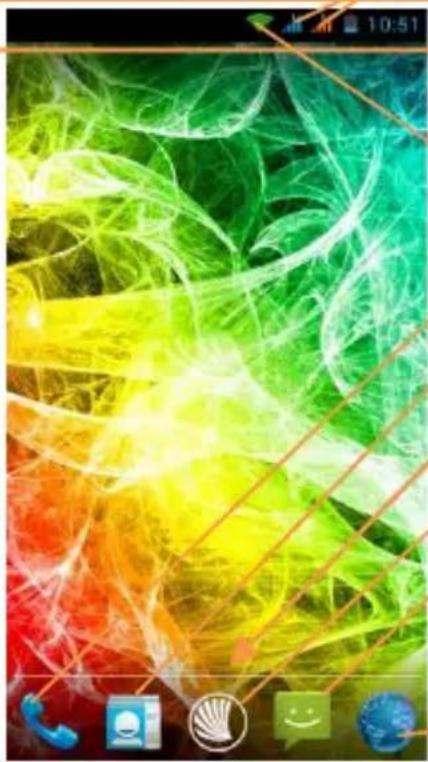
Ilmoitusrivi
WiFi-yhteyden voimakkuus
Puhelin
Osoitekirja
Sivurajat
Pävalikko
Viestit
Internet
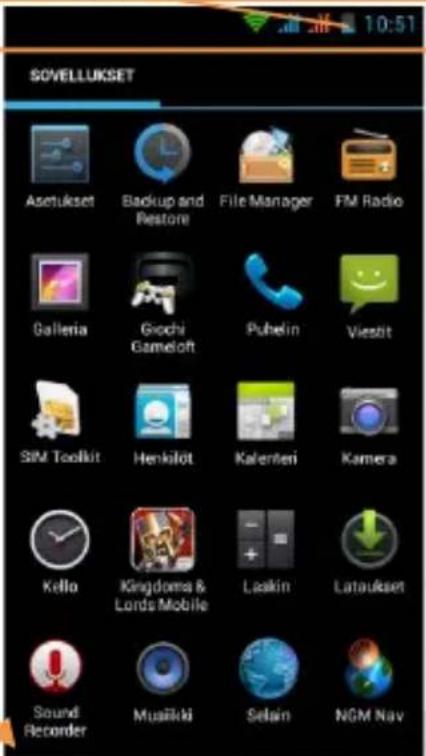
Aloiussivulta siirtyminen
Valikosta siirtyminen
122SUOMI
PIKATOIMINNOT
Ilmoitusrivi: voit avata ilmoitusrivin napauttamalla nayton ylaosassa ilmoituksia varten olevaa aluetta. Kuljettamalla aluetta kahdella sormella alaspain tulee esille pikavalikko ja sen nappaimet; kuljettamalla yhdellä sormella avaat ilmoitusrivin. Valitsemalla avaat puhelimen asetukset ja valitsemalla pointat ilmoitukset. Ilmoitusrivi haviäa naytölta painamalla peruutusnappainta tai vetamallä ilmoitusrivin alaosaa ylospain.
Viimeisimmät sovellukset: Käyttaessämi mitä tahansa sovellusta pidä painettuna nappäintä: näytölle ilmestyy lista viimeksi käytetyistä sovelluksista. Voit valita haluamasi sovelluksen.
Nayton lukitus ja varinatila: valitse paavalikosta Asetukset > Suoja > Nayton lukitus Valitse haluamasi toiminto (Ei lukitusta, Liuku, Face Unlock, Äänilukitus, Kuviolukitus, PIN tai Salasana) ja vahvista valintasi. Nayton voi lukita nopeasti painasemalla lyhyesti puhelimen virtanappäintä. Kun haluat avata nayton lukituksen, noudata ohjeita, jotka ilmestyvät naytölle.
Pikavalikko: useimmat sovellukset edellyttavat Pikavalikko-nappämen kayttoa. Pitamalla nappäintä painettuna saat nakyville sovelluksen pikavalikon ja siihen liittyvat
Kahden SIM-kortin hallinta: valitse paävalikosta Asetukset > SIM-korttien hallinta. Voit ottaa kumman tahansa SIM-kortin käytöön tai pois käytösta, kun vain haluat, valitsemalla I/O haluamasi puhelinoperaattorin, ja nän ollen SIM-kortin, kohdalla. Tassä valikossa voit myös muuttaa SIM-korttien kuvakkeiden variä tai antaa niille haluamasi nimet. Voit myös valita kumpaa SIM-korttia käytät ensisijaisesti puheluita, viestejä ja mobilidatayhteyttä varten tai voit valita "kysy aina" jos et halua maärittä ensisijaista SIM-korttia.
Jos haluat käyttaa mobilidatayhteyksiä (3G) toisella SIM-korteista, valitse Asetukset > Muuta > Verkkoyhteys > 3G-yhteys > 3G-yhteys paällä. Kyseeessä on uudenlainen toiminto, Jonka avulla voit siirtäa SIM-kortilta toiselle mobilidatayhteyden, joka yleensä on rajoitettu paikalle 1, körttien paikkkoja muuttamatta.
PUHELUT
Valitse alkunaytollä Puhelin-kuvake; nappäile puhelinnumero nayttönappaimistollä.
Paina luurinkuvasta ja valitse sitten haluamasi SIM-kortti, jos et ole maarittanyt ensisijaista SIM-korttia. Muuten puhelu lahtee ensisijaisella SIM-kortilla.
Puhelu päätty kun painat päättyvän puhelun punaista kuvaketta.
Kun haluat vastata tulevaan puheluun, siirra sormella vetäen keskellä oleva luurinkuva oikealle vihreän luurin luo. Jos et halua vastata tulevaan puheluun, siirra keskellä oleva luuria vasemmalle punaista luuria kohti. Voit myös olla vastaamatta puheluun viestin avulla. Siirra sillon luuria ylospäin. Hiljennä tuleva puhelu painamalla Åenvoimakkuus "+" tai "-" - nappäintä (puhelimen oikealla laidalla).
124SUOMI
Numeron valinta puheluiden lokitiedoista
Valitse paavalikosta kohta Puhelin ja valitse sitten ①; esille tulle lista, josta loytyvat saapuneet puhelut, vastaamattomat puhelut ja lahtevat puhelut.
Valitse haluaması numero ja kumpaa SIM-korttia haluat kayttä.
YHTEYSTIEDOT
Lisää uusi yhteystieto
Huomautus: Osoitekirjan pikavalikon kautta voit siirtä ihmisten yhteystietoja ja paaset kayttamän muita hydyllisia asetuksia.
Päävalikosta valitse Yhteystiedot-kuvake.
Paina alhaalla.
Valitse minne uusi yhteystieto tallennetaan (tilille, puhelimen muistiin, SIM1- vai SIM2 -kortille). Nappäile Nimi,Numero ja muut haluamasi tiedot (jos yhteystiedot tallennetaan SIM-kortille, voi olla mahdollista, etta muut tiedot nimen ja numeroon lisaksi eivat jäämuistiin) ja vahvista tallennus.
Lisää uusi yhteystieto puheluiden lokitiedoista
Valitse ensin Puhelin ja sitten Puheluiden lokitiedot (
Paina yhteystiedon kuvaa, joka on vielä tyhjä, sen numeron kohdalla, jonka haluatallentaa soitetuista, vastaamattomista tai saapuneista puheluista ja vahvistavalitsemalla OK.
Valitse nayton alaosasta Luo Uusi Yhteystieto tai lisaa numero Tallennettu yhteystietoon valitsemalla listalta. Valittuasi mihin tiedot tallennetaan ja nappaityasi nimen ja muut haluamasiti tiedot (jos tallennat Puhelimeen), vahvista painamalla Tallenna.
Voit liittä yhteystietoja toiseen SIM-korttiin niin, etta puhelut siihen numeroon lähtevät automaattisesti liitetyltä SIM-kortilta. Liitä yhteystiedot tietylle SIM-kortille seuraavasti: paina yhteystiedon pikavalikosta ja valitse Liitä SIM-kortti tai valitse Asetukset > SIM-korttien hallinta ja sitten Liitä yhteystieto ja valitse yhteystieto tai ne tiedot, jotka haluat liittä kumpaankin SIM-korttiin. Liittäminen on suoritettu valittuasia "Smart Dial"-toiminto (Asetukset > SIM-korttien hallinta > Liitä yhteystiedot SIM-korttiin).
Valitse soittoääni
Huomautus: voit valita soittoääneksi mid, wav, ogg tai mp3 -muodossa olevia tiedostoja.
Valitse päävalikosta Asetukset > Laite > Ääniprofili > Yleiset.
Valitse Puhelun soittoäni > SIM1 tai SIM2 soittoänet ja sen jälkeen haluamasi soittoäni kummallekin SIM-kortille erikseen.
Jos haluat yksilollisen soittoänen: valitse Musikkj ja sen jälkeen haluamasimi musiikkikappale painamalla pidempaan ja valitsemalla sitten Tallenna soittoäneksi pikavalikosta. Valittu ainitiedosto tallentuu muiden soittoäänien listalle.
Värinän pikatoiminnot: kun haluat poistaa nopeasti soitöäänen tai viestien ilmoitusäänen, pidä hetken aikaa painettuna Äänenvoimakkuus "-" -nappäintä. Kun äänenvoimakkuus on pienimmillään, menee värinätoiminto paälle. Jos painat uudesta äänenvoimakkuus "-" -nappäintä, puhelimestone tulee änetön.
126SUOMI
SMS ja MMS lahetys ja lukeminen
SMS- ja MMS-viestien lukeminen: kun staat uuden SMS tai MMS, ilmestyy siitta kuvake ilmoitusriville. Painamalla kuvaketta siirryt suoraan.keskusteluihin ja lukemaan saapuneen viestin. Kaikissa tilanteissa voit siirtyä lukemaan viestejä valitsemalla alkunäytöllä tai valikosta kohdan Viestit.
SMS- ja MMS-viestien lahettäminen: valitse sivulla tai päävalikosta kohta Viestit ja sitten alaosasta kuvake. Nappäile nimen ensimmäiset kirjaimet vastaanottajan kohdalle. Nain ilmestyy lista yhteystietoja, joista voit valita haluamasi vastaanottajan. Voit myös nappäillä suoraan koko vastaanottajan numeron. Muussa tapauksessa valitse vieressä oleva kuvake ja sieltä haluamasi vastaanottaja/t.
Nappäile teksti sille varatuun tilaan nayttonappaimistöllä.
Valitse vihrea "+"-kuvake, jos haluat lisata liitteita (viestista tulee nain multimediaaviesti MMS) ja paina > sekä valitse haluamasi SIM-kortti.
VERKKOYHTEYDET: hyödyntäaksesi mahdollisimman tarkkaan kaikki puhelimesi ja sen käyttoohjelman tarjoamat mahdollisuudet sinulla tulee olla käytössä verkkoyhteydet; NGM Dynamic Milo -puhelimen mobilidatayhteydet toimivat heti puhelimen ensimmäisen käynistämisen jälkeen. Jos sinulla ei ole datapakettia, verkkoyhteyksien käytto lisää kustannuksia. Niinpä suosittelemme käytämän internetiä vain WiFi-yhteyksien kautta. Voit sallia mobilidatayhteyden käytön vain toisella SIM-kortilla: valitse Asetukset > SIM-korttien hallinta >Mobilidatayhteys, tai tilarivillä olevan pika-asetukset nappäimen kautta.
Internet käytto WiFi®-yhteydellä: pääset käyttemän WLAN-yhteyksiä Wi-Fi -toiminnon avulla Valitse paävalikosta Asetukset > WiFi. Muista noudattaa kaikkia asianomaisten antamia ohjeita ja varoituksia tilanteissa, joissa puhelimen langatonta käytöä on rajoitettu (lentokone, sairaala jne.) Siirry offline-tilaan, kun verkkoyhteydet eivät ole valttämättömä.
Yhteys Bluetooth® laitteeseen: käynnistä Bluetooth-laite, johon tahdot yhteyden. Käytä apuna laitteen opasta.
Valitse päävalikosta Asetukset > Bluetooth on/off saadaksesi Bluetooth-toiminnon käyttoën. Pikavalikon kautta löydät lisätoimintoja ja -asetuksia.
Valitse Etsi laite ja puhelin etsii automaattisesti Bluetooth-laitteet.
Valitse haluamasi laite loytyneiden laitteiden joukosta. Puhelin pyrkii loytämään yhteyden valitsemaasi laitteeseen. On mahdollista, etta yhteyttä varten tarvitaan koodi.
Internet: valitse päävalikosta kohta Selain. Nappäile URL nettiosoitteelle varattuun kohtaan ja aloita selaaminen. Jos käytät operaattorin mobilidatayteyksiä, ota ensin selvää maksuista tai valitse itsellesi sopiva nettipaketti. Voit myös käytää WiFi-yhteyttä (katso kohta "Verkkoyhteydet").
Luo käytäjätili: Jotta voit käyttaa Android käytöjärestelmän palveluja parhaalla mahdollisella tavalla, kannattaa sinun luoda itsellesi käytäjätili. Kun kytket puhelimeen virran ensimmäisen kerran, puhelin opastaa tilin asetusten märittämisesse. Tilin avulla paaset käytämaan Android käytöjärestelmän sovelluksia, kuten esimerkiki sähköpostin synkrontoi.
128SUOMI
Sahköposti
luodun tilin avulla voit helposti käyttaa omaa sahköpostiasi ja lukea sitä suoraan omalla puhelimellasi. Jos haluat käyttaa myös muuta kuin puhelimen ehdottamaan sahköpostipalvelua, voit luoda toisenkin tilin valitsemalla päävalikosta Sähköposti.
SwiftKey ja sen käytto
SwiftKey on edistynyt ennakoiva syöttöjarjestelmä, joka kuuluu laitteen oletusasetuksiin. Kun kirjoitat viestiä, multimediaviestiä tai saköpostivestiä, järjestelmä ennustaa tulevan sanan, jota olet nappäilemässä, ja muuttaa ennustettua sanaa jokaisen nappäimen painalluksen jälkeen. Ensimmäisen käytökerran aikana ohjelma esittelee pop-up -toiminnon avulla tämän kirjoitusohjelman innovatiivisiä ja ainutlaatuisia ominaisuksia. SwiftKeyn mukana tulee "älykäs" sanakirja, joka etsii sanoja, jotka lötyvät puhelimen eri sovelluksista, kuten osoitekirja, sosialisen media palvelut jne. Puhelimeen tulisi asettaa mikroSD -muistikortti, jotta sanakirja toimisi oikein. Jos haluat muuttaa sanasyöton asetuksia valitse Asetukset > Kieli ja syöttö > SwiftKey NGM-puhelimessa.
Synkronointi
Tietojen synkronointi on tehokasAPA kayttaa ja hyodynta omia tietoja, koska se mahdollistaa puhelimella olevien tietojen varmuuskopoimisen internettilin avulla. Jos vaihdat puhelimen, se haviaa tai rikkoutuu, ei puhelimelle tallenetut tiedot hviä lopullisesti. Synkronointi tapahtuu automaattisesti valitsemalla Asetukset > Tietojen kaytto > Pikavalikko > Tietojen synkronointi tai sen voi suorittaa manuailisesti, jokaiselle synkronoitavalle sovellukselle erikseen; listan synkronoitavista sovelluksista loydät valitsemalla Asetukset > Kayttajatili [Ladatut sovellukset -lsta]. Jos haluat lisata uuden tilin, valitse Lisaa tili. Synkronointi vaatii kaytoss alevan mobilidatayhteyden, joten siita voi syntyä lisakustannuksia. Suosittelemme siis WiFi-yhteyttä,Jos mahdollista.
GPS navigointijärjestelma
Global Positioning System eli GPS on navigointijarjestelmä, joka laskee sijainnin satelliittien avulla, missä vain ja milloin tahansa. Jos haluat ottaa GPS-järjestelmän käyttoön, valitse Asetukset > Laske sijainti > GPS satellitit. Kun GPS on käytössä, puhelin laskee sijainnin tarjolla olevien satellittien avulla. Laskenta-aika vaihtelee ja siihen vaikuttavat erilaiset ulkoiset tekijät (pilvisyys, laheiset rakennukset jne.) Kun et käytä GPS-järjestelmää, kannattaa se sulkea, jolloin akkuvirran kulutus ja muistitan käytto vahenee. Puhelin toimii yhdessä NGM NAVIGATION SYSTEM -navigointijarjestelmän kanssa. Lisatietoja järjestelmän käytostä ja sen luvista saat menemällä sivulle www.ngm.eu.
130SUOMI
Varoitus: tämän oppaan sisälto ja tiedot perustuvat Android™-käytöjarjestelmään; valmistaja ei vastaa tilanteista, joissa puhelimen käytto ei ole noudattanut edellä mainuttuja neuvoja tai on ollut muuten asionta. Valmistaja pidättä oikeuden muuttaa ilman etukäteisilmoitusta oppaan sisälämiä tietoja. Oppaan sisälto voi poiketa puhelimen sisällösta. Siinä tapauksessa on puhelimen sisälto paikkansapitvä.
Oppaan mitään osaa ei saa kopioida, jakaa tai muuttaa millään tessalla, ei sahköisesti eikä mekanisesti. Niin ei myoskään kuvia eikä muita tallennettuja tietoja, vaikka ne olisivat saatatavilla muissa tietolähteissä. NGM Italia voi antaa sitä varten kirjallisen luvan.
Bluetooth® on rekisteröity tuotemerkki, Jonka omistaa Bluetooth SIG, Inc.
Wi-Fi ja Wi-Fi logo ovat reckisteröityjä tuotemerkkejä, jotka omistaa Wi-Fi Alliance.
- Käytön aloitus
- Aseta akku paikalleen
- Akun lataaminen
- Virran kytkominen ja katkaiseminen sekä valmiustila
- 120SUOMI
- Valmiustilan näytö
- Alkunäytto
- Pävalikko
- PIKATOIMINNOT
- PUHELUT
- Numeron valinta puheluiden lokitiedoista
- YHTEYSTIEDOT
- Lisää uusi yhteystieto
- Lisää uusi yhteystieto puheluiden lokitiedoista
- Valitse soittoääni
- SMS ja MMS lahetys ja lukeminen
- Sahköposti
- SwiftKey ja sen käytto
- Synkronointi
- GPS navigointijärjestelma
- 130SUOMI
Merkki : NGM
Malli : Dynamic Milo
Kategoria : älypuhelin