TW-LTE/4G/3G+ - Luokittelematon TeleWell - Ilmainen käyttöohje ja opas
Löydä laitteen käyttöohje ilmaiseksi TW-LTE/4G/3G+ TeleWell PDF-muodossa.


Käyttäjien kysymyksiä aiheesta TW-LTE/4G/3G+ TeleWell
0 kysymys tästä laitteesta. Vastaa tuntemiisi tai esitä omasi.
Esitä uusi kysymys tästä laitteesta
Lataa ohjeet laitteellesi Luokittelematon PDF-muodossa ilmaiseksi! Löydä käyttöohjeesi TW-LTE/4G/3G+ - TeleWell ja ota elektroninen laitteesi takaisin hallintaan. Tällä sivulla julkaistaan kaikki laitteidesi käyttöön tarvittavat asiakirjat. TW-LTE/4G/3G+ merkiltä TeleWell.
KÄYTTÖOHJE TW-LTE/4G/3G+ TeleWell
TeleWell LTE/4G/3G ja TW-LTE/4G/3G+ sovittimien asennus Ubuntu 14.04 käyttöjärjestelmään
1.
• Lataa Ubuntu ajuripaketti sivuiltamme
• Vie se sellaisenaan Ubuntuun
• Pura paketti Ubuntussa työpöydälle
• Avaa pääte (Terminal)
- Kirjoita päätteeseen ls -> saat kaikki työpöydällä olevat tiedostot listalle
- Kirjoita: cd Työpöytä -> enter
- Kirjoita: cd Ubuntu_driver_installation_Final -> enter
- Kirjoita: ./install.sh -> enter
- Valitse kumpi sovitin asennetaan 1 vai 2? 1=TW-LTE/4G/3G sovitin ja 2=TW-LTE/4G/3G+ sovitin
• Ajuripaketti asentuu
- Kun ajuri on asentunut, pitää tietokone käynnistää uudelleen siten, että tikku on kiinni koneessa
2.
Kun kone on käynnistynyt uudelleen, valitse Ubuntun työpöydältä oikealta ylhäältä Muokkaa yhteyksiä -> lisää
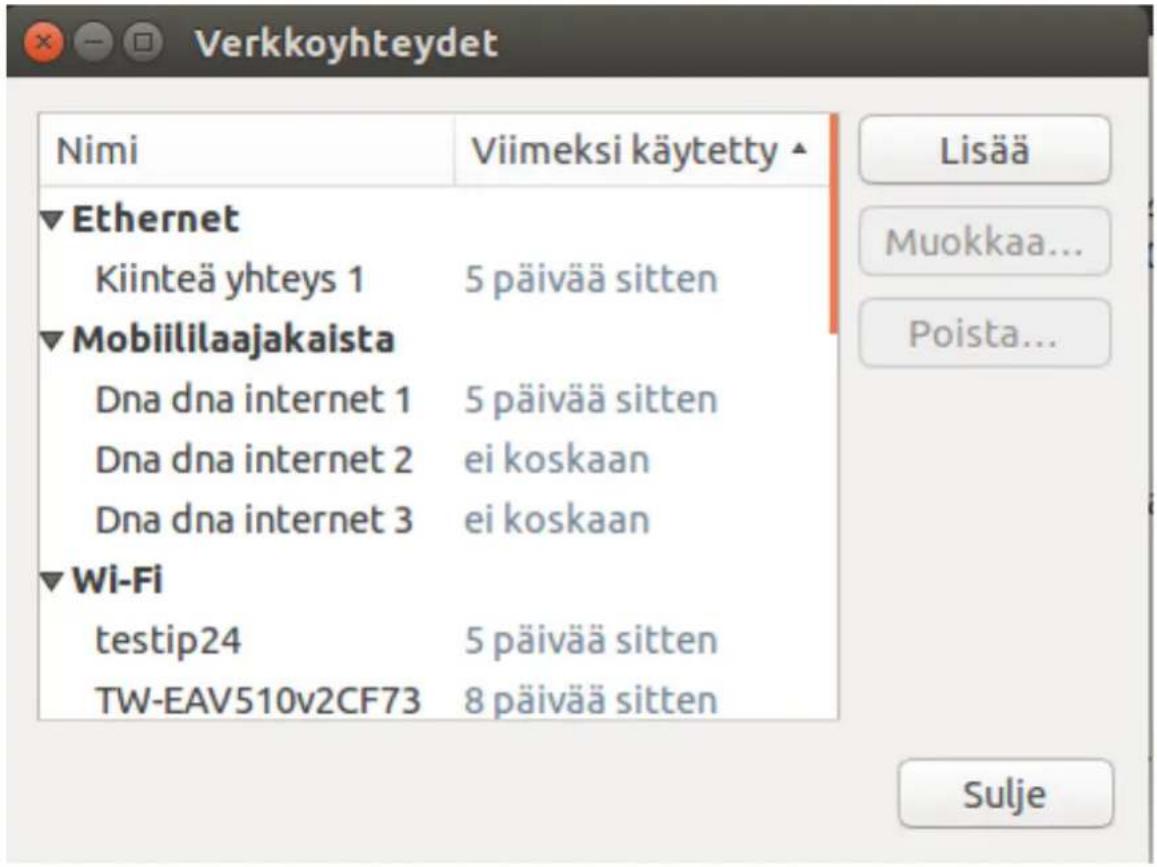
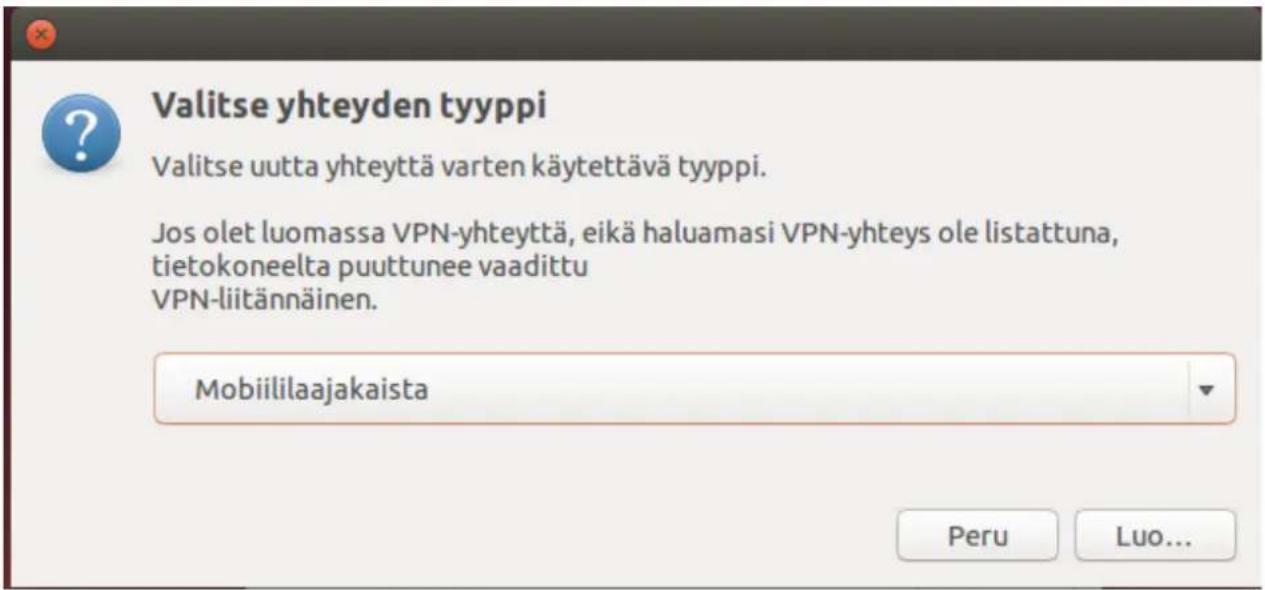
Valitse listalta Mobiililaajakaista -> Luo
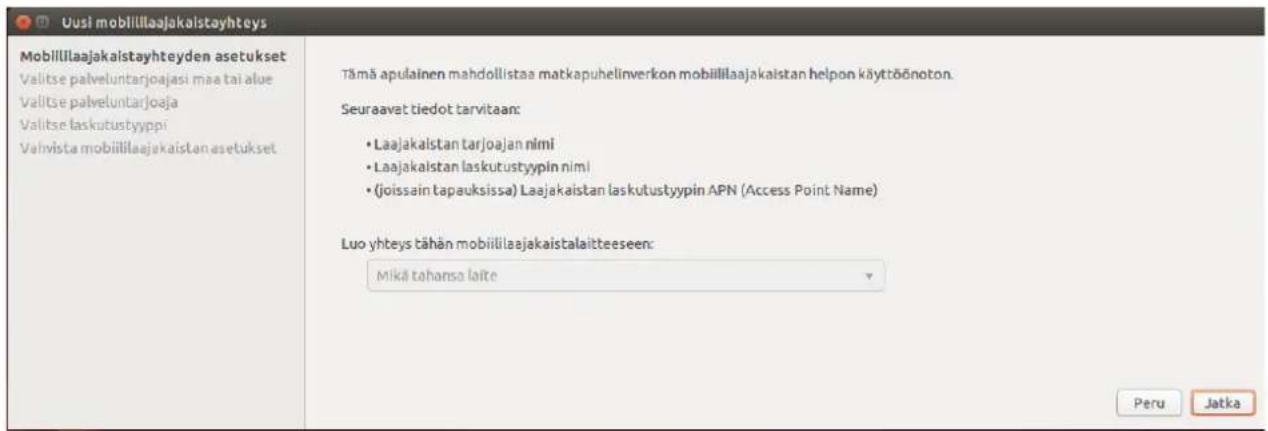
Valitse Jatka
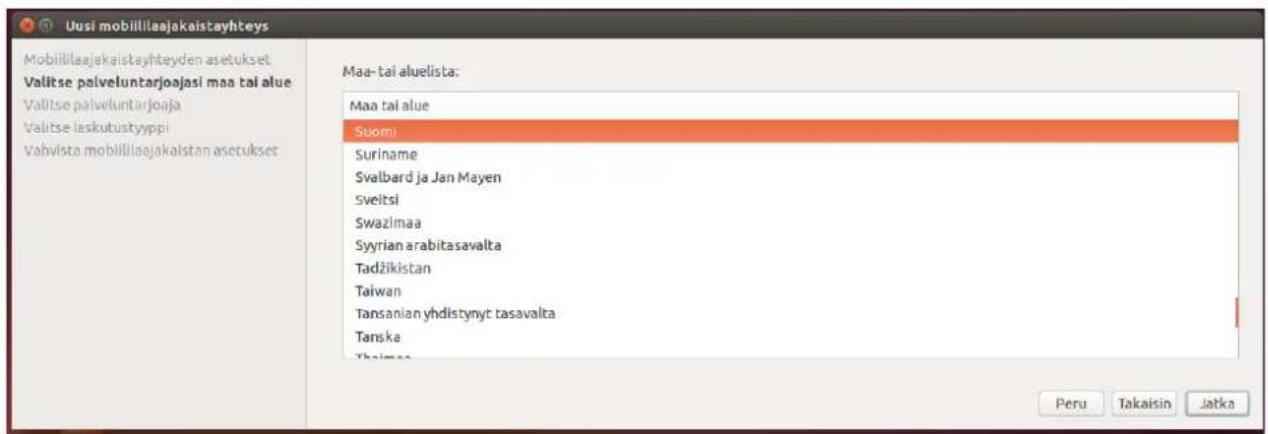
Valitse listalta Suomi - > jatka
Valitse Operaattori -> Jatka
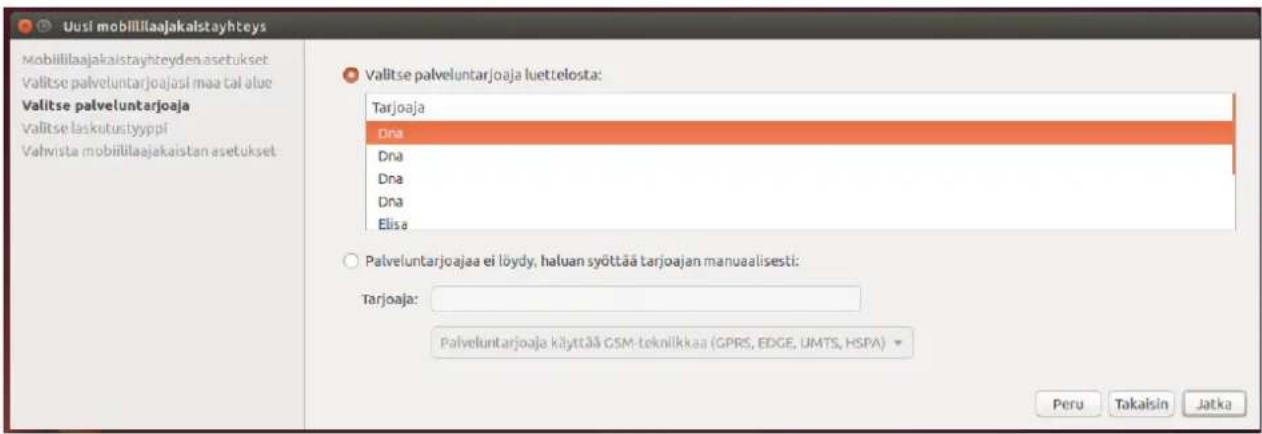
Valitse liittymä ->Jatka
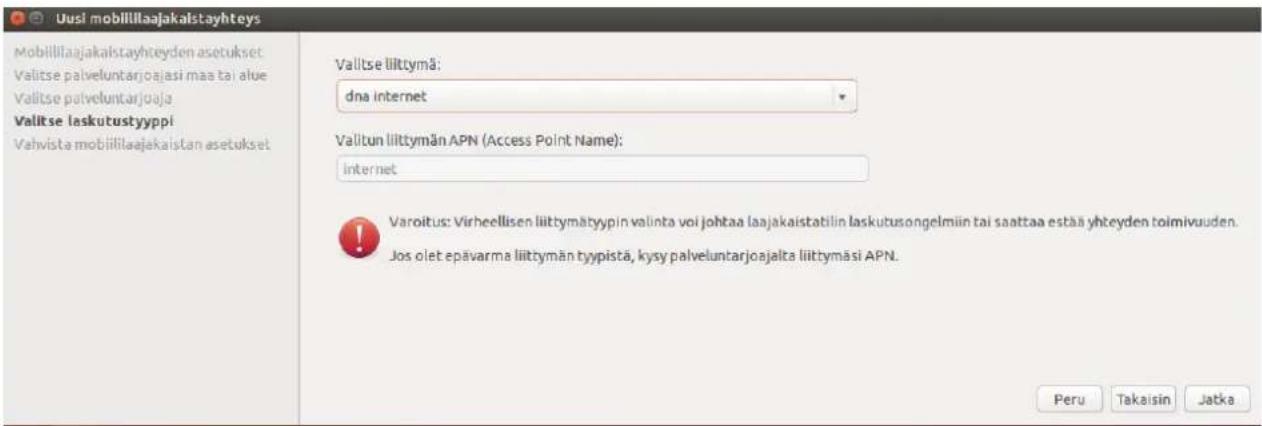
Valitse Toteuta
| Uusi mobilillaajakalstayhteys | |
| Mobilillaajakalstayhteyden asetukset Valitse palveluntarjoajasi maa tai alue Valitse palveluntarjoaja Valitse laskutustyyppi Vahvista mobilillaajakalistan asetukset | Mobilillaajakaistayhteys on nyt luotu seuraavilla asetuksilla: Palveluntarjoaja: Dna, Suomi Liittymä: dna internet APN: internet |
| Peru Takaisin Toteuta | |
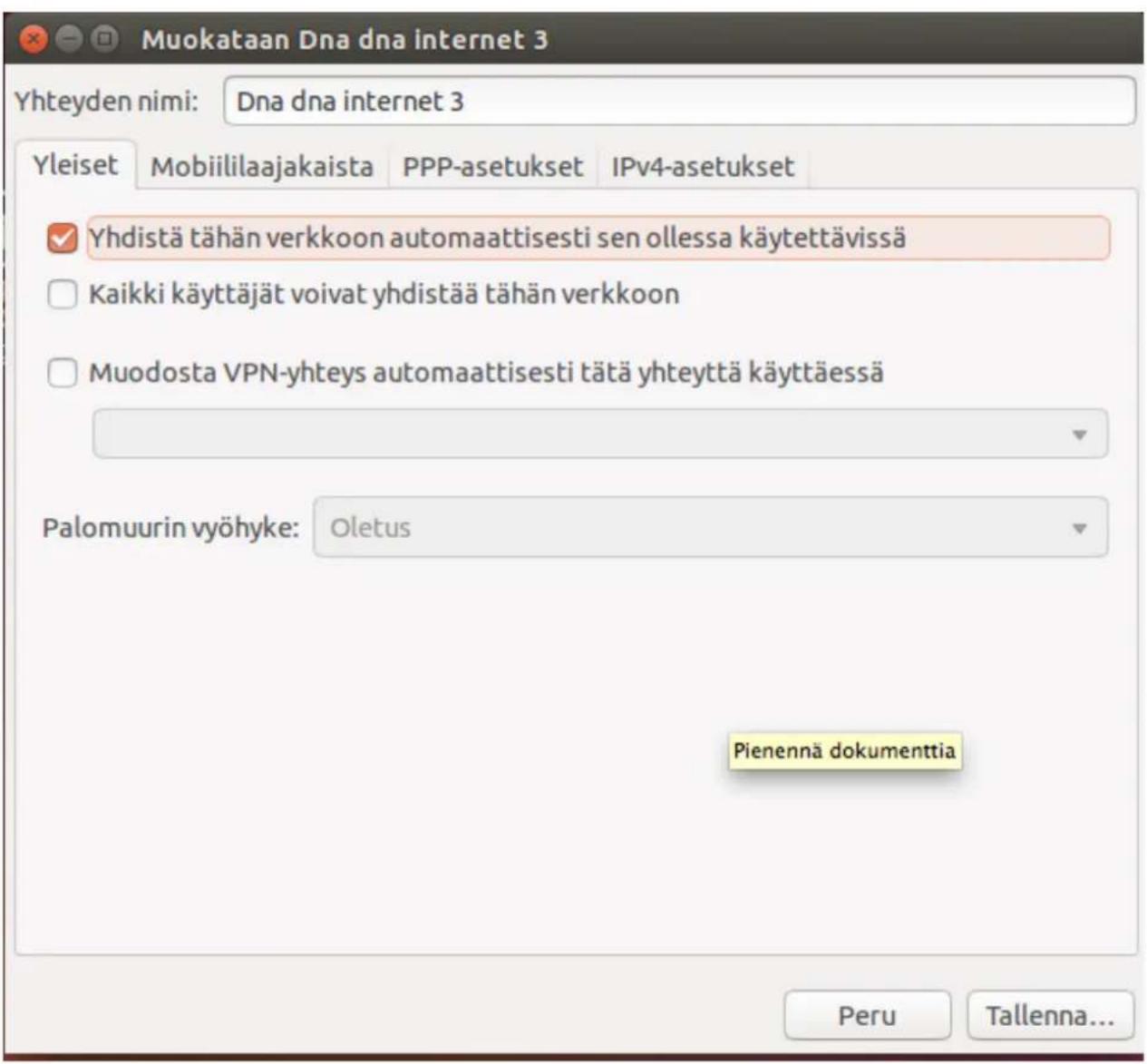
Valitse välilehti Yleiset -> ruksaa kuvan kohdat -> tallenna
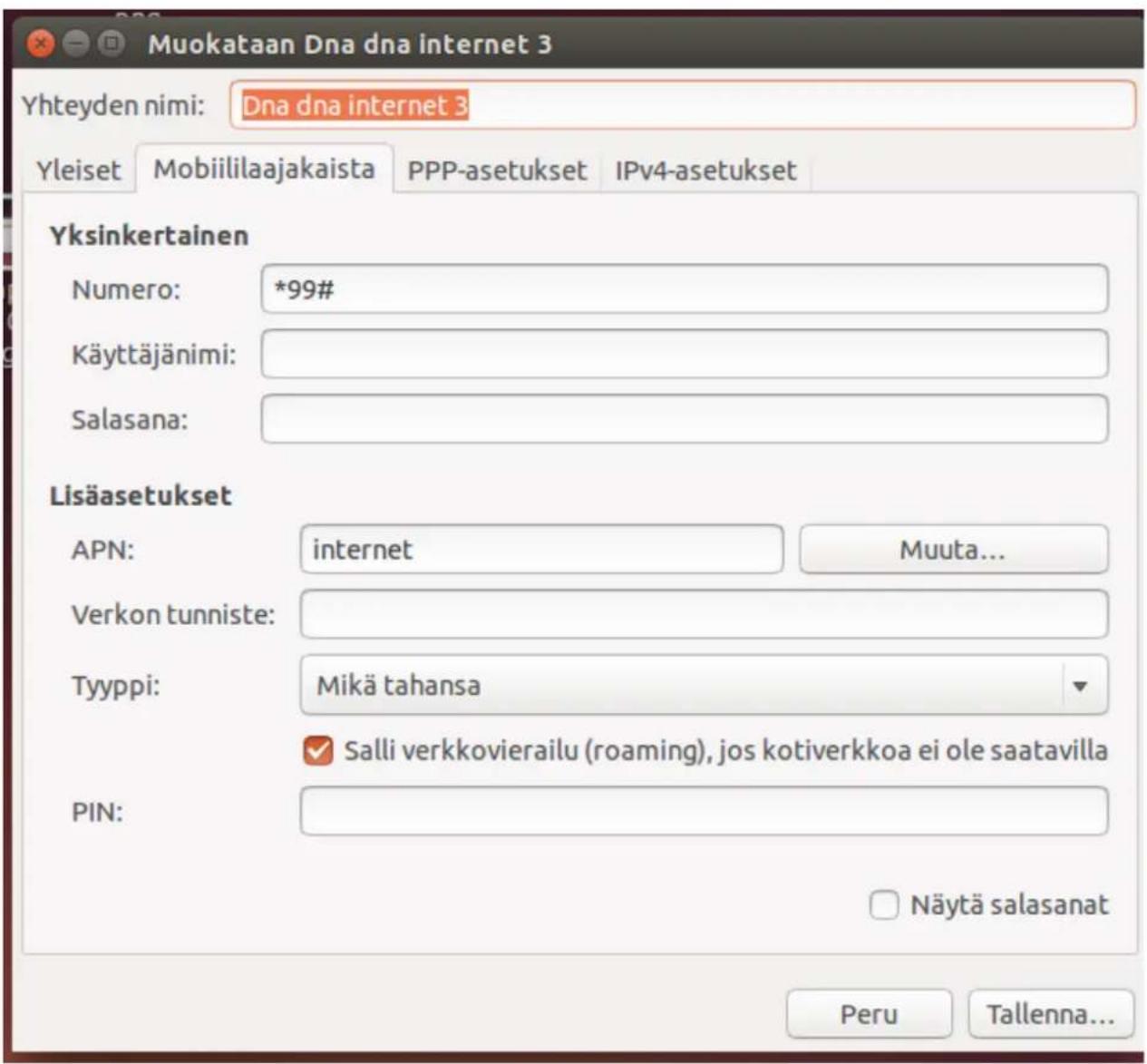
Mobiililaajakaista-välilehdellä, voit tarvittaessa muuttaa APN-tietoa
- Mikäli sovittimen asennus halutaan poistaa koneesta, tehdään se seuraavasti
Avaa pääte (Terminal)
Kirjoita cd Työpöytä -> enter
Kirjoita cd Ubuntu_driver_installation_Final -> enter
Kirjoita ./install.sh -> enter
Enter -> asennus poistuu