TW-EV901 - Reititin TeleWell - Ilmainen käyttöohje ja opas
Löydä laitteen käyttöohje ilmaiseksi TW-EV901 TeleWell PDF-muodossa.


Käyttäjien kysymyksiä aiheesta TW-EV901 TeleWell
0 kysymys tästä laitteesta. Vastaa tuntemiisi tai esitä omasi.
Esitä uusi kysymys tästä laitteesta
Lataa ohjeet laitteellesi Reititin PDF-muodossa ilmaiseksi! Löydä käyttöohjeesi TW-EV901 - TeleWell ja ota elektroninen laitteesi takaisin hallintaan. Tällä sivulla julkaistaan kaikki laitteidesi käyttöön tarvittavat asiakirjat. TW-EV901 merkiltä TeleWell.
KÄYTTÖOHJE TW-EV901 TeleWell
Luku 2: Yleiskatsaus....9
Pakkauksen sisältö 9
Tärkeitä huomioita....9
Laitteen kuvaus ....10
Etupaneelin merkkivalot....10
Takapaneelin liitännät....11
Palautustoiminto 12
Kaapelointi....12
Luku 3: Perusasetukset....13
3.1 Laitteen käyttötarkoitukset ....14
Verkon konfigurointi 15
Tietokoneen konfigurointi Windows 7 -käyttöjärjestelmässä....15
Tietokoneen konfigurointi Windows Vista -käyttöjärjestelmässä ....17
Tietokoneen konfigurointi Windows XP -käyttöjärjestelmässä 19
Tietokoneen konfigurointi Windows 2000 -käyttöjärjestelmässä....20
Tietokoneen konfigurointi Mac Osx....21
Tehdasasetukset 22
Luku 4: Konfigurointi 24
Konfigurointi käyttöliittymän kautta 24
Pika-asetukset....25
Perusasetukset 28
Tila....28
Ulkoverkko (WAN) - Wide Area Network 29
IP-osoitteen automaattinen haku (VDSL)....29
Kiinteä IP-osoite (VDSL) 29
PPPoE-protokolla (VDSL)....30
Tallenna konfigurointi Flash-muistiin....31
Uudelleenkäynnistys....31
Uloskirjautuminen....32
Luku 5: Lisäasetukset.... 33
Tila....33
VDSL-tila 33
ARP-taulukko 34
DHCP-taulukko 34
Järjestelmäloki....35
Palomuuriloki 35
UPnP-porttiohjaus....36
Asetukset 36
Lähiverkko (LAN) - Local Area Network....37
Ethernet 37
IP-osoite 38
DHCP-palvelin 39
Ulkoverkko (WAN) - Wide Area Network 40
Ulkoverkon profiili (WAN)....40
VDSL Port 44
Järjestelmä....45
Aikavyöhyke....45
Ohjelmiston päivitys 46
Varmistus/Palautus 47
Uudelleenkäynnistys 48
Käyttäjien hallinta....49
Hälytä sähköpostitse 50
Palomuuri....51
Pakettisuodatus 52
Mac-suodatus....54
Hyökkäysten tunnistus....55
Estä PING-paketit Internetistä....57
WWW-suodatus....58
Etuoikeudet - QoS-laatuluokittelu (Quality of Service)....60
Ohjelmallinen palvelin (Virtual Server) 64
Porttimääritykset....66
DMZ....68
ALG....68
Wake on LAN - LAN-herätystoiminto 69
Ajastus....70
Lisäasetukset....71
Kiinteä reitti (Staattinen reityts)....72
Kiinteä (Staattinen) ARP 73
Dynaaminen nimipalvelu (DynDNS) 74
Laitehallinta....75
IGMP 82
SNMP-asetukset....83
Etähallinta....84
Luku 6: Vianmääritys 85
Hyväksynnät: 86
Laitteen esittely
Kiitos että valitsit TeleWell TW-EV901 VDSL2-reitittimen. Tämä laite sisältää VDSL2-modeemin, VDSL2-reitittimen ja Ethernet-kytkimen, joiden avulla voit luoda Internet-yhteyden verkkolaitteillesi käyttämällä VDSL2-laajakaistayhteyttä.
TW-EV901 VDSL2-reititin tukee suurinta nopeutta, jopa 100 Mbps / 100 Mbps, VDSL2-profiilissa (30a). Koska VDSL2-yhteys on nopein lyhyillä välimatkoilla, operaattorin järjestelmän perustana tulisi käyttää valokaapeli/VDSL2 keskitintä kuituyhteyden jakamiseksi puhelinkaaapeleiden kautta VDSL2-yhteydellä kotiin tai toimistoon. Erinomaisen suoritustehonsa ansiosta TW-EV901 voi täydentää valokaapeliverkkoa ja tarjota parhaat IPTV- tai viihdepalveluratkaisut.
Kotikäyttöön ja pieniin toimistoihin tarkoitettu integroitu palomuuri (SOHO) suojaa hakkereiden hyökkäyksiltä, ja palvelun laatuluokittelu (Quality of Service) asettaa sovellusten tapahtumat tärkeysjärjestykseen (esimerkiksi musiikin lataus, verkkopelit, videon toisto ja tiedostojen jako).
Nopea Internet-yhteys - VDSL2-tasoinen
Reititin täyttää kansainväliset VDSL2-standardit. VDSL2-yhteys tukee jopa 100 Mbps nopeuksia verkosta liittymän suuntaan ja 100 Mbps nopeuksia liittymästä verkon suuntaan. Käyttäjät saavat käyttöönsä nopeiden VDSL2-palveluiden lisäksi laajakaistatekniikan multimedia-sovelluksia, kuten interaktiivisia pelejä, videoiden toistosovelluksia ja reaaliaikaisia audiosovelluksia, joiden käyttö on nyt entistä helpompaa ja nopeampaa. Reititin on yhteensopiva ITU G994.1 ja ITU G.997.1. -standardien, sekä VDSL2-profiilien: 8a, 8b, 8c, 8d, 12a, 12b, 17a ja 30a kanssa.
Nopea Ethernet-kytkin
Neliporttisessa 10/100 Mbps Ethernet-kytkimessä on automaattinen MDI ja MDI-X -tunnistus 10Base-T ja 100Base-TX -porteille. Tämä tunnistustoiminto mahdollistaa sekä suorien että käännettyjen Ethernet-kaapeleiden käyttämisen.
Moniprotokolla-tuki yhteyden luomiseen
Reitin tukee PPPoE, DHCP-asiakas (client) ja kiinteä IP-osoite -tapoja yhteyden luomiseen Internet-palveluntarjoajan kanssa.
Universal Plug and Play (UPnP) ja UPnP NAT Traversal
Tämä protokolla luo yksinkertaisen liitettävyyden monien eri toimittajien yksittäisten laitteiden ja tietokoneiden välille. Se tekee verkon käytöstä helppoa. UPnP:n rakenne TCP/IP ja Web luovat erinomaisen lähiverkon sekä tekevät verkotettujen laitteiden hallinnan ja niiden välisen tiedonsiirron mahdolliseksi. Tämän toiminnon ansiosta voit luoda helposti yhteyden Net Meeting ja MSN Messenger -verkkosovelluksiin, Skypeen ja muihin julkisen verkon palveluihin.
NAT-osoitteenmuutos (Network Address Translation)
Tämän ominaisuuden avulla useat käyttäjät voivat samanaikaisesti käyttää ulkoisia toimintoja, kuten Internet-yhteyttä, yhden IP-osoitteen / Internet-yhteyden kautta. Laite tukee useita sovelluskerroksen yhdyskäytäväpalveluja (Application Layer Gateway, ALG), joita ovat esimerkiksi verkkoselain, ICQ-pikaviestiohjelma, FTP-tiedonsiirtomenetelmä, Telnet, sähköposti, News, Net2phone, Ping, NetMeeting, IP-puhelin ja niin edelleen.
Palomuuri
NAT-teknologia tukee yksinkertaisia palomuureja ja tarjoaa eri vaihtoehtoja Internetin käytön rajoittamiseen, kuten esimerkiksi Telnet, FTP, TFTP, WEB, SNMP ja IGMP.
DNS-nimipalvelujärjestelmä (Domain Name System)
Järjestelmä tarjoaa helpon tavan verkkotunnuksen (käyttäjien tunteman nimen, kuten www.yahoo.com) ja IP-osoitteen määrittämiseen. Kun paikallinen tietokone asettaa DNS-palvelimeensa tämän reitittimen IP-osoitteen, kaikki tietokoneelta tähän reitittimeen lähetetyt DNS-muunnoskyselypaketit lähetetään verkon ulkopuoliseen DNS-järjestelmään.
DDNS-nimipalvelujärjestelmä (Dynamic Domain Name System)
Dynaaminen DNS -palvelu mahdollistaa pysyvän verkkonimen asettamisen dynaamiselle IP-osoitteelle. Kyseinen dynaaminen IP-osoite on WAN IP-osoite. Palvelun käyttämisen edellytyksenä on esimerkiksi, että luot ensin tilin johonkin DDNS-palveluun (esim. http://www.dyndns.org/). Laite tukee yli viittä DDNS-palvelinta.
PPPoE-protokolla (PPP over Ethernet)
Reitittimessä on sisäinen PPPoE-asiakastoiminto yhteyden luomiseen. Saat nopeamman verkkoyhteyden toimintatapaa muuttamatta samalla, kun jaat Internet-palveluntarjoajan tilin ja maksat ainoastaan yhdestä käyttäjätilistä. Paikallinen tietokone ei vaadi PPPoE-asiakasohjelmistoa. Laite sisältää myös automaattisen uudelleenkytkennän ja poiskytkennän ajastintoiminnot (lepotilan ajastin).
Palvelun QoS-laatuluokittelu (Quality of Service)
QoS-luokittelun avulla voidaan hallita reitittimeltä lähtevän tiedonsiirron tärkeysjärjestystä, jolloin esimerkiksi pelitietojen, asiakastietojen tai hallintatietojen nopea välitys voidaan taata, vaikka laite olisikin raskaasti kuormitettu. QoS-ominaisuudet voidaan konfiguroida sisäisen IP-osoitteen, ulkoisen IP-osoitteen, protokollan ja portin mukaan. Voit säätää reitittimen lähtevien tietojen siirtonopeutta varmistaaksesi, etteivät P2P-käyttäjät käytä lähtevien tietojen kaistanleveyttä kokonaan, tai ettei toimiston Internet-käyttö pysäytä asiakkaan verkkopalvelua. Lisäksi, tai vaihtoehtoisesti, voit yksinkertaisesti muuttaa lähtevien tietojen tärkeysjärjestystä ja antaa reitittimen määrittää itse nopeudet.
Virtuaalinen palvelin (Virtual Server)
Käyttäjät voivat asettaa jotkin palvelut ulkoisten käyttäjien käyttöön. Reititin havaitsee tulevat palvelukyselyt ja välittää joko yksittäisen portin tai useamman portin tiettyyn paikalliseen tietokoneeseen kyselyjen hallitsemiseksi. Käyttäjä voi esimerkiksi määrittää lähiverkon (LAN) tietokoneen verkkopalvelimeksi ja asettaa sen ulkoisen verkon käyttöön. Ulkoiset käyttäjät voivat selata suoraan verkkopalvelimien tietoja, kun suojana toimii NAT-teknologia. Myös DMZ-verkkoasetus tarjotaan ulkoista verkkoa, Internetiä, käyttävälle paikalliselle tietokoneelle.
Dynamic Host Configuration Protocol (DHCP) asiakas ja palvelin
Ulkoverkossa (WAN) DHCP-asiakas saa IP-osoitteen automaattisesti Internet-palveluntarjoalta. Sisäverkossa DHCP-palvelin määrittää asiakkaan eri IP-osoitteet, mukaan lukien aliverkon peite ja DNS IP-osoitteet, ja jakaa ne paikallisille tietokoneille. Paikallisen IP-verkon hallinta on tällöin helppoa.
Erinomainen pakettisuodatus
Toiminto suodattaa paketit IP-osoitteen sekä porttinumeroiden mukaan. Toiminto suodattaa Internetistä tulevat ja lähtevät paketit ja tarjoaa samalla paremman turvavalvonnan.
Verkkopohjainen graafinen käyttöliittymä
Tukee verkkopohjaista graafista käyttöliittymää konfigurointia ja hallintaa varten. Käyttöliittymä on käyttäjäystävällinen ja sisältää verkko-opastuksen. Tukee myös etähallinta-toimintoa, jonka ansiosta etäkäyttäjät voivat konfiguroida ja hallita tuotetta.
Päivitettävä laiteohjelmisto
Laiteohjelmisto voidaan päivittää selaimessa toimivan graafisen käyttöliittymän kautta.
Ominaisuudet
- Täyttää standardien ITU-T G.994.1 ja 997.1 VDSL2 vaatimukset
• VDSL2-profiilit: 8a/b/c/d, 12a/b, 17a, 30a
• CO tai CPE tila (oletusasetus)
• Band Plan 997 ja 998 -tuet - Annex A, Annex B, Annex C -tuet
- USO-tuki
- OLR-tuki
• Täyttää standardin VDSL2 MIB vaatimukset - Integroitu 4-porttinen Ethernet-kytkin
• Ihanteellinen LRE-sovelluksille - SOHO-palomuuri DoS-suojalla ja pakettisuodatuksella
• Universal Plug and Play (UPnP) -yhteensopiva
• Verkkopohjainen konfigurointi
• Quality of Service (QoS) -hallinta - Helppo verkkohallinta
Pakkauksen sisältö
• TeleWell TW-EV901 VDSL2-reititin
- Ohjekirja
• RJ-11 VDSL2 / puhelinjohto (1,8 m)
- Ethernet-kaapeli (CAT-5 LAN) (1,8 m suora)
• AC-DC-virtalähde (12 V DC; 1 A)
Käyttöympäristö
• Käyttölämpötila: 0°C \~ 40°C
• Säilytyslämpötila: -20°C \~ 70°C
• Kosteus: 20-95 % tiivistymätön
Tärkeitä huomioita
Varoitus
- Älä käytä reitintä kosteissa ympäristöissä tai korkeissa lämpötiloissa.
- Älä käytä samaa virtalähdettä reitittimeen ja muuhun laitteistoon.
- Älä avaa tai korjaa laitetta itse. Jos reititin kuumenee liikaa, sammuta virta välittömästi ja korjauta laite valtuutetussa huoltoliikkeessä. ( Laite on liian kuuma jos sen ulkopinta polttaa sormia)
- Älä käytä tätä laitetta tai sen lisävarusteita ulkona.
Huomio
- Aseta reititin vakaalle alustalle.
- Käytä ainoastaan pakkauksen mukana toimitettua virtalähdettä. Eri jännitearvolla toimivan virtalähteen käyttö voi vaurioittaa reitintä ja tällöin takuu raukeaa välittömästi
Laitteen kuvaus
Etupaneelin merkkivalot
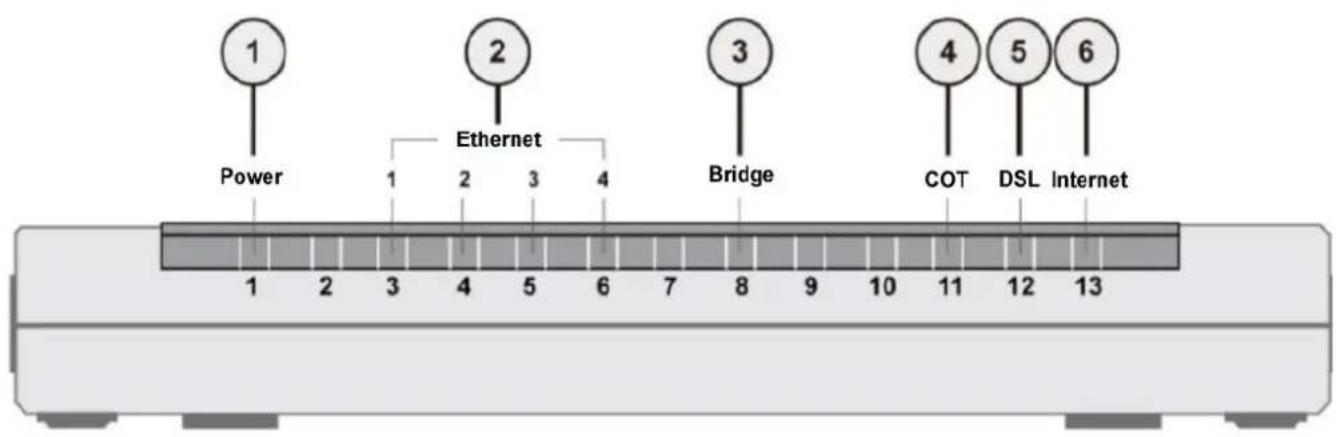
| Merkkivalo | Merkitys | |
| 1 | PowerVirta | Punainen valo palaa kun laite käynnistyyVihreä valo palaa kun järjestelmä valmis. |
| Ethernet-portit1-4 (RJ-45 liitin) | Sen LAN-portin valo palaa, johon on kytketty Ethernet-kaapeli. | |
| 3 | BridgeSillattu | Palaa kun laite Sillattu (Pure Bridge) tilassa. |
| 4 | COT | Palaa kun laite COT-tilassa. |
| 5 | DSL | Palaa vihreänä, kun laite kytketty onnistuneesti VDSL DSLAM-verkkoon ("line sync") |
| 6 | Internet | Punainen valo palaa, kun WAN-portti ei saa IP-osoitetta.Vihreä valo palaa, kun WAN-portti saanut IP-osoitteen.Valo sammuu, kun laite on sillatussa tilassa tai WAN-yhteyttä ei ole. |
Takapaneelin liitännät
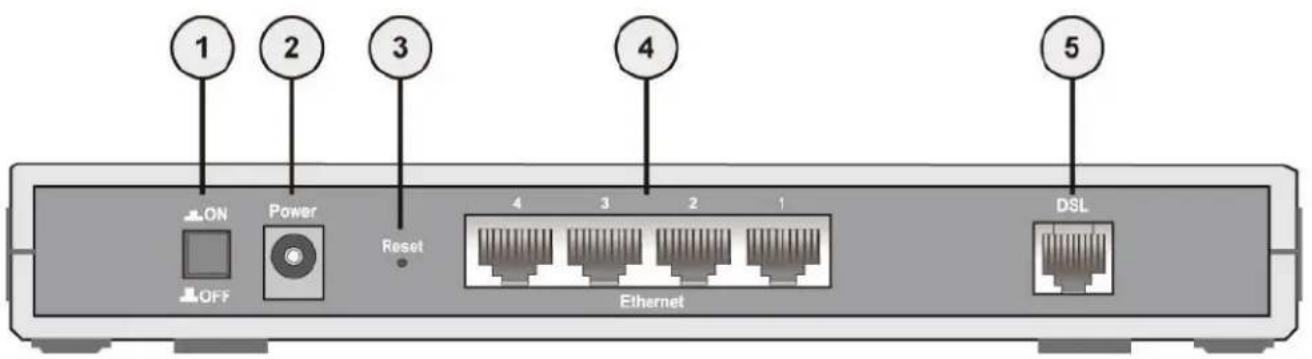
| Portti | Merkitys | |
| 1 | Virtakytkin | ON / OFF -virtakytkin |
| 2 | Virtaliitin | Liitä tähän pakkauksessa mukana oleva virtalähde |
| 3 | Reset jaCPE-COT -tilan vaihto | Paina tätä painiketta yli 5 sekunnin ajan palauttaaksesi laitteen tehdasasetukset.Pidä RESET-mikrokytkin pohjassa kunnes POWER-merkkivalo muuttuu punaiseksi. Toiminto muuttaa laitteen COT-tilaan. |
| 4 | Ethernet | Liitä UTP Ethernet-kaapeli (Cat-5 tai Cat-5e) yhteen neljästä LAN-Portista, kun haluat luoda yhteyden tietokoneeseen tai toimisto- tai Kotiverkkoon 10 Mbps tai 100 Mbps nopeudella. |
| 5 | DSL | Kytke portti VDSL- tai puhelinverkkoon pakkauksen RJ-11 johdolla (puhelinjohto) |
Palautustoiminto
- Palautustoimenpiteet reitittimille, jotka eivät toimi (esimerkiksi epäonnistuneen laiteohjelmiston päivityksen jälkeen):
Järjestelmä tarkistaa reitittimen ohjelmiston automaattisesti, kun modeemi kytketään päälle. Jos laiteohjelmistoa ei ole integroitu, järjestelmä siirtyy palautustilaan. Modeemin hallintaan pääsee osoitteesta http://192.168.0.254, josta voi ladata laiteohjelmiston kuvan, jotta modeemi palaisi toimintatilaan. Huomaa, että modeemi vastaa ainoastaan käyttöliittymän kautta. Se ei vastaa tietokoneen tiedustelupyyntöihin tai Telnet-yhteyksiin.
- Palautustoimenpiteet, jos käyttöliittymän salasana on kadonnut:
Kun reititin on kytketty päälle, paina modeemin takana olevaa tehdasasetuksien palautus - painiketta, kunnes kaikki modeemin merkkivalot vilkkuvat. Tällöin järjestelmä käynnistyy uudelleen ja tehdasasetukset palautuvat. Käyttäjätunnus ja salasana palaavat oletusarvoon admin. Pääset laitteen hallintaan sen oletusosoitteesta http://192.168.0.254/.
Huomaa:
Ennen kuin reititin kytketään päälle palautusprosessin käynnistämiseksi, konfiguroi tietokoneen IP-osoite arvoon 192.168.0.1 ja toimi sen jälkeen seuraavasti:
- Kytke reititin pois päältä.
- Kytke reititin päälle (reitittimen IP-osoite palautuu hätätilanteiden IP-osoitteeksi, kuten esimerkiksi osoitteeseen 192.168.0.254).
Kaapelointi
Ongelmia aiheuttavat useimmiten huono kaapelointi tai VDSL2-johto / -johdot. Varmista, että kaikki reitittimeen liitetyt laitteet on kytketty päälle. Laitteen etuosassa on useita merkkivaloja. Tarkista, että LAN- ja VDSL-merkkivalot palavat. Jos valot eivät pala, tarkista, että käytät tarkoituksenmukaisia johtoja.
Varmista, että kaikkien muiden samaan puhelinlinjaan reitittimen kanssa (esimerkiksi puhelimet, faksit, analogiset modeemit) kytkettyjen laitteiden ja pistorasian välillä on häiriösuodatin (ellei käytössä ole valtuutetun sähköasentajan asentama keskushaaroitin tai keskussuodatin) ja että kaikki häiriösuodattimet on asennettu oikein. Jos häiriösuodatinta ei ole asennettu ja liitetty oikein, VDSL2-yhteyden ongelmat voivat johtaa yhteyden toistuvaan katkeamiseen.
Reititin konfiguroidaan verkkoselaimen kautta, alla hallinnan etusivu, kun olet kirjautunut laitteeseen.
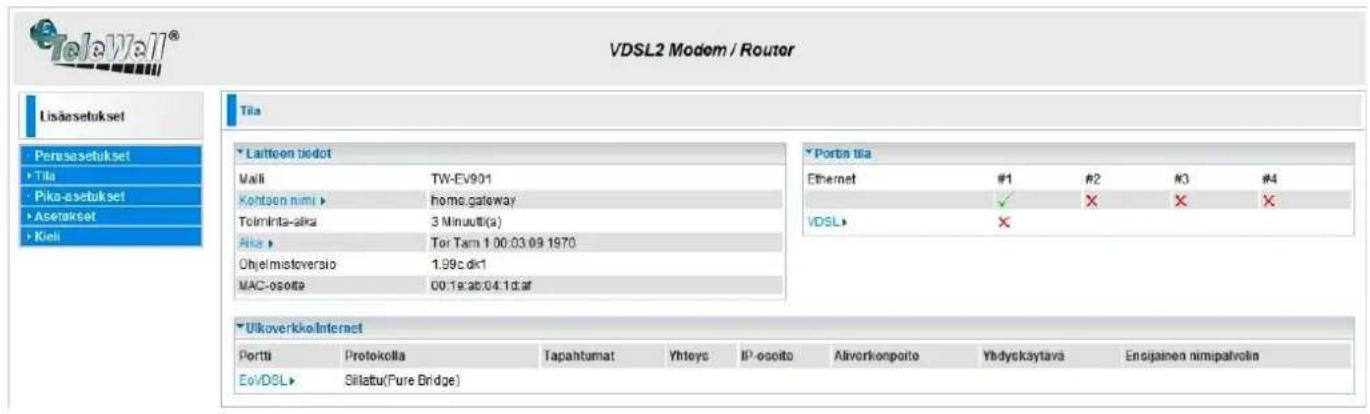
Huomaa:
Kaikkia TCP/IP-tasoisia työasemia voidaan käyttää tämän reitittimen kanssa. Katso muiden työasemien konfigurointiohjeet valmistajan toimittamista asiakirjoista
3.1 Laitteen käyttötarkoitukset
FTTx-verkkoarkkitehtuuria käyttävä VDSL-yhteys
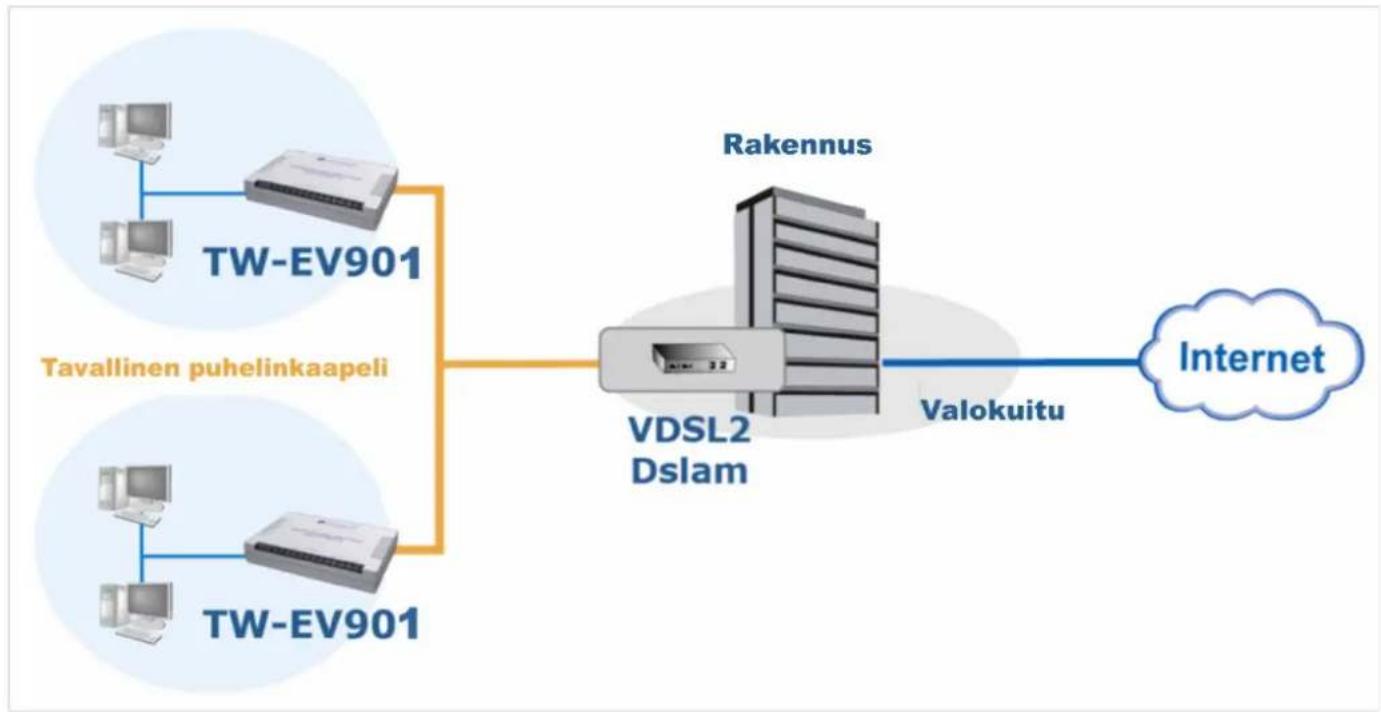
flowchart
graph LR
    A["TW-EV901"] --> B["VDSL2 Dslam"]
    C["Tavallinen puhelinkaapeli"] --> B
    D["TW-EV901"] --> B
    B --> E["Valokuitu"]
    E --> F["Internet"]
Verkon konfigurointi
Tietokoneen konfigurointi Windows 7 - käyttöjärjestelmässä
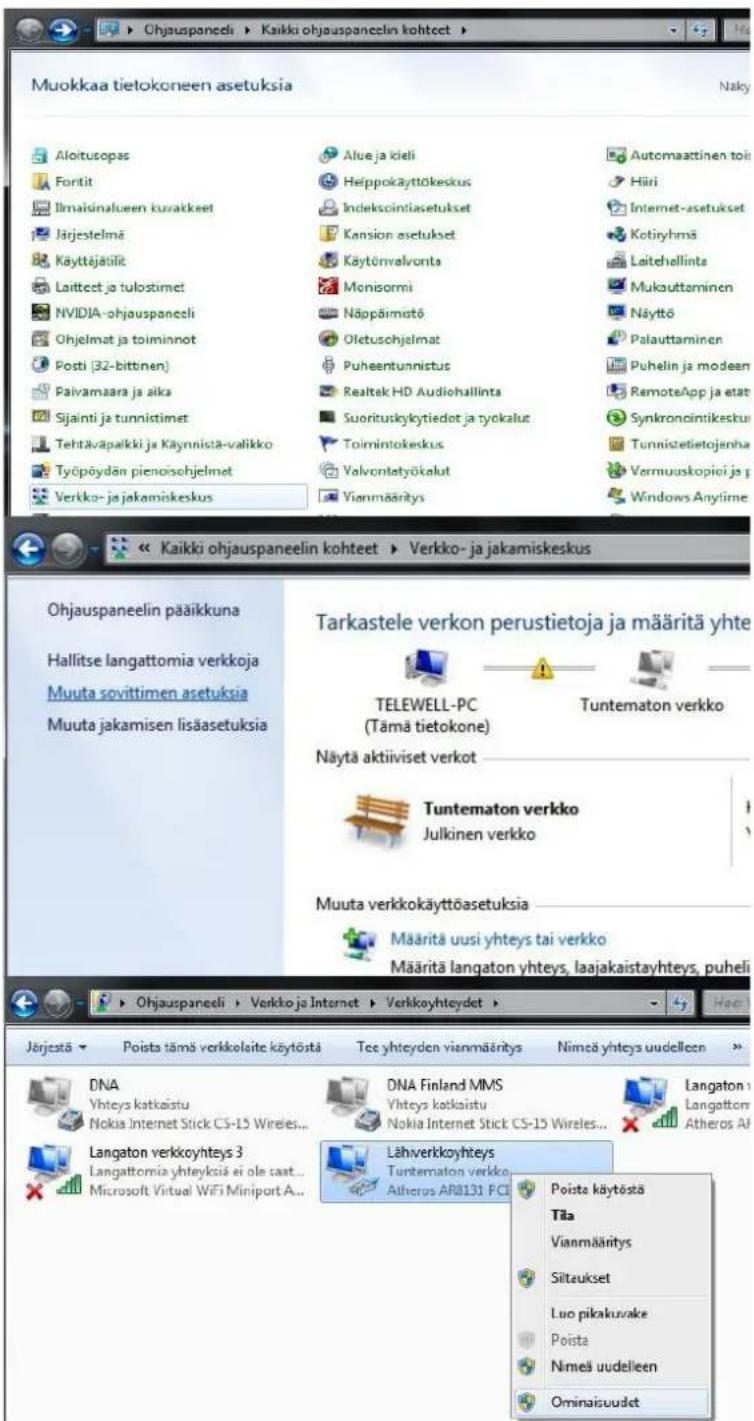
- Valitse "Käynnistä/Start" ja valitse "Ohjauspaneeli".
- Napsauta sen jälkeen "Verkko" ja Jakamiskeskus""".
- Kun "Verkko- ja jakamiskeskus"-ikkuna avautuu, napsauta vasemmassa ikkunassa olevaa "Muuta sovittimen asetuksia" kohtaa.
- Valitse "Lähiverkkoyhteys", napsauta kuvaketta hiiren oikealla painikkeella ja valitse "Ominaisuudet".
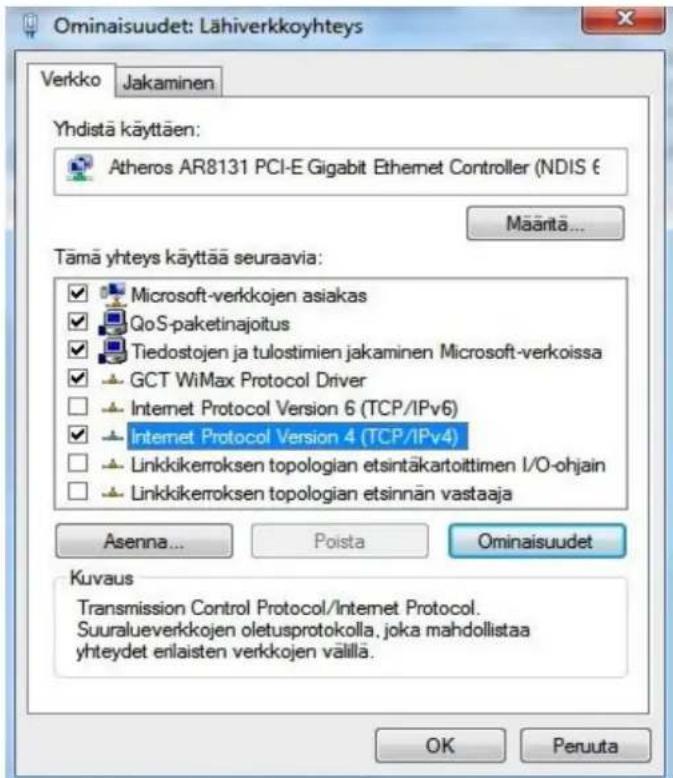
- Valitse Internet-protokollan versio 4 (TCP / IPv4) ja valitse "Ominaisuudet".
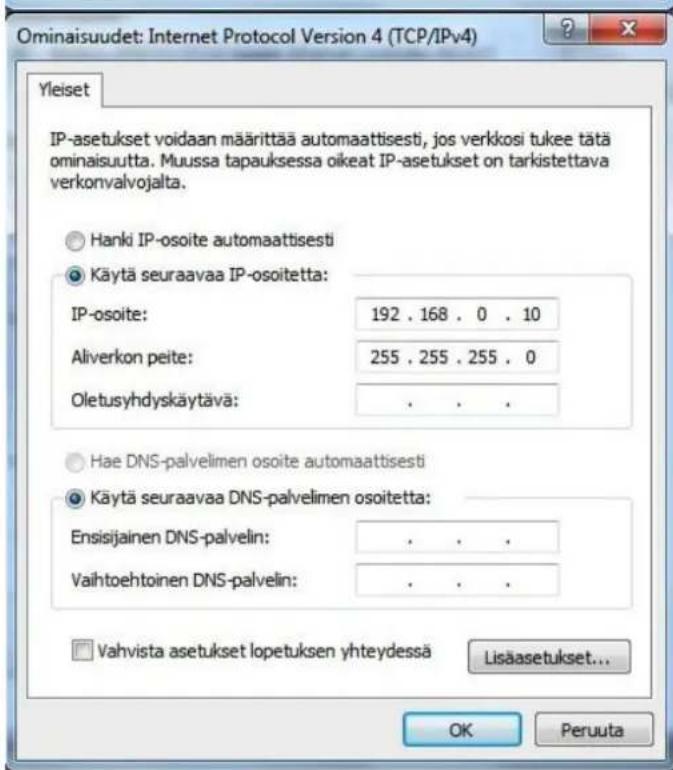
- Valitse TCP / IPv4 "Ominaisuudet" - ikkunassa vaihtoehto "Käytä seuraavaa IP-osoitetta" ja syötä IP osoite kenttään 192.168.0.10 ja Aliverkon peite kenttään 255.255.255.0
- Ota uusi konfigurointi käyttöön napsauttamalla uudelleen "OK" paikallisyhteyden "Ominaisuudet"-ikkunassa.
Tietokoneen konfigurointi Windows Vista -käyttöjärjestelmässä
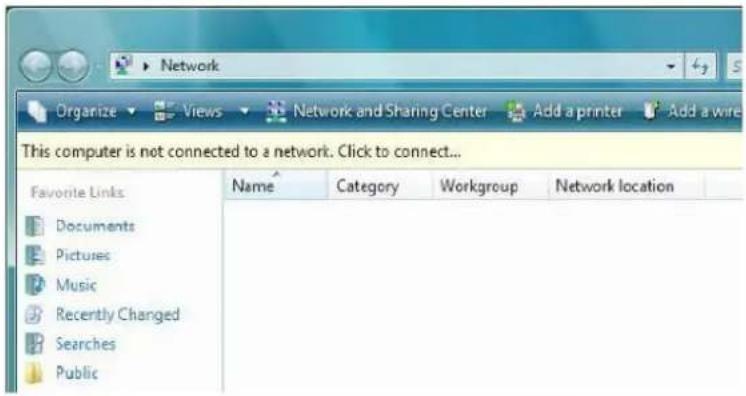
- Valitse "Käynnistä/Start". Napsauta "Verkko".
-
Napsauta sitten yläpalkissa olevaa "Verkko- ja jakamiskeskus".
-
Kun "Verkko- ja jakokeskus"-ikkuna avautuu, napsauta vasem-massa ikkunassa olevaa vaihto-ehtoa "Hallitse verkkoyhteyksiä".
-
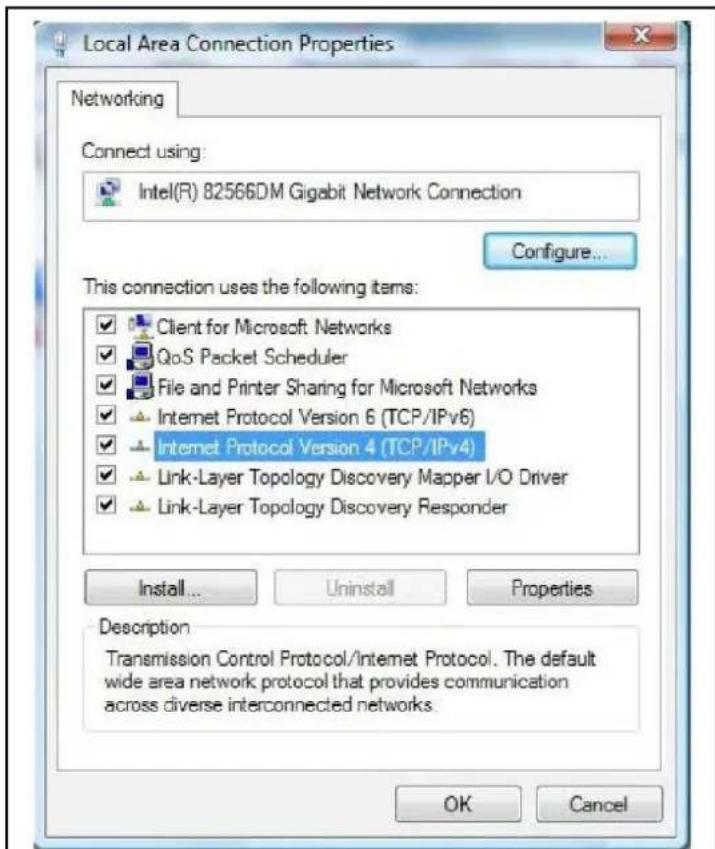
Valitse "Paikallisyhteys", napsauta kuvaketta hiiren oikealla painikkeella ja valitse "Ominaisuudet".
- Valitse TCP / IPv4 "Ominaisuudet" - ikkunassa vaihtoehto "Käytä seuraavaa IP osoitetta" ja syötä IP osoite kenttään 192.168.0.10 ja Aliverkon peitteksi 255.255.255.0 "Hae DNS-palvelimen osoite automaattisesti". Poistu sitten asetuksista napsauttamalla "OK".
- Ota uusi konfigurointi käyttöön napsauttamalla uudelleen "OK" paikallisyhteyden "Ominaisuudet"-ikkunassa.
Tietokoneen konfigurointi Windows XP - käyttöjärjestelmässä
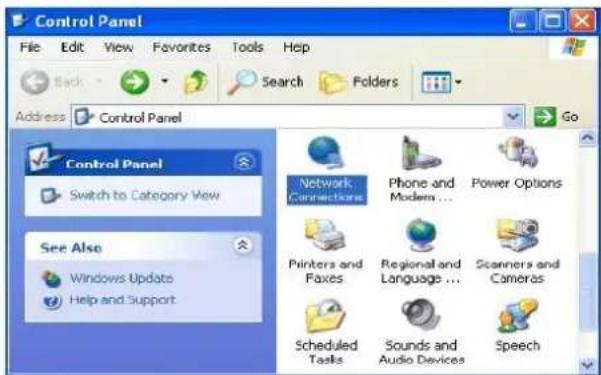
- Valitse "Käynnistä" > "Ohjauspaneeli" (perinteisessä näkymässä). Kaksoisnapsausta ohjauspaneelissa valintaa "Verkkoyhteydet".
- Kaksoisnapsauta "Paikallisyhteys".
- Valitse paikallisyhteyden tilaikkunassa "Ominaisuudet".
- Valitse "Internet-protokolla" (TCP / IP) ja napsauta "Ominaisuudet".
- Valitse "Käytä seuraavaa IP osoitetta" ja lisää IP osoite kenttään 192.168.0.10 ja aliverkon peite 255.255.255.0 "Hae DNS-palvelimen osoite automaattisesti".
- Lopeta konfigurointi napsauttamalla "OK".
Tietokoneen konfigurointi Windows 2000 - käyttöjärjestelmässä
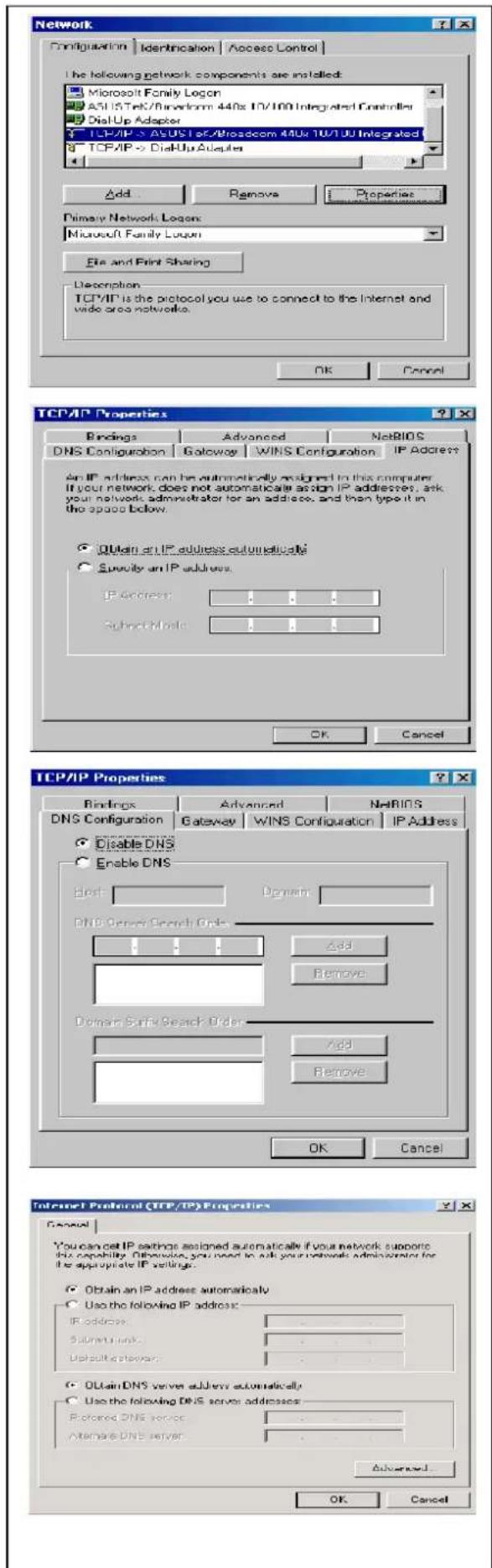
- Valitse "Käynnistä" > "Asetukset" > "Ohjauspaneeli". Kaksoisnapsauta ohjauspaneelissa valintaa "Verkko- ja soittoyhteydet.
- Kaksoisnapsauta "Paikallisyhteys".
- Valitse paikallisyhteyden tilaikkunassa "Ominaisuudet".
- Valitse "Internet-protokolla" (TCP / IP) ja napsauta "Ominaisuudet".
- Valitse "Käytä seuraavaa IP osoitetta" ja anna IP osoite 192.168.0.10 ja aliverkon peite 255.255.255.0 "Hae DNS-palvelimen osoite automaattisesti".
- Lopeta konfigurointi valitsemalla "OK".
Tietokoneen konfigurointi Mac Osx
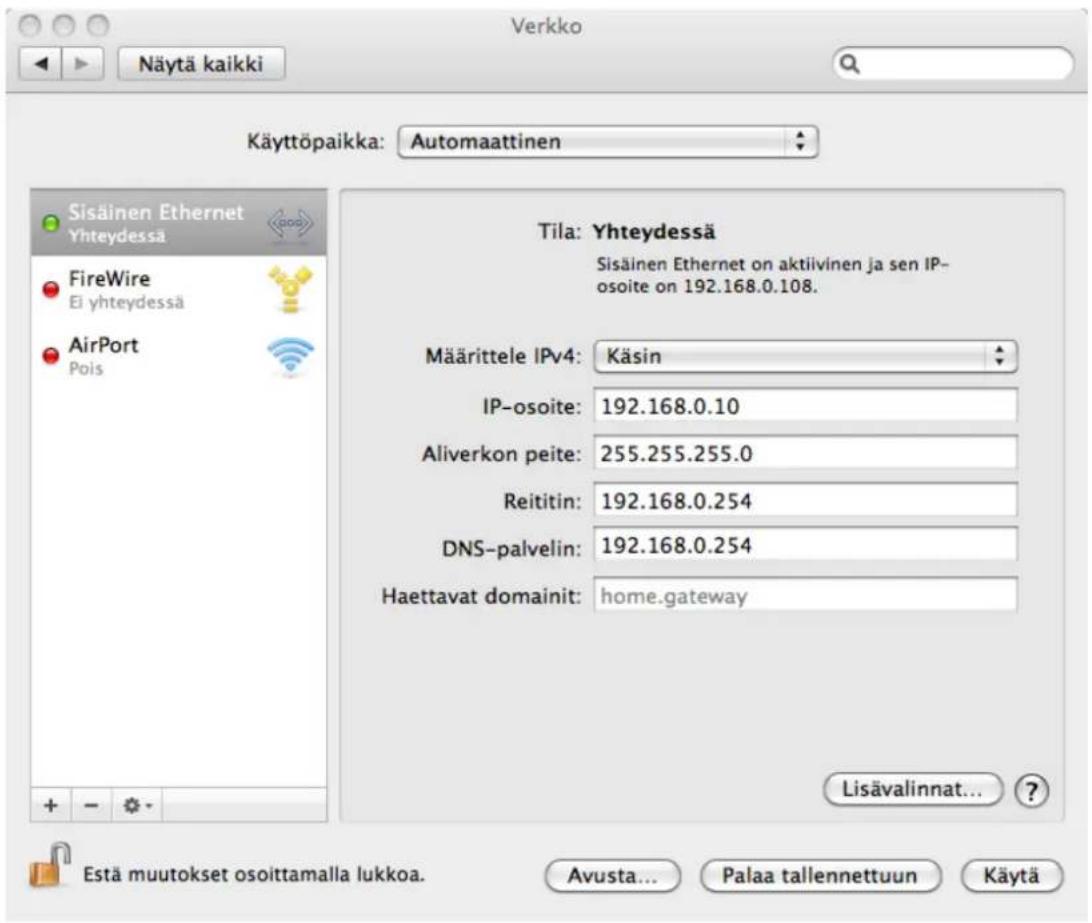
- Valitse Järjestelmäasetukset-> Verkko
- Määritte IPv4 -> Käsin
- IP osoite: 192.168.0.10
- Aliverkon peite: 255.255.255.0
- Reititin: 192.168.0.254
- DNS-palvelin: 192.168.0.254
- Valitse Käytä
Tehdasasetukset
Seuraavat tehdasasetukset on tiedettävä ennen reitittimen konfiguroimista.
Verkkoliittymä (käyttäjätunnus ja salasana)
Käyttäjätunnusadmin
Salasana:admin
Käyttäjätunnuksen ja salasanan oletusasetukset ovat vastaavasadmin" ja "admin".
Huomio
Jos olet unohtanut reitittimen käyttäjätunnuksen tai salasanan, voit palauttaa laitteen tehdasasetukset painamalla laitteen tehdasasetusten palautuspainiketta yli 6 sekunnin ajan. 12 sekunnin reset painallus muuttaa laitteen COT- tilaan.
Laitteen lähiverkon (LAN) IP-asetukset
IP-osoite: 192.168.0.254
Aliverkon peite: 255.255.255.0
Internet-palveluntarjoajan asetukset ulkoverkossa (WAN)
Laite on sillattu (pure bridge) tilassa.
DHCP-palvelin:
Pois päältä.
Palomuuri
Pois päältä
Sisäverkon (LAN) ja ulkoverkon (WAN) porttiosoitteet
Sisäverkon (LAN) ja ulkoverkon (WAN) porttien asetukset asennetaan tehtaalla. Oletusarvot näkyvät taulukossa.
| LAN-portti | WAN-portti | |
| IP-osoite | 192.168.0.254 | DHCP-toiminto saa ulkoverkon (WAN) portin konfigurointitiedot automaattisesti Internet-palveluntarjoajalta. |
| Aliverkon peite | 255.255.255.0 | |
| DHCP-palvelintoiminto | Käytössä | |
| IP-osoitteet tietokoneita varten | 100 IP-osoitetta välillä192.168.0.100-192.168.0.199 | |
Internet-palveluntarjoajan toimittamat tiedot
Ennen reitittimen konfiguroimista pitää varmistaa, että Internet-palveluntarjoaja tarjoaa sellaisia palveluita, kuten PPPoE, IP-osoitteen automaattinen haku (DHCP) ja kiinteä IP-osoite.
Ota selville seuraavan taulukon osoittamat tiedot ja pidä niitä viitteellisinä.
| PPPoE | Käyttäjätunnus, salasana, palvelunimi ja DNS-nimipalvelujärjestelmä IP-osoite (Internet-palveluntarjoaja voi asettaa sen automaattisesti yhteyden luomisen yhteydessä, tai se voidaan asettaa manuaalisesti). |
| Hae IP-osoite automaattisesti | DHCP-asiakas (Internet-palveluntarjoaja voi asettaa sen automaattisesti yhteyden luomisen yhteydessä, tai se voidaan asettaa manuaalisesti ). |
| Kiinteä IP-osoite | IP-osoite, aliverkon peite, yhdyskäytävän osoite ja DNS-nimipalvelujärjestelmän IP-osoite (kiinteä IP-osoite). |
Konfigurointi käyttöliittymän kautta
Avaa verkkoselain, kirjoita reitittimen IP-osoite (oletus: 192.168.0.254) ja napsauta "Hae". Näkyviin tulee sisäänkirjautumisikkuna. Käyttäjätunnuksen ja salasanan oletusasetukset ovat "admin" ja "admin".
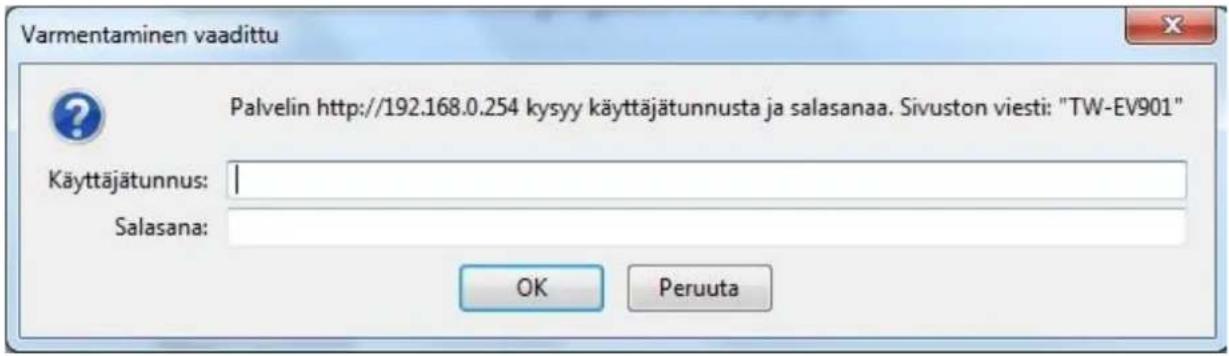
Onnittelut! Olet kirjautunut reitittimeen onnistuneesti!
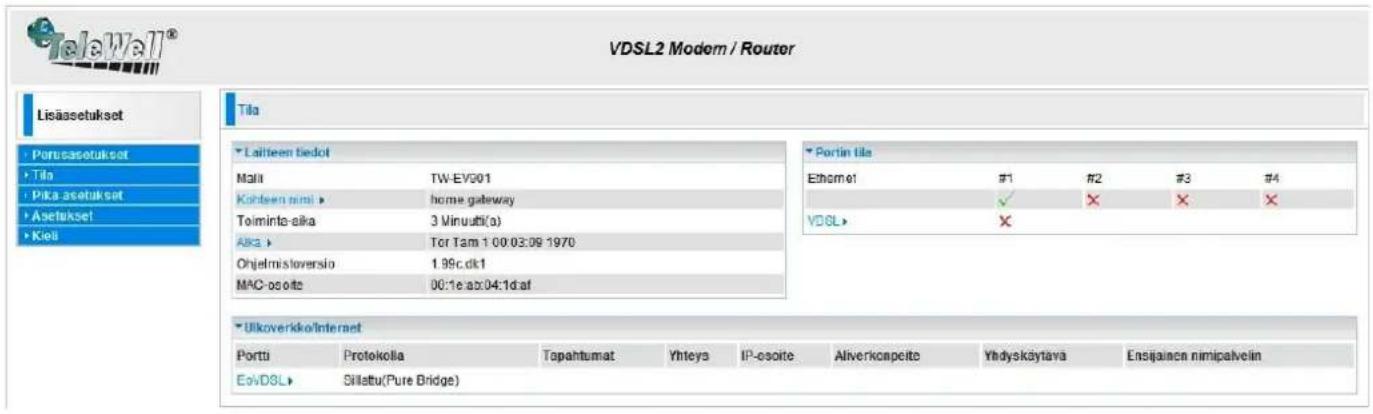
Jos varmennus on onnistunut, hallinnan etusivu avautuu näytölle.
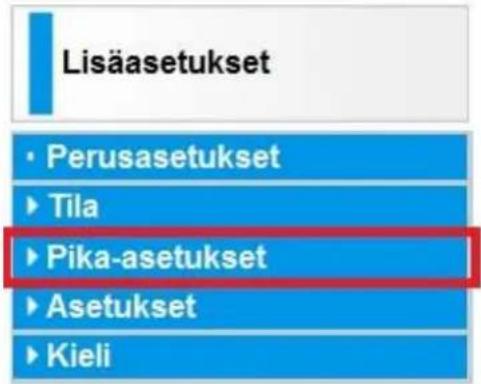
Pika-asetukset
Pika-asetuksista voit muuttaa helposti ulkoverkon asetuksia. Linkin pika-asetuksiin löydät sivun vasemmasta reunasta.
Vaihe 1:
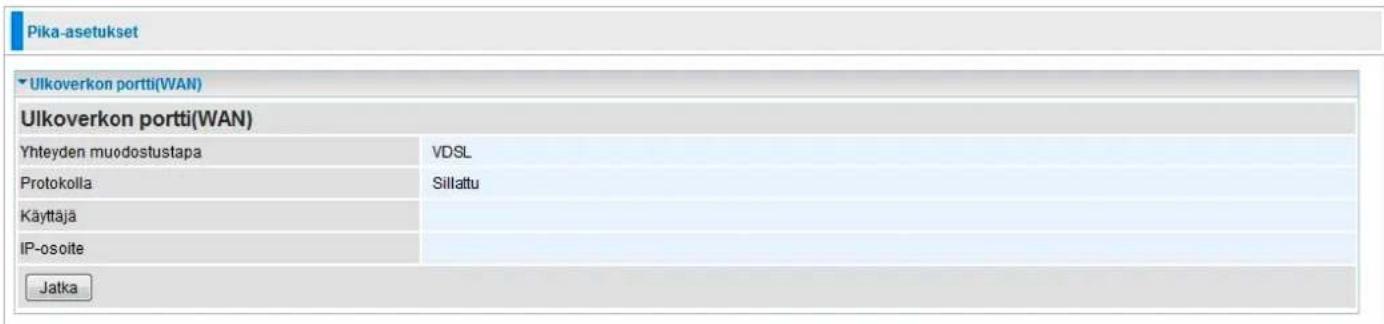
Klikkaa "Jatka"
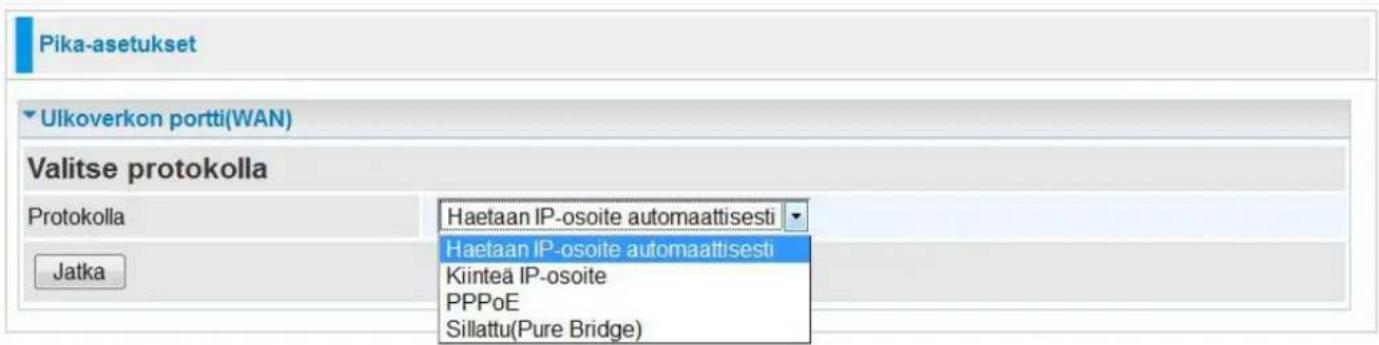
Valitse haluamasi protokolla.
a) Automaattinen IP-osoite
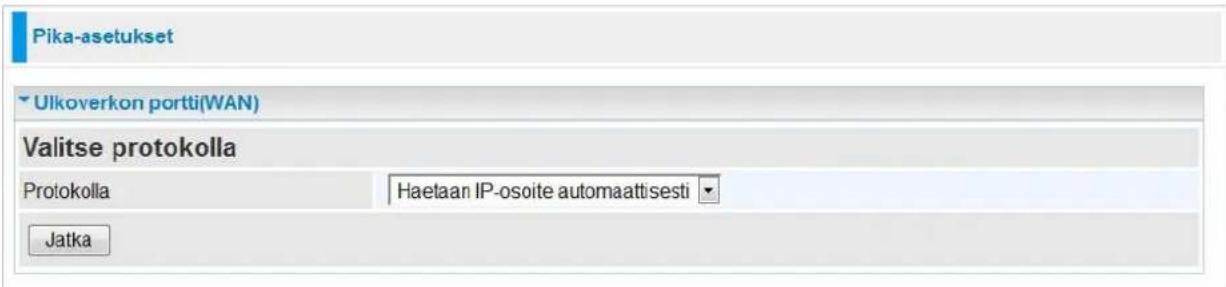
Napsauta "Jatka" vahvistaaksesi asetukset.
b) Kiinteä IP-osoite
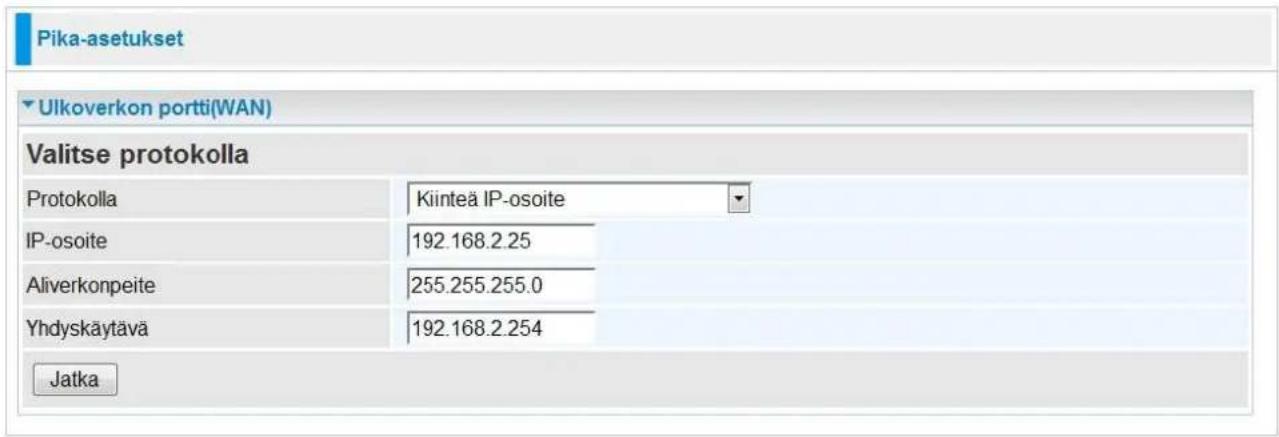
IP-osoite: Syötä kiinteä IP-osoite.
Aliverkon peite: Käyttäjä voi muuttaa kyseisen arvon esimerkiksi arvoon 255.255.255.128. Syötä Internet-palveluntarjoajan antama verkon peite (jos toimitettu).
Yhdyskäytävä: Syötä oletusyhdyskäytävän IP-osoite (jos toimitettu).
Napsauta "Jatka" vahvistaaksesi asetukset.
c) PPPoE-yhteys
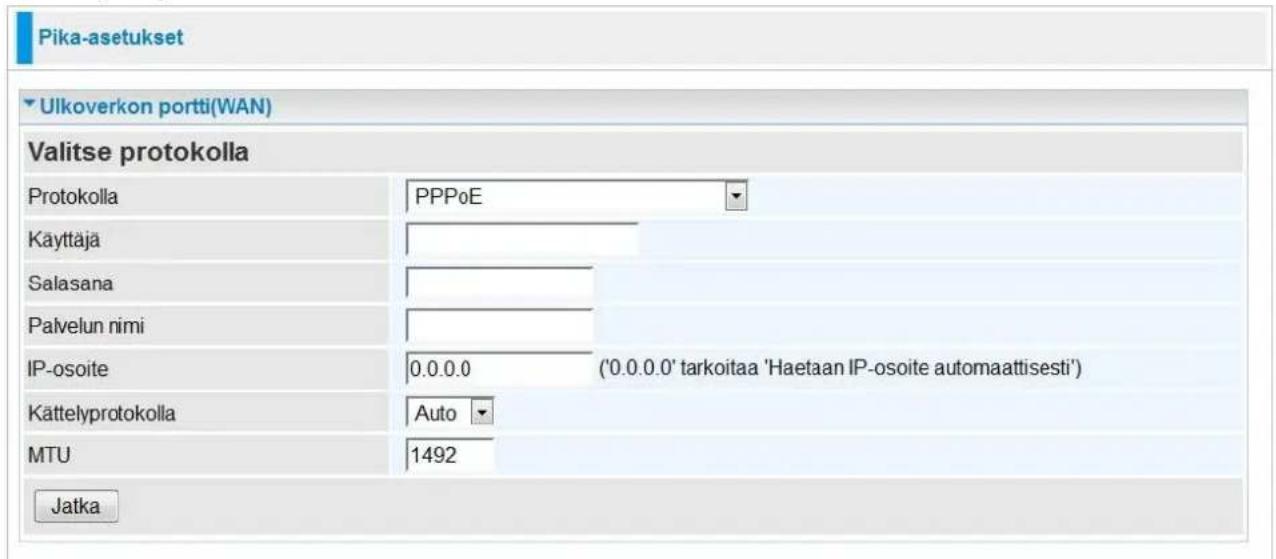
Käyttäjä: Syötä Internet-palveluntarjoajan antama käyttäjätunnus. Voit syöttää korkeintaan 256 aakkosnumeerista merkkiä (tunnistaa isot ja pienet kirjaimet).
Salasana: Syötä Internet-palveluntarjoajan antama salasana. Voit syöttää korkeintaan32 aakkosnumeerista merkkiä (tunnistaa isot ja pienet kirjaimet).
Palvelun nimi: Toimii tunnisteen. Jos palvelunimeä kysytään, pyydä tarvittavat tiedot Internet-palveluntarjoajaltasi. Voit syöttää korkeintaan 32 aakkosnumeerista merkkiä.
IP-osoite: Syötä ulkoverkon (WAN) IP-osoite. Jos IP-osoitteen kenttä jätetään tyhjäksi tai asetetaan arvoon 0.0.0.0, laite hakee IP-osoitteen automaattisesti Internet-palveluntarjoajalta.
Kättelyprotokolla: Oletusarvo on "Auto". Kysy Internet-palveluntarjoajaltasi, valitaanko protokollaksi "Pap" vai "Chap".
MTU: Suurin siirtoyksikkö (Maximum Transmission Unit). Suurimman datagramman koko (lukuun ottamatta mediakohtaisia otsakkeita), jonka IP pyrkii lähettämään liittymän kautta
Napsauta "Jatka" vahvistaaksesi asetukset.
d) Sillattu yhteys
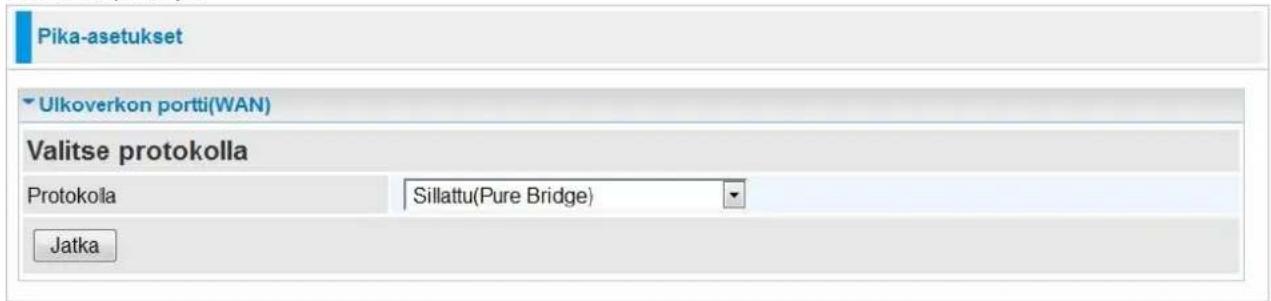
Napsauta "Jatka" vahvistaaksesi valintasi.
Vaihe 2:
Klikkaa "Jatka", ja odota asetusten päivittymistä.
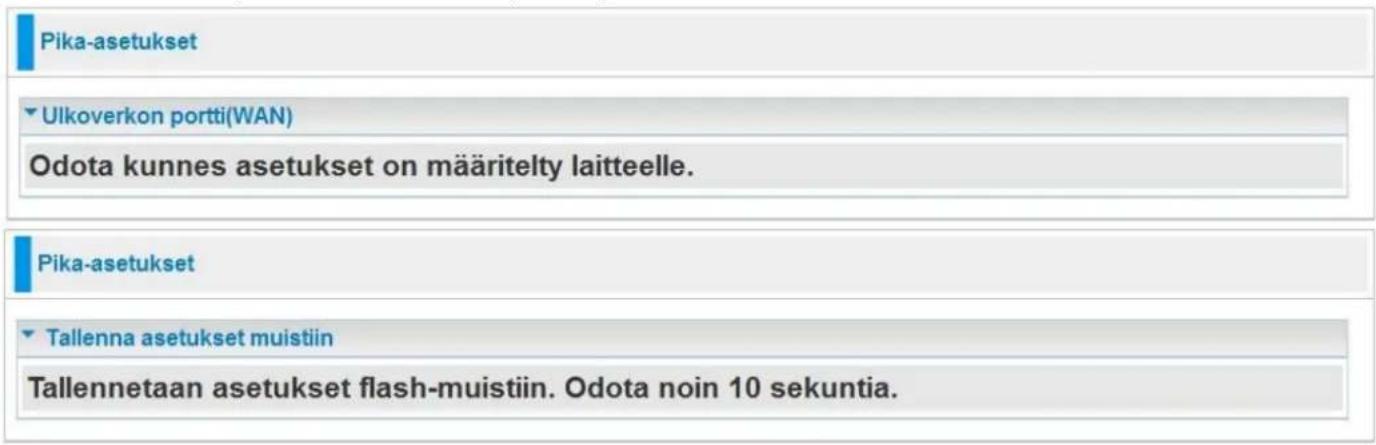
Jos asetusten tallentamisessa ilmenee ongelma, seuraava teksti ilmestyy ikkunaan:

Voit palata takaisin ja yrittää asetusten muuttamista uudestaan.
Vaihe 3:
Asetusten tallennettua onnistuneesti aukeaa seuraava teksti:

Reitittimesi on nyt konfiguroitu! Mikäli haluat muuttaa vielä muitakin asetuksia, löydät nämä perus- tai lisääsetuksista.
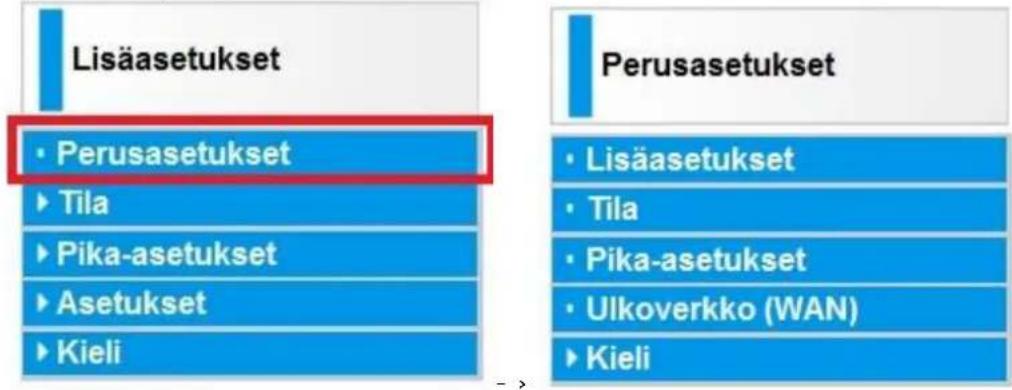
Perusasetukset
Mikäli haluat muokata vain perusasetuksia, hallintaohjelma kannattaa vaihtaa Perusasetuksettilaan. Siihen pääset napsauttamalla "Perusasetukset"-tekstiä sivun vasemmassa laidassa.
Tila
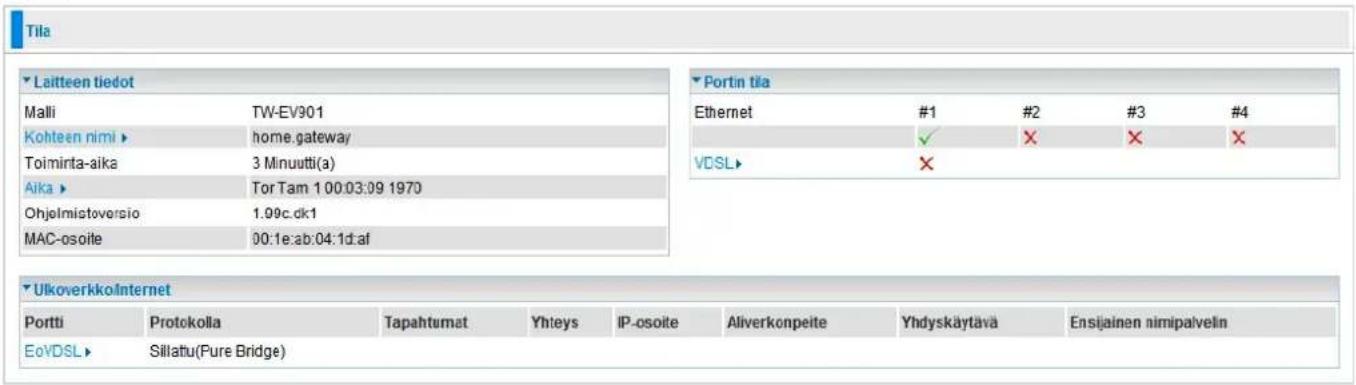
Laitteen tiedot
Malli: Reitittimen nimi
Toiminta-aika: Tallentaa laitteen toiminta-ajan.
Laitteistoversio: Laiteversio.
Ohjelmistoversio: Laiteohjelmiston versio.
Portin tila
Portin tila: Käyttäjä voi tarkistaa, ovatko Ethernet- ja VDSL-yhteydet kytketty päälle.
Ulkoverkko / Internet
Portti: Ulkoverkkoyhteyden (WAN) nimi.
Protokolla: Laitteen nykyinen protokolla.
Tapahtumat: Ulkoverkon (WAN) liittymän nykyinen tila.
Yhteys: Yhteyden nykyinen tila.
IP-osoite: WAN-portin IP-osoite.
Aliverkon peite: Ulkoverkon (WAN) portin aliverkon peite.
Yhdyskäytävä: Oletusyhdyskäytävän IP-osoite.
Ensisijainen nimipalvelin: Ensisijaisen DNS-palvelimen IP-osoite.
Ulkoverkko (WAN) - Wide Area Network
Ulkoverkko (Wide Area Network, WAN) on laajan maantieteellisen alueen kattava tietokoneverkko (esim. Internet), jota käytetään lähiverkkojen (LAN) ja muiden verkkojärjestelmien yhdistämiseen.
IP-osoitteen automaattinen haku (VDSL)
Kun luot yhteyden Internet-palveluntarjoajaan, reititin toimii myös DHCP-asiakkaana. Konfiguroimalla DHCP-asetukset laite pystyy hakemaan IP-asetukset automaattisesti Internet-palveluntarjoalta.
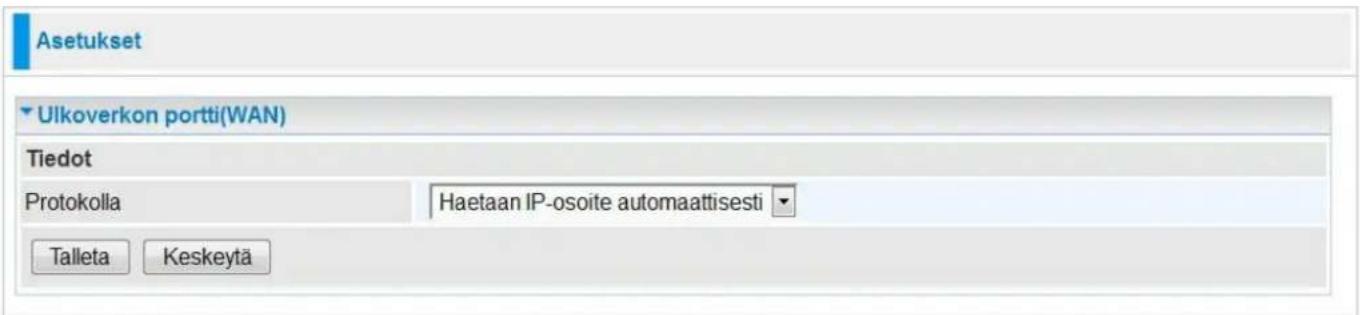
Protokolla: Valitse protokollaksi Automaattinen IP-osoitteen haku
Napsauta "Talleta" vahvistaaksesi asetukset.
Kiinteä IP-osoite (VDSL)
Pysyvä WAN-yhteys konfiguroidaan Internet-palveluntarjoajan määrittämien IP-asetusten mukaan.
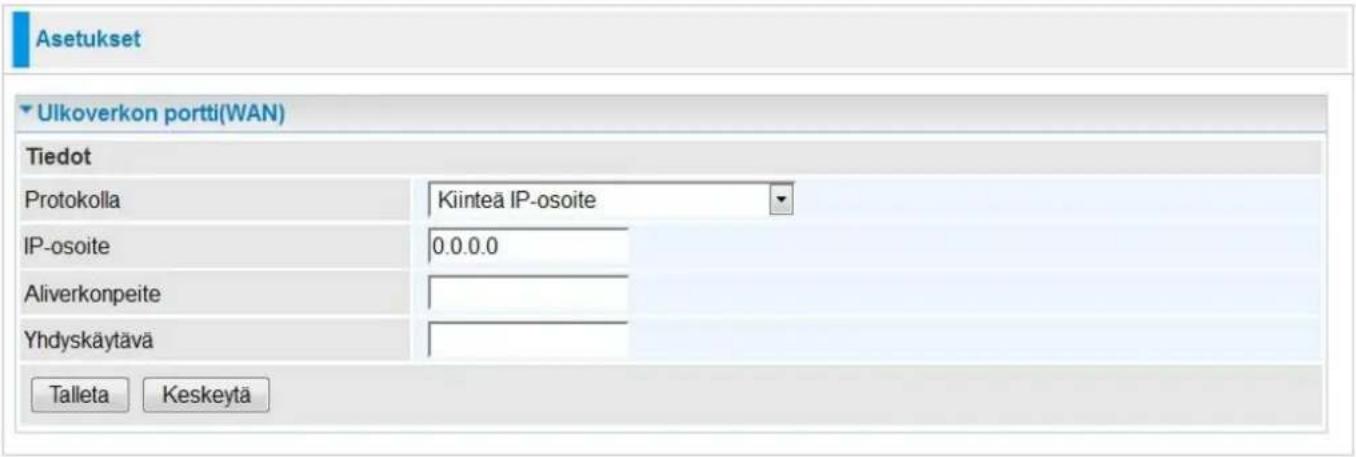
Protokolla: Valitse protokollaksi Kiinteä IP-osoite.
IP-osoite: Syötä kiinteä IP-osoite. IP-osoitteet tulee syöttää oikeassa muodossa, joka koostuu neljästä IP-tavusta, jotka erotetaan pisteillä (x.x.x.x). Reititin ei hyväksy IP-osoitetta, jos sitä ei syötetä oikeassa muodossa.
Aliverkonpeite: Käyttäjä voi muuttaa kyseisen arvon esimerkiksi arvoon 255.255.255.128. Syötä Internet-palveluntarjoajan antama verkon peite (jos toimitettu).
Yhdyskäytävä: Syötä oletusyhdyskäytävän IP-osoite (jos toimitettu).
Napsauta "Talleta" vahvistaaksesi asetukset.
PPPoE-protokolla (VDSL)
PPPoE-protokolla (PPP over Ethernet) tarjoaa kulunvalvonnan, joka muistuttaa PPP-yhteyttä käyttävien soittopalvelujen kulunvalvontaa.
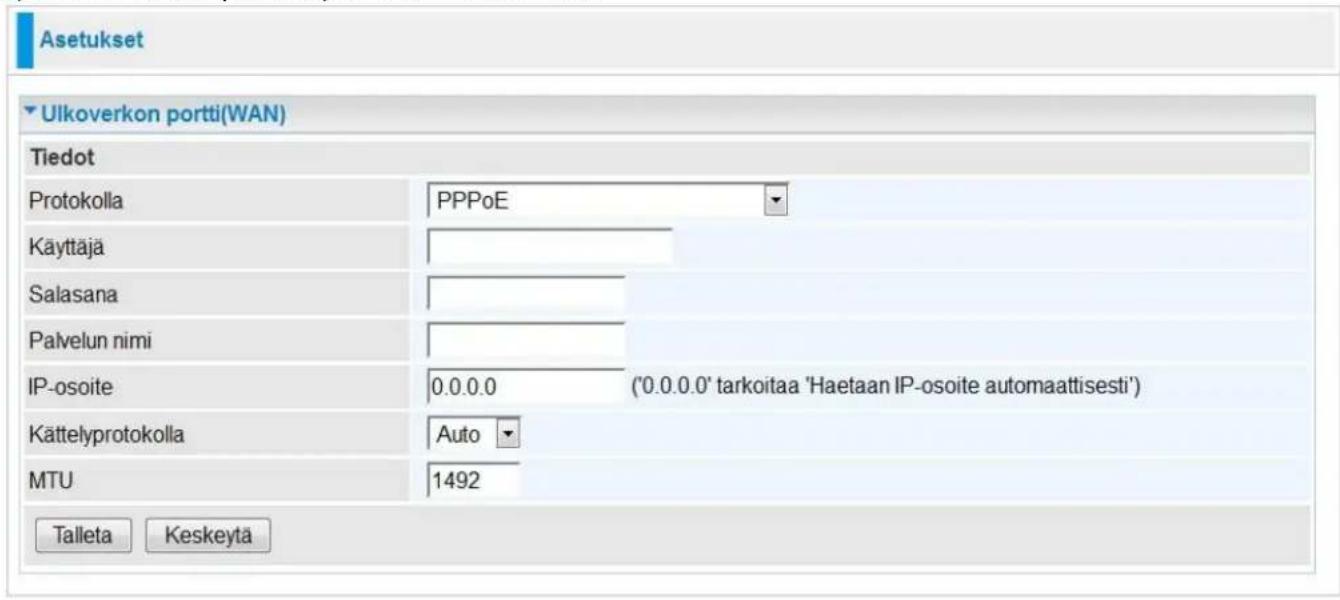
Protokolla: Valitse protokollaksi PPPoE.
Käyttäjätunnus: Syötä Internet-palveluntarjoajan antama käyttäjätunnus. Voit syöttää korkeintaan 256 aakkosnumeerista merkkiä (tunnistaa isot ja pienet kirjaimet). Käyttäjätunnuksen oikea formaatti on “username@ispname”, ei “username”.
Salasana: Syötä Internet-palveluntarjoajan antama salasana. Voit syöttää korkeintaan 32 aakkosnumeerista merkkiä (tunnistaa isot ja pienet kirjaimet).
Palvelun nimi: Toimii tunnisteen. Jos palvelunimeä kysytään, pyydä tarvittavat tiedot Internet-palveluntarjoajaltasi. Voit syöttää korkeintaan 32 aakkosnumeerista merkkiä.
IP-osoite: Syötä kiinteä IP-osoite. Syötä arvoksi 0.0.0.0 saadaksesi IP-osoitteen automaattisesti Internet-palveluntarjoajalta.
Kättelyprotokolla: Oletusarvo on "Auto". Kysy Internet-palveluntarjoajalta tuleeko protokollaksi valita "Pap" vai "Chap".
MTU: Suurin siirtoyksikkö (Maximum Transmission Unit). Suurimman datagramman koko (lukuun ottamatta mediakohtaisia otsakkeita), jonka IP pyrkii lähettämään liittymän kautta.
Napsauta "Talleta" vahvistaaksesi asetukset.
Sillattu tila, Pure Bridge (VDSL)
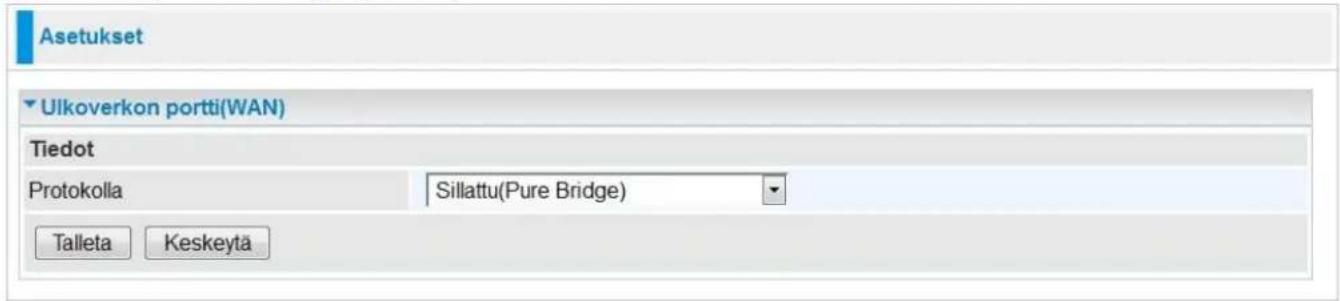
Protokolla: Valitse laitteen protokollaksi Sillattu tila.
Napsauta "Talleta" vahvistaaksesi muutokset.
Tallenna konfigurointi Flash-muistiin
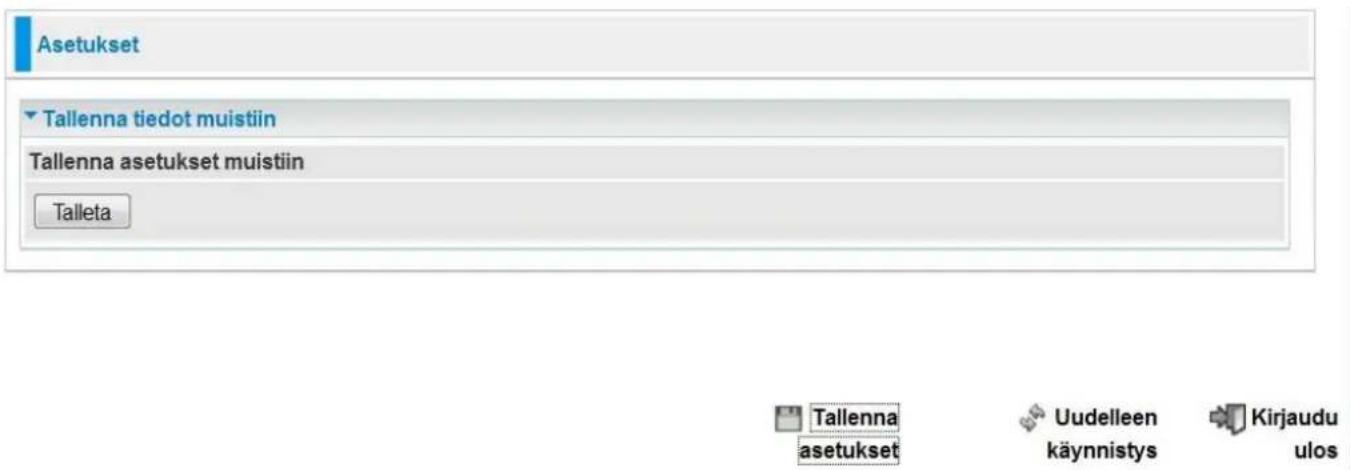
Kun reitittimen konfigurointiasetuksia on muutettu, kaikki konfigurointiparametrit on tallennettava FLASH-muistiin niin, ettei asetuksia menetetä reitittimen sammutuksen tai resetoinnin yhteydessä. Tallenna uudet asetukset FLASH-muistiin napsauttamalla “Tallenna asetukset” ruudun alareunasta ja sitten vahvista tallennus valitsemalla “Talleta”.
Uudelleenkäynnistys
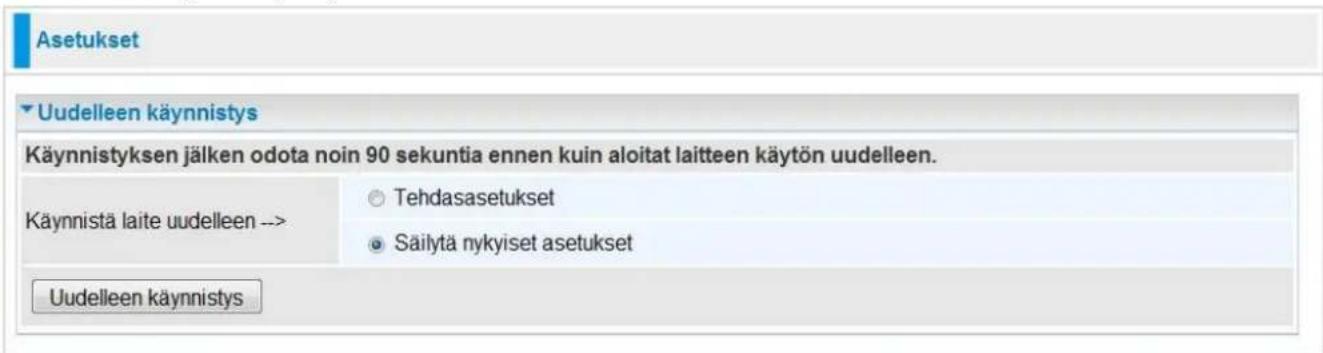
Käynnistä reititin uudelleen (ja palauta viimeksi tallennetut asetukset) napsauttamalla "Uudelleenkäynnistys" ja valitsemalla "Tehdasasetukset".

Tallenna
asetukset

Uudelleen
käynnistys

Kirjaudu
ulos
Jos haluat käynnistää reitittimen uudelleen oletusasetuksia käyttäen (esim. laiteohjelmiston päivityksen jälkeen tai jos olet tallentanut virheelliset asetukset), palauta oletusasetukset valitsemalla "Oletusasetukset".
Uloskirjautuminen
Poistu reitittimen verkkoliittymästä valitsemalla “Kirjaudu ulos” oikeasta alareunasta. Tallenna asetukset ennen uloskirjautumista. Näkyviin tulee alla oleva teksti.
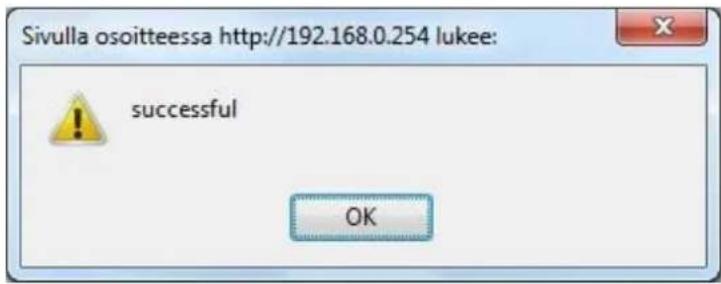
Valitse "OK" ja olet kirjautunut ulos reitittimen hallinnasta
Huomaa, että reitittimen käyttöliittymää voidaan käyttää vain yhdellä tietokoneella kerrallaan. Kun yksi tietokone on kirjautunut sisään järjestelmän liittymään, muut käyttäjät eivät pääse liittymään ennen kuin kyseinen käyttäjä on kirjautunut ulos järjestelmästä. Jos edellinen käyttäjä unohtaa kirjautua ulos järjestelmästä, toinen käyttäjä pääsee reitittimen verkkoliittymään vasta käyttäjän määrittämän automaattisen uloskirjautumisajan jälkeen. Kyseinen aika on oletuksena 3 minuuttia. Automaattista uloskirjautumisaikaa voidaan muuttaa valitsemalla reitittimen hallinnassa "Lisäasetukset" > "Laitehallinta". Katso lisätietoja tämän ohjekirjan osiosta Lisäasetukset
Tila
Tätä valintaa napsauttamalla näkyviin tulee alavalikko, jonka avulla voidaan tarkastaa reitittimen tilaa ja tapahtumia.
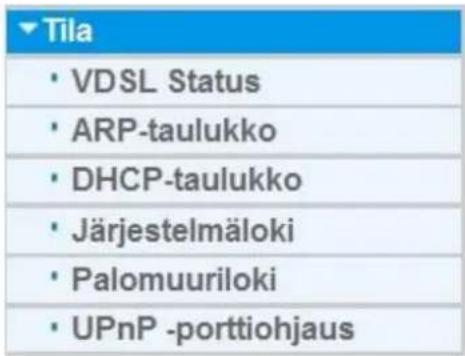
VDSL-tila
VDSL (Very High Bitrate DSL) on aiempaa nopeamman tiedonsiirtonopeuden tarjoava DSL- tekniikka. Se voi saavuttaa erittäin suuria nopeuksia ja tarjoaa täydellisen viestintä- ja viihdepaketin kotikäyttöön.
Alla oleva taulukko sisältää kaikki VDSL2-yhteyteen liittyvät tiedot.
| VDSL Status | ||
| Parameters | ||
| DSP Firmware Version | 1.3.3.0.0.0 | |
| DMT Status | Up (30a) | |
| Upstream | Downstream | |
| Attainable Rate | 113177 kbps | 178730 kbps |
| Actual Data Rate | 101054 kbps | 101054 kbps |
| Line Attenuation | 0.0 dB | 0.0 dB |
| SNR Margin | 10.3 dB | 24.2 dB |
| Output Power | 14.2 dBm | 14.3 dBm |
| Actual Delay | 4 ms | 4 ms |
| Actual INP | 1.0 symbols | 1.0 symbols |
| Previous Data Rate | 0 kbps | 0 kbps |
| Statistics | Upstream | Downstream |
| 15M Elapsed Time | 655 secs | 655 secs |
| 15M CRC/FEC/FECS | 0 / 0 / 0 | 0 / 0 / 0 |
| 15M ES/SES/LOSS/UAS | 0 / 0 / 0 / 0 | 0 / 0 / 0 / 0 |
| 1Day Elapsed Time | 17756 secs | 17756 secs |
| 1D CRC/FEC/FECS | 0 / 4 / 0 | 0 / 0 / 0 |
| 1D ES/SES/LOSS/UAS | 0 / 0 / 0 / 0 | 0 / 0 / 0 / 13557 |
| Refresh Clear | ||
ARP-taulukko
ARP-taulukko (Address Resolution Protocol) sisältää tiedot, joilla laite löytää 2-tason MAC-osoitetta (Media Access Control) vastaavan laitteen 3-tason IP-osoitteen.
| Tila | |||
| ARP-taulukko | |||
| Kiinteä verkkö | |||
| IP-osoite | MAC-osoite | Ohjemistorajapinta | Kiinteä ARP |
| 192.168.0.100 | 90:e6:ba:72:a6:bf | lan | Ei |
IP-osoite: Näyttää sen laitteen IP-osoitteen, johon MAC-osoite viittaa.
MAC-osoite:Näyttää MAC-osoitteen, joka vastaa kyseessä olevan laitteen IP-osoitetta.
OhjelmistorajapintaNäyttää reitittimen ohjelmistorajapinnan nimen IP-osoitteelle.
Kiinteä ARP:Näyttää kiinteän ARP:n tilan.
DHCP-taulukko
Sisältää kaikkien laitteen DHCP-palvelimen määrittämien IP-osoitteiden DHCP-tiedot.
| Tila | |||
| DHCP-taulukko | |||
| Voimassaoloaika | |||
| IP-osoite | MAC-osoite | Asiakasnimi | Rekisteröintitiedot |
| 192.168.0.100 | 90:e6:ba:72:a6:bf | telewell-PC | Jäljella 10:23:13 |
IP-osoite: IP-osoite, joka määritetään tämän MAC-osoitteen omaavalle laitteelle.
MAC-osoite: Sisäisen DHCP-asiakaslaitteen MAC-osoite.
Asiakasnimi: Sisäisen DHCP-asiakkaan verkkonimi.
Rekisteröintitiedot: Näyttää rekisteröinnin aikana annetut tiedot.
Järjestelmäloki
Näyttää tähän mennessä kerätyt järjestelmälokit. Toiminnolla voidaan hakea vanhoja järjestelmätietoja.
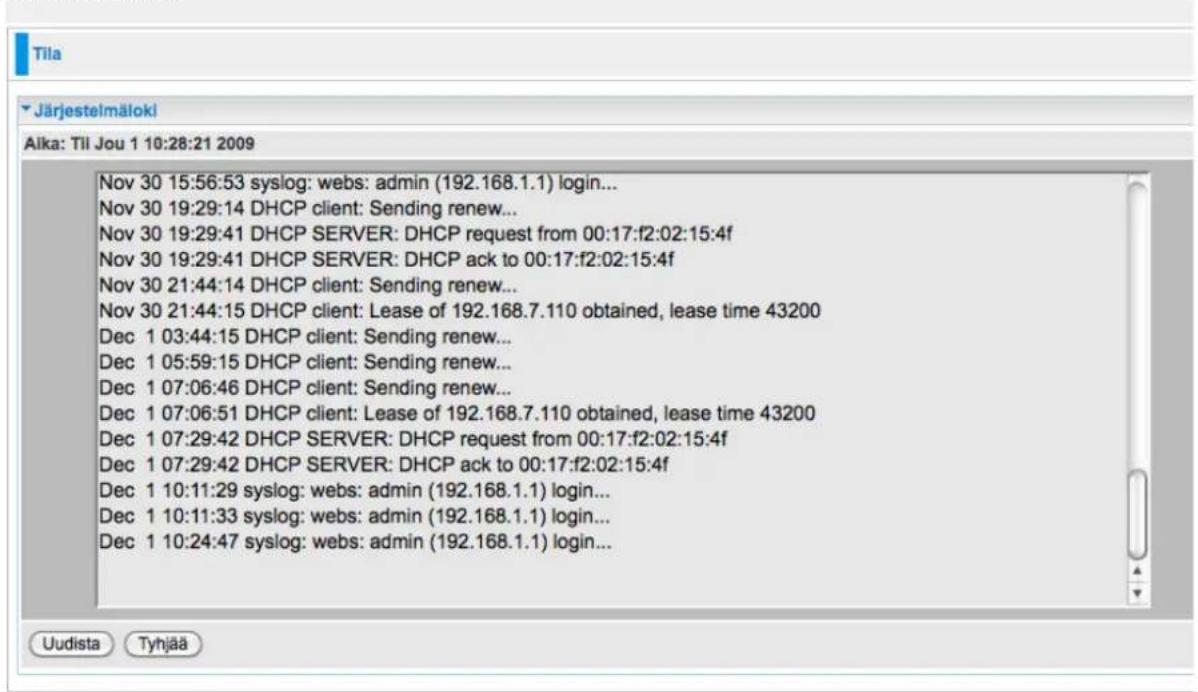
Uudista: Napsauta päivittääksesi järjestelmälokin.
Tyhjää: Napsauta poistaaksesi lokin näytöstä.
Palomuuriloki
Palomuuriloki näyttää kaikki palomuuriasetusten odottamattomista tapahtumista keräämät tiedot. Sivulla näkyy reitittimen palomuurilokin tiedot, jotka on tallennettu, kun olet ottanut käyttöön hyökkäyksen tunnistustoiminnon tai ulkoverkon (WAN) tiedustelupakettien estotoiminnon liittymän konfigurointi- tai palomuuriosiossa. Katso lisätietoja palomuurin tapahtumien tallennuksesta tämän ohjekirjan palomuuriosiosta.
UPnP-porttiohjaus
Seuraavaksi esitellään kaikki UPnP-protokollaa (Universal Plug and Play) käyttävät porttien määritykset.

Nimi: Sisäisen UPNP-asiakkaan verkkonimi.
Protokolla: UPNP-asiakkaan yhteysprotokolla.
Ulkoverkon portti: Käytetyn yhteyden ulkoinen portti.
Sisäverkon portti: Käytetyn yhteyden sisäinen portti.
IP-osoite: Sisäisen UPNP-asiakkaan IP-osoite.
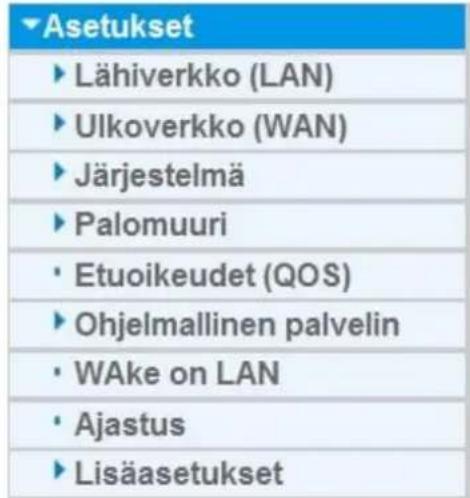
Asetukset
Tätä valintaa napsauttamalla näkyviin tulee alavalikko, jonka avulla voidaan asettaa reitittimen muut asetukset.
Lähiverkko (LAN) - Local Area Network
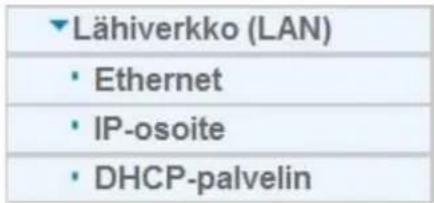
Lähiverkko (Local Area Network, LAN) on jaettu tietoliikenneneverkko, jota käyttää useampi tietokone. Kyseisen verkon käyttöalue on määritetty ja se rajoittuu yleensä rakennuksen tiettyyn alueeseen tai tiettyyn rakennuksen kerrokseen.
LAN-valikossa on kolme valintaa: Ethernet, IP-osoite ja DHCP-palvelin.
Ethernet
Reititin tukee useampaa kuin yhtä Ethernet IP-osoitetta lähiverkossa (LAN), joka tukee useita Internet-yhteyksiä samanaikaisesti. Käyttäjillä on yleensä vain yksi aliverkko heidän käyttämässään lähiverkossa (LAN). Reitittimen oletus-IP-osoite on 192.168.0.254.
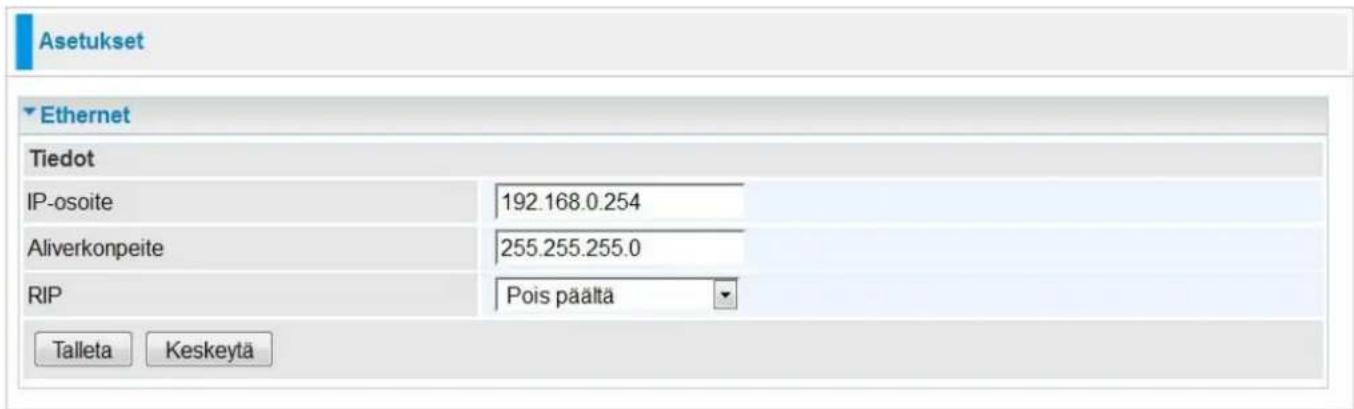
IP-osoite: Reitittimen oletus-IP-osoite.
Aliverkon peite: Reitittimen oletus aliverkonpeite.
RIP: RIP v1, RIP v2 -lähetys, RIP v2 -ryhmälähetys ja RIP v1+v2 -lähetys.
Valitse Päälle tai pois päältä.
Napsauta "Talleta" vahvistaaksesi asetukset.
IP-osoite
Tämän toiminnon avulla liittymään voidaan lisätä IP-osoitteita. Käyttäjä voi myös määrittää erityisen toiminnon tämän IP-osoitteen käyttöä varten.
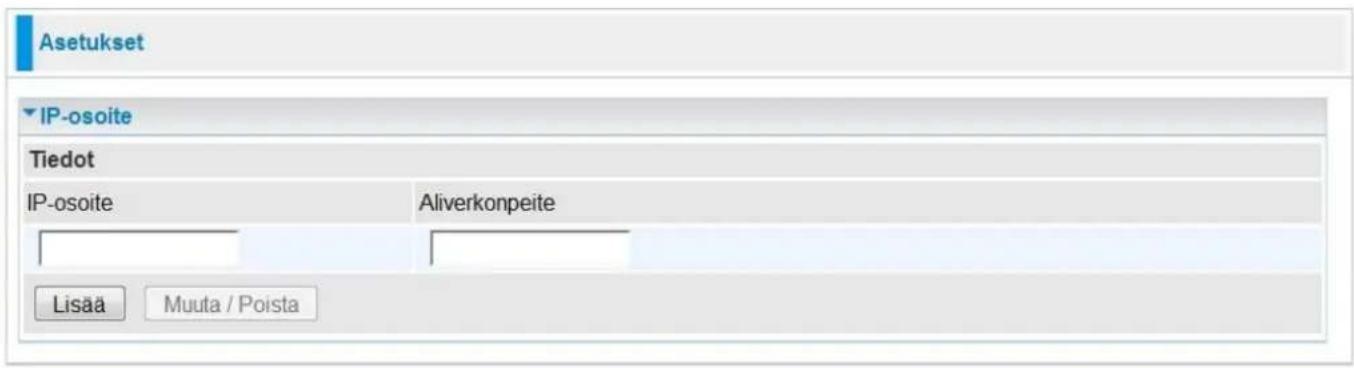
IP-osoite: Syötä verkkoon lisättävä IP-osoite.
Aliverkon peite: Määritä lisättävän IP-osoitteen aliverkon peite.
Napsauta "Lisää" vahvistaaksesi asetukset.
DHCP-palvelin
DHCP-palvelimen avulla verkkolaitteet voivat saada tietoa IP-osoitteen, verkon peitteen, yhdyskäytävän ja DNS-palvelimen asetuksista käyttäen laitteen Ethernet-osoitetta.
Asetukset
DHCP-palvelin
| Tiedot | ||
| DHCP-palvelin | DHCP-palvelin | |
| Toimialueen nimi | home.gateway | |
| Alku | 192.168.0.100 | |
| Loppu | 192.168.0.199 | |
| Oletus voimassaoloaika | 43200 | sekunnit |
| Maksimi voimassaoloaika | 86400 | sekunnit |
| Käytä modeemia nimipalvelimena(DNS server) | ||
| Ensisijainen nimipalvelimen IP-osoite (DNS) | ||
| Toissijainen nimipalvelinen IP-osoite | ||
| Talleta Kiinteä kohde ▶ | ||
| Oletustila: DHCP-palvelin | ||
Konfiguroi reitittimen DHCP-palvelin valitsemalla DHCP-palvelinalasvetovalikosta. Aseta tämän jälkeen DHCP-palvelimen asetukset, mukaan lukien verkkotunnus, IP-varanto (aloitus-IP-osoite ja päätös-IP-osoite, jotka asetetaan verkon tietokoneisiin), jokaisen IP-osoitteen käyttöaika (määritetyn IP-osoitteen voimassaoloaika), DNS-palvelimen IP-osoite ja yhdyskäytävän IP-osoite. Kyseiset tiedot lähetetään DHCP-asiakkaalle (ts. tietokoneeseesi), kun se pyytää IP-osoitteen DHCP-palvelimelta. Jos valitset valinnan “Käytä reitintä DNS-palvelimena”, reititin etsii verkkotunnuksen ja hakee IP-osoitteen ulkoisesta verkosta automaattisesti ja lähettää sen takaisin vastaavaan lähiverkon (LAN) tietokoneeseen. Ota toiminto käyttöön klikkaamalla “Talleta”.
Jos valitset valinnan DHCP-välityspalvelinDHCP-palvelin alasvetovalikosta, sinun tulee syöttää sen DHCP-palvelimen IP-osoite, joka määrittää IP-osoitteen lähiverkon (LAN) DHCP-asiakkaalle. Käytä tätä toimintoa vain silloin, kun verkon ylläpitäjä tai Internet-palveluntarjoaja suosittelee sitä. Ota toiminto käyttöön napsauttamalla “Talleta”.
Asetukset
DHCP-palvelin
| Tiedot | |
| DHCP-palvelin | DHCP-välityspalvelin (Relay) |
| DHCP-välityspalvelin | |
| Talleta | |
| Oletustila: DHCP-palvelin | |
Ulkoverkko (WAN) - Wide Area Network
Ulcoverkko (Wide Area Network, WAN) on laajan maantieteellisen alueen kattava tietokoneverkko (esim. Internet), jota käytetään lähiverkkojen (LAN) ja muiden verkkojärjestelmien yhdistämiseen.
WAN-valikossa on seuraavat kohdat:
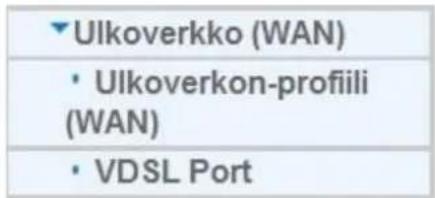
Ulkoverkon profiili (WAN)
IP-osoitteen automaattinen haku (VDSL)
Kun luot yhteyden Internet-palveluntarjoajaan, reititin toimii myös DHCP-asiakkaana. Konfiguroimalla DHCP-asetukset laite pystyy hakemaan IP-asetukset automaattisesti Internet-palveluntarjoalta.
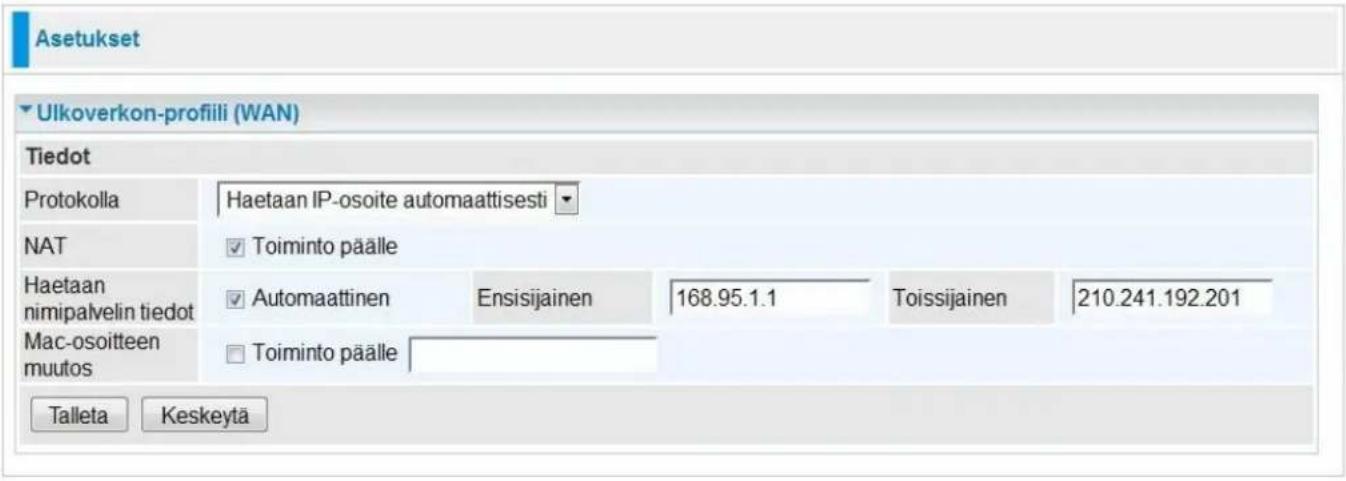
Protokolla: Valitse protokollaksi Automaattinen IP-osoitteen haku
NAT: NAT-osoitteenmuunnoksen (Network Address Translation) ansiosta useat käyttäjät voivat käyttää Internetiä yksittäisen IP-tilin kautta jakamalla yhden IP-osoitteen. Jos lähiverkon (LAN) käyttäjillä on omat julkiset IP-osoitteet Internetin käyttöä varten, NAT-toiminto voidaan poistaa käytöstä.
Haetaan nimipalvelintiedot: Valitse tämä ruutu aktivoidaksesi DNS-palvelimen.
Ensisijainen DNS/Toissijainen DNS:Syötä DNS-palvelimien IP-osoitteet. DNS-palvelimet välitetään DHCP-asiakkaille yhdessä IP-osoitteen ja verkon peitteen kanssa.
MAC-osoitteen muutos:Jotkin palveluntarjoajat vaativat tämän valinnan. Sinun tulee antaa palveluntarjoajan määrittämä MAC-osoite, kun sitä pyydetään. Toiminto muuttaa reitittimesi MAC-osoitteen väliaikaisesti kenttään syötetyn arvon mukaan. Oletusasetus on "Poista käytöstä".
Napsauta "Talleta" vahvistaaksesi asetukset.
Kiinteä IP-osoite (VDSL)
Pysyvä WAN-yhteys konfiguroidaan Internet-palveluntarjoajan määrittämien IP-asetuksien mukaan.
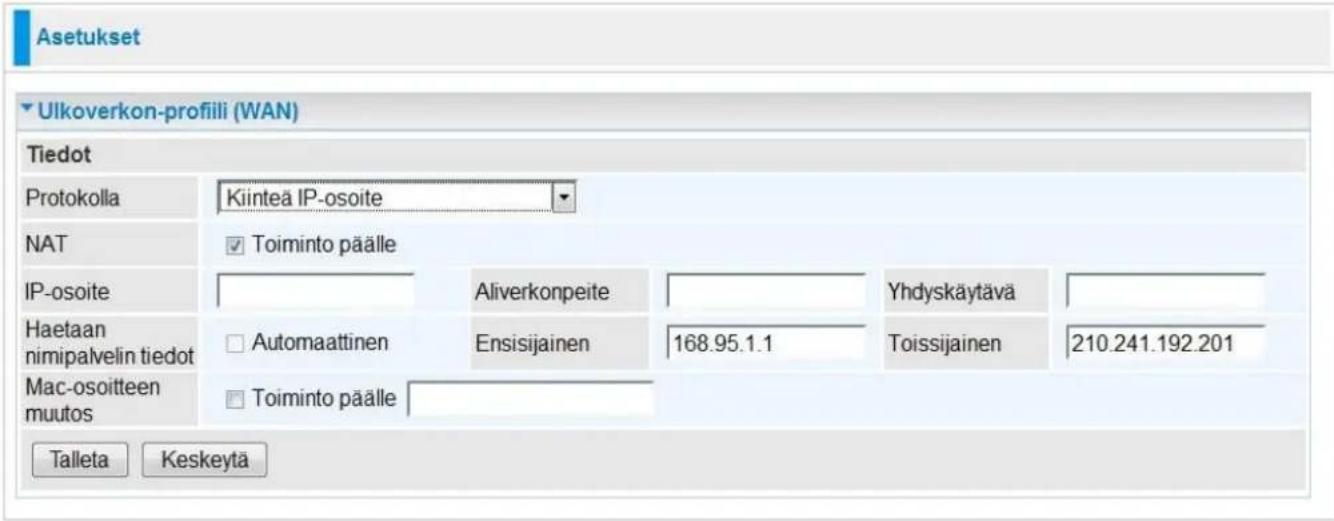
Protokolla: Valitse protokollaksi Kiinteä IP-osoite.
NAT: NAT-osoitteenmuunnoksen (Network Address Translation) ansiosta useat käyttäjät voivat käyttää Internetiä yksittäisen IP-tilin kautta jakamalla yhden IP-osoitteen. Jos lähiverkon (LAN) käyttäjillä on omat julkiset IP-osoitteet Internetin käyttöä varten, NAT-toiminto voidaan poistaa käytöstä.
IP-osoite: Syötä kiinteä IP-osoite. IP-osoitteet tulee syöttää oikeassa IP-muodossa, joka koostuu neljästä IP-tavusta, jotka erotetaan pisteillä (x.x.x.x). Reititin ei hyväksy IP-osoitetta, jos sitä ei syötetä oikeassa muodossa.
Aliverkonpeite: Käyttäjä voi muuttaa kyseisen arvon esimerkiksi arvoon 255.255.255.128. Syötä Internet-palveluntarjoajan antama verkon peite (jos toimitettu).
Yhdyskäytävä: Syötä oletusyhdyskäytävän IP-osoite (jos toimitettu).
Haetaan nimipalvelintiedot: Valitse tämä ruutu aktivoidaksesi DNS-palvelimen.
Ensisijainen DNS/Toissijainen DNS:Syötä DNS-palvelimien IP-osoitteet. DNS-palvelimet välitetään DHCP-asiakkaille yhdessä IP-osoitteen ja verkon peitteen kanssa.
MAC-osoitteen muutos:Jotkin palveluntarjoajat vaativat tämän valinnan. Sinun tulee antaa palveluntarjoajan määrittämä MAC-osoite, kun sitä pyydetään. Toiminto muuttaa reitittimesi MAC-osoitteen väliaikaisesti kenttään syötetyn arvon mukaan. Oletusasetus on "Poista käytöstä".
Napsauta "Talleta" vahvistaaksesi asetukset.
PPPoE-protokolla (VDSL)
PPPoE-protokolla (PPP over Ethernet) tarjoaa kulunvalvonnan, joka muistuttaa PPP-yhteyttä käyttävien soittopalvelujen kulunvalvontaa.
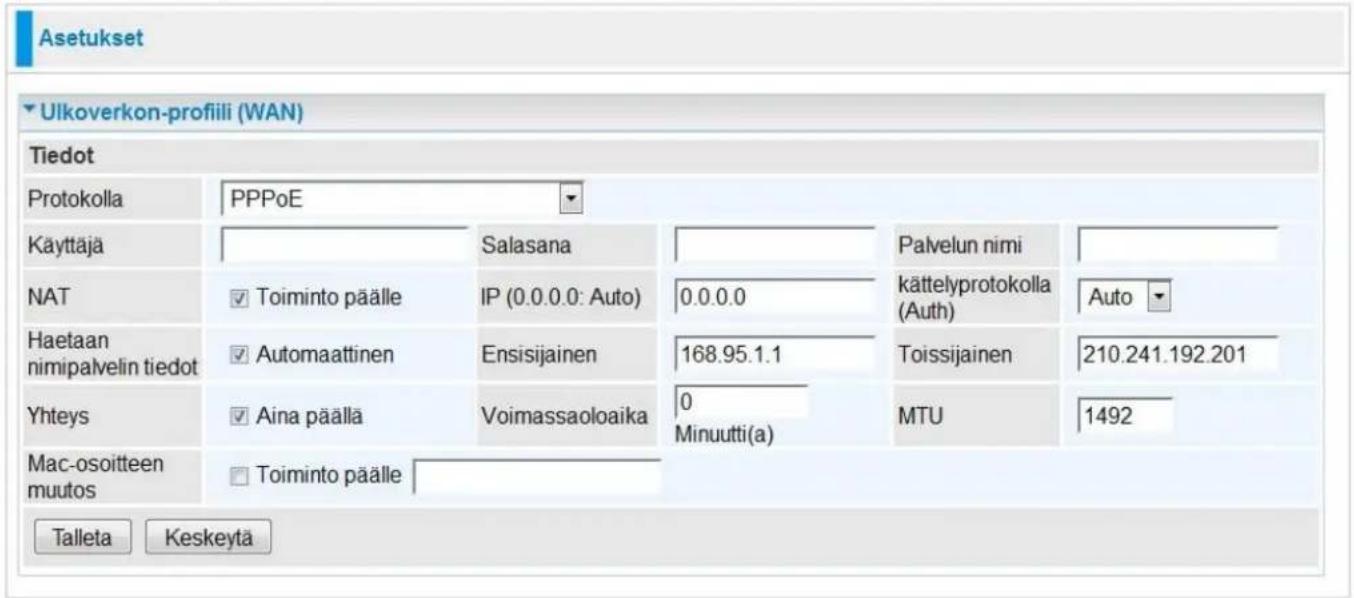
Protokolla: Valitse protokollaksi PPPoE.
Käyttäjätunnus: Syötä Internet-palveluntarjoajan antama käyttäjätunnus. Voit syöttää korkeintaan 256 aakkosnumeerista merkkiä (tunnistaa isot ja pienet kirjaimet). Käyttäjätunnuksen oikea formaatti on “username@ispname”, ei “username”.
Salasana: Syötä Internet-palveluntarjoajan antama salasana. Voit syöttää korkeintaan 32 aakkosnumeerista merkkiä (tunnistaa isot ja pienet kirjaimet).
Palvelunimi: Toimii tunnisteen. Jos palvelunimeä kysytään, pyydä tarvittavat tiedot Internet-palveluntarjoajaltasi. Voit syöttää korkeintaan 32 aakkosnumeerista merkkiä.
NAT: NAT-osoitteenmuunnoksen (Network Address Translation) ansiosta useat käyttäjät voivat käyttää Internetiä yksittäisen IP-tilin kautta jakamalla yhden IP-osoitteen. Jos lähiverkon (LAN) käyttäjillä on omat julkiset IP-osoitteet Internetin käyttöä varten, NAT-toiminto voidaan poistaa käytöstä.
IP (0.0.0.0.Auto): Syötä kiinteä IP-osoite. Syötä arvoksi 0.0.0.0 saadaksesi IP-osoitteen automaattisesti Internet-palveluntarjoajalta.
Kättelyprotokolla: Oletusarvo on "Auto". Kysy Internet-palveluntarjoajalta tuleeko protokollaksi valita "Pap" vai "Chap".
Haetaan nimipalvelintiedot: Valitse tämä ruutu aktivoidaksesi DNS-palvelimen.
Ensisijainen DNS/Toissijainen DNSSyötä DNS-palvelimien IP-osoitteet. DNS-palvelimet välitetään DHCP-asiakkaille yhdessä IP-osoitteen ja verkon peitteen kanssa.
Yhteys: Napsauta Aina päällä muodostaaksesi PPPoE-session käynnistyksen aikana ja muodostaaksesi automaattisesti uudelleen PPPoE-session, kun Internet-palveluntarjoaja sen katkaisee. Poista rasti, kun haluat poistaa toiminnon käytöstä.
Voimassaoloaika: Laajakaistaverkon palomuurin yhdyskäytävän automaattinen katkaisminen, jos linjassa ei ole toimintaa esimääritettyyn aikajaksoon.
MTU: Suurin siirtoyksikkö (Maximum Transmission Unit). Suurimman datagramman koko (lukuuun ottamatta mediakohtaisia otsakkeita), jonka IP pyrkii lähettämään liittymän kautta.
MAC-osoitteen muutos:Jotkin palveluntarjoajat vaativat tämän valinnan. Sinun tulee antaa palveluntarjoajan määrittämä MAC-osoite, kun sitä pyydetään. Toiminto muuttaa reitittimesi MAC-osoitteen väliaikaisesti kenttään syötetyn arvon mukaan. Oletusasetus on "Poista käytöstä".
Napsauta "Talleta" vahvistaaksesi asetukset.
Sillattu tila, Pure Bridge (VDSL)
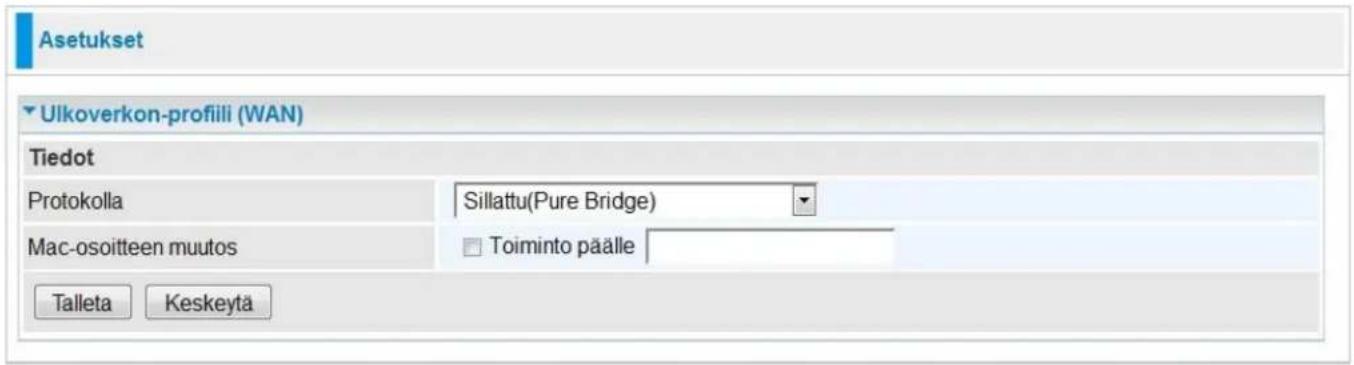
Protokolla: Valitse laitteen protokollaksi Sillattu tila.
MAC-osoitteen muutos:Jotkin palveluntarjoajat vaativat tämän valinnan. Sinun tulee antaa palveluntarjoajan määrittämä MAC-osoite, kun sitä pyydetään. Toiminto muuttaa reitittimesi MAC-osoitteen väliaikaisesti kenttään syötetyn arvon mukaan. Oletusasetus on "Poista käytöstä".
Napsauta "Talleta" vahvistaaksesi muutokset.
VDSL Port
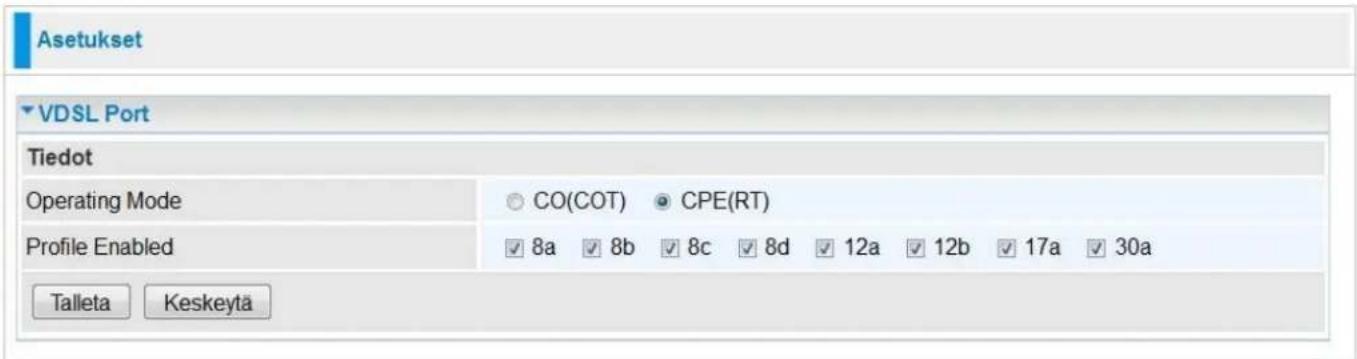
Tästä valikosta voit vaihtaa VDSL-portin tilaa. Oletuksena on CPE(RT)-tila, jolloin kaikki profiilit ovat sallittuja.
Halutessasi voit vaihtaa tämän CO(COT)-tilaan, jolloin voit muuttaa asetuksia tarkemmin
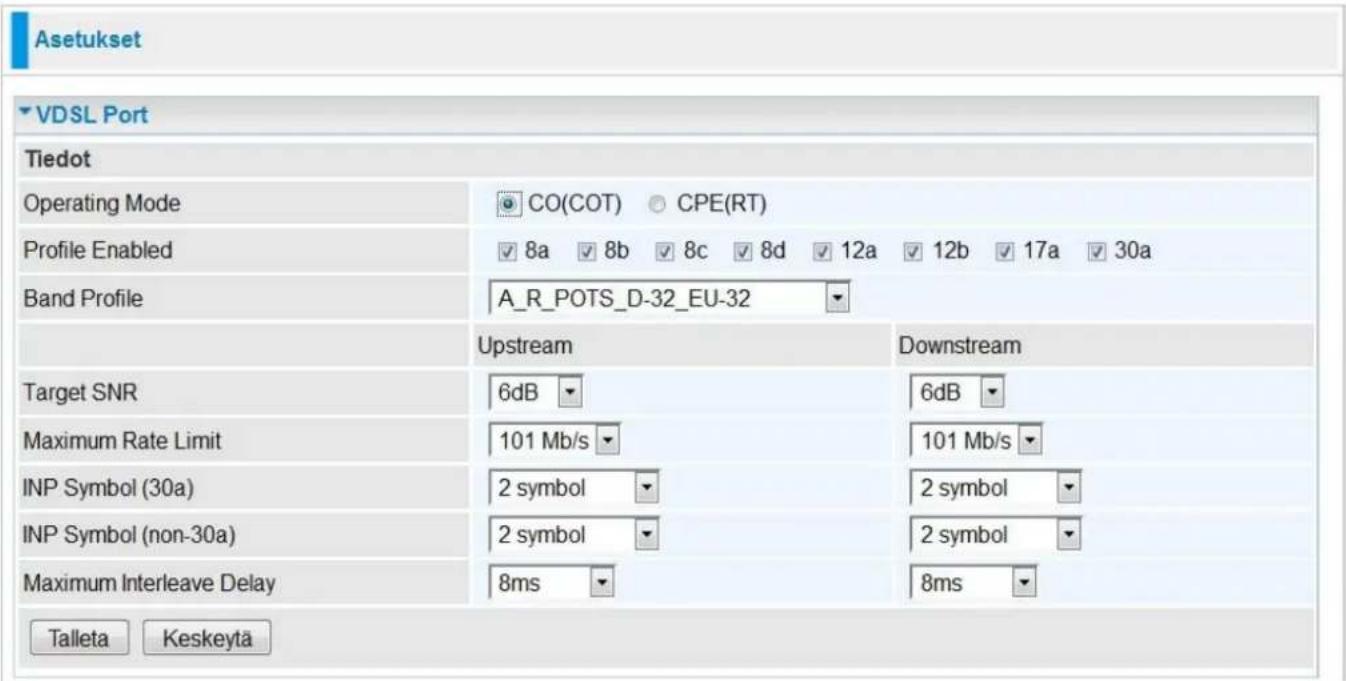
Napsauta "Talleta" vahvistaaksesi muutokset.
Tässä tilassa valitset halutun nopeuden kohdasta "Profile Enabled". Oletuksena kaikki nopeudet päällä.
Jos etäisyys kasvaa ja yhteys ei pysy päällä niin muuta SNR arvoon 9 Upstream ja Downstream suunnissa sekä kytke päälle vain 8b profiili.
Järjestelmä
Järjestelmä- valikon alla on seuraavat kohdat:

Aikavyöhyke
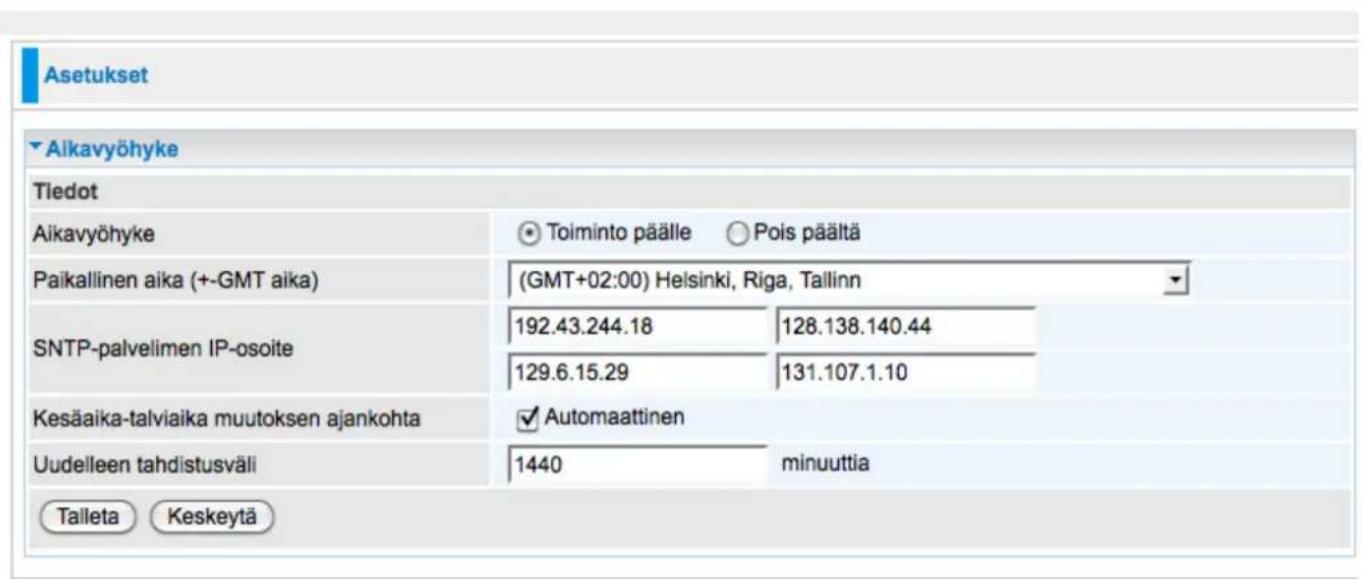
Reitittimessä ei ole erillistä kelloa, sen sijaan se käyttää yksinkertaista verkkoaikaprotokollaa (Simple Network Time Protocol, SNTP) oikean kellonajan hakemiseksi verkon ulkopuoliselta SNTP-palvelimelta. Valitse aikavyöhykkeesi alasvetovalikosta. Ota paikallinen aikavyöhyke käyttöön napsauttamalla “Toiminto päälle” ja sitten “Talleta” -painiketta. Kun Internet-yhteys on luotu onnistuneesti, reititin hakee oikean kellonajan määrittämästäsi SNTP-palvelimesta. Jos haluat määrittää jonkun muun SNTP-palvelimen, jota ei ole alasvetovalikossa, syötä palvelimen IP-osoite vastaaviin kenttiin yllä olevan kuvan mukaisesti. Internet-palveluntarjoaja voi myös tarjota SNTP-palvelimen käyttöösi.
Uudelleen tahdistusväli (minuutteina) on aikajakso, jonka reititin odottaa ennen kuin se synkronisoi reitittimen kellonajan määritetyn SNTP-palvelimen mukaan. Jotta määritettyä SNTP-palvelinta ei kuormitettaisi turhaan, aikaväli kannattaa asettaa mahdollisimman suureksi -ehdoton minimi on muutama tunti tai jopa päivä.
Napsauta "Talleta" vahvistaaksesi asetukset.
Ohjelmiston päivitys
Reitittimen laiteohjelmisto mahdollistaa reitittimen toimimisen ja kaikki sen toiminnot. Jos reitin olisi erityinen tietokone, sen laiteohjelmistoa voisi pitää ohjelmistona, joka käy reitittimessä. Päivittämällä parannetun laiteohjelmistoversion voit käyttää ohjelmiston uusia ominaisuuksia.
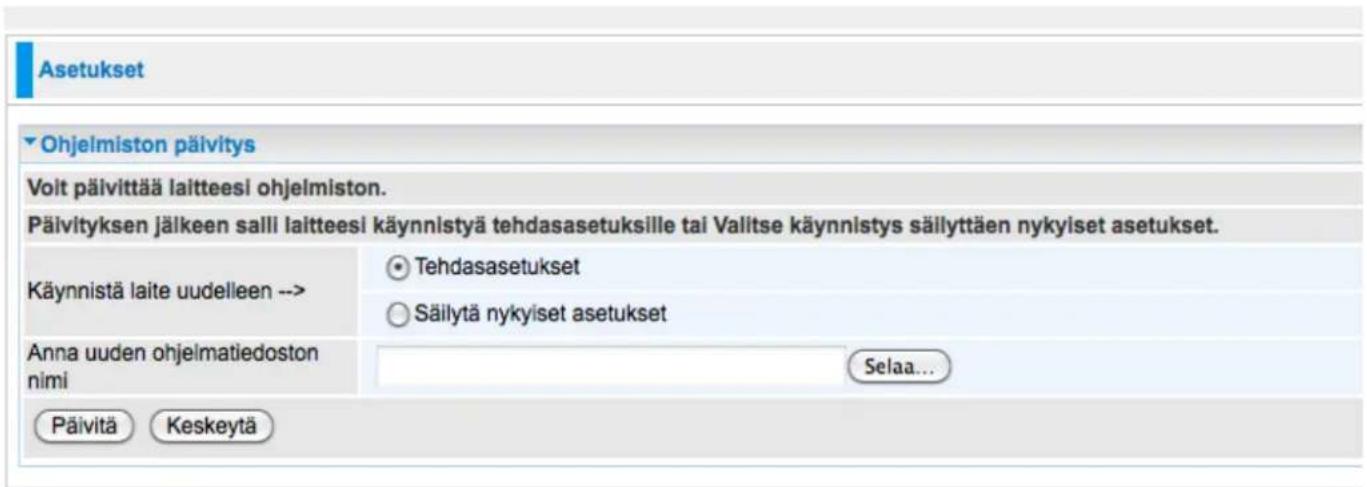
Tehdasasetukset: Jos valitset tämän asetuksen, laite käynnistyy uudelleen ja palauttaa oletusasetukset kaikkiin sen sovelluksiin.
Säilytä nykyiset asetukset: Jos valitset tämän asetuksen, laite käynnistyy uudelleen ja säilyttää kaikkien sen sovellusten mukautetut asetukset.
Napsauta "Selaa" valitaksesi uuden laiteohjelmiston kuvatiedoston, jonka olet ladannut tietokoneeseesi. Kun olet valinnut oikean tiedoston, napsauta "Päivitä" reitittimen laiteohjelmiston päivittämiseksi.

Varoitus
ÄLÄ kytke reitintä pois päältä päivityksen ollessa käynnissä tai keskeytä laiteohjelmiston päivitystä. Reitin voi muutoin vaurioitua.
Varmistus/Palautus
Kyseisillä toiminnoilla voidaan tallentaa reitittimen nykyisien asetuksien varmuuskopiot määritettyyn kohteeseen tietokoneessa tai palauttaa aikaisemmin tallennetut asetukset. Toiminto on hyödyllinen, jos haluat kokeilla toisia asetuksia tietäen samalla, että kaiken varalta asetuksista on olemassa varmuuskopiot. Reitittimen asetukset kannattaa varmuuskopioida ennen muutoksien tekemistä reitittimen asetuksiin.
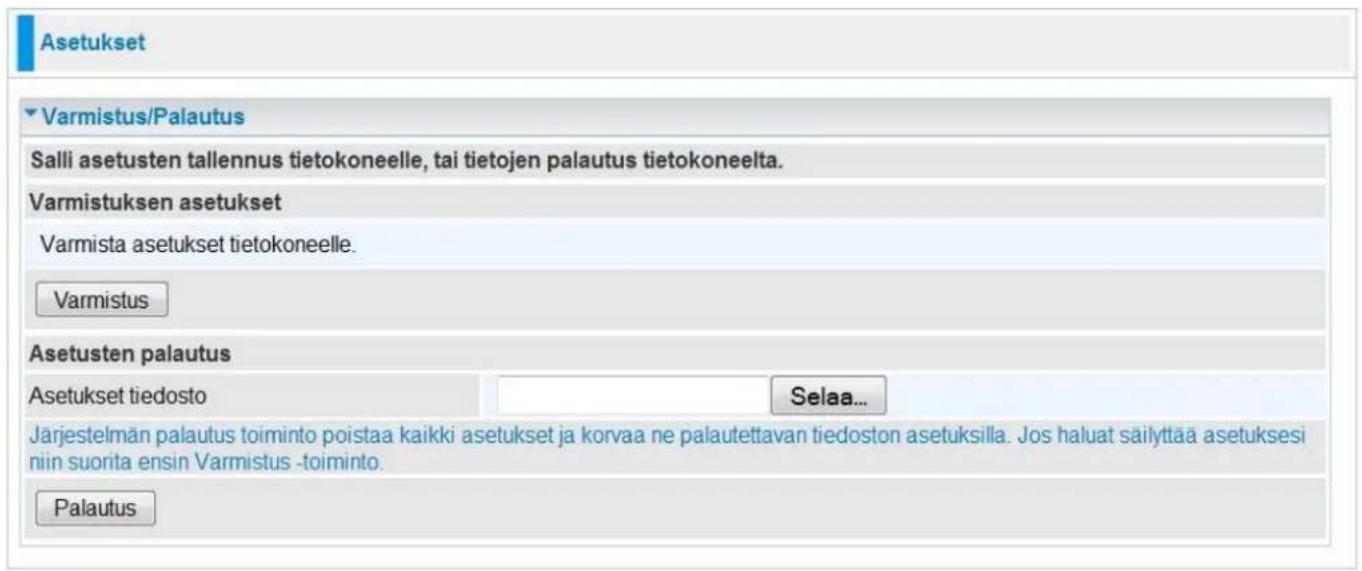
Varmuuskopioinnin konfigurointi
Paina "Varmistus" valitaksesi asetustiedoston tallennuskohteen tietokoneeltasi. Voit myös muuttaa tiedoston nimeä tallennuksen aikana, jos haluat tallentaa useita varmuuskopioita.
Palautuksen konfigurointi
Valitse palautettava tiedosto tietokoneelta painamalla "Selaa". Sinun tulee palauttaa ainoastaan varmuuskopiointitoiminnolla luotu reitittimen asetus, joka on luotu reitittimen nykyisellä laiteohjelmistoversiolla. Tietokoneeseen tallennettuja asetustiedostoja ei saa muokata manuaalisesti millään tavalla.
Valitse haluamasi asetustiedosto ja paina "Palauta" ladataksesi asetukset reitittimeen. Napsauta "Palautus" aloittaaksesi asetuksien palautuksen ja odota, että reititin käynnistyy uudelleen ennen muiden toimenpiteiden suorittamista.
| Asetukset | |
| Varmistus/Palautus | |
| Älä sammuta modeemia päivityksen aikana | |
| yhteensä : | 7% |
Uudelleenkäynnistys
Ennen laitteen uudelleenkäynnistystä on olemassa kaksi vaihtoehtoa. Voit joko käynnistää laitteen uudelleen palauttaaksesi oletusasetukset tai käynnistää laitteen uudelleen käyttäen nykyisiä asetuksia. Uudelleenkäynnistys oletusasetuksien palauttamiseksi voi olla hyödyllistä esimerkiksi silloin, kun asetuksia on vahingossa muutettu.
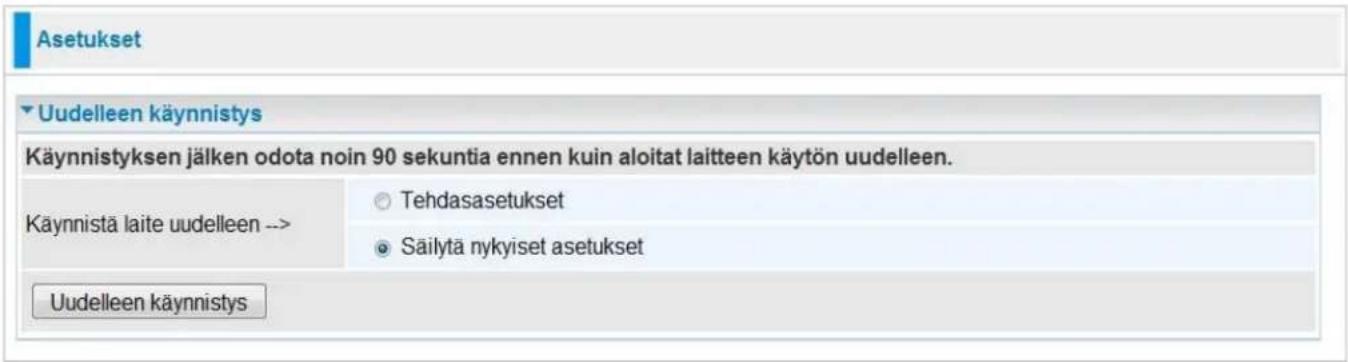
Jos haluat käynnistää reitittimen uudelleen oletusasetuksia käyttäen (esim. laiteohjelmiston päivityksen jälkeen tai jos olet tallentanut virheelliset asetukset), palauta oletusasetukset valitsemalla "Tehdasasetukset".
Käynnistä reititin uudelleen (ja palauta viimeksi tallennetut asetukset) napsauttamalla "Uudelleenkäynnistys" ja valitsemalla "Nykyiset asetukset".
Kun olet valinnut haluamasi asetuksen, käynnistä prosessi napsauttamalla "Uudelleenkäynnistys". Odota uudelleenkäynnistyksen jälkeen useita minuutteja niin, että järjestelmään sovelletaan valitut asetukset.

Reitittimen oletusasetukset voidaan palauttaa myös pitämällä reitittimen takana olevaa pientä resetointipainiketta alhaalla yli sekunnin ajan.
Käyttäjien hallinta
Jotta reitittimen käyttöliittymän valtuuttamaton käyttö estettäisiin, kaikkien käyttäjien on kirjauduttava liittymään sisään käyttäjätunnuksella ja salasanalla. Täten ainoastaan järjestelmän ylläpitäjä pääsee järjestelmään.
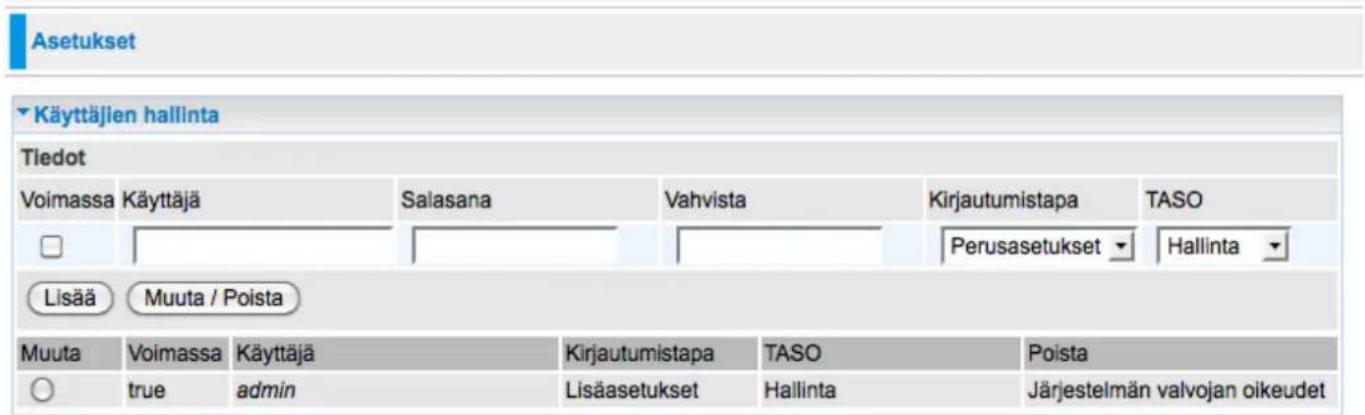
Tilitietojen muokkaus
Voit muuttaa tilitietoja napsauttamalla sen tilin "Muuta/Poista" -painiketta, jonka tietoja haluat muuttaa. Kun olet valinnut tilin, sen kaikki tiedot tulevat näkyviin. Poista muokattavat tiedot ja kirjoita niiden kohdalle uudet tiedot.
Kun olet suorittanut muutokset, napsauta "Muokkaa/poista" -painiketta muutoksien tallentamiseksi.
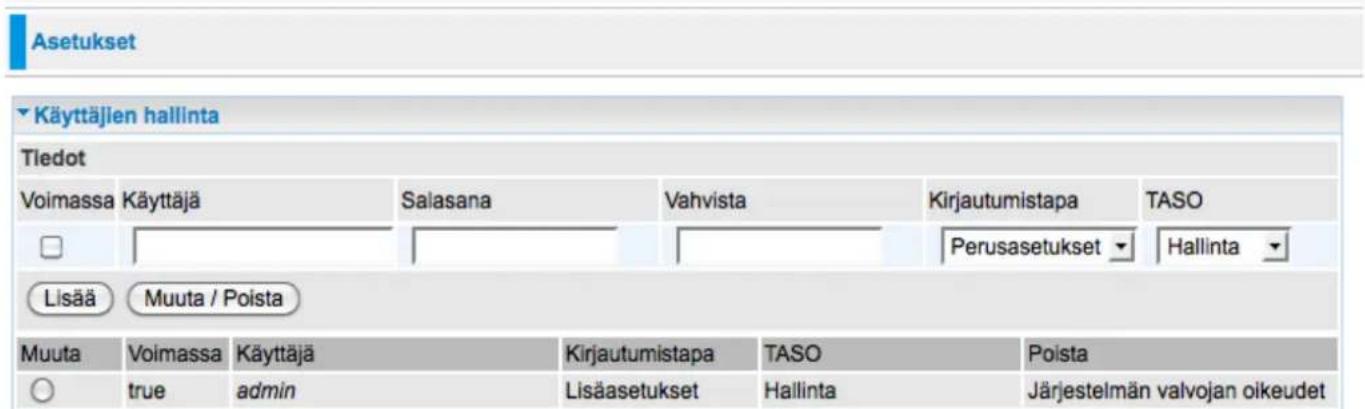
Huomaa: Salasana on suositeltavaa vaihtaa välittömästi, jotta käyttöliittymän turvallisuus voitaisiin taata.
Tilin lisääminen
Rastita "Voimassa" -ruutu ja täytä kaikki tiedot: käyttäjätunnus, huomautus (valinnainen), salasana, vahvista salasana.
Kun tiedot on täytetty, napsauta "Lisää" -painiketta.
Käyttäjätilin poistaminen
Rastita sen tilin "Poista" -ruutu, jonka haluat poistaa.
Napsauta sitten "Muokkaa/poista" valinnan vahvistamiseksi.
Huomaa: Kaikki käyttäjätilit voidaan poistaa, ylläpitäjän tiliä lukuun ottamatta. Siksi kyseisen tilin kohdalla ei ole "Poista" -painiketta.
Hälytä sähköpostitse
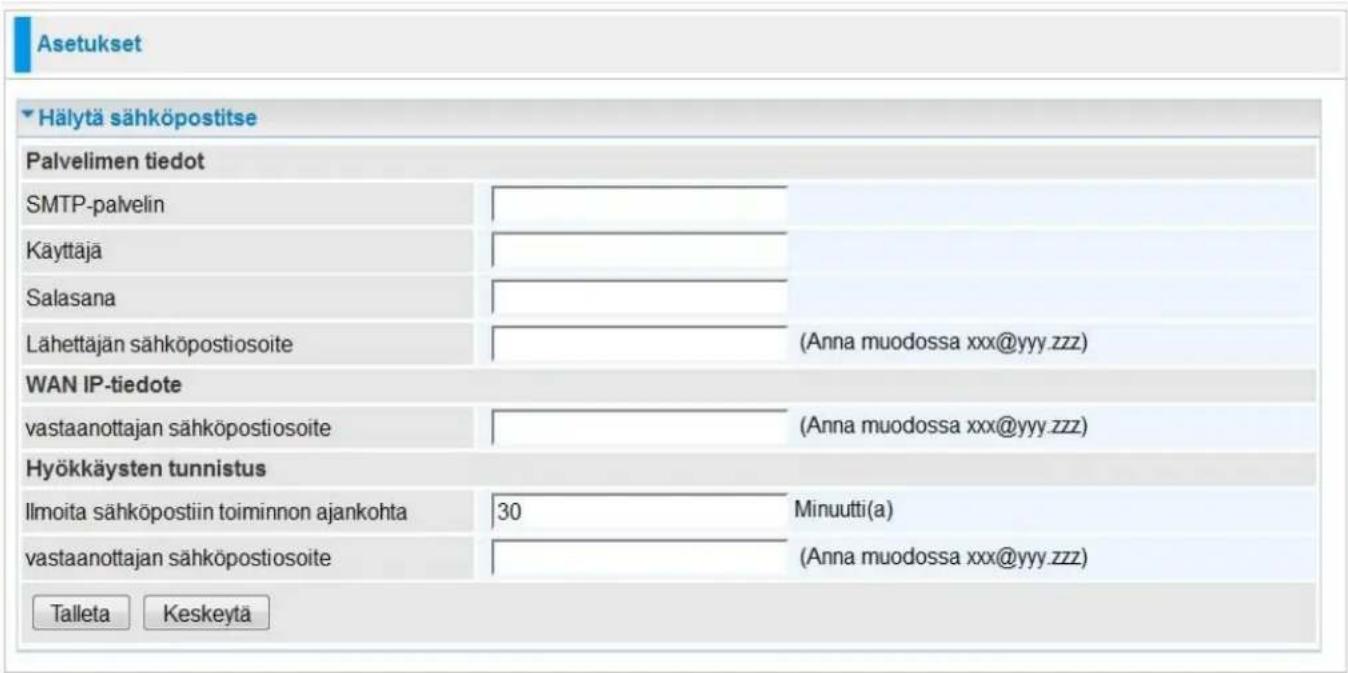
Sähköposti-ilmoituksien avulla ylläpitäjä saa reitittimeltä sähköpostitse ilmoituksen tärkeistä tapahtumista tapahtumahetkellä. Ylläpitäjä voi tällöin välittömästi vastata mahdollisiin hakkerointiyrityksiin ja palauttaa reitittimen alkuperäiseen toimintatilaan.
Palvelimen tiedot
SMTP-palvelin: Syötä SMTP-palvelimen (sähköposti) osoite. (portti 25)
Käyttäjätunnus: Syötä SMTP-palvelimen käyttäjätunnus.
Salasana: Syötä käyttäjätunnukseen yhdistetty salasana.
Lähettäjän sähköpostiosoite Syötä sähköpostiosoite, johon haluat lähettää sähköposti-ilmoituksen.
Ulkoverkon (WAN) IP-muutosilmoitus
Vastaanottajan sähköpostiosoiteSyötä sähköpostiosoite, johon haluat lähettää sähköposti- ilmoituksen, joka koskee ulkoverkon (WAN) IP-muutosta.
Hyökkäyksen tunnistus
Ilmoitusviestin ajankohta: Aseta ilmoitusviestin lähetysaika.
Vastaanottajan sähköpostiosoite: Syötä sähköpostiosoite, johon haluat lähettää sähköposti-ilmoituksen, joka koskee hyökkäyksen tunnistusta. Napsauta “Talleta” vahvistaaksesi asetukset.
Palomuuri
Palomuuri ja pääsynvalvonta
Reitittimessäsi on täydellinen SPI-palomuuri (Stateful Packet Inspection) lähiverkon (LAN) Internet-yhteyden säätämistä ja hakkerien hyökkäyksien estämistä varten. Kun NAT-osoitteenmuunnosta (Network Address Translation) käytetään, reitinin toimii lisäksi "luonnollisena" Internet-palomuurina, koska kaikki lähiverkon (LAN) tietokoneen käyttävät yksityisiä IP-osoitteita, joihin ei voi päästä suoraan Internetistä. Katso lisätietoja NAT-osoitteenmuunnoksesta osiosta "Ulkoverkon (WAN) konfigurointi".
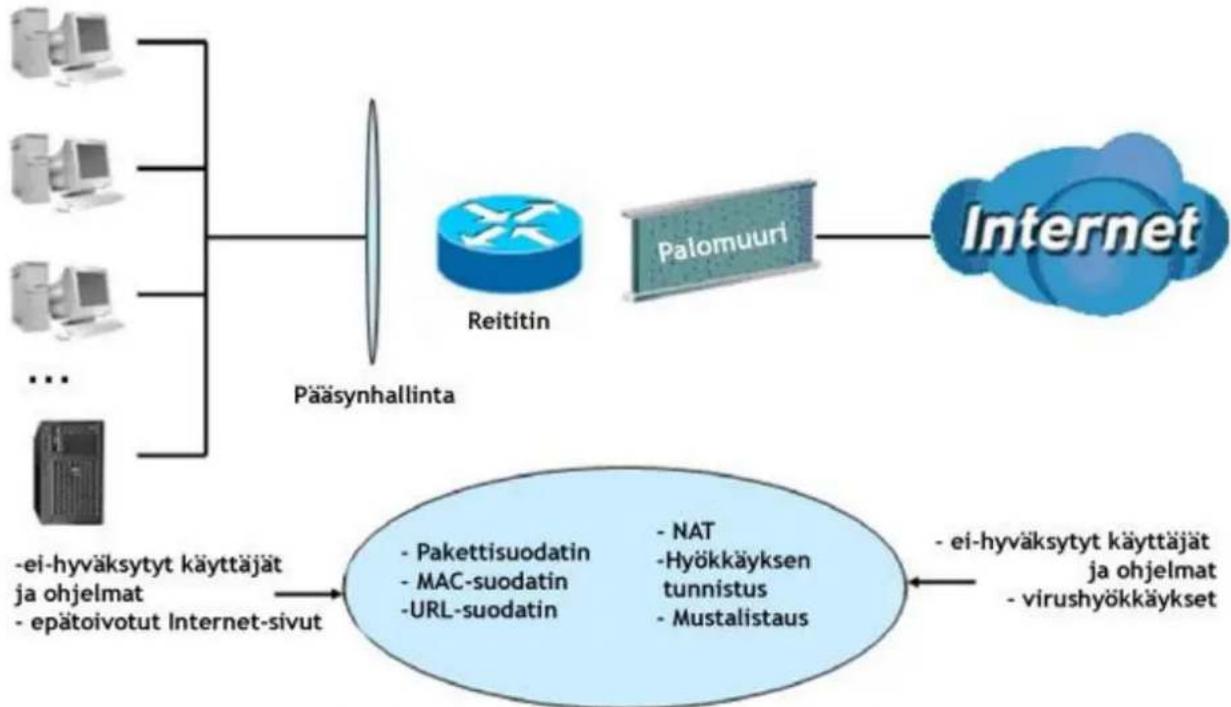
flowchart
graph TD
    A["Computer"] --> D["Pääsynhallinta"]
    B["Computer"] --> D
    C["Computer"] --> D
    E["..."] --> D
    F["-ei-hyväksytä ja ohjelmat<br>- epätoivotut Internet-sivut"] --> G["-Pakettisuodatin<br>- MAC-suodatin<br>-URL-suodatin"]
    H["-NAT<br>-Hyökkäyksen tunnistus<br>-Mustalistaus"] --> I["-ei-hyväksytä ja ohjelmat<br>-virushyökkäykset"]
    J["Reititin"] --> K["Internet"]
    L["Palomuuri"] --> K
Palomuuri & suodattimet
Palomuuri: Estää verkkoon pääsyn sen ulkopuolelta.
NAT-osoitteenmuunnoksen luonnollinen palomuuri: Tämä toiminto peittää lähiverkon (LAN) käyttäjien IP-osoitteet, jotka verkon ulkopuoliset käyttäjät näkevät Internetissä. Tällöin estetään hakkerin pääsy verkossa olevaan tietokoneeseen. Tämä luonnollinen palomuuri on käytössä, kun NAT-osoitteenmuunnos on päällä.
Palomuurin turvallisuus ja toimintaperiaate (yleiset asetukse) Pakettisuodattimen säännöt estävät valtuuttamattomien tietokoneiden tai sovellusten pääsyn paikalliseen verkkoon Internetin kautta.
Hyökkäyksen tunnistus: Ota hyökkäyksien tunnistustoiminto käyttöön tunnistaaksesi, estääksesi ja kirjataksesi haitalliset hyökkäykset.
MAC-osoitteen suodatinsäännöt: Estää valtuuttamattomien tietokoneiden pääsyn Internetiin.
URL-osoitteen suodatin: Estää ei-toivottujen verkkosivujen käyttämisen paikallisen verkon tietokoneista.
Pakettisuodatus
Pakettisuodatin mahdollistaa reitittimen konfiguroimisen niin, että tiettyjen sisäisten/ulkoisten käyttäjien (IP-osoitteet) pääsy Internetiin estetään tai että tietyt Internetiin lähetetyt/Internetistä tulevat palvelupyynnöt (porttinumerot) poistetaan käytöstä. Tämän konfigurointiohjelman avulla voit asettaa eri suodatussääntöjä eri käyttäjille, toiminnot perustuvat käyttäjien IP-osoitteisiin tai verkon porttinumeroihin. Kaikkien suodattimien välillä on "tai" -suhde, ts. reititin tarkistaa eri suodatussäännöt yksi kerrallaan ensimmäisestä aloittaen. Määritelty toiminto suoritetaan, kun yksikin sääntö toteutuu.
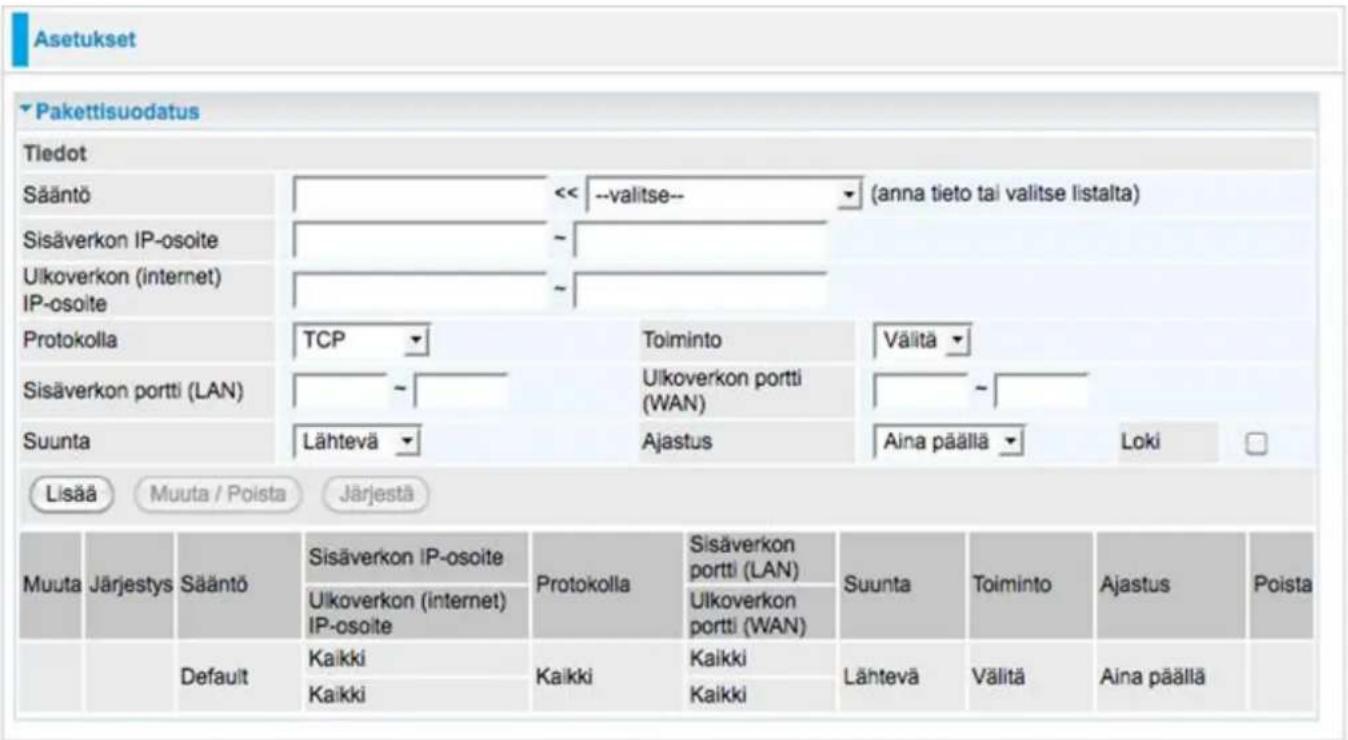
Sääntö: Käyttäjän antama kuvaus. Nimen maksimipituus on 32 merkkiä, käyttäjä voi lisäksi valita haluamansa sovelluksen luettelosta.
Sisäverkon/Ulkoverkon IP-osoite:Tämä on osoitesuodatin, jolla sallitaan tai estetään liikenne tiettyihin IP-osoitteisiin/tietyistä IP-osoitteista. Syötä väli, johon haluat soveltaa suodatinta. Jos kaikki neljä kenttää jätetään tyhjiksi tai niihin asetetaan arvo 0.0.0.0, suodatinta sovelletaan kaikkiin IP-osoitteisiin.
Protokolla: Määritä pakettityyppi (TCP, UDP, TCP/UDP), johon sääntöä sovelletaan. Valitse TCP, jos haluat hakea yhteyttä käyttävän sovelluspalvelun etäpalvelimesta porttinumeroa käyttäen. Valitse UDP, jos haluat hakea yhteyttä käyttämättömän sovelluspalvelun etäpalvelimesta porttinumeroa käyttäen.
Toiminto: Jos paketti sopii tähän suodatinsääntöön, lähetä (paketit päästetään läpi) tai pudota (estä pakettien pääsy) kyseinen paketti.
Sisäverkon portti: Tämä portti tai porttiväli määrittää portit, joita etä-/ulkoverkko (WAN) voi käyttää yhteyden luomiseksi sovellukseen. Oletuksena on 1-65535. Suosittelemme, että pätevä käyttäjä konfiguroi tämän valinnan.
Ulkoverkon portti: Tämä portti tai porttiväli määrittää sovelluksen.
Suunta: Määritä, sovelletaanko sääntöä lähteviin vai tuleviin paketteihin.
Ajastus: ltse määritetty aikajakso. Voit asettaa aikataulun tärkeysjärjestyksen määrittämiselle. Katso lisätietoja osiosta "Aikataulu".
Loki: Rastita ruutu, jos haluat luoda lokeja silloin, kun suodatinsääntöä sovelletaan johonkin pakettiin.
Lisää: Napsauta tätä painiketta, kun haluat lisätä uuden paketin suodatinsäännön. Lisätty sääntö tulee näkyviin taulukon alareunaan.
Muokkaa: Rastita "Muokkaa" -ruutu sen kohdan vieressä, jota haluat muokata. Muuta sitten asetuksia haluamallasi tavalla. Paina lopuksi painiketta "Muokkaa/poista".
Poista: Rastita "Muokkaa" -ruutu sen kohdan vieressä, jonka haluat poistaa. Poista sääntö painamalla "Muokkaa/poista".
Järjestys: Huomaa, että pakettisuodatuksen asetukset tulevat näkyviin tärkeysjärjestyksessä, ts. ensimmäinen sääntö on ensisijainen muihin sääntöihin nähden. "Säännön nimi" -sarakkeen vieressä on järjestystoiminto, voit siirtää sääntöä tärkeysjärjestyksessä ylemmäs tai alemmas napsauttamalla "Järjestys" -riviä ja painamalla "Järjestä uudelleen" tallentaaksesi uudet asetukset.
Mac-suodatus
MAC-osoite (Media Access Control) on jokaisen verkkoliittymän tietokoneen ainutkertainen verkkolaitteen tunnus (ts. sen verkkoliittymän kortti tai Ethernet-kortti). Voit estää tiettyjen koneiden pääsyn lähiverkkoon (LAN) käyttämällä reitittimen MAC-osoitteen suodatinta.
Esimääritettyjä MAC-osoitteen suodatinsääntöjä ei ole, voit lisätä suodatinsäännöt vaatimuksiesi mukaan.
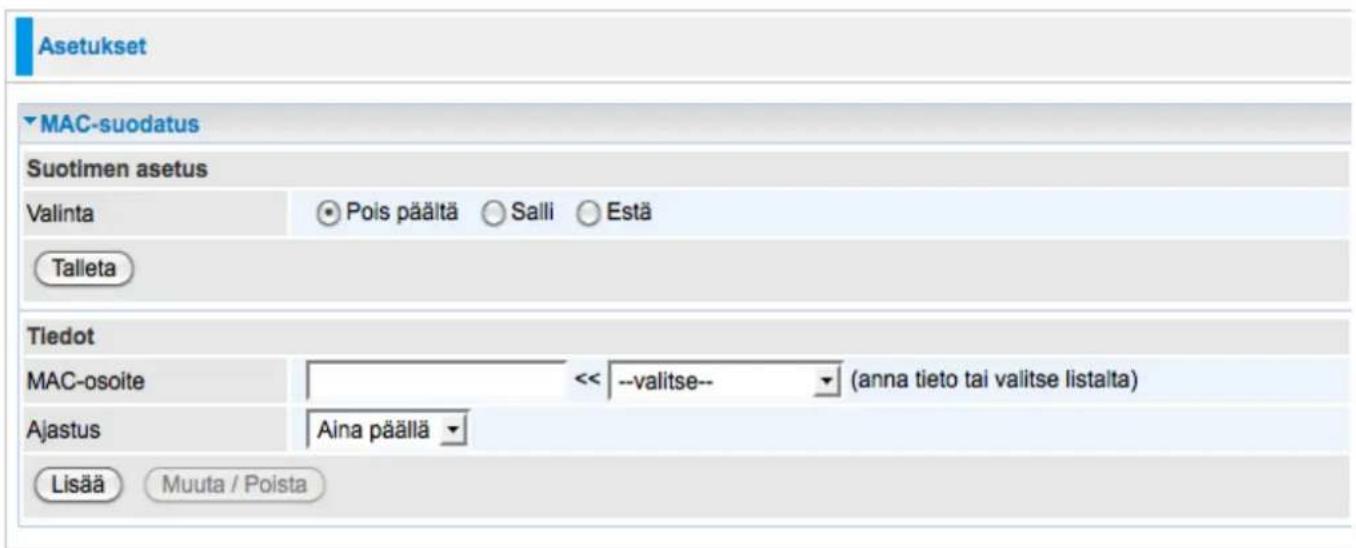
MAC-osoitteen oikea formaatti on: xx:xx:xx:xx:xx:xx tai xx-xx-xx-xx-xx-xx.
Suotimen asetus
Valinta: Valitse MAC-osoitteen toiminta. Toiminto on oletuksena pois käytöstä. Rastita "Salli" tai "Estä" aktivoidaksesi suodattimen.
Tiedot
MAC-osoite: Syötä ne MAC-osoitteet, joihin haluat soveltaa suodatinta.
Hyökkäysten tunnistus
Reitittimen hyökkäyksen tunnistustoimintoa (Intrusion Detection System, IDS) käytetään Internetin kautta tapahtuvien hakkerien hyökkäyksien ja tunkeutumisyritysten tunnistamiseen. Jos palomuurin IDS-toiminto on käytössä, tulevat paketit suodatetaan ja estetään, jos reititin tunnistaa ne mahdollisiksi hakkerien hyökkäyksiksi, tunkeutumisyrityksiksi tai epäilyttäviksi.
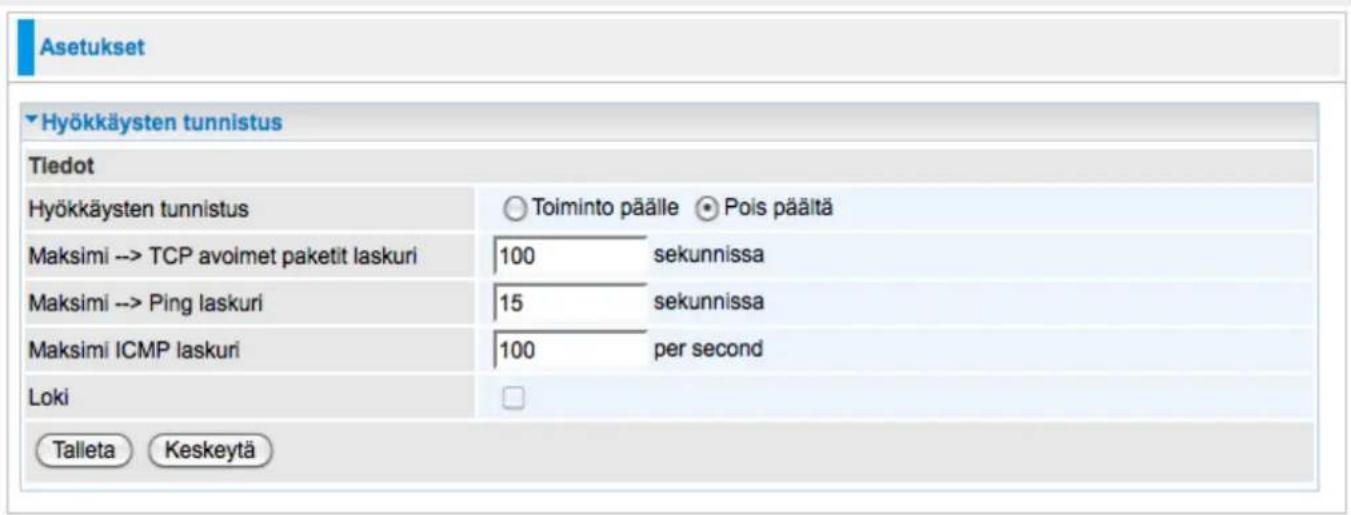
Hyökkäysten tunnistus: Rastita ruutu "Toiminto päälle", jos haluat aktivoida valtuuttamattomien käyttäjien tunnistustoiminnon tietokoneessasi.
Maksimi > TCP avoimet paketit laskuri:Tämän raja-arvon avulla määritetään, tapahtuuko SYN Flood -hyökkäysyrityksiä vai ei. Oletusarvo on 100 TCP SYN -hyökkäystä sekunnissa.
Maksimi → Ping laskuri: Tämän raja-arvon avulla määritetään, tapahtuuko ICMP Echo Storm -tiedusteluja vai ei. Oletusarvo on 15 ICMP Echo -tiedustelua (PING) sekunnissa.
Maksimi ICMP laskuri:Tämän raja-arvon avulla määritetään, tapahtuuko ICMP Flood -hyökkäyksiä vai ei. Oletusarvo on 100 ICMP-pakettia sekunnissa, lukuun ottamatta ICMP Echo -tiedusteluja (PING).
Loki: Rastita ruutu "Loki", jos haluat luoda lokeja silloin, kun suodatinsääntöä sovelletaan hyökkäyksien tunnistustoimintoon.
Napsauta "Talleta" vahvistaaksesi asetukset.
Taulukko: IDS-järjestelmän tunnistamat hakkerien hyökkäystyypit
Src IP: Lähteen IP
Src Port: Lähteen portti
Dst Port: Kohteen portti
Dst IP: Kohteen IP
| Hyökkäyksen nim | Tunnistus-parametri | Kiellettyjen verkkosivujen luettelo | Suojaustyyppi | Pudota paketti | Näytä loki |
| Ascend Kill | Ascend Kill -tiedot | Src IP | DoS | Kyllä | Kyllä |
| WinNuke | TCP Portti 135, 137~139, Lippu: URG | Src IP | DoS | Kyllä | Kyllä |
| Smurf | ICMP-tyyppi 8 Des IP lähetetään | Dst IP | Uhrin suojaus | Kyllä | Kyllä |
| Land attack | SrcIP = DstIP | Kyllä | Kyllä | ||
| Echo/CharGen Scan | UDP Echo -portti ja CharGen-portti | Kyllä | Kyllä | ||
| Echo Scan | UDP Dst Portti = Echo(7) | Src IP | Selaus | Kyllä | Kyllä |
| CharGen Scan | UDP Dst Portti = CharGen(19) | Src IP | Selaus | Kyllä | Kyllä |
| X'mas Tree Scan | TCP-lippu: X'mas | Src IP | Selaus | Kyllä | Kyllä |
| IMAP SYN/FIN Scan | TCP-lippu: SYN/FIN Dst Portti: IMAP(143 Src Portti: 0 tai 6553 | Src IP | Selaus | Kyllä | Kyllä |
| SYN/FIN/RST/ACK Scan | TCP Ei olemassa olevaa sessiota Useampi kuin viisi laitteen selausta. | Src IP | Selaus | Kyllä | Kyllä |
| Net Bus Scan | TCP Ei olemassa olevaa sessiota Dst Portti = Net-väyl 12345,12346, 3456 | SrcIP | Selaus | Kyllä | Kyllä |
| Back Orifice Scan | UDP, DstPort = Orifice Portti (31337) | SrcIP | Selaus | Kyllä | Kyllä |
| SYN Flood | TCP-protokollan Avointen kättelyjen maksimimäärä (oletusarvo 100 kpl/s | Kyllä | |||
| ICMP Flood | ICMP-maksimimäärä (oletusarvo 100 kpl/s | Kyllä | |||
| ICMP Echo | PING-tiedustelujen maksimimäärä (oletusarvo 15 kpl/s | Kyllä |
Estä PING-paketit Internetistä
Tämä toiminto tulee ottaa käyttöön silloin, kun et halua reitittimesi julkisen ulkoverkon (WAN) IP-osoitteen vastaavan tiedusteluihin.
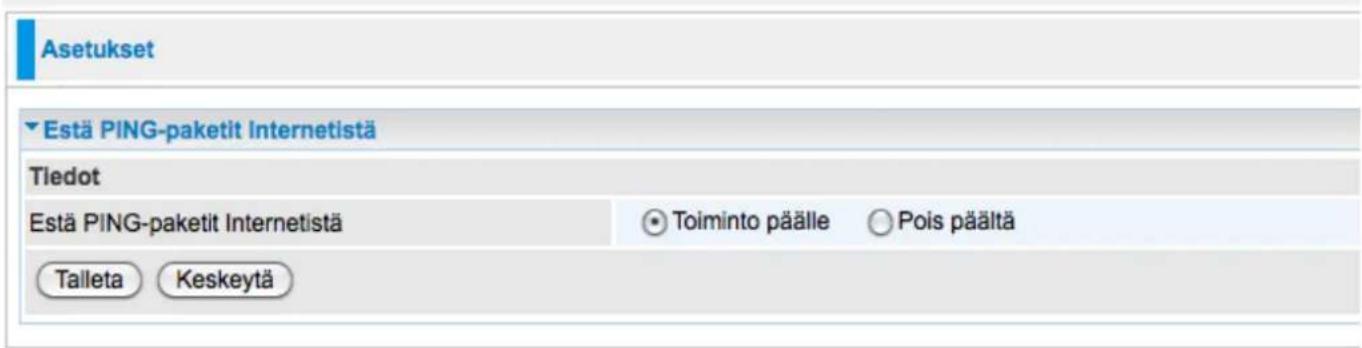
Toiminto on oletuksena pois käytöstä. Voit aktivoida ulkoverkon (WAN) tiedustelujen estotoiminnon rastittamalla ruutu "Toiminto päälle" ja napsauttamalla "Talleta" -painiketta.
WWW-suodatus
URL-osoitteen (Uniform Resource Locator) (esim. muodossa http://www.abcde.com tai http://www.example.com oleva osoite) suodatinsäännön avulla voit estää verkkokäyttäjien pääsyn tietyille verkkosivuille, jota määritetään niiden verkko-osoitteilla. Esimääritettyjä URL-osoitteen suodatinsääntöjä ei ole, voit lisätä suodatinsääntöjä vaatimuksiesi mukaisesti.
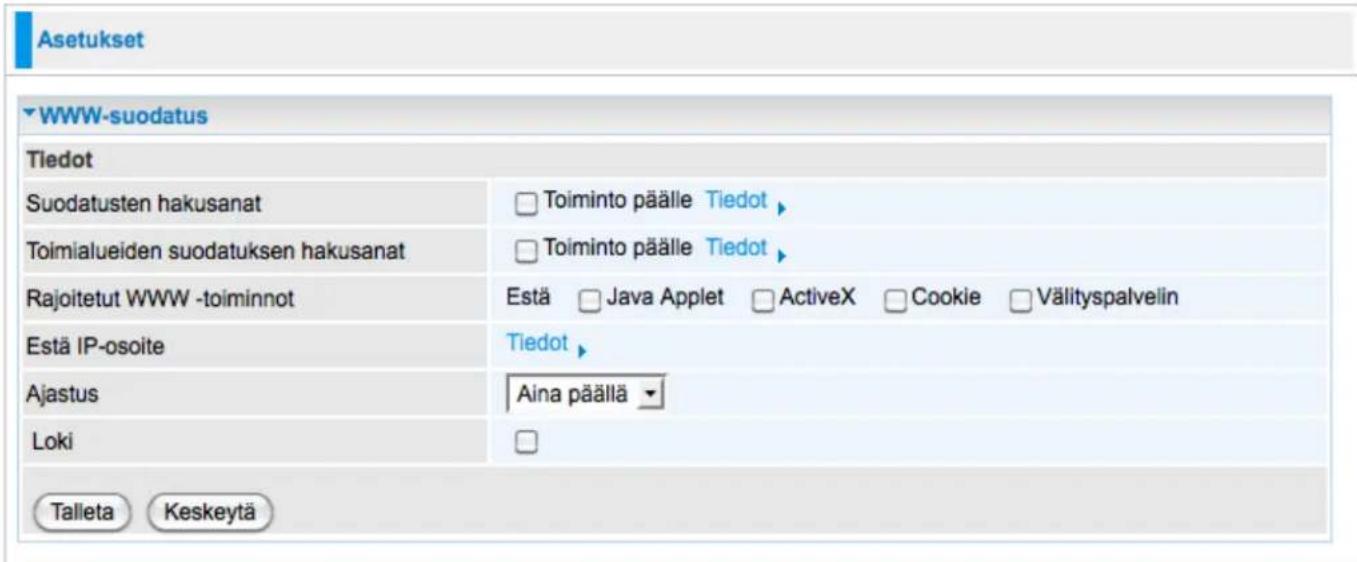
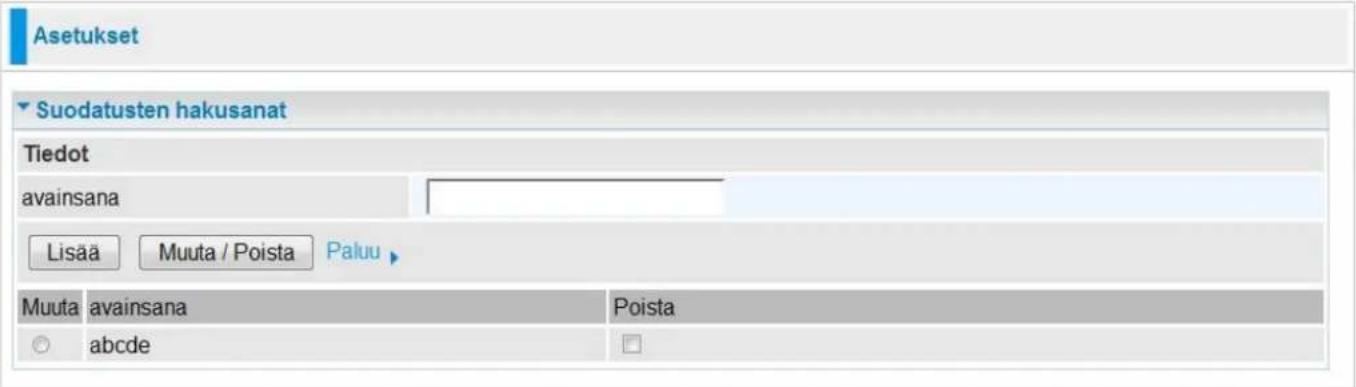
Avainsanojen suodatus
Aktivoi jonkin verkko-osoitteen sisältämien tiettyjen avainsanojen estotoiminto sen sijaan, että määrittäisit täydellisen verkko-osoitteen (esim. kaikkien “mainos.gif” -kuvien estäminen). Kun toiminto on käytössä, järjestelmä tarkistaa onko käytetyissä verkko-osoitteissa määrittämiäsi avainsanoja ja estää tai sallii sivun käytön sen perusteella. Huomaa, että URL-osoitteen suodatin estää verkkoselaimen (HTTP) yhteyden luontiyritykset käyttäen ainoastaan porttia 80.
Jos esimerkiksi verkko-osoite on http://www.abc.com/abcde.html sivu pudotetaan, sillä avainsana “abcde” löytyy kyseisestä verkko-osoitteesta.
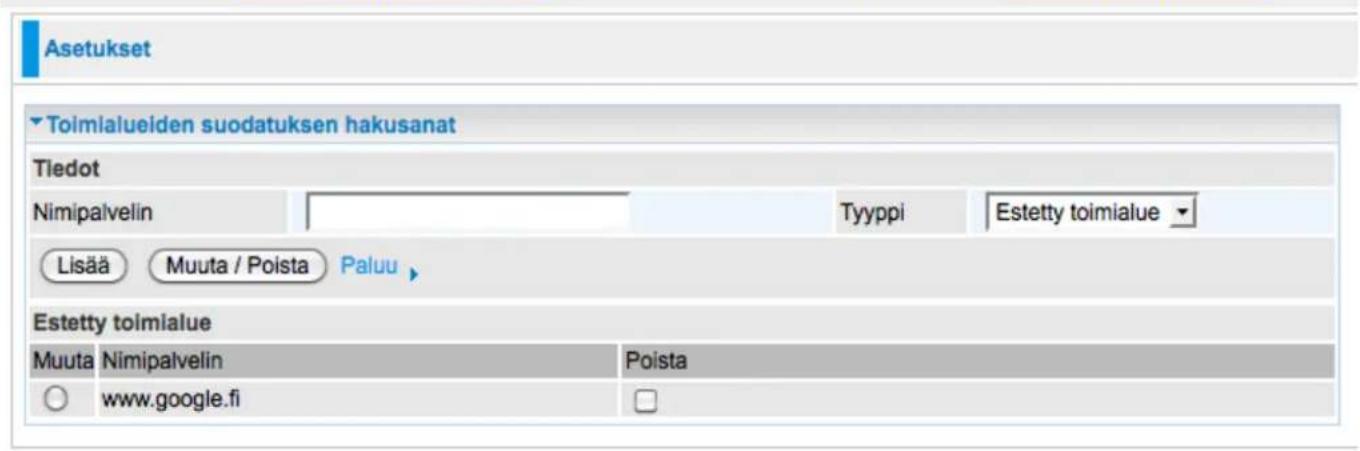
Verkkotunnuksien suodatus
Tämä toiminto tarkistaa avattujen verkko-osoitteiden koko verkko-osoitteen (ei IP-osoitetta), ja vertaa tietoja määrittämiisi sallittuihin ja estettyihin verkko-tunnuksiin. Jos tiedot täsmäävät, verkko-osoitepyyntö lähetetään (hyväksytty) tai pudotetaan (kielletty). Tämä toiminto aktivoidaan rastittamalla molemmat ruudut. Tarkistustoimenpide on seuraavanlainen:
- Tarkista URL-osoitteen verkkotunnus ja määritä, onko se hyväksyttyjen listalla. Jos näin on, yhteyden luontiyritys lähetetään etäverkkopalvelimeen.
-
Jos näin ei ole, tarkista onko osoite kiellettyjen listalla. Jos näin on, yhteyden luontiyritys pudotetaan.
-
Jos paketti ei kuulu mainittuihin kumpaankaan listaan, se lähetetään etäverkkopalvelimeen.
- Huomaa, että URL-osoite, "www" + verkkotunnus tulee määrittää. Jos esimerkiksi haluat estää sivun www.google.com.au käytön, syötä www.google.tai.www.google.com.
Rajoitetut WWW-toiminnot
Tämä toiminto tehostaa URL-osoitteiden suodatinsääntöjä.
Estä Java Applet: Estää verkkosisällön, jossa on Java Applet. Näin estetään standardia HTTP-protokollaa käyttävät järjestelmäuhat.
Estä ActiveX: Estää ActiveX-toiminnon.
Estä eväät: Estää eväät (Cookies).
Estä välityspalvelin: Estää välityspalvelimet (Proxy).
Estä IP-osoite
Sallittujen IP-osoitteiden luettelo.
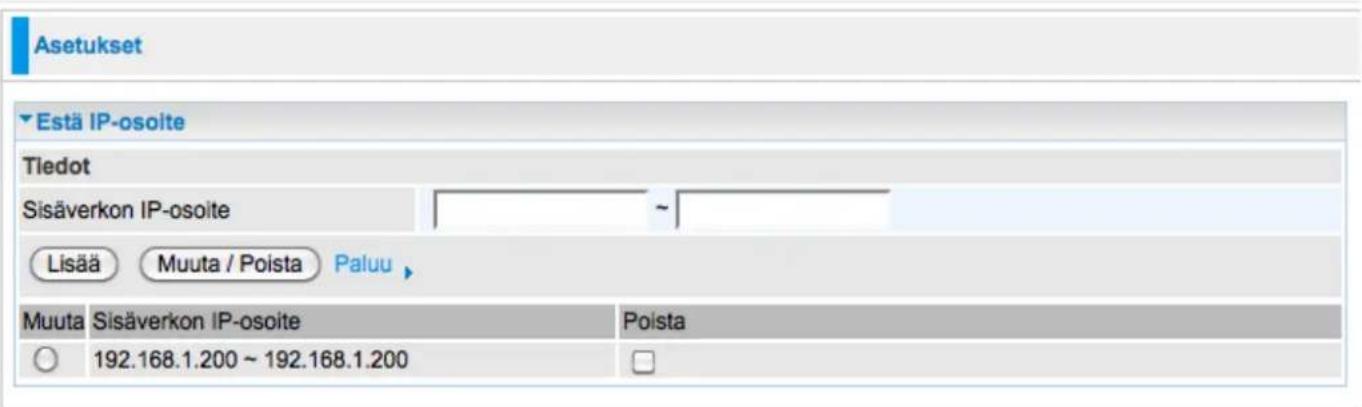
Ajastus
Itse määritetty aikajakso. Voit asettaa aikataulun tärkeysjärjestyksen määrittämiselle. Katso lisätietoja osiosta "Aikataulu".
Loki
Rastita tämä ruutu, jos haluat luoda lokeja silloin, kun suodatinsääntöä sovelletaan URL-osoitteen suodattimeen.
Napsauta "Talleta" vahvistaaksesi asetukset.
Etuoikeudet - QoS-laatuluokittelu (Quality of Service)
Palvelun QoS-laatuluokittelu auttaa hallitsemaan sovelluksien tietoliikennettä lähiverkosta (LAN) ulkoverkoon (WAN) (Internet). Toiminnon avulla voit hallita sovellusten latausprosessien laatua ja nopeutta, kun järjestelmä toimii täydellä kuormalla liittymästä verkon suuntaan.
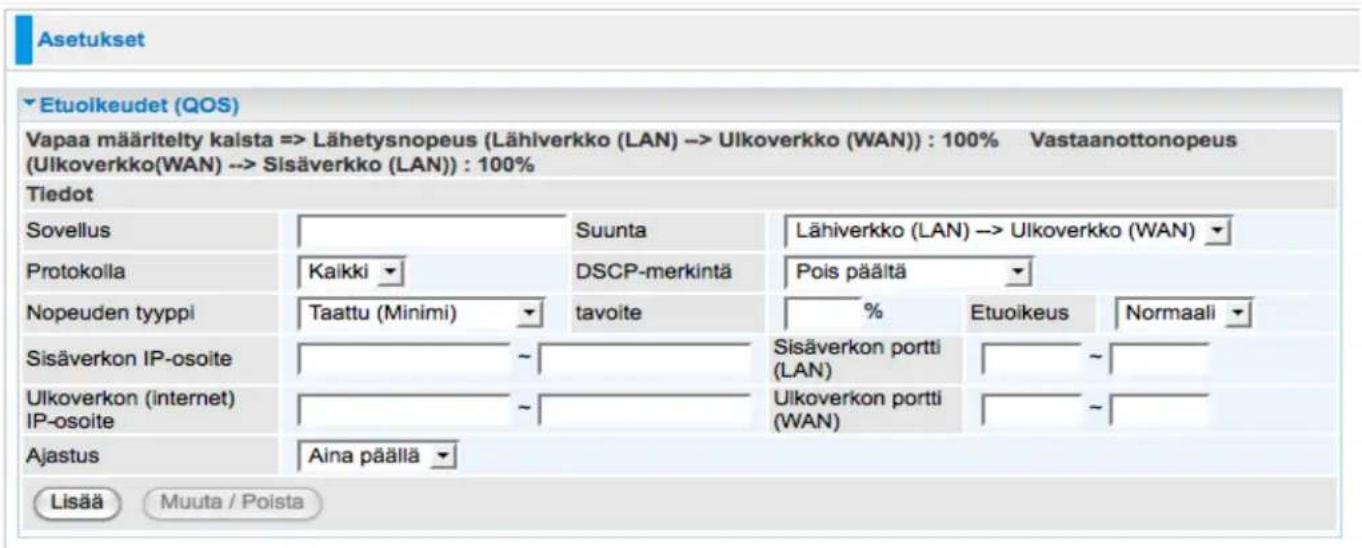
Sovellus: Nimeä uuden palvelun QoS-laatuluokittelun käyttösääntö.
Suunta: Tiedonsiirron suunta, johon palvelun QoS-laatuluokittelua sovelletaan. Reitittimessä on kaksi asetusta:
Lähiverkosta (LAN) ulkoverkoon (WAN): Säätää tietoliikennettä paikallisesta verkosta ulospäin. Jos esimerkiksi FTP-palvelin on paikallisessa verkossa ja haluat palvelun QoS- laatuluokituksen soveltavan rajoitettua tietoliikennettä, sinun tulee valita asetus "Lähiverkosta (LAN) ulkoverkoon (WAN)".
Ulcoverkosta (WAN) lähiverkkoon (LAN) Hallitsee ulcoverkosta (WAN) lähiverkkoon (LAN) tapahtuvaa tietoliikennettä. (Yhteys voidaan luoda joko lähiverkosta (LAN) ulcoverkkoon (WAN) tai ulcoverkosta (WAN) lähiverkkoon (LAN).)
Protokolla: Valitse tuettu protokolla alasvetovalikosta. GRE-protokollalle ei tarvitse määrittää tällä sivulla olevia IP-osoitteita tai käyttöportteja. Muille protokollille tulee antaa vähintään yksi arvo.
Mikä tahansa: Ei määritettyä protokollatyyppiä.
TCP
UDP
ICMP
GRE: PPTP VPN -yhteyksille.
DSCP-merkintä: Differentiated Services Code Point (DSCP) -koodipiste koostuu ToS-tavun 6 ensimmäisestä bitistä. DSCP-merkinnän avulla käyttäjät voivat luokitella sovelluksen liikenteen suoritettavaksi DSCP-arvon mukaan. Katso DSCP-määritystaulukko.
Huomaa: Varmista, että verkon runkoverkossa oleva(-t) reititin(reitittimet) pystyvät suorittamaan ja tarkistamaan DSCP-arvon koko QoS-verkossa.
DSCP-määritystaulukko
| (langaton) VDSL-reititin | DSCP-standardi |
| Pois käytöstä | Ei mitään |
| Riittävä palvelutaso | Riittävä palvelutaso (000000) |
| Premium | Nopea lähetys eteenpäin (101110) |
| Kultaluokka (L) | Luokka 1, kulta (001010) |
| Kultaluokka (M) | Luokka 1, hopea (001100) |
| Kultaluokka (H) | Luokka 1, pronssi (001110) |
| Hopealuokka (L) | Luokka 2, kulta (010010) |
| Hopealuokka (M) | Luokka 2, hopea (010100) |
| Hopealuokka (H) | Luokka 2, pronssi (010110) |
| Pronssiluokka (L) | Luokka 3, kulta (011010) |
| Pronssiluokka (M) | Luokka 3, hopea (011100) |
| Pronssiluokka (H) | Luokka 3, pronssi (011110) |
Nopeustyyppi: Tarjolla on kaksi vaihtoehtoa:
Rajoitettu (maksimi): Määritä rajoitettu tiedonsiirtonopeus tälle toiminnolle. Arvo on tämän toiminnon maksiminopeus. Kuten yllä mainittu FTP-palvelinesimerkki osoittaa, jos haluat asettaa lähtevän FTP-nopeuden 20%:iin arvosta 100M ja rajoittaa nopeuden siihen, valitse tämä tyyppi.
Taattu (minimi):Määritä tiedonsiirtonopeuden vähimmäisarvo tälle toiminnolle. Jos esimerkiksi haluat tarjota taatun tiedonsiirtonopeuden ulkoisille asiakkaillesi sisäisen FTP-palvelimen käyttämiseksi vähintään 20%:lla kokonaiskaistanleveydestä, valitse tämä tyyppi. Jos käytettävissä olevaa kaistanleveyttä ei käytetä, se annetaan tälle toiminnolle tärkeysjärjestystä noudattaen.
Suhde: Määritä tälle toiminnolle säädettävä tietosuhde. Jos esimerkiksi haluamme käyttää vain 20% lähiverkosta (LAN) ulkoverkoon (WAN) suuntautuvasta kokonaistiedonsiirtonopeudesta FTP-palvelimelle, voimme määrittää suhdearvoksi = 20. Jos käytät VDSL-linjaa nopeudella 100 M/bps, tämän säännön arvioitu tiedonsiirtonopeus yksikössä "kbps" on 20%*100*0,9 = 20 Mbps. (0,9 on arvioitu todellisen tiedonsiirtonopeuden tekijä VDSL-linjassa lähiverkosta (LAN) ulkoverkoon (WAN). Ulkoverkosta (WAN) lähiverkoon (LAN) arvo on välillä 0,85 - 0.8).
Etuoikeus: Kullekin toiminnolle/sovellukselle annettu prioriteetti. Asetusta voidaan säätää toiminnon/sovelluksen mukaan. Voit esimerkiksi määrittää kaksi eri QoS-toimintoa eri sovelluksille. Molemmat sovellukset vaativat kaistanleveyden minimi- ja maksimiarvon määritetyn arvon lisäksi, jos jokin käytettävissä oleva/käyttämätön arvo on saatavilla, voit määrittää sovelluksen, joka saa ensisijaisesti käyttämättömän kaistanleveyden.
Korkea
Normaali: Oletusarvo on normaali.
Alhainen
Eri toimintojen näytteiden tärkeysjärjestykseen asettamisessa kohde käsitellään ensin-sisään-ensin-ulos -periaatteella.
Sisäverkon IP-osoite Paikallisen lähiverkon (LAN) tietokoneiden IP-osoitteet, joita halutaan hallita. (Lähiverkosta (LAN) ulkoverkkoon (WAN) suuntautuvissa IP-paketeissa kyseessä on lähteen IP-osoite. Ulkoverkosta (WAN) lähiverkkoon (LAN) suuntautuvissa IP-paketeissa kyseessä on kohteen IP-osoite.)
Sisäverkon portti:Paikallisen lähiverkon (LAN) tietokoneiden käyttämät porttiarvot, joita halutaan hallita. (Lähiverkosta (LAN) ulkoverkkoon (WAN) suuntautuvissa TCP-/UDP-paketeissa kyseessä on lähteen porttiarvo. Ulkoverkosta (WAN) lähiverkkoon (LAN) suuntautuvissa TCP-/UDP-paketeissa kyseessä on kohteen porttiarvo.)
Ulcoverkon IP-osoite: Ulcoverkon tietokoneiden (WAN) IP-osoitteet, joita halutaan hallita. (Lähiverkosta (LAN) ulcoverkoon (WAN) suuntautuvissa IP-paketeissa kyseessä on kohteen IP-osoite. Ulcoverkosta (WAN) lähiverkoon (LAN) suuntautuvissa IP-paketeissa kyseessä on lähteen IP-osoite.)
Ulkoverkon portti: Etäkoneiden käyttämät porttiarvot, joita halutaan hallita. (Lähiverkosta (LAN) ulkoverkkoon (WAN) suuntautuvissa TCP-/UDP-paketeissa kyseessä on kohteen porttiarvo. Ulkoverkosta (WAN) lähiverkkoon (LAN) suuntautuvissa TCP-/UDP-paketeissa kyseessä on lähteen porttiarvo.)
Ajastus: Tärkeysjärjestyksen aikataulun asettaminen.
Tallenna asetukset napsauttamalla "Lisää".
Esimerkki: Verkon QoS
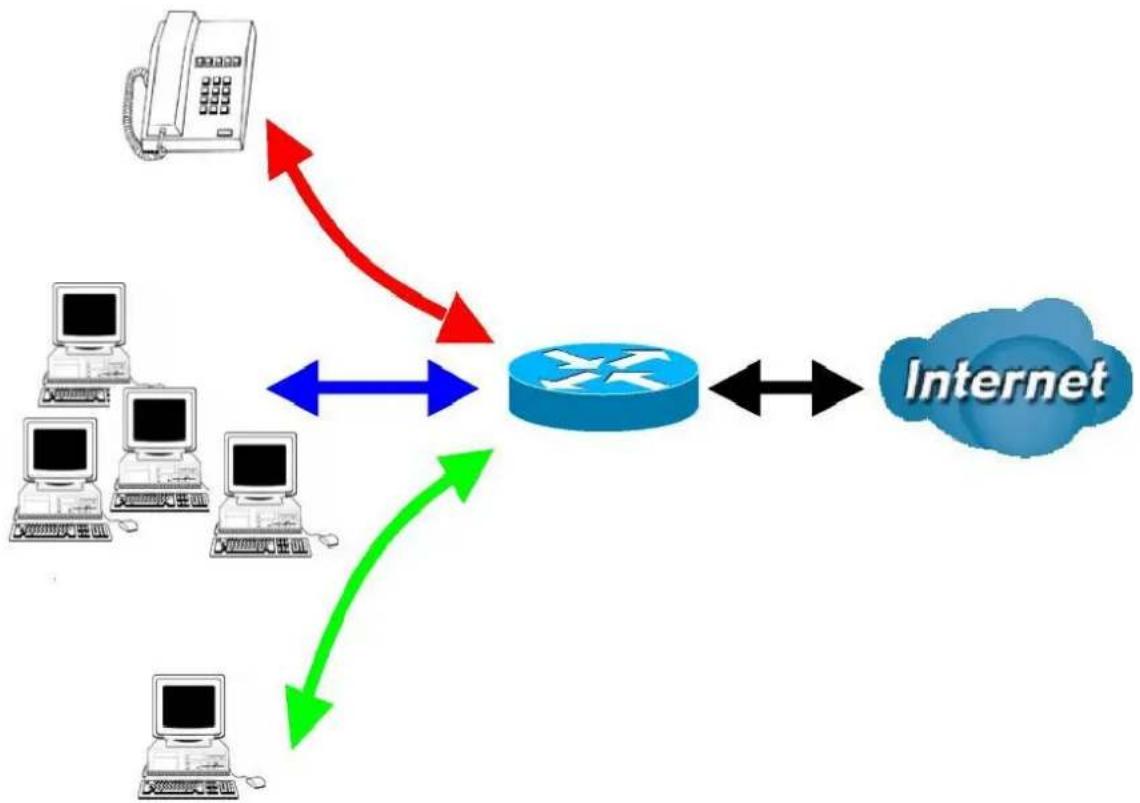
Kytkentäkaavio
flowchart
graph TD
    A["Router"] -->|Red Arrow Downward| B["Switch"]
    C["Computer 1"] -->|Blue Arrow Upward| B
    D["Computer 2"] -->|Green Arrow Downward| B
    E["Computer 3"] -->|Green Arrow Upward| B
    F["Internet"] -->|Black Arrow Downward| B
    B <--> G["Internet"]
| Sovellus | IP / portit | Tietoliikente en hallinta | Tiedonsiirtonopeus | Aikataulu |
| VoIP-käyttäjä | 192.168.0.1 | Lähtevä | Vähintään 20% korkealla prioriteetilla käyttämättömälle kaistanleveydelle, jolla on DSCP-merkintä ja kultaluokka 1. | Aina |
| FTP-palvelin | 192.168.0.100 | Tuleva & Lähtevä | Lähtevä: vähintään 30%. Tuleva: vähintään 30%. Tiedonsiirtonopeus Molemmat alhaisella prioriteetilla käyttämät-tömälle kaistanleveydelle. | Vain toimiston aukioloaikoina 9:00 - 17:00 maanantaista perjantaihin |
| HTTP-verkkokäyttäjä | 80 | Tuleva & Lähtevä | Lähtevä: rajoitettu 20% Tuleva: rajoitettu 30% tiedonsiirtonopeus. | Aina |
Esimerkki: QoS-laatuluokituksen asettaminen
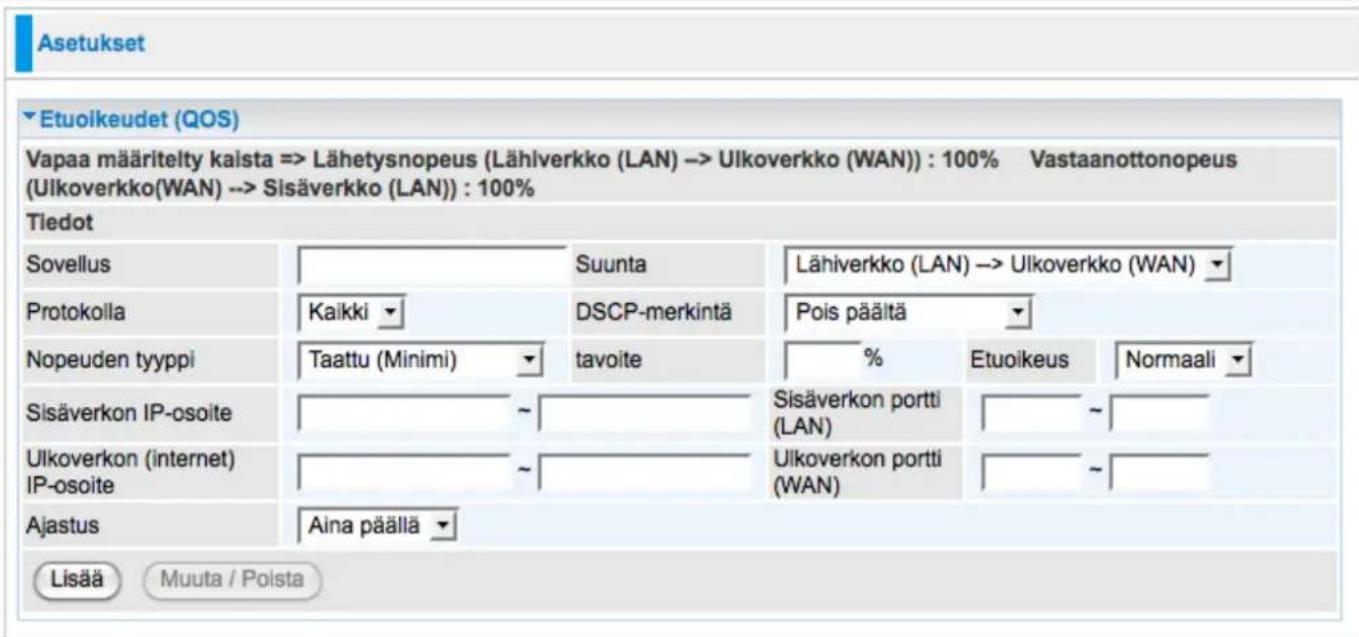
VoIP-sovellus
Ääni on viiveherkkä sovellus. Useimmat VoIP-laitteet käyttävät SIP-protokollaa ja SIP-moduuli määrittää sen porttinumeron automaattisesti. On suositeltavaa käyttää kiinteää IP-osoitetta, jotta VoIP-paketit olisivat tärkeysjärjestyksen kärjessä.
Ohjelmallinen palvelin (Virtual Server)
Ohjelmallisen palvelimen avulla voit ohjata ulkoverkosta (WAN) tulevan liikenteen (protokollan ja ulkoisen portin tunnistama) sisäiseen palvelimeen käyttämällä lähiverkossa (LAN) yksityistä IP-osoitetta. Sisäinen portti vaaditaan vain, jos ulkoinen portti tulee muuttaa toiseksi porttinumeroksi, jota lähiverkon (LAN) palvelin käyttää.
Laite voidaan konfiguroida virtuaaliseksi palvelimeksi niin, että palveluja, kuten verkkopalveluja tai FTP-palveluja julkisen ulkoverkon (WAN) IP-osoitteella käyttävät etäkäyttäjät voidaan automaattisesti ohjata lähiverkon (LAN) paikallisiin palvelimiin. Pyydetystä palvelusta (TCP/UDP-porttinumero) riippuen laite ohjaa ulkoisen palvelupyynnön vastaavaan lähiverkon (LAN) palvelimeen.
TCP- ja UDP-verkoissa portti on 16-bittinen numero, jonka avulla määritetään sovellusohjelma (yleensä palvelin), johon tulevat yhteydet tulee toimittaa. Joissakin porteissa on numeroita, jotka IANA-viranomainen (Internet Assigned Numbers Authority) on esimäärittänyt niille. Kyseisiä portteja kutsutaan “tunnetuiksi porteiksi”. Palvelimet noudattavat tunnettujen porttien numeroita niin, että asiakkaat voivat tunnistaa ne.
Jos haluat käyttää verkossasi palvelinta johon on pääsy ulkoverkosta (WAN) (ts. muista Internet-yhteyttä käyttävistä koneista, jotka ovat paikallisen verkon ulkopuolella), tai muuta sovellusta joka pystyy vastaanottamaan tulevia yhteyksiä (esim. vertais-/P2P-ohjelma, kuten pikaviestintä-sovellukset ja P2P-tiedostojen jakosovellukset) ja käytät NAT-osoitteenmuunnosta (Network Address Translation), sinun tulee konfiguroida reititin lähettämään tulevat yhteyden yritykset erityisiä portteja käyttäen sovellusta käyttävään verkon tietokoneeseen. Porttiohjausta tulee käyttää myös silloin, kun haluat ylläpitää verkkopelipalvelinta.
Esimerkki: Joidenkin tunnettujen ja rekisteröityjen porttinumeroiden luettelo.
Internet Assigned Numbers Authority (IANA) -viranomainen koordinoi keskitetysti Internet-protokollien parametrien arvoja.. Porttinumerot ovat välillä 0-65535, mutta vain porttinumerot 0-1023 on varattu erityisille palveluille ja niitä kutsutaan “tunnetuiksi porteiksi” (ks. alla oleva taulukko). Rekisteröidyt portit on numeroitu luvusta 1024 lukuun 49151. Muut portit, joita kutsutaan dynaamisiksi tai yksityisiksi porteiksi, on numeroitu luvusta 49152 lukuun 65535.
Esimerkkejä tunnetuista ja rekisteröidyistä porttinumeroista näkyy alla, lisätietoa saa IANA-viranomaisen verkkosivulta osoitteesta http://www.iana.org/assignments/port-numbers
Tunnetut ja rekisteröidyt portit
| Porttinumero | Protokolla | Kuvaus |
| 20 | TCP | FTP-tiedot |
| 21 | TCP | FTP-hallinta |
| 22 | TCP & UDP | Etäkäytön SSH-protokolla |
| 23 | TCP | Telnet |
| 25 | TCP | SMTP-protokolla (simple Mail Transfer Protocol) |
| 53 | TCP & UDP | DNS-palvelin (Domain Name Server) |
| 69 | UDP | TFTP-protokolla (Trivial File Transfer Protocol) |
| 80 | TCP | World Wide Web HTTP |
| 110 | TCP | POP3 (Post Office Protocol, versio 3) |
| 119 | TCP | NEWS-protokolla (verkkouutisten välitysprotokolla) |
| 123 | UDP | NTP-protokolla (Network Time Protocol) |
| 161 | TCP | SNMP |
| 443 | TCP & UDP | HTTPS |
| 1503 | TCP | T.120 |
| 1720 | TCP | H.323 |
| 4000 | TCP | ICQ |
| 7070 | UDP | Real Audio |
Ohjelmallinen palvelin-valikon alta löytyvät seuraavat kohdat:
▼ Ohjelmallinen palvelin
- Porttimääritykset
DMZ
ALG
Porttimääritykset
Koska NAT-osoitteenmuunnos toimii “luonnollisena” Internetin palomuurina, reititin suojaa verkkosi ulkopuolisilta käyttäjiltä, sillä kaikki tulevat yhteysyritykset kohdistuvat reitittimeesi, ellet sitten luo varta vasten virtuaaliseen palvelimeen sääntöjä lähettää kyseessä olevat portit johonkin verkossasi olevaan tietokoneeseen. Kun reitittimen halutaan sallivan ulkoisten käyttäjien pääsy sisäisiin palvelimiin, esimerkiksi verkkopalvelimeen, FTP-palvelimeen, sähköpostipalvelimeen tai pelipalvelimeen, reititin voi toimia “virtuaalisena palvelimena”. Voit asettaa palvelun käyttöön paikallisen palvelimen erityisellä porttinumerolla, esim. verkko/HTTP (portti 80), FTP (portti 21), Telnet (portti 23), SMTP (portti 25), tai POP3 (portti 110). Kun reititin saa tiettyyn porttiin tulevan pyynnön, se välitetään vastaavaan sisäiseen palvelimeen.
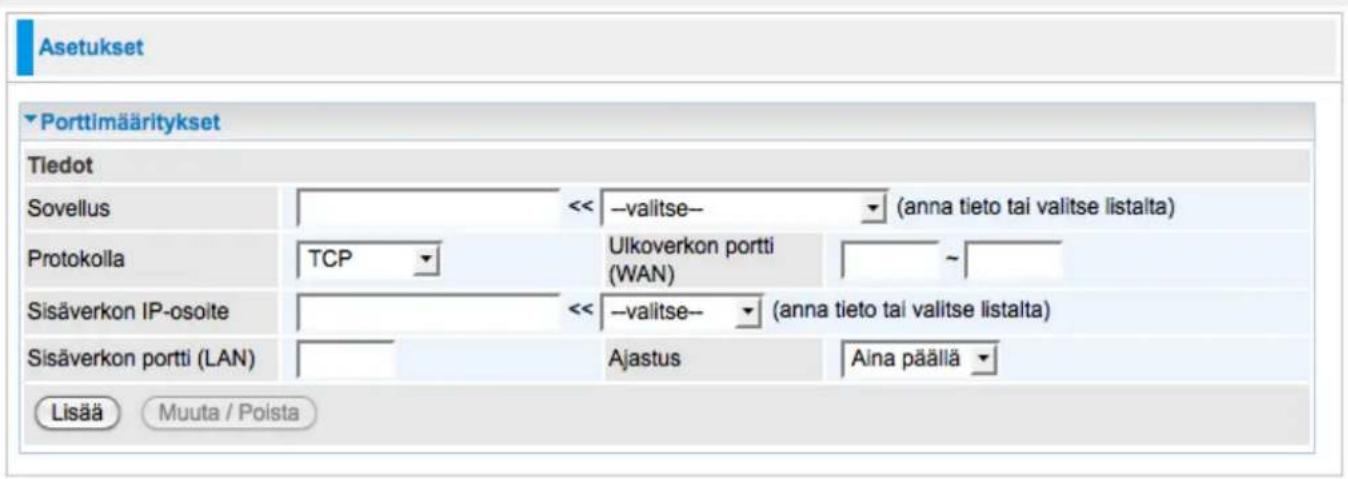
Jos esimerkiksi asetat porttinumeron 80 (verkko/HTTP) IP-osoitteelle 192.168.0.2, kaikki tulevat HTTP-pyynnöt ulkoisilta käyttäjiltä välitetään paikalliseen palvelimeen (tietokoneeseen) IP-osoitteella 192.168.0.2. Jos porttia ei ole listattu esimääritettynä sovelluksena, se tulee lisätä manuaalisesti.
| Edit | Application | Protocol | External Port | Internal IP Address | Internal Port | Time Schedule | Delete |
| ○ | FTP | TCP | 21~21 | 192.168.0.25 | Any | Always On | □ |
| ○ | HTTP | TCP | 80~80 | 192.168.0.2 | Any | Always On | □ |
Käytetyn porttinumeron määrittämisen lisäksi sinun tulee määrittää käytetty protokolla. Protokollan määrittää erityinen sovellus. Useimmat sovellukset käyttävät TCP- tai UDP- protokollaa, voit kuitenkin valita muitakin protokollia alasvetovalikosta. Jos asetat protokollan asetukseen “kaikki”, kaikkien protokollien ja porttinumeroiden tulevat yhteyden luomisyritykset välitetään määritettyyn IP-osoitteeseen.
Sovellus: Valitse palvelu, jonka haluat konfiguroida.
Protokolla: Protokollaa sovelletaan automaattisesti, kun sovellus valitaan luettelosta tai voit valita haluamasi protokollatyypin. Käytetyn protokollan määrittää erityinen sovellus. Useimmat sovellukset käyttävät TCP- tai UDP-protokollaa.
Ulkoverkon portti Syötä julkinen porttinumero ja numeroväli, jotka haluat konfiguroida
Sisäverkon IP-osoite: Syötä sisäisen palvelimen IP-osoite, johon määritetyn portin pyynnöt välitetään.
Sisäverkon portti: Syötä porttinumero ja numeroväli, jotka haluat konfiguroida
Ajastus: Tärkeysjärjestyksen aikataulun asettaminen.
Lisää: Napsauta lisätäksesi uuden virtuaalisen palvelimen säännön. Napsauta uudelleen ja näkyviin tulee seuraava kuva.
Muokkaa: Rastita "Muokkaa" -ruutu nähdäksesi valitun kohteen asetukset, muokkaa asetuksia ja napsauta lopuksi "Muokkaa/poista" -painiketta muutoksien tallentamiseksi.
Poista: Poista portin määrityssovellus rastittamalla valitun kohteen "Poista"-ruutu "ja napsauttamalla "Muokkaa/Poista" -painiketta.
DMZ
DMZ-isäntä on paikallinen Internet-yhteyttä käyttävä tietokone. Kun erityinen sisäinen IP-osoite asetetaan DMZ-isännäksi, palomuuri- ja NAT-algoritmit tarkistavat kaikki tulevat paketit, jotka eivät käytä muiden virtuaalisten palvelujen käyttämiä porttinumeroita, ennen kuin ne välitetään DMZ-isännälle.
Varoitukset: Internet-yhteyttä käyttävä paikallinen tietokone voi altistua vakaville turvallisuusriskeille.
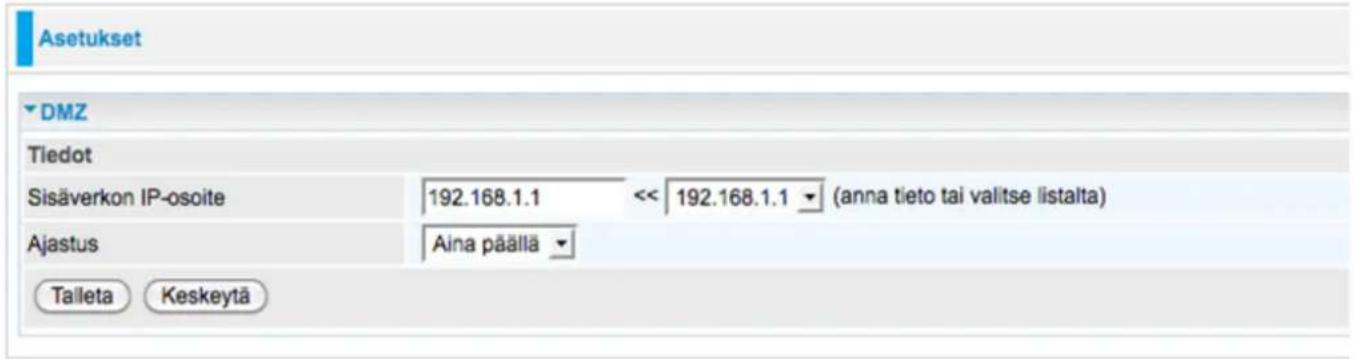
Ajastus: DMZ aikataulun asettaminen.
Napsauta "Talleta" vahvistaaksesi asetukset.
Huomio!
Jos olet poistanut käytöstä NAT-valinnan ja WAN-ISP-osion, virtuaalinen palvelin ei ole enää toiminnassa. Jos DHCP-valinta on poistettu käytöstä, virtuaalisten palvelinten IP-osoitteet tulee määrittää niin, ettei ristiriitoja esiinny. Helpoin tapa konfiguroida virtuaaliset palvelimet on määrittää manuaalisesti kiinteä IP-osoite jokaiselle virtuaalisen palvelimen tietokoneelle. Osoitteet eivät saa olla tällöin DHCP-palvelimen määrittämien osoitteiden arvovälillä. Voit konfiguroida virtuaalisen palvelimen IP-osoitteen manuaalisesti, mutta sen on oltava saman DHCP-arvovälin sisällä.
Huomaa!
Koska ulkoiset käyttäjät voivat luoda yhteyden käyttämäsi verkon tietokoneisiin, porttimäärityksen käyttö edellyttää turvallisuustoimia. Siksi on suositeltavaa käyttää erityisiä virtuaalisen palvelimen arvoja vain sovelluksien vaatimille porteille.
ALG
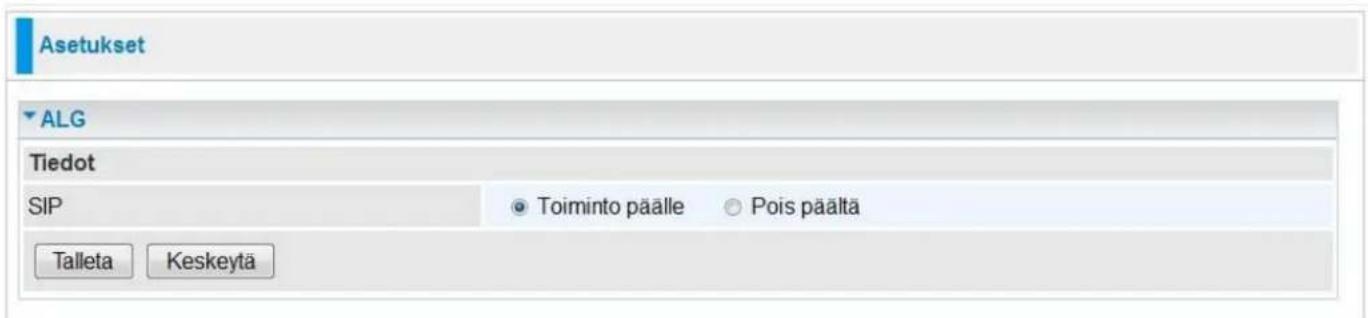
SIP-toiminto on oletuksena päällä. halutessasi voit kytkeä sen pois päältä.
Wake on LAN - LAN-herätystoiminto
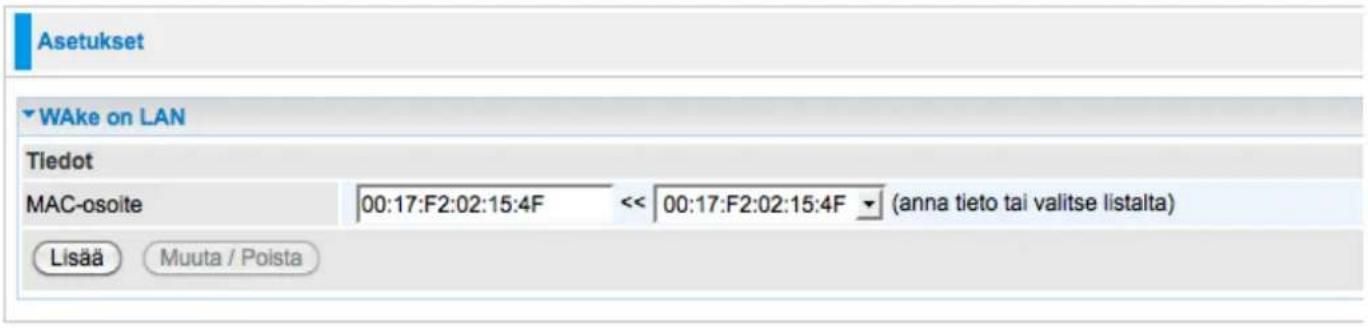
LAN- herätystoiminnon avulla reititin voi asettaa käynnistyskomennon tietylle tietokoneelle, joka tukee kyseistä toimintoa.
Napsauta "Lisää" tallentaaksesi asetukset.
Muuta: Rastita "Muokkaa" -ruutu nähdäksesi valitun kohteen asetukset, muokkaa asetuksia ja napsauta lopuksi "Muokkaa/poista" -painiketta muutoksien tallentamiseksi.
Poista: Poista kiinteä reitti rastittamalla valitun kohteen ruutu "Poista" ja napsauttamalla "Muokkaa/Poista" -painiketta.
Ajastus
Ajastus tukee jopa 16 aikajaksoa, joiden avulla voit hallita Internet-yhteyttä. Voit profiilissa määrittää tiettyjä päiviä, ts. maanantaista sunnuntaihin, rajoittaaksesi tai salliaksesi käyttäjien tai sovellusten Internet-yhteyden.
Ajastus on yhteydessä reitittimen kellonaikaan, sillä reitittimessä ei ole varsinaista kelloa; se saa oikean kellonajan SNTP-palvelimelta yksinkertaista verkkoaikaprotokollaa (Simple Network Time Protocol, SNTP) käyttäen. katso lisätietoja kohdasta "Aikavyöhyke". Reitittimen ajan on vastattava alueesi paikallista kellonaikaa. Jos aikaa ei ole asetettu oikein, aikataulutoiminto ei toimi oikein.
| Asetukset | |||||
| Ajastus | |||||
| Tiedot | |||||
| Nimi | Viikon päivä | Sun Maa Tii Kes Tor Per Lau | |||
| Aloitusaika | 08 : 00 | Päättymisaika | 18 : 00 | ||
| Muuta / Tyhjää | |||||
| Muuta | Nimi | Viikon päivä | Aloitusaika | Päättymisaika | Tyhjää |
| ○ | TimeSlot1 | smtktpl | 08:00 | 18:00 | □ |
| ○ | TimeSlot2 | smtktpl | 08:00 | 18:00 | □ |
| ○ | TimeSlot3 | smtktpl | 08:00 | 18:00 | □ |
| ○ | TimeSlot4 | smtktpl | 08:00 | 18:00 | □ |
| ○ | TimeSlot5 | smtktpl | 08:00 | 18:00 | □ |
| ○ | TimeSlot6 | smtktpl | 08:00 | 18:00 | □ |
| ○ | TimeSlot7 | smtktpl | 08:00 | 18:00 | □ |
| ○ | TimeSlot8 | smtktpl | 08:00 | 18:00 | □ |
| ○ | TimeSlot9 | smtktpl | 08:00 | 18:00 | □ |
| ○ | TimeSlot10 | smtktpl | 08:00 | 18:00 | □ |
| ○ | TimeSlot11 | smtktpl | 08:00 | 18:00 | □ |
| ○ | TimeSlot12 | smtktpl | 08:00 | 18:00 | □ |
| ○ | TimeSlot13 | smtktpl | 08:00 | 18:00 | □ |
| ○ | TimeSlot14 | smtktpl | 08:00 | 18:00 | □ |
| ○ | TimeSlot15 | smtktpl | 08:00 | 18:00 | □ |
| ○ | TimeSlot16 | smtktpl | 08:00 | 18:00 | □ |
Nimi: Käyttäjän määrittämä aikajakson kuvaus.
Viikonpäivä: Oletusasetus on sunnuntaista lauantaihin. Voit määrittää päivät, jolloin haluat aikataulun olevan voimassa.
Käynnistysaika: Oletusasetus on klo 8:00. Voit määrittää aikataulun käynnistysajan.
Päättymisaika: Oletusasetus on klo 18:00. Voit määrittää aikataulun päätymisajan.
Tallenna asetukset painamalla "Muuta/tyhjää" -painiketta.
Lisäasetukset
Lisäasetusten konfigurointivalinnat on tarkoitettu käyttäjille, jotka haluavat hyödyntää reitittimen lisätoimintoja. Jos käyttäjä ei ymmärrä täysin lisätoimintoja, niitä ei tule asettaa uudelleen, ellei tukihenkilö neuvo tekemään niin.
Lisäasetukset-valikosta voit muuttaa seuraavia vaihtoehtoja:
| Lisäasetukset |
| Kiinteä reitti |
| Kiinteä ARP |
| Dynaaminen nimipalvelu (DNS) |
| Laitehallinta |
| IGMP |
| SNMP-asetukset |
| Etähallinta |
Kiinteä reitti (Staattinen reityts)
Staattisella reitivityksellä voit hallita koko verkon liikenteen reitystä. Yksittäisillä reityssäännöillä voidaan määrittää liikenteen reityskohde.
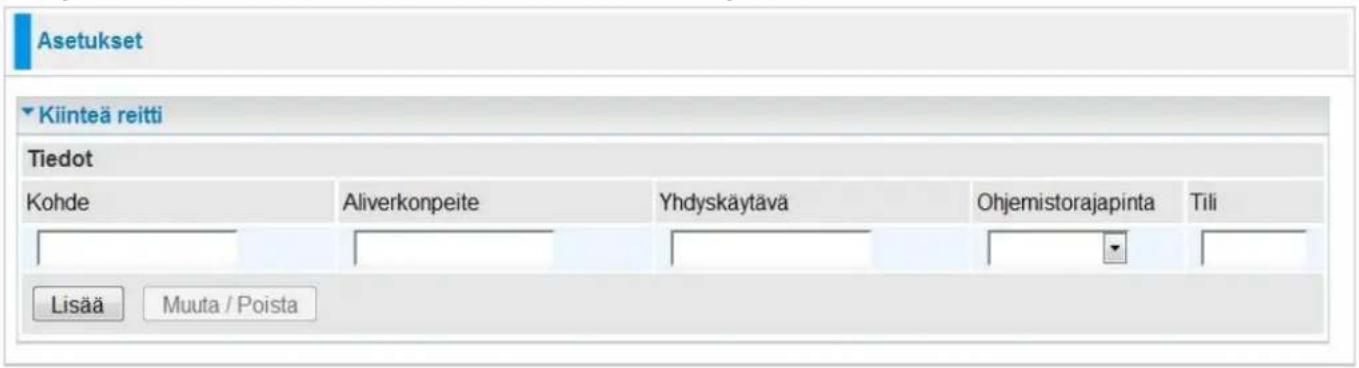
Kohde: Syötä sen kohteen IP-osoite, jonne haluat ohjata liikenteen.
Aliverkonpeite: Syötä kohteen verkonpeite.
Yhdyskäytävä: Syötä yhdyskäytävän osoite liikennettä varten.
Ohjelmistorajapinta: Valitse alasvetovalikosta asianmukainen liittymä uudelle reitivityssäännölle.
Tili: Tarkoittaa samaa kuin "Hop" ja edustaa reitivityksen välityskuluja. Arvon ei tule olla tarkka, mutta sen on oltava välillä 0-65535; yleensä se asetetaan arvoon 1.
Napsauta "Lisää" vahvistaaksesi asetukset.
Muokkaa: Rastita "Muokkaa" -ruutu nähdäksesi valitun kohteen asetukset, muokkaa asetuksia ja napsauta lopuksi "Muokkaa/poista" -painiketta muutoksien tallentamiseksi.
Poista: Poista staattinen reitti rastittamalla valitun kohteen ruutu "Poista" ja napsauttamalla "Muokkaa/Poista" -painiketta.
Kiinteä (Staattinen) ARP
Tämän toiminnon avulla voidaan määrittää tason 2 MAC-osoite, joka vastaa laitteen tason 3 IP-osoitetta.
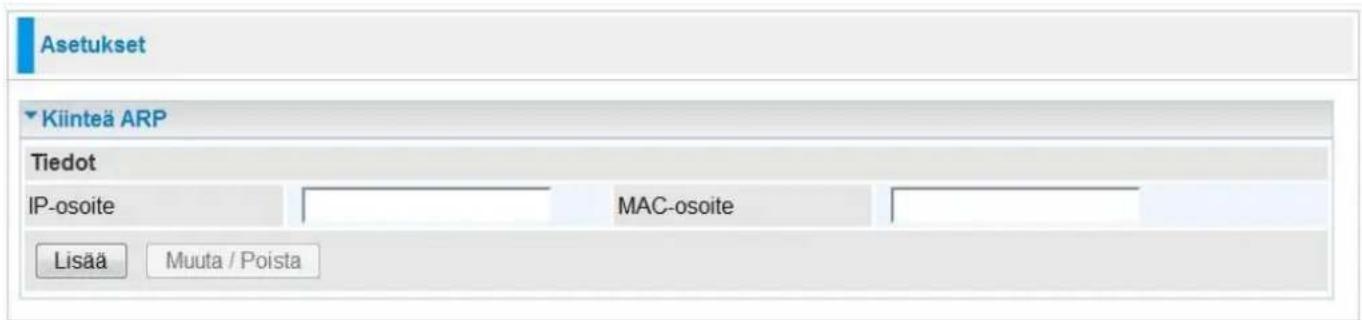
IP-osoite: Syötä laitteen IP-osoite, johon vastaava MAC-osoite kohdistetaan.
MAC-osoite: Syötä MAC-osoite, joka vastaa laitteen IP-osoitetta.
Napsauta "Lisää" vahvistaaksesi asetukset.
Muokkaa: Rastita "Muokkaa" -ruutu nähdäksesi valitun kohteen asetukset, muokkaa asetuksia ja napsauta lopuksi "Muokkaa/poista" -painiketta muutoksien tallentamiseksi.
Poista:Poista staattinen ARP-arvo rastittamalla valitun kohteen ruutu "Poista" ja napsauttamalla "Muokkaa/Poista" -painiketta.
Dynaaminen nimipalvelu (DynDNS)
Dynaaminen DNS-toiminto mahdollistaa dynaamisen IP-osoitteen aliaksen asettamisen kiinteään verkkonimeen. Jos Internet-palveluntarjoaja ei anna sinulle kiinteää IP-osoitetta, voit silti käyttää verkkotunnusta. Tämä toiminto on erityisen hyödyllinen silloin, kun palvelimia ylläpidetään ulkoverkon (WAN) kautta. Tällöin kuka tahansa voi luoda sinuun yhteyden verkkotunnusta käyttäen, sen sijaan, että yhteyden luomiseen käytettäisiin Internet-palveluntarjoajan antamaa dynaamista IP-osoitetta.
Sinun tulee ensin rekisteröityä ja luoda tili dynaamisen DNS-palveluntarjoan verkkosivulla, esimerkiksi sivulla http://www.dyndns.org/
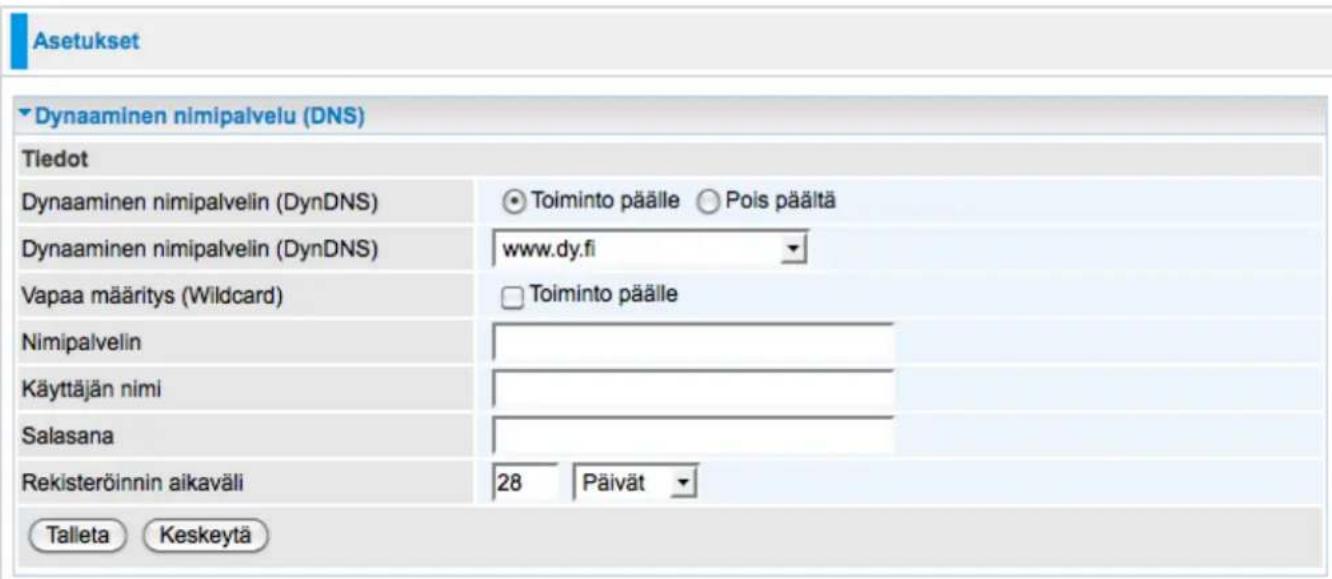
Dynaaminen nimipalvelin: Oletusarvo on "Pois päältä". Aktivoi dynaaminen DNS-toiminto rastittamalla ruutu "Toiminto päälle", seuraavat kentät tulevat näkyviin ja ne on täytettävä.
Dynaaminen nimipalvelin: Valitse DDNS-palvelu, johon olet rekisteröitynyt.
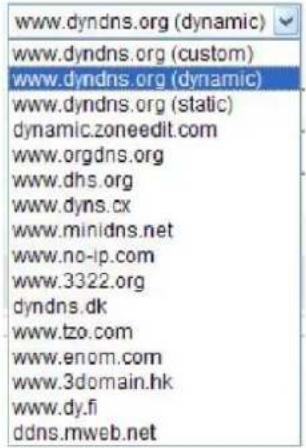
Vapaa määritys: Kun toiminto on käytössä, järjestelmä voi hakea olemattomia verkkotunnuksia, jotta MX-tiedot voivat samaistua niihin.
Verkkotunnus Käyttäjätunnusja Salasana: Syötä palveluun rekisteröimäsi verkkotunnus, käyttäjätunnus ja salasana.
Rekisteröinnin aikaväli: Syötä aikajakson pituus tyhjään kenttään, aikajakso voidaan asettaa päivissä, tunneissa tai minuuteissa.
Napsauta "Tallenna" vahvistaaksesi asetukset.
Laitehallinta
Laitehallinnan lisäasetuksien avulla voit hallita reitittimen turvallisuusasetuksia ja valvontatoimintoja.
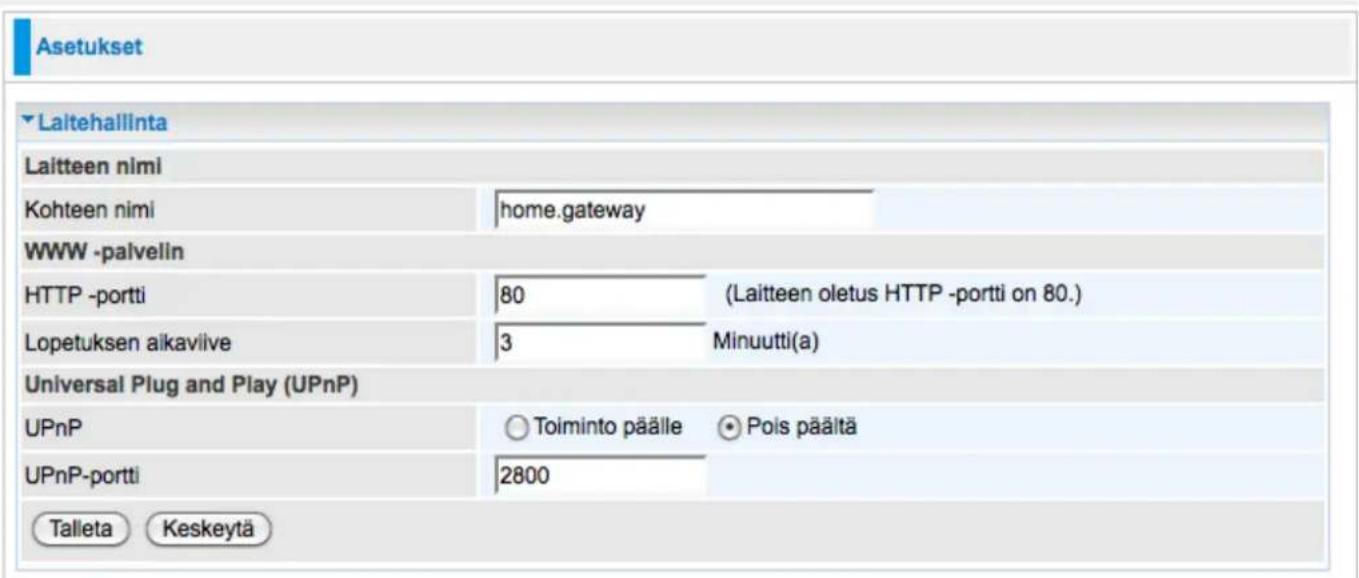
Laitteen verkkonimi
Kohteen nimi: Määritä laitteelle verkkonimi.
(Nimen tulee koostua useammasta kuin yhdestä sanasta. Kahden sanan välille on vähintään asetettava piste (.) .
Esimerkki:
Kohteen nimi: homegateway ==> Virheellinen
Kohteen nimi: home.gateway tai my.home.gateway ==> Oikein)
Sulautettu verkkopalvelin (kaksi hallinnan IP-tiliä)
HTTP-portti: Porttinumero, jota reitittimen verkkopalvelin (käyttöliittymälle) tulee käyttämään. Oletusasetus on standardi HTTP-portti, 80. Käyttäjät voivat määrittää vaihtoehtoisen portin, jos käyttävät esimerkiksi verkkopalvelinta lähiverkon (LAN) tietokoneella.
Automaattinen uloskirjautuminen Määritä järjestelmälle aikajakso, jonka jälkeen käyttäjä kirjautuu ulos automaattisesti käyttöliittymästä.
Esimerkki: Käyttäjä A syöttää HTTP-porttinumeroksi 100, IP-osoitteeksi 192.168.0.55 ja asettaa automaattisen uloskirjautumisajan 100 minuuttiin. Reititin päästää käyttäjän A verkon graafiseen käyttöliittymään sisään vain IP-osoitteesta 192.168.0.55. Käyttäjän or syötettävä: http://192.168.0.254:100 verkkoselaimeensa. 100 minuutin jälkeen käyttäjä A kirjautuu järjestelmästä ulos automaattisesti.
UPnP tarjoaa tietokoneille ja muille verkkolaitteille yhteyden vertaisverkkoon sekä mahdollisuuden hallita tiedonsiirtoa laitteiden välillä. UPnP tarjoaa lukuisia etuja käyttäjille, jotka käyttävät NAT-reitittimiä UPnP NAT Traversal -järjestelmällä ja tuetuilla järjestelmillä. Kun sovelluksen annetaan hallita vaadittuja asetuksia eikä käyttäjän tarvitse hallita laitteen lisäasetuksia, toimenpiteiden, kuten porttimäärityksen, suoritus on helpompaa.
Reitittimen lisäksi käyttäjän käyttöjärjestelmän ja vastaavien sovellusten on tuettava UPnP-toimintoa.
Pois päältä:Rastita ruutu poistaaksesi reitittimen UPnP-toiminnon käytöstä.
Toiminto päälle: Rastita ruutu ottaaksesi reitittimen UPnP-toiminnon käyttöön.
UPnP-portti: Oletusasetus on 2800. On erittäin suositeltavaa käyttää tätä porttia. Jos tämä arvo on ristiriidassa muiden käytettyjen porttien kanssa, voit muuttaa porttinumeroa.
Napsauta “Tallenna” vahvistaaksesi asetukset.
UPnP-toiminnon asentaminen Windows-järjestelmään- Esimerkki
Asenna UPnP-toiminto Windows Me -käyttöjärjestelmään seuraavasti.
Vaihe 1: Napsauta "Käynnistä/Start" ja "Ohjauspaneeli". Kaksoisnapsauta "Lisää/poista ohjelma".
Vaihe 2: Napsauta Windowsin asetusvälilehteä ja valitse valinta "Komponenttien viestintä". Napsauta "Lisätiedot".
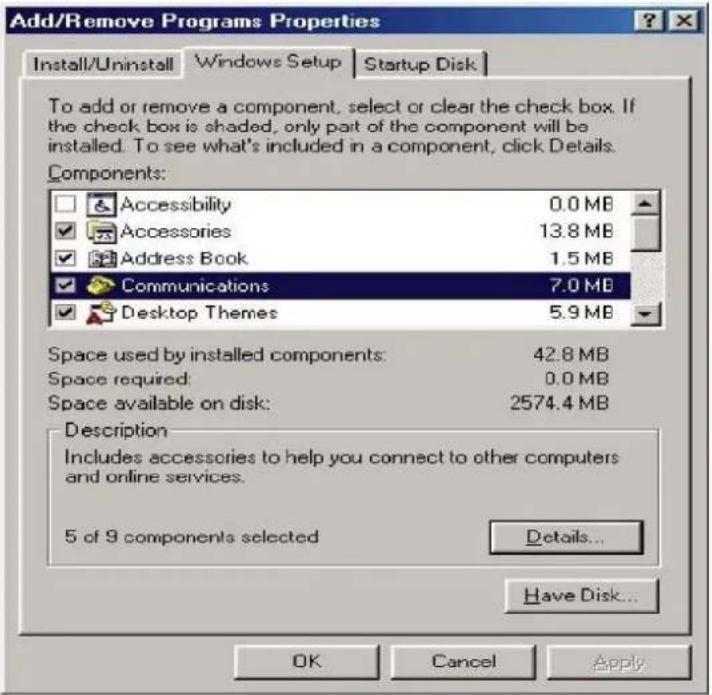
Vaihe 3: Kun olet viestintäikkunassa, valitse "Universal Plug and Play" komponenttien valintaruudusta.
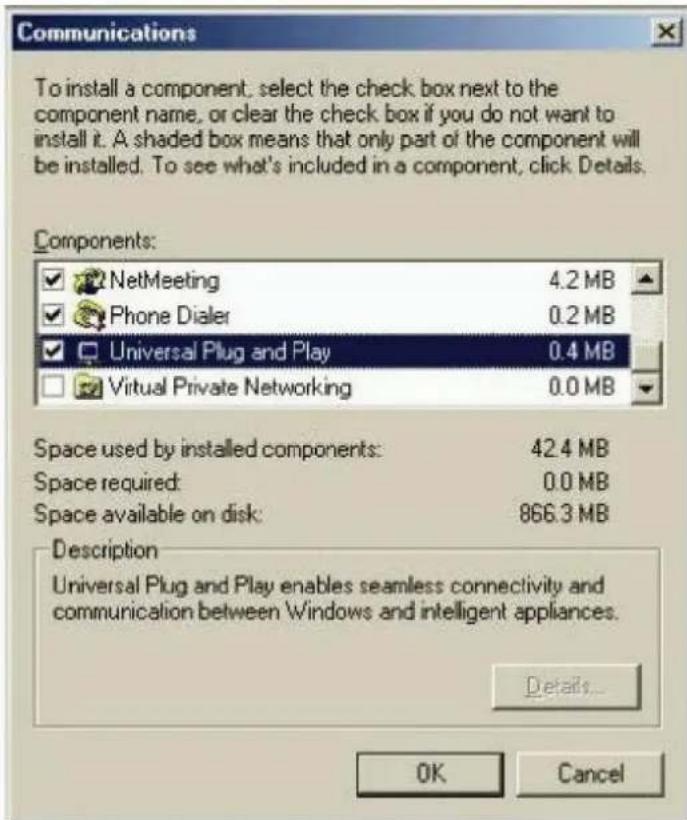
Vaihe 4: Napsauta "OK" siirtyäksesi takaisin "Lisää/poista ohjelma" -ikkunaan. Napsauta
"Seuraava". Vaihe 5: Käynnistä tietokone uudelleen pyydettäessä.
Asenna UPnP-toiminto Windows XP -käyttöjärjestelmään seuraavasti.
Vaihe 1: Napsauta "Käynnistä/Start" ja "Ohjauspaneeli".
Vaihe 2: Kaksoisnapsauta "Verkkoyhteydet".
Vaihe 3: Napsauta "Verkkoyhteydet" -ikkunassa päävalikon valintaa "Lisäasetukset" ja valitse "Valinnaiset verkkokomponentit".
Vaihe 4: Kun Windowsin "Valinnaiset verkkokomponentit" -ohjelmaikkuna tulee näkyviin, valitse valinta "Komponenttien verkkopalvelu" ja napsauta "Lisätiedot".
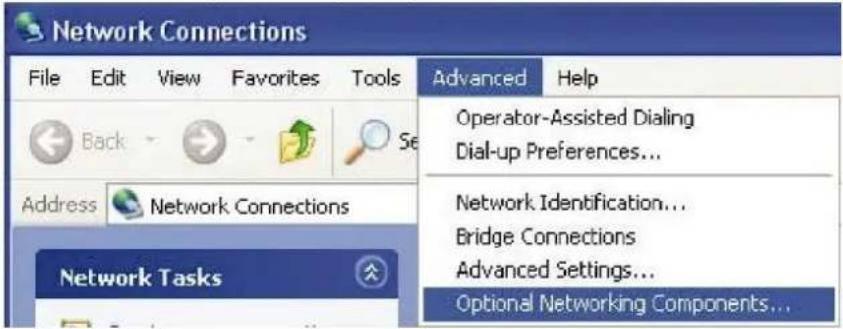
Vaihe 5: Valitse "Verkkopalvelut" -ikkunassa valinta "Universal Plug and Play".
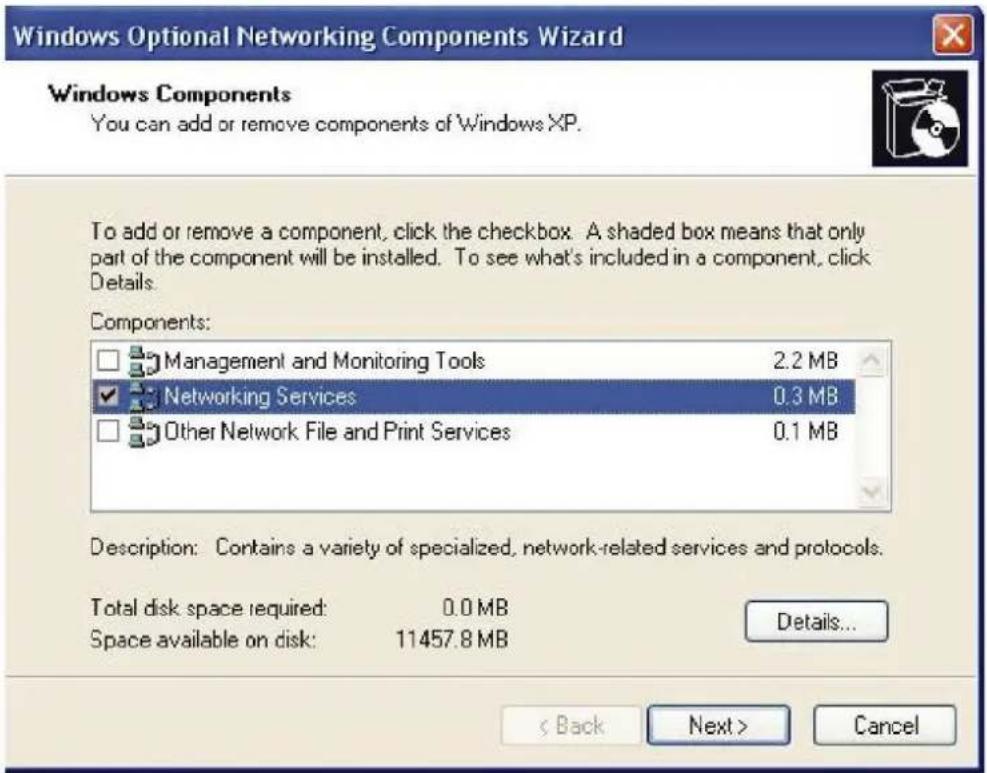
Vaihe 6: Napsauta "OK" siirtyäksesi takaisin Windowsin "Valinnainen verkkokomponentti" - ohjelmaikkunaan ja napsauta "Seuraava".
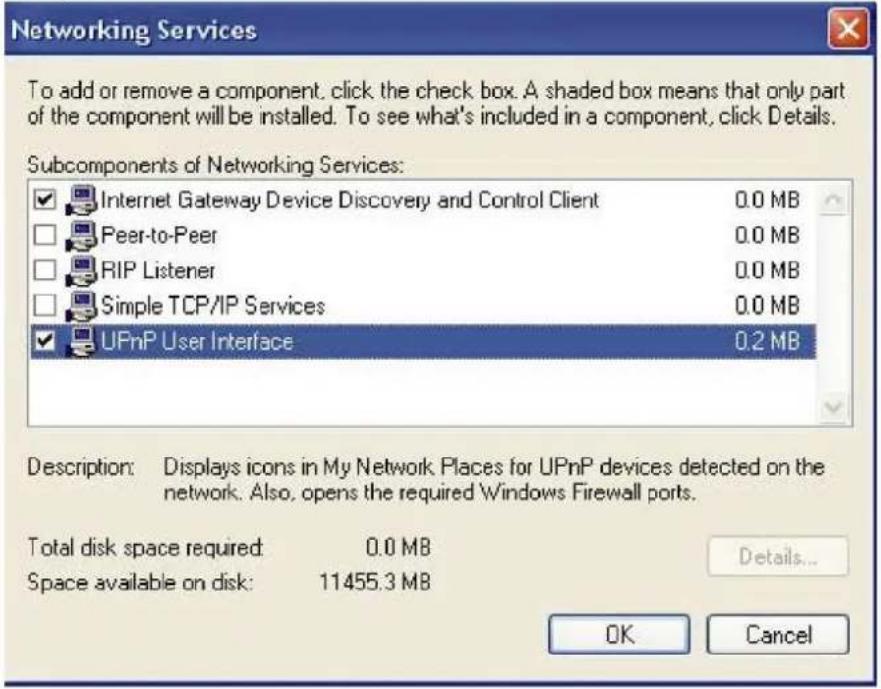
Etsi UPnP-toimintoa käyttävä verkkolaite automaattisesti
Vaihe 1: Napsauta "Käynnistä/Start" ja "Ohjauspaneeli". Kaksoisnapsauta "Verkkoyhteydet". Valinnan "Internet-yhdyskäytävä" alapuolella näkyy kuvake.
Vaihe 2: Napsauta kuvaketta hiiren oikeanpuoleisella painikkeella ja valitse "Ominaisuudet".
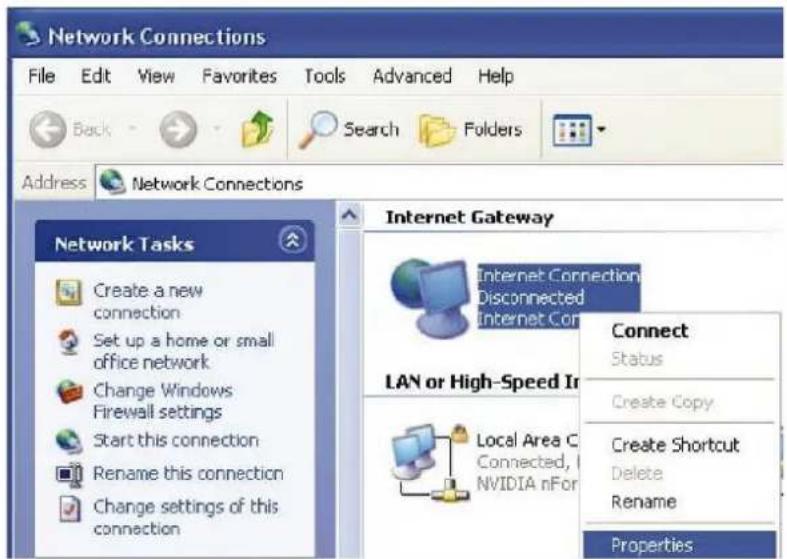
Vaihe 3: Napsauta "Internet-yhteydet" -ikkunassa valintaa "Asetukset" nähdäksesi automaattisesti luodut porttimääritykset.
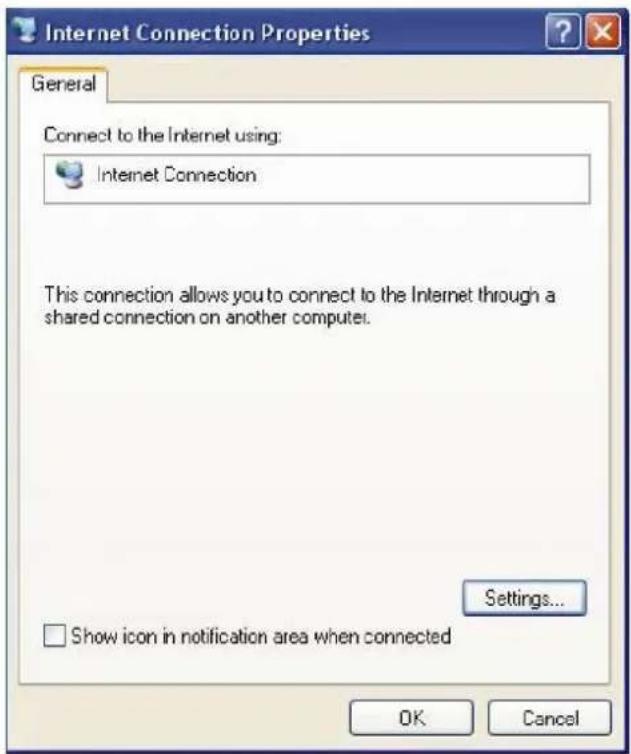
Vaihe 4: Voit muokata tai poistaa porttimäärityksiä tai napsauttaa "Lisää" lisätäksesi porttimäärityksiä manuaalisesti.
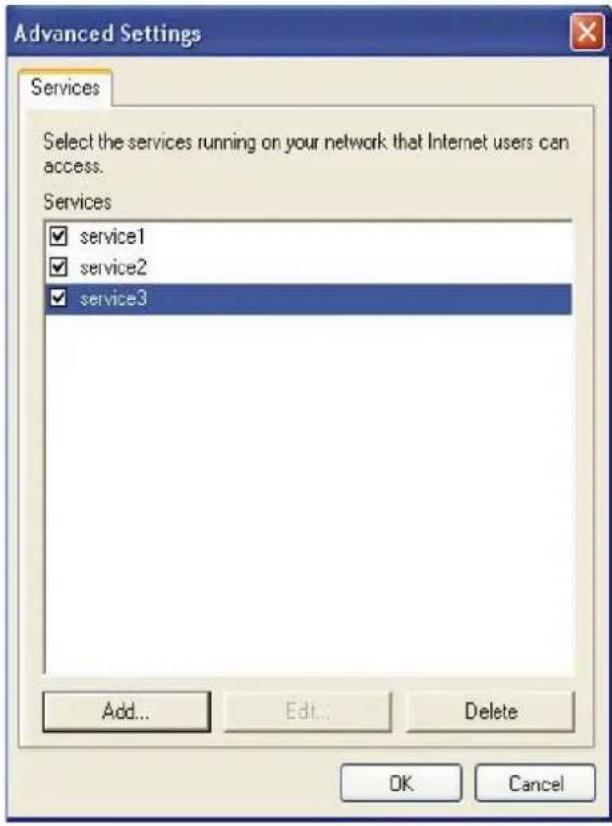
Vaihe 5: Valitse "Näytä -kuvake ilmoitusalueella yhteyden luomisen yhteydessä" ja napsauta "OK". Kuvake tulee näkyviin ilmoitusalueelle.

Vaihe 6: Kaksoisnapsauta kuvaketta nähdäksesi nykyisen Internet-yhteyden tilan.
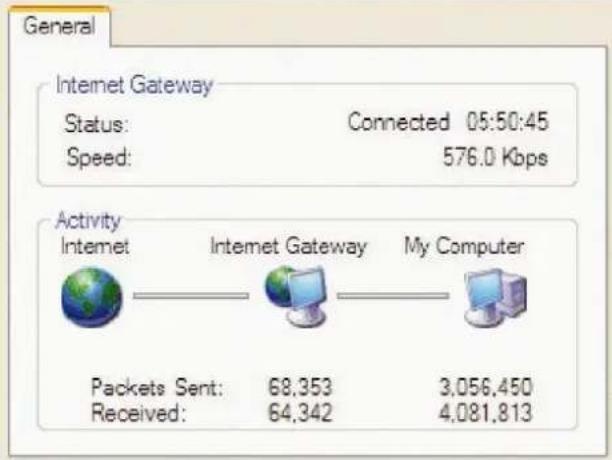
Verkkokonfiguraattorin helppo pääsy
UPnP-toiminnolla voidaan päästä TW-EV901-laitteen verkkopohjaisiin asetuksiin ilman reitittimen IP-osoitteen hakemista. Toiminto on hyödyllinen silloin, kun et tiedä reitittimen IP-osoitetta.
Siirry verkkoasetuksiin seuraavasti.
Vaihe 1: Napsauta "Käynnistä/Start" ja "Ohjauspaneeli".
Vaihe 2: Kaksoisnapsauta "Verkkoyhteydet".
Vaihe 3: Valitse "Omat verkkokohteet" kohdasta "Muut kohteet".
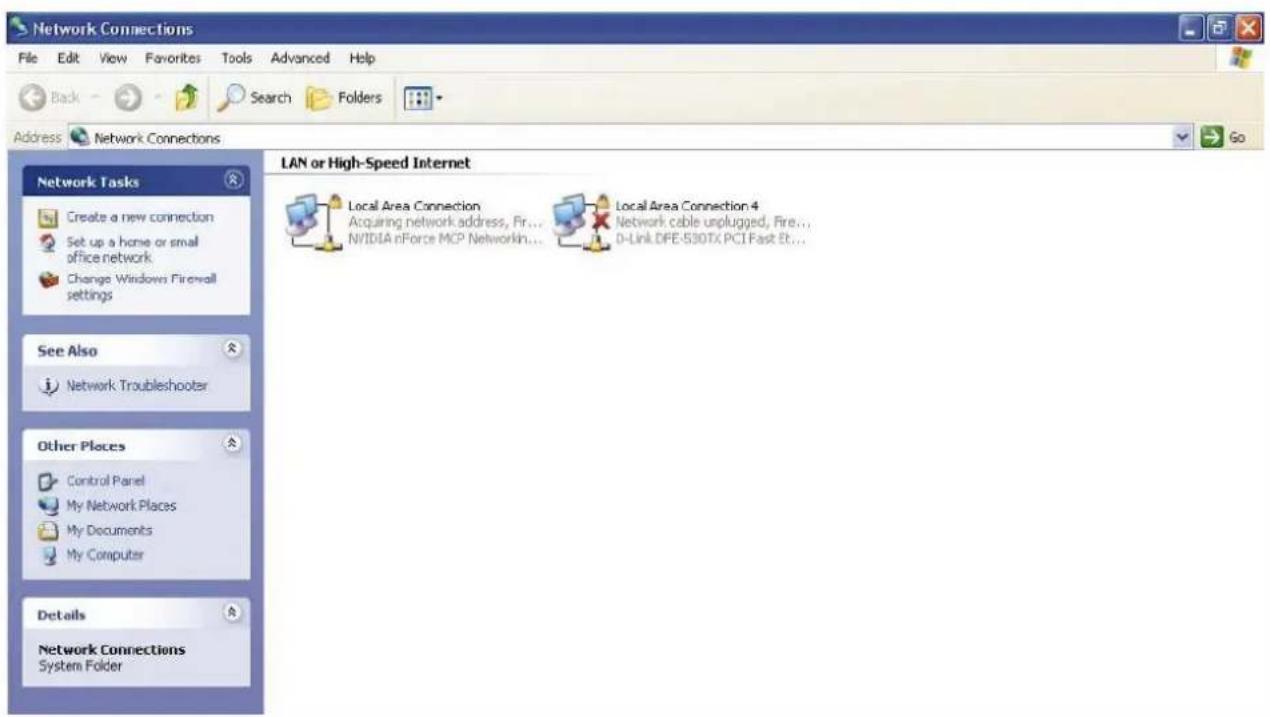
Vaihe 4: "Paikallinen verkko" -kohtaan tulee näkyviin kuvake, joka kuvaa kaikki UPnP-toimintoa käyttävät laitteet.
Vaihe 5: Kaksoisnapsauta TW-EV901-laitteen kuvaketta ja valitse "Talleta". Näkyviin tulee verkkoasetusten sisäänkirjautumisikkuna.
Vaihe 6: Kaksoisnapsauta TW-EV901-laitteen kuvaketta ja valitse "Ominaisuudet". "Ominaisuudet" -ikkuna näyttää TW-EV901-laitteen perustiedot.
IGMP
IGMP-protokollaa (Internet Group Management Protocol) käytetään ryhmälähetysryhmän laitteiden hallitsemiseen.
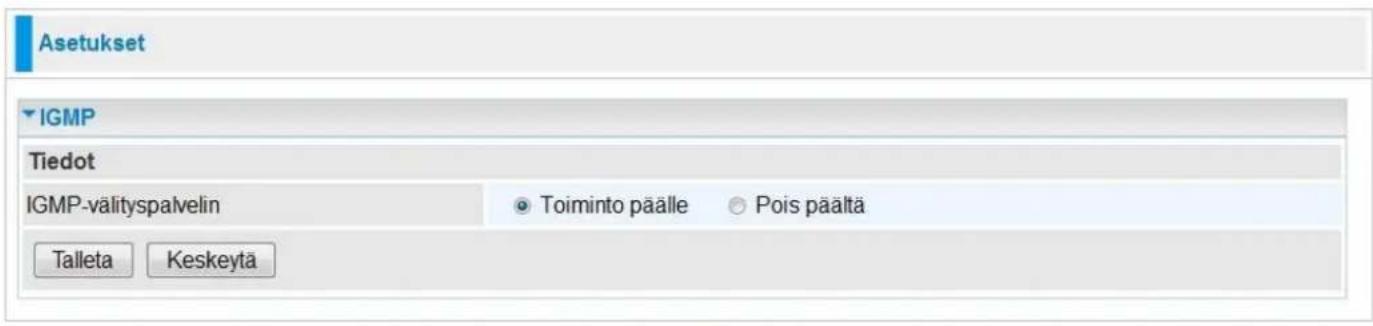
IGMP-välityspalvelin:IGMP-välityspalvelimen avulla järjestelmä voi luoda IGMP-laiteviestejä niiden laitteiden puolesta, jotka järjestelmä on havainnut standardien IGMP-liittymien kautta. Järjestelmä toimii välityspalvelimena sen laitteille.
Napsauta "Tallenna" vahvistaaksesi muutokset.
Esimerkki:
Kun IGMP-suodatus on käytössä, toiminto analysoi kaikki tulevat IGMP-paketit kytkimeen liitettyjen laitteiden ja verkon ryhmälähetysreitittimien välillä. Kun tason 2 kytkin vastaanottaa IGMP-raportin ryhmälähetysyksikköä pyytävältä laitteelta, kytkin lisää laitteen porttinumeron ryhmälähetysluetteloon . Kun tason 2 kytkin on havainnut, että IGMP on poistunut, laitteen porttinumero poistetaan taulukosta.
SNMP-asetukset
Tämän toiminnon käyttö edellyttää lähiverkkoa (LAN) käyttävän tietokoneen ohjelman - Simple Network Management Protocol.
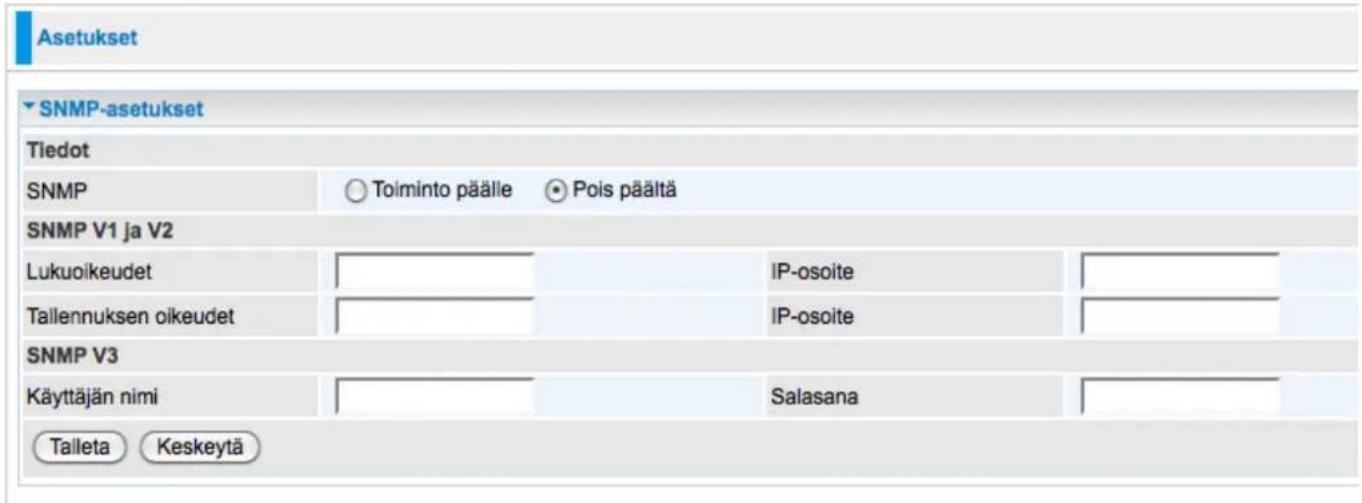
Asetukset
SNMP: Valitse "Ota käyttöön / Poista käytöstä toiminnon aktivointia / käytöstä poistamista varten.
SNMP V1 ja V2
Lukuryhmä: Määritä lukuryhmän nimi ja IP-osoite. Tämä merkkijono tarkistetaan ja sitä verrataan asetustiedoston merkkijonoon. Kun merkkijonot täsmäävät, IP-osoitetta käyttävät käyttäjät näkevät tiedot.
Kirjoitusryhmä: Määritä kirjoitusryhmän nimi ja IP-osoite. Tämä merkkijono tarkistetaan ja sitä verrataan asetustiedoston merkkijonoon. Kun merkkijonot täsmäävät, kyseistä IP-osoitetta käyttävät käyttäjät näkevät tiedot ja he voivat muuttaa niitä.
SNMP V3
Määritä käyttäjätunnus ja salasana varmennusta varten. Määritä tunnistettujen IP-osoitteiden käyttöoikeudet. Kun varmennus on suoritettu onnistuneesti, kyseistä IP-osoitetta käyttävät käyttäjät näkevät tiedot ja he voivat muuttaa niitä.
Napsauta "Talleta" vahvistaaksesi asetukset.
Etähallinta
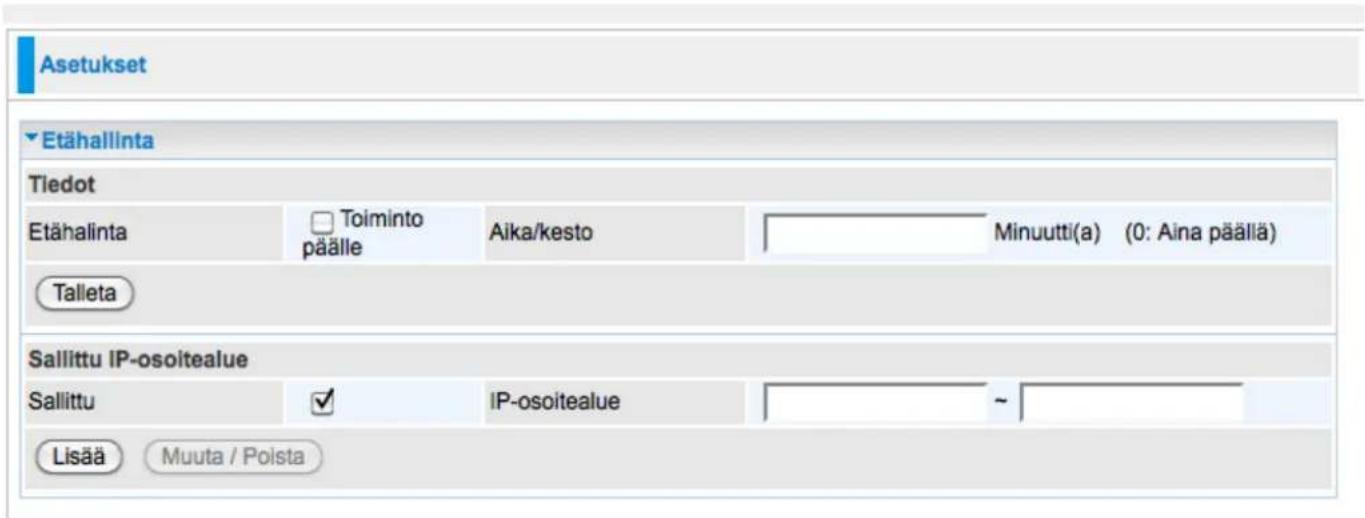
Etäyhteyden hallinta:
Toiminto päälle: Valitse hallitaksesi etäyhteyttä (useimmiten Internetistä).
Aika/kesto: Määritä kuinka monen minuutin ajan etäkohteen hallinta sallitaan. Nolla-arvo (0) tarkoittaa, että toiminto on aina päällä.
Napsauta "Talleta" vahvistaaksesi asetukset.
Sallittu IP-osoitealue:
Sallittu: Valitse salliaksesi etähallinnan näistä IP-osoitteista.
IP-osoitealue: Määritä niiden etäkoneiden IP-osoitteet, jotka pääsevät laitteeseen. Napsauta "Lisää" hallinnan IP-osoitteen (-osoitteiden) lisäämiseksi luetteloon.
Napsauta "Lisää" vahvistaaksesi asetukset.
Jos reititin ei toimi oikein, lue tässä luvussa esitetyt korjaustoimenpiteet. Jos ongelma toistuu tai jos esitetyt korjaustoimenpiteet eivät täytä vaatimuksiasi, ota yhteyttä palveluntarjoajaasi.
Reitittimen ongelmat
| Ongelma | Korjaustoimenpide |
| Merkkivalot eivät syty, kun reititin on päällä | Tarkista reitittimen ja sovittimen välinen yhteys. Jos ongelma toistuu, se johtuu todennäköisesti laitteiston toimintahäiriöstä. Ota yhteyttä palveluntarjoajaasi teknisen avun saamiseksi. |
| Olet unohtanut käyttäjätunnuksesi tai salasanasi | Kokeile käyttäjätunnuksen ja salasanan oletusasetuksia (katso luku 3). Jos tämä ei ratkaise ongelmaa, palauta reitittimen oletusasetukset painamalla resetointipainiketta yli 6 sekunnin ajan. |
Ongelma lähiverkon (LAN) liittymässä
| Ongelma | Korjaustoimenpide |
| Tiedustelupaketin (PING) lähettäminen ei onnistu lähiverkon (LAN) tietokoneille | Tarkista Ethernet-yhteyden merkkivalot etupaneelista. Sen portin merkkivalon tulee palaa, johon tietokone on liitetty. Jos merkkivalo ei pala, tarkista reitittimen ja tietokoneen välisen kaapelin kytkennät. Varmista, että palomuuri on poistettu käytöstä ennen vianmäärityksen suorittamista. |