TW-Wlan - Reititin TeleWell - Ilmainen käyttöohje ja opas
Löydä laitteen käyttöohje ilmaiseksi TW-Wlan TeleWell PDF-muodossa.


Käyttäjien kysymyksiä aiheesta TW-Wlan TeleWell
0 kysymys tästä laitteesta. Vastaa tuntemiisi tai esitä omasi.
Esitä uusi kysymys tästä laitteesta
Lataa ohjeet laitteellesi Reititin PDF-muodossa ilmaiseksi! Löydä käyttöohjeesi TW-Wlan - TeleWell ja ota elektroninen laitteesi takaisin hallintaan. Tällä sivulla julkaistaan kaikki laitteidesi käyttöön tarvittavat asiakirjat. TW-Wlan merkiltä TeleWell.
KÄYTTÖOHJE TW-Wlan TeleWell
1.1. Myyntipakkauksen sisältö 3
1.2. Laitteen ominaisuudet 4
1.3. Laitevaatimukset.... 4
1.4. Takapaneelin liitännät 5
1.5. Merkkivalot 5
- LAITTEEN ASENNUS 7
2.1. Huomioitavaa asennettaessa....7
2.2. Asennusohjeet....7
2.3. Yhteyden käynnistäminen 8
-
Laitteen hallintaohjelma ja sen käyttö....46
-
LISÄASETUKSET 15
4.1. Tila....16
4.2. Ensisijaiset asetukset 16
4.2.1 Pika-asetukset....16
4.2.2 DHCP-palvelin 19
4.2.3 Langaton 20
4.2.4 Salasanan vaihtaminen 21
4.3. Porttiohjaus-säännöt 22
4.3.1 Ohjelmallinen palvelin....22
4.3.2 Muut 23
4.4. Turvallisuusasetukset 24
4.4.1 Pakettisuodatus....24
4.4.2 Verkkotunnuksien suodatus 26
4.4.3 URL-suodatus....27
4.4.4 MAC-suodatus 28
4.4.5 VPN-PPTP-asiakas....29
4.4.6 VPN-PPTP-palvelin....30
4.4.7 Muut 31
4.5. Lisäasetukset 32
4.5.1 Järjestelmäloki 32
4.5.2 Dynaaminen DNS 32
4.5.3 QoS....34
4.5.4 SNMP 35
4.5.5 Reityts 36
4.5.6 Järjestelmän aika 37
4.5.7 Ajastusmääritykset 38
4.7. Työkalut 39
4.7.1 Järjestelmäloki 39
4.7.2 Ohjelmiston päivitys 40
4.7.3 Asetuksien varmistus....40
4.7.4 Tehdasasetuksien palauttaminen 40
4.7.5 Uudelleenkäynnistys 41
4.7.6 Muut ....41
4.7.6 Hyväksynnät 53
1. LAITTEEN ESITTELY
TeleWell TW-WLAN-reititin mahdollistaa 3G/4G-yhteyden jakamisen useammalle tietokoneelle langattomasti WLAN-verkon tai kiinteän Ethernet-verkon (LAN) kautta.
Laitteessa on vakiona USB-liitäntä 3G/4G USB-modeemille, ulkoiselle NASkiintolevylle tai USB-tulostimelle
3G- tai 4G-sovittimet, ulkoinen NAS-kiintolevy tai USB-tulostin eivät sisälly myyntipakkaukseen, vaan ne on hankittava erikseen.
Laitteella voidaan jakaa myös ADSL- tai VDSL2-yhteys (WAN-portti) useammalle tietokoneelle langattomasti (WLAN) tai langallisesti Ethernet-portin (LAN) kautta.
Siirtonopeudet
3G/4G-yhteyksien siirtonopeudet ovat riippuvaisia mm. käytetystä sovittimesta, tukiaseman sijainnista ja kiinteän verkon palveluntarjoajan verkon kapasiteetista.
1.1. Myyntipakkauksen sisältö
TW-3G reitittimen pakkauksen tulee sisältää kaikki alla mainitut osat. Mikäli jokin niistä puuttuu, ota yhteys jälleenmyyjääsi.
• TeleWell TW-LAN-reititin
• Virtalähde 12V 1,5 A
- WLAN-antennit 2 kpl
- Päätelaitekaapeli Ethernet-yhteydelle (RJ-45)
• Ohjekirja Suomi ja Englanti
• CD
Varoitus: Väärällä jännitteellä toimivan virtalähteen käyttäminen johtaa takuun raukeamiseen.
1.2. Laitteen ominaisuudet
Liitännät
• 1 USB-portti 3G-modeemille, ulkoiselle NAS-kiintolevylle tai USB-tulostimelle
• 1 WAN-portti (ulkoverkon yhteydelle: ADSL, VDSL jne.)
• 4 LAN-porttia (Ethernet)
Ominaisuuksia
- Mahdollistaa yhden 3G-yhteyden jakamisen usealle tietokoneelle
- Ensisijaisen yhteyden varmistus 3G-yhteydellä
- Asennus muutamassa minuutissa
• Langaton tukiasema 802.11n 300 Mbps, 802.11g 54 Mbps ja 802.11b 11 Mbps. - Käyttäjäystävällinen asetusten hallinta ja vianmääritys
• Toimii 2.4 GHz taajuudella - Pitkälle kehittyneet palomuuriominaisuudet
- Turvallisuus: WEP-, WPA- ja WPA2-salausmenetelmät WLAN-yhteyksille
-
Tukee NAT-toimintoa VPN-läpäisyllä, mikä lisää laitteen turvallisuutta
-
MAC-suodatus
- IP-suodatus
- laitteen Ethernet-porttien ajastus (käyttöaikarajoitukset)
- DHCP-palvelin sallii kaikkien verkkoon liittyneiden tietokoneiden automaattisen
IP-osoitteiden jakamisen
• Laitteen hallinta www-selaimella
• Verkon käyttäjien hallinta
- Tukee erityisohjelmia, jotka vaativat useita yhteyksiä
• PPTP-palvelin ja -asiakas
1.3. Laitevaatimukset
- Sopii useimmille USB 3G -modeemeille, palveluntarjoajan antamien ehtojen mukaan
- Tietokone joko Windows-, Macintosh- tai Linux-pohjaisella käyttöjärjestelmällä, johon on asennettu Ethernet-adapteri
- Internet Explorer versio 6.0 tai Netscape Navigator versio 7.0 tai uudemmat
Langattoman verkkoyhteyden vaatimukset
• 802.11n-, 802.11b- ja 802.11g-sovitin
1.4. Takapaneelin liitännät
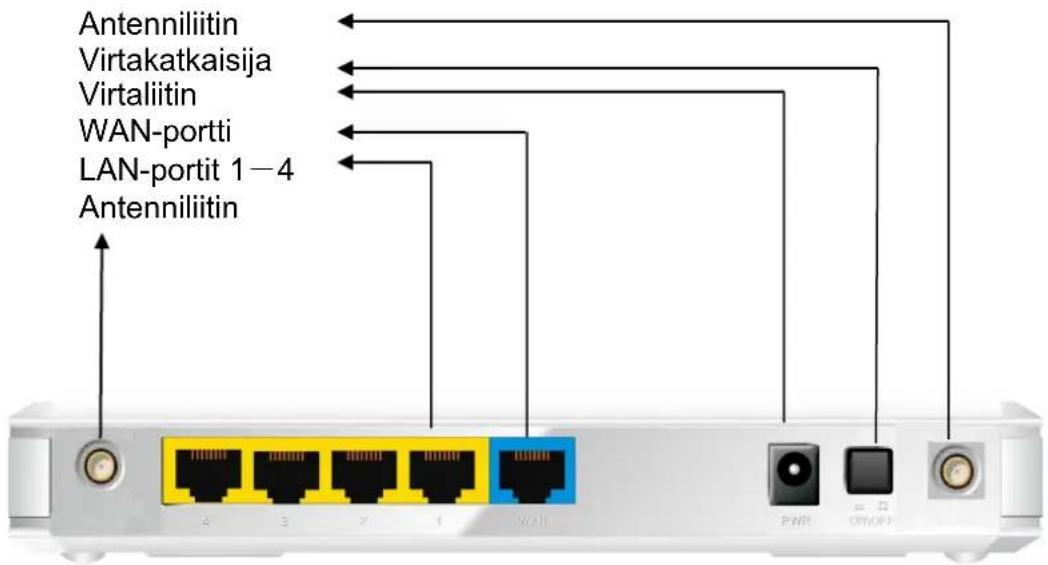
WAN WAN-porttiin kytketään ADSL- tai VDSL-modeemi tai jokin muu ulkoverkon yhteys
LAN 1-4 verkkokorttiin LAN-porteista laite kytketään päätelaitekaapelilla tietokoneen
POWER Liitin laitteen muuntajalle
1.5. Merkkivalot
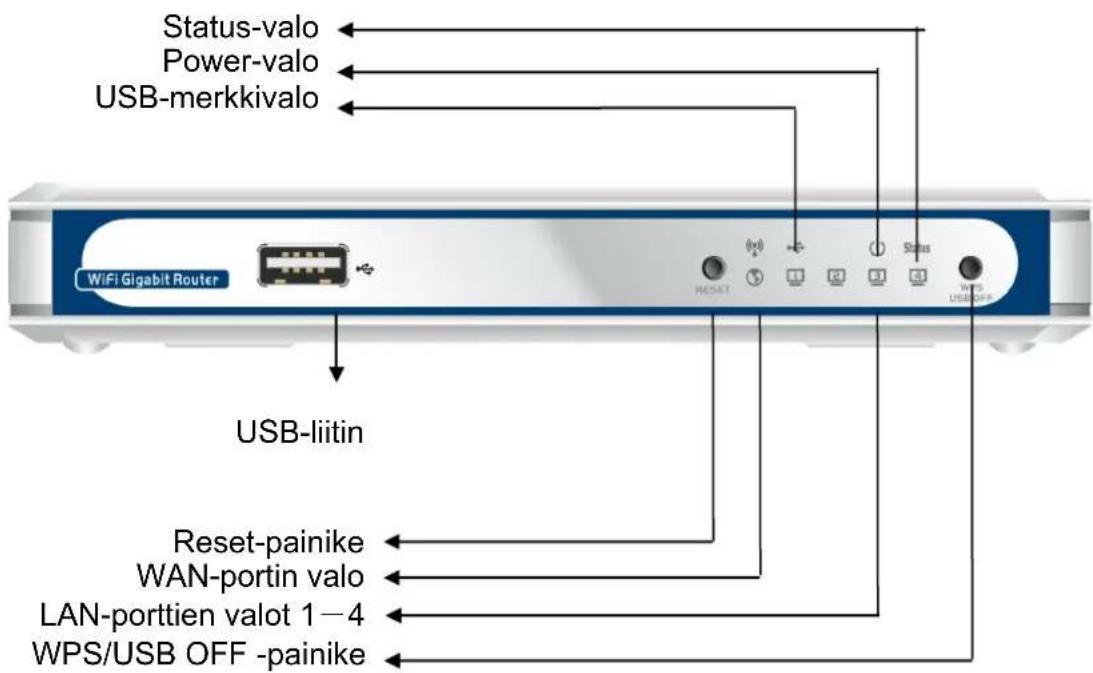
| Merkkivalo | Tila | Kuvaus |
| Status-valo | Vihreä | Virta on laitteessa päällä |
| USB-valo | Vihreä | Laite on liitetty USB-porttiin |
| Vihreä valo vilkkuu | Tiedonsiirto käynnissä | |
| Vihreä valo vilkkuu ja sammuu | Paina USB off -painiketta kun valo vilkkuu, Kun valo on sammunut, laitteen voi irrottaa turvallisesti USB-portista. | |
| WAN-portin valo | Vihreä | Ethernet-yhteys muodostettu |
| Vihreä valo vilkkuu | Tiedonsiirto käynnissä | |
| Ethernet-valo | Vihreä | RJ-45-kaapeli kytketty |
| Vihreä valo vilkkuu | Tiedonsiirto käynnissä | |
| WLAN-valo | Vihreä | WLAN on päällä |
| Vihreä valo vilkkuu | Tiedonsiirto käynnissä | |
| Power-valo | Vihreä | Virta on päällä |
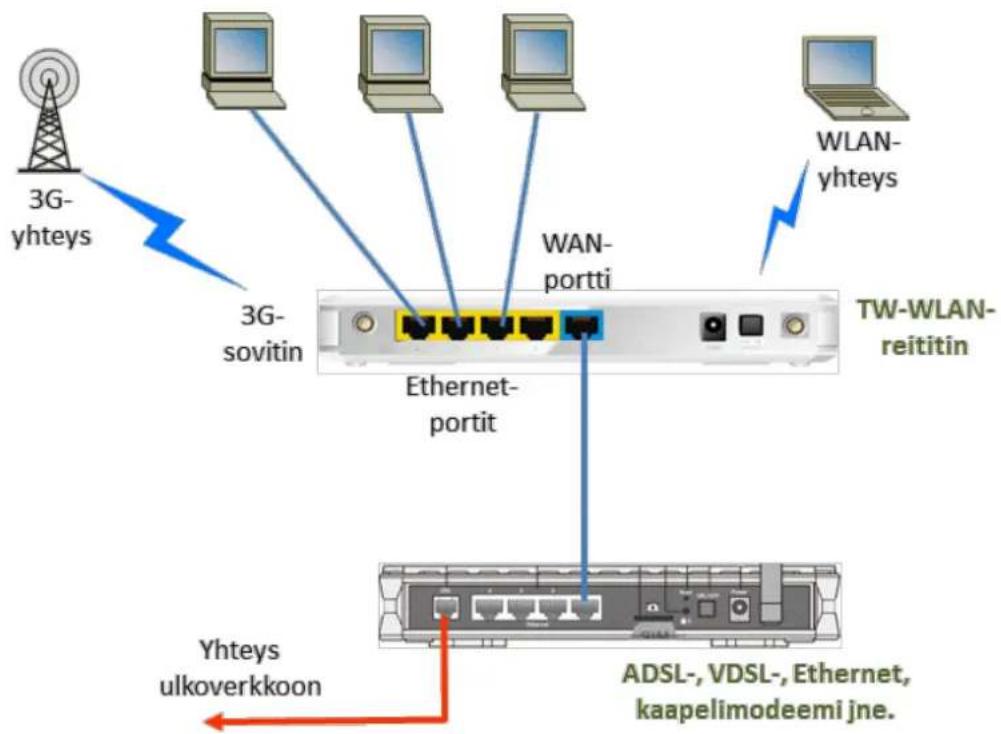
TW-WLAN-reititin voidaan käyttää täydentämään olemassa olevaa verkkoyhteyttä tarjoamaan varayhteyden 3G-yhteyden kautta, WLAN-tukiaseman, reititys- ja palomuuriominaisuudet, DHCP-palvelun, VPN-yhteydet sekä muita ominaisuuksia joista oppaassa tarkemmin.
2. LAITTEEN ASENNUS
2.1. Huomioitavaa asennettaessa
TW-WLAN-reititin sallii langattoman verkkoyhteyden käytännössä mistä tahansa kuuluvuusalueen sisällä. Kuitenkin kannattaa huomioida välissä olevat seinät, katot ja muut rakenteet, jotka heikentävät kuuluvuutta. Tyypillinen kantomatka vaihtelee kyseisten rakenteiden materiaalin ja taustaradiohäiriön vahvuuden mukaan kotona tai konttorissa.
Näillä ohjeilla varmistat hyvät yhteydet:
- Minimoi TW-WLAN-verkkoyhteyttä käyttävien laitteiden välissä olevien seinien ja kattojen lukumäärä (sijoittelu). Jokainen yhteyden välissä oleva rakennelma vähentää kuuluvuutta.
- Pidä reititin erillään radiotaajuisia häiriöitä tuottavista elektronisista laitteista kuten mikroaaltouuneista, tuulettimista, televisioista jne.
2.2. Asennusohjeet
Huomio: ÄLÄ yhdistä TW-WLAN-reitintä verkkovirtaan ennen kuin olet käynyt läpi seuraavat vaiheet.
-
Kytketään USB-sovitin USB-porttiin. Mikäli käytetään 3G-sovitinta, tulee SIM-kortti asettaa sovittimeen ennen tätä. Laite tunnistaa automaattisesti useimmat 3G-sovittimet sekä useimpien palveluntarjoajien yhteydet. HUOM! PIN-koodin kysely tulee poistaa SIM-kortilta
-
Kytketään Ethernet-kaapeli takapaneelissa olevaan LAN-porttiin (1-4), ja vapaana olevaan Ethernet-verkkokortin liitäntään tietokoneessa.
-
Kytketään laitteen oma virtalähde laitteeseen. Yhdistä ensin liittimeen laitteen takapaneelissa ja vasta sitten seinäpistorasiaan.
Etupaneelin valot alkavat vilkkua reitittimen käydessä läpi asetuksia ja yhdistäessä laitetta Internetiin. Tämä kestää noin minuutin.
2.3. Yhteyden käynnistäminen
- Odotetaan muutama minuutti yhteyden muodostumisesta
- Reititin tunnistaa automaattisesti useimpien valmistajien 3G-sovittimet, jolloin Internet-yhteys muodostuu automaattisesti ja reitittimen käytön voi aloittaa välittömästi.
- Jos yhteys ei muodostu automaattisesti tai asetuksia halutaan muuttaa, se tehdään hallintaohjelmassa, joka toimii tietokoneen verkkoselaimella.
HUOM! LAITTEEN ASETUKSIA VOI MUUTTAA VAIN JA AINOASTAAN ETHERNET-YHTEYDEN KAUTTA (LAN-PORTTI LAITTEEN TAKAOSASSA); EI LANGATTOMASTI!
- Avaa Internet-selain
- Kirjoita osoitekenttään TW-WLAN-reitittimen IP-osoite: 192.168.0.254
Huom! Jos olet jo aiemmin muuttanut laitteen IP-osoitetta, käytä antamaasi osoitetta. - Avautuu sisäänkirjautumisikkuna (Login)

Sisäänkirjautuminen
Järjestelmän salasana:(Oletus: admin)
Kirjaudu
Sinulla ei ole järjestelmänvalvojan oikeuksia tai kirjautumisesi on aikakatkaistu. Ole hyvä ja kirjaudu uudelleen.
Järjestelmän salasana (System password) on admin. Alla oleva teksti tulee, jos yrität kirjautua väärällä salasanalla. Vaihda oletussalasana (admin) heti ensi tilassa.
Huom! Laitteen oletuskieli on englanti, joten sisäänkirjautumisikkuna ensimmäisellä laitteen käyttökerralla on englanniksi.
- Avautuu laitteen hallinnan etusivu.
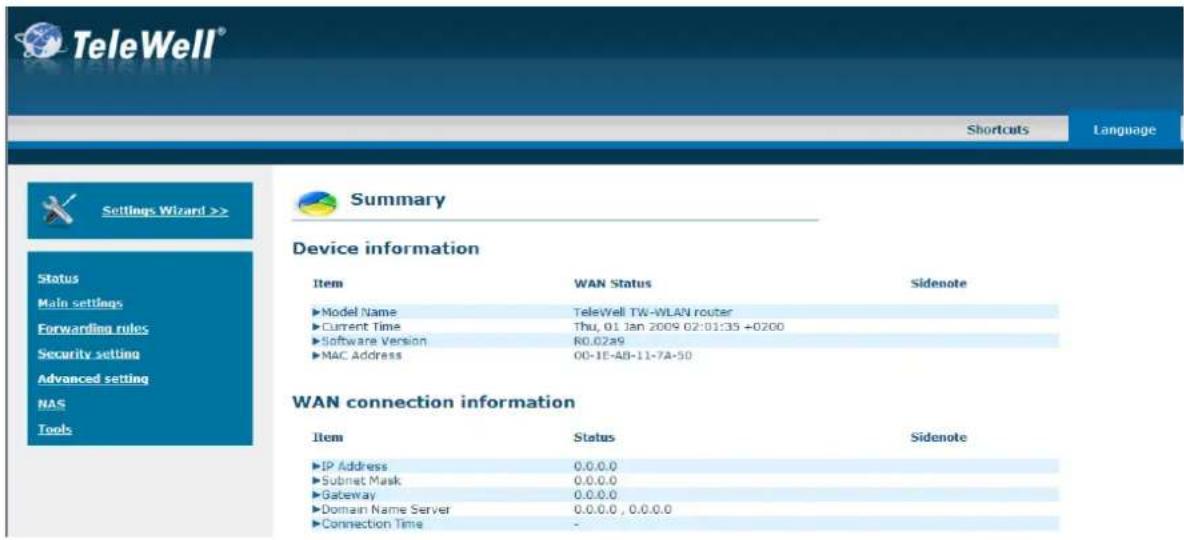
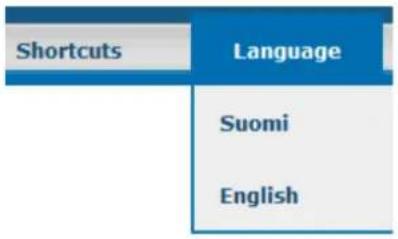
- Kieli (Language). Oikean yläkulmanvalikosta voit halutessasi muuttaa käyttöjärjestelmän kielen Suomeksi.
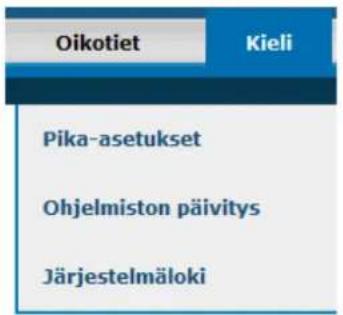
- Oikealta yläpalkista, Kieli-valikon vierestä aukeaa Oikotiet-valikko, josta pääset nopeasti muuttamaan yleisimpiä asetuksia, päivittämään ohjelmiston ja tarkastelemaan järjestelmän tietoja.
- Vasemmalta sivupalkista voit valita, haluatko muuttaa asetuksia helpon Ohjattu käyttöönotto -toiminnon avulla (Luku 3) vai säätää asetuksia yksitellen (Luku 4).
3. OHJATTU KÄYTTÖÖNOTTO
Ensimmäisenä avautuu ikkuna, jossa on näkyvillä ohjatun käyttöönoton vaiheet. Seuraavaan vaiheeseen pääset aina klikkaamalla painiketta Seuraava.
![Ohjattu käyttöönotto >> Ile Envisiälset asetukset Porttiophionssännmöl Tarvallisuusesetukset Lisäosetukset NAS Tyükkahut Ohjattu käyttöönoton avulla laitteen tarvitsemat asetukset määrtilään kohta kohdalla. ►Kohta 1. Jarjestelmanvalvojan salasanan asettaminen. ►Kohta 2. Aseta sikavyohyke ►Kohta 3. Ulkoverkon asetukset. ►Kohta 4. WLAN-asetukset ►Kohta 5. Yhteenveto. ►Kohta 6. Valmis. < Föllinen [ Alkitus > Salasana > Aika > Ulkoverkko > Langaton > Yhteenveto > Valmis ] Sourava >](/content/2026/05/1095569/images/6dfe2b0938eeb9c33cb4d72425fa7599cf5e3d6d1c11212ec2527240c0899e0d.jpg)
VAIHE 1: Ensimmäisessä vaiheessa voit muuttaa järjestelmän salasanaa. Oletuksena on admin. Mikäli et halua vaihtaa salasanaa tällä kertaa, jätä kentät tyhjiksi. Huom! Kun vaihdat salasanan, paina uusi salasana mieleesi, muuten et pääse kirjautumaan takaisin hallintaan!
Salasanan vaihto on erittäin suositeltavaa turvallisuussyistä.
![Ohjattu käyttöönotto - Järjestelmänvalvojan salasanan asettaminen. ►Vanha salasana ◆◆◆◆◆ ►Uusi salasana ◆◆◆◆◆◆◆◆ ►Toista uusi salasana ◆◆◆◆◆◆◆◆ < Edellinn [ Aloitus > Salasana > Aika > Uikoverkko > Langaton > Yhteenveto > Valmis]](/content/2026/05/1095569/images/dedba411e764a62271485b48e1aa85413c82bceab57efa846f3adb7079d51db7.jpg)
Valitse Seuraava
VAIHE 2:
Toisessa vaiheessa valitaan aikavyöhyke. Aikavyöhykkeen voi asettaa itse tai sitten antaa modeemin tunnistaa oikea aikavyöhyke painikkeesta "Tunnista uudestaan" kun verkkoyhteys on päällä.
Ohjattu käyttöönotto - Aseta alkavyöhyke
(GMT+02:00) Helsinki, Kyv, Riga, Sofia, Tallinn, Vinius
Tunnista uudestaan
<Edellinen
[ Aloibus > Salasana > Aika > Ulkoverkko > Langaton > Yhteenveto > Valmis! ]
Seuraava >
Valitse Seuraava
VAIHE 3:
Kolmannessa vaiheessa asetetaan ulkoverkon asetukset. Ulkoverkon asetukset voi asettaa manuaalisesti tai sitten antaa modeemin tunnistaa asetukset automaattisesti.
Ohjattu käyttöönotto - Valitse ulkoverkon asetukset
Määritte tele ulkoverkon asetukset automaatbisesti
Aseta ulkoverkon asetukset kásin
<Edellinen
[Aloitus > Salasana > Aika > Ulkoveridko > Langaton > Yhteenveto > Valmis! ]
Seuraava >
Valitse Seuraava
Jos ulkoverkon asetukset halutaan asettaa käsin, avautuu seuraavanlainen ikkuna.
Ohjattu käyttöönotto - Valitse ulkoverkon asetukset
▶Lahiverkon IP-osoite
▶Ulkoverken rajapinta
▶Ulkoverkon typpi
192.168.0.250
Langaton WAN
3G
<Edellnen
[ Aloibus > Salasana > Aika > Ulkoverliko > Langaton > Yhteenveto > Valmis ! ]
Seuraava >
- Lähiverkon IP-osoite: Lähiverkon IP-osoite: Laitteen IP-osoite (oletus 192.168.0.254). Osoite voidaan muuttaa haluttaessa.
- Ulkoverkon rajapinta: Valitaan haluttu ulkoverkon rajapinta, langaton (3G) tai Ethernet.
- Ulkoverkon tyyppi: Valitaan haluttu ulkoverkon tyyppi
Ohjattu käyttöönotto - 3G
▶Soittoprofili
▶Maa
▶ Operaattoni
▶3G-veridko
Automaaattinen tunnistus Ulkoverkon byppi
Finland
Others
WCDMAHSPA
internet [Vaihtcgehtoinen]
(Vaihtoehtoinen)
.99#
(Vaihtoehtonen)
[Valhto ehtoinen]
<Edellinen
[Aloitus > Salasana > Aika > Ulkoverkko > Langaton > Yhteenveto > Valmis! ]
Seuraava >
• Maa: Valitse listalta maa, jossa olet
- Puhelinyhtiö: Valitse 'Others' joka on myös oletuksena
• 3G-verkko: Valitaan valikosta käytettävä 3G-verkko.
- APN: Operaattorin antama tukiasemanimi, muilla operaattoreilla internet (oletus) paitsi Saunalahden APN on internet.saunalahti
- PIN-koodi: SIM-kortin PIN-koodi tulee poistaa käytöstä (PIN-koodi kyselyn voi poistaa matkapuhelimen avulla) Jätä kenttä tyhjäksi, kun olet poistanut PIN-koodin SIM-kortiltasi
- Valittu numero: Operaattorin antama puhelinnumero 3G-yhteydelle. (Oletus on *99#, jota kaikki operaattorit käyttävät)
- Käyttäjänimi: Operaattorin antama käyttäjätunnus (jos käyttäjätunnusta ei ole saatu jätetään kenttä tyhjäksi).
- Salasana: Operaattorin antama salasana (jos salasanaa ei ole saatu, jätetään kenttä tyhjäksi).
Valitse Seuraava
VAIHE 4:
Ohjattu käyttöönotto - WLAN-asetukset
▶Langaton moduli
▶Verkkonimi (SSID)
▶Kanavanvalinta
Paalie Pois paalta
1G-WLAN
Automaitinen
- Langaton moduuli: Oletustila on Päällä. Tila voidaan haluttaessa kytkeä pois päältä.
- Verkkonimi (SSID): Tukiaseman verkkonimi on oletuksena "1G-WLAN". Tukiaseman nimen muuttaminen helpottaa oman tukiaseman tunnistamista verkosta.
- Kanavanvalinta: Tukiaseman käyttämä radiokanava. Oletuksena on Automaattinen, jolloin reititin automaattisesti valitsee kanavan, jossa on vähiten liikennettä. Halutessasi voit määrittää tietyn kanavan (1-13).
Valitse Seuraava
VAIHE 4:
Seuraavassa ikkunassa valitaan WLAN-salauksen asetukset
Ohjattu käyttöönotto - WLAN-asetukset
▶Salausmenetelmä
▶Salausalgoritm
▶jaettu avain
WPA-PSK
AES
1552549580
- Salausmenetelmä: Käytettävän langattoman yhteyden salausmenetelmä. Oletuksena on WPA-PSK, eli suojaus on päällä. Salaustapana kannattaa pitää oletus WPA-PSK tai jos tarve muuttaa, valitaan WPA2-PSK. Ne ovat salaustapoina parempia kuin WEP.
- Salausalgoritmi: Algoritmi, jota salausmenetelmä käyttää on oletuksena "AES" ja muina vaihtoehtoina ovat TKIP ja TKIP/AES.
- Jaettu avain: Salausavain (Wifi Key: xxxxxx, joka on merkitty TW-WLAN-laitteen pohjaan.
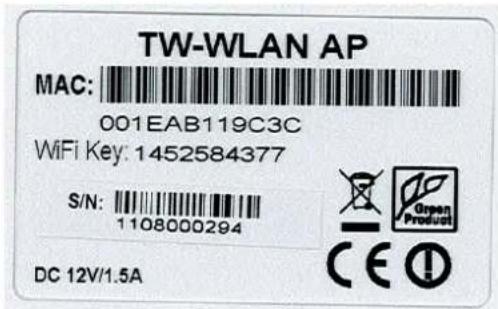
HUOM! Tietokoneen verkkosovittimen tulee myös tukea valittua salaustapaa.
VAIHE 5:
Viimeisessä vaiheessa näytetään asetukset, jotka laitteelle on Ohjattu käyttöönotto -toiminnolla muutettu.
Ohjattu käyttöönotto - Yhteenveto
Yhteenveto verkon asetuksista. Tarkista tietojen oikeellisuus. [ Ulkoverkon asetukset ]
Ulkoverkon tyyppi 3G
Tukiesemanimi (APN) internet
PIN-koodi
Valittu numero *99#
Käyttäjänimi
Salasana
[WLAN-asetukset]
Langaton Paalle
Verkkonimi (SSID) 1G-WLAN
Kanvanvalinta Automaattinen
Salausmenetelmä WPA-PSK
Salausalgoritmi AES
Jaettu avain 1552549580
Edetään verkon testsamiseen?
Tallenna asetukset
Tarkista, että valitsemasi asetukset ovat oikein. Valitsemalla Edellinen pääsee muuttamaan asetuksia ennen asetusten tallentamista.
Valitse Tallenna asetukset
Odota asetusten tallentumista, joka kestää noin 40 sekuntia. Asetusten tallennuttua reititin ilmoittaa asetusten tallentamisen onnistuneen. Paina Aloitus ja pääset takaisin TW-WLAN-reitittimen asetusten yhteenvetosivulle. Valikoihin pääsee kirjautumalla ulos Kirjaudu ulos -painikkeella järjestelmästä ja uudelleen sisään sisäänkirjautumisikkunasta.
Ohjattu käyttöönotto - Tallenna asetukset
Uudet asetukset käytössä.
Valitse 'Valmis' (palaa paasivulle)
< Edullinn [ Aloitus > Salasana > Aika > Ulkoverkko > Langaton > Yhteenveto > Valmia! ]
Ajoitus
Valitse Aloitus
4. LISÄASETUKSET
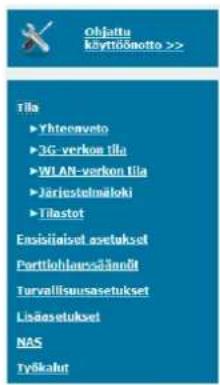
Laite voidaan konfiguroida ensimmäisellä kerralla käyttövalmiiksi Ohjattu käyttöönotto -toiminnolla (Luku 3), jonka jälkeen asetuksia voidaan hienosäätää erikseen vasemmassa sivupalkissa olevasta valikon toimintojen kautta. Kustakin kohdasta aukeaa alavalikko.
Yhteenveto
Laitteen tiedot
| Kehde | Tila | Huomaartukset |
| ►Laitetyyoppi | TW-WLAN-reibbin | |
| ►Aika | Thu, 01 Jan 2009 04:00:59 +0200 | |
| ►Ulkoverkon tilastot | R0.029_1202 | |
| ►MAC-ospite | 00-1E-AB-11-7A-50 |
Ulkoverkon yhteyden tiedot
| Kehde | Tila | Huomenatuksel |
| ▶IP-osoite | 0.0.0.0 | |
| ▶Alverkon peite | 0.0.0.0 | |
| ▶Yhdyskäytävä | 0.0.0.0 | |
| ▶Nimpalvelin | 0.0.0.0, 0.0.0.0 | |
| ▶Yhdistetty | - |
Tila: Yhteenveto, 3G-verkon tila, WLAN-verkon tila, Järjestelmäloki ja Tilastot. Katso kohta 4.1
Ensisijaiset asetukset: Pika-asetukset, DHCP-palvelin, Langaton ja Salasanan vaihtaminen. Katso kohta 4.2
Porttiohjaus-säännöt: Ohjelmallinen palvelin ja Muut. Katso kohta 4.3
Turvallisuusasetukset: Pakettisuodatus, Verkkotunnus-suodatus, URL-suodatus, MAC-suodatus, PPTP-asiakas, PPTP-palvelin ja Muut. Katso kohta 4.4
Lisäasetukset: Järjestelmäloki, Dynaaminen DNS, QoS, SNMP, Reititys, Aikamääritykset ja Ajastusmääritykset. Katso kohta 4.5
NAS: Levytyökalu, Tiedostojako, Käyttöoikeudet, Latauksen avustaja, Latausten tila ja Web HDD. Katso kohta 4.6
Työkalut: Järjestelmäloki, Ohjelmiston päivitys, Asetuksien varmistus, Tehdasasetuksien palauttaminen, Uudelleenkäynnistys ja Muut. Katso kohta 4.7
4.1. Tila
Yhteenveto-sivulta löytyy taulukko reitittimen tilasta. Erilliset taulukot kustakin kohdasta löytyvät 3G-verkon tila, WLAN-verkon tila ja Tilastot-linkeistä. Järjestelmäloki -linkistä löytyy järjestelmäloki.
4.2. Ensisijaiset asetukset
4.2.1 Pika-asetukset
Toiminnossa voidaan vaihtaa laitteen lähiverkon IP-osoitetta ja valita käytettävä yhteystyyppi
Esimerkki 3G-asetuksista
Pika-asetukset
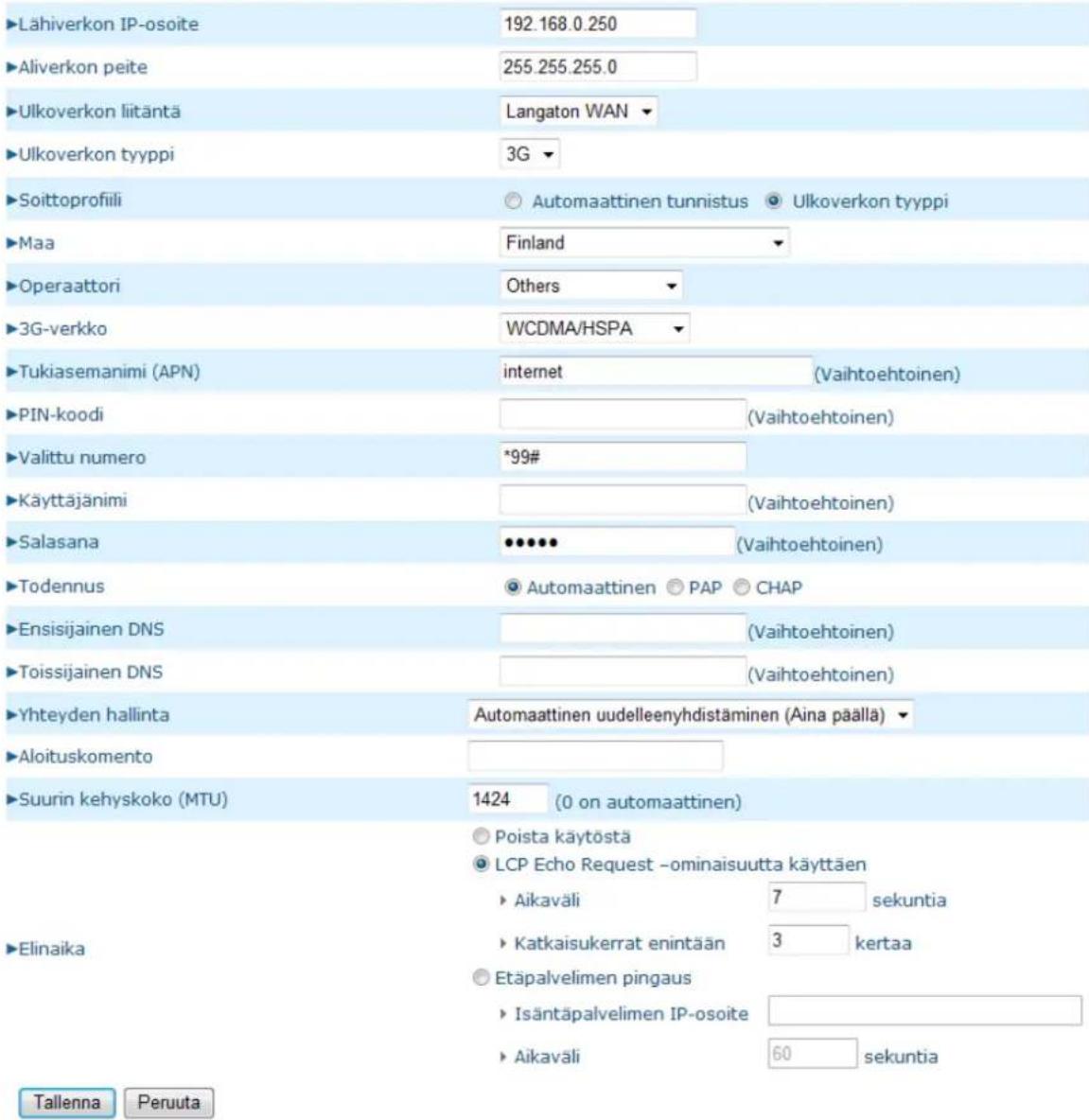
- Valitaan Ulkoverkon rajapinta -valikosta Langaton WAN sekä Ulkoverkon tyyppi -valikosta vaihtoehto 3G
- Soittoprofiili: Oletuksena 'Ulkoverkon tyyppi'
• Maa: Valitse listalta maa, jossa olet
• Operaattori: Valitse 'Others'
• 3G-verkko: Valitse käytettävä 3G-verkko.
- Tukiasemanimi (APN): Operaattorin antama tukiasemanimi, muilla operaattoreilla 'internet' (oletus) paitsi Saunalahden APN on 'internet.saunalahti'
- PIN-koodi: SIM-kortin PIN-koodi tulee poistaa käytöstä (PIN-koodi kyselyn voi poistaa matkapuhelimen avulla) Jätä kenttä tyhjäksi, kun olet poistanut PIN-koodin SIM-kortiltasi.
- Valittu numero: Operaattorin antama puhelinnumero 3G-yhteydelle
- Käyttäjänimi: Operaattorin antama käyttäjätunnus (jos käyttäjänimeä ei ole, jätetään kenttä tyhjäksi)
- Salasana: Operaattorin antama salasana (jos salasanaa ei ole, jätetään kenttä tyhjäksi)
- Todennus: Todennus (Authentication) on oletuksena 'Automaattinen'
- Ensisijainen DNS-palvelinosoite: Ensisijainen nimipalvelin. Valittaessa Puhelinyhtiö -valikosta käytettävä operaattori, ilmestyy tähän kenttään automaattisesti oikea DNS-palvelinosoite. Jos käytetään kiinteää DNS-osoitetta, syötetään tieto kenttään.
- Vaihtoehtoinen DNS-palvelinosoite: Toissijainen nimipalvelin. Valittaessa Puhelinyhtiö-valikosta käytettävä operaattori, ilmestyy tähän kenttään automaattisesti oikea toissijainen DNS-palvelinosoite. Jos käytetään kiinteää DNS-osoitetta, syötetään tieto kenttään.
- Yhteyden hallinta: Tämä kohta on oletuksena Automaattinen uudelleenyhdistäminen (Aina päällä). Tämän voi kytkeä pois päältä, jos haluaa.
- Aloituskomento: Tähän kohtaan syötetään AT-komento (3G- sovittimen pakotuskomento) kysy tarvittaessa sovittimen tarvitsema AT-komento operaattoriltasi.
- Suurin kehyskoko (MTU): Suurin välitettävä kehyskoko (Maximum Transfer Unit) on oletuksena 1424 tavua.
- Halutessasi voit myös kytkeä Elinaika-toiminnon pois päältä.
Valitse Tallenna
Esimerkki asetuksista, kun laitetta käytetään Ethernet-, ADSL- tai VDSL-yhteyden kanssa:
Pika-asetukset
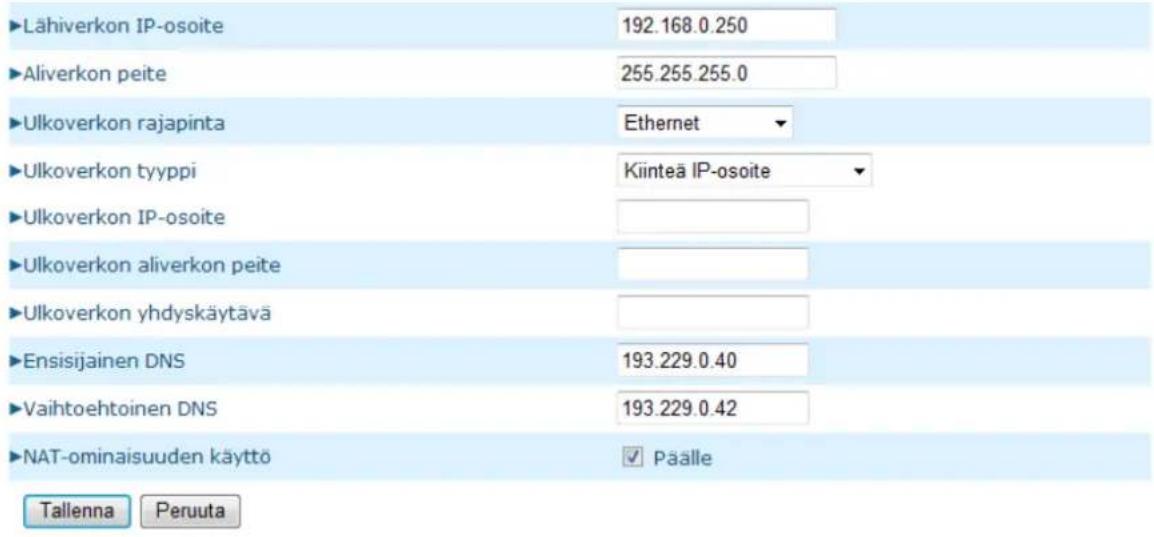
- Ulkoverkon rajapinta: Valitaan valikosta Ethernet sekä Ulkoverkon tyyppi - valikosta haluamasi vaihtoehto.
- Aktivoi WWAN varayhteydeksi: Kun ADSL-yhteys on oletuksena, voidaan 3G-yhteyttä käyttää varmistusporttina silloin, kun ADSL- tai muuta ulkoverkon yhteyttä ei ole saatavilla tai se menee poikki. Toiminnon voi halutessaan kytkeä päälle.Myös "Etäpalvelin yhteyden pystyssä pitämistä varten" -kenttään tulee kirjoittaa jokin ulkoverkon IP-osoite.
- NAT-ominaisuuden käyttö: Voit halutessasi kytkeä NAT-toiminnan päälle tai pois käytöstä.
Valitse Tallenna
4.2.2 DHCP-palvelin
DHCP-palvelin
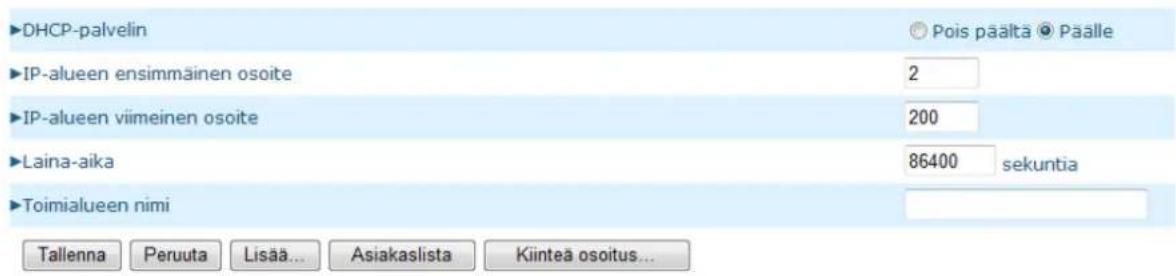
- Kytke DHCP-palvelin päälle/pois päältä tarpeen mukaan. Oletuksena se on päällä.
- Anna numeroarvot IP-alueen ensimmäiselle ja viimeiselle osoitteelle. Pyynnön tullessa DHCP-palvelin antaa laitteeseen kytketylle tietokoneelle vapaana olevan IP-osoitteen tältä väliltä.
- Laina-aika -kohdasta voit määrittää IP-osoitteen laina-ajan (Lease Time) DHCP-asiakkaille.
- Voit halutessasi antaa nimen palvelimelle (Toimialueen nimi). Tämä nimi näkyy asiakkaille.
Lisää-nappia painamalla saat näkyviin lisää tarkentavia kohtia.
DHCP-palvelin
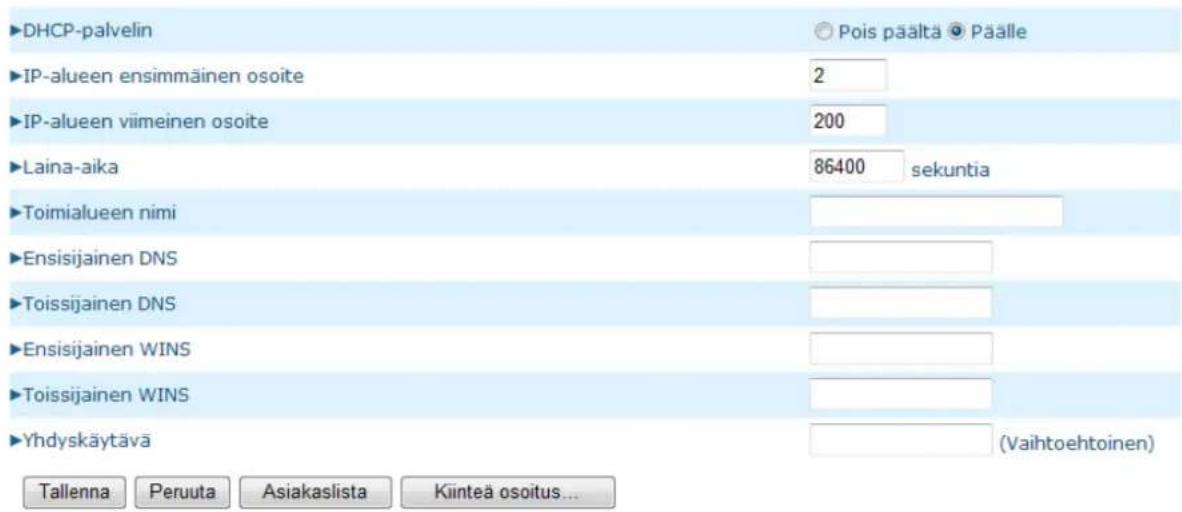
- Voit halutessasi määrittää ensisijaisen ja vaihtoehtoisen DNS- ja WINS-palvelimen.
- Yhdyskäytävä-kohdassa voit määrittää vaihtoehtoisen yhdyskäytävän IP-osoitteen. Toiminto sallii määrittävän vaihtoehtoisen reitin tietokoneelle.
Asiakkaiden lista -nappia painamalla voi tarkastella laitteeseen liitettyjä DHCP-asiakkaita.
Kiinteä osoitus -napista pääset säätämään MAC-suodatusasetuksia. (katso kohta Lisääasetukset > Turvallisuusasetukset > MAC-suodatus)
4.2.3 Langaton
WLAN-asetukset
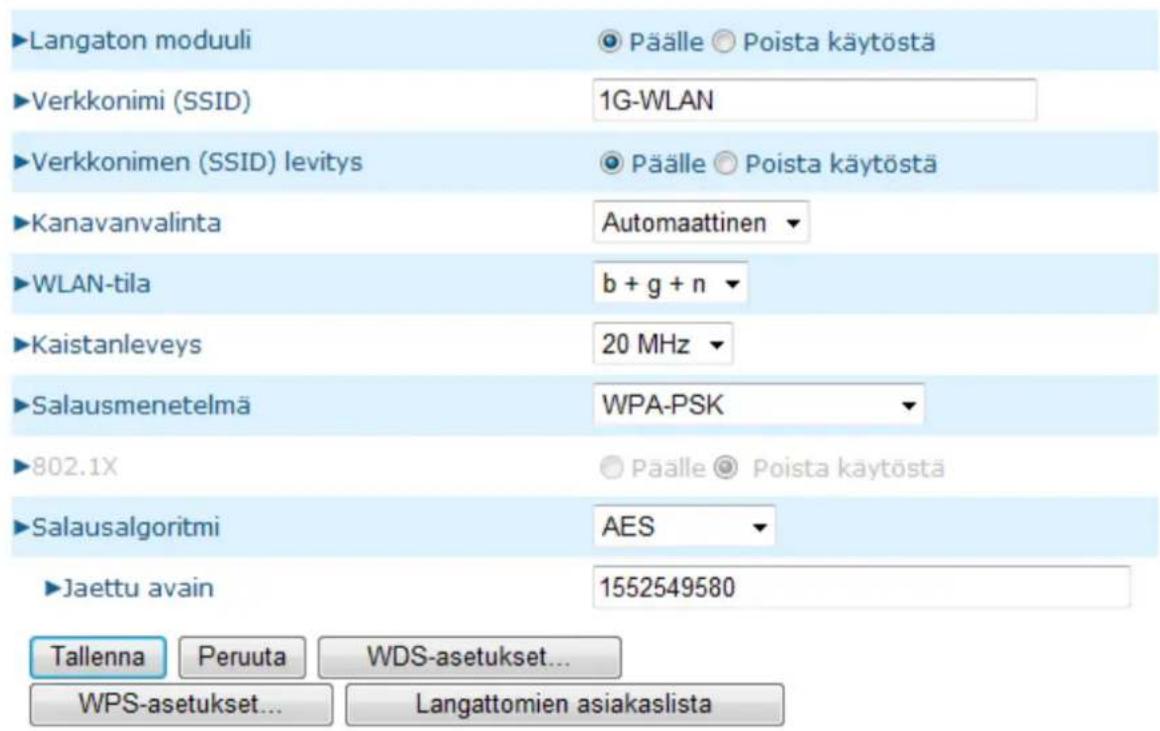
- Kytke langaton yhteys Päälle/Poista käytöstä tarpeen mukaan ja oletuksena asetus on Päälle, joka antaa mahdollisuuden muokata WLAN-asetuksia.
- Verkkonimi (SSID): Nimi on laitteeseen määritellyn langattoman verkon nimi, joka oletuksena on "1G-WLAN". Nimeä muuttamalla tunnistat oman langattoman verkkosi helpommin. (Huomio: Verkkonimessä voi olla enintään 32 ASCII-merkkiä.)
- Verkkonimen (SSID) levitys: Voit kytkeä SSID-levityksen (SSID:n näkyminen) Päälle/Poista käytöstä, oletuksena asetus on Päälle.
- Kanavanvalinta: Kohdasta voit halutessasi valita kanavan, jolla laitteen langaton verkko toimii. Oletuksena on Automaattinen, jolloin reititin automaattisesti valitsee kanavan, jolla on vähiten liikennettä.
- WLAN-tila: Voidaan tehdä valinta, mitä radioita tuetaan. Jos käytössä ei ole b-radion laitteita, kannattaa se sulkea pois.
- Kaistaleveys: Tukiaseman käyttämä taajuuskaistan leveys, jonka on oletuksena 20 MHz ja vaihtoehtoisesti 40 MHz. Suurempi kaistanleveys mahdollistaa suurempia nopeuksia, mutta pienentää valittavien kanavien määrää.
- Salausmenetelmä: Langattoman verkon salausmenetelmä, oletuksena WPA-PSK. Jos tarvetta, salausmenetelmän voi vaihtaa WPA2-PSK. Suositeltavaa on käyttää WPA-PSK tai WPA2-PSK sillä, ne ovat salausmenetelminä turvallisempia kuin WEP.
HUOM! Tietokoneen WLAN-verkkosovittimen pitää myös tukea valittua salausmenetelmää.
WEP: Valitse 64- ja 128-bittisen avaimen, ja heksadesimaalien ja ASCII-merkkien välillä.
64 bittiä + HEX = 10 numeroa
128 bittiä + HEX = 26 numeroa
64 bittiä + ASCII = 5 kirjainta tai numeroa
128 bittiä + ASCII = 13 kirjainta tai numeroa
Määritä valitsemasi salausavain kenttään Avain 1.
- Salausalgoritmi: Valitse WPA-salauksen kanssa käytettävä algoritmi, TKIP tai AES. WPA-PSK-salauksen kanssa käytetään TKIP-algoritmiä, WPA2-PSK-salauksen kanssa suositellaan käytettävän AES-algoritmiä. Salasanan (jaettu avain) pituus on 6-63 kirjainta tai numeroa (tavua).
Huom! Suositeltavaa on, että langattoman verkon oletussalasanan muutetaan.
Valitse Tallenna
4.2.4 Salasanan vaihtaminen
Vaihda salasana
Salasanan vaihto on erittäin suositeltavaa turvallisuussyistä.
- Kirjoita vanha salasana ensimmäiseen kenttään.
- Kirjoita uusi salasana toiseen kenttään
- Kirjoita uusi salasana toistamiseen alimpaan kenttään
Huom! Paina uusi salasana mieleesi, muuten et pääse myöhemmin kirjautumaan hallintaan!
Valitse Tallenna
4.3. Porttiohjaus-säännöt
4.3.1 Ohjelmallinen palvelin
Ohjelmallinen palvelin
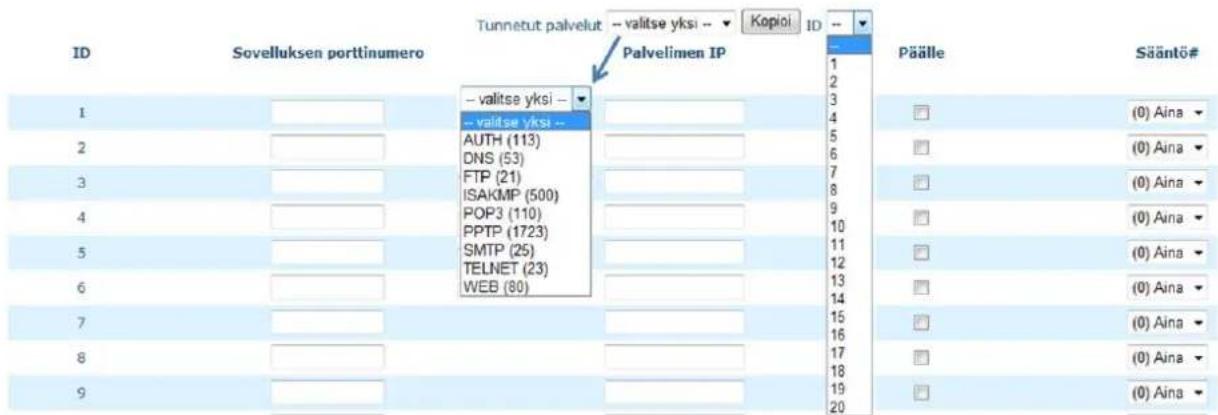
Laitteen NAT-palomuuri estää kaikkien tuntemattomien pakettien sisäänpääsyn verkkoon, suojatakseen lähiverkkoa. Kaikki tämän palomuurin sisällä olevat palvelimet ovat näkymättömiä muille. Halutessasi voit sallia pääsyn johonkin palvelimista ohjelmallisen palvelimen kautta.
- Määritä Ohjelmallinen palvelin Tunnetut palvelut -sarakkeelle.
- Määritä sen palvelimen IP-osoite ja -portti, jolle haluat sallia pääsyn.
- Laita merkki kohtaan "Päälle", jolla asetat rivillä olevan säännön päälle.
- Halutessasi voit vielä määritellä ajastussääntöjä, milloin pääsy on sallittu. Lisää tietoa Lisätiedot > Lisäasetukset > Ajastusmääritykset -kohdasta.
Esimerkki: Käytössä on FTP-palvelin (portti 21) IP-osoitteessa 192.168.0.100, web-palvelin (portti 80) osoitteessa 192.168.0.101, ja VPN-palvelin (portti 1723) osoitteessa 192.168.0.102, täytä taulukko seuraavasti:
Ohjelmallinen palvelin

Valitse Tallenna
4.3.2 Muut
Muut asetukset
▶DMZ-kohteen IP-osoite
▶UPnP-asetukset
Tallenna Peruuta
Paalle
Paalle
DMZ-kohteen (Demilitarized Zone) on isäntä (laite), joka ei ole suojeltu palomuurilla.
Se sallii tietokoneen rajoituksettoman käytön kaksisuuntaisessa kommunikaatiossa, jota käytetään joissakin Internet-peleissä, videokeskusteluissa ja muissa erityisohjelmissa.
HUOM: Tätä toimintoa tulee käyttää vain, jos sille on tarvetta!
- DMZ-kohteen IP-osoite tarpeen mukaan klikkaamalla Päälle-laatikkoa, sekä aseta kenttään sen tietokoneen IP-osoite, jolle haluat kytkeä päälle DMZ-toiminnon.
- UPnP-asetukset: Halutessasi voit kytkeä päälle myös UPnP-toiminnon. Tämän toiminnon avulla tietokoneen ohjelmat, jotka käyttävät UPnP-toimintoa voivat luoda modeemiin uusia porttiohjaussääntöjä. UPnP on oletuksena tilassa Päälle.
Valitse Tallenna
4.4. Turvallisuusasetukset
4.4.1 Pakettisuodatus
Lähtevien pakettien suodatus
| ID | Lähteen IP | Kohteen IP : Sovellusportti | Päälle | Sääntö# |
| 1 | (0) Ana ▼ | |||
| 2 | (0) Aina ▼ | |||
| 3 | (0) Aina ▼ | |||
| 4 | (0) Aina ▼ | |||
| 5 | (0) Aina ▼ | |||
| 6 | (0) Aina ▼ | |||
| 7 | (0) Aina ▼ | |||
| 8 | (0) Aina ▼ |
Pakettisuodatuksen kautta voit rajoittaa reitittimen kautta kulkevien pakettien liikennöintiä. Lähtevien pakettien suodatus vaikuttaa kaikkiin lähteviin paketteihin. Saapuvien pakettien suodatus vaikuttaa kuitenkin vain niihin paketteihin, joiden kohteena ovat virtuaalipalvelimet tai DMZ-palvelin.
Sääntöä voi määrittää 8 kumpaankin suuntaan: lähteviin ja saapuviin.
Kuhunkin sääntöön voit määrittää seuraavat kohdat:
- Lähteen IP-osoite
- Lähteen portti
- Kohteen IP-osoite
- Kohteen portti
- Käytettävä protokolla
- Ajastussääntö#
- Kytke lähtevien ja saapuvien pakettien suodatus klikkaamalla Päälle - laatikkoa (ruksi).
- Voit valita kahden suodatusmenetelmän välillä:
- Salli muut kuin seuraavien sääntöjen mukaiset paketit
- Estä muut kuin seuraavien sääntöjen mukaiset paketit
- Lähteen ja kohteen IP-osoitteille voi antaa yhden IP-osoitteen (4.3.2.1) tai sarjan IP-osoitteita (4.3.2.1-4.3.2.254). Tyhjäksi jätetty kohta viittaa kaikkiin IP-osoitteisiin.
- Lähde- ja kohdeporteiksi voit samoin määrittää yhden portin (80) tai sarjan portteja (1000-1999). Lisää etuliite T tai U, jolla tarkennetaan liittyykö portin käyttö TCP- vai UDP-protokollaan.
Esimerkkejä: T80, U53, U2000-2999. Ilman etuliitettä kirjoitetut porttinumerot viittaavat sekä TCP- että UDP-protokollaan. Kokonaan tyhjäksi jätetty kenttä viittaa kaikkiin portteihin.
- Pakettisuodattimen kanssa voi käyttää myös ajastussääntöjä, jotka antavat käyttäjälle enemmän joustoa liikenteen hallintaan. Lisätietoa kohdassa Lisäasetukset > Ajastusmääritykset. Kukin sääntö voidaan erikseen kytkeä päälle ja pois.
- Valitse Tallenna, joka tallentaa muutetut asetukset tai Kumoa, jolla perutaan tehdyt muutokset.
- Saapuvien pakettien suodatus: Saapuvien pakettien suodatusasetuksia voi muokata klikkaamalla Saapuvien pakettien suodatus -painiketta aivan sivun alareunassa. Asetuksia voidaan muokata samalla tavalla.
- Valitse Tallenna, joka tallentaa muutetut asetukset tai Kumoa, jolla perutaan tehdyt muutokset.
4.4.2 Verkkotunnuksien suodatus
Verkkotunnuksien suodatus
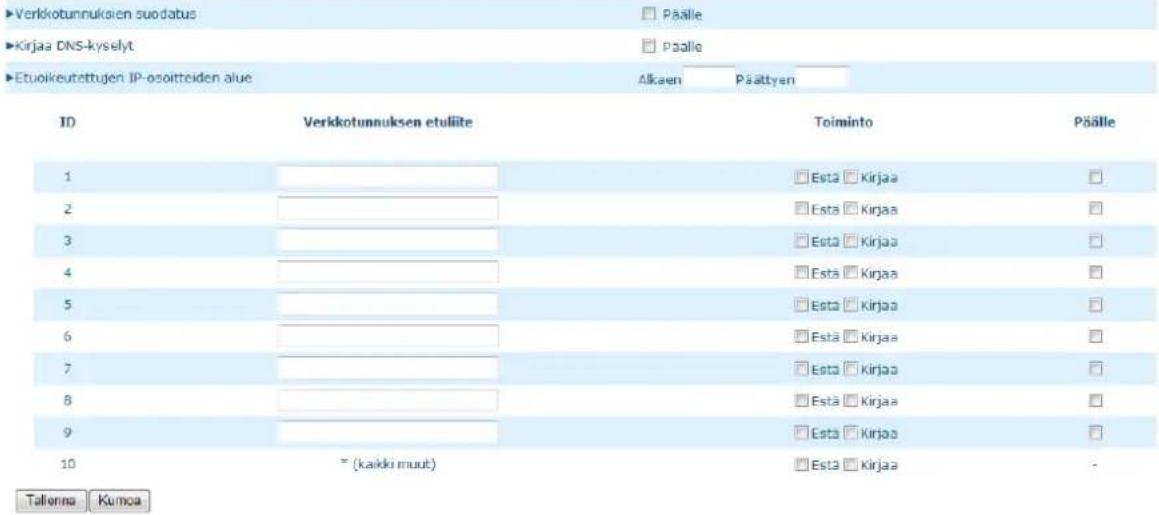
Verkkotunnussuodattimen avulla estetään tietyillä verkkotunnuksilla varustettujen sivujen selaaminen.
- Suodattimen voi kytkeä päälle/pois käyttämällä Päälle -valintaa.
- Kirjaa DNS-kyselyt -valintaa klikkaamalla voit valita, haluatko kirjata ylös, kun joku selaa määrittelemiäsi verkkosivuja.
- Etuoikeutettujen IP-osoitteiden alueelle voit määrittää ne käyttäjät, joilla on erioikeus selata kyseisiä sivuja rajoituksetta.
- Verkkotunnuksen etuliite -kohtaan voit määritellä ne tunnukset, joilla varustettujen sivujen selaamista tahdot rajoittaa. Esimerkiksi: ".com" tai "xxx.com".
- Toiminto-kohdasta voit valita, mitä tapahtuu, kun joku yrittää selailla kyseisiä sivustoja. Voit valita joko selailun eston (Estä), tapahtumien ylöskirjaamisen (Kirjaa) tai molemmat.
- Valitse Päälle -valinta kunkin verkkotunnuksen kohdalla, jolla kytketään toiminnot päälle.
Valitse Tallenna
4.4.3 URL-suodatus
URL-suodatus
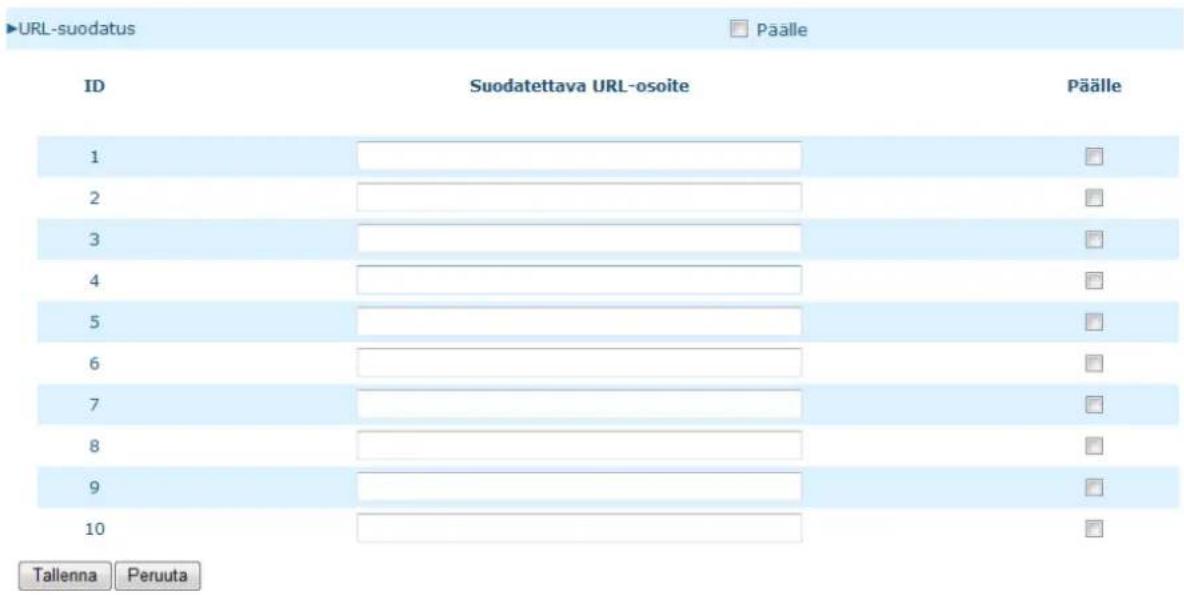
URL-suodatuksen avulla voit estää sisäänpääsyn tietyille verkkosivuille. Tärkein ero verkkotunnussuodatuksen ja URL-suodatuksen välillä on se, että verkkotunnussuodatin toimii verkkosivuihin, joissa on tietty verkkotunnus (kuten xxx.com tai yyy.org) ja
URL-suodatin suodattaa kaikki verkkosivut, joiden osoitteessa esiintyy tietty avainsana. Toisin sanoin verkkotunnussuodatinta voit käyttää estämään tietyn verkkosivun, mutta URL-suodattimella voit estää satoja nettisivuja avainsanojen avulla.
- Kytke URL-suodatus päälle aktivoimalla Päälle -valinta.
- URL-sarakkeeseen voit luetella sanoja, joita sisältävät osoitteet estetään. Esimerkiksi avainsanat "seksi sex" estää kaikki nettisivut, joiden URL-osoite sisältää sanan "seksi" ja "sex".
- Käytä Päälle -valintaa jokaisen avainsanan kohdalla, jotta suodatus on mahdollinen.
Valitse Tallenna
4.4.4 MAC-suodatus
MAC-suodatuksen avulla voidaan rajoittaa tiettyjen laitteiden yhteyksiä MAC-osoitteiden perusteella. Suodatusten avulla voidaan myös asettaa tietty IP-osoite halutulle MAC-osoitteelle.
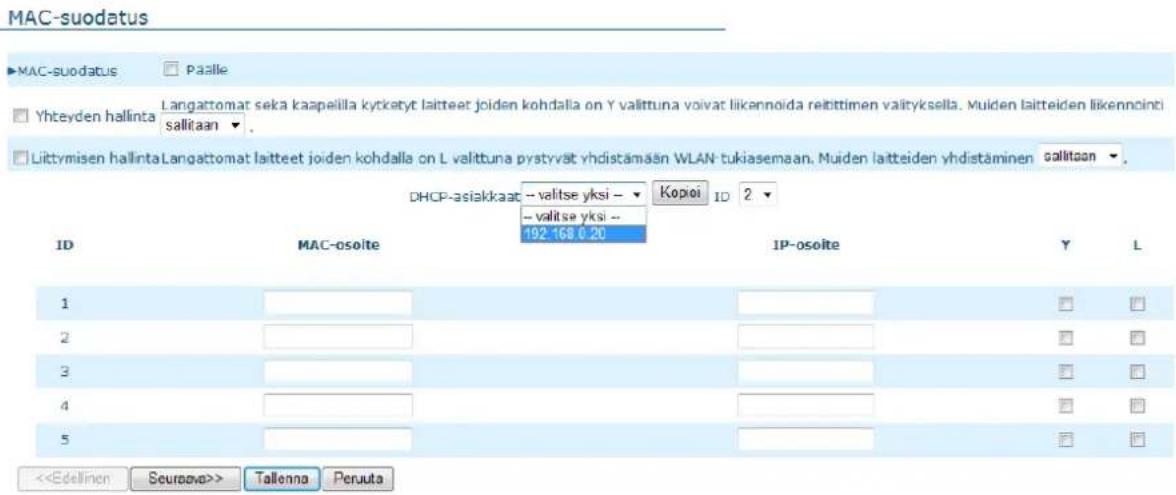
- Kytke laitteen MAC-suodatus päälle käyttämällä Päälle-valintaa.
- Yhteyden hallinta -laatikkoa klikkaamalla voit valita, mitkä asiakkaat saavat liikennöidä reitittimen välityksellä. Tällöin ei myöskään Internet-yhteys toimi kyseisille asiakkaille. Valitse kohdasta Sallitaan/Estetään sen mukaan, miten tahdot hallita muita kuin listalla olevia laitteita.
- Liittymisen hallinta -laatikkoa klikkaamalla voi estää laitteita liittymästä langattomaan tukiasemaan ollenkaan. Kyseiset laitteet eivät pysty liiken nöimään reitittimen kautta. Valitse samoin kohdasta Sallitaan/Estetään sen mukaan, miten hallitaan muita kuin listalla olevia laitteita.
- Lisää haluamasi laitteet listalle, ja valitse Y (yhteys) ja L (liittyminen) sarakkeista, haluatko estää kyseisen laitteiden yhteyden (Y) vai liittymisen (L).
Valitse Tallenna
4.4.5 VPN-PPTP-asiakas
PPTP-asiakas
| ID | Nimi | Kohteen IP / verkko- osoite | Käyttäjänimi | Salasana | Aliverkko | Yhdistä | Lisäominalisuus Päälle |
| 1 | 0.0 0.0/0 | Tarvittaessa Automattinen Ulkoverkon tyyppi | MPPE NAT | ||||
| 2 | 0.0 0.0/0 | Tarvittaessa Automattinen Ulkoverkon tyyppi | MPPE NAT | ||||
| 3 | 0.0 0.0/0 | Tarvittaessa Automattinen Ulkoverkon tyyppi | MPPE NAT | ||||
| 4 | 0.0 0.0/0 | Tarvittaessa Automattinen Ulkoverkon tyyppi | MPPE NAT | ||||
| 5 | 0.0 0.0/0 | Tarvittaessa Automattinen Ulkoverkon tyyppi | MPPE NAT | ||||
| Yhteyden tila | |||||||
| ID | Tunnelin nimi | Virtuaalinen IP-osoite | Ulkoverkon IP | Tila | |||
| Tailanna | Peruuta | Päivita | |||||
Reitittimen voi asettaa yhdistämään PPTP-palvelimeen PPTP-asiakasohjelman avulla.
- Kytke PPTP-asiakkuus päälle valitsemalla Päälle-valinta.
- Kytke kunkin palvelimen yhteys päälle valitsemalla Päälle-valinta.
- Kirjoita kohteen nimi Nimi-sarakkeeseen.
- Kirjoita PPTP-palvelimen osoite Kohteen IP/verkko-osoite -sarakkeeseen.
- Kirjoita operaattorilta saamasi käyttäjänimi ja salasana seuraaviin sarakkeisiin.
- Reitti-kohtaan kirjoitetaan sen yhteyden IP-osoite, jonta haluat käyttävän PPTP-palvelua.
- Valitse Yhdistämistapa-kohdasta sopivin vaihtoehto:
○ Tarvittaessa: Laite yhdistää määriteltyyn kohteeseen, kun asiakkaat lähettävät paketteja
○ Automaattinen: Laite yhdistää määriteltyyn kohteeseen, kunnes yhteys on muodostettu
○ Manuaalinen: Laite ei yhdistä määriteltyyn kohteeseen ennen kuin joku valitsee Yhdistä-valinnan
- Varayhteyteen siirryttäessä Vaihtoehto-kohdasta voit valita, käytätkö NAT Travesalia vai et.
Valitse Tallenna
4.4.6 VPN-PPTP-palvelin
PPTP-palvelin
▶VPN-PPTP-palvelin Paalle
Palvelimen virtuaalinen IP-osoite
▶Palvelimen virtuaalinen IP-osoite 10.0.0.1
IP-osoitvalueen alku 10
IP-osoitealueen loppu 100
▶Todennusprotokolla □ PAP □ CHAP □ MS_CHAPv2 □ MS_CHAP
▶MPPE-salaus Paalle
▶ Salausavaimen pitius □ 40 bittia □ 56 bittia □ 128 bittia
Käyttäjänimi
other
ID Käyttäjänimi Salasana 1 2 3 4 5 Yhteyden tila Käyttäjänimi Asiakkan IP-osoite Virtualinen IP-osoite Istannon tunnus ToiminnetEi yhteyksiā
Tallenna | Peruuta | Pāvita
VPN-yhdyskäytävä voi toimia PPTP-palvelimena ja sallia palvelimien sisäänpääsyn langattoman verkon palvelimille muodostettuaan PPTP-yhteyden sen kanssa. Laite tukee kolmea eri varmennusprotokollaa: PAP, CHAP ja MSCHAP(v1)/(v2). Käyttäjät voivat myös sallia MPPE-salauksen käyttäessään MSCHAP-protokollaa.
- Kytke PPTP-palvelin päälle valitsemalla Päälle-valinta VPN-PPTP Palvelin -rivillä.
- Määritä palvelimelle virtuaalinen IP-osoite. Tämän osoitteen tulee olla eri, kuin PPTP-palvelimen ja langattoman aliverkon VPN-yhdyskäytävä.
- Määritä haluttu IP-alue (IP alue alkaa, IP alue päättyy). Palvelin jakaa tämän alueen IP-osoitteita asiakkaille, jotka voivat liittyä palvelimeen.
- Valitse haluamasi todennusprotokolla PAP, CHAP jne.
- Kytke halutessasi päälle MPPE-salaus. Huomioi, että MPPE tarvitsee toimiakseen MS_CHAP-todennusprotokollan.
- Valitse haluamasi salausavaimen pituus.
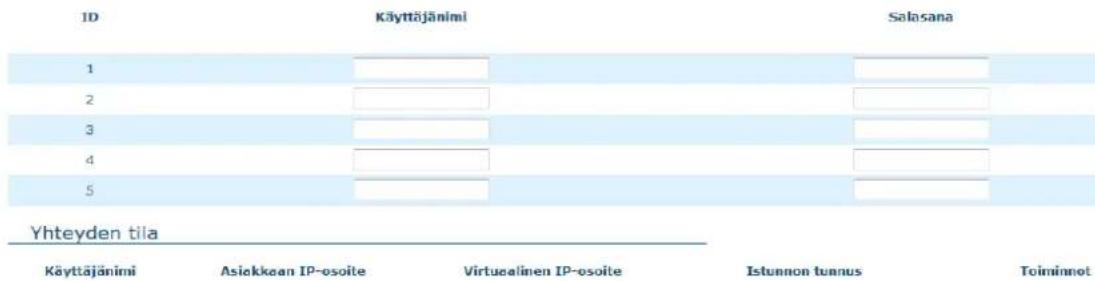
- Voit määrittää viisi eri asiakasta, joilla on oikeus muodostaa PPTP-yhteys VPN-yhdyskäytävään. Voit määrittää jokaiselle erikseen tunnelin nimen, käyttäjänimen ja salasanan.
Valitse Tallenna
4.4.7 Muut
Muut asetukset
| ►Etähallinnan sovellusportti | 300 | sekunta (0 tarkoittaa aina påällä) |
| ►Etähallinnan isäntä sovellusportti | / : | |
| ►Torju PING-pyynnöt ulkoverkosta | ||
| ►Do5-hyokkayksen tunnistus | ||
| ►Pilota ulkoverkon sovellusportit | ||
| Tailenna | Penuta |
Tavallisesti vain lähiverkon käyttäjä pystyy hallitsemaan laitteen sisään rakennettuja web-sivuja. Etähallinta mahdollistaa kyseiset toiminnot etäpalvelimesta käsin.
- Määritä IP-osoite ja portti, jolle haluat sallia sivun hallinnoinnin. Jos kenttä jätetään tyhjäksi, kuka tahansa pystyy yhdistämään sivulle ja hallinnoimaan sitä. Voit myös sallia hallinnoinnin sarjalle IP-osoitteita käyttämällä kauttaviivaa, esimerkiksi: "10.1.2.0/24". Samalle riville, kaksoispisteen jälkeen, märitetään haluttu portti (oletuksena 80). Etähallinta kytketään päälle samalta riviltä laittamalla rasti kohtaan "Päälle".
- Halutessasi voit torjua myös PING-pyynnöt ulkoverkosta.
- Voit myös tarpeen mukaan kytkeä päälle DoS-hyökkäyksen tunnistuksen.
Valitse Tallenna
4.5. Lisäasetukset
4.5.1 Järjestelmäloki
Järjestelmäloki
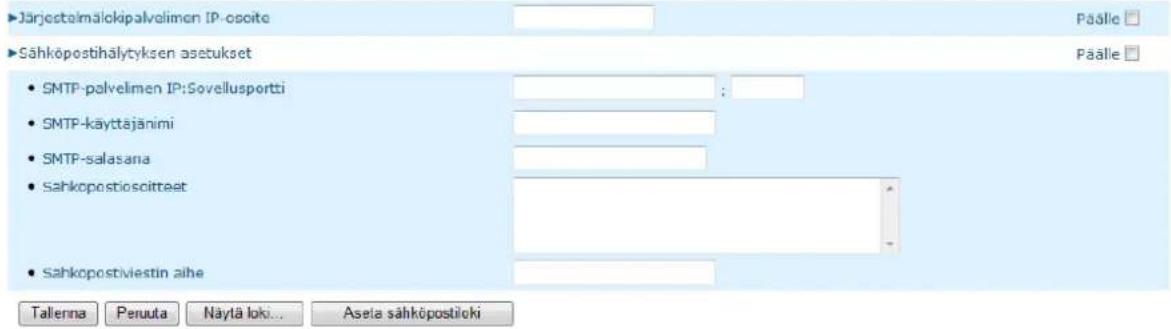
Ominaisuus mahdollistaa lokitietojen (kuva alla) lähettämisen haluttuun kohteeseen syslogin (Järjestelmälokipalvelin) (UDP) ja SMTP:n (TCP) avulla.
- Jos tahdot lähettää lokitiedot palvelimelle, kirjoita kohteen IP-osoite ensimmäiseen kohtaan. Kytke päälle klikkaamalla Päälle-laatikkoa.
- Jos tahdot lähettää varoituksen sähköpostitse, kytke toiminto päälle valitsemalla Päälle-valinnan.
- Kirjoita SMTP-palvelimen IP-osoite ja portti kolmannelle riville kaksoispisteellä erotettuna. Jos et määritä porttia, portti 25 tulee oletuksena. Esimerkki: "mail.your_url.com" tai "192.168.1.100:26".
- Kirjoita haluttujen vastaanottajien sähköpostiosoitteet Sähköpostivaroi-tuksen vastaanottaja -kenttään. Voit määrittää useampia vastaanottajia erottamalla sähköpostiosoitteet toisistaan pilkulla (,) tai puolipisteellä (;).
- Halutessasi voit antaa sähköpostivaroitukselle viestin aiheen.
Järjestelmän tiedot
| ►Ulkoverkon tyyppi | 3G |
| ►Päivämäärä ja kellonaika | Mon, 05 Dec 2011 15:35:41 +0200 |
| Järjestelmäloki |
4.5.2 Dynaaminen DNS
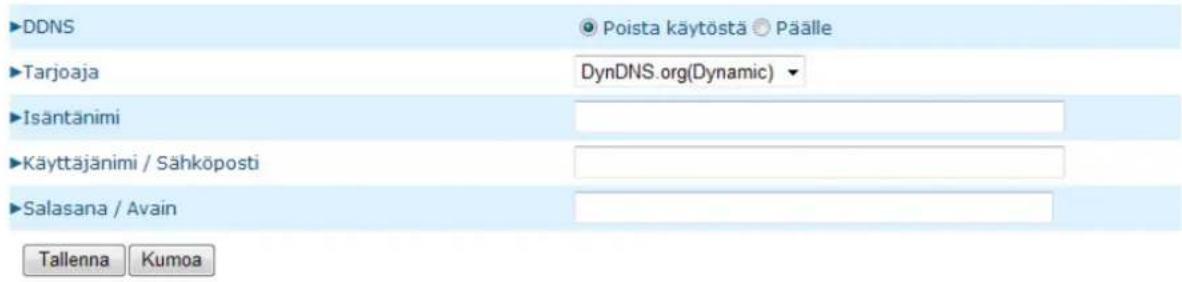
Palvelimen hallinnointi vaihtuvalla IP-osoitteella, on mahdollista käyttämällä dynaamista domainien nimipalvelua (Dynaaminen DNS tai DDNS).
Palvelun avulla jokaisen, joka haluaa liittyä isännöimääsi palvelimeen, tulee tietää vain palvelimen nimi. Dynaaminen DNS -palvelu määrittää joka kerta saman nimen IP-osoitteellesi, joka vaihtuu joka kerta yhdistäessäsi Internet-palveluntarjoajaasi.
Ennen kuin voit käyttää DNS-palvelua, pitää rekisteröityä johonkin niistä palveluntarjoajista, jotka on listattu Tarjoaja-valikossa.
- Dynaaminen DNS -palvelu kytketään päälle, valitsemalla Päälle-valinta.
- Täydennä tiedot kenttiin Tarjoaja, Käyttäjänimi/Sähköposti ja Salasana/Avain. Nämä tiedot saat DNS-palveluntarjoajaltasi.
Valitse Tallenna
4.5.3 QoS
QoS
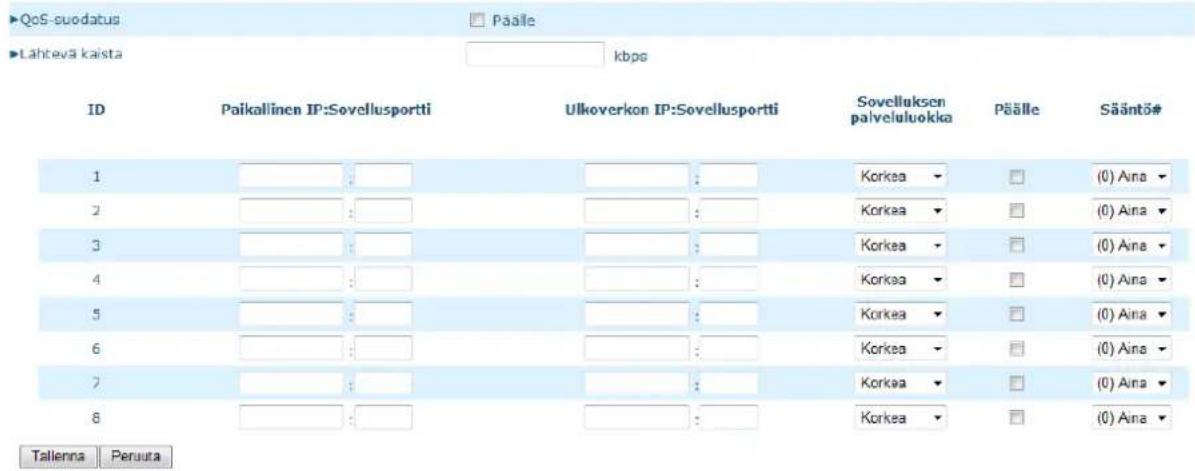
QoS-toiminnon avulla voit määritellä etuoikeuksia eri IP-osoitteille, jolloin niiden yhteyksille sallitaan eri nopeuksia.
- Kytke QoS päälle klikkaamalla Päälle-laatikkoa.
- Määritä haluamasi nopeus lähtevälle ja saapuvalle liikenteelle. Tämä luku ei voi olla 0.
- Lähiverkon (Paikallinen IP) ja ulkoverkon IP-osoitteille voi antaa yhden IP-osoitteen (4.3.2.1) tai sarjan IP-osoitteita (4.3.2.1-4.3.2.254). Tyhjäksi jätetty kohta viittaa kaikkiin IP-osoitteisiin.
- Lähteen ja kohteen porteiksi (erotettu IP-osoitteesta kaksoispisteellä) voit samoin määrittää yhden portin (80) tai sarjan portteja (1000-1999). Kokonaan tyhjäksi jätetty kenttä viittaa kaikkiin portteihin.
- Säädä QoS-tärkeysjärjestys haluamaksesi, ja kytke kukin ryhmä päälle valitsemalla Päälle-toiminto aktiiviseksi.
Valitse Tallenna
4.5.4 SNMP
SNMP
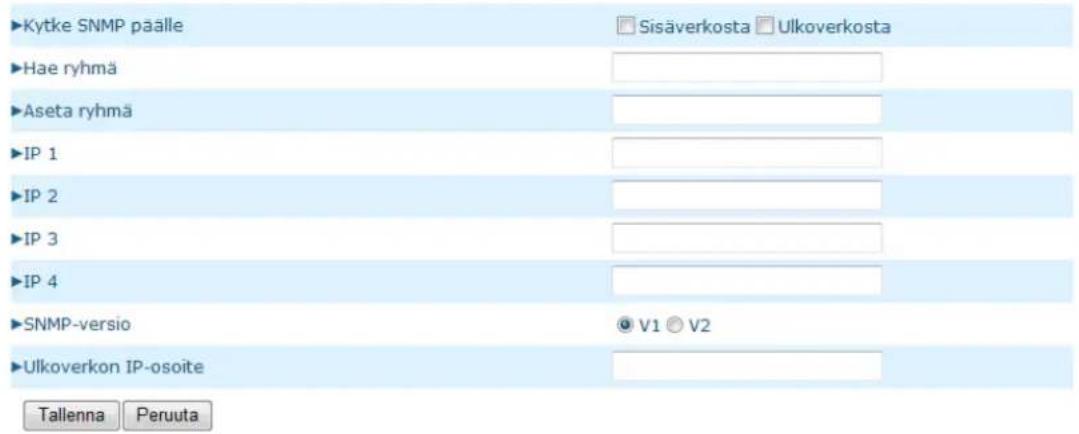
Tiivistettynä SNMP (Simple Network Management Protocol) on protokolla, joka mahdollistaa tietokoneverkon hallinnoimisen etäyhteyden kautta. SNMP mahdollistaa tilastotietojen noutamisen, sekä verkkotapahtumien tarkkailun.
- Valitse haluatko kytkeä SNMP-protokollan päälle sisäverkosta, ulkoverkosta vai molemmista. Mikäli sisäverkko on valittuna, laite vastaa lähiverkosta tuleviin kyselyihin. Mikäli Ulkoverkosta-vaihtoehto on valittu, laite vastaa ulkoverkosta tuleviin kyselyihin.
• Hae ryhmä, josta hallinta voi tapahtua. - Aseta ryhmä, josta tietojen pyytäminen sallitaan
- Määrittele IP-kohtiin ne IP-osoitteet, joista yhteydenotot sallitaan.
- Valitse se SNMP:n versio, jota SNMP-hallintaohjelmasi tukee.
- Jos SNMP on kytketty päälle ulkoverkosta, aseta "Ulkoverkon IP osoite" kohtaan ulkoverkon IP osoite, josta yhteydenotot sallitaan.
Valitse Tallenna
4.5.5 Reityts
Reititystaulukko
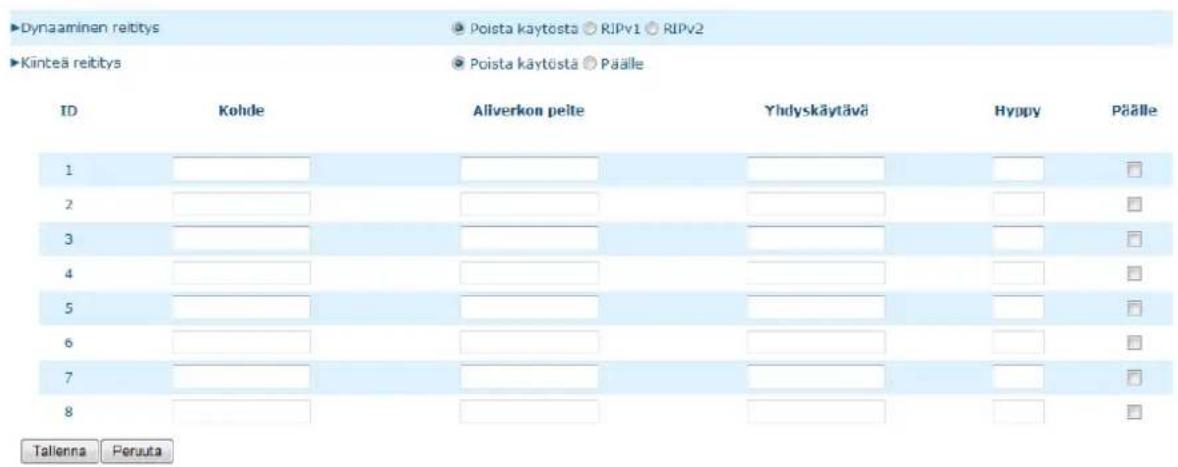
Reitystaulukoiden avulla voit määrittää, mitä reittiä lähtevät paketit kulkevat. Jos käytössä on useampia reitittimiä tai aliverkkoja, tulee reitystaulukko kytkeä päälle, jotta paketit löytävät oikean reityspolun ja jotta eri aliverkot pystyvät kommunikoimaan keskenään.
Reititystaulukon asetukset määrittävät kiinteän ja dynaamisen reitivityksen asetukset.
- Dynaaminen reityts: Routing Information Protocol, eli RIP, vaihtaa kohdetietoja koko verkon sisällä.
○ Kytke dynaaminen reityts päälle valitsemalla Päälle-valinta.
○ Valitse RIPv1 ja v2 välillä. Versiota 2 tulee käyttää, jos verkossa on useampia aliverkkoja. Muussa tapauksessa tulee käyttää versiota 1.
- Kiinteä reityts: kiinteälle reitykselle voit määrittää 8 säantöä.
○ Voit määrittää kohteen IP-osoitteen, aliverkon peitteen, yhdyskäytävän ja hypyn kullekin säännölle.
○ Kytke kukin sääntö erikseen päälle valitsemalla Päälle-toiminto.
Valitse Tallenna
4.5.6 Järjestelmän aika
Järjestelmän aika

- Kun oikea aikavyöhyke on valittu, voit asettaa järjestelmän ajan kahdella eri tavalla:
○ Nouda päivämäärä ja aika aikapalvelimelta, joka tahdistaa ajan aikapalvelimen kanssa
○ Aseta tietokoneen päiväys ja aika järjestelmän ajaksi, joka tahdistaa ajan tietokoneen kanssa
Valitse Tallenna
4.5.7 Ajastusmääritykset
Ajastusmääritykset
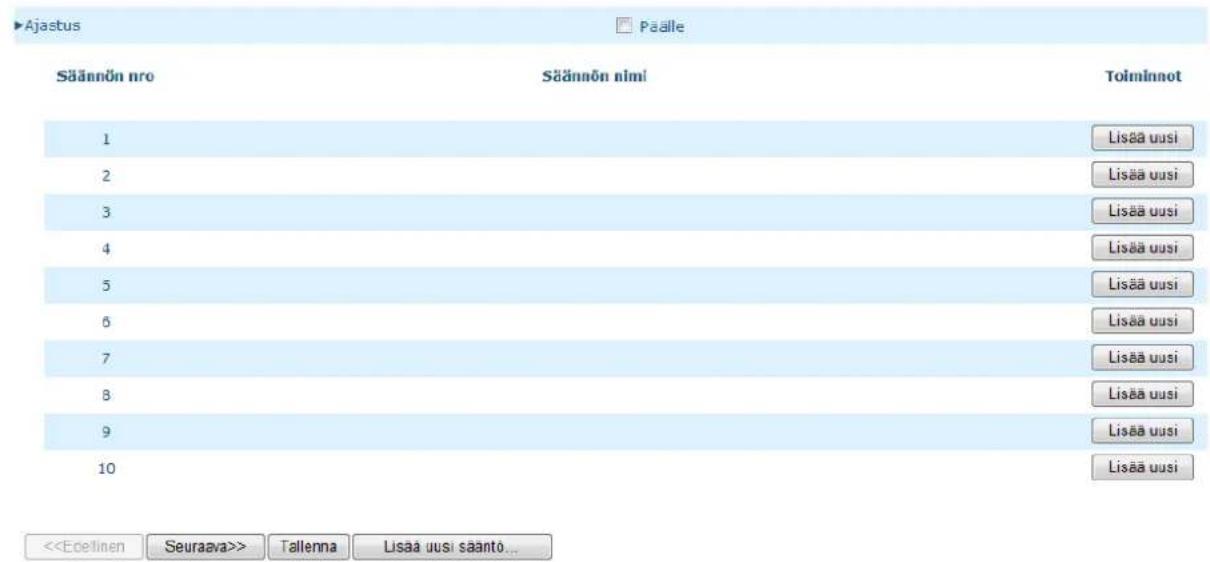
Kytke ajastus päälle valitsemalla Päälle-valintaa, ja paina Lisää uusi -painiketta.
Aikamäärityksen asetukset
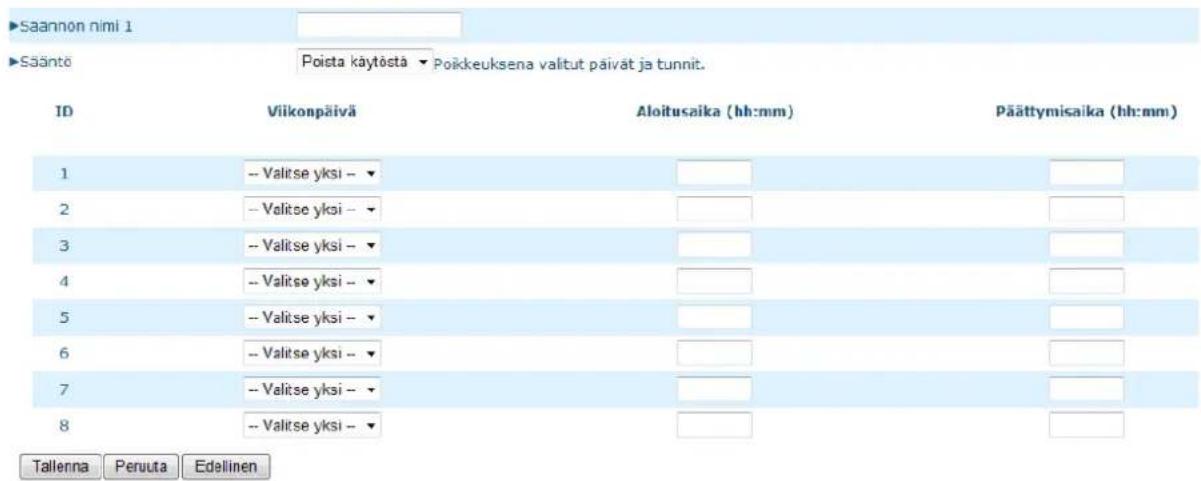
Määritä säännön nimi ja voimassaoloaika. Voit esimerkiksi määrittää säännön olemaan toiminnassa joka päivä klo 14:10 ja 16:20 välillä.
Valitse Tallenna
4.6. NAS
Käyttöohjeet ulkoisen NAS-kiintolevyn ja tulostinpalvelimen käyttöönottoon löytyvät englanninkielisestä käyttöohjeesta.
4.7. Työkalut
4.7.1 Järjestelmäloki
Järjestelmän tiedot
| ►Ulkoverkon tyyppi | 3G |
| ►Päivämäärä ja kellonaika | Mon, 05 Dec 2011 15:46:43 +0200 |
| Järjestelmäloki |
sivu: 1/4 (Kirjaa numero:58)
| <<Edellinen | Seuraava>> | Ensimmäinen sivu | Viimeinen sivu |
| Päivitä | Lataa | Tyhjennä loki |
Sivu kautta voi tarkastella järjestelmäloka ja reititystaulukkoa, josta ilmenee, mitä laite on viimeaikoina tehnyt ja välittänyt. Halutessasi voit tyhjentää lokitiedot Tyhjennä lokit -painikkeesta. Lokien päivittäminen onnistuu helposti Päivitä - painikkeen avulla.
4.7.2 Ohjelmiston päivitys
Laiteohjelmiston päivitys
Päivitystiedoston tiedostonimi
E:\20111206_Telewell_TW-WLANAP_I Selaa...
Nykyinen ohjelmistoversio on R0.02a9_1206.
Älä katkaise sähköjä laitteesta päivityksen aikana.
Onnistuneen päivityksen jälkeen laite käynnistyy automaattisesti.
Hyväksy epävirallinen päivitys.
Pāivita Peruuta
Tarpeen mukaan voit asentaa uusimman ohjelmistopäivityksen tämän sivun kautta. Ohjelmiston saat ladattua verkkosivuiltamme osoitteesta http://www.telewell.fi. Tallenna tiedosto tietokoneellesi. Etsi kyseinen tiedosto Ohjelmistopäivityssivulta Selaa-nappia painamalla. Päivitä-nappi päivittää ohjelmistosi tähän uusimpaan versioon.
- Hyväksy epävirallinen päivitys: Merkitse tämä jos haluat päivittää reitittimen epävirallisella päivityksellä. Huom! Suositeltavaa on käyttää aina virallista päivitystä päivittäessä TW-WLAN 3G- reitintä.
4.7.3 Asetuksien varmistus
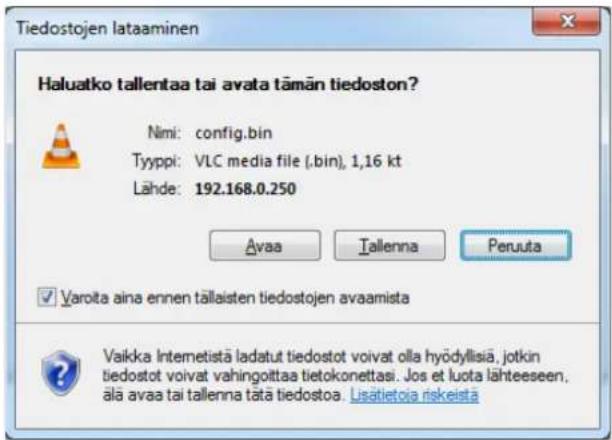
Voit tehdä varmennustallennuksen (config.bin) tekemistäsi muutoksista Asetuksien varmistus -nappia painamalla ja valitsemalla Tallenna-vaihtoehdon. Kun haluat palauttaa nämä asetukset, klikkaa Ohjelmistopäivitys-kohtaa (ks. yllä) ja valitse kyseinen tiedosto.
4.7.4 Tehdasasetuksien palauttaminen
Palauta tehdasasetukset -nappia painamalla voit kumota tekemäsi muutokset ja palauttaa oletusasetukset. Varmista valinta painamalla OK.
HUOMIO: Laitteen kyljessä olevaa Reset-nappia ei tule käyttää ilman TeleWell Oy:n huollolta saatua lupaa!
4.7.5 Uudelleenkäynnistys
Voit käynnistää laitteen joko Uudelleenkäynnistys-kohdasta tai kytkemällä virrat pois laitteesta. Varmista painamalla OK.
4.7.6 Muut
Muut asetukset

Muut-kohdasta voit kytkeä päälle verkkoon liitetyn laitteen. Valitse valikosta liitettävä laite. Oletuksena on 3G.
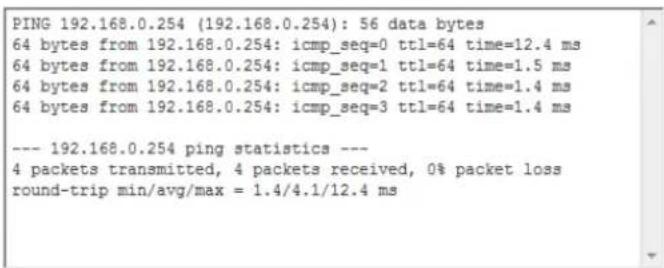
Myös Ping-testin tekeminen on mahdollista tällä sivulla antamalla kenttään testattavan laitteen IP-osoite tai verkkonimi ja lopuksi painamalla painiketta Ping.
Muut asetukset

Ping Result
Huomaathan, että ohjeet ulkoisen NAS-kiintolevyn ja tulostinpalvelimen käyttöönottoon löytyvät käännösteknisistä syistä ainoastaan englanninkielisestä käyttöohjeesta.
4.7.7 TW-WLAN 3G/4G reitittimen hallintaohjelma
(Laitteen ohjelmistoversio tulee olla päivätty 15.11.2011 tai uudempi)
a) Kiinnitä verkkokaapeli reitittimen portin 1 ja tietokoneen välille.
b) Kiinnitä langattoman verkon antennit paikoilleen.
c) Kytke virta päälle reitittimeen.
Käynnistä TW---WLAN---hallintaohjelma.exe
(Ohjelmisto tulee joko laitteen mukaan tai sen voi hakea tuotteen omalta tukialueelta www.telewell.fi)
Tee oheisten alla olevien kuvien mukaiset valinnat
Kielivalinta
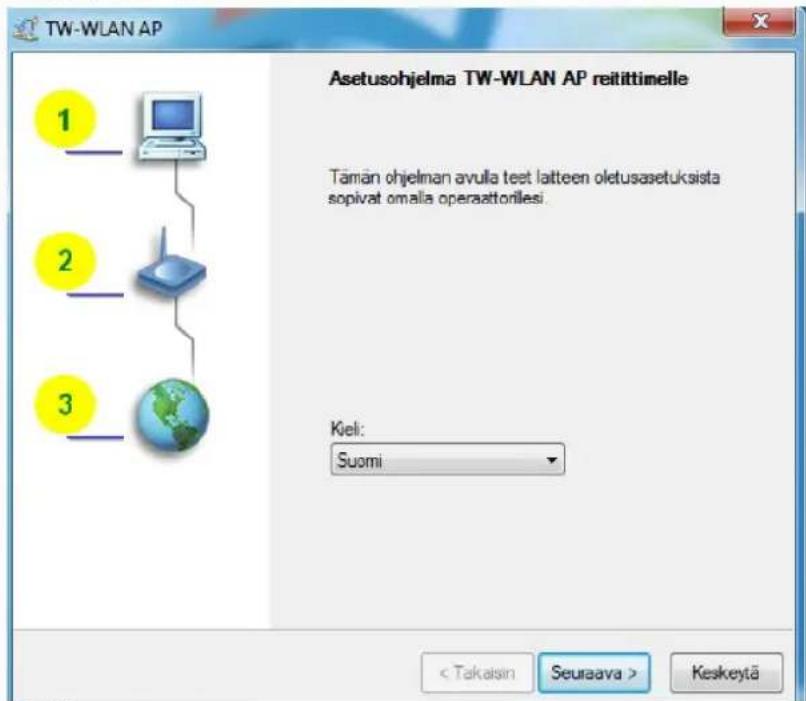
Valitse seuraava
Valitse avustaja (perusasetukset)
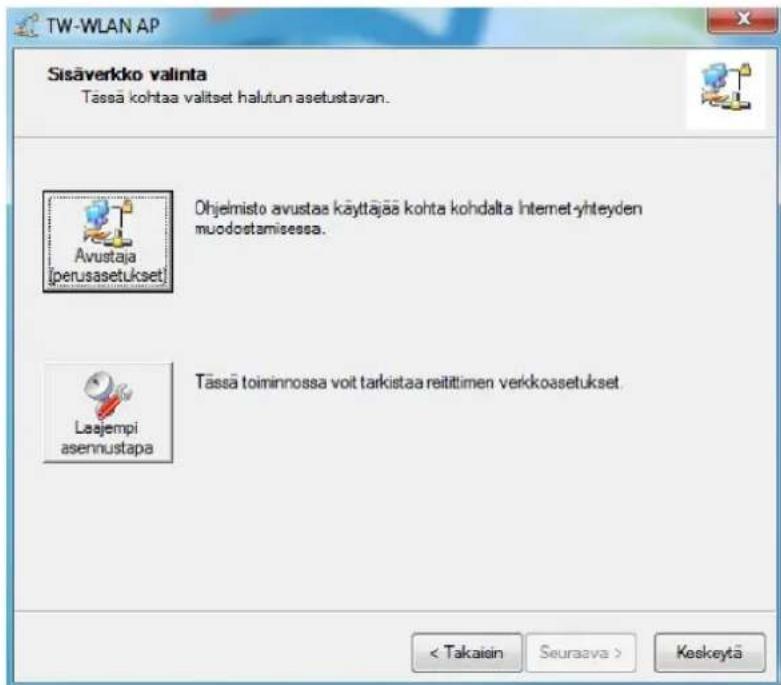
Langattoman verkon asetukset
Anna tietosi
---Tukiaseman nimi :
merkit a---z, A---Z ja numerot sekä "-_" merkit ovat sallittuja
Turvallisuus : WPA---PSK---Avain : (sallitut merkit kuten yllä)
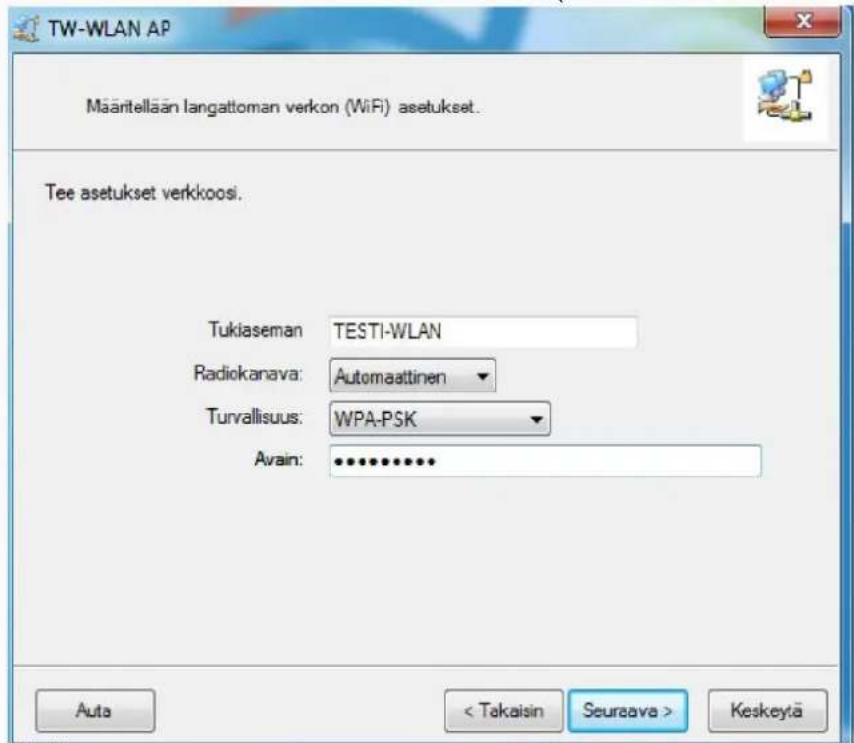
Valitse seuraava
Valitse verkkorajapinta
a) Automaattinen IP---osoitteen haku = Ethernet kaapeli WAN -portissa
(Ethernet, VDSL---pääte, Kuitupääte) jonka kautta operaattori jakaa julkisen IP -osoitteen reitittimelle. Nat ja palomuuri ovat käytössä.
Ethernet portti numero 4 on "sillatussa tilassa" ja tarkoitettu pelikonsoleille sekä IPTV / TV-Viihde laitteille jotka tarvitsevat julkisen IP-osoitteen.
b) 3G tilassa portti 4 ei ole käytettävissä ellei sitä siirretä VLAN asetuksissa NAT ryhmään)
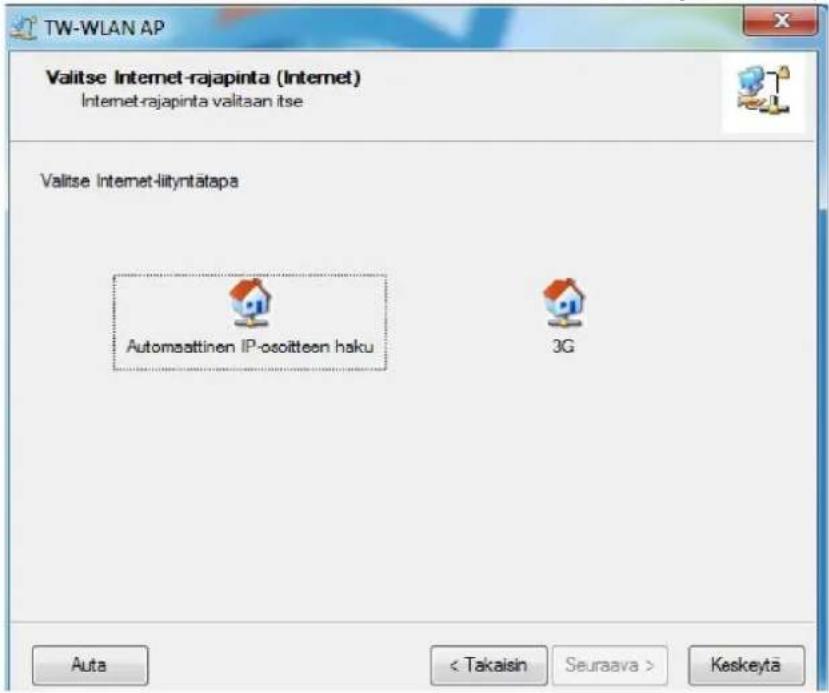
Aseta APN tieto ja PIN-koodi
APN
Elisa, Sonera ja DNA APN = internet, Saunalahti APN = internet.saunalahti
PIN-koodi
PIN-koodi on yleensä 1234 tai 0000 mutta tarkista se SIM -kortin toimittajalta
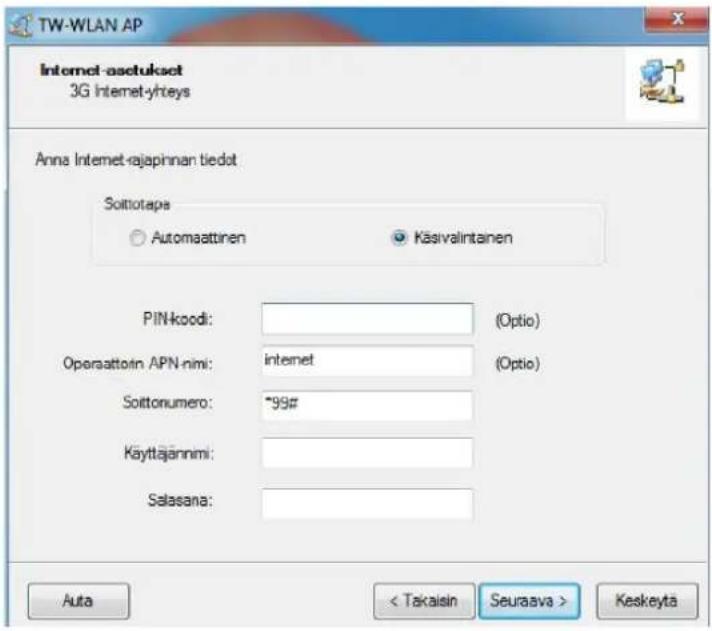
Valitse seuraava
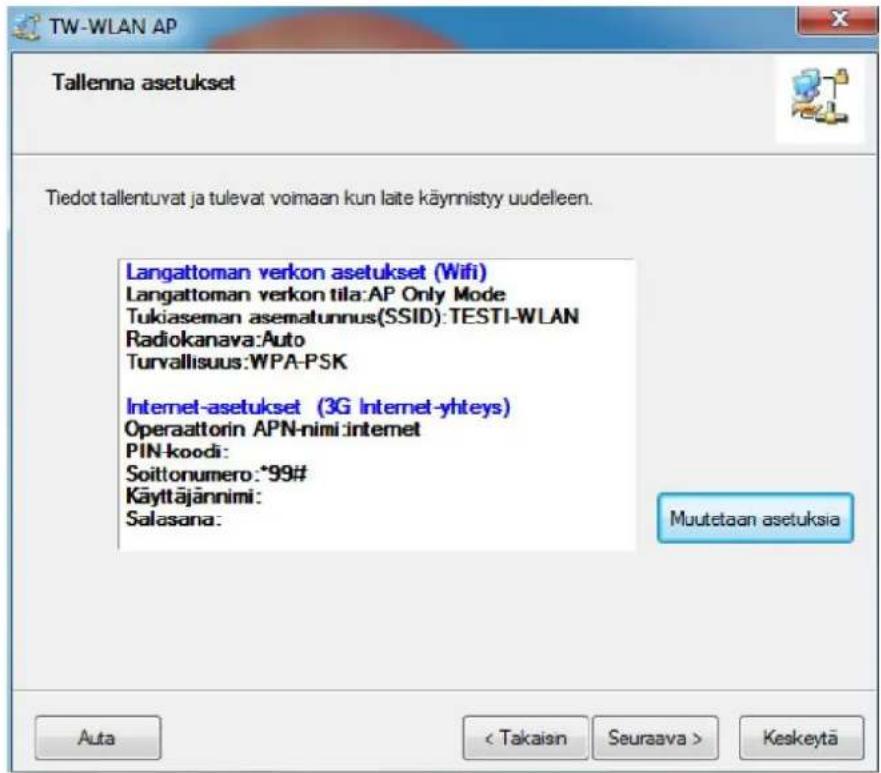
Tarkista tiedot ja valitse "seuraava->)> tiedot tallentuvat" tai valitse kohta muutetaan asetuksia
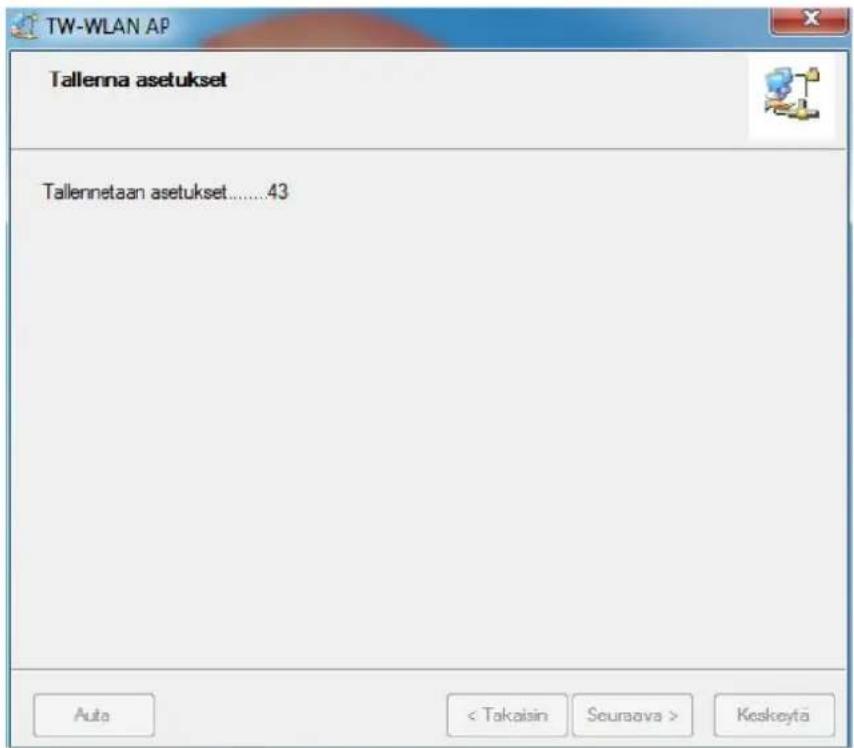
Laite tallentaa asetukset ja käynnistyy uudelleen
Tiedot ovat talletettu laitteen muistiin
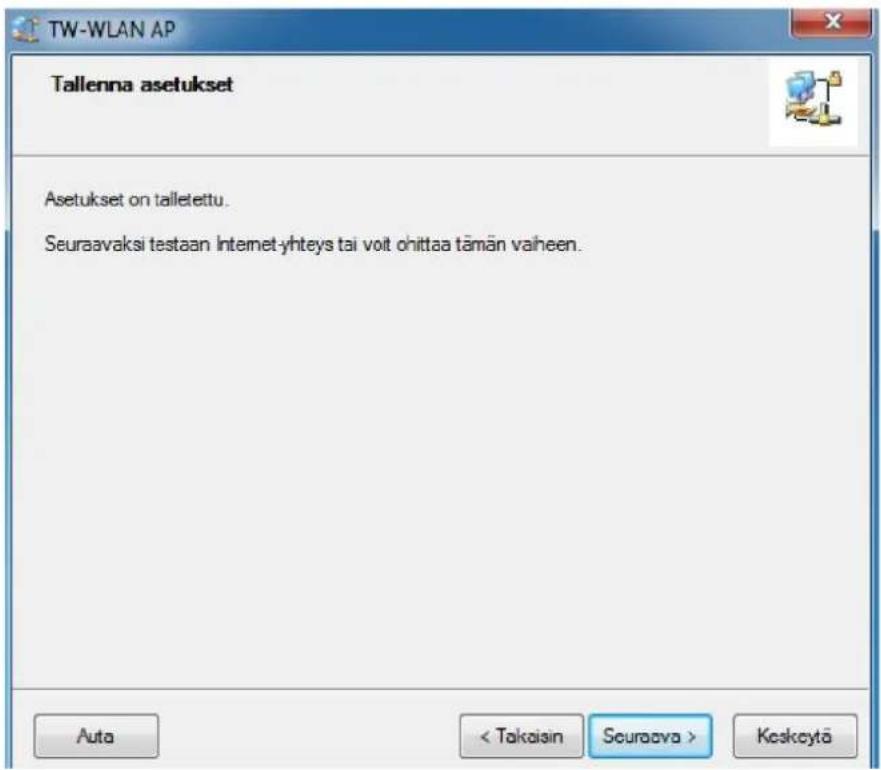
Seuraava ,valinnalla testaan yhteyden asetukset
Yhteystesti
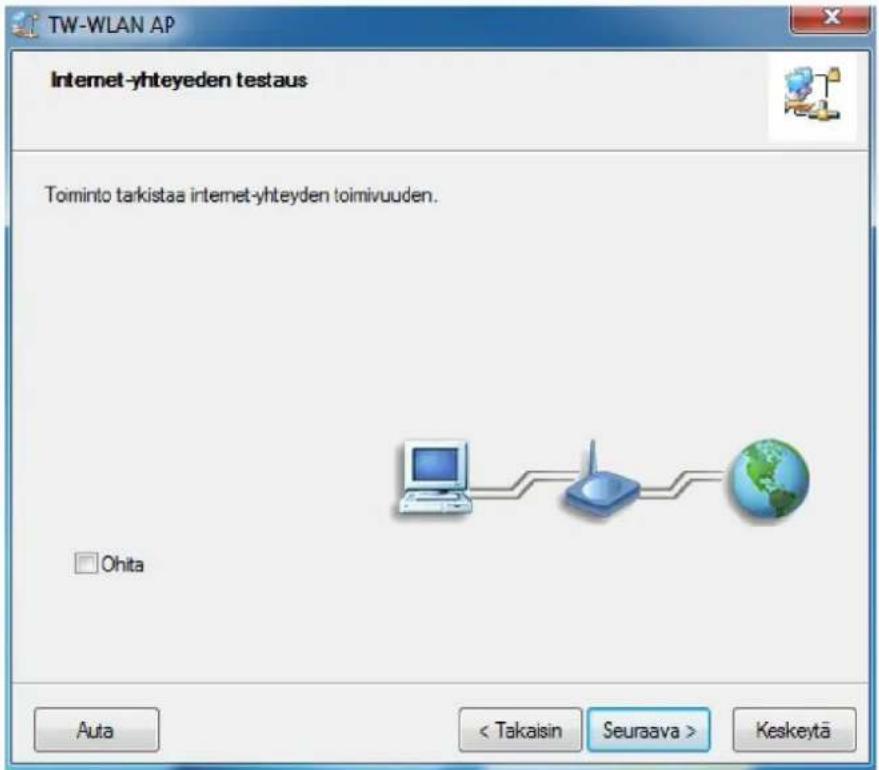
Jos lopputulos on alla olevan kuvan mukainen, niin asetukset ovat kunnossa
