
TV-65W93AE9 - Teler PANASONIC - Tasuta kasutusjuhend
Leidke seadme juhend tasuta TV-65W93AE9 PANASONIC PDF-formaadis.


Kasutajate küsimused teemal TV-65W93AE9 PANASONIC
0 küsimus selle seadme kohta. Vastake nendele, mida teate, või esitage oma.
Esita uus küsimus selle seadme kohta
Laadige alla juhend oma Teler PDF-formaadis tasuta! Leidke oma juhend TV-65W93AE9 - PANASONIC ja võtke oma elektrooniline seade uuesti kätte. Sellel lehel on avaldatud kõik teie seadme kasutamiseks vajalikud dokumendid. TV-65W93AE9 kaubamärgi PANASONIC.
KASUTUSJUHEND TV-65W93AE9 PANASONIC
- Kuidas kasutada 7
• Litsents 8 - Märkus 10
Funktsioonid
• 4K lahutusvõime 11
• Avakuva 12
- TV>IP 13
• Kaks tuunerit 14
Vaatamine
Üldosa
- Satelliidiühendus 15
• Põhilised ühendused 18 - Kanali valimine 21
- Informatsiooniriba 22
- Valikute menüü 24
- Subtiitrid 26
• Viimane vaatamine 27 - Energiat säästvad funktsioonid 28
- Ajavöönd 31
- Keel 32
4K lahutusvõime
• 4K-ga ühilduvad seadmed 33
• HDMI automaatseadistamine 34
- Kehtiv 4K vorming 35
Välised seadmed
• Väline ühendus 36
• Väliste sisendite vaatamine 40
• Teleri kaugjuhtimispuldi kasutamine 41
• HDMI funktsioonid 43
• HDMI seaded 45
• HDMI-CEC sätted 49
• Kölarite valimine 50
- Kehtivad sisendsignaalid 51
Parima pildi saavutamiseks
• Pildirežiim 52
• Pildiformaat 56
• Pildiformaadi kontrollsignaal 58
- Ümbruse andur 60
• Heledus 61
• Värvid 63
- Selgus 64
• Liikuv 66
• Värvihaldusseaded 69
- Suvandi sätted 72
• Ekraanisätted 73
Parima heli saamiseks
• Helirežiim 75
- Iga helirežiimi täpsemad seaded 77
• Tasakaal 79
• Automaatne vöimenduse juhtimine 80
- Suvandi sätted 81
- Bluetooth-heli viivitus 83
• Heliväljund 84
• Heli fookuse seadistus 86
• Heli kirjeldus 88
• Eelistatud heliseaded 89
Põhi TV-kava
• Telekava kasutamine 90
• Viitstardi seadistamine 92
Teletekst
• Teleteksti vaatamine 94
• Eelistatud teletekstiseaded 95
Kanalite häälestamine ja redigeerimine
- Seadistusmenüü 96
- Kanalite loetelu redaktor 97
- Favoriitide redaktor 98
• Automaatne seadistamine 99
• Käsitsi häälestus 102
• Uuenda kanalite nimekirja 104
• Signaali olek 105 - Telesignaalide seadistamine 106
• Teised seadistused 107
• Valitavad satelliidid 108
Salvestamine
USB-kõvaketta seadistamine
- Ettevalmistused 109
• USB-kõvaketta seadistamine 111
Praeguse programmi salvestamine
• Salvestamine puudutusega 112
Viitstardi seadistamine
- Seadistused Viitstardi seadistamine 113
• Redigeerimine Viitstardi seadistamine 114
• Märkus 115
Salvestamise loend
- Sisu valimine 116
• Salvestatud telesaadete vaatamine 117
• Sisu rühmitamine 118
• Sisu kustutamine 119 - Peatükkide loend 120
Võrk
Koduvörk
• Majasisene voogesitus 121
Võrguühendused
- Internetiühendus 122
• Märkus 123
Võrguseadistused
• Vörguühendus 124
- Koduvõrgu serveri sätted 125
Meedia server
- Kuidas kasutada 126
Funktsioonid
Avakuva
• Kuidas kasutada 127
TV>IP
• TV>IP serveri ühendus 129
• TV>IP serveri sätted 131
• TV>IP kliendiühendus 132
• TV>IP serveri valimine 134
- Märkus 135
Pilt pildis vaade
- Teave 136
- Pilt pildis vaade 137
- Märkus 138
HDMI-CEC seadmejuhtimine
• HDMI ühendus 139
- Ettevalmistused 143
- Seadistused 144
- Märkus 145
Vanemlik järelevalve
- Kuidas kasutada valikut Vanemlik järelevalve 146
Toite LED-näidik
- Kuidas kasutada valikut Toite LED-näidik 147
Andmeteenuse rakendus (HbbTV)
• Kuidas kasutada valikut Andmeteenuse rakendus (HbbTV) 148
- Privaatsusseadistus 149
- Märkus 150
Tavaliides
- Ettevaatust! 151
- Kuidas kasutada valikut Tavaliides 152
• Automaatne kanali värskendamine 154
Bluetooth-seadmed
- Bluetoothi seadistamine 155
Seadistused
Seadistusmenüü
• Kuidas kasutada 156
Tugi
KKK
- Pilt 157
• Digitelevisioon 159
• Heli 161
• HDMI 162
• Vörk 163 - Muu 164
• Detailne teave 167
Hooldus
• Hooldamine ja puhastamine 168
Lugege esmalt
Enne kasutamist
Kuidas kasutada
■ Märkide tähendused
OK :
Sulgudes olevad tähed tähistavad kaugjuhtimispuldi nuppe.
Pildirežiim :
Sinist värvi tähed tähistavad ekraanikuva elemente.
→:
Viited käesolevas spikris eSPIKKER
Ajal, kui kursor asub viidete peal, saate nuppu OK vajutades hüpata leheküljele.
■ Kasutusjuhend

= Märkus =
- Disaini ja spetsifikatsioone võidakse muuta ilma ette teatamata.
- Mõne selle seadme funktsiooni kasutamiseks võib osutuda vajalikuks versiooni (tarkvara) uuendamine. Järgige kindlasti ekraanil kuvatavaid juhiseid ja uuendage tarkvara võrgu kaudu.
- Käesolevas spikris eSPIKKER kasutatavad kujutised on ainult illustratiivse tähendusega.
- Käesolev eSPIKKER hölmab köiki mudeleid; osad funktsioonid võivad teatud mudelitel aga puududa.
- Oma mudeli omadused leiate paberjuhendist, teleri tegelikust menüüst jne.
• Vaadake ka jaotises Abi toodud järgmisi üksikasjalikke protseduuri juhiseid.
Isegi kui mõne ettevõtte või toote kaubamärgi kohta ei ole eraldi midagi märgitud, nende kaubamärkide kasutusõigust on täielikult järgitud.
DVB ja DVB logod on DVB Projecti kaubamärgid.
DiSEqC™ on EUTELSAT'i kaubamärk.
Wi-Fi® on Wi-Fi Alliance®-i registreeritud kaubamärk.
WPA3 ^™ , WPA2 ^™ , WPA ^™ on Wi-Fi Alliance®-i kaubamärgid.
Sõnamärk Bluetooth® ja selle logod on registreeritud kaubamärgid, mis kuuluvad ettevõttele Bluetooth SIG, Inc. ja igasugune nende kasutamine ettevõtte Panasonic Holdings Corporationi poolt toimub litsentsi alusel.
Terminid HDMI, High-Definition Multimedia Interface ja HDMI Trade Dress ning HDMI logod on HDMI Licensing Administrator, Inc. kaubamärgid või registreeritud kaubamärgid.
© 2022 Advanced Micro Devices, Inc. Köik öigused kaitstud. AMD, AMD Arrow logo, FreeSync ja nende kombinatsioonid on ettevõtte Advanced Micro Devices, Inc. kaubamärgid.
Dolby, Dolby Vision, Dolby Vision IQ, Dolby Atmos, Dolby Audio ja topelt-D sümbol on Dolby Laboratories Licensing Corporationi kaubamärgid.
Toodetud Dolby Laboratories litsentsi alusel.
Konfidentsiaalsed avaldamata teosed.
Autoriõigus © 1992–2022 Dolby Laboratories.
Kõik õigused kaitstud.
PlayReady on Microsofti registreeritud kaubamärk. Lugege tähelepanelikult läbi alljärgnev.
(a) Käesolev toode sisaldab tehnoloogiat, millele on kohaldatavad teatavad ettevõtte Microsoft intellektuaalomandi õigused. Selle tehnoloogia kasutamine või levitamine sellest tootest eraldi on ilma Microsofti vastava litsentsita keelatud.
(b) Sisu omanikud kasutavad juurdepääsutehnoloogiat Microsoft PlayReady™, et kaitsta enda intellektuaalomandit, sealhulgas autoriõigustega kaitstud sisu. See seade kasutab tehnoloogiat PlayReady, et saada juurdepääs PlayReady-kaitsega sisule ja/või WMDRM-kaitsega sisule. Kui seade ei suuda sisu kasutamisele õigesti piiranguid kehtestada, võivad sisu omanikud nõuda Microsoftilt, et see võtaks seadmelt ära võimekuse PlayReady-kaitsega sisu esitamiseks. Selline tagasivõtmine ei tohiks mõjutada kaitsmata sisu ega sisu, mis on kaitstud muude juurdepääsutehnoloogiatega.
Sisu omanikud võivad nõuda, et te nende sisule juurdepääsuks uuendaksite PlayReady tehnoloogiat.
Kui te uuendusest keeldute, ei saa te avada sisu, mis uuendust nõuab.
Selle tootega on kaasas alljärgnev tarkvara:
(1) tarkvara, mis on iseseisvalt arendatud Panasonic Entertainment & Communication Co., Ltd. poolt või jaoks;
(2) tarkvara, mille omanikuks on kolmas osapool ja mida Panasonic Entertainment & Communication Co., Ltd. kasutab litsentsi alusel;
(3) tarkvara, mida kasutatakse litsentsi GNU GENERAL PUBLIC LICENSE, versioon 2.0 (GPL V2.0) alusel;
(4) tarkvara, mida kasutatakse litsentsi GNU LESSER GENERAL PUBLIC LICENSE, versioon 2.1 (LGPL V2.1) alusel ja/või;
(5) avatud lähtekoodiga tarkvara, mis ei ole litsentsi GPL V2.0 ja/või LGPL V2.1 alusel litsentsitud.
Kirjelduste (3) – (5) järgi kategoriseeritud tarkvara levitatakse lootuses, et see on kasulik, kuid sellel PUUDUB IGASUGUNE GARANTII, kaasa arvatud kaudne garantii TURUSTATAVUSE või KINDLAKS OTSTARBEKS SOBIVUSE kohta.
Üksikasjalikke termineid ja tingimusi saab näha vastavalt järgmistele sammudele.
• Kui te kasutate selle seadmega oma sisu (muusikat, videot, pilte jne), jälgige, et te ei rikuks autoriõigusi, intellektuaalomandiõigusi, privaatsusõigusi jne. Pöörake tähelepanu kuvatavate piltide privaatsusõigustele, pildiõigustele jne ning kasutage seda seadet omal vastutusel.
- Kaitske oma isikuandmeid (lairibaruuteri parool jne), et kolmandad osapooled ei saaks seda teavet varastada, kui sisestate või kuvate seda teavet teleri ekraanil.
Funktsioonid
4K lahutusvõime
Võite vaadata sisu 4K vormingus, millel on 1080p signaaliga võrreldes kaks korda suurem horisontaalne ja vertikaalne lahutusvõime.

Vaatamine > 4K lahutusvõime > 4K-ga ühilduvad seadmed
Avakuva
„Avakuva“ on värav teleprogrammidesse, rakendustesse ja ühendatud seadmetesse.
See tagab lihtsa juurdepääsu köikidesse funktsioonidesse.

Funktsioonid > Avakuva > Kuidas kasutada
Osa funktsioone ei ole saadaval köikidel mudelitel.
Seda telerit saab konfigureerida TV>IP serverina, mis saab voogedastada saadet TV>IP kliendifunktsiooni või SAT>IP-d toetavasse teise telerisse.

Funktsioonid > TV>IP > TV>IP serveri ühendus
Sellel teleril on TV>IP kliendifunktsioon ja seda on võimalik ühendada TV>IP serveriga või SAT>IP-ga ühilduva serveriga, et vaadata levivoogesitust.

Funktsioonid > TV>IP > TV>IP kliendiühendus
Kaks tuunerit
Teil on võimalik vaadata või salvestada korraga kaks programmi, vaadata programmi teise programmi salvestamise ajal jne.


Funktsioonid > Pilt pildis vaade > Pilt pildis vaade
Vaatamine
Üldosa
Satelliidiühendus
Osa funktsioone ei ole saadaval köikidel mudelitel.
Kontrollige enne kaablite kinni- või lahtiühendamist, et aparaat ei oleks vooluvõrgus.
- Käesoleva teleri komplekt ei sisalda pildil näidatud väliseid seadmeid ja kaableid.
•Satelliittelevisiooni puhul
■ Kaks tuunerit (DiSEqC)
Kui ühendate mölemad satelliidipesad IN 1 ja IN 2 kommutaatori abil satelliidiantenniga, on võimalik samal ajal vaadata ja salvestada kaht satelliidiprogrammi.

1 Satelliidipesad IN 1 / IN 2
② Kommutaatoriga satelliidikaablid
3 Satelliidiantenn
■ Kaks tuunerit (Ühe kaabli süsteem)
Kui ühendate satelliidipesa IN 1 ühe kaabli ruuteri abil satelliitantenniga, on võimalik samal ajal vaadata ja salvestada kaht satelliidiprogrammi.

1 Satelliidipesa IN 1
2 Ühe kaabli ruuteriga satelliidikaabel
3 Satelliidiantenn
■ Üks tuuner
Ühendage satelliidipesa IN 1 satelliidiantenniga.
- Kahe satelliidiprogrammi jms samal ajal vaatamine ning salvestamine ei ole ühe tuuneriga režiimis toetatud.
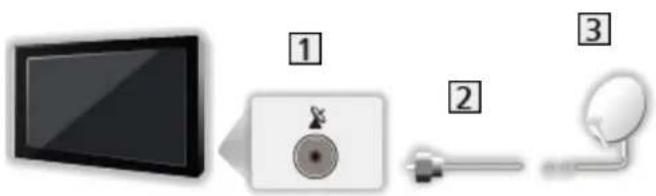
1 Satelliidipesa IN 1
2 Satelliidikaabel
3 Satelliidiantenn
= Märkus =
- Veendumaks, et satelliidiantenn on õigesti paigaldatud, võtke ühendust kohaliku müügiesindajaga. Täpsema teabe saamiseks võtke ühendust ka vastuvõetava satelliitringhäälingu ettevõtetega.
- Valitavad satelliidid ja satelliidiantenni joondamine satelliidikanalite häälestamiseks

Vaatamine > Kanalite häälestamine ja redigeerimine > Valitavad satelliidid
- Hoidke teler eemal elektroonikaseadmetest (videoseadmed jms) või infrapunaanduriga seadmetest, kuna muidu võib tekkida häireid pildis/helis või teiste seadmete töös.
- Kontrollige, kas pesa tüüp ja kaabli pistikud on ühenduse jaoks öiged.
- Kahe tuuneri funktsiooni (kahe programmi samal vaatamine või salvestamine, ühe programmi vaatamine ja samal ajal teise programmi salvestamine jne) ei saa kasutada TV>IP serverifunktsiooni kasutamise ajal.
Põhilised ühendused
Osa funktsioone ei ole saadaval köikidel mudelitel.
Kontrollige enne kaablite kinni- või lahtiühendamist, et aparaat ei oleks vooluvõrgus.
- Käesoleva teleri komplekt ei sisalda pildil näidatud väliseid seadmeid ja kaableid.
Antenn
flowchart
graph LR
    A["Monitor"] --> B["Antenna"]
    B --> C["Satellite Dish"]
    C --> D["Building"]
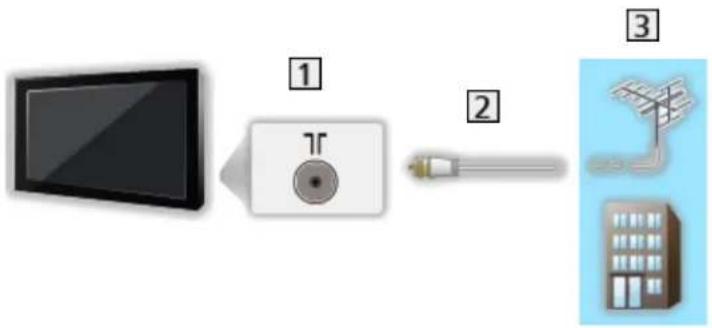
1 Antenni- ja kaablipesa
2 Raadiosageduskaabel
3 Maapealne antenn / Kaabel
■ DVD-salvesti / Blu-ray salvesti jms.

flowchart
graph LR
    A["TV Monitor"] --> B["TV Cable"]
    A --> C["Bay 200mm Cable"]
    A --> D["Car Cell"]
    A --> E["Car Lamp"]
    A --> F["Smart TV Station"]
1 Antenni- ja kaablipesa
② Raadiosageduskaabel
3 DVD-salvesti / Blu-ray salvesti jms.
4 Maapealne antenn / Kaabel
5 HDMI-pesa
6 HDMI-kaabel
Digiboks

flowchart
graph LR
    A["TV"] --> B["Device 1"]
    B --> C["Device 2"]
    C --> D["Device 3"]
    D --> E["Router 4"]
1 HDMI-pesa
2 HDMI-kaabel
3 Digiboks
4 Kaabel
= Märkus =
•TV>IP ühenduste üksikasjad

Funktsioonid > TV>IP > TV>IP kliendiühendus
•HDMI CECi ühenduste üksikasjad

Funktsioonid > HDMI-CEC seadmejuhtimine > HDMI ühendus
- Palun lugege ka ühendatava seadme juhendit.
•Hoidke teler eemal elektroonikaseadmetest (videoseadmed jms) või infrapunaanduriga seadmetest, kuna muidu võib tekkida häireid pildis/helis või teiste seadmete töös.
- Kasutage täistraadistikuga HDMI (kõrglahutusega multimeediumliides) nõuetele vastavat juhet.
•Kõrglahutusega pildi jaoks kasutage kiiret HDMI-kaablit.
- Kasutage HDR pildi jaoks kvaliteetset, kiiret HDMI-kaablit.
- Kasutage ülikiiret HDMI-kaablit ja kasutage ühendamiseks pesa HDMI1 või HDMI2, et vaadata 4K kõrge kaadrisagedusega (120 Hz / 144 Hz) pilte.
- Kontrollige, kas pesa tüüp ja kaabli pistikud on ühenduse jaoks öiged.
Osa funktsioone ei ole saadaval köikidel mudelitel.
- Valige režiim nupuga TV.
Satelliit / Kaabel / Antenn / TV>IP
- Režiimide valikuvõimalus sõltub salvestatud kanalitest.
- Valige kanal nuppudega Järgmine/eelmine kanal või Numbrinupud.

•Vajutage Numbrinupud, et valida kahe- või enamakohaline kanali asukoht (näiteks 399 puhul vajutage 3).9 9
■ Informatsiooniriba kasutades kanali valimine
- Kuvage informatsiooniriba nupuga ,kui see pole kuvatud.
- Valige kanal ja vajutage riba kuvamise ajal vaatamiseks nuppu OK.
Vaatamine > Üldosa > Informatsiooniriba
■ Kanali valimine telekava kasutades
- Kuvage Põhi TV-kava nupuga
- Valige praegune programm ja vajutage avamiseks nuppu OK. – Ekraani üleval vasakus osas on kuvatud praegune programm.
- Valige Vaade ja vajutage vaatamiseks nuppu OK.
Vaatamine > Põhi TV-kava > Telekava kasutamine
■ Kategooria valimiseks kanalite loendist
- Kuvage valikumenüü nupuga
- Valige Kategooria ja vajutage juurdepääsemiseks nuppu OK.
- Valige element ja vajutage salvestamiseks nuppu OK.
■ Tasulise TV vaatamine
•Krüptitud kanalite üksikasjad
Funktsioonid > Tavaliides > Kuidas kasutada valikut Tavaliides
- Pidage nõu operaatori/leviedastaja või Cl-mooduli tootjaga, et saada lisateavet ja teada teenuse tingimusi.
Informatsiooniriba
Kuva informatsiooniriba nupuga
• Ilmub ka kanalite vahetamisel.
(Näide)
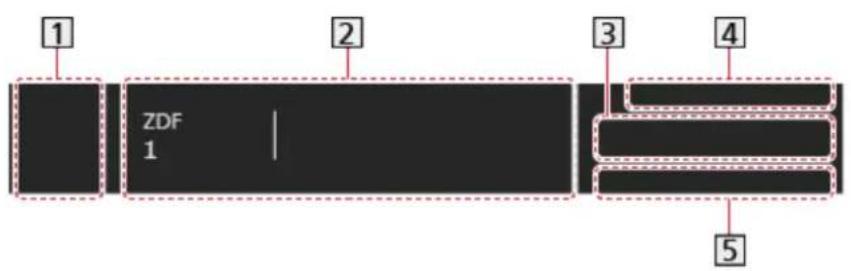
1 Saatejaama (või sisendallika) ikoon
② Kanali asukoht ja nimi
Kanalitüüp (Raadio, HDTV jne) / Krüptitud kanal (☐)
Programm
Algusaeg / Lõpuaeg
3 Teave järgmise programmi kohta
4 Kuupäev ja kellaaeg
5 Saadaolevad funktsioonid / sönumite tähendused
Halb signaal:
Halva kvaliteediga telesignaal
DD, DD+, DAC4, HE-AAC:
Dolby Audio (Dolby Digital, Dolby Digital Plus, Dolby AC-4), Dolby Atmos või HE-AAC heliriba
AD:
Kasutada on võimalik häälkirjelduse teenust
- See funktsioon võib aidata vaegnägijatest vaatajaid, lisades ekraanil kuvatud sündmuste kirjeldamiseks lisaheliriba.

Vaatamine > Parima heli saamiseks > Heli kirjeldus
HbbTV:
Andmesideteenus (rakendus Hybrid Broadcast Broadband TV) on saadaval

Funktsioonid > Andmeteenuse rakendus (HbbTV) > Kuidas kasutada valikut Andmeteenuse rakendus (HbbTV)
STTL:
Subtiitrid on saadaval
TXT:
Teletekst on saadaval
Multi Audio:
Erinevate helirežiimide võimalus
Stereo, Mono:
Audiorežiim
- Teise häälestatud kanali kinnitamiseks

•Ribal nimetatud kanali vaatamiseks

•Teave järgmise programmi kohta (DVB)

•Lisateave (DVB)

– Vajutage uuesti riba peitmiseks.
•Riba ajalõpu või suuruse muutmine
1) Kuvage Avakuva nupuga ja valige
2) Valige Otsetelevisioon > Saatesuvandid > Leviedastuse eelistused > Kanali teaberiba ja vajutage juurdepääsemiseks nuppu OK.
3) Valige element ja vajutage salvestamiseks nuppu OK.
2) Valige Kuva ja helid > Pildiseaded ja vajutage juurdepääsemiseks nuppu OK.
– Valige telerežiim/sisendrežiim.
3) Valige Suvandi sätted > Dolby Visioni Teavitus ja vajutage OK, et määrata valikule Sees / Väljas.
Valikute menüü
Kinnitage praegune olek või muutke seda.
- Kuvage valikumenüü nupuga
- Valige element ja vajutage salvestamiseks nuppu OK.
- Funktsioonielemendid olenevad teie valitavast telerežiimist ja riigist.
Signaali olek
Võimaldab valida kanali ja kontrollida signaali indikaatoritega.

Vaatamine > Kanalite häälestamine ja redigeerimine > Signaali olek
Video teave / Programmi teave
Valib kanalite loendi jaoks kategooria.

Vaatamine > Üldosa > Kanali valimine
AV suvandid
Multi Audio
Valib erinevate keelte või häälkirjelduse heliribade vahel (kui on olemas).
- See seadistus ei salvestu ja praegusest programmist väljumisel naaseb see vaikeväärtusele.
Monaural Audio
Valib stereo/mono (kui on saadaval).
Subtiitrite keel
Valib erinevate subtiitrite keelte ja tüüpide vahel (kui on olemas).
- See seadistus ei salvestu ja praegusest programmist väljumisel naaseb see vaikeväärtusele.
•Ei kehti pilt pildis režiimis alamekraanil
Teleteksti märgistik
Määrab teleteksti keele kirjatüübi.
Lääs:
Inglise, prantsuse, saksa, kreeka, itaalia, hispaania, rootsi, türgi jne.
Ida1:
Tšehhi, inglise, eesti, läti, rumeenia, vene, ukraina jne.
Ida2:
Tšehhi, ungari, läti, poola, rumeenia jne.
Teleteksti keel
Valib erinevate teleteksti keelte vahel (kui on olemas).
- See seadistus ei salvestu ja praegusest programmist väljumisel naaseb see vaikeväärtusele.
Subtiitrid
Kuva/peida subtiitrid (kui need on saadaval) STTL.
■ Eelistatud subtiitriseaded
- Kuvage Avakuva nupuga ja valige
- Valige Otsetelevisioon > Saatesuvandid > Leviedastuse eelistused >
Eelistatud subtiitriseaded ja vajutage juurdepääsemiseks nuppu OK. - Valige element ja vajutage salvestamiseks nuppu OK.

Eelistatud tiitri tüüp
Valib eelistatud subtiitrite tüübi.
Esmane subtiitrite keel / Teisene subtiitrite keel
Valib DVB-subtiitrite esimese ja teise eelistatud keele (olenevalt teenusepakkujast).
•Ei kehti pilt pildis režiimis alamekraanil
Viimane vaatamine
Lülituge kerge vaevaga viimati vaadatud kanalile või sisendrežiimi, vajutades viimati vaatamise nupule.

(LAST VIEW)
- Praegusesse vaatesse naasmiseks vajutage uuesti.
= Märkus =
- Kanali vahetamine ei pruugi olenevalt tingimustest kättesaadav olla.
- 10 sekundist lühemat vaatamist enne vaadatud kanali või sisendrežiimi hulgas ei näidata.
Energiat säästvad funktsioonid
Osa funktsioone ei ole saadaval köikidel mudelitel.
Teler vöib olla energiat säästvaid funktsioone kasutades loodussäästlik.
Teler läheb puhkerežiimile järgmistel tingimustel:
- Valige Eco on aktiivne.
- Nelja tunni vältel ei tehta ühtegi toimingut, kui Automaatne väljalülitus seadeks on valitud Sees.
- 10 minuti vältel ei võeta vastu signaali ega tehta toiminguid, kui suvandi Signaalita väljalülitus seadeks on valitud Sees.
= Märkus =
•See funktsioon ei avalda salvestamisele möju.
■ Ökorežiim
- Kuvage Avakuva nupuga 🍒a valige .
- Valige Eelistused > Ökorežiim ja vajutage juurdepääsemiseks nuppu OK.
- Järgige ekraanile kuvatavaid juhtnööre.
Valige Eco
Kuvatakse seotud elemendid ning nende olemasolevad seadistused. Valige Valige Eco, et seada nad korraga energia säästmise seadetele.
- Automaatne väljalülitus ja Signaalita väljalülitus on aktiivsed, kui on valitud Valige Eco.
Automaatne väljalülitus
(Sees / Väljas)
Lülitab teleri elektrivoolu säästmiseks automaatselt ooterežiimile, kui 4 tunni jooksul ei tehta ühtegi toimingut.
- Automaatne sisendi vahetamine ühendatud seadmete puhul avaldab möju sellele funktsioonile ja ajaloendur lähtestub.
- 5 minutit enne puhkerežiimile lülitumist kuvatakse teavitussõnum.
• Vaikimisi konfiguratsiooni muutmine võib suurendada toote energiatarbimust.
Signaalita väljalülitus
(Sees / Väljas)
Lülitab teleri ebavajaliku voolutarbe vältimiseks automaatselt puhkerežiimi, kui 10 minuti vältel pole suudetud vastu võtta signaali ega pole tehtud ühtegi toimingut.
Energia säästmine
(Sees / Väljas)
Vähendab pildi heledust, et voolutarvet säästa.
Automaatne heledus
(Sees / Väljas)
Kohandab heledust automaatselt ümbritsevate valgustustingimuste järgi.
•See funktsioon ei pruugi olla saadaval, kui Pildirežiim on seatud valikule Dolby Vision Tume.
HDMI-CEC
Lubab funktsiooni HDMI CEC (Consumer Electronics Control).
Lingi toide väljas
(Sees / Väljas)
Kui teler lülitatakse puhkerežiimile, siis lülitatakse ka ühendatud seade automaatselt puhkerežiimile.
Puhkereziim
Juhib ühendatud seadmeid puhkerežiimis elektritarbimise vähendamiseks.
Intelligentne puhkereziim
Lülitab mittevaadatavad või mittekasutatavad ühendatud seadmed voolutarbimise vähendamiseks puhkerežiimi.
Raadio
Seadistab taimeri ekraani automaatselt välja lülitama, kui raadiokanal on valitud.
- Kuvage Avakuva nupuga ja valige
-
Valige Otsetelevisioon > Saatesuvandid > Leviedastuse eelistused > Raadio ja vajutage juurdepääsemiseks nuppu OK.
-
Valige element ja vajutage salvestamiseks nuppu OK.
-
Heli on aktiivne ka pärast ekraani väljalülitamist. See funktsioon aitab vähendada voolutarbimist, kui kuulate raadiokanalit.
- Ekraani sisselülitamiseks vajutage mis tahes nuppu, v.a toitenuppu, Helitugevuse suurendamine/vähendamine või MUTE.

Ajavöönd
Ajateabe seadistamine.
- Kuvage Avakuva nupuga ja valige
- Valige Eelistused > Ajavöönd ja vajutage juurdepääsemiseks nuppu OK.
- Järgige ekraanile kuvatavaid juhtnööre.
•Ajateavet korrigeeritakse GMT alusel.
Keel
Muudab ekraanikuva keelt.
4K-ga ühilduvad seadmed
Osa funktsioone ei ole saadaval köikidel mudelitel.
Võite vaadata sisu 4K vormingus, millel on 1080p signaaliga võrreldes kaks korda suurem horisontaalne ja vertikaalne lahutusvõime.
•Kehtiva 4K vormingu üksikasjad

Vaatamine > 4K lahutusvõime > Kehtiv 4K vorming
- Ühendage 4K-ga ühilduv seade 4K-ga ühilduva kaabli abil HDMI-pesaga ja teil on võimalik vaadata 4K-vormingus sisu.
■ 4K-ga ühilduvad seadmed

1 HDMI-pesa
2 HDMI-kaabel
3 4K-ga ühilduvad seadmed
- Kontrollige, kas pesa tüüp ja kaabli pistikud on ühenduse jaoks öiged.
- Kasutage täistraadistikuga HDMI (kõrglahutusega multimeediumliides) nõuetele vastavat juhet.
•Körglahutusega pildi jaoks kasutage kiiret HDMI-kaablit. - Kasutage HDR pildi jaoks kvaliteetset, kiiret HDMI-kaablit.
- Kasutage ülikiiret HDMI-kaablit ja kasutage ühendamiseks pesa HDMI1 või HDMI2, et vaadata 4K kõrge kaadrisagedusega (120 Hz / 144 Hz) pilte.
HDMI automaatseadistamine
Osa funktsioone ei ole saadaval köikidel mudelitel.
- Juurdepääsuks võite ka vajutada ja hoida all nuppu
- Valige Kuva ja helid > Pildiseaded ja vajutage juurdepääsemiseks nuppu OK.
- Valige sisendrežiim.
-
Valige HDMI seaded > HDMI automaatseadistamine ja vajutage juurdepääsemiseks nuppu OK.
-
Valige element ja vajutage salvestamiseks nuppu OK.
HDMI automaatseadistamine
4K-ga ühilduva seadmega ühendamise korral esitab pilti tänu laiendatud värvispektrile täpsemalt ja tänu kõrgemale kaadrisagedusele sujuvamalt. Režiim2 on režiim, mis toetab suurema eraldusvõimega signaale kui Režiim1. Režiim3 on režiim, mis toetab kõrgema kaadrisagedusega signaale kui Režiim2. Kui heli või kujutis ei ole HDMI-sisendis korralikult esitatud, valige seadeks Režiim1.
Režiim1:
Parema ühilduvuse jaoks. Kui heli või kujutis ei ole HDMI-sisendis korralikult esitatud, valige seadeks Režiim1.
Režiim2:
4K-ga ühilduva seadme jaoks, millel on funktsioon pildi täpseks kuvamiseks laiendatud värvispektriga
Režiim3:
4K 120/144 Hz-ga ühilduva seadme jaoks, millel on funktsioon kõrgema kaadrisagedusega pildi kuvamiseks (see režiim on saadaval HDMI1/HDMI2 jaoks.)
- Ei kehti, kui NVIDIA automaatne mängurežiim on seatud valikule Sees ja tuvastatakse möned NVIDIA PC graafikakaardid, mis toetavad funktsiooni HDMI 2.1 VRR (HDMI automaatseadistamine on fikseeritud valikule Režiim3.)
- Seda seadet saab salvestada igale HDMI-sisendile.
- Kehtiv vorming (4K)
– Režiim1: 4:4:4 / 4:2:2 (30p, 25p, 24p), 4:2:0 (60p, 50p)
– Režiim2: 4:4:4 / 4:2:2 (30p, 25p, 24p), 4:4:4 / 4:2:2 / 4:2:0 (60p, 50p)
- Režiim3: 4:4:4 / 4:2:2 (30p, 25p, 24p), 4:4:4 / 4:2:2 / 4:2:0 (144p, 120p, 100p, 60p, 50p)
Osa funktsioone ei ole saadaval köikidel mudelitel.
■ Kehtiv 4K vorming (HDMI)
●K UHD
3 840 × 2 160 (144p, 120p, 100p, 60p, 50p, 30p, 25p, 24p)
- Formaat on fikseeritud väärtusele 16:9.
= Märkus =
- Ülaltoodud signaalid vormindatakse ümber optimaalseks vaatamiseks teie ekraanil.
- Kasutage järgmise 4K vormingu korral pesa HDMI1 / HDMI2.
- 4K UHD 50 Hz / 60 Hz 4:4:4 (10 bit / 12 bit)
- 4K UHD 100 Hz / 120 Hz / 144 Hz
- Formaadi üksikasjad

Vaatamine > Parima pildi saavutamiseks > Pildiformaat
Välised seadmed
Väline ühendus
Osa funktsioone ei ole saadaval köikidel mudelitel.
Nendel skeemidel on näidatud meie soovitused teleri ühendamiseks erinevate seadmetega. Teiste ühenduste tegemiseks tutvuge iga ühendatava seadme kasutusjuhendiga.
•Põhiühenduse üksikasjad

Vaatamine > Üldosa > Põhilised ühendused
- Bluetoothi juhtmevaba tehnoloogiat toetavate konkreetsete seadmete kasutamine

Funktsioonid > Bluetooth-seadmed
- Kontrollige, kas pesa tüüp ja kaabli pistikud on ühenduse jaoks öiged.
- Käesoleva teleri komplekt ei sisalda pildil näidatud väliseid seadmeid ja kaableid.
■ HDMI-seadmed

flowchart
graph LR
    A["TV"] --> B["Image Panel"]
    B --> C["Device 1"]
    B --> D["Device 2"]
    D --> E["Video Module"]
    D --> F["Camera"]
    D --> G["Server Rack"]
1 HDMI-pesa
2 HDMI-kaabel
3 Salvesti / Pleier / Digiboks / Videokaamera / Võimendi koos kölarisüsteemiga / Mäng
= Märkus =
- Kasutage täistraadistikuga HDMI (kõrglahutusega multimeediumliides) nõuetele vastavat juhet.
•Körglahutusega pildi jaoks kasutage kiiret HDMI-kaablit.
• Kasutage HDR pildi jaoks kvaliteetset, kiiret HDMI-kaablit. - Kasutage ülikiiret HDMI-kaablit ja kasutage ühendamiseks pesa HDMI1 või HDMI2, et vaadata 4K kõrge kaadrisagedusega (120 Hz / 144 Hz) pilte.
•HDMI CECi ühenduste üksikasjad

Funktsioonid > HDMI-CEC seadmejuhtimine > HDMI ühendus
- Kasutage HDMI2, et ühendada teler vöimendiga, millel on eARC (täiustatud helitagastuskanali) / ARC (helitagastuskanali) funktsioon.
- Kasutage pesa HDMI1/HDMI2, et ühendada seade, mis toetab 4K kõrget kaadrisagedust (120 Hz /144 Hz), VRR-i (muutuv värskendussagedus), NVIDIA G-SYNC-iga ühilduvust ja funktsiooni AMD FreeSync Premium.
USB-seadmed

- Seade on soovitatav ühendada otse teleri USB-porti.
- Kahe või enama sama tüüpi USB-seadme korraga kasutamine pole võimalik, v.a USB-välkmälu või USB-kõvaketta puhul.
- Ühendage USB-kõvaketas porti USB 1.
- Kõiki USB-seadmeid või USB-jaotureid ei pruugi olla võimalik selle teleriga kasutada.
- Te ei saa ühendada ühtegi seadet, kasutades USB-kaardilugejat.
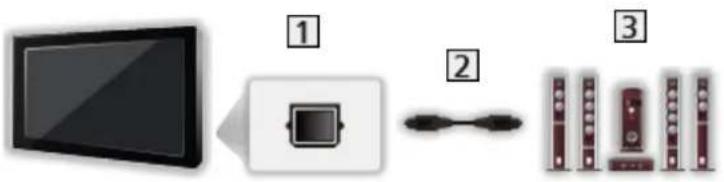
■ Väliste kölaritega kuulamine
flowchart
graph LR
    A["Monitor"] -->|1| B["Device Icon"]
    B -->|2| C["Server Rack"]
    C -->|3| D["Server Rack"]
① DIGITAL AUDIO
② Optiline digitaalaudio kaabel
3 Võimendi koos kölarisüsteemiga
•Välisest seadmest mitmekanalilise heli (nt Dolby Audio (Dolby Digital) 5.1) nautimiseks ühendage seade võimendiga. Lisateavet ühendamiste kohta leiate seadmete ja võimendi kasutusjuhenditest.
Körvaklapid

- Körvaklapipesast heli väljutamise lubamiseks seadke Körvaklapipesa asendisse Ühenda.
Vaatamine > Parima heli saamiseks > Heliväljund
- Helitugevuse reguleerimiseks valige Körvaklappide helitugevus.
Vaatamine > Parima heli saamiseks > Heliväljund

1 Körvaklappide/bassikölari pesa
2 Audiokaabel (3,5 mm stereo minipistik - audio pulkpistik)
3 Bassikölar
- Helitugevuse reguleerimiseks valige Bassikölari reguleerimine.

Vaatamine > Parima heli saamiseks > Heliväljund
- Selle teleri kaugjuhtimispuldiga antud seadme helitugevust reguleerides on võimalik muuta ka bassikõlari helitugevust.
- Kui bassikõlaril on helitugevuse reguleerimise võimalus, kontrollige ka selle taset.
Väliste sisendite vaatamine
Ühendage välisseadmed (Videomakk, DVD jne), et võimaldada vaatamist välise sisendi kaudu.
- Kuvage sisendi valimise menüü nupuga AV.
- Valige ühendatud seadme sisendrežiim ja vajutage vaatamiseks nuppu OK. (Ekraani paremal all on kuvatud valitud režiim.)
- Samuti võite valida sisendi, vajutades selleks nuppu AV. Vajutage mitu korda, kuni on valitud soovitud sisend.
- Kaugjuhtimispuldiga on võimalik juhtida sisu või väliseid seadmeid.

Vaatamine > Välised seadmed > Teleri kaugjuhtimispuldi kasutamine
•Tagasi telerežiimi naasmine
TV
= Märkus =
- Ühendatud seadme nimi vöidakse kuvada HDMI-sisendi jaoks (kui on saadaval).
- Kui välisseadmel on kuvasuhte määramise funktsioon, seadke see väärtusele 16:9.
- Lugege üksikasjalikumat teavet vastava seadme kasutusjuhendist või küsige kohaliku esindaja käest.
Teleri kaugjuhtimispuldi kasutamine
Osa funktsioone ei ole saadaval köikidel mudelitel.
Te saate juhtida video sisu või ühendatud seadmeid selle teleri kaugjuhtimispuldil olevate alltoodud nuppudega.
:
Taasesitus / Paus / Jätkamine (Videomakk / DVD / video sisu)
■ :
Toimingute lôpetamine
:
Tagasikerimine, kiiresti tagasiliikuva pildi vaatamine (Videomakk)
Siirduge eelmise pala, teose või peatüki juurde (DVD / video sisu)
Vajutage ja hoidke all, et otsida tagasisuunas (DVD / video sisu)
/
Edasikerimine, võimaldab pilti kiirendusega edasi kerida (Videomakk)
Siirduge järgmise pala, teose või peatüki juurde (DVD / video sisu)
Vajutage ja hoidke all, et otsida edasisuunas (DVD / video sisu)
:
Salvestamine puudutusega

Salvestamine > Praeguse programmi salvestamine > Salvestamine puudutusega
- Vajutage toitenuppu ja hoidke seda all järgmiste toimingute ajal.
- Sisestage sobiv kood nuppudega Numbrinupud.
•lga toote ja funktsiooni koodid
70: DVD-salvesti, DVD-mängija, Blu-ray Disc-mängija
71: Pleier-kodukino, Blu-ray Disc-kodukino
72: Videomakk
73 (vaikimisi):
USB-kõvakettale salvestamise kasutamisel jne.
- Vahetamiseks vajutage ■.
= Märkus =
- Kontrollige, et kaugjuhtimispult töötaks pärast koodi vahetamist öigesti.
- Pärast patareide vahetamist võivad koodid taastuda algseadistusele.
- Mõned funktsioonid ei pruugi olenevalt seadmest kättesaadavad olla.
Osa funktsioone ei ole saadaval köikidel mudelitel.
HDMI (kõrglahutusega multimeediumiliides) on maailma esimene digitaalne laiatarbe AV-liides, mis ühildub tihendamata standardiga.
HDMI võimaldab teil teleri ja välisseadmete ühendamisel nautida kõrglahutusega digitaalpilte ja kõrglahutusega heli.
HDMI- või DVI-väljundpesaga HDMI-ühilduvaid seadmeid*, nt DVD-mängijat, digiboksi või mänguseadet saab ühendada HDMI-pesasse HDMI-ühilduva täistraadistikuga kaabli abil.

Vaatamine > Välised seadmed > Väline ühendus
* : HDMI ühilduval seadmel on näha HDMI-logo.
■ HDMI (kõrglahutusega multimeediumiliides) omadused
•Sisend audiosignaal:
LPCM, Dolby Audio (Dolby Digital, Dolby Digital Plus, Dolby TrueHD), Dolby Atmos
•Sisend videosignaal:
Sobitab digitaalseadmete väljundseadistustega.

Vaatamine > Välised seadmed > Kehtivad sisendsignaalid
•HDMI CEC funktsioon

Funktsioonid > HDMI-CEC seadmejuhtimine > HDMI ühendus
- Content Type
- Deep Colour
•eARC (täiustatud helitagastuskanal) / ARC (helitagastuskanal)
- eARC (täiustatud helitagastuskanal) / ARC (helitagastuskanal) on funktsioonid digitaalsete helisignaalide saatmiseks HDMI-kaabli kaudu.
- HDMI2 puhul
•4K

Vaatamine > 4K lahutusvõime > Kehtiv 4K vorming
•VRR (muutuv värskendussagedus) / NVIDIA G-SYNC-iga ühilduvus / AMD FreeSync Premium
- VRR (muutuv värskendussagedus) / NVIDIA G-SYNC-iga ühilduvus / AMD FreeSync pakub sujuvamat mängukogemust tänu madalale latentsusele ning piltide hüplemise ja värelemise kõrvaldamisele.
- HDMI1 / 2 korral
DVI-ühendus
Kui välisel seadmel on ainult DVI-väljund, ühendage DVI-HDMI-adapterkaablit abil HDMI-pesasse.
- Nõudke HDMI adapterit oma kohalikust digitaalseadmete kauplusest.
= Märkus =
• Kui välisel seadmel on kuvasuhte muutmise funktsioon, seadke see valikule „16:9“.
- Need HDMI-konnektorid on „A-tüüpi“.
- Need HDMI-konnektorid ühilduvad HDCP (lairiba digitaalsisu kaitse) autoriõiguse kaitsega.
- Käesolevas teleris kasutatakse HDMI™ tehnoloogiat.
HDMI seaded
Osa funktsioone ei ole saadaval köikidel mudelitel. Olemasolevad menüüelemendid on kuvatud teie teleriekraanile.
- Juurdepääsuks võite ka vajutada ja hoida all nuppu
- Valige Kuva ja helid > Pildiseaded ja vajutage juurdepääsemiseks nuppu OK.
- Valige sisendrežiim.
-
Valige HDMI seaded ja vajutage juurdepääsemiseks nuppu OK.
-
Valige element ja vajutage salvestamiseks nuppu OK.
Sisendi viivitus
(Automaatne / Kiire / Tavaline)
Tagab sobivad pildid kiireteks vastussignaalideks mängude mängimise ajal.
•Ei toimi järgmistes tingimustes.
- Telerežiim
– Pure Direct on seatud valikule Sees.
- Pildirežiim on seatud valikule Mäng / Tõeline mäng / Dolby Vision Mäng. (Sisendi viivitus on fikseeritud valikule Kiire.)
- VRR-sisendsignaal (Sisendi viivitus on fikseeritud valikule Kiire.)
- 120 Hz videosignaal 120 Hz-ga ühilduvast seadmest (Sisendi viivitus on fikseeritud valikule Kiire.)
ALLM
(Sees / Väljas)
Lülitab teleri automaatselt režiimi Mängurežiim vastavalt ALLM-teabele, kui telerit kasutatakse ühe pildi režiimis.
•HDMI puhul
•Ei toimi järgmistes tingimustes.
- Pilt pildis
- HDMI automaatseadistamine on seatud valikule Režiim1.
- NVIDIA automaatne mängurežiim on seatud valikule Sees ja tuvastatakse mõned NVIDIA PC graafikakaardid, mis toetavad funktsiooni HDMI 2.1 VRR. (Suvandi ALLM seadeks on valitud Sees.)
NVIDIA automaatne mängurežiim
(Sees / Väljas)
Seadke valikule Sees, et lubada NVIDIA HDMI 2.1 mängimisfunktsioon.
•HDMI1 / 2 korral
•Ei kehti pilt pildis režiimis
VRR
(Sees / Väljas)
Pakub sujuvamat mängukogemust tänu madalale latentsusele ning piltide hüplemise ja värelemise kõrvaldamisele. Seadke valikule Sees, et lubada VRR (muutuv värskendussagedus) / NVIDIA G-SYNC-iga ühilduvus / funktsioon AMD FreeSync Premium, kui teleriga on ühendatud VRR-i / NVIDIA G-SYNC-iga ühilduvust / funktsiooni AMD FreeSync Premium toetav seade.
•HDMI1 / 2 korral
•Ei toimi järgmistes tingimustes.
– HDMI automaatseadistamine on seatud valikule Režiim1 või Režiim2.
- NVIDIA automaatne mängurežiim on seatud valikule Sees ja tuvastatakse möned NVIDIA PC graafikakaardid, mis toetavad funktsiooni HDMI 2.1 VRR. (Suvandi ALLM seadeks on valitud Sees.)
60 Hz värskendusrežiim
(Sees / Väljas)
Vähendab sisendi viivitust 60 Hz väljundiga mänguseadmete ühendamisel.
•HDMI puhul
•See funktsioon on saadaval, kui Sisendi viivitus on seatud valikule Kiire.
•Ei toimi järgmistes tingimustes.
- VRR-sisendsignaal
- Pilt pildis
Pure Direct
(Sees / Väljas)
Reprodutseerib kujutise detailse algse kvaliteediga sisendsignaali jaoks.
•Ei toimi järgmistes tingimustes.
- Pilt pildis
– Sisendi viivitus on seatud valikule Kiire.
– Pildirežiim on seatud Dolby Visioni režiimi.
HDMI sisu tüüp
(Graafika / Fotod / Automaatne / Väljas)
Reguleerib iga HDMI-sisendi pildiseadeid vastavalt valitud sisu tüübile.
Automaatne:
Reguleerib automaatselt pildi seadistusi vastavalt saadud HDMI-sisule, juhul kui ühendatud seade toetab HDMI-sisu tüüpi.
•HDMI puhul
HDMI kolorimeetria tüüp
(Automaatne / Rec. 601 / Rec. 709 / Rec. 2020)
Valib igale HDMI-sisendile kolorimeetria tüübi.
•HDMI puhul
•Ei kehti, kui Pildirežiim on seatud Dolby Visioni režiimi
HDMI RGB-vahemik
(Automaatne / Täielik / Tavaline)
Reguleerib igale HDMI-sisendile pildi musta taseme.
•Kui musta tase pole sobiv, valige Täielik.
•HDMI puhul
•Ei kehti, kui Pildirežiim on seatud Dolby Visioni režiimi
HDMI YCbCr-vahemik
(Automaatne / Täielik / Tavaline)
Reguleerib YCbCr-signaalis igale HDMI-sisendile pildi musta taseme.
•HDMI puhul
•Ei kehti, kui Pildirežiim on seatud Dolby Visioni režiimi
HDRi säte
(Dünaamiline / Staatiline / Väljas)
Valige seadeks Dünaamiline või Staatiline, kui teleriga on ühendatud HDR-seade.
- Seadke funktsiooni väärtuseks Väljas, kui pilt näib ebaloomulik. See võib juhtuda sellistel juhtudel, nagu ühilduvus ühendatud seadmete, allika piltide või mitme akna funktsiooni kasutamisega.
- Seadistuse muutmisel võib pilt mõneks sekundiks kaduda.
•HDMI puhul
HDRi dünaamiline säte
HDR10+ funktsionaalsus
(Sees / Väljas)
Võimaldab HDMI-sisendsignaalile funktsiooni HDR10+.
Dolby Vision
(Sees / Väljas)
Võimaldab Dolby Visioni funktsiooni HDMI-sisendsignaali jaoks.
= Märkus =
•HDRi tugi ei suurenda teie teleripaneeli heledusvõimekust.
HDMI-CEC sätted
Lubab funktsiooni HDMI CEC (Consumer Electronics Control).
Ühe puudutusega esitus
•See funktsioon on saadaval, kui HDMI-CEC on seatud valikule Standardne. Järgige ekraanile kuvatavaid juhtnööre.
Võimsuse juhtimine
•See funktsioon on saadaval, kui HDMI-CEC on seatud valikule Standardne. Järgige ekraanile kuvatavaid juhtnööre.
Lingi toide sees
(Sees / Väljas)
Ühendatud seadmete kasutamisel lülitatakse teler automaatselt sisse. (Ainult, kui teler on puhkerežiimis.)
•See funktsioon on saadaval, kui HDMI-CEC on seatud valikule Ekspert.
Lingi toide väljas
(Sees / Väljas)
Kui teler lülitatakse puhkerežiimile, siis lülitatakse ka ühendatud seade automaatselt puhkerežiimile.
•See funktsioon on saadaval, kui HDMI-CEC on seatud valikule Ekspert.
Puhkereziim
Juhib ühendatud seadmeid puhkerežiimis elektritarbimise vähendamiseks.
Intelligentne puhkereziim
Lülitab mittevaadatavad või mittekasutatavad ühendatud seadmed voolutarbimise vähendamiseks puhkerežiimi.
Kõlarite valimine
Võimaldab juhtida kodukino kõlareid selle teleri kaugjuhtimispuldiga, suunates selle telesignaali vastuvõtjale.
Teleri kölar:
Teleri kölarid on aktiivsed.
Väline kölar:
Heli esitatakse kodukino kölaritest. Pleier-kodukino, Blu-ray Disckodukino või võimendi lülitatakse automaatselt sisse, kui see on puhkerežiimis.
- Teleri kölarite heli lülitatakse välja. Kui seade lülitatakse välja, aktiveeritakse teleri kölarid.
- Võite kasutada nuppe Helitugevuse suurendamine/vähendamine ja MUTE.

HDMI
| Signaali nimi |
| 525 (480) / 60p |
| 625 (576) / 50p |
| 750 (720) / 60p, 50p |
| 1 125 (1 080) / 60i, 50i |
| 1 125 (1 080) / 144p, 120p, 100p, 60p, 50p, 24p |
| 2 560 × 1 440 / 144p, 120p |
| 3 840 × 2 160 / 144p, 120p, 100p, 60p, 50p, 30p, 25p, 24p |
= Märkus =
- Ülaltoodutest erinevaid signaale võidakse kuvada valesti.
- Ülaltoodud signaalid vormindatakse ümber optimaalseks vaatamiseks teie ekraanil.
•Kehtiva 4K vormingu üksikasjad

Vaatamine > 4K lahutusvõime > Kehtiv 4K vorming
Parima pildi saavutamiseks
Pildirežiim
Osa funktsioone ei ole saadaval köikidel mudelitel. Olemasolevad menüüelemendid on kuvatud teie teleriekraanile.
- Juurdepääsuks võite ka vajutada ja hoida all nuppu
- Valige Kuva ja helid > Pildiseaded ja vajutage juurdepääsemiseks nuppu OK.
- Valige telerežiim/sisendrežiim.
-
Valige Pildirežiim ja vajutage juurdepääsemiseks nuppu OK.
-
Valige režiim ja vajutage kinnitamiseks nuppu OK.
Pildirežiim
(Dünaamiline / Autom. TI / Tavaline / Sport / Kino / FILMMAKER MODE / Tõeline kino / Profi1 / Profi2 / Mäng / Tõeline mäng / Dolby Vision Vivid / Dolby Vision IQ / Dolby Vision Tume / Dolby Vision Mäng)
Valib iga sisendi kohta teie lemmikpildirežiimi.
Dünaamiline:
Parandab kontrastsust ja teravust heledasti valgustatud toas vaatamisel.
Autom. TI:
Reguleerib teie vaatamiskeskkonna järgi heledust, värvitemperatuuri, musti toone jne.
- Efektide taseme reguleerimiseks valige Autom. TI – pildiefekti tase.
Tavaline:
Normaalne kasutamine normaalsete valgustingimuste puhul vaatamisel.
Sport:
Parandab pildi kvaliteeti spordisaadete jm vaatamiseks.
- Helirežiimiks on automaatselt valitud Staadion, kui suvand Pildirežiim on seadistatud valikule Sport. Heli- ja vaatamisrežiimi seotuse tühistamiseks seadke valik Spordilink väärtusele Väljas.

Vaatamine > Parima heli saamiseks > Suvandi sätted
Kino:
Parandab kontrastsust, musta ja värvide reproduktsiooni filmide vaatamisel hämaras ruumis.
FILMMAKER MODE:
Reprodutseerib kujutise algset kvaliteeti täpselt. Reageerib ruumi valgustatusele.
Tõeline kino:
Reprodutseerib kujutise algset kvaliteeti ilma igasuguse redigeerimiseta.
Profi1 / 2:
Võimaldab teil määrata professionaalsed pildiseaded.
Mäng:
Parandab pildi kvaliteeti mängude mängimiseks jne.
- HDMI puhul
- Sisendi viivitus on automaatselt seatud valikule Kiire, kui suvandi Pildirežiim seadeks on Mäng.

Vaatamine > Välised seadmed > HDMI seaded
Tõeline mäng:
Parandab pildikvaliteeti mängude mängimiseks sobiva kalibreeringuga.
• HDMI puhul
- Sisendi viivitus on automaatselt seatud valikule Kiire, kui suvandi Pildirežiim seadeks on Tõeline mäng.

Vaatamine > Välised seadmed > HDMI seaded
Dolby Vision Vivid:
Esitab eredas ruumis täpselt Dolby Visioni sisu.
Dolby Vision IQ:
Kohandub automaatselt Dolby Visioni sisu reprodutseerimiseks vastavalt sisule, valgustingimustele jne.
Dolby Vision Tume:
Esitab hämaras ruumis täpselt Dolby Visioni sisu.
Dolby Vision Mäng:
Esitab mängude mängimiseks täpselt Dolby Visioni sisu.
- HDMI puhul
- Sisendi viivitus on automaatselt seatud valikule Kiire, kui suvandi Pildirežiim seadeks on Dolby Vision Mäng.

Vaatamine > Välised seadmed > HDMI seaded
- Seda funktsiooni saab salvestada vastavalt kas sisendile või telerežiimile.
■ Netflixi adaptiivne kalibreeritud režiim
Taasesitab Netflixi vaatamise ajal pildikvaliteedi professionaalsete monitori seadete alusel.
- Vajutage ja hoidke nuppu
- Valige Pilt ja vajutage juurdepääsemiseks nuppu OK.
- Valige Netflixi adaptiivne kalibreeritud režiim ja vajutage OK, et määrata valikule Sees / Väljas.
- Pildirežiim on seatud valikule Netflix, kui Netflixi adaptiivne kalibreeritud režiim on seatud valikule Sees.
•Netflixi sisu jaoks
■ Autom. TI – pildiefekti tase
Kohandab efektide taset, kui suvandi Pildirežiim seadeks on valitud Autom.
Tl. Efektide tase on automaatselt körgem, kui seadistus on körge.
•See funktsioon on saadaval, kui Pildirežiim on seatud valikule Autom. TI.
- Juurdepääsuks võite ka vajutada ja hoida all nuppu
- Valige Kuva ja helid > Pildiseaded ja vajutage juurdepääsemiseks nuppu OK.
- Valige telerežiim/sisendrežiim.
- Valige Autom. TI – pildiefekti tase ja kinnitage.
■ Valiku PICTURE abil vaatamisrežiimi muutmine
- Kuvage Pildirežiim nupuga PICTURE.
- Valige režiim ja vajutage kinnitamiseks nuppu OK.
- Samuti võite muuta režiimi, vajutades selleks nuppu PICTURE.
(Vajutage korduvalt, kuni jõuate soovitud režiimini.)
• Vaatamisrežiimi valimise seadistamine
- Juurdepääsuks võite ka vajutada ja hoida all nuppu
2) Valige Kuva ja helid > Pildiseaded ja vajutage juurdepääsemiseks nuppu OK.
– Valige telerežiim/sisendrežiim.
3) Valige Suvandi sätted > Nupu PICTURE seadistamine ja vajutage juurdepääsemiseks nuppu OK.
4) Valige seadistatav vaaterežiim.
■ SDR/HDR pildirežiimi sünkroonimine
Valib, kas SDR-/HDR-sisendsignaali režiimi lülitada samal ajal või lülitada režiim vaatamisrežiimi muutmisel iga režiimi jaoks eraldi.
- Juurdepääsuks võite ka vajutada ja hoida all nuppu
- Valige Kuva ja helid > Pildiseaded ja vajutage juurdepääsemiseks nuppu OK.
- Valige telerežiim/sisendrežiim.
- Valige Suvandi sätted > SDR/HDR pildirežiimi sünkroonimine ja vajutage OK, et määrata valikule Sees / Väljas.
•Ei kehti Dolby Visioni sisule
Pildiformaat
Osa funktsioone ei ole saadaval köikidel mudelitel. Olemasolevad menüüelemendid on kuvatud teie teleriekraanile.
- Kuvage Avakuva nupuga 🍒a valige .
- Juurdepääsuks võite ka vajutada ja hoida all nuppu
- Valige Kuva ja helid > Ekraanisätted ja vajutage juurdepääsemiseks nuppu OK.
- Valige telerežiim/sisendrežiim.
- Valige Pildiformaat ja vajutage juurdepääsemiseks nuppu OK.
- Valige element ja vajutage salvestamiseks nuppu OK.
Automaatne:
Parim kuvasuhe valitakse automaatselt „pildiformaadi kontrollsignaali“ järgi.
Vaatamine > Parima pildi saavutamiseks > Pildiformaadi kontrollsignaal
16:9:
Kuvab pildi otse suhtes 16:9 moonutamata (anamorfkujutis).
4:3:
Kuvab standardse moonutamata 4:3 pildi.
Zoom:
Kuvab 16:9 ribapildi või 4:3 moonutamata pildi.
Täisekraan 4:3:
Kuvab 4:3 pildi, mida on ekraanile sobitamiseks horisontaalselt suurendatud.
= Märkus =
- Kuvage selle funktsiooni täielikuks kasutamiseks pilt täisekraanil.
- Pildi formaadi režiimi saab SD (standard) ja HD (kõrglahutuslik) signaalide jaoks eraldi salvestada.
- Teletekstiteenuses ei saa pildi formaati muuta.
- Pildi formaati ei saa seadistada, kui Pildirežiim on seatud valikule FILMMAKER MODE.
•Järgmistes tingimustes on kuvasuhteks fikseeritud 16:9:
– Sisendi viivitus on seatud valikule Kiire. - 4K sisu
– Pure Direct on seatud valikule Sees.
Pildiformaadi kontrollsignaal
Osa funktsioone ei ole saadaval köikidel mudelitel.
Tavaliselt sisaldavad programmid „pildiformaadi kontrollsignaali“. (Laiekraani signaal, juhtsignaal ainult läbi HDMI-pesa)
Kui HDMI-pesa kaudu leitakse laiekraani signaal (WSS) või kontrollsignaal, kuvatakse režiimis Automaatne suvandite menüüs Video Info kuvasuhet.
Vaatamine > Üldosa > Valikute menüü

Vaatamine > Parima pildi saavutamiseks > Pildiformaat
■ Olemasolevad tingimused
Satelliidipesa (ainult WSS)
- HDMI-pesa ei võta vastu WSS-signaali.
= Märkus =
- Kui salvestatud laiekraanprogrammi taasesitamisel videomakiga paistab ekraani suurus kummaline, reguleerige videomaki jälgimist. Lugege videomaki kasutusjuhendit.
•Kehtiva 4K vormingu üksikasjad

Vaatamine > 4K lahutusvõime > Kehtiv 4K vorming
Ümbruse andur
Automaatne heleduskontrolli funktsioon
Kohandab pildiseadistused automaatselt ümbritsevate valgustustingimuste järgi.
- Juurdepääsuks võite ka vajutada ja hoida all nuppu
- Valige Kuva ja helid > Pildiseaded ja vajutage juurdepääsemiseks nuppu OK.
- Valige telerežiim/sisendrežiim.
-
Valige Ümbruse andur ja vajutage juurdepääsemiseks nuppu OK.
-
Valige element ja vajutage salvestamiseks nuppu OK.
Automaatne heledus
(Sees / Väljas)
Kohandab heledust automaatselt ümbritsevate valgustustingimuste järgi.
•See funktsioon ei pruugi olla saadaval, kui Pildirežiim on seatud valikule Dolby Vision Tume.
Automaatne valge tasakaal
(Sees / Väljas)
Kohandab valgetasakaalu ümbritsevate valgustustingimuste järgi.
•See funktsioon ei pruugi olla saadaval, kui Pildirežiim on seatud valikule Dolby Vision Tume.
Heledus
Osa funktsioone ei ole saadaval köikidel mudelitel. Olemasolevad menüüelemendid on kuvatud teie teleriekraanile.
- Juurdepääsuks võite ka vajutada ja hoida all nuppu
- Valige Kuva ja helid > Pildiseaded ja vajutage juurdepääsemiseks nuppu OK.
- Valige telerežiim/sisendrežiim.
-
Valige Heledus ja vajutage juurdepääsemiseks nuppu OK.
-
Valige element ja vajutage salvestamiseks nuppu OK.
Valgustustase, Kontrastsus
Reguleerib nende valikute tasemeid teie eelistuste järgi.
Adapt. taustv. juhtimine
Juhib automaatselt taustvalguse taset piltide järgi.
Võite reguleerida ja seadistada üksikasjalikud pildiseadistused.
Tippheledus
Seadistab maksimaalse heledustaseme.
Gamma
Lülitub gammaköverale.
- Pöörake tähelepanu sellele, et arvväärtused on viiteks reguleerimisele.
Gamma adaptiivjuhtimine
Reguleerib gammaköverat pildi eredamaks muutmiseks.
Musta tase
Muudab kujutise musta taseme sujuvale tasemele.
Musta laiendaja
Reguleerib järk-järgult musta varjundeid.
Tume nähtavus
Kohandab musta taset või keskmist valgustugevustaset.
HDR seaded
EOTF-i tüüp
(Automaatne / Tavapärane gamma / HLG / PQ)
Valib saate või videosisu EOTF-tüübi.
Töötab korrektselt ainult siis, kui signaal vastab igale EOTF-tüübile. Seadke üldise kasutamise jaoks valikule Automaatne.
- Lülitub saate puhul automaatselt valikule Automaatne iga kord, kui valitakse uus sisend/kanal.
- Funktsioon HDR10+ on saadaval, kui EOTF-i tüüp on seatud valikule Automaatne.
•Ei kehti, kui Pildirežiim on seatud Dolby Visioni režiimi
HDR-i toonikaart
(Dünaamiline / Tavaline / Lõikamine)
Dünaamiline:
Reguleerib HDR-toonivastenduse vastavalt pildi heledusele.
Tavaline:
Kontrollib automaatselt HDR-toonivastenduse heleduse vähenemist, kasutades sisendsignaali metaandmeid.
Lõikamine:
Vähendab HDR-toonerivastendust Lõikamise lävend.
•Ei kehti, kui Pildirežiim on seatud Dolby Visioni režiimi
Lõikamise lävend
Kohandage toonivastenduse heleduse (nit) lävendit.
Värvid
- Kuvage Avakuva nupuga ja valige .
- Juurdepääsuks võite ka vajutada ja hoida all nuppu
- Valige Kuva ja helid > Pildiseaded ja vajutage juurdepääsemiseks nuppu OK.
- Valige telerežiim/sisendrežiim.
- Valige Värvid ja vajutage juurdepääsemiseks nuppu OK.
- Valige element ja vajutage salvestamiseks nuppu OK.
Värvid, Toon
Reguleerib nende valikute tasemeid teie eelistuste järgi.
Värvustemperatuur
Määrab pildi üldise värvitooni (sinisem – punasem).
Värvide remasterdamine
(Maksimaalne / Minimaalne / Väljas)
Kuvab eredad kujutised laiendatud värvispektriga.
Selgus
- Kuvage Avakuva nupuga ja valige .
- Juurdepääsuks võite ka vajutada ja hoida all nuppu
- Valige Kuva ja helid > Pildiseaded ja vajutage juurdepääsemiseks nuppu OK.
- Valige telerežiim/sisendrežiim.
- Valige Selgus ja vajutage juurdepääsemiseks nuppu OK.
- Valige element ja vajutage salvestamiseks nuppu OK.
Teravus
Reguleerib valikute tasemeid teie eelistuste järgi.
•Ei toimi järgmistes tingimustes.
– Pure Direct on seatud valikule Sees.
- 120 Hz videosignaal 120 Hz-ga ühilduvast seadmest
Pisteline müra vähendamine
(Automaatne / Maksimaalne / Keskmine / Minimaalne / Väljas)
Vähendab ebavajalikku pildimüra.
•Ei toimi järgmistes tingimustes.
– Sisendi viivitus on seatud valikule Kiire.
– Pure Direct on seatud valikule Sees.
- 120 Hz videosignaal 120 Hz-ga ühilduvast seadmest
- VRR-sisendsignaal
Plokikujulise müra vähendamine
(Automaatne / Maksimaalne / Keskmine / Minimaalne / Väljas)
Vähendab pildi ääreosades värelusmüra ja üldist müra.
•Ei toimi järgmistes tingimustes.
– Pure Direct on seatud valikule Sees.
- 120 Hz videosignaal 120 Hz-ga ühilduvast seadmest
- VRR-sisendsignaal
Nivelleerimise sujuvamaks muutmine
(Automaatne / Maksimaalne / Keskmine / Minimaalne / Väljas)
Vähendab pildi ribamüra, et muuta pilt sujuvamaks.
•Ei toimi järgmistes tingimustes.
– Pure Direct on seatud valikule Sees.
- 120 Hz videosignaal 120 Hz-ga ühilduvast seadmest
- VRR-sisendsignaal
Eraldusvõime parendaja
(Automaatne / Maksimaalne / Keskmine / Minimaalne / Väljas)
Täiustab pildi lahutusvõimet ja muudab pildi teravamaks.
•Ei toimi järgmistes tingimustes.
– Pure Direct on seatud valikule Sees.
- 120 Hz videosignaal 120 Hz-ga ühilduvast seadmest
Filmi kadentsi režiim
(Sees / Väljas)
Parandab filmikujutiste vertikaalset resolutsiooni.
•See funktsioon on saadaval ülerealaotusega signaalide korral.
Dolby Visioni Täpne Detail
(Sees / Väljas)
Lubab Dolby Visioni sisule täpsuse üksikasjad.
•Ei toimi järgmistes tingimustes.
– Pildirežiim on seatud valikule Dolby Vision Tume.
– Sisendi viivitus on seatud valikule Kiire.
- 120 Hz videosignaal 120 Hz-ga ühilduvast seadmest
- VRR-sisendsignaal
- Pilt pildis
Liikuv
Osa funktsioone ei ole saadaval köikidel mudelitel.
- Juurdepääsuks võite ka vajutada ja hoida all nuppu
- Valige Kuva ja helid > Pildiseaded ja vajutage juurdepääsemiseks nuppu OK.
- Valige telerežiim/sisendrežiim.
-
Valige Liikuv ja vajutage juurdepääsemiseks nuppu OK.
-
Valige element ja vajutage salvestamiseks nuppu OK.
(Kohandatud / Maksimaalne / Keskmine / Minimaalne / Väljas)
Tasakaalustab automaatselt pildi kaadrisagedust ja eemaldab vibreeriva liikumise, et pildid oleksid sujuvad ja selged.
- Sisust olenevalt võib kujutistel esineda müra. Muutke müra vältimiseks seadeid.
- Valige Kohandatud, et käsitsi seadistada Intelligent Frame Creation.
Hägu vähendamine:
Reguleerib kaamera sisu ühtlust hägususe minimeerimiseks.
Sujuv film:
Filmi sisu sujuvuse reguleerimine.
Taasta vaikesätted:
Lähtestab suvandi Intelligent Frame Creation elemendid.
•Ei toimi järgmistes tingimustes.
– Sisendi viivitus on seatud valikule Kiire.
– Pure Direct on seatud valikule Sees.
- 60 Hz värskendusrežiim on seatud valikule Sees.
- 120 / 144 Hz videosignaal 120 / 144 Hz-ga ühilduvast seadmest
- VRR-sisendsignaal
- Pilt pildis
Autom. TI – mitmed filmirežiimid:
Esitab filmisisu pilti täpsemalt. Seadke valikule Väljas, kui pilt näib ebaloomulik.
- Selle funktsiooni kasutamiseks seadke suvandi Pildirežiim seadeks Autom. Tl.
- Ei toimi järgmistes tingimustes.
– Sisendi viivitus on seatud valikule Kiire.
– Pure Direct on seatud valikule Sees.
- 60 Hz värskendusrežiim on seatud valikule Sees.
- 120 / 144 Hz videosignaal 120 / 144 Hz-ga ühilduvast seadmest
- VRR-sisendsignaal
- Pilt pildis
Täpne IFC:
Esitab filmisisu pildi sellisena, nagu seda algselt filmiti. Seadke valikule Väljas, kui pilt näib ebaloomulik.
- Selle funktsiooni kasutamiseks seadke suvandi Intelligent Frame Creation seadeks Väljas.
-
Ei toimi järgmistes tingimustes.
-
Sisendi viivitus on seatud valikule Kiire.
– Pure Direct on seatud valikule Sees. - 60 Hz värskendusrežiim on seatud valikule Sees.
- 120 / 144 Hz videosignaal 120 / 144 Hz-ga ühilduvast seadmest
- VRR-sisendsignaal
- Pilt pildis
Selge liikumine:
Muudab liikuvad pildid selgemaks.
- Ei toimi järgmistes tingimustes.
– Sisendi viivitus on seatud valikule Kiire.
– Pure Direct on seatud valikule Sees.
- 120 / 144 Hz videosignaal 120 / 144 Hz-ga ühilduvast seadmest
- VRR-sisendsignaal
- Pilt pildis
Värvihaldusseaded
- Kuvage Avakuva nupuga ja valige .
- Juurdepääsuks võite ka vajutada ja hoida all nuppu
- Valige Kuva ja helid > Pildiseaded ja vajutage juurdepääsemiseks nuppu OK.
- Valige telerežiim/sisendrežiim.
- Valige Värvihaldusseaded ja vajutage juurdepääsemiseks nuppu OK.
- Valige element ja vajutage salvestamiseks nuppu OK.
■ Värvispekter
Värvispekter
(Automaatne / Omarežiim / Rec. 709 / sRGB / Adobe / Rec. 2020 / DCI-P3)
Reprodutseerib täpselt pildi värvi värvispektri standardite järgi.
Automaatne:
Kohandab värvispektrit automaatselt vastavalt sisendsignaalile.
Omarežiim:
Kuvab sügavad värvid, laiendades värvispektri maksimumini.
Rec. 709 / sRGB:
Standard HD (kõrglahutus) / sRGB puhul
Adobe:
Tagab DCI jaoks sobiva värvispektri.
•Ei kehti, kui Pildirežiim on seatud Dolby Visioni režiimi
■ Valge tasakaalu reguleerimine
R-võimendus / G-võimendus / B-võimendus
Reguleerib erepunaste / roheliste / siniste komponentide valgetasakaalu.
R-välja / G-välja / B-välja
Reguleerib tumepunaste / roheliste / siniste komponentide valgetasakaalu.
Üksikasjalikum regul.
Reguleerib suvandi Valge tasakaalu reguleerimine üksikasjalikumaid elemente.
R-võimendus / G-võimendus / B-võimendus:
Reguleerib erepunaste /roheliste / siniste komponentide detailset valgetasakaalu.
■ Värvispektri reguleerimine
R-värving / R-küllastus / R-heledus
Reguleerib punaste alade värvingut/küllastatust/heledust.
G-värving / G-küllastus / G-heledus
Reguleerib roheliste alade värvingut/küllastatust/heledust.
B-värving / B-küllastus / B-heledus
Reguleerib siniste alade värvingut/küllastatust/heledust.
Üksikasjalikum regul.
Reguleerib suvandi Värvispektri reguleerimine üksikasjalikumaid elemente.
Reguleerib pildi tsüaani/magenta/kollaste alade värvitooni.
C-küllastus / M-küllastus / Y-küllastus:
Reguleerib tsüaani/magenta/kollaste alade küllastust.
Reguleerib tsüaani/magenta/kollaste alade heledust.
Suvandi sätted
Osa funktsioone ei ole saadaval köikidel mudelitel. Olemasolevad menüüelemendid on kuvatud teie teleriekraanile.
- Juurdepääsuks võite ka vajutada ja hoida all nuppu
- Valige Kuva ja helid > Pildiseaded ja vajutage juurdepääsemiseks nuppu OK.
- Valige telerežiim/sisendrežiim.
-
Valige Suvandi sätted ja vajutage juurdepääsemiseks nuppu OK.
-
Valige element ja vajutage salvestamiseks nuppu OK.
Nupu PICTURE seadistamine
Määrab vaatamisrežiimide valiku, kui vajutatakse nuppu PICTURE.
Dolby Visioni Teavitus
Võimaldab Dolby Visioni sisu puhul pildirežiimi muutmise teavitust.
FILMMAKER MODE'I TEAVITUS
SDR/HDR pildirežiimi sünkroonimine
Valib, kas SDR-/HDR-sisendsignaali režiimi lülitada samal ajal või lülitada režiim vaatamisrežiimi muutmisel iga režiimi jaoks eraldi.
Kõigi sisendite pildiseadete sünkroon.
Valib, kas lülitada köigi sisendallikate pildiseadeid samal ajal või lülitada seaded iga saate ja sisendallika jaoks eraldi.
Ekraanisätted
Osa funktsioone ei ole saadaval köikidel mudelitel. Olemasolevad menüüelemendid on kuvatud teie teleriekraanile.
- Juurdepääsuks võite ka vajutada ja hoida all nuppu
- Valige element ja vajutage salvestamiseks nuppu OK.
Pildiformaat
Vaatamine > Parima pildi saavutamiseks > Pildiformaat
16:9 üle skaneerimine
(Sees / Väljas)
Suurendab pilti, jättes selle serva varju.
Väljas:
Kuvab pildi originaalsuuruses.
- Valige Sees, kui ekraani äärel on märgata müra.
- Seda funktsiooni saab vastavalt SD (standard) ja HD (kõrglahutuslik) signaalide jaoks salvestada.
•Ei toimi järgmistes tingimustes.
– Sisendi viivitus on seatud valikule Kiire.
- 4K sisu
– Pure Direct on seatud valikule Sees.
- Pilt pildis
- 60 Hz värskendusrežiim on seatud valikule Sees.
- 120 / 144 Hz videosignaal 120 / 144 Hz-ga ühilduvast seadmest
- VRR-sisendsignaal
- Dolby Visioni sisu
Piksli orbiiter
(Sees / Väljas)
Määrab pildi pikslinihke, et vältida paneeli „kujutise püsimist“.
Logo heleduse juhtimine
(Maksimaalne / Keskmine / Minimaalne)
Reguleerib kuvatud logo valgustugevustaset, et vältida paneeli „kujutise püsimist“.
Paneeli hooldus
Paneeli „kujutise püsimise“ vältimiseks lülitab ekraani välja ja viib läbi hoolduse.
•Hoolduse lõpuni läheb umbes 10 minutit.
- Paneeli reguleerimise ajal süttib LED oranžilt.
- Hoolduse katkestamiseks lülitage hoolduse toimumise ajal teler sisse.
- Pärast paneeli hooldamist teleri sisselülitamisel kuvatakse teostamise lõpulejõudmise sönum.
Parima heli saamiseks
Helirežiim
Osa funktsioone ei ole saadaval köikidel mudelitel.
- Kuvage Avakuva nupuga ja valige .
- Juurdepääsuks võite ka vajutada ja hoida all nuppu
- Valige Kuva ja helid > Helisätted ja vajutage juurdepääsemiseks nuppu OK.
- Valige telerežiim/sisendrežiim.
- Valige Helirežiim ja vajutage juurdepääsemiseks nuppu OK.
- Valige režiim ja vajutage kinnitamiseks nuppu OK.
Helirežiim
(Autom. TI / Standardne / Muusika / Kõne / Staadion / Mäng (RPG) / Mäng (FPS) / Kasutaja eelistus)
Valib iga sisendi kohta teie lemmikhelirežiimi.
Autom. TI:
Reguleerib teie vaatamiskeskonna järgi heli kvaliteeti.
- Efektide taseme reguleerimiseks valige Autom. TI – heliefekti tase.
Standardne:
Tagab sobiva helikvaliteedi igat tüüpi stseenidele.
Muusika:
Parandab heli kvaliteeti muusikavideote jm vaatamiseks.
Kõne:
Parandab köne kvaliteeti uudiste, filmide jm vaatamiseks.
Staadion:
Parandab heli kvaliteeti spordisaadete jm vaatamiseks.
- Helirežiimiks on automaatselt valitud Staadion, kui suvand Pildirežiim on seadistatud valikule Sport. Heli- ja vaatamisrežiimi seotuse tühistamiseks seadke valik Spordilink väärtusele Väljas.
Vaatamine > Parima heli saamiseks > Suvandi sätted
Mäng (RPG):
tagab sobiva helikvaliteedi RPG mängude mängimiseks.
- Valige video- ja audiosignaalide madala latentsuse saamiseks suvandi Sisendi viivitus seadeks Kiire.
• HDMI puhul
Mäng (FPS):
tagab sobiva helikvaliteedi FPS mängude mängimiseks.
- Valige video- ja audiosignaalide madala latentsuse saamiseks suvandi Sisendi viivitus seadeks Kiire.
• HDMI puhul
Kasutaja eelistus:
Reguleerib heli käsitsi ekvalaiserit kasutades teie helieelistuste kohaselt.
- Iga helirežiimi täpsemad seaded saab seadistada ja salvestada iga režiimi jaoks.
- Kasutajarežiimi puhul on helimenüüs saadaval Ekvalaiser, mitte Bass ega Kõrged toonid. Valige Ekvalaiser ja reguleerige sagedust.

Vaatamine > Parima heli saamiseks > Iga helirežiimi täpsemad seaded
- See funktsioon avaldab möju ainult teleri kölaritest tulevale helile.
■ Autom. TI – heliefekti tase
Kohandab efektide taset, kui suvandi Helirežiim seadeks on valitud Autom. TI. Madal seadistus on standardheli lähedal ja kõrge seadistus pakub dünaamilist heliefekti.
•See funktsioon on saadaval, kui Helirežiim on seatud valikule Autom. TI.
- Juurdepääsuks võite ka vajutada ja hoida all nuppu
Iga helirežiimi täpsemad seaded
Osa funktsioone ei ole saadaval köikidel mudelitel. Olemasolevad menüüelemendid on kuvatud teie teleriekraanile.
- Juurdepääsuks võite ka vajutada ja hoida all nuppu
-
Valige Iga helirežiimi täpsemad seaded ja vajutage juurdepääsemiseks nuppu OK.
-
Valige element ja vajutage salvestamiseks nuppu OK.
Bass
Reguleerib taset, et suurendada või vähendada madala sügava heli väljundit.
•Ei kehti, kui elemendi Helirežiim seadeks on valitud Autom. TI või Kasutaja eelistus.
Kõrged toonid
Reguleerib taset, et suurendada või vähendada teravama kõrgema heli väljundit.
•Ei kehti, kui elemendi Helirežiim seadeks on valitud Autom. TI või Kasutaja eelistus.
Ekvalaiser
Reguleerib sagedustaseme vastavaks teile sobiva heli kvaliteediga.
•See funktsioon on saadaval, kui Helirežiim on seatud valikule Kasutaja eelistus.
- Valige sagedus ning reguleerige sagedustaset.
- Bassiheli parandamiseks suurendage alumise sageduse taset. Körgete helide parandamiseks suurendage ülemise sageduse taset.
- See funktsioon avaldab möju ainult teleri kölaritest tulevale helile.
Helivälja loomine
(Vestlus / Standardne / Theater / Theater Pro / Otse / Sport / Direct Through)
Valib teie eelistatud heliväljaseade.
Vestlus:
Loob rääkimisega stseenide jaoks sobiva helivälja ja teeb hääle kuulmise lihtsamaks.
Standardne:
Loob sobiva helivälja igat tüüpi stseenidele.
Theater / Theater Pro:
Loob kinolaadse kaasahaarava helivälja.
Otse:
Loob sobiva võimsa helivälja reaalajas muusika kuulamiseks.
Sport:
Loob ruumilise staadionit meenutava helivälja spordi nautimiseks.
Direct Through:
Loob heli sisu järgi, kasutades toetatud kölareid.
•Ei toimi järgmistes tingimustes.
– Dolby Atmose sisu
- Helirežiim on seatud valikule Autom. TI, Muusika, Mäng (RPG) või Mäng (FPS).
- Heli fookuse režiim on seatud valikule Täpne koht, Piirkond või Ümbrus.
Bassi võimendus
(Sees / Väljas)
Parandab bassiheli efekti.
- See funktsioon avaldab möju ainult teleri kölaritest tulevale helile.
•Ei kehti, kui elemendi Helirežiim seadeks on valitud Autom. TI või Muusika.
Tasakaal
Reguleerib parema ja vasaku kölari helitugevust.
•Ei kehti, kui suvandi Helirežiim seadeks on Autom. TI
Automaatne vöimenduse juhtimine
Reguleerib automaatselt kanalite ja sisendite vahelisi suuri helitugevuse erinevusi.
Suvandi sätted
Osa funktsioone ei ole saadaval köikidel mudelitel. Olemasolevad menüüelemendid on kuvatud teie teleriekraanile.
- Juurdepääsuks võite ka vajutada ja hoida all nuppu
-
Valige Suvandi sätted ja vajutage juurdepääsemiseks nuppu OK.
-
Valige element ja vajutage salvestamiseks nuppu OK.
Dolby Atmos
(Sees / Väljas)
Tagab Dolby Atmose sisu esitamisel täpse Dolby Atmose heli. Seadke üldise kasutamise jaoks valikule Sees.
•Ei toimi järgmistes tingimustes.
– Helirežiim on seatud valikule Autom. TI.
- Heli fookuse režiim on seatud valikule Täpne koht, Koht, Piirkond või Ümbrus.
Spordilink
(Sees / Väljas)
Valib automaatselt helirežiimi Staadion, kui suvandi Pildirežiim seadeks on valitud Sport.
Space Tune'i seaded
Reguleerib automaatselt helikvaliteeti vastavalt paigalduskohale või ruumi tingimustele.
•See funktsioon avaldab mõju ainult teleri kõlaritest tulevale helile.
Luba Space Tune
(Sees / Väljas)
Lubab Space Tune'i kohandamine poolt kohandatud heli seadistuse.
Space Tune'i kohandamine
Kohandab heliseadistust funktsiooniga Space Tune.
Selge heli reguleerimine
(Sees / Väljas)
Kui paigalduskohast tulenevalt on teleri kölaritest kostuv heli ebaselge, on soovitatav valik Sees.
•See funktsioon avaldab möju ainult teleri kölaritest tulevale helile.
Dialoogi parendamine
(Sees / Väljas)
Parandab dialoogide ja kommentaaride selgust.
•Ei kehti, kui suvandi Helirežiim seadeks on Autom. TI
Reguleerib Bluetoothi audioseadme heliviivitust.
Heliväljund
Körvaklapipesast heli väljutamise lubamiseks seadke asendisse Ühenda.
- Kui Kõrvaklapipesa on seatud asendisse Ühenda, siis heli ei väljastata selle teleriga HDMI-kaabli abil ühendatud AV-vastuvõtjasse.
Heli väljundrežiim
(Kõrvaklapid / Teleri kõlar ja kõrvaklapid / Teleri kõlar ja bassikõlar)
Valib heliväljundi, kui kõrvaklapid on ühendatud.
- See funktsioon on saadaval, kui Körvaklapipesa on seatud valikule Ühenda.
Körvaklappide helitugevus
Reguleerib kõrvaklappide helitugevust.
•See funktsioon on saadaval, kui Heli väljundrežiim on seatud valikule Teleri kölar ja körvaklapid.
Bassikölari reguleerimine
Kohandab bassikölari heliväljundit.
- See funktsioon on saadaval, kui Heli väljundrežiim on seatud valikule Teleri kölar ja bassikölar.
Bassikõlari helitugevus:
Kohandab bassikölari helitugevust.
Lõikesagedus:
Kohandab bassikõlari signaali väljutamise lõikesageduse.
- Bassikõlarisse väljutatav sagedus on määratud lõikesagedusest madalam.
- Sagedust saab kohandada vahemikus 100 Hz kuni 400 Hz.
Taasta vaikesätted:
Taastab elemendi Bassikõlari reguleerimine vaikesätted.
Dolby Audio väljastatakse nagu Dolby Audio Bitstream. AAC digiringhäälingu väljundiks on Dolby Audio Bitstream koos transkodeerimismeetodiga. Muud digitaalheli väljundsignaalid väljastatakse nagu PCM.
PCM:
Heliseadme puhul, mis ei toeta AAC-d või Dolby Audiot, väljastatakse digitaalne helisignaal PCM-formaadis.
Läbipääs:
Dolby Audio väljastatakse nagu Dolby Audio Bitstream. Muud digitaalheli väljundsignaalid väljastatakse nagu PCM.
Dolby Audio:
Digitaalne helisignaal väljastatakse Dolby Audio transkodeerimismeetodiga.
eARC
(Sees / Väljas)
Valige Sees, et aktiveerida eARC (täiustatud helitagastuskanali) funktsioon, kui eARC-funktsiooni toetav seade on teleriga ühendatud.
- ARC (helitagastuskanal) funktsiooni saab aktiveerida ainult juhul, kui ühendatud seade toetab ARC-funktsiooni.
- Kasutage HDMI2, et ühendada teler vöimendiga, millel on eARC-/ARC-funktsioon.
- Kasutage HDMI-kaablit, mis toetab funktsiooni eARC või HEC (HDMI Etherneti kanal).
Heli fookuse seadistus
- Juurdepääsuks võite ka vajutada ja hoida all nuppu
- Valige Kuva ja helid > Heli fookuse seadistus ja vajutage juurdepääsemiseks nuppu OK.
- Valige telerežiim/sisendrežiim.
- Järgige ekraanile kuvatavaid juhtnööre.
Heli fookuse režiim
(Väljas / Täpne koht / Koht / Piirkond / Ümbrus)
Tagab sobiva helikvaliteedi üldkasutuseks (standardheli).
Täpne koht:
Suunab kiiremoodustamisega heli kindlasse suunda. See sobib heli kuulamiseks üksi.
Koht:
Pakub nii standardheli kui ka täpselt suunatud heli. See sobib helitugevuse suurendamiseks seltskonnas.
Piirkond:
Loob teie keskkonda kuulamisala. See sobib heli esitamiseks ühenduses olevas toas.
Ümbrus:
Muudab teie toa heliväljundi standardseks ja pakub lõõgastavat heli, nagu kohviku taustaheli.
•Heli asendit saab kohandada seades Heli fookuse positsioneerimine.
- See funktsioon avaldab möju ainult teleri kölaritest tulevale helile.
- Kui see üksus lülitatakse välja ja uuesti sisse nii, et lemmikrežiim on seatud, lülitub seadistusrežiim valikule Väljas.
- Kui Heli fookuse režiim on seatud muule valikule kui Väljas, võib funktsioon Space Tune nõrgem olla.
- Helivälja loomine ei ole saadaval, kui Heli fookuse režiim on seatud valikule Täpne koht, Piirkond või Ümbrus.
- Dolby Atmos ei ole saadaval, kui Heli fookuse režiim on seatud valikule Täpne koht, Koht, Piirkond või Ümbrus.
Heli fookuse positsioneerimine
(Täpse koha positsioneerimine / Koha positsioneerimine / Piirkonna positsioneerimine)
Kohandab heli fookustamise asendit ja Line Array kölarite tasakaalu.
Täpse koha positsioneerimine:
Kohandab asendit seade Täpne koht jaoks.
Koha positsioneerimine:
Kohandab asendit seade Koht jaoks.
Piirkonna positsioneerimine:
Kohandab asendit seade Piirkond jaoks.
- Kohandatud asendi seadistus salvestatakse. Vaikeasendi taastamiseks valige Vaikesätete taastus.
•See funktsioon on saadaval, kui Heli fookuse režiim on seatud valikule Täpne koht, Koht või Piirkond.
Heli kirjeldus
- Kuvage Avakuva nupuga ja valige .
- Valige Otsetelevisioon > Saatesuvandid > Leviedastuse eelistused > Eelistatud heliseaded > Heli kirjeldus ja vajutage nuppu OK ligipääsuks.
- Valige üks järgmistest elementidest ja vajutage juurdepääsemiseks nuppu OK.
Heli kirjelduse tüüp / Heli kirjelduse helitugevus - Valige element ja vajutage salvestamiseks nuppu OK.
Heli kirjelduse tüüp
(Standardne / Heli kirjeldus / Suulised subtiitrid / HK ja suulised subtiitrid / Puhas heli)
Jutustusseaded vaegnägijatele
Valige jutustamise heliriba aktiveerimiseks Heli kirjeldus, kui saatel on selline olemas.
- Häälkirjelduse heliribast annab märku informatsiooniribale kuvatav märge AD.
•Ei kehti pilt pildis režiimis
Heli kirjelduse helitugevus
Reguleerib häälkirjelduse helitugevust
Eelistatud heliseaded
- Kuvage Avakuva nupuga ja valige
- Valige Otsetelevisioon > Saatesuvandid > Leviedastuse eelistused >
Eelistatud heliseaded ja vajutage juurdepääsemiseks nuppu OK. - Valige element ja vajutage salvestamiseks nuppu OK.

Helivalikud
(Mitu kanalit / Stereo / MPEG)
- Dolby Audio (Dolby Digital, Dolby Digital Plus, Dolby AC-4) ja Dolby Atmos on Dolby Laboratories'i välja töötatud meetodid digitaalsignaalide kodeerimiseks. Erinevalt stereost (2 kanalit) vöivad need signaalid sisaldada rohkem helikanaleid.
- HE-AAC on digitaalse heli pakkimisel ökonoomseks salvestamiseks ja ülekandeks kasutatav kodeerimismeetod.
- MPEG on helipakkimismeetod, mis pakib helifaili väiksemaks ilma heli kvaliteedi märkimisväärsse kaota.
- Dolby Audio (Dolby Digital Plus, Dolby AC-4), Dolby Atmos ja HE-AAC on HD (körgresolutsioon) programmidele möeldud tehnoloogia.
Esmane heli keel / Teisene heli keel
Valib DVB multiaudio esimese ja teise eelistatud keele (olenevalt teenusepakkujast).
Põhi TV-kava
Telekava kasutamine
Osa funktsioone ei ole saadaval köikidel mudelitel.
Põhi TV-kava – elektrooniline saatekava (EPG, Electronic Programme Guide) on ekraanil kuvatav nimekiri praegu ja järgmise seitsme päeva jooksul edastatavatest saadetest (sõltub edastajast).
• Paigutuse muutmiseks vajutage nuppu Horisontaalpaigutus / Vertikaalpaigutus)
- Vaade Horisontaalpaigutus mitme kanali vaatamiseks.
- Vaade Vertikaalpaigutus korraga ühe kanali nägemiseks.
- Selle funktsiooni kättesaadavus oleneb riigist, mille te valite. (Näide)
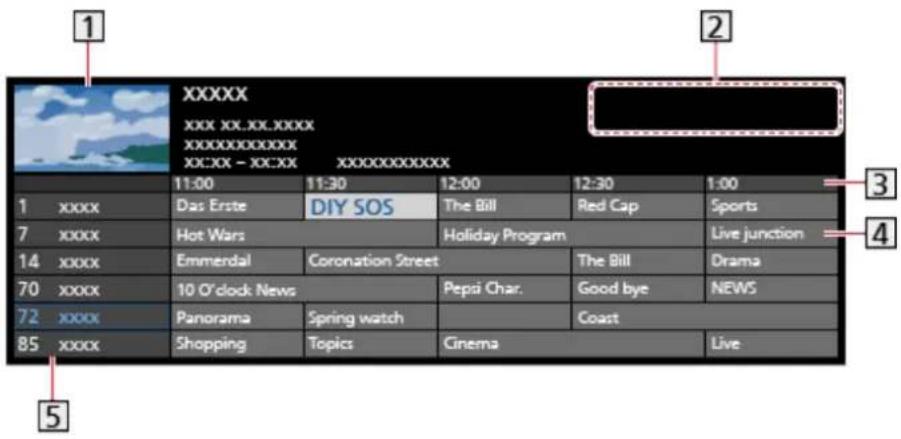
1 Teleekraan
2 Kuupäev / Otsing / Kategooria
3 Kellaag
4 Programm
5 Kanali asukoht ja nimi
•Programmi vaatamiseks
1) Valige praegune programm ja vajutage avamiseks nuppu OK.
- Ekraani üleval vasakus osas on kuvatud praegune programm.
2) Valige Vaade ja vajutage vaatamiseks nuppu OK.
- Kuidas kasutada Viitstardi seadistamine
Vaatamine > Põhi TV-kava > Viitstardi seadistamine
•Eelmise päeva juurde
(punane)
•Järgmise päeva juurde
(roheline)
- Programminimetuste otsimiseks ja otsitud programmide loendi vaatamiseks (kui on saadaval)
1) Kuvage otsingu loend nupuga (kollane).
2) Valige Otsing ja vajutage juurdepääsemiseks nuppu OK.
3) Sisestage tähemärgid nuppudega Noolenupud või Numbrinupud ja vajutage kinnitamiseks nuppu OK.

4) Otsimise alustamiseks vajutage (roheline).
- Kuvatakse köik programminimed, milles sisaldub teie valitud söna.
– Ilma tähemärkideta otsimisel loetletakse köik programmid, sh olemasolevad programmid.
- Valitud kategooria kanalite loendi vaatamiseks

Vaatamine > Üldosa > Kanali valimine
- Lemmikkanalite loetlemiseks valige Favoriitide redaktor.

Vaatamine > Kanalite häälestamine ja redigeerimine > Favoriitide redaktor
•Programmi üksikasjade vaatamine
1) Valige programm.
2) Vaatamiseks vajutage nuppu i.
- Suvandi Põhi TV-kava juurde naasmiseks vajutage uuesti.
•Loendist Põhi TV-kava väljumine

= Märkus =
•Kui teler lülitatakse esimest korda sisse või see on olnud üle nädala välja lülitatud, võib telekava täielik näitamine natuke aega võtta.
Viitstardi seadistamine
Mõni selle seadme funktsioonidest ei pruugi olla tarkvara kättesaadav värskendamata. Järgige kindlasti ekraanil kuvatavaid juhiseid ja värskendage tarkvara võrgu kaudu.
Funktsioon võimaldab teil valida programme, mida tahate USB HDD-le salvestada.
-
Kuvage Põhi TV-kava nupuga.
-
Valige eelolev programm ja vajutage juurdepääsemiseks nuppu OK.
• Saate taimerisündmuse seadistamiseks vajutada ka nuppu
•Taimerisündmuse kontrollimiseks/muutmiseks/tühistamiseks

Salvestamine > Viitstardi seadistamine >
Redigeerimine Viitstardi seadistamine
- LED süttib puhkerežiimis oranžilt, kui valitud on Viitstardi seadistamine.
•Tagasi loendisse Põhi TV-kava

• Kui valite olemasoleva programmi, ilmub ekraanile kinnitusaken, mis küsib, kas soovite programmi vaadata või salvestada. Valige Viitstardi seadistamine ja vajutage nuppu OK, et seada USB HDD salvestama alates ajast, kui olete taimerisündmuse seadistamise lõpetanud.
- Sõltuvalt teie valitud riigist võite valida ka funktsiooni Signaalitoega salvestamine (vt all).
= Märkus =
- Viitstardi seadistamine töötab korrektselt ainult siis, kui öige aja teave saadakse edastaja või teenusepakkuja signaalist.
- Salvestades programme USB-kõvakettale, ärge unustage USB-kõvaketast vormindada ja lubada sellele salvestamine funktsioonis USB-seadmete haldamine.

Salvestamine > USB-kõvaketta seadistamine
■ Signaalitoega salvestamine
Signaalitoega salvestamine on Viitstardi seadistamine, mida juhib telekavalt saadav teave; kui leviedastaja muudab programmi algus- ja lõpuaegu, toimib taimerisündmus vastavalt sellisele muudatusele. Pange tähele, et Signaalitoega salvestamine töötab usaldusväärselt ainult leviedastajatelt öige teabe saamisel.
- Selle funktsiooni kättesaadavus söltub teie valitud riigist ja telerežiimist.
• Guidel kuvatakse taimerisündmusele, kui on määratud Signaalitoega salvestamine.
= Märkus =
• Kui te muudate signaalitoega salvestussündmuse algus- ja lõpuaega rohkem kui 10 minuti ulatuses, ei järgi see enam leviedastaja tehtud algus- ja lõpuaja muudatusi. Algus- ja lõpuajad muutuvad fikseerituks.
Teletekst
Teleteksti vaatamine
1. Lülitage teleteksti peale nupuga TEXT.
- Kuvab sisulehekülje (sisu varieerub olenevalt edastajatest).
- Ekraani ülemisse vasakusse osasse on kuvatud praeguse/all-lehekülje numbrid.
- Ekraani ülemisse paremasse osasse on kuvatud kellaaeg/kuupäev.
- Ekraani allosasse on kuvatud värviriba.
2. Valige leht nuppudega Noolenupud, Numbrinupud või (värvilised nupud).


-Teletekstist väljumine

■ Salvestatud lemmiklehekülje vaatamine
Vajutage nuppu STTL, et oma lemmiklehekülge vaadata.
•Tehaseseadistus on „P103“.
■ All-lehekülje vaatamine
All-lehekülgede arv on kuvatud ekraani ülaosasse. Vajutage nuppu ◀, et all-lehekülge vaadata. (Ainult siis, kui teletekstil on rohkem kui üks lehekülg.)
- All-lehekülgede numbrid muutuvad olenevalt edastajat (kuni 79 lehekülge).
- Teleri vaatamise ajal võib otsimine kesta mõne aja.
Eelistatud teletekstiseaded
Valib teleteksti keele kirjatüübi.
- Kuvage Avakuva nupuga ja valige
- Valige Otsetelevisioon > Saatesuvandid > Leviedastuse eelistused > Eelistatud teletekstiseaded ja vajutage juurdepääsemiseks nuppu OK.
Eelistatud teletekstikeel
Valib erinevate teleteksti keelte vahel (kui on olemas).
Kanalite häälestamine ja redigeerimine
Seadistusmenüü
Võite taashäälestada kanaleid, redigeerida kanalite loetelusid, luua lemmikkanalite loetelusid jne.
- Kuvage Avakuva nupuga ja valige
- Valige Otsetelevisioon > Saatesuvandid ja vajutage juurdepääsemiseks nuppu OK.
- Valige element ja vajutage salvestamiseks nuppu OK.
- Funktsioonielemendid olenevad teie valitavast telerežiimist ja riigist.
Kanalite loetelu redaktor
- Valige Kanalite loetelu redaktor ja vajutage juurdepääsemiseks nuppu OK.
- Vajutage Oh, et valida kanal, mida redigeerida.
- Valige Liigutmine / Vahetus / Kustutus / Peidetud / Näita ja vajutage kinnitamiseks nuppu OK.
- Järgige ekraanile kuvatavaid juhtnööre.
•Sisendrežiimi muutmiseks
(punane)
•Kategooria muutmiseks
(roheline)
- Kanalite sortimine tähestikulises või numbrilises järjekorras
(kollane)
•Kõikide kanalite valimine
(sinine)
■ Täpsemad valikud
- Valige Kanalite loetelu redaktor ja vajutage juurdepääsemiseks nuppu OK.
- Valige Täpsemad valikud ja vajutage juurdepääsemiseks nuppu OK.
- Valige element ja vajutage salvestamiseks nuppu OK.
Taasta kustutatud kanalid
Taastage kustutatud kanalid kanaliloendis.
Lähtestage kanaliloendi järjestus.
Kanaliloendi import / Kanaliloendi eksport
Ekspordib/impordib DVB-S-kanaliloendi seaded USB-seadme abil, et sama funktsiooniga teine teler saaks kasutada samu seadeid.
Favoriitide redaktor
Lemmikkanalite loetelud on lülitamiseks kättesaadavad informatsiooniribal ja telekava ekraanil.

■ Loetlege lemmikud DVB-kanalid
Looge lemmikkanalite loetelud erinevatelt edastajatelt (kuni 4: Favoriit 1 kuni 4).
- Valige Favoriitide redaktor ja vajutage juurdepääsemiseks nuppu OK.
- Vajutage Ol, et valida kanal, mida loendisse lisada.
- Järgige ekraanile kuvatavaid juhtnööre.
•Sisendrežiimi muutmiseks
(punane)
•Kategooria muutmiseks
(roheline)
- Kanalite sortimine tähestikulises või numbrilises järjekorras
(kollane)
•Kõikide kanalite valimine
(sinine)
- Lemmikkanali nimetamiseks valige Loendi nime muutmine.
Automaatne seadistamine
Osa funktsioone ei ole saadaval köikidel mudelitel. Olemasolevad menüüelemendid on kuvatud teie teleriekraanile.
Taashäälestab automaatselt köik piirkonnas vastuvõetavad kanalid.
•See funktsioon on kättesaadav, kui kanalite häälestus on juba toimunud.
- Taashäälestatakse ainult valitud režiim. Kustutatakse köik eelneva häälestuse seadistused.
- Kui häälestamine ei ole täielikult löppenud, valige Käsitsi häälestus.

Vaatamine > Kanalite häälestamine ja redigeerimine > Käsitsi häälestus
Satelliit
- Valige Satelliidi antenni süsteem ja vajutage juurdepääsemiseks nuppu OK.
- Valige Üls LNB / MiniDiSEqC / DiSEqC1.0 / Ühe kaabli süsteem ja vajutage kinnitamiseks nuppu OK.
Üls LNB:
Juhtida saab kuni kahte LNB-d.
DiSEqC1.0:
Juhtida saab kuni nelja LNB-d.
Ühe kaabli süsteem:
Kui kasutate ühe kaabli ruuterit, on saadaval kuni 32 kasutajariba.
-
Kui teil on DiSEqC antenni juhtsüsteem, siis saate vastu võtta mitut satelliiti.
•Teler toetab DiSEqC Ver. 1.0. -
Valige Satelliitsüsteemi konfiguratsioon > LNB konfigureerimine ja vajutage juurdepääsemiseks nuppu OK.
- Valige Kahe tuuneri režiim, seadke valikuks Sees, et kasutada kaksiktuuneri funktsiooni.
- Valige kasutaja määratletud, et käsitsi seadistada Automaat-saatja sageduse test.
•Kui seadistate väärtuseks Ühe kaabli süsteem, on vajalikud lisaseadistused. Valige Ühe kaabli versioon ja Sagedusvahemik.
Üksikasjade kohta lugege ühe kaabli ruuteri kasutusjuhendit.

Vaatamine > Kanalite häälestamine ja redigeerimine > Valitavad satelliidid
-
Vajutage salvestamiseks
-
Valige Automaatne seadistamine ja vajutage juurdepääsemiseks nuppu OK.
-
Valige Otsingi reziim / Skanneerimise reziim ja vajutage juurdepääsemiseks nuppu OK.
-
Valige element ja vajutage salvestamiseks nuppu OK.
• Skanneerimise reziim
Kiire:
Skaneerib valitud satelliidile vastava sageduse ulatuses.
Täielik:
Skaneerib kogu sagedusvahemiku.
- Valige Automaatne seadistamine ja vajutage OK.
• Kui seadistamine on löpetatud, kuvatakse köige madalamal kohal olev kanal.
= Märkus =
- Valige suvandi Kahe tuuneri režiim seadeks Sees, et valida TV>IP serverifunktsiooni jaoks satelliidisignaal.
■ Antenn, Kaabel
- Valige Automaatne seadistamine ja vajutage juurdepääsemiseks nuppu OK.
- Seadke skaneerimisrežiim jne. (Kaabel)
• Skanneerimise reziim
Kiire:
Skaneerib teie riigile sobivas sageduses.
Täielik:
Skaneerib kogu sagedusvahemiku.
•Tavaliselt seadke Sagedus, Sümbolite kiirus ja Võrgi ID väärtusele Automaatne. Kui Automaatne ei kuvata või kui on vajalik, sisestage nuppudega Numbrinupud teie kaabelleviteenuse pakkuja määratud iga väärtus.
- Valige Automaatne seadistamine ja vajutage OK.
• Kui seadistamine on löpetatud, kuvatakse köige madalamal kohal olev kanal.
TV>IP
- Veenduge, et võrguühendused ja võrguseadistused oleksid lõpetatud.

Funktsioonid > TV>IP > TV>IP kliendiühendus

Vörk > Vörguseadistused
- Valige Automaatne seadistamine ja vajutage juurdepääsemiseks nuppu OK.
- Kuvatakse kinnitusaken, vajutage juurdepääsemiseks nuppu OK.
- Valige loendist Serverite loend server.
- Valige Kliendi sätted ja vajutage juurdepääsemiseks nuppu OK.
- Valige Otsi kanaleid ja vajutage juurdepääsemiseks nuppu OK.
- Valige TV>IP otsingurežiim ja valige Automaatseadistuste käivitus.
- Valige digikanalite häälestamiseks TV>IP konfiguratsioon.
• Kui seadistamine on löpetatud, kuvatakse köige madalamal kohal olev kanal.
Käsitsi häälestus
- Harilikult kasutage kanalite taashäälestamiseks valikuid Automaatne seadistamine või Uuenda kanalite nimekirja.
- Kasutage seda funktsiooni, kui häälestamine pole täielikult tehtud või reguleerite antenni või satelliidiantenni suunda.
Satelliit
- Seadistamiseks võtke ühendust vastuvõetava satelliitringhäälingu ettevõtetega.
- Valige Automaat-saatja sagedus / Sümbolite kiirus / Polarisatsioon / Moodul / Teenuse ID ja kinnitage nuppudega Noolenupud või Numbrinupud.


- Valige Skaneerimise käivitus ja vajutage otsimise alustamiseks nuppu OK.
Antenn
- Valige kanal ja reguleerige iga kanali sagedust.
- Seadke kohta, kus valiku Signaali kvaliteet tase on maksimaalne.
- Otsimiseks vajutage nuppu OK.
Kaabel
- Sisestage sagedus nuppudega Numbrinupud.

- Tavaliselt seadke Sümbolite kiirus ja Teenuse ID valikule Automaatne.
- Valige Skaneerimise käivitus ja vajutage otsimise alustamiseks nuppu OK.
TV>IP (Satelliit)
- Seadistamiseks võtke ühendust vastuvõetava satelliitringhäälingu ettevõtetega.
- Valige Automaat-saatja sagedus / Sümbolite kiirus / Polarisatsioon / Moodul / FEC / Teenuse ID ja kinnitage nuppudega Noolenupud või Numbrinupud.


- Valige Skaneerimise käivitus ja vajutage otsimise alustamiseks nuppu OK.
TV>IP (Kaabel)
- Valige Sagedus / Ribalaius / Modulatsiooni tüüp / Sümbolite kiirus / FEC / Teenuse ID ja kinnitage nuppudega Noolenupud või Numbrinupud.


•Tavaliselt seadke Sümbolite kiirus valikuks Automaatne.
- Valige Skaneerimise käivitus ja vajutage otsimise alustamiseks nuppu OK.
■ TV>IP (Antenn)
- Valige Sagedus / Ribalaius / Moodul / FEC / Teenuse ID ja kinnitage nuppudega Noolenupud või Numbrinupud.

- Valige Skaneerimise käivitus ja vajutage otsimise alustamiseks nuppu OK.
$$ = \text { Märkus } = $$
•TV>IP ühenduste üksikasjad

Funktsioonid > TV>IP > TV>IP kliendiühendus
Kanaliloendit uuendades saate lisada uusi kanaleid, kustutada eemaldatud kanaleid või muuta automaatselt kanalite nimesid või asukohti.
- Kanalite loendit uuendatakse, alles hoitakse teie seaded Kanalite loetelu redaktor, Favoriitide redaktor jne.
- Olenevalt signaali kvaliteedist ei pruugi uuendus õigesti toimida.
- Satelliidikanalite uuendamiseks valige enne uuendamist Otsingi reziim ja Skanneerimise reziim.
1) Valige Otsingi reziim / Skanneerimise reziim ja vajutage juurdepääsemiseks nuppu OK.
2) Valige iga element ja vajutage salvestamiseks nuppu OK.
3) Seadistuste järel valige Skaneerimise käivitus ja vajutage otsimiseks nuppu OK.
Signaali olek
Võimaldab valida kanali ja kontrollida signaali indikaatoritega.
- BER (Bit Error Rate - bitivea määr) näitab, kuivõrd täpselt teler signaali vastu võtab, ja 0,00 on kõige sobivam signaali vastuvõtukiirus.
- Hea signaali tugevus ei näita, et signaal on vastuvõtuks sobiv.
- Vertikaalsed ribad näitavad valitud kanali signaali maksimumväärtust.
• Kanali vahetamiseks

Telesignaalide seadistamine
Seadistab selle teleriga kasutatavad teleri sisendsignaalid.
- Kuvage Avakuva nupuga ja valige
- Valige Otsetelevisioon > Saatesuvandid ja vajutage juurdepääsemiseks nuppu OK.
- Valige Telesignaalide seadistamine ja vajutage juurdepääsemiseks nuppu OK.
- Järgige ekraanile kuvatavaid juhtnööre.
Teised seadistused
Lemmikvõrgu valimine
Valib igale edastajale teie lemmikvõrgu (saadaval ainult osas riikides).
•Kaabel / Antenn
Kanaliloendi vahetamine
Ekspordib/impordib kanaliloendi seaded USB-seadme abil, et sama funktsiooniga teine teler saaks kasutada samu seadeid.
Uus kanali teade
Valib, kas saada uue kanali leidmisel teavitussõnum või mitte.
- Teavitussõnumi ilmumisel võite teostada toimingu Uuenda kanalite nimekirja vajutades nuppu OK.
•Ei kehti TV>IP korral
Asendusteenus
(Sees / Väljas)
Valige Sees, et kuvada teade saadaolevale teenusele lülitumiseks (saadaval ainult mõnes riigis).
•Kaabel / Antenn
Summuti
(Sees / Väljas)
Vähendab automaatselt kaabeltelevisiooni signaali, et vältida interferentsi.
- Kui kaabeltelevisioni signaal on liiga tugev, võib tekkida interferents. Sellisel juhul seadke valikule Sees, et nõrgendada signaali automaatselt.
■ Valitavad satelliidid ja satelliidiantenni joondamine
Veendumaks, et satelliidiantenn on õigesti paigaldatud, võtke ühendust kohaliku müügiesindajaga.
Täpsema teabe saamiseks võtke ühendust ka vastuvõetava satelliitringhäälingu ettevõtetega.
- Intelsat 85,2° ida suunas
•ABS 1 75° ida suunas
- Express 53° ida suunas
- Intelsat 45° ida suunas
•Turksat 42° ida suunas
• Hellas 39° ida suunas
•Eutelsat 36° ida suunas
•Eutelsat 33° ida suunas
•Astra 28,2° ida suunas
• Badr 26° ida suunas
•Eutelsat 25,5° ida suunas
•Astra 23,5° ida suunas
•Eutelsat 21,5° ida suunas
•Astra 19,2° ida suunas
•Eutelsat 16° ida suunas
•Hot Bird 13° ida suunas
•Eutelsat 10° ida suunas
•Eutelsat 9° ida suunas
•Eutelsat 7° ida suunas
•Astra 4,8° ida suunas
•Thor 0,8° lääne suunas / Intelsat 1° lääne suunas
•Amos 4° lääne suunas
•Eutelsat 5° lääne suunas
•Eutelsat 7° lääne suunas
•Eutelsat 8° lääne suunas
•Eutelsat 12,5° lääne suunas
•Telstar 15° lääne suunas
•SES 22° lääne suunas
- Intelsat 24,5° lääne suunas
- Hispasat 30° lääne suunas
Salvestamine
USB-kõvaketta seadistamine
Ettevalmistused
Mõni selle seadme funktsioonidest ei pruugi olla tarkvara kättesaadav värskendamata. Järgige kindlasti ekraanil kuvatavaid juhiseid ja värskendage tarkvara võrgu kaudu.
Te saate salvestada digitaalseid TV-programme ühendatud USB-kõvaketta peale ja nautida selle taasesitust mitmel viisil.
- Valmistage USB-kõvaketas ette ainult selle teleriga salvestamiseks.
- Ühendage USB-kõvaketas USB-kaabliga porti USB 1.
- Ühendage USB-kõvaketas kindlasti vooluvõrgu pistikupesasse.
- Kontrollige, kas pesa tüüp ja kaabli pistikud on ühenduse jaoks õiged.

•Järgmistel juhtudel kustutatakse USB-kövakettalt köik andmed:
- USB-kõvaketta selle teleriga vormindamisel

Salvestamine > USB-kõvaketta seadistamine > USB-kõvaketta seadistamine
- USB-kõvaketta vormindamisel arvutis kasutamiseks jms.
- Kui arvutit on parandatud möne talitlushäire töttu, peate vöib-olla USB-kövaketta kasutamiseks selle teleriga uuesti vormindama. (Vormindamise järel kustutatakse köik andmed.)
- USB-kõvaketta kasutamiseks koos arvutiga pärast selle teleriga salvestamist, vormindage see uuesti oma arvutis. (Arvuti vormindamiseks võivad vajalikud olla teatud toimingud või tööriistad. Üksikasju vaadake USB-kõvaketta kasutusjuhendist.)
- Selle teleriga USB-kõvakettale salvestatut saab taasesitada vaid selle teleriga. Sisu ei saa taasesitada teises teleris (sealhulgas sama mudelinumbriga teleriga) ega üheski seadmes.
- Ärge lülitage toimingute (vormindamine, salvestamine jms) tegemise ajal telerit välja, ärge tömmake välja toitejuhtme pistikut ega eemaldage USB-kõvaketast. Selline tegevus võib põhjustada seadme talitlushäireid või kahjustada salvestatud andmeid. (Törke võib põhjustada ka voolukatkestus.)
= Märkus =
- Andmete ülekandeid ja raadioülekandeid ei salvestata ning samuti ei toimu salvestamist ühegi signaalita perioodi ajal.
- Kõiki programme ei saa salvestada sõltuvalt edastajast ja teenusepakkujast.
- Salvestamisfunktsioon ei pruugi vörgukeskkonnast olenevalt TV>IP-ga korralikult töötada.
- Kahe tuuneri funktsiooni (kahe programmi samal vaatamine või salvestamine, ühe programmi vaatamine ja samal ajal teise programmi salvestamine jne) ei saa kasutada TV>IP serverifunktsiooni kasutamise ajal.
- USB-kõvakettale salvestatud telesaateid pole võimalik kopeerida.
- Salvestamise edenedes ei pruugi salvestatud sisu taasesitamine täielikult önnestuda.
USB-kõvaketta seadistamine
Mõni selle seadme funktsioonidest ei pruugi olla tarkvara kättesaadav värskendamata. Järgige kindlasti ekraanil kuvatavaid juhiseid ja värskendage tarkvara võrgu kaudu.
Vormindage ja seadistage USB-kõvaketas selle teleriga, et seda salvestamiseks kasutada.
- Pidage meeles, et selle seadistamise järel USB-kõvaketas vormindatakse ja kõik andmed kustutatakse.
- Enne seadistuste tegemist ühendage USB-kõvaketas ning lülitage USB-kõvaketas kindlasti sisse.

Salvestamine > USB-kõvaketta seadistamine > Ettevalmistused
- Salvestamiseks saate valida vaid ühe USB-kõvaketta korraga.
- Te ei saa muuta USB-kõvaketta seadeid salvestusprotsessi ajal.
- Kahe satelliidiprogrammi salvestamiseks samal ajal veenduge, et Kahe tuuneri režiim oleks seatud valikule Sees suvandis LNB konfigureerimine.

Vaatamine > Kanalite häälestamine ja redigeerimine > Automaatne seadistamine
Praeguse programmi salvestamine
Salvestamine puudutusega
Mõni selle seadme funktsioonidest ei pruugi olla tarkvara kättesaadav värskendamata. Järgige kindlasti ekraanil kuvatavaid juhiseid ja värskendage tarkvara võrgu kaudu.
Salvestab praeguse programmi kohe USB-kõvakettale.
•Veenduge, et kaugjuhtimiskood on „73“.

Vaatamine > Välised seadmed > Teleri kaugjuhtimispuldi kasutamine
- Kuvage Avakuva nupuga 🍒a valige .
- Valige Otsetelevisioon > Saatesuvandid > Salvestamise seaded > Salvestamine puudutusega ja vajutage juurdepääsemiseks nuppu OK.
- Valige maksimaalne salvestusaeg 30 / 60 / 90 / 120 / 180 (minutit) ja vajutage kinnitamiseks nuppu OK.
■ Ühe puutega salvestamise alustamine
Alustamiseks vajutage
■ Toimuva salvestamise peatamine
Peatamiseks vajutage nuppu
■ Salvestatud sisu taasesitamine või kustutamine
- Kuvage sisendi valimise menüü nupuga AV.
- Sisendi valimisele saate juurdepääsu ka avakuvalt.
- Valige Salvestamise loend ja vajutage juurdepääsemiseks nuppu OK.
Salvestamine > Salvestamise loend - Sisu taasesitamine on võimalik isegi olukorras, kus Salvestamine puudutusega on pooleli. (USB-kõvakettast olenevalt ei pruugi taasesitamine olla valitav või salvestis ei pruugi taasesitamise ajal korralikult toimida.)

Viitstardi seadistamine
Seadistused Viitstardi seadistamine
Mõni selle seadme funktsioonidest ei pruugi olla tarkvara kättesaadav värskendamata. Järgige kindlasti ekraanil kuvatavaid juhiseid ja värskendage tarkvara võrgu kaudu.
Funktsioon võimaldab teil valida programme, mida tahate USB HDD-le salvestada.
- Valige režiim nupuga TV.
- Kuvage valikumenüü nupuga ☐.
- Valige Viitstardi seadistamine ja vajutage juurdepääsemiseks nuppu OK.
- Valige ja seadistage element (kanal, kuupäev, algusaeg, lõpuaeg).
Redigeerimine Viitstardi seadistamine
Mõni selle seadme funktsioonidest ei pruugi olla tarkvara kättesaadav värskendamata. Järgige kindlasti ekraanil kuvatavaid juhiseid ja värskendage tarkvara võrgu kaudu.
- Kuvage valikumenüü nupuga
- Valige Viitstardi seadistamine ja vajutage juurdepääsemiseks nuppu OK.
- Valige sündmus.
•Taimerisündmuse muutmine

■ Salvestamise lôpetamine
- Vajutage
- Valige programm ja vajutage juurdepääsemiseks nuppu OK (kui toimuvad kaks salvestamist).
- Valige Jah ja vajutage peatamiseks nuppu OK.
■ Salvestatud sisu taasesitamine või kustutamine
- Kuvage sisendi valimise menüü nupuga AV.
- Valige Salvestamise loend ja vajutage juurdepääsemiseks nuppu OK.

Salvestamine > Salvestamise loend
- Salvestamise edenedes ei pruugi salvestatud sisu taasesitamine täielikult önnestuda.
Märkus
Mõni selle seadme funktsioonidest ei pruugi olla tarkvara kättesaadav värskendamata. Järgige kindlasti ekraanil kuvatavaid juhiseid ja värskendage tarkvara võrgu kaudu.
- Kahe tuuneri funktsiooni (kahe programmi samal vaatamine või salvestamine, ühe programmi vaatamine ja samal ajal teise programmi salvestamine jne) ei saa kasutada TV>IP serverifunktsiooni kasutamise ajal.
•Taimerisündmuse seadistamiseks on võimalik kasutada ka Põhi TV-kava.

Vaatamine > Põhi TV-kava > Viitstardi seadistamine
•Viitstardi seadistamine suudab salvestada kuni 15 sündmust.
•Viitstardi seadistamine töötab korrektselt ainult siis, kui õige aja teave saadakse edastaja või teenusepakkuja signaalist.
- Funktsiooniga Viitstardi seadistamine salvestamiseks peab teler olema kas sisse lülitatud või puhkerežiimil.
- Krüptitud (kopeerimiskaitstud) programmi salvestamine ei pruugi olla võimalik.
- Salvestamisfunktsioon ei pruugi vörgukeskkonnast olenevalt TV>IP-ga korralikult töötada.
- Algusajal võidakse automaatselt valida kanal ning video- ja audiosignaalid võidakse väljundisse saata. Kui vaatate telerit, siis 2 minutit enne algusaega võib ilmuda meeldetuletussõnum.
- Sõnumi eemaldamiseks ja programmi käivitamiseks vajutage nuppu OK.
- Seadistuse tühistamiseks vajutage nuppu
- LED süttib puhkerežiimis oranžilt, kui valitud on Viitstardi seadistamine.
• „!“ tuvastab, et kolm või enam taimerisündmust on omavahel kattuvad. Kattuvate salvestamissündmuste puhul algab ja lõppeb esimene sündmus nagu programmeeritud. Alles seejärel algab järgmine sündmus. - Funktsiooniga Viitstardi seadistamine salvestamine vöib lülituda möni sekund enne algusaega automaatselt programmeeritud kanalile.
Salvestamise loend
Sisu valimine
Mõni selle seadme funktsioonidest ei pruugi olla tarkvara kättesaadav värskendamata. Järgige kindlasti ekraanil kuvatavaid juhiseid ja värskendage tarkvara võrgu kaudu.
- Kuvage sisendi valimise menüü nupuga AV.
-
Valige Salvestamise loend ja vajutage juurdepääsemiseks nuppu OK.
-
Kuvatakse sisuloend.
- Vasakul küljel kuvatakse selle HDD järelejäänud maht, millele viidatud sisu salvestatakse. (Sõltuvalt tingimustest ei pruugi see väärtus täpne olla.)
•Sisu kuvatakse kui Kõik või Vaatamata.
Kõik:
Loendis kuvatakse köik salvestatud teleprogrammid.
Vaatamata:
Loendis kuvatakse veel taasesitamata sisu.
•Kuvatakse ikoonid.
: veel taasesitamata sisu (sisu taasesitamisel see ikoon kaob).
: kaitstud sisu ei ole võimalik kustutada.
: Toimub salvestamine (seda salvestatud sisu on teil võimalik taasesitada.)
: Sisu grupp
: Vanemakontrolli reitinguga programm
- Valige sisu ja vajutage taasesituse alustamiseks nuppu OK.
• Kui valite sisu, mis on poole peal peatatud, algab taasesitus sealt, kus see viimane kord peatati. Algusest taasesitamiseks vajutage ja valige Esita algusest.
• Kui sisu sisaldab mitut erinevate vanemlike piirangutega programmi, kehtib sisule köige körgem piirangutase. Piirangu lahtilukustamise järel saab kogu sisu taasesitada.
Salvestatud telesaadete vaatamine
Mõni selle seadme funktsioonidest ei pruugi olla tarkvara kättesaadav värskendamata. Järgige kindlasti ekraanil kuvatavaid juhiseid ja värskendage tarkvara võrgu kaudu.
Taasesitus
•Taasesitamise juhtimine
◀ / ▶: Vahelejätt 10 sekundit
OK : Paus / Taasesitus
•Konkreetsele ajapunktile liikumine
1) Vajutage ja hoidke ◀ / ▷
2) Liikuge märgitud ajapunkti nupuga OK.
•Informatsiooniriba kuvamiseks/peitmiseks

•Eelmise/järgmise peatüki juurde

- Salvestatud sisu jagatakse automaatselt peatükkideks (iga peatükk kestab umbes 5 minutit).
•Pildiformaadi muutmiseks
Vaatamine > Parima pildi saavutamiseks > Pildiformaat
•Täisekraani videost loendisse naasmiseks

= Märkus =
- Salvestamise edenedes ei pruugi salvestatud sisu taasesitamine täielikult önnestuda.
Sisu rühmitamine
Mõni selle seadme funktsioonidest ei pruugi olla tarkvara kättesaadav värskendamata. Järgige kindlasti ekraanil kuvatavaid juhiseid ja värskendage tarkvara võrgu kaudu.
- Valige redigeerimiseks sisu ja vajutage sisu loendis märgistuse tegemiseks nuppu (punane).
- Kuvage valikumenüü nupuga ☐.
- Valige Grupi loomine / Grupi vabastamine / Grupist väljaarvamine / Kaitseoleku muutmine ja vajutage kinnitamiseks nuppu OK.
Grupi loomine:
Looge sisu grupp. Valige ja märgistage köik soovitud sisuuksused ja valige seejärel suvand Grupi loomine.
Grupi vabastamine:
Valige vabastamiseks loodud rühm ja valige seejärel suvand Grupi vabastamine. (Mitme rühma korraga vabastamiseks märgistage köik soovitud rühmad.)
Grupist väljaarvamine:
Valige rühm ja vajutage rühmitatud sisüüksuste kuvamiseks nuppu OK. Rühmast konkreetse sisüüksuse välistamiseks märkige see ja valige seejärel suvand Grupist väljaarvamine. (Osa sisust korraga välistamiseks märgistage köik soovitud sisüüksused.)
Kaitseoleku muutmine:
Valige sisuuksus, mida soovite kustutamise eest kaitsta, ja valige seejärel Kaitseoleku muutmine. Kaitse tühistamiseks toimige samal viisil. (Osa sisust korraga muutmiseks märgistage köik soovitud sisuuksused.)
Sisu kustutamine
Mõni selle seadme funktsioonidest ei pruugi olla tarkvara kättesaadav värskendamata. Järgige kindlasti ekraanil kuvatavaid juhiseid ja värskendage tarkvara võrgu kaudu.
- Valige redigeerimiseks sisu ja vajutage sisu loendis märgistuse tegemiseks nuppu (punane).
- Kustutage sisu nupuga (roheline).
- Kinnitusvaate kuvamisel valige Jah ja vajutage kinnitamiseks nuppu OK.
Peatükkide loend
Saate alustada taasesitust valitavast peatükiloendist.
-
Kuvage peatükkide loend nupuga (roheline).
-
Valige peatükk ja vajutage taasesituse alustamiseks nuppu OK.
= Märkus =
- Valitud sisu salvestamise ajal peatükiloendit ei kuvata.
- Sõltuvalt salvestatud programmidest ei pruugi kõik taasesitustoimingud korralikult töötada.
Võrk
Koduvõrk
- Selle funktsiooni aktiveerimiseks ühendage teler oma koduvõrguga.

Vörk > Vörguühendused

Vörk > Vörguseadistused
= Märkus =
- Volitamata juurdepääsu töttu võib kolmas isik omandada edastatava sisu. Kui teler loob ühenduse võrgukeskkonnaga, näiteks kontoris, hotellis, ilma ruuterita toas vms kohas, siis kontrollige kindlasti võrgukeskkonda.
■ Meediaserverisse salvestatud jagatud sisu taasesitamine
Salvestage oma koduvõrku ühendatud meediaserverisse foto-, video- ja muusikasisu. Seejärel saate nautida sisu oma teleri ekraanil.
- Selle seadmega ühendatud meediaserver kuvatakse sisendi valiku ekraani koduvõrgus.
(Näide)
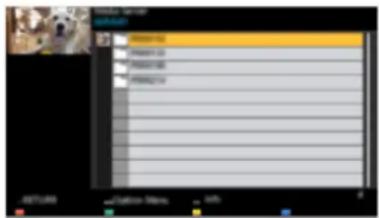
- Selles teleris sisu vaatamine ja kasutamine

Võrk > Meedia server > Kuidas kasutada
■ Jagatud sisu taasesitamine teleri ekraanil DMC (digitaalne meedia juhtseade) vörguseadmega
Võite nautida meediaserverisse salvestatud sisu, juhtides esitamist teie koduvõrku ühendatud DMC-võrguseadmega.
Võrguühendused
Internetiühendus
Internetiteenuste kasutamiseks on vajalik lairibavõrgu keskkond.
• Kui teil puuduvad lairibavõrgu teenused, võtke abi saamiseks ühendust kohaliku müügiesindajaga.
■ Juhtmevaba ühendus
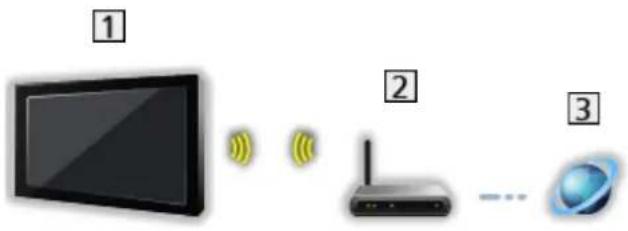
1 Sisseehitatud juhtmevaba LAN (teleri taga)
2 Pääsupunkt
3 Internetikeskkond
■ Juhtmega ühendus
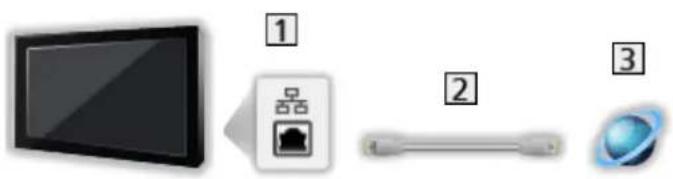
① ETHERNET-pesa
② LAN-kaabel (varjestatud)
- Kasutage LAN-i kaabliks varjestatud keerdpaari (STP).
3 Internetikeskkond
Märkus
- Turvaliseks ühenduseks on soovitatav kasutada seadet, mis toetab juhtmeta kohtvõrgu tüüpi WPA2 / WPA3. Krüpteeringu tüüp oleneb ühendatud seadmest.
- Veenduge, et kasutate kohtvõrgu otsekaablit.
- Seadistage ja ühendage vörgukeskkonna jaoks vajalikud seadmed. Selle teleriga pole selliseid seadistusi vöimalik teha. Lugege seadme kasutusjuhendit.
- Kui teie modemil pole lairiba marsruuteri funktsioone, kasutage lairiba marsruuterit.
• Kui teie modemil on lairiba marsruuteri funktsioonid, kuid puuduvad vabad pordid, kasutage jaoturit. - Veenduge, et lairiba marsruuterid ja jaoturid ühilduvad standarditega 10BASE-T/100BASE-TX.
•Kui kasutatav aparatuur ühildub ainult standardiga 100BASE-TX, on vajalikud 5. või uuema kategooria kohtvõrgu kaablid. - Kui vajate võrguseadmete puhul abi, võtke ühendust internetiteenuse pakkuja (ISP) või telekommunikatsiooniettevõttega.
- Kinnitage lepingutingimused kohaliku internetiteenuse pakkuja (ISP) või telekommunikatsiooniettevõttega. Sõlmitud lepingu tingimustest sõltuvalt võivad kohalduda täiendavad tasud ja mitme internetiühenduse kasutamine võib osutuda võimatuks.
•Võrgu tingimustest olenevalt ei pruugi sisu olla võimalik korralikult taasesitada. - Kui registreeritud seadme või kasutaja parooli teab kolmas isik, on olemas volitamata sisselogimise oht. Hoidke oma parooli saladuses. Panasonic ei vastuta volitamata sisselogimise eest.
- Pealtkuulamise, volitamata sisselogimise ja häkkimise ohu vältimiseks seadistage õiged turvaseadistused (krüptimisseadistus).
•TV>IP ühenduste üksikasjad

Funktsioonid > TV>IP > TV>IP kliendiühendus
Võrguseadistused
Võrguühendus
Enne võrgu installimist veenduge, et kõik kaablid on ühendatud.

Vörk > Vörguühendused
Koduvõrgu serveri sätted
Seadistab teleri juhtimise seadmetega, mis on vörku ühendatud.
Seadistab teleri jaoks soovitud nime.
•Nimi kuvatakse teleri nimena muude vörguseadmete ekraanidel.
- Kahe või enama teleri kasutamisel oma võrgukeskkonnas andke igale telerile eraldi nimi.
= Märkus =
- Piirkonnast söltuvalt ei pruugi see funktsioon olla kasutatav. Üksikasju konsulteerige Panasonicu edasimüüjaga.
Meedia server
Kuidas kasutada
Veenduge, et meediaserveri ettevalmistused, vörguühendused ja vörguseadistused oleks tehtud.
Vörk > Vörguühendused
Vörk > Vörguseadistused
- Kuvage sisendi valimise menüü nupuga AV.
-
Valige koduvõrgu meediaserver ja juurdepääsuks vajutage nuppu OK.
-
Järgige ekraanile kuvatavaid juhtnööre.
= Märkus =
- Mittemängitavad failid on samuti loendis, kuid neid ei saa valida.
Funktsioonid
Avakuva
Kuidas kasutada
„Avakuva“ on värav teleprogrammidesse, rakendustesse ja ühendatud seadmetesse.
Avakuva kuvatakse, kui vajutatakse ; samuti avaneb teile lihtne juurdepääs köikidesse järgnevalt näidatud funktsioonidesse (näide).
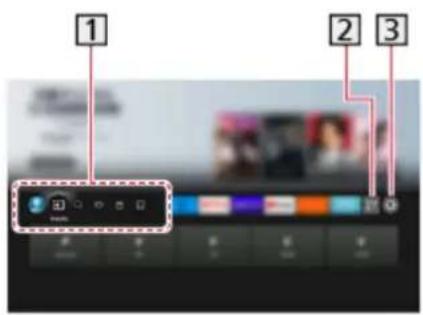
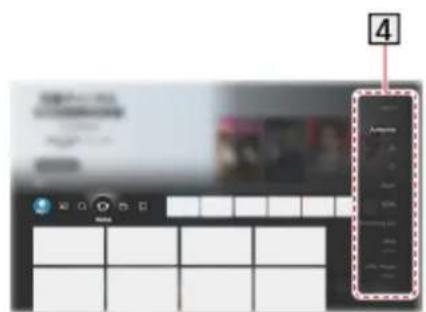
1 Profiil / Sisendid / Leia / Avakuva / Reaalajas / Minu asjad
2 Rakendused
3 Seadistusmenüü
Seadistused > Seadistusmenüü > Kuidas kasutada
Vaatamine > Välised seadmed > Väliste sisendite vaatamine
■ Teenusepakkuja rakenduse kasutamine
- Kuvage teenusepakkuja rakenduse menüü valikus Avakuva, vajutades vastaval rakenduse ikoonil nuppu OK.
- Kui rakendus on vastava sisendi jaoks juba installitud, lülitub see seotud sisendile ja käivitab teenusepakkuja rakenduse graafilise kasutajaliidese.
-
Järgige ekraanile kuvatavaid juhtnööre.
-
Teenusepakkuja rakenduse graafilise kasutajaliidese saate käivitada ka nupuga PROVIDER LIST.
- Kui vastavat teenusepakkuja rakendust pole installitud, kuvatakse teleri teenusepakkuja rakenduse installimise menüü.
- Teenusepakkuja põhiste sätete seadistamiseks.
■ Mängude kontrollinõukogu
Teil on võimalik seadistada pildiseaded jms mängude mängimiseks HDMI-sisendi kaudu või kontrollida seadete olekut.
- Vajutage ja hoidke nuppu
- Valige Ekraani funktsioonid > Mängude kontrollinõukogu ja vajutage juurdepääsemiseks nuppu OK.
- Järgige ekraanile kuvatavaid juhtnööre.
- Seadistuse elemendid olenevad sisendsignaalist või ühendatud seadmest.
= Märkus =
- Internetiteenuste kasutamiseks on vajalik lairibavõrgu keskkond.

Vörk > Vörguühendused
TV>IP
TV>IP serveri ühendus
Ainult mudelil, mis toetab TV>IP serverifunktsiooni
Seda telerit saab konfigureerida TV>IP serverina, mis saab voogedastada saadet TV>IP kliendifunktsiooni või SAT>IP-d toetavasse teise telerisse.
Kontrollige enne kaablite kinni- või lahtiühendamist, et aparaat ei oleks vooluvõrgus.
■ Ühendus
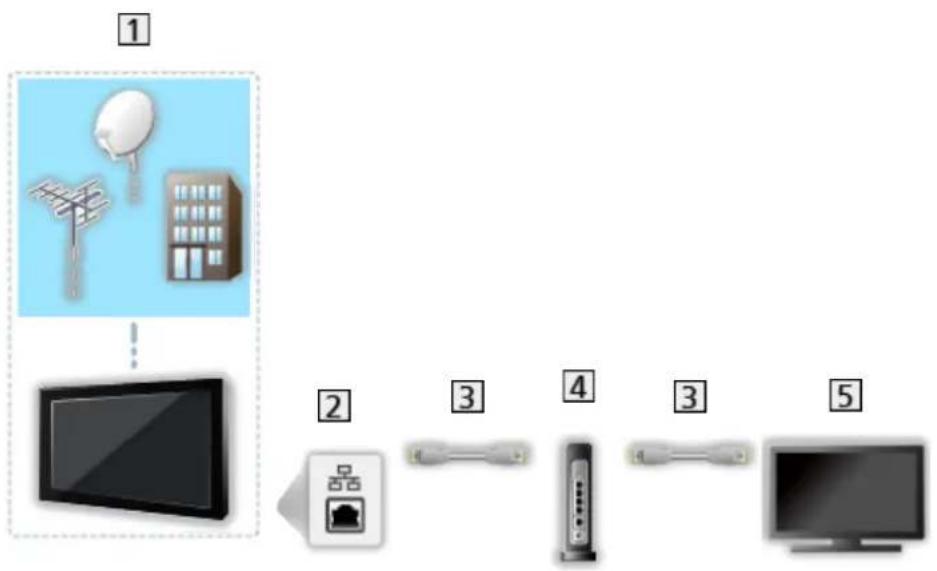
flowchart
graph TD
    A["1"] --> B["TV"]
    B --> C["2"]
    C --> D["3"]
    D --> E["4"]
    E --> F["3"]
    F --> G["5"]
TV (Satelliidiantenn / Maapealne antenn / Kaabel)
② ETHERNET-pesa
3 LAN-kaabel (varjestatud)
- Kasutage LAN-i kaabliks varjestatud keerdpaari (STP).
4 Jaotur / marsruuter
5 TV>IP klient (teler, jne)
= Märkus =
- Käesoleva teleri komplekt ei sisalda pildil näidatud väliseid seadmeid ja kaableid.
- Kontrollige, kas pesa tüüp ja kaabli pistikud on ühenduse jaoks öiged.
- Selle funktsiooni kasutamiseks seadistage TV>IP serveri sätted.

Funktsioonid > TV>IP > TV>IP serveri sätted
- Kahe tuuneri funktsiooni (kahe programmi samal vaatamine või salvestamine, ühe programmi vaatamine ja samal ajal teise programmi salvestamine jne) ei saa kasutada TV>IP serverifunktsiooni kasutamise ajal.
- Sõltuvalt võrgu seisukorrast või teatud teenusepakkujate piirangutest ei pruugi see funktsioon olla saadaval.
•Olemasolevate vörguseadete kinnitamine

- Veenduge, et vörguühendused ja vörguseadistused oleksid löpetatud.

Funktsioonid > TV>IP > TV>IP serveri ühendus

Vörk > Vörguseadistused
•Veenduge, et suvandi Kahe tuuneri režiim seadeks oleks valitud Sees seadistusrežiimis LNB konfigureerimine.

Vaatamine > Kanalite häälestamine ja redigeerimine > Automaatne seadistamine
Valib telesignaali ja võimaldab häälestada TV>IP serverifunktsiooni.
- Kliendile valitavad telerežiimid sõltuvad salvestatud kanalitest.

→ Vaatamine > Kanalite häälestamine ja redigeerimine > Automaatne seadistamine
- Valige TV>IP server ja vajutage juurdepääsemiseks nuppu OK.
- Järgige ekraanile kuvatavaid juhtnööre.
• Vaikimisi konfiguratsiooni muutmine võib suurendada toote energiatarbimust.
- Kui see funktsioon on aktiivne, süttib LED puhkerežiimis oranžilt.
= Märkus =
- Kahe tuuneri funktsiooni (kahe programmi samal vaatamine või salvestamine, ühe programmi vaatamine ja samal ajal teise programmi salvestamine jne) ei saa kasutada TV>IP serverifunktsiooni kasutamise ajal.
- Sõltuvalt võrgu seisukorrast või teatud teenusepakkujate piirangutest ei pruugi see funktsioon olla saadaval.
TV>IP kliendiühendus
Sellel teleril on TV>IP kliendifunktsioon ja seda on võimalik ühendada TV>IP serveriga või SAT>IP-ga ühilduva serveriga, et vaadata levivoogesitust.
Kontrollige enne kaablite kinni- või lahtiühendamist, et aparaat ei oleks vooluvõrgus.
- Soovitav on ühendada LAN-kaabli abil TV>IP serveriga.
■ Juhtmega ühendus
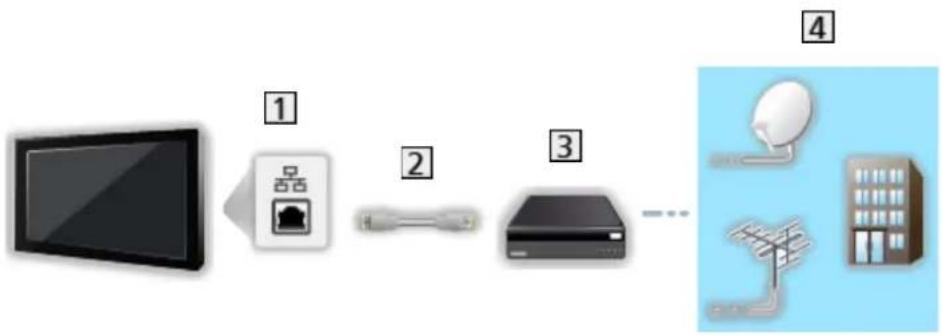
flowchart
graph LR
    A["TV"] --> B["Router"]
    B --> C["Server"]
    C --> D["Satellite"]
    D --> E["Hotel"]
① ETHERNET-pesa
2 LAN-kaabel (varjestatud)
- Kasutage LAN-i kaabliks varjestatud keerdpaari (STP).
3 TV>IP server
4 Satelliidiantenn / Maapealne antenn / Kaabel
■ Juhtmevaba ühendus

flowchart
graph LR
    A["TV"] -->|Wireless Signal| B["Router"]
    B --> C["Server"]
    C --> D["Satellite"]
    D --> E["Satellite with antenna"]
    style A fill:#f9f,stroke:#333
    style B fill:#ccf,stroke:#333
    style C fill:#cfc,stroke:#333
    style D fill:#fcc,stroke:#333
    style E fill:#cff,stroke:#333
1 Sisseehitatud juhtmevaba LAN (teleri taga)
2 Pääsupunkt
3 TV>IP server
4 Satelliidiantenn / Maapealne antenn / Kaabel
= Märkus =
- Käesoleva teleri komplekt ei sisalda pildil näidatud väliseid seadmeid ja kaableid.
- Kontrollige, kas pesa tüüp ja kaabli pistikud on ühenduse jaoks öiged.
- Sõltuvalt võrgu seisukorrast või teatud teenusepakkujate piirangutest ei pruugi see funktsioon olla saadaval.
- Olemasolevate vörguseadete kinnitamine

- Ühenduste kohta täpsema teabe saamiseks lugege TV>IP serveri juhendit.
■ Ettevalmistused
•Veenduge, et võrguühendused ja võrguseadistused oleksid lõpetatud.

Funktsioonid > TV>IP > TV>IP kliendiühendus

Vörk > Vörguseadistused
- Veenduge, et serveri seadistused oleks lõpuni tehtud. Täpsema teabe saamiseks lugege TV>IP serveri juhendit.
■ TV>IP serveri valimine


- Kuvage Avakuva nupuga ja valige
- Valige Otsetelevisioon > Saatesuvandid > Automaatne seadistamine ja vajutage juurdepääsemiseks nuppu OK.
- Valige server loendist Serverite loend ja vajutage kinnitamiseks nuppu
- Valige Kliendi sätted ja vajutage juurdepääsemiseks nuppu OK.
- Valige Otsi kanaleid ja vajutage juurdepääsemiseks nuppu OK.
- Valige TV>IP otsingurežiim ja valige Automaatseadistuste käivitus.
- Valige digikanalite häälestamiseks TV>IP konfiguratsioon.
• Kui seadistamine on löpetatud, kuvatakse köige madalamal kohal olev kanal.
= Märkus =
- Kui häälestamine ei ole täielikult löppenud, valige Käsitsi häälestus.

Vaatamine > Kanalite häälestamine ja redigeerimine > Käsitsi häälestus
- Sõltuvalt võrgu seisukorrast või teatud teenusepakkujate piirangutest ei pruugi see funktsioon olla saadaval.
Märkus
•Sõltuvalt võrgu seisukorrast või teatud teenusepakkujate piirangutest ei pruugi see funktsioon olla saadaval.
- Kahe tuuneri funktsiooni (kahe programmi samal vaatamine või salvestamine, ühe programmi vaatamine ja samal ajal teise programmi salvestamine jne) ei saa kasutada TV>IP serverifunktsiooni kasutamise ajal.
•Lugege ka TV>IP serveri juhendit.
Pilt pildis vaade
Teave
■ Pilt pildis vaade
Kuvab allpool näidatud viisil (näide) korraga kaks akent teleprogrammi või välise sisendi vaatamiseks.
Võite valida kanalit samal ajal teist programmi või välist sisendit vaadates.
- Vajutage ja hoidke nuppu
- Valige Ekraani funktsioonid > Pilt pildis vaade ja vajutage juurdepääsemiseks nuppu OK.
(Näide)

•Vajutage ◀, let valida kasutamiseks kuva.
- kuvatakse ekraanile.
= Märkus =
•Ei kehti 144 Hz videosignaalile 144 Hz-ühilduvast seadmest
Märkus
- Olenevalt sisendsignaali vormingust ei pruugi see funktsioon korralikult töötada.
•Veenduge, et Kahe tuuneri režiim oleks seatud valikule Sees suvandis LNB konfigureerimine, et kuvada satelliit mölemas aknas.

Vaatamine > Kanalite häälestamine ja redigeerimine > Automaatne seadistamine
- Kahe tuuneri funktsiooni (kahe programmi samal vaatamine või salvestamine, ühe programmi vaatamine ja samal ajal teise programmi salvestamine jne) ei saa kasutada TV>IP serverifunktsiooni kasutamise ajal.
•Andmesideteenused pole pilt pildis saadaval. - Pilt pildis vaaterežiimis ei saa formaati muuta.
•Välise sisendrežiimi saab kuvada ainult kas pea- või alamkuval.
•HDMI on rakendatav peakuval. - Teie ekraanil kuvamiseks muudetakse möne signaali vormingut.
- Alamkuval edasi- või tagasikerimise ajal taasesitamine võib mõjutada põhikuval näidatava pildi kvaliteeti.
HDMI-CEC seadmejuhtimine
HDMI ühendus
■ HDMI ühendus
- Kasutage täistraadistikuga HDMI (kõrglahutusega multimeediumliides) nõuetele vastavat juhet.
- Ühendage seade HDMI-kaabli abil teleri HDMI-pessa.
HDMI-kaabliga Panasonicu HD-videokaamera või LUMIXi kaamera ühendamise kohta lisateabe saamiseks lugege seadme kasutusjuhendit.

flowchart
graph LR
    A["TV Display"] --> B["Camera Icon"]
    B --> C["Protractor"]
    C --> D["Desktop"]
    C --> E["Radio Station"]
    C --> F["Camera"]
1 HDMI-pesa
2 HDMI-kaabel
3 HDMI CEC funktsiooniga seade (DVD-salvesti / DVD-mängija / Blu-ray Disc-mängija / HD-videokaamera / LUMIX-kaamera)
■ Kasutatavad funktsioonid (HDMI-ühendus)
DVD-salvesti / DVD-mängija / Blu-ray Disc-mängija
•Lihtne taasesitus
•Lingi toide sees
•Lingi toide väljas
•Puhkereziim*
- Intelligentne puhkereziim*
HD-videokaamera / LUMIX-kaamera
•Lihtne taasesitus
•Lingi toide sees
•Lingi toide väljas
* : Seadmetele, millel on HDAVI Control 4 või hilisem funktsioon.
■ HDMI- ja heliväljundi ühendused
- Kasutage täistraadistikuga HDMI (kõrglahutusega multimeediumliides) nõuetele vastavat juhet.
- Ühendage seade HDMI-kaabli abil teleri HDMI-pessa.
- Kasutage teleri heliväljundi jaoks optilist digitaalaudio kaablit.
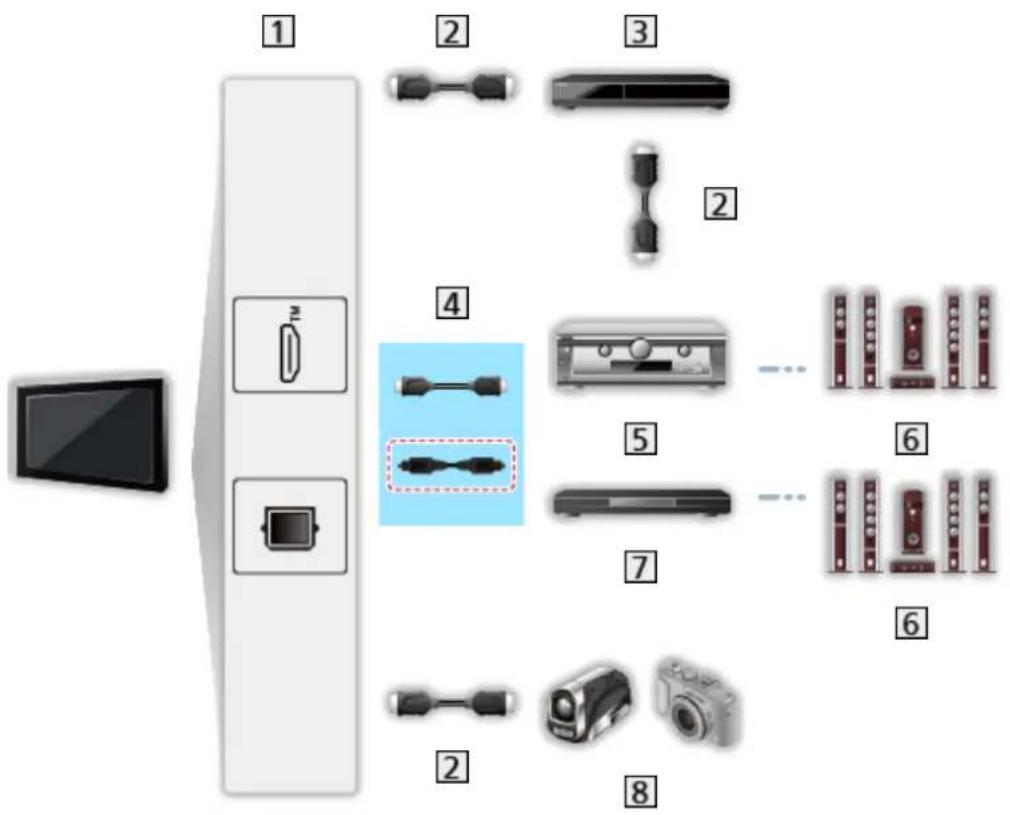
* : Kui ühendatud seadmel on HDAVI Control 5 funktsioon, ei pea te seda audiokaablit kasutama (Optiline digitaalaudio kaabel). Sellisel juhul ühendage seade HDMI-kaabliga teleri pesasse HDMI2.
■ Võimalikud funktsioonid (HDMI- ja heliväljundi ühendused)
Pleier-kodukino
•Lihtne taasesitus*2
•Lingi toide sees
•Lingi toide väljas
-Intelligentne puhkereziim ^*1 *3
•Kõlarite valimine
•Lihtne taasesitus*2
•Lingi toide sees
•Lingi toide väljas
•Puhkereziim*1
-Intelligentne puhkereziim ^*1 *3
•Kõlarite valimine
Võimendi
•Lingi toide väljas
- Intelligentne puhkereziim ^*1
•Kõlarite valimine
*1 : Seadmetele, millel on HDAVI Control 4 või hilisem funktsioon.
*2 : Plaadi esitamise ajal
*3 : Välja arvatud plaadi vaatamiseks
Ettevalmistused
- Ühendage HDMI CECi toetav seade.
•HDMI CECi ühenduste üksikasjad

Funktsioonid > HDMI-CEC seadmejuhtimine > HDMI ühendus
- Kasutage täistraadistikuga HDMI (kõrglahutusega multimeediumliides) nõuetele vastavat juhet.
- Ühendatud seadme seadistamine. Lugege seadme kasutusjuhendit.
- Kontrollige suvandi HDMI-CEC seadeid jaotises Kuva ja helid.

Vaatamine > Välised seadmed > HDMI-CEC sätted
- Seadistage teler. Peale ühendamist lülitage seade sisse ja seejärel lülitage sisse teler. Valige AV nupuga HDMI-sisend ja veenduge, et pilt oleks öigesti kuvatud. (Järgmistel juhtudel tuleks alati teha see seadistus.)
– Esimest korda kasutamine
– Seadme lisamisel või taasühendamisel
- Seadistuse muutmisel
Seadistused
Seadke HDMI-CEC seadme juhtimine / kölari valimine HDMI CEC funktsioonide kasutamiseks ühendatud HDMI seadmetega.
Vaatamine > Välised seadmed > HDMI-CEC sätted
Vaatamine > Välised seadmed > Kõlarite valimine
Märkus
- Need funktsioonid ei pruugi olenevalt ühendatud seadmest korrektselt töötada.
- Pilt või heli võib sisendrežiimi vahetamise esimestel sekunditel puududa.
- HDAVI Control 5 on HDAVI Control'iga ühilduvate seadmete uusim standard. See standard ühildub tavapäraste HDAVI seadmetega.
Vanemlik järelevalve
Kuidas kasutada valikut Vanemlik järelevalve
Saate lukustada teatavat sisu, et piirata neile juurdepääsu. Kui valitakse lukustatud sisu, kuvatakse sõnum.
- Kuvage Avakuva nupuga ja valige
- Valige Eelistused > Vanemlik järelevalve ja vajutage juurdepääsemiseks nuppu OK.
- Järgige ekraanile kuvatavaid juhtnööre.
Toite LED-näidik
Kuidas kasutada valikut Toite LED-näidik
Osa funktsioone ei ole saadaval köikidel mudelitel.
Valib toite LED-i näitamisrežiimi.
- Kuvage Avakuva nupuga ja valige
- Valige Eelistused > Toite-LED > Toite LED-näidik ja vajutage juurdepääsemiseks nuppu OK.
- Valige Sees / Sees (ainult ooterežiim) / Sees(ainult toide sees) / Väljas ja vajutage kinnitamiseks nuppu OK.
Sees:
Toite LED-näidik põleb ühtlaselt.
Toite LED-näidik süttib ainult siis, kui teler on ooterežiimis.
Sees(ainult toide sees):
Toite LED-näidik süttib ainult siis, kui teler on sisse lülitatud.
Väljas:
Toite LED-näidik on välja lülitatud.
= Märkus =
- Toite LED-näidik võib teleri oleku muutmisel või mõne funktsiooni aktiveerimisel süttida.
- Olenevalt sisendallikast ei pruugi teler pärast seadistamist ühtegi pilti ekraanile kuvada. Seetõttu ei pruugi olla võimalik saada aru, kas teler on sisse lülitatud või mitte.
Eriti, kui valitud on Väljas või Sees(ainult toide sees), pole teleri ooteseisundis olemise ajal võimalik teatisi, näiteks pooleliolevat USB-le salvestamist, võimalik esitada. Kui sellises olukorras salvestav USB-seade juhuslikult eemaldada, võib seadme töös tekkida tõrge või andmed võivad hävineda.
Andmeteenuse rakendus (HbbTV)
Kuidas kasutada valikut Andmeteenuse rakendus (HbbTV)
Te saate nautida rakendust Hybrid Broadcast Broadband TV, mida võidakse pakkuda digitaalringhäälingu kaudu interaktiivse andmeteenusena.
- Kuvage Avakuva nupuga ja valige
-
Valige Otsetelevisioon > Saatesuvandid > HbbTV seaded > Kanalispetsiifilised seaded ja vajutage juurdepääsemiseks nuppu OK.
-
Valige iga kanali puhul Automaatne käivitus / Käsitsi käivit. / Väljas.
Automaatne käivitus:
Käivitab automaatselt rakenduse.
Käsitsi käivit.:
Käivitab rakenduse, vajutades ■ (punane).
•Sisendi muutmine
(punane)
•Kategooria muutmiseks
(roheline)
- Kanalite nimede sorteerimine tähestikulises järjekorras
(kollane)
•Kõigi valimine
(sinine)
- Vajutage salvestamiseks ↻.
• Kui rakendus on saadaval, kuvatakse teavitussõnum. Järgige ekraanile kuvatavaid juhtnööre.
- Kui programmil on rakendus Hybrid Broadcast Broadband TV, kuvatakse informatsiooniribal HbbTV.
Vaatamine > Üldosa > Informatsiooniriba
- Aktiivse rakenduse sulgemiseks. (Koheselt võib käivituda vaikerakendus.)

Privaatsusseadistus
- Kuvage Avakuva nupuga ja valige
- Valige Otsetelevisioon > Saatesuvandid > HbbTV seaded >
Privaatsusseadistus ja vajutage juurdepääsemiseks nuppu OK. - Valige Madal / Körge / Kohandatud ja vajutage kinnitamiseks nuppu OK.

■ Privaatsusseadete käsitsi muutmine
Teil on võimalik seadistada üksikasjalikke privaatsusseadeid, kui
Privaatsusseadistus on seatud režiimile Kohandatud.
Salvesta küpsis
(Sees / Väljas)
Võimaldab salvestada tehnilist teavet, mida andmesideteenuse rakendus
telerisse jätab, selleks et seda kasutamiseks uuesti ära tunda.
Kustuta küpsis
Kustutab kogu andmesideteenuse rakenduse jäetud tehnilise teabe.
"Ära jälita" seadistus
Seadistab veebilehtede ja mönede rakenduste teavitamise teie sirvimistoimingute jälgimise kohta.
Režiim1:
Teavitab veebilehti sellest, et soovite jälgimist.
Režiim2:
Teavitab veebilehti sellest, et te ei soovi jälgimist.
Režiim3:
Konfiguratsiooniteavet jälgimise kohta ei saadeta.
Luba ainulaadne seadme ID
(Sees / Väljas)
Saadab and meteenuse rakenduse jaoks antud teleri tuvastamise ID.
Lähtesta seadme ainulaadne ID
Lähtestab selle teleri tuvastamise ID.
Märkus
•Rakenduse Hybrid Broadcast Broadband TV täielikuks kasutamiseks on vajalik lairibavõrgu keskkond. Veenduge, et võrguühendused ja võrguseadistused oleksid lõpetatud.

Vörk > Vörguühendused

Vörk > Vörguseadistused
- Olenevalt riigist, piirkonnast ja edastajast pole köik andmesideteenused saadaval.
•Ei kehti pilt pildis režiimis - Olenevalt ühenduse keskkonnast võib internetiühendus olla aeglane või mitte toimida.
- Toimingud võivad edastajast sõltuvalt olla erinevad. Järgige ekraanile kuvatavaid juhtnööre.
- Ekraanil kuvatav kasutusjuhend ei pruugi vastata kaugjuhtimispuldi nuppudele.
Tavaliides
Ettevaatust!
Kui ekraanile kuvatakse krüptitud sönum, pole selle teenuse jaoks nõutav tavaliidese (CI, Common Interface) moodul ja nutikaart sisestatud.
■ Kuidas sisestada CI-moodulit ja nutikaarti
- Lülitage Cl-mooduli sisestamisel või eemaldamisel teler välja ja eemaldage see seinakontaktist. (Kui toitepistik elektrivõrku ühendada, läheb teler puhkerežiimi. Teleri sisselülitamiseks vajutage kaugjuhtimispuldi toitenuppu.)
- Kui nutikaart ja Cl-moodul on ühes komplektis, sisestage esmalt Cl-moodul ning seejärel nutikaart Cl-moodulisse.
- Sisestage või eemaldage Cl-moodul täies ulatuses õiges suunas näidatud viisil.
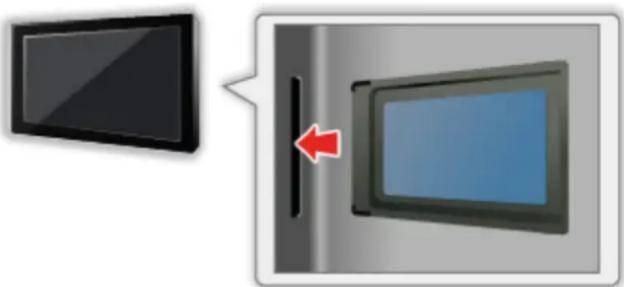
- Eemaldage CI-moodul telerist, kui paigutate teleri esiküljega ülespoole. See võib põhjustada CI-mooduli ja CI-pesa kahjustusi.
= Märkus =
- Turul võib olla saada ka püsivara vanema versiooniga Cl-mooduleid, mis pole selle uue Cl+ v1.4 teleriga täielikult koostalitusvõimelised. Pöörduge sellisel juhul oma sisupakkuja poole.
Kuidas kasutada valikut Tavaliides
Tavaliidese mooduli menüü annab ligipääsu tavaliidese (CI) moodulis sisalduvale tarkvarale.
- Mõnes riigis või piirkonnas ei saa seda funktsiooni võib-olla rakendada.
- Sõltuvalt saatjast või teenusest on võimalik, et video- ja audiosignaale ei saa kõikjal rakendada.
Kuigi Cl-moodul võib lasta teil kasutada mõningaid teenuseid, ei garanteeri see teler teile kõiki teenuseid (nt krüptitud tasulised TV-kanalid). Kasutage ainult teenusepakkuja heakskiidetud Cl-moodulit. Pidage nõu operaatori/leviedastaja või Cl-mooduli tootjaga, et saada lisateavet ja teada teenuse tingimusi.
■ Sisestage CI-moodul (valikuline)
- Tavaliselt ilmuvad krüpteeritud kanalid. (Vaadatavad kanalid ja nende funktsioonid olenevad Cl-moodulist.) Kui krüptitud kanalid ei ilmu, tegutsege järgmiselt.
-
Lugege täpsemat teavet CI-mooduli kasutusjuhendist või võtke ühendust sisupakkujaga.
-
Valige režiim nupuga TV.
Satelliit / Kaabel / Antenn
- Kuvage Avakuva nupuga ja valige
- Valige Otsetelevisioon > Saatesuvandid > Leviedastuse eelistused > Tavaliides ja vajutage juurdepääsemiseks nuppu OK.
- Järgige ekraanile kuvatavaid juhtnööre.
•CICAM PIN-numbri sisestamiseks valige Suvandi sätted.
- Ekraanil kuvatav kasutusjuhend ei pruugi vastata kaugjuhtimispuldi nuppudele.
Lähtestab teleri algseadistusse (st ühtegi kanalit ei ole häälestatud).
Kõik sätted lähtestatakse (kanalite, pildi-, helisätted jne).
- Ainult telekanalite taashäälestamiseks (nt pärast kolimist) valige Automaatne seadistamine.

Vaatamine > Kanalite häälestamine ja redigeerimine > Automaatne seadistamine
Teleri tarkvara uuendamine
Automaatne kanali värskendamine
Osa funktsioone ei ole saadaval köikidel mudelitel.
Uut tarkvara saab uuendada automaatselt.
- Kuvage Avakuva nupuga ja valige
- Valige Otsetelevisioon > Saatesuvandid > Leviedastuse eelistused > Automaatne kanali värskendamine ja vajutage juurdepääsemiseks nuppu OK.
- Valige aeg ja vajutage valiku kinnitamiseks nuppu OK.
- Järgmistel tingimustel ei ole automaatne värskendamine võimalik:
- Toimub salvestamine.
- TV>IP
= Märkus =
- Allalaadimine vöib kesta möned tunnid.
- Soovitav on luua ühendus traadiga LAN-ühendus, sest traadita LAN-ühenduse kasutamisel võib tarkvara uuendus sõltuvalt võrgu olukorrast katkeda.
•Tarkvara allalaadimise ja uuendamise ajal ÄRGE lülitage telerit välja. - Teavitussõnum võib olla meeldetuletus. Sellisel juhul ilmub planeerimisteave (kuupäev, millal uut versiooni võib kasutada). Te saate määrata aja uuenduseks. Uuendamist ei alustata, kui teler on välja lülitatud.
•Tarkvara uuendamine võib suurendada toote energiatarbimust.
Bluetooth-seadmed
Bluetoothi seadistamine
Selle teleriga saab kasutada Bluetooth-klaviatuure ^1 , Bluetooth-hiiri ^1 ja Bluetooth-audioseadmeid ^*2 (körvaklappe, nutitelefoni jms).
*1 : Kasutada on võimalik HID-i (Human Interface Device Profile) ja HOGP-ga (Human interface device Over Generic attribute Profile) ühilduvaid klaviatuure ja hiiri.
*2 : Kasutada saab A2DP (Advanced Audio Distribution Profile) ja AVRCP-ga (Audio Video Remote Control Profile) ühilduvaid audioseadmeid.
- Reguleerib Bluetooth audioseadme heliviivitust, seadistab Bluetooth-heli viivitus.

Vaatamine > Parima heli saamiseks > Bluetooth-heli viivitus
= Märkus =
- Helimenüü seaded ei pruugi Bluetoothi heliseadmete puhul toimida.
- Turvaliseks ühenduseks on soovitatav kasutada seadet, mis toetab Bluetooth 4.2 või uuemat. Krüpteeringu tüüp oleneb ühendatud seadmest.
- Kui raadiovõrgu marsruuteril kasutatakse 2,4 GHz sagedusala, võib Bluetooth-seadmega samaaegne kasutamine põhjustada ühenduskatkestusi. Kui teie raadiovõrgu marsruuter toetab 5 GHz või 6 GHz sagedusala, püüdke kasutada 5 GHz või 6 GHz sagedusala. Kui teil on juhtmega LAN-ühendus, proovige kasutada juhtmega LAN-ühendust.
•Heli katkestuste täheldamisel seadke Bluetooth-seade telerile lähemale.
• Kui teleriga on ühendatud Bluetooth-seade, on võimalik, et Bluetoothi heliväljundit ei sünkroonita vastavalt ekraanile kuvatud pildiga (st võib hilineda). Tegemist ei ole teleri ega seadme rikkega. Viivitus on erinevatel seadmetel erinev.
Seadistused
Seadistusmenüü
Kuidas kasutada
Erinevate menüüde abil saate muuta pildi-, heli- ja muude funktsioonide seadistusi.
-
Kuvage Avakuva nupuga ja valige
-
Kuvatud elemendid on sisendsignaalist olenevalt erinevad.
- Mönele menüüsuvandile pääseb juurde vajutades
-
Kiirjuurdepääsu menüü avamiseks vajutage ja hoidke mis tahes sisendi vaatamise ajal või .
-
Järgige ekraanile kuvatavaid juhtnööre.
•Seadistuste lähtestamiseks
- Ainult pildi või heli seadistuste lähtestamiseks valige selle sätete menüüst Vaikesätete taastus.
– Köigi seadete lähtestamiseks valige Lähtesta tehasesätetele.
Funktsioonid > Lähtesta tehasesätetele
- Menüükuvalt väljumiseks / tagasi eelmisele kuvale naasmiseks

= Märkus =
- Mitte köiki menüüsuvandeid ei kuvata selles tootetoes eSPIKKER.
- Menüüsuvandeid ja nimetusi võidakse muuta ilma ette teatamata.
- Osa pildimenüü seadistusi võivad samuti mõjutada menüüekraani, kui vaatate 4K vormingus sisu.
Tugi
KKK
Pilt
Osa funktsioone ei ole saadaval köikidel mudelitel. Olemasolevad menüüelemendid on kuvatud teie teleriekraanile.
Järgige enne hoolduse või abi palumist neid lihtsaid juhtnööre, et probleem lahendada. Samuti tehke pildiprobleemide diagnostika funktsioonis Teleri enesetest.
Probleemi püsimise korral võtke ühendust Panasonicu kohaliku edasimüüjaga.
Automaatne pildiformaat
- Automaatne pildiformaat on loodud pakkuma teile ekraani täitmiseks sobivaimat pildisuhet.
Vaatamine > Parima pildi saavutamiseks > Pildiformaadi kontrollsignaal - Seadistage nuppu Pildiformaat, kui soovite kuvasuhet käsitsi muuta.
Vaatamine > Parima pildi saavutamiseks > Pildiformaat


Must-valge pilt
- Veenduge, et välise seadme väljund sobib teleri sisendiga.
Kaootiline pilt, müra
- Müra eemaldamiseks seadke pildimenüüs suvand Selgus.

Vaatamine > Parima pildi saavutamiseks > Selgus
- Kontrollige lähedalasuvaid elektrilisi seadmeid (auto, mootorratas, luminofoorlamp).
Ekraanile ei ole kuvatud pilti
- Veenduge, et valitud on õige sisendrežiim.
- Kas valikud Valgustustase, Kontrastsus või Värvid on pildimenüüs seatud miinimumile?
Vaatamine > Parima pildi saavutamiseks - Kontrollige, et köik vajalikud juhtmed ja ühendused oleksid kindlalt paigas.

Hägune või moonutatud pilt (heli puudub või helitugevus on nõrk)
•Lähtestage kanalid.

Vaatamine > Kanalite häälestamine ja redigeerimine > Automaatne seadistamine
Võimalik on lühiajaline must kujutis
- Must kujutis kuvatakse sisendsignaali vahetumise ajal pildimoonutuste vältimiseks.
Ekraanil võib ilmneda valgeid, punaseid, siniseid, rohelisi ja musti täppe
•See on paneelidele iseloomulik ja ei kujuta endast probleemi. Paneeli valmistamisel kasutati körgtäpsusega tehnoloogiat tagamaks teile kujutise peendetailide esitus. Juhuslikult võivad ekraanile ilmuda mõned mitteaktiivsed pikslid fikseeritud valgete, punaste, roheliste, siniste või mustade punktidena. Palun võtke teadmiseks, et see ei mõjuta teie paneeli tööd.
Digitelevision
Järgige enne hoolduse või abi palumist neid lihtsaid juhtnööre, et probleem lahendada.
Probleemi püsimise korral võtke ühendust Panasonicu kohaliku edasimüüjaga.
Esineb müra, kujutise hangumist või kadumist / mõnda kanalit ei saa häälestada
- Kontrollige antenni või taldriku asendit, suunda või ühendust.
- Kontrollige Signaali olek. Signaali kvaliteet tase on madal, DVB-signaal on nõrk. Antenni otse teleriga ühendamine võib parandada signaali kvaliteeti, kui võrrelda antenni ühendamist mõne seadme kaudu (Digiboks, DVD jms).
Vaatamine > Kanalite häälestamine ja redigeerimine > Signaali olek
Vaatamine > Üldosa > Põhilised ühendused - Signaali vastuvõttu mõjutavad ilmastikutingimused (tugev vihm, lumi jne), eelkõige just kehva vastuvõtuga piirkondades. Isegi hea ilma korral võib kõrge õhurõhk põhjustada mõnede kanalite kehva vastuvõttu.
- Kontrollige vörguühendusi ja seadistusi (TV>IP).
→ Funktsioonid > TV>IP
Vörk > Vörguseadistused - Valige seadete menüüs Seade ja tarkvara > Taaskäivita ja taaskäivitage teler.
Satellite Channel Scan ei ole täielikult teostatav
- Kontrollige ühendusi ja taldriku joondust.
Vaatamine > Üldosa > Põhilised ühendused
•Kui probleem püsib, konsulteerige kohaliku edasimüüjaga.
Ilmub sõnum Faulty dish
- Satelliidikaabli lühis või kaabli võimalikud ühendusprobleemid. Lülitage teler välja ja eemaldage see seinakontaktist, seejärel kontrollige kaabli ühendust ja lülitage teler uuesti sisse. (Kui toitepistik elektrivõrku ühendada, läheb teler puhkerežiimi. Teleri sisselülitamiseks vajutage kaugjuhtimispuldi toitenuppu.)
•Kui teade ei kao, laske antenni paigaldajal antenn ja kaabel üle kontrollida.
- Kohandage antenni või taldrikut teise lähiümbrusse paigaldatud saatja suunas.
Heli
Järgige enne hoolduse või abi palumist neid lihtsaid juhtnööre, et probleem lahendada. Samuti tehke heliprobleemide diagnostika funktsioonis Teleri enesetest.
Probleemi püsimise korral võtke ühendust Panasonicu kohaliku edasimüüjaga.
Heli ei ole kuulda
- Kas suvand „Hääletu“ on aktiivne? Vajutage nuppu MUTE, et lülitada heli summutus sisse või välja.
- Kas helitugevus on seatud miinimumi peale?
- Kontrollige ühendusi ning välisseadmete seadistust.

Vaatamine > Välised seadmed
•Veenduge, et suvandi Kõlarite valimine seadeks oleks valitud Teleri kõlar.

Vaatamine > Välised seadmed > Kõlarite valimine
Helitase on madal või kostab moonutatud heli
•Helisignaali vastuvõtt võib olla halb.
HDMI
Järgige enne hoolduse või abi palumist neid lihtsaid juhtnööre, et probleem lahendada.
Probleemi püsimise korral võtke ühendust Panasonicu kohaliku edasimüüjaga.
Heli on ebatavaline
- Seadke suvandi HDMI automaatseadistamine seadeks Režiim1.

Vaatamine > 4K lahutusvõime > HDMI automaatseadistamine
Välisest seadmest tulevad pildid on ebatavalised, kui seade on ühendatud HDMI kaudu
•Veenduge, et HDMI-kaabel on korrektselt ühendatud.

Vaatamine > Välised seadmed > Väline ühendus
- Lülitage teler ja seadmed välja ning seejärel uuesti sisse.
- Kontrollige seadmest tulevat sisendi signaali.

Vaatamine > Välised seadmed > Kehtivad sisendsignaalid
- Kasutage standardiga EIA/CEA-861/861D ühilduvaid seadmeid.
- Seadke suvandi HDMI automaatseadistamine seadeks Režiim1.

Vaatamine > 4K lahutusvõime > HDMI automaatseadistamine
- Kehtiv 4K vorming on HDMI-pesast olenevalt erinev.

Vaatamine > 4K lahutusvõime > Kehtiv 4K vorming
Võrk
Järgige enne hoolduse või abi palumist neid lihtsaid juhtnööre, et probleem lahendada.
Probleemi püsimise korral võtke ühendust Panasonicu kohaliku edasimüüjaga.
Ei saa võrku ühenduda
- Veenduge, et kohtvõrgu kaabel või juhtmevaba LAN oleks korralikult ühendatud.

Vörk > Vörguühendused
- Kontrollige ühendusi ja seadistusi.

Vörk > Vörguühendused

Vörk > Vörguseadistused
- Kontrollige võrgu seadmeid ja võrgu keskkonda.
•Võimalik, et marsruuterit pole seadistatud IP-aadressi automaatselt edastama. Kui võrguadministraator eelistab IP-aadressi määrata, seadistage IP-aadress käsitsi.
- Marsruuter võib kasutada MAC-aadressi filtreerimist (turbeseadistus). Kontrollige teleri MAC-aadressi ja seadistage marsruuter seda kasutama.
- Kui probleem püsib, konsulteerige oma internetiteenuse pakkuja või telekommunikatsiooni firmaga.
Interneti sisu ei saa kasutada
- Kontrollige ühendusi ja seadistusi.

Vörk > Vörguühendused

Vörk > Vörguseadistused
- Server või ühendusliin võib hetkel hõivatud olla.
Muu
Osa funktsioone ei ole saadaval köikidel mudelitel.
Järgige enne hoolduse või abi palumist neid lihtsaid juhtnööre, et probleem lahendada.
Probleemi püsimise korral võtke ühendust Panasonicu kohaliku edasimüüjaga.
Kuidas vaadata teie teleris praegu kasutatavat püsivara versiooni
Kaugjuhtimispulti ei saa siduda
•Kui ekraanil kuvatakse sidumisjuhised, järgige ekraanil toodud juhiseid.
• Kui ekraanil ei kuvata mingeid juhiseid, lähtestage kaugjuhtimispult, nagu allpool näidatud.
- Võtke kaugjuhtimispuldist akud välja ja oodake 1 minut, seejärel pange akud tagasi sisse.
- Vajutage ja hoidke kaugjuhtimispuldi lähtestamiseks nuppe ◀, ja korraga vähemalt 12 sekundit.
- Pärast kaugjuhtimispuldi või teleri algseisundi taastamist siduge kaugjuhtimispult, nagu allpool näidatud.
1) Kuvage Avakuva nupuga ja valige
2) Valige Puldid ja Bluetooth-seadmed > Hääljuhtimispuldid Alexaga > Lisa uus pult ja vajutage juurdepääsemiseks nuppu OK.
3) Järgige ekraanile kuvatavaid juhtnööre.
HDMI CEC funktsioon ei toimi ja kuvatakse tõrketeade
- Kontrollige ühendusi.
Funktsioonid > HDMI-CEC seadmejuhtimine > HDMI ühendus - Lülitage ühendatud seade sisse ja seejärel lülitage teler sisse.
Funktsioonid > HDMI-CEC seadmejuhtimine
Teleri osad lähevad tuliseks
- Teleri mõned osad võivad muutuda tuliseks. Selline temperatuuritõus ei tekita teleri toimimise ega kvaliteedi probleeme.
Liigvoolutõrke teate kuvamine
- Veenduge, et USB-pordis poleks võõrkehi.
Kuvatakse törketeade
•Järgige sönumis kuvatavaid juhtnööre.
- Kui probleem ei kao, võtke ühendust Panasonicu kohaliku edasimüüjaga või volitatud teenindusega.
Teler ei lülitu toitepistiku elektrivõrku ühendamise järel sisse
Kui toitepistik elektrivörku ühendada, läheb teler puhkerežiimi. Teleri sisselülitamiseks vajutage kaugjuhtimispuldi toitenuppu.
LED ei sütti
- Seadke suvandi Toite LED-näidik seadeks Sees.

Funktsioonid > Toite LED-näidik > Kuidas kasutada valikut Toite LED-näidik
Ooterežiimis ei sütti LED punaselt
- Järgmistel tingimustel süttib LED puhkerežiimis oranžilt:
- Toimub salvestamine.
- Valitud on Viitstardi seadistamine.
- TV>IP serveri sätted on seatud valikule Luba TV>IP server.
- Paneeli reguleerimise ajal süttib LED oranžilt (umbes 10 minutit). LED süttib uuesti oranžilt ooterežiimis, kui teler enne paneeli reguleerimise lõpetamist sisse/välja lülitatakse.
- Paneeli ümber on paneeli kahjustuste vältimiseks jäetud väikene vahe. See ei ole rike.
Kuidas kasutada telerit selle seadme toitenupuga
- Tehke järgmist, et kasutada teleri funktsioone, nagu kanali valimine, helitugevuse muutmine jne.
- Vajutage selle seadme toitenuppu.
•Kuvatakse kasutusjuhend.
- Kui kasutusjuhend on kuvatud, vajutage selles elemendi valimiseks toitenuppu.
- Kuvatud element lülitub iga kord, kui nuppu vajutatakse. Järgige ekraanile kuvatavaid juhtnööre.
- Hoidke toitenuppu umbes 2 sekundit all.
•Käivitatakse valitud toiming.
- Kui vajutada ja hoida sellel seadmel toitenuppu umbes 15 sekundit all, taaskäivitatakse seade automaatselt.
Detailne teave
Järgmiselt veebilehelt leiate abiteavet rakenduste, valikuliste seadmete, toimingute jms kohta.
https://panasonic.jp/support/global/cs/tv/ (Ainult inglise keeles)
Hooldus
Hooldamine ja puhastamine
Esmalt eemaldage toitejuhe vooluvõrgu pistikupesast.
■ Ekraan, Telerikorpus, Alus
Regulaarne hooldus:
Pühkige pehme riidega örnalt ekraani, kere või aluse pinda, et eemaldada sealt tolm või sõrmejäljed.
Suurem mustus:
(1) Esmalt puhastage pinnad tolmust.
(2) Niisutage pehmet riiet puhta vee või lahjendatud pesuloputusvahendiga (1 osa loputusvahendit 100 osa vee peale).
(3) Väänake lapp kuivaks. (Jälgige, et vedelik ei satuks teleri sisemusse, kuna see vöib toodet kahjustada.)
(4) Tugevalt kinni olevat mustust tuleb örnalt niisutada ja seejärel ära pühkida.
(5) Lõpetuseks eemaldage igasugune niiskus.
= Ettevaatust! =
- Ärge kasutage karedat lappi ega nühkige pinda liiga kövasti, vastasel juhul vöivad pinnale tekkida kriimud.
- Jälgige, et teleri pindadele ei satuks putukatörjevahendit, lahustit, vedeldit või muid lenduvaid aineid. See võib pinna rikkuda või panna kooruma pinnakattevärvi.
- Ekraani pind on eritöötlusega kaetud ja võib kergesti kahjustuda. Ärge toksige ega kriipige pinda sõrmeküünte ega muude kõvade esemetega.
- Teleri korpus või alus ei tohi puutuda pikka aega kokku kummi või PVC-materjaliga. See võib pinda rikkuda.
■ Toitepistik
- Pühkige toitepistikut regulaarselt kuiva lapiga. Niiskus ja mustus võivad tekitada tulekahju või elektrilöögi ohu.

- Funktsioonid
- Vaatamine
- Üldosa
- 4K lahutusvõime
- Välised seadmed
- Parima pildi saavutamiseks
- Parima heli saamiseks
- Põhi TV-kava
- Teletekst
- Kanalite häälestamine ja redigeerimine
- Salvestamine
- USB-kõvaketta seadistamine
- Praeguse programmi salvestamine
- Viitstardi seadistamine
- Salvestamise loend
- Võrk
- Koduvörk
- Võrguühendused
- Võrguseadistused
- Meedia server
- Avakuva
- TV>IP
- Pilt pildis vaade
- HDMI-CEC seadmejuhtimine
- Vanemlik järelevalve
- Toite LED-näidik
- Andmeteenuse rakendus (HbbTV)
- Tavaliides
- Bluetooth-seadmed
- Seadistused
- Seadistusmenüü
- Tugi
- KKK
- Hooldus
- Lugege esmalt
- Enne kasutamist
- Kuidas kasutada
- ■ Märkide tähendused
- OK :
- Pildirežiim :
- →:
- ■ Kasutusjuhend
- = Märkus =
- Kaks tuunerit
- Satelliidiühendus
- ■ Kaks tuunerit (DiSEqC)
- ■ Kaks tuunerit (Ühe kaabli süsteem)
- ■ Üks tuuner
- Põhilised ühendused
- Antenn
- Informatsiooniriba
- TXT:
- Multi Audio:
- Stereo, Mono:
- Valikute menüü
- Signaali olek
- AV suvandid
- Multi Audio
- Monaural Audio
- Subtiitrite keel
- Teleteksti märgistik
- Teleteksti keel
- Subtiitrid
- ■ Eelistatud subtiitriseaded
- Viimane vaatamine
- (LAST VIEW)
- Energiat säästvad funktsioonid
- ■ Ökorežiim
- Valige Eco
- Automaatne väljalülitus
- (Sees / Väljas)
- Signaalita väljalülitus
- Energia säästmine
- Automaatne heledus
- HDMI-CEC
- Lingi toide väljas
- Puhkereziim
- Intelligentne puhkereziim
- Raadio
- Ajavöönd
- Keel
- 4K-ga ühilduvad seadmed
- ■ 4K-ga ühilduvad seadmed
- HDMI automaatseadistamine
- Režiim1:
- Režiim2:
- Režiim3:
- ■ Kehtiv 4K vorming (HDMI)
- ●K UHD
- Väline ühendus
- ■ HDMI-seadmed
- USB-seadmed
- ■ Väliste kölaritega kuulamine
- Körvaklapid
- Väliste sisendite vaatamine
- TV
- Teleri kaugjuhtimispuldi kasutamine
- :
- ■ :
- /
- ■ HDMI (kõrglahutusega multimeediumiliides) omadused
- DVI-ühendus
- HDMI seaded
- Sisendi viivitus
- ALLM
- NVIDIA automaatne mängurežiim
- VRR
- Hz värskendusrežiim
- Pure Direct
- HDMI sisu tüüp
- Automaatne:
- HDMI kolorimeetria tüüp
- HDMI RGB-vahemik
- HDMI YCbCr-vahemik
- HDRi säte
- HDRi dünaamiline säte
- HDR10+ funktsionaalsus
- Dolby Vision
- HDMI-CEC sätted
- Ühe puudutusega esitus
- Võimsuse juhtimine
- Lingi toide sees
- Kõlarite valimine
- Teleri kölar:
- Väline kölar:
- Pildirežiim
- Dünaamiline:
- Autom. TI:
- Tavaline:
- Sport:
- Kino:
- FILMMAKER MODE:
- Tõeline kino:
- Profi1 / 2:
- Mäng:
- Tõeline mäng:
- Dolby Vision Vivid:
- Dolby Vision IQ:
- Dolby Vision Tume:
- Dolby Vision Mäng:
- ■ Netflixi adaptiivne kalibreeritud režiim
- ■ Autom. TI – pildiefekti tase
- ■ Valiku PICTURE abil vaatamisrežiimi muutmine
- ■ SDR/HDR pildirežiimi sünkroonimine
- Pildiformaat
- Pildiformaadi kontrollsignaal
- ■ Olemasolevad tingimused
- Ümbruse andur
- Automaatne valge tasakaal
- Heledus
- Musta tase
- Musta laiendaja
- Tume nähtavus
- HDR seaded
- EOTF-i tüüp
- HDR-i toonikaart
- Lõikamine:
- Lõikamise lävend
- Värvid
- Selgus
- Teravus
- Pisteline müra vähendamine
- Plokikujulise müra vähendamine
- Nivelleerimise sujuvamaks muutmine
- Eraldusvõime parendaja
- Filmi kadentsi režiim
- Dolby Visioni Täpne Detail
- Liikuv
- Täpne IFC:
- Selge liikumine:
- Värvihaldusseaded
- ■ Värvispekter
- ■ Valge tasakaalu reguleerimine
- ■ Värvispektri reguleerimine
- Suvandi sätted
- Ekraanisätted
- 16:9 üle skaneerimine
- Piksli orbiiter
- Logo heleduse juhtimine
- (Maksimaalne / Keskmine / Minimaalne)
- Paneeli hooldus
- Helirežiim
- Standardne:
- Muusika:
- Kõne:
- Staadion:
- Mäng (RPG):
- Mäng (FPS):
- Kasutaja eelistus:
- ■ Autom. TI – heliefekti tase
- Iga helirežiimi täpsemad seaded
- Bass
- Kõrged toonid
- Ekvalaiser
- Helivälja loomine
- Vestlus:
- Theater / Theater Pro:
- Otse:
- Direct Through:
- Bassi võimendus
- Tasakaal
- Automaatne vöimenduse juhtimine
- Dolby Atmos
- Spordilink
- Space Tune'i seaded
- Luba Space Tune
- Space Tune'i kohandamine
- Heliväljund
- Heli väljundrežiim
- Körvaklappide helitugevus
- Bassikölari reguleerimine
- Bassikõlari helitugevus:
- Lõikesagedus:
- Taasta vaikesätted:
- PCM:
- Läbipääs:
- Dolby Audio:
- eARC
- Heli fookuse seadistus
- Heli fookuse režiim
- Täpne koht:
- Koht:
- Piirkond:
- Ümbrus:
- Heli kirjeldus
- Eelistatud heliseaded
- Helivalikud
- Esmane heli keel / Teisene heli keel
- Telekava kasutamine
- ■ Signaalitoega salvestamine
- Teleteksti vaatamine
- Lülitage teleteksti peale nupuga TEXT.
- Valige leht nuppudega Noolenupud, Numbrinupud või (värvilised nupud).
- ■ Salvestatud lemmiklehekülje vaatamine
- ■ All-lehekülje vaatamine
- Eelistatud teletekstiseaded
- Kanalite loetelu redaktor
- ■ Täpsemad valikud
- Favoriitide redaktor
- ■ Loetlege lemmikud DVB-kanalid
- Automaatne seadistamine
- Satelliit
- ■ Antenn, Kaabel
- Käsitsi häälestus
- Kaabel
- TV>IP (Satelliit)
- TV>IP (Kaabel)
- ■ TV>IP (Antenn)
- Telesignaalide seadistamine
- Teised seadistused
- Lemmikvõrgu valimine
- Kanaliloendi vahetamine
- Uus kanali teade
- Asendusteenus
- Summuti
- ■ Valitavad satelliidid ja satelliidiantenni joondamine
- Ettevalmistused
- Salvestamine puudutusega
- Seadistused Viitstardi seadistamine
- Redigeerimine Viitstardi seadistamine
- ■ Salvestamise lôpetamine
- ■ Salvestatud sisu taasesitamine või kustutamine
- Märkus
- Sisu valimine
- Salvestatud telesaadete vaatamine
- Taasesitus
- Sisu rühmitamine
- Sisu kustutamine
- Peatükkide loend
- Koduvõrk
- ■ Meediaserverisse salvestatud jagatud sisu taasesitamine
- ■ Jagatud sisu taasesitamine teleri ekraanil DMC (digitaalne meedia juhtseade) vörguseadmega
- Internetiühendus
- Võrguühendus
- Koduvõrgu serveri sätted
- ■ Teenusepakkuja rakenduse kasutamine
- ■ Mängude kontrollinõukogu
- TV>IP serveri ühendus
- ■ Ühendus
- TV>IP kliendiühendus
- ■ Juhtmega ühendus
- ■ Juhtmevaba ühendus
- ■ Ettevalmistused
- ■ TV>IP serveri valimine
- Teave
- ■ Pilt pildis vaade
- HDMI ühendus
- ■ HDMI ühendus
- ■ Kasutatavad funktsioonid (HDMI-ühendus)
- ■ HDMI- ja heliväljundi ühendused
- ■ Võimalikud funktsioonid (HDMI- ja heliväljundi ühendused)
- Pleier-kodukino
- Võimendi
- Kuidas kasutada valikut Vanemlik järelevalve
- Kuidas kasutada valikut Toite LED-näidik
- Kuidas kasutada valikut Andmeteenuse rakendus (HbbTV)
- Privaatsusseadistus
- ■ Privaatsusseadete käsitsi muutmine
- Salvesta küpsis
- Kustuta küpsis
- Ettevaatust!
- ■ Kuidas sisestada CI-moodulit ja nutikaarti
- Kuidas kasutada valikut Tavaliides
- ■ Sisestage CI-moodul (valikuline)
- Teleri tarkvara uuendamine
- Automaatne kanali värskendamine
- Bluetoothi seadistamine
- Pilt
- Automaatne pildiformaat
- Must-valge pilt
- Kaootiline pilt, müra
- Ekraanile ei ole kuvatud pilti
- Hägune või moonutatud pilt (heli puudub või helitugevus on nõrk)
- Võimalik on lühiajaline must kujutis
- Ekraanil võib ilmneda valgeid, punaseid, siniseid, rohelisi ja musti täppe
- Digitelevision
- Satellite Channel Scan ei ole täielikult teostatav
- Ilmub sõnum Faulty dish
- Heli
- Heli ei ole kuulda
- HDMI
- Heli on ebatavaline
- Ei saa võrku ühenduda
- Interneti sisu ei saa kasutada
- Muu
- Kaugjuhtimispulti ei saa siduda
- HDMI CEC funktsioon ei toimi ja kuvatakse tõrketeade
- Teleri osad lähevad tuliseks
- Liigvoolutõrke teate kuvamine
- Kuvatakse törketeade
- Teler ei lülitu toitepistiku elektrivõrku ühendamise järel sisse
- LED ei sütti
- Ooterežiimis ei sütti LED punaselt
- Kuidas kasutada telerit selle seadme toitenupuga
- Detailne teave
- Hooldamine ja puhastamine
- ■ Ekraan, Telerikorpus, Alus
- ■ Toitepistik
Kaubamärk : PANASONIC
Mudel : TV-65W93AE9
Kategooria : Teler