Sonora - Tableta Primux - Manual de uso y guía de instrucciones gratis
Encuentra gratis el manual del aparato Sonora Primux en formato PDF.


| Tipo de producto | Tableta |
| Marca | Primux |
| Modelo | Sonora |
| Dimensiones | Aproximadamente 240 x 160 x 8 mm |
| Peso | Aproximadamente 450 g |
| Fuente de alimentación | Adaptador de CA 5V/2A |
| Sistema operativo | Android (la versión puede variar) |
| Procesador | Cuatro núcleos (estimado) |
| RAM | 2 GB (estimado) |
| Almacenamiento | 32 GB (estimado) |
| Pantalla | 10.1 pulgadas IPS, resolución 1280x800 |
| Conectividad | Wi-Fi 802.11 b/g/n, Bluetooth |
| Cámara | Cámaras frontal y trasera (megapíxeles no especificados) |
| Batería | Iones de litio, 5000 mAh (estimado) |
| Accesorios incluidos | Cable USB, cargador |
| Mantenimiento | Limpiar con un paño suave y seco |
| Seguridad | Evitar temperaturas extremas, no desmontar |
| Reparabilidad | Piezas de repuesto disponibles a través de centros de servicio autorizados |
Preguntas frecuentes - Sonora Primux
Preguntas de los usuarios sobre Sonora Primux
0 pregunta sobre este aparato. Responde a las que conoces o haz la tuya.
Hacer una nueva pregunta sobre este aparato
Descarga las instrucciones para tu Tableta en formato PDF gratis! Encuentra tus instrucciones Sonora - Primux y toma tu dispositivo electrónico nuevamente en la mano. En esta página están publicados todos los documentos necesarios para el uso de su dispositivo. Sonora de la marca Primux.
MANUAL DE USUARIO Sonora Primux
MANUAL DE USUARIO
Español / English
www.primux.es
Indice
Características del producto.....P2
A simple vista ......P3
Comenzar a usar el producto....P4
Bloqueo de Pantalla....P5
Aplicaciones preinstaladas....P6
Conectar a una red inalámbrica....P7-P8
Conexiones opcionales....P9
Especificaciones....P10
Características del producto
Utiliza el navegador. Visita tus páginas web favoritas.
Revisa tu correo electrónico. Mantén el contacto con tus amigos y familiares.
Visualiza vídeos de YouTube. Comparte tus vídeos y navega a través de la comunidad más popular del mundo.
Lee tus libros favoritos. Descarga miles de libros.
Descubre miles de juegos Android, aplicaciones, y mucho más con Google Play, que viene preinstalado por defecto en el dispositivo.
Conéctate a internet a través de una red de alta velocidad Wi-Fi 802.11 b/g/n.
Salida HDMI para conectar a la televisión. Disfruta de internet a través de una gran pantalla.
Disfruta de tu biblioteca virtual en cualquier parte.
Reproduce cualquier formato de música, vídeo, y foto a través de un lector de tarjeta microSD. Incrementa tu capacidad de almacenamiento (hasta 32 GB)
El dispositivo lleva incorporada dos cámaras.
Detecta automáticamente tu posición. Lee en el sentido que prefieras (horizontal o vertical). La pantalla se ajusta automáticamente.
Para leer los libros electrónicos en formato ePub, es necesario tener descargada la aplicación E-reader.
Para conectar el dispositivo a la televisión, es necesario un cable HDMI (Tipo A a Tipo C). Para la reproducción de vídeos en 1080p HD se necesita un formato de vídeo codificado en 1080p. La calidad de retransmisión de vídeos se verá afectada por la fuente de la que proceda, y la calidad y condiciones de tu conexión.
A Simple Vista
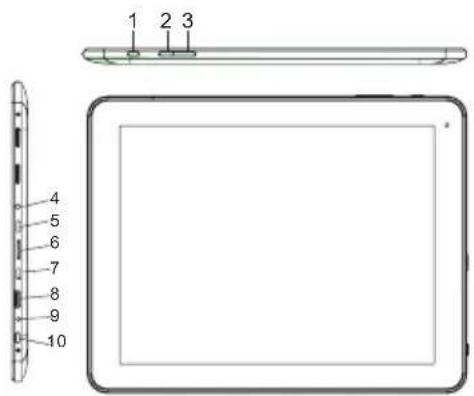
1. ESC
Botón para volver a la pantalla anterior (función escape).
2/3. VOL+/VOL-
Presiona ligeramente VOL+ para función escape. Presiona durante 2 segundos VOL+ para subir el volumen de la tablet. Presiona VOL- para bajar el volumen de la tablet.
4. Auriculares
Salida de conexión de audio para auriculares.
5.Dispositivo USB
Conéctate un dispositivo USB o a un portátil para transferir datos (música, vídeo, fotos, archivos...)
6. Micro SD
Lee tarjetas externas microSD
7. Puerto USB
Conecta un dispositivo USB
8. HDMI
Conecta tu dispositivo a una televisión u otras pantallas
9. DC en 9V
Recarga la batería de la tablet con el adaptador de corriente
10. Botón de encendido
Presiona para encender el dispositivo, ponerlo en modo reposo o apagar. Presiona durante más tiempo para bloquear el acceso al dispositivo.
Comenzar a usar el producto
Para encender:
Presiona y mantén pulsado el botón de encendido hasta que la pantalla LCD se encienda. Espera hasta que aparezca la pantalla de inicio; a partir de entonces la Tablet ya está lista para usar.
Para apagar el dispositivo:
Presiona y mantén pulsado el botón de encendido hasta que aparezcan las opciones del menú del dispositivo. Presiona ok en la pantalla para apagar el dispositivo.

Cuando el dispositivo está encendido, puedes apagar la pantalla y así mantener el nivel de batería sin cambios. Simplemente, presiona el botón de encendido una vez para apagar la pantalla. Para volver a encenderla, pulsa el botón de encendido de nuevo.

Para conservar la batería, se puede configurar el apagado de pantalla automáticamente cuando no se está usando (entre 1 minuto y 30 minutos). Esta opción la puedes encontrar en el menú de la pantalla.
Desbloqueando la pantalla
Cuando apagas la pantalla, tendrás que desbloquearla para volver a usar el dispositivo, para hacerlo, arrastra el icono de bloqueo a lo largo de la pantalla hasta el candado.

Desbloqueando la pantalla
Para abrir una aplicación, pulsa el icono de la aplicación en el menú o en la pantalla de inicio.
Pantalla de inicio:

La pantalla que se muestra a continuación sirve simplemente como ilustración. El usuario puede modificar e incrementar la lista final de aplicaciones disponibles en la tablet.
Aplicaciones
Aplicaciones preinstaladas
Algunas aplicaciones se han instalado por defecto en tu tablet. Incluyen:

Navegador web

Calculadora

Cámara y vídeos.

Correo electrónico.

Reproductor de música

Ajustes. Personalización de los parametros de la tablet.
Instalar aplicaciones
También puedes descargar e instalar aplicaciones desde el Google Play (Android Market), el navegador web u otras fuentes.
Debe configurarse el permiso de instalación de aplicaciones que provengan de fuentes distintas a Google Play (Android Market).
Esta opción se puede configurar a través de los ajustes en el menú de aplicaciones.
Conectarse a una red Wi-Fi
La barra de notificaciones de la pantalla lleva incluida un icono que indica en estado de su conexión Wi-Fi

Notificación de que se encuentra una red Wi-Fi abierta

Conectado a una red Wi-Fi (las ondas indican la potencia de la conexión).
[no aparece el icono] No hay redes Wi-Fi en el área, o el Wi-Fi del dispositivo está desactivado.
1) Enciende la conexión Wi-Fi si no está encendida todavía. Para hacerlo, ve a la pantalla principal y presiona el botón de Inicio.
2) Abre el menú de ajustes y selecciona el icono de Wi-Fi. Arrástralo a la pantalla de inicio, pulsa el icono de ajustes.
3) Abre el menú de Conexiones inalámbricas y redes. Desliza el icono hacia ON para encenderlo

Cuando la red Wi-Fi esá activada, se desplegará un menú de redes inalámbricas disponibles a través del icono Wi-Fi.

Si se detecta una red a la que te has conectado con anterioridad, el dispositivo se conectará automáticamente a ella. Si no visualizas tu red en la lista, puedes forzar al dispositivo a realizar una nueva búsqueda. Para hacerlo, entra en el menú y pulsa explorar.
Conectarse a una red Wi-Fi
Seleccionar una red inalámbrica disponible para conectarse.
En los ajustes de Wi-Fi que aparecen, pulsa la red Wi-Fi a la que desees conectarte.
Si la red inalámbrica está abierta, el dispositivo te confirmará con rapidez la conexión. Pulsa conectar para confirmar.
Si la red inalámbrica está bloqueada (como se indica a través del icono de bloqueo), la tablet indicará que es necesario introducir una contraseña u otras credenciales. Introduce la contraseña de la red inalámbrica y presiona conectar para confirmar.
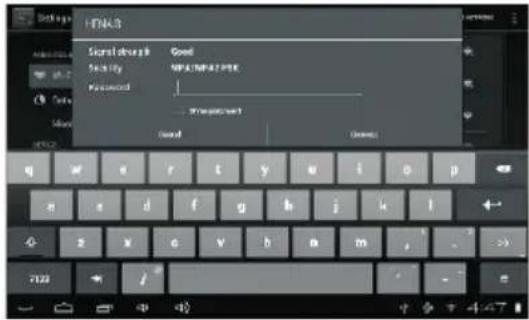
Cuando te hayas conectado a una red Wi-Fi, la barra de notificaciones te indicará el nivel de señal de la red.

Otras conexiones opcionales
Conectarse a un PC para transferir archivos.
- Conecta tu tablet al ordenador con el cable USB Introduce el extremo pequeño del cable en la salida USB 2.0 de la Tablet y el extremo más grande en puerto USB 2.0 del ordenador.
- Cuando el dispositivo esté conectado, desliza el icono USB y después pulsa el icono de USB conectado.

- Montaje del Almacenamiento
Presiona el botón de USB para Almacenamiento para compartir la información del dispositivo.
Cuando esté preparado, puedrás copiar archivos desde tu tablet al PC o a desde el PC a tu tablet.

Conectar el dispositivo a la TV.
- Coloca el externo pequeño del cable HDMI en el conector de la Tablet y el grande en el puerto HDMI de la televisión.
- Enciende la televisión y configura el modo de puerto HDMI al que está conectada la Tablet.
Si necesitas ayuda para configurar el modo de pantalla de la televisión, por favor consulta la guía de uso del televisor.
Si no se escucha el sonido, puede que necesites configurar las opciones HDMI de sonido de la televisión.
Especificaciones
| Procesador | Boxchip A10 (Cortex A8 + Mali400) |
| RAM | 1G DDR3 |
| Almacenamiento | 8 GB (memoria interna)ranura tarjetas microSD(max.32GB) |
| Pantalla | 9.7" TFT LCD(1024x768),Capactiva Multi-táctil |
| WIFI | IEEE 802.11 b/g/n |
| Video | Mini HDMI,type C(1080p y 720p |
| entrada para auriculares m | |
| PC Interface | USB 2.0 high speed |
| Adicional | Micrófono frontalCámara Frontal (0,3Mpx)Cámara Trasera (2Mpx)Altavoces 2x1w |
| Sistema | AndroidTM 4.0 |
| Power | Batería recargable Li-polyAdaptador (DC 9V,2A) |
El diseño, las especificaciones, y el manual de usuario están sujetas a cambios sin previo aviso
Por favor visita la página web www.primux.es para más información sobre el producto y actualizaciones del mismo.
oiduA



1080P FULL HD


*Nota: La duración de la batería podrá variar dependiendo el tipo de archivo que se reproduzca, el brillo de la pantalla, volumen, colores, etc..
www.primux.es
ENGLISH
USER'S MANUAL
Unit at a Glance

1. VOL-/VOL+
- MANUAL DE USUARIO
- Indice
- Características del producto
- A Simple Vista
- ESC
- 2/3. VOL+/VOL-
- Auriculares
- 5.Dispositivo USB
- Micro SD
- Puerto USB
- HDMI
- DC en 9V
- Botón de encendido
- Comenzar a usar el producto
- Para encender:
- Para apagar el dispositivo:
- Desbloqueando la pantalla
- Aplicaciones
- Conectarse a una red Wi-Fi
- Otras conexiones opcionales
- ENGLISH
- USER'S MANUAL
- Unit at a Glance
- VOL-/VOL+
Marca : Primux
Modelo : Sonora
Categoría : Tableta