Zonda 3 - Tableta Primux - Manual de uso y guía de instrucciones gratis
Encuentra gratis el manual del aparato Zonda 3 Primux en formato PDF.


| Tipo de producto | Tableta |
| Marca | Primux |
| Modelo | Zonda 3 |
| Dimensiones | Aprox. 240 x 160 x 9 mm |
| Peso | Aprox. 500 g |
| Pantalla | Pantalla IPS LCD de 10.1 pulgadas |
| Resolución de pantalla | 1280 x 800 píxeles |
| Sistema operativo | Android 10 |
| Procesador | Quad-core 1.3 GHz |
| RAM | 2 GB |
| Almacenamiento interno | 16 GB |
| Almacenamiento expandible | microSD hasta 128 GB |
| Cámara trasera | 5 MP |
| Cámara frontal | 2 MP |
| Capacidad de la batería | 4000 mAh |
| Carga | 5V / 2A mediante microUSB |
| Conectividad | Wi-Fi 802.11 b/g/n, Bluetooth 4.0 |
| Audio | Conector de auriculares de 3.5 mm, altavoz incorporado |
| Sensores | G-sensor |
| Contenido de la caja | Tableta, cable USB, cargador, manual de usuario |
Preguntas frecuentes - Zonda 3 Primux
Preguntas de los usuarios sobre Zonda 3 Primux
0 pregunta sobre este aparato. Responde a las que conoces o haz la tuya.
Hacer una nueva pregunta sobre este aparato
Descarga las instrucciones para tu Tableta en formato PDF gratis! Encuentra tus instrucciones Zonda 3 - Primux y toma tu dispositivo electrónico nuevamente en la mano. En esta página están publicados todos los documentos necesarios para el uso de su dispositivo. Zonda 3 de la marca Primux.
MANUAL DE USUARIO Zonda 3 Primux
Para más información visite nuestra web www.primux.es ESPAÑOL / ENGLISH
wetalles:del:producta

1 Botón de encendido 6 Bajar volumen
2 Jack del auricular 7 Tarjeta ●icro SD
3 Ranura del •icro USB 8 Reset
4 Jack DC 9 Cámara frontal
5 Subir volumen
Instrucciones:generales:de:seguridad:
Lea este manual atentamente antes de usar el dispositivo por primera vez y conserve el contrato de garantía, el recibo de compra y la caja de cartón del producto para posibles percances futuros. Las precauciones de seguridad para reducir el riesgo de incendio, shocks eléctricos y lesiones, están incluidas en este manual en páginas posteriores.
- edio ambiente: No usar el producto en lugares extremadamente calientes, fríos, polvorientos o húmedos, así como en zonas expuestas a campos magnéticos fuertes o largos periodos al Sol.
- Agua: No exponer el producto al agua ni a lugares donde pueda caer al agua (tales como piscinas, bañeras, estanques etc).
- -anejo: No dejarlo caer o exponerlo a fuertes vibraciones o golpes para evitar dañarlo.
- Volumen: Seleccione el volumen apropiado al usar las funciones de música y video. El volumen no debe de estar demasiado alto cuando se usen los auriculares. Si hay distorsión, baje el volumen o apague el reproductor.
- Batería: Notificar que el máximo nivel de duración de la batería será alcanzado después de haber cargado y agotado la misma entre dos o tres veces.
- Copias de seguridad: Para evitar pérdidas de datos, recomendamos realizar copias de seguridad de información importante, especialmente antes de actualizar el hardware. Nosotros no nos hacemos cargo de cualquier daño y/o pérdida de información causado por falta de estas copias.
- Accesorios: Usar el producto únicamente con la batería y el cargador del proveedor. El uso de otros accesorios no recomendados en este manual pueden causar daños en la unidad y la garantía se cancelaría instantáneamente.
- Uso: Opere su Tablet de acuerdo con las instrucciones de este manual. No asumiremos responsabilidad por uso inapropiado.
- Uso: El equipo no está previsto para ser usado por personas con capacidad física o mental reducida o con carencia de experiencia y conocimientos, a no ser que ellos hayan recibido supervisión o instrucciones de uso por parte de una persona que esté a cargo del cuidado de ellos.
- Niños: Vigilar a los niños para que estos no jueguen con el artilugio. El manejo llevado a cabo por ellos debe ser supervisado por una persona adulta.
- Las especificaciones están sujetas a cambios y mejoras sin previo aviso.
- Limpieza: Limpiar la carcasa del dispositivo ligeramente con un paño de algodón seco o húmedo. No utilice alcohol, disolventes, bencina o cualquier otro limpiador químico.
- Reparación: Este dispositivo es un producto electrónico de alta precisión. No contiene piezas que el usuario pueda reparar. No intente desmontar, modificar o repararlo usted mismo.
- Daño: En caso de avería, póngase en contacto con la línea de soporte post-venta.
Instrucciones generales de seguridad (Cont.)
- Eliminación del dispositivo: Cuando se deshaga del dispositivo, observe la normativa local, y se deshaga de él de la manera apropiada para su reciclaje. Comuníquese con las autoridades locales para que le aconsejen.
Mantenimiento
- antenga el dispositivo seco. No permita que el dispositivo, la batería o el cargador entren en contacto con el vapor de agua ni operarlo con las manos mojadas. Ponerse en contacto con el agua provocará cortocircuito en el aparato, que se corroiga y provocar también descargas eléctricas.
- No golpee el equipo, las baterías y el cargador, ya puede causar fallo en el dispositivo o en la batería, fuego o explosión.
- No exponer el aparato a temperaturas muy bajas o muy altas, ya que puede causar fallo en el dispositivo o en batería, fuego o explosión.
- No desmonte ni el dispositivo ni los accesorios. Desmontaje por parte de personas no autorizadas anulará la garantía.
Seguridad
- No utilice el dispositivo mientras conduce, con el fin de no entorpecer las normas de circulación
- En los centros de salud, respete las normas y reglamentos pertinentes. Apague el aparato si se encuentra cerca de dispositivos médicos.
- Apague el Tablet al abordar un avión con el fin de evitar interferencias con las señales de radio de la aeronave.
- anténgase alejado de equipos magnéticos. La radiación puede borrar la información almacenada en el dispositivo.
- Abreviaturas / terminología
| Wi-Fi Wireless Fidelity (basado en IEEE 802.11b/g/n) |
| Tarjeta SD Tarjeta Trans Flash (también llamado ●icro SD) |
Índice
- Presentación .... 6
- Batería 6
- Tarjeta SD 7
- Pantalla de inicio y lista de aplicaciones 8
- HD●I&Host 9
- Idioma & Input 9
- ●anejo de Aplicaciones .... 10
- •úsica 11
- Fotos 12
- Vídeo 12
- Wi-Fi 13
- Buscador 13
- Gmail 14
- ●apas 15
- ●arket 17
- Grabadora 17
- Camara 18
- FAQs y Soluciones 19
- Especificaciones 19
1. Presentación Tablet
Características9
| Tecla de encendido ●antenga presionado la tecla de encendido/apagado del aparato.Pulse esta tecla para poner la Tablet en modo suspendido. Pulse otra vez para volver a su funcionamiento habitual. |
| Tecla subir volumen Presione para incrementar el volumen. |
| Tecla bajar volumen Presione para reducir el volumen. |
| Tecla Volver Pulse para volver a la pantalla anterior o para salir de un dialogo o del ●enú. |
| Tecla de Inicio Pulse esta tecla para volver a la pantalla de Inicio desde cualquier lugar. |
| Tecla Daemon Púlsela para mostrar las aplicaciones que se están ejecutando. |
| Tecla de bloqueo Deslice el icono de bloqueo para desbloquear la pantalla. |
| Tecla Lista de aplicaciones Púlsela para entrar en la lista de los programas de las aplicaciones. |
2. Batería
Podrás cargar tu Tablet a través de tu cargador. Su Tablet tiene una batería interna. Sugerimos la cargue cuando esté a punto de agotarse.
Recargar a través del cargador
- Conecte el adaptador de alimentación al puerto de alimentación del adaptador del dispositivo. El procedimiento de carga se completará una vez que el símbolo de la batería en la pantalla se vuelve verde
- Durante la carga de la batería, puede operar su Tablet. El proceso de carga será más largo si estamos operando con él durante al mismo tiempo.
Vista del estado de la batería
- Pulse Ajustes .
- Pulse Batería

El Tablet viene con un slot para tarjetas ●icroSD donde podrás almacenar archivos multimedia como videoclips, canciones e imágenes.
Copia de archivos a la tarjeta de memoria
Podrás transferir archivos tales como música e imágenes de tu Tablet a tu ordenador personal. Para ver los archivos en la Tablet, simplemente abra la apropiada aplicación y dirija el archivo con esta aplicación
- Conecte la Tablet a tu ordenador usando el cable USB.
- En la pantalla de Inicio, presione la tecla ●enú.
- Pulse Notificaciones y, a continuación, pulse en USB conectado.
- Pulse encender el almacén del USB.
- En su ordenador, vaya a la carpeta de Disco extraíble.
- Localice los archivos deseados en el ordenador y cópialos en su Tablet.
- Copie y pegue los archivos en el lugar deseado en la carpeta del Disco extraíble.
Borrar archivos en la tarjeta de memoria
- Localice el archivo que quiera eliminar.
- Pulse de forma mantenida el nombre del archivo.
- Pulse Eliminar.
Ver el espacio de la memoria disponible
Pulse Ajustes y, a continuación, Almacenamiento para ver el espacio de memoria disponible en la Tarjeta de memoria y Tablet.

6. Inicio y Lista de aplicaciones
La página de Inicio es el punto de partida para usar todas las aplicaciones de su Tablet. Usted podrá personalizar la página de Inicio, los accesos directos y widgets. Para abrir la Lista de aplicaciones, pulse en la página de Inicio.

Notificaciones e iconos de conexión
En la parte inferior de la pantalla se encuentra la barra de estado. En la parte izquierda, aparecerán los iconos y se le notificará de nuevos mensajes, eventos próximos del calendario, alarmas y más. En el lado derecho de la barra de estado, verá los iconos de estado de conexión.
Leer notificaciones
Cuando aparezca una notificación en la barra de estado, toque en la barra y deslice el dedo hacia abajo para abrir la lista de notificaciones. Para abrir la notificación, puntee en los elementos. Para borrar las notificaciones, toque Borrar en la parte superior de la ventana de notificación.
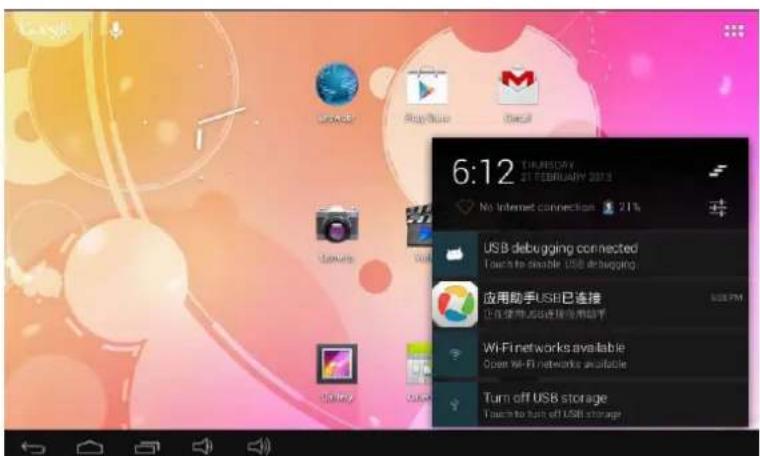
Para cerrar la ventana de notificaciones, deslice su dedo sobre la pantalla hacia arriba.
Iconos
 | Nuevo correo |  | Descargando |
| [D6H4] | Reproducir |  | Alarma seleccionada |
 | Indicador estado batería |  | Wi-Fi conectado |
 | No Tarjeta SD |  | Batería cargando |
 | USB conectado |  | ●odo avión |
 | Reducir volumen |  | Aumentar volumen |
7. HDMI&Host
Uso del HDMI output
Conecte su Tablet al monitor usando el cable HD●I directamente.
USB Host
USB Host incluye USB-ratón, USB-teclado,3G ●odem y otros periféricos.
8. Idioma y tipos de teclado
Idioma
Usted podrá ajustar el idioma deseado siguiendo los pasos que le mostramos a continuación:
- Pulse en Ajustes y, a continuación, en Idioma y texto.
- Pulse Seleccionar idioma.
- Pulse el idioma que desee.
Tipos de teclado
Usted podrá ajustar el tipo deseado de teclado para su Tablet siguiendo los pasos que le mostramos a continuación:
- Pulse en Ajustes y, a continuación, en Idioma y texto.
- Pulse el tipo de teclado que desee para introducir los datos en su Tablet.

Tiene la opción de instalar en el aparato otros teclados.
7. Manejo de aplicaciones
Permite instalar otras aplicaciones
- Pulse Ajustes.
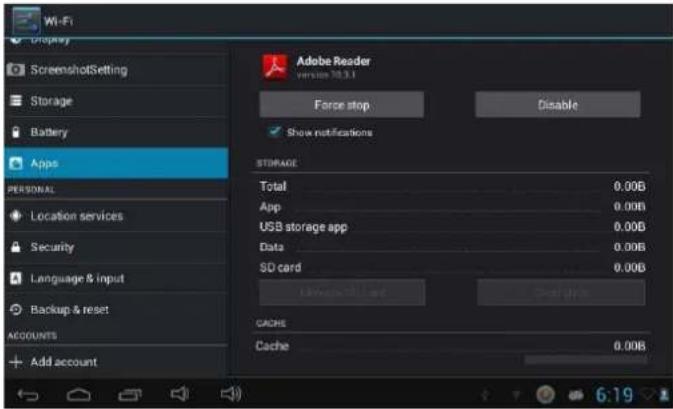
- Pulse Aplicaciones.
- Pulse Fuentes desconocidas.
Desinstalar aplicaciones
- Pulse Ajustes.
- Pulse Aplicaciones.
- Pulse Todas.
- Pulse la aplicación que desee eliminar.
- Pulse Eliminar/Deshacer.
- Pulse OK.
La música está organizada en cinco categorías: Artistas, Albums, Canciones, Lista y Reproducción. Seleccione una categoría para ver el contenido que hay en cada una. Para seleccionar una canción busque a través de las categorías hasta que encuentre la deseada. Por ejemplo, si selecciona la categoría de Artistas, verá la lista de los artistas de la A a la Z. Si pulsa en uno de ellos, aparecerán los albums de dicho artista. Al seleccionar un álbum, aparecerán sus canciones, y desde aquí podremos seleccionar la canción deseada para ser reproducida. La Tablet podrá ejecutar archivos de música con los siguientes formatos: ●P3, W●A, OGG, WAV y ●IDI cambiado a WAV.

Acceder y reproducir música
- En la página de Inicio pulse el botón de Aplicaciones.
- Pulse ●úsica y luego Canciones. Podrá pulsar en Artistas, Albums y Lista de reproducción también.
- Pulse la canción a reproducir.
Añadir canciones a una nueva lista
- En la pantalla de inicio, toque el botón de la aplicación.
- Pulse ●úsica y, a continuación, Canciones.
- ●antenga presionada la canción que desea agregar a la lista de reproducción.
- Pulse Añadir a la lista.
- Pulse Nuevo.
- Tipo el nombre de la lista de reproducción.
- Pulse Guardar.
Borrar Lista de reproducción
- Pulse el botón de Aplicación en la página de Inicio.
- Pulse ●úsica y, a continuación, Lista de reproducción.
- ●antenga pulsado la Lista de reproducción que quiera borrar .
- Pulse Borrar.
9. Fotos
La Tablet puede visualizar fotos con los siguientes formatos: JPG, B●P, PNG, GIF. Podrá mantener estos archivos en la tarjeta SD.
Funcionamiento del pase de diapositivas:
- Copia la foto a la tarjeta SD.
- En Inicio, pulse el botón de Aplicación.
- Pulse Galería de Fotos.
- Pulse la carpeta de fotos y luego, elija la foto.
- Pulse Presentación de fotos.

La Tablet puede visualizar archivos de vídeo con los siguientes formatos: R●VB, R●, AVI, ●P4 en la tarjeta SD
Reproducir un vídeo:
- Copia el vídeo a la Tarjeta SD.
- En Inicio, pulse el botón de Aplicación.
- Pulse UT Play.
- Pulse en el vídeo.
11. Wi-Fi
Podrá conectarse a redes Wi-Fi.
Para ello, siga estos pasos:
-
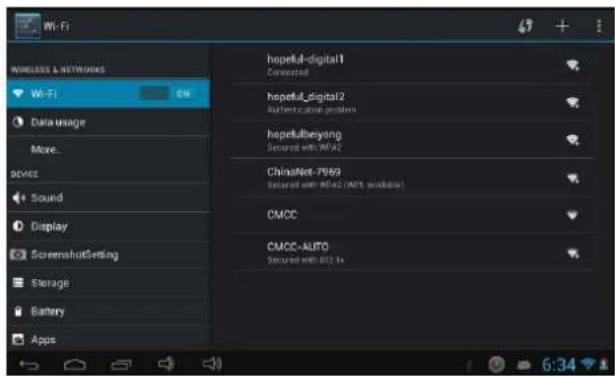
Pulse Ajustes y, a continuación, Wireless 5 Redes.
-
Pulse Wi-Fi para encenderlo. Pulse ajustes de Wi-Fi. El dispositivo analizara las redes Wi-Fi disponibles.
-
Pulse la red Wi-Fi a la que desee conectarse.
-
Pulse Conectar. Alguna red le pedirá que introduzca una contraseña.
Vaya a la página de Inicio
El Buscador siempre abrirá la última página web que usted estuvo viendo. La primera vez que entre después de encenderlo, se ejecutará la página de Inicio.
Cambio de la página de Inicio
- Pulse Buscador.
- Presione la tecla de ●enú .
- Presione ●ás, Ajustes y finalmente configure la página de Inicio.
- Escriba la dirección deseada y presione OK.

- Pulse en el buscador.
-
Presione la tecla de ●enú .
-
Pulse la barra de direcciones.
-
Escriba la dirección de la Web a la que quiere entrar y pulse Ir.

En la aplicación de Gmail, todos los mensajes sobre el mismo tema son tratados como conversaciones. Para leer los mensajes de una conversación, abra la conversación y desplácese a través de los mensajes individuales. El mensaje más reciente aparecerá en la parte inferior. Todos los correos de Gmail que lleguen a su Tablet son enviados a la Bandeja de entrada y esta misma será la vista predeterminada de la aplicación. El número total de mensajes no leídos aparecerá en la barra del título y los mensajes no leídos se muestran en negrita. Si etiquetó un mensaje, en su etiqueta aparecerá un rectángulo de color a la izquierda de la fecha.

Leer mensajes nuevos
- En la página de Inicio, pulse Gmail para ejecutar la Bandeja de entrada.
- Pulse Leer mensaje.
Escribir mensajes nuevos
-
Pulse Gmail en la página de Inicio para ejecutar la Bandeja de entrada.
-
Presione la tecla de ●enú.
- Presione Redactar/Escribir.
- Escriba el nombre o la dirección de correo deseado en el campo pertinente. Empareje los contactos que le aparecerán. Seleccione el contacto o escríbalo.
- Escriba el asunto y el mensaje.
- Para adjuntar fotos, presione la tecla de ●enú y pulse en la foto deseada.
- Pulse Enviar.
16. Mapas
Encontrar una localización
- Abra la conexión Wi-Fi.
- Pulse el botón de la aplicación de ●apas en su página de Inicio.
- Pulse ●apas.
- Presione la tecla •enú.
- Pulse Buscar.
- Escriba una dirección y pulse Ir.
- Pulse para ver el resultado en el mapa.

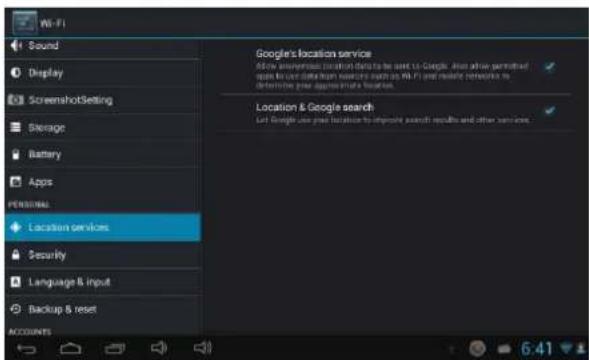
Debe seleccionar en una de las dos siguientes opciones para obtener el lugar de posicionamiento en el mapa.
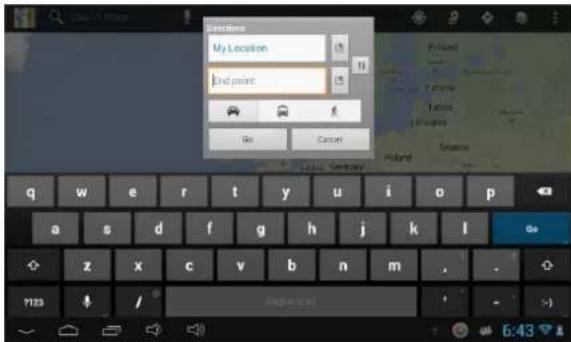
Conseguir una dirección
-
Pulse el botón de Lista de aplicaciones en la página de Inicio.
-
Pulse ●apas.
-
Pulse Direcciones después de haber pulsado la tecla de ●enú.
-
En el campo De escriba su dirección de inicio, y en el segundo campo escriba la dirección de destino. Finalmente, pulse Ir.
Cambiar la modalidad del mapa
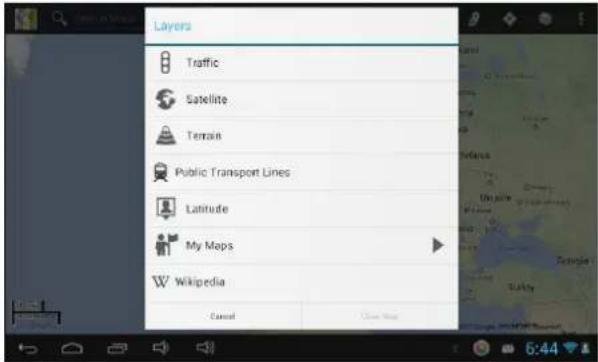
- apas te ofrece la posibilidad de mostrar la zona que quieres observar a través de dos modos: mapa y satélite. También podrás ver el tráfico y el terreno.
-
En Inicio, pulse Aplicaciones.
-
Pulse ●apas.
-
Pulse la tecla de ●enú.
-
Pulse el modo ●apa .
-
Pulse satélite, tráfico o terreno.
Google Play le proporciona acceso directo a aplicaciones desarrolladas en todo el mundo. Es el lugar ideal para buscar juegos y aplicaciones de entretenimiento.
Navegador
Cuando entras por primera vez en Google Play, podrás ver las características de los artículos, una
lista de categorías de artículos, un enlace para buscar, y un enlace a •is descargas. Desplácese por los elementos destacados o seleccione una categoría y, a continuación, seleccione una subcategoría. Dentro de cada una de éstas podrá seleccionar para ver los elementos ordenados por popularidad o por fecha. Tenga en cuenta que todos los elementos de las subcategoría figuran en cada pestaña, la de Por popularidad se ordenan de más popular a menos popular, y los de la pestaña Por fecha se ordenan de más nuevo a más viejo
18. Grabadora
Grabar y reproducir un sonido
-
Pulsar el botón Aplicaciones en la pantalla de Inicio.
-
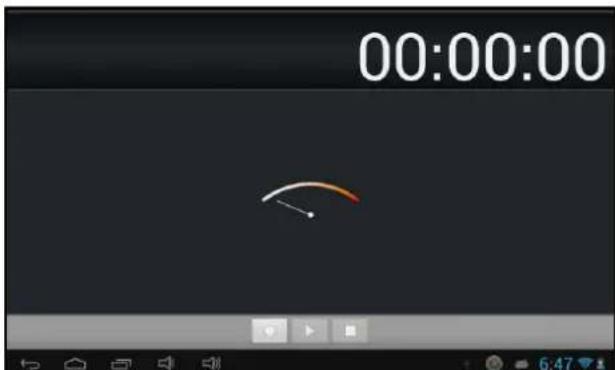
Pulsar Grabadora de sonidos.
-
Pulsar Grabar y cuando considere oportuno, pulse Stop para parar el proceso de grabación.
-
Pulse Usar esta grabación.
-
En la página de Inicio pulse el botón de Aplicaciones.
-
Pulse ●úsica .
-
Pulse reproducir lista y, después, ●is Grabaciones.
17. Cámara
Grabar y reproducir vídeo9
-
En Inicio, pulsar Aplicaciones.
-
Pulse Cámara.
-
Arrastre el botón al modo Filmar.
-
Pulse Filmar/Grabar. Cuando haya finalizado presione Stop.
-
En Inicio, pulsar Aplicaciones.
- Pulse Galería y encuentre el vídeo que ha grabado con anterioridad.
- Pulse en el vídeo que desee y seleccione el reproductor de vídeo que lo ejecutará.
Sacar:una:foto
- En Inicio, vaya a Aplicaciones.
- Pulse Cámara.
- Arrastre el botón hasta el modo Foto.

18. FAQs y Soluciones
| Síntoma Solución | |
| No puedo encender el aparato, incluso cuando está conectado a la fuente de alimentación. | ● Revise si el cargador AC funciona correctamente y revise si el aparato está conectado de forma segura a la toma de corriente. |
| No puedo apagarlo. ● | Mantenga presionado el botón de Encendido unos 20 segundos aproximadamente. |
| Falla al leer la tarjeta MicroSD ● Revise si la Tarjeta de memoria está insertada correctamente. La ranura debe coincidir con la tarjeta del dispositivo. | |
| La pantalla está demasiado oscura. ● Revise si el brillo de la pantalla está configurado en Ajustes. | |
19. Especificaciones
| Procesador y Memoria | |
| OS Google Android | 4.1 |
| CPU Rockchip | RK2926 |
| RAM | 512MB |
| Memoria | 4GB |
| LCD 7" 800*480 | panel |
| Panel táctil Pantalla multi-touch con 5 puntos de capacidad | |
| Wi-Fi | 802.11b/g/n |
| Cámara | 0.3-megapixel |
| Formato música MP3 WMA FLAC AAC OGG WAV | APE |
| Formato vídeo | VP8,RMVB,RM,MOV,MPG,MP4,AVI,3GP,DAI,FLV,MKV |
| Formato foto | JPEG,BMP,GIF,PNG |

- wetalles:del:producta
- Instrucciones:generales:de:seguridad:
- Instrucciones generales de seguridad (Cont.)
- Mantenimiento
- Seguridad
- Índice
- Presentación Tablet
- Batería
- Recargar a través del cargador
- Vista del estado de la batería
- Copia de archivos a la tarjeta de memoria
- Borrar archivos en la tarjeta de memoria
- Ver el espacio de la memoria disponible
- Inicio y Lista de aplicaciones
- Notificaciones e iconos de conexión
- Leer notificaciones
- Iconos
- HDMI&Host
- Idioma y tipos de teclado
- Tipos de teclado
- Manejo de aplicaciones
- Permite instalar otras aplicaciones
- Desinstalar aplicaciones
- Acceder y reproducir música
- Añadir canciones a una nueva lista
- Borrar Lista de reproducción
- Fotos
- Funcionamiento del pase de diapositivas:
- Reproducir un vídeo:
- Wi-Fi
- Cambio de la página de Inicio
- Leer mensajes nuevos
- Escribir mensajes nuevos
- Mapas
- Encontrar una localización
- Conseguir una dirección
- Cambiar la modalidad del mapa
- Navegador
- Grabadora
- Grabar y reproducir un sonido
- Cámara
- Grabar y reproducir vídeo9
- Sacar:una:foto
- FAQs y Soluciones
- Especificaciones
Marca : Primux
Modelo : Zonda 3
Categoría : Tableta