Siroco 4 - Tableta Primux - Manual de uso y guía de instrucciones gratis
Encuentra gratis el manual del aparato Siroco 4 Primux en formato PDF.


| Tipo de producto | Tableta |
| Marca | Primux |
| Modelo | Siroco 4 |
| Sistema operativo | Android |
| Tamaño de pantalla | 10.1 pulgadas |
| Resolución de pantalla | 1280 x 800 píxeles |
| Procesador | Quad-core 1.3 GHz |
| RAM | 2 GB |
| Almacenamiento interno | 32 GB |
| Almacenamiento expandible | microSD hasta 128 GB |
| Cámara trasera | 5 MP |
| Cámara frontal | 2 MP |
| Capacidad de la batería | 6000 mAh |
| Dimensiones (An x Pr x Al) | 240 x 160 x 9 mm |
| Peso | 500 g |
| Conectividad | Wi-Fi 802.11 b/g/n, Bluetooth 4.0 |
| Puertos | microUSB, conector de auriculares de 3.5 mm |
| Sensores | Acelerómetro, sensor de luz |
| Fuente de alimentación | 5V/2A a través de microUSB |
| Limpieza | Limpiar con un paño suave y seco; evitar líquidos |
| Seguridad | No exponer a temperaturas extremas ni humedad |
| Piezas de repuesto y reparabilidad | Batería y pantalla reemplazables por técnico calificado |
| Información general | Incluye cable USB, cargador y manual de usuario |
Preguntas frecuentes - Siroco 4 Primux
Preguntas de los usuarios sobre Siroco 4 Primux
0 pregunta sobre este aparato. Responde a las que conoces o haz la tuya.
Hacer una nueva pregunta sobre este aparato
Descarga las instrucciones para tu Tableta en formato PDF gratis! Encuentra tus instrucciones Siroco 4 - Primux y toma tu dispositivo electrónico nuevamente en la mano. En esta página están publicados todos los documentos necesarios para el uso de su dispositivo. Siroco 4 de la marca Primux.
MANUAL DE USUARIO Siroco 4 Primux
- Reproductor .... 7
2.Música 7
3.Grabación 8 - Cámara....9
- Navegador.... 10
6.Tienda de juegos 10 - Calendario ...... 11
- Reloj.... 11
- Calculadora .... 12
- Descargar 12
- Mapa 12
- Email 13
- Gestión de archivos .... 15
Configuración.... 16
Ajustes Wi-Fi.... 18
Ajustes 3G....18
Uso de almacenamiento extra 19
- Usar un USB 19
- Usar la tarjeta TF.... 19
Descargar, instalar/desinstalar aplicaciones 20
Conectar al PC.... 21
Cargar 21
Precauciones.... 22

Encender/Apagar
Para encender: mantenga pulsada por cinco segundos la tecla de encendido Para apagar: mantenga pulsada por cinco segundos la techa de encendido→ haga clic en Apagar → haga clic en OK
Bloquear/ desbloquear la pantalla: pulse la tecla de encendido suavemente para bloquear/desbloquear la pantalla.
Apagado forzoso: Si no responde el dispositivo, pulse la tecla reiniciar, para reiniciar el dispositivo obligatoriamente
Nota: No use el apagado forzoso a menos que sea necesario. Para apagar el dispositivo siga los pasos descritos en apagar.
Tecla de reiniciado: pulse esta tecla para reiniciar el dispositivo.
Usar la pantalla digital
Un sólo clic: Haga clic en un icono para seleccionar la opción deseada.
Pulsar y mover: Seleccione un icono y muévalo a otro lugar de la pantalla.
Arrastrar: Arrastre en el escritorio para cambiar los interfaces.
☆ Para evitar rayar o dañar la pantalla, nunca coloque nada encima.
Interfaces
1. Escritorio
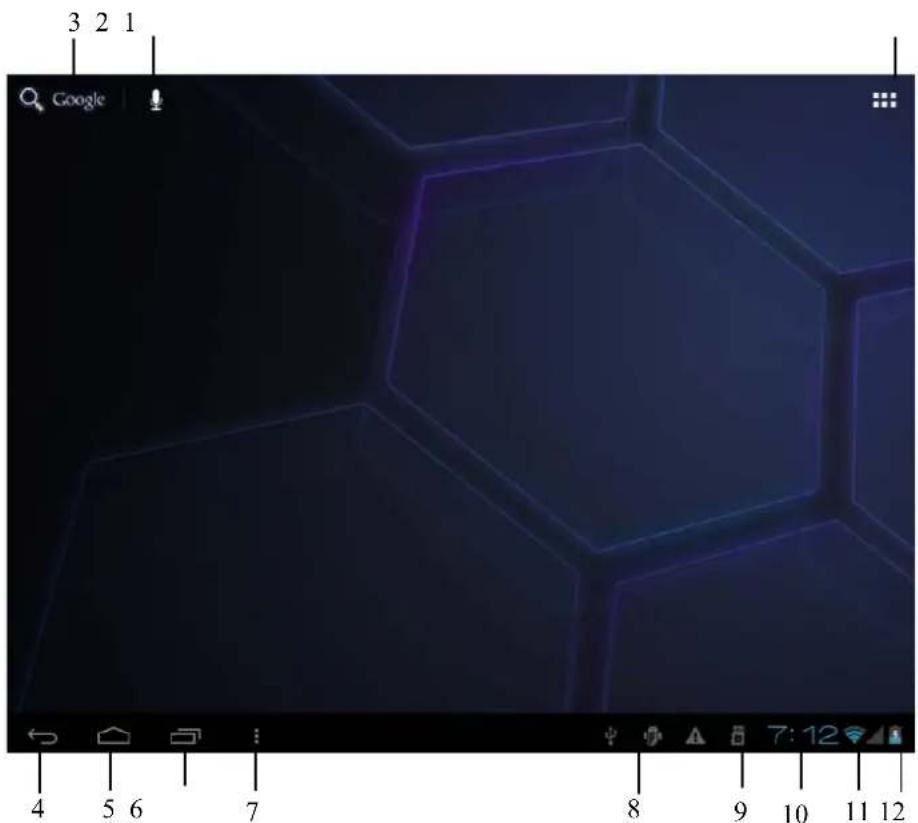
1.: Ver todas las aplicaciones 2: Acceso directo para búsqueda por voz 3: búsqueda google
4.: Volver5.: Volver al escritorio 6: Seleccione maltitaxk
7.: Acceso directo al menú 8: logo USB 9: TF estado de la tarjeta
10: Hora 11: 3G/WIFI status 12: Estado de la batería
En el escritorio, use la tecla menú la mostrar la lista de funciones

desde las que puede operar. Puede establecer programas de uso frecuente arriba en el escritorio haciendo clic y manteniendo pulsado el programa para moverlo a la ubicación deseada en el escritorio.
2. Pantalla bloqueada (modificada)

Si no se utiliza durante un tiempo, o cuando presione la tecla de encendido, el dispositivo estará en modo de espera. Hay dos modos de espera, uno es dormido, la pantalla está apagada y si pulsa cualquier tecla estará activo nuevamente, como se muestra en la foto. En este modo, haga clic en el icono
bloquear/desbloquear

entonces los iconos en posición A\B\C
aparecerán como se muestran en la fotografía. En este interfaz, el icono de la cámara aparece en la posición A, el de desbloqueo en la B y el icono de Google en la C. El sistema le pedirá que elija la opción deseada, como se muestra en la fotografía, la onda en la posición B muestra la acción activada. Puede hacer clic y mover el icono bloquear/desbloquear a la posición B, para desbloquear la pantalla, a la posición A, para activar la cámara o a la C para activar el navegador de Google.
Programas operativos
1. Reproductor
☆ AVI, WMV, RM, RMVB, 3GP, MKV, MP4, ASF, VOB, MPG, MOV hasta 1080P
HD-Alta Definición
Reproducir un vídeo
☆ Formatos de imagen permitidos: JPEG, BMP, GIF, PNG.
-
Haga clic Vídeo entrar en el interfaz del reproductor.
-
Seleccione un archivo de vídeo y el sistema pasará a la interfaz de reproducción de vídeos. Haga clic en los iconos de la pantalla, para ajustar los vídeos (volumen +/-, barra de progresión, guardar, brillo +/-, pausa/continuar, siguiente vídeo, tamaño de la pantalla, escritorio, volver, menú).

Nota: El sistema versión 4.1 permite la visualización de la barra del vídeo. Puede simplemente ver el vídeo, seleccionando la opción ver en el menú del escritorio. Con esta función se pueden ver varios vídeos al mismo tiempo en el mismo dispositivo.
-
Seleccione una imagen para ver el interfaz de visión de imagen, y pase el dedo por la pantalla para ver las imágenes.
-
Seleccione el icono con la esquina superior derecha para ver los detalles del vídeo o para seleccionar las funciones, como autovisionado, rotación y corte de las imágenes.
-
Seleccione el icono 📄 la esquina superior derecha para borrar ficheros del reproductor.
2.Música
Formatos de audio permitidos: MP3, WMA, OGG, FLAC, WAV, ACC.

-
Haga clic Music para entrar en el interfaz del reproductor.
-
Seleccione la música que desea escuchar desde la canción/álbum/artista/lista de canciones.
-
Haga clic en los iconos Anterior→Pausa→Siguiente

para escuchar.
- Puede hacer clic ← para volver a la anterior pantalla o clic

para volver al escritorio mientras sigue oyendo la música.
Puede escuchar música usando el menú principal. El interfaz es como se muestra a continuación:
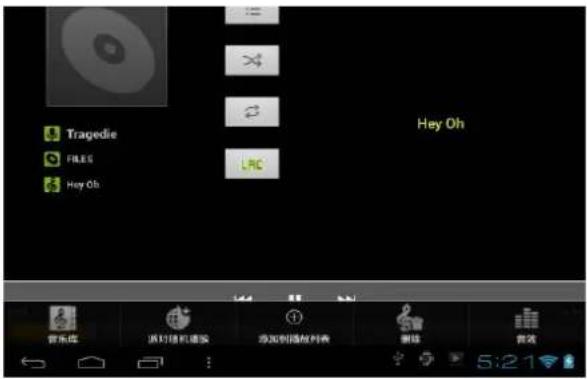
Haga clic en el icono, a entrar en modo grabación (vea la imagen).

Haga clic para empezar la grabación, y aquí para pararla. Haga
clic para escuchar la grabación de audio. Los archivos grabados se nombran según la hora de grabación. Puede seleccionar cualquiera de ellos para oírlos. En la imagen anterior, la aguja muestra la intensidad de sonido y la hora muestra el tiempo de grabación.
4. Cámara


Haga clic en el icono camera ra abrir la cámara, el interfaz aparecerá en pantalla.
Hacer una foto

-
En la interfaz de la cámara, haga clic para hacer una foto.
-
La foto se guardará.
-
En el sistema versión 4.1, puede arrastrar la imagen para introducirla directamente en un álbum. Cuando accede al álbum desde la cámara, puede visualizar hasta 3 fotografías en miniatura.
-
Haga clic en Volver para ir al álbum.
-
Haga clic para entrar en el interfaz de la cámara.
Grabando un vídeo.
-
Haga clic para cambiar a vídeo. Puede grabar un vídeo.
-
Haga clic para empezar la grabación, y aquí para pararla.
-
El vídeo se guardará.
-
Haga clic en la miniatura para reproducir el vídeo.
-
Haga clic en volver para retornar a la cámara.
-
Haga clic para cambiar al interfaz de la cámara.
-
Haga clic para entrar en la configuración de la grabación.
Nota: puede hacer clic para cambiar el lado de grabación de la cámara (sólo en modelos con cámara doble).
5. Navegador
Haga clic en el icono

Braver a entrar en el navegador.



Buscar en Google

1.: Puede seleccionar y ver la página anterior; 2: Página actual; 3.: Añadir nueva página 4: Tecla Menu
Nota: El sistema versión 4.1 incluye navegador google. Se le preguntará que elija el navegador cuando lo use por primera vez, y puede seleccionar el que desee. El icono del nuevo
navegador es

6. Tienda Google Play
Abra

para ver y bajarse aplicaciones.
Cuando use la tienda por primera vez, se le pedirá su registro con su cuenta google, (si no tiene una cuenta gmail, ábrase una en http://gmail.google.com).
7. Calendario
Haga clic Calendar icono del calendario.
Cuando use el calendario por primera vez, se le pedirá su registro. Introduzca su email y contraseña, haga clic en siguiente y complete los ajustes según la guía. Después, puede usar el calendario.
Nuevo evento
- En el interfaz del calendario, haga clic en la fecha en la que desea añadir un nuevo evento.
- Seleccione la hora del evento → introduzca los detalles del evento en cada campo.
- Haga clic en Finalizar.
- Seleccione el interfaz de calendario que quiera según el menú.
☆ Si la fecha está en gris, significa que hay una agenda.
8. Reloj
Haga clic 📄 icono del reloj. Puede ver el día y la hora actual.
Alarma
Puede establecer más de una alarma a la vez.

Cuando el iconó comparece en pantalla, significa que al menos una alarma está activada.
Añadir una alarma

- Haga clic Clock icono del reloj.
- Haga clic en el menú →Añadir alarma.
- Establezca la hora de la alarma.
→Si no selecciona repetir, la alarma se borrará tras sonar. - Haga clic en Activar reloj.
- Haga clic en Finalizar.
Cerrar la alarma
Cuando sea la hora de la alarma, aparecerá una ventana en pantalla con el nombre de la alarma.
Si quiere repetir la alarma después de 10 minutos, haga clic en
Pausa y nueva alarma.
Haga clic en Cancelar para parar la alarma.
Activar la alarma
Si ha establecido que la alarma se repita, puede querer pararla en vez de borrarla.
- En los ajustes del reloj, haga clic en el icono alarma que quiere activar.

tras la
- Haga clic para reactivar.
Editar la alarma


- Haga clic e cono del reloj,→Clic .
- Clic e introduzca la hora de alarma que quiere establecer →. Introdúzcala.
Borrar la alarma


-
Haga clic icono del reloj,→Clic .
-
Clic e introduzca la hora de alarma que quiere borrar.
-
Haga clic en Borrar Alarma.
Haga clic

volver al escritorio.
9. Calculadora

-
Haga clic 📄 icono de la calculadora.
-
Haga clic en los números y operaciones para calcular.
-
Haga clic en Borrar, para borrar el resultado uno por uno, o haga clic y manténgalo presionado para borrar todos los resultados.
10. Descargar

-
Haga clic icono de descargar.
-
Puede ver el software descargado y seleccionar uno para instalarlo.
11. Mapa
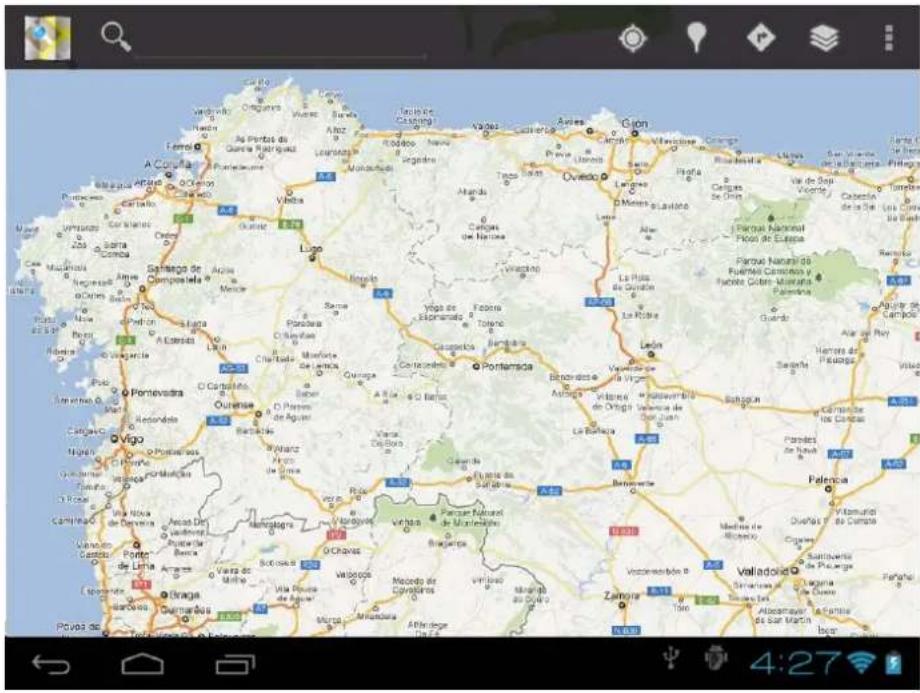
→Para usar esta función, asegúrese de tener acceso a internet.
Cuando tenga acceso a internet, haga clic en el icono Maps para abrir el mapa donde está ubicado. Puede buscar la información que desee, como se le muestra en la imagen.
Añadir una cuenta de email:
Puede introducir una o más direcciones de email que quiera usar en el dispositivo.

- Haga clic En-I cono de Email.
- En el interfaz de Su cuenta, haga clic en Siguiente.
- Haga clic en la opción de dirección de email → Introduzca su dirección de email.
-
En la apartado contraseña → Introduzca su contraseña.
-
Haga clic en Finalizar.
-
Ajuste manual (opcional): el servidor seleccionará un proveedor (gmail.com, etc.) automáticamente según su cuenta de email. Sin embargo, si quiere cambiar los ajustes del servidor, haga clic en Ajustes manuales y haga los cambios.
-
Haga clic en Siguiente.
-
Opcional: introduzca el nombre de la cuenta.
-
Introduzca el nombre que aparecerá cuando envíe un mensaje → Haga clic en Finalizar.
☆ Después de los ajustes, si no puede conectarse a una cuenta gratuita, por favor confirme con el proveedor que su servidor admite POP y SMTP.
Bandeja de entrada

-
Haga clic Email icono de Email.
-
Si sólo ha introducido una cuenta de email, se abrirá directamente. Si tiene más de un email, verá el listado de cuentas de email.
-
Haga clic en la cuenta de email que quiere abrir → Haga clic en Bandeja de entrada.
Abrir un email
- Una vez en la bandeja de entrada, haga clic en un email para abrirlo.
- Haga clic en el adjunto (si hay alguno) para abrir la aplicación correspondiente, o puede hacer clic en Guardar y guardarlo en su tarjeta SD.
- Si quiere responder, haga clic en Responder o Responder a todos.
a. Introduzca el mensaje que quiere responder en la opción Escribir un email.
b. Haga clic en enviar; también puede guardarlo como borrador sin enviarlo. El email se borrará si no lo guarda o lo envía.
- Para borrar un email, haga clic en Borrar.
Escribir un nuevo email
- Una vez en la bandeja de entrada, haga clic en Menu →Escribir
- Haga clic en Enviar a e introduzca la dirección del destinatario.
- Si quiere incluir más destinatarios en cc o bcc, haga clic en Menú → Añada cc y bcc, e introduzca las direcciones de los destinatarios.
- Introduzca el asunto en la barra del título.
- Haga clic en Escribir un email para introducir su información.
- Si es necesario, haga clic en Menu → Añadir un adjunto para añadir ficheros.
- Cuando termine de escribir, haga clic en Menu→ Enviar.
Editar una cuenta de email:

- Haga clic Email icono de Email.
- Una vez en la bandeja de entrada, haga clic en Menu → Ajustes de cuenta.
- Ajuste su cuenta según sus necesidades.
- Haga clic ¿¿¿¿¿¿¿¿¿¿¿¿¿¿¿¿¿¿¿¿¿¿¿¿¿¿¿¿¿¿¿¿¿¿¿¿¿¿¿¿¿¿¿¿¿¿¿¿¿¿¿¿¿¿¿¿¿¿¿¿¿¿¿¿¿¿¿¿¿¿¿¿¿¿¿¿¿¿¿¿¿¿¿¿¿¿¿¿¿¿¿¿¿¿¿¿¿¿¿¿¿?
Borrar una cuenta de email
→Si tiene más de una cuenta y borra la principal, la siguiente en la lista
será la principal.

- Haga clic Email icono de Email.
- Una vez en la bandeja de entrada, haga clic en Menu → Cuenta.
- Haga clic y mantenga pulsado la cuenta que desea borrar.
- En la ventana opción de cuenta, haga clic en borrar cuenta.
- Haga clic en Sí para confirmar su eliminación.
Establecer la cuenta principal
Debe tener siempre una cuenta principal. Por ello, si tiene más de una cuenta, puede seleccionar cuál quiere que figure como principal.

- Haga clic 📄 emoji icono de Email.
- Una vez en la bandeja de entrada, haga clic en Menú →Ajustes de cuenta.
- Haga clic en Cuenta principal para seleccionarla.
Si borra la cuenta principal, la siguiente en la lista será la principal.
13. Gestión de archivos

Haga clic File Manag: El icono Gestión de archivos para ver todos los archivos guardados en el dispositivo (memoria interna, tarjeta SD, memoria USB), y puede instalar aplicaciones de Android en su dispositivo de forma rápida y cómoda.

-
Volver
-
Memoria interna
-
Micro SD
-
Memoria USB
-
Fotografías
-
Vídeos
-
Herramientas
-
Gestión archivos
Copiar archivos entre dispositivos.
Puede utilizar un explorador de archivos, para copiar archivos en almacenamientos externos, internos y un PC. Para copiar un archivo en un dispositivo, primero debe copiarlo en la tarjeta SD o en el USB.


- Haga clic o para mostrar los archivos guardados en el almacenamiento.
- Haga clic y mantenga pulsado el archivo que quiere copiar → Haga clic en Copiar.

- Haga clic en para volver a la memoria interna → haga clic en la carpeta que quiere copiar a → haga clic en Pegar.
Borrar un archivo
Haga clic y mantenga pulsado el archivo que quiere borrar → Haga clic en Borrar. → Clic en Sí para confirmar su eliminación.
Configuración
| Red inalámbrica | ||
| Wi-Fi | Establezca el punto de acceso Wi-Fi (véase ajustes WiFi para más detalle). | |
| Tráfico Establecer y gestionar el tráfico de datos. | ||
| Más... | Modo vuelo: Permitir/impedir el Modo vuelo | |
| Ethernet Configure la red por cable. | ||
| VPN | Configure la red VPN. | |
| Red móvil | Establezca la red 3G (véase ajustes 3G para más detalle). | |
| Información al usuario 3G. | Muestra el modelo 3G que usa el dispositivo. | |
| Dispositivo. | ||
| Sonido | Volumen | Ajuste el volumen de los medios, alarma y notificaciones. Haga clic y deslice  para ajustar el volumen, luego haga clic en OK. para ajustar el volumen, luego haga clic en OK. |
| Tono de notificaciones | Seleccione el tono de notificaciones que elija. | |
| Tono de bloqueo de pantalla. | Tono de bloqueo cuando la pantalla se bloquea o desbloquea. | |
| Pantalla | Brillo | Haga clic y deslices  para ajustar el brillo, luego haga clic en OK. para ajustar el brillo, luego haga clic en OK. |
| Fondo de pantalla | Establecer fondo de pantalla | |
| Pantalla rotante. | Si se confirma esta opción, la pantalla cambiará de horizontal a vertical, según la dirección de rotación. | |
| Hibernar Ajuste tiempo de hibernación. | ||
| Tamaño de la fuente Ajuste el tamaño de la letra en el interfaz. | ||
| Coordenadas | Seleccione las coordenadas. Algunos juegos las requieren. | |
| Adaptación de pantalla. | Ajuste el tamaño de la pantalla para algunos juegos. | |
| Almacena miento. | Muestra el estado de almacenamiento. | |
| Formatear la tarjetaSD | Borre todos los datos guardados en la tarjeta SD. | |
| Batería Muestra el estado de la batería | ||
| Aplicaciones | Gestiona y muestra el estado de las aplicaciones del dispositivo. | |
| Personal | ||
| Cuenta y sincronización | Añade y gestiona | las cuentas en el dispositivo. |
| Servicio de ubicación | Establece el servicio de ubicación de Google y las aplicaciones de búsqueda de Google. | |
| Seguridad | Protector de pantalla Establecer protector de pantalla | |
| Contraseña Establecer contraseña. | ||
| Gestión del dispositivo | 1.Añadir o borrar gestores del dispositivo2.Ajustes de instalación de APK de una fuente desconocida. | |
| Almacenamiento de credenciales. | Gestiona la seguridad de las credenciales. | |
| Idioma y sistema de grabación | Establece el idioma principal. | |
| Teclado y sistema de grabación | Establece el teclado principal y el sistema de grabación | |
| Ratón/Touchpad | Ajustar la velocidad del ratón. | |
| Copias y reinstalar | 1.Copia de seguridad/restaurar los datos.2.Restaurar los ajustes por defecto. | |
| Sistema | ||
| Fecha y hora | Establezca o ajuste la fecha y la hora del dispositivo. | |
| Funciones auxiliares | Establecer auto rotación, fuentes y efecto en pantalla. | |
| Opciones para | Aplicaciones básicas para desarrolladores. | |
| desarrolladores | ||
| Sobre el dispositivo | Ver el sistema, batería, info legal, modelo, versión Android y número. | |
Ajustes Wi-Fi
Muchas funciones exigen conexión Wi-Fi, por lo que le sugerimos que use la red Wi-Fi preestablecida.

-
Clic Settings → Ajustes → Red inalámbrica
-
Permitir la conexión Wi-Fi.
El dispositivo buscará todas las redes Wi-Fi disponibles
automáticamente. El icono

junto Wi-Fi significa que necesita
una contraseña para acceder.
- Haga clic en la red Wi-Fi elegida → si tiene contraseña, debe introducirla → Haga clic en conexión. Tras conectarse a la red Wi-Fi,
verá el icono

el escritorio.
- Haga clic para volver al escritorio.
Si su red Wi-Fi está establecida como no visible, no aparecerá en la búsqueda automática. Tendrá que hacer clic en Agregar red Wi-Fi, y luego introducir la información solicitada para añadir su Wi-Fi.
Ajustes 3G
- Antes de conectarse a una red 3G, asegúrese de que usa una tarjeta de red 3G apta para el dispositivo. Este dispositivo solo admite tarjetas de red 3G externas. Puede ver todos los modelos 3G que se pueden usar
en el dispositivo en

Ajustes → Red y red inalámbrica → Más →
3G información al usuario
-
Después de instalar la tarjeta 3G con un cable de conexión, conéctelo al dispositivo.
-
Tras la conexión vía tarjeta 3G, haga clic en Settings Ajustes → Inalámbricos y redes → Más → Red móvil 3G para ajustes 3G.
-
Acceda a la red móvil y permita el tráfico de datos → Roaming de
datos, y seleccione el punto de acceso, seleccione Menú y luego: Añada APN para ajustes de red.
Tomemos China Union 3G como ejemplo, los ajustes serían los siguientes:
Nombre: 3GWAP / APN:3gnet / Proxy: Sin establecer/ Port: 80 / Nombre de usuario: Sin establecer/ Contraseña: Sin establecer/ Servidor: Sin establecer/ MMSC: Sin establecer / MMS proxy: Sin establecer / MMS Port: Sin establecer / MCC:460/ MNC:01/ Tipo autentificación: Sin establecer/APN type: Sin establecer/ APN protocolo: Sin establecer

Tras establecerlo, podrá conectarse a la red 3G, cuando vea el iconarán la pantalla. Si el icono está gris, significa que el sistema busca la red y cuando está
azul, significa que está conectado a la red. El icono produciendo una transmisión de datos.

nifica que se está
Uso de almacenamiento extra
1. Usar un USB
Insertar el disco USB en la conexión por cable OTG, → luego conectar el cable OTG en el puerto del dispositivo. Después, puede usar disco cuando esté listo.
☆ No inserte ni quite el USB repetidamente en poco tiempo, pues puede dañar el USB.
2. Usar la tarjeta TF
☆El dispositivo soporta hasta 32GBen una tarjeta de almacenamiento.
Inserte la tarjeta de almacenamiento en la ranura, presiónela con su dedo, aparecerá el mensaje Preparando la tarjeta SD. Cuando este mensaje desaparece, la tarjeta está lista para su uso.
Quitar la tarjeta TF
Cierre todas las aplicaciones o ficheros en la tarjeta. Clic

Ajustes → tarjeta TF y almacenamiento → Quitar la tarjeta TF. Presione suavemente la tarjeta y será expulsada. Entonces, quítela.
★No inserte ni quite la tarjeta repetidamente en poco tiempo, pues puede dañarse.
☆Recomendamos el uso de una marca conocida para evitar incompatibilidades.
Descargar, instalar/desinstalar aplicaciones
☆Puede encontrar muchas aplicaciones gratuitas para Android en internet. Simplemente abra su explorador y busque «aplicaciones Android».
Las aplicaciones Android que compre o descargue pueden instalarse vía

Gestión de archivos de forma rápida y fácil.
- Copie el archivo .apk que quiere instalar en la tarjeta SD o en el disco USB →Inserte la tarjeta o conecte el USB.

-
Haga clic File Manage en el icono Gestión de Archivos.
-
Haga clic o y encuentre la carpeta en la que el archivo .apk se ha guardado.
-
Seleccione el archivo .apk → Instalar. Después de instalarlo, el icono de la aplicación se mostrará en el interfaz donde aparecen todas las aplicaciones.
-
Haga clic para ejecutar la aplicación directamente, o clic Finalizar para volver al interfaz de gestión de archivos.
Descargar e instalar la aplicación desde internet
Puede descargar aplicaciones Android desde internet u otros mercados electrónicos directamente e instalarlos directamente en su dispositivo rápida y cómodamente.

-
Haga clic en el icono del explorador para conectarse a internet.
-
Introduzca la dirección y haga clic en el enlace de descarga de la aplicación que desea en su dispositivo.
-
Después de la descarga, haga clic y mantenga el archivo descargado (en el interfaz de archivos descargados), → Haga clic en Abrir → Instalar.
Desinstalar aplicaciones
Puede desinstalar cómodamente cualquier aplicación Android.
-
Haga clic en Menú → Ajustes → Aplicaciones → Gestionar aplicaciones.
-
Haga clic en la aplicación que desee desinstalar, → Desinstalar.
-
Haga clic en Sí para confirmar su desinstalación.
Conectar al PC
-
Conecte el dispositivo al PC, así este dispositivo puede usarse como dispositivo de almacenamiento móvil. Cuando use un cable USB para conectarse al PC, conecte un extremo del cable al puerto USB OTG del dispositivo, y el otro extremo al puerto USB del ordenador.
-
Tras la conexión, el dispositivo mostrará el icono

haga clic ahí y seleccione,

elija Permitir el
dispositivo USB, en ese momento puede guardar archivos en el dispositivo vía el ordenador, como se muestra en la siguiente imagen:

Connecte un extremo del adaptador al enchufe y el otro al dispositivo para su carga.
Durante la carga, el icono de la batería será y cuando la carga se
haya completado se mostrará el icono

- Puede cargar el dispositivo vía el cable USB.
- Puede usar el dispositivo mientras se carga, pero aumentará el tiempo de carga.
-
Use el dispositivo al menos una vez a la semana.
-
Cargue completamente la batería regularmente.
- No mantenga la batería vacía durante mucho tiempo.
Precauciones
Por favor, siga las indicaciones de seguridad cuando use el dispositivo. 当
- No exponga el producto a la lluvia o la humedad.
- Mantenga el dispositivo lejos de la luz directa del sol o una fuente de calor.
- Proteja el cable de conexión. Cuando use el cable de conexión, no lo pise ni ponga nada encima ni lo presione con fuerza. Tenga especial cuidado con los conectores del cable.
- Por favor, use adaptadores autorizados para la carga, para no dañar el dispositivo.
- No desarme ni repare el dispositivo sin la debida autorización.
- Toque la pantalla con suavidad. Si quiere limpiar las huellas o el polvo de la pantalla, use un paño suave, como el paño para limpieza de gafas y no un paño grueso.
- Las imágenes de este manual son exclusivamente para informar y pueden ser distintas del producto real.
«Los nombres de los productos, logos, marcas, y otros símbolos mostrados aquí son propiedad de sus respectivos dueños.
Los dueños de estas marcas no están afiliados al fabricante de este producto o vendedor y no esponsoriza ni apoya este producto."
Visita www.primux.es para más información
ENGLISH
USER'S MANUAL
Appearance....1
Power on/off....26
Using touch screen.... 26
Interfaces 27
- Encender/Apagar
- Usar la pantalla digital
- Interfaces
- Escritorio
- Pantalla bloqueada (modificada)
- bloquear/desbloquear
- Programas operativos
- Reproductor
- 2.Música
- Cámara
- Hacer una foto
- Grabando un vídeo.
- Navegador
- navegador es
- Tienda Google Play
- Calendario
- Nuevo evento
- Reloj
- Alarma
- Añadir una alarma
- Cerrar la alarma
- Pausa y nueva alarma.
- Activar la alarma
- Editar la alarma
- Borrar la alarma
- Calculadora
- Descargar
- Mapa
- Añadir una cuenta de email:
- Bandeja de entrada
- Abrir un email
- Escribir un nuevo email
- Editar una cuenta de email:
- Borrar una cuenta de email
- Establecer la cuenta principal
- Gestión de archivos
- Copiar archivos entre dispositivos.
- Borrar un archivo
- Ajustes Wi-Fi
- Ajustes 3G
- Uso de almacenamiento extra
- Usar un USB
- Usar la tarjeta TF
- Quitar la tarjeta TF
- Descargar, instalar/desinstalar aplicaciones
- Descargar e instalar la aplicación desde internet
- Desinstalar aplicaciones
- Conectar al PC
- Precauciones
- ENGLISH
- USER'S MANUAL
Marca : Primux
Modelo : Siroco 4
Categoría : Tableta