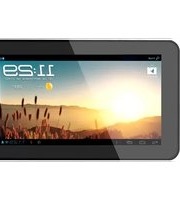
Zonda 2 - Tableta Primux - Manual de uso y guía de instrucciones gratis
Encuentra gratis el manual del aparato Zonda 2 Primux en formato PDF.


| Tipo de producto | Tableta |
| Marca | Primux |
| Modelo | Zonda 2 |
| Tamaño de pantalla | 10.1 pulgadas |
| Resolución de pantalla | 1280 x 800 píxeles |
| Sistema operativo | Android 10 (estimado) |
| Procesador | Quad-core 1.3 GHz |
| RAM | 2 GB |
| Almacenamiento interno | 32 GB |
| Almacenamiento expandible | microSD hasta 128 GB |
| Cámara frontal | 2 MP |
| Cámara trasera | 5 MP |
| Conectividad | Wi-Fi 802.11 b/g/n, Bluetooth 4.0 |
| Puertos | Micro USB, conector de audio de 3.5 mm |
| Sensores | Acelerómetro |
| Capacidad de la batería | 5000 mAh |
| Dimensiones | 240 x 160 x 8.5 mm |
| Peso | 480 g |
| Alimentación | 5V/2A mediante USB |
| Limpieza | Limpiar con un paño suave y seco |
| Seguridad | No exponer a líquidos ni a temperaturas extremas |
| Piezas de repuesto | Batería, pantalla, puerto de carga (contactar al fabricante) |
| Reparabilidad | Limitada; se recomienda reparación profesional |
| Información general | Manual de usuario disponible en formato PDF |
Preguntas frecuentes - Zonda 2 Primux
Preguntas de los usuarios sobre Zonda 2 Primux
0 pregunta sobre este aparato. Responde a las que conoces o haz la tuya.
Hacer una nueva pregunta sobre este aparato
Descarga las instrucciones para tu Tableta en formato PDF gratis! Encuentra tus instrucciones Zonda 2 - Primux y toma tu dispositivo electrónico nuevamente en la mano. En esta página están publicados todos los documentos necesarios para el uso de su dispositivo. Zonda 2 de la marca Primux.
MANUAL DE USUARIO Zonda 2 Primux
Características del producto.... P2
A simple vista P3
Comenzar.... P4-P5
Sobre las aplicaciones.... P5-P6
Aplicaciones preinstaladas.... P6
Conectarse a una red Wi-Fi.... P7-P8
Conexiones opcionales.... P9
Especificaciones.... P10
Características del producto
Navegue a través del navegador web: Visite sus páginas favoritas.
Compruebe su correo electrónico: Comuníquese con sus amigos y familia.
Visualice vídeos de YouTube: Navegue por la comunidad social de vídeos más importantes del mundo.
Lea sus libros favoritos: Descargue miles de libros con el lector de libros electrónicos incluido.
Descubra miles de aplicaciones Android: Juegos, aplicaciones, y mucho más en Google Play (ha de instalarlo previamente).
Conéctese a internet sin cables: Wi-Fi de alta velocidad 802.11 b/g/n.
Disfrute su librería multimedia en cualquier parte.
Portable: Reproduzca en cualquier sitio música, vídeos e imágenes.
Lector de tarjetas microSD.
Posibilidad de incrementar la capacidad de almacenamiento del dispositivo (soporta más de 32GB).
Cámara incorporada (Cámara frontal).
Detección de orientación automática: Lea de la forma que desee; ¡la pantalla se ajusta automáticamente!
Para leer libros, es necesario usar la aplicación de E-book incorporada.
A simple vista
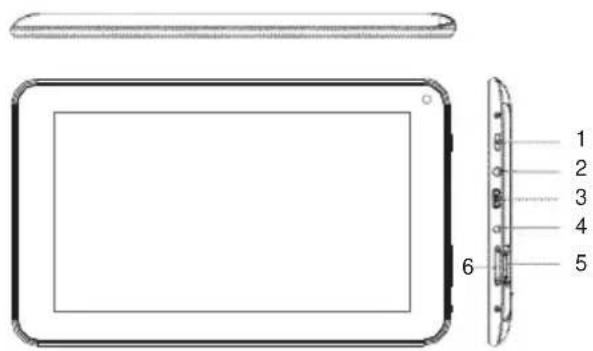
4.DC 5V
Cargue el dispositivo con el adaptador de corriente incluido.
5. TARJETA TF
Para tarjetas de memoria microSD externas.
6.VOL+/VOL-
Presione VOL+ para incrementar el volumen.
Presione VOL- para reducir el volumen.
1. BOTÓN DE ENCENDIDO
Mantenga pulsado para encender el dispositivo, o encienda/apague la pantalla. Presione y mantenga para acceder al menú de apagado del dispositivo.
2. AURICULARES
Ranura de conexión de audio para auriculares.
3.USB
Conéctese a un dispositivo USB o a un ordenador para transferir datos (música, vídeos, fotos, archivos).
Comenzar Encender/apagar el dispositivo
Para encender el dispositivo: presione y mantenga pulsado el botón de encendido hasta que la pantalla LCD se encienda. Espere hasta que aparezca la pantalla de inicio; el dispositivo estará listo para usarse.
Para apagar el dispositivo: 1.presione y mantenga pulsado el botón de encendido hasta que aparezca el menú de opciones.

- Pulse OK en la pantalla para apagar el dispositivo.
Encender/apagar la pantalla (Modo reposo)
Cuando el dispositivo esté encendido, puede apagar la pantalla para reducir el consumo de batería. Presione el botón de encendido una vez para apagar la pantalla. Pulse de nuevo para encenderla.

Para ahorrar energía de la batería, puede configurar el apagado de la pantalla automáticamente cuando no esté usando el dispositivo (entre 1 y 30 minutos). Encontrará esta opción en el menú de Ajustes.
Comenzar
Desbloquear la pantalla
Si la pantalla está apagada, tendrá que desbloquearla en el momento en que quiera utilizar el dispositivo de nuevo.
Para desbloquear la pantalla, deslice el icono de bloqueo a través de la pantalla hasta el icono de desbloqueo.

Sobre las aplicaciones
Para abrir una aplicación, pulse en el icono de la aplicación que desee abrir en la pantalla de inicio.
Pantalla de inicio:

La pantalla que se muestra en la parte superior de la página solo es ilustrativa. La empresa se reserva el derecho de modificar e incrementar la lista final de aplicaciones disponibles en el dispositivo..
Sobre las aplicaciones
Aplicaciones preinstaladas
Algunas aplicaciones del dispositivo vienen instaladas por defecto. Estas incluyen:

Aplicaciones preinstaladas InstalandoAplicaciones
También puede descargar e instalar aplicaciones adicionales desde Google Play, desde el navegador web u otras fuentes.
El dispositivo debe configurarse para permitir la instalación de aplicaciones que provengan de otra fuente diferente a Google Play. Puede modificarlo en los ajustes del menú.
Conectarse a una red Wi-Fi
La barra de notificaciones muestra los iconos que indican el estado de la cobertura de red Wi-Fi del dispositivo.

Notificación de que está disponible una red Wi-Fi abierta.

Conectado a una red Wi-Fi (las ondas indican la cobertura de red).
Si el icono no aparece, indica que no hay redes Wi-Fi disponibles en el rango en el que se encuentra o que ha desactivado la opción de Wi-Fi del dispositivo.
a. Vaya a la pantalla de inicio.
Presione el icono de Inicio.
b.Abra el menú de Ajustes: pulse en el icono situado en la parte superior derecha de la pantalla de inicio y después en el icono de Ajustes.
c.Abra el menú de Conexiones
inalámbricas y redes: deslice el icono
a ON.

Cuando la cobertura de red Wi-Fi esté conectada, el dispositivo buscará y mostrará una lista de redes Wi-Fi disponibles.
Si el dispositivo encuentra una red a la que se haya conectado anteriormente, el dispositivo se conectará a ella automáticamente. Si no visualiza la red en la lista, puede re-escanear las redes disponibles.
Conectarse a una red Wi-Fi
2. Seleccionar una red Wi-Fi disponible para conectarse
En el menú de Ajustes, seleccione una red de la lista.
Si la red está abierta, el dispositivo le avisará para que confirme la conexión. Pulse Conectar para confirmar.
Si la red está protegida por clave, el dispositivo le pedirá que introduzca una contraseña u otras credenciales.

Cuando se haya conectado a una red, la barra de notificaciones mostrará el indicador de señal.


Para saber más sobre cómo añadir una red Wi-Fi cuando no aparece en la lista o cuando el router está configurado con nombre oculto (SSID), o para configurar opciones avanzadas de Wi-Fi, por favor, consulte el manual.
Conexiones opcionales
Conectarse a un ordenador
Conecte el dispositivo a un ordenador para transferir archivos.
- Conecte su dispositivo a un ordenador.
Con el cable USB incluido: conecte uno de los extremo más pequeño del cable al dispositivo, y el más grande al ordenador.
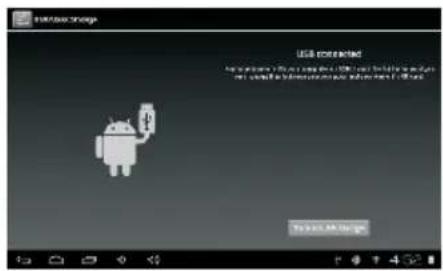
- Cuando haya conectado el dispositivo, deslice el icono de USB y pulse en el icono de USB conectado.

Pulse en el botón de Conectar almacenamiento USB para intercambiar archivos.
| Procesador | BOXCHIPA13 1GHz(CortexA8) |
| RAM | 512MB DDR3 |
| Almacenamiento | 4GB; ranura de tarjeta micro SD (máximo 32GB) |
| Pantalla | 7"TFTLCD(800x480), Pantalla táctil capacitiva |
| Conexiones inalámbricas | IEEE 802.11 b/g/n |
| Salida audio Auricular 3.5 mm | |
| Interfaz PC USE | 2.0 de alta velocidad |
| Herramientas adicionales | Micrófono incorporado. Câmara frontal (0.3MP). Altavoz 1X1W |
| Sistema operativo | AndroidTM 4.0 |
| Batería | Bateria recargableAdaptador (DC 5V, 2A) |
| Tiempo de reproducción (horas) | Más de 6 horas de música3 horas de vídeo,3 horas de navegación por web |
La música ha sido probada con archivos MP3 de 128kbps; el vídeo ha sido probado con archivos MPEG-4/AVC 1920x1080; el navegador ha sido probado con el brillo de pantalla configurado por defecto. La reproducción real puede variar ligeramente.
USER'S MANUAL
ENGLISH
ZONDA 2
Table of Contents
- Características del producto
- A simple vista
- 4.DC 5V
- TARJETA TF
- 6.VOL+/VOL-
- BOTÓN DE ENCENDIDO
- AURICULARES
- 3.USB
- Comenzar Encender/apagar el dispositivo
- Encender/apagar la pantalla (Modo reposo)
- Comenzar
- Desbloquear la pantalla
- Sobre las aplicaciones
- Aplicaciones preinstaladas
- Aplicaciones preinstaladas InstalandoAplicaciones
- Conectarse a una red Wi-Fi
- Seleccionar una red Wi-Fi disponible para conectarse
- Conexiones opcionales
- Conectarse a un ordenador
- Table of Contents
Marca : Primux
Modelo : Zonda 2
Categoría : Tableta