
3155i - Smartphone NOKIA - Manual de uso y guía de instrucciones gratis
Encuentra gratis el manual del aparato 3155i NOKIA en formato PDF.


Preguntas de los usuarios sobre 3155i NOKIA
0 pregunta sobre este aparato. Responde a las que conoces o haz la tuya.
Hacer una nueva pregunta sobre este aparato
Descarga las instrucciones para tu Smartphone en formato PDF gratis! Encuentra tus instrucciones 3155i - NOKIA y toma tu dispositivo electrónico nuevamente en la mano. En esta página están publicados todos los documentos necesarios para el uso de su dispositivo. 3155i de la marca NOKIA.
MANUAL DE USUARIO 3155i NOKIA
Nota: La traducción en español de este manual inicia en la Página 95.
LEGAL INFORMATION
Manual del Usuario Nokia 3155, Nokia 3155i y Nokia 3152
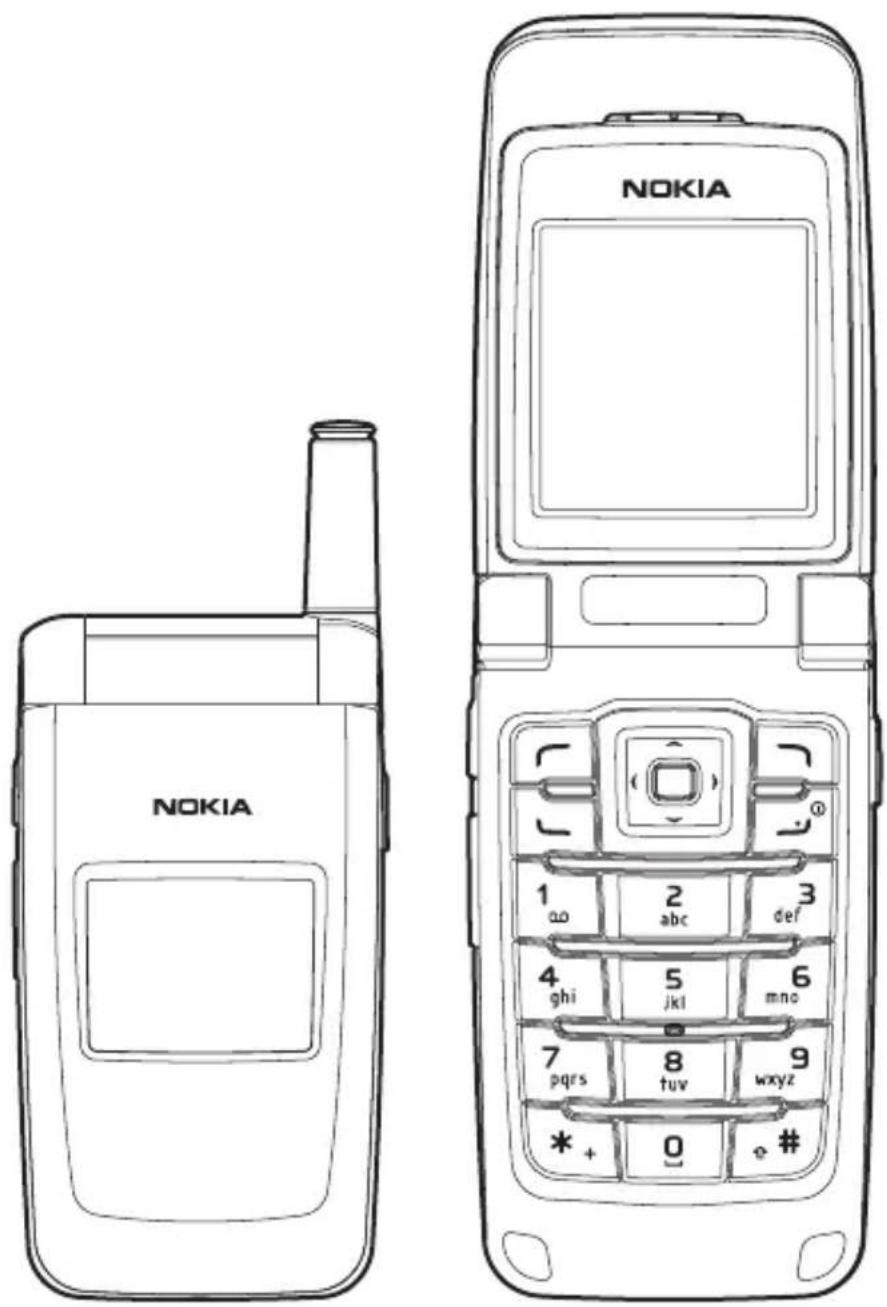
Importante: Para prevenir cualquier malfuncionamiento y evitar daños, lea detalladamente este manual de instrucciones antes de conectar y operar este aparato. Conserve el manual para referencias futuras.
INFORMACIÓN LEGAL
PARTE N° 9238280, Edición N°. 1
Copyright ©2005 Nokia. Todos los derechos reservados.
Nokia, Nokia Connecting People, Nokia 3155, Nokia 3155i, Nokia 3152, Pop-Port™, y los logos Nokia Original Enhancements son marcas, registradas o no, de Nokia Corporation. Otros nombres de productos y compañías aquí mencionados podrían ser marcas o nombres, registrados o no, de sus respectivos propietarios.
Nº de Patente EE.UU. 5818437 y otras patentes pendientes. Software Ingreso Intuitivo de Texto T9
Copyright ©1999-2005. Tegic Communications, Inc. Todos los derechos reservados.

Se incluye el software de protocolo de seguridad o criptográfico RSA BSAFE de RSA Security.

Java™ es marca registrada de Sun Microsystems, Inc.
La información contenida en este manual del usuario fue escrita para los productos Nokia 3155, Nokia 3155i y Nokia 3152. Nokia opera bajo un sistema de desarrollo continuo. Nokia se reserva el derecho de hacer cambios y mejoras en cualquier producto descrito en este manual sin previo aviso.
BAJO NINGÚN CONCEPTO NOKIA SERÁ RESPONSABLE POR CUALQUIER PÉRDIDA DE DATOS O GANANCIAS O POR CUALQUIER OTRO DAÑO ESPECIAL O INCIDENTAL, POR CUALQUIER CAUSA DIRECTA O INDIRECTA. EL CONTENIDO DE ESTE DOCUMENTO ESTÁ PROVISTO "TAL CUAL". ADEMÁS DE LAS EXIGIDAS POR LAS LEYES, NO SE EMITE NINGUNA OTRA GARANTÍA DE NINGÚN TIPO, SEA EXPRESA O IMPLÍCITA, INCLUYENDO, PERO SIN LIMITARSE A, GARANTÍAS IMPLÍCITAS DE MERCADEO Y DE CAPACIDAD PARA UN PROPÓSITO PARTICULAR, EN CUANTO A LA PRECISION Y FIABILIDAD O CONTENIDO DE ESTE DOCUMENTO. NOKIA SE RESERVA EL DERECHO DE REVISAR ESTE DOCUMENTO O DESCONTINUAR SU USO EN CUALQUIER MOMENTO SIN PREVIO AVISO.
CONNTROL DE EXPORTACIÓN
Este dispositivo podría contener bienes, tecnología o software sujeto a leyes y regulaciones de exportación de los Estados Unidos y otros países. Se prohíbe su desvío contraviniendo las leyes.
AVISO FCC/INDUSTRIA CANADIENSE
Su dispositivo podría causar interferencias radioeléctricas y televisivas (por ejemplo., cuando usted usa su teléfono muy próximo a equipos receptores electrónicos). La FCC/Industria Canadiense puede exigirle que deje de usar su teléfono si tales interferencias no se pueden eliminar. Si necesita ayuda, póngase en contacto con su centro de servicio local. Este aparato cumple con la sección 15 de los reglamentos de la FCC. El funcionamiento de este aparato está sujeto a la condición de que no cause interferencia perjudicial.
Contenido
Para su seguridad.... 98
Bienvenido.... 101
-
Su teléfono 103
-
Configurar su teléfono.... 109
-
Ingreso de texto 117
-
Mensajes 120
-
Registro.... 136
-
Contactos (directorio).... 140
-
Galería.... 146
-
Multimedia .... 148
-
Configuraciones.... 152
-
Organizador 169
-
Extras 178
-
Web móvil 179
-
Conectividad PC.... 182
-
Accesorios .... 184
-
Información sobre las baterías 185
Cuidado y mantenimiento.... 188
Información adicional de seguridad 189
Índice 194
Para su seguridad
Lea esta información antes de utilizar su teléfono celular. El no seguir estas normas podría ser peligroso o ilegal. Lea todo el manual del usuario para mayor información.

ENCIENDA EL TELÉFONO CON SEGURIDAD
No encienda el dispositivo cuando el uso de teléfonos celulares esté prohibido o cuando pueda causar interferencia o peligro.

LA SEGURIDAD DEL TRÁFICO ANTE TODO
Obedezca todas las leyes locales. No ocupe las manos en otras tareas mientras conduce. Su primera consideración cuando conduce debe ser la seguridad en la carretera.

INTERFERENCIAS
No encienda el dispositivo cuando el uso de teléfonos celulares esté prohibido o cuando pueda causar interferencia o peligro.

APAGUE EL TELÉFONO EN LOS HOSPITALES
Siga cualquier restricción. Apague el dispositivo cuando esté cerca de equipos médicos.

APAGUE EL TELÉFONO EN LAS AERONAVES
Siga cualquier restricción. Los dispositivos celulares pueden causar interferencias en las aeronaves.

APAGUE EL TELÉFONO CUANDO CARGUE COMBUSTIBLE
No use el dispositivo en estaciones de servicio. Tampoco cerca de combustibles o elementos químicos.

APAGUE EL TELÉFONO CERCA DE DONDE SE REALIZAN EXPLOSIONES
Siga cualquier restricción. No utilice el dispositivo donde se estén realizando explosiones.

ÚSELO SENSATAMENTE
Use el teléfono sólo en la posición normal como se explica en la documentación del producto. No toque la antena a no ser que sea necesario.

SERVICIO ESPECIALIZADO
Sólo personal de servicio especializado puede instalar o reparar este producto.

ACCESORIOS Y BATERÍAS
Utilice sólo baterías y accesorios homologados. No conecte productos incompatibles.

NO MOJE EL TELÉFONO
Su teléfono no es resistente al agua. Manténgalo seco.

COPIAS DE SEGURIDAD
Acuérdese de hacer copias de seguridad o de tener un registro escrito de toda la información importante almacenada en su dispositivo.

CONEXIÓN A OTROS DISPOSITIVOS
Al hacer una conexión a cualquier otro dispositivo, lea primero el manual del usuario de dicho dispositivo para instrucciones detalladas de seguridad. No conecte productos incompatibles.
LLAMADAS DE EMERGENCIA
Asegúrese de que el dispositivo está encendido y en servicio. Oprima la tecla Finalizar las veces necesarias para borrar la pantalla y regresar a la pantalla inicial. Marque el número de emergencia, luego oprima la tecla Llamar. Indique su ubicación. No corte la llamada hasta que reciba instrucción de hacerlo.
Su dispositivo
El dispositivo celular descrito en este manual está homologado para ser usado en las redes CDMA 800 y 1900, AMPS y GPS. Contacte a su proveedor de servicio para más información sobre las redes.
Cuando use las opciones de este dispositivo, obedezca todas las leyes y respete la privacidad y derechos legítimos de los demás.

Aviso: Para poder usar cualquiera de las funciones de este dispositivo, con la excepción del reloj de alarma, el teléfono deberá estar encendido. No encienda el dispositivo cuando el uso de teléfonos móviles esté prohibido o cuando pueda causar interferencia o peligro.
Servicios de Red
Para usar el dispositivo deberá estar suscrito con un proveedor de servicio móvil. Muchas de las funciones de este dispositivo dependen de las opciones de la red celular para su funcionamiento. Estos servicios de red podrían no estar disponibles en todas las redes, o usted tendría que hacer arreglos específicos con su proveedor de servicio antes de que pueda utilizarlos. Su proveedor de servicio podría darle instrucciones adicionales acerca de su uso y explicarle los cargos que aplican. Algunas redes pueden tener limitaciones que afectan la manera cómo se usan los servicios de red. Por ejemplo, ciertas redes pueden no respaldar todos los servicios y caracteres de idiomas.
Para su seguridad
Su proveedor de servicio puede haber pedido que ciertas opciones en su dispositivo sean inhabilitadas o no activadas. De ser así, éstas no aparecerán en el menú del dispositivo. Para obtener más información, comuníquese con su proveedor de servicio.
■Memoria compartida
Las siguientes funciones de este dispositivo podrían compartir la memoria: contactos; mensajes de texto; fotos, imágenes y tonos en la galería; notas de agenda; juegos y aplicaciones. El uso de una o más de estas funciones podría reducir la memoria disponible para cualquier función que comparta la memoria. Si su teléfono le indica que la memoria está llena cuando trata de usar una función de memoria compartida, borre algunos de los datos o ingresos guardados en las funciones para la memoria compartida antes de continuar. Algunas de las funciones, como las fotos, imágenes y tonos en Galería; mensajes de texto; y aplicaciones podrían tener una cantidad de memoria especialmente asignada a éstas, además de la memoria compartida con las otras funciones.
Bienvenido
Enhorabuena por la compra de su teléfono móvil Nokia 3155, Nokia 3155i o Nokia 3152. Su teléfono brinda una cantidad de útiles funciones para el uso cotidiano, tales como un altavoz manos libres, reloj despertador, calculadora, agenda y más. Su dispositivo también puede conectarse a una PC, laptop, u otro dispositivo usando un cable para datos. Puede programar su timbrado musical favorito para personalizar su teléfono.
■Registre su teléfono
Asegúrese de registrar su teléfono en www.warranty.nokiausa.com, o llame al 1-888-NOKIA-2U (1-888-665-4228) para poder servirle mejor si necesita llamar al centro de servicio o llevar su teléfono para su reparación.
Obtener ayuda
Localizar la etiqueta de su teléfono
Si necesita ayuda, el Centro Nokia de Servicio al Cliente está para servirle. Recomendamos que apunte la siguiente información y que la tenga disponible cuando llame:
• Número de serie electrónico (ESN)
- Su código postal (sólo en EE.UU.)
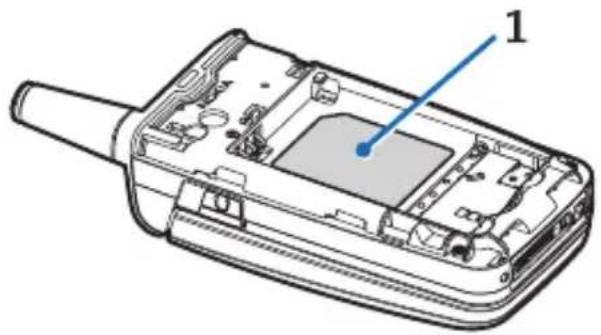
El ESN está en la etiqueta que se halla debajo de la batería en la parte posterior del teléfono. Ver "Quitar la cubierta posterior," pág. 110 y "Retirar la batería," pág. 110.
Soporte de Nokia e información de contacto
Visite www.nokiausa.com/support o su página Web local para la versión más reciente de este manual, información adicional, descargas y servicios relacionados a su producto Nokia.
En la página Web, podrá obtener información sobre el uso de productos Nokia y sus servicios. Si necesita ponerse en contacto con servicio al cliente, refiérase a la lista local de los centros de servicio al cliente Nokia en www.nokia.com/customerservice.
Bienvenido
Para servicios de mantenimiento, refiérase a la localidad más cercana de Servicio al Cliente Nokia en www.nokiausa.com/support
Soluciones de acceso
Nokia ha asumido el reto a hacer teléfonos móviles más manejables y amigables, incluso para los usuarios con dificultades. Para más información, visite la página Web www.nokiaaccessibility.com
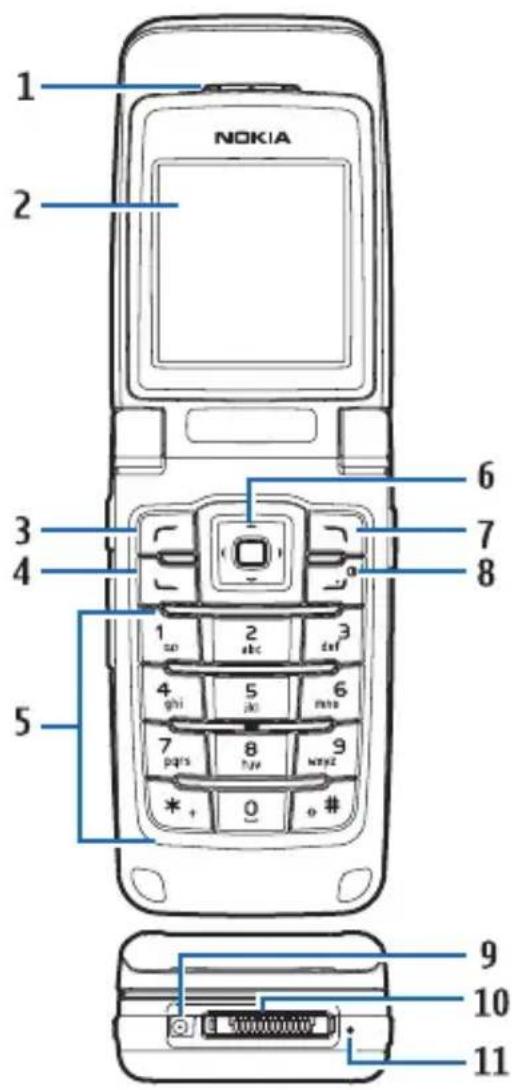
1. Su teléfono
- Puerto del auricular (1)
- Pantalla (2)
- Tecla de selección izquierda (3)
- Tecla Llamar (4)
- Teclado (5)
- Tecla direccional y de selección de cuatro sentidos (6)
- Tecla de selección derecha (7)
• Tecla Encender/Apagar (8) - Puerto del cargador (9)
- Conector Pop-Port™ (10)
- Micrófono (11)
■Teclas y partes
- Alt a v o z (1)
- T e c l a V o z ( 2 )
- Tecla Volumen (3)
- Pantalla delantera (4)
- Puerto para el conector del equipo auricular (5)
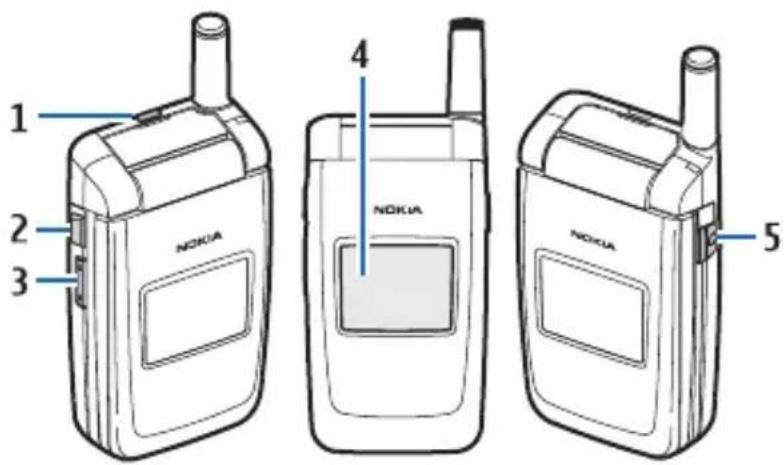
Su teléfono
La tecla Voz funciona como sigue:
- Tecleo corto—Contestar una llamada.
- Tecleo sostenido—Contestar una llamada o contestar por marcación por voz.
Modalidad inactiva
Dependiendo de su proveedor de servicio móvil y del número de modelo de su teléfono, algunos o todos los indicadores e íconos pueden aparecer en la modalidad inactiva.
La modalidad inactiva es la página de inicio e indica que su teléfono está en el modo inactivo.
Fuerza de la señal (1)—Mientras más alta la barra, más fuerte será la cobertura de la señal de la red.
Menú (2)—Oprima la tecla de selección intermedia para elegir esta opción.
Ir a (3)—Oprima la tecla de selección izquierda para elegir esta opción.
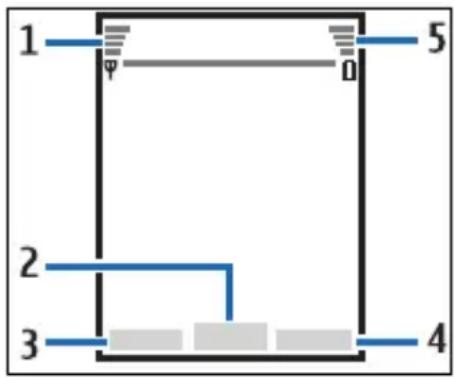
Nombr. o menú del operador de red (4)—Oprima la tecla de selección derecha para elegir esta opción.
Nivel de la batería (5)—Una barra más alta indica más carga en la batería.
Teclas rápidas

Nota: Dependiendo de su proveedor de servicio móvil y del número de modelo de su teléfono, algunos o todos los indicadores e íconos pueden aparecer en la modalidad inactiva.
En la modalidad inactiva, la tecla direccional de cuatro sentidos le lleva enseguida a los menús de acceso frecuente.
Tecla direccional superior—Lo lleva a la lista de contactos.
Tecla direccional derecha—Muestra la agenda o el menú del operador de red.
Tecla direccional inferior—Lo lleva a la lista de contactos.
Tecla de selección izquierda—Genera rápidamente un mensaje de texto.
Tecla de selección intermedia—Lo lleva al menú principal o a un submenú elegido.
■Indicadores e íconos
Dependiendo de su proveedor de servicio móvil y del número de modelo de su teléfono, algunos o todos los indicadores e íconos seguidamente indicados pueden aparecer en la modalidad inactiva.

Tiene mensajes nuevos de texto o de gráficos. Ver "Mensajes de texto," pág. 120.

Tiene nuevos mensajes de voz. Ver "Mensajes de voz," pág. 132.

El teclado de su teléfono está bloqueado. Ver "Bloqueo de teclas," pág. 116.

El perfil Silencio está programado en su teléfono. Ver "Perfiles," pág. 152.

El reloj despertador está configurado a Activar. Ver "Reloj de alarma," pág. 169.

El temporizador está funcionando.

El cronómetro está funcionando en segundo plano.

ccesório está conectado al teléfono.
Ver "Configuración de accesorios," pág. 162.

La encripción de voz confidencial está activada (o desactivada) en la red.

o compartir información de ubicación está configurado a Emergencia o Activar. Ver "Compartir información de ubicación," pág. 155.

Está dentro de una red análoga. Ver "Servicios de Red," pág. 99.

Está viajando o roaming fuera de su red original. Ver "Opciones de roaming," pág. 166.
■Aproveche al máximo este manual
Las secciones siguientes describen los varios componentes de su teléfono. Lea bien estas secciones para que pueda entender las instrucciones a lo largo del manual.
Este manual emplea ciertos términos para los pasos que debe efectuar.
- Oprima significa oprimir y soltar una tecla rápidamente (tecleo corto).
Por ejemplo, oprimir 7 significa oprimir la tecla marcada con el número 7 y las letras pqrs.
Su teléfono
- Mantener oprimida significa oprimir una tecla y mantenerla oprimida de 2 a 3 segundos y soltarla (tecleo sostenido).
- Use las teclas de selección para elegir una opción del menú. Para elegir una opción, oprima la tecla de selección debajo del menú en la pantalla.
- Las teclas direcciones se usan para navegar por los menús hacia arriba, abajo, izquierda o derecha.
- Teclas Llamar y Finalizar: Oprima la tecla Llamar para hacer o contestar una llamada. Oprima la tecla Finalizar para terminar una llamada o regresar a la modalidad inactiva (modo inactivo).
Los menús del teléfono
Las funciones de su teléfono están agrupadas de acuerdo a la función y puede accederlas por los menús principales. Cada menú principal tiene submenús y listas desde las cuales puede elegir o ver ítems, y personalizar las funciones de su teléfono. Para acceder a estos menús y submenús, use la tecla direccional o un acceso directo. Puede cambiar la vista del menú de lista a cuadrícula. Elija Menú > Opc. > Vista menú princ. > Lista o Cuadrícula.

Nota: Algunas funciones podrían no estar disponibles, dependiendo de su red. Para más información, contacte a su proveedor de servicio móvil.
Recorrer
Puede usar la tecla direccional de cuatro sentidos para recorrer las opciones hacia arriba, abajo, izquierda y derecha.

- En la modalidad inactiva, elija Menú y recorra el menú principal usando la tecla direccional.
Mientras recorre los menús, el número del menú aparece en la esquina superior derecha de la pantalla. Debajo del indicador del nivel de la batería, se ve una barra que oscila hacia arriba/abajo a la derecha de la pantalla al recorrer los menús, la cual representa visualmente su posición actual en la estructura del menú.
-
Cuando llegue a un menú, oprima la tecla de selección intermedia para escoger los submenús.
-
Elija Atrás (la tecla de selección derecha) para regresar al menú anterior.
- Oprima la tecla Finalizar para regresar a la modalidad inactiva desde cualquier menú o submenú.
Ayuda durante la llamada
Muchas funciones tienen breves descripciones (texto de ayuda) que se pueden ver en el teléfono. Para ver estas descripciones, deberá primero activar el texto de ayuda.
En la modalidad inactiva, elija Menú > Config. > Teléfono > Activación textos de ayuda > Activar o Desactivar.
Recorra hasta una función y espere unos 14 segundos. Recorra hacia abajo para ver toda la descripción, o elija Atrás para salir.
Función de seguridad
La función de seguridad protege su dispositivo de llamadas salientes no autorizadas o acceso a la información almacenada con códigos de bloqueo y de seguridad. El código de bloqueo es un número de cuatro dígitos, y el código de seguridad tiene cinco dígitos. Por programación predeterminada, la función de seguridad usa el código de bloqueo (con programación predeterminada hasta los últimos cuatro dígitos de su número telefónico) en lugar del código de seguridad para proteger su teléfono.
Deberá ingresar el código de bloqueo para acceder a las siguientes opciones de Seguridad:
-
En la modalidad inactiva, elija Menú > Config.> Seguridad.
-
Ingrese el código de bloqueo, y elija OK. Ver "Configuraciones de seguridad," pág. 163.

Nota: Dependiendo de su proveedor de servicio móvil, el código de bloqueo preconfigurado podría ser 1234 ó 0000 en lugar de los cuatro últimos dígitos de su número telefónico. Si ninguno de estos funciona, póngase en contacto con su proveedor de servicio móvil para pedir ayuda.
Por programación predeterminada, su dispositivo le requiere ingresar el código de bloqueo para restaurar las configuraciones de fábrica.
-
En la modalidad inactiva, elija Menú > Config.> Restaurar config. fáb..
-
Ingrese el código de bloqueo, y elija OK. Ver "Cambiar código de bloqueo," pág. 164.

Nota: Dependiendo de su proveedor de servicio móvil, su dispositivo le puede requerir que ingrese su código de seguridad (12345- programación predeterminada) en lugar del código de bloqueo.
Funciones Ir a
El menú Ira le permite cambiar la función de la tecla de selección izquierda en su teléfono. Con esta función, puede acceder rápidamente a funciones de uso frecuente desde el menú Ira en la modalidad inactiva.
Elegir las funciones Ir a
- En la modalidad inactiva, elija Ir a > Opc. > Selec. opciones.
- Recorra verticalmente para resaltar la función deseada.
- Elija Marcar para agregar una función, o Deshac. para eliminar una función.
- Elija Listo cuando haya terminado de agregar todas las funciones deseadas.
- Elija Sí para guardar los cambios.
- En la modalidad inactiva, elija Ira para mostrar una lista de las funciones que eligió en el paso 2.
Organizar las funciones
- En la modalidad inactiva, elija Ir a > Opc. > Organizar.
- Recorra verticalmente para resaltar la función que desea reorganizar, y elija Mover > Subir, Bajar, Mover al principio o Mover al final.
- Elija Listo > Sí para guardar los cambios.
2. Configurar su teléfono
Antena
Su dispositivo tiene dos antenas- la fija está activada a no ser que se extienda completamente la antena retráctil.
En el teléfono Nokia 3155i, la antena GPS también es antena interior y está activada al hacer llamadas de emergencia o al elegir Activar del menú Compartir información de ubicación (depende del proveedor de servicio). Ver "Compartir información de ubicación," pág. 155.
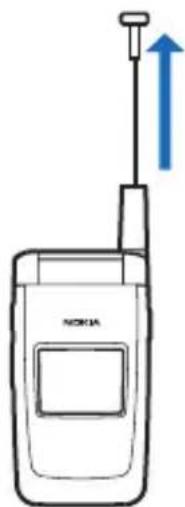
Su dispositivo tiene una antena fija y retráctil ubicada hacia la parte superior del teléfono con la tapa cerrada. Sujete el teléfono justo encima del hombro, y con la antena hacia arriba.

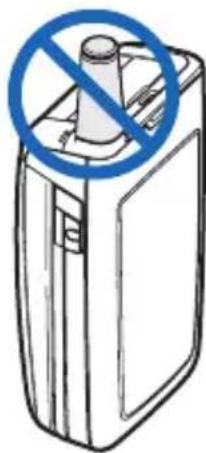
Nota: No toque la antena innecesariamente cuando el dispositivo esté encendido. El contacto del cuerpo con la antena afecta la calidad de la llamada y puede aumentar innecesariamente el nivel de potencia que necesita el dispositivo para su funcionamiento. El no tocar el área de la antena durante una llamada telefónica optimiza el rendimiento de la antena y vida de la batería.
Nota: Siempre apague el dispositivo, y desconecte el cargador o cualquier otro dispositivo antes de retirar la cubierta. Evite tocar los componentes electrónicos mientras cambia la cubierta. Utilice y guarde siempre el dispositivo con la cubierta instalada.
Quitar la cubierta posterior
- Con la parte frontal del teléfono hacia abajo, presione la cubierta posterior.
- Deslice la cubierta posterior hacia arriba y retírela del teléfono.
Retirar la batería
Tras quitar la cubierta posterior, ponga su dedo en la ranura de agarre y levante la batería de su compartimiento.
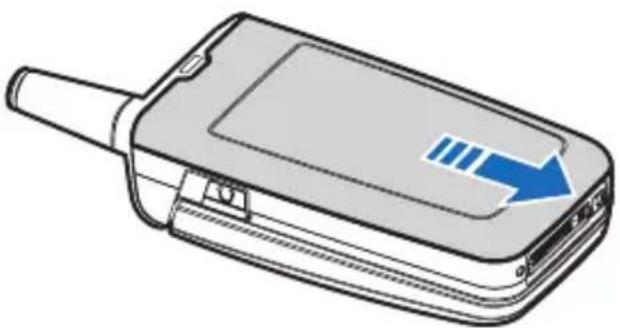
Nota: Siempre apague el dispositivo y desconecte el cargador antes de retirar la batería.
Ranura de la tarjeta UIM
Su teléfono tiene instalada una ranura para tarjeta UIM (SIM CDMA). Sin embargo, la tarjeta UIM no funciona con este modelo de teléfono. Deje vacía la ranura de la tarjeta UIM.
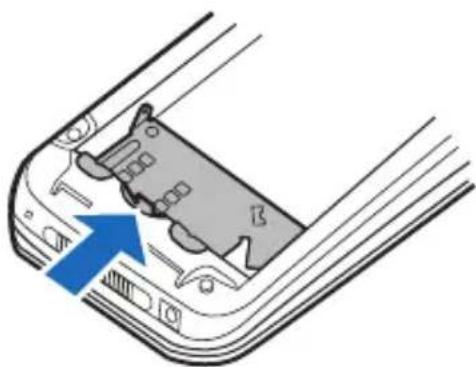
-
Inserte la batería, el extremo con contacto dorado primero, en el compartimiento de la batería.
-
Empuje el otro extremo de la batería hasta que quede en su lugar con un chasquido.
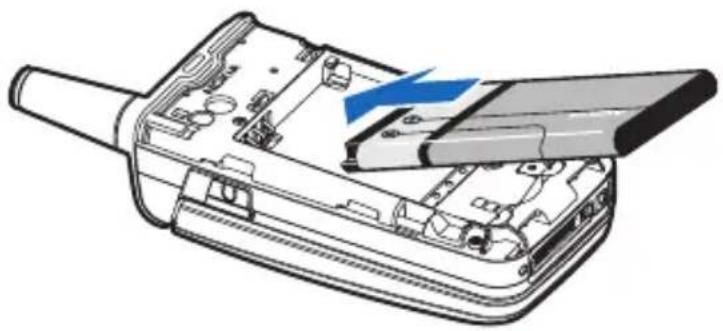
Colocar la cubierta posterior
-
Fije la cubierta posterior en el teléfono con las lengüetas de la cubierta alineadas con las ranuras del teléfono.
-
Deslice la cubierta posterior hacia la parte superior del teléfono hasta colocarla en su lugar.
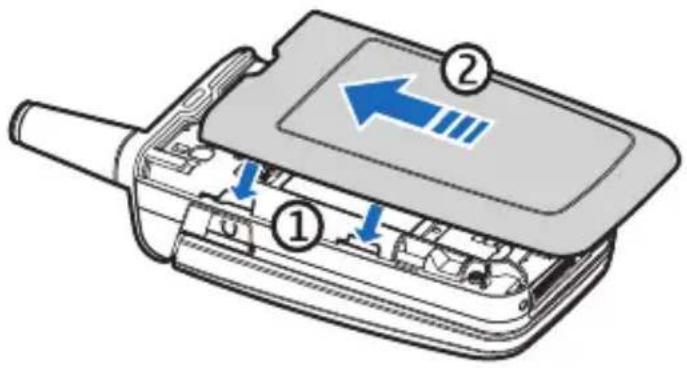
Nota: Verifique el modelo de cualquier cargador antes de usarlo con este dispositivo. Este dispositivo debe ser utilizado usando como fuente de carga el Cargador AC-3 o AC-4.
-
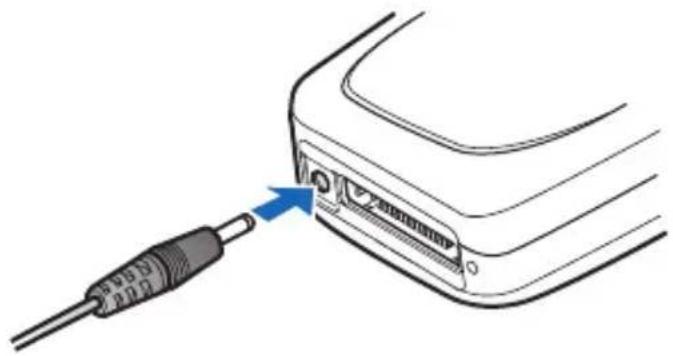
Enchufe el transformador del cargador a un tomacorriente AC estándar.
-
Inserte el cargador al conector redondeado en la base del teléfono. Al transcurrir unos segundos, la barra indicadora de la fuerza de la batería aparece y empieza a oscilar. Si la batería está totalmente descargada,
podrían pasar unos minutos hasta que aparezca en la pantalla el indicador de carga o hasta que pueda hacer llamadas.
Configurar su teléfono
Puede también usar el adaptador para cargador CA-44 para conectar el teléfono con los cargadores Nokia con tamaño cilíndrico más grande, incluso los cargadores ACP-7, ACP-8, ACP-9, ACP-12, AC-1 (cargador retráctil) y LCH-12 (cargador móvil).
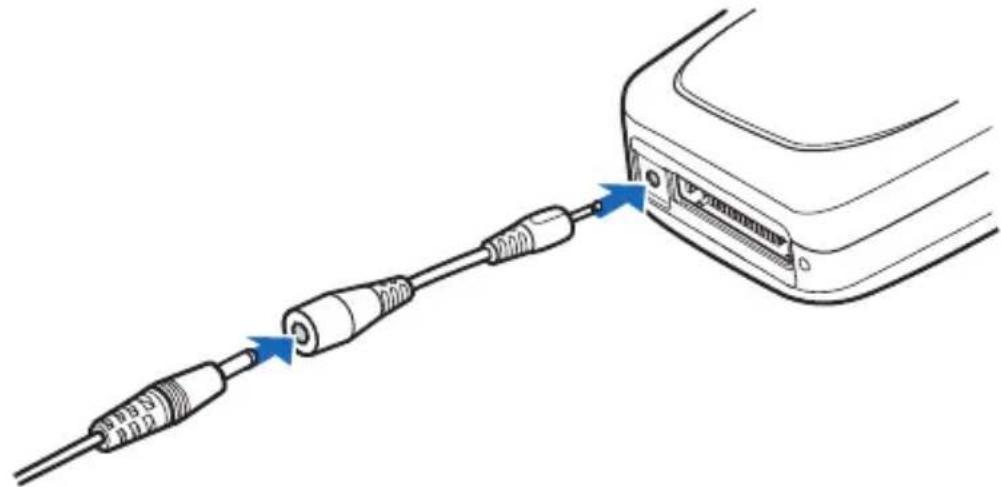
- Enchufe el transformador del cargador en un tomacorriente AC estándar.
- Inserte la clavija del cargador en el enchufe del adaptador CA-44.
- Inserte la clavija del CA-44 en el conector en la base del teléfono.

Aviso: Utilice sólo baterías, cargadores y accesorios homologados por Nokia para este modelo particular de teléfono. El uso de cualquier otro tipo podría anular la validez de cualquier homologación o garantía, y podría resultar peligroso.
■Apagar o encender su teléfono
- Para encender/apagar su teléfono, mantenga oprimida la tecla Finalizar en el teclado por unos 4 segundos.
- Ingrese el código de bloqueo, y elija OK. Ver "Cambiar código de bloqueo," pág. 164.

Aviso: No encienda el teléfono cuando se prohíba el uso del teléfono móvil o cuando su uso pueda causar interferencia o peligro.
■Conectar el equipo auricular
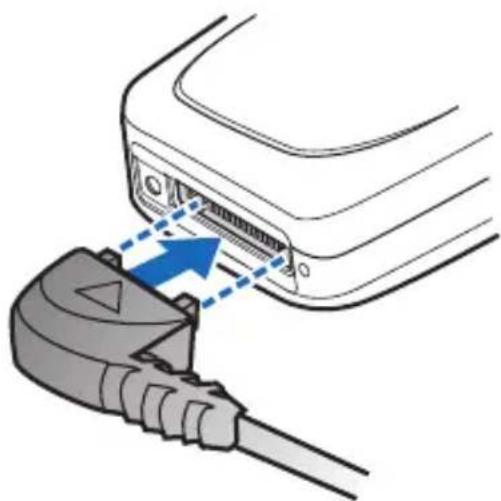
Un equipo auricular compatible, como el HS-5, podría ser comprado con su teléfono o adquirido por separado como accesorio. Ver "Configuración de accesorios," pág. 162.
- Enchufe el conector del equipo auricular en el puerto Pop-Port™ en la base de su teléfono. ¿aparece en la modalidad inactiva.
-
Coloque el equipo auricular en el oído. Con el equipo auricular conectado, podrá hacer, contestar y finalizar llamadas como de costumbre.
-
Use el teclado para ingresar números.
- Oprima la tecla Llamar para hacer una llamada. Ver "Su teléfono," pág. 103.
- Oprima la tecla Finalizar para finalizar una llamada.
También puede conectar un equipo auricular compatible, como el Equipo Auricular Universal HS-9, en el puerto de conexión de 2.5 mm en el lado derecho de su dispositivo para una función manos libres.
Ver "Configuración de accesorios," pág. 162.
Nota: Antes de hacer o recibir una llamada, extienda completamente la antena retráctil.
Teclado
- Ingrese el número telefónico (con el código de área), y oprima la tecla Llamar. Para borrar un carácter a la izquierda del cursor, elija Borrar.
- Oprima la tecla Finalizar para terminar la llamada, o elija Fin llam. para dejar de tratar de llamar.
Lista de contactos
- En la modalidad inactiva, recorra hacia abajo para mostrar su lista de contactos y resaltar el ingreso deseado.
- Elija Detalles para resaltar su número deseado, y luego elija Llamar.
Último número marcado
- En la modalidad inactiva, oprima la tecla Llamar para mostrar los últimos 30 números marcados.
- Recorra hasta el número (o nombre) que quiera volver a marcar y oprima la tecla Llamar.
Llamadas de conferencia
Llamadas de conferencia es un servicio de red que le permite tomar parte en una llamada de conferencia con otros dos participantes.
- Llame al primer participante.
- Con el primer participante en la línea, elija Opciones > Llamada nueva.
- Ingrese el número telefónico del segundo participante, o elija Buscar para obtener un número del directorio. Elija Llamar. La primera llamada es retenida.
- Cuando el segundo participante conteste, oprima la tecla Llamar para conectar las llamadas.
- Para finalizar la llamada de conferencia, elija Opc. > Finalizar llamadas, u oprima la tecla Finalizar.
Contestar llamadas
Una llamada entrante
- Con la tapa abierta, oprima la tecla Llamar, o elija Contes. para responder la llamada.
- Oprima la tecla Finalizar para rechazar la llamada.
Elija Silenciar para enmudecer el tono del timbrado, luego elija Anular, o bien, no haga nada. La llamada es eventualmente desviada al buzón de voz.
Con su teléfono configurado a Silenciar en el menú Perfiles, elija Anular para desviar la llamada al buzón de voz. - Con la tapa cerrada, oprima la tecla Volumen para enmudecer el tono del timbre.
Un tecleo corto de la tecla Voz contesta una llamada vía el altavoz.
Por configuración predeterminada, su teléfono contesta una llamada cuando se abre la tapa. Puede cambiar la configuración para que el teléfono no conteste cuando se abre la tapa.
En la modalidad inactiva, elija Menú > Config. > Llamada > Contestar al abrir la tapa > Activar o Desactivar.
Ajustar el volumen
Ya sea durante una llamada o no, puede oprimir hacia arriba o abajo la tecla de volumen localizada en el lado izquierdo de su dispositivo para ajustar el volumen del auricular. Al ajustar el volumen, aparece un gráfico de barras que indica el nivel del volumen.
Contestar una llamada con el teclado bloqueado
Para contestar a una llamada con el teclado bloqueado, oprima la tecla Llamar con la tapa abierta. Para contestar una llamada con la tapa cerrada y con el teclado bloqueado, mantenga oprimida la tecla Voz para contestar vía el altavoz. Durante la llamada, todas las opciones funcionan como de costumbre. Al finalizar o rechazar la llamada, el teclado se bloquea automáticamente. Ver "Bloqueo de teclas," pág. 116.
Cuando el bloqueo está activado, aún sería posible hacer llamadas al número oficial de emergencia programado en su dispositivo. Marque el número de emergencia y oprima la tecla Llamar.
Altavoz

Aviso: Cuando use el altavoz, no acerque el dispositivo al oído, ya que el volumen podría estar demasiado alto.
Puede usar su teléfono como un altavoz manos libres durante una llamada.
- Para activar el altavoz durante una llamada y con la tapa abierta, oprima Altavoz.
- Para activar el altavoz cuando esté contestando una llamada con la tapa cerrada, oprima la tecla Voz.
- Para desactivar el altavoz durante la llamada, con la tapa cerrada, elija Normal.
El altavoz se desactiva automáticamente al finalizar una llamada (o dejar de tratar de llamar) o cuando el teléfono está conectado a ciertos accesorios.
Opciones durante la llamada
La mayoría de las opciones que puede usar durante una llamada son servicios de red. Consulte con su proveedor de servicio móvil para más información.
- Oprima Opc. durante la llamada para mostrar las opciones siguientes:
Configurar su teléfono
Altavoz o Teléfono—Activar o desactivar el altavoz mientras está en una llamada.
Llamada nueva—Iniciar una llamada de conferencia. Ver "Llamadas de conferencia," pág. 114.
Guardar—Almacenar un número en su directorio mientras está en una llamada activa. Esta opción sólo está disponible al ingresar números durante una llamada.
Agr. a contacto—Agregar un número telefónico a su lista de contactos existente mientras está en una llamada. Esta opción sólo está disponible al ingresar números durante una llamada.
Finalizar llamadas—Desconectarse de todas las llamadas activas.
Enviar DTMF—Ingresar los números, y elegir DTMF para enviar los números como tonos.
Contactos—Ver el menú de contactos.
Menú—Ver el menú del teléfono.
- Recorra a una opción y elíjala para activarla o acceder a su submenú.
Bloqueo de teclas
El Bloqueo de teclas le permite bloquear el teclado para evitar tecleos no deseados. El teclado bloqueado se desbloquea cuando se recibe una llamada. Tras la llamada, el bloqueo de teclas se reactiva automáticamente.
Cuando el Bloqueo de teclas está activado, aún es posible hacer llamadas al número de emergencia programado en su teléfono. Marque el número de emergencia y oprima la tecla Llamar.
Bloquear el teclado
Usando la tecla de selección intermedia, elija Menú; luego oprima * dentro de 2 segundos.
Desbloquear el teclado
Usando la tecla de selección intermedia, elija Desbloq.; luego oprima * dentro de 2 segundos.
3. Ingreso de texto
Puede usar dos métodos para ingresar texto y números: la modalidad estándar y la modalidad de texto predictivo.
Oprima Borrar para retroceder el cursor y borrar un carácter. Mantenga oprimida Borrar para retroceder y borrar todos los caracteres.
■Modalidad estándar
La modalidad estándar es la única forma de ingresar texto en la lista de contactos y para renombrar grupos de llamantes.
Texto (Abc)
- Oprima una tecla una vez para ingresar su primera letra; dos veces para ingresar la segunda letra, etc. Si se detiene brevemente, la última letra en la pantalla es aceptada y su teléfono espera el ingreso siguiente.
- Oprima la tecla 0 para ingresar un espacio, y así aceptar la palabra.
- Oprima la tecla 1 para ingresar un punto en su mensaje.
- Mantenga oprimida la tecla * para mostrar una lista completa de los caracteres especiales.
- Mantenga oprimida la tecla # para acceder Config. editor (Modo numérico, Dicc. activado, Dicc. desactivado o Idioma escritura).
Números (123)
Para cambiar a la modalidad 123 de la modalidad Abc, mantenga oprimida la tecla #en cualquier recuadro de ingreso de mensajes para acceder a la lista de menú de IConfig. editor de Modo numérico, Dicc. activado o Dicc. desactivado e Idioma escritura. Elija Modo numérico, y el dispositivo regresa al recuadro de ingreso de mensajes y cambia el ícono ABC, en la esquina superior izquierda, al ícono 123 (o viceversa).
Ingresar signos de puntuación y caracteres especiales
Mientras esté en el recuadro de ingreso de texto, oprima la tecla * para mostrar los caracteres especiales (mantenga oprimida la tecla * si el ingreso predictivo de texto está activado). Oprima la tecla * otra vez para navegar por los caracteres especiales. Recorra la lista de caracteres especiales. Cuando el carácter deseado esté destacado, elija Usar para ingresar el carácter en su mensaje.
■Modalidad de ingreso predictivo de texto
El ingreso predictivo de texto es mucho más rápido que el modo estándar y le permite escribir los mensajes rápidamente usando el teclado y el diccionario integrado. El ingreso predictivo de texto hace que su teléfono adivine las palabras cuando usted las incorpora.
Activar o desactivar
- En cualquier recuadro de ingreso de texto, elija Opc. > Dicc. activado para activar, o bien Dicc. desactivado para desactivar.
- Si está activando el texto predictivo, elija el idioma de su preferencia.
Ingreso de texto
La explicación siguiente indica el ingreso textual de la palabra Nokia usando el ingreso predictivo de texto. Con el diccionario español elegido, oprima una vez la tecla numérica de la letra que quiera ingresar, y en la pantalla aparecerá la palabra Nokia; el teléfono adivina la letra que usted está ingresando por medio del teclado.
Ingrese:
6
6
5
4
2
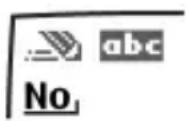
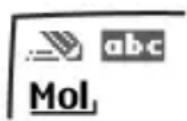
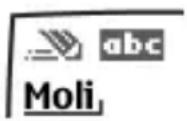
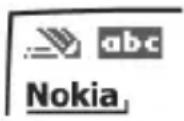
- Oprima la tecla 0 para ingresar un espacio y comience a escribir la siguiente palabra.
- Si una palabra mostrada es incorrecta, oprima la tecla * para ver otros equivalentes. Para regresar a la palabra previa en la lista de equivalentes, elija Anter.
- Si ? aparece después de la palabra, elija Deletreo para agregarla al diccionario.
- Oprima la tecla 1 para insertar un punto en su mensaje.
- Mantenga oprimida la tecla * para mostrar los caracteres especiales. Oprima la tecla * otra vez para navegar por todos los caracteres disponibles.
■Cambiar entre mayúsculas y minúsculas y modo oración
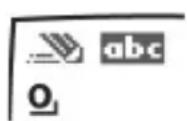
Oprima la tecla # para cambiar entre las letras mayúsculas, minúsculas, y el modo oración. Al oprimir la tecla #, los siguientes íconos (no sus descripciones) aparecen en la parte superior izquierda de la pantalla:
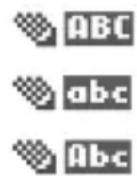
Mayúsculas: el modo estándar está activado.
Minúsculas: el modo estándar está activado.
Modo oración: el modo estándar está activado. Esta opción sólo está disponible al principio de una oración.

Nota: Puede oprimir # dentro de 2 segundos para intercambiar entre el modo estándar y el modo de texto predictivo.

Mayúsculas: el texto predictivo está activado.
Minúsculas: el texto predictivo está activado.
Modalidad oración: el texto predictivo está activado. Esta opción sólo está disponible al principio de una oración.
4. Mensajes
Si se ha suscrito a un servicio de red para mensajes, podrá enviar y recibir mensajes a teléfonos compatibles que también estén suscritos al servicio de mensajes. También puede enviar y recibir mensajes de imágenes, multimedia, y email, si son respaldados por su proveedor de servicio. Asimismo, puede hacer listas de distribución que contengan números telefónicos y nombres desde su lista de contactos. Ver "Ingreso de texto," pág. 117.
Al redactar los mensajes de texto, imágenes o mensajes multimedia, verifique la cantidad de caracteres permitida la cual aparece en la esquina superior derecha del mensaje. El uso de caracteres especiales (Unicode) ocupa más espacio. Con caracteres especiales (Unicode) en su mensaje, es posible que el indicador no indique correctamente la longitud del mensaje. Antes de enviar el mensaje, el dispositivo le indica si el mensaje excede la cantidad de caracteres máxima permitida para un mensaje.

Importante: Sea precavido al abrir los mensajes. Los mensajes podrían contener software dañino o bien estropear su dispositivo o PC.

Nota: Cuando envía un mensaje, su dispositivo podría mostrar Mensaje enviado, que indica que su dispositivo ha enviado el mensaje al número de centro de mensajes programado en su dispositivo. No significa que el destinatario haya recibido el mensaje. Si desea información más detallada acerca de los servicios de mensajería, consulte a su proveedor de servicio.
■Mensajes de texto
Redactar y enviar textos
- En la modalidad inactiva, elija Menú > Mensajes > Mensajes texto > Crear mensaje.
Para ir rápidamente a Crear mensaje, recorra hacia la izquierda en la modalidad inactiva.
- Redacte y envíe el mensaje usando el teclado.
Dependiendo del servicio de mensajería activado, ciertas o todas las opciones siguientes están disponibles durante la redacción:
Vista previa—Tenga una vista previa del mensaje al enviar un mensaje de gráficos (sólo disponible con una foto insertada).
Opciones de envío—Marcaro Deshac. las opciones de envío de un solo mensaje como Urgente, Aviso de envío, N° dev. llamada o Firma (no disponible con una foto insertada). Ver "Cambiar las opciones de envío," pág. 125.
Borrar texto—Borre todo el texto del editor de mensaje.
Insertar imagen—Inserte en su mensaje una foto desde la carpeta Plantillas.
Cambiar imagen—Cambie la foto en un mensaje de fotos (sólo disponible con una foto insertada).
Eliminar imagen—Cambie la foto en un mensaje de fotos (sólo disponible con una foto insertada).
Complementos—Agregue los siguientes: Sonido, Animación, e Imagen (sólo disponible con EMS activado).
Estilos—Elija cualquiera de las opciones siguientes para configurar el estilo de letras y alineación de texto: configurar Tipo de letra, Tamaño de letra y Alineación de texto (sólo disponible con EMS activado).
Insertar contacto—Consiga un nombre de la lista de contactos e insértelo en su mensaje.
Insertar número—Inserte o busque un número telefónico en la lista de contactos.
Guardar—Elija Borradores para guardar el mensaje en la carpeta Borradores; elija Plantillas para guardar el mensaje como una de sus plantillas predefinidas en la carpeta Plantillas.
Salir del editor—Salir del editor de mensaje.
Usar plantilla—Inserte una plantilla predefinida en su mensaje.
Insertar emoticón—Inserte una carita en su mensaje.
Insertar palabra o Editar palabra—Ingrese o edite el texto de una nueva palabra que posiblemente no aparezca en el diccionario de texto predictivo (sólo disponible con el ingreso predictivo activado).
Insertar símbolo—Inserte un carácter especial en su mensaje (sólo disponible con el ingreso de texto predictivo activado).
Idioma escritura—Elija el idioma que desee usar.
Dicc. activado o Dicc. desactivado—Active o desactive el ingreso predictivo de texto.
Coincidencias—Vea las coincidencias en el diccionario para la palabra que quiera usar (sólo disponible con el ingreso de texto predictivo activado y cuando el mismo conjunto de tecleos pueda producir palabras múltiples).
Mensajes
- Para enviar el mensaje, elija Enviar a > Enviar a número, Enviar a e-mail, Copias múltiples o Env. a lista distrib. (si una lista de distribución fue creada). Ingrese el número telefónico o dirección de email del destinatario, o elija Buscar para recuperar un número o dirección de email desde su lista de contactos, y elija OK.
Leer mensajes
Al recibir una notificación de mensaje, un mensaje de aviso y aparecen en pantalla.
- Elija Mostrar par leer el mensaje o Salir para ignorar la notificación y leer el mensaje en otro momento desde su Buzón de entrada. Ver "Ver mensajes guardados," pág. 123.
- Recorra hacia arriba o abajo para ver todo el mensaje, si es necesario.
Opciones
Al leer un mensaje de texto, elija Opc. para acceder a ciertas o todas de estas opciones:
Eliminar—Borra el mensaje.
Usar información—Accede a las tres opciones siguientes:
- Número—Use o guarde el número. Elija Opc. > Agr. a contacto, Enviar mensaje o Llamar.
- Dirección de e-mail—Hace una lista de las direcciones de email incluidas en el mensaje (sólo disponible si el mensaje tiene una dirección de email). Elija Guardar para guardar la dirección de email como nuevo ingreso del directorio, o elija Opc. > Agr. a contacto o Enviar mensaje.
- Dirección Web—Muestra un URL si ha sido incluido en el mensaje.
Mover—Guarde el mensaje en Plantillas, Archivos o en una carpeta que haya creado.
Desviar—Envíe el mensaje a otro número telefónico o dirección de email.
Bloquear o Desbloquear—Bloquee o desbloquee el mensaje.
Guardar imagen—Guarde la foto en su carpeta Plantillas para usar en otro momento.
Puede ingresar un título para la foto, y elija OK.
Renombrar—Edite el título del mensaje.
Contestar un mensaje
- En la modalidad inactiva, elija Menú > Mensajes > Mensajes texto > Buzón de entrada y el mensaje deseado, o bien, cuando reciba un mensaje, elija Mostrar.
- Elija Rpta. > Pantalla vacía, Texto original, Plantilla, o una de las respuestas predefinidas, luego redacte su respuesta usando el teclado.
- Tras redactar la respuesta, elija Enviar. El número telefónico o email del remitente es usado por configuración predeterminada.
Plantillas
Las plantillas son mensajes cortos y preconfigurados que se recuperan y se insertan rápidamente, cuando le falta tiempo, en los mensajes nuevos de texto.
- En la modalidad inactiva, elija Menú > Mensajes > Mensajes texto > Crear mensaje > Opc. > Usar plantilla.
- Elija la plantilla que quiera.
- Elija Enviar a > Enviar a número, Enviar a e-mail, Copias múltiples o Env. a lista distrib. (con una lista de distribución creada).
- Ingrese el número telefónico o dirección de email del destinatario, o elija Buscar para recuperar un número o dirección de email desde su lista de contactos, y elija Enviar.
Una lista de distribución sólo contiene los números telefónicos de los destinatarios y es elegida de una lista de grupos predefinidos que haya creado.
Carpetas para los mensajes de texto
Guardar mensajes
Podrá guardar los borradores de mensajes o mensajes recibidos en una carpeta existente o en una carpeta que haya creado.
- Abra el mensaje recibido o redacte un mensaje y elija Opc..
- Para guardar un mensaje recibido, elija Mover > Archivos, Plantillas, o una carpeta que haya creado.
- Para guardar el borrador de un mensaje que haya creado, elija Guardar > Borradores o Plantillas.
Ver mensajes guardados
- En la modalidad inactiva, elija Menú > Mensajes > Mensajes texto.
- Elija la carpeta con el mensaje que quiera ver.
Buzón de entrada—Guarda automáticamente cualquier mensaje entrante.
Buzón de salida—Guarda los mensajes que no han sido enviados.
Elem. enviados—Guarda los mensajes enviados.
Borradores—Guarda los mensajes creados como borradores.
Archivos—Guarda los mensajes que quiere archivar, incluso los no leídos.
Plantillas—Guarda imágenes y plantillas preelaboradas. Puede editar y personalizar las plantillas precargadas.
Mensajes
Mis carpetas—Le permite organizar sus mensajes por medio de crear carpetas personalizadas y guardar algunos de sus mensajes en éstas. Elija Opc. > Agregar carpeta, Renombrar carp. o Eliminar carpeta para agregar una carpeta personalizada o renombrar o eliminar una carpeta que haya creado.
Puede eliminar solamente las carpetas creadas en Mis carpetas: las carpetas Buzón de entrada, elementos enviados, archivo y plantillas son protegidas. Al eliminar una carpeta, también está borrando todos los mensajes en ésta.
Listas distribución—Guarda las listas de distribución creadas.
- Cuando acceda a la carpeta, elija el mensaje que desee ver.
Lista de distribución
La lista de distribución le permite enviar mensajes a un grupo de contactos. En la modalidad inactiva, elija Menú > Mensajes > Mensajes texto > Listas distribución.
Para crear una lista de distribución, elija Nva. lista si no hay alguna lista creada, o bien, elija Opc. > Crear nueva lista para crear listas adicionales. Para agregar contactos a la lista, elija Nuevo y agregue un contacto de su directorio.
Para usar, renombrar o modificar una lista de distribución, resalte la lista de distribución, y elija Opc. > Enviar mensaje, Renombrar lista, Borrar lista o Eliminar lista.
Eliminar mensajes
Si la memoria para mensajes está llena y tiene más mensajes a la espera en la red, No hay espacio para mensajes nuevos aparece en la modalidad inactiva. Podrá hacer lo siguiente:
- Lea algunos de los mensajes no leídos y luego bórrelos uno a uno.
- Borre mensajes en algunas de sus carpetas.
Borre un solo mensaje
- En la modalidad inactiva, elija Menú > Mensajes > Mensajes texto.
- Elija la carpeta con el mensaje que quiera eliminar.
- Resalte el mensaje que quiera eliminar.
- Elija Opc. > Eliminar.
- Oprima Sí para borrar el mensaje, o No para salir.
Borrar todos los mensajes en una carpeta
-
En la modalidad inactiva, elija Menú > Mensajes > Mensajes texto > Eliminar mensajes.
-
Elija los mensajes que desee borrar.
Todos—Borra todos los mensajes en todas las carpetas.
Todos los leídos—Borra los mensajes leídos en todas las carpetas.
Todos no leídos—Borra los mensajes no leídos en todas las carpetas.
- Elija su opción y seleccione Marcar para las carpetas con los mensajes que desea borrar:
Buzón entrada—Borra todos los mensaje en la carpeta Buzón de entrada.
Elem. enviados—Borra todos los mensajes en la carpeta Elementos enviados.
Buzón de salida—Borra todos los mensaje en la carpeta Buzón de salida.
Borradores—Borra todos los mensajes en la carpeta Borradores.
Archivos—Borra todos los mensajes en la carpeta Archivo.
Carpetas definidas por el usuario—Borra todos los mensajes en la carpeta creada por el usuario.
- Elija Listo > Sí para borrar la carpeta marcada.
Cambiar las opciones de envío
Para cambiar las opciones de envío para todos los mensajes de texto futuros, en la modalidad inactiva, elija Menú > Mensajes > Mensajes texto > Configuraciones de mensajes > Opciones de envío y la configuración que quiera cambiar:
Prioridad—Elija la prioridad de la nota como Normal o Urgente.
Informes de entrega—Envíese a usted una nota confirmando la entrega del mensaje. Elija Activar o Desactivar.
Enviar N° devolución—Envíe una número para devolver la llamada al destinatario. Elija Desactivar o ingrese el número telefónico como número al destinatario para devolver la llamada, y elija OK.
Firma—Elija Activar para crear una firma a enviar con los mensajes de texto, o elija Desactivar para desactivar esta función.
Para cambiar las opciones de envío para un mensaje, en la modalidad inactiva, elija Menú > Mensajes > Mensajes texto > Crear mensaje > Opc. > Opciones de envío y Marcar o Deshac. la configuración que quiera cambiar:
Urgente—Configurar la prioridad de la nota como urgente.
Mensajes
Aviso de envío—Envíese a usted una nota confirmando la entrega del mensaje.
N° dev. llamada—Ingrese su número telefónico que quiera enviar al destinatario como número para devolver la llamada, y elija OK.
Firma—Produzca una firma para enviar con los mensajes de texto.
Cambiar las configuraciones de mensajes
En la modalidad inactiva, elija Menú > Mensajes > Mensajes texto > Configuraciones de mensajes > Otras config. y la configuración que desee cambiar:
Tamaño de letra del mensaje—Elija Letra pequeña o Letra grande.
Sobrescribir mensaje—Elija Sólo Elem. env., Sólo B. entrada, El. env. y Buz. ent., o Desactivar.

Nota: Cuando la memoria para mensajes esté llena, su teléfono no podrá enviar o recibir mensajes. Para tener más espacio en la memoria, elija Sobrescribir mensaje para que su teléfono remplace automáticamente los mensajes antiguos en las carpetas Buzón de entrada y Buzón de salida cuando los nuevos lleguen.
Guardar mensajes enviados—Elija Guardar siempre, Siempre indicar, o Desactivar.
Mens. en cola si dig. no disponible—Elija Activar, Con confirmación o Desactivar. Los mensajes son guardados en el Buzón de salida hasta que puedan ser enviados con el servicio digital.
Reproducción auto. sonidos—Elija Activar o Desactivar (sólo para EMS).
■Mensajes de imágenes
Su dispositivo viene con cinco imágenes precargadas. De ser necesario, podrá sobrescribir cualquiera de las imágenes precargadas. Puede enviar un mensaje de texto con fotos adjuntas a teléfonos compatibles. Sin embargo, las fotos toman más espacio que el texto.
Para seleccionar la imagen que quiera de la carpeta plantillas, en la modalidad inactiva, elija Menú > Mensajes > Mensajes texto > Plantillas.
No podrá enviar un mensaje de imágenes usando email.
Recibir y guardar

Nota: Sólo los dispositivos compatibles con la función de mensajes de imágenes pueden recibir y mostrar dichos tipos de mensajes.
Cuando recibe un mensaje de imágenes, su dispositivo suena un bip y muestra un aviso de mensaje como recordatorio con el ícono de mensajería en la parte superior izquierda en la modalidad inactiva. Cuando tiene mensajes de imágenes sin abrir en su buzón de entrada, aparece.
Elija Mostrar para ver el mensaje de imágenes, o Salir para ver en otro momento el mensaje en su buzón de entrada. Si tiene más de un mensaje de imágenes, recorra y elija el mensaje que desea ver. Recorra para ver la imagen entera, si es necesario.
Para guardar una foto recibida en su carpeta de plantillas elija Opc. > Guardar imagen. Ingrese un título y elija OK. Si tiene su carpeta de plantillas llena de fotos, recorra y elija las que desee reemplazar.
Redactar y enviar textos
Cuando inserta una foto estándar en un mensaje, el número de caracteres que puede agregar cambia según aparece en la parte superior derecha de la pantalla.
- En la modalidad inactiva, elija Menú > Mensajes > Mensajes texto > Crear mensaje.
- Redacte el mensaje, y elija Opc. > Insertar imagen.
- Recorra hacia una imagen, y elija Usar o Ver > Insertar.
Para reemplazar con otra imagen, elija Opc. > Cambiar imagen, recorra hacia otra imagen, y elija Usar o Ver > Insertar. - Elija Enviar a > Enviar a número, Copias múltiples o Env. a lista distrib. si hay una lista de distribución.
- Ingrese el número telefónico del destinatario, o elija Buscar para obtener un número desde la lista de contactos.
Para ver, cambiar o eliminar una imagen, elija Opc. > Vista previa, Cambiar imagen o Eliminar imagen.
■Mensajes multimedia
Un mensaje multimedia (MMS) puede contener texto, sonido, una foto y un videoclip. Su dispositivo respalda mensajes multimedia de hasta 300 KB. Si se excede el tamaño máximo, es posible que su dispositivo no pueda recibir el mensaje. Dependiendo de su red, puede recibir un mensaje que incluya una dirección de Internet a la cual puede ir para ver el mensaje multimedia. Las imágenes también son reducidas para que se ajusten en la pantalla del dispositivo. Su dispositivo tiene un visor de mensajes multimedia para reproducir mensajes y una carpeta multimedia para almacenar los mensajes guardados. Cuando haya guardado el mensaje multimedia, podrá usar la imagen como protector de pantalla o el sonido como un timbrado musical, en caso de que no esté protegido por copyright.
La apariencia de un mensaje multimedia podría variar dependiendo del dispositivo receptor.

Importante: Tenga precaución al abrir los mensajes. Los mensajes podrían contener software dañino o bien estropear su dispositivo o PC.
Mensajes
Las protecciones de copyright pueden impedir la copia, modificación, transferencia o reenvío de imágenes, tonos de llamada y otro contenido. Esta función está disponible solamente si es respaldado por su proveedor de servicio u operador de red. Para disponibilidad y suscripción al servicio de mensajes multimedia, contacte a su proveedor de servicio u operador de red.

Nota: Sólo los dispositivos compatibles con funciones de mensajes multimedia pueden recibir y mostrar mensajes multimedia. Los objetos de mensajes multimedia podrían contener virus o perjudicar su dispositivo o PC. No abra ningún anexo si no está seguro de la confiabilidad del remitente.
La mensajería multimedia respalda los siguientes formatos:
- Imagen: JPEG, GIF, GIF animado, WBMP, BMP y PNG
- Sonido: SP-MIDI, AAC, audio AMR, QCELP, EVRC y timbrados musicales monofónicos
- Vídeo: clips en formato H.263 con tamaño de imagen SubQCIF y audio AMR.
Si un mensaje recibido contiene elementos no respaldados, estos elementos podrían ser reemplazados con el texto Formato de objeto no compatible.
Puede recibir avisos de MMS en cualquier momento; la recuperación de mensajes MMS dependen de estas situaciones:
- Durante una llamada o sesión de navegación, no puede recuperar mensajes multimedia.
- Durante una aplicación de, por ejemplo, un juego o agenda, en lugar de una llamada de voz o de navegación, puede recuperar mensajes multimedia.
Configuraciones MMS
Antes de que pueda usar la función de mensajes multimedia, deberá especificar si desea recibir mensajes en todo momento o sólo si está dentro del sistema original de su proveedor de servicio móvil. Esta función es un servicio de red. Consulte con su proveedor de servicio para más información.
La configuración predeterminada para el servicio de mensajes multimedia es activada. La apariencia de un mensaje multimedia podría variar dependiendo del dispositivo receptor.
Permitir o bloquear la recepción multimedia
Puede optar por recibir todos los mensajes, bloquear todos los mensajes o recibir solamente los mensajes cuando está dentro de la red original de su proveedor de servicio móvil.
En la modalidad inactiva, elija Menú > Mensajes > Mensajes multimedia > Configuraciones de mensajes > Permitir recepción de multimedia y una de las siguientes opciones:
Sí—Permite todos los mensajes entrantes.
Sist. doméstico—Permite los mensajes entrantes sólo si está dentro del sistema original de su proveedor de servicio móvil. Esta función es un servicio de red. Consulte con su proveedor para más información.
No—Bloquea todos los mensajes entrantes.
Obtener o rechazar los mensajes multimedia
Esta configuración no está disponible si la recepción multimedia está bloqueada.
En la modalidad inactiva, elija Menú > Mensajes > Mensajes multimedia > Configuraciones de mensajes > Mensajes multi media entrantes y una de las siguientes opciones:
Recuperar—Recupera automáticamente todos los mensajes en su Buzón de entrada.
Rec. manualmente—De una notificación, le permite optar por recuperar un mensaje a la espera en la red.
Rechazar—Rechaza mensajes multimedia entrantes.
Cuando recibe mensajes, Mensaje multimedia recibido aparece.
Permitir o bloquear publicidad
Esta configuración no está disponible si la recepción multimedia está bloqueada.
En la modalidad inactiva, elija Menú > Mensajes > Mensajes multimedia > Configuraciones de mensajes > Permitir publicidad > Sí o No.
Otras configuraciones MMS
Entre otras configuraciones multimedia se incluye el almacenamiento de sus mensajes en Elem. enviados. En la modalidad inactiva, elija Menú > Mensajes > Mensajes multimedia > Configuraciones de mensajes y una de las siguientes opciones:
Guardar mensajes enviados—Elija Sí para guardar los mensajes multimedia enviados en la carpeta Elem. enviados o No para borrarlos.
Informes de entrega—Elija Sí para ser informado si el mensaje fue entregado o No para no ser informado.
Reducción de imagen a escala—Elija Sí o No para definir la reducción de imagen a escala.
Programación diapositiva pred.—Configure el tiempo predeterminado en el formato mm:ss para que cada página en un MMS permanezca en la pantalla.
Mensajes
Carpetas MMS
Para usar y organizar los mensajes, elija Mensajes > Mensajes multimedia y una de las siguientes:
Buzón de entrada—Contiene los mensajes multimedia recibidos.
Buzón de salida—Contiene los mensajes multimedia que ha enviado y están pendientes de transmitir o no han sido enviados.
Elem. enviados—Contiene los mensajes multimedia enviados.
Elem. guardados—Contiene los mensajes multimedia que podrá enviar en otro momento.
Eliminar mensajes—Borra mensajes en la carpeta Buzón de entrada, Buzón de salida, Elem. enviados o Elem. guardados.
Redactar y enviar mensajes multimedia
- En la modalidad inactiva, elija Menú > Mensajes > Mensajes multimedia > Crear mensaje.
- Ingrese su mensaje de texto, y elija Opc. > Insertar > Imagen, Clip de sonido, Nuevo clip sonido, Videoclip, Diapositiva, Tarj. neg. o Nota calendario. Aparece la lista de carpetas disponibles en Galería.
La selección de Tarj. neg. muestra sus listas de contactos; la selección de Nota calendario muestra la agenda.
- Abra la carpeta deseada, vaya a la imagen, clip de sonido o video, y elija Opc. > Insertar.
El indicador en el encabezamiento del mensaje muestra el tamaño de la memoria disponible para el mensaje.
Las protecciones de copyright pueden impedir la copia, modificación, transferencia o reenvío de imágenes, tonos de llamada y otro contenido.
- Para agregar una nueva página o diapositiva al mensaje, elija Opc. > Insertar > Diapositiva. Sólo aplica si no hay un videoclip en el mensaje.
Cada diapositiva puede tener texto, una imagen y un clip de sonido. Si el mensaje tiene varias diapositivas, puede abrir la que quiera, oprimiendo Diapositiva ant., Diapositiva sig. o Lista diapositivas.
También puede agregar tarjetas de negocios y notas de agenda.
-
Para programar el intervalo entre las diapositivas, elija Opc. > Programar diapo.. Ingrese el intervalo de tiempo en el formato mm:ss, y elija OK.
-
Para mover el texto al principio o final del mensaje, elija Opc. > Texto arriba o Texto abajo (configuración predeterminada).
-
Para insertar un nombre de la lista de contactos, elija Opc. > Más opciones > Insertar contacto y el nombre deseado.
- Para insertar un número, elija Opc. > Más opciones > Insertar número.
- Ingrese el número o búsqueda en el directorio, y elija OK.
- Para insertar una nota de agenda, elija Opc. > Insertar > Nota calendario.
- Para insertar una tarjeta de negocios, elija Opc. > Insertar > Tarj. neg..
- Para borrar una imagen, diapositiva, clip de sonido o videoclip en el mensaje, elija Opc. > Eliminar > Imagen > Clip de sonido > Videoclip o Diapositiva.
- Para añadir un tema al mensaje, elija Opc. > Más opciones > Editar asunto, ingrese el tema, y elija OK.
- Para ver el mensaje antes de enviarlo, elija Opc. > Vista previa.
- Para guardar el mensaje en la carpeta Elem. guardados, elija Opc. > Guardar.
- Para enviar el mensaje, elija Enviar a > Número teléfono, Dirección de e-mail o Muchos.
- Ingrese el número o dirección de email del destinatario, o búsqueda en el directorio, y elija OK. El mensaje es transferido a la carpeta Buzón de salida para ser enviado.
El envío de un mensaje multimedia tarda más que un mensaje de texto. Al enviar el mensaje multimedia, su dispositivo muestra el indicador animado y puede usar otras funciones en el dispositivo. En caso de alguna interrupción durante el envío del mensaje, el dispositivo tratará automáticamente de reenviarlo nuevamente. Si esto fracasa, el mensaje permanecerá en la carpeta Buzón de salida, y podrá tratar de enviarlo manualmente más tarde. Verifique su carpeta Buzón de salida para saber si tiene mensajes no enviados.

Nota: Al enviar mensajes, su dispositivo puede mostrar Mensaje multimedia enviado, lo cual significa que el mensaje ha sido enviado al número de centro de mensaje programado en su dispositivo. No significa que el destinatario haya recibido el mensaje. Si desea información más detallada acerca de los servicios de mensajería, consulte a su operador de red.
Los mensajes enviados se guardan en la carpeta Elementos enviados si configura Guardar mensajes enviados a Sí. Ver "Otras configuraciones MMS," pág. 129. No significa que el destinatario haya recibido el mensaje.
Leer mensajes multimedia
Cuando se está recibiendo un mensaje multimedia, aparece destellante en la pantalla junto con el porcentaje el cual indica el progreso de envío. Con el
Mensajes
mensaje descargado completamente, aparece, y el número de mensajes recibidos también aparece en pantalla (con la luz indicadora destellante cerca de la parte inferior de la antena).
- Para ver los mensajes inmediatamente, elija Mostrar; para guardar el mensaje en el buzón de entrada y verlo en otro momento, elija Guardar; para descartar el mensaje, elija Descartar.
- Para ver un mensaje guardado, elija Menú > Mensajes > Mensajes multimedia > Elem. guardados, y recorra para ver el mensaje.
Mientras ve el mensaje, elija Reprod. para ver todo el MMS, o elija Opc. y una de las siguientes:
Ver texto—Para ver sólo el texto incluido en el mensaje.
Abrir imagen, Abir clip de sonido o Abrir videoclip—Para ver o escuchar el archivo correspondiente.
Eliminar mensaje—Para borrar el mensaje que está viendo.
Desviar a número, Desviar a e-mail, Desviar a álbum (si es respaldado por el operador) o Desviar a varios—Para reenviar el mensaje a un número telefónico, dirección de email o varios destinatarios.
Detalles mensaje-Para mostrar el nombre y número telefónico del remitente, el centro de mensajes usado, la hora y fecha de recepción y el tipo y tamaño del mensaje.
Guardar imagen, Guardar clip sonido o Guardar videoclip—Para guardar el archivo en Galería. Deberá abrir las imágenes, clips de sonido y videoclips antes de guardarlos.
Si destella y Memoria multimedia llena, ver men. en espera aparece, la memoria para mensajes multimedia está llena. Para ver el mensaje en espera, elija Mostrar. Antes de que pueda guardar mensajes nuevos, borre algunos de los mensajes ya leídos. Ver "Eliminar mensajes," pág. 124.
Contestar un mensaje multimedia
Elija Rpta. o Respond. a todos para redactar su respuesta y enviarla al remitente original y otros destinatarios.
■Mensajes de voz
Si se suscribe al Buzón de voz, su proveedor de servicio móvil le facilitará un número del buzón de voz. Tendrá que guardar este número en su teléfono para poder usar el correo de voz. Cuando recibe un mensaje de voz, su dispositivo suena un bip, muestra el mensaje o realiza ambos. Si recibe más de un mensaje de voz, su teléfono muestra la cantidad de mensajes recibidos.
Guardar su número de correo de voz
Su proveedor de servicio podría haber guardado ya su número de correo de voz en su dispositivo. Oprima OK para dejar el número tal cual.
- En la modalidad inactiva, elija Menú > Mensajes > Mensajes de voz > Número del buzón de voz. Aparece el número del buzón del correo de voz.
- Si el recuadro está vacío, ingrese el código de área y número del buzón de voz y elija OK.
Llamar y configurar su correo de voz
- Tras almacenar el número del buzón de correo de voz, en la modalidad inactiva, mantenga oprimida 1.
- Cuando se conecte al buzón de voz y el saludo pregrabado comience, siga las instrucciones automatizadas para configurar su buzón de voz.
Escuchar los mensajes de voz
Después de configurar el correo de voz, en la modalidad inactiva, mantenga oprimida 1; o elija Menú > Mensajes > Mensajes de voz > Escuchar mensajes de voz para marcar el número del buzón de correo de voz. Cuando se conecte y el saludo pregrabado comience, siga las instrucciones automatizadas para escuchar sus mensajes de voz.
Automatizar el correo de voz
Puede insertar caracteres especiales, también conocidos como códigos de marcación, en los números telefónicos tales como el buzón de voz, y luego guardar el número en una posición de marcación de 1 toque (marcación rápida). Los códigos de marcación instruyen al sistema receptor a pausar, esperar, ignorar, o aceptar los números en la secuencia de marcación. Ver "Números telefónicos con códigos de marcación," pág. 134.
Los servicios de correo de voz podrían variar dependiendo del proveedor de servicio móvil. Las instrucciones siguientes son ejemplos de operaciones comunes. Consulte con su proveedor de servicio móvil para instrucciones específicas sobre el uso de su servicio de correo de voz.
Anotar el número de buzón de voz y el proceso
- Anote su número de buzón de voz.
- Llame y obtenga su correo de voz como lo hace de costumbre.
Mensajes
- Anote los pasos a seguir en las instrucciones automatizadas, paso a paso.
Recuerde que cada servicio de correo de voz puede variar. Sin embargo, deberá aparecer como lo siguiente:
Marque 2145551212, pause por 5 segundos, elija 1, pause por 2 segundos, oprima 1234, oprima la tecla #.
Números telefónicos con códigos de marcación
Los códigos de marcación instruyen al sistema receptor a pausar, esperar, ignorar o aceptar los números que los siguen en la secuencia de marcación. Para configurar los códigos de marcación, haga lo siguiente:
- En la modalidad inactiva, elija Menú > Contactos > Marcación rápida.
- Recorra hasta una posición de marcación rápida (vacía), y elija Asignar.
- Ingrese el número telefónico de su correo de voz, incluyendo el código de área.
- Ingrese cualquier códigos de marcación, si es necesario, después del número telefónico marcado.
Por ejemplo, si pausa por 5 segundos tras conectarse a su correo de voz, ingrese p dos veces (2.5 segundos dos veces) después del número de correo de voz: 2145551212pp. - Ingrese cualquier pausa restante u otra información que le permita escuchar sus mensajes, luego elija OK.
- Ingrese un nombre (como del Correo de voz) y elija OK.
Para llamar y escuchar sus mensajes de voz, mantenga oprimida la tecla asignada a la posición de marcación rápida en la modalidad inactiva.
Insertar códigos de marcación
Oprima la tecla * varias veces para recorrer los códigos de marcación. Cuando la pantalla muestre el código que quiera, haga una breve pausa y el código es insertado en la secuencia de marcación.
Los códigos siguientes de marcación están disponibles:
*—Ignora las instrucciones.
p—Pausa por 2.5 segundos antes de enviar cualquiera de los números que sigan.
+—Reemplazado por el código de acceso internacional.
w —Espera que oprima la tecla Llamar antes de enviar los números o códigos que sigan.
Borrar el ícono del correo de voz
Para borrar de la pantalla el ícono del correo de voz, en la modalidad inactiva, elija Menú > Mensajes > Mensajes de voz > Borrar ícono del mensaje de voz.
■ Mensajería Web
Mensajería Web es un servicio de red. Ver "Servicios de Red," pág. 99.
Si esta función es respaldada por el proveedor de servicio móvil, podrá verificar los mensajes de email vía el Miniexplorador. En la modalidad inactiva, elija Menú > Mensajes > Mensajes de miniexplorador > Conectar.
Ver "Web móvil," pág. 179 para más información sobre el uso del Miniexplorador en su dispositivo para acceder a las páginas Web.
5. Registro
El Registro guarda información sobre las 30 últimas llamadas perdidas, recibidas y marcadas, respectivamente, y suma la duración total de todas las llamadas. Cuando la cantidad de llamadas excede el máximo, la llamada más reciente reemplaza la más antigua.
Si está viendo llamadas perdidas, recibidas o marcadas, elija Opc. para acceder a estas opciones del menú:
Hora de llamada—Muestra la fecha y hora de la llamada.
Enviar mensaje—Envía un mensaje al número.
Usar número—Edita el número y el nombre relacionado.
Guardar—Insgresa un nombre para el número y lo guarda en su directorio.
Agr. a contacto—Agrega un número a un contacto y lo guarda en su lista de contactos (sólo disponible si el número aún no está guardado en su lista de contactos).
Eliminar—Borra el número de la memoria.
Llamar—Llama al número.
Ver llamadas perdidas
La función Llamadas perdidas no trabaja si el dispositivo está apagado. Las llamadas perdidas son llamadas que nunca han sido contestadas. Para ver las llamadas perdidas, haga lo siguiente:
-
En la modalidad inactiva, elija Menú > Registro > Llamadas perdidas, o cuando el aviso de llamada perdida aparezca en la pantalla, elija Lista.
-
Recorra hacia el nombre o número, y elija Opc. y una opción para ver o activar.
Ver las llamadas recibidas
Las llamadas recibidas son aquellas que han sido contestadas.
-
En la modalidad inactiva, elija Menú > Registro > Llamadas recibidas.
-
Recorra hacia el nombre o número, y elija Opc. y una opción para ver o activar.
Ver los números marcados
Los números marcados son aquellos números que ha marcado desde su dispositivo:
-
En la modalidad inactiva, oprima la tecla Llamar, o elija Menú > Registro > Números marcados.
-
Recorra hasta un nombre o número y elija Opc..
- Elija una opción para ver o activar.
Ver horas de llamadas
Puede hacer o recibir hasta cinco llamadas del mismo número, y ver la hora en que cada una ocurrió. El reloj de su dispositivo deberá estar configurado para que esta opción funcione debidamente.
- En la modalidad inactiva, elija Menú > Registro > Llamadas perdidas, Llamadas recibidas o Números marcados.
- Resalte el nombre o número deseado, y elija Opc. > Hora de llamada.
- Recorra hacia abajo para ver la duración de la llamada para este número; elija Atrás para regresar a la lista de opciones.
■ Eliminar listas de llamadas
Podrá eliminar cualquier llamada perdida, recibida o marcada de la memoria del dispositivo.
- En la modalidad inactiva, elija Menú > Registro > Eliminar llam. recientes.
- Elija el tipo de llamada que quiera borrar: Todas, Perdidas, Recibidas o Marcadas.
Duración de llamadas
Contacte a su proveedor de servicio para las llamadas actuales y factura de servicios, la cual pudiera variar dependiendo de las funciones de la red, redondeo de facturación, impuestos y demás.
Podrá ver la duración de su última llamada, de todas sus llamadas marcadas y recibidas, todas sus llamadas, y el cronómetro general, así como borrar los cronómetros. Elija Menú > Registro > Duración de las llamadas > Duración de última llamada, Duración llamadas marcadas, Duración de llamadas recibidas, Duración de todas las llamadas, Cronómetro general o Cronómetros a cero.
Tras seleccionar Cronómetros a cero, ingrese su código de bloqueo, y elija OK. Ver "Cambiar código de bloqueo," pág. 164.

Nota: Todos los cronómetros de llamadas, con la excepción del cronómetro general, son reprogramados a cero cuando elige Cronómetros a cero.

Nota: Ciertos cronómetros, incluso el cronómetro general, podrán ser reprogramados cuando se actualicen los servicios o software.
Para activar el cronómetro de llamadas en la modalidad inactiva, cuando esté en una llamada, elija Detalles > Mostrar duración llamada > Activar o Desactivar.
Para ver la duración de llamadas marcadas cuando esté en el sistema doméstico o en roaming, elija Detalles > Casa o Roaming.
■Duración de llamadas de datos y fax
La llamadas de datos y fax son un servicio de red. Ver "Servicios de Red," pág. 99. Si la función es respaldada por su proveedor de servicio, podrá ver el tamaño o duración de las llamadas de datos/fax enviadas y recibidas.

Nota: El tiempo actual facturado por su proveedor de servicio para las llamadas y servicios podrían variar, dependiendo de las funciones de red, redondeo de la facturación, impuestos, etc.
En la modalidad inactiva, elija Menú > Registro > Llamadas datos/fax y una de las opciones siguientes:
Último dato/fax enviado—Muestra el tamaño (kB) de la última llamada de datos o fax enviada.
Último dato/fax recibido—Muestra el tamaño (kB) de la última llamada de datos o fax recibida.
Todos los datos/fax enviados—Muestra el tamaño (KB) de todas las llamadas de datos o fax enviadas.
Todos los datos/fax recibidos—Muestra el tamaño (KB) de todas las llamadas de datos o fax recibidas.
Duración última llamada datos/fax—Muestra la duración de la última llamada de datos o fax.
Duración todas llamadas datos/fax—Muestra la duración de todas las llamadas.
Borrar registros datos/fax— Elija OK > Sí para borrar todos los registros de datos o fax.
Duración del miniexplorador
La función Miniexplorador es un servicio de red. Ver "Servicios de Red," pág. 99. Si esta función es respaldada por su proveedor de servicio móvil, podrá ver el tamaño o duración de los datos enviados o recibidos vía el miniexplorador.

Nota: El tiempo actual facturado por su proveedor de servicio para las llamadas y servicios podrían variar, dependiendo de las funciones de red, redondeo de la facturación, impuestos, etc.
En la modalidad inactiva, elija Menú > Registro > Llamadas del miniexplorador y una de las siguientes opciones:
Últimos datos enviados—Ver el tamaño (KB) de los últimos datos enviados vía el explorador.
Últimos datos de expl. recibidos—Ver el tamaño (KB) de los últimos datos recibidos.
Todos datos enviados—Ver el tamaño (KB) de todos los datos enviados vía el explorador.
Todos datos recibidos—Ver el tamaño (KB) de todos los datos recibidos vía el explorador.
Última sesión del explorador—Ver la duración de la última sesión del explorador.
Todas sesiones de explorador—Ver la duración de todas las sesiones del explorador.
Borrar registros explorador—Oprima OK > Sí para borrar todos los registros del explorador.
6. Contactos (directorio)

El directorio puede almacenar hasta 500 ingresos con números múltiples, y notas de texto por contacto. La cantidad de números e ingresos de texto que puede guardarse podría variar, dependiendo de su longitud y la cantidad total de ingresos en su directorio.
Agregar contactos
Para acceder a la lista de contactos en la modalidad inactiva, oprima la tecla de selección derecha, o elija Menú > Contactos > Nombres si la tecla de selección derecha en su dispositivo tiene un menú de operador de red.
Guardar un nombre y número de contacto
- En la modalidad inactiva, ingrese el número telefónico que desea guardar.
- Elija Guardar.
- Ingrese el nombre y elija OK.
- En la modalidad inactiva, ingrese el número telefónico que desea guardar.
- Elija y oprima Opc..
Guardar un ingreso
- En la modalidad inactiva, elija Menú > Contactos > Nombres > Opc. > Agregar nuevo.
- Ingrese el nombre y elija OK.
- Ingrese el número telefónico, y elija OK > Atrás.
Guardar números e ítems de texto
Puede guardar distintos tipos de números telefónicos e ingresos cortos de texto para cada contacto en su directorio. El primer número guardado para cualquier ingreso es configurado automáticamente como el número predeterminado o primario que se puede cambiar siempre.
- En la modalidad inactiva, recorra hacia abajo para mostrar su lista de contactos y resalte el ingreso al cual quiere agregar un número telefónico o ítem de texto.
-
Elija Detalles > Opc. > Agregar detalles > Número (General, Móvil, Casa, Trabajo o Fax), Dirección e-mail, Dirección Web, Dirección, Nota, Imagen, o Tono.
-
Ingrese el número o texto para el tipo que ha seleccionado y elija OK.
- Para cambiar un tipo de número (General, Móvil, Casa, Trabajo o Fax), destaque el número, y elija Opc. > Cambiar tipo.
Cambiar el número predeterminado
También, puede cambiar el número telefónico original (primario) para el ingreso de contacto.
- En la modalidad inactiva, recorra hacia abajo para elegir el contacto que quiera cambiar, y elija Detalles.
- Recorra al número que quiera configurar como predeterminado, y elija Opc. > N^ predeterm..
Grupos de llamantes
Puede añadir los ingresos del directorio a cualquiera de los cinco grupos de llamantes, y luego asignar un timbre o gráfico a cada grupo. Esto le permite identificar a los llamantes de cada grupo por su timbrado o gráfico exclusivo.
- Para asignar un ingreso de su lista de contactos a un grupo de llamantes, recorra hasta el ingreso de contacto deseado, y elija Detalles > Opc. > Grupos llamantes > Familia, VIP, Amistades, Oficina, Otros o Ningún grupo.
- Para manejar sus grupos de llamantes, en la modalidad inactiva, elija Menú > Contactos > Grupos de llamantes > Familia, VIP, Amistades, Oficina u Otros para mostrar las siguientes opciones de llamantes:
Renombrar grupo—Para renombrar el grupo que usted elija.
Tono de grupo—Para configurar el timbrado para el grupo.
Logo de grupo—Para Activar o Desactivar el gráfico de grupo, o Ver el gráfico.
Miembros del grupo—Para agregar o eliminar nombres del grupo de llamantes.
Configurar la marcación rápida (1 toque)
Puede asociar cualquier contacto en el directorio con las teclas 2–9. Para llamar a estos ingresos, mantenga oprimida la tecla asignada. Ver "Marcación de 1 toque (Marcación rápida)," pág. 156 para activar o desactivar la marcación rápida.
Asignar una tecla a la marcación de 1 toque
- En la modalidad inactiva, elija Menú > Contactos > Marcación rápida.
- Recorra hasta una posición de marcación rápida (vacía), y elija Asignar.
Contactos (directorio)
- Ingrese el número (y el código de área) y un nombre para el número, y elija OK; o elija Buscar para obtener un número de su lista de contactos.
Si la Marcación rápida está desactivada, el dispositivo le pregunta si desea activar la Marcación rápida.
- Elija Sí para activar la marcación rápida.
Cambiar los números de marcación rápida
- En la modalidad inactiva, elija Menú > Contactos > Marcación rápida.
- Recorra al ingreso de marcación rápida que desee cambiar y elija Opc. > Cambiar.
- Ingrese el nuevo número y un nombre para el número, y elija OK; o elija Buscar para obtener un número de su lista de contactos.
Borrar los números de marcación rápida
- En la modalidad inactiva, elija Menú > Contactos > Marcación rápida.
- Vaya hasta la posición de marcación rápida que desee borrar, y elija Opc. > Eliminar > Sí.
■ Etiquetas de voz
Puede marcar hasta 25 números guardados usando la marcación por voz.
Antes de usar las etiquetas de voz, tenga en cuenta lo siguiente:
- Las etiquetas de voz son independientes del idioma. Dependen de la voz del hablante.
- Debe pronunciar el nombre exactamente como lo pronunció cuando lo grabó.
- Las etiquetas de voz son sensibles al ruido de fondo. Grábelas y utilícelas en entornos no ruidosos.
- No se aceptan nombres demasiado cortos. Utilice nombres largos y evite utilizar nombres parecidos para números diferentes.

Nota: El uso de etiquetas de voz podría resultar difícil, en entornos ruidosos o durante una situación de emergencia, por lo que no debería confiar únicamente en la marcación por voz en todos los casos.
Asignar una etiqueta de voz a un ingreso
Antes de hacer una llamada usando la marcación por voz, tendrá primero que asignar una etiqueta de voz al número.
-
En la modalidad inactiva, recorra hasta el ingreso en su lista de contactos al cual quiere asignar una etiqueta de voz.
-
Elija Detalles > Opc. > Agregar etiq. voz > Iniciar.
-
Hable claramente en el micrófono. No elija Salir cuando termine a no ser que quiera borrar la grabación. El dispositivo automáticamente finaliza la grabación de la etiqueta de voz, la guarda y la reproduce.
aparece junto a los comandos que tienen una etiqueta de voz asignada.
Marcar un número
- En la modalidad inactiva, mantenga oprimida la tecla de selección derecha con la tapa abierta, o mantenga oprimida la tecla Voz sin importar si la tapa está abierta o está cerrada.
- Cuando oiga varios bips y aparezca Hable ahora, suelte la tecla.
- Pronuncie bien en el micrófono la etiqueta de voz.
Cuando el teléfono encuentra la etiqueta Encontrado: aparece y el teléfono marca automáticamente el número. Si el teléfono no encuentra el número, o no reconoce la etiqueta, aparece No se encontró coincidencia.
Etiquetas de voz
- Después de que haya relacionado una etiqueta de voz a un contacto, elija Menú > Contactos > Etiquetas de voz y el ingreso de la etiqueta de voz deseada.
- Elija Reproducir, Cambiar o Eliminar.
■ Editar ingresos del directorio
- En la modalidad inactiva, recorra hasta el ingreso que quiere editar en su lista de contactos.
- Elija Detalles > Opc.
- Elija una de las opciones siguientes que podrían variar dependiendo si se está editando una lista de contacto clasificado por número telefónico o por nombre de contacto.
Ver—Para ver el número telefónico del contacto.
Agregar detalles—Para agregar más detalles al contacto: Nombre (sólo disponible sin ningún nombre agregado), Número (General, Móvil, Casa, Trabajo o Fax), Dirección e-mail, Dirección Web, Dirección, Nota, Imagen (sólo disponible sin ninguna imagen agregada) o Tono.
Editar nombre, Editar número, Editar información o Cambiar imagen—Para editar un nombre de contacto o número telefónico existente, imagen o detalles adjuntados al contacto.
Eliminar—Para borrar más detalles (Eliminar número, Eliminar detalles o Eliminar imagen) o todo el ingreso de contacto (Borrar contacto) del contacto.
Contactos (directorio)
Enviar mensaje—Para crear y enviar al contacto un mensaje de texto o multimedia.
Usar número—Para usar o guardar el número (disponible cuando elige un contacto listado con un nombre de contacto). Elija Opc. para usar el número.
N° predeterm.—Para cambiar el número predeterminado del contacto.
Cambiar tipo—Para cambiar el tipo de número a General, Móvil, Casa, Trabajo o Fax.
Agregar etiq. voz o Etiqueta de voz—Para agregar una etiqueta de voz al contacto sin etiqueta de voz asignada, o elija Reproducir, Cambiar o Eliminar con una etiqueta de voz asignada.
Env. tarj. negocios—Para enviar los datos del contacto como una tarjeta de negocios a otro dispositivo.
Grupos llamantes—Para añadir el contacto a un grupo de llamantes existente.
Marcación rápida—Para añadir el contacto a su lista de marcación rápida.
- Edite la opción deseada y elija OK.
■Borrar ingresos del directorio
Para borrar todos los ingresos en su lista de contactos, en la modalidad inactiva, elija Menú > Contactos > Elim. todos contactos.
Acceder al menú Contactos
- En la modalidad inactiva, elija Menú > Contactos y una de las opciones siguientes:
Nombres—Muestra los ingresos en su lista de contactos, y elija Detalles uOpc. > Buscar, Agregar nuevo o Borrar contacto para su ingreso seleccionado.
Configuraciones—Cambia la vista del directorio o verifica el estado de la memoria de su dispositivo.
Grupos de llamantes—Muestra y edita las propiedades para cualquiera de los grupos de llamantes: Familia, VIP, Amistades, Oficina u Otros.
Etiquetas de voz—Escucha, modifica o elimina una etiqueta de voz adjuntada a un contacto.
Marcación rápida—Muestra o modifica los números de la lista de marcación rápida.
Mi número—Muestra su número telefónico.
Elim. todos contactos—Elimina todos los ingresos en su lista de contactos.
- Elija una opción para activar la función o acceder a su submenú.
Buscar un nombre específico
- En la modalidad inactiva, recorra hacia abajo para mostrar el contenido de su lista de contactos.
- Oprima la tecla que corresponda a la primera letra del nombre que está buscando.
- Recorra para elegir un contacto, y elija Detalles para ver los detalles del mismo.
Programar las configuraciones
Puede elegir cómo quiere que aparezcan los nombres en el directorio y ver la cantidad de memoria usada o disponible en su dispositivo.
En la modalidad inactiva, elija Menú > Contactos > Configuraciones > Vista de desplazamiento para cambiar la vista de la lista de nombres, o Estado de la memoria para ver la memoria usada y disponible en el dispositivo.
■Enviar y recibir contactos
Puede enviar y recibir un ingreso en su lista de contactos por medio del uso de mensajería de texto, si la función es respaldada por su proveedor de servicio móvil.
Enviar una tarjeta de negocios
Puede enviar una tarjeta de negocios como un mensaje de texto a un teléfono o dispositivo portátil compatible.
- Resalte el ingreso deseado desde su lista de contactos, y elija Detalles > Opc. > Env. tarj. negocios > Vía multimedia o Vía SMS. N° predeterm. o Todos los detalles aparecen como opciones solamente si tiene más de un número o detalle guardado al ingreso de contacto.
- Ingrese el número del destinatario u elija Buscar para obtener el número de la lista de contactos.
- Elija OK y la tarjeta de negocios es enviada.
7. Galería

Puede guardar fotos, videoclips, grabaciones y timbrados musicales en las carpetas Galería y también añadir nuevas carpetas. Las imágenes y tonos pueden ser descargadas usando MMS, SMS, sitios de Internet móvil o el Nokia PC Suite.

Nota: Sólo los dispositivos compatibles que ofrecen funciones compatibles de mensajes multimedia pueden recibir y mostrar mensajes multimedia.
Su dispositivo respalda un sistema de manejo de derechos digitales para proteger el contenido que haya adquirido. El contenido, como un tono del timbre, puede ser protegido y asociado con ciertas normas de uso, por ejemplo: el número de veces que se usa o tiempo de uso permitido. Las reglas de uso son definidas en la clave de activación de contenido que pudiera ser entregada con el contenido o por separado, dependiendo del proveedor de servicio móvil. Sería posible actualizar la clave de activación. Siempre revise los términos de entrega de cualquier contenido y clave de activación antes de adquirirlo; puede que no sean gratis.
Las protecciones de copyright pueden impedir la copia, modificación, transferencia o reenvío de imágenes, tonos de llamada y otro contenido.
Su dispositivo tiene aproximadamente 12 MB de memoria para el almacenamiento en la Galería. Esta memoria no es compartida con otras funciones, como los contactos. Si el dispositivo muestra un mensaje dejándole saber que la memoria está llena, borre algunos de los archivos existentes antes de continuar.
Carpetas
-
En la modalidad inactiva, elija Menú > Galería > Imágenes, Videoclips, Gráficos, Tonos, Grabaciones, Temas o una carpeta creada por el usuario.
-
Elija Abrir para ver una lista de archivos en la carpeta o elija Opc. para acceder a las siguientes:
Eliminar carpeta—Descarta una carpeta que ha creado. No podrá descartar una carpeta preconfigurada.
Mover—Mueve la carpeta elegida a otra carpeta. Tras elegir Mover, recorra a la otra carpeta, y elija Mover a. No podrá mover una carpeta preconfigurada.
Renombrar carp.—Renombra una carpeta que ha creado. No podrá renombrar una carpeta preconfigurada.
Detalles—Muestra el nombre, tamaño, fecha de creación de la carpeta elegida.
Tipo de vista—Elija Lista con detalles, Lista o Cuadrícula para determinar cómo mostrar las carpetas y los archivos en las mismas.
Clasificar—Organiza los contenidos en la carpeta por nombre, fecha, formato o tamaño.
Agregar carpeta—Crea una carpeta nueva.
Estado de la memoria—Verifica la memoria disponible para el dispositivo.
Lista claves activ.—Muestra la lista de claves de activación disponibles.
Podrá borrar las claves de activación si así lo desea.
8. Multimedia
■Reproductor multimedia
Con el reproductor multimedia puede descargar, ver y reproducir imágenes, audio y archivos de video compatibles, e imágenes animadas de diferentes fuentes.
El reproductor multimedia le permite reproducir videos de streaming y audio de streaming de un servidor de red. La funcionalidad streaming es un servicio de red y requiere el respaldo de la misma. Consulte con su operador de red o proveedor de servicio sobre la disponibilidad, precios y tarifas de los servicios que desea usar. Los proveedores de servicio también le darán las instrucciones sobre el uso de sus servicios.
En la modalidad inactiva, elija Menú > Multimedia > Rep. multim. y una de las siguientes:
Medios en línea—Conexión a la red del operador. Esta función es un servicio de red. Consulte con su proveedor para detalles sobre precios y más información.
Abrir Galería—Abre la Galería. Desde Galería, puede reproducir los archivos de audio y de videos guardados. Ver "Galería," pág. 146.
Ir a dirección—Accede a la dirección de un servicio de Internet móvil, y elija OK.
Radio
Su teléfono tiene una radio FM que también funciona como alarma de radio. Para escuchar la radio FM en su teléfono, conecte un soporte musical o equipo auricular estéreo compatible al conector en la base del teléfono. La radio FM usa el cable del equipo auricular como una antena. Para que la radio FM funcione debidamente deberá tener conectado un equipo auricular compatible. La calidad de la recepción de radio depende de la cobertura de la emisora en el área.

Aviso: Escuche música a un volumen moderado. La exposición continua a un nivel de volumen alto podría perjudicar su facultad auditiva. No sostenga el dispositivo cerca del oído cuando esté utilizando el altavoz, ya que el volumen puede resultar muy alto.
Apagar o encender la radio
- Conecte un soporte musical o equipo auricular compatible al teléfono.
- En la modalidad inactiva, elija Menú > Multimedia > Radio. Aparecen en la pantalla: el número de localización del canal, el nombre del canal de la radio (si ha guardado el canal) y la frecuencia del canal de la radio.
Para usar las teclas gráficas ▲ oven ▶panblla, recorra hacia la izquierda o derecha hacia la tecla deseada, y elíjala.
- Si ha guardado ya canales de radio, elija o para recorrer al canal que quiera escuchar.
Para elegir una ubicación de canal de radio, oprima brevemente las teclas numéricas correspondientes.
- Para apagar la radio, mantenga oprimida la tecla Finalizar, o elija Opc. > Apagar.
Opciones
Con la radio encendida, elija Opc. y una de las siguientes:
Apagar—Apaga la radio.
Guardar canal—Guarda el canal actual en una de las 20 ubicaciones (sólo disponible al acceder a un canal nuevo).
Canales—Recorra hacia arriba o abajo para elegir entre las 20 ubicaciones. Con un canal existente resaltado, elija Opc. > Eliminar canal o Renombrar para eliminar o renombrar el canal guardado.
Salida mono o Salida estéreo—Escuche la radio en modo monoaural (programación predeterminada) o en estéreo. La modalidad estéreo está disponible a través de un accesorio estéreo.
Altavoz o Auricular—Escuche la radio por el altavoz o por el equipo auricular.
Fijar frecuencia—Ingrese manualmente la frecuencia de una emisora de radio.
Para configurar la radiofrecuencia, oprima * y use el teclado para ingresar la frecuencia de una emisora.
Para ajustar el volumen de la radio, oprima las teclas de volumen superior e inferior.
Cuando una aplicación que usa una conexión de explorador está enviando o recibiendo datos, podría interferir con la radio.
Cuando hace o recibe una llamada, la radio se enmudece automáticamente.
Cuando finaliza la llamada, la radio se enciende nuevamente.
Sintonizar y guardar una estación de radio
Puede preconfigurar una estación de radio en cualquiera de sus 20 ubicaciones en la memoria.
-
Con la radio encendida, elija o para cambiar la frecuencia de la radio en pasos de 0.1 MHZ, o elija y mantenga oprimida o para iniciar la búsqueda de canales. La búsqueda se detiene al encontrar una emisora.
-
Para guardar el canal, elija Opc. > Guardar canal.
-
Ingrese un nombre para la emisora y elija OK.
■Grabador de voz
Esta opción le permite grabar voz o sonidos realizados en su dispositivo para luego escucharlos. El tiempo total disponible es de 3 minutos sin memos almacenados. La duración máxima de la grabación depende de la memoria disponible.
En la modalidad inactiva, elija Menú > Multimedia > Grabad. voz > Grabar para iniciar la grabación o Lista grabaciones para manejar la carpeta que haya definido para el almacenamiento de grabaciones.
Grabar un mensaje o sonido
- En la modalidad inactiva, elija Menú > Multimedia > Grabad. voz > Grabar.
- Después de oír del tono de inicio del grabador, inicie la grabación del mensaje o sonido.
- Cuando termine de grabar, elija Parar y su grabación es guardada en la carpeta Grabaciones en Galería.
Opciones
Tras guardar la grabación en la carpeta Grabaciones, resalte la grabación, y elija Abrir para escuchar la grabación a través del auricular, o elija Opc. y una de estas opciones: Eliminar—Borre la grabación.
Renombrar—Cambie el nombre de la grabación.
Como tono timbre—Use su grabación como tono del timbrado (depende del proveedor de servicio).
Detalles—Muestra el nombre, tamaño y fecha de creación de la carpeta elegida.
Tipo de vista—Elija Lista con detalles, Lista o Cuadrícula para determinar cómo mostrar la grabación.
Clasificar—Organiza los contenidos de la grabación por nombre, fecha, formato o tamaño.
Ecualizador multimedia
El ecualizador realiza la calidad del sonido cuando usa el reproductor multimedia por medio de la amplificación o disminución de las bandas de frecuencias. Hay cinco conjuntos originales de ecualizador (Normal, Pop, Rock, Jazz y Clásica) y dos conjuntos personalizables.
Activar un conjunto de ecualizador
Desde la pantalla inicial, elija Menú > Multimedia > Ecualizador, recorra a la configuración deseada, y elija Activar.
Crear un conjunto de ecualizador personalizado
- En la modalidad inactiva, elija Menú > Multimedia > Ecualizador.
- Recorra a Conjunto %N o Conjunto %N, y elija Opc. > Editar.
El conjunto elegido aparece en la pantalla con la barra destacada en el lado del extremo izquierdo. Las barras ajustan las frecuencias, desde la más baja (la barra menos remota a la izquierda) hasta la más alta (la barra más remota a la derecha). Mientras más alto el indicador en una barra, más amplificada estará la frecuencia.
- Para ajustar la frecuencia más baja, recorra verticalmente en la barra.
- Para ajustar otras frecuencias, recorra horizontalmente en la barras.
- Repita los pasos 3 y 4 para ajustar la configuración de cada frecuencia, y luego elija Guardar.
- Para renombrar la configuración, elija Opc. > Renombrar, ingrese un nuevo nombre, y elija OK.
- Para activar la configuración, elija Activar.
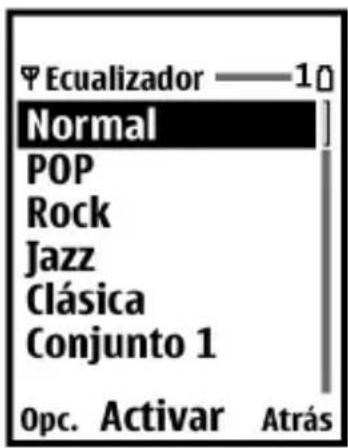
9. Configuraciones

Use este menú para cambiar los perfiles, temas, configuraciones de: pantalla principal, minipantalla, hora y fecha, llamadas, teléfono, los comandos de voz; las configuraciones de: accesorios, seguridad, aplicaciones, red y servicios de red, y restaurar las configuraciones de fábrica.
Perfiles
Los perfiles definen cómo su dispositivo reaccionará al recibir una llamada o mensaje, y cómo el teclado sonará cuando se oprime una tecla. Puede dejar la programación predeterminada de las opciones de timbre, tonos del teclado y otras configuraciones para cada uno de los perfiles disponibles, o personalizarlos según sus exigencias.
Los perfiles también están disponibles para accesorios como equipos auriculares y equipos para auto. Ver "Configuración de accesorios," pág. 162.
Para activar un perfil, en la modalidad inactiva, elija Menú > Config. > Perfiles > Normal, Silencio, Reunión, Exterior o Pager > Activar.
Personalizar un perfil
Puede personalizar cualquiera de los perfiles de varias maneras.
- En la modalidad inactiva, elija Menú > Config. > Perfiles.
- Elija el perfil que quiera personalizar.
- Elija Personalizar y la opción que quiera personalizar
Configurar un perfil programado
Puede usar perfiles programados para evitar llamadas perdidas. Por ejemplo, suponga que está en un evento que le requiere configurar su dispositivo a Silencio antes de que éste comience, pero se le olvidó configurar su teléfono a Normal al terminar. Un perfil programado puede prevenir la pérdida de llamadas, volviendo automáticamente al perfil original a la hora que especifique. Puede programar los perfiles con hasta 24 horas de antelación.
- En la modalidad inactiva, elija Menú > Config. > Perfiles.
- Elija el perfil que quiera activar y elija Programado para programar la expiración.
- Ingrese la hora de expiración del perfil en el formato hh:mm y elija OK.
■Configuración de tonos
Puede ajustar el volumen del timbre, los tonos del teclado y más, para el perfil activo. Ver "Personalizar un perfil," pág. 152 para más información sobre configuraciones de perfiles.
Elija Menú > Config. > Tonos y elija una de las siguientes opciones:
Aviso de llamada entrante—Elija cómo el dispositivo le notificará de una llamada entrante.
Tono de timbre de video—Elija Activar o Desactivar para indicar si desea reemplazar el tono del timbrado del audio predeterminado con el video elegido.
Tono del timbre—Seleccione el tono del timbre para llamadas entrantes.
Volumen del timbre—Configure el volumen de su tono del timbre.
Indicador de luz—Encienda o apague la luz indicadora oprimiendo Activar o Desactivar.
Alerta vibrante—Activar o Desactivar la alerta vibrante.
Tono de aviso para mensajes—Seleccione el tono para mensajes recibidos.
Tonos del teclado—Configure el volumen de los tonos de su teclado (o apáguelos).
Tonos de aviso—Activar o Desactivar los tonos de aviso y de confirmación.
Aviso para—Define los grupos de llamantes que el perfil elegido aceptará o rechazará. Ver "Grupos de llamantes," pág. 141.
Temas
Un tema contiene muchos elementos para personalizar su teléfono, tales como, imagen de fondo, protector de pantalla, esquemas de colores y un tono del timbrado.
Para seleccionar el tema de su pantalla, en la modalidad inactiva, elija Menú > Config. > Temas > Seleccionar tema > Tonos, Grabaciones, Temas, Imágenes, Videoclips, Gráficos, o una carpeta creada por el usuario.
■Configuraciones de pantalla principal
Imagen de fondo
Puede programar su dispositivo a que muestre una imagen en segundo plano (imagen de fondo).
-
En la modalidad inactiva, elija Menú > Config. > Pantalla principal > Imagen de fondo > Seleccionar fondo > Imágenes, Videoclips, Gráficos, Tonos, Grabaciones, Temas, o una carpeta > Abrir.
-
Navegue por la carpeta elegida conteniendo los gráficos o imágenes del papel de fondo deseado.
Configuraciones
- Cuando llegue a la imagen de su agrado, elija Opc. > Como imag. fondo.
- Para activar/desactivar Imagen de fondo, en la modalidad inactiva, elija Menú > Config. > Pantalla principal > Imagen de fondo > Activar o Desactivar.
Protector de pantalla
En la modalidad inactiva, elija Menú > Config. > Pantalla principal > Protector de pantalla > Activar, Desactivar, Protect. pantalla (Imagen, Conj. diapositivas o Videoclip) o Tiempo de espera.
Ahorrador de energía
Puede encender o apagar el ahorrador de energía. En la modalidad inactiva, elija Menú > Config. > Pantalla principal > Ahorro energía > Activar o Desactivar.
Esquemas de colores
Es posible cambiar el color de ciertos componentes de pantalla en su dispositivo, ej.: indicadores y barras de la señal.
En la modalidad inactiva, elija Menú > Config. > Pantalla principal > Esquemas de colores y los esquemas de colores que quiera.
Elegir un título
Esta función depende del proveedor.
Si su proveedor de servicio móvil respalda esta función, usted tendrá la opción de mostrar el logo del operador cuando el teléfono esté en la modalidad inactiva.
En la modalidad inactiva, elija Menú > Config. > Pantalla principal > Título > Predeterminado o Personalizar.
Tiempo de espera de las luces
Puede elegir la duración para configurar el encendido de las luces. En la modalidad inactiva, elija Menú > Config. > Pantalla principal > Límite de tiempo luces de fondo > 15 segundos o Personalisar (para configurar el tiempo de espera desde 15 segundos hasta 5 minutos).
■Configuraciones de minipantalla
Ahorrador de energía
Puede encender o apagar el ahorrador de energía. En la modalidad inactiva, elija Menú > Config. > Mini pantalla > Ahorro energía > Activar o Desactivar.
■Configuraciones de hora y fecha
Reloj
En la modalidad inactiva, elija Menú > Config. > Hora y fecha > Reloj > Mostrar reloj u Ocultar reloj, Configurar la hora, Zona horaria o Formato de hora.
Fecha
En la modalidad inactiva, elija Menú > Config. > Hora y fecha > Fecha > Mostrar fecha u Ocultar fecha, Fijar fecha, Formato de fecha, o Separador fechas.
Autoactualización de fecha y hora
Esta función es un Servicio de Red. Ver "Servicios de Red," pág. 99. Si esta función es respaldada por su proveedor de servicio, podrá programar su reloj para que sea ajustado por la red digital; le será útil cuando se encuentre fuera de su zona original, por ejemplo cuando esté viajando a otra zona cubierta por otra red o con hora local.
En la modalidad inactiva, elija Menú > Config. > Hora y fecha > Actualización auto. de fecha y hora > Activar, Confirmar primero o Desactivar.
Al usar la Actualización auto. de fecha y hora y estando fuera de su red digital, puede que se le pida que ingrese manualmente la hora actual. La hora de la red reemplazará la hora y fecha cuando reingrese a su red digital.
Si la batería ha sido retirada o descargada fuera de la red digital, es posible que se le pida que ingrese la hora manualmente (cuando la batería es reemplazada o recargada y si aún se encuentra fuera de la red digital).
■Configuraciones de llamadas
Compartir información de ubicación
Compartir información de ubicación sólo está disponible para el dispositivo Nokia 3155i. La función Compartir Información de ubicación es un Servicio de Red. Ver "Servicios de Red," pág. 99.
Si esta función es respaldada por su proveedor de servicio, su dispositivo tendrá acceso para compartir la información de ubicación sobre la red. Para llamadas a números de emergencia, está información de ubicación podría ser usada por el operador de emergencia para localizar su dispositivo. La funcionalidad y exactitud de esta opción depende de la red, sistemas de satélite y la agencia receptora de la información. Es posible que no funcione en todas las áreas en todo momento.
Configuraciones
En la modalidad inactiva, elija Menú > Config. > Llamada > Compartir información de ubicación > Emergencia o Activar > Sí o No.
Emergencia—Este es el perfil predeterminado del teléfono. La información sobre la ubicación del teléfono es compartida sólo durante una llamada al número oficial de emergencia programado en su dispositivo. La pantalla muestra en la esquina superior izquierda de la pantalla inicial.
Activar—La información sobre la ubicación del dispositivo es compartida con la red siempre que el dispositivo esté encendido y activado. La pantalla muestra en la esquina superior izquierda de la pantalla inicial.
La información de ubicación siempre será compartida con la red durante las llamadas de emergencia al número oficial de emergencia programado en su dispositivo, sin importar la configuración elegida. Tras hacer una llamada de emergencia, el dispositivo permanece en la modalidad de emergencia por 5 minutos. Durante este tiempo, la información de ubicación será compartida con la red. Ver "Llamadas de emergencia," pág. 191.
Cualquier tecla contesta
Ésta es una función que le permite responder una llamada entrante. Oprima cualquier tecla, menos la tecla de selección derecha o la tecla Finalizar.
En la modalidad inactiva, elija Menú > Config. > Llamada > Cualquier tecla contesta > Activaro Desactivar.
Remarcado automático
A veces hay un alto volumen de llamadas en el tráfico celular, lo cual resulta en una señal "rápida" de ocupado al marcar. Con el remarcado automático activado, su dispositivo remarca el número (la cantidad de veces especificada por la red), y le notifica cuando la red está disponible.
En la modalidad inactiva, elija Menú > Config. > Llamada > Remarcado automático > Activaro Desactivar.
Marcación de 1 toque (Marcación rápida)
Usted puede activar/desactivar la Marcación rápida. En la modalidad inactiva, elija Menú > Config. > Llamada > Marcación rápida > Activar o Desactivar. Ver "Configurar la marcación rápida (1 toque)," pág. 141.
Actualización automática de servicio
Su dispositivo puede recibir actualizaciones a los servicios celulares enviados a su dispositivo por su proveedor de servicio. En la modalidad inactiva, elija Menú > Config. > Llamada > Actualización auto. servicio > Activar o Desactivar.
Con la tapa abierta para contestar
Por configuración predeterminada, su teléfono contesta a una llamada cuando se abre la tapa. Puede cambiar la programación predeterminada para que su teléfono no conteste al abrir la tapa.
En la modalidad inactiva, elija Menú > Config. > Llamada > Contestar al abrir la tapa > Activar o Desactivar.
Tarjeta de llamada
Si utiliza una tarjeta de llamada para llamadas de larga distancia, podrá guardar los números de éstas en su dispositivo. Su dispositivo puede guardar hasta cuatro tarjetas. Contacte al distribuidor de su tarjeta de llamada para más información.
Guardar información
- En la modalidad inactiva, elija Menú > Config. > Llamada > Tarjeta de llamada.
- Ingrese su código de seguridad, y elija OK. Ver "Cambiar código de bloqueo," pág. 164.
- Recorra a una de las ubicaciones de memoria de las cuatro tarjetas, y elija Opc. > Editar > Secuencia de marcado y uno de los tipos de secuencia siguientes:
N° acceso + N° teléfono + N° tarj.—Marque el número de acceso, el número telefónico, luego el numero de tarjeta (y el PIN, si es necesario).
N^ acceso + N^ tarj. + N^ teléfono—Marque el número de acceso, el número de tarjeta (y el PIN, si es necesario), luego el número telefónico.
Prefijo + N° teléfono + N° tarjeta—Marque el prefijo (los números que deben preceder el número telefónico), el número telefónico que quiera marcar y el número de tarjeta (y el PIN, si es necesario).
- Ingrese los datos necesarios (el n° de acceso o prefijo y n° de tarjeta) y elija OK para confirmarlos.
- Elija Nombre de tarjeta, ingrese el nombre de la tarjeta, y elija OK.
Hacer llamadas
Tras ingresar en su dispositivo los datos de su tarjeta, podrá usarla para hacer llamadas.
- En la modalidad inactiva, elija Menú > Config. > Llamada > Tarjeta de llamada.
- Ingrese su código de seguridad, y elija OK. Ver "Cambiar código de bloqueo," pág. 164.
- Elija la tarjeta de llamada que quiera.
Configuraciones
- Oprima la tecla Finalizar para regresar a la modalidad inactiva; luego marque el número telefónico y el prefijo (ej. 0 ó 1) que su tarjeta de llamada pueda requerir cuando haga la llamada con tarjeta. Vea su tarjeta de llamada para instrucciones.
- Mantenga oprimida la tecla Llamar por unos segundos hasta que aparezca Llam. tarjeta.
- Cuando oiga el tono o mensaje de sistema, elija OK.
Marcación simplificada
La marcación simplificada produce números de 4-5 dígitos para sus contactos.
En la modalidad inactiva, elija Menú > Config. > Llamada > Marcación abreviada > Activar o Desactivar.
Prefijo internacional
Puede guardar un prefijo de marcación internacional en su dispositivo. En la modalidad inactiva, elija Menú > Config. > Llamada > Prefijo internacional.
En la modalidad inactiva, cuando ingresa + (oprima * dos veces) al comienzo del número telefónico, su dispositivo incluye automáticamente el prefijo de marcación internacional que haya guardado al oprimir la tecla Llamar. Ver "Insertar códigos de marcación," pág. 134.
Llamadas de datos o fax
La función Llamadas de datos o fax es un servicio de red. Ver "Servicios de Red," pág. 99. Si esta función es respaldada por su proveedor de servicio móvil, podrá programar el dispositivo para que envíe o reciba llamadas de datos o fax cuando esté conectado a terminales como PDA o PC.
Para mejor rendimiento durante las llamadas de datos, coloque el dispositivo en una superficie inmóvil. No mueva el dispositivo al sostenerlo en su mano durante una llamada de datos.
Para más información sobre conectividad, refiérase a la Guía de Conectividad PC/PDA la cual podrá descargar de la página Web de Nokia en
http://www.nokia.com/us.
- En la modalidad inactiva, elija Menú > Config. > Llamada > Llamadas datos/ fax > Llamada entrante de datos/fax y una de las siguientes opciones:
Normal—El dispositivo recibe llamadas como de costumbre.
Sólo llam. datos—El dispositivo sólo recibe llamadas de datos.
Sólo llamadas fax—El dispositivo sólo recibe llamadas de fax.
- Cuando termine la recepción de llamadas de fax o datos, repita los pasos 1 y 2 y elija Normal.
Transferencia de datos
Puede ver la velocidad de la transmisión de datos al enviar o recibir llamadas datos o fax.
En la modalidad inactiva, elija Menú > Config. > Llamada > Llamadas datos/fax > Pantalla velocidad datos > Gráfico o Desactivar.
Resumen de llamada
Su dispositivo puede mostrar la duración de una llamada al desconectarse de la misma. En la modalidad inactiva, elija Menú > Config. > Llamada > Resumen llamada > Activar o Desactivar.
Tono timbre para llamadas sin ID
Puede elegir un tono del timbre diferente para las llamadas que no tienen ID de llamante.
En la modalidad inactiva, elija Menú > Config. > Llamada > Tono timbre para llamadas sin ID > Activar o Desactivar.
■Configuraciones de teléfono
Idioma del teléfono
La configuración de idioma afecta los formatos de hora y fecha del reloj, reloj de alarma y agenda. En la modalidad inactiva, elija Menú > Config. > Teléfono > Idioma del teléfono y el idioma que prefiera.
Estado de la memoria
Puede ver la cantidad de memoria disponible en su dispositivo. En la modalidad inactiva, elija Menú > Config. > Teléfono > Estado de la memoria.
Puede verificar la cantidad de memoria disponible para la instalación de aplicaciones. En la modalidad inactiva, elija Menú > Extras > Memoria.
Bloqueo automático
Puede programar el teclado del dispositivo para que se bloquee automáticamente al transcurrir un período de tiempo determinado.
- En la modalidad inactiva, elija Menú > Config. > Teléfono > Bloqueo automático > Activar o Desactivar.
- Si elige Activar, Fijardemora: aparece.
- Ingrese el intervalo de tiempo (en el formato mm:ss), y elija OK.
Configuraciones
Cuando el bloqueo de teclas esté activado, podría ser posible hacer llamadas al número de emergencia programado en su teléfono.
Tonos DTMF
Su dispositivo genera varios sonidos denominados tonos al tacto o tonos DTMF cuando se oprimen las teclas. Puede usar los tonos al tacto para muchos servicios telefónicos y automatizados, tales como comprobar las cuentas bancarias y verificar los horarios de vuelos, o para ingresar su número de correo de voz y contraseña.
Los tonos al tacto son enviados durante una llamada activa. Puede enviarlos manualmente usando el teclado o automáticamente si los tiene guardados en su dispositivo.
Configurar el tipo de tonos
En la modalidad inactiva, elija Menú > Config. > Teléfono > Tonos DTMF > Tonos DTMF manuales y una de las siguientes opciones:
Continuos—Se usa para programar el tono a sonar mientras se mantiene oprimida una tecla.
Fijos—Envía los tonos según lo especificado en la opción Duración de los tonos DTMF.
Desactivados—Apaga los tonos. No se enviará ningún tono cuando se opriman las teclas.
Configurar duración
También se puede programar la duración de cada tono al tacto usando la opción Fijos. En la modalidad inactiva, elija Menú > Config. > Teléfono > Tonos DTMF > Duración de los tonos DTMF > Cortos (0.1 de segundo) o Largos (0.5 de segundo).
Tono de inicio
Puede elegir un tono de inicio para cuando enciende su dispositivo. En la modalidad inactiva, elija Menú > Config. > Teléfono > Tono de inicio > Activar o Desactivar.
Activación texto de ayuda
Su dispositivo muestra descripciones breves para la mayoría de los menús. Al acceder a una función o menú, deténgase por unos 14 segundos y espere hasta que aparezca el texto de ayuda. De ser necesario, use la tecla direccional para recorrer todo el texto de ayuda.
La configuración original para los textos de ayuda es Activar. Sin embargo, podrá desactivar y activar los textos de ayuda. En la modalidad inactiva, elija Menú > Config. > Teléfono > Activación textos de ayuda > Activar o Desactivar.
Comandos de voz
Antes de utilizar las etiquetas de voz, tenga en cuenta lo siguiente:
- Las etiquetas de voz son independientes del idioma. Dependen de la voz del hablante.
- Debe pronunciar el nombre exactamente como lo pronunció cuando lo grabó.
- Las etiquetas de voz son sensibles al ruido de fondo. Grábelas y utilícelas en entornos no ruidosos.
- No se aceptan nombres demasiado cortos. Use nombres largos y evite usar nombres parecidos para números diferentes.

Nota: El uso de etiquetas de voz puede resultar difícil, por ejemplo, en entornos ruidosos o durante una situación de emergencia, por lo que no debería confiar únicamente en la maración por voz en todos los casos.
Función manos libre
Puede configurar hasta 16 comandos de voz para habilitar el uso manos libres en ciertas funciones de su dispositivo.
Asignar una etiqueta de voz a un comando
Antes de usar los comandos de voz, deberá asociar una etiqueta de voz con la función del dispositivo.
- En la modalidad inactiva, elija Menú > Config. > Comandos de voz.
- Elija la función del dispositivo a la cual quiere agregar una etiqueta: Perfiles, Buzón de voz, Radio, Grabador o Registro.
- De ser necesario, elija una opción relacionada a la función.
- Elija Iniciar, y pronuncie claramente en el micrófono la etiqueta de voz. No elija Salir cuando termine a no ser que quiera borrar la grabación.
El dispositivo reproduce la etiqueta grabada y la guarda. ¿aparece junto a los comandos que tienen etiquetas de voz asignadas.
Activar un comando de voz
Tras asociar una etiqueta de voz a una función del dispositivo, puede emitir un comando pronunciando la etiqueta de voz.
- En la modalidad inactiva, mantenga oprimida la tecla de selección derecha o la tecla Voz.
- Cuando aparezca Hable ahora, pronuncie bien en el micrófono la etiqueta de voz.
Cuando encuentra la etiqueta de voz, el dispositivo muestra Encontrado; y reproduce a través del auricular la etiqueta de voz reconocida. La función que solicitó es activada.
Configuraciones
Opciones
Tras relacionar una etiqueta de voz con un comando, podrá elegir una de estas opciones:
Reprod.—Escuche la etiqueta para el comando de voz.
Cambiar—Modifique el comando de voz.
Eliminar—Borre la etiqueta para el comando de voz.
■Configuración de accesorios
El menú para la configuración de accesorios sólo aparece si el dispositivo ha estado conectado a un accesorio compatible. En la modalidad inactiva, elija Menú > Config. > Accesorios > Auricular, TTY o Cargador.
Equipo Auricular

Importante: El equipo auricular podría influir en su capacidad de oír los sonidos a su alrededor. No use el equipo auricular en los entornos que puedan arriesgar su seguridad.
Elija la opción que prefiera para acceder a un submenú y modificar sus configuraciones.
Perfil predeterminado—Elija el perfil que quiere que sea activado automáticamente cuando un equipo auricular esté conectado.
Respuesta automática—Contesta a las llamadas automáticamente tras un timbrado cuando un equipo auricular está conectado. Elija Activar o Desactivar.
TTY/TDD
Consulte con el fabricante del dispositivo TTY/TDD sobre un cable de conexión compatible con el dispositivo Nokia. Las comunicaciones TTY/TDD dependen de la red. Contacte a su proveedor de servicio sobre disponibilidad y descripción de los servicios.
Cargador
Elija la opción que prefiera para acceder a un submenú y modificar sus configuraciones.
Perfil predeterminado—Elija el perfil que quiere que sea activado automáticamente cuando su dispositivo esté conectado al cargador.
Luces—Elija entre mantener las luces del dispositivo encendidas, o automáticamente apagarlas tras unos segundos. Elija Activar o Automáticas.
■Configuraciones de seguridad
Al acceder por primera vez a las configuraciones de seguridad, ingrese el código de bloqueo preconfigurado, por programación predeterminada, los últimos cuatro dígitos de su número telefónico. Dependiendo de su proveedor de servicio móvil, el código de bloqueo preconfigurado puede ser un número de cuatro dígitos, como 1234 ó 0000. Si ninguno de estos funciona, póngase en contacto con su proveedor de servicio móvil para pedir ayuda.
Bloqueo de teléfono
Esta opción protege a su dispositivo de las llamadas desautorizadas o acceso ajeno a los datos guardados en su dispositivo. Con el bloqueo de teléfono activado, Bloqueado aparece cada vez que enciende o apaga el dispositivo.
Cuando el dispositivo está bloqueado, aún podría hacer llamadas al número oficial de emergencia programado en su dispositivo.
- En la modalidad inactiva, elija Menú > Config. > Seguridad.
- Ingrese el código de bloqueo, y elija OK. Ver "Cambiar código de bloqueo," pág. 164.
- Elija Bloqueo de teléfono y una de las siguientes opciones:
Desactivar—Inmediatamente desactiva la función de bloqueo del dispositivo.
Bloquear ahora—Inmediatamente activa la función de bloqueo del dispositivo.
Al encenderlo—Activa la función de bloqueo del dispositivo la próxima vez que enciende el dispositivo.
Si eligió Bloquear ahora, deberá ingresar su código de bloqueo antes de que su dispositivo pueda funcionar como de costumbre. Con el código de bloqueo aceptado, su dispositivo funciona como de costumbre.
Llamada no permitida aparece si trata de hacer una llamada con el dispositivo bloqueado. Para contestar una llamada con el bloqueo de teléfono activado, elija Contes. u oprima la tecla Llamar.
Números permitidos
Con el bloqueo telefónico activado, sólo puede hacer llamadas al número de emergencia programado en su dispositivo (por ejemplo, 911) o el número guardado en la ubicación N° permitido cdo. teléf. bloqueado:
- En la modalidad inactiva, elija Menú > Config. > Seguridad.
- Ingrese el código de bloqueo, y elija OK. Ver "Cambiar código de bloqueo," pág. 164.
Configuraciones
- Elija N° permitido cdo. teléf. bloqueado. Cuando haya escogido una carpeta vacía, elija Asignar, e ingrese el número telefónico, o elija Asignar > Buscar para recuperar el número de su lista de contactos. Elija OK.
Para llamar al número telefónico permitido, en la modalidad inactiva, recorra hacia abajo para resaltar el número deseado, o márquelo por medio del teclado, y luego oprima la tecla Llamar para hacer la llamada.
Cambiar código de bloqueo
El código de bloqueo predeterminado son los últimos cuatro dígitos de su número telefónico. Dependiendo de su proveedor de servicio móvil, el código de bloqueo preconfigurado puede ser un número de cuatro dígitos, como 1234 ó 0000.
Si ninguno de estos funciona, póngase en contacto con su proveedor de servicio móvil para pedir ayuda.
Para garantizar la seguridad de su dispositivo, puede cambiar el código de bloqueo preconfigurado con su propio número elegido de cuatro dígitos. No use códigos similares a los números de emergencia, para prevenir la marcación accidental de números de emergencia.
Si ingresa el código incorrecto cinco veces seguidas, su dispositivo le pedirá el código de seguridad. Por programación predeterminada, el código de seguridad es 12345, un número de cinco dígitos.

Nota: Si ingresa el código incorrecto cinco veces seguidas, su teléfono no aceptará su código de bloqueo correcto por 5 minutos, aunque apague el dispositivo entre los ingresos incorrectos.
- En la modalidad inactiva, elija Menú > Config. > Seguridad.
- Ingrese el código de bloqueo, y elija OK.
- Elija Cambiar código de bloqueo.
- Ingrese el código de bloqueo nuevo (debe tener una longitud de 4 caracteres).
- Reingrese el nuevo código de bloqueo para la verificación, y elija OK.
Cuando cambie su código de bloqueo, asegúrese de guardarlo en un lugar seguro, apartado de su dispositivo. No ingrese códigos de acceso similares a los números de emergencia para así prevenir llamadas de emergencia accidentales.
Restricciones de llamadas
Elija restricciones de llamadas para bloquear o permitir números de llamadas entrantes y salientes. Con cualquier número ingresado como números permitidos, todos aquellos ingresados como números bloqueados no son aceptados. Con un número bloqueado, el teléfono bloquea cualquier llamada procedente del mismo número y desvía la llamada al correo de voz.
- En la modalidad inactiva, elija Menú > Config. > Seguridad.
- Ingrese el código de bloqueo, y elija OK. Ver "Cambiar código de bloqueo," pág. 164.
- Elija Restricciones de llamadas.
- Elija los tipos de llamadas que quiera restringir.
Restringir llamadas salientes—Configure restricciones para hacer llamadas.
Restringir llamadas entrantes—Configure restricciones para la recepción de llamadas.
- Opte por bloquear o permitir números.
Números bloqueados—Configure los números que el teléfono puede bloquear, permitiendo el resto.
Números permitidos—Configure los números que el teléfono puede llamar o recibir, bloqueando el resto.
- Elija una de estas opciones: Seleccionar, Agregar restricción (no disponible con la memoria llena), Editar (no disponible sin número agregado) o Eliminar (no disponible sin número agregado).

Nota: Con llamadas restringidas, aún es posible llamar al número oficial de emergencia programado en su dispositivo.
Voz confidencial
Voz confidencial es un Servicio de Red. Ver "Servicios de Red," pág. 99. Si esta función es respaldada por su proveedor de servicio móvil, la función voz confidencial protege la privacidad de su conversación telefónica actual de otros usuarios que ponen sus llamadas telefónicas por la misma red.
- En la modalidad inactiva, elija Menú > Config. > Seguridad.
- Ingrese el código de bloqueo, y elija OK. Ver "Cambiar código de bloqueo," pág. 164.
- Elija Voz confidencial > Activar o Desactivar.
■Configuraciones de aplicación
- En la modalidad inactiva, elija Menú > Config. > Config. de aplicación.
- Recorra hasta uno de los submenús siguientes para activar las opciones para las aplicaciones o juegos preconfigurados o descargados.
Sonidos de aplicaciones—Elija Activar o Desactivar.
Luces de aplicaciones—Elija Aplicación definida o Predeterminadas.
Vibración de aplicación—Elija Activar o Desactivar.
Red
Las opciones del menú que aparecen en su dispositivo dependen de la red de su proveedor de servicio. La red determina las opciones que aparecen actualmente en el menú del dispositivo. Consulte con su proveedor para más información.
El menú Red le permite personalizar cómo su dispositivo elige una red para funcionar cuando está fuera o dentro de su sistema primario u original. Su dispositivo está programado para buscar automáticamente el sistema más económico. Si su dispositivo no puede encontrar una red preferida, escogerá automáticamente una red basada en la opción que elige en el menú Red.
Opciones de roaming
Podrá programar su dispositivo para que "viaje" o haga "roaming" para buscar otra red cuando se encuentre fuera de su red original.
-
En la modalidad inactiva, elija Menú > Config. > Red > Opciones de roaming y una de las opciones siguientes:
Sólo área domést.—Sólo puede hacer y recibir llamadas en su área principal.
Automática—El dispositivo busca automáticamente el servicio en otra red digital. Al no encontrar ningún servicio, el dispositivo utiliza el servicio análogo. La tarifa de roaming se aplica estando fuera del área de servicio original. -
Elija OK, si es necesario, para confirmar la activación.
Modo
Se puede elegir entre el servicio digital o análogo para su dispositivo.
En la modalidad inactiva, elija Menú > Config. > Red > Modo y una de las opciones siguientes:
Digital primero—El dispositivo funciona en el modo digital; mas si no está disponible, también funcionará en el análogo.
Sólo digital—El dispositivo sólo funciona en el modo digital.
Sólo análogo—El dispositivo sólo funciona en el modo análogo.
Servicios de red
Las funciones siguientes son Servicios de Red. Ver "Servicios de Red," pág. 99.
Guardar un código de opción
-
En la modalidad inactiva, elija Menú > Config. > Servicios de red > Configuración de opciones de la red.
-
Ingrese el código de opción de su proveedor de servicio (por ejemplo, *633), y elija OK.
- Elija el tipo de servicio correspondiente al código de opción que ingresó (por ejemplo, Reenvío de llamada).
El código de opción activado ya está guardado en su dispositivo, y la pantalla mostrará el recuadro Código de opción:. Siga ingresando otros códigos de opción (por ejemplo, *633) u oprima la tecla Finalizar para regresar a la modalidad inactiva. Cuando haya ingresado con éxito un código de opción de la red, la opción aparecerá en el menú Servicios de red.
Reenvío de llamada
La función Reenvío de llamada instruye su red a redirigir las llamadas entrantes a otro número. La función Reenvío de llamada es un servicio de red y es posible que no funcione de la misma manera en todas las redes; contacte a su proveedor de servicio sobre disponibilidad.
Activar
Es posible que las opciones siguientes no aparezcan en la pantalla. Para obtener más información, comuníquese con su proveedor de servicio móvil.
- En la modalidad inactiva, elija Menú > Config. > Servicios de red > Reenvío de llamada y una de las opciones siguientes:
Desviar todas las llamadas—Desvía todas las llamadas a un número que especifique.
Desviar si ocupado—Desvía todas las llamadas entrantes durante una llamada en curso.
Desviar si no contesta—Desvía todas las llamadas entrantes no contestadas a otro número. También puede programar un tiempo de espera antes de que se efectúe el desvío.
Desviar si fuera de alcance—Desvía las llamadas entrantes cuando el teléfono está apagado.
-
Elija Activar.
-
Ingrese el número al cual sus llamadas, datos u otra información será desviada y elija OK.
Cancelar
En la modalidad inactiva, elija Menú > Config. > Servicios de red > Reenvío de llamada > Cancelar todos los desvíos. Cancelar todos los desvíos podría afectar la recepción de sus mensajes de correo de voz. Contacte a su proveedor de servicio móvil para detalles específicos.
Llamada en espera
Si es respaldada por su proveedor de servicio móvil, la función Llamada en espera le notifica de una llamada entrante incluso durante una llamada activa. Podrá aceptar, rechazar, o ignorar la llamada entrante.
- En la modalidad inactiva, elija Menú > Config. > Servicios de red > Llamada en espera > Activar o Cancelar.
- Durante una llamada, elija Contes., u oprima la tecla Llamar o Voz para contestar la llamada en espera. La primera llamada es retenida.
- Oprima la tecla Finalizar para terminar la llamada activa.
Enviar ID de llamante
Si esta función es respaldada por su proveedor de servicio, podrá permitir o evitar que su número de teléfono aparezca en la pantalla Id de llamante del teléfono destinatario.
En la modalidad inactiva, elija Menú > Config. > Servicios de red > Enviar ID de llamante > Sí o No.
Ver su propio número telefónico
En la modalidad inactiva, elija Menú > Config. > Servicios de red > Selección de mi número.
■Restaurar configuraciones de fábrica
Puede reprogramar algunas de las configuraciones de los menús a sus programaciones originales. Los datos que ha ingresado o ha descargado no son eliminados (por ejemplo, los ingresos en su directorio no son afectados).
- En la modalidad inactiva, elija Menú > Config.> Restaurar config. fáb..
- Ingrese el código de bloqueo, y elija OK. Ver "Cambiar código de bloqueo," pág. 164.

Nota: Dependiendo de su proveedor de servicio móvil, su dispositivo le puede requerir que ingrese su código de seguridad (12345- programación predeterminada) en lugar del código de bloqueo.
10. Organizador
Su dispositivo tiene opciones para ayudarle a organizar su vida cotidiana; incluye un reloj de alarma, agenda, notas, lista de tareas, calculadora, temporizador y cronómetro.
■Reloj de alarma
Cuando llega la hora de la alarma, mientras el dispositivo está apagado, éste se enciende y suena el tono de la alarma. Si elige Parar, el dispositivo le pregunta si quiere dejarlo activado para las llamadas. Elija No para apagar el dispositivo o Sí para hacer y recibir llamadas. No elija Sí cuando el uso del teléfono celular pueda causar interferencia o peligro.
Configurar o cambiar una configuración de alarma
La alarma depende del reloj del dispositivo el cual suena una alerta a cualquiera hora especificada e incluso funciona con el dispositivo apagado.
- En la modalidad inactiva, elija Menú > Organizador > Alarma > Hora de alarma > Activar.
- Ingrese la hora para la alarma en el formato hh:mm.
- Elija am o pm (con el formato 12 horas elegido), y elija OK. Alarma activada aparece brevemente en la pantalla, y aparece en la modalidad inactiva.
Repetir alarma
Puede programar la alarma para que se repita. En la modalidad inactiva, elija Menú > Organizador > Alarma > Repetir alarma.
Programar el tono de la alarma
Puede elegir el tono a reproducir cuando suene la alarma. En la modalidad inactiva, elija Menú > Organizador > Alarma > Tono de alarma > Estándar, Radio o Abrir Galería para elegir el tono que quiera usar.
Si configura su alarma a Radio, use un accesorio que respalde el estéreo FM.
Pausa (Snooze) desactivada
Para configurar la hora de alarma de snooze, elija Menú > Organizador > Alarma > Límite de tiempo de pausa > 5 minutos, 10 minutos, 15 minutos, 30 minutos, 60 minutos u Otra hora (para ingresar hasta 60 minutos de tiempo de snooze).
Organizador
Condiciones de la alarma
Cuando la alarma suena, su dispositivo emite unos bips, vibra (si la alerta de vibración está activada para el perfil actualmente activo), y se encienden las luces de pantalla.
Con el teléfono encendido, elija Parar para apagar la alarma, o Pausa. Si elige Pausa, la alarma se detiene por 10 minutos, y Pausa activada aparece en la pantalla.
Si no oprime ninguna tecla, la alarma se detiene (pausa) por 10 minutos, y luego suena otra vez. También, puede elegir Menú > Organizador > Alarma > Límite de tiempo de pausa para reconfigurar la hora de pausa.
Desactivar la alarma
En la modalidad inactiva, elija Menú > Organizador > Alarma > Hora de alarma > Desactivar.
Agenda
La agenda registra los recordatorios, llamadas para hacer, reuniones y cumpleaños, e incluso puede sonar una alarma para cualquiera de estos eventos.
La vista mensual provee una vista previa del mes y semanas elegidas, permitiéndole a saltar a una fecha específica. Cualquier día o fecha que aparezca en negrillas contiene notas de agenda como recordatorio o reunión.
Abrir
En la modalidad inactiva, elija Menú > Organizador > Agenda, u oprima la tecla direccional derecha. Recorra para mover el cursor en ciertas vistas de la agenda.
Ir a fecha
- En la modalidad inactiva, elija Menú > Organizador > Agenda > Opc. > Ir a fecha.
- Ingrese la fecha (por ejemplo, dd/mm/aaaa) y elija OK.
Anotar una fecha específica
Puede aplicar cinco tipos de notas a su agenda. Su dispositivo le pide más información dependiendo del tipo de nota que elija. También tiene la opción de programar una alarma para cualquier nota elegida.
-
Vaya a la fecha para la cual desea programar un recordatorio. Ver "Ir a fecha," pág. 170.
-
Desde la vista mensual (con Ir a la fecha resaltada), elija Opc. > Crear nota y uno de los tipos de notas siguientes:
Reunión—Ingrese un tema, ubicación y una fecha y hora de inicio y de finalización.
Llamada—Ingrese un número telefónico, un nombre y la fecha y hora.
Cumpleaños—Ingrese el nombre de la persona y la fecha y año de nacimiento.
Memo—Ingrese un asunto y una fecha de inicio y de completar/acabar.
Recordatorio—Ingrese el asunto y fecha de su recordatorio.
Tendrá la opción de programar una alarma.
- Ingrese su nota, y elija Guardar.
Ver las notas (notas del día)
Tras crear algunas notas de agenda, puede verlas.
- En la modalidad inactiva, elija Menú > Organizador > Agenda.
- Recorra a la fecha con la nota que aparece en negrilla, y elija Ver.
Opciones mientras ve la lista de notas
- Elija Opc. mientras aparecen las notas del día para mostrar las opciones siguientes:
Las opciones a continuación están disponibles mientras ve el encabezamiento de una nota.
Crear nota—Crear una nota para la fecha elegida.
Eliminar—Borrar la nota.
Editar—Editar la nota.
Mover—Transferir la nota a otra fecha en su agenda.
Repetir—Activar la nota (excepto para cumpleaños) para que se repita en la agenda con regularidad (diaria, semanal, quincenal, mensual y anualmente).
Ir a fecha—Saltar a otra fecha en su agenda.
Ir a hoy—Saltar a la fecha actual en su agenda.
Enviar nota—Enviar la nota a otro dispositivo como un mensaje de texto o en el formato de agenda a agenda a través de mensajes multimedia o SMS.
Copiar—Copiar la nota para usted para que la pegue a otra fecha.
Configuraciones—Configurar la fecha y hora, los formatos de fecha y hora, el día de comienzo para la semana, y si desea borrar las notas automáticamente tras un período de tiempo fijo.
Ir a lista de tareas—Saltar a la lista de tareas en su agenda.
- Elija una opción para activarla o acceder a su submenú.
Enviar una nota
- En la modalidad inactiva, elija Menú > Organizador > Agenda.
- Recorra hasta la fecha en negrilla que contenga la nota que quiere enviar, y elija Ver.
- Recorra hasta la nota que quiera enviar, y elija Opc. > Enviar nota > Enviar como mens. (Mensaje de texto o Mens. multimedia) o Como nota.
- Si eligió Como nota, ingrese el número para el destinatario, u elija Buscar para obtener un número de la lista de contactos, y elija OK.
-
Si elige Enviar como mens. (Mensaje de texto o Mens. multimedia), la nota aparece en pantalla como mensaje de texto.
-
Elija Enviar a > Enviar a número, Enviar a e-mail, Copias múltiples o Env. a lista distrib..
- Ingrese el número para el destinatario, u elija Buscar para obtener un número de la lista de contactos, y elija Enviar.
Recibir notas
Cuando recibe una nota de agenda en el formato de agenda a agenda, su dispositivo muestra Nota de agenda recibida.
- Para ver las notas de agenda, elija Mostrar y, si es necesario, recorra para ver todo el mensaje.
- Para guardar notas de agenda tras verlas, elija Opc. > Guardar.
- Para descartar las notas de agenda tras verlas, elija Salir u Opc. > Descartar.
Cuando recibe una nota de agenda o mensaje de texto, aparece una notificación de mensaje en la modalidad inactiva. Ahora puede guardar la nota en su agenda y programar una alarma para cualquier fecha u hora.
Notas
Puede escribir y guardar información en Notas, y enviar notas vía mensaje multimedia o de texto. En la modalidad inactiva, elija Menú > Organizador > Notas. Si no ha creado notas, elija Agr. nota, redacte la nota y elija Guardar al terminar. Cuando ya tenga las notas creadas, resalte la nota que quiere usar, y elija Ver para leer, u Opc. > Crear nota, Eliminar, Editar, Enviar nota (Enviar como mens.) o Elim. todas notas.
■Lista de tareas
Use la lista de tareas para llevar registro de sus actividades. Puede guardar una nota para una tarea, elegir su nivel de prioridad y marcarla como finalizada cuando la haya completado. Puede organizar las notas por prioridad o por fecha.
Agregar una nota de tarea
- En la modalidad inactiva, elija Menú > Organizador > Lista de tareas.
- Si no hay notas, elija Agr. nota.
- Ingrese el tema de la nota de tarea y elija Guardar.
- Elija entre las prioridades Alta, Media o Baja.
- Ingrese la hora y fecha debida para configurar la alarma.
Ver una nota de tarea
- En la modalidad inactiva, elija Menú > Organizador > Lista de tareas.
- Destaque una nota de tarea, y elija Opc. y elija una de las siguientes:
Agregar—Agregue una nota.
Eliminar—Borre la nota.
Nota realizada o Nota no realizada—Marque una nota o tarea como completada o no; si está completada, no aparecen más recordatorios a tal efecto.
Ordenar fecha lím.—Organiza las notas según su fecha de vencimiento.
Enviar—Envía la nota a otro dispositivo, como un mensaje de texto o multimedia, o como nota de agenda a otro dispositivo compatible.
Ir a Agenda—Sale de la lista de tareas, y va a la agenda.
Guardar en ag.—Guarda la nota de tarea en una fecha en su agenda.
Eliminar realizadas—Borre todas la notas de tareas completadas.
Elim. todas notas—Borre todas las notas de tarea en su lista.
- Ver la nota de tarea y elija Editar para cambiar la nota u Opc. para elegir de las siguientes:
Fecha límite—Fijar una fecha límite para la nota, haciendo una lista de cualquier nota no completada, si existe.
Nota realizada o Nota no realizada—Marque una nota o tarea como completada o no; si está completada, no aparecerán más recordatorios a tal efecto.
Eliminar—Borrar la nota.
Organizador
Editar prioridad—Cambiar la prioridad a alta, media o baja.
Enviar—Envía la nota a otro dispositivo, como un mensaje de texto o multimedia, o como nota de agenda a otro dispositivo compatible.
Ir a Agenda—Sale de la lista de tareas, y va a la agenda.
Guardar en ag.—Guarda la nota de tarea en una fecha en su agenda.
Calculadora
La calculadora en su dispositivo suma, resta, multiplica, divide, calcula el cuadrado y la raíz cuadrada, cambia el signo del número ingresado y convierte divisas.

Nota: Esta calculadora, diseñada para operaciones sencillas, tiene precisión limitada.
-
En la modalidad inactiva, elija Menú > Organizador > Calculadora.
-
Ingrese el número base de la operación. Oprima la tecla # para el punto decimal, si fuera necesario.
Para cambiar el signo, elija Opc. > Cambiar signo, o recorra hacia arriba o abajo.
Para calcular el cuadrado o la raíz cuadrada, elija Opc. > Al cuadrado o Raíz cuadrada.
Oprima la tecla * para recorrer los caracteres para sumar (+), restar (-), multiplicar (*) y dividir (/).
-
Ingrese el segundo número de la operación.
-
Elija Igual a para completar la operación, u Opc. si se necesitan más opciones.
Convertidor de divisas
Es posible convertir divisas extranjeras en moneda local, o viceversa, directamente en la modalidad inactiva o del menú Calculadora.

Nota: Cuando cambie la divisa base, deberá ingresar los nuevos cambios puesto que todos los tipos de cambios ingresados anteriormente quedan programados a cero.
- En la modalidad inactiva, elija Menú > Organizador > Calculadora > Opc. > Tasa de cambio > Unid. extranjeras a nacionales o Unid. nacionales a extranjeras.
Unid. extranjeras a nacionales—La cantidad de unidades domésticas necesaria para cambiar una unidad de divisa extranjera.
Unid. nacionales a extranjeras—La cantidad de unidades extranjeras necesaria para cambiar una unidad de su moneda local.
-
Ingrese la tasa de cambio (oprima # para insertar un punto decimal), y elija OK.
-
En la modalidad inactiva, ingrese la cifra de la cantidad para la conversión.
- Elija Opc. > A nacional o A extranjera.
A nacional—convierte divisa extranjera en moneda local.
A extranjera—convierte moneda local en divisa extranjera.
- Si no ingresa una tasa de cambio, el dispositivo le instruye que lo haga.
Elija OK. Puede editar la tasa de cambio en cualquier momento.
Temporizador
El temporizador de su dispositivo le permite ingresar un tiempo específico (de hasta 99 horas, 59 minutos y 59 segundos). Cuando el tiempo vence, su dispositivo suena una alarma.

Nota: El temporizador sólo funciona cuando el dispositivo está encendido.
Cuando apague el dispositivo, el temporizador se desactivará.
Programar el temporizador
- En la modalidad inactiva, elija Menú > Organizador > Temporiz. > Temporizador, Temporiz. interv. o Configuraciones.
Use Temporizador para medir el tiempo regresivo para las tareas con un (1) período (nombre del temporizador). Elija Temporiz. interv. para guardar equipos de tiempos de cuenta regresiva con más de un período.
- Ingrese la hora (en el formato hh:mm:ss) y elija OK.
- Ingrese una nota para el temporizador, y elija Iniciar.
aparece en la modalidad inactiva cuando el temporizador ha sido programado.
Cuando vence el tiempo programado, su dispositivo suena una alarma, muestra la nota del temporizador, vibra (si está configurado) y destella las luces.
Oprima cualquier tecla mientras la alarma está activa para detener la alarma.
Después de 1 minuto la alarma del temporizador se detiene automáticamente.
Cambiar la hora
Tras programar el temporizador, podrá cambiar el tiempo fijado.
- Con el temporizador programado, en la modalidad inactiva, elija Menú > Organizador > Temporiz. > Cambiar tiempo.
- Ingrese la hora nueva, y elija OK.
- Deje la nota como estaba, o ingrese una nueva nota, y elija Iniciar.
Interrumpir el temporizador
Tras programar el temporizador, podrá detenerlo. En la modalidad inactiva, elija Menú > Organizador > Temporiz. > Parar temporiz..
Cronómetro
Puede usar el cronómetro en su dispositivo para registrar el tiempo. El cronómetro es mostrado en unidades de horas, minutos, segundos y fracciones de segundo en el formato hh:mm:ss:ss.
El uso del cronómetro o dejarlo funcionando en segundo plano cuando está haciendo otras operaciones consume la energía de la batería y reducirá su tiempo de funcionamiento.
Medición de tiempo
- En la modalidad inactiva, elija Menú > Organizador > Cronómetro > Tiempo parcial o Tiempo de vuelta > Iniciar. Aparece el tiempo de correr.
Tiempo parcial—Puede usar la función de tiempo parcial para actividades como una carrera de larga distancia en la cual es necesario mantener un ritmo. Elija Partir para registrar el lapso de tiempo. El cronómetro continúa funcionando y el tiempo partido aparece debajo del tiempo en progreso. Cada vez que elige Partir, el último tiempo medido aparece en la parte superior de la lista.
Tiempo de vuelta—Puede usar la función de medición de vueltas cuando desea medir cuánto tiempo le toma completar cada vuelta o ciclo. Elija Vuelta para registrar la medición de vuelta. El reloj se detiene, e inmediatamente comienza en cero. El tiempo de vuelta aparece debajo del tiempo en progreso. Cada vez que elige Vuelta, el último tiempo medido aparece en la parte superior de la lista.
- Elija Parar para finalizar de tomar el tiempo y mostrar el tiempo total, o Parar > Opc. > Iniciar o Reiniciar para continuar o reprogramar el tiempo.
Tiempos de vuelta y partidos
Para guardar un tiempo medido mientras el reloj sigue marcando, elija Parar > Guardar, ingrese un nombre para el tiempo medido, y elija OK. Si no ingresa un nombre, el tiempo total será usado como el título para el tiempo de vueltas.
Para ver un tiempo guardado en la modalidad inactiva, desde la pantalla inicial, elija Menú > Organizador > Cronómetro > Mostrar último o Ver tiempos.
Para eliminar un tiempo guardado de Cronómetro, elija Ver tiempos y el tiempo para borrar, y elija Eliminar > Sí; o elija Eliminar tiempos > Uno a uno o Eliminar todos.
Nota de funcionamiento
Si oprime la tecla Finalizar y regresa a la modalidad inactiva, el reloj continúa funcionando en segundo plano y aparece en la esquina superior izquierda de la pantalla.
Para regresar a la pantalla del cronómetro, en la modalidad inactiva, elija Menú > Organizador > Cronómetro > Continuar. Para detener el reloj, elija Parar.
Opciones
Puede elegir las siguientes opciones cuando usa el cronómetro:
Continuar—Aparece cuando el cronómetro está funcionando en segundo plano.
Mostrar último— Aparece cuando guarda un tiempo parcial o de vuelta, y muestra el último tiempo guardado.
Tiempo parcial—Pregunta si desea descontinuar la medición anterior.
Tiempo de vuelta—Pregunta si desea descontinuar la medición anterior.
Ver tiempos—Le permite navegar por los tiempos guardados.
Eliminar tiempos—Le permite borrar los tiempos guardados. Podrá borrarlos uno a uno o todos a la vez.
11. Extras
Desafíese usted mismo o a un amigo a jugar cualquiera de los entretenidos juegos en su dispositivo. Algunos menús listados son Servicios de Red. Para obtener más información, comuníquese con su proveedor de servicio móvil. Para descargar juegos o aplicaciones, elija el menú Juegos o Colección.
Juegos
En la modalidad inactiva, elija Menú > Extras > Juegos para ver los juegos en su dispositivo: 3D Snow Boarding, Nokia Puzzle, Club Pinball y Bounce.
Colección
Colección es un servicio de red. Ver "Servicios de Red," pág. 99. Si esta función es respaldada por su proveedor de servicio, le serán útiles las aplicaciones preinstaladas en su dispositivo. También, puede manejar y descargar nuevas aplicaciones Java que su proveedor de servicio móvil podría ofrecer.
Las aplicaciones podrían tardarse unos segundos en cargar. Cuando abra una aplicación, espere a que la pantalla de inicio desaparezca. Ahora, la aplicación está lista.
En la modalidad inactiva, elija Menú > Extras > Colección y una aplicación.

Nota: Sólo instale aplicaciones de sitios que ofrezcan protección adecuada contra software dañinos.
Memoria
Puede verificar la cantidad de memoria disponible para la instalación de juegos y aplicaciones. En la modalidad inactiva, elija Menú > Extras > Memoria.

Nota: Sólo instale aplicaciones de sitios que ofrezcan protección adecuada contra software dañino.
12. Web móvil

La función Miniexplorador es un servicio de red. Ver "Servicios de Red," pág. 99.
Su dispositivo tiene un navegador incorporado que puede usar para conectarse a servicios selectos del Internet móvil. Si esta función es respaldada por su proveedor de servicio móvil, tendrá acceso a pronósticos del tiempo, las noticias u horarios de vuelo, la Bolsa y más. El navegador Web de su dispositivo puede mostrar contenido basado en WAP.
Puede que su dispositivo tenga algunas anotaciones preinstaladas para páginas no afiliadas a Nokia. Nokia no garantiza ni respalda estos sitios. Si desea acceder a estas páginas, deberá tomar las mismas precauciones, como lo haría con cualquier página de Internet, por razones de seguridad o contenido.
El ícono de seguridad no indica la seguridad de la transmisión de datos entre el puerto y el servidor de contenido (donde se guarda información solicitada). El proveedor de servicio asegura la transmisión de datos entre el puerto y el servidor de contenido.
■Acceso al Internet móvil
Debido a que el contenido de Internet móvil está diseñado para ser visto en su dispositivo, su proveedor celular también será su proveedor de servicio de Internet móvil.
Es muy probable que su proveedor de servicio haya creado su propia página inicial y haya configurado su navegador para que éste vaya a dicha página cuando usted se conecte al Internet móvil. Cuando está en la página de su proveedor, podría encontrar enlaces a otras ubicaciones.
No deberá hacer nada en la configuración manual del teléfono para la navegación. Por lo general, su proveedor de servicio móvil configura su teléfono cuando se suscribe al servicio. Contacte a su proveedor de servicio móvil en caso de dificultades al usar el navegador.
Connectarse
En la modalidad inactiva, elija Menú > Web móvil > Miniexplorador > Conectar o el ítem del menú provisto por el operador.
Tras una breve pausa, su dispositivo tratará de conectarse a la página de inicio de su proveedor de servicio móvil. Si recibe una notificación de error, es posible que su dispositivo no esté configurado para la navegación. Contacte a su proveedor de servicio móvil para asegurarse de que su dispositivo está debidamente configurado.
Navegar por el Internet móvil
Puesto que la pantalla de su dispositivo es mucho más reducida que la de una computadora, el contenido de Internet móvil aparece con otro formato distinto. Esta sección contiene instrucciones sobre el uso de las teclas para navegar por un sitio WAP.
Teclas del teléfono
- Oprima la tecla Encender/Apagar para mostrar la página de inicio del Miniexplorador.
- Recorra hacia arriba o abajo para navegar por el sitio WAP.
- Elija un ítem.
- Para ingresar letras y números, oprima una de las teclas 0–9.
- Para ingresar caracteres especiales, oprima *.
Recibir una llamada mientras está en línea
Si su conexión de datos no está activa, sería posible recibir llamadas de voz mientras usa el navegador WAP.
- Para contestar la llamada entrante, oprima la tecla Llamar.
- Para rechazar la llamada entrante, oprima la tecla Finalizar (función que depende del proveedor de servicio).
Durante una llamada de voz, no podrá cargar páginas nuevas en el navegador.

Nota: Si su conexión de datos está activa, las llamadas entrantes son automáticamente desviadas a su correo de voz, dependiendo de su proveedor de servicio.
Hacer una llamada de emergencia mientras está en línea
Podrá finalizar su conexión de datos y hacer una llamada de emergencia.
- Para terminar la conexión al Internet móvil, oprima la tecla Finalizar.
- Oprima la tecla Finalizar las veces necesarias para borrar la pantalla y preparar el dispositivo para las llamadas.
- Marque el número de emergencia de la localidad en que se encuentre (por ejemplo, 911). Los números de emergencia varían por zonas.
- Oprima la tecla Llamar.
Borrar el caché y desconectarse
El caché es una ubicación de memoria que se usa para guardar datos provisionalmente. Si ha intentado acceder o ha accedido información confidencial que exige contraseña, vacíe la memoria caché después de cada uso. La información o servicios a que ha tenido acceso son almacenados en el caché. Para vaciar el caché mientras está en el menú del navegador, elija Navegar > Avanzado > Borrar > Caché desde la página inicial. Para vaciar el caché y apagar su dispositivo, mantenga oprimida la tecla Encender/Apagar.
Para terminar la conexión al Internet móvil mientras navega, oprima la tecla Finalizar.
13. Conectividad PC
Transferir datos USB
Puede transferir datos como música, fotos y vídeo de su dispositivo a una PC compatible, o de una PC compatible a su dispositivo usando el cable para datos USB DKU-2. El cable es conectado a su dispositivo correctamente cuando las flechas en el conector apuntan hacia la pantalla. Desconecte el cable para datos USB del dispositivo para hacer una llamada.
Use el software Nokia Audio Manager para manejar sus archivos de música y transferirlos desde la PC a su dispositivo. Ver "Nokia PC Suite," pág. 183.
Transferir con Windows Explorer
Tras instalar el Nokia Audio Manager, es posible usar el Windows Explorer para transferir archivos de música, fotos y video a su dispositivo y de su dispositivo a su PC.
- Conecte su PC y su dispositivo con el cable USB DKU-2. Accesorio de datos conectado aparece en su dispositivo.
- Abra el Windows Explorer. Su dispositivo aparece como un drive local (nombrado por Nokia 3155, Nokia 3155i y Nokia 3152) con una letra de drive asignado al mismo.
- Haga clic en las carpetas para mostrar una ventana con el contenido de la carpeta en la tarjeta del dispositivo.
- Abra otra ventana de Windows Explorer y muestre el contenido de la carpeta en su PC en la cual tiene guardados los archivos MP3, fotos o videos.
- Elija los archivos en su PC que desee transferir a su dispositivo.
- Arrastre y suelte los archivos de la segunda a la primera ventana y póngalos en una carpeta.
- Los archivos son transferidos al dispositivo y pueden ser reproducidos o abiertos por el media player.
Si elige los archivos que requieran más memoria que la capacidad para la memoria del dispositivo, aparecerá una nota de error. Deshaga la selección de algunas de estos archivos hasta que los archivos elegidos quepan en la memoria. - Desconecte el cable USB por medio de hacer clic dos veces en la flecha verde de la barra de tareas en la parte inferior de la pantalla de su PC. Aparece una ventana que muestra Unplug (Desenchufar) o Eject Hardware (Soltar Hardware).
-
Haga clic en el dispositivo USB en la ventana de dispositivos de hardware. Aparece una ventana que muestra Parar dispositivo de Hardware.
-
Destaque Dispositivo USB y haga clic en OK. La ventana muestra Safe to Remove Hardware (No es peligroso quitar el hardware) con el mensaje The 'USB Device' device can now be safely removed from the system (El 'Dispositivo USB' puede ser seguramente removido del sistema). Elija OK.

Importante: Para asegurar que todas las operaciones de las tarjetas de memoria sean completadas de una manera controlada, no desconecte el cable de conectividad hasta que Windows le notifique que es seguro hacerlo. La finalización no controlada de las operaciones de tarjetas de memoria podrían causar que la tarjeta de memoria y la información guardada en ésta se corrompa. Una tarjeta de memoria corrompida necesitaría ser formateada antes de que pueda ser usada otra vez. Cuando una tarjeta de memoria es formateada, toda la información en la tarjeta se pierde permanentemente.
Nokia PC Suite
El software Nokia PC Suite está disponible para los teléfonos Nokia 3155, Nokia 3155i y Nokia 3152. El Nokia PC Suite es una colección de poderosas herramientas que usted puede manejar para administrar los datos y funciones de su dispositivo. Cada componente es un programa por separado que incluye ayuda en línea. El software Nokia PC Suite, las instrucciones de instalación y otras documentaciones, los cuales son provistos gratis, pueden ser descargados de la sección para la descarga de software en el sitio Web Nokia: www.nokia.com/us.
Algunas funciones en su dispositivo requieren el respaldo de la red. Contacte a su proveedor de servicio sobre disponibilidad e instrucciones de configuración.
- Nokia Image Converter hace imágenes para ser usadas con mensajes multimedia o imágenes de fondo y las transfiere a su dispositivo.
- Nokia Sound Converter edita timbrados musicales polifónicos para que sean compatibles con su dispositivo y los transfiere a su dispositivo.
- Nokia Content Copier copia información o hace copias de seguridad de información desde su dispositivo a la PC o a otro dispositivo Nokia compatible.
- Nokia Phone Editor envía mensajes de texto y edita el directorio de contactos y las configuraciones de mensajes de su dispositivo.
- Nokia PC Sync sincroniza los contactos del directorio y agenda entre su dispositivo y una PC compatible.
- Nokia Connection Manager elige el tipo de conexión entre la PC y el dispositivo.
- Nokia PC Browser copia imágenes y timbrados desde su dispositivo a su PC y viceversa.
Las protecciones de copyright podrían prevenir la duplicación, cambio, transferencia o desvío de ciertas imágenes, tonos de timbre y otro contenido.
14. Accesorios
La función del aparato auditivo está activada en este dispositivo todo el tiempo. Verifique el modelo del cargador antes de usarlo con su dispositivo. Este dispositivo debe ser utilizado usando como fuente de energía el cargador AC-3 o AC-4.


Aviso: Utilice sólo baterías, cargadores y accesorios homologados por Nokia para este modelo particular. El uso de cualquier otro tipo podría anular la validez de cualquier aprobación o garantía, y podría resultar peligroso. Para disponibilidad de accesorios homologados, consulte con su distribuidor
Unas pocas reglas prácticas sobre los accesorios:
- Mantenga todos los accesorios fuera del alcance de los niños.
- Cuando desconecte el cordón eléctrico de cualquier accesorio, sujete el enchufe, no el cordón.
- Verifique regularmente que los accesorios instalados en un vehículo estén montados y operando en forma adecuada.
- Sólo personal especializado debe instalar el equipo para automóvil.
Potencia:
- Batería Estándar Li-Ion 1070-mAh (BL-6C)
• Cargador Estándar (AC-3)
• Cargador Rápido (AC-4) - Cargador para Auto (DC-4)
- Adaptador para Cargador (CA-44)
Vea www.nokia.com/phones para más información sobre los accesorios.
15. Información sobre las baterías
Carga y descarga
Su dispositivo es potenciada por una batería recargable. El rendimiento óptimo de una batería nueva se obtiene solamente después de dos o tres ciclos completos de carga y descarga. La batería se puede cargar y descargar numerosas veces, pero con el tiempo se gastará. Cuando los tiempos de conversación y de reserva sean notablemente más cortos de lo normal, compre una batería nueva. Use sólo baterías homologadas por Nokia, y recargue su batería sólo con cargadores homologados por Nokia diseñados para este dispositivo.
Si se está usando una batería de repuesto por primera vez, o si la batería no ha sido usada por un tiempo prolongado, podría ser necesario conectar el cargador y luego desconectar y reconectarlo para iniciar la carga de la batería.
Desconecte el cargador del enchufe eléctrico y del dispositivo cuando no esté en uso. No deje una batería completamente cargada conectada al cargador, dado a que la sobrecarga podría acortar su rendimiento. Cuando se deje sin usar, una batería completamente cargada se descargará eventualmente por sí misma.
Si la batería está totalmente descargada, podrían pasar unos minutos hasta que aparezca en la pantalla el indicador de carga o hasta que pueda hacer llamadas. Utilice la batería solamente para su finalidad destinada. Nunca utilice ninguna batería o cargador desgastado o dañado.
No cause cortocircuito en la batería. Puede producirse un cortocircuito accidental si un objeto metálico, como una moneda, un clip o un bolígrafo ocasiona la conexión directa de los terminales positivo (+) y negativo (-) de la batería. (Éstas parecen tiras metálicas en la batería). Puede ocurrir, por ejemplo, cuando lleva una batería de repuesto en su bolsillo o bolsa. El cortocircuito podría dañar la batería o el objeto que lo origina.
Si deja la batería en lugares calientes o fríos como, por ejemplo, un vehículo completamente cerrado en verano o en invierno, reducirá la capacidad y la duración de la misma. Intente mantener la batería siempre entre los 59 °F y 77 °F (15 °C y 25 °C). Un dispositivo con la batería demasiado fría o caliente puede dejar de funcionar temporalmente, aun cuando la batería se encuentre completamente cargada. El rendimiento de las baterías se ve particularmente limitado en temperaturas inferiores al punto de congelación: 32 °F (0 °C).
No tire las baterías al fuego puesto que pueden explotar. También pueden explotar si están dañadas. Elimine las baterías conforme a las normativas locales.
Recíclelas siempre que sea posible. No disponga de éstas con los desperdicios domésticos.
■Normas para la autenticación de la batería Nokia
Siempre use baterías auténticas de Nokia para su seguridad. Para estar seguro que está adquiriendo una batería original Nokia, cómprela en un centro de distribución autorizado por Nokia; busque el logotipo de Nokia Original Enhancements en el empaque e inspeccione la etiqueta holográfica, realizando los siguientes pasos:
Realizar con éxito los cuatro pasos no asegura totalmente la autenticidad de la batería. Si tiene alguna razón para creer que su batería no es batería auténtica y original de Nokia, evite usarla y llévela al centro más cercano de servicio autorizado por Nokia o a un distribuidor Nokia para pedir asistencia. Su distribuidor Nokia o centro de servicio Nokia inspeccionará la batería para confirmar su autenticidad. Ante la imposibilidad de verificar la autenticidad de la batería, devuélvala al lugar de compra.
Autenticación del holograma
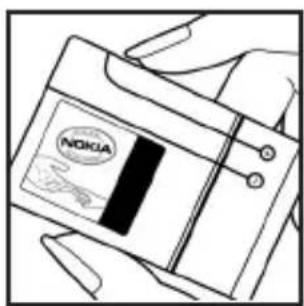
- Al mirar el holograma en la etiqueta, debería ver el símbolo de Nokia: las manos conectadas desde un ángulo y el logo Nokia Original Enhancements desde otro ángulo.
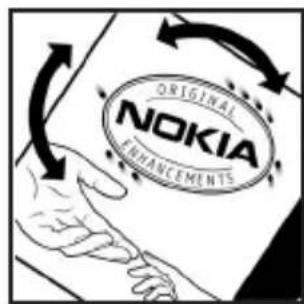
- Cuando mueve el holograma a un ángulo hacia el lado izquierdo, derecho, arriba y abajo, verá 1, 2, 3 y 4 puntitos en cada lado respectivamente.
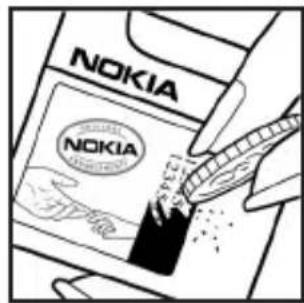
-
Raspe el lado de la etiqueta para revelar un código de 20 dígitos, por ejemplo, 2345678919876543210. Gire la batería de tal forma que los números se vean hacia arriba. El código de 20 dígitos se lee empezando con el número de la fila superior seguido por la fila inferior.
-
Confirme la validez del código de 20 dígitos realizando las instrucciones en www.nokia.com/batterycheck
Para crear un mensaje de texto, ingrese el código de 20 dígitos por ejemplo, 12345678919876543210, y envíelo+44 7786 200276.
Para crear un mensaje de texto,
- Para los países de Asia en el Pacífico, excluyendo la India: Ingrese el código de 20 dígitos, por ejemplo 12345678919876543210, y envíelo a +61 427151515.
- Sólo para la India: Ingrese 'Batería' seguido por el código de 20 dígitos, por ejemplo, Batería 12345678919876543210, y envíelo a 5555.
Se aplicarán los cargos del operador internacional y nacional.
Debería recibir una mensaje indicando si el código puede ser autenticado.
¿Qué ocurre si la batería no es auténtica?
Sí no puede confirmar que su batería Nokia con el holograma en la etiqueta es una batería auténtica de Nokia, no la use. Llévela al centro más cercano de servicio autorizado Nokia o distribuidor para pedir asistencia. El uso de una batería no homologada por el fabricante podría ser peligroso y podría resultar en un rendimiento inferior y perjudicar su dispositivo y sus accesorios. También, podría invalidar cualquier homologación o garantía aplicable al dispositivo.
Para más información sobre las baterías originales Nokia, visite,
Cuidado y mantenimiento
Este dispositivo es un producto de diseño y fabricación excelentes, y debe tratarse con cuidado. Las sugerencias a continuación le ayudarán a proteger la cobertura de su garantía.
- Mantenga el dispositivo seco. Las precipitaciones, la humedad y los líquidos contienen minerales que pueden oxidar los circuitos electrónicos. Si su dispositivo se moja, retire la batería y déjelo secar completamente antes de cambiarla.
- No trate de retirar la batería del dispositivo. Nokia recomienda que lo lleve al centro más cercano de servicio autorizado para reponer la batería.
- No utilice ni guarde el dispositivo en lugares sucios o polvorientos. Las piezas movibles y los componentes electronicos podrían dañarse.
- No guarde el dispositivo en lugares calurosos. Las temperaturas altas pueden reducir la duración de los dispositivos electrónicos, dañar las baterías y deformar o derretir algunos tipos de plástico.
- No guarde el dispositivo en lugares fríos. Cuando el dispositivo recupera su temperatura normal, puede formarse humedad e su interior, lo cual puede dañar las placas de los circuitos.
- Abra siempre el dispositivo de acuerdo con las instrucciones que figuran en este manual.
- No deje caer, golpee ni mueva bruscamente el dispositivo. Si lo manipula bruscamente, pueden romperse las placas de circuitos internos y las piezas mecánicas más delicadas.
- No use productos químicos perjudiciales, disolventes ni detergentes fuertes para limpiar el dispositivo.
- No pinte el dispositivo. La pintura puede obstruir las partes movibles e impedir un funcionamiento correcto.
- Use un paño suave, limpio y seco para limpiar cualquier lente, como el lente de la cámara y de los detectores de proximidad y de luz.
- Utilice únicamente la antena suministrada o una de repuesto aprobada. Las antenas, alteraciones o elementos conectados no autorizados podrían dañar el dispositivo y constituir una violación de las normativas sobre aparatos de radio.
- Utilice los cargadores en el interior.
- Haga siempre copias de seguridad de los datos que quiere guardar, tales como las notas de contacto y de la agenda, antes de enviar su dispositivo a un centro de servicio.
Todas estas recomendaciones se aplican de igual forma al dispositivo, la batería, el cargador y todos los accesorios. Si algún dispositivo no funciona correctamente, llévelo al distribuidor autorizado más cercano.
Información adicional de seguridad
Su dispositivo y accesorios pueden contener partes pequeñas. Manténgalos fuera del alcance de los niños.
Entorno operativo
Este dispositivo reúne las normas de exposición RF cuando es usado en su posición normal de funcionamiento cerca del oído o portado a una distancia mínima de 7/8 pulgadas (2.2 centímetros) del cuerpo. Al portar el teléfono en accesorios, como un estuche, clip de cinturón o soporte, utilice sólo accesorios que no contengan metal y que coloquen el dispositivo a la distancia arriba indicada del cuerpo.
Para transmitir mensajes o archivos de datos, este dispositivo requiere una conexión de calidad a la red. En algunos casos, la transmisión de mensajes o archivos de datos puede demorarse hasta que esté disponible la conexión adecuada. Asegúrese de seguir las instrucciones anteriores sobre las distancias de separación hasta que la transmisión haya finalizado.
■Dispositivos médicos
Los aparatos de radiotransmisión, incluidos los teléfonos móviles, pueden interferir en la funcionalidad de equipos médicos que no estén protegidos adecuadamente. Consulte con un médico o con el fabricante del equipo médico para determinar si está correctamente protegido contra las señales externas de radiofrecuencia o si tiene alguna duda. Apague el dispositivo en los lugares específicos de los centros de salud donde se le indique. Es posible que en los hospitales y centros de salud se utilicen equipos sensibles a las señales externas de radiofrecuencia que podrían ser afectados por la potencia de las señales RF.
MARCAPASOS
Los fabricantes de marcapasos recomiendan mantener una distancia mínima de 6 pulgadas (15.3 centímetros) entre un dispositivo móvil y un marcapasos, a fin de evitar posibles interferencias. Estos consejos provienen de la investigación independiente y recomendaciones de la investigación tecnológica en telefonía móvil (Wireless Tecnology Research). Para minimizar la potencia para interferencias, las personas que llevan marcapasos
- Deben mantener siempre una distancia de más de 6 pulgadas (15.3 centímetros) entre el teléfono y sus marcapasos siempre que tengan el dispositivo encendido.
- No deben llevar el dispositivo en el bolsillo superior (chaqueta o camisa).
Información adicional de seguridad
- Deben sostener el dispositivo en el oído contrario al marcapasos para reducir las posibles interferencias.
Si tiene alguna razón para sospechar que existen interferencias, debería apagar inmediatamente su dispositivo.
APARATOS AUDITIVOS
Algunos dispositivos móviles digitales pueden interferir con determinados aparatos auditivos. En caso de tal interferencia, consulte con su proveedor de servicio.
Vehículos
Las señales RF pueden afectar a los sistemas electrónicos de vehículos de motor que no estén bien instalados o protegidos, como los sistemas electrónicos de inyección, sistemas electrónicos de frenos antibloqueo (ABS), sistemas electrónicos de control de velocidad y sistemas de bolsas de aire. Para más información, consulte con el fabricante o el concesionario del vehículo o de cualquier equipo que haya sido añadido en su automóvil.
Sólo personal especializado debe reparar el dispositivo o instalarlo en un vehículo. Si la instalación o reparación no son correctas, pueden resultar peligrosas y anular la garantía que se aplica al dispositivo. Compruebe con regularidad que el equipo completo del dispositivo móvil de su vehículo esté correctamente montado y funcione debidamente. No almacene ni transporte líquidos inflamables, gases ni materiales explosivos en el mismo compartimiento destinado al dispositivo, sus piezas o accesorios. Si su vehículo está equipado con bolsas de aire, recuerde que éstas se inflan con mucha fuerza. No coloque sobre las bolsas de aire ni sobre la zona de despliegue ningún objeto, incluidos el equipo instalado y las piezas portátiles del teléfono móvil. Si el equipo de telefonía móvil no está bien instalado y las bolsas de aire se despliegan, pueden ocasionar heridas graves.
Las regulaciones de la FCC prohiben el uso de su dispositivo a bordo de una aeronave. El uso de teléfonos móviles en una nave aérea puede poner en peligro el funcionamiento de la nave y alterar la red de servicio celular, y podría ser ilegal.
■Entornos potencialmente explosivos
Apague el dispositivo en áreas donde puedan producirse explosiones y obedezca todas las señales e instrucciones. Las zonas con potencial explosivo son aquellas en las que normalmente se le recomienda que apague el motor del vehículo. Las chispas en estas áreas pueden originar explosiones o incendios y causar daños personales o incluso la muerte. Apague el dispositivo en las gasolineras, por ejemplo, cerca de las bombas de gas en las estaciones de servicio. Respete las restricciones de uso de equipos de radio en los depósitos de combustible, áreas de almacenamiento y distribución, plantas químicas y donde se realicen explosiones. A menudo las zonas
donde pueden producirse explosiones están claramente indicadas, pero no siempre. Entre ellas se incluyen las cubiertas de los buques o instalaciones de almacenamiento y transporte de productos químicos, vehículos que utilizan gas de petróleo licuado (como propano o butano), zonas donde el aire contiene partículas o elementos químicos, tales como grano, polvo o partículas metálicas.
El incumplimiento de estas instrucciones puede resultar en la suspensión o denegación de los servicios de teléfonos móviles al infractor, y/o iniciar acción legal en su contra o ambas medidas.
■Llamadas de emergencia

Importante: Los teléfonos móviles, incluso este dispositivo, funcionan utilizando señales de radio, redes inalámbricas, redes terrestres y funciones programadas por el usuario. Por eso, no se puede garantizar que la conexión funcione en todas las condiciones. Nunca dependa únicamente de un dispositivo móvil para las comunicaciones importantes, como emergencias médicas.
Para hacer una llamada de emergencia, asegúrese de que su dispositivo está debidamente cargado antes de intentar hacer cualquier llamada de emergencia. Si su batería se descarga, no podrá recibir o hacer llamadas, incluso las llamadas de emergencia y deberá esperar unos minutos tras comenzar la carga para hacer su llamada.
- Si el dispositivo está apagado, enciéndalo. Compruebe que la intensidad de la señal sea la adecuada. Ciertas redes le podrían requerir que una Tarjeta UIM (CDMA SIM) válida esté debidamente instalada en el dispositivo.
- Oprima la tecla Finalizar las veces necesarias para borrar la pantalla y preparar el dispositivo para las llamadas.
- Ingrese el número oficial de emergencia de la localidad en la que se encuentre y oprima la tecla Llamar. Los números de emergencia pueden variar en cada localidad.
Si algunas funciones están activas, puede que necesite desactivarlas antes de poder efectuar una llamada de emergencia. Si el dispositivo está en modo fuera de línea o sin conexión a la red, debe cambiar el perfil para activar la función de teléfono y poder hacer una llamada de emergencia. Consulte este manual o con su proveedor de servicio. Al realizar una llamada de emergencia, entregue toda la información necesaria con la mayor precisión posible. Su dispositivo móvil puede ser el único medio de comunicación en un accidente. No termine la llamada hasta que se lo permitan.
■Información de certificado (SAR-TAE)
ESTE DISPOSITIVO CUMPLE LAS NORMAS INTERNACIONALES SOBRE EXPOSICIÓN A ONDAS DE RADIO
Su dispositivo móvil es un radiotransmisor y radiorreceptor. Está diseñado para no sobrepasar los límites de exposición a radiofrecuencia recomendados por las normas internacionales. Estas normas fueron desarrolladas por la organización independiente ICNIRP e incluyen un margen de seguridad diseñado para garantizar la seguridad del público, independientemente de la edad y salud.
El índice estándar de exposición para dispositivos móviles se mide con una unidad conocida como Tasa Específica de Absorción (SAR, Specific Absorption Rate). El límite de SAR estipulado en las normas internacionales ICNIRP es de 2.0 vatios/kilogramos (W/kg) promediado sobre 10 gramos de tejido corporal. Las pruebas de SAR se realizan en posiciones de funcionamiento estándar, mientras el dispositivo transmite al máximo nivel de potencia certificado en todas las bandas de frecuencia probadas. El nivel SAR actual de un dispositivo en funcionamiento puede estar muy por debajo del valor máximo debido a que el dispositivo ha sido diseñado para sólo usar la potencia requerida para acceder a la red. La cantidad cambia dependiendo de un número de factores tal como su proximidad a una estación base de red. Según los estándares ICNIRP, el valor SAR máximo cuando el dispositivo fue probado para uso junto al oído es de 0.84 W/kg (para el Nokia 3155/3155i) o 0.86 W/kg (para el Nokia 3152).
El uso de accesorios podría resultar en diferentes valores SAR. Los valores SAR podrían variar según los requisitos de información y evaluación nacionales y de la banda de red. Información adicional sobre SAR podría ser provista en la sección de información de productos en www.nokia.com.
Su dispositivo móvil está diseñado para reunir los requerimientos que rigen la exposición a las radioondas los cuales fueron establecidos por Federal Communications Commission (EE.UU) e Industria Canadiense. Estos requerimientos establecen un límite SAR de 1.6 W/kg promediado sobre 1 gramo de tejido corporal. El valor SAR (TAE) máximo según la información suministrada bajo este estándar, durante la certificación del producto, cuando fue probado para uso junto al oído es de 1.22 W/kg (para el Nokia 3155/3155i) o 1.25 W/kg (para el Nokia 3152), y cuando está en contacto con el cuerpo, es de 0.78 W/kg (para el Nokia 3155/3155i) o 0.73 W/kg (para el Nokia 3152). La información sobre este dispositivo se puede encontrar en http://www.fcc.gov/oet/fccid después de localizar el sistema de autorización del equipo usando la ID FCC :QMNRM-41 para el Nokia 3155/3155i o QMNRM-61 para el Nokia 3152.
Información técnica
Designación de tipo—RM-41 (Nokia 3155/3155i) y RM-61 (Nokia 3152)
Dimensiones—Ancho 45.5 mm; largo 84.8 mm; espesor 24.5 mm
Peso—2.95 oz (84.4 g) sin la Batería Li-Ion BL-6C
Volumen-33 pulg3 (86 cm3)
Redes celulares—CDMA 800 y 1900 MHz, AMPS y GPS
Gama de frecuencia (Tx)—AMPS: 824.04–848.97 MHz,
Información sobre las baterías
Esta sección da información sobre la batería referente al tiempo de carga usando el Cargador Rápido (AC-4) y el Cargador Estándar (AC-3); los tiempos de conversación y de reserva. Dicha información está sujeta a cambios. Para más información, contacte a su proveedor de servicio.
Tiempos de carga
Los tiempos siguientes de carga con la Batería Li-Ion 1070 mAh BL-6C son aproximaciones:
Cargador Rápida (AC-4): hasta 1 hora 45 minutos
Cargador Estándar (AC-3): hasta 3 horas 30 minutos
Tiempos de conversación y de reserva
Los tiempos de funcionamiento son sólo estimados y dependen de la fuerza de la señal, uso del teléfono, condiciones de la red, funciones usadas, la condición y vida de la batería (incluso el procedimiento de carga), temperaturas a las cuales se expone la batería y otros factores.
Tiempo de conversación: 3 a 4 horas (digital)
Tiempo de reserva: 6 a 10 días
A
accesorios 184
agenda 170
alarma 169
altavoz 115
antena 109
apagar el teléfono 112
atención al cliente 101
automatizar buzón de voz 133
ayuda 101
B
batería
autenticación 186
cargar 111
información 185, 193
recolocar 111
retirar 110
tiempos de carga 193
baterías
tiempos de conversación y de reserva 193
baterías y cargadores 185
Bloqueo del teclado
automático 159
bloqueo del teclado 116
bloqueo del teléfono 163
cambiar código de bloqueo 164
buzón de voz 133
C
calculadora 174
cambio de tiempo 175
cargador
conectar 111
información 185
tiempos 193
carpetas 146
carpetas mensajes 123
código de bloqueo 164
códigos de funciones 166
códigos de marcación 134
colecciones 178
Conectividad PC 182
configuración de fecha 155
configuraciones 152
configuraciones de accesorios 162
equipo auricular 162
TTY/TDD 162
configuraciones de fábrica 168
configuraciones de hora y fecha 155
configuraciones de llamadas 155
configuraciones de pantalla 153, 154
configuraciones de seguridad 163
configuraciones de teléfono 159
configuraciones de tonos 153, 166
configurar
hora 155
configurar el teléfono 109
convertidor de divisas 174
cronómetro 176
cubierta posterior
recolocar 111
retirar 110
cuidado y mantenimiento 188
D
desvío de llamadas 167
dimensiones 193
duración de llamadas 137
duración del miniexplorador 139
E
ecualizador de multimedia 150
eliminar registros de llamadas 137
encender el teléfono 112
enviar propio ID de llamante 168
equipo auricular 113, 162
ESN 101
esquemas de colores 154
explorar 106
extras 178
G
galería 146, 148
grabador de voz 150
grupos de llamadas 141
|
idioma de pantalla 159
idiomas 159
indicadores e íconos 105
información técnica 193
ingreso de texto 117
estándar 117
texto predictivo 118
Internet cellular 179
finalizar sesión 181
hacer una llamada
de emergencia 180
iniciar sesión 179
recibir una llamada mientras está en línea 180
interrumpir cronómetro 175
Ir a funciones 108
J
juegos 178
L
lista de contactos 140
agregar 140
editar 143
eliminar 144
enviar 145
ver 144
lista de distribución 124
lista de tareas 173
llamada en espera 168
llamadas
contestar 114
hacer 113
opciones durante la llamada 115
llamadas datos o fax 158
llamadas de emergencia 191
con el teclado bloqueado 160
mientras está usando el Internet celular 180
M
marcación breve 158
marcación por voz 142, 161
marcación rápida 141, 156
memoria 159, 178
memoria compartida 100
mensajes
borrar 124
mensajes de miniexplorador 135
mensajes de texto 120
mensajes de voz 132
mensajes de gráficos 126
mensajes de miniexplorador 135
mensajes de texto 120
mensajes de voz 132
mensajes multimedia 127
miniexplorador 179
modalidad inactiva 104
modo estándar 117
N
nota de tareas
agregar 173
ver 173
notas 172
0
organizador 169–173
P
pantalla inicial 104
papel de fondo 153
perfiles programados 152
peso 193
posición de memoria compartida 155
prefijo internacional 158
R
radio 148
redes celulares 193
rediscado automático 156
registrar el teléfono 101
registro 136
restaurar configuraciones
de fábrica 168
restricción de llamadas 164
S
seguridad 98
información importante
sobre seguridad 189
servicios de red 99, 166
T
tarjeta de negocios 157
tarjetas de negocios 145
teclas rápidas 104
temas 153
temporizador 175
texto de ayuda 107, 160
texto predictivo 118
tiempo de espera de luz de fondo 154
tipo de designación 193
tono de inicio 160
tonos DTMF 160
transferencia de datos USB 182
TTY/TDD 162
V
vaciar el caché 181
ver
duración de llamadas 137
duración del miniexplorador 138
duración llamadas datos/fax 138
hora de llamadas 137
llamadas perdidas 136
llamadas recibidas 136
mensajes guardados 123
nota de tareas 173
números marcados 136
propio número 168
volumen 193
ajustar 115
usar el altavoz 115
voz confidencial 165
W
web móvil 179
NOTAS
NOTAS
NOTAS
Nokia 3155 and Nokia 3155i
User Guide
9238280
- Manual del Usuario Nokia 3155, Nokia 3155i y Nokia 3152
- CONNTROL DE EXPORTACIÓN
- AVISO FCC/INDUSTRIA CANADIENSE
- Contenido
- Para su seguridad.... 98
- Bienvenido.... 101
- Cuidado y mantenimiento.... 188
- Información adicional de seguridad 189
- Índice 194
- Para su seguridad
- ENCIENDA EL TELÉFONO CON SEGURIDAD
- LA SEGURIDAD DEL TRÁFICO ANTE TODO
- INTERFERENCIAS
- APAGUE EL TELÉFONO EN LOS HOSPITALES
- APAGUE EL TELÉFONO EN LAS AERONAVES
- APAGUE EL TELÉFONO CUANDO CARGUE COMBUSTIBLE
- APAGUE EL TELÉFONO CERCA DE DONDE SE REALIZAN EXPLOSIONES
- ÚSELO SENSATAMENTE
- SERVICIO ESPECIALIZADO
- ACCESORIOS Y BATERÍAS
- NO MOJE EL TELÉFONO
- COPIAS DE SEGURIDAD
- CONEXIÓN A OTROS DISPOSITIVOS
- LLAMADAS DE EMERGENCIA
- Su dispositivo
- Servicios de Red
- ■Memoria compartida
- Bienvenido
- ■Registre su teléfono
- Obtener ayuda
- Localizar la etiqueta de su teléfono
- Soporte de Nokia e información de contacto
- Soluciones de acceso
- Su teléfono
- ■Teclas y partes
- Su teléfono
- Modalidad inactiva
- Teclas rápidas
- ■Indicadores e íconos
- ■Aproveche al máximo este manual
- Los menús del teléfono
- Recorrer
- Ayuda durante la llamada
- Función de seguridad
- Funciones Ir a
- Elegir las funciones Ir a
- Organizar las funciones
- Configurar su teléfono
- Antena
- Quitar la cubierta posterior
- Retirar la batería
- Ranura de la tarjeta UIM
- Colocar la cubierta posterior
- Configurar su teléfono
- ■Apagar o encender su teléfono
- ■Conectar el equipo auricular
- Teclado
- Lista de contactos
- Último número marcado
- Llamadas de conferencia
- Contestar llamadas
- Una llamada entrante
- Ajustar el volumen
- Contestar una llamada con el teclado bloqueado
- Altavoz
- Opciones durante la llamada
- Bloqueo de teclas
- Bloquear el teclado
- Desbloquear el teclado
- Ingreso de texto
- ■Modalidad estándar
- Texto (Abc)
- Números (123)
- Ingresar signos de puntuación y caracteres especiales
- ■Modalidad de ingreso predictivo de texto
- Activar o desactivar
- Ingreso de texto
- ■Cambiar entre mayúsculas y minúsculas y modo oración
- Mensajes
- ■Mensajes de texto
- Redactar y enviar textos
- Mensajes
- Leer mensajes
- Opciones
- Contestar un mensaje
- Plantillas
- Carpetas para los mensajes de texto
- Guardar mensajes
- Ver mensajes guardados
- Lista de distribución
- Eliminar mensajes
- Borre un solo mensaje
- Borrar todos los mensajes en una carpeta
- Cambiar las opciones de envío
- Cambiar las configuraciones de mensajes
- ■Mensajes de imágenes
- Recibir y guardar
- ■Mensajes multimedia
- Configuraciones MMS
- Permitir o bloquear la recepción multimedia
- Obtener o rechazar los mensajes multimedia
- Permitir o bloquear publicidad
- Otras configuraciones MMS
- Carpetas MMS
- Redactar y enviar mensajes multimedia
- Leer mensajes multimedia
- Contestar un mensaje multimedia
- ■Mensajes de voz
- Guardar su número de correo de voz
- Llamar y configurar su correo de voz
- Escuchar los mensajes de voz
- Automatizar el correo de voz
- Anotar el número de buzón de voz y el proceso
- Números telefónicos con códigos de marcación
- Insertar códigos de marcación
- Borrar el ícono del correo de voz
- ■ Mensajería Web
- Registro
- Ver llamadas perdidas
- Ver las llamadas recibidas
- Ver los números marcados
- Ver horas de llamadas
- ■ Eliminar listas de llamadas
- Duración de llamadas
- ■Duración de llamadas de datos y fax
- Duración del miniexplorador
- Contactos (directorio)
- Agregar contactos
- Guardar un nombre y número de contacto
- Guardar un ingreso
- Guardar números e ítems de texto
- Cambiar el número predeterminado
- Grupos de llamantes
- Configurar la marcación rápida (1 toque)
- Asignar una tecla a la marcación de 1 toque
- Contactos (directorio)
- Cambiar los números de marcación rápida
- Borrar los números de marcación rápida
- ■ Etiquetas de voz
- Asignar una etiqueta de voz a un ingreso
- Marcar un número
- Etiquetas de voz
- ■ Editar ingresos del directorio
- ■Borrar ingresos del directorio
- Acceder al menú Contactos
- Buscar un nombre específico
- Programar las configuraciones
- ■Enviar y recibir contactos
- Enviar una tarjeta de negocios
- Galería
- Carpetas
- Multimedia
- ■Reproductor multimedia
- Radio
- Apagar o encender la radio
- Sintonizar y guardar una estación de radio
- ■Grabador de voz
- Grabar un mensaje o sonido
- Ecualizador multimedia
- Activar un conjunto de ecualizador
- Crear un conjunto de ecualizador personalizado
- Configuraciones
- Perfiles
- Personalizar un perfil
- Configurar un perfil programado
- ■Configuración de tonos
- Temas
- ■Configuraciones de pantalla principal
- Imagen de fondo
- Configuraciones
- Protector de pantalla
- Ahorrador de energía
- Esquemas de colores
- Elegir un título
- Tiempo de espera de las luces
- ■Configuraciones de minipantalla
- ■Configuraciones de hora y fecha
- Reloj
- Fecha
- Autoactualización de fecha y hora
- ■Configuraciones de llamadas
- Compartir información de ubicación
- Cualquier tecla contesta
- Remarcado automático
- Marcación de 1 toque (Marcación rápida)
- Actualización automática de servicio
- Con la tapa abierta para contestar
- Tarjeta de llamada
- Guardar información
- Hacer llamadas
- Marcación simplificada
- Prefijo internacional
- Llamadas de datos o fax
- http://www.nokia.com/us.
- Transferencia de datos
- Resumen de llamada
- Tono timbre para llamadas sin ID
- ■Configuraciones de teléfono
- Idioma del teléfono
- Estado de la memoria
- Bloqueo automático
- Tonos DTMF
- Configurar el tipo de tonos
- Configurar duración
- Tono de inicio
- Activación texto de ayuda
- Comandos de voz
- Función manos libre
- Asignar una etiqueta de voz a un comando
- Activar un comando de voz
- ■Configuración de accesorios
- Equipo Auricular
- TTY/TDD
- Cargador
- ■Configuraciones de seguridad
- Bloqueo de teléfono
- Números permitidos
- Cambiar código de bloqueo
- Restricciones de llamadas
- Voz confidencial
- ■Configuraciones de aplicación
- Red
- Opciones de roaming
- Modo
- Guardar un código de opción
- Reenvío de llamada
- Activar
- Cancelar
- Llamada en espera
- Enviar ID de llamante
- Ver su propio número telefónico
- ■Restaurar configuraciones de fábrica
- Organizador
- ■Reloj de alarma
- Configurar o cambiar una configuración de alarma
- Repetir alarma
- Programar el tono de la alarma
- Pausa (Snooze) desactivada
- Condiciones de la alarma
- Desactivar la alarma
- Agenda
- Abrir
- Ir a fecha
- Anotar una fecha específica
- Ver las notas (notas del día)
- Opciones mientras ve la lista de notas
- Enviar una nota
- Recibir notas
- Notas
- ■Lista de tareas
- Agregar una nota de tarea
- Ver una nota de tarea
- Organizador
- Calculadora
- Convertidor de divisas
- Temporizador
- Programar el temporizador
- Cambiar la hora
- Interrumpir el temporizador
- Cronómetro
- Medición de tiempo
- Tiempos de vuelta y partidos
- Nota de funcionamiento
- Extras
- Juegos
- Colección
- Memoria
- Web móvil
- ■Acceso al Internet móvil
- Connectarse
- Navegar por el Internet móvil
- Teclas del teléfono
- Recibir una llamada mientras está en línea
- Hacer una llamada de emergencia mientras está en línea
- Borrar el caché y desconectarse
- Conectividad PC
- Transferir datos USB
- Transferir con Windows Explorer
- Nokia PC Suite
- Accesorios
- Unas pocas reglas prácticas sobre los accesorios:
- Potencia:
- Información sobre las baterías
- Carga y descarga
- ■Normas para la autenticación de la batería Nokia
- Autenticación del holograma
- ¿Qué ocurre si la batería no es auténtica?
- Cuidado y mantenimiento
- Información adicional de seguridad
- Entorno operativo
- ■Dispositivos médicos
- MARCAPASOS
- APARATOS AUDITIVOS
- Vehículos
- ■Entornos potencialmente explosivos
- ■Llamadas de emergencia
- ■Información de certificado (SAR-TAE)
- Información técnica
- Información sobre las baterías
- Tiempos de carga
- Tiempos de conversación y de reserva
- A
- B
- C
- D
- E
- G
- |
- J
- L
- M
- N
- 0
- P
- R
- S
- T
- V
- W
Marca : NOKIA
Modelo : 3155i
Categoría : Smartphone