6256i - Teléfono inteligente NOKIA - Manual de uso y guía de instrucciones gratis
Encuentra gratis el manual del aparato 6256i NOKIA en formato PDF.


Preguntas de los usuarios sobre 6256i NOKIA
0 pregunta sobre este aparato. Responde a las que conoces o haz la tuya.
Hacer una nueva pregunta sobre este aparato
Descarga las instrucciones para tu Teléfono inteligente en formato PDF gratis! Encuentra tus instrucciones 6256i - NOKIA y toma tu dispositivo electrónico nuevamente en la mano. En esta página están publicados todos los documentos necesarios para el uso de su dispositivo. 6256i de la marca NOKIA.
MANUAL DE USUARIO 6256i NOKIA
Manual del Usuario Nokia 6255, Nokia 6255i, Nokia 6256 y Nokia 6256i
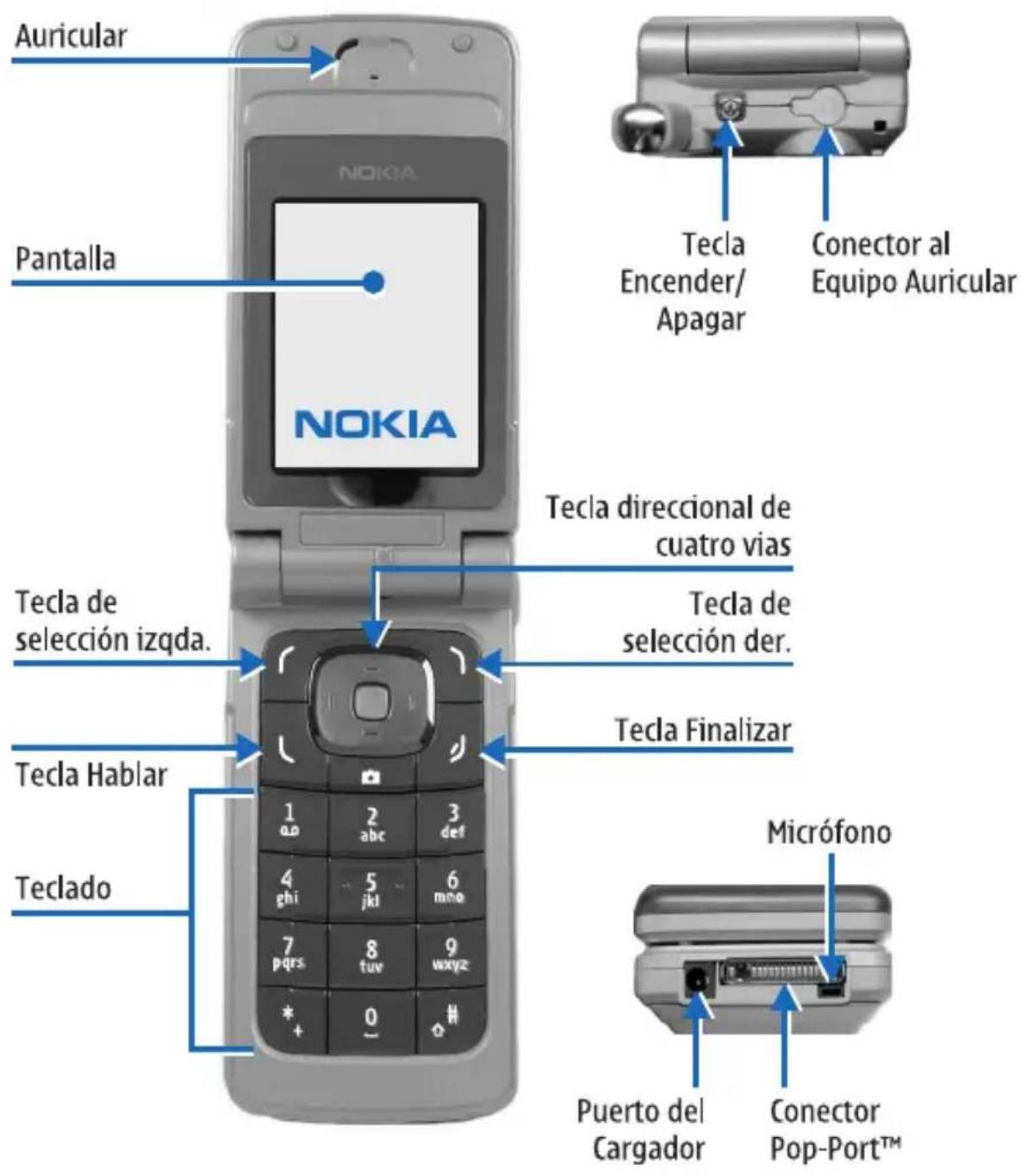
text_image
Auricular Pantalla NOKIA Tecla Teda de selección izqda. Tecla Hablar Teclado Tecla directional de cuatro vias Teda de selección der. Teda Finalizar Micrófono Puerto del Cargador Conector Pop-Port™Importante: Para prevenir cualquier malfunctionamiento y evitar daños, lea detalladamente este manual de instrucciones antes de conectar y operar este aparato. Conserve el manual para referencias futuras.
Parte No. 9231200, Edición N°. 1
Copyright © 2004 Nokia. Todos los derechos reservados
Los logos Nokia, Nokia Connecting People, Nokia 6255, Nokia 6255i, Nokia 6256, Nokia 6256i, Pop-Port y Nokia Original Enhancements son marcas, registradas o no, de Nokia Corporation.
Otros nombres de empresas y nombres de marcas registradas aquí mencionados podrían ser marcas o nombres, registrados o no, de sus respectivos propietarios.
Impreso en Canadá 10/2004.
N° Patente EE.UU. 5818437 y otras patentes pendientes. Software Ingreso Intuitivo de Texto T9 Copyright © 1999-2004. Tegic Communications, Inc. Todos los derechos reservados.

Se incluye el software de protocolo de seguridad o criptográfico RSA BSAFE de RSA Security.

Java es marca registrada de Sun Microsystems, Inc.
La información contenida en este manual fue escrita para los productos Nokia 6255, Nokia 6255i, Nokia 6256 y Nokia 6256i. Nokia opera bajo un sistema de desarrollo continuo. Nokia se reserva el derecho de hacer cambios y mejoras en cualquier producto descrito en este manual sin previo aviso.
BAJO NINGÚN CONCEPTO NOKIA SERÁ RESPONSABLE POR CUALQUIER PÉRDIDA DE DATOS O GANANCIAS O POR CUALQUIER OTRO DAÑO ESPECIAL O INCIDENTAL, POR CUALQUIER CAUSA DIRECTA O INDIRECTA.
EL CONTENIDO DE ESTE DOCUMENTO ESTÁ PROVISTO "TAL CUAL". ADEMÁS DE LAS EXIGIDAS POR LAS LEYES, NO SE EMITE NINGUNA OTRA GARANTÍA DE NINGÚN TIPO, SEA EXPRESA O IMPLÍCITA, INCLUYENDO, PERO SIN LIMITARSE A, GARANTÍAS IMPLÍCITAS DE MERCADEO Y DE CAPACIDAD PARA UN PROPÓSITO PARTICULAR, EN CUANTO A LA PRECISION Y FIABILIDAD O CONTENIDO DE ESTE DOCUMENTO. NOKIA SE RESERVA EL DERECHO DE REVISAR ESTE DOCUMENTO O DESCONTINUAR SU USO EN CUALQUIER MOMENTO SIN PREVIO AVISO.
CONTROL DE EXPORTACIONES
Este dispositivo podría contener bienes, tecnología o software sujeto a leyes y regulaciones de exportación de los Estados Unidos y otros países. Se prohíbe su desvío contraviniendo las leyes.
AVISO FCC/INDUSTRIA CANADIENSE
Su teléfono puede causar interferencias radioeléctricas y televisivas (ej., cuando usted usa su teléfono muy próximo a equipos receptores electrónicos). La FCC/Industria Canadiense puede exigirle que deje de usar su teléfono si tales interferencias no se pueden eliminar. Si necesita ayuda, póngase en contacto con su centro de servicio local. Este aparato cumple con la sección 15 de los reglamentos de la FCC. El funcionamiento de este aparato está sujeto a la condición de que no cause interferencia perjudicial.
Contenido
Para su seguridad.... 125
Bienvenido....127
1 El teléfono a la vista .... 130
2 Configurar su teléfono....135
3 Ingreso de texto....142
4 Mensajes (Menú 1)....145
5 Registro (Menú 2)....161
6 Contactos (Menú 3). 165
7 Cámara (Menú 4).....171
8 Galería (Menú 5)....175
9 Multimedia (Menú 6)....177
10 Configuraciones (Menú 7)....183
11 Organizador (Menú 8)....202
12 Web móvil (Menú 9)....208
13 Conectividad (Menú 10) ..... 210
14 Extras (Menú 11)....216
15 Accesorios .... 218
16 Información de referencia 219
Cuidado y mantenimiento ..... 220
Información adicional de seguridad ..... 221
Índice....227
NOTAS
Lea esta información antes de utilizar su teléfono celular. No seguir estas normas podría ser peligroso o ilegal. Lea el manual del usuario completo para mayor información.

ENCIENDA EL TELÉFONO CON SEGURIDAD
No encienda el teléfono cuando se prohíba el uso del teléfono celular o cuando su uso pueda causar interferencia o peligro.

LA SEGURIDAD DEL TRÁFICO ANTE TODO
Obedezca todas las leyes locales. No ocupe las manos en otras tareas mientras conduce. Su primera consideración cuando conduce debe ser la seguridad en la carretera.

INTERFERENCIAS
Todos los teléfonos celulares podrían ser susceptibles a interferencias, lo cual puede afectar su rendimiento.

APAGUE EL TELÉFONO EN LOS HOSPITALES
Siga cualquier restricción. Apague el teléfono cuando esté cerca de equipos médicos.

APAGUE EL TELÉFONO EN LAS AERONAVES
Siga cualquier restricción. Los dispositivos celulares pueden causar interferencias en las aeronaves.

APAGUE EL TELÉFONO CUANDO CARGUE COMBUSTIBLE
No use el teléfono en estaciones de servicio. Tampoco cerca de combustibles o elementos químicos.

APAGUE EL TELÉFONO CERCA DE DONDE SE REALIZAN EXPLOSIONES
Siga cualquier restricción. No utilice el teléfono donde se estén realizando explosiones.

ÚSELO SENSATAMENTE
Use el teléfono sólo en la posición normal como se explica en la documentación del producto. No toque la antena a no ser que sea necesario.

SERVICIO ESPECIALIZADO
Sólo personal de servicio especializado puede instalar o reparar este producto.

ACCESORIOS Y BATERÍAS
Utilice sólo baterías y accesorios homologados. No conecte productos incompatibles.

NO MOJE EL TELÉFONO
Su teléfono no es resistente al agua. Manténgalo seco.

COPIAS DE SEGURIDAD
Acuérdese de hacer copias de seguridad o de tener un registro escrito de toda la información importante almacenada en su teléfono.

CONEXIÓN A OTROS DISPOSITIVOS
Al hacer una conexión a otro dispositivo, lea primero el manual del usuario para instrucciones detalladas de seguridad. No conecte productos incompatibles.

LLAMADAS DE EMERGENCIA
Asegúrese de encender el teléfono y de que esté en servicio. Oprima la tecla Finalizar las veces necesarias para borrar la pantalla y regresar a la pantalla inicial. Marque el número de emergencia, luego oprima la tecla Hablar. Indique su ubicación. No corte la llamada hasta que reciba instrucción de hacerlo.
Enhorabuena por la compra de su teléfono celular Nokia 6255, Nokia 6255i, Nokia 6256 o Nokia 6256i. Su teléfono le brinda muchas funciones prácticas para el uso diario, tales como, altavoz manos libres, un reloj de alarma, calculadora, agenda (calendario) y mucho más. Su teléfono también puede ser conectado a una PC, laptop u otro dispositivo usando el cable para datos, Bluetooth o Infrarrojo. Para personalizar su teléfono, podrá programar su timbrado musical favorito.
Acerca de su dispositivo
Los teléfonos celulares Nokia 6255, Nokia 6255i, Nokia 6256, o Nokia 6256i descritos en este manual son homologados para las redes CDMA 800, 1900 y AMPS.
Contacte a su proveedor de servicio para más información sobre las redes.
Cuando use las opciones de este dispositivo, obedezca todas las leyes y respete la privacidad y derechos legítimos de los demás.

Aviso: Para poder usar cualquiera de las funciones de este dispositivo, con la excepción del reloj de alarma, es preciso encender el teléfono. No encienda el dispositivo cuando el uso de teléfonos celulares esté prohibido o cuando pueda causar interferencia o peligro.
Servicios de red
Para usar el teléfono deberá estar suscrito con un proveedor de servicio celular. Muchas de las opciones de este dispositivo dependen de las opciones de la red inalámbrica para su funcionamiento. Estos Servicios de Red podrían no estar disponibles en todas las redes, o usted tendría que hacer arreglos específicos con su proveedor de servicio antes de utilizar los Servicios de Red. Su proveedor de servicio podría darle instrucciones adicionales acerca de su uso y explicarle los cargos que aplican. Algunas redes pueden tener limitaciones que afectan la manera como se usan los Servicios de Red. Por ejemplo, ciertas redes pueden no respaldar todos los servicios y caracteres de idiomas.
Su proveedor de servicio puede haber pedido que ciertas opciones en su teléfono sean inhabilitadas o no activadas. De ser así, éstas no aparecerán en el menú. Para más información, contacte a su proveedor de servicio.
Memoria compartida
Las funciones siguientes podrían compartir la memoria: contactos, mensajes de texto, fotos, imágenes, y tonos en galería, notas de agenda, juegos y aplicaciones. El uso de una o más de estas funciones podría reducir la memoria disponible para cualquier función que comparta la memoria. Su teléfono puede mostrar un mensaje avisando que la memoria está llena cuando trate de usar una opción de memoria compartida. De ser así, borre algunos datos o ingresos guardados en la memoria compartida, y luego podrá continuar. Algunas funciones, tales como fotos, imágenes, tonos en galería, mensajes de texto y aplicaciones podrían tener su propia memoria designada además de la compartida con otras funciones.
■Registre su teléfono
Asegúrese de registrar la garantía de su teléfono en www.warranty.nokiausa.com o llame al 1-888-NOKIA-2U (1-888-665-4228) al momento de su compra. Esto le facilitará el solicitar asistencia si tiene que llamar al centro o preguntar sobre la reparación de su teléfono.
Para obtener ayuda
Localizar la etiqueta de su teléfono
Si necesita ayuda, el Centro Nokia de Servicio al Cliente está para servirle. Antes de hacer la llamada, recomendamos que apunte la siguiente información y que la tenga a mano.
- Número de serie electrónico (ESN)
- Su código postal sólo en Estados Unidos
El ESN está en la etiqueta de tipo, debajo de la batería en la parte posterior del teléfono. Ver "Quitar la cubierta posterior", pág. 136 y "Retirar la batería", pág. 136, para más información.
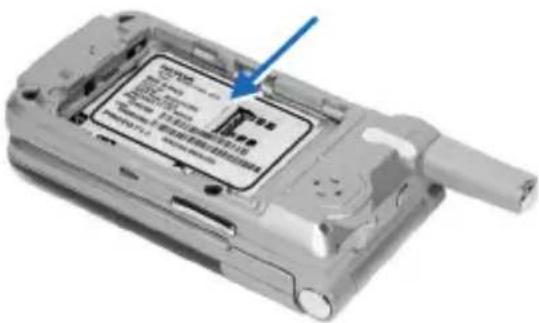
Tenga a mano el producto cuando llame a cualquiera de estos números:
Centro Nokia de Servicio al Cliente, USA
Nokia Inc.
7725 Woodland Center Boulevard, Suite #150
Tampa, Florida 33614
Tel: 1-888-NOKIA-2U (1-888-665-4228)
Fax: 1-813-249-9619
Usuarios deTTY/TDD: 1-800-24-NOKIA (1-800-246-6542)
Nokia de Servicio al Cliente, Canadá
Nokia Products Ltd.
601 Westney Road South
De vez en cuando Nokia actualiza este manual para reflejar cambios. La edición más reciente de este manual puede ser encontrada en la página Web: www.nokia.com.
Podría encontrar un programa de instrucción interactivo para este producto en la página www.nokiahowto.com.
Soluciones de acceso
Nokia ha asumido el reto a hacer teléfonos celulares más manejables y amigables, incluso para los usuarios con dificultades. Para más información, visite nuestra página Web: www.nokiaaccessibility.com.
1. El teléfono a la vista
Las teclas y partes
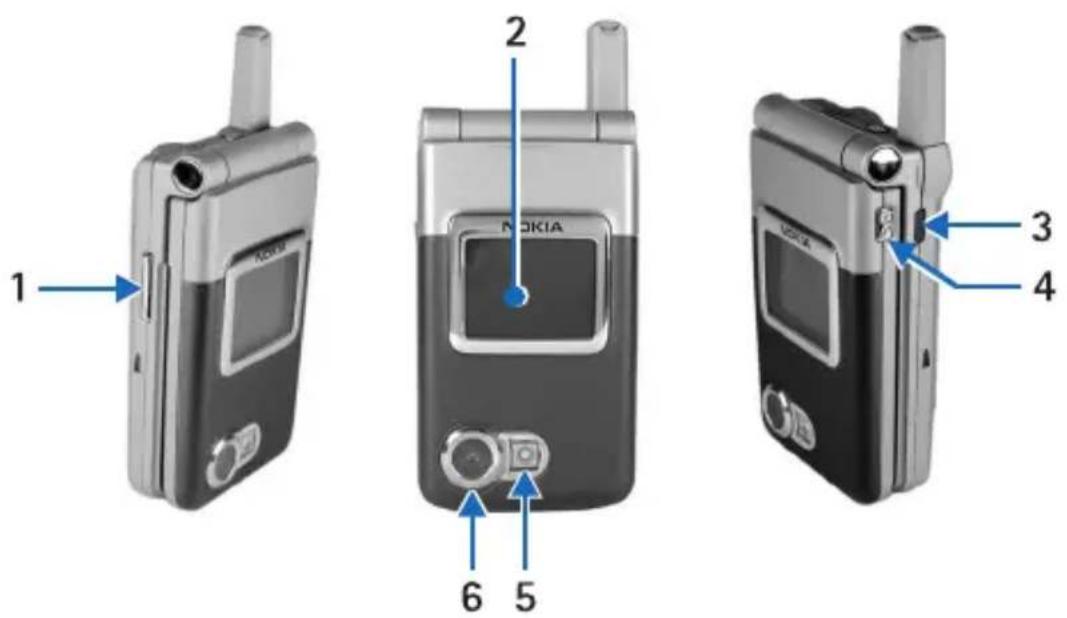
text_image
1 2 3 4 6 5 NOKIA1 Tecla de volumen
2 Pantalla delantera/visor óptico
3 Infrarrojo
4 Tecla Voz/Obturador
| 5 | F | I | a | s | h | ||||||
| 6 | L | e | n | t | e | d | e | l | a | C | á |
Voz/tecla del obturador
- Tecleo corto—Inicia y para el grabador de memo de voz.
- Tecleo largo—Contesta o hace una llamada usando el altavoz cuando la tapa está cerrada.
- Toma una foto cuando la cámara está activa.
La pantalla inicial

Nota: Dependiendo de su proveedor de servicio celular y del modelo de teléfono, ciertas o todas de las teclas de selección podrían aparecer en la pantalla inicial.
La pantalla inicial es "el punto de inicio" e indica que su teléfono está en la modalidad inactiva
Fuerza de la señal (1)—Mientras más alta la barra más fuerte será la señal de la red.
Menú (2)—Oprima la tecla de selección intermedia para elegir esta opción.

flowchart
graph TD
    A["1"] --> B["2"]
    B --> C["3"]
    C --> D["4"]
    D --> E["5"]
    style A fill:#f9f,stroke:#333
    style B fill:#ccf,stroke:#333
    style C fill:#cfc,stroke:#333
    style D fill:#fcc,stroke:#333
    style E fill:#ffc,stroke:#333
Ir a (3)—Oprima la tecla de selección izquierda para elegir esta opción.
Contactos o Menú Operador de red (4)—Oprima la tecla de selección derecha para elegir esta opción.
Nivel de la batería (5)—Una barra más alta indica más potencia en la batería.
■Teclas de acceso rápido

Nota: Dependiendo de su proveedor de servicio celular y del modelo de su teléfono, ciertas o todas de las teclas Rápidas podrían aparecer en la pantalla inicial.
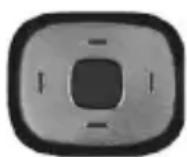
En la pantalla inicial, la tecla direccional de cinco vías le lleva enseguida a los menús de acceso frecuente:
Tecla direccional superior—Recorra hacia la lista de contactos o Menú Operador de red.
Tecla direccional derecha—Muestra la agenda.
Tecla direccional inferior—Recorre la lista de contactos.
Tecla direccional izquierda—Redacta rápidamente un mensaje de texto.
Tecla de selección intermedia—Selecciona los menús y submenús resaltados.
Tecla Cámara—Activa rápidamente el visor óptico.
■Indicadores e íconos

Nota: Dependiendo de su proveedor de servicio celular y del modelo de su teléfono, ciertos o todos de los indicadores e íconos siguientes podrían aparecer en la pantalla inicial.

Tiene nuevos mensajes de texto o de imágenes. Ver "Mensajes de texto", pág. 145.

Tiene nuevos mensajes de voz. Ver "Mensajes de voz", pág. 154.

El teclado de su teléfono está bloqueado. Ver "Bloqueo de teclas", pág. 141.

El perfil Silencio está programado en su teléfono. Ver "Perfiles", pág. 183.

El reloj despertador está activado.

El temporizador está funcionando.

El cronómetro está funcionando en segundo plano.

El sistema manos libres integrado está activo. Ver "Usar el altavoz", pág. 140.

Un perfil programado ha sido elegido. Ver "Perfiles", pág. 183.


o bien

Un accesorio está conectado a su teléfono. Vea "Configuración de accesorios", pág. 193.

o bien


o bien

La encripción de voz confidencial está activa (o no) en la red.
La función Compartir información ubicación está activada o programada a Emergencia. Ver "Compartir información de ubicación", pág. 187.

Está en una red digital. Ver "Servicios de red", pág. 127.

Está en una red análoga. Ver "Servicios de red", pág. 127.

Está en una red 1XRTT. Ver "Servicios de red", pág. 127.

Está en sistema roaming fuera de su red principal. Ver "Opciones de roaming", pág. 197.
■Aproveche al máximo este manual
Las secciones siguientes muestran los varios componentes de su teléfono. Los siguientes datos le ayudarán a usar este manual eficazmente a medida que aprende a manejar su teléfono. Lea y aprenda estas secciones para entender mejor las instrucciones.
Este manual usa ciertos términos para los pasos que tendrá que seguir.
- Oprima significa oprimir y soltar una tecla rápidamente (un tecleo corto).
Por ejemplo, Oprima 7 significa oprimir la tecla que corresponde al número 7 y a las letras "pqrs". - Mantenga oprimida significa oprimir y mantener oprimida una tecla durante 2-3 segundos; y luego soltarla (un tecleo largo).
- Teclas de selección se usan para elegir una opción del menú. Para elegir una opción, oprima la tecla de selección debajo del ítem del menú en la pantalla.
- Se usan las teclas direcciones para navegar por los menús horizontal y verticalmente.
- Teclas Hablar y Finalizar: Oprima la tecla Hablar para hacer o contestar una llamada. Oprima la tecla Finalizar para terminar una llamada o manténgala oprimida para regresar a la pantalla inicial.
■Menús del teléfono
Las opciones de su teléfono están agrupadas de acuerdo a la función y puede accederlas a través de los menús principales. Cada menú principal contiene submenús y listas desde las cuales puede elegir o ver ítems, y personalizar las funciones de su teléfono. Puede acceder a estos menús y submenús recorriéndolos o usando un atajo.

Nota: Ciertas funciones podrían no estar disponibles, dependiendo de su red. Para más información, contacte a su proveedor de servicio celular.
Recorrer los menús
- En la Pantalla inicial, oprima Menú luego recorra hacia arriba/abajo por los menús principales usando la tecla direccional de cinco vías.
Al recorrer los menús, el número del menú aparece en la esquina superior derecha de la pantalla. Debajo del número hay una barra con segmento.
El segmento se mueve verticalmente en el lado derecho de la pantalla al recorrer los menús; es una representación visual de su ubicación en la estructura del menú.
-
Al llegar a un menú, oprima Seleccionar (la tecla de selección intermedia) para acceder a los submenús.
-
Oprima Atrás (la tecla de selección derecha) para regresar al menú anterior.
- Oprima la tecla Finalizar para regresar a la pantalla inicial desde cualquier menú o submenú.
Ayuda en pantalla
Muchas de las funciones tienen descripciones breves (textos de ayuda) que aparecen en la pantalla. Para ver estas descripciones, recorra hasta la función y espere alrededor de 10 segundos. Use la tecla de direccional inferior para ver toda la descripción, u oprima Atrás para salir.
Para ver las descripciones, deberá primero activar el texto de ayuda.
En la pantalla inicia, elija Menú > Configuraciones > Configuraciones de teléfono > Activación textos de ayuda > Activar o Desactivar.
Funciones Ir a
El menú lr a le permite cambiar la función de la tecla de selección izquierda de su teléfono para que pueda agilizar su acceso a las funciones de uso frecuente, desde el menú lr a en la pantalla inicial.
Elija las funciones 'lr a'
- En la pantalla inicial, elija Ira > Opciones > Selec. opciones.
- Use la tecla direccional superior e inferior para destacar, de la lista de opciones disponibles, la función deseada.
- Oprima Marcar para agregar una función. Use Deshacer para quitar una función.
- Oprima Listo cuando haya agregado todas las funciones deseadas.
- Elija Si para guardar los cambios.
- En la pantalla inicial, oprima Menú > Ir a para mostrar una lista de las funciones elegidas en el paso 3.
Organizar las funciones
- En la pantalla inicial, elija Ir a > Opciones > Organizar.
- Use la tecla direccional superior o inferior para destacar la función que desee reorganizar y elija Mover.
- Elija entre Subir, Bajar, Mover al principio o Mover al final.
- Oprima Listo > Sí para guardar los cambios.
2. Configurar su teléfono
Antena
Su dispositivo tiene dos antenas:
- La antena fija es activada al extender completamente la antena retráctil.
En los teléfonos Nokia 6255i y 6256i, la antena GPS es también interior y es activada al hacer llamadas de emergencia o cuando se elige Activar del menú Compartir información de ubicación. Para más información sobre Compartir información de ubicación, ver "Compartir información de ubicación", pág. 187.
Su dispositivo tiene una antena fija y retráctil ubicada hacia la parte superior del teléfono con la tapa cerrada. Sujete el teléfono como de costumbre, con la antena hacia arriba sobre su hombro.

Nota: Igual como sucede con cualquier dispositivo radiotransmisor, no deberá tocarse sin necesidad la antena cuando el teléfono esté encendido. El contacto con la antena afecta la calidad de la llamada y puede hacer que el teléfono funcione con una potencia más alta de la necesaria. No tocar la antena durante la llamada optimiza el rendimiento de la misma y el tiempo de conversación de su teléfono.
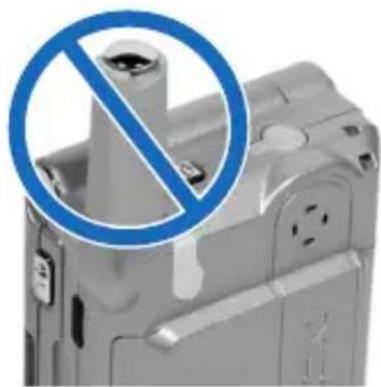
Nota: Antes de quitar la cubierta, siempre apague el teléfono y desconecte el cargador y cualquier otro dispositivo.
No toque los componentes electrónicos mientras cambia las cubiertas. Siempre guarde y use el teléfono con las cubiertas instaladas.
Quitar la cubierta posterior
- Con la parte frontal del teléfono hacia abajo, oprima hacia abajo la cubierta posterior.
- Deslice la cubierta posterior hacia la base del teléfono y retírela.

Tras quitar la cubierta posterior, ponga el dedo en la ranura de agarre y levante la batería de su compartimiento.

Su teléfono tiene integrada una ranura para la tarjeta UIM. Sin embargo, la ranura de la tarjeta UIM no funciona con este teléfono. No coloque nada en la ranura de la tarjeta UIM.
Instalar la tarjeta MMC
Antes de instalar la tarjeta MMC, asegúrese de que el teléfono está apagado y que ha quitado la cubierta y la batería.
Abra el soporte MMC levantando la lengüeta (1) y el soporte (2).
Inserte la tarjeta MMC en el soporte, asegurándose de colocarla con sus contactos dorados hacia abajo y coincidiendo con los contactos dorados del teléfono. La esquina biselada de la tarjeta cabe en la esquina biselada de la ranura.
Cierre el soporte UIM/MMC y recoloque la batería.
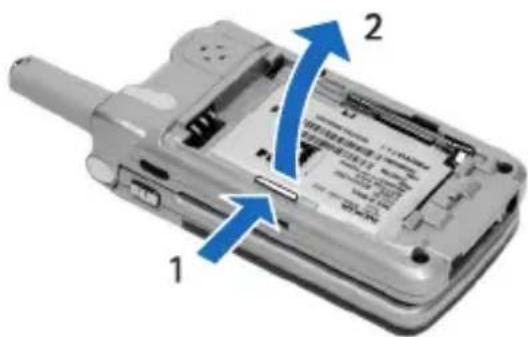
- Inserte la batería, el extremo con los contactos dorados primero, en el compartimiento de la batería.
- Empuje hacia abajo el otro extremo de la batería hasta que encaje en su lugar.
Recolocar la cubierta posterior
Instale la cubierta posterior en el teléfono con las lengüetas de la cubierta alineadas con las ranuras en el dispositivo.
Deslice la cubierta posterior hacia la parte superior del teléfono hasta que encaje en su lugar.
Cargar la batería
- Enchufe el cargador a un tomacorriente AC estándar.
- Conecte el cable del cargador al conector redondeado en la base del teléfono.
Al transcurrir unos segundos, la barra indicadora de la fuerza de la batería aparece y empieza a oscilar. Si la batería está totalmente descargada, podrían pasar unos minutos hasta que aparezca en la pantalla el indicador de carga o hasta que pueda hacer llamadas.

■Apagar o encender su teléfono
- Para encender/apagar, mantenga oprimida, por lo menos 3 segundos, la tecla Encender/Apagar en la parte superior del teléfono.
- Ingrese el código de seguridad, de bloqueo o PIN, si es necesario, y oprima OK.
■Conectar el auricular
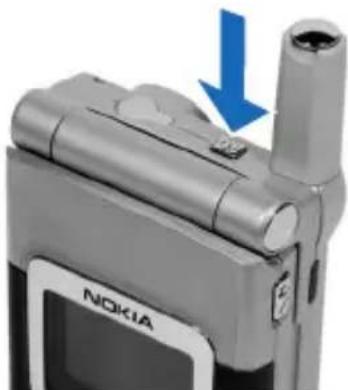
Un auricular compatible, como el HS-5, se puede comprar con el teléfono o por separado como un accesorio. Ver "Configuración de accesorios", pág. 193 para información.
- Conecte el auricular en el conector Pop-Port™ en la base de su teléfono. El ícono aparece en la pantalla inicial.
- Coloque el auricular en la oreja.
Con el auricular conectado, podrá hacer, contestar y finalizar llamadas como de costumbre.

- Use el teclado para ingresar números.
- Oprima la tecla Hablar para hacer una llamada.
- Oprima la tecla Finalizar para terminar una llamada.
También puede enchufar un auricular compatible, como el Auricular Universal HS-9, en la puerta de salida de 2.5 mm en la parte superior del teléfono, para uso manos libres. Ver "Configuración de accesorios", pág. 193.
Hacer una llamada

Nota: Antes de hacer o recibir una llamada, extraiga totalmente la antena retráctil.
Usar el teclado
- Marque el número (con el código de área), y oprima la tecla Hablar. (Para borrar un carácter a la izquierda del cursor, oprima Borrar.)
- Oprima la tecla Finalizar para terminar la llamada, o Fin llamada para que el teléfono deje de tratar de llamar.
Usar la lista de contactos
En la pantalla inicial, oprima la tecla direccional inferior y recorra hasta el ingreso que desee ver. Oprima la tecla Hablar para llamar, u oprima Detalles para ver el ingreso completo.
Remarcar el último número
En la Pantalla inicial, oprima la tecla Hablar para mostrar los últimos 30 números que ha marcado. Recorra hacia el número (o nombre) que quiera remarcar, y oprima la tecla Hablar.
Llamadas de conferencia
El servicio de red Llamadas de conferencia le permite conectar en una conferencia con otros dos participantes.
- Haga una llamada al primer participante.
- Con el primer participante en línea elija Opciones > Llamada nueva.
- Marque el número del segundo participante, u oprima Buscar parar recuperar el número en la lista de contactos. Oprima OK. La llamada del primer participante es retenida.
- Cuando el segundo participante entre, oprima la tecla Hablar para conectar las llamadas.
- Para finalizar la conferencia, oprima Opciones > Finalizar llamadas u oprima la tecla Finalizar.
Contestar llamadas
Contestar o rechazar una llamada
- Oprima la tecla Hablar o Contestar para responder.
- Con la tapa abierta:
Oprima la tecla Finalizar para rechazar la llamada.
Oprima Silenciar para enmudecer el timbrado, después oprima Anular o no haga nada, y la llamada es desviada al correo de voz.
Si el teléfono está programado a Silenciar en el menú Perfiles, oprima Rechazar, y la llamada es desviada al correo de voz.
3. Con la tapa cerrada:
Oprima la tecla Volumen para enmudecer el timbrado.
Una opresión sostenida de la tecla Voz/obturador contesta una llamada vía el altavoz.
Su teléfono contesta una llamada al abrir la tapa. Ésta es la programación predeterminada, pero la puede cambiar a El teléfono no contestará llam. si la tapa está abierta.
En la Pantalla inicial, elija Configuraciones > Configuraciones de llamadas > Contestar al abrir la tapa > Activar o Desactivar.
Ajustar el volumen del auricular
Durante la llamada, oprima la flecha Superior o Inferior de la tecla de volumen en el lado izquierdo del teléfono para ajustar el volumen del auricular.
Al ajustar el volumen, aparecerá un gráfico de barras en la pantalla indicando el nivel del volumen.
Contestar una llamada con el teclado bloqueado
Para contestar una llamada con el teclado bloqueado, oprima la tecla Hablar con la tapa abierta. Para contestar una llamada con la tapa cerrada y teclado bloqueado, oprima la tecla Voz/obturador para contestar vía el altavoz. Durante la llamada, todas las opciones funcionan como de costumbre. Cuando finaliza o rechaza la llamada, el teclado se bloquea automáticamente. Ver "Bloqueo de teclas", pág. 141, para más detalles.
Cuando el Bloqueo de teclas está activado, aún es posible hacer llamadas al número oficial de emergencia programado en su dispositivo.
Marque el número de emergencia y oprima

Usar el altavoz

Aviso: Cuando use el altavoz, no acerque el dispositivo al oído, ya que el volumen podría estar demasiado alto.
Puede usar su teléfono como un altavoz manos libres durante una llamada. Durante una llamada:
- Para activar el altavoz durante una llamada y con la tapa abierta, oprima Altavoz.
- Para activar el altavoz, cuando esté contestando una llamada con la tapa cerrada, oprima la tecla Voz/obturador.
- Para desactivar el altavoz durante una llamada, oprima Teléfono.
El altavoz es desactivado automáticamente cuando una llamada (o intento de la misma) termina, o cuando conecta ciertos accesorios.
Opciones durante una llamada
La mayoría de las opciones que puede usar durante una llamada son servicios de red. Consulte con su proveedor para más información.
- Oprima Opciones durante una llamada para mostrar las opciones siguientes:
Altavoz/Teléfono—Activa/desactiva el teléfono durante una llamada.
Llamada nueva—Inicia una llamada de conferencia. Ver "Llamadas de conferencia", pág. 139 para información.
Guardar—Guarda un número marcado durante una llamada.
Agregar a contactos—Agregar un número ingresado durante una llamada a un contacto en su lista.
Finalizar llamadas—Desconectarse de todas las llamadas activas.
Tonos DTMF—Ingrese el (los) número(s), y oprima Tonos para enviar el (los) número(s) como tonos DTMF.
Contactos—Mostrar la lista de contactos.
Menú—Mostrar el menú de teléfono.
- Recorra hasta una opción y oprima Seleccionar para activar la opción o acceder a su submenú.
Bloqueo de teclas
Con el Bloqueo de teclas, puede bloquear el teclado para evitar los tecleos accidentales. Si el teclado está bloqueado, éste se desbloqueará cuando reciba una llamada. Tras la llamada, el bloqueo de teclas se reactiva automáticamente.
Cuando el Bloqueo de teclas está activado, aún es posible hacer llamadas al número oficial de emergencia programado en su teléfono. Marque el número de emergencia y oprima la tecla Hablar.
Bloquear el teclado
Elija Menú con la tecla de selección intermedia; y oprima * dentro de dos segundos.
Desbloquear el teclado
Elija Desbloq. con la tecla de selección intermedia y oprima * dentro de dos segundos.
Puede usar dos métodos para ingresar texto y números.
- La modalidad estándar es la única forma de ingresar nombres en el directorio o renombrar grupos de llamantes.
- Ingreso predecible de texto es la forma fácil y rápida de redactar mensajes o hacer notas en el calendario.
■Método estándar
Ingresar texto (Abc)
- Oprima una tecla una vez para ingresar la primera letra en la tecla, dos veces para la segunda letra, etc. Al pausar, la última letra en la pantalla es aceptada y su teléfono espera el próximo ingreso.
- Oprima Borrar para retroceder el cursor y borrar un carácter.
- Mantenga oprimida Borrar para retroceder continuamente y borrar todos los caracteres.
- Oprima 0 para ingresar un espacio, y así aceptar la palabra completa.
- Oprima 1 las veces necesarias para recorrer una lista de caracteres de uso frecuente.
- Oprima la tecla * para abrir una lista de caracteres especiales.
- Mantenga oprimida la tecla # Editor Configuraciones (Modo numérico, Texto predictivo activado/Texto predictivo desactivado, Idioma escritura).
- Oprima la tecla # para intercambiar entre mayúsculas, minúsculas y texto en modalidad oración. Al oprimir la tecla #, los siguientes íconos (no sus descripciones) aparecen en la esquina superior izquierda de la pantalla:

Texto mayúscula: modo estándar es Activado

Texto minúscula: modo estándar es Activado

Texto en modalidad oración: modo estándar es Activado
Ingresar números (123)
Para intercambiar entre las modalidades 123 y Abc, mantenga oprimida la tecla # en cualquier recuadro de ingreso de mensaje para acceder a las Configuraciones de editor lista de menús Modo numérico, Texto predictivo, Idioma escritura. Elija Modo numérico, y el teléfono regresará a la pantalla de ingreso de mensaje y cambiará el ícono ABC en la parte superior esquina izquierda de la pantalla para mostrar el ícono 123.
Ingresar signos de puntuación y caracteres especiales
Al aparecer un recuadro para ingreso de texto, oprima la tecla * para mostrar los caracteres especiales (mantenga oprimida la tecla * si el texto predecible está activado). Oprima la tecla * de nuevo para recorrer los caracteres disponibles. Puede navegar por la lista de caracteres especiales usando la tecla direccional de cinco vías. Cuando el carácter deseado esté destacado, oprima Usar para insertar el carácter en su mensaje.
Ingreso predecible de texto
El ingreso predecible de texto le permite redactar mensajes rápidamente usando su teclado y el diccionario integrado. Es mucho más rápido que el método tradicional, puesto que sólo necesita oprimir la tecla correspondiente en su teclado una vez.
Cuando usa el Texto predictivo, a medida que oprima la tecla #, los íconos siguientes (no las descripciones) aparecen en la parte superior izquierda de la pantalla.
ABC_Texto en mayúsculas: Texto predictivo Activado
Abc Texto en oración: Texto predictivo Activado
abc Texto en minúsculas: Texto predictivo Activado
Activar/desactivar
En cualquier recuadro para el ingreso de texto, mantenga oprimida Opciones. El texto predecible estará activado (o desactivado), dependiendo de la modalidad anterior.
O BIEN
- En cualquiera de las pantallas de ingreso de texto, elija Opciones > Texto predictivo.
- Vaya hasta el idioma preferido y oprima Seleccionar.
Ingreso de texto
La ilustración a continuación muestra su pantalla al oprimir una tecla. Por ejemplo, para escribir Nokia con el ingreso predecible activado y el diccionario español elegido, oprima cada tecla una vez:

text_image
la tecla 6 N₁ abc No₁ abc la tecla 5 Mol₁ abc la tecla 4 Moli₁ abc Nokia₁ abc- Oprima 0 para ingresar un espacio y comenzar a escribir la siguiente palabra.
- Si la palabra mostrada no es correcta, oprima la tecla * para ver otras coincidencias. Para regresar a la palabra anterior en la lista de coincidencias, oprima Anterior.
- Si aparece? después de una palabra, oprima Deletrear para agregar la palabra al diccionario.
- O p r i m a 1 para insertar un punto en su mensaje.
- Mantenga oprimida la tecla * para mostrar los caracteres especiales. Oprima la tecla * de nuevo para recorrer los caracteres disponibles.
4. Mensajes (Menú 1)

Si se ha suscrito a un servicio de red de mensajes, podrá enviar y recibir mensajes a/ de teléfonos compatibles que también estén suscritos a un servicio de mensajes. También es posible enviar y recibir mensajes de imagen, mensajes multimedia y email si son respaldados por su proveedor de servicio. Además, puede hacer listas de distribución con números telefónicos y nombres en su lista de contactos. Vea "Ingreso de texto", pág. 144 para más información.
Cuando esté redactando los mensajes de texto, de gráficos o multimedia, verifique en la esquina superior derecha de la pantalla la cantidad de caracteres permitida. El uso de caracteres (Unicode) ocupa más espacio. Si hay caracteres especiales en su mensaje, el indicador podría no mostrar la longitud del mensaje correctamente. Antes de que el mensaje sea enviado, el teléfono le dice si el texto excede la longitud máxima permitida para un mensaje.

Nota: Al enviar mensajes, su dispositivo podría mostrar Mensaje enviado. Esto indica que el mensaje ha sido enviado por su dispositivo al número del centro de mensajería programado en su dispositivo. No significa que el mensaje ha sido recibido por el destinatario. Para más detalles sobre los servicios de mensajería, consulte con su proveedor de servicio.

Importante: Los objetos de mensajes multimedia podrían contener virus o perjudicar su dispositivo o PC. No abra ningún anexo sin asegurarse de la fiabilidad del remitente.
■Mensajes de texto
Redactar y enviar
-
En la pantalla inicial, elija Menú > Mensajes > Mensajes de texto > Crear mensaje. Para ir rápidamente al recuadro Crear mensaje, oprima la tecla direccional izquierda en la pantalla inicial.
-
Redacte o responda un mensaje usando el teclado y elija Enviar. Para otras opciones mientras está redactando, elija Opciones y una de las siguientes: Vista previa—Ver previamente el texto al enviar un mensaje de imagen. Opciones de envío—Opciones Marcar/Deshacer, Urgente, Aviso de envío, Número de devolución, y Firma. Borrar texto—Borra el texto del editor de mensaje.
Insertar imagen—Inserta una imagen en su mensaje de la carpeta Plantillas.
Cambiar imagen—Cambia la imagen en un mensaje de imagen.
Borrar imagen—Borra la imagen en un mensaje de imagen.
Insertar contacto—Inserta un nombre de la lista de contactos en su mensaje.
Insertar número—Inserta un número de teléfono o lo busca en la lista de contactos.
Guardar mensaje—Elija Borradores para guardar mensaje en la carpeta
Borradores; elija Plantillas para guardar mensaje como una de sus plantillas predefinidas en la carpeta Plantillas. Si ha definido carpetas en Mis Carpetas, también aparecerán en la lista y puede guardar el mensaje en una de ellas.
Salir del editor—Deja el editor de mensaje.
Usar plantilla—Inserta una plantilla predefinida en su mensaje.
Insertar emoticón—Inserta un emoticón en su mensaje.
Idioma escritura—Elige el idioma para usar.
Texto predictivo—Activa y desactiva el texto predecible.
Insertarpalabra—Introduce una palabra y es insertada en su mensaje. Este símbolo sólo está disponible si el texto predictivo está activado.
Insertar símbolo—Inserta un carácter especial en su mensaje. Esta opción sólo está disponible si el texto predictivo está activado.
Coincidencias—Muestra las coincidencias encontradas en el diccionario para la palabra que quiere usar.
- Para enviar el mensaje, elija Enviar > Enviar a número, Enviar a e-mail, o Copias múltiples. Ingrese el número telefónico o dirección de email del destinatario, o elija Buscar para recuperar un número o dirección email de Contactos, y elija OK.
Plantillas
Las plantillas son mensajes cortos preconfigurados que se recuperan y se insertan rápidamente en los mensajes nuevos de texto.
-
En la pantalla inicial, elija Menú > Mensajes > Mensajes de texto > Crear mensaje.
-
Elija Opciones > Usar plantilla.
-
Vaya a una de las funciones siguientes y oprima Seleccionar.
-
Elija Enviar > Enviar a número, Enviar a e-mail, Copias múltiples o Env. a lista distrib. (sólo cuando una lista de distribución haya sido creada) y oprima Seleccionar.
-
Ingrese el número telefónico o dirección email del destinatario, o elija Buscar para recuperar un número o dirección de email de su lista de contactos, y elija Enviar.
Leer y contestar
Al recibir un mensaje, aparecerán en la pantalla un mensaje de aviso y el ícono de una carta sin abrir (☐)
- Oprima Mostrar para leer el mensaje, o Salir para guardarlo en su Buzón de entrada.
Cuando tiene mensajes sin leer en su Buzón de entrada, aparece en la esquina superior izquierda de la pantalla inicial como recordatorio.
De ser necesario, use la tecla direccional inferior para ver el mensaje entero.
-
Elija Responder > Pantalla vacía, Texto original, Plantilla o una de las respuestas predefinidas, después redacte su respuesta usando el teclado.
-
Oprima Enviar.
Opciones
Cuando lee un mensaje, algunas o todas estas opciones siguientes están disponibles:
Eliminar—Descarta el mensaje.
Usar número—Elige Agregar a contacto, Enviar mensaje, o Llamar.
Guardar—Guarda el mensaje en Elementos enviados, Archive, Plantillas, o una carpeta creada.
Desviar—Desvía el mensaje a otro número telefónico o dirección de email.
Renombrar—Edita el título del mensaje.
Responder—Contesta el mensaje. Escriba el mensaje y elija Opciones > Enviar. El número telefónico o email del remitente es usado como el predeterminado.
Reenviar—Envía el mensaje de nuevo.
Cambiar opciones de envío
-
En la pantalla inicial, elija Menú > Mensajes > Mensajes de texto > Configuraciones de mensajes > Opciones de envío para cambiar las opciones de envío de todos los mensajes de texto.
-
Para cambiar las opciones de envío de un mensaje, en la pantalla inicial, elija Menú > Mensajes > Mensajes de texto > Crear mensaje > Opciones > Opciones de envío.
-
Elija la configuración que quiera cambiar: Prioridad—Fije una prioridad de la nota como Normal o Urgente. Nota de entrega—Una nota le será enviada confirmando entrega del mensaje. Elija Activar o Desactivar.
Enviar número de devolución—Un número de devolución es enviado al destinatario. Elija Desactivar o su número telefónico.
Firma:—Escriba una Firma para enviar con los mensajes de texto, o elija Desactivar.
Cambiar configuraciones de mensajes
- En la pantalla inicial, elija Menú > Mensajes > Mensajes de texto > Configuraciones de mensajes > Otras configuraciones.
- Elija la configuración que quiera cambiar:
Tamaño de letra del mensaje—Elija Tamaño pequeño o Tamaño grande.
Sobrescribir mensaje—Elija Sólo elementos enviados, Buzón de entrada, Elementos enviados y Buzón de entrada, o Desactivar.

Nota: Cuando la memoria para mensajes esté llena, su teléfono no podrá enviar o recibir mensajes. Sin embargo, podrá configurar su teléfono para que reemplace automáticamente los mensajes anteriores en las carpetas del Buzón de entrada y Buzón de salida cuando reciba mensajes nuevos.
Guardar mensajes enviados—Elija Guardar siempre, Siempre indicar, o Desactivar.
Mensajes en cola si digital no disponible—Elija Activar, Con confirmación, o Desactivar. Se guardan los mensajes en el Buzón de Salida hasta que puedan ser enviados con servicio digital.
■Mensajes de imagen
Su teléfono tiene 5 gráficos preinstalados. Puede guardar más gráficos. Si es necesario, puede sobrescribir cualquiera de los gráficos precargados. Puede adjuntar los gráficos a los mensajes y enviarlos, vía el servicio de mensajes de texto, a teléfonos compatibles. Los mensajes de imagen funcionan igual como los mensajes de texto, pero las imágenes ocupan más espacio que los textos. Los gráficos permanecen en la carpeta de Mensajes bajo Mensajes de texto > Plantillas.
No puede enviar mensajes de imagen vía email.
Descargar gráficos

Nota: Puede usar esta opción solamente si es respaldada por su proveedor de servicio. Sólo los teléfonos compatibles con la función de mensajes de imagen pueden recibir y mostrar dichos mensajes. Para detalles sobre este servicio, pregunte a su proveedor de servicio.
Recibir y guardar mensaje de imagen
Cuando recibe un mensaje de imagen, su teléfono emite un sonido y Mensaje recibido aparece en la pantalla junto con el ícono de mensaje 📊
Cuando tiene mensajes de imagen que no ha visto en su Buzón de entrada, aparece en la esquina superior izquierda de la pantalla inicial como recordatorio.
Elija Mostrar para ver el mensaje de imagen. Si tiene más de un mensaje de imagen, recorra y seleccione el que quiere ver. Use las teclas direcciones para ver la imagen entera, si es necesario.
Puede guardar una imagen recibida en su carpeta de plantillas al elegir Opciones > Guardar imagen. Ingrese un título y elija OK. Si su carpeta de Plantillas está llena de gráficos, recorra al gráfico que desee reemplazar y oprima Seleccionar.
Redactar y enviar mensajes de imagen
Un mensaje de imagen es equivalente en tamaño a tres mensajes de texto. Cuando agregue un gráfico a un mensaje, tendrá suficiente espacio para incluir unos 121 caracteres en el mensaje. Si adjunta una imagen a un mensaje que está casi lleno de texto, el teléfono emite un sonido y se le pide que borre parte del texto antes de seguir.
- En la pantalla inicial, elija Menú > Mensajes > Mensajes de texto > Crear mensaje.
- Redacte el mensaje, elija Opciones > Insertar imagen.
- Vaya hasta un gráfico y elija Ver > Insertar.
Para ver otro gráfico, elija Atrás, vaya a otra imagen y oprima Ver > Insertar.
- Elija Enviar e ingrese el número telefónico del destinatario, o elija Buscar para recuperar un número de Contactos, y elija OK.
Después de insertar una imagen en su mensaje, elija Opciones > Vista previa, Cambiar imagen, o Eliminar imagen.
■Mensajes multimedia
Un mensaje multimedia (MMS) puede contener texto, sonido y una imagen. O bien, un mensaje multimedia puede contener un videoclip. Su teléfono respalda mensajes multimedia de hasta 300 KB. Si se excede el tamaño máximo, el teléfono no podrá recibir el mensaje. Dependiendo de la red, podría recibir un mensaje que incluye una dirección de Internet a la cual podrá ir para ver el mensaje multimedia. Las imágenes son reducidas para poder mostrarlas en la pantalla del teléfono. Su teléfono tiene un visualizador de mensajes multimedia para ver los mensajes y un buzón de entrada multimedia para guardar los mensajes. Cuando guarde el mensaje multimedia, podrá usar la imagen como protector de pantalla o el sonido como timbrado musical.

Importante: Los objetos de mensajes multimedia podrían contener virus o perjudicar su dispositivo o PC. No abra ningún anexo sin asegurarse de la fiabilidad del remitente.
Las protecciones de derecho de autor podrían prevenir la duplicación, cambio, transferencia o desvío de ciertas imágenes, tonos de timbre y otros contenidos.

Nota: Esta función sólo sirve si es respaldada por su operadora de red o proveedor de servicio. Contacte a su proveedor de servicio para información sobre disponibilidad y suscripción al servicio de mensajes multimedia. Sólo los dispositivos compatibles pueden recibir y mostrar mensajes multimedia.
El servicio de mensajes multimedia respalda los siguientes formatos:
- Imagen: JPEG, GIF, GIF animados, WBMP, BMP y PNG
- Sonido: SP-MIDI, audio AMR, QCELP, y timbrados musicales monofónicos
- Videoclips: en formato H.263 con tamaño de imagen SubQCIF y audio AMR

Nota: Si un mensaje recibido contiene elementos no respaldados, éstos podrían ser reemplazados con el texto Formato de objeto no compatible.
No puede recibir mensajes multimedia si tiene una llamada en curso, juegos u otras aplicaciones funcionando o si está navegando. Puesto que la entrega de mensajes multimedia puede fracasar por varias razones, no dependa solamente en dicha función para comunicaciones importantes.
Configuraciones MMS
Antes de que pueda usar la función Mensajes multimedia, tendrá que definir si quiere recibir mensajes todo el tiempo o sólo cuando se encuentra dentro del área de cobertura de su proveedor de servicio. Esta función es un servicio de red. Consulte con su proveedor para más información.
La configuración predeterminada para el servicio de mensajes multimedia por lo general es activada. La apariencia de un mensaje multimedia podría variar dependiendo del dispositivo receptor.
Permitir o bloquear recepción de multimedia
Puede elegir entre recibir / bloquear todos los mensajes, o sólo recibir cuando se encuentra dentro del área de cobertura de su proveedor de servicio.
- En la pantalla inicial, elija Menú > Mensajes > Mensajes multimedia >
Configuraciones de mensajes > Permitir recepción de multimedia y una de las estas opciones:
Sí—Permite la recepción de todos los mensajes.
No—Bloquea la recepción de todos los mensajes.
Sistema doméstico—Permite la recepción de mensajes sólo si se encuentra en el área de cobertura de su proveedor de servicio. Esta función es un servicio de red. Consulte con su proveedor para más información.
- Elija Mensajes multimedia entrantes > Recuperar para recuperar automáticamente todos los mensajes en su Buzón de entrada. Cuando entren nuevos mensajes, se le avisará Mensaje multimedia recibido, o Mensajes multimedia recibidos.
Elija Recuperación para escoger los mensajes que quiera obtener de su Buzón de entrada. Cuando los mensajes estén disponibles, se le avisará 1 mensaje multimedia disponible, o %N mensajes multimedia disponibles.
- Si opta por recuperar los mensajes automáticamente, puede elegir Mostrar para leer el mensaje multimedia, o Salir para verlos después en su buzón de entrada.
Si opta por recuperar los mensajes manualmente, elija Mostrar para abrir el aviso de mensaje, y luego elija Recuperar. O bien, elija Salir para guardar el aviso en su buzón de entrada y recuperar el mensaje en otro momento.
Permitir o bloquear publicidad
Esta configuración no está disponible si la recepción multimedia está bloqueada.
En la pantalla inicial, elija Menú > Mensajes > Mensajes multimedia > Configuraciones de mensajes > Permitir publicidad > Sí o No.
Esta función es un servicio de red. Consulte con su proveedor para más información.
Otras configuraciones MMS
Entre otras configuraciones multimedia se incluyen el guardar sus mensajes en la carpeta Elementos enviados y editar sus configuraciones de conexión.
En la pantalla inicial, elija Menú > Mensajes > Configuraciones de mensajes > Mensajes multimedia. Elija cualquiera de los siguientes:
Guardar mensajes enviados—Elija Sí para guardar mensajes multimedia a la carpeta Elementos enviados, o No para descartar.
Informes de entregas—Elija Activar para que le informe si el mensaje fue entregado, o Desactivar para que no le informe.
Programación diapositiva pred.—Configure la programación predeterminada en formato mm:ss para cada diapositiva en un MMS para permanecer en la pantalla.
Carpetas
Su teléfono tiene las carpetas siguientes bajo Mensajes > Mensajes multimedia.:
Buzón de entrada—Contiene los mensajes multimedia recibidos.
Buzón de salida—Contiene los mensajes multimedia que ha enviado y están pendientes de transmisión.
Elementos enviados—Contiene mensajes multimedia enviados.
Elementos guardados—Contiene mensajes multimedia que podrá enviar en otro momento.
Eliminar mensajes—Elimina mensajes en el Buzón de entrada, Buzón de salida, Elementos enviados, o Elementos guardados.
Configuraciones de mensajes—Elija mensajes para Guardar mensajes enviados, Informes entrega, Programación diapositiva pred., Permitir recepción de multimedia, Mensajes multimedia entrantes, y Permitir publicidad.
Redactar y enviar mensajes multimedia
-
En la pantalla inicial, elija Menú > Mensajes > Mensajes multimedia > Crear mensaje.
-
Ingrese el texto de su mensaje, y elija Opciones > Insertar > Imagen, Clip de sonido, o Videoclip.
Aparece la lista de carpetas disponibles en Galería.
- Abra la carpeta deseada, recorra a la imagen, clip de sonido o videoclip y oprima Opciones> Insertar.
El indicador en el encabezamiento del mensaje significa que una imagen, clip de audio o videoclip ha sido adjuntado.
Las protecciones de derecho de autor podrían prevenir la duplicación, cambio, transferencia o desvío de ciertas imágenes, tonos de timbre y otros contenidos.
- Para agregar una página (también denominada "diapositiva") al mensaje, elija Opciones > Insertar > Diapositiva.
Cada diapositiva puede tener texto, una imagen y un clip de sonido. Si el mensaje contiene varias diapositivas, podrá abrir la que quiera, eligiendo Diapositiva anterior, Diapositiva siguiente, o Lista de diapositivas.
-
Para configurar el intervalo de tiempo entre las diapositivas elija Opciones > Programación de diapositiva, ingrese el intervalo de tiempo y elija OK.
-
Para mover el texto al principio o final del mensaje, elija Opciones > Texto arriba o Texto abajo.
-
Para insertar un nombre procedente de Contactos, elija Opciones > Más opciones > Insertar contacto, recorra hasta el nombre deseado, y elija Seleccionar.
- Para insertar un número, elija Opciones > Más opciones > Insertar número, ingrese el número o búsqueda en Contactos, y oprima OK.
- Para insertar una nota de agenda, elija Opciones > Insertar > Nota de calendario.
- Para insertar una tarjeta de visita, elija Opciones > Insertar > Tarjeta de visita.
- Para borrar una imagen, diapositiva, videoclip o clip de sonido en el mensaje, elija Opciones > Eliminar > Imagen, Clip de sonido, Videoclip, o Diapositiva.
- Para añadir un tema al mensaje, elija Opciones > Más opciones > Editar asunto, ingrese el tema, y elija OK.
- Para ver el mensaje o diapositiva antes de enviarla, elija Opciones > Vista previa.
- Para guardar el mensaje en la carpeta Elementos guardado, elija Opciones > Guardar mensaje.
- Para enviar el mensaje, elija Enviar, Enviar a álbum, o elija Opciones > Enviar a e-mail o Copias múltiples.
Enviar a álbum es un servicio de red en línea. Consulte con su proveedor para más información. - Ingrese el número o dirección de email del destinatario, o búsqueda en el directorio, y oprima OK.
El mensaje es trasladado a la carpeta Buzón de salida para su envío.
El envío de un mensaje multimedia tarda más que un mensaje de texto. Cuando el mensaje multimedia se está enviando, el indicador animado aparece en la pantalla y puede usar otras funciones del teléfono. En caso de alguna interrupción durante la transmisión del mensaje, el teléfono tratará automáticamente de reenviarlo varias veces. Si esto fracasa, el mensaje permanecerá en la carpeta Buzón de salida, y podrá tratar de enviarlo más tarde manualmente. Verifique su carpeta Buzón de salida para saber si tiene mensajes no enviados.

Nota: Al enviar mensajes, su teléfono podría mostrar Mensaje multimedia enviado. Esto indica que el mensaje ha sido enviado por su dispositivo al número del centro de mensajería programado en su dispositivo. No significa que el mensaje ha sido recibido por el destinatario. Para más detalles sobre los servicios de mensajería, consulte con su proveedor de servicio.
Los mensajes que ha enviado se guardarán en la carpeta Elementos enviados si la programación Guardar mensajes enviados se fijó a Sí. Ver "Otras configuraciones MMS", pág. 151. No significa que el mensaje ha sido recibido por el destinatario.
Leer y contestar mensajes multimedia
Cuando entra un mensaje multimedia, aparece destellante (parpadea) en la pantalla junto con una indicación en porcentaje de la evolución del envío. Cuando el mensaje haya sido descargada, y 1 mensaje multimedia disponible o Mensajes multimedia disponibles aparece en la pantalla.
- Para ver el mensaje inmediatamente, elija Mostrar.
Para guardar el mensaje en el Buzón de salida, para ser visto en otro momento, elija Salir. - Para ver un mensaje guardado, elija Mensajes > Mensajes multimedia > Buzón de entrada y recorra para ver el mensaje.
- Al ver el mensaje, elija Reproducir para ver todo el MMS, o elija Opciones y una de las opciones siguientes:
Ver texto—Ver sólo el texto incluido en el mensaje.
Abrir imagen, Abrir clip de sonido, o Abrir videoclip—Ver o escuchar el archivo correspondiente.
Eliminar mensaje—Borrar el mensaje en la pantalla.
Responder o Responder a todos—Ingrese una respuesta y envíela al remitente original y a otros destinatarios del mensaje.
Desviar a número, Desviar a e-mail, o Desviar a varios—Desvíe el mensaje a un número telefónico, dirección de email, o a varios destinatarios.
Información de mensaje—Muestra el nombre y número telefónico del remitente, el centro de mensajes usado y la hora y fecha de recepción, volumen y tipo de mensaje.
Guardar imagen, Guardar clip de sonido, o Guardar videoclip—Guardar el archivo correspondiente en la Galería. Deberá abrir los clips de sonido, videoclips e imágenes antes de guardarlas.
Si destella y Memoria multimedia llena, ver men. en espera aparece en la pantalla, la memoria para mensajes multimedia está llena. Para ver el mensaje en espera, oprima Mostrar. Antes de poder guardar el mensaje, deberá borrar algunos de sus mensajes anteriores. Vea "Eliminar mensajes", pág. 158 para más información.
■Mensajes de voz
Si está suscrito al correo de voz, su proveedor de servicio le proveerá el número de su buzón de correo de voz. Tendrá que guardar este número en su teléfono para usar el correo de voz. Cuando recibe un mensaje de voz, su teléfono le avisa con un tono, mostrando un mensaje, o ambos. Si recibe más de un mensaje, aparecerá la cantidad de mensajes recibidos.
Guardar el número de su correo de voz
Su proveedor de servicio celular podría haber guardado ya su número de correo de voz en su teléfono. En tal caso, el número aparecerá en la pantalla cuando haga el paso 1. Oprima OK para no cambiar el número.
- En la pantalla inicial, elija Menú > Mensajes > Mensajes de voz > Número del Buzón de correo.
La pantalla Número del buzón de correo aparece en la plantalla.
-
Si el recuadro está vacío, ingrese el número de buzón de voz, código de área y número.
-
Oprima OK.
Llamar y configurar su correo de voz
-
Cuando haya guardado su número de buzón de voz, mantenga oprimida la tecla 1.
-
Cuando se conecte al buzón de voz y el saludo pregrabado comience, siga las instrucciones del servicio automatizado para configurar su buzón de voz.
Escuchar sus mensajes de voz
Cuando haya configurado su correo de voz, podrá marcar el número de cuatro maneras:
- Marcar el número usando el teclado.
- Mantenga oprimida la tecla 1.
- Oprima la tecla 1 y la tecla Hablar.
- Oprimir Escuchar si hay un aviso de mensaje en la pantalla.
- En la pantalla inicial, elija Menú > Mensajes > Mensajes de voz > Escuchar mensajes de voz.
Cuando se conecte y el saludo pregrabado comience, siga las instrucciones automatizadas para escuchar sus mensajes de voz.
Automatizar el correo de voz
Puede insertar caracteres especiales, llamados códigos de marcación, en los números telefónicos, tales como el buzón de voz y luego guardar el número a una posición de marcación rápida. Los códigos de marcación instruyen al sistema de recepción que se detenga, espere, desvíe o acepte los números que sigan en la secuencia de marcación.

Nota: Los servicios Correo de Voz varían según el proveedor de servicio. Las instrucciones siguientes son ejemplos de operaciones comunes. Consulte con su proveedor de servicio para intrucciones detalladas sobre el uso de su servicio de buzón de correo de voz.
Apuntar el número del buzón de correo de voz y el proceso
- Apunte el número de su buzón de correo de voz.
- Llame y obtenga su correo de voz como lo hace de costumbre.
- Apunte paso a paso su interacción con los indicadores grabados. Recuerde que cada servicio de correo de voz puede variar. Sin embargo, debería ser algo así: Marque 2145551212, pause 5 segundos, oprima 1, pause 2 segundos, oprima 1234, oprima la tecla #.
Sea preciso; necesitará esta información en "Configurar su correo de voz con los códigos de marcación", pág. 156.
Insertar códigos de marcación
Oprima la tecla * varias veces para recorrer los códigos de marcación. Cuando el código deseado aparezca en la pantalla, haga una breve pausa y el código es insertado en la secuencia de marcación.
Los siguientes códigos de marcación están disponibles:
*—Ignora las instrucciones.
p—Pausa por 2.5 segundos antes de enviar cualquiera de los números que sigan.
w—Le espera hasta que oprima la tecla Hablar antes de enviar los números o códigos que sigan.
Configurar su correo de voz con los códigos de marcación

Nota: Si la tecla direccional derecha en el teléfono tiene un Menú de Operadodr de red, elija Menú > Contactos en lugar de Nombres.
- En la pantalla inicial, elija Contactos > Marcación rápida.
- Recorra hacia una ranura (vacía) de marcación rápida y oprima Asignar.
- Marque su número de correo de voz, incluyendo el código de área.
-
Refiérase a los códigos de marcación e ingrese cualquier código necesaria usando la información que anotó en "Configurar su correo de voz con los códigos de marcación", pág. 156.
Por ejemplo, si pausa por 5 segundos tras conectarse a su correo de voz, ingrese p dos veces después del número de correo de voz; por ejemplo: 2145551212pp. -
Ingrese cualquier pausa restante u otros datos para que pueda escuchar sus mensajes, y oprima OK.
-
Ingrese un nombre (como Correo de voz) y oprima OK.
Para llamar y escuchar sus mensajes de voz, mantenga oprimida la tecla asignada a la posición de marcación rápida en la pantalla inicial.
■Mensajes Web
La mensajería es un servicio de red. Vea "Servicios de red", pág. 127 para más información.
Si su proveedor de servicio respalda esta función, podrá usar el miniexplorador para ver sus mensajes de email. En la pantalla inicial, elija Menú > Mensajes > Mensajes Web > Conectar.
Vea "Web móvil (Menú 9)", pág. 208 para más información sobre el uso del miniexplorador en su teléfono para acceder a las páginas Web.
Carpetas de mensaje
Guardar borradores y mensajes recibidos en carpetas
Podrá guardar los borradores de mensajes o los mensajes recibidos en una carpeta existente o una que haya creado.
- Abra el mensaje recibido o redacte uno, y oprima Opciones.
- Para guardar un mensaje recibido, Guardar mensaje > Elementos enviados, Archivo, Plantillas, o una carpeta que haya creado.
- Para guardar el borrador de un mensaje redactado, elija Guardar mensaje >Borradores o Plantilla.
Ver mensajes guardados
- En la pantalla inicial, elija Menú > Mensajes > Mensajes de texto.
- Elija la carpeta con el mensaje que desea ver.
Buzón de entrada—Los mensajes leídos son guardados automáticamente en esta carpeta, o si oprime Atrás cuando el aviso de mensaje aparece en la pantalla inicial.
Elementos enviados—Los mensajes enviados son guardados automáticamente en esta carpeta.
Borradores—Los mensajes redactados, sin enviar, son guardados automáticamente en esta carpeta.
Archivo—Mantenga en esta carpeta los mensajes que ha leído y quiere guardar.
Plantillas—Los gráficos y mensajes de texto preelaborados se guardan en esta carpeta. Puede editar y personalizar las plantillas precargadas.
Mis carpetas—Mantenga sus mensajes organizados creando carpetas personalizadas donde guardarlos. Elija Opciones > Agregar carpeta para añadir una carpeta personalizada. También puede elegir Opciones > Renombrar carpeta u Opciones > Eliminar carpeta para renombrar o eliminara una carpeta que ha creado.
- Cuando abra la carpeta, vaya al mensaje que desee ver y oprima Seleccionar.
■ Eliminar mensajes
Al tener llena la memoria de mensaje y si tiene más mensajes pendientes en la red, aparecerá No hay espacio para mensajes nuevos en la pantalla. Puede hacer lo siguiente:
- Leer algunos de los mensajes no leídos y luego borrarlos uno por uno.
- Borrar mensajes en algunas de sus carpetas.
Un mensaje individual
Para borrar un solo mensaje, deberá abrirlo primero.
- En la pantalla inicial, elija Menú > Mensajes > Mensajes de texto.
- Recorra hasta la carpeta con el mensaje que desea borrar y oprima Seleccionar.
- Recorra hasta el mensaje que desee borrar y oprima Elegir.
- Elija Opciones > Eliminar.
- Oprima Sí para borrar el mensaje, u oprima Atrás para salir.
Borrar todos los mensajes en una carpeta
- En la pantalla inicial, elija Menú > Mensajes > Mensajes de texto > Eliminar mensajes.
-
Recorra hasta la carpeta con los mensajes que desea borrar y oprima Seleccionar: Todos—Borra todos los mensajes en todas las carpetas.
Todos leídos—Borra cualquier mensaje leído de todas las carpetas.
Todos no leídos—Borra cualquier mensaje sin leer de todas las carpetas.
Marcar—Marca las carpetas con los mensajes que quiere borrar.
Buzón de entrada—Borra todos los mensajes de la carpeta Buzón de entrada.
Elementos enviados—Borra todos los mensajes de la carpeta Elementos enviados.
Buzón de salida—Borra todos los mensajes de la carpeta Buzón de entrada.
Borradores—Borra todos los mensajes de la carpeta Borradores.
Archivo—Borra todos los mensajes de la carpeta Archivo. -
Oprima Listo > Sí para vaciar la carpeta marcada.

Nota: Sólo las carpetas creadas en Mis carpetas se pueden borrar. Las siguientes carpetas están protegidas: Buzón de entrada, Elementos enviados, Archivo, y Plantillas. Al anular una carpeta, también se anularán todos sus mensajes.
■Indicadores de voz
Puede marcar hasta 25 números guardados usando la marcación por voz.
Antes de usar las etiquetas de voz, observe que:
- Las etiquetas de voz no dependen del idioma. Dependen de la voz del locutor.
- Deberá decir el nombre exactamente como lo grabó.
- Las etiquetas de voz absorben fácilmente los ruidos. Grabe y use las etiquetas de voz en un entorno sin ruidos.
- No se aceptan los nombres muy cortos. Use nombres largos y evite nombres parecidos para números distintos.

Nota: El uso de etiquetas de voz podría resultar difícil, en un lugar ruidoso o durante una emergencia, así que no debería depender sólo de la marcación por voz.
Asignar una etiqueta de voz a un ingreso
Antes de usar Marcación por voz, deberá primero asignar una etiqueta de voz al número.
- En la pantalla inicial, use la tecla direccional inferior o superior para acceder a la lista de contactos.
- Resalte el nombre de contacto al cual quiere asignar una etiqueta de voz, oprima Detalles > Opciones > Agregar etiqueta de voz > Iniciar.
- Hable claramente en el micrófono.

Nota: No oprima Salir cuando termine a no ser que quiera borrar la grabación.
El teléfono automáticamente deja de grabar, guarda la etiqueta de voz, y la reproduce.
El ícono aparece junto a los comandos con etiquetas de voz asignadas.
Si la grabación no está bien hecha, su teléfono muestra Error del sistema de voz.
Oprima Opciones > Agregar etiqueta de voz, y repita el paso 3.
Marcar un número
- Mantenga oprimida Nombres.
- Cuando oiga varios bips, y aparezca Por favor, hable ahora, suelte el botón.
- Pronuncie bien en el micrófono la etiqueta de voz.
Cuando el teléfono encuentra la etiqueta, Encontrado: aparece, y el teléfono marca automáticamente el número. Si el teléfono no encuentra el número, o no reconoce la etiqueta, aparece No se encontró coincidencia.
Etiquetas de voz
Tras relacionar una etiqueta a un comando, podrá elegir cualquiera de estas opciones:
Reproducir
- Elija Menú > Contactos > Etiquetas de voz.
- Oprima Seleccionar, luego vaya al nombre con la etiqueta de voz que quiere escuchar.
- Elija Opciones > Reproducir.
Cambiar
- Elija Menú > Contactos > Etiquetas de voz.
- Oprima Seleccionar y luego vaya al nombre con la etiqueta de voz que quiere cambiar.
- Elija Opciones > Cambiar.
- Oprima Iniciar. El teléfono repite su etiqueta de voz, y el mensaje Etiqueta de voz guardada aparece.
Eliminar
- Elija Menú > Contactos > Etiquetas de voz.
- Oprima Seleccionar, luego vaya al nombre con la etiqueta de voz que quiere borrar.
- Elija Opciones > Eliminar > OK.
5. Registro (Menú 2)

El registro guarda información sobre las últimas: 30 llamadas perdidas,
30 llamadas recibidas o 30 números marcados. También calcula la duración total de todas las llamadas. Cuando la cantidad de llamadas excede el máximo, la llamada más reciente reemplaza la más antigua.
Cuando aparezcan las llamadas perdidas, recibidas o números marcados, tendrá estas opciones:
Hora de llamada—Envía la fecha y hora de la llamada.
Enviar mensaje—Envía un mensaje al número.
Editar número—Edita el número y el nombre relacionado al número.
Guardar—Insgresa un nombre para el número y se guarda en la lista de contactos.
Agregar a contactos—Agrega un número a un nombre guardado en su lista de contactos.
Eliminar—Borra el número de la memoria.
Llamar—Llama el número.
Ver llamadas perdidas

Nota: La función Llamadas Perdidas no funciona cuando el teléfono está apagado.
Las llamadas perdidas son aquellas sin contestar.
- Si el recuadro de aviso de mensaje aparece en la pantalla, oprima, Lista.
- Cuando el número de teléfono aparezca en la pantalla, oprima Opciones.
- Recorra hasta una opción, oprima Seleccionar para activarla.
O BIEN
- En la pantalla inicial, elija Menú > Registro > Llamadas perdidas.
- Recorra hasta el número y oprima Opciones.
- Recorra hasta una opción, y oprima Seleccionar para ver o activar la opción.
Ver las llamadas recibidas
Las llamadas recibidas son aquellas que han sido contestadas.
- En la pantalla inicial, elija Menú > Registro > Llamadas recibidas.
- Recorra hasta el número y oprima Opciones.
- Recorra hasta una opción, y oprima Seleccionar para ver o activar la opción.
Ver los números marcados
Las llamadas marcadas son los números que ha marcado previamente desde su teléfono.
- En la pantalla inicial, oprima la tecla Hablar.
O BIEN
En la pantalla inicial, oprima Menú > Registro > Llamadas marcadas.
- Recorra hasta un nombre o número, y oprima Opciones.
- Recorra hasta una opción, oprima Seleccionar para ver o activar la opción.
Hora de las llamadas
Es posible hacer o recibir llamadas al/del mismo número y ver hasta cinco llamadas a la hora de cada llamada. Debería programar el reloj de su teléfono para que pueda usar bien esta función.
- En la pantalla inicial, elija Menú > Registro > Llamadas perdidas, Llamadas recibidas, o Números marcados > Opciones > Hora de llamada.
- Cuando aparezca una llamada perdida o recibida, elija Opciones > Hora de llamada.
- Oprima la tecla direccional inferior para ver las horas de las llamadas más recientes Atrás para regresar a la lista de opciones.
■ Eliminar registro de llamadas
Puede borrar cualquier llamada perdida, marcada o recibida de la memoria del teléfono.
- En la pantalla inicial, elija Menú > Registro > Eliminar listas de llamadas recientes.
- Elija el tipo de llamada que quiera borrar: (Todas, Perdidas, Recibidas o Marcadas).
Ver la duración de las llamadas

Nota: El tiempo real facturado por su proveedor de servicio para las llamadas y servicios podría variar según los servicios de red, redondeo de la factura, impuestos, etc.
Última llamada
Para ver la duración de la última llamada, en la pantalla inicial, elija Menú > Registro > Duración de las llamadas > Duración de la última llamada. Para activar la duración de llamadas en la pantalla inicial, elija Detalles > Mostrar duración de llamada > Activar o Desactivar.
Números marcados
Para ver la duración de los números marcados, en la pantalla inicial, elija Menú > Registro > Duración de las llamadas > Duración llamadas marcadas. Para ver la duración de llamadas marcadas mientras está en la red principal o en roaming, elija Detalles > Doméstico o Roaming.
Llamadas recibidas
Para ver la duración de las llamadas recibidas, en la pantalla inicial, elija Menú > Registro > Duración de las llamadas > Duración de llamadas recibidas para más información. Para ver la duración de la llamadas hechas mientras está en la red principal o en roaming, elija Detalles > Doméstico o Roaming.
Duración total de llamadas
En la pantalla inicial, elija Menú > Registro > Duración de las llamadas > Duración total de llamadas.
Cronómetro general
En la pantalla inicial, elija Menú > Registro > Duración de las llamadas > Cronómetro general. Ciertos cronómetros, incluso el cronómetro general, podrían ser reprogramados cuando se actualicen los servicios o software.
Cronómetros a cero
En la pantalla Inicial, oprima Menú > Registro > Cronómetros de llamadas > Cronómetros a cero > OK. Ingrese su código de bloqueo, y oprima OK. Vea "Configuraciones de seguridad", pág. 195 para más información. Todos los cronómetros de llamadas, excepto el cronómetro general, son reprogramados a cero cuando es eligido Cronómetros a cero.
Duración de llamadas datos/fax
La función Llamadas de datos/fax es un servicio de red. Vea "Servicios de red", pág. 127 para más información. Si su proveedor de servicio respalda esta opción, puede ver el volumen o duración de las llamadas datos /fax enviados o recibidos.

Nota: El tiempo real facturado por su proveedor de servicio para las llamadas y servicios podría variar según los servicios de red, redondeo de la factura, impuestos, etc.
-
En la pantalla inicial, elija Menú > Registro > Llamadas datos/fax.
-
Recorra hasta una de las siguientes opciones:
Último dato/fax enviado—Muestra el volumen (KB) del último dato/fax enviado. Último dato/fax recibido—Muestra el volumen (KBKB) del Último dato/fax recibido.
Todos los datos/fax enviados—Muestra el volumen (KB) de todos los datos/fax enviados.
Todos los datos/fax recibidos—Muestra el volumen (KB) de todos los datos/fax recibidos.
Duración última llamada datos/fax—Muestra la duración de la última llamada datos fax.
Duración todas las llamadas datos/fax—Muestra la duración de todas las llamadas datos/fax.
Borrar registros datos/fax—Oprima OK > Sí para borrar todos los registros de datos/fax.
Ver duración del miniexplorador
El miniexplorador es servicio de red. Vea "Servicios de red", pág. 127 para más información. Si su proveedor de servicio celular respalda esta función, puede ver el volumen o duración de los datos enviados o recibidos del Miniexplorador.

Nota: El tiempo real facturado por su proveedor de servicio para las llamadas y servicios podría variar según los servicios de red, redondeo de la factura, impuestos, etc.
- En la pantalla inicial, oprima Menú > Registro > Llamadas del miniexplorador.
- Recorra hasta una de las siguientes opciones:
Últimos datos enviados—Muestra el volumen (KB) de los últimos datos enviados vía el miniexplorador.
Ultimos datos de explorador recibidos—Muestra el volumen (KB) de los últimos datos de explorador recibidos.
Todos datos enviados—Muestra el volumen (KB) de todos los datos enviados vía el miniexplorador.
Todos datos recibidos—Muestra el volumen (KB) de todos los datos recibidos vía el miniexplorador.
Última sesión del explorador—Muestra la duración de la última sesión del explorador.
Todas sesiones de explorador—Muestra la duración de todas las sesiones del miniexplorador.
Borrar registros explorador—Oprima OK > Si para borrar todos los registros del explorador.
6. Contactos (Menú 3)
La lista de contactos puede contener hasta 500 nombres de contactos con múltiples números y notas de textos por nombre. La cantidad de números e ingresos de texto que podrá guardar podría variar, dependiendo de su longitud y la cantidad total de ingresos en la lista de contactos.
En el menú principal, los nombres y números se guardan en la lista de Contactos. Si elige Contactos como la tecla de selección derecha, Contactos aparecerá. El elegir Contactos en la pantalla inicial tiene la misma función como elegir Contactos en el menú principal.
Agregar nuevos contactos

Nota: Si la tecla de selección derecha en su teléfono tiene un Menú de Operador de red elija Menú > Contactos en lugar de Nombres.
Guardar un nombre y número
- En la pantalla inicial, use el teclado para ingresar el número telefónico que quiere guardar.
- Oprima Guardar.
- Ingrese el nombre, y oprima OK.
Almacenamiento rápido de un número (solamente)
- En la pantalla inicial, use el teclado para ingresar el número telefónico que quiere guardar.
- Mantenga oprimida la tecla de selección Opciones.
Guardar un ingreso
- En la pantalla inicial, elija Contactos > Agregar nuevo.
- Ingrese el nombre, y oprima OK.
- Ingrese el número telefónico, y oprima OK > Listo.
Guardar varios números e ítems de texto
Puede guardar distintos tipos de números telefónicos e ingresos cortos de texto para cada contacto en su directorio. El primer número guardado para cada ingreso es el predeterminado automáticamente, o el número primario, pero éste siempre se puede cambiar.
- En la pantalla inicial, oprima la tecla direccional superior o inferior y recorra al ingreso al que desea agregar un número o ítem de texto.
- Elija Detalles > Opciones > Agregar número o Agregar información.
Si eligió Agregar número, seleccione General, Móvil, Casa, Oficina o Fax.
Si eligió Agregar información, seleccione E-mail, Dirección Web, Dirección, o Nota. - Ingrese el número o texto para el tipo elegido y oprima OK.
- Para cambiar un tipo de número (General, Móvil, Casa, Oficina, o Fax), elija Cambiar tipo en la lista de opciones.
También puede cambiar el número (primario) predeterminado para el ingreso de contacto.
- En la pantalla inicial, oprima la tecla direccional hacia direccional superior o inferior, recorra hasta el ingreso que desea cambiar y oprima Detalles.
- Vaya al número que quiere programar como predeterminado y elija Opciones > N° predeterminado.
Configurar etiquetas de voz
Para más información sobre la configuración de etiquetas de voz y otras funciones de voz, ver "Indicadores de voz", pág. 159.
Grupos de llamantes
Puede agregar los ingresos del directorio a cualquiera de los cinco grupos de llamantes, y luego asignar un timbrado musical o gráfico a los grupos. Esto le permite identificar a los llamantes de cada grupo por su timbrado o gráfico correspondiente.
Configurar un grupo
- En la pantalla inicial, oprima la tecla direccional superior o inferior para mostrar la lista de ingresos de su directorio.
- Recorra hasta el nombre que desee añadir al grupo de llamantes y oprima Detalles.
- Elija Opciones > Grupos de llamantes.
- Recorra hasta el grupo de llamantes al que desee añadir el nombre y oprima Seleccionar.
Opciones
-
En la pantalla inicial, elija Contactos > Grupos de llamantes.
Familia, VIP, Amistades, Oficina, y Otros son los grupos de llamantes disponibles. -
Use la tecla direccional de cinco vías para resaltar un grupo y oprima
Seleccionar para mostrar las opciones siguientes de grupos de llamantes.
Renombrar grupo—Da otro nombre al grupo que elija.
Tono de grupo—Configura el timbrado para el grupo.
Logo de grupo—Activa/desactiva el grafico para el grupo de llamante o para ver el gráfico.
Miembros del grupo—Añade o descarta nombres de miembros pertenecientes al grupo.
Configurar la marcación rápida
Puede relacionar cualquier ingreso en su directorio con las teclas de la 2-9; y luego marcar dichos números manteniendo oprimida la tecla asignada. Para activar/ desactivar, vea "Marcación rápida", pág. 189.
Asignar un número a una tecla de marcación de 1 toque
- En la pantalla inicial, elija Contactos > Marcación rápida.
- Recorra hasta una ranura (vacía) de marcación rápida, y oprima Asignar.
- Ingrese el número (incluso el código de área) y oprima OK, u oprima Buscarde la lista de contactos.
- Ingrese el nombre asociado al número, y oprima OK.
Si la marcación de 1 toque está desactivada, el teléfono le pregunta si desea activarla. - Oprima Sípara activar la marcación rápida.
Cambiar los números marcación rápida
- En la pantalla inicial, elija Nombres > Marcación rápida.
- Vaya hasta la posición de marcación de 1 toque que quiera cambiar y oprima Opciones > Cambiar.
- Ingrese el número nuevo, u oprima Buscar para obtener un número del directorio y oprima OK.
- Ingrese un nombre para el número, y oprima OK.
Borrar los números de marcación de 1 toque
- En la pantalla inicial, elija Nombres > Marcación rápida.
- Vaya hasta la posición de marcación de 1 toque que desee borrar y oprima Opciones.
- Elija Eliminar > Sí.
■ Editar ingresos en lista de contactos
- Use la tecla direccional superior o inferior para destacar el ingreso que quiera editar, y oprima Detalles.
- Recorra hasta el nombre, número o ingreso de texto que quiere editar y oprima Opciones.
- Elija cualquiera de las siguientes opciones. Algúnas de las opciones podrían estar disponibles:
Agregar etiqueta de voz—Resaltar un número en sus detalles de contactos y agregar una etiqueta de voz a contacto.
Editar número/Editar detalle—Editar un número telefónico existente o los detalles adjuntados a un contacto.
Eliminar número/Eliminar detalle—Borrar un número telefónico o detalles adjuntos a un contacto.
Copiar número—Copiar el número a la UIM (tarjeta SIM) desde la memoria del teléfono o vice versa.
Usar número—Editar el número oprimir Opciones para utilizar el número.
Cambiartipo—Cambiar el tipo de número General, Móvil, Casa, Oficina, o Fax o el tipo de detalle E-mail, Dirección Web, Dirección, o Nota.
Número predeterminado—Cambia el número predeterminado al contacto.
Agregar número—Agregar un número al contacto.
Agregar información—Agregar una dirección o nota al contacto.
Agregar imagen-Agregar una foto al contacto.
Grupos de llamantes—Agregar un contacto a un grupo de llamantes existente.
Tono de costumbre—Programar un tono de timbrado al contacto diferente al tono predeterminado.
Enviar tarjeta de negocios—Enviar el contacto como tarjeta de negocios a otro teléfono.
Enviar mensaje—Crear y enviar el contacto como mensaje de texto.
Marcación rápida—Agregar el contacto a su lista de marcación rápida.
Editar nombre—Cambiar el nombre del contacto.
Ver nombre—Ver el nombre del contacto.
Eliminar—Eliminar todo el ingreso de contacto de su lista de contactos.
- Edite su opcción como quiera, y oprima OK.
■Borrar ingresos de lista de contactos
- En la pantalla inicial, oprima Contactos > Eliminar.
- Para borrar ingresos individuales, oprima Uno a uno.
- Vaya al dato que quiera borrar y elija Eliminar > Sí para confirmar.
- Para eliminar la lista entera de contactos, elija Eliminar todo > Sí.
- Ingrese el código de bloqueo, y oprima OK. Vea "Configuraciones de seguridad", pág. 195 para más información.
Ver el directorio
- En la pantalla inicial, oprima Contactos. Las opciones siguientes están disponibles:
Buscar—Busca un nombre o lo elige de una lista.
Agregar nuevo—Agrega un nombre a su lista de contactos.
Editar nombre—Edita un nombre existente.
Eliminar—Borra un nombre y sus números relacionados.
Agregar número—Agrega un número a un nombre existente.
Configuraciones—Cambia la vista de la lista de contactos o verifica el estado de memoria de su telefono.
Marcación rápida—Muestra o modifica la lista de marcación rápida.
Etiquetas de voz—Reproduce o modifica una etiqueta de voz o la adjunta a un nombre en la lista de contactos.
Mi número—Muestra su propio número telefónico.
Grupos de llamantes—Muestra y edita las propiedades de cualquiera de estos grupos de llamantes, incluso Familia, VIP, Amistades, Oficina u Otros.
- Recorra hasta una opción y oprima Seleccionar para activar la opción o ingresar en su submenú.
Buscar un nombre específico
- En la pantalla inicial, oprima la tecla direccional superior o inferior para mostrar el contenido de su lista de contactos.
- Oprima la tecla que corresponda a la primera letra del nombre que está buscando.
- Recorra hacia arriba/abajo para elegir un contacto, y oprima Detalles para ver los detalles.
Ajustar las configuraciones
Puede elegir cómo quiere que el nombre de contacto aparezca en la lista y ver la cantidad de memoria usada o disponible en su teléfono.
- En la pantalla inicial, elija Contactos > Configuraciones.
- Elija cualquiera de las siguientes opciones:
Vista Contactos—Elija la Lista de nombres, Nombre y número, Sólo nombre, o vista de Nombre e imagen.
Estado de memoria—Muestra la cantidad de memoria en el teléfono usada y tambien la disponible.
■Enviar y recibir contactos (tarjetas de negocios)
Puede enviar y recibir un ingreso en su contacto como un mensaje de texto, si es respaldado por su proveedor de servicio.
Enviar una tarjeta de negocios
Puede enviar una tarjeta de negocios como un mensaje de texto a un teléfono compatible u otro dispositivo portátil.
- Resalte el ingreso de su lista de contactos que quiera enviar y elija Detalles > Opciones > Enviar tarjeta de negocios > Vía infrarrojo, Como texto, Vía Bluetooth o Vía multimedia.

Nota: Las opciones Número predeterminado o Enviardetalles sólo aparecen si tiene más de un número o detalle guardado en el ingreso de contacto.
- Ingrese el número del destinatario u oprima Buscar para obtenerlo del directorio.
- Oprima OK y la tarjeta de negocios es enviada.
7. Cámara (Menú 4)

Puede tomar fotos y grabar videoclips con la cámara integrada y ajustar sus configuraciones. El lente de la cámara se encuentra en la parte delantera del teléfono. La pantalla a color y la minipantalla funcionan como visor de la cámara. La cámara produce fotos en formato JPEG y videoclips en H.263 (SubQCIF). Tras tomar una foto o video, puede adjuntarlo a un mensaje multimedia y enviarlo con MMS, guardarlo como imagen de fondo, guardarlo en una PC compatible usando el software Nokia PC Suite y cargarlo a una dirección Web vía el cargador de contenido de imágenes. Cuando adjunta una foto a un ingreso en su lista de contactos, la fotografía es mostrada cuando su contacto le llama.
Si no hay suficiente memoria disponible para tomar una foto, deberá ceder espacio en la memoria borrando fotos viejas u otros archivos en la galería.
Los dispositivos Nokia 6255, Nokia 6255i, Nokia 6256 y Nokia 6256i respaldan una resolución de captura de imagen de 128 x 160 píxeles en la pantalla Principal, y 96 x 65 píxeles en la minipantalla. Las resoluciones de imagen para estos materiales podrían aparecer distintas.
Tomar una foto
- Oprima la tecla Cámara, o en la pantalla inicial, elija Menú > Cámara > Opciones > Cambiar modo y recorra hasta Foto estándar, Foto retrato, Modo nocturno, o Video y oprima Seleccionar. O bien, use las teclas direcciones Izquierda/Derecha para cambiar el modo.
Foto estándar-Permite tomar una foto en orientación horizontal normal como paisajes.
Foto retrato—Permite tomar una minifoto de tamaño ícono, en orientación vertical, la cual puede ser agregada a un ingreso en su lista de contactos.
Modo nocturno—Permite tomar una foto en orientación horizontal con luz tenue y la cámara necesita tomar más tiempo para que la foto sea de buena calidad.
o Video—Para grabar un video.
- Oprima Capturar para tomar la foto.
Cuando tome una foto, escuchará el sonido del obturador. El teléfono guarda la foto en la carpeta Imágenes del menú Galería. La foto guardada aparece en la pantalla.
- Elija Atrás para hacer otra foto, u oprima Opciones y elija cualquiera de estas opciones:
Zoom—Toma una versión ampliada o tome una vista más de cerca; use la teclas direcciones Superior/Inferior para recorrer alrededor de la foto.
Enviar—Elige Vía multimedia, Via infrarrojo o Vía Bluetooth para enviar un foto a un teléfono o PC compatible.
Renombrar—Insgresa o edita el nombre de la foto hecha y oprima OK.
Abrir Galería—Abre Galería para mostrar las fotos, grabaciones y videos guardados.
Configurar contraste—Aumenta o disminuye el contraste de la foto elegida usando la teclas direcciones derecha e izquierda.
Como imagen de fondo—Configura la foto como imagen de fondo.
Detalles—Muestra el Nombre, Tamaño, Creado, Formato, Resolución, o Copyright de una foto tomada.
Otras opciones
En la pantalla inicial, elija Menú > Cámara, u oprima la tecla Cámara y Opciones:
Cambiar modo—Intercambia Foto estándar, Foto retrato, Modo nocturno o Video.
Zoom—Toma una versión ampliada o tome una vista más de cerca; use la teclas direcciones Superior/Inferior para recorrer alrededor de la foto.
Activar flash o Desactivar flash—Elige entre hacer una foto usando el flash o sin flash.
Temporizador—Configura un temporizador para demorar por 10 segundos el proceso de tomar la foto.
Usar pantalla principal/Usar pantalla mini—Cambia el visor óptico. Usar la pantalla principal o la pantalla mini. Use la minipantalla para hacer una normal.
Ver previa—Muestra la foto hecha previamente.
Abrir Galería—Abre la carpeta Imágenes en el menú Galería.
Configuraciones—Elija el Modo predeterminado, Calidad de imagen, Duración del videoclip, Sonidos de cámara, Título predeterminado, y Almacenamiento imágenes.
Temporizador
Puede ajustar el temporizador en la cámara a demorar por unos 10 segundos antes de tomar una foto.
- En la pantalla inicial, elija Menú > Cámara > Opciones > Temporizador.
- Oprima Seleccionar>Inicio.
Suena un bip cuando el temporizador está funcionando, y suena un bip más rápido cuando la cámara está a punto de tomar la foto. Tras el la demora, la cámara toma la foto y la guarda en la carpeta Imágenes del menú Galería.
■Grabar un videoclip
- En la pantalla inicial, elija Menú > Cámara > Opciones > Cambiar modo > Video > Grabar.
Mientras está grabando, se ven en la parte superior de la pantalla el indicador y el tiempo que queda para grabar.
- Elija Pausa para detener la grabación, Continuar para seguir grabando, o Parar para terminar la grabación.
El teléfono guarda la grabación en la carpeta Videoclips del menú Galería.
- Elija Atrás para grabar otro video.
O BIEN
Oprima Opciones y elija una de las siguientes:
Eliminar—Borrar el videoclip.
Enviar—Enviar el videoclip a otro dispositivo como mensaje multimedia o vía IR o Bluetooth.
Renombrar—Fijar otro nombre para el video.
Abrir Galería—Ir a la carpeta Videoclips en Galería.
Desactivar audio o Activar audio—Activar/desactivar el sonido.
Configurar contraste—Aumenta o disminuye el contraste de la foto elegida usando la teclas direcciones derecha e izquierda.
Detalles—Ver detalles del video elegido, tales como: nombre, tamaño, hora y fecha cuando se hizo, formato de archivo y copyright.
Configuraciones
En la pantalla inicial, elija Menú > Cámara > Opciones > Configuraciones.
Recorra a una de las opciones siguientes y oprima Seleccionar:
Modo predeterminado—Recorra hasta Foto estándar, Foto retrato, Modo nocturno o Video como el predeterminado, y oprima Seleccionar.
Calidad de imagen—Define la compresión de archivo cuando se guarda la imagen. Recorra hasta Alta, Normal, o Básico y oprima Seleccionar. Alta tiene la compresión de archivo más mínima y provee la mejor calidad de imagen, pero ocupa más memoria.
Duración videoclip—Recorra hasta Predeterminada o Máxima y oprima Seleccionar. La máxima es aproximadamente de 4 minutos dependiendo de las condiciones. Sólo videoclips que tengan duración predeterminado o menos pueden ser enviados como mensajes multimedia.
Sónidos de cámara—Recorra hasta Activar o Desactivar y oprima Seleccionar.
Título predeterminado—Elija Automático para usar un título predefinido o Mi título para ingresar o editar un título nuevo.
Almacenamiento de imágenes—Elija Carpeta predeterminada u Otra carpeta y oprima Seleccionar. Esta opción está disponible al usar una tarjeta multimedia.
8. Galería (Menú 5)
Puede guardar imágenes, videoclips, grabaciones y timbrados
musicales en las carpetas en Galería, y agregar carpetas nuevas a las existentes.
Puede descargar imágenes y timbrados musicales usando MMS, SMS, el navegador de Internet móvil o el Nokia PC Suite.

Nota: Sólo los dispositivos compatibles con mensajes multimedia o funciones de email pueden recibir o mostrar mensajes multimedia.
Su teléfono respalda el sistema de manejo de derechos digitales para proteger el contenido que haya adquirido. Una parte del contenido, como un timbrado musical, puede ser protegido y relacionado con ciertas normas de uso, por ejemplo: el número de veces o duración de tiempo que se usa. Las normas definidas en la tecla de activación del contenido pueden ser entregadas con el contenido o por separado, dependiendo del proveedor de servicio. Puede actualizar estas teclas de activación. Siempre revise los datos de entrega de cualquier contenido y tecla de activación antes de adquirirlos puesto que puedan estar sujetos a una tarifa.
Las protecciones de copyright podrían prevenir la duplicación, cambio, transferencia o desvío de ciertas imágenes, timbrados musicales y otros contenidos.
Su teléfono tiene aproximadamente 7.5 MB de memoria para guardar archivos en la Galería. Esta memoria no se comparte con otras funciones, como el directorio. Si el teléfono muestra un mensaje indicando que no hay memoria disponible, borre algunos archivos antes de continuar. También, puede usar una tarjeta MultiMedia para aumentar la memoria.

Aviso: Use sólo tarjetas MultiMedia (MMC) compatibles con este dispositivo. Las otras tarjetas de memoria, tales como las SD (secure digital) no caben en la ranura para la tarjeta multimedia y no son compatibles con este teléfono. El uso de una tarjeta de memoria incompatible podría perjudicar la misma y el teléfono, y los datos guardados en ella podrían ser dañados.
Carpetas
- En la pantalla inicial, elija Menú > Galería.
Aparece la lista de funciones. Imágenes, Videoclips, Archivo de música, Gráficos, Tonos, y Grabaciones son preconfigurados en el teléfono. También aparece el ícono de la tarjeta MultiMedia, si hay una insertada en el teléfono.
- Recorra hasta una carpeta, y elija Abrir para ver una lista de los archivos en la carpeta.
O BIEN
Elija Opciones para mostrar las siguientes opciones:
Eliminar carpeta—Descarta una carpeta que ha creado. No se puede eliminar una carpeta preconfigurada.
Mover—Mueve la carpeta elegida a otra carpeta. Tras elegir Mover, recorra hasta otra carpeta, elija Opciones > Mover aquí. No puede mover una carpeta preconfigurada.
Renombrar—Renombra una carpeta que ha creado. No puede renombrar una carpeta preconfigurada.
Fijar contraseña—Crea una contraseña (de 1-8 caracteres) para la tarjeta MultiMedia, para protegerla contra su uso no autorizado. Esta opción sólo está disponible para la carpeta de tarjeta MultiMedia.
Cambiar contraseña—Cambie la contraseña que haya creado para la tarjeta MultiMedia. Esta opción sólo está disponible para la carpeta de tarjeta MultiMedia.
Eliminar contraseña—Elimine la contraseña que haya creado para la tarjeta MultiMedia. Esta opción sólo está disponible para la carpeta de tarjeta MultiMedia.
Renombrar tarjeta memoria—Ingrese un nombre para la tarjeta MultiMedia. Esta opción sólo está disponible para la carpeta de tarjeta MultiMedia.
Formatear tarjeta de memoria—Elimine todas los archivos y carpetas guardados en la tarjeta MultiMedia. Esta opción sólo está disponible para la carpeta de tarjeta MultiMedia.
Detalles—Muestra el nombre, volumen y fecha de creación de la carpeta elegida.
Tipo de vista—Elija Lista o Cuadrícula para determinar cómo se muestran las carpetas y archivos dentro de las carpetas.
Clasificar—Organiza los contenidos de la carpeta elegida por nombre, fecha, formato o volumen.
Estado de memoria—Comprueba la memoria disponible para el teléfono o tarjeta Multimedia.
Lista de teclas activadas—Muestra una lista de las teclas de activación disponibles. Puede eliminar las teclas de activación si así lo desea.
9. Multimedia (Menú 6)

■Reproductor multimedia
Con el reproductor multimedia se puede descargar, ver y reproducir imágenes compatibles, audioclips, videoclips y animaciones procedentes de una variedad de fuentes. El reproductor multimedia le permite reproducción continua (streaming) de videos y sonidos procedentes de un servidor de red. El funcionamiento streaming es un servicio de red. Consulte con su operadora de red sobre disponibilidad, costo y tarifas de estos servicios o con el proveedor cuyo servicio quiera emplear. Los proveedores de servicio también le darán las instrucciones sobre el uso de sus servicios.
En la pantalla inicial, elija Menú > Multimedia > Reproductos de multimedia y una de estas opciones:
Medios en línea—Se conecta a la red del operador. Esta función es un servicio de red. Consulte con su proveedor para más información.
Abrir Galería—Abre la galería. En la Galería, puede reproducir audioclips y videoclips almacenados. Ver "Galería (Menú 5)", pág. 175.
Ir a dirección—Ingrese el domicilio de un servicio Internet móvil, y elija OK.
■Reproductor de música
Su teléfono incluye un reproductor de música para escuchar música u otras pistas en los formatos MP3 o AAC. Puede transferir archivos de su PC a su teléfono vía conexión USB, por infrarrojo o Bluetooth. Para transferir pistas de una PC compatible y manejar las pistas de música y listas de pistas, refiérase a las instrucciones para la aplicación Nokia Audio Manager en la ayuda en línea del Nokia PC Suite. Vea "Transferencia de datos USB", pág. 213; "Transferir archivos de música usando Windows Explorer", pág. 214; "Infrarrojo", pág. 213; y "Conectividad Bluetooth", pág. 210 para más saber más cómo transferir pistas de música a su teléfono.
Los archivos de música guardados en la carpeta Reproductor de música son localizados y agregados automáticamente a la lista predeterminada de reproducción. Los archivos de música almacenados en otros sitios, tal como en una carpeta de la tarjeta MultiMedia, deberán estar programados en la lista de reproducción antes de poder escucharlos.
Puede escuchar los archivos de sonido a través de un auricular compatible o del altavoz del teléfono.
Puede hacer o recibir llamadas mientras está usando el reproductor de música. Durante una llamada el reproductor de música se detiene. Cuando finaliza la llamada, el reproductor de música empieza de nuevo.
Reproducir las pistas sonoras
En la pantalla inicial, elija Menú > Multimedia > Reproductor de música.
Los detalles de la primera pista se muestran en la lista de pistas predeterminada.
Para reproducir una pista, vaya a la que quiera, y elija Reproducir u oprima la tecla direccional derecha.
Para ajustar el volumen, use la tecla de Volumen en la parte lateral del teléfono.
Para detener la reproducción, elija Parar, u oprima la tecla direccional izquierda.
Para saltar hacia el principio de la pista siguiente, oprima la tecla direccional inferior. Para saltar hacia el principio de la pista anterior, oprima la tecla direccional superior dos veces.
Para rebobinar la pista actual, mantenga oprimida la tecla direccional superior. Para adelantar la pista actual rápidamente, mantenga oprimida la tecla direccional inferior. Suelte la tecla en la fase que quiera.

Aviso: Escuche música a un volumen moderado. La exposición continua a niveles altos de volumen podrían afectar su oído.
Configuraciones del reproductor de música
En la pantalla inicial, elija Multimedia > Reproductor de música > Opciones y una de estas opciones:
Lista de pistas—Muestra todas las pistas disponibles en la lista de pista y reproduce la que quiera. Para reproducir una pista, recorra a la que quiera, y elija Reproducir u oprima la tecla direccional derecha. Elija Opciones para actualizar la lista de pista (por ejemplo, tras agregar las pistas nuevas) y cambiar la lista que aparece cuando abra el menú Reproductor de música si varias listas están disponibles en el teléfono.
Opciones de reproducción—Elija Aleatoria para reproducir las pistas en la lista de pistas en orden variado. Elija Repetir para reproducir la pista actual o la lista completa repetidamente.
Ecualizador multimedia—El ecualizador transparenta la calidad de sonido cuando se usa el reproductor de música mediante la amplificación o atenuación de las bandas de frecuencia. Hay cinco configuraciones de ecualizador preconfiguradas (Normal, Pop, Rock, Jazz y Clásica) y dos configuraciones personalizables.
Auricular/Altavoz—Con el auricular conectado, puede escuchar el reproductor de música vía un auricular o altavoz.
Enviar—Envíe archivos de música a un dispositivo compatible Vía multimedia, Via infrarrojo o Vía Bluetooth.
Estado de memoria—Muestra la memoria usada o libre del Teléfono y Tarjeta de memoria.
Auricular—Escucha el reproductor de música vía un auricular compatible conectado al teléfono. Al usar un auricular compatible, puede saltar hacia la pista siguiente oprimiendo rápidamente el botón del auricular. Para detener la reproducción, mantenga oprimida el botón.

Aviso: El uso del auricular estereofónico podriá afectar su facultad para oir sonidos exteriores. No use este auricular cuando su uso pueda poner en peligro su seguridad.
Radio
Su teléfono tiene una radio FM que también funciona como alarma de radio. Puede escuchar la radio FM en su teléfono usando el altavoz manos libres o con un auricular. Para estéreo FM, conecte un soporte musical o un auricular estéreo al conector en la parte inferior del teléfono.
La radio FM usa el cable del equipo auricular como una antena. Un equipo auricular compatible necesita ser conectado al dispositivo para que la radio FM funcione adecuadamente.
La calidad de la recepción depende de la cobertura de la emisora en su área.

Aviso: Escuche música a un volumen moderado. La exposición continua a niveles altos de volumen podría perjudicar su oído.
Apagar/encender la radio
- Conecte el teléfono a un auricular o soporte musical compatible.
- En la pantalla inicial, elija Menú > Multimedia > Radio.
- Para apagar la radio, mantenga oprimida la tecla Finalizar.
Usar la radio
Con la radio encendida, elija Opciones y una de las siguientes:
Apagar—Apaga la radio.
Guardar canal—Guarda la emisora actual en una de las 20 ubicaciones.
Ajuste automático:—Oprima rápidamente la tecla direccional superior o inferior para recorrer los canales. Oprima OK cuando encuentre el canal.
Ajuste manual:—Oprima la tecla direccional superior o inferior para buscar en incrementos de 0.05 Mhz.
Fijar frecuencia—Ingrese manualmente la frecuencia de una emisora de radio.
Eliminar canal—Borre un canal guardado.
Altavoz/Auricular—Escuche la radio mediante el altavoz o auricular.
Salida mono/Salida estéreo—Escuche la radio en la modalidad monofónica (original) o estéreo. La modalidad estéreo está disponible a través de un accesorio estéreo.
Renombrar—Ingrese un nombre nuevo para la emisora programada y elija OK.
Para configurar la radiofrecuencia, oprima la tecla * y use el teclado para ingresar la frecuencia de una emisora de radio conocida. Para sintonizar manualmente, oprima la tecla #; y oprima la tecla direccional superior o inferior para buscar en incrementos de 0.05 MHz.
Para ajustar el volumen de la radio, oprima la teclas de volumen Superior e Inferior.
Cuando una aplicación que usa una conexión de navegador está enviando o recibiendo datos, esto podría interferir con la radio.
Cuando hace o recibe una llamada, la radio se enmudece automáticamente. Cuando termine la llamada, la radio se enciende automáticamente.
Guardar una estación
Puede guardar una estación preconfigurada en cualquiera de las 20 ubicaciones de la memoria y luego sintonizar la radio a esa estación oprimiendo la tecla direccional superior o inferior con la radio encendida.
-
Con la radio encendida, mantenga oprimida la tecla direccional superior o inferior para comenzar la búsqueda de canales.
La búsqueda se detiene al encontrar un canal. -
Para guardar la estación, elija Opciones > Guardar canal.
-
Ingrese un nombre para el canal y oprima OK.
-
Elija una ubicación (vacía) para guardar el canal.
Para rápidamente guardar una emisora FM en una de las ubicaciones de la memoria (de la 1 a la 9), mantenga oprimida la tecla con el número correspondiente mientras escucha la emisora. Luego, ingrese un nombre para la emisora y oprima OK.
■Grabador de voz
Puede hacer una grabación corta (hasta de 3 minutos) y guardarla en la carpeta Grabaciones u otra carpeta en la Galería.
Una opresión de la tecla Voz/obturador inicia y detiene el grabador de memo de voz.
Hacer una grabación
- En la pantalla inicial, elija Menú > Multimedia > Grabador de voz.
- Para iniciar la grabación, elija Grabar.
- Sostenga el teléfono en la posición normal cerca a su oído y grabe el mensaje.
- Para detener la grabación, oprima Parar.
La grabación es guardada en la carpeta Grabaciones de la Galería. - Para escuchar la grabación más reciente, elija Reproducir último.
- Para enviar la grabación más reciente como un mensaje multimedia o vía la conexión IR o Bluetooth a un teléfono compatible, elija Enviar último grabación.
Definir una carpeta de almacenamiento
Puede elegir una carpeta excepto Grabaciones como su carpeta predeterminada para guardar sus grabaciones de voz.
- En la pantalla inicial, elija Menú > Multimedia > Grabador de voz > Elegir memoria.
- Vaya a una carpeta en la galería, y elija Opciones > Elegir.
Administrar grabaciones
- En la pantalla inicial, elija Menú > Multimedia > Grabador de voz > Lista de grabaciones.
- Recorra hasta la carpeta Grabaciones o la carpeta que ha definido para guardar las grabaciones, y elija Abrir.
- Use las opciones disponibles en Galería.
Ecualizador multimedia
El ecualizador transparenta la calidad de sonido cuando se usa el reproductor de música mediante la amplificación o atenuación de las bandas de frecuencia. Hay cinco configuraciones de ecualizador preconfiguradas (Normal, Pop, Rock, Jazz, y Clásica) y dos configuraciones personalizables.
Activar un conjunto de ecualizador
En la pantalla inicial, elija Menú > Multimedia > Ecualizador multimedia, recorra hasta la configuración deseada, y elija Activar.
Crear un conjunto de ecualizador personalizado
- En la pantalla inicial, elija Menú > Multimedia > Ecualizador multimedia.
- Recorra hasta Config. 1 o Config. 2, y elija Opciones > Editar.
La configuración elegida aparece en la pantalla con una barra resaltada en el lado izquierdo. Las barras ajustan las frecuencias, desde la más baja (lado izquierdo de la barra) a la más alta (lado derecho de la barra). Cuanto más alto el indicador en una barra particular, más alta será la amplificación de esa frecuencia.
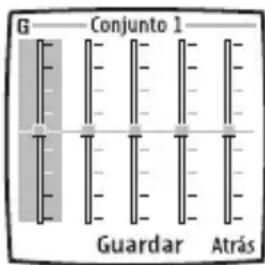
text_image
G Conjunto 1 Guardar Atrás- Para ajustar la frecuencia más baja, oprima las teclas direcciones superior e inferior para mover el indicador verticalmente en la barra.
- Para ajustar a otras frecuencias, use las teclas direcciones izquierda y derecha para mover hacia las otras barras.
- Repita los pasos 3 y 4 para ajustar la configuración de cada frecuencia.
- Cuando termine, elija Guardar.
- Para renombrar la configuración, elija Opciones > Renombrar, ingrese un nombre nuevo, y elija OK.
- Para activar la programación, elija Activar.
10. Configuraciones (Menú 7)

Use este menú para cambiar perfiles, configuraciones de: pantalla principal, minipantalla, tonos, hora y fecha, llamadas y de teléfono; comandos de voz, configuraciones de: accesorios, seguridad, aplicaciones, red, y para restaurar configuraciones de fábrica.
Perfiles
Los perfiles definen la manera en que su teléfono recibe las llamadas o mensajes, los sonidos del teclado al oprimir una tecla, y más. Las configuraciones para los timbrados, los tonos del teclado y otras configuraciones para cada uno de los perfiles disponibles pueden permanecer como vienen programados, o podrá personalizarlos para ajustarse a sus exigencias. Los siguientes perfiles están disponibles: Normal, Silencio, Exterior, Reunión, y Páger.
Los perfiles también están disponibles para accesorios como los equipos auriculares y para auto. Ver "Configuración de accesorios", pág. 193, para información sobre los perfiles para los accesorios.
- En la pantalla inicial, elija Menú > Configuraciones > Perfiles.
- Recorra hasta la plantilla deseada, y oprima Elegir.
- Elijja Activar.
Personalizar un perfil
Podrá personalizar cualquiera de los conjuntos de varias maneras.
- En la pantalla inicial, elija Menú > Configuraciones > Perfiles.
- Elija el perfil que quiera personalizar.
- Elija Personalizar.
- Elija el perfil que quiera personalizar (Aviso de llamada entrante, Tono del timbre, Volumen del timbre, Alerta vibrante, Tono de aviso para mensajes, Tonos de teclado, Tonos de aviso, Aviso para, o Nombre del perfil).

Nota: No se puede renombrar el perfil Normal.
Configurar un perfil programado
Los conjuntos cronometrados se pueden usar para no perder llamadas. Por ejemplo, suponga que está en un evento que le requiere configurar su teléfono a Silencio antes de que éste comience, pero se le olvidó configurar su teléfono a Normal al terminar. Un perfil programado puede prevenir las llamadas perdidas, volviendo automáticamente al perfil original a la hora que especifique.

Nota: Los conjuntos cronometrados pueden ser programados hasta con 24 horas de antelación.
- En la pantalla inicial, elija Menú > Configuraciones > Perfiles.
- Elija el perfil que desee activar y configurar para una hora de caducidad.
- Elija Cronometrado.
- Ingrese la tiempo programado para el perfil, y oprima OK.
■Configuraciones de la pantalla principal
Imagen de fondo
Puede programar su teléfono para que muestre una imagen de fondo en la Pantalla inicial.
- En la pantalla inicial, elija Menú > Configuraciones > Configuraciones pantalla principal > Imagen de fondo > Seleccionar fondo.
- Resalte la carpeta Gráficos, y oprima Abrir.
- Navegue por la carpeta.
- Cuando alcance el gráfico de su preferencia, elija Opciones > Como imagen de fondo.
Para activar/desactivar imagen de fondo, elija Menú > Configuraciones > Configuraciones pantalla principal > Imagen de fondo > Activar o Desactivar.
Esquemas de colores
Es posible cambiar el color de ciertos componentes de pantalla en su teléfono, tales como los indicadores y barras de la señal.
- En la pantalla inicial, oprima Menú > Configuraciones > Configuraciones de pantalla principal > Esquemas de colores.
- Recorra hasta el esquema de color que prefiera y oprima Elegir.
Seleccionar un título
La función Título es un servicio de red. Vea "Servicios de red", pág. 127 para más información.
Si su proveedor de servicio celular respalda esta función, puede determinar si desea que la pantalla muestre el logo del operador cuando el teléfono está en modalidad inactiva.
En la pantalla inicial, elija Menú > Configuraciones > Configuraciones de pantalla principal > Título > Predeterminado o Personalizar.
Vista del Menú
Puede cambiar la vista del menú principal. La vista cuadrícula muestra sólo los íconos del menú, y la vista de lista muestra una lista de los iconos con los nombres.
En la pantalla inicial, elija Menú > Configuraciones > Configuraciones de pantalla principal > Vista del menú > Lista o Cuadrícula.
■Configuraciones de pantalla mini
Puede seleccionar configuraciones para la minipantalla.
Imagen de fondo
En la pantalla inicial, elija Menú > Configuraciones > Configuraciones de pantalla mini > Imagen de fondo > Seleccionar imagen de fondo.
Esquemas de colores
En la pantalla inicial, elija Menú > Configuraciones > Configuraciones de pantalla mini > Esquemas de colores > Azul, Café, Gris, Verde, Naranja, Rosa, Rojo, o Violeta.
Protector de pantalla
En la pantalla inicial, elija Menú > Configuraciones > Configuraciones de pantalla mini > Protector de pantalla > Activar, Desactivar, Selec. protector pantalla, o Límite de tiempo.
- Configuración de tonos
Puede ajustar el volumen del timbre, los tonos del teclado y más, para el perfil activo.
Elija Menú > Configuraciones > Configuraciones de Tono y elija una de las siguientes opciones:
Aviso de llamada entrante—Elige cómo quiere que el teléfono le avise de una llamada entrante.
Tono del timbre—Selecciona el tono del timbre para llamadas entrantes.
Volumen del timbre—Configura el volumen de su tono del timbre.
Alerta vibrante—Enciende o apaga la alerta vibrante.
Tono de aviso para mensajes—Selecciona el tono para mensajes recibidos.
Tonos del teclado—Configura el volumen de los tonos de su teclado (o los apaga).
Tonos de aviso—Enciende o apaga los tonos de aviso y de confirmación.
Aviso para—Define los grupos de llamantes que el perfil elegido aceptará o rechazará. Vea "Grupos de llamantes", pág. 166 para más información.
■Configuraciones de hora y fecha
Reloj
Mostrar/ocultar el reloj
En la pantalla inicial, elija Menú > Configuraciones > Configuraciones de hora y fecha > Reloj > Mostrar reloj u Ocultar reloj.
Ajustar la hora
- En la pantalla inicial, Menú > Configuraciones > Configuraciones de hora y fecha > Reloj > Formato de hora.
- Ingrese la hora (en el formato hh:mm) y oprima OK.
- Elija am o pm (si el formato 12 horas es seleccionado.)
Zona horaria
Elija su hora local basada en Greenwich Mean Time (GMT) - Hora Media de Greenwich (HMG), más o menos las horas en su zona horaria. Por ejemplo, GMT - 8 es la hora de U.S. Pacífico en Los Ángeles, California. La hora GMT no incluye la hora de verano, por lo tanto, o añada o sustraiga debidamente.
Formato de hora
En la pantalla inicial, elija Menú > Configuraciones > Configuraciones de hora y fecha > Reloj > Formato de hora > 24 horas o 12 horas.
Fecha
Mostrar/Ocultar la fecha
En la pantalla inicial, elija Menú > Configuraciones > Configuraciones de hora y fecha > Fecha > Mostrar fecha u Ocultar fecha.
Fijar fecha
- En la pantalla inicial, elija Menú > Configuraciones > Configuraciones de hora y fecha > Fecha > Fijar fecha.
- Ingrese la fecha, y oprima OK.
Cambiar el formato de fecha
- En la pantalla inicial, elija Menú > Configuraciones > Configuraciones de hora y fecha > Fecha.
- Recorra hasta Separador de fecha, y oprima Elegir.
- Elija el separador que prefiera.
- Vaya a Formato de fecha, y oprima Elegir.
- Elija el formato que prefiera.
Configurar la actualización automática de fecha y hora
La actualización automática de fecha y hora es un servicio de red. Vea "Servicios de red", pág. 127 para más información.
Si su proveedor de servicio respalda esta función, es posible configurar la red digital a ajustar el reloj; esto le será útil cuando esté fuera de su zona principal, por ejemplo, cuando haya viajado a otra zona bajo otra red o con otra hora local.
En la pantalla inicial, elija Menú > Configuraciones > Configuraciones de hora y fecha > Autoactualización de fecha y hora > Activar, Confirmar primero o Desactivar.
Al usar la opción Autoactualización de fecha y hora y estando fuera de su red digital, puede que se le pida que ingrese manualmente la hora actual. La red reemplazará la hora y fecha cuando se reingrese en su red digital.
Si la batería ha sido retirada o descargada fuera de la red digital, se le pedirá que ingrese la hora actual (tras reponer/recargar la batería, y aún se encuentra fuera de la red digital).
■Configuraciones de llamadas
Compartir información de ubicación
La función Compartir información de ubicación sólo está disponible para los teléfonos Nokia 6255i y Nokia 6256 i. Esta función es un servicio de red. Vea "Servicios de red", pág. 127 para más información.
Si su proveedor de servicio respalda esta función, entonces su teléfono será permitido a compartir la localización de ubicación sobre la red. Para llamadas de emergencia, esta localización de información podría ser usada por la operadora de emergencia para localizar el teléfono. La funcionalidad y autenticidad de esta función dependen de la red, sistemas de satélite y la agencia receptora de la información. Es posible que no funcione en todas las zonas o todo el tiempo.
En la pantalla inicial, elija Menú > Configuraciones > Configuraciones de llamadas > Compartir información de ubicación > Emergencia o Activar > Sío No.
Emergencia—Es el perfil predeterminado. La información sobre ubicación del teléfono sólo es compartida durante una llamada de emergencia al número oficial de emergencia programado ensu teléfono. El teléfono muestra en la parte superior izquierda de la pantalla inicial.
Activar—La información sobre ubicación del teléfono es compartida con la red siempre que el teléfono esté activado y encendido. El teléfono muestra en la parte superior izquierda de la pantalla inicial.

Nota: La información de ubicación siempre será compartida con la red durante las llamadas de emergencia enviadas al número oficial de emergencia programado en el teléfono a pesar de la configuración elegida. Tras la llamada de emergencia, el teléfono permanece en la modalidad de emergencia por cinco minutos. Durante este tiempo, la información sobre la ubicación del teléfono será compartida con la red. Para más información, ver "Llamadas de emergencia", pág. 223.
Cualquier tecla contesta
La función Cualquier tecla contesta le permite contestar una llamada entrante presionando brevemente cualquier tecla excepto las teclas Encender/Apagar, de selección derecha, o Finalizar.
En la pantalla inicial, elija Menú > Configuraciones > Configuraciones de llamadas > Cualquier tecla contesta > Activar o Desactivar.
Remarcado automático
A veces, hay un alto volumen de llamadas en el tráfico celular, lo cual resulta en una señal rápida de ocupado al marcar. Con el remarcado automático, su teléfono marcará el número (hasta las veces especificadas por la red), y le notificará cuando la red esté disponible.
En la pantalla inicial, elija Menú > Configuraciones > Configuraciones de llamadas > Remarcado automático > Activar o Desactivar.
Marcación rápida
Usted puede activar o desactivar la marcación rápida. En la pantalla inicial, elija Menú > Configuraciones > Configuraciones de llamadas > Marcación rápida > Activar o Desactivar. Para más información sobre el ingreso de números de marcación rápida, vea "Configurar la marcación rápida", pág. 167.
Actualización auto. de servicio
Su teléfono puede recibir los datos enviados por su proveedor de servicio para actualizar los servicios celulares.
En la pantalla inicial, elija Menú > Configuraciones > Configuraciones de llamadas > Actualización auto. de servicio > Activar o Desactivar.
Contestar cuando la tapa está abierta
Configure su teléfono a contestar cuando abra la tapa. Si las configuración está abierta, deberá oprimir Hablar tras abrir la tapa.
En la pantalla inicial, elija Menú > Configuraciones > Configuraciones de llamadas > Contestar al abrir la tapa > Activar o Desactivar.
Tarjeta de llamada
Si usa tarjeta para las llamadas de larga distancia, podrá guardar los números de las tarjetas de llamadas en su teléfono. Su teléfono puede guardar hasta cuatro tarjetas.

Nota: Contacte a la compañía de su tarjeta de llamada para más información.
Guardar información
- En la pantalla inicial, elija Menú > Configuraciones > Configuraciones de llamadas > Tarjeta de llamadas.
- Ingrese su código de bloqueo nuevo, y oprima OK. Vea "Configuraciones de seguridad", pág. 195 para más información.
- Recorra hasta una de las cuatro tarjetas de llamadas, y elija Opciones > Editar > OK > Secuencia de marcado.
- Elija uno de los tipos de secuencias siguientes: N^ acceso.+ N^ teléfono + N^ tarjeta—Marque el número de acceso 1-800, número telefónico, número de tarjeta (+ PIN si es requerido).
N^ acceso. + N^ tarjeta + N^ teléfono—Marque el número de acceso, tarjeta de llamada (+ PIN si es requerido), y luego el número telefónico.
Prefijo + N° teléfono + N° tarjeta.—Marque el prefijo (número que preceden el número telefónico) y el número de teléfono que quiere llamar, luego el número de tarjeta (+ PIN, si es requerido).
- Ingrese la información requerida (número de acceso o prefijo y número de tarjeta) y oprima OK.
- Elija Nombre de tarjeta.
- Ingrese el nombre de la tarjeta, y oprima OK.
Hacer llamadas
Tras ingresar en su teléfono los datos de su tarjeta, ya podrá usarla para hacer llamadas.
- En la pantalla inicial, elija Menú > Configuraciones > Configuraciones de llamadas > Tarjeta de llamada.
- Ingrese su código de bloqueo nuevo, y oprima OK. Vea "Configuraciones de seguridad", pág. 195 para más información.
- Recorra hasta la tarjeta de llamada de su preferencia, y elija Opciones > Elegir > OK.
- Oprima la tecla Finalizar para regresar a la pantalla inicial, y luego ingrese el número telefónico, incluyendo el prefijo (0 ó 1) que su tarjeta de llamada pueda requerir al hacer una llamada con tarjeta.
Ver su tarjeta de llamada para instrucciones. - Mantenga oprimida la tecla Hablar por unos segundos, hasta que Tarjeta de llamada aparezca.
- Cuando oiga el tono o mensaje de sistema, oprima OK.
Resumen de llamada
Su teléfono puede mostrar la duración de una llamada al finalizarla.
En la pantalla inicial, elija Menú > Configuraciones > Configuraciones de llamadas > Resumen de llamada > Activar o Desactivar.
Tono de timbre para llamadas sin ID
Puede configurar un tono de timbre diferente para llamadas recibidas sin ID.
En la pantalla inicial, elija Menú > Configuraciones > Configuraciones de llamadas > Tono de timbre para llamadas sin ID > Activar o Desactivar. Vea "Personalizar un perfil", pág. 183 para más información sobre elegir un tono de timbre.
■Configuraciones del teléfono
Idioma del teléfono
- En la pantalla inicial, elija Menú > Configuraciones > Configuraciones de teléfono > Idioma del teléfono.
- Vaya hasta el idioma preferido y oprima Elegir.
La configuración de idioma afecta los formatos de hora y fecha del reloj, reloj de alarma y calendario.
Enviar DTMF
Los tonos al tacto o tonos DTMF son los sonidos producidos al oprimir las teclas del teléfono. Puede usar los tonos al tacto para muchos servicios telefónicos y automatizados, tales como comprobar las cuentas bancarias y verificar los horarios de vuelos, o para ingresar su número de correo de voz y contraseña.
Los tonos al tacto son enviados durante una llamada activa. Puede enviarlos usando el teclado o automáticamente si los tiene guardados en su teléfono.
Configurar el tipo
- En la pantalla inicial, elija Menú > Configuraciones > Configuraciones del teléfono > Tonos DTMF > Tonos DTMF manuales.
- Elija cualquiera de las siguientes opciones:
Continuos—El tono suena continuamente mientras se mantiene oprimida la tecla.
Fijos—Envía los tonos según lo especificado en la opción Duración de tonos al tacto.
Desactivar—Se usa para los tonos. No se enviará ningún tono cuando se opriman las teclas.
Programar la duración
También se puede programar la duración de cada tono al tacto usando la opción Fijos.
En la pantalla inicial, elija Menú > Configuraciones > Configuraciones de teléfono > Tonos DTMF > Duración de los tonos DTMF > Cortos (0.1 de segundo) o Largos (0.5 de segundo).
Tono de inicio
Puede elegir un tono de inicio al encender el teléfono por primera vez.
En la pantalla inicial, elija Menú > Configuraciones > Configuraciones de teléfono > Tono de inicio > Activado o Desactivado.
Activación texto de ayuda
Su teléfono muestra descripciones breves para la mayoría de los menús. Cuando alcance una opción o un menú, haga una pausa por 10 segundos y espere que aparezca el texto de ayuda. Use las teclas direcciones para recorrer todo el texto de ayuda, si es necesario.
La configuración original para los textos de ayuda es Activar. Sin embargo, usted puede activar/desactivar el texto de ayuda.
En la pantalla inicial, elija Menú > Configuraciones > Configuraciones de teléfono > Activación texto de ayuda > Activar o Desactivar.
Comandos de voz
Es posible configurar hasta cinco comandos de voz, los cuales permiten el manejo manos libres de ciertas funciones.
Asignar una etiqueta de voz a un comando
Antes de usar los comandos de voz, deberá agregar primero una etiqueta de voz a la función del teléfono.
- En la pantalla inicial, elija Menú > Voz > Comandos de voz.
- Elija la función del teléfono a la cual quiera agregar una etiqueta (Perfiles, Correo de voz, Radio, Infrarrojo o Grabador de voz).
- Si es necesario, recorra hasta una opción asociada con dicha función, y oprima Elegir.
- Elija Opciones > Agregar.
- Oprima Iniciar, y luego pronuncie claramente en el micrófono la etiqueta de voz.

Nota: No oprima Salir a no ser que quiera cancelar la grabación.
El teléfono reproduce la etiqueta grabada y después la guarda. El ícono aparece junto a los comandos con etiquetas de voz asignadas.
Activar un comando de voz
Tras asociar una etiqueta de voz con una función de teléfono, podrá dar un comando diciendo la etiqueta.
- Mantenga oprimida Nombres.
- Cuando aparezca Hable ahora, pronuncie bien en el micrófono la etiqueta de voz.
Cuando el teléfono encuentre la etiqueta, Encontrado aparece en la pantalla y el teléfono reproduce la etiqueta de voz reconocida vía el auricular. La función que solicitó queda activada.
Opciones
Tras relacionar una etiqueta a un comando, podrá elegir cualquiera de estas opciones:
- Seleccionar Reproducir para escuchar la etiqueta de voz del comando.
- Seleccionar Cambiar para modificar el comando de voz.
- Seleccionar Eliminar para borrar la etiqueta del comando de voz.
Grabador de voz
Esta función le permite grabar discurso o sonido con su teléfono para poder eschucharlos luego. El tiempo total disponible es de 30 segundos en una memoria de voz vacía. La longitud máxima de una grabación depende de la memoria disponible.
Grabar discurso o sonido
- En la pantalla inicial, elija Menú > Multimedia > Grabador de voz > Grabar.
- Después del tono de inicio del grabador, inicie la grabación del discurso o sonido.
- Cuando termine de grabar, oprima Parar.
- Ingrese el tema que quiera para la grabación y oprima OK.
Opciones
Tras guardar la grabación en la Lista de grabaciones, resalte la grabación y elija una de estas opciones:
- Elija Reproducir para escuchar la grabación usando el auricular.
- Elija Eliminar para borrar la grabación.
- Elija Editarar título para renombrar la grabación.
- Elija Agregar alarma para agregar una alarma a la grabación.
■Configuración de accesorios
El menú Configuración de accesorios aparece sólo si el teléfono ha sido conectado a un accesorio compatible.
En la pantalla inicial, elija Menú > Configuraciones > Configuración de accesorios > Auricular, Manos libres, Extensión induct., TTY/TDD, o Cargador.
Auricular
Vaya a la opción que desee y oprima Seleccionar para acceder al submenú de la opción y modificar sus configuraciones.
Perfil predeterminado—Elija el perfil que desea que se active automáticamente cuando conecte el auricular.
Respuesta automática—Las llamadas son contestadas automáticamente tras un timbrado con un auricular conectado. Elija Activar o Desactivar.
Manos libres
Vaya a la opción que desee y oprima Selecionar para acceder al submenú de la opción y modificar sus configuraciones.
Perfil predeterminado—Elija el perfil que desea que se active automáticamente cuando conecte su teléfono a un equipo para auto.
Respuesta automática—Las llamadas son contestadas automáticamente tras un timbrado. Elija Activar o Desactivar.
Luces—Se elige para mantener las luces siempre encendidas o apagadas automáticamente al cabo de unos minutos. Elija Activar o Automáticas.
Audifono
Se recomienda el uso de la extensión inductiva (Adaptador para Auxiliares Auditivos - LPS-4) con su teléfono. Vaya a la opción que desee y oprima Seleccionar para acceder al submenú de la opción y modificar sus configuraciones.
Perfil predeterminado—Elija el perfil que desea que se active automáticamente cuando conecte su teléfono a un soporte musical.
Respuesta automática—Cuando el bucle está conectado, las llamadas son contestadas automáticamente tras un timbrado. Elija Activar o Desactivar.
TTY/TDD
- Consulte con el fabricante del dispositivo TTY/TDD sobre un cable de conexión compatible con el teléfono Nokia.
- Las comunicaciones TTY/TDD dependen de la red. Contacte a su proveedor de servicio sobre disponibilidad y descripción de los servicios.
Cargador
Vaya a la opción que desee y oprima Selecionar para acceder al submenú de la opción y modificar sus configuraciones.
Perfil predeterminado—Elija el perfil que desea que se active automáticamente cuando conecte el teléfono al cargador.
Luces—Se elige para mantener las luces siempre encendidas o apagadas automáticamente al cabo de unos minutos. Elija Activar o Automáticas.
■Configuraciones de seguridad
Activar y desactivar el bloqueo de teléfono
Esta opción protege su teléfono de las llamadas salientes desautorizadas o acceso ajeno a los datos guardados en su teléfono. Cuando el bloqueo telefónico esté activado, la pantalla mostrará Bloqueado al encender o apagar el teléfono.
Cuando el teléfono está bloqueado, aún es posible hacer llamadas al número oficial de emergencia programado en su teléfono.
- En la pantalla inicial, elija Menú > Configuracioines > Configuraciones de seguridad.
- Ingrese el código de bloqueo, y oprima OK.
- Elija Bloqueo telefónico y una de estas opciones:
Desactivar—Apaga inmediatamente el bloqueo telefónico.
Bloquear ahora—Enciende inmediatamente la función bloqueo telefónico.
Al encenderlo—Enciende el bloqueo telefónico la próxima vez que encienda el teléfono.
Al elegir Bloquear ahora, deberá ingresar su código bloqueo antes de que el teléfono funcione bien. Una vez aceptada el código de bloqueo, su teléfono funcionará normalmente.

Nota: Llamada no permitida aparecerá cuando trate de hacer la llamada con el teléfono bloqueado.
Para contestar una llamada con el teléfono bloqueado, oprima Contestar o la tecla Hablar.
Permitir números telefónicos no bloqueados
Con el teléfono bloqueado, las únicas llamadas permitidas son las dirigidas a los números siguientes:
- El número de emergencia programado en su telefono (ej. 911).
-
El número almacenado en la memoria Número telefónico no bloqueado.
-
En la pantalla inicial, elija Menú > Configuraciones > Configuraciones de seguridad.
- Ingrese el código de bloqueo, y oprima OK.
- Elija Número telefónico no bloqueado. Elija Asignar e ingrese el número telefónico; u oprima Buscar, recupere de Contactos el número, y oprima OK.
Llamar al número telefónico no bloqueado
- En la pantalla inicial, oprima la tecla direccional inferior.
- Oprima la tecla Hablar para hacer la llamada.
Cambiar código de bloqueo

Nota: Evite el uso de códigos similares a los números de emergencia, como 911, para prevenir la marcación accidental de emergencia.
El código de bloqueo predeterminado es 1234 o los últimos cuarto dígitos de su número telefónico. Si ingresa un código incorrecto cinco veces seguidas, su teléfono le pedirá el código de seguridad.

Nota: Si ingresa el código de seguridad erróneo cinco veces seguidas, no podrá ingresar un código por cinco minutos, aun así apague y encienda el teléfono entre los ingresos erróneos.
- En la pantalla inicial, elija Menú > Configuraciones > Configuraciones de seguridad > Cambiar código de bloqueo.
- Ingrese el código de bloqueo existente (u original) y oprima OK.
- Ingrese el código nuevo de bloqueo (4 caracteres de largo) y oprima OK.
- Reingrese el código nuevo de bloqueo para la verificación, y oprima OK.

Nota: Cuando cambie su código de bloqueo, asegúrese de guardarlo en un lugar seguro, apartado de su teléfono. No ingrese códigos de acceso similares a los números de emergencia para así prevenir llamadas de emergencia accidentales.
■Restricción de llamadas
La función Restricción de llamadas es un servicio de red. Vea "Servicios de red", pág. 127 para más información.
Si su proveedor de servicio celular respalda esta función entonces podrá restringir las llamadas hechas y recibidas por su teléfono. Cuando las llamadas están restringidas, aún es posible hacer llamadas al número oficial de emergencia programado en su dispositivo.

Nota: Solicite a su proveedor de servicio la contraseña de restricción.
- En la pantalla inicial, elija Menú > Configuraciones > Configuraciones de seguridad > Restricciones de llamadas.
-
Ingrese el código de bloqueo, y oprima OK. Vea "Cambiar código de bloqueo", pág. 196 para más información.
-
Elija el tipo de llamadas que quiera restringir.
Llamadas salientes—No podrá hacer llamadas.
Llamadas entrantes—No podrá recibir llamadas.
- Elija una option (Seleccionar, Agregar restricción, Editar, o Eliminar).

Nota: Cuando las llamadas están restringidas, aún es posible hacer llamadas al número oficial de emergencia programado en su teléfono.
Voz confidencial
La función Voz confidencial es un servicio de red. Vea "Servicios de red", pág. 127 para más información. Si su proveedor de servicio celular respalda esta funcion, la función Voz confidencial protege la privacidad de su conversación telefónica actual contra los otros llamantes que quieran poner llamadas en la misma red como la suya.
En la pantalla inicial, elija Menú > Configuraciones > Configuraciones de seguridad > Voz confidencial > Activar o Desactivar.
■Configuración de aplicación
- En la pantalla inicial, elija Menú > Configuraciones > Config. aplicación
- Recorra hasta uno de estos submenús para activar las opciones de juegos.
Sonidos de aplicaciones—Elija Activar o Desactivar.
Luces de aplicaciones—Elija Aplicación definida o Predeterminada.
Sacudidas de aplicaciones—Elija Activar o Desactivar.
Red
Las opciones que aparecen en su teléfono son basadas en la red de su proveedor. Su red determina las opciones que aparecen actualmente el menú del teléfono. Consulte con su proveedor para más información.
El menú Red le permite personalizar su teléfono a elegir una red para usar cuando está fuera o dentro de su sistema primario u original. Su teléfono está preprogramado para buscar automáticamente el sistema más económico. Si no encuentra ninguna red preferida, utilizará la red basada en la opción que usted eligió en el menú Red.
Opciones de roaming
Puede configurar su teléfono a hacer "roaming" o buscar otra red cuando no está en su zona principal.
-
En la pantalla inicial, elija Menú > Configuraciones > Red > Opciones de roaming.
-
Elija cualquiera de las siguientes opciones:
Sólo doméstico—Sólo puede hacer y recibir llamadas en su área principal.
Automático—El teléfono busca automáticamente servicio en otra red digital. Al no encontrar ninguna, el teléfono usa el servicio análogo. La tarifa de roaming se aplica cuando está fuera de su zona doméstica.
- Oprima OK, si es necesario, para confirmar la activación.
Modo
Puede configurar su teléfono a usar el servicio digital o análogo.
-
En la pantalla inicial, elija Menú > Configuraciones > Red > Modo.
-
Elija una de las siguientes opciones de respuesta:
Digital primero—El teléfono funciona en modo digital, pero también trabaja en el modo análogo sí éste está disponible.
Sólo digital—El teléfono sólo funciona en modo digital.
Sólo análogo—El teléfono sólo funciona en modo análogo.
Servicios de red
Estas funciones son servicios de red. Vea "Servicios de red", pág. 127 para más información.
Guardar un código de opción
-
En la pantalla inicial, elija Menú > Configuraciones > Servicios de red > Configuración de las opciones de la red.
-
Ingrese el código de opción facilitado por su proveedor de servicio (ej: *633), y oprima OK.
-
Elija el tipo de desvío que corresponda al código de opción que ingreso (ej.: Desvío de llamadas).
El código de opción de activación ya está guardado en su teléfono, y la pantalla mostrará el recuadro Código de opción. Siga ingresando los otros códigos de opción (ej: *633), y oprima la tecla Finalizar para regresar a la pantalla inicial.

Nota: Cuando haya ingresado con éxito un código de opción de la red, la opción queda visible en el menú Servicios de red.
Desvío de llamadas
La función Desvío de llamadas instruye su red a redirigir las llamadas entrantes a otro número. La función Desvío de llamadas es un servicio de red y es posible que no funcione para todas las redes, por lo tanto, contacte a su proveedor de servicio sobre disponibilidad.
Activar

Nota: Esta función es un servicio de red. Puede que todas las opciones listadas no aparezcan en la pantalla. Contacte a su proveedor de servicio para más información.
- En la pantalla inicial, elija Menú > Configuraciones > Servicios de red > Desvío de llamadas.
- Elija cualquiera de las siguientes opciones:
Desviar todas las llamadas de voz—Desvía todas las llamadas al número que especifique.
Desviar si ocupado—Desvía las llamadas entrantes si tiene una llamada activa.
Desviar si no contesta—Desvía las llamadas entrantes a otro número si no puede contestar la llamada. También puede programar un tiempo de espera antes de que se efectúe el desvío.
Desviar si está fuera de alcance—Desvía llamadas entrantes cuando su teléfono está apagado.
Cancelar todos los desvíos—Cancela cualquier opción de desvío que pudo haber configurado.
- Elija Activar.
- Recorra hasta el destino del desvío de sus llamadas, y oprima Seleccionar.
- Ingrese el número al que quiere reenviar sus llamadas, datos u otra información, y oprima OK.
Cancelar
En la pantalla inicial, elija Menú > Configuraciones > Servicios de red > Desvío de llamadas > Cancelar todos los desvíos.

Nota: La función Cancelar todos los desvios podría afectar la recepción de los mensajes de correo de voz. Contacte a su proveedor de servicio para más detalles.
Llamada en espera
Si es respaldada por su proveedor de servicio, la función de llamada en espera le notifica de una llamada entrante, incluso durante una llamada activa. Podrá aceptar, rechazar, o ignorar la llamada entrante.
- En la pantalla inicial, elija Menú > Configuraciones > Servicios de red > Llamada en espera > Activar o Cancelar.
- Durante una llamada, oprima Contestar o la tecla Hablar para contestar la llamada en espera.
La primera llamada es retenida. - Oprima la tecla Finalizar para terminar la llamada activa.
Enviar ID de llamante
Si su proveedor de servicio respalda esta opción, entonces podrá prevenir que su número aparezca en la pantalla de ld de llamante del teléfono destinatario.
En la pantalla inicial, elija Menú > Configuraciones > Servicios de red > Enviar ID de llamante > Sí o No.
Ver su propio número telefónico en la pantalla
En la pantalla inicial, elija Menú > Configuraciones > Servicios de red > Selección de mi número.
■Restaurar configuraciones de fábrica
Puede reprogramar algunas de las configuraciones de los menús a sus programaciones originales. Los datos ingresados o descargados no son eliminados, por ejemplo, los ingresos en su lista de contactos no.
- En la Pantalla inicial, oprima Menú > Configuraciones > Restablecer configuraciones de fábrica.
- Ingrese el código de bloqueo, y oprima OK. Vea "Configuraciones de seguridad", pág. 195 para más información.
■Elegir las funciones "Ir a"

Nota: Ir a es la tecla de selección izquierda en la pantalla inicial.
- En la pantalla inicial, elija Menú > Opciones > Seleccionara opciones.
- Use la tecla direccional superior o inferior para resaltar las funciones que quiera de la lista de funciones disponibles.
- Oprima Marcar para agregar una función. Use Deshacer para retirar una función.
- Oprima Listo cuando haya agregado todas las funciones deseadas.
- Elija Sí para guardar los cambios.
- En la pantalla inicial, oprima Menú > Ir a para mostrar una lista de las funciones que eligió en el paso 3.
Organizar las funciones
- En la pantalla inicial, elija Ira > Opciones > Organizar.
- Elija Subir, Bajar, Mover al principio, o Mover al final.
-
Oprima Listo > Sí para guardar los cambios.
-
Use la tecla direccional superior o inferior para destacar la función que desee organizar y elija Mover.
11. Organizador (Menú 8)
Para ayudarle a mantener organizada sus actividades diarias su teléfono tiene útiles funciones, por ejemplo un reloj de alarma, agenda, calculadora, temporizador y cronómetro.
■Reloj despertador
Programar el despertador
La alarma depende del reloj de su teléfono. Suena una alerta a la hora que programe y también funciona incluso cuando el teléfono está apagado.
-
En la pantalla inicial, elija Menú > Organizador > Alarmas > Hora de alarma.
-
Ingrese la hora para la alarma en el formato hh:mm y oprima OK.
-
Elija am o pm (si el formato 12 horas es seleccionado).
Alarma activada aparece brevemente en la pantalla y aparece en la pantalla inicial.
Cambiar la hora de alarma
-
En la pantalla inicial, elija Menú > Organizador > Alarmas > Hora de alarma > Activar.
-
Ingrese la hora para la alarma en el formato hh:mm y oprima OK.
-
Elija am o pm (si el formato 12 horas es seleccionado).
Alarma activada aparece brevemente en la pantalla y aparece en la pantalla inicial.
Configurar el tono de alarma
Es posible configurar el tono de alarma.
-
En la pantalla inicial, elija Menú > Organizador > Alarmas > Tono de alarma.
-
Resalte Estándar, Radio, Tono del timbre, o Abrir Galería para elegir el tono deseado, y oprima Seleccionar.
Condiciones de alarma
Cuando la alarma suena, su teléfono da un bip, vibra y enciende las luces de la pantalla. Con el teléfono encendido, oprima OK para apagar la alarma, u oprima Pausa. La alarma es silenciada por 10 minutos y Dormir activado aparece en la pantalla.
Si no oprime ninguna tecla, la alarma se detiene (pausa) por 10 minutos, y luego suena otra vez.
Cuando llega la hora de la alarma mientras el dispositivo está apagado, éste se enciende y empieza a sonar la alarma. Si oprime Parar, el dispositivo le pregunta si quiere activar el dispositivo para las llamadas. Oprima No para apagar el dispositivo o Sí para hacer y recibir llamadas. No oprima Sí cuando el uso del teléfono celular pueda causar interferencia o peligro.
Apagar la alarma
En la pantalla inicial, elija Menú > Organizador > Alarmas > Hora de alarma > Desactivar.
Agenda (Calendario)
En la agenda puede programar recordatorios, llamadas por hacer, reuniones y cumpleaños. Puede programar una alarma para cualquiera de estos eventos.
La vista mensual muestra el mes elegido completo y las semanas. También le permite saltar a una fecha específica. Cualquier día o fecha que aparezca en negrillas contiene notas de calendario como de recordatorio o reunión.
Abrir
En la pantalla inicial, elija Menú > Organizador > Agenda.
lr a fecha
- En la pantalla inicial, elija Menú > Organizador > Agenda > Opciones > Ir a fecha.
- Ingrese la fecha (por ejemplo 19/09/04) y oprima OK.
Anotar una fecha específica
Puede elegir entre cinco tipos de notas: Reunión, Llamada, Cumpleaños, Memo y Recordatorio. Su teléfono le pide más información dependiendo del tipo de nota que elija. También podrá fijar una alarma para cualquier nota que elija.
- Vaya a la fecha para la cual desea programar un recordatorio. Ver "Ir a fecha", pág. 203 en la sección anterior, si necesita más información.
- De la vista mensual ( con Ir a fecha destacado) elija Opciones > Crearnota.
- Elija uno de los tipos de notas siguientes:
Reunión—Le pide que ingrese el tema, lugar y hora de inicio y final. Tendrá la opción de programar una alarma.
Llamada—Le pide que ingrese un número telefónico, un nombre, y la hora.
Tendrá la opción de programar una alarma.
Cumpleaños—Le pide que ingrese el nombre de la persona y el año de nacimiento.
Tendrá la opción de programar una alarma.
Memo—Le pide que ingrese un tema y la fecha final. Tendrá la opción de programar una alarma.
Recordatorio—Le pide que ingrese el tema sobre el cual desea ser notificado, y tendrá la opción de programar una alarma.
- Redacte su nota y elija Opciones > Guardar.
Ver las notas de calendario - Ver día
Tras crear algunas notas de calendario, puede verlas de la manera siguiente:
- En la pantalla inicial, elija Menú > Organizador > Agenda.
- Recorra hasta la fecha con la nota. (Cualquier día con notas aparecerá en negrilla.)
- Elija Opciones > Notas del día.
- Para ver una nota resaltada, elija Opciones > Ver.
Las Opciones mientras ve la lista de notas
- Elija Opciones mientras aparece las notas del día para mostrar las opciones siguientes:
Las opciones listadas seguidamente están disponibles mientras la pantalla muestra el texto principal o el encabezamiento de la nota.
Ver—Muestra la nota entera.
Crear nota—Crea una nota para la fecha seleccionada.
Eliminar—Borra la nota.
Editar—Edita la nota.
Mover—Transfiere la nota a otra fecha en su agenda.
Repetir—Activa la nota para que aparezca en el calendario periódicamente (diaria, semanal, quincenal, mensual y anualmente).
Ir a fecha—Salta a otra fecha en su agenda.
Ir a hoy—Salta a la fecha actual en su agenda.
Ir a lista de tareas—Salta a la lista de tareas en su agenda.
Enviar nota—Envía la nota a otro dispositivo como mensaje de texto o en formato de calendario a calendario (vCal).
Copiar—Copia la nota. Luego podrá pegar la nota en otra fecha.
Configuraciones—Configura la fecha y hora, los formatos de fecha y hora, el día de comienzo para la semana, y si desea borrar las notas automáticamente tras un período de tiempo especificado.
- Recorra hasta una opción y oprima Seleccionar para activar la opción o ingresar en su submenú.
Enviar una nota
- En la pantalla inicial, elija Menú > Organizador > Agenda.
- Salte o recorra hasta la fecha con la nota que desea enviar. (Cualquier día con notas aparecerá en negrilla).
- Elija Opciones > Notas del día.
- Recorra hasta la nota que quiera enviar, y elija Opciones > Enviar nota > Como nota, Vía SMS, Vía infrarrojo, o Vía Bluetooth.
- Si eligió Como nota, ingrese el número del destinatario (u oprima Buscar para recuperar el número de su directorio), y oprima OK. La nota es enviada.
- Si eligió Vía SMS, la nota aparece como un mensaje de texto en la pantalla.
- Elija Enviar a número, Enviar a e-mail, o Copias múltiples.
- Ingrese el número del destinatario (u oprima Buscar para obtener el número del directorio), y oprima OK. Elija Opciones > Enviar.
Recibir notas
Cuando recibe una nota de agenda en formato de calendario a calendario (vCal), su teléfono muestra Nota de agenda recibida. Cuando recibe una nota de agenda como mensaje de texto, un aviso de mensaje aparece en la pantalla. Ahora puede guardar la nota en su agenda y programar una alarma para cualquier fecha y hora.
Ver notas
Cuando aparezca Nota de calendario recibida, oprima Mostrar. Recorra para ver el mensaje entero, si es necesario.
Guardar notas
Tras ver la nota de agenda, elija Opciones > Guardar.
Borrar notas
Tras ver la nota de agenda, elija Opciones > Eliminar.
■Lista de tareas
Use la función Lista de tareas para controlar sus tareas. Puede guardar una nota para una tarea, elegir el nivel de prioridad para la nota y marcarla como hecha al completarla. Puede clasificar las notas por su nivel de prioridad o por su fecha.
Agregar una lista de tareas
- De los menús, elija Organizador > Lista de tareas.
- Si no hay notas, elija Agregar nota.
- O, ingrese el asunto de la nota de tarea, y elija Guardar.
- Elija entre Alta, Media, o Baja.
La nota de tarea es guardada. El teléfono fija automáticamente la fecha límite.
Ver una nota de tareas
De los menús, elija Organizador > Lista de tareas. Vaya a una nota de tarea y elija Ver. Aparecerá la nota de tarea.
Opciones mientras ve las notas de tareas
Agregar—Agregar otra nota (sólo disponible como vista de encabezamiento).
Fecha límite—Fijar una fecha límite para la nota (sólo disponible como vista de texto principal).
Eliminar—Borrar la nota.
Marcar hecha—Marcar una o tarea como hecha; no aparecen más otros recordatorios.
Ordenar fecha límite—Clasificar las notas por su fechas límites.
Enviar notas—Enviar la nota a otro dispositivo via IR o Bluetooth, como mensaje multimedia o de texto, o como nota de agenda, a otro teléfono compatible.
Editar prioridad—Cambiar la prioridad – alta, media – baja (sólo disponible como vista de texto principal).
Ir a Agenda—Salir de la lista de tareas e ir al calendario.
Guardar en agenda—Guardar la nota de actividad en su calendario.
Eliminar todas notas—Borrar todas las notas de tarea en la lista (sólo disponible como vista de encabezamiento).
Calculadora
La calculadora de su teléfono suma, resta, multiplica, divide, calcula el cuadrado y la raíz cuadrada de los números y convierte divisas.
- En la pantalla inicial, elija Menú > Organizador > Calculadora.
- Ingrese el número base para ser calculado. (Oprima la tecla # para el punto decimal, si es necesario.)
Para efectuar una operación de cuadrado o raíz cuadrada, oprima Opciones > Al cuadrado o Raíz cuadrada. - Oprima * para recorrer los caracteres para sumar (+), restar (-), multiplicar (*), y dividir (/). Pause brevemente para elegir el carácter en la pantalla.
- Ingrese el segundo número en su calculadora.
- Oprima Opciones (aparece destacado Igual a), y oprima Seleccionar.
12. Web móvil (Menú 9)

El miniexplorador es servicio de red. Vea "Servicios de red", pág. 127 para más información.
Su teléfono tiene un navegador incorporado que puede usar para conectarse a servicios selectos de Internet móvil. Si su proveedor de servicio respalda esta función, usted podrá ver informes del tiempo, noticias, horarios de vuelos, información de la Bolsa, y mucho más. El navegador Web de su teléfono puede mostrar contenido WAP.
Puede que su dispositivo tenga algunas anotaciones preinstaladas para páginas no afiliadas a Nokia. Nokia no garantiza ni recomienda dichas páginas. Si desea abrir estas páginas, deberá tomar las mismas precauciones como lo haría con cualquier otra página de la Internet, por razones de seguridad o contenido.
El ícono de seguridad no indica la seguridad de la transmisión de datos entre el puerto y el servidor de contenido (donde se guarda información solicitada). El proveedor de servicio asegura la transmisión de datos entre el puerto y el servidor de contenido.
■Acceso al Internet móvil
Debido a que el contenido de la Internet móvil está diseñado para ser visto en la pantalla de su teléfono, su proveedor celular también será su proveedor de servicio de Internet móvil.
Es muy probable que su proveedor de servicio haya creado su propia página inicial y haya configurado su navegador para que vaya a dicha página cuando se conecta al Internet. Cuando esté en la página de su proveedor, encontrará los enlaces a otras páginas Web.
No deberá hacer nada en la configuración del teléfono para la navegación. En general, su proveedor de servicio modificará estas programaciones una vez que se haya suscrito a esta opción. Contacte a su proveedor de servicio celular cuando tenga problemas al usar el navegador.
■Conexión al Internet móvil
En la pantalla inicial, elija Menú > Internet móvil > Miniexplorador > Conectar.
Tras una breve pausa, su teléfono tratará de conectarse a la página de inicio de su proveedor de servicio. Si aparece un mensaje sobre un error, es posible que el teléfono no esté configurado para la navegación. Contacte a su proveedor de servicio para asegurarse que su teléfono está debidamente configurado.
Navegar por el Internet móvil
Debido a que la pantalla de su teléfono es mucho más reducida que la de una computadora, el contenido de Internet aparece con un formato distinto. Esta sección contiene pautas sobre el uso de las teclas para navegar un sitio WAP.
Teclas del teléfono
- Para mostrar la pantalla inicial de miniexplorador, oprima la tecla Encender/apagar.
- Para navegar por un sitio WAP, oprima la tecla direccional superior o inferior.
- Para elegir un ítem destacado, oprima Seleccionar.
- Para ingresar letras y números, oprima las teclas de la 0 a la 9.
- Para ingresar caracteres especiales, oprima la tecla *.
Recibir una llamada mientras navega
Dependiendo de su proveedor de servicio celular, aún podrá recibir una llamada de voz mientras está usando el miniexplorador WAP.
- Para contestar la llamada entrante, oprima la tecla Hablar.
- Para rechazar la llamada entrante, oprima la tecla Finalizar.
Tras finalizar la llamada de voz, la conexión Internet móvil se activa automáticamente.

Nota: Si su proveedor de servicio celular no respalda las llamadas entrantes durante la navegación, entonces las llamadas entrantes no son desviadas al buzón de correo.
Hacer una llamada de emergencia mientras está en línea
Puede finalizar su conexión de datos y luego hacer una llamada de emergencia.
- Para terminar la conexión de Internet móvil, oprima Finalizar dos veces.
- Oprima la tecla Finalizar las veces necesarias para borrar la pantalla y preparar el teléfono para las llamadas.
- Marque el número de emergencia de la localidad en que se encuentre. Los números de emergencia varían por zonas.
- Oprima la tecla Hablar.
13. Conectividad (Menú 10)
En este menú puede conectar el teléfono a un dispositivo compatible usando una conexión IR o Bluetooth. También, puede conectar el telefono a una PC compatible vía IR, Bluetooth o cable para datos, y usar el teléfono como módem para habilitar la conectividad a la PC.
Para más información, vea la ayuda en línea de Nokia PC Suite. El manual Nokia PC Suite y todo software relacionado pueden ser descargados de la sección productos U.S. Mobile Phones en: www.nokia.com
■Conectividad Bluetooth
Bluetooth facilita las conexiones inalámbricas sin ningún costo entre dispositivos electrónicos dentro de una distancia máxima de 30 pies (10 metros). Una conexión Bluetooth puede ser usado para enviar y recibir imágenes, textos, archivos de galería, grabaciones de voz, videoclips, notas, tarjetas de negocios y notas de agenda. También, para conectarse en forma inalámbrica con productos de tecnología Bluetooth, tales como computadoras. Puede sincronizar su teléfono y PC usando una conexión Bluetooth.
Puesto que los dispositivos con conexión Bluetooth comunican usando radioondas, no es necesario alinear su teléfono con el otro dispositivo.
Entre los dos dispositivos sólo deberá existir una distancia máxima de unos 30 pies metros (10 metros) aunque la conexión puede estar sujeta a interferencias de obstrucciones tales como paredes, o de otros dispositivos electrónicos.
La aplicación Bluetooth consume la batería y reduce el tiemo de funcionamiento del teléfono. Téngalo en cuenta al usar las otras funciones de su teléfono.
Puede que haya restricciones sobre el uso de dispositivos con la conectividad Bluetooth. Consulte con las autoridades locales.
Estos dispositivos cumple con la Especificación 1.1 Bluetooth y respaldan estos perfiles siguientes:
- Perfil Object Push (OPP)
• Perfil Desvío de Archivo (File transfer Profile) (FTP) - Perfil Conexión por Marcación (Dial-up networking) (DUN)
• Perfil Generic Object Exchange Profile (GOEP)
• Perfil Auricular (Headset) (HSP)
• Perfil Manos libres (Hands-free) (HFP)
• Perfil Service discovery (SDP)
• Perfil Acceso Generico (Generic Access) (GAP)
• Perfil Puerto Serial (Serial port) (SPP)
Para asegurar el interfuncionamiento entre los otros dispositivos que respaldan la tecnología Bluetooth, use los accesorios Nokia homologados para este modelo.
Consulte con los fabricantes de los otros dispositivos para determinar su compatibilidad con este dispositivo.
Es posible que existan restricciones respecto el uso de la tecnología Bluetooth en ciertas zonas. Consulte con sus autoridades locales o proveedor de servicio.
El uso de la tecnología Bluetooth o dejar dichas funciones activadas en segundo plano cuando está haciendo otras operaciones consume la energía de la batería y reducirá su tiempo de funcionamiento.
Acoplamiento
Puede configurar un acoplamiento permanente entre su teléfono y otro dispositivo con la conectividad Bluetooth. Ciertos dispositivos podrían requerir el acoplamiento antes de la transferencia de datos.
Para acoplar el teléfono con otro dispositivo, usted y el propietario del otro dispositivo deben ponerse de acuerdo de usar una contraseña de 1-16 caracteres numéricos.
La primera vez que traten de conectar los dispositivos, cada uno de ustedes deberá ingresar la misma contraseña. Una vez acoplados los dispositivos, no les hará falta usar de nuevo la contraseña, así que no es necesario aprenderla de memoria.
Los dispositivos acoplados son agregados en su lista de dispositivos acoplados.
Puede ver la lista aunque la conexión Bluetooth no está activada o los dispositivos en la lista no están disponibles para la conexión.
Para ver la lista de dispositivos acoplados:
- En la pantalla inicial, elija Menú > Conectividad > Bluetooth > Dispositivos acoplados.
- Vaya al mensaje deseado y oprima Opciones y elija una de las siguientes:
Asignar nombre corto—De un nombre (sólo usted lo puede ver) al dispositivo elegido).
Solicitar autorización de conexión—Elija No para que el teléfono se conecte al dispositivo elegido automáticamente, o Sí para que el teléfono le pida permiso antes de conectarse.
Eliminar acoplamiento—Elimine el acoplamiento al dispositivo elegido.
Acoplar nuevo dispositivo—Busque los dispositivos activos con conectividad Bluetooth alrededor, recorra al dispositivo que quiera, y elija Acoplar para establecer el acoplamiento con ese dispositivo.
Configuraciones
Puede configurar cómo quiere que su teléfono sea mostrado en los otros dispositivos con conectividad Bluetooth.
En la pantalla inicial, elija Menú > Configuraciones > Conectividad > Bluetooth > Configuraciones Bluetooth y una de las opciones siguientes:
Visibilidad de mi teléfono—Elige Mostrar a todos para mostrar el teléfono a todos los dispositivos con la conexión Bluetooth u Oculto para mostrarlo sólo a los dispositivos acoplados.
Nombre de mi teléfono—Cambia el nombre (de su teléfono) visto por los otros usuarios.
Configurar una conexión Bluetooth
-
En la pantalla inicial, elija Menú > Configuraciones > Conectividad > Bluetooth.
-
Eija Bluetooth > Activar. La conexión Bluetooth activada es indicada por (●) en la parte superior de la pantalla.
-
Elija Buscar accesorios de audio para encontrar los dispositivos compatibles con la conexión Bluetooth.
La lista de dispositivos encontrados aparece en la pantalla.
-
Elija el dispositivo.
-
Si es necesario, ingrese la contraseña Bluetooth del dispositivo para acoplar con el dispositivo.
Su teléfono se conecta al dispositivo. Puede iniciar la transferencia de datos.
-
Para ver el dispositivo al cual está conectado el teléfono, elija Dispositivo activado.
-
Para desactivar Bluetooth, elija Bluetooth > Desactivar.
Enviar datos
En lugar de usar el menú Configuraciones, puede usar los otros menús del teléfono para enviar varios tipos de datos a otros dispositivos con la conexión Bluetooth. Por ejemplo, puede enviar un videoclip de la carpeta Videoclips del menú Galería.
Refiérase a las secciones del manual del usuario para información sobre el envío de los diferentes tipos de datos.
Recibir transferencia de datos
Cuando una conexión Bluetooth está activado en su teléfono, es posible recibir notas, tarjetas de negocios, videoclips y otros tipos de transferencia de datos de otro dispositivo con la conexión Bluetooth. Cuando se recibe una transferencia de datos, se oye un tono de aviso y un mensaje aparece en la pantalla.
Para ver inmediatamente el dato transferido, elija Mostrar.
Para guardar el dato para verlo en otro momento, elija Salir.
Dependiendo de la característica del dato, éste es guardado en el menú apropiado en su teléfono. Por ejemplo, una tarjeta de negocios es guardada en Contactos, y una nota de calendario, en Agenda.
Infrarrojo
Puede configurar su teléfono para recibir datos vía su puerto infrarrojo (IR). Para usar la conexión IR, la transmisión y recepción deberán ser de o hacia un teléfono o dispositivo compatible con IR.
No apunte los rayos IR (infrarrojos) a los ojos ni dejarlos interferir con otros dispositivos IR. Este dispositivo es un producto Láser Clase 1.
Enviar y recibir datos
-
Asegúrese de ubicar los dos dispositivos con sus puertos IR apuntados uno en frente del otro. No deberán existir obstáculos entre los dos dispositivos.
La distancia preferable entre los dos dispositivos en una conexión infrarroja es de 3 pulgadas a 3 pies (8 cm a 90 cm). -
Active IR en su teléfono seleccionando Menú > Configuraciones > Conectividad > Infrarrojo.
-
El usuario del otro dispositivo también deberá activar el puerto IR.
Si la transmisión de datos no comienza en dos minutos tras la activación del puerto IR, la conexión es cancelada y deberá comenzarla de nuevo.
Indicador de conexión
- Cuando vea el ícono filo en la pantalla, significa que la conexión IR está activada y su teléfono puede enviar/recibir datos vía su puerto IR.
- Cuando distella, su teléfono está tratando de establecer una conexión al otro dispositivo o una conexión se ha perdido.
Transferencia de datos USB
Puede transferir datos, tales como musica, fotos y videos de su teléfono a su PC compatible, o viceversa, usando el cable para datos DKU-2 USB. El cable está conectado bien a su teléfono cuando las flechas apuntan hacia la minipantalla, o a la pantalla si la tapa está abierta.

Importante: Desconecte el cable para datos USB del teléfono para hacer una llamada.
Transferir archivos de música usando Windows Explorer
Puede usar Windows Explorer para transferir archivos de música, fotos y video a su teléfono y a su vez, de su teléfono a su PC.
- Conecte su PC y el teléfono con el cable USB DKU-2.
Accesorio de datos conectado aparece en la pantalla de su teléfono. - Abra el Windows Explorer. Su teléfono aparecerá como un drive local (asignado por Nokia 6255, Nokia 6255i, Nokia 6256 o Nokia 6256i), y con una letra de drive asignado al mismo.
- Haga clic en las carpetas para mostrar una ventanilla con el contenido de la carpeta en la tarjeta de memoria del teléfono.
- Abra una segunda instancia de Windows Explorer y muestre el contenido de la carpeta de PC donde ha guardado archivos MP3, archivos de fotos y de video.
- Elija el archivo MP3 en su PC que quiera transferir a su teléfono.
- Arrastre y coloque los archivos de la segunda ventana a la primera, y colóquelos en una carpeta.
- Los archivos son transferidos al teléfono y pueden ser reproducidos por el Reproductor Musical o accesado por el Reproductor Multimedia.
- Si selecciona archivos con más memoria que la capacidad del teléfono, recibirá un mensaje de error. Deseleccione algunas de sus archivos elegidos hasta que quepa la selección.
- Desconecte el cable USB haciendo un clic doble en la flecha verde de la barra de tareas en la parte inferior de la pantalla de su PC.
Aparecerá una ventana emergente que muestra Desconectar o Expulsar hardware. - Haga clic en el Dispositivo USB en la ventana de dispositivos de Hardware.
Aparecerá una ventana emergente Stop a Hardware device (Parar un dispositivo hardware). - Destaque Dispositivo USB y haga clic en OK.
La ventana emergente Safe to Remove Hardware (Seguro para retirar hardware) mostrará el mensaje "The USB Device can now be safely removed from the system:" ("El 'Dispositivo USB' se puede retirar seguramente del sistema"). - Haga clic en OK.

Importante: Para asegurarse que todas las operaciones de la tarjeta de memoria sean completadas debidamente, no desconecte el cable de conectividad hasta que Windows le notifique que puede hacerlo. El terminar las operaciones de la tarjeta de memoria de una manera no indicada podría causar que la tarjeta de memoria y la información en la misma queden corruptas. Podría ser necesario formatear de nuevo una tarjeta de memoria corrupta antes de poder usarla. Cuando la tarjeta de memoria es formateada, toda la información en la misma se borra.
Datos/fax
Llamadas datos/fix en un servicio de red. Vea "Servicios de red", pág. 127 para más información.
Si esta función es respaldada por su proveedor de servicio celular, podrá configurar el teléfono a enviar o recibir llamadas datos/fax al conectar un terminal, tal como PDA o PC.

Nota: Para más información de conectividad, refiérase a la Guía de Conectividad PC/PDA. La Guía de Conectividad PC/PDA puede ser descargada de la página web Nokia: http://www.nokia.com/us.
- En la pantalla inicial, elija Menú > Configuraciones > Configuraciones de llamadas > Llamadas datos/fax > Llamadas datos/fax entrantes.
- Elija cualquiera de las siguientes opciones:
Normal—El teléfono recibe las llamadas como de costumbre.
Sólo llamadas de datos—El teléfono sólo recibe llamadas de datos.
Sólo llamadas fax—El teléfono sólo recibe llamadas fax.
- Cuando termine recibiendo llamadas datos / fax, repita los pasos 1 y 2, y elija Normal.
Juegos
-
En la pantalla inicial, elija Menú > Extras > Juegos > Seleccionar juego.
-
Recorra hasta un juego, y oprima Abrir o la tecla Hablar.
-
Elija una de las opciones siguientes ( si es respaldada por el juego):
Juego nuevo—Comienza un nuevo juego.
Puntaje mayor—Muestra los puntajes mayores para este juego (si fue jugado anteriormente)
Instrucciones—Muestra las instruccioines para jugar el juego. Use la tecla direccional inferior para leer más.
Colecciones
Seleccionar aplicación
-
En la pantalla inicial, elija Menu > Extras > Aplicaciones > Seleccionar aplicación.
-
Recorra hasta una aplicación, y oprima Opciones, resalte Abrir, y oprima Seleccionar o la tecla Hablar.
Descargar

Nota: Solo instale software de sitios que ofrezcan protección adecuada contra software dañinos.

Nota: Cuando descarga una aplicación o un juego, podría ser guardado en el menú Juegos en lugar del menú Aplicaciones.
Descargas del navegador
-
En modalidad inactiva, oprima Menú > Extras > Aplicaciones > Descargas aplicaciones.
-
Oprima Seleccionar para acceder a la lista de anotaciones del navegador web.
-
Recorra hasta la anotación apropiada que contenga la aplicación que desea descargar, y oprima Seleccionar para conectarse a la página Web.
Si la conexión falla, podría ir al menú Aplicaciones y activar otro conjunto de configuraciones de servicio.

Importante: A pesar de que el uso de certificados reduce el riesgo al establecer conexiones remotas e instalar software, deberán usarse correctamente para obtener todos los beneficios de seguridad. La existencia de un certificado no significa ninguna protección por sí misma; el gestor de certificado debe contener los certificados correctos, auténticos y fiables para incrementar la seguridad. Los certificados tienen un período limitado de validez. Si aparece Certificado caducado o Certificado todavía no es válido aunque el certificado debería ser válido, verifique la autenticidad de las configuraciones de fecha y hora actual en su teléfono. Antes de cambiar cualquier configuraciones de certificado, asegúrese de la fiabilidad del dueño del certificado y de que el certificado pertenece al dueño en la lista.
El PC Suite
El hardware Nokia PC Suite está disponible para los teléfonos Nokia 6255, 6255i, 6256 y 6256i. El Nokia PC Suite es un conjunto de herramientas de software poderosas que le permite manejar los datos y funciones del teléfono. Cada componente es un programa por separado que incluye ayudas en línea. El software Nokia PC Suite, instrucciones de instalación y otros documentos están disponibles gratuitamente y pueden ser descargados de la página web Nokia: www.nokia.com/us.

Nota: Ciertas funciones en su teléfono requieren el respaldo de la red. Contacte a su proveedor para disponibilidad e instrucciones de configuración.
Estado de la memoria
Puede verificar el volumen de memoria disponible para la instalación de juegos y aplicaciones. En la pantalla inicial, elija Menú > Extras > Aplicaciones > Memoria.
15. Accesorios
Verifique el modelo del cargador antes de usarlo con su teléfono. Este dispositivo debe ser utilizado usando como fuente de energía los cargadores ACP-7 y ACP-12.

text_image
ORIGINAL NOKIA ENHANCEMENTS
Aviso: Utilice sólo baterías, cargadores y accesorios homologados por Nokia para este modelo particular. El uso de cualquier otro tipo podría anular la validez de cualquier aprobación o garantía, y podría resultar peligroso. Para disponibilidad de accesorios homologados, consulte con su distribuidor.
Su dispositivo y accesorios pueden contener partes pequeñas. Manténgalos fuera del alcance de los niños.
Unas pocas reglas prácticas sobre los accesorios:
- Mantenga todos los accesorios fuera del alcance de los niños.
- Cuando desconecte el cordón eléctrico de cualquier accesorio, sujete el enchufe, no el cordón.
- Verifique regularmente que los accesorios instalados en un vehículo estén montados y operando en forma adecuada.
- Sólo personal especializado debe instalar el equipo para automóvil.
Batería y Cargadores
• Batería Estándar Li-Ion 1070 mAh (BL-6C)
• Cargador Estándar (ACP-7)
• Cargador Rápido (ACP-12)
• Cargador Retráctil (AC-1)
16. Información de referencia
Esta sección contiene información sobre las baterías, accesorios, cargadores, guías de seguridad e información técnica. Dicha información está sujeta a cambios a medida que los cargadores, baterías y accesorios cambian.
Información sobre baterías
Su dispositivo es alimentado por una batería recargable. El rendimiento completo de una batería nueva sólo se adquiere tras dos o tres ciclos de carga y descarga. La batería puede ser cargada y descargada centenares de veces pero se gastará eventualmente por sí sola. Cuando los tiempos de conversación y de reserva son mucho más cortos que los normales, ya es momento de adquirir una batería nueva. Use sólo baterías homologadas por Nokia, y recargue su batería sólo con cargadores homologados por Nokia diseñados para este dispositivo.
Desconecte el cargador del enchufe y del dispositivo cuando no esté en uso. No deje la batería conectada al cargador por demasiado tiempo. La sobrecarga puede acortar la vida de la batería. Cuando se deje sin usar, una batería completamente cargada se descargará eventualmente por sí misma. Las temperaturas extremas afectan la habilidad de carga de su batería.
Utilice la batería solamente para su finalidad destinada. Nunca utilice ninguna batería o cargador desgastado o dañado.
No ponga la batería en cortocircuito. Un cortocircuito accidental puede ocurrir cuando un objeto metálico como una moneda, clip o bolígrafo causa una conexión directa entre los terminales positivos (+) y negativos (−) de la batería. (Estas parecen tiras metálicas en la batería). Puede ocurrir, por ejemplo, cuando lleva una batería de repuesto en su bolsillo o bolsa. El cortocircuito podría dañar la batería o el objeto que lo origina.
Dejar la batería en lugares calurosos o fríos, tales como dentro de un automóvil cerrado y expuesto a la intemperie veraniega o invernal reducirá la capacidad y vida de la batería. Siempre trate de mantener la batería entre los 59°F y 77°F (15°C y 25°C). Un teléfono con la batería caliente o fría podría dejar de funcionar momentáneamente, aun cuando la batería esté completamente cargada. El rendimiento de las baterías se ve limitado particularmente a temperaturas bajo los 32°F (0°C).
¡No arroje las baterías al fuego! Disponga de las baterías de acuerdo a las ordenanzas locales. Por favor, recicle cuando le sea posible. No disponga de éstas con los desperdicios domésticos.
Su dispositivo es un producto de diseño y acabado superior, por lo tanto deberá ser tratado con cuidado. Las sugerencias siguientes le ayudarán a proteger la cobertura de garantía.
- Mantenga el dispositivo seco. Las precipitaciones, la humedad y los líquidos contienen minerales que corroen los circuitos electrónicos. Si su dispositivo llega a mojarse, remueva la batería y déjelo secar completamente antes de reinstalarla/cambiarla.
- No use el teléfono ni lo almacene en lugares polvorientos o sucios. Ello podría dañar sus partes movibles y componentes electrónicos.
- No almacene el dispositivo en lugares calurosos. Las temperaturas altas pueden acortar la vida de los dispositivos electrónicos, dañar la batería o torcer o derretir ciertos plásticos.
- No almacene el dispositivo en lugares fríos. Cuando el dispositivo alcanza su temperatura normal se puede producir humedad internamente, lo cual podría dañar las tarjetas de circuitos electrónicos.
- No trate de abrir el dispositivo a no ser para un procedimiento tratado en este manual.
- No deje el dispositivo caer, no lo sacuda, ni lo golpee. Los manejos bruscos pueden dañar las tarjetas interiores de circuitos y mecanismos delicados.
- No use productos químicos abrasivos, solventes de limpieza ni detergentes para limpiarlo.
- No pinte el dispositivo. La pintura puede bloquear las partes movibles e impedir un funcionamiento apropiado.
- Use sólo un paño suave, limpio y seco para limpiar cualquier lente (como el lente de la cámara y de los detectores de proximidad y de luz).
- Utilice sólo la antena suministrada o un repuesto homologado. El uso de antenas, modificaciones o accesorios no aprobados podrían dañar el dispositivo e infringir los reglamentos sobre el uso de dispositivos de radio.
Todas estas sugerencias sirven para su dispositivo, batería, cargador o cualquier accesorio. Si algún dispositivo no funciona, llévelo a su centro de servicio especializado más cercano.
Información adicional de seguridad
Entorno operativo
Respete la normativa especial vigente en la zona donde se encuentra y siempre apague su dispositivo cuando esté prohibido utilizarlo o cuando su uso pueda causar interferencia o peligro. Use el dispositivo en su posición normal de funcionamiento. Este producto cumple con las requerimientos de exposición a la radiofrecuencia (RF) cuando se usa en la posición lejos de la oreja o está en contacto con el cuerpo a una distancia mínima de 7/8 de pulgada (2.2 cms). Al portar el teléfono, utilice sólo estuches, clip de cinturón o portadores que no contengan metal y coloque el producto a una distancia mínima de 7/8 de pulgada (2.2 cms.) del cuerpo.
Para poder transmitir carpetas de datos o mensajes, este dispositivo requiere una conexión de calidad para la red. En algunos casos, la transmisión de carpetas de datos o mensajes podrían retrasarse hasta que dicha conexión esté disponible. Asegúrese de que la información sobre las distancias sean respetadas hasta que la transmisión haya finalizado.
■Dispositivos médicos
El funcionamiento de cualquier equipo de transmisión radial, incluyendo teléfonos celulares, puede interferir con el funcionamiento de dispositivos médicos que están inadecuadamente protegidos. Si tiene alguna pregunta o para determinar si tales aparatos tienen blindaje contra la energía externa de RF, consulte a un médico o al fabricante del dispositivo médico. Apague su dispositivo en instalaciones de cuidado sanitario donde tengan avisos puestos avisándole que lo apague. Puede que los hospitales y centros de sanidad estén empleando equipos delicados que podrían ser afectados por la potencia de las señales RF.
Marcapasos
Los fabricantes de marcapasos recomiendan que se mantenga una separación mínima de 6 pulgadas (15.3 cms) entre un teléfono celular y un marcapasos con el fin de minimizar la potencia para interferencias. Estas recomendaciones son consistentes con la investigación independiente efectuada y recomendada por la entidad Wireless Technology Research. Para minimizar la potencia para interferencias, las personas que llevan marcapasos deberían
- Mantener siempre una distancia de más de 6 pulgadas (15.3 cms) entre el teléfono y su marcapasos siempre que tengan el teléfono encendido.
- No deben llevar el dispositivo en el bolsillo superior (chaqueta o camisa).
- Sostenga el dispositivo cerca de la oreja contraria al marcapasos para minimizar la posibilidad de interferencia.
Si tiene alguna razón para sospechar que existen interferencias, debería apagar inmediatamente su teléfono.
APARATOS AUDITIVOS
Algunos dispositivos celulares digitales podrían interferir con ciertos aparatos auditivos. En caso de tal interferencia, consulte con su proveedor de servicio.
Automóviles
Las señales de RF pueden afectar los sistemas electrónicos que están inadecuadamente instalados o protegidos en los automóviles, por ejemplo, sistemas electrónicos de inyección directa, sistemas electrónicos de frenos antirresbalantes (antibloqueo), sistemas electrónicos de control de velocidad, o sistemas de airbag. Para más información, consulte con el fabricante o el concesionario del vehículo o de cualquier equipo que haya sido añadido en su automóvil.
Sólo personal especializado debe reparar el teléfono o instalarlo en un automóvil. Una instalación o reparación defectuosa podría resultar peligrosa y podría anular la garantía aplicable al dispositivo. Revise periódicamente que todo el equipo del dispositivo celular esté montado y funcionando adecuadamente. No almacene ni transporte líquidos inflamables, gases o materiales explosivos en el mismo lugar que el teléfono celular, sus piezas o accesorios. Para los automóviles con sistemas de airbag incorporado, recuerde que el airbag se infla con mucha fuerza. No coloque objetos, incluso equipos instalados o celulares en el área encima del airbag o en la zona donde éste pueda desplegarse. Si un equipo celular de instalación para automóvil está incorrectamente instalado y el airbag se infla, podría resultar en heridas graves.
■Entornos potencialmente explosivos
Apague su teléfono cuando se encuentre en zonas con un ambiente potencialmente explosivo y cumpla con todas los letreros e instrucciones. Los entornos potencialmente explosivos incluyen las zonas donde existan avisos reglamentarios requiriéndole que apague el motor de su vehículo. Las chispas en tales zonas podrían producir explosiones o incendios que podrían resultar en daño corporal o incluso la muerte. Apague el dispositivo en lugares de abastecimiento de combustible tales como cerca de estaciones de servicio o gasolineras. Observe las restricciones en el uso de equipo de radio en depósitos de combustible, áreas de almacenamiento y distribución de combustible, plantas químicas o lugares donde se llevan a cabo operaciones de explosiones. Las zonas en entornos de potencia explosiva suelen estar marcadas, pero no siempre con claridad. Entre ellas se incluyen las cubiertas de los buques o instalaciones de
almacenamiento y transporte de productos químicos, vehículos que utilizan gas de petróleo licuado (como propano o butano), zonas donde el aire contiene partículas o elementos químicos, tales como grano, polvo o partículas metálicas.
Las regulaciones de la FCC prohiben el uso de su dispositivo a bordo de una aeronave. El uso de teléfonos celulares en una nave aérea puede poner en peligro el funcionamiento de la nave y alterar la red de servicio celular, y podría ser ilegal.
El incumplimiento de estas instrucciones puede resultar en la suspensión o denegación de los servicios de teléfonos celulares al infractor, y/o iniciar acción legal en su contra o ambas medidas.
■Llamadas de emergencia

Importante: Los teléfonos celulares, incluso este teléfono, funcionan utilizando radioseñales, redes de servicios celulares y terrestres, así como funciones programadas por el usuario. Por lo tanto, no se puede garantizar una conexión bajo todas las condiciones. Nunca dependa solamente de cualquier teléfono celular para comunicaciones esenciales, por ejemplo, emergencias médicas.
Hacer una llamada de emergencia:
- Si el dispositivo está apagado, enciéndalo. Compruebe que la fuerza de la señal sea adecuada.
- Oprima la tecla Finalizar las veces necesarias para borrar la pantalla y preparar el dispositivo para las llamadas.
- Ingrese el número de emergencia oficial para el área donde se encuentra. Los números de emergencia varían por zonas.
- Oprima la tecla Hablar.
Si se están usando ciertas opciones, podría ser necesario desactivarlas antes de hacer una llamada de emergencia. Si el dispositivo está fuera de línea o en modo de vuelo, deberá cambiar el perfil para activar la función del teléfono antes de hacer la llamada de emergencia. Consulte este manual o con su proveedor de servicio.
Cuando haga una llamada de emergencia, recuerde dar toda la información necesaria de la forma más exacta posible. Su dispositivo celular podría ser el único medio de comunicación en el lugar de un accidente. No corte la llamada hasta que reciba instrucción de hacerlo.
■ Información de certificado (SAR-TAE)
ESTE MODELO DE TELÉFONO CELULAR CUMPLE CON TODOS LOS REQUERIMIENTOS GUBERNAMENTALES SOBRE EXPOSICIÓN A LA RADIOFRECUENCIA.
Su teléfono celular es radiotransmisor y receptor. Esta diseñado y fabricado de modo que no exceda los límites de exposición a radiofrecuencias (RF) adoptados por la Comisión Federal de Comunicaciones (FCC) del gobierno de los Estados Unidos y Canadá a través de la Industria de Canadá (IC). Estos límites permiten establecer los niveles de energía RF para el público en general. Las referidas normas están basadas en los estándares que fueron desarrollados por organizaciones científicas autónomas por medio de evaluaciones completas y periódicas de estudios científicos. Las normas contemplan un considerable margen de seguridad, para ofrecer protección al público, independientemente de la edad y salud.
La norma de exposición para teléfonos celulares emplea una unidad de medida denominada SAR - Specific Absorption Rate (Tasa de Absorbencia Específica - TAE). En los Estados Unidos de América y Canadá, el límite SAR establecido es de 1.6 Vatios/kilogramo (W/kg) con un promedio de un gramo por tejido. El límite incorpora un margen de seguridad considerable para proveer más protección al público y para considerar cualquier variación en las medidas. Las pruebas SAR son efectuadas mediante el uso en posiciones estándare, con el teléfono transmitiendo al nivel más alto de potencia certificado, en todas las bandas de frecuencia comprobadas. El nivel SAR actual de un dispositivo mientras está funcionando puede ser mucho más bajo que el valor máximo puesto que el dispositivo fue diseñado para que sólo utilice la energía requerida para tener acceso a la red. Ese nivel de energía cambia dependiendo de una cantidad de factores, tal como su distancia a la estación base de la red.
Según la información suministrada a la FCC e IC el valor máximo para este tipo de dispositivo, cuando fue probado para uso junto al oído, es de 1.27/kg, y cuando está en contacto con el cuerpo, es de 0.78/kg. La información SAR de este modelo de teléfono está en el archivo de la FCC y se puede encontrar bajo la sección Display Grant en http://www.fcc.gov/oet/fccid tras una búsqueda en FCC ID QMNRM-19. Los valores SAR suministrados a otros países podrían variar dependiendo de las diferencias en los reportajes y requerimientos de pruebas y la banda de red. Para información adicional sobre SAR refiérase a la sección de información de productos en http://www.nokia.com.
Información técnica
| Función Especificación Función Especificación | |||
| Dimensiones Ancho 1.86" (47.4 mm)Altura 3.44" (87.3 mm)Espesor 1" (27 mm) | Gama defrecuencia (Tx) | AMPS: 824.04-848.97PCS: 1851.25-1908.75 MHzCellular: 824.70-848.37 MHz | |
| Peso 4.40 oz (126 g )con la Batería Li-Ion BL-6C | Gama defrecuencia (Rx) | AMPS: 869.04-893.97PCS: 1931.25-1988.75 MHzCelular: 869.70-893.37 MHz | |
| Redescelulares | CDMA 800 y 1900AMPS 800 | Bluetooth frecuenciaGPS | 1575.42 MHz |
| Volumen 41 pulg. cub.(104 cc) | |||
Información sobre las baterías
Esta sección da información sobre los tiempos de carga con el Cargador Rápido (ACP-12), y el Cargador Estándar (ACP-7), tiempos de conversación y de reserva. Dicha información está sujeta a cambios. Para más información, contacte a su proveedor de servicio.
Tiempos de carga
Los siguientes tiempos de carga son aproximados con la Batería Li-Ion 1070 mAh BL-6C:
Cargador Rápido (ACP-12): 1 hora 35 minutos
Cargador Estándar (ACP-7): 3 horas 45 minutos
Tiempos de conversación y de reserva
Los tiempos de funcionamiento son sólo estimaciones y dependen de varios factores tales como: fuerza de la señal, uso del teléfono, condiciones de la red, funciones usadas, la condición y vida de la batería (incluso el procedimiento de carga), temperaturas a las cuales se expone la batería, y así sucesivamente.
Tiempo de conversación: 3.25 horas
Tiempo de reserva: 11 días

Nota: Los tiempos de conversación y de reserva podrían variar entre los proveedores de servicios. Consulte con su proveedor para más información.
NOTAS
Índice
A
accesorios 218
agenda (calendario) 203
altavoz 140
antena 135
apagar teléfono 138
atención al cliente 129
audifono 194
autoactualizar 187
automatizar el correo de voz 155
ayuda 128
B
batería
cambiar 137
cargar 137
retirar 136
tiempos de carga 225
tiempos de conversación y de reserva 225
baterías y cargadores 219
bloqueo de teclas 141
bloqueo telefónico 195
cambiar código de bloqueo 196
C
calculadora 207
cargador
conectar 137
información 219
tiempos 225
carpetas de mensaje 157
código de bloqueo 196
códigos de marcación 156
códigos de opción 198
conectividad Bluetooth 210
configuración de accesorios 193
auricular 193
cargador 194
extensión inductiva (bucle) 194
manos libres 194
TTY/TDD 194
configuración de tonos 185
configuraciones 183
configuraciones de hora y fecha 186
configuraciones de pantalla 184
configuraciones de seguridad 195
configuraciones de teléfono 191
configuraciones del reproductor de música 178
configurar
fecha 187
hora 186
correo de voz 155
cubierta posterior
cambiar 137
retirar 136
cuidado y mantenimiento 220
D
duración de las llamadas 162
E
ecualizador multimedia 181
encender teléfono 138
enviar ID de llamante 200
equipo auricular 138, 193
ESN 128
esquemas de colores 184
G
galería 175, 177
garantía 128
grabador de voz 180
grupos de llamantes 166
|
idioma 191
idioma de pantalla 191
imagen de fondo 184
indicadores e íconos 132
información
de certificado (SAR-TAE) 224
información de la batería 225
información FCC 224
infrarrojos 213
ingreso de texto 142
Internet móvil 208
conectarse 208
hacer llamadas de emergencia 209
recibir llamada mientras está en línea 209
ir a 134
organizar 134
J
juegos 216
L
lista de contactos 165
agregar 165
borrar 169
editar 168
enviar 170
ver 169
llamadas
contestar 139
hacer 138
opciones en línea 141
llamadas de emergencia 223
mientras usa el Internet móvil 209
M
manos libres 194
marcación por voz 159
marcación rápida 167
memoria compartida 128
mensajes
borrar 158
mensajes de miniexplorador 157
mensajes de texto 145
mensajes de voz 154
miniexplorador 208
N
navegación 133
0
organizador 202
P
pantalla inicial 131
perfiles 164
perfiles programados 184
R
radio 179
red 197
reenvío de llamadas 199
registro 161
reloj despertador 202
reproducir las pistas sonoras 178
reproductor de música 177
reproductor multimedia 177
restaurar configuraciones de fábrica 200
restricciones de llamadas 196
S
seguridad 125
información importante de seguridad 221
servicios de red 127
T
tarjetas de negocios 170
tecla de selección izquierda 134
teclas de acceso rápido 131
texto predictivo 143
textos de ayuda 134, 192
tiempos de conversación y de reserva 225
tonos al tacto 191
transferir archivos vía
Windows Explorer 214
transferir datos USB 213
TTY/TDD 194
duración miniexplorador 164
llamadas perdidas 161
llamadas recibidas 161
mensajes guardados 157
números marcados 162
propio número telefónico 200
tiempos de llamada 162
volumen
ajustar 140
usar altavoz 140
voz confidencial 197
V
ver
duración de las llamadas 162
duración de las llamadas
datos/fax 163
NOTAS
NOTAS
Nokia 6255 User Guide
9231200