E71x - Teléfono inteligente NOKIA - Manual de uso y guía de instrucciones gratis
Encuentra gratis el manual del aparato E71x NOKIA en formato PDF.


Preguntas de los usuarios sobre E71x NOKIA
0 pregunta sobre este aparato. Responde a las que conoces o haz la tuya.
Hacer una nueva pregunta sobre este aparato
Descarga las instrucciones para tu Teléfono inteligente en formato PDF gratis! Encuentra tus instrucciones E71x - NOKIA y toma tu dispositivo electrónico nuevamente en la mano. En esta página están publicados todos los documentos necesarios para el uso de su dispositivo. E71x de la marca NOKIA.
MANUAL DE USUARIO E71x NOKIA
Manual del usuario de E71x
9210644
EDICION 1.1 ESP
Mediante la presente, NOKIA CORPORATION declara que el producto RM-462 cumple con los requisitos esenciales y otras disposiciones pertinentes de la Directiva 1999/5/EC. Se puede consultar una copia de la Declaración de Conformidad, en inglés, en http://www.nokia.com/phones/declaration_of_conformity/.
© 2009 Nokia. Todos los derechos reservados.
Nokia, Nokia Connecting People, y Navi son marcas comerciales o marcas registradas de Nokia Corporation. Nokia tune es una marca de sonido de Nokia Corporation. Otros nombres de productos y compañías aquí mencionados pueden ser marcas comerciales o nombres comerciales de sus respectivos propietarios.
Se prohíbe la duplicación, la transferencia, la distribución o el almacenamiento parcial o total del contenido de este documento, de cualquier manera, sin el consentimiento previo por escrito de Nokia.
symbian
Este producto incluye software bajo licencia de Symbian Software Ltd. © 1998-2009. Symbian y Symbian OS son marcas registradas de Symbian Ltd.

Java y todas las marcas basadas en Java son marcas comerciales o marcas registradas de Sun Microsystems, Inc.
Este producto está autorizado en virtud de la Licencia en Cartera de Patentes MPEG-4 Visual I) para uso personal y no comercial en relación con la información codificada por un consumidor que se dedica a una actividad personal y no comercial, de acuerdo con el Estándar Visual MPEG-4 y II) para uso en relación con el video MPEG-4 provisto por un proveedor de videos autorizado. No se otorga ninguna licencia para otro tipo de uso ni se la considerará implícita. Se puede obtener información adicional de MPEG LA, LLC, incluida la información acerca de usos promocionales, internos y comerciales. Visite http://www.mpegla.com (en inglés).
Nokia cuenta con una política de desarrollo continuo. Nokia se reserva el derecho de introducir cambios y mejoras en cualquiera de los productos descritos en este documento sin previo aviso.
SEGÚN EL MÁXIMO ALCANCE PERMITIDO POR LA LEGISLACIÓN VIGENTE, EN NINGUNA CIRCUNSTANCIA, NOKIA O SUS LICENCIANTES SERÁN RESPONSABLES DE LAS PÉRDIDAS DE DATOS O DE GANANCIAS NI DE LOS DAÑOS ESPECIALES, INCIDENTALES, RESULTANTES O INDIRECTOS, INDEPENDIENTEMENTE DE CÓMO HAYAN SIDO CAUSADOS.
EL CONTENIDO DE ESTE DOCUMENTO SE PROVEE "TAL COMO ESTÁ". A MENOS QUE LO REQUIERA LA LEGISLACIÓN VIGENTE, NO SE OTORGARÁ NINGUNA GARANTÍA, SEA EXPRESA O IMPLÍCITA, EN RELACIÓN CON LA PRECISION, LA CONFIABILIDAD O EL CONTENIDO DE ESTE DOCUMENTO, INCLUIDAS, CON MERO CARÁCTER ENUNCIATIVO, LAS GARANTÍAS IMPLÍCITAS DE COMERCIALIZACIÓN Y DE IDONEIDAD PARA
UN FIN DETERMINADO. NOKIA SE RESERVA EL DERECHO DE MODIFICAR ESTE DOCUMENTO O DISCONTINUAR SU USO EN CUALQUIER MOMENTO SIN PREVIO AVISO.
La disponibilidad de productos específicos y de aplicaciones y servicios para dichos productos puede variar de una región a otra. Comuníquese con su distribuidor Nokia para obtener información adicional y consultar la disponibilidad de opciones de idiomas.
Es posible que personas o entidades no afiliadas ni asociadas a Nokia hayan creado las aplicaciones de terceros proporcionadas con su dispositivo y que sean las propietarias de ellas. Nokia no es propietaria de los derechos de copyright ni de los derechos de propiedad intelectual de las aplicaciones de terceros. Por lo tanto, Nokia no asume ningún tipo de responsabilidad en relación con la asistencia al usuario final, la funcionalidad de tales aplicaciones y la información incluida en las aplicaciones o los materiales. Nokia no provee ninguna garantía para las aplicaciones de terceros.
AL USAR LAS APLICACIONES, USTED RECONOCE QUE LE SON PROVISTAS "TAL COMO ESTÁN", SIN GARANTÍA DE NINGÚN TIPO, SEA EXPRESA O IMPLÍCITA, SEGÚN EL MÁXIMO ALCANCE PERMITIDO POR LA LEGISLACIÓN VIGENTE. USTED RECONOCE TAMBIÉN QUE NOKIA O SUS AFILIADAS NO HACEN NINGÚN TIPO DE REPRESENTACIÓN NI GARANTÍA, SEA EXPRESA O IMPLÍCITA, INCLUIDAS, CON MERO CARÁCTER ENUNCIATIVO, LAS GARANTÍAS DE TÍTULOS, COMERCIALIZACIÓN O IDONEIDAD PARA UN FIN DETERMINADO O LAS QUE ESTABLECEN QUE EL SOFTWARE NO INFRINGE NINGUNA PATENTE, COPYRIGHT, MARCA REGISTRADA U OTRO DERECHO DE TERCEROS.
El teléfono está diseñado para que pueda acceder de manera sencilla a una variedad de contenido. Para su protección, deseamos advertirle que es posible que algunas aplicaciones que habilite involucren la ubicación del teléfono que se está compartiendo. Para conocer las aplicaciones disponibles a través de AT&T, ofrecemos controles de privacidad que le permiten decidir cómo una aplicación puede usar la ubicación de su teléfono y otros teléfonos en su cuenta. Sin embargo, las herremientas de privacidad de AT&T no aplican las aplicaciones disponibles fuera de AT&T. Revise los términos y las condiciones y la política de privacidad asociada para cada servicio basado en la ubicación para saber cómo la información de ubicación se utilizará y protegerá. Además, el teléfono AT&T puede usarse para acceder a Internet y para realizar descargas, y/o comprar productos, aplicaciones y servicios de AT&T o de otros proveedores. AT&T ofrece herramientas para que controle el acceso a Internet y determinado contenido de Internet. Es posible que estos controles no estén disponibles para ciertos dispositivos que no siguen los controles de AT&T.
Controles de exportación
Este dispositivo puede contener materias primas, tecnología o software sujetos a leyes y regulaciones de exportación de los Estados Unidos y otros países. Se prohíbe su desvío contraviniendo las leyes.
AVISO DE LA FCC/INDUSTRY CANADA
Su dispositivo puede causar interferencia radioeléctrica o televisiva (por ejemplo, cuando se utiliza un teléfono en las cercanías de equipos receptores). La FCC o Industry Canada puede exigirle que deje de usar su teléfono si no se puede eliminar tal interferencia. Si necesita ayuda, comuníquese con el centro de servicio local. Este dispositivo cumple con lo establecido en la sección 15 de las normas de la FCC. El funcionamiento de este dispositivo está sujeto a las siguientes dos condiciones: I) este dispositivo no debe causar interferencia perjudicial, y II) este dispositivo debe aceptar cualquier interferencia recibida, incluso una interferencia que pueda causar un funcionamiento no deseado. Cualquier cambio o modificación que no haya sido expresamente aprobado por Nokia puede anular la legitimación del usuario de utilizar este equipo.
Edición 1.1 Español, 9210644
SEGURIDAD...... 6
Asistencia técnica.... 8
Ayuda....8
Información de soporte y contacto de Nokia..... 8
1. Iniciar.... 9
Insertar la tarjeta SIM y la batería.... 9
Ranura para la tarjeta microSD 10
Cargar la batería.... 11
Encender o apagar el teléfono 12
Códigos de acceso.... 12
Administración de derechos digitales 13
Conexiones WLAN 14
2. El teléfono.... 14
Teclas y partes.... 14
Modo en espera.... 15
Indicadores.... 16
Menú.... 17
Control de volumen.... 17
Bloqueo del teclado (bloqueo de teclas) ..... 18
Ubicaciones de la antena.... 18
Conectar un auricular compatible.... 19
Conectar un cable de datos USB 19
3. Funciones de llamada 19
Realizar una llamada de voz.... 19
Contestar o rechazar una llamada.... 20
Video compartido.... 21
4. Escribir texto.... 22
Ingreso de texto tradicional.... 22
Ingreso de texto predictivo 22
5. AT&T Music 23
Reproductor de música.... 23
- Cellular Video.... 26
7. AT&T GPS 26
AT&T Navegador.... 26
Donde 27
Comprar Aplicaciones GPS.... 27
8. Páginas amarillas 27
9. MEdia Mall 28
10. Mensajería.... 28
Escribir y enviar mensajes.... 28
Buzón de entrada.... 29
E-mail....29
Xpress Mail 30
Buzón de salida.... 31
Ver mensajes en la tarjeta SIM.... 32
Comandos de servicio.... 32
Configuraciones de mensajes.... 32
Mensajería instantánea 33
11. Libreta de direcciones.... 33
Guardar y administrar la información de contacto 33
Agregar un tono de timbre 34
12. MEdia Net.... 34
Conectar con MEdia Net 34
Explorar páginas.... 35
Configuraciones de seguridad.... 36
Memoria caché.... 36
Seguridad del explorador.... 36
13. Mis cosas 37
Descarga de archivos.... 38
Ver imágenes.... 38
Editar imágenes.... 38
Imprimir imágenes.... 38
Transferir videos desde la PC.... 39
Tonos 39
Enlaces de streaming.... 39
Presentaciones.... 39
14. Juegos y aplicaciones.... 39
Iniciar un juego o una aplicación.... 40
Opciones de aplicación 40
Descargar una aplicación.... 40
Quickoffice.... 40
15. Herramientas.... 41
Últimas llamadas 41
Notas.... 41
Reloj.... 41
Cámara.... 42
Agenda.... 43
RealPlayer 44
Calculadora.... 44
Grabadora 44
Convertidor II.... 44
Ayuda 45
Asistente de configuraciones.... 45
16. Configuraciones 46
Marcación rápida.... 46
Correo de voz.... 46
Sincronización 46
Perfiles 46
Configuraciones 47
Comandos de voz.... 49
Temas.... 49
Conectividad Bluetooth.... 50
Cable de datos USB.... 52
Administrador de archivos.... 52
Administrador de aplicaciones.... 53
Admin. de disp. 54
Administrador de conexiones 55
Asistente WLAN.... 55
Discurso.... 56
Infrarrojos.... 57
- Información sobre baterías...... 57
Carga y descarga.... 57
Normas de autenticación de baterías Nokia..... 58
Cuidado y mantenimiento.... 59
Información adicional de seguridad..... 61
Índice.... 65
Lea estas sencillas indicaciones. Su incumplimiento puede ser peligroso o ilegal. Lea todo el manual del usuario para obtener más información.

ENCIENDA EL TELÉFONO EN FORMA SEGURA
No encienda el dispositivo donde el uso de teléfonos móviles esté prohibido o pueda causar interferencia o peligro.

LA SEGURIDAD VIAL ANTE TODO
Obedezca las leyes locales. Mantenga siempre las manos libres para maniobrar el vehículo mientras conduce. La seguridad vial debe ser su prioridad cuando conduce.

INTERFERENCIA
Todos los dispositivos móviles pueden ser sensibles a interferencias que pueden afectar su rendimiento.

APAGUE EL DISPOSITIVO EN ÁREAS RESTRINGIDAS
Respete todas las restricciones existentes. Apague el dispositivo cuando se encuentre en una aeronave o cerca de equipos médicos, combustibles, productos químicos o áreas donde se realizan explosiones.

SERVICIO TÉCNICO CALIFICADO
Sólo personal calificado puede instalar o reparar este producto.

ACCESORIOS Y BATERÍAS
Utilice sólo baterías y accesorios aprobados. No conecte productos incompatibles.

RESISTENCIA AL AGUA
Su dispositivo no es resistente al agua. Manténgalo seco.
■Acerca de su dispositivo
El dispositivo móvil descrito en este manual está aprobado para su uso en las redes UMTS 850 y 1900, EGSM 850 y 900 y GSM 1800 y 1900. Comuníquese con AT&T para obtener información sobre redes.
Cuando use las funciones de este dispositivo, obedezca las leyes y respete las costumbres locales, la privacidad y los derechos legítimos de los demás, incluidos los derechos de propiedad intelectual.
Es posible que la protección de los derechos de propiedad intelectual impida la copia, la modificación o la transferencia de determinadas imágenes, música y otros contenidos.
Su dispositivo admite varios métodos de conectividad. Al igual que las computadoras, el dispositivo puede estar expuesto a virus y a otros contenidos peligrosos. Tenga precaución con los mensajes, las solicitudes de conectividad, la exploración y las descargas. Instale y
utilice sólo los servicios y los software de fuentes confiables que ofrezcan seguridad y protección adecuadas contra el software perjudicial, como las aplicaciones Symbian Signed o las aprobadas por Java Verified™. Considere la instalación de software antivirus y de seguridad en su dispositivo y en cualquier computadora conectada.
El dispositivo puede tener preinstalados favoritos y enlaces a sitios de Internet de terceros. Usted también podrá acceder a otros sitios de terceros mediante su dispositivo. Los sitios de terceros no están afiliados a Nokia, y Nokia no los patrocina ni asume responsabilidad alguna por ellos. Si opta por acceder a dichos sitios, deberá tomar precauciones de seguridad o contenido.
Importante: Su dispositivo admite sólo una aplicación antivirus. La instalación de más de una aplicación con funcionalidad antivirus puede afectar el desempeño y el funcionamiento de su dispositivo, incluso, puede hacer que su dispositivo deje de funcionar.

Advertencia: Para usar cualquier función de este dispositivo, excepto la alarma, es necesario que el dispositivo esté encendido. No encienda el dispositivo cuando el uso de dispositivos móviles pueda causar interferencia o peligro.
Antes de conectar el teléfono a otro dispositivo, lea el manual del usuario para ver las instrucciones de seguridad detalladas. No conecte productos incompatibles.
Recuerde hacer copias de seguridad o llevar un registro escrito de toda la información importante almacenada en su dispositivo.
■Servicios de red
Para usar el dispositivo, debe estar suscrito a un proveedor de servicios móviles. Muchas de las funciones requieren características de red especiales. Estas funciones no están disponibles en todas las redes; otras redes pueden requerirle acuerdos específicos con AT&T antes de que pueda utilizar los servicios de red. AT&T puede darle instrucciones y explicarle los cargos que se aplicarán. Algunas redes pueden tener limitaciones que afectan el uso de los servicios de red. Por ejemplo, es posible que algunas redes no admitan todos los servicios y los caracteres que dependen del idioma.
AT&T puede haber solicitado la desactivación o no activación de ciertas funciones de su dispositivo. De ser así, éstas no aparecerán en el menú del dispositivo. Es posible que el dispositivo también tenga una configuración especial, como cambios en los nombres de menús, en el orden de los menús y en los iconos. Comuníquese con AT&T para obtener más información.
Este dispositivo admite protocolos WAP 2.0 (HTTP y SSL) que se ejecutan en protocolos TCP/IP. Algunas funciones de este dispositivo, como exploración Web, e-mail, uso compartido de video, navegación GPS, mensajería instantánea y mensajería multimedia requieren soporte de la red para estas tecnologías.
■Memoria compartida
Las siguientes funciones del dispositivo pueden compartir memoria: tonos, gráficos, contactos, mensajes de texto, mensajes multimedia y mensajes instantáneos, e-mail, agenda, notas de tareas, juegos Java™, aplicaciones y la aplicación Notas. El uso de una o más de estas funciones puede reducir la memoria disponible para las funciones restantes que compartan memoria. Es posible que, cuando intente usar una función de memoria compartida, su dispositivo muestre un mensaje indicando que la memoria está llena. En este caso, antes de continuar, elimine parte de la información o de las entradas almacenadas en las funciones de memoria compartida.
■Accesorios, baterías y cargadores
Verifique el modelo del cargador antes de usarlo con este dispositivo. Este dispositivo está diseñado para su uso con el cargador AC-4.
Advertencia: Utilice sólo baterías, cargadores y accesorios aprobados por Nokia para este modelo en particular. El uso de otros accesorios puede anular toda aprobación o garantía aplicables y puede resultar peligroso.
Comuníquese con su distribuidor para obtener información acerca de la disponibilidad de accesorios aprobados. Cuando desconecte el cable de alimentación de cualquier accesorio, sujételo y tírelo del enchufe, no del cable.
Asistencia técnica
■Ayuda
El dispositivo incluye ayuda contextual. Para acceder a la ayuda cuando hay una aplicación abierta, seleccione Opciones >Ayuda. Para alternar entre la ayuda y la aplicación abierta en segundo plano, mantenga pulsada la tecla Inicio y seleccione entre la lista de aplicaciones disponibles.
Para acceder a la ayuda desde el menú principal, seleccione Menú > Herram. > Ayuda. Seleccione una aplicación para ver una lista de temas de ayuda y el texto de ayuda relacionado. Para abrir una vista de índice o lista de palabras clave, seleccione Opciones > Buscar.
■Información de soporte y contacto de Nokia
Consulte en www.nokia.com/support para Estados Unidos y www.nokia-latinoamerica.com/soporte para Latinoamérica, para obtener los manuales más recientes, información adicional, descargas y servicios relacionados con su producto Nokia.
En el sitio Web, puede obtener más información sobre el uso de los productos y servicios Nokia. Si necesita comunicarse con el servicio de atención al cliente, consulte la lista de centros de asistencia locales de Nokia Care en www.nokia-latinoamerica.com/contactenos.
Para servicios de mantenimiento, consulte en su centro de atención Nokia Care en www.nokia-latinoamerica.com/centrosdeservicio.
1. Iniciar
■Insertar la tarjeta SIM y la batería

Nota: Apague siempre el dispositivo y desconecte el cargador antes de retirar la batería.
Este dispositivo usa baterías BP-4L.
Para obtener información sobre disponibilidad y uso de los servicios de las tarjetas SIM, comuníquese con AT&T.
-
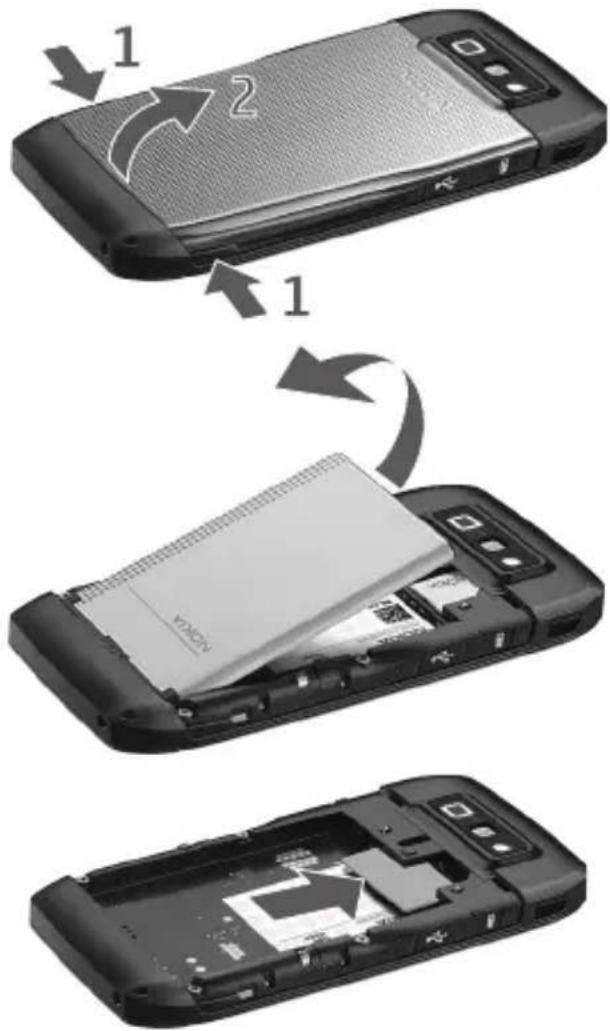
Pulse los botones de liberación y levante y retire la tapa posterior.
-
Si la batería está insertada, levántela en el sentido indicado por la flecha para quitarla.
-
Inserte la tarjeta SIM. Asegúrese de que el área de contacto de la tarjeta está orientada hacia los conectores del dispositivo y que la esquina biselada está orientada hacia la parte superior del dispositivo.
-
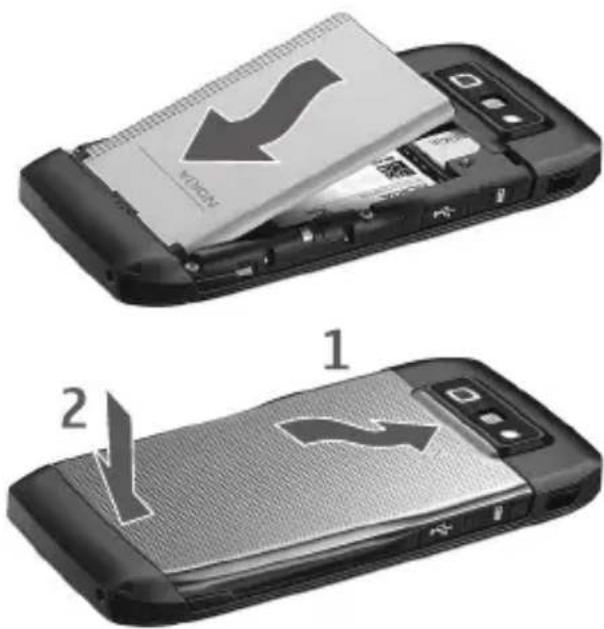
Alinee los contactos de la batería con los conectores correspondientes del compartimiento de la batería e insértelos en el sentido indicado por la flecha.
-
Cierre la tapa posterior.
Sólo use tarjetas microSD y microSDHC compatibles aprobadas por Nokia para su uso con este dispositivo. Nokia utiliza estándares industriales aprobados para las tarjetas de memoria, pero algunas marcas podrían no ser totalmente compatibles con este dispositivo. Las tarjetas incompatibles pueden dañar la tarjeta y el dispositivo, además de los datos almacenados en la tarjeta.

Mantenga las tarjetas de microSDHC y microSD fuera del alcance de los niños.
Puede extender la memoria disponible con una tarjeta microSDHC o microSD con hasta 8 GB. El rendimiento óptimo se obtiene con una tarjeta microSD de 4GB. Puede insertar o quitar una tarjeta microSDHC o microSD sin tener que apagar el teléfono.
Para maximizar el rendimiento del dispositivo, se recomienda que no se almacenen más de 100 archivos en una carpeta.
Insertar la tarjeta microSD
Es posible que la tarjeta de memoria se entregue con el teléfono y ya esté insertada.
-
Abra la tapa de la ranura de la tarjeta de memoria.
-
Inserte la tarjeta de memoria en la ranura con el área de contacto primero. Asegúrese de que el área de contacto está orientada hacia los conectores en el dispositivo.
-
Empuje la tarjeta hasta que encaje en su sitio
-
Cierre la tapa.

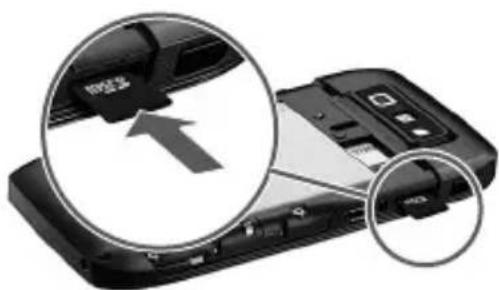
Expulsar la tarjeta microSD

Importante: No retire la tarjeta de memoria en medio de una operación cuando se esté accediendo a la tarjeta. Si la retira durante una operación, se pueden dañar la tarjeta y el dispositivo, y se pueden alterar los datos almacenados.
- Pulse la tecla Encender/Apagar de manera breve y seleccione Retirar la tarjeta de memoria.
- Abra la tapa de la ranura de la tarjeta de memoria.
- Presione el extremo de la tarjeta de memoria para liberarla de la ranura.
- Cierre la tapa.
Después de instalar aplicaciones en una tarjeta de memoria compatible, los archivos de instalación (.sis, .sisx) quedarán en la memoria del dispositivo. Los archivos pueden usar grandes cantidades de memoria y limitar el almacenamiento de otros archivos. Para mantener una cantidad de memoria suficiente, use Nokia PC Suite para hacer copias de seguridad en una PC compatible, y después use el administrador de archivos para eliminar los archivos de instalación de la memoria del dispositivo. Consulte "Instalar una aplicación," p. 53. Si el archivo .sis es un archivo adjunto a un mensaje, elimine el mensaje del buzón de entrada de Mensajes.
■Cargar la batería
La batería está cargada previamente, pero los niveles de carga pueden variar.
- Conecte el cargador a un tomacorriente de pared.
- Conecte el cargador al dispositivo. Puede utilizar el dispositivo mientras se carga.
- Cuando la batería esté completamente cargada, desconecte el cargador del dispositivo. Desconecte el cargador del tomacorriente.
Si la batería está completamente descargada, es posible que pasen varios minutos antes de que el indicador de carga aparezca en la pantalla o antes de poder hacer alguna llamada.

El tiempo de carga depende del cargador y de la batería utilizados. Cargar la batería BP-4L con el cargador AC-4 tarda aproximadamente 2 horas si la batería está completamente descargada.
■Encender o apagar el teléfono
Mantenga pulsada la tecla Encender/Apagar.
Si el teléfono pide un código PIN, ingréselo y seleccione Aceptar.
Si el teléfono pide un código de bloqueo, ingréselo y seleccione Aceptar.
Configurar la hora y la fecha
Para configurar la zona horaria, la fecha y la hora correctas, seleccione el país en el que se encuentra, y luego ingrese la fecha y hora locales.
Algunas redes tienen actualizaciones automáticas de hora y fecha.
Comuníquese con AT&T para obtener información sobre esta función.
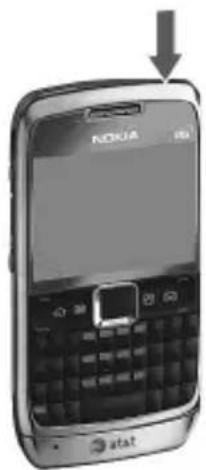
Para definir cómo el teléfono usa los códigos de acceso, seleccione Menú > Configurac. > Configurac. > General > Seguridad > Teléfono y tarjeta SIM.
Código de bloqueo
El código de bloqueo ayuda a proteger el teléfono contra el uso no autorizado. Puede crear y cambiar el código y configurar el teléfono para que solicite el código. Guarde el código secreto en un lugar seguro, lejos de su teléfono. Si olvida el código y su teléfono se bloquea, el teléfono necesitará servicio técnico y puede que se apliquen cargos adicionales. Para obtener más información, comuníquese con el centro de atención Nokia Care o con su distribuidor telefónico.
Cuando el dispositivo está bloqueado, podría ser posible efectuar llamadas al número de emergencia oficial programado.
Códigos PIN
El código de número de identificación personal (PIN) o el código de número de identificación personal universal (UPIN) (de cuatro a ocho dígitos) ayudan a proteger la tarjeta SIM.
Generalmente, el código (U)PIN se proporciona con la tarjeta SIM. Configure el teléfono para que pida el código cada vez que se encienda el teléfono.
El código PIN2 se puede suministrar con la tarjeta SIM y es necesario para algunas funciones.
El PIN de firma es necesario para la firma digital. El PIN de módulo y el PIN de firma se proporcionan con la tarjeta SIM cuando el módulo de seguridad está incluido en la tarjeta SIM.
Códigos PUK
El código de clave de desbloqueo personal (PUK) o el código de clave de desbloqueo universal personal (UPUK) (de ocho dígitos) son necesarios para cambiar un código PIN y código UPIN
bloqueados, respectivamente. El código PUK2 se requiere para cambiar un código PIN2 bloqueado.
Si es necesario, comuníquese con AT&T para acceder a los códigos.
Contraseña de restricción de llamadas
Cuando usa la restricción de llamadas necesitará la contraseña de restricción (4 dígitos). Puede obtener la contraseña de AT&T. Si la contraseña está bloqueada, comuníquese con AT&T.
■Administración de derechos digitales
Los propietarios de contenido pueden emplear distintos tipos de tecnologías de administración de derechos digitales (DRM) para proteger su propiedad intelectual, incluidos los derechos de copyright. Este dispositivo usa variados tipos de software DRM para acceder a contenidos protegidos con DRM. Con este dispositivo puede acceder a contenido protegido con WMDRM 10 y OMA DRM 2.0. Si cierto software DRM no brinda protección adecuada de contenido, los propietarios del contenido pueden solicitar la revocación de la capacidad de dicho software DRM de acceder a nuevos contenidos protegidos con DRM. Esa revocación también puede impedir la renovación de dicho contenido protegido con DRM que ya está en su dispositivo. La revocación de ese software DRM no afecta el uso del contenido protegido con otros tipos de DRM ni el uso de contenidos no protegidos con DRM.
El contenido protegido con administración de derechos digitales (DRM) viene con una clave de activación asociada que define sus derechos de uso del contenido. Si su dispositivo tiene contenido protegido con WMDRM, al formatear la memoria del dispositivo se perderán tanto las claves de activación como el contenido. También puede perder las claves de activación y el contenido si se dañan los archivos en su dispositivo. La pérdida de las claves de activación o del contenido podría impedir que usted siga utilizando el mismo contenido de su dispositivo. Para obtener más información, comuníquese con AT&T. Algunas claves de activación pueden estar conectadas a una tarjeta SIM específica y sólo se podrá acceder al contenido protegido si se insertó la tarjeta SIM en el dispositivo.
Si su dispositivo tiene contenido protegido con OMA DRM, para hacer una copia de seguridad de las claves de activación y del contenido, use la función de copia de seguridad de Nokia PC Suite. Otros métodos de transferencia podrían no transferir las claves de activación, que se deben restaurar con el contenido para que pueda continuar usando el contenido protegido con OMA DRM, después de formatear la memoria del dispositivo. También podría ser necesario restaurar las claves de activación si se dañan los archivos de su dispositivo.
■Conexiones WLAN
Siempre active uno de los métodos de encriptación disponibles para aumentar la seguridad de su conexión a LAN móvil. El uso de encriptación reduce el riesgo de que se acceda de manera no autorizada a los datos.
Puede usar WLAN durante una llamada de voz o cuando el paquete de datos está activo. Sólo puede estar conectado a un dispositivo de punto de acceso WLAN a la vez, pero varias aplicaciones pueden usar el mismo punto de acceso a Internet. Cuando el dispositivo esté en el perfil Desconectado, aún puede utilizar WLAN, si está disponible. Recuerde cumplir con todos los requerimientos de seguridad correspondientes cuando establezca y use una conexión WLAN. Consulte "Asistente WLAN," p. 55
Si mueve el dispositivo a otra ubicación dentro de la WLAN y está fuera del alcance de un punto de acceso WLAN, la funcionalidad de roaming puede conectar automáticamente el dispositivo a un punto de acceso que corresponda a la misma WLAN. Siempre que permanezca en el rango de los puntos de acceso que corresponden a la misma red, el dispositivo puede mantenerse conectado a la red.
Para verificar la dirección única de control de acceso multimedia (MAC) que identifica al dispositivo, por ejemplo para configurar la dirección MAC del dispositivo para un enrutador WLAN, ingrese *#62209526# en el teclado del dispositivo. La dirección MAC se muestra en la pantalla del dispositivo.
2. El teléfono
■Teclas y partes
- Auricular
- Sensor de luz
- Tecla Navi™; en adelante, denominada tecla de desplazamiento
- Tecla de selección izquierda
- Tecla Llamar
- Micrófono
- Conector del cargador
- Tecla Encender/Apagar
- Tecla de selección derecha
- Tecla Finalizar
- Tecla de retroceso
- Tecla Enter
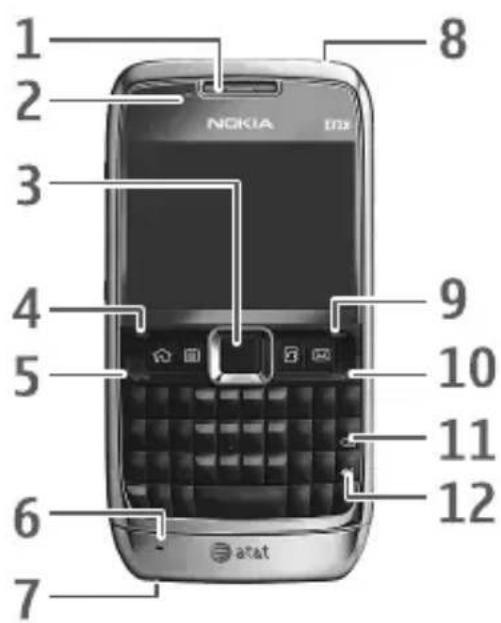
text_image
NOKIA 1 2 3 4 5 6 7 8 9 10 11 12Teclas de marcación rápida
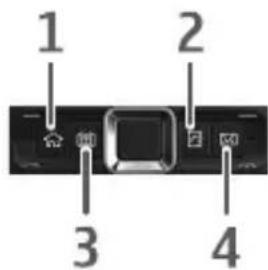
- Tecla Inicio/Menú
- Tecla de contactos
- Tecla Agenda
- Tecla de mensajes
Diversión/Shft/Chr
- Tecla de función. Para insertar dígitos o caracteres impresos en la parte superior de las teclas, mantenga pulsada la tecla de función y pulse la tecla correspondiente. Para ingresar sólo los caracteres impresos en la parte superior de las teclas, pulse dos veces la tecla de función con rapidez.
- Tecla Shift. Para alternar entre mayúsculas y minúsculas, pulse la tecla Shift.
- Tecla Chr. Cuando escriba texto, pulse la tecla chr para insertar caracteres que no aparecen en el teclado.
Lateral
- Conector del auricular universal
- Tecla de volumen
- Tecla de comandos de voz
- Tecla de volumen
- Infrarrojos
- Ranura para la tarjeta microSD
- Conector micro USB
■Modo en espera
Después de encender el teléfono y registrarlo en una red, el teléfono queda en modo en espera y listo para su uso.
Para abrir la lista de los últimos números marcados, pulse la tecla Llamar. Desplácese a la izquierda para acceder a una lista de llamadas recibidas y llamadas perdidas.
Para usar los comandos de voz o la marcación por voz, mantenga pulsada la tecla de selección derecha.
Para cambiar el perfil, pulse la tecla Encender/Apagar y seleccione un perfil.
Para conectarse a la Web, mantenga pulsada 0.
Espera activa
Espera activa proporciona acceso rápido a las aplicaciones que se utilizan con mayor frecuencia que parecen en la parte superior de la pantalla principal. Para abrir una aplicación o un evento, seleccione la opción que desea.
text_image
1 2 3 4
text_image
1 2 3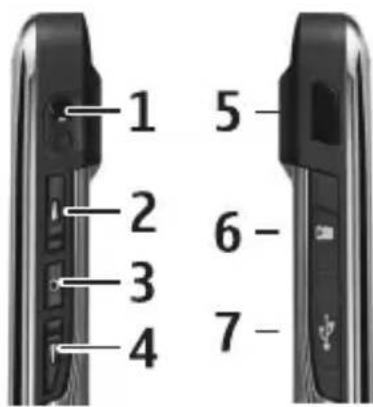
text_image
1 5 2 6- 3 4 7-Para desactivar la espera activa o seleccionar aplicaciones diferentes para que se muestren en la espera activa, seleccione Menú > Configurac. > Configurac. > General > Personalización > Modo de pantalla reposo.
Perfil desconectado
Importante: En el perfil desconectado no es posible realizar ni recibir llamadas ni usar otras funciones que requieren cobertura de la red celular. Sin embargo, es posible llamar al número de emergencia oficial programado en su dispositivo. Para realizar llamadas, primero debe cambiar los perfiles para activar la función telefónica. Si el dispositivo está bloqueado, ingrese el código de bloqueo.
Para activar el perfil Desconectado, pulse la tecla Encender/Apagar y seleccione Desconectado. Cuando el perfil Desconectado está activo, la conexión a una red celular se desactiva, pero puede escuchar música con el reproductor de música. Recuerde apagar el dispositivo donde el uso de teléfonos móviles esté prohibido.
Para salir del perfil Desconectado, pulse la tecla Encender/Apagar y seleccione otro perfil.
■Indicadores
3G — El teléfono está conectado a una red UMTS o HSDPA.
- El teléfono está conectado a una red GSM
- El teléfono está en el perfil Desconectado, sin conexión a una red celular.
— Tiene mensajes en la carpeta Buzón de entrada en Mensajería.
- Tiene un nuevo correo de voz.
Q – Tiene mensajes instantáneos nuevos (MI).
@ — Tiene un nuevo e-mail en el buzón de correo remoto.
- Hay mensajes para enviar en la carpeta Buzón de salida.
- Tiene llamadas perdidas.
- El tipo de timbre está configurado en Vibrar y los tonos de alertas de mensajes y e-mail están desactivados.
-0 - El teclado del teléfono está bloqueado.
- Hay una alarma activa.
»— El altavoz está activado.
- Todas las llamadas que reciba el teléfono se desviarán a otro número.
o Hay un auricular o adaptador conectado al teléfono.
o — Hay una conexión de paquetes de datos GPRS o EGPRS activa, la conexión está retenida o hay una conexión disponible.
^3G o ^3G — ^3G Hay una conexión de paquetes de datos UMTS activa, la conexión está retenida o hay una conexión disponible.
o — una red de área local inalámbrica (WLAN) disponible, conectada activamente o conectada activamente a una red encriptada.
o(*) la conectividad Bluetooth está activada o los datos se están transmitiendo mediante tecnología Bluetooth.
— Hay una conexión de cable de datos USB activa.
Es posible que también se muestren otros indicadores.
■Menú
En el menú, puede acceder a las funciones del teléfono. Para acceder al menú principal, pulse Menú.
Para abrir una aplicación o carpeta, seleccione el elemento que desea, es decir, desplácese hasta el elemento, y pulse el centro de la tecla de desplazamiento.
Para cambiar la vista de menú, seleccione Menú > Opciones > Cambiar vista Menú y un tipo de vista.
Si cambia el orden de las funciones del menú, es posible que no corresponda al orden descrito en este manual del usuario.
Para cerrar una aplicación o una carpeta, seleccione Atrás y Salir tanta veces como sea necesario para volver al modo en espera, o seleccione Opciones > Salir.

Sugerencia: Para mostrar y cambiar entre aplicaciones abiertas, mantenga pulsada la tecla de inicio y seleccione una aplicación. Para cerrar aplicaciones abiertas, pulse la tecla de retroceso.
Cuando se dejan aplicaciones ejecutándose en segundo plano, aumenta la demanda de energía de la batería y reduce su vida útil.
■Control de volumen
Para ajustar el volumen del auricular o altavoz durante una llamada o cuando escucha un archivo de audio, pulse las teclas de volumen. Para activar o desactivar el altavoz durante una llamada, seleccione Altavoz o Teléfono.

Advertencia: Cuando use el altavoz, no sostenga el dispositivo cerca del oído, ya que el volumen puede resultar demasiado alto.
■Bloqueo del teclado (bloqueo de teclas)
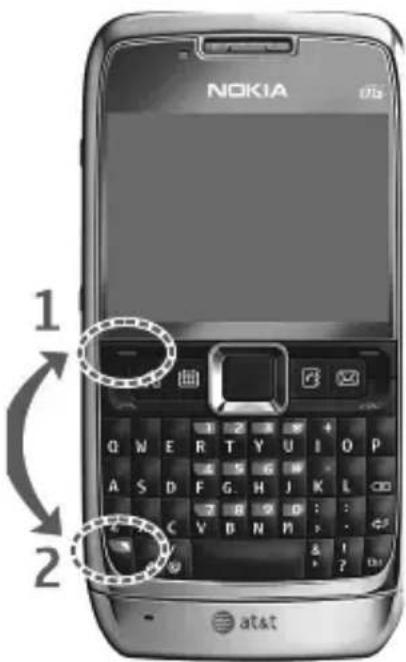
El teléfono bloquea automáticamente el teclado en un minuto. Para cambiar el tiempo que el teléfono tarda en bloquear automáticamente el teclado, seleccione Menú > Configurac. > Configurac. > General > Seguridad > Teléfono y tarjeta SIM > Per. bloq. auto. teclado > Definido usuario y el tiempo que desea. Para bloquear manualmente el teclado en el modo de teléfono, pulse la tecla de selección izquierda y la tecla de función en un período de 1,5 segundos.
Para evitar el acceso al contenido del teléfono, puede establecer un código de bloqueo. El código de bloqueo predeterminado es 12345. Para desbloquear, pulse la tecla de selección izquierda, ingrese el código de bloqueo y pulse la tecla de desplazamiento.
Para cambiar el código de bloqueo, seleccione Menú > Configurac. > Configurac. > General > Seguridad > Teléfono y tarjeta SIM > Código de bloqueo. Ingrese el código anterior y luego el nuevo dos veces. El nuevo código puede tener de 4 a 255 caracteres.
Para configurar un tiempo de espera después del cual el dispositivo se bloquea automáticamente y que se usa sólo si se ingresó el código de bloqueo correcto, seleccione Menú > Configurac. > Configurac. > General > Seguridad > Teléfono y tarjeta SIM > Período bloq. auto. teléf.. Ingrese un número para el tiempo de espera en minutos, o seleccione Ninguno para desactivar el período de bloqueo automático.
Cuando el dispositivo o el teclado están bloqueados, es posible realizar llamadas al número de emergencia oficial programado en su dispositivo.
■Ubicaciones de la antena
El dispositivo tiene cuatro antenas: antena celular, antena Bluetooth, antena WLAN y antena GPS. Las antenas están integradas y se ubican en las partes superior e inferior del dispositivo.

Nota: El dispositivo puede tener antenas internas. Al igual que con otros dispositivos de radiotransmisión, evite el contacto innecesario con el área de la antena mientras la antena transmite o recibe señal. El contacto con la antena afecta la calidad de la comunicación y puede hacer que el dispositivo requiera más energía de la necesaria para funcionar, lo que reduce la vida útil de la batería.
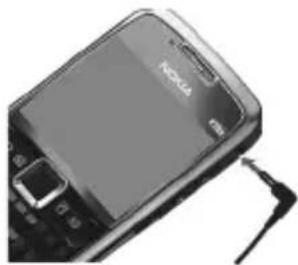
No conecte productos que emitan una señal de salida, porque puede dañar el dispositivo. No conecte ninguna fuente de tensión al conector del auricular universal.
Cuando conecte al Conector Nokia AV algún dispositivo externo o auricular que no sean los aprobados por Nokia para este dispositivo, al conector del auricular universal, preste especial atención a los niveles de volumen.
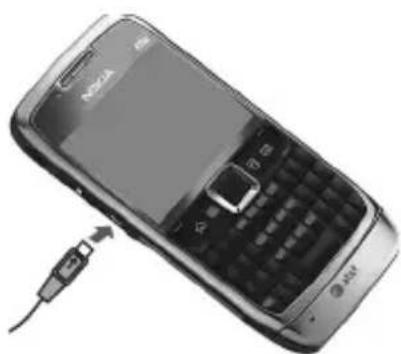
■Conectar un cable de datos USB
Para configurar el modo de conexión USB predeterminado, seleccione Menú > Configurac. > Cabl. datos > Modo Cable de datos y el modo que desea. Para que el modo predeterminado se active automáticamente, seleccione Preguntar al conect. > No.
3. Funciones de llamada
Para ajustar el volumen durante una llamada, pulse la tecla de volumen.
■Realizar una llamada de voz
- En el modo en espera, ingrese el número telefónico, incluyendo el código de área. Pulse la tecla de retroceso para eliminar un número.
Para llamadas internacionales, pulse + para el prefijo internacional (el carácter + reemplaza el código de acceso internacional), e ingrese el código de país, el código de área (omita el cero inicial si fuese necesario) y el número de teléfono.
-
Pulse la tecla Llamar.
-
Para finalizar la llamada, o cancelar el intento de llamada, pulse la tecla Finalizar.
Para realizar una llamada desde la Libreta de direcciones, seleccione Menú > Libr. direc.. Desplácese al nombre que desea, o bien ingrese las primeras letras del nombre para ver las posibles coincidencias. Para llamar al número, pulse la tecla Llamar.
Para llamar a un número marcado recientemente, pulse la tecla Llamar en el modo en espera para ver una lista de números. Desplácese a la izquierda para ver las llamadas recibidas o perdidas. Seleccione un número o nombre y pulse la tecla Llamar.
Marcación por voz
Automáticamente, se agrega una etiqueta de voz a todas las entradas de la Libreta de direcciones.
Realizar una llamada de marcación por voz
Antes de usar etiquetas de voz, tenga en cuenta lo siguiente:
- Las etiquetas de voz no dependen del idioma. Dependen de la voz de quien habla.
- Las etiquetas de voz son sensibles al ruido de fondo. Úselas en un entorno sin ruidos.
Nota: El uso de etiquetas de voz puede resultar difícil en un entorno ruidoso o durante una emergencia, por lo que no se debe depender sólo de la marcación por voz en todas las circunstancias.
- En el modo en espera, mantenga pulsada la tecla de selección derecha.
Si está usando un auricular compatible con la tecla del auricular, mantenga pulsada esta tecla. - Cuando vea Hable ahora, diga claramente el comando de voz. El teléfono reproduce el comando de voz de la mejor coincidencia. Después de 1,5 segundos, el teléfono marca el número. Si el resultado no es el correcto, antes de marcar, seleccione Siguiente y otro ingreso.
Realizar una llamada de conferencia
El teléfono admite llamadas de multiconferencia (servicio de red) entre un máximo de seis participantes, incluyéndolo a usted. Para conocer las limitaciones de la red, comuníquese con AT&T.
- Llame al primer participante.
- Para realizar una llamada a otro participante, seleccione Opciones > Nueva llamada. La llamada actual queda retenida automáticamente.
- Para crear la llamada de multiconferencia cuando se contesta la nueva llamada, seleccione Opciones > Multiconferencia.
Para agregar a una nueva persona a una llamada de multiconferencia, repita el paso 2 y seleccione Opciones > Multiconferencia > Incluir en multiconf..
- Para finalizar la llamada de multiconferencia, pulse la tecla Finalizar.
■Contestar o rechazar una llamada
Para contestar una llamada, pulse la tecla Llamar.
Para silenciar el tono del timbre, seleccione Silenciar.
Para rechazar la llamada, pulse la tecla Finalizar, o seleccione Opciones > Rechazar. Si configuró Desvío llamadas en Si está ocupado, el rechazo de la llamada la desvía.
Para enviar un mensaje de texto como respuesta a la persona que llama en lugar de contestar la llamada, seleccione Silenciar > Env. mens. Para editar y guardar la respuesta del mensaje de texto, seleccione Menú > Configurac. > Configurac. > Teléfono > Llamada > Texto de mensaje.
Llamada en espera
Durante una llamada, para responder la llamada en espera, pulse la tecla Llamar. La primera llamada queda retenida. Para alternar entre dos llamadas, seleccione Cambiar. Para finalizar la llamada activa, pulse la tecla Finalizar.
Para activar la función Llamada en espera (servicio de red), seleccione Menú > Configurac. > Configurac. > Teléfono > Llamada > Llamada en espera > Activar.
Opciones durante una llamada
Muchas de las opciones que puede usar durante una llamada son servicios de red. Para conocer la disponibilidad, comuníquese con AT&T.
Durante una llamada, selecciones Opciones y alguna de las siguientes alternativas:
Transferir — para conectar una llamada en espera a una llamada activa y desconectarse uno mismo
Enviar DTMF — para enviar secuencias de tonos DTMF (por ejemplo, una contraseña). Ingrese la secuencia de tonos DTMF o búsqueda en Libreta de direcciones. Para ingresar un carácter de espera (w) o un carácter de pausa (p), pulse * varias veces. Para enviar el tono, seleccione Aceptar.
■Video compartido
Video compartido permite compartir video en vivo con otra persona a través de un teléfono con capacidad de video compartido. Ambas cuentas deben estar suscritas al servicio de Video compartido y encontrarse en un área de servicio 3G durante la llamada de video compartido.
- Durante una llamada de voz, aparece Video compartido listo.
- Para comenzar a compartir, seleccione Opciones > Video compartido > Video en vivo o Videoclip.
Después de que el receptor de la llamada acepta la invitación, el altavoz se activa y reproduce el video de la cámara.
- Para dejar de compartir, seleccione Parar.
El altavoz se apaga y la conexión continúa como llamada de voz. Puede elegir guardar el videoclip.
Pueden estar disponibles funciones adicionales. Si tiene dudas sobre la facturación o acerca de Video compartido, comuníquese con AT&T. Para obtener más información, visite www.wireless.att.com.
■Ingreso de texto tradicional
Su dispositivo tiene un teclado completo. Puede ingresar signos de puntuación pulsando la tecla correspondiente o una combinación de ellas.
Para alternar entre mayúsculas y minúsculas, pulse la tecla Shift.
Para insertar dígitos o caracteres impresos en la parte superior de las teclas, mantenga pulsada la tecla correspondiente o mantenga pulsada la tecla de función y pulse la tecla correspondiente.
Para ingresar sólo los caracteres impresos en la parte superior de las teclas, pulse dos veces la tecla de función con rapidez.
Para borrar un carácter, pulse la tecla de retroceso. Para borrar varios caracteres, mantenga pulsada la tecla de retroceso.
Para insertar caracteres que no aparecen en el teclado, pulse la tecla chr.
Para copiar texto, mantenga pulsada la tecla Shift y desplácese para resaltar la palabra, frase o línea del texto que desea copiar. Seleccione Opciones > Opciones de edición > Copiar. Para insertar texto en un documento, muévase a lugar correspondiente y seleccione Opciones > Opciones de edición > Pegar.
Para cambiar el idioma de escritura, o desactivar el ingreso de texto predictivo, seleccione Menú > Configurac. > Configurac. > General > Personalización > Idioma.
■Ingreso de texto predictivo
Para activar el ingreso de texto predictivo, seleccione Menú > Configurac. > Configurac. > General > Personalización > Idioma > Texto predictivo. En pantalla aparece el indicador. Cuando empieza a escribir una palabra, el dispositivo le sugiere posibles palabras. Cuando encuentra la palabra correcta, desplácese a la derecha para confirmarla. Mientras escribe, también puede desplazarse hacia abajo si la palabra que desea está en la lista de palabras sugeridas. Si la palabra que está escribiendo no está en el diccionario del dispositivo, éste le sugiere una palabra, mientras que la palabra que estaba escribiendo aparece arriba de la palabra sugerida. Desplácese hacia arriba para seleccionar su palabra. La palabra se agrega en el diccionario cuando empieza a escribir la siguiente palabra.
Para definir las configuraciones para el ingreso de texto, seleccione Opciones > Opciones de escritura > Configuraciones.
Para cambiar el idioma de escritura, seleccione Opciones > Opciones de escritura > Idioma de escritura.
El menú AT&T Music le brinda acceso al reproductor de música, herramientas asociadas a la música, aplicaciones y servicios.
Para abrir el reproductor de música en el modo en espera, seleccione Menú > AT&T Music > Repr. música.
Puede extender la memoria disponible con una tarjeta de memoria microSD o microSDHC. El dispositivo es compatible con tarjetas microSD de hasta 8 GB de memoria. Puede insertar o quitar una tarjeta microSD o microSDHC sin tener que apagar el teléfono. Consulte "Insertar la tarjeta microSD," p. 10 para obtener más información sobre cómo insertar una tarjeta microSD o microSDHC.
Para maximizar el rendimiento del dispositivo, se recomienda que no se almacenen más de 100 archivos en una carpeta.
Utilice sólo tarjetas microSD o microSDHC aprobadas por Nokia con este dispositivo. Nokia utiliza estándares industriales aprobados para las tarjetas de memoria, pero algunas marcas podrían no ser totalmente compatibles con este dispositivo. Las tarjetas incompatibles pueden dañar la tarjeta y el dispositivo, además de los datos almacenados en la tarjeta.
■Reproductor de música

Advertencia: Escuche música a un volumen moderado. La exposición prolongada a un nivel de volumen alto puede perjudicar su capacidad auditiva. Cuando use el altavoz, no sostenga el dispositivo cerca del oído, ya que el volumen puede resultar demasiado alto.
Seleccione Menú > Mis cosas > Canciones para iniciar el reproductor de música.
Puede escuchar música cuando el perfil Desconectado está activado. Consulte "Perfil desconectado," p. 16.
Escuchar música
Seleccione Canciones, una categoría, como Todas las canciones y una canción.
Control de reproducción
Para reproducir una canción o colocarla en pausa, pulse la tecla reproducir/pausa/detener.
Para detener la reproducción, mantenga pulsada la tecla reproducir/pausa/detener.
Para retroceder o ir a la pista anterior, pulse la tecla de retroceso.
Para avanzar o ir a la pista siguiente, pulse la tecla avanzar.
Para controlar el reproductor, también puede usar la tecla de desplazamiento.
Para ajustar el volumen, utilice la tecla de volumen.
Para activar la reproducción aleatoria (5), seleccione Opciones > Mezclar > Activar.
Para repetir una canción (→) o todas las canciones (→), seleccione Opciones > Repetir > Repetir canción o Repetir todo.
Para modificar el tono de la reproducción de música, seleccione Opciones > Ecualizador.
Para modificar el balance, volumen y la ampliación estéreo, seleccione Opciones > Configuraciones de audio.
Para poder visualizar durante la reproducción, seleccione Opciones > Mostrar visualización.
Para volver al modo en espera y dejar el reproductor en segundo plano, pulse la tecla Finalizar. En la espera activa, se muestra la actual canción en reproducción. Para volver al reproductor de música, seleccione la actual canción en reproducción.
Menú Música
Para seleccionar música para reproducir en la vista En reprod., seleccione Opciones > Ir a menú Música. Para volver a la vista En reprod., seleccione Opciones > Ir a En reproducción.
El menú de música muestra la música disponible en el teléfono y en la tarjeta de memoria compatible (si está insertada).
Para actualizar la biblioteca después de haber actualizado o trasladado archivos en la selección de canciones, seleccione Opciones > Actualizar biblioteca.
Luego de trasladar los archivos, si una canción tiene un signo "!" delante del título, use la opción de actualización para actualizar el reproductor de música.
Listas de reproducción
En el menú Música, seleccione Listas de reproducción.
Crear una lista de reproducción
- Seleccione Opciones > Crear lista reproducción.
- Ingrese un nombre para la lista de reproducción y seleccione Aceptar.
- Para agregar canciones de inmediato, seleccione Sí. Para mostrar la lista de canciones dentro de un título de artista, desplácese hasta el artista y luego a la derecha. Para ocultar la lista de canciones, desplácese hacia la izquierda. Seleccione las canciones que desea agregar y seleccione Agregar.
- Una vez que haya hecho su elección, seleccione Listo. Si hay una tarjeta de memoria compatible insertada en el dispositivo, la lista de reproducción se graba en la tarjeta.
Para ver detalles de la lista de reproducción, seleccione Opciones > Detalles de lista reprodu...
Para agregar más canciones en otro momento, mientras ve la lista de reproducción, seleccione Opciones > Agregar canciones.
Para reorganizar canciones en una lista de reproducción, desplácese hasta la canción que desea mover, seleccione Opciones > Reordenar lista > Incluir, desplácese hasta una nueva posición y seleccione Excluir.
Comprar música
Para comprar música, en Reprod. música, seleccione Opciones > Comprar música.
En Comprar música (servicio de red) puede buscar, explorar y comprar música para descargar al teléfono. Debe tener las configuraciones para comprar música y las conexiones de Internet para poder usar este servicio.
La variedad y la apariencia de los servicios y las configuraciones de Comprar música pueden variar. Para obtener más información y conocer la disponibilidad, comuníquese con AT&T.
Las configuraciones pueden estar predefinidas en el teléfono. Es posible que pueda editar las configuraciones; seleccione Opciones > Configuraciones.
Transferir música
Puede comprar música protegida con WMDRM o OMA DRM en las tiendas de música en línea y transferirla al teléfono.
Para transferir música desde una PC compatible u otros dispositivos compatibles, use un cable USB compatible o conectividad Bluetooth. No puede transferir archivos de música protegidos con WMDRM mediante conectividad Bluetooth.
Para actualizar la biblioteca después de actualizar la selección de canciones en el teléfono, en Menú Música, seleccione Opciones > Actualizar biblioteca.
Los requerimientos de la PC para comprar y transferir música:
- Sistema operativo Microsoft Windows XP (o superior)
- Versión compatible de Nokia PC Suite
Transferir música desde la PC
Puede usar tres métodos diferentes para transferir música:
- Para utilizar Nokia Music Manager de Nokia PC Suite, conecte el cable USB compatible o active la conexión Bluetooth y seleccione PC Suite como el modo de conexión.
- Para sincronizar música con Windows Media Player, conecte el cable compatible USB y seleccione Transferencia medios como el modo de conexión. Es necesario que haya insertado una tarjeta de memoria compatible en el teléfono.
- Para ver su teléfono en una PC como un disco duro externo al que puede transferir cualquier archivo de datos, haga una conexión con un cable USB compatible o con conectividad Bluetooth mediante el administrador de archivos de PC Suite. Si usa el cable USB, seleccione Transferencia datos como el modo de conexión. Es necesario que haya insertado una tarjeta de memoria compatible en el teléfono.
Para cambiar el modo de conexión USB predeterminado, seleccione Menú > Configurac. > Cabl. datos > Modo Cable de datos.

Sugerencia: El método recomendado para un tiempo de transferencia óptimo consiste en usar Windows Media Player y el modo de conexión Transferencia de medios.
Cuando trasfiera música mediante la inserción de una tarjeta de memoria antigua con archivos de música al dispositivo o a través del modo de conexión USB de almacenamiento masivo para transferir, el reproductor de música no muestra automáticamente las pistas de música transferidas.
Para ver las pistas de música transferidas, actualice la biblioteca del reproductor de música seleccionando Opciones > Actualizar biblioteca. Este proceso de actualización puede tardar algunos momentos. Este retraso ocurre con la primera transferencia y depende de la cantidad de archivos de música transferidos.
Tanto Windows Media Player como Nokia Music Manager en Nokia PC Suite han sido optimizados para transferir archivos de música. Para obtener informaciones sobre la transferencia de música con Nokia Music Manager, consulte el manual del usuario de Nokia PC Suite.
Transferencia de música con Windows Media Player
Las funciones de sincronización de música pueden variar entre las distintas versiones de Windows Media Player. Para más información, consulte las guías y ayudas correspondientes de Windows Media Player.
6. Cellular Video
En el modo en espera, para acceder a Internet móvil AT&T, seleccione Menú > Cellular Video. Video del celular (CV) proporciona enlaces a una variedad de contenido como videoclips de programas de televisión, noticias, deportes e información del clima. Acceda a la Internet móvil con MEdia™ Net para comprar y descargar música, juegos, gráficos, multimedia y aplicaciones en el teléfono.
Si tiene dudas sobre la facturación o acerca del acceso al sitio Web, comuníquese con AT&T. Para obtener más información, visite www.wireless.att.com.
7. AT&T GPS
■AT&T Navegador
El Navegador AT&T proporciona indicaciones de conducción del sistema de posicionamiento global (GPS), mapas con colores y alertas de tráfico. Seleccione Menú > GPS AT&T > AT&T Nav.
■Donde
Donde ofrece información específica de ubicación para ayudarle a encontrar lugares, eventos y entretenimiento. Los mapas y las direcciones le ayudan a encontrar los lugares que selecciona. Seleccione Menú > GPS AT&T > Where.
■Comprar Aplicaciones GPS
Comprar aplicaciones GPS proporciona enlaces a aplicaciones relacionadas con GPS que se pueden comprar y descargar al teléfono. Seleccione Menú > GPS AT&T > Cpr. GPS.
Para obtener información sobre disponibilidad de servicios y fijación de precios para estas funciones, comuníquese con AT&T.

Sugerencia: Para optimizar la vida útil de la batería del dispositivo, cierre las aplicaciones que no estén en uso.
El Gobierno de los Estados Unidos es el operador del Sistema de Posicionamiento Global (GPS-Global Positioning System), y el único responsable de su precisión y mantenimiento. La precisión de localización de datos puede verse afectada por los ajustes en los satélites GPS que realice el Gobierno de los Estados Unidos y está sujeta a cambios en la política civil de GPS del Departamento de Defensa de los Estados Unidos y del Plan de Radionavegación Federal (Federal Radionavigation Plan). La precisión de los datos también puede verse afectada por una mala geometría satelital. La ubicación, la presencia de edificios y de obstáculos naturales, y las condiciones climáticas pueden afectar la disponibilidad y la calidad de las señales GPS. Sólo deberá usarse el receptor GPS en exteriores para permitir la recepción de señales GPS.
No se debe usar ningún GPS como una medición de ubicación precisa y nunca debe depender solamente de los datos de ubicación del receptor GPS y de las redes celulares de radio para determinar el posicionamiento o la navegación.
La precisión del contador es limitada y pueden producirse errores de redondeo. La disponibilidad y la calidad de las señales GPS también pueden afectar la precisión.
Se usa el GPS asistido (A-GPS) para recuperar datos de asistencia mediante una conexión de paquetes de datos, que ayudan a calcular las coordenadas de su ubicación actual cuando el dispositivo recibe señales de los satélites.
8. Páginas amarillas
En el modo en espera, para acceder al sitio Web de las Páginas amarillas de AT&T, seleccione Menú > Yellowpages. Páginas amarillas proporciona un directorio de negocios locales y nacionales, opciones de búsqueda, mapas e instrucciones.
Si tiene dudas sobre la facturación o sobre cómo acceder a este sitio Web, comuníquese con AT&T.
9. MEdia Mall
En el modo en espera, para acceder al sitio Web AT&T Mall, seleccione Menú > MEdia Mall. MEdia Mall proporciona enlaces a contenido como tonos, juegos, gráficos, videos, multimedia y aplicaciones que puede comprar y descargar en el teléfono.
Si tiene dudas sobre la facturación o sobre cómo acceder a este sitio Web, comuníquese con AT&T.
10. Mensajería
Antes de recibir o enviar mensajes o e-mail, debe tener las configuraciones necesarias y acceder a los puntos de acceso definidos. Para acceder a las configuraciones, comuníquese con AT&T.
■Escribir y enviar mensajes
Su dispositivo puede enviar mensajes de texto que excedan el límite de caracteres para un único mensaje. Los mensajes más largos se envían como una serie de dos o más mensajes. AT&T puede efectuar los cobros que correspondan. Los caracteres con tilde u otros signos, y los caracteres especiales de algunos idiomas ocupan más espacio, lo que limita el número de caracteres que se pueden enviar en un solo mensaje.
La red celular puede limitar el tamaño de los mensajes MMS. Si la imagen insertada excede ese límite, el dispositivo podrá reducir su tamaño para enviarla por MMS.
Sólo los dispositivos con funciones compatibles pueden recibir y mostrar mensajes multimedia. La apariencia de un mensaje podrá variar dependiendo del dispositivo receptor.
- Seleccione Menú > Mensajes > Mensajes > Crear mensaje y el tipo de mensaje. Para crear un mensaje de texto o multimedia, seleccione Mensaje. El tipo de mensaje cambia automáticamente según el contenido.

Sugerencia: Para cambiar el tamaño de letra del menaje, seleccione Opciones > Tamaño de fuente y el tamaño deseado.
-
En el campo Para:, ingrese los números de teléfono o las direcciones de e-mail de los destinatarios. Para seleccionar destinatarios de la Libreta de direcciones, pulse la tecla de desplazamiento. Separe los destinatarios con un punto y coma (;).
-
Para ingresar el asunto de un mensaje multimedia o de e-mail, desplácese hacia abajo hasta el campo Asunto. Si el campo Asunto no está visible para un mensaje multimedia, seleccione Opciones > Campos encab. mensaje, marque Asunto y seleccione Aceptar.
-
Desplácese hasta el campo del mensaje e ingrese el contenido del mensaje.
Cuando escriba un mensaje de texto, el indicador de extensión de mensaje muestra cuántos caracteres puede ingresar. Por ejemplo, 10 (2) significa que aún puede agregar 10 caracteres para enviarlos como una serie de dos mensajes de texto.
Para insertar un objeto, como una imagen, un videoclip, una nota o una tarjeta de negocios a un mensaje multimedia o de e-mail, seleccione Opciones > Insertar contenido. Use la tecla de desplazamiento para moverse por los iconos en la parte inferior del mensaje. Pulse la tecla de selección central o seleccione Seleccionar para insertar el contenido.
Para grabar un nuevo clip de sonido para un mensaje de audio, seleccione Insertar clip de audio > Nuevo. Para usar un clip de sonido grabado anteriormente, seleccione Insertar clip de audio > Desde Mis cosas.
- Para enviar el mensaje, seleccione Opciones > Enviar.
■Buzón de entrada
El Buzón de entrada contiene los mensajes recibidos, salvo los e-mail. Para leer mensajes recibidos, seleccione Menú > Mensajes > Mensajes > Buzón entrada y el mensaje.
Para ver la lista de objetos multimedia incluidos en el mensaje multimedia, seleccione el mensaje y Opciones > Objetos.

Importante: Tenga precaución al abrir los mensajes. Los mensajes pueden contener software malicioso o dañar de alguna manera el dispositivo o la PC.
Su teléfono puede recibir varios tipos de mensajes, como logotipos del operador, tarjetas de negocios, entradas de agenda y tonos de timbre. Puede guardar el contenido de mensaje especial en el teléfono. Por ejemplo, para guardar en la agenda una entrada de agenda recibida, seleccione Opciones > Guardar en Agenda.
Mensajes de servicio
Los mensajes de servicio (servicio de red) son notificaciones que pueden incluir un mensaje de texto o la dirección de un servicio de exploración.
Para definir si los mensajes de servicio están habilitados y si se pueden descargar automáticamente, seleccione Menú > Mensajes > Mensajes > Opciones > Configuraciones > Mensaje de servicio.
Puede tener múltiples buzones de correo. Seleccione Menú > Mensajes > E-mail y siga las instrucciones para crear y conectarse a los buzones de correo mediante Xpress Mail™ o Mail for Exchange™.

Importante: Tenga precaución al abrir los mensajes. Los mensajes pueden contener software malicioso o dañar de alguna manera el dispositivo o la PC.
■Xpress Mail
El dispositivo puede conectarse a cuentas de e-mail personales y corporativas. Para obtener más información, visite www.wireless.att.com/xpressmail
Después de registrarse correctamente, las cuentas de e-mail aparecen en Menú > Mensajes > Mensajes.
Registrar cuentas de e-mail
- Seleccione Menú > Mensajes > Def. E-mail > Iniciar > Get Xpress Mail.
- Seleccione Aceptar.
- Seleccione Sí para continuar la descarga.
- Seleccione Continuar para completar la descarga.
- Seleccione Aceptar para aceptar el acuerdo de licencia.
- Ingrese el número de teléfono de 10 dígitos y seleccione Opciones > Siguiente.
- Seleccione el método de conexión.
- Seleccione el proveedor y Siguiente.
- Ingrese el nombre de usuario, la contraseña y cualquier información solicitada específica de la cuenta, y seleccione Siguiente.
- Seleccione Opciones > Listo para completar el proceso de configuración.
Usar Xpress Mail
Seleccione Menú > Mensajes > Mensajes y el buzón de e-mail.
- Seleccione Opciones > Recibir para sincronizar el e-mail.
- Seleccione Opciones > Correo electrónico nuevo para redactar un nuevo e-mail.
- Cuando termine de redactar el mensaje, seleccione Opciones > Enviar.
■Mail for Exchange
Con Mail for Exchange™, puede acceder de manera inalámbrica al e-mail, a la agenda y los contactos desde la cuenta Microsoft Exchange. Antes de configurar Mail for Exchange, necesita un Dominio, un nombre de servidor de Mail for Exchange, un nombre de usuario y una contraseña. (Comuníquese con el soporte de IT de su compañía para obtener esta información.)
Después de registrarse correctamente, las cuentas de e-mail aparecen en Menú > Mensajes > Mensajes.
Registrar cuentas de e-mail
- Seleccione Menú > Mensajes > Def. E-mail > Iniciar > Mail for Exch.
- Ingrese la dirección Web.
- Seleccione Aceptar.
-
Ingrese la contraseña
-
Seleccione Aceptar.
- Ingrese el nombre de usuario.
- Seleccione Aceptar.
- Ingrese el dominio
- Seleccione Aceptar.
- Ingrese el nombre de servidor.
- Seleccione Aceptar.
- Seleccione Aceptar para iniciar la descarga.
- Seleccione Sí para instalar.
- Seleccione Continuar para comprobar la validez del certificado.
- Seleccione Continuar para cerrar la ventana de notificación y completar la descarga.
- Seleccione Opciones > Salir para completar el proceso de configuración.
Después de registrarse correctamente, las cuentas de e-mail aparecen en Menú > Mensajes > Mensajes.
Seleccione Menú > Mensajes > Mensajes > Mail for Exchange.
- Para abrir un e-mail, selecciónelo.
- Para ver archivos adjuntos de e-mail, indicados con 📋, seleccione Opciones >Archivos adjuntos. Puede recuperar, abrir o guardar archivos adjuntos en los formatos admitidos.
- Para eliminar un e-mail, seleccione Opciones > Eliminar. Para cancelar la eliminación de un e-mail del teléfono y del servidor de correo remoto, abra un e-mail que ha sido marcado para ser eliminado durante la próxima conexión y seleccione Aceptar para cancelar.
- Para sincronizar el dispositivo con el buzón de correo remoto, seleccione Opciones > E-mail de sinc..
■Buzón de salida
La carpeta de buzón de salida es un lugar de almacenamiento temporal para mensajes que esperan ser enviados. Para acceder a la carpeta Buzón de salida, seleccione Menú > Mensajes > Mensajes > Buzón salida.
Para intentar nuevamente enviar un mensaje, desplácese hasta el mensaje y seleccione Opciones > Enviar.
Para posponer el envío de un mensaje, desplácese hasta el mensaje y seleccione Opciones > Aplazar envío.
■Ver mensajes en la tarjeta SIM
Antes de ver los mensajes SIM, necesita copiarlos en una carpeta en el teléfono. Seleccione Menú > Mensajes > Mensajes > Opciones > Mensajes SIM, marque los mensajes que desea copiar y seleccione Opciones > Copiar y la carpeta en la que desea copiar los mensajes.
■Comandos de servicio
Para ingresar y enviar a su proveedor de servicios comandos de servicio (también denominados comandos USSD) como comandos de activación para los servicios de AT&T, seleccione Menú > Mensajes > Mensajes > Opciones > Comandos de servicio. Para enviar el comando, seleccione Opciones > Enviar.
■Configuraciones de mensajes
Configuración de mensajes de texto
Para definir las configuraciones de mensaje de texto, como el centro de mensajes y la codificación de caracteres utilizados, seleccione Menú > Mensajes > Mensajes > Opciones > Configuraciones > Mensaje corto.
Configuraciones de mensajes multimedia
Para definir configuraciones de mensajes multimedia, como el punto de acceso que se utilizará y si los mensajes multimedia se recuperarán automáticamente, seleccione Menú > Mensajes > Mensajes > Opciones > Configuraciones > Mensaje multimedia.
Otras configuraciones
Para definir si un número especificado de mensajes enviados se guarda en la carpeta Enviados y si los mensajes se almacenarán en la memoria del teléfono o en la tarjeta de memoria, seleccione Menú > Mensajes > Mensajes > Opciones > Configuraciones > Otras.
Lector de mensajes
Seleccione Menú > Mensajes > Lect. mens..
El lector de mensajes lee en voz alta mensajes multimedia y de texto recibidos.
Para reproducir un mensaje, mantenga pulsada la tecla de selección izquierda cuando reciba un mensaje.
Para comenzar a leer el mensaje de texto en el Buzón de entrada, desplácese hacia abajo. Para volver a leer el mensaje, desplácese hacia arriba. Al principio del mensaje, desplácese hacia arriba para escuchar el mensaje anterior.
Para hacer una pausa en la lectura, pulse brevemente la tecla de selección izquierda. Para continuar, vuelva a pulsar brevemente la tecla de selección izquierda. Para finalizar la lectura, pulse la tecla Finalizar. Consulte "Editar las propiedades de voz," p. 56.
■Mensajería instantánea
La mensajería instantánea (MI, servicio de red) le permite conversar con otros y participar en foros de debates (grupos MI) con temas específicos.
Para conocer la disponibilidad de servicios IM y fijación de precios, comuníquese con AT&T.
Seleccione Menú > Mensajes > Mensajes > Mensajería instantánea.
11. Libreta de direcciones
■Guardar y administrar la información de contacto
Para guardar y administrar información de contacto, como nombres, números de teléfono y direcciones, seleccione Menú > Libr. direc..
Para agregar un nuevo contacto, seleccione Opciones > Nuevo contacto. Complete los campos y seleccione Listo.
Para ver nombres y números de una tarjeta SIM, memoria del teléfono y números de servicio, seleccione Opciones > Configuraciones > Contactos para mostrary Memoria teléfono, Memoria SIM, o Números de servicio. Seleccione Memoria SIM para ver los contactos guardados en la tarjeta SIM.
Para copiar nombres y números desde una tarjeta SIM al teléfono o viceversa, desplácese hasta el contacto (o marque los contactos deseados) y seleccione Opciones > Copiar > Memoria teléfono o Memoria SIM.
Para asignar números y direcciones predeterminados a un contacto, seleccione el contacto y Opciones > Predeterminados. Desplácese a la opción predeterminada que desea y seleccione Asignar.
Para ver la lista de números de marcación fija, seleccione Opciones > Números SIM > Contac. marcación fija. Esta configuración aparece sólo si su tarjeta SIM la admite.
Cuando la función de marcación fija está activada, es posible realizar llamadas al número de emergencia oficial programado en su dispositivo.
Para ver información acerca del consumo de memoria de los contactos, seleccione Opciones > Info. Libreta direcciones.
Para crear un grupo de contactos para poder enviar mensajes de texto o e-mails a múltiples destinatarios al mismo tiempo, seleccione Menú > Libr. direc.. Desplácese a la derecha y seleccione Opciones > Nuevo grupo. Ingrese un nombre para el grupo y seleccione el grupo. Seleccione Opciones > Agregar miembros. Marque los contactos que desea agregar al grupo y seleccione Aceptar.
■Agregar un tono de timbre
Para configurar un tono de timbre para cada contacto y grupo, seleccione Menú > Libr. direc..
Para agregar un tono de timbre a un contacto, seleccione el contacto y Opciones > Tono de timbre y el tono de timbre deseado.
Para agregar un tono de timbre a un grupo, desplácese a la derecha de la lista de grupos y desplácese a un grupo de contactos. Seleccione Opciones > Tono de timbre y el tono de timbre para el grupo.
Para eliminar el tono de timbre personal o de grupo, seleccione Tono predeter. como un tono de timbre.
12. MEdia Net
Puede acceder a diversos servicios de Internet móvil con el explorador de su teléfono.

Importante: Use solamente servicios confiables y que ofrecen niveles adecuados de seguridad y protección contra software perjudicial.
Para conocer la disponibilidad de estos servicios, la fijación de precios y las instrucciones, comuníquese con AT&T.
Con el explorador Web, puede ver los servicios que usan el lenguaje de marcado inalámbrico (WML) o el lenguaje de marcado de hipertexto extensible (XHTML) en las páginas. La apariencia puede variar de acuerdo con el tamaño de la pantalla. Es posible que no pueda ver todos los detalles de las páginas Web.
■Conectar con MEdia Net
Asegúrese de que los ajustes de configuración correctos del servicio que desea utilizar estén activados. Para conocer los ajustes de configuración de Media Net correctos, comuníquese con AT&T.
Conéctese al servicio Web móvil de AT&T de una de las siguientes maneras:
- Seleccione Menú > MEdia Net. En el modo en espera, mantenga pulsada la tecla 0.
- Para seleccionar un favorito del servicio, seleccione Menú > MEdia Net > Opciones > Favoritos.
La página de inicio se indica con - Para ingresar una nueva dirección Web, seleccione Menú > MEdia Net > Opciones > Ira dirección Web. Ingrese la dirección del servicio y seleccione Ira.
Puede guardar direcciones Web como favoritos en la memoria del teléfono.

■Explorar páginas
Después de establecer una conexión con el servicio, puede comenzar a explorar sus páginas. La función de las teclas puede variar según los servicios. Siga las instrucciones que aparecen en la pantalla del teléfono. Para conocer más información, comuníquese con AT&T.
Seguridad de conexión
Si aparece el indicador de seguridad 📋 durante una conexión, la transmisión de datos entre el teléfono y el gateway o servidor de Internet está encriptada.
El icono de seguridad no indica que la transmisión de datos establecida entre el gateway y el servidor de contenido (o el lugar donde se almacena el recurso solicitado) sea segura. El proveedor de servicios asegura la transmisión de datos entre el gateway y el servidor de contenido.
Para ver detalles de la conexión, el estado de encriptación y la información sobre autenticación de servidor, seleccione Opciones > Avanzadas > Info. de página.
Teclas y comandos para la exploración
Para abrir un enlace, realizar selecciones o seleccionar cuadros, pulse la tecla de desplazamiento.
Para retroceder a la página anterior durante la exploración, seleccione Atrás. Si Atrás no está disponible, seleccione Opciones > Opc. navegación > Historical para ver una lista cronológica de las páginas visitadas durante una sesión de exploración. Para seleccionar la página que desea, desplácese la izquierda o derecha y seleccione la página. La lista de historial se borra cada vez que la sesión se cierra.
Para guardar un favorito durante la exploración, seleccione Opciones > Guardar como favorito.
Para recuperar el contenido más reciente del servidor, seleccione Opciones > Opc. navegación > Cargar de nuevo.
Para abrir la barra de herramientas del explotador, desplácese hasta un lugar vacío de la página, y mantenga pulsada la tecla de desplazamiento.
Para finalizar la conexión y ver la página del explorador cuando está desconectado, seleccione Opciones > Avanzadas > Desconectar. Para detener la exploración, seleccione Opciones > Salir.
Accesos directos del teclado durante la exploración
1 – Abrir los favoritos
2 — Buscar palabras claves en la página actual.
3 — Volver a la página anterior.
8 — Ver la descripción de la página actual. Pulse 8 nuevamente para acercar y ver la sección deseada de la página.
9 — Ingresar una nueva dirección Web.
0 – Ir a la página de inicio.
U o J — Acercar o alejar la página.
Descripción de página
Con la descripción de página, puede moverse más rápido en la parte de la página Web que desea. Es posible que la descripción de la página no esté disponible en todas las páginas.
Para mostrar la descripción de la página actual, pulse 8. Para buscar el lugar deseado en la página, desplácese hacia arriba o hacia abajo. Pulse 8 nuevamente para acercar y ver la sección deseada de la página.
Llamada directa
Mientras explora, puede realizar una llamada telefónica y guardar un nombre y número telefónico de una página.
Recibir un favorito
Cuando recibe un favorito, aparece un mensaje. Para ver el favorito, seleccione Mostrar.
■Configuraciones de seguridad
Cookies
El término cookie hace referencia a los datos que guarda un sitio en la memoria caché del teléfono. Las cookies quedan guardadas hasta que borre la memoria caché. Consulte "Memoria caché," p. 36.
En el modo en espera, seleccione Menú > MEdia Net > Opciones > Configuraciones > Privacidad > Cookies. Para permitir o evitar que el teléfono reciba cookies, seleccione Permitir o Rechazar.
■Memoria caché
Una memoria caché es una parte de la memoria en la cual se almacenan datos en forma temporal. Si ha intentado acceder o ha accedido a información confidencial que exige contraseña, vacíe la memoria caché después de cada uso. La información o los servicios a los que accede quedan guardados en la memoria caché.
Para vaciar la memoria caché mientras explora, seleccione Opciones > Borrar datos privacidad > Caché.
■Seguridad del explorador
Es posible que algunos servicios requieran funciones de seguridad, como las transacciones bancarias o las compras en línea. Para este tipo de conexiones, necesita certificados de seguridad, que pueden estar disponibles en la tarjeta SIM. Para conocer más información, comuníquese con AT&T.
Contenido protegido
El contenido protegido almacena las licencias que se usan para acceder a material protegido con DRM. Consulte "Administración de derechos digitales," p. 13. Cuando se llega al límite del almacenamiento de licencias, será necesario eliminar las licencias almacenadas en el teléfono antes de agregar licencias nuevas.
Para eliminar todas las licencias almacenadas en el teléfono, seleccione Menú > Configurac. > Configurac. > General > Seguridad > Contenido protegido.
Certificados

Importante: Si bien el uso de certificados reduce considerablemente los riesgos implícitos relacionados con las conexiones remotas y la instalación de software, es necesario usarlos de manera correcta para obtener los beneficios derivados de la seguridad mejorada. La existencia de un certificado no proporciona ninguna protección por sí sola; el administrador de certificados debe contar con certificados correctos, auténticos y confiables como medida de seguridad adicional. Los certificados tienen una duración limitada. Si aparecen mensajes como "Certificado caducado" o "Certificado no válido aún", incluso cuando el certificado debe ser válido, verifique que la fecha y la hora actuales de su dispositivo sean correctas.
Antes de cambiar cualquier configuración del certificado, asegúrese de poder confiar totalmente en el propietario del certificado y de que éste realmente pertenezca al propietario indicado.
Hay tres tipos de certificados: certificados de servidor, certificados de autoridad y certificados de usuario. AT&T puede enviarle estos certificados.
Para ver la lista de los certificados de autoridad o de usuario descargados en el teléfono, seleccione Menú > Configurac. > Configurac. > General > Seguridad > Gestión certificados y entre las opciones disponibles.
13. Mis cosas
Seleccione Menú > Mis cosas.
Use Mis cosas para guardar y organizar sus imágenes, videoclips, música, tonos, enlaces de streaming y presentaciones.
Para copiar archivos a la memoria del teléfono o a la tarjeta de memoria, seleccione la carpeta (como Imágenes), desplácese hasta el archivo o marque los archivos y seleccione Opciones > Organizar > Copiar a mem. teléf. o Copiar a tarjeta mem..
Para configurar una imagen como una imagen de fondo o que se mostrará durante una llamada, seleccione Imágenes y desplácese hasta la imagen. Seleccione Opciones > Usar imagen, Asignar a contacto, Como imagen de fondo o Como imagen llamada.
Para crear carpetas de imagen o video y mover archivos a estas carpetas, seleccione Imágenes o Videoclips, y desplácese hasta un archivo. Seleccione Opciones > Organizar > Nueva carpeta y la memoria e ingrese un nombre para la carpeta. Marque los archivos que desea mover a la carpeta y seleccione Opciones > Organizar > Mover a carpeta y la carpeta.
■Descarga de archivos
Seleccione Menú > Mis cosas, la carpeta para el tipo de archivo que desea descargar, y la función de descarga (por ejemplo, Imágenes > Descargas imág.). Se abre el explorador. Seleccione un favorito desde donde descargará el sitio.
■Ver imágenes
Cuando visualiza imágenes en el teléfono, puede ver la imagen anterior o la imagen siguiente con las teclas de desplazamiento derecha e izquierda.
- Para ver una imagen en la pantalla completa y volver a la vista normal, pulse 0.
- Para girar una imagen a la derecha e izquierda, pulse 3 ó 1.
- Para acercar la imagen pulse U, para alejarla pulse J. Seleccione Atrás para volver a la vista normal.
- Para mover una imagen con zoom, desplácese hacia arriba, hacia abajo, a la izquierda o a la derecha.
■Editar imágenes
Para editar imágenes en Mis cosas, desplácese hasta la imagen y seleccione Opciones > Editar.
Seleccione Opciones > Aplicar efecto para recortar o rotar la imagen; ajustar el brillo, el color, el contraste y la resolución; y agregar efectos, texto, imágenes prediseñadas o un marco a la imagen.
Accesos directos en el editor de imagen:
- Para girar una imagen a la derecha e izquierda, pulse 3 ó 1.
- Para acercarse, seleccione Opciones > Acercar.
■Imprimir imágenes
Puede usar el teléfono con una impresora compatible con PictBridge mediante un cable de datos.
Para imprimir imágenes en Mis cosas, desplácese hasta la imagen y seleccione Opciones > Imprimir.
■Transferir videos desde la PC
Para transferir videos desde una PC compatible, use un cable USB compatible o conectividad Bluetooth.
Los requerimientos de la PC para la transferencia de video son:
- Sistema operativo Microsoft Windows XP (o superior)
- Aplicación Nokia Video Manager (aplicación complementaria a PC Suite)
Para transferir videos con Nokia Video Manager, conecte el cable USB compatible o active la conexión Bluetooth y seleccione PC Suite como el modo de conexión.
Para cambiar el modo de conexión USB predeterminado, seleccione Menú > Configurac. > Cabl. datos > Modo Cable de datos.
Nokia Video Manager está optimizado para transcodificar y transferir archivos de video. Para obtener informaciones sobre la transferencia de videos con Video Manager, consulte la ayuda de Nokia Video Manager.
■Tonos
Para descargar pistas o clips de audio, seleccione Menú > Mis cosas > Tonos > Descargas de tonos. Se abre el explorador y puede seleccionar un favorito del sitio del cual puede descargar.
■Enlaces de streaming
Seleccione Menú > Mis cosas > Enl. streaming > Opciones > Nuevo enlace para crear un nuevo enlace de streaming. Ingrese el nombre y la dirección Web. Desplácese hasta el enlace y seleccione Abrir.
■Presentaciones
Con las presentaciones, puede ver archivos de gráficos de vector escalables (SVG), como dibujos animados y mapas. Estos archivos mantienen su apariencia cuando se imprimen o se ven con diferentes tamaños de pantalla y resoluciones. Para ver archivos SVG, seleccione Menú > Mis cosas > Presentaciones, desplácese hasta un archivo SVG y seleccione Opciones > Reproducir.
14. Juegos y aplicaciones
En el modo en espera, seleccione Menú > Juegos&tApl. para administrar aplicaciones y juegos. Estos archivos se almacenan en la memoria del teléfono o una tarjeta de memoria incluida y se pueden organizar en carpetas.
Para formatear o bloquear y desbloquear la tarjeta de memoria, consulte "Formatear una tarjeta de memoria," p. 52 y "Bloquear o desbloquear una tarjeta de memoria," p. 53.
■Iniciar un juego o una aplicación
El teléfono incluye algunos juegos.
Seleccione Menú > Juegos&tApl., desplácese hasta el juego o la aplicación que desea, y seleccione Opciones > Abrir.
■Opciones de aplicación
Verificar versión — para verificar si hay una nueva versión de la aplicación disponible para descargarla de la Web (servicio de red).
Página MEdia net — para obtener información más detallada o datos adicionales sobre la aplicación de una página de Internet (servicio de red), si está disponible.
Acceso a aplicación — para que la aplicación no acceda a la red.
■Descargar una aplicación
Su teléfono admite aplicaciones Java J2ME ^TM . Asegúrese de que la aplicación sea compatible con su teléfono antes de descargarla.

Importante: Instale y utilice sólo las aplicaciones y software de fuentes que ofrecen seguridad y protección adecuada contra software perjudicial.
Para descargar nuevas aplicaciones y juegos Java al dispositivo, use Nokia Application Installer de PC Suite, o seleccione Menú > Juegos&tApl. > Opciones > Descargas aplicaciones; aparece la lista disponible de favoritos.
Para obtener información o conocer la disponibilidad de los diferentes servicios y fijación de precios, comuníquese con AT&T.
■Quickoffice
Seleccione Menú > Juegos&tApl. > Quickoffice.
Quickoffice consiste de Quickword para Microsoft Word, Quicksheet para Microsoft Excel, Quickpoint para Microsoft PowerPoint y Quickmanager para comprar software. Con Quickoffice, puede ver documentos Microsoft Office 2000, XP y 2003 (DOC, XLS y PPT). Si tiene la versión del editor de Quickoffice, también puede editar archivos.
No se admiten todos los formatos y las funciones.
Para obtener más información sobre Quickword, Quicksheet o Quickpoint, visite support.quickoffice.com. También puede enviar un e-mail a sales@quickoffice.com.
Trabajar con archivos
Para abrir un archivo, selecciónelo.
Para clasificar archivos según el tipo, seleccione Opciones > Ordenar por.
Para ver los detalles de un archivo, seleccione Opciones > Detalles. Los detalles incluyen nombre, tamaño y ubicación del archivo, además de la fecha y horario de la última modificación del archivo.
Para enviar archivos a un dispositivo compatible, seleccione Opciones > Enviary el método de envío.
15. Herramientas
■Últimas llamadas
En el modo en espera, pulse la tecla Llamar como un acceso directo a las llamadas perdidas, recibidas y realizadas. Para ver el registro de llamadas recientes, seleccione Menú > Herram. > Llam. Rec..
Nota: La facturación real de las llamadas y los servicios de AT&T puede variar según las funciones de red, el redondeo de la facturación, los impuestos, etc.
Nota: Se pueden restablecer algunos temporizadores, incluido el temporizador general, durante las actualizaciones de servicios o de software.
■Notas
Seleccione Menú > Herram. > Notas. Para escribir una nota nueva, comience a escribir. Para guardar la nota, seleccione Listo. Puede guardar los archivos de texto sin formato (formato .txt) que recibe en Notas.
■Reloj
Seleccione Menú > Herram. > Reloj. Para cambiar las configuraciones de reloj y configurar la fecha y la hora, seleccione Opciones > Configuraciones.
Nota: El campo Tipo de reloj se aplica sólo a la pantalla de la alarma.
Alarma
Para establecer una nueva alarma, desplácese a la derecha hasta Alarmas, y seleccione Opciones > Nueva alarma. Ingrese la hora de la alarma, seleccione si se repetirá la alarma y en qué momento y seleccione Listo.
Para cambiar AM y PM, resalte la configuración actual y pulse cualquier tecla para cambiar de AM a PM o de PM a AM.
Para cancelar una alarma, desplácese a la alarma, y seleccione Opciones > Eliminar alarma. Para desactivar una alarma separada, seleccione Opciones > Desactivar alarma.
Seleccione Parar para desactivar la alarma.
Seleccione Pausa para detener la alarma por 5 minutos, después de los cuales volverá a sonar. Puede hacer esto un máximo de cinco veces.
Si el dispositivo está apagado cuando llega la hora de la alarma, se enciende automáticamente y empieza a emitir el tono de alarma. Si selecciona Parar, el dispositivo le pregunta si desea activarlo para llamadas. Seleccione No para apagar el dispositivo o Sí para realizar y recibir llamadas. No seleccione Sí cuando el uso del teléfono móvil pueda causar interferencia o peligro.
Reloj mundial
Para que el teléfono muestre la hora en otras ubicaciones, desplácese a la derecha hasta Reloj mundial. Para agregar una ubicación, seleccione Opciones > Agregar ubicación.
Para configurar la ubicación actual, desplácese hasta una ubicación y seleccione Opciones > Como ubicación actual. La ubicación aparece en la vista principal del reloj y la hora en su teléfono cambia de acuerdo con la ubicación seleccionada. Asegúrese de que la hora sea la correcta y que corresponda a su zona horaria.
Cámara
Para activar la cámara, seleccione Menú > Herram. > Cámara.
Capturar una imagen
El dispositivo admite una resolución de captura de imágenes de 2048 x 1536 píxeles.
Para capturar una imagen, use la pantalla como visor y pulse la tecla de desplazamiento. La imagen se guarda en Imágenes en Mis cosas. Para volver al visor, seleccione Atrás. Para eliminar la imagen, pulse la tecla de retroceso.
Para acercar o alejar su imagen antes de capturarla, desplácese hacia arriba o hacia abajo. Esta función está disponible solamente cuando la barra de herramientas no está en pantalla.
Para enfocarse en el objeto antes de capturar la imagen, pulse la tecla T.
La barra de herramientas le proporciona accesos directos a diferentes elementos y configuraciones, antes y después de capturar una imagen o de grabar un video. Seleccione un elemento de la barra de herramientas.
— Alternar entre los modos de video y de imagen.
A — Seleccionar la escena.
- Seleccionar el modo de flash (sólo imágenes).
- Activar el temporizador (sólo imágenes).
- Activar el modo de secuencia (sólo imágenes).
— Seleccionar un tono de color.
— Mostrar u ocultar la cuadrícula del visor (sólo imágenes).
— Ajustar el Equilibrio de blancos.
- Ajustar la compensación de exposición (sólo imágenes).
Las opciones disponibles varían dependiendo del modo de captura y de la vista en la que se encuentre. Las configuraciones regresan a sus valores predeterminados después de que cierra la cámara.
Mantenga una distancia segura cuando use el flash. No use el flash para tomar fotos de personas o animales a corta distancia. No cubra el flash mientras toma una foto.
Para editar una imagen, seleccione Mis cosas > Imágenes y la imagen. Seleccione Opciones > Editar > Opciones > Aplicar efecto y una de las opciones disponibles.

Sugerencia: Para apagar el sonido de captura de la cámara, mantenga pulsada la tecla # para activar el perfil de vibración.
Grabar un video
Para grabar un video, seleccione el modo de video desde la barra de herramientas. Para comenzar la grabación, pulse la tecla de desplazamiento. Para hacer una pausa en la grabación en cualquier momento, seleccione Pausa. Seleccione Continuar para reanudar la grabación. Para detener la grabación seleccione Parar. Los videoclips se guardan automáticamente en Videoclips en Mís cosas. La duración máxima del videoclip depende de la memoria disponible.
Para ver la barra de herramientas, desplácese a la izquierda o derecha.
Configuraciones cámara
Para cambiar las configuraciones de la cámara para las imágenes fijas o los videoclips, seleccione Opciones > Configuraciones y la configuración que desea. Las opciones disponibles pueden variar dependiendo del modo de captura seleccionado.
■Agenda
Seleccione Menú > Herram. > Agenda.
Para agregar una nueva entrada de agenda, seleccione Opciones > Nueva entrada y agregue un tipo de entrada. Las entradas de Aniversario se repiten cada año. Las entradas de Tarea le ayudan a mantener una lista de las tareas que necesita realizar. Complete los campos y seleccione Listo.
Para volver automáticamente a la fecha actual y resaltarla, pulse J en las vistas mensual, semanal o diaria.
■RealPlayer
Seleccione Menú > Herram. > RealPlayer.
Con RealPlayer, puede reproducir archivos multimedia como videoclips guardados en la memoria del teléfono o la tarjeta de memoria, o abrir un enlace de streaming para reproducir archivos multimedia por aire. RealPlayer no admite todos los formatos de archivo ni todas las variaciones de formatos de archivo.
Para reproducir un archivo multimedia o un enlace de streaming, seleccione Videoclips, Vídeos descarga o Reprod. recien. y un archivo o un enlace.
Para reproducir contenido en vivo, primero debe configurar el punto de acceso predeterminado. Seleccione Menú > Herram. > RealPlayer > Opciones > Configuraciones > Streaming > Red. Para conocer más información, comuníquese con AT&T.

Advertencia: Cuando use el altavoz, no sostenga el dispositivo cerca del oído, ya que el volumen puede resultar demasiado alto.
■Calculadora
Seleccione Menú > Herram. > Calculad..
Nota: La calculadora tiene una precisión limitada y está diseñada para cálculos sencillos.
■Grabadora
La grabadora de voz permite grabar conversaciones de llamada de voz y recordatorios de voz. Si graba una conversación telefónica, todos los participantes escuchan un tono durante la grabación.
Los archivos grabados se guardan en la carpeta Tonos en Mis cosas.
Seleccione Menú > Herram. > Grabadora. Para grabar un nuevo clip de sonido, seleccione Opciones > Grabar clip de audio o seleccione . Para escuchar la grabación, seleccione .
■Convertidor II
Seleccione Menú > Herram. > Converter II. Puede convertir parámetros de mediciones como la longitud de una unidad a otra, por ejemplo, yardas a metros.
La precisión del convertidor es limitada y pueden producirse errores de redondeo.
Antes de convertir monedas, debe elegir una moneda base (generalmente la moneda local) y agregar los tipos de cambio. El tipo de cambio de la moneda local siempre es 1. Seleccione Moneda como el tipo de medida y seleccione Opciones > Cambios monedas. Para cambiar la moneda base, desplácese a la moneda y seleccione Opciones > Fijar moneda base. Para agregar los tipos de cambio, desplácese a la moneda e ingrese un nuevo cambio.
Luego de insertar todos los tipos de cambio requeridos, puede convertir monedas. En el primer campo Cantidad, ingrese el valor que convertirá. El otro campo Cantidad cambia automáticamente.

Nota: Cuando cambie la moneda base, deberá ingresar las nuevas tasas de cambio ya que se borran todas las tasas de cambio ingresadas previamente.
■Ayuda
El teléfono incluye ayuda contextual. Para acceder a la ayuda cuando hay una aplicación abierta, seleccione Opciones >Ayuda. Para alternar entre la ayuda y la aplicación abierta en segundo plano, mantenga pulsada la tecla Inicio y seleccione entre la lista de aplicaciones disponibles.
Para acceder a la ayuda desde el menú principal, seleccione Menú > Herram. > Ayuda. Seleccione una aplicación para ver una lista de temas de ayuda y seleccione el texto de ayuda relacionado. Para abrir una lista de palabras clave, seleccione Opciones > Buscar.
■Asistente de configuraciones
Seleccione Menú > Herram. > Asist. conf..
El asistente de configuraciones configura el dispositivo para los ajustes que se basan en la información del operador de red. Para usar estos servicios, es posible que deba comunicarse con AT&T para activar la conexión de datos u otros servicios.
La disponibilidad de los diferentes elementos de configuración del Asistente de configuración depende de las funciones del dispositivo, la tarjeta SIM, el proveedor del servicio inalámbrico y la disponibilidad de los datos en la base de datos del Asistente de configuración.
Si el Asistente de configuración no está disponible en AT&T, es posible que no aparezca en el menú del dispositivo.
Para iniciar el asistente, seleccione Iniciar. La primera vez que use el asistente, se le guiará por los ajustes de configuración. Si no hay una tarjeta SmartCard en el dispositivo, deberá seleccionar el país de origen del proveedor de servicios y el proveedor. Si el país o proveedor de servicios sugerido por el asistente no es el que corresponde, seleccione el correcto de la lista. Si se interrumpen los ajustes de configuración, las configuraciones no se definen.
Para acceder a la vista principal del Asistente de configuración después de que el asistente terminó los ajustes, seleccione Aceptar.
Si no puede usar el Asistente de configuración, visite el sitio Web de las configuraciones del teléfono Nokia o comuníquese con AT&T.
■Marcación rápida
La marcación rápida es una manera rápida de llamar a los números telefónicos utilizados con más frecuencia desde el modo en espera. Necesita asignar un número de teléfono a las teclas de marcación rápida 2 a 9 (la tecla 1 está reservada para el buzón de correo de voz), y activar la marcación rápida.
Para asignar un número de teléfono a la tecla de marcación rápida, seleccione Menú > Configurac. > Marc. ráp.. Desplácese hasta un icono de la tecla y seleccione Opciones > Asignar. Seleccione el contacto y el número para la marcación rápida. Para cambiar el número, seleccione Opciones > Cambiar.
Para activar la marcación rápida, seleccione Menú > Configurac. > Configurac. > Teléfono > Llamada > Marcación rápida > Activar.
Para llamar a un número de marcación rápida, mantenga pulsada la tecla de marcación rápida hasta que se conecte la llamada.
■Correo de voz
Para llamar al buzón de voz (servicio de red), mantenga pulsada 1 en el modo en espera.
Para definir el número de buzón de voz si no hay ningún número configurado, seleccione Menú > Configurac. > Buzón llam.. Desplácese hasta Buzón de voz, seleccione Opciones > Definir número e ingrese el número de buzón correspondiente. Para cambiar el número del buzón de correo, seleccione Opciones > Cambiar número. Para acceder al número del buzón de voz, comuníquese con AT&T.
■Sincronización
La sincronización permite sincronizar datos como entradas de agenda, contactos y notas con una computadora compatible o un servidor de Internet remoto mediante una conexión Bluetooth.
Seleccione Menú > Configurac. > Sinc..
Para crear un nuevo perfil, seleccione Opciones > Nuevo perfil de sinc. e ingrese las configuraciones requeridas.
Para sincronizar datos, en la vista principal, marque los datos que se sincronizarán y seleccione Opciones > Sincronizar.
■Perfiles
En Perfiles, puede ajustar y personalizar los tonos del teléfono para diferentes eventos, entornos o grupos de llamantes. Puede ver el modo actualmente seleccionado en la parte superior de la pantalla cuando está en el modo en espera. Si el perfil normal está activo, sólo aparece la fecha actual.
Seleccione Menú > Configurac. > Modos.
Para activar el perfil, selecciónelo y Activar.

Sugerencia: Para acceder rápidamente a Perfiles, pulse la tecla Encender/Apagar y seleccione en el menú. Para cambiar rápidamente al perfil de vibración desde cualquier otro perfil, en el modo en espera, mantenga pulsada #.
Para personalizar un perfil, resáltelo, seleccione Opciones > Personalizar y las configuraciones que desea.
Para que el perfil esté activo hasta un tiempo determinado dentro de las próximas 24 horas, seleccione Programado y una hora.
Cuando usa el perfil Desconectado, el teléfono no está conectado a la red celular. Si no se ha instalado ninguna tarjeta SIM, para usar algunas funciones del teléfono, inicie el teléfono en el modo Desconectado.
Importante: En el perfil desconectado no es posible realizar ni recibir llamadas ni usar otras funciones que requieren cobertura de la red celular. Sin embargo, es posible llamar al número de emergencia oficial programado en su dispositivo. Para realizar llamadas, primero debe cambiar los perfiles para activar la función telefónica. Si el dispositivo está bloqueado, ingrese el código de bloqueo.
■Configuraciones
General
Seleccione Menú > Configurac. > Configurac. > General y una de las siguientes opciones:
- Personalización — para ajustar la pantalla, el modo de pantalla en reposo, los tonos, los temas, el idioma, los comandos de voz y las configuraciones de luz de notificación.
- Fecha y hora — para configurar la hora y fecha y el formato de la pantalla
- Accesorio — para cambiar las configuraciones para un accesorio. Seleccione un accesorio y la configuración que desea.
- Seguridad — para cambiar las configuraciones del teléfono y la tarjeta SIM, como los códigos PIN y de bloqueo; ver detalles del certificado y verificar la autenticidad
Cuando las funciones de seguridad que restringen las llamadas están en uso (como restricción de llamadas, grupo cerrado de usuarios y marcación fija) pueden realizarse llamadas al número de emergencia oficial programado en su teléfono.
Config. fábrica — para restaurar algunas configuraciones a sus valores originales. Necesita el código de bloqueo.
Teléfono
Llamada
Seleccione Menú > Configurac. > Configurac. > Teléfono > Llamada y una de las siguientes opciones:
Envío de su número (servicio de red) — para mostrar u ocultar el número de teléfono a la persona que está llamando
Llamada en espera (servicio de red) — Consulte "Llamada en espera," p. 21
Rechazar llam. con mens. y Texto de mensaje — Consulte "Contestar o rechazar una llamada," p. 20.
Marcación automática — para que el teléfono intente hasta diez veces establecer la llamada después de un intento fallido.
Mostrar duración llam. y Resumen tras llam. — para configurar el teléfono para que muestre la duración de la llamada durante una llamada y la duración aproximada de la última llamada
Marcación rápida — Consulte "Marcación rápida," p. 46.
Cualq. tecla contesta — para contestar una llamada entrante cuando pulsa brevemente cualquier tecla, excepto las teclas de selección izquierda y derecha, las teclas de volumen, la tecla Encender/Apagar y la tecla Finalizar.
Desvíos
- Seleccione Menú > Configurac. > Configurac. > Teléfono > Desvío llamadas (servicios de red).
- Seleccione qué llamadas desea desviar, por ejemplo, Llamadas de voz.
- Seleccione la opción que desea. Por ejemplo, para desviar llamadas de voz cuando su número está ocupado o cuando rechaza una llamada entrante, seleccione Si está ocupado.
- Seleccione Opciones > Activary el número de teléfono al que desea desviar las llamadas. Varias opciones de desvío pueden estar activadas a la vez.
Red
Para que el teléfono indique cuándo se usa en una red celular basada en tecnología microcelular (MCN) y para activar la recepción de información celular, seleccione Menú > Configurac. > Configurac. > Teléfono > Red > Mostrar info. célula.
Conexión
Seleccione Menú > Configurac. > Configurac. > Conexión y una de las siguientes opciones: Bluetooth — para activar o desactivar la conectividad Bluetooth y editar las configuraciones Bluetooth. Consulte "Configuraciones de conexión Bluetooth," p. 50.
Cable de datos — para editar configuraciones USB. Consulte "Cable de datos USB," p. 52.
Destinos — para definir los métodos de conexión utilizados para buscar un destino específico
Contador datos — para configurar la conexión de contador de datos y los puntos de acceso
LAN inalámbrica — para ver WLAN disponibles y probar la conectividad
Llamada datos — para configurar el tiempo de conexión para las conexiones de llamada de datos. Las configuraciones de llamada de datos afectan todos los puntos de acceso que usan una llamada de datos GSM.
Video compart. — para activar o desactivar el video compartido, perfil SIP, guardar video, memoria preferida y nota de alerta
Configurac. SIP — para configurar o editar el perfil predeterminado o existente
Config. — para ver y eliminar contextos de configuración. Es posible que ciertas funciones, como la exploración Web y la mensajería multimedia, requieran ajustes de configuración. Es posible que reciba las configuraciones de AT&T.
Control APN — para agregar nuevos nombres de puntos de acceso
Aplicaciones
Para ver y editar las configuraciones de las aplicaciones instaladas en el teléfono, seleccione Menú > Configurac. > Configurac. > Aplicaciones y una de las siguientes opciones:
RealPlayer — para activar o desactivar la repetición de video y proxy de streaming y los puntos de acceso.
Grabador de voz — para configurar la calidad de grabación y la memoria en uso.
Adm. Aplic. — para configurar la instalación de software registrada, comprobaciones de certificado en línea y dirección Web predeterminada
Llam recientes. — para configurar la duración del registro de las últimas llamadas
■Comandos de voz
Para seleccionar las funciones que utilizará por comando de voz, seleccione Menú > Configurac. > Coman. voz. Los comandos de voz para cambiar perfiles están en la carpeta Perfiles.
Para cambiar un comando de voz para una aplicación, desplácese hasta la aplicación, seleccione Opciones > Cambiar comando, e ingrese el nuevo nombre de usuario. Para reproducir el comando de voz activado, seleccione Opciones > Reproducir.
Para utilizar comandos de voz, consulte "Marcación por voz," p. 19.
■Temas
Seleccione Menú > Configurac. > Temas. Para ver una lista de los temas disponibles, seleccione General. El tema activo se indica con una marca de verificación.
Para cambiar la apariencia de la pantalla del teléfono, active un tema.
Para acceder a una vista previa del tema, desplácese al tema y seleccione Opciones > Vista previa. Para activar el tema de la vista previa, seleccione Definir.
El tema seleccionado no cambia la imagen de fondo. Para cambiar la imagen de fondo, seleccione Menú > Configurac. > Temas > Imagen fondo > Imagen. Desplácese hasta la imagen que desea y pulse Seleccionar.
En Temas, también puede configurar el tipo de la vista de menú, configurar un tema para la pantalla en reposo, configurar una imagen de fondo personalizada, personalizar la apariencia del ahorro de energía y seleccionar una imagen para ver durante una llamada.
■Conectividad Bluetooth
La tecnología inalámbrica Bluetooth permite conexiones inalámbricas entre dispositivos electrónicos dentro de un alcance máximo de 10 metros (33 pies).
Este dispositivo cumple con la Especificación Bluetooth 2.0 que admite los siguientes perfiles: Acceso general (GAP), Descubrimiento de servicio (SDAP), Objeto Push (OPP), Transferencia de archivo (FTP), Puerto serial (SPP), Auricular (HSP), Manos libres (HFP), Acceso telefónico a redes (DUN), Imagen básica (BIP), Distribución de audio avanzada (A2DP), Control remoto A/V (AVRCP), Perfil de distribución de audio/video genérico (GAVDP), perfil de Acceso a Libreta de direcciones (PBAP), Perfil de acceso a SIM (SAP) e Intercambio de objeto genérico (GOEP). Para asegurar el funcionamiento con otros dispositivos que admiten tecnología Bluetooth, utilice los accesorios aprobados por Nokia para este modelo. Consulte a los fabricantes de otros dispositivos para determinar la compatibilidad entre esos dispositivos y el suyo.
Puede que existan ciertas restricciones al utilizar la tecnología Bluetooth en algunas localidades. Comuníquese con las autoridades locales o el proveedor de servicios para obtener más información.
Las funciones que usan tecnología Bluetooth aumentan la demanda de energía de la batería y reducen su vida útil.
No acepte conectividad Bluetooth de fuentes en las que no confía.
Una conexión Bluetooth se desconecta automáticamente después de enviar o recibir datos.
Configuraciones de conexión Bluetooth
Seleccione Menú > Configurac. > Bluetooth.
Bluetooth — para activar o desactivar la conectividad Bluetooth
Visibilidad mi tel. — para que el teléfono pueda ser detectado por otros dispositivos con conectividad Bluetooth en todo momento o durante un período de tiempo definido, u ocultar el teléfono de otros dispositivos. Por razones de seguridad, se recomienda utilizar la configuración Oculto cuando sea posible.
Mi nombre teléfono — para definir un nombre para el teléfono
Modo remoto de SIM — para habilitar o deshabilitar otro dispositivo, como un accesorio de equipo para auto compatible, para usar la tarjeta SIM en el dispositivo para conectarse a la red.
Cuando el dispositivo móvil está en modo SIM remoto, sólo se puede usar un accesorio de conexión compatible, como un equipo para auto, para hacer o recibir llamadas. Si este modo está activado, su dispositivo móvil no hará ninguna llamada, excepto a los números de emergencia programados en ese dispositivo. Primero desactive el modo remoto SIM para hacer llamadas desde su dispositivo. Si el dispositivo está bloqueado, ingrese el código de bloqueo para desbloquearlo.
Vincular y bloquear dispositivos
Para abrir una lista de dispositivos vinculados, en el menú Bluetooth, desplácese a la derecha hasta la siguiente ficha.
Para vincular un dispositivo, seleccione Opciones > Vincular nuevo disp., y el dispositivo con el que se vinculará, e intercambie los códigos de acceso.

Sugerencia: Si se vincula con un auricular Bluetooth, (*) aparece en pantalla. Si sobrepasa el rango máximo para una conexión Bluetooth y necesita volver a conectar, asegúrese de que el teléfono muestre "Auricular desconectado" y que el indicador no aparezca antes de vincular el auricular nuevamente.
Para cancelar la vinculación, desplácese hasta el dispositivo cuya vinculación desea cancelar y pulse la tecla de retroceso. Si desea cancelar todas las vinculaciones, seleccione Opciones > Eliminar todos.
Para autorizar un dispositivo, desplácese hasta el dispositivo y seleccione Opciones > Fijar como autoriz.. Las conexiones entre su teléfono y un dispositivo autorizado se pueden realizar sin su conocimiento. Use este estado sólo para sus dispositivos a los que el resto no tiene acceso, por ejemplo, su PC o los dispositivos que pertenecen a alguien en quien confía. 📁 se agrega junto a los dispositivos autorizados en la vista de dispositivos vinculados.
Para bloquear las conexiones de un dispositivo, en los dispositivos vinculados, seleccione el dispositivo y Bloquear.
Para ver una lista de dispositivos bloqueados, desplácese a la derecha hasta la ficha de dispositivos bloqueados. Para desbloquear un dispositivo, desplácese al dispositivo y seleccione Eliminar.
Importante: Si no se puede conectar a PC Suite a través de conectividad Bluetooth, consulte la Información de producto P+F Nokia E71x en www.nokiausa.com (en inglés).
Enviar datos
- Abra la aplicación donde está guardado el elemento que desea enviar.
-
Desplácese hasta el elemento que desea enviar y seleccione Opciones > Enviar > Vía Bluetooth.
-
El teléfono empieza a buscar dispositivos situados en el rango. Los dispositivos vinculados se muestran con Es posible que algunos dispositivos sólo muestren las direcciones únicas del dispositivo. Para conocer la dirección única de su teléfono, ingrese el código *#2820# en el modo en espera.
Si ya buscó dispositivos anteriormente, aparece una lista de los dispositivos que encontró antes. Para comenzar una nueva búsqueda, seleccione Más dispositivos.
-
Seleccione el dispositivo con el cual desea establecer la conexión.
-
Si el otro dispositivo requiere vinculación antes de poder transmitir datos, sonará un tono y se le pedirá que ingrese un código. Cree su propio código y compártalo con el propietario del otro dispositivo. No es necesario que memorice el código.
Recibir datos
Cuando recibe datos mediante tecnología Bluetooth, se le preguntará si desea aceptar el mensaje. Si acepta, el elemento se ubica en la carpeta Buzón entrada en Mensajes.
■Cable de datos USB
Para configurar el modo de conexión USB predeterminado, seleccione Menú > Configurac. > Cabl. datos > Modo Cable de datos y el modo que desea. Para que el modo predeterminado se active automáticamente, seleccione Preguntar al conect. > No.
■Administrador de archivos
Para explorar, abrir y administrar archivos y carpetas en la memoria del teléfono o en una tarjeta de memoria, seleccione Menú > Configurac. > Adm. arch.
Hacer copias de seguridad y restaurar la memoria del teléfono
Para hacer copias de seguridad de la información desde la memoria del teléfono a la tarjeta de memoria o restaurar información de la tarjeta de memoria, en Administrador de archivos, seleccione Opciones > Copia seg. mem. tel. o Restaurar de tarj. mem.. Sólo puede hacer copias de seguridad de la memoria del teléfono y restaurarla en el mismo teléfono.
Formatear una tarjeta de memoria
Cuando se formatea la tarjeta de memoria, todos los datos en la tarjeta se borran permanentemente. Algunas tarjetas de memoria vienen preformateadas de fábrica y otras necesitan formateo.
-
En el Administrador de archivos, seleccione la tarjeta de memoria.
-
Seleccione Opciones > Opciones tarj. memoria > Formato.
-
Cuando el formateo está completo, ingrese un nombre para la tarjeta de memoria.
Bloquear o desbloquear una tarjeta de memoria
Para configurar una contraseña que le ayude a evitar el uso no autorizado, en Administrador de archivos, seleccione la tarjeta de memoria y Opciones > Contraseña tarj. mem. > Fijar. Se le solicita que ingrese y confirme su contraseña. La contraseña puede ser hasta de ocho caracteres de longitud.
Si ingresa otra tarjeta de memoria protegida con una contraseña en su teléfono, se le solicita que ingrese la contraseña para la tarjeta. Para desbloquear la tarjeta, seleccione Opciones > Desbloq. tarj. mem..
■Administrador de aplicaciones
Puede instalar dos tipos de aplicaciones en el teléfono.
- J 2 ^TM Aplicaciones basadas en tecnología Java ^TM con extensiones de archivo .jad o .jar. Las aplicaciones Personal Java ^TM no se pueden instalar en el teléfono.
- Otras aplicaciones y software apropiados para el sistema operativo Symbian. Los archivos de instalación tienen la extensión de archivo .sis o .sisx. Sólo instale software diseñado específicamente para su teléfono.

Importante: Instale y utilice sólo las aplicaciones y el software de fuentes confiables que ofrezcan seguridad, como las aplicaciones Symbian Signed o las aprobadas por Java Verified™.
Los archivos de instalación pueden transferirse a su teléfono desde una computadora compatible, descargarse mientras está navegando o enviarse en un mensaje multimedia, como archivo adjunto de e-mail o mediante conectividad Bluetooth. Puede usar Nokia Application Installer en Nokia PC Suite para instalar una aplicación en el teléfono o en una tarjeta de memoria.
Para abrir el Administrador de aplicaciones, seleccione Menú > Configurac. > Adm. aplic. Las aplicaciones instaladas se ubican en Aplic. instaladas.
Instalar una aplicación
El archivo .jar es necesario para instalar las aplicaciones Java. Si no lo tiene, el teléfono le puede solicitar descargarlo.
Para instalar una aplicación o paquete de software:
-
Seleccione el archivo deseado en la carpeta Archivos de instalación. Las aplicaciones de la tarjeta de memoria se indican con
-
Seleccione Opciones > Instalar.
También puede buscar en la memoria del teléfono o en la tarjeta de memoria, seleccionar la aplicación y pulsar la tecla de desplazamiento para iniciar la instalación.
Durante la instalación, el teléfono muestra información sobre el estado de la instalación. Si está instalando una aplicación sin firma digital o certificado, el teléfono muestra una advertencia. Sólo continúe con la instalación si está seguro del origen y el contenido de la aplicación.
Es posible que las aplicaciones Java intenten, por ejemplo, establecer una conexión de datos o enviar un mensaje. Para editar los permisos de una aplicación Java instalada y definir el punto de acceso que utilizará la aplicación, seleccione Aplic. instaladas, desplácese hasta la aplicación y seleccione Abrir.
Después de instalar aplicaciones en una tarjeta de memoria compatible, los archivos de instalación (formato de archivo .sis) quedan en la memoria del dispositivo. Los archivos pueden usar grandes cantidades de memoria y limitar el almacenamiento de otros archivos. Para mantener una cantidad de memoria suficiente, use Nokia PC Suite para hacer copias de seguridad en una PC compatible, y después use el administrador de archivos para eliminar los archivos de instalación de la memoria del dispositivo. Consulte "Administrador de archivos," p. 52. Si el archivo .sis es un archivo adjunto a un mensaje, elimine el mensaje del buzón de entrada de Mensajes.
Eliminar una aplicación
En la vista principal del Administrador de aplicaciones, seleccione Aplic. instaladas, desplácese al paquete de software y seleccione Opciones > Desinstalar.
■Admin. de disp.
Para abrir el administrador de dispositivos, seleccione Menú > Configurac. > Adm. disp.
Actualizar software
La versión actual de software aparece en la vista Actualizaciones.

Advertencia: Cuando instale una actualización de software, no podrá usar el dispositivo, ni para realizar llamadas de emergencia, hasta que concluya la instalación y se reinicie el dispositivo. Asegúrese de hacer una copia de seguridad de sus datos antes de autorizar la instalación de una actualización.
La descarga de actualizaciones de software puede ocasionar la transmisión de grandes volúmenes de datos a través de la red de su proveedor de servicios. Comuníquese con AT&T para obtener información acerca de los costos de transmisión de datos.
Asegúrese de que la batería del dispositivo tenga energía suficiente o conecte el cargador antes de comenzar la actualización.
- En la vista Actualizaciones, seleccione Opciones > Buscar actualizaciones.
Si hay una actualización disponible, el teléfono comienza a descargarla.
- Después de una descarga correcta, para instalar la actualización, seleccione Ahora. Para iniciar la instalación en otro momento, seleccione Más tarde.
Para iniciar el proceso de instalación en otro momento, seleccione Opciones > Instalar actualización.
Si no se ha definido un perfil de servidor, el teléfono le pide que cree uno, o si hay varios, le pide que seleccione entre la lista de servidores.
Comuníquese con AT&T para obtener las configuraciones del perfil de servidor.
Configurar su teléfono
Puede recibir ajustes de configuraciones de AT&T o con el departamento de administración de información de la compañía.
Para conectarse a un servidor y recibir los ajustes de configuración del teléfono, desplácese hacia la derecha hasta Perfiles, desplácese hasta el perfil del servidor y seleccione
Opciones > Iniciar config..
Para editar un perfil de servidor, desplácese hasta el perfil y seleccione Opciones > Editar perfil.
Puede recibir ajustes de configuraciones del servidor, comuníquese con AT&T o del departamento de administración de información de la compañía.
■Administrador de conexiones
Para ver información detallada acerca de una conexión, tales como el portador, el estado y la cantidad de datos enviados o recibidos, desplácese hasta la conexión y seleccione Abrir. Los detalles que aparecen dependen del tipo de conexión.
Buscar WLAN
Para buscar WLAN disponibles dentro del alcance, seleccione Menú > Configurac. > Adm. con. > Redes WLAN disponibles. Las WLAN disponibles se incluyen con el modo de red (infraestructura o ad-hoc), la intensidad de señal y los indicadores de encriptación de la red, y si el dispositivo tiene una conexión activa con la red.
Para ver los detalles de una red, desplácese hasta la red y pulse la tecla de desplazamiento.
Para crear un punto de acceso a Internet para una red, seleccione Opciones > Definir pto. acceso.
■Asistente WLAN
Seleccione Menú > Configurac. > Asist. WLAN.
El asistente WLAN le ayuda a conectarse a una LAN inalámbrica (WLAN). Para usar una WLAN, debe estar disponible en la ubicación, y el dispositivo debe estar conectado a la WLAN.
En algunos lugares, como en Francia, existen restricciones en cuanto al uso de la WLAN. Para obtener información, consulte a las autoridades locales.
El asistente de WLAN muestra el estado de las conexiones WLAN y las búsqueda de red en el modo en espera activo. Para ver las opciones disponibles, seleccione la flecha que muestra el
estado. Dependiendo del estado, puede iniciar el explorador Web mediante una conexión WLAN, desconectarse de una WLAN, buscar WLAN y activar o desactivar la búsqueda de redes.
Cuando seleccione Iniciar exploración Web, el asistente WLAN crea automáticamente un punto de acceso a Internet (IAP) para la WLAN inalámbrica seleccionada. IAP también se puede utilizar con otras aplicaciones que requieren conexión WLAN.
Si selecciona una red WLAN segura, se le pedirá que ingrese el código de acceso correspondiente. Para conectarse a una red oculta, debe ingresar el identificador correcto de conjunto de servicio oculto (SSID). Para crear un nuevo punto de acceso para una WLAN oculta, seleccione Nueva WLAN.
También puede iniciar el asistente WLAN de manera independiente para recibir más información sobre LAN inalámbricas dentro del alcance. Seleccione Menú > Configurac. > Asist. WLAN. En pantalla se ven las redes disponibles.
Desplácese hasta la red que desea, seleccione Opciones y alguna de las siguientes alternativas:
- Iniciar exploración Web o Cont. exploración Web — con el IAP de la WLAN
- Desconectar WLAN – para desconectar la conexión activa de la WLAN
- Actualizar — para actualizar la lista de WLAN disponibles
- Filtrar redes WLAN — para filtrar WLAN en la lista de redes encontradas. Las redes seleccionadas se filtran la próxima vez que la aplicación busca WLAN.
- Detalles — para ver detalles de la WLAN. Si selecciona una conexión activa, aparecen los detalles de la conexión.
- Definir punto acceso — para crear un punto de acceso a Internet, pero sin iniciar el explorador Web
- Editar punto de acceso — para editar un punto de acceso a Internet existente
Siempre active uno de los métodos de encriptación disponibles para aumentar la seguridad de su conexión a WLAN. El uso de encriptación reduce el riesgo de que se acceda de manera no autorizada a sus datos.
■Discurso
Seleccione Menú > Configurac. > Voz.
Con Discurso, puede configurar el idioma, la voz y las propiedades de voz para el lector de mensajes.
Editar las propiedades de voz
Para configurar el idioma para el lector de mensajes, seleccione Idioma.
Para configurar la voz parlante, seleccione Voz. La voz depende del idioma.
Para configurar la velocidad de la voz, seleccione Velocidad.
Para configurar el volumen de la voz, seleccione Volumen.
Para escuchar una voz, abra la ficha voz, selecciónela y seleccione Opciones > Reproducir voz.
Infrarrojos
No dirija los rayos infrarrojos (IR) directamente a los ojos de una persona ni permita que éstos interfieran con otros dispositivos IR. Este dispositivo es un producto con láser Clase 1. Use los infrarrojos para conectar dos dispositivos y transferir los datos entre ellos. Con infrarrojos, puede transferir datos como tarjetas de negocios, notas de agenda y archivos de medios con un dispositivo compatible.
- Asegúrese de que los puertos infrarrojos del dispositivo estén uno frente al otro. El posicionamiento de los dispositivos es más importante que el ángulo o la distancia.
- Seleccione Menú > Configurac. > Infrarroj. para activar el infrarrojo del dispositivo.
- Encienda al infrarrojo en el otro dispositivo y espere unos segundos hasta que se establezca la conexión.
- Ubique el archivo que desea en una aplicación o en el Administrador de archivos y seleccione Opciones > Enviar > Vía infrarrojos.
Si la transferencia de datos no comienza después de un minuto de activado el puerto infrarrojo, la conexión se cancela y se debe volver a iniciar.
Cuando los dispositivos están lejos el uno del otro la conexión se interrumpe, pero la luz infrarroja se mantiene encendida en el dispositivo hasta que la desactiva.
17. Información sobre baterías
■Carga y descarga
Su dispositivo recibe alimentación eléctrica a través de una batería recargable. Este dispositivo está diseñado para su uso con la batería BP-4L. Este dispositivo está diseñado para su uso con el siguiente cargador: AC-4. La batería se puede cargar y descargar cientos de veces, pero con el tiempo se gastará. Cuando los tiempos de conversación y de espera sean notablemente más cortos que lo normal, reemplace la batería. Utilice únicamente baterías aprobadas por Nokia, y recárguelas sólo con los cargadores aprobados por Nokia y diseñados para este dispositivo. Use sólo baterías de repuesto calificadas con este dispositivo de acuerdo con la norma IEEE 1725-2006. El uso de otras baterías o cargadores puede plantear un riesgo de incendio, explosión, fuga u otro peligro.
Si se usa una batería por primera vez, o si no se usó la batería durante un tiempo prolongado, tal vez sea necesario conectar el cargador, desconectarlo y reconectarlo para iniciar la carga de la batería. Si la batería está completamente descargada, es posible que pasen varios minutos antes de que el indicador de carga aparezca en la pantalla o antes de poder hacer alguna llamada.
Apague siempre el dispositivo y desconecte el cargador antes de retirar la batería.
Desconecte el cargador del enchufe eléctrico y del dispositivo cuando no esté en uso. No deje la batería conectada al cargador después de haberla cargado completamente, puesto que la sobrecarga puede acortar su vida útil. Si no se la utiliza, una batería completamente cargada se descargará paulatinamente.
Intente mantener la batería siempre entre los 15 °C y 25 °C (59 °F y 77 °F). Las temperaturas extremas reducen la capacidad y la vida útil de la batería. Un dispositivo con una batería caliente o fría puede dejar de funcionar temporalmente. El rendimiento de la batería se ve particularmente limitado en temperaturas inferiores al punto de congelación.
No provoque un cortocircuito en la batería. Puede producirse un cortocircuito accidental si un objeto metálico, como una moneda, un clip o un bolígrafo ocasionan la conexión directa de los terminales positivo (+) y negativo (-) de la batería (éstos parecen tiras metálicas en la batería). Puede ocurrir, por ejemplo, cuando lleva una batería de repuesto en su bolsillo o bolso. El cortocircuito de los terminales puede dañar la batería o el objeto que esté conectado a ella.
No arroje las baterías al fuego, ya que pueden explotar. También pueden explotar si están dañadas. Elimine las baterías conforme a las normativas locales. Recíclelas siempre que sea posible. No las deseche junto con los desperdicios domésticos.
No desmantele, corte, abra, aplaste, doble, deforme, perfore ni destruya las celdas o las baterías. En el caso de escape de líquido, evite su contacto con la piel o los ojos. Si esto ocurre, lave la piel o los ojos inmediatamente con agua o busque ayuda médica.
No modifique ni reacondicione la batería; no intente insertar objetos extraños en ella ni la sumerja o exponga al agua o a otros líquidos.
El uso inapropiado de la batería podría ocasionar un incendio, una explosión u otro peligro. Si el dispositivo o la batería se caen, especialmente en una superficie dura, y cree que la batería se dañó, llévela a un centro de servicios para su inspección antes de continuar usándola.
Utilice la batería solamente para el propósito para el que fue diseñada. No utilice nunca el cargador o la batería si están dañados. Mantenga la batería fuera del alcance de los niños.
■Normas de autenticación de baterías Nokia
Siempre use baterías Nokia originales para su seguridad. Para asegurarse de haber adquirido una batería Nokia original, cómprela en un centro de distribución autorizado por Nokia e inspeccione el holograma siguiendo estos pasos:
Completar con éxito los pasos no asegura totalmente la autenticidad de la batería. Si tiene alguna razón para creer que su batería no es una batería auténtica y original de Nokia, evite usarla y llévela al centro de servicio autorizado Nokia más cercano o a un distribuidor Nokia para solicitar asistencia. Su distribuidor Nokia o centro de servicio Nokia autorizados inspeccionarán la batería para confirmar su autenticidad. Ante la imposibilidad de verificar la autenticidad de la batería, devuélvala al lugar de compra.
Autenticación del holograma
-
Al mirar el holograma en la etiqueta, deberá ver el símbolo de las manos conectadas Nokia desde un ángulo y el logo Nokia Original Enhancements desde otro ángulo.
-
Cuando mueva el holograma hacia la izquierda y la derecha, y hacia arriba y abajo, verá 1, 2, 3 y 4 puntitos en cada lado respectivamente.

text_image
NOKLA
text_image
ORIGINAL NOKIA INHANCEMENTS¿Qué ocurre si la batería no es auténtica?
Si no puede confirmar que su batería Nokia con el holograma en la etiqueta es una batería auténtica de Nokia, no la use. Llévela al centro de servicio autorizado Nokia o al distribuidor más cercano para solicitar asistencia. El uso de una batería no aprobada por el fabricante podría ser peligroso y podría resultar en un rendimiento inferior y dañar su dispositivo y los accesorios. También podría invalidar cualquier aprobación o garantía aplicables al dispositivo.
Para obtener más informaciones, consulte la garantía y el folleto de referencia inclusos con el dispositivo Nokia.
Cuidado y mantenimiento
Su dispositivo es un producto de diseño y fabricación superiores, y se lo debe tratar con cuidado. Las siguientes sugerencias lo ayudarán a mantener la cobertura de su garantía.
- Mantenga el dispositivo seco. Las precipitaciones, la humedad y todos los tipos de líquidos o humedad contienen minerales que corroen los circuitos electrónicos. Si su dispositivo se moja, retire la batería y espere a que el dispositivo esté completamente seco para volver a colocarla.
- No utilice ni guarde el dispositivo en lugares sucios o polvorientos. Las piezas movibles y los componentes electrónicos podrían dañarse.
- No guarde el dispositivo en lugares calurosos. Las temperaturas altas pueden reducir la duración de los dispositivos electrónicos, dañar las baterías y deformar o derretir algunos tipos de plástico.
- No guarde el dispositivo en lugares fríos. Cuando el dispositivo recupera su temperatura normal, puede formarse humedad en su interior, lo cual puede dañar las tarjetas de circuitos electrónicos.
- Abra siempre el dispositivo de acuerdo con las instrucciones que figuran en este manual.
- No deje caer, no golpee ni sacuda bruscamente el dispositivo. Los manejos bruscos pueden dañar las tarjetas de circuitos internos y los mecanismos delicados.
- No utilice productos químicos abrasivos, solventes de limpieza ni detergentes fuertes para limpiarlo.
- No pinte el dispositivo. La pintura puede obstruir las piezas movibles e impedir la operación apropiada.
- Use un paño suave, limpio y seco para limpiar cualquier tipo de lente, como la lente de la cámara, de los sensores de proximidad y de los sensores de luz.
- Utilice sólo la antena suministrada o una de repuesto aprobada. El uso de antenas, modificaciones o accesorios no aprobados podría dañar el dispositivo e infringir los reglamentos sobre el uso de dispositivos de radio.
- Haga siempre una copia de seguridad de los datos que desea guardar, como sus contactos y notas de agenda.
- Para reiniciar el dispositivo periódicamente y optimizar su desempeño, apáguelo y quite la batería.
Estas recomendaciones se aplican de igual manera a su dispositivo, la batería, al cargador o cualquier accesorio. Si algún dispositivo no funciona correctamente, llévelo a su centro de servicio autorizado más cercano.
Eliminación
El símbolo del contenedor con ruedas tachado en su producto, documentación o embalaje, le recuerda que dentro de la Unión Europea todos los productos eléctricos y electrónicos, las baterías y los acumuladores deben ser entregados por separado para su eliminación luego de finalizada su vida útil. No deseche estos productos junto con los demás desperdicios domésticos.
Debe devolver los productos para su recolección a fin de ayudar a evitar la eliminación de desechos no controlada y a promover la reutilización de recursos materiales. El vendedor minorista de los productos, las autoridades locales de eliminación de desechos, las organizaciones de responsabilidad de la producción nacional o su representante Nokia local cuentan con información más detallada. Para ver la Declaración ecológica del producto o las instrucciones para devolver un producto obsoleto, consulte la información específica de su país en www.nokia.com (en inglés).
■Niños pequeños
Su dispositivo y los accesorios pueden contener partes pequeñas. Manténgalos fuera del alcance de los niños.
■Entorno operativo
Este dispositivo cumple con lo establecido en las normas de exposición RF cuando se lo usa en su posición normal cerca del oído o cuando se lo coloca a una distancia mínima de 2,2 centímetros (7/8 pulgadas) del cuerpo. Al portar el dispositivo en accesorios, como un estuche, un clip para cinturón o un soporte, utilice sólo los accesorios que no contengan metal y que mantengan el dispositivo a la distancia del cuerpo indicada anteriormente.
Para transmitir archivos de datos o mensajes, este dispositivo requiere una conexión de calidad a la red. En algunos casos, la transmisión de archivos de datos o mensajes puede demorarse hasta que la conexión adecuada esté disponible. Asegúrese de seguir las instrucciones anteriores sobre las distancias de separación hasta que la transmisión haya finalizado.
Algunas piezas del dispositivo son magnéticas. Su dispositivo puede atraer materiales metálicos. No coloque tarjetas de crédito ni otros medios magnéticos de almacenamiento de datos cerca del dispositivo, pues la información que almacenen puede perderse.
■Dispositivos médicos
Los aparatos de radiotransmisión, incluidos los teléfonos móviles, pueden interferir con el funcionamiento de dispositivos médicos que no estén protegidos adecuadamente. Consulte a un médico o al fabricante del dispositivo médico si tiene alguna pregunta o para determinar si está correctamente protegido contra las señales externas de RF. Apague su teléfono en los lugares de los centros de salud donde se indique hacerlo. Es probable que en los hospitales y los centros de salud se utilicen equipos sensibles a las señales externas de radiofrecuencia.
Dispositivos médicos implantados
Los fabricantes de dispositivos médicos recomiendan que se mantenga una separación mínima de 15,3 cm (6 pulgadas) entre un teléfono móvil y el dispositivo médico implantado, por ejemplo, marcapaso o desfibrilador cardioversor implantado, a fin de evitar interferencias potenciales con el dispositivo médico. Quienes tengan dichos dispositivos deben:
- Mantener siempre una distancia de más de 15,3 cm (6 pulgadas) entre su dispositivo móvil y el dispositivo médico cuando el dispositivo móvil esté encendido.
- No llevar el dispositivo móvil en el bolsillo superior de la ropa.
-
Utilizar el dispositivo móvil en el oído contrario al dispositivo médico para minimizar las posibles interferencias.
-
Apagar el dispositivo móvil inmediatamente si existe alguna razón para sospechar que se están produciendo interferencias.
- Leer y seguir las instrucciones del fabricante de los dispositivos médicos implantados.
Si tiene alguna pregunta acerca del uso de su dispositivo móvil con un dispositivo médico implantado, consulte a su médico.
■Vehículos
Las señales de RF pueden afectar los sistemas electrónicos instalados o protegidos en forma inadecuada en los automóviles, por ejemplo, sistemas electrónicos de inyección directa, sistemas electrónicos de frenos antideslizantes (antibloqueo), sistemas electrónicos de control de velocidad y sistemas de bolsas de aire. Para obtener más información, consulte al fabricante o al concesionario de su vehículo o de los equipos que haya incorporado posteriormente.
Sólo personal especializado debe reparar el dispositivo o instalarlo en su vehículo. Una instalación o reparación defectuosa puede resultar peligrosa y anular cualquier garantía que se aplique al dispositivo. Compruebe con regularidad que el equipo completo del dispositivo móvil de su vehículo esté correctamente montado y funcionando debidamente. No almacene ni transporte líquidos inflamables, gases o materiales explosivos en el mismo compartimiento destinado al dispositivo, sus piezas o accesorios. Para los automóviles equipados con bolsas de aire, recuerde que se inflan con mucha fuerza. No coloque objetos, incluidos los equipos instalados o los celulares, encima del área de la bolsa de aire o en la zona donde ésta pueda desplegarse. Si el equipo de telefonía móvil para vehículos no está bien instalado y las bolsas de aire se despliegan, se pueden producir lesiones graves.
Se prohíbe el uso de dispositivos celulares a bordo de las aeronaves. Apague su dispositivo antes de abordar el avión. Su uso puede resultar peligroso para el funcionamiento del avión, interrumpir la red del teléfono móvil y puede ser ilegal.
■Zonas potencialmente explosivas
Apague el dispositivo en áreas donde puedan producirse explosiones y obedezca todas las señales e instrucciones. Las zonas potencialmente explosivas incluyen las zonas donde existen avisos reglamentarios que le exigen que apague el motor de su vehículo. Las chispas en dichas zonas pueden producir explosiones o incendios que causan lesiones físicas o incluso la muerte. Apague el dispositivo en los lugares de abastecimiento de combustible, como las áreas cercanas a las bombas de combustible en las estaciones de servicio. Respete las restricciones de uso de los equipos de radio en depósitos y áreas de almacenamiento y distribución de combustible, en plantas químicas o en lugares donde se realicen explosiones. Las zonas con atmósferas potencialmente explosivas suelen estar marcadas, pero no siempre de manera clara. Éstas incluyen las áreas bajo la cubierta de los barcos, las instalaciones de transferencia o almacenamiento de productos químicos y las áreas donde el aire contiene elementos químicos o partículas, como granos, polvo o partículas metálicas. Debe consultar a los fabricantes de vehículos que usan gas licuado de petróleo (como propano o butano) para determinar si se puede usar este dispositivo en forma segura en su cercanía.
■Llamadas de emergencia
Importante: Este dispositivo funciona con señales de radio, redes celulares, redes terrestres y funciones programadas por el usuario. Si su dispositivo admite llamadas de voz por Internet (llamadas por Internet), active las llamadas por Internet y el teléfono celular. El dispositivo intentará hacer llamadas de emergencia tanto a través de la red celular como de su proveedor de servicio de llamadas por Internet, si ambos están activados. No se pueden garantizar las conexiones en todas las condiciones. Nunca dependa únicamente de un dispositivo móvil para las comunicaciones importantes, como emergencias médicas.
Para hacer una llamada de emergencia:
-
Si el dispositivo está apagado, enciéndalo. Compruebe que la intensidad de la señal sea adecuada. Dependiendo de su dispositivo, también puede ser necesario hacer lo siguiente:
-
Insertar una tarjeta SIM si su dispositivo la usa.
- Eliminar ciertas restricciones de llamadas que haya activado en su dispositivo.
-
Cambiar el perfil desconectado o de vuelo a un perfil activo.
-
Pulsar la tecla Finalizar tantas veces como sea necesario para borrar la pantalla y preparar el dispositivo para las llamadas.
- Ingrese el número de emergencia oficial de la localidad en la que se encuentre. Los números de emergencia pueden variar de una localidad a otra.
- Pulse la tecla Llamar.
Cuando haga una llamada de emergencia, recuerde dar toda la información necesaria de la forma más exacta posible. Su dispositivo móvil puede ser el único medio de comunicación en el lugar de un accidente. No finalice la llamada hasta que reciba instrucciones de hacerlo.
■Auxiliares auditivos
Algunos dispositivos móviles digitales pueden interferir con determinados auxiliares auditivos. Si se produce alguna interferencia, consulte a AT&T.
■Información de certificación (SAR)
Este dispositivo móvil cumple las normas referentes a la exposición a ondas de radio.
Su dispositivo móvil es radiotransmisor y receptor. Está diseñado para no exceder los límites de exposición a ondas de radio recomendados por las normas internacionales. La organización científica independiente ICNIRP ha desarrollado estas normas e incluido márgenes de seguridad diseñados para asegurar la protección de todas las personas, independientemente de su edad o estado de salud.
Las normas de exposición para dispositivos móviles emplean una unidad de medida conocida como Tasa Específica de Absorción (SAR, Specific Absorption Rate). El límite de la SAR que las normas ICNIRP establecen es un promedio de 2 Vatios/kilogramo (W/kg) en 10 gramos de tejido corporal. Se realizan las pruebas de SAR mediante el uso en posiciones de manejo
estándar, con el dispositivo transmitiendo al nivel más alto de potencia certificado en todas las bandas de frecuencia comprobadas. El nivel de SAR real de un dispositivo en funcionamiento puede estar debajo del valor máximo, ya que el dispositivo está diseñado para usar sólo la potencia requerida para alcanzar la red. La cantidad cambia según varios factores, por ejemplo, su proximidad a una estación base de red. El valor de SAR más alto que las normas ICNIRP establecen para la posición de este dispositivo cerca del oído es de 1,53 W/kg.
El uso de los accesorios del dispositivo puede generar distintos valores de SAR. Es posible que los valores de SAR varíen, dependiendo de los requisitos nacionales de emisión de informes y de pruebas, además de la banda de la red. Se puede proporcionar información adicional sobre SAR junto con la información del producto en www.nokia.com (en inglés).
Su dispositivo móvil también está diseñado para cumplir con los requisitos relacionados con la exposición a ondas de radio que establecen la FCC (los EE.UU.). Estos requisitos determinan un límite SAR de un promedio de 1,6 V/kg (W/kg) en un gramo de tejido corporal. El valor de SAR más elevado informado según este estándar durante la certificación del producto para su uso cerca del oído es de 1,41 V/kg; cuando se lleva adecuadamente cerca del cuerpo es de 0,72 V/kg.
A
actualizar software 54
administración de derechos digitales 13
agenda 43
antena 18
archivos svg 39
asignar un número 46
asistente de configuraciones 45
AT&T Music 23
AT&T Navegador 26
ayuda 8, 45
B
batería
cargar 11
baterías
autenticación 58
bloqueo de teclas. Consulte bloqueo del
teclado.
bloqueo del teclado 18
Bluetooth
configuraciones de conexión 50
envío de datos 51
recepción de datos 52
C
cable de datos 52
cable de datos USB 52
calculadora 44
canciones
transferir 25
Cellular Video 26
certificados 37
clips de audio 39
códigos de acceso
código de bloqueo 12
contraseña de restricción 13
módulo PIN 12
PIN 12
PIN de firma 12
PIN2 12
PUK 12
PUK2 13
UPIN 12
UPUK 12
comandos de voz 49
configuraciones
conexión 48
llamada de datos 49
mensajes 32
contactos 33
consumo de memoria 33
convertidor 44
cookies 36
D
discurso 56
dispositivos vinculados 51
E
e-mail 29, 30
enlaces de streaming 39
escribir texto. Consulte ingreso de entrada.
escribir y enviar mensajes 28
escuchar música 23
espera activa 15
explorador 36
G
GPS 26, 27
grabador de voz. Consulte Grabadora.
grabadora 44
|
indicadores 16
indicadores de conexión de datos 16
infrarrojo 57
internet 34
J
juegos 40
L
LAN inalámbrica. Consulte WLAN.
lenguaje de marcado inalámbrico 34
Libreta de direcciones. Consulte contactos
llamadas
buzón de voz 46
cambiar 21
contestar 20
desviar 48
esperando 21
finalizar 19, 21
internacionales 19
llamada de conferencia 20
marcación por voz 20
marcación rápida 46
opciones durante una llamada 21
realizar 19
rechazar 20
rechazar con mensaje de texto 20
llamadas de emergencia 63
M
marcación por voz 19
marcación rápida 46
MEdia Mall 28
MEdia Net 34
memoria caché 36
mensajería instantánea 33
mensajes
buzón de salida 31
comandos de servicio 32
mensajes de servicio 29
mensajes SIM 32
menú 17
Mis cosas 37
transferir videos 39
modo en espera 15
música.Consulte reproductor de música.
N
notas 41
P
Páginas amarillas 27
perfiles 46
presentaciones 39
Q
Quickoffice 40
R
RealPlayer
reproductor de medios. Consulte RealPlayer.
reproductor de música
comprar música 25
descargar música 25
listas de reproducción 24
contenido protegido 37
servicios 34
T
temas 49
tonos de timbre
agregar contactos 34
agregar grupos 34
seguridad de la conexión 35
WLAN 14, 55
X
XHTML 34
Xpress Mail 30