6236i - Teléfono inteligente NOKIA - Manual de uso y guía de instrucciones gratis
Encuentra gratis el manual del aparato 6236i NOKIA en formato PDF.


Preguntas de los usuarios sobre 6236i NOKIA
0 pregunta sobre este aparato. Responde a las que conoces o haz la tuya.
Hacer una nueva pregunta sobre este aparato
Descarga las instrucciones para tu Teléfono inteligente en formato PDF gratis! Encuentra tus instrucciones 6236i - NOKIA y toma tu dispositivo electrónico nuevamente en la mano. En esta página están publicados todos los documentos necesarios para el uso de su dispositivo. 6236i de la marca NOKIA.
MANUAL DE USUARIO 6236i NOKIA
Nota: La traducción en español de este manual inicia en la Página 109.
LEGAL INFORMATION
Manual del Usuario Nokia 6235, Nokia 6235i, Nokia 6236 y Nokia 6236i

text_image
NOKIA 1 oo 2 abc 3 def 4 ghi 5 jkl 6 mno 7 pqrs 8 tuv 9 wxyz * + - o # -Importante: Para prevenir cualquier malfuncionamiento y evitar daños, lea detalladamente este manual de instrucciones antes de conectar y operar este aparato. Conserve el manual para referencias futuras.
INFORMACIÓN LEGAL
DECLARACIÓN DE CONFORMIDAD
Nosotros, NOKIA CORPORATION declaramos bajo nuestra completa responsabilidad que los productos Nokia 6235, Nokia 6235i, Nokia 6236, y Nokia 6236i están en conformidad a las provisiones en el siguiente Consejo Directivo: 1999/5/EC. Puede encontrar una copia de la Declaración de Conformidad en http://www.nokiausa.com/phones/declaration_of_conformity/. NO. PARTE 9235986, EDICIÓN NO. 1
Copyright ©2005 Nokia. Todos los derechos reservados.
Nokia, Nokia Connecting People, Nokia 6235, Nokia 6235i, Nokia 6236, Nokia 6236i, Pop-Port™, y los logos Nokia Original Enhancements son marcas, registradas o no, de Nokia Corporation. Otros nombres de productos y compañías aquí mencionados podrían ser marcas o nombres, registrados o no, de sus respectivos propietarios.
N° de Patente EE.UU. 5818437 y otras patentes pendientes. Software Ingreso Intuitivo de Texto T9
Copyright ©1999-2005. Tegic Communications, Inc. Todos los derechos reservados.

Se incluye el software de protocolo de seguridad o criptográfico RSA BSAFE de RSA Security.

Java™ es marca registrada de Sun Microsystems, Inc.
La información contenida en este manual del usuario fue escrita para los productos Nokia 6235, Nokia 6235i, Nokia 6236, y Nokia 6236i. Nokia opera bajo un sistema de desarrollo continuo. Nokia se reserva el derecho de hacer cambios y mejoras en cualquier producto descrito en este manual sin previo aviso.
BAJO NINGÚN CONCEPTO NOKIA SERÁ RESPONSABLE POR CUALQUIER PÉRDIDA DE DATOS O GANANCIAS O POR CUALQUIER OTRO DAÑO ESPECIAL O INCIDENTAL, POR CUALQUIER CAUSA DIRECTA O INDIRECTA. EL CONTENIDO DE ESTE DOCUMENTO ESTÀ PROVISTO "TAL CUAL". ADEMÁS DE LAS EXIGIDAS POR LAS LEYES, NO SE EMITE NINGUNA OTRA GARANTÍA DE NINGÚN TIPO, SEA EXPRESA O IMPLÍCITA, INCLUYENDO, PERO SIN LIMITARSE A, GARANTÍAS IMPLÍCITAS DE MERCADEO Y DE CAPACIDAD PARA UN PROPÓSITO PARTICULAR, EN CUANTO A LA PRECISION Y FIABILIDAD O CONTENIDO DE ESTE DOCUMENTO. NOKIA SE RESERVA EL DERECHO DE REVISAR ESTE DOCUMENTO O DESCONTINUAR SU USO EN CUALQUIER MOMENTO SIN PREVIO AVISO.
CONTROL DE EXPORTACIÓN
Este dispositivo podría contener bienes, tecnología o software sujeto a leyes y regulaciones de exportación de los Estados Unidos y otros países. Se prohíbe su desvío contraviniendo las leyes.
AVISO FCC/INDUSTRIA CANADIENSE
Su dispositivo podría causar interferencias radioeléctricas y televisivas (por ejemplo., cuando usted usa su teléfono muy próximo a equipos receptores electrónicos). La FCC o Industria Canadiense puede exigirle que deje de usar su teléfono si tales interferencias no se pueden eliminar. Si necesita ayuda, póngase en contacto con su centro de servicio local. Este dispositivo cumple con la sección 15 de los reglamentos de la FCC. El funcionamiento de este dispositivo está sujeto a la condición de que no cause interferencia perjudicial.
Contenido
Para su seguridad 112
- Su dispositivo .... 117
- Preparar su teléfono.... 122
- Ingreso de texto 129
- Mensajes.... 132
- Registro.... 146
- Contactos (directorio).... 150
- Cámara.... 158
- Galería.... 161
- Multimedia.... 163
- Configuraciones.... 166
- Organizador 186
- Web móvil .... 195
- Extras.... 198
- Conectividad PC 199
- Accesorios 202
- Información de referencia.... 203
Cuidado y mantenimiento.... 206
Información adicional de seguridad.... 207
Garantía Nokia Limitada de un (1) año.... 213
Anexo A....218
Anexo B....221
Índice.... 228
Para su seguridad
Lea esta información antes de utilizar su teléfono celular. No seguir estas normas podría ser peligroso o ilegal. Lea el manual completo del usuario para mayor información.

ENCIENDA EL TELÉFONO CON SEGURIDAD
No encienda el dispositivo cuando el uso de teléfonos celulares esté prohibido o cuando pueda causar interferencia o peligro.

LA SEGURIDAD DEL TRÁFICO ANTE TODO
Obedezca todas las leyes locales. No ocupe las manos en otras tareas mientras conduce. Su primera consideración cuando conduce debe ser la seguridad en la carretera.

INTERFERENCIAS
No encienda el dispositivo cuando el uso de teléfonos celulares esté prohibido o cuando pueda causar interferencia o peligro.

APAGUE EL TELÉFONO EN LOS HOSPITALES
Siga cualquier restricción. Apague el dispositivo cuando esté cerca de equipos médicos.

APAGUE EL TELÉFONO EN LAS AERONAVES
Siga cualquier restricción. Los dispositivos celulares pueden causar interferencias en las aeronaves.

APAGUE EL TELÉFONO CUANDO CARGUE COMBUSTIBLE
No use el dispositivo en estaciones de servicio. Tampoco cerca de combustibles o elementos químicos.

APAGUE EL TELÉFONO CERCA DE DONDE SE REALIZAN EXPLOSIONES
Siga cualquier restricción. No utilice el dispositivo donde se estén realizando explosiones.

ÚSELO SENSATAMENTE
Use el teléfono sólo en la posición normal como se explica en la documentación del producto. No toque la antena a no ser que sea necesario.

SERVICIO ESPECIALIZADO
Sólo personal de servicio especializado puede instalar o reparar este producto.

ACCESORIOS Y BATERÍAS
Utilice sólo baterías y accesorios homologados. No conecte productos incompatibles.

NO MOJE EL TELÉFONO
Su teléfono no es resistente al agua. Manténgalo seco.

COPIAS DE SEGURIDAD
Acuérdese de hacer copias de seguridad o de tener un registro escrito de toda la información importante almacenada en su dispositivo.

CONEXIÓN A OTROS DISPOSITIVOS
Al hacer una conexión a otro dispositivo, lea primero el manual del usuario para instrucciones detalladas de seguridad. No conecte productos incompatibles.

LLAMADAS DE EMERGENCIA
Asegúrese de que el dispositivo está encendido y en servicio. Oprima la tecla Finalizar las veces necesarias para borrar la pantalla y regresar a la pantalla inicial. Marque el número de emergencia, luego oprima la tecla Llamar. Indique su ubicación. No corte la llamada hasta que reciba instrucción de hacerlo.
Su dispositivo
El dispositivo celular descrito en este manual está aprobado para ser usado en las redes CDMA 800, 1900 y AMPS. Contacte a su proveedor de servicio para más información sobre las redes.
Cuando use las opciones de este dispositivo, obedezca todas las leyes y respete la privacidad y derechos legítimos de los demás.

Aviso: Para poder usar cualquiera de las funciones de este dispositivo, con la excepción del reloj de alarma, el teléfono deberá estar encendido. No encienda el dispositivo cuando el uso de teléfonos celulares esté prohibido o cuando pueda causar interferencia o peligro.
Servicios de Red
Para usar el dispositivo deberá estar suscrito con un proveedor de servicio celular. Muchas de las opciones de este dispositivo dependen de las opciones de la red inalámbrica para su funcionamiento. Estos servicios de red podrían no estar disponibles en todas las redes, o usted tendría que hacer arreglos específicos con su proveedor de servicio antes de que pueda utilizarlos. Su proveedor de servicio podría darle instrucciones adicionales acerca de su uso y explicarle los cargos que aplican. Algunas redes pueden tener limitaciones que afectan la manera cómo se usan los servicios de red. Por ejemplo, ciertas redes pueden no respaldar todos los servicios y caracteres de idiomas.
Para su seguridad
Su proveedor de servicio puede haber pedido que ciertas opciones en su teléfono sean inhabilitadas o no activadas. De ser así, éstas no aparecerán en el menú. Para más información, contacte a su proveedor de servicio.
■Memoria compartida
Las siguientes opciones de este dispositivo podrían compartir la memoria: contactos; mensajes de texto; imágenes y tonos en la Galería; notas de agenda; juegos; y aplicaciones. El uso de una o más de estas funciones podría reducir la memoria disponible para cualquier función que comparta la memoria. Si su teléfono le notifica que la memoria está llena al usar una función de memoria compartida, borre algunos de los datos o ingresos guardados en las funciones para la memoria compartida antes de continuar. Algunas de las funciones, como las fotos, imágenes, y tonos en la Galería; mensajes de texto; y aplicaciones podrían tener una cantidad de memoria especialmente asignada a éstas, además de la memoria compartida con las otras funciones.
Bienvenido
Enhorabuena por la compra de su teléfono móvil Nokia 6235, Nokia 6235i, Nokia 6236, o Nokia 6236i. Su dispositivo brinda una cantidad de útiles funciones para el uso cotidiano, tales como un altavoz manos libres, reloj despertador, calculadora, agenda, cámara, radio FM y más. Su dispositivo también puede conectarse a una PC, laptop, u otro dispositivo usando un cable para datos o infrarrojos. Puede programar su timbrado musical favorito para personalizar su dispositivo.
Asegúrese de registrar su dispositivo al momento de su compra, para poder servirle mejor si necesita llamar al centro de servicio o reparar su teléfono.
Obtener ayuda
Si necesita ayuda, el Centro Nokia de Servicio al Cliente está para servirle. Antes de llamar, le recomendamos que anote el Número de Serie Electrónico (ESN) y su código postal (sólo en los EE.UU.) y que los tenga a mano.
Localizar la etiqueta de su dispositivo
El ESN está en la etiqueta (1) que se halla debajo de la batería en la parte posterior del dispositivo. Ver "Retirar la cubierta posterior," pág. 123.

Favor de tener su teléfono consigo al llamar a cualquiera de estos números:
Centro Nokia de Servicio al Cliente, EE.UU.
Nokia Mobile Phones.
6000 Connection Drive
Irving, Texas 75039
Tel: (972) 894-5000
Fax: (972) 894-5050
Para usuarios TTY/TDD: 1-800-24-NOKIA (1-800-246-6542)
Centro de Servicio al Cliente, México
Nokia México, S.A. de C.V.
Paseo de los Tamarindos 400-A Piso 16
Col. Bosques de las Lomas
C.P. 05120
México D.F., México
Tel: (55) 261-7200
Fax: (55)261-7299
Centro de Servicio al Cliente, Argentina
Azopardo 1071
C1107ADQ Buenos Aires
Argentina
Tel: (11) 4307-1427
Fax: (11) 4362-8795
Actualizaciones
Nokia actualiza este manual para reflejar cambios. La edición más reciente de este manual y uno interactivo están disponibles en la página Web www.nokia.com/latinoamerica.
Soluciones de acceso
Nokia ha asumido el reto a hacer teléfonos celulares más manejables y amigables, incluso para los usuarios con dificultades. Para más información, visite la página Web www.nokiaaccessibility.com.
1. Su dispositivo
• Tecla Encender/Apagar (1)
- Auricular (2)
- Conector del auricular (3)
• Tecla joystick de cinco sentidos (4)
- Tecla de selección derecha (5)
- Tecla Finalizar (6)
- Conector Pop-Port™ (7)
- Micrófono (8)
- Puerto del cargador (9)
- Teclado (10)
- Tecla Llamar (11)
- Tecla de selección izquierda (12)
- Pantalla (13)
- Tecla de volumen (14)
- Puerto IR (15)

text_image
15 + 14 - 13 NOKIA 1 2 3 4 5 6 12 11 10 1 abc 3 daf 4 ghi 5 jkl 6 mno 7 pcrs 8 tvv 9 wxyz * + 0 # 9 8 7La pantalla inicial
Dependiendo de su proveedor de
servicio celular y el número de modelo de su dispositivo, algunas o todas las teclas de selección podrían aparecer en la pantalla inicial.
La pantalla inicial es el punto de inicio e indica que su dispositivo está en la modalidad inactiva.
Nivel de la batería (1)—Mientras más alta la barra más carga en la batería.
Menú (2)—Oprima la tecla joystick para elegir esta opción.
Nombres o ítem del operador de red (3)—Oprima la tecla de selección derecha para elegir esta opción.

flowchart
graph TD
    A["5"] --> B[" "]
    B --> C["4"]
    C --> D[" "]
    D --> E["1"]
    D --> F["2"]
    D --> G["3"]
    style A fill:#fff,stroke:#000
    style B fill:#fff,stroke:#000
    style C fill:#fff,stroke:#000
    style D fill:#fff,stroke:#000
    style E fill:#fff,stroke:#000
    style F fill:#fff,stroke:#000
    style G fill:#fff,stroke:#000
Ira (4)—Oprima la tecla de selección izquierda para elegir esta opción.
Fuerza de la señal (5)—Mientras más alta la barra, más fuerte será la cobertura de la señal de la red.
Teclas rápidas
Dependiendo de su proveedor de servicio celular y el número de modelo de su dispositivo, algunos o todos los atajos para la tecla joystick podrían estar disponibles desde la pantalla inicial.
Hacia arriba—Activa la cámara en la modalidad inactiva.
Hacia la derecha—Ver la agenda.
Hacia abajo—Ir a la lista de contactos.
Hacia la izquierda—Crear un mensaje de texto.
Oprimir la tecla joystick—Elegir los menús y submenús destacados.
■Indicadores e íconos
Dependiendo de su proveedor de servicio celular y el número de modelo de su dispositivo, algunos o todos los siguientes indicadores e íconos podrían aparecer en la pantalla inicial.

Tiene mensajes nuevos de texto o gráficos. Ver "Mensajes de texto," pág. 132.

Tiene nuevos mensajes multimedia. Ver "Mensajes multimedia," pág. 137.

e un mensaje de gráficos en su buzón de entrada. Ver "Recibir y guardar un mensaje de gráficos," pág. 136.

Tiene nuevos mensajes de voz. Ver "Mensajes de voz," pág. 142.

El teclado del dispositivo está bloqueado. Ver "Bloqueo de teclas," pág. 128.

El perfil Silencio está programado en su dispositivo. Ver "Perfiles," pág. 166.

El reloj despertador está configurado a activar. Ver "Alarmas," pág. 186.

El cronómetro está funcionando en segundo plano. Ver "Cronómetro," pág. 193.

El altavoz manos libres integrado está activo. Ver "Usar el altavoz manos libres," pág. 126.

El perfil de tiempo programado ha sido elegido. Ver "Perfiles," pág. 166.
Un accesorio está conectado al dispositivo.
o Ver "Accesorios," pág. 202.
La encripción para Voz confidencial está activa en la red.
o Compartir información de ubicación está configurado a Emergencia o Activar. Ver "Compartir información de ubicación," pág. 169.
D Está dentro de una red digital. Ver "Servicios de Red," pág. 113.
Está dentro de una red análoga. Ver "Servicios de Red," pág. 113.
1x Está dentro de una red 1XRTT. Ver "Servicios de Red," pág. 113.
Está viajando (roaming) fuera de su red original. Ver "Opciones de roaming," pág. 181.
■Aproveche al máximo este manual
Las secciones siguientes describen los varios componentes de su teléfono. Lea bien estas secciones para saber las instrucciones correspondientes.
Este manual emplea ciertos términos para efectuar los pasos en las instrucciones.
- Oprimir significa presionar brevemente una tecla y soltarla. Por ejemplo, oprima 7 significa oprimir la tecla marcada con el número 7 y las letras "pqrs."
- Mantener oprimida significa presionar una tecla de 2 a 3 segundos y soltarla.
- Las teclas de selección y la tecla joystick se usan para elegir una opción del menú. Para elegir una opción, oprima la tecla de selección debajo del menú en la pantalla.
- La tecla joystick se usa para moverse en los menús hacia arriba, abajo, izquierda o derecha.
- Teclas Llamar y Finalizar: Oprima la tecla Llamar para hacer o contestar una llamada. Oprima la tecla Finalizar para terminar la llamada; o manténgala oprimida para regresar a la pantalla inicial.
Los menús del dispositivo
Las opciones de su teléfono están agrupadas de acuerdo a su función y puede acceder a ellas vía los menús principales. Cada menú principal tiene submenús y listas desde las cuales puede elegir o ver ítems, y personalizar su dispositivo. Puede acceder a estos menús y submenús usando el método de recorrer o usando atajos.
Su dispositivo
Puede cambiar la vista del menú de lista a cuadrícula. Ver "Configuraciones de pantalla," pág. 167.

Nota: Algunas funciones podrían no estar disponibles, dependiendo de su red. Para más información, contacte a su proveedor de servicio.
Recorrer
Puede usar la tecla joystick para recorrer en las opciones hacia arriba, abajo, izquierda y derecha. Oprima la tecla joystick para elegir una opción.
- En la pantalla inicial, elija Menú, y recorra los menús principales usando la tecla joystick.
Mientras recorre los menús, el número del menú aparece en la esquina superior derecha de la pantalla. En el lado derecho de la pantalla hay una barra con segmento que sube o baja según recorre los menús. Este segmento provee una representación visual de su ubicación actual en la estructura del menú.

- Cuando llegue a un menú, oprima la tecla joystick, Seleccionar, para entrar los submenús. Elija Atrás (la tecla de selección derecha) para regresar al menú anterior. Oprima la tecla Finalizar para regresar a la pantalla inicial desde cualquier menú o submenú.
Función Ir a
El menú Ir le permite cambiar el menú al que puede acceder con la tecla de selección izquierda de su dispositivo. Con esta función, podrá acceder rápidamente a las funciones que usa con más frecuencia desde el menú Ir en la pantalla inicial.
Elegir las funciones Ir a
- Puede acceder a Ir a oprimiendo la tecla de selección izquierda; o, en la pantalla inicial, elija Ir a > Opciones > Seleccionar opciones.
- Use la tecla joystick para destacar la función deseada.
- Elija Marcar para agregar una función. Elija Deshacer para remover la función.
- Elija Listo cuando haya terminado de agregar funciones.
- Elija Sí para guardar los cambios.
- En la pantalla inicial, elija Ir a para ver la lista de las funciones que eligió en el paso 3.
Organizar las funciones
- En la pantalla inicial, elija Ira > Opciones > Organizar.
- Use la tecla joystick para recorrer hacia arriba o abajo y destaque la función que desea reorganizar, y elija Mover > Subir, Bajar, Mover al principio, o Mover al final.
- Elija Listo > Sí para guardar los cambios.
Textos de ayuda
Muchas de las funciones tienen descripciones breves (textos de ayuda) que aparecen en la pantalla.
Para activar los textos de ayuda, en la pantalla inicial, elija Menú > Configuraciones > Configuraciones de teléfono > Activación textos de ayuda > Activar o Desactivar.
Para ver estas descripciones, recorra hasta la función y espere unos 14 segundos. Use la tecla joystick para ver todas las descripciones u oprima Atrás para salir.
2. Preparar su teléfono
Antena
En los teléfono Nokia 6235, Nokia 6235i, Nokia 6236, y Nokia 6236i, la antena es interna y está ubicada en la parte superior del dispositivo. Una antena GPS es activada cuando hace una llamada de emergencia o cuando elige Activar en el menú Compartir información de ubicación. Ver "Compartir información de ubicación," pág. 169.
Sujete el dispositivo como lo haría con cualquier otro teléfono, sobre el hombro y con la antena hacia arriba.

Nota: Igual como sucede con cualquier dispositivo radiotransmisor, no deberá tocarse sin necesidad la antena cuando el dispositivo esté encendido. El contacto con la antena afecta la calidad de la llamada y puede hacer que el dispositivo funcione con una potencia más alta de la necesaria. El no tocar el área de la antena durante una llamada telefónica brinda un rendimiento óptimo de la antena y vida de la batería.

Nota: Antes de retirar la cubierta, siempre apague el teléfono y desconecte el cargador y cualquier otro dispositivo. No toque los componentes electrónicos mientras cambia las cubiertas. Siempre guarde y use el dispositivo con las cubiertas instaladas.
Retirar la cubierta posterior
Con la parte posterior del teléfono hacia usted, deslice la cubierta posterior hacia la parte inferior del dispositivo y quite la cubierta.
Retirar la batería
Tras quitar la cubierta posterior, ponga su dedo en la ranura de agarre y levante la batería de su compartimiento.
Ranura para la tarjeta UIM (CDMA SIM)

Su dispositivo tiene una ranura para una tarjeta UIM, que se encuentra debajo de la batería. La tarjeta UIM es una opción específica del proveedor y no funciona con este modelo. No ponga ningún objeto en esta ranura.
Colocar la batería
-
Inserte el extremo con los contactos dorados de la batería, en el compartimiento para ésta.
-
Empuje el otro extremo de la batería hasta que quede en su lugar.

Reinstalar la cubierta posterior
-
Ponga la cubierta posterior en el dispositivo de modo que las pestañas estén alineadas con las ranuras en el dispositivo.
-
Deslice la cubierta posterior hacia la parte superior del dispositivo hasta que la misma caiga en su sitio.

Importante: No remueva la cubierta frontal de este dispositivo. El tratar de quitar esta cubierta podría dañar el dispositivo. Si su dispositivo requiere servicio técnico, contacte el Centro de Atención al Cliente. Ver "Contacto con Nokia," pág. 116.
Cargar la batería
-
Enchufe el cargador a un tomacorriente AC estándar.
-
Conecte el cable del cargador al conector redondeado en la base del dispositivo.
Al transcurrir unos segundos, la barra indicadora de la fuerza de la batería aparece y empieza a oscilar. Si la batería está totalmente
descargada, podrían pasar unos minutos hasta que aparezca en la pantalla el indicador de carga o hasta que pueda hacer llamadas.

Para encender/apagar el dispositivo, mantenga oprimida la tecla de encendido en la parte superior del teléfono durante 3 segundos.
■Conectar el auricular
Puede conectar un auricular compatible, como el HS-5, a su dispositivo. Ver "Accesorios," pág. 202.
-
Enchufe el conector del auricular al conector Pop-Port™ en la base de su dispositivo. El ícono aparece en la pantalla inicial.
-
Coloque el auricular en el oído.
Con el auricular conectado, podrá hacer, contestar y finalizar llamadas como de costumbre.
- Use el teclado para ingresar números.

- Oprima la tecla Llamar — para hacer una llamada. Ver "Su dispositivo," pág. 117.
- Oprima la tecla Finalizar para finalizar una llamada.
También puede conectar un auricular compatible, como el auricular universal HS-9, en el puerto de conexión de 2.5 mm en su dispositivo para la funcionalidad manos libres. Ver "Accesorios," pág. 202.
■Cambiar la cubierta frontal

Nota: Antes de retirar la cubierta, siempre apague el teléfono y desconecte el cargador y cualquier otro dispositivo. No toque los componentes electrónicos mientras cambia las cubiertas. Siempre guarde y use el teléfono con las cubiertas instaladas.
Retirar la cubierta posterior y la batería
Para instrucciones sobre cómo retirar la cubierta posterior y batería ver "Retirar la cubierta posterior," pág. 123.
Retirar la cubierta frontal
Suavemente hale el botón de la cubierta frontal del resto del dispositivo y retírela.
Instalar el teclado y la cubierta frontal
- Retire el teclado de hule de la cubierta frontal que desea cambiar.
- Coloque el teclado de hule en la nueva cubierta frontal.
- Oprima la cubierta frontal y el teclado de hule hacia el teléfono hasta que se coloquen en su sitio.

Aviso: Siempre cambie la cubierta frontal antes de cambiar la batería y la cubierta posterior. El cambiar la cubierta posterior primero podría dañar su teléfono.
Reinstalar la batería y la cubierta posterior
Para instrucciones sobre cómo reinstalar la cubierta posterior y batería, ver "Colocar la batería," pág. 123, y "Reinstalar la cubierta posterior," pág. 123.
Contestar llamadas
Contestar o ignorar una llamada entrante
- Oprima la tecla Llamar, o elija Contestar para contestar la llamada.
- Oprima la tecla Finalizar para rechazar la llamada.
- Elija Silenciar para no escuchar el timbre luego elija Anular, o no haga nada y la llamada será desviada al correo de voz.
Si su dispositivo está configurado a Silencio en el menú Configuraciones > Perfiles, elija Anular, y la llamada es rechazada y enviada al correo de voz.
Ajustar el volumen
Ya sea durante una llamada o no, puede recorrer por las opciones de volumen con la tecla localizada en la parte izquierda de su dispositivo; recorra hacia arriba o abajo para ajustar el volumen del auricular. Al ajustar el volumen, aparece un gráfico de barras que indica el nivel del volumen.
Contestar una llamada con el teclado bloqueado
Para contestar una llamada con el teclado bloqueado, oprima la tecla Llamar u oprima Contestar. Durante la llamada, todas las opciones funcionan como de costumbre. Al finalizar o rechazar la llamada, el teclado se bloquea automáticamente. Ver "Bloqueo de teclas," pág. 128.
Cuando el bloqueo está activado, aún sería posible hacer llamadas al número oficial de emergencia programado en su dispositivo. Marque el número de emergencia y oprima la tecla Llamar.
Usar el altavoz manos libres

Aviso: Cuando use el altavoz, no acerque el dispositivo al oído, ya que el volumen podría estar demasiado alto.
Puede usar su dispositivo como un altavoz manos libres:
- Para activar el altavoz durante una llamada, elija Altavoz.
- Para desactivar el altavoz durante una llamada, oprima Normal.
El altavoz se desactiva automáticamente al finalizar una llamada (o intento de llamada) o cuando el teléfono está conectado a ciertos accesorios.
Opciones durante una llamada
La mayoría de las opciones que puede usar durante una llamada son servicios de red. Consulte con su proveedor de servicio celular para más información.
- Elija Opciones durante una llamada para mostrar las siguientes opciones:
Altavoz/Normal—Activar o desactivar el altavoz mientras está en una llamada.
Llamada nueva—Iniciar una llamada de conferencia. Ver "Llamadas de conferencia," pág. 128.
Guardar—Agregar un número a su directorio mientras está en una llamada activa. Esta opción sólo está disponible al ingresar números durante una llamada.
Agregar a contacto—Agregar un contacto en el directorio mientras está en una llamada activa. Esta opción sólo está disponible al ingresar números durante una llamada.
Finalizar llamadas—Desconectarse de todas las llamadas activas.
Enviar DTMF—Ingresar los números, y elegir DTMF para enviar los números como tonos.
Contactos—Ver el directorio.
Menú—Ver el menú del teléfono.
- Recorra a una opción, y Seleccione para activar la opción o ingrese su submenú.
Hacer una llamada
Para hacer una llamada, en la pantalla inicial, ingrese el número al que quiere llamar y oprima la tecla Llamar.
Usar el directorio (contactos/nombres)
Para comenzar a ingresar nombres en el directorio:
- Ingrese el número con el código de área en la pantalla inicial.
- Elija Guardar para almacenar el número en su lista de contactos.
- Ingrese un nombre y elija OK.
Para usar el directorio, desde la pantalla inicial, elija Nombres y vaya al contacto que quiera usar.
Usar el teclado
- Ingrese el número telefónico (con el código de área), y oprima la tecla Llamar. Para borrar un carácter a la izquierda del cursor, elija Borrar.
- Oprima la tecla Finalizar para terminar la llamada o para dejar de llamar.
Llamar al último número marcado
- En la pantalla inicial, oprima la tecla Llamar para mostrar los 30 últimos números marcados.
- Recorra hasta el número (o nombre) que quiera volver a marcar y oprima la tecla Llamar.
Llamadas de conferencia
Llamadas de conferencia es un servicio de red que le permite tomar parte en una llamada de conferencia con otros dos participantes.
- Llame al primer participante.
- Con el primer participante en la línea, elija Opciones > Llamada nueva.
- Ingrese el número telefónico del segundo participante, o elija Buscar para obtener un número del directorio.
- Elija OK y la llamada del primer participante es retenida y el recuadro de búsqueda aparece.
- Cuando el segundo participante conteste, oprima la tecla Llamar para conectar las llamadas.
- Para finalizar la llamada de conferencia, elija Opciones > Finalizar llamadas, u oprima la tecla Finalizar.
Bloqueo de teclas
El Bloqueo de teclas le permite bloquear el teclado para evitar tecleos no deseados. Si el teclado está bloqueado, éste se desbloqueará cuando conteste una llamada. Tras la llamada, el bloqueo de teclas se reactiva automáticamente.
Cuando el bloqueo de teclas esté activado, sería posible hacer llamadas al número de emergencia programado en su dispositivo. Marque el número de emergencia y oprima la tecla Llamar.
Bloquear el teclado
Oprima la tecla joystick; luego oprima * dentro de dos segundos.
Desbloquear el teclado
Oprima el joystick o elija Desbloquear; luego presione * dentro de dos segundos.
3. Ingreso de texto
Puede usar dos métodos para ingresar texto y números: la modalidad estándar y la modalidad de texto predecible.
- Oprima Borrar para retroceder el cursor y borrar un carácter.
- Mantenga oprimida Borrar para retroceder y borrar todos los caracteres.
■Método estándar
El método estándar es la única forma de ingresar texto en el directorio y para renombrar grupos de llamantes.
Texto (Abc)
- Oprima una tecla una vez para insertar su primera letra; dos veces para ingresar la segunda letra, etc. Si se detiene brevemente, la última letra en la pantalla es aceptada y su teléfono espera el ingreso siguiente.
- Oprima la tecla 0 para ingresar un espacio, y así aceptar la palabra.
- Oprima la tecla 1 para insertar un punto en su mensaje.
- Mantenga oprimida la tecla * para mostrar una lista completa de los caracteres especiales.
- Mantenga oprimida la tecla # para acceder a la Configuración de editor (Modo numérico, Diccionario activado/Diccionario desactivado, Idioma de escritura).
Números (123)
Para cambiar de la modalidad 123 a la modalidad Abc, mantenga oprimida la tecla # en cualquier recuadro para el ingreso de mensajes para acceder a la Configuración de editor y lista de menús Modo numérico, Diccionario activado/ Diccionario desactivado, e Idioma de escritura. Elija Modo numérico, y el dispositivo regresa a la pantalla para el ingreso de mensajes y el ícono ABC, en la esquina superior izquierda, cambia a 123 (o viceversa).
Ingresar signos de puntuación y caracteres especiales
Cuando esté en un recuadro para el ingreso de texto, oprima la tecla * para mostrar los caracteres especiales (mantenga oprimida la tecla * si el ingreso predecible de texto está activado). Oprima la tecla * otra vez para navegar los caracteres especiales. Puede navegar por la lista de caracteres especiales usando la tecla joystick. Cuando el carácter deseado esté destacado, oprima Usar para ingresar el carácter en su mensaje.
Ingreso predecible de texto
El ingreso predecible de texto le permite agilizar la redacción usando su teclado y el diccionario integrado. El ingreso predecible es mucho más rápido que la modalidad estándar porque sólo oprime la tecla correspondiente a la letra una sola vez.
Activar o desactivar
- En cualquier recuadro para el ingreso de texto, elija Opciones > Diccionario activado/Diccionario desactivado.
- Si está activando el texto predecible, elija el idioma de su preferencia.
Ingreso de texto
La ilustración a continuación muestra su pantalla cada vez que una tecla es oprimida. Por ejemplo, para escribir Nokia con el texto predecible activado y con el diccionario español elegido, oprima cada una de las siguientes teclas una vez:
la tecla 6
la tecla 6
la tecla 5
la tecla 4
la tecla 2


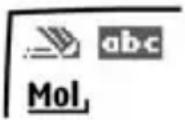
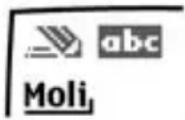
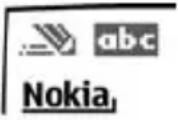
- Oprima la tecla 0 para ingresar un espacio y comenzar a escribir la siguiente palabra.
- Si la palabra es incorrecta, oprima la tecla * para ver otros equivalentes. Para regresar a la palabra previa en la lista de equivalentes, elija Anterior.
- Si el carácter? aparece después de la palabra, oprima Deletreo para agregarla en el diccionario.
- Oprima la tecla 1 para insertar un punto en su mensaje.
- Mantenga oprimida la tecla * para mostrar los caracteres especiales. Oprima la tecla * otra vez para recorrer los caracteres disponibles.
■ Cambiar entre mayúsculas y minúsculas y la modalidad
Oprima la tecla # para intercambiar entre las mayúsculas y minúsculas y la modalidad oración, y entre la modalidad de ingreso de texto estándar e ingreso de texto predicable. Las mayúsculas y minúsculas y la modalidad son indicadas por los siguientes íconos que aparecen en la parte superior izquierda de la pantalla:

Mayúsculas: la modalidad estándar está activada.

Minúsculas: la modalidad estándar está activada.

Modalidad oración: la modalidad estándar está activada. Esta opción sólo está disponible al principio de una oración.

Mayúsculas: la modalidad predecible está activada.

Minúsculas: la modalidad predecible está activada.

Modalidad oración: la modalidad predecible está activada. Esta opción sólo está disponible al principio de una oración.
4. Mensajes

Si se ha suscrito a un servicio de red para mensajes, podrá enviar y recibir mensajes a teléfonos compatibles que también estén suscritos al servicio de mensajes. Si es respaldado por su proveedor de servicio, también podrá enviar y recibir mensajes multimedia, y email. Ver "Ingreso de texto," pág. 130.
Al redactar mensajes de texto, mensajes de gráficos o mensajes multimedia, la cantidad de caracteres permitidos aparece en la esquina superior derecha del mensaje. El uso de caracteres especiales (Unicode) ocupa más espacio. Si hay caracteres especiales en su mensaje, el indicador podría no mostrar la longitud del mensaje correctamente. Antes de enviar el mensaje, el dispositivo indica si el mensaje excede la cantidad de caracteres máxima permitida para un mensaje.

Importante: Sea precavido al abrir los mensajes. Los mensajes podrían contener software malicioso o dañar su dispositivo o PC.

Nota: Al enviar mensajes, su dispositivo podría mostrar las palabras Mensaje enviado. Esto indica que el mensaje ha sido enviado por su dispositivo al número del centro de mensajería programado en su dispositivo. No significa que el mensaje ha sido recibido por el destinatario. Para más detalles sobre los servicios de mensajería, consulte con su proveedor de servicio.
■Mensajes de texto
Redactar y enviar
-
En la pantalla inicial, elija Menú > Mensajes > Mensajes de texto > Crear mensaje. Para acceder rápidamente al recuadro Crear mensaje, recorra hacia la izquierda en la pantalla inicial.
-
Redacte y envíe el mensaje usando el teclado. Algunas o todas las siguientes Opciones están disponibles mientras redacta su mensaje:
Vista previa—Vea el mensaje antes de enviar un mensaje de gráficos.
Opciones de envío—Marcar o Deshacer las opciones de envío para un mensaje como Urgente, Aviso de envío, Número de devolución de llamada, o Firma.
Ver "Cambiar las opciones de envío," pág. 135.
Borrar texto—Borre todo el texto de la pantalla para la redacción de mensajes.
Insertar imagen—Inserte en su mensaje una imagen de la carpeta Plantillas.
Cambiar imagen—Cambie la imagen en un mensaje de gráficos.
Eliminar imagen—Borre la imagen en un mensaje de gráficos.
Insertar contacto—Ingrese un nombre del directorio e insértelo en su mensaje.
Insertar número—Ingrese o busque un número telefónico en el directorio.
Guardar mensaje—Elija Borradores para guardar el mensaje en la carpeta Borradores; elija Plantillas para guardar el mensaje como una de sus plantillas predefinidas en la carpeta Plantillas.
Salir del editor—Salga del editor de mensajes.
Usar plantilla—Inserte una plantilla predefinida en su mensaje.
Insertar emoticón—Inserte una carita en su mensaje.
Insertar palabra—Ingrese una palabra e insertela en su mensaje. Esta opción sólo está disponible si el texto predecible está activado.
Insertar símbolo—Inserte un carácter especial en su mensaje. Esta opción sólo está disponible si el texto predecible está activado.
Idioma de escritura—Elija el idioma que desea usar.
Diccionario activado o desactivado—Active o desactive el texto predecible.
Coincidencias—Vea los equivalentes en el diccionario para la palabra que desea usar.
- Para enviar el mensaje, elija Enviar > Enviar a número, Enviar a e-mail, Copias múltiples, o Enviar a lista de distribución (si una lista de distribución ha sido creada). Ingrese el número del destinatario, o elija Buscar para obtener un número de Contactos, y elija OK.
- Para reenviar, editar o ver los destinatarios para el mensaje, elija Reenviar > Enviar, Editar mensaje o Ver destinatarios.
Listas de distribución
La lista de distribución le permite enviar mensajes a un grupo de contactos. En la pantalla inicial, elija Menú > Mensajes > Listas de distribución.
Para crear una lista de distribución, elija Nueva lista si no ha creado ninguna lista u Opciones > Crear nueva lista > de un nombre a la lista > OK para crear listas adicionales. Para agregar contactos a la lista, elija Nuevo y elija el contacto de su directorio.
Para usar, renombrar, o modificar una lista de distribución, destaque la lista de distribución y elija Opciones > Crear nueva lista, Enviar mensaje de texto, Enviar multimedia, Renombrar lista, Borrar lista, o Eliminar lista.
Mensajes
Plantillas
Las plantillas son mensajes cortos preelaborados que puede obtener e insertar en los mensajes nuevos de texto.
- En la pantalla inicial, elija Menú > Mensajes > Mensajes de texto > Crear mensaje > Opciones > Usar plantilla.
- Elija una de las plantillas disponibles.
- Elija Enviar > Enviar a número, Enviar a e-mail, Copias múltiples, o Enviar a lista de distribución (si una lista de distribución ha sido creada) > Seleccionar. Una lista de distribución sólo contiene los números telefónicos de los destinatarios y es elegida de una lista predefinida de grupos que haya creado.
- Ingrese el número telefónico del destinatario o elija Buscar y elija el número de su directorio. Elija Enviar.
Leer mensajes
Al recibir un mensaje, aparece una notificación al efecto.
- Elija Mostrar par leer el mensaje o Salir para ignorar la notificación y leer el mensaje en otro momento.
- Recorra hacia arriba o abajo para ver todo el mensaje, si es necesario.
Opciones
Al leer una mensaje de texto, algunas o todas las siguientes opciones están disponibles:
Eliminar—Borre el mensaje.
Usar número—Use o guarde el número. Elija Opciones > Agregar a contacto, Enviar mensaje, o Llamar.
Usarenlace web—Muestre un URL, si ha sido incluido en el mensaje.
Guardar dirección—Vea una lista de las direcciones de email incluidas en el mensaje. Elija Guardar para guardar las direcciones de email como nuevos ingresos del directorio o elija Opciones > Agregar a contacto o Enviar e-mail. La opción Guardar dirección sólo aparece si el mensaje contiene una dirección de email.
Guardar imagen—Guarde un gráfico en la carpeta Plantillas, si recibe un gráfico en el mensaje. Deberá ser respaldado por su proveedor de servicio.
Guardar—Guarde el mensaje en las carpetas Elementos enviados, Archivo, Plantillas, o una carpeta que haya creado.
Desviar—Envía el mensaje a otro número telefónico o dirección de email.
Renombrar—Edite el título del mensaje.
Contestar un mensaje
- Elija Responder > Pantalla vacía, Texto original, Plantilla, o una de las respuestas predefinidas, luego redacte su respuesta usando el teclado.
- Redacte su respuesta, y elija Enviar. El número telefónico o email del remitente es usado por configuración original.
Cambiar las opciones de envío
- Para cambiar las opciones de envío para todos los mensajes futuros, en la pantalla inicial, elija Menú > Mensajes > Mensajes de texto > Configuraciones de mensajes > Opciones de envío.
- Elija la configuración que quiera cambiar:
Prioridad—Elija la prioridad de la nota como Normal o Urgente.
Informes de entrega—Se le envía una nota confirmando la entrega del mensaje. Elija Activar o Desactivar.
Enviar número de devolución—Se le envía al destinatario un número para devolver la llamada. Elija Desactivar o su número predeterminado.
Firma—Elija Activar para crear una firma para enviar con los mensajes de texto, o elija Desactivar para no usar esta opción.
Cambiar las configuraciones de mensajes
- En la pantalla inicial, elija Menú > Mensajes > Mensajes de texto > Configuraciones de mensajes > Otras configuraciones.
- Elija la configuración que quiera cambiar:
Tamaño de letra del mensaje—Elija Letra pequeña o Letra grande.
Sobrescribir mensaje—Elija Sólo Elementos enviados, Sólo Buzón de entrada, Elementos enviados y Buzón de entrada, o Desactivar. Cuando la memoria para mensajes esté llena, su dispositivo no podrá enviar o recibir mensajes. Sin embargo, podrá configurar su teléfono para que automáticamente reemplace los mensajes viejos en el Buzón de entrada y Buzón de salida cuando reciba mensajes nuevos.
Guardar mensajes enviados—Elija Guardar siempre, Siempre indicar, o Desactivar.
Mensajes en cola si digital no disponible—Elija Activar, Con confirmación, o Desactivar. Los mensajes son guardados en el Buzón de salida hasta que puedan ser enviados con el servicio digital.
■Mensajes de gráficos
Su dispositivo viene con cinco gráficos precargados. Podrá guardar más gráficos. De ser necesario, podrá sobrescribir cualquiera de los gráficos precargados. Podrá adjuntar gráficos a un mensaje y enviarlos como mensajes de texto a teléfonos compatibles. Los mensajes de gráficos funcionan como los mensajes de texto, salvo que ocupan más espacio que los de texto. No podrá enviar un mensaje de gráficos usando email.
Los gráficos son guardados en la carpeta Imágenes en la Galería. Ver "Galería," pág. 161.
Recibir y guardar un mensaje de gráficos

Nota: Sólo los dispositivos compatibles con la función de mensajes de gráficos pueden recibir y mostrar dichos tipos de mensajes.
Al recibir un mensaje de gráficos, su dispositivo emite un bip, muestra 1 mensaje recibido o el número de mensajes multimedias recibidos, y muestra el ícono de mensaje en la esquina superior izquierda de la pantalla inicial como recordatorio. Cuando tiene mensajes de gráficos sin abrir en su buzón de entrada aparece.
Elija Mostrar para ver el mensaje de gráficos. Si tiene más de un mensaje de gráficos, recorra y elija el mensaje que desea ver. Use la tecla joystick para ver todo el gráfico si es necesario.
Puede guardar un gráfico recibido en su carpeta Plantillas, elija Opciones > Guardar imagen. Ingrese un título y elija OK. Si su carpeta Plantillas está llena de gráficos, puede recorrer al gráfico que desea reemplazar y elija Seleccionar.
Redactar y enviar un mensaje de gráficos
Cuando ingresa un gráfico estándar en un mensaje, cambia la cantidad de caracteres que podrá ser añadida. El número de caracteres aparece en la esquina superior derecha de la pantalla.
- Desde la pantalla inicial, elija Menú > Mensajes > Mensajes multimedia > Crear mensaje.
- Redacte el mensaje, y elija Opciones > Insertar > Imagen.
- Abra la carpeta que contenga el gráfico que desea agregar y elija Opciones > Insertar.
Para ver otro gráfico, elija Atrás u Opciones > Insertar, recorra a otro gráfico, y elija Opciones > Insertar.
- Elija Buscar para obtener el número telefónico del directorio, Enviar para ingresar el número telefónico, u Opciones > Enviar a e-mail, Copias múltiples, o Enviar a lista de distribución (si una lista de distribución ha sido creada) > Seleccionar.
Para ver o cambiar el gráfico, elija Opciones > Vista previa o Eliminar imagen.
■Mensajes multimedia
Un mensaje multimedia puede contener texto, sonido, una imagen y un videoclip. Su dispositivo respalda mensajes multimedia de hasta 300 KB. Si se excede el tamaño máximo, es posible que su dispositivo no pueda recibir el mensaje. Dependiendo de su red, podría recibir un mensaje que incluye una dirección de Internet a la cual puede ir para ver el mensaje multimedia. Las imágenes también son reducidas para que puedan mostrarse en la pantalla del dispositivo. Su dispositivo tiene un visor de mensajes multimedia para reproducir mensajes y un buzón de entrada multimedia donde los mensajes entrantes se quedan hasta que el usuario los elimine o los guarde. Cuando haya guardado el mensaje multimedia, puede usar la imagen como protector de pantalla o el sonido como un timbrado musical, en caso de que no esté protegido por copyright.
La apariencia de un mensaje multimedia podría variar dependiendo del dispositivo receptor.

Importante: Sea precavido al abrir los mensajes. Los mensajes podrían contener software malicioso o dañar su dispositivo o PC.
Las protecciones de derecho de autor podrían prevenir la duplicación, cambio, transferencia o desvío de ciertas imágenes, tonos de timbre y otros contenidos. Esta función sólo puede ser usada si es respaldada por su proveedor de servicio u operador de red. Para disponibilidad y suscripción al servicio de mensajes multimedia, contacte a su proveedor de servicio u operador de red.

Nota: Sólo los dispositivos compatibles con funciones de mensajes multimedia pueden recibir y mostrar mensajes multimedia. Los objetos de mensajes multimedia podrían contener virus o perjudicar su dispositivo o PC. No abra ningún anexo sin asegurarse de la fiabilidad del remitente.
La mensajería multimedia respalda los siguientes formatos:
- Imagen: JPEG, GIF, GIF animado, WBMP, BMP, y PNG
- Sonido: SP-MIDI, AMR audio, QCELP, EVRC, y timbrados musicales monofónicos
- Video: en H.264 (Perfil 0, nivel 10) formato con MPEG-4 (SVPO), 3GPP, 3GPP2, con AMR audio
Mensajes
Si un mensaje recibido contiene elementos no respaldados, estos elementos podrían ser reemplazados con el texto Formato de objeto no compatible.
Podrá recibir un aviso de mensaje multimedia pero no podrá recibir mensajes multimedia si tiene una llamada activa, juegos u otras aplicaciones funcionando, o una sesión activa de navegación. Dado a que la entrega de mensajes multimedia puede fallar por una variedad de razones, no dependa solamente en estos para las comunicaciones importantes.
Configuraciones mensajes multimedia
Antes de que pueda usar la función de mensajes multimedia, deberá especificar si desea recibir mensajes en todo momento o sólo si está dentro del sistema original de su proveedor de servicio. La configuración predeterminada del servicio de mensaje multimedia por lo general es activada. Esta función es un servicio de red.
Consulte con su proveedor para más información.
La configuración predeterminada para el servicio de mensajes multimedia por lo general es activada. En el dispositivo receptor, la configuración predeterminada para recibir mensajes multimedia por lo general es activada.
Cuando los mensajes están disponibles, se le avisa 1 Mensaje multimedia disponible o el número de mensajes multimedia disponibles aparece. Elija Rechazar para activar/desactivar el aviso de mensajes multimedia.
Permitir o bloquear la recepción multimedia
Puede optar por recibir todos los mensajes, bloquear todos los mensajes, o recibir solamente los mensajes cuando está dentro de la red original de su proveedor de servicio.
Desde la pantalla inicial, elija Menú > Mensajes > Mensajes multimedia > Configuraciones de mensajes > Permitir recepción de multimedia y una de las siguientes opciones:
Sí—Permite todos los mensajes entrantes. Cuando llegan mensajes nuevos, aparece Mensaje multimedia recibido o el número de mensajes multimedia recibidos.
Sistema doméstico—Permite los mensajes entrantes sólo si está dentro el sistema original de su proveedor de servicio. Esta función es un servicio de red. Consulte con su proveedor para más información.
No—Bloquea todos los mensajes entrantes.
Permitir o bloquear publicidad
Esta configuración no estará disponible si la recepción multimedia está bloqueada.
Desde la pantalla inicial, elija Menú > Mensajes > Mensajes multimedia > Configuraciones de mensajes > Permitir publicidad > Sí o No.
Otras configuraciones de mensajes multimedia
Entre otras configuraciones multimedia se incluyen el almacenamiento de sus mensajes en la carpeta Mensajes enviados. Desde la pantalla inicial, elija Menú > Mensajes > Mensajes multimedia > Configuraciones de mensajes y una de las siguientes:
Guardar mensajes enviados—Elija Sí para guardar los mensajes multimedia enviados en la carpeta Elementos enviados o No para descartar los mensajes después de enviarlos.
Informes de entrega—Elija Sí para ser informado si el mensaje fue entregado o No para no ser informado.
Programación diapositiva predeterminada—Configure el tiempo predeterminado en el formato mm:ss para que cada página en un MMS permanezca en la pantalla.
Carpetas
Su dispositivo tiene las siguientes carpetas bajo Mensajes > Mensajes multimedia.
Buzón de entrada—Contiene los mensajes multimedia recibidos.
Buzón de salida—Contiene los mensajes multimedia que están en espera de ser transmitidos.
Elementos enviados—Contiene los mensajes multimedia enviados.
Elementos guardados—Contiene los mensajes multimedia que podrá enviar en otro momento.
Redactar y enviar mensajes multimedia
-
Desde la pantalla inicial, elija Menú > Mensajes > Mensajes multimedia > Crear mensaje.
-
Redacte el texto del mensaje, y elija Opciones > Insertar > Imagen, Clip de sonido > Nuevo clip sonido, o Videoclip. Aparece la lista de carpetas disponibles en la Galería.
-
Abra la carpeta deseada, vaya a la imagen, clip de sonido o video, y oprima Opciones > Insertar.
Las protecciones de derecho de autor podrían prevenir la duplicación, cambio, transferencia o desvío de ciertas imágenes, tonos de timbre y otros contenidos.
- Para agregar una nueva página o diapositiva al mensaje, elija Opciones > Insertar > Diapositiva. Sólo aplica si no hay un videoclip en el mensaje.
Cada diapositiva puede tener texto, una imagen y un clip de sonido. Si el mensaje tiene varias diapositivas, puede abrir la que quiera, oprimiendo Diapositiva anterior, Diapositiva siguiente, o Lista de diapositiva.
Mensajes
- Para programar el intervalo entre las diapositivas, oprima Opciones > Programar diapositivas. Ingrese el intervalo en el formato mm:ss, y elija OK.
- Para mover el texto de arriba hacia abajo en el mensaje, elija Opciones > Texto arriba o Texto abajo (configuración original).
- Para insertar un nombre del directorio, elija Opciones > Más opciones > Insertar contacto, recorra al nombre deseado, y elija Seleccionar.
- Para insertar un número, elija Opciones > Más opciones > Insertar número. Ingrese el número o búsqueda en el directorio, y elija OK.
- Para insertar una nota de agenda, elija Opciones > Insertar > Nota de calendario.
- Para insertar una tarjeta de negocios, elija Opciones > Insertar > Tarjeta de negocios.
- Para borrar una imagen, diapositiva, clip de sonido o videoclip en el mensaje, elija Opciones > Eliminar > Imagen, Clip de sonido, Videoclip, o Diapositiva.
- Para añadir un tema al mensaje, elija Opciones > Más opciones > Editar asunto, ingrese el tema, y elija OK.
- Para ver el mensaje o diapositiva antes de enviarla, elija Opciones > Vista previa.
- Para guardar el mensaje en la carpeta Elementos guardados, elija Opciones > Guardar mensaje.
- Para enviar el mensaje, elija Enviar o elija Opciones > Enviar a e-mail, Enviar a álbum, o Copias múltiples. Enviar a álbum es un servicio de red en línea. Consulte con su proveedor para más información.
- Ingrese el número o dirección de email del destinatario, o búsqueda en el directorio, y elija OK. El mensaje es trasladado a la carpeta Buzón de salida para su envío.
El envío de un mensaje multimedia tarda más que un mensaje de texto. Cuando el mensaje multimedia se está enviando, el indicador animado aparece en la pantalla y puede usar otras funciones del dispositivo. En caso de alguna interrupción durante la transmisión del mensaje, el dispositivo tratará de reenviarlo varias veces. Si esto fracasa, el mensaje permanecerá en la carpeta Buzón de salida, y podrá tratar de enviarlo manualmente más tarde. Verifique su carpeta Buzón de salida para saber si tiene mensajes no enviados.

Nota: Al enviar mensajes, su dispositivo podría mostrar Mensaje multimedia enviado. Esto indica que el mensaje ha sido enviado por su dispositivo al número del centro de mensajería programado en su dispositivo. No significa que el mensaje ha sido recibido por el destinatario. Para más detalles sobre los servicios de mensajería, consulte con su proveedor de servicio.
Los mensajes multimedia enviados quedan guardados en la carpeta Elementos enviados si la función Guardar mensajes enviados está configurada a Sí. Ver "Otras configuraciones de mensajes multimedia," pág. 139. No significa que el mensaje ha sido recibido por el destinatario.
Leer mensajes multimedia
Cuando se está recibiendo un mensaje multimedia, un rotativo aparece en la pantalla junto con el porcentaje del progreso de envío. Cuando el mensaje haya sido completamente descargado, un estacionario aparece y se ve 1 mensaje multimedia disponible o el número de mensajes multimedia disponibles.
- Para ver los mensajes inmediatamente, elija Mostrar; para guardar el mensaje en el buzón de entrada y verlo en otro momento, elija Salir; para descartar el mensaje, elija Descartar.
- Para ver un mensaje guardado, elija Menú > Mensajes > Mensajes multimedia > Buzón de entrada y recorra para ver el mensaje.
Mientras ve el mensaje, elija Reproducir para ver todos los mensajes multimedia, o elija Opciones y una de las siguientes:
Ver texto—Vea sólo el texto incluido en el mensaje.
Abrir imagen, Abrir clip de sonido, Abrir nota de agenda, o Abrir videoclip—Vea o escuche el archivo correspondiente.
Eliminar mensaje—Borre el mensaje que está viendo.
Desviar a número, Desviar a e-mail, Desviar a álbum (si es respaldado por el operador) o Desviar a varios—Reenvía el mensaje a un número telefónico, dirección de email, o múltiples destinatarios. No se pueden reenviar mensajes con derechos del autor (copyright).
Detalles mensaje—Muestra el nombre y número telefónico del remitente, el centro de mensajes usado y la hora y fecha de recepción.
Mientras ve el mensaje, elija Reproducir para ver todos los mensajes multimedia, o elija Opciones > Guardar imagen, Guardar clip de sonido, o Guardar videoclip para guardar el archivo en la Galería. Deberá abrir las imágenes, clips de sonido y videoclips antes de guardarlos.
Si destella y aparece Memoria multimedia llena, ver mensaje en espera, la memoria para los mensajes multimedia está llena. Para ver el mensaje en espera, oprima Mostrar. Antes de que pueda guardar mensajes nuevos, borre algunos de los mensajes ya leídos. Ver "Borrar mensajes," pág. 144.
Contestar un mensaje multimedia
Elija Responder o Responder a todos para redactar su respuesta y enviarla al remitente original y otros destinatarios.
Mensajes
■Mensajes de voz
Si se suscribe al Buzón de voz, su proveedor de servicio celular le facilitará un número para el buzón de voz. Tendrá que guardar este número en su dispositivo para poder usar el correo de voz. Cuando recibe un mensaje de voz, su dispositivo le avisa sonando un bip y/o mostrando un mensaje. Si recibe más de un mensaje, su dispositivo muestra la cantidad de mensajes recibidos.
Guardar su número de correo de voz
Su proveedor de servicio podría haber guardado su número de correo de voz en su dispositivo. Oprima OK para dejar el número tal cual.
- En la pantalla inicial, elija Menú > Mensajes > Mensajes de voz > Número del buzón de voz. Aparece el recuadro Número del buzón de voz.
- Si el recuadro está vacío, ingrese el código de área y número del buzón de voz y oprima OK.
Llamar y configurar su correo de voz
- Cuando haya guardado el número del buzón de voz, mantenga oprimida la tecla 1.
- Cuando se conecte al buzón de voz y el saludo pregrabado comience, siga las instrucciones automatizadas para configurar su buzón de voz.
Escuchar los mensajes de voz
Cuando haya configurado el correo de voz, mantenga oprimida la tecla 1 o use el menú Mensajes para marcar el correo de voz. Cuando se conecte y el saludo pregrabado comience, siga las instrucciones automatizadas para escuchar sus mensajes de voz.
Automatizar el correo de voz
Puede insertar caracteres especiales, también conocidos como códigos de marcación, en los números telefónicos tales como el buzón de voz, y luego guardar el número a una posición de marcación de 1 toque (marcación rápida). Los códigos de marcación instruyen al sistema receptor a pausar, esperar, ignorar, o aceptar los números en la secuencia de marcación. Ver "Configurar números telefónicos con códigos de marcación," pág. 150.
Los servicios de correo de voz podrían variar dependiendo del proveedor de servicio. Las instrucciones siguientes son ejemplos de operaciones comunes. Consulte con su proveedor de servicio para instrucciones específicas para el uso de su servicio de correo de voz.
Anotar el número de buzón de voz y el proceso
- Anote su número de buzón de voz.
- Llame y obtenga su correo de voz como lo hace de costumbre.
- Anote los pasos a seguir en las instrucciones automatizadas, paso a paso.
Recuerde que cada servicio de correo de voz puede variar. Sin embargo, deberá ser algo así:
Marque 2145551212, pause 5 segundos, oprima 1, pause 2 segundos, oprima 1234, oprima la tecla #.
Sea exacto. Necesitará esta información para "Configurar números telefónicos con códigos de marcación," pág. 150.
Borrar el ícono del correo de voz
Para borrar de la pantalla el ícono del correo de voz, en la pantalla inicial, elija Menú > Mensajes > Mensajes de voz > Borrar ícono del correo de voz.
■ Mensajería Web
Mensajería Web es un servicio de red. Ver "Servicios de Red," pág. 113.
Si esta función es respaldada por su proveedor de servicio, podrá verificar los mensajes de email vía el Miniexplorador. En la pantalla inicial, elija Menú > Mensajes > Mensajes de miniexplorador y oprima Conectar.
Ver "Acceso a Internet móvil," pág. 195, para más información sobre el uso del Miniexplorador en su dispositivo para acceder a las páginas Web.
■Carpetas para los mensajes de texto
Guardar mensajes
Podrá guardar los borradores de mensajes o mensajes recibidos en una carpeta existente o en otra carpeta que haya creado.
- Abra el mensaje recibido o redacte un mensaje y elija Opciones.
Mensajes
- Para guardar un mensaje recibido, elija Guardar > Elementos enviados, Archivos, Plantillas, o una carpeta que haya creado.
- Para guardar el borrador de un mensaje que haya creado, elija Guardar mensaje > Borradores o Plantillas.
Ver mensajes guardados
- En la pantalla inicial, oprima Menú > Mensajes > Mensajes de texto.
- Elija la carpeta que contiene el mensaje que desea ver.
Buzón de entrada—Guarda los mensajes recibidos automáticamente.
Buzón de salida—Guarda los mensajes que no han sido enviados.
Elementos enviados—Guarda los mensajes enviados.
Borradores—Guarda los mensajes creado como borradores.
Archivos—Guarda los mensajes que elige archivar de otras carpetas.
Plantillas—Guarda gráficos y plantillas preelaboradas. Puede editar/personalizar las plantillas preelaboradas.
Mis carpetas—Le permite organizar sus mensajes por medio de crear carpetas personalizadas y guardar algunos de sus mensajes en éstas. Elija Agregar carpeta para agregar una carpeta personalizada, u Opciones > Agregar carpeta, Renombrar carpeta, Eliminar carpeta si ya ha creado una.
- Cuando se abra la carpeta, vaya al mensaje que desea ver y elija Seleccionar.
Borrar mensajes
Si la memoria para mensajes está llena y tiene más mensajes a la espera en la red, No hay espacio para mensajes nuevos aparece en la pantalla inicial. Podrá hacer lo siguiente:
- Lea algunos de los mensajes no leídos y luego bórrelos uno a uno.
- Borre mensajes en algunas de sus carpetas.
Borre un solo mensaje
- En la pantalla inicial, oprima Menú > Mensajes > Mensajes de texto.
- Elija la carpeta que contiene el mensaje que desea borrar.
- Elija el mensaje que desea borrar.
- Elija Opciones > Eliminar.
- Oprima OK para borrar el mensaje, o Atrás para salir.
Borrar todos los mensajes en una carpeta
- En la pantalla inicial, elija Menú > Mensajes > Mensajes de texto > Eliminar mensajes.
- Elija los mensajes que desea borrar.
Todos—Borra todos los mensajes en todas las carpetas.
Todos los leídos—Borra los mensajes leídos en todas las carpetas.
Todos no leídos—Borra los mensajes no leídos en todas las carpetas.
- Elija su opción y seleccione Marcar para las carpetas con los mensajes que desea borrar:
Buzón de entrada—Borra todos los mensaje en la carpeta Buzón de entrada.
Elementos enviados—Borra todos los mensajes en la carpeta Elementos enviados.
Buzón de salida—Borra todos los mensaje en la carpeta Buzón de salida.
Borradores—Borra todos los mensajes en la carpeta Borradores.
Archivos—Borra todos los mensajes en la carpeta Archivo.
Carpetas creadas por el usuario—Borra todos los mensajes en la carpeta creada por el usuario.
- Elija Listo > Sí para borrar la carpeta marcada.
■ Eliminar carpetas
Sólo las carpetas creadas en Mis carpetas pueden borrarse. Las carpetas Buzón de entrada, Elementos enviados, Archivo, y Plantillas están protegidas. Cuando borra una carpeta, todos los mensajes en ésta serán borrados.
5. Registro

El Registro guarda información sobre las últimas 30 llamadas perdidas, 30 llamadas recibidas y los 30 números marcados. También calcula la duración total de todas las llamadas. Cuando la cantidad de llamadas excede el máximo, la llamada más reciente reemplaza la más antigua.
Las opciones para las llamadas perdidas, recibidas o marcadas son las mismas:
Hora de llamada—Muestra la fecha y hora de la llamada.
Enviar mensaje—Envía un mensaje al número.
Usar número—Edita el número y el nombre relacionado.
Guardar—Insgresa un nombre para el número y lo guarda en su directorio.
Agregar a contacto—Agrega un número al contacto y lo guarda en su directorio.
Eliminar—Borra el número de la memoria.
Llamar—Llama el número.
Ver las llamadas perdidas
La función Llamadas perdidas no funciona con el dispositivo apagado. Las llamadas perdidas son aquéllas que no fueron contestadas. Para ver las llamadas perdidas:
- Si se muestra una notificación al efecto, elija Lista.
- Cuando el número telefónico aparezca en la pantalla, oprima Opciones.
- Elija una opción para activar.
O BIEN
- En la pantalla inicial, elija Menú > Registro > Llamadas perdidas.
- Recorra hasta un nombre o número, y elija Opciones.
- Elija una opción para ver o activar.
Ver las llamadas recibidas
Las llamadas recibidas son aquéllas que han sido contestadas.
- En la pantalla inicial, elija Menú > Registro > Llamadas recibidas.
- Recorra hasta un nombre o número y elija Opciones.
- Elija una opción para ver o activar.
Ver los números marcados
Los números marcados son aquellos números que ha marcado desde su dispositivo:
- En la pantalla inicial, oprima la tecla Llamar.
O BIEN
En la pantalla inicial, elija Menú > Registro > Números marcados.
-
Recorra hasta un nombre o número y elija Opciones.
-
Elija una opción para ver o activar.
Ver horas de llamadas
Puede hacer o recibir hasta cinco llamadas del mismo número, y ver la hora en que cada una ocurrió. El reloj de su dispositivo deberá estar configurado para que esta opción funcione debidamente.
- Desde la pantalla inicial, elija Menú > Registro > Llamadas perdidas, Llamadas recibidas, o Números marcados > Opciones.
- Mientras ve una llamada perdida o recibida, elija Opciones > Hora de llamada.
- Recorra hacia abajo con la tecla joystick para ver la duración de llamada más reciente para este número; oprima Atrás para regresar a la lista de opciones.
■ Eliminar registros de llamadas
Podrá eliminar las llamadas perdidas, recibidas o marcadas de la memoria del teléfono.
- En la pantalla inicial, elija Menú > Registro > Borrar información listas de llamadas recientes.
- Elija el tipo de llamada que quiera borrar: Todas, Perdidas, Recibidas o Marcadas.
Duración de las llamadas
Contacte a su proveedor de servicio para las llamadas actuales y factura de servicios, la cual pudiera depender en las funciones de la red, redondeo de facturación, impuestos y demás.
Elija Menú > Registro > Duración de las llamadas > Duración de última llamada, Duración llamadas marcadas, Duración de llamadas recibidas, Duración de todas las llamadas, Cronómetro general, o Cronómetros a cero. Tras seleccionar Cronómetros a cero, ingrese su código de bloqueo, y elija OK. Ver "Configuraciones de seguridad," pág. 178.
Registro

Nota: Todos los cronómetros de llamadas, con la excepción del cronómetro general, son reprogramados a cero cuando elija Cronómetros a cero.

Nota: Ciertos cronómetros, incluso el cronómetro general, podrían ser reprogramados cuando se actualicen los servicios o software.
Para activar el cronómetro de llamadas en la pantalla inicial, mientras está en una llamada, elija Detalles > Mostrar duración llamadas > Activaro Desactivar.
Ver la duración de las llamadas de datos/fax
La llamadas de datos y fax son un servicio de red. Ver "Servicios de Red," pág. 113. Si la función es respaldada por su proveedor de servicio, podrá ver el tamaño o duración de las llamadas de datos/fax enviadas y recibidas.

Nota: El tiempo actual facturado por su proveedor de servicio para las llamadas y servicios podrían variar, dependiendo de las funciones de red, redondeo de la facturación, impuestos, etc.
- En la pantalla inicial, elija Menú > Registro > Llamadas datos/fax.
- Recorra hasta una de las opciones siguientes:
Último dato y fax enviado—Muestra el tamaño (KB) de la última llamada de datos/fax enviada.
Último dato/fax recibido—Muestra el tamaño (KB) de la última llamada de datos/fax recibida.
Todos los datos/fax enviados—Muestra el tamaño (KB) de todas las llamadas de datos/fax enviadas.
Todos los datos/fax recibidos—Muestra el tamaño (KB) de todas las llamadas de datos/fax recibidas.
Duración última llamada datos/fax—Muestra la duración de la última llamada de datos/fax.
Duración todas llamadas datos/fax—Muestra la duración de todas las llamadas.
Borrar registros datos/fax—O prima OK > Si para borrar todos los registros de datos/fax.
Ver la duración de las llamadas del miniexplorador
La función Miniexplorador es un servicio de red. Ver "Servicios de Red," pág. 113. Si esta función es respaldada por su proveedor de servicio, podrá ver el tamaño o duración de los datos enviados o recibidos vía el Miniexplorador.

Nota: El tiempo actual facturado por su proveedor de servicio para las llamadas y servicios podrían variar, dependiendo de las funciones de red, redondeo de la facturación, impuestos, etc.
- En la pantalla inicial, elija Menú > Registro > Llamadas del Miniexplorador.
- Recorra hasta una de las opciones siguientes:
Últimos datos enviados—Ver el tamaño (KB) de los últimos datos enviados vía el explorador.
Últimos datos de explorador recibidos—Ver el tamaño (KB) de los últimos datos recibidos.
Todos datos enviados—Ver el tamaño (KB) de todos los datos enviados vía el explorador.
Todos datos recibidos—Ver el tamaño (KB) de todos los datos recibidos vía el explorador.
Última sesión del explorador—Ver la duración de la última sesión del explorador.
Todas sesiones de explorador—Ver la duración de todas las sesiones del explorador.
Borrar registros explorador—Oprima OK > Sí para borrar todos los registros del explorador.
6. Contactos (directorio)

El directorio puede almacenar hasta 500 ingresos con números múltiples, y notas de texto por contacto. La cantidad de números e ingresos de texto que puede guardar podría variar, dependiendo de su longitud y la cantidad total de ingresos en su directorio.
Agregar contactos
Puede acceder al directorio desde la pantalla inicial. Oprima la tecla de selección derecha o, si la tecla de selección derecha en su dispositivo tiene un menú del operador de red, elija Menú > Contactos.
Guardar un nombre y número de contacto
- En la pantalla inicial, use el teclado para ingresar el número telefónico que desea guardar.
- Elija Guardar.
- Ingrese el nombre y elija OK.
- En la pantalla inicial, use el teclado para ingresar el número telefónico que desea guardar.
- Mantenga oprimida Opciones.
Guardar un ingreso
- En la pantalla inicial, elija Menú > Contactos > Agregar nuevo.
- Ingrese el nombre y elija OK.
- Ingrese el número telefónico, y elija OK > Listo.
Configurar números telefónicos con códigos de marcación
Los códigos de marcación instruyen al sistema receptor a pausar, esperar, ignorar, o aceptar los números en la secuencia de marcación.
- En la pantalla inicial, elija Menú > Contactos > Marcación rápida.
- Recorra hasta una posición de marcación rápida (vacía) y oprima Asignar.
-
Ingrese su número de correo de voz, incluyendo el código de área.
-
Refiérase a códigos de marcación e ingrese los códigos necesarios.
Por ejemplo, si pausa por 5 segundos tras conectarse a su correo de voz, ingrese p dos veces (2.5 segundos dos veces) después del número de correo de voz: 2145551212pp. - Ingrese cualquier pausa restante y otra información que le permita escuchar sus mensajes, luego elija OK.
- Ingrese un nombre (como Correo de Voz) y oprima OK.
Para llamar y escuchar sus mensajes de voz, mantenga oprimida la tecla asignada a la posición de marcación rápida en la pantalla inicial.
Insertar códigos de marcación
Oprima la tecla * varias veces para recorrer los códigos de marcación. Cuando la pantalla muestre el código que quiera, haga una breve pausa y el código es insertado en la secuencia de marcación.
Los siguientes códigos de marcación están disponibles:
*—Ignora las instrucciones del sistema.
p—Pausa por 2.5 segundos antes de enviar cualquiera de los números que sigan.
+—Reemplaza el código de acceso internacional.
w—Espera que oprima la tecla Llamar antes de enviar los números o códigos que sigan.
Guardar varios números e ítems de texto
Puede guardar distintos tipos de números telefónicos e ingresos cortos de texto para cada contacto en su directorio. El primer número guardado para cualquier ingreso es programado automáticamente como el predeterminado, o número primario, pero siempre se puede cambiar el número primario.
- En la pantalla inicial, recorra hasta el ingreso al que añadirá un número o texto.
- Elija Detalles > Opciones > Agregar número o Agregar detalles.
Si eligió Agregar número, elija General, Móvil, Casa, Trabajo, o Fax.
Si eligió Agregar detalles, elija Dirección e-mail, Dirección Web, Dirección, o Nota.
-
Ingrese el número o texto para el tipo que ha seleccionado y elija OK.
-
Para cambiar el tipo de número (General, Móvil, Casa, Trabajo, o Fax), elija Cambiar tipo en la lista de opciones.
Contactos (directorio)
También, puede cambiar el número telefónico original (primario) para el ingreso de contacto.
- En la pantalla inicial, use la tecla joystick para recorrer hacia abajo y seleccionar el número que desea cambiar, y elija Detalles.
- Recorra al número que quiera configurar como predeterminado, y seleccione Opciones > Número predeterminado.
Configurar etiquetas de voz
Para más información sobre programar las etiquetas de voz y otras funciones de voz, ver "Comandos de voz," pág. 175.
Grupos de llamantes
Puede añadir los ingresos del directorio a cualquiera de los cinco grupos de llamantes, y luego asignar un timbre o gráfico. Esto le permite identificar a los llamantes de cada grupo por su timbrado o gráfico.
- Recorra en su directorio hasta el nombre que desee añadir al grupo de llamantes y oprima Detalles.
- Elija Opciones > Grupos de llamantes > Familia, VIP, Amistades, Oficina, u Otros.
- Elija Opciones para mostrar las siguientes opciones para grupos de llamantes:
Renombrar grupo—Dé otro nombre al grupo que usted elija.
Tono de grupo—Configura el timbrado para el grupo. Para contactos individuales en el grupo, el timbrado para el grupo suena aunque otro timbrado haya sido asignado al contacto individual.
Logo de grupo—Activar o Desactivar el gráfico de grupo, o Ver el gráfico.
Miembros del grupo—Agrega o elimina nombres del grupo de llamantes.
Configurar la marcación rápida (1 toque)
Puede asignar cualquier ingreso en el directorio a una de las teclas 2-9, y marcarlos manteniendo oprimida dicha tecla. Ver "Marcación rápida (1 toque)," pág. 171, para activar o desactivar la marcación rápida.
Asignar una tecla a la marcación rápida
- En la pantalla inicial, elija Menú > Contactos > Marcación rápida.
-
Recorra hasta una posición de marcación rápida (vacía), y elija Asignar.
-
Ingrese el número (y el código de área) y oprima OK; u oprima Buscar para obtener un número del directorio.
- Ingrese un nombre para el número y oprima OK.
Si la marcación rápida está desactivada, el teléfono le pregunta si desea activarla.
- Oprima Sí para activar la marcación rápida.
Cambiar los números de marcación rápida
- En la pantalla inicial, elija Menú > Contactos > Marcación rápida.
- Recorra al ingreso de marcación rápida que desee cambiar y elija Opciones > Cambiar.
- Ingrese el nuevo número, u oprima Buscar para obtener un número del directorio y oprima OK.
- Ingrese un nombre para el ingreso y oprima OK.
Borrar los números de marcación rápida
- En la pantalla inicial, elija Menú > Contactos > Marcación rápida.
- Vaya hasta la posición de marcación rápida que desee borrar y elija Opciones > Eliminar > Sí.
■ Etiquetas de voz
Puede marcar hasta 25 números guardados usando la marcación por voz.
Antes de usar las etiquetas de voz, observe que:
- Las etiquetas de voz no dependen del idioma. Dependen de la voz del hablante.
- Deberá decir el nombre exactamente como lo grabó.
- Las etiquetas de voz absorben fácilmente los ruidos. Grabe y use las etiquetas de voz en un entorno sin ruidos.
- No se aceptan los nombres muy cortos. Use nombres largos y evite nombres parecidos para números distintos.

Nota: El uso de etiquetas de voz podría resultar difícil, en un lugar ruidoso o durante una emergencia, así que no debería depender sólo de la marcación por voz.
Asignar una etiqueta de voz a un ingreso
Antes de hacer una llamada usando la marcación por voz, tendrá primero que asignar una etiqueta de voz al número.
- En la pantalla inicial, oprima la tecla joystick hacia abajo para ver los contactos en el directorio.
- Destaque el contacto al que quiera asignarle una etiqueta de voz. Elija Detalles > Opciones > Agregar etiqueta de voz > Iniciar.
- Hable claramente en el micrófono. No oprima Salir cuando termine, a no ser que quiera borrar la grabación. El dispositivo automáticamente finaliza la grabación, la guarda y la reproduce.
El ícono aparece junto a los comandos con etiquetas de voz asignadas
Si la grabación no resulta bien, su dispositivo mostrará Error del sistema de voz.
Elija Opciones > Agregar etiqueta de voz, y repita el paso 3.
Marcar un número
- Mantenga oprimida la tecla de selección derecha.
- Cuando oiga varios bips y aparezca Hable ahora, suelte la tecla.
- Pronuncie bien en el micrófono la etiqueta de voz.
Cuando el teléfono encuentra la etiqueta Encontrado: aparece y el teléfono marca automáticamente el número. Si el teléfono no encuentra el número, o no reconoce la etiqueta, aparece No se encontró coincidencia.
Etiquetas de voz
Tras relacionar una etiqueta de voz a un contacto, podrá elegir Nombres > Etiquetas de voz > Seleccionar > Reproducir, Cambiar o Eliminar.
■ Editar contactos en el directorio
-
Recorra la lista de contactos para destacar el que desea editar, y elija Detalles > Opciones. La lista de opciones varía dependiendo en si está editando un contacto listado como número telefónico o nombre.
-
Algunas de las siguientes opciones podrían estar disponibles:
Agregar etiqueta de voz o Etiqueta de voz —Añadir una etiqueta al contacto o elegir la etiqueta de voz ya relacionada con el contacto para Reproducir, Cambiar o Eliminar.
Editar número o Editar información—Editar un número telefónico existente o los detalles de un contacto.
Eliminar número o Eliminar detalles—Borrar un número telefónico o los detalles de un contacto.
Usar número—Edita el número y relaciona un nombre al mismo. Disponible cuando se elige un contacto con un nombre. Elija Opciones para usar el número.
Cambiartipo—Cambia el tipo de número a General, Móvil, Casa, Oficina, o Fax o el tipo de detalle a Dirección e-mail, Dirección Web, Dirección, o Nota.
Número predeterminado—Cambia el número predeterminado del contacto.
Agregar número—Añade un número al contacto.
Agregar información—Añade una dirección o nota al contacto.
Agregar imagen—Añade una foto al contacto.
Grupos de llamantes—Añade el contacto a un grupo de llamantes existente.
Personalizar tono—Configura un timbrado musical para el contacto distinto al original.
Enviar tarjeta de negocios—Enviar el ítem de contacto como tarjeta de negocios a otro dispositivo.
Enviar mensaje—Crear y enviar al contacto un mensaje de texto o multimedia.
Marcación rápida—Añade el contacto a su lista de marcación rápida.
Editar nombre—Edita el nombre del contacto.
Ver nombre—Muestra el nombre del contacto. Disponible cuando se elige un contacto con un nombre.
Eliminar—Borra el contacto del directorio.
- Edite la opción deseada y oprima OK.
Borrar ingresos del directorio
- En la pantalla inicial, elija Menú > Contactos > Eliminar.
- Para borrar ingresos individuales, elija Ver uno a uno.
- Recorra hasta el ingreso que desea eliminar, y elija Eliminar > Sí para confirmar.
- Para eliminar el contenido completo de su directorio, elija Eliminar todo > Sí.
- Ingrese el código de bloqueo, y oprima OK. Ver "Configuraciones de seguridad," pág. 178.
Ver el menú contactos
- En la pantalla inicial, elija Menú > Contactos y una de las siguientes opciones:
Buscar—Busca un nombre o lo elige de una lista.
Agregar nuevo—Añade un contacto al directorio.
Editar nombre—Edita un nombre existente.
Eliminar—Borra un nombre y sus números relacionados.
Agregar número—Añade un número a un contacto existente.
Configuraciones—Cambia la vista del directorio o verifica el estado de la memoria de su dispositivo.
Marcación rápida—Muestra o modifica los números de la lista de marcación rápida.
Etiquetas de voz—Añade, reproduce o modifica una etiqueta de voz en el directorio.
Mi número—Muestra su número telefónico.
Grupos de llamantes—Muestra y edita las propiedades para cualquiera de los grupos de llamantes: Familia, VIP, Amistades, Oficina u Otros.
- Elija un ítem para activar la función o acceder a su submenú.
Buscar un nombre específico
- En la pantalla inicial, oprima la tecla joystick hacia abajo para ver el contenido de su directorio.
- Oprima la tecla que corresponda a la primera letra del nombre que está buscando.
- Recorra para elegir un contacto, y elija Detalles para ver los detalles del mismo.
Fijar las configuraciones
Puede elegir cómo quiere que aparezcan los nombres en el directorio y ver la cantidad de memoria usada o disponible en su dispositivo.
En la pantalla inicial, elija Menú > Contactos > Configuraciones > Vista de desplazamiento para cambiar la vista de la lista de nombres.
■Enviar y recibir contactos (tarjetas de negocios)
Puede enviar y recibir un contacto del directorio en un mensaje de texto o IR, si la función es respaldada por su proveedor de servicio. Vea "Recibir una tarjeta de negocios," pág. 185.
Enviar una tarjeta de negocios
Puede enviar una tarjeta de negocios como un mensaje de texto a otro teléfono o dispositivo portátil compatible.
- Destaque un ingreso del directorio que desee enviar y oprima Detalles > Opciones > Enviar tarjeta de negocios > Vía infrarrojo, Vía SMS o Vía multimedia. Número predeterminado o Todos los detalles aparecen como opciones sólo si tiene más de un número o detalle guardado al ingreso de contacto.
- Ingrese el número del destinatario u oprima Buscar para obtener el número de la lista de contactos.
- Oprima OK y la tarjeta de negocios es enviada.
7. Cámara

Puede sacar fotos y grabar videoclips con la camera integrada. El lente de la cámara está en la parte posterior del dispositivo. La cámara produce imágenes en el formato JPEG, y los videoclips en el formato H.263 (SubQCIF).
Tras sacar una foto o video, puede adjuntarlo o enviarlo con un mensaje multimedia, guardarlo como imagen de fondo, guardarlo en una PC compatible usando el software Nokia PC Suite y cargarlo a una dirección Web vía el cargador de contenido de imágenes. Cuando adjunta una foto a un ingreso en su lista de contactos, la fotografía es mostrada cuando su contacto le llama.
Los dispositivos Nokia 6235, Nokia 6235i, Nokia 6236, y Nokia 6236i respaldan una resolución de captura de 640 x 480 píxeles. La resolución de imagen para estos materiales podría aparecer distinta.
Si no hay suficiente memoria disponible para tomar una foto, deberá borrar fotos viejas u otros archivos en la Galería.
Tomar una foto
-
En la pantalla inicial, oprima la tecla joystick hacia arriba para activar la cámara o elija Menú > Cámara.
-
Elija Capturar para tomar la foto. Al tomar una foto, se escucha el sonido del obturador, la foto aparece en la pantalla, y podría aparecer un ícono destellante o indicador que oscila mientras guarda la foto en la carpeta Imágenes en la Galería.
Para cambiar la modalidad de la cámara a estándar, retrato, nocturno o video, ver "Cambiar modalidad," pág. 159.
- Elija Atrás para sacar otra foto, o elija Opciones y elija una de las siguientes:
Zoom—Se acerca a la imagen antes de tomar la foto o ampliar una foto que ya tomó; use la tecla joystick para navegar por la foto.
Enviar—Elija Vía multimedia o Vía infrarrojo para enviar una foto a un dispositivo o PC compatible.
Renombrar—Ingrese o edite el nombre de una foto y elija OK.
Abrir Galería—Abra la Galería para ver las imágenes, videos y grabaciones guardados.
Configurar contraste—Use la tecla joystick para ajustar el contraste de la foto que tomó.
Como imagen de fondo—Use una foto como imagen de fondo.
Detalles—Vea el Nombre, Tamaño, Creado, Formato, Resolución, o Copyright de una foto.
Cambiar modalidad
En la pantalla inicial, elija Menú > Cámara > Opciones > Cambiar modo o, del visor de la cámara, mantenga oprimida la tecla joystick hacia la izquierda o derecha para cambiar entre las siguientes modalidades:
Foto estándar—Tome fotos estándar estilo paisaje.
Foto retrato—Tome una foto más reducida, de tamaño ícono, vertical, la cual podrá agregar a un ingreso en su directorio.
Modo nocturno—Tome una foto cuando haya poca iluminación y la cámara necesita un tiempo de exposición más extenso para que la foto sea de mejor calidad.
Video—Grabe un video. Ver "Grabar un videoclip," pág. 160.
Temporizador
En la pantalla inicial, elija Menú > Cámara > Opciones > Temporizador y configure un tiempo y demore la captura de una foto por 10 segundos. Elija Iniciar; suena un bip mientras acaba el tiempo del temporizador y suena más rápidamente cuando la cámara va a capturar la foto. Cuando acaba el tiempo, la cámara toma la foto y la guarda en la carpeta Imágenes en el menú Galería.
Configuraciones
En la pantalla inicial, elija Menú > Cámara > Opciones > Configuraciones para cambiar las configuraciones en la modalidad de cámara. Elija cualquiera de las siguientes opciones:
Modo predeterminado—Elija Foto estándar, Foto retrato, Modo nocturno o Video como la programación original.
Calidad de imagen—Define la compresión de archivo cuando se guarda la imagen. Elija entre Alta, Normal o Básica. Alta usa la menor compresión de archivo y provee la mejor calidad de imagen, pero ocupa más memoria.
Duración del videoclip—Elija Predeterminada (15 segundos) o Máxima (2.5 segundos según las condiciones). Sólo los videoclips que son de duración predeterminada o más cortos pueden ser enviados en un mensaje multimedia.
Cámara
Sonidos cámara—Elija Activar o Desactivar.
Título predeterminado—Elija Automático para usar un título predefinido o Mí título para ingresar o editar un título nuevo.
Almacenamiento imágenes y video—Elija la carpeta para guardar las imágenes.
Otras opciones
Zoom—Se acerca a la imagen antes de capturar una foto o amplía la foto ya capturada. Use la tecla joystick para navegar la foto.
Ver anterior—Vea la foto que tomó anteriormente.
Abrir Galería—Abra la carpeta imágenes en el menú Galería.
Grabar un videoclip
- Desde la pantalla inicial, elija Menú > Cámara > Opciones > Cambiar modo > Video > Grabar. Mientras está grabando, aparecen en la pantalla el indicador de grabación y el tiempo restante para la misma.
- Elija Pausa para pausar la grabación, Continuar para seguir grabando, o Parar para dejar de grabar. El dispositivo guarda la grabación en la carpeta Videoclips del menú Galería.
- Elija Atrás para grabar otro video o elija Opciones y una de las siguientes:
Eliminar—Elimina el videoclip.
Enviar—Envía el videoclip a otro dispositivo como un mensaje multimedia o usando la conectividad IR.
Renombrar—Edita el nombre del videoclip.
Abrir Galería—Va a la carpeta Videoclips en el menú Galería.
Desactivar audio o Activar audio—Apaga o enciende el sonido.
Configurar contraste—Aumenta o disminuye el contraste del video elegido usando la tecla joystick.
Detalles—Accede a los detalles del video elegido, como nombre, tamaño, fecha de creación, largo, formato de archivo e información de copyright.
8. Galería

Puede guardar fotos, videoclips, grabaciones y timbrados musicales en la galería y añadir carpetas. Las imágenes y tonos pueden ser descargados usando mensajes multimedia, mensajes de texto, sitios de Internet móvil o el Nokia PC Suite.

Nota: Sólo los dispositivos que ofrecen funciones compatibles de mensajes multimedia o email pueden recibir y mostrar mensajes multimedia.
Su dispositivo respalda un sistema digital de manejo de copyright para proteger el contenido que haya adquirido. Contenido como un tono del timbre, puede ser protegido y asociado con ciertas normas de uso, por ejemplo: el número de veces que se usa o tiempo de uso permitido. Las reglas de uso son definidas en la clave de activación de contenido que pudiera ser entregada con el contenido o por separado, dependiendo del proveedor de servicio. Sería posible actualizar la clave de activación. Siempre revise los términos de entrega de cualquier contenido y clave de activación antes de adquirirlo; puede que no sean gratis.
Las protecciones de copyright podrían prevenir la duplicación, cambio, transferencia o desvío de ciertas imágenes, tonos de timbre y otros contenidos.
Su dispositivo tiene aproximadamente 10 MB de memoria para el almacenamiento en la galería. Esta memoria no es compartida con otras funciones, como los contactos. Si el dispositivo muestra un mensaje dejándole saber que la memoria está llena, borre algunos de los archivos existentes antes de continuar.
Carpetas
-
En la pantalla inicial, elija Menú > Galería > Imágenes, Videoclips, Archivos música, Gráficos, Tonos, o Grabaciones.
-
Elija Abrir para ver una lista de archivos en la carpeta o elija Opciones para acceder a las siguientes:
Eliminar carpeta—Descarta una carpeta que ha creado. No podrá descartar una carpeta preconfigurada.
Mover—Mueve la carpeta elegida a otra carpeta. Tras elegir Mover, recorra a la otra carpeta, y elija Opciones > Mover. No podrá mover una carpeta preconfigurada.
Renombrar carpeta—Renombra una carpeta que ha creado. No podrá renombrar una carpeta preconfigurada.
Galería
Detalles—Muestra el nombre, tamaño, fecha de creación de la carpeta elegida.
Tipo de vista—Elija Lista con detalles, Lista o Cuadrícula para determinar cómo se mostrarán las carpetas y archivos.
Clasificar—Organiza los contenidos en la carpeta por nombre, fecha, formato o tamaño.
Agregar carpeta—Crea una carpeta nueva.
Lista claves de activación—Accede a la lista de claves de activación disponibles. Podrá borrar las claves de activación si así lo desea.
9. Multimedia
■Reproductor multimedia
Con el reproductor multimedia puede descargar, ver y reproducir imágenes, audio y archivos de video compatibles, e imágenes animadas de diferentes fuentes.
El reproductor multimedia le permite reproducir videos y audio de contenido directo (streaming) de un servidor de red. La funcionalidad streaming es un servicio de red y requiere el respaldo de la misma. Consulte con su operador de red o proveedor de servicio sobre la disponibilidad, precios y tarifas de los servicios que desea usar. Los proveedores de servicio también le darán las instrucciones sobre el uso de sus servicios.
Desde la pantalla inicial, elija Menú > Multimedia > Reproductor multimedia y una de las siguientes:
Medios en línea—Conexión a la red del operador. Esta función es un servicio de red. Consulte con su proveedor para detalles sobre precios y más información.
Abrir Galería—Accede a la Galería. Desde la Galería, puede reproducir audio y archivos de videos guardados. Ver "Galería," pág. 161.
Ir a dirección—Ingrese la dirección de un servicio de Internet móvil, y elija OK.
Radio
Su teléfono tiene una radio FM que también funciona como alarma de radio. Para escuchar la radio FM en su teléfono, conecte un soporte musical o auricular estéreo compatible al conector en la base del teléfono. La radio FM usa el cable del equipo auricular como una antena. Para que la radio FM funcione debidamente deberá tener conectado un equipo auricular compatible. La calidad de la recepción de radio depende de la cobertura de la emisora en el área.

Aviso: Escuche música a un volumen moderado. La exposición continua a niveles altos de volumen podrían afectar su oído.
Apagar o encender la radio
- Conecte un soporte musical o auricular compatible al teléfono.
- Desde la pantalla inicial, elija Menú > Multimedia > Radio.
- Para apagar la radio, mantenga oprimida la tecla Finalizar.
Multimedia
Usar la radio
Con la radio encendida, elija Opciones y una de las siguientes:
Apagar—Apaga la radio.
Guardar canal—Guarda la emisora actual en una de las 20 ubicaciones disponibles.
Ajuste automático—Oprima la tecla joystick hacia arriba o abajo para comenzar a buscar emisoras. Oprima OK cuando encuentre un canal.
Ajuste manual—Oprima la tecla joystick hacia arriba o abajo para buscar en incrementos de 0.05 MHz.
Fijar frecuencia—Ingrese manualmente la frecuencia de una emisora de radio.
Eliminar canal—Borre una emisora programada.
Renombrar—Renombre una emisora guardada y elija OK.
Altavoz o Auricular—Escuche la radio por el altavoz manos libres o por el equipo auricular.
Salida mono o Salida estéreo—Escuche la radio en modo monoaural (programación original) o en estéreo. La modalidad estéreo está disponible a través de un accesorio estéreo.
Para configurar la radiofrecuencia, oprima * y use el teclado para ingresar la frecuencia de una emisora. Para ajustar la radio manualmente, oprima #; luego oprima la tecla joystick hacia arriba o abajo para buscar en incrementos de 0.05 MHz.
Para ajustar el volumen de la radio, oprima las teclas de volumen superior y volumen inferior.
Cuando una aplicación que usa una conexión de explorador está enviando o recibiendo datos, podría interferir con la radio.
Cuando hace o recibe una llamada, la radio se enmudece automáticamente. Cuando termine la llamada, la radio se enciende automáticamente.
Guardar una emisora
Con la radio encendida, podrá guardar una emisora preconfigurada en cualquiera de las 20 posiciones en la memoria y recorrer para escucharla con la tecla joystick.
- Con la radio encendida, mantenga oprimida la tecla joystick hacia arriba o abajo para comenzar la búsqueda de emisoras. La búsqueda se detiene al encontrar una emisora.
- Para guardar el canal, elija Opciones > Guardar canal.
-
Ingrese un nombre para la emisora y elija OK.
-
Elija una ubicación (vacía) para guardar el canal.
Mientras la radio está encendida, se puede guardar rápidamente una emisora FM en una de las posiciones de memoria 1-9.
- Mantenga oprimida la tecla númérica correspondiente.
- Ingrese el nombre para la emisora y elija OK.
■Grabador de voz
Esta opción le permite grabar voz o sonidos realizados en su dispositivo para luego escucharlos. El tiempo total disponible es de 3 minutos sin guardar ningún recordatorio. La duración máxima de la grabación depende de la memoria disponible.
Desde la pantalla inicial, elija Menú > Multimedia > Grabador > Grabar para comenzar la grabación, o Lista de grabaciones para manejar la carpeta que ha definido para almacenar las grabaciones. Guarde las grabaciones en la carpeta Grabaciones u otra carpeta en la Galería.
Grabar voz o sonido
- En la pantalla inicial, elija Menú > Multimedia > Grabador > Grabar.
- Después del tono de inicio del grabador, inicie la grabación del mensaje o sonido.
- Cuando termine de grabar, elija Parary su grabación es guardada en la carpeta Grabaciones en la Galería.
Opciones para grabar
Tras guardar la grabación en la carpeta Grabaciones, elija Lista grabaciones, abra la carpeta Grabaciones en la Galería y recorra hacia la grabación que hizo. Elija Abrir para escuchar la grabación usando el auricular, u Opciones para:
Eliminar o Eliminar carpeta—Borre la grabación.
Renombrar o Renombrar carpeta—Cambia el nombre de la grabación.
Como tono timbre—Use la grabación como timbrado musical.
Detalles—Muestre el nombre, tamaño y fecha de creación de la carpeta elegida.
Tipo de vista—Opte por ver las carpetas como una lista de detalle, como sólo una lista o una cuadrícula.
Clasificar—Clasifique el contenido de la carpeta elegida por nombre, fecha formato o tamaño.
10. Configuraciones

Use este menú para cambiar los perfiles, configuraciones de tonos, configuraciones de hora y fecha, configuraciones de llamadas, configuraciones de teléfono, comandos de voz, configuraciones de accesorios, configuraciones de seguridad, configuraciones de aplicaciones, configuraciones de red y restaurar las configuraciones de fábrica.
Perfiles
Los perfiles definen la manera en que su dispositivo recibe las llamadas o mensajes, produce los sonidos del teclado al oprimir una tecla, y más. Las opciones para los timbrados, los tonos del teclado y otras configuraciones para cada uno de los perfiles disponibles pueden permanecer como vienen programados, o podrá personalizarlos para ajustarse a sus exigencias. Los perfiles siguientes están disponibles: Normal, Silencio, Reunión, Exterior, y Pager.
Los perfiles también están disponibles para accesorios como auriculares y equipos para auto. Ver "Accesorios," pág. 202.
- En la pantalla inicial, elija Menú > Configuraciones > Perfiles.
- Elija el perfil de su elección y Activar.
Personalizar un perfil
Podrá personalizar cualquiera de los perfiles de varias maneras.
-
En la pantalla inicial, elija Menú > Configuraciones > Perfiles.
-
Elija el perfil que quiera personalizar.
-
Elija Personalizar.
-
Elija la opción que quiera personalizar: Aviso de llamada entrante, Tono del timbre, Volumen del timbre, Alerta vibrante, Tono de aviso para mensajes, Tonos del teclado, Tonos de aviso, Aviso para o Nombre del perfil. No se puede renombrar el perfil Normal.
Configurar un perfil programado
Los perfiles programados se pueden usar para no perder llamadas. Por ejemplo, suponga que está en un evento que le requiere configurar su dispositivo a Silencio antes de que éste comience, pero se le olvidó configurar su teléfono a Normal al terminar. Un perfil programado puede prevenir la pérdida de llamadas, volviendo automáticamente al perfil original a la hora que especifique. Los perfiles pueden ser programados hasta con 24 horas de anticipación.
- En la pantalla inicial, elija Menú > Configuraciones > Perfiles.
- Elija el perfil que desea activar y elija Programado para vencimiento de tiempo programado.
- Ingrese la hora de expiración en mm:ss para el perfil y elija OK.
■Configuraciones de pantalla
Imagen de fondo
Puede programar su dispositivo para que muestre una imagen de fondo (wallpaper) en la pantalla inicial.
- En la pantalla inicial, elija Menú > Configuraciones > Configuraciones de pantalla > Imagen de fondo > Seleccionar fondo > Gráficos > Abrir.
- Recorra la carpeta Gráficos.
- Cuando llegue a la imagen de su agrado, elija Opciones > Como imagen de fondo.
- Para activar o desactivar la imagen de fondo, en la pantalla inicial, elija Menú > Configuraciones > Configuraciones de pantalla > Imagen de fondo > Activar o Desactivar.
Esquemas de colores
Es posible cambiar el color de ciertos componentes de pantalla en su dispositivo, ej.: indicadores y barras de la señal.
- En la pantalla inicial, oprima Menú > Configuraciones > Configuraciones de pantalla > Esquemas de colores.
- Elija el esquema de color de su preferencia.
Vista Menú
Puede cambiar la vista del menú principal. La vista de cuadrícula muestra los íconos del menú sólo en el formato de cuadrícula, y la vista de lista muestra los ícono y nombres del menú en orden.
En la pantalla inicial, elija Menú > Configuraciones > Configuraciones de pantalla > Vista Menú > Lista o Cuadrícula.
Luces de fondo
Puede elegir entre dejar las luces de fondo encendidas, apagadas o por un período de tiempo elegido.
En la pantalla inicial, elija Menú > Configuraciones > Configuraciones de pantalla > Vista Menú > 15 segundos o Personalizar.
Protector de pantalla
Desde la pantalla inicial, elija Menú > Configuraciones > Configuraciones de pantalla > Protector de pantalla > Activar, Desactivar, Seleccionar protector de pantalla, o Tiempo de espera (10 segundos, 30 segundos, u Otro).
- Configuración de tonos
Puede ajustar el volumen del timbre, los tonos del teclado y más, para el perfil activo. Ver "Personalizar un perfil," pág. 166, para más información sobre las configuraciones de perfiles.
Elija Menú > Configuraciones > Configuración de tonos y elija una de las siguientes opciones:
Aviso de llamada entrante—Elija cómo el dispositivo le notifica de una llamada entrante.
Tono del timbre—Seleccione el tono del timbre para llamadas entrantes.
Volumen del timbre—Configure el volumen de su tono del timbre.
Alerta vibrante—Activar o Desactivar la alerta vibrante.
Tono de aviso para mensajes—Seleccione el tono para mensajes recibidos.
Tonos del teclado—Configure el volumen de los tonos de su teclado (o los apáguelos).
Tonos de aviso—Para Activar o Desactivar los tonos de aviso y de confirmación.
Aviso para—Define los grupos de llamantes que el perfil elegido aceptará o rechazará. Ver "Grupos de llamantes," pág. 152.
■Configuraciones de hora y fecha
Reloj
En la pantalla inicial, elija Menú > Configuraciones > Configuraciones de hora y fecha > Reloj > Mostrar reloj u Ocultar reloj, Configurar la hora, Zona horaria o Formato de hora.
Fecha
En la pantalla inicial, elija Menú > Configuraciones > Configuraciones de hora y fecha > Fecha > Mostrar fecha u Ocultar fecha, Fijar fecha, Formato de fecha, o Separador fechas.
Configurar la actualización automática de fecha y hora
La actualización automática es un servicio de red. Ver "Servicios de Red," pág. 113. Si esta función es respaldada por su proveedor de servicio, podrá programar su reloj para que sea ajustado por la red digital; le será útil cuando se encuentre fuera de su zona original, por ejemplo cuando esté viajando a otra zona cubierta por otra red o con hora local.
En la pantalla inicial, elija Menú > Configuraciones > Configuraciones de hora y fecha > Actualización auto. de fecha y hora > Activar, Confirmar primero o Desactivar.
Al usar la Actualización auto. de fecha y hora y estando fuera de su red digital, puede que se le pida que ingrese manualmente la hora actual. La red reemplazará la hora y fecha cuando reingrese a su red digital.
Si la batería ha sido retirada o descargada fuera de la red digital, es posible que se le pida que ingrese la hora actual (tras reponer/recargar la batería, y si aún se encuentra fuera de la red digital).
■Configuraciones de llamadas
Compartir información de ubicación
Compartir información de ubicación sólo está disponible para los dispositivos Nokia 6235i y Nokia 6236i. La función Compartir Información de ubicación es un servicio de red. Ver "Servicios de Red," pág. 113.
Configuraciones
Si esta función es respaldada por su proveedor de servicio, su dispositivo tendrá acceso para compartir la información de ubicación sobre la red. Para llamadas a números de emergencia, está información de ubicación podría ser usada por el operador de emergencia para localizar su dispositivo. La funcionalidad y exactitud de esta opción depende de la red, sistemas de satélite y la agencia receptora de la información. Es posible que no funcione en todas las áreas en todo momento.
En la pantalla inicial, elija Menú > Configuraciones > Configuraciones de llamadas > Compartir información de ubicación > Emergencia o Activar > OK o No.
Emergencia—Este es el perfil predeterminado. La información sobre la ubicación del teléfono es compartida sólo durante una llamada al número oficial de emergencia programado en su dispositivo. La pantalla muestra en la esquina superior izquierda de la pantalla inicial.
Activar—La información sobre la ubicación del dispositivo es compartida con la red siempre que el dispositivo esté encendido y activado. La pantalla muestra en la esquina superior izquierda de la pantalla inicial.

Nota: La información de ubicación siempre será compartida con la red durante las llamadas de emergencia al número oficial de emergencia programado en su dispositivo, sin importar la configuración elegida. Tras hacer una llamada de emergencia, el dispositivo permanece en la modalidad de emergencia por cinco minutos. Durante este tiempo, la información de ubicación será compartida con la red. Ver "Llamadas de emergencia," pág. 209.
Cualquier tecla contesta
Cualquier tecla contesta le permite contestar las llamadas entrantes: oprima brevemente cualquier tecla excepto las teclas de encendido, de selección derecha o finalizar.
En la pantalla inicial, elija Menú > Configuraciones > Configuraciones de llamadas > Cualquier tecla contesta > Activar o Desactivar.
Remarcado automático
A veces hay un alto volumen de llamadas en el tráfico celular, lo cual resulta en una señal "rápida" de ocupado al marcar. Con el remarcado automático activado, su dispositivo remarca el número (la cantidad de veces especificada por la red), y le notifica cuando la red esté disponible.
En la pantalla inicial, elija Menú > Configuraciones > Configuraciones de llamadas > Remarcado automático > Activar o Desactivar.
Marcación rápida (1 toque)
Usted puede activar/desactivar la marcación rápida. En la pantalla inicial, elija Menú > Configuraciones > Configuraciones de llamadas > Marcación rápida > Activar o Desactivar. Ver "Configurar la marcación rápida (1 toque)," pág. 152.
Actualización automática de servicio
Su dispositivo puede recibir actualizaciones a los servicios de red enviadas por su proveedor de servicio. En la pantalla inicial, elija Menú > Configuraciones > Configuraciones de llamadas > Actualización automática de servicio > Activar o Desactivar.
Tarjeta de llamada
Si utiliza una tarjeta de llamada para llamadas de larga distancia, podrá guardar los números de éstas en su dispositivo. Su dispositivo puede guardar hasta cuatro tarjetas. Contacte al distribuidor de su tarjeta de llamada para más información.
Guardar información
- En la pantalla inicial, elija Menú > Configuraciones > Configuraciones de llamadas > Tarjeta de llamada.
- Ingrese su código de bloqueo, y elija OK. Ver "Cambiar código de bloqueo," pág. 179.
- Vaya a una de las cuatro posiciones de memoria siguientes y elija Opciones > Editar > OK > Secuencia de marcado.
- Elija uno de los tipos de secuencias siguientes:
N^ de acceso + N^ teléfono + N^ de tarjeta—Marque el número de acceso, número telefónico y número de tarjeta (+ PIN si es necesario).
N^ de acceso + N^ de tarjeta + N^ teléfono—Marque el número de acceso, número de tarjeta (+ PIN si es necesario) y el número telefónico.
Prefijo + N° teléfono + N° de tarjeta—Marque el prefijo (los números que preceden el número telefónico), el n° telefónico que quiera marcar y el n° de tarjeta (+PIN si es necesario).
-
Ingrese los datos necesarios (el número de acceso o prefijo y número de tarjeta) y oprima OK para confirmarlos.
-
Elija Nombre de tarjeta, ingrese el nombre de la tarjeta, y elija OK.
Configuraciones
Hacer llamadas
Tras guardar en su dispositivo los datos de su tarjeta, ya podrá usarla para hacer llamadas.
- En la pantalla inicial, elija Menú > Configuraciones > Configuraciones de llamadas > Tarjeta de llamada.
- Ingrese su código de bloqueo, y elija OK. Ver "Cambiar código de bloqueo," pág. 179.
- Vaya a la tarjeta que prefiera, elija Opciones > Seleccionar > OK.
- Oprima la tecla Finalizar para regresar a la pantalla inicial; marque el n° telefónico y el prefijo (ej.: 0 ó 1) que su tarjeta de llamada pueda requerir cuando haga la llamada. Ver su tarjeta de llamada para instrucciones.
- Mantenga oprimida la tecla Llamar por unos segundos hasta que aparezca Llamada de tarjeta.
- Cuando oiga el tono o mensaje de sistema, oprima OK.
Prefijo internacional
Puede guardar un prefijo de marcación internacional en su dispositivo. Cuando ingrese + al comienzo del número telefónico, su dispositivo incluye automáticamente el prefijo de marcación internacional que haya guardado al oprimir la tecla Llamar. Ver "Insertar códigos de marcación," pág. 151.
Llamadas de datos/fax
La función Llamadas datos/fax es un servicio de red. Ver "Servicios de Red," pág. 113. Si esta función es respaldada por su proveedor de servicio, podrá programar su dispositivo para enviar o recibir llamadas de datos o fax cuando esté conectado a terminales como PDA o PC.
Para mejor rendimiento durante las llamadas de datos, coloque el teléfono en una superficie firme con el teclado hacia abajo. No mueva el dispositivo al sostenerlo en su mano durante una llamada de datos.
Para más información sobre conectividad, refiérase a la Guía de Conectividad PC/PDA la cual podrá descargar de la página Web de Nokia en http://www.nokiausa.com (texto en inglés).
-
En la pantalla inicial, elija Menú > Configuraciones > Configuraciones de llamadas > Llamadas datos/fax > Llamada entrante de datos/fax.
-
Elija cualquiera de las siguientes opciones:
Normal—El dispositivo recibe llamadas como de costumbre.
Sólo llamadas de datos—El dispositivo sólo recibe llamadas de datos.
Sólo llamadas de fax—El dispositivo sólo recibe llamadas de fax.
- Cuando termine la recepción de llamadas de fax o datos, repita los Pasos 1 y 2 y elija Normal.
Transferencia de datos
Puede ver la velocidad de la transmisión de datos al enviar o recibir llamadas datos o fax.
En la pantalla inicial, elija Menú > Configuraciones > Configuraciones de llamadas > Llamadas datos/fax > Pantalla velocidad de datos > Gráfico o Desactivar.
Resumen de llamada
Su dispositivo puede mostrar la duración de una llamada al desconectarse de la misma. En la pantalla inicial, elija Menú > Configuraciones > Configuraciones de llamadas > Resumen de llamada > Activar o Desactivar.
Tono timbre para llamadas sin ID
Puede elegir un tono del timbre diferente para las llamadas que no tienen ID de llamante.
Desde la pantalla inicial, elija Menú > Configuraciones > Configuraciones de llamadas > Tono timbre para llamadas sin ID > Activar o Desactivar.
Ver "Personalizar un perfil," pág. 166, para más información sobre cómo seleccionar un timbrado musical.
■Configuraciones de teléfono
Idioma del teléfono
- En la pantalla inicial, elija Menú > Configuraciones > Configuraciones de teléfono > Idioma del teléfono.
- Vaya hasta el idioma preferido y oprima Seleccionar.
La configuración de idioma afecta los formatos de hora y fecha del reloj, reloj de alarma y agenda.
Configuraciones
Tonos al tacto
Su dispositivo genera varios sonidos denominados tonos al tacto o tonos DTMF cuando se oprimen las teclas. Puede usar los tonos al tacto para muchos servicios automatizados, tales como comprobar las cuentas bancarias y verificar los horarios de vuelos, o para ingresar su número de correo de voz y contraseña.
Los tonos al tacto son enviados durante una llamada activa. Puede enviarlos manualmente usando el teclado o automáticamente si los tiene guardados en su dispositivo.
Configurar el tipo de tono
-
En la pantalla inicial, elija Menú > Configuraciones > Configuraciones de teléfono > Tonos DTMF > Tonos DTMF manuales.
-
Elija cualquiera de las siguientes opciones:
Continuos—El tono suena continuamente mientras se mantiene oprimida la tecla.
Fijos—Envía los tonos según lo especificado en la opción Duración de los tonos DTMF.
Desactivados—Apaga los tonos. No se enviará ningún tono cuando se opriman las teclas.
Configurar duración
También se puede programar la duración de cada tono al tacto usando la opción Fijos. En la pantalla inicial, elija Menú > Configuraciones > Configuraciones de teléfono > Tonos DTMF > Duración de los tonos DTMF > Cortos (0.1 segundo) o Largos (0.5 segundo).
Estado de la memoria
Puede ver la cantidad de memoria disponible para la instalación de aplicaciones. Ver "Memoria," pág. 198.
Tono de inicio
Puede elegir un tono de inicio para cuando enciende su dispositivo. En la pantalla inicial, elija Menú > Configuraciones > Configuraciones de teléfono > Tono de inicio > Activar o Desactivar.
Crear un título
Si esta función es respaldada por su proveedor de servicio, entonces puede elegir que la pantalla muestre el logo del operador o un texto personalizado cuando el teléfono esté en la modalidad inactiva. En la pantalla inicial, elija Menú > Configuraciones > Configuraciones de teléfono > Título > Predeterminado o Personalizado.
Activación textos de ayuda
Su dispositivo muestra descripciones breves para la mayoría de los menús. Al acceder a una función o menú, deténgase unos 10 segundos para que aparezca el texto de ayuda. De ser necesario, use la tecla joystick para recorrer todo el texto de ayuda.
La configuración original para los textos de ayuda es Activar. Sin embargo, podrá desactivar y activar los textos de ayuda. En la pantalla inicial, elija Menú > Configuraciones > Configuraciones de teléfono > Activación textos de ayuda > Activar o Desactivar.
Comandos de voz
Puede marcar hasta 25 números guardados usando la marcación a través de los comandos de voz. Ver "Etiquetas de voz," pág. 153.
Antes de usar las etiquetas de voz, observe que:
- Las etiquetas de voz no dependen del idioma. Dependen de la voz del hablante.
- Deberá decir el nombre exactamente como lo grabó.
- Las etiquetas de voz absorben fácilmente los ruidos. Grabe y use las etiquetas de voz en un entorno sin ruidos.
- No se aceptan los nombres muy cortos. Use nombres largos y evite nombres parecidos para números distintos.

Nota: El uso de etiquetas de voz podría resultar difícil, en un lugar ruidoso o durante una emergencia, así que no debería depender sólo de la marcación por voz.
Operación manos libres con los comandos de voz
Puede programar hasta cinco comandos de voz los cuales le permiten el manejo manos libres de ciertas funciones del dispositivo.
Asignar una etiqueta de voz a un comando
Antes de usar los comandos de voz, deberá asociar una etiqueta de voz con la función del dispositivo.
- En la pantalla inicial, elija Menú > Configuraciones > Comandos de voz.
- Elija la función del dispositivo a la cual quiere agregar una etiqueta: Perfiles, Buzón de voz, Radio, Infrarrojo, Grabador o Registro > Agregar.
- Elija Iniciar, y pronuncie claramente en el micrófono la etiqueta de voz. No oprima Salir cuando termine, a no ser que quiera cancelar la grabación.
El dispositivo reproduce la etiqueta grabada y la guarda. El ícono aparece junto a los comandos con etiquetas de voz asignadas.
Activar un comando de voz
Tras asociar una etiqueta de voz a una función del dispositivo, podrá emitir un comando pronunciando la etiqueta de voz.
- Desde la pantalla inicial, mantenga oprimida la tecla de selección derecha.
- Cuando aparezca Hable ahora, pronuncie bien en el micrófono la etiqueta de voz.
Elija Reproducir para escuchar la etiqueta con un comando de voz.
Cuando el dispositivo encuentre la etiqueta de voz, Encontrado: aparece en la pantalla del dispositivo y se oye la etiqueta de voz vía el auricular. La función que pidió es activada.
Opciones
Tras relacionar una etiqueta con un comando, podrá elegir una de estas opciones:
Cambiar—Modifique el comando de voz.
Eliminar—Borre la etiqueta para el comando de voz.
■Configuración de accesorios
El menú para la configuración de accesorios sólo aparece si el teléfono ha estado conectado a un accesorio compatible. En la pantalla inicial, elija Menú > Configuraciones > Configuración de accesorios > Auricular, Manos libres, Extensión inductiva, TTY, o Cargador.
Auricular

Importante: El auricular podría afectar su capacidad de oír los sonidos a su alrededor. No use el auricular en los entornos que puedan arriesgar su seguridad.
Elija la opción que prefiera para acceder a un submenú y modificar sus configuraciones.
Perfil predeterminado—Elija el perfil que quiera activar automáticamente al conectar un auricular.
Respuesta automática—Se contestarán las llamadas automáticamente tras un timbrado cuando el auricular esté conectado. Elija Activar o Desactivar.
Manos libres
Elija la opción que prefiera para acceder a un submenú y modificar sus configuraciones.
Perfil predeterminado—Elija el perfil que quiera activar cuando su teléfono esté conectado a un equipo manos libres.
Respuesta automática—Se contestarán las llamadas automáticamente tras un timbrado cuando esté conectado un equipo manos libres. Elija Activar o Desactivar.
Luces—Elija entre mantener las luces del dispositivo encendidas, o automáticamente apagarlas tras unos segundos. Elija Activar o Automáticas.
Extensión inductiva
Se recomienda el uso del audifono LPS-4 con su dispositivo. Elija la opción que prefiera para acceder a un submenú y modificar sus configuraciones.
Perfil predeterminado—Elija el perfil que quiera activar cuando su dispositivo esté conectado a una extensión inductiva.
Respuesta automática—Cuando la extensión inductiva está conectada, las llamadas son contestadas automáticamente tras un timbrado. Elija Activar o Desactivar.
TTY/TDD
Consulte con el fabricante del dispositivo TTY/TDD sobre un cable de conexión compatible con el dispositivo Nokia. Las comunicaciones TTY/TDD dependen de la red. Contacte a su proveedor de servicio sobre disponibilidad y descripción de los servicios.
Cargador
Elija la opción que prefiera para acceder a un submenú y modificar sus configuraciones.
Perfil predeterminado—Elija el perfil que quiera activar cuando su teléfono esté conectado al cargador.
Luces—Elija entre mantener las luces del dispositivo encendidas, o automáticamente apagarlas tras unos segundos. Elija Activar o Automáticas.
■Configuraciones de seguridad
Activar o desactivar el bloqueo telefónico
Esta opción protege su dispositivo de las llamadas salientes desautorizadas o acceso ajeno a los datos guardados en su dispositivo. Para activar o desactivar el bloqueo telefónico en su dispositivo:
- En la pantalla inicial, elija Menú > Configuraciones > Configuraciones de seguridad.
- Ingrese el código de bloqueo, y oprima OK. Ver "Cambiar código de bloqueo," pág. 179.
- Elija Bloqueo de teléfono y una de las siguientes opciones:
Desactivar—Inmediatamente desactiva la función de bloqueo del dispositivo.
Bloquear ahora—Inmediatamente activa la función de bloqueo del dispositivo.
Al encenderlo—Activa la función de bloqueo del dispositivo la próxima vez que enciende el dispositivo.
Si eligió Bloquear ahora, se le indicará que introduzca su código de bloqueo cuando elija Menú, la tecla de selección derecha o izquierda. Cuando el código de bloqueo haya sido ingresado, el bloqueo telefónico se desactivará y su dispositivo funcionará.
Cuando el bloqueo telefónica esté activado, Bloqueado aparecerá en la pantalla cada vez que encienda/apague el dispositivo.
Cuando el teléfono está bloqueado aún es posible hacer llamadas al número oficial de emergencia programado en su dispositivo.
Llamada no permitida aparecerá en la pantalla si trata de hacer una llamada cuando el dispositivo esté bloqueado. Para contestar una llamada con el bloqueo de teléfono activado, elija Contestar u oprima la tecla Llamar.
Números permitidos con el teléfono bloqueado
Cuando el bloqueo de teléfono está activado, las únicas llamadas salientes que pueden hacerse son al número de emergencia programado en su dispositivo o al número guardado en Número permitido cuando teléfono bloqueado.
- En la pantalla inicial, elija Menú > Configuraciones > Configuraciones de seguridad.
- Ingrese el código de bloqueo, y oprima OK. Ver "Cambiar código de bloqueo," pág. 179.
- Elija Número permitido cuando teléfono bloqueado. Destaque una posición vacía y elija Asignar e ingrese el número telefónico; o elija Asignar > Buscar para obtener el número de Contactos. Elija OK.
Llamar al número permitido cuando teléfono bloqueado
- En la pantalla inicial, oprima la tecla joystick hacia abajo y destaque el contacto que desea llamar.
- Oprima la tecla Llamar para hacer la llamada.
Cambiar código de bloqueo
No use códigos similares a los números de emergencia, para prevenir la marcación accidental de números de emergencia.
El código de bloqueo original es 1234 o los últimos cuatro dígitos de su número telefónico. Si ingresa un código de bloqueo incorrecto cinco veces seguidas, su dispositivo le pedirá el código de bloqueo.
Si ingresa el código de bloqueo erróneo 5 veces seguidas, no podrá ingresar un código por 5 minutos, aun así apague y encienda el dispositivo entre los ingresos erróneos.
- En la pantalla inicial, elija Menú > Configuraciones > Configuraciones de seguridad > Cambiar código de bloqueo.
- Ingrese el código de bloqueo nuevo (deberá ser de 4 caracteres de largo), reingrese el nuevo código de bloqueo para la verificación, y elija OK.
- Reingrese el código de bloqueo nuevo para la verificación, y elija OK.
Cuando cambie su código de bloqueo, asegúrese de guardarlo en un lugar seguro, apartado de su dispositivo. No ingrese códigos de acceso similares a los números de emergencia para así prevenir llamadas de emergencia accidentales.
Restricciones de llamadas
Restricciones de llamadas es un servicio de red. Ver "Servicios de Red," pág. 113.
Si esta función es respaldada por su proveedor de servicio, podrá restringir la salida y entrada de llamadas por su dispositivo. Cuando las llamadas están restringidas, aún podría ser posible hacer llamadas al número oficial de emergencia programado en su dispositivo. Solicite a su proveedor de servicio la contraseña de restricción.
- En la pantalla inicial, elija Menú > Configuraciones > Configuraciones de seguridad > Restricciones de llamadas.
- Ingrese el código de bloqueo, y oprima OK. Ver "Cambiar código de bloqueo," pág. 179.
- Elija el tipo de llamadas que quiera restringir.
Restringir llamadas salientes—No se pueden hacer llamadas.
Restringir llamadas entrantes—No se pueden recibir llamadas.
- Elija una opción: Seleccionar, Agregar restricción.
Voz confidencial
Voz confidencial es un servicio de red. Ver "Servicios de Red," pág. 113. Si esta función es respaldada por su proveedor de servicio, su conversación telefónica actual es protegida de otros usuarios que hacen sus llamadas telefónicas por la misma red. En la pantalla inicial, elija Menú > Configuraciones > Configuraciones de seguridad > Voz confidencial > Activar o Desactivar.
■Configuraciones de aplicación
El menú de Configuraciones de aplicación cambia juegos y configuraciones de aplicación.
En la modalidad inactiva, elija Menú > Configuraciones > Configuraciones de aplicación y una de las siguientes
Sonidos de aplicaciones—Elija Activado o Desactivado.
Luces de aplicaciones—Elija Aplicación definida o Predeterminado.
Sacudidas de aplicaciones—Elija Activado o Desactivado.
Sistema (Red)
Las opciones del menú que aparecen en su dispositivo son basadas en la red de su proveedor. La red determina las opciones que aparecen actualmente en el menú del dispositivo. Consulte con su proveedor para más información.
El menú Red le permite personalizar cómo su dispositivo elige una red para funcionar cuando está fuera o dentro de su sistema primario u original. Su dispositivo está programado para buscar automáticamente el sistema más económico. Si su dispositivo no encuentra ningún sistema preferido, utilizará automáticamente el sistema basado en la opción que usted eligió en el menú Red.
Opciones de roaming
Podrá programar su dispositivo para que "viaje" o haga "roaming" para buscar otra red cuando se encuentre fuera de su red original.
- En la pantalla inicial, elija Menú > Configuraciones > Red > Opciones de roaming.
- Elija cualquiera de las siguientes opciones:
Sólo área doméstica—Sólo puede hacer y recibir llamadas en su área principal.
Automática—El dispositivo busca automáticamente el servicio en otra red digital. Al no encontrar ninguna, el teléfono elige el servicio análogo. La tárifa de roaming se aplica estando fuera del área de servicio original.
- Oprima OK, si es necesario, para confirmar la activación.
Modo
Se puede elegir entre el servicio digital o análogo para su dispositivo.
- En la pantalla inicial, elija Menú > Configuraciones > Red > Modo.
- Elija cualquiera de las siguientes opciones:
Digital primero—El dispositivo funciona en el modo digital; mas si no está disponible, también funcionará en el análogo.
Sólo digital—El dispositivo sólo funciona en el modo digital.
Sólo análogo—El dispositivo sólo funciona en el modo análogo.
Servicios de red
Las funciones siguientes son servicios de red. Ver "Servicios de Red," pág. 113.
Guardar un código de opción
- En la pantalla inicial, elija Menú > Configuraciones > Servicios de red > Configuración de opciones de la red.
- Ingrese el código de opción de su proveedor de servicio (por ejemplo, *633), y elija OK.
- Elija el tipo de servicio correspondiente al código de opción que ingresó (por ejemplo, Reenvío de llamada).
El código de opción activado ya está guardado en su dispositivo, y la pantalla mostrará el recuadro Código de opción:. Siga ingresando otros códigos de opción (por ejemplo, *633), u oprima la tecla Finalizar para regresar a la pantalla inicial. Cuando haya ingresado con éxito un código de opción de red, la opción aparecerá en el menú Servicios de red.
Reenvío de llamada
La función Reenvío de llamada instruye a la red a redirigir las llamadas entrantes a otro número. La función Reenvío de llamada es un servicio de red y es posible que no funcione de la misma manera en todas las redes; contacte a su proveedor de servicio sobre disponibilidad.
Activar
Es posible que todas las opciones listadas no aparezcan en la pantalla. Contacte a su proveedor de servicio para más información.
-
En la pantalla inicial, elija Menú > Configuraciones > Servicios de red > Reenvío de llamada.
-
Elija cualquiera de las siguientes opciones:
Desviar todas las llamadas—Desvía todas las llamadas a un número que especifique.
Desviar si ocupado—Desvía todas las llamadas entrantes durante una llamada en curso.
Desviar si no contesta—Desvía todas las llamadas entrantes no contestadas a otro número. También puede programar un tiempo de espera antes de que se efectúe el desvío.
Desviar si fuera de alcance—Desvía las llamadas entrantes cuando el dispositivo está apagado.
Cancelar todos los desvíos—Cancela todas las opciones de desvío de llamadas que haya activado.
- Elija Activar.
- Elija el destino al cual serán desviadas sus llamadas.
- Ingrese el número al cual sus llamadas, datos u otra información serán desviadas y elija OK.
Cancelar
En la pantalla inicial, elija Menú > Configuraciones > Servicios de red > Reenvío de llamada > Cancelar todos los desvíos. Cancelar todos los desvíos podría afectar la recepción de sus mensajes de correo de voz. Contacte a su proveedor de servicio para más detalles.
Llamada en espera
Si es respaldada por su proveedor de servicio, llamada en espera le notifica de una llamada entrante incluso durante una llamada activa. Podrá aceptar, rechazar, o ignorar la llamada entrante.
- En la pantalla inicial, elija Menú > Configuraciones > Servicios de red > Llamada en espera > Activar o Cancelar.
- Durante una llamada, elija Contestar u oprima la tecla Llamar para contestar la llamada en espera. La primera llamada es retenida.
- Oprima la tecla Finalizar para terminar la llamada activa.
Enviar ID de llamante
Si esta función es respaldada por su proveedor de servicio, podrá permitir o evitar que su número de teléfono aparezca en la pantalla del teléfono destinatario.
En la pantalla inicial, elija Menú > Configuraciones > Servicios de red > Enviar ID de llamante > Sío No.
Ver su propio número telefónico
En la pantalla inicial, elija Menú > Configuraciones > Servicios de red > Selección de mi número.
Restaurar configuraciones de fábrica
Puede reprogramar algunas de las configuraciones de los menús a sus programaciones originales. Los datos que ha ingresado o ha descargado no son eliminados, por ejemplo, los ingresos en su directorio.
- En la pantalla inicial, elija Menú > Configuraciones > Restaurar configuraciones de fábrica.
- Ingrese el código de bloqueo, y oprima OK. Ver "Configuraciones de seguridad," pág. 178.
Infrarrojo
Puede programar su dispositivo para que reciba y envíe datos vía su puerto IR. Para usar la conexión IR, la transmisión y recepción deberá ser vía un teléfono o dispositivo compatible con IR. Puede enviar o recibir datos, como tarjetas de negocios, gráficos, imágenes, clips de sonido, archivos de música, videos y notas de agenda de o hacia un teléfono o dispositivo de datos compatible (por ejemplo, una PC) vía el puerto IR de su dispositivo.
No apunte los rayos IR (infrarrojos) a los ojos ni deje que interfieran con otros dispositivos IR. Este dispositivo es un producto Láser Clase 1.
Enviar y recibir datos
- Asegúrese que los puertos IR de los dispositivos para el envío y recepción están alineados y que no hay obstáculos entre los dispositivos.
La distancia preferable entre los dos dispositivos en una conexión infrarroja es de 8 cms a 90 cms (3 pulgadas a 3 pies). - Active la conexión IR en su dispositivo al elegir Menú > Configuraciones > Infrarrojo.
- El usuario del otro dispositivo también deberá activar el puerto IR.
Si la transmisión de datos no comienza en dos minutos tras la activación del puerto IR, la conexión es cancelada y deberá comenzarla de nuevo.
Indicador de conexión
- Cuando vea el ícono fijo en la pantalla, significa que la conexión IR está activada y su dispositivo está listo para enviar/recibir datos vía su puerto IR.
- Cuando destella, su dispositivo está tratando de establecer una conexión al otro dispositivo o una conexión se ha perdido.
Enviar una tarjeta de negocios
- En la pantalla inicial, elija Menú > Configuraciones > Infrarrojo.
- Destaque el ingreso del directorio que desea enviar.
- Elija Detalles > Opciones > Enviar tarjeta de negocios > Vía infrarrojo > Número predeterminado para enviar sólo el número primario o Todos los detalles para enviar toda la información de contactos.
- Coloque alineados el puerto IR con el puerto activo del otro dispositivo IR. Elija OK y su dispositivo comenzará el envío de la tarjeta de negocios vía IR.
Recibir una tarjeta de negocios
- En la pantalla inicial, elija Menú > Configuraciones > Infrarrojo > Seleccionar. Recepción de infrarrojo activa aparece en la pantalla.
- Coloque alineados el puerto IR con el puerto activo del otro dispositivo IR que está enviando la tarjeta de negocios.
- Oprima Mostrar > Guardar para almacenar la tarjeta de negocios en la memoria del teléfono, u oprima Salir > OK para borrarla.
11. Organizador
Su dispositivo tiene opciones para ayudarle a organizar su vida cotidiana; incluye un reloj de alarma, agenda, calculadora, cronómetro y temporizador.
Alarmas
Cuando llegue la hora de la alarma mientras el dispositivo está apagado, éste se enciende y suena la alarma. Si oprime Parar, el dispositivo le pregunta si quiere dejarlo encendido para las llamadas. Oprima No para apagar el dispositivo o Sí para hacer y recibir llamadas. No oprima Sí cuando el uso del teléfono celular pueda causar interferencia o peligro.
Configurar o cambiar una alarma
El reloj de alarma se basa en el reloj del dispositivo. Suena una alerta a la hora que programe y también funciona cuando el dispositivo está apagado.
- En la pantalla inicial, elija Menú > Organizador > Alarmas > Hora de alarma > Activar.
- Ingrese la hora para la alarma en el formato hh:mm, y elija OK.
- Elija am o pm (si ha elegido el formato 12 horas). Alarma activada aparece brevemente en la pantalla y aparece en la pantalla inicial.
Repetir alarma
Puede programar la alarma para que se repita. En la pantalla inicial, elija Menú > Organizador > Alarmas > Repetir alarma.
Programar el tono de la alarma
Puede elegir el tono a usar cuando suene la alarma.
-
En la pantalla inicial, elija Menú > Organizador > Alarmas > Tono de alarma.
-
Elija Estándar, Radio, Tono del timbre, Abrir Galería o Descargas tonos para elegir el tono que desea usar.
Si configura su alarma a Radio, use un accesorio que respalde el estéreo FM.
Condiciones de la alarma
Cuando la alarma suena, su dispositivo emite unos bips, vibra (si la alerta de vibración está activada en el perfil activo), y se encienden las luces.
Con el dispositivo encendido, elija OK para que la alarma deje de sonar o Pausa. La alarma es silenciada por 10 minutos y Pausa activada aparece en la pantalla.
Si no oprime ninguna tecla, la alarma se detiene (pausa) por 10 minutos, y luego suena otra vez.
Cuando llegue la hora de la alarma mientras el dispositivo está apagado, éste se enciende y suena la alarma. Si oprime Parar, el dispositivo le pregunta si quiere dejarlo encendido para las llamadas. Oprima No para apagar el dispositivo o Sí para hacer y recibir llamadas. No oprima Sí cuando el uso del teléfono celular pueda causar interferencia o peligro.
Apagar la alarma
En la pantalla inicial, elija Menú > Organizador > Alarmas > Hora de alarma > Desactivar.
Agenda
Con la agenda puede programar recordatorios, llamadas por hacer, reuniones y cumpleaños. Puede programar una alarma para cualquiera de estos eventos.
La vista mensual muestra el mes elegido completo y las semanas. También le permite ir a una fecha específica. Cualquier día o fecha que aparezca en negrillas contiene notas de agenda como recordatorio o reunión.
Abrir
En la pantalla inicial, elija Menú > Organizador > Agenda. Puede mover el cursor en algunas vistas de la agenda usando la tecla joystick.
Ir a fecha
-
En la pantalla inicial, elija Menú > Organizador > Agenda > Opciones > Ir a fecha.
-
Ingrese la fecha (por ejemplo, dd/mm/aaaa) y elija OK.
Anotar una fecha específica
Puede aplicar cinco tipo de notas a su agenda. Su dispositivo le pide más información según el tipo de nota que elija. También tiene la opción de programar una alarma para cualquier nota elegida.
- Vaya a la fecha para la cual desea programar un recordatorio. Ver "Ir a fecha," pág. 187.
- De la vista mensual (con la fecha deseada destacada), elija Opciones > Crear nota.
-
Elija uno de los siguientes tipos de notas y haga los pasos indicados:
Reunión—Ingrese un tema, ubicación y hora para comenzar o finalizar.
Llamada—Ingrese un número telefónico, un nombre y la hora.
Cumpleaños—Ingrese el nombre de la persona y el año de nacimiento.
Memo—Ingrese un tema y fecha de conclusión.
Recordatorio—Ingrese el tema del cual desea ser recordado. Tendrá la opción de programar una alarma. -
Ingrese su nota, y elija Opciones > Guardar.
Ver las notas (notas del día)
Tras crear algunas notas de agenda, puede verlas.
- En la pantalla inicial, elija Menú > Organizador > Agenda.
- Recorra a la fecha con la nota; aparecerá en negrilla, y elija Ver.
Opciones mientras ve la lista de notas
- Oprima Opciones mientras aparecen las notas del día para mostrar las opciones siguientes:
Las opciones siguientes están disponibles mientras ve el texto principal o el encabezamiento de una nota.
Crear nota—Crear una nota para la fecha elegida.
Eliminar—Borrar la nota.
Editar—Editar la nota.
Mover—Transferir la nota a otra fecha en su agenda.
Repetir—Activar la nota para que aparezca en el agenda con regularidad (diaria, semanal, quincenal, mensual y anualmente).
Ir a fecha—Saltar a una fecha en su agenda.
Ir a hoy—Saltar a la fecha actual en su agenda.
Enviar nota—Enviar la nota a otro dispositivo como un mensaje de texto o en el formato de agenda a agenda (vCal) a través de los mensajes multimedia, SMS, o IR.
Copiar—Copiar la nota, la cual podrá pegar a otra fecha.
Configuraciones—Configurar la fecha y hora, los formatos de fecha y hora, el día de comienzo para la semana, y si desea borrar las notas automáticamente tras un período de tiempo fijo.
Ir a lista de tareas—Va a la lista de tareas en su agenda.
- Elija una opción para activarla o acceder a su submenú.
Enviar una nota
- En la pantalla inicial, elija Menú > Organizador > Agenda.
- Recorra a la fecha que contenga la nota que desea enviar, la cual aparece en negrillas, y elija Ver.
- Recorra a la nota la cual desea enviar, y elija Opciones > Enviar nota > Como nota, Vía multimedia (ver "Mensajes multimedia," pág. 137), Como texto, o Vía infrarrojo (ver "Recibir una tarjeta de negocios," pág. 185).
- Si eligió Como nota, ingrese el número para el destinatario, u oprima Buscar para obtener un número del directorio, y oprima OK.
- Si elige Como texto, la nota aparecerá como un mensaje de texto en la pantalla.
- Elija Enviar> Enviar a número, Enviar a e-mail, Copias múltiples o Enviar a lista de distribución. Destaque el contacto al que desea enviarle la nota, y elija Enviar.
- Ingrese el número para el destinatario, u oprima Buscar para obtener un número del directorio, y elija Enviar.
Recibir notas
Cuando recibe una nota de agenda en el formato de agenda a agenda (vCal), su dispositivo muestra Nota de agenda recibida.
- Para ver las notas de agenda, elija Mostrar y, si es necesario, recorra para ver todo el mensaje.
- Para guardar notas de agenda tras verlas, elija Opciones > Guardar.
Organizador
- Para descartar las notas de agenda tras verlas, elija Opciones > Descartar o elija Salir.
Cuando recibe una nota de agenda o mensaje de texto, aparece una notificación al efecto en la pantalla inicial. Ahora puede guardar la nota en su agenda y programar una alarma para cualquier fecha u hora.
Notas
Puede escribir y guardar información en Notas, y enviar notas vía multimedia, mensajes de texto, o infrarrojo. Desde la pantalla inicial, elija Menú > Organizador > Notas. Si no ha creado notas, elija Agregar nota, redacte la nota y elija Guardar al terminar. Si ya ha creado notas, destaque la nota que desea usar y elija Ver para leerla, o elija Opciones para una de las siguientes opciones:
Crear nota—Crear notas adicionales.
Eliminar—Borrar una nota.
Editar—Cambiar o agregar información a una nota.
Enviar nota—Enviar una nota Vía multimedia, Como texto, o Vía infrarrojo.
Eliminar todas las notas—Eliminar todas las notas que hayan creado.
■Lista de tareas
Use la lista de tareas para llevar registro de sus actividades. Puede guardar una nota para una tarea, elegir su nivel de prioridad y marcarla como finalizada cuando la haya completado. Puede organizar las notas por prioridad o por fecha.
Agregar una nota de tarea
- En la pantalla inicial, oprima Menú > Organizador > Lista de tareas.
- Si no hay notas, elija Agregar nota.
- Ingrese el tema de la nota de tarea y oprima Guardar.
- Elija entre las prioridades Alta, Media, o Baja. La nota de tarea es guardada. El dispositivo programa automáticamente la fecha límite.
Ver una nota de tarea
- En la pantalla inicial, oprima Menú > Organizador > Lista de tareas.
- Destaque la nota de tarea, y elija Opciones para elegir de las siguientes:
Agregar—Agrega otra nota (sólo disponible en la vista de encabezamiento). Eliminar—Borra la nota.
Nota realizada—Marca la nota o tarea como completada; no recibirá más recordatorios.
Ordenar fecha límite—Organiza las notas según su fecha de vencimiento.
Enviar—Envía la nota a otro dispositivo usando IR, como un mensaje de texto o multimedia, o como nota de agenda a otro dispositivo compatible.
Ir a Agenda—Sale de la lista de tareas, y va a la agenda.
Guardar en agenda—Guarda la nota de tarea en una fecha en su agenda.
Eliminar todas notas—Borra todas las notas de tareas en la lista (sólo disponible en la vista de encabezamiento).
- Ver la nota de tarea y elija Editar para cambiar la nota u Opciones para elegir de las siguientes:
Fecha límite—Programar una fecha de conclusión para la nota (sólo disponible en la vista de nota).
Nota realizada—Marca la nota o tarea como completada; no recibirá más recordatorios.
Eliminar—Borrar la nota.
Editar prioridad—Cambie la prioridad de alta, media o baja (sólo disponible en la vista de nota).
Enviar—Envía la nota a otro dispositivo usando IR, como un mensaje de texto o multimedia, o como nota de agenda a otro dispositivo compatible.
Ir a Agenda—Sale de la lista de tareas, y va a la agenda.
Guardar en agenda—Guarda la nota de tarea en una fecha en su agenda.
Calculadora
La calculadora en su dispositivo suma, resta, multiplica, divide, calcula el cuadrado y la raíz cuadrada, cambia el signo del número ingresado, y convierte divisas.

Nota: Esta calculadora tiene precisión limitada y es diseñada para procesos sencillos de cálculo.
- En la pantalla inicial, elija Menú > Organizador > Calculadora.
- Ingrese el número base de la operación. Oprima la tecla # para el punto decimal, si es necesario.
Para calcular el cuadrado o la raíz cuadrada, elija Opciones > Al cuadrado o Raíz cuadrada.
Oprima la tecla * para recorrer los caracteres para sumar (+), restar (-), multiplicar (*), y dividir (/). Pause brevemente para elegir el carácter en la pantalla.
Para cambiar el signo, elija Opciones > Cambiar signo, o recorra hacia arriba o a b a j o.
Organizador
- Ingrese el segundo número de la operación.
- Elija Igual a si el ha terminado el proceso u Opciones si necesita más pasos.
Convertidor de divisas
Puede convertir unidades extranjeras en nacionales, o viceversa, directamente desde el menú Calculadora.

Nota: Cuando cambie la moneda base, deberá ingresar las tasas nuevas puesto que todas las tasas anteriores son configuradas a cero.
- En la pantalla inicial, elija Menú > Organizador > Calculadora > Opciones > Tasa de cambio > Unidades extranjeras a nacionales o Unidades nacionales a extranjeras.
Unidades extranjeras a nacionales—La cantidad de unidades domésticas necesaria para cambiar una unidad de divisa extranjera.
Unidades nacionales a extranjeras—La cantidad de unidades extranjeras necesaria para cambiar una unidad de moneda local.
- Ingrese la tasa de cambio (oprima # para insertar un punto decimal), y elija OK.
- Elija Atrás para regresar al menú Calculadora e ingrese la cantidad de moneda.
- Elija Opciones > A nacional o A extranjera.
A nacional—convierte divisa extranjera en moneda local.
A extranjera—convierte moneda local en divisa extranjera.
- Si no ha ingresado una tasa de cambio, el dispositivo le pedirá que ingrese una. Elija OK. Puede editar la tasa de cambio en cualquier momento.
Temporizador
Puede ingresar una hora específica (hasta 99 horas y 59 minutos). Cuando el tiempo vence, su dispositivo suena una alarma.

Nota: El temporizador sólo funciona cuando el dispositivo está encendido. Cuando apague el dispositivo, el temporizador se desactivará.
Programar el temporizador
- En la pantalla inicial, elija Menú > Organizador > Temporizador.
- Ingrese la hora (en el formato hh:mm) y elija OK.
- Ingrese una nota para el temporizador, y elija OK.
El ícono aparece en la pantalla al configurar el temporizador. Cuando vence el tiempo programado, su dispositivo suena una alarma, muestra la nota del temporizador, y destellan las luces.
Oprima cualquier tecla mientras la alarma está activa para detener el temporizador. Después de 3 segundos la alarma para el temporizador se detiene automáticamente.
Cambiar la hora
Tras programar el temporizador, podrá cambiar el tiempo fijado.
- En la pantalla inicial, elija Menú > Organizador > Temporizador > Cambiar tiempo.
- Ingrese la hora nueva, y oprima OK.
- Puede cambiar la nota, o ingresar una nueva, y elija OK.
Parar el temporizador antes de que suene la alarma
Tras programar el temporizador, podrá cambiar el tiempo fijado. En la pantalla inicial, elija Menú > Organizador > Temporizador > Parar cuenta regresiva.
Cronómetro
Su dispositivo tiene un cronómetro que se puede usar para llevar registro de la hora. El cronómetro es mostrado en unidades de horas, minutos, segundos y fracciones de un segundo en el formato hh:mm:ss:s.
El uso del cronómetro o dejarlo funcionando en segundo plano cuando está haciendo otras operaciones consume la energía de la batería y reducirá su tiempo de funcionamiento.
Medición de tiempo
- En la pantalla inicial, elija Menú > Organizador > Cronómetro > Tiempo parcial o Tiempo de vuelta > Iniciar. Aparece el tiempo en progreso.
Tiempo parcial—Puede usar la función de tiempo parcial para actividades como una carrera de larga distancia en la cual es necesario mantener un ritmo. Oprima Partir para registrar el lapso de tiempo. El cronómetro continúa funcionando y el tiempo partido aparece debajo del tiempo en progreso. Cada vez que elige Partir, el último tiempo medido aparece en la parte superior de la lista.
Tiempo de vueltas—Puede usar la función de medición de vueltas cuando desea medir cuánto tiempo le toma completar cada vuelta o ciclo. Oprima Vuelta para registrar la medición de vuelta. El reloj se detiene, e inmediatamente
Organizador
comienza en cero. El tiempo de vuelta aparece debajo del tiempo en progreso. Cada vez que elige Vuelta, el último tiempo medido aparece en la parte superior de la lista.
- Elija Parar para finalizar la medición de tiempo y mostrar el tiempo total o elija Parar > Opciones > Iniciar o Reiniciar para continuar o reprogramar el tiempo.
Guardar, ver o eliminar tiempos de vueltas o parciales
- Para guardar un tiempo mientras el reloj sigue marcando, elija Parar > Guardar, ingrese un nombre para el tiempo medido, y elija OK. Si no ingresa un nombre, el tiempo total será usado como el título para el tiempo de vueltas o parcial.
- Para ver un tiempo guardado, desde la pantalla inicial, elija Menú > Organizador > Cronómetro > Mostrar último o Ver tiempos.
- Para eliminar un tiempo guardado, desde Cronómetro, elija Ver tiempos > ingrese el tiempo que desea borrar > Eliminar > Sí o elija Eliminar tiempos > Uno a uno o Eliminar todos.
Nota de funcionamiento
Si oprime la tecla Finalizar y regresa a la pantalla inicial, el reloj continúa funcionando en segundo plano y el ícono aparece en la esquina superior izquierda de la pantalla.
Para regresar a la pantalla del cronómetro, en la pantalla inicial, elija Menú > Organizador > Cronómetro > Continuar. Para detener el reloj, oprima Parar.
Opciones
Puede elegir las siguientes opciones cuando usa el cronómetro.
Continuar—Aparece cuando el cronómetro está funcionando en segundo plano.
Mostrar último—Aparece cuando ha guardado un tiempo parcial o de vuelta. Muestra el último tiempo guardado.
Tiempo parcial—Pregunta si desea descontinuar la medición anterior.
Tiempo de vuelta—Pregunta si desea descontinuar la medición anterior.
Ver tiempos—Le permite navegar por los tiempos guardados.
Eliminar horas—Le permite borrar los tiempos guardados. Podrá borrarlos uno a uno o todos a la vez.
12. Web móvil

La función Miniexplorador es un servicio de red. Ver "Servicios de Red," pág. 113.
Su dispositivo tiene un navegador incorporado que puede usar para conectarse a servicios selectos del Internet móvil. Si esta función es respaldada por su proveedor de servicio, tendrá acceso a pronósticos del tiempo, las noticias u horarios de vuelo, la Bolsa y más. El navegador Web de su dispositivo puede mostrar contenido basado en WAP.
Puede que su dispositivo tenga algunas anotaciones preinstaladas para páginas no afiliadas a Nokia. Nokia no garantiza ni recomienda dichas páginas. Si desea acceder a estas páginas, deberá tomar las mismas precauciones, como lo haría con cualquier página de Internet, por razones de seguridad o contenido.
El ícono de seguridad no indica la seguridad de la transmisión de datos entre el puerto y el servidor de contenido (donde se guarda información solicitada). El proveedor de servicio asegura la transmisión de datos entre el puerto y el servidor de contenido.
■Acceso a Internet móvil
Debido a que el contenido de Internet móvil está diseñado para ser visto en su teléfono, su proveedor celular también será su proveedor de servicio de Internet móvil.
Es muy probable que su proveedor de servicio haya creado su propia página inicial y haya configurado su navegador para que éste vaya a dicha página cuando usted se conecte al Internet móvil. Cuando esté en la página de su proveedor, encontrará enlaces a otras ubicaciones.
No deberá hacer nada en la configuración del teléfono para la navegación. Por lo general, su proveedor de servicio configurará su teléfono cuando se suscriba al servicio. Contacte a su proveedor de servicio en caso de dificultades al usar el navegador.
■Conexión al Internet móvil
En la pantalla inicial, elija Menú > Miniexplorador > Conectar o el ítem del menú provisto por el operador.
Tras una breve pausa, su dispositivo tratará de conectarse a la página de inicio de su proveedor de servicio. Si recibe una notificación de error, es posible que su
dispositivo no esté configurado para la navegación. Contacte a su proveedor de servicio para asegurarse que su dispositivo está debidamente configurado.
Navegar por Internet móvil
Puesto que la pantalla de su dispositivo es mucho más reducida que la de una computadora, el contenido de Internet móvil aparece con otro formato distinto. Esta sección contiene instrucciones sobre el uso de las teclas para navegar por un sitio WAP.
Teclas del teléfono
- Oprima la tecla de encendido para mostrar la página de inicio del Miniexplorador.
- Recorra hacia arriba o abajo para navegar el sitio WAP.
- Elija un ítem.
- Para ingresar letras y números, oprima una de las teclas 0–9.
- Para ingresar caracteres especiales, oprima *.
Recibir una llamada mientras está en línea
Es posible que pueda recibir llamadas de voz cuando usa el navegador WAP, dependiendo de su proveedor de servicio celular.
- Para contestar la llamada entrante, oprima la tecla Llamar.
- Para rechazar la llamada entrante, oprima la tecla Finalizar.
Tras finalizar la llamada de voz, la conexión al Internet móvil se reactiva automáticamente.

Nota: Si el proveedor de servicio celular no respalda las llamadas entrantes durante la navegación, entonces dichas llamadas son trasladadas automáticamente al correo de voz.
Hacer una llamada de emergencia mientras está en línea
Podrá finalizar su conexión de datos y hacer una llamada de emergencia.
- Para terminar la conexión al Internet móvil, oprima la tecla Finalizar.
- Oprima la tecla Finalizar las veces necesarias para borrar la pantalla y preparar el dispositivo para las llamadas.
- Marque el número de emergencia de la localidad en que se encuentra. Los números de emergencia varían por zonas.
- Oprima la tecla Llamar.
Borrar el caché y desconectarse
El caché es una ubicación de memoria que se usa para guardar datos provisionalmente. Si ha tratado de tener o ha tenido acceso a información confidencial que ha requerido contraseña, borre el caché después de cada uso. La información o servicios a que ha tenido acceso es almacenada en el caché. Para vaciar el caché mientras está en el menú del navegador, elija Navegar > Avanzado > Borrar > Caché desde la página inicial. También puede borrar el caché manteniendo oprimida la tecla de encendido de su dispositivo.
Para terminar la conexión al Internet móvil mientras navega, oprima la tecla Finalizar.
13. Extras

Desafíese usted mismo o a un amigo a jugar cualquiera de los entretenidos juegos de su dispositivo. Algunos menús listados son servicios de red. Contacte a su proveedor de servicio para más información. Cuando descarga juegos o aplicaciones, éstos podrían ser guardados en las carpetas Juegos o Colección.
Juegos
En la pantalla inicial, elija Menú > Extras > Juegos para ver los juegos en su dispositivo.
Colección
Colección es un servicio de red. Ver "Servicios de Red," pág. 113. Si esta función es respaldada por su proveedor de servicio, le serán útiles las aplicaciones Java preinstaladas en su dispositivo. También, puede manejar y descargar aplicaciones Java nuevas que su proveedor de servicio podría ofrecer.
Las aplicaciones podrían tardarse unos segundos en cargar. Cuando abra una aplicación, espere a que la pantalla de inicio desaparezca. Ahora, la aplicación está lista.
- En la pantalla inicial, elija Menú > Extras > Colección.
- Elija una aplicación: Converter, Translator, o World Clock.

Nota: Sólo instale aplicaciones de sitios que ofrezcan protección adecuada contra software dañinos.
Memoria
Puede verificar la cantidad de memoria disponible para la instalación de juegos y aplicaciones. En la pantalla inicial, elija Menú > Extras > Memoria.

Nota: Sólo instale aplicaciones de sitios que ofrezcan protección adecuada contra software dañinos.
14. Conectividad PC
Transferir datos USB
Puede transferir datos como música, fotos y videos de su dispositivo a una PC compatible, o de una PC compatible a su dispositivo usando el cable para datos DKU-2 USB. El cable se conecta a su dispositivo correctamente cuando las flechas en el conector apuntan hacia la pantalla. Desconecte el cable para datos USB del dispositivo para hacer una llamada.
Use el software Nokia Audio Manager para manejar archivos de música y transferirlos desde la PC a la tarjeta de memoria en su dispositivo. Ver "Nokia PC Suite," pág. 200.
Transferir archivos usando Windows Explorer
Tras instalar el Nokia Audio Manager, es posible usar el Windows Explorer para transferir archivos de música, fotos y videos a su dispositivo y de su dispositivo a su PC.
- Conecte su PC y su dispositivo con el cable DKU-2 USB. Accesorio de datos conectado aparece en su dispositivo.
- Abra el Windows Explorer. Su dispositivo aparecerá como una unidad local (con el nombre de Nokia 6235, Nokia 6235i, Nokia 6236, y Nokia 6236i), y con una letra de control asignada.
- Haga clic en las carpetas para mostrar la ventana con el contenido de la carpeta en la tarjeta de memoria del dispositivo.
- Abra otra ventana de Windows Explorer y muestre el contenido de la carpeta en su PC en la cual tiene guardados los archivos MP3, fotos, o videos.
- Elija los archivos en su PC que desea transferir a su dispositivo.
- Tome y suelte los archivos de la segunda a la primera ventana y póngalos en la carpeta.
- Los archivos son transferidos al dispositivo y pueden ser reproducidos por el reproductor de música, o acceder a ellos con el Reproductor multimedia.
Si eligió archivos que requieren más espacio de memoria que la disponible en la memoria del dispositivo, aparecerá una nota de error. Quite algunos archivos hasta que la selección quepa en la memoria.
Conectividad PC
- Desconecte el cable USB por medio de hacer clic dos veces en la flecha verde en la barra de tareas en la parte inferior de la pantalla de su PC. Aparece una ventana que muestra Desconectar o Expulsar Hardware.
- Haga clic en el dispositivo USB en la ventana de dispositivos de hardware. Aparece una ventana que muestra Parar dispositivo de Hardware.
- Destaque Dispositivo USB y haga clic en OK. La ventana Seguro remover Hardware aparece con el mensaje El 'Dispositivo USB' puede ser seguramente removido del sistema. Elija OK.

Importante: Para asegurar que todas las operaciones de las tarjetas de memoria sean completadas de una manera controlada, no desconecte el cable de conectividad hasta que Windows le notifique que es seguro hacerlo. La finalización no controlada de las operaciones de tarjetas de memoria podrían causar que la tarjeta de memoria y la información guardada en ésta se corrompa. Una tarjeta de memoria corrompida necesitaría ser formateada antes de que pueda ser usada otra vez. Cuando una tarjeta de memoria es formateada, toda la información en la tarjeta se pierde permanentemente.
Nokia PC Suite
El software Nokia PC Suite está disponible para los teléfonos Nokia 6235, Nokia 6235i, Nokia 6236 y Nokia 6236i. El Nokia PC Suite es una colección de poderosas herramientas que usted puede usar para administrar los datos y funciones de su dispositivo. Cada componente es un programa por separado que incluye ayuda en línea. El software Nokia PC Suite, las instrucciones de instalación, y otra documentación, los cuales son provistos gratis, pueden ser descargados de la sección para la descarga de software en el sitio Web Nokia: www.nokiausa/pcsuite (texto en inglés).
Algunas funciones en su dispositivo requieren el respaldo de la red. Contacte a su proveedor de servicio sobre disponibilidad e instrucciones de configuración.
- Nokia Application Installer instala las aplicaciones Symbian y Java (TM) desde una PC compatible a un dispositivo compatible.
- Nokia Audio Manager produce y organiza archivos de música digitales en una PC compatible y los transfiere a un dispositivo móvil compatible.
-
Nokia Connection Manager activa los tipos de conexiones entre un dispositivo compatible y una PC compatible cuando se usan las aplicaciones Nokia PC Suite.
-
Nokia Contacts Editor edita los contactos de un dispositivo compatible desde su PC.
- Nokia Content Copier copia información entre dos dispositivos Nokia compatibles y hace copias de seguridad desde su dispositivo Nokia compatible a una PC compatible.
- Nokia Image Converter modifica imágenes y las transfiere a un dispositivo móvil compatible como imágenes de fondo, fotos verticales e imágenes MMS.
- Nokia Multimedia Player reproduce mensajes MMS y archivos de sonido y de vídeo y produce listas de reproducción de sus archivos multimedia favoritos.
- Nokia PC Sync sincroniza el directorio, agenda, notas e items de tarea entre un dispositivo compatible y PIM de una PC compatible.
- Nokia Phone Browser usa su PC compatible para navegar por los mensajes de su dispositivo compatible, contactos, imágenes, archivos de sonido y de vídeo, para copiar y mover archivos o eliminarlos de la memoria del teléfono y transferir archivos entre el dispositivo y su PC.
- Nokia Sound Converter convierte los tonos del timbrado MIDI General en tonos MIDI Crómaticos Polifónicos para un dispositivo compatible.
- Nokia Text Message Editor envía y maneja los mensajes de texto desde una PC compatible.
- Nokia Modem Options configura opciones para las llamadas de datos que usted hace.
Las protecciones de copyright podrían prevenir la duplicación, cambio, transferencia o desvío de ciertas imágenes, tonos de timbre y otros contenidos.
15. Accesorios
Verifique el modelo del cargador antes de usarlo con su teléfono. Este dispositivo debe ser utilizado usando como fuente de carga el Cargador ACP-7 o ACP-12.

text_image
ORIGINAL NOKIA ENHANCEMENTS
Aviso: Utilice sólo baterías, cargadores y accesorios homologados por Nokia para este modelo particular. El uso de cualquier otro tipo podría anular la validez de cualquier aprobación o garantía, y podría resultar peligroso. Para disponibilidad de accesorios aprobados, consulte con su distribuidor.
Unas pocas reglas prácticas sobre los accesorios:
- Mantenga todos los accesorios fuera del alcance de los niños.
- Cuando desconecte el cordón eléctrico de cualquier accesorio, sujete el enchufe, no el cordón.
- Verifique regularmente que los accesorios instalados en un vehículo estén montados y operando en forma adecuada.
- Sólo personal especializado debe instalar el equipo para automóvil.
Carga
• Batería Estándar Li-Ion 1070-mAh (BL-6C, BL-5C)
• Cargador Estándar (ACP-7)
• Cargador Rápido (ACP-12)
• Cargador Retráctil (AC-1)
Visite www.nokia.com/latinoamerica para más información sobre los accesorios.
16. Información de referencia
Información sobre las baterías
Su dispositivo es alimentado por una batería recargable. El rendimiento completo de una batería nueva sólo se adquiere tras dos o tres ciclos de carga y descarga. La batería puede ser cargada o descargada centenares de veces pero se gastará eventualmente por sí sola. Cuando los tiempos de conversación y de reserva son mucho más cortos que los normales, ya es momento de adquirir una batería nueva. Use sólo baterías homologadas por Nokia, y recargue su batería sólo con cargadores homologados por Nokia diseñados para este dispositivo.
Desconecte el cargador del enchufe y del dispositivo cuando no esté en uso. No deje la batería conectada al cargador por demasiado tiempo. La sobrecarga puede acortar la vida de la batería. Cuando se deje sin usar, una batería completamente cargada se descargará eventualmente por sí misma. Las temperaturas extremas afectan la habilidad de carga de su batería.
Utilice la batería solamente para su finalidad destinada. Nunca utilice ninguna batería o cargador desgastado o dañado.
No ponga la batería en cortocircuito. Un cortocircuito accidental puede ocurrir cuando un objeto metálico como una moneda, clip o bolígrafo causa una conexión directa entre los terminales positivos (+) y negativos (−) de la batería. (Estas parecen tiras metálicas en la batería). Puede ocurrir, por ejemplo, cuando lleva una batería de repuesto en su bolsillo o bolsa. El cortocircuito podría dañar la batería o el objeto que lo origina.
Dejar la batería en lugares calurosos o fríos, tales como dentro de un automóvil cerrado y expuesto a la intemperie veraniega o invernal reducirá la capacidad y vida de la batería. Siempre trate de mantener la batería entre los 15°C y 25°C (59°F y 77°F). Un teléfono con la batería caliente o fría podría dejar de funcionar momentáneamente, aun cuando la batería esté completamente cargada. El rendimiento de las baterías se ve limitado particularmente a temperaturas bajo los 0°C (32°F).
¡No arroje las baterías al fuego! Disponga de las baterías de acuerdo a las ordenanzas locales. Por favor, recicle cuando le sea posible. No disponga de éstas con los desperdicios domésticos.
■Normas de autenticación de la batería Nokia
Siempre use baterías auténticas de Nokia para su protección. Para estar seguro que está adquiriendo una batería original Nokia, cómprela en un centro distribuidor autorizado por Nokia; busque el logotipo de Nokia Original Enhancements en el empaque, y verifique la etiqueta de holograma, siguiendo estos pasos:
Realizar con éxito los cuatro pasos no asegura totalmente la autenticidad de la batería. Si tiene alguna razón para creer que su batería no es batería auténtica y original de Nokia, evite usarla y llévela al centro de distribución autorizado por Nokia más cercano o a un distribuidor Nokia para pedir asistencia. Su distribuidor Nokia o centro de servicio Nokia inspeccionará la batería para confirmar su autenticidad. Ante la imposibilidad de verificar la autenticidad de la batería, devuélvala al lugar de compra.
Holograma auténtico

text_image
MOKLA- Cuando busque la etiqueta del holograma, debería ver el signo emblemático de Nokia de las manos conectadas desde un ángulo y el logotipo Nokia Original Enhancements desde otro ángulo.
text_image
ORIGINAL NOKIA INHANCEMENTS- Al posicionar el holograma a un ángulo hacia los lados izquierdo, derecho, superior o inferior del logo, deberá ver los puntos 1, 2, 3 y 4 en cada lado, respectivamente.

-
Raspe el lado de la etiqueta para revelar un código de 20 dígitos, por ejemplo, 12345678919876543210. Gire la batería con los números hacia arriba. El código de 20 dígitos se lee empezando con el número de la fila superior seguido por la fila inferior.
-
Confirme la validez del código de 20 dígitos siguiendo las instrucciones en la página Web de Nokia www.nokiausa.com/batterycheck.
¿Qué sucede si la batería no es auténtica?
Si no puede confirmar con la etiqueta de holograma que su batería Nokia es una batería auténtica Nokia, favor de no usar la batería. Llévela al centro autorizado de servicio o distribuidor Nokia más cercano para ayuda El uso de una batería no homologada por el fabricante podría ser peligroso y podría resultar en un rendimiento inferior y perjudicar su dispositivo y sus accesorios. También, podría invalidar cualquier homologación o garantía aplicable al dispositivo.
Para más información sobre las baterías originales Nokia, visite
Cuidado y mantenimiento
Su dispositivo es un producto de diseño y acabado superior, por lo tanto deberá ser tratado con cuidado. Las siguientes sugerencias le ayudarán a cumplir con cualquier obligación de garantía y disfrutar de este dispositivo por muchos años.
- Mantenga el dispositivo, así como sus piezas y accesorios, fuera del alcance de los niños.
- Mantenga el dispositivo seco. Las precipitaciones, la humedad y los líquidos contienen minerales que corroen los circuitos electrónicos. Si su dispositivo llega a mojarse, remueva la batería y déjelo secar completamente antes de reinstalarla/cambiarla.
- No use el teléfono ni lo almacene en lugares polvorientos o sucios. Ello podría dañar sus partes movibles y componentes electrónicos.
- No almacene el dispositivo en lugares calurosos. Las temperaturas altas pueden acortar la vida de los dispositivos electrónicos, dañar la batería o torcer o derretir ciertos plásticos.
- No almacene el dispositivo en lugares fríos. Cuando el dispositivo alcanza su temperatura normal se puede producir humedad internamente, lo cual podría dañar las tarjetas de circuitos electrónicos.
- No trate de abrir el dispositivo a no ser para un procedimiento tratado en este manual.
- No deje el dispositivo caer, no lo sacuda, ni lo golpee. Los manejos bruscos pueden dañar las tarjetas interiores de circuitos y mecanismos delicados.
- No use productos químicos abrasivos, solventes de limpieza ni detergentes para limpiarlo.
- No pinte el dispositivo. La pintura puede bloquear las partes movibles e impedir un funcionamiento apropiado.
- Use sólo un paño suave, limpio y seco para limpiar cualquier lente (como el lente de la cámara y de los detectores de proximidad y de luz).
- Utilice sólo la antena suministrada o un repuesto homologado. El uso de antenas, modificaciones o accesorios no aprobados podrían dañar el dispositivo e infringir los reglamentos sobre el uso de dispositivos de radio.
- Use los cargadores sólo en interiores bajo techo.
Todas estas sugerencias sirven para su dispositivo, batería, cargador o cualquier accesorio. Si algún dispositivo no funciona, llévelo a su centro de servicio especializado más cercano.
Información adicional de seguridad
Entorno operativo
Su dispositivo y accesorios pueden contener partes pequeñas. Manténgalos fuera del alcance de los niños.
Respete la normativa especial vigente en la zona donde se encuentra y siempre apague su dispositivo cuando esté prohibido utilizarlo o cuando su uso pueda causar interferencia o peligro. Use el dispositivo en su posición normal de funcionamiento. Este dispositivo cumple con las normas sobre la exposición RF cuando es usado en su posición normal de funcionamiento cerca del oído o cuando está a una distancia mínima de 2.2 cms (7/8 de pulgada) del cuerpo. Al usar un estuche, clip de cinto o soporte para ser portado en contacto con el cuerpo, dicho accesorio no deberá contener partes de metal y debe mantener el teléfono a una distancia mínima de 2.2 cms (7/8 de pulgada) del cuerpo.
Para poder transmitir archivos de datos o mensajes, este dispositivo requiere una conexión de calidad a la red. En algunos casos, la transmisión de archivos de datos o mensajes podría ser retrasada hasta que dicha conexión esté disponible. Asegúrese de seguir las instrucciones sobre la separación del cuerpo hasta que la transmisión termine.
Dispositivos médicos
El funcionamiento de cualquier equipo de transmisión radial, incluso teléfonos celulares, puede interferir con el funcionamiento de dispositivos médicos que están inadecuadamente protegidos. Si tiene alguna pregunta o para determinar si tales aparatos tienen blindaje contra la energía externa de RF, consulte a un médico o al fabricante del dispositivo médico. Apague su dispositivo en instalaciones de cuidado sanitario donde tengan avisos puestos avisándole que lo apague. Puede que los hospitales y centros de sanidad estén empleando equipos delicados que podrían ser afectados por la potencia de las señales RF.
MARCAPASOS
Los fabricantes de marcapasos recomiendan que se mantenga una separación mínima de 15.3 cms (6 pulgadas) entre un dispositivo celular y un marcapasos con el fin de minimizar la potencia para interferencias. Estas recomendaciones son consistentes con la investigación independiente efectuada y recomendada por la entidad Wireless Technology Research. Para minimizar la potencia para interferencias, las personas que llevan marcapasos
Información adicional de seguridad
- Deben mantener siempre una distancia de más de 15.3 cms (6 pulgadas) entre el teléfono y sus marcapasos siempre que tengan el teléfono encendido
- No deben llevar el dispositivo en el bolsillo superior (chaqueta o camisa).
- Deben sujetar el teléfono en el lado contrario al marcapasos para minimizar la posibilidad de interferencias.
Si tiene alguna razón para sospechar que existen interferencias, debería apagar inmediatamente su teléfono.
APARATOS AUDITIVOS
Algunos dispositivos celulares digitales podrían interferir con ciertos aparatos auditivos. En caso de tal interferencia, consulte con su proveedor de servicio.
Automóviles
Las señales de RF pueden afectar los sistemas electrónicos que están inadecuadamente instalados o protegidos en los automóviles, por ejemplo, sistemas electrónicos de inyección directa, sistemas electrónicos de frenos antirresbalantes (antibloqueo), sistemas electrónicos de control de velocidad, o sistemas de airbag. Para más información, consulte con el fabricante o el concesionario del vehículo o de cualquier equipo que haya sido añadido en su automóvil.
Sólo personal especializado debe reparar el teléfono o instalarlo en un automóvil. Una instalación o reparación defectuosa podría resultar peligrosa y podría anular la garantía aplicable al dispositivo. Revise periódicamente que todo el equipo del dispositivo celular esté montado y funcionando adecuadamente. No almacene ni transporte líquidos inflamables, gases o materiales explosivos en el mismo lugar que el teléfono celular, sus piezas o accesorios. Para los automóviles con sistemas de airbag incorporado, recuerde que el airbag se infla con mucha fuerza. No coloque objetos, incluso equipos instalados o celulares en el área encima del airbag o en la zona donde éste pueda desplegarse. Si un equipo celular de instalación para automóvil está incorrectamente instalado y el airbag se infla, podría resultar en heridas graves.
Las regulaciones de la FCC prohiben el uso de su dispositivo a bordo de una aeronave. El uso de teléfonos celulares en una nave aérea puede poner en peligro el funcionamiento de la nave y alterar la red de servicio celular, y podría ser ilegal.
Entornos potencialmente explosivos
Apague su teléfono cuando se encuentre en zonas con un ambiente potencialmente explosivo y cumpla con todos los letreros e instrucciones. Los entornos potencialmente explosivos incluyen las zonas donde existan avisos reglamentarios requiriéndole que apague el motor de su vehículo. Las chispas en tales zonas podrían producir explosiones o incendios que podrían resultar en daño corporal o incluso la muerte. Apague el dispositivo en lugares de abastecimiento de combustible tales como cerca de estaciones de servicio o gasolineras. Observe las restricciones en el uso de equipo de radio en depósitos de combustible, áreas de almacenamiento y distribución de combustible, plantas químicas o lugares donde se llevan a cabo operaciones de explosiones. Las zonas en entornos de potencia explosiva suelen estar marcadas, pero no siempre con claridad. Entre ellas se incluyen las cubiertas de los buques o instalaciones de almacenamiento y transporte de productos químicos, vehículos que utilizan gas de petróleo licuado (como propano o butano), zonas donde el aire contiene partículas o elementos químicos, tales como grano, polvo o partículas metálicas.
El incumplimiento de estas instrucciones puede resultar en la suspensión o denegación de los servicios de teléfonos celulares al infractor, y/o iniciar acción legal en su contra o ambas medidas.
Llamadas de emergencia

Importante: Los teléfonos celulares, incluso este dispositivo, funcionan utilizando radioseñales, redes de servicios celulares y terrestres, así como funciones programadas por el usuario. Por lo tanto, no se puede garantizar una conexión bajo todas las condiciones. Nunca dependa solamente de cualquier dispositivo celular para comunicaciones esenciales, por ejemplo, emergencias médicas.
Para hacer una llamada de emergencia, asegúrese que su dispositivo esté debidamente cargado antes de intentar hacer cualquier llamada de emergencia. Si su batería se descarga, no podrá recibir o hacer llamadas, incluso las llamadas de emergencia y deberá esperar unos minutos tras comenzar la carga para hacer su llamada.
-
Si el dispositivo está apagado, enciéndalo. Compruebe que la fuerza de la señal sea adecuada. Ciertas redes le podrían requerir que inserte una Tarjeta UIM (CDMA SIM) válida en su dispositivo.
-
Oprima la tecla Finalizar las veces necesarias para borrar la pantalla y preparar el dispositivo para las llamadas.
-
Marque el número oficial de emergencia de su ubicación actual y oprima la tecla Llamar. Los números de emergencia varían por zonas.
Si se están usando ciertas opciones, podría ser necesario desactivarlas antes de hacer una llamada de emergencia. Si el teléfono está en la modalidad desconectada o de vuelo, deberá cambiar el perfil para activar para la función del dispositivo antes de que pueda hacer una llamada de emergencia. Consulte este manual o con su proveedor de servicio. Cuando haga una llamada de emergencia, recuerde dar toda la información necesaria de la forma más exacta posible. Su dispositivo celular puede ser el único medio de comunicación en el lugar de un accidente. No corte la llamada hasta que reciba instrucción de hacerlo.
Información de certificado (SAR-TAE)
ESTE NOKIA RM-60 CUMPLE CON TODOS LOS REQUERIMIENTOS GUBERNAMENTALES SOBRE EXPOSICIÓN A LA RADIOFRECUENCIA.
Su teléfono celular es radiotransmisor y receptor. Está diseñado y fabricado de modo que no exceda los límites de exposición a radiofrecuencia (RF) adoptados por la Comisión Federal de Comunicaciones (FCC) del gobierno de los Estados Unidos. Estos límites forman parte de un amplio conjunto de normas y establecen los niveles de energía RF permitidos para el público en general. Las referidas normas están basadas en los estándares que fueron desarrollados por organizaciones científicas autónomas por medio de evaluaciones completas y periódicas de estudios científicos. Las normas contemplan un considerable margen de seguridad, para ofrecer protección al público, independientemente de la edad y salud.
La norma de exposición para dispositivo celulares móviles emplea una unidad de medida denominada Specific Absorption Rate (Tasa de Absorbencia Específica - TAE). El límite SAR (TAE) establecido por la FCC es de 1.6 vatios/kilogramos (W/kg)*. Las pruebas SAR son efectuadas mediante el uso en posiciones estándares aceptadas por la FCC, con el teléfono transmitiendo al nivel más alto de potencia certificado, en todas las bandas de frecuencia probadas. A pesar que el SAR es determinado al nivel de potencia más alto certificado, el nivel SAR actual de un dispositivo en funcionamiento puede ser mucho más bajo que el valor máximo. Esto es debido a que el dispositivo fue diseñado para funcionar a niveles de potencia múltiples para que sólo utilice la energía requerida para acceder a la red. En general, cuanto más cerca a la antena de la estación base celular, más baja será la energía de transmisión.
Antes de poner el modelo de dispositivo a la venta al público, deberá ser probado y certificado ante la FCC a efectos de que el dispositivo no sobrepase el límite requerido establecido y adoptado por el gobierno para una exposición segura. Estos ensayos SAR (TAE) son realizados en posiciones y ubicaciones (por ejemplo, cerca al oído y portado en contacto con el cuerpo) conforme a las exigencias de la FCC para cada modelo.
Según la información suministrada a la FCC, el valor SAR (TAE) máximo cuando fue probado para uso junto al oído, es de 1.24 W/kg y cuando está en contacto con el cuerpo, según lo indicado en este manual del usuario, es de 1.26 W/kg. (Las medidas, cuando el dispositivo es portado en contacto con el cuerpo, varían dependiendo de los accesorios disponibles y de los requerimientos de la FCC).
A pesar de la posibilidad de que haya diferencias entre los niveles SAR de varios teléfonos en varias posiciones, todos los modelos reúnen los requerimientos del gobierno. La FCC ha concedido una Autorización para este modelo de teléfono con toda la información de todos los niveles SAR (TAE) analizados en cumplimiento con las normas FCC sobre la exposición a RF. La información SAR de este modelo de teléfono está en el archivo de la FCC y se puede encontrar bajo la sección Display Grant en http://www.fcc.gov/oet/fccid después de localizar la identificación FCC ID QMNRM-60.
Al portar el teléfono y con el fin de cumplir con los reglamentos adoptados por la FCC sobre la exposición RF, utilice sólo accesorios que no contengan metal y que coloquen el auricular a una distancia mínima de 2.2 cms (7/8 de pulgada) del cuerpo. El uso de otros estuches, clips de cinto o soportes podría infringir los reglamentos de la FCC sobre la exposición RF. Al no portar un accesorio y si no está sujetando el teléfono sobre el oído, sitúe el teléfono apartado del cuerpo a una distancia mínima de 2.2 cms (7/8 de pulgada) cuando tenga el teléfono encendido.
*En los Estados Unidos de América y Canadá, el límite SAR establecido para los teléfonos móviles usados por el público es de 1.6 vatios/kilogramos (W/kg) con un promedio de un gramo por tejido. La norma incorpora un margen de seguridad considerable para ofrecer más protección al público y para considerar cualquier variación en las medidas. Los valores SAR podrían variar dependiendo de los requerimientos y la banda de la red. Para información sobre SAR en otras regiones, refiérase a la sección de información de productos en www.nokia.com.
Información técnica
Designación de tipo—RM-60
Dimensiones—Ancho 42.3 mm; largo 105.5 mm; espesor 18 mm
Peso—98 g con la batería BL-6C Li-Ion
Volumen—69 centímetros cúbicos
Redes celulares—CDMA 800 MHz, CDMA 1900 MHz, y AMPS 800
Gama de frecuencia (Tx)—AMPS: 824.04-848.97 MHz, PCS: 1851.25-1908.75
MHz, Celular: 824.70-848.37 MHz
Gama de frecuencia (Rx)—AMPS: 869.04-893.97 MHz, PCS: 1931.25-1988.75
MHz, Celular: 869.70-893.37 MHz
Frecuencia GPS—1575.42 MHz
Información sobre las baterías
Esta sección da información sobre la batería referente al tiempo de carga usando el Cargador Rápido (ACP-12), el Cargador Estándar (ACP-7); los tiempos de conversación, y de reserva. Dicha información está sujeta a cambios. Para más información, contacte a su proveedor de servicio.
Tiempos de carga
Los siguientes tiempos de carga son aproximados con la batería Li-Ion 1070-mAh (BL-6C):
Cargador Rápido (ACP-12): hasta 1 hora 35 minutos
Cargador Estándar (ACP-7): hasta 3 horas 45 minutos
Tiempos de conversación y de reserva
Los tiempos de funcionamiento son sólo estimados y dependen de la fuerza de la señal, uso del teléfono, condiciones de la red, funciones usadas, la condición y vida de la batería (incluso el procedimiento de carga), temperaturas a las cuales se expone la batería, y muchos otros factores.
Tiempo de conversación: de 3 hasta 3.5 horas (digital)
Tiempo de reserva: de 8 a 12 días
Información de patente
Fabricado o a la venta bajo una o más de las siguientes patentes EE.UU.:
5889770 5802465 5991627 5754976 6078570 6009328 6556824
6148209 5596571 5699482 5701392 5924026 5930233 6775548
6072787 6128322 4969192 5859843 6510148 5793744
Garantía Nokia Limitada de un (1) año
Nokia Inc. ("Nokia") garantiza que este teléfono celular ("Producto") está libre de defectos en materiales y mano de obra los cuales generan averías durante su uso normal, de acuerdo a los siguientes términos y limitaciones:
-
La garantía limitada cubre UN (1) año a partir de la fecha de compra del Producto. El período de garantía de un año tiene una prórroga dependiendo de cuántos días el Comprador no tendrá acceso al teléfono debido a la reparación amparada por dicha garantía.
-
La garantía limitada ampara al Comprador original ("Comprador") del Producto y no es ni asignable ni transferible a cualquier subsecuente comprador/consumidor final.
-
La garantía limitada ampara únicamente a los Compradores que hayan comprado el Producto en los Estados Unidos de América.
-
Durante el período de la garantía limitada, Nokia reparará, o repondrá, a elección de Nokia, cualquier parte o piezas defectuosas, o que no cumplan apropiadamente con su función original, con partes nuevas o reconstruidas si dichas partes nuevas o reconstruidas son necesarias debido al mal funcionamiento o avería durante su uso normal. No se aplicará ningún cargo al Comprador por dichas partes. Nokia pagará también los costos de mano de obra que Nokia incurra e la reparación o reemplazo de las partes defectuosas. La garantía limitada no ampara los defectos en hechura, las partes cosméticas, decorativas o artículos estructurales, tampoco el marco, ni cualquier parte inoperativa. El límite de responsabilidad de Nokia bajo la garantía limitada será el valor actual en efectivo del Producto en el momento que el Comprador devuelva el producto para la reparación, que se determina por el precio que el Comprador pagó por el producto menos una cantidad razonable deducida por el tiempo de uso del producto. Nokia no será responsable de cualquier otra pérdida o perjuicio. Estos remedios son los remedios exclusivos del Comprador para la violación de la garantía.
-
A solicitud de Nokia, el Comprador deberá comprobar la fecha de la compra original del producto mediante un resguardo con fecha de la compra del Producto.
-
El Comprador deberá asumir el costo de transportación del producto a Nokia en Melbourne, Florida. Nokia asumirá el costo del embarque de regreso del Producto al Comprador una vez completado el servicio bajo esta garantía limitada.
-
El Comprador no tendrá derecho a aplicar esta garantía limitada ni a obtener ningún beneficio de la misma si cualquiera de las siguientes condiciones es aplicable:
a) El Producto haya sido expuesto a: uso anormal, condiciones anormales, almacenamiento inapropiado, exposición a la humedad, modificaciones no autorizadas, conexiones no autorizadas, reparaciones no autorizadas, mal uso, descuido, abuso, accidente, alteración, instalación inadecuada, u otros actos que no sean culpa de Nokia, incluyendo daños ocasionados por embarque.
b) El Producto haya sido estropeado debido a causas externas tales como, colisión con otro objeto, incendios, inundaciones, arena, suciedad, huracán, relámpagos, terremoto o deterioro causado por condiciones meteorológicas, factores de fuerza mayor o drenaje de batería, robo, fusible roto, o uso inapropiado de cualquier fuente de energía; daños causados por cualquier tipo de virus, insectos, gusanos, Caballos de Troya, robo de cancelación (Cancelbots) o perjuicio causado por una conexión a otros productos no recomendados por Nokia para la interconexión.
c) Nokia no haya sido avisado por escrito por el Comprador del supuesto o mal funcionamiento del Producto dentro del período de catorce (14) días después de la caducidad del período de la aplicable garantía limitada.
d) La placa del número de serie del Producto o el código de dato del accesorio haya sido quitado, borrado o alterado.
e) El defecto o daño haya sido causado por un funcionamiento defectuoso del sistema celular, o por una inadecuada recepción de señal de la antena exterior, o por cualquier tipo de virus u otros problemas de software que haya sido agregado al Producto.
- Nokia no garantiza ni un funcionamiento ininterrumpido del producto ni una operación sin errores. Si durante el período de la garantía limitada llegase a desarrollar un problema, el Comprador deberá seguir paso a paso el siguiente procedimiento:
a) El Comprador deberá devolver el Producto al lugar de adquisición para su reparación o proceso de reemplazo.
b) Si "a" no resulta conveniente debido a la distancia (más de 50 millas) o por cualquier otra buena razón, el Comprador deberá embarcar el Producto prepagado y asegurado a:
Nokia Inc., Attn.: Departamento de Reparación
795 West Nasa Blvd.
Melbourne, FL 32901
c) El Comprador deberá incluir la dirección del remitente, número telefónico (de día) y/o número de fax, una descripción completa del problema, resguardo de compra y acuerdo de servicio (si es aplicable). Los gastos incurridos para remover el Producto de una instalación no son cubiertos por la garantía limitada.
d) El Comprador será requerido para cubrir las partes o la mano de obra no cubiertas por esta garantía limitada. El Comprador será responsable de cualquier gasto de reinstalación del Producto.
e) Nokia reparará o autorizará la reparación del Producto bajo la garantía limitada dentro de un plazo de 30 días después de la recepción del Producto por parte de Nokia o de un centro Nokia de servicio autorizado. Si Nokia no puede realizar la reparación amparada por esta garantía limitada dentro de 30 días, Nokia tiene la opción de proveer un repuesto del Producto o abonar el precio de compra del Producto menos una cantidad razonable aplicable al uso. En ciertos estados el Consumidor tendrá derecho a un teléfono prestado cuando la reparación del producto pueda durar más de diez (10) días. Contacte a su Centro Nokia de Servicio al Cliente al número 1-888-NOKIA-2U (1-888-665-4228) si necesita un teléfono prestado y si la reparación del Producto tardará/está calculado a tardar más de diez (10) días.
f) En caso de que el producto haya sido devuelto a Nokia dentro del período de la garantía limitada, pero el problema del Producto no esté amparado por los términos y condiciones de esta garantía limitada, el Comprador será notificado y recibirá un presupuesto del costo a pagar por el Comprador por la reparación del producto y gastos de envío facturado al Comprador. Si el presupuesto es rechazado, el producto será devuelto al cliente por mensajería por cobrar. Si el producto es devuelto a Nokia después de la fecha de vencimiento del plazo de la garantía limitada, se aplicarán las políticas normales de servicio de Nokia y el Comprador será responsable de todos los gastos de envío.
-
Usted (El Comprador) entiende que el producto podría constar de un ensamble nuevo que puede contener componentes usados los cuales han sido reprocesados. Según las especificaciones de desempeño y confiabilidad del producto. Los componentes usados han sido reprocesados según las especificaciones de desempeño y confiabilidad del producto.
-
CUALQUIER GARANTÍA IMPLÍCITA O MERCANTIL PARA CUALQUIER PROPÓSITO O USO PARTICULAR DEBE LIMITARSE A LA DURACIÓN DE LA ESCRITA GARANTÍA LIMITADA PRECEDENTE. DE OTRA FORMA, LA GARANTÍA PRECEDENTE ES EL ÚNICO EXCLUSIVO REMEDIO DEL COMPRADOR Y EN LUGAR DE CUALQUIER OTRA GARANTÍA EXPRESA O IMPLÍCITA. NOKIA NO PODRÁ SER REQUERIDO POR DAÑOS INCIDENTALES O CONSECUENCIALES O POR PÉRDIDAS ANTICIPADAS INCLUYENDO, PERO SIN LIMITAR, A PÉRDIDA DE BENEFICIOS O GANANCIAS ANTICIPADAS, PÉRDIDA DE AHORROS O INGRESOS, DAÑOS PUNITIVOS, PÉRDIDA DE USO DEL PRODUCTO O DE CUALQUIER OTRO EQUIPO RELACIONADO, COSTO DE CAPITAL, COSTO DE CUALQUIER EQUIPO O FACILIDAD DE REEMPLAZO, TIEMPO MUERTO, LAS DEMANDAS DE PERSONAS A TERCERAS INCLUYENDO CLIENTES, Y DAÑO A LA PROPIEDAD COMO RESULTADOS DE LA COMPRA O USO DEL PRODUCTO O CAUSADO POR UNA VIOLACIÓN DE LA GARANTÍA DE CONTRATO, NEGLIGENCIA, INDEMNIZACIÓN ETRICTA, O CUALQUIER OTRA TEORÍA LEGAL O IMPARCIAL, AÚN CUANDO NOKIA SUPIERA DE LA EXISTENCIA DE DICHOS DAÑOS. NOKIA NO SERÁ RESPONSABLE DE LA DEMORA EN LA APORTACIÓN DE SERVICIO BAJO L A GARANTÍA LIMITADA, O PÉRDIDA DE USO DURANTE EL PERÍODO DE LA REPARACIÓN DEL PRODUCTO.
-
Algunos estados no permiten limitación de duración de una garantía implícita, entonces puede que la garantía limitada de un año arriba mencionada no le concierna a usted (el Comprador). Algunos estados no permiten exclusiones o limitaciones de daños incidentales y consecuentes, por lo tanto puede que ciertas limitaciones o exclusiones arriba indicadas no le conciernan a usted (el Comprador). Esta garantía limitada le proporciona al Comprador derechos específicos y legales y puede ser que el Comprador tenga otros derechos, los cuales varían de estado a estado.
- Nokia tampoco asume ninguna otra responsabilidad ni por centros de servicio no autorizados ni por cualquier otra persona o entidad que se asumiera, ni ninguna otra cosa que no esté explícitamente provista en esta garantía limitada incluyendo el proveedor o vendedor de cualquier contrato extendido de garantía o de servicio.
- Ésta es la garantía entera entre Nokia y el Comprador, e invalida todos los acuerdos anteriores y contemporáneos, verbales o escritos, y todas las comunicaciones relacionadas al Producto y ninguna representación, promesa o condición no mencionadas en el presente modificará estos términos.
-
La garantía limitada indica el riesgo de falla del producto entre el Comprador y Nokia. La indicación es reconocida por el Comprador y se refleja en el precio de venta del Producto.
-
Cualquier gestión o acción legal relacionada a la garantía deberá ser iniciada dentro de los dieciocho (18) meses subsecuentes al envío del Producto.
- Cualquier pregunta concerniente a esta garantía limitada puede dirigirse a: Nokia Inc.
Attn: Centro de Servicio al Cliente, EE.UU.
7725 Woodland Center Blvd., Ste. 150
Tampa, FL 33614
Teléfono: 1-888-NOKIA-2U (1-888-665-4228)
Fax: (813) 249-9619
Usuarios de TTY: 1-800-24-NOKIA (1-800-246-6542) - El período de garantía limitada de Nokia para accesorios y anexos está específicamente definido dentro de sus propias tarjetas de garantía y em pa que.
Anexo A Mensaje de la CTIA (Cellular Telecommunications & Internet Association) para usuarios de teléfonos celulares
© 2001 Cellular Telecommunications & Internet Association. Todos los derechos reservados. 1250 Connecticut Avenue, NW Suite 800, Washington, DC 20036. Tel: (202) 785-0081
La seguridad es su deber más importante que tendrá que realizar.
Una guía para el uso responsable y seguro del teléfono celula
Hoy día millones de personas en los Estados Unidos aprovechan de la combinación única de comodidad, seguridad y valor que la telefonía celular aporta. Sencillamente, el teléfono celular da a la gente la habilidad poderosa de poder comunicarse por voz - casi en todos los sitios a cualquier hora - con el jefe, un cliente, los hijos, en caso de emergencias o incluso con la policía. Cada año los americanos hacen miles de millones de llamadas con sus teléfonos celulares, y aun la cifra asciende rápidamente. Pero una responsabilidad importante acompaña esas ventajas la cual es reconocida por el usuario de teléfono celular. Cuando está conduciendo, su responsabilidad primordial es conducir. Un teléfono celular puede ser una herramienta indispensable, no obstante, el conductor deberá tener un buen juicio todo el tiempo mientras está conduciendo - esté o no esté usando el teléfono. Las lecciones básicas son aquellas que habíamos aprendido cuando éramos jóvenes. El conducir requiere agilidad, precaución y cortesía. Necesita mucho sentido común - mantenga la cabeza en posición normal, dirija la vista hacia el trayecto, compruebe los visores con frecuencia y precaución con los demás conductores. Deberá respetar todas las señales de tráfico y mantenerse dentro del límite de velocidad. Deberá abrocharse el cinturón de seguridad y requerir que los otros pasajeros hagan lo mismo. Pero con el teléfono celular, el conducir significa algo más. Este folleto es una llamada a todos los usuarios de teléfonos celulares en todos los sitios para que la seguridad sea su prioridad cuando están detrás del volante. La telecomunicación celular sirve para ponernos en contacto, simplificar nuestra vida, protegernos durante una emergencia y proveernos la oportunidad de poder ayudar a los demás. En cuanto al uso del teléfono celular, la seguridad es su deber más importante.
Guías de seguridad sobre el uso del Teléfono Celular
A continuación, se reflejan las guías de seguridad a seguir mientras está conduciendo y usando un teléfono celular las cuales deberían ser fáciles de recordar.
- Conozca bien su teléfono celular y sus funciones, tales como la marcación rápida y rediscado. Lea detenidamente su manual de instrucciones y aprenda a optimizar las opciones que el teléfono pueda ofrecer, incluyendo rediscado automático y la memoria. También, aprenda de memoria el teclado para poder usar la función de marcación rápida sin la necesidad de quitar la vista de la carretera.
- Cuando esté disponible, use la función manos libres. Hoy día se dispone de una cantidad de accesorios manos libres. Aunque elija el dispositivo de montaje instalado para su teléfono celular o un microteléfono, aproveche los dispositivos disponibles.
- Coloque su teléfono celular para un alcance fácil. Asegúrese de ubicar su teléfono celular a la mano, donde lo pueda levantar sin tener que quitar la vista de la carretera. Cuando entre una llamada, si es posible, que su buzón de voz lo responda.
- Posponga cualquier conversación mientras esté conduciendo en una situación muy peligrosa. Como conductor, su responsabilidad es prestarle atención al tráfico. Dígale a la otra persona que usted está conduciendo; si fuera necesario, cancele la llamada en embotellamientos o durante situaciones peligrosas de tiempo. La lluvia, aguanieve, nieve y hielo pueden ser tan peligrosas como los embotellamientos. Como conductor, su responsabilidad es prestarle atención al tráfico.
- No tome notas o busque números telefónicos cuando esté conduciendo. Si está leyendo un directorio o tarjeta de negocio, o escribiendo una lista de "tareas" mientras está conduciendo, no estará al tanto de su ruta. Es caso de sentido común. No se involucre en situaciones de tráfico peligrosas debido a que usted esté leyendo o escribiendo sin prestar atención al tráfico y a los vehículos cercanos.
- Marque con sensatez y esté al tanto del tráfico; si fuera posible, haga las llamadas cuando esté estacionado o retirado de la carretera antes de hablar. Trate de planear sus llamadas antes de emprender el viaje para que sus llamadas coincidan con las señales de Stop, semáforos en rojo o estacionamientos. Pero, si es preciso hacer una llamada mientras esté conduciendo, siga esta norma sencilla: marque unos pocos números, compruebe la carretera y sus visores, y luego continúe.
- Evite conversaciones estresantes y emotivas que puedan distraer la atención. No se pueden combinar el conducir y las conversaciones emotivas y estresantes - es muy peligroso cuando está detrás del volante. Que la persona con quien está hablando sepa que usted está conduciendo, y si es necesario, evite conversaciones de distracción.
Información adicional de seguridad
- Utilice su teléfono celular para pedir socorro. Su teléfono celular es una de las mejores herramientas que puede adquirir para protegerse a usted y a su familia en situaciones peligrosas – con su teléfono a su lado tendrá el socorro a su alcance con sólo la marcación de tres números. Marque 9-1-1 o el número local de emergencia en caso de incendio, accidente de tráfico, peligro en la carretera o emergencia médica. Recuerde, jes una llamada gratis en su teléfono celular!
- Use su teléfono celular para ayudar a los demás en tiempo de emergencia. Su teléfono celular le brinda la oportunidad perfecta para ser "un buen samaritano" en su comunidad. En situaciones de accidente de tráfico, crímenes u otras emergencias de vida, llame al 9-1-1 o el número local de emergencia, como usted quiere que los demás hagan por usted.
- Cuando sea necesario, llame al centro de asistencia de tráfico u otro número celular de ayuda para situaciones que no son de emergencia. Puede encontrar ciertas situaciones cuando esté conduciendo las cuales no merecen la necesidad de referirlas a los servicios de emergencia. Pero sí puede usar su teléfono celular para echar una mano. Si ve un automóvil que no corre en medio de la carretera aunque no signifique ningún peligro, señales rotas de tráfico, un accidente de tráfico sin ningún herido, o un vehículo robado, llame a la asistencia o a otros números especiales de teléfonos celulares en situaciones que no son de emergencia.
Las personas irresponsables, descuidadas, distraídas y los que conduzcan irresponsablemente representan un peligro en la carretera. Al acercarnos hacia un siglo nuevo, más gente se aprovechará de las ventajas de los teléfonos celulares.
Desde el año 1984, la Asociación de la Industria de Telecomunicaciones Celulares (CTIA) y la industria celular han realizado asistencia educativa para informar a los usuarios de teléfonos celulares de su responsabilidad siendo conductores cautelosos y buenos ciudadanos. Al acercarnos hacia un siglo nuevo, más gente se aprovechará de las ventajas de los teléfonos celulares. Y, al dirigirnos a la carretera, todos tenemos la responsabilidad de conducir con cautela.
La industria celular le recuerda utilizar con seguridad su teléfono mientras conduce.
Para más información, llame a 1-888-901-SAFE.
Para datos actualizados, visite:
■ Anexo B Mensaje de la FDA (U.S. Food and Drug Administration) a los usuarios de teléfonos celulares
© 18 de julio de 2001 Para datos actualizados: http://www.fda.gov/cdrh/phones
Datos actualizados para el consumidor de teléfonos celulares - U.S. Food and Drug Administration
1. ¿Significan un peligro para la salud los teléfonos celulares?
La evidencia científica disponible no muestra que ningún problema de salud tiene relación con el uso de teléfonos celulares. No hay pruebas, sin embargo, que los teléfonos celulares son absolutamente seguros. Los teléfonos celulares emiten niveles bajos de radiofrecuencia (RF) en la gama de microonda durante el uso. También emiten niveles muy bajos de RF en modalidad de inactividad. Mientras que los niveles altos de RF pueden influir la salud (por calentamiento) la exposición a un nivel bajo de RF no produce efectos de calentamiento y no causa efectos adversos a la salud. Muchos estudios sobre exposiciones a nivel bajo de RF no han encontrado efectos biológicos. Ciertos estudios han sugerido que podrían resultar en ciertos efectos biológicos, pero tales encuestas no han sido confirmadas por estudios adicionales. En ciertos casos, otros investigadores han tenido dificultades para reproducir tales estudios o determinar las causas de los resultados inconsistentes.
2. ¿Cuál es el papel de la FDA concerniente a la seguridad de los teléfonos celulares?
Bajo la ley, la FDA no revisa la seguridad de los productos que generan radiación, tales como, teléfonos celulares antes de su venta, como se hacen con medicamentos o dispositivos médicos nuevos. Sin embargo, la agencia tiene la autoridad para realizar una accion si es mostrado que el nivel de la radiofrecuencia (RF) emitida por los teléfonos celulares muestra algún peligro para el usuario. En tal caso, la FDA podría requerir a los fabricantes de teléfonos celulares que avisen a los usuarios del peligro de los celulares para la salud, y que reparen, o devuelvan los teléfonos para que el peligro no exista.
Aunque los datos científicos existentes no justifican las acciones reglamentarias de la FDA, la FDA le exige a la industria de teléfonos celulares que establezca medidas, que incluyan las siguientes:
- Respaldar la investigación necesaria hacia los posibles efectos biológicos del tipo de RF generada por teléfonos celulares;
- Fabricar los teléfonos celulares de tal manera que minimicen la exposición del usuario a un nivel RF necesario para el funcionamiento del dispositivo;
- Colaborar en la tarea de proveerles a los usuarios de teléfonos celulares la mayor información posible sobre los resultados generados por el uso de los teléfonos celulares en cuanto a la salud.
La FDA pertenece a un grupo de interagencias de las agencias federales que se encargan de los distintos aspectos de la seguridad de la RF para asegurar los esfuerzos coordinados al nivel federal. Las agencias siguientes pertenecen a este grupo:
El National Institutes of Health participa también en actividades del grupo interagencia.
La FDA comparte con la Federal Communications Commission (FCC) las responsabilidades para teléfonos celulares. Todos los teléfonos vendidos en los Estados Unidos deben cumplir con los reglamentos establecidos por la FCC que limitan la exposición RF. La FCC depende de la FDA y otras agencias sanitarias sobre los asuntos de seguridad de los teléfonos celulares. La FCC también regulariza las estaciones bases de donde dependen las redes de teléfonos celulares. Mientras estas estaciones base funcionan con una potencia más alta que los propios teléfonos celulares, la exposición a la RF que el usuario podría recibir de dichas estaciones bases son en general mucha más reducida que la RF generada por los teléfonos celulares.
Entonces, las estaciones bases no son el asunto de las preguntas de seguridad tratadas en este documento.
3. ¿Cuáles son los tipos de teléfonos que constituyen el asunto de este dato de actualización?
En este documento la palabra teléfono celular se refiere a los teléfonos celulares portátiles con antena interior, normalmente denominados teléfonos móviles o teléfonos PCS. Estos tipos de teléfonos celulares pueden exponer al usuario a un nivel importante de energía de radiofrecuencia (RF) debido a la distancia corta entre el teléfono y la cabeza del usuario. Estas exposiciones a la RF fueron limitadas por las normas de la FCC que fueron desarrolladas bajo el consejo de la FDA y otras agencias federales de sanidad y seguridad. Cuanto más lejos la distancia entre el teléfono y el usuario, menos será la exposición a la RF, puesto que la exposición a la RF disminuye cuando el origen de la frecuencia se encuentra más lejos de la persona. Los
denominados teléfonos inalámbricos con una unidad base conectada a la cablería telefónica de una casa funcionan, en general a unos niveles de potencia más bajos, y entonces la exposición a la RF es mucho más baja que las límites de los reglamentos sanitarios de la FCC.
4. ¿Cuáles son los resultados de las investigaciones realizadas?
Las investigaciones han producido resultados conflictivos, y muchos estudios han sufrido los errores en los métodos usados para las investigaciones. Los experimentos efectuados con animales para investigar los efectos de la exposición a la radiofrecuencia (RF) que son típicos de los teléfonos celulares han producido resultados conflictivos que no se pueden repetir en otros laboratorios. Unos estudios de los animales, sin embargo, han sugerido que los niveles bajos de RF podrían acelerar el desarrollo de cáncer en animales de laboratorios. Mas, la mayoría de las investigaciones han mostrado el creciente desarrollo de tumor en los animales que fueron tratados genéticamente con sustancias anticancerosas para hacerlos propensos al desarrollo de cáncer sin ponerlos expuestos a la RF. Los otros estudios expusieron los animales a la RF hasta 22 horas por día. Estas condiciones no son iguales a las condiciones de los usuarios de teléfonos celulares, así que no sabemos con certeza cuáles son los resultados de tales estudios que significan para la salud humana.
Tres investigaciones de epidemiología han sido publicadas desde diciembre del 2000. Entre ellos, las encuestas investigaron la existencia de cualquier posibilidad relacionada entre el uso de teléfonos celulares y el cáncer cerebral primario, glioma, meningioma o neuroma acústica, tumores cerebrales o de las glándulas salivales, leucemia o otros tipos de cáncer. Ninguno de estos estudios demostró la existencia de cualquier resultado peligroso a la salud debido a la exposición a la radiofrecuencia generada por los teléfonos celulares. Sin embargo, ninguna de estas investigaciones pueden contestar la exposición de largo plazo, puesto que el período medio de exposición es de unos tres años.
5. ¿Qué tipo de investigación es necesaria para determinar si la exposición a la RF genera un riesgo para la salud?
Una combinación de estudios de laboratorios y estudios epidemiológicos de los usuarios actuales de teléfonos celulares podrían proveer ciertos datos necesarios. Los estudios sobre exposición de por vida del animal podrían ser completados dentro de pocos años. Sin embargo, una gran cantidad de animales podrían ser necesaria para proveer pruebas fiables de los efectos cancerosos. Los estudios epidemiológicos pueden proveer los datos directamente aplicables a la demográfica humana, sin embargo necesitarían
un seguimiento de 10 años o más para conseguir las respuestas sobre los resultados en la salud, tales como el cáncer. Esto es debido al intervalo entre la hora de exposición al agente que causa el cáncer y la hora del desarrollo del tumor, si hubiera, que podría significar muchos años. El significado de los estudios epidemiológicos es obstaculizado por las dificultades en el proceso de medir la exposición RF actual del uso diario de los teléfonos celulares. La mayoría de estos factores afecta esta medida, tales como el ángulo de sujetar el teléfono o el modelo de teléfono usado.
6. ¿Qué está realizando la FDA para obtener los resultados posibles en la salud causados por teléfonos celulares?
La FDA está trabajando junto con la entidad U.S. National Toxicology Program y con otros grupos de investigadores mundiales para asegurar que se están conduciendo estudios con animales los cuales son altamente prioritarios para dirigir preguntas importantes sobre los efectos de la exposición a la radiofrecuencia (RF).
La FDA ha sido el participante líder en el proyecto de la entidad World Health Organization International Electromagnetic Fields (EMF) Project desde su inicio en el 1996. Como resultante poderoso de este trabajo se desarrolló una agenda detallada de las necesidades en la investigación que propulsó el establecimiento de programas nuevos de investigaciones por todo el mundo. El proyecto también ha ayudado el desarrollo de una serie de documentos de información pública sobre los asuntos EMF.
La FDA y la Cellular Telecommunications & Internet Association (CTIA) conducen un acuerdo formal denominado Cooperative Research and Development Agreement (CRADA) para realizar investigaciones de la seguridad en el uso del teléfono celular. La FDA provee una vista científica, consiguiendo las opiniones de los expertos de las organizaciones académicas, industriales y gubernamentales. La investigación financiada por la CTIA es realizada por contratos con investigadores independientes. La investigación inicial incluirá tanto los experimentos en laboratorios como los estudios sobre usuarios de teléfonos celulares. El proyecto CRADA también va a asesorar ampliamente los requerimientos en los estudios bajo el contexto de los desarrollos de las investigaciones más recientes por todo el mundo.
7. ¿Cómo puedo saber el nivel de exposición a la energía de radiofrecuencia que puedo recibir usando mi teléfono celular?
Todos los teléfonos vendidos en los Estados Unidos deberán reunir las normas establecidas por la Federal Communications Commission (FCC) que limitan la exposición a la energía de radiofrecuencia. La FCC estableció estas normas tras haber consultado con la FDA y otras agencias de seguridad y
sanitarias. El límite por la FCC para la exposición RF de los teléfonos celulares es establecido a una Tasa de Absorción Específica (TAE), en Specific Absorption Rate (SAR) es de 1.6 vatios por kilogramo (1.6 W/kg). El límite FCC coincide con las normas de seguridad desarrolladas por las entidades Institute of Electrical and Electronic Engineering (IEEE) y National Council on Radiation Protection and Measurement. El límite de exposición considera la habilidad del cuerpo para librar el calor de los tejidos que absorben la energía del teléfono celular y está fijado a niveles mucho más bajos que los niveles que produzcan resultados.
Los fabricantes de teléfonos celulares deberán entregar al FCC el nivel de exposición RF de cada modelo de teléfono. La página web de FCC (http://www.fcc.gov/oet/rfsafety) provee las direcciones para localizar el número de identificación de la FCC en su teléfono para que usted pueda localizar el nivel de exposición de RF de su teléfono en la lista en línea.
8. ¿Qué ha realizado la FDA para medir la tasa de energía de radiofrecuencia que procede de los teléfonos celulares?
Junto con la participación y el liderazgo de los ingenieros y científicos de la FDA, la entidad Institute of Electrical and Electronic Engineers (IEEE) está desarrollando el estándar técnico para medir la tasa de energía de radiofrecuencia RF emitida por los teléfonos celulares y otros microteléfonos portátiles. La norma denominada en inglés, Recommended Practice for Determining the Spatial-Peak Specific Absorption Rate (SAR) in the Human Body Due to Wireless Communications Devices: Experimental Techniques, establece la primera metodología de prueba consistente para medir la tasa a la cual la energía RF queda depositada en la cabeza de los usuarios de teléfonos celulares. El método de prueba utiliza un modelo imitado de un tejido de la cabeza humana. Se espera que la metodología de la prueba SAR (TAE) pueda mejorar a un nivel importante la consistencia en las medidas hechas en los diferentes laboratorios para el mismo teléfono. El SAR ((TAE) es la medida de la cantidad de energía que el tejido absorbe, sea por el cuerpo entero o por una parte del mismo. Se mide en unidad de vatios/kg (o milivatios/g) de la materia. Esta medida se usa para determinar si un teléfono celular cumple con las normas de seguridad.
9. ¿Qué medidas puedo realizar para reducir mi exposición a la energía de radiofrecuencia de mi teléfono celular?
Si existe algún riesgo de estos productos - y en este momento desconocemos tal existencia - probablemente será muy mínimo. Sin embargo, si le concierne la prevención de posibles riesgos, haga estos pasos sencillos para minimizar su exposición a la energía de radiofrecuencia (RF). Puesto que el
tiempo es un factor clave, en cuanto al nivel de la exposición que una persona pueda recibir, minimizar el tiempo de uso del teléfono celular reducirá la exposición a la RF.
Si tiene que extender su tiempo de conversación usando su teléfono celular, podrá aumentar la distancia entre su cuerpo y el origen de la RF, puesto que el nivel de exposición RF reducirá dependiendo de la distancia. Por ejemplo, podrá utilizar un auricular y llevar el celular apartado de su cuerpo o usar un teléfono celular conectado a una antena remota.
Se reitera que los datos científicos no muestran que los teléfonos celulares son peligrosos. Sin embargo, si le concierne la prevención de posibles riesgos, podrá adoptar las medidas antes mencionadas para reducir el nivel de exposición a la RF que se origina de los teléfonos celulares.
10. ¿Significa un riesgo para los niños el uso de teléfonos celulares?
Las evidencias científicas no muestran peligro a los usuarios el uso de teléfonos celulares, incluso para los niños y jóvenes. Si desea realizar las medidas para reducir la exposición a la energía de radiofrecuencia (RF), las medidas anteriormente mencionadas servirían para los niños y jóvenes que usan teléfonos celulares. Limitar el tiempo de uso del teléfono celular e incrementar la distancia entre el usuario y el origen de la energía de radiofrecuencia reducirán la exposición a la RF. Ciertos grupos patrocinados por otras entidades gubernamentales han aconsejado que los niños eviten totalmente el uso de teléfonos celulares. Por ejemplo, en diciembre 2000, el gobierno del Reino Unido distribuyó folletos conteniendo dicha recomendación. Se han dado cuenta que no existen ninguna evidencia que el uso de teléfonos celulares pueda causar tumores cerebrales u otras enfermedades. Su recomendación para limitar el uso de los teléfonos celulares de parte de los niños fue solamente a efecto preventivo; no fue basada en ninguna evidencia de peligros para la salud.
11. ¿Qué significa la interferencia entre teléfonos celulares y equipos médicos?
La radiofrecuencia (RF) que emana de los teléfonos celulares puede interactuar con ciertos dispositivos electrónicos. Por esta razón, la entidad FDA ha ayudado a desarrollar un método de prueba detallada para medir la interferencia electromagnética (EMI) de los marcapasos cardiacos injertos y desfibriladores de teléfonos celulares. Este método de prueba ya forma parte de una norma patrocinada por la entidad Association for the Advancement of Medical instrumentation (AAMI). El borrador final fue completado en el año 2000 por parte de la FDA, los fabricantes de equipos médicos y otros grupos que aportaron sus esfuerzos. Esta norma permitirá a los fabricantes de teléfonos celulares a asegurar que los marcapasos cardiacos y defibriladores no tienen
peligro ante el uso de teléfonos celulares EMI. La FDA ha realizado ensayos de auxiliares auditivos para estudiar la interferencia que pueda originarse de los teléfonos celulares, y ha ayudado a desarrollar un estándar voluntario patrocinado por la entidad Institute of Electrical and Electronic Engineers (IEEE). Esta norma especifica los métodos de pruebas y requerimientos para el uso de aparatos auditivos para que no existan interferencias cuando el usuario usa un teléfono compatible y un aparato auditivo al mismo tiempo. Esta norma fue aprobada por la IEEE en el año 2000.
La FDA continúa a monitorear el uso de teléfonos celulares referente a interacciones con otros equipos médicos. En caso de que existan interferencias peligrosas, la FDA va a seguir conduciendo las pruebas para asesorar la interferencia y solucionar el problema.
12. ¿Dónde puedo conseguir información adicional?
Para más información, refiérase a las siguientes fuentes:
- Página web de FDA sobre teléfonos celulares http://www.fda.gov/cdrh/phones/index.html
- Página web de Federal Communications Commission (FCC) RF Safety Program http://www.fcc.gov/oet/rfsafety
- Página web de International Commission on Non-Ionizing Radiation Protection http://www.icnirp.de
- Página web de World Health Organization (WHO) International EMF Project http://www.who.int/emf
- Página web de National Radiological Protection Board (UK) http://www.nrpb.org.uk/
July 18, 2001 Para datos actualizados: http://www.fda.gov/cdrh/phones
A
accesorios 202
agenda (Calendario) 187
altavoz 126
antena 122
apagar el teléfono 124
atención al cliente 116
auricular 124, 177
automatizar correo de voz 142
ayuda 115
B
batería
autenticación 204
cargar 124
reemplazar 123
remover 123
tiempos de carga 212
tiempos de conversación y de reserva 212
baterías y cargadores 203
bloqueo de teclas 128
bloqueo de teléfono 178
cambiar código de bloqueo 179
C
calculadora 191
cambiar hora 193
cargador
conectar 124
información 203
tiempos 212
cargar la batería 122, 125
carpetas 161
carpetas de mensajes 143
código de bloqueo 179
códigos de marcación 151
códigos de opción 182
colecciones 198
compartir información
de ubicación 169
conectividad infrarroja 184
conectividad PC 199
configuración de accesorios 176
auricular 177
extensión inductiva 177
manos libres 177
soporte musical 178
TTY/TDD 177
configuración de fecha 169
configuración de llamadas 169
configuración de tonos 168, 180, 181
configuraciones 166
configuraciones de hora y fecha 169
configuraciones de pantalla 167
configuraciones de seguridad 178
configuraciones de teléfono 173
configurar
hora 169
contactos 150
agregar 150
editar 154
eliminar 155
enviar 157
ver 156
convertidor de divisas 192
correo de voz 142
cronómetro 193
cubierta posterior
reemplazar 123
remover 123
cuidado y mantenimiento 206
D
designación de tipo 212
desvío de llamadas 182
dimensiones 212
duración de las llamadas 147
E
eliminar registros de llamadas 147
encender el teléfono 124
enviar propia ID al llamar 183
esquemas de colores 167
extensión inductiva 177
F
función ir a 120
G
galería 161, 163
garantía 115, 213
grabador de voz 165
grupos de llamantes 152
|
idioma de pantalla 173
idiomas 173
imagen de fondo 167
indicadores e íconos 118
información de certificado (SAR-TAE) 210
información de la batería 212
información de patente 212
información FCC 210
ingreso de texto 129
estándar 129
predecible 130
Internet móvil 195
conectarse 195
desconectarse 197
hacer llamada de emergencia 196
recibir llamada en línea 196
J
juegos 198
L
límite de tiempo luces de fondo 168
lista de tareas 190
listas de distribución 133
llamada en espera 183
llamadas
contestar 126
opciones durante llamada 127
llamadas de datos o fax 172
llamadas de emergencia 209
mientras usa el Internet móvil 196
M
manos libres 177
marcación de 1 toque
(marcación rápida) 152
marcación por voz 153, 175
marcación rápida 171
memoria 174
memoria compartida114
mensajes 132
eliminar 144
mensajes de miniexplorador 143
mensajes de texto 132
mensajes de voz 142
mensajes de gráficos 136
mensajes de miniexplorador 143
mensajes de texto 132
mensajes de voz 142
mensajes multimedia 137
miniexplorador 195
modalidad estándar 129
0
organizador 186
organizar funciones 'lr a' 121
P
pantalla inicial 117
perfiles 149
perfiles programados 167
plantillas 134
prefijo internacional 172
R
radio 163
Índice
recorrer 120
redes celulares 212
registro 146
reloj despertador 186
remarcado automático 170
restaurar configuraciones de fábrica 184
restricciones de llamadas 180
S
sacar fotos 158
seguridad 112
información importante de seguridad 207
servicios de red 113
soporte musical 178
T
tarjeta de llamada 171
tarjetas de negocios 157
teclas rápidas 118
temporizador 192
texto de ayuda 175
texto predictivo 130
textos de ayuda 121
tiempos de conversación
y de reserva 212
título 175
tono de inicio 174
tonos DTMF 174
transferir datos USB 199
TTY/TDD 177
V
vaciar el caché 197
ver
duración de llamadas 147
duración llamadas datos/fax 148
duración miniexplorador 149
horas de llamadas 147
llamadas perdidas 146
llamadas recibidas 146
mensajes guardados 144
número de teléfono propio 183
números marcados 147
volumen
ajustar 126
con el altavoz 126
voz confidencial 180
NOTAS
NOTAS