6155i - Teléfono inteligente NOKIA - Manual de uso y guía de instrucciones gratis
Encuentra gratis el manual del aparato 6155i NOKIA en formato PDF.


Preguntas de los usuarios sobre 6155i NOKIA
0 pregunta sobre este aparato. Responde a las que conoces o haz la tuya.
Hacer una nueva pregunta sobre este aparato
Descarga las instrucciones para tu Teléfono inteligente en formato PDF gratis! Encuentra tus instrucciones 6155i - NOKIA y toma tu dispositivo electrónico nuevamente en la mano. En esta página están publicados todos los documentos necesarios para el uso de su dispositivo. 6155i de la marca NOKIA.
MANUAL DE USUARIO 6155i NOKIA
Nota: La traducción en español de este manual inicia en la Página 101.
LEGAL INFORMATION
Nokia 6155i Manual del Usuario
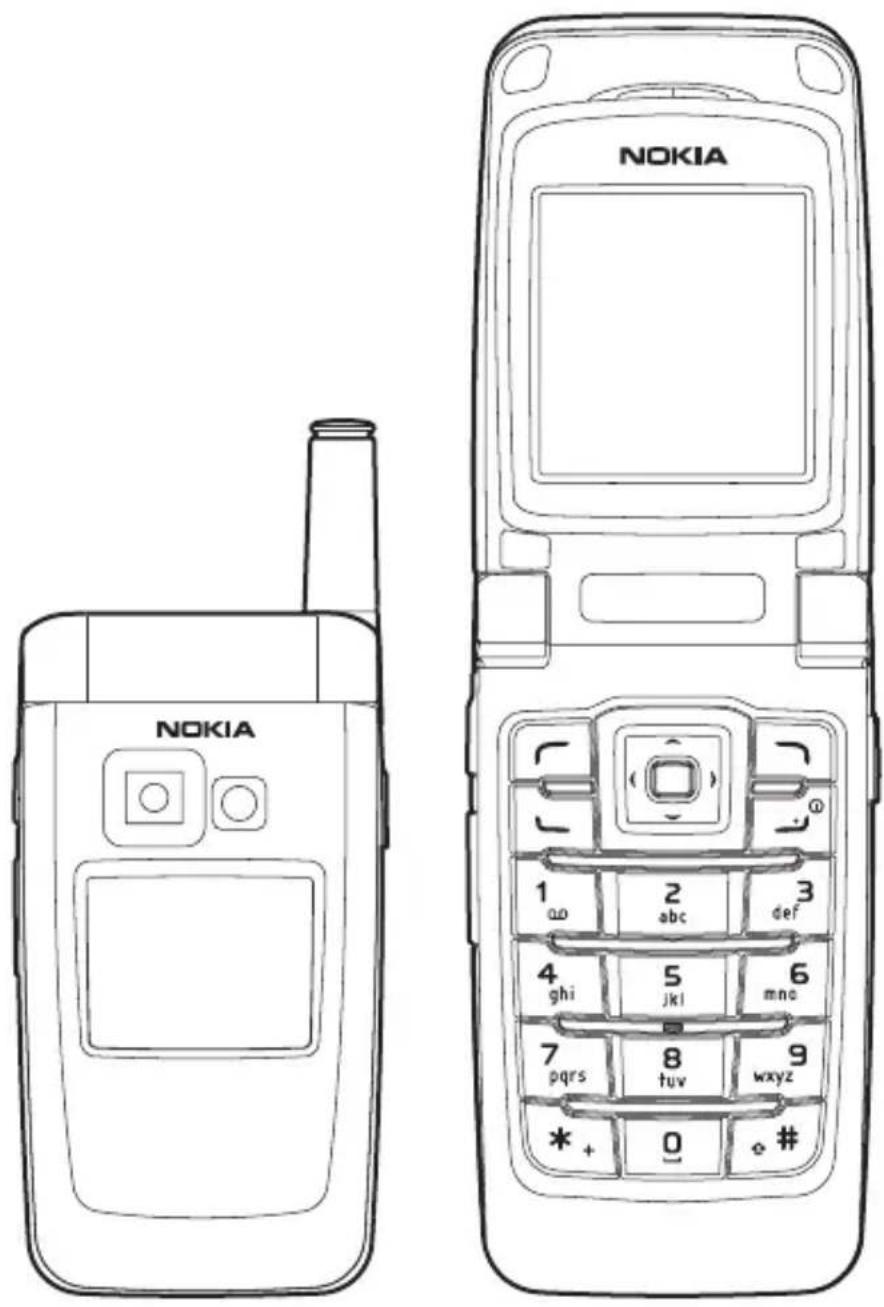
text_image
NOKIA NOKIA 1 oo 2 abc 3 def 4 ghi 5 jkl 6 mno 7 pqrs 8 tuv 9 wxyz * + 0 #Importante: Para prevenir cualquier malfuncionamiento y evitar daños, lea detalladamente este manual de instrucciones antes de conectar y operar este aparato. Conserve el manual para referencias futuras.
INFORMACIÓN LEGAL
PARTE N° 9242393, EDICIÓN NO. 1
Copyright ©2005 Nokia. Todos los derechos reservados.
Nokia, Nokia Connecting People, Nokia 6155i, Pop-Port™ y los logos de Nokia Original Enhancements son marcas, registradas o no, de Nokia Corporation. Otros nombres de productos y compañías aquí mencionados podrían ser marcas o nombres, registrados o no, de sus respectivos propietarios.
Nº de Patente EE.UU. 5818437 y otras patentes pendientes. Software Ingreso Intuitivo de Texto T9
Copyright ©1999-2005. Tegic Communications, Inc. Todos los derechos reservados.

Se incluye el software de protocolo de seguridad o criptográfico RSA BSAFE de RSA Security.

Java™ es marca registrada de Sun Microsystems, Inc.
La información en este manual del usuario fue escrita para los productos Nokia 6155i. Nokia opera bajo un sistema de desarrollo continuo. Nokia se reserva el derecho de hacer cambios y mejoras en cualquier producto descrito en este manual sin previo aviso.
BAJO NINGÚN CONCEPTO NOKIA SERÁ RESPONSABLE POR CUALQUIER PÉRDIDA DE DATOS O GANANCIAS O POR CUALQUIER OTRO DAÑO ESPECIAL O INCIDENTAL, POR CUALQUIER CAUSA DIRECTA O INDIRECTA. EL CONTENIDO DE ESTE DOCUMENTO ESTÁ PROVISTO "TAL CUAL". ADEMÁS DE LAS EXIGIDAS POR LAS LEYES, NO SE EMITE NINGUNA OTRA GARANTÍA DE NINGÚN TIPO, SEA EXPRESA O IMPLÍCITA, INCLUYENDO, PERO SIN LIMITARSE A, GARANTÍAS IMPLÍCITAS DE MERCADEO Y DE CAPACIDAD PARA UN PROPÓSITO PARTICULAR, EN CUANTO A LA PRECISION Y FIABILIDAD O CONTENIDO DE ESTE DOCUMENTO. NOKIA SE RESERVA EL DERECHO DE REVISAR ESTE DOCUMENTO O DESCONTINUAR SU USO EN CUALQUIER MOMENTO SIN PREVIO AVISO.
Control de Exportaciones
Este dispositivo podría contener bienes, tecnología o software sujeto a leyes y regulaciones de exportación de los Estados Unidos y otros países. Se prohíbe su desvío contraviniendo las leyes.
Aviso FCC/Industria Canadiense
Su teléfono puede causar interferencias radioeléctricas y televisivas (ej., cuando usted usa su teléfono muy próximo a equipos receptores electrónicos). La FCC/Industria Canadiense puede exigirle que deje de usar su teléfono si tales interferencias no se pueden eliminar. Si necesita ayuda, póngase en contacto con su centro de servicio local. Este aparato cumple con la sección 15 de los reglamentos de la FCC. El funcionamiento de este aparato está sujeto a la condición de que no cause interferencia perjudicial.
Contenido
Para su seguridad.... 104
- Su teléfono 109
- Configurar su teléfono.... 114
- Ingreso de texto 122
- Mensajes 125
- Registro.... 140
- Contactos.... 144
- Cámara 150
- Galería.... 153
- Multimedia 155
- Configuraciones.... 159
- Organizador 178
- Web móvil 187
- Extras 190
- Conectividad PC.... 191
- Accesorios 193
- Información sobre las baterías 195
Cuidado y mantenimiento.... 198
Información adicional de seguridad 200
Índice 205
Para su seguridad
Lea estas normas sencillas. El no seguir estas normas podría ser peligroso o ilegal. Lea todo el manual del usuario para mayor información.

ENCIENDA EL TELÉFONO CON SEGURIDAD
No encienda el dispositivo cuando el uso de teléfonos celulares esté prohibido o cuando pueda causar interferencia o peligro.

LA SEGURIDAD DEL TRÁFICO ANTE TODO
Obedezca todas las leyes locales. No ocupe las manos en otras tareas mientras conduce. Su primera consideración cuando conduce debe ser la seguridad en la carretera.

INTERFERENCIAS
No encienda el dispositivo cuando el uso de teléfonos celulares esté prohibido o cuando pueda causar interferencia o peligro.

APAGUE EL TELÉFONO EN LOS HOSPITALES
Siga cualquier restricción. Apague el dispositivo cuando esté cerca de equipos médicos.

APAGUE EL TELÉFONO EN LAS AERONAVES
Siga cualquier restricción. Los dispositivos celulares pueden causar interferencias en las aeronaves.

APAGUE EL TELÉFONO CUANDO CARGUE COMBUSTIBLE
No use el teléfono en estaciones de servicio. No use el teléfono cerca de combustibles o elementos químicos.

APAGUE EL TELÉFONO CERCA DE DONDE SE REALIZAN EXPLOSIONES
Siga cualquier restricción. No utilice el dispositivo donde se estén realizando explosiones.

ÚSELO SENSATAMENTE
Use el teléfono sólo en la posición normal como se explica en la documentación del producto. No toque la antena innecesariamente.

SERVICIO ESPECIALIZADO
Sólo personal de servicio especializado puede instalar o reparar este producto.

ACCESORIOS Y BATERÍAS
Utilice sólo baterías y accesorios homologados. No conecte productos incompatibles.

NO MOJE EL TELÉFONO
Su teléfono no es resistente al agua. Manténgalo seco.

COPIAS DE SEGURIDAD
Acuérdese de hacer copias de seguridad o de tener un registro escrito de toda la información importante almacenada en su dispositivo.

CONEXIÓN A OTROS DISPOSITIVOS
Al hacer una conexión a cualquier otro dispositivo, lea primero el manual del usuario de dicho dispositivo para instrucciones detalladas de seguridad. No conecte productos incompatibles.
LLAMADAS DE EMERGENCIA
Asegúrese de que el dispositivo está encendido y en servicio. Oprima la tecla Finalizar las veces necesarias para borrar la pantalla y regresar a la pantalla inicial. Marque el número de emergencia, luego oprima la tecla Llamar. Indique su ubicación. No corte la llamada hasta que reciba instrucción de hacerlo.
Su dispositivo
El dispositivo móvil descrito en este manual está aprobado para ser usado en las redes CDMA 800, 1900 y AMPS. Consulte con su proveedor de servicio para obtener más información sobre las redes.
Cuando use las opciones de este dispositivo, obedezca todas las leyes y respete la privacidad y derechos legítimos de los demás.

Aviso: Para poder usar cualquiera de las funciones de este dispositivo, con la excepción del reloj de alarma, el teléfono deberá estar encendido. No encienda el dispositivo cuando el uso de teléfonos móviles esté prohibido o cuando pueda causar interferencia o peligro.
Servicios de red
Para usar el dispositivo deberá estar suscrito con un proveedor de servicio móvil. Muchas de las funciones de este dispositivo dependen de las opciones de la red inalámbrica para su funcionamiento. Estos servicios de red podrían no estar disponibles en todas las redes, o usted tendría que hacer arreglos específicos con su operador de red antes de que pueda utilizarlos. Su operador de red podría darle instrucciones adicionales acerca de su uso y explicarle los cargos que aplican.
Algunas redes pueden tener limitaciones que afectan la manera cómo se usan los servicios de red. Por ejemplo, ciertas redes pueden no respaldar todos los servicios y caracteres de idiomas.
Para su seguridad
Su operador de red puede haber pedido que ciertas opciones en su dispositivo sean inhabilitadas o no activadas. De ser así, éstas no aparecerán en el menú del dispositivo. Consulte con su operador de red para obtener más información sobre las redes.
Memoria compartida
Las siguientes funciones de este dispositivo podrían compartir la memoria: contactos; mensajes de texto; fotos, imágenes y tonos en Galería; notas de agenda; juegos y aplicaciones. El uso de una o más de estas funciones podría reducir la memoria disponible para cualquier función que comparta la memoria. Si su teléfono le notifica que la memoria está llena cuando trata de usar una función de memoria compartida, borre algunos de los datos o ingresos guardados en las funciones para la memoria compartida antes de continuar. Algunas de las funciones, como las fotos, imágenes y tonos en Galería; mensajes de texto; y aplicaciones podrían tener una cantidad de memoria especialmente asignada a éstas, además de la memoria compartida con las otras funciones.
Bienvenido
Felicitaciones por la compra de su teléfono móvil Nokia 6155. Su teléfono brinda una cantidad de útiles funciones para el uso cotidiano, tales como un altavoz manos libres, reloj de alarma, calculadora, agenda y más. Su dispositivo también puede conectarse a una PC, laptop, u otro dispositivo usando un cable para datos. Puede programar su tono de timbre favorito para personalizar su teléfono.
■Registre su teléfono
Asegúrese de registrar su teléfono en www.warranty.nokia.usa.com, o llame al 1-888-NOKIA-2U (1-888-665-4228) al momento de su compra, para poder servirle mejor si necesita llamar al centro de servicio o reparar su teléfono.
■Obtener ayuda
Localizar la etiqueta de su teléfono
Si necesita ayuda, el Centro de Atención Nokia Care está para servirle. Recomendamos que apunte la siguiente información y que la tenga disponible cuando llame:
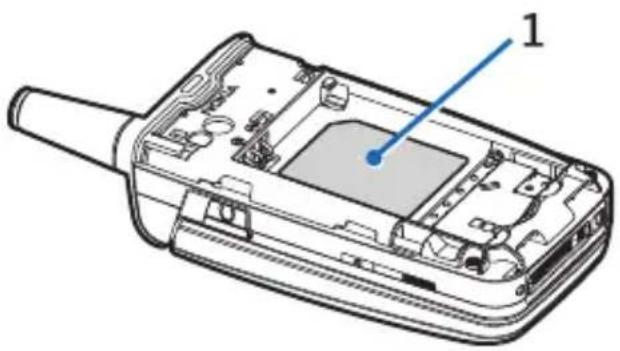
• Número de serie electrónico (ESN)
- Su código postal (sólo en EE.UU)
El ESN está en la etiqueta que se halla debajo de la batería en la parte posterior del teléfono. Consulte "Quitar la cubierta posterior," p. 115 y "Retirar la batería," p. 115.
Contacto con Nokia
Tenga el producto a la mano cuando llame a cualquiera de los siguientes números.
| Centro de AtenciónNokia Care, EE.UU |
| Nokia Inc.4630 Woodland Corporate Blvd.Suite #160Tampa, Florida 33614Tel: 1-888-NOKIA-2U(1-888-665-4228)Fax: 1-813-249-9619Pág. Web: www.nokiausa.com/supportEn Canadá:Tel:1-888-22-NOKIA(1-888-226-6542)Pág. Web: www.nokia.caSólo para usuarios de TTY/TDD:1-800-24-NOKIA (1-800-246-6542) |
Actualizaciones
De vez en cuando Nokia actualiza este manual para reflejar cambios. Podría encontrar la edición más reciente de este manual en: www.nokiausa.com. Se dispone de un manual interactivo para este producto en: www.nokiahowto.com.
Soluciones de acceso
Nokia ha asumido el compromiso de crear teléfonos móviles más manejables y amigables, incluso para los usuarios con discapacidades. Para obtener más información, visite www.nokiaaccessibility.com.
1. Su teléfono
- Puerto del auricular (1)
- Pantalla (2)
- Tecla de selección izquierda (3)
- Tecla Llamar (4)
- Teclado (5)
- Tecla de desplazamiento de cuatro sentidos y de selección intermedia (6)
- Tecla de selección derecha (7)
• Tecla Encender/Apagar y Finalizar (8) - Puerto del cargador (9)
- Conector Pop-Port™ (10)
- Micrófono (11)

text_image
NOKIA 1 2 3 4 5 6 7 8 9 10 11■Teclas y partes
- Alt a v o z (1)
• Tecla Comando de voz (2) - Tecla Volumen (3)
- Mini pantalla (4)
- L e n t e d
- Flash de cámara (6)
• Conector de auricular (7) - T e c l a C á m a r a y Video (8)
- Infrarrojo (9)
La tecla Voz funciona como sigue:
- Tecleo corto—Contestar una llamada.
- Tecleo sostenido—Contestar o hacer una llamada de voz.
■Modo en espera
Dependiendo de su operador de red y del número de modelo de su teléfono, algunas o todas las teclas de selección podrían aparecer en el modo en espera.
El modo en espera es la página de inicio e indica que su teléfono está en el modo inactivo. Intensidad de la señal (1)—Mientras más alta la barra, más fuerte será la cobertura de la señal de la red.
Menú (2)—Presione la tecla de selección intermedia para elegir esta opción.
Ir a (3)—Presione la tecla de selección izquierda para elegir esta opción.

text_image
1 φ D 5 2 3 4Nombr. (4)—Presione la tecla de selección derecha para elegir esta opción.
Nivel de la batería (5)—Una barra más alta indica más carga en la batería.
■Teclas rápidas

Nota: Dependiendo de su operador de red y del número de modelo de su teléfono, algunas o todas las teclas rápidas podrían aparecer en el modo en espera.
En el modo en espera, la tecla de desplazamiento de cuatro sentidos le lleva enseguida a los menús de acceso frecuente:
Desplácese horizontalmente para ver la lista de contactos.
Desplácese hacia la derecha para ver la agenda o el menú del operador de red.
Desplácese hacia la izquierda para crear un mensaje de texto.
Presione la tecla de selección intermedia para ver el menú principal o un submenú elegido.
■Indicadores e íconos
Dependiendo de su proveedor de servicio celular y del número de modelo de su teléfono, algunos o todos los indicadores e íconos seguidamente indicados pueden aparecer en la modalidad inactiva.

Tiene un mensaje nuevo de texto o de imagen. Consulte "Mensajes de texto," p. 125.

Tiene una llamada perdida. Consulte "Ver llamadas perdidas," p. 140.

Tiene nuevos mensajes de voz. Consulte "Mensajes de voz," p. 136.

El teclado de su teléfono está bloqueado. Consulte "Bloqueo de teclas," p. 121.

El perfil Silencio está programado en su teléfono. Consulte "Perfiles," p. 159.

El reloj de alarma está configurado a Activar. Consulte "Reloj de alarma," p. 178.

El temporizador está funcionando.

El cronómetro está funcionando en segundo plano.

accesorio está conectado al teléfono. Consulte "Configuración de accesorios," p. 170.

La encriptación de voz confidencial está activada (o desactivada) en la red.

o la ubicación de información compartida está programada a emergencia o activada. Consulte "Compartir información de ubicación," p. 163.

Los menús del teléfono
Las funciones de su teléfono están agrupadas de acuerdo a la función y puede accederlas por los menús principales. Cada menú principal tiene submenús y listas desde las cuales puede elegir o ver elementos, y personalizar las funciones de su teléfono. Para acceder a estos menús y submenús, use la tecla de desplazamiento o un acceso directo.
Puede cambiar la vista del menú de lista a cuadrícula. Elija Menú > Opc. > Vista menú princ. > Lista o Cuadrícula.

Nota: Algunas funciones podrían no estar disponibles, dependiendo de su red. Para obtener más información, consulte con su operador de red.
Método de desplazamiento
Puede usar la tecla de desplazamiento de cuatro sentidos para desplazarse por las opciones hacia arriba, abajo, izquierda y derecha.

- En el modo en espera, elija Menú, y desplácese por los menús principales.
Mientras recorre los menús, el número del menú aparece en la esquina superior derecha de la pantalla. Debajo del indicador del nivel de la batería, se ve una barra que oscila hacia arriba/abajo a la derecha de la pantalla cuando recorre los menús, la cual representa visualmente su posición actual en la estructura del menú.
-
Cuando llegue a un menú, presione la tecla de selección intermedia para acceder a los submenús.
-
Elija Atrás (la tecla de selección derecha) para regresar al menú anterior.
- Presione la tecla Finalizar para regresar al modo en espera desde cualquier menú o submenú.
Textos de ayuda
Muchas funciones tienen breves descripciones (texto de ayuda) que se pueden ver en el teléfono. Para ver estas descripciones, deberá primero activar el texto de ayuda.
En el modo en espera, elija Menú > Config. > Teléfono > Activación textos de ayuda > Activar o Desactivar.
Desplácese hasta una función y espere unos 14 segundos. Desplácese hacia abajo para toda la descripción, o elija Atrás para salir.
- Configuraciones de bloqueo del código de seguridad
Su dispositivo cuenta con una opción de seguridad que le permite bloquear el teléfono con un código. Cuando el código esta programado y activado, no se pueden hacer llamadas y no se puede acceder al menú sin primero ingresar el código correcto. Esto previene el uso no autorizado para llamadas o el acceso a cualquier información almacenada en su dispositivo.
La opción de Seguridad está en el menú Configuraciones. La primera vez que acceda a la opción Seguridad, deberá ingresar un código de bloqueo. El código de bloqueo predeterminado podría variar dependiendo de su proveedor de servicio móvil. El código de bloqueo preconfigurado podría ser los últimos cuatro dígitos de su número telefónico, 1234 o 0000. Si ninguno de estos funciona, póngase en contacto con su proveedor de servicio móvil para pedir ayuda.
Deberá ingresar el código de bloqueo para acceder a las siguientes opciones de Seguridad:
- En el modo en espera, elija Menú > Config. > Seguridad.
- Ingrese el código de bloqueo, y elija OK. Consulte "Cambiar código de bloqueo," p. 173.
Funciones Ir a
El menú Ira le permite cambiar la función de la tecla de selección izquierda en su teléfono. Con esta función, puede acceder rápidamente a funciones de uso frecuente desde el menú Ira en el modo en espera.
Elegir las funciones Ir a
- En el modo en espera, elija Ira > Opc. > Selec. opciones.
- Desplácese verticalmente para resaltar la función deseada.
- Elija Marcar para agregar una función, o Deshac. para eliminar una función.
- Elija Listo cuando haya terminado de agregar todas las funciones deseadas.
- Elija Sí para guardar los cambios.
- En el modo en espera, elija /ra para mostrar una lista de las funciones que eligió en el paso 2.
Organizar las funciones
- En el modo en espera, elija Ir a > Opc. > Organizar.
- Desplácese hacia arriba o abajo y destaque la función que desea reorganizar, y elija Mover > Subir, Bajar, Mover al principio o Mover al final.
- Elija Listo > Sí para guardar los cambios.
2. Configurar su teléfono
Antena
Su dispositivo tiene una antena fija y retráctil ubicada en la parte superior del teléfono con la tapa cerrada. Sujete el teléfono justo encima del hombro, y con la antena hacia arriba.
En el teléfono Nokia 6155i, la antena GPS es interna y se activa cuando se hacen llamadas de emergencia o cuando elige Activardesde el menú Compartir información de ubicación (una función que depende del proveedor). Consulte "Compartir información de ubicación," p. 163.
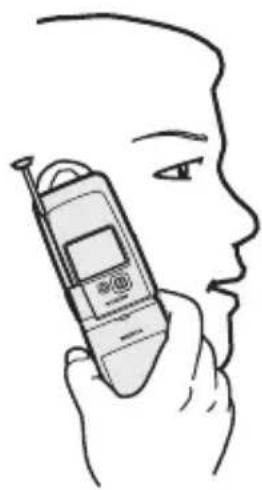
Nota: No toque la antena innecesariamente cuando el dispositivo esté encendido. El contacto del cuerpo con la antena afecta la calidad de la llamada y puede aumentar innecesariamente el nivel de potencia que necesita el dispositivo para su funcionamiento. El no tocar el área de la antena durante una llamada telefónica brinda un rendimiento óptimo de la antena y vida de la batería.

Nota: Siempre apague el dispositivo, y desconecte el cargador o cualquier otro dispositivo antes de retirar la cubierta. Evite tocar los componentes electrónicos mientras cambia la cubierta. Utilice y guarde siempre el dispositivo con la cubierta colocada.
Quitar la cubierta posterior
- Con la parte frontal del teléfono hacia abajo, oprima la cubierta posterior.
- Deslice la cubierta posterior hacia arriba y retírela del teléfono.
Retirar la batería
Tras quitar la cubierta posterior, ponga su dedo en la ranura de agarre y levante la batería de su compartimiento.

Importante: Siempre apague el dispositivo y desconecte el cargador antes de retirar la batería.
Ranura de la tarjeta UIM
Su teléfono tiene instalada una ranura para tarjeta UIM (SIM CDMA). Sin embargo, la tarjeta UIM no funciona con este modelo de teléfono. Deje vacía la ranura de la tarjeta UIM.

-
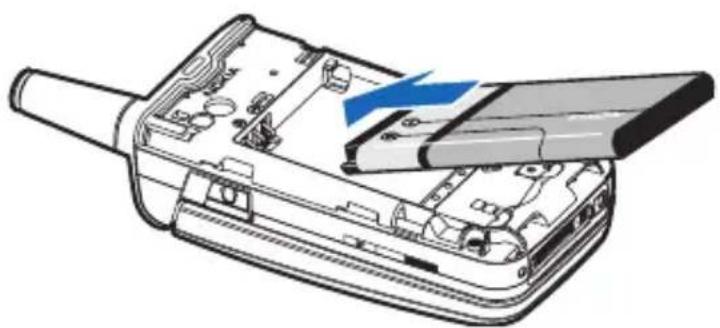
Inserte la batería, los contactos dorados primero, en la ranura de la batería.
-
Empuje el otro extremo de la batería hasta que quede en su lugar.
Configurar su teléfono
Colocar la cubierta posterior
-
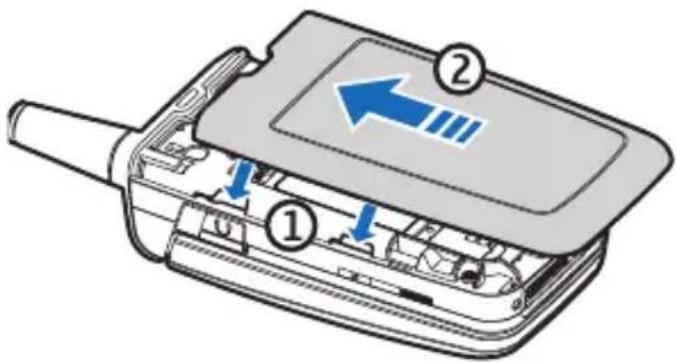
Fije la cubierta posterior en el teléfono con las lengüetas de la cubierta alineadas con las ranuras del teléfono.
-
Deslice la cubierta posterior hacia la parte superior del teléfono hasta colocarla en su lugar.
Nota: Antes de usar un cargador con este dispositivo, verifique el número de modelo. Este dispositivo debe ser utilizado usando como fuente de carga el cargador AC-3 o AC-4.
-
Enchufe el cargador transformador a un tomacorriente CA estándar.
-
Conecte el cargador al conector redondeado en la base del teléfono.
Al transcurrir unos segundos, la barra indicadora de la fuerza de la batería aparece y empieza a oscilar. Si la batería está totalmente

descargada, podrían pasar unos minutos hasta que aparezca en la pantalla el indicador de carga o hasta que pueda hacer llamadas.
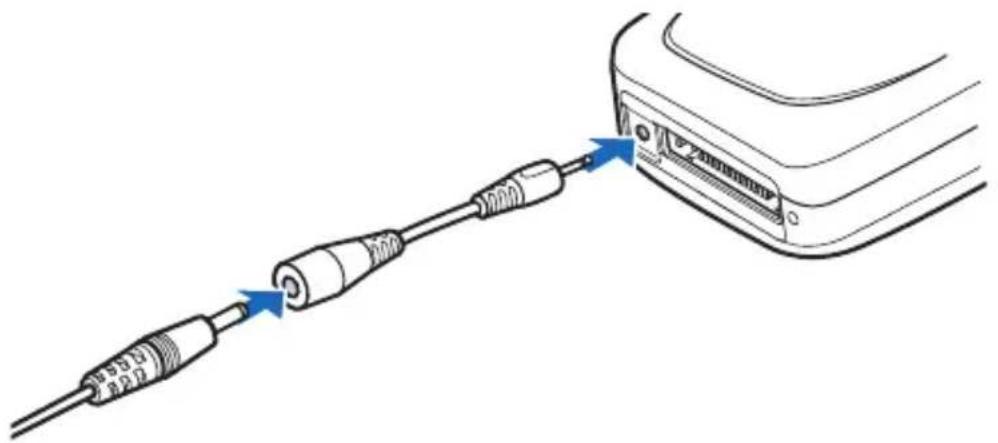
Los accesorios ACP-12, ACP-9, ACP-8, ACP-7 y LCH-12 pueden también usarse para cargar el teléfono, pero deben ser utilizados con el adaptador CA-44 que se incluye en el empaque.
-
Enchufe el cargador transformador a un tomacorriente CA estándar.
-
Inserte la clavija del cargador en el enchufe del adaptador CA-44. Inserte la clavija del CA-44 en el conector en la base del teléfono.
Aviso: Utilice sólo baterías, cargadores y accesorios homologados por Nokia para este modelo particular. El uso de cualquier otro tipo podría anular la validez de cualquier aprobación o garantía, y podría resultar peligroso.
■Apagar o encender su teléfono
-
Para encender/apagar su teléfono, mantenga presionada la tecla Encender/Apagar en el teclado por unos 4 segundos.
-
Ingrese el código de bloqueo, y elija OK. Consulte "Cambiar código de bloqueo," p. 173.

Aviso: No encienda el teléfono cuando se prohíba el uso del teléfono móvil o cuando su uso pueda causar interferencia o peligro.
■Conectar el equipo auricular
- Enchufe un conector del equipo auricular compatible al conector Pop-Port™ en la base de su teléfono.
aparece en el modo en espera.
- Coloque el equipo auricular en el oído.
Con el equipo auricular conectado, podrá hacer, contestar y finalizar llamadas como de costumbre.

Configurar su teléfono
- Use el teclado para ingresar números.
- Presione la tecla Llamar para hacer una llamada. Consulte "Su teléfono," p. 109.
- Presione la tecla Finalizar para finalizar una llamada.
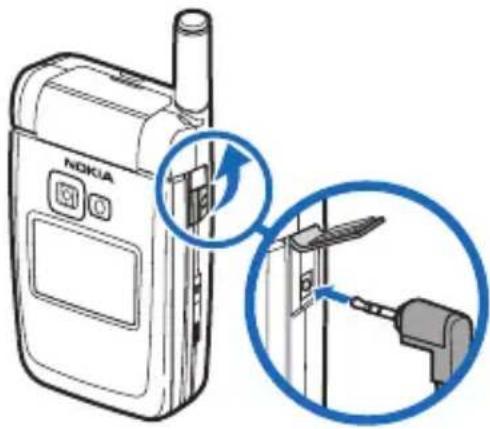
También puede conectar un equipo auricular compatible en el enchufe de 2.5-mm para el equipo auricular en la parte derecha de su teléfono para permitir el uso manos libres. Consulte "Configuración de accesorios," p. 170.
text_image
NOKIAHacer una llamada

Nota: Antes de hacer o recibir una llamada, extienda completamente la antena retráctil.
Teclado
- Ingrese el número telefónico (con el código de área), y presione la tecla Llamar. (Para borrar un carácter a la izquierda del cursor, elija Borrar.)
- Presione la tecla Finalizar para terminar la llamada, o elija Fin llam. para cancelar los intentos de llamada.
Lista de contactos
-
En el modo en espera, desplácese hacia abajo para mostrar su lista de contactos y resaltar el ingreso deseado.
-
Elija Detalles para resaltar su número deseado, y luego elija Llamar.
Último número marcado
- En el modo en espera, presione la tecla Llamar para mostrar los últimos 20 números marcados.
- Desplácese hasta el número (o nombre) que quiera volver a marcar y presione la tecla llamar.
Llamadas de conferencia
Llamadas de conferencia es un servicio de red que le permite tomar parte en una llamada de conferencia con otros dos participantes.
-
Llame al primer participante.
-
Con el primer participante en la línea, elija Opc. > Llamada nueva.
- Ingrese el número telefónico del segundo participante, o elija Buscar para obtener un número del directorio. Elija Llamar. La primera llamada es retenida.
- Cuando el segundo participante conteste, presione la tecla Lllamar para conectar las llamadas.
- Para finalizar la llamada de conferencia, elija Opc. > Finalizar llamadas, o presione la tecla Finalizar.
Contestar llamadas
Una llamada entrante
- Con la tapa abierta, presione la tecla Llamar, o elija Contes. para responder la llamada.
- Presione la tecla Finalizar para rechazar la llamada.
Elija Silenciar para enmudecer el tono del timbrado, luego elija Anular, o bien, no haga nada. La llamada es eventualmente desviada al buzón de voz.
Con su teléfono configurado a Silencio en el menú Perfiles, elija Anular para desviar la llamada al buzón de voz. - Con la tapa cerrada, presione la tecla Volumen para enmudecer el tono del timbre. Un tecleo corto de la tecla Voz contesta una llamada vía el altavoz.
Por configuración predeterminada, su teléfono contesta a una llamada cuando se abre la tapa. Puede cambiar la configuración para que el teléfono no conteste cuando se abre la tapa.
En el modo en espera, elija Menú > Config. > Llamada > Contestar al abrir la tapa > Activar o Desactivar.
Ajustar el volumen
Ya sea durante una llamada o no, puede desplazarse r por las opciones de volumen con la tecla localizada en la parte izquierda de su dispositivo; desplácese hacia arriba o abajo para ajustar el volumen del auricular. Al ajustar el volumen, aparece un gráfico de barras que indica el nivel del volumen.
Contestar una llamada con el teclado bloqueado
Para contestar a una llamada con el teclado bloqueado, presione la tecla Llamar con la tapa abierta. Para contestar una llamada con la tapa cerrada y con el teclado bloqueado, mantenga presionada la tecla Voz para contestar vía el altavoz. Durante la llamada, todas las opciones funcionan como de costumbre. Al finalizar o rechazar la llamada, el teclado se bloquea automáticamente. Consulte "Bloqueo de teclas," p. 121.
Configurar su teléfono
Cuando el bloqueo está activado, aún sería posible hacer llamadas al número oficial de emergencia programado en su dispositivo. Marque el número de emergencia y presione la tecla Llamar.
Altavoz

Aviso: Cuando use el altavoz, no acerque el dispositivo al oído, ya que el volumen podría estar demasiado alto.
Puede usar su teléfono como un altavoz manos libres durante una llamada.
- Para activar el altavoz durante una llamada y con la tapa abierta, presione Altavoz.
- Para activar el altavoz cuando esté contestando una llamada con la tapa cerrada, mantenga presionada la tecla Voz.
- Para desactivar el altavoz durante la llamada, con la tapa cerrada, elija Normal.
El altavoz se desactiva automáticamente al finalizar una llamada (o intento de llamada) o cuando el teléfono está conectado a ciertos accesorios.
Opciones durante la llamada
La mayoría de las opciones que puede usar durante una llamada son servicios de red. Consulte con su operador de red para obtener más información.
- Presione Opc. durante la llamada para mostrar las opciones siguientes:
Altavoz o Teléfono—Activar o desactivar el altavoz mientras está en una llamada.
Llamada nueva—Iniciar una llamada de conferencia. Consulte "Llamadas de conferencia," p. 118.
Guardar—Almacenar un número en su directorio mientras está en una llamada activa. Esta opción sólo está disponible al ingresar números durante una llamada.
Agr. a contacto—Agregar un número telefónico a su lista de contactos existente mientras está en una llamada. Esta opción sólo está disponible al ingresar números durante una llamada.
Finalizar llamadas—Desconectarse de todas las llamadas activas.
Enviar DTMF—Ingresar los números, y elegir DTMF para enviar los números como tonos.
Contactos—Ver el menú de contactos.
Menú—Ver el menú del teléfono.
- Elija una opción para activar la función o acceder a su submenú.
Bloqueo de teclas
Con Bloqueo de teclas puede bloquear el teclado a fin de evitar tecleos accidentales. El teclado bloqueado se desbloquea cuando se recibe una llamada. Tras la llamada, el bloqueo de teclas se reactiva automáticamente.
Cuando el Bloqueo de teclas está activado, aún es posible hacer llamadas al número de emergencia programado en su teléfono. Marque el número de emergencia y presione la tecla Llamar.
Bloquear el teclado
Elija Menú con la tecla de selección intermedia; luego presione la tecla * dentro de 2 segundos.
Desbloquear el teclado
Elija Desbloq. con la tecla de selección intermedia; luego presione la tecla * dentro de 2 segundos.
3. Ingreso de texto
Puede usar dos métodos para ingresar texto y números: la modalidad estándar y la modalidad de texto predictivo. Presione Borrar para retroceder el cursor y borrar un carácter. Mantenga presionada Borrar para retroceder y borrar todos los caracteres.
■Método estándar
El método estándar es la única forma de ingresar texto en el directorio y para renombrar grupos de llamantes.
Texto (Abc)
- Presione una tecla una vez para insertar su primera letra; dos veces para ingresar la segunda letra, etc. Si se detiene brevemente, la última letra en la pantalla es aceptada y su teléfono espera el ingreso siguiente.
- Presione la tecla 0 para ingresar un espacio, y así aceptar la palabra.
- Presione la tecla 1 para insertar un punto en su mensaje.
- Presione la tecla * para mostrar una lista completa de los caracteres especiales.
- Mantenga presionada # para acceder a la Config. editor (Modo numérico, Dicc. activado o Dicc. desactivado, Idioma escritura).
Números (123)
Para cambiar de la modalidad Abc a la modalidad 123, mantenga presionada # en cualquier recuadro de ingreso de mensajes para acceder a Config. editor. Elija Modo numérico, y el dispositivo regresa al recuadro de ingreso de mensajes y cambia el ícono ABC, en la esquina superior izquierda, al ícono 123 (o viceversa).
Ingresar signos de puntuación y caracteres especiales
Mientras esté en el recuadro de ingreso de texto, presione la tecla * para mostrar los caracteres especiales (mantenga presionada la tecla * si el ingreso de texto predictivo está activado). Presione la tecla * otra vez para navegar los caracteres especiales. Desplácese para navegar la lista de caracteres especiales. Cuando el carácter deseado esté destacado, elija Usar para ingresar el carácter en su mensaje.
Ingreso de texto predictivo
El ingreso predictivo de texto es mucho más rápido que el modo estándar y le permite escribir los mensajes rápidamente usando el teclado y el diccionario integrado. El ingreso de texto predictivo hace que su teléfono adivine las palabras cuando usted las incorpora.
Activar o desactivar
-
En cualquier recuadro de ingreso de texto, elija Opc. > Dicc. activado para activar, o bien Dicc. desactivado para desactivar.
-
Si está activando el texto predictivo, elija el idioma de su preferencia.
Ingreso de texto
La siguiente ilustración muestra el ingreso de texto de la palabra Nokia usando el ingreso de texto predictivo. Con el diccionario español elegido, presione una vez la tecla numérica de la letra que quiera ingresar, y en la pantalla aparecerá la palabra Nokia, el teléfono adivina la letra que usted está ingresando por medio del teclado.

text_image
6 6 5 4 2 O, abc No, abc Mol, abc Moli, abc Nokia, abc- Presione la tecla 0 para ingresar un espacio y comenzar a escribir la siguiente palabra.
- Si la palabra es incorrecta, presione la tecla * para ver otros equivalentes. Para regresar a la palabra previa en la lista de equivalentes, elija Anter.
- Si ? aparece después de la palabra, elija Deletreo para agregarla al diccionario.
- Presione la tecla 1 para insertar un punto en su mensaje.
- Mantenga presionada la tecla * para mostrar los caracteres especiales. Presione la tecla * otra vez para navegar los caracteres especiales.
■Cambiar entre mayúsculas y minúsculas y modo
Presione la tecla # para cambiar entre las letras mayúsculas, minúsculas, y la modalidad de oración. Al presionar la tecla #, los siguientes íconos (no sus descripciones) aparecen en la esquina superior izquierda de la pantalla:

Mayúsculas: el modo estándar está activado.
Minúsculas: el modo estándar está activado.
Modo oración: el modo estándar está activado. Esta opción sólo está disponible al principio de una oración.

Nota: Puede presionar # dentro de 2 segundos para intercambiar entre el modo estándar y el modo de texto predictivo.

Mayúsculas: el texto predictivo está activado.
Minúsculas: el texto predictivo está activado.
Modalidad oración: el texto predictivo está activado. Esta opción sólo está disponible al principio de una oración.
4. Mensajes
Si se ha suscrito a un servicio de red para mensajes, podrá enviar y recibir mensajes a teléfonos compatibles que también estén suscritos al servicio de mensajes. También puede enviar y recibir mensajes de e-mail y multimedia, si son respaldados por su operador de red. Asimismo, puede hacer listas de distribución que contengan números telefónicos y nombres desde su lista de contactos. Consulte "Ingreso de texto," p. 122.
Al redactar los mensajes de texto o mensajes multimedia, la cantidad de caracteres permitida aparece en la esquina superior derecha del mensaje. El uso de caracteres especiales (Unicode) ocupa más espacio. Con caracteres especiales (Unicode) en su mensaje, es posible que el indicador no indique correctamente la longitud del mensaje. Antes de enviar el mensaje, el teléfono le indica si el mensaje excede la cantidad de caracteres máxima permitida para un mensaje.

Importante: Sea precavido al abrir los mensajes. Los mensajes podrían contener software dañino o bien estropear su dispositivo o PC.

Nota: Cuando envía un mensaje, su dispositivo podría mostrar Mensaje enviado, que indica que su dispositivo ha enviado el mensaje al número de centro de mensajes programado en su dispositivo. No significa que el destinatario haya recibido el mensaje. Si desea información más detallada acerca de los servicios de mensajería, consulte a su operador de red.
■Mensajes de texto
Redactar y enviar textos
- En el modo en espera, elija Menú > Mensajes > Mensajes texto > Crear mensaje.
Para ir rápidamente a Crear mensaje, desplácese hacia la izquierda en el modo en espera.
- Redacte y envíe el mensaje usando el teclado.
Dependiendo del servicio de mensajería activado, ciertas o todas las opciones siguientes están disponibles durante la redacción:
Opciones de envío > Marcar o Deshac. > Urgente, Aviso de envío, N° dev.
llamada o Firma. Elija Opciones de envío para mensajes sencillos. Consulte "Cambiar las opciones de envío," p. 130.
Borrar texto—Borre todo el texto del editor de mensaje.
Mensajes
Insertar contacto—Consiga un nombre de la lista de contactos e insértelo en su mensaje.
Insertar número—Inserte o busque un número telefónico en la lista de contactos.
Guardar—Elija Borradores para guardar el mensaje en la carpeta Borradores o Plantillas para guardar el mensaje como una de sus plantillas predefinidas en la carpeta Plantillas.
Salir del editor—Salir del editor de mensaje.
Usar plantilla—Inserte una plantilla predefinida en su mensaje.
Insertar emoticón—Inserte una carita en su mensaje.
Insertar palabra o Editar palabra—Ingrese o edite el texto de una nueva palabra que posiblemente no aparezca en el diccionario de texto predictivo (sólo disponible con el ingreso predictivo activado).
Insertar símbolo—Inserte un carácter especial en su mensaje (sólo disponible con el ingreso de texto predictivo activado).
Idioma escritura—Elija el idioma que desee usar.
Dicc. activado o Dicc. desactivado—Active o desactive el ingreso de texto predictivo.
Coincidencias—Vea las coincidencias en el diccionario para la palabra que quiera usar (sólo disponible con el ingreso de texto predictivo activado y cuando el mismo conjunto de tecleos pueda producir palabras múltiples).
- Para enviar el mensaje, elija Enviar a > Enviar a número, Enviar a e-mail, Env. a lista distrib. (si una lista de distribución a sido creada), o Copias múltiples.
- Ingrese el número telefónico o dirección de e-mail del destinatario, o elija Buscar para recuperar un número o dirección de e-mail desde su lista de contactos, y elija Enviar.
Leer mensajes
Al recibir una notificación de mensaje, un mensaje de aviso y aparecen en pantalla.
- Elija Mostrar para leer el mensaje o Salir para ignorar la notificación y leer el mensaje en otro momento desde su Buzón de entrada. Consulte "Ver mensajes guardados," p. 128.
- Desplácese hacia arriba o abajo para ver todo el mensaje, si es necesario.
Opciones
Al leer un mensaje de texto, elija Opc. para acceder a ciertas o todas de estas opciones:
Eliminar—Borre el mensaje.
Usar información—Accede a las tres opciones siguientes:
- Número—Use o guarde el número. Elija Opc. > Agr. a contacto, Enviar mensaje o Llamar.
- Dirección de e-mail—Hace una lista de las direcciones de e-mail incluidas en el mensaje (sólo disponible si el mensaje tiene una dirección de e-mail). Elija Guardar para guardar la dirección de e-mail como nuevo ingreso del directorio, o elija Opc. > Agr. a contacto o Enviar mensaje.
- Dirección Web—Muestra un URL si ha sido incluido en el mensaje.
Mover—Guarde el mensaje en Archivos, Plantillas, o en una carpeta que haya creado.
Desviar—Envíe el mensaje a otro número telefónico o dirección de e-mail.
Bloquear o Desbloquear—Bloquee o desbloquee el mensaje.
Guardar imagen—Guarde la foto en su carpeta Plantillas para usar en otro momento. Puede ingresar un título para la foto, y elija OK.
Renombrar—Edite el título del mensaje.
Contestar un mensaje
- En el modo en espera, elija Menú > Mensajes > Mensajes texto > Buzón de entrada y el mensaje deseado, o bien, cuando reciba un mensaje, elija Mostrar.
- Elija Rpta. > Pantalla vacía, Texto original, Plantilla, o una de las respuestas predefinidas, luego redacte su respuesta usando el teclado.
- Tras redactar la respuesta, elija Enviar. El número telefónico o e-mail del remitente es usado por configuración predeterminada.
Plantillas
Las plantillas son mensajes cortos y preconfigurados que se recuperan y se insertan rápidamente, cuando le falta tiempo, en los mensajes nuevos de texto.
- En el modo en espera, elija Menú > Mensajes > Mensajes texto > Crear mensaje > Opc. > Usar plantilla.
- Elija la plantilla que quiera.
- Elija Enviar a > Enviar a número, Enviar a e-mail, Copias múltiples o Env. a lista distrib. (con una lista de distribución creada).
Mensajes
- Ingrese el número telefónico o dirección de e-mail del destinatario, o elija Buscar para recuperar un número o dirección de e-mail desde su lista de contactos, y elija Enviar.
Una lista de distribución sólo contiene los números telefónicos de los destinatarios y es elegida de una lista de grupos predefinidos que haya creado.
Carpetas para los mensajes de texto
Guardar mensajes
Podrá guardar los borradores de mensajes o mensajes recibidos en una carpeta existente o en una carpeta que haya creado.
- Abra el mensaje recibido o redacte un mensaje y elija Opc..
- Para guardar un mensaje recibido, elija Mover> Plantillas o Archivos.
- Para guardar el borrador de un mensaje que haya creado, elija Mover > Borradores o Plantillas.
Ver mensajes guardados
- En el modo en espera, elija Menú > Mensajes > Mensajes texto.
- Elija la carpeta con el mensaje que quiera ver.
Buzón de entrada—Guarda automáticamente cualquier mensaje entrante.
Buzón de salida—Guarda los mensajes que no han sido enviados.
Elem. enviados—Guarda los mensajes enviados.
Borradores—Guarda los mensajes creados como borradores.
Archivos—Guarda los mensajes que quiere archivar, incluso los no leídos.
Plantillas—Guarda gráficos y plantillas preelaboradas. Puede editar/personalizar las plantillas preelaboradas.
Mis carpetas—Le permite organizar sus mensajes por medio de crear carpetas personalizadas y guardar algunos de sus mensajes en éstas. Elija Opc. > Agregar carpeta, Renombrar carp. o Eliminar carpeta para agregar una carpeta personalizada o renombrar o eliminar una carpeta que haya creado.
Puede eliminar solamente las carpetas creadas en Mis carpetas: las carpetas Buzón de entrada, elementos enviados, archivo y plantillas están protegidas. Al eliminar una carpeta, también está borrando todos los mensajes en la carpeta.
Listas distribución—Guarda las listas de distribución creadas.
- Cuando acceda a la carpeta, elija el mensaje que desea ver.
Lista de distribución
La lista de distribución le permite enviar mensajes a un grupo de contactos. en el modo en espera, elija Menú > Mensajes > Mensajes texto > Listas distribución.
Para crear una lista de distribución, elija Nva. lista sin lista creada, o bien, elija Opc. > Crear nueva lista para crear listas adicionales. Para agregar contactos a la lista, elija Nuevo y agregue un contacto de su directorio.
Para usar, renombrar o modificar una lista de distribución, resalte la lista de distribución, y elija Opc. > Enviar mensaje, Renombrar lista, Borrar lista o Eliminar lista.
Eliminar mensajes
Si la memoria para mensajes está llena y tiene más mensajes a la espera en la red, No hay espacio para mensajes nuevos aparece en el modo en espera. Podrá hacer lo siguiente:
- Lea algunos de los mensajes no leídos y luego bórrelos uno a uno.
- Borre mensajes en algunas de sus carpetas.
Borrar un solo mensaje
- En el modo en espera, elija Menú > Mensajes > Mensajes texto.
- Elija la carpeta con el mensaje que quiera eliminar.
- Resalte el mensaje que quiera eliminar.
- Elija Opc. > Eliminar.
- Presione Sí para borrar el mensaje, o No para salir.
Borrar todos los mensajes en una carpeta
- En el modo en espera, elija Menú > Mensajes > Mensajes texto > Eliminar mensajes.
- Elija los mensajes que desea borrar.
Todos—Borra todos los mensajes en todas las carpetas.
Todos los leídos—Borra los mensajes leídos en todas las carpetas.
Todos no leídos—Borra los mensajes no leídos en todas las carpetas.
- Elija su opción y seleccione Marcar para las carpetas con los mensajes que desea borrar:
Buzón entrada—Borra todos los mensaje en la carpeta Buzón de entrada.
Elem. enviados—Borra todos los mensajes en la carpeta Elementos enviados.
Mensajes
Buzón de salida—Borra todos los mensaje en la carpeta Buzón de salida.
Borradores—Borra todos los mensajes en la carpeta Borradores.
Archivos—Borra todos los mensajes en la carpeta Archivo.
Carpetas definidas por el usuario—Borra todos los mensajes en la carpeta creada por el usuario.
- Elija Listo > Sí para borrar la carpeta marcada.
Cambiar las opciones de envío
Para cambiar las opciones de envío para todos los mensajes de texto futuros, en el modo en espera, elija Menú > Mensajes > Mensajes texto > Configuraciones de mensajes > Opciones de envío y la configuración que quiera cambiar:
Prioridad > Normal o Urgente – Programe la prioridad para una nota.
Informes de entrega—Envíese una nota para confirmar la entrega del mensaje. Elija Activaro Desactivar.
Enviar N° devolución—Envíe una número para devolver la llamada al destinatario. Elija Desactivar o ingrese el número telefónico como número al destinatario para devolver la llamada, y elija OK.
Firma—Elija Activar para crear una firma para enviar con los mensajes de texto, o elija Desactivar para desactivar esta función.
Para cambiar las opciones de envío para un mensaje, en el modo en espera, elija Menú > Mensajes > Mensajes texto > Crear mensaje > Opc. > Opciones de envío y Marcar o Deshac. la configuración que quiera cambiar:
Urgente—Configurar la prioridad de la nota como urgente.
Aviso de envío—Envíese una nota confirmando la entrega del mensaje.
N° dev. llamada—Ingrese su número telefónico que quiera enviar al destinatario como número para devolver la llamada, y elija OK.
Firma—Produzca una firma para enviar con los mensajes de texto.
Cambiar otras configuraciones
En el modo en espera, elija Menú > Mensajes > Mensajes texto > Configuraciones de mensajes > Otras config. y la configuración que desee cambiar:
Tamaño de letra del mensaje > Letra pequeña o Letra grande.
Sobrescribir mensaje > Sólo Elem. env., Sólo B. entrada, El. env. y Buz. ent. o Desactivar.

Nota: Cuando la memoria para mensajes esté llena, su teléfono no podrá enviar o recibir mensajes. Para tener más espacio en la memoria, elija Sobrescribir mensaje para que su teléfono reponga automáticamente los mensajes antiguos en las carpetas Buzón de entrada y Elementos enviados cuando los nuevos lleguen.
Guardar mensajes enviados > Guardar siempre, Siempre indicar, o Desactivar.
Mens. en cola si dig. no disponible > Activar, Con confirmación o Desactivar. Los mensajes son guardados en el Buzón de salida hasta que puedan ser enviados con el servicio digital.
■Mensajes multimedia
Un mensaje multimedia (MMS) puede contener texto, sonido, una foto y un videoclip. Su dispositivo respalda mensajes multimedia de hasta 300 KB. Si se excede el tamaño máximo, es posible que su dispositivo no pueda recibir el mensaje. Dependiendo de su red, puede recibir un mensaje que incluya una dirección de Internet a la cual puede ir a ver el mensaje multimedia. Las imágenes también son reducidas para que entren en la pantalla del dispositivo. Su dispositivo tiene un visor de mensajes multimedia para reproducir mensajes y una carpeta multimedia para almacenar los mensajes guardados. Cuando haya guardado el mensaje multimedia, podrá usar la imagen como protector de pantalla o el sonido como un tono de timbre, en caso de que no esté protegido por copyright.
La apariencia de un mensaje multimedia podría variar dependiendo del dispositivo receptor.

Importante: Tenga precaución al abrir los mensajes. Los mensajes podrían contener virus o dañar su dispositivo o PC.
Las protecciones de copyright podrían prevenir la duplicación, cambio, transferencia o desvío de ciertas imágenes, tonos de timbre y otro contenido. Esta función está disponible solamente si es respaldada por su proveedor de servicio u operador de red. Para disponibilidad y suscripción al servicio de mensajes multimedia, consulte a su proveedor de servicio u operador de red.

Nota: Sólo los dispositivos compatibles con funciones de mensajes multimedia pueden recibir y mostrar mensajes multimedia. Los objetos de mensajes multimedia podrían contener virus o perjudicar su dispositivo o PC. No abra ningún adjunto si no está seguro de la fiabilidad del remitente.
La mensajería multimedia respalda los siguientes formatos:
- Imagen: JPEG, GIF, GIF animado, WBMP, BMP y PNG
Mensajes
- Sonido: SP-MIDI, AAC, audio AMR, QCELP y timbrados musicales monofónicos y polifónicos
- Video: clips en formato H.263 o MPEG4 con tamaño de imagen SubQCIF y audio AMR o QCELP
Si un mensaje recibido contiene elementos no respaldados, estos elementos podrían ser reemplazados con el texto Formato de objeto no compatible.
Puede recibir avisos de MMS en cualquier momento; la recuperación de mensajes MMS dependen de estas situaciones:
- Durante una llamada o sesión de navegación, no puede recuperar mensajes multimedia.
- Durante una aplicación individual, por ejemplo, un juego o agenda, en lugar de una llamada de voz o de navegación, puede recuperar mensajes multimedia.
Configuraciones MMS
Antes de que pueda usar la función de mensajes multimedia, deberá especificar si desea recibir mensajes en todo momento o sólo si está dentro del sistema original de su proveedor de red para obtener más información.
La configuración predeterminada para el servicio de mensajes multimedia es activada. La apariencia de un mensaje multimedia podría variar dependiendo del dispositivo receptor.
No podrá recibir mensajes multimedia si tiene una llamada en progreso o una sesión de navegación activa. Ya que la entrega de mensajes multimedia puede fracasar por una variedad de razones, no dependa únicamente de éstas para las comunicaciones importantes.
Permitir o bloquear la recepción multimedia
Puede optar por recibir todos los mensajes, bloquear todos los mensajes o recibir solamente los mensajes cuando está dentro de la red original de su operador. En el modo en espera, elija Menú > Mensajes > Mensajes multimedia > Configuraciones de mensajes > Permitir recepción de multimedia y una de las opciones siguientes:
Sí—Permite todos los mensajes entrantes.
Sist. doméstico—Permite mensajes entrantes sólo si está dentro del sistema original de su operador de red. Esta función es un servicio de red. Consulte a su operador de red para obtener más información.
No—Bloquea todos los mensajes entrantes.
Recuperar o rechazar los mensajes multimedia
Esta configuración no está disponible si la recepción multimedia está bloqueada. En el modo en espera, elija Menú > Mensajes > Mensajes multimedia > Configuraciones de mensajes > Mensajes multimedia entrantes y una de las siguientes opciones:
Recuperar—Recupera automáticamente todos los mensajes en su Buzón de entrada.
Rec. manualmente—De una notificación, le permite optar por recuperar un mensaje a la espera en la red.
Rechazar—Rechaza mensajes multimedia entrantes.
Cuando recibe mensajes, Mensaje multimedia recibido aparece.
Permitir o bloquear publicidad
Esta configuración no está disponible si la recepción multimedia está bloqueada. En el modo en espera, elija Menú > Mensajes > Mensajes multimedia > Configuraciones de mensajes > Permitir publicidad > Sí o No.
Otras configuraciones MMS
Entre otras configuraciones multimedia se incluye el almacenamiento de sus mensajes en Elem. enviados. En el modo en espera, elija Menú > Mensajes > Mensajes multimedia > Configuraciones de mensajes y una de las siguientes opciones:
Guardar mensajes enviados—Elija Sí para guardar los mensajes multimedia enviados en la carpeta Elem. enviados o No para borrarlos.
Informes de entrega—Elija Sí para ser informado si el mensaje fue entregado o No para no ser informado.
Reducción de imagen a escala—Elija Sí o No para definir la reducción de imagen a escala.

Nota: La reducción de una imagen a escala no reduce la imagen original en la galería.
Programación diapositiva pred.—Configure el tiempo predeterminado en el formato mm:ss para que cada diapositiva en un MMS permanezca en la pantalla.
Carpetas MMS
Para usar y organizar los mensajes, elija Mensajes > Mensajes multimedia y una de las siguientes:
Buzón de entrada—Contiene los mensajes multimedia recibidos.
Buzón de salida—Contiene los mensajes multimedia que ha enviado y están pendientes de transmitir o no han sido enviados.
Elem. enviados—Contiene los mensajes multimedia enviados.
Mensajes
Elem. guardados—Contiene los mensajes multimedia que podrá enviar en otro momento.
Eliminar mensajes—Borra mensajes en la carpeta Buzón de entrada, Buzón de salida, Elem. enviados o Elem. guardados.
Redactar y enviar mensajes multimedia
- En el modo en espera, elija Menú > Mensajes > Mensajes multimedia > Crear mensaje.
- Ingrese su mensaje de texto, y elija Opc. > Insertar > Imagen, Clip de sonido, Nuevo clip sonido, Videoclip, Diapositiva, Tarj. neg. o Nota calendario.
Aparece la lista de carpetas disponibles en Galería.
Elija Tarj. neg. para mostrar su lista de contactos; elija Nota calendario para mostrar la agenda. - Abra la carpeta deseada, vaya a la imagen, clip de sonido o video, y elija Opc. > Insertar.
El indicador en el encabezamiento del mensaje muestra el tamaño de la memoria disponible para el mensaje.
Las protecciones de copyright podrían prevenir la duplicación, cambio, transferencia o desvío de ciertas imágenes, tonos de timbre y otro contenido. - Para agregar una nueva página o diapositiva al mensaje, elija Opc. > Insertar > Diapositiva. Sólo aplica si no hay un videoclip en el mensaje.
Cada diapositiva puede tener texto, una imagen y un clip de sonido. Si el mensaje tiene varias diapositivas, puede abrir la que quiera, presionando Diapositiva ant., Diapositiva sig. o Lista diapositivas.
También puede agregar tarjetas de negocios y notas de agenda. - Para programar el intervalo entre las diapositivas, elija Opc. > Programar diapo.. Ingrese el intervalo de tiempo en el formato mm:ss, y elija OK.
- Para mover el texto al principio o final del mensaje, elija Opc. > Texto arriba o Texto abajo (configuración predeterminada).
- Para insertar un nombre de la lista de contactos, elija Opc. > Más opciones > Insertar contacto y el nombre deseado.
- Para insertar un número, elija Opc. > Más opciones > Insertar número.
- Ingrese el número o búsqueda en el directorio, y elija OK.
- Para insertar una nota de agenda, elija Opc. > Insertar > Nota calendario.
-
Para insertar una tarjeta de negocios, elija Opc. > Insertar > Tarj. neg..
-
Para borrar una imagen, diapositiva, clip de sonido o videoclip en el mensaje, elija Opc. > Eliminar > Imagen > Clip de sonido > Videoclip o Diapositiva.
- Para añadir un tema al mensaje, elija Opc. > Más opciones > Editar asunto, ingrese el tema, y elija OK.
- Para ver el mensaje antes de enviarlo, elija Opc. > Vista previa.
- Para guardar el mensaje en la carpeta Elem. guardados, elija Opc. > Guardar.
- Para enviar el mensaje, elija Enviar a > Número teléfono, Dirección de e-mail o Muchos.
- Ingrese el número o dirección de e-mail del destinatario, o búsqueda en el directorio, y elija OK. El mensaje es transferido a la carpeta Buzón de salida para ser enviado.
El envío de un mensaje multimedia tarda más que un mensaje de texto. Al enviar el mensaje multimedia, su dispositivo muestra el indicador animado, y puede usar otras funciones en el dispositivo. En caso de alguna interrupción durante el envío del mensaje, el dispositivo tratará automáticamente de reenviarlo unas veces. Si esto fracasa, el mensaje permanecerá en la carpeta Buzón de salida, y podrá tratar de enviarlo manualmente más tarde. Verifique su carpeta Buzón de salida para saber si tiene mensajes no enviados.

Nota: Al enviar mensajes, su dispositivo puede mostrar Mensaje multimedia enviado, lo cual significa que el mensaje ha sido enviado al número de centro de mensaje programado en su dispositivo. No significa que el destinatario haya recibido el mensaje. Si desea información más detallada acerca de los servicios de mensajería, consulte a su operador de red.
Los mensajes enviados se guardan en la carpeta Elementos enviados si configura Guardar mensajes enviados a Sí. Consulte "Otras configuraciones MMS," p. 133. No significa que el destinatario haya recibido el mensaje.
Leer mensajes multimedia
Cuando se está recibiendo un mensaje multimedia, aparece destellante en la pantalla junto con la pantalla de porcentaje la cual indica el progreso de envío. Cuando el mensaje está totalmente descargado, aparece en la pantalla, y muestra el número de mensajes recibidos (con la luz indicadora parpadeando cerca de la parte superior de la antena).
- Para ver los mensajes inmediatamente, elija Mostrar; para guardar el mensaje en el buzón de entrada y verlo en otro momento, elija Guardar; para descartar el mensaje, elija Descartar.
Mensajes
- Para ver un mensaje guardado, elija Menú > Mensajes > Mensajes multimedia > Elem. guardados. Elija Opc. y desplácese para ver el mensaje.
Mientras ve el mensaje, elija Reprod. para ver todo el MMS, o elija Opc. y una de las siguientes:
Ver texto—Vea sólo el texto incluido en el mensaje.
Abrir imagen, Abrir clip de sonido, o Abrir videoclip—Vea o escuche el archivo correspondiente.
Eliminar mensaje—Borre el mensaje que está viendo.
Desviar a número, Desviar a e-mail, Desviar a álbum (si es respaldado por el operador) o Desviar a varios—Reenvía el mensaje a un número telefónico, dirección de e-mail o varios destinatarios.
Detalles mensaje—Muestra el nombre y número telefónico del remitente, el centro de mensajes usado, la hora y fecha de recepción y el tipo y tamaño del mensaje.
Guardar imagen, Guardar clip sonido o Guardar videoclip—Guarde el archivo en Galería. Deberá abrir las imágenes, clips de sonido y videoclips antes de guardarlos.
Si destella y Memoria multimedia llena, ver men. en espera aparece, la memoria para los mensajes multimedia está llena. Para ver el mensaje en espera, elija Mostrar. Antes de que pueda guardar mensajes nuevos, borre algunos de los mensajes ya leídos. Consulte "Eliminar mensajes," p. 129.
Contestar un mensaje multimedia
Elija Rpta. o Respond. a todos para redactar su respuesta y enviarla al remitente original y otros destinatarios.
■Mensajes de voz
Si está suscrito al correo de voz, su operador de red le proveerá el número de su buzón de correo de voz. Tendrá que guardar este número en su teléfono para poder usar el correo de voz. Cuando recibe un mensaje de voz, su dispositivo emite un bip, muestra el mensaje o realiza ambos. Si recibe más de un mensaje de voz, su dispositivo muestra la cantidad de mensajes recibidos.
Guardar su número de correo de voz
Su operador de red podría haber guardado su número de correo de voz en su dispositivo. Presione OK para dejar el número tal cual.
-
En el modo en espera, elija Menú > Mensajes > Mensajes de voz > Número del buzón de voz. Aparece el número del buzón del correo de voz.
-
Si el recuadro está vacío, ingrese el código de área y número del buzón de voz y elija OK.
Llamar y configurar su correo de voz
- Tras almacenar el número del buzón de correo de voz, en el modo en espera, mantenga presionada 1.
- Cuando se conecte al buzón de voz y el saludo pregrabado comience, siga las instrucciones automatizadas para configurar su buzón de voz.
Escuchar los mensajes de voz
Después de configurar el correo de voz, en el modo en espera, mantenga presionada 1; o elija Menú > Mensajes > Mensajes de voz > Escuchar mensajes de voz para marcar el número del buzón de correo de voz. Cuando se conecte y el saludo pregrabado comience, siga las instrucciones automatizadas para escuchar sus mensajes de voz.
Automatizar el correo de voz
Puede insertar caracteres especiales, también conocidos como códigos de marcación, en los números telefónicos tales como el buzón de voz, y luego guardar el número a una posición de marcación rápida. Los códigos de marcación instruyen al sistema receptor a pausar, esperar, ignorar o aceptar los números que los siguen en la secuencia de marcación. Consulte "Números telefónicos con códigos de marcación," p. 138.
Los servicios de correo de voz podrían variar dependiendo del operador de red. Las instrucciones siguientes son ejemplos de operaciones comunes. Consulte con su operador de red para instrucciones específicas para el uso de su servicio de correo de voz.
Anotar el número de buzón de voz y el proceso
- Anote su número de buzón de voz.
- Llame y obtenga su correo de voz como lo hace de costumbre.
- Anote los pasos a seguir en las instrucciones automatizadas, paso a paso. Recuerde que cada servicio de correo de voz puede variar. Sin embargo, deberá aparecer como a continuación:
Marque 8585551212, haga una pausa por 5 segundos, elija 1, haga una pausa por 2 segundos, presione 1234, y presione la tecla #.
Mensajes
Números telefónicos con códigos de marcación
Los códigos de marcación instruyen al sistema receptor a pausar, esperar, ignorar o aceptar los números que los siguen en la secuencia de marcación. Para configurar los códigos de marcación, haga lo siguiente:
- En el modo en espera, elija Menú > Contactos > Marcación rápida.
- Desplácese hasta una posición de marcación rápida (vacía), y elija Asignar.
-
Ingrese el número telefónico de su correo de voz, incluyendo el código de área.
-
Ingrese cualquier códigos de marcación, si lo es necesario, después del número telefónico marcado.
Por ejemplo, si hace una por 5 segundos tras conectarse a su correo de voz, ingrese p dos veces (2.5 segundos dos veces) después del número de correo de voz: 2145551212pp.
-
Ingrese cualquier pausa restante u otra información que le permita escuchar sus mensajes, luego elija OK.
-
Ingrese un nombre (como Correo de voz) y elija OK.
Para llamar y escuchar sus mensajes de voz, mantenga presionada la tecla asignada a la posición de marcación rápida en el modo en espera.
Insertar códigos de marcación
Presione la tecla * varias veces para desplazarse por los códigos de marcación. Cuando la pantalla muestre el código que quiera, haga una breve pausa y el código es insertado en la secuencia de marcación.
Los códigos siguientes de marcación están disponibles:
*—Ignora las instrucciones
p—Hace una pausa por 2.5 segundos antes de enviar cualquiera de los números que sigan.
+—Reemplazado por el código de acceso internacional.
w —Espera a que presione la tecla Llamar antes de enviar los números o códigos que sigan.
Borrar el ícono del correo de voz
Para borrar de la pantalla el ícono del correo de voz, en el modo en espera, elija Menú > Mensajes > Mensajes de voz > Borrar ícono del mensaje de voz.
■ Mensajería Web
Mensajería Web es un servicio de red. Consulte "Servicios de red," p. 105.
Si esta función es respaldada por el operador de red, podrá verificar los mensajes de e-mail vía el Miniexplorador. En el modo en espera, elija Menú > Mensajes > Mensajes de miniexplor. > Conectar.
5. Registro

El Registro guarda información sobre las 30 últimas llamadas perdidas, recibidas y marcadas, respectivamente, y suma la duración total de todas las llamadas. Cuando la cantidad de llamadas excede el máximo, la llamada más reciente reemplaza la más antigua.
Si está viendo llamadas perdidas, recibidas o marcadas, elija Opc. para acceder a estas opciones del menú:
Hora de llamada—Muestra la fecha y hora de la llamada.
Enviar mensaje—Envía un mensaje al número.
Usar número—Edita el número y el nombre relacionado.
Guardar—Insgresa un nombre para el número y lo guarda en su directorio.
Agr. a contacto—Agrega un número a un contacto y lo guarda en su lista de contactos (sólo disponible si el número aún no está guardado en su lista de contactos).
Eliminar—Borra el número de la memoria.
Llamar—Llama al número.
Ver llamadas perdidas
La función Llamadas perdidas no funciona si el dispositivo está apagado. Las llamadas perdidas son llamadas que nunca han sido contestadas. Para ver las llamadas perdidas, haga lo siguiente:
-
En el modo en espera, elija Menú > Registro > Llamadas perdidas, o cuando el aviso de llamada perdida aparezca en la pantalla, elija Lista.
-
Desplácese hacia el nombre o número, y elija Opc. y una opción para ver o activar.
Ver las llamadas recibidas
Las llamadas recibidas son aquéllas que han sido contestadas.
-
En el modo en espera, elija Menú > Registro > Llamadas recibidas.
-
Desplácese hacia el nombre o número, y elija Opc. y una opción para ver o activar.
Ver los números marcados
Los números marcados son aquellos números que ha marcado desde su dispositivo.
- En el modo en espera, presione la tecla Llamar, o elija Menú > Registro > Números marcados.
- Desplácese hasta un nombre o número y elija Opc..
- Elija una opción para ver o activar.
Ver hora de llamadas
Puede hacer o recibir hasta cinco llamadas del mismo número, y ver la hora en que cada una ocurrió. El reloj de su dispositivo deberá estar configurado para que esta opción funcione debidamente.
- En el modo en espera, elija Menú > Registro > Llamadas perdidas, Llamadas recibidas o Números marcados.
- Resalte el nombre o número deseado, y elija Opc. > Hora de llamada.
- Desplácese hacia abajo para ver la duración de llamada para este número; elija Atrás para regresar a la lista de opciones.
■ Eliminar listas de llamadas
Podrá eliminar cualquier llamada perdida, recibida o marcada de la memoria del dispositivo.
- En el modo en espera, elija Menú > Registro > Eliminar llam. recientes.
- Elija el tipo de llamada que quiera borrar: Todas, Perdidas, Recibidas o Marcadas.
Duración de llamadas
Consulte con su operador de red para las llamadas actuales y factura de servicios, la cual pudiera variar dependiendo de las funciones de la red, redondeo de facturación, impuestos y demás.
Elija Menú para ver la duración de su última llamada, todas las llamadas marcadas, todas las llamadas recibidas, todas las llamadas, cronómetro general o poner cronómetros a cero. Tras seleccionar Cronómetros a cero, ingrese su código de seguridad, y elija OK. Consulte "Cambiar código de bloqueo," p. 173.

Nota: Todos los cronómetros de llamadas, con la excepción del cronómetro general, son reprogramados a cero cuando elige Cronómetros a cero.

Nota: Ciertos cronómetros, incluso el cronómetro general, podrán ser reprogramados cuando se actualicen los servicios o software.
Registro
Para activar el cronómetro de llamadas en pantalla, en el modo en espera, elija Menú > Registro > Duración de las llamadas > Mostrar duración llamada > Activar.
Para activar el cronómetro de llamadas en el modo en espera, mientras está en una llamada, elija Detalles > Mostrar duración llamada > Activar o Desactivar.
Para ver la duración de llamadas marcadas cuando esté en el sistema local o en roaming, elija Detalles > Casa o Roaming.
Duración de llamadas de datos y fax
La llamadas de datos y fax son un servicio de red. Consulte "Servicios de red," p. 105. Si la función es respaldada por su operador de red, podrá ver el tamaño o duración de las llamadas de datos/fax enviadas y recibidas.

Nota: El tiempo real de facturación de llamadas y servicios por su operador de red podría variar, dependiendo de las características de la red, redondeo de la facturación, los impuestos, etc.
En el modo en espera, elija Menú > Registro > Llamadas datos/fax y una de las opciones siguientes:
Último dato/fax enviado— Muestra el tamaño (kB) de la última llamada de datos o fax enviada.
Último dato/fax recibido— Muestra el tamaño (kB) de la última llamada de datos o fax recibida.
Todos los datos/fax enviados—Muestra el tamaño (KB) de todas las llamadas de datos o fax enviadas.
Todos los datos/fax recibidos—Muestra el tamaño (KB) de todas las llamadas de datos o fax recibidas.
Duración última llamada datos/fax—Muestra la duración de la última llamada de datos o fax.
Duración todas llamadas datos/fax—Muestra la duración de todas las llamadas.
Borrar registros datos/fax > OK > Sí—Borra todo el registro de información o fax.
Duración del miniexplorador
La función Miniexplorador es un servicio de red. Consulte "Servicios de red," p. 105. Si la función es respaldada por su operador de red, podrá ver el tamaño o duración de las llamadas de datos/fax enviadas y recibidas desde el miniexplorador.

Nota: El tiempo real de facturación de llamadas y servicios por su operador de red podría variar, dependiendo de las características de la red, redondeo de la facturación, los impuestos, etc.
En el modo en espera, elija Menú > Registro > Llam. mini. explorador y una de las siguientes opciones:
Últimos datos enviados—Ver el tamaño (KB) de los últimos datos enviados vía el explorador.
Últimos datos de expl. recibidos—Ver el tamaño (KB) de los últimos datos recibidos.
Todos datos enviados—Ver el tamaño (KB) de todos los datos enviados vía el explorador.
Todos datos recibidos—Ver el tamaño (KB) de todos los datos recibidos vía el explorador.
Última sesión del explorador—Ver la duración de la última sesión del explorador.
Todas sesiones de explorador—Ver la duración de todas las sesiones del explorador.
Borrar registros explorador > OK > Sí — Borra todos los registros de navegación.
6. Contactos

El directorio puede almacenar hasta 500 ingresos con números múltiples, y notas de texto para cada contacto. La cantidad de números e ingresos de texto que puede guardarse podría variar, dependiendo de su longitud y la cantidad total de ingresos en su directorio.
Agregar contactos
Para acceder a la lista de contactos en el modo en espera, presione la tecla de selección derecha, o elija Menú > Contactos > Nombres si la tecla de selección derecha en su dispositivo tiene un menú de operador de red.
Guardar un nombre y número de contacto
- En el modo en espera, ingrese el número telefónico que desea guardar.
- Elija Guardar.
- Ingrese el nombre y elija OK.
- En el modo en espera, ingrese el número telefónico que desea guardar.
- Elija y mantenga presionada Opc..
Guardar un ingreso
- En el modo en espera, elija Menú > Contactos > Nombres > Opc. > Agregar nuevo.
- Ingrese el nombre y elija OK.
- Ingrese el número telefónico, y elija OK > Atrás.
Guardar números y elementos de texto
Puede guardar distintos tipos de números telefónicos e ingresos cortos de texto para cada contacto en su directorio. El primer número guardado para cualquier ingreso es configurado automáticamente como el número predeterminado o primario que se puede cambiar siempre.
- En el modo en espera, desplácese hacia abajo para mostrar su lista de contactos y resalte el ingreso al cual quiere agregar un número telefónico o elemento de texto.
-
Elija Detalles > Opc. > Agregar detalles > Número (General, Móvil, Casa, Trabajo o Fax), Dirección e-mail, Dirección Web, Dirección, Nota, Imagen, o Tono.
-
Ingrese el número o texto para el tipo que ha seleccionado y elija OK.
- Para cambiar un tipo de número, resalte el número, y elija Opc. > Cambiar tipo > General, Móvil, Casa, Trabajo, o Fax.
Cambiar el número predeterminado
También, puede cambiar el número telefónico original (primario) para el ingreso de contacto.
- En el modo en espera, desplácese hacia abajo para elegir el contacto que desea cambiar, y elija Detalles.
- Desplácese al número que desea configurar como predeterminado, y elija Opc. > N^ predeterm..
Grupos de llamantes
Puede añadir los ingresos del directorio a cualquiera de los cinco grupos de llamantes, y luego asignar un timbre o gráfico a cada grupo. Esto le permite identificar a los llamantes de cada grupo por su timbrado o gráfico exclusivo.
- Para asignar un ingreso de su lista de contactos a un grupo de llamantes, elija el ingreso de contacto deseado, y elija Opc. > Grupos llamantes > Familia > VIP, Amistades, Oficina, Otros, o Ningún grupo.
- Para manejar sus grupos de llamantes, en el modo en espera, elija Menú > Contactos > Grupos de llamantes > Familia, VIP, Amistades, Oficina u Otros para mostrar las siguientes opciones de llamantes:
Renombrar grupo—Renombra el grupo que usted elija.
Tono de grupo—Configura el timbrado para el grupo.
Logo de grupo > Activar, Desactivar o Ver—Configura el gráfico para el grupo de llamantes.
Miembros del grupo—Agrega o elimina nombres del grupo de llamantes.
Configurar la marcación rápida
Puede asociar cualquier contacto en el directorio con las teclas 2 a la 9. Para llamar a estos ingresos, mantenga presionada la tecla asignada. Consulte "Marcación rápida," p. 164 para activar o desactivar la marcación rápida.
Asignar una tecla a la marcación rápida
- En el modo en espera, elija Menú > Contactos > Marcación rápida.
- Desplácese hasta una posición de marcación rápida (vacía), y elija Asignar.
Contactos
- Ingrese el número (y el código de área) y un nombre para el número, o elija Buscar; para obtener un número de su lista de contactos; luego elija OK. Si la Marcación rápida está desactivada, el dispositivo le pregunta si desea activar la Marcación rápida.
- Elija Sí para activar la marcación rápida.
Cambiar los números de marcación rápida
- En el modo en espera, elija Menú > Contactos > Marcación rápida.
- Desplácese al ingreso de marcación rápida que desee cambiar y elija Opc. > Cambiar.
- Ingrese el nuevo número y un nombre para la entrada, o elija Buscar para obtener un número de su lista de contactos; y luego elija OK.
Borrar los números de marcación rápida
- En el modo en espera, elija Menú > Contactos > Marcación rápida.
- Vaya hasta la posición de marcación rápida que desee borrar, y elija Opc. > Eliminar > Sí.
■ Etiquetas de voz
Puede marcar hasta 25 números guardados usando la marcación por voz.
Antes de usar las etiquetas de voz, tenga en cuenta lo siguiente:
- Las etiquetas de voz son independientes del idioma. Dependen de la voz del hablante.
- Debe pronunciar el nombre exactamente como lo pronunció cuando lo grabó.
- Las etiquetas de voz son sensibles al ruido de fondo. Grábelas y utilícelas en entornos no ruidosos.
- No se aceptan nombres demasiado cortos. Utilice nombres largos y evite utilizar nombres parecidos para números diferentes.

Nota: El uso de etiquetas de voz podría resultar difícil, en un lugar ruidoso o durante una emergencia, así que no debería depender sólo de la marcación por voz para todas las circunstancias.
Asignar una etiqueta de voz a un ingreso
Antes de hacer una llamada usando la marcación por voz, tendrá primero que asignar una etiqueta de voz al número.
- En el modo en espera, desplácese hasta el ingreso en su lista de contactos al cual quiere asignar una etiqueta de voz.
-
Elija Detalles > Opc. > Agregar etiq. voz > Iniciar.
-
Hable claramente en el micrófono. No elija Salir cuando termine a no ser que quiera borrar la grabación. El dispositivo automáticamente finaliza la grabación de la etiqueta de voz, la guarda y la reproduce.
① aparece junto a los comandos que tienen una etiqueta de voz asignada.
Marcar un número
- En el modo en espera, mantenga presionada la tecla de selección derecha con la tapa abierta, o mantenga presionada la tecla Voz sin importar si la tapa está abierta o está cerrada.
- Cuando oiga varios bips y aparezca Hable ahora, suelte la tecla.
- Pronuncie bien en el micrófono la etiqueta de voz.
Cuando el dispositivo encuentra la etiqueta Encontrado: aparece y el teléfono marca automáticamente el número. Si el teléfono no encuentra el número, o no reconoce la etiqueta, aparece No se encontró coincidencia.
Etiquetas de voz
- Después de que haya relacionado una etiqueta de voz a un contacto, elija Menú > Contactos > Etiquetas de voz y el ingreso de la etiqueta de voz deseada.
- Elija Reproducir, Cambiar o Eliminar.
■ Editar ingresos del directorio
- En el modo en espera, elija Menú > Contactos > Nombres, y vaya a la entrada que quiera editar en su lista de contactos.
- Elija Detalles > Opc. y una de las opciones siguientes que podrían variar dependiendo si está editando una lista de contacto clasificado por número telefónico o por nombre de contacto.
Ver—Ver el número telefónico del contacto.
Agregar detalles—Agregar más detalles al contacto: Nombre (sólo disponible si ningún nombre agregado), Número (General, Móvil, Casa, Trabajo o Fax), Dirección e-mail, Dirección Web, Dirección, Nota, Imagen (sólo disponible si ninguna imagen agregada) o Tono.
Editar nombre, Editar número, Editar información o Cambiar imagen—Editar un nombre de contacto o número telefónico existente, imagen o detalles adjuntados al contacto.
Eliminar—Borrar más detalles (Eliminar número, Eliminar detalles o Eliminar detalles) o todo el ingreso de contacto (Borrar contacto) del contacto.
Contactos
Enviar mensaje—Crear y enviar al contacto un mensaje de texto o multimedia.
Usar número—Usar o guardar el número (disponible cuando elige un contacto relacionado con un nombre de contacto). Elija Opc. para usar el número.
N° predeterm.—Cambiar el número predeterminado del contacto.
Cambiar tipo > General, Móvil, Casa, Trabajo, o Fax—Cambiar el tipo de número.
Agregar etiq. voz o Etiqueta de voz—Agregar una etiqueta de voz al contacto sin etiqueta de voz asignada, o elija Reproducir, Cambiar o Eliminar con una etiqueta de voz asignada.
Env. tarj. negocios—Enviar los datos del contacto como una tarjeta de negocios a otro dispositivo.
Grupos llamantes—Añadir el contacto a un grupo de llamantes existente.
Marcación rápida—Añadir el contacto a su lista de marcación rápida.
- Edite la opción deseada y elija OK.
Borrar ingresos del directorio
Para borrar todos los ingresos en su lista de contactos, en el modo en espera, elija Menú > Contactos > Elim. todos contactos.
■Acceder al menú Contactos
- En el modo en espera, elija Menú > Contactos y una de las opciones siguientes:
Nombres—Muestra los ingresos en su lista de contactos, y elige Detalles o Opc. > Buscar, Agregar nuevo o Borrar contacto para su ingreso escogido.
Configuraciones—Para cambiar la vista del directorio o verificar el estado de la memoria de su dispositivo.
Grupos de llamantes—Para ver y editar las propiedades de cualquiera de los grupos de llamantes en el dispositivo.
Etiquetas de voz—Para escuchar, modificar o eliminar una etiqueta de voz adjuntada a un contacto.
Marcación rápida—Para mostrar o modificar los números de la lista de marcación rápida.
Mi número—Para mostrar su número telefónico.
Elim. todos contactos—Para eliminar todos los ingresos en su lista de contactos.
- Elija una opción para activar la función o acceder a su submenú.
Buscar un nombre específico
- En el modo en espera, desplácese hacia abajo para mostrar el contenido de su lista de contactos.
- Presione la tecla que corresponda a la primera letra del nombre que está buscando.
- Desplácese para elegir un contacto, y elija Detalles para ver los detalles del mismo.
Programar las configuraciones
Puede elegir cómo quiere que aparezcan los nombres en el directorio y ver la cantidad de memoria usada o disponible en su dispositivo. En el modo en espera, elija Menú > Contactos > Configuraciones > Vista de desplazamiento para cambiar la vista de la lista de nombres, o Estado de la memoria para ver la memoria usada y disponible en el dispositivo.
■Enviar y recibir contactos
Puede enviar y recibir un ingreso en su lista de contactos usando un mensaje de texto, si es respaldado por su operador de red.
Enviar una tarjeta de negocios
Puede enviar una tarjeta de negocios como un mensaje de texto a un teléfono o dispositivo portátil compatibles.
- Resalte el ingreso deseado desde su lista de contactos, y elija Detalles > Opc. > Env. tarj. negocios > Vía multimedia, Vía SMS o Vía infrarrojo. N° predeterm. o Todos los detalles aparecen como opciones solamente si tiene más de un número o detalle guardado al ingreso de contacto.
- Ingrese el número del destinatario u elija Buscar para obtener el número de la lista de contactos.
- Elija OK y la tarjeta de negocios es enviada.
7. Cámara

Puede tomar fotos y grabar videoclips con la cámara integrada. El lente de la cámara está en la parte delantera del dispositivo. La cámara produce fotos en el formato JPEG y videoclips en el formato H.263 (SubQCIF).
Al usar esta función en el dispositivo, siga las normas locales y respete los derechos privados y adicionales de la demás gente.
Tras tomar una foto o video, puede adjuntarla a un mensaje multimedia, enviarla con MMS, guardarla como imagen de fondo, guardarla en una PC compatible usando el software Nokia PC Suite y cargarla a una dirección Web vía el cargador de contenido de imágenes. Cuando adjunta una foto a un ingreso en su lista de contactos, la fotografía es mostrada cuando su contacto le llama.
El dispositivo Nokia 6155 respalda una resolución de imagen de captura de 1.0 megapíxel (1152 x 864 píxeles). La resolución de imagen en estos materiales podría aparecer diferente.
Si no hay suficiente memoria disponible para tomar una foto, deberá borrar fotos anteriores u otros archivos en la Galería.
Tomar una foto
Puede tomar una foto con la tapa abierta o autorretratos con la tapa cerrada.
- En el modo en espera, presione la tecla de la cámara para activarla, o con la tapa abierta, elija Menú > Cámara.
-
Elija Capturar para tomar la foto. Al tomar una foto, se escucha el sonido del obturador, la foto aparece en la pantalla, y podría aparecer un ícono destellante o indicador que oscila mientras guarda la foto en la carpeta Imágenes en la Galería.
Para cambiar el modo de la cámara de imagen a video, o vice versa, elija Opciones y el modo que quiere. -
Elija Atrás para tomar otra foto, o elija Opc. y elija una de las siguientes:
Video-Para cambiar de modo imagen a video.
Zoom—Para acercar el enfoque hasta 6x, antes de tomar la foto o ampliar una foto que ya tomó; use la tecla de desplazamiento para navegar por la foto.
Activar modo noct. o Desac. modo noct.—Para activar o desactivar el modo nocturno.
Nueva imagen—Para elegir a tomar una nueva foto.
Activar flash o Desactivar flash—Para activar o desactivar el flash.
Activar temporiz.—Para usar el temporizador para retrasar la captura de la foto por 10 segundos, o para programar a Desact. temporiz.
Act. secuen. imág.—Para tomar una serie de seis fotos en secuencia, o para programar a Des. secuen. imág..
Abrir Galería—Abra Galería para ver las imágenes, videos y grabaciones guardados.
Configuraciones—Elija de las opciones en Calidad de imagen, Calidad de videoclip, Duración del videoclip, Sonidos cámara, Luces de temporizador, Título predeterminado, Almacenamiento imágenes y videos, o Modo predeterminado.
Ver anterior—Para ver la foto anterior.
Enviar > Vía multimedia o Vía infrarrojo—Para enviar una foto a un dispositivo o PC compatible.
Adjuntar a cont.—Para adjuntar una imagen a un contacto en Nombres.
Renombrar—Para ingresar o editar el nombre de una foto y elija OK.
Config. contraste—Desplácese para ajustar el contraste de la foto.
Como imag. fondo—Para usar una foto como imagen de fondo.
Como p. pantalla—Para usar una foto como protector de pantalla.
Detalles—Para ver el Nombre, Tamaño, Creado, Formato, Resolución o Copyright de una foto hecha.
Grabar un videoclip
Puede grabar um clip de video de hasta 12 marcos por segundo (FPS).
- En el modo en espera, elija Menú > Cámara > Opc. > Video > Grabar. Mientras está grabando, aparecen en la pantalla el indicador de grabación y el tiempo restante para la misma.
- Elija Pausa para pausar la grabación, Contin. para seguir grabando, o Parar para dejar de grabar. El dispositivo guarda la grabación en la carpeta Videoclips del menú Galería.
- Elija Atrás para grabar otro video o elija Opc. y una de las siguientes:
Imagen fija—Para regresar al modo de foto estándar.
Zoom—Para acercar el enfoque antes de grabar un video o ampliar un video grabado; Desplácese para navegar alrededor de la foto.
Desactivar audio o Activar audio—Para activar o desactivar el sonido.
Activar flash / Desactivar flash—Para activar o desactivar el flash.
Cámara
Abrir Galería—Desplácese a la carpeta Videoclips en el menú Galería.
Configuraciones—Elija de las opciones en Calidad de imagen, Calidad de videoclip, Duración del videoclip, Sonidos cámara, Luces de temporizador, Título predeterminado, Almacenamiento imágenes y videos o Modo predeterminado.
Eliminar—Para eliminar el videoclip.
Enviar—Para enviar el videoclip a otro dispositivo como un mensaje multimedia o usando la conectividad IR.
Renombrar—Para editar el título del videoclip.
Config. contraste—Desplácese para aumentar o disminuir el contraste del video elegido.
Detalles—Accede a los detalles del video elegido, como nombre, tamaño, fecha de creación, duración, formato de archivo e información de copyright.
Temporizador
En el modo en espera, elija Menú > Cámara > Opc. > Activar temporiz. para configurar un temporizador y un tiempo de demora para la captura de una foto por 10 segundos. Elija Iniciar cuando escuche un bip. El temporizador inicia y emite el sonido más rápido cuando la cámara está a punto de tomar la foto. Tras el límite de tiempo, la cámara toma la foto y la guarda en la carpeta Imágenes en el menú Galería.
Configuraciones
En el modo en espera, elija Menú > Cámara > Opc. > Configuraciones para cambiar las configuraciones en la modalidad de cámara. Elija una de las siguientes opciones:
Calidad de imagen—Define la compresión de archivo cuando se guarda la imagen. Elija entre Alta, Normal o Básica. Alta usa la menor compresión de archivo y provee la mejor calidad de imagen, pero ocupa más memoria.
Calidad de videoclip—Define la calidad de un videoclip. Elija entre Alta, Media o Baja.
Duración del videoclip—Elija Predeterminada o Máxima (3 minutos). Sólo los videoclips con una duración predeterminada o que son más cortos pueden ser enviados en un mensaje multimedia.
Título predeterminado—Elija Automático para usar como un título predeterminado o Mi título para ingresar o editar un título nuevo.
Almacenamiento imágenes y videos—Elija la carpeta para guardar las imágenes.
Sonidos cámara > Activar o Desactivar—Programe el sonido de la cámara.
Luces del temporizador> Activar o Desactivar—Programe las luces del temporizador.
8. Galería

Puede guardar fotos, videoclips, grabaciones y tonos de timbre en las carpetas Galería y también añadir nuevas carpetas. Las imágenes y tonos pueden ser descargados usando MMS, SMS, sitios de Internet móvil o el Nokia PC Suite.

Nota: Sólo los dispositivos compatibles que ofrecen funciones compatibles de mensajes multimedia pueden recibir y mostrar mensajes multimedia.
Su dispositivo respalda un sistema de manejo de derechos digitales para proteger el contenido que haya adquirido. El contenido, como un tono del timbre, puede ser protegido y asociado con ciertas normas de uso, por ejemplo: el número de veces que se usa o tiempo de uso permitido. Las reglas de uso son definidas en la clave de activación de contenido que pudiera ser entregada con el contenido o por separado, dependiendo del operador de red. Sería posible actualizar la clave de activación. Siempre revise los términos de entrega de cualquier contenido y clave de activación antes de adquirirlo; puede que no sean gratis.
Las protecciones de copyright pueden impedir la copia, modificación, transferencia o reenvío de imágenes, tonos de timbre y otro contenido.
Su dispositivo tiene aproximadamente 14 MB de memoria para el almacenamiento en la Galería. Esta memoria no es compartida con otras funciones, como los contactos. Si el dispositivo muestra un mensaje dejándole saber que la memoria está llena, borre algunos de los archivos existentes antes de continuar.
Carpetas
-
En el modo en espera, elija Menú > Galería > Imágenes, Videoclips, Gráficos, Tonos, Grabaciones, Temas, o una carpeta creada por el usuario.
-
Elija Abrir para ver una lista de archivos en la carpeta o elija Opc. para acceder a las siguientes:
Eliminar carpeta—Descarta una carpeta que ha creado. No podrá descartar una carpeta preconfigurada.
Mover—Mueve la carpeta elegida a otra carpeta. Tras elegir Mover, desplácese a la otra carpeta, y elija Mover a. No podrá mover una carpeta preconfigurada.
Renombrar carp.—Renombra una carpeta que ha creado. No podrá renombrar una carpeta preconfigurada.
Detalles—Muestra el nombre, tamaño, fecha de creación de la carpeta elegida.
Tipo de vista > Lista con detalles, Lista o Cuadrícula—Determina cómo mostrar las carpetas y archivos dentro de éstas.
Galería
Clasificar—Organiza los contenidos en la carpeta por nombre, fecha, formato o tamaño.
Agregar carpeta—Crea una nueva carpeta.
Estado de la memoria—Verifica la memoria disponible para el dispositivo.
Lista claves activ.—Muestra la lista de claves de activación disponibles. Podrá borrar las claves de activación si así lo desea.
■Marcos divertidos y clip de arte
En la carpeta Galería, podrá elegir fotos y clips de arte y guardarlos como protectores de pantalla y papel de fondo. Personalice fotos, clips de arte, protectores de pantalla y papel de fondo agregando su propio texto, un marco, cambiando el tamaño de una imagen y ajustando el contraste.
En el modo en espera, elija Menú > Galería > Imágenes > Opciones > Editar imagen > Opciones > Insertar texto, Insertar marco, Insertar clip, Insertar imagen o Cortar imagen.
También puede personalizar clips de arte, papel de fondo ya existentes y protectores de pantalla con texto, imágenes y marcos.
Al agregar texto, puede elegir el estilo, tamaño y color de letra. Además, podrá girar la letra.
9. Multimedia
■Reproductor multimedia
Con el reproductor multimedia puede descargar, ver y reproducir imágenes, audio y archivos de video compatibles, e imágenes animadas de diferentes fuentes.
El reproductor multimedia le permite reproducir videos de streaming y audio de streaming de un servidor de red. La funcionalidad streaming es un servicio de red y requiere el respaldo de la misma. Consulte con su operador de red o proveedor de servicio sobre la disponibilidad, precios y tarifas de los servicios que desea usar. Los operadores de red también le darán las instrucciones sobre el uso de sus servicios.
En el modo en espera, elija Menú > Multimedia > Rep. multim. > Medios en línea, Abrir Galería.
Medios en línea—Conexión a la red del operador. Esta función es un servicio de red. Consulte con su operador de red para detalles sobre precios y más información.
Abrir Galería—Abre la Galería. Desde Galería, puede reproducir los archivos de audio y de videos guardados. Consulte "Galería," p. 153.
Radio
Su teléfono tiene una radio FM que también funciona como radio reloj de alarma. Para escuchar la radio FM en su teléfono, conecte un soporte musical, un equipo auricular de 2.5 mm, o auricular estéreo compatible al conector en la base del teléfono. La radio FM usa el cable del equipo auricular como una antena. Para que la radio FM funcione debidamente deberá tener conectado un equipo auricular compatible. La calidad de la recepción de radio depende de la cobertura de la emisora en el área.

Aviso: Escuche música a un volumen moderado. La exposición continua a un nivel de volumen alto puede perjudicar su capacidad auditiva. No sostenga el dispositivo cerca del oído si está utilizando el altavoz, ya que el volumen puede resultar muy alto.
Apagar o encender la radio
- Conecte un soporte musical o equipo auricular compatible al teléfono.
- En el modo en espera, elija Menú > Multimedia > Radio. Aparecen en pantalla: el número de localización del canal, el nombre del canal de la radio (si ha guardado el canal) y la frecuencia del canal de la radio.
Para usar las teclas gráficas, o en pantalla, desplácese hacia la izquierda o derecha a la tecla deseada, y elíjala.
- Si ha guardado ya canales de radio, elija o para lesplazarse al canal que quiera escuchar.
Para elegir una ubicación de canal de radio, presione brevemente las teclas numéricas correspondientes.
- Para apagar la radio, elija Opc. > Apagar. o elija Opc. > Apagar. Una opresión sostenida de la tecla Finalizar también apaga la radio.
Opciones
Con la radio encendida, elija Opc. y una de las siguientes:
Apagar—Apaga la radio.
Guardar canal—Guarda el canal actual en una de las 20 ubicaciones (sólo disponible al acceder a un canal nuevo).
Canales—Desplácese hacia arriba o abajo para elegir entre las 20 ubicaciones. Con un canal existente resaltado, elija Opc. > Eliminar canal o Renombrar para eliminar o renombrar el canal guardado.
Salida mono o Salida estéreo—Escuche la radio en modo monoaural (programación predeterminada) o en estéreo. La salida estéreo está disponible con un accesorio estéreo.
Altavoz o Auricular—Escuche la radio por el altavoz o por el equipo auricular.
Fijar frecuencia—Ingrese manualmente la frecuencia de una emisora de radio.
Para configurar la radiofrecuencia, presione la tecla * y use el teclado para ingresar la frecuencia de una emisora.
Para ajustar el volumen de la radio, presione las teclas de volumen superior e inferior.
Cuando una aplicación que usa una conexión de explorador está enviando o recibiendo datos, puede interferir con la radio.
Cuando hace o recibe una llamada, la radio se enmudece automáticamente.
Cuando finaliza la llamada, la radio se enciende nuevamente.
Sintonizar y guardar una estación de radio
Puede preconfigurar una estación de radio en cualquiera de sus 20 ubicaciones en la memoria.
- Con la radio encendida, elija o para cambiar la frecuencia de la radio en pasos de 0.1 MHZ, o elija y mantenga presionada para iniciar la búsqueda de canales. La búsqueda se detiene al encontrar una emisora.
- Para guardar el canal, elija Opc. > Guardar canal. Para guardar el canal en una ubicación de la memoria del 1 al 9, mantenga presionada la tecla numérica correspondiente mientras suena la radio. Para guardar el canal en una ubicación de la memoria del 10 al 20, presione brevemente 1 ó 2 y la tecla numérica deseada del 0 al 9.
- Ingrese un nombre para la emisora y elija OK.
- Elija una ubicación (vacío) para guardar la emisora.
Grabadora
Esta opción le permite grabar voz o sonidos realizados en su dispositivo para luego escucharlos. El tiempo total disponible es de 3 minutos sin memos almacenados. La duración máxima de la grabación depende de la memoria disponible. En el modo en espera, elija Menú > Multimedia > Grabad. voz > Grabar para iniciar la grabación o Lista grabaciones para manejar la carpeta que haya definido para el almacenamiento de grabaciones.
Grabar un mensaje o sonido
- En el modo en espera, elija Menú > Multimedia > Grabad. voz > Grabar.
- Después de oír del tono de inicio del grabador, inicie la grabación del mensaje o sonido.
- Cuando termine de grabar, elija Parary su grabación es guardada en la carpeta Grabaciones en Galería.
Opciones
Tras guardar la grabación en la carpeta Grabaciones, resalte la grabación, y elija Abrir para escuchar la grabación a través del auricular, o elija Opc. y una de estas opciones:
Eliminar—Para borrar la grabación.
Renombrar—Para cambiar el nombre de la grabación.
Como tono timbre—Para usar su grabación como tono de timbre (depende del proveedor de servicio).
Detalles—Para mostrar el nombre, tamaño y fecha de creación de la carpeta elegida.
Multimedia
Tipo de vista > Lista con detalles, Lista o Cuadrícula—Para determinar cómo mostrar la grabación.
Clasificar—Para organizar los contenidos de la grabación por nombre, fecha, formato o tamaño.
Ecualizador multimedia
El ecualizador realiza la calidad del sonido cuando usa el reproductor multimedia por medio de amplificar o disminuir las bandas de frecuencias. Puede acceder a cinco conjuntos originales de ecualizador (Normal, Pop, Rock, Jazz y Clásica) y dos conjuntos personalizables.
Activar un conjunto de ecualizador
Desde la pantalla inicial, elija Menú > Multimedia > Ecualizador, desplácese al conjunto deseado, y elija Activar.
Crear un conjunto de ecualizador personalizado
- En el modo en espera, elija Menú > Multimedia > Ecualizador.
- Desplácese a Conjunto %N o Conjunto %N, y elija Opc. > Editar.
El conjunto elegido aparece en la pantalla con la barra destacada en el extremo del lado izquierdo. Las barras ajustan las frecuencias, desde la más baja (la barra más remota a la izquierda) hasta la más alta (la barra más remota a la derecha). Mientras más alto el indicador en una barra, más amplificada estará la frecuencia.
- Para ajustar la frecuencia más baja, desplácese verticalmente en la barra.
- Para ajustar otras frecuencias, desplácese horizontalmente en la barras.
- Repita los pasos 3 y 4 para ajustar la configuración de cada frecuencia, y luego elija Guardar.
- Para renombrar la configuración, elija Opc. > Renombrar, ingrese un nuevo nombre, y elija OK.
- Para activar la configuración, elija Activar.
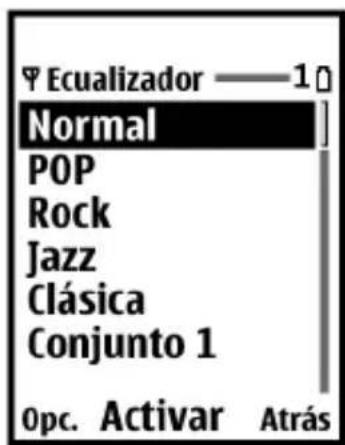
text_image
¶ Ecualizador —— 1 Normal POP Rock Jazz Clásica Conjunto 1 Opc. Activar Atrás10. Configuraciones

Use este menú para cambiar los perfiles, temas, configuraciones de pantalla principal, mini pantalla, tonos, hora y fecha, llamadas, teléfono, los comandos de voz; las configuraciones de: accesorios, seguridad, aplicaciones, red y servicios de red, y restaurar las configuraciones de fábrica.
Perfiles
Los perfiles definen cómo su dispositivo operará al recibir una llamada o mensaje, y cómo sonará el teclado cuando presione una tecla. Puede dejar la programación predeterminada de las opciones de timbre, tonos del teclado y otras configuraciones para cada uno de los perfiles disponibles, o personalizarlos según sus exigencias.
Los perfiles también están disponibles para accesorios como equipos auriculares y equipos para auto. Consulte "Configuración de accesorios," p. 170.
Para activar un perfil, en el modo en espera, elija Menú > Config. > Perfiles > Normal, Silencio, Reunión, Exterior o Pager > Activar.
Personalizar un perfil
Puede personalizar cualquiera de los perfiles de varias maneras.
- En el modo en espera, elija Menú > Config. > Perfiles.
- Elija el perfil que quiera personalizar.
- Elija Personalizar y la opción que quiera personalizar.
Configurar un perfil programado
Puede usar perfiles programados para evitar llamadas perdidas. Por ejemplo, suponga que está en un evento que le requiere configurar su dispositivo a Silencio antes de que éste comience, pero se le olvidó configurar su teléfono a Normal al terminar. Un perfil programado puede prevenir la pérdida de llamadas, volviendo automáticamente al perfil original a la hora que especifique. Puede programar los perfiles con hasta 24 horas de antelación.
- En el modo en espera, elija Menú > Config. > Perfiles.
- Elija el perfil que quiera activar y elija Programado para programar la expiración.
- Ingrese la hora de expiración del perfil en el formato hh:mm, y elija OK.
Temas
Un tema contiene muchos elementos para personalizar su teléfono, tales como, imagen de fondo, protector de pantalla, esquemas de colores y un tono del timbrado.
Los temas automáticamente cargan papel de fondo, protectores de pantalla, tonos de timbrado y colores de fondo. La selección de un tema substituye las configuraciones previas. Puede cambiar las configuraciones individuales para un tema en el menú Configuraciones. Por ejemplo, un tema elige un papel de fondo, un protector de pantalla y un tono de timbrado predeterminado. El tono de timbrado predeterminado dentro de un tema puede ser substituido. Consulte "Configuración de tonos," p. 162.
- Su teléfono tiene un tema predeterminado. Para elegir el tema para su pantalla, en el modo en espera, elija Menú > Config. > Temas > Seleccionar tema > Temas.
- Vaya a un tema, y elija Abrir > Opc. > Aplicar tema.
■Configuraciones de pantalla principal
Imagen de fondo
Puede configurar su dispositivo para que muestre una imagen en segundo plano (imagen de fondo).
- En el modo en espera, elija Menú > Config. > Pantalla principal > Imagen de fondo > Seleccionar fondo > Imágenes, Videoclips, Gráficos, Tonos, Grabaciones, Temas, o una carpeta hecha por el usuario > Abrir.
- Navegue por la carpeta elegida que contiene los gráficos o imágenes del papel de fondo deseado.
- Cuando llegue a la imagen de su agrado, elija Opc. > Como imag. fondo.
- Para elegir un conjunto de imágenes a rotar como diapositivas para imágenes de fondo, elija Selec. conj. diapo. > Imágenes.
- Para activar/desactivar Imagen de fondo, en el modo en espera, elija Menú > Config. > Pantalla principal > Imagen de fondo > Activar o Desactivar.
Protector de pantalla
En el modo en espera, elija Menú > Config. > Pantalla principal > Protector de pantalla > Activar/Desactivar, Protect. pantalla (Imagen, Conj. diapositivas, o Videoclip) o Tiempo de espera.
Podrá activar o desactivar el ahorrador de energía. En el modo en espera, elija Menú > Configuraciones > Pantalla principal > Ahorro energía > Activar o Desactivar.
Esquemas de colores
Es posible cambiar el color de ciertos componentes de pantalla en su dispositivo, ej.: indicadores y barras de la señal. En el modo en espera, elija Menú > Config. > Pantalla principal > Esquemas de colores y los esquemas de colores que quiera.
Elegir un título
Esta función depende del proveedor. Si su operador de red respalda esta función, usted tendrá la opción de mostrar el logo del operador cuando el teléfono esté en el modo en espera. En el modo en espera, elija Menú > Config. > Pantalla principal > Título > Predeterminado o Personalizar.
Tiempo de espera de las luces
Puede elegir la duración para configurar el encendido de las luces de fondo. En el modo en espera, elija Menú > Config. > Pantalla principal > Límite de tiempo luces de fondo > 15 segundos o Personalisar (para configurar el tiempo de espera desde 15 segundos hasta 5 minutos).
■Configuraciones de Mini pantalla
Imagen de fondo
Puede configurar su dispositivo para que muestre una imagen en segundo plano (papel de fondo).
- En el modo en espera, elija Menú > Config. > Mini pantalla > Imagen de fondo > Seleccionar fondo > Imágenes, Videoclips, Gráficos, Tonos, Grabaciones, Temas, o una carpeta > Abrir.
- Navegue por la carpeta elegida conteniendo los gráficos o imágenes del papel de fondo deseado.
- Cuando llegue a la imagen de su agrado, elija Opc. > Como imag. fondo.
- Para elegir un conjunto de imágenes a rotar como diapositivas para imágenes de fondo, elija Selec. conj. diapo. > Imágenes.
- Para activar/desactivar Imagen de fondo, en el modo en espera, elija Menú > Config. > Mini pantalla > Imagen de fondo > Activar o Desactivar.
Protector de pantalla
En el modo en espera, elija Menú > Config. > Mini pantalla > Protector de pantalla > Activar, Desactivar, Protect. pantalla (Imagen, Conj. diapositivas o Videoclip) o Tiempo de espera.
Ahorrador de energía
Puede encender o apagar el ahorrador de energía. En el modo en espera, elija Menú > Config. > Mini pantalla > Ahorrador de energía > Activar o Desactivar.
- Configuración de tonos
Puede ajustar el volumen del tono de timbre, los tonos del teclado y más, para el perfil activo. Consulte "Personalizar un perfil," p. 159 para obtener más información sobre configuraciones de perfiles.
Elija Menú > Config. > Tonos y elija una de las siguientes opciones:
Aviso de llamada entrante—Elija cómo quiere que el dispositivo le avise de una llamada entrante.
Tono de timbre de video—Elija Activar o Desactivar para indicar si desea reemplazar el tono del timbre del audio predeterminado con el video elegido.

Nota: Cuando un tono de timbre para un video es elegido, el video sólo aparece en la pantalla interna o principal. Se recomienda no elegir Contestar al abrir la tapa con un tono de timbre de video. Ver "Con la tapa abierta para contestar," p. 164
Tono del timbre—Seleccione el tono del timbre para llamadas entrantes.
Volumen del timbre—Configure el volumen del tono del timbre.
Indicador de luz > Activar o Desactivar—Configure el indicador de luz.
Alerta vibrante > Activar o Desactivar—Configure la alerta de vibración.
Tono de aviso para mensajes—Seleccione el tono para mensajes recibidos.
Tonos del teclado—Configure el volumen de los tonos de su teclado (o apáguelos).
Tonos de aviso > Activar o Desactivar—Configure tonos de aviso y de confirmación.
Aviso para—Define los grupos de llamantes que el perfil elegido aceptará o rechazará.
■Configuraciones de hora y fecha
Reloj
En el modo en espera, elija Menú > Config. > Hora y fecha > Reloj > Mostrar reloj u Ocultar reloj, Configurar la hora, Zona horaria o Formato de hora.
Fecha
En el modo en espera, elija Menú > Config. > Hora y fecha > Fecha > Mostrar fecha u Ocultar fecha, Fijar fecha, Formato de fecha o Separador fechas.
Autoactualización de fecha y hora
Esta función es un Servicio de Red. Consulte "Servicios de red," p. 105. Si esta función es respaldada por su operador de red, podrá programar su reloj para que sea ajustado por la red digital; le será útil cuando se encuentre fuera de su zona original, por ejemplo cuando esté viajando a otra zona cubierta por otra red o con hora local.
En el modo en espera, elija Menú > Config. > Hora y fecha > Actualización auto. de fecha y hora > Activar, Confirmar primero o Desactivar.
Al usar la Actualización auto. de fecha y hora y estando fuera de su red digital, puede que se le pida que ingrese manualmente la hora actual. La hora de la red reemplazará la hora y fecha cuando reingrese a su red digital.
Si la batería ha sido retirada o descargada fuera de la red digital, es posible que se le pida que ingrese la hora manualmente (cuando la batería es reemplazada o recargada y si aún se encuentra fuera de la red digital).
■Configuraciones de llamadas
Compartir información de ubicación
Esta función está disponible en el dispositivo Nokia 6155i. Compartir información de ubicación es un servicio de red. Consulte "Servicios de red," p. 105.
Si su provedoor de servicio móvil respalda esta función, entonces Compartir información de ubicación permite que el dispositivo comparta información de posición sobre la red. El operador puede usar esta información de posición en caso de que haga llamadas a números de emergencia, ya que podrá determinar la posición del dispositivo. La funcionalidad y exactitud de esta función dependen de la red, sistemas satelitales y la agencia receptora de la información. Esta función podría no funcionar en todas las áreas o a toda hora.
En el modo en espera, elija Menú > Config. > Llamada > Compartir información de ubicación > Emergencia o Activar.
Emergencia—Éste es el perfil predeterminado. La información de ubicación del dispositivo se comparte sólo durante una llamada de emergencia al número de emergencia programado en su dispositivo. La pantalla muestra en la esquina superior izquierda en el modo en espera.
Activar—La información de ubicación del dispositivo se comparte con la red siempre que el dispositivo se encienda y active. La pantalla muestra en la esquina superior izquierda en el modo en espera.
Configuraciones
La información de ubicación será siempre compartida con la red durante llamadas de emergencia al número oficial de emergencia programado en su dispositivo, sin importar la configuración elegida. Tras hacer una llamada de emergencia, el dispositivo se mantiene en modo de emergencia durante 5 minutos. Durante este lapso de tiempo, la información de ubicación será compartida con la red. Consulte "Llamadas de emergencia," p. 202.
Cualquier tecla contesta
Ésta es una función que le permite responder una llamada entrante. Presione brevemente cualquier tecla, menos la tecla de selección derecha o la tecla Finalizar. En el modo en espera, elija Menú > Config. > Llamada > Cualquier tecla contesta > Activar o Desactivar.
Remarcado automático
A veces hay un alto volumen de llamadas en el tráfico celular, lo cual resulta en una señal "rápida" de ocupado al marcar. Con el remarcado automático activado, su dispositivo remarca el número (la cantidad de veces especificada por la red), y le notifica cuando la red está disponible. En el modo en espera, elija Menú > Config. > Llamada > Remarcado automático > Activar o Desactivar.
Marcación rápida
Usted puede activar/desactivar la Marcación rápida. En el modo en espera, elija Menú > Config. > Llamada > Marcación rápida > Activar o Desactivar. Consulte "Configurar la marcación rápida," p. 145.
Con la tapa abierta para contestar
Por configuración predeterminada, su teléfono contesta a una llamada cuando se abre la tapa. Puede cambiar la programación predeterminada para que su teléfono no conteste al abrir la tapa. En el modo en espera, elija Menú > Config. > Llamada > Contestar al abrir la tapa > Activar o Desactivar.
Tarjeta de llamada
Si utiliza una tarjeta de llamada para llamadas de larga distancia, podrá guardar los números de éstas en su dispositivo. Su dispositivo puede guardar hasta cuatro tarjetas. Contacte al distribuidor de su tarjeta de llamada para obtener más información.
Guardar información
- En el modo en espera, elija Menú > Config. > Llamada > Tarjeta de llamada.
-
Ingrese su código de bloqueo, y elija OK. Consulte "Cambiar código de bloqueo," p. 173.
-
Desplácese a una de las ubicaciones de memoria de las cuatro tarjetas, y elija Opc. > Editar > Secuencia de marcado y uno de los tipos de secuencia siguientes:
N^ acceso + N^ teléfono + N^ tarj.—Marque el número de acceso, el número telefónico, luego el número de tarjeta (y el PIN, si es necesario).
N^o acceso + N^o tarj. + N^o teléfono—Marque el número de acceso, el número de tarjeta (y el PIN, si es necesario), luego el número telefónico.
Prefijo + N° teléfono + N° tarjeta—Marque el prefijo (los números que deben preceder el número telefónico), el número telefónico que quiera marcar y el número de tarjeta (+PIN si es necesario).
- Ingrese los datos necesarios (el n° de acceso o prefijo y n° de tarjeta) y elija OK para confirmarlos.
- Elija Nombre de tarjeta, ingrese el nombre de la tarjeta, y elija OK.
Hacer llamadas
Tras ingresar en su dispositivo los datos de su tarjeta, ya podrá usarla para hacer llamadas.
- En el modo en espera, elija Menú > Config. > Llamada > Tarjeta de llamada.
- Ingrese su código de bloqueo, y elija OK. Consulte "Cambiar código de bloqueo," p. 173.
- Elija la tarjeta de llamada que quiera.
- Presione la tecla Finalizar para regresar al modo en espera; luego marque el número telefónico y el prefijo (tal como 0 ó 1) que su tarjeta de llamada pueda requerir cuando haga la llamada con tarjeta. Ver su tarjeta de llamada para instrucciones.
- Mantenga presionada la tecla Llamar por unos segundos hasta que aparezca Llam. tarjeta.
- Cuando oiga el tono o mensaje de sistema, elija OK.
Llamadas de datos o fax
La función Llamadas datos o fax es un servicio de red. Consulte "Servicios de red," p. 105. Si esta función es respaldada por su operador de red, podrá programar el dispositivo para que envíe o reciba llamadas de datos o fax cuando esté conectado a terminales como PDA o PC.
Para un mejor rendimiento durante las llamadas de datos, coloque el dispositivo en un superficie inmóvil. No mueva el dispositivo al sostenerlo en su mano durante una llamada de datos.
Configuraciones
Para obtener más información sobre conectividad, refiérase a la Guía de Conectividad PC/PDA la cual podrá descargar de la página Web de Nokia en http://www.nokia.com/us.
- En el modo en espera, elija Menú > Config. > Llamada > Llamadas datos/fax > Llamada entrante de datos/fax y una de las opciones siguientes:
Normal—El dispositivo recibe llamadas como de costumbre.
Sólo llam. datos—El dispositivo sólo recibe llamadas de datos.
Sólo llamadas fax—El dispositivo sólo recibe llamadas de fax.
- Cuando termine la recepción de llamadas de fax o datos, repita los pasos 1 y 2 y elija Normal.
Transferencia de datos
Puede ver la velocidad de la transmisión de datos al enviar o recibir llamadas datos o fax. En el modo en espera, elija Menú > Config. > Llamada > Llamadas datos/fax > Pantalla velocidad datos > Gráfico o Desactivar.
Resumen de llamada
Su dispositivo puede mostrar la duración de una llamada al desconectarse de la misma. En el modo en espera, elija Menú > Config. > Llamada > Resumen llamada > Activar o Desactivar.
Tono timbre para llamadas sin ID
Puede elegir un tono de timbre diferente para las llamadas que no tienen ID de llamante. En el modo en espera, elija Menú > Config. > Llamada > Tono timbre para llamadas sin ID > Activar o Desactivar.
Actualización automática de servicio
Su dispositivo puede recibir actualizaciones a los servicios móviles enviados a su dispositivo por su operador de red. En el modo en espera, elija Menú > Config. > Llamada > Actualización auto. servicio > Activar o Desactivar.
Prefijo internacional
Puede guardar un prefijo de marcación internacional en su dispositivo. En el modo en espera, elija Menú > Config. > Llamada > Prefijo internacional. En el modo en espera, cuando ingresa + (presione la tecla * dos veces) al comienzo del número telefónico, su dispositivo incluye automáticamente el prefijo de marcación internacional que haya guardado al presionar la tecla Llamar. Consulte "Insertar códigos de marcación," p. 138.
Tono de timbre de Video
Elija el tono de timbre de video para reemplazar el tono de timbre de audio predeterminado con el video elegido. Para elegir un tono de timbre de video, en el modo en espera, elija Menú > Config. > Llamada > Tono de timbre de video > Activar o Desactivar. Un tono de timbre de video puede sólo ser configurado como un tono de timbre predeterminado. Se recomienda apagar la opción Contestar al abrir la tapa mientras usa un tono de timbre de video.
■Configuraciones de teléfono
Idioma del teléfono
La configuración de idioma afecta los formatos de hora y fecha del reloj, reloj de alarma y agenda. En el modo en espera, elija Menú > Config. > Teléfono > Idioma del teléfono y el idioma que prefiera.
Estado de la memoria
Puede ver la cantidad de memoria disponible en su dispositivo. En el modo en espera, elija Menú > Config. > Teléfono > Estado de la memoria.
Puede verificar la cantidad de memoria disponible para la instalación de aplicaciones. En el modo en espera, elija Menú > Extras > Memoria.
Bloqueo automático
Puede programar el teclado del dispositivo para que se bloquee automáticamente al transcurrir un período de tiempo determinado.
- En el modo en espera, elija Menú > Config. > Teléfono > Bloqueo automático > Activar o Desactivar.
- Si elige Activar, Fijar demora: aparecerá.
- Ingrese el intervalo de tiempo (en el formato mm:ss), y elija OK.
Cuando el bloqueo de teclas esté activado, puede ser posible hacer llamadas al número de emergencia programado en su teléfono.
Tonos DTMF
Su dispositivo genera varios sonidos denominados tonos al tacto o tonos DTMF cuando se presionan las teclas. Puede usar los tonos al tacto para muchos servicios telefónicos y automatizados, tales como comprobar las cuentas bancarias y verificar los horarios de vuelos, o para ingresar su número de correo de voz y contraseña.
Configuraciones
Los tonos al tacto son enviados durante una llamada activa. Puede enviarlos manualmente usando el teclado o automáticamente si los tiene guardados en su dispositivo.
Configurar el tipo de tonos
En el modo en espera, elija Menú > Config. > Teléfono > Tonos DTMF > Tonos DTMF manuales y una de las siguientes opciones:
Continuos—Se usa para programar el tono a sonar mientras se mantiene oprimida una tecla.
Fijos—Envía los tonos según lo especificado en la opción Duración de los tonos DTMF.
Desactivados—Apaga los tonos. No se enviará ningún tono cuando se presionen las teclas.
Configurar duración
También se puede programar la duración de cada tono al tacto usando la opción Fijos. En el modo en espera, elija Menú > Config. > Teléfono > Tonos DTMF > Duración de los tonos DTMF > Cortos (0.1 de segundo) o Largos (0.5 de segundo).
Tono de inicio
Puede elegir un tono de inicio para cuando enciende su dispositivo. En el modo en espera, elija Menú > Config. > Teléfono > Tono de inicio > Activar o Desactivar.
Activación texto de ayuda
Su dispositivo muestra descripciones breves para la mayoría de los menús. Al acceder a una función o menú, deténgase por unos 14 segundos y espere hasta que aparezca el texto de ayuda. De ser necesario, use la tecla de desplazamiento para desplazarse todo el texto de ayuda.
La configuración original para los textos de ayuda es Activar. Sin embargo, podrá desactivar y activar los textos de ayuda. En el modo en espera, elija Menú > Config. > Teléfono > Activación textos de ayuda > Activar o Desactivar.
Conectividad
Infrarrojo
Puede programar su teléfono para que reciba y envíe datos vía su puerto IR. Para usar la conexión IR, la transmisión y recepción deberán ser vía un teléfono o dispositivo compatible con IR. Puede enviar o recibir datos, como tarjetas de negocios, información de calendario y notas de tarea de o hacia un teléfono o dispositivo de datos compatible (por ejemplo, una PC) vía el puerto IR de su teléfono.
No apunte los rayos IR (infrarrojos) a los ojos ni deje que interfieran con otros dispositivos IR. Este dispositivo es un producto láser Clase 1.
Enviar y recibir datos
- Asegúrese de que los puertos IR de los dispositivos para el envío y recepción están alineados y que no hay obstáculos entre los dispositivos.
La distancia preferable entre los dos dispositivos en una conexión infrarroja es de 3 pulgadas a 3 pies (8 centímetros a 90 centímetros). - Para activar el puerto IR en su teléfono, elija Menú > Config. > Conectividad > Infrarrojo.
- El usuario del otro dispositivo también deberá activar el puerto IR.
Si la transmisión de datos no comienza en 2 minutos tras la activación del puerto IR, la conexión es cancelada y deberá comenzarla de nuevo.
Indicador de conexión
- Cuando aparece fijo, la conexión IR es activada y su teléfono está listo para enviar o recibir datos usando su puerto IR.
- Cuando destella, su dispositivo está tratando de establecer una conexión a otro dispositivo o una conexión se ha perdido.
Comandos y etiquetas de voz
Antes de usar las etiquetas de voz, tenga en cuenta lo siguiente:
- Las etiquetas de voz no dependen del idioma, sino de la voz del hablante.
- Debe pronunciar el nombre exactamente como lo pronunció cuando lo grabó.
- Las etiquetas de voz son sensibles al ruido de fondo. Grábelas y utilícelas en entornos no ruidosos.
- No se aceptan nombres demasiado cortos. Use nombres largos y evite usar nombres parecidos para números distintos.

Nota: El uso de etiquetas de voz podría resultar difícil, en un lugar ruidoso o durante una emergencia, así que no debería depender sólo de la marcación por voz para todas las circunstancias.
Función manos libres
Puede configurar no menos de 16 comandos de voz para habilitar el uso manos libres en ciertas funciones de su dispositivo.
Asignar una etiqueta de voz a un comando
Antes de usar los comandos de voz, deberá asociar una etiqueta de voz con la función del dispositivo.
- En el modo en espera, elija Menú > Config. > Comandos de voz.
- Elija la función del dispositivo a la cual quiere agregar una etiqueta: Perfiles, Buzón de voz, Radio, Infrarrojo, Grabador o Registro.
- De ser necesario, elija una opción relacionada a la función.
- Elija Iniciar, y pronuncie claramente en el micrófono la etiqueta de voz. No elija Salir cuando termine a no ser que quiera borrar la grabación.
El dispositivo reproduce la etiqueta grabada y la guarda. ¿aparece junto a los comandos que tienen etiquetas de voz asignadas.
Activar un comando de voz
Tras asociar una etiqueta de voz a una función del dispositivo, puede emitir un comando pronunciando la etiqueta de voz.
- En el modo en espera, mantenga presionada la tecla de selección derecha o la tecla Voz.
- Cuando aparezca Hable ahora, pronuncie bien en el micrófono la etiqueta de voz.
Cuando encuentra la etiqueta de voz, el dispositivo muestra Encontrado; y reproduce a través del auricular la etiqueta de voz reconocida. La función que pidió es activada.
Opciones
Tras relacionar una etiqueta de voz con un comando, podrá elegir una de estas opciones:
Reprod.—Escuche la etiqueta para el comando de voz.
Cambiar—Modifique el comando de voz.
Eliminar—Borre la etiqueta para el comando de voz.
■Configuración de accesorios
El menú para la configuración de accesorios sólo aparece si el teléfono ha estado conectado a un accesorio compatible. En el modo en espera, elija Menú > Config. > Accesorios > Auricular, Manos libres, o Cargador.
Equipo Auricular

Importante: El equipo auricular podría afectar a su capacidad de oír los sonidos a su alrededor. No use el equipo auricular en los entornos que puedan arriesgar su seguridad.
Elija la opción que prefiera para acceder a un submenú y modificar sus configuraciones.
Perfil predeterminado—Elija el perfil que quiere que sea activada automáticamente cuando un equipo auricular esté conectado.
Respuesta automática > Activaro Desactivar—Contesta llamadas automáticamente tras un timbrado cuando un equipo auricular esté conectado.
Función manos libres
Elija la opción que prefiera para acceder a un submenú y modificar sus configuraciones.
Perfil predeterminado—Elija el perfil que quiere que sea activado automáticamente cuando su dispositivo esté conectado a un equipo para auto.
Respuesta automática > Activar o Desactivar—Contesta llamadas automáticamente tras un timbrado cuando un equipo auricular esté conectado.
Luces > Activar o Automáticas—Elija si quiere que las luces del dispositivo se mantengan siempre encendidas o que se apaguen automáticamente tras varios segundos.
Cargador
Elija la opción que prefiera para acceder a un submenú y modificar sus configuraciones.
Perfil predeterminado—Elija el perfil que quiere que sea activado automáticamente cuando su dispositivo esté conectado a un equipo para auto.
Luces > Activar o Automáticas—Elija si quiere que las luces del dispositivo se mantengan siempre encendidas o que se apaguen automáticamente tras varios segundos.
- Configuraciones de seguridad
Al acceder por primera vez a las configuraciones de seguridad, ingrese el código de bloqueo preconfigurado, por programación predeterminada, los cuatro últimos cuatro dígitos de su número telefónico. Dependiendo de su proveedor de servicio móvil, el código de bloqueo preconfigurado puede ser un número de cuatro dígitos, como 1234 ó 0000. Si ninguno de estos funciona, póngase en contacto con su proveedor de servicio móvil para pedir ayuda.
Configuraciones
Bloqueo de teléfono
Esta opción protege su dispositivo de las llamadas desautorizadas o acceso ajeno a los datos guardados en su dispositivo. Cuando el bloqueo de teléfono esté activado, la pantalla mostrará Bloqueado al encender o apagar el dispositivo.
Cuando el dispositivo está bloqueado, aún podría hacer llamadas al número oficial de emergencia programado en su dispositivo.
- En el modo en espera, elija Menú > Config. > Seguridad.
- Ingrese el código de bloqueo, y elija OK. Consulte "Cambiar código de bloqueo," p. 173.
- Elija Bloqueo de teléfono y una de las siguientes opciones:
Desactivar—Inmediatamente desactiva la función de bloqueo del dispositivo.
Bloquear ahora—Inmediatamente activa la función de bloqueo del dispositivo.
Al encenderlo—Activa la función de bloqueo del dispositivo la próxima vez que enciende el dispositivo.
Si eligió Bloquear ahora, deberá ingresar su código de bloqueo antes de que su dispositivo pueda funcionar como de costumbre. Con el código de bloqueo aceptado, su dispositivo funciona como de costumbre.
Llamada no permitida aparecerá en la pantalla si trata de hacer una llamada cuando el dispositivo esté bloqueado. Para contestar una llamada con el bloqueo de teléfono activado, elija Contes. o presione la tecla Llamar.
Números permitidos
Con el bloqueo telefónico activado, sólo puede hacer llamadas al número de emergencia programado en su dispositivo (por ejemplo, 911 para EE.UU.) o el número guardado en la ubicación N° permitido cdo. teléf. bloqueado:
- En el modo en espera, elija Menú > Config. > Seguridad.
- Ingrese el código de bloqueo, y elija OK. Consulte "Cambiar código de bloqueo," p. 173.
- Elija N° permitido cdo. teléf. bloqueado. Cuando haya escogido una carpeta vacía, elija Asignar, e ingrese el número telefónico, o elija Asignar > Buscar para recuperar el número de su lista de contactos. Elija OK.
Para llamar al número telefónico permitido, en el modo en espera, desplácese hacia abajo para resaltar el número deseado, o márquelo por medio del teclado, y luego presione la tecla Llamar para hacer la llamada.
Cambiar código de bloqueo
El código de bloqueo predeterminado son los últimos cuatro dígitos de su número telefónico. Dependiendo de su proveedor de servicio móvil, el código de bloqueo preconfigurado puede ser un número de cuatro dígitos, como 1234 ó 0000. Si ninguno de estos funciona, póngase en contacto con su proveedor de servicio móvil para pedir ayuda.
Para garantizar la seguridad de su dispositivo, puede cambiar el código de bloqueo preconfigurado con su propio número elegido de cuatro dígitos. No use códigos similares a los números de emergencia, para prevenir la marcación accidental de números de emergencia.
Si ingresa el código incorrecto cinco veces seguidas, su dispositivo le pedirá el código de seguridad. Por programación predeterminada, el código de seguridad es 12345, un número de cinco dígitos.

Nota: Si ingresa el código incorrecto cinco veces seguidas, su teléfono no aceptará su código de bloqueo correcto por 5 minutos, aunque apaga el dispositivo entre los ingresos incorrectos.
- En el modo en espera, elija Menú > Config. > Seguridad.
- Ingrese el código de bloqueo, y elija OK.
- Elija Cambiar código de bloqueo.
- Ingrese el código de bloqueo nuevo (debe tener una longitud de 4 caracteres).
- Reingrese el nuevo código de bloqueo para la verificación, y elija OK.
Cuando cambie su código de bloqueo, asegúrese de guardarlo en un lugar seguro, apartado de su dispositivo. No ingrese códigos de acceso similares a los números de emergencia para así prevenir llamadas de emergencia accidentales.
Restricciones de llamadas
Elija todas las llamadas de restricciones para bloquear o permitir números de llamadas entrantes y salientes. Con cualquier número ingresado como números permitidos, todos aquellos ingresados como números bloqueados no son aceptados. Con un número bloqueado, el teléfono bloquea cualquier llamada procedente del mismo número y desvía la llamada al correo de voz.
- En el modo en espera, elija Menú > Config. > Seguridad.
- Ingrese el código de bloqueo, y elija OK. Consulte "Cambiar código de bloqueo," p. 173.
- Elija Restricciones de llamadas.
Configuraciones
- Elija los tipos de llamadas que quiera restringir.
Restringir llamadas salientes—Configure restricciones para hacer llamadas.
Restringir llamadas entrantes—Configure restricciones la recepción de llamadas.
- Opte por bloquear o permitir números.
Números bloqueados—Configure los números que el teléfono sólo pueda bloquear, y permitiendo todo el resto.
Números permitidos—Configure los números que el teléfono sólo pueda llamar o recibir, bloqueando todo el resto.
- Elija una de estas opciones: Selecionar, Agregar restricción (no disponible con la memoria llena), Editar (no disponible sin número agregado) o Eliminar (no disponible sin número agregado).

Nota: Con llamadas restringidas, aún es posible llamar al número oficial de emergencia programado en su dispositivo.
Voz confidencial
Voz confidencial es un Servicio de Red. Consulte "Servicios de red," p. 105. Si esta función es respaldada por su proveedor de servicio móvil, la función voz confidencial protege la privacidad de su conversación telefónica actual de otros usuarios que ponen sus llamadas telefónicas por la misma red.
- En el modo en espera, elija Menú > Config. > Seguridad.
- Ingrese el código de bloqueo, y elija OK. Consulte "Cambiar código de bloqueo," p. 173.
- Elija Voz confidencial > Activar o Desactivar.
■Configuraciones de aplicación
- En el modo en espera, elija Menú > Config. > Config. de aplicación.
- Desplácese hasta uno de los submenús siguientes para activar las opciones para las aplicaciones o juegos preconfigurados o descargados.
Sonidos de aplicaciones > Activar o Desactivar
Luces de aplicaciones > Aplicación definida o Predeterminadas
Vibración de aplicación > Activar o Desactivar
Red
Las opciones del menú que aparecen en su dispositivo dependen de la red de su operador. La red determina las opciones que aparecen actualmente en el menú del dispositivo. Consulte con su operador de red para obtener más información.
El menú Red le permite personalizar cómo su dispositivo elige una red para funcionar cuando está fuera o dentro de su sistema primario u original. Su dispositivo está preprogramado para buscar automáticamente el sistema más económico. Si su dispositivo no encuentra ningún sistema preferido, utilizará automáticamente el sistema basado en la opción que usted eligió en el menú Red.
Opciones de roaming
Podrá programar su dispositivo para que "viaje" o haga "roaming" para buscar otra red cuando se encuentre fuera de su red local.
- En el modo en espera, elija Menú > Config. > Red > Opciones de roaming y una de las opciones siguientes:
Sólo área domést.—Sólo puede hacer y recibir llamadas en su área principal.
Automática—El dispositivo busca automáticamente el servicio en otra red digital. Al no encontrar ninguna servicio, el dispositivo utiliza el servicio análogo. La tarifa de roaming se aplica estando fuera del área de servicio local.
- Elija OK, si es necesario, para confirmar la activación.
Modo
Se puede elegir entre el servicio digital o análogo para su dispositivo. En el modo en espera, elija Menú > Config. > Red > Modo y una de las opciones siguientes:
Digital primero—El dispositivo funciona en el modo digital; mas si no está disponible, también funcionará en el análogo.
Sólo digital—El dispositivo sólo funciona en el modo digital.
Sólo análogo—El dispositivo sólo funciona en el modo análogo.
Servicios de red
Las funciones siguientes son Servicios de Red. Consulte "Servicios de red," p. 105.
Guardar un código de opción
- En el modo en espera, elija Menú > Config. > Servicios de red > Configuración de opciones de la red.
Configuraciones
-
Ingrese el código de opción de su operador de red (por ejemplo, *633), y elija OK.
-
Elija el tipo de servicio correspondiente al código de opción que ingresó (por ejemplo, Reenvío de llamada).
El código de opción activado ya está guardado en su dispositivo, y la pantalla mostrará el recuadro Código de opción:. Siga ingresando otros códigos de opción (por ejemplo, *633) o presione la tecla Finalizar para regresar al modo en espera. Cuando haya ingresado con éxito un código de opción de la red, la opción aparecerá en el menú Servicios de red.
Reenvío de llamada
La función Reenvío de llamada instruye su red a redirigir las llamadas entrantes a otro número. La opción desvío de llamadas es un servicio de red y es posible que no funcione en todas las redes; consulte con su operador de red para detalles.
Activar
Es posible que las opciones siguientes no aparezcan en la pantalla. Consulte con su operador de red para obtener más información sobre las redes.
-
En el modo en espera, elija Menú > Config. > Servicios de red > Reenvío de llamada > Desviar todas las llamadas, Desviar si ocupado, Desviar si no contesta o Desviar si fuera de alcance > Activar.
-
Ingrese el número al cual sus llamadas, datos u otra información será desviada y elija OK.
Cancelar
En el modo en espera, elija Menú > Config. > Servicios de red > Reenvío de llamada > Cancelar todos los desvíos. Cancelar todos los desvíos podría afectar a la recepción de sus mensajes de correo de voz. Para obtener más detalles, póngase en contacto con su operador de red.
Llamada en espera
Si es respaldada por su operador de red, la función de llamada en espera le notifica de una llamada entrante, incluso durante una llamada activa. Podrá aceptar, rechazar, o no aceptar la llamada entrante.
- En el modo en espera, elija Menú > Config. > Servicios de red > Llamada en espera > Activar o Cancelar.
- Durante una llamada, elija Contes., o presione la tecla Llamar o Voz para contestar la llamada en espera. La primera llamada es retenida.
- Presione la tecla Finalizar para terminar la llamada activa.
Enviar ID de llamante
Si esta función es respaldada por su operador de red, podrá permitir o evitar que su número de teléfono aparezca en la pantalla ID de llamante del teléfono destinatario. En el modo en espera, elija Menú > Config. > Servicios de red > Enviar ID de llamante > Sí o No.
Ver su propio número telefónico
En el modo en espera, elija Menú > Config. > Servicios de red > Selección de mi número.
Restaurar configuraciones de fábrica
Puede reprogramar algunas de las configuraciones de los menús a sus programaciones originales. Los datos que ha ingresado o ha descargado no son eliminados (por ejemplo, los ingresos en su directorio no son afectados).
- En el modo en espera, elija Menú > Config. > Restaurar config. fáb..
- Ingrese el código de bloqueo, y elija OK. Consulte "Cambiar código de bloqueo," p. 173.

Nota: Dependiendo de su proveedor de servicio móvil, su dispositivo le puede requerir que ingrese su código de seguridad (12345- programación predeterminada) en lugar del código de bloqueo.
11. Organizador
Su dispositivo contiene funciones que pueden ayudarle a organizar su vida diaria, incluyendo un reloj de alarma, agenda, notas, Lista de tareas, calculadora, temporizador y cronómetro.
■Reloj de alarma
Cuando llega la hora de la alarma, mientras el dispositivo está apagado, éste se enciende y suena la alarma. Si presiona Parar, el dispositivo le pregunta si quiere dejarlo encendido para las llamadas. Elija No para apagar el dispositivo o Sí para hacer y recibir llamadas. No presione Sí cuando el uso del teléfono celular pueda causar interferencia o peligro.
Configurar o cambiar una configuración de alarma
La alarma depende del reloj del dispositivo el cual suena una alerta a cualquiera hora especificada e incluso funciona con el dispositivo apagado.
- En el modo en espera, elija Menú > Organizador > Alarma > Hora de alarma > Activar.
- Ingrese la hora para la alarma en formato hh:mm.
- Elija am o pm (con el formato 12 horas elegido), y elija OK. Alarma activada aparece brevemente en la pantalla, y aparece en el modo en espera.
Repetir alarma
Puede programar la alarma para que se repita. En el modo en espera, elija Menú > Organizador > Alarma > Repetir alarma.
Programar el tono de la alarma
Puede elegir el tono a reproducir cuando suene la alarma. En el modo en espera, elija Menú > Organizador > Alarma > Tono de alarma > Estándar, Radio o Abrir Galería para elegir el tono que quiera usar.
Si configura su alarma a Radio, use un accesorio que respalde el estéreo FM.
Pausa (Snooze) desactivada
Para configurar la hora de alarma de snooze, elija Menú > Organizador > Alarma > Límite de tiempo de pausa > 5 minutos, 10 minutos, 15 minutos, 30 minutos, 60 minutos u Otra hora (para ingresar hasta 60 minutos de tiempo de pausa).
Condiciones de la alarma
Cuando la alarma suena, su dispositivo emite unos bips, vibra (si la alerta de vibración está activada en el perfil activo), y se encienden las luces.
Con el teléfono encendido, elija Parar para apagar la alarma, o Pausa. Si elige Pausa, la alarma se detiene por 10 minutos, y Pausa activada aparece en la pantalla.
Si no presiona ninguna tecla, la alarma se detiene (pausa) por 10 minutos, y luego suena otra vez. También, puede elegir Menú > Organizador > Alarma > Límite de tiempo de pausa para reconfigurar la hora de pausa.
Desactivar la alarma
En el modo en espera, elija Menú > Organizador > Alarma > Hora de alarma > Desactivar.
Agenda
La agenda registra los recordatorios, llamadas a hacer, reuniones y cumpleaños, e incluso puede sonar una alarma para cualquiera de estos eventos.
La vista mensual provee una vista previa del mes y semanas elegidas, permitiéndole a saltar a una fecha específica. Cualquier día o fecha que aparezca en negrillas contiene notas de agenda como recordatorio o reunión.
Abrir
En el modo en espera, elija Menú > Organizador > Agenda, o presione la tecla de desplazamiento derecha. Desplácese para mover el cursos en ciertas vistas de la agenda.
lr a fecha
- En el modo en espera, elija Menú > Organizador > Agenda > Opc. > Ir a fecha.
- Ingrese la fecha (mm:dd:yyyy), y elija OK.
Anotar una fecha específica
Puede aplicar cinco tipo de notas a su agenda. Su dispositivo le pide más información dependiendo del tipo de nota que elija. También tiene la opción de programar una alarma para cualquier nota elegida.
- Ingrese la fecha para la cual desea programar un recordatorio. Consulte "Ir a fecha," p. 179.
Organizador
-
Desde la vista mensual (con la fecha IR a resaltada), elija Opc. > Crear nota y uno de los tipos de notas siguientes:
Reunión—Ingrese un tema, ubicación y una fecha y hora de inicio y acabamiento.
Llamada—Ingrese un número telefónico, un nombre y la fecha y hora.
Cumpleaños—Ingrese el nombre de la persona y la fecha y año de nacimiento.
Memo—Ingrese un asunto y una fecha de inicio y acabamiento.
Recordatorio—Ingrese el asunto y fecha de su recordatorio.
Tendrá la opción de programar una alarma. -
Ingrese su nota, y elija Guardar.
Ver las notas (notas del día)
Tras crear algunas notas de agenda, puede verlas.
- En el modo en espera, elija Menú > Organizador > Agenda.
- Desplácese a la fecha con la nota que aparece en negrilla, y elija Ver.
Opciones mientras ve la lista de notas
- Elija Opc. mientras aparecen las notas del día para mostrar las opciones siguientes:
Las opciones a continuación están disponibles mientras ve el encabezamiento de una nota.
Crear nota—Crear una nota para la fecha elegida.
Eliminar—Borrar la nota.
Editar—Editar la nota.
Mover—Transferir la nota a otra fecha en su agenda.
Repetir—Activar la nota (excepto para cumpleaños) para que aparezca en la agenda con regularidad (diaria, semanal, quincenal, mensual y anualmente).
Ir a fecha—Saltar a otra fecha en su agenda.
Ir a hoy—Saltar a la fecha actual en su agenda.
Enviar nota—Enviar la nota a otro dispositivo como un mensaje de texto o en el formato de agenda a agenda a través de mensajes multimedia o SMS.
Copiar—Copiar la nota para que la pegue a otra fecha.
Configuraciones—Configurar la fecha y hora, los formatos de fecha y hora, el día de comienzo para la semana, y si desea borrar las notas automáticamente tras un período de tiempo fijo.
Ir a lista de tareas—Va a la Lista de tareas en su agenda.
- Elija una opción para activarla o acceder a su submenú.
Enviar una nota
- En el modo en espera, elija Menú > Organizador > Agenda.
- Desplácese hasta la fecha en negrilla que contenga la nota que quiere enviar, y elija Ver.
- Desplácese hasta la nota que quiera enviar, y elija Opc. > Enviar nota > Enviar como mens. (Mensaje de texto o Mens. multimedia) o Como nota o Vía infrarrojo.
- Si eligió Como nota, ingrese el número del destinatario; o presione Buscar para obtener un número del directorio, y presione OK.
-
Si elige Enviar como mens. (Mensaje de texto o Mens. multimedia), la nota aparece en pantalla como mensaje de texto.
-
Elija Enviar a > Enviar a número, Enviar a e-mail, Copias múltiples o Env. a lista distrib..
- Ingrese el número para el destinatario, u elija Buscar para obtener un número de la lista de contactos, y elija Enviar.
Recibir notas de agenda
Cuando recibe una nota de agenda en el formato de agenda a agenda, su dispositivo muestra Nota de agenda recibida.
- Para ver las notas de agenda, elija Mostrary, si es necesario, desplácese para ver todo el mensaje.
- Para guardar notas de agenda tras verlas, elija Opc. > Guardar.
- Tras ver las notas de agenda, para descartarlas, elija Salir u Opc. > Descartar.
Cuando recibe una nota de agenda o mensaje de texto, aparece una notificación de mensaje en el modo en espera. Ahora puede guardar la nota en su agenda y programar una alarma para cualquier fecha u hora.
Notas
Puede escribir y guardar información en Notas, y enviar notas vía mensaje multimedia o de texto. En el modo en espera, elija Menú > Organizador > Notas. Si no ha creado notas, elija Agr. nota, redacte la nota y elija Guardar al terminar. Cuando ya tenga las notas creadas, resalte la nota que quiere usar, y elija Ver para leer, u Opc. > Crear nota, Eliminar, Editar, Enviar nota (Enviar como mens. o Vía multimedia) o Elim. todas notas.
■Lista de tareas
Use la lista de tareas para llevar registro de sus actividades. Puede guardar una nota para una tarea, elegir su nivel de prioridad y marcarla como finalizada cuando la haya completado. Puede organizar las notas por prioridad o por fecha.
Agregar una nota de tarea
- En el modo en espera, elija Menú > Organizador > Lista de tareas.
- Si no hay notas, elija Agr. nota.
- Ingrese el tema de la nota de tarea y elija Guardar.
- Elija entre las prioridades Alta, Media o Baja.
- Ingrese la hora y fecha debida para configurar la alarma.
Ver una nota de tareas
-
En el modo en espera, elija Menú > Organizador > Lista de tareas.
-
Destaque una nota de tareas, y elija Opc. y una de las siguientes:
Agregar—Agregue una nota.
Eliminar—Borrar la nota.
Nota realizada o Nota no realizada—Marque una nota o actividad como realizada o no; si está realizada, no aparecerán más recordatorio al tal efecto.
Ordenar fecha lím.—Organiza las notas según su fecha de vencimiento.
Enviar—Envía la nota a otro dispositivo, como un mensaje de texto o multimedia, o como nota de agenda a otro dispositivo compatible.
Ir a Agenda—Sale de la lista de tareas, y va a la agenda.
Guardar en ag.—Guarda la nota de tareas en una fecha en su agenda.
Eliminar realizadas—Borra todas la notas de tareas completadas.
Elim. todas notas—Borra todas las notas de tareas en su lista.
- Ver para ver la nota de tareas y elija Editar para cambiar la nota u Opc. para elegir de las siguientes:
Fecha límite—Fijar una fecha límite para la nota, haciendo una lista de cualquier nota no completada, si existe.
Nota realizada o Nota no realizada—Marque una nota o actividad como completada o no; si está completada, no aparecerán más recordatorio al tal efecto.
Eliminar—Borrar la nota.
Editar prioridad—Cambiar la prioridad a alta, media o baja.
Enviar—Envía la nota a otro dispositivo, como un mensaje de texto o multimedia, o como nota de agenda a otro dispositivo compatible.
Ir a Agenda—Sale de la lista de tareas, y va a la agenda.
Guardar en ag.—Guarda la nota de actividades en una fecha en su agenda.
Calculadora
La calculadora en su dispositivo suma, resta, multiplica, divide, calcula el cuadrado y la raíz cuadrada, cambia el signo del número ingresado, y convierte divisas.

Nota: Esta calculadora, diseñada para operaciones sencillas, tiene precisión limitada.
- En el modo en espera, elija Menú > Organizador > Calculadora.
- Ingrese el número base de la operación. Presione la tecla # para el punto decimal, si es necesario.
Para cambiar el signo, elija Opc. > Cambiar signo, o desplácese hacia arriba o abajo.
Para calcular el cuadrado o la raíz cuadrada, elija Opc. > Al cuadrado o Raíz cuadrada.
Para desplazarse por los caracteres para sumar (+), restar (-), multiplicar (*), y dividir (/), presione la tecla *.
-
Ingrese el segundo número de la operación.
-
Elija Igual a para completar la operación, u Opc. si se necesitan más opciones.
Convertidor de divisas
Es posible convertir divisas extranjeras en moneda local, o viceversa, directamente en el modo en espera o del menú Calculadora.

Nota: Cuando cambie la divisa base, deberá ingresar los nuevos cambios puesto que todos los tipos de cambios ingresados anteriormente quedan programados a cero.
- En el modo en espera, elija Menú > Organizador > Calculadora > Opc. > Tasa de cambio > Unid. extranjeras a nacionales o Unid. nacionales a extranjeras.
Unid. extranjeras a nacionales—La cantidad de unidades domésticas necesaria para cambiar una unidad de divisa extranjera.
Unid. nacionales a extranjeras—La cantidad de unidades extranjeras necesaria para cambiar una unidad de su moneda local.
-
Ingrese la tasa de cambio (presione # para insertar un punto decimal), y elija OK.
-
En el modo en espera, ingrese la cifra de la cantidad para la conversión.
Organizador
- Elija Opc. > A nacional o A extranjera.
A nacional—convierte divisa extranjera en moneda local.
A extranjera—convierte moneda local en divisa extranjera.
- Si no ingresa una tasa de cambio, el dispositivo le instruye que lo haga.
Elija OK. Puede editar la tasa de cambio en cualquier momento.
Temporizador
El temporizador de su dispositivo le permite ingresar un tiempo específico (de hasta 99 horas y 59 minutos). Cuando el tiempo vence, su dispositivo suena una alarma.

Nota: El temporizador sólo funciona cuando el dispositivo está encendido. Cuando apague el dispositivo, el temporizador se desactivará.
Programar el temporizador
- En el modo en espera, elija Menú > Organizador > Temporiz. > Temporizador, Temporiz. interv. o Configuraciones.
Temporizador mide el tiempo regresivo para las tareas con un (1) período (nombre del temporizador). Temporiz. interv. guarda conjuntos de tiempo regresivo con más de un período.
- Ingrese la hora (en el formato hh:mm:ss), y elija OK.
- Ingrese una nota para el temporizador, y elija Iniciar.
aparece en el modo en espera cuando el temporizador ha sido programado. Cuando vence el tiempo programado, su dispositivo suena una alarma, muestra la nota del temporizador, vibra (si está configurado) y destella las luces.
Presione cualquier tecla mientras la alarma está activa para detener el temporizador. Después de 30 segundos la alarma del temporizador se detiene automáticamente.
Cambiar la hora
Tras programar el temporizador, podrá cambiar el tiempo fijado.
- En el modo en espera, elija Menú > Organizador > Temporizador > Cambiar tiempo.
- Ingrese la hora nueva, y elija OK.
- Deje la nota como estaba, o ingrese una nueva nota, y elija Iniciar.
Interrumpir el temporizador
Tras programar el temporizador, podrá detenerlo. En el modo en espera, elija Menú > Organizador > Temporizador > Parar temporiz..
Cronómetro
Puede usar el cronómetro en su dispositivo para registrar el tiempo. El cronómetro es mostrado en unidades de horas, minutos, segundos y fracciones de segundo en el formato hh:mm:ss:s.
El uso del cronómetro o dejarlo funcionando en segundo plano cuando está haciendo otras operaciones consume la energía de la batería y reducirá su tiempo de funcionamiento.
Medición de tiempo
- En el modo en espera, elija Menú > Organizador > Cronómetro > Tiempo parcial o Tiempo de vuelta > Iniciar. Aparece el tiempo de correr.
Tiempo parcial—Puede usar la función de tiempo parcial para actividades como una carrera de larga distancia en la cual se necesario mantener un ritmo. Presione Partir para registrar el lapso de tiempo. El cronómetro continúa funcionando y el tiempo partido aparece debajo del tiempo en progreso. Cada vez que elige Partir, el último tiempo medido aparece en la parte superior de la lista.
Tiempo de vuelta—Puede usar la función de medición de vueltas cuando desea medir cuánto tiempo le toma completar cada vuelta o ciclo. Presione Vuelta para registrar la medición de vuelta. El reloj se detiene, e inmediatamente comienza en cero. El tiempo de vuelta aparece debajo del tiempo en progreso. Cada vez que elige Vuelta, el último tiempo medido aparece en la parte superior de la lista.
- Elija Parar para finalizar de tomar el tiempo y mostrar el tiempo total, o Parar > Opc. > Iniciar o Reiniciar para continuar o reprogramar el tiempo.
Tiempos de vuelta y partidos
Para guardar un tiempo medido mientras el reloj sigue marcando, elija Parar > Guardar, ingrese un nombre para el tiempo medido, y elija OK. Si no ingresa un nombre, el tiempo total será usado como el título para el tiempo de vueltas.
Para ver un tiempo guardado, desde la pantalla inicial, elija Menú > Organizador > Cronómetro > Mostrar último o Ver tiempos.
Para eliminar un tiempo guardado, desde Cronómetro, elija Ver tiempos ingrese el tiempo que desea borrar, y elija Eliminar > Sí; o elija Eliminar tiempos > Uno a uno o Eliminar todos.
Organizador
Nota de funcionamiento
Si presiona la tecla Finalizar y regresa al modo en espera, el reloj continúa funcionando en segundo plano y aparece en la esquina superior izquierda de la pantalla.
Para regresar a la pantalla del cronómetro, en la pantalla inicial, elija Menú > Organizador > Cronómetro > Continuar. Para detener el reloj, elija Parar.
Opciones
Puede elegir las siguientes opciones cuando usa el cronómetro:
Continuar—Aparece cuando el cronómetro está funcionando en segundo plano.
Mostrar último— Aparece cuando guarda un tiempo parcial o de vuelta, y muestra el último tiempo guardado.
Tiempo parcial—Pregunta si desea descontinuar la medición anterior.
Tiempo de vuelta—Pregunta si desea descontinuar la medición anterior.
Ver tiempos—Le permite navegar por los tiempos guardados.
Eliminar tiempos—Le permite borrar los tiempos guardados. Podrá borrarlos uno a uno o todos a la vez.
12. Web móvil

La función Miniexplorador es un servicio de red. Consulte "Servicios de red," p. 105.
Su dispositivo tiene un navegador incorporado que puede usar para conectarse a servicios selectos del Internet móvil. Si esta función es respaldada por su operador de red, tendrá acceso a pronósticos del tiempo, las noticias u horarios de vuelo, la Bolsa y más. El navegador Web de su dispositivo puede mostrar contenido basado en WAP.
Puede que su dispositivo tenga algunos favoritos preinstalados para páginas no afiliadas a Nokia. Nokia no garantiza ni respalda estos sitios. Si desea acceder a estas páginas, deberá tomar las mismas precauciones, como lo haría con cualquier página de Internet, por razones de seguridad o contenido.
El ícono de seguridad no indica la seguridad de la transmisión de datos entre el puerto y el servidor de contenido (donde se guarda información solicitada). El operador de red asegura la transmisión de datos entre el puerto y el servidor de contenido.
■Acceso al Internet móvil
Debido a que el contenido de Internet móvil está diseñado para ser visto en su dispositivo, su operador de red también será su proveedor de servicio de Internet móvil.
Es muy probable que su operador de red haya creado su propia página inicial y haya configurado su navegador para que éste vaya a dicha página cuando usted se conecte al Internet móvil. Cuando esté en la página de su proveedor, podría encontrar enlaces a otras ubicaciones.
No deberá hacer nada en la configuración del teléfono para la navegación. Por lo general, su operador de red configura su teléfono cuando se suscribe al servicio. Consulte con su operador de red cuando tenga problemas al usar el explorador.
Conectarse
En el modo en espera, elija Menú > Web móvil > Miniexplorador > Conectar o el menú provisto por el operador.
Tras una breve pausa, su dispositivo tratará de conectarse a la página de inicio de su operador de red. Si recibe una notificación de error, es posible que su dispositivo no esté configurado para la navegación. Consulte con su operador de red para asegurarse que su dispositivo está debidamente configurado.
Navegar el Internet móvil
Puesto que la pantalla de su dispositivo es mucho más reducida que la de una computadora, el contenido de Internet móvil aparece con otro formato distinto. Esta sección contiene instrucciones sobre el uso de las teclas para navegar por un sitio WAP.
Teclas del teléfono
- Presione la tecla Encender/Apagar para mostrar la página de inicio del Miniexplorador.
- Desplácese hacia arriba o abajo para navegar el sitio WAP.
- Elija un elemento.
- Para ingresar letras y números, presione una de las teclas 0-9.
- Para ingresar caracteres especiales, presione la tecla *.
Recibir una llamada mientras está en línea
Si su conexión de datos no está activa, sería posible recibir llamadas de voz mientras usa el navegador WAP.
- Para contestar la llamada entrante, presione la tecla Llamar.
- Para rechazar la llamada entrante, presione la tecla Finalizar (función que depende del operador).
Durante una llamada de voz, no podrá cargar páginas nuevas en el navegador.

Nota: Si su conexión de datos no está activa, las llamadas entrantes son automáticamente desviadas a su correo de voz, dependiendo de su operador.
Hacer una llamada de emergencia mientras está en línea
Podrá finalizar su conexión de datos y hacer una llamada de emergencia.
- Para terminar la conexión al Internet móvil, presione la tecla Finalizar.
- Presione la tecla Finalizar las veces necesarias para borrar la pantalla y preparar el dispositivo para las llamadas.
- Marque el número de emergencia de la localidad en que se encuentre. Los números de emergencia varían por zonas.
- Presione la tecla Llamar.
Borrar el caché y desconectarse
El caché es una ubicación de memoria que se usa para guardar datos provisionalmente. Si ha intentado acceder o ha accedido a información confidencial que exige contraseña, vacíe la memoria caché del teléfono después de cada uso. La información o servicios a que ha tenido acceso es almacenada en el caché. Para vaciar el caché mientras está en el menú del navegador, elija Navigate > Advanced > Clear > Cache desde la página inicial. Para vaciar el caché y apagar su dispositivo, mantenga presionada la tecla Encender/Apagar.
Para terminar la conexión al Internet móvil mientras navega, presione la tecla Finalizar.
13. Extras
Desafíese usted mismo o a un amigo a jugar cualquiera de los entretenidos juegos de su dispositivo. Algunos menús listados son Servicios de Red. Consulte con su operador de red para obtener más información sobre las redes. Para descargar juegos o aplicaciones, elija el menú Juegos o Colección.
Juegos
En el modo en espera, elija Menú > Extras > Juegos para mostrar los juegos en su dispositivo.
Colección
Colección es un servicio de red. Consulte "Servicios de red," p. 105. Si su operador de red respalda esta función, encontrará útiles aplicaciones preinstaladas en su dispositivo. También, puede manejar y descargar aplicaciones Java nuevas que su operador de red podría ofrecer.
Las aplicaciones podrían tardarse unos segundos en cargar. Cuando abra una aplicación, espere a que la pantalla de inicio desaparezca. Ahora, la aplicación está lista.
En el modo en espera, elija Menú > Extras > Colección y una aplicación.

Nota: Sólo instale aplicaciones de sitios que ofrezcan protección adecuada contra software dañino.
Memoria
Puede verificar la cantidad de memoria disponible para la instalación de juegos y aplicaciones. En el modo en espera, elija Menú > Extras > Memoria.

Nota: Sólo instale aplicaciones de sitios que ofrezcan protección adecuada contra software dañino.
14. Conectividad PC
Transferir datos USB
Puede transferir datos como música, fotos y videos de su dispositivo a una PC compatible, o de una PC compatible a su dispositivo usando el cable para datos USB DKU-2 o CA-53. El cable se conecta a su dispositivo correctamente cuando las flechas en el conector apuntan hacia la pantalla. Desconecte el cable para datos USB del dispositivo para hacer una llamada.
Use el software Nokia Audio Manager para manejar sus archivos de música y transferirlos desde la PC a su dispositivo. Consulte "Nokia PC Suite," p. 192.
Transferir con Windows Explorer
Tras instalar el Nokia Audio Manager, es posible usar el Windows Explorer para transferir archivos de música, fotos y video a su dispositivo y de su dispositivo a su PC.
- Conecte su PC y su dispositivo con el cable USB DKU-2. Accesorio de datos conectado aparece en su dispositivo.
- Abra el Windows Explorer. Su dispositivo aparece como un drive local (nombrado por el Nokia 6155) con una letra del drive asignada a éste.
- Haga clic en las carpetas para mostrar una ventana con el contenido de la carpeta en la tarjeta del dispositivo.
- Abra una segunda ventana de Windows Explorer y muestre el contenido de la carpeta en su PC en la cual tiene guardados los archivos deseados.
- Elija los archivos en su PC que desee transferir a su dispositivo.
- Tome y suelte los archivos de la segunda a la primera ventana y póngalos en una carpeta.
- Los archivos son transferidos al dispositivo y pueden ser reproducidos o abiertos por el reproductor multimedia.
Si elige los archivos que requieran más memoria que la capacidad para la memoria del dispositivo, aparecerá una nota de error. No elija algunos de estos archivos hasta que los archivos quepan en la memoria. - Desconecte el cable USB haciendo doble clic en la flecha verde de la barra de tareas en la parte inferior de la pantalla de su PC. Aparece una ventana que muestra Unplug o Eject Hardware.
-
Haga clic en el dispositivo USB en la ventana de dispositivos de hardware. Aparece una ventana que muestra Stop a Hardware device.
-
Destaque USB device y haga clic en OK. La ventana muestra Safe to Remove Hardware (No es peligroso quitar el hardware) con el mensaje The 'USB Device' device can now be safely removed from the system (El 'Dispositivo USB' puede ser seguramente removido del sistema). Elija OK.

Importante: Para asegurar que todas las operaciones de las tarjetas de memoria sean completadas de una manera controlada, no desconecte el cable de conectividad hasta que Windows le notifique que es seguro hacerlo. La finalización no controlada de las operaciones de tarjetas de memoria podrían causar que la tarjeta de memoria y la información guardada en ésta se corrompa. Una tarjeta de memoria corrompida necesitaría ser formateada antes de que pueda ser usada otra vez. Cuando una tarjeta de memoria es formateada, toda la información en la tarjeta se pierde permanentemente.
Nokia PC Suite
El software PC Suite está disponible para los teléfonos Nokia 6155. El Nokia PC Suite es una colección de poderosas herramientas que usted puede usar para administrar los datos y funciones de su dispositivo. Cada componente es un programa por separado que incluye ayuda en línea. El software Nokia PC Suite, las instrucciones de instalación, y otra documentación, los cuales son provistos gratis, pueden ser descargados de la sección para la descarga de software en el sitio Web Nokia: www.nokia.com/us (EE.UU).
Algunas funciones en su dispositivo requieren el respaldo de la red. Consulte con su operador de red sobre disponibilidad e instrucciones de configuración.
- Nokia Image Converter hace imágenes para ser usadas con mensajes multimedia o imágenes de fondo y las transfiere a su dispositivo.
- Nokia Sound Converter edita timbrados musicales polifónicos para que sean compatibles con su dispositivo y los transfiere a su dispositivo.
- Nokia Content Copier copia información o hace copias de seguridad de información desde su dispositivo a la PC o a otro dispositivo Nokia compatible.
- Nokia Phone Editor envía mensajes de texto y edita el directorio de contactos y las configuraciones de mensajes de su dispositivo.
- Nokia PC Sync sincroniza los contactos del directorio y agenda entre su dispositivo y una PC compatible.
- Nokia Connection Manager elige el tipo de conexión entre la PC y el dispositivo.
- Nokia PC Browser copia imágenes y timbrados desde su dispositivo a su PC y viceversa.
Las protecciones de copyright podrían prevenir la duplicación, cambio, transferencia o desvío de ciertas imágenes, tonos de timbre y otros contenidos.
15. Accesorios
Verifique el modelo del cargador antes de usarlo con su teléfono. Este dispositivo debe ser utilizado usando como fuente de energía los cargadores AC-3 o AC-4.


Aviso: Utilice sólo baterías, cargadores y accesorios homologados por Nokia para este modelo particular.
El uso de cualquier otro tipo podría anular la validez de cualquier aprobación o garantía, y podría resultar peligroso. Para disponibilidad de accesorios homologados, consulte con su distribuidor.
Unas pocas reglas prácticas sobre los accesorios:
- Mantenga todos los accesorios fuera del alcance de los niños.
- Cuando desconecte el cordón eléctrico de cualquier accesorio, sujete el enchufe, no el cordón.
- Verifique regularmente que los accesorios instalados en un vehículo estén montados y operando en forma adecuada.
- Sólo personal especializado debe instalar el equipo para automóvil.
Batería y Cargadores:
• Batería Estándar Li-Ion 1070-mAh (BL-6C)
• Cargador Estándar (AC-3)
• Cargador Rápido (AC-4)
• Cargador para Auto (DC-4)
- Adaptador para Cargador (CA-44)
Puede también usar el adaptador para cargador CA-44 para conectar el teléfono con los cargadores Nokia con tamaño cilíndrico más grande, incluso los cargadores ACP-7, ACP-8, ACP-9, ACP-12, AC-1- (cargador retráctil) y LCH-12 (cargador móvil).
Accesorios
Compatibilidad con aparatos auditivos
Este modelo de dispositivo cumple con los requerimientos de los reglamentos FCC sobre compatibilidad con aparatos auditivos. Los modelos de dispositivos que reúnen estos requerimientos tienen un micrófono M3 o una más alta evaluación. La Evaluación-M que figura en el dispositivo, se refiere a niveles más bajos de emisiones RF.
Una Evaluación-M más alta generalmente indica que un modelo de dispositivo tiene niveles más bajos de emisión RF que podría mejorar la posibilidad de que el dispositivo pueda funcionar con éxito con ciertos aparatos auditivos. Ciertos aparatos auditivos son más resistentes a las interferencias. Consulte con el profesional de la salud de audición para obtener información sobre la compatibilidad y pasa saber si su aparato auditivo funcionará con este dispositivo. Para obtener más información, refiérase a www.nokiaaccessibility.com.
Visite www.nokia.com/phones para obtener más información sobre los accesorios.
16. Información sobre las baterías
Carga y descarga
Su dispositivo recibe alimentación eléctrica a través de una batería recargable. El rendimiento óptimo de una batería nueva se obtiene solamente después de dos o tres ciclos completos de carga y descarga. La batería se puede cargar y descargar numerosas veces, pero con el tiempo se gastará. Cuando los tiempos de conversación y de reserva sean notablemente más cortos de lo normal, cambie la batería. Use sólo baterías homologadas por Nokia, y recargue su batería sólo con cargadores homologados por Nokia diseñados para este dispositivo.
Si se está usando una batería de repuesto por primera vez, o si la batería no ha sido usada por un tiempo prolongado, podría ser necesario conectar el cargador y luego desconectar y reconectarlo para iniciar la carga de la batería.
Desconecte el cargador del enchufe eléctrico y del dispositivo cuando no esté en uso. No deje una batería completamente cargada conectada al cargador, dado a que la sobrecarga podría acortar su rendimiento. Cuando se deje sin usar, una batería completamente cargada se descargará eventualmente por sí misma.
Si la batería está totalmente descargada, podrían pasar unos minutos hasta que aparezca en la pantalla el indicador de carga o hasta que pueda hacer llamadas.
Utilice la batería solamente para su finalidad destinada. Nunca utilice ninguna batería o cargador desgastado o dañado.
No cause cortocircuito en la batería. Puede producirse un cortocircuito accidental si un objeto metálico, como una moneda, un clip o un bolígrafo ocasiona la conexión directa de los terminales positivo (+) y negativo (−) de la batería. (Estas parecen tiras metálicas en la batería). Puede ocurrir, por ejemplo, cuando lleva una batería de repuesto en su bolsillo o bolsa. El cortocircuito podría dañar la batería o el objeto que lo origina.
Si deja la batería en lugares calientes o fríos como, por ejemplo, en un vehículo completamente cerrado en verano o en invierno, reducirá la capacidad y vida de la batería. Intente mantener la batería siempre entre los 59 °F y 77 °F (15 °C y 25 °C). Un dispositivo con la batería demasiado fría o caliente puede dejar de funcionar temporalmente, aun cuando la batería se encuentre completamente cargada. El rendimiento de las baterías se ve limitado particularmente a temperaturas bajo los 32 °F (0 °C).
No tire las baterías al fuego puesto que pueden explotar. También pueden explotar si están dañadas. Elimine las baterías conforme a las normativas locales. Recíclelas siempre que sea posible. No disponga de éstas con los desperdicios domésticos.
■Normas de autenticación de la batería Nokia
Siempre use baterías auténticas de Nokia para su seguridad. Para estar seguro que está adquiriendo una batería original Nokia, cómprela en un centro distribuidor autorizado por Nokia; busque el logotipo de Nokia Original Enhancements en el empaque, y verifique la etiqueta de holograma, siguiendo estos pasos:
Realizar con éxito los cuatro pasos no asegura totalmente la autenticidad de la batería. Si tiene alguna razón para creer que su batería no es batería auténtica y original de Nokia, evite usarla y llévela al centro más cercano de servicio autorizado por Nokia o a un distribuidor Nokia para pedir asistencia. Su distribuidor Nokia o centro de servicio Nokia inspeccionará la batería para confirmar su autenticidad. Ante la imposibilidad de verificar la autenticidad de la batería, devuélvala al lugar de compra.
Autenticación del holograma
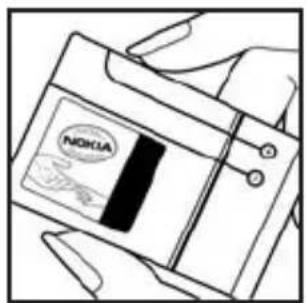
text_image
NOKLA- Al mirar el holograma en la etiqueta, debería ver el símbolo de Nokia: las manos conectadas desde un ángulo y el logo Nokia Original Enhancements desde otro ángulo.
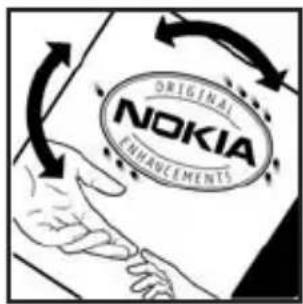
text_image
ORIGINAL NOKIA ENHACEMENTS- Cuando mueve el holograma a un ángulo hacia el lado izquierdo, derecho, arriba y abajo, verá 1, 2, 3 y 4 puntitos en cada lado respectivamente.
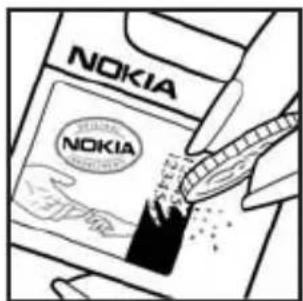
-
Raspe el lado de la etiqueta para revelar un código de 20 dígitos, por ejemplo, 12345678919876543210. Gire la batería de tal forma que los números se vean hacia arriba. El código de 20 dígitos se lee empezando con el número de la fila superior seguido por la fila inferior.
-
Confirme la validez del código de 20 dígitos realizando las instrucciones en www.nokia.com/batterycheck(para EE.UU) y http://latinoamerica2.ext.nokia.com/verifiquesubateria (para América Latina).
Para crear un mensaje de texto, ingrese el código de 20 dígitos por ejemplo, 12345678919876543210, y envíelo+44 7786 200276.
Para crear un mensaje de texto,
- Para los países de Asia en el Pacífico, excluyendo la India: Ingrese el código de 20 dígitos, por ejemplo 12345678919876543210, y envíelo a +61 427151515.
- Sólo para la India: Ingrese 'Batería' seguido por el código de 20 dígitos, por ejemplo, Batería 12345678919876543210, y envíelo a 5555.
Se aplicarán los cargos del operador internacional y nacional.
Debería recibir una mensaje indicando si el código puede ser autenticado.
¿Qué ocurre si la batería no es auténtica?
Sí no puede confirmar que su batería Nokia con el holograma en la etiqueta es una batería auténtica de Nokia, no la use. Llévela al centro más cercano de servicio autorizado Nokia o distribuidor para pedir asistencia. El uso de una batería no homologada por el fabricante podría ser peligroso y podría resultar en un rendimiento inferior y perjudicar su dispositivo y sus accesorios. También, podría invalidar cualquier homologación o garantía aplicable al dispositivo.
Para obtener más información sobre las baterías originales Nokia, visite
www.nokia.com/battery (para EE.UU) y
http://latinoamerica2.ext.nokia.com/verifiquesubateria (para América Latina).
Cuidado y mantenimiento
Su dispositivo es un producto de diseño y fabricación excelentes, y debe tratarse con cuidado. Las sugerencias a continuación le ayudarán a proteger la cobertura de su garantía.
- Mantenga el dispositivo seco. Las precipitaciones, la humedad y los líquidos contienen minerales que pueden oxidar los circuitos electrónicos. Si su dispositivo se moja, retire la batería y déjelo secar completamente antes de cambiarla.
- No trate de quitar la batería del dispositivo. Nokia recomienda que lleve el dispositivo a un centro más cercano de servicio autorizado para reponer la batería.
- No utilice ni guarde el dispositivo en lugares sucios o polvorientos. Las piezas movibles y los componentes electrónicos podrían dañarse.
- No guarde el dispositivo en lugares calurosos. Las temperaturas altas pueden reducir la duración de los dispositivos electrónicos, dañar las baterías y deformar o derretir algunos tipos de plástico.
- No guarde el dispositivo en lugares fríos. Cuando el dispositivo recupera su temperatura normal, puede formarse humedad e su interior, lo cual puede dañar las placas de los circuitos.
- Abra siempre el dispositivo de acuerdo con las instrucciones que figuran en este manual.
- No deje caer, golpee ni mueva bruscamente el dispositivo. Si lo manipula bruscamente, pueden romperse las placas de circuitos internos y las piezas mecánicas más delicadas.
- No use productos químicos abrasivos, solventes de limpieza ni detergentes para limpiarlo.
- No pinte el dispositivo. La pintura puede bloquear las partes movibles e impedir un funcionamiento apropiado.
- Use sólo un paño suave, limpio y seco para limpiar cualquier lente, como el lente de la cámara y de los detectores de proximidad y de luz.
-
Utilice únicamente la antena suministrada o una de repuesto aprobada. El uso de antenas, modificaciones o accesorios no homologados podrían dañar el dispositivo e infringir los reglamentos sobre el uso de dispositivos de radio.
-
Utilice los cargadores en el interior.
- Haga siempre copias de seguridad de los datos que quiere guardar, tales como las notas de contacto y de la agenda, antes de enviar su dispositivo a un centro de servicio.
Todas estas recomendaciones se aplican de igual forma al dispositivo, la batería, el cargador y todos los accesorios. Si algún dispositivo no funciona correctamente, llévelo al distribuidor autorizado más cercano.
Información adicional de seguridad
Entorno operativo
Su dispositivo y accesorios pueden contener partes pequeñas. Manténgalos fuera del alcance de los niños.
Respete la normativa especial vigente de la zona donde se encuentre y apague el dispositivo siempre que esté prohibido su uso, cuando pueda causar interferencias o resultar peligroso. Utilice el dispositivo sólo en las posiciones normales de funcionamiento. Este dispositivo cumple con las normas sobre la exposición RF cuando es usado en su posición normal de funcionamiento cerca del oído o cuando está a una distancia mínima de 7/8 pulgada (2.2 centímetros) del cuerpo. Al portar el teléfono en accesorios como un estuche, clip de cinturón o soporte, utilice sólo accesorios que no contengan metal y que coloquen el dispositivo a la distancia arriba indicada del cuerpo.
Para transmitir mensajes o archivos de datos, este dispositivo requiere una conexión de calidad a la red. En algunos casos, la transmisión de mensajes o archivos de datos puede demorarse hasta que esté disponible la conexión adecuada. Asegúrese de seguir las instrucciones sobre la separación del cuerpo hasta que la transmisión termine.
■Dispositivos médicos
Los aparatos de radiotransmisión, incluidos los teléfonos móviles, pueden interferir en la funcionalidad de equipos médicos que no estén protegidos adecuadamente. Consulte con un médico o con el fabricante del equipo médico para determinar si está correctamente protegido contra las señales externas de radiofrecuencia o si tiene alguna duda. Apague el dispositivo en los lugares específicos de los centros de salud donde se le indique. Puede que los hospitales y centros de sanidad estén empleando equipos delicados que podrían ser afectados por la potencia de las señales RF.
MARCAPASOS
Los fabricantes de marcapasos recomiendan mantener una distancia mínima de 6 pulgadas (15.3 centímetros) entre un dispositivo móvil y un marcapasos para evitar posibles interferencias con el marcapasos. Estos consejos provienen de la investigación independiente y recomendaciones de la Investigación tecnológica en telefonía móvil (Wireless Tecnology Research). Para minimizar la potencia para interferencias, las personas que llevan marcapasos
- Deben mantener siempre una distancia de más de 6 pulgadas (15.3 centímetros) entre el teléfono y sus marcapasos siempre que tengan el dispositivo encendido.
- No deben llevar el dispositivo en el bolsillo de la camisa.
- Deben sostener el dispositivo en el oído contrario al marcapasos para reducir las posibles interferencias.
Si tiene alguna razón para sospechar que existen interferencias, debería apagar inmediatamente su dispositivo.
APARATOS AUDITIVOS
Algunos dispositivos móviles digitales pueden interferir con determinados aparatos auditivos. En caso de tal interferencia, consulte con su proveedor de servicio de su aparato auditivo.
Vehículos
Las señales RF pueden afectar a los sistemas electrónicos de vehículos de motor que no estén bien instalados o protegidos, como los sistemas electrónicos de inyección, sistemas electrónicos de frenos antibloqueo (ABS), sistemas electrónicos de control de velocidad y sistemas de bolsas de aire. Para obtener más información, verifique estos aspectos con el fabricante o concesionario de su vehículo o de los equipos que haya incorporado posteriormente.
Sólo personal especializado debe reparar el dispositivo o instalarlo en un vehículo. Si la instalación o reparación no es correcta, puede resultar peligrosa y anular la garantía que se aplica al dispositivo. Compruebe con regularidad que el equipo completo del dispositivo móvil de su vehículo esté correctamente montado y funcione debidamente. No almacene ni transporte líquidos inflamables, gases ni materiales explosivos en el mismo compartimiento destinado al dispositivo, sus piezas o accesorios. Para los automóviles con sistemas de airbag incorporado, recuerde que el airbag se infla con mucha fuerza. No coloque sobre las bolsas de aire ni sobre la zona de despliegue ningún objeto, incluidos el equipo instalado y las piezas portátiles del teléfono móvil. Si el equipo de telefonía móvil no está bien instalado y las bolsas de aire se despliegan, pueden ocasionar heridas graves.
Las regulaciones de la FCC prohiben el uso de su dispositivo a bordo de una aeronave. El uso de teléfonos móviles en una nave aérea puede poner en peligro el funcionamiento de la nave y alterar la red de servicio celular, y podría ser ilegal.
■Entornos potencialmente explosivos
Apague el dispositivo en áreas donde puedan producirse explosiones y obedezca todas las señales e instrucciones. Las zonas con potencial explosivo son aquellas en las que normalmente se le recomienda que apague el motor del vehículo. Las chispas en estas áreas pueden originar explosiones o incendios y causar daños personales o incluso la muerte. Apague el dispositivo en las gasolineras, por ejemplo, cerca de las bombas de gas en las estaciones de servicio. Respete las restricciones de uso de equipos de radio en los depósitos de combustible, áreas de almacenamiento y
distribución, plantas químicas y donde se realicen explosiones. A menudo las zonas donde pueden producirse explosiones están claramente indicadas, pero no siempre. Entre ellas se incluyen las cubiertas de los barcos o instalaciones de almacenamiento y transporte de productos químicos, vehículos que utilizan gas de petróleo licuado (como propano o butano), áreas donde el aire contiene partículas o elementos químicos, tales como grano, polvo o partículas metálicas.
El incumplimiento de estas instrucciones puede resultar en la suspensión o denegación de los servicios de teléfonos celulares al infractor, y/o iniciar acción legal en su contra o ambas medidas.
■Llamadas de emergencia

Importante: Los teléfonos móviles, incluso este dispositivo, funcionan con señales de radio, redes inalámbricas, redes terrestres y funciones programadas por el usuario. Por eso, no se puede garantizar que la conexión funcione en todas las condiciones. Nunca dependa únicamente de un dispositivo móvil para comunicaciones importantes, como emergencias médicas.
Para hacer una llamada de emergencia, asegúrese de que su dispositivo está debidamente cargado antes de intentar hacer cualquier llamada de emergencia. Si su batería se descarga, no podrá recibir o hacer llamadas, incluso las llamadas de emergencia y deberá esperar unos minutos tras comenzar la carga para hacer su llamada.
- Si el dispositivo está apagado, enciéndalo. Compruebe que la intensidad de la señal sea la adecuada. Ciertas redes le podrían requerir que inserte una Tarjeta UIM (CDMA SIM) válida en su dispositivo.
- Oprima la tecla Finalizar las veces necesarias para borrar la pantalla y preparar el dispositivo para las llamadas.
- Ingrese el número oficial de emergencia de la localidad en la que se encuentre y oprima la tecla Llamar. Los números de emergencia pueden variar en cada localidad.
Si algunas funciones están activas, puede que necesite desactivarlas antes de poder efectuar una llamada de emergencia. Si el teléfono está en modo fuera de línea o sin conexión a la red, debe cambiar el perfil para activar la función del dispositivo antes de que pueda hacer una llamada de emergencia. Consulte este manual o con su proveedor de servicio. Al realizar una llamada de emergencia, entregue toda la información necesaria con la mayor precisión posible. Su dispositivo móvil puede ser el único medio de comunicación en un accidente. No termine la llamada hasta que se lo permitan.
■ Información de Certificado (SAR)
ESTE MODELO CUMPLE LAS NORMAS INTERNACIONALES SOBRE EXPOSICIÓN A ONDAS DE RADIO
Su dispositivo móvil es un radiotransmisor y radiorreceptor. Está diseñado y fabricado para no sobrepasar los límites de exposición a radiofrecuencia recomendados por las normas internacionales (ICNIRP). Estos límites establecen los niveles de RF permitidos para el público en general. Estas normas se basan en estándares desarrollados por organizaciones científicas independientes a través de la evaluación periódica y exhaustiva de estudios científicos. Los estándares y normas incluyen un margen de seguridad substancial diseñado para garantizar la seguridad del público, independientemente de la edad y salud y justificar cualquier variación en medidas.
El índice estándar de exposición para dispositivos móviles se mide con una unidad conocida como Tasa Específica de Absorción (SAR, Specific Absorption Rate). El límite de SAR estipulado en las normas internacionales es de 2.0 vatios/kilogramos (W/kg) promediado sobre 10 gramos de tejido corporal. Las pruebas de SAR se realizan en posiciones de funcionamiento estándar, mientras el dispositivo transmite al máximo nivel de potencia certificado en todas las bandas de frecuencia probadas. El nivel SAR actual de un dispositivo en funcionamiento puede estar muy por debajo del valor máximo debido a que el dispositivo ha sido diseñado para sólo usar la potencia requerida para acceder a la red. La cantidad cambia dependiendo de un número de factores tal como su proximidad a una estación base de red. Según los procedimientos de pruebas internacionales, el valor SAR máximo cuando fue probado para uso junto al oído es de 0.64 W/kg.
Los valores SAR podrían variar según los requisitos de información y evaluación nacionales y de la banda de red. El uso de accesorios podría resultar en diferentes valores SAR. Información adicional sobre SAR podría ser provista en la sección de información de productos en www.nokia.com.
EE.UU. y Canadá: El límite SAR para EE.UU. (FCC) y Canadá (IC) es de 1.6 W/kg con un promedio de un gramo por tejido. Este modelo de dispositivo también fue probado bajo el límite SAR. El valor SAR (TAE) máximo según la información suministrada bajo este estándar, durante la certificación del producto, cuando fue probado para uso junto al oído es de 1.08 W/kg, y cuando es portado en contacto con el cuerpo, es de 0.69 W/kg. Información sobre este dispositivo puede ser encontrada en la página Web de la FCC en http://www.fcc.gov/oet/fccid por medio de buscar en el sistema de autorización de equipo usando la ID FCC: QMNRM-59.
Información adicional de seguridad
Información técnica
Tipo de diseño—RM-59 (para el Nokia 6155)
Dimensiones—Ancho 45.40 mm; largo 86.72 mm; espesor 25.10 mm
Peso—2.95 oz (86.8 g) sin la Batería Li-Ion BL-6C
Volumen-33 pulg3 (86 cm ^3 )
Redes celulares—CDMA 800, CDMA 1900, AMPS y GPS
Rango de frecuencia (Tx)—Celular: 824.70–848.37 MHz
Rango de frecuencia (Rx)—Celular: 869.70–893.37 MHz
Rango de frecuencia (Tx)—PCS:1851.25–1908.75 MHz
Rango de frecuencia (Rx)—PCS: 1931.25–1988.75 MHz
Rango de frecuencia (Tx)—AMPS:824.04–848.97 MHz
Rango de frecuencia (Rx)— AMPS:869.04–893.97 MHz
Frecuencia GPS—1575.42 MHz
Información sobre las baterías
Esta sección da información sobre la batería referente al tiempo de carga usando el Cargador Rápido (AC-4) y el Cargador Estándar (AC-3); los tiempos de conversación y de reserva. Dicha información está sujeta a cambios. Para obtener más información, consulte con su proveedor de servicio.
Tiempos de carga
Los siguientes tiempos de carga son aproximados con la Batería Li-Ion 1070-mAh (BL-6C):
Cargador Rápido (ACP-4): hasta 1 hora 35 minutos
Cargador Estándar (AC-3): hasta 3 horas 45 minutos
Tiempos de conversación y de reserva
Los tiempos de funcionamiento son sólo estimados y dependen de la fuerza de la señal, uso del teléfono, condiciones de la red, funciones usadas, la condición y vida de la batería (incluso el procedimiento de carga), temperaturas a las cuales se expone la batería y otros factores.
Tiempo de conversación análoga: 1 hora
Tiempo de reserva análoga: 24 horas
Tiempo de conversación digital: 3.5 - 4.0 horas
Tiempo de reserva digital: 6 - 10 días
Índice
A
accesorios 193
accesorios, configuración 170
agenda 179
altavoz 120
antena 114
apagar el teléfono 117
atención al cliente 108
auricular 117, 170
automatizar el correo de voz 137
ayuda 107
B
batería
autenticación 196
cargar 116
colocar 115
información 195, 204
retirar 115
tiempos de carga 204
tiempos de conversación y reserva 204
baterías y cargadores 195
bloqueo de teclas 121
automático 167
bloqueo de teléfono 172
cambiar código de bloqueo 173
C
caché, vaciar 189
calculadora 183
cambiar hora 184
cargador 171
conectar 116
información 195
tiempos 204
carpetas 153
carpetas de mensajes 128
código de bloqueo 173
códigos de marcación 138
códigos de opción 175
colecciones 190
conectividad PC 191
configuraciones 159
configuraciones de accesorio
auricular 170
cargador 171
manos libres 171
configuraciones de fábrica 177
configuraciones de hora y fecha 162
configuraciones de llamadas 163
configuraciones de mini pantalla 161
configuraciones de pantalla 160
configuraciones de seguridad 171
configuraciones de teléfono 167
convertidor de divisas 183
correo de voz 136
cronómetro 185
cubierta posterior
colocar 116
retirar 115
cuidado y mantenimiento 198
D
designación de tipo 204
desvío de llamadas 176
dimensiones 204
duración de llamadas 141
duración del miniexplorador 143
E
ecualizador multimedia 158
eliminar registros 141
encender el teléfono 117
Índice
enviar ID de llamante 177
ESN 107
esquemas de colores 161
extras 190
F
fecha, configuracion 162
funciones Ir a 113
G
galería 153
grabadora 157
grupos de llamantes 145
H
hora, configuración 162
I
idioma del teléfono 167
idiomas 167
imagen de fondo 160, 161
indicadores e íconos 111
ingreso de texto 122
estándar 122
texto predictivo 123
Internet móvil 187
conectarse 187
desconectarse 189
hacer llamada de emergencia 188
recibir llamada en línea 188
interrumpir temporizador 184
J
juegos 190
L
límite de tiempo 161
lista de contactos 144
agregar 144
editar 147
eliminar 148
enviar 149
ver 148
lista de distribución 129
lista de tareas 182
agregar 182
ver 182
llamadas
contestar 119
datos o fax 165
en espera 176
hacer 118
opciones durante llamada 120
llamadas de emergencia 202
con el teclado bloqueado 167
mientras está conectado al Internet móvil 188
luz de fondo 161
M
manos libres 171
marcación por voz 146, 169
marcación rápida 145, 164
memoria 167, 190
memoria compartida 106
mensajes
eliminar 129
mensajes de miniexplorador 139
mensajes de texto125
mensajes de voz 136
método de desplazamiento 112
miniexplorador 187
miniexplorador, mensajes 139
modalidad estándar 122
modo en espera 110
multimedia 155
N
notas 181
0
organizador 178–182
P
pantalla inicial 110
perfiles programados 159
peso 204
prefijo internacional 166
R
radio 155
recorrer 112
red 175
redes móviles 204
reenvío de llamadas 176
registrar el teléfono 107
registro 140
reloj de alarma 178
remarcado automático 164
restaurar configuraciones de fábrica 177
restricciones de llamadas 173
S
seguridad 104
información importante de seguridad 200
servicios de red 105, 175
T
tarjeta de llamada 164
tarjetas de negocios 149
teclas rápidas 110
teléfono
apagar 117
encender 117
teléfono, configuración 114
temas 160
temporizador 184
texto de ayuda 112, 168
texto predictivo 123
texto, mensajes 125
tiempos de conversación
y de reserva 204
tomar fotos 150
tono de inicio 168
tonos DTMF 167
tonos, configuración 162
transferencia de datos USB 191
V
ver
duración de llamadas 141
duración del miniexplorador 142
duración llamada de datos/fax 142
hora de llamadas 141
lista de tareas 182
llamadas perdidas 140
llamadas recibidas 140
mensajes guardados 128
número propio 177
números marcados 141
volumen 204
ajustar 119
con el altavoz 120
voz confidencial 174
voz, mensajes 136
W
web móvil 187
Nokia 6155i User Guide Nokia 6155i Manual del Usuario
9242393