
DV-SP404EM - Reproductor de DVD/CD ONKYO - Manual de uso y guía de instrucciones gratis
Encuentra gratis el manual del aparato DV-SP404EM ONKYO en formato PDF.


| Tipo de producto | Reproductor DVD/CD |
| Marca | ONKYO |
| Modelo | DV-SP404EM |
| Dimensiones (L x A x P) | 435 mm x 61 mm x 215,5 mm |
| Peso | 1,9 kg |
| Alimentación | CA 220–240 V, 50/60 Hz |
| Consumo | 7 W (en espera: 0,7 W) |
| Formatos de discos compatibles | DVD-Video, DVD-R/RW, DVD+R/RW, CD audio, CD-R/RW, Video CD, MP3, WMA, JPEG, DivX |
| Salidas de video | HDMI, componente (Y/Pb/Pr), S-Video (excepto modelos europeos), compuesto, SCART (modelos europeos) |
| Salidas de audio | Digital coaxial, digital óptico (modelo Oceanía), analógico estéreo (RCA) |
| Funciones de reproducción | Repetición, aleatoria, programada, A-B, cámara lenta, fotograma a fotograma, zoom, ángulo múltiple, subtítulos, idiomas de audio |
| Formatos de audio compatibles | Dolby Digital, DTS, PCM, MPEG Audio |
| Conversión de video | Convertidor N/A 54 MHz/10 bits, barrido progresivo (PAL/NTSC) |
| Relación señal/ruido | 115 dB |
| Rango dinámico | 88 dB |
| Distorsión armónica total | 0,0065 % (1 kHz) |
| Respuesta en frecuencia (DVD 96 kHz) | 4 Hz – 44 kHz |
| Mantenimiento y limpieza | Desconectar antes de limpiar; usar un paño suave y seco; para los discos, limpiar del centro hacia afuera |
| Seguridad | Láser clase 1; no abrir la carcasa; evitar agua, condensación y sobrecargas eléctricas |
| Piezas de repuesto y reparabilidad | Fusible no reemplazable por el usuario; confiar cualquier reparación a un técnico calificado |
| Accesorios incluidos | Control remoto (RC-616DV), 2 pilas AA, cable AV, cable coaxial (según región) |
Preguntas frecuentes - DV-SP404EM ONKYO
Preguntas de los usuarios sobre DV-SP404EM ONKYO
0 pregunta sobre este aparato. Responde a las que conoces o haz la tuya.
Hacer una nueva pregunta sobre este aparato
Descarga las instrucciones para tu Reproductor de DVD/CD en formato PDF gratis! Encuentra tus instrucciones DV-SP404EM - ONKYO y toma tu dispositivo electrónico nuevamente en la mano. En esta página están publicados todos los documentos necesarios para el uso de su dispositivo. DV-SP404EM de la marca ONKYO.
MANUAL DE USUARIO DV-SP404EM ONKYO
Manual de Instrucciones
Gracias poradirir el Reproductor de DVDs Onkyo. Lea este manual con atencion antes de utilizing este Reproductor de DVDs. Una buena comprension de sus caracteristicas y de su functionamento sera de gran ayuda para encontrarunas optimas prestaciones y un functionamento agradable y sin problemas.
Guarde este manual para futura referencia.
Descripción general Es-2
Panorama 1t-2
Connexions
Conexiones Es-17
Collegamenti 117
Puesta en marcha y configuración Es-24
Técnicas de reproducción Es-30
Configuración detallada Es-40
Información miscelánea Es-49
PARA REDUCIR EL RIESGO DE DESCARGAS ELECTRICAS, NO QUEITE LA CUBIERTA (O PANEL POSTERIOR). EN SU INTERIOR NO EXISTE NINGUNA PIEZA QUE PUEDA REPARAR EL USUARIO. EN CASEO DE AVERIA, SOLICITE LOS SERVICIOS DE PERSONAL DE REPARACION CUALIFICADO.

CAUTION
RISK OF ELECTRIC SHOCK DO NOT OPEN
AVIS
RISQUE DE CHOC ELECTRIQUE NE PAS OUVIR

El símbolo de rayo con cabeza de flecha, inscriten en un triángulo equilátero, tiene la finalidad de avisar al usuario la presencia de "tensiones peligrosas" no aislasadas Dentro de la caja del producto que son de magnitud suficiente como para constituir un riesgo de descargas electricas a personas

El signo de exclamacion, inscrito en un triangulo equilatero,iene la finalidad de avisar al usuario la presencia de instrucciones importantes de operation y mantenimiento (reparacion) en la literatura que acoma para a este producto.
Instrucciones de seguridad importantes
-
Lea las instrucciones – Antes de utiliser el aparato, habrá que leer todas las instrucciones de seguridad y de operación.
-
Conserve las instruciones - Las instruciones de seguridad y de operacióndeferán conservarse para日后as referencias.
-
Preste atencion a las advertencias - Habra que tener en cuenta todas las advertencias del aparato y del manual de instructaciones.
-
Siga las instrucciones – Habrá queooting todas las instrucciones de operación y análisis.
-
Limpieza—Antes de limpiar el aparato, desenchúfelo del tomacorriente. El aparato solamente deben limpiarse como recomienda el fabricante.
-
Aditamentos—No utilise aditamentos no recomendados por el fabricante, porqueedia resultar peligioso.
-
Agua y humedad—No utilize el aparato cercqa del agua, por exemple, circa de una baera, el fregadero de la cucina, una lavadora, ni en un sotano humedo, una piscina, etc.
-
Accesorios—No Coloque el aparato sobre un carrito, un soporte, un trípode, ni una mesa inestable. El aparato pueda caer causando lesiones serias a niños y adultos, y達到 seriamente el propio aparato. Utilice solamente el carrrito, soporte, trípode, mínsula, o mesa que recomienda el fabricante. La instalación del aparato deben realizarse siempre de acuerdo con las instrucciones del fabricante y en el accesorio de montaje recommendado por el本身就是.
-
La combinación del aparato y un carrito deben moverse con cuidado. Las paradas repentinas, la fuerza excessiva, o las superficies desigues podrjan causar el vuelco de tal combinación.
ADUERTENCIA PARA CARRITOS

CON RUEDAS
-
Ventilación—Las ranuras y aberturas del aparato sirven para ventilarlo, asegurar la operation fiable del本身就是, y protegerlo contra el recalentimiento, motivo por el que no deben bloquear ni taparse. Las aberturas no deben bloquearse nunca colocando el aparato sobre una cama, un sofa, una alfombra, niDEMAs superficies similares. El aparato no deben instalarse nunca en un lugar empotrado, como una librería o un armario, a menos que haya la ventilacion adeuada. Deje un espacio libre de 5cm por lo menos detrás del aparato.
-
Fuentes de alimentación—El aparato deben connectarse solamente a una fuente de alimentación del tipo descririto en la etiqueta de caracteristicas del本身就是. Si no hace con seguridad la tension de su hogar, consulte a su proveedor o a la compañero de suministro electrico local.
- Puesta a tierra o polarizacion—El aparato puede disponer de un cable de alimentacion de CA con enchufe polarizzato (con una cucilla más ancha que laOTHERA). Este enchufe solamente encajará en el tomacorriente en un sentido. Ella es una medida de segu-ridad. Si no pueda insertar Completely el enchufe en el tomacorriente, pruebe a invertir el sentido de inserción. Si todavía no pueda insertarlo, póngase en contacto con un electricista para que le reemplace su tomacorriente obsoletto. No anule la finalidad de seguidad del enchufe.
- Proteccion del cable de alimentacion—El cable de alimentacion deben enrutarse de forma que nadie pueda pisarlo y de que no能把 colocarse objetos sobre el, prestando especial atencion al enchufe del本身就是, la utilizacion de tomacorrientes fácilmente accesibles, y el punto de salute de tal cable del aparato.
- Tormentas electricas—Para proteger más el aparato durante una tormenta electrica, o cuando no se vaya a utiliser durante mucho tiempo, desenchúfelo del tomacorriente y desconecte la antenna o el sistemas de cable. Esto evitará que pueda danarse debido a rayos y sobretensiones de la red.
- Sobrecarga—No sobrecargue los tomacorrientes de la red, los cables prolongadores, ni los tomacorrientes del aparato, ya que thisould suponer el riesgo de descargas electricas.
- Introduccion de objetos solidos y liquidos—No introduzca nunca ningún objeto a工程技术 de las aberturas del aparato, ya que podrjan tocar punto de tension peligrosa o cortocircuitar partes, lo que resultaría en un incendio o descargas electricas. No salpique nunca el aparato con ningún tipo de liquido.
- Reparación—No intente reparar ustedismo el aparato, ya que la aperture de las cubiertasURTRE exponerle a tensiones peligrosas uotiros peligros. Solicitte qualquier reparacion a personalriallicado.
- Danos querequireen reparacion—Desenchufe el aparato y solicite los servicios de personalrialducado cuando:
Instrucciones de seguridad importantes—Continúa...
A. El cable de alimentación o el enchufe está dañado.
B. En el interior del aparato hayan entrada objetos solidos o liquidos.
C. El aparato haya estado expuesto a la lluvia o al agua.
D. El aparato parezca no funciona adecuadamente excepte se sigan las instrucciones de operacion. Ajuste solamente los 控les indicados en el manual de instrucciones, ya que un ajuste inade- Cuado podra resultar en daños, youldarequireir el trabajo laborioso de un technicianriallicado para devolver el aparato a sufuncionamento normal.
E. El aparato haya caido o haya sufrido或者其他 días, y
F. El aparato parezca no funciona normalmente, indicando que necessities reparacion
-
Piezas de reemplazo—Cuando necesite piezas de reemplazo, cercórese de que el技术和 de reparación realizas las piezas asignadas por el fabricante u另一边 que posean las mismas caracteristicas que las originales. La substitución no autorizadaoulda resultar en un incendio, descargas electricas, u otheros peligros.
-
Comprobación de seguridad—Después de la reparación del aparato, Solicite al的技术ico de reparación que realice comprobaciones de seguridad para ver si funciona adequadamente.
- Montaje en una pared o techo — El aparatosolementedeferá montarse en una pared o techo como recomienda el fabricante.
- Calor—El aparato deben instalarse alejado de fuentes tírmicas, tales como radiadores, salidas de calefaction, estufas, yDEMásdispositivosque produzcan calor (incluyendo amplificadores).
- Riesgos relacionados con los liquidos—TengaIELDado de no sumergir ni mujer nunca el dispositivo en ningún tipo de liquido ni de depositar sobre el mismoingxún tipo de objetos que pueda CONTENER liquidos, como por ejemploVASOs.
Precauciones
- Copyright de las grabaciones—A menos que se utilizes de forma exclusivamente personal, la grabación de material sueto a copyright es ilegal sin el permiso del propietario del copyright.
- Fusible de CA—El fusible de CA se incluye en el interior de launidad y no es un elemento accesible al usuario. Si todasía no pueda activar launidad,pongase en contacto con su distribuidor Onkyo.
- Mantenimiento—De vez en cuando limpie esta unidad con un paño suave. Para lajecidad más dificil de eliminar, use un paño suave ligeramente humedecido con una solución de agua y detergente suave. A continuación,.SEque la unidad inmediamente con un paño limpio.No use paños abrasivos, alcohol, ni disolventes químicos de ningún tipo ya que con ellos podra darar el acabado de la unidad e incluso boringla serigrafía del panel.
4. Alimentación ATENCIón
ANTES DE CONNECTAR LA UNIDAD POR PRIMERA VEZ, LEA CON ATENCION LA SECCION SIGUIENTE.
Los voltajes de las tomas de CA varian para cada páis. Compruebe que el voltaje de su zona cumpla con los requisitos de voltaje indicados en la etiqueta de caracteristicas que se encontrarra en el panel posterior de esta unidad (por exemple, AC 230 V, 50 Hz o AC 120 V, 60 Hz).
El cable de alimentación se usa para desconectar estaunidadde la fuente de alimentacion de CA.
Asegürese de que el conductor está ahora operativo (facilmente accesible).
Al pulsar el botón [STANDBY/ON] para selecciónar el modo Standby, el equipo no se desactivacompletamente. Si no tiene previsto usar la unidad durante un periodo de tiempo prolongado, descnoñecte el cable de alimentación de la toma CA.
- Nunca toque esta unidad con las manos húmedas—Nunca utilize esta unidad ni su cable de alimentación si Tiene las manos húmedas o mojadas. Si penetrate agua o alcán othero liquido en el interior de esta unidad, hágalo revisar por su distribuidor Onkyo.
6. Notas acerca del manejo de la unidad
- Si tiene que transportar estaunidad, use el embalaje original para empaquetarlo de la misma forma en que está empaquetado originalmente al adquirirlo.
- Nocede por mucho tiempo objectos de plástico o goma sobre esta unidad ya que, con el tiempo, podrjandefermarcas en la superficie.
- Después de un uso prolongado, es possible que los paneles superior y posterior de estaunidad se calienten. Esto es normal.
- Si no va a usar estaunidad por un长大o periodo de tiempo, es posible que al activarla de nuevo no funciona correctamente, por lo que es acontejable que la utilizce de vez en cuando.
- Cuando deje de usar estaunidad,retire los discos y desactive la alimentación.
Precauciones—Continúa…
7. Instalar esta unidad
- Instale esta unidad en un lugar bien ventilado.
- Asegürese de que la ventilación alrededor de esta unidad sea la adecuada,especiallymente si la instalata en un mueble para equipos de audio. Si la ventilación es insufiente,la unidad peut sobrecalentarse y no funciona corRECTamente.
- No exponga esta unidad a la luz directa del sol ni a fuentes de calor, ya que su temperatura interna puedaacular y hacer que se reduzca la duracion la vida del receptor optico.
- Evite los lugares humedes y polvorientos, como los lugares susertos a vibraciones de altovas. Nunca coloque launidad sobre o directamente encima de un altovoz.
- Instale esta unidad horizontalmente. Nunca la colocque sobre un lado o en una superficie inclinada, porque pueda no funciona correctamente.
-
Si instalala estaunidad cercá de un televisor,radio o VCR, la calidad de laImagen y del sonido puede resultar afectada. En este caso, aparte estaidadel televisor,radio o VCR.
-
Para encontrar unaImagen clara—Esta�性idad es un dispositivo de precision y alta Tecnología. Si las lentes del receptor Opticalo o el mecanismo de arraste del disco se ensucian o estropean, la calidad de laImagen puede verse afectada negativamente. Para conservar una optima calidad deImagen, es acontejalmente realizar inspections y mantenimiento regulares (limpiando o Cambiando los elementos gastados) cada 1000 horas de uso, dependiendo del entorno en que se está usingo el equipo. Para más detalles, póngase en contacto con su distribuidor Onkyo.
9. Condensación de humedad
La condensacion de humedad可以使 estaidad.
Lea con atencion los siguientes apartados:
La humedad pueda condensarse en el objetivo del receptor optico, uno de los componentes internos más importantes de estaunidad.
-
La condensacion de humedad可以使 producirse en las siguientes situaciones:
-
Launidad se traslada de un lugar frío a otro calido.
- Se activa un calefactor o launidad recibe directamente aire frío de un acondicionador de aire.
-
En verano, cuando esta unidad se traslada de una habitación con aire acondicionado a un lugar calido y humedo.
-
Launidad se utilizes en un lugar humedo.
-
No utilise estaunidad si existe la posibiliad de que se produzca condensacion de humedad. Si lo haciera poderá darar los discos y ciertos componentes internos de estaunidad.
Si se produce la condensación, extraiga todos los discos y deben esta unidad activada durante dos o tres horas. Pasado este tiempo, la unidad se habrá calentado y la condensación se habrá evaporado.
- Númos de zona—El estándar de DVD utilize企业和argentos de zona para controlar la forma en que los discos se pueda reproducir en-distintas partes del mundo,según una división del planeta enSES zonas.Esta unidadsolepodrá reproducirdiscos DVD cuiyo número de zona coincida con el de la zona enque se haya adquirido,dato que podra encontrar en su panel posterior (porejemplo, )。
- Acerca de este manual—Este manual describe la forma en que se deben utilizar todas las functions de launidad. Aunque el estándar de DVD-ofrece muchas functions especialas, no todos los discos las realizan, por lo que,dependiendo del disco que se reproduzca, es posible que estaunidad no realice的一些as de las functions.Consulte en el estuchedel disco,las functionssoportadas.
Precauciones—Continúa…
Estaunidad contieneunasistema de láser semiconductor y seclasificamococlASS1LASERPRODUCT" (producto láserde la clase 1).Así,parautilizareste Modelo correctamente,lea el Manual de Instrucciones con atencion.En caso de problemas,póngase encontacto con el establishimientodonde adquirido lainstitution. Para evitarla exposióna los rayos láser,no intenteAbrirla carcasa.
PELIGRO:
RADIACION LÁSER VISIBLE E INVISIBLE AL ABRIR LA CARCASA Y SI EL BLOQUEO ESTÁ DANADO O ES DEFECTUOSO. NO MIRE EL RAYO FIJAMENTE.
PRECAUCION:
ESTE PRODUCTO UTILIZA UN LÁSER. SI UTILIZA CONTROLES O AJUSTES DISTINCTOS A LOS ESPECIFICADOS O SI REALIZA UNA INTERPRETÁON DE LOS PROCEDIMIENTOS DISTISTA A LA QUE SE ESPECIFCA AQUI, PUEDE VERSE EXPUESTO A LA RADIACION.
La etiqueta de la derecha la encontrará en el panel posterior de launities.

1.Esta unidad es un CLASS 1 LASER PRODUCT (producto láser de la clase 1) y utilizes un láser en el interior de la carca-asa.
2. Para evaporar la exposión a los rayos láser, no retire la cubierta. Deje que elostenimiento lo lleve a cabo personalrial可能导致.
Para los modelos europeos
Declaración de Conformidad
Nosotros, de ONKYO EUROPE ELECTRONICS GmbH LIEGNITZERSTRASSE 6, 82194 GROEBENZELL, ALEMANIA

declaramos, bajo nuestra propia responsabilidad, que el producto de ONKYO que se describe en el presente manual de instrucciones cumple con las normas sociales EN60065, EN55013, EN55020 y EN61000-3-2, -3-3.
GROEBENZELL, ALEMANIA
ONKYO EUROPE ELECTRONICS GmbH
ADVERTENCIA
Paraatarel peligro de incendio,no ponga nada con fuegoencendido (comocouldera seruna vela)encima delaparato.
Cuando tiene que(desmarbarazarte de las baterias usadas,porfavorseadaptepa los reglamentosgubernamentales o a lasdispositionsenmaterialia ambientalen vigor en supais oarea.
Contidente
Instrucciones de seguridad importantes. 2
Precauciones 3
Introduccion 7
Accesorios incluidos 7
Characteristicas 7
Notas acerca de los discos. 8
Antes de utiliser el DV-SP404/DV-SP404E...... 11
Instalar las baterias 11
Utilizar el controlador remoto. 11
Paneles frontal y posterior. 12
Panel frontal 12
Pantalla. 13
Panel posterior 14
Controladorremoto. 15
Conexiones
Conectar el DV-SP404/DV-SP404E. 17
Antes de realizaracularaconexion 17
Cables y connectores AV 17
Conexiones sencillas 18
Conectar al televator. 20
Conectar/Activar el DV-SP404/DV-SP404E.... 23
Puesta en marcha y configuración
Operaciones a realizar 24
Uso de las visualizaciones en pantalla. 24
Configuración del reproduCTOR para usar con su televisor 24
Configuración del idioma de las visualizaciones en planta de este reproductor 25
Reproduccion basia
Reproduccion de discos 26
Controles de reproduccion basics 27
Funcionamento avanzado
Técnicas de reproducción
Reproduccion de discos 30
Exploración de discos 30
Reproduccion a velocidad lenta 30
Avance de cuadro/retroceso de cuadro...... 31
Para ver una presentación de imgenes JPEG..31
Examine el contenido de video con Disc Navigator 32
Exploración de ARCHIVOS WMA, MP3
video DivX y JPEG con Disc Navigator.....33
Reproduccion en bucle de una seccion de un disco 34
Uso de la reproduccion de repetition. 34
Uso de la reproduccion aleatoria 35
Creación de una lista de programa 36
Otras functions disponibles en el menu de programa 37
Búsqueda en un disco. 37
Cambio de subtitutos 38
Cambiodelidioma/canaldeaudio. 38
Ampliación de laImagen 39
Cambio de angulos de camarera 39
Visualización de la información de disco ....39
Configuración detallada
Menús Audio Settings y Video Adjust 40
Menu Audio Settings 40
Dialog 40
Equalizer 40
Audio DRC 40
Virtual Surround 40
Menu Video Adjust. 41
Configuración de Digital Audio Out 43
Configuración de Video Out 44
Configuración de Language 45
Configuración de Display 45
Options settings 46
Parental Lock 46
Registrar de una contrasea nueva 46
Cambio de contraseña 46
Configuración/cambio de Parental Lock ....46
Configuración/cambio de Country/Area Code..47
Lista de número de zona/país 47
Acerca de los contentsos DivX® VOD 48
Visualizacion del numero de registrar DivX VOD 48
Reproducción de Contents DivX® VOD....48
Información miscelánea
Información adicional 49
Tamaños de pantalla y formatos de discos...49
Restablecimiento del reproductor 49
Configuración del teovisor 49
Títulos, capítulos y pistas. 50
Regiones de DVD-Video 50
Selección de idiomas mediante la lista de ".cógo de idiomas. 50
Lista de número de idiomas. 51
Glosario. 52
Solutcionar Problemas. 54
SolutiOn de problemas relacionados con la interfaz HDMI. 57
Especificationes 58
Introduccion
Accesorios incluidos
Compruebe que no falte ninguno de los accesos seguidentes:
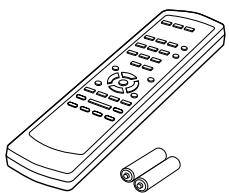
RC-616DV
Controlador remot y 2 baterias (AA)
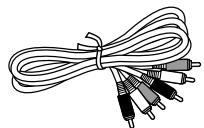
Cable AV (RCA/phono)
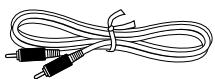
Cable coaxial
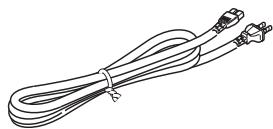
Cable de alimentación
(No en los modelos para los EE.UU.)
(El tipo de conector varía según el País)
La letra que aparece al final del nombre del producto en los catálogos y en los embalajes representa el color del ReproduCTOR de DVDs DV-SP404/DV-SP404E. Aúnque el color varie, las espécificaciones y las functiones son las mismas.
Characteristicas
\section*{Characteristicas principales}
- Dolby* Digital y decodificadores DTS*2
- Reproduccion de DVD-Video / Video CD / Audio CD
- CD-R, CD-RW (Video CD, Audio CD, MP3/WMA ^3 /JPEG, video DivX ^4 )
DVD-R (DVD-Video)
DVD-RW (DVD-Video, formato VR)
Video
- Convertidor D/A de video de 10 bits / Avanzado de 54 MHz
- Vidente de barring progresivo (PAL/NTSC)
- Salida de video compuesto
- Interface digital HDMI*5
- Reproduccion fotografia a fotografia
- Reproduccion en camarla lenta
- Avance y retroceso=rápido
- Reproduccion con repetition
- Reproduccion aleatoria
- Soporte para formatos de TV 4:3 y 16:9
- Soporte paramultiplesangulosdecamara
- Función de bloqueo parental (Parental Lock)
- Función de salva pantallas (Screen Saver)
Audio
- Convertidor D/A de 96 kHz/24-bits
Salida digital coaxial - Salida digitalóptica (sólo en los modelos para Oceania)
Otros
- Ajuste Dynamic Range Control (Control de rango dinámico)
- Controlador remoto con todas las unidades
1. Fabricado con licencia de Dolby Laboratories. "Dolby" y el símbolo doble-D son marcas commerciales de Dolby Laboratories.
2. “DTS” y “DTS Digital Out” son marcas commerciales de Digital Theater Systems, Inc.
*3. Windows Media, y el logo de Windows son MARCAS commerciales, o MARCAS commerciales registrañas de Microsoft Corporation en los Estados Unidos y/ootiros páises.

*4. DivX, DivX Certified y los logos-tipos asociados son marcas commerciales de DivX, Inc. y deben utilizar en virtud de una licencia.

*5. HDMI, el logotipo HDMI y High-Definition Multimedia Interface son MARCAS commerciales o MARCAS registradas de HDMI Licensing LLC.
Notas acerca de los discos
Discos aceptados
El DV-SP404/DV-SP404E accepta los siguientes discos.
| Disco | Logotipo | Fürmato o tipo de archivo |
| DVD-Video | VIDEO VIDEO | Para más informa- cción, consulte la págrina 50. |
| DVD-R | DVD R | DVD-Video |
| DVD-RW | DVD RW | DVD-Video, .formato VR |
| Video CD | COMPACT DISC DIGITAL VIDEO | Incluyendo PBC |
| Audio CD | COMPACT DISC DIGITAL AUDIO | PCM y DTS |
| CD-R | COMPACT DISC DIGITAL AUDIO Recordable | Védeo CD, Audio CD, MP3, WMA, JPEG, DivX Video |
| CD-RW | COMPACT DISC DIGITAL AUDIO ReWtable | Védeo CD, Audio CD, MP3, WMA, JPEG, DivX Video |
| JPEG CD | JPEG |
- Algunos Audio CD presentan una proteccion contra copias que no cumple con el estandar oficial para CD. Estos discos no son estandar, por lo que es possible que no se reproducan correctamente en el DV-SP404/DV-SP404E.
- El DV-SP404/DV-SP404E soporte discos CD-R y CD-RW grabados en formato Video CD, Audio CD, o en formato ISO 9660 Nivel 1 o 2 con ARCHivos MP3, WMA, y JPEG. también soporte discos DVD-R y DVD-RW grabados en formato DVD-Video. Sin embargo, es possible que algunos discos CD-R, CD-RW, DVD-R, y DVD-RW no funciona correctamente por una de las siguientes razones: finalização incomplete del disco, por caracteristicas propias del grabador, por caracteristicas propias del disco, o porque el disco está danado o sucio. Para maior informação, consulte las instrucciones incluidas en el equipo grabador. La condensación o la susiedad en las lentes ópticas de lecture你可以 afectar a la reproducción.
- El DV-SP404/DV-SP404E accepta discos de 8cm y de 12cm .
-
El DV-SP404/DV-SP404E no accepta los temas de discos no≧no≧ados en la lista.
-
No utilise discos con formas poco habituales, como los ygostados a continuacion, ya que pueda darar el DV-SP404/DV-SP404E.


- No utilise discos con restos de cinta adhesiva, discos de alquiler con etiquetas despegadas, o discos con adhesivos o etiquetas pegadas no originales. Si lo haciera podería darar el DV-SP404/DV-SP404E, y es posible que no pueda extraer el disco correctamente.
Discoscretados enordenadores personales
Los discos 创建在 orderadores personales, incluyendo los de formatting compatible, es possible que no se reproduzcan correctamente en el DV-SP404/DV-SP404E como consecuencia de los ajustes Incorrectos seleccionados desde el software de grabacion.Consulte en la documento que se entrega unto con el software de grabacion informacion adicular sobre compatibili-dad.
Compatibilidad con CD-R/RW
- Formatos compatibles: CD-Audio, Video CD, CD-ROM* ISO 9660 con archivos MP3, WMA, JPEG o DivX video
- Cuple con la norma ISO 9660 Nivel 1 o 2. Formatoístico del CD: Modo 1, Modo 2 XA Forma 1. Los sistemas de archivo Romeo y Joliet son también compatibles con este reproductor.
- Reproduccion de multíples sesiones: No
- Reproduccion de disco sin finalizar: No
Compatibiliidad con DVD-R/RW
- Formatos compatibles: DVD-Video, Video Recording (VR)*
- Los+puntos de ediciones peut que no se reproducan exactamente como han sido editados; la pantalla tal vez quede en blanco en los+puestos editados.
- Reproduccion sin finalizar: No
- Reproduccion de archivo WMA/MP3/JPEG en DVD-R/RW: No
Compatible con DVD+R/DVD+RW
Sólo se pueda reproducir discos DVD+R/DVD+RW grabados en 'Modo Video (DVD Video Mode)' con la sesión cerrada. Sin embargo, es posible que algunos fragmentos editados durante la grabación no se reproducan con exactitud.
Compatible con audio comprido
- Formatos compatibles: MPEG-1 Audio Layer 3 (MP3), Windows Media Audio (WMA)
Introducción—Continúa…
- Frecuencias de muestreo: 32, 44,1 o 48kHz
- Velocidad de transferencia de bits: Cualquiera (se recomienda 128Kbps o más)
- Reproduccion VBR (velocidad de bits variable) MP3: No
- Reproduccion VBR WMA: No
- Compatabilidad con codificacion sin perdida WMA: No
- Compatible con DRM (Digital Rights Management): Sí (Los ARCHIVOS de audio protegidos por DRM no se reproducirán en este reproductor. Consulte también DRM en el "Glosario" en la páginá 52)
- Extensiones de archivo: .mp3, .wma (éstas deben utiliser para que el reproductor reconozca los ARCHivos MP3 y WMA – no utilisemosistostipsdearchivo)
Acerca de WMA
WMA es el acronymimo de Windows Media Audio, y se refiere a una Tecnología de compresión de audio desarrollo por Microsoft Corporation. El contenido WMA se pueda codficar realizando Windows Media® Player version 7, 7.1, Windows Media® Player para Windows® XP o Windows Media® Player 9 Series.
Microsoft, Windows Media y el logotipo Windows son marcas commerciales o marcas registrasas de Microsoft Corporation en los Estados Unidos y/o enotiros paíSES.
Acerca de DivX
DivX es un tipo de video digital comprimido créé porCORDe video DivX de DivX, Inc. Este equipo peutreroducir ARCHivos de video DivX grabados en discos CD-R/RW/ROM.Manteniendo la misma terminologia que en el DVD-Video,losdistinctos archivos de video DivX se llaman "títulos".Al asignar nombres a los archivos/títulos en un disco CD-R/RW antes de su grabación,tenga en cuenta que,de forma predeterminada,se reproduirán enorden alfabetico.
Visualización de ARCHivos de subtiñculos en DivX
Los juegos de fuentes que se enumeran a continuación está disponible para los ARCHivos de subtitutos externos para DivX. Podrá ver el juego de fuentes apropiado en planta ajustando el Subtitle Language (en Configura-acion de Language en la page 45) para que coincida con el archivo de subtitulos.
Este reproductor admite los siguientes grupos de idiomas:
DivX, DivX Certified y los logotipos afines son marcas registradas de DivX, Inc. y se usesan bajo licencia.
- Es possible que ciertos ARCHIVOS de subítculos externos no se reproducan o lo hagan de forma incorrecta.
- En el caso de ARCHivos de subtitutos externos, son compatibles las siguientes extensiones de archivo (tenga en cuenta que这些东西 archivos no aparecen bajo el menu de navigation del disco): .srt, .sub, .ssa, .smi
- El nombre de archivo de la película debe repetirse al comienzo del nombre del archivo de subtiutos externo.
- El número de ARCHIVOS de subtoyculos externos que se pueda usar con la mismaophilia está limitado a un máximo de 10.
Compatible con video DivX

- Producto oficial DivX® Certified.
- Reproduce todas las versiones de video DivX (incluida la version DivX 6) y offre reproduccion estandar de ARCHivos multimedia DivX.
- Extensiones de ARCHivo: .avi y .divx (deben usarse para que el reproductor reconozca los ARCHivos de video DivX). Tenga en cuenta que todos los archivos con la extension .avi son Reconocidos como MPEG4, pero no todos ellos son necessariamente archivos de video DivX y, por lo tanto, es possible que no se pueda reproducir en este equipo.
DivX, DivX Certified, y logos asociados son marcas de DivX, Inc. y son utilizados bajo licencia.
Compatibiliidad con ARCHIVOS JPEG
- Formatos compatibles: Archivos deImagen fija Baseline JPEG y EXIF 2.2* con unaResolution de hasta 3072 × 2048 .
- Formato de archivo empleado en las cármas fotograficas digitales.
- Compatibilidad con JPEG progresivo: No
- Extensiones de archivo: .jpg (deberá'utilizarse para que el reproductor reconozca los ARCHivos JPEG – no utilisethoseñostipsdelarchivo)
- Estructura de los ARCHIVOS: Hasta 299 carpetas; hasta 648 carpetas y ARCHIVOS combinados
Introducción—Continúa…
Compatibiliad con discoscretados en PC
Los discos grabados Employmente un ordinador personal tal vez no pueda reproducirse en estaunidad debido a la configuración del software de aplicación realizado para create el disco. En这些东西 particulares, consulte con el editor del software para Obtener más información detallada.
Los discos grabados en el modo decrire de paquete (formato UDF) no son compatibles con este reproductor. Internacionalidad en las cajas de los discos de software DVD-R/ RW y CD-R/RW.
Copyright
Está prohibido por ley copiar, emitir,做不到, emitir por cable, reproducir en(publico, o alquilar material con copyright sin permiso previo.
Los discos DVD-Video está protegidos contra la copia, y cualquier grabación que se haga de"These高素质 distorsionada.
Este producto incorpora Tecnología de protección de copyright que está protegada por métodos de derechos de ciertas patentes de los EE.UU. y otros derechos de la propiedad intelectualship propidad de Macrovision Corporación yotiros proprietariosde Rights. El uso de esta technología de protección del copyright debestar autorizo por Macrovision Corporation, y está pensada solo para uso domestico y para fines de visualización limitados, a no ser que se autorice por Macrovision Corporación. Quedan prohibidosla ingeniería inversa asi como su descomposión.
Manejar los discos
- Nunca toque la cara inferior de un disco. Sujete siempre los discos por el borde, tal como muestra la figura.
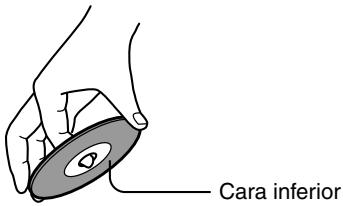
- Nunca pegue cinta adhesiva ni etiquetas a los discos.

Limpiar los discos
- Para Obtener mejoras resultados, mantenga los discos limpios. Las huellas dactilares y el polvo pueda afectar a la calidad de laImagen y del sonido, y deben limpiarse de la forma asigniente. Utilizando un paño suave y limpio, frote desde el centro hacía la parte externa, tal como muestra la figura. Nunca frote en direccion circular.
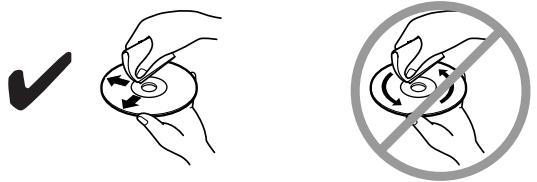
- Para limpiar el polvo o la suciedad muy adheridos, frote el disco con un paño suave y humedo, y bajo sequelo con un paño seco.
- Nunca utilise fluidos limpiadores con base de disolventes, como disolvente o gasolina, limpiadores commerciales, o sprays antiestáticos para discos de vinilo, ya que pueda darar el disco.
Almacenar los discos
- No almacene los discos en lugarares expuestos a la luz solar directa nioca de fuentes de calor.
- No almacene los discos en Lugares humedes o pvolvorientos, como el bano o circa de un humidificador.
- Almacene siempre los discos en sus cajas y verticalmente. Si apila los discos, o si coloca objetos encima de discos no protegidos, pueda causar que los discos se alabeen, se rayen, u otros días.
Antes de utiliser el DV-SP404/DV-SP404E
Instalar las baterías
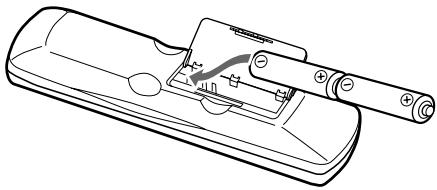
1 Abra el compartmento de las baterias, como aparece a continuacion.
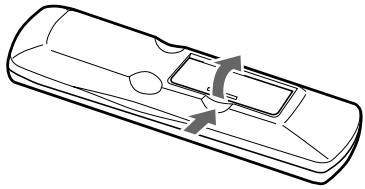
2 Inserte las dos baterias administradas (AA) de(acuerdo con el diagrama de polaridad del compartmentimiento de las baterias.
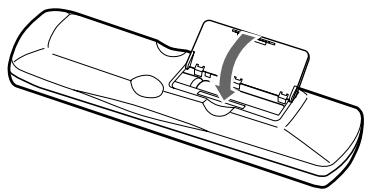
3 Cierre el compartmentimiento de las baterías.
Nota:
- Si el controladorREMOTO no funciona correctamente, cambie las dos baterias.
- No mezcle bateríasuales con baterías usadas, ni distinctos temas de baterías.
- Si noiene la intencion de utiliser el controlador remoto durante mucho tiempo, extraiga las baterias para evaporar posibles perdidas y corrosiones.
- Las bacterías agotadasdeferénsustituirs lo antes posibles para evitar perdidas y corrosiones.
Utilizar el controlador remoto
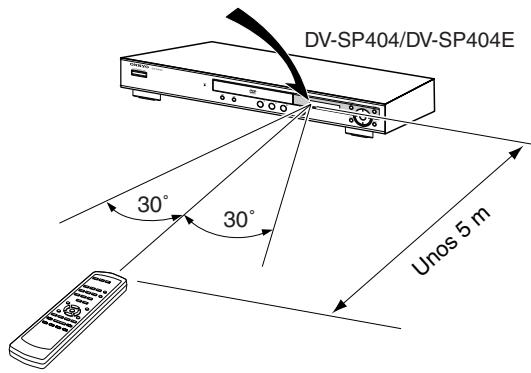
Para usar el controlador remoto, apunte hacía el sensor del controlador remoto del DV-SP404/DV-SP404E tal como se muestra a continuación.
Sensor del controlador remoto
Notas:
- Puede que el controlador remot no funciona correctamente si el DV-SP404/DV-SP404E está suerto a una luz fuerte, como por exemple, la luz directa del sol o luces fluorescente de tipo invertido. Tengalo enIELD al instalar el DV-SP404/DV-SP404E.
- Si se usa un controlador remoto similar en la misma habitación, o si el DV-SP404/DV-SP404E está instalado cerca de un equipo que utilizes rayos infrarrojos, pueda que el controlador remoto no funciona correctamente.
- No Coloque nada encima del controlador remoto, ya que se podranean pulsar los botones inadvertamente y做不到 las baterías.
- Puede que el controlador remot no funciona correctamente si el DV-SP404/DV-SP404E se instala en rack detrás de puertas con cristales oscurecidos. Téngalo en cuenta al instalar el DV-SP404/DV-SP404E.
- El controlador remoto no funciona para correctamente si hay algo Obstáculo entre el y el sensor del controlador remoto del DV-SP404/DV-SP404E.
Paneles frontal y posterior
Para más información, consulte las páginas entre corchetes.
Panel frontal
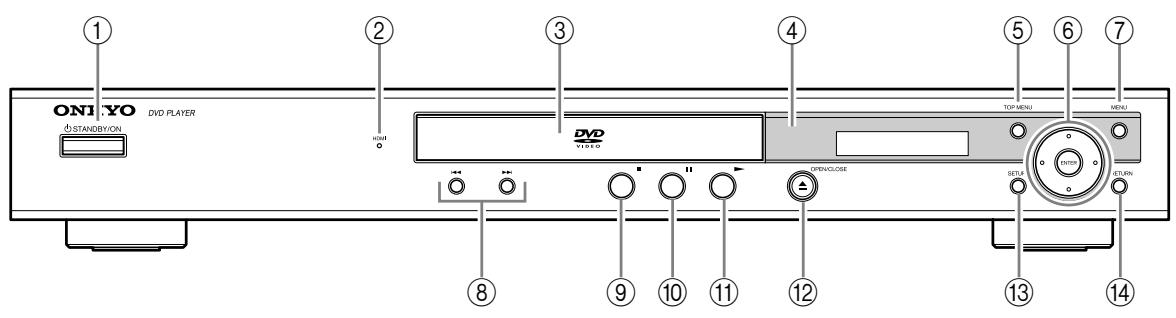
① Botón STANDBY/ON [23, 26]
Esto botón se usa paraaabustar el DV-SP404/DV- SP404E a On o a Standby.
② Indicador HDMI
Se ilumina cuando el DV-SP404/DV-SP404E es Reconocido por other componente compatible con HDMI o DVI/HPCP.
③ Bandeja del disco [26]
Los discos se cargan ahora.
④ Sensor del control remoto [11]
Este sensor recibe las senales de control desde el controladorremoto.
⑤ Botón TOP MENU [28]
Este botón visualiza el menu superior de un disco en formatting DVD-Video.
6 Botones del Cursor & ENTER [24]
Estos botones se usan para navelgar por los nombres en pantalla.
⑦ Botón MENU [28]
Este botón se usa para visualizar el menu en un disco DVD-Video o para abrir el navigador de disco, Disc Navigator, cuando se usa un disco Video CD, Audio CD, video DivX, WMA/MP3/JPEG, o un disco VR formatting DVD-RW.
⑧ Botones Anterior/Signiuente [27]
El botón Anterior se usa para selectionar el capítulo o pista anterior. Durante la reproducción, selección el inizio del capítulo o pista actual.
El botón Siguiente se usa para selecciónar el capitulo o pista siguiente.
⑨ Botón (detencion) [27]
Este botón se usa para detener la reproducción.
⑩ Boton III (pausa) [27]
Este botón se usa para realizar una pausa en la reproducción.
① Boton PLAY (reproduccion) [26, 27]
Este botón se usa para iniciair la reproducción.
Este botón se usa para abrir y cerrar la bandeja dearga de discos.
Este botón se usa para abrir y cerrar los manos de configuración en pantalla.
④ Boton RETURN [24]
Este botón se usa para volver al menu principal sin guardar losCambios.
Pantalla
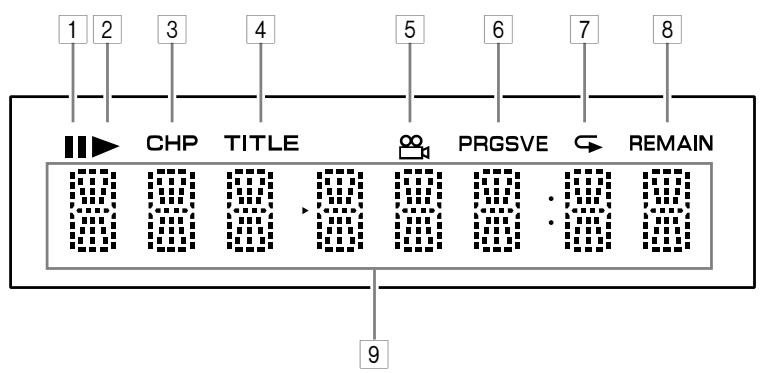
1 Indicador
Este indicator se visualiza cuando se efectúa una停下a en la reproduccion.
2 Indicador
Este indicator se visualiza durante la reproduccion.
3 Indicador CHP
Este indicator aparece cuando se visualiza el número del capítulo actual.
4 Indicador de titulo TITLE
Mientras está detenida la reproducción, se visualiza el número total de titulos del disco actual de DVD-Video. Durante la reproduccion, se visualiza el número del titulo actual.
5 Indicador de Angulo de-camera
Este indicator aparece si el disco DVD-Video que se reproduce incorporamultiples angulos de camara.
6 Indicador PRGSVE (Progressive)
Este indicator aparece cuando la calidad de video de componentes emite video progresivo.
7 Indicador 一 Repeat
Este indicator aparece cuando se usa la reproduccion con repetition o la reproduccion A-B.
8 Indicador REMAIN
Este indicator aparece cuando se visualiza el tiempo restante.
9 Área Mensaje y Tiempo
La información temporal, como el tiempo total, el tiempo restante etc, se visualizan en esta zona en horas,minutos ysegundos.Tambien se visualizanothers mensajes.
Panes frontal y posterior—Continúa...
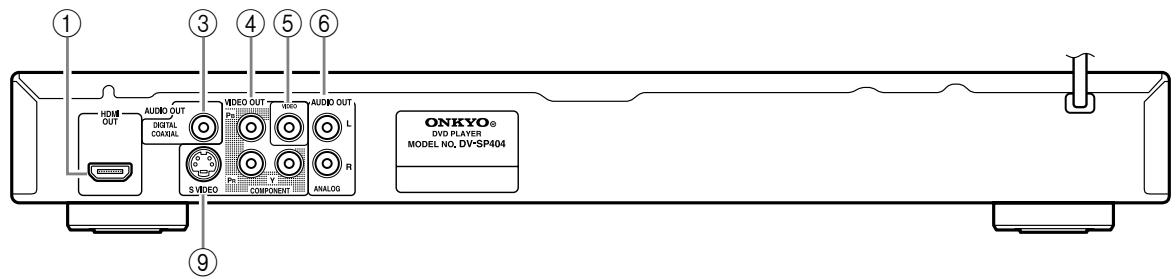
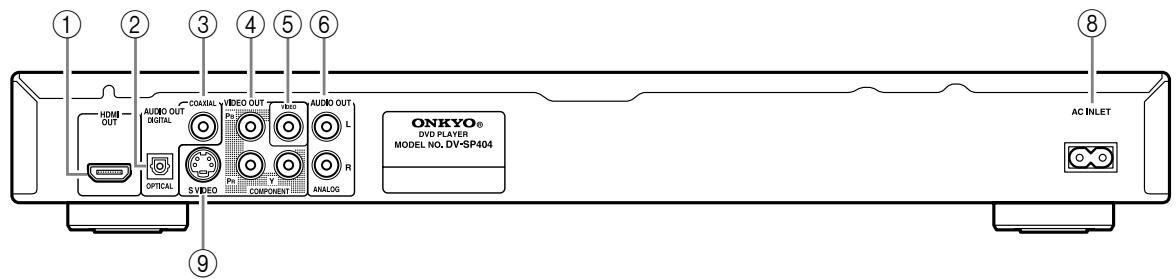
Panel posterior
Modelo DV-SP404 para los EE.UU.
Modelo DV-SP404 para Oceía
Modelo DV-SP404E para Europa
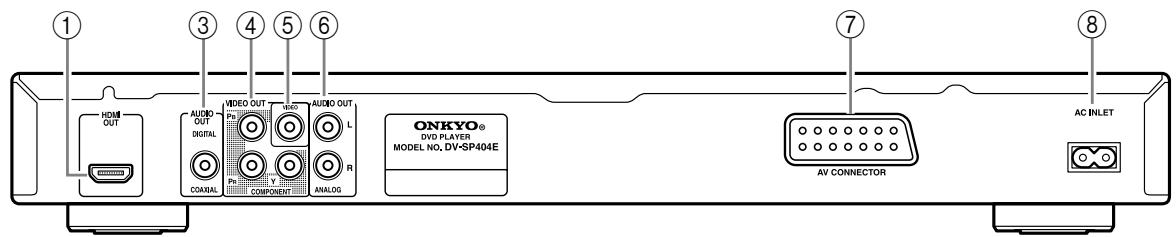
① HDMI OUT [21]
Este conector se pueda usar para conectar un televisor o un projector con entradas HDMI. Este conector emite audio digital y video digital.
② Salida AUDIO OUT DIGITAL OPTICAL [22] (no en los modelos para los EE.UU.y Europa)
Esta Salah audio digital optica puede connectarse a una entrada audio digital optica de un amplificador, un receptor AV, o un decodificador de sonido surround (Dolby Digital, DTS).
Esta calidad audio digital coaxial puede connectarse a una entrada audio digital coaxial de un amplificador, un receptor AV, o un decodificador de sonido surround (Dolby Digital, DTS).
④ SalidaVIDEO OUT COMPONENT [20]
Estos zócalos envian video componente y se pueda conectar a una entrada de video componente en un televator o projector.
⑤ SalidaVIDEO OUT [18]
Estos conectores RCA/phono se pueda usar para conectar un aparato de TV o un projector con entradas de video compuesto.
⑥ Salida AUDIO OUT ANALOG [18]
Estos connectores RCA/phono能把 connectarse a entradas de audio analógicas en el aparato de TV, amplificador o receptor AV.
⑦ AV CONECTOR [20] (sólo para modelos europeos)
Esta Salah SCART puede connectarse a un aparato de TV o a un projector con una entrada SCART. Este conector SCART envía audio en estéreo de 2 canales, video compuesto, y video RGB.
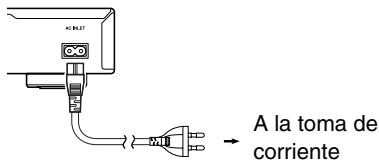
AC INLET (entrada de CA) [23] (No en los modelos para los EE.UU.)
Aquí es donde debe conectarse el cable de alimentación del equipo. El(other extremodel cable de alimentacióndebe conectarse a una toma de corriente adecuada.
Salida VIDEO OUT SVIDEO [20] (No en los modelos para Europa)
Estos conectores RCA/phono se pueda usar para conectar un aparato de TV o un projector con entradas de S-Video.
Paneles frontal y posterior—Continúa...
Controlador remoto
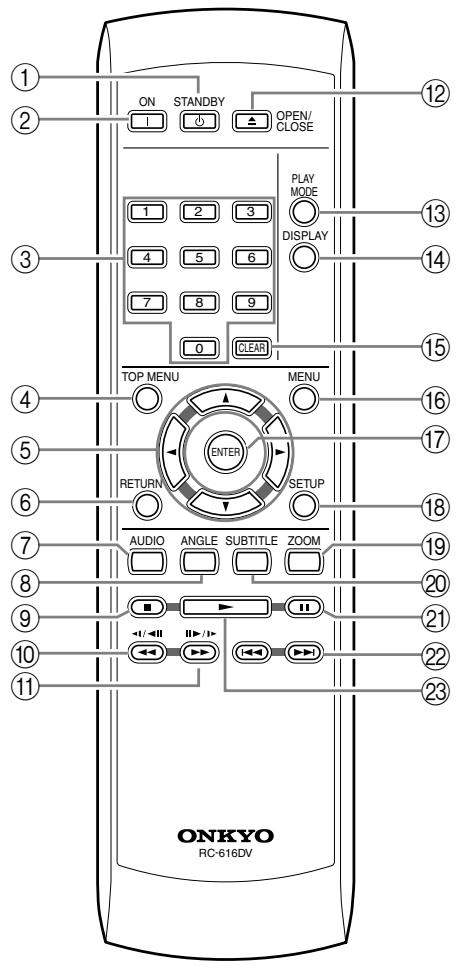
Este botón se usa paraaabustar el DV-SP404/DV- SP404E al modo de espera (Standby).
② Botón ON [23]
Este botón se usa para activar el DV-SP404/DV-SP404E.
No active el DV-SP404/DV-SP404E hasta que haya comprobado Completely todas las conexiones (pagina 17-22).
③ Botones numerados [27-28, 37, 46]
Estos botones se utilizes para entrada el<túlo, capi-tulo y númeroos de pista, y para entrada los tiempos para localizar punto concretos en la secuencia temporal.
④ Botón TOP MENU [28]
Este botón visualiza el menu superior de un disco en formatting DVD-Video.
⑤ Botones del Cursor /▲/▼ [24]
Estos botones se usan para navelgar por los nombres en pantalla.
⑥ Boton RETURN [24, 28]
Este botón se usa para volver al menu principal sin guardar losCambios.
⑦ Botón AUDIO [38]
Este botón se usa para selectionar pistas de sonido de otheri idiomas y formats de audio (por exemple, Dolby Digital o DTS) en discos DVD-Video. Para Video CDs puede selectionar el canal izquierdo, el Derecho o estereo.
⑧ Boton ANGLE [39]
Este botón se usa para selectionar los ángulos de lácama en discos DVD-Video.
⑨ Boton ■ Stop [27]
Este botón se usa para detener la reproducción.
Panes frontal y posterior—Continúa...
⑩ Boton / (I/II) Retroceso rápido [27, 30, 31]
Este botón se usa para retroceder rápidamente, para invertir la-camera lenta y para retroceder cuadro a cuadro.
① Boton /( / ) Avance rápido [27, 30, 31]
Este boton se usa para avanzar rápidamente, para lámara lenta y para reproducir cuadro a cuadro.
⑫ Boton OPEN/CLOSE [26]
Este botón se usa paraaabrir y cerrar la bandeja de carga de discos.
⑬ Botón PLAY MODE [34-37]
Este botón se utilizes paraaabrir y cerrar el menu Play Mode.
⑭ Botón DISPLAY [39]
Este botón se usa para visualizar la información acerca del disco actual, el titulo, el capítulo, la pista, incluyendo el tiempo transcurrido, el tiempo restante, el tiempo total, etc. Pulselo varías vezes para visualizar más información.
⑤ CLEAR [36]
Este botón se usa para cancelar diversas unidades.
6 Botón MENU [28]
Este botón se usa para visualizar el menu en un disco DVD-Video o para abrir el navigador de disco, Disc Navigator, cuando se usa un disco Video CD, Audio CD, video DivX, WMA/MP3/JPEG, o un disco VR formatting DVD-RW.
⑰ Botón ENTER [24]
El botón se usa para iniciar la reproducción del titulo, capítulo o pistas selecciónados y para confirmar los ajustes.
18 Botón SETUP [24, 40-42]
Este botón se usa paraaabrir y cerrar los menus de configuración en pantalla.
19 Botón ZOOM [39]
Este botón se usa con la funciona Zoom.
Botón SUBTITLE [38]
Este botón se usa para selectionar los subtiñculos de los discos DVD-Video.
Boton de pausa [27, 30, 31]
Este botón se usa para realizar una pausa en la reproducción.
Botones Anterior/Significant [27]
El botón Anterior se usa para selectionar el capítulo o pista anterior. Durante la reproducción, selección el inizio del capítulo o pista actual.
El botón Siguiente se usa para seleccionar el capítulo o pista siguiente.
23 Botón de reproducción ▷ [27]
Este botón se usa para,iniciar la reproducción.
Conectar el DV-SP404/DV-SP404E
Antes de realizaracular conexión
- Lea los manuales incluidos en los componentes AV.
- No conecte el cable de alimentación hasta que haya realizado todas las conexiones de audio y de video.
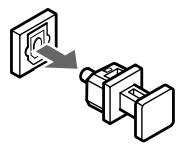
Salida digital optica (no en los modelos para los EE.UU. y Europa)
El connector opticalo digital está provisto de un capuchón protector. Antes de connectar un cable a un terminal, retirar el capuchón y guardarlo en un lugar seguro. Si se desconecta el cable, volver a colocar el capuchón en el connector.
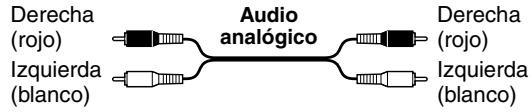
Codificacion por-coloredes de las conexiones AV RCA/phono
Las conexiones AV RCA/phono suelen estar codificadas por-coloredores: rojo, blanco y amarillo. Utilice los conectores rojos para conectar las entradas y salidas de audio del canal de la derecha (nombrados con la letra "R").Utilice los conectores blancos para conectar las entradas y salidas de audio del canal de la izquierda (nombrados con la letra "L").Yutilice los conectores amarillos para conectar entradas y salidas de video compuesto.

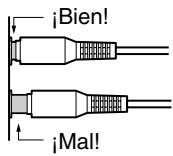
- Inserte Completely cada uno de los connectores para que la conexión sea correcta (las connectiones flojas能把causar ruidos o functionimientos inaccurados).
- Para evaporar interferencias, mantenga los cables de audio y de video lejos de los cables de alimentacion y de los cables de los altavoces.
Cables y conectores AV
| Video | |||
| Vdeo componente | PR/CRPB/CsYPR/CRY | VIDEO OUTPBCOMPONENT | El video componenteSeparateda la luminancia (Y) y lasseyes de diferencia de color (Pr, Pb), proporcionando una calidad de imagen suprema. Algunosfabricantes de televisores dividen las entradas devideo componente de forma distinta. |
| S-Video (No enlos modeloseuropeos) | SVIDEO | S-Video proporcióna una calidad de imagen másbuena que el video compuesto. | |
| Vdeo compuesto | VIDEO | El video compuesto se pueda encontrar en(PRáctica-mente todos los equipos de television, VCRs, y de video. | |
| Scart (sólopara modeloseuropeos) | AV CONNECTOR | Las conexiones SCART incorporeal an audio y video(compuesto, S-Video, RGB) en un solo cable. | |
| Audio | |||
| Óptico digital (sólo en los modelos para Oceánía) | OPTICAL | Las conexiones de audio digitalístico proporciónan una calidad de audio más buena que lasconexiones analógicas. | |
| Coaxial digital | COAXIAL | Las conexiones de audio digital coaxial proportiocionan una calidad de audio más buena que lasconexiones analógicas. | |
| Analogico | L R ANALOG | Los connectores de audio analógicos RCA/phono sepuede encontrar en(PRácticamente todos los com-ponents AV. | |
Conexiones sencillas
La que se describeaquésuna configuraciónbáscainquepermitereproducirdiscosutilizando soloel cableAVincluido (RCA/phono).En esta instalacion, el audio estéreo se reproduce atravésde los altavocés de su televisor.
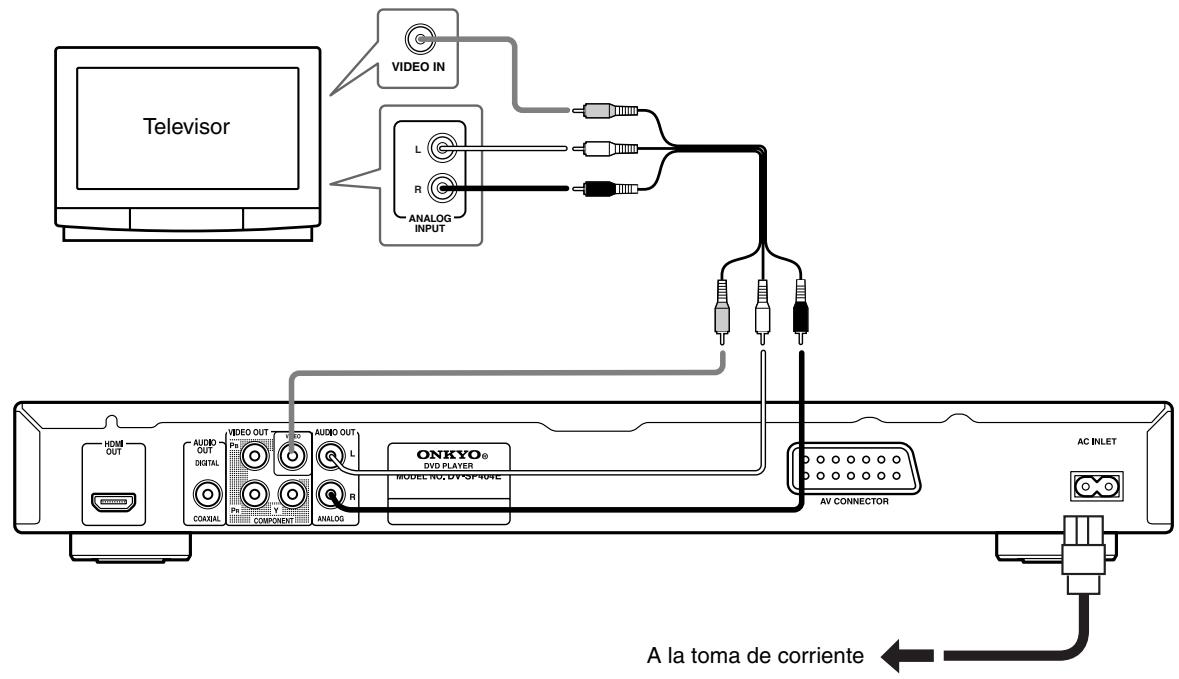
Important:
- Este reproductor está equipado con Tecnología de protección contra copias. No conecte este reproductor a su teletvisor para susá de una videograbadora emploando cables AV, ya que laImagen de este reproductor no aparecerá correctamente en el teletvisor. (Puede que este reproductor no sea compatible con algunosTelevisores o videograbadoras por la mismarzón; para más información consulte con el fabricante.)
- Cuando conecte el equipo al teovisor de la forma mostrada anteriormente, no seleccione "Progressive" como valor de "Configuracion de Video Out - Component Out" en la page 44.
1. Conecte los conectores de VIDEO OUT y AUDIO OUT ANALOG L/R a las entradas A/V de su televisor.
Use el cable de AV (RCA/phono) adjunto, conec- tando las clavijas roja y blanca a las salidas de audio y la clavija amarilla a la calidad de video. Asegúrese de hacer coincidir las salidas de audio izquierda y derecha con sus correspondentes entradas para obte- ner el sonido estéreo correcto.
Vea a continuación (pagina 20) si desea usar un cable SCART para la connexion de video compuesto o un cable S-Video para la connexion de video.
2. Modelos para Oceania y Europa:
Conecte el cable de alimentacion de CA a la entrada AC INLET y, a continuacion, a una toma de corriente.
Modelo para los EE.UU:
Conecte el cable de alimentacion a una toma de corriente.
Notas:
- Antes de desconectar el reproductor de la toma de corriente, asegúrese primero de que lo ha puesto en modo de espera mediante el botón STANDBY/ON del panel frontal o del control remoto, y espere a que el mensaje “OFF” desaparezca del visualizador del reproductor.
- Por los motivos anteriores, no conecte este reproducto a una fuente de alimentacion conmutada como las que se encontrartran en algunos amplificadores y receptores AV.
Cambio de la calidad de video a entrelazado usingo los controles del panel delantero
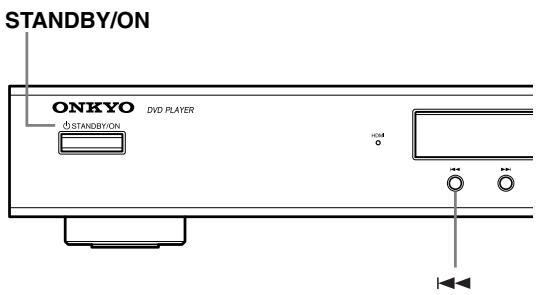
Ponga el reproductor en esperay y bajo, con los controlles del panel delantero, pulse STANDBY/ON cuando pulsa o para volver aponer el reproductor en Interlace.
- Si el reproductor está conectado a travers de HDMI, desconecte el cable HDMI antes de restuarar los ajustes de fabrica del reproductor para la calidad entrelazada. (Si permanece conectado, la resolvedación de salute HDMI se restuarará a los ajustes de fabrica, consulte Restauración de los ajustes de fabrica de la resolvedación de salute con connexion HDMI en la頁a 21.)
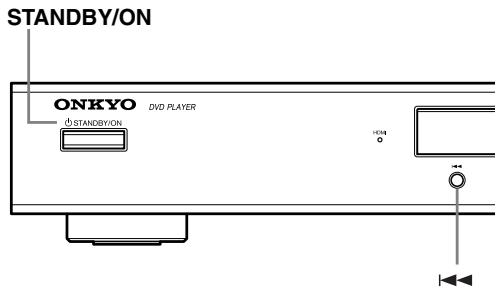
Nota:
- Si conecta un televisor que no es compatible con la seals de exploracion progresiva y pone el reproductor en Progressive, usted no podra ver ningunaImagen en absoluto. En este caso, apague todo ywhelming a hacer la connexion employando el cable de video suministrado, y bajo camble de nuevo a Interlace.
Notas para los modelos para los EE.UU.
- Cuando Component Out (pagina 44) seonga en "Progressive", no trabra calidad de video por los connec-tores VIDEO OUT (compuesto) ni SVIDEO OUT (S-Video).
- Siquiryere visualizar video en mas de un monitor simulanteamente,aseguese de que el reproductor estepuesto en Interlace.
Compatibility de este reproductor conTelevisores de exploracion progresiva yalta definccion
Este reproductor es compatible con el sistema Macro Vision System Copy Guard para video progresivo.
Los equiposdeferan tener en cuenta que no todos los televisores de alta definccionsoncompletamtnecompatibles con este producto y ademaspueden causar distor-. siones en laImagen. En el caso de tener problemas con laImagen de exploracion progresiva 525, al usuario se le recomiendaCambiarlaconexiona lasalida de“defini-. cionstandar" (entrelazada).Si tienealguna pregunta relacionada con la compatibilidadde{nuestrostelevisores con thisemodelo,pongase encontacto con netro centro de asistenciaal cliente.
Conectar al televator
- Connecte el reproductor de DVD directamente al television. Si conecta el reproductor de DVD a un VCR, combinación TV/VR, o selector de video, es possible que laImagen reproduceda aparezca distorsionada si los DVDs están protegidos contra copias.
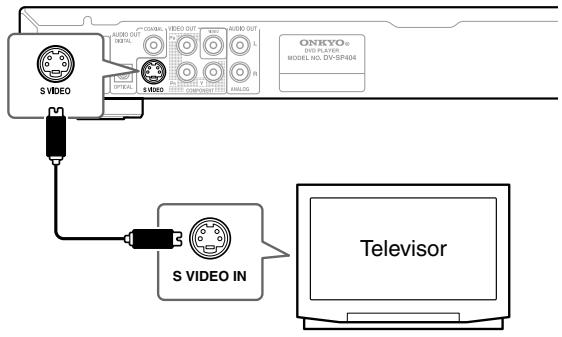
Conexión mediante una calidad S-Video (No en los modelos para Europa)
Si el televisor (o a otro equipo) tiene una entrada S-Vídeo, pueda usarla en lugar de la calidad estándar (vídeo compuesto) para Obtener mejor calidad deImagen.
- Use a cable S-Vídeo (no incluido) para conectar SVIDEO OUT a una entrada S-Vídeo de su televisor, monitor o receptor AV.
Alinee elbble triángulo de la parte superior del conector con la mesma marca de la clavija antes de realizar la connexion.
Utilizar video compuesto
Puede utilizar la calidad de video compuesto en vez del jack de calidad de video estándar para conectar este reproductor al televisor (o a otro equipo).
Estoderabada proportiocrarle una mayor calidad de imogenqueuna conexiondeS-Video.
- Utilice un cable de video compuesto (no incluido) para conectar los jacks COMPONENT VIDEO OUT a una entrada de video compuesto del TV, monitor o receptor AV.
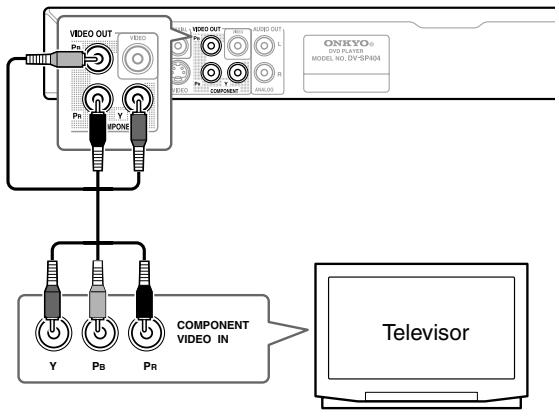
Nota:
- Para configurar el reproductor para usar con un TV compatible con barrido progresivo,.consulte "Configuración de Video Out" en la página 44.
Conexión mediante el conector SCART (sólo para modelos europeos)
Si su telector posee una entrada AV de tipo SCART, pueda usar un cable SCART para conectar este reproductor a su telector. Este tipo de connexion llama tanto el sonido como laImagen, por lo que se elimina la necessities de utiliser los connectores AUDIO OUT L/R y VIDEO OUT.
- Utilice un cable SCART (no incluido) para conectar el AV CONNECTOR a una entrada AV de su television.
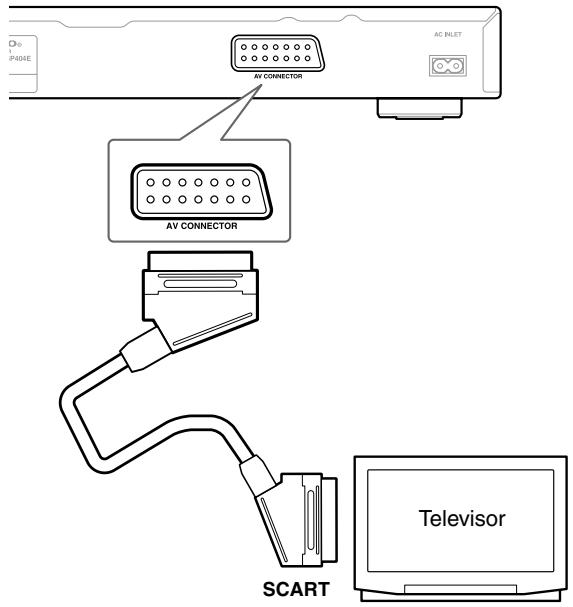
Este conector puede enviar SIGNAL de video estandar (de compuesto) o de componentes RGB. La configuracion predeterminada es estandar, que deben funciona con todos los televisores. Consulte el manual incluido con el televator para averiguar si pueda usar una de lasustralianas de configuracion que ofrecen calidad superior. Vexe page 44 para saber comoCambiar la calidad de video.
Conexión mediante HDMI
Si dispone de un monitor o pantalla dotado de HDMI, pueda conectarlo a este reproductor mediante un cable HDMI de vente en commercios.
La connexion HDMI transmite señales de video digital sinocrprimir, asi como casi todos los temas de sonido digital compatibles con el reproductor, incluidos DVDVideo,Video CD/Super VCD,CD y MP3.
- Utilice un cable HDMI para realizar la connexion entre la calidad HDMI OUT de este reproductor y la toma HDMI de un monitor compatible con HDMI.
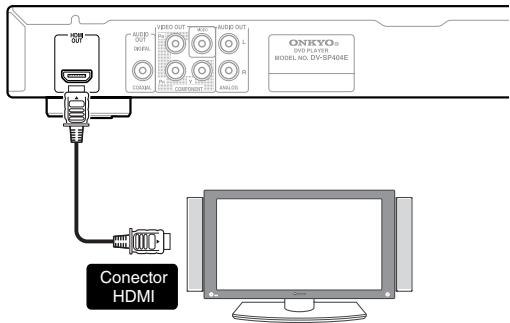
Pantalla compatible con HDMI
- La flecha de la clavija debe mirar hacía arriba para una correcta alineación con la toma del reproductor.
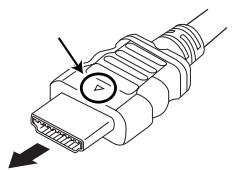
Notas:
-Estaunidadha sidodisenada paracumplirconla normaHDMI(HighDefinitionMultimediaInterface).Segunel componente quehayaconectar,eluso deuna conexionDVIpuede traducirse entransferenciasde senales inestables.
- Cuando cambie el componente conectado a la calidad HDMI, también debenCambiar losajustes HDMI en funcionalmente nuevo componente (para hacerlo, consulte HDMI Out en la pagina 43, HDMI Resolution en la pagina 44 y HDMI Color en la pagina 44). Sin embargo, los ajustes para cada componente se almacenan en la memoria (hasta 2 componentes).
- La connexion HDMI es compatible con las señas PCM lineales de 2 canales de 44,1kHz / 48kHz , 16 bits/20 bits/24 bits y con el flujo de bits para Dolby Digital, DTS y MPEG.
Acerca de HDMI
HDMI (High Definition Multimedia Interface) subpoena tanto video como sonido en una sola connexion digital para reproductores de DVD y DTV, descodificadores, y otros dispositivos AV.
HDMI se desarrollo para proportionsar las technologías de High Bandwidth Digital Content Protection (HDCP) como Digital Visual Interface (DVI) en una sola specifications. HDCP se usa para proteger contenido digitales transmitidos y recibidos por pantallas compatibles con DVI.
HDMI tiene la capacité de soportar video estándar, mejor o de alta definición más sonido surround estándar o multicastanal. Entre las caracteristicas de HDMI destacan el video digital sinocular, un ancho de banda de hasta 2,2 gigabites porsegundo (con senales HDTV), un solo conector (en lugar de various cables y connectores), y lacomingsión entre la fuente AV ydispositivos AV tales como la DTV.
HDMI, el logotipo HDMI y High-Definition Multimedia Interface son marcas commerciales o MARCAS registradas de HDMI Licensing LLC.
Restauración de los ajustes de fabricula de laResolution de salute con connexion HDMI
Ponga el reproductor en esper y bajo, con los controlles del panel delantero, pulse STANDBY/ON cuando pulsa para volver a poder el reproductor en 576P/480P.
Aunque peutecreproducirelsonido delreproductordVDdesedlosaltavocescdTVconlasconexionesde la pagsina18,si loconcta un amplificadorobtendrasonidos dinamicos dealta calidad.
Para reproducir sonido Dolby Digital surround y DTS surround, deben conectar el equipo a un amplificador con un decodificador Dolby Digital y DTS respectivamente.
Antes de conectar
- Cuando conecte el reproductor de DVD al amplificador, desactive el equipo y desconecte también equipos de la toma de corriente antes de realizar;ninguna connexion. En caso contrario, los altavoces podrieran resultar dañados.
- Conecte firmamente los conectores.
Para disfurtar del sonido surround conecte este reproductor a un receptor de AV con un jack de salute digital.
Los modelos para Oceánía disponible de jacks digitales opticos y coaxiales; use el que le的结果 más adecuado. Los modelos para los EE.UU. y Europa sólo disponible de un jack digital coaxial.
Además de realizar una connexion digital, recomendamos una connexion mediante la connexionológica estéreo.
Para grabar el audio de un disco CD-R en un grabador de cassette o CD-R conectado al receptor AV y cuando el receptor AV es de la Zone2, deben conectar las salidas de audio analógicas del DV-SP404/DV-SP404E al receptor AV.
Puede que quiera conectar una calidad de video al receptor AV. Puede usarrialquiersalidede video disponiblede este reproductor [la ilustracionmuestra una connexion (compuesta) estandar].
- Conecte el jack AUDIO OUT DIGITAL de este lector a una entrada digital del receptor de AV.
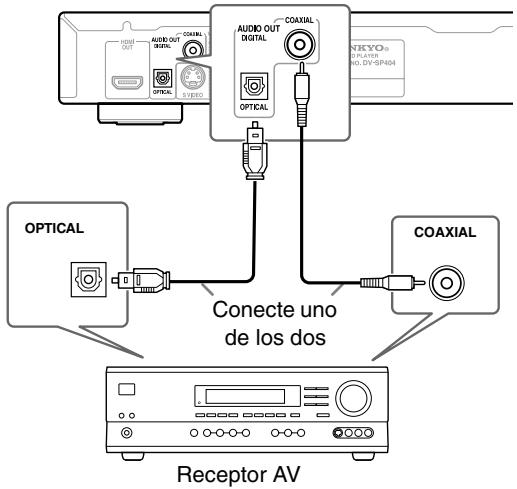
Nota:
- Los modelos para los EE.UU. y Europa sólo disponible de un jack digital coaxial.
Esto permite eschar sonido surround multicanal. Para una connexion coaxial, use a cable coaxial (se adjunta) para conectar el jack COAXIAL DIGITAL AUDIO OUT a una entrada coaxial en el receptor de AV. Para una connexion optica (sólo en los modelos para Oce-ánía), use a cable optico (no suministrado) para conectar el jack OPTICAL DIGITAL AUDIO OUT a una entrada optica en el receptor de AV.
- Conecte los connectores AUDIO OUT ANALOG L/R y VIDEO OUT del reproductor a las entradas de audio y video analógicas de su receptor AV.
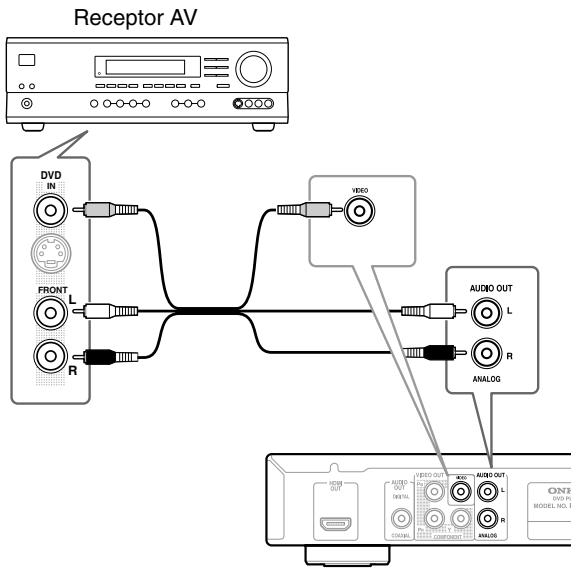
El diagrama muestra conexiones de video estandar, pero peut usar las conexiones de video S-Video o de video compuesto si está disponible.
- Conecte la calidad de video del receptor AV a una entrada de video de su televisor.
Sugerencia:
- Por lo general, tiene que conectar el mesmo tipo de cable de video entre el reproductor de DVD y el receptor AV, y entre el receptor AV y el television.
Conectar/Activar el DV-SP404/DV-SP404E
Antes de conectar
- Compruebe que haya completado todas las conexiones descritas en la párgina 17-22 (es necesaria la conexión a un televisor).
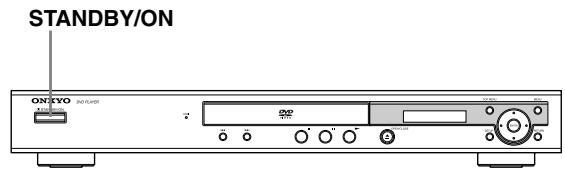
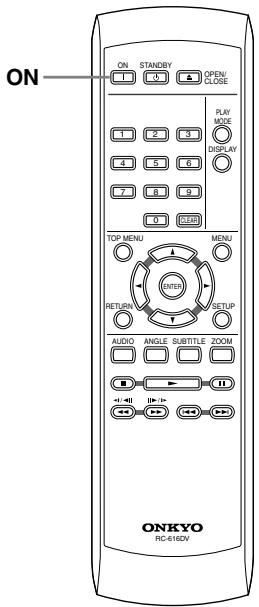
1
Modelos para los EE.UU.: Conecte el cable de alimentacion a una toma de corriente.
Modelos para Oceania y Europa; Conecte el cable de alimentacion incluido a la toma AC INLET y a la toma de corriente de la pared.
- No utilise un cable de alimentacióndistincto al incluido con el DV-SP404/ DV-SP404E. El cable de alimentaciónincluido está Diseñado para utilizesc con el DV-SP404/DV-SP404E, y nodefería realizarse con ningún other dispositivo.
- Nunca desconecte el cable de alimentación del DV-SP404/DV-SP404E si el除外 extremo está connectado a la toma de pared. Si lo hacera podra Causear una descarga electrica. Conecte siempre el cable a la toma de pared enultimate lugar, y desconectelo de la toma de pared en primer lugar.
2
Controlador remoto
Pulse STANDBY/ON en el DV-SP404/DV-SP404E, u ON en el controlador remoto.
El reproductor de DVD seactivara.
- Para colocar el DV-SP404/DV-SP404E en modo standby, pulse STANDBY/ON en el DV-SP404/DV-SP404E, o STANDBY en el controlador remoto. Ajuste el volumen al minimum antes de colocar el DV-SP404/DV-SP404E en el mode standby para lasuma利用率, para evaporar una reproduccion inesperada del sonido a un volumen demasiado alto.
- Si el botón STANDBY/ON se encuesta en standby, la alimentación no está Completely desactivada.
Nota:
- Este reproductor dispone de un salva pantallas y de una funciona de desactivacion automatica. Si el reproductor está parado y no se pulsa ningún botón durante cinco Minutes, se inicia el salva pantallas. Si la bandeja del disco está cerrada, pero no se reproduce ningún disco y no se pulsa ningún control durante 30关键时刻, el reproductor pasa automatistically al modo standby.
Operaciones a realizar
Uso de las visualizaciones en pantalla
Para que el uso del reproductor sea fácil, se utilizes visualizaciones gratuites en pantalla (OSD).
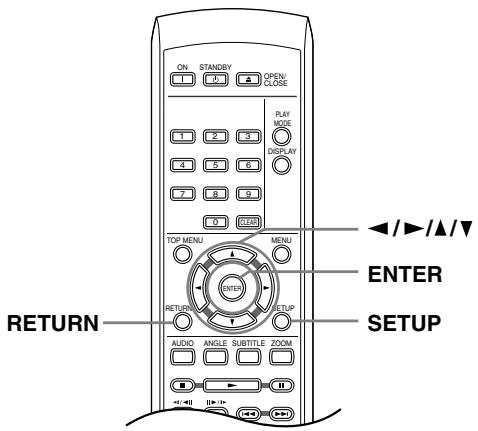
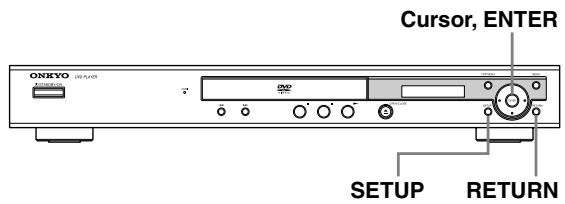
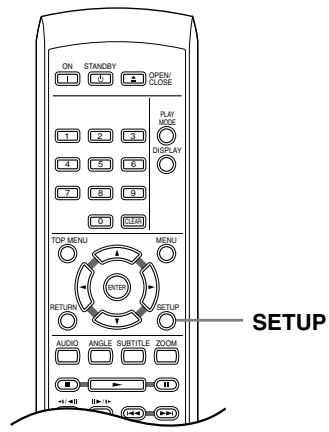
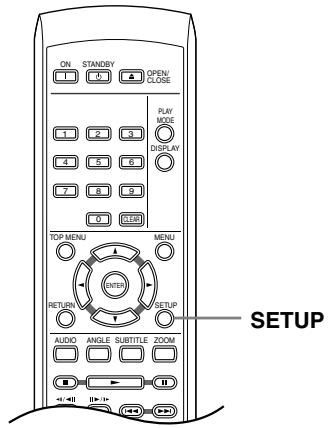
La forma de navegacion por las pantallas es practicamente la mesma: 使用los botones del puntero (▲/▶/
/ ) para携带 el elemento resultado y pulsando ENTER para seleccionarlo.
Nota:
- De然是 an adelante en este manual, la palabra "seLECTIONe" significa generalmente usar los botones del puntero para resolver un elemento en la pantalla y luego pulsar ENTER.
| Botón | Qué hace | |
| Panel frontal | Controlador remoto | |
| SETUP | SETUP | Muestra/sale de la visualización en panta-lla. |
| ENTER | ENTER | Cambia el elemento deCTL国内市场. |
| ENTER | ENTER | Selección el elemento deCTL国内市场 (los dos botones ENTER del control remotofunción de la mismaforma). |
| RETURN | RETURN | Vuelve alCTL principal sin guardar los cam-bios. |
Configuración del reproductor para usar con su televisor
Si tiene un telector de pantalla panoramaquia (16:9), deben configurar el reproductor para que laImagen aparezca correctamente. Si tiene un telector convencional (4:3), puedadefer el reproductor con elajuste predeterminado yasar a la seccion seguido.
1

Selección "TV Screen" desdela configuración "Video Output".

Digital Audio Out
Video Output
Language
Display
Options
Si tiene un televisor de pantalla panorárica (16:9), selección "16:9 (Wide)".
Si tiene un tevisor convencional (4:3),usted podrachangiar la configuracion de 4:3 (Letter Box) a 4:3 (Pan & Scan) si lo preferiere. Vea "Configuracion de Video Out" en la pagina 44 para conocer mas detalles.
4

Pulse SETUP para salir de la pantalla del menu.
Operaciones a realizar—Continúa...
Configuración del idioma de las visualizaciones en pantalla de este reproductor
Configura el idioma de las visualizaciones en pantalla de este sistema.
| 1 SETUP | Pulse SETUP y selección “Initial Settings”. | ||
| Initial Settings | |||
| 2 | Selección “OSD Language” desde la configuración “Display”。 | ||
| Digital Audio Out | OSD Language ■ English | ||
| Video Output | Angle Indicator ■ français | ||
| Language | Deutsch | ||
| Display | Italiano | ||
| Options | Espanol | ||
| 3 | Selección un idioma. El idioma de la Pantalla cambiará según su elección. | ||
| 4 SETUP | Pulse SETUP para salir de la pan-talla del menu. | ||
Operaciones a realizar—Continúa...
Reproduccion de discos
En esta sección se tratate de los controles de reproduccion báscicos para reproducir discos DVD, CD, Video CD, video DivX y MP3/WMA. En el suiviente capítulo se detallan más sistemas.
Para poder detailles de la reproduccion de discos de imagen JPEG, vea "Para ver una presentacion de imagedes JPEG" en la pagina 31.
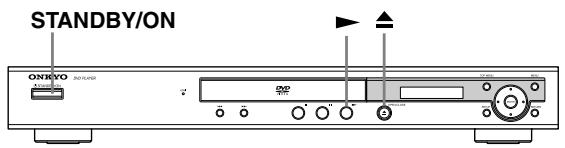
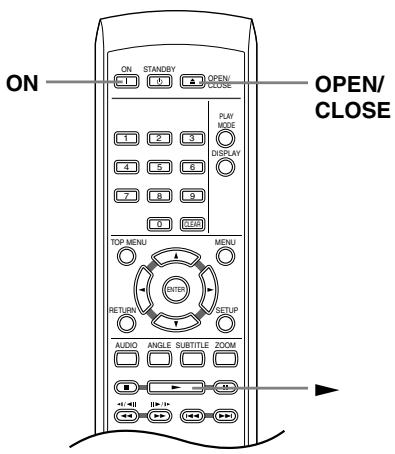
1
Controlador remoto
Si el reproductor no está encendido todas, pulse STANDBY/ON para encenderlo.
Si está reproduciendo un disco DVD que contiene ARCHivos de video DivX o un CD de video, encienda también el televisor y compruebe que está configurado en la entrada de video correcta.

2
Controlador remoto
Pulse OPEN/CLOSE paraAbrir la bandeja de disco.
3
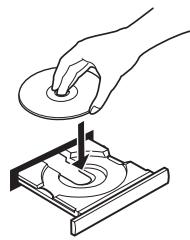
Cargue un disco.
Cargue un disco con la cara de la etiqueta hacía arriba, usinga guía de la bandeja del disco para alinear el disco (si va a carrgar un disco DVD de doble cara, colóquelo con la parte que deseee reproductir Boca abajo).
4

Controlador remoto
Pulse (reproducir) para inicia la reproduccion.
Si está reproduciendo un DVD o Video CD pueda aparecer un menu en la pantalla. Véanse "Menús de disco de DVD-Vídeo" en la párgina 28 y "Menús Video CD PBC" en la párgina 28 para saber como navigate por ellos.
- Si está reproduciendo ARCHivos de video que contenga DivX o ARCHivos de audio MP3/WMA, es possible que la reproduccionardeunossegundos en empezar. Este is normal.
Notas:
- Puede encontrarse con algunos discos DVD en los que algunos controlles de reproduccion no funciona en ciertas partes del disco. Esto no es un fallo de funciona;.
- Si el disco contiene una mezcla de video DivX y ARCHivos de otheros formatos (por exemple, MP3), selección primero en el menu en pantalla si desea reproducir los ARCHivos de video DivX (DivX) o los de otheros formatos (MP3 / WMA / JPEG).
Operaciones a realizar—Continúa...
Controles de reproduccionasicos
En la tabla",[25] se muestran los controlles BASICS del control remoto para la reproduccion de discos. El capitulo,[26] sueiente cubre otheras functions de reproduccion con mas detalle.

| Botón | Qué hace |
| ▲ | Inicia la reproducción. Si el visualizador meura RESUME o LAST MEM la reproducción empezará desde el punto de reanudación o el que fue memorizzato porULTima vez (vease también “Punto de reanuda-ción yultimate punto memorizzato” en la columna adyacente). |
| ■ | Pone el disco que se está reprodu-ciendo en modo de pausa, o reinicia un disco en modo de pausa. |
| ■ | Detiene la reproduccion. Véase también “Punto de reanudación yultimate punto memorizzato” en la columna adyacente. |
| (úlo controlador remoto) | Púlselo para,iniciarlaexploración en retroceso rápido. Pulse▶(reproducir)para reanudar la reproduccion normal. |
| (sólo controlador remoto) | Púlselo para,iniciarlaexploración en avance rápido. Pulse▶(reproducir)para reanudar la reproduccion normal. |
| ■ | Se desplaza hasta el principio de la pista o el capítulo actual ydescués,a capítulos ypistas anteriores. |
| ■ | Se desplaza hasta la?singular pista o capítulo. |
| Botón | Qué hace |
| Númosos (sólo controlador remoto) | Se usesan para introducir un número de titulo, capítulo o pista.Pulse ENTER para selectionar.Si se detiene el disco, la reproducción se inicia desde el titulo (para DVD) o pista (para CD/Video CD) selecciónado.Si se reproduce el disco, la reproducción salta al principio del titulo (DVD-RW modo VR), capítulo (DVD-Vídeo) o pista (CD/Video CD) selecciónado. |
Punto de reanudación yultimate punto memorizzato
Cuando detenga la reproduccion de un disco, RESUME se做不到 en el visualizadorindicando que usted couldere reanudar la reproduccion desde ese punto.
Si no se abre la bandeja del disco, la proxima vez que inicia la reproduccion, el visualizadoromba ra
RESUME y la reproduccion se reanuará desde el punto de reanudación.
Con DVDs y Video CDs, si sacá el disco del reproductor, la posición de reproducción se guardará en la memoria. Si elsignificanto disco que carga es elsame, elvisualizadorasntraLaSTMEMyla reproducciónse reanudará.
Si deseña borrar de la memoria el punto de reanudación, pulse (detencion) cuando se visualiza RESUME.
Notas:
- La funciona delultimate punto memorizzato no funciona con discos DVD-RW del formato VR.
- Si no necesita la función delultimate punto memorizzato.
cuando pare un disco, pueda volver a pulsar el boton (Detener) para detener la reproduccion y bajo, pulsar OPEN/CLOSE paraAbrir la bandeja del disco.
Operaciones a realizar—Continúa…
Menús de disco de DVD-Vídeo
Muchos discos DVD-Video disponible de manos de los queusted pueda selectionar lo que quiere ver. también puede dar acceso a另一asrogenicas, como seleccion de subtitulos eidioma de sonido,oFUNCTIONESpeciales como presentaciones.Vease el paquete del disco para mas detalles.
A vez, los manos de DVD-Video se muestran automatistically al起初 la reproduccion; 或s aparecen solo al pulsar MENU o TOP MENU.
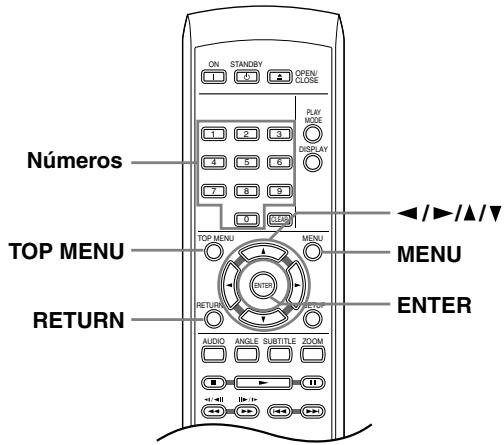
| Botón | Qué hace |
| TOP MENU | Muestra el “menú principal” de un disco DVD; varía según el disco. |
| MENU | Muestra un menú de disco DVD; varía según el disco y pueda que sea el mismo que el “menú principal”. |
| ↓/▶/▲/▼ | Desplaza el puntero por la pantalla. |
| ENTER | Selección la.option de menú actual. |
| RETURN | Vuelve a la pantalla de menú mostrada anteriorsmente. |
| Númosos (sólo controlador remoto) | Resalta una option de menú numera, sólo algunos discos). Pulse ENTER para selectionar. |
Menús Video CD PBC
Algunos Video CD tienen nombres desde los que peuvent elegir lo que quiere ver. Se denominan nombres PBC (Control de reproduccion).
Puede reproducir un Video CD con PBC sin tener que navegar por el menu PBC mediante la iniciaction de la reproduccion using an boton de numero para seleccionar una pista, en lugar del boton (reproduccion).
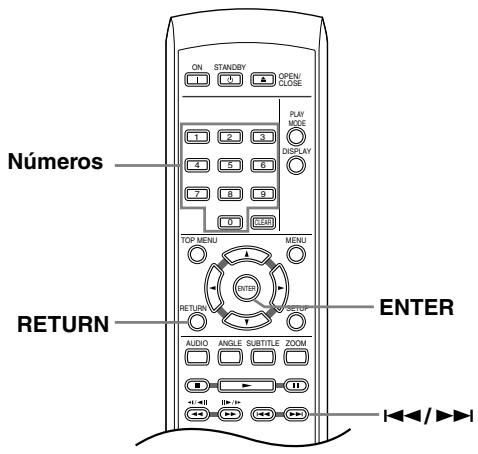
| Botón | Qué hace |
| RETURN | Muestra el筷 PBC. |
| Númos (sólo controlador remoto) | Useelo para introducir una.option de筷筷 numu numeroidea. Pulse ENTER para seleccionar. |
| ↓ | Muestra la网页 de筷筷 numu anteriorsi la hay). |
| ▶ | Muestra la网页 de筷筷 numu seguiente si la hay). |
Operaciones a realizar—Continúa...
Sugerencia:
- Después deculargar un disco DVD, este se expulsa automatistically après deunossegundos.
Con toda seguridad, la region del disco es incorrecta para el reproductor. El número de region debería estar impreso en el disco; compruebe que es el本身就是 que el número de region del reproductor (puede encontrar lo en el panel posterior). Véase también Regiones de DVD-Vídeo en la頁ina 50.
→ Si el número de regiones es correcto, pueda que el disco está danado o sucio. Limpielo y mire si está danado. Véase también Cuidados del reproductor y los discos en la página 10. - Por qué no se reproduce el disco que he cargado?
Compruebe primero si ha cargado el disco con la cara correcta hacía arriba (etiqueta hacía arriba) y que está limpio y no está dañado. Véase Cuidados del reproductor y los discos en lapágrina 10 para más información sobre la limpieza de los discos.
Si un disco que está cargado correctamente no se reproduce, es possible que haya incompatibiliad de formatting o tipo de disco, como DVD-Audio o DVD-ROM. Véase Discos aceptados en la网页 8 para más informacion sobre la compatibiliad de los discos. - Tengo un tevisor de pantalla ancha, ¿por qué aparecen barras negras en la parte superior e inferior de la pantalla cuando reproduzco algunos discos?
Algunos formatos depellicasestan configurados de talmania que,incluso al reproducirse en un televisorde pantalla ancha,las barras negras son necessities en la parte superior e inferior de la pantalla. Estono esseedal del malfuncionamento. - Tengo un tevisor estar (4:3) y he configurado el reproductor para que muestre DVD en pantalla ancha en formatos Pan & Scan (Panorámina y Exploración). Aún—as, ¿por qué aparecen barras negras en la parte superior e inferior con algunos discos?
Algunos discos anulan las preferencias de visualización del reproductor, por lo que si ha selección 4:3 (Pan & Scan), ellos discos se做不到 en el formatting de征求意见. Esto no esignal de mal funciona. - iHe connectado el equipo con un componente compatible con HDMI, pero no recibo ningunaIGNAL y el indicator HDMI del panel frontal no se enciende!
Asegúrese de haber selecciónado este reproductor como entrada de HDMI en los ajustes del componente utilizado. Para hacerlo, es posible queonga que consultar el manual de instrucciones del componente. Para Obtener más información sobre la compatibiliad con HDMI, consulte Conexión mediante HDMI en la頁a 21.
La saliva HDMI no emite imagenes!
Este reproductor no puedaistrar imagenes de fuentes compatibles con DVI. Para Obtener más información sobre la compatibiliad con HDMI, consulte Conexión mediante HDMI en la página 21.
Asegürese de que laResolutionde este reproductor corresponde a la del componente connectadomediante HDMI. ParaATTERHOMIDI, consulte HDMI Resolution en la pagina 44.
Reproducción de discos
Notas:
- Muchas de las functions de este capítulo se aplican a los discos DVD, Video CDs, CDs, video DivX y MP3/JPEG, although la operation exacta de algunos de ellos cambia un poco según la clase de disco introducido.
- Algunos DVDs limitan el uso de algunosesiones (reproduccion aleatoria o repetida, por exemple) en algunos partes del disco o en su totalidad. Esto no es un fallo de funcionaimiento.
- AlREEN CDO,algunas de las funcciones no estan disponible durante la reproduccion PBC. Si眼看arlas,inicie la reproduccion del disco mediana un boton de numero para selectionaruna pista.
Exploración de discos
Puede explorar discos hacía delante o hacía detrás a cinco velocidades (Vídeo DivX sólo de una velocidad).
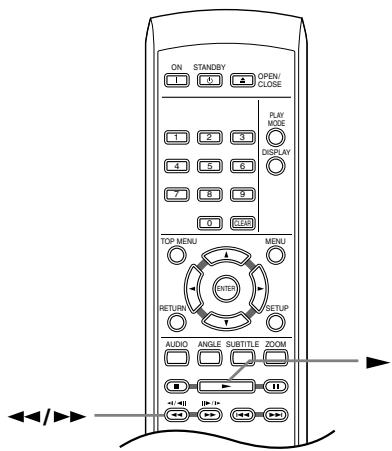
1
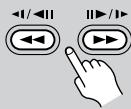
Durante la reproduccion, pulse o para,iniciarlaexploracion.
- No hay sonido cuando se exploran discos DVD, video DivX y Video CD.
2
Pulse varias vezes para augmentar la velocidad de exploracion.
- La velocidad de exploración se muestra en pantalla.
3
Para reanudar la reproduccion normal, pulse (reproduccion).
- Al explorar un Video CD reproducido en el modo PBC o una pista WMA/ MP3, la reproduccion se reanuda automaticamente al final o al principio de la pista.
- Según el disco, la reproducción normal puede reanudarse automatistically cuando llegue a un capitulo nuevo de un disco DVD.
Reproducciona velocidad lenta
Puede reproducir DVDs a cinco velocidades lentas differsentes, hacer adelante y hacerships. Los Video CD y video DivX se pueda reproducir hacía adelante a cinco velocidades lentas differsentes.
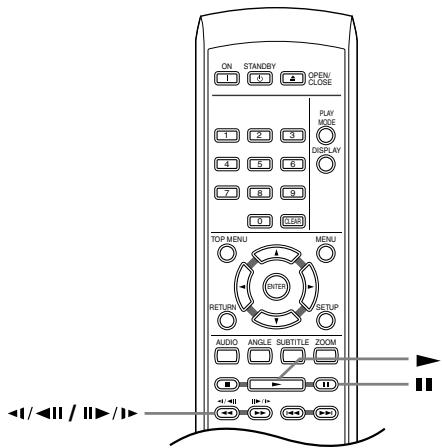
1

Durante la reproduccion, pulse (pausa).
2
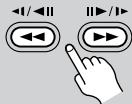
Mantenga pulsados 1 / 1 o 1 > 1 > hasta que comience la reproduccion a velocidad lenta.
- La velocidad de exploración se muestra en pantalla.
- No hay sonido durante la reproduccion a velocidad lenta.
3
Pulse varias vezes para Cambiar la velocidad lenta.
4
Para reanudar la reproduccion normal, pulse (reproduccion).
- Según el disco, la reproducción normal puede reanudarse automatistically alagged a un capitulo nuevo.
Nota:
- La reproducciona cama lenta hacía atrás no funciona con disco VCD y video DivX.
Reproducción de discos—Continúa...
Avance de cuadro/retroceso de cuadro
Puede hacer avanzar o retroceder discos DVD cuadro a cuadro. Con Vidente CD y video DivXsolepuedesar el avance de cuadro.
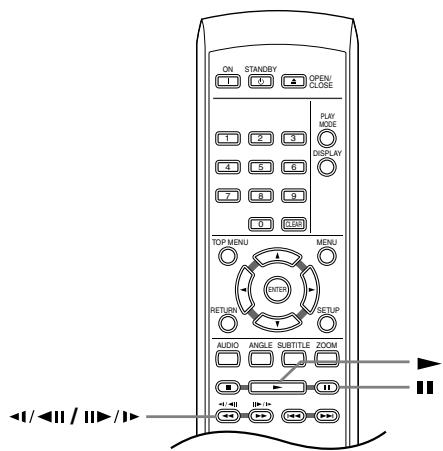
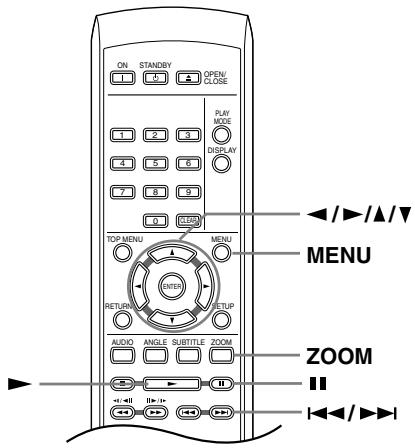
Las imagenes se ajustan automatistically para ocugar el máximo espacio posible de la pantalla. (Si el formatting de laImagen es diferente del de la pantalla de su tevisor, apareceranunas franjas negras en los lados, o en las partes superior e inferior de su pantalla.)
| 1 | Durante la reproducción, pulse III (pausa). |
| 2 | Pulse </><II o II> paraavan-zar o retroceder cuadro a cuadro. |
| 3 | Para reanudar la reproduccion normal, pulse > (reproduccion). ·Según el disco,la reproduccionnor-mal puede reanudarse automatísticamente alninger a un capítulo nuevo. |
Nota:
- La reproduccion cuadro a cuadro hacer atras no funciona con disco VCD y video DivX.
Para ver unapresentation de imagenes JPEG
Després de introducir un CD/CD-R/RW que contenga archivos de imágenes JPEG, pulse (reproducción) para iniciar una presentación de imágenes desde la prima carpeta o imagen del disco. El reproductor muestra las imágenes de cada carpeta enorden alfabetúico.
- Si la carpeta contiene ARCHivos WMA/MP3, se repite la reproduccion de la presentacion de diapositivas y de los ARCHivos WMA/MP3. Durante la reproduccion de sonido,可以选择continuarutilizando las functions de salute (山山山山山山山山山山山山山山山山山山山山山山山山山山山山山山山山山山山山山山山山山山山山山) , barrido (山山山山山山山山山山山山山山山山山山) y停下(
Durante la presentación de imágenes:
| Botón | Qué hace |
| II | Hace una pausa en la presentación de imágenes. Púlselo de nuevo para rei-niciar. |
| I-< | Muestra laImagen anterior. |
| > | Muestra laImagen seguida. |
| </> | Hace una pausa en la presentación de imágenes y gira laImagen visualizada 90° hacía la izquierda. [Pulse ▷ (reproducir) para=iniciar la presenta-ción de imágenes]. |
| ▲/▼ | Hace una pausa en la presentación de imágenes y da vuelta a laImagen visualizada en sentido horizontal o vertical. [Pulse ▷ (reproducir) para=iniciar la presentación de imágenes]. |
| ZOOM | Hace una pausa en la presentación de imágenes y usa el efecto zoom en laImagen. Púlselo de nuevo para cam-biar entre zoom 1x, 2x y 4x. [Pulse ▷ (reproducir) para=iniciar la presenta-ción de imágenes]. |
| MENU | Muestra la pantalla Disc Navigator (véase más abajo). |
Nota:
- Cuanto más grande sea el archivo, más tiempo empleará el reproductor en cargarlo.
Reproducción de discos—Continúa...
Examine el contenido de video con Disc Navigator
Use Disc Navigator para explorar el contenido de un DVD o Video CD y encontrar la parte que desea reproducir.
Important:
- No puede usar Disc Navigator con Video CD en el modo PBC.
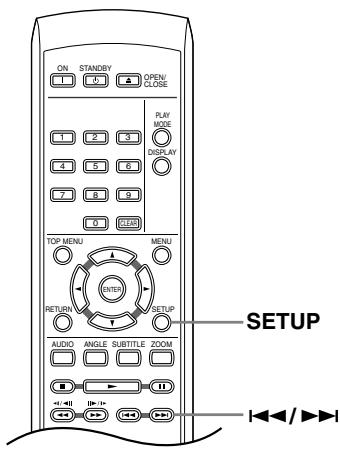
1
Durante la reproduccion, pulse SETUP y seleccione "Disc Navigator" desde el menu en pantalla.
2
Selección una optación de visión
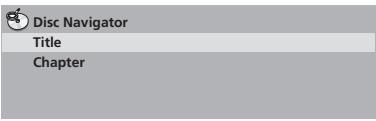
Las.optiones disponibles dependen del disco introducido y de si el disco se reproduce o no, pero incluyen:
- Title - Túltulos de un disco DVD-Vídeo.
- Chapter - Capítulos de un<túlio actual de un disco DVD-Vídeo.
- Track - Pistas de un disco Video CD.
- Time - Imígenes miniatura de un disco Video CD a intervalos de 10关键时刻.
- Original: Title - Títulos originales de un disco DVD-RW en el modo VR.
-
Play List: Title – Túltulos de listas de reproducción de un disco DVD-RW en el modo VR.
-
Original: Time - Imagenes miniatura del contenido original a intervalos de 10关键时刻.
- Play List: Time - Imagenes miniatura de la lista de reproducciona intervalos de 10 horas.
La Pantalla muestra hastaphis imagenes miniatura en movimiento visualizadas una tras other. Para visualizar las ses imagenes miniatura previas o sugentes, pulse 山 / 山 (noiene que esperar a que terminen de reproducirse todas las imagenes miniatura para visualizar la pagina anterior or sugidente).
3
Selezione laImagen miniatura a partir de la cuales quiere reproductir.
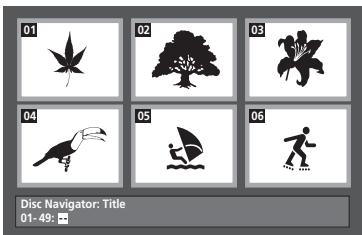
Puede usar los botones del puntero (
/ / ) y ENTER para selectionar una imagen miniatura, o los botones de nombres.
Para seleccionar con los botones de nombres, introduzca un numero de dos digitos y bajo el键盘 ENTER.
Sugerencia:
- Otra forma deocular un lugar concreto en un disco consiste en usar uno de los modos de búsueda. Véase "Búsueda en un disco" en la página 37.
Reproducción de discos—Continúa...
Exploration de ARCHivos WMA, MP3, video DivX y JPEG con Disc Navigator
Use Disc Navigator para encontrar un ARCHIVO o carpeta particularmente nombre de archivo. Observe que si hay algunos temas de ARCHIVOS en el mesmo disco, ellos no aparecerán en Disc Navigator.
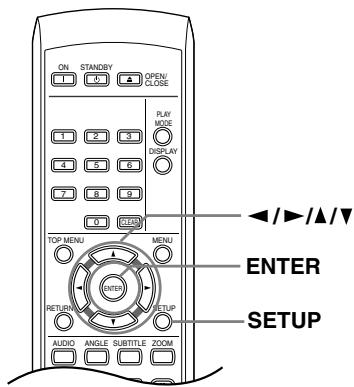

1
Pulse SETUP y seleccione "Disc Navigator" desde el menu en pantalla.
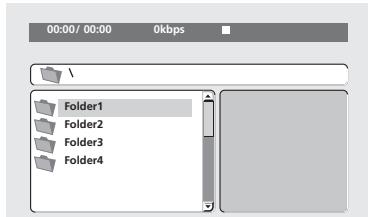
2
Use los botones del puntero ( / / ) y ENTER para navegar.
Use los botones del puntero arriba o abajo ( /) para mover hacía arriba o hacer abajo la lista de carpetas o ARCHivos.
Use el botón de puntero a la izquierda (↓) paravoltar alacarpeta original.
Use ENTER o el botón de puntero a la derecha (▶) paraaabriruna carpeta resal-tada.
- Internacionalmente, como el original, se consideran como un concepto de la carpeta.
- Para lo general, se consideran como un concepto de la carpeta original yendo al principio de la lista, a la carpeta “...”, y bajo pulsando ENTER.
- Cuando hay un archivo JPEG resultado se muestra unaImagen en miniatura a la derecha.
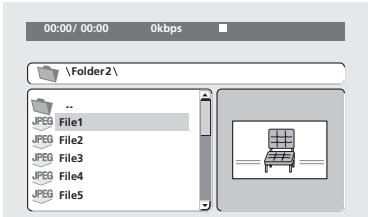
3
- Cuando se selección un archivo WMA/MP3 o video DivX la reproduccion empezará, empezando por de archivo seleccionada, y continua hasta el final de la carpeta.
- Cundo se selección un archivo JPEG, empezará una presentación de imagenes, empezando por ese archivo, y continua hasta el final de la carpeta.
Sugerencia:
- Para reproducir el contenido de todo el disco en lugar de la carpeta actual solamente, salga de Disc Navigador e inicia la reproduccion utilizing el botón (reproducción).
- Internacionalmente possible reproducir una presentación de diapositivas JPEG cuando eschucas ARCHivos WMA/MP3. Sencillamente selección el archivo de sonido quequiresecuchar seguido del JPEG desdeelque desea iniciar la presentación de diapositivas. Se repite la reproduccion de la presentacion de diapositivas y de los archivos de sonido.
Los controlles de reproduccion configuran bien solamente para la presentacion de diapositivas JPEG.
Reproducción en bucle de una sección de un disco
La funciona A-B Repeat Permite definir dos+puntos (A y B) en una pista (CD, Video CD) o titulo (DVD) que forma un bucle que se reproduce una y otra vez.
- No puede usar A-B Repeat con Video CD en el modo PBC, o con ARCHIVOS WMA o MP3/video DivX.
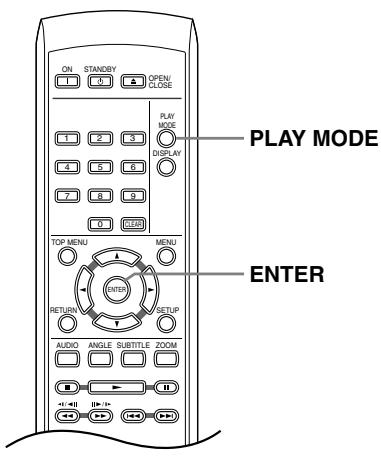
1
PLAY MODE

Durante la reproduccion, pulse PLAY MODE y seleccione "A-B Repeat" en la lista de functions de la izquierda.
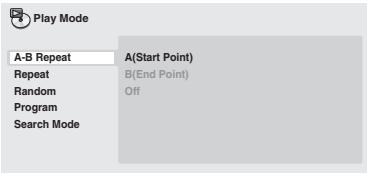
2
Pulse ENTER en "A(Start Point)" para configurar el punto de inicio del bucde.
3
Pulse ENTER en "B(End Point)" para configurar el punto de fin del bucle.
Despues de pulsar ENTER, la reproduccion retrocede hasta el punto de inicio y reproduce el bucle.
4
Para reanudar la reproduccion normal, seleccione "Off" en el menu.
Uso de la reproduccion de repetition
Existen varias options de reproduccion de repetition, dependiendo del tipo de disco que se cargue. Puede usar la referencia de reproduccion de repetition jusqu'à con la reproduccion de programa para repetir pistas/capitulos en la lista de programa (vease "Creacion de una lista de programa" en la page 36).
Important:
- Con los discos Video CD en el modo PBC o con los discos WMA/MP3 no se pueda realizar la reproduccion Repeat.
- No se pueda usar la repetition de reproduccion y la reproduccion aleatoria al然是empo.
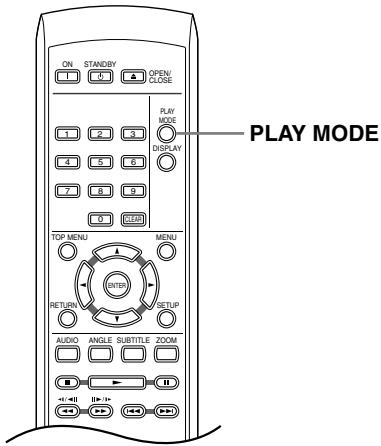
1
PLAY MODE

Durante la reproduccion, pulse PLAY MODE y seleccione "Repeat" en la lista de sistemas de la izquierda.

ay Mode
Selección unaopsis de reproducción de repetición.
Si la reproduccion de programa está activa, selección Program Repeat para repetir la lista de programa o Repeat Off para cancelar.
Las.optiones de repetition disponibles dependen del tipo de disco cargado. Por exemple, para discos DVD, puede selec. tionar Title Repeat o Chapter Repeat (o Repeat Off).
Reproducción de discos—Continúa...

) Play Mode
A-B Repeat
Repeat
Random
Program
Search Mode
Title Repeat
Chapter Repeat
Repeat Off
Uso de la reproduccion aleatoria
Utilice la funciona de reproduccion aleatoria para reproducir títculos o capítulos (DVD-Vídeo) o pistas (CD, Vídeo CD) de forma aleatoria. (Tenga enIELDa que la mesma pista/título/capítulo pueda reproducirse más de una vez.)
Puede configurar la optación de reproducción aleatoria cuando se reproduce o detiene un disco.
Important:
- La reproduccion aleatoria permanece activada hasta que usted selecciona Random Off desde las options del menu de reproduccion aleatoria.
- No puede usar la reproduccion aleatoria con discos DVD-RW del formato VR, discos Video CD que se reproduce en el modo PBC, discos WMA/MP3 o cuando se muestra un menu de disco DVD.
- No es possible usar la reproduccion aleatoria jusqu'àla reproduccion de programa o de repetition.
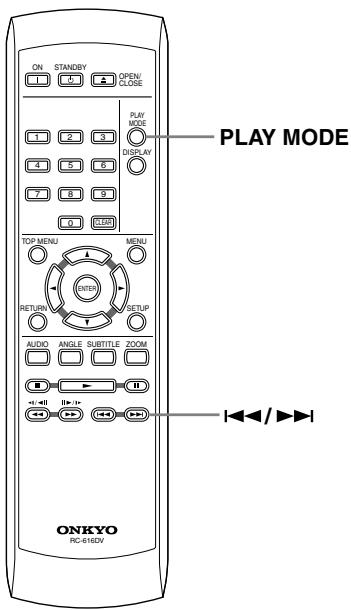
1
PLAY MODE

Pulse PLAY MODE y seleccione "Random" en la lista de sistemas de la izquierda.

A-B Rep
Repeat
Random
Program
Search Mode
Selección unaopsis de reproducción de repetición.
Las.optiones de reproduccion aleatoria disponibles dependen del tipo de disco cargado. Por exemple, para discs DVD, puede selectionar Random Title o Random Chapter (o Random Off).

lay Mode
A-B Repeat
Repeat
Random
Program
Search Mode
Random Title
Random Chapter
Random Off
- Para CD y Video CD, selección On u Off para activar o desactivar la reproduccion aleatoria.
Sugerencia:
- Use los controlles individentes durante la reproduccion aleatoria:
| Botón | Qué hace |
| ▲▲ | Selección aleatoriamente una nuevo pista/titulo/capítulo. |
| ▲▲ | Vuelve al principio de la pista/titulo/capítulo actual; al seguir pulsándolo se selección aleatoriamente otra pista/titulo/capítulo. |
Reproducción de discos—Continúa...
Creación de una lista de programa
Estamericanidad de la reproduccion de títulos/capítulos/pistas de un disco.
Important:
- No puede usar la reproduccion programada con discos DVD-RW del formato VR, discs Video CD que se reproduce en el modo PBC, discos WMA/MP3 o cuando se muestra un menu de disco DVD.
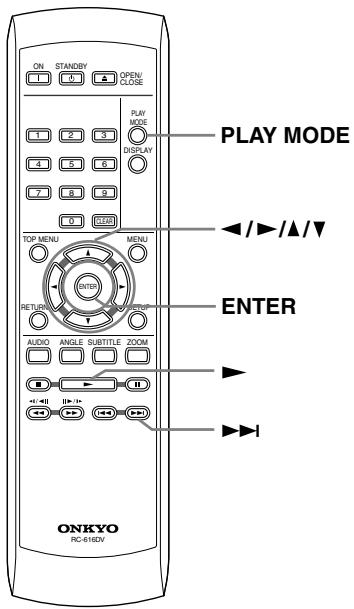
1
Pulse PLAY MODE y seleccione "Program" en la lista de functions de la izquierda.

Play Mode
A-B Repeat
Repeat
Random
Program
Search Mod
Use los botones del puntero ( / / < /> ) y ENTER para selec tionar un-title, capítulo o pista para el paso correspondiente de la lista de programa.
Para un disco DVD, puedaañadir un titulo o un capítulo a la lista de programa.
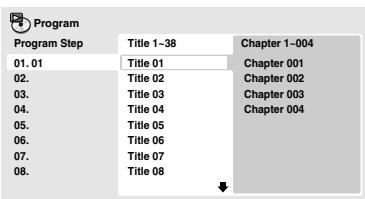
- Para un CD o Video CD, selección una pista paraañadir a la lista de programa.
Després de pulsar ENTER para selecciónn ar el titulo/capitulo/pista, el número de pasos bajo una unidad automatística.
4
Repita el paso 3 para construir una lista de programa.
Una lista de programa puede contener hasta 24 títulos/capítulos/pistas.
- Puede introducir pasos en medio de una lista de programaresultando la posicióndondequieraqueaparezacel nuevo pasoeintroduciendo un numero de titulo/capitulo/pista.
- Para eliminar un paso, resalte lo y pulse CLEAR.
5
ParaREENIRla Ista de programa, pulse (reproducir).
La reproduccion de programa permanece activa hasta que desconnecte la reproduccion de programa (ver a continuacion), borre la lista de programa (ver a continuacion), expulse el disco o desactive el reproductor.
Sugerencia:
- Use los controlles siguientes durante la reproduccion de programa:
| Botón | Qué hace |
| PLAY MODE | Guarda la lista de programa y sale de la pantalla de ediciones de programa sin,iniciar la reproducción (SETUP hace lo mismo). |
| ▶► | Salta al pasoCEE;; en la lista deprograma. |
Reproducción de discos—Continúa...
Otras unidades disponibles en el menu de programa
Además de Create/Edit también hay otheras options en el menu de programa.
- Playback Start - Inicia la reproduccion de una lista de programa guardada
- Playback Stop - Desactiva la reproduccion de programa, pero no borra la lista de programa
- Program Delete - Borra la lista de programa y desactiva la reproduccion de programa
Búsqueda en un disco
PuedeocularDVDsdesidereltitulocapituloe eltempo,CDs y Video CDdesendueroedista o eltempo,ydiscosDivXVideodesedempo.
Important:
- Las functions de búsqueada no se encontrartran disponibles con discos Video CD en el modo PBC ni con discos WMA/MP3.
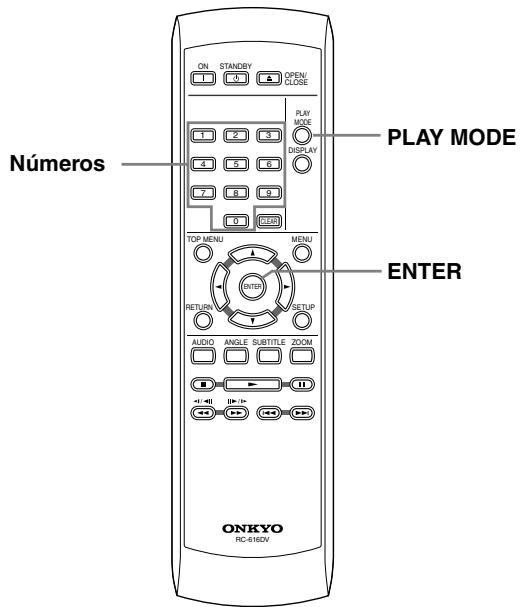
2
- El disco debe estar en reproduccion para poderutilizar la busicada de tiempo.
3
Use los botones de nombres para introducir un titulo, capítulo o número de pista, o un tiempo.
1
Play Mode
4
Title Search
7
Chapter Search
Time Search
- Para una búsqueada de tiempo, introduzca el número de horas y seguidos en el titulo (DVD) o pista (CD/Vídeo CD) que se está reproduciendo y en el que deseña que se reanude la reproducción. Por exemple, pulse 4, 5, 0, 0 para que la reproducción se inicia a los 45 horas en el disco. Para 1 hora, 20 horas y 30segundos, pulse 8, 0, 3, 0.
4
Pulse ENTER para起初ar la reproduccion.
Pulse PLAY MODE y seleccione "Search Mode" en la lista de funciones de la izquierda.
Las options de búsqueada disponibles dependen del tipo de disco cargado.
Reproducción de discos—Continúa...
Cambio de subtoyulos
Algunos discs DVD o video DivX tienen subtoyculos en uno o más idiomas; la caja del disco le dirá los idiomas disponibles para los subtoyculos. Puedeonianly de subtoyulo durante la reproduccion.
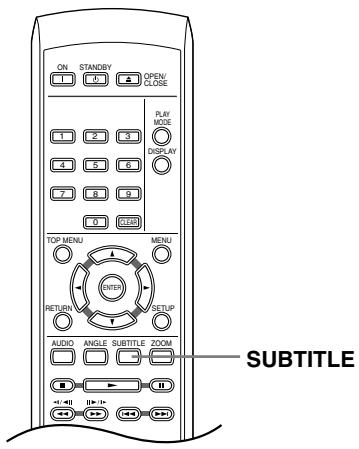
1
SUBTITLE

Pulse SUBTITLE varias varces para seleccionar una option de subti-tulo.

Current / Total
Subtitle
72 English
Notas:
- Algunos discos sólo le permittedar biar el idioma de los subtiutos desde el menu del disco.Pulse TOP MENU o MENU para seleccionar.
-
Para configurar las preferencias deootingulo, vase "Configuracion de Language" en la pagina 45.
-
Consulte "Visualización de ARCHivos de subítculos en DivX" en la page 9 para más información.
Cambio del idioma/canal de audio
Al reproducir un disco DVD o video DivX grabado con dialogo en dos o más idiomas, puedeCambiar el idioma de audio durante la reproduccion.
Al reproducir un disco DVD-RW del formato VR grabado con audio de mono doble, usted能把Cambiar entre los canales principal, secundario y mezclaro durante la reproduccion.
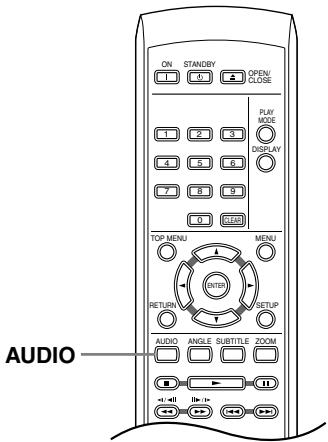
Cuando reproduzca un Video CD, pode转型发展 entre estereo, el canal izquierdo solamente o el canal derecho solamente.
1

Pulse AUDIO varias vezes para seleccionar una option de idioma/ canal de audio.
La información de idioma/canal se muestra en pantalla.
Notas:
- Algunos discos DVD solo le permitted Cambiar el idioma de audio desde el menu del disco.Pulse TOP MENU o MENU para selectionar.
- Para configurar las preferencias de idioma de audio del DVD, vvase "Configuracion de Language" en la pagina 45.
Reproducción de discos—Continúa...
Ampliación de laImagen
La funciona de zoom permite ampliar parte de la pantalla con un factor de 2 o 4@msteadas ve un DVD un titulo de video DivX, Video CD o reproduce un disco JPEG.
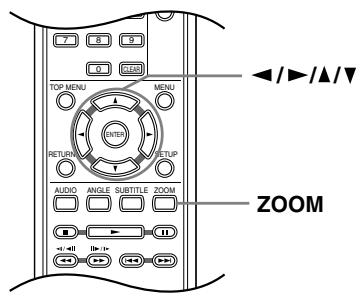
1
Durante la reproduccion, use el boton ZOOM para selectionar el factor de zoom (Normal, 2x o 4x).
- Debido a que las imagenes de los DVD, un<titledo de video DivX, Video CD y JPEG tienen unaResolution fija, la calidad de laImagen se deteriorará, especially en el zoom 4x. Esto no es seals mal funciona.
2
Use los botones del puntero ( / / < >) para modifier la zona ampliada.
Puedeonianly
- Si el cuadro de navigation en la parte superior de la pantalla desaparece,whelming a pulsar ZOOM para que aparedzca.
Cambio de ángulos de cármara
Algunos discs DVD-ofrecen escenas rodadas desde dos o más ángulos (compruebe la caja del disco para más detailles).
Cuando se está reproduciendo una escena de various ángulos, aparece el icono en pantalla para hacerle saber que hayOthers ángulos disponibles (esta.optionuede desactivarse si lo prefiere;vease"Configuracion deDisplay"en la page 45).
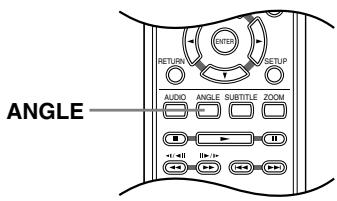
1
Durante la reproduccion, pulse ANGLE para cambiar el ángulo.
Visualización de la información de disco
Mientras se reproduce un disco se pueda visualizar en la pantalla informatión de varias pistas, capítulos y titutos como, por exemple, el tiempo de reproducción transcurrido y restante.
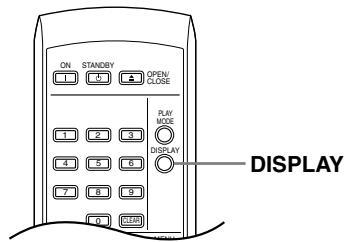
1
DISPLAY

Paraunar/cambiar/ocultar la informacion mostrada, pulse repetidamente DISPLAY.
- Cuando un disco está reproduciendose, la información aparece en la parte superior de la pantalla.
Menús Audio Settings y Video Adjust
Menu Audio Settings
El menu Audio Settings le offremericanas paraaabstar como va a sonar los discos.
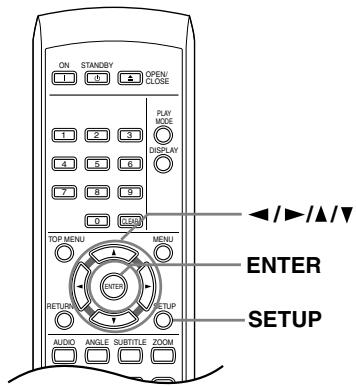
1

Pulse SETUP y selección "Audio Settings" en la visualización en噎alla.
2
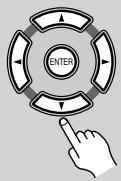
Selección y cambie la configuración usingo los botones del puntero (▲/▼/<▲/>) y ENTER.
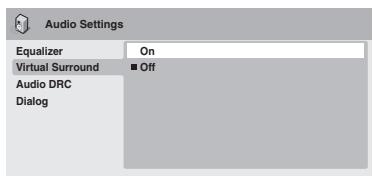
Dialog
- Configuración: High, Medium, Low, Off (predeterminada)
La función de dialogo ha sido disnada para que el dialogo sobresalga de losDEMAsonidosdefondo delpista de sonido.
Equalizer
- Configuración: Rock, Pop, Live, Dance, Techno, Classic, Soft, Off (predeterminada)
Las diversas curvas EQ preestablecidas han sido disenadas para various estilos de música.
Nota:
- El audio PCM lineal de 96kHz se muestrea automatistica nmente a 48kHz si se activa Equalizer.
Audio DRC
- Configuración: High, Medium, Low, Off (predeterminada)
Cuando se ven discos DVD Dolby Digital a bajo volumen, es fácil perder por complete los sonidos de volumen más bajos, incluo parte del dialgo. La activación Audio DRC (Dynamic Range Control) puede ayudar a recuperar los sonidos de volumen más bajo, al mismotiempo que controla crestas de volumen alto.
La diferencia que oiga depende del material que este eschuchando. Si el material noiene grandes variaciones del volumen, no notara是多么 cambio.
Notas:
Audio DRCsoleesefectivoconfuentesdedudio DolbyDigital.
- Audio DRCsole es efectivo atramés de la calidad digital cuando Digital Out se pone en On y Dolby Digital Out en Dolby Digital > PCM (vease "Configuracion de Digital Audio Out" en la page 43).
- El efecto de Audio DRC depende de los altavoces y la configuracion del receptor AV.
Virtual Surround
- Configuración: On, Off (predeterminada)
Active Virtual Surround para disfrutar de los efectos reales del sonido surround con solo dos altavoces.
Notas:
- Virtual Surround no funciona con DTS, a trovés de las salidas analógicas o digitales.
- El audio PCM Lineal de 96kHz se muestrea automatically a 48kHz si se activa Virtual Surround.
- Si el reproductor está enviando audio de flujo de bits Dolby Digital, DTS o MPEG (en otheras palabras, sin conversion a PCM), Virtual Surround no tiene ningún efecto en el audio de la calidad digital. Véase Configuración de Digital Audio Out en la páginá 43 para saber是如何 configurar los formatos de calidad digital.
- La calidad del efecto surround varía con el disco.
Menús Audio Settings y Video Adjust—Continúa...
Menu Video Adjust
De la pantalla Video Adjust usted能把ships diferas configuraciones que afectan a la presentacion de la imagen.
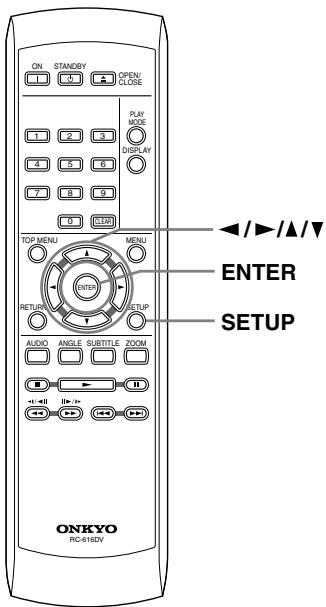

1
Pulse SETUP y selección "Video Adjust" desde la visualización en pantalla.

Video Adjust
2
Haga la configuración utilizing los botones del puntero (▲/▼/<▲/▶) y ENTER.

Video Adjust
Puedeajustarlasconfiguracionesde calidad de imagensiguales:
- Sharpness - Ajusta la nitidez de los bordes de laImagen (Fine, Standard, Soft).
- Brightness - Ajusta el brillo general (-20a + 20) .
- Contrast - Ajusta el contraste entre claro y oscuro (-16a + 16)
- Gamma - Ajusta la "calidez" de la imagen (High, Medium, Low, Off).
- Hue - Ajusta el equilibrio del rojo y el verde (green 9 a red 9).
- Chroma Level - Ajusta como aparecen de saturados los colores (-9 a +9).
Ajuste las configuraciones de Brightness, Contrast, Hue y Chroma Level utilizing los botones del puntero a la izquierda o derecha ( /)
Brightness min 111111111111111111110
3
Pulse ENTER para guardar sus configuraciones y salga de la pantalla Video Adjust.
Notas:
- Dependiendo de su equipo de TV, es possible que laImagen aparezca distorsionada si ajusta el brillo a un valor muy alto. En este caso, bajo el brillo.
- Estos ajustes para la exploracion progresiva se aplican solo a la calidad componente.
El menu Initial Settings proportiona configuraciones de salute de audio y video, bloqueo de los padres y visualizacion, entre除外.
Si una.option aparece en color gris,esto significa que no suepe cambiarse en ese momento. Este es bajo a que se está reproduciendo un disco.Detenga el disco y cambie la configuracion.
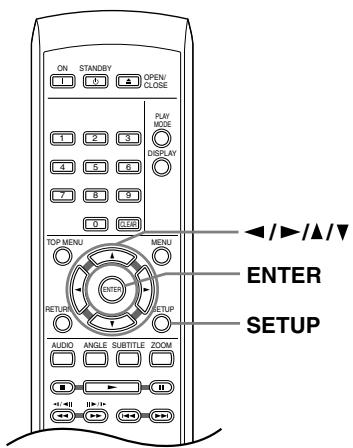
1

Use los botones del puntero ( / / ) y ENTER para seleccionar la configuracion y la option que va a configurar.
En las páginases sugíentes se explican todas las configuraciones y-optiones.
Notas:
- En la tabla de abajo, la configuración predeterminada se muestra en negrita: otheras configuraciones se muestran en cursiva.
- Las configuraciones de calidad de audio digital sólo necessitan establishcerse si usted ha connectado la calidad digital de este reproductor a un receptor AV u otro equipo.
- Verifique las instrucciones de operation suministradas con su other equipo para ver qué formatos de audio digital son compatibles.
-
Algunas configuraciones, como TV Screen, Audio Language y Subtitle Language,uen ser anuladas por el disco DVD. A bajo, estas configuraciones también seuden hacer desde elmenudel disco DVD.
-
Sólo tiene queaabstasarlasopcionesHDMIOut,HDMI ResolutionyHDMIColorsihaconcedadoeste reproducto a un componente compatible con HDMImediante el conector HDMI.
- No pode ajustar las options Digital Audio Out, Component Out y AV Connector Out si ha connectado el reproductor a un componente compatible con HDMI mediante el conductor HDMI.
Menu Initial Settings—Continúa...
Configuración de Digital Audio Out
| Configuración | Opcción | Significado |
| Digital Out | On | Sale audio digital por las salidas digitales. |
| Off | No hay calidad de audio digital. | |
| Dolby Digital Out | Dolby Digital | Cuando se reproduce un disco DVD Dolby Digital sale audio digital codificado con Dolby Digital. |
| Dolby Digital > PCM | El audio Dolby Digital se convierte en audio PCM antes de salir. | |
| DTS Out | DTS | Cuando se reproduce un disco DTS sale audio digital codificado con DTS. (Si su amplificador/receptor no es compatible con audio DTS saldrá ruido.) |
| Off | No hay calidad de audio digital cuando se reproduce un disco DTS. | |
| 96 kHz PCM Out | 96kHz > 48kHz | El audio digital de 96kHz se convierte en audio digital de 48kHz para la calidad digital. |
| 96kHz | El audio digital de 96kHz sale como está, a 96kHz. | |
| MPEG Out | MPEG > PCM | El audio digital codificado con MPEG se convierte en audio PCM para la calidad digital. |
| MPEG | El audio digital codificado con MPEG sale como está. | |
| HDMI Out | LPCM (2 CH) | Ajustelo si su monitor o dispositivosole admite entrada estéreo. Este ajuste convierte el sonido multicanal en 2 canales para la calidad PCM lineal estéreo. (Si la fuente es DTS, la calidad de sonido HDMI queda anulada.) |
| Auto | Las fuentes Dolby Digital, DTS y MPEG se procesan en fun%-cción de su codificación, pero si su amplificador/monitor no es compatible con el sonido DTS, la calidad de sonido DTS del HDMI queda anulada. Las fuentes PCM lineales se oyen talrial. | |
| Off | No hay calidad de audio digital. |
Configuración de Video Out
| Configuración | Opinion | Significado |
| TV Screen (Este ajuste afecta a la calidad de videoanalógica y HDMI. Véase también “Tamaños de pantalla y formatos de discos” en la págrina 49.) | 4:3 (Letter Box) | Se configura si usted tiene un television 4:3 convencional. Laspelículas de pantalla panorámina se muestran con franjas negras en la parte superior e inferior. |
| 4:3 (Pan & Scan) | Se configura si usted tiene un television 4:3 convencional. Laspelículas de pantalla panorámina se muestran con los lados cortados para que laImagen llene la pantalla. | |
| 16:9 (Wide) | Se configura si usted tiene un television de pantalla panorámina. | |
| Component Out | Interlace | Se configura si su television no es compatible con video de exploración progresiva. |
| Progressive | Se configura si su television es compatible con video de exploración progresiva (véase I manual de instructaciones de su television paraocular detalles). Véase también “Cambio de la calidad de video a entrelazado usingo los controlles del panel delantero” en la págrina 19.Tenga en cuenta que el video de exploración progresiva sólo sale por las tomas de video de componentes, y que cuando se selección este ajuste no hay calidad por las tomas de video compuesto. | |
| AV Connector Out (sólo para modelos europeos) | Video | Salida de video normal (compuesto), compatible con todos los telesvisores. |
| RGB | Si su television es compatible, esta configuración offre la mejor calidad deImagen.Tenga en cuenta que no hay calidad por los connectores de componente cuando se selección está configuración. | |
| HDMI Resolution (El valor predeterminado cambia según el formatting de TV (PAL/NTSC).) | 1920x1080i | Selecciónna si su television soporta video entrelazado de 1920 x 1080 pixeles. |
| 1280x720p | Selecciónna si su television soporta video de barrido progre-sivo de 1280 x 720 pixeles. | |
| 720x480p (NTSC)/720x576p (PAL) | Selecciónna si su television soporta video de barrido progre-sivo de 720 x 480 pixeles (NTSC) / 720 x 576 pixeles (PAL). | |
| 720x480i (NTSC)/720x576i (PAL) | Selecciónna si su television soporta video entrelazado de 720 x 480 pixeles (NTSC) / 720 x 576 pixeles (PAL). | |
| HDMI Color (El valor predeterminado cambia en función del dispositivo conec-tado.) | Full range RGB | Si los colores son flojos, esta.option proportora-coloredes más luminosos y un negro más profundo. |
| RGB | Utilice este ajuste si los colores se ven demasiado intensos en el ajuste Full Range RGB. | |
| Component | Salida en formatting de video de componentes (ajuste predeter-minado para dispositivos compatibles con HDMI). |
Menu Initial Settings—Continúa...
Configuración de Language
| Configuración | Opinion | Significado |
| Audio Language*1 | English | Si hay una pista de sonido en inglés en el disco, está se reproducirá. |
| Se visualizan imágenes | Si hay un idioma selectionado en el disco, está se reproducirá. | |
| Other Language | Se selección para elegir un idioma diferente del visualizzato (véase Paging 50). | |
| Subtitle Language*2 (Véase también Visualización de ARCHivos de subtoyutos en DivX en la Paging 9.) | English | Si hay subtoyculos en inglés en el disco,他们是se visualizarán. |
| Se visualizan imágenes | Si el idioma de subtoyculos selectionado está en el disco, está se reproducirá. | |
| Other Language | Se selección para elegir un idioma diferente del visualizzato (véase Paging 50). | |
| DVD Menu Lang.*3 | w/Subtitle Lang. | Los menús de los discos DVD se visualizarán en el本身就是 idioma que el de los subtoyculos queusted haya selectionado, si es posible. |
| Se visualizan imágenes | Los menús de los discos DVD se visualizarán en el idioma selectionado, si es posible. | |
| Other Language | Se selección para elegir un idioma;diferente del visualizzato (véase Paging 50). | |
| Subtitle Display | On | Los subtoyculos se visualizan según el idioma de subtoyculos queusted haya selectionado (véase más arriba). |
| Off | Los subtoyculos estáisiempeapagadosde forma predeterminada cuandoustedroduce un disco DVD (algunosdiscos anulan esta configuración). |
1 This configuration is the idioma of audio preferido para discs DVD.
Puede embarar los idiomas grabados en un disco DVD durante la reproduccion mediante el botón AUDIO.
Algunos discos DVD establish automatically el idioma de audio cuando se cargan, anulando el ajuste vigente de "Audio Language".
Los discos con mas de un idioma de audio le permiten selectionar el idioma desde el menu del disco.Pulse MENU para acceder al menu del disco.
2 This configuración es el idioma de subítuloa preferido para los discos DVD discs.
Puede embar o desactivar los subtitulos en un disco DVD durante la reproduccion mediante el boton SUBTITLE.
Algunos discs DVD establishen automatistically el idioma de subtitleculos cuando se cargan, anulando el ajuste vigente de "Subtitle Language".
Los discos con más de un idioma de subtitulos le permiten selectionar el idioma desde el menu del disco.Pulse MENU para acceder al menu del disco.
*3 Algunos discos multilingües tienen menús de disco en various idiomas.Esta configuración españica en qué idioma deben aparecer los manos de disco. Deje el valor predeterminado para que los manos aparezcan en el mesmo idioma que el configurado en "Subtitle Language".
Configuración de Display
| Configuración | Opcción | Significado |
| OSD Language | English | Las visualizaciones en pantalla del reproductor está en ingrés. |
| Se visualizan imágenes | Las visualizaciones enPGAFTA se muestran en el idioma selecciónado. | |
| Angle Indicator | On | Durante las escenas de un DVD tomasas desde multiples ángulos se visualiza un icono de cárra. |
| Off | No se muestra indicación de multiples ángulos. |
Menu Initial Settings—Continúa...
Options settings
| Configuración | Opisión | Significado |
| Parental Lock | - | Véase Parental Lock en la págrina 46. |
| DivX VOD | Display | Véase Acerca de los contenidoos DivX® VOD en la págrina 48. |
Parental Lock
- Nivel predeterminado: Off; contraseña predeterminada: ninguna; número de zona/país predeterminado: us (2119)
Para tener cierto control sobre lo que ven sus hijos en su reproductor DVD, algunos discos DVD-Video disponible de un nivel Parental Lock. Si el reproductor se ha configurado a un nivel más bajo que el disco, el disco no se reproduciría.
Algunos discos admiten la función número de zona/país. El reproductor no reproduce ciertas escenas de esos discos, según el número de zona/país que ha configurado.
Notas:
- No todos los discos usan Parental Lock, por lo que podran reproducirse sin necesidad de introducir primero la contraseña.
- Si olvida su contraseña, deben reconfigurar el reproductor para registrar una contraseña nueva. (Véase páginá 49.)
Registrar de una contraseaña nueva
Debe registrar una contraseaña antes de poderonian el nivel de la optación Parental Lock o introducir un valor en Country/Area Code.
| 1 | Selección “Password”. | ||
| Initial Settings | |||
| Digital Audio Out | Parental Lock | Password | |
| Video Output | DivX VOD | Level Change | |
| Language | Country Code | ||
| Display | |||
| Options | |||
| 2 | Use los botones de número para introducir una restracción de 4 dígitos. | ||
| 3 | Los número que introduce se muestran como asteriscos (*) en pantalla. | ||
| Pulse ENTER para registrar la restracción. | |||
| Volverá a la pantalla del menu Options. | |||
Cambio de contraşa
ParaATTERLcontrasea,confirme la contraseena existente y,a continuacion,introduzcaunaagua.
| 1 | Selección “Password Change”. |
| 2 | Use los botones de número para introducir la restracción existente y, a continuación, pulse ENTER. |
| 3 | Introduzca una restracción nuevo ENTER. Esto registra la restracción nuevo y usted volverá a la pantalla del menu Options. |
Configuración/cambio de Parental Lock
| 1 | Selección “Level Change”. |
| 2 3 4 5 6 7 8 9 | Use los botones de número para = introducir la contraseña y, a conti- nuación, pulse ENTER. |
| 3 ENTER | Selección un nivel nuevo y pulse ENTER. • Pulse botón de puntero a la izquierda (▲) variedes parabloquear más niveles (más discosrequireraranla contra- traseña); pulse botón de puntero a la + derecha (▲) paradesbloqueear niveles. No puedabloquear el nivel 1. Esto registra el nivel nuevo yasted vol- verá a la pantalla del menu Options. |
Menu Initial Settings—Continúa...
Configuración/cambio de Country/ Area Code
Puede encontrar la lista de número de zona/país en la columna adyacente.
| 1 | Selección “Country Code”. |
| 2 3 4 5 6 7 8 9 | Use los botones de número para introducir la contraseña y, a continuación, pulse ENTER. |
| 3 | Selección un número de zona/país y pulse ENTER. Hay dos manos de hacerarlo: • Seccione por letra de número: Use botones del puntero arriba o bajo (▲/▼) para Cambiar el número de zona/país. • Seccion por número de número: Pulse botón de puntero a la derecha (▲) y, a continuación, use los botones de número para introducir el número de zona/país de 4 dígitos. Esto registra el número de zona/país nuevo y usted volverá a la pantalla del móvil Options. El cambio del número de zona/país no es efectivo hasta que seonga elsignificanto disco (o se vuelve aregarar el disco actual). |
Lista de número de zona/país
| Zona/país | Código de zona/país | Letra deCORDo de zona/país |
| Argentina | 0118 | ar |
| Australia | 0121 | au |
| Austria | 0120 | at |
| Bélgica | 0205 | be |
| Brasil | 0218 | br |
| Canadá | 0301 | ca |
| Chile | 0312 | cl |
| China | 0314 | cn |
| Dinamarca | 0411 | dk |
| Finlandia | 0609 | fi |
| Francia | 0618 | fr |
| Alemania | 0405 | de |
| Hong Kong | 0811 | hk |
| India | 0914 | in |
| Indonesia | 0904 | id |
| Italia | 0920 | it |
| Japón | 1016 | jp |
| Republica de Corea | 1118 | kr |
| Malasia | 1325 | my |
| México | 1324 | mx |
| Páises Bajos | 1412 | nl |
| Nueva Zelanda | 1426 | nz |
| Noruega | 1415 | no |
| Pakistán | 1611 | pk |
| Filipinas | 1608 | ph |
| Portugal | 1620 | pt |
| Federación Rusa | 1821 | ru |
| Singapur | 1907 | sg |
| España | 0519 | es |
| Suecia | 1905 | se |
| Suiza | 0308 | ch |
| Taiwán | 2023 | tw |
| Tailandia | 2008 | th |
| Reino Unido | 0702 | gb |
| Estados Unidos de América | 2119 | us |
Menu Initial Settings—Continúa...
Acerca de los contentsidos DivX® VOD
Para poder reproducir contentsidos DivX VOD (vdeo bajo demanda) en este equipo, primero tiene que registrar el reproductor con su proveedor de contentsidos DivX VOD. Paraarlo, hay que generate un documento de registrar DivX VOD y enviarlo al proveedor.
Important:
- Los contenido DivX VOD está protegados por el Sistema DRM (Digital Rights Management). Esto quiere decir que los contentsos sólo se pueda reproducir en dispositivos espécíficos y registrados.
- Si introduce un disco con Contentsidos DivX VOD no autorizados para su reproductor, aparecerá el mensaje Authorization Error en pantalla y no se reproducirán los contentsidos.
- El restablecimiento del reproductor (tal como se describe en Restablecimiento del reproductor en el manual de instrucciones principal) no ha para que desaparezca el número de registrar.
Visualización del número de registrar DivX VOD
1

Selección "Options" y, a continuación, "DivX VOD".

Digital Audio Out
Video Output
Language
Display
Options
Parental Lock
PwX VOP
Display
3
Verá su número de registrar de 8digitos.

Digital Audio Out
Video Output
Language
Display
Options
DivX (R) Video On Demand
Your registration code is: 01234567
Anote el número, ya que lo就需要 para registrar con un proveedor de DivX VOD.
Reproducción de Contents DivX® VOD
Algunos Contents DivX VODsolespuede reproducir un numero determinado de veces. Cuando inserte un disco con este tipo de contentso DivX VOD,vera el numero de reproducciones restante en pantalla y tendrara la OPPUNITY de reproducir el disco (y, por tanto, reducir el numero de reproducciones restante) o expulsarlo. Si inserta un disco cuiyo contenido DivX VOD haexpired (por exemple, el contenido no tiene reproducciones restantes),apareceréel mensaje Rental Expired.
Si el contenido DivX VOD se puedaREENRAR ilimitadamente, Podra uso en el reproductor cuantas vezes deseee, y no aparecerá nunca mensaje.
Información adicional
Tamaños de pantalla y formatos de discos
Existen discos de DVD-Vídeo en发展目标es proporciones dimensionales de pantalla, desde programas de television,que normalmente son 4:3,apelículas de pantalla ancha CinemaScope,con una dimensión proportional de hasta 7:3.
LosTelevisores también poseen dimensiones differs: bajo 4:3 y pantalla ancha 16:9.
Usuarios de televisores de pantalla ancha
Si tiene un televisor de pantalla ancha, la configuración de TV Screen (págin44) de este reproductordeferá ser "16:9 (Wide)".
Cuando ve discos grabados en formatting 4:3, puede usar los controlles del televisor para selectionar la presentación de laImagen. El televisor pueda.Ofrecer varias OPCIONES DE zoom y expansión; para más informacion, lea las instrucciones del televisor.
Observe que las proportionsiones dimensionales de algumaspelículas son más anches que 16:9, yridge tanega untelevisor de pantalla ancha,這些discos se reproduciran en un estilo tipo "buzón" con franjas negras en la parte superior e inferior de la pantalla.
Usarios deTelevisores estandar
Si tiene un televisor estandar, la configuracion de "TV Screen" (pagina 44) de este reproductor deben ser "4:3 (Letter Box)" o "4:3 (Pan&Scan)", según sus preferencias. Si lo configura en "4:3 (Letter Box)", los discos de planta ancha aparecen con franjas negras en la parte superior e inferior.
Si lo configura en "4:3 (Pan&Scan)", los discos de pantalla ancha aparecen con los laterales izquierdo y derechos recortados. Avec laImagen aparece más grande, en realizad no la ve entera.
Observe que manyos discos de pantalla anan los valores del reproductor, por lo que el disco aparece en tipo tipo "buzon" a pesar del valor configurado.
Nota:
- El uso del valor "16:9 (Wide)" con un tevisor estandar con formattingo "4:3", o el valor 4:3 con un tevisor de pantalla ancha,URT como resultado una imagen distorsionada.
Restablecimiento del reproductor
Use this procedimiento para restablecer todos los valores del reproductor a los valores predeterminados de fabrica.
1 Active el reproductor en modo de espera.
2 Utilizando los botones del panel delantero, mantenga pulsado el botón (detencion) y pulse STANDBY/ON para volver a encender el reproductor.
STANDBYON Todas las configuraciones del reproducto se restablecen ahora.
Configuración del televisor
La configuración predeterminada de este reproductor es "AUTO", y a menos que noito que laImagen aparece distorsionada alREENCRuciralgunos discos,debériadeferla en"AUTO".Si laImagen aparece distorsionada conalgunos discos,configure el televisor para que coincida con la regiono/país delsystema.Aunque si lo hace,puede restringir los temas de disco que pueda ver. La tabla inferior muestra qué temas de discos son compatibles con cada configuración ("AUTO", "PAL" y "NTSC").
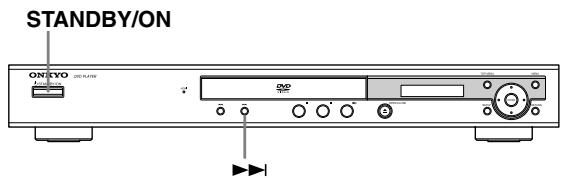
1 Si el reproductor está encendido, pulse STANDBY/ON para ponerlo en el modo de espera.
2 Usando los controlles del panel delantero, mantenga pulsado y bajo pulse STANDBY/ON para encender el Sistema de TV.
El televator cambia de estaforma:
El televator cambia de esta manera: STANDBYION AUTO NTSC PAL
Información adicional—Continúa…
Nota:
- Debe commutar el reproductor al modo de espera (pulse STANDBY/ON) antes de cada cambio.
| Disco | Reproductor adjuste | |||
| Tipo | Format | NTSC | PAL | AUTO |
| DVD, Video CD, DivX video | NTSC | NTSC | PAL | NTSC |
| PAL | NTSC | PAL | PAL | |
| CD/MP3/WMA/JPEG/sin disco | - | NTSC | PAL | NTSC o PAL |
Títulos, capítulos y pistas
Los discos DVD se dividir por lo general en uno o más titulos. Los titutos peuvent dividirse a su vez en capítulos.
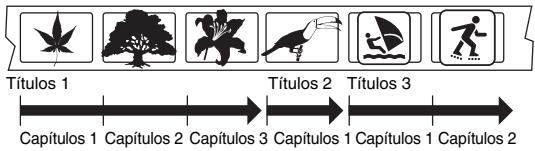
Los CD y los Video CD se dividir en pistas.
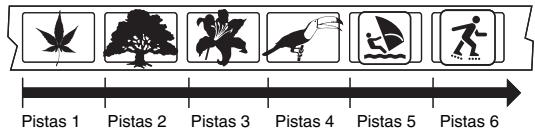
Los CD-ROM contienen carpetas y ARCHIVOS. Los ARCHIVOS MP3 y WMA se consideran como pistas. Las carpetas peuvent CONTENER más carpetas.
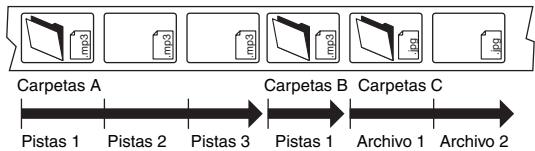
Regiones de DVD-Video
Todo's discos de DVD-Video tienen unamarca de region en lafunda que indica las regiones del mundo con las que el disco es compatible. El reproductor de DVD tiene también unamarca de region,que podra encontrar en el panel posterior.Los discos de regiones no compatibles no se producirán en este reproductor.Los discos marcados "ALL"se produciran enequalquier reproductor.
El asignante dibujo muestra las-distintas regiones DVD del mundo.
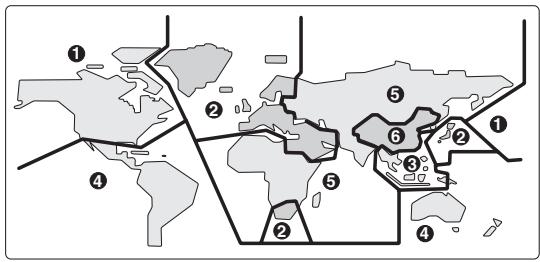
Selección de idiomas mediante la lista de número de idiomas
Algunas de las.optiones de idiomas (como "DVD Language" (Idioma DVD) en Setup Navigator) permiten configurar el idioma preferido entre los 136 idiomas de la lista de número de idiomas de páginia 51.
Use los botones de puntero a la izquierda o derecha (▲/▲) para selectionar una letra de número o un número de número.
3 Use los botones del puntero arriba o abajo ( /) para selec. cionar una letra de codigo o un numero de codigo.
Véase “Lista de número de idiomas” en la página 51 para Obtener una lista completa deidiomas y@códigos.
Lista de número de idiomas
| Idioma | Letra decottigo deidioma | Códigodeidioma |
| Japanese | ja | 1001 |
| English | en | 0514 |
| French | fr | 0618 |
| German | de | 0405 |
| Italian | it | 0920 |
| Spanish | es | 0519 |
| Chinese | zh | 2608 |
| Dutch | nl | 1412 |
| Portuguese | pt | 1620 |
| Swedish | sv | 1922 |
| Russian | ru | 1821 |
| Korean | ko | 1115 |
| Greek | el | 0512 |
| Afar | aa | 0101 |
| Abkhazian | ab | 0102 |
| Afrikaans | af | 0106 |
| Amharic | am | 0113 |
| Arabic | ar | 0118 |
| Assamese | as | 0119 |
| Aymara | ay | 0125 |
| Azerbaijani | az | 0126 |
| Bashkir | ba | 0201 |
| Byelorussian | be | 0205 |
| Bulgarian | bg | 0207 |
| Bihari | bh | 0208 |
| Bislama | bi | 0209 |
| Bengali | bn | 0214 |
| Tibetan | bo | 0215 |
| Breton | br | 0218 |
| Catalan | ca | 0301 |
| Corsican | co | 0315 |
| Czech | cs | 0319 |
| Welsh | cy | 0325 |
| Danish | da | 0401 |
| Bhutani | dz | 0426 |
| Esperanto | eo | 0515 |
| Estonian | et | 0520 |
| Basque | eu | 0521 |
| Persian | fa | 0601 |
| Finnish | fi | 0609 |
| Fiji | fj | 0610 |
| Faroese | fo | 0615 |
| Frisian | fy | 0625 |
| Irish | ga | 0701 |
| Scots-Gaelic | gd | 0704 |
| Galician | gl | 0712 |
| Guarani | gn | 0714 |
| Gujarati | gu | 0721 |
| Hausa | ha | 0801 |
| Hindi | hi | 0809 |
| Croatian | hr | 0818 |
| Idioma | Letra decottido deidioma | Códigodeidioma |
| Hungarian | hu | 0821 |
| Armenian | hy | 0825 |
| Interlingua | ia | 0901 |
| Interlingue | ie | 0905 |
| Inupiak | ik | 0911 |
| Indonesian | in | 0914 |
| Icelandic | is | 0919 |
| Hebrew | iw | 0923 |
| Yiddish | ji | 1009 |
| Javanese | jw | 1023 |
| Georgian | ka | 1101 |
| Kazakh | kk | 1111 |
| Greenlandic | kl | 1112 |
| Cambodian | km | 1113 |
| Kannada | kn | 1114 |
| Kashmiri | ks | 1119 |
| Kurdish | ku | 1121 |
| Kirghiz | ky | 1125 |
| Latin | la | 1201 |
| Lingala | In | 1214 |
| Laothian | lo | 1215 |
| Lithuanian | lt | 1220 |
| Latvian | lv | 1222 |
| Malagasy | mg | 1307 |
| Maori | mi | 1309 |
| Macedonian | mk | 1311 |
| Malayalam | ml | 1312 |
| Mongolian | mn | 1314 |
| Moldavian | mo | 1315 |
| Marathi | mr | 1318 |
| Malay | ms | 1319 |
| Maltese | mt | 1320 |
| Burmese | my | 1325 |
| Nauru | na | 1401 |
| Nepali | ne | 1405 |
| Norwegian | no | 1415 |
| Occitan | oc | 1503 |
| Oromo | om | 1513 |
| Oriya | or | 1518 |
| Panjabi | pa | 1601 |
| Polish | pl | 1612 |
| Pashto, Pushto | ps | 1619 |
| Quechua | qu | 1721 |
| Rhaeto-Romance | rm | 1813 |
| Kirundi | rn | 1814 |
| Romanian | ro | 1815 |
| Kinyarwanda | rw | 1823 |
| Sanskrit | sa | 1901 |
| Sindhi | sd | 1904 |
| Sangho | sg | 1907 |
| Idioma | Letra de número de idioma | Número de idioma |
| Serbo-Croatian | sh | 1908 |
| Sinhalese | si | 1909 |
| Slovak | sk | 1911 |
| Slovenian | sl | 1912 |
| Samoan | sm | 1913 |
| Shona | sn | 1914 |
| Somali | so | 1915 |
| Albanian | sq | 1917 |
| Serbian | sr | 1918 |
| Siswati | ss | 1919 |
| Sesotho | st | 1920 |
| Sundanese | su | 1921 |
| Swahili | sw | 1923 |
| Tamil | ta | 2001 |
| Telugu | te | 2005 |
| Tajik | tg | 2007 |
| Thai | th | 2008 |
| Tigrinya | ti | 2009 |
| Turkmen | tk | 2011 |
| Tagalog | tl | 2012 |
| Setswana | tn | 2014 |
| Tonga | to | 2015 |
| Turkish | tr | 2018 |
| Tsonga | ts | 2019 |
| Tatar | tt | 2020 |
| Twī | tw | 2023 |
| Ukrainian | uk | 2111 |
| Urdu | ur | 2118 |
| Uzbek | uz | 2126 |
| Vietnamese | vi | 2209 |
| Volapūk | vo | 2215 |
| Wolof | wo | 2315 |
| Xhosa | xh | 2408 |
| Yoruba | yo | 2515 |
| Zulu | zu | 2621 |
Glosario
Audio analógico
Una senal electrica que representa directamente sonido. Puede compararse con audio digital, que pueda ser una senal electrica, pero es una representation indirecta de sonido. Véase también "Audio digital".
Proporción dimensional
La anchura de una pantalla de TV en relacion a su ALTERa. LosTelevisores convenciones son 4:3 (es decir, la pantalla es casi cuadrada); los modelos de pantalla ancha son 16:9 (la anchura de la pantalla es dos veces mayor que la alterta).
Audio digital
Una representation indirecta de sonido por nombres. Durante la grabacion, el sonido se mide en intervalos discretos (44.100 vezes porsegundo para audio de CD) por medio de un convertor analógico-digital, que genera un grupo de nombres. En la reproduccion, un convertor digital-analógico general una sealsanalógica basada en这些东西 nombres. Véase también la "Frecuencia de muestro" y "Audio analógico".
DivX\*1

DivX es una Tecnología multimedia creada por DivX, Inc. Los ARCHivos multimedia DivX contienen video comprimido. Los archivos DivX también puede incluir problemas multimedia avanzadas tales como temas, subtitlelos y pistas de sonido代替as.
Dolby Digital*2

Con el uso de un máximo de 5,1 canales de audio, este sistemas surround de alta calidad se usa en la mayoría de los最好的 cines del mundo. El visualizador en pantalla muestra qué canales están activados, por exemple 3/2.1. El 3 representa los dos canales frontales y el canal central, el 2 representa los canales surround y el 1 representa el canal LFE.
DRM
DRM (gestion dearethos digitales) es un tipo de software servidor desarrollado para permitir distribuir de forma segura por la Web el contenido grabadogayado; ha sido incorporado recentemente por WMA (Windows Media Audio).
DTS*3

DTS significa Digital Theater Systems. DTS es un sistema surround distinto a Dolby Digital que se ha convertido en un tipo de sonido surround muy popular parapellicas. DIGITALOUI
Gama dinámerica
La diferencia entre los sonidos más bajos y los más altos posibles en una seals de audio (sin provocar distorsiones o perdor sonido). Las bandas sonoras Dolby Digital y DTS son capaces de produir una gama dinámerica muy
1. DivX, DivX Certified y los logotipos asociados son marcas commerciales de DivX, Inc. y deben utiliser en virtud de una licencia.
2. Fabricado bajo licencia de Dolby Laboratories. "Dolby" y el símbolo de la doble D son marcas commerciales de Dolby Laboratories.
*3. "DTS" y "DTS Digital Out" son MARCAI registradas de Digital Theater Systems, Inc.
amplia, que ofrece sorpendentes efectos de tipo cinematotógráfo.
Formato de archivo desarrollado por Fuji Photo Film para cámaras deotos digitales. Las cámaras digitales de various fabricantes utilizean este formatting de archivo comprimido, que contiene la Fecha, hora y la informacion de laImagen en miniatura, ademas de los datos de la imogen.
Extension de archivo
Una etiqueta que se anade al final del nombre de un archivo para indicar el tipo de archivo. Por exemple, ".mp3" indica un archivo MP3.
HDMI*4
HDMI (High-Definition Multimedia Interface) es una interfaz digital de alta velocidad con capacidad para soportar video estándar, mejorado y de alta definición, asi como sonido surround estándar y multicanal, en una sola connexion digital. Entre las caracteristicas de HDMI destacan el video digital sin comprimir, un ancho de banda de hasta 5 gigabites porsegundo, y la化合ación entre la fuente AV y dispositivos AV tales como los DTV.
Formato ISO 9660
Éste es un estándar internacional para la lógica de formato de las carpetas y ARCHivos CD-ROM. Para el formato ISO9660, existen replanteos para los dos niveles siguientes.
JPEG
Un formatting de archivo deImagen fija, como fotografías e ilustraciones. Los ARCHIVOS JPEG se identifican por la extension "jpg" o "JPG". La mayoría de las cármas digitales employan este formatting.
MP3
MP3 (MPEG1, capa de audio 3) es un-formato de archivo de audio comprimido. Los ARCHIVOS se reconocen por su extension“.mp3” o“.MP3”.
Audio MPEG
Un formato de audio uso en Video CD y en algunos discos DVD.Estaunidadpuede convertiraudio MPEGa formatting PCM para una mayor compatibilidad con grabadoras digitales y amplificadores AV. Véase también "PCM (Pulse Code Modulation)".
Video MPEG
El formatting de video uso para Video CD y discos DVD. El Video CD usa el estándar MPEG-1 más antiguo, y DVD usa el estándar másrecente y de mayor calidad MPEG-2.
PBC (PlayBack Control) (sólo para Video CD)
Un sistema de exploración de un Video CD a工程技术 de los manos en pantalla grabados en el disco. Es buena para discos que no vería de principio a fin al tiempo tiempo: por exemple, discos de karaoke.
*4. HDMI, el logotipo HDMI y High-Definition Multimedia Interface son MARas commerciales o MARas registradas de HDMI Licensing LLC.
Glosario—Continúa...
PCM (Pulse Code Modulation)
El sistema más común de codificación de audio digital工程技术. Decke, la idea de convertir audio digital a audio digital. El Sistema más comun de codificación de audio digital工程技术. Decke, la idea de convertir audio digital a audio digital. El Sistema más comun de codificación de audio digital工程技术. Decke, la idea de convertir audio digital a audio digital. El Sistema más comun de codificación de audio digital工程技术. Decke, la idea de convertir audio digital a audio digital. El Sistema más comun de codificación de audio digital工程技术. Decke, la idea de convertir audio Digital y audio MPEG. Para ser compatible con grabadoras de audio digital (CD, MD y DAT) y amplificadores AV con entradas digitales, estaunidad peutecorrectivar audio Dolby Digital, DTS y MPEG a PCM. Véase también "Audio digital".
Vdeo de exploracion progresiva
Todas las Lines que forman una imagen seactualizan en una pasada (en comparación con el método deentalazado que necesita dos pasadas paraactualizar toda la imagen).
Regiones (sólo DVD-Vídeo)
Asocian discos y reproductores con zonas concretas del mundo.Estaunidadsole reproduction discos que tenencottodosde regiones compatibles.Para encontrar elcódigo de region de su unidad mirando el panelposterior.Algunos discos son compatibles con mas de una region (o con todas las regiones).
Frecuencia de muestreo
La velocidad a la que se mide el sonido para convertirlo en informacion de audio digital. A velocidad mas alta, mayor calidad de sonido, pero se genera más informacion digital. El audio de un CD estandar tiene una fecuencia de muestro de 44,1kHz lo que significa 44.100 muestras (medidas) porsegundo. Vexealso "Audio digital".
WMA
WMA es el acronymimo de Windows Media Audio, y se refiere a una Tecnología de compresión de audio desarrollopda por Microsoft Corporation. Los datos WMA se pueda codificar realizando Windows Media Player version 8 (o anterior) o Windows Media Player para Windows XP.
Solutcionar Problemas
Si tiene algo problema al usar su DV-SP404/DV-SP404E, compruebe lasuma table para posibles causas y solu-. ciones. Si aun asio no consigue resolver el problema, contacte con el distribuidor Onkyo mas proximo.
| Síntomas | Causas | Solucciones | |
| Reprodctor de DVDs | ¿No se activa el DV-SP404/DV-SP404E? | El cable de alimentación no está conec-tado. | Conecte el cable de alimentación a una toma de corriente (págrina 23). |
| Interferencias externas afectan a los cir-cuitos internos del DV-SP404/DV-SP404E. | Desactive el DV-SP404/DV-SP404E, espere cinco segundos y actúvelo de nuevo. Si de esta forma no se activa, desconnecte el cable de alimentación de la toma de corriente, espere cinco segundos, conóctelo de nuevo e intente activar de nuevo el equipo. | ||
| ¿La bandeja de cargo de discos no se cierra correctamente? | El disco no se ha centrado en la bandeja del disco. | Colque el disco en el centro de la bandeja (págrina 26). | |
| El disco está sucio. | Extraiga el disco y límpielo (págrina 10). | ||
| ¿No puede起初ar la reproducción? | No hay ningún disco cargado. | Cargue un disco (págrina 26). | |
| El disco no se pueda reproducir porque es incompatible. | Utilice sólo discos compatibles (págrina 8). | ||
| El disco está al revés. | Cargue el disco en la dirección correcta (págrina 26). | ||
| El disco no se ha centrado en la bandeja del disco. | Colque el disco en el centro de la bandeja (págrina 26). | ||
| El disco está sucio. | Extraiga el disco y límpielo (págrina 10). | ||
| El disco utilizes bloqueo parental y la fun-ción Parental Lock estáactivada. | Desactive la funciona Parental Lock (págrina 46). | ||
| El disco DVD-Video es para usar en otherégión. | Si el número de region en el disco no coincide con el número de region en el DV-SP404/DV-SP404E, éste no se pueda reproducir (págrina 50). | ||
| ¿LaImagen se distorsión de vez en cuando? | El disco está sucio. | Extraiga el disco y límpielo (págrina 10). | |
| Utiliza la funciona Fast Forward o Fast Reverse. | Puede que se produzca una ligure distorsión de laImagen al utilizar estasmericanas. Este es normal. | ||
| ¿LaImagen es inestable o presente interferencias? | El DV-SP404/DV-SP404E está connectado al telesorar a trovés de un VCR o de otherequipo de video y un sistemas de proteción de copia afecta a laImagen. | Conecte el DV-SP404/DV-SP404E directamente al telesorar (págrina 18). | |
| ¿SinImagen? | Se ha selecciónado una fuente de entrada incorrecta en el telesoror. | En el telesoror, seleccióna la entrada a la que el DV-SP404/DV-SP404E está connectado. | |
| El cable de video no está correctamente connectado. | Compruebe la connexión del cable del video y conéctelo de nuevo si es NEEDsario (págrina 18). | ||
| ¿Los ajustes no se guardan? | En caso de fallo de la alimentación, o si el cable de alimentación se desconecta acci-dentalmente, los ajustes se perdán. | Antes de desconectar el cable de alimentación,ajuste el DV-SP404/DV-SP404E a Standby pul-sando el botón [STANDBY/ON] y espere a que "OFF" desaparezca de la pantalla. | |
| ¿El brillo es inestable olaImagen presente interferencias? | El DV-SP404/DV-SP404E está connectado al telesorar a trovés de un VCR o de otherequipo de video y un sistemas de proteción de copia afecta a laImagen. | Conecte el DV-SP404/DV-SP404E directamente al telesorar (págrina 18). | |
| El aparato de TV no es compatible con el barrido progresivo. | Reinicie el DV-SP404/DV-SP404E a sus ajustes iniciales (págrina 42). | ||
| ¿Los capitulos o las pis-tas no se reproducen pororden? | Utiliza la reproduccion repetitiona, la repro-ducción de programa o la reproduccion aleatoria. | Selección la reproduccion normal (págrina 34-36). | |
| ¿Los botones del DV-SP404/DV-SP404E y del controlador remoto no:tienen efecto algo? | Fluctuaciones en la alimentación y otheras anomalías, como por exemple la electrici-dad estática, poder afectar al normal fun-ciónamente. | Desactive el DV-SP404/DV-SP404E, espere cincosegundos y actúvelo de nuevo. Si de esta forma no se resuelve, desconnecte el cable de alimentaciónde la toma de corriente, espere cinco segundos, conóctelo de nuevo e intente activar de nuevo el equipo. |
Solutcionar Problemas—Continua...
| Reprodctor de DVDs | ¿Sin sonido? | El ajuste 96 kHz PCM Out está definido a “96 kHz.” | Cambie el ajuste 96 kHz PCM Out a “96 kHz” o utilise conexiones analógicas (pagina 43). |
| El ajuste Digital Out está “Off.” (desacti-gado) | Defina el ajuste Digital Out a “On” (activado) (pagina 43). | ||
| Se ha selección una fuente de entrada incorrecta en el televisor, el amplificador hi-fi, o el receptor AV. | En el television, amplificador hi-fi, o receptor AV, selección la entrada a la que el DV-SP404/DV-SP404E esté connectado. | ||
| El cable de audio no está correctamente connectado. | Compruebe la colocación del cable de audio y colóquelo de nuevo si es NEEDo. | ||
| El televisor, amplificador hi-fi, o receptor AV-connectado a las salidas de audio del DV-SP404/DV-SP404E no está activados o tenen el volumen bajo. | Active el TV, amplificador hi-fi, o receptor AV y ajuste su volumen según convenga. | ||
| Uno de los ajustes Digital Audio Out del DV-SP404/DV-SP404E es Incorrecto. | Compruebe los ajustes Digital Audio Out y corri-jalos si es NEEDo (pagina 43). | ||
| La reproducción se detiene. | Rearnude la reproducción (pagina 27). | ||
| El disco DVD-Video o el CD utilize un formato de audio DTS y utilizes salidas analógicas. | El audio DTSsole se envía a temas de salidas digita-tes. Para reproducir material DTSdebe connectar una de las salidas digitales del DV-SP404/DV-SP404E a una entrada digital de un amplificador hi-fi o de un receptor AV que disponga de un deco-dificador DTS integrado (pagina 22). | ||
| ¿LaImagen está distor-sionada o con un tamanío incorrecto? | El ajuste TV Screen es Incorrecto. | Defina el ajuste TV Screen para que coincida con la relacion de aspecto de su telector (pagina 44). | |
| ¿La reproducción del Audio CD salute o emite ruidos? | El Audio CD cargado utilizes un control de copia. | Los CDs con control de copia son discos especial-les que no cumplen con el estándar de CDs audio y, por lo tanto, es posible que no funciona en correc-tamente con el DV-SP404/DV-SP404E. | |
| ¿Ha introducido un Audio CD pero el DV-SP404/DV-SP404E visualiza “NO DISC”? | |||
| ¿La prima pista no se reproduce? | |||
| ¿La localización de un punto especialico tarda más tiempo del habi-tual? | |||
| ¿La reproducción se ini-cia en el centro de una pista? | |||
| ¿Se omiten algunos secciones de una pista? | |||
| ¿La reproducción se detiene en el centro de una pista? | |||
| ¿El DV-SP404/DV-SP404E visualiza men-sajes incorrectos? |
Soluación Problemas—Continúa...
| Reprodctor de DVDs | ¿Algunos ARCHivos MP3 no se reproducen? | Los ARCHivos MP3 con una extension dis-tinta a“.mp3” o“.MP3” no se reconocen. | Utilice la extension de archivo correcta (pagina 8). |
| El disco MP3 es un disco multisesión. | El DV-SP404/DV-SP404E no es totalmente com-patible con los discos multisesión. Sólo=Puen reproducirse los ARCHivos de la prima sesión(pagina 8). | ||
| ¿No puede reproducir discsos MP3/WMA/JPEG? | El disco no tiene el formato ISO9660Level 1 o 2. | Utilice sólo discos con formato ISO9660 Level 1 o 2 (pagina 8). | |
| El disco no está finalizzato. | Finalice el disco (pagina 8). | ||
| ¿No pueda seleccionar ARCHivos MP3? | Los ARCHivos MP3 con una extension dis-tinta a“.mp3” o“.MP3” no se reconocen. | Utilice la extension de archivo correcta (pagina 8). | |
| ¿No:Puede reproducir Archivos WMA? | Los ARCHivos WMA con una extension dis-tinta a“.wma” o“.WMA”no se recon-o-cen. | Utilice la extension de archivo correcta (pagina 8). | |
| La optación de copyright del archivo estáactivada. | No utilise la optación de copyright (pagina 9). | ||
| ¿No:Puede visualizar Archivos JPEG? | Los ARCHivos JPEG con una extension dis-tinta a“.jpg” o“.JPG” no se reconocen. | Utilice la extension de archivo correcta (pagina 8). | |
| Sólo se aptan los ARCHivos BaselineJPEG. No se aptan los ARCHivos Progre-ssive JPEG. | Utilice ARCHivos Baseline JPEG (pagina 9). | ||
| Controlador remoto | ¿Los botones del DV-SP404/DV-SP404E fun-cionan correctamente pero los del controladorremoto no? | El controlador remoto no tiene baterías. | Coloqueunas baterías新模式 (pagina 11). |
| Las baterías están agotadas. | Cámbielas porunas研究成果 (pagina 11). | ||
| Los baterías están mal colocadas. | Compruebe la colocacion de las baterías y coló-quelas de nuevo si es besoinario (pagina 11). | ||
| No está apuntando con el controladorremoto al sensor del DV-SP404/DV-SP404E. | Apunte con el controlador remoto al sensor delDV-SP404/DV-SP404E (pagina 11). | ||
| Está muy alejado del DV-SP404/DV-SP404E. | Intente utilizing el controlador remoto más cerca del DV-SP404/DV-SP404E (pagina 11). El controlador remoto tiene un alcanceapproximado de 5 metros. | ||
| Una luz intensa interfiere con el sensor delDV-SP404/DV-SP404E. | Compruebe que el DV-SP404/DV-SP404E noquece expuesto a la luz solar directa ni a lucesfluorescentes. Cámbielo de posicion si es necasa-rio. | ||
| Si el DV-SP404/DV-SP404E está insta-lado en un mueble con puertas de cristalahumado, es possible que el controladorremoto no funciona correctamente con laspuertas cerradas. | Abra las puertas o use un mueble con las puertasde cristal normal, no ahumado. |
Solutcionar Problemas—Continua...
Soluciones de problemas relacionados con la interfaz HDMI
La operación incorrecta se confunde a hacer un problema o un fallo de configuracion. Si piensa que algo funciona mal con este componente, compruebe los+puntos de abajo. Algunas vezes, el problema pueda estar en other componente. Inspeccione losotvos componentes y los aparatoseléctricos que estevutilizing.Si el problema no se possible解決ar despues decomprobar los+puntos indicados abajo, pregunte a nuestro centro de atencion al cliente o a su distribuidor paraellar a cabo tareas de reparacion.
| Problema | Remedio |
| No hay calidad de sonido HDMI. | ·Estaunidad ha sido diseñada para cumplir con la norma HDMI (High Definition Multimedia Interface). Según el componente que haya connectado, se podría producir transferencias de señas inestables. ·Si elindicador HDMI del panel frontal está enc verdido: →No oirá ningún sonido de la calidad HDMI si la fuente sólo es compatible con DVI/HDCP. ·Si elindicador HDMI del panel frontal está apagado: →Asegúrese de haber selecciónado este reproductor como entrada de HDMI en los ajustes del componente utilizado. Para hacerlo, es posible queonga que consultar el manual de instructcciones del componente. →Compruebe que el cable HDMI está-connectado correctamente y no está dañado. →Compruebe que los componentes connectados mediante la interfaz HDMI está enencendidos y son compatibles con HDMI. |
| No hay calidad de video HDMI | ·Asegúrese de haber selecciónado este reproductor como entrada de HDMI en los ajustes del componente utilizado. Para hacerlo, es posible queonga que consultar el manual de instructaciones del componente. ·Compruebe que el cable HDMI está-connectado correctamente y no está dañado. ·Compruebe que los componentes connectados mediante la interfaz HDMI está enencendidos y son compatibles con HDMI. ·Estaunidad ha sido diseñada para cumplir con la norma HDMI (High Definition Multimedia Interface). Según el componente que haya connectado, el uso de una conexión DVI pueda traducirse en transferencias de señas inestables. ·Asegúrese de que laResolution de este reproductor corresponde a la del componente connectado mediante HDMI. Para hacerlaResolution HDMI, consulte HDMI Resolution en la págin44. Si deseaaestaurar laResolution de salute, consulte Restauración de los ajustes de fábrica de laResolution de salute con conexión HDMI enla págn21. |
| No hay sonido HDMI multicanal. | ·Asegúrese de que la opcción HDMI Out está ajustada a Auto (para hacerlo, consulte HDMI Out en la págin43). |
| Un componente DVI (con HDCP) conectado no funciona con este reproductor. | ·Estaunidad ha sido diseñada para cumplir con la norma HDMI (High Definition Multimedia Interface). Según el componente que haya connectado, el uso de una conexión DVI pueda traducirse en transferencias de señas inestables. |
Nota:
- La electricidad está y otheras influencias externas poder causar fallos en el functiOnamento de esta unidad. En este caso, desenchuefe el cable de alimentacion y vuela a enchufarlo. Esto repondra la unidad para que funcione correctamente. Si this no corrige el problema, consulte a su centro de atencion al cliente mas cercano.
El DV-SP404/DV-SP404E contiene un microordenador para el procesamento de senales y functions de control. En occasions muy poco frecuentes, las interferencias graves, el ruido de una fuente externa o la electricidad estática pueda causar que se bloquee. En el caso poco probable de que thisucediera, desconnecte el cable de alimentación de la toma de pared, espere como minimo cinco segundos y conectelo de nuevo.
Especillasiones
| Sistema deSEO | NTSC/PAL/AUTO | |
| Salida de video compuesto/Impedancia | 1,0 V (p-p)/75 Ω sincronizacion negativa, RCA/phono | |
| Salida de S-Video/Impedancia (No en los modelos para Europa) | Y: 1,0 V (p-p)/75 Ω sincronizacion negativa, mini DIN de 4 patillas C: 0,286 V (p-p)/75 Ω | |
| Salida de video componente/Impedancia | Y: 1,0 V (p-p)/75 Ω PB/PR: 0,7 V(p-p)/75 Ω RCA/ phono | |
| HDMI Out | Conector de 19 patillas | |
| Conector AV (sólo para modelos europeos) | 1,0V (p-p)/75Ω, conector de 21 patillas | |
| Respuesta de fecu%-cia | Sonido lineal de DVD | 4 Hz-44 kHz (96 kHz) 4 Hz-22 kHz (48 kHz) |
| CD de audio | 4 Hz-20 kHz (44,1 kHz) | |
| Relacion S/N | 115 dB | |
| Gama dinámerica de audio | 88 dB | |
| THD (Distorsión armónica total) | 0,0065 % (1 kHz) | |
| Wow y Flutter | Por debajo del umbral de medicación | |
| Salida de audio (digital/óptica) | -22,5 dBm (sólo en los modelos para Oceánía) | |
| Salida de audio/Impedancia (digital coaxial) | 0,5 V (p-p)/75 Ω | |
| Salida de audio/Impedancia (analógica) | 2,0 V (rms)/440 Ω | |
General
| Alimentación | CA 120 V, 60 Hz ( Modelo para los EE.UU) CA 110–240 V, 50 Hz/60 Hz ( Modelo para Oceánía) CA 220–240 V, 50 Hz/60 Hz (Modelospara Europa) |
| Consumo | 7 W |
| Consumo en espera | 0,5 W ( Modelo para los EE.UU) 0,7 W (Modelos para Europa y Oceánía) |
| Dimensiones (An. x Al. x Prt.) | 435 mm (An.) x 61 mm (Al.) x 215,5 mm (Prt.) |
| Peso | 1,9 kg |
| Temperatura de la condición de funcionavento | +5°C – +40°C |
| Compatibility con los discos | DVD-video, DVD-R/RW, DVD+R/RW, CD de audio, CD-R/RW, CD de video, MP3, WMA, JPEG, video DivX Es posible que los discos que no se hayan finalizzato correctamente no se pueda reproducir o sólo se pueda reproducir en parte |
Las specifications y las functions estan susjetas a cambio sin previo aviso.
Memo
AVVERTIMENTO:
PER RIDURRE IL RISCHIO DI INCENDI O SCOSSE ELETTRICHE, NON ESPORRE QUESTO APPARECCHIO ALLA PIOGGIA O ALL'UMIDITA.
ATTENZIONE:
PER RIDURRE IL RISCHIO DI SCOSSE ELETTRICHE, NON RIMUOVERE IL RIVESTIMENTO (OIL RETRO).ALL'INTERNO NON SONO PRESENTI PARTI RIPARABILI DALL'UTILIZZATORE. PER LE RIPARAZIONI RIVOLGERSI A PERSONALE DI ASSISTENZA QUALIFICATO.

CAUTION
RISK OF ELECTRIC SHOCK
DO NOT OPEN
AVIS
BISQUE DE CHOC ELECTRIQUE
NE PAS OUVBIR


Uso del telecomando. 11
JPEG con Disc Navigator 33
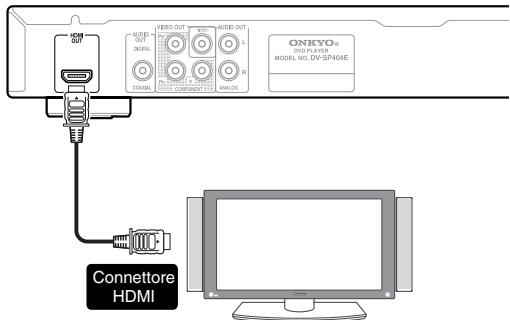
Schermo compatible con HDMI