
C150 - Smartphone PANTECH - Manual de uso y guía de instrucciones gratis
Encuentra gratis el manual del aparato C150 PANTECH en formato PDF.


| Tipo de producto | Teléfono inteligente |
| Marca | Pantech |
| Modelo | C150 |
| Dimensiones | 115 x 60 x 12 mm |
| Peso | 120 g |
| Pantalla | Pantalla TFT de 3.2 pulgadas, 320 x 480 píxeles |
| Sistema operativo | Android 2.3 Gingerbread |
| Procesador | 600 MHz de un solo núcleo |
| RAM | 256 MB |
| Almacenamiento interno | 512 MB, expandible vía microSD (hasta 32 GB) |
| Cámara trasera | 2 MP (enfoque fijo, sin flash) |
| Batería | Li-Ion 1200 mAh, extraíble |
| Conectividad | GSM 850/900/1800/1900, 3G HSDPA 7.2 Mbps |
| Wi-Fi | 802.11 b/g/n |
| Bluetooth | v2.1 con A2DP |
| GPS | Sí, con A-GPS |
| Sensores | Acelerómetro, proximidad |
| Funciones principales | Llamadas, mensajes, navegación web, cámara, reproductor de video, reproductor de música, radio FM |
| Mantenimiento y limpieza | Limpie suavemente con un paño suave y seco. No use alcohol ni disolventes. |
| Seguridad | Evite temperaturas extremas, mantenga alejado del agua, no desmonte. |
| Repuestos y reparabilidad | Batería extraíble, ranura microSD accesible. Se recomienda reemplazar la pantalla en un centro de servicio autorizado. |
Preguntas frecuentes - C150 PANTECH
Preguntas de los usuarios sobre C150 PANTECH
0 pregunta sobre este aparato. Responde a las que conoces o haz la tuya.
Hacer una nueva pregunta sobre este aparato
Descarga las instrucciones para tu Smartphone en formato PDF gratis! Encuentra tus instrucciones C150 - PANTECH y toma tu dispositivo electrónico nuevamente en la mano. En esta página están publicados todos los documentos necesarios para el uso de su dispositivo. C150 de la marca PANTECH.
MANUAL DE USUARIO C150 PANTECH
Aágina de los contendos de este manual expedir la tener valaciones con el teléfono dependiendo el software o de proveedor de servicio. © 2007 A&T knowledge Ventures las empresas subsidias y aildas de A&T inc proporcionari produces y servicios utilizado la marca de A&T
Guna del usuario
Your world Delivered
at8t

DANTECH C150

— 2018 ©
Pantech C150 User Guide 5U010365000 REV00
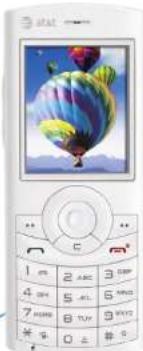
Gracias por elegir Pantech C150, nuestro último teléfono celular GSM tribanda.
El C150 posee muchas características que enriquecerán su experiencia con teléfonos celulares. Desde el poco peso y la confiabilidad, hasta la cámara incorporada, estamos seguros de que usted disfrutará de todas las características que el C150 tiene para ofrecer.
La guía del usuario del C150 contiene información importante acerca de cómo usar el teléfono.

Especificaciones del teléfono
Diseño
Teléfono tipo barra con una pantalla única
Pantallas
- Pantalla LCD de 28.032 mm x 35.04 mm por 1.8"
- Admite hasta 262,144 colores dentro de 128 x 160 píxeles
- 7 líneas para texto en modo básico con fuente de 16 píxeles
- Dos teclas programables y una tecla de desplazamiento de cuatro direcciones y selección ([OK])
Melodías de timbres
MP3, AAC, AAC+, WMA, AMR, MIDI, i-Melody
Cámara
Cámara VGA incorporada
- Resolución hasta 640 x 480
- Grabación/reproducción de video Mpeg4 de hasta 15f/s
- Función de temporizador automático (5 segundos ó 10 segundos)
- Álbum de fotos
Dimensiones y peso
- Peso: 73 g
- Dimensiones: 4,13" x 1,65" x 0,5" pulgadas
Administración de energía (Rendimiento)
| Tipo de batería | Capacidad | Tiempo de espera | Tiempo de conversación |
| lón de litio estándar (lón-litio) | 950 mAh | Hasta 250 horas | Hasta 3 horas |
Frecuencia operativa
- Redes GSM 850Mhz, DCS 1800Mhz, y PCS 1900Mhz en América del Norte, América del Sur, Europa, África, y Asia-Pacífico, donde existe soporte para éstas.
- Cambio de banda automático.
Un vistazo al Pantech C150

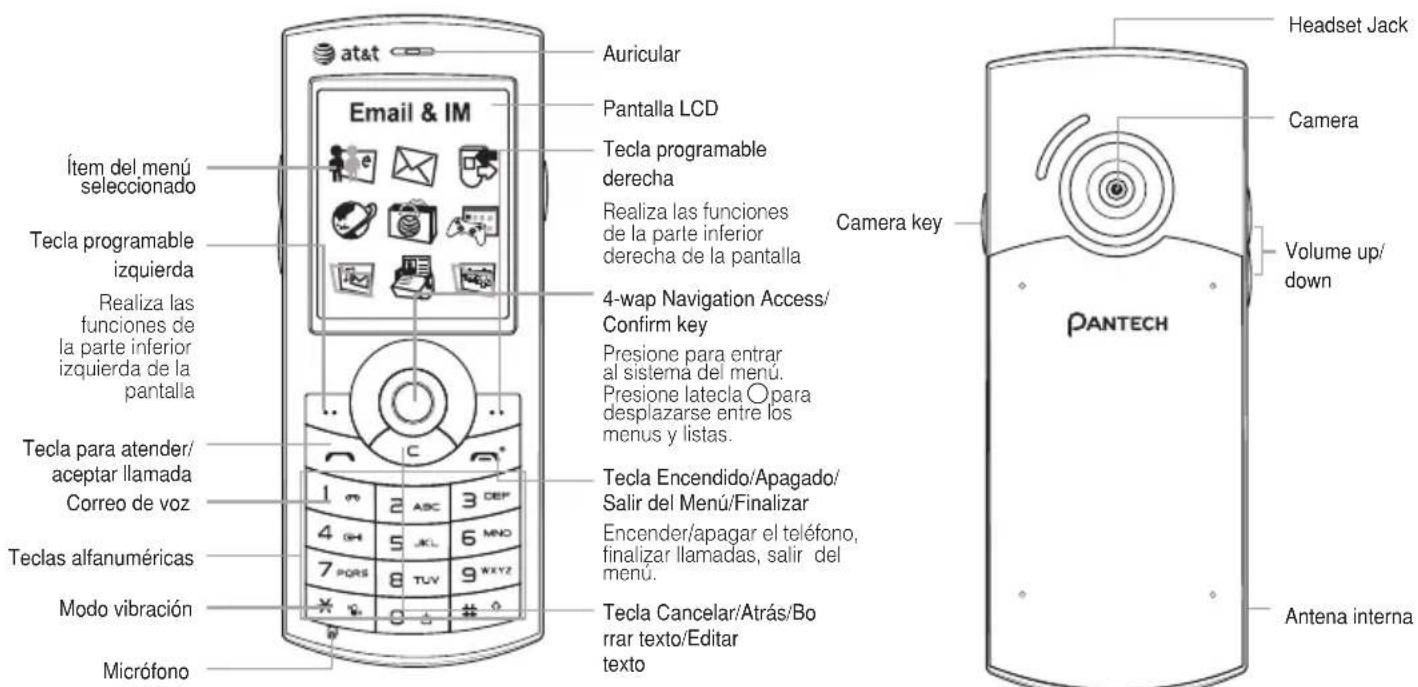
Características del menú
| Correo elec-trónico y MI | [MX4] | Mensajería |  | Llamadas recientes | |
| MEdia Net | [243W] | AT&T Mall | [Wx7T] | Juegos y aplic | |
| Mi material | [440W] | Contactos | [S20Y] | Configuración |
NOTA: Si sostiene el equipo por la zona cercana a la antena interna, puede afectar la calidad de recepción de las llamadas.

Árbol de menús
Uso de los accesos directos
Se puede tener acceso rápido a los elementos del menú numerados, tales como menús, submenús y opciones, usando sus números de acceso directo. En el modo de Menú, puede ingresar a los menús principales presionando las teclas numéricas (de la 1 a la 0) correspondientes a su ubicación en la pantalla.
Ejemplo: Para tener acceso al menú Idioma.
- Presione la tecla suave Menú.
- Presione la tecla[50-73] para Ajustes.
-
Presione la tecla[→] para Teléfono.
-
Presione la teclat[\~] para Idioma.
- Presione la tecla de desplazamiento [Izquierda] o [Derecha] para que aparezca la lista de idiomas disponibles.
Resumen de menús
La lista a continuación muestra la estructura de menús e indica el número asignado a cada opción.

1 Correo electrónico y MI
1.1 Correo de celular 1.2 MI

2 Mensajería
2.1 Escribir nuevo
2.1.1 Mensajes de texto
2.1.2 Mensajes multimedia
2.2 Buzón de entrada
2.3 Enviados
2.4 Buzón Salida
2.5 Borrador
2.6 Correo de voz
2.7 Plantillas
2.8 Configuración
2.8.1 Config. común
2.8.2 Mensajes de texto
2.8.3 Mensajes multimedia
2.8.4 Correo de voz
2.8.5 Mensajes del navegador
2.9 Info. Memoria

3 Llamadas recientes
3.1 Llam. Perdidas
3.2 Llam. recibidas
3.3 Llam. Marcadas
3.4 Eliminar registros
de llam.
3.4.1 Llam. Perdidas
3.4.2 Llam. recibidas
3.4.3 Llam. Marcadas
3.4.4 Todas las
llamadas
3.5 Tiempo de llam.
3.5.1 Última llam.
3.5.2 Llam. recibidas
3.5.3 Llam. Marcadas
3.5.4 Total de llam.
3.5.5 Reiniciar tpo. Ilam.
3.6 Info. GPRS
3.6.1 Info. actual
3.6.2 Última info.
3.6.3 Info total
3.6.4 Eliminar registros

4 MEdia Net
4.1 Inicio de MEdia Net
4.2 Favoritos
4.3 Ir a URL
4.4 Perfiles
4.5 Opciones
Árbol de menús

4.5.1 Eliminar caché
4.5.2 Eliminar las
cookies
4.5.3 Eliminar
autorización
4.6 Seguridad
4.7 Versión
5 AT&T Mall
5.1 Comprar timbres
5.2 Comprar juegos
5.3 Comprar gráficos
5.4 Comprar multimedia
5.5 Comprar aplicaciones
5.6 Inicio de MEdia Net

6 Juegos y aplic.

7 Mi material
7.1 Audio
7.2 Gráficos
7.3 Álbum de fotos
7.4 Álbum de video
7.5 Otros archivos
7.6 Herramientas
7.6.1 Cámara
7.6.2 Alarma
7.6.3 Calendario
7.6.4 Bloc de notas
7.6.5 Nota de voz
7.6.6 Hora mundial
7.6.7 Calculadora
7.6.8 Conversor
7.6.9 Cronómetro
7.7 Info. Memoria

8 Contactos
8.1 Lista de contactos
8.2 Añadir contacto
8.3 Marcación rápida
8.4 Grupos
8.5 Tarjeta comercial
8.6 Memoria en uso
8.7 Eliminar todos
8.8 Copiar Todos
8.9 Número propio
8.10 Info. Memoria
9.1.1 Comprar gráficos
9.2.2 Sonido de timbre
9.2.3 Volumen
9.2.4 Tonos alerta
9.2.5 Tono de teclas
9.2.6 Efecto de sonido
9.3 Llamada
9.3.1 Transferir llamada
9.3.2 Tipo de contestar
9.3.3 Remarc. autom.
9.3.4 Llamada en
espera
9.3.5 ID de llamada
9.4 Teléfono
9.4.1 Idioma
9.4.2 Hora y Fecha
9.4.3 Modo de vuelo
9.4.4 Auto bloq. teclado
9.5 Conectividad
9.5.1 Bluetooth
9.5.2 Conexiones de
red
9.6 Seguridad
9.6.1 Verif. PIN1
9.6.2 Cambiar PIN1
9.6.3 Bloqueo teléfono
9.6.4 Cambiar
contraseña
9.6.5 Restricc. teléfono
9.6.6 Marcación fija
9.6.7 Cambiar PIN2
9.7 Versión de software
9.8 Reiniciar
9.8.1 Restablecimiento general
9.8.2 Eliminación
general
9.9 TTY

Rápido y fácil
| Tecla Función | |
| Ejecuta las funciones que aparecen en la parte inferior de la pantalla utilizando las teclas programables. | |
 | Se desplaza a través de las opciones de menú en el modo Menú.En modo de espera, Desplazamiento a la izquierda: Acceso al menú Mi materialDesplazamiento a la derecha: Acceso al menú MIDesplazamiento hacia arriba: Acceso al menú Crear Mensaje de Texto |
| (Desplazamiento) | Desplazamiento hacia abajo: Acceso al menú Lista de contactosPara obtener detalles, consulte “Uso de la tecla de atajo en modo de espera”. |
 (Clic) (Clic) | Selecciona una función del menú o almacena información ingresada por el usuario, tales como nombres. Esta tecla también se usa para confirmar (como la tecla [OK]).Inicia MEdia Net directamente si se presiona en modo de espera. |
 | Elimina caracteres de la pantalla o vuelve al menú anterior.Abre la vista del Calendario si se presiona brevemente en modo de espera. |
 | Realiza o recibe una llamada. Muestra la lista de llamadas recientes en modo de espera. Al mantenerla presionada en modo de espera, remarca el último número al que llamó. |
 | Finaliza la llamada actual. Al mantenerla presionada, enciende y apaga el teléfono. Cancela lo ingresado por el usuario y vuelve al modo de espera mientras está en modo Menú. |
 | Al mantenerla presionada en modo de espera, conecta rápidamente al servidor de correo de voz. |
Rápido y fácil

| Tecla Función | |
| Insgesa números, letras o caracteres especiales. Al presionarla en modo de espera, pasa a la pantalla de marcación. | |
| Al mantenerla presionada en modo de espera, ingresa o sale del modo vibrador. Muestra la pantalla de ingreso de símbolos si se mantiene presionada en el modo de entrada de texto. Funciona en modo de búsqueda de palabras al presionarla en el modo de entrada de texto predictivo. | |
| Insgresa un prefijo de marcación internacional.Insgresa el carácter de espacio en modo de entrada de texto. | |
| Al mantenerla presionada en la pantalla de edición de texto, cambia los diversos modos de entrada de texto. | |
| Regula el volumen del audífono mientras realiza una llamada.Controla el volumen del Tono del timbre, el modo vibrar y modo completamente silencioso en espera. | |
| Enciende el modo de captura de la cámara. Funciona como disparador de la cámara en modo de captura. Al mantenerla presionada, enciende el modo de video. | |

Contenidos
Inicio
Contenido del paquete ....16
Tarjeta SIM ....17
Acerca de la tarjeta SIM ....17
Instalación y extracción de la tarjeta SIM ....17
Batería 17
Inserción de la batería ....17
Extracción de la batería ....17
Carga de la batería ....17
Cómo aprovechar al máximo la batería .....18
Pantalla LCD 19
Disposición de la pantalla ....19
Íconos de la pantalla .....19
Apagado automático de la pantalla 23
Selección de funciones y opciones ......23
Selección de funciones y opciones ......23
Teclado bloqueado 24
Bloquear del teclado ....24
Desbloquear del teclado 24
Funciones básicas
Encendido y apagado del teléfono 26
Encender el teléfono .....26
Apagar el teléfono 26
Realización y finalización de llamadas .....26
Realizar una llamada ....26
Finalizar una llamada ....26
Realizar una llamada usando los Registros de llamadas. .....27
Realizar una llamada usando la lista de contactos .....27
Realizar llamadas internacionales. 27
Realizar marcación rápida desde los Contactos .....27
Realizar llamadas de emergencia. 28
Cómo contestar una llamada .....28
Contestar una llamada ....28
Responder una llamada perdida ....28
Rechazar una llamada ....29
Contestar una segunda llamada ....29
Intercambiar entre dos llamadas ....29
Finalizar la llamada actual. 29
Opciones durante una llamada ....29
Ajustar el volumen de la llamada 29
Desactivar (Mudo) o activar (Hablar) el micrófono. .....29
- Desactivar el micrófono del teléfono ....30
- Activar nuevamente el micrófono del teléfono ....30
Colocar una llamada en espera y volver a una llamada retenida ....30
- Retener una llamada. 30
Contenidos

- Volver a una llamada retenida. 30
- Realizar una llamada mientras tiene otra en curso. ......30
- Intercambiar entre dos llamadas. 30
- Finalizar una llamada ....30
Transferencia de llamadas ....30
Llamadas multipartitas ....31
• Realizar una llamada multipartita ....31
- Agregar una nueva persona a una llamada multipartita .....31
- Agregar a otra persona a una llamada multipartita ....31
- Ver el estado de los participantes de la llamada multipartita ....31
- Contestar o realizar una segunda llamada durante una llamada multipartita ....31
- Mantener una conversación privada con un participante ...32
- Quitar a un participante de una llamada multipartita ....32
Búsqueda de un número en los Contactos durante una llamada ....32
- Buscar un nombre en los Contactos ....33
- Encontrar un nombre manualmente en los Contactos ......33
- Ver la entrada resaltada en los Contactos ....33
Uso de tonos DTMF 33
Lectura o escritura de un mensaje durante una llamada .....33
Recuperar llamada en auricular/manos libres/teléfono .....33
Uso del auricular ....34
Uso de la función del altavoz telefónico ....35
Uso de la función del altavoz telefónico ....35
Selección de funciones del menú .....35
Desplazamiento por las funciones del menú y submenús del teléfono ....35
Uso de teclas de atajo en el modo de espera ....35
Ingreso de texto 36
Modo de ingreso 36
Modo T9 36
Modo ABC 36
Modo 123 ....37
Modo de símbolos ....37
Mis palabras ....37
Ortografía ....37
Cambiar el modo de ingreso de texto 37
Insertar un espacio ....37
Desplazamiento 38
Borrado de letras y palabras ....38
Retorno a la pantalla anterior ....38
Uso del modo T9 ....38
Uso del modo ABC 39
Cambio entre mayúsculas y minúsculas ......39

Contenidos
Uso del modo 123....40
Uso de modo de símbolos ....40
Aplicaciones
Correo electrónico y MI 42
Correo de celular 42
MI 42
- Inicio del Mensajero Instantáneo ....42
- Visualización del registro de conversaciones .....42
Mensajería 43
Mensajes de texto 43
Mensajes multimedia ....43
Recepción de un nuevo mensaje ....43
Administración de la memoria ....43
Escribir nuevo ....45
- Mensajes de texto ....45
- Mensajes multimedia ....46
Buzón de entrada 49
Enviados ....51
Buzón Salida 52
Borrador 52
Correo de voz ....53
Plantillas ....53
Configuración ....53
- Config. común ....54
- Mensajes de texto ....54
- Mensajes multimedia ....54
- Correo de voz ....55
- Mensajes del navegador ....55
Info. Memoria ....56
Llamadas recientes ....56
Llam. Perdidas 56
Llam. recibidas ....57
Llam. Marcadas ....57
Eliminar registros de llam ....58
Tiempo de llam 58
Info. GPRS ....58
MEdia Net 59
Inicio de MEdia Net ....59
Servicio de configuración OTA 59
• Suministro WAP/OTA 59
Favoritos 59
Ir a URL 60
Perfiles 60
Opciones 61
- Eliminar caché ....61
- Eliminar las cookies ....61
Contenidos

- Eliminar autorización ....61
Seguridad 61
Versión 62
AT&T Mall 62
Comprar timbres 62
Comprar juegos 62
Comprar aplicaciones ....63
Inicio de MEdia Net 63
Juegos y aplic ....63
Comprar juegos 63
- Cómo descargar los juegos ....63
Juegos 64
Mi material 65
DRM/ Bloqueo de transferencia ....65
Audio 65
- Comprar timbres ....65
• Audio 65
Gráficos 66
- Visualización de las fotos guardadas ....67
- Uso de las opciones de foto ....67
Álbum de video 67
- Visualización de los videos guardados ....67
- Uso de las opciones de video ....68
Otros archivos ....68
- Administración de otros archivos guardados en el teléfonone ....68
Herramientas 69
Cámara 69
- Tomar una foto ....69
- Tomar un video ....71
•Alarma 72
- Calendario ....73
- Bloc de notas ....74
- Nota de voz ....75
- Hora mundial ....75
- Calculadora ....76
- Conversor ....77
• Cronómetro .....77
Info. Memoria 77
Contactos 78
Lista de contactos ....78

Contenidos
Añadir contacto ....78
Marcación rápida ....79
- Programar la Marcación rápida ....79
- Añadir a Marcación rápida ....79
- Editar una Marcación rápida ....79
- Eliminar de marcación rápida ....79
- Programar Marcación rápida en Buscar por nombre .....80
Grupos 80
Tarjeta comercial 80
Memoria en uso ....81
Número propio ....81
Info. Memoria 81
Configuración ....82
Pantalla 82
- Comprar gráficos ....82
- Pantalla principal 82
- Saludo 82
- Luz de fondo 82
Audio 82
- Comprar timbres ....83
- Sonido de timbre 83
• Volumen 83 - Tonos alerta ....83
- Tono de teclas ....84
- Efecto de sonido 84
Llamada 84
• Transferir llamada ....84 - Tipo de contestar ....85
- Remarc. autom ....86
- Llamada en espera ....86
• ID de llamada ....86
Teléfono 86 - Idioma ....86
- Hora y Fecha ....87
- Modo de vuelo ....87
• Auto bloq. teclado ....87
Conectividad 87 - Bluetooth 88
- Conexión de red ....90
Seguridad 90 - Verif. PIN1 ....91
- Cambiar PIN1 ....91
- Bloqueo teléfono .....91
Contenidos

- Cambiar contraseña ....91
• Restricc. teléfono .....91 - Marc. fija (Números de marcación fija) .....92
- Cambiar PIN2 92
Versión de software 92
Reiniciar 92
- Restablecimiento general .....92
- Eliminación general 92
TTY 93
Apéndice
Códigos de acceso 96
Lista de control de solución de problemas .....97
Desempeño y seguridad .....99
Información de seguridad para el uso de la batería .....100
Glosario ....101
Medidas de seguridad ....103
Conformidad regulatoria de FCC e Industria Canadá .....104

bar
| Category | Value | |---|---| | Category 1 | 100 | | Category 2 | 100 | | Category 3 | 100 | | Category 4 | 100 | | Category 5 | 100 | | Category 6 | 100 | | Category 7 | 100 | | Category 8 | 100 | | Category 9 | 100 | | Category 10 | 100 | | Category 11 | 100 | | Category 12 | 100 | | Category 13 | 100 | | Category 14 | 100 | | Category 15 | 100 | | Category 16 | 100 | | Category 17 | 100 | | Category 18 | 100 | | Category 19 | 100 | | Category 20 | 100 | | Category 21 | 100 | | Category 22 | 100 | | Category 23 | 100 | | Category 24 | 100 | | Category 25 | 100 | | Category 26 | 100 | | Category 27 | 100 | | Category 28 | 100 | | Category 29 | 100 | | Category 30 | 100 | | Category 31 | 100 | | Category 32 | 100 | | Category 33 | 100 | | Category 34 | 100 | | Category 35 | 100 | | Category 36 | 100 | | Category 37 | 100 | | Category 38 | 100 | | Category 39 | 100 | | Category 40 | 100 | | Category 41 | 100 | | Category 42 | 100 | | Category 43 | 100 | | Category 44 | 100 | | Category 45 | 100 | | Category 46 | 100 | | Category 47 | 100 | | Category 48 | 100 | | Category 49 | 100 | | Category 50 | 100 | | Category 51 | 100 | | Category 52 | 100 | | Category 53 | 100 | | Category 54 | 100 | | Category 55 | 100 | | Category 56 | 100 | | Category 57 | 100 | | Category 58 | 100 | | Category 59 | 100 | | Category 60 | 100 | | Category 61 | 100 | | Category 62 | 100 | | Category 63 | 100 | | Category 64 | 100 | | Category 65 | 100 | | Category 66 | 100 | | Category 67 | 100 | | Category 68 | 100 | | Category 69 | 100 | | Category 70 | 100 | | Category 71 | 100 | | Category 72 | 100 | | Category 73 | 100 | | Category 74 | 100 | | Category 75 | 100 | | Category 76 | 100 | | Category 77 | 100 | | Category 78 | 100 | | Category 79 | 100 | | Category 80 | 100 | | Category 81 | 100 | | Category 82 | 100 | | Category 83 | 100 | | Category 84 | 100 | | Category 85 | 100 | | Category 86 | 100 | | Category 87 | 100 | | Category 88 | 100 | | Category 89 | 100 | | Category 90 | 100 | | Category 91 | 100 | | Category 92 | 100 | | Category 93 | 100 | | Category 94 | 100 | | Category 95 | 100 | | Category 96 | 100 | | Category 97 | 100 | | Category 98 | 100 | | Category 99 | 100 | | Total (Total) |
Inicio
- Contenido del paquete
- Tarjeta SIM
- Batería
- Pantallas interna y externa
- Selección de funciones y opciones
1
Contenido del paquete
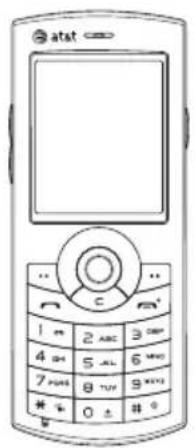
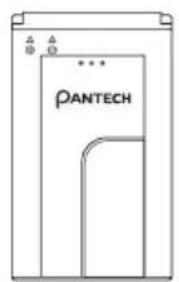
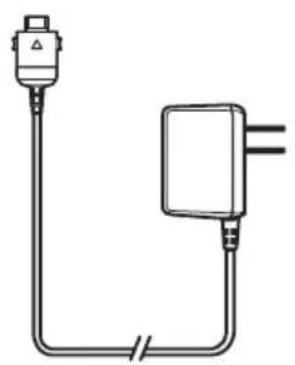
Batería Cargador de viaje Manual del usuario Teléfono
Tarjeta SIM & Batería

Acerca de la tarjeta SIM
Cuando se suscribe a un operador de red, usted recibe una tarjeta SIM (Módulo de identidad del abonado) que contiene información de registro, un código PIN, etc. Al igual que una tarjeta de crédito, debe mantenerla en un lugar seguro y manejarla con cuidado. No debe doblarla, rayarla ni tampoco exponerla a la humedad. Evite la electricidad estática. Para evitar que se corrompa la memoria de la tarjeta SIM, apague siempre el teléfono antes de extraer o insertar la tarjeta.
Instalación y extracción de la tarjeta SIM
① Extraiga la tapa de la batería de la unidad.

② Extraiga la batería de la unidad.
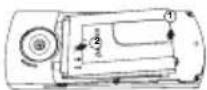
③ Si la ranura de la tarjeta SIM está vacía, inserte la tarjeta SIM en ella.
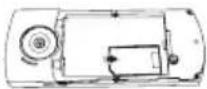
4 Para extraer la tarjeta SIM, empújela en la dirección de la flecha según se indica.

Batería
Inserción de la batería
Coloque los contactos de la batería en el orificio localizado directamente por debajo del lente de la cámara y luego presione la parte inferior de la batería, tal como se indica, hasta escuchar un chasquido.
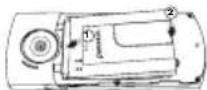
Extracción de la batería
Presione el botón de la batería hacia arriba y extraiga la batería, tal como se indica.
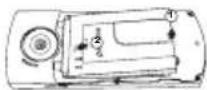
Consejo Presione la parte superior de la batería y jalese hacia arriba la parte inferior de esta.
Carga de la batería
Este teléfono utiliza una batería de ión litio. Asegúrese

Batería
de utilizar solamente baterías y cargadores autorizados. Para obtener más detalles, comuníquese con el distribuidor más cercano.
Puede utilizar el teléfono mientras recarga la batería.
Cuando la batería se encuentra instalada en el teléfono, abra la cubierta protectora ubicada en la parte superior del teléfono y conecte el cargado.
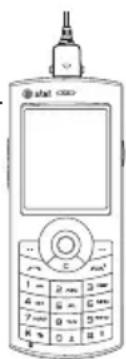
Cuando la batería esté completamente cargada, desenchufe el cargador de la toma de corriente, luego desconecte el adaptador del teléfono presionando los botones de los costados y quite el adaptador del teléfono, como se demuestra en la imagen.
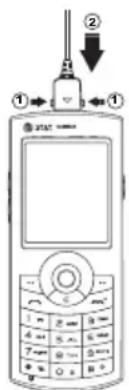
Consejo La energía del teléfono proviene de una batería de ión de litio (ión-litio).
Esto significa que, a diferencia de otras tecnologías, se puede recargar la batería mientras aún queda carga, sin reducir la vida útil de la batería.
Cómo aprovechar al máximo la batería
- No utilice baterías ni cargadores dañados.
- Use la batería sólo para el fin especificado.
- Mientras más cerca esté de la estación base de red, mayor será el tiempo de uso del teléfono, debido a que la conexión consume menos energía.
- El tiempo de recarga de la batería varía dependiendo de la capacidad restante de la batería y del tipo de batería y cargador utilizado.
- La vida útil de la batería inevitablemente se reduce con el tiempo.
- Utilice solamente baterías y cargadores autorizados.
- Debido a que el sobrecalentamiento reduce la vida útil de la batería, quite el teléfono del cargador cuando esté completamente cargado. Desenchufe el cargador cuando finalice la carga. Dejar la batería en lugares calientes o fríos, especialmente en el interior de un automóvil en
Batería & Pantalla LCD

verano o invierno, puede reducir su vida útil. Manténgala siempre a temperaturas normales.
- Elimine y recicle las baterías utilizadas según las leyes locales. No queme las baterías; podrían explotar.
- Para evitar lesiones, mantenga los objetos metálicos alejados de los terminales + y – de la batería.
Pantalla LCD
Su teléfono tiene una sola pantalla. Los iconos en la parte superior de ésta indican el estado del teléfono.
| Icono(s) | Descripción |
| Intensidad de la señal recibida.A mayor número de barras, más potente es la señal. | |
| Búsqueda de red | |
| Hay una llamada en curso. |
Disposición de la pantalla
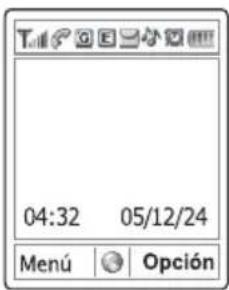
Área de texto y gráficos Teclas programables
Área de iconos
íconos de la pantalla
Según el estado del teléfono, los siguientes iconos pueden aparecer en la parte superior de la pantalla.
| Icono(s) | Descripción |
 | El teléfono está fuera del área de cobertura de red; no puede realizar ni recibir llamadas. |
 | Recibió uno o más mensajes de voz. |
 | WAP conectado. |

Pantalla LCD
| Icono(s) | Descripción | Icono(s) | Descripción |
 |  | Recibió uno o más mensajes de texto, multimedia o correo electrónico. [70AY] se visualiza si la memoria de nsajes está llena. | |
| [KG50] | Una señal GPRS está disponible. G se visualiza cuando hay una sesión de GPRS activa. | ||
| [KK02] | Señal EDGE disponible. E se visualiza cuando hay una sesión EDGE activa. | ||
| [4822] | La característica de transferencia de llamadas está activada. | ||
 | La alarma está programada. | ||
 | El teléfono está bloqueado. | ||
 | Ha programado el tipo de alerta para llamada entrante solamente en timbrado. |
 | Ha programado el tipo de alerta para llamada entrante en timbrado ascendente (el volumen aumenta mientras dura el timbrado). |
 | Ha programado el tipo de alerta para llamada entrante en timbrado y vibración. |
 | Ha programado el tipo de alerta para llamada entrante en vibración y luego timbrado. |
 | Ha programado el tipo de alerta para llamada entrante en completamente silencioso. |
 | Usted ha establecido el tipo de alerta para llamada entrante en vibración, o se active el Modo Vibrar. |
 | Auriculares conectados. |
Pantalla LCD

| Icono(s) | Descripción |
 | Nivel de la batería. Las barras indican la carga disponible de la batería. Si la carga de su batería es baja, se visualiza □. |
 | Se está recibiendo un mensaje. |
 | Se está enviando un mensaje. |
| [COY3] | El modo de altavoz telefónico está activado. |
| [SXOW] | Ha recibido un nuevo mensaje del navegador. Este icono se visualiza hasta que se descarga el mensaje. |
 | Estado de AIM: Disponible, Ausente e Invisible |
 | Estado de MSN: Conectado, Ausente, No Disponible, No Conectado |
| Icono(s) | Descripción |
| Estado de YAHOO: Disponible, Ocupado e Invisible | |
 | Aparece cuando la función Bluetooth está activada. |
 | Aparece cuando el Auricular/Manos Libres Bluetooth están conectados. |
| [2K64] | Aparece cuando se transmiten los datos Bluetooth. |
 | Correo electrónico y MI |
 | Mensajería |
 | Llamadas recientes |
| [cxAG] | MEdia Net |

Pantalla LCD
Icono(s) Descripción

AT&T Mall

Juegos y aplic.

Mi material

Contactos

Configuración
Apagado automático de la pantalla
Si usted no presiona ninguna tecla durante diez segundos (dependiendo de la configuración del usuario) mientras la pantalla está atenuada, la pantalla interna se apaga automáticamente para ahorrar energía. Para restablecer la pantalla, presione cualquier tecla.
Selección de funciones y opciones

El teléfono ofrece varias formas de seleccionar la función deseada. Puede acceder a todas las funciones del teléfono cuando el mismo está activo.
Selección de funciones y opciones
El teléfono ofrece varias funciones de operación y personalización dispuestas en menús y submenús.
Cada menú y submenú le permite ver y cambiar la configuración de una función en particular.
Acceda a estas funciones utilizando la teclas ("programables") de selección izquierda y la derecha [f.] y [☐]). Las funciones de las teclas programables cambian dependiendo del contexto actual.
La etiqueta o icono en la parte inferior de la pantalla, sobre las teclas programables, muestra la función actual de cada tecla.
Para mostrar las funciones y opciones disponibles o seleccionar la opción o función requerida:
Presione la tecla programable izquierda o derecha, según corresponda.
② Para seleccionar la función que aparece o la opción resaltada, presione la tecla programable izquierda o la tecla [○].
Para resaltar la opción anterior o siguiente de una lista, utilice la tecla de desplazamiento hacia arriba o hacia abajo.
④ Para regresar a la opción o función anterior en una lista, presione la tecla [◀].
⑤ Para regresar al modo de espera, presione la tecla [☐].
NOTA En algunas funciones, se le pedirá que ingrese una contraseña o PIN. Ingrese el código requerido y luego presione la tecla [O].
Funciones especiales de las teclas laterales
La sección siguiente describe la pantalla de visualización y los submenús de fácil control y sus funciones.
| Lateral hacia arriba | Aumenta el volumen del audífono durante una llamada.Regula el volumen del sonido de timbre y fija el modo vibración y el modo completamente silencioso en el modo de espera.Baja el tono del timbre de una llamada entrante.Rechaza la llamada entrante si se mantiene presionada cuando usted recibe una llamada |

Selección de funciones y opciones & Teclado bloqueado
| Lateral hacia abajo | Disminuye el volumen del audífono durante una llamada.Regula el volumen del sonido de timbre y fija el modo vibración y el modo completamente silencioso en el modo de espera.Baja el tono del timbre de una llamada entrante.Rechaza la llamada entrante si se mantiene presionada cuando usted recibe una llamada |
| Tecla adicional | Enciende el modo de captura de la cámara.Functiona como disparador de la cámara en modo de captura.Al mantenerla presionada, enciende el modo de video. |
Teclado bloqueado
Bloquear del teclado
El bloqueo del teclado impide que las teclas se presionen en forma accidental.
Pulse la tecla programable [Menú] y luego seleccione la tecla [**].
Desbloquear del teclado
Presione la tecla programable [Desbloquear] luego seleccione la tecla [☐] dentro de los 3 segundos para desbloquear el teclado.

Funciones básicas
- Encendido y apagado del teléfono
- Realización y finalización de llamadas
- Contestación de llamadas
- Opciones durante una llamada
- Uso del auricular
- Uso del altavoz telefónico
- Selección de funciones del menú
- Ingreso de texto

Encendido y apagado del teléfono & Realización y finalización de llamado
Encender el teléfono
① Presione la tecla [☐] hasta que el teléfono se encienda.
② Si se le solicita que ingrese su PIN (Número de identificación personal), ingrese el PIN de su tarjeta SIM y pulse la tecla [○]. (Para obtener más detalles, consulte Seguridad en la página 90.)
El teléfono comienza a buscar una red disponible y en la pantalla LCD aparecen la fecha y la hora actuales. Una vez conectado a la red, puede realizar y recibir llamadas.
NOTA Si mientras usa el teléfono éste funciona mal o no se enciende, extraiga la batería y vuelva a insertarla en unos 5 a 10 segundos.
NOTA Para cambiar el idioma si usted enciende el teléfono por primera vez, seleccione la opción del menú Idioma. (Para obtener más detalles, consulte Idioma en la página 86.)
Apagar el teléfono
Mantenga presionada la tecla [☐] hasta que aparezca la animación del apagado.
Realización y finalización de llamadas
Realizar una llamada
Ingrese el código de área y número de teléfono en el modo de espera, luego presione la tecla [☐].
Para borrar el último dígito visualizado, presione la tecla [♡].
Para borrar todos los dígitos visualizados, mantenga presionada la tecla [→].
NOTA Si usted ha encendido la opción [Auto Redial] (Para obtener más detalles, consulte Remarc. autom. en la página 86.), el teléfono marcará automáticamente hasta 10 veces cuando falle la conexión de la llamada.
Finalizar una llamada
Presione la tecla [☐] como de costumbre. Para finalizar todas las llamadas activas al mismo tiempo mientras usted se encuentra en una llamada multipartita, seleccione [Opciones] y luego seleccione [Finalizar todas las llamadas]. Una vez finalizada la llamada, aparece un resumen de la llamada (que muestra el nombre o número del destinatario y la duración de la llamada).
Realización y finalización de llamadas

Realizar una llamada usando los Registros de llamadas
El teléfono registra hasta 30 números de llamadas marcadas, recibidas y perdidas.
El número de la última llamada se guarda en la primera posición.
Si marca el mismo número más de una vez, sólo se guarda la última.
Presione la tecla [☐] para mostrar la lista de números de llamadas marcadas, recibidas y perdidas de los Registros de llamadas en orden cronológico inverso.
② Presione la tecla de desplazamiento [Arriba] o [Abajo] para seleccionar un número.
③ Presione la tecla [☐] para marcar el número seleccionado.
(Para obtener más detalles, consulte 3. Llamadas recientes en la página 56.)
NOTA Para volver a marcar el último número en la lista del Registro de llamadas, mantenga presionada la tecla.
Realizar una llamada usando la lista de contactos
Puede almacenar los nombres y números de teléfonos utilizados con frecuencia en la tarjeta SIM o en la memoria del teléfono.
① Presione la [○] tecla de Navegación hacia abajo para ver la Lista de contactos.
② Seleccione un nombre de la Lista de contactos.
③ Presione la tecla [☐] para marcar. (Para obtener más detalles, consulte 8. Contactos en la página 78.)
Realizar llamadas internacionales
Mantenga presionada la tecla [□] para el prefijo internacional hasta que aparezca el caracter '+' en la pantalla, o escriba el código nacional de salida que sigue a 011 (si la red lo admite).
② Ingrese el código del país, código de área y número de teléfono al que desea llamar.
③ Presione la tecla [☐].
Realizar marcación rápida desde los Contactos
Mantenga presionado el número de Marcación rápida para realizar una llamada utilizando el número guardado.
Por ejemplo, mantenga presionada la tecla[→] para marcar un número que guardó como "5" en la lista de

Realización y finalización de llamadas & Cómo contestar una llamada
Marcación rápida. (Para obtener más detalles, consulte Marcación rápida en la página 79.)
Realizar llamadas de emergencia
Puede realizar llamadas de emergencia incluso si el teléfono no tiene una tarjeta SIM.
① Seleccione Número de emergencia, o presione la tecla programable [SOS] si el teléfono no tiene una tarjeta SIM.
② Presione la tecla [○].
Cómo contestar una llamada
Contestar una llamada
Cuando recibe una llamada, el teléfono timbra (o vibra). Si la persona que llama se puede identificar, aparece el número de teléfono de ésta (o el nombre, si está almacenado en la lista de contactos).
NOTA Esta función depende de la red y de la suscripción y podría no estar disponible en todas las áreas.
① Para contestar una llamada, presione la tecla [☐].
② Si el tipo de contestación está configurado para
[Cualquier Tecla], puede contestar las llamadas presionando cualquier tecla excepto la tecla.[☐].
Responder una llamada perdida
Si la llamada entrante no se pudo contestar, en la pantalla del teléfono aparece un mensaje de llamada perdida a modo de recordatorio.
NOTA Esta función depende de la red y de la suscripción y podría no estar disponible en todas las áreas.
Para responder una llamada perdida:
① Presione la tecla programable [Ver] para visualizar la lista de llamadas perdidas.
② Si es necesario, desplácese para resaltar el número que desea pulsando la tecla de desplazamiento Arriba] o [Abajo].
③ Presione la tecla [☐] para llamar al número de la llamada perdida.
4 Presione la tecla [☐] o la tecla [☐] para cerrar el mensaje de notificación de la
Rechazar una llamada
- Presione la tecla [☐] o la tecla programable [Rechazar].
Cómo contestar una llamada & Opciones durante una llamada

- Mantenga presionada la tecla Arriba] o [Abajo] Lateral durante la llamada entrante.
La persona que llama escucha un tono de 'ocupado'.
Contestar una segunda llamada
Usted puede contestar una llamada entrante mientras tiene una llamada en curso si el proveedor de servicios de red admite este servicio y usted tiene activada la opción Llamada en espera. (Para obtener más detalles, consulte Llamada en espera en la página 86.) Se le avisará que tiene una llamada entrante mediante un tono de 'llamada en espera'. Presione la tecla [☐]. La primera llamada se retiene en forma automática.
Intercambiar entre dos llamadas
Presione la tecla programable [Interc.].
Finalizar la llamada actual
Presione la tecla [☐]. La llamada retenida se vuelve a conectar en forma automática.
Opciones durante una llamada
Ajustar el volumen de la llamada
Para ajustar el volumen del auricular durante una llamada, realice lo siguiente.
- Para aumentar el volumen durante una llamada, presione la tecla de volumen [Arriba] que está en el costado izquierdo de su teléfono.
- Para disminuir el volumen durante una llamada, presione la tecla de volumen [Abajo] que está en el costado izquierdo de su teléfono.
- En el modo de espera, regule el volumen del timbre y programe el modo vibración y el modo completamente silencioso utilizando las teclas [Arriba/Abajo].
Desactivar (Mudo) o activar (Hablar) el micrófono
Usted puede desactivar temporalmente el micrófono del teléfono de modo que la persona con la que está hablando no pueda oírlo. Por ejemplo, puede que desee decir algo a otra persona en la sala, pero que no quiera que la persona de la llamada lo escuche.

Opciones durante una llamada
Desactivar el micrófono del teléfono
Presione la tecla programable [Mudo].
Activar nuevamente el micrófono del teléfono
Presione la tecla programable [No mudo].
Colocar una llamada en espera y volver a una llamada retenida
Usted puede retener llamada cuando lo desee.
Puede realizar otra llamada cuando está con una en curso, si su proveedor de servicio de red admite este servicio.
Retener una llamada
Presione la tecla programable [Opciones] luego seleccione [Retener], o presione la tecla [☐].
El nombre de las personas que llaman y el icono se colocan en gris mientras la llamada está retenida.
Volver a una llamada retenida
Presione la tecla programable [Opciones] luego seleccione [Recuperar], o presione la tecla [☐] nuevamente.
Realizar una llamada mientras tiene otra en curso
① Ingrese el número telefónico que desea marcar o búsqueda en los Contactos.
② Presione la tecla [☐] para marcar el número de la segunda llamada. La primera llamada se retiene automáticamente.
Intercambiar entre dos llamadas
Presione la tecla programable [Interc.]. La llamada actual se retiene y la llamada retenida se reactiva de modo que usted pueda continuar la conversación.
Finalizar una llamada
Presione la tecla [☐] para finalizar una llamada. Para finalizar todas las llamadas activas al mismo tiempo mientras se encuentra en una llamada multipartita, seleccione[Opciones] y después seleccione [Finalizar todas las llamadas].
Transferencia de llamadas
Usted puede transferir o conectar la llamada actual con la llamada retenida si su proveedor de servicio de red admite este servicio, de modo que las personas que llaman puedan conversar entre ellas. Usted se desconectará de
Opciones durante una llamada

ambas llamadas.
Durante una llamada, realice o conteste otra como y luego presione la tecla programable [Opciones].
② Presione la tecla de desplazamiento [Arriba] o [Abajo] para resaltar la opción [Transferir] luego presione la tecla programable [Seleccionar] o la tecla [◯].
Las dos personas que llaman se conectarán entre sí.
Llamadas multipartitas
Una función de llamada multipartita es un servicio de red que permite que hasta seis personas participen en una llamada multipartita o de conferencia simultáneamente. Para obtener más detalles, comuníquese con el proveedor de servicio.
Realizar una llamada multipartita
① Llame al primer participante.
② Llame al segundo participante. La primera llamada se retiene automáticamente.
③ Para unir al primer participante a una llamada multipartita, presione la tecla programable [Opciones] luego seleccione la opción [Comunicar todos].
④ Presione la tecla [○].
Agregar una nueva persona a una llamada multipartita
① Llame a la persona.
② Presione la tecla programable [Opciones] luego seleccione la opción [Comunicar todos].
③ Presione la tecla [○].
Agregar a otra persona a una llamada multipartita
Presione la tecla programable [Opciones] luego seleccione la opción [Comunicar todos].
Ver el estado de los participantes de la llamada multipartita
Presione la tecla de desplazamiento [Izquierda] o [Derecha]. Un icono indica si la parte remota está participando en la llamada multipartita ('Far Multipartita') o está retenida ('Far en espera').
Contestar o realizar una segunda llamada durante una llamada multipartita
① Retenga la llamada multipartita presionando la tecla programable [Opciones] luego seleccione la opción

Opciones durante una llamada
[Retener todas las llamadas].
② Conteste o realice una llamada.
③ Para reactivar la llamada multipartita, presione la tecla programable [Opciones] luego seleccione la opción [Recuperar todas las llamadas].
④ Para finalizar la llamada multipartita, presione la tecla [☐].
Mantener una conversación privada con un participante
Presione la tecla programable [Opciones] luego seleccione la opción [Privada].
② Presione la tecla [○].
③ Presione la tecla de desplazamiento [Arriba] o [Abajo] para resaltar al participante con el que desearía conversar en privado y luego presione la tecla [○]. Ahora puede conversar en privado con esa persona.
4 Los demás participantes pueden continuar la conversación entre sí.
⑤ Para volver a la llamada multipartita, presione la tecla de desplazamiento [Opciones] luego seleccione la opción [Comunicar todos].
⑥ Presione la tecla [○].
Todos los participantes de la llamada multipartita ahora pueden escucharse entre sí.
Quitar a un participante de una llamada multipartita
① Presione la tecla programable [Opciones] luego seleccione la opción [Excluir].
② Presione la tecla de desplazamiento [Arriba] o [Abajo] para resaltar el participante luego presione la tecla [O]. La llamada finaliza para ese participante, pero usted puede continuar la conversación con los demás.
③ Finalice una llamada multipartita presionando la tecla [☐].
Búsqueda de un número en los Contactos durante una llamada
① Presione la tecla programable [Opciones].
② Si es necesario, presione la tecla de desplazamiento [Arriba] o [Abajo] para resaltar la opción [Búsqueda de Contactos].
③ Presione la tecla [○].
4 Aparecen los contactos.
Opciones durante una llamada

Buscar un nombre en los Contactos
Escriba las primeras letras del nombre para Buscar por nombre. Los contactos aparecen a partir de la primera entrada que coincide con lo ingresado.
Encontrar un nombre manualmente en los Contactos
Presione la tecla de desplazamiento [Arriba] o [Abajo].
Ver la entrada resaltada en los Contactos
Presione la tecla [○]. (Para obtener más detalles, consulte 8. Contactos en la página 78.)
Uso de tonos DTMF
Durante una llamada, se pueden desactivar o activar los tonos de teclas DTMF.
Cuando se selecciona la opción [DTMF Desactivado], el teléfono no transmite los tonos de las teclas. Le permite presionar las teclas sin escuchar los tonos de éstas durante las llamadas.
Para comunicarse con contestadores o sistemas telefónicos computarizados, debe seleccionar la opción [DTMF Activado].
Lectura o escritura de un mensaje durante una llamada
Usted puede leer o escribir un mensaje durante una llamada telefónica.
① Presione la tecla programable [Opciones].
② Presione la tecla de desplazamiento [Arriba] o [Abajo] para resaltar la opción [Mensaje] luego presione la tecla [O].
- Para leer un mensaje recibido, seleccione el menú Buzón de entrada luego desplácese hasta el mensaje que desea leer.
- Para escribir un mensaje nuevo, seleccione el menú Escribir nuevo luego presione la tecla ^1 ]. (Para obtener más detalles, consulte Escribir nuevo en la página 45.)
NOTA Durante una llamada, sólo puede enviar mensajes de texto. No se pueden enviar mensajes multimedia, pero sí se pueden guardar.
Recuperar llamada en auricular/ manos libres/teléfono
Esta función está disponible cuando el Auricular/Manos Libres Bluetooth están conectados durante una llamada. Para hablar utilizando la función Auricular / Manos libres

Opciones durante una llamada & Uso del auricular
Bluetooth durante una llamada, seleccione [Opción] -> [Recuperar Auricular] o [Recuperar Manos libres]. Por otro lado, seleccionando [Opción] -> [Recuperar teléfono] le permite hablar utilizando el teléfono nuevamente.
NOTA Mientras se encuentra hablando por su teléfono celular, un botón determinado del Auricular/Manos Libres Bluetooth le permite hablar usando el Auricular/Manos Libres Bluetooth.
Uso del auricular
Se pueden realizar o recibir llamadas utilizando el auricular. Cuando coloca el auricular en el conector ubicado en la parte superior del teléfono, el botón del auricular funciona de la siguiente forma:
- En el modo de espera, presione una vez el botón para ver una lista de llamadas recientes.
- En el modo de espera, presione dos veces el botón para remarcar la última llamada.
- Presione una vez el botón para recibir una llamada.
- Presione una vez el botón para finalizar la llamada
- Mantenga presionado el botón para rechazar la llamada entrante cuando la reciba.
Uso de la función del altavoz telefónico & Selección de funciones del m

Uso de la función del altavoz telefónico
Para utilizar la función del altavoz telefónico durante una llamada, presione la tecla [○] luego [Altavoz activado].
Para desactivar la función de altavoz telefónico, presione la tecla [○] luego [Altavoz desactivado].
Selección de funciones del menú
Visualización de las funciones del menú del teléfono. Para visualizar las funciones del menú de su teléfono, presione la tecla programable [Menú] ([☐]) en el modo de espera.
Desplazamiento por las funciones del menú y submenú del teléfono
Para moverse por el menú del teléfono y seleccionar una función o valor deseado, presione las siguientes teclas.
| Tecla Función | |
| Tecla programable [☐] | Lleva al menú principal en el modo de espera. |
| [ ]tecla de navegación | Se mueve por el menú principal.Búsqueda por el submenú. |
| Tecla Función | |
| [ ]tecla [ ○] | Lleva al submenú. |
NOTA Puede ingresar el número de la función para acceder rápidamente a la función del submenú. Para obtener detalles del árbol de menús que enumera todas las funciones del menú y los números de las subfunciones, consulte 1. Árbol de menús en la página 6.)
NOTA Presione la tecla [◀] para volver al menú anterior. Ingrese el número del menú para acceder rápidamente al submenú.
Uso de teclas de atajo en el modo de espera
| Tecla | Menú seleccionado cuando se presiona | Si se mantiene presionada |
| Tecla programable [☐] | Visualiza el Menú principal | Menú |
| Tecla programable [☐] | Visualiza las Opciones del menú |

Selección de funciones del menú & Ingreso de texto
| Tecla | Menú seleccionado cuando se presiona | Si se mantiene presionada |
| [ ]Tecla derecha | Visualiza MI | |
| [ ]Tecla izquierda | Visualiza el menúMi Material | |
| [ ]Tecla haciaarriba | Visualiza la pantalla Escribir nuevo | |
| [ ]Tecla haciaabajo | Visualiza la lista de Contacto | |
| [ ○] tecla OK | Muestra el navegador de WAP | Visualiza el navegador WAP |
| tecla [ 📋] | Visualiza el Calendario Vista mensual | |
| tecla [ 📋] | Visualiza las Llamadas recientes | Remarca la última llamada |
| tecla [ 📇] | Modo de captura de foto | Modo de captura de video |
| tecla [ 📋] | Conecta al servidor de correo de voz | |
| tecla [ 📋] | Ingresa o sale del modo de Vibrador |
Ingreso de texto
Modo de ingreso
En muchas ocasiones, es necesario ingresar texto en el teléfono, por ejemplo: cuando almacena un nombre en los Contactos, cuando escribe un nuevo mensaje, cuando crea un saludo o cuando programa eventos en el calendario. Puede seleccionar entre los siguientes métodos (modos) para ingresar el texto en el teléfono.
Modo T9
Puede ingresar una letra usando sólo una pulsación por letra. El teclado tiene más de una letra por tecla, cuando presiona la tecla [5-1] una vez, puede aparecer J, K o L. El modo T9 compara automáticamente las pulsaciones de las teclas con un diccionario lingüístico para determinar la palabra correcta, de este modo se necesita mucho menos pulsaciones que en el modo ABC convencional (ver a continuación).
Modo ABC
En este modo, se ingresa la letra deseada presionando el teclado una vez para seleccionar la primera letra de la tecla, dos veces para seleccionar la segunda, tres veces
Ingreso de texto

para la tercera y así sucesivamente hasta que aparezca la letra deseada.
Modo 123
En este modo se pueden ingresar números.
Modo de símbolos
Usted puede ingresar caracteres especiales como letras griegas, unidades monetarias, o un punto en este modo.
Mis palabras
Administra las palabras que ha añadido al diccionario. Puede editar y borrar las palabras.
Ortografía
Edita la palabra sugerida usando el ingreso de texto (modo ABC, 123 o de símbolos) sólo para el ingreso de texto T9.
Cambiar el modo de ingreso de texto
Cuando usted está en un área en que puede ingresar el texto, el indicador de modo de ingreso de texto se visualiza en la parte superior de la pantalla.
Ejemplo: Ingreso de un mensaje de texto.
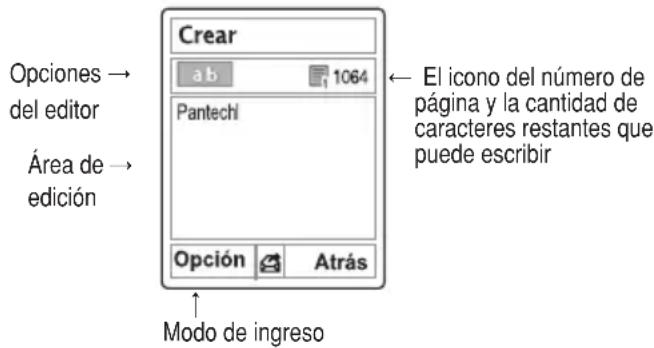
① Presione la tecla programable [Opciones].
② Presione la tecla [Arriba/ Abajo] para resaltar la opción [Modo de Entrada] luego presione la tecla [○].
③ Presione la tecla [Arriba/ Abajo] para resaltar el modo que desea utilizar luego pulse la tecla [○].
Insertar un espacio
Para insertar un espacio entre palabras, presione la tecla [☐]. Para insertar un espacio al final de una línea, presione la tecla de desplazamiento hacia la [Derecha] para agregar un nuevo caracter de espacio.

Ingreso de texto
Desplazamiento
Para mover el cursor hacia la izquierda o la derecha dentro del texto, presione la tecla de desplazamiento [Izquierda/ Derecha]. Y además, para mover el cursor hacia arriba o hacia abajo entre las líneas, pulse la tecla de desplazamiento [Arriba/ Abajo].
NOTA Al presionar la tecla [Arriba/ Abajo], el cursor puede moverse muy rápidamente hacia el comienzo o el final del texto.
Borrado de letras y palabras
Para borrar la letra a la izquierda del cursor, pulse la tecla [♡]. Para eliminar todas las letras en el cuadro editor, mantenga presionada la tecla [♡].
Retorno a la pantalla anterior
Presione la tecla programable [Atrás] para volver a la pantalla anterior. Si el campo de entrada del texto está vacío, presione la tecla [◀] para volver a la pantalla anterior.
Consejo Use los siguientes procedimientos para cambiar el modo de ingreso de texto rápidamente en modo Inglés (el modo Alfabético o Predictivo):
| Tecla Función | |
| Mantenga presionada la tecla [IMAGE] | Muestra la pantalla de símbolos. Vuelve a la pantalla anterior en el modo de Símbolo. |
| Presione la tecla [IMAGE] | Ingrese un caracter de espacio. |
| Presione la tecla [IMAGE] | Borra los caracteres uno por uno. Luego de borrar todos los caracteres, vuelve a la pantalla anterior. |
| Mantenga presionada la tecla [IMAGE] | Borra todos los caracteres y mueve el cursor al comienzo de la pantalla de ingreso. |
| Mantenga presionada la tecla [IMAGE] | Cambia el modo de ingreso de texto. |
Uso del modo T9
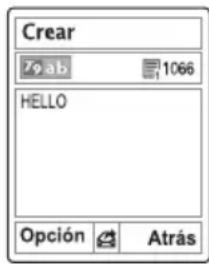
En el editor alfabético T9, cada palabra se completa a medida que ingresa el texto.
Presione las teclas con los números [∅,∞] a [∅,∞] para ingresar el texto. Por ejemplo, presione [∅,∞][∅,∞][∅,∞][∅,∞] en secuencia para ingresar 'hola'.
Ingreso de texto

La palabra que está escribiendo aparece en la pantalla. Puede cambiar probablemente con cada tecla que presione.
② Ingrese la palabra completa antes de editar o borrar alguna pulsación.
③ Al buscar una palabra, ingrese el siguiente texto.
4 Si la búsqueda no tiene éxito, presione la tecla [×] qué texto se puede escribir. El teléfono visualiza primero las opciones que se utilizan con mayor frecuencia.
⑤ Continúe con el ingreso de la siguiente palabra.
Uso del modo ABC
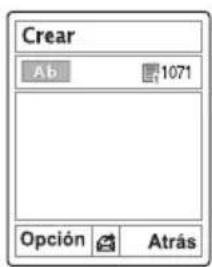
Al escribir en el modo ABC, presione la tecla con la letra deseada una vez para la primera letra, dos veces para la segunda y así sucesivamente.
Ejemplo: Para visualizar la letra "C", presione rápidamente la tecla [2.5] tres veces. Para visualizar la letra "K", presione dos veces la tecla [5-6]. Este método se denomina ingreso
Multi-tap.
NOTA El cursor se mueve a la derecha cuando presiona una tecla diferente. Cuando ingresa la misma letra dos veces o una letra diferente en la misma tecla, simplemente presione la tecla de desplazamiento hacia la Derecha] o espere unos segundos para que el cursor se mueva hacia la derecha automáticamente, y luego ingrese la letra siguiente. Consulte la tabla que aparece a continuación para obtener más información acerca de los caracteres disponibles. Los caracteres varían según el idioma del ingreso de texto.
Cambio entre mayúsculas y minúsculas
Para cambiar a mayúscula o minúscula (según corresponda) la siguiente letra que ingrese, presione la tecla [m.3].
Existen tres tipos:
- Minúscula (ab 079ab)
- Mayúscula inicial (Ab O79Ab)
- Bloqueo de mayúscula (AB 079AB)

Ingreso de texto
[Inglés]
| Tecla | Caracteres, en el orden que aparecen |
| 1 : @ ' ! ? - , . | |
| a b c 2 | |
| d e f 3 | |
| g h i 4 | |
| j k l 5 | |
| m n o 6 | |
| p q r s 7 | |
| t u v 8 | |
| w x y z 9 | |
| Space 0 |
Uso del modo 123
Use el modo 123 para ingresar números en el texto. Presione la tecla que corresponde al dígito que desea ingresar.
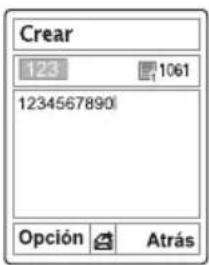
Uso de modo de símbolos
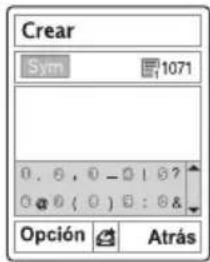
El modo de símbolos le permite ingresar símbolos en el texto. Para visualizar más símbolos, presione las teclas de desplazamiento [Arriba] o [Abajo].
Para ingresar un símbolo, presione el número para un símbolo y éste aparecerá en la pantalla de ingreso.

Aplicaciones
- Correo electrónico y MI
- Mensajería
- Llamadas recientes
- MEdia Net
- AT&T Mall
- Juegos y aplic.
- Mi material
- Contactos
- Configuración
Consulte el apéndice para obtener información acerca del árbol de menús.

Correo electrónico y MI
Correo de celular
El teléfono puede recibir correos electrónicos provenientes del proveedor de servicios. Presione la tecla programable [Menú], seleccione 1. Correo electrónico y MI, y luego seleccione1. Correo de celular, donde se muestra la cantidad de correos electrónicos no leídos. Cuando usted se encuentre en la lista de correos electrónicos, presione la tecla [Opciones] para seleccionar las siguientes funciones.
- Eliminar: Elimina un mensaje.
- Eliminar todos: Elimina todos los mensajes del Buzón de entrada.
- Ok: Muestra la información para el mensaje seleccionado.
Además puede presionar la tecla [Ir a] para conectar la página WAP correspondiente.
MI
Utilice el Mensajero instantáneo (MI) para enviar y recibir mensajes cortos y simples que se entregan inmediatamente.
Inicio del Mensajero Instantáneo
Presione la tecla programable [Menú], seleccione 1. Correo electrónico y MI, y luego seleccione 2.MI.
② Resalte la aplicación de MI establecida y presione la tecla programable [Seleccionar] o la tecla [○].
③ Ingrese su ID de inicio de sesión y su Contraseña y luego seleccione Conectar.
④ Seleccione la persona con la que desea hablar.
⑤ Inicie la conversación.
Visualización del registro de conversaciones
Usted puede ver el registro de sus conversaciones en el Historical guardado del Mensajero Instantáneo.
Mensajería

Esta función le permite crear, enviar, leer y guardar un mensaje usando el Servicio de mensajes cortos (SMS: mensajes de texto), Servicio de mensajes multimedia (MMS: mensajes que admiten presentación de varios tipos de medios, como imágenes a todo color, sonidos de timbre polifónicos y videos) proporcionados por el operador de red o un servicio de correo electrónico. Los correos de voz también están disponibles. Presione la tecla programable [Menú] y luego seleccione 2.Mensajería.
NOTA Estas funciones están disponibles sólo si la red del proveedor de servicio las admite. Para obtener más información, comuníquese con su proveedor de servicio.
Mensajes de texto
El servicio de mensajes cortos (SMS) le permite enviar y recibir mensajes de texto cortos hacia y desde otros teléfonos.
Mensajes multimedia
Servicio de mensajes multimedia (MMS) es un servicio de mensajes similar al Servicio de mensajes cortos (SMS). Proporciona entrega asincrónica de mensajes multimedia personales. Además del contenido familiar del texto de los mensajes, los mensajes multimedia pueden contener imágenes, gráficos, videos, y/o sonidos. Un mensaje MMS es una presentación multimedia independiente en una sola entrada, no un adjunto al archivo de texto. Al utilizar la función MMS, el teléfono puede recibir mensajes multimedia y/o enviar un mensaje con imagen, dependiendo de la disponibilidad de MMS que ofrece el proveedor de servicio. Sólo los teléfonos que admiten la función de mensajes multimedia pueden recibir o mostrar mensajes multimedia.
Recepción de un nuevo mensaje
Cuando usted recibe un mensaje nuevo, el cuadro de diálogo emergente visualiza el número de mensajes no leídos y la cantidad de mensajes totales con el icono de Nuevo mensaje ( ) en el área del icono de la pantalla LCD. También puede oír una alerta, dependiendo de la configuración de sonido de mensaje.
Para leer el o los mensajes nuevos inmediatamente, presione la tecla programable [Ver] o la tecla ^1 ].
NOTA Para borrar la notificación del mensaje nuevo de la pantalla, presione la tecla programable [Salir], la tecla [→] o la tecla [→].
Administración de la memoria
Las opciones Buzón de entrada, Buzón de salida,

Mensajería
Borrador, Enviado y Plantillas comparten una cantidad determinada de memoria en el teléfono. En el Buzón de entrada, los mensajes de texto (SMS) se pueden guardar en el teléfono o en la tarjeta SIM, dependiendo de la configuración de Mensajes de texto. Cuando “Guardar en” en la configuración de Mensajes de texto se programa en SIM, los mensajes recibidos se guardan en la memoria del teléfono si la capacidad de la tarjeta SIM está completa. Además, incluso si “Guardar en” en la configuración de Mensajes de texto se programa en Teléfono, los mensajes recibidos se guardan en la tarjeta SIM si la capacidad de la memoria está completa. Cuando se utiliza las casillas de correo, pueden guardarse hasta 200 mensajes recibidos en la memoria del teléfono. El Buzón de entrada puede usar la memoria de la tarjeta SIM. Sólo el Buzón de entrada puede usar la memoria de la tarjeta SIM para guardar mensajes de texto (SMS). Cuando usted trata de guardar más de 200 mensajes en las casillas del correo, aparece un icono de lleno ( ). Cuando aparece el icono de lleno, no puede recibir ningún mensaje nuevo. Debe borrar uno o más de los mensajes antiguos para que quede memoria disponible para los nuevos mensajes. Utilice la opción [Eliminar] dentro de cada casilla de correo, o utilice la opción [Eliminar todos] para borrar todos los mensajes.
NOTA Si "Eliminar automáticamente" está configurada como Activada, y el buzón de entrada lleno, cuando el teléfono recibe un
mensaje nuevo, elimina el mensaje leído más antiguo y en su lugar almacena el mensaje nuevo.
- Escribir nuevo: Escribe un mensaje multimedia (MMS) o un mensaje de texto (SMS)
- Buzón de entrada: Muestra los mensajes recibidos en la memoria de la tarjeta SIM y del teléfono. Puede guardar hasta 200 mensajes en la memoria del teléfono y se reciben más mensajes sólo si la capacidad de la tarjeta SIM está disponible. El “10” en [10/20] representa el número de mensajes no leídos, mientras que el “20” representa la cantidad de mensajes guardados en el Buzón de entrada.
- Enviados: Visualiza los mensajes almacenados en la memoria del teléfono que fueron enviados. Esto depende de la configuración para Guardar Mensajes.
- Buzón de salida: Muestra la lista de mensajes almacenados que no han sido enviados.
- Borrador: Muestra la lista de mensajes almacenados que no se completaron y se almacenaron como Borrador. Puede guardar hasta 30 mensajes en Borrador.
- Correo de voz: Accede a la casilla de correo de voz proporcionada por el proveedor de servicios de la red
• Plantillas: Visualiza las plantillas guardadas.
Mensajería

- Configuración: Configura el entorno para los mensajes.
- Info. Memoria: Visualiza el espacio libre o usado de la tarjeta SIM o de la memoria del teléfono.
Escribir nuevo
Presione la tecla programable [Menú], seleccione 2. Mensajería, seleccione1. Escribir nuevo, y luego presione la tecla [O].
Seleccione el tipo de mensajes que desea ingresar.
- Mensajes de texto: escriba un nuevo mensaje SMS.
- Mensajes multimedia: Escribe un nuevo mensaje MMS.
Mensajes de texto
Creación de un mensaje de texto. En la parte superior de la pantalla, aparece la cantidad de caracteres restantes y usted puede ver el icono[1].
② Mientras ingresa un mensaje de texto, presione la tecla programable [Opciones] ([☐]) para obtener más opciones de edición. Utilice la tecla de desplazamiento [Arriba] o [Abajo] para seleccionar un ítem y presione la tecla [○].
- Añadir plantilla: Obtiene una plantilla.
- Añadir asunto: Añade el asunto del mensaje.
- Guardar: Guarda mensajes en la memoria del teléfono.
- Modo de ingreso: Cambia el modo utilizado para ingresar información en su mensaje, como texto, números, y símbolos.
- Mis palabras: Administra las palabras que usted ha agregado al diccionario. Puede editar y eliminar las palabras. (Para obtener más información sobre Mis Palabras, consulte Mis palabras en la página 37.)
- Idioma: Selecciona Inglés, Español o Francés.
③ Luego de haber creado el mensaje, presione la tecla [○] para enviarlo. Si desea enviar un Mensaje de Texto a un número nuevo que no está almacenado, pulse la tecla de desplazamiento [Arriba] para trasladarse a Añadir contacto y luego ingrese el número (Añadir contacto es solamente para ingresar números que no se buscan). Si desea buscar un nombre guardado, ingrese el nombre usando el teclado. También puede añadir números del Registro de llamadas. Para encontrar el menú de Registro de llamadas, presione la tecla programable [Opciones].
- Registro de llamadas: Muestra las llamadas recientes
- Editar: Edita la dirección seleccionada.
- Eliminar: Elimina la dirección seleccionada.

Mensajería
NOTA Cuando usted selecciona una dirección que no está almacenada en la Lista de Contactos, aparece el menú Editar y Eliminar.
Luego de seleccionar el número correcto, presione la tecla programable [Marcar] para verificarlo. Cuando haya terminado de ingresar la información del receptor, presione la tecla [O].
Mensajes multimedia
Cuando se visualiza la página [Escribir nuevo], presione la tecla programable [Opciones] para utilizar las siguientes [Opciones del editor].
- Añadir objetos: Añade una imagen, sonido, otros archivos y objetos de diapositivas.
- Vista previa: Muestra cómo aparece el mensaje en el teléfono del receptor, y usted puede regresar al Editor pulsando la tecla programable [Atrás].
- Añadir plantilla: Añade una plantilla al mensaje multimedia o de texto. Esta función sólo está disponible cuando no hay ningún elemento en la diapositiva. Con más de una plantilla, Añadir plantilla no está disponible.
- Añadir Asunto: Añade el asunto del mensaje.
- Modo de ingreso: Cambia el modo utilizado para ingresar
información en su mensaje, como texto, números, y símbolos.
- Mis palabras: Administra las palabras que usted ha agregado al diccionario. Puede editar y eliminar las palabras (Para obtener más información sobre Mis palabras consulte Mis palabras en la página 37.)
- Idioma: Selecciona Inglés, Español o Francés.
- Configuraciones: El usuario solamente puede cambiar la configuración para el mensaje que se está escribiendo. La configuración para el Cronóm. diapos., Diseño de pág. y Prioridad sólo puede establecerse cuando se escribe el mensaje. Sin embargo, las configuraciones de Informes de entrega e Informes de lectura se pueden establecer si se presiona 2.Mensajería, seleccione 10.Configuración, y luego 2.Mensaje multimedia.
- Cronóm. diapos.: Programa el tiempo que se muestra el mensaje recibido. La pantalla se desplaza automáticamente a la siguiente página de diapositiva transcurrido el tiempo especificado.
- Diseño de pág.: Organiza la visualización del texto y de la imagen en la página de la diapositiva. Usted puede establecer Imagen arriba o Texto arriba.
- Informes de entrega: Cuando esta opción está configurada como [Activada], la red le informa si su
Mensajería

mensaje se ha entregado exitosamente o no (Esto depende de la red).
- Leer informes: Cuando esta opción se configura como [Activada], el teléfono del receptor le envía una respuesta para hacerle saber que el mensaje se ha leído. (si la red de soporte admite esta funcionalidad)
• Prioridad: Establece Normal, Alta, o Baja.
- Guardar como borrador: Almacena los mensajes en la carpeta Borrador.
② Cuando se visualiza la página [Escribir nuevo], presione la tecla programable [Añadir] para agregar objetos.
- Añadir imagen: Añade la foto o la imagen descargada. Presione la tecla [O] para seleccionar el submenú.
• Tomar una foto: Crea una foto nueva.
• Tomar un video: Crea un video nuevo.
- Álbum de fotos: Foto ya guardada.
- Álbum de video: Video ya guardado
- Gráficos: Imagen descargada. (Para obtener más detalles, consulte Gráficos en la página 66.)
- Añadir sonido: Añade la nota de voz o el sonido descargado. Presione la tecla [D] para seleccionar el
sub-menú.
- Nueva nota de voz: Crea una nota de voz nueva.
- Nota de voz: Sonido ya grabado.
- Audio: Sonido descargado. (Para obtener más detalles, consulte Audio en la página 65.)
- Añadir otros archivos: Añade otro archivo en la carpeta Otros Archivos.
- Añadir diapositiva: Añade una diapositiva nueva.
NOTA Después de que usted agrega el texto, la imagen o el sonido, aparece el menú Añadir diapositiva si usted pulse la tecla programable [Añadir]. Para moverse a una diapositiva diferente, pulse la tecla de desplazamiento hacia la [Derecha] o hacia la [Izquierda].
③ Luego de escribir el mensaje, presione la tecla ^① ]. Y luego presione la tecla programable [Opciones] para utilizar las siguientes [Opciones del editor].
- Añadir objetos: Añade una imagen, sonido, otros archivos y objetos de diapositivas.
- Vista previa: Muestra cómo aparece el mensaje en el teléfono del receptor, y usted puede regresar al Editor pulsando la tecla programable [Atrás].

Mensajería
- Eliminar texto/ imagen/ sonido: Elimina el texto, la imagen o el sonido seleccionado de la página de diapositiva.
- Eliminar diapositiva: Elimina la diapositiva seleccionada.
NOTA
Cuando existe más de una diapositiva, aparece este
menú.
- Editar asunto: Edita el asunto.
-
Configuración: El usuario solamente puede cambiar la configuración para el mensaje que se está escribiendo sin tener en cuenta las configuraciones generales. Para encontrar esas configuraciones, presione la tecla programable [Menú] seleccione 2.Mensajería, seleccione 10.Configuraciones, y luego seleccione 2.Mensaje Multimedia.
-
Cronóm. diapos.: Establece el tiempo que dura la visualización del mensaje recibido. La pantalla se desplaza automáticamente a la siguiente página de diapositiva transcurrido el tiempo especificado.
- Diseño de pág.: Organiza la visualización del texto y de la imagen en la página de la diapositiva. Usted puede establecer Imagen arriba o Texto arriba.
- Informes de entrega: Cuando esta opción está configurada como [Activada], la red le informa si su mensaje se ha entregado exitosamente o no (Esto
depende de la red).
- Leer informes: Cuando esta función está programada en [Activada], el teléfono del destinatario envía una respuesta que le permite saber cuándo fue leído su mensaje, si la red de soporte admite esta funcionalidad.
• Prioridad: Establece Normal, Alta, o Baja.
- Guardar como borrador: Guarda los mensajes en la memoria del teléfono.
4 Después de escribir el mensaje, si el usuario desea cambiar el objeto ya añadido, presione la tecla de desplazamiento hacia [Arriba] o hacia [Abajo] para moverse al objeto ya añadido y pulse la tecla programable [Opciones] o [Editar]. Esta tecla se vincula automáticamente para editar el texto o sustituir la imagen o el sonido.
- Editar: Edita el texto
-
Reemplazar imagen: Sustituye la imagen/ foto seleccionada con una imagen diferente seleccionada del submenú.
-
Tomar una foto: Crea una foto nueva
- Álbum de fotos: Foto ya guardada
- Gráficos: Imagen descargada
- Reemplazar sonido: Reemplaza el sonido seleccionado
Mensajería

con un sonido diferente seleccionado del submenú.
- Nueva nota de voz: Crea una nota de voz nueva
- Nota de voz: Sonido ya grabado
• Audio: Sonido descargado
5 Cuando haya terminado de crear el mensaje, presione la tecla [O] para enviar el mensaje. Si desea enviar un Mensaje Multimedia a un número nuevo o dirección de correo electrónica nueva que no está almacenada, pulse la tecla [Arriba] para trasladarse a Añadir Contacto, y después ingrese el número o la dirección de correo electrónica (Añadir Contacto es solamente para ingresar números o direcciones de correo electrónicos que no son buscados). Si desea buscar un nombre guardado, ingrese el nombre usando el teclado. También puede añadir números del Registro de llamadas. Para encontrar el menú de Registro de llamadas, presione la tecla programable [Opciones].
- Registro de llamadas: Muestra las llamadas recientes
- Cc (Con copia): Envía el mensaje tanto al destinatario y a un tercero de Contactos.
-
Cco (Con copia oculta): Envía el mensaje a un tercero pero no informa a los demás destinatarios de los Contactos.
-
Editar: Edita la dirección seleccionada.
- Eliminar: Elimina la dirección seleccionada.
NOTA Cuando usted selecciona una dirección que no está almacenada en la Lista de Contactos, aparece el menú Editar y Eliminar.
Luego de seleccionar el número correcto, presione la tecla programable [Marcar] para verificarlo. Cuando haya terminado de ingresar la información del receptor, presione la tecla [○].
NOTA Para enviar un mensaje de texto o MMS a alguien que no se encuentra en sus contactos, ingrese el número en la pantalla en reposo, seleccione la tecla programable derecha y luego seleccione el tipo de mensaje.
NOTA si el tamaño del Mensaje multimedia excede el límite de transmisión (600 Kb), aparecerá un mensaje informativo de advertencia. Éste se guarda automáticamente en la carpeta Enviado si la transmisión resulta exitosa.
Buzón de entrada
Presione la tecla programable [Menú], seleccione 2. Mensajería, seleccione 2. Buzón de entrada, y presione la tecla [O] para visualizar los mensajes recibidos uno por uno. Para escribir un mensaje nuevo, pulse la tecla programable [Responder] en el extremo inferior derecho.

Mensajería
Puede recibir un aviso de mensaje multimedia a través de la red y leer sólo el mensaje multimedia descargado.
También puede recibir un mensaje de texto y correo de voz.
En el caso de los mensajes de texto, si está disponible en los Contactos, el nombre la persona que envía y el texto inicial aparecen con la lista de mensajes. En el caso de los mensajes multimedia, la lista de mensajes aparece con el número telefónico de la persona que lo envía y el asunto del mensaje.
De acuerdo con el tipo del mensaje, la lista de mensajes muestra los iconos siguientes:
Mensaje de texto no leído en la tarjeta SIM
Mensaje de texto leído en la tarjeta SIM
Mensaje de texto no leído en el teléfono
Mensaje de texto leído en el teléfono
Mensaje multimedia no leído
Mensaje multimedia de baja prioridad no leído
Mensaje multimedia de alta prioridad no leído
Mensaje multimedia leído
Mensaje multimedia de baja prioridad leído
Mensaje multimedia de alta prioridad leído
Mensaje de notificación de multimedia
① Seleccione la tecla programable [Opciones] en la parte inferior de la lista de mensajes para seleccionar una de las siguientes opciones.
- Dev. llam.: Llama al remitente del mensaje.
- Eliminar: Elimina el mensaje seleccionado.
- Eliminar todos: Elimina todos los mensajes del Buzón de entrada.
- Eliminar todos los mensajes leídos: Elimina todos los mensajes leídos del Buzón de entrada.
- Transferir: Envía el mensaje recibido a otro destinatario.
- Mover a teléfono (SIM): Guarda el mensaje en la memoria del teléfono (en la tarjeta SIM) si el mensaje está guardado en el teléfono (en la tarjeta SIM). Solamente está disponible el mensaje de texto. Esta opción podría no estar disponible; esto dependerá de su tarjeta SIM.
- Responder a todos: Responde al remitente del mensaje y al tercero que recibió el mensaje. (Sólo aparece en el mensaje multimedia.)
② Seleccione la tecla programable [Respon.] en la parte inferior de la lista de mensaje para seleccionar la siguiente opción.
Mensajería

- Respon.: Responde al remitente del mensaje.
③ Seleccione la tecla programable [Opciones] en la parte inferior de la vista del mensaje para seleccionar una de las siguientes opciones. - Dev. llam.: Llama al remitente del mensaje.
- Eliminar: Elimina el mensaje seleccionado.
- Guardar objetos: Extrae un objeto del mensaje multimedia. Puede guardarlo en una de las categorías de Mi material. (Sólo aparece en el mensaje multimedia.)
- Guardar números y correo electrónico: Extrae un número y el correo electrónico del texto del mensaje. Usted puede guardarlo como una entrada de Contactos.
- Presione la tecla [O], o la tecla programable [Opciones]
- Guardar nuevo: Crea un nuevo contacto.
- Añadir al anterior: Se agrega al contacto existente y guarda el contacto.
- Devolución de llamadas: usted puede llamar a la persona a ese número.
- Enviar mensaje: Envía un mensaje a un destinatario seleccionado.
- Guardar URL: Extrae una dirección URL del texto del
mensaje.
Usted puede guardarla como favorito MEdia Net y conectarse a la URL.
- Guardar como plantillas: Guarda el mensaje como mensaje de plantilla para utilizarlo después. (Sólo aparece en el mensaje multimedia.)
- Transferir: Envía el mensaje recibido a otro destinatario.
- Detalles: Visualiza la información del detalle para el mensaje.
- Responder a todos: Responde al remitente del mensaje y al tercero que recibió el mensaje. (Sólo aparece en el mensaje multimedia.)
4 Seleccione la tecla programable [Respon.] en la parte inferior de la vista de mensaje para seleccionar la siguiente opción. con - Respon.: Responde al remitente del mensaje.
Enviados
Enviados guarda todos los mensajes enviados desde el teléfono. Presione la tecla programable [Menú], seleccione 2.Mensajería, y luego 3.Enviados.
Los iconos que se presentan a continuación indican el estado del mensaje SMS guardado en Enviados:saved in

Mensajería
Mensaje SMS enviado (normal)
Los iconos que se presentan a continuación indican el estado del mensaje SMS guardado en Enviados:

Mensaje MMS enviado (normal)

Mensaje MMS entregado

Mensaje MMS leído

Mensaje MMS borrado sin leer
Para administrar mensajes en Enviados:
Presione la tecla programable [Editar] en el extremo inferior derecho para editar y enviar un mensaje Enviado utilizando el número del destinatario.
② Seleccione la tecla programable [Opciones] en la parte inferior de la lista de mensajes para seleccionar una de las siguientes funciones.
- Transferir: Envía el mensaje Enviado a otro destinatario.
- Eliminar: Elimina el mensaje seleccionado.
- Eliminar todos: Elimina todos los mensajes en Enviados.
Buzón Salida
Buzón salida contiene todos los mensajes que todavía no se han enviado. Presione la tecla programable [Menú], seleccione 2. Mensajería, seleccione 4. Buzón salida, y
presione la tecla [O].
Para administrar mensajes en el Buzón de salida:
Presione la tecla programable [Enviar] (☐) en el extremo inferior derecho para enviar nuevamente los mensajes fallidos.
② Presione la tecla programable [Opciones] (f, ]) en el extremo inferior izquierdo para seleccionar las siguientes funciones.
- Eliminar: Elimina el mensaje.
- Eliminar todos: Elimina todos los mensajes del Buzón de salida.
- Editar: Edita y envía un mensaje no enviado utilizando el número del destinatario.
Borrador
Borrador contiene todos los mensajes que ha editado y guardado. Presione la tecla programable [Menú], seleccione 2.Mensajería, seleccione 5.Borrador, y luego presione la tecla [O].
Para administrar mensajes en Borrador:
Presione la tecla programable [Opciones] (4) en el extremo inferior izquierdo para seleccionar las siguientes funciones.
Mensajería

- Eliminar: Elimina el mensaje.
- Eliminar todos: Elimina todos los mensajes en Borrador.
Correo de voz
Si está ocupado o no puede contestar cuando alguien llama, puede transferir la llamada al servicio de mensajes de correo de voz. Una vez que la persona que llama deja un mensaje, el servicio de correo de voz indica que hay un mensaje. Presione la tecla programable [Menú], seleccione2.Mensajería, seleccione6.Correo de voz, y presione la tecla [O]. Puede escuchar el correo de voz llamando al centro de correo de voz.
Plantillas
Una plantilla contiene un bloque de texto para inserción rápida en mensajes de texto y mensajes multimedia. Presione la tecla programable [Menú], seleccione2. Mensajería, y luego 7. Plantillas. Plantillas contiene algunas plantillas predeterminadas y creadas por el usuario.
① Seleccione un texto o una plantilla multimedia y presione la tecla programable [Opciones] a la izquierda para ver las opciones asociadas.
Plantillas creadas por el usuario:
- Crear nueva: Genera una nueva plantilla. No está
disponible si el espacio de la plantilla está lleno.
- Eliminar: Elimina una plantilla que usted ha definido.
- Eliminar todos: Elimina todos los mensajes del buzón de las plantillas.
- Editar: Edita la plantilla seleccionada.
Plantillas predeterminadas:
Usted no puede editar o eliminar una plantilla predeterminada. - Crear nueva: Genera una nueva plantilla. No está disponible si el espacio de la plantilla está lleno.
- Enviar mensaje de texto: Envía un mensaje de texto con la plantilla seleccionada.
- Enviar Msj. Multimedia.: Envía un mensaje multimedia con la plantilla seleccionada.
② Seleccione un mensaje y presione la tecla programable [Enviar] para enviar la plantilla seleccionada. La tecla programable [Enviar] se muestra solamente en la plantilla creada por el usuario.
Configuración
Antes de enviar o recibir mensajes con el teléfono, primero deber programar su configuración. Esta información

Mensajería
normalmente la ingresa previamente en el teléfono el proveedor de servicio. Presione la tecla programable [Menú], seleccione2.Mensajería, y luego seleccione 8.Configuraciones.
Config. común
Seleccione [Menú], luego 2. Mensajería, a continuación 8. Configuraciones, finalmente 1. Configuración común, y presione la tecla [O].
Para programar una configuración común de mensajes, use las siguientes funciones:
- Modo Edición predet.: Configura en el modo Alfabético (modo Multitap) o modo Predictivo (modo T9).
- Guardar mensajes: Si las opciones de configuran como Activadas, el mensaje enviado será guardado en [Enviados].
- Borrar automáticamente los mensajes leídos: Si se define como Activada y el buzón de entrada está lleno, el teléfono elimina el mensaje leído más antiguo y en su lugar almacena el mensaje nuevo.
Mensajes de texto
Presione la tecla programable [Menú], seleccione 2.Mensajería, luego 8.Configuraciones, a continuación 2.Mensajes de texto, y presione la tecla[∅].
Para configurar información de mensaje de texto predeterminada, use las siguientes funciones:
- Centro de msj.: Guarda o modifica el número del centro de mensajes que se requiere al enviar un mensaje.
- Pta. de enlace del correo: Almacena o cambia el número de la puerta de enlace del correo que se requiere al enviar un correo.
- Guardar en: Programa el almacenamiento del mensaje de texto en la tarjeta SIM o en el teléfono. Esta opción podría no estar disponible; esto dependerá de su tarjeta SIM.
Mensajes multimedia
Presione la tecla programable [Menú], seleccione 2. Mensajería, luego 8. Configuraciones, a continuación 3. Mensajes multimedia, y presione la tecla ^1 ].
Para configurar la información de Mensajes multimedia predeterminada, use las siguientes funciones:
- Centro de msj: Guarda o modifica la dirección del centro de mensajes que se requiere al enviar un mensaje.
- Perfiles WAP: Define las configuraciones del perfil WAP para el mensaje multimedia.
- Informes de entrega: Cuando esta opción está
Mensajería

programada en [Activada], la red le informa si su mensaje se ha entregado exitosamente o no.
- Leer informe: Cuando esta opción está configurada como [Activada], el teléfono del receptor le envía una respuesta para hacerle saber que el mensaje se ha leído.
- Validez de msj.: Programa el tiempo que el mensaje se almacena en el centro de mensajes mientras intenta la entrega. Usted puede seleccionar 1 Hora, 2 Horas, 6 Horas, 1 Día, 2 Días, 1 Semana, 4 Semanas, 6 Meses, o Máximo.
Correo de voz
Presione la tecla programable [Menú], seleccione 2. Mensajería, luego 8. Configuraciones, a continuación 4. Correo de voz, y presione la tecla [O].
Este número normalmente lo ingresa previamente el portador durante el proceso de activación.
Mensajes del navegador
Presione la tecla programable [Menú], seleccione 2. Mensajería, luego 8. Configuraciones, a continuación 5. Mensajes del navegador, y presione la tecla ^① ].
- Recibir: Configura la recepción de mensajes del navegador. El icono 📄 aparece cuando el usuario recibe un nuevo mensaje.
Cuando el usuario recibe un mensaje SI (Indicación de servicio)
- Preguntar/Activado
- Presione la tecla programable [Opciones] en la pantalla de Aviso de Mensajes del Navegador.
- Ver: Ver un mensaje IS (Indicación de servicio)
- Ir a URL: Insgresa al navegador.
- Eliminar: Elimina el mensaje recibido.
- Desactivado No acepta los mensajes
Cuando el usuario recibe un mensaje SL (Carga de servicio)
- Preguntar
En la pantalla de Aviso de Mensajes del Navegador, - Aceptar: intenta una conexión con la URL correspondiente.
- Cerrar: Cierra la pantalla de Aviso de Mensajes del Navegador. El mensaje se ubica en el buzón de entrada.
- Activado
Cuando el usuario recibe un mensaje, intenta una conexión automática con la URL correspondiente. Sólo se emite una alerta.

Mensajería & Llamadas recientes
- Desactivado
No acepta los mensajes
Info. Memoria
Esta función muestra la cantidad de memoria utilizada y disponible en el teléfono y en la tarjeta SIM.
Presione la tecla programable [Menú], seleccione2. Mensajería, y luego 9.Info. Memoria para visualizar el espacio libre de la memoria de los mensajes multimedia y los mensajes de texto.
Llamadas recientes
Esta función visualiza las llamadas perdidas, las llamadas recibidas, y las llamadas marcadas. Puede borrar un registro de llamadas y ver la información del Tiempo de llam. e Info. de GPRS en este menú.
Presione la tecla [→] para ver las llamadas recientes y el modo de espera o seleccione la tecla programable [Menú] y luego 3.Llamadas recientes.
NOTA Si Contactos contiene el número telefónico que usted desea marcar, se visualiza el nombre. Como alternativa, se visualiza el número telefónico, la fecha, y la hora en la pantalla.
Presione la tecla [→] cuando el cursor esté ubicado en el número o en el nombre para marcar el número.
Llam. Perdidas
Esta función muestra la lista de llamadas perdidas con la hora y fecha de éstas, como también el número o nombre de la persona que llamó. Presione la tecla programable [Menú], seleccione 3.Llamadas recientes, y después 1.Llam. perdidas. Presione la tecla de desplazamiento [Arriba] o [Abajo] para seleccionar la llamada perdida.
Para administrar las llamadas perdidas, presione la tecla programable [Opciones] (☐) para seleccionar entre las siguientes funciones.
Llamadas recientes

- Llamar: Llama al número seleccionado.
- Guardar número: Si el número seleccionado no está guardado en la SIM o en el teléfono, aparece esta opción. Guarda el número seleccionado en la tarjeta SIM o en el teléfono.
- Eliminar: Elimina el número seleccionado.
- Eliminar todos: Elimina todos los registros de llamadas perdidas de la lista.
Presione la tecla programable [Mensaje] (☐)] para enviar un mensaje a la persona de la llamada perdida.
Llam. recibidas
Esta función muestra la lista de llamadas recibidas con la hora y fecha de éstas y también el número o nombre de la persona que llamó. Presione la tecla programable [Menú], seleccione 3.Llamadas recientes, y después 2.Llamadas recibidas.
Presione la tecla de desplazamiento [Arriba] o [Abajo] para seleccionar la llamada recibida. Para administrar las llamadas recibidas, presione la tecla programable [Opciones] (☐) para seleccionar entre las siguientes funciones.
- Llamar: Llama al número seleccionado.
- Guardar número: Si el número seleccionado no está guardado en la SIM o en el teléfono, aparece esta opción. Guarda el número seleccionado en la tarjeta SIM o en el teléfono.
- Eliminar: Elimina el número seleccionado.
- Eliminar todos: Elimina todos los registros de llamadas recibidas de la lista.
Presione la tecla programable [Mensaje] (☐]) para enviar un mensaje a la persona que lo llamó.
Llam. Marcadas
Esta función muestra la lista de llamadas marcadas con la hora y fecha de éstas y también el número o nombre del destinatario. Presione la tecla programable [Menú], seleccione 3.Llamadas recientes, y después 3.Llam. marcadas. Presione las teclas de desplazamiento [Arriba] o [Abajo] para seleccionar la llamada marcada. Para administrar las llamadas marcadas, presione la tecla programable [Opciones] (☐) para seleccionar entre las siguientes funciones.
- Llamar: Llama al número seleccionado.
- Guardar número: Si el número seleccionado no está guardado en la SIM o en el teléfono, aparece esta opción. Guarda el número seleccionado en la tarjeta SIM

Llamadas recientes
o en el teléfono.
- Eliminar: Elimina el número seleccionado.
- Eliminar todos: Elimina todos los registros de llamadas marcadas de la lista.
Presione la tecla programable [Mensaje] (☐) para enviar un mensaje a la persona si la llamada falló.
Eliminar registros de llam.
Esta función le permite optar por eliminar todos los registros de las llamadas perdidas, recibidas, o marcadas o eliminar todos los registros de llamadas. Presione la tecla programable [Menú], seleccione 3.Llamadas recientes, y después 4.Eliminar registros de llamadas. Seleccione Todas las llamadas para eliminar todos los registros de llamadas. Presione [Sí] o [No] para confirmar que desea ejecutar o cancelar esta función.
NOTA
Si no existen registros, aparece el mensaje "Lista Vacía".
Tiempo de llam.
Esta función muestra información sobre los tiempos de las llamadas. Presione la tecla programable [Menú], seleccione 3.Llamadas recientes, y después 5.Tiempo de llam. Se visualiza la siguiente información.
- Última llam.: Visualiza la fecha y la hora.
- Recibidas, marcadas y total de llamadas: Visualiza el tiempo de las llamadas recibidas, marcadas y el total.
- Reiniciar tpo. llam.: Reinicia el temporizador de las llamadas. Para confirmar el reinicio de todos los tiempos de las llamadas, ingrese la contraseña del teléfono y luego presione la tecla [O].
Info. GPRS
Esta función muestra la siguiente información sobre el volumen de datos GPRS transmitidos.
Presione la tecla programable [Menú], seleccione 3.Llamadas recientes, y después 6.Info GPRS.
- Info. actual: Visualiza el volumen total de datos GPRS transmitidos en la sesión actual, en Kbytes.
- Última info.: Visualiza el volumen total de datos GPRS transmitidos en la sesión previa, en Kbytes.
- Info. total.: Visualiza el volumen total de datos GPRS transmitidos y recibidos, en Kbytes.
- Eliminar registros: Elimina los registros que indican la cantidad de datos GPRS que ha transmitido.
Inicio de MEdia Net
Puede acceder a Internet con MEdia Net. Esto significa que puede conectarse a Internet en cualquier momento y lugar, siempre que tenga cobertura de red. Esta función contacta la red para cargar la página principal de su proveedor de servicio Web inalámbrico. También puede presionar la tecla [○] en el modo de espera. Presione la tecla programable [Menú], seleccione 4.MEdia Net y luego 1.Inicio de MEdia Net. El contexto de la página principal de inicio de MEdia Net depende de su proveedor de servicio Web inalámbrico. Para desplazarse por la pantalla utilice la tecla de desplazamiento [Arriba] o [Abajo].
Servicio de configuración OTA
Suministro WAP/ OTA
Para utilizar MEdia Net, debe contar con la configuración de conexión correcta en el teléfono. Puede agregar o editar manualmente el perfil WAP o recibir la información de configuración como un tipo de mensaje de configuración, a través de un operador o proveedor de servicio. Si recibe la información de configuración de un operador o de un proveedor de servicio, se guardará automáticamente la información de configuración WAP en el teléfono. Observe que deberá realizar algunos pasos que aparecen en pantalla para guardar y activar esta configuración.
Favoritos
Esta función le permite colocar una dirección de Internet como favorito usando MEdia Net tal como lo haría con el navegador de Internet de su PC.
① Presione la tecla programable [Menú], seleccione 4.MEdia Net y luego 2.Favoritos
② Para registrar un URL y un nombre en el número vacío más próximo de la Lista de Favoritos, presione la tecla programable [Añadir] sobre la izquierda.
Para administrar los favoritos existentes, seleccione el favorito y luego presione la tecla programable [Opciones] ([☐]) para seleccionar entre las siguientes funciones.
- Añadir: Añade el URL y el nombre de un favorito.
- Eliminar: Elimina un favorito de la lista.
- Eliminar todos: Elimina todos los favoritos a excepción de los favoritos predeterminados de la lista.
- Enviar mensaje: Envía un favorito seleccionado actualmente vía SMS.
NOTA No puede usar las opciones [Editar] y [Eliminar], [Eliminar todos] para los favoritos predeterminados.
③ Presione la tecla ^1 ] para ir al sitio relacionado.

MEdia Net
Ir a URL
Esta función le permite ingresar directamente la dirección de un URL y conectarse a éste.
Presione la tecla programable [Menú], seleccione4. MEdia Net y luego 3.Ir a URL.
② Ingrese el URL al que desea ir y presione la tecla ^[1] .
Perfiles
Esta función selecciona o edita los perfiles de conexión WAP en el teléfono.
NOTA La configuración para el servicio WAP ya está ingresada según lo solicitado por su proveedor de servicio. No puede modificar estos perfiles predeterminados.
NOTA Crear o editar un perfil requiere cuidado. El navegador no puede conectarse a Internet si la información del perfil no es correcta.
Su teléfono es compatible con mensajes OTA (del inglés Over The Air, por aire). Estos mensajes los utilizan los proveedores de servicio para enviar detalles de las conexiones directamente a su teléfono. Para obtener más información, comuníquese con su proveedor de servicio.
Presione la tecla programable [Menú], seleccione 4.MEdia Nety luego 4.Perfiles.
② Para seleccionar un perfil, resáltelo en la Lista de perfiles y luego presione la tecla [O]. No puede seleccionar un Perfil no editado. Para editar un perfil, selecciónelo en la Lista de perfiles y luego presione la tecla programable [Editar para seleccionar entre las siguientes funciones.
- Nombre de perfil: Presione la tecla ^1 para cambiar el nombre del perfil.
- Página principal: Presione la tecla ^1 para editar la página principal proporcionada por su proveedor de servicio.
- Tipo de conexión: Seleccione ya sea WAP o HTTP.
- IP de proxy: Si configura el Tipo de conexión en HTTP, se muestra el IP de proxy. Presione la tecla ^① para editar la dirección IP de proxy.
- Puerto proxy: Si configura el Tipo de conexión en HTTP, se muestra el Puerto proxy. Presione la tecla ^1 para editar el Puerto proxy.
- ID de inicio de sesión proxy : Si configura el Tipo de conexión en HTTP, se muestra el ID de inicio de sesión proxy. Presione la tecla [O] para ingresar el ID de inicio de sesión apropiado.
- Contraseña proxy : Si configura el Tipo de conexión en HTTP, se muestra la Contraseña proxy. Presione la tecla [O] para ingresar la contraseña apropiada.
- IP de pta. de enlace : Si configura el Tipo de conexión en WAP, se muestra elIP de pta. de enlace. Presione la tecla [○] para editar la dirección IP de pta. de enlace.
- Puerto de pta. de enlace : Si configura el Tipo de conexión en WAP, se muestra elPuerto de pta. de enlace . Presione la tecla [O] para editar la dirección del Puerto de pta. de enlace.
- ID de inicio de sesión de pta. de enlace : Si configura el Tipo de conexión en WAP, se muestra elID de inicio de sesión de pta. de enlace . Presione la tecla ^1 para ingresar el ID de inicio de sesión apropiado.
- Contrasena de pta. de enlace : Si configura el Tipo de conexión en WAP, se muestra la Contrasena de pta. de enlace . Presione la tecla [D] para ingresar la contrasena apropiada.
- Portador: Muestra el tipo de portador de acceso de red.
- Reiniciar perfiles: Presione la tecla ^1 ] para restablecer la configuración del perfil seleccionado. Presione la tecla de desplazamiento izquierda o derecha para seleccionar Sí o No.
NOTA No se puede eliminar un perfil predeterminado.
Opciones
Presione la tecla programable [Menú], seleccione 4.MEdia Net y luego 5.Opciones.
Eliminar caché
Esta función borra todos los datos guardados en el caché (páginas WAP recientemente visitadas). Presione la tecla programable [Menú], seleccione 4.MEdia Net, luego 5.Opciones y por último 1.Eliminar caché.
Eliminar las cookies
Esta función elimina todos los datos guardados en las cookies. Presione la tecla programable [Menú], seleccione 4.MEdia Net, luego 5.Opciones y por último 2.Eliminar las cookies.
Eliminar autorización
Esta función elimina todos los datos sobre la información de la autorización. Presione la tecla programable [Menú], seleccione 4.MEdia Net, luego 5.Opciones, y por último 3.Eliminar autorización.
Seguridad
Esta función muestra una lista de los certificados disponibles. Presione la tecla programable [Menú],

MEdia Net & AT&T Mall
seleccione 4.MEdia Net y luego 6.Seguridad.
-
- Certificados: Muestra una lista de los certificados disponibles. Presione la tecla ^[O] para ver los detalles sobre la conexión, el estado de la codificación e información acerca del servidor y la autenticación de usuario.
-
- Advertencia: Oculta o muestra las notificaciones de seguridad.
Versión
Esta función muestra la versión de software del navegador WAP del teléfono.
Presione la tecla programable [Menú], seleccione 4.MEdia Net y luego 7.Versión.
AT&T Mall
Comprar timbres
Al seleccionar este menú se inicia el navegador Web en el menú de Tonos AT&T.
Presione la tecla programable [Menú], seleccione 5. AT&T Mally luego 1. Comprar timbres.
Comprar juegos
Al seleccionar este menú se inicia el navegador Web en el menú de Juegos AT&T. .
Presione la tecla programable [Menú], seleccione 5. AT&T Mally luego 2. Comprar juegos.
Comprar gráficos
Al seleccionar este menú se inicia el navegador Web en el menú de Gráficos AT&T ..
Presione la tecla programable [Menú], seleccione 5. AT&T Mally luego 3. Comprar gráficos.
Comprar multimedia
Al seleccionar este menú se inicia el navegador Web en el menú Multimedia de AT&T.
AT&T Mall & Juegos y aplic

Presione la tecla programable [Menú], seleccione 5. AT&T Mall, y luego 4. Comprar Multimedia.
Comprar aplicaciones
Al seleccionar este menú se inicia el navegador Web en el menú de Aplicaciones AT&T.
Presione la tecla programable [Menú], seleccione 5. AT&TMall y luego 5. Comprar aplicaciones.
Inicio de MEdia Net
Para obtener más detalles sobre 4. MEdia Net, consulte la página 59.
Juegos y aplic
Puede experimentar los últimos juegos a todo color de estilo consola que funcionan plenamente en su teléfono. Prepárese para una experiencia de juego emocionante que lo dejará sin palabras. También hemos incluido una variedad de herramientas útiles para mantenerlo organizado y conectado mientras viaja.
Comprar juegos
Al seleccionar este menú se inicia el navegador Web en el menú Galería de juegos de AT&T y puede elegir de una amplia variedad de juegos para descargar.
Bienvenido a la era de los juegos para celular rápidos y furiosos. La Galería de juegos le ofrece juegos de calidad a todo color que van desde rompecabezas clásicos a campeonatos de fútbol. Elija de una variedad de categorías tales como acción, deporte, rompecabezas y estrategia, carreras, videojuegos y muchos más. Los juegos son fáciles de descargar y se puede obtener la vista previa de cada uno de antemano. Sólo podrá ver los juegos que están disponibles en su celular.
Cómo descargar los juegos
- Una vez que se encuentre en la Galería de juegos puede elegir entre los juegos más populares, los recién

Juegos y aplic
estrenados, los más vendidos o puede hacer clic en todos los juegos para ver nuestro catálogo completo. Todos estos juegos están disponibles en la Galería de juegos, es posible que algunos no estén disponibles para todos los dispositivos.
- Seleccione la categoría que desee y en la pantalla aparecerá una lista de todos los juegos disponibles.
- Tan sólo seleccione el juego que desee y cuando se resalte presione la tecla☐] para obtener una descripción detallada.
- Si desea comprar el juego seleccione [Comprar].
- En la pantalla siguiente seleccione [Sí]. El teléfono comenzará a descargar el juego elegido. El juego puede tardar un minuto en descargarse: no cancele la descarga antes de que la misma haya terminado.
- Ahora el juego se guardará en su celular en la carpeta Juegos y aplic.
Juegos
Presione la tecla programable [Menú], seleccione 6.Juegos y aplic. en el menú para ver los Juegos Java. La lista está guardada en el teléfono. Después de ir al juego seleccionado, usando la tecla de desplazamiento, presione la tecla [O] para ejecutar el juego y la tecla programable
[Opciones] para ver lo siguiente:
- Eliminar: Elimina el juego seleccionado. (No se puede eliminar el juego predeterminado).
- Actualizar: Actualiza la versión del juego seleccionado. (No se puede actualizar el juego predeterminado).
- Permisos: Configura los permisos relacionados con cada función cuando el juego seleccionado realiza una función específica.
- Conexiones: Configura el Perfil de conexión para Java
- Versión de VM: Muestra la versión de JAVA que admite la versión de VM (Máquina virtual) Java incorporada.
Mi material

DRM/ Bloqueo de transferencia
El teléfono admite un sistema de Administración de derechos digitales (DRM) para proteger el contenido adquirido. Una parte del contenido (por ejemplo, timbres, papeles tapiz) puede protegerse usando Bloqueo de transferencia, que significa que los contenidos protegidos no pueden ser transferidos a otros dispositivos incluidos otros teléfonos y computadoras de escritorio. Con respecto a DRM, aparece un sonido de bloqueo de transferencia con un icono ( ) en la lista de sonidos y una imagen de bloqueo de transferencia con otro icono ( ) en la lista de imágenes.
Audio
Comprar timbres
Cuando se selecciona este menú se inicia el navegador Web para el menú de Tonos AT&T.
Audio
Reproduce sonido en el teléfono o edita información. Los formatos de sonido admitidos son MIDI, AAC, AAC+, WMA, iMelody, MP3 y AMR.
Presione la tecla programable [Menú], seleccione 7.Mi materialy luego 1.Audio para que aparezca la lista de
sonidos grabados en el teléfono.
② Presione la tecla ^1 ] para reproducir la melodía seleccionada.
③ Presione la tecla programable [Atrás] para regresar a la lista.
Presione la tecla programable [Definir como] para configurar el sonido seleccionado como sonido de timbre preferido.
NOTA No se puede configurar un archivo de audio como un sonido de timbre, si su tamaño es mayor a 600Kb.
Presione la tecla programable [Opciones] (☐) para aplicar las opciones al sonido correspondiente. La tecla programable [Opciones] se activa cuando se selecciona el sonido descargado.
- Enviar como Mensaje mult.: Envía el sonido seleccionado en un mensaje multimedia. Esta opción sólo está disponible para sonidos que no tienen bloqueo de transferencia.
- Enviar vía Bluetooth: Transmite el sonido seleccionado vía Bluetooth
- Renombrar: Renombra un sonido. (Para obtener más detalles sobre cómo renombrar un archivo, vea 8. Ingreso de texto en la página 36).

Mi material
- Eliminar: Elimina un sonido.
- Eliminar todos: Elimina todos los sonidos de la lista de sonidos.
- Info. de archivo: Muestra la información sobre un sonido.
Gráficos
Comprar gráficos
Al seleccionar este menú se inicia el navegador Web en el menú de Gráficos AT&T.
Gráficos
En este menú puede ver o editar la imagen o la información grabada en el teléfono. Los formatos de imagen admitidos son JPEG, GIF, BMP, WBMP y PNG.
Presione la tecla programable [Menú], seleccione 7.Mi materialy luego 2.Gráficos para ver una lista de las imágenes en miniatura que están guardadas en el teléfono.
② Presione la tecla☐] para acercar la imagen seleccionada de la lista.
③ Presione la tecla programable [Definir como] para configurar la imagen seleccionada como un Papel tapiz.
④ Presione la tecla de desplazamiento [lzquierda] o
[Derecha] para ver otras imágenes de la lista.
⑤ Presione la tecla programable [Pequeño] para regresar a la lista.
6 Presione la tecla programable [Opciones] para aplicar las opciones a la imagen. La tecla programable [Opciones] se activa cuando se selecciona la imagen descargada.
- Enviar como Mensaje mult.: Envía la imagen seleccionada en un mensaje multimedia. Esta opción sólo está disponible para gráficos que no tienen bloqueo de transferencia.
- Enviar vía Bluetooth: Transmite la imagen seleccionada vía Bluetooth.
- Renombrar: Renombra una imagen. (Para obtener más detalles sobre cómo renombrar un archivo, vea8. Ingreso de texto en la página 36.)
- Eliminar: Elimina una imagen
- Eliminar todos: Elimina todas las imágenes de la lista de imágenes.
- Info. de archivo: Muestra la información sobre una imagen. Con respecto a DRM, aparece una imagen de bloqueo de transferencia con un icono (✗) en la lista de imágenes.
Mi material

Álbum de fotos
Esta función le permite ver o editar las fotos guardadas en el teléfono. Presione la tecla programable [Menú], seleccione 7.Mi material y luego 3.Album de fotos.
Visualización de las fotos guardadas
Presione la tecla programable [Menú], seleccione 7.Mi material y luego 3.Álbum de fotos en el menú para acceder a las fotos.
② Seleccione una foto de la lista y presione la tecla ^1 para que aparezca la lista de fotos en el álbum.
③ Use la tecla programable [Pequeño] o [Lista] para cambiar el tipo de lista (Pequeño/Lista).
④ Seleccione una foto y presione la tecla ^1 para ampliar la vista de la foto. Presione la tecla de desplazamiento [Izquierda] o [Derecha] para ver otras fotos del álbum.
Uso de las opciones de foto
Presione la tecla programable [Opciones] (☐) para aplicar las siguientes opciones a una foto seleccionada del álbum.
- Enviar como Mensaje mult.: Envía la foto seleccionada con el mensaje multimedia.
- Enviar vía Bluetooth: Transmite la foto seleccionada vía
Bluetooth.
- Móvil Kodak: Envía la foto seleccionada al álbum de fotos en línea.
- Definir como:
- Papel tapiz: Agrega una foto al Papel tapiz en la Pantalla. La foto se define como la imagen de fondo de la pantalla principal.
- Contactos: Asigna una imagen fotográfica específica a la Entrada de contactos
- Renombrar: Cambia el nombre de una foto. (Para obtener más detalles sobre cómo renombrar una foto, vea 8. Ingreso de texto en la página 36).
- Eliminar: Elimina una foto.
- Eliminar todos: Elimina todas las fotos del álbum.
- Info. de archivo: Muestra la información de una foto
Álbum de video
Esta función le permite ver o editar el video guardado en el teléfono. Presione la tecla programable [Menú], seleccione 7.Mi material y luego 4.Álbum de video
Visualización de los videos guardados
Presione la tecla programable [Menú], seleccione 7.Mi materialy luego 4.Album de video en el menú para

Mi material
acceder a la lista de álbum de video.
② Seleccione un video de la lista y presione la tecla ^1 para que aparezca la lista de videos del álbum.
③ Use la tecla programable [Pequeño] o [Lista] para cambiar el tipo de lista (Pequeño/Lista).
④ Seleccione un video y presione la tecla ^1 para reproducir automáticamente la imagen de video.
Use la tecla programable [Parar] para detener la reproducción.
Uso de las opciones de video
Presione la tecla programable [Opciones] para aplicar las siguientes opciones a un video seleccionado del álbum.
- Enviar como Mensaje mult.: Envía el video seleccionado con el mensaje multimedia.
- Enviar vía Bluetooth: Transmite el video seleccionado vía Bluetooth.
- Renombrar: Cambia el nombre de un video. (Para obtener más detalles sobre cómo renombrar un video, vea 8. Ingreso de texto en la página 36).
- Eliminar: Elimina un video.
- Eliminar todos: Elimina todos los archivos de video del álbum.
- Info. de archivo: Muestra la información de un video.
Otros archivos
Esta función le permite administrar archivos en formatos no compatibles guardados en su teléfono. También enumera archivos recibidos de otros dispositivos vía Bluetooth. Presione la tecla programable [Menú], seleccione 7.Mi material y luego 5.Otros archivos.
Administración de otros archivos guardados en el teléfono
Para administrar otros archivos seleccionados (para obtener más detalles, vea Otros archivos, arriba), presione la tecla programable [Opción] para seleccionar entre las siguientes funciones.
- Enviar vía Mensaje multimedia: Envía el archivo seleccionado con el mensaje multimedia.
- Enviar vía Bluetooth: Transmite el archivo seleccionado vía Bluetooth.
- Renombrar: Cambia el nombre del archivo seleccionado.
- Eliminar: Elimina el archivo seleccionado.
- Eliminar todos: Elimina todos los archivos en Otros archivos.
Mi material

- Info. de archivo: Muestra detalles del archivo seleccionado.
Herramientas
Herramientas proporciona varias funciones como Cámara, Alarma, Calendario, Bloc de notas, Nota de voz, Hora mundial, Calculadora, Conversor y Cronómetro. Presione la tecla programable [Menú], seleccione 7.Mi material y luego 6.Herramientas.
Cámara
Esta función le permite usar la cámara del teléfono para tomar una foto o video. Luego puede guardar y editar las fotos o videos en el teléfono.
Tomar una foto
Presione la tecla programable [Opciones] y luego seleccione 1. Cámara para ingresar al modo de Cámara de fotos del teléfono.
Consejo Puede presionar la tecla [] en el modo de espera a fin de prepararse para tomar fotos directamente.
② El teléfono guarda la imagen automáticamente cuando el usuario presiona la tecla [☐]. Presione la tecla [→] para regresar a la pantalla de vista previa de la cámara.
NOTA En el modo de Captura múltiple, automáticamente se puede dar un nombre a la foto si una foto se define como Marcada. Seleccione [Marcar] o [Desmar.] para verificar la imagen que desea guardar.
NOTA El contador de imagen, que se encuentra junto a tamaño de imagen, indica la cantidad de fotos que puede tomar. Es posible que el contador de imágenes no sea exacto dependiendo de los tipos de objetos y del nivel de brillo.
Consejo Puede usar las siguientes teclas para ajustar la cámara de su teléfono directamente.
| Función | Opciones en pantalla | Tecla programable |
| Brillo | 7 niveles (de 0 a 6) | tecla[◎] Izquierda y derecha |
| Zoom | Control por niveles | tecla[◎] Arriba y abajo |
Presione la tecla de desplazamiento [☐] arriba y abajo para acercar o alejar la foto seleccionada en relación con su tamaño original.
NOTA No se puede acercar en modo VGA(640x480).
Presione la tecla programable [Álbum] para que aparezca el Álbum de fotos.

Mi material
Uso de las opciones fotográficas de la cámara
Cuando la cámara del teléfono esté en el modo de Captura de fotos, presione la tecla programable [Opciones] para seleccionar las siguientes opciones que ajustan la manera en que se toma o aparece la foto.
- Tomar un video: Cambiar al modo de Captura de video.
- Tamaño de imagen: Especifica el tamaño de la foto que desea tomar. Puede elegir entre 128X160, 320X240 ó 640X480.
- Calidad de imagen: Baja, Media o Alta.
- Efecto: Aplica un efecto a la foto. Puede elegir entre Normal, Sepia, Monocromo, Negativo o Estampado
- Balance de blanco: Ajusta el balance de blanco de la foto según la luz ambiente. Puede elegir entre Autom., Soleado, Nublado, Fluorescente o Incandescente.
- Capturas múlt.: Controla el número de fotos tomadas rápidamente en secuencia. Puede elegir entre Desactivado, 4EA, 6EA o 9EA.
- Marco: Tome una foto con un marco incorporado. El tamaño de imagen está fijado en 128X160.
- Temporizador autom.: Especifica el tiempo de retraso para todos los modos de captura. Cuando presiona la tecla [◎], la cámara toma una foto automáticamente
una vez transcurrido el tiempo especificado.
- Mostrar íconos: Especifica si los íconos aparecen en la pantalla de su teléfono.
- Sonido de disparador: Especifica el sonido del disparador. Puede elegir entre Disparador, Sonrisa, 321 o Desactivado.
La pantalla guardada simple o con marco.
Presione la tecla programable [Opciones] en el modo Guardado para seleccionar la siguiente información, que se aplica a la imagen.
- Eliminar: Elimina la foto que se guarda automáticamente.
- Enviar vía Bluetooth: Transmite la foto seleccionada vía Bluetooth.
- Móvil Kodak: Envía la foto seleccionada al álbum de fotos en línea.
- Definir como:
- Papel tapiz – Agrega una foto a Papel tapiz en Pantalla. La foto se define como la imagen de fondo de la pantalla principal.
- Contactos—Asigna una imagen fotográfica específica a los Contactos.
- Atrás a Vista prev.: Regresa a la pantalla de vista previa de la cámara.
Mi material

- Renombrar: Cambia el nombre de una foto. (Para obtener más información sobre cómo renombrar una foto, vea 8. Ingreso de texto en la página 36).
- Ir a álbum: Lo lleva al Álbum de fotos.
- Presione la tecla programable [Enviar] para transmitir la foto con el mensaje multimedia.
Tomar un video
Presione la tecla programable [Menú], seleccione 7.Mi material, luego 6.Herramientas, posteriormente 1.Cámara y por último 2.Tomar un video para ingresar al modo Cámara de video del teléfono. Aparece la imagen que tomó la cámara interna de su teléfono.
NOTA Puede mantener presionada la tecla [ ] en el modo de espera para tomar un video directamente.
② Presione las teclas de desplazamiento [Izquierda] o [Derecha] para controlar el brillo.
③ Presione la tecla para grabar el video de la vista previa.
4 Presione la tecla programable [Cancelar] para cancelar la grabación y regresar a la pantalla de la Vista previa o presione la tecla[ ■ ] para detener la grabación.
⑤ El teléfono guarda el video cuando el usuario presiona
la tecla [○]. Presione la tecla [◀] o [Cancelar] para regresar a la pantalla de vista previa de la cámara
Para reproducir el video grabado, presione la tecla programable [Repro.] .
Uso de las opciones de video de la cámara
Cuando la cámara del teléfono esté en el modo de Captura de video, presione la tecla programable [Opciones] para seleccionar las siguientes opciones que ajustan la manera en que se toma o aparece la foto.
- Tomar una foto: Cambia al modo de Captura de fotos.
- Tamaño de video: Especifica el tamaño del video que desea tomar. Puede elegir 128X96 o 176X144.
- Calidad de video: Especifica la calidad del video que desea tomar. Puede elegir entre Alta, Media o Baja.
- Tipo de grabación: Especifica la duración de la grabación. Puede elegir Ilimitada o Para Msj..
- Efectos: Aplica un efecto al video.
- Mostrar íconos: Especifica si los íconos aparecen o no en la pantalla del teléfono.
Presione la tecla programable [Álbum] para que aparezca el Álbum de video.

Mi material
Pantalla de video guardado.
Presione la tecla programable [Opciones] en el modo Guardado para seleccionar la siguiente información, que se aplica al video.
- Eliminar: Elimina el video que se guarda.
- Enviar vía Bluetooth: Transmite el video seleccionado vía Bluetooth.
- Atrás a Vista prev.: Regresa a la pantalla de vista previa de la cámara.
- Renombrar: Cambia el nombre de un video. (Para obtener más información sobre cómo renombrar una foto, vea 8. Ingreso de texto en la página 36).
- Ir a álbum: Lo lleva al Álbum de video.
② Presione la tecla programable [Enviar] para transmitir el video con el mensaje multimedia.
Alarma
Esta función le permite programar una alarma para que suene hasta en cinco oportunidades diferentes. Presione la tecla programable [Menú], seleccione 7.Mi material, luego 6. Herramientas y por último 2. Alarma para que aparezca la lista actual de la alarma.
NOTA Cuando configura el Despertador en Activado, aparece un ícono en la pantalla del teléfono.
Para programar una alarma
Presione la tecla programable [Menú], seleccione 7.Mi material, luego 6. Herramientas y por último 2. Alarma para que aparezca la lista actual de la alarma. Presione la tecla programable [Nuevo] (☐) y cree una nueva alarma en la pantalla de edición de la alarma.
Para administrar las alarmas existentes
Seleccione la alarma y luego presione la tecla programable [Opciones] (☐) para seleccionar entre las siguientes funciones.
- Eliminar: Elimina una alarma de la lista.
- Eliminar todos: Elimina todas las alarmas de la lista.
- Despertador Act./Desact.: Si configura el Despertador en Activado, la alarma suena independientemente de otras configuraciones (por ejemplo, la configuración de vibración).
- Recordat. Act./Desact.: Si la alarma se programa en Recordatorio, sonará en intervalos de 5 minutos durante los próximos 15 minutos. Sólo una alarma se puede programar en Recordat. Act.
Presione la tecla [O] para editar la alarma y luego la tecla de desplazamiento [Arriba] o [Abajo] en la pantalla Editar alarma para configurar la Hora o la Melodía.
Desplace el joystick ([☐]) hacia la derecha para seleccionar el ícono AM o PM en la ventana de edición de la Hora. Cuando el ícono esté seleccionado, puede cambiar de AM a PM presionando el joystick hacia la derecha.
Calendario
El Calendario le ayuda a administrar sus horarios, incluidas horas para llamadas o días especiales.
Con esta función puede definir el servicio de alarmas en una fecha establecida.
El Calendario aparece con las siguientes vistas: Vista mensual, vista diaria y vista de eventos y edición. Presione la tecla programable [Menú], seleccione 7. Mi material, luego 6. Herramientas y por último 3. Calendario.
Vista mensual
En forma predeterminada, el Calendario aparece en esta vista.
Presione la tecla programable [Menú], seleccione 7.Mi material, luego 6. Herramientas y por último 3. Calendario del menú para que aparezca la Vista mensual.
Presione las siguientes teclas para moverse en Vista mensual.
Para: Presione:
| Moverse a otro día | Tecla [Izquierda] Día anteriorTecla [Derecha] Día siguiente |
| Moverse a otra semana | Tecla [Arriba] Semana anteriorTecla [Abajo] Semana siguiente |
| Moverse al mes anterior o siguiente | Tecla [☐] Mes anteriorTecla [☐] Mes siguiente |
Presione la tecla programable [Nuevo] (☐) para añadir un evento nuevo.
Para administrar los eventos existentes, presione la tecla programable [Opciones] (☐) para seleccionar entre las siguientes funciones..
- Ir a fecha: Lo lleva a la fecha definida.
- Ir a hoy: Lo lleva a hoy para selección.
- Ver todos los eventos: Muestra todos los eventos programados.
- Eliminar todos los eventos: Elimina todos los eventos programados.
- Info. Memoria: Muestra el número de eventos guardados (hasta 50).
Use las Teclas de desplazamiento para seleccionar la fecha

Mi material
deseada y luego presione la tecla [D]. Para las fechas que contienen eventos, cambie a Vista diaria para verificar lo programado. Los eventos registrados para una fecha aparecen en la parte inferior de la pantalla, como un ícono.
Vista diaria
Esta función muestra los eventos registrados para una fecha. Seleccione una fecha y luego presione la tecla ^1 para ver o editar los detalles de los eventos específicos. Para administrar los eventos existentes, presione la tecla programable [Opciones] (☐) para seleccionar entre las siguientes funciones.
- Eliminar: Elimina un evento.
- Eliminar todos: Elimina todos los eventos.
Vista de eventos y edición
Esta función muestra los eventos en forma individual y edita lo programado o crea una nueva programación.
Para crear un nuevo evento en Vista de eventos y edición
① Seleccione un día de la Vista mensual o desplácese hasta un día y presione la tecla programable [Nuevo] ([☐])
② En la pantalla de Nuevo evento, seleccione e ingrese un evento punto por punto para registrarlo.
③ Luego de ingresarlo, presione la tecla ^1 ] para guardar el evento.
NOTA Puede crear hasta 50 eventos y el evento puede constituirse de a 5 por día. Además la fecha de la configuración abarca a partir de 01/01/2000 y hasta el 12/31/2049.
Bloc de notas
Esta función le permite crear notas de texto en el teléfono. Presione la tecla programable [Menú], seleccione 7.Mi material, luego 6. Herramientas y por último 4. Bloc de notas para que aparezca la lista actual del bloc de notas. Presione la tecla programable [Nuevo] (☐) y cree una nueva nota en pantalla de edición del Bloc de notas.
Para administrar notas de texto, presione la tecla programable [Opciones] (☐) para seleccionar entre las siguientes funciones.
- Editar: Recupere notas existentes, edítelas y presione la tecla [O] para guardar las notas modificadas.
Consejo Presione la tecla☐] y la tecla programable [Editar] ([☐]) para regresar a la pantalla de edición. (Para obtener más información sobre cómo usar el editor, consulte 8. Ingreso de texto en la página 36.)
- Eliminar: Elimina todos los elementos.
Mi material

- Eliminar todos: Elimina todos los bloc de notas.
Nota de voz
La función Nota de voz graba sus mensajes de voz.
Puede usar Grabar, Parar, Repro. y Guardar para grabar voz y reproducirla. Presione la tecla programable [Menú], seleccione 7. Mi material, luego 6. Herramientasy por último 5. Nota de voz.
Para grabar una nota de voz:
Presione la tecla programable [Nuevo] para comenzar a grabar de inmediato.
② Presione la tecla [■] para terminar el proceso de grabación y presione la tecla programable [Repro.] para escuchar la información grabada antes de grabar los datos de voz.
③ Presione la tecla [Re-grab.] para volver a grabar un mensaje de voz.
④ Presione la tecla 📄 ingrese un nombre y presione la tecla [○] para grabar los datos.
Consejo Cuando la memoria está llena, aparece el mensaje «Memoria insuficiente» y regresa al menú.
Para administrar notas de voz:
Para administrar notas de voz, presione la tecla
programable [Opciones] (☐) para seleccionar entre las siguientes funciones.
- Enviar como Mensaje mult.: Adjunta el archivo AMR y lo envía como mensaje multimedia.
- Enviar vía Bluetooth: Transmite la nota de voz seleccionada vía Bluetooth.
- Renombrar: Cambia el nombre de la nota de voz.
- Eliminar: Elimina la nota de voz seleccionada.
- Eliminar todos: Elimina todas las notas de voz.
- Info. de archivo: Muestra la información de un archivo.
Para reproducir una nota de voz:
① Seleccione un elemento de la lista de notas de voz y presione la tecla [O] para reproducirlo de inmediato.
② Presione la tecla [ ] la tecla [ ] para retroceder o adelantar rápidamente.
③ Presione la tecla[1] para reproducir o realizar una pausa en la nota de voz.
④ Presione la tecla [ ] para detener una nota de voz.
Hora mundial
Esta función le permite ver la hora mundial. Presione la tecla programable [Menú], seleccione 7. Mi material, luego

Mi material
- Herramientas y por último 6. Hora mundial. La Hora de inicio se muestra en la parte superior del área de texto y la Hora local se ubica en la parte inferior. Puede cambiar la Zona de inicio y la Zona local.
Cuando la actualización automática de la hora y la fecha está activada:
- La Zona de inicio está configurada como un Área de servicio de Actualización autom.
- La Zona de inicio no se puede cambiar.
- Para seleccionar la Zona local, use la tecla de desplazamiento [Izquierda] o [Derecha]. Luego de seleccionar la ciudad, presione la tecla ^1 ].
Cuando la actualización automática de la hora y la fecha está desactivada:
- Para seleccionar la Zona de inicio, posicione el cursor en la Zona de inicio y seleccione la ciudad usando la tecla de desplazamiento [Izquierda] o [Derecha]. Luego de seleccionar la ciudad, presione la tecla.
-
Para seleccionar una Zona local, posicione el cursor en Zona local presionando la tecla de desplazamiento [Abajo] y seleccione la ciudad usando la tecla de desplazamiento [Izquierda] o [Derecha]. Luego de seleccionar la ciudad, presione la tecla ^1 ].
-
Para administrar la Hora de verano, presione la tecla de desplazamiento [Opciones] (☐) y seleccione Hora de verano Act. o Desact.
- Hora de verano Act./Desact.: Especifica si la hora actual del lugar seleccionado se ajusta a la Hora de verano. Un ícono [○] indica que la Hora de verano está activada para ese lugar.
Consejo La hora de verano adelanta una hora el reloj. (Para obtener más información sobre Actualización Autom. de la Hora y la fecha, consulte Hora y Fecha en la página 87).
Calculadora
El teléfono tiene una función de Calculadora. La Calculadora le proporciona cuatro operaciones básicas: +, -, x y /. Presione la tecla programable [Menú], seleccione 7. Mi material, luego 6. Herramientas y por último 7. Calculadora. Presione las teclas numéricas y las teclas de dirección para ingresar el cálculo, luego presione = para mostrar el resultado.
Consejo Para ingresar un decimal, presione la tecla[f]
Mantenga presionada la tecla [☐] o presione la tecla programable([☐]) para reiniciar la fórmula.
Presione la tecla [E] brevemente para borrar el texto de una fórmula y mantenga presionada brevemente la tecla
Mi material

[◀] para borrar toda la fórmula.
Conversor
El Conversor convierte una cifra entre unidades diferentes, por ejemplo, longitud, área, volumen, peso y temperatura.
Presione la tecla programable [Menú], seleccione 7.Mi material, luego 6. Herramientas y por último 8.Conversor.
② Seleccione Longitud, Área, Volumen, Peso o Temperatura.
- Presione la tecla de desplazamiento [Abajo] para moverse a la próxima línea, presione la tecla de desplazamiento [Izquierda] o [Derecha] a fin de seleccionar una unidad objetivo para ingresar números.
- Presione la tecla de desplazamiento [Abajo] nuevamente para moverse a la próxima línea y seleccione una unidad de resultado para obtener una cifra convertida.
- El resultado se vuelve a calcular automáticamente luego de un cambio de unidad o de valor.
- Presione la tecla programable (☐) para ingresar un punto decimal.
Cronómetro
El Cronómetro mide el tiempo de las actividades deportivas.
Presione la tecla programable [Menú], seleccione 7.Mi material, luego 6. Herramientas y por último 9.Cronómetro.
- Presione la tecla [▶] para accionar el Cronómetro.
- Presione la tecla [■] para realizar una pausa en el Cronómetro y presione la tecla [▶] para reiniciarlo.
- Cuando selecciona la tecla programable [Nvo. Per.] ([☐]), aparecen hasta 4 períodos como máximo y cuando selecciona por 4ta vez la tecla programable [Nvo. Per.] ([☐]), el Cronómetro se detiene.
- Presione la tecla programable [Reiniciar] (☐) para iniciar todo.
Info. Memoria
Esta función muestra la información del estado de uso de la memoria para Foto, Imagen, Sonido, Voz, Juegos, Mensaje y Sistema.
NOTA La memoria del sistema hace referencia a la memoria total que se utiliza para los objetos reservados, papeles tapiz definidos por el usuario, etc.
Presione la tecla programable [Menú], seleccione 7.Mi materialy luego 7.Info. Memoria.

Contactos
En el teléfono, puede guardar sus contactos personales, los cuales se pueden añadir o eliminar en cualquier momento. Puede guardar hasta 800 contactos en la memoria del teléfono. La cantidad de contactos que se puede guardar en la tarjeta SIM depende de la capacidad de almacenamiento de la tarjeta.
Lista de contactos
Presione la tecla programable [Menú], seleccione 8. Contactos y luego 1. Lista de contactos. Para buscar un número de teléfono en los Contactos, realice el siguiente procedimiento.
① Ingrese un nombre. Aparecerá la lista de contactos y el cursor se ubicará en un elemento que coincida con los datos ingresados.
② Presione la tecla de desplazamiento [Izquierda] o [Derecha] para ver los números grabados.
③ Presione la tecla☐] para ver todos.
Para administrar los contactos, presione la tecla programable [Opciones] (☐) para seleccionar entre las siguientes funciones.
- Añadir contacto: Crea un nuevo contacto.
- Eliminar: Elimina el elemento seleccionado.
- Copiar a SIM/Teléfono: Copia memoria a la tarjeta SIM o teléfono.
NOTA Cuando copie memoria al teléfono, seleccione "Cambiar tipo": Celular, Casa u Oficina.
- Enviar mensaje: Envía un mensaje a un destinatario seleccionado.
- Añadir a marcación rápida: Añade el número seleccionado a marcación rápida.
- Idioma: Selecciona español o francés. Inglés es la selección predeterminada.
- Buscar por grupo: Busca el número de teléfono de cada grupo.
-
Transf info contac: Envía la información de la persona seleccionada en la Lista de contactos en la forma de una tarjeta comercial.
-
Enviar vía MMS : Transmite la información de los contactos seleccionados vía MMS
- Enviar vía Bluetooth : Transmite la información de los contactos seleccionados vía Bluetooth
Añadir contacto
Presione la tecla programable [Menú], seleccione
- Contactosy luego 2. Añadir contacto.
Contactos

Luego agregue la información del contacto para otras personas. Según la configuración de la tarjeta SIM o del teléfono en la ventana emergente Guardar en , aparecen los siguientes campos.
- Teléfono: Nombre( ), Celular( ), Casa( ), Oficina( ), Grupo( ), Imagen( ), Melodía( ), Correo1( ), Correo2( ) y Nota( )
- Tarjeta SIM: Nombre( ), Celular( ), Grupo( ), Imagen( ) y Melodía( )
Marcación rápida
Esta función le permite usar la función de Marcación rápida para marcar el contacto, presionando un número de Marcación rápida en el modo de espera. Los números de Marcación rápida van del 2 al 9, siendo en total 8.
NOTA Al mantener presionada la tecla [0] ó [1] se obtiene el prefijo de las llamadas internacionales o el servicio de Correo de voz, respectivamente.
Programar la Marcación rápida
Presione la tecla programable [Menú], seleccione 8. Contactos y luego 3. Marcación rápida.
Añadir a Marcación rápida
- Presione la tecla de desplazamiento [Arriba] o [Abajo]
para moverse a una entrada vacía y presione la tecla [Añadir].
- Presione la tecla de desplazamiento [Arriba] o [Abajo] para seleccionar una persona.
- Presione la tecla programable [Opciones][F.] para seleccionar el idioma y busque español o francés. (Inglés es la selección predeterminada).
- Presione la tecla ^O para guardar un elemento en la lista de Marcación rápida.
Editar una Marcación rápida
Si desea editar un elemento en particular en la lista de marcación rápida, mueva el cursor al elemento y presione la tecla programable [Editar] (☐) para actualizarlo.
② Presione la tecla programable [Opciones][F] para seleccionar el idioma y busque español o francés. (Inglés es la selección predeterminada).
③ Presione la tecla ^1 ] para guardar el elemento en la lista de Marcación rápida.
Eliminar de marcación rápida
Si desea editar un elemento en particular en la lista de marcación rápida, mueva el cursor al elemento y presione

Contactos
la tecla programable [Elimin.] (☐) para eliminarlo.
Programar Marcación rápida en Buscar por nombre
Presione la tecla programable [Menú], seleccione 8. Contactos y luego 1. Lista de contactos.
Presione la tecla de desplazamiento [Arriba] o [Abajo] para seleccionar una persona.
② Para añadir una marcación rápida, presione la tecla [Opciones] y seleccione la opción [Añadir a Marcación rápida] en la lista.
③ Presione la tecla de desplazamiento [Arriba] o [Abajo] para moverse a una entrada vacía.
④ Presione la tecla☐] para guardar un elemento en la lista de Marcación rápida.
Grupos
Esta función se usa para programar la configuración de los cuatro grupos predefinidos de personas que llaman: Familia, Amigos, Negocios y VIP Presione la tecla programable [Menú], seleccione 8. Contactos y luego 4. Grupos. Para administrar los grupos, presione la tecla programable [Opciones] (☐) para seleccionar entre las siguientes funciones.
- Tonos de timbre de grupos: Define un Grupo, Melodía y Foto.
- Renombrar: Cambia el nombre a un grupo en el grupo definido por el usuario.
- Eliminar: Elimina los grupos seleccionados en el grupo definido por el usuario.
NOTA Los menús Renombrar y Eliminar no aparecen en el Grupo predeterminado.
Presione la tecla programable [Nuevo] (☐) para definir un grupo nuevo.
Tarjeta comercial
Presione la tecla programable [Menú], seleccione 8. Contactos y luego 5. Tarjeta comercial. Le permite guardar su tarjeta comercial y enviarla al teléfono de otro usuario de Bluetooth. Puede editar o borrar los números guardados.
Presione la tecla programable [Opción] para:
- Enviar vía Bluetooth: Es posible la transmisión vía Bluetooth.
- Eliminar: Elimina las tarjetas comerciales guardadas.
Presione la tecla programable [Editar] para editar la tarjeta comercial guardada.
Contactos

Memoria en uso
Esta función le permite especificar si desea guardar la información del contacto en el Teléfono, en la Tarjeta SIM o ya sea en el Teléfono o SIM. Presione la tecla programable [Menú], seleccione 8. Contactos y luego 6. Memoria en uso.
Eliminar todos
Esta función borra toda la información de los contactos guardada en el teléfono o en la tarjeta SIM. Presione la tecla programable [Menú], seleccione 8. Contactos y luego 7. Eliminar todos. Presione la tecla ^1 e ingrese la contraseña del teléfono.
Copiar todos
Esta función copia toda la información de los contactos guardada en el teléfono/tarjeta SIM a la tarjeta SIM o al teléfono.
Presione la tecla programable [Menú], seleccione 8. Contactos y luego 8. Copiar todos.
Número propio
Esta función muestra todos los números de teléfono guardados en la tarjeta SIM. El número para el Número propio puede variar dependiendo de la tarjeta SIM.
Presione la tecla programable [Menú], seleccione 8. Contactosy luego 9. Número propio.
Info. Memoria
Presione la tecla programable [Menú], seleccione 8. Contactos y luego 10. Info. Memoria. Seleccione Info. Memoria y presione la tecla [O] para mostrar el uso y el espacio de memoria libre del teléfono y tarjeta SIM.
Núm. de servicio
Esta función podría no estar disponible; esto dependerá de su tarjeta SIM.
Aparece la lista de números en el SDN (Número de marcación de servicio).
Presione la tecla programable [Menú], seleccione 8. Contactos y luego 11. Núm. de servicio.
Si es necesario, desplácese hasta un número presionando la tecla de desplazamiento [Arriba] o [Abajo] y presione la tecla programable [Llamar] o la tecla para marcar el número.

Configuración
Esta función le permite personalizar la manera de operar el teléfono.
Pantalla
Usted puede definir la forma en que aparece la información en su teléfono. Presione la tecla programable [Menú], seleccione 9.Configuración y luego 1.Pantalla.
Comprar gráficos
Al seleccionar este menú el navegador Web se inicia en el menú de Gráficos AT&T.
Pantalla principal
Esta función le permite cambiar la imagen de la pantalla en espera que aparece en la pantalla principal del teléfono. Presione la tecla programable [Menú], seleccione 9.Configuración, luego 1.Pantalla y por último 2.Pantalla principal.
- Papel tapiz: Configure un papel tapiz seleccionando desde "Papel tapiz". El papel tapiz guarda elementos usados para configurar el Papel tapiz en los Gráficos o en el Álbum de fotos.
- Tipo de papel tapiz: Reloj digital /Saludo
Saludo
Esta función le permite programar el mensaje de saludo que aparece en el Inicio o en el modo en espera. Presione la tecla programable [Menú], seleccione 9.Configuración, luego 1.Pantalla y por último 3.Saludo.
Luz de fondo
Esta función le permite especificar el tiempo que permanecerá encendida la luz de fondo en las pantallas de su teléfono.
Presione la tecla programable [Menú], seleccione 9.Configuración, luego 1.Pantalla y por último 4.Luz de fondo.
② Elija el tiempo que desea que la luz de fondo permanezca encendida en las pantallas de su teléfono si no toca ninguna tecla. Puede elegir 5 segs, 10 segs, 20 segs, 1 min y 10 mins.
③ Presione la tecla de desplazamiento [Izquierda] o [Derecha] para cambiar el valor de duración que desea y luego presione la tecla [O].
Audio
Usted puede definir la forma en que se reproduce el sonido en su teléfono. Presione la tecla programable [Menú],
Configuración

seleccione 9.Configuración y luego 2.Audio. Los sonidos definen cómo reacciona el teléfono cuando recibe una llamada o un mensaje, cómo suena el teclado cuando presiona una tecla, entre otros. Puede conservar el sonido de timbre, el tono de las teclas y otras configuraciones predeterminadas o puede personalizarlos de acuerdo a sus necesidades.
Comprar timbres
Al seleccionar este menú el navegador Web se inicia en el menú de Tonos AT&T.
Sonido de timbre
Presione la tecla programable [Menú], seleccione 9.Configuración, luego 2.Audioy por último 2.Sonido de timbre. Seleccione el tipo de timbre preferido, la melodía que timbrará.
- Tipo de timbre: Especifica la forma en que timbrará o vibrará el teléfono cuando se reciban llamadas. Puede elegir Tono de timbre, Vibrar, Vib y luego tim, Vib y timbre, Ascendente o Silencioso.
- Sonido: El sonido se compone de varios grupos tales como Melodía y Mi melodía. Cada grupo cuenta con múltiples tonos. Mi melodía presenta la melodía que se genera cuando presiona la tecla programable [Menú], selecciona 7.Mi materialy luego 1.Audio.
NOTA No se puede configurar un archivo de audio como un sonido de timbre, si su tamaño es mayor a 600Kb.
Volumen
Especifica cuán fuerte timbra el teléfono. Presione la tecla programable [Menú], seleccione 9.Configuración, luego 2.Audio y por último 3.Volumen.
• Volum. Timbre: Controla el volumen en siete niveles.
- Volumen de tecla: Controla el volumen en siete niveles.
Tonos alerta
Esta función le permite especificar la manera en que el teléfono le avisa cuando recibe mensajes. Presione la tecla programable [Menú], seleccione 9.Configuración, luego 2.Audio y por último 4.Tonos alerta.
Puede personalizar lo siguiente:
- Avisando: Especifica a qué intervalos se le recordará cuando ha recibido un mensaje. Presione la tecla de desplazamiento [lzquierda] o [Derecha] para seleccionar Desactivado, Una vez, Cada 2 mins o Cada 5 mins.
- Volumen: Controla el volumen en siete niveles.
- Sonido: Especifica el Tono de alerta de mensaje. Presione la tecla de desplazamiento [Izquierda] o [Derecha] para configurar el Tono de alerta de mensaje

Configuración
en Timbre 1, Timbre 2 o Timbre 3.
Tono de teclas
Esta función le permite seleccionar el sonido que se escuchará cuando se presionen las teclas del teléfono. Presione la tecla programable [Menú], seleccione 9.Configuración, luego 2.Audio y por último 5.Tono de teclas. Puede personalizar lo siguiente.
- Tipo de Tono: Especifica si los tonos de las teclas están activados o desactivados.
- Sonido: Especifica si el tono de las teclas suena en Bip, DTMF o Timbre 1\~3.
Efecto de sonido
Esta función le permite activar o desactivar el efecto de sonido predeterminado para diversos eventos. Presione la tecla programable [Menú], seleccione 9.Configuración, luego 2.Audio y por último 6.Efecto de sonido.
Presione la tecla programable [Marcar] y luego la tecla ^① ] para guardar el efecto.
- Conexión WAP: Cuando conecta o finaliza una sesión WAP.
-
Recordatorio de minutos: Cada minuto mientras está realizando una llamada.
-
Conexión de llam.: Cuando marca o cuelga.
- Encendido & apagado: Cuando enciende o apaga el teléfono.
Llamada
La configuración de llamada define cómo reacciona su teléfono cuando recibe una llamada o un mensaje y especifica cómo se contestarán las llamadas en el teléfono. Presione la tecla programable [Menú], seleccione 9.Configuración y luego 3.Llamada.
Transferir llamada
Esta función le permite desviar las llamadas entrantes a otro número de teléfono. Presione la tecla programable [Menú], seleccione 9.Configuración, luego 3.Llamada y por último 1.Transferir llamada. Elija Transf. siempre, Si está ocupada, Si no contesta, Si no encontrado o Cancelar todas, cada una de las cuales desvía la llamada según lo solicitado. Debido a que la transferencia de llamadas es un servicio de red, debe comunicarse con el proveedor de servicio para verificar la disponibilidad de éste.
Transf. siempre
Esta función transfiere todas las llamadas sin tener en cuenta la condición. No importa siquiera que el teléfono celular esté encendido o apagado.
Configuración

- Activar: Activa la Transf. de llamada siempre.
- Desactivar: Cancela la Transf. de llamada siempre.
- Estado: Informa sobre el estado de configuración.
- Por servicio: Activa la Transf. de llamada siempre para cada servicio (Todos los servicios, Llamadas de voz, Datos y Fax).
Si está ocupada
Esta función transfiere sólo aquellas llamadas que reciben una conexión ocupada o que de lo contrario hubieran transmitido la indicación de ocupado a la persona que llama.
- Activar: Activa la Transf. de llamada si está ocupada.
- Desactivar: Cancela la Transf. de llamada si está ocupada preconfigurada.
- Estado: Informa sobre el estado de configuración.
- Por servicio: Activa la Transf. de llamada si está ocupada para cada servicio (Todos los servicios, Llamadas de voz, Datos y Fax).
Si no contesta
Esta función transfiere las llamadas que no se contestan o no se atienden dentro de un tiempo especificado.
- Activar: Activa la Transf. de llamada si no contesta.
- Desactivar: Cancela la Transf. de llamada si no contesta preconfigurada.
- Estado: Informa sobre el estado de configuración.
- Por servicio: Activa la Transf. de llamada si no contesta para cada servicio (Todos los servicios, Llamadas de voz, Datos y Fax).
Si no encontrado
Si el abonado del teléfono celular actualmente se encuentra fuera de la red GSM o si decide apagarlo, este servicio transfiere todas sus llamadas al número indicado.
- Activar: Activa la Transf. de llamada si no encontrado.
- Desactivar: Cancela la Transf. de llamada si no encontrado preconfigurada.
- Estado: Informa sobre el estado de configuración.
- Por servicio: Activa la Transf. de llamada si no encontrado para cada servicio (Todos los servicios, Llamadas de voz, Datos y Fax).
Cancelar todas
Cancela las opciones de Transferir llamada.
Tipo de contestar
Esta función le permite especificar la manera en que las llamadas se contestan en el teléfono.

Configuración
Presione la tecla programable [Menú], seleccione 9.Configuración, luego 3.Llamada y por último 2.Tipo de contestar.
② Use la tecla de desplazamiento [Izquierda] o [Derecha] para configurar el método de recepción de llamadas. Presione la tecla [O] para guardar.
- Tecla enviar: Las llamadas entrantes se contestan presionando la tecla [icon].
- Cualquier tecla: Las llamadas entrantes se contestan presionando cualquier tecla, excepto la tecla [→] y la tecla programable [Rechaz.].
Remarc. autom.
Esta función remarca automáticamente el número al que está llamando si la llamada no tiene éxito.
Presione la tecla programable [Menú], seleccione 9.Configuración, luego 3.Llamada y por último 3.Remarc. autom..
② Seleccione Activado o Desactivado.
Llamada en espera
Esta función le informa que recibió una segunda llamada mientras estaba hablando. Presione la tecla programable [Menú], seleccione 9.Configuración, luego 3.Llamada y por último 4.Llamada en espera.
- Activar: Activa la función Llamada en espera.
- Desactivar: Cancela la función Llamada en espera.
- Estado: Indica si la función Llamada en espera está activada o no.
ID de llamada
Esta función evita que el número de su teléfono aparezca en el teléfono de la persona a la que está llamando.
NOTA Este servicio depende de la red. Consulte con su proveedor de red.
Presione la tecla programable [Menú], seleccione 9.Configuración, luego 3.Llamada y por último 5.ID de llamada.
Teléfono
Idioma
Esta función le permite seleccionar el idioma que aparecerá en su teléfono. Presione la tecla programable [Menú], seleccione 9.Configuración, luego 4.Teléfono y por último 1.Idioma para seleccionar el idioma para la pantalla.
NOTA Seleccione Automático para definir el idioma en inglés.
Configuración

Hora y Fecha
Esta función le permite programar la hora y fecha que aparecerá en su teléfono. Presione la tecla programable [Menú], seleccione 9.Configuración, luego 4.Teléfono y por último 2.Hora y fecha. Puede configurar la hora, el formato de hora y el formato de fecha presionando la tecla [O]. Si elige Autom. Act., la hora y la fecha se actualizan automáticamente y no puede editar la hora y fecha.
NOTA Si configura la opción Automático como Act., la Zona de inicio se programa automáticamente como Área de servicio y no puede cambiarla. (Para obtener más información sobre la Zona de inicio, consulte Hora mundial en la página 75.)
Modo de vuelo
Presione la tecla programable [Menú], seleccione 9.Configuración, luego 4.Teléfono y por último 3.Modo de vuelo.
Luego de seleccionar Modo de vuelo activado, no puede llamar o recibir llamadas. Este modo le permite interrumpir la sesión de radio, pero se mantiene encendido para otras funciones secundarias como calendario, juegos, entre otras. Este modo admite el uso de estas funciones en entornos en que los transmisores o receptores no están permitidos, como en los aviones.
Auto bloq. teclado
Si no presiona ninguna tecla durante el tiempo especificado en el modo de espera, puede bloquear la acción de presión de teclas. Presione la tecla programable [Menú], seleccione 9.Configuración, luego 4.Teléfono y por último 4.Auto bloq. teclado. La duración del bloqueo del teclado puede ser Desactivado, 15 segs, 30 segs, 1 min y 2 mins. Presione la tecla de desplazamiento [lzquierda] o [Derecha] para cambiar el valor de duración que desea y luego presione la tecla [○].
Conectividad
Bluetooth
Presione la tecla programable [Menú], seleccione 9.Configuración, luego 5.Conectividad y por último 1.Bluetooth. Bluetooth se refiere a las especificaciones para conectar de forma inalámbrica diferentes dispositivos como computadoras, teléfonos celulares y artefactos hogareños, que están ubicados a corta distancia y luego permitir la comunicación bidireccional en tiempo real entre los mismos, u otros productos que cumplen con estas especificaciones.
El teléfono celular (C150) admite los siguientes perfiles:
- Perfil de Puerto Serie (SPP)

Configuración
- Perfil de Conexión de Redes Dial-Up (DUN)
- Perfil de Manos libres (HFP)
- Perfil de auricular (HSP)
- Perfil de Carga de Objetos (OPP) como cliente y servidor
- Perfil de Transferencia de Archivos (FTP) como servidor únicamente
La tecnología Bluetooth permite conexiones inalámbricas gratuitas entre dispositivos electrónicos a una distancia máxima de 33 pies (10 metros). Una conexión Bluetooth se puede utilizar para enviar imágenes, videos, textos, tarjetas profesionales, notas de calendario o para conectar de forma inalámbrica dispositivos que usan la tecnología Bluetooth como las computadoras. Debido a que los dispositivos con tecnología Bluetooth comunican utilizando ondas de radio, su teléfono y los otros dispositivos no necesitan estar alineados de forma directa. Ambos dispositivos sólo deben estar a un máximo de 33 pies (10 metros) uno del otro, aunque la conexión puede estar sujeta a interferencias debido a obstrucciones como paredes u otros dispositivos electrónicos. El uso de la tecnología Bluetooth consume la batería y el tiempo operativo del teléfono se verá reducido. Tenga en cuenta esto cuando realice otras operaciones con el teléfono.
Bluetooth
Al seleccionar [Activado], Bluetooth se activa, en tanto si selecciona [Desactivado] Bluetooth se desactiva.
Dispositivos emparejados
Muestra el dispositivo emparejado o le permite añadir un dispositivo nuevo. El tipo de ícono que aparece varía dependiendo de los tipos de dispositivos emparejados.
Presione la tecla programable [Opción] para:
(Dependiendo de los perfiles proporcionados por el dispositivo asoc., aparecerán diferentes Menús de opciones.)
- Conectar/Desconectar : Aparece cuando los dispositivos proporcionan un perfil de Auricular/Manos Libres Bluetooth y conecta o desconecta cada dispositivo.
- Editar nombre : Le permite editar los nombres de los dispositivos de la otra persona.
- Eliminar : Elimina los dispositivos deseados de la Lista de Dispositivos Emparejados.
- Eliminar todos : Elimina todos los dispositivos de la Lista de Dispositivos Emparejados.
- Definido autorizado/no autorizado : Si el dispositivo correspondiente ha sido definido como Autorizado, es
Configuración

posible acceder a su teléfono con cualquier permiso. Por otro lado, si está definido como "No autorizado", el dispositivo debe tener el privilegio de acceder a su teléfono. Este menú sólo aparece cuando el tipo de dispositivo registrado es PC/PDA.
Presione la tecla programable [Nuevo] para:
El menú le permite seleccionar el dispositivo que fue registrado recientemente.
• PC
- Teléfono
- Otros
- Buscar todo
- Accesorio de audio
Si elige del menú de arriba para el dispositivo que desea buscar, aparece "Buscar...".
Para buscar un dispositivo
Cada vez que se busca un dispositivo nuevo, la lista se actualiza. Durante el proceso de búsqueda, al seleccionar la tecla programable [Parar] se detiene la búsqueda y se muestran todos los resultados de la misma. En este momento, seleccione la tecla programable [Actuali.] para reanudar la función de búsqueda. Luego de buscar el dispositivo que será emparejado, presione la tecla ^1 para emparejar.
Para emparejar con un dispositivo
Su teléfono le solicitará la clave que utilizará para registrarse con la otra parte. Si ingresa la clave y la otra parte también lo hace correctamente, el registro se habrá completado.
Dispositivo de llamadas salientes
Antes de realizar una llamada, seleccione el dispositivo que utilizará.
- Teléfono : Puede realizar una llamada como de costumbre usando el teléfono.
- Auricular : Puede realizar una llamada mediante el auricular, siempre que haya sido registrado y conectado con éxito.
- Preguntar siempre : Cuando realice una llamada, aparecerá un mensaje emergente preguntándole si desea usar el teléfono/manos libres. Cuando presiona la tecla Sí, realiza una llamada utilizando el teléfono/manos libres. Si presiona la tecla No, realiza una llamada utilizando el teléfono. En caso de que no haya entradas, la llamada se realizará mediante el teléfono automáticamente luego de 10 segs.
Si presiona un botón de llamada de un auricular,

Configuración
siempre puede realizar una llamada con el mismo, independientemente del Dispositivo de llamadas salientes.
Visibilidad
- Mostrado a todos: Permite la búsqueda a todos los demás teléfonos celulares con tecnología Bluetooth.
- Oculto: Sólo permite el acceso a los teléfonos celulares que aparecen en la lista de dispositivos emparejados
Nombre
Le permite editar el nombre de su teléfono, que se mostrará a otros teléfonos con tecnología Bluetooth.
Dirección
Muestra la dirección Bluetooth de su teléfono celular.
Para enviar un objeto
Luego de seleccionar el archivo deseado, si selecciona "Enviar vía" de [Opción] y luego "Bluetooth", comienza la búsqueda (Vea: "Para buscar un dispositivo"). Una vez completada la "Búsqueda", si elige el dispositivo para recibir objetos, se procesa "Enviar". En este momento, si el dispositivo correspondiente solicita el Emparejamiento (vea: Para emparejar con un dispositivo), se procesa "Enviar" luego de que el procedimiento de "Emparejamiento" se haya completado.
Para recibir un objeto
El proceso de recepción comienza sólo cuando la misma ha sido aprobada. Si el objeto recibido es información de un "Contacto", se guardará en la memoria del teléfono.
Conexión de red
Este menú muestra el Perfil de red. Puede registrar, eliminar o editar Perfiles de red.
Sin embargo, no puede borrar o editar las configuraciones predeterminadas por AT&T.
Seguridad
La configuración de seguridad le permite restringir el uso del teléfono a personas y tipos de llamadas específicas. Los códigos y las contraseña se utilizan para proteger estas funciones del teléfono. Se describen en las siguientes secciones. Vea también 2. Códigos de acceso el Apéndice, en la página 96. La configuración de seguridad le permite restringir el uso del teléfono a personas y tipos de llamadas específicas. Las funciones de seguridad del teléfono mantienen el teléfono y la tarjeta SIM protegidos de uso no autorizado. Puede configurar una contraseña para su teléfono o usar el servicio de Restricc. Teléfono y el modo Marc. fija para restringir las llamadas que puedan realizarse utilizando su teléfono.
Configuración

Presione la tecla programable [Menú], seleccione 9.Configuración y luego 6.Seguridad.
Verif. PIN1
Presione la tecla de desplazamiento [Izquierda] o [Derecha] y la tecla [○] para la configuración. Si ingresa el código PIN1 incorrecto tres veces consecutivas, se le indicará que ingrese el número PUK1. El predeterminado está deshabilitado.
- Habilitado: Insgresa el PIN1 cuando se conecta la energía.
- Deshabilitado: No ingresa el PIN1 cuando se conecta la energía.
Cambiar PIN1
Cambia el número PIN1.
Sólo puede cambiar el número PIN1 cuando el teléfono está configurado en PIN1 Habilitado.
Bloqueo teléfono
Esta función le permite bloquear el teléfono hasta que se ingrese la contraseña correcta. Presione la tecla ^1 ] luego de que haya ingresado la contraseña.
Cambiar contraseña
Esta función le permite cambiar la contraseña del teléfono. La contraseña predeterminada es 1234.
Restricc. teléfono
Esta función ofrece múltiples métodos para limitar las llamadas entrantes o salientes. En general, el servicio de restricción se activa actuando conjuntamente con la red, pero el teléfono realiza la restricción automáticamente. Las funciones más importantes son las siguientes.
- Entrante: Limita todas las llamadas entrantes.
• Incoming: Limits all incoming calls.
- Activado: Configura la restricción de todas las llamadas entrantes.
- Desactivado: Cancela la restricción de todas las llamadas entrantes.
- Saliente: Limita todas las llamadas salientes. Cuando intenta realizar una llamada que tiene el número con prefijo que registró previamente, la llamada se restringe.
- Restring. todas: Configura la restricción de todas las llamadas salientes.
- Restringir prefijo: Añade y elimina el número con prefijo. (Prefijo significa también el número de 10 u 11 dígitos de su preferencia)
- Desactivado: Cancela la restricción de todas las llamadas salientes que incluyan el prefijo restringido.

Configuración
Marc. fija (Números de marcación fija)
Marcación fija es un servicio que limita el acceso a números específicos en la lista de Contactos registrados en la tarjeta SIM. Ingrese el PIN2 para configurar o cancelar este servicio. (El PIN 2 debe ser ingresado correctamente en 3 intentos).
- Activado: Configura el servicio de Marcación fija.
- Desactivado: Cancela el servicio de Marcación fija.
- Lista de marcación fija: Muestra los números registrados en la Lista de contactos FDN.
Cambiar PIN2
Esta función le permite cambiar el código PIN2 del teléfono.
Versión de software
Esta función le permite mostrar la versión de software actual del teléfono.
Presione la tecla programable [Menú], seleccione 9.Configuración y luego 7.Versión de software.
Reiniciar
Esta función le permite borrar todas las configuraciones y datos del usuario del teléfono y restablece la configuración predeterminada de fábrica.
Restablecimiento general
Esta función le permite restablecer todas las configuraciones del usuario a la configuración predeterminada de fábrica.
Presione la tecla programable [Menú], seleccione9. Configuración, luego 8.Restablecer y por último 1.Restablecimiento general.
② Cuando aparezca el aviso “¿Reiniciar sistema?”, presione la tecla programable [Sí] para continuar o la tecla programable [No] para cancelar.
③ Ingrese la contraseña del teléfono y presione la tecla [○] para reiniciar.
La contraseña predeterminada es 1234.
Eliminación general
Esta función le permite eliminar todos los datos del usuario de la memoria del teléfono.
Presione la tecla programable [Menú], seleccione9. Configuración, luego 8.Restablecer y por último 2.Eliminación general.
② Cuando aparezca el aviso “¿Eliminar sistema?”, presione la tecla programable [Sí] para continuar o la tecla programable [No] para cancelar.
Configuración

③ Ingrese la contraseña del teléfono y presione la tecla [○] para eliminar.
La contraseña predeterminada es 1234.
TTY
TTY (también conocido como TDD o Teléfono de prueba) es un dispositivo de telecomunicaciones que permite comunicarse vía telefónica a las personas que presentan problemas de audición, o que tienen dificultades para hablar o de idioma.
Su teléfono es compatible con los dispositivos TTY que poseen un CTM interno. Verifique con el fabricante del dispositivo TTY que posea información de conectividad y asegúrese de que el dispositivo admita transmisión inalámbrica digital.
Presione la tecla programable [Menú], seleccione 9.Configuración, y luego 9.TTY.
① Conecte un conector TTY a la entrada Auricular/Adaptador (ubicada en el lado izquierdo del teléfono).
② Seleccione el modo TTY deseado presionando la tecla de desplazamiento [Izquierda] o [Derecha]. (Para el modo TTY, vea abajo)
- Teletipo lleno: Los usuarios que no puedan hablar y escuchar envían y reciben mensajes de texto por medio
de equipos TTY.
- Hablar teletipo: Los usuarios que puedan hablar, pero que no puedan escuchar, reciben mensajes de texto y envían mensajes de voz por medio de equipos TTY.
- Escuchar teletipo: Los usuarios que puedan escuchar pero que no puedan hablar envían mensajes de texto y reciben mensajes de voz por medio de equipos TTY.
- Deshabilitado: El modo TTY está deshabilitado.

bar
| Category | Value | |---|---| | Category 1 | 100 | | Category 2 | 100 | | Category 3 | 100 | | Category 4 | 100 | | Category 5 | 100 | | Category 6 | 100 | | Category 7 | 100 | | Category 8 | 100 | | Category 9 | 100 | | Category 10 | 100 | | Category 11 | 100 | | Category 12 | 100 | | Category 13 | 100 | | Category 14 | 100 | | Category 15 | 100 | | Category 16 | 100 | | Category 17 | 100 | | Category 18 | 100 | | Category 19 | 100 | | Category 20 | 100 | | Category 21 | 100 | | Category 22 | 100 | | Category 23 | 100 | | Category 24 | 100 | | Category 25 | 100 | | Category 26 | 100 | | Category 27 | 100 | | Category 28 | 100 | | Category 29 | 100 | | Category 30 | 100 | | Category 31 | 100 | | Category 32 | 100 | | Category 33 | 100 | | Category 34 | 100 | | Category 35 | 100 | | Category 36 | 100 | | Category 37 | 100 | | Category 38 | 100 | | Category 39 | 100 | | Category 40 | 100 | | Category 41 | 100 | | Category 42 | 100 | | Category 43 | 100 | | Category 44 | 100 | | Category 45 | 100 | | Category 46 | 100 | | Category 47 | 100 | | Category 48 | 100 | | Category 49 | 100 | | Category 50 | 100 | | Category 51 | 100 | | Category 52 | 100 | | Category 53 | 100 | | Category 54 | 100 | | Category 55 | 100 | | Category 56 | 100 | | Category 57 | 100 | | Category 58 | 100 | | Category 59 | 100 | | Category 60 | 100 | | Category 61 | 100 | | Category 62 | 100 | | Category 63 | 100 | | Category 64 | 100 | | Category 65 | 100 | | Category 66 | 100 | | Category 67 | 100 | | Category 68 | 100 | | Category 69 | 100 | | Category 70 | 100 | | Category 71 | 100 | | Category 72 | 100 | | Category 73 | 100 | | Category 74 | 100 | | Category 75 | 100 | | Category 76 | 100 | | Category 77 | 100 | | Category 78 | 100 | | Category 79 | 100 | | Category 80 | 100 | | Category 81 | 100 | | Category 82 | 100 | | Category 83 | 100 | | Category 84 | 100 | | Category 85 | 100 | | Category 86 | 100 | | Category 87 | 100 | | Category 88 | 100 | | Category 89 | 100 | | Category 90 | 100 | | Category 91 | 100 | | Category 92 | 100 | | Category 93 | 100 | | Category 94 | 100 | | Category 95 | 100 | | Category 96 | 100 | | Category 97 | 100 | | Category 98 | 100 | | Category 99 | 100 | | Total (Total) |
Apéndice
- Códigos de acceso
- Lista de control de solución de problemas
- Desempeño y seguridad
- Información de seguridad para el uso de la batería
- Glosario
- Medidas de seguridad
- Conformidad regulatoria de FCC e Industria Canadá
- Garantía

Códigos de acceso
La siguiente sección describe diversos códigos de seguridad utilizados en el teléfono.
Código PIN1 (4 a 8 dígitos)
El código PIN1 (Número de identificación personal) protege a la tarjeta SIM contra el uso no autorizado. Por lo general, el código PIN1 se suministra con la tarjeta SIM. Si este código es ingresado en forma incorrecta tres veces seguidas, se bloqueará. Si el código PIN1 está bloqueado, necesitará desbloquear el código PUK 1 antes poder volver a utilizar la tarjeta SIM. Consulte la información sobre el código PUK1.
Código PIN2(4 a 8 dígitos)
El código PIN2, suministrado con algunas tarjetas SIM, es necesario para acceder a algunas funciones, como contadores de costos de llamadas. Comuníquese con su portador para obtener información.
Código de bloqueo
El código de bloqueo se puede usar para bloquear el teléfono y el teclado con el fin de evitar su uso no autorizado.
NOTA La configuración de fábrica para el código de bloqueo
es 1234. Para evitar el uso no autorizado de su teléfono, cambie el código de bloqueo. Mantenga el nuevo código en secreto en un lugar seguro, alejado del teléfono.
Códigos PUK1 y PUK2 (8 dígitos)
El código PUK1 (Clave de desbloqueo personal) es necesario para cambiar un código PIN1 bloqueado. El código PUK2 es necesario para cambiar un código PIN2 bloqueado. Si los códigos no se suministran junto con la tarjeta SIM, comuníquese con el operador de quien obtuvo la tarjeta para conseguir los códigos.
NOTA Puede cambiar los siguientes códigos: código de bloqueo, código PIN1 y código PIN2. Estos códigos solamente pueden incluir números del 0 al 9. La tecla[1] cumple la misma función que la tecla [O].
Evite usar códigos de acceso similares a los números de emergencia, como 112, para evitar marcar accidentalmente uno de estos números.
Contraseña de restricción de red (4 dígitos)
La contraseña de red es necesaria cuando utiliza la función de restricción de red. Su proveedor de servicios le proporcionará la contraseña de red cuando se suscriba a esta función.
Códigos de acceso & Lista de control de solución de problemas

Puede cambiar esta contraseña usando la función Restricc. de llam. (Para obtener más detalles, consulte Seguridad en la página 90.)
Lista de control de solución de problemas
Si experimenta algún problema mientras usa su teléfono celular, consulte la siguiente lista de control. Si el problema persiste, comuníquese con el distribuidor o el portador más cercano.
Cuando aparezca el mensaje "Insertar SIM":
Asegúrese de que la tarjeta SIM esté instalada correctamente. Revise para ver si la tarjeta SIM está funcionando adecuadamente. Si no funciona, intente limpiar los puntos de contacto de la tarjeta. Si no responde, llévela al portador más cercano.
Cuando aparezca el mensaje "Contraseña" en el estado de teléfono bloqueado:
Ingrese la contraseña del teléfono. La contraseña predeterminada es "1234". Si no puede recordar la contraseña, póngase en contacto con el portador más
cercano.
Cuando aparezca el mensaje "Ingresar PIN1":
Ingrese el PIN1. Si no puede recordarlo, póngase en contacto con el portador más cercano. Todavía puede recibir llamadas, incluso si el teléfono celular se bloquea luego de ingresar el PIN1 incorrecto tres veces consecutivas.
Cuando aparezca el mensaje "Sin servicio" o "Búsqueda de red":
Si no puede realizar/recibir llamadas cuando está en espacios cerrados o subterráneos, en donde la intensidad de la señal recibida es débil, diríjase a una ventana o a un área abierta. Si aun así no puede establecer una conexión, póngase en contacto con el portador más cercano.
Cuando la calidad del audio sea débil:
Finalice la llamada y vuelva a intentarlo.
Cuando la otra persona no lo escuche:
El teléfono podría estar en MUDO. Desactive la función MUDO.
Cuando la vida útil de la batería sea menor que lo habitual:
Esto podría suceder cuando se encuentre en un área con baja intensidad de la señal. Apague el teléfono cuando no

Lista de control de solución de problemas
esté en uso. Cambie la batería cuando la energía de ésta se haya agotado.
Cuando el teléfono celular no se encienda:
Asegúrese de que la batería esté cargada. Verifique que el teléfono funcione mientras recarga la batería.
Cuando no pueda enviar un mensaje:
Puede que no esté registrado para recibir servicio SMS o bien, puede estar en un área en la que el proveedor de servicio de red no puede proporcionar dicho servicio.
Cuando no pueda realizar una llamada:
El teléfono podría estar en "marcación fija". Cancele la función "marcación fija".
Cuando no pueda cargar la batería:
Esto podría ser el resultado de uno de los siguientes casos.
El cargador podría no estar funcionando. Póngase en contacto con el distribuidor más cercano.
② Podría estar intentando usar el teléfono en una temperatura extremadamente calurosa/fría. Intente cambiar el entorno de carga.
③ Es posible que la batería no se haya conectado correctamente al cargador. Revise el conector.
Cuando no pueda ingresar datos en los Contactos:
La memoria de los Contactos podría estar llena. Intente borrar algunos Contactos.
Cuando no pueda seleccionar una función determinada:
Es posible que no esté suscrito a esa función o que el proveedor de servicio de red esté en un área en la cual dicho servicio no se puede proporcionar. Póngase en contacto con el proveedor de servicio local.
Desempeño y seguridad

La siguiente lista muestra cómo mantener el teléfono celular, junto con las precauciones que se deben tomar.
- Mantenga el teléfono celular y sus accesorios fuera del alcance de los niños.
- Mantenga el teléfono celular en condiciones secas y dentro de temperaturas de funcionamiento normales. Las temperaturas por sobre los 55°C (131°F) o inferiores a -20°C (-4°F) podrían dañar el teléfono.
- No use o guarde el teléfono celular en lugares polvorientos y sucios.
- No trate de desarmar el teléfono celular.
- No deje caer el teléfono celular ni lo golpee fuertemente.
- No use productos químicos, solventes o detergentes de limpieza para limpiar el teléfono celular.
- Si el teléfono celular no funciona correctamente, póngase en contacto de inmediato con un distribuidor.
- Use sólo baterías, cargadores y accesorios autorizados. Cualquier mal funcionamiento o daño causado por el uso de baterías, cargadores y accesorios no autorizados invalidará la garantía limitada del producto.
- Asegúrese de que los puntos de conexión a tierra de la batería y cargador no entren en contacto con objetos conductores.
- Si su celular es un modelo con antena, no lo sujete por la zona de la antena para obtener una recepción de llamadas de alta calidad.

Información de seguridad para el uso de la batería
- No la desarme o abra, no la aplaste, doble o deforme, ni perfore o destruya.
- No la modifique o reensamble, no intente insertar objetos extraños en la batería, no la sumerja ni exponga al agua u otros líquidos, no la exponga al fuego, explosiones u otros peligros.
- Use la batería sólo con el sistema para el cual está especificada.
- Use la batería sólo con un sistema de carga que haya sido aprobado para el mismo según esta norma. El uso de una batería o cargador no autorizado puede presentar riesgo de incendio, explosión, filtración u otro peligro.
- No provoque cortocircuitos en la batería ni permita que objetos conductores metálicos entren en contacto con las terminales de la misma.
- Reemplace la batería solo con una batería aprobada por el sistema según esta norma, IEEE-Estándar-1725-2006. El uso de una batería no aprobada puede presentar riesgo de incendio, explosión, filtración u otros peligros.
- Elimine inmediatamente las baterías usadas según las leyes locales.
-
El uso de baterías por parte de los niños debe ser supervisado.
-
Evite dejar caer el teléfono o la batería. Si el teléfono o la batería se caen, especialmente sobre una superficie dura, y el usuario sospecha que existen daños, llévelo a un centro para su control.
- El uso inadecuado de la batería podría causar incendio, explosión u otros peligros.
Glosario

Para ayudarlo a comprender los principales términos técnicos y abreviaturas utilizados en este folleto y así poder aprovechar al máximo las funciones del teléfono celular, a continuación aparecen algunas definiciones.
Restricc. Llamada
Capacidad de restringir las llamadas salientes y entrantes.
Transf. de llamada
Capacidad de redirigir las llamadas a otro número.
Retención de llamadas
Capacidad de colocar una llamada en espera mientras se contesta o realiza otra llamada; luego puede intercambiar entre ambas llamadas, según se requiera.
Llamada en espera
Capacidad de informar a los usuarios que poseen una llamada entrante mientras están conectados con otra llamada.
Servicios CLI (Identificación de línea de llamada)
Servicios que permiten a los abonados ver o bloquear los números de teléfono de las personas que llaman.
GPRS (Servicio de radio de paquete general)
Nuevo servicio de valor agregado sin voz que permite que la información se envíe y reciba a través de una
red de telefonía celular. GPRS garantiza una continua conexión a Internet a los usuarios de teléfonos celulares y computadoras. Se basa en conexiones de telefonía celular de circuito conmutado del Sistema global para comunicaciones móviles (GSM) y el Servicio de mensajes cortos (SMS).
GSM (Sistema global para comunicaciones móviles)
Normas internacionales para comunicaciones de telefonía celular, que garantiza la compatibilidad entre los diversos operadores de redes. GSM cubre a la mayoría de los países europeos y muchas otras partes del mundo.
MMS(Servicio de mensajes multimedia)
Servicio de red que envía y recibe mensajes hacia y desde otro abonado sin necesidad de hablar con la persona. El mensaje admite la presentación de varios tipos de medios, como imágenes a todo color y timbres polifónicos.
Llamada multipartita
Capacidad de establecer una llamada de conferencia que incluya a hasta cinco partes adicionales.
PIN (Número de identificación personal)
Código de seguridad que protege el teléfono/tarjeta SIM contra uso no autorizado. El PIN lo suministra el proveedor de servicio con la tarjeta SIM. Puede ser un número de

Glosario
cuatro a ocho dígitos y se puede cambiar si se requiere.
PUK (Clave de desbloqueo de PIN)
Código de seguridad utilizado para desbloquear el teléfono cuando se ingresa un PIN incorrecto tres veces seguidas. El número de ocho dígitos lo suministra el proveedor de servicio con la tarjeta SIM.
Roaming
Uso del teléfono cuando se encuentra fuera de su área local (por ejemplo, cuando viaja).
SIM (Módulo de identificación del abonado)
Tarjeta que contiene un chip con toda la información requerida para hacer funcionar el teléfono (información de red y memoria, así como también datos personales del abonado). La tarjeta SIM se inserta en una pequeña ranura en la parte posterior del teléfono y queda protegida por la batería.
SMS (Servicio de mensajes cortos)
Servicio de red que envía y recibe mensajes hacia y desde otro abonado sin necesidad de hablar con la persona. El mensaje creado o recibido se puede mostrar, recibir, editar o enviar.
Teclas programables
Hay dos teclas (☐), [☐]) marcadas en el teléfono, que:
- varían de acuerdo con la función que esté utilizando
- se indican en la parte inferior de la pantalla, justo sobre la tecla correspondiente.
Correo de voz
Servicio de contestación computarizado que responde automáticamente las llamadas cuando usted no está disponible, reproduce un saludo (opcionalmente con su propia voz) y graba mensajes.
Medidas de seguridad

Es posible que el uso de teléfonos celulares no esté permitido cuando se conduce un automóvil.
Revise las leyes y regulaciones locales relacionadas con la prohibición del uso de teléfonos celulares mientras se conduce y obedézcalas siempre. El uso del teléfono mientras conduce puede interrumpir su concentración y provocar un accidente. Siempre apáguelo lo antes posible. Si debe utilizar el teléfono en caso de emergencia, use un dispositivo de manos libres incorporado en el automóvil o estaciónese en un lugar de detención apropiado para mayor seguridad.
Apáguelo en áreas restringidas
Siempre apague el teléfono en áreas donde su uso esté restringido.
Apáguelo en áreas de explosivos o peligrosas
Siempre apague el teléfono en áreas que contienen materiales explosivos o peligrosos (como combustible, gas o productos químicos) y respete todas las instrucciones o señalizaciones presentes en el área. No extraiga la batería del teléfono celular en dichas áreas.
Apáguelo dentro de los aviones
Siempre apague el teléfono o seleccione Modo de vuelo activado (presione la tecla programable [Menú], seleccione 9. Configuración, luego 4. Teléfono y por último
- Modo de vuelo) cuando esté en un avión. Las ondas electromagnéticas que emite el teléfono pueden afectar los equipos de navegación del avión.
Apáguelo en hospitales y cerca de equipos médicos
Siempre apague el teléfono en los hospitales y cumpla con las reglamentaciones y normas de éstos. Apague el teléfono cuando se utilicen equipos médicos para fines privados. Siempre consulte al fabricante de equipos médicos o a un experto con respecto al uso del teléfono cerca de éstos.
Instalación de un dispositivo de manos libres en el vehículo
Instale los dispositivos de manos libres lejos del volante y del área de inflado de las bolsas de aire, de lo contrario, se podrían producir lesiones.
Teléfonos celulares y otros dispositivos electrónicos
Los teléfonos celulares emiten ondas electromagnéticas que pueden afectar a los dispositivos electrónicos cercanos. Cuando el teléfono esté encendido, no lo coloque cerca de equipos electrónicos delicados.

Conformidad regulatoria de FCC e Industria Canadá
Cumplimiento con las normas de la FCC y de Industry Canada
Este dispositivo cumple con la parte 15 de las normas de la FCC. El funcionamiento está sujeto a las siguientes dos condiciones: (1) este dispositivo puede no causar interferencia dañina, y (2) este dispositivo debe aceptar cualquier interferencia recibida, incluida una interferencia que pueda provocar un funcionamiento no deseado.
Su dispositivo celular es un radiotransmisor y receptor de baja potencia. Cuando está encendido, recibe y también envía señales de radiofrecuencia (RF). En agosto de 1996, la Comisión federal de comunicaciones (FCC) adoptó las pautas para la exposición a la RF con niveles de seguridad para los dispositivos celulares. Dichas pautas son coherentes con los estándares de seguridad previamente definidos por los cuerpos de estándares de EE.UU. e internacionales: Instituto nacional de estándares americanos (ANSI), Consejo nacional de protección radiológica y medidas (NCRP) y Comisión internacional para la protección contra la radiación no ionizante (ICNRP). Aquellos estándares se basaron en evaluaciones integrales y periódicas de textos científicos pertinentes. El diseño del teléfono cumple con las pautas de la FCC y aquellas aplicables.
Declaración conforme a la parte 15,105 de la FCC
NOTE Este equipo ha sido probado y se demostró que cumple con los límites para un dispositivo digital clase B, conforme a la parte 15 de las normas de la FCC. Estos límites están diseñados para proporcionar una protección razonable contra la interferencia dañana en una instalación residencial. Este equipo genera, usa y puede irradiar energía de radiofrecuencia y, si no se instala y utiliza conforme a las instrucciones, puede provocar interferencia dañana a las comunicaciones de radio. Sin embargo, no existe una garantía de que no se producirá interferencia en una instalación en particular. Si este dispositivo provoca una interferencia dañana a la recepción de radio o televisión, la cual se puede determinar encendiendo y apagando el equipo, se invita al usuario a intentar corregir la interferencia mediante una o más de las siguientes medidas:
- Vuelva a orientar o ubicar la antena de recepción.
- Aumente la separación entre el equipo y el receptor.
- Conecte el equipo a una toma de corriente en un circuito diferente del que está conectado el receptor.
- Pida ayuda a un distribuidor o técnico de radio/TV experimentado.
Declaración conforme a la parte 15.21 de la FCC
Las modificaciones no expresamente aprobadas por esta empresa podrían invalidar la autoridad del usuario de operar el equipo.
Conformidad regulatoria de FCC e Industria Canadá

Exposición a RF según la FCC
En el caso de utilizarlo en el cuerpo, para mantener el cumplimiento con las pautas de exposición a la RF de la FCC, use sólo accesorios que contengan componentes no metálicos y deje una distancia de 15mm (0,6 pulgadas) con el cuerpo. El uso de otros accesorios podría violar las pautas de exposición a RF de la FCC y debe evitarse.
Este dispositivo y su antena no deben estar ubicados en el mismo lugar ni funcionar en conjunto con otras antenas o transmisores.
Información sobre salud y seguridad según FCC
Este EUT ha demostrado ser capaz de cumplir con la tasa de absorción específica (SAR) localizada para límites de exposición de población general/entorno especificada en ANSI/IEEE Estándar C95.1-1992 y ha sido probada de acuerdo con los procedimientos de medidas especificados en FCC/OET Boletín 65 Suplemento C (2001) y IEEE Estándar 1528-2003 Ministerio de salud (Canadá), Código de seguridad 6. Los estándares incluyen un margen de seguridad sustancial diseñado para asegurar la protección de todas las personas, sin importar su edad y estado de salud. El estándar de exposición para los teléfonos celulares inalámbricos emplea una unidad de medida conocida como Tasa de absorción específica o SAR.
El límite de SAR definido por la FCC es 1,6W/kg *.
* En Estados Unidos y Canadá, el límite de SAR para los teléfonos celulares utilizados por el público es 1,6 watts/kg (W/kg) promedio sobre un gramo de tejido. El estándar incorpora un margen sustancial de seguridad para dar protección adicional al público y para justificar cualquiera de las variaciones en las medidas.
**Este dispositivo contiene funciones GSM de 1800 MHz que no están operativas en los territorios de Estados Unidos; este documento se aplica sólo a las operaciones de GSM de 850 MHz y PCS de 1900 MHz.

Garantía
Proteja su Garantía
Lea cuidadosamente su Garantía, con especial consideración al párrafo siete que trata la Garantía Limitada para su unidad. "La Garantía no se aplica a... o a cualquier producto o parte del mismo que haya sufrido a través de alteración... mal trato, mal uso, negligencia o accidente".
Muchas compañías están haciendo accesorios parecidos y en algunos casos, están promocionando que sus productos son iguales o mejores que los productos de Pantech.
Tenga cuidado. Algunos de estos productos pueden no ser compatibles para ser utilizados con su producto Pantech y pueden dañar la unidad o causar su mal funcionamiento. Si su unidad requiere servicio y se determina que un accesorio que no sea Pantech ha generado el problema para la misma, la Garantía no tendrá aplicación. Además, si la unidad ya ha sufrido un daño irreversible motivado por el uso de un accesorio no compatible, la Garantía caducará. Para proteger su Garantía, utilice solamente accesorios compatibles que no puedan dañar ni interferir con el funcionamiento de su producto Pantech.
Garantía limitada por 12 meses
Pantech Wireless, Inc. (la Compañía) garantiza al comprador minorista original de este teléfono celular portátil de mano marca Pantech, que si este producto o cualquier parte del mismo, durante el uso y condiciones normales que del mismo haga el consumidor, se comprueba que tiene defectos en el material o defectos de fabricación, los cuales conducen a fallas en el producto dentro de los primeros doce (12) meses a partir de la fecha de compra, dicho(s) defecto(s) será(n) reparado(s) o reemplazado(s) (con partes nuevas o reconstruidas) a opción de la Compañía, sin cargo alguno por las partes ni por los trabajos directamente relacionados con el(los) defecto(s). La antena, teclado, pantalla, batería recargable y el cargador de baterías, si estuvieran incluidos, están igualmente garantizados por doce (12) meses a partir de la fecha de compra. Esta Garantía se extiende solamente a clientes que adquieran el producto en los Estados Unidos o Canadá y la misma no es transferible ni asignable.
Esta garantía no se aplica a:
(a) Un producto sometido a uso y condiciones anormales, accidente, mal manejo, negligencia, alteración no autorizada, mal uso, instalación inadecuada o reparación o almacenaje inapropiado;
(b) Un producto cuyo número de serie mecánico o electrónico haya sido removido, alterado o desfigurado.
(c) Daños producidos por exposición a la humedad, temperaturas excesivas o condiciones ambientales extremas;
(d) Daños producidos por la conexión o el uso de un accesorio u otro producto no aprobado o no autorizado por la Compañía;
(e) Defectos de apariencia, cosmética, decorativos o elementos estructurales tales como armazones o partes no operativas;
(f) Un producto dañado por causas externas tales como incendio, inundación, tierra, arena, condiciones climáticas, pérdidas en
Garantía

la batería, fusible quemado, robo o uso inapropiado de alguna fuente de suministro eléctrico.
La Compañía deslinda toda responsabilidad por la remoción o la reinstalación del producto, por la cobertura geográfica, por inadecuada recepción de la señal por parte de la antena o por el rango de las comunicaciones o la operación del sistema de telefonía celular en su conjunto. Para realizar reparaciones u obtener un reemplazo dentro de los términos de esta Garantía, el producto debe ser enviado con la prueba de cobertura de la Garantía (por ejemplo, factura de venta con fecha), el domicilio del usuario remitente, un número de teléfono diurno y/o número de fax y descripción completa del problema, con flete pagado, a la Compañía llamando al número que se detalla más abajo o bien enviándolo al lugar donde se lo compró para procesar su reparación o reemplazo.
Además, usted nos puede llamar por teléfono al número (800) 962-8622, o nos puede enviar un email a HandsetHelp@Pantech.com
LOS ALCANCES DE LA RESPONSABILIDAD DE LA COMPAÑÍA BAJO ESTA GARANTÍA ESTÁN LIMITADOS A LA REPARACIÓN O REEMPLAZO COMO SE ESTIPULA MÁS ARRIBA Y, EN NINGÚN CASO, LA RESPONSABILIDAD DE LA COMPAÑÍA EXCEDERÁ EL PRECIO DE COMPRA QUE EL COMPRADOR HAYA PAGADO POR EL PRODUCTO. CUALQUIER GARANTÍA IMPLÍCITA, INCLUYENDO CUALQUIER GARANTÍA IMPLÍCITA DE COMERCIALIZACIÓN O ADAPTABILIDAD PARA UN
PROPÓSITO EN PARTICULAR, ESTARÁ LIMITADA A LA DURACIÓN DE ESTA GARANTÍA ESCRITA. CUALQUIER ACCIÓN POR LA RUPTURA DE UNA GARANTÍA DEBE SER PRESENTADA DENTRO DE UN PERÍODO DE 18 MESES A PARTIR DE LA FECHA DE COMPRA ORIGINAL. EN NINGÚN CASO LA COMPAÑÍA SERÁ RESPONSABLE POR DAÑOS ESPECIALES CIRCUNSTANCIALES O COMO CONSECUENCIA DE LA RUPTURA DE ESTA O CUALQUIER OTRA GARANTÍA, EXPRESA O IMPLÍCITA, CUALQUIERA QUE ESTA FUERA. LA COMPAÑÍA NO SERÁ RESPONSABLE POR LA DEMORA EN PRESTAR SERVICIO AL AMPARO DE ESTA GARANTÍA NI POR LA PÉRDIDA DE USO POR EL PERÍODO DURANTE EL CUAL EL PRODUCTO ESTÉ SIENDO REPARADO O REEMPLAZADO.
Ninguna persona o representante están autorizados a asumir ninguna responsabilidad en nombre de la Compañía que no sea aquella expresada en este documento en relación con la venta de este producto. Algunos estados o provincias no permiten la existencia de limitaciones en cuanto al tiempo de duración de una garantía implícita o la exclusión o limitación de daños circunstanciales o indirectos, por lo tanto la limitación o exclusiones mencionadas más arriba pueden no ser de aplicación en su caso. Esta Garantía le da a usted derechos legales específicos, y usted puede también tener otros derechos los cuales varían de estado a estado o de provincia a provincia.

Garantía
PANTECH WIRELESS, INC.
11240 Warland Drive, Cypress, CA 90630 (800) 962-8622
- Guna del usuario
- Especificaciones del teléfono
- Diseño
- Pantallas
- Melodías de timbres
- Cámara
- Dimensiones y peso
- Frecuencia operativa
- Un vistazo al Pantech C150
- Árbol de menús
- Uso de los accesos directos
- Resumen de menús
- Correo electrónico y MI
- Mensajería
- Llamadas recientes
- de llam.
- MEdia Net
- AT&T Mall
- Juegos y aplic.
- Mi material
- Contactos
- Llamada
- Teléfono
- Conectividad
- Seguridad
- Versión de software
- Reiniciar
- Rápido y fácil
- Contenidos
- Inicio
- Funciones básicas
- Aplicaciones
- Apéndice
- Contenido del paquete
- Tarjeta SIM & Batería
- Acerca de la tarjeta SIM
- Instalación y extracción de la tarjeta SIM
- Batería
- Inserción de la batería
- Extracción de la batería
- Carga de la batería
- Cómo aprovechar al máximo la batería
- Batería & Pantalla LCD
- Pantalla LCD
- Disposición de la pantalla
- íconos de la pantalla
- Icono(s) Descripción
- Apagado automático de la pantalla
- Selección de funciones y opciones
- Para mostrar las funciones y opciones disponibles o seleccionar la opción o función requerida:
- Funciones especiales de las teclas laterales
- Selección de funciones y opciones & Teclado bloqueado
- Teclado bloqueado
- Bloquear del teclado
- Desbloquear del teclado
- Encendido y apagado del teléfono & Realización y finalización de llamado
- Encender el teléfono
- Apagar el teléfono
- Realización y finalización de llamadas
- Realizar una llamada
- Finalizar una llamada
- Realizar una llamada usando los Registros de llamadas
- Realizar una llamada usando la lista de contactos
- Realizar llamadas internacionales
- Realizar marcación rápida desde los Contactos
- Realización y finalización de llamadas & Cómo contestar una llamada
- Realizar llamadas de emergencia
- Cómo contestar una llamada
- Contestar una llamada
- Responder una llamada perdida
- Rechazar una llamada
- Cómo contestar una llamada & Opciones durante una llamada
- Contestar una segunda llamada
- Intercambiar entre dos llamadas
- Finalizar la llamada actual
- Opciones durante una llamada
- Ajustar el volumen de la llamada
- Desactivar (Mudo) o activar (Hablar) el micrófono
- Desactivar el micrófono del teléfono
- Activar nuevamente el micrófono del teléfono
- Colocar una llamada en espera y volver a una llamada retenida
- Retener una llamada
- Volver a una llamada retenida
- Realizar una llamada mientras tiene otra en curso
- Transferencia de llamadas
- Llamadas multipartitas
- Realizar una llamada multipartita
- Agregar una nueva persona a una llamada multipartita
- Agregar a otra persona a una llamada multipartita
- Ver el estado de los participantes de la llamada multipartita
- Contestar o realizar una segunda llamada durante una llamada multipartita
- Mantener una conversación privada con un participante
- Quitar a un participante de una llamada multipartita
- Búsqueda de un número en los Contactos durante una llamada
- Buscar un nombre en los Contactos
- Encontrar un nombre manualmente en los Contactos
- Ver la entrada resaltada en los Contactos
- Uso de tonos DTMF
- Lectura o escritura de un mensaje durante una llamada
- Recuperar llamada en auricular/ manos libres/teléfono
- Opciones durante una llamada & Uso del auricular
- Uso del auricular
- Uso de la función del altavoz telefónico & Selección de funciones del m
- Uso de la función del altavoz telefónico
- Selección de funciones del menú
- Desplazamiento por las funciones del menú y submenú del teléfono
- Uso de teclas de atajo en el modo de espera
- Selección de funciones del menú & Ingreso de texto
- Ingreso de texto
- Modo de ingreso
- Modo T9
- Modo ABC
- Modo 123
- Modo de símbolos
- Mis palabras
- Ortografía
- Cambiar el modo de ingreso de texto
- Insertar un espacio
- Desplazamiento
- Borrado de letras y palabras
- Retorno a la pantalla anterior
- Uso del modo T9
- Uso del modo ABC
- Cambio entre mayúsculas y minúsculas
- Uso del modo 123
- Uso de modo de símbolos
- Correo electrónico y MI
- Correo de celular
- MI
- Inicio del Mensajero Instantáneo
- Visualización del registro de conversaciones
- Mensajería
- Mensajes de texto
- Mensajes multimedia
- Recepción de un nuevo mensaje
- Administración de la memoria
- Escribir nuevo
- NOTA
- Buzón de entrada
- Enviados
- Para administrar mensajes en Enviados:
- Buzón Salida
- Para administrar mensajes en el Buzón de salida:
- Borrador
- Para administrar mensajes en Borrador:
- Correo de voz
- Plantillas
- Configuración
- Config. común
- Para programar una configuración común de mensajes, use las siguientes funciones:
- Para configurar información de mensaje de texto predeterminada, use las siguientes funciones:
- Para configurar la información de Mensajes multimedia predeterminada, use las siguientes funciones:
- Mensajes del navegador
- Cuando el usuario recibe un mensaje SI (Indicación de servicio)
- Cuando el usuario recibe un mensaje SL (Carga de servicio)
- Mensajería & Llamadas recientes
- Info. Memoria
- Llamadas recientes
- Llam. Perdidas
- Llam. recibidas
- Llam. Marcadas
- Eliminar registros de llam.
- Tiempo de llam.
- Info. GPRS
- Inicio de MEdia Net
- Servicio de configuración OTA
- Suministro WAP/ OTA
- Favoritos
- MEdia Net
- Ir a URL
- Perfiles
- Opciones
- Eliminar caché
- Eliminar las cookies
- Eliminar autorización
- Seguridad
- MEdia Net & AT&T Mall
- Versión
- AT&T Mall
- Comprar timbres
- Comprar juegos
- Comprar gráficos
- Comprar multimedia
- AT&T Mall & Juegos y aplic
- Comprar aplicaciones
- Juegos y aplic
- Cómo descargar los juegos
- Juegos
- Mi material
- DRM/ Bloqueo de transferencia
- Audio
- Gráficos
- Álbum de fotos
- Visualización de las fotos guardadas
- Uso de las opciones de foto
- Bluetooth.
- Álbum de video
- Visualización de los videos guardados
- Uso de las opciones de video
- Otros archivos
- Administración de otros archivos guardados en el teléfono
- Herramientas
- Tomar una foto
- Uso de las opciones fotográficas de la cámara
- La pantalla guardada simple o con marco.
- Tomar un video
- Uso de las opciones de video de la cámara
- Pantalla de video guardado.
- Alarma
- Para programar una alarma
- Para administrar las alarmas existentes
- Calendario
- Vista mensual
- Vista diaria
- Vista de eventos y edición
- Para crear un nuevo evento en Vista de eventos y edición
- Bloc de notas
- Nota de voz
- Para grabar una nota de voz:
- Para administrar notas de voz:
- Para reproducir una nota de voz:
- Hora mundial
- Cuando la actualización automática de la hora y la fecha está activada:
- Cuando la actualización automática de la hora y la fecha está desactivada:
- Calculadora
- Conversor
- Cronómetro
- Contactos
- Lista de contactos
- Añadir contacto
- Marcación rápida
- Programar la Marcación rápida
- Añadir a Marcación rápida
- Editar una Marcación rápida
- Eliminar de marcación rápida
- Programar Marcación rápida en Buscar por nombre
- Grupos
- Tarjeta comercial
- Memoria en uso
- Eliminar todos
- Copiar todos
- Número propio
- Núm. de servicio
- Pantalla
- Pantalla principal
- Saludo
- Luz de fondo
- Sonido de timbre
- Volumen
- Tonos alerta
- Tono de teclas
- Efecto de sonido
- Llamada
- Transferir llamada
- Transf. siempre
- Si está ocupada
- Si no contesta
- Si no encontrado
- Cancelar todas
- Tipo de contestar
- Remarc. autom.
- Llamada en espera
- ID de llamada
- Teléfono
- Idioma
- Hora y Fecha
- Modo de vuelo
- Auto bloq. teclado
- Conectividad
- Bluetooth
- Dispositivos emparejados
- Para buscar un dispositivo
- Para emparejar con un dispositivo
- Dispositivo de llamadas salientes
- Visibilidad
- Nombre
- Dirección
- Para enviar un objeto
- Para recibir un objeto
- Conexión de red
- Verif. PIN1
- Cambiar PIN1
- Bloqueo teléfono
- Cambiar contraseña
- Restricc. teléfono
- Marc. fija (Números de marcación fija)
- Cambiar PIN2
- Versión de software
- Reiniciar
- Restablecimiento general
- Eliminación general
- TTY
- Códigos de acceso
- Código PIN1 (4 a 8 dígitos)
- Código PIN2(4 a 8 dígitos)
- Código de bloqueo
- Códigos PUK1 y PUK2 (8 dígitos)
- Contraseña de restricción de red (4 dígitos)
- Códigos de acceso & Lista de control de solución de problemas
- Lista de control de solución de problemas
- Cuando aparezca el mensaje "Insertar SIM":
- Cuando aparezca el mensaje "Contraseña" en el estado de teléfono bloqueado:
- Cuando aparezca el mensaje "Ingresar PIN1":
- Cuando aparezca el mensaje "Sin servicio" o "Búsqueda de red":
- Cuando la calidad del audio sea débil:
- Cuando la otra persona no lo escuche:
- Cuando la vida útil de la batería sea menor que lo habitual:
- Cuando el teléfono celular no se encienda:
- Cuando no pueda enviar un mensaje:
- Cuando no pueda realizar una llamada:
- Cuando no pueda cargar la batería:
- Cuando no pueda seleccionar una función determinada:
- Desempeño y seguridad
- Información de seguridad para el uso de la batería
- Glosario
- Restricc. Llamada
- Transf. de llamada
- Retención de llamadas
- Servicios CLI (Identificación de línea de llamada)
- GPRS (Servicio de radio de paquete general)
- GSM (Sistema global para comunicaciones móviles)
- MMS(Servicio de mensajes multimedia)
- Llamada multipartita
- PIN (Número de identificación personal)
- PUK (Clave de desbloqueo de PIN)
- Roaming
- SIM (Módulo de identificación del abonado)
- SMS (Servicio de mensajes cortos)
- Teclas programables
- Medidas de seguridad
- Es posible que el uso de teléfonos celulares no esté permitido cuando se conduce un automóvil.
- Apáguelo en áreas restringidas
- Apáguelo en áreas de explosivos o peligrosas
- Apáguelo dentro de los aviones
- Apáguelo en hospitales y cerca de equipos médicos
- Instalación de un dispositivo de manos libres en el vehículo
- Teléfonos celulares y otros dispositivos electrónicos
- Conformidad regulatoria de FCC e Industria Canadá
- Cumplimiento con las normas de la FCC y de Industry Canada
- Declaración conforme a la parte 15,105 de la FCC
- Declaración conforme a la parte 15.21 de la FCC
- Exposición a RF según la FCC
- Información sobre salud y seguridad según FCC
- Garantía
- Proteja su Garantía
- Garantía limitada por 12 meses
Marca : PANTECH
Modelo : C150
Categoría : Smartphone