NVR-TAB97 S1 - Tableta NEVIR - Manual de uso y guía de instrucciones gratis
Encuentra gratis el manual del aparato NVR-TAB97 S1 NEVIR en formato PDF.


| Tipo de producto | Tableta |
| Marca | Nevir |
| Modelo | NVR-TAB97 S1 |
| CPU | Rockchip 3066 Cortex A9 de doble núcleo hasta 1.6 GHz |
| GPU | Cuatro núcleos |
| RAM | 1 GB DDR3 |
| Almacenamiento interno | 0.98 GB (aproximadamente 1 GB), expandible mediante tarjeta microSD |
| Pantalla | Pantalla TFT LCD de 9.7 pulgadas, 1024 x 768 píxeles |
| Sistema operativo | Google Android 4.1 |
| Cámara | Frontal de 0.3 MP, Trasera de 2.0 MP |
| Red | Wi-Fi 802.11 b/g/n |
| Formatos de audio | MP3, WMA, MP2, OGG, AAC, M4A, FLAC, APE, WAV |
| Formatos de video | Hasta 1080p full HD: AVI, 3GP, MP4, MPG, RM, RMVB, MOV, FLV, WMV, MKV |
| Batería | Polímero de litio de 6000 mAh |
| Puertos | mini USB x2, mini HDMI x1, conector de auriculares, ranura para tarjeta TF, entrada DC |
| Panel táctil | Táctil capacitivo multitáctil |
| Idiomas | Soporte para múltiples idiomas |
| Botones | Atrás, Encendido, Reiniciar, Vol+, Vol- |
| Limpieza | Use un paño suave y no abrasivo; evite el agua |
| Seguridad | Mantenga alejado del calor y la humedad; use solo el adaptador de CA incluido |
| Reparabilidad | No contiene piezas reparables por el usuario; comuníquese con el centro de servicio |
Preguntas frecuentes - NVR-TAB97 S1 NEVIR
Preguntas de los usuarios sobre NVR-TAB97 S1 NEVIR
0 pregunta sobre este aparato. Responde a las que conoces o haz la tuya.
Hacer una nueva pregunta sobre este aparato
Descarga las instrucciones para tu Tableta en formato PDF gratis! Encuentra tus instrucciones NVR-TAB97 S1 - NEVIR y toma tu dispositivo electrónico nuevamente en la mano. En esta página están publicados todos los documentos necesarios para el uso de su dispositivo. NVR-TAB97 S1 de la marca NEVIR.
MANUAL DE USUARIO NVR-TAB97 S1 NEVIR
MANUAL DE INSTRUCCIONES
* CPU: Rockchip 3066 Cortex A9 de doble núcleo hasta 1.6 Ghz Pantalla
* LCD: TFT LCD 9.7" 1024 * 768
* Cámara: Cámara integrada de 0.3M píxeles (delantera), 2.0 M píxeles (trasera)
* Sistema operativo: Google Android 4.1
* Conexión de Red: 802.11b/g/n inalámbrico integrado
* Formato audio: MP3, WMA, MP2, OGG, AAC, M4A, FLAC, APE, WAV
* Formato vídeo: máx. 1080p vídeo full HD (AVI, 3GP, MP4, MPG, RM, RMVB, MOV, FLV, WMV, MKV)
* Pantalla Táctil: Multitáctil Capacitiva
* Idioma: permite varios idiomas
* Puertos: mini USB*2, mini HDMI*1, Auricular * 1, Ranura TF * 1, DC IN*1
* GPU: Quad-core
* RAM: 1GB DDR3
*Bateria de Litio de 6000 mAh
* Botones: Back/Power/Reset/Vol+/Vol-
GUIA RAPIDA
LEA ESTA GUIA RÁPIDA ANTES DE COMENZAR A USAR ESTE DISPOSITIVO POR PRIMERA VEZ. GÚARDELA PARA FUTURAS CONSULTAS.
Uso de la pila y carga
Antes de usar este dispositivo, por favor, cárguelo completamente. Conecte el adaptador de carga en el conector DC. El dispositivo comenzará la carga.
CONSEJOS:
- Este dispositivo usa una batería de litio incorporada. Use solamente el cargador específico que se incluye en este kit.
- Cuando está cargando, el icono de la pila tendrá movimiento.
- Cuando la carga termine, el icono de la pila cambiará a verde y
parará el movimiento.
- Si no va a usar este dispositivo durante un largo periodo de tiempo, por favor, cárguelo /apáguelo al menos una vez al mes para evitar que se descargue totalmente.
- Cuando el dispositivo se apague porque la batería esté muy baja, conecte el cargador. En la pantalla, aparecerá “Batería baja” o “Cargando, no apagar”, por favor, espere unos segundos para operar con el dispositivo hasta que este tenga la carga mínima para poder acceder al Menú Principal y de ahí a la opción requerida.
- La batería de litio incorporada debe cargarse regularmente. El daño causado por una pila consumida y sin cargar a tiempo, invalida la garantía del dispositivo.
Encender y Apagar
Encender: Mantenga pulsado el botón de encendido / apagado (ON/OFF), situado en la parte trasera del dispositivo. El sistema comenzará a operar entrando en el mundo ANDROID. Y aparecerá la pantalla configurada de origen.
Apagar: Mantenga pulsado el botón de encendido / apagado (ON/OFF), situado en la parte trasera del dispositivo, aparecerá un mensaje preguntando, si está seguro de querer apagar el dispositivo. Pulse OK para apagar.
Conectar a un PC
El dispositivo puede conectarse a un PC a través del cable mini USB o a través de corriente eléctrica. Los datos del USB pueden transferirse al dispositivo y puede administrar los archivos y carpetas del mismo a través del PC.
Cuando el dispositivo esté conectado, aparecerá un mensaje en la
parte inferior de la pantalla y aparecerá el icono
"Activar almacenamiento USB"
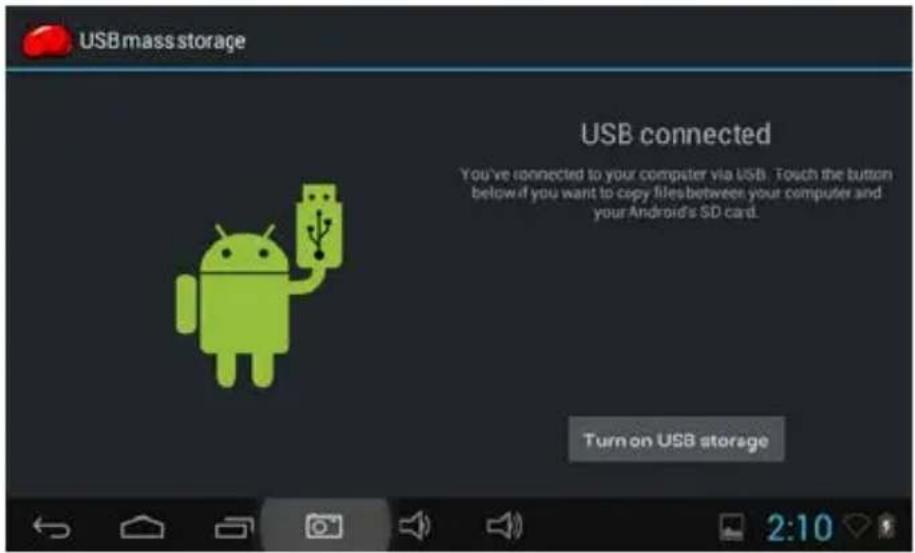
Púlselo y aparecerá Turn on USB storage "Desactivar almacenamiento USB" Pulse este icono para poder transmitir los datos del pc al dispositivo o del dispositivo al PC.
Nota: El dispositivo también soporta formato de FAT32 para dispositivos externos, por ejemplo, disco U y tarjetas de Micro SD para trasladar los datos.
Barra de herramientas en la pantalla principal

A. Menú: Deshacer, Menú principal, botones virtuales.
B. Icono OTG conexión al PC: Si el dispositivo está conectado al PC, mostrará este icono.
C. Hora: aparece la hora configurada en el dispositivo.
D. Icono WI FI, si el WiFi está conectado y funcionando, la señal visualizará los puntos de cobertura.
E. Batería: Estado de la batería y situación de carga.
Menú en pantalla principal
Pulse el icono de Menú en la pantalla principal. (parte superior derecha de la pantalla) para acceder a todos los iconos.
En esta opción, en “Almacenamiento”, podrá usted encontrar también todas las grabaciones que realice, vídeos descargados, música, fotos, etc.
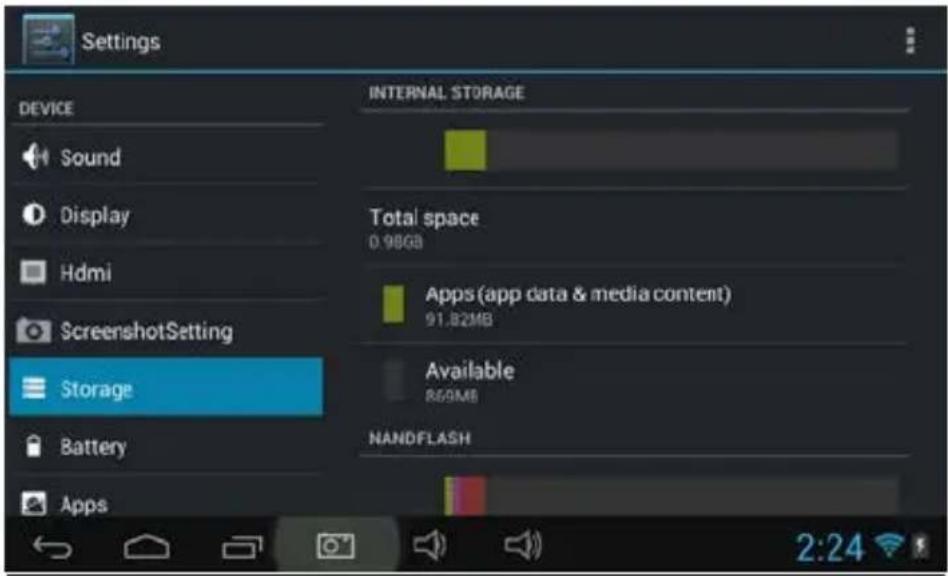
Para configurar y personalizar el escritorio con los iconos y aplicaciones que desee, pulse el icono correspondiente en el menú principal, mantenga pulsado y aparecerá el escritorio. El icono y, por tanto, la aplicación quedará fijada en el escritorio. Repita la operación tantas veces como aplicaciones desee incluir en su escritorio.
Operaciones Básicas

Pulse el Icono de AJUSTES, en el menú principal, y aparecerán todas las opciones de ajustes del dispositivo.
Seleccione la opción que quiera ajustar o cambiar, tales como Activación de Conexiones Inalámbricas y Redes (Wifi, uso de datos..), Ajustes del Dispositivo (sonido, iluminación de pantalla, capacidad libre y ocupada del dispositivo, estado de batería, aplicaciones..), Personal (cuentas y sincronización del correo electrónico, ubicación física del usuario, seguridad del dispositivo, idioma, copias de seguridad..) Sistema (fecha, hora, accesibilidad, información de desarrollo para conexión USB, información de software..)
Ajustes de Fecha y Hora:
En el Menú de AJUSTES, en el apartado SISTEMA, pulse Fecha y Hora para ajustar la fecha y hora que desee.
Podrá hacerlo de forma automática: “Fecha y hora automáticas” o manual, desactivando la opción “Fecha y hora automáticas”.
En la opción manual:
Seleccionar + para incrementar un día/mes/año/hora Seleccionar- para reducir un día/mes/año/hora
También puede introducir directamente la fecha y hora pulsando sobre el día, mes, año y hora y accediendo al teclado.
Ajustes de Pantalla
En el Menú de AJUSTES, en el apartado de “PANTALLA” podrá configurar el Brillo, el fondo de pantalla, pantalla giratoria, el autoapagado para prolongar el consumo de batería y el tamaño de las fuentes de pantalla (tamaño de letra),
Conexión inalámbrica WIFI
Pulse el icono "Ajustes" en el Menú Pricipal.
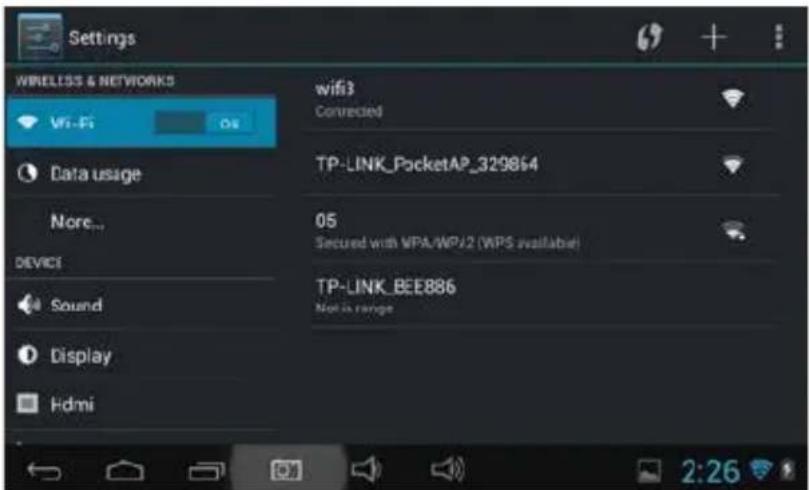
En el apartado de “CONEXIONES INALÁMBRICAS Y REDES”, pulse “WiFi” y éste buscará automáticamente las redes inalámbricas disponibles. Haga clic en la que este buscando y siga los pasos que se le indiquen a continuación para configurar la red inalámbrica. Existen redes codificadas que necesitan una clave de acceso, si dispone de ella introdúzcala para completar la configuración.
Instalar aplicaciones desde Google Play
Google play es la tienda on-line que está preinstalada en la tablet y permite buscar y descargar aplicaciones; accediendo de forma fácil y rápida, pulsando "Play Store".
Usted puede descubrir y comprar aplicaciones (no todas son gratuitas) y juegos entre más de 450.000 disponibles. También le permite ver en HD estrenos, películas galardonadas y clásicos. Puede reproducir las películas o descargarlas para verlas sin conexión en cualquier momento. También le permite comprar en la mayor selección de eBooks del mundo y leerlos en cualquier dispositivo: tablet, teléfono, eReadero en la Web.
Navegando por las distintas opciones, clasificadas por categorías, encontrará la aplicación que necesite. Se ofrece la opción de ver los comentarios que otros usuarios han hecho sobre la app y
también podemos escribir un comentario trás haberla instalado. Para instalar la aplicación no hay más que presionar sobre INSTALAR, con lo que el equipo empezará a descargar el programa y a instalarlo. Además de generarse una notificación mientras se descarga e instala, al final aparecerá el icono de la aplicación en una de las pantallas del escritorio. También podrá acceder a ella en el panel de aplicaciones.
Instalar y Desinstalar Aplicaciones no descargadas desde Google Play
Instalar Aplicaciones
- Primero, debe seleccionar las fuentes desconocidas que permiten la instalación de aplicaciones que no son del Market.
- Copie el instalador APK del programa a una Micro SD o NAND FLASH.
- Haga clic en el instalador APK para buscar las aplicaciones en el directorio, a continuación seleccione las aplicaciones a instalar. Los usuarios pueden usar el Mercado de Android (Market) para instalar en línea (online), a través del ordenador, o en línea a través del navegador para descargar e instalar.
Desinstalar Aplicaciones
Haga clic en el apartado “Ajustes-Aplicaciones-Descargadas”, a continuación escoja la aplicación instalada, pulse y seleccione la opción “Desinstalar”.
Navegador
Cuando esté conectado a la red, abra el navegador Web e introduzca el URL (dirección) o bien introduzca el URL en la barra de búsqueda del escritorio principal y se abrirá la página Web.
Video:
Vídeo en línea: El producto es compatible con la reproducción de vídeo en línea HTML5.
Reproductor de Vídeo: Presione el icono de vídeo. El reproductor puede cargar nuevos álbumes y fotografías de forma automática, que estarán almacenados en el disco local o en la tarjeta micro SD,
a continuación seleccione la reproducción de vídeo.
Reproductor de música:
Haga clic el icono de música para entrar en la interfaz del reproductor de música.
Haga clic en los archivos de música que introduzca para reproducirlos.
Pulse:  | Reproduce la canción anterior, mantenga presionado para retroceso rápido. |
Pulse:  | Para pausa. El siguiente botón es para volver a reproducir. |
Pulse:  | Para reproducir la siguiente canción, pulsación larga para avanzar dentro del mismo tema |
Pulse:  | Muestra los detalles de la reproducción actual, Pulse para ocultarlos y ver la lista de temas disponibles. |
Pulse:  | Para selección aleatoria de la música. |
Pulse:  | Para seleccionar el modo de repetición. |
Navegador fotográfico
Pulse en “Galería” para entrar directamente en el navegador fotográfico. Encontrará una lista de todas las carpetas de fotografías y vídeos. Escoja un archivo de imagen y entre en la interfaz de reproducción de imágenes, presionando el botón situado en la parte superior derecha de la pantalla. Puede seleccionar: Editar, Girar a la derecha/izquierda, Recortar, Eliminar, etc.
Pulse el icono de la cámara en el menú de aplicaciones.
Haga clic en el obturador de la cámara para capturar fotos o vídeos

Grabadora
Pulse el icono de reproductor en el

menú de aplicaciones.
Ahora podrá encontrar las carpetas de grabación en el carpeta del navegador donde guardó las grabaciones.
Nota: Tanto las grabaciones, como los vídeos, fotos, música, etc, podrá encontrarlos en:
Play Store
Pulse el icono de "Play Store".
Si no dispone de una cuenta de correo de Gmail, debe crear una para acceder al Market.
Seleccione "Aceptar" para entrar en el mercado de aplicaciones.
Conexión HDMI
Le sugerimos que conecte el unidad a su televisor a través del puerto HDMI del dispositivo, para poder disfrutar de todos tus contenidos con una resolución de hasta 1080p.
Para la conexión HDMI se necesita un adaptador de Mini HDMI a HDMI.
Preguntas frecuentes (FAQs)
Android
P. Cuál es la versión de Android de mi dispositivo?
R. 4.1
APK
P. Qué es APK?
R. APK es la abreviatura de Android Package (paquete de instalación de Android)
P. Como puedo conseguir un APK?
R. Puede bajar las aplicaciones desde su ordenador o desde Google play, si prefiere instalarlas directamente en su dispositivo.
P. Puedo usar alguna de mis cuentas personales para enviar/ recibir mails?
R. Este dispositivo soporta cuentas de POP3 y SMTP. Los dispositivos móviles no soportan algunas cuentas de mail gratuitas. Contacte con su proveedor de email para saber más información sobre su cuenta.
P. Qué tipo de tarjetas soporta mi dispositivo?
R. Micro SD o TF
Músic
P. Qué formatos de música puedo reproducir con mi dispositivo?
R. MP3, WMA, MP2, OGG, AAC, M4A, FLAC, APE, WAV
Fotos
P. Qué formatos de imagen puedo reproducir en mi dispositivo?
R. JPG, JPEG, BMP, JPG and PNG
Video
P. Qué formatos de vídeo puedo reproducir en mi dispositivo?
R. AVI, 3GP, MP4, MPG, RM, RMVB, MOV, FLV, WMV, MKV(max 1080p full HD video)
P. Puedo reproducir vídeos del Youtube en mi dispositivo?
R. Sí puede. Seleccione el icono de la aplicación Youtube para acceder de forma rápida a sus vídeos.
Wi-fi
P. Necesito un adaptador de Wi-fi para poderme conectar a Internet?
R. No, el adaptador wi-fi, está integrado en el dispositivo. Se necesita un adaptador para la conexión 3G.
Precauciones importantes de seguridad
Siga siempre estas precauciones básicas cuando use su Tablet. Éstas reducen el riesgo de fuego, descarga eléctrica y heridas.
- No exponga este producto a la lluvia o la humedad.
- No deje el dispositivo directamente en la luz del sol o otras fuentes de calor.
- Proteja el cable. Coloque los cables de manera que eviten que sean pisados o dañados por algún otro objeto. Preste especial atención a la parte donde el cable sujeta al dispositivo.
- Use sólo el adaptador incluido con el dispositivo. Si hace uso de otros distintos podría anularse su garantía.
- No quite la cubierta. No hay repuestos útiles para el usuario.
- Trate la pantalla con cuidado. Para limpiar las huellas o polvo de la pantalla, recomendamos usar una tela suave, seca y no abrasiva
PRECAUCIÓN: Por su seguridad, para reducir el riesgo de cortocircuito eléctrico, no abra ni quite las piezas interiores del producto. No haga ningún desmontaje del dispositivo. Entregue el producto para su reparación al servicio técnico oficial. En el caso que este presente algún síntoma de manipulación ajena al servicio técnico oficial el aparato quedaría fuera de garantía.
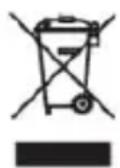
Una vez que quiera deshacerse del dispositivo, no lo deposite en el contenedor de basura. Avise al servicio de recogida de su municipio para que sea recogido y tratado de la forma correspondiente, siguiendo las instrucciones de protección al medio ambiente
Este manual es fiel reproducción en cuanto as características, funcionamiento y cosmética del producto que usted ha adquirido salvo error de imprenta o tipográfico.
La especificación, funcionamiento y características de este aparato están sujeto a cambios sin previo aviso.
nevir®
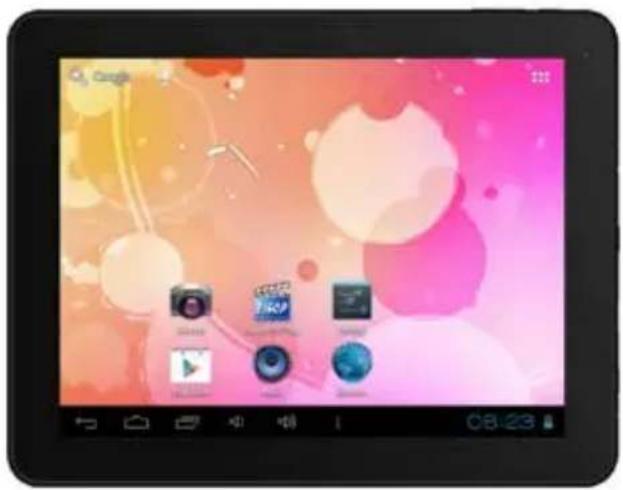
TABLET 9.7" (24.6cm)
□ NVR-TAB97 S1 (4GB)
□ NVR-TAB97 S1 (8GB)
DECLARACIÓN DE CONFORMIDAD
NEVIR, S.A. declara bajo su responsabilidad que el aparato indicado cumple los requisitos de las siguientes directivas:
EMC DIRECTIVE 2004/108/EC
LOW VOLTAGE DIRECTIVE 2006/95/EC
EN55013:2001+A1:2003+A2:2006
EN60065:2002+A1:2006+A11:2008
EN 61000-3-2: 2006
EN 61000-3-3:1995+A1:2001+A2:2005
EN 55020:2007
Descripción del aparato:
NVR-TAB97 S1 TABLET 9.7" (24.6cm)
Import: NEVIR S.A.
Dirección de importador:
Nevir S.A.
C/ Canteros, 14
Parque Empresarial Puerta de Madrid
28830 San Fernando de Henares - Madrid
- GUIA RAPIDA
- LEA ESTA GUIA RÁPIDA ANTES DE COMENZAR A USAR ESTE DISPOSITIVO POR PRIMERA VEZ. GÚARDELA PARA FUTURAS CONSULTAS.
- Uso de la pila y carga
- CONSEJOS:
- Encender y Apagar
- Conectar a un PC
- Barra de herramientas en la pantalla principal
- Menú en pantalla principal
- Operaciones Básicas
- Ajustes de Fecha y Hora:
- Ajustes de Pantalla
- Conexión inalámbrica WIFI
- Instalar aplicaciones desde Google Play
- Instalar y Desinstalar Aplicaciones no descargadas desde Google Play
- Instalar Aplicaciones
- Desinstalar Aplicaciones
- Navegador
- Video:
- Reproductor de música:
- Navegador fotográfico
- Grabadora
- Play Store
- Conexión HDMI
- Preguntas frecuentes (FAQs)
- Android
- Como puedo conseguir un APK?
- Puedo usar alguna de mis cuentas personales para enviar/ recibir mails?
- Qué tipo de tarjetas soporta mi dispositivo?
- Músic
- Fotos
- Video
- Wi-fi
- Precauciones importantes de seguridad
- nevir®
- DECLARACIÓN DE CONFORMIDAD
Marca : NEVIR
Modelo : NVR-TAB97 S1
Categoría : Tableta