DMP-BD60EG - Reproductor de blu-ray PANASONIC - Manual de uso y guía de instrucciones gratis
Encuentra gratis el manual del aparato DMP-BD60EG PANASONIC en formato PDF.


Preguntas de los usuarios sobre DMP-BD60EG PANASONIC
0 pregunta sobre este aparato. Responde a las que conoces o haz la tuya.
Hacer una nueva pregunta sobre este aparato
Descarga las instrucciones para tu Reproductor de blu-ray en formato PDF gratis! Encuentra tus instrucciones DMP-BD60EG - PANASONIC y toma tu dispositivo electrónico nuevamente en la mano. En esta página están publicados todos los documentos necesarios para el uso de su dispositivo. DMP-BD60EG de la marca PANASONIC.
MANUAL DE USUARIO DMP-BD60EG PANASONIC
Instrucciones de funcionamiento
Blu-ray Disc-Player
Reproductor de Blu-ray Disc
Model No. DMP-BD80
DMP-BD60
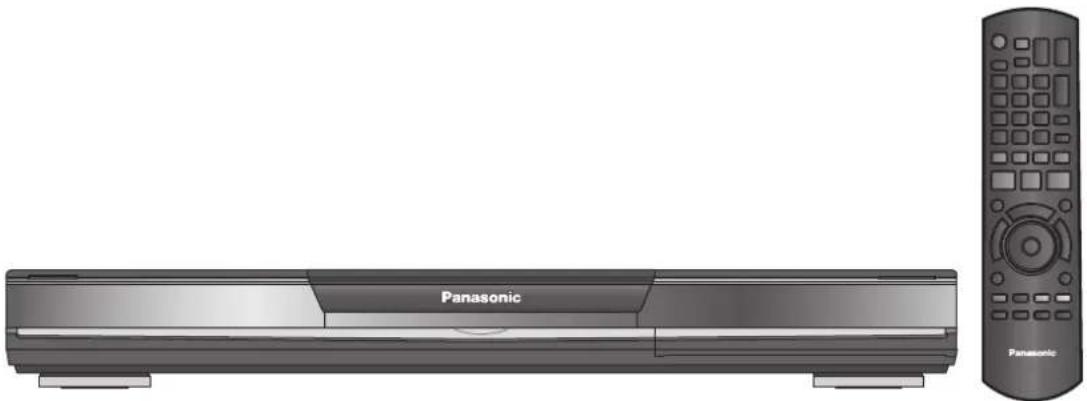
La figura muestra la imagen del DMP-BD80.











TM

Esta unidad puede reproducir DVD-Video en cuyas etiquetas esté presente el número de región "2" o bien "ALL".
Beispiel:
Esempio:
Ejemplo:


Beispiel:
Esemplo: Ejemplo:


Verehrter Kunde
③ Vassoio del disco (⇒ 16)
④ BD80 LED scheda SD
Gracias por haber adquirido este producto.
Lea con atención estas instrucciones para obtener las máximas prestaciones con la mayor seguridad.
Antes de conectar, operar o ajustar este producto, sírvase leer estas instrucciones completamente.
Guarde este manual para consultarlo en el futuro en caso de ser necesario.
¡ADVERTENCIA!
ESTE APARATO UTILIZA UN LÁSER.
EL USAR LOS CONTROLES, HACER LOS REGLAJES O LOS PASOS REQUERIDOS EN FORMA DIVERSA DE LA AQUI EXPUESTA PUEDE REDUNDAR EN EXPOSICIÓN PELIGROSA A LA RADIACIÓN. NO ABRA LAS TAPAS NI HAGA REPARACIONES USTED MISMO. EN CASO DE PRODUCIRSE ANOMALÍAS SOLICITE AYUDA DE PERSONAL CUALIFICADO.
ADVERTENCIA:
PARA REDUCIR EL RIESGO DE INCENDIOS, DESCARGAS ELÉCTRICAS O DAÑOS EN EL PRODUCTO,
- NO EXPONGA ESTE APARATO A LA LLUVIA, HUMEDAD, GOTEO O SALPICADURAS, Y NO COLOQUE ENCIMA DEL MISMO OBJETOS CON LÍQUIDOS COMO. POR EJEMPLO, FLOREROS.
- UTILICE SOLAMENTE LOS ACCESORIOS RECOMENDADOS. - NO QUITE LA CUBIERTA (O EL PANEL TRASERO); EN EL INTERIOR NO HAY PIEZAS QUE PUEDA REPARAR EL USUARIO. SOLICITE LAS REPARACIONES AL PERSONAL DE SERVICIO CUALIFICADO.
¡ADVERTENCIA!
- PARA MANTENER BIEN VENTILADA ESTA UNIDAD, NO LA INSTALE NI PONGA EN UN ESTANTE DE LIBROS, MUEBLE EMPOTRADO U OTRO ESPACIO DE DIMENSIONES REDUCIDAS. ASEGÜRESE QUE CORTINAS Y OTROS MATERIALES NO OBSTRUYAN LAS CONDICIONES DE VENTILACIÓN PARA PREVENIR EL RIESGO DE SACUDIDAS ELECTRICAS O INCENDIOS DEBIDOS AL RECALENTAMIENTO.
- NO OBSTRUYA LAS ABERTURAS DE VENTILACIÓN DE LA UNIDAD CON PERIÓDICOS, MANTELES, CORTINAS U OBJETOS SIMILARES.
- NO COLOQUE OBJETOS CON LLAMA DESCUBIERTA, UNA VELA POR EJEMPLO, ENCIMA DE LA UNIDAD.
- TIRE LAS PILAS DE FORMA QUE NO CONTAMINE EL MEDIO AMBIENTE.
CUIDADO
Hay peligro de explosión por si se sustituye incorrectamente la batería. Sólo sustituya con el mismo tipo recomendado por el fabricante o que sea equivalente. Deseche las baterías usadas según instruye el fabricante.
Este producto puede tener interferencias causadas por teléfonos móviles durante su utilización. Si tales interferencias resultan evidentes, aumente la separación entre el producto y el teléfono móvil.
La toma de corriente deberá estar instalada cerca del equipo y donde se pueda acceder a ella fácilmente.
El enchufe del cable de la alimentación deberá estar siempre listo para ser utilizado.
Para desconectar completamente este aparato de la red de CA, desconecte el enchufe del cable de alimentación del receptáculo de CA.
ESTA UNIDAD HA SIDO DISEÑADA PARA SER UTILIZADA EN CLIMAS MODERADOS.
Medidas de seguridad
Colocación
Coloque el aparato en una superficie plana lejos de la luz directa del sol, temperatura y humedad altas, y vibración excesiva. Estas condiciones pueden dañar la caja y otros componentes, y por lo tanto acortar la duración del aparato. No ponga objetos pesados encima del aparato.
Tensión
No utilice fuentes de alimentación de alta tensión. Esto puede sobrecargar el aparato y causar un incendio. No utilice fuentes de alimentación de CC. Compruebe cuidadosamente la fuente de alimentación cuando instale el aparato en una embarcación o en otro lugar donde se utilice CC.
Protección del cable de alimentación de CA
Asegúrese de que el cable de alimentación de CA esté conectado correctamente y no dañado. Una mala conexión y daños en el cable pueden causar un incendio o una descarga eléctrica. No tire del cable ni lo doble, y no ponga objetos pesados encima de él. Sujete firmemente el enchufe cuando desconecte el cable. Tirar del cable de alimentación de CA puede causar una descarga eléctrica. No maneje el enchufe con las manos mojadas. Esto puede causar una descarga eléctrica.
Materias extrañas
No permita que caigan objetos de metal dentro del aparato. Esto puede causar una descarga eléctrica o un fallo en el funcionamiento.
No permita que entren líquidos en el aparato. Esto puede causar una descarga eléctrica o un fallo en el funcionamiento. Si ocurre esto, desconecte inmediatamente el aparato de la fuente de alimentación y póngase en contacto con su concesionario.
No rocíe insecticidas sobre o dentro del aparato. Éstos contienen gases inflamables que pueden encenderse si son rociados dentro del aparato.
Servicio
No intente reparar este aparato usted mismo. Si el sonido se interrumpe, los indicadores no se iluminan, aparece humo o se produce cualquier otro problema que no está tratado en estas instrucciones, desconecte el cable de alimentación de CA y póngase en contacto con su concesionario o centro de servicio autorizado. Si el aparato es reparado, desarmado o reconstruido por personas que no están cualificadas para ello pueden producirse descargas eléctricas o daños en el mismo.
Extienda la vida del aparato desconectándolo de la fuente de alimentación si no lo va a utilizar durante mucho tiempo.
Cuidado de la unidad y de los medios
Manejo del disco y tarjeta
Limpieza de discos
sí NO

Límpielo con un paño húmedo y después séquelo.
Precauciones en el manejo del disco y tarjeta
- Coja los discos por los bordes para evitar arañazos inesperados o huellas en el disco.
- No coloque etiquetas o pegatinas en los discos (esto puede provocar que se combe el disco inutilizándolo).
- No escriba en el lateral de la etiqueta con un bolígrefo u otro instrumento de escritura.
- No emplee esprays de limpieza de discos, benceno, diluyente o líquidos de prevención de electricidad estática o cualquier otro disolvente.
- No use protectores frente arañazos o fundas.
- Limpie cualquier resto de polvo, agua o material extraño de las terminales situadas en la parte posterior de la tarjeta.
- No use los siguientes discos:
– Discos con restos de adhesivo de pegatinas o etiquetas quitadas (discos de alquiler etc.).
– Discos que estén combados o presenten grietas.
– Discos con forma irregular, como formas de corazón.
Mantenimiento
Limpie esta unidad con un paño suave y seco
- Nunca emplee alcohol, disolventes de pintura o benceno para limpiar esta unidad.
- Antes de usar un paño tratado químicamente, lea atentamente las instrucciones que vienen con el paño.
Observe los siguientes puntos para asegurarse una escucha y una visión placenteras.
Con el pasar del tiempo el polvo y la suciedad podrían pegarse en la lente de la unidad, haciendo que sea imposible reproducir los discos. Utilice el limpiador de lentes (no incluido) aproximadamente una vez al año, dependiendo de la frecuencia de uso y del ambiente de funcionamiento. Lea atentamente las instrucciones del limpiador antes del uso.
Limpiador de lentes: RP-CL720E
- Este limpiador de lentes no se vende en Alemania y podría no venderse dependiendo de la región.
- Este limpiador de lentes se vende como específico para DIGA, pero se puede usar sin problemas también en esta unidad.
Para eliminar o transferir esta unidad
Esta unidad puede grabar información de sus procedimientos de funcionamiento. Si se deshace de esta unidad eliminándola o transfiriéndola, entonces siga los procedimientos para devolver todas la configuraciones a los ajustes de fábrica para borrar la información grabada. (⇒ 38, "Para volver a los ajustes de fábrica")
- Cuando se reproduce el BD-Video, el historial de funcionamiento podría grabarse en la memoria de esta unidad. El contenido grabado es distinto dependiendo del disco.
Información para Usuarios sobre la Recolección y Eliminación de aparatos viejos y baterías usadas

Estos símbolos en los productos, embalajes y/o documentos adjuntos, significan que los aparatos eléctricos y electrónicos y las baterías no deberían ser mezclados con los desechos domésticos.
Para el tratamiento apropiado, la recuperación y el reciclado de aparatos viejos y baterías usadas, por favor, observe las normas de recolección aplicables, de acuerdo a su legislación nacional y a las Directivas 2002/96/CE y 2006/66/CE.
Al desechar estos aparatos y baterías correctamente, Usted estará ayudando a preservar recursos valiosos y a prevenir cualquier potencial efecto negativo sobre la salud de la humanidad y el medio ambiente que, de lo contrario, podría surgir de un manejo inapropiado de los residuos.
Para mayor información sobre la recolección y el reciclado de aparatos y baterías viejos, por favor, contacte a su comunidad local, su servicio de eliminación de residuos o al comercio donde adquirió estos aparatos.
Podrán aplicarse penas por la eliminación incorrecta de estos residuos, de acuerdo a la legislación nacional.

Para usuarios empresariales en la Unión Europea
Si usted desea descartar aparatos eléctricos y electrónicos, por favor contacte a su distribuidor o proveedor a fin de obtener mayor información.
[Informacion sobre la Eliminación en otros Países fuera de la Unión Europea]
Estos símbolos sólo son válidos dentro de la Unión Europea. Si desea desechar estos objetos, por favor contacte con sus autoridades locales o distribuidor y consulte por el método correcto de eliminación.
![PANASONIC DMP-BD60EG - [Informacion sobre la Eliminación en otros Países fuera de la Unión Europea] - 1](/content/2026/05/799597/images/a335b1c73d6b2b734eee6547f535f6649ddcfd1a65b81633558827d291b8a090.jpg)
Nota sobre el símbolo de la bateria (abajo, dos ejemplos de símbolos):
Este símbolo puede ser usado en combinación con un símbolo químico. En este caso, el mismo cumple con los requerimientos establecidos por la Directiva para los químicos involucrados.
Contenidos
Preparativos
Medidas de seguridad ...... 2
Cuidado de la unidad y de los medios..... 3
Información sobre accesorios...... 5
Uso del mando a distancia.... 5
Información sobre el tipo de medio (Disco, tarjeta y dispositivo USB).... 6
Conexión......8
Guía de referencia de control ..... 11
Ajuste fácil.... 12
Ajuste del funcionamiento del televisor y del amplificador/receptor .... 12
Actualización del firmware.... 13
Configuración de la red.... 14
Reproducción
Operaciones básicas 16
Reproducción de capítulos.... 18
Reproducción de Vídeos HD o SD ..... 18
Gozar del BD-LIVE o BONUSVIEW en BD-Vídeo 19
Gozar del audio y video de alta velocidad de transmisión de bits.... 20
Reproducción de música 21
Reproducción de imágenes congeladas 22
Reproducción de vídeos DivX®...... 24
Gozar de VIERA CAST™ 25
Mostrar el menú FUNCTIONS ..... 25
Cambio de ajustes con el menú en pantalla.... 26
Operaciones enlazadas con el televisor (VIERA Link “HDAVI Control™”)...... 28
Configuraciones
Modificación de las configuraciones de la unidad....29
Referencia
Acerca de los ficheros MP3/JPEG/DivX 34
Mensajes ....36
Guía para la solución de problemas.....38
Glosario....42
Especificaciones 44
Índice......Cubierta posterior
Acerca de las descripciones en estas instrucciones de funcionamiento
- Estas instrucciones de funcionamiento se aplican a los modelos DMP-BD80 y DMP-BD60. Si no está indicado de otro modo, las figures en estas instrucciones de funcionamiento se refieren al modelo DMP-BD80.
BD80 : sólo indica las características aplicables al modelo DMP-BD80
BD60 : sólo indica las características aplicables al modelo DMP-BD60.
Información sobre accesorios

Rogamos compruebe e identifique los accesorios que se adjuntan. Utilice los números que se muestran entre paréntesis cuando solicite piezas de recambio.
(Los números de productos son los correctos a enero de 2009. Sin embargo, pueden variar sin previo aviso.)
☐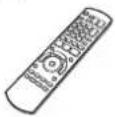 1 Mando a distancia(N2QAYB000380) 1 Mando a distancia(N2QAYB000380) | ☐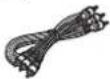 1 Cable de audio/vídeo 2 Pilas 1 Cable de audio/vídeo 2 Pilas | ☐ para el mando a distancia para el mando a distancia |
☐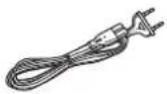 1 Cable de alimentación de CA●Sólo se debe utilizar con esta unidad. No lo utilice con ningún otro equipo. Igualmente, no utilice con esta unidad los cables de ningún otro equipo. 1 Cable de alimentación de CA●Sólo se debe utilizar con esta unidad. No lo utilice con ningún otro equipo. Igualmente, no utilice con esta unidad los cables de ningún otro equipo. | ||
Uso del mando a distancia
Baterías
Inserte de manera que los polos (+ y −) coincidan con los del mando a distancia.
Cuando vaya a cerrar la tapa, insértela desde el lado — (menos).
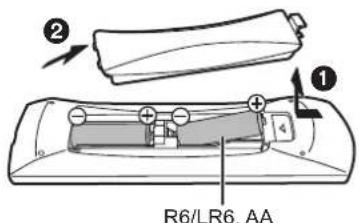
- No mezcle baterías viejas y nuevas.
- No utilice distintos tipos al mismo tiempo.
- No queme ni exponga a llamas.
- No deje las baterías en un coche expuesto a la luz directa del sol durante mucho tiempo con las puertas y las ventanillas cerradas.
- No las desmonte ni provoque un cortocircuito.
- No intente recargar las baterías alcalinas o al manganeso.
- No utilice baterías cuya envoltura ha sido quitada.
El mal manejo de las baterías puede causar un escape de electrolitos que puede dañar los elementos a causa del contacto con los fluidos pudiendo provocar un incendio.
Extraiga las baterías si no va a utilizar el mando a distancia durante mucho tiempo. Guárdelas en un lugar frío y oscuro.
Utilización
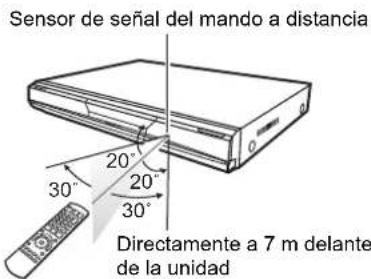
Si no consigue utilizar la unidad u otro equipo utilizando el mando a distancia después de cargar las baterías, vuelva a insertar los códigos (⇒ 12, 41).
Información sobre el tipo de medio (Disco, tarjeta y dispositivo USB)
Disco empaquetados
Este recuadro muestra el tipo diferente de discos comerciales/de venta que puede emplear, e incluye asimismo los logotipos estándares de la industria que deben aparecer en los discos y/o empaquetado.
| Tipo de medio/ Logotipo | Características | Indicados como |
Vídeo BD | Discos de películas de alta definición (HD) y de músicaDiscos compatibles con BD-Live (BD-ROM Perfil 2) que permiten utilizar las funciones interactivas cuando esta unidad está conectada a Internet, además de la función BONUSVIEW. Discos compatibles con BONUSVIEW (BD-ROM Profil 1 version 1.1/Final Standard Profile) que admiten la función Imagen en Imagen.BONUS VIEWTM Discos compatibles con BONUSVIEW (BD-ROM Profil 1 version 1.1/Final Standard Profile) que admiten la función Imagen en Imagen.BONUS VIEWTM | BD-V |
| Tipo de medio/ Logotipo | Características | Indicados como |
| Vídeo DVD[IMAGE] | Discos de películas y música de alta calidad | DVD-V |
| CD[COMPACT DISC DIGITAL AUDIO] | Discos compactos (CD) que contienen audio y música●No se puede garantizar el funcionamiento y la calidad del sonido de los CD que no se ajuste a las especificaciones de CD-DA (control de copia de CD, etc.). | CD |
Discos grabados
Esta tabla muestra los varios tipos de discos grabados con otros dispositivos que usted puede usar.
Finalizado Esta marca significa que tiene que finalizar el disco con la grabadora de DVD, etc., antes de la reproducción. Para más detalles acerca de la finalización, consulte las instrucciones de funcionamiento de su equipo.
| Tipo de medio/ Logotipo | Formatos | Indicados como |
BD-RE Borugues Borugues | Versión 3 del formato de grabación BD-REFormato JPEG | BD-VJPEG |
BD-R Borugues Borugues | Versión 2 del formato de grabación BD-R | BD-V |
DVD-RAM RAM4.7 RAM4.7 | Versión 1.1 del formato de grabación de vídeo DVDFormato JPEGFormato AVCHD | DVD-VRJPEGAVCHD |
DVD-R/RWFinalizado R4.7 R4.7 | Formato de Vídeo-DVDVersión 1.1 del formato de grabación de vídeo DVDFormato MP3 (no compatible con DVD-RW)Formato JPEG (no compatible con DVD-RW)Formato AVCHDFormato DivX (no compatible con DVD-RW) | DVD-VDVD-VRMP3JPEGAVCHDDivX |
| Tipo de medio/ Logotipo | Formatos | Indicados como |
DVD-R DLFinalizado R DL R DL | ●Formato de Vídeo-DVD●Versión 1.2 del formato de grabación de vídeo DVD●Formato MP3●Formato JPEG●Formato AVCHD●Formato DivX | DVD-VDVD-VRMP3JPEGAVCHDDivX |
| +R/+RW/+R D LFinalizado | ●Formato +VR (Grabación de vídeo +R/+RW)●Formato AVCHD | DVD-VAVCHD |
| CD-R/RWFinalizado | ●Formato CD-DA●Formato MP3●Formato JPEG●Formato DivX | CDMP3JPEGDivX |
- Puede que no sea posible en algunos casos reproducir los discos arriba mencionados debido al tipo de disco, las condiciones de grabación, el método de grabación y la forma de creación de los archivos.
- Cuando se reproduce un disco grabado en el formato AVCHD, se puede hacer una pausa en el vídeo durante unos segundos en partes empalmadas debido al borrados o edición.
Acerca de la compatibilidad de BD-R y BD-RE con grabaciones de emisiones de alta definición
Si ha comprado el DMP-BD60/80 en los países indicados a continuación, puede reproducir discos con las grabaciones de las emisiones de alta definición que figuran a la derecha y que se han grabado con las grabadoras BD (Blu-ray Disc) de Panasonic. Puesto que las emisiones de alta definición son una nueva tecnología, las áreas confirmadas a partir de Marzo 2009 figuran aquí abajo.
| País Emisión digital | |
| Francia TNT HD | (Modelos compatibles DMP-BD60EF, DMP-BD80EG) |
| Reino Unido freesat | (Modelos compatibles DMP-BD60EB, DMP-BD80EB) |
Esta tabla muestra los varios tipos de tarjetas grabadas con otros dispositivos que usted puede usar.
| Tipo de medios Formatos | Indicados como | |
| Tarjeta de Memoria SD※(de 8 MB a 2 GB)Tarjeta de Memoria SDHC(de 4 GB a 32 GB) | ●Formato JPEG●Formato AVCHD●Formato MPEG2 | JPEGAVCHDMPEG2 |
* Incluyendo miniSD Tarjeta y microSD Tarjeta
En estas instrucciones de funcionamiento, las tarjetas que se muestran en la tabla (⇒ arriba) se las denomina en general tarjetas SD.
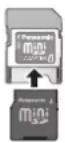
- Se deben usar una miniSD tarjeta y una microSD tarjetacon el adaptador adjunto que se entrega con la tarjeta.
- Cuando se utilizan tarjetas SD de 4 GB a 32 GB, se pueden utilizar solo las tarjetas SD que llevan el logo SDHC.
- Esta unidad es compatible con Tarjetas de memoria SD que cumplan con las especificaciones de tarjetas SD para
Dispositivo USB
Esta unidad puede reproducir imágenes conectando la memoria USB grabada con un ordenador en los formatos siguientes, así como cámaras digitales Panasonic conectadas por medio de cable USB.
| Tipo de medios Formatos | Indicados como | |
| Dispositivo USB | ●Formato MP3●Formato JPEG●Formato DivX | MP3JPEGDivX |
Dispositivos USB compatibles
- Dispositivos USB que se hayan definido como pertenecientes a la clase de almacenamiento masivo.
- Dispositivos USB que soporten USB 1.0/1.1 y USB 2.0 de alta velocidad/velocidad total.
- Pueden utilizarse dispositivos USB de hasta 128 GB.
- Dispositivos USB que soporten la transferencia masiva de datos ("bulk only").
No se soporta el transporte de datos CBI (Control/Bulk/Interrupt).
- No son compatibles las cámaras digitales que necesitan programas adicionales cuando se conectan a un ordenador.
- El dispositivo MTP (Media Transport Protocol) no es compatible.
- Los lectores de tarjeta USB multi-puerto no son compatibles.
Discos que no se pueden reproducir
- BD-RE con el cartucho
●2,6 GB y 5,2 GB DVD-RAM
- 3,95 GB y 4,7 GB DVD-R para herramientas de autor
- DVD-RAM que no se pueden quitar de sus cartuchos
- Versión 1.0 de DVD-RW
- +R 8 cm, DVD-ROM, CD-ROM, CDV, SACD, CD de fotos, discos MV y PD
Sistemas de archivos
- Los sistemas de archivos FAT12, FAT16 y FAT32 son compatibles. - Los sistemas de archivos UDF/NTFS/exFAT no son compatibles.
- Puede que algunos archivos no funcionen, en función del tamaño del sector
- Únicamente se soporta la primera partición en los dispositivos USB con múltiples particiones.
Pese a que se cumpliesen las condiciones antes mencionadas, podría existir algún dispositivo USB que no pudiese utilizarse con esta unidad.
Esta unidad no es compatible con los dispositivos de carga USB
•DVD de audio
- CD de vídeo y SVCD
- Discos WMA
HD DVD
- Otros discos que no sean compatibles específicamente
Conexión
- No coloque la unidad en amplificadores o equipos que pueden calentarse. El calor puede dañar la unidad.
- No conecte a través del aparato de vídeo. Debido a la protección contra la copia, la imagen podría no visualizarse correctamente.
- Apague todos los equipos antes de la conexión y lea las instrucciones de funcionamiento correspondientes.
- No se pueden emplear cables que no cumplan con HDMI.
- Utilice cables de alta velocidad HDMI con el logotipo HDMI (como el mostrado en la tapa). Se recomienda utilizar un cable HDMI de Panasonic.
Número de pieza recomendado:
RP-CDHG10 (1,0 m), RP-CDHG15 (1,5 m), RP-CDHG20 (2,0 m), RP-CDHG30 (3,0 m), RP-CDHG50 (5,0 m), etc.
- Esta unidad incluye tecnología HDMI (Deep Colour, x.v.Colour™, High Bit rate Audio).(⇒ 42, 43)
- Cuando reproduce el señal 1080p, utilice cables HDMI de 5,0 metros o menos.
Conexión con un televisor
La calidad de la imagen se incrementa siguiendo el orden de conexiones C, B y A, abajo explicadas.
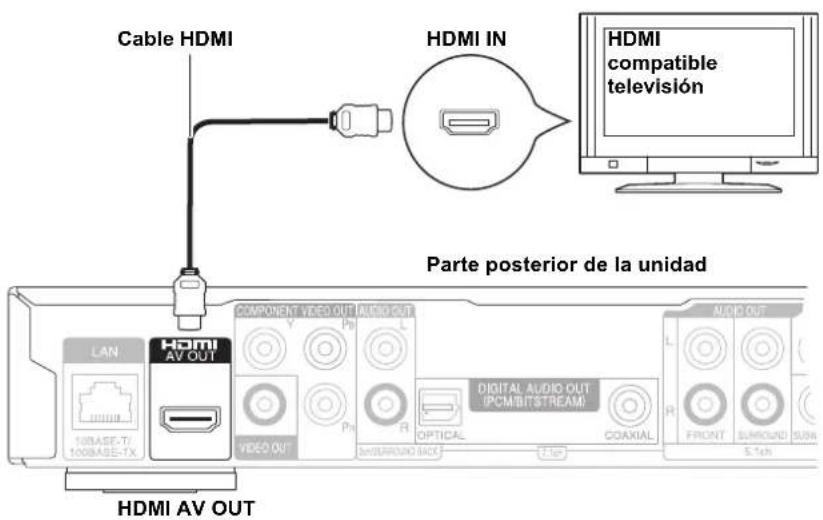
A Conexión a un terminal HDMI AV OUT
Puede disfrutar de una gran calidad y de vídeo y audio digital.

NOTA
AJUSTES NECESARIOS
- "Modo vídeo HDMI" y "Salida audio HDMI": "On" (⇒ 31)

CONSEJOS
Para disfrutar de un mejor sonido
- Utilice las conexiones D, E, F o G (→ 9-10) adicionalmente. En caso de conexión E, F o G, ajus "Salida audio HDMI" a "Off" (→ 31)
Con esta conexión, puede emplear VIERA Link "HDAVI Control" (⇒ 28).
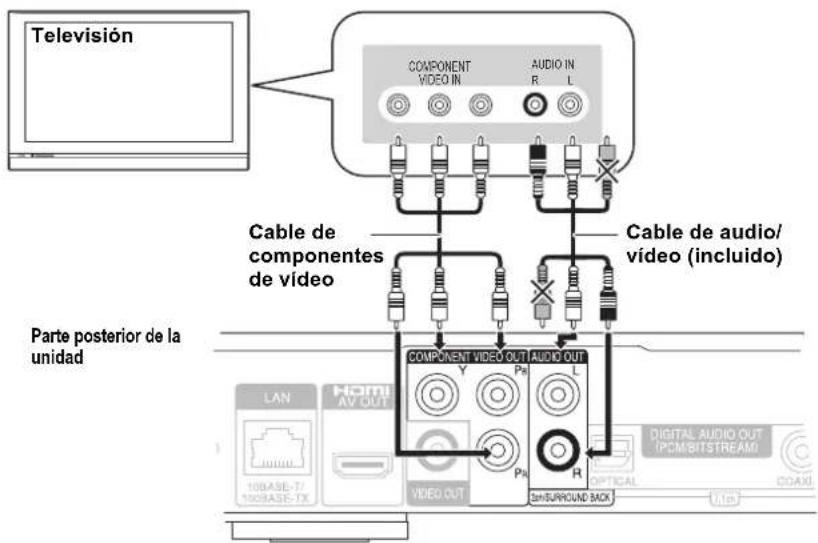
B Conexión a un terminal COMPONENT VIDEO OUT
Puede disfrutar de imágenes de alta definición conectando terminales de componentes de vídeo que sean compatibles con señales 720p (750p) y 1080i (1125i).

NOTA
AJUSTES NECESARIOS
- BD80 "Salida audio analog.": "2 canales (Downmix) + canales 5.1" (⇒ 31)
- BD80 Ajuste "Audio Alta Claridad" en el menú en pantalla en "Off" (⇒ 27). (De lo contrario, el vídeo no se emitirá.)
- Conecte las terminales del mismo color.
- Desenchufe la clavija amarilla del cable de audio/vídeo.
- La resolución de reproducción de vídeo está restringida a "576p/480p" cuando los discos DVD-Video, DivX y BD-Video grabados a una velocidad de 50 campos por segundo se reproducen desde los terminales COMPONENT VIDEO OUT.

CONSEJOS
Para disfrutar de un mejor sonido
- Utilice las conexiones D, E, F o G (→ 9-10) adicionalmente
(Desenchufe las clavijas roja y blanca).
Para disfrutar de vídeo de alta definición/ progresivo
- Conéctelo a un televisor que sea compatible con 576p/480p o supe
- Sitúe "Resolución componente" en "576p/480p", "720p" o "1080i". (⇒ 31)
- Si esta unidad se conecta a un amplificador/receptor, etc., por medio de un cable HDMI con el "Modo vídeo HDMI" en "On" (→ 31), el vídeo se fijará a 576i/480i.
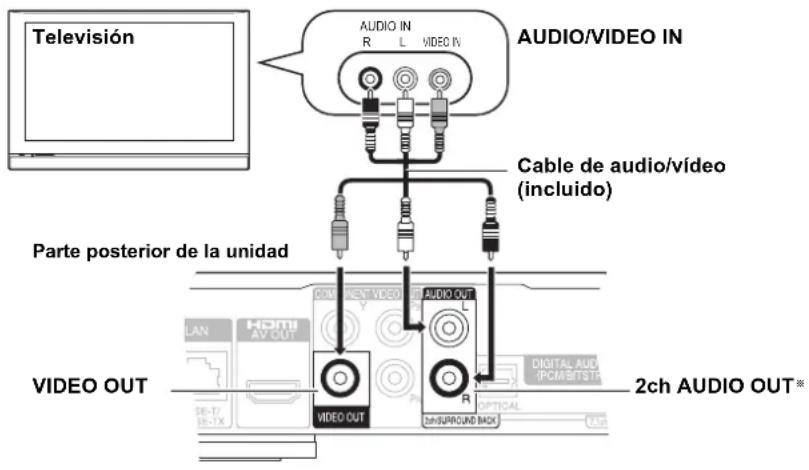
© Conexión al terminal VIDEO OUT

AJUSTES NECESARIOS
- BD80 "Salida audio analóg.": "2 canales (Downmix) + canales 5.1" (⇒ 31)
-
BD80 Ajuste "Audio Alta Claridad" en el menú en pantalla en "Off" (⇒ 27). (De lo contrario el vídeo no se emitirá.)
-
Conecte las terminales del mismo color.
- No se puede reproducir vídeo de alta definición con esta conexión. Utilice la conexión A o B (⇒ 8) para vídeos de alta definición.

* Con los cables de audio, conecte los terminales AUDIO OUT a los terminales de entrada de audio de dos canales de un amplificador/receptor digital o un componente de sistema en lugar de un televisor para disfrutar de sonido estéreo.
Para disfrutar de un mejor sonido
- Utilice las conexiones D, E, F o G (⇒ 9-10) adicionalmente (Desenchufe las clavijas roja y blanca).
Conexión a un amplificador/receptor
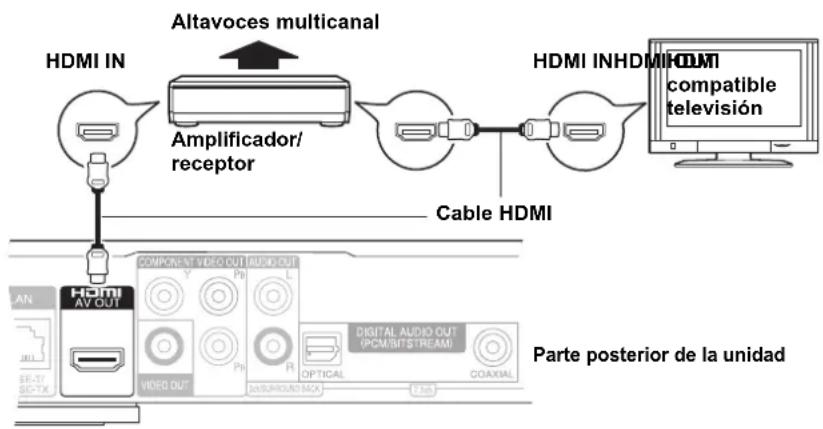
D Conexión al terminal HDMI AV OUT
Si conecta a un amplificador/receptor compatible, puede disfrutar de sonido envolvente grabado con Dolby Digital Plus, Dolby TrueHD o DTS-HD.
flowchart
graph TD
    A["HDMI IN"] --> B["Amplificador/receptor"]
    B --> C["Cable HDMI"]
    D["HDMI INHDMI"] --> E["compatible televisión"]
    F["Altavoces multicanal"] --> B
    G["Composite TV Audio OUT Audio OUT"] --> B
    H["VIDEO OUT"] --> B
    I["OPTICAL"] --> B
    J["MOUX/R"] --> B
    K["COMPOUT VIDEO OUT AUDIO OUT"] --> B
    L["VIDEO OUT"] --> B
    M["MOUX/R"] --> B
    N["MOUX/R"] --> B
    O["MOUX/R"] --> B
    P["MOUX/R"] --> B
    Q["MOUX/R"] --> B
    R["MOUX/R"] --> B
    S["MOUX/R"] --> B
    T["MOUX/R"] --> B
    U["MOUX/R"] --> B
    V["MOUX/R"] --> B
    W["MOUX/R"] --> B
    X["MOUX/R"] --> B
    Y["MOUX/R"] --> B
    Z["MOUX/R"] --> B
    AA["MOUX/R"] --> B
    AB["MOUX/R"] --> B
    AC["MOUX/R"] --> B
    AD["MOUX/R"] --> B
    AE["MOUX/R"] --> B
    AF["MOUX/R"] --> B
    AG["MOUX/R"] --> B
    AH["MOUX/R"] --> B
    AI["MOUX/R"] --> B
    AJ["MOUX/R"] --> B
    AK["MOUX/R"] --> B
    AL["MOUX/R"] --> B
    AM["MOUX/R"] --> B
    AN["MOUX/R"] --> B
    AO["MOUX/R"] --> B
    AP["MOUX/R"] --> B
    AQ["MOUX/R"] --> B
    AR["MOUX/R"] --> B
    AS["MOUX/R"] --> B
    AT["MOUX/R"] --> B
    AU["MOUX/R"] --> B
    AV["MOUX/R"] --> B
    AW["MOUX/R"] --> B
    AX["MOUX/R"] --> B
    AY[MTM/ATM/ATM/ATM/ATM/ATM/ATM/ATM/ATM/ATM/ATM/ATM/ATM/ATM/ATM/ATM/ATM/ATM/ATM/ATM/ATM/ATM/ATM/ATM/ATM/ATM/ATM/ATM/ATM/ATM/ATM/ATM/ATM/ATM/ATm/ATm/ATm/ATm/ATm/ATm/ATm/ATm/ATm/ATm/ATm/ATm/ATm/ATm/ATm/ATm/ATm/ATm/ATm/ATm/ATm/ATm/ATm/ATm/ATm/ATm/ATm/ATm/ATm/ATm/ATm/ATm/ATm/ATm/m/ATm/m/ATm/m/m/m/m/m/m/m/m/m/m/m/m/m/m/m/m/m/m/m/m/m/m/m/m/m/m/m/m/m/m/m/m/m/m/m/m/m/m/m/m/m/m/m/m/m/m/m/m/m/m/m/m/m/m/m/m/m/m/m/m/m/m/m/m/m/m/m/m/m/m/m/m/m/m/m/m/m/m/m/m/m/m/m/m/m/m/m/m/m/m/m/m/m/m/m/m/m/m/m/m-m/m/m/m/m/m/m/m/m/m/m/m/m/m/m/m/m/m/m/m/m/m/m/m/m/m/m/m/m/m/m/m/m/m/m/m/m/m/m/m/m/m/m/m/m/m/m/m/m/m/m/m/m/m/m/m/m/m/m/m/m/m/m/m/m/m/m/m/m/m/m/m/m/m/m/m/m/m/m/m/m/m/m/m/m/m/m/m/m/m/m/m/m/m/m/m/m/m/m/m/n/

AJUSTES NECESARIOS
- "Modo vídeo HDMI" y "Salida audio HDMI": "On" (⇒ 31)
- "Salida Audio Digital": Dependiendo del amplificador/receptor conectado (⇒ 30)

Con esta conexión, puede emplear VIERA Link "HDAVI Control" (⇒ 28).
- Gozar del audio de alta velocidad binaria con altavoces de 7.1 y 5.1 canales (→ 20)
E Conexión al terminal 7.1ch AUDIO OUT BD80
Cuando conectado a un amplificador/receptor compatible usando los terminales 7.1ch AUDIO OUT, puede gozar del sonido envolvente.
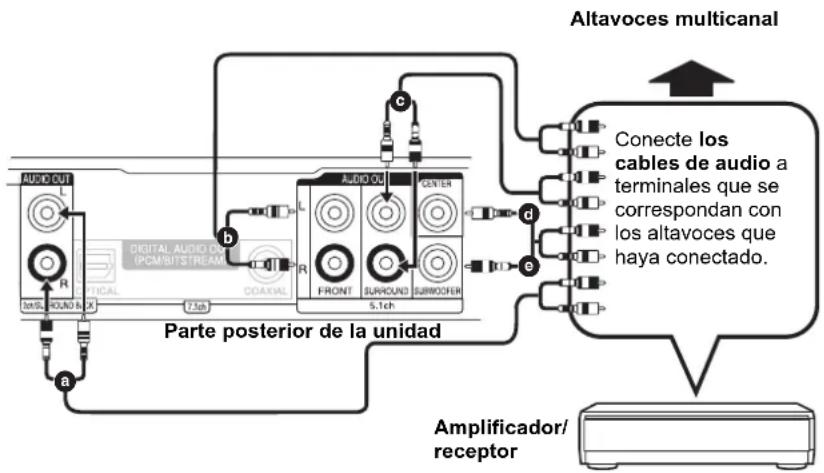
flowchart
graph TD
    A["Parte posterior de la unidad"] --> B["Altavoces multicanal"]
    B --> C["Conecte los cables de audio a terminales que se correspondan con los altavoces que haya conectado."]
    C --> D["Amplificador/receptor"]
    D --> E["Ground"]
Conexiones de cables
a Altavoz trasero envolvente (L/R)
b Altavoz delantero (L/R)
c Altavoz envolvente (L/R)
d Altavoz central e Altavoz de graves

AJUSTES NECESARIOS
- "Salida audio analog.": "cnl 7.1" (⇒ 31)
- Gozar del audio de alta velocidad binaria con altavoces de 7.1 y 5.1 canales (→ 20)
Cuando conecta el amplificador/receptor u otro dispositivo con el terminal HDMI AV OUT
- "Salida audio HDMI" : "Off" (⇒ 31) (Si no, según sean las especificaciones de los dispositivos conectados, el audio desde el terminal AUDIO OUT podría producirse sólo como de dos canales).
Cuando conecta un televisor con el terminal HDMI AV OUT (⇒ 8, A).
- "Salida audio HDMI": "Off" (⇒ 31) (Si no, el sonido podría no producirse con el audio deseado).
- Dependiendo del modo de grabación del disco, el audio puede que no se reproduzca de forma adecuada en el número de canales deseado.
F Conexión al terminal 5.1ch AUDIO OUT BD80
Cuando conectado a un amplificador/receptor compatible usando los terminales 5.1ch AUDIO OUT, puede gozar del sonido envolvente.
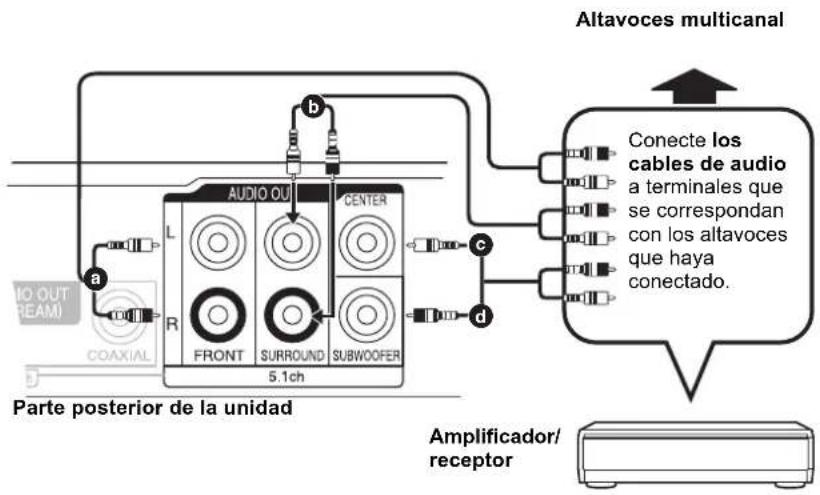
Conexiones de cables
a Altavoz frontal (L/R)
b Altavoz envolvente (L/R)
c Altavoz central
d Altavoz de graves

NOTA
AJUSTES NECESARIOS
- "Salida audio analog.": "2 canales (Downmix) + canales 5.1" (⇒ 31)
- El disco de canal 7.1 se entremezcla con el audio del canal 5.1.
- Gozar del audio de alta velocidad binaria con altavoces de 7.1 y 5.1 canales (⇒ 20)
Cuando conecta el amplificador/receptor u otros dispositivos con el terminal HDMI AV OUT
- "Salida audio HDMI": "Off" (⇒ 31) (Si no, según sean las especificaciones de los dispositivos conectados, el audio desde el terminal AUDIO OUT podría producirse sólo como de dos canales).
Cuando conecta un televisor con el terminal HDMI AV OUT (⇒ 8, A).
- "Salida audio HDMI" : "Off" (⇒ 31) (Si no, el sonido podría no producirse con el audio deseado).
- Dependiendo del modo de grabación del disco, el audio puede que no se reproduzca de forma adecuada en el número de canales deseado.
G Conexión a un terminal DIGITAL AUDIO OUT
Puede disfrutar de un sonido envolvente, al conectarlo a un amplificador/eceptor empleando la terminal COAXIAL (BD80) u OPTICAL.
Con COAXIAL (BD80) o OPTICAL
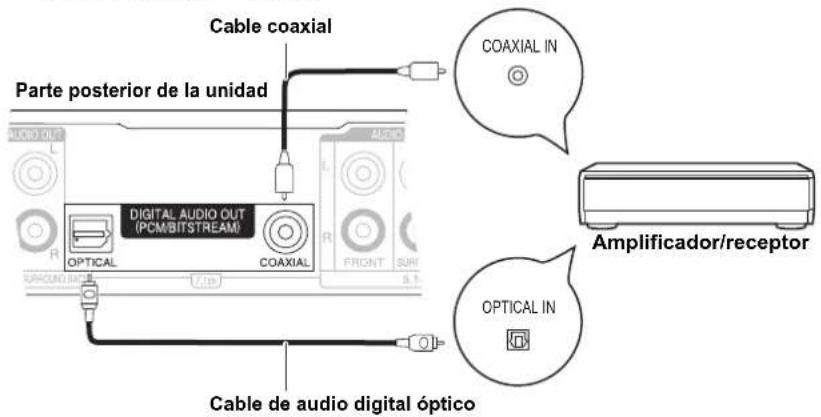

NOTA
AJUSTES NECESARIOS
- "Salida Audio Digital": Dependiendo del amplificador/receptor conectado (→ 30)
Cuando conecta un televisor con el terminal HDMI AV OUT (⇒ 8, A).
- "Salida audio HDMI": "Off" (⇒ 31) (Si no, el sonido podría no producirse con el audio deseado).
Conexión a un cable de alimentación de CA
Parte posterior de la unidad
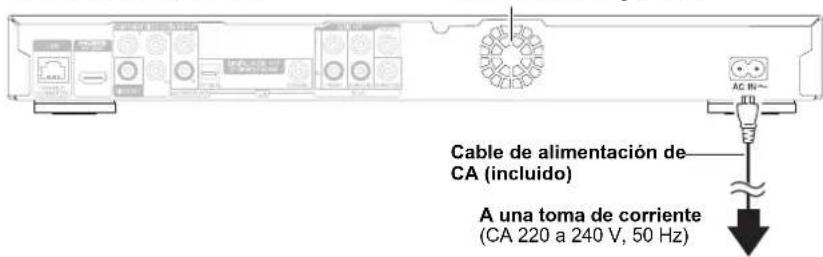

NOTA
Conecte solo después de haber terminado todas las demás conexiones.

CONSEJOS
Conservación de energía
Esta unidad consume una pequeña cantidad de energía incluso cuando está apagada ("Inicio rápido": "Off", menos de 0,5 W). Para ahorrar energía cuando no vaya a hacerse uso de la unidad durante un largo período de tiempo, desenchúfela de la toma de corriente.
Guía de referencia de control
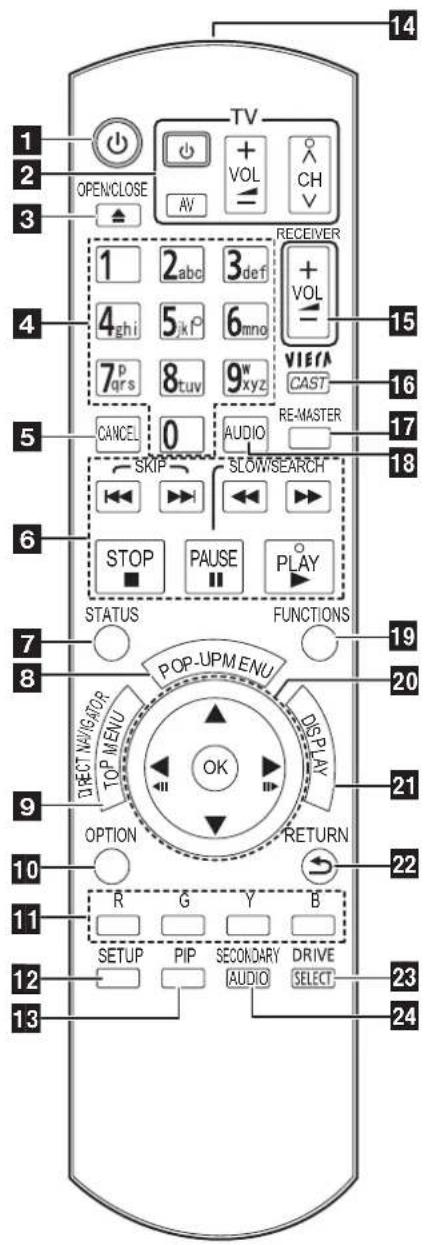
1 Apague y vuelva a encender la unidad (⇒ 12)
2 Botones de funcionamiento del televisor (⇒ 12) Puede manejar el televisor empleando el mando a distancia de la unidad.
[∅ TV]: Encender y apagar el televisor
[AV] : Cambiar la entrada seleccionada
[+ - VOL]: Ajustar el volumen
∧ ∨ CH: Selección de canal
3 Abrir o cerrar la bandeja portadiscos (⇒ 16)
4 Seleccionar los números de título, etc./Introducir números o caracteres (⇒ 15, 17) (Las teclas de caracteres pueden emplearse al manejar los contenidos VIERA CAST. ⇒ 25)
5 Cancelar
6 Botones de control de reproducción básicos (⇔ 16, 17)
7 Mostrar estado de mensajes (→ 17)
8 Mostrar menú emergente (⇒ 16)
9 Mostrar menú superior/Direct Navigator (⇒ 16)
10 Mostrar el menú OPTION (⇒ 18)
11 Estos botones se emplean para:
- Manejar un disco BD-Video que incluya aplicaciones de Java™ (BD-J). Para más información acerca del manejo de ese tipo de disco, le rogamos lea las instrucciones que acompañan al disco.
- Mostrar las pantallas "Vista título" y "Vista álbum". (Únicamente los botones [R] y [G], ⇒ 22)
- Manejar contenidos de VIERA CAST. (→ 25)
12 Mostrar menú de instalación (→ 29)
13 Conectar/desconectar vídeo secundario (imagen en imagen) (⇒ 19)
14 Transmitir la señal del mando a distancia
15 Ajustar el volumen de un amplificador/receptor a través del mando a distancia de la unidad.
16 Visualización de la pantalla de inicio de VIERA CAST (→ 25)
17 Reproducir un audio más natural (⇒ 18)
18 Seleccionar audio (⇒ 18)
19 Mostrar FUNCTIONS menú (→ 25)
20 Selección/OK, Fotograma por fotograma (⇒ 17)
22 Volver a pantalla anterior
23 Selección de unidad (BD/DVD/CD, Tarjeta SD o Dispositivo USB) (⇒ 16)
24 Conectar/desconectar audio secundario (⇒ 19)
PRECAUCIÓN
No coloque objetos delante de la unidad. La bandeja portadiscos puede colisionar con dichos objetos al abrirse, y puede provocar daños.
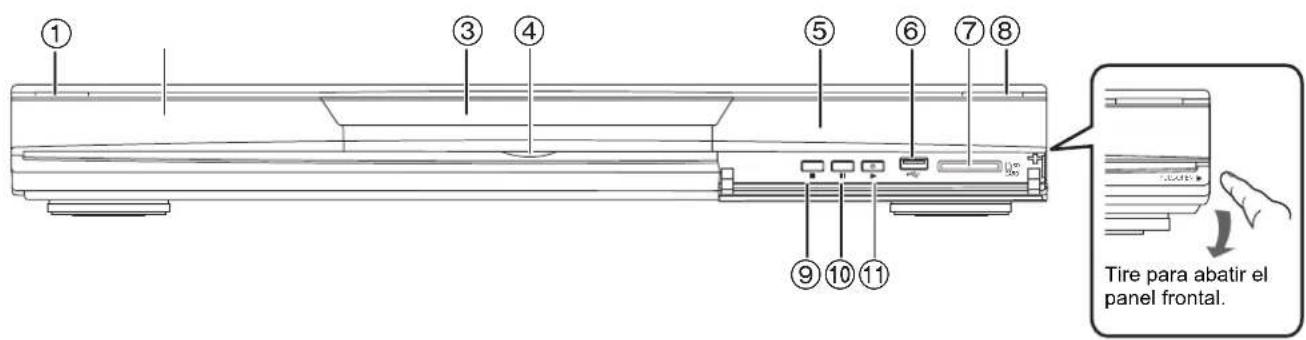
① Interruptor de alimentación en espera/conectada (⏻/l) (⇒ 16) Púlselo para cambiar la unidad de modo conectado a modo en espera o viceversa. En modo en espera, la unidad sigue consumiendo una pequeña cantidad de energía.
② Pantalla

Indicador de disco Indicador de tarjeta SD

Indicador de dispositivo USB
El indicador parpadea cuando lee un dato desde un disco, tarjeta o dispositivo USB, o cuando escribe datos en una tarjeta.
③ Bandeja portadiscos (⇒ 16)
④ BD80 Diodo emisor de luz de la tarjeta SD
- Se puede conectar/desconectar el LED. (⇒ 30, Control LED de la tarjeta SD)
⑤ Sensor de señal del mando a distancia (→ 5)
⑥ Puerto USB (→ 16)
⑦ Ranura de tarjeta SD (→ 16)
⑧ Abrir o cerrar la bandeja portadiscos (⇒ 16)
⑨ Parada (→ 17)
⑩ Pausa (→ 17)
⑪ Iniciar reproducción (⇒ 16)
Terminales del panel posterior (→ 8–10, 13)
Ajuste fácil
Después de conectar un nuevo reproductor y de pulsar el botón de espera/encendido, aparecerá la pantalla de ajuste básico.
Preparativos
Encienda el televisor y seleccione la entrada de vídeo apropiada en el mismo.
① Pulse [⏻].
Aperece la pantalla de instalación.
- Si esta unidad se conecta a un televisor Panasonic (VIERA) compatible con HDAVI Control 2 o sucesivo por medio de un cable HDMI, las informaciones de ajuste "Idioma en pantalla" y "Relación de aspecto TV" se captan desde el televisor.
② Siga las instrucciones que aparecen en pantalla y realice los ajustes con [▲, ▼] y [OK].
"Idioma en pantalla", "Relación de aspecto TV", "Salida audio analóg." (BD80) y "Inicio rápido" están ajustados. (⇒ 30–32)
![PANASONIC DMP-BD60EG - ② Siga las instrucciones que aparecen en pantalla y realice los ajustes con [▲, ▼] y [OK]. - 1](/content/2026/05/799597/images/10a138505bc726cdd3683b081f2b19fa0f76d09288e098d71156febd929c1713.jpg)
- Puede realizar esta instalación en cualquier momento seleccionando "Ajuste rápido" en el menú de Instalación. (⇒ 32)
- Asimismo, puede cambiar estos ajustes por separado. (⇒ 30 - 32)
Ajuste del funcionamiento del televisor y del amplificador/receptor
Puede accionar el televisor o el amplificador/receptor utilizando el mando a distancia de la unidad.
Dirija el manod a distancia hacia el televisor o el amplificador/receptor.
① Para televisores
Introduzca el código de 2 dígitos con los botones numerados mientras pulsa [ TV].
Introduzca el código de 2 dígitos con los botones numerados mientras pulsa [RECEIVER – VOL].
Por ejemplo, 01: [0] ⇒ [1]
② Pruebe encendiendo el televisor o ajustando el volumen del amplificador/receptor.

NOTA
- Si la marca de su televisor o de su amplificador/receptor corresponde a más de un código de los indicados en la lista, seleccione el código con que consigue un funcionamiento correcto.
- Si la marca de su televisor o de su amplificador/receptor no aparece en la lista o el código presente no le permite controlar su televisor o su amplificador/receptor, este mando a distancia no es compatible con ellos. Use su mando a distancia.
Marca
Código de televisor
Panasonic 01/02/03/04
AIWA 35
AKAI 27/30
BEJING 33
BEKO 05/71/72/73/74
BENQ 58/59
BP 09
BRANDT 10/15
BUSH 05
CENTREX 66
CHANGHONG 69
CURTIS 05
DAEWOO 64/65
DESMET 05
DUAL 05
ELEMIS 05
FERGUSON 10/34
FINLUX 61
FISHER 21
FUJITSU 53
FUNAI 63/67
GOLDSTAR 05/50/51
GOODMANS 05
GRADIENTE 36
GRUNDIG 09
HIKONA 52
HITACHI 05/22/23/40/41
INNO HIT 05
IRRADIO 30
ITT 25
JINGXING 49
JVC 17/30/39/70
KDS 52
KOLIN 45
KONKA 62
LG 05/50/51
LOEWE 07/46
MAG 52
METZ 05/28
MITSUBISHI 05/19/20/47
Marca
Código de televisor
MIVAR 24
NEC 36
NOBLEX 33
Código del amplificador/
receptor
Panasonic 01/02/03
TECHNICS 35
ADCOM 62
AIWA 04/05/06/48/49
ALPINE 63
ARCAM 57/58
BOSE 07
DENON 08/09/10/11/50/51/52
HARMAN 12
KARDON 12
JVC 13/14
KENWOOD 15/16/17
KLH 18
LG 19
LUXMAN 59
MARANTZ 20/21
MCINTOSH 54
NAD 22/55
NAKAMICHI 60/61
ONKYO 23
OUTLAW 56
PREAMP
PHILIPS 24/44
PIONEER 25/26/27/28
SAMSUNG 45/46/47
SONY 29/30/31
TEAC 32/33/34
THOMSON 43/53
YAMAHA 36/37/38/39/40/41/42
Conexión de red
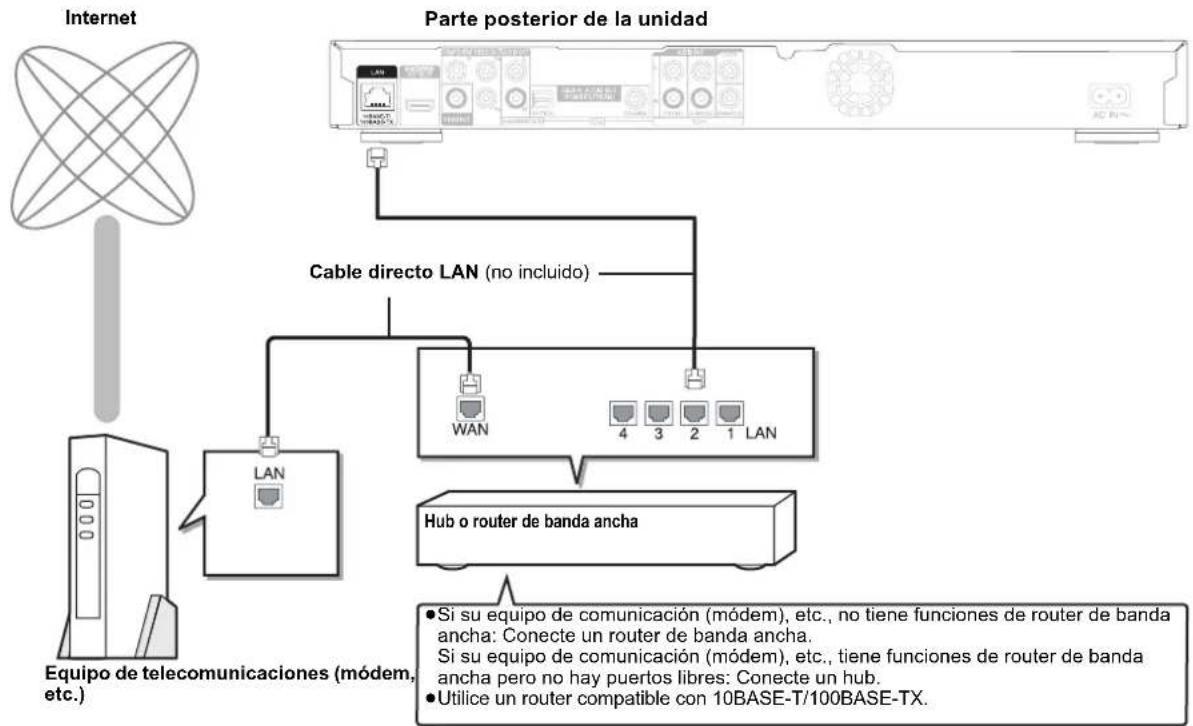
Puede utilizar los siguientes servicios si conecta la unidad a una red de banda ancha.
- Puede actualizar los siguientes softwares inalterables (Firmware) ( debajo)
- Puede disfrutar de BD-Live (⇒ 19)
- Puede disfrutar de VIERA CAST (→ 25)

NOTA
- Utilice cables apantallados LAN cuando conecta dispositivos periféricos.
- Para el manejo de VIERA CAST, utilice un servicio de Internet de alta velocidad no inferior a 1,5 Mbps para SD (Definición Estándar) o 6 Mbps para HD (Alta Definición), en función de la calidad de la imagen que le proporcione su compañía local de Banda Ancha.
- Si se emplea una conexión a Internet de baja velocidad, el vídeo podría no visualizarse de manera correcta.
- Después de conectarse a Internet, lleve a cabo la configuración necesaris. (→ 14)
- Si inserta cualquier otro cable distinto del cable LAN en el terminal LAN, puede dañar la unidad.
flowchart
graph TD
    A["Internet"] --> B["Cable directo LAN (no incluido)"]
    B --> C["WAN"]
    B --> D["4"]
    B --> E["3"]
    B --> F["2"]
    B --> G["1"]
    B --> H["LAN"]
    C --> I["Hub o router de banda ancha"]
    D --> I
    E --> I
    F --> I
    G --> I
    H --> J["• Si su equipo de comunicación (módem), etc., no tiene funciones de router de banda ancha: Conecte un router de banda ancha.<br>Si su equipo de comunicación (módem), etc., tiene funciones de router de banda ancha pero no hay puertos libres: Conecte un hub.<br>• Utilice un router compatible con 10BASE-T/100BASE-TX."]
    I --> K["Equipo de telecomunicaciones (módem, etc.)"]
Actualización del firmware
Cuando esta unidad se queda conectada a Internet, cuando se enciende, buscará automáticamente la última versión del firmware.
Si hay disponible una versión más reciente del firmware, aparecerá la siguiente pantalla. Seleccionar "Sí" o "No".
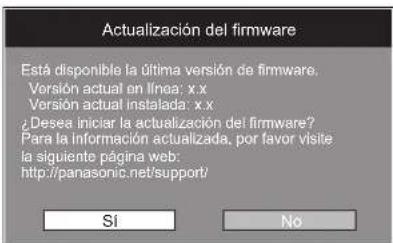
- Si selecciona "Si", entonces siga las instrucciones en pantalla.
- Si selecciona "No", entonces actualice manualmente el firmware más tarde. ( → derecha)
Después de la descarga de la versión más reciente del firmware, el sistema se reiniciará y el firmware se actualizará.
Cuando el sistema se reinicia, la visualización de la pantalla desaparece y en la pantalla de la unidad se visualiza "START".
Después de la actualización del firmware y del reinico del sistema, la pantalla siguiente indica que la actualización del firmware ha sido completada.
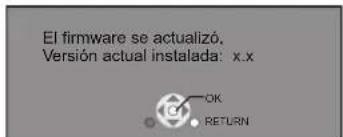
- Durante el proceso de actualización, no se puede llevar a cabo ninguna otra operación. Podrían producir daños graves si apaga la unidad y/o pulsa cualquier botón.

NOTA
- La descarga llevará varios minutos. Podría llevar más tiempo o Internet podría no conectarse dependiendo del entorno de la conexión. Es necesario utilizar una conexión de banda ancha.

CONSEJOS
- Si la descarga en esta unidad no se completa o esta unidad no está conectada a Internet, entonces podrá descargar el firmware más reciente desde la siguiente página web y copiarlo en un CD-R para actualizar el firmware.
http://panasonic.net/support/ (Esta página Web sólo está disponible en inglés.)
- Cuando la unidad está conectada a Internet, se podrían generar gastos de comunicación.
- Si no quiere controlar la versión más reciente del firmware cuando se enciende la unidad, ajuste "Control actualiz. auto" en "Off". (⇒ 32)
Actualización manual del firmware
Si la actualización del firmware no se lleva a cabo cuando se enciende la unidad, se visualiza un mensaje cuando se muestra el menú FUNCTIONS.
La última versión de firmware está disponible.
Actualícelo en Configuración.
1) Pulse [SETUP].
2) Pulse [▲, ▼] para seleccionar "Otros" y pulse [OK].
3) Pulse [▲, ▼] para seleccionar "Actualización del firmware" y pulse [OK].
4) Pulse [▲, ▼] para seleccionar "Actualizar ahora" y pulse [OK].
5) Pulse [◀, ▶] para seleccionar "Sí" y pulse [OK].
Configuración de la red
Esta configuración se utiliza si va a conectar esta unidad a Internet.
- La descarga llevará varios minutos. Podría llevar más tiempo o Internet podría no conectarse dependiendo del entorno de la conexión. (⇒ 32) Es necesario utilizar una conexión de banda ancha.
Preparativos
- Conexión a la red. (⇒ 13)
Prueba de "Dirección IP / Ajustes DNS"
Pruebe siempre la conexión cuando conecte un cable LAN.
① Pulse [SETUP].
② Pulse [▲, ▼] para seleccionar “Ajustes de red” y pulse [OK].
③ Pulse [▲, ▼] para seleccionar “Dirección IP / Ajustes DNS” y pulse [OK].
④ Pulse [▲, ▼] para seleccionar “Prueba de conexión” y pulse [OK].
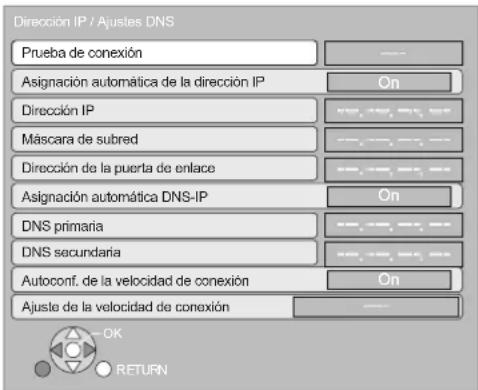
"Probando...": La prueba está en curso.
"Aceptado": La conexión ha sido completada. Pulse [RETURN] para salir.
"Rechazado": Compruebe por favor la conexión y los ajustes.
Nota
- Asimismo, realice el “Prueba de conexión” cuando haya aportado cambios a “Dirección IP / Ajustes DNS”.
- Si no tiene éxito la prueba de conexión, puede ser necesario ajustar la dirección MAC de esta unidad por el lado del enrutador. La dirección MAC puede visualizarse pulsando [SETUP] y seleccionando "Ajustes de red".
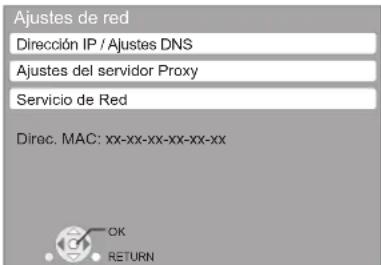
Configuración de la dirección IP
En la mayoría de los casos, normalmente se puede utilizar el ajuste de fábrica sin llevar a cabo ningún cambio.
Ajuste la dirección IP solo cuando el router no tiene funciones de servidor DHCP o cuando la función de servidor DHCP del router está desactivada.
Después de llevar a cabo los pasos ①-③ (⇒ izquierda)
④ Pulse [▲, ▼] para seleccionar “Asignación automática de la dirección IP” y pulse [◀, ▶] para seleccionar “Off”.
⑤ Pulse [▲, ▼] para seleccionar “Dirección IP”, “Máscara de subred” o “Dirección de la puerta de enlace” y pulse [OK].
⑥ Escriba los números con los botones numerados y pulse [OK].
- Después de comprobar las especificaciones de su router de banda ancha, escriba los números. Si no sabe qué número utilizar, compruebe el número de los demás dispositivos como los ordenadores personales conectados por medio de un cable LAN. Asigne un número distinto de los demás dispositivos al "Dirección IP" y el mismo número a los demás.
- Si escribe el número equivocado, pulse [CANCEL].
⑦ Pulse [◀, ▶] para seleccionar “Sí” y pulse [OK].
Nota
- El intervalo de números que se pueden escribir está comprendido entre 0 y 255.
Configuración del DNS-IP
En la mayoría de los casos, normalmente se puede utilizar el ajuste de fábrica sin llevar a cabo ningún cambio. Cuando configura un servidor DNS asignado por su proveedor de servicios de Internet, lleve a cabo la configuración siguiente.
Después de llevar a cabo los pasos ①-③ (⇒ izquierda)
④ Pulse [▲, ▼] para seleccionar “Asignación automática DNS-IP” y pulse [◀, ▶] para seleccionar “Off”.
⑤ Pulse [▲, ▼] para seleccionar “DNS primaria” o “DNS secundaria” y pulse [OK].
⑥ Escriba los números con los botones numerados y pulse [OK].
- Siga las instrucciones proporcionadas por su proveedor de servicios de Internet y escriba los números. Si no sabe qué número utilizar, compruebe el número de los demás dispositivos como los ordenadores personales conectados por medio de un cable LAN y asigne el mismo número.
- Si escribe el número equivocado, pulse [CANCEL].
![DNS primaria Por favor, introduzca DNS primaria y pulse [OK]. Pulse [CANCEL] para borrar el características seleccionado. Para eliminar este ajuste, borre todos los caracteres y pulse [OK]. 192 = 1 = = 0 - 9 Número](/content/2026/05/799597/images/32f0637080fdc28cb87d5eb78448097eacb0051054bab19684fb499527a66a60.jpg)
⑦ Pulse [◀, ▶] para seleccionar “Sí” y pulse [OK].
Nota
- El intervalo de números que se pueden escribir está comprendido entre 0 y 255.
Configuración de la velocidad de conexión
Si la prueba de conexión resulta "Rechazado" después de asignar las direcciones IP y DNS-IP, lleve a cabo la configuración siguiente.
Después de haber realizado los pasos ①-③ (⇒ 14)
④ Pulse [▲, ▼] para seleccionar “Autoconf. de la velocidad de conexión” y pulse [◀, ▶] para seleccionar “Off”.
⑤ Pulse [▲, ▼] para seleccionar "Ajuste de la velocidad de conexión" y pulse [◀, ▶] para seleccionar una velocidad de conexión.
- Seleccione una velocidad de conexión según el entorno de la red conectada.
- Cuando se cambia de configuración, la conexión de la red podría desactivarse dependiendo del dispositivo.
Prueba de "Ajustes del servidor Proxy"
Pruebe siempre la conexión cuando haya efectuado nuevos "Ajustes del servidor Proxy".
① Pulse [SETUP].
② Pulse [▲, ▼] para seleccionar "Ajustes de red" y pulse [OK].
③ Pulse [▲, ▼] para seleccionar “Ajustes del servidor Proxy” y pulse [OK].
④ Pulse [▲, ▼] para seleccionar “Prueba de conexión” y pulse [OK].
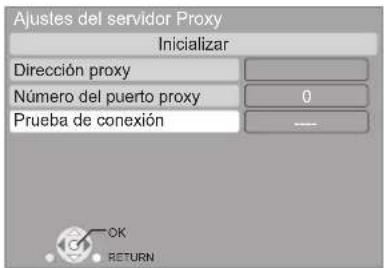
"Probando...": La prueba está en curso.
"Aceptado": La conexión ha sido completada. Pulse [RETURN] para salir.
"Rechazado": Compruebe por favor la conexión y los ajustes.
Configuración del servidor proxy
En la mayoría de los casos, normalmente se puede utilizar el ajuste de fábrica sin llevar a cabo ningún cambio. Utilice esta configuración siguiendo las instrucciones de su proveedor de servicios de Internet.
Después de llevar a cabo los pasos ①—③ (→ izquierda)
④ Pulse [▲, ▼] para seleccionar "Dirección proxy" y pulse [OK].
- Se visualiza la pantalla para escribir el texto. Campo texto: muestra el texto que ha escrito
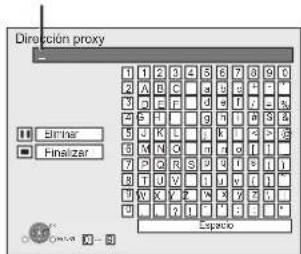
⑤ Pulse [▲, ▼, ◀, ▶] para seleccionar un carácter y pulse [OK].
Repita este paso para escribir los demás caracteres.
•Pulse [III] para borrar.
⑥ Pulse [■] cuando ha acabado de escribir.
⑦ Pulse [▲, ▼] para seleccionar “Número del puerto proxy” y pulse [OK].
⑧ Escriba los números con los botones numerados y pulse [OK].
![Número del puerto proxy Introduzca el número de puerto del servidor HTTP Proxy y pulses [OK]. Los caracteres cuando barrarse con [CANCEL]. El número an ajusta a "0" si borra todos caracteres y puisa [OK]](/content/2026/05/799597/images/bdbc1b919f96b05a3c068bdece3275062054906d16ec7328635abc7ef3b436e3.jpg)
⑨ Pulse [◀,▶] para seleccionar "Si" y pulse [OK].

CONSEJOS
- Los puertso especificados podrían estar bloqueados y puede que sea imposible utilizarlos dependiendo del entorno de la red.
Para restaurar el ajuste de fábrica
Después de llevar a cabo los pasos ①—③ (⇒ izquierda)
1) Pulse [▲, ▼] para seleccionar "Inicializar" y pulse [OK].
2) Pulse [◀, ▶] para seleccionar "Si" y pulse [OK].
Utilización de los botones numerados para escribir los caracteres
Por ejemplo, para escribir la letra "F"
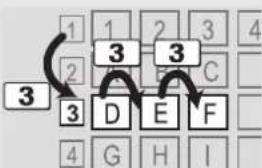
1) Pulse [3] para desplazarse en la tercera fila.
2) Pulse dos veces [3] para marcar la letra "F".
3) Pulse [OK].
Operaciones básicas
Inserción o extracción de un medio
Inserción o extracción de un disco
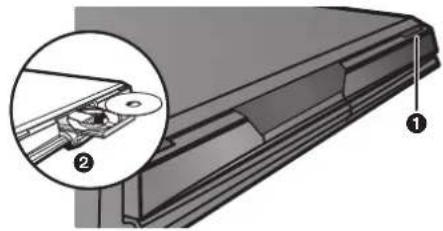
① Pulse [▲ OPEN/CLOSE] para abrir la bandeja.
② Inserte o extraiga el disco.
- Pulse [▲ OPEN/CLOSE] de nuevo para cerrar la bandeja.
- DVD-RAM: Saque los discos de sus cartuchos antes de usarlos.
- Inserte los discos con dos caras de manera que la etiqueta del lado a reproducir esté hacia arriba.
Inserción o extracción de una tarjeta SD
Insertar una tarjeta
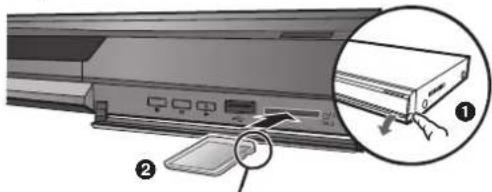
Inserte la tarjeta con la etiqueta hacia arriba con la esquina límite a la derecha.
① Tire para poner al revés el panel frontal.
② Inserte la tarjeta SD en la ranura de la tarjeta SD.
- Pulse en el centreo de la tarjeta hasta que haga un clic al ajustarse en su lugar.
Extracción de la tarjeta
Pulse en el centro de la tarjeta y extraígala directamente.
- Cuando el indicador de la tarjeta ("SD") en la unidad parpadea, la tarjeta se está leyendo o escribiendo. No apague la unidad ni extraiga la tarjeta. Si lo hace, se puede generar un funcionamiento incorrecto de la unidad o la pérdida del contenido de la tarjeta.
Inserción o extracción de un dispositivo USB
Insertar un Dispositivo USB
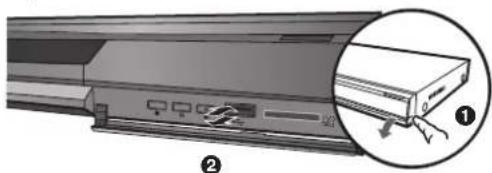
- Antes de introducir cualquier tipo de dispositivo USB en esta unidad, efectúe una copia de seguridad de los datos almacenados.
- Compruebe la orientación del conector USB e insértelo en línea recta.
- Algunos dispositivos USB insertados en esta unidad pueden interrumpir el funcionamiento de la misma. No utilice estos dispositivos USB en esta unidad.
① Tire para poner al revés el panel frontal.
② Inserte el dispositivo USB en el puerto USB.
Extaer el Dispositivo USB
Realice todas las operaciones relacionadas con el dispositivo USB y extraigalo en línea recta.
- Cuando el indicador del dispositivo USB parpadea, significa que se está efectuando la lectura del dispositivo USB. No apague la unidad ni extraiga el dispositivo USB. Ello podría causar un funcionamiento incorrecto o la pérdida del contenido del dispositivo USB.
Acerca de la utilización de los Dispositivo USB
Tenga en cuenta el tamaño de los Dispositivo USB cuando los conecte a esta unidad, ya que el tamaño de los mismos puede variar según el modelo. Es posible que algunos dispositivos activen accidentalmente el botón de reproducción y generen un funcionamiento incorrecto de la unidad.
- Es estos casos, recomendamos utilizar un alargador USB (no suministrado con el equipo).
Reproducción del contenido del vídeo
Las instrucciones para el manejo se describen normalmente empleando el mando a distancia en estas instrucciones de funcionamiento.
Preparativos
Encienda el televisor y seleccione la entrada de vídeo apropiada en el mismo.
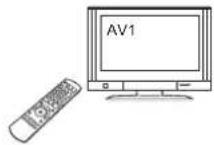
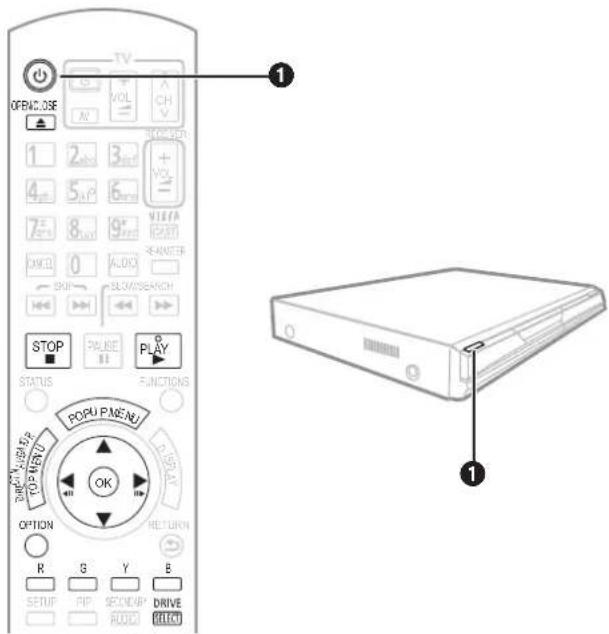
① Pulse [💡] para encender la unidad.
② Inserte el medio (⇒ izquierda).
Pulse start.
Por ejemplo,
- En caso de que no se inicie la reproducción, pulse [▶] (PLAY)
- Si se inserta un disco que contiene datos con diferentes formatos de archivo, se mostrará el menú de selección de archivo. Pulse [▲, ▼] para elegir el formato de archivo deseado y presione luego [OK].
- Si se visualiza el menú, pulse [▲, ▼, ◀, ▶] para seleccionar el detalle y pulse [OK].
- En caso de que aparezca la pantalla invitándole a emplear los botones de colores, siga manejando la unidad con los botones de colores del mando a distancia.

NOTA
- La señal de los discos PAL se reproduce como PAL. La señal de los discos NTSC se reproduce como "NTSC" o "PAL60". Para los discos NTSC puede seleccionar "NTSC" o "PAL60" en "Salida de contenido NTSC". (→ 29)
- LOS DISCOS CONTINUAN GIRANDO MIENTRAS SE VISUALIZA EL MENU. Pulse [■] cuando haya finalizado la reproducción para proteger el motor de la unidad, la pantalla de su televisor y otros elementos.

CONSEJOS
Para cambiar las unidades
Pulse [DRIVE SELECT] para seleccionar "BD/DVD/CD", "Tarjeta SD" o "Dispositivo USB".
- Si inserta un medio mientras la unidad está parada, el lector cambia automáticamente en función del medio insertado.
Para mostrar menús
BD-V AVCHD DVD-VR DVD-V DivX
Pulse [TOP MENU/DIRECT NAVIGATOR].
Para mostrar el Menú emergente BD-V
El menú emergente es una característica especial disponible en algunos discos de vídeo BD. Este menú varía según los discos. Para obtener más información acerca del método de funcionamiento, remíttase a las instrucciones del disco. 1) Pulse [POP-UP MENU].
2) Pulse [ ▲, ▼, ◀, ▶] para seleccionar el elemento y pulse [OK].
- El menú emergente aparece asimismo pulsando [OPTION] y seleccionando "Menú contextual".
- Pulse [POP-UP MENU] para salir de la pantalla.
- Los fabricantes del disco pueden controlar el modo de reproducción de los mismos. Por tanto, puede que no pueda controlar siempre su reproducción tal y como se describe en estas instrucciones de funcionamiento. Lea detenidamente las instrucciones del disco.
- Al reproducir dos conjuntos de BD-Video discos, una vez que termine la reproducción del primer disco, la pantalla del menú puede seguir mostrando información aun cuando ya se haya expulsado el disco.
- La lectura de los discos BD-Video que incluyen BD-J (⇒ 42) podría llevar algo de tiempo.

Detención
Se memeoriza la posición de detención.
Función de reanudación de la reproducción
Pulse [▶] (PLAY) para volver a iniciar a partir de esta posición.
- La posición se borra en caso de que se abra la bandeja portadiscos o de que pulse [■] varias veces para mostrar "STOP" en la pantalla de la unidad.
- BD-V: En los discos BD-Video que incluyen BD-J (⇒ 42), la función de reanudación de la reproducción no funciona.
- CD MP3 DivX MPEG2: La posición se cancela si apaga la unidad.

Pausa
Vuelva a pulsar [III] o [▶] (PLAY) para reanudar la reproducción.
Búsqueda/Cámara lenta
La velocidad aumenta hasta 5 pasos.
- Pulse [▶] ( P L A ) para volver a la velocidad de reproducción normal.
- En algunos discos, puede que no cambie la velocidad.
Búsqueda
Mientras está reproduciendo un disco, pulse [◀◀] o [▶▶].
BD-V AVCHD DVD-VR DVD-V
El audio se oye durante el primer nivel de búsqueda hacia delante.
- DivX MPEG2: El audio no se oye durante todos los niveles de búsqueda.
- CD MP3: La velocidad se fija a un paso único.
Cámara lenta
Mientras está en paus, pulse [◀◀] o [▶▶].
- BD-V AVCHD: en dirección hacia delante [▶▶] únicamente.
- DVD-VR: Si continúa durante aprox. 5 minutos, la reproducción en cámara lenta se interrumpe automáticamente.
Saltar
Saltar al título, capítulo o pista que desee reproducir.
- Cada vez que se pulsa aumenta el número de saltos.
• DivX: Sólo hacia atrás [◀◀].
Empezando a partir del elemento seleccionado
La reproducción se inicia a partir del título o capítulo seleccionado.
BD-V AVCHD
Por ejemplo,
5: [0] [0] [5]
15: [0] [1] [5]
DVD-V
Por ejemplo,
5: [0] ⇒ [5]
15: [1] ⇒ [5]
- Mientras está detenido (la imagen situada a la derecha de la pantalla) se designa el título. Mientras se está reproduciendo, se designa el capítulo.

Fotograma a fotograma
Mientras está en pausa, pulse [◀] (◀▶) o [▶] (▶▶).
Cada pulsacióm muestra el siguiente fotograma.
- Púlselo y manténgalo pulsado para cambiar en sucesión adelante o atrás.
- Pulse [▶] ( P L A para volver a la velocidad de reproducción normal.
- BD-V AVCHD: Únicamente dirección [▶] (■) hacia delante.
Aspecto pantalla
Cuando las barras negras aparecen en la parte superior, parte inferior laterales derecho e iaquierdo, puede aumentar la imagen para llenar la pantalla.
① Pulse [OPTION].
② Pulse [▲, ▼] para seleccionar "Aspecto pantalla" y pulse [OK]
③ Pulse [◀, ▶] para seleccionar "Corte lat." ó "Aumentar".
Normal: Salida normal
Corte lat.: Las barras negras en los laterales derecho e izquierdo de la imagen 16:9 desaperecen y la imagen aumenta. Rogamos tenga en cuenta que los laterales derecho e izquierdo se cortan cuando la barra negra no se visualiza.
Aumentar: Las barras negras en la parte superior e inferior de la imagen 4:3 desaperecen y la imagen aumenta. Rogamos tenga en cuenta que los laterales superiores e inferiores se cortan cuando la barra negra no se visualiza.
- BD-V DVD-V: "Corte lat." no tiene ningún efecto.
- Cuando "Relación de aspecto TV" (→ 31) se sitúa en "4:3 Pan & Scan" o "4:3 Letterbox", el "Aumentar" efecto se desactiva.

Mensajes de stado
Los mensales de estado le ofrecen información acerca de lo que se está reproduciendo en ese momento. Cada vez que pulse [STATUS], cambiará la información que se muestra.
Por ejemplo, Tipo de disco Estado de reproducción
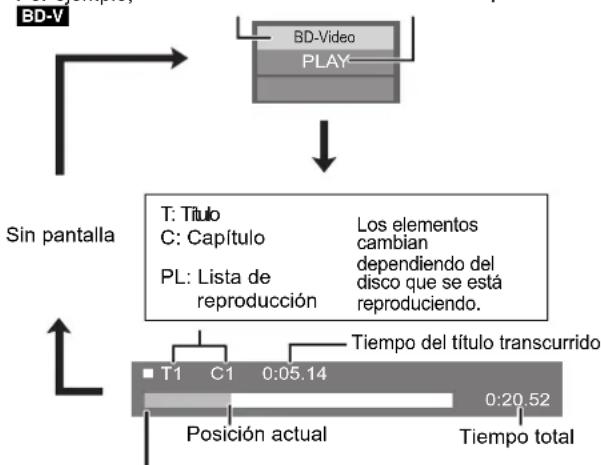
flowchart
graph TD
    A["BD-V"] --> B["BD-Video PLAY"]
    B --> C["T: Título C: Capítulo PL: Lista de reproducción"]
    C --> D["T1 C1 0:05.14"]
    D --> E["Tiempo total 0:20.52"]
    F["Sin pantalla"] --> C
    G["Los elementos cambian dependiendo del disco que se está reproduciendo."] --> C
    H["Posición actual"] --> D
Dependiendo del tipo de disco o el estado de la reproducción, puede que no aparezca esta pantalla.

Cambio de audio durante la reproducción
BD-V AVCHD DVD-V
Por ejemplo, DVD-V

Se selecciona el idioma inglés.
Puede modificar el número de canal de audio cada vez que se pulse este botón. Esto le permite cambiar el idioma de la banda sonora ( 26, Pista de sonido), etc.
DVD-VR DivX
Reproducción de un audio más natural
(Discos grabados a 48 kHz o menos)
Esta característica le ofrece un sonido más natural añadiendo señales de frecuencia más altas que no están grabadas en la pista.
Pulse [RE-MASTER] para seleccionar "Remaster 1", "Remaster 2" o "Remaster 3".
Seleccione el que más le guste.
| Configuraciones | Cuando está reproduciendo sonido LPCM Tipo de música | Otros tipos de sonido Nivel de efectos |
| Remaster 1 | Tempo alto (por ejemplo, por y rock) | Luz |
| Remaster 2 | Tempos variados (por ejemplo, jazz) | Medio |
| Remaster 3 | Tempo bajo (por ejemplo, música clásica) | Fuerte |
| Off Desactivado Desactivado | ||
- Esta función sólo es eficaz para el audio desde el terminal HDMI o el terminal DIGITAL AUDIO OUT cuando "Dolby D/Dolby D+ / Dolby TrueHD" o "DTS/DTS-HD" esté ajustado en "PCM" (Sin embargo, el audio se produce como de 2 canales desde el terminal DIGITAL AUDIO OUT).
Reproducción de capítulos
DVD-VR
① Inserte un disco (⇒ 16).
② Mientras tanto se muestra la pantalla “Vista título”
Pulse [▲, ▼] para seleccionar el título y pulse [OPTION].
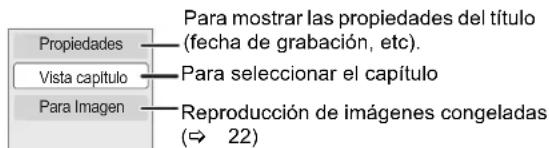
③ Pulse [▲, ▼] para seleccionar “Vista capítulo” y pulse [OK].
④ Pulse [◀, ▶] para seleccionar el capítulo y pulse [OK].
Reproducción de Vídeos HD o SD
AVCHD MPEG2
Es posible reproducir el vídeo en HD (Alta Definición) grabado con una videocámara de Alta Definición Panasonic sobre un disco DVD-RAM/R/RW/R DL/+R/+RW/+R DL o una tarjeta SD, así como también el vídeo en SD (Definición Estándar) grabado con una videocámara SD Panasonic sobre una tarjeta SD.
① Inserte un disco o una tarjeta SD. (⇒ 16)
- Se visualiza la pantalla “Vista título” o “Vídeo (MPEG-2)”.
Por ejemplo,
- Si inserta un medio con datos en diferentes formatos de archivo, puede que aparezca el menú de selección de archivos. Pulse [▲, ▼] para seleccionar "Reproducir Vídeo (AVCHD)" o "Reproducir Vídeo (MPEG-2)" y pulse [OK].
Por ejemplo,
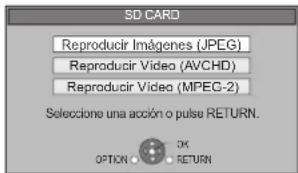
② Pulse [▲, ▼, ◀, ▶] para seleccionar el título y pulse [OK].
Por ejemplo,
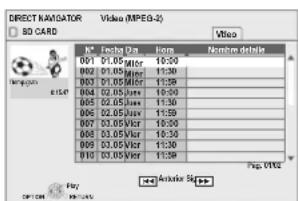
Para volver a la pantalla anterior Pulse [RETURN].
Para salir de la pantalla
Pulse [DIRECT NAVIGATOR].
Para cambiar desde otros menús al menú AVCHD o MPEG2
(Si los medios contienen datos en distintos formatos de archivo)
1) Pulse [FUNCTIONS].
2) Pulse [▲, ▼] para seleccionar "Menú" y pulse [OK].
3) Pulse [▲, ▼] para seleccionar "Reproducir Vídeo (AVCHD)" o "Reproducir Vídeo (MPEG-2)" y pulse [OK].
- Puede que se detenga unos segundos durante la edición de imágenes al efectuar el borrado parcial.
- Los vídeos de alta definición (velocidad de transferencia 18 Mbps o superior) no pueden reproducirse correctamente si se han grabado en un DVD compatible con el doble de la velocidad o inferior.

NOTA
Gozar del BD-LIVE o BONUSVIEW en BD-Vídeo
BD-V
¿Qué es BONUSVIEW?
BONUSVIEW le permite disfrutar de funciones como imagen en imagen o audio secundario etc., con BD-Vídeo compatible con BD-ROM Profil 1 version 1.1/ Final Standard Profile.
¿Qué es BD-Live?
Además de la función BONUSVIEW, BD-Vídeo compatible con BD-ROM Profile 2 presenta una función de extensión de red que le permite disfrutar de más funciones, como subtítulos, imágenes exclusivas y juegos on line conectando la unidad a Internet. Para poder usar Internet, tiene que conectar esta unidad a una red de banda ancha (⇒ 13).
- Estos discos podrían no estar a la venta en algunas regiones.
- Las funciones que pueden utilizarse y los métodos de funcionamiento pueden cambiar en función de cada disco. Consulte las instrucciones del disco y/o visite el sitio Web del fabricante.
Reproducción de vídeo secundario (imagen en imagen) y audio secundario
Para conectar/desconectar el vídeo secundario Pulse [PIP].
Se reproduce el vídeo secundario.
- Aparecerá el mensaje "PiP Activado".
- Pulse el botón para conectarlo ON y OFF.
Para encender/apagar el audio secundario Pulse [SECONDARY AUDIO].
Se reproduce el audio secundario.
- Aparecerá el mensaje "Audio secundario Activado".
- Pulse el botón para conectarlo ON y OFF.
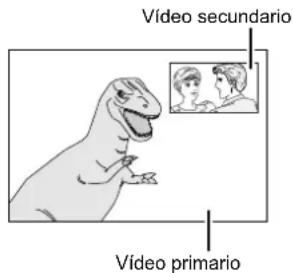
![PANASONIC DMP-BD60EG - Para encender/apagar el audio secundario Pulse [SECONDARY AUDIO]. - 2](/content/2026/05/799597/images/3fd32879ed7cb5c05776f3311295110922c196dcfadb23919fed05b47644502d.jpg)
- Puede que los discos no se reproduzcan siempre dependiendo de la configuración de esta unidad, puesto que algunos formatos de reproducción tienen la prioridad en algunos discos.
- Sólo se reproduce el vídeo primario durante las funciones de búsqueda/cámara lenta o fotograma a fotograma.
- Cuando se ajusta "Audio secundario de BD-Vídeo" en "Salida Audio Digital" a "Off", el audio secundario no se reproducirá aunque pulse [SECONDARY AUDIO]. Comprube si hay ajustado "Audio secundario de BD-Vídeo" a "On" (⇒ 30).
- Cuando se apaga el vídeo secundario, el audio secundario no se reproduce.
Cómo disfrutar de los discos BD-Live con Internet
Para acceder a las características de BD-Live disponibles, es necesario descargar el contenido de muchos discos compatibles con BD-Live en una tarjeta SD (⇒ 43, Almacenamiento local)
- Hay que insertar una tarjeta SD con 1 GB o más de espacio libre (Clase de velocidad SD 2 o superior) antes de insertar el disco compatible con BD-Live.
Para tener acceso al contenido de BD-Live, puede que algunos contenidos de BD-Live disponible en los discos Blu-ray requieran la creación de cuentas de Internet. Siga las instrucciones que figuran en la pantalla o en el manual de instrucciones del disco para obtener más información sobre la apertura de una cuenta.
Preparativos
- Conexión a la red. (⇒ 13)
① Inserte una tarjeta SD (⇒ 16).
- Si aparece la pantalla del menú de la tarjeta SD, pulse [DRIVE SELECT] en el mando a distancia y seleccione "BD/DVD/CD".
② Inserte el disco (⇒ 16).
- Para los métodos de funcionamiento, consulte las instrucciones del disco.
Para usar las funciones arriba mencionadas, se recomienda que formatee la tarjeta en esta unidad.
Formatee la tarjeta siguiendo los procedimientos indicados a continuación.
Formateado de tajetas SD/Borrado de datos
Es imposible restaurar los datos tras formatear la tarjeta o tras borrar los datos.
Una vez que se ha formateado la tarjeta, todos los datos incluyendo aquellos grabados en el PC se borran también, aun cuando los datos estuvieran protegidos con otro equipo.
1) Inserte una tarjeta SD ( 16).
2) Pulse [FUNCTIONS].
3) Pulse [▲, ▼] para seleccionar "A otras" y pulse [OK].
4) Pulse [▲, ▼] para seleccionar "Gestión tarjeta" y pulse [OK].
5) Pulse [▲, ▼] para seleccionar "Borrado datos BD-Vídeo" o "Formatee la tarjeta SD" y pulse [OK].
6) Pulse [◀, ▶] para seleccionar "Sí" y pulse [OK].
7) Pulse [◀, ▶] para seleccionar "Iniciar" y pulse [OK].
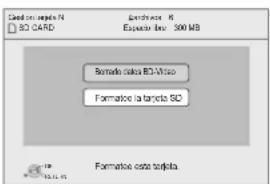

- Mientras esté utilizando esta característica, no extraiga la tarjeta SD. Si lo hace, la reproducción se interrumpe.
- Podría mostrarse un mensaje cuando la tarjeta SD no disponga de una capacidad de almacenamiento suficiente como para albergar el contenido BD-Live. Por favor, libere espacio en esa tarjeta SD o inserte otra.
- La unidad tiene que estar conectada a Internet y configurada ( 14) para utilizar las funciones de BD-Live. "Acceso a Internet con BD-Live" podría deberse modificar para algunos discos ( 29).
- Cuando se reproducen los discos compatibles con BD-Live, puede que los ID del reproductor o del disco se envien al proveedor del contenido por Internet. Puede restringir el acceso a Internet ("Acceso a Internet con BD-Live" ⇒ 29).
- La unidad está conectada a Internet cuando se utilizan las funciones BD-Live, lo que genera gastos de comunicación.
- La reproducción podría interrumpirse dependiendo del entorno de comunicación. Algunas funciones podrían deshabilitarse para evitar el salto en algunas secciones que no se han descargado, etc.
Gozar del audio y video de alta velocidad de transmisión de bits
Esta unidad soporta el audio de alta de velocidad de transmisión de bits (Dolby Digital Plus, Dolby TrueHD, DTS-HD High Resolution Audio y DTS-HD Master Audio) adoptado en BD-Vídeo.
Gozar del audio de alta velocidad binaria con altavoces de 7.1 y 5.1 canales
Para gozar del audio de alta velocidad arriba indicado, es necesario cumplir las siguientes condiciones. (Parte mostrada en el área oscurecida de la tabla proporcionada abajo)
CONEXIONES NECESARIAS
• Terminal HDMI AV OUT: (⇒ 9)
Acerca del audio desde el terminal de salida audio
Conecte un amplificador/receptor (⇔ 9, 10) y confirme el tipo de audio deseado y los ajustes necesarios ("Audio secundario de BD-Vídeo", "Dolby D/Dolby D+ /Dolby TrueHD" o "DTS/DTS-HD").
- El número de canales listados es el máximo posible de canales de salida.
- Asimismo, según sean las especificaciones o bien los ajustes del amplificador/receptor, pueden variar los resultados de la salida.
| Terminal | HDMI AV OUT | DIGITAL AUDIO OUT | 7.1ch AUDIO OUT BD80 | 5.1ch AUDIO OUT BD80 | |||||
| “Dolby D/Dolby D+ / Dolby TrueHD”/ “DTS/DTS-HD” | “Bitstream”*1 | “PCM”*3 | “Bitstream” | “PCM” — — | |||||
| “Audio secundario de BD-Video” | “On”*2 | “Off” | “On” | “Off” | “On”/“Off” | “On”/“Off” | “On” | “Off” | “On”/“Off” |
| Dolby Digital/ Dolby Digital EX*5 | Dolby Digital/ Dolby Digital EX*5 | Dolby Digital/ Dolby Digital EX | PCM de canales 5.1 | Dolby Digital/ Dolby Digital EX*5 | PCM mezclado de 2 canales | Canales 5.1 | Canales 5.1 | ||
| Dolby Digital Plus | Dolby Digital | Dolby Digital Plus | PCM de canales 5.1*2 | PCM de canales 7.1 | Dolby Digital | Canales 5.1*2 | Canales 7.1 | ||
| Dolby TrueHD | Dolby TrueHD | ||||||||
| DTS Digital Surround/ DTS-ES*5 | DTS Digital Surround/ DTS-ES*6 | DTS Digital Surround/ DTS-ES | DVD-V: PCM de canales 5.1 | DTS Digital Surround/ DTS-ES*6 | DVD-V: Canales 5.1 | ||||
| BD-V: PCM de canales 7.1*4 | BD-V: Canales 7.1*4 | ||||||||
| DTS-HD High Resolution Audio | DTS Digital Surround | DTS-HD High Resolution Audio | PCM de canales 7.1*6 | DTS Digital Surround | Canales 7.1*4 | ||||
| DTS-HD Master Audio | DTS-HD Master Audio | ||||||||
| LPCM de 7.1 canales | PCM mezclado de 5.1 canales | PCM de canales 7.1 | PCM mezclado de 5.1 canales*2 | PCM de canales 7.1 | PCM mezclado de 2 canales | Mezclado de 5.1 canales*2 | Canales 7.1 | ||
*1 Cuando el equipo conectado no soporta este formato de audio, el audio se produce como flujo de bits Dolby Digital, flujo de bits DTS Digital Surround o PCM mezclado de 2 canales (por ejemplo, televisor).
*2 BD-V: Cuando reproduce BD-Vídeo sin el audio secundario o haciendo clic en el sonido, el audio se produce del mismo formato como si "Audio secundario de BD-Vídeo" estuviese ajustado en "Off".
*3 Cuando el equipo conectado no está soportado por envolvente multicanal, el audio se produce como PCM de 2 canales down-mixed.
*4 BD-V: Cuando el equipo conectado está soportado con envolvente de 7.1 canales, la salida de audio se amplifica de 5.1 o 6.1 a 7.1 canales según lo especificado de DTS, Inc..
*5 Con la salida PCM, el Dolby Digital EX se convierte en audio PCM decodificado como Dolby Digital, el DTS-ES grabado al DVD-Vídeo se convierte en audio PCM como DTS Digital Surround y el DTS-ES grabado al BD-Vídeo se convierte en audio PCM decodificado como DTS-ES.
*6 BD-V: Cuando el "Audio secundario de BD-Vídeo" está ajustado en "On", el Dolby Digital EX se produce como Dolby Digital y DTS-ES se produce como DTS Digital Surround, sin embargo si reproduce el BD-Vídeo sin audio secundario o hace clic en el sonido, el audio se produce como el formato original.
AJUSTES NECESARIOS
- Terminal de HDMI AV OUT/DIGITAL AUDIO OUT: "Salida Audio Digital" (→ 30)
- BD80 Terminal de 7.1ch AUDIO OUT/5.1ch AUDIO OUT: "Salida Audio Digital" y "Salida audio analóg." (⇒ 30, 31)
Nota
- Cuando ajusta “Audio secundario de BD-Vídeo” a “Off”, en el modo de imagen en imagen no pueden producirse el sonido del clic en el menú y el audio con video secundario (⇒ 19).
Respecto a la reproducción de 24p
Muchos contenidos de películas BD-Video se graban en 24 fotogramas/segundo según el material de la película. Sin embargo, normalmente se reproducirán en 60 fotogramas/segundo según el formato de visualización.
Se reproducen en 24p como el original. Por lo tanto, se puede disfrutar de vídeo de alta calidad, con una nitidez mejorada, una perspectiva mejorada, etc.
CONEXIONES NECESARIAS
- Conecte un televisor compatible con la entrada 1080/24p por medio de un cable HDMI.
AJUSTES NECESARIOS
●“Salida 24p”: “On” (⇒ 31)
Reproducción de música
CD MP3
Por lo general, puede reproducir música disponible en CDs o archivos MP3 grabados en un DVD-R/R DL, CD-R/RW y dispositivo USB. (Acerca de la estructura de carpetas ⇒ 35, "Estructura de carpetas que puede reproducir en esta unidad")
① Inserte un disco o un dispositivo USB. (⇒ 16)
- Si inserta el medio con datos en diferentes formatos de archivos, puede aparecer el menú de selección del archivo. Pulse [▲, ▼] para seleccionar "Reproducir Música (MP3)" y pulse [OK].
Por ejemplo,
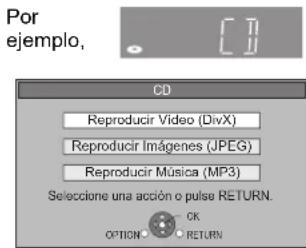
② Pulse [▲, ▼] para seleccionar la pista y pulse [OK].
La reproducción se incia en la pista seleccionada.
- CD "TR" y el número de la pista a ser reproducida se visualizan en el visualizador de la unidad.
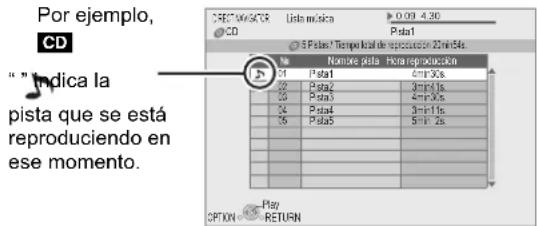
MP3 Reproducir una pista en otra carpeta
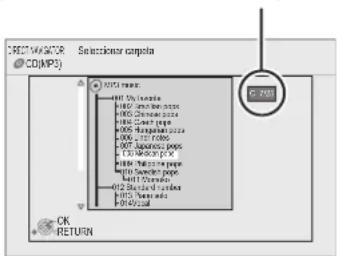
① Mientras tanto se muestra la pantalla "Lista música" Pulse [OPTION], pulse [▲, ▼] para seleccionar "Seleccionar carpeta" y pulse [OK].
② Pulse [▲, ▼] para seleccionar una carpeta y pulse [OK]. Aparece la pantalla “Lista música” de la carpeta.
Número de carpeta seleccionada/Carpetas totales: En caso de que la carpeta no presenta ninguna pista, aparece “—” como número de carpeta.
Por ejemplo,
Reproducción de música de forma continuada después de haber desenchufado el televisor.
Si la unidad está conectada a un televisor Panasonic TV (VIERA) compatible con HDAVI Control 2 o sucesivo y otro dispositivo compatible con VIERA Link, la unidad se apaga cuando se apaga el televisor, puesto que se activa el "Enlace de alimentación desconectada" (⇒ 28).
Las siguientes operaciones hacen posible mantener conectado la alimentación de la unidad y reproducir música de forma continuada.
① Mientras reproduce música Pulse [OPTION].
② Pulse [▲, ▼] para seleccionar "Alimentación TV" y pulse [OK].

Para cambiar de otros menús al menú MP3
(Si los medios contienen datos en distintos formatos de archivo)
1) Pulse [FUNCTIONS].
2) Pulse [▲, ▼] para seleccionar "Menú" y pulse [OK].
3) Pulse [▲, ▼] para seleccionar "Reproducir Música (MP3)" y pulse [OK].
- Asimismo puede emplear las funciones de búsqueda y salto. (→ 17)
- Cuando la "Función salvapantalla" se encuentra en "On" (⇒ 30), la pantalla cambia al modo salvapantalla si no funciona durante 10 minutos tras el inicio de la reproducción. (Continúa la reproducción.)

- No puede seleccionar carpetas que no contengan archivos compatibles.

Para volver a la pantalla anterior Pulse [RETURN].

- El sonido puede ser disconitnuo durante varios segundos al desenchufar el televisor.
- Si está en marcha el funcionamiento citado a la izquierda mientras se produce el audio por el televisor, el sonido podría no reproducirse por el dispositivo. Se recomienda que se ajuste el dispositivo de antemano de manera que el audio se produzca por el dispositivo.
Reproducción de imágenes congeladas
JPEG
Reproducción de BD-RE, DVD-RAM/R/R DL o CD-R/RW con imágenes inmóviles grabadas en ellos. Esta unidad puede reproducir también imágenes inmóviles grabadas sobre una tarjeta SD o memoria USB. Además, también puede conectarse una cámara digital Panasonic mediante la conexión USB.
(Acerca de la estructura de carpetas 35, “Estructura de carpetas que puede reproducir en esta unidad”)
① Inserte un disco, tarjeta SD o dispositivo USB. (→ 16)
BD-RE, DVD-RAM
"Vista álbum" aparecerá la pantalla
- Cuando aparezca la pantalla "Vista título", pulse el botón [G] para cambiar a la pantalla "Vista álbum".
- Si se inserta un DVD-RAM con contenidos tanto en formato JPEG como AVCHD, puede mostrarse el menú de selección de archivo.
DVD-R/R DL, CD-R/RW, Tarjeta SD, dispositivo USB
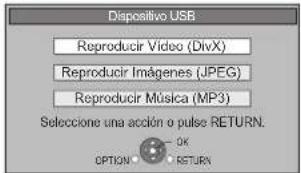
- Si inserta el mediocon datos en diferentes formatos de archivos, puede aparecer el menú de selección del archivo.
Ej.

Pulse [▲, ▼] para seleccionar "Reproducir Imágenes (JPEG)" y pulse [OK].
Por ejemplo,
"Vista imagen" aparecerá la pantalla
→Vaya al paso ③
③ Pulse [▲, ▼, ◀, ▶] para seleccionar la imagen congelada y pulse [OK].
Conexión de un dispositivo USB
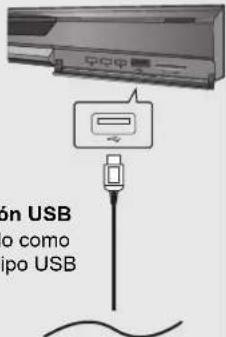
Conecte a un terminal USB
Cámara digital Panasonic, etc.
![PANASONIC DMP-BD60EG - ③ Pulse [▲, ▼, ◀, ▶] para seleccionar la imagen congelada y pulse [OK]. - 2](/content/2026/05/799597/images/61f60d72bcbc21aa1d636dc18af3cb93648e3a82da5e40c094e7cd4c8098da67.jpg)
![PANASONIC DMP-BD60EG - ③ Pulse [▲, ▼, ◀, ▶] para seleccionar la imagen congelada y pulse [OK]. - 3](/content/2026/05/799597/images/d9d965b5e432867eb3872c5ff6a2fcb889c5108fb4ba9a6227497d55b5edf2a1.jpg)
NOTA
- Puede que se visualice la pantalla de ajuste en el equipo conectado al USB. Ajústelo en el modo de conexión a ordenador.
- Asimismo, para obtener más detalles acerca de la conexión y ajuste, lea las instrucciones de funcionamiento del equipo conectado.
- No desconecte el cable de conexión USB mientras está efectuando el reconocimiento.
![PANASONIC DMP-BD60EG - ③ Pulse [▲, ▼, ◀, ▶] para seleccionar la imagen congelada y pulse [OK]. - 4](/content/2026/05/799597/images/1f138bef30d92b81c223ddae3f79fa53e2147c5bee58bd540a77580960591815.jpg)
CONSEJOS
- Pulse [◀, ▶] para mostrar la imagen congelada anterior o posterior.
- Pulse [|◀◀, ▶▶▶] para mostrar otras páginas.
Para volver a la pantalla anterior Pulse [RETURN].
Para salir de la pantalla
Pulse [DIRECT NAVIGATOR].
DVD-RAM/R/R DL, CD-R/RW, tarjeta SD, dispositivo USB
Para cambiar de otros menús al menú JPEG
(Si los medios contienen datos en distintos formatos de archivo)
1) Pulse [FUNCTIONS].
2) Pulse [▲, ▼] para seleccionar "Menú" y pulse [OK].
3) Pulse [▲, ▼] para seleccionar "Reproducir Imágenes (JPEG)" y presione luego [OK].
![PANASONIC DMP-BD60EG - ③ Pulse [▲, ▼, ◀, ▶] para seleccionar la imagen congelada y pulse [OK]. - 5](/content/2026/05/799597/images/2080a3be87da1fb83ca4c171847f9f833707dc9149fba9572ddd57e5a4a9c68a.jpg)
NOTA
- Se muestran las imágenes congeladas de tamaño pequeño con un fotograma.
Mostrar diapos.
Puede mostrar imágenes congeladas una a una a un intervalo regular.
BD-RE, DVD-RAM
① Mientras tanto se muestra la pantalla "Vista álbum" Pulse [▲, ▼, ◀, ▶] para seleccionar el álbum y pulse [OPTION].
② Pulse [▲, ▼] para seleccionar "Mostrar diapos." y pulse [OK].
- Asimismo puede iniciar la exhibición de diapositivas pulsando [▶] (PLAY) tras seleccionar el álbum.
DVD-R/R DL, CD-R/RW, tarjeta SD, dispositivo USB
① Mientras tanto se muestra la pantalla "Vista imagen" Pulse [OPTION].
② Pulse [▲, ▼] para seleccionar "Mostrar diapos." y pulse [OK].
Para detener la exhibición de diapositivas Pulse [■].
Ajuste diapositiva
En el paso ② en Mostrar diapos. arriba,
① Pulse [▲, ▼] para seleccionar "Ajuste diapositiva" y pulse [OK].
② Para cambiar el intervalo de visualización
- Cuando se reproduce una imagen congelada con un gran número de píxeles, el intervalo de secuencias puede convertirse en mayor. Aun cuando se modifique el ajuste, el intervalo de secuancias puede que no se acorte.
Para ajustar el método de visualización
Pulse [▲, ▼] para seleccionar "Efecto de transición" y pulse
[◀, ▶] para seleccionar "Atenuación", "Movimiento" o "Aleatorio".
"Atenuación": Las imágenes se cambian saliendo y entrando en fundido.
"Movimiento": Las imágenes se cambian saliendo y entrando en fundido, mientras se aumenta, reduce, o se mueve hacia arriba o abajo.
"Aleatorio": Además de "Movimiento", existen varios métodos para cambiar la imágenes.
Para repetir la diapositiva
Para escuchar un BGM
El MP3 grabado en el dispositivo USB o CD pueden reproducirse como BGM durante la exhibición de diapositivas.
- No podrán efectuarse búsqueda o saltos de pista en el disco de música.
- Cuando se detiene la exhibición de diapositivas, la reproducción musical se detiene también.
- Cuando el CD y el dispositivo USB se insertan simultáneamente en esta unidad con el MP3 grabado, primero se reproducirá el CD como BGM.
Para seleccionar una carpeta
Se puede seleccionar una carpeta para reproducir, cuando un dispositivo USB con MP3 grabados está conectado a esta unidad.
① Mientras se reproduce (excepto para exhibiciones de diapositivas) Pulse [OPTION].
② Pulse [▲, ▼] para seleccionar "Girar a la derecha" o "Girar a la izquie." y pulse [OK].
- La información de rotación se guarda hasta que se paga la unidad o se retira el medio.
Alejamiento
Esta función sólo está disponible para imágenes congeladas de tamaño pequeño.
① Mientras se reproduce (excepto para exhibiciones de diapositivas)
Pulse [OPTION].
② Pulse [▲, ▼] para seleccionar "Alejamiento" y pulse [OK].
- Para cancelar "Alejamiento", pulse [▲, ▼] para seleccionar "Acercamiento" en el paso ② y pulse [OK].
- No se guardará la información de alejamiento.
Para seleccionar imágenes congeladas en otra carpeta
BD-RE, DVD-RAM
Para cambiar a otra carpeta superior
(Unicamente si existe un número múltiple de carpetas superiores reconocible)
① Mientras tanto se muestra la pantalla "Vista álbum" Pulse [OPTION].
② Pulse [▲, ▼] para seleccionar "Seleccionar Carpeta" y pulse [OK].
![Seleccionar Carpeta Cambi la carpeta del álbum a la que quiere acceder. JPEGIDCIM001 Pulse [OK] para ajustar.](/content/2026/05/799597/images/cf95b1bc1bbe0b08debe82131a6274f1a1e5a5d415f3905bd2ce64a1bb36ddcf.jpg)
③ Pulse [◀, ▶] para seleccionar la carpeta superior y pulse [OK].
DVD-R/R DL, CD-R/RW
① Mientras tanto se muestra la pantalla "Vista imagen" Pulse [OPTION].
② Pulse [▲, ▼] para seleccionar "Carpeta" y pulse [OK].
③ Pulse [▲, ▼] para seleccionar una carpeta y pulse [OK]. Aparece la pantalla "Vista imagen" de la carpeta.
Ej.
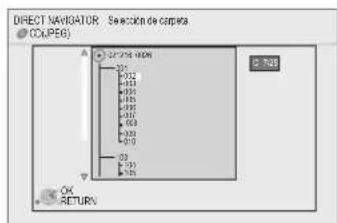
Para mostrar las propiedades de la imagen
Mientras se está reproduciendo Pulse [STATUS] dos veces.
por ejemplo, JPEG en DVD-RAM Fecha de rodaje

Para salir, pulse [STATUS].
Reproducción de vídeos DivX®
DivX
ACERCA DEL VÍDEO DIVX:
DivX® es un formato de vídeo digital creado por DivX, Inc. Este es un dispositivo oficial certificado DivX que reproduce vídeos DivX. Pueden reproducirse discos DVD-R/R DL, CD-R/RW y dispositivos USB con contenidos de vídeo en DivX y que hayan sido grabados a partir de un ordenador personal. (Acerca de la estructura de carpetas ⇔ 35, "Estructura de carpetas que puede reproducir en esta unidad ") - Puesto que el formato DivX puede utilizar muchos códecs distintos, no está garantizada la reproducción de todos los archivos DivX. (⇒ 34, "Acerca de los ficheros MP3/JPEG/DivX")
① Inserte un disco o un dispositivo USB. (⇒ 16)
- Si inserta el disco con datos en diferentes formatos de archivos, puede aparecer el menú de selección del archivo. Pulse [▲, ▼] para seleccionar “Reproducir Vídeo (DivX)” y pulse [OK].
Por ejemplo,
Ej.
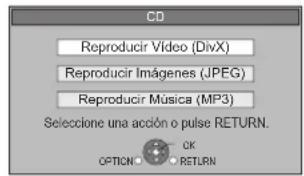
② Pulse [▲, ▼] para seleccionar el título y pulse [OK].
La repruducción se inicia en el título seleccionado.
Por ejemplo,
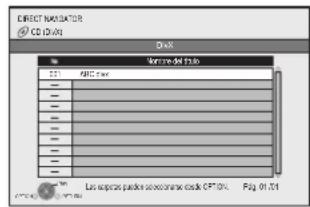
![PANASONIC DMP-BD60EG - ② Pulse [▲, ▼] para seleccionar el título y pulse [OK]. - 2](/content/2026/05/799597/images/5a5c942b120cb2a92564bf700174dc6cced4ad9ec0e456bb598c81aa83bc1dc7.jpg)
- El tamaño de las imágenes ajustado para la grabación podría hacer que las imágenes no se visualicen con el aspecto correcto. Podrá ajustar el aspecto desde el televisor. - No es posible la reproducción sucesiva
![PANASONIC DMP-BD60EG - ② Pulse [▲, ▼] para seleccionar el título y pulse [OK]. - 3](/content/2026/05/799597/images/f385472f5d4ae66ec901ee9ba2d3f9d4418edd5c22a9f2175fd83a4e1d838750.jpg)
- Asimismo puede emplear las funciones de búsqueda y salto. (⇔ 17) - Pulse [|◀◀, ▶▶▶] para mostrar otras páginas.
DVD-R/R DL, CD-R/RW, dispositivo USB Para cambiar de otros menús al menú DivX
(Si los medios contienen datos en distintos formatos de archivo)
1) Pulse [FUNCTIONS]. 2) Pulse [▲, ▼] para seleccionar "Menú" y pulse [OK]. 3) Pulse [▲, ▼] para seleccionar "Reproducir Vídeo (DivX)" y pulse [OK].
Reproducir un título en otra carpeta
① Mientras se visualiza el menú "DIRECT NAVIGATOR" Pulse [OPTION], pulse [▲, ▼] para seleccionar "Carpeta" y pulse [OK].
Ej.
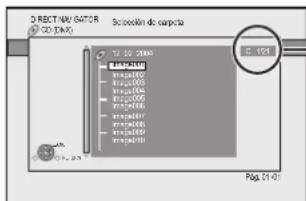
Número de carpeta seleccionada/ Carpetas totales
En caso de que la carpeta no presenta ningún título, aparece “—” como número de carpeta.
② Pulse [▲, ▼] para seleccionar una carpeta y pulse [OK]. Aparece "DIRECT NAVIGATOR" de la carpeta.

- No puede seleccionar carpetas que no contengan archivos compatibles.

Para volver a la pantalla anterior Pulse [RETURN].
Respecto al contenido DivX VOD
ACERCA DEL VÍDEO DIVX A PETICIÓN:
Para reproducir el contenido del vídeo DivX a petición, tiene que registrar este dispositivo DivX® a petición certificado. En primer lugar, debe crear un código de registración del DivX a petición para su dispositivo y enviarlo durante la operación de registro. [Importante: el contenido del DivX a petición está protegido por un sistema DivX GDD (gestión de derechos digitales) que permite la reproducción exclusivamente a los dispositivos DivX certificados. Si trata de reproducir el contenido del DivX a petición no autorizado para su dispositivo, aparecerá el mensaje "Error de autorización." y no se reproducirá su contenido.] Para más información, consulte www.divx.com/vod. Visualización del código de registración de la unidad.
(⇒ 32, "Registro DivX" en "Otros")
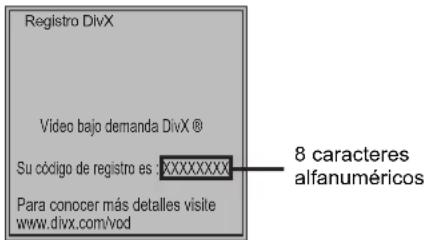
- Después de reproducir contenido DivX VOD por primera vez, se visualiza otro código de registración en "Registro DivX". No utilice este código de registration para comprar contenido DivX VOD. Si utiliza este código para comprar contenido DivX VOD, y luego reproduce el contenido en esta unidad, ya no podrá reproducir ningún contenido comprado utilizando el código anterior. - Si compra contenido DivX VOD utilizando un código de registración distinto del código de esta unidad, no podrá reproducir ese contenido. (Se visualiza "Error de autorización.")
Respecto al contenido DivX VOD que se puede reproducir solo un determinado número de veces
Algunos contenidos DivX VOD se pueden reproducir sólo un determinado número de veces. Cuando reproduce este tipo de contenido, visualizará el número restante de reproducciones. No puede reproducir este contenido cuando el número de reproducciones restantes es cero. (Se visualiza "Alquiler caducado.".)
Cuando se reproduce este tipo de contenido
- El número de reproducciones restantes disminuye de una si – pulsa [⏻].
-pulsa [■]. - pulsa [DIRECT NAVIGATOR].
- pulsa [|◀◀] o [◀◀, ▶▶] etc., y llega a otro contenido o al principio del contenido que está reproduciendo.
- pulsa [DRIVE SELECT] para cambiar de unidad.
- Las funciones de reanudación no funcionan.
Visualización de texto de subtítulos
Puede visualizar el texto de los subtítulos del disco de vídeo DivX en esta unidad.
Esta función no está relacionada con los subtítulos indicados en las especificaciones estándares de DivX y no tiene un funcionamiento uniforme. El funcionamiento puede ser diferente o discontinuo, en función de cómo se ha creado el archivo o el estado de la unidad (en curso de reproducción, parada, etc.).
① Cuando reproduce, pulse [DISPLAY].
② Pulse [▲, ▼] para seleccionar "Disco" y pulse [▶]
③ Pulse [▲, ▼] para seleccionar "Subtítulo" y pulse [▶].
④ Pulse [▲, ▼] para seleccionar "On" y pulse [▶].
⑤ Pulse [▲, ▼] para seleccionar "Texto".
- Los archivos de video DivX que no visualizan "Texto" no contienen texto de subtítulos. El texto del subtítulo no puede visualizarse.
- Si el texto del subtítulo no se visualiza correctamente, intente cambiar los ajustes del idioma. (⇒ 29)
Para salir de la pantalla
Pulse [DISPLAY].
Gozar de VIERA CAST™
Puede tener acceso a una gama de servicios de Internet desde la pantalla principal con VIERA CAST, por ejemplo YouTube, Picasa Web Albums. (Actualizado en Enero de 2009)
- VIERA CAST requiere de una conexión a Internet de Banda Ancha. No pueden utilizarse conexiones a Internet de marcación telefónica.
Preparativos
- Conexión de la red (⇒ 13)
- Ajuste de la red (⇒ 14)
① Pulse [VIERA CAST].
- Se visualiza un mensaje. Rogamos leer estas instrucciones atentamente y luego pulse [OK] para activar la función VIERA CAST.
![PANASONIC DMP-BD60EG - ① Pulse [VIERA CAST]. - 1](/content/2026/05/799597/images/584ce8cc5e2b84beaeecba0cc4df359a4ab03e4ff0128f4cf2e9863a7729536c.jpg)
Las imágenes son para fines ilustrativos, el mensaje puede cambiar sin previo aviso.
② Pulse [▲, ▼, ◀, ▶] para seleccionar el elemento y pulse [OK].
- Puede hacer funcionar VIERA CAST usando los siguientes botones del mando a distancia de la unidad. [▲, ▼, ◀, ►], [OK], [RETURN], [OPTION], botones de colores y botones numéricos.
- Para tener acceso a otras características en el sitio de YouTube o Picasa Web Albums, introduzca la identificación de usuario y la contraseña configuradas con anterioridad en estos sitios a través de la conexión a Internet desde su PC. Sin embargo, puede que no sea posible acceder a todas las características a través de VIERA CAST.
VIERA CAST Pantalla principal;
![PANASONIC DMP-BD60EG - ② Pulse [▲, ▼, ◀, ▶] para seleccionar el elemento y pulse [OK]. - 1](/content/2026/05/799597/images/febefed9f364ef8a646bae3390d6ea075a6c78b8f57816f80d0a5a20335b0eb0.jpg)
flowchart
graph TD
    A["Configuración"] --> B["Person silhouette"]
    A --> C["Robot"]
Las imágenes son para fines ilustrativos, el mensaje puede cambiar sin previo aviso.
Acerca de "Configuración"
Configure la pantalla principal de VIERA CAST.
- Mi cuenta: Puede eliminar su cuenta desde la unidad.
- Bloqueo: Introduzca una contraseña para bloquear YouTube y Picasa Web Albums.
• Avisos

NOTA
- Dependiendo de las condiciones de uso, puede que se tarde un poco en leer todos los datos.
- Dependiendo de las condiciones de la conexión, puede que la conexión a Internet tarde en realizarse o no se realice en absoluto.
- La unidad está conectada a Internet cuando se usa VIERA CAST, generando gastos de comunicación.

CONSEJOS
Para regresar a la pantalla principal de VIERA CAST
Pulse [VIERA CAST].
Para salir de VIERA CAST
Pulse [FUNCTIONS] o [TOP MENU/DIRECT NAVIGATOR], luego pulse [RETURN] para cancelar el menú.
- Ajuste el "Bloqueo de Red" en "On" para restringir la utilización de VIERA CAST. (⇔ 32)
- Ajuste el "Con. Auto. Ganancia Audio" en "Off" si el sonido está distorsionado mientras se utiliza VIERA CAST. (→ 32)
- Cuando la visualización de los contenidos quede truncada, ajuste "Visualiz. Pantalla Reducida" en "On". (⇒ 32)
- Configure "Idioma en pantalla" para cambiar el idioma de la pantalla de inicio. (⇔ 30)
- Ajuste "Zona Horaria" o "Summer Time" cuando la pantalla visualice una hora errónea. (⇒ 32)

NOTA
- La pantalla principal de VIERA CAST™ está sujeta a cambios sin previo aviso.
- Los servicios de VIERA CÁST™ se realizan a través de los respectivos proveedores y el servicio puede interrumpirse provisionalmente o permanentemente sin previo aviso. consiguiente, Panasonic no garanti, contenido o la continuidad de los se
- Puede que no estén disponibles todas las características o los contenidos de los sitios Web del servicio.
- Algunos contenidos podrían ser inapropiados para algunos espectadores.
- Ciertos contenidos podrían estar disponibles únicamente en determinados países o en específicos idiomas.
Algunas funciones dee esta unidad se pueden poner en funcionamiento desde el menú FUNCTIONS.
① Pulse [FUNCTIONS].
- Los elementos que se muestran varían según el medio.
② Pulse [▲, ▼] para seleccionar el elemento y pulse [OK].
•Reproducir
- Menú principal
•Menú
- Ver imágenes
- A otras "Lista reproducción":
Puede reproducir listas de reproducción creadas en DVD-VR.
Pulse [▲, ▼, ◀, ▶] para seleccionar la lista de reproducción y pulse [OK].
"Configuración" (→ 29)
"Gestión tarjeta" (⇒ 19)
Muestra la pantalla de inicio de VIERA CAST (→ ver arriba).
• Red
- BD/DVD/CD Cambia a la unidad de disco.
•Tarjeta SD Cambia a la unidad SD. - Dispositivo USB Cambia a la unidad de USB.
Por ejemplo,
![PANASONIC DMP-BD60EG - ② Pulse [▲, ▼] para seleccionar el elemento y pulse [OK]. - 1](/content/2026/05/799597/images/e3255c8fdd68f95981efbb6399f218f2070a06cc2651c5209b53bb25d3d84ea6.jpg)
Cambio de ajustes con el menú en pantalla
Operaciones del menú en pantalla
① Pulse [DISPLAY].
② Pulse [▲, ▼] para seleccionar el menú y pulse [▶].
③ Pulse [▲, ▼] para seleccionar el elemento y pulse [▶].
④ Pulse [▲, ▼] para seleccionar la configuración.
por ejemplo, BD-Vídeo
| Disco | Tipo sen. | |||
| Play | Subtítulo | Off | Princ | 1ENG |
| Video | Estilo subtítulo | - | Ángulo | - |
| Audio | ||||
Menús Elementos Configuraciones

NOTA
- Dependiendo de la condición de la unidad (en curso de reproducción, parada, etc.) y los contenidos del medio, pueden haber elementos que no se pueden seleccionar ni cambiar.

CONSEJOS
- Algunos elementos pueden cambiarse pulsando [OK].
Para salir del menú en pantalla Pulse [DISPLAY].
Lo que se puede cambiar con el menú en pantalla
Menús Elementos Configuraciones y detalles
| Disco | Tipo sen. BD-V | ●Video primarioVídeo: Aparece el método de grabación de vídeo. (⇒ debajo, Atributos de vídeo)Pista de sonido:Seleccione el tipo de audio o de idioma. (⇒ debajo, Idioma, Atributos de audio)●Video secundarioVídeo: Seleccione la activación/desactivación de las imágenes.Aparece el método de grabación de vídeo. (⇒ debajo, Atributos de vídeo)Pista de sonido:Seleccione la activación/desactivación del audio y el idioma.(⇒ debajo, Idioma, Atributos de audio) |
| Vídeo AVCHD | Aparece el método de grabación de vídeo. (⇒ debajo, Atributos de vídeo) | |
| Pista de sonido AVCHD DVD-V | Seleccione el tipo de audio o idioma. (⇒ debajo, Idioma, Atributos de audio)DVD-VR MPEG2Aparecen los atributos de audio. (⇒ debajo, Atributos de audio)DivXSeleccione el número de pista de sonido.Los números de pista de sonido se visualizan incluso si hay un solo tipo de audio. | |
| Subtítulo BD-V AVCHD DVD-V | Conecte/desconecte los subtítulos y seleccione el idioma. (⇒ debajo, Idioma)DVD-VR (Sólo en aquellos discos que contienen información de subtítulos con conexión/desconexión)Conecte/desconecte los subtítulos.DivXEncienda/apague el subtítulo y seleccione “Texto” o el número del subtítulo.El número de subtítulos se visualiza aunque no hay subtítulos múltiples. | |
| Estilo subtítulo BD-V | Seleccione el estilo del subtítulo. | |
| Canal de audio DVD-VR DivX MPEG2(⇒ 18, Cambio de audio durante la reproducción) | ||
| Ángulo BD-V DVD-V | Seleccione el número del ángulo. | |
Algunos elementos se pueden cambiar sólo en el menú específico del disco. (→ 16)
Idioma
| ENG: InglésFRA: FrancésDEU: AlemánITA: ItalianoESP: EspañolNLD: Holandés | SVE: SuecoNOR: NoruegoDAN: DanésPOR: PortuguésRUS: RusoJPN: Japonés | CHI: ChinoKOR: CoreanoMAL: MalayoVIE: VietnamitaTHA: TailandésPOL: Polaco | CES: ChecoSLK: EslovacoHUN: HúngaroFIN: Finlanddés*: Otros |
Atributos de audio
| LPCM/ Digital/ Digital+/TrueHD/DTS/DTS 96/DTS-HD HI RES/DTS-HD MSTR/MPEG | Tipo de señal |
| ch (canal) | Número de canales |
| k (kHz) | Frecuencia de muestreo |
| b (bit) | Número de bits |
| bps (bits por segundo) | Velocidad de transferencia de bitios |
Atributos de vídeo
| MPEG-2/MPEG-4 AVC/VC-1 | Método de videograbación |
| 480/576/720/1080 | Formato de vídeo |
| 24p/50i/60i/50p/60p | Tasa de fotogramas del vídeo |
| YCbCr4:2:2/YCbCr4:4:4/RGB | Espacio de color |
| bps (bits por segundo) | Velocidad de transferencia de bitios |
| Menús Elementos Configuraciones y detalles | ||
| Play | Repetir reproducción | (Sólo cuando se visualiza el tiempo transcurrido en la pantalla de la unidad.)Selecciona los elementos que desean repetirse. Los elementos mostrados pueden ser diferentes, dependiendo del tipo de soporte.Todas las pistas Todas las pistasCapítulo CapítuloLista reproducción Lista de reproducciónTítulo TítuloUna pista PistaOffSeleccione “Off” para cancelar. |
| RANDOM CD MP3 | Mientras está reproduciendo, pulse [▲, ▼] para seleccionar “On”.La reproducción aleatoria se inicia a partir de la pista siguiente.On •Off | |
| Ventana Info.Reproducción[BD80] | BD-V DVD-VMuestra la información relativa a los atributos de audio y vídeo del disco ( ), el estado de configuración de la “Salida Audio Digital” (⇒30) ( ) e información sobre la salida HDMI ( [HDMI ].(⇒26 Atributos de audio, Atributos de vídeo)- Dependiendo del disco, el método de visualización puede ser diferente.- La información relativa a los atributos de audio se mostrará siguiendo la configuración de "Salida Audio Digital" (⇒ 20)Pulse [RETURN] para salir. | |
| Video | Imagen | BD-V AVCHD DVD-VR DVD-V DivX MPEG2Seleccione el modo de calidad de imagen durante la reproducción.Normal: Configuración por defecto.Suave: Imagen suave con vídeo más suaveFino: Los detalles presentan mayor nitidez.Cinema: Suaviza las películas, mejora los detalles en escenas oscuras.User: Es posible llevar a cabo más ajustes. (⇒ debajo)1 Pulse [▶] para seleccionar “Ajuste de la imagen” y pulse [OK].2 Seleccione un elemento usando [▲, ▼] y ajustelo con [◀, ▶].Contraste: Aumenta el contraste entre las partes luminosas y oscuras de la imagen (-7 a +7).Brillo: Hace la imagen más brillante (0 a +15).Nitidez: Ajusta la nitidez de los bordes de las líneas horizontales (-6 a +6).Color: Ajusta el sombreado del color de la imagen (-7 a +7).Gamma: Ajusta el brillo de las partes ocuras de la pantalla (0 a +5).Red. ruido 3D: Reduce el sonido violento para ofrecer una mayor sensación de profundidad (0 a +4).Cuando “Salida 24p” está situado en “On”, esta función puede que no funcione. (⇒ 31)Red. R. integr.: Suaviza el sonido de bloques y reduce las manchas que aparecen alrededor de las secciones de contarste de la imagen (0 a +3). |
| Progresivo | Seleccione el método de conversión de emisión progresiva que satisfaga el tipo de material que se está reproduciendo (⇒ 42, Películas y vídeo).Auto: Detecta automáticamente el contenido de la película y del vídeo, y lo convierte de manera apropiada.Vídeo: Selecciónelou cuando emplee “Auto” y el contenido aparezca distorsionado.Película: Selecciónelou si los bordes del contenido de la película aparecen desiguales cuando está seleccionado “Auto”.Sin embargo, si está distorsionado o áspero el contenido del vídeo como muestra la figura a la derecha, seleccione “Auto”.  | |
| 24p DVD-V | ●On ●OffSólo cuando haya seleccionado “On” en “Salida 24p” (⇒ 31) y reproduzca discos grabados a una velocidad de 60 campos por segundo. | |
| Audio | Efectos sonido*1,2 | ●OffRemasterizar (⇒ 18)●Remaster 1●Remaster 2●Remaster 3Surround V.BD-V AVCHD DVD-VR DVD-V DivX MPEG2 (sólo 2 canales o más)Disfrute de un efecto envolvente si emplea únicamente dos altavoces frontales.- Desactive Surround V. si esto causara distorsión.- No lo use en combinación con sonidos envolventes de otro equipo.- Surround V. no funciona para las grabaciones bilingües.Surround V. 1Surround V. 2Envolv. noct.Para gozar de una película con un sonido poderoso aun cuando el volumen esté bajo durante la noche, el audio se ajusta de tal manera que puede oírse fácilmente.Envolv. noct. |
| Realce diálogos*1 | BD-V AVCHD DVD-VR DVD-V DivX MPEG2 (Sólo para tres canales o más canales, incluido un canal central).El volumen del canal dental se eleva para hacer que los diálogossean más fáciles de escuchar.On •Off | |
| Audio Alta Claridad[BD80] | Cuando no se está utilizando el terminal de vídeo analógico, puede detenerse la corriente eléctrica que fluye por el circuito de vídeo analógico. Esto evita efectos adversos sobre las señales de audio y produce un sonido más nítido.Emplee esta función cuando la imagen esté saliendo a través del terminal HDMI. La imagen analógica dejará de salir a través de los terminales COMPONENT VIDEO OUT y VIDEO OUT.On •OffSólo después de haber seleccionado “Activar” en “Audio Alta Claridad” (⇒ 30) | |
*1 Esta función sólo es eficaz para el audio desde el terminal HDMI o el terminal DIGITAL AUDIO OUT cuando "Dolby D/Dolby D+/Dolby TrueHD"
o "DTS/DTS-HD" esté ajustado en "PCM" (Sin embargo, el audio se produce como de 2 canales desde el terminal DIGITAL AUDIO OUT).
*2 No todas las funciones pueden ajustarse individualmente.
RQT9403
Operaciones enlazadas con el televisor
¿Qué es VIERA Link "HDAVI Control"?
El "HDAVI Control" de VIERA Link es un funcionamiento conveniente que proporciona operaciones enlazadas de esta unidad y un televisor de Panasonic (VIERA) u otro dispositivo bajo "HDAVI Control".
Puede emplear esta función conectando el equipo mediante un cable HDMI. Véase instrucciones de funcionamiento para la conexión del equipo para obtener más detalles operativos.
- VIERA Link "HDAVI Control", basada en las funciones de control que ofrece HDMI que es un estándar industrial conocido como HDMI CEC (Control de aparatos electrónicos para el consumidor) es una función única que hemos desarrollado y añadido. Como tal, no se puede garantizar su funcionamiento con los equipos de otros fabricantes que sean compatibles con HDMI CEC.
- Esta unidad es compatible con la función “HDAVI Control 4”. “HDAVI Control 4” es el último estándar (a partir de diciembre de 2008) para el equipo compatible HDAVI Control de Panasonic. Este estándar es compatible con el equipo HDAVI convencional de Panasonic.
- Rogamos se remita a los manuales individuales de los equipos de otros fabricantes que sean compatibles con la función VIERA Link.
Preparativos
1) Conecte esta unidad a su televisor u otro dispositivo por medio de un cable HDMI (⇒ 8, 9).
2) Ajuste "VIERA Link" en "On" (⇒ 31). (El ajuste de fábrica es "On".)
3) Ajuste las operaciones "HDAVI Control" en el equipo que esté conectado (por ejemplo, televisor).
4) Encienda todo el equipo compatible "HDAVI Control" y seleccione el canal de entrada de esta unidad en el televisor que esté conectado de tal forma que la función "HDAVI Control" funcione de forma correcta.
Asimismo al modificar la conexión o los ajustes, repita esteprocedimiento.
Lo que se puede hacer con "HDAVI Control"
Cambio de entrada automático
Cuando se realicen las siguientes operaciones, el televisor cambiará de forma automática el canal de entrada y mostrará la acción correspondiente.
- Cuando se inicia la reproducción en la unidad
- Al realizar una acción que requiera el uso de la pantalla (por ejemplo, Direct Navigator la pantalla)
- BD-V DVD-V Cuando la reproducción se para, el televisor vuelve automáticamente al modo sintonizador TV.
Enlace de alimentación conectada
Cuando se apaga el televisor y se realizan las siguiente operaciones, el televisor se enciende de forma automática y muestra la correspondiente acción.
- Cuando se inicia la reproducción en la unidad
- Al realizar una acción que requiera el uso de la pantalla (por ejemplo, Direct Navigator pantalla)
Enlace de alimentación desconectada
Todo el equipo conectado compatible con "HDAVI Control", incluyendo esta unidad se apaga de forma automática cuando apaga el televisor.
Acerca de la función Ahorro Energía en espera
- Esta unidad se paga de forma automática incluso durante la reproducción o cualquier otra operación.
Es posible ahorrar energía en esta unidad en el modo de espera, por medio del enlace de alimentación desconectada, aunque el "Inicio rápido" de esta unidad esté en "On" (⇒ 32). - Tiene que activar el ajuste "Ahorro Energía en espera" en el televisor
- Si enciende o apaga esta unidad sin usar la fución del enlace de alimentación desconectada, es imposible ahorrar energía en esta unidad en el modo de espera.
Reproducción de música de forma continuada después de haber desenchufado el televisor. (⇒ 21)

NOTA
- Cuando se pulsa [▶] (PLAY) en esta unidad para el "Cambio de entrada automático" o "Enlace de alimentación conectada", el imagen reproducida no se visualiza de forma inmediata en pantalla y puede que no sea posible ver los contenidos desde donde se inició la reproducción. En este caso, pulse [◀◀] o [◀◀] para volver a donde se inició la reproducción.
Control fácil únicamente con el mando a distancia VIERA
Si conecta esta unidad a un televisor con "HDAVI Control 2" o sucesivo a través de un cable HDMI, puede hacer funcionar esta unidad usando los botones del mando a distancia del televisor. Los botones que puede usar para esta unidad dependen del televisor. Para más información, consulte el manual de instrucciones del televisor.
Si no puede hacer funcionar esta unidad por medio de los botones del mando a distancia del televisor, utilice el mando a distancia suministrado con esta unidad.
- El funcionamiento de esta unidad puede verse interrumpido si se pulsan botones incompatibles en el mando a distancia del televisor.
Uso del menú FUNCTIONS para manejar esta unidad
Usando el mando a distancia del televisor puede reproducir medios usando el menú FUNCTIONS.
① Pulse el botón de VIERA Link en el mando a distancia.
② Seleccione el reproductor. • Aparece el menú FUNCTIONS.
Por ejemplo,
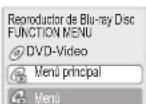
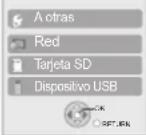
Uso del menú OPTION para manejar esta unidad
Usando el mando a distancia del televisor, puede reproducir discos usando el "Panel de control" y visualizar el menú superior (para BD-Video y DVD-Video) o el menú emergente (para BD-Video).
① Pulse [OPTION].
Esto asimismo se puede visualizar empleando la pantalla del menú VIERA.
Nota No se puede emplear el menú OPTION mientras se está visualizando el menú superior para BD-Video o DVD-Video.
② Seleccione un elemento, y posteriormente pulse [OK].
| Panel de control | Aparecerá el mensaje Panel de control. Siga las indicaciones que aparecen en pantalla. |
| Aspecto pantalla (→ 17) | |
| Menú principal BD-V AVCHD DVD-V | Aparece el menú superior. |
| Menú DVD-V El menú se visualiza. | |
| Menú contextual BD-V Aparece el menú emergente. | |
| Girar a la derecha JPEG Gire la imagen congelada. | |
| Girar a la izquie. JPEG | |
| Acercamiento JPEG Agranda o reduce la imagencongelada. | |
| Alejamiento JPEG | |
Por ejemplo,
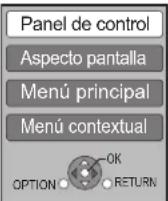
RQT9403
■ Cuando quiera dejar conectado el televisor y ajustar esta unidad en modo en espera
Pulse [⏻] en el mando a distancia de esta unidad y ajuste el modo de espera.
Cuando no use "HDAVI Control"
Ajuste "VIERA Link" en el Configuración menú en "Off". (⇒ 31)
Modificación de las configuraciones de la unidad
Modifique las configuraciones de la unidad si es necesario. La configuración permanece intacta aun cuando si conecta la unidad en modo en espera.
Operaciones del menú de instalación
1 Durante la detención Pulse [SETUP].
② Pulse [▲, ▼] para seleccionar el menú y pulse [OK].
③ Pulse [▲, ▼] para seleccionar el elemento y pulse [OK].
Si hay algún otro elemento, repita estos pasos.
④ Pulse [▲, ▼, ◀, ▶] para seleccionar la opción y pulse [OK].
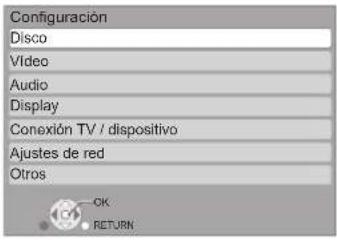

- Pueden existir diferencias en los métodos de funcionamiento. Si esto courre, siga las instrucciones en pantalla para el funcionamiento.

Para volver a la pantalla anterior Pulse [RETURN].
Para salir de la pantalla Pulse [SETUP].
Resumen de configuraciones
Los elementos subrayados constituyen la configuración de fábrica.
"Disco"
| Valores DVD-Video Etablecer un nivel de valores para limitar la reproducción de Vídeo-DVD. | Siga las instrucciones en pantalla. Introduzca una contraseña de 4 cifras con los botones numéricos cuando aparezca la pantalla de la contraseña. Será la contraseña habitual para "Valores DVD-Video", "Clasificación de BD-Video" y "Bloqueo de Red".●No olvide esta contraseña. | ●8 Sin limite: Se pueden reproducir todos los vídeos-DVD.●1 a 7: Prohíbe la reproducción de vídeos-DVD con las correspondientes valoraciones grabadas en los mismos.●0 Todos prohibidos:Prohíbe la reproducción de todos los vídeos-DVD.Modificación de las configuraciones (Cuando se seleccionan los niveles de 0 a 7)●Desbloquear el reproductor ●Cambiar la contraseña●Elija el nivel de acceso ●Desbloqueo temporal |
| Clasificación de BD-VideoEstablece un límite de edad para la reproducción de vídeo-BD. | ●Sin límite: Sr pueden reproducir todos los vídeos-BD.●0 a 254 Año/s: Prohíbe la reproducción de vídeos-BD con las correspondientes valoraciones grabadas en los mismos.Modificación de las configuraciones (Cuando se seleccionan los años de 0 a 254)●Desbloquear el reproductor ●Cambiar la contraseña●Elija el nivel de acceso ●Desbloqueo temporal | |
| Idioma de Preferencia | Elija el idioma de los menús de audio, subtítulos y discos.BD-V DVD-V | ●Inglés ●Alemán ●Francés●Italiano ●Español ●Holandés●Original: Se selecciona el idioma original de cada disco.●Otro ×××× |
| Idioma preferido de subtítulos | ●Algunos discos empiezan con cierto idioma a pesar de los cambios que realice en los mismos.●Si el idioma seleccionado no está disponible en el disco, se reproduce el idioma predeterminado. Hay discos en los el idioma se puede cambiar sólo desde la pantalla de menú. (⇒ 16) | ●Automático:Si el idioma seleccionado para "Idioma de Preferencia" no está disponible, los subtítulos de ese idioma aparecerán de forma automática si está disponible en el disco.●Inglés ●Alemán ●Francés●Italiano ●Español ●Holandés●Otro ×××× |
| Idioma preferido para menús | ●Instroduzca un código (⇒ 35) con los botones numéricos cuando seleccione "Otro ××××". | ●Inglés ●Alemán ●Francés●Italiano ●Español ●Holandés●Otro ×××× |
| Acceso a Internet con BD-Live ED-V (⇒ 19)Es posible restringir el acceso a Internet cuando se utilizan las funciones de BD-Live. | ●Permitir:El acceso a Internet está permitido para todo el contenido de BD-Live.●Limitar:El acceso a Internet sólo se permite para el contenido BD-Live que tenga los correspondientes certificados de propiedad.El acceso a Internet está prohibido para todos los contenidos BD-Live sin certificado.●Prohibir:El acceso a Internet está prohibido para todos los contenidos BD-Live. | |
| Texto del subtítulo DivX DivXSeleccione un detalle conveniente según sea el idioma usado para el texto de los subtítulos DivX (⇒ 24).●Este detalle sólo se visualiza al pulsar [SETUP] luego de reproducir un archivo. | ●Latino 1 Inglés, Alemán, Español, etc.●Latino 2 Polaco, Checo, Húngaro, etc.●Cirilico Ruso, etc. | |
"Video"
| Modo de imagen fijaBD-VAVCHDDVD-VSeleccione el tipo de imagen que se muestra cuando haga una pausa en la reproducción (⇒ 42, Fotogramas y campos). | ●Automático●Campo:Selecciónelo si se produce inestabilidad de imagen al seleccionar “Automático”. (La imagen es más gruesa.)●Cuadro:Selecciónelo si no se pueden visionar un texto pequeño o modelos finos de forma clara al seleccionar “Automático”. (La imagen es más clara y más fina.) |
| Reproducción sin saltosDVD-VRSeleccione el modo de reproducción entre los segmentos del capítulo de la lista de reproducción y los títulos parcialmente borrados. | ●On:Los capítulos en las listas de reproducción se reproducen al mismo modo. Esto no funciona durante la búsqueda o cuando hay varios tipos de audio incluidos en la lista de reproducción. Además, la posición de los segmentos de capítulo podrían cambiar ligeramente.●Off:Se reproducen de forma adecuada los puntos donde los capítulos de las lista de reproducción cambian, aunque se pueda congelar la imagen durante un instante. |
| Salida de contenido NTSCElija la salida PAL60 o NTSC cuando reproduzca NTSC discos. | ●NTSC:NTSC los discos se reproducen como NTSC.●PAL60:Selecciónelo si la imagen no se visualiza de forma correcta cuando se selecciona “NTSC”. |
"Audio"
| Compresión dinámicaBD-VAVCHDDVD-VDivX(Sólo Dolby Digital, Dolby Digital Plus y Dolby TrueHD)Cambia la gama dinámica (⇒ 42) para visionado nocturno. | ●On ●Off——●Auto: Eficaz sólo cuando se reproduce Dolby TrueHD. | |
| Salida Audio Digital (⇒ 20)●Pulse [OK] para mostrar las siguientes configuraciones. | ||
| Dolby D/Dolby D+/Dolby TrueHDDTS/DTS-HD | Selección de si Dolby Digital, Dolby Digital Plus, Dolby TrueHD, DTSDigital Surround, DTS-HD High Resolution Audio o DTS-HD Master Audio se tiene que reproducir en formato “Bitstream” o “PCM”.Nota●No realizar la configuración adecuada puede provocar ruidos.●Si la unidad está conectada con el terminal HDMI AV OUT, las especificaciones del equipo conectado tienen la preferencia respecto a esta unidad y el audio seleccionado en estos elementos no se puede reproducir (por ejemplo, cuando se conecta un televisor, la reproducción de audio HDMI de esta unidad está limiteado a la mezcla de 2 canales.) | ●Bitstream:Seleccione “Bitstream” cuando el equipo conectado puede descodificar el relativo formato de audio.- Conecte equipos que soportan HDMI (High Bit rate Audio) y utilice un cable High Speed HDMI a fin de reproducir el audio con alta velocidad de transmisión de bits como el audio Dolby Digital Plus, Dolby TrueHD, DTS-HD High Resolution Audio o DTS-HD Master Audio.●PCM:Seleccione “PCM” cuando el equipo conectado no puede descodificar el relativo formato de audio.Consulte las instrucciones de funcionamiento de los dispositivos conectados para ver si pueden descodificar o no cada uno de los formatos de audio. |
| Audio MPEG | ●Bitstream: AI conectarse a un equipo con un decodificador MPEG integrado.●PCM: AI conectarse a un equipo sin un decodificador MPEG integrado. | |
| Audio secundario de BD-VídeoBD-VEncienda/apague el sonido de clic del menú y el audio con el vídeo secundario en el modo imagen en imagen. (⇒ 19) | ●On: Se entremezclan y se emiten el audio primeraio y el secundario.La frecuencia de muestreo se convierte a 48 kHz.●Off: No se emiten el sonido de clic del menú y del audio secundario. | |
| Conversión PCMSeleccione la modalidad de salida del audio con una frecuencia de muestreo de 96 kHz.Las señalaes se convierten a 48 kHz a pesar de la configuración en los siguientes casos:- cuando las señales tienen una frecuencia de muestreo de 192 kHz- cuando el disco presente protección frente a copias- cuando “Audio secundario de BD-Vídeo” está ajustado en “On” | ●On: Las señales se convierten a 48 kHz. (Elija cuando el equipo que está conectado no pueda provesar señales con una frecuencia de muestreo de 96 kHz.)●Off: Las señales se emiten a 96 kHz. (Elija cuando el equipo que está conectado pueda provesar señales con una frecuencia de muestreo de 96 kHz.) | |
| DownmixCambie el sistema de mezcla para reproducir sonido envolvente de canales múltiples.Cuando “Dolby D/Dolby D+ /Dolby TrueHD” o “DTS/DTS-HD” está ajustado en “Bitstream”, no hay efectos downmix para el audio producido.El audio se reproducirá en “Estéreo” en los siguientes casos.- Reproducción de AVCHD- Reproducción del sonido de clic del menú y del audio del vídeo secundario en el modo de imagen en imagen | ●Estéreo: Cuando está conectada a un equipo no compatible con la función de sonido envolvente virtual.Cod. Surround: Cuando está conectada a un equipo compatible con la función de sonido envolvente virtual. | |
| Audio Alta Claridad|BD80Cuando no se está utilizando el terminal de vídeo analógico, puede detenerse la corriente eléctrica que fluye por el circuito de vídeo analógico. Esto evita efectos adversos sobre las señales de audio y produce un sonido más nítido.Ajustelo en “Activar” y configure luego “Audio Alta Claridad”, en el menú en pantalla, con el valor “On”. (⇒ 27)Emplee esta función cuando la imagen esté saliendo a través del terminal HDMI. La imagen analógica dejará de salir a través de los terminales COMPONENT VIDEO OUT y VIDEO OUT. | ●Activar ●Desactivar____ | |
"Display"
| Mensajes por pantallaElija si desea que muestre mensajes de estado de forma automática. | ●Automático | ●Off | |
| Idioma en pantallaElija el idioma para estos menús y los mensajes en pantalla. | ●English●Deutsch | ●Français●Italiano | ●Español●Nederlands |
| Función salvapantallaEsta función es para prevenir la integración en la pantalla.●Cuando esto se ajusta en “On” la zona oculta de la pantalla se transforma en gris.[Sólo cuando se conecta con un cable HDMI o un cable componente de vídeo y “Formato de vídeo HDMI” (⇒ 31) está ajustado a un modo distinto de “576p/480p”, o “Resolución componente” (⇒ 31) está ajustado en “720p” o “1080i”] | ●On:Si no se pone en funcionamiento durante 10 minutos o más, la pantalla que aparece cambia a otros estados de forma automática.- Cuando aparece el menú Direct Navigator o FUNCTIONS, la pantalla vuelve al modo salvapantallas.- Cuando se reproduce un CD o MP3, la pantalla vuelve al modo salvapantallas. (Continúa la reproducción.)- Cuando se muestran las imágenes congeladas (excepto exhibición de diapositivas), la pantalla vuelve a la pantalla Direct Navigator.●Off | ||
| Luminosidad del displayCambia el brillo de la pantalla de la unidad. | ●Alta●Baja:●Automático: | La pantalla se va atenuando.La visualización es oscura durante la reproducción y es luminosa fuera de la reproducción. | |
| BD80Control LED de la tarjeta SDAjuste el método de iluminación de la lámpara en la rabura de la tarjeta SD. | ●Activado●SD insertada: | ●DesactivadoCuando se enciende esta unidad y se inserta una tarjeta SD, la lámpara se enciende. | |
| Licencia de Software | Aparece información acerca del software empleado por esta unidad. | ||
"Conexión TV / dispositivo"
| Relación de aspecto TVAjústelo para que se corresponda con el tipo de televisor conectado. | Cuando se conecta a un televisor de aspecto 4:3:4:3 Pan & Scan: Se reproduce vídeo grabado para pantalla grande como Pan & Scan (salvo que el fabricante del disco lo prohíba). Cuando se reproduce vídeo BD, el vídeo se emite como "4:3 Letterbox".4:3 Letterbox: Se reproduce el vídeo grabado para pantalla grande en formato buzón.Cuando se conecta a un televisor de pantalla grande 16:9:16:9: Se reproduce el vídeo grabado para una pantalla aspecto 4:3 como una ratio de imagen 4:3 en el centro de la pantalla.16:9 full: Se reproduce el vídeo grabado para una pantalla aspecto 4:3 como una imagen de extensión horizontal 16:9. |
| Conexión HDMI● Pulse [OK] para mostrar las siguientes configuraciones. | |
| Modo vídeo HDMISeleccione “On” cuando el vídeo se emite desde una terminal HDMI AV OUT. | ● On: La imágenes se emiten desde una terminal HDMI en la resolución establecida en "Formato de vídeo HDMI". El vídeo desde la terminal COMPONENT VIDEO OUT se emite como "576i/480i".● Off: La imágenes se emiten en la resolución establecida en "Resolución componente". |
| Formato de vídeo HDMI®Los elementos compatibles por los dispositivos conectados aparecen indicados en pantalla como “ *”. Cuando se selecciona algún elemento sin “ ×” las imágenes puede aparecer distorsionadas. | ● Automático: Selecciona automáticamente la resolución de reproducción que mejor se ajusta al televisor conectado (1080p, 1080i, 720p o 576p/480p).576p/480p ●720p1080i ●1080p– Para prevenir la distorsión del vídeo etc., al reproducir una señal 1080p, le recomedamos utilice los cables de alta velocidad HDMI con el logotipo HDMI (como muestra la portada) y que midan menos de 5,0 metros.– Si la unidad está conectada a un amplificador/receptor no compatible con la resolución configurada en la unidad, el vídeo no se puede reproducir correctamente. En este caso, utilice un cable HDMI para conectar la unidad al televisor y luego conecte la unidad al amplificador/receptor utilizando un cable distinto del HDMI.– Para gozar del vídeo de alta definición sobreconvertido en 1080p, necesitará conectar la unidad directamente al HDTV compatible 1080p (Televisor de alta definición). Si esta unidad está conectada a un HDTV a través de otro equipo, él también tiene que ser 1080p compatible. |
| Salida 24pBD-VDVD-VCuando esta unidad está conectada a un televisor compatible con la reproducción 1080/24p por medio de un cable HDMI, la unidad muestra cada fotograma a intervalos de 1/24 segundos - el intervalo en el que se formó originariamente la película.Cuando se reproduce DVD-Video, ajuste en “On” y luego ajuste en “24p” en “Video” (⇒ 27) en “On” | ● On: Las imágenes en 24p se reproducen en 24p precisamente así como son.Sin embargo,—cuando se emite vídeo en 24 fotogramas, puede que no se emitan de forma adecuada las imágenes de otra terminal que no sea la terminal HDMI.-BD-Vcuando se reproducen imágenes distintas de 24p, las imágenes se reproducen a 60p.● Off |
| Rango de salida HDMIEs eficaz al conectarse a un dispositivo que sólo sea compatible con emisiones RGB. | ● Estándar: El vídeo se reproduce así como es.Intensificada: Cuando el contraste entre blanco y negro de un vídeo es bajo, la señal se mejora para reproducir un vídeo más nítido. |
| Salida audio HDMIEsta configuración selecciona si emitir o no audio desde HDMI. | ● On● Off: Cuando el televisor esté conectado a esta unidad por medio de un cable HDMI y esta unidad está también conectada a otros dispositivos, como un amplificador/receptor usando un cable de audio óptico digital o uno coaxial (BD80). |
| VIERA LinkAjústelo para emplear la función “HDAVI Control” cuando se conecte mediante un cable HDMI que sea compatible con “HDAVI Control”. | ● On● Off: Seleccionelo cuando no desee usar “HDAVI Control”. |
| Resolución componente*Esto establece la resolución de la salida de vídeo cuando se emplea una terminal de componentes de vídeo. | 576i/480i ●576p/480p720p ●1080i480i, 480p: Cuando se reproducen discos NTSC576i, 576p: Cuando se reproducen discos PALAunque seleccione “720p” o “1080i”, la resolución de la salida vídeo se limita a “576p/480p” cuando los discos DVD-Video, DivX y los discos BD-Video grabados a una velocidad de 50 campo por segundo se producen desde los terminales COMPONENT VIDEO OUT. |
| Salida audio analóg.BD80Cuando conectado al terminal AUDIO OUT, puede ajustar la unidad para producir el mejor sonido posible para sus altavoces. | 2 canales (Downmix) + canales 5.1:Cuando conecta a 2ch AUDIO OUT o 5.1ch AUDIO OUT. (⇒ 33)●cnl 7.1: Cuando conecta a 7.1ch AUDIO OUT. (⇒ 33) |
| Sistema TVCambie la configuración para que se corresponda con el equipo que está conectando.Si la salida de imagen no es suave, cambie la configuración.Cuando se reproduce contenido NTSC, éste se reproduce en el formato de señal especificado en “Salida de contenido NTSC”, sin tener en cuenta los ajustes. | NTSC: Seleccionelo cuando conecte a un televisor NTSC.PAL: Seleccionelo cuando conecte a un televisor PAL o multi-sistema. |
* En esta unidad, se utiliza un procesador de vídeo P4HD (⇒ 43) para proporcionar al televisor conectado un vídeo de óptima resolución.
"Ajustes de red"
| Mando a distancia (⇒ 41) | ●Código 1 ●Código 2 ●Código 3 |
| Inicio rápidoSe incrementa la velocidad de puesta en marcha desde el estado de desconexión.●Cuando el parámetro “Ahorro Energía en espera” está habilitado en un televisor que soporta HDAVI Control 4, la puesta en marcha de esta unidad precisará de más tiempo en los casos en que el televisor se encuentre en modo de espera, aún cuando “Inicio rápido” estuviese ajustado en “On”. | ●On ●OffLa unidad de control interno se encenderá cuando esté en “On”, para que los contenidos de la siguiente sean diferentes de cuando está ajustada en “Off”.●El consumo de energía con la unidad parada aumentará. (Respecto al consumo de energía ⇒ 44)●El ventilador de refrigeración puede funcionar despacio para evitar que las partes internas se sobrecalienten. |
| Ajuste rápidoPuede ejecutar los ajustes básicos (“Idioma en pantalla”, “Relación de aspecto TV”, “Salida audio analog.” BD80 y “Inicio rápido”). | ●Sí ●No — |
| Ajustes predeterminadosEsto devuelve todos los valores del menú de configuración y del menú en pantalla, excepto “Mando a distancia”, “Idioma en pantalla”, “Dirección IP / Ajustes DNS”, “Ajustes del servidor Proxy”, “Servicio de Red”, “Valores DVD-Video” y “Clasificación de BD-Video” a los ajustes de fábrica. | ●Sí ●No — |
| Registro DivX DivX (⇒ 24)Es necesario este código de registro para adquirir y reproducir contenido DivX de Video-on-Demand (VOD). | |
| Actualización del firmware (⇒ 13)●Pulse [OK] para mostrar las siguientes configuraciones. | |
| Control actualiz. autoCuando este equipo se queda conectado a Internet, cuando se enciende comprobará si existe una versión más reciente del firmware, así, si fuera necesario, podrá actualizarlo. | ●On ●Off |
| Actualizar ahoraPuede actualizar el firmware manualmente. | ●Sí ●No — |
Cuando conecta esta unidad a un amplificador/receptor para disfrutar de sonido envolvente multicanal, use los siguientes ajustes en esta unidad si no se pueden ajustar en el amplificador/receptor.
Los ajustes son efectivos cuando conecta al terminal analógico de canales 7.1ch AUDIO OUT/5.1ch AUDIO OUT.
Preparativos
Ajuste "Salida audio analóg." en "cnl 7.1" o "2 canales (Downmix) + canales 5.1". (⇔ 31)
Se visualiza un mensaje.
② Pulse [OK].
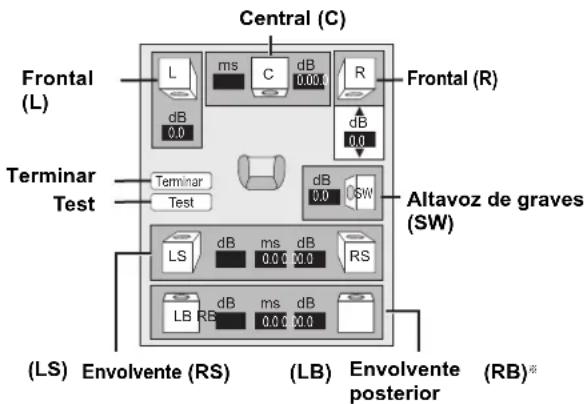
* El canal trasero envolvente sólo se activa cuando ajusta "Salida audio analóg." a "cnl 7.1".
Presencia y tamaño del altavoz

Ajuste individualmente todos los altavoces conectados.
① Pulse [▲, ▼, ◀, ▶] para seleccionar el icono del altavoz y pulse [OK].
② Pulse [▲, ▼] para seleccionar el ajuste y pulse [OK].
Ejemplos de icono:
Altavoz envolvente (LS)
•Grande: Seleccione


cuando el altavoz
soporta una reproducción de baja frecuencia (por debajo de 100 Hz).
- Pequeño: Seleccione cuando el altavoz no soporta una
reproducción de baja frecuencia.
Para conseguir un ambiente de audición ideal, se pueden ajustar de forma inmediata la configuración del tamaño de los altavoces.
Por ejemplo, si el altavoz de graves está ajustado a "No", los altavoces frontales se ajustarán automáticamente a "Grande". (En este caso, recomendamos conectar un altavoz que pueda reproducir bajos por debajo de 100 Hz.)
Tiempo de retraso (ms 0.0)
Para una audición óptima con un sonido de canales 7.1/5.1, todos los altavoces excepto el subwoofer deben encontrarse a la misma distancia respecto a la posición del asiento.
Si tiene que colocar los altavoces central, envolvente y envolvente posterior más cerca de la posición del asiento, ajuste el tiempo de demora para compensar la diferencia.
Si la distancia Ⓐ o Ⓒ es menos que Ⓑ (⇒ abajo) busque la diferencia en la respectiva tabla y cambie a los ajuste recomendado.
① Pulse [▲, ▼, ◀, ▶] para seleccionar la casilla del tiempo de retraso (pulse [OK]).
② Pulse [▲, ▼] para seleccionar la configuración y pulse [OK].
Conexión del altavoz de Conexión del altavoz de 7.1 canales 5.1 canales
Dimensiones de la habitación aproximadas
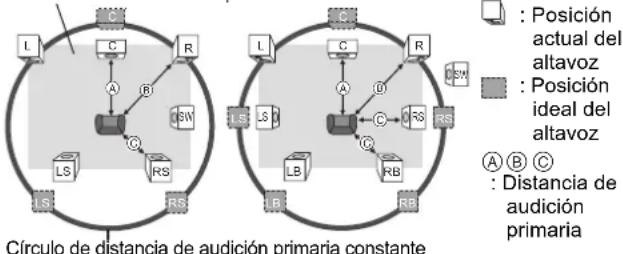
Ⓐ Altavoz central
| Diferencia | Ajuste |
| aprox. 34 cm | 1,0 ms |
| aprox. 68 cm | 2,0 ms |
| aprox. 102 cm | 3,0 ms |
| aprox. 136 cm | 4,0 ms |
| aprox. 170 cm | 5,0 ms |
© Altavoces envolvente/trasero envolvente
| Diferencia | Ajuste |
| aprox. 170 cm | 5,0 ms |
| aprox. 340 cm | 10,0 ms |
| aprox. 510 cm | 15,0 ms |
Balance de canal (HB 0.0
① Seleccione "Test" y pulse [OK]. Se emite una señal de prueba.
② Mientras escucha la señal de prueba, pulse [▲, ▼] para ajustar el volumen de cada altavoz.
Altavoces frontales: 0,0 a -6,0 dB
Altavoz central, Altavoces envolvente/trasero envolvente:
0,0 a -12,0 dB
③ Pulse [OK].
Se detiene la señal de prueba.
- No sale niguna señal desde el altavoz de graves. Para ajustar su volumen, reproduzca algo, luego vuelva a esta pantalla para ajustar según sus preferencias.
Para finalizar el ajuste del altavoz
Pulse [▲, ▼, ◀, ►] para seleccionar "Terminar" y pulse [OK].
Acerca de los ficheros MP3/JPEG/DivX
| Formato de fichero MP3 JPEG | ||
| Medio que se reproduce | CD-R*1, CD-RW*1, DVD-R*1.5, DVD-R DL*1.5, dispositivo USB | CD-R*1, CD-RW*1, DVD-RAM*2 DVD-R*1.5, DVD-R DL*1.5, BD-RE*3, tarjeta SD, dispositivo USB |
| Extensión | Los archivos deben presentar la extensión “.mp3” o “.MP3”. | Los archivos deben presentar la extensión “.jpg” o “.JPG”. |
| Resolución de imagen | — | entre 34×34 y 8192×8192 píxeles (la sub muestra es de 4:2:2 o 4:2:0) |
| Grado de compresión | 32 kbps a 320 kbps | — |
| Frecuencia de muestreo | 44,1 kHz/48 kHz | — |
| Referencia Etiquetas ID3: versión 1, 2.2, 2.3, 2.4ID3 es una etiqueta insertada en una pista de un archivo en formato MP3 que ofrece información sovre la pista.Esta unidad es compatible con las versiones que se enumeran arriba y se pueden mostrar los nombres de los artistas.En caso de que hubiera una gran cantidad de datos de imágenes congeladas dentro de un archivo en formato MP3, puede que no sea posible su reproducción. | Es compatible con JPEG que cumple con DCF*4.Tiempo de descongelación: aproximadamente 2 segundos (7M píxeles)No se soportan MOTION JPEG y Progressive JPEG. | |
| Formato de fichero | DivX | Archivo de texto de subtítulos de DivX |
| Medio que se reproduce | CD-R*1, CD-RW*1, DVD-R*1.5, DVD-R DL*1.5, dispositivo USB | CD-R*1, CD-RW*1, DVD-R*1.5, DVD-R DL*1.5, dispositivo USB |
| Formato de fichero — | MicroDVD, SubRip, o TMPlayer | |
| Extensión | Los archivos deben presentar la extensión “.DIVX”, “.divx”, “.AVI” o “.avi”. | Los archivos deben presentar la extensión “.SRT”, “.srt”, “.SUB”, “.sub”, “.TXT” o “.txt”. |
| Resolución de imagen | entre 32×32 y 720×576 píxeles | — |
| Referencia | Certificado según el perfil de teatro de DivX Casero.Vídeo– Número de haces: Hasta 1– Códec: DIV3, DIV4, DIVX, DV50, DIV6– FPS (Fotograma por segundo): Hasta 30 fpsAudio– Número de haces: Hasta 8– Formato: MP3, MPEG, Dolby Digital– Multicanal: Es posible Dolby Digital. Multi MPEG es una conversión de 2 canales.No es compatible con GMC (Global Motion Compensation) | El fichero de vídeo DivX y el fichero de subtítulos texto deben encontrarse en la misma carpeta, y deben tener el mismo nombre de fichero, excepto la extensión.Si hay más de fichero de subtítulos en la misma carpeta, se mostrarán teniendo en cuenta el orden de prioridad siguiente: “.srt”, “.sub”, “.txt”.En las situaciones siguientes no podrán visualizarse los subtítulos tal como hayan sido grabados. Además, según el método utilizado para crear el fichero o el estado de la grabación, es posible que sólo se visualicen partes de los subtítulos o que no éstos no se visualicen.– Cuando aparezca texto o caracteres especiales en el texto de los subtítulos.– Cuando el fichero sea mayor de 256 KB.– Cuando los datos de los subtítulos incluyen un estilo específico.– Los códigos que determinan el estilo del carácter se muestran como caracteres del subtítulo.– Cuando los datos de los subtítulos aparecen en distintos formatos.Si el nombre del fichero del archivo de vídeo DivX no se muestra correctamente en la pantalla del menú (el nombre del fichero aparece como “ _”), es posible que el texto de los subtítulos no se visualicen correctamente.)Dependiendo del disco, el texto de los subtítulos no puede visualizarse al realizar búsqueda o cuando se están llevando a cabo otras operaciones. |
- El alfabeto inglés y los números árabes se visualizan de forma correcta. Otros caracteres puede que no se visualicen de forma correcta.
- El orden de visualización de esta unidad puede diferir del orden que se visualiza en el ordenador.
- Dependiendo de la forma de creación del medio (software de escritura), los archivos y carpetas puede que no se reproduzcan en el orden en el que los numeró.
- Según el cómo va a crear la estructura de carpetas (software de escritura), los archivos y las carpetas pueden no reproducirse. (⇒ 35)
- Esta unidad no es compatible con formato de escritura de paquetes.
- Dependiendo de las condiciones de grabación, puede que no se reproduzcan los medios.
- Puede que a este opearció le lleve ciero tiempo completarse cuando existen muchos archivos y/o carpetas y algunos archivos puede que no se visualicen o no sean reproducibles.
*1 Nivel 1 ó 2 ISO9660 (excepto para los formatos ampliados), Joliet
Esta unidad es compatible con la sesión múltiple.
Esta unidad no es compatible con el paquete de escritura.
*2 Los discos deben cumplir con UDF 2.0.
*3 Los discos deben cumplir con UDF 2.5.
*4 Design rule for Camera File system: norma unificadaestablecida por Japan Electronics and Information Technology Industries Association (JEITA).
*5 Los discos tienen que estar conformes con el puente UDF (UDF 1.02/ISO9660).
Esta unidad no es compatible con la sesión múltiple.
Se reproduce sólo la sesión predeterminada.
■ Estructura de carpetas que puede reproducir en esta unidad
En esta unidad puede reproducir archivos por estructura de carpetas como se indica a continuación. Sin embargo, según el método de escritura de los datos (software de escritura), la reproducción podría no seguir el orden en que ha numerado las carpetas.

: carpeta que puede visualizarse con esta unidad
***: números
XXX: letras
*1 ***: de 001 a 999
*2 ***: de 100 a 999
XXX: hasta 5 cifras
*3 ***: de 0001 a 9999
Estructura de las carpetas MP3 en DVD-R/DVD-R DL/CD-R/CD-RW/Dispositivo USB
Prefije los nombres de los archivos con números de 3 cifras en el orden en que quiere reproducirlos.
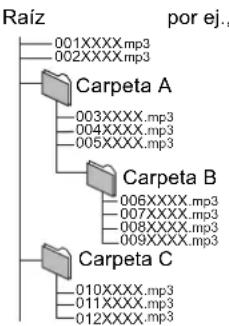
flowchart
graph TD
    Raíz --> 001XXXX.mp3
    Raíz --> 002XXXX.mp3
    001XXXX.mp3 --> Carpeta A
    002XXXX.mp3 --> Carpeta A
    Carpeta A --> 003XXXX.mp3
    004XXXX.mp3 --> Carpeta A
    005XXXX.mp3 --> Carpeta A
    Carpeta B --> 006XXXX.mp3
    007XXXX.mp3 --> Carpeta B
    008XXXX.mp3 --> Carpeta B
    009XXXX.mp3 --> Carpeta B
    Carpeta C --> 010XXXX.mp3
    011XXXX.mp3 --> Carpeta C
    012XXXX.mp3 --> Carpeta C
Estructura de las carpetas DivX en DVD-R/DVD-R DL/CD-R/CD-RW/Dispositivo USB
Los archivos dentro de una carpeta se visualizan en el orden en que fueron actualizados o tomados.
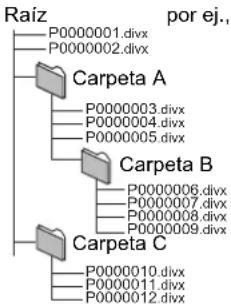
flowchart
graph TD
    Raíz --> P0000001.divx
    Raíz --> P0000002.divx
    Carpeta A --> P0000003.divx
    Carpeta A --> P0000004.divx
    Carpeta A --> P0000005.divx
    Carpeta B --> P0000006.divx
    Carpeta B --> P0000007.divx
    Carpeta B --> P0000008.divx
    Carpeta B --> P0000009.divx
    Carpeta C --> P0000010.divx
    Carpeta C --> P0000011.divx
    Carpeta C --> P0000012.divx
    por ej.,
Estructura de carpetas de imágenes fijas (JPEG)
en DVD-R/DVD-R DL/CD-R/CD-RW
Los archivos dentro de una carpeta se visualizan en el orden en que fueron actualizados o tomados.
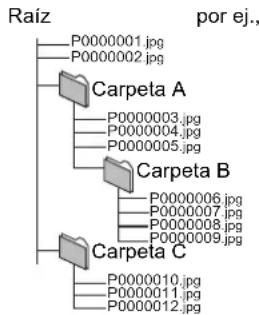
flowchart
graph TD
    A["P0000001.jpg"] --> B["Carpeta A"]
    C["P0000002.jpg"] --> B
    B --> D["P0000003.jpg"]
    B --> E["P0000004.jpg"]
    B --> F["P0000005.jpg"]
    B --> G["Carpeta B"]
    G --> H["P0000006.jpg"]
    G --> I["P0000007.jpg"]
    G --> J["P0000008.jpg"]
    G --> K["P0000009.jpg"]
    L["Carpeta C"] --> M["P0000010.jpg"]
    L --> N["P0000011.jpg"]
    L --> O["P0000012.jpg"]
en BD-RE/DVD-RAM
- No se visualiza la estructura de carpetas.
Raíz por ej.,
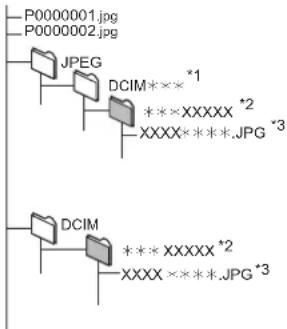
flowchart
graph TD
    A["P0000001.jpg"] --> B["JPEG"]
    C["P0000002.jpg"] --> D["DCIM"]
    B --> E["1"]
    D --> F["2"]
    E --> G["XXXX*XXXX*JPG*3"]
    F --> H["XXXX*XXXX*JPG*3"]
    I["DCIM"] --> J["2"]
    K["DCIM"] --> L["XXXX*XXXX*JPG*3"]
en tarjeta SD/dispositivo USB
Muestra los archivos JPEG de todas las carpetas.
- No se visualiza la estructura de carpetas.
Raíz por ej.,
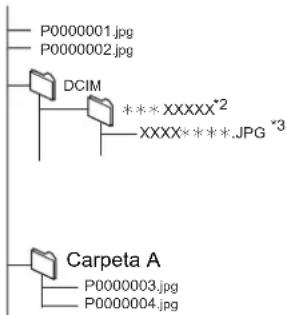
Lista de códigos de idiomas Introduzca el código con los botones numerados.
| Abkhazio: 6566 | Catalán: | 6765 | Griego: | 6976 | Laosiano: | 7679 | Portugués: 8084 | Tayiko: | 8471 |
| Afar: 6565 | Checo: | 6783 | Groenlandés: | 7576 | Latín: | 7665 | Punjabi: | 8065 | Telugu: |
| Afrikaans: 6570 | Chino: | 9072 | Guaraní: 7178 | Letón: | 7686 | Quechua: | 8185 | Tibetano: | |
| Albanés: 8381 | Coreano: | 7579 | Gujarati: | 7185 | Lingala: | 7678 | Romance: | 8277 | Tigrinia: |
| Alemán: 6869 | Corso: 6779 | Hausa: | 7265 | Lituano: | 7684 | Rumano: 8279 | Tonga: | ||
| Amharico: 6577 | Croata: | 7282 | Hebreo: | 7387 | Macedonio: | 7775 | Ruso: | 8285 | Turcomano: |
| Árabe: 6582 | Danés: | 6865 | Hindi: | 7273 | Malagasio: 7771 | Samoano: | 8377 | Turkmenio: | |
| Armenio: 7289 | Eslovaco: | 8375 | Holandés: 7876 | Malayalam: | 7776 | Sánscrito: 8365 | Twi: | ||
| Asamés: 6583 | Esloveno: | 8376 | Húngaro: | 7285 | Malayo: | 7783 | Serbio: | 8382 | Ucraniano: 8575 |
| Aymara: 6589 | Español: 6983 | Indonesio: | 7378 | Maltés: | 7784 | Serbocroata: | 8372 | Urdu: | |
| Azerbaiyano: 6590 | Esperanto: 6979 | Inglés: 6978 | Maorí: 7773 | Shona: | 8378 | Uzbeko: 8590 | |||
| Bashkirio: 6665 | Estonio: | 6984 | Interlingua: | 7365 | Marathí: 7782 | Sindhi: | 8368 | Vasco: | |
| Bengali: 6678 | Faroés: | 7079 | Irlandés: | 7165 | Moldavo: 7779 | Singalés: | 8373 | Vietnamita: | |
| Bielorruso: 6669 | Finés: | 7073 | Islandés: | 7383 | Mongol: | 7778 | Somali: | 8379 | Volapük: |
| Bihari: 6672 | Fiyano: | 7074 | Italiano: | 7384 | Naurano: | 7865 | Suajili: 8387 | Wolof: | |
| Birmano: 7789 | Francés: | 7082 | Japonés: 7465 | Nepalí: | 7869 | Sudanés: | 8385 | Xhosa: | |
| Bretón: | 6682 | Frisón: | 7089 | Javanés: | 7487 | Noruego: | 7879 | Sueco: | 8386 |
| Búlgaro: | 6671 | Gaélico: 7168 | Kannada: | 7578 | Oriya: | 7982 | Tagalo: | 8476 | |
| Butanés: | 6890 | Galés: | 6789 | Kazajstano: | 7575 | Pashto: | 8083 | Tailandés: 8472 | |
| Cachemiro: | 7583 | Gallego: | 7176 | Kirguiz: | 7589 | Persa: 7065 | Tamil: | 8465 | |
| Camboyano: | 7577 | Georgiano: | 7565 | Kurdo: | 7585 | Polaco: | 8076 | Tártaro: | 8484 |
Mensajes
Los siguientes mensajes o números de servicio aparecen en el televisor o en la pantalla de la unidad cuando algo anormal se detecta durante el arranque o uso.
En el televisor
Página
| Error de autorización. Esta unidad no está autorizada para reproducir este título. | ●DivXEstá tratando de reproducir contenido DivX VOD que fue comprado con diferente código de registro. No puede reproducir el contenido en esta unidad. | 24 |
| No se puede reproducir. | ●Ha insertado un disco no compatible. | 6, 7 |
| Imposible reproducir en esta unidad. | ●Ha intentado reproducir una imagen no compatible.●Confirme que no parpadea “SD” en la pantalla de la unidad y vuelva a introducir la tarjeta. | 7, 34— |
| No está insertado ningún disco. | ●El disco puede estar boca abajo. | — |
| Alquiler caducado. | ●DivXEn el DivX VOD ya no queda ninguna reproducción. No puede reproducirlo. | 24 |
| ○Esta operación no está disponible. | ●La unidad no soporta algunas operaciones. Por ejemplo:–BD-Vdurante la reproducción, no es posible ejecutar el movimiento inverso a cámara lenta o el desplazamiento inverso de fotograma a fotograma. | 17 |
| ○Este disco prohíbe esta operación. | ●Según sea el disco, podría no ser posible realizar la búsqueda o el salto cuando se están reproduciendo las vistas previas de películas y las pantallas de advertencia. | 17 |
| Es imposible realizar la conexión. Por favor,combruebe la conexión del cable LAN. | ●Si utiliza un hub pero su piloto Link no se enciende, compruebe la conexión del cable, la conexión del terminal LAN, el mismo cable (podría haber enchufado el cable equivocado por error), etc. | 13 |
| La dirección IP no se ha ajustado correctamente | ●“Dirección IP” en “Dirección IP / Ajustes DNS” es “---, ---, ---, ---”. Ajuste “Dirección IP”, “Máscara de subred”, y “Dirección de la puerta de enlace”. (S si fuera necesario, seleccione la adquisición de dirección automática.) | 14 |
| Es imposible obtener la dirección IP. Por favor,compruebe la conexión o configuración del router. | ●Si utiliza un hub, entonces compruebe la conexión entre el hub y el router.– Utilice el puerto UPLINK del hub para conectar al router.– Controle si el piloto Link del hub está encendido. Si no se enciende, entonces compruebe la conexión del cable, la conexión del terminal LAN, el mismo cable (podría haber enchufado el cable equivocado por error), etc.●Si los elementos arriba mencionados están todos bien, entonces el router podría no funcionar en modo DHCP. Controle la configuración del router y el funcionamiento. Puede que sea necesario resetear el router para que vuelva a funcionar normalmente. | 1313 |
| Esta dirección ya está siendo utilizada. Por favor, compruebe la configuración. | ●La dirección IP de esta unidad está siendo usada por otro dispositivo. Controle las direcciones IP de esta unidad, de los ordenadores personales y de los routers, etc. Si fuera necesario, vuelva a configurarlos para evitar la duplicación de las direcciones IP. | — |
| La prueba de conexión no ha podido llevarse a cabo. | ●Apague la unidad. Quite el cable de alimentación de CA, vuelva a conectarlo e inténtelo otra vez. Si el problema persiste, entonces consulte a su distribuidor. | — |
| La dirección IP no está ajustada correctamente | ||
| La prueba de conexión finalizó sin éxito. No ha habido respuesta de la puerta de enlace. Por favor, compruebe la conexión o configuración del router. | ●Si utiliza un hub, entonces compruebe la conexión entre el hub y el router.– Utilice el puerto UPLINK del hub para conectar al router.– Si el piloto Link del hub no se enciende, entonces compruebe la conexión del cable, la conexión del terminal LAN, el mismo cable (podría haber enchufado el cable equivocado por error), etc.●Controle “Dirección IP”, “Máscara de subred”, y “Dirección de la puerta de enlace” en “Dirección IP / Ajustes DNS”.●Si le hace falta la información de dirección MAC, entonces pulse [SETUP] para visualizar el menú “Ajustes de red”. | 131414 |
| La conexión a la red fue rechazada. Por favor, compruebe la Configuración “Acceso a Internet con BD-Live”. | ●Cuando utiliza “Acceso a Internet con BD-Live” en “Limitar” y reproduce contenido BD-Live que no posee un certificado del propietario del contenido, el acceso a Internet del contenido no está permitido. Si permite que el contenido se conecte a Internet, sitúe “Acceso a Internet con BD-Live” en “Permitir”. | 29 |
| No se pudo realizar la comprobación de la última versión de firmware. Inténtelo de nuevo más tarde. | ●El servidor para descarga de firmware no está disponible en este momento. Le rogamos lo intente de nuevo más tarde. | — |
| Audio Alta Claridad es efectivo. La salida de vídeo analógico se apaga cuando empieza la reproducción. | ●[BD80] “Audio Alta Claridad” en el menú setup está en “Activar”, y “Audio Alta Claridad” en el menú en pantalla está en “On”. | 27, 30 |
En la pantalla de la unidad
Página
| F99 | ● La unidad no funciona adecuadamente. Pulse [ð/l] en la unidad para cambiar la unidad a modo en espera durante 3 segundos. Ahora, vuelva a pulsar [ð/l] en la unidad para encenderla. | — |
| HDMI ONLY | ● Algunos vídeos BD sólo se pueden reproducir con HDMI. | — |
| NET ●Se visualiza cuando VIERA | CAST arranca. | — |
| No PLAY | ● Existe una restricción de visionado en un vídeo BD o vídeo DVD. | 29 |
| No READ | ● El disco está sucio o rayado. La unidad no puede reproducirlo. | — |
| PLEASE WAIT | ● La unidad está llevando a cabo el proceso interno. Esto no es un funcionamiento defectuoso. No puede hacer funcionar la unidad mientras está visualizado “PLEASE WAIT”.● Cuando está conectada a un televisor (VIERA) con HDAVI Control 4, y la función “Auto apagado inteligente” desconecta la alimentación eléctrica en el lado del televisor. | —— |
| REMOVE | ● El dispositivo USB gasta demasiada energía. Desconecte el dispositivo USB. | 16 |
| SET □(“□” sustituye a un número.) | ● El mando a distancia y la unidad principal emplean códigos diferentes. Cambie el código del mando a distancia. Pulse y mantenga pulsado [OK] y el botón numérico indicado a la vez durante más de 5 segundos. Pulse y mantenga pulsado [OK] y el botón numérico indicado a la vez durante más de 5 segundos. | 41 |
| UNFORMAT | ● Ha insertado un DVD-RAM, DVD-RW, +RW sin formato, un +R, +R DL o DVD-RW sin usar (formato vídeo DVD). | — |
| UNSUPPORT | ● Se ha insertado un disco que la unidad no puede reproducir.● Ha intentado usar un dispositivo USB no compatible. | 6,77 |
| U59 ●La unidad está cliente. | La unidad cambia a modo en espera por razones de seguridad. Espere 30 minutos hasta que desaparezca el mensaje.Seleccione una posición con una buena ventilación cuando instale la unidad. No bloquee el ventilador situado en la parte posterior de la unidad. | — |
| U72U73 | ● La conexión HDMI no funciona normalmente.– El equipo que se ha conectado no es compatible con HDMI.– Rogamos use cables HDMI que dispongan del logotipo HDMI (tal y como se muestra en la funda).– El cable HDMI presenta daños. | — |
| H□□ o F□□ | ● Hay algo poco habitual. (El número de servicio que se visualiza tras H y F depende de las condiciones de la unidad.)● Compruebe la unidad empleando la guía de problemas. En caso de que el número de servicio no desapareciera, haga lo siguiente.1 Desconecte el enchufe desde la toma de corriente, espere algunos segundos y luego vuelva a conectarlo.2 Pulse [ð/l] para conectar la corriente. (La unidad puede repararse.)En caso de que el número de servicio no desaparezca después de hacer lo siguiente, solicite una reparación del distribuidor. Informe al distribuidor del número de servicio cuando solicite la reparación. | —38-41 |
| START | ● El sistema está siendo reiniciado durante la actualización del firmware. No apague la unidad. | 13 |
| UPD□/□ | ● El firmware está siendo actualizado. | 13 |
| FINISH | ● La actualización del firmware ha sido completada. | 13 |
Guía para la solución de problemas
Antes de solicitar asistencia técnica, lleve a cabo las siguientes comprobaciones. Si tiene alguna duda acerca de algunos de los puntos decomprobación, o si las soluciones indicadas en la tabla no solucionan el problema, consulte a su distribuidor para obtener más instrucciones.
Lo siguiente no indica un problema con esta unidad:
- Sonidos rotatorios regulares del disco.
- Trastornos en la imagen durante operaciones de búsqueda.
Para reiniciar esta unidad Página
| Para que la unidad vuelva al funcionamiento normal en caso de que se congele debido a que se han ativado uno de los dispositivos de seguridad | ●Pulse y mantenga pulsado [➊/l] en la unidad principal durante 3 segundos. (La configuración permenece inalterable.) | — |
| Para devolver todas las configuraciones excepto algunas a los ajustes de fábrica | ●Seleccione “Sí” en “Ajustes predeterminados” en el menú de configuración.Esto devuelve todos los valores del menú de configuración y del menú en pantalla, excepto “Mando a distancia”, “Idioma en pantalla”, “Dirección IP / Ajustes DNS”, “Ajustes del servidor Proxy”, “Valores DVD-Video”, “Clasificación de BD-Video” y “Servicio de Red” a los ajustes de fábrica. | 32 |
| Para volver a los ajustes de fábrica(sin configuración) | ●Reinicie la unidad de la forma siguiente:1 Pulse [➊/l] en la unidad para apagarla.2 Pulse y mantenga pulsado [➌/l] y pulse [➊/l] y [▲ OPEN/CLOSE] en la unidad al mismo tiempo durante más de 5 segundos hasta que en la unidad se visualice “HELLO”.3 La alimentación se conecta y poosteriormente se apaga de forma automática. | — |
Alimentación
| Sin alimentación. | ●Enchufe un cable de alimentación de CA a una toma de corriente doméstica en condiciones de seguridad. | 10 |
| La unidad cambia a modo en espera. | ●Uno de los dispositivos de seguridad de la unidad se encuentra activado. Pulse [∅/l] en la unidad para encenderla. | — |
| La unidad se apaga cuando se activa la entrada para el televisor. | ●Si está conectada a un televisor (VIERA) compatible con HDAVI Control 4 con el ajuste “Auto apagado inteligente” activado en el televisor, cuando se activa la entrada del televisor, la unidad se activará automáticamente en el modo de espera. Para más información, consulte el manual de instrucciones del televisor. | — |
Funcionamiento
| No funciona el televisor o elamplificador/receptor.El mando a distancia nofunciona correctamente. | ●Cambie el código del fabricante del mando a distancia. Enalgunos casos, aunque cambie el código, el mando a distanciapodría no funcionar debido al tipo de televisor o amplificador/receptor.●Puede resultar necesario ajustar de nuevo el código del fabricante o el código del mando adistancia después de cambiar las baterías de dicho mando.●El mando a distancia y la unidad principal emplean códigos diferentes. Cambie el código delmando a distancia.Pulse y mantenga pulsado [OK] y el botón numérico indicado a la vez durante más de 5 segundos.●Las pilas están gastadas. Sustitúyalas por unas nuevas.●No apunta el mando a distancia al sensor de señal del mando a distancia de la unidadprincipal durante su funcionamiento.●El cristal decolores puede obstruir la recepción/transmisión de la señal.●No coloque el sensor de señal a la luz directa del sol o en áreas que pueden estar sujetas ala exposición a la luz del sol. | 1212, 414155— |
| La unidad está conectada perono funciona. | ●Confirme que ha seleccionado la unidad correcta.●Puede que el disco prohíba algunas operaciones.●La unidad está caliente (“U59” aparece en la pantalla). Espere a que “U59” desaparezca.●Uno de los dispositivos de seguridad de la unidad se encuentra activado.Reinicie la unidad de la forma siguiente:1 Pulse [⏻/l] en la unidad para cambiar la unidad a modo en espera.Si la unidad no cambie a modo en espera, pulse y mantenga pulsado Ⓑ/l] en la unidadprincipal durante cerca de 3 segundos. La unidad cambia de forma obligada a modo en espera.Desconecte alternativamente el cable de alimentación de CA, espere un minuto, luegovuelva a conectarlo.2 P u Ⓑ/s es la [unidad para encenderla. Si la unidad no funciona, consulte con el distribuidor.●Se ha formado condensación. Espere 1 o 2 horas a que se evapore. | 16—37— |
| La reproducción falla auncuando [►] (PLAY) se pulsa.La reproducción se inicia perose detiene de forma inmediata. | ●Inserte el disco de forma correcta con la etiqueta hacia arriba.●El disco está sucio.●Ha intentado reproducir un disco en blanco o un disco irreproducible en esta unidad.●DivX Si reproduce contenido DivX VOD, cosulte la página web desde donde lo hacomprado. | 1636, 724 |
| No se puede expulsar el disco. | ●La unidad puede tener un problema. Mientras la unidad está apagada, pulse y mantengapulsado [■■] y [▲ OPEN/CLOSE] en la unidad principal al mismo tiempo durante más de 5segundos. Quite el disco y llame al concesionario. | — |
| El arranque es lento.El inicio de la reproducciónlleva algo de tiempo. | ●Asegúrese de que “Inicio rápido” está en “On”. Si la unidad está conectada a un televisor(VIERA) compatible con HDAVI Control 4 con el ajuste “Ahorro Energía en espera” activadoen el televisor, aunque “Inicio rápido” esté en “On”, cuando el televisor está en el modo deespera, la unidad puede tardar un poco en arrancar.●El arranque tarda cierto tiempo en las siguientes situaciones.– Inmediatamente después de una interrupción de la alimentación o de conectar el cable dealimentación de CA.– Cuando la unidad está conectada con un cable HDMI.●DivX Esto es normal en vídeos DivX. | 32— |
| No se puede ajustar “On” en“Salida 24p”. | ●Es posible seleccionar “On”, sólo cuando esta unidad está conectada al teminal HDMI deuntelevisor compatible con 24p. En algunos casos en los que la unidad está conectada auntelevisor a través de un amplificador/receptor por medio de terminales HDMI, es posible queno se pueda seleccionar “On”. En este caso, conecte la unidad al televisor a través del cableHDMI y conéctela al amplificador/receptor por medio de cualquier terminal distinto del HDMI. | 31 |
Pantallas Página
| La visualización es débil. | ●Ajuste “Luminosidad del display” en el menú en Configuración. | 30 |
| El tiempo transcurrido visualizado realmente es inferior al tiempo de reproducción. | ●El tiempo de reproducción visualizado se convierte desde el número de fotogramas a 29,97 fotogramas (igual a 0,999 segundos) en un segundo. Habrá una ligera diferencia entre el tiempo visualizado y el tiempo transcurrido real (por ejemplo, un tiempo transcurrido real de una hora podría visualizarse como aproximadamente 59 minutos y 56 segundos). | — |
Pantalla del televisor y vídeo
| La imágenes procedentes de esta unidad no aparecen en el televisor.La imagen aparece distrosionada. | Asegúrese de que el televisor esté conectado al terminal VIDEO OUT, a los terminales COMPONENT VIDEO OUT o al terminal HDMI AV OUT en esta unidad.Asegúrese de que el ajuste de entrada del televisor (por ejemplo, AV 1) sea correcto.Se selecciona una resolución incorrecta en "Resolución componente", cuando el televisor se encuentra conectado alos terminales COMPONENT VIDEO OUT. Mientras está detenido, pulse y mantenga pulsado [■] y [►] (PLAY) en la unidad principal a la vez durante más de 5 segundos para cancelar esta configuración. Vuelva a ajustar el elemento.Si "Salida 24p" está situado en "On" cuando al unidad está conectada a un televisor a través de cualquier terminal distinto del HDMI, puede que las imágenes no se visualicen correctamente. En este caso, sitúe "Salida 24p" en "Off".La unidad y el televisor están usando sistemas de vídeo distintos. Durante la detención, mantenga pulsado [■] y [▲ OPEN/CLOSE] en la unidad principal durante 5 segundos o más. Al sistema cambia de PAL a NTSC o viceversa.El sistema usado en el disco no se ajusta a su televisor.- Los discos PAL no se pueden ver correctamente en un televisor NTSC.- Esta unidad puede convertir las señales NTSC a PAL60 para visualizarlas en un televisor PAL ("Salida de contenido NTSC" en "Video").DivX Las imágenes podrían no reproducirse debido a cómo se han creado los archivos. | 8,9—3131—29— |
| La imagen reproducida está distorsionada o no se reproduce correctamente.(AVCHD) | Los vídeos de alta definición (velocidad de transferencia de 18 Mbps o superior) no pueden reproducirse correctamente si se han grabado en un DVD compatible con doble velocidad o inferior. | — |
| La imagen se detiene. | DivX La imagen puede detenerse si los archivos DivX son mayores de 2 GB. | — |
| La pantalla cambia de forma automática. | Cuando "Función salvapantalla" en el menú Configuración está en "On", la pantalla puede volver al modo salvapantallas de forma automática en caso de que no esté en funcionamiento durante 10 mintuos o más. | 30 |
| El vídeo no se emite. | La imagen no se emite desde el terminal COMPONENT VIDEO OUT o el terminal VIDEO OUT cuando se habilita "Audio Alta Claridad". Ajuste "Audio Alta Claridad" en el menú en pantalla en "Off" para usar el terminal COMPONENT VIDEO OUT o el terminal VIDEO OUT. | 27 |
| El vídeo no se emite en alta definición. | El vídeo de alta definición no puede producirse a través del terminal VIDEO OUT.Confirme que "Modo vídeo HDMI", "Formato de vídeo HDMI", y "Resolución componente" en el menú Configuración están configuradas adecuadamente.La resolución de reproducción de vídeo está restringida a "576p/480p" cuando los discos DVD-Video, DivX y BD-Video grabados a una velocidad de 50 campos por segundo se reproducen desde los terminales COMPONENT VIDEO OUT. | —31— |
| No aparecen los mensajes de estado. | Seleccione "Automático" en el "Mensajes por pantalla" menú Configuración. | 30 |
| La imagen de ratio de aspecto 4:3 se expande a la izquierda y derecha.El tamaño de la pantalla no es el correcto. | Use el televisor para cambiar el aspecto. Remítase a las instrucciones de funcionamiento del televisor.Cuando utiliza un cable de vídeo componente, sitúe "Progresivo" en "Video". Si la situación no se restaura después de esto, sitúe "Relación de aspecto TV" en "4:3 Pan & Scan". | —27,31 |
| Hay mucha imagen residual cuando se reproduce video. | Desconecte "Red. ruido 3D" o "Red. R. integr." si está conectado. | 27 |
| No existe un cambio aparente en la calidad se imagen cuando se ajusta con el menú "Video" en el menú en pantalla. | El efecto se percibe menos con algunos tipos de vídeo. | — |
| La zona oscuracida aparece oscurecida en gris. | Si el "Función salvapantalla" en el menú Configuración se encuentra en "Off", la zona oscurecida se visualiza en negro. | 30 |
| Las imágenes fijas (JPEG) no se reproducen normalmente. | Las imágenes que se editaron en el ordenador, como el JPEG progresivo, etc. pueden no reproducirse. | 34 |
Sonido
Página
| No hay sonido.Volumen bajoSonido distorsionado.No se puede scuchar el tipo deaudio que se desea. | ● Comprueb las conexiones y la configuración “Salida Audio Digital” Compruebe el modo de entrada en elamplificador/receptor en caso de que haya conectado una.● Pulse [AUDIO] para seleccionar el audio.● Apague “Surround V.” en los siguientes casos.– Cuando emplee discos que no dispongan de efectos de sonido envolvente como por ejemplo discos de karaoke.– Cuando reproduzca programas de emisionesbilingües.●BD80Cuando la unidad esté conectada a un amplificador/reproductor con el terminal AUDIO OUT, fije“Salida audio analóg.” y haga coincidir los ajustes del altavoz multicanal. El audio no se producecorrectamente, si éstos no se fijan de manera apropiada.●BD80Cuando conectado a un amplificador/receptor o cualquier otro dispositivo usando ambos terminalesAUDIO OUT y HDMI AV OUT, el audio desde el terminal AUDIO OUT puede no producirse como deseadosegún las especificaciones de los dispositivos conectados, etc. Ajuste “Salida audio HDMI” a “Off”, cuandoproduce sonido envolvente multicanal desde el terminal AUDIO OUT.● Los efectos de sonido (Remasterizar, Surround V., etc.) no funcionan cuando la señal de flujo de bitsse emite desde la terminal HDMI AV OUT o la terminal DIGITAL AUDIO OUT.●DivXEl audio podría no producirse debido al cómo fueron creados los archivos. | 8–10, 30182731, 3331— |
| No se puede cambiar el audio. | ● Existen discos en los que no se puede cambiar el audio debido a la forma de creación del disco.● Cuando conecta un amplificador/receptor usando un cable coaxial (BD80), un cable óptico digital deaudio o un cable HDMI, no puede cambiar el audio si “Dolby D/Dolby D+ /Dolby TrueHD” o “DTS/DTS-HD”está ajustado en “Bitstream”. Ajuste “Dolby D/Dolby D+ /Dolby TrueHD” o “DTS/DTS-HD” a “PCM” oconecte usando el terminal AUDIO OUT. | —9, 10, 30 |
Conexiones HDMI
| La imágenes procedentes de esta unidad no aparecen en el televisor.La imagen aparece distrosionada.Se produce inestabilidad de la imagen. | Se ha seleccionado una resolución incorrecta en "Formato de vídeo HDMI", al estar el televisor conectado a los terminales HDMI AV OUT. Mientras está detenida, mantenga pulsadas a la vez [■] y [▶] (P L A ¥n) la unidad principal durante más de cinco segundos, a fin de cancelar este ajuste.Ajuste de nuevo el elemento. En cualquier caso, el audio Dolby Digital Plus, Dolby TrueHD y DTS-HD no se envía hacia la salida en flujo de bits. Para enviar a la salida el flujo de bits, seleccione "Ajustes predeterminados" para restaurar la configuración de fábrica y realizar los ajustes adecuados.Para reproducir un vídeo desde un dispositivo conectado con un cable HDMI, ajuste "Modo vídeo HDMI" a "On" en el menú Setup.Puede que no se vea la imagen cuando más de 4 dispositivos se encuentran situados con cables HDMI.Reduzca el número de dispositivos conectados.Cuando "Salida 24p" se encuentra en "On", la autenticación HDMI tiene lugar cuando las imágenes 24p cambian a otras imágenes, y se visualiza una pantalla negra.Cuando "Salida 24p" se sitúa en "On", se produce inestabilidad de la imagen durante la reproducción de DVD-Video. En este caso, sitúe "Salida 24p" en "Off". | 3231—3131 |
| La imagen de ratio de aspecto 4:3 se expande a la izquierda y derecha.El tamaño de la pantalla no es el correcto. | Cambie el tipo "Relación de aspecto TV" a"16:9". | 31 |
| Al reproducir un vídeo DVD usando la salida progresiva, una parte de la imagen aparece momentáneamente doblada. | Cuando use una terminal HDMI AV OUT para salida de vídeo. siga los pasoso que se indican debajo para la configuración.Conecte esta unidad al televisor con cualquier cable esceptoe el cable HDMI.Cuando cinecte el cable de componentes de vídeo, ajuste "Modo vídeo HDMI" a "Off" y "Resolución componente" a "576i/480i" en el menú de configuración. | 31 |
| No hay sonido.Volumen bajoSonido distorsionado.No se puede scuchar el tipo de audio que se desea. | Puede que no se escuche el audio cuando más de 4 dispositivos se encuentran situados con cables HDMI.Reduzca el número de dispositivos conectados.Los efectos de sonido no funcionan cuando la señal de flujo de bits se emite desde la terminal HDMI AV OUT o la terminal DIGITAL AUDIO OUT.Para emitir audio desde un dispositivo conectado con un cable HDMI, sitúe "Salida audio HDMI" en "On" en el menú de instalación.Dependiendo del equipo que esté conectado, el sonido puede aparecer distorsionado si esta unidad está conectada con un cable HDMI.Cuando "Audio secundario de BD-Video" está ajustado en "On", Dolby Digital Plus, Dolby TrueHD, y DTS-HD se convierte en 48 kHz Dolby Digital o DTS Digital Surround y se produce. El audio LPCM de canales 7.1 se convierte en audio de canales 5.1. En este caso, ajuste el "Audio secundario de BD-Video" a "Off". | ——31—30 |
Tarjeta
| La capacidad de la tarjeta SD disminuye. | ●Cuando se utiliza un BD-Vídeo compatible con BD-Live, y hay una tarjeta SD insertada en la ranura, puede que los datos se escriban en la tarjeta SD. Borre los datos usando “Borrado datos BD-Vídeo”, formatee la tarjeta o utilice una tarjeta nueva. | 19 |
| No se puede reproducir la música presente una unatarjeta SD. | ●Los datos que pueden reproducirse a partir de una tarjeta SD son los AVCHD, MPEG2 y JPEG. | 7 |
| No se pueden leer los contenidos de la tarjeta. | ●La tarjeta no es compatible o los contenidos de la tarjeta puede que presenten daños.●Apague y vuelva a encender la unidad. | 7— |
USB
| No se puede leer el contenido del dispositivo USB. | ●Extraiga el dispositivo USB del puerto USB y vuélvalo a insertar. Si esto no soluciona el problema, apaque y encienda la unidad de nuevo.●Asegúrese de que el dispositivo USB esté correctamente insertado.●El formato o el contenido del dispositivo USB no es compatible con la unidad. (Puede que el contenido del dispositivo USB esté dañado.)●El dispositivo USB contiene una estructura de carpetas y/o extensiones de archivo que no son compatibles con esta unidad.●Apague y vuelva a encender la unidad.●Puede que la unidad no reconozca las memorias USB conectadas usando un cable de extensión USB o un conector USB.●Algunos dispositivos USB no pueden usarse con esta unidad.●Si el dispositivo USB se inserta durante la reproducción, puede que la unidad no lo reconozca. | —16735——7— |
| El dispositivo USB no funciona. | ●Apague la unidad una vez y luego vuelva a encenderla. 7 |
Red Página
| No se conecte a la red. | ● ¿El cable LAN se ha desconectado? Compruebe si el cable LAN está conectado correctamente.● ¿Ha conectado un cable modular a utilizar con un teléfono en el terminal LAN de esta unidad? Conecte con un cable LAN directo.● ¿El módem o el reouter de banda ancha están encendidos? Encienda todos los dispositivos.● ¿Hay un error en la configuración de la red? Siga las instrucciones que ha recibido de su ISP (Internet Service Provider-proveedor de servicios Internet) y cambie la configuración.● ¿La configuración del router de banda ancha es correcta? Lea las instrucciones de funcionamiento del router de banda ancha.● ¿El router de banda ancha y/o el módem están conectados correctamente? Consulte las instrucciones de funcionamiento de cada dispositivo y conecte como corresponde.● Controle la configuración de “Ajustes de red” y “Acceso a Internet con BD-Live”. | 1313————29, 32 |
| Cuando utilizo mi PC, no puedo conectarme a la red. | ● ¿Su proveedor de servicios internet (ISP-Internet Service Provider) o contracto de servicio no permite la conexión múltiple de terminales al mismo tiempo? Controle el contenido de su contrato. | — |
| VIERA CAST no funciona o no se conecta. | ● ¿Ha efectuado la conexión a la red correctamente?● Puede que la imagen del contenido de los vídeos esté distorsionada o no se visualice, en función del entorno de la línea conectada. | 13— |
Otras dificultades con la reproducción
| El usio y el vídeo hacen una pausa momentánea. | ● Esto ocurre entre los capítulos de la lista de reproducción o las scenas (AVCHD).● Cuando se reproduce un título grabado en ambas capas, la unidad cambia de forma automática entre capas y reproduce el título de la misma forma que un programa normal. No obstante, el vídeo y el audio puede cortarse de forma momentánea cuando la unidad cambia de capas. | — |
| No se reproduce Vídeo BD o Vídeo DVD. | ● Asegúrese que el disco presenta el código de región de vídeo BD correcto o el número de región de vídeo DVD correcto, y no presenta defectos.● Ha establecido un nivel de clasificación para limitar la reproducción de vídeo BD y vídeo DVD. Cambie esta configuración.● Algunos vídeos BD sólo se pueden reproducir con HDMI. | Funda29— |
| No se reproduce imagen en imagen con vídeo BD. | ● Confirme si el disco es compatible con imagen en imagen. | — |
| BD-Live no se reproduce con BD-Vídeo. | ● Asegúrese de que el disco es compatible con BD-Live.● La tarjeta SD insertada no dispone de la capacidad diosponible suficiente.● La tarjeta SD está protegida frente a la escritura.● El sub-contenido copiado en una tarjeta SD es suministrado por el fabricante del disco como parte del contenido del BD-Vídeo. Aunque grabe imágenes y sonidos en una tarjeta SD, no pueden reproducirse como BD-Live. | 19—719 |
| No se pueden seleccionar bandas sonoras o subtítulos alternativos. | ● Los idiomas no están grabados en el disco.● Puede que no se pueda emplear el menú en pantalla para cambiar la banda sonora o los subítulos de algunos discos. Use los menús de los discos para realizar cambios. | —16 |
| Sin subtítulos. | ● Los subtítulos no están grabados en el disco.● Conecte los subtítulos. Ajuste “Subtítulo” en el menú en pantalla a “On”. | —26 |
| No se puede cambiar el ángulo. | ● Los ángulos sólo se pueden modificar durante escenas en las que hay grabados siferentes ángulos. | — |
| La función de volver a la reproducción normal no funciona. | ● Las posiciones memorizadas se cancelan cuando– se pulsa [■] varias veces.– se abre la bandeja portadiscos.● La función de volver a la reproducción normal puede no funcionar dependiendo del disco.●BD-V: En los discos BD-Video que incluyen BD-J, la función de reanudación de la reproducción no funciona. | —— |
Cuando otros productos Panasonic responden a este mando a distancia
Cambie el código del mando a distancia en la unidad principal y en el mando a distancia (los dos deben coincidir) en caso de que coloque juntos otros productos Panasonic.
① Pulse [SETUP].
② Pulse [▲, ▼] para seleccionar “Otros” y pulse [OK].
③ Pulse [▲, ▼] para seleccionar “Mando a distancia” y pulse [OK].
④ Pulse [▲, ▼] para seleccionar el codigo (1, 2, o 3) y pulse [OK].
⑤ Cambiar el código del mando a distancia.
Mientras pulsa [OK], pulse y mantenga pulsado el botón numérico ([1], [2] o [3]) durante más de 5 segundos.
⑥ Pulse [OK].
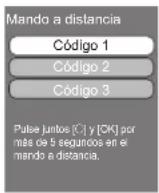

Cuando el siguiente indicador aparece en la pantalla de la unidad y no es posible manejar la unidad
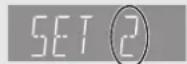
El código del mando a distancia de la unidad
Pulse y mantenga pulsado [OK] y el botón numérico indicado a la vez durante más de 5 segundos.
Glosario
AVCHD
AVCHD es un nuevo formato (estándar) para cámaras de vídeo de alta definición que se pueden emplear para grabar y reproducir imágenes HD de alta resolución.
BD-J
Algunos discos de vídeo BD contienen aplicaciones de Java, y estas aplicaciones se denominan BD-J. Puede disfrutar de varias propiedades interactivas además de reproducir vídeos normales.
BD-Live
Se trata de un BD-Video (BD-ROM Perfil 2) compatible con nuevas funciones como la conexión a Internet, etc., además de la función BONUSVIEW.
Flujo de bits
Se trata de la forma digital de los datos de audio multicanal (por ejemplo, canal 5.1) antas de que decodifique en varios canales.
BONUSVIEW (Final Standard Profile)
Este es un BD-Video (BD-ROM Perfil 1 versión 1.1) compatible con nuevas funciones como Imagen en Imagen y Audio Secundario, etc.
Deep Colour
Esta unidad incluye tecnología HDMI™ (V.1.3a de Deep Colour) que puede reproducir una gradación de color más grande (4096 grados) cuando conecta a un televisor compatible.
Puede gozar excepcionalmente de colores ricos parecidos al natural con gradación suave y detallada y mínima aplicación de bandas de color. [Se reproducirá una más baja gradación de color (256 grados), sin color intenso, si conecta a un televisor que no soporta el color intenso.
La unidad se ajustará automáticamente a la salida apropiada para adaptarse al televisor conectado].
DivX
DivX es una tecnología de comunicación popular creada por DivX, Inc. Los ficheros de medios DivX contienen vídeos muy comprimidos con una calidad de visión muy elevada que mantienen un tamaño relativamente pequeño.
Servidor DNS
Un servidor que funciona como una guía telefónica y traduce los nombres de dominio de Internet en direcciones IP.
Dolby Digital
Se trata de un método de codificación de las señales digitales desarrollados por Dolby Laboratories. Aparte del audio estéreo (2 canales), esta señales pueden asimismo ser audio multicanal.
Dolby Digital Plus
El audio multicanal y la mayor calidad se audio son posibles usando Dolby Digital Plus. BD-Video es compatible con una salida de 7.1 canales.
Dolby TrueHD
Dolby TrueHD se trata de un formato de audio de muy alta calidad que reproduce un master de audio estándar. BD-Video es compatible con una salida de 7.1 canales.
Entremezcla
Se trata del proceso de mezclar audio multicanal que se encuentre en algunos discos en menos canales.
DTS (Digital Theater Systems)
Este sistema envolvente se emplea en muchos teatros de películas. Existe una buena separación entre los canales, por lo que son posibles efectos de sonido realistas.
DTS-HD
DTS-HD es un formato de audio sofisticado de alta calidad usado en cine. El equipo anterior compatible con DTS Digital Surround puede reproducir DTS-HD como audio DTS Digital Surround. BD-Video es compatible con una salida de 7.1 canales.
DTS-HD High Resolution Audio
Ésle es un formato de señal conseguido mejorando los formatos DTS, DTS-ES y DTS 96/24 anteriores. Es compatible con la frecuencia de muestreo 96 kHz/48 kHz. BD-Video es compatible con una salida de 7.1 canales.
DTS-HD Master Audio
Éste es un audio sin pérdida y es compatible con 96 kHz/canales 7.1 o menos. Además, la fiel reproducción del audio maestro se activa usando la tecnología de codificación del audio sin pérdida. BD-Video es compatible con una salida de 7.1 canales.
Rango dinámico
El rango dinámico es la diferencia entre el nivel de sonido más bajo que se puede esuchar por encima del sonido del equipo y el nivel de sonido más alto antes de que se produzca la distorsión.
La compresión de rango dinámico implica la reducción del espacio entre los sonidos más altos y más suaves. Esto implica que puede escuchar a volúmenes bajos y todavía oír el diálogo con claridad.
Películas y vídeo
Los vídeo DVD está grabados bien empleando película o vídeo. Esta unidad puede dertminar qué tipo se ha empleado, y posteriormente emplear el método más adecuado de salida progresiva.
Película: Grabada a 25 fotogramas por segundo (discos PAL) o a 24 fotogramas por segundo (discos NTSC). (También discos NTSC grabados a 30 fotogramas por segundo.) Generalmente adecuado para películas de imágenes en movimiento.
Vídeo: Grabado a 25 fotogramas/50 campos por segundo. (discos PAL) o a 30 fotogramas/60 campos por segundo (discos NTSC). Generalmente adecuado para programas dramáticos o animaciones en TV.
Carpeta
Esta es una ubicación del disco, dispositivo USB o tarjeta SD en la que se han almacenado grupos de datos conjuntamente. Pueden crearse carpetas adicionales en el interior de las carpetas y pueden realizarse clasificaciones detalladas, en función de la estructura de carpetas. (⇒ 35)
Fotogramas y campos
Los fotogramas se refieren a cada una de las imágenes que constituyen el vídeo que ve en el televisor. Cada fotograma está formado por dos campos.
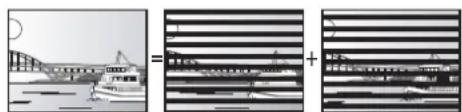
- Un fotograma todavía muestra dos campos, por lo que puede que esté borroso, aunque la calidad de imagen en general es mejor.
- Un campo todavía muestra menos información de imagen por loq eu puede ser más duro, aunque no esté borroso.
Gateway
Dirección IP del dispositivo electrónico que proporciona el acceso a Internet. Normalmente llamado dirección IP del router. (por ejemplo, 192.168.0.1)
HDMI es una interfaz para productos electrónicos de consumo. A diferencia de las conexiones convencionales, transmite señales de audio y viedo digital sin comprimir en un único cable.
Hub
Utilizado para conectar más de un dispositivo a la red.
Dirección IP
Una serie de números que distinguen cada dispositivo en la red cuando, por ejemplo, están conectados a Internet. Cuando se utiliza un PC en una LAN para acceder a un PC o a un dispositivo que no está incluido en la LAN, la dirección IP se denomina dirección IP local. (por ejemplo, 192.168.0.10)
Se trata de un sistema empleado para comprimir/decodificar imágenes congeladas a color. Si selecciona JPEG como sistema de almacenamiento en cámaras digitales, etc, los datos se comprimirán a 1/10–1/100 de su tamaño original. El beneficio de JPEG es menos deterioro de la calidad de imagen considerando el grado de compresión.
LAN (Local Area Network-Red de área local)
Un grupo de dispositivos conectados en una empresa, escuela o casa. Indica los límites de una red en particular.
Almacenamiento local
El área de almacenamiento se usa como destino del sub-contenido para reproducir BD-Live en BD-Vídeo.
LPCM (PCM lineal)
Son unos tipos de formato PCM.
Se trata de señales digitales sin comprimir, similares a aquellas que se encuentran en CD.
Se trata de un sistema para comprimir y expander vídeos en color. MPEG2 es una norma de compresión que se emplea para los DVD y la radiodifusión digital basada en satélite.
MP3 (MPEG Audio Layer 3)
Se trata de un método de compresión de audio que comprime audio a aproximadamente una décima parte de su tamaño sin ninguna pérdida significativa de la calidad de audio.
P4HD (Pixel Precision Progressive Processing for HD - Procesamiento Progresivo de Precisión de Píxeles para HD)
Éste es un procesador que utiliza un algoritmo exclusivo de Panasonic. Se soportan varios procesamientos, incluyendo una conversión del formato de barrido del televisor desde el entrelazamiento al progresivo y una conversión de alto nivel de señal de vídeo de resolución estándar (480i o 576i) a una señal de vídeo de alta definición 1080.
Por consiguiente, esta unidad puede proporcionar vídeo de óptima resolución al televisor conectado.
Pan&Scan/Letterbox
En general, los vídeo DVD se fabrican con la intención de que se visualicen en una pantalla ancha (ratio de aspecto 16:9), por lo que las imágenes a menudo no se ajustan a los televisores normales (ratio de aspecto 4:3). Dos estilos de imagen "Pan & Scan" y "Letterbox", tratan este problema.
Pan&Scan: Los laterales se recortan de tal forma que la imagen llena la pantalla.
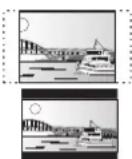
Letterbox: Aparecen bandas negras en la parte superior e inferior de la imagen de tal forma que la misma imagen aparece en una ratio de aspecto 16:9.
PCM (Pulse Code Modulation)
Se trata de un formato para convertir audio analógico en audio digital, permitiéndole disfrutar de audio digita sin problemas.
Imagen en imagen
Ésta es una función de BD-Vídeo que reproduce el vídeo primario y el secundario simultáneamente. Por ejemplo, la función es capaz de reproducir películas originales como el vídeo primario mientras reproduce el comentario de vídeo desde el director de la película en una pantalla pequeña como vídeo secundario.
Progresivo/Entrelazado
El estándar de señal de vídeo PAL tiene 625 (o 576) líneas de barrido entrelazadas (i), mientras el barrido progresivo, llamado 625p (o 576p), usa el doble de líneas de barrido. Para el estándar NTSC, éstas se llaman 525i (o 480i) y 525p (o 480p), respectivamente.
Utilizando la reproducción progresiva, podrá disfrutar de un vídeo de alta resolución grabado en medios como DVD-Video.
Su televisor debe ser compatible para disfrutar de un vídeo progresivo. Los televisores Panasonic con terminales de entrada 625 (576)/50i · 50p, 525 (480)/60i · 60p son compatibles con la reproducción progresiva.
Router
Distingue la dirección IP asignada a cada dispositivo, como el PC, y transmite le flujo de datos dentro de la red.
Frecuencia de muestreo
Muestreo es el p`roceso de convertir la altura del sonido en muestras de onda sonora (señal analógica) tomadas a periodos establecidos en dígitos (codificación digital). La frecuencia de muestreo es el número de muestras tomadas por segundo, por lo que los números elevados implican una reproducción más fiel al sonido original.
Máscara de subred
Permite un uso eficiente de la red. Una serie de números que identican qué parte de la dirección IP asignada a cada dispositivo conectado al router es la porción de red.
USB (Universal Serial Bus)
Se trata de una especificación de interfaz para conectar periféricos. Con esta unidad se pueden reproducir MP3, JPEG, o DivX grabados en una memoria USB por medio de ordenador u otros equipos, o JPEG en la cámara digital Panasonic o similar conectados a través de un cable de conexión USB.
VIERA CAST
Se trata de un servicio de información único de Panasonic para poder visualizar específicos sitios Web en esta unidad por medio de una conexión a Internet sin ordenador.
x.v.Colour™
x.v.Colour™ es un nombre para dispositivos que son compatibles con el formato xvYCC, un estándar internacional de color expandido para las imágenes en movimiento y que siguen las reglas de transmisión de señales.
Puede gozar de colores vivos de las más anchas gamas de colores para una imagen más real estando conectado a un televisor que soporta el x.v.Colour™ con cable HDMI.
1080i (1125i)
En una imagen en alta definición, pasan 1080 (1125) líneas de barrido alternativo para crear una imagen entrelazada. Debido a que 1080i (1125i) dobla las emisiones de televisón actuales de 480i, los detalles son mucho más claros y crean una imagen más realista y rica.
1080p (1125p)
En una imagen en alta definición, pasan 1080 (1125) líneas de barrido para crear una imagen progresiva. Como el vídeo progresivo no alterna las líneas de barrido como entrelazadas, existe una cantidad mínima de parpadeo de pantalla.
24p
Se trata de una imagen progresiva grabada a una velocidad de 24 fotogramas por segundo.
720p (750p)
En una imagen en alta definición, pasan 720 (750) líneas de barrido para crear una imagen progresiva. Como el vídeo progresivo no alterna las líneas de barrido como entrelazadas, existe una cantidad mínima de parpadeo de pantalla.
Especificaciones
Sistema de señal: PAL/NTSC
Gama de temperatura operativa: +5 °C a +35 °C
Gama de humedad operativa: 10 % a 80 % RH (sin condensación)
Disco reproducible:
Vídeo BD
BD-ROM: Versión 2
BD-RE: Versión 3 (Mono capa, Doble capa), JPEG* 6
BD-R: Versión 2 (Mono capa, Doble capa)
DVD-RAM: formato de grabación de vídeo DVD, formato AVCHD*, JPEG*4
DVD-R/DVD-R DL:
formato DVD-Vídeo ^1 , formato de grabación de vídeo DVD ^1 , formato AVCHD ^1,8 , DivX ^7 , JPEG ^*4 , MP3
DVD-RW: formato DVD-Vídeo*1, formato de grabación de vídeo DVD*1, formato AVCHD*1,8
+R/+RW/+R DL:
Vídeo*1, formato AVCHD*1,8
DVD-VIDEO:
formato DVD-Vídeo
CD-Audio:CD-DA
CD-R/CD-RW:CD-DA, JPEG*5, MP3, DivX*7
Tarjeta SD:
Tarjeta de memoria SD ^w2 formateada FAT12, FAT16, FAT32 ^8 .
JPEG*4, formato AVCHD*, MPEG-2
Dispositivo USB:
Norma USB:USB 2.0 de alta velocidad MP3, JPEG* ^4 , DivX*7
Reproducción de vídeo componente: (1080i/720p/480p/480i: 60 Hz)
Conector de salida: Enchufe macho (Y: verde, PB: azul, PR: rojo)
(1 sistema)
Salida de audio:
Nivel de salida:
Conector de salida:
Número de conectores:
BD80: Salida discreta de canales 7.1: 1 sistema
(Salida discreta de canales 2 + canales 5.1)
BD60: 2 canales: 1 sistema
Rendimiento de audio:
Respuesta de frecuencia:
●DVD (audio lineal):
4 Hz a 22 kHz (muestreo de 48 kHz)
4 Hz a 44 kHz (muestreo de 96 kHz)
- CD-Audio:
4 Hz a 20 kHz
Relación señal ruido:
Gama dinámica:
Distorsión armónica total:
115 dB
100 dB
0,003 %
Salida de audio digital:
Salida digital óptica:
- Esta unidad es compatible con la función "HDAVI Control 4".
Ranura de tarjeta SD:
1 sistema
Puerto USB:
Conector:
1 sistema
Ethernet:
10BASE-T/100BASE-TX:
1 sistema
Captación óptica:
Sistema con 2 lentes
No emite radiación peligrosa con la protección de seguridad
Alimentación
CA 220 V a 240 V, 50 Hz
Consumo de energía:
BD80: aprox. 24 W
BD60: aprox. 22 W
Consumo de energía en el modo de espera:
BD80
Inicio rápido: Off
inferior a 0,5 W
Inicio rápido: On
6 W
BD60
Inicio rápido: Off
inferior a 0,5 W
Inicio rápido: On
5 W
Dimensiones (Ancho×Largo×Alto)
BD80
Excluyendo las partes salientes: 430 mm×242 mm×55 mm
Incluyendo las partes salientes: 430 mm×249 mm×55 mm
BD60
Excluyendo las partes salientes: 430 mm×242 mm×49 mm
Incluyendo las partes salientes: 430 mm×249 mm×49 mm
Peso:
aprox. 2,6 kg
Nota
Las especificaciones están sujetas a cambios sin previo aviso.
*1 Es necesario finalizar.
*2 Incluye las tarietas SDHC
Incluye las tarjetas miniSD (se necesita un adaptador miniSD)
Incluye las tarjetas microSD (se necesita un adaptador microSD)
*3 No es compatible con nombres de archivos largos
*4 El número total máximo combinado de contenidos y carpetas
reconocibles de imágenes: 3000 contenidos de imágenes y 300 carpetas.
*5 El número máximo total combinado de contenido de imágenes
que se pueden reconocer y carpetas: 999 contenidos de
imágenes y 99 carpetas.
*6 El número tótal máximo combinado de contenidos y carpetas
reconocibles de imágenes: 9999 contenidos de imágenes y 300 carpetas.
*7 El número máximo combinado total de contenido de ficheros
reconocible y carpetas: contenido de 200 ficheros y 300 carpetas.
- La capacidad utilizable puede ser menor. (Tarjeta SD)
Java y todas las marcas registradas y logotipos basados en Java son marcas registradas o marcas comerciales de Sun Microsystems, Inc. en los Estados Unidos y otros países.
Fabricado bajo licencia de Dolby Laboratories. Dolby y el símbolo de la doble D son marcas comerciales de Dolby Laboratories.
Fabricado bajo la licencia bajo la patente de EE.UU. #'s: 5,451,942; 5,956,674; 5,974,380; 5,978,762; 6,226,616; 6,487,535; 7,392,195;
7,272,567; 7,333,929; 7,212,872 y otras patentes de EE.UU. y todo el mundo expedidas o pendientes.
| DTS es una marca registrada y los logotipos DTS, Símbolo, DTS-HD y DTS-HD Master Audio | Essential son marcas comerciales de DTS, Inc.
© 1996-2008 DTS, Inc. todo derecho reservado.
Este producto contiene tecnología de protección de copyright sujeta a las leyes de patentes de los EE.UU. y a otras leyes de la propiedad intelectual. Dicha tecnología de protección de copyright debe utilizarse con la pertinente autorización de Macrovision y, si Macrovision no
autoriza expresamente lo contrario, está destinada exclusivamente al uso doméstico y limitada a otras aplicaciones. Está prohibido desmontar e intentar reproducir la unidad.
HDMI, el logotipo HDMI y High-Definition Multimedia Interface son marcas de fábrica o marcas registradas de HDMI Licensing LLC.
La licencia de este producto se otorga bajo las licencias de patentes de AVC y las licencias de patentes de VC-1 para un uso personal y no
| comercial de un cliente para (i) codificar vídeo conforme al estándar AVC y el estándar VC-1 ("AVC/VC-1 Video") y/o para (ii) descodificar AVC/
|VC-1 Video codificado por un cliente que realice una actividad personal y no comercial, y/u obtenido de un proveedor de video con licencia para
|suministrar AVC/VC-1 Video. No se concede licencia expresa o implicita para otro uso. Podrá obtener información adicional en MPEG LA, LLC.
visite http://www.mpegia.com.
HDAVI Control™ es una marca de fábrica de Panasonic Corporation.
"AVCHD" y el logotipo "AVCHD" son marcas comerciales de Panasonic Corporation y Sony Corporation.
El logotipo SDHC es una marca de fábrica.
Hay partes de este producto que están protegidas por la ley de los derechos de autor y se suministran con licencia de ARIS/SOLANA/4C.
x.v.Colour™ es una marca comercial.
VIERA CAST™ es una marca comercial de Panasonic Corporation.
Reproduce el vídeo DivX®
DivX® es una marca registrada de DivX, Inc., y se utiliza bajo licencia.
Plays DivX® video
"Blu-ray Disc" es una marca comercial.
El logo "BD-LIVE" es una marca comercial de la Asociación Blu-ray Disc.
"BONUSVIEW" es una marca comercial de la Asociación Blu-ray Disc.
YouTube y Picasa son marcas comerciales de Google, Inc.

RQT9403
DEUTSCH
Index
Almacenamiento local 43
Ángulo 26
Audio
Atributo 26
Cambio de audio....18
Canal 26
Idioma 26, 29
Audio Alta Claridad 27,30
AVCHD. 42
BD-J 42
BD-Live 19,42
BONUSVIEW (Final Standard Profile)....19, 42
© Capítulo 18
Clasificación de BD-Video 29
Conexión
Amplificador/Receptor....9,10
HDMI 8,9
Configuración menú. 29
Conversión PCM. 30
Código de mando a distancia 41
D Deep Colour 42
Dirección IP....14, 42
Direct Navigator 16
Dispositivo USB 7
DivX 24,34,42
Dolby Digital 20,30,42
Dolby Digital Plus 20, 30, 42
Dolby TrueHD 20,30,42
DTS....20,30,42
DTS-HD 20,30,42
E En pantalla
Idioma 30
Mensajes de stado 17
Menú. 26
Exhibición de diapositivas....23
F Finalizar....6
Firmware 13
Formato 19
Función de reanudación de la reproducción. ..... 17
H HDMI....8,9,42
Idioma
Audio 26,29
En pantalla 30
Lista de códigos 35
Menú. 29
Pista de sonido 26
Subtítulo 26, 29
Imagen-en-imagen.... 19
Imágenes congeladas....22
Inicio rápido ....32
JPEG....22, 34, 43
LAN 13,43
Limpieza
Disco 3
Lente 3
Unidad principal....3
Listas de reproducción....25
LPCM 43
Mantenimiento....3
Mensajes de stado....17
Menú
Configuración....29
Emergente 16
En pantalla....26
Menú emergente ....16
MPEG2 43
MP3....21, 34, 43
N Nivel de clasificación .....29
P Pista de sonido .....26
Progresivo....27,43
Propiedades
Capítulo 18
Imágenes congeladas ....23
P4HD 43
Realce diálogos....27
Reducción de ruidos (NR)
Repetir reproducción .....27
S Servidor DNS 14, 42
Servidor proxy 15
Subtítulo....26
Surround V....27
Systeme TV ....31
T Tarjeta SD....7, 19
Ventana Info. Reproducción....27
VIERA CAST™ 25
VIERA Link "HDAVI Control™" 28
x.v.Colou™ 43
24p....27,31