
DMP-BD60EG - Blu-ray player PANASONIC - Kostenlose Bedienungsanleitung
Finden Sie kostenlos die Bedienungsanleitung des Geräts DMP-BD60EG PANASONIC als PDF.


| Produkttyp | Blu-ray-Player |
| Modell | DMP-BD60EG |
| Marke | Panasonic |
| Abmessungen (B x T x H inkl. Vorsprünge) | 430 mm x 249 mm x 49 mm |
| Gewicht | ca. 2,6 kg |
| Stromversorgung | 220 V bis 240 V Wechselspannung, 50 Hz |
| Stromverbrauch (Betrieb) | ca. 22 W |
| Stromverbrauch (Standby) | weniger als 0,5 W (Schnellstart: Aus) |
| Signalsystem | PAL / NTSC |
| Betriebstemperatur | +5 °C bis +35 °C |
| Luftfeuchtigkeit (Betrieb) | 10 % bis 80 % RH (nicht kondensierend) |
| Abspielbare Discs | BD-Video, DVD-Video, CD-Audio, DVD-R/RW, DVD-R DL, +R/+RW/+R DL, CD-R/RW |
| Medien über SD-Karte | SD-Speicherkarte (8 MB bis 2 GB), SDHC (4 GB bis 32 GB) mit JPEG, AVCHD, MPEG-2 |
| Medien über USB | USB-Speicher (bis 128 GB) mit MP3, JPEG, DivX |
| Videoausgänge | HDMI AV OUT (Typ A), COMPONENT VIDEO OUT, VIDEO OUT (Cinch) |
| Audioausgänge | HDMI, Digital Audio OUT (optisch), 2-Kanal Analog (Cinch) |
| HDMI-Spezifikation | V.1.3a, Deep Colour, x.v.Colour, High Bit rate Audio |
| Netzwerk | Ethernet 10BASE-T/100BASE-TX |
| Besondere Funktionen | BD-Live, BONUSVIEW, VIERA CAST, VIERA Link (HDAVI Control), 24p-Ausgabe, DivX-, MP3-, JPEG-Wiedergabe |
| Fernbedienung | ja (mitgeliefert) |
| Laserschutzklasse | Klasse 1 |
| Reinigung des Geräts | mit weichem, trockenem Tuch; Linsenreiniger RP-CL720E (optional) |
| Mitgeliefertes Zubehör | Fernbedienung, Audio-/Video-Kabel, 2 Batterien, AC-Netzkabel |
Häufig gestellte Fragen - DMP-BD60EG PANASONIC
Benutzerfragen zu DMP-BD60EG PANASONIC
0 Frage zu diesem Gerät. Beantworten Sie die, die Sie kennen, oder stellen Sie Ihre eigene.
Eine neue Frage zu diesem Gerät stellen
Laden Sie die Anleitung für Ihr Blu-ray player kostenlos im PDF-Format! Finden Sie Ihr Handbuch DMP-BD60EG - PANASONIC und nehmen Sie Ihr elektronisches Gerät wieder in die Hand. Auf dieser Seite sind alle Dokumente veröffentlicht, die für die Verwendung Ihres Geräts notwendig sind. DMP-BD60EG von der Marke PANASONIC.
BEDIENUNGSANLEITUNG DMP-BD60EG PANASONIC
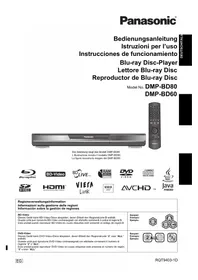
Die Abbildung zeigt das Modell DMP-BD80.
Regionsverwaltungsinformation
Informazioni sulla gestione delle regioni Información sobre la gestión de regiones
BD-Video
Dieses Gerät kann BD-Video-Discs abspielen, deren Etikett den Regionalcode B enthält. Questa unità può riprodurre BD-Video contrassegnati con etichette contenenti il codice di regione B. Esta unidad puede reproducir BD-Video en cuyas etiquetas esté presente el código de región B.
DVD-Video
Dieses Gerät kann DVD-Video-Discs abspielen, deren Etikett den Regionalcode "2" oder "ALL" enthält.
Wir danken Ihnen für den Kauf dieses Produkts.
Bitte lesen Sie zur Leistungsoptimierung des Geräts und zu Ihrer eigenen Sicherheit die vorliegende Anleitung sorgfältig durch.
Bitte lesen Sie diese Bedienungsanleitung vor dem Anschließen, Inbetriebnehmen oder Einstellen dieses Geräts vollständig durch. Bitte bewahren Sie diese Anleitung zur künftigen Referenz auf.
WARNUNG!
DIESES PRODUKT ERZEUGT LASERSTRAHLUNG.
DURCHFÜHRUNG ANDERER VORGÄNGE ALS DER HIER
ANGEGEBENEN KANN ZU GEFÄHRLICHER STRAHLUNG FÜHREN.
REPARATUREN DÜRFEN NUR VON QUALIFIZIERTEM
FACHPERSONAL DURCHGEFÜHRT WERDEN.
WARNUNG:
ZUR REDUZIERUNG DER GEFAHR VON BRAND, ELEKTRISCHEM SCHLAG UND BESCHÄDIGUNG:
- DIESES GERÄT SORGFÄLTIG VOR NÄSSE, FEUCHTIGKEIT, SPRITZ- UND TROPFWASSER ZU SCHÜTZEN; BLÜMENVASEN UND ANDERE MIT FLÜSSIGKEITEN GEFÜLLTE BEHÄLTER DÜRFEN NICHT AUF DIESES GERÄT GESTELLT WERDEN.
- AUSSCHLIESSLICH DAS EMPFOHLENE ZUBEHÖR VERWENDEN.
- AUF KEINEN FALL DIE ABDECKUNG (ODER RÜCKWAND) ABSCHRAUBEN; IM GERÄTEINNEREN BEFINDEN SICH KEINE TEILE; DIE VOM BENUTZER GEWARTET WERDEN KÖNNEN. REPARATURARBEITEN SIND GRUNDSÄTZLICH DEM KUNDENDIENSTPERSONAL ZU ÜBERLASSEN.
WARNUNG!
- UM AUSREICHENDE BELÜFTUNG ZU GEWÄHRLEISTEN, DARF DIESES GERÄT NICHT IN EINEM BÜCHERREGAL, EINBAUSCHRANK ODER EINEM SONSTIGEN ENGEN RAUM INSTALLIERT ODER AUFGESTELLT WERDEN, SORGEN SIE DAFÜR, DASS DER BELÜFTUNGSZUSTAND NICHT DURCH VORHÄNGE ODER ANDERE MATERIALIEN BEHINDERT WIRD, UM STROMSCHLAG- ODER FEUERGEFAHR DURCH ÜBERHITZUNG ZU VERMEIDEN.
- ACHTEN SIE DARAUF, DIE ENTLÜFTUNGSSCHLITZE DES GERÄTES NICHT DURCH GEGENSTÄNDE AUS PAPIER ODER STOFF ZU BLOCKIEREN, Z.B. ZEITUNGEN, TISCHDECKEN UND VORHÄNGE. • STELLEN SIE KEINE QUELLEN OFFENER FLAMMEN, Z.B. BRENNENDE KERZEN, AUF DAS GERÄT.
- BEACHTEN SIE BEI DER ENTSORGUNG VERBRAUCHTER BATTERIEN DIE EINSCHLÄGIGEN UMWELTSCHUTZBESTIMMUNGEN.
ACHTUNG
Explosionsgefahr bei falschem Anbringen der Batterie. Ersetzen Sie nur mit einem äquivalentem vom Hersteller empfohlenem Typ. Behandeln Sie gebrauchte Batterien nach den Anweisungen des Herstellers.
Dieses Gerät kann beim Betrieb Hochfrequenzstörungen auffangen, die von einem in der Nähe verwendeten Handy verursacht werden. Falls eine solche Störbeeinflussung festgestellt wird, sollte das Handy in größerer Entfernung von diesem Gerät betrieben werden.
Das Gerät sollte in der Nähe einer Netzsteckdose so aufgestellt werden, dass im Störungsfall jederzeit ein unbehinderter Zugang zum Netzstecker gewährleistet ist. Ein unbehinderter Zugang zum Netzstecker muss stets gewährleistet sein. Um dieses Gerät vollständig vom Netz zu trennen, den Netzstecker aus der Netzsteckdose ziehen.
DIESES GERÄT IST FÜR DEN BETRIEB IN LÄNDERN MIT GEMÄSSIGTEM KLIMA BESTIMMT.
Sicherheitsmaßnahmen
Aufstellung
Stellen Sie den Player auf einer ebenen Fläche auf, die nicht direktem Sonnenlicht, hohen Temperaturen, hoher Luftfeuchtigkeit und starken Vibrationen ausgesetzt ist. Diese Bedingungen können das Gehäuse und andere Teile beschädigen und somit die Lebensdauer des Gerätes verkürzen. Stellen Sie keine schweren Gegenstände auf das Gerät.
Spannung
Verwenden Sie keine Hochspannungs-Stromquellen. Diese können das Gerät überlasten und einen Brand verursachen. Verwenden Sie keine Gleichstromquelle. Überprüfen Sie die Stromquelle sorgfältig, wenn Sie das Gerät auf einem Schiff oder an einem anderen Ort benutzen, an dem Gleichstrom verwendet wird.
Schutz des Netzkabels
Vergewissern Sie sich, dass das Netzkabel korrekt angeschlossen und unbeschädigt ist. Schlechter Anschluss und Beschädigung des Kabels können einen Brand oder elektrischen Schlag verursachen. Vermeiden Sie Ziehen, Knicken oder Belasten des Kabels mit schweren Gegenständen.
Fassen Sie den Stecker beim Abziehen des Kabels an. Ziehen am Kabel kann einen elektrischen Schlag verursachen. Fassen Sie den Stecker nicht mit nassen Händen an. Es kann sonst zu einem elektrischen Schlag kommen.
Fremdkörper
Lassen Sie keine Metallgegenstände in das Gerät fallen. Es kann sonst zu einem elektrischen Schlag oder einer Funktionsstörung kommen.
Achten Sie darauf, dass keine Flüssigkeiten in das Gerät eindringen. Es kann sonst zu einem elektrischen Schlag oder einer Funktionsstörung kommen. Sollte dies geschehen, trennen Sie das Gerät unverzüglich vom Stromnetz, und kontaktieren Sie Ihren Händler.
Sprühen Sie keine Insektensprays auf oder in das Gerät. Diese enthalten brennbare Gase, die sich beim Sprühen in das Gerät entzünden können.
Wartung
Versuchen Sie nicht, das Gerät selbst zu reparieren. Falls Tonstörungen auftreten, Anzeigen nicht aufleuchten, Rauch austritt, oder ein anderes Problem auftritt, das nicht in dieser Bedienungsanleitung behandelt wird, ziehen Sie das Netzkabel ab, und kontaktieren Sie Ihren Händler oder eine autorisierte Kundendienststelle. Es kann zu einem elektrischen Schlag oder einer Beschädigung des Gerätes kommen, falls das Gerät von unqualifizierten Personen repariert, zerlegt oder rekonstruiert wird.
Verlängern Sie die Lebensdauer, indem Sie das Gerät von der Stromquelle trennen, wenn es längere Zeit nicht benutzt werden soll.
Pflege des Geräts und der Medien
Umgang mit Discs und Karten
Reinigen von Discs
JA NEIN

Mit einem feuchten Tuch abwischen und dann trocken wischen.
Vorsichtsmaßnahmen zum Umgang mit Discs und Karten
- Berühren Sie die Discs nur an den Kanten, um unbeabsichtigte Kratzer und Fingerabdrücke auf der Discoerfläche zu vermeiden.
- Kleben Sie keine Etiketten oder Aufkleber auf Discs (Diese können zum Verziehen der Disc führen und die Disc unbrauchbar machen).
- Beschriften Sie die bedruckte Seite einer Disc nicht mit einem Kugelschreiber oder anderen Schreibgeräten.
- Verwenden Sie keine Schallplatten-Reinigungssprays, Benzin, Verdünner, Antistatikflüssigkeiten oder andere Lösungsmittel.
- Verwenden Sie keine kratzfesten Schutzhüllen oder Abdeckungen.
- Befreien Sie die Kontakte an der Rückseite der Karte von Staub, Wasser und anderen Fremdkörpern. ●Die folgenden Discs sollten nicht verwendet werden:
– Discs mit freiliegenden Klebstoffresten von entfernten Aufklebern oder Etiketten (Leih-Discs etc). – Stark verzogene Discs oder Discs mit Rissen und Sprüngen. – Discs mit ungewöhnlicher Form, z. B. in Herzform.
Wartung und Pflege
Reinigen Sie dieses Gerät mit einem weichen, trockenen Tuch
- Verwenden Sie auf keinen Fall Alkohol, Lackverdünner oder Benzin zum Reinigen dieses Gerätes.
- Bevor Sie ein mit Chemikalien getränktes/imprägniertes Tuch verwenden, lesen Sie die zugehörigen Gebrauchshinweise genau durch.
Bei Berücksichtigung der folgenden Hinweise werden Sie lange Zeit viel Freude an den optischen und akustischen Funktionen dieses Geräts haben.
Im Laufe der Zeit kann sich auf der Optik des Geräts Staub oder Schmutz ablagern, so dass Ihre Discs nicht mehr abgespielt werden können. Nutzen Sie den Linsenreiniger (nicht inbegriffen) abhängig von der Häufigkeit der Nutzung und den Umgebungsbedingungen zirka einmal jährlich. Lesen Sie die Gebrauchshinweise des Linsenreinigers vor der Verwendung genau durch.
Linsenreiniger: RP-CL720E
- Der Linsenreiniger wird in Deutschland nicht angeboten, er ist möglicherweise in bestimmten Regionen nicht verfügbar.
- Der Linsenreiniger wird zwar speziell für DIGA-Systeme angeboten, kann aber auch problemlos für dieses Gerät verwendet werden.
Entsorgung oder Weitergabe des Geräts
Das Gerät kann Informationen über Ihre Bedienabläufe speichern. Wenn Sie das Gerät entsorgen oder weitergeben, befolgen Sie den Anweisungen zur Rücksetzung auf den Werkszustand, um die gespeicherten Informationen zu löschen. (⇒ 38, "Rücksetzen auf die Werkseinstellungen")
- Bei der Wiedergabe von BD-Video kann die Chronologie der Bedienung im Gerät gespeichert werden. Die Inhalte variieren je nach Disc.
Benutzerinformation zur Sammlung und Entsorgung von veralteten Geräten und benutzten Batterien

Diese Symbole auf den Produkten, Verpackungen und/oder Begleitdokumenten bedeuten, dass benutzte elektrische und elektronische Produkte und Batterien nicht in den allgemeinen Hausmüll gegeben werden sollen.
Bitte bringen Sie diese alten Produkte und Batterien zur Behandlung, Aufarbeitung bzw. zum Recycling gemäß Ihrer Landesgesetzgebung und den Richtlinien 2002/96/EG und 2006/66/EG zu Ihren zuständigen Sammelpunkten.
Indem Sie diese Produkte und Batterien ordnungsgemäß entsorgen, helfen Sie dabei, wertvolle Ressourcen zu schützen und eventuelle negative Auswirkungen auf die menschliche Gesundheit und die Umwelt zu vermeiden, die anderenfalls durch eine unsachgemäße Abfallbehandlung auftreten können.
Wenn Sie ausführlichere Informationen zur Sammlung und zum Recycling alter Produkte und Batterien wünschen, wenden Sie sich bitte an Ihre örtlichen Verwaltungsbehörden, Ihren Abfallentsorgungsdienstleister oder an die Verkaufseinrichtung, in der Sie die Gegenstände gekauft haben.
Gemäß Landesvorschriften können wegen nicht ordnungsgemäßer Entsorgung dieses Abfalls Strafgelder verhängt werden.

Für geschäftliche Nutzer in der Europäischen Union
Wenn Sie elektrische oder elektronische Geräte entsorgen möchten, wenden Sie sich wegen genauerer Informationen bitte an Ihren Händler oder Lieferanten.
[Informationen zur Entsorgung in Ländern außerhalb der Europäischen Union]
Diese Symbole gelten nur innerhalb der Europäischen Union. Wenn Sie solche Gegenstände entsorgen möchten, erfragen Sie bitte bei den örtlichen Behörden oder Ihrem Händler, welches die ordnungsgemäße Entsorgungsmethode ist.
![PANASONIC DMP-BD60EG - [Informationen zur Entsorgung in Ländern außerhalb der Europäischen Union] - 1](/content/2026/05/799597/images/e56a75475ff2fb008145090a53fe909e32b9f240f8ac0e3ccd34f2608a193123.jpg)
Hinweis zum Batteriesymbol (unten zwei Symbolbeispiele):
Dieses Symbol kann in Kombination mit einem chemischen Symbol verwendet werden. In diesem Fall erfüllt es die Anforderungen derjenigen Richtlinie, die für die betreffende Chemikalie erlassen wurde.
Inhaltsverzeichnis
Erste Schritte
Sicherheitsmaßnahmen...... 2
Pflege des Geräts und der Medien ...... 3
Informationen zum Zubehör 5
Verwendung der Fernbedienung .... 5
Informationen über Medien (Disc, Card und USB-Gerät).... 6
Anschluss.... 8
Benutzung der Bedienelemente 11
Bequeme Einstellung 12
Einstellung der Bedienung des Fernsehgeräts und des Verstärker/
Receiver.... 12
Netzwerkverbindung.... 13
Firmware-Update.... 13
Netzwerkeinstellungen 14
Wiedergabe
Grundlegende Wiedergabe 16
Kapitelwiedergabe 18
Wiedergabe HD-Video oder SD-Video.... 18
Genuss von BD-LIVE oder BONUSVIEW in BD-Video.... 19
Der Genuss von Audio und Video mit hoher Bitrate 20
Wiedergabe von Musik 21
Wiedergabe von Standbildern 22
Wiedergabe von DivX®-Videos...... 24
Genuss von VIERA CAST™ 25
Anzeige des Menüs FUNCTIONS...... 25
Ändern von Einstellungen mit dem Bildschirmmenü 26
Gemeinsame Bedienung mit dem Fernsehgerät (VIERA Link "HDAVI Control™")...... 28
Einstellungen
Ändern der Geräteeinstellungen...... 29
Referenz
Über MP3-/JPEG-/DivX-Dateien....34
Meldungen 36
Anleitung zur Fehlersuche und -behebung 38
Glossar....42
Technische Daten......44
Index....131
Über Beschreibungen in dieser Bedienungsanleitung
- Diese Bedienungsanleitung ist gültig für die Modelle DMP-BD80 und DMP-BD60. Wenn nicht anders angegeben, sind die Abbildungen in dieser Bedienungsanleitung von dem Modell DMP-BD80.
BD80 : zeigt nur die Eigenschaften des Modells DMP-BD80 an.
BD60 : zeigt nur die Eigenschaften des Modells DMP-BD60 an.
Informationen zum Zubehör

Bitte überprüfen und identifizieren Sie das mitgelieferte Zubehör. Verwenden Sie die in Klammern angegebenen Nummern, wenn Sie nach Ersatzteilen fragen.
(Die Produktnummern entsprechen dem Stand von Januar 2009. Änderungen vorbehalten.)
☐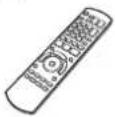 1 Fernbedienung(N2QAYB000380) 1 Fernbedienung(N2QAYB000380) | ☐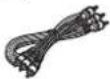 1 Audio-/Video-Kabel 2 Batterien 1 Audio-/Video-Kabel 2 Batterien | ☐ für die Fernbedienung für die Fernbedienung |
☐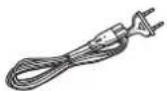 1 AC-Netzkabel●Nur zur Verwendung mit diesem Gerät. Verwenden Sie dieses nicht mit anderen Geräten. Verwenden Sie auch niemals Kabel von anderen Geräten mit diesem Gerät. 1 AC-Netzkabel●Nur zur Verwendung mit diesem Gerät. Verwenden Sie dieses nicht mit anderen Geräten. Verwenden Sie auch niemals Kabel von anderen Geräten mit diesem Gerät. | ||
Verwendung der Fernbedienung
Batterien
Legen Sie die Batterien so ein, dass die Pole (+ und −) den Zeichen in der Fernbedienung entsprechen.
Setzen Sie die Abdeckung beim Schließen von der Seite – (minus) her ein.
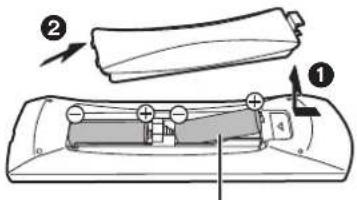
- Verwenden Sie Alkali- oder Manganbatterien.
- Setzen Sie nie eine Kombination von frischen und gebrauchten Batterien ein.
- Nutzen Sie keine Kombination unterschiedlicher Batterietypen.
- Niemals starker Hitze oder offenem Feuer aussetzen.
- Lassen Sie Batterien niemals über längere Zeit in einem geschlossenen Fahrzeug unter direkter Sonneneinstrahlung liegen.
- Nicht zerlegen oder kurzschließen.
- Versuchen Sie nicht, Alkali- oder Mangan-Batterien wieder aufzuladen.
- Verwenden Sie keine Batterien, deren Beschichtung abzublättern begonnen hat.
- Verbrauchte Batterien sachgerecht entsorgen. Falsche Handhabung der Batterien kann zum Auslaufen der Elektrolytflüssigkeit führen. Teile, die mit dem Elektrolyt in Berührung kommen, können beschädigt werden. Es besteht auch Brandgefahr. Nehmen Sie die Batterien aus der Fernbedienung, wenn diese über längere Zeit nicht benutzt wird. Lagern Sie diese an einem kühlen dunklen Ort.
Benutzung
Fernbedienungs-Signalsensor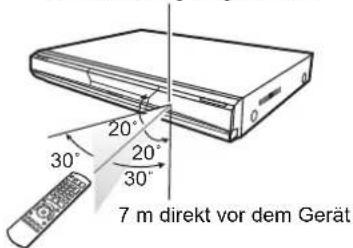
Wenn Sie nach dem Austausch der Batterien das Gerät oder andere Zusatzgeräte nicht mehr steuern können, geben Sie die Codes (⇒ 12, 41) erneut ein.
Informationen über Medien (Disc, Card und USB-Gerät)
Verpackte Discs
Die folgende Tabelle zeigt die unterschiedlichen Typen der verwendbaren im Handel erhältlichen/kommerziellen Discs und enthält auch die Industrie-Standard-Logos, die auf den Discs und/oder der Verpackung aufgedruckt sein sollten.
| Medientyp/Logo | Merkmale | Angegeben als |
BD-Video | High-Definition (HD)-Discs, die Spielfilme und Musik enthalten•Discs, die BD-Live unterstützen (BD-ROM Profil 2), wodurch interaktive Funktionen ermöglicht können, wenn das Gerät zusätzlich zur BONUSVIEW-Funktion an das Internet angeschlossen ist. •Discs, die BONUSVIEW unterstützen (BD-ROM Profil 1 Version 1.1/Final Standard Profile), wodurch PiP-Funktionen verwendet werden können.BONUS VIEWTM •Discs, die BONUSVIEW unterstützen (BD-ROM Profil 1 Version 1.1/Final Standard Profile), wodurch PiP-Funktionen verwendet werden können.BONUS VIEWTM | BD-V |
| Medientyp/Logo | Merkmale | Angegeben als |
DVD-Video  | Hochwertige Discs, die Spielfilme und Musik enthalten | DVD-V |
CD | Compact Discs (CDs), die Audio und Musik enthalten●Die korrekte Wiedergabe und die Klangqualität von CDs, die nicht den CD-DA-Spezifikationen entsprechen (kopiergeschützte CDs etc.) kann nicht garantiert werden. | CD |
Bespielte Discs
Diese Tabelle zeigt die unterschiedlichen Typen mit anderen Geräten aufgezeichneter Discs, die Sie verwenden können.
Finalisiert Dieses Zeichen bedeutet, dass die Disc vor der Wiedergabe mit dem DVD-Recorder etc. finalisiert werden muss. Weitere Details zum Finalisieren können Sie der Bedienungsanleitung des entsprechenden Geräts entnehmen.
| Medientyp/Logo | Formate | Angegeben als |
| BD-RE Blu-rayDiscTM | ●Version 3 des BD-RE-Aufnahmeformats●JPEG-Format | BD-VJPEG |
| BD-R Blu-rayDiscTM | ●Version 2 des BD-R-Aufnahmeformats | BD-V |
| DVD-RAM DVRAMRAM4.7TM | ●Version 1.1 des DVD-Video-Aufnahmeformats●JPEG-Format●AVCHD-Format | DVD-VRJPEGAVCHD |
| DVD-R/RWFinalisiert R4.7 R WTM | ●DVD-Video-Format●Version 1.1 des DVD-Video-Aufnahmeformats●MP3-Format (DVD-RW wird nicht unterstützt)●JPEG-Format (DVD-RW wird nicht unterstützt)●AVCHD-Format●DivX-Format (DVD-RW wird nicht unterstützt) | DVD-VDVD-VRMP3JPEGAVCHDDivX |
| Medientyp/Logo | Formate | Angegeben als |
| DVD-R DLFinalisiert[IMAGE]R DL | ●DVD-Video-Format●Version 1.2 des DVD-Video-Aufnahmeformats●MP3-Format●JPEG-Format●AVCHD-Format●DivX-Format | DVD-VDVD-VRMP3JPEGAVCHDDivX |
| +R/+RW/+R D LFinalisiert | ●+VR (+R/+RW Video Aufnahme)-Format●AVCHD-Format | DVD-VAVCHD |
| CD-R/RWFinalisiert | ●CD-DA-Format●MP3-Format●JPEG-Format●DivX-Format | CDMP3JPEGDivX |
- Aufgrund des Disctyps, der Aufnahmebedingungen, des Aufnahmeverfahrens und der Art der Dateierstellung ist es in manchen Fällen eventuell nicht möglich, die oben angeführten Discs abzuspielen.
- Beim Abspielen einer Disc, die im AVCHD-Format bespielt wurde, kann es vorkommen, dass das Video an den Übergangsstellen, die durch Löschen oder Bearbeiten entstanden sind, kurzzeitig anhält. Über die Wiedergabekompatibilität für BD-R und BD-RE mit hochauflösenden Aufnahmen von hochauflösenden Sendungen
Bei einem in den nachstehenden Ländern gekauften DMP-BD60/80 Disc-Player können Discs mit Aufnahmen von den rechts angegebenen hochauflösenden Sendungen, die mit Panasonic BD (Blu-ray Disc)-Recordern aufgezeichnet wurden, wiedergegeben werden.
Hochauflösende Sendungen sind eine neue Technologie, die für die nachstehenden Länder bestätigt wird; Stand März 2009.
| Land Digitalsendung | |
| Frankreich TNT HD | (Kompatible Modelle DMP-BD60EF, DMP-BD80EG) |
| UK freesat | (Kompatible Modelle DMP-BD60EB, DMP-BD80EB) |
Diese Tabelle zeigt die unterschiedlichen Typen mit anderen Geräten aufgezeichneter Karten, die Sie verwenden können.
| Medlentyp Formate | Angegeben als | |
| SD Memory Card* (8 MB bis 2 GB)SDHC Memory Card (4 GB bis 32 GB) | JPEG-FormatAVCHD-FormatMPEG2 Format | JPEGAVCHDMPEG2 |
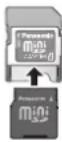
* Einschließlich miniSD-Card und microSD-Card In dieser Bedienungsanleitung werden alle in Tabelle ( ⇒ oben) gezeigten Karten insgesamt als SD-Cards bezeichnet.
- miniSD Cards und microSD Cards können nur mit dem zusammen mit der Karte ausgelieferten Adapter verwendet werden.
- SD-Cards von 4 GB bis 32 GB können nur verwendet werden, wenn sie mit dem SDHC-Logo gekennzeichnet sind.
- Dieses Gerät ist mit SD-Speicherkarten kompatibel, die den SD-Card-Formaten FAT12 und FAT16 entsprechen, sowie mit SDHC-Speicherkarten, die im Format FAT32 vorliegen.
- Der verwendbare Speicher liegt geringfügig unter der Kartenkapazität.
- Sie können die SD-Card unter Umständen nicht mit diesem Gerät verwenden, wenn sie auf einem PC formatiert wurde.
- Wir empfehlen, eine SD-Card von Panasonic zu verwenden. Bitte holen Sie sich die neuesten Informationen von der folgenden Website.
http://panasonic.co.jp/pavc/global/cs
(Diese Website ist nur in englischer Sprache verfügbar.)
- Halten Sie die Speicherkarte von Kindern fern, um ein Verschlucken der Karte zu verhindern.
- Beim Abspielen einer Karte, die im AVCHD-Format bespielt wurde, kann es vorkommen, dass das Video an den Übergangsstellen, die durch Löschen oder Bearbeiten entstanden sind, kurzzeitig anhält.
- Um ein unbeabsichtigtes Löschen des Inhalts zu vermeiden, schieben Sie den Schreibschutz in die Stellung "LOCK".
USB-Gerät
Das Gerät kann Bildmaterial von einem angeschlossenen USB-Speicher, das mit einem PC o. dgl. aufgezeichnet wurde, oder von einer über USB-Kabel angeschlossenen Panasonic Digitalkamera in den folgenden Formaten wiedergeben.
| Medientyp Formate | Angegeben als | |
| USB-Gerät | ●MP3-Format●JPEG-Format●DivX-Format | MP3JPEGDivX |
Kompatible USB-Speichergeräte
- USB-Speicher, die als USB-Massenspeicher definiert sind.
- USB-Speicher, die USB 1.0/1.1 und USB 2.0 Full Speed/High Speed unterstützen.
- USB-Speicher bis zu 128 GB.
- USB-Speicher, die Bulk-Only-Transfer unterstützen. CBI (Control/Bulk/Interrupt) wird nicht unterstützt.
- Digitalkameras, die bei einem Anschluss an den Computer eine zusätzliche Programminstallation erfordern, werden nicht unterstützt.
- MTP-Geräte (Media Transport Protocol) werden nicht unterstützt.
- Multiport-USB-Kartenleser werden nicht unterstützt.
Dateisystem
- Die Dateisysteme FAT12, FAT16 und FAT32 werden unterstützt.
- Das Dateisystem UDF/NTFS/exFAT wird nicht unterstützt.
- Abhängig von der Sektorgröße werden bestimmte Dateien möglicherweise nicht funktionieren.
- Bei USB-Speichern mit mehreren Partitionen wird nur die erste Partition unterstützt.
Selbst wenn die vorstehenden Anforderungen erfüllt sind, kann es sein, dass einzelne USB-Speichergeräte nicht mit diesem Player genutzt werden können.
Dieses Gerät unterstützt nicht das Aufladen des USB-Geräts.
Discs, die nicht wiedergegeben werden können
- BD-RE mit Cartridge, 2,6 GB und 5,2 GB DVD-RAMs, 3,95 GB und 4,7 GB DVD-R zum Authoring
- DVD-RAMs, die nicht aus der Cartridge genommen werden können
- Version 1.0 von DVD-RW
- +R 8 cm, DVD-ROM, CD-ROM, CDV, SACD, Foto CD, MV-Disc und PD
DVD-Audio, Video CD und SVCD, WMA-Discs, HD DVD, andere Discs, die nicht bei den kompatiblen Discs genannt wurden
Anschluss
- Stellen Sie das Gerät nicht auf Verstärker oder andere Geräte, die heiß werden können. Diese Hitze könnte das Gerät beschädigen.
- Schließen Sie das Gerät nicht über den Videorecorder an. Aufgrund der Kopierschutzvorrichtungen wird andernfalls das Bild unter Umständen nicht korrekt angezeigt.
- Schalten Sie alle Geräte vor dem Anschließen aus und lesen Sie die entsprechenden Bedienungsanleitungen.
Es können keine Kabel verwendet werden, die nicht den HDMI-Standard erfüllen.
- Verwenden Sie Highspeed-HDMI-Kabel, die das HDMI-Logo tragen (wie außen aufgedruckt). Wir empfehlen, ein HDMI-Kabel von Panasonic zu verwenden.
Artikelnummer des empfohlenen Zubehörteils:
RP-CDHG10 (1,0 m), RP-CDHG15 (1,5 m), RP-CDHG20 (2,0 m), RP-CDHG30 (3,0 m), RP-CDHG50 (5,0 m) etc.
- Dieses Gerät verfügt über eingebaute HDMI-Technologie (Deep Colour, x.v.Colour™, High Bit rate Audio). (→ 42, 43)
- Verwenden Sie zur Ausgabe des 1080p-Signals bitte HDMI-Kabel bis max. 5,0 Meter Länge.
- Dieses Gerät verfügt über eingebaute HDMI-Technologie (Deep Colour, x.v.Colour™, High Bit rate Audio). (⇔ 42, 43) - Verwenden Sie zur Ausgabe des 1080p-Signals bitte HDMI-Kabel bis max. 5,0 Meter Länge.
Anschluss an ein Fernsehgerät
Durch Einhaltung der Anschlussreihenfolge C, B, A (siehe unten) wird eine bessere Bildqualität erreicht.
A Anschluss an eine HDMI AV OUT-Buchse
Mit diesem Anschluss kommen Sie in den Genuss hochwertiger digitaler Video- und Audiowiedergabe.
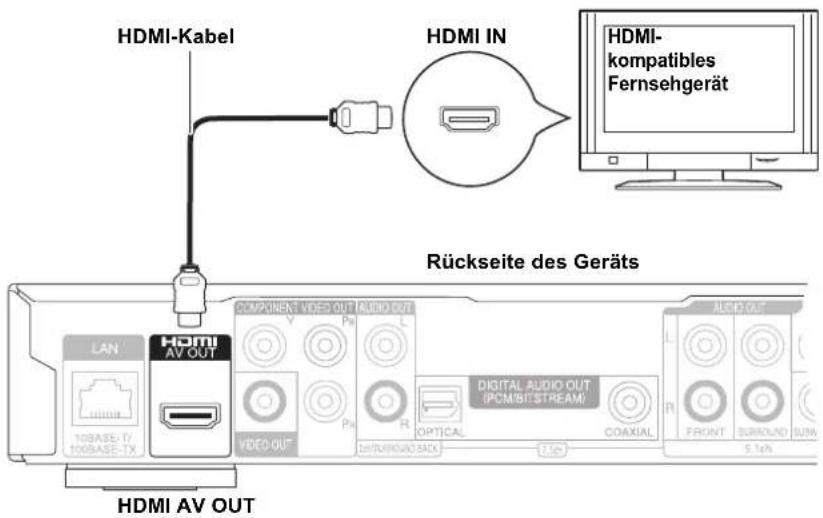
HINWEIS
ERFORDERLICHE EINSTELLUNGEN
•“HDMI-Videomodus” und
"HDMI-Audioausgabe": "Ein" (⇒ 31)
TIPPS
Um einen noch volleren Klang zu genießen
- Verwenden Sie die Anschlüsse D, E, F oder G (⇒ 9–10) zusätzlich. Im Fall des Anschlusses E, F oder G, stellen Sie "HDMI-Audioausgabe" auf "Aus" (⇒ 31).
Mit diesem Anschluss können Sie VIERA Link "HDAVI Control" (⇒ 28) verwenden.
B Anschluss an eine COMPONENT VIDEO OUT-Buchse
Sie können High-Definition-Bilder wiedergeben, wenn Sie das Gerät an Component-Video-Buchsen anschließen, die 720p (750p)- und 1080i (1125i)-Signale unterstützen.
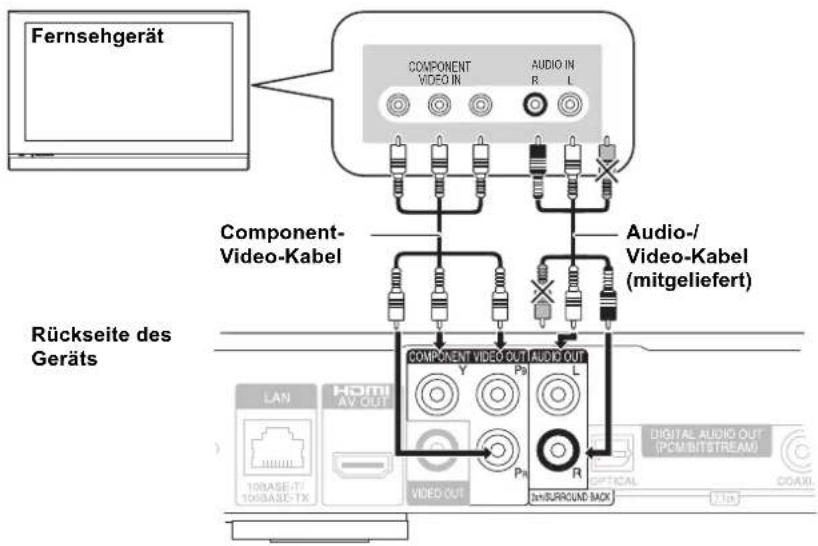
HINWEIS
ERFORDERLICHE EINSTELLUNGEN
• BD80 "Analoge Audioausgabe": "2 K (Downmix) + 5.1 K" (→ 31) - BD80 Stellen Sie die Option "Hohe Klangklarheit" auf dem On-Screen-Menü auf "Aus" (⇒ 27). (Anderenfalls wird das Video nicht ausgegeben.) - Verbinden Sie gleichfarbige Buchsen. - Ziehen Sie den gelben Stecker des Audio/Video-Kabels ab. - Die Auflösung der Videoausgabe ist auf "576p/480p" beschränkt, wenn der Inhalt mit von 50 Bildern pro Sekunde aufgezeichneten DVD-Video-, DivX- und BD-Video-Discs über die COMPONENT VIDEO OUT-Buchsen ausgegeben wird.
TIPPS
Um einen noch volleren Klang zu genießen
- Verwenden Sie die Anschlüsse D, E, F oder G (⇒ 9–10) zusätzlich. (Die roten und weißen Stecker herausziehen.)
Wiedergabe von High-Definition/Progressive-Video
- Schließen Sie das Gerät an ein Fernsehgerät an, das 576p/480p oder höher unterstützt.
- Stellen Sie die Option "Component-Auflösung" auf "576p/480p", "720p" oder "1080i". (⇒ 31)
- Wurde dieses Gerät über ein HDMI-Kabel mit "HDMI-Videomodus" auf "Ein" (⇒ 31) an einen Verstärker/Receiver etc. angeschlossen, wird das Video auf 576i/480i eingestellt.
© Anschluss an VIDEO OUT-Buchse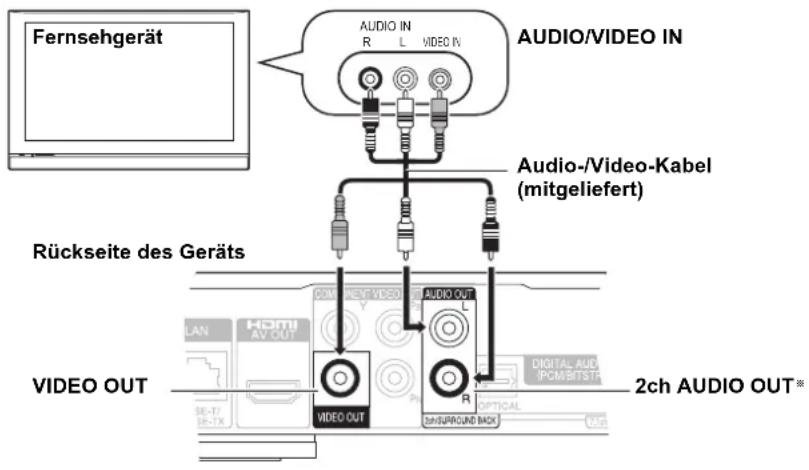
HINWEIS
ERFORDERLICHE EINSTELLUNGEN
- BD80 "Analoge Audioausgabe":
"2 K (Downmix) + 5.1 K" (⇒ 31)
● BD80 Stellen Sie die Option "Hohe Klangklarheit"
auf dem On-Screen-Menü auf "Aus" (→ 27).
(Anderenfalls wird das Video nicht ausgegeben.)
● Verbinden Sie gleichfarbige Buchsen.
- Mit diesem Anschluss ist eine
High-Definition-Videoausgabe nicht
möglich
Verwenden Sie Anschluss A oder B (→ 8)
für High-Definition-Video.
TIPPS
* Schließen Sie die AUDIO OUT-Buchsen mit
Audiokabeln an den Zweikanal-Audioeingang
eines analogen Verstärkers/Receivers oder
einer Systemkomponente anstelle eines
Fernsehgeräts an, um Stereoklang zu genießen.
Um einen noch volleren Klang zu
genießen,
- verwenden Sie zusätzlich die Anschlüsse D, E, F oder
G (⇒ 9–10).
(Die roten und weißen Stecker herausziehen.)
Anschluss an einen Verstärker/Receiver
D Anschluss an HDMI AV OUT-Buchse
Bei Anschluss an einen kompatiblen Verstärker/Receiver können Sie mit Dolby Digital Plus, Dolby TrueHD oder DTS-HD aufgenommenen Surroundklang genießen.
![graph TD A["HDMI IN"] --> B["Verstärker/Receiver"] B --> C["HDMI-Kabel"] D["HDMI INHDMI"] --> E["HDMI-kompatibles Fernsehgerät"] F["Compost Video Out Audio Out"] --> G["VIDEO OUT"] H["Digital Audio Out (PCM/IFSTREAM)"] --> I["OFFICAL COAXIAL"] J["Rückseite des Geräts"]](/content/2026/05/799597/images/09907947ced16371f535e3b8cdac5abe099c776d9cc5223bae76efe71a39998f.jpg)
HINWEIS
ERFORDERLICHE EINSTELLUNGEN
●"HDMI-Videomodus" und
"HDMI-Audioausgabe": "Ein" (⇒ 31)
"Digital Audio Ausgang": Abhängig vom
angeschlossenen Verstärker/Receiver (→ 30)
TIPPS
Mit diesem Anschluss können Sie VIERA
Link "HDAVI Control" (⇒ 28) verwenden.
●Genuss von Audio mit hoher Bitrate bei
Lautsprechersystem 7.1ch und
Lautsprechersystem 5.1ch (⇒ 20)
E Anschluss an 7.1ch AUDIO OUT-Buchse BD80
Beim Anschluss an einen kompatiblen Verstärker/Receiver unter Verwendung der 7.1ch AUDIO OUT-Buchsen, können Sie Surround Sound genießen.
![graph TD A["AUDIO OUT"] --> B["2x5R ROUND B"] B --> C["Rückseite des Geräts"] C --> D["3x5R"] D --> E["FRONT"] E --> F["SURROUND"] F --> G["SUNFOOFEN"] G --> H["5.1h"] H --> I["Center"] I --> J["Schließen Sie die Audiokabel an die Buchsen an, die den von Ihnen verwendeten Lautsprechern entsprechen."…](/content/2026/05/799597/images/1835cab93cf9b4a373a9178bf36142f42d12631759a657f283223296702ffe38.jpg)
Kabelanschlüsse
a Surround Back-Lautsprecher (L/R)
b Vorderer Lautsprecher (L/R)
Surroundlautsprecher (L/R)
d Mittlerer Lautsprecher
e Subwoofer
HINWEIS
ERFORDERLICHE EINSTELLUNGEN
●“Analoge Audioausgabe”: “7. 1K” (⇒ 31)
●Genuss von Audio mit hoher Bitrate bei
Lautsprechersystem 7.1ch und
Lautsprechersystem 5.1ch ( ⇒ 20)
Beim Anschluss eines Verstärkers/
Receivers oder eines anderen Geräts mit
HDMI AV OUT-Buchse
● "HDMI-Audioausgabe": "Aus" (⇒ 31)
(Andernfalls, je nach den technischen Daten
der angeschlossenen Geräte, kann der Audio
aus der AUDIO OUT -Buchse nur auf zwei
Kanälen ausgegeben werden.)
Beim Anschluss eines Fernsehers mit
HDMI AV OUT-Buchse (⇒ 8, Ⓐ).
●“HDMI-Audioausgabe”: “Aus” (→ 31)
(Andernfalls könnte der Klang nicht mit dem
gewünschten Audio ausgegeben werden.)
- Je nachdem, in welchem Format die Disc
aufgenommen wurde, erfolgt die
Audioausgabe unter Umständen nicht genau
über die gewünschte Anzahl von Kanälen.
F Anschluss an 5.1ch AUDIO OUT-Buchse BD80
Beim Anschluss an einen kompatiblen Verstärker/Receiver unter Verwendung der 5.1ch AUDIO OUT-Buchsen, können Sie Surround Sound genießen.
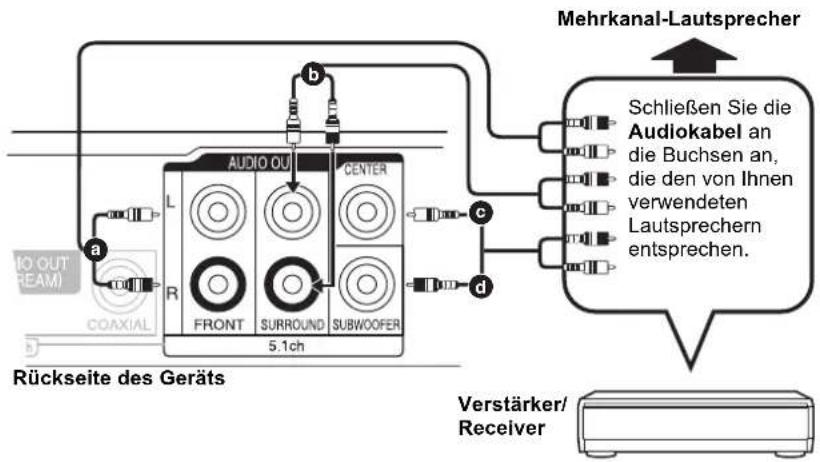
Kabelanschlüsse
a Frontlautsprecher (L/R)
b Surroundlautsprecher (L/R)
Centerlautsprecher
d Subwoofer
HINWEIS
ERFORDERLICHE EINSTELLUNGEN
- "Analoge Audioausgabe": "2 K (Downmix) + 5.1 K" (⇒ 31)
- Das Signal von Discs im 7.1-Kanal-Format wird auf ein Signal im 5.1-Kanalsound heruntergemischt.
- Genuss von Audio mit hoher Bitrate bei Lautsprechersystem 7.1ch und Lautsprechersystem 5.1ch (→ 20)
Beim Anschluss eines Verstärkers/Receivers oder anderer Geräte mit HDMI AV OUT Buchse
- "HDMI-Audioausgabe": "Aus" (⇒ 31) (Andernfalls kann je nach technischen Daten der angeschlossenen Geräte der Audio aus der AUDIO OUT-Buchse möglicherweise nur auf zwei Kanälen ausgegeben werden.)
Beim Anschluss eines Fernsehers mit HDMI AV OUT-Buchsen (⇒ 8, A).
- "HDMI-Audioausgabe": "Aus" (⇒ 31) (Andernfalls könnte der Klang nicht mit dem gewünschten Audio ausgegeben werden.)
- Je nachdem, in welchem Format die Disc aufgenommen wurde, erfolgt die Audioausgabe unter Umständen nicht genau über die gewünschte Anzahl von Kanälen.
G Anschluss an eine DIGITAL AUDIO OUT-Buchse
Auch bei Anschluss des Geräts an einen Verstärker/Receiver über die Buchsen COAXIAL (BD80) oder OPTICAL können Sie Surroundklang genießen.
Mit COAXIAL (BD80) oder OPTICAL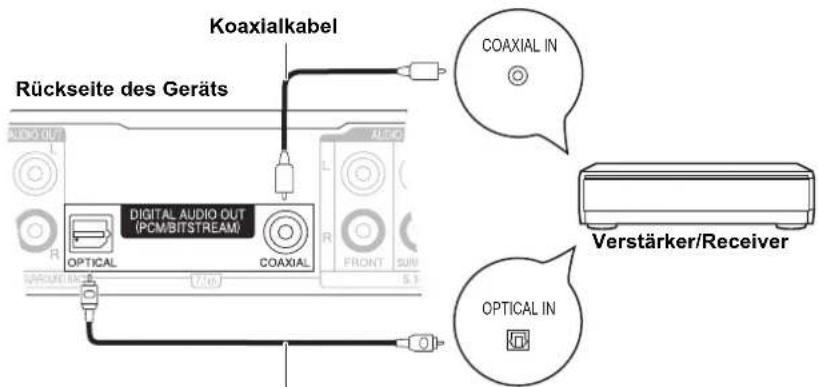
Optisches Digital-Audiokabel
HINWEIS
ERFORDERLICHE EINSTELLUNGEN
- "Digital Audio Ausgang": Abhängig vom angeschlossenen Verstärker/Receiver (⇒ 30)
Beim Anschluss eines Fernsehers mit HDMI AV OUT-Buchsen (⇒ 8, Ⓐ).
- "HDMI-Audioausgabe": "Aus" (⇒ 31) (Andernfalls könnte der Klang nicht mit dem gewünschten Audio ausgegeben werden.)
Anschluss des Netzkabels
Rückseite des Geräts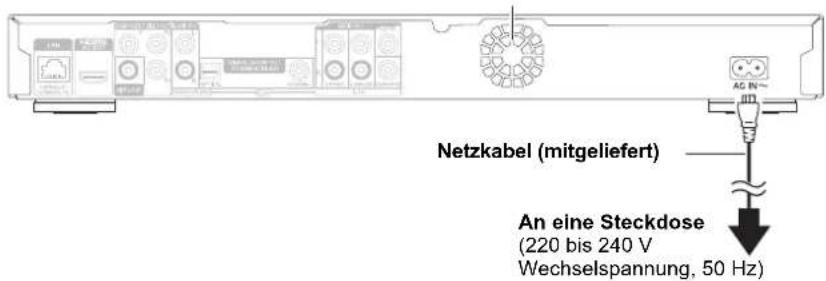
Ventilator
HINWEIS
Erst anschließen nachdem alle anderen Anschlüsse hergestellt worden sind.
Maßnahmen zum Stromsparen
Dieses Gerät verbraucht auch im ausgeschalteten Zustand ("Schnellstart": "Aus") eine geringe Menge Strom (unter 0,5 W). Wenn das Gerät für längere Zeit nicht genutzt wird, sollten Sie es vom Netz trennen, um Strom zu sparen.
TIPPS
Benutzung der Bedienelemente
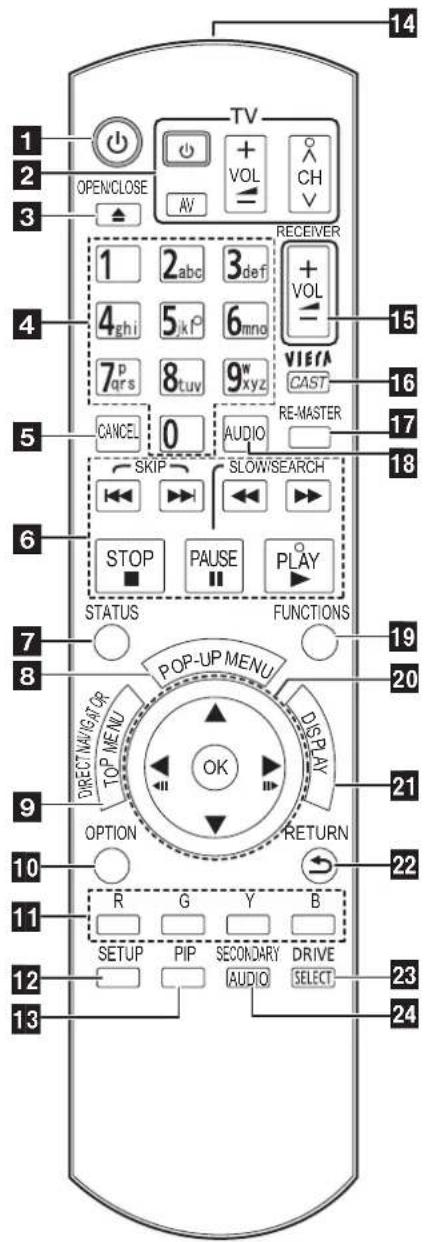
1 Schaltet das Gerät aus und ein (⇒ 12)
2 TV-Steuertasten (⇒ 12)
Sie können das Fernsehgerät über die Fernbedienung dieses Gerätes steuern.
[∅ TV]: Schaltet das Fernsehgerät ein und aus [AV] : Umschalten des Eingabekanals
[+ - VOL]: Einstellen der Lautstärke
3 Disclade öffnen und schließen (⇒ 16)
4 Auswählen von Titelnummern, usw./Eingeben von Zahlen oder Zeichen (⇒ 15, 17) (Die Buchstaben-Tasten können zur Steuerung von VIERA CAST-Inhalten genutzt werden. ⇒ 25)
5 Abbrechen
6 Steuertasten für grundlegende Wiedergabefunktionen (⇒ 16, 17)
7 Anzeigen von Statusmeldungen (→ 17)
8 Aufrufen des Popup-Menüs (→ 16)
9 Anzeigen des Hauptmenüs/Direct Navigator (→ 16)
10 Anzeigen des OPTION-Menüs (⇒ 18)
11 Diese Tasten werden genutzt zum:
- Steuern von BD-Video-Discs, die Java™-Anwendungen enthalten (BD-J). Weitere Informationen zur Steuerung solcher Discs entnehmen Sie bitte den der Disc beiliegenden Bedienungshinweisen.
- Anzeigen der Bildschirme "Titelansicht" und "Albumansicht". (Nur die beiden Tasten [R] und [G], ⇒ 22)
- Steuern von VIERA CAST-Inhalten (⇒ 25)
12 Anzeigen des Setup-Menüs (⇒ 29)
13 Ein-/ausschalten des Sekundärvideos (Picture-in-picture) (→ 19)
14 Sender für das Signal der Fernbedienung
15 Einstellen der Lautstärke des Verstärkers/Receivers mit der Fernbedienung des Geräts.
16 Anzeigen der VIERA CAST-Startseite (⇒ 25)
17 Natürlichere Klangwiedergabe (⇒ 18)
18 Audioauswahl (⇒ 18)
19 Anzeigen des FUNCTIONS-Menüs (→ 25)
20 Auswahl/OK, Einzelbildwiedergabe (→ 17)
21 Anzeigen des Bildschirmmenüs (⇒ 26)
22 Rückkehr zum vorherigen Bildschirm
23 Laufwerksauswahl (BD/DVD/CD, SD-Karte oder USB-Gerät) (⇒ 16)
24 Sekundär-Audio ein-/ausschalten (⇒ 19)
WARNUNG
Stellen Sie keine Gegenstände vor das Gerät. Die Disclade könnte beim Öffnen mit dem Gegenstand kollidieren, was zu Beschädigungen führen kann.
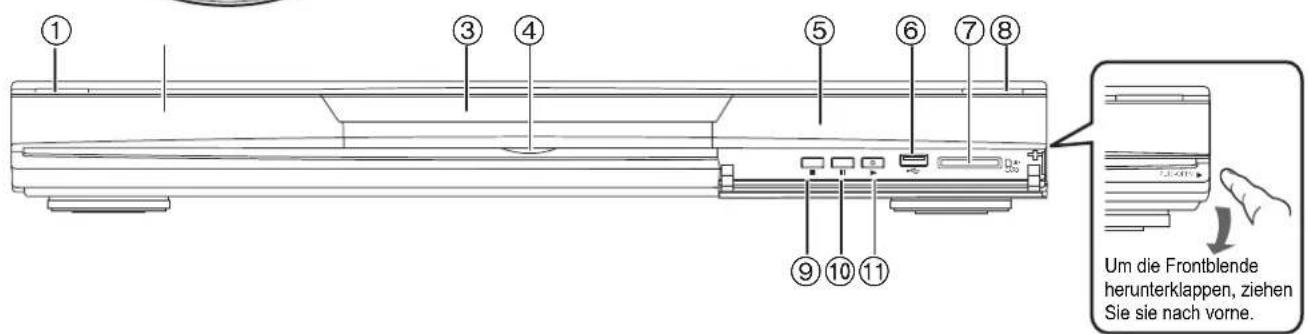
① Bereitschafts-/Ein-Schalter (⏻/ı) (⇒ 16)
Drücken Sie diese Taste, um das Gerät in den Standby-Modus oder aus diesem ein zu schalten. Auch im Standby-Modus verbraucht das Gerät eine geringe Menge Strom.
② Anzeige

Discanzeige

SD-Card-Anzeige

USB-Gerät-Anzeige
Die Anzeige blinkt, wenn Daten von einer Disc, einer Card oder einem USB-Gerät gelesen oder Daten auf eine Card geschrieben werden.
③ Disclade (⇒ 16)
④ BD80 SD-Karte LED
- Es kann eingestellt werden, ob diese LED ein- oder ausgeschaltet wird. (⇒ 30, LED-Kontrollleuchte SD-Karte)
⑤ Fernbedienungs-Signalsensor (→ 5)
⑥ USB-Anschluss (→ 16)
⑦ SD-Kartensteckplatz (→16)
⑧ Disc-Fach öffnen oder schließen (⇒ 16)
⑨ Stopp (⇒ 17)
⑩ Pause (→ 17)
⑪ Wiedergabe starten (→ 16)
Anschlüsse auf der Rückseite (⇒ 8–10, 13)
Bequeme Einstellung
Nach dem Anschluss Ihres neuen Players und Drücken der Standby-/Einschalttaste erscheint ein Bildschirm für die Grundeinstellungen.
Vorbereitung
Schalten Sie das Fernsehgerät ein und wählen Sie den geeigneten Videoeingang am Fernsehgerät.
① Drücken Sie [💡].
Der Setup-Bildschirm wird geöffnet.
- Wenn dieses Gerät über ein HDMI-Kabel an ein Panasonic-TV-Gerät (VIERA) angeschlossen ist, das HDAVI Control 2 oder spätere Versionen unterstützt, werden die Einstellungsinformationen für "Bildschirmsprache" und "TV-Bildschirmformat" vom TV-Gerät übernommen.
② Folgen Sie den Bildschirmanweisungen und nehmen Sie die Einstellungen mit [▲, ▼] und [OK] vor.
"Bildschirmsprache", "TV-Bildschirmformat", "Analoge Audioausgabe" (BD80) und "Schnellstart" sind eingestellt. (⇒ 30 – 32)
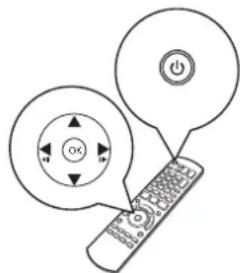
- Sie können diese Einrichtung jederzeit neu durchführen, indem Sie "Grundeinstellung" im Menü Setup wählen. (⇒ 32)
- Sie können diese Einstellungen auch individuell ändern. (⇒ 30 – 32)
Einstellung der Bedienung des Fernsehgeräts und des Verstärker/Receiver
Sie können auch das Fernsehgerät oder den Verstärker/Receiver über die Fernbedienung dieses Geräts steuern.
Richten Sie die Fernbedienung auf das Fernsehgerät oder den Verstärker/Receiver.
① Für Fernsehgeräte
Geben Sie den 2-stelligen Code mit den Zifferntasten ein, während Sie [TV] gedrückt halten.
Für Verstärker/Receiver
Geben Sie den 2-stelligen Code mit den Zifferntasten ein, während Sie [RECEIVER — VOL] gedrückt halten.
z.B. 01: [0] ⇔ [1]
② Testen Sie die Eingabe, indem Sie das Fernsehgerät einschalten bzw. die Lautstärke des Verstärkers/Receivers verändern.
HINWEIS
- Falls für den Hersteller/die Marke Ihres Fernsehgeräts oder Verstärker/Receiver mehr als ein Code aufgelistet ist, wählen Sie den Code, der eine korrekte Bedienung erlaubt.
- Falls die Marke Ihres Fernsehgeräts oder Verstärker/Receiver nicht aufgeführt ist oder der dafür angegebene Code keine Steuerung Ihres Fernsehgeräts oder Verstärker/Receiver gestattet, ist diese Fernbedienung nicht mit dem Gerät kompatibel. Verwenden Sie in diesem Fall die mit dem Gerät gelieferte Fernbedienung.
Marke TV-Code
| Panasonic | 01/02/03/04 |
| AIWA | 35 |
| AKAI | 27/30 |
| BEJING | 33 |
| BEKO | 05/71/72/73/74 |
| BENQ | 58/59 |
| BP | 09 |
| BRANDT | 10/15 |
| BUSH | 05 |
| CENTREX | 66 |
| CHANGHONG | 69 |
| CURTIS | 05 |
| DAEWOO | 64/65 |
| DESMET | 05 |
| DUAL | 05 |
| ELEMIS | 05 |
| FERGUSON | 10/34 |
| FINLUX | 61 |
| FISHER | 21 |
| FUJITSU | 53 |
| FUNAI | 63/67 |
| GOLDSTAR | 05/50/51 |
| GOODMANS | 05 |
| GRADIENTE | 36 |
| GRUNDIG | 09 |
| HIKONA | 52 |
| HITACHI | 05/22/23/40/41 |
| INNO HIT | 05 |
| IRRADIO | 30 |
| ITT | 25 |
| JINGXING | 49 |
| JVC | 17/30/39/70 |
| KDS | 52 |
| KOLIN | 45 |
| KONKA | 62 |
| LG | 05/50/51 |
| LOEWE | 07/46 |
| MAG | 52 |
| METZ | 05/28 |
| MITSUBISHI | 05/19/20/47 |
Marke TV-Code
| MIVAR | 24 |
| NEC | 36 |
| NOBLEX | 33 |
| NOKIA | 25/26/27/60/61 |
| NORDMENDE | 10 |
| OLEVIA | 45 |
| ONWA | 30/39/70 |
| ORION | 05 |
| PEONY | 49/69 |
| PHILCO | 41/48/64 |
| PHILIPS | 05/06/46 |
| PHONOLA | 05 |
| PIONEER | 37/38 |
| PROVIEW | 52 |
| PYE | 05 |
| RADIOLA | 05 |
| SABA | 10 |
| SALORA | 26 |
| SAMSUNG | 32/42/43/65/68 |
| SANSUI | 05 |
| SANYO | 21/54/55/56 |
| SCHNEIDER | 05/29/30 |
| SEG | 05/69/75/76/77/78 |
| SELECO | 05/25 |
| SHARP | 18 |
| SIEMENS | 09 |
| SINUDYNE | 05 |
| SONY | 08 |
| TCL | 31/33/66/67/69 |
| TELEFUNKEN | 10/11/12/13/14 |
| TEVION | 52 |
| TEX ONDA | 52 |
| THOMSON | 10/15/44 |
| TOSHIBA | 16/57 |
| WHITEWESTINGHOUSE | 05 |
| YAMAHA | 18/41 |
Marke Verstärker/Receiver-Code
| Panasonic | 01/02/03 |
| TECHNICS | 35 |
| ADCOM | 62 |
| AIWA | 04/05/06/48/49 |
| ALPINE | 63 |
| ARCAM | 57/58 |
| BOSE | 07 |
| DENON | 08/09/10/11/50/51/52 |
| HARMAN | 12 |
| KARDON | 12 |
| JVC | 13/14 |
| KENWOOD | 15/16/17 |
| KLH | 18 |
| LG | 19 |
| LUXMAN | 59 |
| MARANTZ | 20/21 |
| MCINTOSH | 54 |
| NAD | 22/55 |
| NAKAMICHI | 60/61 |
| ONKYO | 23 |
| OUTLAW | 56 |
| PREAMP | |
| PHILIPS | 24/44 |
| PIONEER | 25/26/27/28 |
| SAMSUNG | 45/46/47 |
| SONY | 29/30/31 |
| TEAC | 32/33/34 |
| THOMSON | 43/53 |
| YAMAHA | 36/37/38/39/40/41/42 |
Netzwerkverbindung
Bei einer Verbindung des Geräts mit dem Internet können Sie von folgenden Funktionen Gebrauch machen.
- Sie können die Firmware aktualisieren (⇒ unten)
- Sie können BD-Live benutzen (⇒ 19)
- Sie können VIERA CAST benutzen (⇒ 25)
HINWEIS
- Verwenden Sie beim Anschluss an Peripheriegeräte abgeschirmte LAN-Kabel.
- Um VIERA CAST zu nutzen, sollten Sie über einen schnellen Internetanschluss mit mind. 1,5 Mbps für Bildqualität SD (Standardauflösung) und mind. 6 Mbps für HD (hohe Auflösung) verfügen.
- Bei langsameren Internetverbindungen wird das Video u.U. nicht richtig wiedergegeben.
- Führen Sie nach der Verbindung zum Internet die notwendigen Einstellungen durch. (⇒ 14)
- Ausschließlich LAN-Kabel in die LAN-Buchse stecken, da sonst das Gerät beschädigt werden könnte.
![graph TD A["Rückseite des GerätsInternet"] --> B["Nicht gekreuztes LAN-Kabel (nicht inbegriffen)"] B --> C["LAN"] B --> D["WAN"] B --> E["4"] B --> F["3"] B --> G["2"] B --> H["1"] B --> I["LAN"] C --> J["Hub oder Breitband-Router"] D --> J E --> J F --> J G --> J H --> J I --> K["Schließen Sie eine…](/content/2026/05/799597/images/9d96ed9bc2a5bb1e60819eba696859cd8cabb655c9d6f1ad39ac8ef4c347f9c6.jpg)
Firmware-Update
Bleibt das Gerät mit dem Internet verbunden, prüft es automatisch nach der aktuellsten Firmware-Version, wenn es eingeschaltet wird.
Ist eine neuere Firmware-Version vorhanden, wird folgender Bildschirm angezeigt. Wählen Sie "Ja" oder "Nein".
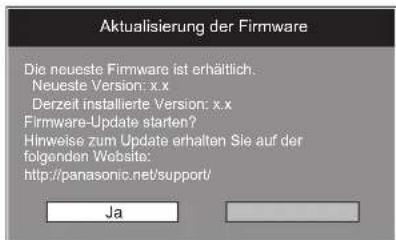
- Wurde "Ja" gewählt, folgen Sie den Bildschirmanweisungen.
- Wurde "Nein" gewählt, können Sie den Firmware-Update manuell zu einem späteren Zeitpunkt durchführen. (⇒ rechts)
Nachdem die neueste Firmware heruntergeladen wurde, wird das System neu gestartet und die Firmware aktualisiert.
Bei dem Neustart des Systems erscheint auf dem Gerätebildschirm "START".
Nach dem Firmware-Update und dem Neustart des Systems weist folgender Bildschirm auf das durchgeführte Firmware-Update hin.
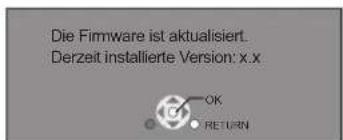
- Während des Update-Prozesses können keine weiteren Operationen durchgeführt werden. Nicht das Gerät abschalten, andernfalls können Störungen auftreten.
HINWEIS - Das Herunterladen dauert einige Minuten. Je nach Anschluss kann es länger dauern oder die Internetverbindung getrennt sein. Es muss eine Breitbandverbindung verwendet werden.
TIPPS
- Schlägt das Herunterladen mit dem Gerät fehl oder ist das Gerät nicht mit dem Internet verbunden, kann die Firmware von der folgenden Webseite heruntergeladen und auf eine CD-R gebrannt werden, um die Firmware zu aktualisieren. http://panasonic.net/support/ (Diese Seite ist nur in englischer Sprache verfügbar.)
- Ist das Gerät mit dem Internet verbunden, können Gebühren für die Kommunikation entstehen.
- Wenn Sie bei Einschalten des Geräts nicht die neueste Firmware überprüfen möchten, stellen Sie "Automatische Update-Kontrolle" auf "Aus". (→ 32)
Manuelle Aktualisierung der Firmware
Wird die Firmware bei Einschalten des Geräts nicht aktualisiert, erscheint nach Aufruf des FUNCTIONS-Menüs ein Hinweis.
Die neueste Firmware ist erhältlich. Bitte Firmware im Setup aktualisieren.
1) Drücken Sie [SETUP]. 2) Drücken Sie [▲, ▼], um "Sonstige" zu wählen und drücken Sie [OK]. 3) Drücken Sie [▲,▼], um "Aktualisierung der Firmware" zu wählen und drücken Sie [OK]. 4) Drücken Sie [▲,▼], um "Jetzt aktualisieren" zu wählen und drücken Sie [OK]. 5) Drücken Sie [◀, ▶], um "Ja" zu wählen und drücken Sie [OK].
Netzwerkeinstellungen
Diese Einstellungen werden verwendet, wenn Sie das Gerät mit dem Internet verbinden.
- Je nach Anschluss kann die Internetverbindung länger dauern oder getrennt sein. (⇒ 32)
Es muss eine Breitbandverbindung verwendet werden.
Vorbereitung
- Stellen Sie die Verbindung zum Netzwerk her. (⇒ 13)
Prüfen von "IP-Adresse / DNS-Einstellungen"
Überprüfen Sie immer die Verbindung, wenn ein LAN-Kabel angeschlossen ist.
① Drücken Sie [SETUP].
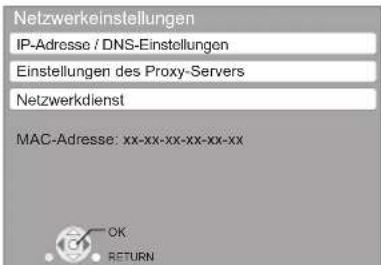
② Drücken Sie [▲, ▼], um "Netzwerkeinstellungen" zu wählen und drücken Sie [OK].
③ Drücken Sie [▲, ▼], um "IP-Adresse / DNS-Einstellungen" zu wählen und drücken Sie [OK].
④ Drücken Sie [▲, ▼], um "Test der Verbindung" zu wählen und drücken Sie [OK].
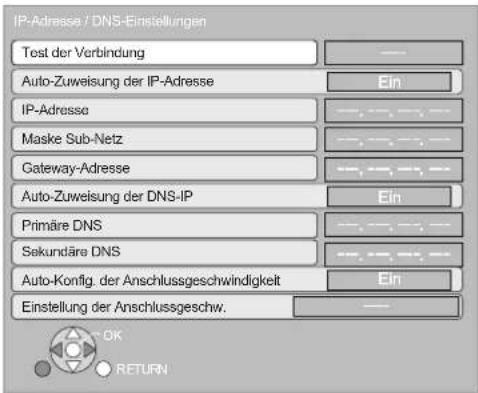
"Test läuft...": Die Überprüfung läuft.
"Verbunden": Die Verbindung ist hergestellt.
Zum Beenden [RETURN] drücken.
"Fehlgeschlagen": Bitte Anschluss und Einstellungen überprüfen.
Hinweis
- Führen Sie den "Test der Verbindung" auch aus, wenn Änderungen an "IP-Adresse / DNS-Einstellungen" vorgenommen wurden.
- Schlägt der Anschlusstest fehl, kann es erforderlich sein, die MAC-Adresse dieses Geräts an der Routerseite einzustellen. Die MAC-Adresse kann eingeblendet werden durch Betätigen von [SETUP] und Auswahl von "Netzwerkeinstellungen".
Einstellen der IP-Adresse
In den meisten Fällen können die Default-Einstellungen ohne Änderungen übernommen werden.
Stellen Sie die IP-Adresse nur ein, wenn der Router keine DHCP-Serverfunktionen besitzt oder die
DHCP-Serverfunktion deaktiviert wurden.
Nach Ausführen der Schritte ①-③ (⇔ links)
④ Drücken Sie [▲, ▼], um "Auto-Zuweisung der IP-Adresse" zu wählen und drücken Sie [◀, ▶], um "Aus" zu wählen.
⑤ Drücken Sie [▲, ▼], um "IP-Adresse", "Maske Sub-Netz" oder "Gateway-Adresse" zu wählen und drücken Sie [OK].
⑥ Geben Sie Zahlen mit den Zifferntasten ein und drücken Sie [OK].
- Geben Sie die Zahlen ein, nachdem Sie die Spezifikationen für Ihren Breitband-Router überprüft haben. Ist Ihnen die Zahl nicht bekannt, prüfen Sie die Nummer anderer Geräte, z.B. eines per LAN-Kabel angeschlossenen PCs. Geben Sie für die "IP-Adresse" eine von den anderen Geräten abweichende Zahl ein und für andere die gleiche Zahl.
- Drücken Sie bei Eingabe einer falschen Zahl [CANCEL].
⑦ Drücken Sie [◀, ▶], um "Ja" zu wählen und drücken Sie [OK].
Hinweis
• Die Zahleneingabe liegt zwischen 0 und 255.
Einstellen der DNS-IP
In den meisten Fällen können die Default-Einstellungen ohne Änderungen übernommen werden.
Bei Einstellung eines durch Ihren Internet Provider zugewiesenen DNS-Servers folgende Schritte durchführen.
Nach Ausführen der Schritte ①-③ (⇔ links)
④ Drücken Sie [▲, ▼], um "Auto-Zuweisung der DNS-IP" zu wählen und drücken Sie [◀, ▶], um "Aus" zu wählen.
⑤ Drücken Sie [▲, ▼], um "Primäre DNS" oder "Sekundäre DNS" zu wählen und drücken Sie [OK].
⑥ Geben Sie Zahlen mit den Zifferntasten ein und drücken Sie [OK].
- Folgen Sie den Angaben Ihres Internet Providers und geben Sie die Zahlen ein. Ist Ihnen die Zahl nicht bekannt, prüfen Sie die Nummer anderer Geräte, z.B. eines per LAN-Kabel angeschlossenen PCs, und geben Sie dieselbe Zahl ein.
- Drücken Sie bei Eingabe einer falschen Zahl [CANCEL].
![Primäre DNS Primäre DNS eingeben und [OK] drücken. [CANCEL] zum Löschen des Zeichens drücken. Zum Löschen der Einstellung alles löschen und [OK] belassen. 192 • 1 • □ • □ 0 • 9 Nummer](/content/2026/05/799597/images/9e00a31ac03e82266594193fa6996334295fe5ba86812dab31deb5b41cb1edce.jpg)
⑦ Drücken Sie [◀, ▶], um "Ja" zu wählen und drücken Sie [OK].
Hinweis
• Die Zahleneingabe liegt zwischen 0 und 255.
Einstellen der Verbindungsgeschwindigkeit
Resultiert die Überprüfung der Verbindung in "Fehlgeschlagen", nachdem die IP- und DNS-IP-Adressen zugewiesen wurden, führen Sie die folgenden Einstellungen durch.
Nach Ausführen der Schritte ①-③ (→ 14)
④ Drücken Sie [▲, ▼], um "Auto-Konfig. der Anschlussgeschwindigkeit" zu wählen, und drücken Sie [◀, ▶], um "Aus" zu wählen.
⑤ Drücken Sie [▲, ▼], um "Einstellung der Anschlussgeschw." zu wählen, und drücken Sie [◀, ▶], um eine Verbindungsgeschwindigkeit zu wählen.
- Wählen Sie eine Verbindungsgeschwindigkeit, die dem angeschlossenen Netzwerk entspricht.
- Es ist möglich, dass je nach Gerät die Netzwerkverbindung nach Änderung der Einstellung deaktiviert wurde.
Prüfen der "Einstellungen des Proxy-Servers"
Überprüfen Sie immer die Verbindung, wenn neue "Einstellungen des Proxy-Servers" vorgenommen wurden.
① Drücken Sie [SETUP].
② Drücken Sie [▲, ▼], um "Netzwerkeinstellungen" zu wählen, und drücken Sie [OK].
③ Wählen Sie mit [▲, ▼] "Einstellungen des Proxy-Servers", und drücken Sie [OK].
④ Drücken Sie [▲, ▼], um "Test der Verbindung" zu wählen, und drücken Sie [OK].
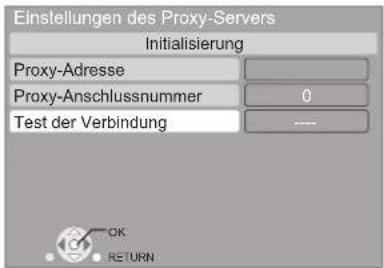
"Test läuft...": Die Überprüfung läuft.
"Verbunden": Die Verbindung ist hergestellt. Zum Beenden [RETURN] drücken.
"Fehlgeschlagen": Bitte Anschluss und Einstellungen überprüfen.
Einstellen des Proxy-Servers
In den meisten Fällen können die Default-Einstellungen ohne Änderungen übernommen werden.
Verwenden Sie diese Einstellung, wenn sie von Ihrem Provider vorgegeben wird.
Nach Ausführen der Schritte ①-③ (⇔ links)
④ Drücken Sie [▲, ▼], um "Proxy-Adresse" zu wählen, und drücken Sie [OK].
- Der Bildschirm für die Texteingabe erscheint. Textfeld: zeigt den von Ihnen eingegebenen Text an
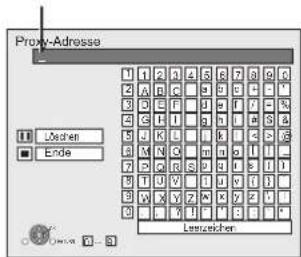
⑤ Drücken Sie [▲, ▼, ◀, ►], um einen Buchstaben zu wählen, und drücken Sie [OK]. Wiederholen Sie diesen Schritt für die anderen Buchstaben. • Drücken Sie [■■], um zu löschen.
⑥ Drücken Sie [■], wenn Sie die Eingaben abgeschlossen haben.
⑦ Drücken Sie [▲, ▼], um "Proxy-Anschlussnummer" zu wählen, und drücken Sie [OK].
⑧ Geben Sie die Zahlen mit dem Ziffernblatt ein und drücken Sie [OK].
![Proxy-Anschlussnummer Die Anschlussnummer des HTTP-Proxy-Servers eingeben und [OK] drücken. Die Zeichen unten mit CANCEL löschen. Nummern werden auf "OK" gestellt, wenn alle Zeichen gesamt und [OK] bestätigt wird. 0 9 Nummer](/content/2026/05/799597/images/0855ba03b367af4fedfabe130fa4ea7358be834cd290c2479d46584ecdd506cb.jpg)
⑨ Drücken Sie [◀, ▶], um "Ja" zu wählen, und drücken Sie [OK].

TIPPS
• Die angegebenen Ports könnten je nach Netzwerkumgebung gesperrt und nicht verwendbar sein. Zurücksetzen auf die Default-Einstellungen Nach Ausführen der Schritte ①–③ (⇔ links)
① Drücken Sie [▲, ▼], um "Initialisierung" zu wählen, und drücken Sie [OK]. ② Drücken Sie [◀, ▶], um "Ja" zu wählen, und drücken Sie [OK].
Verwendung der Zifferntasten zur Eingabe von Buchstaben, z.B. Eingabe des Buchstabens "F"
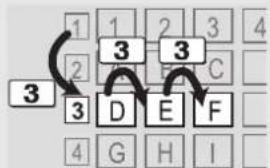
1) Drücken Sie [3], um in die 3. Zeile zu gehen. 2) Drücken Sie zweimal [3], um "F" zu markieren. 3) Drücken Sie [OK].
Grundlegende Wiedergabe
Anschließen oder Entfernen von Medien
Einschieben oder Entfernen einer Disc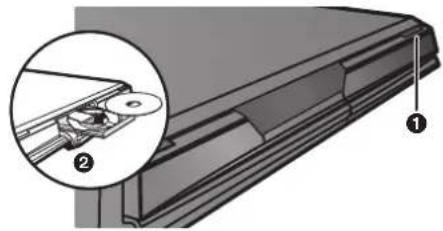
① Drücken Sie [▲ OPEN/CLOSE], um die Disc-Lade zu öffnen. ② Schieben Sie die Disc ein oder entfernen Sie die Disc. - Drücken Sie nochmals [▲ OPEN/CLOSE], um die Disc-Lade zu schließen. - DVD-RAM: Nehmen Sie die Disc vor der Benutzung aus ihrer Cartridge heraus. - Legen Sie doppelseitige Discs so ein, dass das Etikett der Seite, die abgespielt werden soll, oben liegt.
Einsetzen oder Entfernen einer SD-Karte Einsetzen einer Karte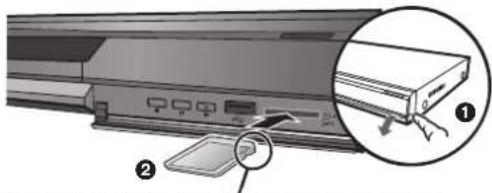
Setzen Sie die Karte mit dem Etikett nach oben und der abgeschrägten Kante nach rechts ein. ① Um die Frontblende herunterzuklappen, ziehen Sie sie nach vorne. ② Setzen Sie die SD-Karte in den SD-Karten-Schlitz ein. • Drücken Sie auf die Mitte der Karte, bis sie einrastet.
Entfernen der Karte
Drücken Sie auf die Mitte der Karte und ziehen Sie sie gerade heraus.
- Wenn die Kartenanzeige ("SD") am Display des Geräts leuchtet, findet das Lesen von bzw. Schreiben auf die Karte statt. Sie dürfen weder das Gerät ausschalten noch die Karte herausziehen. Es könnte sonst zu Fehlfunktionen oder zu einem Verlust der Karteninhalte kommen.
Anschließen oder Entfernen eines USB-Geräts
Anschließen eines USB-Geräts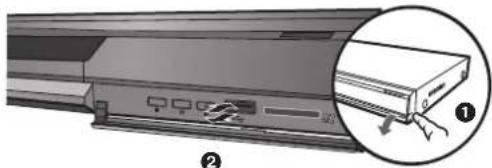
- Bevor Sie ein USB-Gerät an dieses Gerät anschließen, vergewissern Sie sich, dass Sie ein Backup der darauf gespeicherten Daten vorgenommen haben.
- Prüfen Sie die Ausrichtung des USB-Steckers und stecken Sie ihn gerade ein.
- Beim Anschließen einiger USB-Geräte kann es unter Umständen dazu kommen, dass dieses Gerät nicht mehr funktioniert. Solche USB-Geräte können nicht mit diesem Gerät verwendet werden. ① Um die Frontblende herunterzuklappen, ziehen Sie sie nach vorne. ② Stecken Sie das USB-Gerät in den USB-Anschluss ein.
Entfernen des USB-Geräts
Beenden Sie alle USB-bezogenen Vorgänge und ziehen Sie das USB-Gerät gerade heraus. - Wenn die USB-Gerät-Anzeige blinkt, wird das USB-Gerät gelesen. Sie dürfen weder das Gerät ausschalten noch das USB-Gerät herausziehen. Es könnte sonst zu Fehlfunktionen oder zu einem Verlust der Inhalte des USB-Geräts kommen.
Zur Verwendung von USB-Geräten
Da USB-Geräte unterschiedlich groß sein können, beachten Sie beim Anschließen an dieses Gerät bitte ihre Breite. Es ist möglich, dass bestimmte USB-Geräte versehentlich die Wiedergabe-Taste aktivieren, wodurch das Gerät nicht ordnungsgemäß funktioniert. ●Wir raten in diesen Fällen zu einem USB-Verlängerungskabel (nicht mitgeliefert).
Wiedergabe von Videoinhalten
Die Anleitungen zur Steuerung werden in dieser Bedienungsanleitung generell anhand der Fernbedienung beschrieben.
Vorbereitung
Schalten Sie das Fernsehgerät ein und wählen Sie den geeigneten Videoeingang am Fernsehgerät.
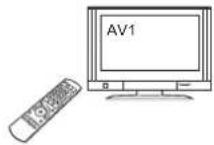
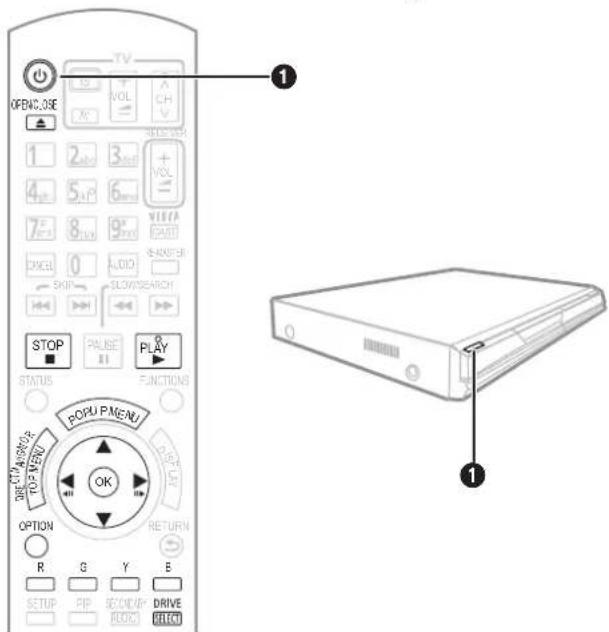
① Drücken Sie [💡], um das Gerät einzuschalten. ② Legen Sie das Medium ein (↔ links).
Starten der Wiedergabe
- Drücken Sie [▶] (PLAY), wenn die Wiedergabe nicht startet.
- Wird eine Disc mit Daten in verschiedenen Dateiformaten eingelegt, wird das Dateiauswahl-Menü angezeigt. Drücken Sie [▲, ▼], um das gewünschte Dateiformat zu wählen, und drücken Sie dann auf [OK].
- Wenn das Menü eingeblendet wird, betätigen Sie [▲, ▼, ◀, ►], um den Menüpunkt auszuwählen und betätigen dann [OK].
●Falls der Bildschirm erscheint, der Sie zur Benutzung der Farbtasten auffordert, benutzen Sie zur weiteren Steuerung bitte die Farbtasten auf der Fernbedienung.
HINWEIS
z.B.
TIPPS - Das Signal von PAL-Discs wird im PAL-Format ausgegeben. Das Signal von NTSC-Discs wird im Format "NTSC" oder "PAL60" ausgegeben. Bei NTSC-Discs können Sie unter "NTSC-Ausgabe" die Option "NTSC" oder "PAL60" wählen. (→ 29) - DISCŠ DREHEN SICH WEITER, WÄHREND DIE MENÜS ANGEZEIGT WERDEN. Drücken Sie [■], wenn die Wiedergabe beendet ist, um den Motor des Gerätes, den Fernsehschirm usw. zu schonen.
Umschalten zwischen Laufwerken
Drücken Sie auf [DRIVE SELECT], um "BD/DVD/CD", "SD-Karte" oder "USB-Gerät" zu wählen. - Wenn ein Medium eingelegt wird, während das Gerät gestoppt ist, wird das Laufwerk je nach eingelegtem Medium automatisch umgeschaltet.
Aufrufen von Menüs
BD-V AVCHD DVD-VR DVD-V DivX
Drücken Sie [TOP MENU/DIRECT NAVIGATOR].
Anzeigen des Popup-Menüs BD-V
Das Popup-Menü ist eine spezielle Funktion, die auf manchen BD-Video-Discs verfügbar ist. Dieses Menü kann je nach Disc variieren. Weitere Informationen über die Verwendung des Menüs entnehmen Sie bitte den mit der Disc gelieferten Hinweisen. 1) Drücken Sie [POP-UP MENU].
2) Drücken Sie [▲, ▼, ◀, ►], um den Menüpunkt zu wählen und drücken Sie [OK]. - Sie können das Popup-Menü auch aufrufen, indem Sie [OPTION] drücken und "Pop-up Menü" wählen. - Drücken Sie [POP-UP MENU], um den Bildschirm zu schließen. - Die Hersteller der Discs können festlegen, wie die Discs abgespielt werden. Daher kann es sein, dass Sie die Wiedergabe nicht so steuern können, wie es in dieser Bedienungsanleitung beschrieben wird. Lesen Sie daher sorgfältig die der Disc beiliegenden Hinweise. - Wenn ein Satz von zwei oder mehr BD-Video-Discs abgespielt wird, kann der Menübildschirm noch weiter angezeigt werden, selbst wenn die Disc ausgeworfen wurde. - Es kann eine Weile dauern, um BD-Videodiscs zu lesen, die BD-J enthalten (⇒ 42).

Stopp
Die Stoppposition wird gespeichert.
Funktion Fortsetzen der Wiedergabe
Drücken Sie [▶] (PLAY), um die Wiedergabe ab dieser Stelle fortzusetzen.
- Die Disc-Position wird gelöscht, wenn die Disclade geöffnet wird oder wenn mehrmals [■] gedrückt wird, bis die Wiedergabe "STOP" auf der Anzeige des Geräts erscheint.
- BD-V: Bei BD-Videodiscs mit BD-J (⇒ 42) ist die Funktion Fortsetzen der Wiedergabe nicht möglich.
- CD MP3 DivX MPEG2: Beim Abschalten des Geräts wird die Position gelöscht.

Pause
Drücken Sie nochmals [III] oder [▶] (PLAY), um die Wiedergabe fortzusetzen.
Suchlauf/Zeitlupe
Die Geschwindigkeit kann um bis zu 5 Stufen erhöht werden.
- Drücken Sie [▶] (PLAY), um zur normalen Wiedergabegeschwindigkeit zurückzukehren.
- Bei manchen Discs kann die Geschwindigkeit nicht verändert werden. Suchlauf: Drücken Sie während der Wiedergabe [◀◀] oder [▶▶]. • BD-V, AVCHD, DVD-VR, DVD-V: Während der ersten Stufe des Vorwärtssuchlaufs ist das Audiosignal hörbar. • DivX, MPEG2: Bei allen Stufen des Suchlaufs ist das Audiosignal abgeschaltet.
- CD, MP3: Die Geschwindigkeit ist auf eine einzelne Stufe fixiert. Zeitlupe: Drücken Sie im Pause-Modus [◀◀] oder [▶▶]. • BD-V, AVCHD: Nur in Vorwärtsrichtung [▶▶].
- DVD-VR: Die Zeitlupe geht nach zirka 5 Minuten automatisch in den Pause-Modus.
Überspringen
Springen Sie zu dem Titel, Kapitel oder Track, den/das Sie abspielen wollen. - Mit jedem Tastendruck springen Sie einmal weiter. • DivX: Nur in [◀◀] Rückwärtsrichtung.
Wiedergabe an einem ausgewählten Titel/Kapitel starten

Die Wiedergabe beginnt mit dem ausgewählten Titel oder Kapitel.
BD-V AVCHD
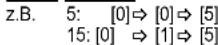
DVD-V
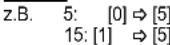
- Im Stoppmodus (das Bild rechts ist am Bildschirm zu sehen) wird der Titel angezeigt. Während der Wiedergabe wird das Kapitel angegeben.
Einzelbildwiedergabe
Drücken Sie im Pause-Modus [◀] (◀▶) oder [▶] (▶▶).
Mit jedem Tastendruck wird das jeweils nächste Einzelbild angezeigt.
- Wenn Sie die Taste gedrückt halten, werden die Einzelbilder fortlaufend vorwärts oder rückwärts angezeigt.
- Drücken Sie [▶] (PLAY), um zur normalen Wiedergabegeschwindigkeit zurückzukehren.
- BD-V AVCHD: Nur in Vorwärtsrichtung [▶] (▶).
Bildschirmformat
Wenn am oberen, unteren, rechten und linken Bildschirmrand schwarze Balken erscheinen, können Sie das Bild vergrößern, um den Bildschirm ganz auszufüllen.
① Drücken Sie [OPTION].
② Drücken Sie [▲, ▼], um "Bildschirmformat" auszuwählen, und drücken Sie [OK].
③ Drücken Sie [◀, ▶], um "gesch. Seite" oder "Vergrößern"
Normal: Normale Ausgabe
Gesch. Seite: Die schwarzen Balken am rechten und linken Rand des 16:9-Bildes verschwinden und das Bild wird vergrößert. Bitte beachten Sie, dass der rechte und linke Bildrand abgeschnitten werden, wenn der schwarze Balken nicht angezeigt wird.
Vergrößern: Die schwarzen Balken am oberen und unteren Rand des 4:3-Bildes verschwinden und das Bild wird vergrößert. Bitte beachten Sie, dass der obere und untere Bildrand abgeschnitten werden, wenn der schwarze Balken nicht angezeigt wird.
- BD-V DVD-V: "Gesch. Seite" haben keinerlei Auswirkungen.
- Wenn "TV Bildschirmformat" (⇒ 31) auf "4:3 Pan & Scan" oder "4:3 Letterbox" eingestellt wird, ist der "Vergrößern"-Effekt deaktiviert.

Statusmeldungen
Die Statusmeldungen bieten Ihnen Informationen über den gerade wiedergegebenen Inhalt. Mit jedem Drücken von [STATUS] ändert sich die angezeigte Information.
![graph TD A["BD-Video PLAY"] --> B["Wiedergabestatus"] B --> C["T: Titel<br>C: Kapitel<br>PL: Wiedergabeliste"] C --> D["Abgelaufene Zeit des Titels"] D --> E["T1 C1 0:05.14<br>Aktuelle Position"] D --> F["0:20.52 Gesamtdauer"] G["Keine Anzeige"] --> A](/content/2026/05/799597/images/768a323ab5760cb9e781b546ede5221253ea1a9d83249ac2be5715276acb4a98.jpg)
Je nach Art der abgespielten Disc oder je nach Wiedergabestatus erscheint diese Anzeige möglicherweise nicht.

Umschalten des Audiokanals während der Wiedergabe
BD-V AVCHD DVD-V
z. B. DVD-V

Englisch ist ausgewählt.
Sie können die Audiokanalnummer mit jedem Tastendruck verändern. Dadurch haben Sie die Möglichkeit, die Sprache des Soundtracks (⇒ 26, Audiospur) zu ändern.
DVD-VR DivX
Natürlichere Klangwiedergabe
(Mit 48 kHz oder weniger aufgezeichnete Discs)
Diese Funktion liefert einen natürlicheren Klang, indem höhere Frequenzanteile, die nicht im Track aufgezeichnet sind, hinzugefügt werden.
Drücken Sie [RE-MASTER], um "Remaster 1", "Remaster 2" oder "Remaster 3" auszuwählen.
Wählen Sie die Einstellung, die Sie bevorzugen.
| Einstellung | Bei der Wiedergabe von LPCM-Audio Musiktyp | Andere KlangtypenEffektstärke |
| Remaster 1 | Schnelles Tempo (z. B. Pop und Rock) Geing | |
| Remaster 2 | Verschiedene Tempi (z. B. Jazz) Mittel | |
| Remaster 3 | Langsames Tempo (z. B. Klassische Musik) | Stark |
| Aus | Aus Aus |
- Diese Funktion ist für Audio aus einer HDMI-Buchse oder der DIGITAL AUDIO OUT-Buchse nur wirksam, wenn "Dolby D/Dolby D +/Dolby TrueHD" oder "DTS/DTS-HD" auf "PCM" gestellt ist (In diesem Fall wird jedoch der Ton mit 2 Kanälen über die DIGITAL AUDIO OUT-Buchse ausgegeben.)
Kapitelwiedergabe
DVD-VR
① Legen Sie eine Disc ein (⇒ 16). ② Während der Bildschirm "Titelansicht" angezeigt wird
Drücken Sie [▲, ▼], um den Titel auszuwählen, und drücken Sie dann [OPTION].
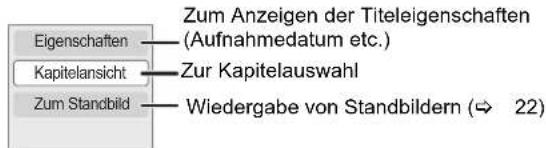
③ Drücken Sie [▲, ▼], um "Kapitelansicht" auszuwählen, und drücken Sie [OK]. ④ Drücken Sie [◀, ▶], um das Kapitel auszuwählen, und drücken Sie dann [OK].
Wiedergabe HD-Video oder SD-Video
AVCHD MPEG2
Mit der Panasonic High Definition-Videokamera auf DVD-RAM/R/RW/R DL/+R/+RW/+R DL oder SD-Karte aufgezeichnete HD (High Definition)-Videos sowie mit der Panasonic SD Videokamera auf SD-Karte aufgezeichnete SD (Standard Definition)-Videos können abgespielt werden.
① Legen Sie eine Disc oder SD-Karte ein. (⇒ 16)
- Der "Titelansicht"- oder "Video (MPEG-2)"-Bildschirm wird angezeigt.
z.B.
- Wird ein Medium mit Daten in verschiedenen Dateiformaten eingelegt, kann das Menü Dateiauswahl angezeigt werden. Wählen Sie mit [▲, ▼] "Videowiedergabe (AVCHD)" oder "Videowiedergabe (MPEG-2)", und drücken Sie [OK].
z.B.
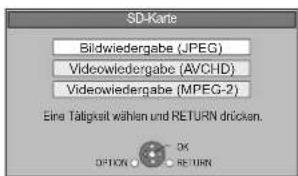
② Wählen Sie mit [▲, ▼, ◀, ▶] z.B. den Titel und drücken Sie [OK].
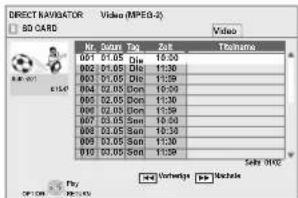
Rückkehr zum vorigen Bildschirm Drücken Sie [RETURN].
Zum Verlassen des Bildschirms Drücken Sie [DIRECT NAVIGATOR].
Zum Umschalten von anderen Menüs auf das AVCHD- oder MPEG2-Menü
(Wenn die Medien Daten in unterschiedlichen Dateiformaten enthalten)
1) Drücken Sie [FUNCTIONS]. 2) Drücken Sie [▲, ▼], um "Menü" auszuwählen, und drücken Sie [OK]. 3) Wählen Sie mit [▲, ▼] "Videowiedergabe (AVCHD)" oder "Videowiedergabe (MPEG-2)", und drücken Sie [OK].
- Es kann an den Übergangsstellen von Bildern, die beispielsweise durch eine teilweise Löschung entstanden sind, einige Sekunden anhalten.
- Hochauflösende Videoaufnahmen (Übertragungsrate 18 Mbps oder höher) können nicht korrekt wiedergegeben werden, wenn sie auf einer DVD aufgezeichnet wurden, die mit zweifacher Geschwindigkeit oder langsamer kompatibel sind.
HINWEIS
Genuss von BD-LIVE oder BONUSVIEW in BD-Video
BD-V
Was ist BONUSVIEW?
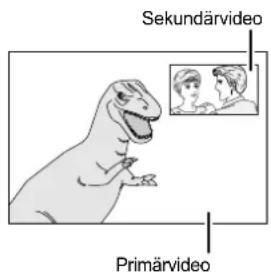
BONUSVIEW ermöglicht Ihnen die Nutzung von Funktionen, wie Sekundärvideo (PiP) oder Sekundäraudio, usw. mit BD-Videos, die das BD-ROM Profil 1 Version 1.1/ Final Standard Profile unterstützen.
Was ist BD-Live?
Zusätzlich zur BONUSVIEW-Funktion unterstützt BD-Video auch BD-ROM Profile 2, das Ihnen durch seine Netzwerkerweiterungsfunktion die Nutzung zusätzlicher Funktionen, wie Untertitel, exklusives Bildmaterial und Onlinespiele ermöglicht, wenn das Gerät mit dem Internet verbunden ist. Zur Nutzung der Internet-Funktion müssen Sie dieses Gerät an ein Breitband-Netzwerk angeschlossen haben (⇒ 13).
- Diese Discs sind eventuell in bestimmten Regionen nicht verkäuflich.
- Die verwendbaren Funktionen und Bedienvorgänge können je nach Disc variieren. Befolgen Sie bitte die Anweisungen auf der Disc und/oder informieren Sie sich auf der entsprechenden Website.
Wiedergabe von Sekundärvideo (PIP) und Sekundäraudio
Ein-/Ausschalten von Sekundärvideo: Drücken Sie [PIP].
Das Sekundärvideo wird wiedergegeben.
- "PiP ON" wird angezeigt.
- Drücken Sie die Taste, um es ein- und auszuschalten.
Ein- und Ausschalten von Sekundäraudio: Drücken Sie [SECONDARY AUDIO].
Das Sekundäraudio wird wiedergegeben.
• "Zweitton ON" wird angezeigt. - Drücken Sie die Taste, um es ein- und auszuschalten.
![PANASONIC DMP-BD60EG - Ein- und Ausschalten von Sekundäraudio: Drücken Sie [SECONDARY AUDIO]. - 2](/content/2026/05/799597/images/be5509c102b874b99c8f011b8df5baad12037998b0e6752097253c4d222521ae.jpg)
- Discs werden je nach Geräteeinstellung eventuell nicht wiedergegeben, da manche Wiedergabeformate auf bestimmten Discs Priorität besitzen.
- Im Suchlauf, Zeitlupe oder Einzelbildschaltung wird nur das Primärvideo wiedergegeben.
- Wenn "BD-Video Zweitton" unter "Digital Audio Ausgang" auf "Aus" eingestellt ist, wird auch beim Drücken von [SECONDARY AUDIO] kein Sekundäraudio ausgegeben. Überprüfen Sie, ob "BD-Video Zweitton" auf "Ein" eingestellt ist (⇒ 30).
- Bei abgeschaltetem Sekundärvideo wird Sekundäraudio nicht wiedergegeben.
Der Genuss von BD-Live Discs mit Internet
Bei vielen BD-Live-kompatiblen Discs muss der Inhalt auf eine SD-Card heruntergeladen werden (⇒ 43, Local storage), um auf die verfügbaren BD-Live Funktionen zugreifen zu können.
- Vor dem Einschieben einer BD-Live-kompatiblen Disc muss eine SD-Card mit 1 GB freiem Speicher oder mehr (SD Speed Class Rating 2 oder höher) eingeschoben werden.
Einige BD-Live-Inhalte, die auf Blu-ray-Discs verfügbar sind, können für den Zugriff auf BD-Live-Inhalte eine Internet-Zugangsberechtigung erfordern. Informationen über den Erhalt einer Internet-Zugangsberechtigung finden Sie in der Bildschirmanzeige oder Bedienungsanleitung.
Vorbereitung
- Stellen Sie die Netzwerkverbindung her. (→ 13)
① Legen Sie eine SD-Card ein (⇒ 16).
- Wenn das SD-Card-Menü angezeigt wird, drücken Sie [DRIVE SELECT] auf der Fernbedienung und wählen Sie "BD/DVD/CD".
② Legen Sie die Disc ein (⇒ 16).
- Für die Bedienvorgänge, siehe die Anleitung der Disc.
Um die obigen Funktionen verwenden zu können, empfehlen wir, die SD-Card mit diesem Gerät zu formatieren.
Formatieren Sie die Karte mit den nachfolgenden Vorgängen.
Formatieren von SD-Cards/Löschen von Daten
Nach dem Formatieren der Karte oder dem Löschen der Daten können diese nicht wiederhergestellt werden.
Wird eine Karte formatiert, werden alle Daten, auch jene, die mit dem PC aufgezeichnet wurden, gelöscht, selbst dann, wenn die Daten auf einem anderen Gerät geschützt wurden.
1) Geben Sie eine SD-Card ein (⇒ 16). 2) Drücken Sie [FUNCTIONS]. 3) Drücken Sie [▲, ▼], um "Weit. Funktionen" zu wählen und drücken Sie [OK]. 4) Drücken Sie [▲, ▼], um "Card Management" zu wählen und drücken Sie [OK]. 5) Drücken Sie [▲, ▼], um "BD-Video-Datenlöschung" oder "SD-Karte formatieren" zu wählen und drücken Sie [OK]. 6) Drücken Sie [◀, ►], um "Ja" zu wählen und drücken Sie [OK]. 7) Drücken Sie [◀, ▶], um "Start" zu wählen und drücken Sie [OK].
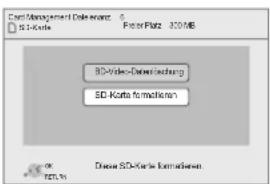

- Entfernen Sie die SD-Card nicht, während Sie diese Funktion ausführen. Anderenfalls stoppt die Discwiedergabe.
- Falls auf der SD-Karte nicht ausreichend Speicherplatz für die BD-Live Inhalte verfügbar ist, wird eine entsprechende Meldung angezeigt. Machen Sie entweder auf der aktuellen SD-Karte Speicherplatz frei oder legen Sie eine andere SD-Karte ein.
- Das Gerät muss mit dem Internet verbunden und (⇒ 14) für die Nutzung von BD-Live Funktionen eingestellt sein. "BD-Live Internet-Zugang" muss eventuell für bestimmte Discs geändert werden (⇒ 29).
- Werden Discs, die BD-Live unterstützen, wiedergegeben, können die ID's des Players oder der Disc über Internet an den Inhalts-Provider versandt werden. Sie können den Internetzugriff beschränken ("BD-Live Internet-Zugang" ⇒ 29).
- Zur Nutzung von BD-Live Funktionen ist das Gerät mit dem Internet verbunden, wodurch Gebühren für die Kommunikation entstehen.
- Die Wiedergabe kann je nach Kommunikationsumgebung unterbrochen werden. Einige Funktionen können deaktiviert sein, um zu verhindern, dass auf nicht heruntergeladene Bereiche etc. gewechselt wird.
Der Genuss von Audio und Video mit hoher Bitrate
Dieses Gerät unterstützt Audio mit hoher Bitrate (Dolby Digital Plus, Dolby TrueHD, DTS-HD High Resolution Audio und DTS-HD Master Audio), die in BD-Video enthalten sind.
Genuss von Audio mit hoher Bitrate bei Lautsprechersystem 7.1ch und Lautsprechersystem 5.1ch
Für die vorgenannten Audioaufzeichnungen mit hoher Bitrate sind folgende Bedingungen erforderlich. (Im schattierten Bereich der Tabelle unten gezeigter Teil) ERFORDERLICHE ANSCHLÜSSE
• HDMI AV OUT-Buchse: (⇒ 9) - 7.1ch AUDIO OUT-Buchse BD80: (→ 9)/ 5.1ch AUDIO OUT-Buchse BD80: (→ 10) ERFORDERLICHE EINSTELLUNGEN - Stellen Sie "BD-Video Zweitton" auf "Aus". (⇒ 30) - HDMI AV OUT-Buchse: Stellen Sie "Dolby D/Dolby D +/Dolby TrueHD" oder "DTS/DTS-HD" auf "Bitstream" oder "PCM". (⇒ 30) - 7.1ch AUDIO OUT-Buchse BD80: Stellen Sie "Analoge Audioausgabe" auf "7.1K". (→ 31) - 5.1ch AUDIO OUT-Buchse BD80: Stellen Sie "Analoge Audioausgabe" auf "2 K (Downmix) + 5.1 K". (⇒ 31)
Hinsichtlich Audio aus Ausgangsbuchse
Einen Verstärker/Receiver (⇒ 9, 10) anschließen und den gewünschten Audiotyp und die erforderlichen Einstellungen bestätigen ("BD-Video Zweitton", "Dolby D/Dolby D +/Dolby TrueHD" oder "DTS/DTS-HD").
- Die Anzahl der aufgelisteten Kanäle entspricht der maximal möglichen Anzahl von Ausgangskanälen.
- Auch können je nach den technischen Daten oder den Einstellungen des Verstärkers/Receivers die Ergebnisse der Ausgabe variieren.
| Buchse | HDMI AV OUT | DIGITAL AUDIO OUT | 7.1ch AUDIO OUT BD80 | 5.1ch AUDIO OUT BD80 | |||||
| “Dolby D/Dolby D +/ Dolby TrueHD”/ “DTS/DTS-HD” | “Bitstream”*1 | “PCM”*3 | “Bitstream” | “PCM” — — | |||||
| “BD-Video Zweitton” | “Ein”*2 | “Aus” “Ein” “Aus” | “Ein”/ “Aus” | “Ein”/ “Aus” | “Ein” “Aus” | “Ein”/ “Aus” | |||
| Dolby Digital/ Dolby Digital EX*5 | Dolby Digital/ Dolby Digital EX*6 | Dolby Digital/ Dolby Digital EX | 5.1-Kanal PCM | Dolby Digital/ Dolby Digital EX*6 | Herunter gemischt auf 2-Kanal PCM | 5.1-Kanal | 5.1-Kanal | ||
| Dolby Digital Plus | Dolby Digital | Dolby Digital Plus | 5.1-Kanal PCM*2 | 7.1-Kanal PCM | Dolby Digital | 5.1-Kanal*2 | 7.1-Kanal | ||
| Dolby TrueHD | Dolby TrueHD | ||||||||
| DTS Digital Surround/ DTS-ES*5 | DTS Digital Surround/ DTS-ES*6 | DTS Digital Surround/ DTS-ES | DVD-V: 5.1-Kanal PCM | TS Digital Surround/ DTS-ES*6 | DVD-V: 5.1-Kanal | ||||
| BD-V: 7.1-Kanal PCM*4 | BD-V: 7.1-Kanal*4 | ||||||||
| DTS-HD High Resolution Audio | DTS Digital Surround | DTS-HD High Resolution Audio | 7.1-Kanal PCM*4 | DTS Digital Surround | 7.1-Kanal*4 | ||||
| DTS-HD Master Audio | DTS-HD Master Audio | ||||||||
| 7.1-Kanal LPCM | Heruntergemischter 5.1-Kanal PCM | 7.1-Kanal PCM | Heruntergemischter 5.1-Kanal PCM*2 | 7.1-Kanal PCM | Herunter gemischt auf 2-Kanal PCM | Heruntergemischter 5.1-Kanal*2 | 7.1-Kanal | ||
*1 Wird die angeschlossene Anlage nicht mit diesem Audioformat unterstützt, wird der Audio als Dolby Digital-Bitstream, DTS Digital Surround-Bitstream oder heruntergemischter 2-Kanal PCM ausgegeben (z.B. TV). *2 BD-V: Bei der Wiedergabe von BD-Video ohne sekundären Audio oder Klickgeräusch wird der Audio als dasselbe Format ausgegeben als ob "BD-Video Zweitton" auf "Aus" gestellt wäre. *3 Wird die angeschlossene Anlage nicht mit Multikanal-Surround unterstützt, wird der Audio als heruntergemischter 2-Kanal PCM ausgegeben. *4 BD-V: Wird die angeschlossene Anlage mit 7.1 Kanal-Surround unterstützt, wird der Audioausgang von 5.1 K oder 6.1 K bis 7.1 K gemäß der Angaben von DTS, Inc. verstärkt. *5 Mit PCM-Ausgang wird Dolby Digital EX zu PCM Audio, der als Dolby Digital decodiert wird, auf DVD-Video aufgenommenes DTS-ES wird PCM Audio, der als DTS Digital Surround decodiert wird und auf BD-Video aufgenommenes DTS-ES wird PCM Audio, das als DTS-ES decodiert wird. *6 BD-V: Wird "BD-Video Zweitton" auf "Ein" gestellt, wird Dolby Digital EX als Dolby Digital ausgegeben und DTS-ES wird als DTS Digital Surround ausgegeben, doch beim Abspielen von BD-Video ohne Sekundäraudio oder Klickgeräusch wird der Audio im Originalformat ausgegeben.
ERFORDERLICHE EINSTELLUNGEN
- HDMI AV OUT/DIGITAL AUDIO OUT-Buchse: "Digital Audio Ausgang" (⇒ 30)
- BD80 7.1ch AUDIO OUT/5.1ch AUDIO OUT-Buchse: "Digital Audio Ausgang" und "Analoge Audioausgabe" (⇒ 30, 31)
Hinweis
- Wird "BD-Video Zweitton" auf "Aus" gestellt, können das Klickgeräusch auf dem Menü und Audio mit sekundärem Video in Bild-im-Bild-Anzeige (⇒ 19) nicht ausgegeben werden.
Über 24p-Wiedergabe
Zahlreiche BD-Video Spielfilminhalte werden gemäß dem Filmmaterial in 24 Bilder/Sekunde aufgenommen. Sie werden aber trotzdem normalerweise gemäß dem Wiedergabeformat in 60 Bilder/Sekunde wiedergegeben.
Sie werden wie das Original in 24p wiedergegeben. Daher kann qualitativ hochwertiges Video mit verbesserter Klarheit, Perspektive etc. genossen werden.
ERFORDERLICHE ANSCHLÜSSE
- Anschluss an ein Fernsehgerät mit 1080/24p-Eingang über HDMI-Kabel.
ERFORDERLICHE EINSTELLUNGEN
●“24p Ausgang”: “Ein” (⇒ 31)
Wiedergabe von Musik
CD MP3
Sie können allgemein erhältliche Musik-CDs oder auf eine DVD-R/R DL, CD-R/RW und auf ein USB-Gerät aufgezeichnete MP3-Dateien abspielen.
(Informationen zur Ordnerstruktur ⇒ 35, "Aufbau der Ordner, die auf diesem Gerät wiedergegeben werden können")
① Legen Sie eine Disc ein oder schließen Sie ein USB-Gerät an. (⇒ 16)
- Wird ein Medium mit Daten in verschiedenen Dateiformaten eingelegt, kann das Menü Dateiauswahl angezeigt werden. Wählen Sie mit [▲, ▼] "Musikwiedergabe (MP3)" und drücken Sie [OK].
z. B.
z. B.

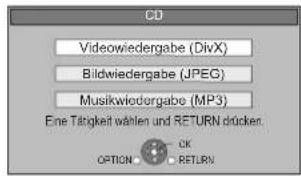
② Drücken Sie [▲, ▼], um den Track auszuwählen, und dann [OK].
Die Wiedergabe beginnt mit dem gewählten Track.
- CD "TR" und die wiedergegebene Track-Nummer werden im Gerätedisplay angezeigt.
z. B. CD
"♪" zeigt den aktuell wiedergegebenen Track an.
![PANASONIC DMP-BD60EG - ② Drücken Sie [▲, ▼], um den Track auszuwählen, und dann [OK]. - 1](/content/2026/05/799597/images/aa8fc02d6cee7a5616ce254e874def9b93ccb02b14af45bc72d5a48b7ebf1697.jpg)
MP3-Wiedergabe eines Tracks in einem anderen Verzeichnis
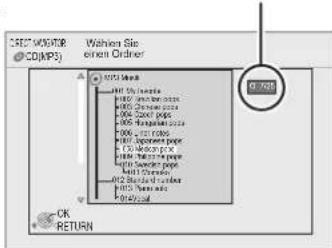
① Während der Bildschirm "Musikliste" angezeigt wird, drücken Sie zunächst [OPTION] und danach [▲, ▼] zur Auswahl von "Einen Ordner wählen" und anschließend [OK].
② Drücken Sie [▲, ▼], um ein übergeordnetes Verzeichnis auszuwählen, und drücken Sie [OK]. Der Bildschirm "Musikliste" für das Verzeichnis wird eingeblendet.
Nummer des ausgewählten Verzeichnisses/Verzeichnisse insgesamt
Wenn im Verzeichnis kein Track vorhanden ist, wird als Nummer des Verzeichnisses "—" angezeigt.
z. B.
Weiter Musik hören, wenn das TV-Gerät abgeschaltet wird
Wird das Gerät an ein Panasonic-TV-Gerät (VIERA) angeschlossen, das HDAVI Control 2 oder eine spätere Version und weitere Geräte mit VIERA Link-Unterstützung unterstützt, wird es beim Abschalten des Fernsehers abgeschaltet, da "Ausschaltkopplung" (⇒ 28) aktiviert ist.
Die folgenden Schritte machen es möglich, das Gerät EIN geschaltet zu lassen, und weiter Musik wiederzugeben.
① Während der Wiedergabe von Musik Drücken Sie [OPTION].
② Drücken Sie [▲, ▼], um "Fernsehleistung" auszuwählen, und drücken Sie danach [OK].

TIPPS
Zum Umschalten von anderen Menüs auf MP3-Menü
(Wenn die Medien Daten in unterschiedlichen Dateiformaten enthalten)
1) Drücken Sie [FUNCTIONS]. 2) Drücken Sie [▲, ▼], um "Menü" auszuwählen, und drücken Sie [OK]. 3) Drücken Sie [▲, ▼], um "Musikwiedergabe (MP3)" auszuwählen, und drücken Sie [OK].
- Sie können auch die Funktionen Suchlauf und Überspringen verwenden. (⇒ 17)
- Ist die "Bereitschaftsfunktion" auf "Ein" (⇒ 30) gestellt, schaltet der Bildschirm in den Bildschirmschonermodus, wenn nach Beginn der Wiedergabe 10 Minuten lang keine Bedientaste gedrückt wurde. (Die Wiedergabe wird fortgesetzt.)

HINWEIS
- Sie können keine Verzeichnisse wählen, die keine kompatiblen Dateien enthalten.

TIPPS
Rückkehr zum vorigen Bildschirm Drücken Sie [RETURN].

HINWEIS
- Wenn das TV-Gerät abgeschaltet wird, wird eventuell das Audiosignal für einige Sekunden unterbrochen.
- Wird die links erwähnte Funktion ausgeführt, während aus dem Fernseher Ton ausgegeben wird, wird möglicherweise kein Ton aus dem Gerät ausgegeben. Es wird empfohlen, das Gerät zuvor so einzustellen, dass der Ton durch das Gerät ausgegeben wird.
Wiedergabe von Standbildern
JPEG
Standbilder können von BD-RE, DVD-RAM/R/R DL und CD-R/RW sowie von SD-Karte und USB-Speicher wiedergegeben werden. Zudem kann über USB-Anschluss auch eine Panasonic-Digitalkamera angeschlossen werden.
(Informationen zur Ordnerstruktur ⇔ 35, "Aufbau der Ordner, die auf diesem Gerät wiedergegeben werden können")
① Legen Sie eine Disc oder SD-Karte ein bzw. schließen Sie ein USB-Gerät an. (⇒ 16)
BD-RE, DVD-RAM
"Albumansicht" Der Bildschirm wird angezeigt.
- Wenn der Bildschirm "Titelansicht" angezeigt wird, drücken Sie die Taste [G], um zum Bildschirm "Albumansicht" umzuschalten.
- Wird eine DVD-RAM eingelegt, die Daten im JPEG- und AVCHD-Format enthält, wird das Dateiauswahl-Menü angezeigt.
DVD-R/R DL, CD-R/RW, SD-Karte, USB-Gerät
- Wird ein Medium mit Daten in verschiedenen Dateiformaten eingelegt, kann das Menü Dateiauswahl angezeigt werden.
z. B.
Drücken Sie [▲, ▼], um "Bildwiedergabe (JPEG)" auszuwählen, und drücken Sie [OK].
z. B.
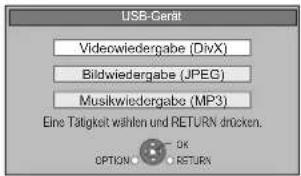
"Bildansicht" Der Bildschirm wird angezeigt. → Gehen Sie zu Schritt ③
② Drücken Sie [▲, ▼, ◀, ►], um das Album auszuwählen, und drücken Sie dann [OK].
z. B.
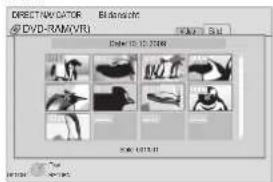
③ Drücken Sie [▲, ▼, ◀, ►], um das Standbild auszuwählen, und drücken Sie dann [OK].
Anschließen eines USB-Geräts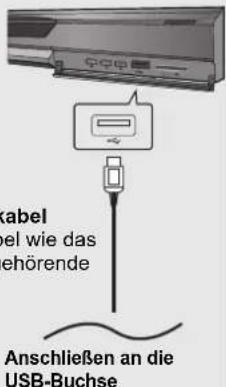
![PANASONIC DMP-BD60EG - ③ Drücken Sie [▲, ▼, ◀, ►], um das Standbild auszuwählen, und drücken Sie dann [OK]. - 2](/content/2026/05/799597/images/9d76a693b783040d0b5eaf5d05b192b018a4d18d97f74ab3b312487be91bc2a5.jpg)
Panasonic Digitalkamera, usw.
![PANASONIC DMP-BD60EG - ③ Drücken Sie [▲, ▼, ◀, ►], um das Standbild auszuwählen, und drücken Sie dann [OK]. - 3](/content/2026/05/799597/images/a2e0fde893e6a0935a6fdb26c1c7202fc8aaa8f857ff485cdd778f36ae66a2fa.jpg)
- An dem über USB angeschlossenen Gerät kann der Setup-Bildschirm erscheinen. Stellen Sie den Modus für das Anschließen an einen Computer ein.
- Nähere Informationen über das Anschließen und Einrichten entnehmen Sie bitte auch der Bedienungsanleitung des Geräts.
- Ziehen Sie das USB-Anschlusskabel während der Erkennung nicht ab.
![PANASONIC DMP-BD60EG - ③ Drücken Sie [▲, ▼, ◀, ►], um das Standbild auszuwählen, und drücken Sie dann [OK]. - 4](/content/2026/05/799597/images/725962610f60008753461de1229cbf85494adbc63d63623f1a33a5e6946b4872.jpg)
- Drücken Sie [◀, ▶], um das nächste oder vorhergehende Standbild anzuzeigen.
- Drücken Sie [|◀◀, ▶▶▶], um andere Seiten anzuzeigen.
Rückkehr zum vorigen Bildschirm: Drücken Sie [RETURN].
Zum Verlassen des Bildschirms: Drücken Sie [DIRECT NAVIGATOR].
DVD-RAM/R/R DL, CD-R/RW, SD-Karte, USB-Speicher
Zum Umschalten von anderen Menüs auf JPEG-Menü
(Wenn die Medien Daten in unterschiedlichen Dateiformaten enthalten)
1) Drücken Sie [FUNCTIONS]. 2) Drücken Sie [▲, ▼], um "Menü" auszuwählen, und drücken Sie dann [OK]. 3) Drücken Sie [▲, ▼], wählen Sie "Bildwiedergabe (JPEG)" und drücken Sie dann [OK].
![PANASONIC DMP-BD60EG - ③ Drücken Sie [▲, ▼, ◀, ►], um das Standbild auszuwählen, und drücken Sie dann [OK]. - 5](/content/2026/05/799597/images/2c6483ca3719431e6dfdcd2ead7c6ee013bde985050fb8d8417da5280995d66b.jpg)
- Kleine Standbilder werden mit einem Rahmen dargestellt.
Diashow starten
Sie können die Standbilder einzeln in einem konstanten Zeitintervall anzeigen lassen.
BD-RE, DVD-RAM
① Während der Bildschirm "Albumansicht" angezeigt wird, drücken Sie [▲, ▼, ◀, ▶], um das Album auszuwählen, und drücken Sie dann [OPTION].
② Drücken Sie [▲, ▼], um "Diashow starten" auszuwählen, und drücken Sie [OK].
- Sie können die Diashow auch durch Drücken von [▶] (PLAY) nach Auswahl des Albums starten.
DVD-R/R DL, CD-R/RW, SD-Card, USB-Gerät
① Während der Bildschirm "Bildansicht" angezeigt wird, drücken Sie [OPTION].
② Drücken Sie [▲, ▼], um "Diashow starten" auszuwählen, und drücken Sie [OK].
Anhalten der Diashow Drücken Sie [■].
Diashow Einst.
In Schritt ② in "Diashow starten" oben,
① Drücken Sie [▲, ▼], um "Diashow Einst." auszuwählen, und drücken Sie [OK].
② So ändern Sie das Anzeigeintervall:
Drücken Sie [▲, ▼], um "Anzeigeintervall" auszuwählen, und drücken Sie [◀, ▶], um das Intervall ("Lang", "Normal" oder "Kurz") auszuwählen.
- Wenn ein Standbild mit hoher Pixelzahl angezeigt wird, kann das Anzeigeintervall länger werden. Auch wenn Sie die Einstellung ändern, bleibt dabei das Anzeigeintervall unter Umständen gleich.
Zum Einstellen der Anzeigeart:
Wählen Sie mit [▲, ▼] "Übergangseffekt" und mit [◀, ▶]
"Ausblenden", "Bewegt" oder "Zufall".
"Ausblenden": Der Übergang der Bilder erfolgt durch Ausblenden und Einblenden.
"Bewegt": Der Übergang der Bilder erfolgt durch Ausblenden und Einblenden, während Sie vergrößert, verkleinert, nach oben oder unten gerollt werden.
"Zufall": Neben "Bewegt" erfolgt der Übergang zwischen den Bildern auf verschiedene Arten.
Zum Wiederholen der Dia-Show
Drücken Sie [▲, ▼], um "Endlos-Play" auszuwählen, und drücken Sie dann [◀, ▶], um "Ein" oder "Aus" auszuwählen.
Anhören einer Hintergrundmusik (BGM)
Während einer Diashow kann die auf dem USB-Gerät aufgenommene MP3-Datei oder die Musik-CD als Hintergrundmusik abgespielt werden. Wählen Sie mit [▲, ▼] "Colonna Sonora" aus, und drücken Sie dann [◀, ▶], um "Ein" oder "Aus" auszuwählen.
- Das Suchen in und Überspringen von Titeln wird nicht unterstützt.
- Wird die Diashow angehalten, wird auch die Hintergrundmusik angehalten.
- Wenn sowohl die Musik-CD eingelegt als auch das mit MP3-Dateien bespielte USB-Gerät angeschlossen ist, hat die Musik-CD die Priorität bei der Wiedergabe der Hintergrundmusik.
Einen Ordner auswählen
Wenn ein mit MP3-Dateien bespieltes USB-Gerät an diesem Gerät angeschlossen ist, kann ein Ordner für die Wiedergabe ausgewählt werden.
Drücken Sie [▲, ▼] und wählen Sie "Soundtrack-Ordner". Drücken Sie dann [OK] und [◀, ▶], um den gewünschten Ordner auszuwählen.
③ Drücken Sie [▲, ▼, ◀, ►], um "Einstellen" auszuwählen, und drücken Sie [OK].
Drehen
① Während der Wiedergabe (außer für Diashows) Drücken Sie [OPTION].
② Drücken Sie [▲, ▼], um "RECHTS drehen" oder "LINKS drehen" auszuwählen, und drücken Sie dann [OK].
- Die Drehungseinstellung wird gespeichert, bis das Gerät abgeschaltet oder das Medium ausgeworfen wird.
Verkleinern
Diese Funktion ist nur für kleine Standbilder verfügbar.
① Während der Wiedergabe (außer für Diashows) Drücken Sie [OPTION].
② Drücken Sie [▲, ▼], um "Verkleinern" auszuwählen, und drücken Sie [OK].
- Um "Verkleinern" abzubrechen, drücken Sie [▲, ▼], um "Vergrößern" in Schritt ② auszuwählen; drücken Sie dann [OK].
•Die Zoom-Out-Einstellung wird nicht gespeichert.
Zur Auswahl von Standbildern in einem anderen Ordner
BD-RE, DVD-RAM
Einen Ordner höher schalten
(Nur wenn mehrere übergeordnete Ordner erkannt werden)
① Während der Bildschirm "Albumansicht" angezeigt wird Drücken Sie [OPTION].
② Drücken Sie [▲, ▼], um "Verzeichnis wählen" auszuwählen, und drücken Sie [OK].
![Ordner wählen Für die Zulassung den Albumordner ändern. JPEG\DCIM\001 Zum Einstellen [OK] drücken.](/content/2026/05/799597/images/04f2ec94734f29e247408d6f4d3028ae836a7c8f1ca7bb183eb51029849469da.jpg)
③ Drücken Sie [◀, ▶], um den übergeordneten Ordner auszuwählen, und drücken Sie dann [OK].
DVD-R/R DL, CD-R/RW
① Während der Bildschirm "Bildansicht" angezeigt wird, drücken Sie [OPTION].
② Drücken Sie [▲, ▼], um "Ordner" auszuwählen, und drücken Sie [OK].
③ Drücken Sie [▲, ▼], um ein übergeordnetes Verzeichnis auszuwählen, und drücken Sie [OK]. Der Bildschirm "Bildansicht" für das Verzeichnis wird eingeblendet.
Beispiel: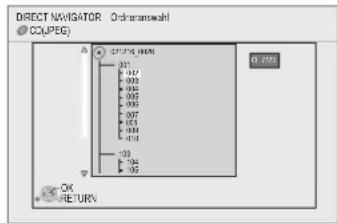
Anzeigen der Bildeigenschaften
Während der Wiedergabe
Drücken Sie zweimal [STATUS].
z.B. JPEG auf DVD-RAM
Aufnahmedatum

Zum Abbrechen drücken Sie [STATUS].
Wiedergabe von DivX®-Videos
DivX
ZU DIVX-VIDEO:
DivX® ist ein von DivX, Inc. erstelltes Digital-Video-Format. Dies ist ein offiziell DivX-zertifiziertes Gerät zum Abspielen von DivX-Videos. Sie können DVD-R/R DL, CD-R/RW-Discs und USB-Speicher abspielen, die DivX-Videomaterial enthalten, das auf einem PC aufgenommen wurde. (Informationen zur Ordnerstruktur ⇔ 35, "Aufbau der Ordner, die auf diesem Gerät wiedergegeben werden können")
- Da das DivX-Format verschiedene Codecs einsetzt, kann die Wiedergabe aller DivX-Dateien nicht gewährleistet werden. (⇒ 34, "Über MP3-/JPEG-/DivX-Dateien")
① Legen Sie eine Disk ein oder schließen Sie ein USB-Gerät an. (⇒ 16)
z. B.
- Wird eine Disc mit Daten in verschiedenen Dateiformaten eingelegt, kann das Menü Dateiauswahl angezeigt werden. Wählen Sie mit [▲, ▼] "Videowiedergabe (DivX)", und drücken Sie [OK].
z. B.
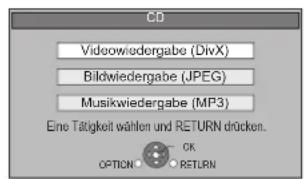
② Drücken Sie [▲, ▼], um den Titel auszuwählen, und drücken Sie dann [OK].
Die Wiedergabe beginnt mit dem gewählten Titel.
z. B.
![PANASONIC DMP-BD60EG - ② Drücken Sie [▲, ▼], um den Titel auszuwählen, und drücken Sie dann [OK]. - 1](/content/2026/05/799597/images/3b662baee7b189db4ae9355a9366d6064b10ac20ba1e5db91aa6a014b6292a2d.jpg)
- Die bei der Aufzeichnung eingestellten Bildeigenschaften können unter Umständen dazu führen, dass das Bild nicht im richtigen Format angezeigt wird. Sie können das Bildformat eventuell über das TV-Gerät einstellen.
- Aufeinander folgende Wiedergabe ist nicht möglich.
TIPPS![PANASONIC DMP-BD60EG - ② Drücken Sie [▲, ▼], um den Titel auszuwählen, und drücken Sie dann [OK]. - 2](/content/2026/05/799597/images/32d5b3592b5d2776f5d26717d45915b3f6a44a0e7829b4ea12f2d918e01c17a1.jpg)
- Sie können auch die Funktionen Suchlauf und Überspringen
verwenden. (→ 17) - Drücken Sie [◀◀, ▶▶], um andere Seiten anzuzeigen.
DVD-R/R DL, CD-R/RW, USB-Speicher Zum Umschalten von anderen Menüs auf DivX-Menü
(Wenn die Medien Daten in unterschiedlichen Dateiformaten enthalten)
1) Drücken Sie [FUNCTIONS]. 2) Drücken Sie [▲, ▼], um "Menü" auszuwählen, und drücken Sie [OK].
3) Drücken Sie [▲, ▼], um "Videowiedergabe (DivX)" auszuwählen und drücken Sie [OK].
Wiedergabe eines Titels in einem anderen Verzeichnis
① Während auf dem Bildschirm "DIRECT NAVIGATOR" angezeigt wird, drücken Sie zunächst [OPTION] und danach [▲, ▼] zur Auswahl von "Ordner" und anschließend [OK].
z. B.
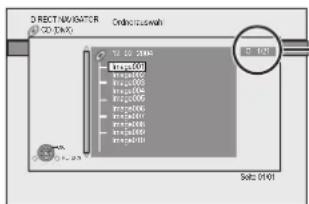
Nummer des ausgewählten Verzeichnisses/Verzeichnisse insgesamt
Wenn im Verzeichnis kein Titel vorhanden ist, wird als Nummer des Verzeichnisses "—" angezeigt.
② Drücken Sie [▲, ▼], um ein Verzeichnis auszuwählen, und drücken Sie [OK]. Der Bildschirm "DIRECT NAVIGATOR" für das Verzeichnis wird eingeblendet.
HINWEIS - Sie können keine Verzeichnisse wählen, die keine kompatiblen Dateien enthalten.
TIPPS
Rückkehr zum vorigen Bildschirm Drücken Sie [RETURN].
Bezüglich DivX VOD-Inhalt
ZU DIVX VIDEO-ON-DEMAND:
Dieses DivX®-zertifizierte Gerät muss registriert sein, um DivX Video-on-Demand (VOD)-Inhalte abzuspielen. Erzeugen Sie zuerst den DivX VOD-Registriercode für Ihr Gerät und senden Sie diesen beim Registrieren. [Wichtig: DivX VOD-Inhalte sind durch ein DivX-DRM-System (Digital Rights Management) geschützt, das die Wiedergabe auf registrierten DivX-zertifizierten Geräten einschränkt. Wenn Sie versuchen, DivX VOD-Inhalte wiederzugeben, die nicht für Ihr Gerät genehmigt sind, erscheint die Meldung "Freigabefehler.", und der Inhalt wird nicht abgespielt.] Weitere Informationen erhalten Sie unter www.divx.com/vod.
Anzeige des Registrierungscodes des Geräts
(⇒ 32, "DivX-Aufzeichnung" unter "Sonstige")
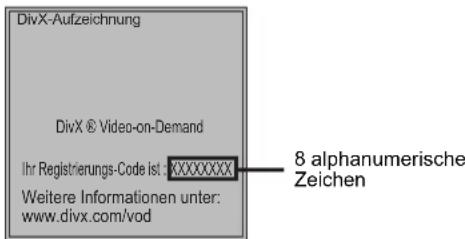
Anzeigen von Untertiteltext
Sie können mit diesem Gerät Untertiteltext von DivX-Video-Discs anzeigen lassen. Diese Funktion steht nicht mit den in den DivX-Standardspezifikationen beschriebenen Untertiteln in Beziehung und folgt keiner exakt definierten Norm. Abhängig von dem bei der Erstellung der Datei verwendeten Verfahren oder vom Zustand des Geräts (im Wiedergabemodus, Stoppmodus, usw.) kann der Vorgang unterschiedlich ablaufen bzw. sich nicht ordnungsgemäß ausführen lassen.
① Während des Abspielens drücken Sie [DISPLAY]. ② Wählen Sie mit [▲, ▼] die Option "Disc" und betätigen Sie [▶]. ③ Wählen Sie mit [▲, ▼] die Option "Untertitel" und drücken Sie [▶]. ④ Wählen Sie mit [▲, ▼] die Option "Ein" und drücken Sie [▶].
- Nach der ersten Wiedergabe von DivX VOD-Material wird ein weiterer Registrierungscode unter "DivX-Aufzeichnung" angezeigt. Verwenden Sie nicht diesen Registrierungscode, um DivX VOD-Material zu kaufen. Wenn Sie diesen Code verwenden, um DivX VOD-Material zu kaufen und das Material dann auf dem Gerät wiedergeben, können Sie keine Programme mehr ansehen, die Sie unter Verwendung des vorhergehenden Codes gekauft haben.
- Wenn Sie DivX VOD-Material mit einem nicht diesem Gerät entsprechenden Registrierungscode kaufen, können Sie das Material nicht wiedergeben. ("Freigabefehler." wird angezeigt.)
DivX-VOD-Inhalte, die nur begrenzt oft wiedergegeben werden können Bestimmte DivX-VOD-Inhalte können Sie nicht unbegrenzt, sondern nur einige Male wiedergeben. Wenn Sie solche Inhalte wiedergeben, wird die Anzahl der verbleibenden Wiedergaben angezeigt. Wenn die Anzahl der verbleibenden Wiedergaben Null beträgt, können Sie diesen Inhalt nicht noch einmal wiedergeben. (Die Meldung "Ausleihe abgelaufen." wird angezeigt.)
Bei der Wiedergabe dieses Inhalts
Die Anzahl der verbleibenden Wiedergaben wird um eine verringert, wenn – Sie [⏻] drücken. – Sie [■] drücken. – Sie [DIRECT NAVIGATOR] drücken. – Sie [◀◀] oder [◀◀, ▶▶] etc. drücken und zu einem anderen Inhalt oder an den Anfang des wiedergegebenen Inhalts gelangen. – Sie [DRIVE SELECT] drücken, um das Laufwerk zu wechseln.
• Die Funktionen zum Fortsetzen der Wiedergabe sind nicht verfügbar.
⑤ Wählen Sie mit [▲, ▼] die Option "Text".
- DivX Videodateien, die nicht "Text" anzeigen, enthalten keinen Untertiteltext.
Untertiteltext kann nicht angezeigt werden.
- Wird der Untertiteltext nicht korrekt angezeigt, versuchen Sie die Spracheinstellungen zu ändern. (⇒ 29)
So schließen Sie den Bildschirm
Drücken Sie [DISPLAY].
Genuss von VIERA CAST™
Sie können von der Startseite mit VIERA CAST auf eine Auswahl von Internetdiensten zugreifen, wie z. B. YouTube, Picasa Web Albums. (Stand Januar 2009)
- Für VIERA CAST ist ein schneller Breitband-Internetanschluss erforderlich. Eine Nutzung mit langsamen Internetverbindungen (Einwahlverbindungen) ist nicht möglich.
Vorbereitung
- Netzwerkanschluss (→ 13)
- Netzwerkeinstellung (⇒ 14)
① Drücken Sie [VIERA CAST].
- Meldung wird angezeigt. Bitte lesen Sie diese Anweisungen sorgfältig durch und drücken Sie dann [OK], um die VIERA CAST Funktion zu starten.
![PANASONIC DMP-BD60EG - ① Drücken Sie [VIERA CAST]. - 1](/content/2026/05/799597/images/3d119b163ddf3dbdd69f1a3994a8c6183fa3c8195202efce6d7343fedaf43d6a.jpg)
Die Bilder dienen der Veranschaulichung, die Meldungen können sich unangekündigt ändern.
② Wählen Sie mit [▲, ▼, ◀, ▶] die Option aus und drücken Sie [OK].
- Sie können VIERA CAST mit den folgenden Tasten auf der Fernbedienung des Geräts bedienen. [▲, ▼, ◀, ►], [OK], [RETURN], [OPTION], farbige Tasten und Zifferntasten.
- Um mehr Funktionen auf der YouTube oder Picasa Web Albums Website nutzen zu können, geben Sie Ihren Benutzernamen und das Passwort ein, die Sie für die Nutzung dieser Websites über das Internet auf Ihrem PC eingerichtet haben. Es ist möglich, dass nicht alle Funktionen über VIERA CAST zugänglich sind.
VIERA CAST Startseite;![graph TD A["Settings"] --> B["Step 1"] A --> C["Step 2"]](/content/2026/05/799597/images/9ef1b9df0625010218d7820deef1557523ff57350139dfca0e6dcc737fd9d30a.jpg)
Die Bilder dienen der Veranschaulichung, die Inhalte können sich unangekündigt ändern.
Zu den "Settings"
Stellen Sie die VIERA CAST Startseite ein.
- My Account: Sie können Ihre Internet-Zugangsberechtigung aus dem Gerät löschen.
- Lock: Geben Sie ein Passwort für die Sperre von YouTube und Picasa Web Albums ein.
- Hinweise
HINWEIS
- Je nach den Nutzungsbedingungen kann es eine Weile dauern, bis alle Daten gelesen werden.
- Der Verbindungsaufbau zum Internet kann eine Zeit lang dauern oder die Internetverbindung kann aufgrund der Anschlussumgebung nicht aufgebaut werden.
- Bei der Verwendung von VIERA CAST schließt sich das Gerät am Internet an, weshalb Verbindungsentgelte anfallen.
TIPPS
Zur Rückkehr auf die VIERA CAST Startseite
Drücken Sie [VIERA CAST].
So beenden Sie VIERA CAST
Drücken Sie [FUNCTIONS] oder [TOP MENU/DIRECT NAVIGATOR] und betätigen Sie dann [RETURN], um das Menü zu löschen.
- Stellen Sie "Netzwerksperre" auf "Ein", um die Nutzung von VIERA CAST einzuschränken. (⇒ 32)
- Stellen Sie "Auto. Audio-Verst.-regelung" auf "Aus", wenn bei der Verwendung von VIERA CAST der Klang verzerrt ist. (⇒ 32)
- Stellen Sie "Verkleinerte Bildschirmanzeige" auf "Ein", falls die Inhalte zerstückelt wiedergegeben werden. (→ 32)
- Über "Bildschirmsprache" kann die Sprache der Startseite festgelegt werden. (⇒ 30)
- Stellen Sie die "Zeitzone" bzw. "Sommerzeit" ein, falls am Bildschirm die falsche Uhrzeit angezeigt wird. (→ 32)
HINWEIS
- Die VIERA CAST™ Startseite kann sich unangekündigt ändern.
- Die Dienste über VIERA CAST™ werden von ihren jeweiligen Anbietern bereitgestellt und können unangekündigt entweder zeitweise unterbrochen oder auf Dauer eingestellt werden. Panasonic übernimmt deshalb keine Garantie für den Inhalt und das Fortbestehen der Dienste.
- Nicht immer sind alle Funktionen von Websites oder Inhalte von Diensten zugänglich.
- Einige Inhalte können für bestimmte Zuschauer ungeeignet sein.
- Einige Inhalte können nur für spezifische Länder verfügbar sein und in den jeweiligen Sprachen präsentiert werden.
Anzeige des Menüs FUNCTIONS
Einige Funktionen dieses Geräts werden aus dem Menü FUNCTIONS heraus gesteuert.
① Drücken Sie [FUNCTIONS].
- Die angezeigten Optionen können je nach den Medien variieren.
② Drücken Sie [▲, ▼], um die Option auszuwählen, und drücken Sie dann [OK].
●Wiedergabe • Hauptmenü - Menü •Standbildansicht - Weit. Funktionen "Playlists":
Sie können auf DVD-VR erzeugte
Wiedergabelisten abspielen.
Drücken Sie [▲, ▼, ◀, ►], um die Wiedergabeliste auszuwählen, und drücken Sie dann [OK].
"Setup" (⇒ 29)
"Card Management" (⇒ 19)
Blendet die VIERA CAST-Startseite ein (⇒ oben).
auf das Disc-Laufwerk um. auf das SD-Laufwerk um. auf das USB-Gerät um.
z.B.![PANASONIC DMP-BD60EG - ② Drücken Sie [▲, ▼], um die Option auszuwählen, und drücken Sie dann [OK]. - 1](/content/2026/05/799597/images/1b4619718d3fd53742fe2cce220bab8e2e996e608c2f4c2092142409b57eb5dd.jpg)
Ändern von Einstellungen mit dem Bildschirmmenü
Bedienmöglichkeiten des Bildschirmmenüs
① Drücken Sie [DISPLAY]. z. B., BD-Video ② Drücken Sie [▲, ▼], um das Menü auszuwählen, und drücken Sie dann [▶]. ③ Drücken Sie [▲, ▼], um die Option auszuwählen, und drücken Sie dann [▶]. ④ Drücken Sie [▲, ▼], um die Einstellung auszuwählen.
| Disc | Signaltyp | ||
| Play | Untertitel | Aus RIP | 1ENG |
| Video | Untertitelstil | - | Blickwink. |
| Audio | |||
Menüs Optionen Einstellungen
HINWEIS - Je nach dem Zustand des Players (Wiedergabe, Stopp, usw.) und den Media-Inhalten können Optionen vorhanden sein, die nicht ausgewählt oder geändert werden können.
TIPPS
- Einige Optionen können durch Drücken von [OK] geändert werden.
Bildschirmmenü verlassen Drücken Sie [DISPLAY].
Mit dem Bildschirmmenü veränderbare Einstellungen
Menüs Optionen Einstellungen und Details
| Disc | Signaltyp BD-V | |
| ●HauptvideoVideo: Das Videoaufzeichnungsverfahren wird eingeblendet. (⇒ unten, Videoeigenschaften)Audiospur: Audiotyp oder Sprache auswählen. (⇒ unten, Sprache, Audioeigenschaften)●NebenvideoVideo: Auswahl Bilder ein/aus.Das Videoaufzeichnungsverfahren wird eingeblendet. (⇒ unten, Videoeigenschaften)Audiospur: Audio ein- oder ausschalten und Sprache wählen. (⇒ unten, Sprache, Audioeigenschaften) | ||
| Video AVCHD | Das Videoaufzeichnungsverfahren wird eingeblendet. (⇒ unten, Videoeigenschaften) | |
| Audiospur AVCHD DVD-V | Audiotyp oder Audiosprache auswählen. (⇒ unten, Sprache, Audioeigenschaften)DVD-VR MPEG2Die Audioeigenschaften werden eingeblendet. (⇒ unten, Audioeigenschaften)DivXWählen Sie die Soundtrack-Nummer.●Die Soundtrack-Nummern werden auch dann angezeigt, wenn nur ein Audiotyp vorhanden ist. | |
| Untertitel BD-V AVCHD DVD-V | Untertitel ein-/ausschalten und die Sprache wählen. (⇒ unten, Sprache)DVD-VR (Nur Discs mit ein-/aus-Informationen für Untertitel)Untertitel ein-/ausschalten.DivXDie Untertitel an-/ausstellen und “Text” wählen oder die Untertitelnummer wählen.●Die Untertitelnummer wird angezeigt, auch wenn keine multiplen Untertitel vorliegen. | |
| Untertitelstil | BD-VUntertitelstil auswählen. | |
| Audio-Kanal | DVD-VR DivX MPEG2(⇒ 18, Umschalten des Audiokanals während der Wiedergabe) | |
| Blickwink. | BD-V DVD-VNummer des Anzeigewinkels auswählen. |
Einige Optionen können nur in dem spezifischen Disc-Menü geändert werden. (→ 16)
Sprache
| ENG: EnglischFRA: FranzösischDEU: DeutschITA: ItalienischESP: SpanischNLD: Niederländisch | SVE: SchwedischNOR: NorwegischDAN: DänischPOR: PortugiesischRUS: RussischJPN: Japanisch | CHI: ChinesischKOR: KoreanischMAL: MalaiischVIE: VietnamesischTHA: ThailändischPOL: Polnisch | CES: TschechischSLK: SlowakischHUN: UngarischFIN: Finnisch*: Sonstige |
Audioeigenschaften
| LPCM/ Digital/ Digital+/TrueHD/DTS/DTS 96/DTS-HD HI RES/DTS-HD MSTR/MPEG | Signaltyp |
| ch (Kanal) | Anzahl der Kanäle |
| k (kHz) | Abtastfrequenz |
| b (Bit) | Anzahl der Bits |
| bps (Bits pro Sekunde) | Bitübertragungsrate |
Videoeigenschaften
| MPEG-2/MPEG-4 AVC/VC-1 | Videoaufzeichnungsverfahren |
| 480/576/720/1080 | Video-Format |
| 24p/50i/60i/50p/60p | Video-Bildwechselfrequenz |
| YCbCr4:2:2/YCbCr4:4:4/RGB | Farbraum |
| bps (Bits pro Sekunde) | Bitübertragungsrate |
| Menüs Optionen Einstellungen und Details | |
| Play | Wiedergabe wiederhol. (Nur wenn die abgelaufene Zeit auf dem Display der Geräts angezeigt wird.)Zur Auswahl des Menüpunkts, den Sie wiederholen möchten. Je nach Disctyp können die gezeigten Optionen variieren.•Alle Spuren Alle Tracks•Kapitel Kapitel•Playlists Wiedergabeliste•Titel Titel•Eine Spur Track•AusWählen Sie "Aus", um abzubrechen. |
| RANDOM CD MP3Drücken Sie während der Wiedergabe [▲, ▼], um "Ein" auszuwählen.Die Zufallswiedergabe beginnt ab dem nächsten Track.•Ein •Aus | |
| Wiedergabeinfofenster BD-V DVD-VZur Anzeige von Audio-/Video-Informationen zur Disc ( Ⓞ ), der Einstellung von "Digital Audio Ausgang" (↔30) ( Ⓡ ) und von Informationen zum HDMI-Ausgang ( ⓃDMI ). (↔26 Audioeigenschaften, Videoeigenschaften)– Je nach Disc kann die Anzeige variieren.– Die Audio-Informationen werden entsprechend der unter "Digital Audio Ausgang" festgelegten Einstellungen angezeigt. (⇒ 20)Mit [RETURN] beenden. | |
| Video | ModusBD-V AVCHD DVD-VR DVD-V DivX MPEG2Wählen Sie während der Wiedergabe den Bildqualitätsmodus.•Normal: Standardeinstellung•Soft: Weiches Bild mit glatterem Video•Fine: Details sind schärfer•Cinema: Dämpft Filmbilder, betont Details in dunklen Szenen.•User: Sie können weitere Einstellungen vornehmen. (⇒ unten)1 Drücken Sie [▶], um "Bild-Einstellung" auszuwählen, und dann [OK].2 Wählen Sie die Option mit [▲, ▼] und stellen Sie sie mit [◀, ▶] ein.Kontrast: Erhöht den Kontrast zwischen hellen und dunklen Teilen des Bilds (-7 bis +7).Helligkeit: Macht das Bild heller (0 bis +15).Schärfe: Stellt die Konturenschärfe horizontaler Linien ein (-6 bis +6).Farbkontrast: Stellt den Farb ton des Bildes ein (-7 bis +7).Schwarzpegel: Stellt die Helligkeit dunkler Bereiche des Bildschirms ein (0 bis +5).3D NR: Reduziert das grobe Hintergrundrauschen, um einen stärkerenTiefeneindruck zu erzeugen (0 bis +4).Integrierter NR: Verringert Blockrauschen und Schmiereffekte, die um kontrastierende Bildabschnitte auftreten (0 bis +3). |
Progressiv Damit können Sie die Umwandlungsmethode für die Progressive-Ausgabe zur Anpassung an das wiedergegebene Material wählen (⇒ 42, Film und Video).•Auto: Erfasst automatisch den Film- und Videoinhalt und konvertiert ihn entsprechend.•Video: Wählen Sie diese Option, wenn "Auto" verwendet wird, und die Inhalte verzerrt wiedergegeben werden.•Film: Wählen Sie diese Einstellung, wenn die Ränder des Films rau oder uneben erscheinen, während "Auto" ausgewählt ist.Ist der Videoinhalt verzerrt, wie in der Abbildung rechts dargestellt, wählen Sie jedoch "Auto".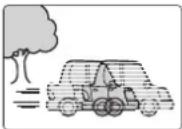 | |
| 24p DVD-V•Ein •AusNur wenn Sie "Ein" in "24p Ausgang" (⇒ 31) ausgewählt haben und Discs abspielen, die bei einer Geschwindigkeit von 60 Frames pro Sekunde aufgenommen wurden. | |
| Audio | Klang*1,2•AusRemaster (⇒ 18)•Remaster 1•Remaster 2•Remaster 3V. UmgebungBD-V AVCHD DVD-VR DVD-V DivX MPEG2 (nur 2-Kanal oder mehr)Hiermit können Sie einen Surround-ähnlichen Effekt mit nur zwei Frontlautsprechern genießen.– Schalten Sie V. Surround ab, wenn diese Einstellung Verzerrungen verursacht.– Verwenden Sie diese Funktion nicht in Verbindung mit Surroundeffekten auf anderen Geräten.– V. Surround steht bei zweisprachigen Aufzeichnungen nicht zur Verfügung.•V. Umgebung 1•V. Umgebung 2Nacht-SurroundUm einen Film mit kraftvollem Sound zu genießen, auch wenn die Lautstärke nachts niedrig gehalten wird, wird der Audio so eingestellt, dass er mühelos zu hören ist.•Nacht-Surround |
| Dialog-Anhebung*1BD-V AVCHD DVD-VR DVD-V DivX MPEG2 (3 Kanäle oder mehr, einschließlich einem Centerkanal)Die Lautstärke des Centerkanals wird erhöht, um Dialoge besser hörbar zu machen.•Ein •Aus | |
| Hohe Klangklarheit BD80 Wenn der analoge Videoanschluss nicht genutzt wird, kann der Stromfluss durch die analoge Videoschaltung deaktiviert werden. Dadurch wird einer Beeinträchtigung der Audiosignale vorgebeugt und ein klarerer Klang erzielt. Nutzen Sie diese Option, wenn die Bilder über den HDMI-Anschluss ausgegeben werden. Analoge Bilder werden nicht über den COMPONENT VIDEO OUT- oder den VIDEO OUT-Anschluss ausgegeben.•Ein •AusNur wenn Sie "Aktivieren" in "Hohe Klangklarheit" gewählt haben (⇒ 30) | |
*1 Diese Funktion ist für Audio aus einer HDMI-Buchse oder der DIGITAL AUDIO OUT-Buchse nur wirksam, wenn "Dolby D/Dolby D +/Dolby TrueHD" oder "DTS/DTS-HD" auf "PCM" gestellt ist. (In diesem Fall wird jedoch der Ton mit 2 Kanälen über die DIGITAL AUDIO OUT-Buchse ausgegeben.)
*2 Nicht alle Funktionen können individuell eingestellt werden.
Gemeinsame Bedienung mit dem Fernsehgerät
Was ist VIERA Link "HDAVI Control"?
VIERA Link "HDAVI Control" ist eine nützliche Funktion, die an dieses Gerät, einen Panasonic Fernseher (VIERA) oder andere Geräte unter "HDAVI Control" gekoppelte Funktionen ermöglicht. Sie können diese Funktion nutzen, indem Sie die Geräte mit dem HDMI-Kabel verbinden. Informationen zur Bedienung
angeschlossener Geräte finden Sie in deren Bedienungsanleitung.
- VIERA Link "HDAVI Control" beruht auf den Steuerungsfunktionen von HDMI, wobei es sich um einen Industriestandard namens HDMI CEC (Consumer Electronics Control) handelt, und ist eine von uns eigens entwickelte und hinzugefügte Funktion. Deshalb kann ihr Betrieb bei Geräten anderer Hersteller, die HDMI CEC unterstützen, nicht gewährleistet werden.
- Dieses Gerät unterstützt die Funktion "HDAVI Control 4". "HDAVI Control 4" ist die neueste Norm (Stand: Dezember 2008) für Geräte HDAVI Control, die mit Panasonic kompatibel sind. Diese Norm ist mit den herkömmlichen HDAVI-Geräten von Panasonic kompatibel.
- Bitte sehen Sie in den Handbüchern der einzelnen Geräte nach, um herauszufinden, welche Geräte anderer Hersteller die Funktion VIERA Link unterstützen.
Vorbereitung
1) Schließen Sie dieses Gerät mit einem HDMI-Kabel an Ihren Fernseher oder anderes Gerät (⇒ 8, 9). 2) Stellen Sie "VIERA Link" auf "Ein" (⇒ 31). (Die Standardeinstellung ist "Ein".) 3) Stellen Sie "HDAVI Control" auf den angeschlossenen Geräten ein (z.B. TV). 4) Schalten Sie alle "HDAVI Control"-kompatiblen Geräte ein und wählen Sie den Eingangskanal dieses Geräts am angeschlossenen Fernsehgerät, damit die Funktion "HDAVI Control" richtig arbeiten kann.
Wiederholen Sie diesen Vorgang auch, wenn Sie Änderungen an den Anschlüssen oder Einstellungen vornehmen.
Möglichkeiten von "HDAVI Control"
Automatische Eingangsumschaltung
Wenn die folgenden Bedienungsvorgänge durchgeführt werden, schaltet das Fernsehgerät automatisch den Eingangskanal um und zeigt die entsprechende Aktion an.
– Wenn die Wiedergabe am Player gestartet wird – Wenn eine Aktion durchgeführt wird, die den Anzeigebildschirm verwendet (z.B. der Bildschirm Direct Navigator) - BD-V DVD-V Beim Stoppen der Wiedergabe, kehrt der Fernseher automatisch zum Fernseh-Tuner-Modus zurück.
Einschaltkopplung
Wenn das Fernsehgerät ausgeschaltet ist und die folgenden Bedienungsvorgänge durchgeführt werden, schaltet sich das Fernsehgerät automatisch ein und zeigt die entsprechende Aktion an. – Wenn die Wiedergabe am Player gestartet wird - Wenn eine Aktion durchgeführt wird, die den Anzeigebildschirm verwendet (z. B. der Bildschirm Direct Navigator)
Ausschaltkopplung
Alle angeschlossenen Geräte, die mit "HDAVI Control" kompatibel sind, einschließlich dieses Players, werden automatisch abgeschaltet, wenn Sie das Fernsehgerät abschalten.
- Dieser Player wird selbst während der Wiedergabe oder eines anderen Vorgangs automatisch abgeschaltet.
Zur Funktion Standby-Energiesparmodus
Durch die Ausschaltkopplung kann der Stromverbrauch im Bereitschaftsmodus gesenkt werden, auch wenn die Funktion "Schnellstart" dieses Geräts auf "Ein" (⇒ 32). gestellt wird. - Die "Standby-Energiesparmodus" Einstellung muss am TV-Gerät vorgenommen werden. - Wenn das Gerät ohne Benutzung der Ausschaltfunktion ein- oder ausgeschaltet wird, lässt sich der Stromverbrauch dieses Geräts im Bereitschaftsmodus nicht senken.
Weiter Musik hören, wenn das TV-Gerät abgeschaltet wird (⇒ 21)
HINWEIS
- Wenn bei diesem Player [▶] (P L A für) "Automatische Eingangsumschaltung" oder "Einschaltkopplung" gedrückt wird, erscheint das Wiedergabebild nicht sofort auf dem Bildschirm, sodass es eventuell vorkommen kann, dass das Material nicht ab dem Startpunkt der Wiedergabe zu sehen ist. Drücken Sie in diesem Fall [◀◀] oder [◀◀], um zum Startpunkt der Wiedergabe zurückzugehen.
Bequeme Steuerung nur mit der VIERA-Fernbedienung
Wenn Sie dieses Gerät über ein HDMI-Kabel an ein TV-Gerät anschließen, das über "HDAVI Control 2" oder eine spätere Version verfügt, können Sie es mit den Tasten auf der TV-Fernbedienung bedienen.
Die Tasten, die Sie für dieses Gerät benutzen können, hängen vom TV-Gerät ab. Detaillierte Informationen erhalten Sie in der Bedienungsanleitung Ihres TV-Geräts.
Verwenden Sie die zu diesem Gerät mitgelieferte Fernbedienung, wenn Sie es nicht über die Tasten der TV-Fernbedienung bedienen können.
- Der Betrieb des Players wird u.U. unterbrochen, falls inkompatible Tasten auf der TV-Fernbedienung gedrückt wurden.
Verwendung des Menüs FUNCTIONS zum Bedienen dieses Geräts
Wenn Sie die Fernbedienung des Fernsehgeräts benutzen, können Sie Medien über das Menü FUNCTIONS abspielen.
① Drücken Sie die Taste für VIERA Link auf der Fernbedienung.
② Wählen Sie den Player aus.
- Das Menü FUNCTIONS wird angezeigt.
z.B.
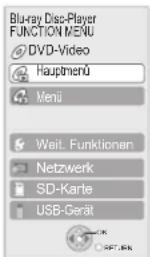
Verwenden des Menüs OPTION zum Bedienen dieses Geräts
Wenn Sie die Fernbedienung des Fernsehgeräts benutzen, können Sie Disks abspielen, indem Sie über "Bedienfeld" das Hauptmenü (BD-Video und DVD-Video) oder das Popup-Menü (für BD-Video) aufrufen. ① Drücken Sie [OPTION]. Dies kann auch über die VIERA-Menüoberfläche angezeigt werden. z.B. Hinweis: Sie können das Menü OPTION nicht verwenden, während das Hauptmenü für BD-Video oder DVD-Video angezeigt wird.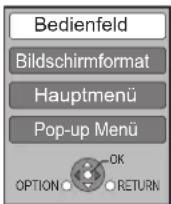
② Wählen Sie eine Option und drücken Sie [OK].
| Bedienfeld | Das Bedienfeld wird angezeigt. Folgen Sie den Hinweisen auf dem Bildschirm. | ||
| Bildschirmformat (⇒ 17) | |||
| Hauptmenü BD-V AVCHD DVD-V | Das Hauptmenü wird angezeigt. | ||
| Menü DVD-V Das Menü wird angezeigt. | |||
| Pop-up Menü BD-V | Das Popup-Menü wird angezeigt. | ||
| RECHTS drehen JPEG Standbild | drehen. | ||
| LINKS drehen JPEG | |||
| Vergrößern JPEG Das Standbild vergrößern | |||
| Verkleinern JPEG oder verkleinern. | |||
■ Wenn Sie das TV-Gerät eingeschaltet lassen und nur dieses Gerät in den Standby-Modus schalten wollen
Drücken Sie [ ⏻] auf der Fernbedienung des Geräts und stellen Sie den Bereitschaftsmodus ein.
■ Wenn Sie "HDAVI Control" nicht benutzen
Stellen Sie die Option "VIERA Link" im Menü Setup auf "Aus". (⇒ 31)
Ändern der Geräteeinstellungen
Hier können Sie falls erforderlich die Einstellungen des Geräts ändern. Die Einstellungen bleiben erhalten, auch wenn Sie den Player in den Standby-Modus schalten.
Einstellungen Setup-Menü
1 Im Stoppzustand
Drücken Sie [SETUP].
② Drücken Sie [▲, ▼], um das Menü auszuwählen, und drücken Sie dann [OK].
③ Drücken Sie [▲, ▼], um die Option auszuwählen, und drücken Sie dann [OK].
Wiederholen Sie diese Schritte für weitere Optionen.
④ Drücken Sie [▲, ▼, ◀, ►], um die
Option auszuwählen, und drücken Sie dann [OK].
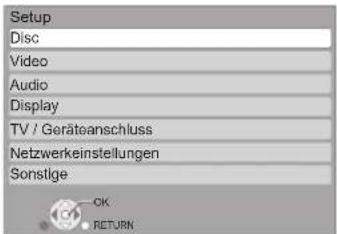
HINWEIS: Die Bedienungsverfahren können von den hier angegebenen abweichen. Folgen Sie in diesem Fall den Bildschirmanweisungen für den Vorgang.
TIPPS
Rückkehr zum vorigen Bildschirm: Drücken Sie [RETURN].
Zum Verlassen des Bildschirms: Drücken Sie [SETUP].
Zusammenfassung der Einstellungen
Die unterstrichenen Angaben sind die Werkseinstellungen.
"Disc"
| DVD-VideoSicherungsstufeSetzen Sie hier eine Altersstufe fest, um die Wiedergabe von DVD-Videoseinzuschränken. | Folgen Sie den Bildschirmanweisungen.Wenn der Passwortbildschirm erscheint, geben Sie ein 4-stelliges Passwort mit den Zifferntasten ein. Dies ist das gemeinsame Passwort für “DVD-Video Sicherungsstufe”,“Altersgrenze für BD-Video” und“Netzwerksperre”. | ●8 Erlaubt alle Titel:Alle DVD-Videos können abgespielt werden.●1 bis 7: Verhindert die Wiedergabe von DVD-Videos, die mit den entsprechenden Altersfreigaben aufgenommen sind.●0 Sperrt alle Titel: Verhindert die Wiedergabe aller DVD-Videos.Ändern der Einstellungen (Wenn die Altersstufe 0 bis 7 ausgewählt ist)●Player entriegeln ●Kennziffer ändern●Einstufung ändern ●Vorübergehende Freigabe |
| Altersgrenze für BD-VideoDamit können Sie eine Altersgrenze für die Wiedergabe von BD-Video-Discs einstellen. | ●Vergessen Sie Ihr Passwort nicht. | ●Ohne Begrenza.: Alle BD-Videos können abgespielt werden.●0 bis 254 Jahr(e): Verhindert die Wiedergabe von BD-Videos, die mit den entsprechenden Altersfreigaben aufgenommen sind.Ändern der Einstellungen (Wenn die Stufe 0 bis 254 Jahre ausgewählt ist)●Player entriegeln ●Kennziffer ändern●Einstufung ändern ●Vorübergehende Freigabe |
| Audiospurauswahl | Damit können Sie die Sprache für Audio, Untertitel und Disc-Menüs wählen.BD-VDVD-VManche Discs starten trotz der hier vorgenommenen Änderungen immer in einer bestimmten Sprache.Wenn die gewünschte Sprache nicht auf der Disc verfügbar ist, wird die Disc in der jeweiligen Standardsprache wiedergegeben. Bei manchen Discs kann die Sprache nur über den Menübildschirm wiedergegeben werden. (⇒ 16)●Geben Sie einen Code (⇒ 45) mit den Zifferntasten ein, wenn Sie “Sonstige * * * * ” wählen. | ●Englisch ●Deutsch ●Französisch●Italienisch ●Spanisch ●Niederländisch●Original: Die Originalsprache der jeweiligen Disc wird gewählt.●Sonstige * * * * |
| Untertitel-Sprachauswahl | ●Automatisch:Wenn die für “Audiospurauswahl” ausgewählte Sprache nicht verfügbar ist, werden die Untertitel in dieser Sprache angezeigt.●Englisch ●Deutsch ●Französisch●Italienisch ●Spanisch ●Niederländisch●Sonstige * * * * | |
| Sprachauswahl●Englisch | Menübildschirm wiedergegeben werden. (⇒ 16)●Geben Sie einen Code (⇒ 45) mit den Zifferntasten ein, wenn Sie “Sonstige * * * * ” wählen. | ●Deutsch ●Französisch●Italienisch ●Spanisch ●Niederländisch●Sonstige * * * * |
| BD-Live Internet-ZugangBD-V(⇒ 19)Sie können den Internetzugriff beschränken, wenn BD-Live Funktionen verwendet werden. | ●Zulassen: Der Internetzugriff ist für alle BD-Live Inhalte erlaubt.●Beschränken: Internetzugriff ist nur für BD-Live-Inhalte zulässig, die über Zertifizierung der Content Owner verfügen.Internetzugriff ist für alle BD-Live-Inhalte ohne eine Zertifizierung untersagt.●Verhindern: Der Internetzugriff ist für alle BD-Live Inhalte gesperrt. | |
| DivX Untertitel TexttypDivXWählen Sie einen passenden Menüpunkt entsprechend der Sprache für den DivX-Untertiteltext (⇒ 24) aus.●Diese Position wird nur angezeigt, wenn nach dem Abspielen einer Datei [SETUP] betätigt wird. | ●Latein 1 Englisch, Deutsch, Spanisch, etc.●Latein 2 Polnisch, Tschechisch, Ungarisch, etc.●Kyrillisch Russisch, etc. | |
"Video"
| Standbild-Modus BD-V AVCHD DVD-VWählen Sie den Bildtyp, der angezeigt werden soll, wenn Sie die Wiedergabe unterbrechen (⇒ 42, Vollbilder und Halbbilder). | ●Automatisch●Halbbild: Wählen Sie diese Option, falls bei der Auswahl von “Automatisch” Bildflackern auftritt. (Das Bild wird größer.)●Vollbild: Wählen Sie diese Option, falls bei der Auswahl von “Automatisch” kleine Schriftzeichen oder feine Muster undeutlich sind. (Das Bild wird deutlicher und feiner.) |
| Nahtlose Wiedergabe DVD-VRDamit können Sie den Wiedergabemodus zwischen Kapitelsegmenten von Wiedergabelisten und teilweise gelöschten Titeln wählen. | ●Ein: Die Kapitel in den Wiedergabelisten werden nahtlos wiedergegeben. Dies gilt nicht bei Verwendung der Suchfunktion und auch dann nicht, wenn die Wiedergabeliste mehrere Audiotypen enthält. Außerdem kann sich die Positionierung der Kapitelsegmente geringfügig ändern.●Aus: Die Übergangspunkte von Kapiteln in Wiedergabelisten werden genau wiedergegeben, aber das Bild kann kurzzeitig stehen bleiben. |
| NTSC-AusgabeWählen Sie PAL60- oder NTSC-Ausgabe bei der Wiedergabe von NTSC-Discs. | ●NTSC: NTSC -Discs werden als NTSC abgespielt.●PAL60: Wählen Sie diese Option, wenn das Bild bei Auswahl von “NTSC” nicht korrekt dargestellt wird. |
"Audio"
| Dynamikbereich-KompressionBD-VAVCHDDVD-VDivX(nur Dolby Digital, Dolby Digital Plus und Dolby TrueHD)Damit können Sie den Dynamikbereich (⇒ 42) für die Wiedergabe in der Nacht ändern. | ●Ein ●Aus———●Auto: Nur bei der Wiedergabe von Dolby TrueHD wirkungsvoll. | |
| Digital Audio Ausgang (⇒ 20)●Drücken Sie [OK], um die folgenden Einstellungen anzuzeigen. | ||
| Dolby D/Dolby D+/Dolby TrueHDDTS/DTS-HD | Wählen Sie, ob Dolby Digital, Dolby Digital Plus, Dolby TrueHD, DTS Digital Surround, DTS-HD High Resolution Audio oder DTS-HD Master Audio als “Bitstream” oder im “PCM”-Format ausgegeben werden soll.Hinweis●Falsche Einstellungen können zu Rauschen oder Tonstörungen führen.●Wenn das Gerät über die HDMI AV OUT-Buchse angeschlossen ist, verwalten die Spezifikationen des angeschlossenen Geräts dieses Gerät und in diesen Menüpunkten gewähltes Audio kann eventuell nicht ausgegeben werden (wenn z.B. ein Fernseher angeschlossen wird, ist der HDMI-Audioausgang dieses Geräts auf herunter gemischten 2-Kanal beschränkt.) | ●Bitstream:Wählen Sie “Bitstream”, wenn das angeschlossene Gerät das jeweilige Audioformat decodieren kann.– Ein Gerät anschließen, dass HDMI (High Bit rate Audio) unterstützt und ein High Speed HDMI-Kabel verwenden, um Audio mit hoher Bitrate auszugeben wie Dolby Digital Plus, Dolby TrueHD, DTS-HD High Resolution Audio oder DTS-HD Master Audio.●PCM:Wählen Sie “PCM”, wenn das angeschlossene Gerät das jeweilige Audioformat nicht decodieren kann.Siehe Bedienungsanleitungen der angeschlossenen Geräte, um festzustellen, ob sie die jeweiligen Audioformate decodieren können. |
| MPEG Ton | ●Bitstream: Wenn der Anschluss an ein Gerät mit eingebautem MPEG-Decoder erfolgt.●PCM: Wenn der Anschluss an ein Gerät ohne eingebautem MPEG-Decoder erfolgt. | |
| BD-Video ZweittonBD-VSchalten Sie mit dieser Option den Klickton im Menü und das Audiosignal mit Sekundärvideo im PIP-Modus aus/ein. (⇒ 19) | ●Ein: Primäraudio und Sekundäraudio werden gemischt und ausgegeben. Die Abtastfrequenz wird auf 48 kHz umgewandelt.●Aus: Der Klickton im Menü und das Sekundäraudio werden nicht ausgegeben. | |
| PCM-AbwärtswandlungWählen Sie eine Tonausgabe mit einer Abtastfrequenz von 96 kHz.●Die Signale werden unabhängig von den nachstehenden Einstellungen auf 48 kHz umgewandelt, wenn:– wenn sie eine Abtastfrequenz von 192 kHz haben– die Disc einen Kopierschutz aufweist– oder die Option “BD-Video Zweitton” auf “Ein” eingestellt ist. | ●Ein: Die Signale werden auf 48 kHz umgewandelt. (Wählen Sie diese Option, wenn das angeschlossene Gerät keine Signale mit einer Abtastfrequenz von 96 kHz verarbeiten kann.)●Aus: Die Signale werden mit 96 kHz ausgegeben. (Wählen Sie diese Option, wenn das angeschlossene Gerät Signale mit einer Abtastfrequenz von 96 kHz verarbeiten kann.) | |
| DownmixSchalten Sie das Downmix-System zur Wiedergabe von Mehrkanal-Surroundton ein.●Ist “Dolby D/Dolby D +/Dolby TrueHD” oder “DTS/DTS-HD” auf “Bitstream” gestellt, gibt es keine Wirkungen des Heruntermischens für den ausgesendeten Audio.●Das Audio wird in folgenden Fällen als “Stereo” wiedergegeben.– AVCHD-Wiedergabe– Wiedergabe des Klickgeräuschs im Menü und das Audio von Sekundärvideos im PIP-Modus | ●Stereo: Wenn Geräte angeschlossen sind, die Virtual Surround Funktion nicht unterstützen.●Surround-codiert: Wenn Geräte angeschlossen sind, die Virtual Surround Funktion unterstützen. | |
| Hohe Klangklarheit BD80Wenn der analoge Videoanschluss nicht genutzt wird, kann der Stromfluss durch die analoge Videoschaltung deaktiviert werden. Dadurch wird einer Beeinträchtigung der Audiosignale vorgebeugt und ein klarerer Klang erzielt.●Aktivieren Sie die Option “Aktivieren” und stellen Sie dann die Option im Bildschirmmenü “Hohe Klangklarheit” auf “Ein”. (⇒ 27)●Nutzen Sie diese Option, wenn die Bilder über den HDMI-Anschluss ausgegeben werden. Analoge Bilder werden nicht über den COMPONENT VIDEO OUT- oder den VIDEO OUT-Anschluss ausgegeben. | ●Aktivieren ●Deaktivieren______ | |
"Display"
| Bildschirm-EinblendungenDamit können Sie wählen, ob Statusmeldungen automatisch angezeigt werden sollen. | ●Automatisch ●Aus |
| BildschirmspracheDamit können Sie die Sprache für diese Menüs und die Bildschirmmeldungen wählen. | ●English ●Français ●Español●Deutsch ●Italiano ●Nederlands |
| BereitschaftsfunktionMit dieser Funktion soll das Einbrennen von Bildern auf dem Bildschirm verhindert werden.●Wird diese Option auf “Ein” gestellt, wird der maskierte Bereich des Bildschirms grau.[Nur wenn der Anschluss über ein HDMI-Kabel oder ein Component-Video-Kabel erfolgt und “HDMI-Videoformat” (⇒ 31) auf jeden anderen Modus außer “576p/480p” eingestellt ist oder “Component-Auflösung” (⇒ 31) auf “720p” oder “1080i” eingestellt ist] | ●Ein:Wenn für mehr als 10 Minuten kein Bedienvorgang erfolgt ist, schaltet der Bildschirm automatisch in den anderen Zustand.– Wenn der Direct Navigator oder das Menü FUNCTIONS angezeigt wird, kehrt die Anzeige in den Bildschirmschonermodus zurück.– Wenn eine CD oder MP3-Datei abgespielt wird, kehrt die Anzeige in den Bildschirmschonermodus zurück. (Die Wiedergabe wird fortgesetzt.)– Werden Standbilder angezeigt (außer Diashows), kehrt die Anzeige zum Bildschirm Direct Navigator zurück.●Aus |
| Helligkeit des AnzeigefeldesDamit können Sie die Helligkeit der Displayanzeige ändern. | ●Hell●Gedimmt: Das Display wird abgedunkelt.●Automatisch: Das Display ist während der Wiedergabe abgedunkelt. |
| BD80LED-Kontrollleuchte SD-KarteHier stellen Sie ein, wie die Lampe am SD-Card-Schlitz leuchtet. | ●On ●Off●SD-Karte eingest.:Diese Anzeige leuchtet, wenn das Gerät mit eingesetzter SD-Card eingeschaltet wird. |
| Software Lizenz | Informationen über die von dem Gerät verwendete Software werden angezeigt. |
"TV / Geräteanschluss"
| TV BildschirmformatPassen Sie hier den Typ des angeschlossenen TV-Geräts an. | Bei Anschluss an ein TV-Gerät im Format 4:3:●4:3 Pan & Scan: Im Breitbildformat aufgezeichnetes Video wird im Pan & Scan-Format wiedergegeben (außer diese Funktion wurde durch den Disc-Hersteller gesperrt). Bei Wiedergabe von BD-Video wird das Video im Format "4:3 Letterbox" ausgegeben.●4:3 Letterbox: Im Breitbildformat aufgezeichnetes Video wird im Letterbox-Format wiedergegeben.Bei Anschluss an ein 16:9-Breitbild-TV-Gerät:●16:9: Videomaterial, das im 4:3-Format aufgenommen wurde, wird im 4:3-Format in der Mitte des Bildschirms angezeigt.●16:9 Vollbild: Videomaterial, das im 4:3-Format aufgenommen wurde, wird als horizontal gestrecktes 16:9-Bild angezeigt. |
| HDMI-Anschluss●Drücken Sie [OK], um die folgenden Einstellungen anzuzeigen. | |
| HDMI-VideomodusWählen Sie "Ein", wenn das Videosignal über den Anschluss HDMI AV OUT ausgegeben wird. | ●Ein: Bilder werden über den HDMI-Anschluss in der unter "HDMI-Videoformat" eingestellten Auflösung ausgegeben. Video über den Anschluss COMPONENT VIDEO OUT wird als "576i/480i" ausgegeben.●Aus: Bilder werden in der unter "Component-Auflösung" eingestellten Auflösung ausgegeben. |
| HDMI-Videoformat®Die von den angeschlossenen Geräten unterstützten Optionen werden auf dem Bildschirm als "*" markiert. Wird eine Option ohne "*" ausgewählt, könnte das Bild verzerrt wiedergegeben werden. | ●Automatisch: Wählt automatisch die für das angeschlossene Fernsehgerät am besten geeignete Auflösung (1080p, 1080i, 720p oder 576p/480p).●576p/480p ●720p●1080i ●1080p– Wurde der Video-Ausgang auf 1080p eingestellt, empfehlen wir die Verwendung von High Speed HDMI Kabeln mit dem HDMI-Logo (Label) von höchstens 5,0 Meter Länge, um Videoverzerrungen usw. zu vermeiden.– Wenn das Gerät an einen Verstärker/Receiver angeschlossen ist, der die auf diesem Gerät eingestellte Auflösung nicht unterstützt, kann das Videosignal nicht korrekt wiedergegeben werden. Verwenden Sie in diesem Fall ein HDMI-Kabel, um das Gerät an das Fernsehgerät anzuschließen, und schließen Sie das Gerät dann mit einem anderen Kabel (nicht HDMI) an den Verstärker/Receiver an.–Für Video mit hoher Auflösung mit Up-Convert auf 1080p müssen Sie das Gerät direkt an einen 1080p-kompatiblen HDTV anschließen (Hochauflösender Fernseher). Wird dieses Gerät über andere Vorrichtungen an einen HDTV angeschlossen, muss dieses ebenfalls 1080p-kompatibel sein. |
| 24p Ausgang BD-V DVD-VWenn dieses Gerät über ein HDMI-Kabel mit einem Fernsehgerät angeschlossen ist, das 1080/24p unterstützt, zeigt dieses Gerät jedes Einzelbild in Intervallen von 1/24 Sekunde an – derselbe Intervall, in dem der Film ursprünglich aufgezeichnet wurde.●Stellen Sie bei der Wiedergabe von DVD-Video auf "Ein" und "24p" in "Video" (⇒ 27) auf "Ein" | ●Ein: Bilder in 24p werden unverändert in 24p ausgegeben.Werden jedoch,-das Videosignal mit 24 Bildem/Sekunde ausgegeben wird, werden Bilder von anderen Anschlüssen (außer HDMI) eventuell nicht korrekt ausgegeben.-BD-V: andere Bilder als 24p wiedergegeben, werden die Bilder als 60p ausgegeben.●Aus |
| HDMI-AusgabereichNur wirksam bei Anschluss an ein Gerät, das nur RGB-Ausgabe unterstützt. | ●Standard: Das Video wird im Ist-Zustand ausgegeben.●Erweitert: Wenn der Schwarzweißkontrast eines Videos gering ist, wird das Signal verstärkt, um ein klares Video wiederzugeben. |
| HDMI-AudioausgabeMit dieser Einstellung wählen Sie, ob Audiosignale über HDMI ausgegeben werden oder nicht. | ●Ein●Aus: Wenn der Fernseher an dieses Gerät unter Verwendung eines HDMI-Kabels angeschlossen wird und das Gerät auch an andere Geräte angeschlossen ist wie z.B. einen Verstärker /Receiver unter Verwendung eines optischen digitalen Audiokabels oder eines Koaxialkabels (BD80). |
| VIERA LinkStellen Sie dies ein, um die Funktion "HDAVI Control" zu nutzen, wenn ein Gerät, das "HDAVI Control" unterstützt, über ein HDMI-Kabel angeschlossen wird. | ●Ein●Aus: Wählen Sie dies aus, wenn Sie "HDAVI Control" nicht benutzen möchten. |
| Component-Auflösung*Damit stellen Sie die Videoausgabeauflösung ein, wenn der Component-Video-Anschluss verwendet wird. | ●576i/480i ●576p/480p●720p ●1080i480i, 480p: Wenn Sie NTSC-Discs abspielen576i, 576p: Wenn Sie PAL-Discs abspielenAuch bei der Auswahl von "720p" oder "1080i" ist die Auflösung der Videoausgabe auf "576p/480p" begrenzt, wenn DVD-Video, DivX- und BD-Video-Discs, die mit einer Bildrate von 50 Bildern pro Sekunde aufgezeichnet wurden, über die COMPONENT VIDEO OUT-Buchsen ausgegeben wird. |
| Analoge Audioausgabe BD80Beim Anschluss an die AUDIO OUT-Buchse können Sie das Gerät so einstellen, dass der bestmögliche Klang ihrer Lautsprecher ausgegeben wird. | ●2 K (Downmix) + 5.1 K: Beim Anschluss an 2 Kanal AUDIO OUT oder 5.1ch AUDIO OUT. (⇒ 33)●7. 1K: Beim Anschluss an 7.1ch AUDIO OUT. (⇒ 33) |
| TV SystemÄndern Sie diese Einstellungen je nach dem verwendeten TV-Gerät.●Wenn die Bildausgabe instabil ist, ändern Sie die Einstellungen.●Wenn NTSC-Inhalte wiedergegeben werden, werden diese unabhängig von den genannten Einstellungen im Signalformat ausgegeben, das in "NTSC-Ausgabe" angegeben ist. | ●NTSC: Wählen Sie diese Einstellung, wenn Sie ein NTSC-TV-Gerät anschließen.●PAL: Wählen Sie diese Einstellung, wenn Sie ein PAL- oder Mehrnormen-TV-Gerät anschließen. |
* In diesem Gerät ist ein P4HD (⇔ 43) Videoprozessor verwendet, um Video mit optimaler Auflösung für den angeschlossenen Fernseher zu liefern.
"Netzwerkeinstellungen"
| IP-Adresse / DNS-Einstellungen (⇒ 14) | ||
| ●Drücken Sie [OK], um die folgenden Einstellungen anzuzeigen. | ||
| Test der Verbindung | — — — — | |
| Auto-Zuweisung der IP-Adresse | ●Ein ●Aus | |
| IP-Adresse | — — — — — — — — — — — — — — — — — — — — — — — — — — — — — — — — — — — — — — — — — — — — — — — — — — — — — — — — — — — — — — — — — — — — — — — — — — — — — — — — — — — — — — — — — — — — — — — — — — — — — | |
| Maske Sub-Netz | — — — — — — — — — — — — — — — — — — — — — — — — — — — — — — — — — — — — — — — — — — — — — — — — — — — — — — — — — — — — — — — — — — — — — — — — — — — — — — — — — — — — — — — — — — — — — — — — — — | |
| Gateway-Adresse | — — — — — — — — — — — — — — — — — — — — — — — — — — — — — — — — — — — — — — — — — — — — — — — — — — — — — — — — — — — — — — — — — — — — — — — — — — — — — — — — — — — — — — — — — — — — — — — — | |
| Auto-Zuweisung der DNS-IP | ●Ein ●Aus | |
| Primäre DNS | — — — — — — — — — — — — — — — — — — — — — — — — — — — — — — — — — — — — — — — — — — — — — — — — — — — — — — — — — — — — — — — — — — — — — — — — — — — — — — — — — — — — — — — — — — — — — — — — — — | |
| Sekundäre DNS | — — — — — — — — — — — — — — — — — — — — — — — — — — — — — — — — — — — — — — — — — — — — — — — — — — — — — — — — — — — — — — — — — — — — — — — — — — — — — — — — — — — — — — — — — — — — — — — — | |
| Auto-Konfig. der Anschlussgeschwindigkeit | ●Ein ●Aus | |
| Einstellung der Anschlussgeschw. | ●10BASE Half Duplex ●10BASE Full Duplex | |
| Dies ist nur aktiviert, wenn “Auto-Konfig. der Anschlussgeschwindigkeit” auf “Aus” gesetzt ist. | ●100BASE Half Duplex ●100BASE Full Duplex | |
| Einstellungen des Proxy-Servers (⇒ 15) | ||
| ●Drücken Sie [OK], um die folgenden Einstellungen anzuzeigen. | ||
| Initialisierung | ●Ja ●Nein ____ | |
| Proxy-Adresse | (Anfangseinstellung: leer.) | |
| Proxy-Anschlussnummer | (Anfangseinstellung: “0”.) | |
| Test der Verbindung | — — — — | |
| Netzwerkdiensst (⇒ 25) (VIERA CAST) | ||
| ●Drücken Sie [OK], um die folgenden Einstellungen anzuzeigen. | ||
| NetzwerksperreDie Nutzung von VIERA CAST kann eingeschränkt werden.Folgen Sie den Bildschirmanweisungen. Wenn der Passwortbildschirm erscheint, geben Sie ein 4-stelligesPasswort mit den Zifferntasten ein. Dies ist das gemeinsamePasswort für “DVD-Video Sicherungsstufe”, “Altersgrenze für BD-Video” und “Netzwerksperre”.●Vergessen Sie Ihr Passwort nicht. | ●Ein ●Aus____ Ändern der Einstellungen (wenn “Ein” gewählt ist)●Kennziffer ändern | |
| Auto. Audio-Verst.-regelungDie Lautstärken, die je nach Inhalt unterschiedlich sind, werden bei der Verwendung von VIERA CAST automatisch auf eine Standardlautstärke eingestellt.●Je nach Inhalten bleibt diese Funktion evtl. ohne Wirkung.●Wählen Sie“Aus”, wenn der Ton verzerrt ist. | ●Ein ●Aus | |
| Verkleinerte BildschirmanzeigeDie Bildschirmseite wird verkleinert angezeigt, so dass die VIERA CAST- Seite nicht abgeschnitten wird. | ●Ein ●Aus ____ | |
| ZeitzoneDurch Festlegen der Zeitzone kann die Uhrzeit am Player auf die Uhrzeit in Ihrer Region eingestellt werden.●Für einige VIERA CAST-Inhalte muss die Zeitzone eingestellt sein. Stellen Sie die Zeitzone falls erforderlich ein. | ●GMT -12 bis +12(Die Anfangseinstellung ist “+1”.)GMT 0 = WEZ (Westeuropäische Zeit)GMT +1= MEZ (Mitteleuropäische Zeit)GMT +2= OEZ (Osteuropäische Zeit) | |
| SommerzeitWählen Sie “Ein”, um die Sommerzeit zu aktivieren. | ●Ein ●Aus ____ | |
| MAC-Adresse (⇒ 14)Zeigt die “MAC-Adresse” dieses Geräts an. | ||
"Sonstige"
| Fernbedienung (⇒ 41) | ●Code 1 ●Code 2 ●Code 3 |
| SchnellstartErhöht die Geschwindigkeit des Hochfahrens aus dem ausgeschalteten Zustand.●Wenn die Einstellung “Standby-Energiesparmodus” an dem Fernsehgerät, das HDAVI Control 4 unterstützt, aktiviert ist, dauert das Hochfahren des Players im Standby-Modus des Fernsehers auch dann länger, wenn “Schnellstart” auf “Ein” gesetzt ist. | ●Ein ●Aus ____Das interne Steuergerät startet bei einer Einstellung auf “Ein”, demnach werden die Inhalte ab dem Zeitpunkt der Einstellung auf “Aus”.anders sein.● Der unnötiger Stromverbrauch wird zunehmen. (zum Stromverbrauch ⇒ 44)● Möglicherweise schaltet sich der Ventilator langsam drehend ein, um eine Überhitzung der Innenteile zu verhindern. |
| GrundeinstellungSie können die Grundeinstellungen (“Bildschirmsprache”, “TV Bildschirmformat”, “Analoge Audioausgabe” [BD80] und “Schnellstart”) vornehmen. | ●Ja ●Nein ____ |
| StandardeinstellungenMit dieser Option werden alle Werte im Setup-Menü und dem OSD-Menü auf die Standardeinstellungen zurückgesetzt, außer “Fernbedienung”, “Bildschirmsprache”, “IP-Adresse / DNS-Einstellungen”, “Einstellungen des Proxy-Servers”, “Netzwerkdienst”, “DVD-Video Sicherungsstufe” und “Altersgrenze für BD-Video”. | ●Ja ●Nein ____ |
| DivX-Aufzeichnung DivX (⇒ 24)Sie benötigen diesen Registrierungscode, um DivX Video-on-Demand-(VOD)-Inhalte kaufen und abspielen zu können. | |
| Aktualisierung der Firmware (⇒ 13)●Drücken Sie [OK], um die folgenden Einstellungen anzuzeigen. | |
| Automatische Update-KontrolleIst das Gerät mit dem Internet verbunden und wird es eingeschaltet, sucht es automatisch nach der aktuellsten Softwareversion und führt gegebenenfalls ein Firmware-Update durch. | ●Ein ●Aus |
| Jetzt aktualisierenSie können die Firmware manuell aktualisieren. | ●Ja ●Nein ____ |
Wenn Sie das Gerät an einen Verstärker/Receiver anschließen, um Mehrkanal-Surroundklang zu genießen, verwenden Sie die folgenden Einstellungen, wenn diese nicht am Verstärker/Receiver vorgenommen werden können.
Die Einstellungen werden wirksam beim Anschluss an die analoge 7.1ch AUDIO OUT/5.1ch AUDIO OUT-Buchse.
Vorbereitung
1 Stellen Sie "Analoge Audioausgabe" auf "7.1K" oder "2K (Downmix) + 5.1K". (→ 31) Eine Meldung wird eingeblendet.
② Betätigen Sie [OK].
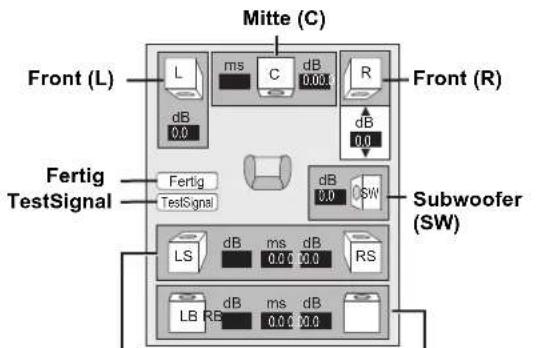
Der Surround-Back-Kanal wird nur aktiviert, wenn "Analoge Audioausgabe" auf "7.1K" gestellt wird.
Vorhandene Lautsprecher und ihre Größe

Alle angeschlossenen Lautsprecher einzeln einstellen.
① Wählen Sie mit [▲, ▼, ◀, ▶] die Lautsprecher aus und drücken Sie [OK].
② Drücken Sie [▲, ▼], um die Einstellung zu wählen und drücken Sie [OK].
Beispiele für Symbole:
Surround-Lautsprecher (LS)
•Groß: Auswählen.
Groß
Klein
Keine
Lautsprecher
Niedrigfrequenz-Wiedergabe (unter 100 Hz) unterstützt.
- Klein: Auswählen, wenn der Lautsprecher
Niedrigfrequenz-Wiedergabe nicht unterstützt.
Um die Hörumgebung zu optimieren, können die Einstellungen für die Lautsprechergrößen automatisch vorgenommen werden. Wenn der Subwoofer beispielsweise auf "Keine" eingestellt wird, werden die Frontlautsprecher automatisch auf "Groß" eingestellt. (In diesem Fall empfehlen wir, Lautsprecher anzuschließen, die Bässe unter 100 Hz wiedergeben können.)
Verzögerungszeit

Um einen optimalen Höreindruck mit 7.1/5.1-Kanal-Ton zu erzielen, müssen alle Lautsprecher, mit Ausnahme des Subwoofers, den gleichen Abstand von der Sitzposition haben.
Wenn der Centerlautsprecher, die Surroundlautsprecher und die Surround-Back-Lautsprecher aus Platzgründen näher an der Sitzposition platziert werden müssen, stellen Sie die Verzögerungszeit ein, um die Differenzen auszugleichen. Wenn entweder Abstand Ⓐ oder Ⓒ weniger als Ⓑ (⇒ unten) beträgt, suchen Sie die Differenz in der jeweiligen Tabelle und wechseln Sie auf die empfohlene Einstellung.
① Wählen Sie [▲, ▼, ◀, ▶] um das Verzögerungszeitfeld auszuwählen ( ) und betätigen Sie [OK].
② Drücken Sie [▲, ▼], um die Einstellung auszuwählen, und drücken Sie dann [OK].
Anschluss von
Anschluss von 7.1-Kanal-Lautsprechern
5.1-Kanal-Lautsprechern
Raumabmessungen, ca.
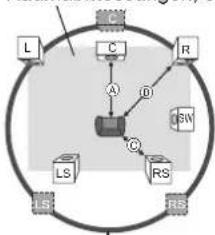
Kreis der konstanten primären Hörentfernung
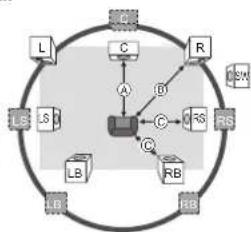

: Tatsächliche
Lautsprecher-
position
: Ideale
Lautsprecher-
position
A B C
: Primäre
Hörentfernung
Ⓐ Mittlerer Lautsprecher
| Differenz | Einstellung |
| ca. 34 cm | 1,0 ms |
| ca. 68 cm | 2,0 ms |
| ca. 102 cm | 3,0 ms |
| ca. 136 cm | 4,0 ms |
| ca. 170 cm | 5,0 ms |
© Surround-/hintere
Surround-Lautsprecher
| Differenz | Einstellung |
| ca. 170 cm | 5,0 ms |
| ca. 340 cm | 10,0 ms |
| ca. 510 cm | 15,0 ms |
Kanalausgleich

① Wählen Sie "TestSignal" und drücken Sie [OK]. Ein Testsignal wird ausgegeben.
② Während Sie das Testsignal hören, drücken Sie [▲, ▼], um die Lautstärke jedes Lautsprechers einzustellen. Front-Lautsprecher: 0,0 bis -6,0 dB Mittlerer Lautsprecher, Surround-/hintere Surround-Lautsprecher: 0,0 bis -12,0 dB
③ Drücken Sie [OK].
Das Testsignal wird abgeschaltet.
- Für den Subwoofer wird kein Signal ausgegeben. Zur Anpassung seiner Lautstärke ein Audiosignal ausgeben lassen und zur Wahl der gewünschten Lautstärke erneut diesen Bildschirm aufrufen.
Über MP3-/JPEG-/DivX-Dateien
| Dateiformat MP3 JPEG | ||
| Abspielbare Medien | CD-R*1, CD-RW*1, DVD-R*1.5, DVD-R DL*1.5, USB-Gerät | CD-R*1, CD-RW*1, DVD-RAM*2 DVD-R*1.5, DVD-R DL*1.5, BD-RE*3, SD-Card, USB-Gerät |
| Erweiterung Die Dateien müssen die Erweiterung ".mp3" oder ".MP3" haben. | Die Dateien müssen die Erweiterung ".jpg" oder ".JPG" haben. | |
| Bildauflösung | — | Zwischen 34×34 und 8192×8192 Pixel(Subsampling ist 4:2:2 oder 4:2:0) |
| Kompressionsrate 32 | kbps bis 320 kbps — | |
| Sampling-Rate 44,1 kHz/48 kHz — | ||
| Referenz ID3-Tags: Version 1, 2.2, 2.3, 2.4ID3 sind in MP3-Dateien eingebettete Tags, die Informationen über den Track enthalten.Dieses Gerät unterstützt die oben angeführten Versionen; es können jedoch nur die Titel und die Interpreten/Künstler angezeigt werden.Wenn in einer MP3-Datei große Mengen an Standbilddaten etc. enthalten sind, ist eine Wiedergabe unter Umständen nicht möglich. | JPEGs, die DCF*4 -konform sind, werden unterstützt.Thawing-Zeit: ca. 2 sek. (7M Pixel)●MOTION JPEG und Progressive JPEG werden nicht unterstützt. | |
| Dateiformat DivX Untertitel-Textdatei für DivX | ||
| Abspielbare Medien | CD-R*1, CD-RW*1, DVD-R*1.5, DVD-R DL*1.5, USB-Gerät | CD-R*1, CD-RW*1, DVD-R*1.5, DVD-R DL*1.5, USB-Gerät |
| Dateiformat — MicroD | VD, SubRip, oder TMPlayer | |
| Erweiterung Die Dateien müssen die Erweiterung “.DIVX”, “.divx”, “.AVI” oder “.avi” haben. | Die Dateien müssen die Erweiterung “.SRT”, “.srt”, “.SUB”, “.sub”, “.TXT”, oder “.txt” haben | |
| Bildauflösung | zwischen 32×32 und 720×576 Pixel | — |
| Referenz | Zertifiziert nach dem DivX Home Theater Profile.Video-Anzahl der Streams: Bis zu 1-Codec: DIV3, DIV4, DIVX, DV50, DIV6-FPS (Frames Per Second): Bis zu 30 fpsAudio-Anzahl der Streams: Bis zu 8-Format: MP3, MPEG, Dolby Digital-Mehrkanal: Dolby Digital ist möglich. MPEG-Multi wird auf 2 Kanäle konvertiert.GMC (Global Motion Compensation) wird nicht unterstützt. | Die DivX-Videodatei und die Datei mit dem Untertiteltext befinden sich im selben Verzeichnis und haben denselben Dateinamen mit Ausnahme der Dateinamenerweiterung.Befindet sich mehr als eine Datei mit Untertiteltext im selben Verzeichnis, werden diese in der folgenden Prioritätsreihung angezeigt: “.srt”, “.sub”, “.txt”.In folgenden Situationen können die Untertitel nicht wie aufgezeichnet wiedergegeben werden. Außerdem hängt es von den zur Erstellung der Aufzeichnung verwendeten Verfahren und dem Zustand der Aufnahme ab, ob nur Teile der Untertitel oder eventuell gar keine Untertitel angezeigt werden können.-Wenn spezielle Zeichen oder Sonderzeichen im Untertiteltext enthalten sind.-Wenn die Dategröße 256 KB übersteigt.-Wenn spezielle Zeichen im Untertiteltext enthalten sind.-Codes zur Formatierung der Zeichen werden als Untertitelzeichen interpretiert und angezeigt.-Wenn in den Untertiteldaten auch Daten mit anderem Format enthalten sind.Wenn der Dateiname der DivX-Videodatei im Menübildschirm nicht korrekt angezeigt wird (der Dateiname wird als “_” angezeigt), wird auch der Untertiteltext eventuell nicht korrekt angezeigt.Je nach Disc wird der Untertiteltext eventuell nicht angezeigt, wenn der Suchlauf oder ähnliche Funktionen ausgeführt werden. |
Das Gerät ist kompatibel mit Multi-Session-Discs. Das Gerät ist nicht kompatibel mit Packet Writing.
- Englische Buchstaben und arabische Ziffern werden korrekt angezeigt. Andere Zeichen/Buchstaben werden eventuell nicht korrekt angezeigt.
- Die Anzeigereihenfolge auf diesem Gerät kann von der Anzeigereihenfolge auf einem Computer abweichen.
- Je nach der Art, in der die Medien erzeugt wurden (Brennsoftware), werden Dateien und Verzeichnisse nicht in der von Ihnen vorgegebenen Reihenfolge wiedergegeben.
- Abhängig von der Erstellung der Ordnerstruktur (Brenn-Software) werden Dateien und Ordner möglicherweise nicht abgespielt. (⇒ 35)
- Dieses Gerät ist nicht kompatibel mit dem Packet-Write-Format.
- Je nach den Aufzeichnungsbedingungen können die Medien eventuell nicht abgespielt werden.
- Die Ausführung kann einige Zeit dauern, wenn viele Dateien und/oder Verzeichnisse vorhanden sind. Unter Umständen sind einige Dateien gar nicht abspielbar und können nicht wiedergegeben werden.
*1 ISO9660 Level 1 oder 2 (außer erweiterte Formate), Joliet
*2 Die Discs müssen dem Standard UDF 2.0 entsprechen.
*3 Die Discs müssen dem Standard UDF 2.5 entsprechen.
*4 Design rule for Camera File system: einheitlicher Standard der Japan Electronics and Information Technology Industries Association (JEITA).
*5 Die Discs müssen dem Standard UDF Bridge (UDF 1.02/ISO9660) entsprechen.
Das Gerät ist nicht kompatibel mit Multi-Session-Discs.
Es wird nur die Standardsession wiedergegeben.
■ Aufbau der Ordner, die auf diesem Gerät wiedergegeben werden können
Sie können auf diesem Gerät Dateien nach der Struktur der Ordner wiedergeben wie unten dargestellt. Je nachdem, wie die Daten aufgezeichnet werden (Brenn-Software), erfolgt die Wiedergabe jedoch unter Umständen nicht in der Reihenfolge der Ordnernummern.

: Ordner, der mit diesem Gerät angezeigt werden kann
***: Ziffern
XXX: Buchstaben
*1 ***: von 001 bis 999
*2 ***: von 100 bis 999
XXX: bis zu 5 Zahlen
*3 ***: von 0001 bis 9999
Struktur von MP3-Ordnern in DVD-R/DVD-R DL/CD-R/CD-RW/USB-Gerät
Stellen Sie vor den Dateinamen ein Präfix mit 3-stelliger Nummer, die Wiedergabe-Reihenfolge vorgibt.
![graph TD A["Hauptstruktur z. B."] --> B["001XXXX.mp3"] A --> C["002XXXX.mp3"] B --> D["Ordner A"] C --> E["Ordner B"] D --> F["003XXXX.mp3"] D --> G["004XXXX.mp3"] D --> H["005XXXX.mp3"] E --> I["006XXXX.mp3"] E --> J["007XXXX.mp3"] E --> K["008XXXX.mp3"] E --> L["009XXXX.mp3"] E --> M["Ordner C"] M…](/content/2026/05/799597/images/043e142f56bf2f8829c16b32e1caab50416cf01298255505abc933068ea301ef.jpg)
Struktur von DivX-Ordnern in DVD-R/DVD-R DL/CD-R/CD-RW/USB-Gerät
Dateien in einem Ordner werden in der Reihenfolge ihrer Aktualisierung oder Speicherung angezeigt.
![graph TD A["Hauptstruktur z. B."] --> B["P0000001.divx"] A --> C["P0000002.divx"] B --> D["Ordner A"] D --> E["P0000003.divx"] D --> F["P0000004.divx"] D --> G["P0000005.divx"] E --> H["Ordner B"] H --> I["P0000006.divx"] H --> J["P0000007.divx"] H --> K["P0000008.divx"] H --> L["P0000009.divx"] C -…](/content/2026/05/799597/images/2d75051f4a1ca3b312fb0efabe4bfab4dc06f23c8b2806b44fcf3d49e0c94ad5.jpg)
Strukturen der Standbildordner (JPEG)
in DVD-R/DVD-R DL/CD-R/CD-RW
Dateien in einem Ordner werden in der Reihenfolge ihrer Aktualisierung oder Speicherung angezeigt.
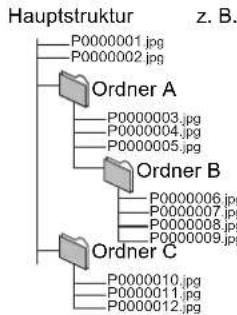
in BD-RE/DVD-RAM
•Die Ordnerstruktur wird nicht angezeigt.
Hauptstruktur z. B.![graph TD A["P0000001.jpg"] --> B["JPEG"] C["P0000002.jpg"] --> B B --> D["DCIM * * * * * * * * * * * * * * * * * * * * * * * * * * * * * * * * * * * * * * * * * * * * * * * * * * * * * * * * * * * * * * * * * * * * * * * * * * * * * * * * * * * * *"] D --> E["XXXX* * * * *.JPG*3"] F["DCIM"] --> G["X…](/content/2026/05/799597/images/bf5591a8d87ac46cd22c4b11c695bc81f7aafaf8909bbd153cf66f243e0cd214.jpg)
in SD-Card/USB-Gerät
Zeigt JPEG-Dateien in allen Ordnern an.
•Die Ordnerstruktur wird nicht angezeigt.
Hauptstruktur z. B.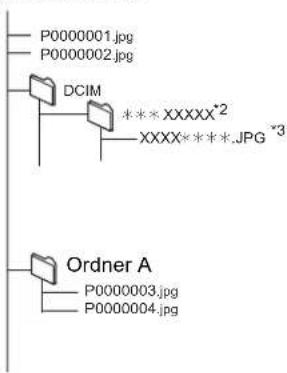
Meldungen
Die folgenden Meldungen oder Service-Nummern erscheinen auf dem Fernsehschirm oder dem Display des Players, wenn während des Einschaltvorgangs oder der Benutzung ein Problem festgestellt wird.
Auf dem Fernsehgerät Seite
| Freigabefehler. Dieses Gerät ist nicht zur Wiedergabe dieses Titels zugelassen. | ●DIVX Sie versuchen, DivX VOD-Material wiederzugeben, das Sie mit einem anderen Registrierungscode erworben haben. Sie können dieses Material nicht auf diesem Gerät wiedergeben. | 24 |
| Wiedergabe nicht möglich. | ●Sie haben eine inkompatible Disc eingelegt. | 6, 7 |
| Wiedergabe auf diesem Gerät nicht möglich. | ●Sie haben versucht, ein inkompatibles Bild wiederzugeben.●Stellen Sie sicher, dass auf dem Display des Geräts nicht "SD" blinkt, und setzen Sie die Karte wieder ein. | 7, 34— |
| Es wurde keine Disc eingelegt. | ●Die Disc ist möglicherweise verkehrt eingelegt. | — |
| Ausleihe abgelaufen. | ●DIVX Für das DivX VOD-Material sind keine Wiedergabeläufe mehr verfügbar. Sie können es nicht mehr wiedergeben. | 24 |
| ○ Diese Funktion ist nicht verfügbar. | ●Einige Vorgänge werden vom Player nicht unterstützt. Zum Beispiel:–BD-V Während der Wiedergabe sind der langsame Suchlauf rückwärts und die Zeitlupe rückwärts nicht möglich. | 17 |
| ○ Diese Funktion ist für diese Disc nicht erlaubt. | ●Je nach Disc ist möglicherweise die Suche oder das Überspringen nicht möglich, wenn Filmvorschauen und Warnfenster abgespielt werden. | 17 |
| Verbindung nicht möglich. Bitte den Anschluss des LAN-Kabels prüfen. | ●Wurde ein Hub verwendet und die Link-Anzeige leuchtet nicht, überprüfen Sie die Kabelverbindung, den LAN-Anschluss, das Kabel selbst (vielleicht wurde versehentlich ein gekreuztes Kabel verwendet) etc. | 13 |
| IP-Adresse nicht eingerichtet. | ●Die "IP-Adresse" in "IP-Adresse / DNS-Einstellungen" ist "---, ---, ---, ---". Stellen Sie die "IP-Adresse", "Maske Sub-Netz" und die "Gateway-Adresse" ein. (Wählen Sie gegebenenfalls die automatische Adressenzuweisung.) | 14 |
| IP-Adresse kann nicht ermittelt werden. Bitte den Anschluss oder die Einstellung des Router prüfen. | ●Wird ein Hub verwendet, überprüfen Sie die Kabelverbindung zwischen Hub und Router.– Verwenden Sie den UPLINK-Port des Hubs für den Anschluss an den Router.– Überprüfen Sie, ob die Link-Anzeige des Hubs leuchtet. Ist dies nicht der Fall, überprüfen Sie die Kabelverbindung, den LAN-Anschluss, das Kabel selbst (vielleicht wurde versehentlich ein gekreuztes Kabel verwendet) etc.●Sind die oben genannten Punkte i.O. arbeitet der Router wohlmöglich nicht im DHCP-Modus. Prüfen Sie die Einstellungen und Funktion des Routers. Setzten Sie gegebenenfalls den Router auf die Standardeinstellungen zurück. | 1313 |
| Die IP-Adresse wird bereits genutzt. Bitte die Einstellung prüfen. | ●Die IP-Adresse des Geräts wird durch ein anderes Gerät verwendet. Prüfen Sie die IP-Adressen vom Gerät, PC, Router etc. Führen Sie gegebenenfalls eine Neukonfiguration durch, um doppelt belegte IP-Adressen zu verhindern. | — |
| Der Test der Verbindung konnte nichtdurchgeführt werden. | ●Schalten Sie das Gerät ab, ziehen Sie das Netzkabel heraus, stecken Sie es wieder ein und versuchen Sie es erneut. Setzen Sie sich mit Ihrem Händler in Verbindung, wenn das Problem bestehen bleibt. | — |
| IP-Adresse nicht korrekt eingerichtet. | ||
| Der Test der Verbindung war nicht erfolgreich. Keine Antwort vom Gateway. Bitte Anschluss oder Einstellung des Router prüfen. | ●Wird ein Hub verwendet, überprüfen Sie die Kabelverbindung zwischen Hub und Router.– Verwenden Sie den UPLINK-Port des Hubs für den Anschluss an den Router.– Leuchtet die Link-Anzeige des Hubs nicht, überprüfen Sie die Kabelverbindung, den LAN-Anschluss, das Kabel selbst (vielleicht wurde versehentlich ein gekreuztes Kabel verwendet) etc.●Überprüfen Sie die "IP-Adresse", "Maske Sub-Netz" und die "Gateway-Adresse" in "IP-Adresse / DNS-Einstellungen".●Ist die Angabe der MAC-Adresse erforderlich, drücken Sie [SETUP], um das "Netzwerkeinstellungen"-Menü zu öffnen. | 131414 |
| Netzwerkverbindung wurde abgewiesen. Bitte Setup bestätigen "BD-Live Internet-Zugang". | ●Wenn Sie "BD-Live Internet-Zugang" auf "Beschränken" stellen und BD-Live Inhalte wiedergeben, die über kein Zertifikat für den Besitzer der Inhalte verfügen, wird der Internetzugriff gesperrt. Möchten Sie den Internetzugriff für Inhalte ermöglichen, stellen Sie "BD-Live Internet-Zugang" auf "Zulassen". | 29 |
| Konnte die neueste Firmware-Version nicht kontrollieren. Bitte später erneut versuchen. | ●Der Server für den Firmware-Download ist momentan nicht erreichbar. Versuchen Sie es zu einem späteren Zeitpunkt erneut. | — |
| Hohe Klangklarheit aktiv. Der analoge Videoausgang wird bei Beginn der Wiedergabe deaktiviert. | ●[BD80 "Hohe Klangklarheit" im Setup-Menü ist auf "Aktivieren" gestellt, und "Hohe Klangklarheit" im On-Screen Menü ist auf "Ein" gestellt. | 27, 30 |
Auf dem Gerätedisplay Seite
| F99 ● | Das Gerät funktioniert nicht einwandfrei. Drücken Sie für 3 Sekunden [ ⭕/I] am Gerät, um es in den Standby-Modus zu schalten. Drücken Sie dann [➊/I] am Gerät, um es wieder einzuschalten. | — |
| HDMI ONLY | ●Manche BD-Video-Discs können nur über HDMI ausgegeben werden. | — |
| NET | ●Wird beim Hochfahren von VIERA CAST angezeigt. | — |
| No PLAY | ●Die Wiedergabe des BD-Videos oder DVD-Videos ist eingeschränkt. | 29 |
| No READ | ●Die Disc ist verschmutzt oder stark verkratzt und kann nicht abgespielt werden. | — |
| PLEASE WAIT | ●Das Gerät führt einen internen Prozess aus. Hierbei handelt es sich nicht um eine Funktionsstörung. Sie können das Gerät nicht in Betrieb nehmen, während “PLEASE WAIT” eingebendet wird.●Wenn das Gerät an ein TV-Gerät (VIERA) mit HDAVI Control 4 angeschlossen ist und über die Funktion “Intelligent Auto Standby” TV-seitig abgeschaltet wird. | — |
| REMOVE | ●Das USB-Gerät nimmt zu viel Strom auf. Entfernen Sie das USB-Gerät. | 16 |
| SET □(“ □ ” steht für eine Zahl.) | ●Fernbedienung und Hauptgerät verwenden verschiedene Codes. Ändern Sie den Code an der Fernbedienung.[IMAGE]Halten Sie [OK] und die angegebene Zifferntaste gleichzeitig mehr als 5 Sekunden lang gedrückt. | 41 |
| UNFORMAT | ●Sie haben eine nicht formatierte Disc vom Typ DVD-RAM, DVD-RW, +RW oder eine unbenutzte Disc vom Typ +R, +R DL oder DVD-RW (DVD-Video-Format) eingelegt. | — |
| UNSUPPORT | ●Sie haben eine Disc eingelegt, die mit diesem Player nicht abgespielt werden kann.●Sie haben versucht, mit einem nichtkompatiblen USB-Gerät zu arbeiten. | 6, 77 |
| U59 | ●Das Gerät ist zu heiß geworden.Das Gerät schaltet aus Sicherheitsgründen in den Standby-Modus. Warten Sie etwa 30 Minuten, bis die Meldung erlischt.Wählen Sie einen gut belüfteten Platz für die Aufstellung des Geräts. Blockieren Sie nicht den Ventilator auf der Rückseite des Geräts. | — |
| U72U73 | ●Der HDMI-Anschluss verhält sich ungewöhnlich.–Das angeschlossene Gerät ist nicht HDMI-kompatibel.–Verwenden Sie HDMI-Kabel, die das HDMI-Logo tragen (wie auf dem Umschlag abgebildet).–Das HDMI-Kabel ist beschädigt. | — |
| H□□ oder F□□ | ●Eine Ausnahmesituation liegt vor. (Die nach H und F angezeigte Service-Nummer hängt vom Zustand des Gerätes ab.)●Überprüfen Sie das Gerät an Hand der Anleitung zur Fehlersuche und -behebung. Falls die Service-Nummer nicht verschwindet, gehen Sie folgendermaßen vor.1 Ziehen Sie den Stecker aus der Netzsteckdose, warten Sie einige Sekunden und stecken Sie ihn dann wieder ein.2 Drücken Sie [➊/I], um das Gerät einzuschalten. (Das Gerät kann fixiert sein.)Falls die Service-Nummer nach den obigen Schritten nicht verschwindet, wenden Sie sich für die Wartung/Reparatur an Ihren Händler. Teilen Sie dem Händler die Service-Nummer mit, wenn Sie eine Wartung oder Reparatur wünschen. | —38–41 |
| START | ●Das System wird während der Aktualisierung der Firmware neu gestartet. Nicht abschalten. | 13 |
| UPD□/□ | ●Die Firmware wird aktualisiert. | 13 |
| FINISH | ●Die Aktualisierung der Firmware ist abgeschlossen. | 13 |
Anleitung zur Fehlersuche und -behebung
Überprüfen Sie bitte folgende Punkte, bevor Sie sich an den Kundendienst wenden. Wenden Sie sich an Ihren Händler, wenn Sie nicht sicher sind oder die in den Tabellen angegebenen Lösungen das Problem nicht lösen konnten.
Folgendes deutet nicht auf einen Defekt dieses Geräts hin:
- Normales Rotationsgeräusch der Disc. • Bildstörungen beim Suchlauf.
Zum Rücksetzen dieses Geräts Seite
| Um das Gerät rückzusetzen, wenn es auf Grund der Aktivierung einer der Sicherheitseinrichtungen hängen bleibt | ●Halten Sie [➊/l] am Hauptgerät 3 Sekunden lang gedrückt. (Die Einstellungen bleiben unverändert.) | — |
| Rückstellung aller Einstellungen außer der Sicherungsstufe auf die Werksvorgaben | ●Wählen Sie “Ja” in “Standardeinstellungen” im Setup-Menü.Mit dieser Option werden alle Werte im Setup-Menü und dem OSD-Menü auf die Standardeinstellungen zurückgesetzt, außer “Fernbedienung”, “Bildschirmsprache”, “IP-Adresse / DNS-Einstellungen”, “Einstellungen des Proxy-Servers”, “DVD-Video Sicherungsstufe”, “Altersgrenze für BD-Video” und “Netzwerkdienst”. | 32 |
| Rücksetzen auf die Werkseinstellungen (keine Einstellung) | ●Setzen Sie das Gerät wie folgt zurück:1 Drücken Sie [➊/l] am Gerät, um es abzuschalten.2 Betätigen und halten Sie [➌] und betätigen Sie [➊/l] und [▲ OPEN/CLOSE] auf dem Gerät gleichzeitig mehr als 5 Sekunden, bis “HELLO” auf dem Gerät eingeblendet wird.3 Der Strom wird dann automatisch ab- und wieder eingeschaltet. | — |
Strom
| Kein Strom. | ● Stecken Sie den Netzstecker fest und sicher in eine Netzsteckdose ein. | 10 |
| Das Gerät schaltet in den Standby-Modus. | ● Eine der Sicherheitsvorrichtungen des Gerätes wurde aktiviert. Drücken Sie [ ⭕/I] am Gerät, um es einzuschalten. | — |
| Das Gerät wird ausgeschaltet, wenn der TV-Eingang gewechselt wird. | ● Wenn Sie das Gerät an ein HDAVI Control 4-kompatibles TV-Gerät (VIERA) anschließen, auf dem die “Intelligent Auto Standby” Einstellung aktiviert ist, schaltet es bei einem Wechsel des TV-Eingangs automatisch auf den Bereitschaftsmodus. Detaillierte Informationen erhalten Sie in der Bedienungsanleitung des TV-Geräts | — |
Betrieb
| Das Fernsehgerät oder der Verstärker/Receiver lässt sich nicht bedienen.Die Fernbedienung funktioniert nicht richtig. | Ändern Sie den Herstellercode der Fernbedienung. In einigen Fällen kann, auch wenn Sie den Code ändern, die Fernbedienung nicht eingesetzt werden, je nach Art der Fernseher oder Verstärker/Receivers.Nach einem Batteriewechsel der Fernbedienung muss unter Umständen der Herstellercode oder die Fernbedienung neu eingestellt werden.Fernbedienung und Hauptgerät verwenden verschiedene Codes. Ändern Sie den Code an der Fernbedienung.Halten Sie [OK] und die angegebene Zifferm taste gleichzeitig mehr als 5 Sekunden lang gedrückt.Die Batterien sind leer. Ersetzen Sie die Batterien durch neue.Sie haben die Fernbedienung beim Drücken der Tasten nicht auf den Signalsensor des Hauptgerätes gerichtet.Farbiges Glas kann Signalempfang/-übertragung behindern.Der Signalsensor darf nicht direktem Sonnenlicht ausgesetzt sein. | 1212, 414155— |
| Das Gerät ist eingeschaltet, kann aber nicht bedient werden. | Überprüfen Sie, ob das richtige Laufwerk ausgewählt ist.Bei manchen Discs sind bestimmte Bedienvorgänge eventuell gesperrt.Das Gerät ist zu heiß geworden ("U59" erscheint auf dem Display). Warten Sie, bis die Meldung "U59" erlischt.Eventuell wurde eine der Sicherheitsvorrichtungen des Gerätes aktiviert.Setzen Sie das Gerät wie folgt zurück:1 Drücken Sie [ ⏻/l] am Gerät, um es in den Standby-Modus zu schalten.Falls das Gerät nicht auf Standby schaltet, halten Sie [ ⏻/l] am Hauptgerät etwa 3 Sekunden lang gedrückt. Dadurch wird das Gerät zwangsweise auf Standby geschaltet.Alternativ können Sie auch den Netzstecker ziehen, eine Minute warten, und ihn danach wieder einstecken.2 Drücken Sie [ ⏻/l] am Hauptgerät, um es einzuschalten. Falls das Gerät noch immer nicht bedient werden kann, wenden Sie sich an Ihren Händler.Kondensation hat sich gebildet. Warten Sie 1 bis 2 Stunden, bis sich diese verflüchtigt hat. | 16—37— |
| Die Wiedergabe beginnt nicht, obwohl [▶] ( P L A ♂edrückt wurde.Die Wiedergabe startet, stoppt aber sofort wieder. | Legen Sie die Disc korrekt mit der bedruckten Seite nach oben ein.Die Disc ist verschmutzt.Sie haben versucht, eine leere Disc oder eine auf diesem Gerät nicht abspielbare Disc wiederzugeben.DivX Beachten Sie bei der Wiedergabe von DivX VOD-Inhalten die Hinweise auf der Homepage, auf der Sie den VOD-Inhalt gekauft haben. | 1636, 724 |
| Die Disc kann nicht ausgeworfen werden. | Es gibt ein Problem. Halten Sie bei ausgeschaltetem Gerät gleichzeitig [ I I] und [▲ OPEN/CLOSE] am Gerät etwa fünf Sekunden gedrückt. Entnehmen Sie die Disc, und wenden Sie sich an Ihren Händler. | — |
| Der Einschaltvorgang dauert lange.Es dauert eine gewisse Zeit, bevor die Wiedergabe startet. | Vergewissern Sie sich, dass "Schnellstart" auf "Ein"gestellt ist. Wenn Sie das Gerät an ein HDAVI Control 4-kompatibles TV-Gerät (VIERA) anschließen, auf dem die Funktion "Standby-Energiesparmodus" aktiviert ist, kann dass Hochfahren, wenn sich das TV-Gerät im Bereitschaftsmodus befindet, eine gewisse Zeit dauern, auch wenn "Schnellstart" auf "Ein"eingestellt ist.In den folgenden Situationen dauert der Startvorgang länger.- Unmittelbar nach einem Stromausfall oder nach dem Anschluss des Netzkabels.- Wenn das Gerät über ein HDMI-Kabel angeschlossen ist.DivX Dies ist bei DivX-Video normal. | 32— |
| Die Option "Ein" in "24p Ausgang" kann nicht eingestellt werden. | Nur wenn das Gerät an eine HDMI-Buchse eines Fernsehgeräts angeschlossen ist, das 24p unterstützt, können Sie "Ein" wählen. In einigen Fällen, in denen das Gerät über die HDMI-Buchsen durch einen Verstärker/Receiver an ein Fernsehgerät angeschlossen ist, können Sie eventuell "Ein" nicht wählen. Schließen Sie in diesem Fall das Gerät über die HDMI-Buchse an ein Fernsehgerät und mit einer anderen Buchse als HDMI an den Verstärker/Receiver. | 31 |
Anzeigen Seite
| Das Display ist verdunkelt. | Ändern Sie die Option “Helligkeit des Anzeigefeldes” im Menü Setup. | 30 |
| Die angezeigte abgelaufene Spielzeit ist kürzer als die tatsächliche Spielzeit. | Die angezeigte Spielzeit wird von der Bildzahl bei 29,97 B/s (entspricht 0,999 Sekunden) auf eine Sekunde umgerechnet. Es tritt daher eine geringfügige Differenz zwischen der angezeigten Zeit und der tatsächlich abgelaufenen Zeit auf (z. B. kann die tatsächlich abgelaufene Zeit von einer Stunde als ca. 59 Minuten 56 Sekunden angezeigt werden). | — |
Fernsehbildschirm und Video
| Das Bild von diesem Geräterscheint nicht auf dem Fernsehgerät.Das Bild ist verzerrt. | Vergewissern Sie sich, dass der Fernseher an die VIDEO OUT-Buchse, die COMPONENT VIDEO OUT-Buchsen oder die HDMI AV OUT-Buchse dieses Geräts angeschlossen ist.Vergewissern Sie sich, dass der Eingang des Fernsehers korrekt eingestellt ist (z.B. AV 1).Eine falsche Auflösung wurde in “Component-Auflösung” ausgewählt, wenn das Fernsehgerät an die Anschlüsse COMPONENT VIDEO OUT angeschlossen ist. Halten Sie im Stoppzustand [■] und [▶] (PLAY) am Hauptgerät gleichzeitig länger als 5 Sekunden gedrückt, um diese Einstellung aufzuheben. Stellen Sie die Option neu ein.Wenn “24p Ausgang” auf “Ein” gestellt ist, während das Gerät über einen anderen Anschluss als HDMI an ein Fernsehgerät angeschlossen ist, wird das Bild unter Umständen nicht korrekt angezeigt.Schalten sie in diesem Fall “24p Ausgang” auf “Aus”.Dieses Gerät und das Fernsehgerät arbeiten mit unterschiedlichen Videostandards. Halten Sie im Stoppzustand [■] und [▲ OPEN/CLOSE] am Hauptgerät mindestens 5 Sekunden lang gedrückt. Das System schaltet von PAL auf NTSC oder umgekehrt.Das auf der Disc verwendete System stimmt nicht mit dem System Ihres Fernsehgeräts überein.- PAL-Discs können auf einem NTSC-Fernsehgerät nicht korrekt wiedergegeben werden.- Dieses Gerät kann NTSC-Signale in PAL60 umwandeln, um sie auf einem PAL-TV-Gerät anzuzeigen (“NTSC-Ausgabe” unter “Video”).DivX Abhängig von der Art der Dateierstellung können unter Umständen keine Bilder ausgegeben werden. | 8, 9—3131—29— |
| Das wiedergegebene Bild ist verzerrt bzw. die Wiedergabe ist nicht korrekt. (AVCHD) | Hochauflösende Videoaufnahmen (Übertragungsrate 18 Mbps oder höher) können nicht korrekt wiedergegeben werden, wenn sie auf eine DVD für doppelte Geschwindigkeit oder langsamer aufgenommen wurden. | — |
| Das Bild bleibt stehen. | DivX Das Bild kann stehen bleiben, wenn die DivX-Dateien größer als 2 GB sind. | — |
| Der Bildschirm ändert sich automatisch. | Wenn die Option “Bereitschaftsfunktion” im Menü Setup auf “Ein” gestellt ist, kann die Anzeige automatisch in den Bildschirmschonermodus wechseln, wenn für mehr als 10 Minuten keine Bedientaste gedrückt wird. | 30 |
| Video wird nicht ausgegeben. | Bildmaterial wird nicht über die COMPONENT VIDEO OUT-Buchse oder die VIDEO OUT -Buchse ausgegeben, wenn “Hohe Klangklarheit” aktiviert ist. Stellen Sie “Hohe Klangklarheit” im On-Screen-Menü auf “Aus”, um die COMPONENT VIDEO OUT -Buchse oder die VIDEO OUT -Buchse zu verwenden. | 27 |
| Die Video-Ausgabe erfolgt nicht in High-Definition. | Hochauflösender Video kann nicht über die VIDEO OUT-Buchse ausgegeben werden.Stellen Sie sicher, dass die Optionen “HDMI-Videomodus”, “HDMI-Videoformat” und “Component-Auflösung” im Menü Setup richtig eingestellt sind.Die Auflösung der Videoausgabe ist auf “576p/480p” beschränkt, wenn der Inhalt mit von 50 Bildern pro Sekunde aufgezeichneten DVD-Video-, DivX- und BD-Video-Discs über die COMPONENT VIDEO OUT-Buchsen ausgegeben wird. | —31— |
| Die Statusmeldungen werden nicht angezeigt. | Wählen Sie “Automatisch” in “Bildschirm-Einblendungen” im Menü Setup. | 30 |
| Das 4:3-Bild erstreckt sich über den linken und rechten Rand hinaus.Das Bildschirmformat ist falsch eingestellt. | Ändern Sie das Seitenverhältnis am Fernsehgerät. Sehen Sie dazu in der Bedienungsanleitung Ihres Fernsehgerätes nach.Setzen Sie bei Verwendung eines Component-Videokabels “Progressiv” auf “Video”. Setzen Sie “TV Bildschirmformat” auf “4:3 Pan & Scan”, falls die Situation nicht wiederhergestellt wird. | —27, 31 |
| Bei der Wiedergabe von Video tritt ein starkes Nachbild auf. | Stellen Sie “3D NR” oder “Integrierter NR” auf ein, wenn es ausgeschaltet ist. | 27 |
| Bei der Einstellung mit dem Menü “Video” im Bildschirmmenü ist keine Änderung der Bildqualität erkennbar. | Bei manchen Videos ist der Effekt nur sehr schwer wahrnehmbar. | — |
| Der maskierte Bereich erscheint grau. | Wenn die “Bereitschaftsfunktion” im Menü Setup auf “Aus” gestellt ist, wird der maskierte Bereich schwarz dargestellt. | 30 |
| Standbilder (JPEG) werden nicht normal wiedergegeben. | Die Bilder, die auf dem PC bearbeitet wurden wie Progressive JPEG, etc., werden möglicherweise nicht wiedergegeben. | 34 |
Ton Seite
| Kein Ton.Zu geringe Lautstärke.Verzerrter Klang.Der gewünschte Audiotyp wird nicht wiedergegeben. | Überprüfen Sie die Anschlüsse sowie die Einstellungen von "Digital Audio Ausgang". Überprüfen Sie den Eingangsmodus am Verstärker/Receiver, falls einer angeschlossen ist.Drücken Sie [AUDIO], um das Audiosignal auszuwählen.Schalten Sie die Option "V. Umgebung" in den folgenden Fällen ab.- Bei Verwendung von Discs ohne Surroundklangeffekte, wie z. B. Karaoke-Discs.- Bei der Wiedergabe von Zweikanalton-Programmen.BD80 Ist das Gerät an einen Verstärker/Receiver mit der AUDIO OUT-Buchse angeschlossen, stellen Sie auf "Analoge Audioausgabe" und passen Sie die Multikanal-Lautsprechereinstellungen an. Werden diese nicht korrekt eingestellt, wird der Audio nicht korrekt ausgegeben.BD80 Bei Anschluss an einen Verstärker/Receiver oder jeglich anderen Vorrichtungen, die sowohl AUDIO OUT-Buchse und HDMI AV OUT-Buchse verwenden, wird möglicherweise der Audio aus der AUDIO OUT-Buchse nicht wie gewünscht ausgegeben, und zwar abhängig von den angeschlossenen Geräten, etc. Stellen Sie "HDMI-Audioausgabe" auf "Aus", wenn Sie Multikanal-Surround Sound über die AUDIO OUT-Buchse ausgeben.Die Klangeffekte (Remaster, V. Surround, etc.) sind unwirksam, wenn das Bitstream-Signal über den Anschluss HDMI AV OUT oder DIGITAL AUDIO OUT ausgegeben wird.DivX Die Ursache für den fehlenden Ton liegt möglicherweise in der Art der Erstellung der Dateien. | 8–10, 30182731, 3331— |
| Das Audiosignal kann nicht umgeschaltet werden. | Bei manchen Discs kann auf Grund der Art, wie die Disc erstellt wurde, das Audiosignal nicht umgeschaltet werden.Beim Anschluss eines Verstärkers/Receivers unter Verwendung eines Koaxialkabels (BD80), optischen digitalen Audiokabels oder eines HDMI-Kabels, können Sie den Audio nicht einschalten, wenn "Dolby D/Dolby D +/Dolby TrueHD" oder "DTS/DTS-HD" auf "Bitstream" gestellt ist. Stellen Sie "Dolby D/Dolby D +/Dolby TrueHD" oder "DTS/DTS-HD" auf "PCM" oder führen Sie den Anschluss über die AUDIO OUT-Buchse aus. | —9, 10, 30 |
HDMI-Anschlüsse
| Das Bild von diesem Gerät erscheint nicht auf dem Fernsehgerät.Das Bild ist verzerrt.Das Bild flackert. | ●Unter “HDMI-Videoformat” wurde eine falsche Auflösung ausgewählt, wenn das Femsehgerät an die HDMI AV OUT-Anschlüsse angeschlossen ist. Halten Sie im Stoppzustand die Tasten [■] und [▶] ( P L A ¥m) Hauptgerät gleichzeitig länger als 5 Sekunden gedrückt, um diese Einstellung aufzuheben. Stellen Sie die Option neu ein. Dolby Digital Plus, Dolby TrueHD, und DTS-HD-Audio werden nicht als Bitstream ausgegeben. Um Bitstream auszugeben, wählen Sie “Standardeinstellungen”, um auf die Werkseinstellungen zurückzusetzen und eigene Einstellungen vorzunehmen.●Um Video von einem Gerät auszugeben, das über ein HDMI-Kabel angeschlossen ist, schalten Sie “HDMI-Videomodus” im Menü Setup auf “Ein”.●Es erfolgt u. U. keine Bildwiedergabe, wenn mehr als 4 Geräte über HDMI-Kabel angeschlossen sind. Verringem Sie die Zahl der angeschlossenen Geräte.●Wenn “24p Ausgang” auf “Ein” eingestellt ist, erfolgt eine HDMI-Überprüfung, wobei 24p-Bilder auf andere Bilder umschalten, und ein schwarzes Bildschirm wird angezeigt.●Wenn “24p Ausgang” auf “Ein” gestellt ist, kann das Bild bei der Wiedergabe von DVD-Video flackern. Stellen Sie in diesem Fall “24p Ausgang” auf “Aus”. | 3231—3131 |
| Das 4:3-Bild erstreckt sich über den linken und rechten Rand hinaus.Das Bildschirmformat ist falsch eingestellt. | ●Ändern Sie den “TV Bildschirmformat”-Typ auf “16:9”. | 31 |
| Wenn DVD-Video-Discs mit Progressive-Ausgabe abgespielt werden, scheint ein Teil des Bildes vorübergehend verdoppelt zu sein. | ●Wenn Sie die Buchse HDMI AV OUT für Video-Ausgabe verwenden, nehmen Sie die Einstellung gemäß den folgenden Schritten vor.1 Schließen Sie diesen Player mit einem anderen Kabel als einem HDMI-Kabel an das Femsehgerät an.2 Wenn Sie es mit einem Component-Video-Kabel anschließen, stellen Sie im Menü Setup “HDMI-Videomodus” auf “Aus” und “Component-Auflösung” auf “576i/480i”. | 31 |
| Kein Ton.Zu geringe Lautstärke.Verzerrter Klang.Der gewünschte Audiotyp wird nicht wiedergegeben. | ●Es erfolgt u. U. keine Bildwiedergabe, wenn mehr als 4 Geräte über HDMI-Kabel angeschlossen sind. Verringern Sie die Zahl der angeschlossenen Geräte.●Die Klangeffekte sind unwirksam, wenn das Bitstream-Signal über den Anschluss HDMI AV OUT oder DIGITAL AUDIO OUT ausgegeben wird.●Um Video von einem Gerät auszugeben, das über ein HDMI-Kabel angeschlossen ist, stellen Sie “HDMI-Audioausgabe” im Menü Setup auf “Ein”.●Je nach dem angeschlossenen Gerät können Tonverzerrungen auftreten, wenn dieser Player über ein HDMI-Kabel angeschlossen ist.●Wenn “BD-Video Zweitton” auf “Ein”, werden Dolby Digital Plus, Dolby TrueHD und DTS-HD umgewandelt auf 48 kHz Dolby Digital oder DTS Digital Surround und Ausgabe. LPCM 7.1 Kanal-Audio wird in 5.1 Kanal-Audio umgewandelt. In diesem Fall “BD-Video Zweitton” auf “Aus” stellen. | ——31—30 |
Card
| Das Speichervermögen der SD-Card ist geringer geworden. | ●Wenn ein BD-Video verwendet wird, das BD-Live unterstützt und eine SD-Card im Schlitz eingeschoben ist, können Daten auf die SD-Card geschrieben werden. Löschen Sie die Daten mit der Funktion “BD-Video-Datenlöschung”, formatieren Sie die Karte oder verwenden Sie eine neue. | 19 |
| Musik auf einer SD-Card kann nicht wiedergegeben werden. | ●Von SD-Karten können Daten im Format AVCHD, MPEG2 und JPEG abgespielt werden. | 7 |
| Der Inhalt der Karte kann nicht gelesen werden. | ●Die Karte ist nicht kompatibel, oder der Inhalt der Karte ist beschädigt.●Schalten Sie das Gerät aus und wieder ein. | 7— |
USB
| Die Inhalte des USB-Geräts können nicht gelesen werden. | Ziehen Sie das USB-Gerät aus dem USB-Anschluss und stecken Sie es wieder ein. Ist damit das Problem nicht behoben, schalten Sie das Gerät aus und wieder ein.Prüfen Sie nach, ob das USB-Gerät richtig eingesteckt ist.Das Format des USB-Geräts oder die Inhalte sind nicht mit dem Gerät kompatibel. (Die Inhalte des USB-Geräts können beschädigt sein.)Das USB-Gerät enthält Ordnerstrukturen und/oder Dateierweiterungen, die nicht mit diesem Gerät kompatibel sind.Schalten Sie das Gerät aus und wieder ein.USB-Speicher, die mit einem USB-Verlängerungskabel oder einem USB-Hub angeschlossen werden, können unter Umständen nicht von diesem Gerät erkannt werden.Solche USB-Geräte können nicht mit diesem Gerät verwendet werden.Wird das USB-Gerät während einer Wiedergabe angeschlossen, wird es möglicherweise nicht von diesem Gerät erkannt. | —16735——7— |
| Das USB-Gerät kann nicht bedient werden. | Schalten Sie das Gerät einmal aus und wieder ein. | 7 |
Netzwerk Seite
| Ich kann keine Netzwerkverbindung herstellen. | ● Ist das LAN-Kabel ausgesteckt? Stellen Sie sicher, dass das LAN-Kabel korrekt eingesteckt ist.● Haben Sie ein Telefonkabel in die LAN-Buchse des Geräts gesteckt? Verwenden Sie ein nicht gekreuztes LAN-Kabel.● Ist das Modem oder der Breitband-Router eingeschaltet? Schalten Sie die Geräte ein.● Besteht ein Fehler in der Netzwerkeinstellung? Folgen Sie den Angaben Ihres ISP (Internet Service Provider) und ändern Sie die Einstellungen.● Sind die Einstellungen am Breitband-Router korrekt? Lesen Sie die Bedienungsanleitung des Breitband-Routers.● Sind der Breitband-Router und/oder das Modem korrekt angeschlossen? Überprüfen Sie die jeweilige Bedienungsanleitung und schließen Sie das Gerät dementsprechend an.● Überprüfen Sie die “Netzwerkeinstellungen” und “BD-Live Internet-Zugang”-Einstellungen. | 1313————29, 32 |
| Ich kann während der PC-Nutzung keine Netzwerkverbindung herstellen. | ● Verbietet Ihr Internet Service Provider (ISP) oder Vertrag den gleichzeitigen Anschluss mehrerer Geräte? Überprüfen Sie Ihren Vertragsinhalt. | — |
| VIERA CAST funktioniert nicht bzw. schließt sich nicht an. | ● Ist der Netzwerkanschluss korrekt?● Das Bild des Videoinhalts kann, je nachdem, wie stark die Netzwerkumgebung oder die angeschlossene Leitung belegt ist, gestört sein oder nicht angezeigt werden. | 13— |
Weitere Schwierigkeiten bei der Wiedergabe
| Die Audio- und Videowiedergabe setzt kurzzeitig aus. | ● Dies tritt zwischen Kapiteln einer Wiedergabeliste oder zwischen Szenen (AVCHD).● Wenn ein Titel abgespielt wird, der auf beiden Layers gespeichert ist, schaltet das Gerät automatisch zwischen den Layers um und gibt den Titel wie ein normales Programm wieder. Beim Umschalten zwischen den Layers setzen aber ganz kurz Bild und Ton aus. | — |
| — | ||
| BD-Video oder DVD-Video wird nicht wiedergegeben. | ● Stellen Sie sicher, dass die Disc den richtigen BD-Video- oder DVD-Video-Regionalcode hat und nicht beschädigt ist.● Sie haben die Altersfreigabe eingestellt, um die Wiedergabe von BD-Video oder DVD-Video einzuschränken. Ändern Sie diese Einstellung.● Einige BD-Videos können nur über HDMI ausgegeben werden. | Umschlag29— |
| Mit BD-Video wird kein PIP wiedergegeben. | ● Stellen Sie fest, ob die Disc die PIP-Wiedergabe unterstützt. | — |
| BD-Live wird nicht mit BD-Video wiedergeben. | ● Stellen Sie sicher, dass die Disc BD-Live unterstützt.● Die eingesetzt SD-Card hat nicht genügend freien Speicherplatz.● Die SD-Card ist schreibgeschützt.● Der Zusatzinhalt, der auf eine SD-Card kopiert wird, wird vom Disc Hersteller als Teil des BD-Videoinhalts zur Verfügung gestellt. Auch wenn Sie Video- und Audiodaten auf eine SD-Card aufzeichnen, können Sie diese nicht als BD-Live abspielen. | 19—719 |
| Es können keine alternativen Soundtracks oder Untertitel gewählt werden. | ● Die Sprachen sind nicht auf der Disc aufgezeichnet.● Bei manchen Discs ist es u. U. nicht möglich, den Soundtrack und die Untertitel mit dem Bildschirmmenü zu ändern. Verwenden Sie in diesem Fall das Menü der jeweiligen Disc, um Änderungen vorzunehmen. | —16 |
| Keine Untertitel. | ● Auf der Disc sind keine Untertitel aufgezeichnet.● Schalten Sie die Anzeige der Untertitel ein. Stellen Sie die Option “Untertitel” im OSD-Menü auf “Ein”. | —26 |
| Der Anzeigewinkel kann nicht geändert werden. | ● Der Anzeigewinkel kann nur bei Szenen geändert werden, für die verschiedene Anzeigewinkel aufgenommen wurden. | — |
| Die Funktion Fortsetzen der Wiedergabe arbeitet nicht. | ● Die gespeicherten Positionen werden gelöscht, wenn – mehrmals [■] gedrückt wird.– die Disclade geöffnet wird.● Es kann auch an der Disc liegen, dass diese Funktion gesperrt ist.●BD-V: Bei BD-Video Discs mit BD-J ist die Wiederaufnahme der Wiedergabe nicht möglich. | —— |
Wenn andere Geräte von Panasonic auf diese Fernbedienung ansprechen
Ändern Sie den Fernbedienungscode an Hauptgerät und Fernbedienung (die beiden Codes müssen übereinstimmen), wenn Sie andere Panasonic-Produkte in der Nähe aufstellen.
① Drücken Sie [SETUP]. ② Drücken Sie [▲, ▼], um "Sonstige" auszuwählen, und drücken Sie [OK]. ③ Drücken Sie [▲, ▼], um "Fernbedienung" auszuwählen, und drücken Sie [OK]. ④ Drücken Sie [▲, ▼], um den Code (1, 2 oder 3) auszuwählen, und drücken Sie [OK]. ⑤ Um den Code auf der Fernbedienung zu ändern, halten Sie [OK] gedrückt und drücken Sie die Zifferntaste ([1], [2] oder [3]) mehr als 5 Sekunden lang. ⑥ Drücken Sie [OK].
HINWEIS
Wenn die folgende Anzeige auf dem Display des Gerätes erscheint und das Gerät sich nicht bedienen lässt
Der Fernbedienungscode des Geräts
Halten Sie [OK] und die angegebene Zifferntaste gleichzeitig mehr als 5 Sekunden lang gedrückt.
Glossar
AVCHD
AVCHD ist ein neues Format (Standard) für hoch auflösende Videokameras, das zum Aufnehmen und Abspielen hoch aufgelöster HD-Bilder benutzt werden kann.
BD-J
Manche BD-Video-Discs enthalten Java-Applikationen, die BD-J genannt werden. Zusätzlich zur normalen Wiedergabe können Sie verschiedene interaktive Funktionen nutzen.
BD-Live
Dies ist ein BD-Video (BD-ROM Profil 2), das zusätzlich zur BONUSVIEW-Funktion neue Funktionen, wie Internetverbindung etc. unterstützt.
Bitstream
Dies ist die digitale Form von Mehrkanal-Audiodaten (z. B. 5.1-Kanal) vor der Decodierung in die einzelnen Kanäle.
BONUSVIEW (Final Standard Profile)
Dies ist ein BD-Video (BD-ROM Profil 1 Version 1.1), das neue Funktionen, wie PIP, Sekundäraudio etc. unterstützt.
Deep Colour
Dieses Gerät ist mit HDMI™ (V.1.3a mit Deep Colour)-Technologie ausgestattet, die stärkere Farbabstufungen wiedergeben kann (4096 Steps), wenn es an einen kompatiblen Fernseher angeschlossen ist. Sie können außerordentlich reiche, natürlich wirkende Farben mit glatter, detaillierter Abstufung und minimalem Farbbändereffekt erleben.
[Eine niedrigere Farbabstufung (256 Steps) ohne Deep Colour wird wiedergegeben, wenn der Anschluss an einen Fernseher erfolgt, der Deep Colour nicht unterstützt.
Das Gerät stellt automatisch die geeignete Ausgabe für den angeschlossenen Fernseher ein.]
DivX
DivX ist eine weitverbreitete Medientechnologie von DivX, Inc. DivX-Mediendateien enthalten stark komprimierte Videodaten mit hoher Bildqualität bei gleichzeitig relativ geringer Dateigröße.
DNS Server
Ein Server, der wie ein Telefonbuch arbeitet und Internet-Domains in IP-Adressen übersetzt.
Dolby Digital
Dies ist ein von Dolby Laboratories entwickeltes Verfahren zur Codierung von Digitalsignalen. Dabei kann es sich neben Stereosignalen (2-Kanal) auch um Mehrkanal-Audiosignale handeln.
Dolby Digital Plus
Mehrkanal-Audio und höhere Audioqualität werden durch Verwendung von Dolby Digital Plus möglich. BD-Video unterstützt die Ausgabe mit bis zu 7.1 Kanälen.
Dolby TrueHD
Dolby TrueHD ist ein qualitativ äußerst hochwertiges Audioformat zur Tonwiedergabe in Studio-Master-Qualität. BD-Video unterstützt die Ausgabe mit bis zu 7.1 Kanälen.
Heruntermischen
Der Vorgang, bei dem der auf manchen Discs enthaltene Mehrkanalton neu auf zwei Kanäle gemischt wird.
DTS (Digital Theater Systems)
Dieses Surroundsystem kommt in vielen Kinos zum Einsatz. Da es eine saubere Kanaltrennung bietet, lassen sich äußerst realistische Klangeffekte damit erzielen.
DTS-HD
DTS-HD ist ein hoch qualitatives, ausgeklügeltes Audioformat, das in Kinos verwendet wird. Bisherige DTS Digital Surround-kompatible Geräte können DTS-HD als DTS Digital Surround-Audio wiedergeben. BD-Video unterstützt die Ausgabe mit bis zu 7.1 Kanälen.
DTS-HD High Resolution Audio
Hierbei handelt es sich um ein Signalformat, das durch Verbesserung der vorangegangenen Formate DTS, DTS-ES und DTS 96/24 erzielt wurde. Es ist kompatibel mit Abtastfrequenz 96 kHz/48 kHz. BD-Video unterstützt die Ausgabe mit bis zu 7.1 Kanälen.
DTS-HD Master Audio
Dies ist ein verlustfreies Audioformat und kompatibel mit 96 kHz/7.1-Kanal oder weniger. Außerdem wird naturgetreue Wiedergabe des Masteraudios durch den Einsatz verlustfreier Audio-Codier-Technologie aktiviert. BD-Video unterstützt die Ausgabe mit bis zu 7.1 Kanälen.
Dynamikbereich
Beim Dynamikbereich handelt es sich um die Differenz zwischen dem leisesten Ton, der noch über dem Betriebsgeräusch des Gerätes wahrnehmbar ist, und dem lautesten Ton, der ausgegeben werden kann, bevor Verzerrungen im Klang auftreten. Unter Dynamikbereich-Komprimierung versteht man die Reduzierung des Unterschieds zwischen den lautesten und den leisesten Klängen. Das bedeutet, dass Sie die Dialoge selbst bei geringer Lautstärke noch klar verstehen können.
Film und Video
DVD-Video-Discs enthalten Material auf Film- oder Videobasis. Dieses Gerät erkennt den verwendeten Typ und verwendet die am besten geeignete Methode der progressiven Ausgabe. Film: Aufzeichnung mit 25 Bildern pro Sekunde (PAL-Discs) oder 24 Bildern pro Sekunde (NTSC-Discs). (NTSC-Discs werden auch mit 30 Bildern pro Sekunde aufgezeichnet.) Allgemein für Spielfilme geeignet.
Video: Aufzeichnung mit 25 Vollbildern/50 Halbbildern pro Sekunde (PAL-Discs) oder 30 Vollbildern/60 Halbbildern pro Sekunde (NTSC-Discs). Allgemein für Fernsehfilme oder Animationen geeignet.
Ordner
Bezeichnet eine Stelle auf einer Disc, einem USB-Speicher oder einer SD-Karte, in der Datengruppen gespeichert sind. In Ordnern können Unterordner erstellt werden, so dass in einer entsprechenden Ordnerstruktur detaillierte Untergliederungen möglich sind. (⇒ 35)
Vollbilder und Halbbilder
Vollbilder sind die Einzelbilder, die das Videosignal bilden, das Sie am Fernsehgerät sehen können. Jedes Vollbild besteht aus zwei Halbbildern.
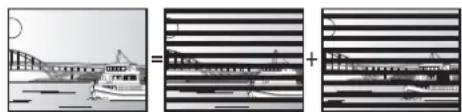
Vollbild Halbbild Halbbild
- Da ein Vollbild aus zwei Halbbildern besteht, kann es Bewegungsunschärfen aufweisen, aber die Bildqualität ist im Allgemeinen besser.
- Ein Halbbild besitzt solche Bewegungsunschärfen nicht, es enthält aber weniger Bildinformationen und kann daher weniger detailliert sein.
Gateway
IP-Adresse des elektronischen Geräts, das den Internetanschluss ermöglicht. Üblicherweise als Router-IP-Adresse bezeichnet. (z.B., 192.168.0.1)
HDMI ist eine digitale Schnittstelle für Unterhaltungselektronikgeräte. Im Gegensatz zu herkömmlichen Anschlüssen überträgt die Schnittstelle unkomprimierte digitale Video- und Audiosignale über ein einziges Kabel.
Hub
Wird zum Netzanschluss von mehr als einem Gerät verwendet.
IP-Adresse
Eine Zahlenreihe, die jedes Gerät in einem Netzwerk identifiziert, wenn es beispielsweise mit dem Internet verbunden ist. Wird ein PC in einem LAN verwendet, um auf einen PC oder ein Gerät zuzugreifen, das nicht im LAN enthalten ist, wird die IP-Adresse als lokale IP-Adresse bezeichnet (z.B. 192.168.0.10).
Hierbei handelt es sich um ein System für die Komprimierung/Decodierung von Farbstandbildern. Wenn Sie JPEG als Speichersystem bei Digitalkameras usw. auswählen, werden die Daten auf 1/10–1/100 ihrer ursprünglichen Größe komprimiert. Der Vorteil von JPEG ist der geringere Bildqualitätsverlust bei gleichzeitig höherem Komprimierungsgrad.
Eine Gruppe miteinander verbundener Geräte. Kennzeichnet die Grenzen eines bestimmten Netzwerks.
Lokaler Speicher
Dieser Speicherplatz ist für die Zusatzinhalte bei der Wiedergabe von BD-Live-Inhalten auf BD-Videos bestimmt.
LPCM (Linear PCM)
Eine Art PCM-Format.
Hierbei handelt es sich um unkomprimierte Digitalsignale, ähnlich jenen auf CDs.
Standardisierung für die effiziente Kompression und Expansion von Farbvideos.
MPEG2 ist eine Standardkompression, die für DVDs und digitales Satelliten-Broadcasting verwendet wird.
MP3 (MPEG Audio Layer 3)
Ein Audio-Komprimierungsverfahren, das die Audiodaten auf etwa ein Zehntel komprimiert, ohne dass sich die Tonqualität wesentlich verschlechtert.
P4HD (Pixel Precision Progressive Processing für HD)
Hierbei handelt es sich um einen Prozessor, der einen exklusiven Algorithmus von Panasonic einsetzt. Verschiedene
Verarbeitungsarten werden unterstützt, einschließlich einer höheren Umwandlung des Scan-Formats des Fernsehers von Zeilensprung auf progressiv und einer höheren Umwandlung des Videosignals mit Standardauflösung (480i oder 576i) in ein hochauflösendes 1080-Videosignal.
Folglich ist dieses Gerät in der Lage, Video mit einem TV-Signal optimaler Auflösung zu bieten.
Pan&Scan/Letterbox
Da DVD-Video-Discs im Allgemeinen für die Wiedergabe auf einem Breitbild-Fernsehgerät (Seitenverhältnis 16:9) konzipiert sind, passt das Bild oft nicht auf den Schirm eines herkömmlichen Fernsehgeräts (Seitenverhältnis 4:3). Abhilfe schaffen in diesem Fall die beiden Bildmodi "Pan & Scan" und "Letterbox".
Pan&Scan: Die Seiten werden beschnitten, damit das Bild den Bildschirm ausfüllt.
Letterbox: Schwarze Balken erscheinen am oberen und unteren Bildrand, sodass das Bild selbst mit einem Seitenverhältnis von 16:9 erscheint.
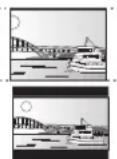
PCM (Pulse Code Modulation)
Dies ist ein Format zur Konvertierung von analogem Audio in digitales Audio, um problemfrei digitales Audio zu genießen.
PIP (Bild im Bild)
Dies ist eine Funktion des BD-Videos, die Primärvideo und Sekundärvideo gleichzeitig abspielt. Z.B. ist die Funktion in der Lage, den Originalfilm als Primärvideo wiederzugeben, während Videokommentare vom Filmregisseur auf einem kleinen Bildschirm als Sekundärvideo eingeblendet werden.
Progressiv/Interlace
Der PAL-Video Signalstandard besitzt 625 (oder 576) interlaced (i) Zeilen, während Progressive-Abtastung, auch 625p (oder 576p) genannt, doppelt so viele Zeilen verwendet. Beim NTSC-Standard spricht man von 525i (oder 480i) und 525p (oder 480p).
Mit dem Progressive-Ausgangssignal kann hoch auflösendes Video wiedergegeben werden, das beispielsweise auf DVD-Video aufgezeichnet wurde.
Ihr Fernsehgerät muss kompatibel sein, damit Sie Progressive-Videoausgabe genießen können.
Panasonic-Fernsehgeräte mit 625 (576)/50i · 50p, 525 (480)/60i · 60p-Eingangsanschlüssen sind mit der Progressive-Ausgabe kompatibel.
Router
Verwaltet die den einzelnen Geräten, z.B. einem PC, zugewiesene IP-Adresse und überträgt den Datenfluss im Netzwerk.
Abtastfrequenz
Abtastung ist der Prozess, bei dem die Höhen der Schallwellen (Analogsignal) in festen Abständen abgetastet und in Zahlen umgewandelt werden (digitale Codierung). Die Abtastfrequenz ist die Anzahl der pro Sekunde durchgeführten Abtastungen. Je höher die Abtastfrequenz, desto getreuer die Reproduktion des Originaltons.
Maske Sub-Netz
Ermöglicht eine effiziente Nutzung des Netzwerks. Eine Zahlenreihe, die angibt, welcher Teil der IP-Adresse der einzelnen an den Router angeschlossenen Geräte die Netzwerkportion ist.
USB (Universal Serial Bus)
Es handelt sich um einen Schnittstellenstandard für Peripheriegeräte. Die Schnittstelle ermöglicht die Wiedergabe von MP3-, JPEG- oder DivX-Dateien, die über Computer oder einem anderen Gerät auf einen USB-Speicher aufgezeichnet wurden oder JPEG-Dateien in Panasonic Videokameras oder ähnlichen Geräten, die mit einem USB-Kabel angeschlossen werden.
VIERA CAST
Ein exklusiver Informationsservice von Panasonic, mit dem durch die Internetverbindung ohne Verwendung eines Computers bestimmte Webseiten direkt auf diesem Gerät abgerufen werden können.
x.v.Colour™
x.v.Colour™ ist ein Name für Geräte, die mit dem xvYCC-Format kompatibel sind, einem internationalen Standard für Farberweiterungen in Filmen, die den Regeln der Signalübertragung folgen.
Sie können lebensechte Farben mit breiteren Farbbereichen für ein realistischeres Bild genießen, wenn Sie einen Fernseher anschließen, der x.v.Colour™ mit HDMI-Kabel unterstützt.
1080i (1125i)
In einem High-Definition-Bild werden 1080 (1125) Zeilen alternierend abgetastet, um ein Interlaced-Bild zu erzeugen. Da beim Format 1080i (1125i) die Auflösung mehr als doppelt so hoch wie beim Format 480i der herkömmlichen Fernsehübertragung ist, erhält man feinere Details und ein realistisches und schärferes Bild.
1080p (1125p)
In einem High-Definition-Bild werden 1080 (1125) Zeilen gleichzeitig abgetastet, um ein Progressive-Bild zu erzeugen. Da die Zeilen beim Progressive-Videoformat nicht alternierend abgetastet werden wie beim Interlace-Format, flimmert das Bild nur minimal.
24p
Dies ist ein Progressive-Bild, das mit einer Bildfolgefrequenz von 24 Bildern pro Sekunde aufgezeichnet ist.
720p (750p)
In einem High-Definition-Bild werden 720 (750) Zeilen gleichzeitig abgetastet, um ein Progressive-Bild zu erzeugen. Da die Zeilen beim Progressive-Videoformat nicht alternierend abgetastet werden wie beim Interlace-Format, flimmert das Bild nur minimal.
Technische Daten
Signalsystem: PAL/NTSC
Betriebstemperaturbereich: +5 °C bis +35 °C
Luftfeuchtigkeit: 10 % bis 80 % RH (nicht kondensierend)
Abspielbare Discs:
BD-Video
BD-ROM: Version 2
DVD-Video-Aufzeichnungsformat, AVCHD-Format*8, JPEG*4
DVD-R/DVD-R DL:
DVD-Videoformat*1, DVD
Video-Aufzeichnungsformat*1, AVCHD-Format*1,8, DivX*7, JPEG*4, MP3
DVD-RW: DVD-Videoformat*1.
DVD-Video-Aufzeichnungsformat*1, AVCHD-Format*1,8
+R/+RW/+R DL:
Video*1, AVCHD-Format*1,8
DVD-VIDEO:
DVD-Videoformat
CD-Audio: CD-DA
CD-R/CD-RW:
CD-DA, JPEG*5, MP3, DivX*7
SD-Karte:
SD-Speicherkarte*2 formatiert in FAT12, FAT16, FAT32*
JPEG4, AVCHD-Format8, MPEG-2
USB-Speichergeräte:
USB-Standard: USB 2.0 High Speed; MP3, JPEG*4, DivX*; Format: FAT12, FAT16, FAT32
Videoausgang:
Ausgangspegel: 1,0 Vp-p (75 Ω)
Ausgangsbuchse: Cinch-Buchse (1 System)
Component-Videoausgang: (1080i/720p/480p/480i: 60 Hz)
Y-Ausgangspegel: 1,0 Vp-p (75 Ω)
PB-Ausgangspegel:
0,7 Vp-p (75 Ω)
PR-Ausgangspegel:
0,7 Vp-p (75 Ω)
Ausgangsbuchse:
Cinch-Buchse (Y: grün, PB: blau, PR: rot)
(1 System)
Audioausgang:
Ausgangspegel:
BD80: 7.1-Kanal-Diskreter Ausgang: 1 System
(2-Kanal + 5.1-Kanal-Diskreter Ausgang)
BD60: 2-Kanal: 1 System
Audioleistung:
Frequenzverhalten:
● DVD (Linear-Audio): 4 Hz bis 22 kHz (48 kHz Abtastfrequenz)
4 Hz bis 44 kHz (96 kHz Abtastfrequenz)
- CD-Audio:
4 Hz bis 20 kHz
Signal-Rauschabstand:
115 dB
Dynamikbereich:
100 dB
Gesamtklirrfaktor:
0,003 %
Digitaler Audioausgang:
Optischer Digitalausgang:
Koaxialer digitaler Ausgang BD80:
Optischer Anschluss
Cinch-Buchse
HDMI AV-Ausgang:
Ausgabeformat:
480p (525p)/576p (625p)/720p (750p)/1080i (1125i)/
1080p (1125p)
Ausgangsbuchse:
Typ A (19-polig)
HDMI™ (V.1.3a mit Deep Colour, x.v.Colour™, High Bit rate Audio)
- Dieses Gerät unterstützt "HDAVI Control 4"-Funktion.
SD-Kartensteckplatz:
Ausgangsbuchse:
1 System
USB-Anschluss:
Ausgangsbuchse:
1 System
Ethernet:
10BASE-T/100BASE-TX:
1 System
Optische Abnahme:
2-Linsen-System
Wellenlänge:
790 nm (CDs)/650 nm (DVDs)/405 nm (BDs)
LASER-Spezifikation
Laserprodukt der Klasse 1:
Wellenlänge:
790 nm (CDs)/650 nm (DVDs)/405 nm (BDs)
Laserleistung:
Mit Sicherheitsschutz wird keine gefährliche Strahlung emittiert
Stromversorgung:
220 V bis 240 V Wechselspannung, 50 Hz
Stromverbrauch: BD80: Ca. 24 W
BD60: Ca. 22 W
Stromverbrauch im Bereitschaftsmodus:
BD80
Schnellstart: Aus
Ausschließlich der Projektionsteile:
430 mm × 242 mm × 55 mm
Einschließlich der Projektionsteile:
430 mm × 249 mm × 55 mm
BD60
Ausschließlich der Projektionsteile:
430 mm × 242 mm × 49 mm
Einschließlich der Projektionsteile:
430 mm × 249 mm × 49 mm
Ca. 2,6 kg
Gewicht:
Hinweis
Änderung der technischen Daten vorbehalten.
*1 Das Finalisieren von Discs ist erforderlich.
*2 Enthält SDHC-Card
Enthält miniSD-Cards (erfordert einen miniSD-Adapter)
Enthält microSD-Cards (erfordert einen microSD-Adapter)
*3 Lange Dateinamen werden nicht unterstützt
*4 Max. Gesamtzahl von erkennbaren Bildern und Verzeichnissen: 3000 Bilder und 300 Verzeichnisse.
*5 Die Gesamtzahl von erkennbaren Bildern und Verzeichnissen: 999 Bilder und 99 Verzeichnisse.
*6 Max. Gesamtzahl von erkennbaren Bildern und Verzeichnissen: 9999 Bilder und 300 Verzeichnisse.
*7 Max. Gesamtzahl von Dateien und Verzeichnissen: 200 Dateien und 300 Verzeichnisse.
*8 AVCHD-Format V1.0
•Die verwendbare Kapazität wird niedriger sein. (SD-Card)
| Abchasisch: 6566 | Dänisch: 6865 | Irisch: 7165 | Malagassi: 7771 | Samoanisch: 8377 | Telugu: 8469 |
| Afar: 6565 | Deutsch: 6869 | Italienisch: 7384 | Malaiisch: 7783 | Sanskrit: 8365 | Thailändisch: 8472 |
| Afrikaans: 6570 | Englisch: 6978 | Japanisch: 7465 | Malayalam: 7776 | Schottisches Gälisch: | Tibetisch: 6679 |
| Albanisch: 8381 | Esperanto: 6979 | Javanisch: 7487 | Maltesisch: 7784 | 7168 | Tigrinya: 8473 |
| Amharisch: 6577 | Estnisch: 6984 | Jiddisch: 7473 | Maori: 7773 | Schwedisch: 8386 | Tongalesisch/ |
| Arabisch: 6582 | Faröisch: 7079 | Kambodschanisch: | Marathi: 7782 | Serbisch: 8382 | Tongalsch: 8479 |
| Armenisch: 7289 | Fidschi/Fidschianisch: | Mazedonisch: 7775 | Serbo-Kroatisch: | Tschechisch: 6783 | |
| Aserbeidschanisch: | 7074 | Moldauisch: 7779 | 8372 | Türkisch: 8482 | |
| 6590 | Finnisch: 7073 | Kasachisch: 7575 | Mongolisch: 7778 | Shona: 8378 | Turkmenisch: 8475 |
| Assamesisch: 6583 | Französisch: 7082 | Kashmiri: 7583 | Nauru: 7865 | Sindhi: 8368 | Twi: 8487 |
| Aymara: 6589 | Friesisch: 7089 | Katalanisch: 6765 | Nepalesisch: 7869 | Singhalesisch: 8373 | Ukrainisch: 8575 |
| Baschkir: 6665 | Galizisch: 7176 | Ketschua: 8185 | Niederländisch: 7876 | Slowakisch: 8375 | Ungarisch: 7285 |
| Baskisch: 6985 | Georgisch: 7565 | Kirgisisch: 7589 | Norwegisch: 7879 | Slowenisch: 8376 | Urdu: 8582 |
| Belorussisch/ | Griechisch: 6976 | Koreanisch: 7579 | Orija: 7982 | Somali: 8379 | Uzbekisch: 8590 |
| Weißrussisch: 6669 | Grönländisch: 7576 | Korsisch: 6779 | Paschtu: 8083 | Spanisch: 6983 | Vietnamesisch: 8673 |
| Bengali; Bangla: 6678 | Guarani: 7178 | Kroatisch: 7282 | Persisch: 7065 | Suaheli: 8387 | Volapük: 8679 |
| Bhutani: 6890 | Gujarati: 7185 | Kurdisch: 7585 | Polnisch: 8076 | Sundanesisch: 8385 | Walisisch: 6789 |
| Bihari: 6672 | Haussa: 7265 | Laotisch: 7679 | Portugiesisch: 8084 | Tadschikisch: 8471 | Wolof: 8779 |
| Bretonisch: 6682 | Hebräisch: 7387 | Lateinisch: 7665 | Punjabi: 8065 | Tagalog: 8476 | Xhosa: 8872 |
| Bulgarisch: 6671 | Hindi: 7273 | Lettisch: 7686 | Rhäto-Romanisch:8277 | Tamil: 8465 | Yoruba: 8979 |
| Burmesisch: 7789 | Isländisch: 7383 | Lingala: 7678 | Rumänisch: 8279 | Tatarisch: 8484 | Zulu: 9085 |
| Chinesisch: 9072 | Indonesisch: 7378 | Litauisch: 7684 | Russisch: 8285 | ||
| Interlingua: 7365 |
| Java und alle auf Java basierenden Warenzeichen und Logos sind Warenzeichen oder eingetragene Warenzeichen von Sun Microsystems, Inc. in den Vereinigten Staaten und anderen Ländern. |
| Hergestellt unter Lizenz von Dolby Laboratories. Dolby und das Doppel-D-Symbol sind Warenzeichen von Dolby Laboratories. |
| Hergestellt unter Lizenz unter US-Patent Nr.: 5,451,942; 5,956,674; 5,974,380; 5,978,762; 6,226,616; 6,487,535; 7,392,195; 7,272,567; 7,333,929; 7,212,872 und anderen in den US und weltweit erteilten oder anhängigen Patenten.DTS ist ein eingetragenes Warenzeichen und die DTS-Logos, Symbole, DTS-HD und DTS-HD Master Audio | Essential sind Warenzeichen von DTS, Inc.© 1996-2008 DTS, Inc. Alle Rechte vorbehalten. |
| Die in diesem Produkt eingesetzte Copyright-Schutztechnologie ist durch US-Patente und andere Rechte zum Schutz geistigen Eigentums geschützt. Die Verwendung dieser Copyright-Schutztechnologie unterliegt der Genehmigung durch Macrovision und ist nur für den häuslichen Gebrauch und andere eingeschränkte Betrachtungsanwendungen vorgesehen, es sei denn, es liegt eine ausdrückliche Genehmigung durch Macrovision vor. Reverse Engineering oder Disassemblieren ist verboten. |
| “HDMI”, das HDMI-Logo und “High-Definition Multimedia Interface” sind Marken bzw. eingetragene Marken von HDMI Licensing LLC. |
| Dieses Produkt ist im Rahmen der AVC Patent Portfolio License und der VC-1 Patent Portfolio License für den persönlichen und nicht kommerziellen Gebrauch durch einen Konsumenten lizenziert, um damit (i) Video in Übereinstimmung mit den Normen AVC und VC-1 (“AVC/VC-1 Video”) zu codieren und/oder (ii) AVC/VC-1 Video zu decodieren, das durch einen Konsumenten in einer persönlichen und nicht kommerziellen Handlung codiert wurde und/oder von einem Videohändler erstanden wurde, der für den Verkauf von AVC/VC-1 Video lizenziert wurde. Für andere Verwendungen wird keine Lizenz erteilt, noch ist eine solche impliziert. Weitere Informationen erhalten Sie von MPEG LA, LLC. Siehe http://www.mpegla.com. |
| HDAVI ControlTM ist ein Markenzeichen von Panasonic Corporation. |
| “AVCHD” und das AVCHD-Logo sind Warenzeichen von Panasonic Corporation und Sony Corporation. |
| Beim SDHC-Logo handelt es sich um ein Warenzeichen. |
| Teile dieses Produktes sind urheberrechtlich geschützt und werden unter Lizenz von ARIS/SOLANA/4C geliefert. |
| x.v.ColourTM ist ein eingetragenes Warenzeichen. |
| VIERA CASTTM ist ein Markenzeichen von Panasonic Corporation. |
DivX®-Video-WiedergabeDivX® ist ein eingetragenes Warenzeichen von DivX, Inc. und wird unter Lizenz verwendet.Plays DivX® videoDivX® is a registered trademark of DivX, Inc., and is used under license.  |
| “Blu-ray Disc” ist ein Markenzeichen. |
| “BD-LIVE” Logo ist ein Markenzeichen der Blu-ray Disc Association. |
| “BONUSVIEW” ist ein Markenzeichen der Blu-ray Disc Association. |
| YouTube und Picasa sind Marken der Google, Inc. |
Caro Cliente
A Altersbegrenzung 29 Altersgrenze für BD-Video 29
Anschluss HDMI 8,9 Verstärker/Receiver 9,10
Audio Attribut 26 Audio verändern 18 Kanal 26 Sprache 26, 29 Audiospur 26
Auf dem Bildschirm Menü 26 Sprache 30 Statusmeldungen 17 AVCHD 42
BD-J 42 BD-Live 19, 42 Blickwink 26 BONUSVIEW (Final Standard Profile) 19, 42
Deep Colour....42 Dialog-Anhebung....27 Diashow....23 Direct Navigator....16 DivX....24, 34, 42 DNS Server....14, 42 Dolby Digital....20, 30, 42 Dolby Digital Plus....20, 30, 42 Dolby TrueHD....20, 30, 42 DTS....20, 30, 42 DTS-HD....20, 30, 42
E Eigenschaften Kapitel....18 Standbild....23
F Fernbedienungscode 41 Finalisieren. 6 Firmware. 13 Format. 19 Funktion Fortsetzen der Wiedergabe 17
H HDMI 8,9,42 Hohe Klangklarheit 27,30
IP-Adresse 14,42 JPEG 22,34,43
K Kapitel....18 L LAN....13, 43 Local storage....43 LPCM....43
M Menü Auf dem Bildschirm....26 Pop-up....16 Setup....29 MPEG2....43 MP3....21, 34, 43
PCM-Abwärtswandlung.... 30 PIP (Picture-in-picture oder Bild im Bild).... 19 Pop-up Menü.... 16 Progressiv.... 27, 43 Proxy Server.... 15 P4HD.... 43
Rauschunterdrückung (NR) Integrierter NR 27 3D NR 27
Reinigung Disc .... 3 Hauptgerät .... 3 Laser-Linse .... 3
Remaster 18,27 Schnellstart 32 SD-Card 7,19 Setup-Menü 29
Sprache Audio 26, 29 Audiospur 26 Auf dem Bildschirm 30 Codeliste 45 Menü 29 Untertitel 26, 29
Standardeinstellungen 32 Standbilder 22 Statusmeldungen 17
TV System 31 Untertitel. 26 USB-Gerat. 7
V. Surround 27 VIERA CAST™ 25 VIERA Link "HDAVI Control™" 28
Wartung und Pflege.... 3 Wiedergabe wiederhol.... 27 Wiedergabeinfofenster.... 27 Wiedergabelliste.... 25
x.v.ColouM 43 24p 27,31
ITALIENISCH
Inhaltsverzeichnis
Umweltfreundlich gedruckt auf chlorfrei gebleichtem Papier.
Panasonic Corporation
Webseite: http://panasonic.net


- REGIONSVERWALTUNGSINFORMATION
- INFORMAZIONI SULLA GESTIONE DELLE REGIONI INFORMACIÓN SOBRE LA GESTIÓN DE REGIONES
- BD-VIDEO
- DVD-VIDEO
- WARNUNG
- ACHTUNG
- SICHERHEITSMASSNAHMEN
- AUFSTELLUNG
- SPANNUNG
- SCHUTZ DES NETZKABELS
- FREMDKÖRPER
- WARTUNG
- PFLEGE DES GERÄTS UND DER MEDIEN
- UMGANG MIT DISCS UND KARTEN
- REINIGEN VON DISCS
- VORSICHTSMASSNAHMEN ZUM UMGANG MIT DISCS UND KARTEN
- WARTUNG UND PFLEGE
- REINIGEN SIE DIESES GERÄT MIT EINEM WEICHEN, TROCKENEN TUCH
- ENTSORGUNG ODER WEITERGABE DES GERÄTS
- BENUTZERINFORMATION ZUR SAMMLUNG UND ENTSORGUNG VON VERALTETEN GERÄTEN UND BENUTZTEN BATTERIEN
- FÜR GESCHÄFTLICHE NUTZER IN DER EUROPÄISCHEN UNION
- [INFORMATIONEN ZUR ENTSORGUNG IN LÄNDERN AUSSERHALB DER EUROPÄISCHEN UNION]
- HINWEIS ZUM BATTERIESYMBOL (UNTEN ZWEI SYMBOLBEISPIELE)
- INHALTSVERZEICHNIS
- ERSTE SCHRITTE
- WIEDERGABE
- EINSTELLUNGEN
- REFERENZ
- INFORMATIONEN ZUM ZUBEHÖR
- VERWENDUNG DER FERNBEDIENUNG
- BATTERIEN
- BENUTZUNG
- INFORMATIONEN ÜBER MEDIEN (DISC, CARD UND USB-GERÄT)
- VERPACKTE DISCS
- BESPIELTE DISCS
- HTTP://PANASONIC.CO.JP/PAVC/GLOBAL/CS
- USB-GERÄT
- KOMPATIBLE USB-SPEICHERGERÄTE
- DATEISYSTEM
- DISCS, DIE NICHT WIEDERGEGEBEN WERDEN KÖNNEN
- ANSCHLUSS
- ANSCHLUSS AN EIN FERNSEHGERÄT
- A ANSCHLUSS AN EINE HDMI AV OUT-BUCHSE
- ERFORDERLICHE EINSTELLUNGEN
- UM EINEN NOCH VOLLEREN KLANG ZU GENIESSEN
- B ANSCHLUSS AN EINE COMPONENT VIDEO OUT-BUCHSE
- WIEDERGABE VON HIGH-DEFINITION/PROGRESSIVE-VIDEO
- UM EINEN NOCH VOLLEREN KLANG ZU
- GENIESSEN
- ANSCHLUSS AN EINEN VERSTÄRKER/RECEIVER
- D ANSCHLUSS AN HDMI AV OUT-BUCHSE
- MIT DIESEM ANSCHLUSS KÖNNEN SIE VIERA
- LINK "HDAVI CONTROL" (⇒ 28) VERWENDEN
- E ANSCHLUSS AN 7.1CH AUDIO OUT-BUCHSE BD
- BEIM ANSCHLUSS EINES VERSTÄRKERS
- RECEIVERS ODER EINES ANDEREN GERÄTS MIT
- HDMI AV OUT-BUCHSE
- BEIM ANSCHLUSS EINES FERNSEHERS MIT
- HDMI AV OUT-BUCHSE (⇒ 8, Ⓐ)
- F ANSCHLUSS AN 5.1CH AUDIO OUT-BUCHSE BD
- BEIM ANSCHLUSS EINES VERSTÄRKERS/RECEIVERS ODER ANDERER GERÄTE MIT HDMI AV OUT BUCHSE
- BEIM ANSCHLUSS EINES FERNSEHERS MIT HDMI AV OUT-BUCHSEN (⇒ 8, A)
- G ANSCHLUSS AN EINE DIGITAL AUDIO OUT-BUCHSE
- BEIM ANSCHLUSS EINES FERNSEHERS MIT HDMI AV OUT-BUCHSEN (⇒ 8, Ⓐ)
- ANSCHLUSS DES NETZKABELS
- ERST ANSCHLIESSEN NACHDEM ALLE ANDEREN ANSCHLÜSSE HERGESTELLT WORDEN SIND
- MASSNAHMEN ZUM STROMSPAREN
- BENUTZUNG DER BEDIENELEMENTE
- BEQUEME EINSTELLUNG
- VORBEREITUNG
- EINSTELLUNG DER BEDIENUNG DES FERNSEHGERÄTS UND DES VERSTÄRKER/RECEIVER
- NETZWERKVERBINDUNG
- FIRMWARE-UPDATE
- NETZWERKEINSTELLUNGEN
- PRÜFEN VON "IP-ADRESSE / DNS-EINSTELLUNGEN
- HINWEIS
- EINSTELLEN DER IP-ADRESSE
- EINSTELLEN DER DNS-IP
- EINSTELLEN DER VERBINDUNGSGESCHWINDIGKEIT
- PRÜFEN DER "EINSTELLUNGEN DES PROXY-SERVERS
- EINSTELLEN DES PROXY-SERVERS
- TIPPS
- GRUNDLEGENDE WIEDERGABE
- ANSCHLIESSEN ODER ENTFERNEN VON MEDIEN
- ENTFERNEN DER KARTE
- ANSCHLIESSEN ODER ENTFERNEN EINES USB-GERÄTS
- ENTFERNEN DES USB-GERÄTS
- ZUR VERWENDUNG VON USB-GERÄTEN
- WIEDERGABE VON VIDEOINHALTEN
- UMSCHALTEN ZWISCHEN LAUFWERKEN
- AUFRUFEN VON MENÜS
- BD-V AVCHD DVD-VR DVD-V DIVX
- ANZEIGEN DES POPUP-MENÜS BD-V
- STOPP
- FUNKTION FORTSETZEN DER WIEDERGABE
- PAUSE
- SUCHLAUF/ZEITLUPE
- ÜBERSPRINGEN
- WIEDERGABE AN EINEM AUSGEWÄHLTEN TITEL/KAPITEL STARTEN
- EINZELBILDWIEDERGABE
- BILDSCHIRMFORMAT
- STATUSMELDUNGEN
- UMSCHALTEN DES AUDIOKANALS WÄHREND DER WIEDERGABE
- NATÜRLICHERE KLANGWIEDERGABE
- (MIT 48 KHZ ODER WENIGER AUFGEZEICHNETE DISCS)
- KAPITELWIEDERGABE
- DVD-VR
- WIEDERGABE HD-VIDEO ODER SD-VIDEO
- AVCHD MPEG
- ① LEGEN SIE EINE DISC ODER SD-KARTE EIN. (⇒ 16)
- GENUSS VON BD-LIVE ODER BONUSVIEW IN BD-VIDEO
- BD-V
- WAS IST BONUSVIEW
- WAS IST BD-LIVE
- WIEDERGABE VON SEKUNDÄRVIDEO (PIP) UND SEKUNDÄRAUDIO
- EIN-/AUSSCHALTEN VON SEKUNDÄRVIDEO: DRÜCKEN SIE [PIP]
- EIN- UND AUSSCHALTEN VON SEKUNDÄRAUDIO: DRÜCKEN SIE [SECONDARY AUDIO]
- DER GENUSS VON BD-LIVE DISCS MIT INTERNET
- FORMATIEREN VON SD-CARDS/LÖSCHEN VON DATEN
- DER GENUSS VON AUDIO UND VIDEO MIT HOHER BITRATE
- GENUSS VON AUDIO MIT HOHER BITRATE BEI LAUTSPRECHERSYSTEM 7.1CH UND LAUTSPRECHERSYSTEM 5.1CH
- HINSICHTLICH AUDIO AUS AUSGANGSBUCHSE
- ÜBER 24P-WIEDERGABE
- ERFORDERLICHE ANSCHLÜSSE
- WIEDERGABE VON MUSIK
- CD MP
- ① LEGEN SIE EINE DISC EIN ODER SCHLIESSEN SIE EIN USB-GERÄT AN. (⇒ 16)
- ② DRÜCKEN SIE [▲, ▼], UM DEN TRACK AUSZUWÄHLEN, UND DANN [OK]
- MP3-WIEDERGABE EINES TRACKS IN EINEM ANDEREN VERZEICHNIS
- NUMMER DES AUSGEWÄHLTEN VERZEICHNISSES/VERZEICHNISSE INSGESAMT
- WEITER MUSIK HÖREN, WENN DAS TV-GERÄT ABGESCHALTET WIRD
- ZUM UMSCHALTEN VON ANDEREN MENÜS AUF MP3-MENÜ
- WIEDERGABE VON STANDBILDERN
- JPEG
- ① LEGEN SIE EINE DISC ODER SD-KARTE EIN BZW. SCHLIESSEN SIE EIN USB-GERÄT AN. (⇒ 16)
- BD-RE, DVD-RAM
- DVD-R/R DL, CD-R/RW, SD-KARTE, USB-GERÄT
- ② DRÜCKEN SIE [▲, ▼, ◀, ►], UM DAS ALBUM AUSZUWÄHLEN, UND DRÜCKEN SIE DANN [OK]
- ③ DRÜCKEN SIE [▲, ▼, ◀, ►], UM DAS STANDBILD AUSZUWÄHLEN, UND DRÜCKEN SIE DANN [OK]
- DIASHOW STARTEN
- DVD-R/R DL, CD-R/RW, SD-CARD, USB-GERÄT
- DIASHOW EINST
- ZUM EINSTELLEN DER ANZEIGEART
- ZUM WIEDERHOLEN DER DIA-SHOW
- ANHÖREN EINER HINTERGRUNDMUSIK (BGM)
- EINEN ORDNER AUSWÄHLEN
- DREHEN
- VERKLEINERN
- ZUR AUSWAHL VON STANDBILDERN IN EINEM ANDEREN ORDNER
- EINEN ORDNER HÖHER SCHALTEN
- DVD-R/R DL, CD-R/RW
- ANZEIGEN DER BILDEIGENSCHAFTEN
- WIEDERGABE VON DIVX®-VIDEOS
- DIVX
- ZU DIVX-VIDEO
- ① LEGEN SIE EINE DISK EIN ODER SCHLIESSEN SIE EIN USB-GERÄT AN. (⇒ 16)
- ② DRÜCKEN SIE [▲, ▼], UM DEN TITEL AUSZUWÄHLEN, UND DRÜCKEN SIE DANN [OK]
- WIEDERGABE EINES TITELS IN EINEM ANDEREN VERZEICHNIS
- BEZÜGLICH DIVX VOD-INHALT
- ZU DIVX VIDEO-ON-DEMAND
- ANZEIGE DES REGISTRIERUNGSCODES DES GERÄTS
- ANZEIGEN VON UNTERTITELTEXT
- SO SCHLIESSEN SIE DEN BILDSCHIRM
- GENUSS VON VIERA CAST™
- ① DRÜCKEN SIE [VIERA CAST]
- ② WÄHLEN SIE MIT [▲, ▼, ◀, ▶] DIE OPTION AUS UND DRÜCKEN SIE [OK]
- ZU DEN "SETTINGS
- ZUR RÜCKKEHR AUF DIE VIERA CAST STARTSEITE
- SO BEENDEN SIE VIERA CAST
- ANZEIGE DES MENÜS FUNCTIONS
- ① DRÜCKEN SIE [FUNCTIONS]
- ② DRÜCKEN SIE [▲, ▼], UM DIE OPTION AUSZUWÄHLEN, UND DRÜCKEN SIE DANN [OK]
- ÄNDERN VON EINSTELLUNGEN MIT DEM BILDSCHIRMMENÜ
- BEDIENMÖGLICHKEITEN DES BILDSCHIRMMENÜS
- MIT DEM BILDSCHIRMMENÜ VERÄNDERBARE EINSTELLUNGEN
- GEMEINSAME BEDIENUNG MIT DEM FERNSEHGERÄT
- WAS IST VIERA LINK "HDAVI CONTROL
- MÖGLICHKEITEN VON "HDAVI CONTROL
- AUTOMATISCHE EINGANGSUMSCHALTUNG
- EINSCHALTKOPPLUNG
- AUSSCHALTKOPPLUNG
- ZUR FUNKTION STANDBY-ENERGIESPARMODUS
- WEITER MUSIK HÖREN, WENN DAS TV-GERÄT ABGESCHALTET WIRD (⇒ 21)
- BEQUEME STEUERUNG NUR MIT DER VIERA-FERNBEDIENUNG
- VERWENDUNG DES MENÜS FUNCTIONS ZUM BEDIENEN DIESES GERÄTS
- VERWENDEN DES MENÜS OPTION ZUM BEDIENEN DIESES GERÄTS
- ÄNDERN DER GERÄTEEINSTELLUNGEN
- EINSTELLUNGEN SETUP-MENÜ
- ZUSAMMENFASSUNG DER EINSTELLUNGEN
- VORHANDENE LAUTSPRECHER UND IHRE GRÖSSE
- BEISPIELE FÜR SYMBOLE
- VERZÖGERUNGSZEIT
- ANSCHLUSS VON
- KANAL-LAUTSPRECHERN
- © SURROUND-/HINTERE
- KANALAUSGLEICH
- ÜBER MP3-/JPEG-/DIVX-DATEIEN
- AUFBAU DER ORDNER, DIE AUF DIESEM GERÄT WIEDERGEGEBEN WERDEN KÖNNEN
- STRUKTUR VON MP3-ORDNERN IN DVD-R/DVD-R DL/CD-R/CD-RW/USB-GERÄT
- STRUKTUR VON DIVX-ORDNERN IN DVD-R/DVD-R DL/CD-R/CD-RW/USB-GERÄT
- STRUKTUREN DER STANDBILDORDNER (JPEG)
- IN DVD-R/DVD-R DL/CD-R/CD-RW
- IN BD-RE/DVD-RAM
- IN SD-CARD/USB-GERÄT
- MELDUNGEN
- ANLEITUNG ZUR FEHLERSUCHE UND -BEHEBUNG
- WENN ANDERE GERÄTE VON PANASONIC AUF DIESE FERNBEDIENUNG ANSPRECHEN
- GLOSSAR
- AVCHD
- BD-J
- BD-LIVE
- BITSTREAM
- BONUSVIEW (FINAL STANDARD PROFILE)
- DEEP COLOUR
- DNS SERVER
- DOLBY DIGITAL
- DOLBY DIGITAL PLUS
- DOLBY TRUEHD
- HERUNTERMISCHEN
- DTS (DIGITAL THEATER SYSTEMS)
- DTS-HD
- DTS-HD HIGH RESOLUTION AUDIO
- DTS-HD MASTER AUDIO
- DYNAMIKBEREICH
- FILM UND VIDEO
- ORDNER
- VOLLBILDER UND HALBBILDER
- VOLLBILD HALBBILD HALBBILD
- GATEWAY
- HUB
- IP-ADRESSE
- LOKALER SPEICHER
- LPCM (LINEAR PCM)
- MP3 (MPEG AUDIO LAYER 3)
- P4HD (PIXEL PRECISION PROGRESSIVE PROCESSING FÜR HD)
- PAN&SCAN/LETTERBOX
- PCM (PULSE CODE MODULATION)
- PIP (BILD IM BILD)
- PROGRESSIV/INTERLACE
- ROUTER
- ABTASTFREQUENZ
- MASKE SUB-NETZ
- USB (UNIVERSAL SERIAL BUS)
- VIERA CAST
- X.V.COLOUR™
- I (1125I)
- P (1125P)
- P
- P (750P)
- TECHNISCHE DATEN
- CARO CLIENTE
- ITALIENISCH
Marke : PANASONIC
Modell : DMP-BD60EG
Kategorie : Blu-ray player