
DMR-BST850EG - Blu-ray player PANASONIC - Kostenlose Bedienungsanleitung
Finden Sie kostenlos die Bedienungsanleitung des Geräts DMR-BST850EG PANASONIC als PDF.


| Produkttyp | Blu-ray-Player mit Festplattenrekorder |
| Modell | DMR-BST850EG |
| Marke | Panasonic |
| Abmessungen (B × H × T) | ca. 430 × 49 × 199 mm |
| Gewicht | ca. 2,0 kg |
| Stromversorgung | 220–240 V AC, 50/60 Hz |
| Leistungsaufnahme | ca. 25 W (Betrieb), < 0,3 W (Standby) |
| Festplattenkapazität | 500 GB |
| Kompatible Discs | BD-ROM/BD-R/RE, DVD-ROM/R/RW, CD, etc. |
| Videoausgabe | HDMI (1080p, 4K-Upscaling) |
| Audioformate | Dolby TrueHD, DTS-HD, MP3, WMA, AAC |
| Anschlüsse | HDMI-Ausgang, USB (2x), LAN, optischer Audioausgang |
| Netzwerk | WLAN (802.11a/b/g/n), DLNA, VIERA Connect |
| TV-Tuner | DVB-T/T2, DVB-C, DVB-S/S2 |
| Wiedergabefunktionen | BD-Live, BonusView, 3D-Wiedergabe |
| Aufnahmefunktionen | Zeitversetztes Fernsehen, Aufnahme auf HDD oder USB |
| Fernbedienung | Infrarot-Fernbedienung im Lieferumfang |
| Energieeffizienzklasse | A++ |
| Garantie | 2 Jahre |
| Reinigung und Pflege | Staub mit weichem Tuch entfernen; keine aggressiven Reiniger verwenden. |
Häufig gestellte Fragen - DMR-BST850EG PANASONIC
Benutzerfragen zu DMR-BST850EG PANASONIC
0 Frage zu diesem Gerät. Beantworten Sie die, die Sie kennen, oder stellen Sie Ihre eigene.
Eine neue Frage zu diesem Gerät stellen
Laden Sie die Anleitung für Ihr Blu-ray player kostenlos im PDF-Format! Finden Sie Ihr Handbuch DMR-BST850EG - PANASONIC und nehmen Sie Ihr elektronisches Gerät wieder in die Hand. Auf dieser Seite sind alle Dokumente veröffentlicht, die für die Verwendung Ihres Geräts notwendig sind. DMR-BST850EG von der Marke PANASONIC.
BEDIENUNGSANLEITUNG DMR-BST850EG PANASONIC
Wir möchten Ihnen für den Kauf dieses Produkts danken.
Bitte lesen Sie diese Anleitung vor der Inbetriebnahme dieses Produkts aufmerksam durch, und bewahren Sie dieses Handbuch für spätere Bezugnahme griffbereit auf.
Damit die neuesten Funktionen unterstützt werden, müssen Sie die aktuellen Updates installieren, um den ordnungsgemäßen Betrieb Ihres Geräts zu gewährleisten.
Für Details, siehe unter "Software (Firmware)-Update" (⇒ 100) oder http://panasonic.jp/support/global/cs/ (Diese Internetseite ist nur auf Englisch verfügbar.)
Sicherheitsmaßnahmen
WARNUNG
Gerät
- Zur Reduzierung der Gefahr von Brand, elektrischem Schlag und Beschädigung:
- Setzen Sie dieses Gerät weder Regen, noch Feuchtigkeit, Tropfen oder Spritzern aus.
- Stellen Sie keine mit Flüssigkeiten gefüllten Gefäße, wie Vasen, auf dieses Gerät.
- Verwenden Sie ausschliesslich das empfohlene Zubehör.
- Entfernen Sie die Abdeckungen nicht.
- Reparieren Sie dieses Gerät nicht selbst. Wenden Sie sich zur Wartung an qualifiziertes Kundendienstpersonal.
- Lassen Sie keine Gegenstände aus Metall in dieses Gerät fallen.
- Stellen Sie keine schweren Gegenstände auf dieses Gerät.
Netzkabel
- Zur Reduzierung der Gefahr von Brand, elektrischem Schlag und Beschädigung:
- Gewährleisten Sie, dass die Spannung der Stromversorgung dem auf diesem Gerät angegebenen Wert entspricht.
- Fügen Sie den Netzstecker vollständig in die Steckdose ein.
- Ziehen Sie nicht an der Leitung, knicken Sie sie nicht und stellen Sie keine schweren Gegenstände darauf.
- Fassen Sie den Stecker nicht mit nassen Händen an.
- Fassen Sie den Stecker beim Herausziehen an seinem Korpus an.
- Verwenden Sie keinen Netzstecker und keine Steckdose, die beschädigt sind.
- Der Netzstecker ist das trennende Gerät. Installieren Sie dieses Gerät so, dass der Netzstecker sofort aus der Wandsteckdose gezogen werden kann.
Kleinteile
- Bewahren Sie die Speicherkarte außerhalb der Reichweite von Kindern auf, damit sie nicht von diesen verschluckt werden kann.
ACHTUNG
Gerät
- Dieses Gerät verwendet einen Laser. Der Gebrauch bzw. das Ausführen von anderen Vorgängen, als denen hier angegebenen, kann zu einer gefährlichen Belastung durch Strahlungen führen.
- Stellen Sie keine Quellen offener Flammen, z.B. brennende Kerzen, auf das Gerät.
- Dieses Gerät kann beim Betrieb Hochfrequenzstörungen auffangen, die durch die Benutzung von Mobiltelefonen verursacht werden. Sollte eine solche Störung festgestellt werden, sollte das Handy in größerer Entfernung zu diesem Gerät betrieben werden.
- Dieses Gerät ist für den Betrieb in Ländern mit gemässigtem Klima bestimmt.
Aufstellung
- Stellen Sie dieses Gerät auf eine ebene Oberfläche.
- Zur Reduzierung der Gefahr von Brand, elektrischem Schlag und Beschädigung:
- Installieren oder positionieren Sie dieses Gerät nicht in einem Bücherregal, Einbauschrank oder einem sonstigen engen Raum. Stellen Sie eine gute Belüftung des Gerätes sicher.
- Achten Sie darauf, die Entlüftungsschlitze des Gerätes nicht durch Gegenstände aus Papier oder Stoff zu blockieren, z.B. Zeitungen, Tischdecken und Vorhänge.
- Setzen Sie dieses Gerät keinem direkten Sonnenlicht, hohen Temperaturen, starker Feuchtigkeit und übermäßigen Erschütterungen aus.
Batterien
- Explosionsgefahr bei falschem Anbringen der Batterie. Ersetzen Sie die Batterie nur durch den vom Hersteller empfohlenen Typ.
- Der Missbrauch der Batterien kann zu einem Auslaufen von Elektrolyt und einem Brand führen.
- Verwenden Sie keine alten und neuen Batterien oder verschiedene Typen gleichzeitig.
- Niemals starker Hitze oder offenem Feuer aussetzen.
- Lassen Sie die Batterie(n) nie längere Zeit in einem Auto mit geschlossenen Türen und Fenstern zurück, das direkter Sonneneinstrahlung ausgesetzt ist.
- Zerlegen Sie die Batterien nicht, und schließen Sie sie nicht kurz.
- Laden Sie Alkali- oder Manganbatterien nicht wieder auf.
- Verwenden Sie keine Batterien mit teilweise abgelöstem Mantel.
- Entfernen Sie die Batterien, wenn Sie die Fernbedienung über längere Zeit nicht benutzen. Lagern Sie die Batterien an einem kühlen, dunklen Ort.
- Wenden Sie sich zur Entsorgung der Batterien an die lokalen Behörden oder erfragen Sie die richtige Vorgehensweise zur Entsorgung.
Beschränkung der Verwendung von nicht autorisierten kopierten Inhalten
Dieses Gerät nutzt die folgenden Technologien zum Schutz des Urheberrechts.
Cinavia Bekanntgabe
Dieses Produkt verwendet die Technologie von Cinavia zur Einschränkung des Gebrauchs nicht autorisierter Kopien kommerzieller Film- und Videoprodukte und deren Tonstreifen. Sobald ein unzulässiger Gebrauch einer nicht autorisierten Kopie entdeckt wird, wird eine Meldung angezeigt und die Wiedergabe oder der Kopiervorgang wird unterbrochen.
Weitere Informationen zur Technologie von Cinavia werden im Cinavia Online Verbraucher-Informationszentrum unter http://www.cinavia.com angeboten. Zur Anforderung zusätzlicher Information über Cinavia per Post, senden Sie eine Postkarte mit Ihrer Postanschrift an:
Cinavia Consumer Information Center, P.O. Box 86851, San Diego, CA, 92138, USA.
Mitgelieferte Zubehörteile
Überprüfen Sie, ob die folgenden Teile mitgeliefert wurden.
(Stand der Produktnummern: Juni 2015. Änderungen vorbehalten.)
Fernbedienung (N2QAYB001046): 1 Stck.
Batterien für Fernbedienung: 2 Stck.
Netzkabel: 1 Stck.
RF-Koaxialkabel: 1 Stck.
- Verwenden Sie das Netzkabel nicht mit anderen Geräten.
Einlegen der Batterien
Legen Sie die Batterien mit richtiger Polarität (+ und −) in die Fernbedienung ein.
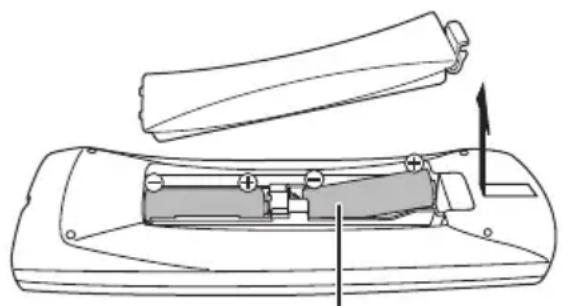
R6/LR6, AA
(Alkali- oder Manganbatterien)
Hinweis zu den Beschreibungen in der vorliegenden Bedienungsanleitung
- Diese Bedienungsanleitung gilt für die Modelle DMR-BCT855, DMR-BCT850, DMR-BCT755, DMR-BCT750, DMR-BST855, DMR-BST850, DMR-BST755 und DMR-BST750. Falls nicht anders angegeben, zeigen die Abbildungen in dieser Bedienungsanleitung das Modell DMR-BCT855.
- BCT855 BCT850 : kennzeichnet Funktionen, die nur für das Modell DMR-BCT855/DMR-BCT850 gelten.
- BCT755 BCT750 : kennzeichnet Funktionen, die nur für das Modell DMR-BCT755/DMR-BCT750 gelten.
- BST855 BST850 : kennzeichnet Funktionen, die nur für das Modell DMR-BST855/DMR-BST850 gelten.
- BST755 BST750 : kennzeichnet Funktionen, die nur für das Modell DMR-BST755/DMR-BST750 gelten.
- Referenzseiten werden in der Form " " angegeben.
Inhaltsverzeichnis
Sicherheitsmaßnahmen. 2
Mitgelieferte Zubehörteile .... 3
Für den Start
Informationen zu Festplatte und
Speichermedien 6
Gerätepflege 11
Anordnung der Bedienelemente ..... 12
CI (Common Interface)-Modul ..... 14
Anschluss....16
Einstellungen....21
FUNCTION MENU Bildschirm ..... 26
Fernsehen
Fernsehen 27
Aufnahme
Aufnehmen von
Fernsehprogrammen....31
Timer-Aufnahme 35
Wiedergabe von Titeln auf der
Festplatte 43
Wiedergabe von Titeln auf einem
Medium....47
Bedienung während der Wiedergabe ... 49
Videobearbeitung
Löschen/Bearbeiten von aufgenommenen Titeln .... 53
Kopieren des Videos
Kopieren von Titeln 58
Fotos und Musik
Wiedergabe von Fotos....66
Bearbeiten von Fotos....68
Kopieren von Fotos 69
Wiedergabe von Musik .... 70
Kopieren/Löschen von Musik ..... 71
Netzwerk
Verwendung von DVB-via-IP
Server-Funktion (TV>IP)....76
TV Anywhere....77
Verwendung von Netzwerkdensten .... 77
Mit anderen Geräten
Aufnahme von externen Geräten .....78
Kopieren von HD-Video (AVCHD).....79
Registrierung einer externen Festplatte (USB HDD) 80
Vorteilhafte Funktionen
VIERA Link-Funktionen....82
Wiedergabemenü 83
Grundeinstellungen 85
4K-Networking....99
Andere Bedienvorgänge ..... 101
Fehlerbeseitigung
Anleitung zur Fehlersuche und -behebung 104
Bezug
Technische Daten 112
Lizenzen....116
Index 118
Für den Start
Fernsehen
Aufnahme
Videowiedergabe
Videobearbeitung
Kopieren des Videos
Fotos und Musik
Netzwerk
Mit anderen Geräten
Vorteilhafte Funktionen
Fehlerbeseitigung
Bezug
Informationen zu Festplatte und Speichermedien
Weitere Details finden Sie auch in den Technischen Daten. (⇒ 112)
Aufnehmbare/wiedergabefähige Inhalte
(−: Nicht möglich)
| Medientyp Standardsymbol | Aufnehmbares Material | Wiedergabefähiges Material | ||
| Interne Festplatte (HDD) |  | V i d e oAVCHD/AVCHD 3DMP4MPEG2X v idMKV | WAVF L A CAAACJ P EGMPO(3D-Foto)MP3WMA DSD^*1 AL A°C | |
| Externe Festplatte(USB HDD)(⇒ 9) |  | USB HDD | V i d e o | AVCHD/AVCHD 3D^*3,4 MP4AACMPEG2MP3XvidWMAMKV DSD^*1 WAVAL A°CFL A CMPO (3D-Foto)JPEG |
| - | ||||
BD-Video |  | BD-V | - | V i d e o |
BD-REBD-RE DL |  | BD-RE | V i d e oAVCHD/AVCHD 3DJ P EGMPO(3D-Foto) | |
BD-RBD-R DL | BD-R | V i d e oAVCHD/AVCHD 3D^*3 | Xvid • MKV | |
| - | ||||
DVD-Video※5 |  | DVD-V- | V i d e o | |
DVD-RAM |  | RAM | V i d e oJ P EGMPO(3D-Foto) | |
| - | AVCHD※3 | |||
DVD-RDVD-R DL  R DL R DL | DVD-R | V i d e oAVCHD※3 | XvidF L A CMKV AACJ P EGMP3WMA(3D-Foto)DSD※1WAVAL A°C | |
| - | ||||
(−: Nicht möglich)
| Medientyp Standardsymbol | Aufnehmbares Material | Wiedergabefähiges Material | ||
DVD-RW |  | DVD-RW | • Video | |
| - | • AVCHD *3 | |||
| +R/+R DL +R | • Video | |||
| - | • Xvid • AAC• MKV • MP3• AVCHD *3 • WMA• JPEG • DSD *1• MPO (3D-Foto) • A L A*C• WAV • F L A C | |||
| +RW +RW | • Video | |||
| - | • AVCHD *3 | |||
Audio-CD (CD-DA) |  | CD | - | • Musik |
| CD(einschließlich CD-R/RW) | - | • Xvid • F L A C• MKV • AAC• JPEG • MP3• MPO (3D-Foto) • WMA• WAV • A L A*C | ||
SD-Karten | [SW46] | SD | • MP4 • MPEG 2 | • JPEG• MPO(3D-Foto) |
| - | • AVCHD/AVCHD 3D*3 | |||
 | [ST7H] | • AVCHD/AVCHD 3D*3,4• MP4 • WAV• MPEG2 • F L A C• Xvid • AAC• MKV • MP3• JPEG • WMA• MPO • DSD *1(3D-Foto) • A L A*C | ||
※1 nur BCT855 BCT850 BST855 BST850
*2 Kann nicht direkt aufgezeichnet werden. (Nur kompatibel bei dem Kopieren von der internen Festplatte)
*3 Mit AVCHD Format kompatiblen Geräten aufgezeichnet (Panasonic-Videokamera, usw.). Je nach Gerät ist die Wiedergabe, das Hinzufügen oder Bearbeiten unter Umständen nicht möglich.
*4 Kann nicht direkt von der USB HDD oder dem USB-Speicher wiedergegeben werden. Die Wiedergabe ist durch das Kopieren auf die interne Festplatte möglich. (⇒ 79)
※5 Einschließlich finalisierter DVD-R, DVD-R DL, DVD-RW, +R und +R DL.

- +RW Dieses Gerät kann nicht auf +RW-Discs mit 8X Geschwindigkeit aufgezeichnet werden.
- Mit bestimmten Aufnahmezuständen und Ordnerstrukturen könnte die Wiedergabenfolge abweichen bzw. die Wiedergabe könnte nicht möglich sein.
- Es könnte möglich sein, dass in einigen Fällen die obigen Medien aufgrund des Medientyps, des Aufnahmezustands, der Aufnahmemethode und der Dateierstellung nicht wiedergegeben werden können.
Informationen zu Festplatte und Speichermedien
Informationen zu Inhalten
■ Aufnahmen von Sendungen
Anzahl der aufnehmbaren Titel:
| Medium | Maximale Titelanzahl |
| Festplatte 3000 | |
| BD-RE, BD-R 200 | |
| DVD-RAM, DVD-R, DVD-RW 99 | |
| +R, +RW 49 |
• Die maximale Titelanzahl beinhaltet Aufnahmen des HD CAMCORDER.
■ HD CAMCORDER-Aufnahmen
MPEG-4 AVC/H.264 (basierend auf AVCHD) Anzahl der aufnehmbaren Titel:
| Medium | Maximale Titelanzahl |
| Festplatte 3000 | |
| BD-RE, BD-R 200 |
• Die maximale Titelanzahl beinhaltet Aufnahmen von Sendungen.
■ Fotodateien
Kompatible Pixel:
Zwischen 34×34 und 8192×8192 Pixel Sub-Abtastung: 4:2:2, 4:2:0
(Motion JPEG wird nicht unterstützt.)
Maximale Anzahl an Inhalten:
| Medium Ordner Dateien | ||
| Festplatte – 20000 | ||
| BD-RE, DVD-RAM, DVD-R, +R, CD-R, CD-RW, USB-Gerät, SD | 500 10000 | |
■ Video-Dateien/Audio-Dateien
Anzahl der Inhalte, die auf die interne Festplatte kopiert werden können:
| Inhalte | Maximale Anzahl an Ordnern und Dateien |
| Video 20000 | |
| Audio 20000 |
USB-Gerät:
- Jeder Ordner kann bis zu 1000 Dateien speichern.
- Wir empfehlen Ihnen, die Tiefe der Ordnerstruktur auf ca. fünf Ebenen zu beschränken.
- Bitrate bis zu 100 Mbps/Auflösung bis zu 3840 × 2160 25p/30p, 4096 × 2160 24p. (nur MP4)
Über Dateierweiterungen
| MP4: | “.mp4” | “.mov” | |||
| MPEG2: | “.mpg” | “.mpeg” | “.m2ts” | “.mts” | “.ts” |
| Xvid: | “.avi” | ||||
| Untertiteltextdateien: | “.srt” | “.sub”“.txt” | |||
| MKV: | “.mkv” | ||||
| Untertiteltextdateien: | “.srt” | “.sub”“.txt” | |||
| JPEG: | “.jpg” | ||||
| MPO: | “.mpo” | ||||
| WAV: | “.wav” | ||||
| FLAC: | “.flac” | ||||
| AAC: | “.m4a” | ||||
| MP3: | “.mp3” | ||||
| WMA: | “.wma” | ||||
| DSD *: | “.dsf” | “.dff” | |||
| ALAC* : | “.m4a” |
* nur BCT855 BCT850 BST855 BST850

- Die Videodatei und Untertiteltextdateien befinden sich im selben Ordner und die Dateinamen sind mit Ausnahme der Dateierweiterungen dieselben.
- Einige Dateien werden unter Umständen nicht wiedergegeben, obwohl sie eine dieser Erweiterungen haben.
Aufnahmemodus
| Aufnahmemodus | DR HG/HX/HE/HL/HM | XP/SP/LP/EP/FR*1 | |
| Funktion Die | Aufnahme erfolgt ohne Qualitätsverluste bei maximalem Speicherbedarf. | Die Aufnahme kann mit reduziertem Speicherbedarf in High-Definition-Qualität (HD) erfolgen*2. | Die Aufnahme kann mit reduziertem Speicherbedarf in Standard-Definition-Qualität (SD) erfolgen. |
| Bespielbares Medium |  | 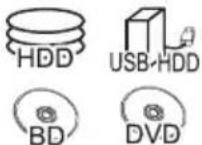 | |
| Mehrfach-Audio | Sie nehmen alle Audiokanäle auf | Sie nehmen nur ein Audio auf | |
| Untertitel / Teletext | Kann aufgenommen werden | Kann aufgenommen werden (nur ein Untertitel oder Teletext)*3 | |
| Surroundton Surroundton wie Sendung Stereoton | |||
※1 FR (Flexibler Aufnahmemodus):
Das Gerät wählt automatisch die bestmögliche Aufnahmerate zwischen dem XP-Modus und dem EP-Modus.
^*2 Die SD-Qualität des Programms kann nicht in HD-Qualität umgewandelt werden.
*3 Sie können die Anzeige der Untertitel während der Wiedergabe nicht aktivieren oder deaktivieren.
Ungefähre Aufnahmezeiten
Beziehen Sie sich auf "Aufnahmemodi und ungefähre Aufnahmezeiten". (→ 113)
Hinweise
Hinweise zu den USB-Gerät
Sie können eine externe Festplatte (USB-Festplatte) auf die folgenden zwei Arten verwenden (eine einzelne Festplatte kann diese beiden Arten nicht gleichzeitig handhaben), und einen USB-Speicher für Datendateien.
- Für aufgenommene Titel
Verschieben von Titeln von der externen Festplatte auf eine USB HDD, um Speicherplatz auf der internen Festplatte zu sparen.
• Die USB HDD muss zunächst auf diesem Gerät registriert werden. (⇒ 80)
- Eine USB HDD mit mehr als 3 TB kann nicht verwendet werden.
- Für Datendateien
Wiedergabe von MP4, JPEG, MP3, etc. (Datendateien) auf einem USB-Gerät mit diesem Gerät.
- Das USB-Gerät muss mit den Dateisystemen FAT12, FAT16, FAT32 oder NTFS formatiert werden.
- Ein USB-Gerät mit mehr als 2 TB kann nicht verwendet werden.

• Dieses Gerät unterstützt USB 2.0 High Speed.
- Obwohl dieses Gerät USB 3.0 Geräte als USB 2.0 Geräte benutzen kann, ist es in bestimmten Fällen auf Grund unterschiedlicher Formen des Verbinders, höherer Strommengen, usw. nicht möglich, USB 3.0 Geräte zu benutzen (es wird zum Einsatz von USB 2.0 Geräten geraten).
- Dieses Gerät erkennt nur USB- Festplatten, bei denen die Größe eines Sektors 512 Byte oder 4096 Byte beträgt. (Kontaktieren Sie für Details den Händler Ihrer USB HDD.)
• Dieses Gerät unterstützt die USB-Massenspeichergerät-Klasse.
- Dieses Gerät gewährleistet keinen Anschluss an alle USB-Geräte.
Informationen zu Festplatte und Speichermedien
Hinweise für die Disc
- Auf einem anderen Gerät aufgenommene Disc Das Gerät kann BD-Video/DVD-Video Discs der folgenden Regionalcodes, einschließlich "ALL" wiedergeben:
z.B. BD-Video DVD-Video


- Auf einem anderen Gerät aufgenommene Disc
- Es kann notwendig sein, die Disc zu finalisieren, ein Top Menu zu erstellen oder den Vorgang auf dem Gerät zu beenden, das zum Aufnehmen verwendet wurde, damit die Wiedergabe mit diesem Gerät erfolgen kann.
• DVD-RW Im DVD Video-Aufnahmeformat (DVD-VR) aufgenommen - Dieses Gerät kann wiedergeben und auf Festplatte kopieren.
- Dieses Gerät unterstützt das Bearbeiten oder Aufnehmen nicht.
- Ein Aufnehmen und Bearbeiten im DVD-Videoformat (DVD-V) durch das Formatieren von Discs mit diesem Gerät ist nicht möglich.
- Die Aufzeichnung auf Discs, die auf einem anderen Gerät zur Aufzeichnung verwendet wurden, ist unter Umständen nicht möglich.
- Wiedergabe auf anderen Abspielgeräten
- BD-RE BD-R Wenn diese Discs nicht auf anderen Blu-ray Disc Playern, etc. wiedergegeben werden können (z.B. Titel, die im HE-AAC-Audioformat aufgenommen wurden), konvertieren Sie den Aufnahmemodus, um sie wiederzugeben. (⇒ 55, Dateikonvertierung)
- DVD-R DVD-RW +R Finalisierung notwendig. (⇒ 102)
- +RW Konnte die Disc nicht auf anderen Geräten wiedergegeben werden, wird die Erstellung eines Top Menu (⇒ 102) empfohlen.
- DVD-R Die im AVCHD Format erstellte Disc kann nur auf einem zu AVCHD kompatiblen Gerät wiedergegeben werden.
- Bezüglich einer 8 cm großen Disc
Dieses Gerät kann keine Disc von 8 cm bespielen oder editieren. Nur die Wiedergabe oder das Kopieren auf die Festplatte ist möglich.
- Nicht wiedergabefähige Discs
- DVD-RAM in einer Kassette
- 2,6 und 5,2 GB DVD-RAM, 12 cm
- DVD-Audio
- Super-Video CD, Super-Audio CD, Video CD

- Die Funktionsfähigkeit und Klangqualität von CDs, die nicht dem CD-DA-Standard (CDs mit Kopierkontrolle usw.) entsprechen, kann nicht gewährleistet werden.
Hinweise zu den SD-Karten
- Kompatible SD-Karte
- SD-Speicherkarte (von 8 MB bis 2 GB, FAT12- und FAT16-Formate)
- SDHC-Speicherkarte (von 4 GB bis 32 GB, FAT32-Format)
- SDXC-Speicherkarte (48 GB, 64 GB, exFAT-Format)
- Verwendung einer miniSD-Karte oder microSD-Karte
Karten vom Typ Mini und Micro können auch verwendet werden, aber sie müssen mit Adapterkarten (Sonderzubehör) verwendet werden.

- Wird die SD-Karte auf einem anderen Gerät formatiert, kann die für die Aufnahme benötigte Zeit länger sein, oder die Karte kann unter Umständen nicht mit diesem Gerät verwendet werden. Formatieren Sie die Karte in diesen Fällen mit diesem Gerät.
Umgang mit dem Speichermedium
- Berühren Sie nicht die Aufnahmeoberfläche von Discs oder die Anschlusskontakte von SD-Karten.
- Wischen Sie die Disc mit einem feuchten Tuch ab und trocknen Sie sie dann ab.
JANEIN


- Kleben Sie keine Etiketten oder Klebestreifen auf die Discs.
- Verwenden Sie keine Disc-Reinigungssprays, kein Benzin, keinen Verdünner, keine Antistatikflüssigkeiten und keine anderen Lösungsmittel.
• Die folgenden Discs sollten nicht verwendet werden: - Discs mit Kleberesten von entfernten Aufklebern oder Etiketten (Leih-Discs usw.).
- Stark verzogene oder gerissene Discs.
- Discs mit ungewöhnlicher Form, z. B. in Herzform.
- Achten Sie darauf, dass die Anschlusskontakte der SD-Karte nicht mit Wasser, Schmutz usw. in Berührung kommen.
Gerätepflege
Umgang mit der Festplatte/USB HDD
• Die Festplatte ist ein hochpräzises Aufnahmeinstrument und ist sehr anfällig für Beschädigungen. Beachten Sie daher die folgenden Punkte während das Gerät eingeschaltet ist, besonders während des Betriebs, andernfalls kann die Festplatte und der aufgenommene Inhalt beschädigt werden:
- Setzen Sie das Gerät keinen Vibrationen oder Stößen aus.
- Ziehen Sie das Netzkabel nicht aus der Netzsteckdose heraus.
• Die Festplatte ist als Zwischenspeicher konzipiert
- Es empfiehlt sich, das aufgenommene Material auf einer Disc zu speichern oder die Originaldaten oder CDs, von denen es kopiert wurde, aufzubewahren.
- Fällt Ihnen ein Problem mit der Festplatte auf, wie zum Beispiel wiederholte ungewöhnliche Geräusche, speichern Sie sofort alle Inhalte (Sicherungskopie) und stellen Sie eine Service-Anfrage. Wenn Sie die Festplatte weiterhin unter Vorhandensein eines Problems verwenden, wird das Gerät oder der aufgenommene Inhalt beschädigt.
- Wenn die Festplatte oder USB HDD beschädigt ist, können die aufgenommenen Inhalte nicht wiederhergestellt werden.
Vorsichtshinweise für Setup
- Stellen Sie das Gerät nicht auf wärmeerzeugende Geräte, wie z.B. eine Set Top Box, etc.
- Stellen Sie es an einem Ort ohne Feuchtigkeitsbildung auf. Bedingungen, unter denen Feuchtigkeit auftreten könnte
- Bei einem extremen Temperaturwechsel (z.B. wenn das Gerät einer Klimaanlage ausgesetzt ist oder wenn gekühlte Luft direkt auf das Gerät einwirkt).
- Bei hoher Luftfeuchtigkeit oder viel Dampf im Raum.
Schalten Sie das Gerät in solchen Fällen nicht ein und warten Sie ca. 2–3 Stunden, bis die Feuchtigkeit verdunstet ist.
- Achten Sie darauf, dass kein Zigarettenrauch, kein Insektenspray oder andere Dämpfe, etc. in das Gerät gelangen, da es sonst zu Störungen kommen kann.
Beim Wechseln des Gerätestandortes
Entnehmen Sie Discs, bevor Sie das Gerät transportieren.
1 Schalten Sie das Gerät in den Standby-Modus. (Warten Sie, bis die Anzeige "Good-bye" im Display erlischt.)
2 Ziehen Sie das Netzkabel aus der Netzsteckdose heraus.
3 Nehmen Sie das Gerät erst hoch, wenn es vollkommen zum Stillstand gekommen ist (nach ca. 3 Minuten). Vorher kann es durch Vibrationen oder Stöße zu Beschädigungen kommen. (Selbst nachdem das Gerät in den Standby-Modus geschaltet wurde, läuft die Festplatte noch für kurze Zeit.)
Reinigung
- Wischen Sie es mit einem weichen, trockenen Tuch ab.
- Verwenden Sie zur Reinigung dieses Geräts niemals Alkohol, Farbverdünnungsmittel oder Benzin.
- Vor der Verwendung eines chemisch behandelten Tuches lesen Sie bitte die zum Tuch gehörende Anleitung durch.
- Verwenden Sie Linsenreiniger (nicht im Lieferumfang enthalten) zur Reinigung der Gerätelinse.
Bei einer Reparaturanfrage für dieses Gerät
Die Registrierung einer USB HDD kann nach einer Reparatur dieses Geräts verloren gehen. Sie können die USB HDD wieder verwenden, indem Sie eine erneute Registrierung durchführen, aber alle bereits auf der USB HDD vorhandenen Daten gehen verloren. In solchen Fällen kann der aufgezeichnete Inhalt (Daten) nicht wiederhergestellt werden.
Entsorgung oder Weitergabe des Geräts
Dieses Gerät kann personenbezogene Daten enthalten. Führen Sie vor der Entsorgung oder Weitergabe dieses Geräts folgende Aktionen aus, um die Daten zu löschen, einschließlich persönlicher oder geheimer Informationen:
- Formatieren Sie die Festplatte (⇒ 90)
- Führen Sie "Daten löschen" aus (⇒ 98)
Anordnung der Bedienelemente
Diese Bedienungsanweisungen beziehen sich generell auf die Verwendung der Fernbedienung.
Fernbedienung

① Sender für das Signal der Fernbedienung
• Auf den Sensor des Fernbedienungssignals
an diesem Gerät richten. (⇒ 13)
② Schalten Sie das Gerät aus dem Standby-Modus ein, oder umgekehrt
③ Wählen Sie das Laufwerk (HDD, Disc, SD oder USB)
④ Auswahl der Kanäle und Titelnummern etc./Eingabe von Ziffern oder Zeichen
⑤ Zum zuvor angesehenen Kanal wechseln (⇒ 27)
⑥ Steuern der Aufnahme- und Wiedergabe-Grundfunktionen, REWIND LIVE TV/PAUSE LIVE TV (⇒ 30)
⑦ Informationen anzeigen (⇒ 27, 45, 49)
⑧ Auswahl/OK, Einzelbild-Weiterschaltung (⇒ 50)
⑨ Anzeige von Video Menu (⇒ 43), Top Menu, Pop-up Menü
⑩ Anzeige des OPTION-Menüs (⇒ 53, 68, 83)
⑪ Farbtasten (Nutzung gemäß den Anweisungen auf dem Bildschirm.)
⑫ Aufnahme starten (⇒ 31, 78)
⑬ Auswahl eines Umwandlungsmodus/Aufnahmemodus ( 31, 78)
⑭ Anzeige des Bildschirms Timer-Aufnahme (⇒ 37)
⑮ Erstellen eines Kapitels (→ 50)
⑯ Auswahl des Eingangs (⇒ 27, 78)
⑰ Um unerwünschte aufgenommene Titel, Timer-Programme, Video oder Musik (⇒ 53) zu löschen
⑱ TV-Steuertasten ( 21)
⑲ Kanalwahl (→ 27)/Seitenwechsel im Video Menu-Bildschirm, etc.
⑳ Anzeige der Netzwerkdenste (→ 77)
②1 NETFLIX-Bildschirm anzeigen
②2 In die Radio-Kanalliste wechseln (→ 27)
②3 Verlassen des Menübildschirms
②4 Anzeige des Bildschirms TV Guide (→ 29)
②5 Anzeige des Bildschirms FUNCTION MENU ( 26)
②6 Zurück zum vorherigen Bildschirm
⑳ Anzeige von Untertiteln (⇒ 28, 51)
⑳ Anzeige des Teletexts (→ 28, 51)
⑲ Audiowahl (⇒ 27, 51)
③0 Eine bestimmte Zeitdauer überspringen (⇒ 50)
③1 Ca. 1 Minute vorspringen (⇒ 50)
③2 Ca. 10 Sekunden zurückspringen (⇒ 50)
Hauptgerät

① Fernbedienungsempfänger
- Winkel: Etwa 20° nach oben und unten, 30° nach links und rechts
- Abstand: ca. 7 m zur Gerätevorderseite
② Öffnen/Schließen des Disc-Faches
③ Standby-/Ein-Schalter (⏻/I)
Drücken Sie diesen Schalter, um das Gerät aus dem Bereitschaftszustand einzuschalten und umgekehrt. Auch im Standby-Modus verbraucht das Gerät etwas Strom.
④ Cl-Modul-Auswurftaste ( 14)
⑤ Cl-Steckplatz ( 14)
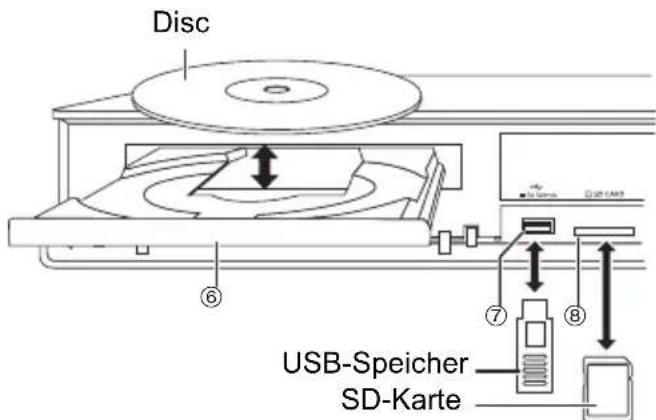
⑥ Disc-Fach
⑦ USB-Anschluss
⑧ SD-Kartenschlitz
- Zur Herausnahme der SD-Karte drücken Sie auf die Kartenmitte und ziehen Sie sie gerade heraus.
[Non-Text]
- Schalten Sie das Gerät während des Schreibens auf/Lesens von dem Medium nicht in den Standby-Modus und entfernen Sie das Medium nicht. Dies könnte zum Verlust der Inhalte auf dem Medium führen.
- Beim Einsetzen des Mediums vergewissern Sie sich, dass die richtige Seite nach oben zeigt.
Display

1 Hauptdisplay-Anzeige
- Meldungen und andere Informationen werden angezeigt. (⇒ 110)
2 Laufwerksanzeige (HDD, BD oder SD)
3 Aufnahmeanzeige
- Während der Aufnahme leuchtet die Anzeige auf.
• Die Anzeige blinkt, während die Aufnahme pausiert und bevor die Aufnahme beginnt.
4 Wiedergabeanzeige
5 SD-Kartensteckplatz-Anzeige
6 USB-Anschlussanzeige
7 Disc-Anzeige
8 Kopieranzeige
9 Fernbedienungssignal-Anzeige
10 Anzeige für Timer-Aufnahme
Diese Anzeige leuchtet auf, wenn die
Timer-Aufnahmebereitschaft oder das
Keyword Recording-Standby® aktiviert ist.
* nur BCT855 BCT850 BST855 BST850
CI (Common Interface)-Modul
Zur Anzeige oder Aufnahme einer verschlüsselten Sendung brauchen Sie ein entsprechendes CI-Modul.
Sie benötigen ein CI-Modul, CAM (Conditional Access Module) mit einer gültigen Smartcard, sowie ein Abonnement für den entsprechenden Fernsehsender.
- Wenn die verschlüsselte Sendung nicht angesehen oder aufgezeichnet wird, brauchen Sie das CI-Modul nicht einzustecken.
Stecken Sie das CI-Modul in den CI-Steckplatz dieses Geräts ein.

Dieses Gerät
Die Verschlüsselung der Fernsehsendung wird automatisch aufgehoben und die Sendung kann gesehen oder aufgenommen werden. (Die Aufnahme kann unter Umständen vom Fernsehsender untersagt werden.)
Hinweise zum Aufnehmen einer verschlüsselten Sendung ( 33)
[Non-Text]
- Schalten Sie das Gerät aus, bevor Sie das CI-Modul einsetzen oder entfernen.
- Setzen Sie das CAM und die Smartcard in der richtigen Richtung ein.
- Betätigen Sie beim Entfernen des CI-Moduls die CI-Modul-Auswurftaste und ziehen Sie es gerade heraus.
- Für weitere Einzelheiten siehe Anleitung des CAM und der Smartcard oder fragen Sie den Händler.
CI Plus kompatible Sendungen
“CI Plus” ist eine technische Spezifikation für den Inhaltsschutz, etc.
CI Plus-Inhaltsschutz
Bei der Aufzeichnung einer CI Plus-kompatiblen Sendung kann der Titel kopiergeschützt sein. Je nach der Sendung werden folgende Typen des Kopierschutzes unterschieden:
- Unbegrenztes Kopieren
Je nach Berechtigung können Sie eine Aufnahme auf eine USB-HDD, BD-RE, BD-R, oder DVD-RAM (nur zu CPRM kompatible Discs) kopieren.
- Es ist ein einmaliges Kopieren zugelassen
Sie können nur einmal auf BD-RE, BD-R oder DVD-RAM (nur zu CPRM kompatible Discs) kopieren.
- Der Originaltitel wird gelöscht.
- Sie können nicht von der kopierten BD-RE, BD-R oder DVD-RAM (CPRM kompatible Discs) auf eine Festplatte oder andere Disc kopieren.
Beim Konvertieren des Aufnahmemodus wird der Originaltitel gelöscht.
- Das Symbol erscheint auf dem Video Menu-Bildschirm. (→ 44)
• Das Kopieren ist untersagt
Sie können nicht auf die USB-HDD oder Disc kopieren/verschieben.
Der Inhalt dieser Datenträger weist unter Umständen auch die folgenden Beschränkungen für die Wiedergabe auf.
- Wiedergabebeschränkungen (⇒ rechts)
- Inhaltslizenz ( rechts)
Wiedergabebeschränkungen
Es gibt Aufnahmen, für die die Wiedergabeberechtigung nach einer bestimmten Zeit erlischt.
(z.B. beträgt die zulässige Wiedergabezeit nach der Aufnahme 90 Minuten.)
- Hat die Aufnahme keinen Wiedergabezeitraum
erscheint das Symbol nach dem Entschlüsseln auf dem Video Menu-Bildschirm. (⇔ 44) - Hat die Aufnahme einen Wiedergabezeitraum
erscheint das Symbol oder nach dem Entschlüsseln auf dem Video Menu-Bildschirm. (⇒ 44)
Inhaltslizenz
Zur Wiedergabe einer Aufnahme mit dieser Beschränkung ist ein CAM mit einer Wiedergabelizenz erforderlich.
• Die Anzahl der Wiedergaben ist unter Umständen beschränkt.
- Hat die Aufnahme keinen Wiedergabezeitraum erscheint das Symbol nach dem Entschlüsseln auf dem Video Menu-Bildschirm. (44)
- Hat der Titel einen Wiedergabezeitraum erscheint das Symbol nach dem Entschlüsseln auf dem Video Menu-Bildschirm. (⇒ 44)
Kindersicherung
Eine Wiedergabe mit dieser Beschränkung erfordert ein CAM und die Eingabe des PIN Code.
- Das Symbol erscheint auf dem Video Menu-Bildschirm. (⇒ 44)
CAM Serviceliste
Manche CAM bieten die Möglichkeit die Serviceliste, auf die vom Pay TV Anbieter vorgeschlagene, zu aktualisieren.
Details finden Sie unter "CAM Serviceliste". (→ 28)

- Alle CI Plus-kompatiblen Sendungen sind verschlüsselt. Es kann einige Zeit dauern, bis das verschlüsselte Programm angezeigt wird.
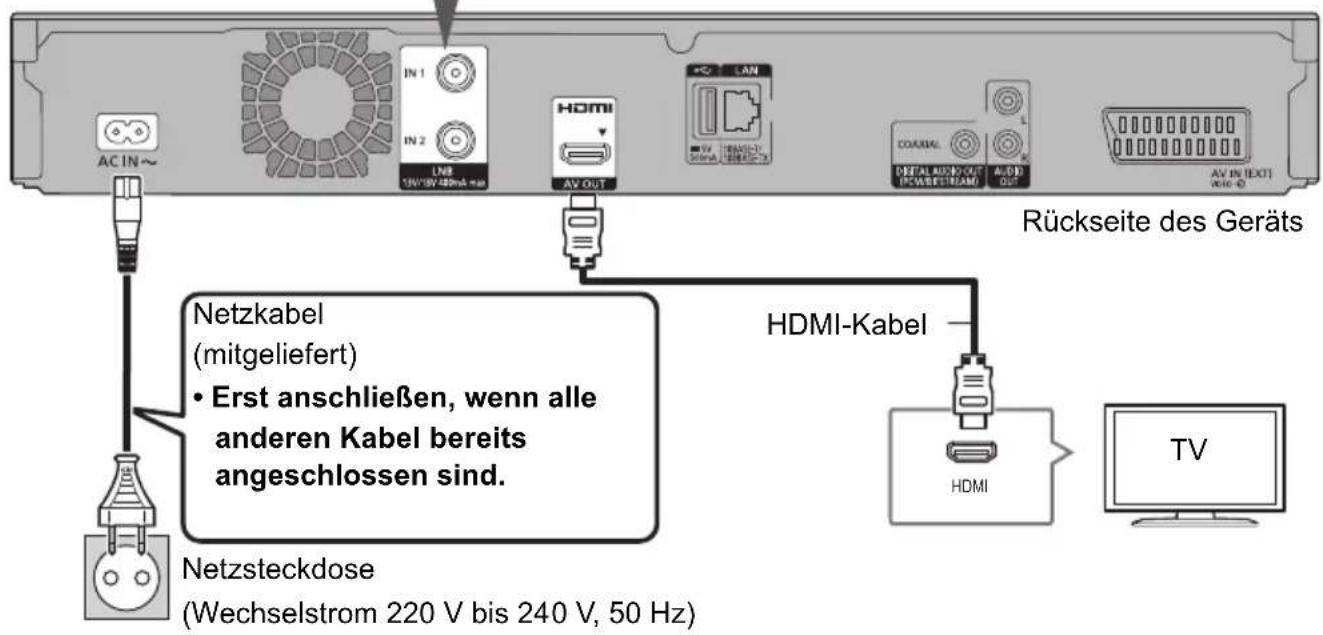
Anschluss
Die Wiedergabe von 3D-Programmen oder 4K-Bildern ist möglich, wenn dieses Gerät an einen zu 3D oder 4K kompatiblen Anschluss eines 3D- oder 4K-kompatiblen TV-Geräts angeschlossen ist.
- Schalten Sie vor dem Anschließen alle Geräte aus, und lesen Sie die betreffenden Bedienungsanleitungen durch.
- Verwenden Sie die High Speed HDMI-Kabel. Nicht zu HDMI kompatible Kabel können nicht verwendet werden.
Wir empfehlen die Nutzung von Panasonic HDMI-Kabeln.
Bitte verwenden Sie zur Ausgabe des 1080p- oder 24p (4K)-Signals ein HDMI-Kabel mit einer Länge von max. 5,0 Meter. - Wenn das Gerät längere Zeit nicht verwendet wird
Ziehen Sie bitte den Netzstecker um Strom zu sparen. Dieses Gerät verbraucht im Standby-Modus eine geringe Menge Strom. (⇒ 112)
Zum CATV-Anschluss oder zur Antenne


- Stellen Sie sicher, dass die RF-Koaxialkabel so weit wie möglich von anderen Kabeln entfernt sind.
BST855 BST850 BST755 BST750 Standard-Anschlüsse
Die drei folgenden Verbindungsmethoden sind verfügbar. Wählen Sie eine Methode passend zu Ihrer Umgebung.
Ⓐ Verwendung eines Multi-Schalters:
Sie können zwei Programme gleichzeitig aufnehmen.
- Verbinden Sie LNB IN 1 und LNB IN 2 mit der Satellitenantenne.
⑧ Verwendung eines Einkabel-Multischalters:
Sie können zwei Programme gleichzeitig aufnehmen.
- Verbinden Sie das Satellitenkabel mit dem LNB IN 1-Anschluss.
© Direkter Anschluss eines Satellitenkabels:
Sie können keine zwei Programme gleichzeitig aufnehmen.
- Verbinden Sie den LNB IN 1-Anschluss mit der Satellitenantenne.

Anschluss
Die Set Top Box- oder Videogeräte-Verbindungen
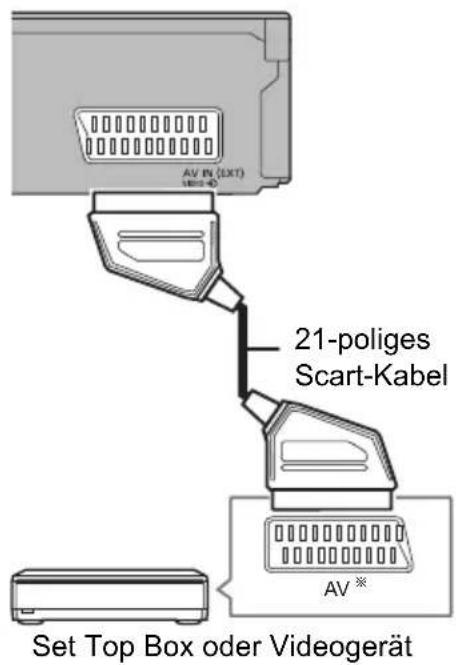
* Ein 21-poliger Adapter ist für den AUDIO/VIDEO-Anschluss erforderlich.
Verstärker-/Receiver-Anschlüsse
HDMI-Anschluss

flowchart
graph TD
    A["HDMI IN"] --> B["HDMI-Kabel"]
    B --> C["HDMI OUT"]
    B --> D["HDMI IN"]
    D --> E["HDMI-Kabel"]
    E --> F["Verstärker/Receiver"]
    G["TV"] --> H["Computer"]
    I["LAN"] --> J["Device 1"]
    J --> K["Device 2"]
    L["AR IN"] --> M["Device 3"]
    N["RF OUT"] --> O["Device 4"]
- Sie können keine 3D-Programme oder 4K-Bilder mit diesem Anschluss sehen, wenn Ihr Verstärker/Receiver nicht zu 3D oder 4K kompatibel ist.
■ Verstärker/Receiver nicht zu 3D oder 4K kompatibel
Die Wiedergabe von 3D-Programmen oder 4K-Bildern ist möglich, wenn dieses Gerät an ein zu 3D oder 4K kompatibles TV-Gerät angeschlossen ist.
• Dieser Anschluss unterstützt bis zu 5.1Ch.
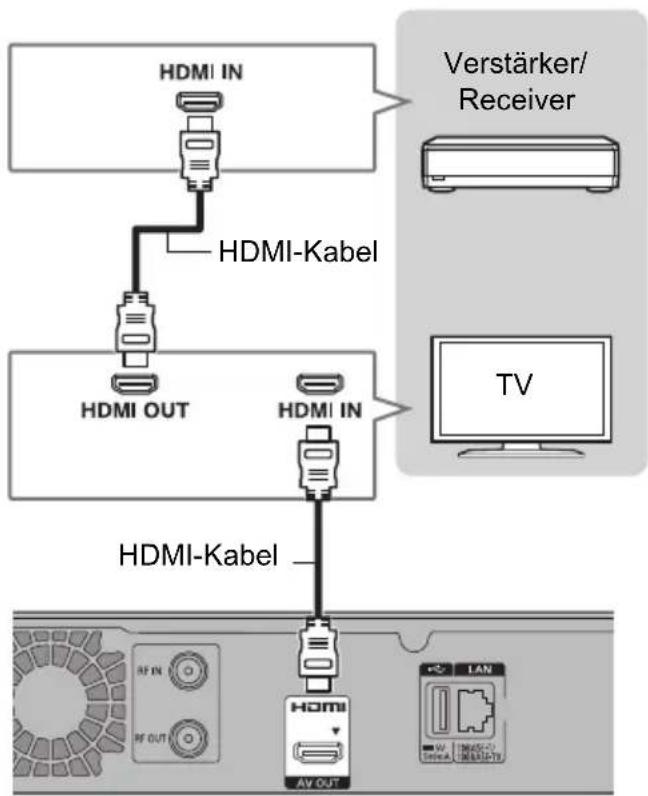
flowchart
graph TD
    A["HDMI IN"] --> B["HDMI-Kabel"]
    B --> C["HDMI OUT"]
    B --> D["HDMI IN"]
    E["Verstärker/Receiver"] --> F["TV"]
    G["LAN"] --> H["AV OUT"]

- Bei Verwendung eines TV-Geräts oder eines Verstärkers/Receivers, das/der nicht die Markierung "ARC" am HDMI-Anschluss aufweist, müssen das TV-Gerät und der Verstärker/Receiver mit dem digitalen Audiokabel verbunden werden, damit der TV-Sound über den Verstärker/Receiver wiedergegeben werden kann.
DIGITAL AUDIO OUT-Anschluss
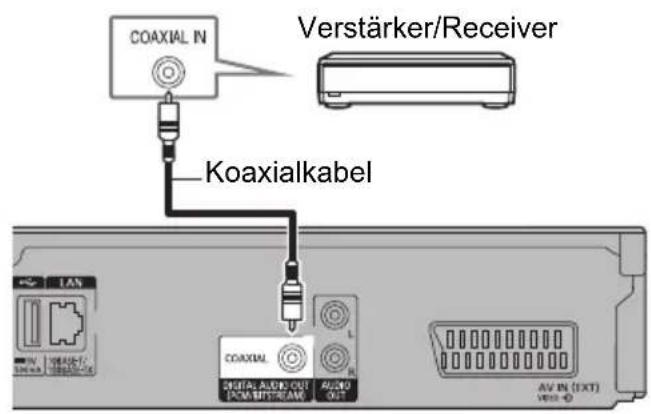

- Wenn Sie nicht wollen, dass der Sound über den TV ausgegeben wird, stellen Sie "HDMI-Audioausgabe" auf "Aus" (⇒ 93).
AUDIO OUT-Anschluss
- Achten Sie beim Anschließen darauf, dass die Farben übereinstimmen.

Anschluss
Netzwerkanschluss
Wenn dieses Gerät mit dem Netzwerk verbunden ist, können Sie Netzwerkfunktionen (DLNA-Funktion, Netzwerkdienst, TV Anywhere, etc.) nutzen.
Details zum Anschluß an das Netzwerk entnehmen Sie bitte der Bedienungsanleitung des anzuschließenden Gerätes.
Nach der Herstellung der Verbindung per LAN-Kabel/Wireless LAN ist die Netzwerk-Einstellung erforderlich.
(→ 24, Netzwerk-Schnelleinstellungen)
LAN-Kabelanschluss
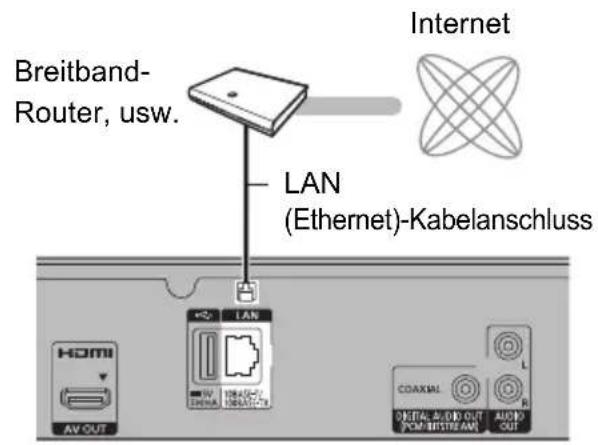

- Bei Anschluss von Peripheriegeräten verwenden Sie ein LAN Anschlusskabel (STP Cat.5 Patchkabel 1:1 verdrahtet).
Wireless LAN-Anschluss


- Aktuelle Kompatibilitätsinformationen zu Ihrem Wireless Router, finden Sie unter http://panasonic.jp/support/global/cs/ (Diese Internetseite ist nur auf Englisch verfügbar.)
- Das Gerät ist nicht zu öffentlichen Wireless LAN-Diensten kompatibel.
Einstellungen
TV-Steuertasten
Der Fernseher kann über die TV-Steuertasten der Fernbedienung bedient werden.
- Nehmen Sie die Einstellung vor, wenn Sie den Fernseher nicht mit den TV-Steuertasten bedienen können.
Geben Sie während des Drückens von [TV ⏻] den Code mit den Zifferntasten ein.
Hersteller und Code-Nummern
| Marke | Code | Marke | Code |
| Panasonic 01/02 | 03/04 | NEC | 36 |
| AIWA 35 | NOBLEX | 33 | |
| AKAI 27/30 | NOKIA | 25/26/27/60/61 | |
| BEKO 05/71/72/73/74 | NORDMENDE | 10 | |
| BENQ 58/59 | OLEVIA 45 | ||
| BRANDT 10/15 | ONWA | 30/39/70 | |
| BUSH 05 | ORION | 05 | |
| CENTREX 66 | PEONY | 49/69 | |
| CURTIS 05 | PHILCO 41/48/64 | ||
| DAEWOO | 64/65 | PHILIPS | 05/06/46 |
| DESMET 05 | PHONOLA | 05 | |
| DUAL | 05 | PIONEER | 37/38 |
| ELEMIS 05 | PROVIEW 52 | ||
| FERGUSON | 10/34 | PYE | 05 |
| FINLUX 61 | RADIOLA | 05 | |
| FISHER 21 | SABA | 10 | |
| FUJITSU 53 | SALORA | 26 | |
| FUNAI | 63/67 | SAMSUNG | 32/42/43/65/68 |
| GOLDSTAR | 05/50/51 | SANSUI 05 | |
| GOODMANS | 05 | SANYO | 21/54/55/56 |
| GRADIENTE | 36 | SCHNEIDER | 05/29/30 |
| GRUNDIG | 09 | SEG | 05/69/75/76/77/78 |
| HITACHI | 05/22/23/40/41 | SELECO | 05/25 |
| IRRADIO 30 | SHARP | 18 | |
| ITT | 25 | SIEMENS | 09 |
| JVC | 17/30/39/70 | SINUDYNE | 05 |
| KDS | 52 | SONY 08 | |
| KOLIN | 45 | TCL | 31/33/66/67/69 |
| KONKA | 62 | TELEFUNKEN | 10/11/12/13/14 |
| LG | 05/50/51 | TEVION 52 | |
| MAG 52 | THOMSON | 10/15/44 | |
| METZ | 05/28/79 | TOSHIBA | 16/57 |
| MITSUBISHI | 05/19/20/47 | WHITE WESTINGHOUSE | 05 |
| MIVAR | 24 | YAMAHA 18/41 |

- Wenn für Ihre Fernsehermarke mehrere Codes aufgeführt sind, wählen Sie den Code, der ein korrektes Steuern ermöglicht.
- Falls die Marke Ihres Fernsehgeräts nicht aufgelistet ist oder die Code-Nummer für Ihren Fernseher ungültig ist, dann ist diese Fernbedienung nicht mit Ihrem Fernsehgerät kompatibel.
Einstellungen
Einfache Einstellung
Der Tuner in diesem Gerät ist zu digitalen Kabel-Broadcast-Diensten und zu digitalen terrestrischen Broadcast-Diensten kompatibel.
• In dieser Bedienungsanleitung steht
DVB-C : für Funktionen des digitalen Kabel Rundfunks (DVB-C).
DVB-T : für Funktionen des digitalen terrestrischen Rundfunks (DVB-T).
- Dieses Gerät kann nur jeweils einen der beiden Dienste empfangen.
1 Schalten Sie den Fernseher ein, wählen Sie je nach Anschlussart den richtigen AV-Eingang.
2 Drücken Sie [⏻] auf der Fernbedienung oder [⏻/l] an diesem Gerät.
- Grundeinstellung startet beim ersten Einschalten.
3 Wählen Sie die Sprache aus und betätigen Sie dann [OK].
4 Wählen Sie das Land aus und drücken Sie dann [OK].
5 Wählen Sie "Digitale Kabelsender (DVB-C)" oder "Digitale terrestrische Sender (DVB-T)" aus, drücken Sie dann [OK].
① DVB-C
Wählen Sie die Zuordnung der Kanalnummer aus und drücken Sie dann auf [OK].
- Für Deutschland und Österreich: Normalerweise auf "Standardsortierung" eingestellt.
- Für die Schweiz: Normalerweise auf "Sortierung durch Kabelnetzbetreiber (LCN)" eingestellt.
- Starten Sie zur Änderung der Kanalzuordnung Sendersuchlauf im Grundeinstellungen-Menü und ändern Sie die Auswahl zur Kanalnummernzuordnung. (⇒ 86)
- Wenn der Kanal nicht gefunden wird, starten Sie Sendersuchlauf im Grundeinstellungen-Menü neu. (⇒ 86)
② DVB-C
Wählen Sie "Sendersuchlauf starten" aus und drücken Sie dann [OK].
- Frequenz
Auto
Es wird automatisch eine voreingestellte Frequenz verwendet.
Manuell
Geben Sie die von Ihrem Kabelanbieter angegebene Frequenz über die Zifferntasten ein.
- Netzwerk ID
Auto
Es wird automatisch eine voreingestellte Netzwerk-ID verwendet.
Manuell
Geben Sie die von Ihrem Kabelanbieter angegebene Netzwerk-ID über die Zifferntasten ein.
- Frequenz- und Netzwerk-ID-Einstellungen können je nach Kabelanbieter erforderlich sein. Wenden Sie sich für Details an den Kabelanbieter.
6 Sendersuchlauf.
(Dieser Vorgang startet automatisch und kann einige Zeit dauern.)
DVB-C
Drücken Sie [OK], wenn die Suche abgeschlossen ist.
7 Die Uhrzeit wird automatisch eingestellt.
Wenn das Bild für die Uhrzeiteinstellung erscheint, stellen Sie bitte die Uhrzeit manuell ein (⇒ 97, Datum / Zeit).
8 Stellen Sie Schnellstart auf "Ein", "Aus" oder "Zeiteinstellung für Schnellstart" ein, drücken Sie dann [OK].
9 Stellen Sie das TV Bildschirmformat entsprechend des Fernsehtyps ein. (⇒ 93, TV Bildschirmformat)
Wenn "Die Grundeinstellung wurde abgeschlossen." erscheint, wurde Grundeinstellung beendet.
So brechen Sie den Vorgang ab
Drücken Sie [RETURN]
So starten Sie das Setup erneut oder ändern den TV-Signal-Typ (⇒ 86, Sendersuchlauf)
So prüfen Sie, ob die Kanäle korrekt eingestellt wurden (⇒ 29, Verwenden der Senderliste)
[Non-Text]
- Falls die Abstimmung während des Vorgangs abgebrochen wird, ist der Empfang der Kanäle unter Umständen nicht möglich. Starten Sie das Setup erneut.
BST855 BST850 BST755 BST750
Einfache Einstellung
1 Schalten Sie den Fernseher ein, wählen Sie je nach Anschlussart den richtigen AV-Eingang.
2 Drücken Sie [⏻] auf der Fernbedienung oder [⏻/l] an diesem Gerät.
- Grundeinstellung startet beim ersten Einschalten.
3 Wählen Sie die Sprache aus und betätigen Sie dann [OK].
4 Wählen Sie das Land aus und drücken Sie dann [OK].
5 Wählen Sie den Such-Modus und betätigen Sie dann [OK].
6 Wählen Sie "DiSEqC (Dual-Tuner)", "Einzelkabel-System" oder "DiSEqC (Single-Tuner)" aus und drücken Sie anschließend [OK].
Bei Auswahl von "Einzelkabel-System"
1 Nehmen Sie die Einstellungen des Nutzerbereichs vor.

bar
Einstellungen für Nutzer-Band | Senderesuchlauf starten | Count | | :--- | :--- | | Nutzer-Sand | C1 | | Nutzer-Frequenzband | 1284 MHz (Voreinstellung: 1284 MHz) | | Nutzer-Sand-PIN | Aus | | Empfänger 2 | | | Nutzer-band | C2 | | Nutzer-Frequenzband | 1400 MHz (Voreinstellung: 1400 MHz) | | Nutzer-Band-PIN | Aus |• Nutzer-Band
Sie können C1 bis C8 einstellen. Richten Sie ein nicht von einem anderen Gerät genutztes Nutzer-Band ein.
- Ist nur ein Nutzer-Band des Routers zugewiesen, stellen Sie "Empfänger 2" auf "OFF". Beachten Sie, dass Sie nicht gleichzeitig zwei Programme aufnehmen können.
- Nutzer-Frequenzband
Richten Sie das Nutzer-Frequenzband mit den Zifferntasten ein.
• Nutzer-Band-PIN
Erfordert der Einkabel-Multischalter eine PIN für den Zugang zu einem Nutzerbereich, muss diese PIN eingegeben werden.
- Lesen Sie für Details im Handbuch des Einkabel-Multischalters nach.
2 Wählen Sie "Sendersuchlauf starten" aus und drücken Sie anschließend [OK].
Sendersuchlauf startet.
Diese Schritte (Suche nach Satelliten und Kanalsuchlauf) könnten einige Zeit dauern.
- Bei Auswahl von "DiSEqC (Dual-Tuner)" oder "DiSEqC (Single-Tuner)"
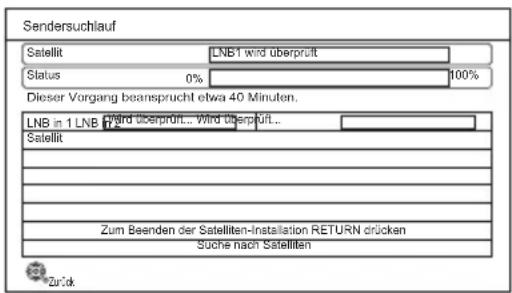
- Bei Auswahl von "Einzelkabel-System"
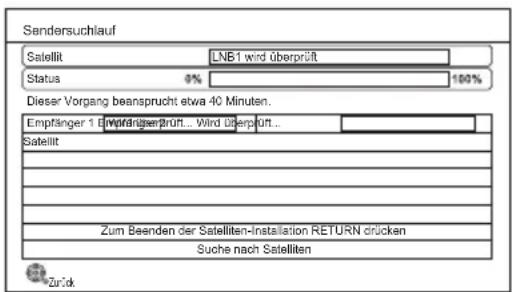
Nach dem Abschluss der Einrichtung wird die Uhrzeit automatisch eingestellt. Wenn das Bild für die Uhrzeiteinstellung erscheint, stellen Sie bitte die Uhrzeit manuell ein (⇒ 97, Datum / Zeit).
7 Stellen Sie Schnellstart auf "Ein", "Aus" oder "Zeiteinstellung für Schnellstart" ein, drücken Sie dann [OK].
8 Stellen Sie das TV Bildschirmformat entsprechend des Fernsehtyps ein. (⇒ 93, TV Bildschirmformat)
Wenn "Die Grundeinstellung wurde abgeschlossen." erscheint, wurde Grundeinstellung beendet.
So brechen Sie den Vorgang ab
Drücken Sie [RETURN]
So starten Sie das Setup erneut ( 87, Sendersuchlauf)
So prüfen Sie, ob die Kanäle korrekt eingestellt wurden (⇒ 29, Verwenden der Senderliste)

- Falls die Abstimmung während des Vorgangs abgebrochen wird, ist der Empfang der Kanäle unter Umständen nicht möglich. Starten Sie das Setup erneut.
Einstellungen
Netzwerk-Schnelleinstellungen
Am Ende von "Grundeinstellung" können Sie mit "Netzwerk-Schnelleinstellungen" fortfahren. Wählen Sie "Per Kabel" oder "WLAN" aus, drücken Sie dann [OK].

Anschluss "Per Kabel"
Befolgen Sie für die Vornahme Ihrer Anschlusseinstellungen die Anweisungen auf dem Bildschirm.
Anschluss "WLAN"
Vor der Konfiguration des Wireless-Anschlusses
- Halten Sie Ihren Netzwerknamen (SSID ^*1 ) bereit.
- Ist Ihre Drahtlosverbindung verschlüsselt, halten Sie bitte den Entschlüsselungscode bereit.
Wählen Sie "WLAN wird gesucht" oder "WPS (Taste)" und drücken Sie [OK], befolgen Sie anschließend die Anweisungen auf dem Bildschirm, um mit den Einstellungen fortzufahren.
WLAN wird gesucht:
Die verfügbaren Wireless-Netzwerke werden angezeigt. Wählen Sie Ihren Netzwerknamen und betätigen Sie [OK].
- Sollte Ihr Netzwerkname nicht angezeigt werden, suchen Sie ihn durch Betätigen der roten Taste auf der Fernbedienung.
- Die Stealth-SSID wird nicht angezeigt. Nehmen Sie die Eingabe manuell mit "WLAN-Einstellungen" vor. (⇒ 94)
- Sollte Ihr Wireless-Netz verschlüsselt sein, wird der Bildschirm zur Eingabe des Entschlüsselungscodes angezeigt.
Geben Sie den Entschlüsselungscode Ihres Netzwerks ein.
WPS (Taste):
Wenn Ihr Wireless Router WPS (Taste) unterstützt, können Sie mühelos die Einstellungen durch Betätigen der darauf befindlichen Taste WPS ausführen.
WPS (Wi-Fi Protected Setup™) ist ein Standard, der die Einstellungen bezüglich des Anschlusses und der Sicherheit von Wireless LAN-Geräten erleichtert.
1 Drücken Sie die WPS-Taste oder die entsprechende Taste des Wireless Routers, bis die Lampe blinkt.
- Weitere Einzelheiten sind der Bedienungsanleitung Ihres Wireless Routers zu entnehmen.
2 Drücken Sie [OK].
z.B.

Erneutes Ausführen von Netzwerk-Schnelleinstellungen
1 Drücken Sie [FUNCTION MENU]. (→ 26)
2 Wählen Sie "Grundeinstellungen" in "Einstellungen" aus und drücken Sie dann [OK].
3 Wählen Sie "Netzwerk-Schnelleinstellungen" in "Netzwerk" aus und drücken Sie dann [OK].
So führen Sie die Einstellungen erneut einzeln aus
Wenn "Netzwerk-Schnelleinstellungen" nicht richtig funktioniert hat, oder wenn Sie die Einstellungen manuell ändern, führen Sie die folgenden Schritte durch:
1 Drücken Sie [FUNCTION MENU]. ( 26)
2 Wählen Sie "Grundeinstellungen" in "Einstellungen" aus und drücken Sie dann [OK].
3 Wählen Sie "Netzwerkeinstellungen" in "Netzwerk" aus, drücken Sie dann [OK].
4 Beziehen Sie sich auf "Netzwerkeinstellungen". (⇒ 94)
Überprüfen Sie die Sicherheit, bevor Sie Heimnetzwerkfunktion verwenden
Bei Einstellung von "Heimnetzwerkfunktion" auf "Ein" können alle am selben Netz angeschlossenen Geräte auf dieses Gerät zugreifen. Vergewissern Sie sich, dass der Router für Ihr Netzwerk über ein entsprechendes Sicherheitssystem verfügt, um unbefugte Zugriffe zu unterbinden.

- Siehe Betriebsanleitungen des Hubs oder Routers.
- Wenn Sie "Heimnetzwerkfunktion" oder "TV Anywhere" auf "Ein" einrichten, ist die Einstellung für "Schnellstart" fest auf "Ein" eingestellt.
- Verwenden Sie dieses Gerät nicht, um ein Wireless-Netzwerk anzuschließen, für das Sie keine Benutzungsrechte haben. Bei der automatischen Suche in einer Wireless-Netzwerkumgebung, werden u.U. Wireless-Netzwerke (SSID) angezeigt, für die Sie ke Benutzungsrechte haben. Der Gebrauch dieser Netz wird u.U. als illegaler Zugriff angesehen.
- Nach dem Ausführen von Netzwerkeinstellungen an diesem Gerät ändern sich u.U. die Einstellungen (Verschlüsselungsstufe, usw.) des Wireless Router. Sollte es zu Netzwerkproblemen mit ihrem PC kommen, ändern Sie die Netzwerkeinstellungen Ihres PCs entsprechend den Einstellungen des Wireless Routers.
- Achten Sie darauf, dass bei Verbindung zu einem Netzwerk ohne Verschlüsselung der Inhalt der Kommunikation widerrechtlich durch einen Dritten eingesehen oder Daten, wie persönliche oder vertrauliche Informationen genutzt werden können.
※ 1 SSID: Eine SSID (Service Set IDentification) ist eine von Wireless LAN verwendete Bezeichnung für die Identifizierung eines speziellen Netzes. Eine Übertragung ist möglich, wenn SSID beider Geräte übereinstimmt.
※ 2 Der mit Wi-Fi Protected Setup™ kompatible Wireless-Router kann dieses Zeichen aufweisen.
FUNCTION MENU Bildschirm
Sie können einfach über das FUNCTION MENU auf die gewünschten Funktionen, wie Wiedergabe, Timer-Aufnahme, Geräteeinstellungen, etc. zugreifen.
1 Drücken Sie [FUNCTION MENU].
BCT855 BCT850 BST855 BST850

2 Wählen Sie das Element aus und drücken Sie dann [OK].
FUNCTION MENU-Liste
• BCT855 BCT850 BST855 BST850 Keyword Recording ( 40)
• TV Guide ( 29)
- Timer-Aufnahme (⇒ 37)
- Netzwerkdienst (⇒ 77)
- Inhalte auf HDD
- Aufgezeichnete Programme ( 43)
- Video (AVCHD) ( 43)
- Video ( MP4 / Xvid / MKV ) ( 46)
- Bild ( 66)
- Musik ( 70)
- Heimnetzwerk
- Miracast ( 75)
- DLNA-Client ( 73)
- Media Renderer (→ 74)
- Wi-Fi Direct ( 75)
- Einstellungen
- Grundeinstellungen ( 85)
- Sie können die Geräteeinstellungen für DVB-Sendertabelle, Audio, Anzeige, Anschluss, Netzwerk, etc. ändern.
- TV Anywhere ( 77)
- Hintergrund Personalisieren Sie einen Hintergrund für das FUNCTION MENU.
- Vorherige Auswahl eines aufgenommenen Fotos unter "Bild". (⇔ 67)
- BD-Videodaten verwalten (⇒ 48)
• Medien
- D i s c
- S D - K a r t e
- USB-Gerät
- USB HDD
• BCT755 BCT750 BST755 BST750 Sendung ansehen ( 29)
- Video kopieren
- Kopiermenü (⇒ 60)
- Video (AVCHD) auf DVD-R kopieren (⇒ 65)
Fernsehen
1 Betätigen Sie [INPUT SELECT] und wählen Sie "TV", drücken Sie dann [OK].
2 Drücken Sie [CH ∧ ∨], um den Kanal zu wählen.
- Sie können den Kanal auch über die folgenden Bedienvorgänge wählen.
- Verwenden der Zifferntasten
- Verwenden der Senderliste ( 29)
- Mithilfe von TV Guide System ( 29)
- Verwenden von Kanalinformationen (⇒ rechts)
Zum zuvor angesehenen Kanal wechseln
Drücken Sie [LAST VIEW]
- Diese Funktion funktioniert nur für Kanäle, die Sie länger als 10 Sekunden angesehen haben.
Zu den Radiokanälen oder allen Kanälen wechseln
Drücken Sie [RADIO/TV].

- Die Kanalwahl ist einfach, wenn Sie eine Favoritenliste der Kanäle erstellen. (⇒ 85, 87, Favoriten bearbeiten)
Wenn dieses Gerät einen PIN-Code abfragt
Geben Sie den PIN-Code mit den Zifferntasten unter Beachtung der Anweisungen auf dem Bildschirm ein.
- Wenn Sie sich für einen PIN-Code entscheiden, sollten Sie sich diesen notieren, um ihn nicht zu vergessen.
- Der PIN-Code (außer für CAM) kann mittels "PIN-Eingabe" geändert werden. (→ 97)
- Zum PIN-Code für CAM siehe Bedienungsanleitung.
Wenn verschlüsselte Kanäle nicht angezeigt werden
Um eine verschlüsselte Sendung zu sehen, stecken Sie das CI-Modul in den CI-Steckplatz ein. (⇔ 14)
- Stellen Sie "Common Interface" ein. (→ 94)
Verwenden von Kanalinformationen
Während Sie eine Sendung sehen Drücken Sie [STATUS] ^i
Es erscheinen die Kanalinformationen.

1 Aktuelle Kategorie
② Verschlüsselte Sendung
③ Timer einstellen ( 38)
4 Untertitel
5 Teletext
⑥ Mehrfach-Audio/Unter-Kanal
⑦ Datendienst (Hybrid Broadcast Broadband TV) (⇔ 28)
So zeigen Sie detaillierte Informationen an Drücken Sie erneut [STATUS]
So blenden Sie den Informationsbildschirm aus
Drücken Sie [EXIT]⊗
So ändern Sie die Kategorie
Drücken Sie die blaue Taste.
- Speichern Ihrer bevorzugten Kanäle
1 Drücken Sie [OPTION].
2 Wählen Sie "Digital-TV-Menü" aus und drücken Sie dann [OK].
3 Wählen Sie "Favoriten bearbeiten" aus und drücken Sie dann [OK].
4 Siehe "Favoriten bearbeiten". (⇒ 85, 87)
So wechseln Sie zwischen den Informationen zu dem aktuellen und dem nächsten Programm
Drücken Sie [◀, ▶].
So wechseln Sie zu einem anderen Kanal Drücken Sie [▲, ▼] und dann [OK].
Tonwechsel
Drücken Sie [AUDIO].
- Bei jedem Druck wechselt der Ton gemäß den Programmmaterialien.
Fernsehen
So zeigen Sie den Untertitel an
Wenn “in den Kanalinformation erscheint ( 27)
Drücken Sie [STTL]
- Drücken Sie die Taste erneut, um die Untertitel zu verbergen.
Ändern der Untertitelsprache
1 Drücken Sie [OPTION].
2 Wählen Sie "Sprache Untertitel" in "Digital-TV-Menü" aus, drücken Sie dann [OK].
3 Wählen Sie die gewünschte Sprache.
- Drücken Sie zum Verlassen des Bildschirms [EXIT]⊗

- Manche Untertitelinhalte können mittels Videotext angezeigt werden. (⇒ unten)
Verwenden von Datendiensten (Hybrid Broadcast Broadband TV)
Um Hybrid Broadcast Broadband TV nutzen zu können sind eine Netzwerkverbindung und Einstellungen erforderlich. ( 20, 24)
- Stellen Sie "HbbTV-Einstellung" auf "Ein". (⇒ 87)

• Die Bedienvorgänge können je nach Fernsehsender variieren.
• Die Anweisungen auf dem Bildschirm könnten nicht mit den Tasten der Fernbedienung übereinstimmen.
- Es kann einige Zeit dauern, bis der Datendienst angezeigt wird.
- Einige Funktionen des Datendiensts werden während der Aufnahme unter Umständen deaktiviert.
Anzeige des Videotexts
Wenn "in den Kanalinformation erscheint ( → 27)
1 Drücken Sie [TEXT].
- Wenn der Teletext des Datendienstes angezeigt wird, drücken Sie erneut [TEXT]
2 Verwenden Sie [▲, ▼, ◀, ▶], Ziffern- oder Farbtasten, etc. gemäß den Anweisungen auf dem Bildschirm.

- Sie können den Anzeigemodus ändern. (⇒ 92, Teletext)
Bildschirmformat
Sie können den Bildschirmmodus ändern.
Beziehen Sie sich auf "Wechsel des
Seitenverhältnisses der Bilddarstellung". (→ 103)
Auswahl der Inhalte in der Sendung
Wenn ein Programm Audiosignale, etc. enthält, können Sie Signale auswählen.
1 Drücken Sie [OPTION].
2 Wählen Sie "Digital-TV-Menü" aus und drücken Sie dann [OK].
3 Wählen Sie "Multi-Audio" oder "Unter-Kanal" aus, drücken Sie dann [OK].
4 Wählen Sie das Element aus.
CAM Serviceliste
Manche CAM bieten die Möglichkeit die Serviceliste, auf die vom Pay TV Anbieter vorgeschlagene, zu aktualisieren.
Gehen Sie zum Ausführen eines Update entsprechend der Anweisungen auf dem Bildschirm vor.
- Sollte die Meldung abgebrochen werden, wird sie stattdessen in der Kanalinformation ( 27) angezeigt.
z.B.

Drücken Sie die rote Taste, um eine Aktualisierung der Kanalliste durchzuführen.

- Beim Ausführen eines Update wird die vorhandene Kanalübersicht gelöscht. Um zur ursprünglichen Kanalübersicht zurückzukehren rufen Sie bitte erneut "Sendersuchlauf" im Menü "Grundeinstellungen" auf. (⇒ 86, 87)
- Die Timer-Aufnahmeprogramme können gelöscht werden. Bitte bestätigen Sie ein Timer-Programm. (→ 39)
Verwenden der Senderliste
Sie können aus einer Liste der Kanalnamen wählen.
1 Drücken Sie [OK].

- Drücken Sie zum Sortieren der Kanäle die rote Taste.
- Drücken Sie zum Wechseln der Kategorie die blaue Taste.
2 Wählen Sie den Kanal aus und drücken Sie dann [OK].
So überspringen Sie unerwünschte Kanäle
Der Kanal wird nächstes Mal übersprungen, wenn Sie den Kanal auswählen.
1 Während Sie den zu überspringenden Kanal sehen, drücken Sie [DELETE].
2 Drücken Sie [OK].
• BCT855 BCT850 BCT755 BCT750
DVB-T Sie können keine Kanäle überspringen.

- Sie können den übersprungenen Kanal mit der Zifferntaste auswählen, die dem Kanal entspricht.
- Wenn Sie den übersprungenen Kanal wiederherstellen möchten, editieren Sie die Kanalliste. (⇒ 86, 87)
So editieren Sie die Senderliste
Siehe "Senderliste". ( 86, 87)
Mithilfe von TV Guide System
1 Drücken Sie [GUIDE].
z.B. Horizontal-Ansicht (BCT855 BCT850 BST855 BST850)
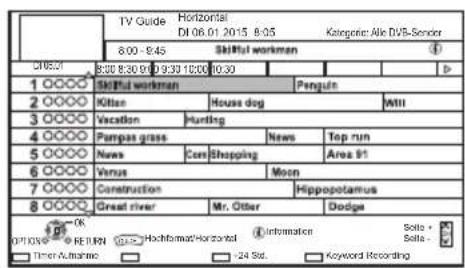
2 Wählen Sie das Programm aus und drücken Sie dann [OK].
3 Wählen Sie "Anzeigen" aus und drücken Sie dann [OK].
Ändern der TV Guide-Ansicht
Drücken Sie [GUIDE], um zwischen der "Horizontal"- und "Hochformat"-Ansicht zu wechseln.
Seite nach oben/unten
Drücken Sie [CH ∧ ∨ ].
So zeigen Sie eine Programmliste für einen anderen Tag an
Drücken Sie die grüne Taste (Vorherige) oder die gelbe Taste (Nächste).
So zeigen Sie Programminformationen an
Drücken Sie [STATUS] ^i
Empfang von Programminformationen in einem leeren Bereich
Wählen Sie den Bereich aus und drücken Sie dann [STATUS]
Einstellen einer Timer-Aufnahme mit dem TV Guide-System ( 35)
Suchen von Programmen
Siehe "Suchen von Programmen". (→ 36)

- Wenn Sie über den Netzwerkdienst auf Rovi Guide zugreifen, können Sie einen zusätzlichen TV Guide verwenden, der Programme nach Schlüsselwörtern durchsuchen und detaillierte Informationen, etc. anzeigen kann (Stand: Juni 2015). (⇒ 77)
Fernsehen
REWIND LIVE TV/PAUSE LIVE TV
Dieses Gerät speichert ein Live-TV-Programm, das Sie gerade mit dem Tuner dieses Geräts ansehen, vorübergehend auf die Festplatte.
REWIND LIVE TV
Sie können in Live-TV-Programmen bis zu dem Punkt zurückspulen, an dem der temporäre Speichervorgang begonnen hat (bis zu 1,5 Stunden).
- REWIND LIVE TV funktioniert nicht, wenn Sie ein Programm über einen externen Eingang ansehen.
PAUSE LIVE TV
Sie können Live-TV Programme unterbrechen und an der Stelle, an der sie unterbrochen wurden, wieder fortsetzen.
1 Während Sie fernsehen
REWIND LIVE TV:
Drücken Sie [SLOW/SEARCH ◀◀] zum Zurückspulen.
PAUSE LIVE TV:
Drücken Sie [PAUSE ■■] zum Unterbrechen.
• Die maximale Zeitdauer einer vorübergehenden Speicherung beträgt 1,5 Stunden.
2 Wenn Sie die Wiedergabe fortsetzen möchten: Drücken Sie [PLAY/×1.3 ▶].
- Sie können den Suchlauf oder Quick View usw. vornehmen.
- Beim Stopp der vorübergehenden Speicherung (⇒ rechts) wird die Wiedergabe ab der Stelle vorgenommen.
Anzeigeinformationen
Beim Anhalten oder Rückspulen einer Sendung: Drücken Sie [STATUS]

flowchart
graph TD
    A["Pause"] --> B["1"]
    A --> C["2"]
    A --> D["3"]
    B --> E["8:05 9:45"]
    C --> F["8:50"]
- Drücken Sie erneut [STATUS]

Beim Anhalten eines Programmes über einen externen Eingang:
Drücken Sie [STATUS] zweimal.

① Die Zeit, um die Sie das Live-Programm zurückspulen können.
② Die vorübergehend auf der Festplatte gespeicherte Zeitdauer.
③ Die Zeit der aktuellen Wiedergabeposition.
So stoppen Sie REWIND LIVE TV oder PAUSE LIVE TV
1 Drücken Sie [STOP ■].
2 Wählen Sie "Ja" aus und drücken Sie dann [OK].
Verbergen der Anzeigeinformationen
Drücken Sie [EXIT]⊗

- Die vorübergehende Speicherung hält in den folgenden Fällen an:
- Beim Umschalten auf andere Kanäle oder einen anderen Bildschirm
- Wenn das Gerät die Aufnahme mit allen Tunern begonnen hat
- Bei Funktion von PAUSE LIVE TV oder REWIND LIVE TV für mehr als 8 Stunden (Dies könnte sich je nach Speicherplatz auf der Festplatte ändern.)
- Diese Funktionen funktionieren nicht in den folgenden Fällen:
- Wenn die Uhr nicht eingestellt ist
- Bei manueller Uhreinstellung (nur durch Copyright geschützte Titel (Wiedergabebeschränkungen)) (→ 15)
- Wenn alle Tuner zur Aufnahme von Programmen verwendet werden.
- Während des Kopiervorgangs
- Beim Sehen eines Programms, das aufgezeichnet wird
- Bei Auswahl eines Radioprogramms
- Beim Ansehen eines verschlüsselten Programms
- REWIND LIVE TV: Wenn "REWIND LIVE TV" auf "Aus" eingestellt ist ( 89)
- PAUSE LIVE TV: Bei Start einer Timer-Aufnahme über einen externen Eingang während Sie ein Programm über einen externen Eingang sehen.
Aufnehmen von Fernsehprogrammen

- Dieses Gerät kann zwei gesendete Programme gleichzeitig aufzeichnen.
- Über die CI Plus-Beschränkung (⇒ 15)
- Hinweise zum Aufnehmen einer verschlüsselten Sendung (⇒ 33)
1 Wählen Sie den aufzuzeichnenden Kanal aus.
2 Betätigen Sie [REC MODE] und wählen Sie den Umwandlungsmodus, drücken Sie dann [OK].
- Dieses Gerät zeichnet die Programme nur im Modus DR auf und wandelt sie dann in den gewählten Aufnahmemodus um, während sich das Gerät im Standby befindet.
- Aufnahmemodus (⇒ 9)
![PANASONIC DMR-BST850EG - Betätigen Sie [REC MODE] und wählen Sie den Umwandlungsmodus, drücken Sie dann [OK]. - 1](/content/2026/05/1030267/images/27e28ceff6eebf30421820439b9b4b7d4ff3c02e67c96cbbdcb4cd9801c39ebb.jpg)
flowchart
graph TD
    A["Aufnahmemodus-Einstellung"] --> B["HDD Restzeit (DR)"]
    B --> C["Aus (DR)"]
    C --> D["Hohe Qualität"]
    D --> E["HG"]
    D --> F["HX"]
    D --> G["HE"]
    D --> H["HL"]
    D --> I["HM"]
    J["Normala Qualität"] --> K["XP"]
    J --> L["SP"]
    J --> M["LP"]
    J --> N["EP"]
    O["Datengröße"] --> P["Groß"]
    O --> Q["Klein"]
    R["10%"] --> S["RETURN"]
- Der hier eingerichtete Umwandlungsmodus wird als Ausgangswert für die nächste Aufnahme verwendet.
3 Drücken Sie [REC ●]. Die Aufnahme beginnt.
4 Wählen Sie "Automatisch anhalten" aus und drücken Sie dann [OK].
- One Touch-Aufnahme (OTR) Die Aufnahme endet automatisch mit dem Ende des Programms.

※
BST855 BST850 BST755 BST750
Die Anzahl der gleichzeitig aufnehmbaren Programme variiert je nach Setup-Umgebung. (⇒ 17)
So stellen Sie die Aufnahmezeit ein
1 Wählen Sie "Aufnahmezeit" oder "Fortlaufende Aufnahme" in Schritt 4 ( links).
Sie können eine Aufnahmezeitdauer von 30 Minuten bis 4 Stunden einstellen.
- Sie können die Aufnahmezeit mit [◀, ▶] wählen.
Aufnahmezeit:
2 Drücken Sie [OK].
Umwandeln des Aufnahmemodus nach der Aufnahme im DR-Modus
Beziehen Sie sich auf "Dateikonvertierung". (→ 55)
Bestätigung, ob die Umwandlung beendet wurde Beziehen Sie sich auf "Bestätigung, ob die Umwandlung beendet wurde". (⇒ 56)
So brechen Sie eine Umwandlung ab
Beziehen Sie sich auf "So brechen Sie eine "Während Standby" Umwandlung ab". (⇒ 55)

- Wenn eine Timer-Aufnahme ihre Startzeit erreicht, wenn bereits alle Tuner zur Aufnahme verwendet werden, wird die Aufnahme (OTR) eines der Programme beendet.
- Der Datendienst wird nicht aufgenommen.
- Die folgenden Inhalte oder Medien können während der Aufnahme nicht wiedergegeben werden.
- Videodatei
- Foto
- USB HDD (Für Datendateien, ⇒ 9) und USB-Speicher
- Der Kopiervorgang kann während der Aufnahme nicht ausgeführt werden.
- Bei Einstellung von "Standby n. Aufn. auf Tastendr." auf "Ein" (⇒ 96) wird dieses Gerät in den Standby-Modus geschaltet, wenn es ungefähr 5 Minuten lang nach dem Ende von "Automatisch anhalten" oder "Aufnahmezeit" nicht bedient wird.
- Wenn ein Programm in verschlüsselter Form aufgezeichnet wird, beginnt die Umwandlung erst, wenn die Entschlüsselung beendet wurde. (⇒ 33)
- Der Titel vor der Umwandlung (d.h. der im DR-Modus aufgenommene Titel) wird nach dem Beenden der Umwandlung gelöscht.
• Die Umwandlung dauert in etwa so lange wie die Aufzeichnungsdauer des Titels. - Ist auf der Festplatte kein ausreichender Aufnahmeplatz frei, beginnt die Umwandlung nicht.
- Die Umwandlung wird angehalten, wenn dieses Gerät eingeschaltet wird. Die Umwandlung beginnt erneut von Anfang an, nachdem das Gerät in den Standby-Modus geschaltet wird.
- Bei der Umwandlung werden Audio-Inhalte und Untertitel mit denselben Einstellungen wie zu Beginn der Aufnahme konvertiert.
- Wenn das im DR-Modus aufgezeichnete Programm umgewandelt wird, wird der Teletext nicht aufgenommen.
Aufnehmen von Fernsehprogrammen
Bedienung während der Aufnahme
So kontrollieren Sie das Programm, das Sie aufnehmen
Drücken Sie [STATUS]
z.B. Bei gleichzeitiger Aufnahme von zwei Programmen
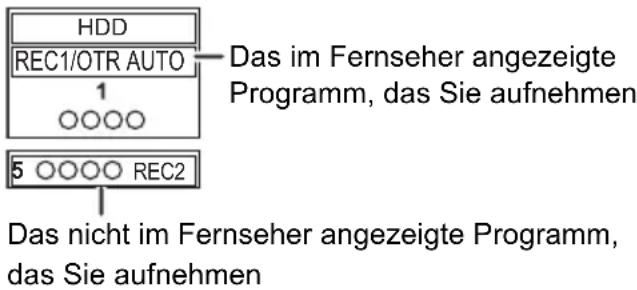
So stoppen Sie die Aufnahme
Drücken Sie [STOP ■].
Bei Aufnahme von einem Programm:
Wenn der folgende Bildschirm angezeigt wird

Wählen Sie "Ja" aus und drücken Sie dann [OK].
Bei Aufnahme von zwei Programmen:
Wenn der folgende Bildschirm angezeigt wird

1 Wählen Sie das Programm aus und drücken Sie dann [OK].
2 Wählen Sie "Ja" aus und drücken Sie dann [OK].
So unterbrechen Sie die Aufnahme
Drücken Sie nach der Anzeige des Aufnahmeprogramms [PAUSE III].
- Erneut zum Aufnahmeneustart drücken. (Der Titel wird nicht unterteilt.)

- Das Timer-Aufnahme-Programm kann nicht pausiert werden.
Gleichzeitige Aufnahme von zwei Programmen
Führen Sie während der Aufnahme die Schritte 1–4 auf Seite 31 durch.

- Der Kanal oder Eingang kann nur zwischen den Aufnahmeprogrammen gewechselt werden.
Gleichzeitiges Aufnehmen und Wiedergeben
Sie können den Titel, der aufgenommen wird, vom Anfang oder die zuvor auf der Festplatte aufgenommenen Titel wiedergeben.
1 Drücken Sie [VIDEO MENU].
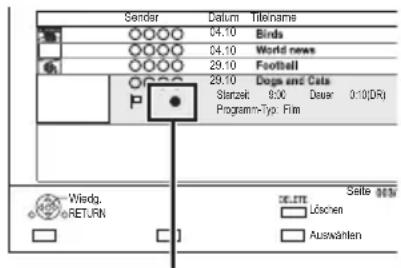
“●” wird auf dem Programm angezeigt, das Sie aufnehmen.
2 Wählen Sie den Titel aus und drücken Sie dann [OK].
Hinweise zum Aufnehmen einer verschlüsselten Sendung
Dieses Gerät ermöglicht das Aufnehmen/Ansehen/Wiedergeben eines verschlüsselten Programms durch Entschlüsseln mit einem unterstützenden CI-Modul.
Aufnehmen einer verschlüsselten Sendung
Die Aufnahme verschlüsselter Sendungen variiert je nach den Einstellungen bei "Aufnahme für verschlüsselten Sender" ( 89) wie folgt.
| DasunterstützendeCI-Modul wurde eingefügt | DasunterstützendeCI-Modul wurdenicht eingefügt | |
| Automatisch | Aufnahme(entschlüsselt)※1 | Aufnahme(verschlüsselt) |
| Aufnahmeentschlüsseln | Aufnahme(entschlüsselt) | Aufnahme nichtmöglich |
※1 Je nach den Eigenschaften des CI-Modul wird die Sendung u.U. in verschlüsselter Form aufgenommen.
Gleichzeitiges Aufnehmen/Ansehen/Wiedergeben von 2 verschlüsselten Programmen
Zwei Programme (z.B. "A" und "B"), die das gleiche CI-Modul zur Entschlüsselung benötigen, werden wie folgt aufgenommen/angezeigt/wiedergegeben:
Wenn "Automatisch" ausgewählt ist
| Programm “A” “B” | ||
| Während der Aufnahme von Programm “A” wird die Aufnahme von Programm “B” gestartet. | Aufnahme (entschlüsselt) | Aufnahme (verschlüsselt) |
| Beim Ansehen/Wiedergeben des Programms “A” wird die Timer-Aufnahme des Programms “B” gestartet. | Ansehen/Wiedergabe möglich | Aufnahme (verschlüsselt) |
| Beim Aufnehmen von Programm “A” wird Programm “B” angesehen/wiedergegeben. | Aufnahme (verschlüsselt* 2) | Ansehen/Wiedergabe möglich |
※2 Wenn Sie die Ansicht/Wiedergabe von Programm "B" starten, wechselt die entschlüsselte Aufnahme von Programm "A" zur verschlüsselten Aufnahme. Sie müssen Programm "A" zur Wiedergabe entschlüsseln.
Wenn "Aufnahme entschlüsseln" ausgewählt ist
| Programm “A” “B” | ||
| Während der Aufnahme von Programm “A” wird die Aufnahme von Programm “B” gestartet. | Aufnahme (entschlüsselt) | Aufnahme nicht möglich |
| Beim Ansehen/Wiedergeben des Programms “A” wird die Timer-Aufnahme des Programms “B” gestartet. | Ansehen/Wiedergabe nicht möglich | Aufnahme (entschlüsselt) |
| Beim Aufnehmen von Programm “A” wird Programm “B” angesehen/wiedergegeben. | Aufnahme (entschlüsselt) | Ansehen/Wiedergabe nicht möglich |
Aufnehmen von Fernsehprogrammen
Verschlüsselte Titel
In verschlüsselter Form ( ) aufgenommene Programme weisen folgende Einschränkungen auf:
- Der verschlüsselte Titel kann wiedergegeben werden, jedoch heißt das nicht, dass er entschlüsselt und in entschlüsselter Form gespeichert wird.
- Je nach dem Programm ist es unter Umständen nicht mehr möglich, nach der Aufnahme die Wiedergabe/das Entschlüsseln auszuführen.
- Es liegen Beschränkungen für die Wiedergabe und das Bearbeiten verschlüsselter Programme vor.
- Zum Kopieren eines verschlüsselten Programms muss eine Entschlüsselung vorgenommen werden.
Entschlüsselung
Das Entschlüsseln erfolgt, wenn das Gerät ausgeschaltet ist. Dazu ist die gleiche Zeit notwendig, wie die Aufnahme gedauert hat.
"Copy" leuchtet während der Entschlüsselung auf dem vorderen Display.
Auch ein manuelles Entschlüsseln ist möglich Beziehen Sie sich auf "Dateientschlüsselung". (→ 56)

- Stecken Sie das CI-Modul zum Entschlüsseln in den Steckplatz CI (⇒ 1)4 Entfernen Sie das CI-Modul während des Entschlüsselns nicht aus diesem Gerät.
- Der Titel vor der Entschlüsselung wird nach dem Entschlüsseln gelöscht.
- Ist auf der Festplatte kein ausreichender Platz frei, beginnt das Entschlüsseln nicht.
- Diese Funktion wird angehalten, wenn dieses Gerät eingeschaltet wird. Das Entschlüsseln beginnt erneut von Anfang an, nachdem das Gerät ausgeschaltet wird.
- Wenn eine Entschlüsselung fehlschlägt, ändert sich das
Bildschirmsymbol

“”

(grau)

- : Versuchen Sie in diesem Fall, den Titel manuell zu entschlüsseln. (⇒ 56)
- (grau): Wenn der Titel über CI Plus CAM kopiergeschützt ist (Das Kopieren ist untersagt), ist für den Titel kein Bedienvorgang möglich, außer ein Löschen. Löschen Sie in diesem Fall den Titel.
Timer-Aufnahme

- Sie können bis zu 32 Programme innerhalb eines Monats im Voraus einrichten. (Jedes tägliche oder wöchentliche Programm wird als ein Programm gezählt.)
- Dieses Gerät kann zwei gesendete Programme gleichzeitig aufzeichnen.
- Über die CI Plus-Beschränkung (⇒ 15)
- Hinweise zum Aufnehmen einer verschlüsselten Sendung (⇒ 33)
Vorbereitung
Wenn Sie den Aufnahmemodus ändern möchten: Drücken Sie [REC MODE] und wählen Sie den Aufnahmemodus, drücken Sie dann [OK].
1 Drücken Sie [GUIDE].
Der TV Guide-Bildschirm erscheint.
2 Wählen Sie das Programm aus und drücken Sie dann die rote Taste.
Das Timer-Symbol “☐” (rot) wird angezeigt.
- Wenn Anweisungen auf dem Bildschirm angezeigt werden, befolgen Sie diese.
※ BST855 BST850 BST755 BST750
Die Anzahl der gleichzeitig aufnehmbaren Programme variiert je nach Setup-Umgebung. (⇒ 17)

- Einige digitale Sender übertragen möglicherweise keine Programminformationen. Wenn Programminformationen nicht richtig angezeigt werden, verwenden Sie die manuelle Timer-Aufnahme. (⇒ 37)
- Der Empfang von Fernsehprogrammdaten über die Set Top Box ist nicht möglich.
- Verwenden Sie für die Timer-Aufnahme über externe Geräte die manuelle Timer-Aufnahme. (⇒ 37)
- Sie können die Start- und Endzeit für eine erfolgreiche Timer-Aufnahme einstellen. (⇒ 89, Anfangsaufnahmezeit, Endaufnahmezeit)
Verwenden des TV Guide-Systems
Beziehen Sie sich auf "Mithilfe von TV Guide System". (⇒ 29)
Bearbeiten der Timer-Aufnahme auf dem Bildschirm TV Guide
1 Wählen Sie das zu bearbeitende Programm aus und drücken Sie dann die rote Taste.
2 Wählen Sie "Timer-Aufnahme bearbeiten" aus und drücken Sie dann [OK].
3 Fahren Sie mit Schritt 3 auf Seite 37, "Manuelles Programmieren der Timer-Aufnahme" fort.
Zum Löschen einer Timer-Aufnahme auf dem Bildschirm TV Guide
1 Wählen Sie das abzubrechende Programm aus und drücken Sie dann die rote Taste.
2 Wählen Sie "Timer-Aufnahme abbrechen" aus und drücken Sie dann [OK]. ("④" wird ausgeblendet)
Bedienung während der Aufnahme
Beziehen Sie sich auf "Bedienung während der Aufnahme". (⇒ 32)
Timer-Aufnahme
Suchen von Programmen
1 Auf dem Bildschirm TV Guide:
BCT855 BCT850 BST855 BST850
Drücken Sie [OPTION].
Drücken Sie die blaue Taste.
2 Wählen Sie die Option aus und drücken Sie dann [OK].
Suche nach Keyword
Zeigt Programme einschließlich des eingegebenen Schlüsselworts an.
- Beziehen Sie sich auf "Text eingeben". (⇒ 103)
Suche nach Programm-Typ
Zeigt Programme des gewählten Typs an.
- Wählen Sie den Programmtyp aus und drücken Sie anschließend [OK].
Suche nach Kategorie
Zeigt Programme in der gewählten Kategorie aus.
- So kehren Sie zur vorherigen TV Guide Liste zurück.
Wählen Sie "Alle DVB-Sender" aus.
3 Wählen Sie das Programm aus und drücken Sie anschließend die rote Taste zur Timer-Aufnahme.

- Die Kategorie kann unter Umständen je nach Programminformationen nicht richtig zugeordnet werden.
- Mit "Suche nach Keyword", "Suche nach Programm-Typ" und "Suche nach Kategorie" werden die ersten 250 Kanäle in "Alle DVB-Sender" gesucht.
Zur Verwendung von Signalunterstützte Aufnahme
Die Start- und Stoppzeiten der Aufnahme können vom Sender gesteuert werden, z.B. ein verzögerter Start.
- Um diese Funktion zu verwenden, stellen Sie "Signalunterstützte Aufnahme" auf "EIN". (⇒ 37)
- Die Signalunterstützte Aufnahme-Funktion kann nicht funktionieren, wenn Sie die Startzeit oder Stoppzeit über 10 Minuten manuell ändern.

- Wenn das Signal nicht richtig gesendet wird, kann bei der Aufnahme der Anfangs- oder Schlussteil der Programme fehlen.
Wenn der Bildschirm "Überlappende Timer-Aufnahme" erscheint
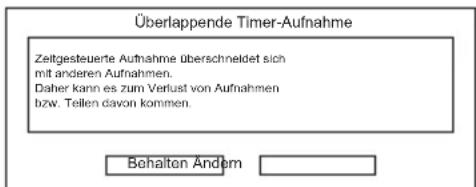
Beheben einer überlappenden Timer-Aufnahme
1 Wählen Sie "Ändern" und drücken Sie anschließend [OK].
2 Befolgen Sie die Anweisungen auf dem Bildschirm.

Rot: Programm löschen
Gelb: Beenden (die Überlappung wird nicht behoben)
Manuelles Programmieren der Timer-Aufnahme
1 Drücken Sie [PROG/CHECK].

2 Wählen Sie "Weitere zeitgesteuerte Aufnahme" aus und drücken Sie dann [OK].
3 Wählen Sie die Optionen und ändern Sie sie.
(⇒ rechts, Optionen bei der
Timer-Aufnahme)
4 Drücken Sie [OK].
Das Timer-Programm wird gespeichert.

So bestätigen und editieren Sie das Timer-Programm
Beziehen Sie sich auf "So bestätigen und editieren Sie ein Timer-Programm". (⇒ 39)
Bedienung während der Aufnahme
Beziehen Sie sich auf "Bedienung während der Aufnahme". (⇒ 32)

- Beim Aufnehmen von einem externen Gerät ist "Modus" (Aufnahmemodus) entweder XP, SP, LP, EP oder FR.
- Signalunterstützte Aufnahme ist deaktiviert, wenn eine manuell programmierte Timer-Aufnahme eingestellt ist.
Optionen bei der Timer-Aufnahme
Wählen Sie die Optionen und ändern Sie sie.
z.B.
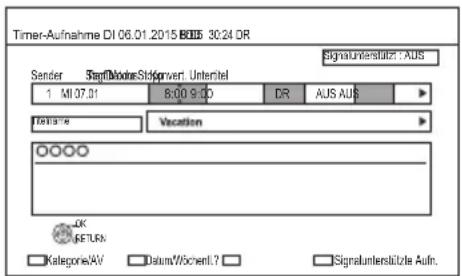
Sender
- Sie können Kategorie/AV mit der roten Taste auswählen.
Tag/Datum
- Sie können "Datum" oder "Wöchentlich" durch Betätigen der grünen Taste wählen.
- Automatische Erneuerungsaufnahme (Nur tägliche/wöchentliche Timer-Aufnahme) Die alte Aufnahme wird durch die neue überschrieben. Drücken Sie die gelbe Taste. "Erneuern : EIN" wird angezeigt.
Start/Stopp
- Drücken und halten Sie [▲, ▼], um es im 15-Minuten-Takt zu ändern.
Modus/Konvert.
Beziehen Sie sich auf Schritt 2. ( 31)
Untertitel
Sie können auswählen, ob der Untertitel bei der Konvertierung aufgenommen werden soll. (Nur bei Auswahl einer anderen Option außer "AUS" in "Konvert.")
Titelname
1 Wählen Sie "Titelname" aus und drücken Sie dann [OK].
2 Beziehen Sie sich auf "Text eingeben".
(⇒ 103)
Zur Verwendung von Signalunterstützte Aufnahme
Sie können auswählen, ob die Signalunterstützte Aufnahme-Funktion verwendet werden soll, indem Sie die blaue Taste drücken.
Timer-Aufnahme
Timer-Aufnahme von Kanalinformation
Sie können eine Timer-Aufnahme des laufenden oder nächsten Programms vornehmen.
1 Während Sie ein Programm ansehen Drücken Sie [STATUS]
z.B.

2 Zeigen Sie die Kanalinformation eines aufzunehmenden Programms an.
- Wechseln Sie das Programm mit [◀, ▶].
- Wechseln Sie den Kanal mit [▲, ▼].
3 Drücken Sie die gelbe Taste.
4 Fahren Sie mit Schritt 3 auf Seite 37, "Manuelles Programmieren der Timer-Aufnahme" fort.
Hinweise zur Timer-Aufnahme
- Nach der Konvertierung des im DR-Modus aufgezeichneten Programms wird die Sprache der Audioinhalte und der Untertitel entsprechend der folgenden Einstellungen gewählt:
- "Multi-Audio" von "Bevorzugte Sprache" (⇒ 87, 88)
-
"Untertitel" von "Bevorzugte Sprache" (⇒ 87, 88)
-
Wenn das im DR-Modus aufgezeichnete Programm umgewandelt wird, wird der Teletext nicht aufgenommen.
- Der Datendienst wird nicht aufgenommen.
- (Nur beim Aufnehmen von Sendungen in einem anderen außer dem DR-Modus) Dieses Gerät nimmt zuerst im DR-Modus auf und wandelt dann während des Standby automatisch in den gewählten Modus um. Wurde der Titel nicht entschlüsselt, beginnt die Umwandlung nach der Entschlüsselung.
- Auch wenn Sie das Gerät während der Timer-Aufnahme in den Standby-Modus schalten, wird die Aufnahme fortgesetzt.
-
Wenn Sie aufeinander folgende Timer-Aufnahmestarts programmieren, wird in etwa die letzte Minute des vorherigen Programms nicht aufgenommen.
• Die Timer-Aufnahme startet nicht während folgender Vorgänge: -
Kopieren eines Titels im Hochgeschwindigkeitsmodus [mit Finalisieren oder Erstellen eines Top Menu (+RW)]
- Kopieren eines Titels im Normalgeschwindigkeitsmodus
- Umwandeln eines Titels in "Dateikonvertierung" (Nur wenn "Jetzt" ausgewählt ist)
- Kopieren eines HD-Videos (AVCHD) von einem USB-Gerät oder einer SD-Karte
- Kopieren von Videos/Fotos/Musikdateien
- Formatieren
- Finalisieren/Erstellen eines Top Menu
- Wenn "Klangoptimierungsmodus" aktiviert ist, beginnt die Timer-Aufnahme nicht während der Wiedergabe von BD-Videos, DVD-Videos oder Musik-CDs. (⇒ 89)
So bestätigen und editieren Sie ein Timer-Programm
1 Drücken Sie [PROG/CHECK].
z.B., BCT855 BCT850 BST855 BST850

2 Wählen Sie das Programm aus und nehmen Sie dann die Bedienvorgänge vor.
So deaktivieren Sie ein Timer-Programm
Drücken Sie die rote Taste.
- Das Timer-Symbol “∅” ändert die Farbe von Rot in Grau.
- Drücken Sie erneut die rote Taste, um die Timer-Aufnahmebereitschaft zu aktivieren. (Das Timer-Symbol “💡” ändert die Farbe in Rot.)
So löschen Sie ein Timer-Programm
Drücken Sie [DELETE].
Beheben eines überlappenden Timer-Programms
Drücken Sie die grüne Taste.
• Die Liste der überlappenden Timer-Aufnahme erscheint. (⇒ 36)
Bearbeiten eines Timer-Programms
1 Drücken Sie [OK].
2 Ändern der Optionen für die Timer-Aufnahme.
- Beziehen Sie sich auf "Optionen bei der Timer-Aufnahme". (⇒ 37)
3 Drücken Sie [OK].
Anzeige der Programminformationen
Drücken Sie [STATUS]
So schließen Sie die Timer-Aufnahmeliste
Drücken Sie [EXIT]⊗
Bildschirmsymbole
Rot: Timer-Aufnahmebereitschaft ist aktiviert. Grau: Timer-Aufnahmebereitschaft ist deaktiviert.
● Die Aufnahme läuft
Ein Teil oder das gesamte Programm werden nicht aufgenommen, da sich die Programme überschneiden.
Die Festplatte ist voll.
Durch Copyright geschütztes Programm Es wurde nicht aufgenommen.
Die Aufnahme des Programms wurde aus irgendeinem Grund nicht abgeschlossen.
Die automatische Erneuerungsaufnahme ist eingestellt ( 37).
Guide Signalunterstützte Aufnahme (→ 37)
Wird angezeigt wenn sich die Timer Aufnahmen von zwei verschlüsselten Programmen überschneiden. (Nur wenn "Aufnahme für verschlüsselten Sender" auf "Aufnahme entschlüsseln" gestellt ist) (⇒ 89) Ein Teil oder das gesamte Programm werden nicht aufgenommen, da sich die verschlüsselten Programme überschneiden.
OK Wird angezeigt, wenn die Aufnahme in den verbleibenden Platz auf der Disc passt
--> Das tägliche oder wöchentliche Timer-Programm ist eingestellt. (Datum)
! In folgenden Situationen sind keine Aufnahmen möglich:
- Der restliche Platz reicht nicht.
- die maximale Titelanzahl erreicht wurde. (⇒ 8)
- Die Programme sind deaktiviert, usw.

BCT855 BCT850 BST855 BST850
- Mit der Schlüsselwortaufnahme (⇒ 40) aufgenommene Programme werden nicht angezeigt.
Keyword Recording
BCT855 BCT850 BST855 BST850

Das Gerät kann täglich nach Programmen suchen, welche Ihren Aufnahmeeinstellungen entsprechen und diese automatisch aufnehmen.
- Dieses Gerät kann zwei gesendete Programme gleichzeitig aufzeichnen.**
- Für die Programmaufnahme geltende Beschränkungen zu CI Plus und verschlüsselten Programmen gelten auch für diese Funktion. (⇒ 15, 33)
- Hinweise zur Timer-Aufnahme (⇒ 38)
1 Auf dem TV Guide-Bildschirm: Wählen Sie das Programm zur Schlüsselwortaufnahme und drücken Sie die blaue Taste.
2 Wählen Sie die Optionen und ändern Sie diese gegebenenfalls.
• Siehe "Keyword Recording-Bedingungen".
(⇒ rechts)

3 Wählen Sie "Einstellen" aus und drücken Sie dann [OK].
4 Drücken Sie [OK]. Das Keyword Recording-Symbol “④” (blau) wird auf dem TV Guide-Bildschirm angezeigt.
※ BST855 BST850
Die Anzahl der gleichzeitig aufnehmbaren Programme variiert je nach Setup-Umgebung. (→ 17)

- Programme, die zur automatischen Aufnahme mit der Schlüsselwort-Aufnahme eingerichtet wurden, werden auf dem Bestätigungsbildschirm der Timer-Aufnahme nicht angezeigt. (⇒ 39). (⇒ 41, "Zur Anzeige der Liste der Programme, die mit dem eingestellten Schlüsselwort gefunden wurden")
- Wenn eine Suche zu viele Programme ausgibt, empfehlen wir Ihnen, die Sucheinstellungen zu ändern.
- Auf dem TV Guide-Bildschirm werden bis zu 128 Programme mit dem Keyword Recording-Symbol “④” (blau) angezeigt.
Keyword Recording-Bedingungen
Suchkriterien:
Keyword 1-16
Geben Sie das zu registrierende Schlüsselwort ein.
- Beziehen Sie sich auf "Text eingeben". (⇒ 103)
- Das Standard-Schlüsselwort ist der auf dem TV Guide-Bildschirm gewählte Programmtitel. Wenn der Programmtitel die Episodennummer etc. enthält, löschen Sie die Nummer, bevor Sie den Titel registrieren.
Ziel suchen
Wählen Sie das Suchziel aus.
Extra-Wort Einstellungen
1 Fügen Sie bis zu zwei Schlüsselwörter und zwei ausgeschlossene Wörter hinzu, um die Suchbedingungen zu verfeinern.
2 Wählen Sie "Einstellen" aus und drücken Sie anschließend [OK].
Kanäle durchsuchen
Die Keyword Recording-Funktion kann die ersten 250 Kanäle, die in "Alle DVB-Sender" aufgelistet sind, oder die ersten 50 für "Favorit 1" registrierten Kanäle, suchen.
- Wenn Sie "Erste 50 "Favorit 1" als Suchziel einstellen, registrieren Sie im Voraus die Kanäle, die Sie mit Keyword Recording suchen möchten, auf die ersten 50-Kanäle in "Favorit 1". (⇒ 85, 87)
Detaillierte Suchbedingung
Stellen Sie die detaillierte Suchbedingung ein.
Programm-Typ
Wählen Sie den Programmtyp aus.
Nur Aufnahme kostenloser Dienste
Wählen Sie, ob die Suche auf kostenlose Programme beschränkt wird, oder ob Pay-per-View-Programme in der Suche mit einbezogen werden.
Videoformat
Wählen Sie, ob HD- und/oder SD-Programme in der Suche mit einbezogen werden.
Duplikate entfernen
Wenn mehrere Programme mit demselben Titel, derselben Startzeit und Länge vorhanden sind, wird nur das Programm, das auf der Kanalliste am weitesten oben steht, aufgenommen.
Aufnahmeeinstellungen:
Konvertierungsmodus
Siehe Schritt 2 auf Seite 31, "Aufnehmen von Fernsehprogrammen".
Untertitel
Sie können auswählen, ob der Untertitel bei der Konvertierung aufgenommen werden soll.
(Nur bei Auswahl einer anderen Option außer "Aus(DR)" in "Konvertierungsmodus")
Signalunterstützte Aufnahme
Sie können wählen, ob die Signalunterstützte Aufnahme-Funktion verwendet wird. (⇒ 36)
Zur Anzeige der Liste der Programme, die mit dem eingestellten Schlüsselwort gefunden wurden
Um die Liste der gefundenen Programme anzuzeigen. Drücken Sie die gelbe Taste im "Keyword Recording" Bildschirm.
Blau: Die Aufnahme wurde bereits mit einem anderen Schlüsselwort eingerichtet.
☑ Rot: Timer-Aufnahmebereitschaft ist aktiviert.
Prioritätsreihenfolge von Keyword Recording
Die Aufnahme erfolgt in der folgenden Prioritätsreihenfolge:
1 Ein Programm, das bereits aufgenommen wird
2 Timer-Aufnahme
3 Ein Programm mit einer kleineren Schlüsselwortzahl (1 bis 16)
4 Ein Programm, das zuerst startet
Die Schlüsselwortaufnahme funktioniert in
einigen Fällen möglicherweise nicht. Um einen
Aufnahmefehler zu vermeiden, empfehlen wir, die
Timer-Aufnahme anstatt der
Schlüsselwortaufnahme zu verwenden.
Ändern der Aufnahmemethode
Wählen Sie das mit “☐” (blau) gekennzeichnete Programm und drücken Sie anschließend die rote Taste auf dem Keyword
Recording-Statusbildschirm oder auf dem
Fernsehprogrammbildschirm. ( links)

- Programme, die zur Timer-Aufnahme eingestellt wurden, werden nicht als Keyword Recording-Programme behandelt.
Keyword Recording
Anzeige des Keyword-Liste
Sie können auch Schlüsselwörter über FUNCTION MENU einrichten.
1 Drücken Sie [FUNCTION MENU].
2 Wählen Sie "Keyword Recording" aus und drücken Sie anschließend [OK].

Hinzufügen/Bearbeiten des Keyword
Wählen Sie das Keyword, drücken Sie [OK] und nehmen Sie anschließend die erforderlichen Einstellungen vor.
- Siehe "Keyword Recording-Bedingungen" (⇒ 40)
Keyword Recording deaktivieren
Wählen Sie das Keyword und drücken Sie anschließend die rote Taste.
- Durch erneutes Drücken gelangen Sie zurück in den Keyword Recording-Standby.
Programme mit den registrierten Schlüsselwörtern suchen
Drücken Sie die gelbe Taste.
Mit Keyword Recording aufgenommene Programme wiedergeben
Drücken Sie die grüne Taste.
- Siehe "Wiedergabe von Keyword Recording-Titeln" (⇒ 46)
Registriertes Keyword löschen
1 Wählen Sie das Keyword aus und drücken Sie anschließend [DELETE].
2 Wählen Sie "Ja" aus und drücken Sie dann [OK].
Ändern der Aufnahmepriorität von Schlüsselwörtern
- Siehe "Prioritätsreihenfolge von Keyword Recording" (⇒ 41)
1 Drücken Sie [OPTION].
2 Wählen Sie "Priorität ändern" aus und drücken Sie dann [OK].
3 Drücken Sie [▲, ▼], um die Position zu verschieben und drücken Sie anschließend [OK].
Automatisches Löschen von Keyword Recording
Wenn die Festplattenkapazität niedrig ist, löscht das Gerät standardmäßig mit der Schlüsselwortaufnahme aufgenommene Titel automatisch, beginnend vom Titel mit dem ältesten Aufnahmedatum.
Führen Sie ggf. folgende Aktionen aus, um diese nicht zu löschen.
- Schützen Sie die Titel.
- Ändern Sie die automatischen Löscheinstellungen. (→ 46)
- Entfernen Sie die Titel aus "Keyword Aufn.".
- Kopieren Sie die Titel, bevor Sie diese löschen.
Wiedergabe von Titeln auf der Festplatte

* nur "Für aufgenommene Titel (⇒ 9)"
1 Drücken Sie [FUNCTION MENU].
2 Wählen Sie "Inhalte auf HDD" aus und drücken Sie dann [OK].
z.B.

3 Um aufgenommene Titel abzuspielen: Wählen Sie "Aufgezeichnete Programme" und drücken Sie anschließend [OK].
Der Video Menu-Bildschirm erscheint (→ rechts).
Wiedergabe von HD Videos (AVCHD): Wählen Sie "Video (AVCHD)" und drücken Sie anschließend [OK].
Das AVCHD-Register erscheint auf dem Video Menu-Bildschirm (→ rechts).
Wiedergabe von Videodateien: Wählen Sie "Video (MP4 / Xvid / MKV)" und drücken Sie anschließend [OK].
Der Videolisten-Bildschirm erscheint ( 46).
4 Wählen Sie den Titel aus und drücken Sie dann [OK].
Bildschirm Video Menu
z.B.,
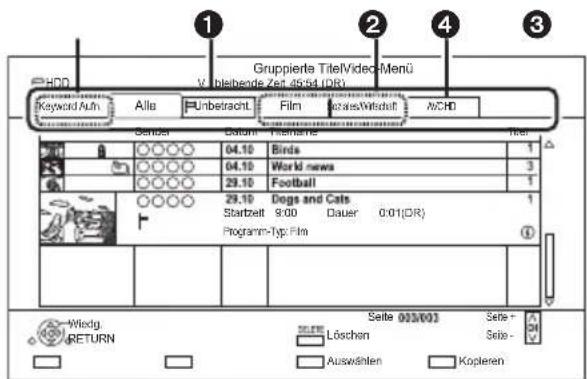
① Register (→ 45)
② Programm-Typ
③ BCT855 BCT850 BST855 BST850 Keyword Recording Siehe "Wiedergabe von Keyword Recording-Titeln" (⇒ 46)
④ AVCHD-Register
- USB HDD Wenn Sie eine registrierte USB HDD anschließen, erscheint das Register "USB HDD" und die Registrierungsnummer erscheint. Wählen Sie das Register "USB HDD".
z.B.,

Wiedergabe von Titeln auf der Festplatte
Bildschirmsymbole
| ● Die Aufnahme läuft | |
| Geschützter Titel | |
| Der Titel wurde aufgrund eines Kopierschutzes nicht aufgenommen | |
| × | Der Titel kann nicht wiedergegeben werden(Wenn Daten beschädigt sind, etc.) |
| Kopiergeschützter Titel (Es ist ein einmaliges Kopieren zugelassen) | |
| ※1 | Zur Wiedergabe dieser Aufnahme ist ein CAM mit Wiedergabelizenz erforderlich.·Die Anzahl, wie oft der Titel wiedergegeben werden kann, ist unter Umständen beschränkt. |
| ※1 | Der Titel kann nicht wiedergegeben werden, wenn eine bestimmte Zeit nach der Aufnahme vergangen ist.Das Symbol wird nach Ablauf des Wiedergabezeitraums grau.·Der Wiedergabezeitraum kann in der Information für die Aufnahme angezeigt werden.(⇒ 45, Informationen anzeigen) |
| ※1 | Der Titel hat eine Kopierbeschränkung. |
| ※1 | Zur Wiedergabe dieser Aufnahme ist ein CAM mit Wiedergabelizenz erforderlich. Wenn eine bestimmte Zeit nach der Aufnahme vergangen ist, kann der Titel nicht wiedergegeben werden.·Die Anzahl, wie oft der Titel wiedergegeben werden kann, ist unter Umständen beschränkt. |
| Verschlüsselter Titel | |
| Der Titel wurde nicht entschlüsselt·Betätigen Sie [STATUS]dum die Ursache des Fehlers anzuzeigen. | |
| (grau) | Der Titel kann nicht wiedergegeben, bearbeitet (außer gelöscht) oder kopiert werden.Löschen Sie den Titel. (⇒ 53) |
| Gruppierte Titel | |
| Titel wurde noch nicht abgespielt | |
| NTSCPAL | Der Titel wurde mit einem Codiersystem aufgenommen, das nicht mit dem Codiersystem des TV-Systems übereinstimmt.Ändern Sie das “TV-System” (⇒ 93). |
| WW | Radioprogramm |
| 3D | 3D-Inhalte |
| 108050p | Mit 1080/50p aufgenommenes Material |
| 108060p | Mit 1080/60p aufgenommenes Material |
| Die Aufnahme wurde nicht abgeschlossen, da die Timer-Aufnahme begonnen hat. | |
| CAMG | Diese Aufnahme hat eine durch das CAM vorgegebene Altersfreigabe. |
| ※2 | Keyword-Aufnahmetitel, der noch nicht wiedergegeben wurde |
| ※2 | Gruppierte Keyword-Aufnahmetitel |
| ※2 | Keyword-Aufnahmetitel, der bereits wiedergegeben wurde |
| ※2 | Benachrichtigungssymbol für eine neue Schlüsselwortaufnahme |
| BCT855 | BCT850 BCT755 BCT750 |
| G | Der Titel ist durch Liste gesperrter Programme oder Altersbegrenzung geschützt (⇒ 87). |
| ※1 | Die Aufnahme kann nicht editiert oder kopiert werden (nur entfernen möglich). |
| ※2 | nur BCT855 BCT850 BST855 BST850 |
Register
Sie können die aufgenommenen Titel schnell durch Auswahl des Registers finden.
Auswahl des Registers
Drücken Sie [◀, ▶].
Wechseln des angezeigten Programmtyp-Registers
1 Wählen Sie den Programmtyp aus und drücken Sie dann die grüne Taste.
2 Wählen Sie die Option aus und drücken Sie dann [OK].
Informationen anzeigen
Wählen Sie den Titels aus und drücken Sie dann [STATUS]
Anzeige von gruppierten Titeln
1 Drücken Sie [OPTION].
2 Wählen Sie "Gruppierte Titel" oder "Alle Titel" aus, drücken Sie dann [OK].
Gruppierte Titel:
- Zwei oder mehr im täglichen/wöchentlichen Timer-Aufnahmemodus aufgenommene Titel werden zusammengefasst und als ein Element angezeigt.
• BCT855 BCT850 BST855 BST850
Zwei oder mehr Keyword-Aufnahmetitel vom selben Keyword aufgenommen.
Alle Titel
Wiedergabe von gruppierten Titeln
1 Auf dem Gruppierte Titel-Bildschirm:
Wählen Sie das mit oder gekennzeichnete Element aus.

※ BCT855 BCT850 BST855 BST850
2 Bei Wiedergabe aller Titel: Drücken Sie [PLAY/×1.3 ▶].

- Diese Funktion kann nicht benutzt werden, wenn die Gruppe einen verschlüsselten Titel umfasst ( )
Bei Wiedergabe des einzelnen Titels:
Drücken Sie [OK] und wählen Sie den Titel, drücken Sie dann [OK].
Editieren der in Gruppen zusammengefassten Titel
1 Wählen Sie den Titel oder die Gruppe aus und drücken Sie dann die gelbe Taste.
- Ein Häkchen wird angezeigt. Wiederholen Sie diesen Schritt.
- Drücken Sie die gelbe Taste erneut, um die Auswahl aufzuheben.
2 Drücken Sie [OPTION].
3 Wählen Sie das Element aus und drücken Sie dann [OK].
Gruppe erstellen:
Die ausgewählten Titel werden zusammengefasst und bilden eine Gruppe.
Gruppierung Aufheben:
Gruppierung wird für alle Titel aufgehoben.
Entfernen:
Die ausgewählten Titel werden aus der Gruppe gestrichen.
Wiedergabe von Kapitelansicht
1 Wählen Sie den Titel aus und drücken Sie dann [OPTION].
2 Wählen Sie "Kapitelansicht" aus und drücken Sie dann [OK].
z.B.: HDD
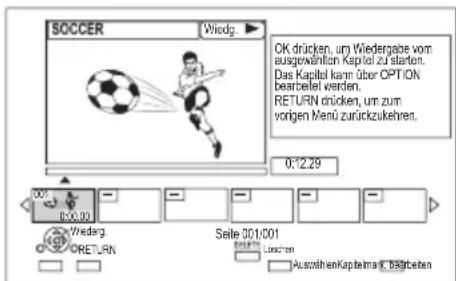
3 Wählen Sie das Kapitel aus und drücken Sie dann [OK].
Bearbeiten des Kapitels in der Kapitelansicht Beziehen Sie sich auf "Bearbeiten von Kapiteln". (⇒ 57)

- Wenn der Titel in verschlüsselter Form aufgenommen wurde, wird das Kapitel erst nach dem Entschlüsseln des Titels erstellt.
Wiedergabe von Titeln auf der Festplatte
BCT855 BCT850 BST855 BST850 Wiedergabe von Keyword Recording-Titeln
1 Wählen Sie das Register "Keyword Aufn.".
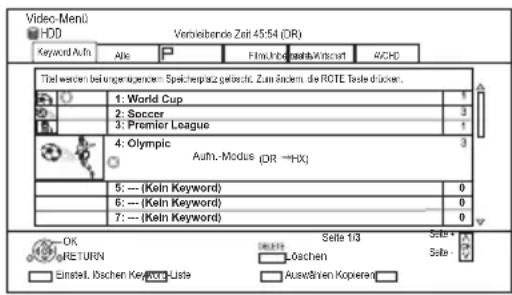
Rot: Ändern Sie die automatischen Löscheinstellungen.
Grüne: Anzeige des Keyword-Liste.
(→ 42)
2 Wählen Sie Keyword aus und drücken Sie anschließend [OK].
- Drücken Sie [PLAY/×1.3 ▶], um alle Keyword Recording-Titel wiederzugeben.
3 Wählen Sie den Titel aus und drücken Sie anschließend [OK].
Schützen von Keyword Recording-Titeln
1 Wählen Sie den Titel aus und drücken Sie in Schritt 3 die rote Taste. (⇒ oben)
2 Wählen Sie "Aufnahme schützen" aus und drücken Sie anschließend [OK].
Löschen von Keyword Recording-Titeln
Sie können Schlüsselwörter und alle mit den Schlüsselwörtern gefundenen Titel löschen.
1 Drücken Sie [DELETE] in Schritt 2. ( oben)
2 Wählen Sie "Löschen" und drücken Sie anschließend [OK].
Entfernen von Keyword Recording-Titeln aus "Keyword Aufn."
Keyword Recording-Titel, die aus "Keyword Aufn." entfernt wurden, werden wie normale Titel behandelt.
1 Wählen Sie den Titel und drücken Sie anschließend [OPTION] in Schritt 3. (⇒ oben)
2 Wählen Sie "Von "Keyword Aufn." entf." aus und drücken Sie dann [OK].
3 Wählen Sie "Entfernen" aus und drücken Sie dann [OK].
Kopieren von Keyword Recording-Titeln
Wenn Sie Schlüsselwörter vor dem Kopieren auswählen, können Sie alle Titel kopieren, die die Schlüsselwörter enthalten.
- Informationen zum Kopiervorgang finden Sie in "Kopieren von Titeln (⇒ 58)".
Videolisten-Bildschirm
z.B.

Bildschirmsymbole

Ordner

Titel

Titel (4K)

Das Kopieren auf SD-Karte ist nicht verfügbar

In den übergeordneten Ordner wechseln

- Wenn die folgenden Bedingungen erfüllt sind, werden Videos in 4K wiedergegeben, unabhängig von deren Bildqualität:
- Wenn dieses Gerät mit einem TV-Gerät verbunden ist, das zu 4K und 24p/25p kompatibel ist
- Wenn "HDMI-Videoformat" auf "Automatisch" gestellt ist (⇒ 93)
- Wenn "24p / 25p Umwandlung" auf "Auto" gestellt ist (⇒ 84)
Dieses Gerät kann während der Wiedergabe in 3D kein 4K-Bild ausgeben.
Wiedergabe von Titeln auf einem Medium

* nur "Für Datendateien (⇒ 9)"
1 Setzen Sie das Medium ein.
- AVCHD: Wenn der Menübildschirm nicht angezeigt wird Drücken Sie [PLAY/×1.3 ▶].
2 Wenn der Video Menu-Bildschirm oder Menübildschirm, etc. erscheint: Wählen Sie das Element oder den Titel und drücken Sie dann [OK]. • Wiederholen Sie diesen Schritt wenn nötig.
So geben Sie die auf einem anderen Gerät erstellte Wiedergabeliste wieder
1 Drücken Sie [FUNCTION MENU].
2 Wählen Sie "Disc" in "Medien" aus und drücken Sie anschließend [OK].
3 Wählen Sie "Wiedergabelisten" aus und drücken Sie dann [OK].
4 Wählen Sie die Playliste aus und drücken Sie dann [OK].

- BD-V Während der Aufnahme von externen Geräten ist keine Wiedergabe möglich. Ebenso hält die Wiedergabe an, wenn die Timer-Aufnahme von einem externen Gerät beginnt.
- Wenn die folgenden Bedingungen erfüllt sind, werden Videos in 4K wiedergegeben, unabhängig von deren Bildqualität:
- Wenn dieses Gerät mit einem TV-Gerät verbunden ist, das zu 4K und 24p/25p kompatibel ist
- Wenn "HDMI-Videoformat" auf "Automatisch" gestellt ist (⇒ 93)
- Wenn "24p / 25p Umwandlung" auf "Auto" gestellt ist (→ 84)
Dieses Gerät kann während der Wiedergabe in 3D kein 4K-Bild ausgeben.
Menübildschirm
Ein Auswahlbildschirm wird beim Einlegen eines Mediums angezeigt, mit dem die Bedienung vereinfacht wird.
z.B. USB

- Je nach den auf dem Medium befindlichen Dateien ändern sich die angezeigten Optionen.
Sollte der Menübildschirm nicht angezeigt werden, können Sie ihn mit den folgenden Schritten anzeigen.
1 Im Stoppmodus
Drücken Sie [FUNCTION MENU].
2 Wählen Sie "Medien" aus und drücken Sie dann [OK].
3 Wählen Sie das Medium aus und drücken Sie dann [OK].
Videolisten-Bildschirm
z.B.
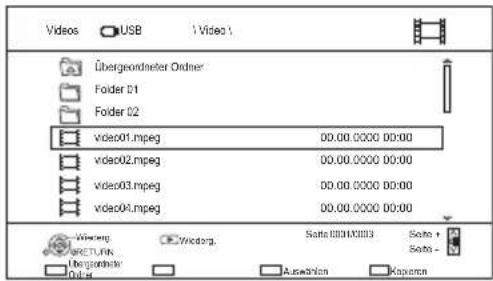
Die Bildschirm-Symbole ( 46)
Wiedergabe von Titeln auf einem Medium
Video Menu-Bildschirm
z.B.

Informationen anzeigen
Wählen Sie den Titels aus und drücken Sie dann [STATUS]
Wiedergabe von Kapitelansicht ( 45)
Video-Menü (AVCHD)-Bildschirm
SD
z.B.

Informationen anzeigen
1 Wählen Sie den Titel aus und drücken Sie dann [OPTION].
2 Wählen Sie "Information" aus und drücken Sie dann [OK].
Hinweise zu BD-Live-Discs
BD-V
BD-Live ermöglicht mehr Funktionen, wie Untertitel, exklusive Bilder und Online-Spiele.
Vorbereitung
1 Herstellen der Netzwerkverbindung und Vornehmen der Einstellungen. ( 20, 24)
2 Legen Sie eine Disc ein.
Für die Wiedergabemethode siehe Anweisungen für die Disc.
BD-Videodaten löschen
Wenn Sie die auf der internen Festplatte aufgezeichneten BD-Live-Daten nicht mehr benötigen, können Sie sie wie folgt löschen.
1 Drücken Sie [FUNCTION MENU].
2 Wählen Sie "BD-Videodaten verwalten" in "Einstellungen" aus und drücken Sie dann [OK].
3 Wählen Sie "BD-Videodaten löschen" aus und drücken Sie dann [OK].
4 Wählen Sie "Ja" aus und drücken Sie dann [OK].
5 Wählen Sie "Start" aus und drücken Sie dann [OK].
6 Drücken Sie [OK].

- Bei Verwendung der BD-Live-Funktionen können Sie den Internetzugriff beschränken (⇒ 89, BD-Live).
- Wenn "Klangoptimierungsmodus" auf "Ein" gestellt ist, kann dieses Gerät keine BD-Live-Funktionen verwenden. (⇒ 89)
Bedienung während der Wiedergabe


• Die Disc dreht sich während der Anzeige eines Menüs weiter. Drücken Sie am Ende der Wiedergabe [STOP ■], um den Motor des Geräts, Ihren Fernsehschirm usw. zu schonen.
Allgemeine Bedienung
Statusmeldungen
Drücken Sie [STATUS]izweimal. z.B.
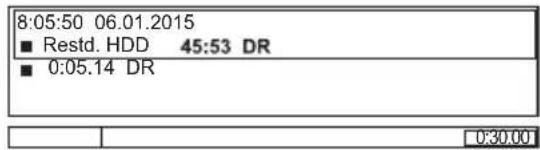
Stopp
Drücken Sie [STOP ■].
Wiedergabefortsetzungsfunktion
Drücken Sie [PLAY/×1.3 ▶], um die Wiedergabe ab der Stoppposition fortzusetzen.

- Discs: Es wird immer nur die jeweils letzte Stoppposition gespeichert. Die Position kann gelöscht werden, wenn das Disc-Fach geöffnetwird oder das Gerät in den Standby-Modus geschaltet wird.
Quick View
Halten Sie [PLAY/×1.3 ▶] gedrückt.
- Durch erneutes Drücken können Sie auf Normalgeschwindigkeit zurückschalten.

• Xvid, MKV, MP4 und MPEG2: Quick View ist nicht nutzbar.
- Quick View ist während der Wiedergabe der DVD-RW-Disc nicht nutzbar.
- Quick View funktioniert während der Aufnahme im XP- oder FR-Modus nicht.
- Quick View kann nicht bei verschlüsselten Titeln verwendet werden ( )
Suchlauf
Drücken Sie [SLOW/SEARCH ◀◀] oder [SLOW/SEARCH ▶▶].
- Durch Drücken von [PLAY/×1.3 ▶] können Sie die Wiedergabe fortsetzen.

• Die Geschwindigkeit erhöht sich in 5 Schritten.
(+R +RW): Bis zu 3 Schritte)
- Xvid, MKV, MP4 und MPEG2: Während aller Stufen des Suchlaufs ist der Ton nicht zu hören.
Pause
Drücken Sie [PAUSE ■].
- Durch Drücken von [PLAY/×1.3 ▶] können Sie die Wiedergabe fortsetzen.
Zeitlupe
Drücken Sie im Pausenmodus
[SLOW/SEARCH ◀◀] oder [SLOW/SEARCH ▶▶].
- Durch Drücken von [PLAY/×1.3 ▶] können Sie die Wiedergabe fortsetzen.

• Die Geschwindigkeit erhöht sich in 5 Schritten.
• Xvid, MKV, MP4 und MPEG2: Die Zeitlupen-Funktion ist nicht nutzbar.
- BD-V, AVCHD (DVD-R SD): Nur in Vorwärtsrichtung [SLOW/SEARCH ▶▶].
• Die Zeitlupen-Funktion kann nicht bei verschlüsselten Titeln verwendet werden (☐)
Bedienung während der Wiedergabe
Einzelbild-Weiterschaltung
Drücken Sie im Pausenmodus [◀] (◀III) oder [▶] (▶▶).
- Bei jedem weiteren Drücken erscheint das jeweils nächste Bild.
- Halten Sie die Taste gedrückt, um die Bilder vorwärts oder rückwärts durchlaufen zu lassen.
- Durch Drücken von [PLAY/×1.3 ▶] können Sie die Wiedergabe fortsetzen.

• Xvid, MKV, MP4 und MPEG2: Die Einzelbildwiedergabe ist nicht nutzbar.
- BD-V, AVCHD (DVD-R SD): Nur in Vorwärtsrichtung [▶] (▶).
- Die Einzelbildwiedergabe kann nicht bei verschlüsselten Titeln verwendet werden ( )
Manuelles Überspringen
Ca. 1 Minute vorspringen:
Drücken Sie [MANUAL SKIP +60s].
Ca. 10 Sekunden zurückspringen:
Drücken Sie [MANUAL SKIP -10s].

- Xvid und MKV: Die manuelle Überspringen-Funktion ist nicht nutzbar.
Überspringen einer bestimmten Zeit
1 Drücken Sie [TIME SLIP].
2 Wählen Sie die Zeit mit [▲, ▼].
- Drücken und halten Sie [▲, ▼], um den Zeitabschnitt um 10-Minuten zu ändern.
3 Drücken Sie [OK].
• Die bestimmte Zeit wird übersprungen.

- BD-V DVD-V, Xvid, MKV, AVCHD, MP4 und MPEG2: [TIME SLIP] ist nicht nutzbar.
Anzeige Menü
BD-V DVD-V
1 Drücken Sie [OPTION].
2 Wählen Sie "Wiedergabemenü" aus und drücken Sie dann [OK].
3 Wählen Sie "Top Menu", "Pop-up Menü" oder "Menu" aus und drücken Sie dann [OK].
Titel oder Kapitel überspringen
Drücken Sie [SKIP ◀◀◀] oder [SKIP ▶▶▶].

- HDD USB HDD (Für aufgenommene Titel, ⇒ 9): Überspringt den Titel nicht. Aber der Titel in den gruppierten Titeln wird übersprungen. (⇒ 45)
- [SKIP ▶▶] ist bei verschlüsselten Titeln nicht wirksam

Erstellen von Kapitelmarkierungen
HDD USB HDD (Für aufgenommene Titel, ⇒ 9) BD-RE BD-R RAM
Im Wiedergabe- oder Pausenmodus Drücken Sie [CHAPTER].
So löschen Sie die Kapitelmarkierung
HDD USB HDD (Für aufgenommene Titel, ⇒ 9) BD-RE BD-R RAM
1 Im Pausenmodus
Drücken Sie [SKIP ◀◀◀] oder [SKIP ▶▶▶] und springen Sie zu der Stelle, die Sie löschen möchten.
2 Drücken Sie [CHAPTER].
3 Wählen Sie "Ja" aus und drücken Sie dann [OK].
Audio-Änderung
Drücken Sie [AUDIO].
- Bei jedem Druck wechselt er gemäß den aufgenommenen Programmmaterialien.
Umschalten von Untertiteln
HDD USB HDD (Für aufgenommene Titel, ⇒ 9) BD-RE BD-R
1 Drücken Sie [STTL].
2 Drücken Sie [OK].
3 Wählen Sie "Ein" oder "Aus" aus, drücken Sie dann [OK].
- Wenn Sie die Sprache der Untertitel ändern möchten, wählen Sie diese im Basisbetrieb-Menü aus (⇒ 83).
BD-V DVD-V, Xvid und MKV:
Anzeige mit "Untertitel-Einstell." im Basisbetrieb-Menü ( 83).

- Xvid und MKV: Wenn der Untertiteltext nicht richtig angezeigt wird, versuchen Sie die Spracheinstellung zu ändern (⇒ 89, Untertiteltext).
Anzeige des Videotexts
HDD USB HDD (Für aufgenommene Titel, ⇒ 9) BD-RE BD-R
Drücken Sie [TEXT]

- Teletext Anzeigemodus ist nur TOP (FLOF).
- Einige Funktionen könnten nicht funktionieren.
- Teletext kann nicht angezeigt werden, wenn die Untertitel auf ON eingerichtet sind.
Bildschirmformat
Sie können das Seitenverhältnis des Bildschirms wechseln. (⇒ 103)
3D-Videowiedergabe
Vorbereitung
Schließen Sie einen zu 3D kompatiblen Fernseher an dieses Gerät an. (⇒ 16, 17)
- Treffen Sie die notwendigen Vorbereitungen für das Fernsehgerät.
Befolgen Sie zur Wiedergabe die auf dem Bildschirm angezeigten Anweisungen.
Vorbereitende 3D-Einstellungen
3D BD-Video-Wiedergabe
3D-Discs können auch in 2D (herkömmliches Video) wiedergegeben werden. ( 89)
3D-Format
Wenn ein 3D-Video nicht in 3D wiedergegeben werden kann, können Sie es unter Umständen nach dem Ändern der Einstellung in 3D wiedergeben. (⇒ 93)
3D AVCHD-Ausgabe
Wird ein 2D AVCHD-Video als 3D-Video erkannt und nicht richtig wiedergegeben, können Sie es unter Umständen nach dem Ändern der Einstellung wiedergeben. (⇒ 93)
Nachrichtenanzeige für 3D
Blenden Sie den Warnbildschirm der 3D-Anzeige aus. ( 93)
Bedienung während der Wiedergabe
3D-Einstellungen während der Wiedergabe
Ändern Sie diese Einstellung, wenn der Bildschirm bei 3D-kompatiblen Programmen nicht richtig angezeigt wird.
1 Drücken Sie [OPTION].
2 Wählen Sie "Wiederg.-einstell." in "Wiedergabemenü" aus und drücken Sie dann [OK].
3 Wählen Sie "3D-Einstellungen" aus und drücken Sie dann [OK].
4 Wählen Sie das Element aus und drücken Sie dann [OK].
Ausgabetyp
- Original: Beibehalten des ursprünglichen Bildformats.
- Nebeneinander: 3D-Bildformat einschließlich des linken und rechten Bildschirms.
- 2D nach 3D: Umwandeln von 2D-Bildern während der Wiedergabe in 3D-Effekt.
3D-Bildmodus
- Normal
- Soft
- Diese Funktion kann nicht aktiviert werden, wenn "Ausgabetyp" auf "2D nach 3D" eingestellt ist.
- Manuell: Manuell eingestellte 3D-Effekte (⇒ unten)
Manuelle Einstell.
(Zum Ändern der Einstellung, stellen Sie "3D-Bildmodus" auf "Manuell".)
Einrichten der Stärke der Tiefenwahrnehmung.
Wählen Sie, wie der Bildschirm bei der 3D-Wiedergabe aussehen soll (flach oder rund).
Einrichten der Abschwächung am Bildschirmrand.
Einrichten der Abschwächungsfarbe am Bildschirmrand.
Entfernung
Bildschirmtyp
Rahmenbreite
Rahmenfarbe
Graph. Anzeigestufe
Richten Sie die 3D-Position für das Wiedergabemenü, den Meldungsbildschirm, etc. ein.

- Sehen Sie keine 3D-Bilder an, wenn Sie sich nicht wohl fühlen oder Sehbeschwerden haben.
Sollten Sie Schwindelgefühl Übelkeit oder andere Beschwerden beim Ansehen von 3D-Bildern wahrnehmen, stellen Sie die Verwendung ein und lassen Sie ihre Augen ausruhen. - Dieses Gerät garantiert nur die Wiedergabe der Programmtypen Frame Sequential und Side-by-Side (Hälfte).
- Je nach dem angeschlossenem Fernseher könnte das wiedergegebene Bild auf Grund von Änderungen bei der Auflösung usw. auf ein 2D-Bild umschalten. Kontrollieren Sie die 3D-Einstellung am Fernseher.
- Das 3D-Video kann unter Umständen nicht so ausgegeben werden, wie in "HDMI-Videoformat" (⇒ 93) und "24p Ausgabe" (⇒ 93) eingestellt.
- Bei der Wiedergabe des 3D-Videos erfolgt die Anzeige u.U. Side-by-Side (2-Bildschirm-Struktur). Wählen Sie "Nebeneinander" in "Ausgabetyp". (⇔ links)
Löschen/Bearbeiten von aufgenommenen Titeln
Gelöschtes oder unterteiltes aufgenommenes Material kann nicht wieder in seinen ursprünglichen Zustand zurückversetzt werden. Vergewissern Sie sich, dass Sie es nicht mehr benötigen, bevor Sie fortfahren.



* nur "Für aufgenommene Titel (⇒ 9)"
- Wenn die Disc geschützt ist, heben Sie den Schutz auf. (⇒ 101, Schreibschutz)
BCT855 BCT850 BCT755 BCT750 - Die PIN ist in einigen Funktionen erforderlich, um die Titel mit 📄 bearbeiten. (⇒ 44)
Löschen aufgenommener Titel
1 Auf dem Video Menu-Bildschirm: Wählen Sie den Titel aus.
z.B. BCT855 BCT850 BST855 BST850

2 Drücken Sie [DELETE].
3 Wählen Sie "Löschen" aus und drücken Sie dann [OK].
Mehrfachauswahl
Wählen Sie den Titel aus und drücken Sie die gelbe Taste.
Ein Häkchen ☑ wird angezeigt. Wiederholen Sie diesen Schritt.
- Drücken Sie die gelbe Taste erneut, um die Auswahl aufzuheben.
Löschen während der Wiedergabe
1 Drücken Sie während der Wiedergabe [DELETE].
2 Wählen Sie "Löschen" aus und drücken Sie dann [OK].
[Non-Text]
- Verfügbarer Disc-Speicherplatz nach dem Löschen:
- HDD USB HDD BD-RE RAM Der gelöschte Speicherplatz kann für Aufnahmen verwendet werden.
- BD-R | DVD-R | +R Der verfügbare Platz wird auch nach dem Löschen von Material nicht größer.
- DVD-RW +RW Der verfügbare Aufnahmeplatz vergrößert sich nur, wenn Sie den zuletzt aufgenommenen Titel löschen.
- Auch nach Beendigung des Löschvorgangs ist unter Umständen Zeit erforderlich bis der aktualisierte Wert für den verfügbaren Speicherplatz angezeigt wird.
Bearbeiten von aufgenommenen Titeln
- Kopiergeschützte Aufnahmen können möglicherweise nur gelöscht werden. (⇒ 15)
1 Auf dem Video Menu-Bildschirm: Wählen Sie den Titel aus.
• Mehrfachauswahl (⇒ links)
2 Drücken Sie [OPTION].
3 Wählen Sie die Option aus und drücken Sie dann [OK].
z.B.

flowchart
graph TD
    A["Wiedergabe"] --> B["Titel löschen"]
    B --> C["Information"]
    C --> D["Bearbeiten"]
    D --> E["Kapitelansicht"]
    E --> F["Gruppe erstellen"]
    F --> G["Gruppierung Aufheben"]
    G --> H["Alle Titel"]
    D -.-> I["Titelnamen eingeben"]
    I --> J["Aufnahme schützen"]
    J --> K["Schutz aufheben"]
    K --> L["Teile löschen"]
    L --> M["Aufnahme teilen"]
    M --> N["Dateikonvertierung"]
    N --> O["Dateientschlüsselung"]
Eingabe des Titelnamens
1 Wählen Sie "Titelnamen eingeben" in "Bearbeiten" aus und drücken Sie dann [OK].
2 Beziehen Sie sich auf "Text eingeben".
(⇒ 103)
Löschen/Bearbeiten von aufgenommenen Titeln
Einstellen des Löschschutzes
Die Löschschutzeinstellung schützt den Titel vor versehentlichem Löschen.
1 Wählen Sie "Aufnahme schützen" oder "Schutz aufheben" in "Bearbeiten" aus und drücken Sie dann [OK].
2 Wählen Sie "Ja" aus und drücken Sie dann [OK].
A wird bei Einstellen des Löschschutzes angezeigt.

- Diese Funktion kann nicht bei verschlüsselten Titeln verwendet werden (
Teilweises Löschen
1 Wählen Sie "Teile löschen" in "Bearbeiten" aus und drücken Sie dann [OK]. 2 Drücken Sie [OK] am zu löschenden Anfangs- und am Endpunkt.
- Sie können den gewünschten Punkt über die Wiedergabe, Suche, etc. finden. (⇒ 49)
3 Wählen Sie "Fortsetzen" aus und drücken Sie dann [OK].
- Wählen Sie "Nächste" aus und drücken Sie dann [OK], um andere Abschnitte zu löschen. Es können höchstens 20 Abschnitte eingestellt werden. (⇒ weiter mit Schritt 2)
4 Wählen Sie "Löschen" aus und drücken Sie dann [OK].
5 Drücken Sie [RETURN].

- Diese Funktion kann nicht bei verschlüsselten Titeln
verwendet werden ( - Ein Kapitelzeichen wird in jener Szene erstellt, die teilweise gelöscht wurde.
Titelteilung
1 Wählen Sie "Aufnahme teilen" in "Bearbeiten" aus und drücken Sie dann [OK].
2 Drücken Sie [OK] an dem Punkt, an dem der Titel unterteilt werden soll.
- Sie können den gewünschten Punkt über die Wiedergabe, Suche, etc. finden. (⇒ 49)
3 Wählen Sie "Fortsetzen" aus und drücken Sie dann [OK].
4 Wählen Sie "Teilen" aus und drücken Sie dann [OK].
So bestätigen Sie den Teilungspunkt
Nach der Durchführung von Schritt 2.
Wählen Sie "Vorschau" aus und drücken Sie dann [OK].
- Das Gerät gibt einen Abschnitt von 10 Sekunden vor und nach dem Teilungspunkt wieder.
So ändern Sie den Teilungspunkt
Nach der Durchführung von Schritt 2.
Starten Sie die Wiedergabe neu, wählen Sie
"Teilen" aus und drücken Sie dann [OK] am Teilungspunkt.

- HDD USB HDD Unterteilte Titel werden in eine Gruppe von Titeln zusammengefasst.
- Diese Funktion kann nicht bei verschlüsselten Titeln verwendet werden (
Dateikonvertierung
HDD USB HDD
Dateikonvertierung ist eine Funktion für die Umwandlung des Aufnahmemodus des Titels im DR-Modus und AVCHD-Inhalten. Die Größe des umgewandelten Titels ist in der Regel kleiner. Der Vorgang dauert in etwa so lange wie die Aufnahme des Titels.
1 Wählen Sie "Dateikonvertierung" in "Bearbeiten" aus und drücken Sie dann [OK]. z.B.

2 Wählen Sie die Umwandlungsoptionen aus und drücken Sie dann [OK].
Aufnahmemodus ( 9):
- USB HDD Sie können die Modi XP, SP, LP und EP nicht auswählen.
Untertitel:
• Automatisch
Untertitel werden aufgezeichnet, wenn sie in dem Titel enthalten sind.
• Aus
Der Untertitel wird nicht aufgenommen.
Zeiteinstellung:
- Jetzt
Die Umwandlung beginnt unmittelbar nach Schritt 4.
• Die Timer-Aufnahme erfolgt nicht während der Umwandlung. - Ist ein verschlüsselter Titel ( ) enthalten, kann "Jetzt" nicht gewählt werden.
- Während Standby
Die Umwandlung erfolgt nach dem Umschalten des Gerätes in den Standby-Modus.
3 Wählen Sie das Element aus und drücken Sie dann [OK].
Konvert. & Löschen:
Der Original-Titel wird gelöscht, um nach der Umwandlung Festplattenkapazität einzusparen.
Nur konvertieren:
Der Original-Titel bleibt nach der Umwandlung erhalten.
- Der Originaltitel wird nach Dateikonvertierung gelöscht, wenn der
gewählte Titel mit gekennzeichnet ist. (→ 15)
4 "Jetzt" Umwandlung:
Wählen Sie "Start" aus und drücken Sie dann [OK].
"Während Standby" Umwandlung:
Drücken Sie [OK].
• Die Umwandlung erfolgt nach dem Umschalten des Gerätes in den Standby-Modus.
"Copy" oder "Conversion" leuchtet während der Umwandlung auf dem vorderen Display.
- Wenn der Titel verschlüsselt ist (☐) beginnt die Umwandlung nach der Entschlüsselung.
So brechen Sie eine "Jetzt" Umwandlung ab Halten Sie [RETURN] mindestens 3 Sekunden lang gedrückt.
So brechen Sie eine "Während Standby" Umwandlung ab
Nach der Durchführung der Schritte 1–2 (⇒ 53, Bearbeiten von aufgenommenen Titeln)
1 Wählen Sie "Dateikonvertierung" in "Bearbeiten" aus, drücken Sie dann [OK].
2 Wählen Sie "Ja" aus und drücken Sie dann [OK].
Löschen/Bearbeiten von aufgenommenen Titeln
Bestätigung, ob die Umwandlung beendet wurde
Drücken Sie [VIDEO MENU].
z.B.

Wenn “○○ → ○○ (Aufnahmemodus für Umwandlung)” angezeigt wird, ist die Umwandlung noch nicht abgeschlossen.
[Non-Text]
- Für den Gebrauch der "Dateikonvertierung" benötigt die Festplatte ausreichend Speicherkapazität.
- Teletext wird nicht aufgenommen.
- Die Dateikonvertierung wird angehalten, wenn dieses Gerät während der "Während Standby"-Umwandlung eingeschaltet wird. Die Umwandlung beginnt erneut von Anfang an, nachdem das Gerät in den Standby-Modus geschaltet wird.
- Nach der Konvertierung wird die Sprache der Audioinhalte und der Untertitel entsprechend folgenden Einstellungen gewählt:
- "Multi-Audio" von "Bevorzugte Sprache" (⇒ 87, 88)
- "Untertitel" von "Bevorzugte Sprache" (⇒ 87, 88)
- Bei der Umwandlung werden 3D-Daten u.U. nicht beibehalten.
Dateientschlüsselung
HDD
Verschlüsselte Titel ( ) können manuell entschlüsselt werden.
1 Wählen Sie "Dateientschlüsselung" in "Bearbeiten" aus, drücken Sie dann [OK].
2 Wählen Sie aus, ob Sie den Original-Titel löschen möchten, und drücken Sie dann [OK].
• Ja
Der Original-Titel wird gelöscht, um nach der Entschlüsselung Festplattenkapazität einzusparen.
• Nein
Der Original-Titel bleibt nach der Entschlüsselung erhalten.
3 Wählen Sie "Start" aus und drücken Sie dann [OK].
Die Entschlüsselung beginnt.
"Entschlüsseln" erscheint während der Entschlüsselung.
- Wenn ein Titel mit Kopierschutz (Es ist ein einmaliges Kopieren zugelassen) gewählt wird, wird der Originaltitel nach dem Entschlüsseln gelöscht. (⇒ 15)
- Kann das Entschlüsseln nicht erfolgen, wechselt das Bildschirmsymbol (Zu

Abbrechen der Entschlüsselung
Halten Sie [RETURN] mindestens 3 Sekunden lang gedrückt.
[Non-Text]
- Zum Entschlüsseln ist ein CI-Modul notwendig, das das Programm unterstützt.
- Entfernen Sie das CI-Modul während des Entschlüsselns nicht aus diesem Gerät. (⇒ 14)
- Je nach dem Programm könnte die Wiedergabe/Entschlüsselung nicht mehr möglich sein.
Bearbeiten von Kapiteln
1 Wählen Sie "Kapitelansicht" aus und drücken Sie dann [OK].
2 Führen Sie die Bearbeitungsvorgänge aus.
Kapitelmark. bearbeiten:
Legen Sie während der Wiedergabe des Titels den Punkt fest, an dem ein neues Kapitel beginnen soll.
1 Drücken Sie die grüne Taste.
2 Drücken Sie [OK] am gewünschten Unterteilungspunkt.
• Wiederholen Sie diesen Schritt.
3 Drücken Sie [RETURN ], um zum Bildschirm Kapitelansicht zu gehen.
So löschen Sie das Kapitel:
1 Wählen Sie das Kapitel aus und drücken Sie dann [DELETE].
- Mehrfachauswahl (⇒ 53)
2 Wählen Sie "Löschen" aus und drücken Sie dann [OK].
So kombinieren Sie Kapitel (Löschen des Kapitelzeichens):
1 Wählen Sie das Kapitel aus und drücken Sie dann [OPTION].
2 Wählen Sie "Kapitel zusammenfügen" aus und drücken Sie dann [OK].
3 Wählen Sie "Zusammenfügen" aus und drücken Sie dann [OK].
Das gewählte Kapitel wird mit dem nächsten kombiniert.
Wiedergabe von Kapitelansicht
Beziehen Sie sich auf "Wiedergabe von
Kapitelansicht". (→ 45)

• Maximale Kapitelanzahl:
(vom Aufnahmestatus abhängig.)
HDD USB HDD: ca. 1000 pro Titel
BD-RE BD-R RAM: Ungefähr 1000 pro Disc
- HDD USB HDD Wenn der Titel die maximale Kapitelanzahl erreicht hat, können Sie die Wiedergabefortsetzungsfunktion (⇒ 49) für den Titel nicht ausführen.
- Diese Funktion kann nicht bei verschlüsselten Titeln
verwendet werden ( ).
Löschen von Videodateien auf der Festplatte
HDD
1 Auf dem Videolisten-Bildschirm:
Wählen Sie die Datei oder den Ordner aus.
z.B.

• Mehrfachauswahl (⇒ 53)
2 Drücken Sie [DELETE].
3 Wählen Sie "Ja" aus und drücken Sie dann [OK].

- Alle Dateien im Ordner werden gelöscht.
Kopieren von Titeln

flowchart
graph LR
    A["HDD"] <--> B["USB-HDD *1,2,3"]
    C["HDD"] --> D["BD"]
    C --> E["DVD"]
    F["USB-HDD *1,3"] --> G["BD"]
*1 nur "Für aufgenommene Titel (⇒ 9)"
※2 Der Titel im Quellmedium wird gelöscht.
*3 Der Aufnahmemodus kann nicht geändert werden.
1 Setzen Sie das Medium ein oder schließen Sie es an.
2 Drücken Sie [FUNCTION MENU].
3 Wählen Sie "Aufgezeichnete Programme" oder "Video (AVCHD)" in "Inhalte auf HDD" aus und drücken Sie dann [OK].
4 Wählen Sie den Titel aus.
- Mehrfachauswahl
Wählen Sie den Titel aus und drücken Sie die gelbe Taste.
Ein Häkchen ☑ wird angezeigt.
Wiederholen Sie diesen Schritt.
- Drücken Sie die gelbe Taste erneut, um die Auswahl aufzuheben.
5 Drücken Sie die blaue Taste.
6 Wählen Sie das Kopierverzeichnis aus und drücken Sie dann [OK].
7 Wählen Sie "Ja" aus und drücken Sie dann [OK].
- Wenn Sie "Nein" auswählen, können Sie die Auswahl ändern. (⇒ 59, Ändern der Auswahl)
8 Nehmen Sie andere Einstellungen vor und drücken Sie dann [OK].
(→ 59, Einstellen der Kopieroptionen)
9 Wählen Sie "Ja" aus und drücken Sie dann [OK].
Registrieren der externen Festplatte (USB HDD)
Beziehen Sie sich auf "Registrierung der USB HDD". (⇒ 81)
HD-Video (AVCHD) in High Definition-Qualität auf DVD-R kopieren
Beziehen Sie sich auf "Kopieren eines HD-Videos (AVCHD) in High Definition auf die DVD-R". (⇒ 65)
Kopieren von Videodateien
Siehe "Kopieren von Videodateien". (→ 65)
Heben Sie den Speicherschutz auf
Beziehen Sie sich auf "Schreibschutz". (→ 101)

- Verschlüsselte Titel ( ) können nicht kopiert werden. (⇒ 33)
- Wenn Sie die Audio-Sprache wählen möchten, wählen Sie vor dem Kopieren die Sprache über "Multi-Audio" in "Bevorzugte Sprache" aus (⇒ 87, 88).
- Der gleichzeitige Betrieb ist während des Kopierens mit Finalisierung oder des Erstellens eines Top Menus nicht möglich.
Ändern der Auswahl
1 Wählen Sie "Nein" und drücken Sie dann [OK] in Schritt 7 (⇒ 58).
z.B., HDD → BD-RE ( BCT855 BCT850 BST855 BST850 )
Die Kopierreihenfolge

2 Ändern der gewählten Titel:
Wählen Sie den Titel aus und drücken Sie die gelbe Taste.
Wiederholen Sie diesen Schritt, um Titel auszuwählen.
Ändern der Bildqualität:
1 Wählen Sie den Titel aus und drücken Sie dann [OPTION].
2 Wählen Sie "Konvertierungsauswahl" aus und drücken Sie dann [OK].
3 Wählen Sie die Bildqualität und drücken Sie [OK].
Wiederholen Sie diese Schritte gegebenenfalls.
3 Drücken Sie die blaue Taste.
4 Weiter mit Schritt 7. (⇒ 58)
Bildschirmsymbole

Titel, die bei normaler Geschwindigkeit auf die Disc kopiert werden

Nicht kopierfähige Titel
Über Bildschirm-Symbole im Video Menu
Beziehen Sie sich auf "Bildschirmsymbole".
(→ 44)
Einstellen der Kopieroptionen
1 Wählen Sie die Option in Schritt 8 ( 58). z.B.

2 Betätigen Sie [◀, ▶] zum Ändern der Einstellungen.
• Auto-Standby nach dem Kopieren Ein:
Dieses Gerät wird in den Standby-Modus geschaltet, wenn es nach der Beendigung des Kopiervorgangs für ungefähr 5 Minuten nicht bedient wird.
- Untertitel
Automatisch:
Untertitel werden aufgezeichnet, wenn sie in dem Titel enthalten sind.

- Wenn Sie den Untertitel wählen möchten, wählen Sie vor dem Kopieren die Sprache über "Untertitel" in "Bevorzugte Sprache" aus (⇒ 87, 88).
- Finalisierung
Ein:
DVD-R DVD-RW +R Es ist nur noch die Wiedergabe der Discs möglich, und Sie können diese auch auf anderen DVD-Geräten abspielen.
- Top Menu erstellen
Ein:
+RW Sie können die Disc auf anderen DVD-Geräten wiedergeben.

- Sie können später "Finalisierung" oder "Top Menu erstellen" ausführen. (⇒ 102)
Kopieren von Titeln
Kopieren von anderen Medien als von Festplatte über Video Menu
1 Legen Sie eine Disc ein. Der Menübildschirm erscheint. (⇒ 47)
2 Wählen Sie "Spiele Video" aus und drücken Sie dann [OK].
3 Wählen Sie den Titel aus. • Mehrfachauswahl (⇒ 58)
4 Drücken Sie die blaue Taste.
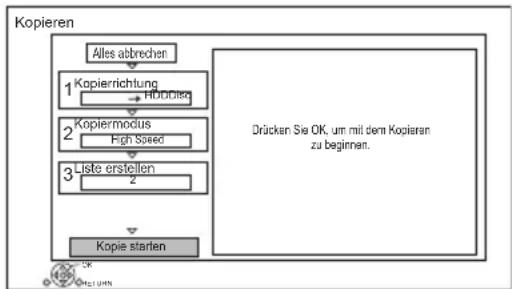
flowchart
graph TD
    A["Alles abbrechen"] --> B["1 Kopierrichtung → Hohdus"]
    B --> C["2 Kopiermodus → High Speed"]
    C --> D["3 Liste erstellen → 2"]
    D --> E["Kopie starten"]
    style A fill:#f9f,stroke:#333
    style B fill:#ccf,stroke:#333
    style C fill:#cfc,stroke:#333
    style D fill:#fcc,stroke:#333
    style E fill:#cff,stroke:#333
- Zum Ändern der detaillierten Einstellungen für das Kopieren, beziehen Sie sich auf "Kopieren von Titeln mit der Kopierliste". (⇒ rechts)
5 Wählen Sie "Kopie starten" aus und drücken Sie dann [OK].
6 Wählen Sie "Ja" aus und drücken Sie dann [OK].
Kopieren von Titeln mit der Kopierliste

flowchart
graph TD
    A["HDD ↔"] --> B["USB HDD ※1, 2, 3"]
    C["HDD →"] --> D["BD-RE BD-R RAM DVD-R"]
    C --> E["DVD-RW +R +RW"]
    F["USB HDD ※1, 3"] --> G["BD-RE BD-R"]
    H["BD-RE BD-R"] --> I["HDD"]
    J["RAM +RW"] --> I
※1 nur "Für aufgenommene Titel (⇒ 9)"
※2 Der Titel im Quellmedium wird gelöscht.
※3 Der Aufnahmemodus kann nicht geändert werden.
1 HDD USB HDD :
1 Drücken Sie [FUNCTION MENU].
2 Wählen Sie "Kopiermenü" in "Video kopieren" aus und drücken Sie dann [OK].
Außer "HDD ↔ USB HDD":
1 Legen Sie eine Disc ein. Der Menübildschirm erscheint. (⇒ 47)
2 Wählen Sie "Kopieren" aus und drücken Sie dann [OK].
2 Stellen Sie die Kopierrichtung ein.
1 Wählen Sie "Kopierrichtung" aus und drücken Sie dann [▶] (rechts).
2 Stellen Sie "Quelle" und "Ziel" ein.
3 Drücken Sie [◀].

flowchart
graph TD
    A["1 Kopierrichtung HDD Disc"] --> B["2 Kopiermodus High Speed"]
    B --> C["3 Liste erstellen 0"]
    C --> D["4 Kopie starten"]
    D --> E["Informationen zum Zieldatenträger - BD-RE - Kopierteschränkte Titel können auf die Disc kopiert werden."]
    E --> F["Quelle"]
    E --> G["HDD"]
    E --> H["Ziel"]
    E --> I["Disc"]
3 Stellen Sie den Aufnahmemodus ein ( 9).
1 Wählen Sie "Kopiermodus" aus und drücken Sie dann [▶] (rechts).
2 Stellen Sie "Aufnahmemodus" ein.
3 Drücken Sie [◀].
4 Tragen Sie die zu kopierenden Titel ein.
1 Wählen Sie "Liste erstellen" aus und drücken Sie dann [▶] (rechts).
2 Wählen Sie "Neues Element" aus und drücken Sie dann [OK].
3 Wählen Sie den Titel aus und drücken Sie die gelbe Taste.
Wiederholen Sie diesen Schritt, um Titel auszuwählen.
z.B.: HDD

- Ändern der Listenansicht oder Anzeigen der Titel-Informationen
1 Drücken Sie [OPTION].
2 Wählen Sie das Element aus und drücken Sie dann [OK].

• Die Titel werden in der Reihenfolge der Kopierliste kopiert. Wenn Sie die Reihenfolge genau bestimmen möchten, editieren Sie die Kopierliste nach der Auswahl der Titel.
(⇒ 62, Editieren der Kopierliste)
4 Drücken Sie [OK].
5 Drücken Sie [◀].
Datengröße der ausgewählten Titel
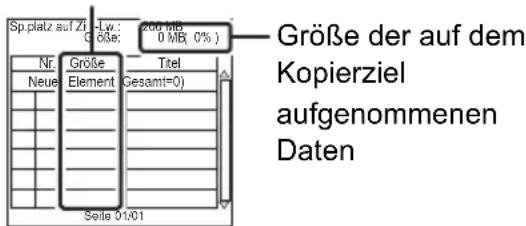
5 Nehmen Sie andere Einstellungen vor.
1 Wählen Sie "Andere Einstellungen" aus und drücken Sie dann [▶] (rechts).
z.B.
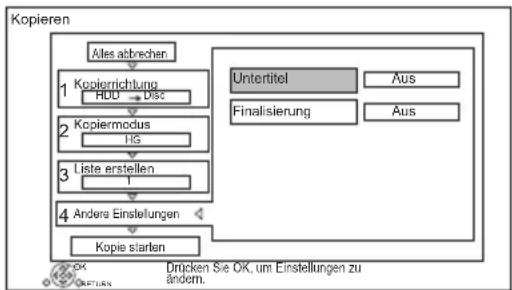
flowchart
graph TD
    A["Alles abtrechen"] --> B["1 Kopierrichtung HDD → Disc"]
    B --> C["2 Kopiermodus HS"]
    C --> D["3 Liste erstellen 1"]
    D --> E["4 Andere Einstellungen"]
    E --> F["Kopie starten"]
    G["Untertitel"] --> H["Aus"]
    G --> I["Finalisierung"]
    I --> J["Aus"]
- Dieser Bildschirm erscheint je nach dem Kopiermodus nicht. (⇒ weiter mit Schritt 6)
2 Wählen Sie die Kopieroption aus und drücken Sie dann [OK].
(⇒ 59, Einstellen der Kopieroptionen)
3 Wählen Sie die Option aus und drücken Sie dann [OK].
4 Drücken Sie [◀].
6 Wählen Sie "Kopie starten" aus und drücken Sie dann [OK].
7 Wählen Sie "Ja" aus und drücken Sie dann [OK].
So löschen Sie alle eingetragenen Kopiereinstellungen und -listen
Nach der Durchführung von Schritt 1
1 Wählen Sie "Alles abbrechen" aus und drücken Sie dann [OK].
2 Wählen Sie "Ja" aus und drücken Sie dann [OK].

- Verschlüsselte Titel ( ) können nicht kopiert werden. (⇒ 33)
- Wenn Sie die Audio- und Untertitelsprache wählen möchten, wählen Sie vor dem Kopieren die Sprache über "Multi-Audio" in "Bevorzugte Sprache" (⇒ 87, 88).
- Titel der in Gruppen zusammengefassten Titel und sonstige Titel können nicht gleichzeitig registriert werden.
Kopieren von Titeln
Editieren der Kopierliste
1 Wählen Sie den Titel nach der Durchführung von Schritt 4-4 aus (⇒ 61).

flowchart
graph TD
    A["Ales abrechen"] --> B["Kopierrichtung"]
    B --> C["HOD Disc"]
    C --> D["Kopiermodus"]
    D --> E["1G"]
    E --> F["Liste erstellen"]
    F --> G["2"]
    G --> H["Andere Einstellungen"]
    H --> I["Kopie starten"]
    J["Sp.platz auf ZieleLw.: 2:00, Größe: 1:00 (50%)"] --> K["Nr. Größe Titel"]
    K --> L["01: 0:30 DR(25%)"]
    K --> M["02: 0:30 DR(25%)"]
    K --> N["Neues Element (Gesamt=2)"]
    N --> O["Seite 01/01"]
2 Drücken Sie [OPTION].
3 Wählen Sie das Element aus und drücken Sie dann [OK].
Alles löschen:
Alle Titel, die zum Kopieren markiert wurden, werden gelöscht.
Hinzufügen:
Der Kopierliste werden neue Optionen hinzugefügt.
1 Wählen Sie die Titel mit der gelben Taste aus.
2 Drücken Sie [OK].
Löschen:
Die gewählten Titel werden gelöscht.
- Wählen Sie den Titel aus und drücken Sie die gelbe Taste vor Schritt 2.
Wiederholen Sie diesen Schritt, um Titel auszuwählen.
Bewegen:
Ändern Sie die Reihenfolge der Elemente in der Kopierliste.
- Wählen Sie vor Schritt 2 den zu verschiebenden Titel.
Wählen Sie das Ziel aus und drücken Sie dann [OK].
Bildschirmsymbole

Nicht im Hochgeschwindigkeitsmodus kopierfähige Titel

Nicht kopierfähige Titel

Titel mit Fotos
- Fotos können nicht kopiert werden.
N (NTSC)
P (PAL)
Mit einem anderen Codiersystem als dem des Geräts aufgenommener Titel.
- Titel, die diese Markierungen anzeigen, können nicht ausgewählt werden.
Über andere Bildschirm-Symbole ( 44)
Hinweise zum Kopieren
Hinweise zum Kopieren mit hoher Geschwindigkeit
Das Hochgeschwindigkeitskopieren ist der Vorgang des Kopierens eines Titels auf eine Disc mit hoher Geschwindigkeit, während der ursprüngliche Aufnahmemodus und die Aufnahmelänge beibehalten werden.
- Beim Umschalten des Aufnahme-Modus wird mit normaler Geschwindigkeit kopiert.
• Die folgenden Aufnahme-Modi und Medienkombinationen unterstützen das Kopieren bei hoher Geschwindigkeit.
| Aufnahmemodus des Originaltitels | Medium |
| DRHGHXHEHLHM |  |
| XPSPLPEPFR |  * nur DVD-RAM * nur DVD-RAM |
- Das Hochgeschwindigkeitskopieren ist nur möglich, wenn auf dem Zielmedium genügend Aufnahmekapazität vorhanden ist.

- In folgenden Fällen ist das Hochgeschwindigkeitskopieren nicht möglich.
- HDD → BD-RE BD-R :
• Kopieren von Radioprogrammen - HDD → DVD-R DVD-RW +R +RW :
• Die Titel enthalten viele gelöschte Segmente
- HDD → +R +RW :
- Im "EP" - und "FR (Aufnahmen von mindestens 5 Stunden Länge)" -Modus aufgenommene Titel
• Titel aufgenommen im Format 16:9
- HDD → DVD-R DVD-RW :
- Titel, die über den AV-Eingang im Format 16:9 entweder im Modus "EP" oder "FR (Aufnahmen von mindestens 5 Stunden Länge)" aufgenommen wurden
Hinweise zum Kopieren mit normaler Geschwindigkeit
- DVD-R DVD-RW +R +RW In folgenden Fällen kann nicht auf die Disc kopiert werden.
- Der Freiplatz auf der Festplatte reicht nicht aus.
- Wenn die Anzahl der auf die Disc aufgenommenen Titel beim Ausführen des Kopiervorgangs die Obergrenze überschreiten würde. (⇒ 8)
- Der Kopiervorgang wird bis zum Punkt, an dem abgebrochen wurde, fortgesetzt.
- DVD-R DVD-RW +R +RW Wird der Kopiervorgang während des vorübergehenden Kopierens auf die Festplatte abgebrochen, wird nichts kopiert.
- BD-R DVD-R DVD-RW +R +RW Auch wenn der Titel nicht auf die Disc kopiert wurde, verringert sich der verbleibende, beschreibbare Speicherplatz auf der Disc.
- Beim Kopieren eines mit 1080/50p oder 1080/60p aufgenommenen Titels ist kein unterbrechungsfreies Kopieren möglich.
Hinweise zum Kopieren
Die folgenden Titel können nicht kopiert werden.
- USB HDD Geschützte Titel
- USB HDD HD-Video (AVCHD)
- RAM Radioprogramm
Hinweise zum Kopieren von 3D-Programmen
- Eine richtige Anzeige in 3D ist u.U. nicht möglich, wenn ein kopiertes 3D-Programm wiedergegeben wird. Ändern Sie in diesem Fall "Ausgabetyp" während der Wiedergabe des Titels. (⇒ 52)
- 3D-Informationen werden u.U. nicht kopiert.
- Wenn Sie ein 3D AVCHD-Video in 3D auf die Disc kopieren möchten, verwenden Sie BD-R oder BD-RE und wählen Sie eine hohe Kopiergeschwindigkeit aus.
Wissenswertes zur Beibehaltung der Kapitelmarkierung
• Die Kapitelposition könnte sich geringfügig verschieben.
• Die maximale Kapitelanzahl auf einer Disc ist limitiert.
- BD-RE BD-R RAM DVD-R DVD-RW : Etwa 1000
- +R +RW : Etwa 254 (Abhängig von der Art der Aufnahme.)
Kopieren von Titeln
Kopieren einer finalisierten Disc
DVD-V → HDD
Während der Wiedergabe einer Disc wird das Material entsprechend der eingestellten Zeit auf die Festplatte kopiert.
1 Drücken Sie [FUNCTION MENU].
2 Wählen Sie "Kopiermenü" in "Video kopieren" aus und drücken Sie dann [OK].
3 Stellen Sie das "Kopiermodus" ein.
1 Wählen Sie "Kopiermodus" aus und drücken Sie dann [▶] (rechts).
2 Drücken Sie [OK] und wählen Sie dann den Aufnahmemodus (XP/SP/LP/EP).
3 Drücken Sie [◀].
4 Stellen Sie die "Kopierzeit" ein.
1 Wählen Sie "Kopierzeit" aus und drücken Sie dann [▶] (rechts).
2 Wählen Sie "Zeiteinstellung" aus und drücken Sie dann [OK].
3 Wählen Sie "Ein" oder "Aus".
Ein:
Stellen Sie die Kopierzeit ein.
- Geben Sie eine Zeit ein, die um einige Minuten länger ist als der Ausgangstitel, um die Verzögerung beim Starten der Wiedergabe auszugleichen.
Aus:
Kopieren aller Inhalte auf die Disc.
4 Drücken Sie [◀].
5 Wählen Sie "Kopie starten" aus und drücken Sie dann [OK].
6 Wählen Sie "Ja" aus und drücken Sie dann [OK].
- Wenn das Top Menu angezeigt wird: Wählen Sie den Titel, mit dem Sie den Kopiervorgang beginnen möchten, und drücken Sie dann [OK].
Nachdem der letzte Titel auf der Disc wiedergegeben wurde, wird das Top Menu aufgenommen, bis die eingestellte Zeit erreicht wird.
So stoppen Sie den Kopiervorgang
Drücken Sie [STOP ■].
- Das Material wird bis zur betreffenden Stelle kopiert.

- Die Vorgänge und Bildschirmanzeigen während des Kopiervorgangs werden ebenfalls aufgenommen.
Titel während Wiedergabe kopieren

1 Geben Sie den zu kopierenden Titel wieder.
- Während der Wiedergabe angezeigter Mehrfachton, Untertitel und Teletext werden kopiert.
- Wählen Sie den Mehrfachton mit "Multi-Audio" im Basisbetrieb-Menü aus (⇒ 83)
- Wählen Sie die Untertitel mit "Sprache Untertitel" im Basisbetrieb-Menü aus. (⇒ 83)
2 Drücken Sie [OPTION].
3 Wählen Sie "Titel kopieren" aus und drücken Sie dann [OK].
4 Wählen Sie "Start" aus und drücken Sie dann [OK]. Das Kopieren beginnt unabhängig von der Wiedergabeposition beim Titelanfang.
So stoppen Sie den Kopiervorgang
Halten Sie [RETURN]③ Sekunden lang gedrückt.

- Verschlüsselte Titel ( ) können nicht kopiert werden.
- Während des Hochgeschwindigkeitskopiervorgangs können Sie Aufnahmen und Wiedergaben mit der Festplatte durchführen. Drücken Sie [OK], um die Bildschirmanzeige zu schließen.
- Drücken Sie [STATUS] zur Bestätigung des aktuellen Fortschritts.
- Geschwindigkeit und Aufnahmemodus beim Kopieren Wenn verfügbar, wird das Hochgeschwindigkeitskopieren ausgeführt. Beziehen Sie sich auf "Hinweise zum Kopieren". (⇒ 63)

- BD-RE BD-R Beim Kopieren der Titel im Modus DR, HG, HX, HE, HL oder HM, und wenn das Kopierziel nicht über genügend Speicherplatz verfügt, wird einer der Modi HG, HX, HE, HL oder HM entsprechend dem verfügbaren Speicherplatz gewählt.
- RAM DVD-R DVD-RW +R +RW Beim Kopieren von Titeln im Modus DR, HG, HX, HE, HL oder HM erfolgt das Kopieren mit normaler Geschwindigkeit im FR-Modus.
- Beim Kopieren der Titel im Modus XP, SP, LP, EP oder FR, und wenn auf dem Kopierziel nicht genügend Speicherplatz vorhanden ist, erfolgt das Kopieren bei normaler Geschwindigkeit im FR-Modus.
Kopieren eines HD-Videos (AVCHD) in High Definition auf die DVD-R
Sie können auf einer Festplatte aufgezeichnete HD-Videos (AVCHD) in High Definition-Qualität auf DVD-R kopieren.
HDD → DVD-R
1 Setzen Sie eine unformatierte DVD-R oder DVD-R DL ein. Der Menübildschirm erscheint. (⇒ 47)
2 Wählen Sie "AVCHD-Video auf Disc kopieren" aus und drücken Sie dann [OK].
3 Fahren Sie mit Schritt 4 auf Seite 61, "Kopieren von Titeln mit der Kopierliste" fort.
Kopieren von HD-Videos (AVCHD) von anderen Geräten
Beziehen Sie sich auf "Kopieren von HD-Video (AVCHD)". (⇒ 79)

- Wenn eine Disc benannt wird, wird die Formatierung automatisch durchgeführt. Benennen Sie eine Disc daher nicht vor diesem Vorgang. (⇒ 101, Disc-Name)
- Discs werden automatisch nach dem Kopieren finalisiert.
- Die folgenden HD-Videos (AVCHD) können nicht mit hoher Auflösung auf die Disc kopiert werden.
- Über 18 Mbps
- 1080/50p oder 1080/60p
- Videos ohne AVCHD-Information (z.B. Videos die auf einigen nicht-Panasonic Geräten aufgenommenen wurden, Videos die erst auf BD-R oder BD-RE und dann auf die Festplatte kopiert wurden, usw.)
- 3D-Videos werden möglicherweise nicht richtig kopiert.
Kopieren von Videodateien
HDD ↔ SD
USB → HDD
1 Auf dem Videolisten-Bildschirm: Wählen Sie die Datei oder den Ordner aus.
z.B.

• Mehrfachauswahl (⇒ 58)
2 Drücken Sie die blaue Taste.
3 Wählen Sie "Ja" aus und drücken Sie dann [OK].
So stoppen Sie den Kopiervorgang
Halten Sie [RETURN] ③ Sekunden lang gedrückt.

- Während des Kopierens können keine weiteren Tätigkeiten ausgeführt werden. Timer-Aufnahmen werden nicht fortgesetzt.
- Es werden alle Tracks in dem Ordner kopiert.
- Die Namen von Ordnern/Dateien können nicht geändert werden, nachdem diese auf die Festplatte kopiert wurden. Wir empfehlen Ihnen, zunächst einen Ordner mit einem leicht identifizierbaren Namen auf einem PC oder einem anderen Gerät zu erstellen und diesen Ordner für den Kopiervorgang zu verwenden.
- Es können bis zu 1000 Dateien auf einmal kopiert werden.
- Xvid und MKV: Das Kopieren von der Festplatte auf die SD-Karte ist nicht möglich.
Wiedergabe von Fotos
![HDD USB-HDD BD DVD CD SD USB *1 nur "Für Datendateien (⇒ 9)" (JPEG, MPO) *2 nur BD-RE *3 nur RAM DVD-R +R 1 HDD 1 Drücken Sie [FUNCTION MENU]. 2 Wählen Sie "Bild" in "Inhalte auf HDD" aus und drücken Sie dann [OK]. Außer HDD 1 Setzen Sie das Medium ein oder schließen Sie es an. Der Menübildschirm erscheint. (⇒ 47) 2 Wählen Sie "Bilder anzeigen" aus und drücken Sie dann [OK]. 2 Wählen Sie den Ordner aus und drücken Sie dann [OK]. 3 Wählen Sie das Foto und drücken Sie dann [OK]. • Drücken Sie [◀, ▶], um das vorherige oder nächste Foto anzuzeigen.](/content/2026/05/1030267/images/d4cbc166621c119680cab8806a1e41923e39d62f1d3daece9c2d1c24f0d70c70.jpg)

- Wenn die folgenden Bedingungen erfüllt sind, werden Fotos in 4K wiedergegeben, unabhängig von deren Bildqualität:
- Wenn dieses Gerät mit einem TV-Gerät verbunden ist, das zu 4K und 30p kompatibel ist
- Wenn "HDMI-Videoformat" auf "Automatisch" gestellt ist (⇒ 93)
Dieses Gerät kann während der Wiedergabe in 3D kein 4K-Bild ausgeben.
Bildmenü-Bildschirm
z.B. HDD
Register
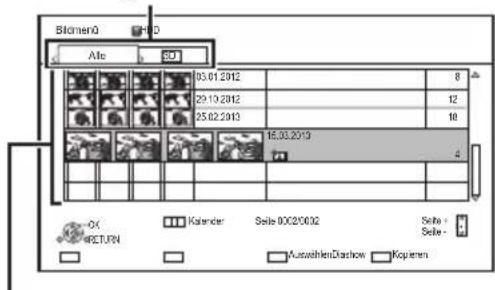
Auf die Festplatte ( 69) importierte Fotos werden unter Verwendung von Verzeichnissen verwaltet.
Verzeichnisse und Fotos können durch Betätigen von [OPTION] bearbeitet werden. (⇒ 68)
• Auswahl des Registers
Drücken Sie [◀, ▶].
- Starten der Diashow
Siehe "Diashow-Einstellungen". (→ 67)
• HDD
Anzeigen oder Beenden des Kalenderbildschirms
Drücken Sie [PAUSE ■].
Bildschirmsymbole
3D 3D-Fotos (MPO)
(Register) • Wählen Sie dieses Register für die Wiedergabe in 3D.

Geschütztes Foto

Neues Foto, das nicht angezeigt wurde
Option für die Wiedergabe von Fotos
1 Während der Anzeige eines Fotos: Drücken Sie [OPTION].
2 Wählen Sie die Option aus und drücken Sie dann [OK].
Graph. Anzeigestufe
Sie können die 3D-Position der Bildschirmanzeige, usw. während der Wiedergabe von 3D-Fotos ändern.
Bildmenü
- Diashow starten
Sie können eine Diashow starten. - RECHTS drehen/LINKS drehen
• Die Bildinformationen gedrehter Bilder können je nach Medium nicht gespeichert werden.
- Diese Funktion ist während der Wiedergabe von 3D-Fotos nicht verfügbar.
- Information
Die Informationen (Aufnahmedatum, usw.) werden angezeigt.
- Hintergrund
Ein einmal gezeigtes Foto wird als möglicher Hintergrund für den FUNCTION MENU Bildschirm gespeichert. (⇒ 26)
Diashow-Einstellungen
1 Auf dem Bildmenü-Bildschirm: Drücken Sie die grüne Taste.
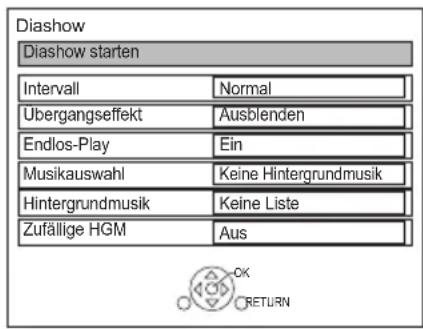
2 Wählen Sie die Option aus und drücken Sie dann [OK].
Diashow starten
Sie können eine Diashow starten.
Intervall
Sie können die Zeit bis zur Anzeige des nächsten Fotos einrichten.
Übergangseffekt \*
Der Effekt für das als nächstes anzuzeigende Foto kann eingerichtet werden.
Endlos-Play
Sie können eine wiederholte Wiedergabe einstellen.
Musikauswahl※
Sie können eine Hintergrundmusik wählen (von HDD oder USB).
Hintergrundmusik\*
Sie können eine Hintergrundmusik von HDD oder USB (Verzeichnis) wählen.
Zufällige HGM※
Sie können die HGM (Hintergrundmusik) in zufälliger Reihenfolge wiedergeben.
* Diese Funktion ist während der Wiedergabe von 3D-Fotos nicht verfügbar.
So halten Sie die Diashow an
Drücken Sie [PAUSE ■].
- Drücken [PAUSE III] erneut, um den Vorgang neu zu starten.
So stoppen Sie die Diashow
Drücken Sie [RETURN]
Bearbeiten von Fotos


※1 nur BD-RE
※2 nur RAM
1 Auf dem Bildschirm Bildmenü:
Editieren des Ordners:
Wählen Sie den Ordner aus.
Editieren des Fotos:
1 Wählen Sie den Ordner aus und drücken Sie dann [OK].
2 Wählen Sie das zu bearbeitende Foto.
- Auswahl von mehreren Ordnern oder Fotos
Drücken Sie zur Auswahl des Ordners oder Fotos die gelbe Taste.
Ein Häkchen ☑ wird angezeigt.
Wiederholen Sie diesen Schritt.
- Drücken Sie die gelbe Taste erneut, um die Auswahl aufzuheben.
2 Drücken Sie [OPTION].
• Die wählbaren Optionen ändern sich je nach Medium und Dateityp.
3 Wählen Sie die Option aus und drücken Sie dann [OK].
Ordnernamen eingeben
Beziehen Sie sich auf "Text eingeben". (→ 103)
Ordner zusammenlegen
HDD
Ordner löschen
Bilder verschieben
HDD
Wählen Sie "In neuen Ordner verschieben" oder "In anderen Ordner verschieben" aus, drücken Sie dann [OK].
- Richten Sie bei Auswahl von "In anderen Ordner verschieben" ein Zielverzeichnis ein.
Bild löschen
Aufnahme schützen
BD-RE RAM SD
erscheint.
- Auch wenn der Löschschutz eingestellt ist, kann das Album unter Umständen mit einem anderen Gerät gelöscht werden.
Schutz aufheben
BD-RE RAM SD
Kopieren von Fotos
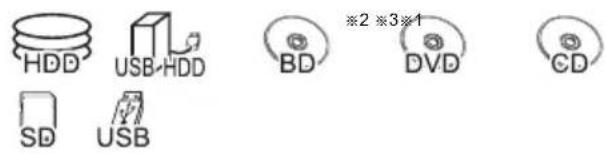
*1 nur "Für Datendateien (⇒ 9)" (JPEG, MPO)
*2 nur BD-RE
*3 nur RAM DVD-R +R

- Der Name der kopierten Fotos wird geändert.
Auswahl und Kopieren der Fotos

flowchart
graph LR
    A["HDD"] --> B["BD-RE"]
    B --> C["RAM"]
    C --> D["SD"]
    E["CD"] --> F["HDD"]
    F --> G["SD"]
    H["USB HDD"] --> I["SD"]
    I --> J["USB"]
    K["→"] --> L["BD-RE"]
    L --> M["RAM"]
    M --> N["SD"]
    O["→"] --> P["HDD"]
    P --> Q["SD"]
    R["→"] --> S["BD-RE"]
    S --> T["RAM"]
1 Auf dem Bildschirm Bildmenü:
Kopieren des Ordners:
Wählen Sie Ordner aus und drücken Sie die blaue Taste.
Kopieren des Fotos:
1 Wählen Sie den Ordner aus und drücken Sie dann [OK].
2 Wählen Sie die zu kopierenden Fotos und drücken Sie dann die blaue Taste.
- Auswahl von mehreren Ordnern oder Fotos
Drücken Sie zur Auswahl des Ordners oder Fotos die gelbe Taste.
Ein Häkchen ☑ wird angezeigt.
Wiederholen Sie diesen Schritt.
- Drücken Sie die gelbe Taste erneut, um die Auswahl aufzuheben.
2 Wählen Sie das Kopierziel aus und drücken Sie dann [OK].
3 Wählen Sie "Ja" aus und drücken Sie dann [OK]. Der Kopiervorgang beginnt.
So stoppen Sie den Kopiervorgang
Halten Sie [RETURN] 3 Sekunden lang gedrückt.
Automatisches Kopieren

Neu hinzugefügte Fotos werden automatisch auf die Festplatte kopiert.
1 Setzen Sie das Medium ein. Der Menübildschirm erscheint. (→ 47)
2 Wählen Sie "Kopiere neue Bilder" aus und drücken Sie dann [OK]. z.B. USB
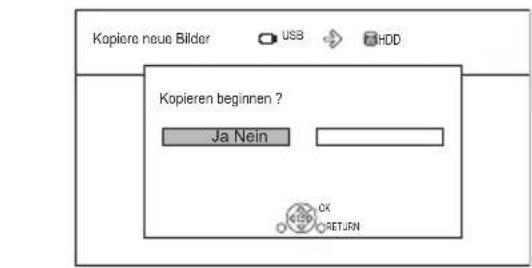
3 Wählen Sie "Ja" aus und drücken Sie dann [OK].
Der Kopiervorgang beginnt.
4 Wählen Sie nach dem Ende des Kopiervorgangs "Ja" oder "Nein" aus, drücken Sie dann [OK].
So stoppen Sie den Kopiervorgang
Halten Sie [RETURN] 3 Sekunden lang gedrückt.

- Fotos ohne Aufnahmedatum werden nach dem Erstellungsdatums klassifiziert.
Wiedergabe von Musik


※1 nur "Für Datendateien (⇒ 9)"
※2 nur DVD-R +R
Wiedergabe einer Musik-CD (CD-DA)
CD (CD-DA)
Legen Sie die Disc ein.
Die Wiedergabe beginnt automatisch.
z.B.
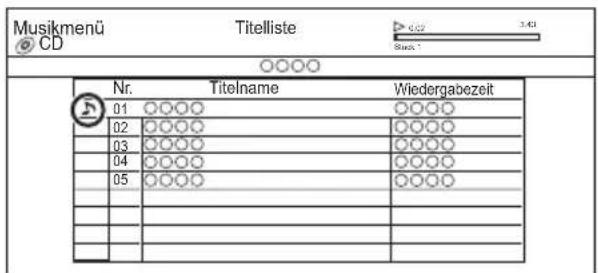
Um andere Musik (Track) wiederzugeben
Wählen Sie die Option aus und drücken Sie dann [OK].
Wiedergabe von Musikdateien auf dem Medium
USB HDD DVD-R +R CD USB
1 Setzen Sie das Medium ein oder schließen Sie es an.
Der Menübildschirm erscheint. (⇒ 47)
2 Wählen Sie "Spiele / Kopiere Musik" aus und drücken Sie dann [OK]. Der Musiklisten-Bildschirm erscheint.
z.B., BCT855 BCT850 BST855 BST850

3 Wählen Sie die Option aus und drücken Sie dann [OK].
- Wiederholen Sie diesen Schritt wenn nötig. Die Wiedergabe beginnt.
[Non-Text]
- Der Titel/Künstler/Albumname wird angezeigt, wenn die Informationen in der Musikdatei enthalten sind.
- Wenn eine große Menge an Fotodaten etc. innerhalb einer Musikdatei vorhanden ist, ist die Wiedergabe unter Umständen nicht möglich.
Bildschirmsymbole

Ordner

Musik

In den übergeordneten Ordner wechseln
Wiedergabe von Musikdateien auf der Festplatte
HDD
1 Drücken Sie [FUNCTION MENU].
2 Wählen Sie "Musik" in "Inhalte auf HDD" aus und drücken Sie dann [OK]. Der Musiklisten-Bildschirm erscheint.
3 Gehen Sie zu Schritt 3 ( links), "Wiedergabe von Musikdateien auf dem Medium".
Bedienungen während der Musikwiedergabe
Stopp
Drücken Sie [STOP ■].
Pause
Drücken Sie [PAUSE Ⅲ].
- Durch Drücken von [PLAY/×1.3 ▶] können Sie die Wiedergabe fortsetzen.
Suchlauf
Drücken Sie [SLOW/SEARCH ◀◀] oder [SLOW/SEARCH ▶▶].
- Durch Drücken von [PLAY/×1.3 ▶] können Sie die Wiedergabe fortsetzen.
Überspringen
Drücken Sie [SKIP ◀◀◀] oder [SKIP ▶▶▶].
Endlos-Play/Zufällig
Siehe "Endlos-Play" oder "Zufällig" im Basisbetrieb Menü (⇒ 83).
Klang
Siehe "Klang" im Klang-Einstellungen/Klangeinstellungen Menü (⇒ 84).
BCT855 BCT850 BST855 BST850
Hohe Klangklarheit
Siehe "Hohe Klangklarheit" im Klangeinstellungen Menü (⇒ 84).
Um die Musik dauerhaft wiederzugeben, auch während Automatisches Ausschalten
Beziehen Sie sich auf "Weiter Musik hören, wenn das TV-Gerät abgeschaltet wird". (⇒ 82)
Kopieren/Löschen von Musik

*1 nur "Für Datendateien (⇒ 9)"
※2 nur DVD-R +R
Kopieren

1 Auf dem Musiklisten-Bildschirm: Wählen Sie die Datei oder den Ordner.
z.B., BCT855 BCT850 BST855 BST850
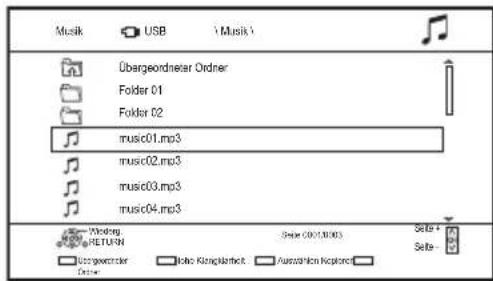
2 Drücken Sie die blaue Taste.
3 Wählen Sie "Ja" aus und drücken Sie dann [OK].
So stoppen Sie den Kopiervorgang
Halten Sie [RETURN]3 Sekunden lang gedrückt.
Mehrfachauswahl
Wählen Sie die Datei oder den Ordner und drücken Sie anschließend die gelbe Taste.
Ein Häkchen √ wird angezeigt. Wiederholen Sie diesen Schritt.
- Drücken Sie die gelbe Taste erneut, um die Auswahl aufzuheben.

- Während des Kopierens können keine weiteren Tätigkeiten ausgeführt werden. Timer-Aufnahmen werden nicht fortgesetzt.
- Es werden alle Tracks in dem Ordner kopiert.
- Es können bis zu 1000 Dateien auf einmal kopiert werden.
Löschen
HDD
1 Auf dem Musiklisten-Bildschirm:
Wählen Sie die Datei oder den Ordner.
• Mehrfachauswahl (⇒ links)
2 Drücken Sie [DELETE].
3 Wählen Sie "Ja" aus und drücken Sie dann [OK].

- Alle Dateien im Ordner werden gelöscht.
Smart Home Networking (DLNA) ermöglicht Ihnen das Ansehen von Inhalten und Sendungen auf einem Server über einen Client, der mit dem selben Netzwerk verbunden ist.
Dieses Gerät kann sowohl als Server, als auch als Client, genutzt werden. Bei der Nutzung als Client kann dieses Gerät zusätzlich als Media Renderer verwendet werden, und über ein Smartphone, etc. gesteuert werden.
Vorbereitung
- Herstellen der Netzwerkverbindung und Vornehmen der Einstellungen. (⇒ 20, 24)
- Nehmen Sie die Einstellungen des Home-Netzwerks für das zu DLNA kompatible Gerät vor.
Weitere Informationen erhalten Sie auf der folgenden Website und in den Bedienungsanleitungen der entsprechenden Geräte.
http://panasonic.jp/support/global/cs/ (Diese Internetseite ist nur auf Englisch verfügbar.)

- Vergewissern Sie sich, dass der Router für Ihr Netz über ein entsprechendes Sicherheitssystem verfügt und unbefugte Zugriffe unterbindet.
- Wenn Sie eine langsame Netzwerkverbindung verwenden, kann das Video möglicherweise nicht richtig wiedergegeben werden. Es wird ein Hochgeschwindigkeits-Heimnetzwerk mit einer Geschwindigkeit von mindestens 20 Mbps empfohlen.
- Manche Videos oder Sendungen können je nach dem zu DLNA (Client) kompatiblen Gerät, dem Zustand dieses Geräts oder dem Dateityp nicht wiedergegeben werden.
Nutzung dieses Gerätes als Server
Sie können von diesem Gerät (TV-Streaming in mehreren Räumen) empfangene Sendungen sowie Videos und Fotos, die auf der Festplatte dieses Geräts gespeichert sind, auf zu DLNA (Client) kompatiblen Geräten wiedergeben.

flowchart
graph LR
    A["Computer"] --> B["DLNA-kompatibles Gerät (Client)"]
    B --> C["These Geräts (Server)"]
Für Einzelheiten bezüglich des Anschlusses und des Betriebs der über das Netzwerk angeschlossenen Geräte lesen Sie die entsprechenden Betriebsanleitungen.
* Zur DLNA-Funktion kompatible Software sollte installiert sein.
Vorbereitung
- Nehmen Sie die Heim-Netzwerk-Einstellungen vor. (⇒ 95)
1 Bedienen Sie das Wiedergabegerät (Client) zur Anzeige der Inhalte auf diesem Gerät.
2 Wählen Sie die Option aus und drücken Sie dann [OK].

- Das DLNA kompatible Gerät, das mit diesem Gerät verbunden werden soll, sollte an denselben Hub oder Breitbandrouter wie dieses Gerät angeschlossen werden.
- Die Titel mit von den Sendern gesendeten Signalen für Zugriffsbeschränkungen (z.B. Kopierbeschränkungen) sind für diese Funktion nicht verfügbar.
- Sie können keine Musik über das Wiedergabegerät (Client) abspielen.
- Wenn einzelne Videobilder ausgelassen werden, ändern Sie die folgenden Einstellungen.
- Konvertierungseinstellung für DLNA ( 95)
- Videoauflösung für DLNA (⇒ 95)
- Dateien, die sich nicht auf der Festplatte befinden, können nicht wiedergegeben werden.
• Die Wiedergabe von 3D-Videos, die auf diesem Gerät aufgenommen wurden, funktioniert u.U. nicht richtig. - Auf dieses Gerät kopierte 3D-Fotos können nicht in 3D wiedergegeben werden.
Nutzung dieses Geräts als Client
Sie können auf einem Medienserver mit DLNA-Zertifikat gespeicherte Videos, Fotos und Musik teilen.

flowchart
graph LR
    A["Dieses Gerät (Client)"] --> B["DLNA-kompatibles Gerät (Server)"]
    B --> C["Image with guitar and person"]
    C --> D["Audio icon"]
    D --> E["Video icon"]
1 Drücken Sie [FUNCTION MENU].
2 Wählen Sie "DLNA-Client" in "Heimnetzwerk" aus und drücken Sie dann [OK]. Eine Liste der über das Netzwerk angeschlossenen Geräte wird angezeigt.
- Diese Liste kann durch Betätigen der roten Taste aktualisiert werden.
3 Wählen Sie das Gerät aus und drücken Sie dann [OK].
4 Wählen Sie das Element aus und drücken Sie dann [OK].
- Der Menüaufbau ist je nach dem Gerät unterschiedlich. Wählen Sie die Inhalte durch Wiederholung des Vorgangs aus.
- Je nach den Inhalten können komfortable Funktionen durch Betätigen von [OPTION] benutzt werden.
- Bedienfeld
Bedienfeld wird nach dem Start der Wiedergabe angezeigt.
- Drücken Sie [OK], wenn das Bedienfeld nicht angezeigt wird. (Je nach Nutzungsbedingungen wird es unter Umständen nicht angezeigt.)
- (Während der Wiedergabe eines Videos oder Fotos) Drücken Sie [RETURN] um das Bedienfeld zu verbergen.

- Wenn Sie das Wiedergabemenü während der Wiedergabe eines Videos auf einem zu Panasonic DLNA kompatiblen Gerät anzeigen möchten, drücken Sie [AUDIO].
- Die Wiedergabeliste von Windows Media ^® Player kann nur Inhalte wiedergeben, die in den Bibliotheken gespeichert sind.
- Während der Wiedergabe eines 3D-Programms können Sie "3D-Einstellungen" nicht ändern. (⇒ 52)
Wiedergabefähige Inhalte
Wenn dieses Gerät als DLNA-Client funktioniert, können die folgenden Inhalte wiedergegeben werden.
Video
| Container | Video-Codec | Audio-Codec | Beispiel der Dateierweiterung |
| Aufgenommene Programme (XP/SP/LP/EP/FR)※1 | MPEG2 | Dolby® Digital Linear PCM | .mpg.mpeg |
| Aufgenommene Programme (DR/HG/HX/HE/HL/HM)※1 | MPEG2H.264 | MPEGHE-AAC Dolby® Digital | .m2ts.ts |
| AVCHD*1 | H.264 | Dolby® Digital | .mts |
| MP4 H.264 AAC | .mp4 | ||
| MPEG2 MPEG2 | Dolby® Digital Linear PCM | .mpg.mpeg | |
| Xvid H.264 MP3 | Dolby® Digital | .avi | |
| MKV H.264 AAC-LC | MP3Dolby® Digital PCMVorbisFLAC | .mkv |
Foto
| Format | Beispiel der Dateierweiterung |
| JPEG .jpg | |
| MPO*1, 2 | .mpo |
^*1 Nur, wenn es sich bei dem Server um einen anderen Panasonic Blu-ray Disc Recorder, etc. handelt.
※2 Nur 2D-Wiedergabe.
Audio
| Audio-Codec | Beispiel der Dateierweiterung |
| MP3 .mp3 | |
| WAV .wav | |
| AAC .m4a, .adts | |
| WMA .wma | |
| FLAC | .flac |
| DSD^※3 | .dsf, .dff |
| ALAC^※3 | .m4a |
| Linear PCM | – |
※3 nur BCT855 BCT850 BST855 BST850
- Je nach Server können andere als die oben genannten Inhalte wiedergegeben werden.
Nutzung dieses Geräts als Media Renderer
Dieses Gerät funktioniert als Media Renderer, was es Ihnen ermöglicht, die Inhalte durch die Bedienung eines Digital Media Controllers (ein Smartphone, etc.) auf einem DLNA-Server wiederzugeben.

flowchart
graph TD
    A["Dieses Gerät (Media Renderer)"] --> B["Controller*"]
    B --> C["Server"]
    D["Image collage"] -->|Music| B
    E["Image of people"] -->|Audio| B

flowchart
graph LR
    A["Dieses Gerät (Media Renderer)"] --> B["Device 1"]
    B --> C["Device 2"]
    C --> D["Device 3"]
    D --> E["Server + Controller"]
Digital Media Controller-kompatible Software sollte installiert sein.
Die folgenden Schritte sind notwendig, um dieses Gerät als Media Renderer zu verwenden.
1 Drücken Sie [FUNCTION MENU].
2 Wählen Sie "Media Renderer" in "Heimnetzwerk" aus und drücken Sie dann [OK].
3 Bedienen Sie das zu Digital Media Controller kompatible Gerät.
Verlassen des Heimnetzwerk (Media Renderer)-Bildschirms
Drücken Sie [RETURN]
Verwendung des Smart Home Networking (DLNA) mit Wi-Fi Direct®
Wi-Fi Direct ist ein Standard, der es Wireless LAN Geräten ermöglicht, untereinander, ohne WLAN Router, Daten auszutauschen.
Dieses Gerät kann vorübergehend und unabhängig vom Netzwerkanschluss und den Einstellungen dieses Gerätes wireless und direkt an ein anderes, DLNA-kompatibles Gerät angeschlossen werden.
Vorübergehender Anschluss

Wi-Fi Direct-kompatibles Gerät
1 Drücken Sie [FUNCTION MENU].
2 Wählen Sie "Wi-Fi Direct" in "Heimnetzwerk" aus und drücken Sie dann [OK].
3 Wählen Sie die Option aus und drücken Sie dann [OK].
- Konfigurieren Sie das anzuschließende Gerät, so dass eine Wi-Fi Direct-Verbindung hergestellt werden kann. Detaillierte Informationen finden Sie in der Bedienungsanleitung zum anzuschließenden Gerät.
4 Wählen Sie das anzuschließende Gerät und betätigen Sie dann [OK].
- Wird das anzuschließende Gerät nicht angezeigt, wechseln Sie die Anschlussmethode durch Betätigen der grünen Taste.
5 Bei Auswahl von "DLNA-Client": Fahren Sie mit Schritt 4 auf Seite 73 fort.
Bei Auswahl von "DLNA-Server": Bedienen Sie das Wiedergabegerät (Client).
Bei Auswahl von "Media Renderer": Verwenden Sie den Digital Media Controller.
Wenn keine Geräte gefunden werden
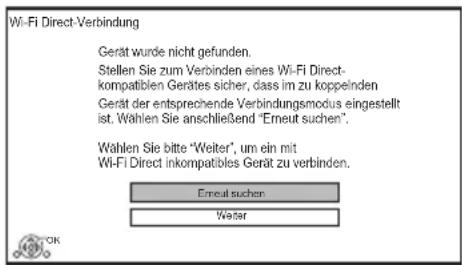
Wenn das entsprechende Gerät auch nach einem Suchlauf nicht gefunden wird, wählen Sie "Weiter" und wechseln Sie die Anschlussmethode.

Wählen Sie die Anschlussmethode entsprechend dem anzuschließenden Gerät.
Verwenden von Miracast™
Sie können den Inhalt, den Sie auf einem zu Miracast kompatiblem Smartphone, etc. ansehen, auf dem großen Bildschirm Ihres Fernsehers genießen.
- Kompatibel zu Android™-Geräten, Ver. 4.2 und höher sowie Miracast-zertifiziert.
Für Informationen, ob das Smartphone, etc. Miracast unterstützt, kontaktieren Sie den Gerätehersteller.
Miracast-kompatibles

flowchart
graph LR
    A["Mobile Device"] -->|Wireless Signal| B["TV"]
    B -->|Signal| C["TV"]
    style A fill:#f9f,stroke:#333
    style B fill:#ccf,stroke:#333
    style C fill:#cfc,stroke:#333
1 Drücken Sie [FUNCTION MENU].
2 Wählen Sie "Miracast" in "Heimnetzwerk" aus und drücken Sie dann [OK].
3 Bedienen Sie das zu Miracast kompatible Gerät.
Schließen von Miracast
Drücken Sie [EXIT]⊗
Verwendung von DVB-via-IP Server-Funktion (TV>IP)
BCT855 BCT850 BST855 BST850
Die DVB-via-IP Server-Funktion ermöglicht es Ihnen, TV-Sendungen an ein kompatibles Gerät im selben Netzwerk zu streamen. Sie können Sendungen auf einem Gerät ansehen, das über die DVB-via-IP Client-Funktion verfügt.
z.B.

flowchart
graph TD
    A["DVB via IP Client kompatibles Gerät*"] --> B["Computer"]
    A --> C["Mobile Device"]
    B --> D["Doeses Gerät (DVB via IP Server)"]
    C --> D
* SAT>IP Client-Gerät oder -Gerät mit SAT>IP-Client-App
Vorbereitung
- Herstellen der Netzwerkverbindung und Vornehmen der Einstellungen. (⇒ 20, 24)
- Stellen Sie "DVB-via-IP Server" auf "Ein". (→ 96)
Ansehen von TV-Sendungen auf einem DVB-via-IP Client-Gerät:
Bedienen Sie das DVB-via-IP Client-Gerät. (Details zur Bedienung finden Sie in dessen Bedienungsanleitung.)

- Wenn "DVB-via-IP Server" auf "Ein" gestellt ist, verwendet dieses Gerät einen Tuner. Folglich wird die maximale Anzahl an gleichzeitig mit diesem Gerät aufnehmbaren Programmen um eins reduziert.
- Die DVB-via-IP Server-Funktion kann nur eine Sendung gleichzeitig streamen.
- Dieses Gerät ist immer mit dem Internet verbunden, wenn diese Funktion aktiv ist.
- Wenn die DVB-via-IP Server-Funktion genutzt wird, können die folgenden Bedienvorgänge nicht ausgeführt werden:
- Wiedergabe eines Titels während des Kopierens eines anderen Titels im Hochgeschwindigkeitsmodus.
- Kopieren von Videos/Fotos/Musikdateien
- BCT855 | BCT850 | Die DVB-via-IP Server-Funktion kann nicht verwendet werden, wenn Sie die Einstellung "TV-Signalwahl" ändern (⇒ 22). Ändern Sie die Einstellung des DVB-via-IP Client-Geräts wieder.
- BST855 BST850 Die DVB-via-IP Server-Funktion kann nicht verwendet werden, wenn "DiSEqC (Single-Tuner)" ausgewählt ist.
Wählen Sie eine Einstellung, die Ihnen erlaubt, zwei oder mehr Tuner zu verwenden. ( 23)
Ändern der Priorität für Netzwerkfunktion-Einstellung
Die DVB-via-IP Server-Funktion und eine andere Netzwerkfunktion (Netzwerkdienst / Heimnetz) können nicht gleichzeitig verwendet werden.
In "Priorität für Netzwerkfunktion" kann entweder "DVB-via-IP Server" oder "Netzwerkdienst / Heimnetz" Priorität verliehen werden.
Priorität für Netzwerkfunktion (⇒ 96):
• DVB-via-IP Server
Der DVB-via-IP Server-Funktion wird Priorität verliehen. Wenn Sie die DVB-via-IP Server-Funktion verwenden, kann eine andere Netzwerkfunktion auf diesem Gerät nicht verwendet werden. Wenn Sie die Netzwerkfunktion auf diesem Gerät verwenden, kann keine DVB-via-IP Server-Funktion genutzt werden.
- Netzwerkdenst / Heimnetz
Den anderen Netzwerkfunktionen wird Priorität verliehen. Wenn Sie die DVB-via-IP Server-Funktion verwenden, während Sie eine andere Netzwerkfunktion auf diesem Gerät nutzen, stoppt letztere. Wenn Sie eine andere Netzwerkfunktion auf diesem Gerät verwenden, kann die DVB-via-IP Server-Funktion im Gegenzug nicht genutzt werden.
TV Anywhere
Die folgenden Funktionen usw. können Sie per Smartphone, Tablet oder PC überall verwenden.
- Einstellen einer Aufnahme
- Fernsehen über den Tuner dieses Geräts*
- Wiedergabe von Titeln, die auf diesem Gerät aufgenommen wurden *
※ Nicht für PCs verfügbar.
(Sie müssen sich für einen Dienst registrieren, um diese Funktionen nutzen zu können.)
Smartphone, Tablet oder PC

flowchart
graph LR
    A["Fernsehen Wiedergabe von Titeln"] -->|Internet| B["Internet"]
    B --> C["Timer-Aufnahme"]
    C --> D["Dieses Gerät"]
    D -->|Internet| A
Details finden Sie auf der folgenden Website. http://panasonic.jp/support/global/cs/av/mediacenter/ (Diese Internetseite ist nur auf Englisch verfügbar.)
Vorbereitung
- Herstellen der Netzwerkverbindung und Vornehmen der Einstellungen. (⇒ 20, 24)
• TV Anywhere Einstellungen (⇒ 95)

- Dieses Gerät ist immer mit dem Internet verbunden, wenn diese Funktion aktiv ist.
- Der Dienst kann durch regelmäßige Wartung oder vorübergehende Störungen unterbrochen sein. Die Inhalte des Dienstes können geändert oder aufgehoben, die Bildschirme des Bedienmenüs ohne vorherige Ankündigung geändert werden.
- Es wird empfohlen, eine Hochgeschwindigkeitsverbindung wie LTE oder Wi-Fi zu verwenden.
Verwendung von Netzwerkdiensten
Die Netzwerkdenste ermöglichen den Zugriff auf besondere, von Panasonic unterstützte Internetseiten, und die Nutzung von Inhalten des Internet, wie beispielsweise Fotos und Videos.
z.B.

• Die Abbildungen dienen der Anschauung, Inhalte können sich ohne Vorankündigung ändern.
Vorbereitung
- Herstellen der Netzwerkverbindung und Vornehmen der Einstellungen. (⇒ 20, 24)
1 Drücken Sie [INTERNET].
Wenn eine Meldung angezeigt wird, lesen Sie diese sorgfältig durch und drücken dann [OK].
2 Wählen Sie die Option aus und drücken Sie dann [OK].
- Bedientasten:
[▲, ▼, ◀, ►], [OK], [RETURN Ⓢ],
Farbtasten und Zifferntasten.
Beenden
Drücken Sie [EXIT]⊗

- Einige Inhalte der Netzwerkdienste sind unter Umständen nur für bestimmte Länder verfügbar und werden nur in bestimmten Sprachen präsentiert.
- Einige Funktionen der Websites oder Inhalte des Dienstes könnten nicht verfügbar sein.
- Dieses Gerät unterstützt 4K-Streaming nicht.
- Wenn Sie einen langsamen Internetanschluss verwenden, könnte das Video nicht korrekt wiedergegeben werden. Es wird ein Hochgeschwindigkeits-Internetservice mit mindestens 6 Mbps empfohlen.
- Die Netzwerkdienste werden von den entsprechenden Anbietern betrieben. Ein solcher Dienst kann ohne vorherigen Hinweis dauerhaft oder vorübergehend eingestellt werden. Deshalb übernimmt Panasonic keine Gewährleistung für die Inhalte oder Kontinuität der Dienste.
- In den folgenden Fällen sind die Einstellungen unter Verwendung von "Einstellungen für Netzwerkdienst" möglich (⇒ 95)
- Bei Einschränkung des Gebrauchs der Netzwerkdenste.
- Wenn der Ton verzerrt ist.
- Das Starten einer Timer-Aufnahme beendet den Netzwerkdenst.
Aufnahme von externen Geräten

Aufnahmemodus: XP, SP, LP, EP
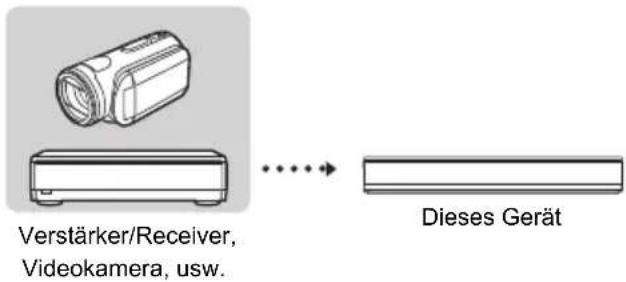
Vorbereitung
Die Set Top Box- oder Videogeräte-Verbindungen (⇒ 18)
1 Betätigen Sie [INPUT SELECT] und wählen Sie "AV", drücken Sie dann [OK].
2 Drücken Sie [REC MODE], um den Aufnahmemodus zu wählen.
3 Wählen Sie den Kanal an der Set Top Box oder starten Sie die Wiedergabe am Videogerät.
4 Drücken Sie [REC ●]. Die Aufnahme beginnt.
5 Stellen Sie die Aufnahmezeit ein. (⇒ 31)
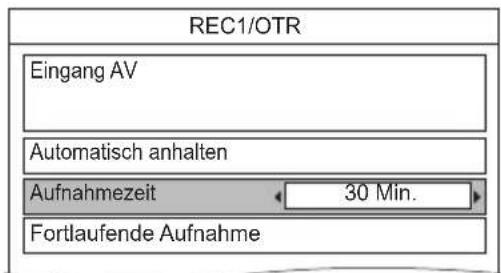
So stoppen Sie die Aufnahme
Drücken Sie [STOP ■].
Manuelle Timer-Aufnahmeprogrammierung von externen Geräten
Siehe "Manuelles Programmieren der Timer-Aufnahme" (⇒ 37).

- Die folgenden Inhalte oder Medien können während der Aufnahme von externen Geräten nicht wiedergegeben werden.
- BD-Video
- Xvid-, MKV- und AVCHD-Datei
- Foto
- Andere Musikdateien als CD-DA
- S D - K a r t e
- USB HDD (Für Datendateien, ⇒ 9) und USB-Speicher
Kopieren von HD-Video (AVCHD)
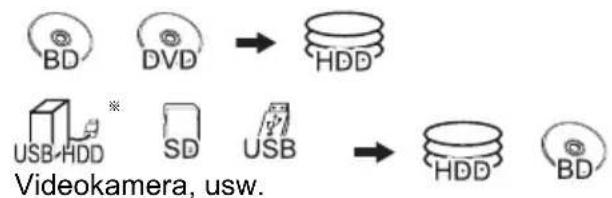
flowchart
graph LR
    A["VD"] --> B["HDD"]
    C["USB"] --> D["SD"]
    E["USB"] --> F["USB"]
    G["HDH"] --> H["HDD"]
    I["BD"] --> J["HDH"]
    style A fill:#f9f,stroke:#333
    style C fill:#f9f,stroke:#333
    style E fill:#f9f,stroke:#333
    style G fill:#f9f,stroke:#333
    style I fill:#f9f,stroke:#333
    style B fill:#ccf,stroke:#333
    style D fill:#ccf,stroke:#333
    style F fill:#ccf,stroke:#333
    style H fill:#ccf,stroke:#333
    style J fill:#ccf,stroke:#333
* nur "Für Datendateien (⇒ 9)"
z.B. Anschließen an die Panasonic-Videokamera
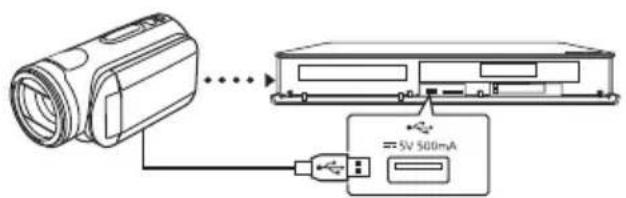
1 Schließen Sie die Videokamera an oder setzen Sie das Medium ein.
- Bereiten Sie die Videokamera für die Datenübertragung vor.
Der Menübildschirm erscheint. (→ 47)
2 Wählen Sie "Kopiere AVCHD-Video" aus und drücken Sie dann [OK].
3 Beim Kopieren von einer SD-Karte oder einem Video-Gerät:
Wählen Sie "Kopiere auf HDD" oder "Kopieren auf BD" aus und drücken Sie dann [OK].
4 Wählen Sie den Titel aus und drücken Sie die gelbe Taste.
Ein Häkchen ☑ wird angezeigt.
Wiederholen Sie diesen Schritt.
- Drücken Sie die gelbe Taste erneut, um die Auswahl aufzuheben. (Alle Aufnahmen eines Tages werden als ein Titel gespeichert.)
5 Drücken Sie [OK].
6 Wählen Sie "Start" aus und drücken Sie dann [OK].
Die nicht formatierte Disc, z.B. eine neue Disc, wird automatisch formatiert.
- Der Kopierstart könnte einen Moment dauern.
So stoppen Sie den Kopiervorgang
Halten Sie [RETURN] 3 Sekunden lang gedrückt.
Bildschirmsymbole
N (NTSC)
Mit einem anderen Codiersystem als dem des Geräts aufgenommener Titel.
P (PAL)
- Titel, die diese Markierungen anzeigen, können nicht ausgewählt werden.
Registrierung einer externen Festplatte (USB HDD)
* nur "Für aufgenommene Titel (⇒ 9)"
Wenn Sie aufgenommene Titel auf eine USB HDD verschieben möchten, muss die USB HDD zunächst auf dieses Gerät registriert werden.
Einschränkungsinformationen
- Eine USB HDD mit einer Kapazität von weniger als 160 GB kann nicht verwendet werden.
- Die Registrierung einer USB HDD formatiert die USB HDD, und alle darauf enthaltenen Inhalte werden gelöscht.
- Auf diesem Gerät können bis zu acht USB-Festplatten registriert werden. Wenn Sie bereits acht USB-Festplatten registriert haben, muss mindestens eine gelöscht werden, bevor eine neue USB-Festplatte registriert werden kann.
- Registrierte USB-Festplatten können nur mit diesem Gerät verwendet werden.
Externe Festplatte (USB HDD)
Bitte verwenden Sie eine kompatible USB HDD.
Aktuelle Informationen zu kompatiblen USB-Festplatten finden Sie auf der folgenden Website.
http://panasonic.jp/support/global/cs/
- Bestimmte nicht kompatible USB-Festplatten können mit diesem Gerät nicht verwendet werden.
- Wenn ein Problem mit der USB HDD auftritt, kontaktieren Sie bitte den Gerätehersteller.
Anschluss einer USB HDD
Verbinden Sie dieses Gerät mit einer optionalen USB HDD.
z.B.
Rückseite des Geräts

USB HDD
- Es kann immer nur eine USB HDD (Für aufgenommene Titel, ⇒ 9) angeschlossen werden.
- Schließen Sie keine zusätzlichen Festplatten über einen USB-Hub an.
- Details zur Anschlussmethode finden Sie in der mit der USB HDD mitgelieferten Anleitung.
Entfernen der USB HDD
Ein Entfernen ohne die Einhaltung dieses Verfahrens kann zum Verlust von aufgezeichneten Daten aus der USB HDD oder der internen Festplatte führen.
1 Drücken Sie [FUNCTION MENU].
2 Wählen Sie "Grundeinstellungen" in "Einstellungen" aus und drücken Sie dann [OK].
3 Wählen Sie "USB HDD-Einstellungen" in "HDD / Disc / USB HDD" aus und drücken Sie dann [OK].
4 Wählen Sie "USB HDD trennen" aus und drücken Sie dann [OK].
5 Wählen Sie "Ja" aus und drücken Sie dann [OK].
6 Entfernen Sie die USB HDD von diesem Gerät.
Registrierung der USB HDD
- Wenn der Registrierungsbildschirm beim Anschließen der USB HDD erscheint, fahren Sie mit Schritt 5 fort.
1 Drücken Sie [FUNCTION MENU].
2 Wählen Sie "Grundeinstellungen" in "Einstellungen" aus und drücken Sie dann [OK].
3 Wählen Sie "USB HDD-Einstellungen" in "HDD / Disc / USB HDD" aus und drücken Sie dann [OK].
4 Wählen Sie "USB HDD-Registrierung" aus und drücken Sie dann [OK].
5 Wählen Sie "Ja" aus und drücken Sie dann [OK].
6 Wenn die Registrierung abgeschlossen ist, erscheint der Meldungsbildschirm. Drücken Sie [OK].
7 Der Bestätigungsbildschirm erscheint. Drücken Sie [OK].
Aufheben aller USB HDD-Registrierungen (⇒ 90)

- Eine Wiedergabe der Inhalte auf der USB HDD, deren Registrierung aufgehoben wurde, ist nicht möglich.
- Sie können die Anzahl der registrierten USB HDD im Video Menu überprüfen. (⇒ 43)
VIERA Link-Funktionen
Was ist VIERA Link?
VIERA Link ist eine komfortable Funktion, die die Bedienung dieses Geräts und eines Panasonic-Fernsehers (VIERA) oder eines Verstärkers/Receivers miteinander verknüpft. Sie können diese Funktion nutzen, wenn Sie die Geräte mit dem HDMI-Kabel verbinden. Informationen zum angeschlossenen Gerät finden Sie in der Bedienungsanleitung.
Automatische Eingangsumschaltung/ Automatisches Einschalten
Wenn folgende Bedienvorgänge ausgeführt werden, wird der Eingabekanal des Fernsehgeräts automatisch umgeschaltet und der Bildschirm dieses Geräts wird angezeigt. Darüber hinaus schaltet sich der Fernseher automatisch ein, wenn er ausgeschaltet ist.
- Bei Wiedergabestart an diesem Gerät
- Wenn eine Aktion ausgeführt wird, die Video Menu, etc. nutzt
Automatisches Ausschalten
Wenn Sie den Fernseher in den Standby-Modus schalten, wird dieses Gerät ebenfalls automatisch in den Standby-Modus gestellt.
• Die Funktion Automatisches Ausschalten ist beim Aufnehmen, Kopieren, usw. nicht aktiv.
Weiter Musik hören, wenn das TV-Gerät abgeschaltet wird
Die folgenden Schritte ermöglichen es, dass das Gerät eingeschaltet bleibt und die Musik fortwährend wiedergibt. Bei direktem Anschluss des Geräts an einen Verstärker/Empfänger.
1 Während der Musikwiedergabe Drücken Sie [OPTION].
2 Wählen Sie "TV ausschalten" aus und drücken Sie dann [OK].
- Der Klang könnte einige Sekunden lang unterbrochen werden, wenn der Strom des Fernsehers abgeschaltet wird.
Benutzen der Panasonic TV Fernbedienung
Sie können dieses Gerät mithilfe der Fernbedienung des Fernsehers bedienen.
Für die von Ihnen verwendbaren Tasten siehe Bedienungsanleitung des Fernsehgeräts.

- VIERA Link ist eine einzigartige Zusatzfunktion auf der Grundlage der Steuerfunktionen von HDMI, einer weltweit etablierten Schnittstellennorm, die als HDMI CEC (Consumer Electronics Control) bezeichnet wird. Aus diesem Grund ist der einwandfreie Betrieb im Zusammenhang mit Geräten anderer Hersteller, welche HDMI CEC unterstützen, nicht gewährleistet.
- Je nach Gerätezustand funktionieren diese Funktionen unter Umständen nicht normal.
- Verwenden Sie die mit diesem Gerät mitgelieferte Fernbedienung, wenn Sie dieses Gerät nicht mithilfe der Tasten auf der TV-Fernbedienung bedienen können.
Wiedergabemenü
Eine Reihe von Wiedergabebefehlen und Einstellungen können über dieses Menü ausgeführt werden.
Die verfügbaren Optionen variieren je nach den abzuspielenden Inhalten und den Bedingungen des Geräts.
1 Drücken Sie [OPTION].
2 Wählen Sie "Wiederg.-einstell." im "Wiedergabemenü" oder "Wiederg.-einstell." und drücken Sie dann [OK].
z.B., BCT855 BCT850 BST855 BST850
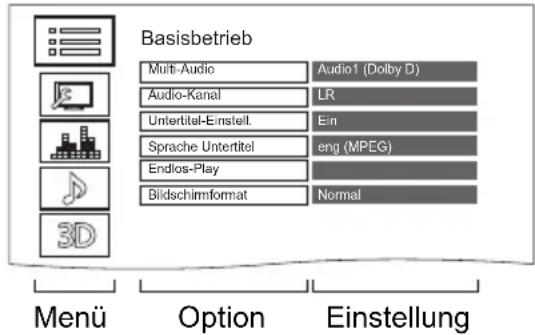
3 Wählen Sie das Menü aus und drücken Sie dann [OK].
4 Wählen Sie die Option aus und drücken Sie dann [OK].
5 Ändern Sie die Einstellung.
So löschen Sie das Wiedergabemenü
Drücken Sie [RETURN] bis das Wiedergabemenü erscheint.
Sprache
| ENG Englisch JPN Japanisch ARA Arabisch | ||||
| FRA Französisch CHI Chinesisch HIN Hindi | ||||
| DEU Deutsch KOR Koreanisch PER Persisch | ||||
| ITA Italienisch MAL Malaiisch IND Indonesisch | ||||
| ESP Spanisch VIE Vietnamesisch MRI Maori | ||||
| NLD Niederländisch THA Thailändisch BUL Bulgarisch | ||||
| SVE Schwedisch POL Polnisch RUM Rumänisch | ||||
| NOR Norwegisch CES Tschechisch GRE Griechisch | ||||
| DAN Dänisch SLK Slowakisch TUR Türkisch | ||||
| POR Portugiesisch HUN Ungarisch * Sonstige | ||||
| RUS Russisch FIN Finnisch |
Basisbetrieb
-Audiospur ^※1 Tonspur anzeigen oder ändern.
—Multi-Audio
Bei Mehrfachton umschalten.
—Audio-Kanal
Ändern Sie den Ton (LR/L/R) während der Wiedergabe.
—Untertitel-Einstell. ^*1 Schalten Sie den Untertitel ein/aus und ändern
Sie je nach Medium die Sprache.
-Untertitel-Einstell. -Untertitelstil -Position Untertitel -Untertitel Luminanz
—Sprache Untertitel
Wählen Sie bei mehreren Sprachen die Untertitelsprache.
-Winkel※1
Ändern Sie die Nummer, um einen Winkel auszuwählen.
—Endlos-Play
Wählen Sie die Option, die Sie wiederholen möchten.
-Zufällig
Wählen Sie aus, ob Sie die zufällige Wiedergabe möchten.
-Video
Die Aufnahmemethode von Original-Videos erscheint (MPEG-4 AVC etc.).
—Hauptvideo
Die Aufnahmemethode von Original-Videos erscheint.
—Nebenvideo
-Video
Wählen Sie Ein-/Ausschalten von Bildern. Die Aufnahmemethode von Original-Videos erscheint.
-Audiospur
Wählen Sie Ein-/Ausschalten von Ton und der Sprache.
-Bildschirmformat (⇒ 103)
—Empfang
(Nur bei Verwendung des WLAN:) Der Status der WLAN Verbindung wird angezeigt.
Wiedergabemenü
Bildeinstellungen
-Bildtyp ^※2
Wählen Sie die Bildart aus.
-Anpassung Schärfe
Korrigiert die Schärfe der Bilder. Je höher der Wert ist, um so schärfer sind die Bilder.
-Rauschreduzierung
Reduziert unnötiges Rauschen in Videos. Je höher der Wert, desto weniger Rauschen erscheint.
-Anpassung Farbe / Luminanz
Korrigiert den Kontrast, die Helligkeit, das Weiß-Gamma, das Schwarz-Gamma, die Farbsättigung und den Farbton.
-Begrenzung Bandbreite
Korrigiert die Bandbreitenbeschränkungen.
-24p / 25p Umwandlung
Gibt Videos mit filmartiger Bewegung wieder.
- Diese Funktion steht unter folgenden Bedingungen zur Verfügung:
- "HDMI-Videoformat" auf "Automatisch", "1080i※3" oder "1080p※3" gestellt (⇒ 93)
- Anschluss eines zu 24p/25p kompatiblen TV-Geräts.
- Wenn Sie die Einstellung wechseln kann Rauschen auf dem Bild erscheinen.
-Progressiv
Auswahl der Umwandlungsmethode für die progressive Ausgabe.
• Auto
Erkennt automatisch den Film- und Videoinhalt und konvertiert diesen entsprechend.
• Video
Wählen Sie diese Einstellung aus, wenn der Inhalt verzerrt ist, wenn "Auto" gewählt ist.
• Film
Wählen Sie diese Einstellung, wenn die Ränder des Films rau oder uneben sind während "Auto" ausgewählt ist. Wenn das Video verzerrt ist, dann wählen Sie dennoch "Auto".
Zurücksetzen auf
Standard-Bildeinstellungen
Stellt die Grundeinstellungen des Menüs Bildeinstellungen wieder her.
Klang-Einstellungen ^※2
-Klang
- Diese Funktion ist wirksam, wenn "Digital Audio Ausgang" auf "PCM" eingestellt ist. (⇒ 91)
Genießen Sie einen Films mit starkem Ton, auch wenn die Lautstärke nachts leise gehalten wird.
Der Ton wird natürlicher, indem Sie höhere Frequenzsignale hinzufügen, die nicht auf der Spur aufgenommen wurden.
-Nacht-Surround
Remaster 1-2
Klang-Frequenz
Stellen Sie die maximale Abtastfrequenz für den in "Klang" ausgewählten Ton ein.
DSD-Decodierung-Abtastfrequenz ^4
.DSD-Tiefpass-Einstellung ^4
Klangeinstellungen
-Klang※5
- Diese Funktion ist wirksam, wenn "Digital Audio Ausgang" auf "PCM" eingestellt ist. (⇒ 91)
-Nacht-Surround ( oben) -Remaster 1-2 ( oben)
-Dialog-Anhebung
Die Lautstärke des Center-Kanals wird angehoben, um Dialoge besser hören zu können.
Hohe Klangklarheit ^2
Stoppen Sie die Verarbeitung von Signalen, die die Audioqualität beeinträchtigen, oder schalten Sie das vordere Display aus, um die Audioqualität klarer zu gestalten.
Wählen Sie, ob Bilder ausgegeben werden sollen.
3D-Einstellungen (⇒ 52)
-Ausgabetyp
-3D-Bildmodus
-Manuelle Einstell.
-Graph. Anzeigestufe
※1 Bei einigen Discs können Sie Änderungen nur über die Menüs der Disc vornehmen.
※2 nur BCT855 BCT850 BST855 BST850
※3 Nur zur 24p-Konversion
※4 Wählen Sie die Einstellungen, die Ihren Klangqualität-Präferenzen entsprechen.
^*5 nur BCT755 BCT750 BST755 BST750

- Das Menü wird bei der Wiedergabe von Fotos nicht angezeigt.
Grundeinstellungen
Sie können die Geräteeinstellungen für DVB-Sendertabelle, Audio, Anzeige, Anschluss, Netzwerk, etc. in dem Menü ändern.
1 Drücken Sie [FUNCTION MENU].
2 Wählen Sie "Grundeinstellungen" in "Einstellungen" aus und drücken Sie dann [OK].

3 Wählen Sie das Menü aus und drücken Sie dann [OK].
4 Wählen Sie die Option aus und nehmen Sie dann die Einstellung vor.
- Befolgen Sie die Anweisungen auf dem Bildschirm, wenn weitere Bedienvorgänge erforderlich sind.
- Je nach Anschluss oder Zustand dieses Geräts können einige Optionen nicht gewählt oder geändert werden.
So kehren Sie zum vorhergehenden Bildschirm zurück
Drücken Sie [RETURN]
Favoriten bearbeiten
Zum leichteren Ansehen und zur leichteren Aufnahme können Sie vier Favoritenkanäle erstellen.
Speichern Sie nach dem Bearbeiten die Favoriten.
Drücken Sie [RETURN] und dann [OK].
- Auswahl einer Favoriten-Liste: Drücken Sie die grüne Taste.
-
So fügen Sie Kanäle zur Favoriten-Liste hinzu: Wählen Sie den Kanal in der Spalte "Alle DVB-Sender" aus und drücken Sie dann [OK]. Wiederholen Sie diesen Schritt.
-
Rot: Ändern des Sortierungsmodus.
- Gelb: Hinzufügen eines fortlaufenden Kanalblocks zur Liste.
- Drücken Sie [▲, ▼], um den Block anzulegen und betätigen Sie dann [OK].
- Blau: Wählen Sie die Kategorie aus.
- So ändern Sie die Reihenfolge innerhalb der Kanalliste:
1 Wählen Sie den Kanal in der Spalte "Favorit" aus und drücken Sie dann die grüne Taste.
2 Wählen Sie die neue Position und drücken Sie die grüne Taste.
- So löschen Sie Kanäle:
Wählen Sie den Kanal in der Spalte "Favorit" aus und drücken Sie dann [OK].
• Gelb: Alle Kanäle löschen. - So ändern Sie den Namen der Favoriten-Liste:
1 Drücken Sie die rote Taste in der Spalte "Favorit".
2 Wählen Sie mit [▲, ▼, ◀, ▶] ein Zeichen und drücken Sie [OK].
Wiederholen Sie diesen Schritt, um weitere Zeichen einzugeben.
• Rot: Ein Zeichen löschen.
- Blau: Alle Zeichen löschen.
3 Drücken Sie [RETURN].
Grundeinstellungen
Sendersuchlauf
Sie können die Sendersuchlauf erneut starten. (⇒ 22)
1 Wählen Sie "Ja" aus und drücken Sie dann [OK].
- Wenn der Bildschirm zur Länderauswahl erscheint: Wählen Sie das Land aus und drücken Sie dann [OK].
2 Befolgen Sie die Anweisungen auf dem Bildschirm und richten Sie folgende Optionen ein. DVB-C
1 Wählen Sie "Digitale Kabelsender (DVB-C)" aus und drücken Sie anschließend [OK].
2 Wählen Sie "Standardsortierung" oder "Sortierung durch Kabelnetzbetreiber (LCN)" und drücken Sie anschließend [OK].
3 Wählen Sie die Optionen aus und ändern Sie diese. (Wenden Sie sich für Details an den Kabelanbieter.)
Modus Suchlauf
- Alle Sender
- Freie Sender
Programmsuche
- Schnell:
Scannt die entsprechende Frequenz nach dem gewählten Land.
- Ausführlich:
Scannt den gesamten Frequenzbereich.
Frequenz/Symbolrate/Netzwerk ID
Normalerweise auf "Auto" gestellt.
Wenn "Auto" nicht angezeigt wird, oder falls erforderlich, geben Sie den von Ihrem Kabelanbieter angegebenen Wert über die Zifferntasten ein.
4 Wählen Sie "Suchlauf starten" aus und drücken Sie dann [OK]. Sendersuchlauf startet.
DVB-T
Wählen Sie "Digitale terrestrische Sender (DVB-T)" aus und drücken Sie anschließend [OK].
Sendersuchlauf startet.
[Non-Text]
• Die Timer-Aufnahmeprogramme werden gelöscht.
- Wenn der von Ihnen gesuchte Kanal nicht gefunden wird, wählen Sie "Ausführlich" für "Programmsuche". (⇒ oben)
DVB-C Einstellungen für DVB-C Sender
DVB-T Einstellungen für DVB-T Sender
Senderliste
Sie können die Senderliste editieren.
- So blenden Sie Kanäle aus/ein
1 Wählen Sie den Kanal aus.
2 Drücken Sie [OK].
Das Häkchen wird entfernt/angezeigt.
- Rot: Ändern des Sortierungsmodus.
• Gelb: Alle Kanäle anzeigen. - Blau: Ändern der Kategorie.
- So ändern Sie die Reihenfolge der Kanalnummern
1 Wählen Sie den zu ändernden Kanal aus. Drücken Sie dann die grüne Taste.
2 Geben Sie die neu zuzuordnende Kanalnummer mit den Zifferntasten ein.
3 Drücken Sie [OK].
Manueller Suchlauf
Sie können neue Kanäle manuell hinzufügen.
DVB-C
1 Passen Sie die Frequenz, Symbolrate und Service-ID an. (Wenden Sie sich für Details an den Kabelanbieter.)
- Stellen Sie die Frequenz durch Überprüfen der angezeigten Signalstärke und Signalqualität ein.
2 Wählen Sie "Suchlauf starten" aus und drücken Sie dann [OK].
- Der eingestellte Kanal wird in der Tabelle angezeigt.
DVB-T
1 Drücken Sie [▲, ▼], um die Frequenz auszuwählen.
- Stellen Sie die Frequenz durch Überprüfen der angezeigten Signalstärke und Signalqualität ein.
2 Drücken Sie [OK], um den Scanvorgang zu starten.
- Der eingestellte Kanal wird in der Tabelle angezeigt.
[Non-Text]
DVB-C
- Diese Funktion steht während einer Aktualisierung der CAM Serviceliste nicht zur Verfügung. (⇒ 28)
Senderliste aktualisieren
Sie können die Kanalliste auf den letzten Stand bringen.

DVB-C
- Diese Funktion steht während einer Aktualisierung der CAM Serviceliste nicht zur Verfügung. (⇒ 28)
Signaleigenschaften
Sie können die Qualität und Stärke der Signale kontrollieren. Drücken Sie [CH ∧ ∨], um den Kanal zu wählen.

DVB-C
- Wenn das Signal zu stark ist (roter Balken), reduzieren Sie das Kabel-TV-Signal. (Wenden Sie sich für Details an Ihren Händler oder an den Kabelanbieter.)
- Wenn das Signal schwach ist, überprüfen Sie, ob der gegenwärtig gesendete Kanal richtig übertragen wird.
• Die Kanäle, die Sie empfangen können, werden von den Wetterbedingungen, den Jahreszeiten, der Tageszeit (Tag/Nacht), der Region, der Länge des an die Antenne angeschlossenen Kabels, etc. beeinflusst. - Wenn das Signal zu stark ist (roter Balken), reduzieren Sie die Signalverstärkung an Ihrer Antenne. (Wenden Sie sich für Details an Ihren Händler.)
DVB-T
Neue Sender melden
Stellen Sie ein, ob eine Benachrichtigung automatisch angezeigt werden soll, wenn ein neuer Sender gefunden wurde.
Kindersicherung
Sie können die Ansicht/Wiedergabe/Aufnahme von Kanälen einschränken, die für Kinder ungeeignet sind.
- Zum Ändern wird die PIN benötigt. (⇒ 27)
Liste gesperrter Programme
1 Wählen Sie den zu sperrenden Kanal oder AV-Eingang aus.
2 Drücken Sie [OK].
G wird angezeigt.
- Drücken Sie erneut [OK], um abzubrechen.
- Grün: Alle Kanäle sperren.
• Gelb: Alle Kanäle entsperren.
Altersbegrenzung
Richten Sie eine Jugendschutzfunktion ein, um die Ansicht und Wiedergabe einzuschränken.
- Befolgen Sie die Anweisungen auf dem Bildschirm.
Bevorzugte Sprache
Wählen Sie die Sprache für mehrsprachige Sendung.
Wenn die ausgewählte Sprache nicht verfügbar ist, wird die Originalsprache ausgewählt.
HbbTV-Einstellung
Schalten Sie den HbbTV-Dienst ein/aus.
- Wenn "Ein" gewählt ist, ist der HbbTV-Dienst verfügbar.
BST855 BST850 BST755 BST750
DVB-Sendertabelle
Favoriten bearbeiten ( 85)
Senderliste ( 86)
Sendersuchlauf
Sie können die Sendersuchlauf erneut starten. (⇒ 23)
1 Wählen Sie die Sendersuchlauf-Methode aus und drücken Sie dann [OK].
- Ausgewählten Satelliten durchsuchen Die Transponder des bereits gefundenen Satelliten werden nach Kanälen durchsucht.
- Alle Satelliten durchsuchen
Alle Satelliten und Transponder werden nach Kanälen durchsucht.
2 Wählen Sie "Ja" aus und drücken Sie dann [OK].

• Die Timer-Aufnahmeprogramme werden gelöscht.
Manueller Suchlauf
Sie können neue Kanäle manuell hinzufügen.
1 Wählen Sie die Optionen und ändern Sie sie.
- Ändern Sie die Optionen durch Überprüfen der angezeigten Signalstärke und Signalqualität.
2 Wählen Sie "Suchlauf starten" und drücken Sie [OK], um den Scanvorgang zu starten.
- Der eingestellte Kanal wird in der Tabelle angezeigt.

- Diese Funktion steht während einer Aktualisierung der CAM Serviceliste nicht zur Verfügung. (⇒ 28)
Grundeinstellungen
Senderliste aktualisieren
Sie können die Kanalliste auf den letzten Stand bringen.
1 Wählen Sie die Methode und dann die Einstellungen aus.
Modus Suchlauf
- Freie Sender
- Alle Sender
Programmsuche
- Schnell
Scannt die entsprechende Frequenz für den gewählten Satelliten. - Ausführlich
Scannt den gesamten Frequenzbereich.
2 Drücken Sie [OK].
Das Gerät startet einen Suchlauf für neu verfügbare Digital-Satellitenkanäle.

- Diese Funktion steht während einer Aktualisierung der CAM Serviceliste nicht zur Verfügung. (→ 28)
- Wenn der von Ihnen gesuchte Kanal nicht gefunden wird, wählen Sie "Ausführlich" für "Programmsuche". (⇒ oben)
Senderliste austauschen
Exportiert/Importiert die Einstellungen von DVB-S-Kanallisten mit der SD-Karte, um dieselben Einstellungen mit einem anderen DIGA-Gerät, das dieselbe Funktion hat, zu teilen.
- Senderliste exportieren Sie können die Senderliste dieses Geräts auf eine SD-Karte exportieren.
- Senderliste importieren Sie können die Senderliste eines anderen DIGA von einer SD-Karte importieren.
Signaleigenschaften
Sie können die Qualität und Stärke der Signale kontrollieren.
- Drücken Sie [◀, ▶], um das LNB zu wählen.
- Drücken Sie [CH ∧ ∨], um den Kanal zu wählen.

• Die Kanäle, die Sie empfangen können, werden von den Wetterbedingungen, den Jahreszeiten, der Tageszeit (Tag/Nacht), der Region, der Länge des an die Antenne angeschlossenen Kabels, etc. beeinflusst.
- Wenn das Signal zu stark ist (roter Balken), reduzieren Sie die Signalverstärkung an Ihrer Antenne.
- Bei schwachem Signal:
- Stellen Sie die Position und Richtung der Parabolantenne ein.
- Kontrollieren Sie, ob der aktuelle Digitalsender korrekt sendet.
Antennen System
Sie können mehrere Satelliten empfangen, wenn Sie über das Antennensteuersystem DiSEqC oder einen Einkabel-Multischalter verfügen.
1 Wählen Sie "Antennen System" aus.
2 Drücken Sie [◀, ▶], um das Antennensystem auszuwählen.
- Ein LNB
Kompatibel zu Einzel-LNB. - MiniDiSEqC
Es können bis zu 2 LNBs gesteuert werden.
- DiSEqC1.0
Es können bis zu 4 LNBs gesteuert werden.
- Einzelkabel
Kompatibel zu Einkabel-Multischalter.
LNB Grundeinstellungen
Gegebenenfalls können Sie die Einstellungen LNB und Nutzer-Band vornehmen.
- Wenn Sie den angeschlossen Satelliten nicht kennen, wählen Sie "Kein Satellit" in "Satellit". (Der verfügbare Satellit wird im Sendersuchlauf gesucht.)
- Sollten Sie "Manuell" in "Satellit" gewählt haben, stellen Sie eine "Test Transponder-Frequenz" von Hand ein.
Bevorzugte Sprache ( 87)
HbbTV-Einstellung ( 87)
HDD / Disc / USB HDD
Einstellungen für Wiedergabe
3D BD-Video-Wiedergabe
Wählen Sie die Wiedergabemethode der 3D-kompatiblen Videosoftware aus.
Audiospur
Wählen Sie die Audiosprache.
- Bei Wahl von "Andere *****" geben Sie einen Code mit den Zifferntasten ein. (⇒ 98, Liste der Sprachencodes)
Untertitel
Wählen Sie die Sprache für die Untertitel.
- Bei Wahl von "Andere *****" geben Sie einen Code mit den Zifferntasten ein. (⇒ 98, Liste der Sprachencodes)
Disc-Menüs
Wählen Sie die Sprache für die Disc-Menüs.
- Bei Wahl von "Andere ****" geben Sie einen Code mit den Zifferntasten ein. (⇒ 98, Liste der Sprachencodes)
BD-Live
Bei Verwendung der Funktionen BD-Live können Sie den Internetzugriff beschränken.
- Bei Auswahl von "Ein (begrenzt)", ist der Internetzugriff nur für BD-Live-Inhalte zulässig, die über Inhaltsbesitzerzertifikate verfügen.
Jugendschutzfunktion für BD-Video
Stellen Sie eine Altersgrenze für das Abspielen des BD-Video ein.
- Zum Ändern wird die PIN benötigt. (⇒ 27)
Jugendschutzfunktion für DVD-Video
Stellen Sie eine Sicherungsstufe ein, um die Wiedergabe von DVD-Videos einzuschränken.
- Zum Ändern wird die PIN benötigt. (⇒ 27)
Untertiteltext
Wählen Sie die Sprache für Xvid- und MKV-Untertiteltexte.
- Diese Position wird nur nach Wiedergabe einer Xvid oder MKV-Datei mit Untertiteltext angezeigt.
Klangoptimierungsmodus
Sie können Filme oder Musik in einer geeigneteren Umgebung ansehen, indem Sie die Rotation der Festplatte bei der Wiedergabe von handelsüblichen BD-Videos, DVD-Videos oder Musik-CDs stoppen.
- Wenn "Ein" gewählt wurde, beginnt die Timer-Aufnahme nicht während der Wiedergabe von BD-Video, DVD-Video oder Musik-CD.
Einstellungen für Aufnahme
Anfangsaufnahmezeit
Diese Funktion stellt ein, dass die Timer-Aufnahme vor der TV Guide Zeit startet.
Endaufnahmezeit
Diese Funktion stellt ein, dass die Timer-Aufnahme nach der TV Guide Zeit stoppt.
REWIND LIVE TV
Schalten Sie die REWIND LIVE TV Funktion ein/aus.
- Ist "Auto-Standby" auf "Aus" (⇒ 96) eingestellt, so kann "Ein" nicht ausgewählt werden.
Aufnahme für verschlüsselten Sender
Diese Funktion erlaubt es, die Aufnahmebeschränkung für das verschlüsselte Programm zu ändern. (⇒ 33) BST855 BST850 BST755 BST750
- "Automatisch" kann in den folgenden Fällen nicht ausgewählt werden.
- "DiSEqC (Single-Tuner)" wurde unter "Grundeinstellung" oder "Sendersuchlauf" gewählt. (⇒ 23, 87)
- Wenn "DVB-via-IP Server" auf "Ein" gestellt ist (⇒ 76)
PIN-Eingabe zum Entschlüsseln der Aufnahme
Sollte Ihr CAM einen PIN-Code zur Timer-Aufnahme benötigen kann dieser hier vorab eingegeben werden.
Grundeinstellungen
Bildverhältnis für Aufnahme
Stellt das Bildseitenverhältnis für die Aufnahme oder den Kopiervorgang mit Ausnahme im DR Modus ein.
- "HG", "HX", "HE", "HL" oder "HM"-Modus: Wenn "Automatisch" ausgewählt ist, wird der Titel im Originalbildverhältnis aufgenommen.
- "XP", "SP", "LP" oder "FR (bei Aufnahmen von weniger als 5 Stunden)"-Modus: Bei Auswahl von "Automatisch" wird der Titel mit dem Originalbildverhältnis bei Aufnahmebeginn (einschließlich Aufnahmebeginn bei einem Werbespot usw.) aufgenommen.
- "EP" oder "FR (Aufnahmen von 5 Stunden oder mehr)"-Modus: Bei Auswahl von "Automatisch" wird das Bildverhältnis unveränderlich auf 4:3 eingestellt.
- In den folgenden Fällen wird das Programm im Originalbildverhältnis aufgenommen.
- BD-RE BD-R Wenn der Aufnahmemodus auf "XP", "SP", "LP", "EP" oder "FR" eingerichtet wurde
- In den folgenden Fällen ist das Bildverhältnis fest auf 4:3 eingestellt.
- Bei Aufnahme auf eine +R, +R DL und +RW.
Kapitelerstellung
Stellen Sie die Art der Kapitelerstellung ein.
- Bei Auswahl von "Automatisch" könnte das Kapitel je nach aufzunehmendem Programm nicht richtig erstellt werden.
Disc-Geschwindigkeit für High Speed-Kopie
Wählen Sie die Geschwindigkeit für das Hochgeschwindigkeitskopieren.
Festplatten-Management
Halten Sie [OK] 3 Sekunden lang gedrückt, um die folgenden Einstellungen anzuzeigen.
Alle Titel löschen
Löschen Sie alle aufgenommenen Programme und AVCHD auf der internen Festplatte.
- Die Löschfunktion ist nicht verfügbar, wenn ein oder mehrere Titel geschützt sind.
Alle Videos löschen (MP4/Xvid/MKV)
Löschen Sie alle Videos (MP4/Xvid/MKV) auf der internen Festplatte.
Alle Bilder löschen
Löschen aller Fotos von der internen Festplatte.
Gesamte Musik löschen
Löschen Sie sämtliche Musik auf der internen Festplatte.
HDD formatieren
Beim Formatieren werden alle Inhalte von der internen Festplatte gelöscht und können nicht wiederhergestellt werden. Vor dem Fortfahren genau kontrollieren.
USB HDD-Einstellungen
USB HDD-Registrierung
Registrieren Sie die USB HDD. ( 81)
USB HDD trennen
Diese Funktion versetzt die USB HDD in einen Zustand, in dem sie sicher entfernt werden kann. ( 81)
USB HDD-Verwaltung
Halten Sie [OK] 3 Sekunden lang gedrückt, um die folgenden Einstellungen anzuzeigen.
Alle Titel löschen
Löschen Sie alle Titel auf der USB-Festplatte.
• Die Löschfunktion ist nicht verfügbar, wenn ein oder mehrere Titel geschützt sind.
USB HDD formatieren
Die Formatierung löscht alle Inhalte, die nicht wiederhergestellt werden können. Überprüfen Sie diese bevor Sie fortfahren.
Alle USB HDD-Registrierungen aufheben
Diese Funktion verwirft die Registrierungen aller USB-Festplatten, die auf diesem Gerät registriert sind.
Tun Sie dies nur, wenn Sie dieses Gerät entsorgen.

- Führen Sie vor dem Betrieb "USB HDD trennen" (→ oben) aus und entfernen Sie die USB HDD.
Video
Standbild-Modus
Wählen Sie den Typ des im Pausenmodus angezeigten Bildes.
- Halbbild:
Wählen Sie diese Einstellung, wenn das Bild bei der Einstellung "Automatisch" zittert. (Die Bildauflösung ist geringer.)
• Vollbild:
Wählen Sie diese Einstellung, falls kleiner Text oder feine Muster bei der Einstellung "Automatisch" undeutlich sind. (Die Bildauflösung ist höher.)
Audio
Dynamikbereich-Kompression
Zur Senkung des dynamischen Bereichs für die Wiedergabe (z.B. bei Nacht).
- Je nach den Sendungen und den aufgenommenen Titeln funktioniert dies nicht.
Downmix
Wählen Sie das Downmix-System von Multikanal auf 2-Kanalton.
- Wählen Sie "Surround-kodiert" aus, wenn die angeschlossene Ausstattung die virtuelle Surround-Funktion unterstützt.
- Es ist wirkungslos bei "Bitstream" mit HDMI AV OUT und DIGITAL AUDIO OUT-Buchse.
- In den folgenden Fällen wird der Ton in "Stereo" ausgegeben.
- AVCHD Wiedergabe
- BD-V : Wiedergabe von Klickton in dem Menü und Ton mit Sekundärvideo im Bild-im-Bild-Modus.
Sprachauswahl
Wählen Sie, ob der Audio-Typ aufgezeichnet werden soll ("M1" oder "M2"), wenn:
- Dateikonvertierung ( 55)
- Kopieren auf eine DVD-R, DVD-RW, +R und +RW.
Digital Audio Ausgang
PCM-Abwärtswandlung
Legt fest, wie der Ton mit einer
Abtastfrequenz von 96 kHz ausgegeben wird.
• Ein :
Die Signale werden in 48 kHz umgewandelt.
(Wählen Sie diese Einstellung, wenn das angeschlossene Gerät keine Signale mit einer Abtastfrequenz von 96 kHz verarbeiten kann.)
• Aus :
Signale werden als 96 kHz ausgegeben.
- Wenn die Signale eine Abtastfrequenz von über 96 kHz haben.
- In den folgenden Fällen werden die Signale unabhängig von der Einstellung in 48 kHz umgewandelt.
- Wenn die Disc über einen Kopierschutz verfügt.
- Wenn "BD-Video Zweitton" auf "Ein" gestellt ist. (BD-V) (→ unten)
Dolby D / Dolby D + / Dolby TrueHD DTS / DTS-HD
MPEG
Wählen Sie das auszugebende Tonsignal aus.
- Wählen Sie "PCM" aus, wenn das angeschlossene Gerät das entsprechende Tonformat nicht entschlüsseln kann.
- Bei falschen Einstellungen kann es zu Störungen kommen.
Systemlautstärke-Anpassung
Wenn sich die Lautstärke eines über dieses Gerät angesehenen Programms von der Lautstärke eines direkt auf dem TV-Gerät angesehenen Programms unterscheidet, kann durch das Ändern dieser Einstellung der Unterschied beseitigt werden. (Diese Funktion funktioniert nur, während Sie ein Programm ansehen oder ein Programm wiedergeben, das im DR-Modus mit diesem Gerät aufgenommen wurde.)
BD-Video Zweitton
Schalten Sie den Klickton auf dem Menü und Ton mit Sekundärvideo ein/aus.
Grundeinstellungen
BCT855 BCT850 BST855 BST850
HDMI-Einstellungen Musikwiedergabe
Wählen Sie die HDMI-Ausgabeeinstellungen.
- Wenn "Klangqualität-Priorität" gewählt ist, wird das Audiorauschen während der Musikwiedergabe reduziert, indem die Videoausgabe automatisch auf 1080i umgeschaltet wird.
BCT855 BCT850 BST855 BST850
Einstellungen für Hohe Klangklarheit
Diese Funktion ist aktiv, wenn "Hohe Klangklarheit" (⇒ 84) auf "Ein (Video Aus)" oder "Ein (Video Ein)" gestellt ist.
Audioausgabe
Wählen Sie den Anschluss, von dem Sie Audiosignale ausgeben möchten. (→ 18, 19)
- Stellen Sie eine Option zur Video- und Audiowiedergabe ein.
Front-Anzeige
Wählen Sie, ob das vordere Display ein- oder ausgeschaltet wird.
- Stellen Sie eine Option zur Video- und Audiowiedergabe ein.
Audioverzögerung
Fehlsynchronisierung zwischen Bild und Ton wird durch Verzögerung des Tonausgangs korrigiert.
Anzeige
Sprachauswahl
Wählen Sie die Sprache für die Bildschirmmenüs.
Bildschirm-Einblendungen
Wählen der Zeit, nach der der Informationsbildschirm ( 27) automatisch ausgeblendet wird.
Front-Anzeige
Ändert die Helligkeit des vorderen Displays.
- Wenn Sie "Automatisch" wählen, verdunkelt sich das Display während der Wiedergabe und erlischt, wenn sich das Gerät im Standby-Modus befindet. Mit dieser Einstellung können Sie den Stromverbrauch im Standby-Modus senken.
- Wenn "Schnellstart" auf "Aus" oder "Zeiteinstellung für Schnellstart" (⇒ 96) gestellt ist, ist diese Funktion fest auf "Automatisch" eingestellt.
Bildschirmschoner
Mit dieser Funktion soll das Einbrennen von Bildern auf dem Bildschirm verhindert werden.
Teletext
Wählen Sie den Anzeigemodus Teletext ( 28).
Anschluss
3D-Einstellungen
3D-Format
Wenn ein 3D-Video nicht in 3D wiedergegeben werden kann, können Sie es unter Umständen nach dem Ändern der Einstellung in 3D wiedergeben.
- Ändern Sie die 3D-Einstellungen am Fernseher auch, wenn "Nebeneinander" ausgewählt ist.
3D AVCHD-Ausgabe
Wird ein 2D AVCHD-Video als 3D-Video erkannt und nicht richtig wiedergegeben, können Sie es unter Umständen nach dem Ändern der Einstellung wiedergeben.
Nachrichtenanzeige für 3D
Wählen Sie aus, ob der Warnbildschirm der 3D-Anzeige angezeigt oder ausgeblendet werden soll.
TV Bildschirmformat
Stellen Sie diesen Parameter entsprechend des Fernsehtyps ein.
- Pan & Scan:
Die Bildseite wird für ein Bild im Seitenverhältnis 16:9 angepasst.

Je nach Material können die Bilder möglicherweise im Letterbox-Format gezeigt werden.
- Letterbox:
Es werden schwarze Streifen für das Bild mit Seitenverhältnis 16:9 angezeigt.

Bildverhältnis für 4:3 Video
Stellen Sie für die Wiedergabe eines Titels im Bildverhältnis 4:3 ein, wie die Bilder auf einem 16:9-Bildschirm angezeigt werden sollen.
• 4 : 3 :
Die Bildausgabe erweitert sich nach links oder rechts.
• 16:9:
Das Bild wird im originalen Bildformat ausgegeben, mit Balken an den Seiten.
TV-System
In Übereinstimmung mit dem TV-System für den angeschlossenen Fernseher einstellen.
HDMI-Anschluss
HDMI-Videoformat
Sie können nur Optionen wählen, die mit dem angeschlossenen Gerät kompatibel sind.
- Wenn "Automatisch" gewählt wird, wird die für den angeschlossenen Fernseher beste Ausgangsauflösung (1080p, 1080i, 720p oder 576p/480p) automatisch gewählt.
- Zur Ausgabe eines in 1080p umgewandelten High Quality-Videos muss das Gerät an einen zu 1080p kompatiblen HD-Fernseher angeschlossen werden. Sollte dieses Gerät über andere Geräte an einen HD-Fernseher angeschlossen sein, müssen auch diese zu 1080p kompatibel sein.
24p Ausgabe
Bei Wiedergabe eines mit 24 Bildern aufgenommenen BD-Videos zeigt dieses Gerät jedes Bild in Intervallen von 1/24 Sekunde an – dasselbe Intervall, mit dem der Film ursprünglich gedreht wurde.
- Wenn dieses Gerät mit einem TV-Gerät verbunden ist, das zu 4K/24p kompatibel ist, und wenn "HDMI-Videoformat" auf "Automatisch" gestellt ist, werden Bilder in 4K/24p ausgegeben.
- Wenn dieses Gerät mit einem TV-Gerät verbunden ist, das zu 1080/24p kompatibel ist, und wenn "HDMI-Videoformat" auf "Automatisch", "1080i" oder "1080p" gestellt ist, werden Bilder in 1080/24p ausgegeben.

- Bei der Wiedergabe von BD-Video-Bildern, die nicht 24p entsprechen, werden diese mit 60p ausgegeben.
- Dieses Gerät kann während der Wiedergabe in 3D kein 4K-Bild ausgeben.
Deep Color-Ausgabe
Diese Einstellung wählt aus, ob Sie die Deep Colour Ausgabe verwenden, wenn ein Fernseher, der Deep Colour unterstützt, angeschlossen ist.
HDMI-Audioausgabe
Wählen Sie "Aus", wenn eine Verbindung zu einem Verstärker/Receiver über den DIGITAL AUDIO OUT Anschluss besteht.
Grundeinstellungen
Markierung für Inhaltstyp
Wenn "Automatisch" ausgewählt ist, wird die optimale Wiedergabemethode je nach TV (z.B. Cinema) automatisch ausgewählt (nur wenn der TV Markierung für Inhaltstyp unterstützt).
VIERA Link
Wählen Sie "Aus", wenn Sie VIERA Link nicht verwenden möchten.
Common Interface
Abruf der auf dem CI-Modul enthaltenen Software. ( 14)
- Wählen Sie "Slot 1:" oder "Slot 2:" aus und drücken Sie [OK].
Befolgen Sie die Anweisungen auf dem Bildschirm.

• Die Anweisungen auf dem Bildschirm könnten nicht mit den Tasten der Fernbedienung übereinstimmen.
- Für weitere Informationen über den TV Service fragen Sie Ihren Serviceprovider.
- Je nach Karte könnte ihr Gebrauch in Verbindung mit diesem Gerät beschränkt oder nicht möglich sein.
Netzwerk
Netzwerk-Schnelleinstellungen
Drücken Sie [OK], um Netzwerk-Schnelleinstellungen zu starten. ( 24)
Netzwerkeinstellungen
LAN-Verbindungsmodus
Wählen sie eine LAN-Verbindungsmethode aus.
- Wenn Wireless LAN nicht verwendet wird (wenn es ausgeschaltet wird), wählen Sie "Per Kabel".
WLAN-Einstellungen
Dies ermöglicht das Einstellen und das Überprüfen des Anschlusses eines Wireless Router.
Verbindungseinstellung
Das Hilfsprogramm zum Anschluss des Wireless Router wird angezeigt.
2X-Geschwindigkeitsmodus-Einstellung (2,4 GHz)
Bei Nutzung des 2,4 GHz Wireless-Formats wird über diese Einstellung die Verbindungsgeschwindigkeit eingestellt.
- Beim Anschluss unter Verwendung des "2X-Geschw.-Modus (40 MHz)" verwenden 2 Kanäle den gleichen Frequenzbereich. Dabei besteht demzufolge eine größere Gefahr von Empfangsstörungen. Dies kann zu einer Reduzierung der Geschwindigkeit oder Instabilität der Verbindung führen.
IP-Adresse / DNS-Einstellungen
Kontrollieren Sie den Netzwerkanschluss oder stellen Sie die IP-Adresse und die Adresse des DNS ein.
- Einstellung von IP-Adresse und DNS 1 Stellen Sie "Auto-Zuweisung der IP-Adresse" und "Auto-Zuweisung der DNS-IP" auf "Aus".
2 Wählen Sie die Option aus und drücken Sie dann [OK], um die entsprechende Einstellung anzuzeigen. - Wenn die DHCP-Serverfunktion des Routers nicht aktiviert ist, überprüfen Sie die Zahlen der anderen angeschlossenen Geräte wie PCs, und weisen Sie der "IP-Adresse" dann eine von den anderen Geräten abweichenden Zahl zu und ordnen Sie "Maske Sub-Netz" und "Gateway-Adresse" dieselbe Zahl zu.
Einstellungen des Proxy-Servers
Kontrollieren Sie den Anschluss an den Proxy-Server und stellen Sie diesen ein.
- Drücken Sie [OK], um die folgenden Einstellungen anzuzeigen.
Einstellungen für Netzwerkdienst
Inhalte von Mobilgerät zeigen
Wenn diese Funktion auf "Ein" gestellt ist, können Sie den Inhalt, den Sie auf einer Smartphone-Netzwerkdenstanwendung etc. ansehen, über das Heimnetzwerk auf dem großen Bildschirm Ihres TV-Geräts genießen.
Sperren
Sie können die Benutzung der Netzwerkdenste einschränken.
- Zum Ändern wird die PIN benötigt. (⇒ 27)
Automatische Lautstärkeregelung
Die Lautstärke wird während der Nutzung der Netzwerkdienste automatisch auf die Standard-Lautstärke eingestellt.
- Je nach Inhalt ist diese Funktion nicht aktiv.
- Wählen Sie "Aus", wenn der Ton verzerrt ist.
Notice
Zeigt die Servicebedingungen für die Cloud-Services an.
- Sie müssen den Nutzungsbedingungen für die Internetfunktion und der Datenschutzrichtlinie zustimmen.
TV Anywhere Einstellungen
Sie müssen sich für einen Dienst registrieren, um diese Funktion nutzen zu können.
TV Anywhere
Wenn Sie dieses Gerät über ein Smartphone oder ein Tablet per Fernzugriff steuern, stellen Sie diese Funktion auf "Ein". (⇒ 77)
Geräte-ID
Diese Geräte-ID und das Geräte-Kennwort werden für die Registrierung und Nutzung eines Dienstes benötigt. ( 77)
Geräte-Kennwort initialisieren
Ein neues Geräte-Kennwort wird erzeugt. (⇒ 77)
- Wenn Sie das Gerätepasswort initialisieren, können Sie TV Anywhere nicht nutzen. Um TV Anywhere wieder nutzen zu können, müssen Sie eine erneute Registrierung für diesen Dienst durchführen.
Heimnetzwerkeinstellungen
Sie können die Funktion DLNA (Server) einstellen. ( 72)
Heimnetzwerkfunktion
Sie können zwischen der Aktivierung/Deaktivierung des DLNA (Server) und der Funktion DMR (Media Renderer) umschalten.
- Wenn "Ein" ausgewählt ist, ist die Einstellung für "Schnellstart" fest auf "Ein" eingestellt. (⇒ 96)
- Wenn "Aus" ausgewählt ist, ist die Einstellung für "TV Anywhere" fest auf "Aus" eingestellt. (⇒ links)
- Die Einstellung kann nicht auf "Ein" gesetzt werden, wenn die Wireless-Übertragung nicht über den Wireless Breitband-Router verschlüsselt ist.
Gerätenamen festlegen
Es kann der Name dieses Geräts im Netz geändert werden.
- Auswahl aus vordefinierter Liste Wählen Sie den vorbestimmten Namen und drücken Sie dann [OK].
- Namen erstellen Geben Sie den Namen ein. Beziehen Sie sich auf "Text eingeben". (⇒ 103)
Konvertierungseinstellung für DLNA
- Ein: Bei der Wiedergabe auf zu DLNA (Client) kompatiblen Geräten verringert diese Einstellung die Gefahr von Unterbrechungen und Bildeinfrierungen, indem die Bildqualität verringert wird.

- Bei Auswahl von "Ein", dauert das Umschalten der Sender oder das Starten der Wiedergabe länger.
Videoauflösung für DLNA
Ist die "Konvertierungseinstellung für DLNA" auf "Ein" Gestellt, kann hier die Bildqualität ausgewählt werden.
Grundeinstellungen
Anmeldeart für externe Geräte
- Automatisch:
Alle mit dem gleichen Netzwerk verbundenen Geräte können auf dieses Gerät zugreifen.
- Manuell:
Nur registrierte Geräte können auf dieses Gerät zugreifen.
Liste der Fernzugriffsgeräte
• Manuelles Eintragen der Geräte
1 Wählen Sie den Gerätenamen oder die MAC-Adresse für das Gerät, das Sie eintragen möchten, aus und drücken Sie [OK].
2 Wählen Sie "Ja" aus und drücken Sie dann [OK].
- Löschen eines Gerätes
1 Wählen Sie das eingetragene Gerät aus und drücken Sie dann [OK].
2 Wählen Sie "Ja" aus und drücken Sie dann [OK].

- Diese Funktion kann nicht eingeschaltet werden, wenn "Automatisch" in "Anmeldeart für externe Geräte" gewählt wurde. (→ oben)
- Maximal können 16 Geräte eingetragen werden.
BCT855 BCT850 BST855 BST850
DVB-via-IP Server-Funktion
DVB-via-IP Server
Schalten Sie die DVB-via-IP Server-Funktion ein/aus.
- Wenn "Ein" ausgewählt ist, ist die Einstellung für "Schnellstart" fest auf "Ein" eingestellt. (→ rechts)
Priorität für Netzwerkfunktion
Die DVB-via-IP Server-Funktion und eine andere Netzwerkfunktion (Netzwerkdienst / Heimnetz) können nicht gleichzeitig verwendet werden.
Einer dieser Funktionen kann Priorität verliehen werden. ( 76)
Sonstige
Standby-Einstellungen
Schnellstart
• Ein :
Aktiviert den Schnellstart aus dem Standby-Modus.
• Aus :
Der Stromverbrauch im Standby-Modus wird minimiert. ( 112)
Die Startzeit aus dem Standby-Modus verlängert sich jedoch.
- Zeiteinstellung für Schnellstart:
"Schnellstart" wird zur festgelegten Zeit aktiviert.

- Wenn "Heimnetzwerkfunktion" (⇒ 95), "TV Anywhere" (⇒ 95) oder "DVB-via-IP Server" (⇒ links) auf "Ein" eingerichtet ist, ist die Einstellung für diese Funktion fest auf "Ein" eingestellt.
- Wenn "Aus" oder "Zeiteinstellung für Schnellstart" ausgewählt ist, ist die Einstellung für "Front-Anzeige" in "Anzeige" fest auf "Automatisch" eingestellt. (⇒ 92)
Auto-Standby
Stellen Sie die Zeit ein, zu der das Gerät automatisch in den Standby-Modus schaltet. Wenn das Gerät nicht bedient wird, schaltet es, nach Ablauf der eingestellten Zeit, in den Standby-Modus.
- Ist "REWIND LIVE TV" auf "Ein" (⇒ 89) eingestellt, so kann "Aus" nicht ausgewählt werden.
Standby n. Aufn. auf Tastendr.
• Ein :
Dieses Gerät wird in den Standby-Modus geschaltet, wenn es für ungefähr 5 Minuten nach Abschluss von "Automatisch anhalten" oder "Aufnahmezeit" nicht bedient wird (⇒ 31).
Auto-Standby nach dem Kopieren
• Ein :
Dieses Gerät wird in den Standby-Modus geschaltet, wenn es nach Abschluss des Kopiervorgangs für ungefähr 5 Minuten nicht bedient wird (⇒ 60, Kopieren von anderen Medien als von Festplatte über Video Menu, Kopieren von Titeln mit der Kopierliste).
Stellen Sie ein, ob das gesendete Signal im Standby-Modus über RF OUT ausgegeben werden soll (Wenn "Schnellstart" nicht aktiviert ist).
- Wenn "Ein" ausgewählt ist, wird das Sendesignal von diesem Gerät ausgegeben.
Energiesparendes Netzwerk-Standby
Reduziert den Stromverbrauch im Standby-Modus trotz aktiviertem Schnellstart. (⇒ 112)
Fernbedienung
Stehen mehrere Panasonic Geräte dicht beieinander, Können Sie den
Fernsteuerungscode am Gerät und an der Fernbedienung ändern.
- Im Normalfall verwenden Sie den werksseitig voreingestellten Code "Code 1".
1 Wählen Sie den Code aus und drücken Sie dann [OK].
2 Halten Sie die Taste [OK] gedrückt und drücken Sie die Zifferntaste ([1] bis [6]) mindestens 5 Sekunden lang.
3 Halten Sie [OK] mindestens 5 Sekunden lang gedrückt.
4 Drücken Sie [OK].
Datum / Zeit
Bei falscher Zeiteinstellung verwenden Sie die in der nachstehenden Methode aufgeführten Einstellungen.
- Automatisch
Dieses Gerät erhält die Zeit- und Datumsinformationen in der Regel vom digitalen Fernsehsignal.
- Zeitzone
Bei falscher Zeitangabe stellen Sie "Zeitzone" ein.
$$ (G M T - 6 \text { bis } + 6) $$
- Manuelle Einstellung
1 Wählen Sie "Aus" in "Automatisch" aus, drücken Sie dann [OK].
2 Wählen Sie die Option aus, die Sie ändern möchten.
3 Ändern Sie die Einstellung.
4 Drücken Sie [OK] nach Abschluss der Einstellungen.

- Ist die Uhrzeit manuell eingestellt, so können Sie die Wiedergabe/Aufnahme/PAUSE LIVE TV/REWIND LIVE TV von kopiergeschützten Sendungen (Wiedergabebeschränkungen) nicht benutzen. (⇒ 15)
PIN-Eingabe
Sie können die PIN für die Kindersicherung einstellen/ändern.
1 Geben Sie Ihre 4-stellige PIN mit den Zifferntasten ein.
2 Geben Sie Ihre neue 4-stellige PIN mit den Zifferntasten ein.
- Notieren Sie sich die PIN, für den Fall, dass Sie sie vergessen sollten.
z.B.

3 Drücken Sie [OK].
Grundeinstellungen
System Update
Software Update (Standby-Modus)
Wenn Sie dieses Gerät auf den Standby-Modus einstellen, werden das Update der Software- (Firmware) (⇒ 100) automatisch zur von Ihnen angegebenen Zeit heruntergeladen.
Jetzt Software aktualisieren (Übertragung)
Beziehen Sie sich auf "Software (Firmware)-Update". (→ 100)
Jetzt Software aktualisieren (Internet)
Beziehen Sie sich auf "Software (Firmware)-Update". (⇒ 100)
Software Lizenz
Informationen über die Software-Lizenz werden angezeigt.
Systeminformationen
Anzeige der Version von Software (Firmware) und der Version des Wireless-Moduls (nur bei Verwendung eines Wireless-Anschlusses) dieses Gerätes.
Initialisieren
Daten löschen
Mit Ausnahme einiger Einstellungen, kehren alle Einstellungen auf die ursprünglichen Werkseinstellungen zurück.
- Zeitgesteuerte Aufnahmen werden gelöscht.
- Das Geräte-Kennwort wird initialisiert. (⇒ 95)
Standardeinstellungen
Alle Einstellungen, außer die Sendereinstellungen, Uhrzeiteinstellungen, Disc-Spracheinstellungen, PIN-Sicherungen, Fernbedienungscode, Gerätepasswort, etc. werden auf die ursprünglichen Werkseinstellungen zurückgesetzt.
Liste der Sprachencodes
| Abchasisch: | 6566 |
| Afar: | 6565 |
| Afrikaans: | 6570 |
| Albanisch: | 8381 |
| Amharisch: | 6577 |
| Arabisch: | 6582 |
| Armenisch: | 7289 |
| Aserbaidschanisch: | 6590 |
| Assamesisch: | 6583 |
| Aymara: | 6589 |
| Baschkir: | 6665 |
| Baskisch: | 6985 |
| Belorussisch/Weißrussisch: | |
| 6669 | |
| Bengali; Bangla: | 6678 |
| Bhutani: | 6890 |
| Bihari: | 6672 |
| Bretonisch: | 6682 |
| Bulgarisch: | 6671 |
| Burmesisch: | 7789 |
| Chinesisch: | 9072 |
| Dänisch: | 6865 |
| Deutsch: | 6869 |
| Englisch: | 6978 |
| Esperanto: | 6979 |
| Estnisch: | 6984 |
| Färörisch: | 7079 |
| Fidschi/Fidschianisch: | 7074 |
| Finnisch: | 7073 |
| Französisch: | 7082 |
| Friesisch: | 7089 |
| Galizisch: | 7176 |
| Georgisch: | 7565 |
| Griechisch: | 6976 |
| Grönländisch: | 7576 |
| Guarani: | 7178 |
| Gujarati: | 7185 |
| Haussa: | 7265 |
| Hebräisch: | 7387 |
| Hindi: | 7273 |
| Isländisch: | 7383 |
| Indonesisch: | 7378 |
| Interlingua: | 7365 |
| Irisch: | 7165 |
| Italienisch: | 7384 |
| Japanisch: | 7465 |
| Javanisch: | 7487 |
| Jiddisch: | 7473 |
| Kambodschanisch: | 7577 |
| Kannada: | 7578 |
| Kasachisch: | 7575 |
| Kashmiri: | 7583 |
| Katalanisch: | 6765 |
| Ketschua: | 8185 |
| Kirgisisch: | 7589 |
| Koreanisch: | 7579 |
| Korsisch: | 6779 |
| Kroatisch: | 7282 |
| Kurdisch: | 7585 |
| Laotisch: | 7679 |
| Lateinisch: | 7665 |
| Lettisch: | 7686 |
| Lingala: | 7678 |
| Litauisch: | 7684 |
| Malagassi: | 7771 |
| Malaiisch: 7783 |
| Malayalam: 7776 |
| Maltesisch: 7784 |
| Maori: 7773 |
| Marathi: 7782 |
| Mazedonisch: 7775 |
| Moldauisch: 7779 |
| Mongolisch: 7778 |
| Nauru: 7865 |
| Nepalesisch: 7869 |
| Niederländisch: 7876 |
| Norwegisch: 7879 |
| Orija: 7982 |
| Paschtu: 8083 |
| Persisch: 7065 |
| Polnisch: 8076 |
| Portugiesisch: 8084 |
| Punjabi: 8065 |
| Rhäto-Romanisch: 8277 |
| Rumänisch: 8279 |
| Russisch: 8285 |
| Samoanisch: 8377 |
| Sanskrit: 8365 |
| Schottisches Gälisch: 7168 |
| Schwedisch: 8386 |
| Serbisch: 8382 |
| Serbokroatisch: 8372 |
| Shona: 8378 |
| Sindhi: 8368 |
| Singhalesisch: 8373 |
| Slowakisch: 8375 |
| Slowenisch: 8376 |
| Somali: 8379 |
| Spanisch: 6983 |
| Suaheli: 8387 |
| Sundanesisch: 8385 |
| Tadschikisch: 8471 |
| Tagalog: 8476 |
| Tamil: 8465 |
| Tatarisch: 8484 |
| Telugu: 8469 |
| Thailändisch: 8472 |
| Tibetisch: 6679 |
| Tigrinya: 8473 |
| Tongalesisch/Tongaisch: 8479 |
| Tschechisch: 6783 |
| Türkisch: 8482 |
| Turkmenisch: 8475 |
| Twi: 8487 |
| Ukrainisch: 8575 |
| Ungarisch: 7285 |
| Urdu: 8582 |
| Usbekisch: 8590 |
| Vietnamesisch: 8673 |
| Volapük: 8679 |
| Walisisch: 6789 |
| Wolof: 8779 |
| Xhosa: 8872 |
| Yoruba: 8979 |
| Zulu: 9085 |
4K-Networking
Sie können 4K-Videos/-Fotos, die mit Digitalkameras und anderen 4K-kompatiblen Geräten aufgenommen wurden, auf der Festplatte dieses Geräts speichern und diese wiedergeben.

flowchart
graph TD
    A["Camera"] --> B["Video"]
    C["Photo Frame"] --> D["Photo Frame"]
    E["Image"] --> A
Kompatible 4K-Inhalte
• MP4/MOV (4K/24p, 25p und 30p)
- Bitrate bis zu 100 Mbps
- Auflösung bis zu 3840×2160 25p/30p, 4096×2160 24p
- JPEG, MPO
- Auflösung 3840×2160
Fotos mit einer höheren Auflösung als 3840×2160 werden in 3840×2160 wiedergegeben.
Vorbereitung
- Verbinden Sie ein 4K-kompatibles TV-Gerät mit diesem Gerät. (⇒ 16)
Wiedergabe von 4K-Inhalten
4K-Videos
HDD
Siehe "Wiedergabe von Titeln auf der Festplatte". (⇒ 43)
SD USB
Siehe "Wiedergabe von Titeln auf einem Medium". (⇒ 47)
■ Fotos
Siehe "Wiedergabe von Fotos". (→ 66)

- Videos können je nach USB-Gerät nicht flüssig wiedergegeben werden.
- Sie können auch auf dem DLNA-zertifizierten Medienserver gespeicherte 4K-Inhalte ansehen. (⇒ 72, Smart Home Networking (DLNA))
Kopieren von 4K-Inhalten
4K-Videos
HDD ↔ SD
USB → HDD
Siehe "Kopieren von Videodateien". (→ 65)
■ Fotos
Siehe "Kopieren von Fotos". (→ 69)
Ziehen Sie bei laufendem Update nicht den Netzstecker, dadurch könnte das Gerät beschädigt werden. Durch das Abziehen des Netzkabels während des Update-Vorgangs könnte das Gerät beschädigt werden.
Aktualisieren der Software (Firmware) dieses Geräts
Die Software dieses Geräts kann mit der folgenden Methode automatisch aktualisiert werden.
- Über den Rundfunk
(Die Standard-Einstellung ist 3 Uhr morgens. → 98, Software Update (Standby-Modus))
• BCT855 BCT850 BCT755 BCT750
DVB-C Die CATV-Anschlussverbindung ist nicht auf diese Funktion anwendbar.
- Aus dem Internet
Netzwerkverbindung und -einstellung sind erforderlich. ( 20, 24)
Wenn ein Software (Firmware)-Update zur Verfügung steht, wird eine Benachrichtigung angezeigt.
Neue Softwareversion wurde gefunden. Die Software wird automatisch aktualisiert, nachdem das Gerät in den Standby-Modus wechselt. Gerät nicht von der Stromversorgung trennen.
Das Update der Software (Firmware) beginnt, wenn das Gerät in den Standby-Modus geschaltet wird.
So aktualisieren Sie die Software (Firmware) unmittelbar
Verwenden Sie die Funktion "Jetzt Software aktualisieren (Übertragung)" oder "Jetzt Software aktualisieren (Internet)". (⇒ 98)
• BCT855 BCT850 BCT755 BCT750
DVB-C Einige Kabelanbieter unterstützen diese Funktion nicht.
- Je nach der Netzwerkumgebung kann es bis zu einigen Stunden dauern, bis das Update beendet ist.
- Die Timer-Aufnahme hat immer Vorrang vor dem Software (Firmware)-Download; wenn ein Start der Timer-Aufnahme ansteht, wird der Download bei der nächsten Gelegenheit gestartet.
- Informationen zum neuesten Firmware-Update finden Sie auf der unten aufgeführten Panasonic-Support-Seite.
- Sie können die aktuelle Software (Firmware) auch von folgender Website herunterladen. http://panasonic.jp/support/global/cs/
Aktualisierung der CI Plus CAM Software (Firmware)
Die Software des CAM kann über den
Übertragungsweg aktualisiert werden.
Die Verfügbarkeit eines Software-
(Firmware-)-Updates wird während des Ansehens von zu CI Plus kompatiblen Programmen erfasst.
1 Wählen Sie, wenn ein Hinweis auf dem Bildschirm angezeigt wird, "Ja" und drücken Sie [OK].
- Sollte die Benachrichtigung über Neue Firmware nicht angezeigt oder abgebrochen werden, wird die Benachrichtigung stattdessen in den Kanalinformationen eingeblendet ( 27). z.B.

Drücken Sie zur Durchführung des CAM-Software-Updates die Rote Taste.
2 Befolgen Sie die Anweisungen auf dem Bildschirm.
- Bedienungen wie Anzeigen, Wiedergeben oder Aufzeichnen können während des Updates des CAM-Moduls nicht ausgeführt werden.
Die Tasten der Fernbedienung oder des Geräts sind während des Updates des CAM-Moduls nicht verwendbar. - Wird eine Timer-Aufnahme gestartet, wird das Update der CAM-Software beendet und die Aufnahme gestartet.
- Für Einzelheiten siehe Bedienungsanleitung für das CAM oder fragen Sie Ihren Händler.
Andere Bedienvorgänge
Verwaltung der Speichermedien
BD-RE BD-R RAM DVD-R DVD-RW +R +RW SD
1 Drücken Sie [FUNCTION MENU].
2 Wählen Sie "Medien" aus und drücken Sie dann [OK].
3 Wählen Sie das Medium aus und drücken Sie dann [OK].
4 Wählen Sie die Option aus und drücken Sie dann [OK].
• Die wählbaren Optionen ändern sich je nach dem gewählten Element und dem eingesetzten Speichermedium.
Disc-Name
BD-RE BD-R RAM DVD-R DVD-RW +R +RW
Diese Funktion dient zur Benennung einer Disc. Beziehen Sie sich auf "Text eingeben". (⇒ 103)
- Der Disc-Name wird im Fenster Blu-ray Disc-Management/DVD-Management angezeigt.
- DVD-R DVD-RW +R Mit einer finalisierten Disc wird der Name auf dem Top Menu angezeigt.
- +RW Der Discname wird nur angezeigt, wenn die Disc nach Erstellung eines Top Menus auf einem anderen Gerät wiedergegeben wird.

- Führen Sie diesen Arbeitsgang nicht vor dem Kopieren von HD-Videos (AVCHD) auf DVD-R oder DVD-R DL aus. (⇒ 65)
Schreibschutz
BD-RE BD-R RAM
Wählen Sie "Ja" aus und drücken Sie dann [OK]. z.B.

- Um den Schutz auszuschalten Wiederholen Sie die gleichen Schritte. - Das Bildschirmsymbol wird auf "Aus" umgeschaltet.
Alle Titel löschen
BD-RE BD-R RAM
1 Wählen Sie "Ja" aus und drücken Sie dann [OK].
2 Wählen Sie "Start" aus und drücken Sie dann [OK].

- Foto- (JPEG/MPO) oder Computerdaten können nicht gelöscht werden.
Disc formatieren/SD-Karte formatieren
BD-RE RAM DVD-RW +RW SD
BD-R +R (Nur neue Disc)
Beim Formatieren werden alle Inhalte (einschließlich Computerdateien) gelöscht, und können nicht wiederhergestellt werden. Vor dem Fortfahren genau kontrollieren.
1 Wählen Sie "Ja" aus und drücken Sie dann [OK].
2 Wählen Sie "Start" aus und drücken Sie dann [OK].
3 Drücken Sie [OK].
RAM So stoppen Sie die Formatierung
Drücken Sie [RETURN]
- Sie können die Formatierung abbrechen, wenn sie länger als 2 Minuten dauert. In diesem Fall müssen Sie die Disc neu formatieren.

- Entfernen Sie während der Formatierung nicht das Netzkabel. Die Disc oder Karte kann dadurch unbrauchbar werden.
• Die Inhalte werden gelöscht, wenn Sie eine Disc oder Karte formatieren, auch wenn Sie einen Schutz eingerichtet haben. - RAM Die Formatierung ist normalerweise nach wenigen Minuten beendet, kann aber unter Umständen bis zu 70 Minuten dauern.
- Eine in diesem Gerät formatierte Disc oder Karte kann unter Umständen nicht in anderen Geräten verwendet werden.
- Es entsteht DVD Video-Format, wenn eine im DVD Video-Aufnahmeformat aufgenommene DVD-RW mit diesem Gerät formatiert wird.
Andere Bedienvorgänge
Top Menu
DVD-R DVD-RW +R +RW
Sie können den Hintergrund für DVD-Video Top Menu wählen.
Wählen Sie den Hintergrund aus und drücken Sie dann [OK].
Auto-Play wählen
DVD-R DVD-RW +R +RW
Sie können wählen, ob das Top Menu nach dem Finalisieren oder nach der Erstellung des Top Menus angezeigt wird.
Wählen Sie "Top Menu" oder "Titel 1" aus, drücken Sie dann [OK].
Top Menu:
Das Top Menu erscheint zuerst.
Titel 1:
Das Disc-Material wird ohne Anzeige des Top Menu wiedergegeben.
Finalisierung
DVD-R DVD-RW +R (Sie können die Disc durch ihre Finalisierung auf diesem Gerät auf kompatiblen DVD-Playern abspielen.)
BD-R (Die Finalisierung der BD-R schützt vor ungewollter Aufnahme oder Bearbeitung.)
1 Wählen Sie "Ja" aus und drücken Sie dann [OK].
2 Wählen Sie "Start" aus und drücken Sie dann [OK].
3 Drücken Sie [OK].
Nach dem Finalisieren
- BD-R DVD-R +R Die Disc kann nur wiedergegeben und nicht mehr beschrieben oder bearbeitet werden.
- DVD-RW Sie können die Disc nach der Formatierung bespielen und bearbeiten.

- Trennen Sie während der Finalisierung nicht das Netzkabel ab. Die Disc kann dadurch unbrauchbar werden.
- Sie können die Finalisierung nicht abbrechen.
- Das Finalisieren dauert bis zu 15 Minuten (Höchstens bis zu 60 Minuten bei DVD-R DL und +R DL).
- Je nach Disc dauert dieser Vorgang unter Umständen länger als auf dem Bestätigungsbildschirm angezeigt wird (etwa viermal so lange).
- Sie können keine Discs finalisieren, die mit Geräten anderer Hersteller bespielt wurden.
- DVD-R DVD-RW +R Wenn Sie eine mit einem anderen Panasonic-Gerät bespielte Disc mit diesem Gerät finalisieren, wird der als "Top Menu" festgelegte Hintergrund unter Umständen nicht angezeigt.
- Je nach Aufnahmezustand können mit diesem Gerät finalisierte Discs unter Umständen nicht mit anderen Playern wiedergegeben werden.
Top Menu erstellen
+RW
Sie können ein Top Menu zur Anzeige auf anderen Geräten erstellen.
Wählen Sie die gewünschten Optionen für "Top Menu" und "Auto-Play wählen" vor der Erstellung des Top Menus.
1 Wählen Sie "Ja" aus und drücken Sie dann [OK].
2 Wählen Sie "Start" aus und drücken Sie dann [OK].
3 Drücken Sie [OK].

- Sie können das Top Menu nicht verwenden, um es auf diesem Gerät abzuspielen.
- Das erstellte Menü wird gelöscht, wenn Sie die Disc bespielen oder editieren.
HOLD-Funktion
Die HOLD-Funktion deaktiviert alle Tasten am Gerät und an der Fernbedienung.
Halten Sie [OK] und [RETURN] gleichzeitig gedrückt, bis "X Hold" im Display des Geräts angezeigt wird.
Aufheben der HOLD-Funktion
Halten Sie [OK] und [RETURN] gleichzeitig gedrückt, bis "X Hold" ausgeblendet wird.
Text eingeben
Vorbereitung
- Anzeige des Bildschirms "Titelnamen eingeben", etc.
1 Wählen Sie ein Zeichen aus und drücken Sie dann [OK]. Wiederholen Sie diesen Schritt, um weitere Zeichen einzugeben.

- Grün: Geben Sie Alpha-numerisch Zeichen ein
• Rot: Geben Sie Symbole ein - Gelb: Geben Sie Andere Zeichen ein, wie beispielsweise Umlaute oder Akzentzeichen
• [ P A U S E III]: Löschen Sie ein Zeichen - [PLAY/×1.3 ▶]: Wechseln Sie die alphabetischen Zeichen auf dem Bildschirm zwischen Großbuchstaben/Kleinbuchstaben
2 Drücken Sie [STOP ■] (Ende). "Schreibvorgang läuft..." wird angezeigt. Danach kehrt der Bildschirm zum vorherigen Bildschirm zurück usw.
So brechen Sie den Vorgang ab
Drücken Sie [RETURN] (Der Text wird nicht hinzugefügt.)

• Die maximale Zeichenzahl ist vom Medium abhängig.
Wechsel des Seitenverhältnisses der Bilddarstellung
Wenn das Bild nicht der Bildschirmgröße des Fernsehers entspricht, können Sie das Bild vergrößern, um den Bildschirm auszufüllen.
1 Drücken Sie [OPTION].
2 Wählen Sie "Wiederg.-einstell." in "Wiedergabemenü" aus und drücken Sie dann [OK].
3 Wählen Sie "Bildschirmformat" in "Basisbetrieb" aus und drücken Sie dann [OK].
4 Wählen Sie einen Dienst aus und drücken Sie dann [OK].
Normal:
Normale Ausgabe
gesch. Seite:
Die schwarzen Streifen rechts und links auf dem Bildschirm mit Bildverhältnis 16:9 verschwinden und das Bild ist groß.
Vergrößern:
Die schwarzen Streifen oben und unten auf dem Bildschirm mit Bildverhältnis 4:3 verschwinden und das Bild ist vergrößert.

- Diese Funktion funktioniert nicht mit 3D-Inhalten.
-
Der Bildschirmmodus wird in den folgenden Fällen auf "Normal" geschaltet:
-
wenn Sie den Sender wechseln
- wenn Sie die Wiedergabe eines Titels beginnen oder beenden
- wenn Sie das Gerät einschalten oder in den Standby-Modus schalten.
- BD-V DVD-V "gesch. Seite" ist wirkungslos.
- Bei Einstellung von "TV Bildschirmformat" (⇒ 93) auf Pan & Scan" oder "Letterbox" wird der "Vergrößern"-Effekt ausgeschaltet.
Anleitung zur Fehlersuche und -behebung
Bevor Sie den Kundendienst kontaktieren kontrollieren Sie Folgendes. Wenn das Problem weiterhin besteht, wenden Sie sich für Anweisungen an Ihren Händler. Ein Update auf den aktuellen Stand der Software (Firmware) könnte das Problem beheben. (⇒ 100)
Folgende Symptome sind keine Anzeichen einer Störung:
- Regelmäßige Drehgeräusche der Disc oder Festplatte.
- Schwacher Empfang aufgrund von Wetterbedingungen.
- Wenn Sie das Gerät einschalten oder in den Standby-Modus schalten, kann ein unerwartetes Geräusch auftreten.
Allgemeine Bedienung
Das Gerät funktioniert nicht.
- Überprüfen Sie die Anschlüsse. (⇒ 16, 17)
- Möglicherweise wurde eine Sicherheitsvorrichtung des Geräts aktiviert. Setzen Sie das Gerät wie folgt zurück:
1 Drücken Sie [⏻/l] am Gerät, um es in den Bereitschaftsmodus zu schalten.
- Wenn das Gerät nicht in den Bereitschaftsmodus schaltet, drücken Sie [☐/I] 3 Sekunden lang am Gerät. Das Gerät wird zwangsweise in den Bereitschaftsmodus geschaltet.
Stecken Sie alternativ das Netzkabel aus und schließen Sie es nach einer Minute wieder an.
2 Drücken Sie [Ø/I] am Hauptgerät, um es einzuschalten. Ist der Betrieb des Geräts danach immer noch nicht möglich, wenden Sie sich an Ihren Händler.
Die Disc kann nicht ausgeworfen werden.
1 Wenn das Gerät Aus ist, halten Sie gleichzeitig [OK], die gelbe und die blaue Taste für mindestens 5 Sekunden gedrückt.
- "00 RET" wird auf dem vorderen Display angezeigt.
2 Drücken Sie wiederholt [▶] (rechts), bis "06 FTO" auf dem vorderen Display angezeigt wird.
3 Drücken Sie [OK].
Die Fernbedienung funktioniert nicht.
- Fernbedienung und Gerät verwenden unterschiedliche Codes. Ändern Sie den Code an der Fernbedienung.

Vorderes Display
Halten Sie die Taste [OK] gedrückt und drücken Sie gleichzeitig die gekennzeichnete Zifferntaste mindestens 5 Sekunden. (⇒ 97)
Das Hochfahren dauert lange.
- In folgenden Fällen kann das Hochfahren einige Zeit dauern:
- Eine Disc wurde eingelegt.
- Die Uhr ist nicht eingestellt.
- Es gab gerade einen Stromausfall oder das Netzkabel wurde gerade angeschlossen.
- Wenn eine BD-J-Anwendung ausgeführt wird.
- Wenn "Schnellstart" nicht aktiviert ist. (→ 96)
Anzeigen
"0:00" blinkt auf dem vorderen Display.
- Stellen Sie die Uhr ein. (⇒ 97)
Die Uhr wird im Bereitschaftsmode nicht angezeigt.
• Die Uhr wird nicht angezeigt, wenn "Front-Anzeige" auf "Automatisch" gestellt ist. (⇒ 92)
Fernsehbildschirm und Videobetrieb
Das Bildschirmformat stimmt nicht.
- Kontrollieren Sie "TV Bildschirmformat" oder "Bildverhältnis für 4:3 Video". (⇔ 93)
- Stellen Sie das Seitenverhältnis am Fernseher ein.
- Stellen Sie die Seitenverhältnis-Einstellung auf diesem Gerät ein. (⇒ 103)
- Kontrollieren Sie "Bildverhältnis für Aufnahme" vor der Aufnahme oder Dateiumwandlung. (⇒ 90)
Der Fernseher empfängt kein Rundfunksignal.
- Vom RF OUT-Anschluss dieses Geräts werden keine Übertragungssignale ausgegeben. Wählen Sie "Ein" in "RF OUT (Kabelsignal)" oder "RF OUT (Antennensignal)". (⇒ 97)
Der TV-Bildschirm ist schwarz.
- Dieses Phänomen kann je nach Fernsehereinstellung auftreten, wenn "Schnellstart" aktiviert ist. Je nach Fernseher kann dieses Phänomen durch den erneuten Anschluss an einen anderen HDMI-Eingang verhindert werden.
Der Bildschirm ändert sich automatisch.
- Ist der "Bildschirmschoner" auf "Ein" gestellt, wird dieser aktiviert, sobald über einen Zeitraum von 5 Minuten kein Bedienvorgang erfolgt. (⇒ 92)
Ausgeprägter Nachschweif bei der Videowiedergabe.
- Stellen Sie alle Optionen in "Rauschreduzierung" auf "0". (→ 84)
- Stellen Sie "Audioverzögerung" ein. (⇒ 92)
Die Bilder werden nicht auf dem Fernseher angezeigt. Das Bild wird während der Wiedergabe verzerrt oder das Video wird nicht richtig wiedergegeben.
- Überprüfen Sie die Anschlüsse. (⇒ 16, 17)
- Überprüfen Sie die Einstellungen des angeschlossenen Fernsehers, etc.
- Es wurde eine nicht korrekte Auflösung in "HDMI-Videoformat" gewählt. (⇒ 93) Setzen Sie die Einstellung wie folgt zurück:
1 Betätigen und halten Sie, während das Gerät eingeschaltet ist, gleichzeitig [OK], die gelbe und die blaue Taste für mindestens 5 Sekunden gedrückt.
- "00 RET" wird auf dem vorderen Display angezeigt.
2 Drücken Sie wiederholt [▶] (rechts), bis "04 PRG" auf dem vorderen Display angezeigt wird.
3 Halten Sie [OK] für mindestens 3 Sekunden gedrückt. Stellen Sie die Option erneut ein.
- Wählen Sie, wenn Dolby Digital Plus-, Dolby TrueHD- und DTS-HD®-Audio nicht ordnungsgemäß ausgegeben wird, "Ja" in "Standardeinstellungen" aus und nehmen Sie die entsprechenden Einstellungen vor. (⇒ 98)
- Das TV-System des Geräts unterscheidet sich von dem der Disc. Ändern Sie das TV-System. (⇒ 93, TV-System)
- In den folgenden Situationen wird das Bild u.U. verzerrt bzw. der Bildschirm ist zwischen mit unterschiedlichen Seitenverhältnissen aufgenommenen Szenen schwarz.
- Stellen Sie "Deep Color-Ausgabe" (⇒ 93) oder "Markierung für Inhaltstyp" (⇒ 94) auf "Aus".
3D-Video wird nicht richtig ausgegeben.
- Das 3D-Video kann korrekt ausgegeben werden, indem die folgenden Einstellungen geändert werden:
- "3D-Format" von "3D-Einstellungen" (→ 93)
- "Ausgabetyp" (⇒ 52, 3D-Einstellungen während der Wiedergabe)
- Überprüfen Sie die Einstellungen des angeschlossenen Fernsehers.
- Wenn ein nicht zu 3D kompatibler Verstärker/Empfänger zwischen diesem Gerät und einem Fernseher angeschlossen ist, wird kein 3D-Video ausgegeben. (⇒ 18)
- Wenn "HDMI-Audioausgabe" auf "Aus" eingerichtet ist, wird ein 3D-Video unter Umständen nicht richtig ausgegeben. (⇒ 93)
Anleitung zur Fehlersuche und -behebung
Ton
Kein Ton.
Tonverzerrungen.
- Überprüfen Sie die Anschlüsse. (⇒ 16, 17)
- Überprüfen Sie die Einstellungen des angeschlossenen Fernsehers, etc.
- Drücken Sie [AUDIO] zur Wahl des Tons. (⇒ 2,751)
- Um den Ton über ein Gerät auszugeben, das über ein HDMI-Kabel angeschlossen ist, stellen Sie "HDMI-Audioausgabe" auf "Ein". (⇒ 93)
Der Audiokanal kann nicht geändert werden.
- Sie können den Audiokanal nicht ändern, wenn "Digital Audio Ausgang" auf "Bitstream" gestellt ist. (⇒ 91)
Aufnehmen, Timer-Aufnahmen und Kopieren
Aufnahme nicht möglich.
Kann nicht kopiert werden.
- Einige Sendungen sind durch Copyright geschützt.
- Sie können nicht auf diese Disc aufnehmen, wenn Sie [REC ●] oder Timer-Aufnahme drücken.
• Die Disc ist geschützt. (⇒ 101) - DVD-R DVD-RW +R +RW Da temporär auf die Festplatte kopiert wird, ist der Kopiervorgang nicht möglich, wenn auf der Festplatte nicht genügend Speicherplatz vorhanden ist.
- Dieses Gerät kann NTSC-Signale nicht auf Discs aufzeichnen oder kopieren, die bereits PAL-Aufzeichnungen enthalten.
Ein aufgenommener Titel ist teilweise oder ganz verloren gegangen.
Falls es während der Aufnahme oder beim Editieren zu einem Stromausfall kommt, oder das Netzkabel aus der Netzsteckdose gezogen wird, kann der Titel verloren gehen oder die Festplatte unbrauchbar werden. Wir können keine Garantie bezüglich verlorener Programme anbieten.
Die Timer-Aufnahme funktioniert nicht richtig.
- Wenn auf dem Bildschirm angezeigt wird (⇒ 39)
- Sollte Ihr CAM einen PIN-Code zur Timer-Aufnahme benötigen müssen Sie diesen vorab eingeben. (⇒ 89, PIN-Eingabe zum Entschlüsseln der Aufnahme)
Die Automatische Erneuerungsaufnahme funktioniert nicht richtig.
- In den folgenden Fällen wird das Programm nicht überschrieben:
- das Programm ist geschützt
- ein Programm wird wiedergegeben oder kopiert
- ein Bildschirm wie Video Menu wird angezeigt Stattdessen wird das Programm als separates Programm gespeichert und dies wird überschrieben.
Ungewöhnlich laute Geräusche von der rotierenden Disc.
- Wenn Sie leiser kopieren möchten, wählen Sie "Normal (Leise)" in "Disc-Geschwindigkeit für High Speed-Kopie" aus. (⇒ 90)
Die Summe aus der Länge der vorhandenen Aufnahme und der angezeigten Restzeit stimmt nicht.
- DVD-R +R Wenn Sie oft aufzeichnen oder bearbeiten, verringert sich die verbleibende Kapazität und die Aufnahme oder Bearbeitung kann deaktiviert werden.
• Die Anzeige des verfügbaren Speicherplatzes auf der Disc kann vom tatsächlichen Speicherplatz abweichen.
Verschlüsselte Titel können nicht entschlüsselt werden.
- Je nach der Entschlüsselungsfunktion ist es unter Umständen nicht möglich, bestimmte Inhalte zu entschlüsseln.
BCT855 BCT850 BST855 BST850
Die Keyword Recording funktioniert nicht richtig.
- Die Keyword Recording-Funktion kann die ersten 250 Kanäle, die in "Alle DVB-Sender" aufgelistet sind, oder die ersten 50 Kanäle, die als "Favorit 1" registriert sind, suchen. (⇒ 85, 87)
- Das Gerät kann ein Keyword Recording-Programm nicht aufnehmen, wenn sich ein Teil davon mit dem Teil eines anderen Timer-Aufnahmeprogramms überschneidet. In diesem Fall startet die Keyword Recording nicht, auch nachdem die Timer-Aufnahme abgeschlossen wurde.
- Wenn "Kanäle durchsuchen" auf "Erste 50 "Favorit 1"" gestellt ist, sucht das Gerät nicht nach Programmen, es sei denn, Sie registrieren Kanäle in "Favorit 1".
BCT855 BCT850 BST855 BST850
Es können keine zwei Programme gleichzeitig aufgenommen werden.
- Wenn "DVB-via-IP Server" auf "Ein" gestellt ist, verwendet dieses Gerät einen Tuner. Folglich wird die maximale Anzahl an gleichzeitig mit diesem Gerät aufnehmbaren Programmen um eins reduziert. Stellen Sie "DVB-via-IP Server" auf "Aus". (76)
Wiedergabe
Wiedergabe nicht möglich.
• Die Disc ist möglicherweise verunreinigt. (→ 10)
• Die Disc ist verkratzt oder beschädigt.
- Die Disc kann unter Umständen nicht wiedergegeben werden, wenn sie nicht finalisiert wurde oder kein Top Menu auf dem Gerät für die Aufnahme erstellt wurde.
- Beziehen Sie sich auf "Bildschirmsymbole". (→ 44)
- Je nach der Verschlüsselungsfunktion ist es unter Umständen nicht möglich, bestimmte Titel wiederzugeben, wenn diese ohne Entschlüsselung aufgenommen wurden.
Ton und Bild setzen kurzzeitig aus.
- DVD-R DL und +R DL Discs besitzen zwei schreibbare Layer auf einer Seite. Bild und Ton können beim Layer-Wechsel kurzzeitig aussetzen.
Sie haben Ihre Sicherungs-PIN vergessen.
• Die Sicherungsstufe kehrt zur werksseitigen Voreinstellung zurück.
1 Betätigen und halten Sie, während das Gerät eingeschaltet ist, gleichzeitig [OK], die gelbe und die blaue Taste für mindestens 5 Sekunden gedrückt.
- "00 RET" wird auf dem vorderen Display angezeigt.
2 Drücken Sie wiederholt [▶] (rechts), bis "03 VL" auf dem vorderen Display angezeigt wird.
3 Drücken Sie [OK].
- "Init" wird auf dem vorderen Display angezeigt.
Das Abbild für Quick View ist nicht gleichförmig.
- Im Fall von hochauflösenden Titeln werden die Bilder unter Umständen nicht flüssig wiedergegeben.
Wiedergabe der Disc auf anderen Playern nicht möglich.
- Beziehen Sie sich auf "Wiedergabe auf anderen Abspielgeräten". (⇒ 10)
Editieren
Das Editieren ist nicht möglich.
- Wenn kein freier Speicherplatz vorhanden ist, können Sie unter Umständen keine Aufnahmen auf der Festplatte editieren. Löschen Sie unerwünschte Titel, um Speicherplatz freizugeben. (⇒ 53)
Fotos
Das Material auf der SD-Karte kann nicht gelesen werden.
- Entnehmen Sie die Karte aus dem Steckplatz und setzen Sie sie erneut ein. Sollte dies das Problem nicht beheben, schalten Sie das Gerät in den Standby-Modus und schalten Sie es erneut ein.
Fotos werden nicht normal wiedergegeben.
- Die auf PC bearbeiteten Bilder, wie Progressive JPEG, usw. können unter Umständen nicht wiedergegeben werden. (⇒ 8)
USB
Dieses Gerät erkennt das USB-Gerät nicht richtig.
- Beim Anschluss während der Wiedergabe wird das USB-Gerät unter Umständen nicht von diesem Gerät erkannt.
Entfernen Sie das USB-Gerät und schließen Sie es wieder an. Wird die Verbindung nach wie vor nicht erkannt, schalten Sie das Gerät in den Standby-Modus und schalten Sie es neu ein. - USB-Geräte, die über ein nicht zugehöriges USB-Verlängerungskabel oder USB-Hub angeschlossen sind, werden unter Umständen nicht von diesem Gerät erkannt.
TV Guide
Die TV Guide Informationen werden nicht richtig angezeigt.
- Stellen Sie die Uhr richtig ein. ( → 97, Datum / Zeit)
- Es gab eine Programmänderung oder Fernsehprogramm-Informationen wurden von einem Sender möglicherweise nicht richtig übermittelt.
- Bei schlechter Signalqualität kann das TV Guide-System möglicherweise keine Daten empfangen.
- Es kann einige Zeit dauern, bis der TV Guide-Bildschirm korrekt angezeigt wird. Warten Sie etwa einen Tag.
Anleitung zur Fehlersuche und -behebung
Sendung Netzwerk
Auf einigen Kanälen ist der Empfang öfters gestört.
- Passen Sie den Empfang über "Manueller Suchlauf" an. (⇒ 86, 87)
Der Kanal, der zuvor auswählbar war, kann nicht ausgewählt werden.
- Einblenden des Kanals in der Kanalliste. (⇒ 86, 87)
Digitalsendungen können nicht empfangen werden.
- Zum Empfang einer verschlüsselten Sendung benötigen Sie ein für die Sendung gültiges CI-Modul.
BST855 BST850 BST755 BST750
- Die Satellitenantenne ist möglicherweise nicht auf den Satellit gerichtet. Sollte das Problem fortbestehen, wenden Sie sich an Ihren Fernsehantennentechniker vor Ort.
- Wenn Sie nur eine Anschlussbuchse verwenden, können Sie unter Umständen nicht korrekt fernsehen, wenn sie das Satellitenkabel an die LNB IN 2 Anschlussbuchse anschließen.
Die Hauptkanäle und Favoritenkanäle werden nicht im oberen Bereich der Kanalliste angezeigt.
- DVB-C Starten Sie zur Änderung der Kanalzuordnung Sendersuchlauf im Grundeinstellungen-Menü neu und ändern Sie die Auswahl zur Kanalnummernzuordnung. (⇒ 86)
- Sie können die Zuordnung von Kanalnummern ändern. (⇒ 86)
In einigen oder allen Kanälen wird das Bild sehr selten unterbrochen.
- Elektrische atmosphärische Störungen durch schlechtes Wetter können dazu führen, dass Bilder unterbrochen werden und der Ton stumm oder vorübergehend verzerrt wird.
Sie können auf dieses Gerät nicht von den DLNA kompatiblen Geräten im Netzwerk zugreifen.
- Überprüfen Sie die Netzwerkverbindung und die Netzwerkeinstellungen. (⇒ 20, 24)
- Je nach Typ oder Zustand des Geräts könnte ein Anschluss nicht möglich sein.
Bei Verwendung dieses Geräts als Server werden einzelne Videobilder ausgelassen.
- Ändern Sie die folgenden Einstellungen:
- Konvertierungseinstellung für DLNA ( 95)
- Videoauflösung für DLNA (⇒ 95)
Sie können Inhalte von zu DLNA kompatiblen Geräten im Netzwerk nicht ordnungsgemäß wiedergeben.
- Es könnte einige Videos geben, die je nach Ausstattung nicht auf einer DLNA kompatiblen Ausstattung wiedergegeben werden können.
- Folgende Titel können unter Umständen nicht wiedergegeben werden:
- Ein Titel mit Zugriffsbeschränkung
- Ein Titel mit Kopierschutz (⇒ 15)
- Ein Titel mit nicht kompatiblem Format
- Ein Titel mit Verschlüsselung ( )
- Die Wiedergabe über ein DLNA kompatibles Gerät kann möglicherweise nicht erfolgen, wenn sich dieses Gerät im folgenden Zustand befindet:
- Bei Wiedergabe eines BD-Videos
- Bei gleichzeitiger Durchführung von Hochgeschwindigkeitskopieren und Aufnahme
- Während der Anzeige des Grundeinstellungen-Menüs
- Beim Ausführen von Funktionen unter Verwendung eines Netzwerks, wie zum Beispiel Netzwerkdensten
- Wenn das zu DLNA kompatible Gerät nicht in der Lage ist, das HE-AAC-Audioformat, etc. wiederzugeben, kann der Ton nicht wiedergegeben werden.
Bei Verwendung einer Wireless LAN-Verbindung werden keine Videos von DLNA-Mediaservern wiedergegeben bzw. das Video wird während der Wiedergabe unterbrochen.
- Verwenden Sie einen 802.11n (2,4 GHz oder 5 GHz) Wireless-Router.
Die gleichzeitige Verwendung mit Geräten wie Mikrowellen, schnurlosen Telefonen usw. im 2,4 GHz-Bereich kann zu Verbindungsstörungen und anderen Problemen führen. - Auf dem "WLAN-Einstellungen" -Bildschirm (⇒ 94) ist das ständige Leuchten von mindestens vier "Empfang"-Indikatoren das Ziel für eine stabile Verbindung. Prüfen Sie, wenn nur drei oder weniger Indikatoren leuchten oder die Verbindung unterbrochen wurde, die Position oder den Winkel Ihres Wireless Routers. Stellen Sie, wenn keine Verbesserung eintritt, den Anschluss zu einem kabelgebundenen Netzwerk her und führen Sie "Netzwerk-Schnelleinstellungen" (⇒ 24, 94) erneut aus.
BCT855 BCT850 BST855 BST850
Bei Verwendung der DVB-via-IP Server-Funktion dieses Geräts wird die auf dem DVB-via-IP Client-Gerät angesehene oder damit aufgenommene Sendung unterbrochen.
- Wenn Sie eine andere Netzwerkfunktion als die DVB-via-IP Server-Funktion verwenden, wenn "Priorität für Netzwerkfunktion" für dieses Gerät auf "Netzwerkdienst / Heimnetz" gestellt ist, wird die auf dem DVB-via-IP Client-Gerät angesehene oder damit aufgenommene Sendung unterbrochen. Ändern Sie die Einstellung "Priorität für Netzwerkfunktion" für dieses Gerät auf "DVB-via-IP Server". (→ 96)
Zurücksetzung
Zurücksetzen aller Einstellungen auf die Werkseinstellungen.
Führen Sie "Daten löschen" oder "Standardeinstellungen" aus. (⇒ 98)
Anleitung zur Fehlersuche und -behebung
Meldungen auf dem vorderen Display
Wird ein ungewöhnliches Verhalten festgestellt, werden folgende Meldungen oder Service-Nummern auf dem vorderen Display angezeigt.
CAM Upgrade
CAM wird aktualisiert. (⇒ 100)
Conversion
Auf der USB HDD ausgewählte Titel werden umgewandelt. Entfernen Sie die USB HDD nicht von diesem Gerät.
Guide
Das Gerät lädt TV Guide-Daten herunter.
Hard Error
Wenn nach dem Umschalten des Geräts in den Standby-Modus und dem Einschalten keine Änderungen eingetreten sind, wenden Sie sich an Ihren Händler.
No Erase
Sie können keine Elemente auf der Disc löschen. Die Disc ist unter Umständen beschädigt.
No Read
- Die Disc ist verschmutzt. (⇒ 10) Mit dem Gerät kann nicht aufgenommen, wiedergegeben oder editiert werden.
- Der Linsenreiniger hat die Reinigung abgeschlossen.
Drücken Sie [▲ OPEN/CLOSE] am Hauptgerät, um die Disc auszuwerfen.
No Write
Die Disc kann nicht beschrieben werden. Die Disc ist unter Umständen beschädigt. Verwenden Sie eine neue Disc.
Please wait.
- Wird angezeigt, wenn das Gerät gestartet und in den Standby-Modus geschaltet wird.
- Es ist ein Stromausfall aufgetreten oder der Netzstecker wurde ausgesteckt, während das Gerät eingeschaltet war. Das Gerät führt seinen Wiederherstellungsprozess aus. Warten Sie, bis die Meldung ausgeblendet wird.
Programme Full
Es sind bereits 32 Timer-Programme eingerichtet. Löschen Sie nicht benötigte Timer-Programme. (⇒ 39)
Remove
Das USB-Gerät nimmt zu viel Strom auf. Entfernen Sie das USB-Gerät.
Set Code □
("□" steht für eine Nummer.)
Fernbedienung und Gerät verwenden unterschiedliche Codes. Ändern Sie den Code an der Fernbedienung. (⇒ 104)
Start
Das Update der Software (Firmware) wurde gestartet. Sie können das Gerät erst nach beendetem Update bedienen. (⇒ 100)
SW-DL
Software (Firmware) wird heruntergeladen. Der Download wird unterbrochen, wenn das Gerät eingeschaltet wird oder die Timer-Aufnahme beginnt. (⇒ 100)
Unsupport
Das Medium wird nicht unterstützt.
UPDATE □ /□
("□" steht für eine Nummer.)
Die Software (Firmware) wird aktualisiert. Sie können das Gerät erst nach beendetem Update bedienen. (⇒ 100)
U59
Das Gerät ist zu warm.
Das Gerät schaltet sich aus Sicherheitsgründen in den Bereitschaftsmodus. Warten Sie ungefähr 30 Minuten, bis die Meldung verschwindet.
Installieren oder platzieren Sie dieses Gerät bei guter Belüftung.
U61
(Wenn keine Disc eingesetzt ist) Es ist eine Fehlfunktion aufgetreten. Das Gerät versucht, in den normalen Betrieb zurückzukehren. Das Gerät kann wieder genutzt werden, wenn die Meldung erlischt.
Wird die Meldung weiterhin angezeigt, wenden Sie sich an Ihren Händler.
U76
HDMI kann nicht ausgegeben werden, da Sie ein Modell angeschlossen haben, das den Copyright-Schutz nicht unterstützt.
U77
Aufgrund der nicht erfolgten Genehmigung der Kopierschutzinformationen wird kein Video ausgegeben.
U88
(Wenn eine Disc eingesetzt ist) Bei der Disc oder dem Gerät wurde etwas Ungewöhnliches festgestellt. Das Gerät versucht, in den normalen Betrieb zurückzukehren. Das Gerät kann wieder genutzt werden, wenn die Meldung erlischt.
Wird die Meldung weiterhin angezeigt, wenden Sie sich an Ihren Händler.
U99
Das Gerät funktioniert nicht einwandfrei. Drücken Sie [Ø/I] am Gerät, um es auf Standby-Modus zu schalten. Drücken Sie erneut [Ø/I] am Gerät, um es wieder einzuschalten.
XHold
Die HOLD-Funktion ist aktiviert. (⇒ 102)
H□□ oder F□□
("□" steht für eine Nummer.)
Es gibt ein Problem. (Die nach H und F angezeigte Service-Nummer hängt vom Zustand des Geräts ab.)
Setzen Sie das Gerät wie folgt zurück:
1 Ziehen Sie das Netzkabel aus der Netzsteckdose heraus, warten Sie einige Sekunden und stecken Sie es wieder ein.
2 Drücken Sie [Ø/I], um das Gerät einzuschalten. (Das Gerät funktioniert dann möglicherweise wieder.)
Wenden Sie sich an Ihren Händler. Teilen Sie Ihrem Händler die Service-Nummer mit.
Technische Daten
Die technischen Daten können jederzeit ohne Ankündigung geändert werden.
Allgemeines
Abmessungen: 430 mm (B)
(mit den vorstehenden Teilen) 210 mm (T)
Gewicht:
BCT855 BCT850 BST855 BST850
Ca. 2,8 kg
Wechselstrom 220 V bis 240 V, 50 Hz
Stromverbrauch:
| BCT855 | BCT850 | Ca. 35 W |
| BST855 | BST850 | Ca. 53 W |
| BCT755 | BCT750 | Ca. 32 W |
| BST755 | BST750 | Ca. 50 W |
"Schnellstart" ist aktiv und
"Energiesparendes Netzwerk-Standby" ist auf "Ein" gestellt
Ca. 6 W
"Schnellstart" ist nicht aktiv und
"RF OUT ( Antennensignal )" ist auf "Aus" gestellt
"Schnellstart" ist nicht aktiv
BST855 BST850 BST755 BST750
Ca. 0,2 W
Betriebstemperatur: 5 °C bis 40 °C
Betriebsluftfeuchtigkeitsbereich:
10 % bis 80 % RL
(keine Kondensation)
TV-System
Land: Deutschland, Österreich, Schweiz
Kanalbereich: VHF: 5 - 12
UHF: 21 - 69
CATV :S1 - S20 (M1 - U10) 7 MHz Band
D051 - D073
D113 - D858
BST855 BST850 BST755 BST750
Tuner-System: DVB-S/DVB-S2
Empfangsfrequenz der Antenne:
950 MHz bis 2150 MHz
Eingangsimpedanz: Nominal 75 Ω
Demodulation: QPSK, 8PSK
LNB-Eingang: F-förmige Buchse,
Stromversorgung 13 V/18 V max. 400 mA
DiSEqC: Version 1.0 oder Ton-Burst A/B,
22 kHz 0,65 Vss
■ Eingangsanschluss
AV-Eingang (21-polig): 1 Stck.
Analoger Audioeingang (L/R): Ganzer Bereich: 2,0 Vrms bei 1 kHz (> 10 kΩ)
■ Ausgangsanschluss
Audioausgang (Stecker): 1 Stck.
Analoger Audioausgang (L/R): Ganzer Bereich: 2,0 Vrms bei 1 kHz (< 1 kΩ)
Digitaler Audioausgang (koaxial): 1 Stck.
■ HDMI-Anschluss
HDMI-Ausgang (19-polig Typ A): 1 Stck.
■ Kapazität der internen Festplatte
BCT855 BCT850 BST855 BST850 1 TB
USB-Anschluss (Typ A): USB2.0
2 Stck.
SD-Kartensteckplatz: 1 Stck.
Common Interface-Steckplatz: 2 Stck.
LAN (Ethernet) Port: 1 Stck.
10BASE-T/100BASE-TX
W-LAN
Standard-Kompatibilität: IEEE802.11a/b/g/n
Frequenzbereich: 2,4 GHz/5 GHz-Band
Sicherheit*:
WPA ^TM /WPA2 ^TM
(Verschlüsselungstyp: TKIP/AES,
Authentifizierungstyp: PSK)
* Dieses Gerät unterstützt die WPA™- und WPA2™-Verschlüsselung.
■ LASER-Spezifikation
Klasse 1 LASER-Produkt
Wellenlänge: 405 nm (BDs)
661 nm (DVDs)
783 nm (CDs)
Laser-Leistung:
Mit dem Sicherheitsschutz wird keine gefährliche Strahlung emittiert
Aufnahmemodi und ungefähre Aufnahmezeiten
Je nach Aufnahmematerial können die Aufnahmezeiten kürzer als angegeben sein.
DR-Modus
| Aufnahmemodus | Festplatte BD-RE, BD-R | |||
| BCT855 | BCT755 | Single Layer (25 GB) | Dual Layer (50 GB) | |
| BCT850 | BCT750 | |||
| BST855 | BST755 | |||
| BST850 | BST750 | |||
| (1 TB) | (500 GB) | |||
| DR (HD-Qualität) | 150 Stunden | 75 Stunden | 3 Stunden 30 Min. | 7 Stunden 30 Min. |
| DR (SD-Qualität) | 422 Stunden | 211 Stunden | 10 Stunden 15 Min. | 21 Stunden |
• Die Aufnahmezeit des DR-Modus kann je nach Bitrate der Sendung variieren:
- High Definition (HD) Qualität: die geschätzte Bitrate beträgt 14 Mbps
- Standard Definition (SD) Qualität: die geschätzte Bitrate beträgt 5 Mbps
- Bezüglich der restlichen Aufnahmezeit: Die restliche Zeit im DR-Modus wird mit einer Bitrate von 14 Mbps berechnet. Aber die Bitrate ändert sich je nach Sendung, wodurch die angezeigte Restzeit von der tatsächlichen Restzeit abweichen kann.
■ HG-, HX-, HE-, HL-, HM-Modus
| Aufnahmemodus | Festplatte BD-RE, BD-R | |||
| BCT855 | BCT755 | Single Layer (25 GB) | Dual Layer (50 GB) | |
| BCT850 | BCT750 | |||
| BST855 | BST755 | |||
| BST850 | BST750 | |||
| (1 TB) | (500 GB) | |||
| HG | 157 Stunden | 78 Stunden | 4 Stunden | 8 Stunden |
| HX | 235 Stunden | 117 Stunden | 6 Stunden | 12 Stunden |
| HE | 353 Stunden | 176 Stunden | 9 Stunden | 18 Stunden |
| HL | 472 Stunden | 235 Stunden | 12 Stunden | 24 Stunden |
| HM | 684 Stunden | 341 Stunden | 17 Stunden 30 Min. | 35 Stunden |
■ XP-, SP-, LP-, EP-Modus
| Aufnahmemodus | Festplatte BD | -RE, BD-R | ||
| BCT855 | BCT755 | Single Layer (25 GB) | Dual Layer (50 GB) | |
| BCT850 | BCT750 | |||
| BST855 | BST755 | |||
| BST850 | BST750 | |||
| (1 TB) | (500 GB) | |||
| XP | 215 Stunden | 107 Stunden | 5 Stunden 15 Min. | 10 Stunden 30 Min. |
| SP | 431 Stunden | 215 Stunden | 10 Stunden 30 Min. | 21 Stunden |
| LP | 862 Stunden | 430 Stunden | 21 Stunden | 42 Stunden |
| EP | 1724 Stunden | 860 Stunden | 42 Stunden | 84 Stunden |
| Aufnahmemodus | DVD-RAM | DVD-R, DVD-RW, +R, +RW (4,7 GB) | DVD-R DL, +R DL (8,5 GB) | |
| Einseitig (4,7 GB) | Zweiseitig (9,4 GB) | |||
| XP | 1 Stunde | 2 Stunden | 1 Stunde | 1 Stunde 45 Min. |
| SP | 2 Stunden | 4 Stunden | 2 Stunden | 3 Stunden 35 Min. |
| LP | 4 Stunden | 8 Stunden | 4 Stunden | 7 Stunden 10 Min. |
| EP | 8 Stunden | 16 Stunden | 8 Stunden | 14 Stunden 20 Min. |
- Bezüglich der restlichen Aufnahmezeit: Das Gerät arbeitet mit einer VBR-(Variable Bit Rate-)Datenkompression, die die aufgenommenen Datensegmente entsprechend den Videodatensegmenten variiert. Dadurch kann es zu Differenzen zwischen der angezeigten Zeit und der Aufnahmerestzeit kommen.
Technische Daten
Tondaten
Der Tonausgang ändert sich je nach an den Verstärker/Empfänger angeschlossenen Buchsen und den Geräteeinstellungen. (⇒ 91, Digital Audio Ausgang)
- Die Anzahl der aufgeführten Kanäle ist die maximal mögliche Anzahl der Ausgabekanäle beim Anschluss an einen Verstärker/Empfänger, der zum Audio-Format kompatibel ist.
| Anschluss | Digital Audio Ausgang | |
| Bitstream | PCM*1 | |
| HDMI AV OUT | Original-Ton verwendender Ausgang*1 | BD-Video: 7.1ch PCM*2,3 DVD-Video: 5.1Ch PCM |
| DIGITAL AUDIO OUT | Dolby Digital/ DTS Digital SurroundTM | Herunter-mischen 2Ch PCM |
*1 Die maximal mögliche Anzahl des Dolby Sound ist 2Ch PCM.
*2 Beim Einrichten von "BD-Video Zweitton" auf "Ein" wird der Ton als Dolby Digital, DTS Digital Surround™ oder 5.1Ch PCM ausgegeben.
*3 Der Tonausgang wird von 5.1Ch oder 6.1Ch auf 7.1Ch je nach den DTS, Inc. Spezifikationen verstärkt.
CE1731!
Konformitätserklärung (DoC)
Hiermit erklärt "Panasonic Corporation", dass dieses Produkt die grundlegenden Anforderungen sowie die anderen relevanten Vorschriften der Richtlinie 1999/5/EG erfüllt.
Kunden können eine Kopie der Original-DoC unserer R&TTE-konformen Geräte von unserem DoC-Server herunterladen:
http://www.doc.panasonic.de
Kontaktadresse des zugelassenen Vertragsbüros: Panasonic Marketing Europe GmbH, Panasonic Testing Centre, Winsbergring 15, 22525 Hamburg, Deutschland
Dieses Produkt ist für den Einsatz in folgenden Ländern vorgesehen.
Österreich, Belgien, Bulgarien, Zypern, Tschechische Republik, Dänemark, Finnland, Frankreich, Deutschland, Griechenland, Ungarn, Irland, Italien, Island, Liechtenstein, Luxemburg, Malta, Niederlande, Norwegen, Polen, Portugal, Rumänien, Slowakei, Slowenien, Spanien, Schweden, Großbritannien, Schweiz
Dieses Produkt ist für allgemeine Verbraucher bestimmt. (Kategorie 3)
Die WLAN-Funktion dieses Produkts darf ausschließlich in geschlossenen Räumen genutzt werden. Dieses Produkt ist für die Verbindung zum Access Point 2,4 GHz oder 5 GHz WLAN ausgelegt.
Die Aufnahme und Wiedergabe von Inhalten mit diesem oder einem anderen Gerät, kann die Zustimmung des Inhabers des Urheberrechts oder vergleichbarer Rechte an diesen Inhalten erfordern. Panasonic hat insoweit keine Berechtigung und erteilt daher keine derartige Zustimmung. Panasonic ist weder verpflichtet, noch in der Lage oder bereit, eine derartige Zustimmung für den Benutzer einzuholen. Es liegt in der Verantwortung des Benutzers, sicherzustellen, dass die Nutzung dieses oder eines anderen Gerätes unter Einhaltung des in seinem Land geltenden Urheberrechts erfolgt. Der Benutzer wird auf die maßgebliche Gesetzgebung in seinem Land hingewiesen beziehungsweise an den Inhaber der Rechte an den Inhalten, die er aufzunehmen oder wiederzugeben wünscht, verwiesen.
Umgang mit personenbezogenen Daten
Um die Funktionen und Dienstleistungen dieses Geräts bereitstellen zu können, werden eine Geräte-ID, ein Gerätekennwort und Informationen zum Nutzungsverlauf in einer entsprechenden Sicherheitsumgebung von Panasonic gespeichert und verwaltet.
Bitte beachten Sie, dass der Nutzungsverlauf und andere Informationen zu Zwecken, wie zur Verbesserung von Produkten und Dienstleistungen, auf eine Art und Weise gesammelt werden können, die durch Einzelpersonen nicht identifizierbar ist.
Haftungsausschluss für aufgenommene Inhalte
Panasonic übernimmt keine Haftung für Schäden, die bei Problemen direkt oder indirekt durch den Verlust von Aufnahmen oder Editiermaterial (Daten) entstanden sind, und leistet keinen Ersatz für verlorenes Material, wenn die Aufnahme oder das Bearbeiten nicht richtig ausgeführt werden konnte. Gleiches gilt auch bei einer Reparatur des Geräts (auch wenn es sich um ein nicht mit der Festplatte in Zusammenhang stehendes Bauteil handelt).
Lizenzen
| "AVCHD", "AVCHD 3D", "AVCHD Progressive" und "AVCHD 3D/Progressive" sind Markenzeichen von Panasonic Corporation und Sony Corporation. | ||
| Copyright 2004-2014 Verance Corporation. CinaviaTMist ein Warenzeichen der Verance Corporation. Geschützt durch das US-Patent 7.369.677 und weltweite Patente, die durch die Verance Corporation in Lizenz erteilt und angemeldet wurden. Alle Rechte vorbehalten. | ||
| DLNA, the DLNA Logo and DLNA CERTIFIED are trademarks, service marks, or certification marks of the Digital Living Network Alliance. | ||
| Bei "DVB" und beim "DVB"-Logo handelt es sich um Marken des DVB Project. | ||
| DiSEqCTMist eine Handelsmarke von EUTELSAT. | ||
| Das "CI Plus" Logo ist ein Markenzeichen von CI Plus LLP. | ||
| In Lizenz von Dolby Laboratories gefertigt.Dolby und das Doppel-D-Symbol sind Warenzeichen von Dolby Laboratories. | ||
 |  | |
| Zu DTS-Patenten, siehe http://patents.dts.com. In Lizenz von DTS Licensing Limited gefertigt. DTS, DTS-HD, das Symbol und DTS und das Symbol zusammen sind eingetragene Warenzeichen und DTS-HD Master Audio | Essential ist ein Warenzeichen von DTS, Inc. © DTS, Inc. Alle Rechte vorbehalten. |  |  |
 | ||
| "DVD Logo" ist ein Markenzeichen der DVD Format/Logo Licensing Corporation. | ||
| Die MPEG Layer-3 Audio-Codiertechnologie wurde von Fraunhofer IIS und Thomson lizensiert. | ||
| DIESES PRODUKT IST UNTER DER AVC-PATENTPORTFOLIO-LIZENZ ZUR PRIVATEN NUTZUNG DURCH EINEN VERBRAUCHER SOWIE FÜR ANDERE ANWENDUNGEN LIZENZIERT, IN DENEN KEINE VERGÜTUNG (i) ZUR KODIERUNG VON VIDEOS IN ÜBEREINSTIMMUNG MIT DEM AVC-STANDARD ("AVC-VIDEO") UND/ODER (ii) ZUR DEKODIERUNG VON AVC-VIDEOS ERFOLGT, DIE DURCH EINEN VERBRAUCHER IM RAHMEN VON PRIVATEN AKTIVITÄTEN VERSCHLÜSSELT UND/ODER VON EINEM VIDEOANBIETER ERHALTEN WURDEN, WELCHER ZUR BEREITSTELLUNG VON /-VIDEOS LIZENZIERT IST.ES WIRD WEDER IMPLIZIT NOCH EXPLIZIT EINE LIZENZ FÜR ANDERE NUTZUNGSZWECKE GEWÄHRT.ES KÖNNEN ZUSÄTZLICHE INFORMATIONEN VON MPEG LA, L.L.C BEZOGEN WERDEN.SIEHE HTTP://WWW.MPEGLA.COM | ||
| DIESES PRODUKT IST UNTER DER VC-1-PATENTPORTFOLIO-LIZENZ ZUR PRIVATEN, NICHTGEWERBLICHEN NUTZUNG DURCH EINEN VERBRAUCHER ZU FOLGENDEN ZWECKEN LIZENZIERT: (i) ZUR KODIERUNG VON VIDEOS IN ÜBEREINSTIMMUNG MIT DEM VC-1-STANDARD ("VC-1-VIDEO") UND/ODER (ii) ZUR DEKODIERUNG VON VC-1-VIDEOS, DIE DURCH EINEN VERBRAUCHER IM RAHMEN VON PERSÖNLICHEN, NICHTGEWERBLICHEN AKTIVITÄTEN VERSCHLÜSSELT UND/ODER VON EINEM VIDEOANBIETER ERHALTEN WURDEN, WELCHER ZUR BEREITSTELLUNG VON VC-1-VIDEOS LIZENZIERT IST.ES WIRD WEDER IMPLIZIT NOCH EXPLIZIT EINE LIZENZ FÜR ANDERE NUTZUNGSZWECKE GEWÄHRT. WEITERE INFORMATIONEN ERHALTEN SIE BEI MPEG LA, L.L.C.SIEHE HTTP://WWW.MPEGLA.COM | ||
| SDXC Logo ist ein Markenzeichen von SD-3C, LLC. | ||
Das Wi-Fi CERTIFIEDTMLogo ist eine Kontrollzeichen von Wi-Fi Alliance®.Die Wi-Fi Protected SetupTM-Kennzeichnung ist ein Kontrollzeichen von Wi-Fi Alliance®.  | ||
| "Wi-Fi®und "Wi-Fi Direct®sind eingetragene Markenzeichen von Wi-Fi Alliance®."Wi-Fi Protected SetupTM,"MiracastTM,"WPATM,"und "WPA2TM" sind Markenzeichen von Wi-Fi Alliance®. | ||
| HDMI, das HDMI-Logo und "High-Definition Multimedia Interface" sind Marken bzw. eingetragene Marken von HDMI Licensing LLC in den USA und anderen Ländern. | ||
Java ist ein Warenzeichen von Oracle und/oder seinen Niederlassungen. | ||
| Windows ist ein Warenzeichen oder registriertes Markenzeichen von Microsoft Corporation in den Vereinigten Staaten und anderen Ländern. | ||
| Android ist eine Marke von Google Inc. | ||
Rovi und Rovi Guide sind Marken der Rovi Corporation und/oder ihrer Tochtergesellschaften.Das System Rovi Guide wird unter Lizenz der Rovi Corporation und/oder ihrer Tochtergesellschaften hergestellt.Das System Rovi Guide unterliegt dem Schutz von Patenten und Patentanmeldungen in den USA, in Europa und anderen Ländern, darunter auch eines oder mehrerer der US-Patente 6,396,546, 5,940,073, 6,239,794, die der Rovi Corporation und/oder ihren Tochtergesellschaften erteilt wurden.Die Rovi Corporation und ihre Tochtergesellschaften und verbundene Unternehmen haften in keinerlei Hinsicht für die Richtigkeit oder Verfügbarkeit der Programminformationen oder anderer Daten im System Rovi Guide und können nicht garantieren, dass dieser Dienst an Ihrem Wohnort verfügbar ist. Keinesfalls haften die Rovi Corporation und/oder ihre verbundenen Unternehmen für Schäden im Zusammenhang mit der Richtigkeit oder Verfügbarkeit der Programminformationen oder anderer Daten im System Rovi Guide.  | ||
| Dieses Produkt umfasst folgende Software:(1) Die Software wurde unabhängig von oder für Panasonic Corporation entwickelt,(2) die Software ist Eigentum eines Drittpartners, in Lizenz für Panasonic Corporation,(3) die Software ist gemäß GNU General Public License, Version 2.0 (GPL V2.0) lizensiert,(4) die Software ist lizensiert gemäß GNU LESSER General Public License, Version 2.1 (LGPL V2.1), und/oder(5) Open-Source-Software, außer Software, die unter GPL V2.0 und/oder LGPL V2.1 lizenziert ist.Die als (3) - (5) kategorisierte Software wird in der Hoffnung vertrieben, dass sie nützlich sein kann, aber OHNE JEGLICHE GEWÄHR, auch ohne die implizierte Garantie der VERKÄUFLICHKEIT oder EIGNUNG FÜR EINEN BESTIMMTEN ZWECK. Bitte beachten Sie die detaillierten Geschäftsbedingungen, die im Grundeinstellungen-Menü angezeigt werden.Für mindestens drei (3) Jahre ab der Lieferung dieses Produkts erteilt Panasonic allen Dritten, die sich unter den unten angegebenen Kontaktinformationen für eine Lieferung zu unseren Kosten der physischen Erbringung des Quellencodevertriebs an uns wenden, eine komplette maschinenlesbare Kopie des entsprechenden Quellencodes, der von GPL V2.0, LGPL V2.1 oder anderen Lizenzen abgedeckt wird, mit der Verpflichtung dies zu tun, sowie die entsprechende Urheberrechtserklärung.Kontaktinformationen: oss-cd-request@gg.jp.panasonic.comDer Quellcode und die Urheberrechtserklärung stehen auch kostenlos auf unserer unten genannten Website zur Verfügung. http://panasonic.net/avc/oss/ | ||
| MS/PlayReady/Kennzeichnung des EndproduktsDieses Produkt enthält Technologien, die bestimmten geistigen Eigentumsrechten von Microsoft unterliegen. Der Gebrauch oder Vertrieb dieser Technologie außerhalb dieses Produkts ist ohne eine entsprechende Lizenz/entsprechende Lizenzen von Microsoft untersagt.MS/PlayReady/Endnutzer-HinweiseInhaltseigentümer nutzen die Microsoft PlayReadyTM-Technologie für den Zugriff auf Technologien, um ihr geistiges Eigentum, einschließlich urheberrechtlich geschützter Inhalte, zu schützen. Dieses Gerät verwendet die PlayReady-Technologie, um auf PlayReady-geschützte Inhalte und/oder WMDRM-geschützte Inhalte zuzugreifen. Wenn das Gerät Beschränkungen zur Inhaltsnutzung nicht ordnungsgemäß durchsetzt, können Inhaltseigentümer die Aufhebung der Fähigkeit des Geräts, PlayReady-geschützte Inhalte wiederzugeben, von Microsoft verlangen.Die Aufhebung sollte ungeschützte Inhalte, oder durch andere Zugriffstechnologien geschützte Inhalte, nicht beeinträchtigen. Inhaltseigentümer fordern Sie unter Umständen auf, ein Upgrade für PlayReady durchzuführen, um auf ihre Inhalte zuzugreifen. Wenn Sie ein Upgrade ablehnen, können Sie nicht auf Inhalte zugreifen, die ein Upgrade erfordern. | ||
| Vorbis, FLAC, WPA SupplicantDie Software-Lizenzen werden angezeigt, wenn “Software Lizenz” im Grundeinstellungen-Menü ausgewählt wird. (⇒ 98) | ||
Index
A
Anschluss (BCT) 16
Anschluss (BST) 17
Anschluss
Netzwerk 20
Audio 27,51,114
Aufnahme 31
Timer-Aufnahme 35
Von einem externen Geraten 78
Aufnahmemodus 9, 113
Aufnahmezeit 113
BD-Videodaten löschen 48
Bild 66
Bildschirmformat 93, 103
C
CAM (Conditional Access Module) ... 14, 100
CI Plus 14, 100
Common Interface 14,94
D
Datum / Zeit 97
Diashow 67
Disc
Finalisierung 102
Format 101
Information für Medium 6
Löschschutz 101
DVB-via-IP Server 96
DVD-Video 47
E
Einstellung
Grundeinstellung (BCT) 22
Grundeinstellung (BST) 23
Sendersuchlauf (BCT) 22, 86
Sendersuchlauf (BST) 23, 87
F
Favoriten (BCT)....85
Favoriten (BST)....87
Fernbedienung 12
Fernsteuerungscode 97
HOLD-Funktion 102
Steuern des Fernsehers 21
Finalisierung 102
Format
Disc 101
HDD 90
SD-Karte 101
USB HDD 90
FUNCTION MENU 26
G
Grundeinstellung (BCT) 22
Grundeinstellung (BST) 23
Grundeinstellungen 85
Anschluss 93
Anzeige 92
Audio 91
DVB-Sendertabelle (BCT) 85
DVB-Sendertabelle (BST) 87
Netzwerk 94
Sonstige 96
Video 91
H
HDD
Format 90
Information für Medium 6
K
Kanalinformationen 27
Kapitel 45, 50, 57, 90
Jugendschutzfunktion für BD-Video ..... 89
Jugendschutzfunktion für DVD-Video ..... 89
Klangoptimierungsmodus 89
Kopieren 58
AVCHD 65,79
L
Leitfaden zur Fehlerbeseitigung ..... 104
Messages 110
Linsenreiniger 11
Liste der Sprachcodes 98
Löschen
Bild 68,90
Musik 71,90
Video 53,90,101
Löschschutz
Bild 68
Disc 101
Video 54
M
Manueller Suchlauf (BCT) 86
Manueller Suchlauf (BST) 87
Media Renderer 74
Miracast™ 75
MKV 47
Musik 70
N
Netzwerk
Anschluss 20
BD-Live 48
Miracast™ 75
Netzwerk-Schnelleinstellungen ..... 24, 94
Netzwerkdienst 77
Smart Home Networking (DLNA) ..... 72, 95
Wi-Fi Direct ^® 75
P
PAUSE LIVE TV 30
PIN 27,97
R
REWIND LIVE TV 30,89
S
Schnellstart 96
SD-Karte
Format 101
Information für Medium 6, 10
miniSD / microSD 10
Senderliste 29
Senderliste (BCT) 86
Senderliste (BST) 87
Sendersuchlauf (BCT) 22, 86
Sendersuchlauf (BST) 23, 87
Sendertabelle
Kindersicherung 87
Manueller Suchlauf (BCT) 86
Manueller Suchlauf (BST) 87
Senderliste (BCT)....86
Senderliste (BST)....87
Signaleigenschaften (BCT) 87
Signaleigenschaften (BST) 88
Smart Home Networking (DLNA) ..... 72, 95
Client 73
Media Renderer 74
Server 72
Software (Firmware)-Aktualisierung ..... 100
T
Text eingeben 103
Timer-Aufnahme 35
Top Menu....102
Top Menu erstellen 102
TV Anywhere 77
TV Guide
Betrieb 29
Timer-Aufnahme 35
TV>IP 96
TV-System 93
U
USB HDD
Alle USB HDD-Registrierungen aufheben .... 90
Entfernen 81,90
Format 90
Information für Medium 6,9
Registrierung 81, 90
USB-Speicher
Information für Medium 6,9
V
Video
Auf einem anderen Gerät erstellte Playliste . . . 47
Aufnahme 31
AVCHD 43,47
BD-Video 47
DVD-Video 47
Kopieren 58
Löschen 53
MKV 47
Video-Menü 43
Wiedergabe 43, 47
Xvid 8
3D 51
VIERA Link 82, 94
W
Wiedergabemenü 83
Wi-Fi Direct ^® 75
X
Xvid 8
Z
Zurücksetzen 98, 107, 109
3D 51
4K Networking 99
Entsorgung von Altgeräten und Batterien
Nur für die Europäische Union und Länder mit Recyclingsystemen

Dieses Symbol, auf den Produkten, der Verpackung und/oder den Begleitdokumenten, bedeutet, dass gebrauchte elektrische und elektronische Produkte sowie Batterien nicht in den allgemeinen Hausmüll gegeben werden dürfen.
Bitte führen Sie alte Produkte und verbrauchte Batterien zur Behandlung, Aufarbeitung bzw. zum Recycling gemäß den gesetzlichen Bestimmungen den zuständigen Sammelpunkten zu.
Indem Sie diese Produkte und Batterien ordnungsgemäß entsorgen, helfen Sie dabei, wertvolle
Ressourcen zu schützen und eventuelle negative Auswirkungen auf die menschliche Gesundheit und die Umwelt zu vermeiden.
Für mehr Informationen zu Sammlung und Recycling, wenden Sie sich bitte an Ihren örtlichen Abfallentsorgungsdienstleister.
Gemäß Landesvorschriften können wegen nicht ordnungsgemäßer Entsorgung dieses Abfalls Strafgelder verhängt werden.

Hinweis für das Batteriesymbol (Symbol unten):
Dieses Symbol kann in Kombination mit einem chemischen Symbol abgebildet sein. In diesem Fall erfolgt dieses auf Grund der Anforderungen derjenigen Richtlinien, die für die betreffende Chemikalie erlassen wurden.
(Im Inneren des Gerätes)



- Sicherheitsmaßnahmen
- WARNUNG
- Gerät
- Netzkabel
- Kleinteile
- ACHTUNG
- Aufstellung
- Batterien
- Beschränkung der Verwendung von nicht autorisierten kopierten Inhalten
- Mitgelieferte Zubehörteile
- Einlegen der Batterien
- Hinweis zu den Beschreibungen in der vorliegenden Bedienungsanleitung
- Inhaltsverzeichnis
- Für den Start
- Fernsehen
- Aufnahme
- Videobearbeitung
- Kopieren des Videos
- Fotos und Musik
- Netzwerk
- Mit anderen Geräten
- Vorteilhafte Funktionen
- Fehlerbeseitigung
- Bezug
- Informationen zu Festplatte und Speichermedien
- Informationen zu Inhalten
- ■ Aufnahmen von Sendungen
- ■ HD CAMCORDER-Aufnahmen
- ■ Fotodateien
- ■ Video-Dateien/Audio-Dateien
- USB-Gerät:
- Ungefähre Aufnahmezeiten
- Hinweise
- Hinweise zu den USB-Gerät
- - Für aufgenommene Titel
- - Für Datendateien
- Hinweise für die Disc
- Hinweise zu den SD-Karten
- Umgang mit dem Speichermedium
- Gerätepflege
- Umgang mit der Festplatte/USB HDD
- Vorsichtshinweise für Setup
- Beim Wechseln des Gerätestandortes
- Reinigung
- Bei einer Reparaturanfrage für dieses Gerät
- Entsorgung oder Weitergabe des Geräts
- Anordnung der Bedienelemente
- Hauptgerät
- [Non-Text]
- Display
- CI (Common Interface)-Modul
- CI Plus kompatible Sendungen
- CI Plus-Inhaltsschutz
- - Unbegrenztes Kopieren
- - Es ist ein einmaliges Kopieren zugelassen
- • Das Kopieren ist untersagt
- Wiedergabebeschränkungen
- Inhaltslizenz
- Kindersicherung
- CAM Serviceliste
- Anschluss
- BST855 BST850 BST755 BST750 Standard-Anschlüsse
- ■ Verstärker/Receiver nicht zu 3D oder 4K kompatibel
- AUDIO OUT-Anschluss
- Netzwerkanschluss
- Einstellungen
- TV-Steuertasten
- Einfache Einstellung
- ① DVB-C
- ② DVB-C
- Auto
- Manuell
- DVB-C
- So brechen Sie den Vorgang ab
- Drücken Sie [RETURN]
- So starten Sie das Setup erneut oder ändern den TV-Signal-Typ (⇒ 86, Sendersuchlauf)
- So prüfen Sie, ob die Kanäle korrekt eingestellt wurden (⇒ 29, Verwenden der Senderliste)
- BST855 BST850 BST755 BST750
- Bei Auswahl von "Einzelkabel-System"
- • Nutzer-Band
- - Nutzer-Frequenzband
- • Nutzer-Band-PIN
- Wählen Sie "Sendersuchlauf starten" aus und drücken Sie anschließend [OK].
- Netzwerk-Schnelleinstellungen
- Anschluss "Per Kabel"
- Anschluss "WLAN"
- WLAN wird gesucht:
- WPS (Taste):
- Erneutes Ausführen von Netzwerk-Schnelleinstellungen
- So führen Sie die Einstellungen erneut einzeln aus
- Überprüfen Sie die Sicherheit, bevor Sie Heimnetzwerkfunktion verwenden
- FUNCTION MENU Bildschirm
- Drücken Sie [FUNCTION MENU].
- Wählen Sie das Element aus und drücken Sie dann [OK].
- FUNCTION MENU-Liste
- - Inhalte auf HDD
- - Heimnetzwerk
- - Einstellungen
- • Medien
- - Video kopieren
- Zum zuvor angesehenen Kanal wechseln
- Zu den Radiokanälen oder allen Kanälen wechseln
- Wenn dieses Gerät einen PIN-Code abfragt
- Wenn verschlüsselte Kanäle nicht angezeigt werden
- Verwenden von Kanalinformationen
- So blenden Sie den Informationsbildschirm aus
- So ändern Sie die Kategorie
- So wechseln Sie zwischen den Informationen zu dem aktuellen und dem nächsten Programm
- Tonwechsel
- So zeigen Sie den Untertitel an
- Ändern der Untertitelsprache
- Verwenden von Datendiensten (Hybrid Broadcast Broadband TV)
- Anzeige des Videotexts
- Bildschirmformat
- Auswahl der Inhalte in der Sendung
- Verwenden der Senderliste
- So überspringen Sie unerwünschte Kanäle
- So editieren Sie die Senderliste
- Mithilfe von TV Guide System
- Ändern der TV Guide-Ansicht
- Seite nach oben/unten
- So zeigen Sie eine Programmliste für einen anderen Tag an
- So zeigen Sie Programminformationen an
- Empfang von Programminformationen in einem leeren Bereich
- Einstellen einer Timer-Aufnahme mit dem TV Guide-System ( 35)
- Suchen von Programmen
- REWIND LIVE TV/PAUSE LIVE TV
- REWIND LIVE TV
- PAUSE LIVE TV
- REWIND LIVE TV:
- PAUSE LIVE TV:
- Anzeigeinformationen
- So stoppen Sie REWIND LIVE TV oder PAUSE LIVE TV
- Verbergen der Anzeigeinformationen
- Aufnehmen von Fernsehprogrammen
- Wählen Sie den aufzuzeichnenden Kanal aus.
- Betätigen Sie [REC MODE] und wählen Sie den Umwandlungsmodus, drücken Sie dann [OK].
- Drücken Sie [REC ●]. Die Aufnahme beginnt.
- Wählen Sie "Automatisch anhalten" aus und drücken Sie dann [OK].
- So stellen Sie die Aufnahmezeit ein
- Aufnahmezeit:
- Drücken Sie [OK].
- Umwandeln des Aufnahmemodus nach der Aufnahme im DR-Modus
- Bestätigung, ob die Umwandlung beendet wurde Beziehen Sie sich auf "Bestätigung, ob die Umwandlung beendet wurde". (⇒ 56)
- So brechen Sie eine Umwandlung ab
- Bedienung während der Aufnahme
- So kontrollieren Sie das Programm, das Sie aufnehmen
- So stoppen Sie die Aufnahme
- Bei Aufnahme von einem Programm:
- Bei Aufnahme von zwei Programmen:
- So unterbrechen Sie die Aufnahme
- Gleichzeitige Aufnahme von zwei Programmen
- Gleichzeitiges Aufnehmen und Wiedergeben
- Hinweise zum Aufnehmen einer verschlüsselten Sendung
- Aufnehmen einer verschlüsselten Sendung
- Gleichzeitiges Aufnehmen/Ansehen/Wiedergeben von 2 verschlüsselten Programmen
- Verschlüsselte Titel
- Entschlüsselung
- Timer-Aufnahme
- Vorbereitung
- Verwenden des TV Guide-Systems
- Bearbeiten der Timer-Aufnahme auf dem Bildschirm TV Guide
- Zum Löschen einer Timer-Aufnahme auf dem Bildschirm TV Guide
- Suche nach Keyword
- Suche nach Programm-Typ
- Suche nach Kategorie
- Zur Verwendung von Signalunterstützte Aufnahme
- Wenn der Bildschirm "Überlappende Timer-Aufnahme" erscheint
- Beheben einer überlappenden Timer-Aufnahme
- Manuelles Programmieren der Timer-Aufnahme
- Drücken Sie [PROG/CHECK].
- So bestätigen und editieren Sie das Timer-Programm
- Optionen bei der Timer-Aufnahme
- Sender
- Tag/Datum
- Start/Stopp
- Modus/Konvert.
- Untertitel
- Titelname
- Timer-Aufnahme von Kanalinformation
- Hinweise zur Timer-Aufnahme
- So bestätigen und editieren Sie ein Timer-Programm
- Wählen Sie das Programm aus und nehmen Sie dann die Bedienvorgänge vor.
- So deaktivieren Sie ein Timer-Programm
- So löschen Sie ein Timer-Programm
- Beheben eines überlappenden Timer-Programms
- Bearbeiten eines Timer-Programms
- Anzeige der Programminformationen
- So schließen Sie die Timer-Aufnahmeliste
- Bildschirmsymbole
- Keyword Recording
- Keyword Recording-Bedingungen
- Suchkriterien:
- Keyword 1-16
- Ziel suchen
- Extra-Wort Einstellungen
- Kanäle durchsuchen
- Detaillierte Suchbedingung
- Programm-Typ
- Nur Aufnahme kostenloser Dienste
- Videoformat
- Duplikate entfernen
- Aufnahmeeinstellungen:
- Konvertierungsmodus
- Signalunterstützte Aufnahme
- Zur Anzeige der Liste der Programme, die mit dem eingestellten Schlüsselwort gefunden wurden
- Prioritätsreihenfolge von Keyword Recording
- Ändern der Aufnahmemethode
- Anzeige des Keyword-Liste
- Hinzufügen/Bearbeiten des Keyword
- Keyword Recording deaktivieren
- Programme mit den registrierten Schlüsselwörtern suchen
- Mit Keyword Recording aufgenommene Programme wiedergeben
- Registriertes Keyword löschen
- Ändern der Aufnahmepriorität von Schlüsselwörtern
- Automatisches Löschen von Keyword Recording
- Wiedergabe von Titeln auf der Festplatte
- Bildschirm Video Menu
- Register
- Auswahl des Registers
- Wechseln des angezeigten Programmtyp-Registers
- Informationen anzeigen
- Anzeige von gruppierten Titeln
- Gruppierte Titel:
- Alle Titel
- Wiedergabe von gruppierten Titeln
- Bei Wiedergabe des einzelnen Titels:
- Editieren der in Gruppen zusammengefassten Titel
- Gruppe erstellen:
- Gruppierung Aufheben:
- Entfernen:
- Wiedergabe von Kapitelansicht
- Bearbeiten des Kapitels in der Kapitelansicht Beziehen Sie sich auf "Bearbeiten von Kapiteln". (⇒ 57)
- BCT855 BCT850 BST855 BST850 Wiedergabe von Keyword Recording-Titeln
- Wählen Sie das Register "Keyword Aufn.".
- Schützen von Keyword Recording-Titeln
- Löschen von Keyword Recording-Titeln
- Entfernen von Keyword Recording-Titeln aus "Keyword Aufn."
- Kopieren von Keyword Recording-Titeln
- Videolisten-Bildschirm
- Wiedergabe von Titeln auf einem Medium
- Setzen Sie das Medium ein.
- So geben Sie die auf einem anderen Gerät erstellte Wiedergabeliste wieder
- Menübildschirm
- Sollte der Menübildschirm nicht angezeigt werden, können Sie ihn mit den folgenden Schritten anzeigen.
- Video Menu-Bildschirm
- Wiedergabe von Kapitelansicht ( 45)
- Video-Menü (AVCHD)-Bildschirm
- Hinweise zu BD-Live-Discs
- Für die Wiedergabemethode siehe Anweisungen für die Disc.
- BD-Videodaten löschen
- Bedienung während der Wiedergabe
- Allgemeine Bedienung
- Statusmeldungen
- Stopp
- Wiedergabefortsetzungsfunktion
- Quick View
- Suchlauf
- Pause
- Zeitlupe
- Einzelbild-Weiterschaltung
- Manuelles Überspringen
- Überspringen einer bestimmten Zeit
- Anzeige Menü
- BD-V DVD-V
- Titel oder Kapitel überspringen
- Erstellen von Kapitelmarkierungen
- So löschen Sie die Kapitelmarkierung
- Audio-Änderung
- Umschalten von Untertiteln
- 3D-Videowiedergabe
- Vorbereitende 3D-Einstellungen
- 3D BD-Video-Wiedergabe
- 3D-Format
- 3D AVCHD-Ausgabe
- Nachrichtenanzeige für 3D
- 3D-Einstellungen während der Wiedergabe
- Ausgabetyp
- 3D-Bildmodus
- Manuelle Einstell.
- Entfernung
- Bildschirmtyp
- Rahmenbreite
- Rahmenfarbe
- Graph. Anzeigestufe
- Löschen/Bearbeiten von aufgenommenen Titeln
- Löschen aufgenommener Titel
- Mehrfachauswahl
- Löschen während der Wiedergabe
- Bearbeiten von aufgenommenen Titeln
- Eingabe des Titelnamens
- Einstellen des Löschschutzes
- Teilweises Löschen
- Titelteilung
- So bestätigen Sie den Teilungspunkt
- So ändern Sie den Teilungspunkt
- Dateikonvertierung
- HDD USB HDD
- Aufnahmemodus ( 9):
- Untertitel:
- Zeiteinstellung:
- Konvert. & Löschen:
- Nur konvertieren:
- "Jetzt" Umwandlung:
- "Während Standby" Umwandlung:
- So brechen Sie eine "Während Standby" Umwandlung ab
- Bestätigung, ob die Umwandlung beendet wurde
- Dateientschlüsselung
- HDD
- Abbrechen der Entschlüsselung
- Bearbeiten von Kapiteln
- Kapitelmark. bearbeiten:
- So löschen Sie das Kapitel:
- So kombinieren Sie Kapitel (Löschen des Kapitelzeichens):
- Löschen von Videodateien auf der Festplatte
- Kopieren von Titeln
- Registrieren der externen Festplatte (USB HDD)
- HD-Video (AVCHD) in High Definition-Qualität auf DVD-R kopieren
- Kopieren von Videodateien
- Heben Sie den Speicherschutz auf
- Ändern der Auswahl
- Ändern der gewählten Titel:
- Ändern der Bildqualität:
- Über Bildschirm-Symbole im Video Menu
- Einstellen der Kopieroptionen
- Automatisch:
- Ein:
- Kopieren von anderen Medien als von Festplatte über Video Menu
- Kopieren von Titeln mit der Kopierliste
- HDD ↔ USB HDD :
- Stellen Sie die Kopierrichtung ein.
- Stellen Sie den Aufnahmemodus ein ( 9).
- So löschen Sie alle eingetragenen Kopiereinstellungen und -listen
- Editieren der Kopierliste
- Alles löschen:
- Hinzufügen:
- Löschen:
- Bewegen:
- Hinweise zum Kopieren
- Hinweise zum Kopieren mit hoher Geschwindigkeit
- Hinweise zum Kopieren mit normaler Geschwindigkeit
- Hinweise zum Kopieren von 3D-Programmen
- Wissenswertes zur Beibehaltung der Kapitelmarkierung
- Kopieren einer finalisierten Disc
- Aus:
- So stoppen Sie den Kopiervorgang
- Titel während Wiedergabe kopieren
- Kopieren eines HD-Videos (AVCHD) in High Definition auf die DVD-R
- Kopieren von HD-Videos (AVCHD) von anderen Geräten
- Wiedergabe von Fotos
- Bildmenü-Bildschirm
- Option für die Wiedergabe von Fotos
- Bildmenü
- Diashow-Einstellungen
- Diashow starten
- Intervall
- Übergangseffekt \*
- Endlos-Play
- Musikauswahl※
- Hintergrundmusik\*
- Zufällige HGM※
- So halten Sie die Diashow an
- So stoppen Sie die Diashow
- Bearbeiten von Fotos
- Auf dem Bildschirm Bildmenü:
- Editieren des Ordners:
- Editieren des Fotos:
- - Auswahl von mehreren Ordnern oder Fotos
- Drücken Sie [OPTION].
- Wählen Sie die Option aus und drücken Sie dann [OK].
- Ordnernamen eingeben
- Ordner zusammenlegen
- Ordner löschen
- Bilder verschieben
- Bild löschen
- Aufnahme schützen
- Schutz aufheben
- Kopieren von Fotos
- Auswahl und Kopieren der Fotos
- Kopieren des Ordners:
- Kopieren des Fotos:
- Automatisches Kopieren
- Wiedergabe von Musik
- Wiedergabe einer Musik-CD (CD-DA)
- CD (CD-DA)
- Um andere Musik (Track) wiederzugeben
- Wiedergabe von Musikdateien auf dem Medium
- Wiedergabe von Musikdateien auf der Festplatte
- Bedienungen während der Musikwiedergabe
- Überspringen
- Endlos-Play/Zufällig
- Klang
- Hohe Klangklarheit
- Um die Musik dauerhaft wiederzugeben, auch während Automatisches Ausschalten
- Kopieren/Löschen von Musik
- Kopieren
- Löschen
- Nutzung dieses Gerätes als Server
- Nutzung dieses Geräts als Client
- Wiedergabefähige Inhalte
- Nutzung dieses Geräts als Media Renderer
- Verlassen des Heimnetzwerk (Media Renderer)-Bildschirms
- Verwendung des Smart Home Networking (DLNA) mit Wi-Fi Direct®
- Wenn keine Geräte gefunden werden
- Verwenden von Miracast™
- Verwendung von DVB-via-IP Server-Funktion (TV>IP)
- BCT855 BCT850 BST855 BST850
- Ansehen von TV-Sendungen auf einem DVB-via-IP Client-Gerät:
- Ändern der Priorität für Netzwerkfunktion-Einstellung
- Priorität für Netzwerkfunktion (⇒ 96):
- • DVB-via-IP Server
- - Netzwerkdenst / Heimnetz
- TV Anywhere
- Verwendung von Netzwerkdiensten
- Beenden
- Aufnahme von externen Geräten
- Manuelle Timer-Aufnahmeprogrammierung von externen Geräten
- Kopieren von HD-Video (AVCHD)
- Registrierung einer externen Festplatte (USB HDD)
- Einschränkungsinformationen
- Externe Festplatte (USB HDD)
- Bitte verwenden Sie eine kompatible USB HDD.
- Anschluss einer USB HDD
- Entfernen der USB HDD
- Registrierung der USB HDD
- Aufheben aller USB HDD-Registrierungen (⇒ 90)
- VIERA Link-Funktionen
- Was ist VIERA Link?
- Automatische Eingangsumschaltung/ Automatisches Einschalten
- Automatisches Ausschalten
- Weiter Musik hören, wenn das TV-Gerät abgeschaltet wird
- Benutzen der Panasonic TV Fernbedienung
- Wiedergabemenü
- So löschen Sie das Wiedergabemenü
- Basisbetrieb
- —Sprache Untertitel
- -Winkel※1
- —Endlos-Play
- -Zufällig
- -Video
- —Hauptvideo
- —Nebenvideo
- -Audiospur
- -Bildschirmformat (⇒ 103)
- —Empfang
- Bildeinstellungen
- -Bildtyp ※2
- -Anpassung Schärfe
- -Rauschreduzierung
- -Anpassung Farbe / Luminanz
- -Begrenzung Bandbreite
- -24p / 25p Umwandlung
- -Progressiv
- • Auto
- • Video
- • Film
- Zurücksetzen auf
- Standard-Bildeinstellungen
- Klang-Einstellungen ※2
- -Klang
- -Nacht-Surround
- Remaster 1-2
- Klang-Frequenz
- DSD-Decodierung-Abtastfrequenz 4
- .DSD-Tiefpass-Einstellung 4
- Klangeinstellungen
- -Klang※5
- -Dialog-Anhebung
- Hohe Klangklarheit 2
- 3D-Einstellungen (⇒ 52)
- -Ausgabetyp
- -3D-Bildmodus
- -Manuelle Einstell.
- -Graph. Anzeigestufe
- Grundeinstellungen
- So kehren Sie zum vorhergehenden Bildschirm zurück
- Favoriten bearbeiten
- Speichern Sie nach dem Bearbeiten die Favoriten.
- Sendersuchlauf
- Modus Suchlauf
- Programmsuche
- Frequenz/Symbolrate/Netzwerk ID
- DVB-T
- Senderliste
- Manueller Suchlauf
- Senderliste aktualisieren
- Signaleigenschaften
- Neue Sender melden
- Liste gesperrter Programme
- Altersbegrenzung
- Bevorzugte Sprache
- HbbTV-Einstellung
- Favoriten bearbeiten ( 85)
- Senderliste ( 86)
- Senderliste austauschen
- Antennen System
- LNB Grundeinstellungen
- HDD / Disc / USB HDD
- Einstellungen für Wiedergabe
- Audiospur
- Disc-Menüs
- BD-Live
- Jugendschutzfunktion für BD-Video
- Jugendschutzfunktion für DVD-Video
- Untertiteltext
- Klangoptimierungsmodus
- Einstellungen für Aufnahme
- Anfangsaufnahmezeit
- Endaufnahmezeit
- Aufnahme für verschlüsselten Sender
- PIN-Eingabe zum Entschlüsseln der Aufnahme
- Bildverhältnis für Aufnahme
- Kapitelerstellung
- Disc-Geschwindigkeit für High Speed-Kopie
- Festplatten-Management
- Alle Titel löschen
- Alle Videos löschen (MP4/Xvid/MKV)
- Alle Bilder löschen
- Gesamte Musik löschen
- HDD formatieren
- USB HDD-Einstellungen
- USB HDD-Registrierung
- USB HDD trennen
- USB HDD-Verwaltung
- USB HDD formatieren
- Alle USB HDD-Registrierungen aufheben
- Video
- Standbild-Modus
- Audio
- Dynamikbereich-Kompression
- Downmix
- Sprachauswahl
- Digital Audio Ausgang
- PCM-Abwärtswandlung
- Dolby D / Dolby D + / Dolby TrueHD DTS / DTS-HD
- MPEG
- Systemlautstärke-Anpassung
- BD-Video Zweitton
- HDMI-Einstellungen Musikwiedergabe
- Einstellungen für Hohe Klangklarheit
- Audioausgabe
- Front-Anzeige
- Audioverzögerung
- Anzeige
- Bildschirm-Einblendungen
- Bildschirmschoner
- Teletext
- 3D-Einstellungen
- TV Bildschirmformat
- Bildverhältnis für 4:3 Video
- TV-System
- HDMI-Anschluss
- HDMI-Videoformat
- 24p Ausgabe
- Deep Color-Ausgabe
- HDMI-Audioausgabe
- Markierung für Inhaltstyp
- VIERA Link
- Common Interface
- Netzwerkeinstellungen
- LAN-Verbindungsmodus
- WLAN-Einstellungen
- Verbindungseinstellung
- 2X-Geschwindigkeitsmodus-Einstellung (2,4 GHz)
- IP-Adresse / DNS-Einstellungen
- Einstellungen des Proxy-Servers
- Einstellungen für Netzwerkdienst
- Inhalte von Mobilgerät zeigen
- Sperren
- Automatische Lautstärkeregelung
- Notice
- TV Anywhere Einstellungen
- Geräte-ID
- Geräte-Kennwort initialisieren
- Heimnetzwerkeinstellungen
- Heimnetzwerkfunktion
- Gerätenamen festlegen
- Konvertierungseinstellung für DLNA
- Videoauflösung für DLNA
- Anmeldeart für externe Geräte
- Liste der Fernzugriffsgeräte
- DVB-via-IP Server
- Priorität für Netzwerkfunktion
- Sonstige
- Standby-Einstellungen
- Schnellstart
- Auto-Standby
- Standby n. Aufn. auf Tastendr.
- Auto-Standby nach dem Kopieren
- Energiesparendes Netzwerk-Standby
- Fernbedienung
- Datum / Zeit
- PIN-Eingabe
- System Update
- Software Update (Standby-Modus)
- Jetzt Software aktualisieren (Übertragung)
- Jetzt Software aktualisieren (Internet)
- Software Lizenz
- Systeminformationen
- Initialisieren
- Daten löschen
- Standardeinstellungen
- Liste der Sprachencodes
- 4K-Networking
- Kompatible 4K-Inhalte
- Wiedergabe von 4K-Inhalten
- 4K-Videos
- ■ Fotos
- Kopieren von 4K-Inhalten
- Aktualisieren der Software (Firmware) dieses Geräts
- - Über den Rundfunk
- - Aus dem Internet
- So aktualisieren Sie die Software (Firmware) unmittelbar
- Aktualisierung der CI Plus CAM Software (Firmware)
- Wählen Sie, wenn ein Hinweis auf dem Bildschirm angezeigt wird, "Ja" und drücken Sie [OK].
- Befolgen Sie die Anweisungen auf dem Bildschirm.
- Andere Bedienvorgänge
- Verwaltung der Speichermedien
- Disc-Name
- Schreibschutz
- Disc formatieren/SD-Karte formatieren
- RAM So stoppen Sie die Formatierung
- Top Menu
- Auto-Play wählen
- Top Menu:
- Titel 1:
- Finalisierung
- Nach dem Finalisieren
- Top Menu erstellen
- HOLD-Funktion
- Aufheben der HOLD-Funktion
- Text eingeben
- Wechsel des Seitenverhältnisses der Bilddarstellung
- Normal:
- gesch. Seite:
- Vergrößern:
- Anleitung zur Fehlersuche und -behebung
- Folgende Symptome sind keine Anzeichen einer Störung:
- Das Gerät funktioniert nicht.
- Die Disc kann nicht ausgeworfen werden.
- Die Fernbedienung funktioniert nicht.
- Das Hochfahren dauert lange.
- Anzeigen
- Fernsehbildschirm und Videobetrieb
- Ton
- Kein Ton.
- Tonverzerrungen.
- Der Audiokanal kann nicht geändert werden.
- Aufnehmen, Timer-Aufnahmen und Kopieren
- Aufnahme nicht möglich.
- Kann nicht kopiert werden.
- Ein aufgenommener Titel ist teilweise oder ganz verloren gegangen.
- Die Timer-Aufnahme funktioniert nicht richtig.
- Die Automatische Erneuerungsaufnahme funktioniert nicht richtig.
- Ungewöhnlich laute Geräusche von der rotierenden Disc.
- Die Summe aus der Länge der vorhandenen Aufnahme und der angezeigten Restzeit stimmt nicht.
- Verschlüsselte Titel können nicht entschlüsselt werden.
- Die Keyword Recording funktioniert nicht richtig.
- Es können keine zwei Programme gleichzeitig aufgenommen werden.
- Wiedergabe
- Wiedergabe nicht möglich.
- Ton und Bild setzen kurzzeitig aus.
- Sie haben Ihre Sicherungs-PIN vergessen.
- Das Abbild für Quick View ist nicht gleichförmig.
- Wiedergabe der Disc auf anderen Playern nicht möglich.
- Editieren
- Das Editieren ist nicht möglich.
- Fotos
- Das Material auf der SD-Karte kann nicht gelesen werden.
- Fotos werden nicht normal wiedergegeben.
- USB
- Dieses Gerät erkennt das USB-Gerät nicht richtig.
- TV Guide
- Die TV Guide Informationen werden nicht richtig angezeigt.
- Sendung Netzwerk
- Auf einigen Kanälen ist der Empfang öfters gestört.
- Der Kanal, der zuvor auswählbar war, kann nicht ausgewählt werden.
- Digitalsendungen können nicht empfangen werden.
- Die Hauptkanäle und Favoritenkanäle werden nicht im oberen Bereich der Kanalliste angezeigt.
- In einigen oder allen Kanälen wird das Bild sehr selten unterbrochen.
- Sie können auf dieses Gerät nicht von den DLNA kompatiblen Geräten im Netzwerk zugreifen.
- Bei Verwendung dieses Geräts als Server werden einzelne Videobilder ausgelassen.
- Sie können Inhalte von zu DLNA kompatiblen Geräten im Netzwerk nicht ordnungsgemäß wiedergeben.
- Bei Verwendung einer Wireless LAN-Verbindung werden keine Videos von DLNA-Mediaservern wiedergegeben bzw. das Video wird während der Wiedergabe unterbrochen.
- Bei Verwendung der DVB-via-IP Server-Funktion dieses Geräts wird die auf dem DVB-via-IP Client-Gerät angesehene oder damit aufgenommene Sendung unterbrochen.
- Zurücksetzung
- Zurücksetzen aller Einstellungen auf die Werkseinstellungen.
- Meldungen auf dem vorderen Display
- CAM Upgrade
- Conversion
- Guide
- Hard Error
- No Erase
- No Read
- No Write
- Please wait.
- Programme Full
- Remove
- Set Code □
- Start
- SW-DL
- Unsupport
- UPDATE □ /□
- U59
- U61
- U76
- U77
- U88
- U99
- XHold
- H□□ oder F□□
- Technische Daten
- Allgemeines
- ■ Eingangsanschluss
- ■ Ausgangsanschluss
- ■ HDMI-Anschluss
- ■ Kapazität der internen Festplatte
- W-LAN
- ■ LASER-Spezifikation
- Aufnahmemodi und ungefähre Aufnahmezeiten
- Tondaten
- CE1731!
- Konformitätserklärung (DoC)
- Umgang mit personenbezogenen Daten
- Haftungsausschluss für aufgenommene Inhalte
- Index
- A
- C
- D
- Disc
- E
- Einstellung
- F
- Format
- G
- H
- K
- L
- Löschschutz
- M
- N
- P
- R
- S
- SD-Karte
- Sendertabelle
- T
- U
- USB HDD
- USB-Speicher
- V
- W
- X
- Z
- Entsorgung von Altgeräten und Batterien
- Nur für die Europäische Union und Länder mit Recyclingsystemen
- Hinweis für das Batteriesymbol (Symbol unten):
Marke : PANASONIC
Modell : DMR-BST850EG
Kategorie : Blu-ray player