
DMP-BDT210EG - Blu-ray player PANASONIC - Kostenlose Bedienungsanleitung
Finden Sie kostenlos die Bedienungsanleitung des Geräts DMP-BDT210EG PANASONIC als PDF.


| Produkttyp | Blu-ray-Player |
| Marke | Panasonic |
| Modell | DMP-BDT210EG |
| Kompatible Discs | BD-ROM, BD-RE, BD-R, DVD-ROM, DVD-R, DVD-RW, DVD+R, DVD+RW, CD-R, CD-RW |
| Videoausgänge | HDMI, Komponente (Y/Pb/Pr) |
| Audioausgänge | Digital (optisch), HDMI |
| Bildformate | 1080p, 1080i, 720p |
| 3D-Wiedergabe | Ja (Blu-ray 3D) |
| Netzwerk | Ja (LAN, optional WLAN über Adapter) |
| USB-Anschluss | Ja (vorne, für USB-Stick) |
| Abmessungen (B x T x H) | ca. 430 x 249 x 49 mm |
| Gewicht | ca. 2,4 kg |
| Stromverbrauch (Betrieb) | ca. 20 W |
| Stromverbrauch (Standby) | < 0,5 W |
| Stromversorgung | 220-240 V, 50 Hz |
| Lieferumfang | Blu-ray-Player, Fernbedienung, HDMI-Kabel, Netzkabel, Bedienungsanleitung |
| Besondere Funktionen | VIERA Connect (Smart TV), DLNA, 1080p/24Hz Wiedergabe, Deep Colour |
| Entsorgung | Elektrogeräte nicht im Hausmüll entsorgen |
Häufig gestellte Fragen - DMP-BDT210EG PANASONIC
Benutzerfragen zu DMP-BDT210EG PANASONIC
0 Frage zu diesem Gerät. Beantworten Sie die, die Sie kennen, oder stellen Sie Ihre eigene.
Eine neue Frage zu diesem Gerät stellen
Laden Sie die Anleitung für Ihr Blu-ray player kostenlos im PDF-Format! Finden Sie Ihr Handbuch DMP-BDT210EG - PANASONIC und nehmen Sie Ihr elektronisches Gerät wieder in die Hand. Auf dieser Seite sind alle Dokumente veröffentlicht, die für die Verwendung Ihres Geräts notwendig sind. DMP-BDT210EG von der Marke PANASONIC.
BEDIENUNGSANLEITUNG DMP-BDT210EG PANASONIC
Model Nr. DMP-BDT310
DMP-BDT210
DMP-BDT111
DMP-BDT110

Die Abbildung zeigt das Modell DMP-BDT310.
Verehrter Kunde
Wir danken Ihnen für den Kauf dieses Produkts.
Bitte lesen Sie zur Leistungsoptimierung des Geräts und zu Ihrer eigenen Sicherheit die vorliegende Anleitung sorgfältig durch.
Bitte lesen Sie diese Bedienungsanleitung vor dem Anschließen, Inbetriebnehmen oder Einstellen dieses Geräts vollständig durch.
Bitte bewahren Sie diese Anleitung zur künftigen Referenz auf.











Inhaltsverzeichnis
Für den Start
Sicherheitsmaßnahmen.... 3
Zubehörteile.... 4
Pflege des Geräts und der Medien 4
Benutzung der Bedienelemente 5
Wiedergabefähige Discs/Karten/USB-Geräte .... 6
Anschlüsse und Einstellungen
SCHRITT 1: Anschluss an einen Fernseher ..... 8
SCHRITT 2: Anschluss an einen Verstärker/ Empfänger....9
SCHRITT 3: Anschluss an Breitbandnetz ..... 11
SCHRITT 4: Anschluss ans Netz ..... 12
SCHRITT 5: Einstellung ..... 13
SCHRITT 6: Neuprogrammierung der Fernbedienung ..... 16
Wiedergabe
Anschließen oder Entfernen von Medien ..... 16
HOME-Menü 17
Wiedergabe von Videoinhalten 17
Spaß mit 3D-Video 21
Wiedergabe von Standbildern 22
Wiedergabe von Musik 23
Genuss von VIERA CAST 24
Wiedergabe von auf einem anderen Gerät gespeicherten Inhalten 25
Gemeinsame Bedienung mit dem Fernsehgerät (VIERA Link "HDAVI Control™") 27
Einstellungen
Wiedergabemenü 28
Menü "SETUP" 30
Bezüge
Anleitung zur Fehlersuche und -behebung ..... 35
Meldungen. 38
Technische Daten 39
Zusatzinformationen 40
Informationen zu den Beschreibungen in dieser Betriebsanleitung
- Die Bedienungsanweisungen für das Gerät beziehen sich in der Regel auf die Verwendung der Fernbedienung.
- Diese Betriebsanleitung gilt für die Modelle DMP-BDT310, DMP-BDT210, DMP-BDT111 und DMP-BDT110. Wenn nicht anders angegeben, beziehen sich die Abbildungen in der Betriebsanleitung auf das Modell DMP-BDT310. [BDT310] [BDT210] [BDT111] [BDT110] : zeigt auf DMP-BDT310, DMP-BDT210, DMP-BDT111 bzw. DMP-BDT110 anwendbare Funktionen an.
Firmware-Update ( 15)
Sicherheitsmaßnahmen
WARNUNG ACHTUNG
Gerät
- Zur Reduzierung der Gefahr von Brand, elektrischem Schlag und Beschädigung:
– Setzen Sie dieses Gerät weder Regen, noch Feuchtigkeit, Tropfen oder Spritzern aus. - Stellen Sie keine mit Flüssigkeiten gefüllten Gefäße, wie Vasen, auf dieses Gerät.
– Ausschliesslich das empfohlene Zubehör verwenden.
– Entfernen Sie die Abdeckungen nicht.
– Reparieren Sie dieses Gerät nicht selbst. Wenden Sie sich zur Wartung an qualifiziertes Kundendienstpersonal.
– Lassen Sie keine Gegenstände aus Metall in dieses Gerät fallen. - Stellen Sie keine schweren Gegenstände auf dieses Gerät.
Netzkabel
- Zur Reduzierung der Gefahr von Brand, elektrischem Schlag und Beschädigung:
– Gewährleisten Sie, dass die Spannung der Stromversorgung dem auf diesem Gerät angegebenen Wert entspricht.
– Fügen Sie den Netzstecker vollständig in die Steckdose ein.
– Ziehen Sie nicht an der Leitung, knicken Sie sie nicht und stellen Sie keine schweren Gegenstände darauf.
– Fassen Sie den Stecker nicht mit nassen Händen an.
– Fassen Sie den Stecker beim Herausziehen an seinem Korpus an. - Verwenden Sie keinen Netzstecker und keine Steckdose, die beschädigt sind.
- Installieren Sie dieses Gerät so, dass das Netzkabel sofort aus der Steckdose gezogen werden kann, wenn Störungen auftreten.
SD-Karte
- Bewahren Sie die Speicherkarte außerhalb der Reichweite von Kindern auf, damit sie nicht von diesen verschluckt werden kann.
Gerät
- Dieses Gerät verwendet einen Laser. Der Gebrauch von Steuerungen oder Einstellungen bzw. das Ausführen von anderen Vorgängen, als denen hier angegebenen, kann zu einer gefährlichen Belastung durch Strahlungen führen.
- Stellen Sie keine Quellen offener Flammen, z.B. brennende Kerzen, auf das Gerät.
- Dieses Gerät kann beim Betrieb Hochfrequenzstörungen auffangen, die durch die Benutzung von Mobiltelefonen verursacht werden. Sollte eine solche Störung festgestellt werden, sollte das Handy in größerer Entfernung zu diesem Gerät betrieben werden.
- Dieses gerät ist für den betrieb in ländern mit gemässigtem klima bestimmt.
Aufstellung
- Stellen Sie dieses Gerät auf eine ebene Oberfläche.
- Zur Reduzierung der Gefahr von Brand, elektrischem Schlag und Beschädigung:
- Installieren oder positionieren Sie dieses Gerät nicht in einem Bücherregal, Einbauschrank oder einem sonstigen engen Raum. Stellen Sie eine gute Belüftung des Gerätes sicher.
– Achten Sie darauf, die Entlüftungsschlitze des Gerätes nicht durch Gegenstände aus Papier oder Stoff zu blockieren, z.B. Zeitungen, Tischdecken und Vorhänge. - Setzen Sie dieses Gerät keinem direkten Sonnenlicht, hohen Temperaturen, starker Feuchtigkeit und übermäßigen Erschütterungen aus.
Batterien
- Explosionsgefahr bei falschem Anbringen der Batterie. Ersetzen Sie die Batterie nur durch den vom Hersteller empfohlenen Typ.
- Der Missbrauch der Batterien kann zu einem Auslaufen von Elektrolyt und einem Brand führen.
- Verwenden Sie keine alten und neuen Batterien oder verschiedene Typen gleichzeitig.
– Niemals starker Hitze oder offenem Feuer aussetzen.
– Lassen Sie die Batterie(n) nie längere Zeit in einem Auto mit geschlossenen Türen und Fenstern zurück, das direkter Sonneneinstrahlung ausgesetzt ist.
– Nehmen Sie die Batterien nicht auseinander, und schließen Sie sie nicht kurz.
– Laden Sie Alkali- oder Manganbatterien nicht wieder auf. - Verwenden Sie keine Batterien mit teilweise abgelöstem Mantel.
– Entfernen Sie die Batterien, wenn Sie die Fernbedienung über längere Zeit nicht benutzen. Lagern Sie die Batterien an einem kühlen, dunklen Ort. - Wenden Sie sich zur Entsorgung der Batterien an die lokalen Behörden oder erfragen Sie die richtige Vorgehensweise zur Entsorgung.
Zubehörteile
Vor dem Gebrauch dieses Geräts kontrollieren Sie die mitgelieferten Teile.
1 Fernbedienung
(N2QAYB000576)
2 Batterien für Fernbedienung
1 Netzkabel
1 CD-ROM

- Die in dieser Bedienungsanleitung aufgeführten Produktnummern entsprechend dem Stand im Dezember 2010. Änderungen jederzeit möglich.
- Verwenden Sie das Netzkabel nicht mit anderen Geräten.
Verwendung der Fernbedienung
Legen Sie die Batterien so ein, dass die Pole (+ und −) den Zeichen in der Fernbedienung entsprechen.

Auf den Sensor des Fernbedienungssignal an diesem Gerät richten. (⇒ 5)
Pflege des Geräts und der Medien
■ Reinigen Sie dieses Gerät mit einem weichen, trockenen Tuch
- Verwenden Sie auf keinen Fall Alkohol, Lackverdünner oder Benzin zum Reinigen dieses Gerätes.
- Bevor Sie ein mit Chemikalien getränktes/imprägniertes Tuch verwenden, lesen Sie die zugehörigen Gebrauchshinweise genau durch.
■ Reinigen Sie die Linse mit dem Linsenreiniger
Linsenreiniger: RP-CL720AE
- Dieser Linsenreiniger ist möglicherweise nicht in allen Ländern, z.B. Deutschland, erhältlich. Bitte setzen Sie sich in dem Fall mit Ihrem Panasonic-Händler in Verbindung.
- Dieser Linsenreiniger wird speziell für DIGA verkauft, kann aber auch für dieses Gerät verwendet werden.
■ Discs reinigen
JA

NEIN

Mit einem feuchten Tuch abwischen und dann trocken wischen.
■ Vorsichtsmaßnahmen zum Umgang mit Discs und Karten
- Berühren Sie die Discs nur an den Kanten, um unbeabsichtigte Kratzer und Fingerabdrücke auf der Discoerfläche zu vermeiden.
- Kleben Sie keine Etiketten oder Aufkleber auf Discs.
- Verwenden Sie keine Schallplatten-Reinigungssprays, Benzin, Verdünner, Antistatikflüssigkeiten oder andere Lösungsmittel.
- Befreien Sie die Kontakte an der Rückseite der Karte von Staub, Wasser und anderen Fremdkörpern.
• Die folgenden Discs sollten nicht verwendet werden:
– Discs mit freiliegenden Klebstoffresten von entfernten Aufklebern oder Etiketten (Leih-Discs etc).
– Stark verzogene Discs oder Discs mit Rissen und Sprüngen.
– Discs mit ungewöhnlicher Form, z. B. in Herzform.
■ Entsorgung oder Weitergabe des Geräts
Dieses Gerät könnte die Informationen der Benutzereinstellung beibehalten. Wenn Sie dieses Gerät entweder durch Entsorgung oder Übereignung beseitigen, befolgen Sie das Verfahren für die Rücksetzung auf alle werksseitigen Einstellungen und die Löschung der Benutzereinstellungen. (⇒ 35, "So setzen Sie alle Einstellungen auf die werksseitige Einstellung zurück.")
- Das Bedienungsarchiv könnte im Gerätespeicher registriert worden sein.
Benutzung der Bedienelemente
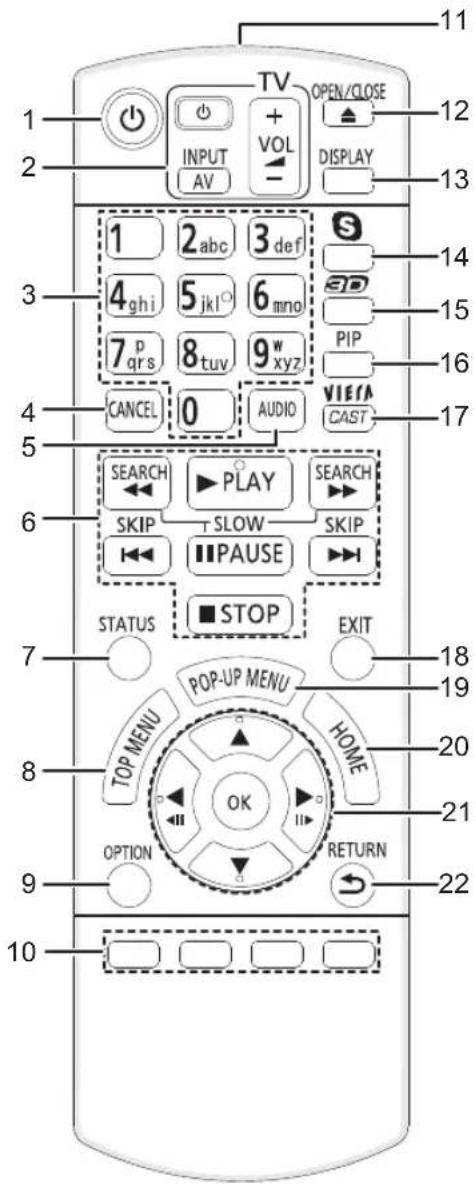
1 Schaltet das Gerät aus und ein
2 TV-Steuertasten ( 16)
Sie können das Fernsehgerät über die Fernbedienung dieses Gerätes steuern.
[◀ TV]: Schaltet das Fernsehgerät ein und aus
[AV] : Umschalten des Eingabekanals
[+ - VOL] : Einstellen der Lautstärke
3 Wählen Sie die Titelnummern usw. aus./Geben Sie
Nummern und Zeichen ein (⇒ 24)
4 Löschen
5 Audioauswahl (→ 18)
6 Steuertasten für grundlegende Wiedergabefunktionen (⇒ 17, 18)
7 Anzeigen von Statusmeldungen (→ 17)
8 Anzeigen des Hauptmenüs/DIRECT NAVIGATOR ( → 17)
9 Menü OPTION anzeigen (→ 18)
10 Farbtasten (rot, grün, gelb, blau)
Diese Tasten werden verwendet, wenn
• Steuern von BD-Video-Discs, die
Java™-Anwendungen enthalten (BD-J).
- Steuern von VIERA CAST-Inhalten. (→ 24)
11 Sender für das Signal der Fernbedienung
12 Disclade öffnen oder schließen (⇒ 16)
WARNUNG
Stellen Sie keine Gegenstände vor das Gerät. Die
Disclade könnte beim Öffnen mit dem Gegenstand kollidieren, was zu Beschädigungen führen kann.
13 Wiedergabemenü anzeigen (→ 28)
14 Beginn einer Videokommunikation (⇒ 24)
15 Einrichten von 3D-Effekten (⇒ 21)
16 Ein-/ausschalten des Sekundärvideos
17 Zeigt den Home Bildschirm von VIERA CAST (→ 24) an
18 Beenden des Menübildschirms
19 Aufrufen des Popup-Menüs (→ 17)
20 Anzeige des HOME-Menüs (→ 17)
21 Auswahl/OK, Einzelbildwiedergabe (→ 18)
22 Rückkehr zum vorherigen Bildschirm

1 Bereitschafts-/Ein-Schalter (⏻/I) (⇒ 13)
Drücken Sie diese Taste, um das Gerät in den Standby-Modus oder aus diesem ein zu schalten. Auch im Standby-Modus verbraucht das Gerät eine geringe Menge Strom.
2 Disclade ( 16)
3 SD-Card-Schlitz (→ 16)
4 USB-Anschluss ( 16)
5 BDT310 : V.OFF LED (LED Video aus)
Die LED kann ein- und ausgeschaltet werden. (→ 32)
6 ANRUF-LED ( 24)
Diese LED leuchtet auf, wenn dieses Gerät einen eingehenden Anruf usw. für eine Videokommunikation empfängt.
7 Fernbedienungs-Signalsensor
Entfernung: Innerhalb von 7 m
Winkel: Ungefähr 20° nach oben und unten, 30° nach links und rechts
8 Anzeige
9 S t o p p ( 18)
10 Starten der Wiedergabe (→ 17)
11 Disclade öffnen oder schließen (→ 16)
12 BDT310 BDT210 : Touch Free-Sensor (→ 34)
Diese LED leuchtet auf, wenn der TOUCH-FREE SENSOR aktiv ist.
Anschlüsse auf der Rückseite (→ 8–12).
Wiedergabefähige Discs/Karten/USB-Geräte
| Gerät | Disc-Kennzeichnungen | Gerätearten Inhaltsformat* | |
| BD |  | BD-Video | Video |
| BD-RE | VideoJPEG/MPO (3D-Foto) | ||
| BD-R | VideoDivX®MKV | ||
| DVD |  | DVD-Video | Video |
 | DVD-R | VideoAVCHDDivX®MKVMP3JPEG/MPO (3D-Foto) | |
 | DVD-R DL | ||
 | DVD-RW | VideoAVCHD | |
| — | +R/+RW/+R DL | ||
| CD |  | Musik CD | Musik [CD-DA] |
| — | CD-RCD-RW | DivX®MKVMusik [CD-DA]MP3JPEG/MPO (3D-Foto) | |
| SD |  | SD Speicherkarte (8 MB bis 2 GB)SDHC Speicherkarte (4 GB bis 32 GB)SDXC-Speicherkarte (48 GB, 64 GB)(Sowohl mit Mini- als auch mit Mikrotypen kompatibel) | MPEG2AVCHDJPEG/MPO (3D-Foto) |
| USB | — | USB-Gerät(bis zu 2 TB) | DivX®MKVMP3JPEG/MPO (3D-Foto) |
* Siehe auf Seite 7 und 39 für weitere Informationen zu den wiedergabefähigen Inhaltsarten.
■ Discs, die nicht wiedergegeben werden können
- DVD-RAM
- Super Audio CD
- Foto CD
- DVD-Audio
• Video-CD und Super Video-CD
WMA-Discs
• DivX Plus HD-Discs
HD DVD
■ Regionsverwaltungsinformation
BD-Video
Dieses Gerät kann BD-Video-Discs abspielen, deren Etikett den Regionalcode "B" enthält.
Beispiel:


DVD-Video
Dieses Gerät kann DVD-Video-Discs abspielen, deren Etikett den Regionalcode "2" oder "ALL" enthält.
Beispiel:

■ Finalisieren
Mit einem Recorder, usw. aufgenommene DVD-R/RW/R DL, +R/+RW/+R DL und CD-R/RW müssen zur Wiedergabe mit diesem Gerät vom Recorder finalisiert werden. Siehe Anleitung des Recorders.
BD-Video
- Dieses Gerät unterstützt High-Bitrate-Audio (Dolby Digital Plus, Dolby TrueHD, DTS-HD High Resolution Audio und DTS-HD Master Audio), das in BD-Video angewendet wird.
- BDT111 BDT110 : Beim Einrichten von "Dolby D/Dolby D +/Dolby TrueHD" auf "PCM" beträgt die maximal mögliche Anzahl des Dolby Sound 5.1ch PCM. (⇒ 31)
3D
- Die Wiedergabe von 3D-Videos und 3D-Fotos ist möglich, wenn das Gerät über ein
HDMI-Hochgeschwindigkeitskabel an einen
3D-kompatiblen Fernseher angeschlossen ist.
- 2D-Videos können virtuell als 3D angesehen werden.
(→ 21)
■ Musik CD
Die korrekte Wiedergabe und die Klangqualität von CDs, die nicht den CD-DA-Spezifikationen entsprechen (kopiergeschützte CDs etc.) kann nicht garantiert werden.
SD-Cards
- Es können miniSD Karten, microSD Karten, microSDHC Karten und microSDXC Karten verwendet werden, dazu muss aber eine Adapterkarte verwendet werden. Diese werden in der Regel mit den Karten mitgeliefert oder anderweitig dem Benutzern besorgt.

- Zum Schutz des Kartenmaterials schieben Sie die Aufnahmeschutztaste (auf der SD Karte) auf "LOCK".
- Dieses Gerät ist mit SD Speicherkarten kompatibel, die den SD Kartenspezifikationen FAT12 und FAT16 Format sowie den SDHC Speicherkarten im FAT32 Format (Unterstützt keinen langen Dateinamen.) und SDXC Speicherkarten in exFAT entsprechen.
- Wenn die SD-Karte mit nicht kompatiblen Computern oder Geräten verwendet wird, könnten die aufgenommenen Materialien wegen Kartenformatierung usw. gelöscht werden.
- Der verwendbare Speicher könnte geringfügig unter der Kartenkapazität liegen.
USB-Gerät
- Dieses Gerät gewährleistet keinen Anschluss an alle USB-Geräte.
- Dieses Gerät unterstützt nicht das Aufladen des USB-Geräts.
- Schließen Sie, wenn Sie eine Communication Camera TY-CC10W oder einen Wireless LAN Adapter DY-WL10 verwenden, diese an den Anschluss auf der Rückseite dieses Gerätes an. (⇒ 11,24)
- Die Dateisysteme FAT12, FAT16 und FAT32 werden unterstützt.
• Dieses Gerät unterstützt USB 2.0 Highspeed. - Dieses Gerät kann eine mit FAT32 formatierte Festplatte unterstützen.
Einige Festplattenarten erfordern unter Umständen den Einsatz des externen Netzteils.
BD-RE, BD-R
Im DR-Modus aufgenommene Discs könnten bei Verwendung von Blu-ray Disc Recordern von Panasonic den Ton, usw. nicht korrekt wiedergeben.
[Figure]
- Es könnte möglich sein, dass in einigen Fällen die obigen Medien aufgrund des Medientyps, des Aufnahmezustands, der Aufnahmemethode und der Dateienerstellung nicht wiedergegeben werden können.
- Die Hersteller der Discs können festlegen, wie die Discs abgespielt werden. Daher kann es sein, dass Sie die Wiedergabe nicht so steuern können, wie es in dieser Bedienungsanleitung beschrieben wird. Lesen Sie daher sorgfältig die der Disc beiliegenden Hinweise.
SCHRITT 1: Anschluss an einen Fernseher
- Stellen Sie das Gerät nicht auf Verstärker oder andere Geräte, die heiß werden können. Diese Hitze könnte das Gerät beschädigen.
- Wir empfehlen Ihnen, alle Geräte vorübergehend vom Stromnetz abzutrennen, bevor Sie irgendwelche Anschlüsse vornehmen.
- Schließen Sie das Gerät nicht über den Videorecorder an. Aufgrund der Kopierschutzvorrichtungen wird andernfalls das Bild unter Umständen nicht korrekt angezeigt.
- Verwenden Sie Highspeed-HDMI-Kabel, die das HDMI-Logo tragen (wie außen aufgedruckt). Wir empfehlen, ein HDMI-Kabel von Panasonic zu verwenden. Verwenden Sie zur Ausgabe des 1080p-Signals bitte HDMI-Kabel bis max. 5,0 Meter Länge.
Teilenummer des empfohlenen Zubehörs (HDMI-Hochgeschwindigkeitskabel): RP-CDHS15 (1,5 m), RP-CDHS30 (3,0 m), RP-CDHS50 (5,0 m), usw.
BDT310
Rückseite des Gerätes

BDT210

BDT111 | BDT110

■ Über einen HDMI AV OUT-Anschluss (Hohe Qualität)
- BDT310 : Verwenden Sie die HDMI AV OUT MAIN Buchse.
- Zur Wiedergabe von 3D-Videos und 3D-Fotos muss das Gerät an ein 3D-kompatibles Fernsehgerät angeschlossen sein.

- Stellen Sie "HDMI-Audioausgabe" auf "Ein" (⇒ 33) ein.
- Der HDMI-Anschluss unterstützt VIERA Link "HDAVI Control" (⇒ 27).
■ Mit einer VIDEO OUT Buchse (Standardqualität)

• Verbinden Sie gleichfarbige Buchsen.
SCHRITT 2: Anschluss an einen Verstärker/Empfänger
■ Über einen HDMI AV OUT-Anschluss
- BDT310 : Verwenden Sie die HDMI AV OUT MAIN Buchse.
– Die Wiedergabe von 3D-Videos und 3D-Fotos ist möglich, wenn der angeschlossene Fernseher und der Verstärker/Empfänger 3D-kompatibel sind.

- Stellen Sie "HDMI-Audioausgabe" auf "Ein" (⇒ 33) ein.
- Stellen Sie "Digital Audio Ausgang" je nach angeschlossenem Verstärker/Empfänger ein (⇒ 31).
- Der HDMI-Anschluss unterstützt VIERA Link "HDAVI Control" ( 27).
- Beim Anschluss an einen nicht zu 3D kompatiblen Verstärker/Empfänger muss dieses Gerät über HDMI AV OUT an den Fernseher angeschlossen werden. Verbinden Sie dann den Fernseher und den Verstärker/Empfänger mit HDMI-Kabeln über die entsprechenden Anschlüsse.
- Bedenken Sie jedoch, dass der Ton nur bis zu 5.1 CH reicht.
- Bei Verwendung eines Fernsehers oder Verstärkers/Empfängers, die nicht die Angabe "(ARC)" (nicht ARC-kompatibel) am HDMI-Anschluss aufweisen, ist es notwendig den Verstärker/Empfänger und den Fernseher über ein optisches Digitalkabel anzuschließen, um den Ton des Fernsehers über den Verstärker zu hören.
■ BDT310 : Über einen HDMI AV OUT SUB-Buchse
– Ein besserer Klang kann unter Verwendung des Anschlusses HDMI AV OUT SUB erzielt werden.
– Die Wiedergabe von 3D-Videos und 3D-Fotos ist möglich, wenn der angeschlossene Fernseher 3D-kompatibel ist, selbst wenn der Verstärker/Empfänger nicht 3D-kompatibel ist.


Verstärker/Receiver
- Stellen Sie "HDMI-Audioausgabe" auf "Ein" (⇒ 33) ein.
- Stellen Sie "HDMI(SUB)-Ausgabemodus" auf "V.OFF(Video aus)" (⇒ 21) ein.
– Audio wird in hoher Auflösung wiedergegeben, unabhängig davon, ob der Verstärker/Empfänger 3D-kompatibel ist.
- Der HDM-Anschluss über HDMI AV OUT MAIN unterstützt VIERA Link "HDAVI Control" ( 27).
Der HDMI AV OUT SUB-Anschluss ist nicht zu VIERA Link "HDAVI Control" kompatibel.
■ Mit einer OPTICAL Buchse

- Bei Anschluss an einen Fernseher ( 8) mit HDMI AV OUT Buchse stellen Sie "HDMI-Audioausgabe" auf "Aus" ( 33) ein.
- Stellen Sie "Digital Audio Ausgang" je nach verwendeter Buchse und angeschlossenem Verstärker/Empfänger (⇒ 31) ein.
SCHRITT 3: Anschluss an Breitbandnetz
Die folgenden Leistungen können verwendet werden, wenn dieses Gerät an Breitband angeschlossen ist.
– Sie können die Firmware aktualisieren (⇒ 15)
– Sie können BD-Live ( 19) genießen
– Sie können VIERA CAST ( 24) genießen
– Sie können auf ein anderes Gerät zugreifen (Heimnetzwerk) (⇒ 25)
■ LAN-Kabelanschluss

flowchart
graph TD
    A["LAN Kabel"] --> B["Breitband-Router, usw."]
    B --> C["Internet"]
    D["10BASE-T/100BASE-TX"] --> E["COMMUNICATION CAMERA"]
    F["AV OUT MAIN AV OUT SU"] --> G["HOMI"]
- Bei Anschluss von Peripheriegeräten verwenden Sie gerade LAN Kabel (STP) der Kategorie 5 oder darüber.
- Ausschließlich LAN-Kabel in die LAN-Buchse stecken, da sonst das Gerät beschädigt werden könnte.
Für Einzelheiten über die Anschlussmethode siehe mit dem angeschlossenen Gerät mitgelieferte Anleitung.
■ Wireless LAN-Anschluss
- BDT310 BDT210 : Wireless LAN ist eingebaut. (Es muss kein Wireless LAN-Adapter angeschlossen werden.) - BDT111 BDT110 : Schließen Sie den Wireless LAN-Adapter DY-WL10 (Sonderzubehör) an.

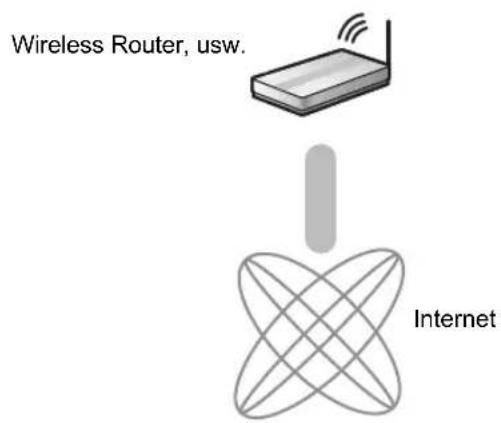
- Für Informationen zum neuesten Stand der Kompatibilität an Ihrem Wireless Router (Zugriffspunkt) siehe http://panasonic.jp/support/global/cs/ (Diese Seite ist nur auf Englisch.)
- Das Gerät ist nicht mit Public WLANs kompatibel, wie sie in Flughäfen, Bahnhöfen, Cafés u.ä. angeboten werden.
BDT111 BDT110 :
– Nur der Wireless LAN Adapter DY-WL10 (Sonderzubehör) kann verwendet werden - Lesen Sie die Betriebsanleitung des eventuell verwendeten Wireless LAN Adapters DY-WL10 (Sonderzubehör) aufmerksam durch.
- Verwenden Sie zum gleichzeitigen Anschluss des Wireless LAN-Adapters DY-WL10 (Sonderzubehör) und eines LAN-Kabels das der DY-WL10 beiliegende Verlängerungskabel.
Vorsichtsmaßnahmen für den Wireless LAN-Anschluss
Die folgenden Grenzen liegen in Bezug auf den Gebrauch dieses Gerätes oder des Wireless LAN-Adapters vor. Sie müssen diese Grenzen vor Gebrauch dieser Geräte berücksichtigen.
Panasonic haftet in keinem Fall für irgendeinen unbeabsichtigten Schaden, der aufgrund einer Nichtbeachtung dieser Grenzwerte oder irgendeiner Gebrauchs- oder Nichtgebrauchsbedingung dieser Geräte auftreten könnte.
- Über Funkwellen übertragene und empfangene Daten könnten abgefangen und überwacht werden.
- Dieses Gerät oder der Wireless LAN-Adapter enthalten empfindliche elektronische Bauteile.
Verwenden Sie diese Geräte bitte in der vorgesehenen Weise und beachten Sie die folgenden Punkte:
–Setzen Sie diese Geräte keinen hohen Temperaturen oder direktem Sonnenlicht aus.
-Biegen Sie diese Geräte nicht oder setzen Sie sie keinen starken Stößen aus.
-Halten Sie diese Geräte von Feuchtigkeit fern.
-Zerlegen oder verändern Sie das Gerät nicht.
SCHRITT 4: Anschluss ans Netz

An eine Netzsteckdose
(Netzstrom 220 V bis 240 V, 50 Hz)
- Dieses Gerät verbraucht auch etwas Strom ("Schnellstart": "Aus", ca. 0,2 W), wenn es ausgeschaltet ist. Im Interesse der Energieeinsparung kann es abgetrennt werden, wenn Sie dieses Gerät über einen längeren Zeitraum nicht gebrauchen.
SCHRITT 5: Einstellung
Grundeinstellung
Nach dem ersen Verbinden Ihrer neuen Gerätes und dem Drücken von [☐], wird ein Bildschirm für die Basiseinstellungen angezeigt.
Vorbereitung
Schalten Sie das Fernsehgerät ein und wählen Sie den geeigneten Videoeingang am Fernsehgerät.
1 Drücken Sie [⏻].
Der Setup-Bildschirm wird geöffnet. Wenn dieses Gerät über ein HDMI-Kabel an einen Panasonic-Fernseher (VIERA) angeschlossen wird, der HDAVI Control 2 oder eine spätere Version unterstützt, dann ist das Einrichten von Informationen zum Fernseher, wie "Bildschirmsprache" für dieses Gerät erforderlich.
2 Befolgen Sie die Anweisungen auf dem Bildschirm, nehmen Sie die Einstellungen mit [▲, ▼] vor und drücken Sie [OK].
"Bildschirmsprache", "TV Bildschirmformat", "Schnellstart" und "Berührungsfreier Sensor BDT310 BDT210" sind eingerichtet. (⇒ 32, 34)
Am Ende der "Grundeinstellung" können Sie
"Grundeinstellung für das Netzwerk" ausführen.
![PANASONIC DMP-BDT210EG - Befolgen Sie die Anweisungen auf dem Bildschirm, nehmen Sie die Einstellungen mit [▲, ▼] vor und drücken Sie [OK]. - 1](/content/2026/05/1024146/images/e15e1702480bbd78dd5da8f0aef9b6f0a8a261c3535067efc9b71ec3a5818ad8.jpg)
- Sie können diese Einrichtung jederzeit neu durchführen, indem Sie "Grundeinstellung" im Menü Setup wählen. (⇒ 34)
- Sie können diese Einstellungen auf einzeln ändern. (⇒ 32, 34)
Berührungsfreier Sensor BDT310 BDT210
Durch das Einrichten von "Sensor" in "Berührungsfreier Sensor" auf "Ein" können Sie den Wagen nur durch Bewegen ihrer Hand über den TOUCH-FREE SENSOR auf der Oberseite dieses Gerätes öffnen oder schließen. (Dies funktioniert auch im Standby.)
- Achten Sie darauf, dass der TOUCH-FREE SENSOR unter Umständen in folgenden Fällen unabsichtlich aktiviert wird:
–Wenn Ihre Hand oder Ihr Arm, ein Gegenstand, ein Kleinkind oder ein kleines Tier sich dem oberen Teil des Gerätes nähern.
–Wenn ein Gegenstand auf das Gerät gelegt wird und es zu einer Erschütterung kommt.
—Beim Anschluss eines Kabels usw. auf der Rückseite des Gerätes. - Die Reaktionsentfernung des Sensors wird automatisch entsprechend der Installationsbedingungen zum Zeitpunkt der Herstellung des Netzanschlusses und beim Betätigen der Taste zum Öffnen/Schließen eingerichtet. Um eine falsche Einstellung zu verhindern, dürfen Sie Ihre Hand oder Gegenstände zu diesem Zeitpunkt nicht über das Gerät halten.
- Je nach den Einsatzbedingungen unterbricht der TOUCH-FREE SENSOR unter Umständen seine Funktionstüchtigkeit oder die Reaktionsentfernung verkürzt sich. Betätigen Sie in diesen Fällen einmal die Taste zum Öffnen / Schließen des Wagens.
Grundeinstellung für das Netzwerk
Am Ende der "Grundeinstellung", werden Sie aufgefordert, die "Grundeinstellung für das Netzwerk" vorzunehmen.
Wählen Sie "Per Kabel" oder "WLAN" aus und drücken Sie [OK].
BDT310

■ Anschluss "Per Kabel"
Befolgen Sie für die Vornahme Ihrer Anschlusseinstellungen die Anweisungen auf dem Bildschirm.
- Bei Auftritt von Problemen (→ 14)
■ Anschluss "WLAN"
Vor der Konfiguration des Wireless-Anschlusses
- Erstellen Sie Ihren Netzwerknamen (SSID ^1 ).
- Ist Ihr Wireless-Anschluss verschlüsselt, gewährleistet Sie bitte, dass Sie den Entschlüsselungscode kennen.
- BDT111 | BDT110: Prüfen Sie, wenn "Es ist kein WLAN-Adapter angeschlossen." angezeigt wird, ob der Wireless LAN-Adapter vollständig eingefügt wurde. Lösen und schließen Sie ihn anderenfalls neu an. Wenden Sie sich, wenn keine Änderung der Anzeige erfolgt, an Ihren Händler.
Wählen Sie "WPS (Taste)" oder "WLAN wird gesucht" aus, befolgen Sie dann die Anweisungen auf dem Bildschirm und nehmen Sie die Einstellungen vor.

WPS (Taste):
Wenn Ihr Wireless Router WPS (Taste) unterstützt, können Sie durch Druck der WPS-Taste die Einstellungen leicht vornehmen.
WPS (Wi-Fi Protected Setup) ist ein Standard, der die Einstellungen bezüglich des Anschlusses und der Sicherheit von Wireless LAN Geräte erleichtert.

① Drücken Sie die WPS-Taste oder die entsprechende Taste des Wireless Routers bis die Lampe blinkt.
- Für Einzelheiten siehe Bedienungsanleitung des Wireless Routers.
② Drücken Sie [OK].
WLAN wird gesucht:
- Bei Auswahl von "WLAN wird gesucht" werden die verfügbaren Wireless-Netze angezeigt. Wählen Sie Ihren Netzwerknamen und betätigen Sie [OK].
– Sollte Ihr Netzwerkname nicht angezeigt werden, suchen Sie ihn durch Betätigen der roten Taste auf der Fernbedienung.
- Stealth SSID wird bei Auswahl von "WLAN wird gesucht" nicht angezeigt. Nehmen Sie die Eingabe manuell unter Verwendung von "Manuelle Einstellung" vor.
(Betätigen Sie [HOME]⇒ wählen Sie "Setup"⇒ wählen Sie
"Player-Einstellungen"⇒ wählen Sie "Netzwerk"⇒ [OK]⇒ wählen Sie "Netzwerkeinstellungen" ⇒ [OK]⇒ wählen Sie "WLAN-Einstellungen"⇒ [OK]⇒ wählen Sie
"Verbindungseinstellung"⇒ [OK]⇒ wählen Sie "Manuelle Einstellung"⇒ [OK])
- Sollte Ihr Wireless-Netz verschlüsselt sein, wird der Bildschirm zur Eingabe des Entschlüsselungscodes angezeigt. Geben Sie den Entschlüsselungscode Ihres Netzwerks ein.
^*1 Ein SSID (Service Set IDentification) ist eine von Wireless LAN verwendete Bezeichnung für die Identifizierung eines speziellen Netzes. Eine Übertragung ist möglich, wenn SSID für beide Geräte gleich ist.
^2 Wi-Fi Protected Setup-kompatible Wireless-Router weisen eventuell die Markierung auf.
Wenn Sie auf Probleme bei den Einstellungen stoßen
WLAN-Einstellungen
WLAN-Einstellungen
Vorgang konnte nicht abgeschlossen werden.
Es ist ein Konflikt mit anderen Geräten aufgetreten.
Möchten Sie die WLAN-Einstellungen erneut konfigurieren ?
Ja Nein

| Display Folgendes prüfen | |
| Es ist ein Konflikt mit anderen Geräten aufgetreten. | Warten Sie einige Augenblicke ab und versuchen Sie es dann nochmals. |
| Es ist ein Zeitüberschreitungsfehler aufgetreten. | Einstellung des Wireless Routers für MAC-Adresse usw.Das Signal is möglicherweise zu schwach.BDT111 BDT110: Verwenden Sie das mit dem WLAN-Adapter mitgelieferteUSB-Verlängerungskabel und richten Sie den WLAN-Adapter aus.SSID und der Verschlüsselungsschlüssels des Wireless Routers.Warten Sie einige Augenblicke ab und versuchen Sie es dann nochmals. |
| Es ist ein Authentifizierungs- oder Zeitüberschreitungsfehler aufgetreten. | |
| Es ist ein Gerätefehler aufgetreten. | BDT111 BDT110: Anschluss eines Wireless LAN AdaptersWenn sich die Anzeichen nicht bessern, wenden Sie sich an Ihren Händler. |
Grundeinst. für das Netzwerk (Heimnetzwerk-Verbindungstest)
| Ja Nein | |
 | |
| Display | Folgendes prüfen | |
| 1. Verbindung des LAN-Kabels oder WLAN-Einstellungen2. IP-Adresseinstellung :3. Verbindung zum Gateway : | :FehlgeschlagenFehlgeschlagenFehlgeschlagen | Der Anschluss der LAN Kabel (⇒ 11) |
| 1. Verbindung des LAN-Kabels oder WLAN-Einstellungen2. IP-Adresseinstellung :3. Verbindung zum Gateway : | :VerbundenFehlgeschlagenFehlgeschlagen | Anschluss und Einstellungen des Hubs und RoutersEinstellungen von “IP-Adresse / DNS-Einstellungen” (⇒ 33) |
| 1. Verbindung des LAN-Kabels oder WLAN-Einstellungen2. IP-Adresseinstellung3. Verbindung zum Gateway : | :Verbunden:Verbunden oder Heimnetzwerk verfügbarFehlgeschlagen | |
Grundeinstell. für das Netzwerk (Internet-Verbindungstest)
Grundeinstell, für das Netzwerk (Internet-Verbindungstest)
Abgeschlossen
Verbindung zum Internet : Fehlgeschlagen(B019)
Verbindungstest fehlgeschlagen.
Server wurde nicht gefunden.(B019)
Bitte ermitteln Sie mit Hilfe der Bedienungsanleitung
die Fehlerursache und Schritte zur
Fehlerbehebung. Drücken Sie auf [OK].

| Display Folgendes prüfen | |
| Server wurde nicht gefunden. (B019) | “Primäre DNS” und “Sekundäre DNS” Einstellung von “IP-Adresse / DNS-Einstellungen” (⇒ 33) |
| Verbindung zum Server fehlgeschlagen.(B020) | Der Server könnte besetzt oder der Service könnte ausgesetzt sein.Warten Sie einige Augenblicke und versuchen Sie es erneut.Einstellungen des “Einstellungen des Proxy-Servers” (⇒ 33) und des Routers |

- Siehe Betriebsanleitung des Hubs oder Routers.
- Diese Einstellung können Sie immer durch Wahl von "Grundeinstellung für das Netzwerk" im Setupmenü vornehmen. (⇒ 33)
- Diese Einstellungen können Sie einzeln unter Verwendung der "Netzwerkeinstellungen" erneut ausführen. (⇒ 33)
- Verwenden Sie dieses Gerät oder den Wireless LAN-Adapter nicht für den Anschluss an ein beliebiges Wireless-Netz, für das Sie keine Benutzerrechte haben.
Während der automatischen Suche in einer Wireless Netzumgebung könnten Wireless Netze (SSID), für die Sie keine Nutzungsrechte haben, angezeigt werden. Der Gebrauch dieser Netze könnte jedoch als illegaler Zugriff angesehen werden. - Nach der Durchführung der Netzeinstellungen an diesem Gerät könnten sich die Einstellungen (Verschlüsselungsstufe, usw.) des Wireless Routers ändern.
Bei Problemen bei Internetanschluss mit Ihrem PC führen Sie die Netzeinstellungen Ihres PC gemäß den Einstellungen des Wireless Routers durch. - Bedenken Sie, dass der Anschluss an ein Netz ohne Verschlüsselung zur widerrechtlichen Ansicht durch Dritte des Kommunikationsmaterials oder zum Datenverlust, wie persönliche und vertrauliche Informationen, führen könnte.
Firmware-Update
Panasonic könnte gelegentlich eine aktualisierte Firmware für dieses Gerät ausgeben, die die Weise, in der eine Funktion arbeitet, hinzufügen oder verbessern könnte. Diese Aktualisierungen stehen kostenlos zur Verfügung.
Dieses Gerät ist in der Lage, die Firmware automatisch zu kontrollieren, wenn es mit einem Breitbandanschluss an das Internet angeschlossen wird.
Wenn eine neue Firmware Version verfügbar ist, wird der folgende Bildschirm angezeigt.
Die neueste Firmware ist erhältlich. Bitte Firmware im Setup aktualisieren.
So aktualisieren Sie die Firmware
Betätigen Sie [HOME] ⇒ wählen Sie "Setup" ⇒ wählen Sie "Player-Einstellungen" ⇒ wählen Sie "Weitere" ⇒ [OK] ⇒ wählen Sie "Aktualisierung der Firmware" ⇒ [OK] ⇒ wählen Sie "Jetzt aktualisieren"
TRENNEN SIE dieses Gerät NICHT vom Stromnetz AB und führen Sie während der stattfindenden Aktualisierung keine Tätigkeiten aus.
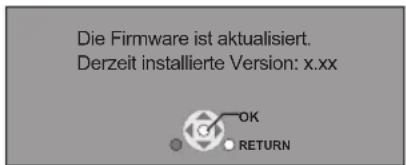
Nach der Installation der Firmware wird "FINISH" auf dem Gerätedisplay angezeigt. Das Gerät startet erneut und es wird der folgende Bildschirm angezeigt.

- Wenn das Download auf dieses Gerät fehlschlägt oder dieses Gerät nicht an das Internet angeschlossen ist, können Sie die neueste Firmware von der folgenden Website herunterladen und sie auf eine CD-R brennen, um die Firmware zu aktualisieren. http://panasonic.jp/support/global/cs/ (Diese Seite ist nur auf Englisch.)
So zeigen Sie die Firmware Version auf diesem Gerät an. (⇒ 34, "Systeminformationen") - Das Herunterladen dauert einige Minuten. Es könnte je nach Umgebungsanschluss länger dauern oder nicht richtig funktionieren.
- Wenn Sie nicht die letzte Firmware Version kontrollieren möchten, stellen Sie "Automatische Update-Kontrolle" auf "Aus" ein. (⇒ 34)
SCHRITT 6: Neuprogrammierung der Fernbedienung
Für andere Panasonic Geräte
Wenn Sie mehr als einen Panasonic Player/Recorder haben und die Fernbedienung betätigt beide Geräte auf einmal, müssen Sie den Fernbedienungscode an einem Gerät ändern, um dies zu verhindern. Nach der Änderung des Fernbedienungscode an diesem Gerät müssen Sie den Code der Fernbedienung ändern. (⇒ 34, "Fernbedienung")
Für Fernseher
Sie können den Fernseher mit der Gerätefernbedienung betätigen.
1 Geben Sie den 2-stelligen Code ( 40) mit den Zifferntasten ein, wenn Sie [☐ TV] drücken.
z.B. 01: [0] ⇒ [1]
2 Nehmen Sie einen Test durch Einschalten des Fernsehers vor.

- Wenn für Ihre Fernsehermarke mehrere Codes aufgeführt sind, wählen Sie den Code, der ein korrektes Steuern ermöglicht.
Anschließen oder Entfernen von Medien

- Beim Einsetzen eines Mediums vergewissern Sie sich, dass die richtige Seite nach oben zeigt.
- Zur Herausnahme der SD-Karte drücken Sie auf die Kartenmitte und ziehen Sie sie gerade heraus.
- Wenn Sie ein Panasonic Gerät mit einem USB-Anschlusskabel anschließen, könnte der Einstellbildschirm auf dem angeschlossenen Gerät angezeigt werden. Für Einzelheiten siehe Anleitung des angeschlossenen Geräts.
HOME-Menü
Die Hauptfunktionen dieses Geräts können im HOME-Menü bedient werden.
Vorbereitung
Schalten Sie das Fernsehgerät ein und wählen Sie den geeigneten Videoeingang am Fernsehgerät.

1 Drücken Sie [💡], um das Gerät einzuschalten.
Das Home-Menü wird angezeigt.
2 Betätigen Sie [OK] oder [▲, ▼, ◀, ▶] zur Auswahl der Option.
![PANASONIC DMP-BDT210EG - Betätigen Sie [OK] oder [▲, ▼, ◀, ▶] zur Auswahl der Option. - 1](/content/2026/05/1024146/images/4693910bd50d493175fab2a1c0c4b84d2aa01c588e20f9073ebd06ad322e02ea.jpg)
flowchart
graph TD
    A["HOME"] --> B["Airkey Disc-Player"]
    B --> C["Pick"]
    B --> D["Show"]
    B --> E["Watch"]
    B --> F["Visions"]
- Beim Einlegen eines Datenträgers wird der Bildschirm zur Inhaltsauswahl für dieses Medium angezeigt.
- Wiederholen Sie diesen Schritt, wenn weitere Optionen vorhanden sind.
- Wählen Sie, um zum HOME-Menü zurückzuschalten, "HOME" oder betätigen Sie mehrmals [RETURN].
| Videos/Bilder/Musik | Disc | Geben Sie die Inhalte wieder. (⇒ 22, 23)Wählen Sie, wenn verschiedene Inhalte aufgezeichnet sind, die Art der Inhalte oder den Titel. |
| SD-Karte | ||
| USB | ||
| Netzwerk | Internetinhalte | Anzeige des Home-Bildschirms von VIERA CAST (⇒ 24) |
| Heimnetzwerk | DLNA-Client (⇒ 25) | |
| Mittel Renderer (⇒ 26) | ||
| Setup | Player-Einstellungen | (⇒ 30) |
| SD-Karten-Management | (⇒ 19) | |
| Hintergrund | Ändert den Bildschirmhintergrund des HOME-Menüs. |
Anzeige des HOME-Menüs
Drücken Sie [HOME].
![PANASONIC DMP-BDT210EG - Betätigen Sie [OK] oder [▲, ▼, ◀, ▶] zur Auswahl der Option. - 2](/content/2026/05/1024146/images/8bcb67a12efe89f808eca5609847f00eb95f0829fec9e0909281457e146b5416.jpg)
• Die angezeigten Optionen können je nach den Medien variieren.
Wiedergabe von Videoinhalten
BD DVD CD SD USB
1 Legen Sie das Medium ein.
Betätigen Sie, wenn das Inhaltsmenü angezeigt wird, [▲, ▼, ◀, ▶] zur Auswahl der Option.
2 Wählen Sie mit [▲, ▼] den Titel und drücken Sie [OK].
Wird während der Wiedergabe von 3D-kompatibler Videosoftware eine Meldung eingeblendet, halten Sie sich bei der Wiedergabe an die Anweisungen.
■ So zeigen Sie Menüs an
Sie können Hauptmenü, DIRECT NAVIGATOR oder Pop-up Menü anzeigen.
Drücken Sie [TOP MENU] oder [POP-UP MENU].
- Drücken Sie [▲, ▼, ◀, ▶], um den Menüpunkt zu wählen und drücken Sie [OK].
■ So zeigen Sie Statusmeldungen an
Während der Wiedergabe drücken Sie [STATUS].
Die Statusmeldungen informieren Sie darüber, was gerade wiedergegeben wird. Bei jedem Druck von [STATUS] könnte sich die anzeigte Information ändern oder nicht mehr auf dem Bildschirm angezeigt werden.
z.B. BD-Video
T: Titel, C: Kapitel, PL: Playliste

[NO TEXT]
- Das Signal von PAL-Discs wird im PAL-Format ausgegeben. Das Signal von NTSC-Discs wird im Format "NTSC" oder "PAL60" ausgegeben. Bei NTSC-Discs können Sie unter "NTSC-Ausgabe" die Option "NTSC" oder "PAL60" wählen. (⇒ 31)
- DISCS DREHEN SICH WEITER, WÄHREND DIE MENÜS ANGEZEIGT WERDEN. Drücken Sie [■STOP], wenn die Wiedergabe beendet ist, um den Motor des Gerätes, den Fernsehschirm usw. zu schonen.
- Je nach Medium und Material könnte sich die Anzeige ändern oder nicht erscheinen.
• DivX und MKV: Eine aufeinanderfolgende Wiedergabe ist nicht möglich. - AVCHD und MPEG2 Videos, die auf dieses Medium gezogen und abgelegt, kopiert und geklebt wurden, können nicht wiedergegeben werden.
- Um Strom zu sparen wird die Stromversorgung automatisch abgeschaltet, wenn über etwa 30 min keine Taste betätigt wird und keine Wiedergabe läuft (wie bei Pause, Anzeige des Menüs, Anzeige von Fotos, usw.).
Andere Steuerungsmöglichkeiten während der Wiedergabe
Diese Funktionen könnten je nach Medium und Material nicht arbeiten.
Stopp
Drücken Sie [■STOP].
Die Stoppposition wird gespeichert.
Funktion Fortsetzen der Wiedergabe
Drücken Sie [▶ PLAY], um die Wiedergabe ab dieser Stelle fortzusetzen.
- Die Disc-Position wird gelöscht, wenn die Disclade geöffnet wird oder wenn mehrmals [■STOP] gedrückt wird, bis die Wiedergabe "STOP" auf der Anzeige des Geräts erscheint.
- Bei BD-Videodiscs mit BD-J ist die Funktion Fortsetzen der Wiedergabe nicht möglich.
Pause
Drücken Sie [IPAUSE].
- Drücken Sie nochmals [PÄUSE] oder [PLAY], um die Wiedergabe fortzusetzen.
Suchlauf/Zeitlupe
Suchlauf
Drücken Sie während der Wiedergabe [SEARCH◀◀] oder [SEARCH▶▶].
- Musik und MP3: Die Geschwindigkeit wird an einem einzelnen Schritt festgemacht.
Zeitlupe
Drücken Sie im Pausenmodus [SEARCH◀◀] oder [SEARCH▶▶].
- BD-Video und AVCHD: Nur Vorwärtsrichtung [SEARCH ▶▶].
Die Geschwindigkeit kann um bis zu 5 Stufen erhöht werden.
- Drücken Sie [▶PLAY], um zur normalen Wiedergabegeschwindigkeit zurückzukehren.
Überspringen
Drücken Sie während der Wiedergabe oder Pause [◀◀] oder [▶▶].
Springen Sie zu dem Titel, Kapitel oder Track, den/das Sie abspielen wollen.
- Mit jedem Tastendruck springen Sie einmal weiter.
Einzelbildwiedergabe
Drücken Sie im Pausenmodus [◀] (◀▶) oder [▶] (▶▶).
- Wenn Sie die Taste gedrückt halten, werden die Einzelbilder fortlaufend vorwärts oder rückwärts angezeigt.
- Drücken Sie [▶PLAY], um zur normalen Wiedergabegeschwindigkeit zurückzukehren.
- BD-Video und AVCHD: Nur Vorwärtsrichtung [▶] (■■▶).
Tonänderung
Drücken Sie [AUDIO].
Sie können die Tonkanalnummer oder Tonspursprache usw. ändern.
Nützliche Funktionen
1 Drücken Sie [OPTION].
2 Wählen Sie eine Option und drücken Sie [OK].
Während der Bildschirm DIRECT NAVIGATOR angezeigt wird
| Eigenschaften | Zum Anzeigen der Titeleigenschaften (Aufnahmedatum etc.). |
| Kapitelansicht | Zur Kapitelauswahl. |
| Playlists anzeigen | Wiedergabe von Playlists. |
| Titel anzeigen | So wählen Sie den Titel aus. |
| Ordner | So wechseln Sie zu einem anderen Ordner. |
Während des Abspielens
| Bildschirmformat | Wenn am oberen, unteren, rechten und linken Bildschirmrand schwarze Balken erscheinen, können Sie das Bild vergrößern, um den Bildschirm ganz auszufüllen. |
| Hauptmenü | So zeigen Sie Hauptmenüan. |
| Pop-up Menü | So zeigen Sie Pop-up Menüan. |
| Menü | So zeigen Sie Menüan. |
| 3D-Einstellungen | 2D-Videos können virtuell als 3D wiedergegeben werden oder es kann der Ausgabeeffekt von 3D-Videos eingerichtet werden. (⇒ 21) |
- Je nach wiedergegebenem Material könnte es bei Durchführung von "Bildschirmformat" wirkungslos sein.
- Bei Einstellung von "TV Bildschirmformat" (⇒ 32) auf "4:3 Pan & Scan" oder "4:3 Letterbox" wird der "Vergrößern"-Effekt in "Bildschirmformat" ausgeschaltet.
![PANASONIC DMP-BDT210EG - Wählen Sie eine Option und drücken Sie [OK]. - 1](/content/2026/05/1024146/images/9eb9e832efc6f1e5c5e40d24d24a26f9f46fdff34d5eb1ab82b726df3aa9be41.jpg)
- Je nach Medium und Material ändern sich die angezeigten Positionen.
■ Anzeigen von Untertiteltext
Sie können auf diesem Gerät Untertiteltext auf einer DivX und MKV-Videodisc wiedergeben.
Abhängig von dem bei der Erstellung der Datei verwendeten Verfahren oder vom Zustand des Geräts (im Wiedergabemodus, Stoppmodus, usw.) kann der Vorgang unterschiedlich ablaufen bzw. sich nicht ordnungsgemäß ausführen lassen.
Stellen Sie "Untertitel" in "Disc" ein (⇒28)

- DivX und MKV-Videodateien, die keinen "Text" anzeigen, enthaltenen keinen Untertiteltext.
- Wird der Untertiteltext nicht korrekt angezeigt, versuchen Sie die Spracheinstellungen zu ändern. (⇒ 30)
- Diese Funktion hat keinen Bezug zu den in den DivX-Standardspezifikationen spezifizierten Untertiteln und hat keinen klaren Standard.
Ansehen von BD-Live oder Bild-in-Bild bei BD-Video
Der Genuss von BD-Live Discs mit Internet
BD-Live ermöglicht mehr Funktionen, wie Untertitel und Online-Spiele durch Anschluss dieses Gerätes an das Internet. Da die meisten zu BD-Live kompatiblen Discs unter Verwendung der Funktion BD-Live wiedergegeben werden, sind zusätzliche Inhalte erforderlich, die in den externen Speicher (lokaler Speicher) heruntergeladen werden können.
- Dieses Gerät verwendet eine SD-Karte als lokalen Speicher. Die Funktion BD-Live kann nicht benutzt werden, wenn keine SD-Karte eingefügt ist.
1 Herstellen des Netzwerkanschlusses und Vornahme der Einstellungen. (⇒ 11, 13)
2 Setzen Sie eine SD-Karte mit 1 GB oder mehr Freiplatz ein.
3 Legen Sie die Disc ein.
■ Datenlöschung/ SD-Kartenformatierung
Wenn Sie die auf der SD-Karte aufgezeichneten Daten nicht mehr benötigen, können Sie sie wie folgt löschen.
① Geben Sie eine SD-Card ein.
② Drücken Sie [HOME].
③ Wählen Sie mit [OK] die Option "Setup".
④ Wählen Sie mit [▶] die Option "SD-Karten-Management".
⑤ Wählen Sie mit [▲, ▼] die Option "BD-Video-Datenlöschung" oder "SD-Karte formatieren", und drücken Sie [OK].

⑥ Drücken Sie [◀, ▶], um "Ja" zu wählen und drücken Sie [OK].
⑦ Drücken Sie [◀, ▶], um "Start" zu wählen und drücken Sie [OK].
Bild-im-Bild-Wiedergabe
Ein-/Ausschalten von Sekundärvideo Drücken Sie [PIP].

So schalten Sie den Sekundärton ein/aus [DISPLAY] ⇔ wählen Sie "Disc" ⇔ [▶] ⇔ wählen Sie "Signaltyp" ⇒ [OK] ⇒ stellen Sie "Audiospur" im "Nebenvideo" auf "Ein" oder "Aus" ein
[NO TEXT]
- Die verwendbaren Funktionen und Bedienvorgänge können je nach Disc variieren. Befolgen Sie bitte die Anweisungen auf der Disc und/oder informieren Sie sich auf der entsprechende Website.
- Einige BD-Live-Inhalte, die auf Blu-ray-Discs verfügbar sind, können für den Zugriff auf BD-Live-Inhalte eine Internet-Zugangsberechtigung erfordern. Informationen über den Erhalt einer Internet-Zugangsberechtigung finden Sie in der Bildschirmanzeiger oder Bedienungsanleitung.
- Um die Funktion BD-Live zu verwenden, ist es empfehlenswert, dass Sie die Karte auf diesem Gerät formatieren. Wenn die von Ihnen verwendete SD-Karte formatiert wird, werden alle Daten auf der Karte gelöscht. Sie können nicht zurückgewonnen werden.
- "BD-Live Internetzugang" muss eventuell für bestimmte Discs geändert werden (⇒ 30).
- Werden Discs, die BD-Live unterstützen, wiedergegeben, können die ID's des Players oder der Disc über Internet an den Inhalts-Provider versandt werden.
- Während der Suche/Zeitlupe oder Bild-zu-Bild wird nur das Primärvideo angezeigt.
- Wenn "BD-Video Zweitton" im "Digital Audio Ausgang" auf "Aus" eingestellt ist, wird der Sekundärton nicht wiedergegeben (→ 31).
In Bezug auf DivX
ZU DIVX- VIDEO:
DivX®ist ein digitales Videoformat, das von DivX, Inc. entwickelt wurde. Dies ist ein offiziell DivX Certified® Gerät, das DivX-Videos wiedergibt. Für weitere Informationen und Softwaretools zur Konvertierung Ihrer Dateien in DivX Videos besuchen Sie divx.com.
ZU DIVX VIDEO-ON-DEMAND:
Dieses DivX Certified ^® Gerät muss registriert werden, um erworbene DivX Video-on-Demand (VOD)-Filmewiederzugeben.
Rufen Sie, um Ihre Registriernummer zu erhalten, den DivX VOD-Bereich im Setup-Menü des Gerätes auf. Besuchen Sie vod.divx.com für weitere Informationen zur Vervollständigung Ihrer Anmeldung.
- Videobilder der auf einem USB-Gerät abgelegten und durch Copyright-Schutz geschützten DivX Materialien können nur über die HDMI Ausgangsbuchse ausgegeben werden.
Anzeige des Registrierungscodes des Geräts.
(⇒ 34, "DivX-Aufzeichnung" unter "Weitere")

- Nach der ersten Wiedergabe vom DivX VOD Material wird die Registriernummer nicht angezeigt.
- Wenn Sie DivX VOD-Material mit einem nicht diesem Gerät entsprechenden Registrierungscode kaufen, können Sie das Material nicht wiedergeben.
Löschen der Geräteregistrierung.
(⇒ 34, "DivX-Aufzeichnung" unter "Weitere")
Wählen Sie mit [◀, ▶] die Option "Ja" in
"DivX-Aufzeichnung" aus.
Verwenden Sie die Abmeldenummer zur Löschung der
Registrierung in www.divx.com.
DivX VOD-Inhalte, die nur begrenzt oft wiedergegeben werden können
Bestimmte DivX VOD-Inhalte können Sie nicht unbegrenzt, sondern nur einige Male wiedergeben. Bei Wiedergabe des Materials wird die Anzahl der durchgeführten Wiedergaben sowie die mögliche Anzahl an Wiedergaben angezeigt.
- Bei jeder Wiedergabe des Inhalts verringert sich die Anzahl der verbleibenden Wiedergaben. Wenn Sie jedoch die Wiedergabe mit der Funktion Fortsetzen der Wiedergabe wiederaufnehmen, verringert sich die Anzahl der verbleibenden Wiedergaben nicht.
Spaß mit 3D-Video
Sie können leistungsstarke 3D-Videos mit realistischer Darstellung durch Anschluss dieses Gerätes über ein High Speed HDMI-Kabel an einen zu 3D kompatiblen Fernseher erleben.

Das Bild dient der Veranschaulichung.
Bei Wiedergabe einer Disc, auf die Titel mit einer 2 Bildschirmstruktur (Nebeneinander) usw. aufgenommen wurden und die in 3D gesehen werden können, wird sie gemäß den 3D Einstellungen am Fernseher wiedergegeben, unabhängig von den in der unten stehenden Tabelle erwähnten Einstellungen.
- Bildschirmanzeigen sowie das Wiedergabemenü werden nicht korrekt angezeigt.
Vorbereitung
Der Anschluss des 3D-kompatiblen Fernsehers an die HDMI AV OUT-Buchse des Geräts erfolgt über ein
HDMI-Hochgeschwindigkeitskabel. ( 8, 9)
- Treffen Sie die notwendigen Vorbereitungen für das Fernsehgerät.
Die Wiedergabemethode ist dieselbe wir bei einer normalen Disc. ( 17)
- Zur Wiedergabe befolgen Sie die auf dem Bildschirm angezeigten Anweisungen.
3D-Einstellungen
Nehmen Sie bei Bedarf die folgenden Einstellungen vor:
| Wiedergabemethode für 3D-Disc | 3D Discs können auch in 2D (herkömmliches Bild) wiedergegeben werden. (⇒ 30) |
| 3D-Format | Ändern Sie, wenn 3D-Videos nicht in 3D wiedergegeben werden können, die Einstellungen entsprechend den Vorgaben des angeschlossenen Fernseherformats. (⇒ 32)● Ändern Sie die 3D-Einstellungen am Fernseher auch, wenn “Nebeneinander” ausgewählt ist. |
| BDT310|HDMI(SUB)-Ausgabemodus | Richten Sie, wenn der Verstärker / Empfänger mit dem Anschluss HDMI AV OUT SUB verbunden ist (⇒ 9), auf “V.OFF(Video aus)” ein. (⇒ 32)● HDMI (SUB) V.OFF LED an diesem Gerät leuchtet. (⇒ 32) |
| Nachrichtenanzeige für 3D | Warnbildschirm der 3D-Ansicht ausblenden. (⇒ 32) |
| Graph.Anzeigestufe | Einstellen der Pop-Up Stelle des Wiedergabemenüs, des Meldungsbildschirms usw. (⇒ 29) |
Nützliche Funktionen
1 Während der Wiedergabe Betätigen Sie [ED]
2 Wählen Sie eine Option und drücken Sie [OK].
| Ausgabetyp | Original | Behalten Sie das ursprüngliche Bildformat bei. |
| Nebeneinander | 3D-Bildformat einschließlich des linken und rechten Bildschirms. | |
| 2D nach 3D | Umwandeln von 2D-Bildern in 3D-Effekt. | |
| 3D-Bildmodus | Normal | Wiedergabe von Bildern mit normalem 3D-Effekt. |
| Soft | Sie können 3D-Bilder mit dem Gefühl von Breite erleben, indem Sie die Tiefenwahrnehmung zurückhalten. | |
| Manuelle Einstell. | Manuelles Einrichten des 3D-Effekts.EntfernungEinrichten der Stärke der Tiefenwahrnehmung.BildschirmtypWählen Sie, wie der Bildschirm bei der 3D-Wiedergabe aussehen soll (flach oder rund).RahmenbreiteEinrichten der Abschwächung am Bildschirmrand.RahmenfarbeEinrichten der Abschwächungsfarbe am Bildschirmrand. |
Dieses Funktionen können auch durch Betätigen von [OPTION] und Auswahl von "3D-Einstellungen" aufgerufen werden.
[NO TEXT]
- Je nach Inhalt ändern sich die angezeigten Optionen.
- Bitte vermeiden Sie das Ansehen von 3D-Bildem, wenn Sie sich unwohl fühlen oder Sie eine Ermüdung der Augen feststellen. Sehen Sie sich 3D-Bilder nicht länger an, falls Sie ein Schwindelgefühl oder Übelkeit wahrnehmen oder sich sonst unbehaglich fühlen.
- Je nach angeschlossenem Fernseher könnte das wiedergegebene Bild wegen Änderungen bei der Auflösung usw. auf 2D Bild umschalten. Kontrollieren Sie die 3D Einstellung am Fernseher.
- Das 3D Bild könnte nicht so ausgegeben werden, wie es in "HDMI-Videoformat" oder "24p Ausgang" (⇒ 32) eingestellt ist.
Wiedergabe von Standbildern
BD DVD CD SD USB
(BD-RE, DVD-R/-R DL, CD-R/RW, SD-Karte, USB -Gerät)
Um 3D-Fotos wiederzugeben (MPO), muss dieses Gerät an einen zu Full HD 3D kompatiblen Fernseher über einen HDMI-Anschluss angeschlossen werden.
1 Setzen Sie das Medium ein.
Betätigen Sie, wenn das Inhaltsmenü angezeigt wird,
[▲, ▼, ◀, ►] zur Auswahl der Option. (→ 17)
2 Wählen Sie mit [▲, ▼] das Verzeichnis und drücken Sie [OK].
"3D": 3D-Fotos (MPO) werden hier eingeordnet. Wählen Sie zur Wiedergabe in 3D unter "3D". (Fotos in "2D" werden in 2D wiedergegeben.)

Auswahl von Verzeichnissen oder Fotos, die als Diashow wiedergegeben werden.
3 Drücken Sie [▲, ▼, ◀, ►], um das Standbild auszuwählen, und drücken Sie dann [OK].
Drücken Sie [◀, ▶], um das nächste oder vorhergehende Standbild anzuzeigen.
So zeigen Sie den Bildschirm DIRECT NAVIGATOR an oder schließen ihn
Drücken Sie [TOP MENU].
■ Anzeige der Foto-Eigenschaften
Betätigen Sie während der Wiedergabe ein- oder zweimal [STATUS].
| Datum | 11.12.2007 | 1 / 26 |
| Größe | 500 x 375 | |
| Hersteller | ||
| Gerät |
So schließen Sie den Bildschirm Drücken Sie [STATUS].
Nützliche Funktionen
1 Drücken Sie [OPTION].
2 Wählen Sie eine Option und drücken Sie [OK].
Während der Bildschirm Bildansicht angezeigt wird
| Diashow | Diashow startenSie können die Standbilder einzeln in einem konstanten Zeitintervall anzeigen lassen.IntervallDas Anzeigeintervall ändern.ÜbergangseffektStellen Sie die Wiedergabemethode ein.Endlos-PlayWiederholte Diashow.Soundtrack ZufallIn zufälliger Reihenfolge wird die Hintergrundmusik wiedergegeben.SoundtrackEin MP3 kann während der Diashow von JPEG-Dateien auf dem USB-Gerät oder der SD-Karte wiedergegeben werden.(Auch eine Musik-CD kann während der Diashow von JPEG-Dateien auf der SD-Karte abgespielt werden.) |
Während des Abspielens
| Diashow starten | Starten der Diashow. |
| Bildschirm format | Umschalten des Bildschirmmodus. |
| Status Anzeige der Foto-Eigenschaften. | |
| RECHTS drehen | Standbild drehen. |
| LINKS drehen | |
| Hintergrund | Einrichten des Fotos als Hintergrund des HOME-Bildschirms. (⇒ 17) |
| Graph. Anzeigestufe | Die Pop-Up Stelle für das Wiedergabemenü, den Meldungsbildschirm usw. ist während der 3D Wiedergabe einstellbar. |
![PANASONIC DMP-BDT210EG - Wählen Sie eine Option und drücken Sie [OK]. - 1](/content/2026/05/1024146/images/b30564326ba0ff448894a06f49c3bf3af990a3a2b15eaaf6fe211f47d8838d32.jpg)
- Je nach dem Status des Gerätes und den Inhalten auf dem Medium ändern sich die angezeigten Optionen.
- Wenn ein Standbild mit hoher Pixelzahl angezeigt wird, kann das Anzeigeintervall länger werden. Auch wenn Sie die Einstellung ändern, bleibt dabei das Anzeigeintervall unter Umständen gleich.
- Wenn sowohl die Musik-CD eingelegt als auch das mit MP3-Dateien bespielte USB-Gerät angeschlossen ist, hat die Musik-CD die Priorität bei der Wiedergabe der Hintergrundmusik.
- Als "angezeigte Fotos können mit diesem Gerät nicht wiedergegeben werden.
Wiedergabe von Musik
DVD CD USB
(DVD-R/-R DL, Musik CD, CD-R/RW, USB-Gerät)
1 Setzen Sie das Medium ein.
Betätigen Sie, wenn das Inhaltsmenü angezeigt wird, [▲, ▼, ◀, ▶] zur Auswahl der Option. (⇒ 17)
2 Drücken Sie [▲, ▼], um den Track auszuwählen, und dann [OK].
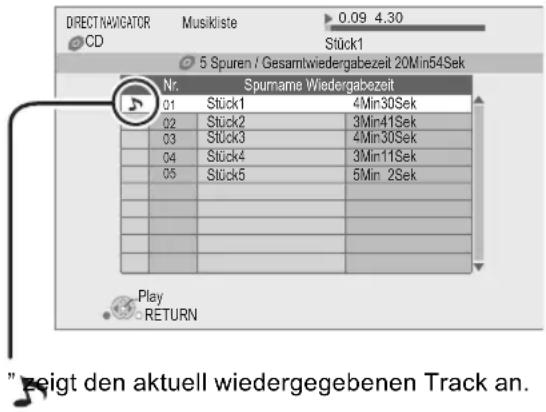
So zeigen Sie den Bildschirm DIRECT NAVIGATOR an oder schließen ihn
Drücken Sie [TOP MENU].
Wiedergabe eines Tracks in einem anderen Verzeichnis
1 Während der Bildschirm DIRECT NAVIGATOR angezeigt wird, Betätigen Sie [OPTION].
2 Wählen Sie mit [▲, ▼] die Option "Einen Ordner wählen", und drücken Sie [OK].
![PANASONIC DMP-BDT210EG - Wählen Sie mit [▲, ▼] die Option "Einen Ordner wählen", und drücken Sie [OK]. - 1](/content/2026/05/1024146/images/2558d3ca6887c79c3f7e28a03a0f897fa50cb313fae65185c724816b3957b7e1.jpg)
- Sie können keine Verzeichnisse wählen, die keine kompatiblen Dateien enthalten.
Genuss von VIERA CAST
Sie können eine Auswahl von Internetdiensten vom Home Bildschirm mit VIERA CAST abrufen, wie zum Beispiel YouTube, Picasa-Webalben. (Stand: Dezember 2010)
Vorbereitung
• Netzwerkanschluss (→ 11)
• Netzwerkeinstellung (⇒ 13)
Ausführen einer Videokommunikation (z.B.: Skype ^TM ):
- Verbinden Sie dieses Gerät mit der Datenaustausch Camera (TY-CC10W oder einer kompatiblen Ausrüstung). Je nach Gebiet ist diese optionale Kamera unter Umständen nicht erhältlich. Wenden Sie zur Beratung an Ihren lokalen Panasonic-Händler.

- [BDT111] [BDT110] : Ist dieses Gerät über einen Wireless LAN-Anschluss verbunden, muss eine Communication Camera über den USB-Anschluss auf der Vorderseite dieses Gerätes angeschlossen werden.
- Zur Betriebsart siehe auf der folgenden Internetseite. http://panasonic.jp/support/global/cs/ (Nur auf Englisch.)
1 Drücken Sie [VIERA CAST].
- Die Funktion zur Videokommunikation kann direkt mit der Taste [ ] aufgerufen werden.
- Eine Meldung wird angezeigt. Lesen Sie diese Anweisungen sorgfältig und drücken Sie dann [OK].
2 Wählen Sie mit [▲, ▼, ◀, ▶] die Option aus und drücken Sie [OK].
Bedientasten: [▲, ▼, ◀, ►], [OK], [RETURN], Farbtasten, Zifferntasten
VIERA CAST Startseite;

Die Bilder dienen der Veranschaulichung, die Inhalte können sich unangekündigt ändern.
So beenden Sie VIERA CAST
Drücken Sie [EXIT], [HOME] oder [TOP MENU].

- Bei Wiedergabe eines Inhaltes von einer Disc/SD-Karte und/oder einem USB-Gerät kann VIERA CAST nicht durch Betätigen von [VIERA CAST] aufgerufen werden.
- In den folgenden Fällen sind die Einstellungen unter Verwendung von "Internet-Inhaltseinstellungen" möglich (⇒ 33)
-Bei Einschränkung des Gebrauchs von VIERA CAST.
-Wenn der Ton verzerrt ist.
–Wenn die falsche Zeit angezeigt wird. - Wenn Sie einen langsamen Internetanschluss verwenden, könnte das Video nicht korrekt wiedergegeben werden. Es wird ein Hochgeschwindigkeits-Internetservice mit mindestens 6 Mbps empfohlen.
- Sichern Sie eine Aktualisierung der Firmware, wenn ein Hinweis für Firmware-Aktualisierung auf dem Bildschirm angezeigt wird. Wenn die Firmware nicht aktualisiert wird, können Sie nicht die VIERA CAST Funktion verwenden. (⇒ 15)
• Die VIERA CAST Startseite kann sich unangekündigt ändern.
- Die Dienste über VIERA CAST werden von ihren jeweiligen Anbietern bereitgestellt und können unangekündigt entweder zeitweise unterbrochen oder auf Dauer eingestellt werden. Panasonic übernimmt deshalb keine Garantie für den Inhalt und das Fortbestehen der Dienste.
- Nicht immer sind alle Funktionen von Websites oder Inhalte von Diensten zugänglich.
- Einige Inhalte können für bestimmte Zuschauer ungeeignet sein.
- Einige Inhalte können nur für spezifische Länder verfügbar sein und in den jeweiligen Sprachen präsentiert werden.
Wiedergabe von auf einem anderen Gerät gespeicherten Inhalten
Sie können einen auf einem anderen Gerät (Betriebssystem
Windows 7, Smartphone, usw.), das an das Netzwerk angeschlossen ist, gespeicherten Inhalt mit diesem Gerät ansehen.
Vorbereitung
① Nehmen Sie die Netzanschluss- (⇒ 11) und Netzeinstellung von diesem Gerät (⇒ 13) vor.
② Nehmen Sie die Einstellungen des Home-Netzwerks für das angeschlossene Gerät vor.

flowchart
graph TD
    A["Internet"] --> B["Breitband-Router, Wireless-Router, usw."]
    B --> C["LAN Kabel"]
    C --> D["Laptop"]
DLNA bescheinigter Mediaserver
Für Details zu den Einstellungen und der Funktionsweise des angeschlossenen Gerätes und der kompatiblen Geräte siehe auf der folgenden Internetseite und in der Bedienungsanleitung zum jeweiligen Gerät. http://panasonic.jp/support/global/cs/ (Nur auf Englisch.)
Wiedergabe von Inhalten auf dem DLNA-Server (DLNA)
Videos, Bilder und Musik im gemeinsam genutzten Verzeichnis des Betriebssystems Windows 7 können wiedergegeben werden. Sie können auch mit zu DLNA kompatiblen Rekordern von Panasonic (DIGA) aufgenommene Videos und Fotos ansehen.
- Die Länder, in denen DIGA verfügbar ist, sind begrenzt. Siehe folgende Website für die Verfügbarkeit. http://panasonic.jp/support/global/cs/
Vorbereitung
Führen Sie die Schritte ① und ② aus.
Beim Anschluss an einen PC mit Installation von Windows 7
- Fügen Sie das Material und den Ordner zur Bibliothek des Windows Media® Player hinzu.
- Wiedergabeliste von Windows Media Player kann nur Inhalte wiedergeben, die in den Bibliotheken gespeichert sind.
In Bezug auf die Konfigurationsmethode für Windows 7 siehe in der entsprechenden Anleitung oder Hilfe.
Bei Anschluss an einen DLNA kompatiblen Recorder (DIGA) von Panasonic
Führen Sie, wenn Sie zum Einschalten des Betriebs des auszuzeichnenden Gerätes aufgefordert werden, die Schritte 1-4 aus.
1 Drücken Sie [HOME].
2 Betätigen Sie [▲] zur Auswahl von "Netzwerk".
3 Betätigen Sie [▲] zur Auswahl von "Heimnetzwerk".
4 Betätigen Sie [▲] zur Auswahl von "DLNA-Client".
- Eine Liste der über Netz angeschlossenen Ausstattung wird angezeigt.
- Diese Liste kann durch Drücken der roten Taste auf der Fernbedienung aktualisiert werden.
z.B.:

5 Wählen Sie mit [▲, ▼] die Ausstattung zur Wiedergabe des Materials aus und drücken Sie [OK].
(Fortsetzung siehe nächste Seite)
6 Wählen Sie mit [▲, ▼, ◀, ►] die Position zur Wiedergabe (Ordner) aus, und drücken Sie [OK].
- Sie können geeignete Funktionen je nach Disc oder Inhalt durch Betätigen von [OPTION] oder [DISPLAY] verwenden.
- Bedienfeld wird nach Start der Wiedergabe angezeigt. Die Bedienung kann mit [▲, ▼, ◀, ►], [OK] und [EXIT] vorgenommen werden.
Bedienfeld
z.B.:
![PANASONIC DMP-BDT210EG - Wählen Sie mit [▲, ▼, ◀, ►] die Position zur Wiedergabe (Ordner) aus, und drücken Sie [OK]. - 1](/content/2026/05/1024146/images/c96e807fc66e24140e402a5cd98dd86d55207e5a91dfb86bb3236fa7399ecb57.jpg)
- Drücken Sie [OK], wenn Bedienfeld nicht angezeigt wird.
- Drücken Sie [RETURN], um das Bedienungsfeld zu verbergen.
Verlassen des Home-Netzwerks
Drücken Sie [EXIT], [HOME] oder [TOP MENU].
Wiedergabe der Inhalte auf dem DLNA-Server mit DMC
Videos oder Bilder im gemeinsam genutzten Verzeichnis des DLNA-Servers können durch Steuerung mit einer zu DLNA DMC (Digital Media Controller) kompatiblen Ausrüstung wiedergegeben werden.
- Der Windows Media Player und ein Smartphone mit kompatibler Anwendungssoftware dienen als DLNA-Server und DMC.
Vorbereitung
Führen Sie die Schritte ① und ② aus. (⇒ 25)
③ Fügen Sie das Material und den Ordner zu den Bibliotheken des Windows Media®Player oder des Smartphone, usw. hinzu.
- Wiedergabeliste von Windows Media® Player kann nur Inhalte wiedergeben, die in den Bibliotheken gespeichert sind.
④ Nehmen Sie die "Fernzugriffsgeräteeinstellungen" vor. (⇒ 34)
- Maximal können 16 Geräte eingetragen werden.
1 Drücken Sie [HOME].
2 Betätigen Sie [▲] zur Auswahl von "Netzwerk".
3 Betätigen Sie [▲] zur Auswahl von "Heimnetzwerk".
4 Betätigen Sie [▶] zur Auswahl von "Mittel Renderer".
5 Bedienen Sie die zu DMC kompatible Ausrüstung.
Verlassen des Mittel Renderer-Bildschirms
Drücken Sie [HOME].

- Vergewissern Sie sich, dass der Router für Ihr Netz über ein entsprechendes Sicherheitssystem verfügt und unbefugte Zugriffe unterbindet.
- Der Menüaufbau ist je nach an dieses Gerät angeschlossener Ausstattung unterschiedlich. Wählen Sie das Material durch Wiederholung der Tätigkeit aus.
- Je nach den Inhalten und der angeschlossenen Ausrüstung ist die Wiedergabe unter Umständen nicht möglich.
- In Grau auf der Anzeige angezeigte Positionen können nicht von diesem Gerät wiedergegeben werden.
- Dieses Gerät kann nur über die angeschlossene Ausrüstung wiedergeben, wenn es mit DMC gesteuert wird.
- Je nach Leistung des angeschlossenen PC könnten Videoteile während der Wiedergabe abgelegt oder überhaupt nicht wiedergegeben werden.
Gemeinsame Bedienung mit dem Fernsehgerät
(VIERA Link "HDAVI Control™")
Was ist VIERA Link "HDAVI Control"?
VIERA Link "HDAVI Control" ist eine nützliche Funktion, die an dieses Gerät, ein Panasonic Fernseher (VIERA) oder andere Geräte unter "HDAVI Control" gekoppelte Funktionen ermöglicht.
Sie können diese Funktion nutzen, indem Sie die Geräte mit dem HDMI-Kabel verbinden *. Informationen zur Bedienung angeschlossener Geräte finden Sie in deren Bedienungsanleitung.
* BDT310 : Nur bei Anschluss über einen HDMI AV OUT MAIN-Kontakt an diesem Gerät.
Vorbereitung
① Stellen Sie "VIERA Link" auf "Ein" (⇒ 33). (Die Standardeinstellung ist "Ein".)
② Stellen Sie "HDAVI Control" auf den angeschlossenen Geräten ein (z.B. TV).
③ Schalten Sie alle "HDAVI Control"-kompatiblen Geräte ein und wählen Sie den Eingangskanal dieses Geräts am angeschlossenen Fernsehgerät, damit die Funktion "HDAVI Control" richtig arbeiten kann.
Wiederholen Sie diesen Vorgang auch, wenn Sie Änderungen an den Anschlüssen oder Einstellungen vornehmen.
Automatische Eingangsumschaltung Einschaltkopplung
Wenn die folgenden Bedienungen vorgenommen werden, schaltet der Fernseher automatisch auf den Eingangskanal und zeigt die entsprechende Tätigkeit an. Darüber hinaus schaltet sich der Fernseher automatisch ein, wenn der Fernseher ausgeschaltet ist.
– Wenn die Wiedergabe am Player gestartet wird
- Wenn eine Aktion durchgeführt wird, die den Anzeigebildschirm verwendet
(z.B. der Bildschirm DIRECT NAVIGATOR)
- BD-Video, DVD-Video: Wenn die Wiedergabe anhält, kehrt der Fernseher automatisch in den TV-Tunermodus zurück.
- [BDT310] : Beim Einrichten von "HDMI(SUB)-Ausgabemodus" (⇒ 32) auf "Normal" und Stromzuschaltung des an HDMI AV OUT SUB angeschlossenen Gerätes, funktioniert die Leistungsverbindung zum an HDMI AV OUT MAIN angeschlossenen Gerät nicht.
Ausschaltkopplung
Alle angeschlossenen Geräte, die mit "HDAVI Control" kompatibel sind, einschließlich dieses Players, werden automatisch abgeschaltet, wenn Sie das Fernsehgerät abschalten.
Weiter Musik hören, wenn das TV-Gerät abgeschaltet wird Wenn das Gerät an einen Panasonic Fernseher (VIERA), der HDAVI Control 2 oder darüber unterstützt, angeschlossen ist und einen Verstärker/Empfänger VIERA Link unterstützt.
① Während der Wiedergabe von Musik Drücken Sie [OPTION].
② Drücken Sie [▲, ▼], um "Fernsehleistung" auszuwählen, und drücken Sie danach [OK].
Bequeme Steuerung nur mit der VIERA-Fernbedienung
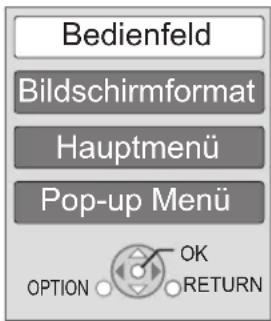
Nur der Fernseher unterstützt "HDAVI Control 2" oder darüber Unter Verwendung der Fernseher-Fernbedienung können Sie Discs unter Verwendung von "Bedienfeld" wiedergeben und das Top- oder Popupmenü usw. anzeigen.
1 Drücken Sie [OPTION].
2 Wählen Sie eine Option und drücken Sie [OK].
- Das OPTION-Menü wird möglicherweise während der Anzeige des Hauptmenüs für BD- oder DVD-Videos nicht angezeigt.

- Die Tasten, die Sie für dieses Gerät benutzen können, hängen vom TV-Gerät ab. Detaillierte Informationen erhalten Sie in der Bedienungsanleitung Ihres TV-Geräts.
- Der Betrieb des Players wird u.U. unterbrochen, falls inkompatible Tasten auf der TV-Fernbedienung gedrückt wurden.
- Dieses Gerät unterstützt die "HDAVI Control 5" Funktion. Bei "HDAVI Control 5" handelt es sich um die neueste Norm (Stand: Dezember 2010) für Panasonic-Geräte, die mit der Norm HDAVI Control kompatibel sind. Diese Noml ist mit bisherigen HDAVI-Geräten von Panasonic kompatibel.
- VIERA Link "HDAVI Control", beruht auf den Steuerungsfunktionen von HDMI, wobei es sich um einen Industriestandard namens HDMI CEC (Consumer Electronics Control) handelt, und ist eine von uns eigens entwickelte und hinzugefügte Funktion. Deshalb kann ihr Betrieb bei Geräten anderer Hersteller, die HDMI CEC unterstützen, nicht gewährleistet werden.
- Bitte sehen Sie in den Handbüchern der einzelnen Geräte nach, um herauszufinden, welche Geräte anderer Hersteller die Funktion VIERA Link unterstützen.
Wiedergabemenü
1 Drücken Sie [DISPLAY].
z. B., BD-Video

Menüs Optionen Einstellungen
2 Drücken Sie [▲, ▼], um das Menü auszuwählen, und drücken Sie dann [▶].
3 Drücken Sie [▲, ▼, ◀, ►], um die Option auszuwählen, und drücken Sie dann [►].
4 Drücken Sie [▲, ▼], um die Einstellung auszuwählen.
Einige Optionen können durch Drücken von [OK] geändert werden.
Zum Verlassen des Bildschirms Drücken Sie [DISPLAY].
Je nach dem Zustand des Players (Wiedergabe, Stopp, usw.) und den Media-Inhalten können Optionen vorhanden sein, die nicht ausgewählt oder geändert werden können.
Zur Sprache: ( 40)
Disc
Signaltyp
| Hauptvideo | Video | Die Aufnahmemethode von Original-Videos erscheint. |
| Audiospur | Audiotyp oder Sprache auswählen. | |
| Nebenvideo | Video | Wählen Sie Bilder on/off aus. Die Aufnahmemethode von Original-Videos erscheint. |
| Audiospur | Audio ein- oder ausschalten und Sprache wählen. |
Video
Die Aufnahmemethode von Original-Videos erscheint.
Audiospur
Tonspur anzeigen oder ändern.
Untertitel
Schalten Sie den Untertitel ein/aus und ändern Sie je nach Medium die Sprache.
Untertitelstil
Untertitelstil auswählen.
Audio-Kanal
Wählen Sie die Tonkanalnummer aus. (⇒ 18, "Tonänderung")
Blickwink.
Nummer des Anzeigewinkels auswählen.

- Einige Optionen können nur in dem spezifischen Disc-Menü geändert werden. (⇒ 17)
Play
Wiedergabe wiederhol.
(Nur wenn die abgelaufene Zeit auf dem Display der Geräts angezeigt wird.)
Zur Auswahl des Menüpunkts, den Sie wiederholen möchten. Je nach Disctyp können die gezeigten Optionen variieren.
Wählen Sie "Aus", um abzubrechen.
RANDOM
Wählen Sie aus, ob Sie die zufällige Wiedergabe möchten oder nicht.
Wiedergabeinfofenster BDT310 BDT210
Zeigt Folgendes an.
| Informationen zum Audio/Video-Attribut der Disc. | |
| Einstellung von “Digital Audio Ausgang” (⇒ 31). | |
| HDMI-Ausgangsinformationen.(BDT310 1.: HDMI(MAIN), 2.: HDMI(SUB)) |
Drücken Sie [RETURN] zum Beenden.
Graph. Anzeigestufe
(Nur bei Auswahl von "Full HD" in "3D-Format" (⇒ 32).) Die Pop-Up Stelle für das Wiedergabemenü, den Meldungsbildschirm usw. ist während der 3D Wiedergabe einstellbar.
Video
Modus
Wählen Sie während der Wiedergabe den Bildqualitätsmodus.
- Wenn Sie "User" auswählen, können Sie weitere Einstellungen vornehmen.
Drücken Sie [▶], um "Bild-Einstellung" auszuwählen und drücken Sie [OK]. - 3D NR: Reduziert das mittelmäßige Hintergrundgeräusch und verleiht ein besseres Tiefengefühl.
Wenn "24p Ausgang" auf "Ein" eingestellt ist, könnte diese Funktion nicht in Betrieb sein. (⇒ 32) - Integrierter NR: Perfektioniert Blockgeräusche und reduziert die Trübung, die um die Kontrastabschnitte des Bilds erscheint.
Einstell. Erweitert
Chrominanz-Prozess
Das Hochauflösungsverfahren der HDMI Farbsignale erstellt ein Hochauflösungsbild mit hoher Bildqualität.
Detailschärfe
Das Bild ist scharf und detailliert.
Super-Auflösung
Bilder mit normaler Bildqualität werden bei der Ausgabe als 1080i/1080p über HDMI AV OUT korrigiert und die Schärfe und Detailtreue verbessert.
Progressiv
Zur Wahl der Umwandlungsmethode für die
Progressive-Ausgabe je nach wiedergegebenem Material.
- Wenn das Video bei Wahl von "Auto" unterbrochen wird, wählen Sie entweder "Video" oder "Film" je nach wiederzugebendem Material.
24p
Filme und sonstiges auf DVD-Video bei 24p
aufgenommenes Material werden mit 24p ausgegeben.
- Nur wenn Sie "Ein" in "24p Ausgang" (⇒ 32) ausgewählt haben und mit einer Geschwindigkeit von 60 Felder pro Sekunde aufgenommene Discs wiedergeben.
Audio
Klang ^*1 ^*2
Wählen Sie den Toneffekt aus.
Diese Funktion gibt Ihnen einen warmen Ton, wie der von einem Vakuumröhrenverstärker erzeugte Ton.
- Remaster:
Diese Funktion gibt Ihnen durch Steigerung des Hochfrequenzabschnitts des Tons einen helleren Klang. (Discs, die bei 48 kHz oder darunter aufgenommen wurden) Empfohlene Einstellung
| Remaster 1 Pop und Rock | |
| Remaster 2 Jazz | |
| Remaster 3 Klassik |
- Nacht-Surround:
Genießen Sie einen Films mit starkem Ton, auch wenn die Lautstärke nachts leise gehalten wird. Der Ton wird so eingestellt, dass er leicht gehört werden kann.
Dialog-Anhebung ^2
Die Lautstärke des Centerkanals wird erhöht, um Dialoge besser hörbar zu machen.
Hohe Klangklarheit BDT310 BDT210
Bei Anschluss an einen Fernseher über HDMI-Buchse für ausgegebenes Bild erzeugt es einen klareren Ton.
- Nur bei Auswahl von "Aktivieren" in "Hohe Klangklarheit" (⇒ 31)
^1 Nicht jede Funktion kann einzeln eingestellt werden.
^2 Diese Funktion ist nur für Ton von der HDMI Buchse oder der OPTICAL Buchse gültig, wenn "Digital Audio Ausgang" auf "PCM" ( 31) eingestellt ist. (In diesem Fall wird der Ton jedoch als 2-Kanalton von der OPTICAL Buchse ausgegeben.)
Menü "SETUP"
Hier können Sie falls erforderlich die Einstellungen des Geräts ändern. Die Einstellungen bleiben erhalten, auch wenn Sie den Player in den Standby-Modus schalten.
1 Drücken Sie [HOME].
2 Wählen Sie mit [OK] die Option "Setup".
3 Wählen Sie mit [▼] die Option "Player-Einstellungen".
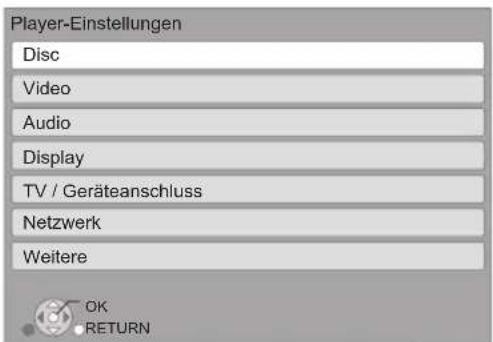
4 Drücken Sie [▲, ▼], um das Menü auszuwählen, und drücken Sie dann [OK].
5 Drücken Sie [▲, ▼], um die Option auszuwählen, und drücken Sie dann [OK]. Wiederholen Sie diese Schritte für weitere Optionen.
6 Drücken Sie [▲, ▼, ◀, ▶], um die Option auszuwählen, und drücken Sie dann [OK].

- Die Bedienungsverfahren können von den hier angegebenen abweichen. Folgen Sie in diesem Fall den Bildschirmanweisungen für den Vorgang.
Info zum Passwort
Das Passwort der folgenden Positionen ist gleich.
Vergessen Sie Ihr Passwort nicht.
• "DVD-Video Sicherungsstufe"
• "Altersgrenze für BD-Video"
• "Sperren" (⇒ 33)
Disc
DVD-Video Sicherungsstufe
Setzen Sie hier eine Altersstufe fest, um die Wiedergabe von DVD-Videos einzuschränken.
- Folgen Sie den Bildschirmanweisungen. Wenn der Passwortbildschirm erscheint, geben Sie ein 4-stelliges Passwort mit den Zifferntasten ein.
Altersgrenze für BD-Video
Damit können Sie eine Altersgrenze für die Wiedergabe von BD-Video-Discs einstellen.
- Folgen Sie den Bildschirmanweisungen. Wenn der Passwortbildschirm erscheint, geben Sie ein 4-stelliges Passwort mit den Zifferntasten ein.
Wiedergabemethode für 3D-Disc
Wählen Sie die Wiedergabemethode der 3D-kompatiblen Videosoftware aus.
Audiospurauswahl
Wählen Sie die Sprache für den Ton.
- Wenn "Original" ausgewählt wurde, wird die Originalsprache der jeweiligen Disc ausgewählt.
- Geben Sie einen Code (⇒ 40) mit den Zifferntasten ein, wenn Sie "Sonstige ****" wählen.
Untertitel-Sprachauswahl
Wählen Sie die Sprache für die Untertitel.
- Wenn "Automatisch" ausgewählt wird und die ausgewählte Sprache für "Audiospurauswahl" nicht verfügbar ist, erscheinen die Untertitel dieser Sprache automatisch, wenn sie auf dieser Disc verfügbar ist.
- Geben Sie einen Code (→ 40) mit den Zifferntasten ein, wenn Sie "Sonstige * * * *" wählen.
Sprachauswahl
Wählen Sie die Sprache für die Disc-Menüs.
- Geben Sie einen Code (⇔ 40) mit den Zifferntasten ein, wenn Sie "Sonstige *****" wählen.
BD-Live Internetzugang (⇒ 19)
Sie können den Internetzugriff beschränken, wenn BD-Live Funktionen verwendet werden.
- Wenn "Beschränken" gewählt wird, ist der Internetzugriff nur für BD-Live Material zulässig, das über Materialbesitzbescheinigungen verfügt.
Untertiteltext
Wählen Sie eine geeignete Option entsprechend der für den DivX- oder MKV-Untertiteltext verwendeten Sprache ( 18).
- Diese Position wird nur nach Wiedergabe einer Datei angezeigt.
Video
Standbild-Modus
Zur Wahl des Typs des im Pausenmodus wiedergegebenen Bildes.
| Automatisch | Wählt automatisch den Typ des angezeigten Bilds aus. |
| Halbbild | Wählen Sie diese Einstellung, wenn das Bild bei der Einstellung “Automatisch” zittert. |
| Vollbild | Wählen Sie diese Einstellung, falls kleine Schriftzeichen oder feine Muster bei der Einstellung “Automatisch” undeutlich sind. |
Nahtlose Wiedergabe
Die Kapitelsegmente in Playlisten werden nahtlos wiedergegeben.
- Wählen Sie "Ein" aus, wenn das Bild einen Augenblick bei Kapitelsegment in Playlisten erstarrt.
NTSC-Ausgabe
Wählen Sie PAL60- oder NTSC-Ausgabe bei der Wiedergabe von NTSC-Discs.
Audio
Dynamikbereich-Kompression
Sie können bei leisen Lautstärken hören, aber den Dialog dennoch klar vernehmen.
(nur Dolby Digital, Dolby Digital Plus und Dolby TrueHD)
- "Auto" ist nur bei Wiedergabe mit Dolby TrueHD wirkungsvoll.
Digital Audio Ausgang
Drücken Sie [OK], um die folgenden Einstellungen anzuzeigen.
Dolby D/Dolby D +/Dolby TrueHD DTS/DTS-HD
MPEG Ton
Wählen Sie das auszugebende Tonsignal aus.
- Wählen Sie "PCM" aus, wenn das angeschlossene Gerät das entsprechende Tonformat nicht entschlüsseln kann. Dieses Gerät dekodiert das Audioformat und überträgt es an die angeschlossene Ausrüstung.
- Falsche Einstellungen können zu Rauschen oder Tonstörungen führen.
BD-Video Zweitton
Wählen Sie aus, ob Sie den Primärton und Sekundärton mischen möchten oder nicht (einschließlich des Tastendrucktons). (→ 19)
- Wenn "Aus" gewählt wurde, gibt das Gerät nur den Primärton aus.
PCM-Abwärtswandlung
Wählen Sie die Tonausgabe mit einer Abtastfrequenz von 96 kHz für den PCM Ausgang vom DIGITAL AUDIO OUT.
- Wenn "Ein" gewählt wurde, werden die Signale, die auf 48 kHz umgewandelt werden, ausgegeben.
- Wenn "Aus" gewählt wurde und die angeschlossene Ausstattung nicht 96 kHz unterstützt, wird der Ton nicht normal ausgegeben.
-
Die Signale werden unabhängig von den nachstehenden Einstellungen auf 48 kHz umgewandelt, wenn:
-
wenn sie eine Abtastfrequenz von 192 kHz haben
– die Disc einen Kopierschutz aufweist - oder die Option "BD-Video Zweitton" auf "Ein" eingestellt ist.
Downmix
Wählen Sie das Downmix-System von Multikanal auf 2-Kanalton.
- Wählen Sie "Surround-codiert" aus, wenn die angeschlossene Ausstattung die virtuelle Surround-Funktion unterstützt.
- Dies ist bei "Bitstream" über HDMI AV OUT und DIGITAL AUDIO OUT wirkungslos.
- Das Audio wird in folgenden Fällen als "Stereo" wiedergegeben.
- AVCHD-Wiedergabe
- Wiedergabe des Sekundärtons (einschließlich des Tastendrucktons).
7.1ch Audio-Umformatierung
BDT310 BDT210
Surround-Sound mit 6.1Ch oder darunter wird automatisch erweitert und bei 7.1Ch wiedergegeben.
- Wenn "Aus" gewählt wurde, wird der Ton über die Originalnummer der Kanäle wiedergegeben.
(Bedenken Sie, dass bei 6.1Ch Ton die Wiedergabe mit 5.1Ch erfolgt.)
- In den folgenden Fällen ist die Neuformatierung des Tons eingeschaltet:
- Wenn Sie "PCM" in "Digital Audio Ausgang" ausgewählt haben.
- Wenn der Ton Dolby Digital, Dolby Digital Plus, Dolby TrueHD oder LPCM ist.
– Wiedergabe von BD-Video
Hohe Klangklarheit BDT310 BDT210
Bei Anschluss an einen Fernseher über HDMI-Buchse für ausgegebenes Bild erzeugt es einen klareren Ton.
- Richten Sie "Aktivieren" und dann "Hohe Klangklarheit" im Wiedergabe-Menü auf "Ein" ein. (⇒ 29)
Audioverzögerung
Fehlsynchronisierung zwischen dem Video und Ton wird durch Verzögerung des Tonausgangs korrigiert.
Display
Bildschirm-Einblendungen
Damit können Sie wählen, ob Statusmeldungen automatisch angezeigt werden sollen.
Bildschirmsprache
Damit können Sie die Sprache für diese Menüs und die Bildschirmmeldungen wählen.
Bereitschaftsfunktion
Mit dieser Funktion soll das Einbrennen von Bildern auf dem Bildschirm verhindert werden.
- Bei Einstellung auf "Ein": Bei mindestens 10 Minuten ohne Bedienung schaltet der DIRECT NAVIGATOR Bildschirm automatisch auf den HOME Bildschirm.
- Bei Wiedergabe, Pause usw. ist diese Funktion nicht verfügbar.
- Wie bei Musik [CD-DA] oder MP3 schaltet der DIRECT NAVIGATOR-Bildschirm unabhängig von der Einstellung bei längerer Nichtbedienung automatisch in andere Betriebsarten.
Front-Anzeige
Damit können Sie die Helligkeit der Displayanzeige ändem.
- Wenn "Automatisch" gewählt wurde, wird die Anzeige während der Wiedergabe abgedunkelt und außer während der Wiedergabe erhellt.
HDMI(SUB) V.OFF-LED-Steuerung BDT310
Wählen Sie die Einstellung für das Aufleuchten von HDMI (SUB) V.OFF LED.
- Diese Led leuchtet, wenn der "HDMI(SUB)-Ausgabemodus" auf "V.OFF(Video aus)" eingestellt und die Stromversorgung der an HDMI AV OUT SUB angeschlossenen Ausrüstung aktiv ist.
Software Lizenz
Informationen über die von dem Gerät verwendete Software werden angezeigt.
TV / Geräteanschluss
3D-Einstellungen
Betätigen Sie [OK], um die folgenden Einstellungen anzuzeigen:
3D-Format
Wählen Sie das Format des angeschlossenen Fernsehers aus.
- Ändern Sie die 3D-Einstellungen am Fernseher auch, wenn "Nebeneinander" ausgewählt ist.
Nachrichtenanzeige für 3D
Wählen Sie bei der Wiedergabe von 3D-kompatibler Videosoftware die Einstellung für das Ein- oder Ausblenden des Warnbildschirms der 3D-Ansicht aus.
TV Bildschirmformat
Passen Sie hier den Typ des angeschlossenen TV-Geräts an.
Bei Anschluss an einen Fernseher mit 4:3 Bild und Bildwiedergabe im 16:9 Verhältnis:
| 4:3 Pan & Scan | Die Seiten sind so geschnitten, dass das Bild den Bildschirm ausfüllt. Bei Wiedergabe von BD-Video, wird das Video als "4:3 Letterbox" erstellt. |  |
| 4:3 Letterbox | Schwarze Streifen erscheinen oben und unten am Bild. |  |
Bei Anschluss an einen 16:9 Breitbild-Femseher und Wiedergabe eines Bildes im 4:3 Verhältnis:
| 16:9 | Das Video wird als ein Bild im 4:3 Verhältnis in der Mitte des Bildschirms wiedergegeben. |
| 16:9 Vollbild | Das Video wird als ein horizontal gestrecktes 16:9 Bild wiedergegeben. |
HDMI-Anschluss
Drücken Sie [OK], um die folgenden Einstellungen anzuzeigen.
HDMI(SUB)-Ausgabemodus BDT310
Richten Sie die Videoausgabe über den HDMI AV OUT SUB-Anschluss ein.
HDMI-Videoformat
Die von den angeschlossenen Geräten unterstützten Optionen werden auf dem Bildschirm als “*” markiert. Wird eine Option ohne “*” ausgewählt, könnte das Bild verzerrt wiedergegeben werden.
- Wenn "Automatisch" gewählt wurde, wird automatisch die optimale Ausgabeauflösung für den angeschlossenen Fernseher ausgewählt.
- Für Video mit hoher Auflösung mit Up-Convert auf 1080p müssen Sie das Gerät direkt an einen 1080p-kompatiblen HDTV anschließen (Hochauflösender Fernseher). Wird dieses Gerät über andere Vorrichtungen an einen HDTV angeschlossen, muss dieses ebenfalls 1080p-kompatibel sein.
24p Ausgang
Wenn dieses Gerät an einen 1080/24p Ausgang unter Verwendung eines HDMI-Kabels unterstützenden Fernseher angeschlossen wird, werden Filme und sonstiges mit 24p erstelltes Material mit 24p erstellt.
- Stellen Sie bei der Wiedergabe von DVD-Video auf "Ein" und "24p" in "Video" (⇒ 29) auf "Ein"
- Wenn andere als 24p BD-Video Bilder wiedergegeben werden, werden Bilder mit 60p ausgegeben.
- 24p: Ein Video, das mit einer Bildrate von 24 Vollbildern pro Sekunde (Videofilm) aufgenommen wurde. Viele BD-Video-Filminhalte werden mit 24 Vollbildern/s entsprechend dem Filmmaterial aufgezeichnet.
HDMI-Farbmodus
Diese Einstellung gilt für die Wahl der Umwandlung Farbe-Platz des Bildsignals, wenn das Gerät unter Verwendung eines HDMI-Kabels angeschlossen wird.
HDMI-Audioausgabe
Mit dieser Einstellung wählen Sie, ob Audiosignale über HDMI ausgegeben werden oder nicht.
- Wählen Sie "Aus" aus, wenn der Femseher an dieses Gerät mit einer HDMI Buchse angeschlossen ist und dieses Gerät auch an andere Geräte angeschlossen ist, wie z.B. an einen Verstärker/Empfänger mit einer OPTICAL Buchse.
VIERA Link
Stellen Sie dies ein, um die Funktion "HDAVI Control" zu nutzen, wenn ein Gerät, das "HDAVI Control" unterstützt, über ein HDMI-Kabel angeschlossen wird.
- Wählen Sie "Aus" aus, wenn Sie "HDAVI Control" nicht verwenden möchten.
Deep Color-Ausgabe
Diese Einstellung wählt aus, ob Sie Deep Color-Ausgabe verwenden, wenn ein Fernseher, der Deep Colour unterstützt, angeschlossen ist.
Markierung für Inhaltstyp
Abhängig vom wiedergegebenen Inhalt stellt sich der Fernseher auf die optimale Methode ein, wenn ein Gerät mit dieser Funktionalität angeschlossen ist.
TV System
Nehmen Sie die Einstellung vor, damit das TV System des angeschlossenen Fernsehers übereinstimmt.
- Bei der Wiedergabe von NTSC Materialien werden sie mit der in "NTSC-Ausgabe" angegebenen Signalgröße abgegeben, unabhängig von den Einstellungen.
Netzwerk
Grundeinstellung für das Netzwerk (⇒ 13)
Netzwerkeinstellungen
Nehmen Sie netzbezogene Einstellungen einzeln vor. Drücken Sie [OK], um die folgenden Einstellungen anzuzeigen.
LAN-Verbindungsmodus
Wählen Sie die Anschlussmethode aus.
WLAN-Einstellungen
Damit können der Wireless Router und die Anschlusseinstellung eingestellt und die aktuellen Anschlusseinstellungen und der Anschlusszustand kontrolliert werden, wenn ein Wireless Anschluss verwendet wird.
Verbindungseinstellung
Der Verbindungswizard für den Wireless Router wird angezeigt.
2X-Geschwindigkeitsmodus-Einstellung (2,4 GHz)
Bei Verwendung von 2,4 GHz Wireless wird über diese Einstellung die Verbindungsgeschwindigkeit eingestellt.
- Erfolgt die Verbindung über den "2X-Geschw.-Modus (40 MHz)", verwenden zwei Kanäle dasselbe Frequenzband, was ein größeres Risiko der Empfangsstörung bedeutet. Die Folge kann eine niedrigere Verbindungsgeschwindigkeit oder eine unstabile Verbindung sein.
IP-Adresse / DNS-Einstellungen
Hiermit wird der Zustand des Netzanschlusses kontrolliert und die IP-Adresse und DNS-bezogen eingestellt. Drücken Sie [OK], um die folgenden Einstellungen anzuzeigen.
- "Einstellung der Anschlussgeschw." ist nur eingeschaltet, wenn "Auto-Konfig. der Anschlussgeschwindigkeit" mit "Aus" ausgeschaltet wird.
Einstellungen des Proxy-Servers
Hiermit wird der Zustand des Anschlusses an den Proxy-Server kontrolliert und die Einstellungen vorgenommen. Drücken Sie [OK], um die folgenden Einstellungen anzuzeigen.
Internet-Inhaltseinstellungen ( 24) (VIERA CAST)
Drücken Sie [OK], um die folgenden Einstellungen anzuzeigen.
Sperren
Die Nutzung von VIERA CAST kann eingeschränkt werden.
- Folgen Sie den Bildschirmanweisungen. Wenn der Passwortbildschirm erscheint, geben Sie ein 4-stelliges Passwort mit den Zifferntasten ein.
Auto. Audio-Verst.-regelung
Die Lautstärken, die je nach Inhalt unterschiedlich sind, werden bei der Verwendung von VIERA CAST automatisch auf eine Standardlautstärke eingestellt.
- Je nach Inhalten bleibt diese Funktion evtl. ohne Wirkung.
- Wählen Sie "Aus", wenn der Ton verzerrt ist.
Zeitzone
Durch Festlegen der Zeitzone kann die Uhrzeit am Player auf die Uhrzeit in Ihrer Region eingestellt werden.
- Für einige VIERA CAST-Inhalte muss die Zeitzone eingestellt sein. Stellen Sie die Zeitzone falls erforderlich ein.
Sommerzeit
- Wählen Sie "Ein" aus, wenn Sie Sommerzeit verwenden.
Netzlaufwerkverbindung
Es ist möglich, das gemeinsam genutzte Verzeichnis der nicht zu DLNA kompatiblen Ausrüstung, wie das Betriebssystem Windows XP, aufzurufen sowie Videos, Bilder und Musik auf diesem Gerät wiederzugeben. Zum Einstellen und zur Funktionsweise der angeschlossenen Ausrüstung siehe auf der folgenden Internetseite. http://panasonic.jp/support/global/cs/ (Nur auf Englisch.)
(Fortsetzung siehe nächste Seite)
Fernzugriffsgeräteeinstellungen ( 26)
Drücken Sie [OK], um die folgenden Einstellungen anzuzeigen.
Gerätefernzugriff
Aktivieren des Betriebs mit DMC.
- Bei Auswahl von "Ein" ist "Schnellstart" unveränderlich auf "Ein" eingestellt.
Gerätenameeingabe
Richten Sie den Namen dieses Gerätes ein, der auf der angeschlossenen Ausrüstung angezeigt werden soll.
Anmeldeart
| Automatisch | Ermöglichen Sie den Anschluss an jede Ausrüstung, die auf dieses Gerät zugreift. |
| Manuell | Richten Sie die Erlaubnis für den Anschluss einzeln für jede Ausrüstung ein, die auf dieses Gerät zugreift. |
Liste der Fernzugriffsgeräte
Das An-/Abmelden der angezeigten Ausrüstung kann erfolgen, wenn "Manuell" unter "Anmeldeart" gewählt wird.
MAC-Adresse
Zeigt die MAC-Adresse dieses Geräts an.
Weitere
Fernbedienung
Ändern Sie den Fernbedienungscode, wenn andere Panasonic Geräte auf diese Fernbedienung ansprechen.
Schnellstart
Erhöht die Geschwindigkeit des Hochfahrens aus dem ausgeschalteten Zustand.
- Die interne Steuereinheit wird eingeschaltet, wenn sie auf "Ein" eingestellt wurde, diesbezüglich tritt Folgendes ein, wenn "Aus" eingestellt ist. - Der unnötiger Stromverbrauch wird zunehmen. (zum Stromverbrauch ⇒ 39)
Grundeinstellung
Sie können Grundeinstellungen vornehmen ("Bildschirmsprache", "TV Bildschirmformat", "Schnellstart", "Berührungsfreier Sensor" BDT310 BDT210)
Standardeinstellungen
Dadurch werden alle Werte im Setup-Menü und im Wiedergabe-Menü, ausgenommen für "Fernbedienung", "Bildschirmsprache", "LAN-Verbindungsmodus", "WLAN-Einstellungen", "IP-Adresse / DNS-Einstellungen", "Einstellungen des Proxy-Servers", "Sperren", "DVD-Video Sicherungsstufe" und "Altersgrenze für BD-Video" usw. auf die Standardeinstellungen zurückgesetzt.
Berührungsfreier Sensor BDT310 BDT210
Betätigen Sie [OK], um die folgenden Einstellungen anzuzeigen:
Sensor ( 5)
Der Wagen kann durch Bewegen Ihrer Hand über die Oberseite dieses Gerätes geöffnet und geschlossen werden.
Lautstärke
Einstellen der Stärke des Sensors.
DivX-Aufzeichnung ( 20)
Sie benötigen diesen Registrierungscode für den Kauf und die Wiedergabe von DivX Video-on-Demand (VOD)-Material.
Systeminformationen
Anzeige der Firmware-Version dieses Gerätes und des Wireless LAN-Moduls.
Aktualisierung der Firmware (⇒ 15)
Drücken Sie [OK], um die folgenden Einstellungen anzuzeigen.
Automatische Update-Kontrolle
Ist das Gerät mit dem Internet verbunden und wird es eingeschaltet, sucht es automatisch nach der aktuellsten Softwareversion und führt gegebenenfalls ein Firmware-Update durch.
Jetzt aktualisieren
Sie können die Firmware von Hand aktualisieren, wenn eine Aktualisierung der Firmware zur Verfügung steht.
Anleitung zur Fehlersuche und -behebung
Nehmen Sie, bevor Sie sich an den Kundendienst wenden, folgende Kontrollen vor. Wenden Sie sich, wenn das Problem nicht behoben werden kann, an Ihren Händler.
Haben Sie die neueste Firmware installiert?
Firmware-Aktualisierungen könnten zur Korrektur von Betriebsstörungen freigegeben werden, die mit bestimmten Filmen aufgedeckt werden. (⇒ 15)
Folgendes deutet nicht auf einen Defekt dieses Geräts hin:
– Normales Rotationsgeräusch der Disc.
– Bildstörungen beim Suchlauf.
– Bildstörung bei Wechsel von 3D Discs.
Das Gerät spricht nicht auf die Fernbedienung oder die Tasten auf der Vorderseite an.
Halten Sie [ ⏻/l] am Hauptgerät 3 Sekunden lang gedrückt.
- Bei noch unmöglicher Speisung des Geräts, das Stromkabel abtrennen, 1 Minute warten, dann das Stromkabel erneut anschließen.
■ Die Disc kann nicht ausgeworfen werden.
Das Gerät könnte ein Problem haben.
① Während das Gerät ausgeschaltet ist, drücken und halten Sie gleichzeitig [OK], die gelbe und blaue Taste auf der Fembedienung für mindestens 5 Sekunden.
- "00 RET" wird im Display des Geräts angezeigt.
② Drücken Sie wiederholt ▶] (rechts) auf der Fernbedienung oder [☐/I] auf dem Gerät bis "06 FTO" auf der Geräteanzeige angezeigt wird.
③ Drücken Sie [OK] auf der Fernbedienung oder [▲ OPEN/CLOSE] am Gerät.
Allgemeine Bedienung
Rücksetzen auf die Werkseinstellungen.
Wählen Sie "Ja" in "Standardeinstellungen" im Setupmenü aus. (⇔ 34)
So setzen Sie alle Einstellungen auf die werksseitige Einstellung zurück.
Setzen Sie das Gerät wie folgt zurück:
① Während das Gerät ausgeschaltet ist, drücken und halten Sie gleichzeitig [OK], die gelbe und blaue Taste auf der Fembedienung für mindestens 5 Sekunden.
- "00 RET" wird im Display des Geräts angezeigt.
② Drücken Sie wiederholt ▶] (rechts) auf der Fernbedienung oder [⏻/l] auf dem Gerät bis "08 FIN" auf dem Gerätedisplay angezeigt wird.
③ Drücken und halten Sie [OK] auf der Fernbedienung oder [▲ OPEN/CLOSE] auf dem Gerät für mindestens 3 Sekunden.
Dieses Gerät wird ausgeschaltet, wenn der Eingang des Fernsehers umgeschaltet wird.
➢ Dies ist eine normale Erscheinung, wenn VIERA Link (HDAVI Control 4 oder aktueller) verwendet wird. Nähere Informationen erhalten Sie in der Bedienungsanleitung des TV-Gerätes.
Die Fernbedienung funktioniert nicht richtig.
Auswechseln der Batterien in der Fernbedienung. (→ 4)
Die Fembedienung und das Hauptgerät verwenden unterschiedliche Codes. Wenn "SET □" bei Betätigung einer Taste der Fembedienung angezeigt wird, ändern Sie den Code an der Fembedienung. (⇒ 34)
Der TV-Tunermodus wird bei ausgeschaltetem Fernseher nicht angezeigt.
Dies könnte je nach Einstellung des Femsehers auftreten, wenn der "Schnellstart" auf "Ein" eingestellt wurde.
– Je nach Fernseher könnte dies durch emeuten Anschluss des HDMI Kabels an eine andere HDMI Eingangsbuchse oder durch Änderung der Einstellung des HDMI Selbstanschlusses vermieden werden.
Sie haben das Sicherungspasswort vergessen. Sie wollen die Sicherungsstufe ausschalten.
Die Sicherungsstufe kehrt zur werksseitigen Voreinstellung zurück.
① Während das Gerät ausgeschaltet ist, drücken und halten Sie gleichzeitig [OK], die gelbe und blaue Taste auf der Fernbedienung für mindestens 5 Sekunden.
- "00 RET" wird im Display des Geräts angezeigt.
② Drücken Sie wiederholt [▶] (rechts) auf der Fernbedienung oder [◀/l] auf dem Gerät bis "03 VL" auf der Geräteanzeige angezeigt wird.
③ Drücken Sie [OK] auf der Fembedienung oder [▲ OPEN/CLOSE] am Gerät.
Dieses Gerät erkennt den USB-Anschluss nicht richtig.
Wenn ein USB-Gerät bei der Wiedergabe einer Disc oder bei einer Videokommunikation an dieses Gerät angeschlossen wird, wird der Anschluss nicht erkannt. Betätigen Sie [HOME] und schließen Sie das USB-Gerät erneut an.
BDT310 | BDT210 | : Der USB-Speicher und die USB-Festplatte werden über den USB-Anschluss auf der Rückseite dieses Gerätes nicht erkannt.
Lösen und schließen Sie das USB-Kabel wieder an. Schalten Sie, wenn der Anschluss noch immer nicht erkannt wird, das Gerät aus und wieder ein.
Unter Verwendung von einem anderen als dem mit dem Wireless LAN Adapter DY-WL10 (Sonderzubehör) [BDT111] [BDT110] mitgelieferten USB-Verlängerungskabel oder von einem USB Hub angeschlossene USB-Geräte könnten von diesem Gerät nicht erkannt werden.
➢ Verwenden Sie zum Anschluss einer USB-Festplatte an dieses Gerät das USB-Verlängerungskabel, das mit der Festplatte geliefert wird.
Wenn zwei USB-Speicher und USB-Festplatten gleichzeitig angeschlossen werden, werden diese nicht vom Gerät erkannt.
Bild
Das Bild von diesem Gerät erscheint nicht auf dem Fernsehgerät.
Das Bild ist verzerrt.
Es wurde eine nicht korrekte Auflösung in "HDMI-Videoformat" gewählt. Setzen Sie die Einstellung wie folgt zurück:
① Während das Gerät eingeschaltet ist, drücken und halten Sie gleichzeitig [OK], die gelbe und blaue Taste auf der Fernbedienung für mindestens 5 Sekunden. – "00 RET" wird im Display des Geräts angezeigt.
② Drücken Sie wiederholt [▶] (rechts) auf der Fernbedienung oder [◀/I] auf dem Gerät bis "04 PRG" auf dem Display des Geräts angezeigt wird.
③ Drücken und halten Sie [OK] auf der Fernbedienung oder [▲ OPEN/CLOSE] auf dem Gerät für mindestens 3 Sekunden. Stellen Sie die Position erneut ein. (⇒ 32)
- Wenn Dolby Digital Plus, Dolby TrueHD und DTS-HD Ton nicht in Bitstrom ausgegeben werden, wählen Sie "Ja" in "Standardeinstellungen" und nehmen Ihre Einstellungen vor. (⇒ 34)
Dieses Gerät und das Fernsehgerät arbeiten mit unterschiedlichen Videostandards. Halten Sie im Stoppzustand [■STOP] und [▲ OPEN/CLOSE] am Hauptgerät mindestens 5 Sekunden lang gedrückt. Das System schaltet von PAL auf NTSC oder umgekehrt.
Das auf der Disc verwendete System stimmt nicht mit dem System Ihres Fernsehgeräts überein.
- PAL-Discs können auf einem NTSC-Fernsehgerät nicht korrekt wiedergegeben werden.
- Dieses Gerät kann NTSC-Signale in PAL60 umwandeln, um sie auf einem PAL-TV-Gerät anzuzeigen ("NTSC-Ausgabe" unter "Video").
Bei Einstellung von "Wiedergabemethode für 3D-Disc" im Einstellungsmenü auf "Automatisch", könnten die Bilder je nach Anschlussmethode nicht ausgegeben werden können. Wählen Sie, wenn 3D-Discs wiedergegeben werden, nach dem Entfernen der Disc aus diesem Gerät "Vor Wdg. einst." im Setup-Menü und "2D-Wiedergabe" im angezeigten Setup-Bildschirm. (⇒ 30)
Das Video wird nicht ausgegeben.
BDT310 BDT210 : Richten Sie "Hohe Klangklarheit" im Wiedergabe-Menü auf "Aus" ein, um den VIDEO OUT-Anschluss zu verwenden. (→ 29)
BDT310 : Das Video wird über den HDMI AV OUT SUB-Anschluss nicht ausgegeben, wenn der "HDMI(SUB)-Ausgabemodus" auf "V.OFF(Video aus)" eingerichtet ist. (⇒ 32)
Die Video-Ausgabe erfolgt nicht in High-Definition.
Bestätigen Sie, dass "HDMI-Videoformat" im Setup-Menü richtig eingerichtet wurde. (⇒ 32)
3D-Video wird nicht ausgegeben.
Ist ein Verstärker/Empfänger, der nicht 3D-kompatibel ist, zwischen dem Gerät und einem Fernseher angeschlossen? (⇒ 9)
BDT310 : Ist ein nicht zu 3D-kompatibler Verstärker/Empfänger an die HDMI AV OUT SUB-Buchse angeschlossen, muss "HDMI(SUB)-Ausgabemodus" auf "V.OFF(Video aus)" eingerichtet werden. (⇒ 9)
Wurden die Einstellungen an diesem Gerät und am Fernseher korrekt vorgenommen? (⇒ 21)
Ist der Verstärker/Empfänger, der sich zwischen diesem Gerät und dem Fernseher befindet, eingeschaltet?
Das 3D Bild wird nicht korrekt als 2D ausgegeben
Wählen Sie bei der Wiedergabe von 3D-Discs "Vor Wdg. einst." im Setup-Menü und "2D-Wiedergabe" auf dem angezeigten Setup-Bildschirm. (⇒ 30)
➢ Discs, die Titel mit Nebeneinander (2 Bildschirmstruktur) aufgenommen haben und die in 3D gesehen werden können, werden gemäß den Einstellungen am Fernseher in 3D wiedergegeben.
Ein schwarzer Streifen wird am Rand des Fernsehers angezeigt.
Die Bildgröße des Bildschirm ist anormal.
Bestätigen Sie, dass "TV Bildschirmformat" richtig eingestellt wurde. (⇒ 32)
Stellen Sie Größeneinstellung am Fernseher ein.
Audio
Das Audiosignal kann nicht umgeschaltet werden.
Beim Anschluss eines Verstärkers/Empfängers unter Verwendung eines OPTICAL-Anschlusses oder eines HDMI-Anschlusses können Sie den Ton nicht umschalten, wenn "Digital Audio Ausgang" auf "Bitstream" eingestellt ist. Richten Sie "Digital Audio Ausgang" auf "PCM" ein. ( 31)
Der gewünschte Audiotyp wird nicht wiedergegeben.
Überprüfen Sie die Anschlüsse sowie die Einstellungen von "Digital Audio Ausgang". (9, 31)
Um den Ton über ein Gerät auszugeben, das mit einem HDMI-Kabel angeschlossen wurde, stellen Sie "Ein" im Menü Setup auf "HDMI-Audioausgabe". (⇒ 33)
BDT310 : Beim Anschluss dieses Gerätes über HDMI AV OUT MAIN an einem Fernseher und über HDMI AV OUT SUB an einen Verstärker/Empfänger, muss "HDMI(SUB)-Ausgabemodus" auf "V.OFF(Video aus)" eingestellt werden. (→ 9)
Der Fernseher gibt keinen Ton aus. BDT310
Unter Umständen wird kein Ton vom Fernseher ausgegeben, wenn der Verstärker/Empfänger an HDMI AV OUT SUB angeschlossen ist und "HDMI(SUB)-Ausgabemodus" (⇒ 32) auf "V.OFF(Video aus)" eingerichtet ist. In diesem Fall wird der Ton vom Verstärker / Empfänger ausgegeben. Richten Sie, um Ton vom Fernseher auszugeben, "HDMI(SUB)-Ausgabemodus" auf "Normal" ein.
Wiedergabe Netz
Die Disc kann nicht wiedergegeben werden.
Die Disc ist verschmutzt. (⇒ 4)
Kontrollieren Sie den Gebietscode. (→ 7)
Standbilder (JPEG) werden nicht normal wiedergegeben.
Die Bilder, die auf dem PC bearbeitet wurden wie Progressive JPEG, etc., werden möglicherweise nicht wiedergegeben.
Ich kann keine BD-Live wiedergeben.
Die SD-Card ist schreibgeschützt. (→ 7)
Bestätigen Sie, dass dieses Gerät an das Breitband-Internet angeschlossen ist. (⇒ 11)
Bestätigen Sie die "BD-Live Internetzugang" Einstellungen. (→ 30)
Bestätigen Sie die Einfügung einer SD-Karte in den SD-Kartensteckplatz. (⇒ 16)
Ich kann keine Netzwerkverbindung herstellen.
➢ Den Netzanschluss und die Einstellungen bestätigen.
(⇒ 11, 13, 33)
Überprüfen Sie die jeweilige Bedienungsanleitung und schließen Sie das Gerät dementsprechend an.
Bei Verwendung einer Wireless LAN-Verbindung werden keine Videos von DLNA bescheinigten Mediaservern wiedergegeben bzw. Videoabschnitte während der Wiedergabe abgelegt.
Höhere Übertragungsgeschwindigkeiten des Routers wie 802.11n (2,4 GHz oder 5 GHz) Wireless Router könnten das Problem lösen. Wenn Sie einen 802.11n (2,4 GHz oder 5 GHz) Wireless Router verwenden, muss der Verschlüsselungstyp auf "AES" eingestellt werden.
Die gleichzeitige Verwendung mit Geräten wie Mikrowelle, schnurlosem Telefon usw. über das 2,4 GHz-Band kann zu Verbindungsstörungen und anderen Problemen führen.
Eine stabile Verbindung ist gewährleistet, wenn auf dem "WLAN-Einstellungen"-Bildschirm (⇒ 33) mindestens 4 der "Empfang" -Anzeigen Dauerlicht zeigen. Leuchten 3 oder weniger Anzeigen ständig oder wird die Verbindung unterbrochen, wechseln Sie den Standort oder die Ausrichtung des Wireless Routers und sehen Sie, ob Sie eine Verbesserung der Verbindung feststellen können. Falls keine Verbesserung auftritt, stellen Sie eine Verbindung über Kabel her und nehmen Sie erneut den Schritt "Grundeinstellung für das Netzwerk" (⇒ 13) vor.
Meldungen
Die folgenden Meldungen oder Service-Nummern erscheinen auf dem Fernsehschirm oder dem Display des Players, wenn während des Einschaltvorgangs oder der Benutzung ein Problem festgestellt wird.
Auf dem Fernsehgerät
Wiedergabe nicht möglich.
Sie haben eine nicht kompatible Disc eingesteckt.
Wiedergabe auf diesem Gerät nicht möglich.
➢ Sie haben versucht, ein inkompatibles Bild wiederzugeben.
Prüfen Sie, dass "SD" nicht auf dem Display des Gerätes angezeigt wird und fügen Sie die Karte erneut ein.
Es wurde keine Disc eingelegt.
Die Disc ist möglicherweise verkehrt eingelegt.
Diese Funktion ist nicht verfügbar.
Einige Vorgänge werden vom Player nicht unterstützt. Zum Beispiel:
- BD-Video: Während der Wiedergabe ist die Rückwärtszeitlupe oder der Rückwärtslauf Bild-zu-Bild nicht möglich.
IP-Adresse nicht eingerichtet.
Die "IP-Adresse" in "IP-Adresse / DNS-Einstellungen" ist "---. ---
---. ---". Stellen Sie die "IP-Adresse", "Maske Sub-Netz" und die "Gateway-Adresse" ein. (Wählen Sie gegebenenfalls die automatische Adressenzuweisung.)
Der WLAN-Zugangspunkt verfügt aktuell über eine niedrige Sicherheitseinstellung. Es wird empfohlen, eine höhere Einstellung zu wählen.
Genehmigungstyp für Wireless LAN ist auf "Offenes System" eingestellt oder der Verschlüsselungstyp ist auf "Keine Verschlüsselung" eingestellt. Es empfiehlt sich, aus Sicherheitsgründen zu verschlüsseln. Für Einzelheiten siehe Anleitung des verwendeten Wireless Routers. Die Verschlüsselung ist für die Wiedergabe von Videos usw. mit DLNA kompatiblen Geräten erforderlich.
Auf dem Gerätedisplay
F99
Das Gerät funktioniert nicht einwandfrei. Drücken Sie [ ⏻/I] 3 Sekunden lang auf dem Hauptgerät, um das Gerät auf Bereitschaft zu schalten, und schalten Sie es zurück auf ein.
HDMI ONLY
Manche BD-Video-Discs können nur über HDMI ausgegeben werden.
NET
Beim Anschluss an ein Netzwerk.
No PLAY
Die Wiedergabe des BD-Videos oder DVD-Videos ist eingeschränkt. (⇒ 30)
No READ
Die Disc ist verschmutzt oder stark verkratzt und kann nicht abgespielt werden.
PLEASE WAIT
Das Gerät führt einen internen Prozess aus. Hierbei handelt es sich nicht um eine Funktionsstörung. Sie können das Gerät nicht in Betrieb nehmen, während "PLEASE WAIT" eingeblendet wird.
REMOVE
Das USB-Gerät nimmt zu viel Strom auf. Entfernen Sie das USB-Gerät.
SET □
(“□” steht für eine Zahl.)
Fernbedienung und Hauptgerät verwenden verschiedene Codes. Ändern Sie den Code an der Fernbedienung.
Halten Sie [OK] und die angegebene Zifferntaste gleichzeitig mehr als 5 Sekunden lang gedrückt.

U59
Das Gerät ist warm. Das Gerät schaltet aus Sicherheitsgründen auf Bereitschaft. Warten Sie ungefähr 30 Minuten, bis die Meldung verschwindet. Stellen Sie das Gerät an einem gut belüfteten Platz auf. Versperren Sie nicht die Belüftungsöffnung seitlich des Gerätes.
H□□ oder F□□
(“□” steht für eine Zahl.)
Etwas ist ungewöhnlich.
Überprüfen Sie das Gerät an Hand der Anleitung zur Fehlersuche und -behebung. Falls die Service-Nummer nicht verschwindet, gehen Sie folgendermaßen vor.
① Ziehen Sie das Netzkabel aus der Steckdose, warten Sie einige Sekunden, und stecken Sie es wieder ein.
② Drücken Sie [☐/I], um das Gerät einzuschalten. (Das Gerät kann fixiert sein.)
Falls die Service-Nummer nach den obigen Schritten nicht verschwindet, wenden Sie sich für die Wartung/Reparatur an Ihren Händler. Teilen Sie dem Händler die Service-Nummer mit, wenn Sie eine Wartung oder Reparatur wünschen.
START
Das System wird während der Aktualisierung der Firmware neu gestartet. Nicht abschalten.
UPD □/□
(“□” steht für eine Zahl.)
Die Firmware wird aktualisiert. Schalten Sie den Strom nicht aus.
FINISH
Die Aktualisierung der Firmware ist abgeschlossen.
Technische Daten
Signalsystem: PAL/NT SC
Betriebstemperaturbereich:
$$ + 5 ^ {\circ} \mathrm{C} \text { bis } + 3 5 ^ {\circ} \mathrm{C} $$
Betriebsluftfeuchtigkeitsbereich:
10% bis 80% RL (keine Kondensation)
Video-Ausgang:
1,0 Vp-p (75 Ω)/Stecker: 1 System
Audio-Ausgang:
2 Vrms (1 kHz, 0 dB)/Stecker
Anzahl der Verbinder: 2-Kanal: 1 System
Digital-Tonausgang:
Optischer Digital-Ausgang (Optische Buchse)
HDMI AV Ausgang:
Typ A (19 Pin) BDT310 : 2 System
BDT210 BDT111 BDT110 : 1 System
Dieses Gerät unterstützt die Funktion "HDAVI Control 5".
SD-Kartensteckplatz: Verbinder : 1 System
USB-Steckplatz:
USB2.0 : 2 System
Ethernet:
10BASE-T/100BASE-TX :1 System
WLAN BDT310 BDT210
Antenne:
Tx 1, Rx 2
Standard-Kompatibilität:
IEEE802.11n / IEEE802.11a / IEEE802.11g / IEEE802.11b
Übertragungssystem:
MISO-OFDM-System, OFDM-System, DSSS-System
Frequenz-Bereich:
IEEE802.11n / IEEE802.11a :
5,15 GHz bis 5,35 GHz
5,47 GHz bis 5,725 GHz
IEEE802.11g / IEEE802.11b / IEEE802.11n :
2,4 GHz bis 2,4835 GHz
Übertragungsrate (Standard)*:
IEEE802.11n:
Tx Max. 150 Mbps,
Rx Max. 300 Mbps
IEEE802.11g / IEEE802.11a: Max. 54 Mbps
IEEE802.11b:
Max. 11
Zugriffsart:
Infrastruktur-Modus
Sicherheit:
WPA2-PSK (TKIP/AES)
WPA-PSK (TKIP/AES)
(Dieses Gerät unterstützt die Verschlüsselung WPA und WPA2.)
LASER-Spezifikation
Wellenlänge: 790 nm (CDs)/655 nm (DVDs)/405 nm (BDs)
Laserleistung:
Mit Sicherheitsschutz wird keine
gefährliche Strahlung emittiert
Stromversorgung:
Wechselstrom 220 bis 240 V, 50 Hz
Stromverbrauch:
BDT310 : Etwa 13 W
Stromverbrauch im Bereitschaftsmodus:
Etwa 0,2 W
Stromverbrauch im Quick Start-Standbymodus:
BDT310 : Etwa 4,3 W
Abmessungen (B × T × H) Einschließlich der überstehenden Teile:
430 mm×185 mm×35 mm
Etwa 1,6 kg
Masse:
Änderung der technischen Daten vorbehalten.
* Übertragungsraten sind jedoch theoretische Werte und die tatsächliche Rate hängt von der Kommunikationsumgebung oder den angeschlossenen Geräten ab.
Dateiformat
| Dateiformat | Erweiterung | Bezug |
| MP3 | “.MP3”,“.mp3” | ID3 Tags (Nur Titel und Künstlernamen) |
| JPEG | “.JPG”,“.jpg” | MOTION JPEG und Progressive JPEG werden nicht unterstützt.Die Datei kann unter Umständen nicht wiedergegeben werden, wenn Sie die Verzeichnisstruktur oder den Dateinamen auf einem PC oder einem anderen Gerät bearbeitet haben. |
| DivX | “.DIVX”,“.divx”,“.AVI”,“.avi” | Die Videodatei und die Untertiteltextdatei befinden sich im selben Ordner und die Dateiennamen sind mit Ausnahme der Dateierweiterungen dieselben.Einige DivX- und MKV-Dateien werden je nach der Videoauflösung und der Vollbildrate unter Umständen nicht wiedergegeben. |
| Untertitel-Textdatei“.SRT”,“.srt”,“.SUB”,“.sub”,“.TXT”,“.txt” | ||
| MKV Mbps | “.MKV”,“.mkv” | |
| Untertitel-Textdatei“.SRT”,“.srt”,“.SSA”,“.ssa”,“.ASS”,“.ass” |
- Mit bestimmten Aufnahmezuständen und Ordnerstrukturen könnte die Wiedergabenfolge abweichen bzw. die Wiedergabe könnte nicht möglich sein.
Toninformationen
Der Tonausgang ändert sich je nach an den Verstärker/Empfänger angeschlossenen Buchsen und den Geräteeinstellungen. (⇒ 31, Digital Audio Ausgang)
- Die Anzahl der aufgeführten Kanäle ist die maximal mögliche Anzahl der Ausgabekanäle beim Anschluss an einen Verstärker/Empfänger, der zum Audio-Format kompatibel ist.
| Buchse | “Digital Audio Ausgang” | |
| “Bitstream” | “PCM” | |
| HDMI AV OUT | Original-Ton verwendende Ausgänge*1 | BD-Video:7.1Ch PCM*1*2*3DVD-Video:5.1Ch PCM |
| OPTICAL | Dolby Digital/DTS Digital Surround | Herunter-mischen2Ch PCM |
*1 Beim Einrichten von "BD-Video Zweitton" auf "Ein" wird der Ton als Dolby Digital, DTS Digital Surround oder 5.1ch PCM ausgegeben.
^2 BDT111 BDT110 : Die maximal mögliche Anzahl des Dolby Sound ist 5.1ch PCM.
^*3 Der Tonausgang wird von 5.1Ch oder 6.1Ch auf 7.1Ch je nach den DTS, Inc. Spezifikationen verstärkt.
Zusatzinformationen
■ Liste des Fernsehcodes
Marke TV-Code Marke TV-Code
| Panasonic 01/02/03/04 | |
| AIWA 35 | |
| AKAI 27/30 | |
| BEKO 05/71/72/73/74 | |
| BENQ 58/59 | |
| BRANDT 10/15 | |
| BUSH 05 | |
| CENTREX 66 | |
| CURTIS 05 | |
| DAEWOO | 64/65 |
| DESMET | 05 |
| DUAL | 05 |
| ELEMIS | 05 |
| FERGUSON | 10/34 |
| FINLUX | 61 |
| FISHER | 21 |
| FUJITSU | 53 |
| FUNAI | 63/67 |
| GOLDSTAR | 05/50/51 |
| GOODMANS | 05 |
| GRADIENTE | 36 |
| GRUNDIG 09 | |
| HITACHI | 05/22/23/40/41 |
| IRRADIO | 30 |
| ITT | 25 |
| JVC | 17/30/39/70 |
| KDS | 52 |
| KOLIN45 | |
| KONKA | 62 |
| LG | 05/50/51 |
| LOEWE | 07/46 |
| MAG 52 | |
| METZ 05/28/79 | |
| MITSUBISHI | 05/19/20/47 |
| MIVAR 24 | |
| NEC | 36 |
| NOBLEX | 33 |
| NOKIA | 25/26/27/60/61 |
| NORDMENDE | 10 |
| OLEVIA | 45 |
| ONWA 30/39/70 | |
| ORION | 05 |
| PEONY | 49/69 |
| PHILCO | 41/48/64 |
| PHILIPS | 05/06/46 |
| PHONOLA 05 | |
| PIONEER | 37/38 |
| PROVIEW 52 | |
| PYE | 05 |
| RADIOLA | 05 |
| SABA | 10 |
| SALORA | 26 |
| SAMSUNG | 32/42/43/65/68 |
| SANSUI 05 | |
| SANYO | 21/54/55/56 |
| SCHNEIDER | 05/29/30 |
| SEG | 05/69/75/76/77/78 |
| SELECO 05/25 | |
| SHARP | 18 |
| SIEMENS | 09 |
| SINUDYNE | 05 |
| SONY | 08 |
| TCL | 31/33/66/67/69 |
| TELEFUNKEN | 10/11/12/13/14 |
| TEVION | 52 |
| THOMSON | 10/15/44 |
| TOSHIBA | 16/57 |
| WHITEWESTINGHOUSE | 05 |
| YAMAHA 18/41 |
Liste der Sprachencodes
| Sprache | Code | Sprache | Code | Sprache | Code |
| Abchasisch: | 6566 | Interlingua: | 7365 | Russisch: | 8285 |
| Afar: | 6565 | Irisch: | 7165 | Samoanisch: | 8377 |
| Afrikaans: | 6570 | Italienisch: | 7384 | Sanskrit: | 8365 |
| Albanisch: | 8381 | Japanisch: | 7465 | Schottisches Gälisch: | |
| Amharisch: | 6577 | Javanisch: | 7487 | 7168 | |
| Arabisch: | 6582 | Jiddisch: | 7473 | Schwedisch: | 8386 |
| Armenisch: | 7289 | Kambodschanisch: | 7577 | Serbisch: | 8382 |
| Aserbeidschanisch: | 6590 | Kannada: | 7578 | Serbo-Kroatisch: | 8372 |
| Assamesisch: | 6583 | Kasachisch: | 7575 | Shona: | 8378 |
| Aymara: | 6589 | Kashmiri: | 7583 | Sindhi: | 8368 |
| Baschkir: | 6665 | Katalanisch: | 6765 | Singhalesisch: | 8373 |
| Baskisch: | 6985 | Ketschua: | 8185 | Slowakisch: | 8375 |
| Belorussisch/ | Kirgisisch: | 7589 | Slowenisch: | 8376 | |
| Weißrussisch: | 6669 | Koreanisch: | 7579 | Somali: | 8379 |
| Bengali; Bangla: | 6678 | Korsisch: | 6779 | Spanisch: | 6983 |
| Bhutani: | 6890 | Kroatisch: | 7282 | Suaheli: | 8387 |
| Bihari: | 6672 | Kurdisch: | 7585 | Sundanesisch: | 8385 |
| Bretonisch: | 6682 | Laotisch: | 7679 | Tadschikisch: | 8471 |
| Bulgarisch: | 6671 | Lateinisch: | 7665 | Tagalog: | 8476 |
| Burmesisch: | 7789 | Lettisch: | 7686 | Tamil: | 8465 |
| Chinesisch: | 9072 | Lingala: | 7678 | Tatarisch: | 8484 |
| Dänisch: | 6865 | Litauisch: | 7684 | Telugu: | 8469 |
| Deutsch: | 6869 | Malagassi: | 7771 | Thailändisch: | 8472 |
| Englisch: | 6978 | Malaïisch: | 7783 | Tibetisch: | 6679 |
| Esperanto: | 6979 | Malayalam: | 7776 | Tigrinya: | 8473 |
| Estnisch: | 6984 | Maltesisch: | 7784 | Tongalesisch/ | |
| Faröisch: | 7079 | Maori: | 7773 | Tongaisch: | 8479 |
| Fidschi/Fidschianisch: | Marathi: | 7782 | Tschechisch: | 6783 | |
| 7074 | Mazedonisch: | 7775 | Türkisch: | 8482 | |
| Finnisch: | 7073 | Moldauisch: | 7779 | Turkmenisch: | 8475 |
| Französisch: | 7082 | Mongolisch: | 7778 | Twi: | 8487 |
| Friesisch: | 7089 | Nauru: | 7865 | Ukrainisch: | 8575 |
| Galizisch: | 7176 | Nepalesisch: | 7869 | Ungarisch: | 7285 |
| Georgisch: | 7565 | Niederländisch: | 7876 | Urdu: | 8582 |
| Griechisch: | 6976 | Norwegisch: | 7879 | Uzbekisch: | 8590 |
| Grönländisch: | 7576 | Orija: | 7982 | Vietnamesisch: | 8673 |
| Guarani: | 7178 | Paschtu: | 8083 | Volapük: | 8679 |
| Gujarati: | 7185 | Persisch: | 7065 | Walisisch: | 6789 |
| Haussa: | 7265 | Polnisch: | 8076 | Wolof: | 8779 |
| Hebräisch: | 7387 | Portugiesisch: | 8084 | Xhosa: | 8872 |
| Hindi: | 7273 | Punjabi: | 8065 | Yoruba: | 8979 |
| Isländisch: | 7383 | Rhäto-Romanisch: | 8277 | Zulu: | 9085 |
| Indonesisch: | 7378 | Rumänisch: | 8279 |
Anzeigensprachenliste
Display Sprache Display Sprache Display Sprache
| ENG | Englisch | JPN | Japanisch | ARA | Arabisch |
| FRA | Französisch | CHI | Chinesisch | HIN | Hindi |
| DEU | Deutsch | KOR | Koreanisch | PER | Persisch |
| ITA | Italienisch | MAL | Malaiisch | IND | Indonesisch |
| ESP | Spanisch | VIE | Vietnamesisch | MRI | Maori |
| NLD | Niederländisch | THA | Thailändisch | BUL | Bulgarisch |
| SVE | Schwedisch | POL | Polnisch | RUM | Rumänisch |
| NOR | Norwegisch | CES | Tschechisch | GRE | Griechisch |
| DAN | Dänisch | SLK | Slowakisch | TUR | Türkisch |
| POR | Portugiesisch | HUN | Ungarisch | * | Sonstige |
| RUS | Russisch | FIN | Finnisch |
Java und alle auf Java basierenden Warenzeichen und Logos sind Warenzeichen oder eingetragene Warenzeichen von Sun Microsystems, Inc. in den Vereinigten Staaten und anderen Ländern.
Hergestellt unter Lizenz von Dolby Laboratories. Dolby und das Doppel-D-Symbol sind Warenzeichen von Dolby Laboratories.
Unter Lizenz der amerikanischen Patent Nr.: 5,451,942; 5,956,674; 5,974,380; 5,978,762; 6,226,616; 6,487,535; 7,392,195; 7,272,567; 7,333,929; 7,212,872 und anderen amerikanischen und weltweiten ausgestellten und schwebenden Patenten hergestellt. DTS und das Symbol sind eingetragene Markenzeichen und DTS-HD, DTS-HD Master Audio | Essential und die DTS Logos sind Markenzeichen von DTS, Inc. Das Gerät enthält Software. © DTS, Inc. Alle Rechte vorbehalten.
Dieses Gerät verfügt über eine eingebaute Kopierschutztechnologie, die durch US-Patente und andere geistige Eigentumsrechte der Rovi Corporation geschützt ist. Gegentechnik und Zerlegen sind verboten.
HDMI, das HDMI-Logo und "High-Definition Multimedia Interface" sind Marken bzw. eingetragene Marken von HDMI Licensing LLC in den USA und anderen Ländern.
Dieses Produkt ist im Rahmen der AVC Patent Portfolio License und der VC-1 Patent Portfolio License für den persönlichen und nicht kommerziellen Gebrauch durch einen Konsumenten lizenziert, um damit (i) Video in Übereinstimmung mit den Normen AVC und VC-1 ("AVC/VC-1 Video") zu codieren und/oder (ii) AVC/ VC-1 Video zu decodieren, das durch einen Konsumenten in einer persönlichen und nicht kommerziellen Handlung codiert wurde und/oder von einem Videohändler erstanden wurde, der für den Verkauf von AVC/VC-1 Video lizenziert wurde. Für andere Verwendungen wird keine Lizenz erteilt, noch ist eine solche impliziert. Weitere Informationen erhalten Sie von MPEG LA, LLC. Siehe http://www.mpegla.com.
HDAVI Control™ ist ein Markenzeichen von Panasonic Corporation.
VIERA CAST ist ein Markenzeichen von Panasonic Corporation.
"AVCHD" und das AVCHD-Logo sind Warenzeichen von Panasonic Corporation und Sony Corporation.
SDXC Logo ist ein Markenzeichen von SD-3C, LLC.
"DVD Logo" ist ein Markenzeichen der DVD Format/Logo Licensing Corporation.
YouTube und Picasa sind Markenzeichen von Google, Inc.
Die MPEG Layer-3 Audio-Codiertechnologie wurde von Fraunhofer IIS and Thomson lizensiert.
DivX®, DivX Certified® und die zugehörigen Logos sind eingetragene Warenzeichen von DivX, Inc. und werden unter Lizenz verwendet. DivX®, DivX Certified® and associated logos are trademarks of DivX, Inc. and are used under license.
Das Wi-Fi CERTIFIED-Logo ist eine Zertifizierungsmarke der Wi-Fi Alliance.
Windows ist ein Warenzeichen oder registriertes Markenzeichen von Microsoft Corporation in den Vereinigten Staaten und anderen Ländern.
Skype, damit verbundene Warenzeichen und Logos sowie das "S"-Logo sind Markenzeichen der Skype Limited.
Konformitätserklärung (DoC)
Hiermit erklärt "Panasonic Corporation", dass dieses Produkt die grundlegenden Anforderungen sowie die anderen relevanten Vorschriften der Richtlinie 1999/5/EG erfüllt.
Kunden können eine Kopie der Original-DoC unserer
R&TTE-konformen Geräte von unserem DoC-Server herunterladen: http://www.doc.panasonic.de
Kontaktadresse innerhalb der EU: Panasonic Services Europe, eine Division der Panasonic Marketing Europe GmbH,
Dieses Produkt ist für den Einsatz in folgenden Ländern vorgesehen.
Österreich, Belgien, Bulgarien, Zypern, Tschechische Republik, Dänemark, Finnland, Frankreich, Deutschland, Griechenland, Ungarn, Irland, Italien, Island, Liechtenstein, Luxemburg, Malta, Niederlande, Norwegen, Polen, Portugal, Rumänien, Slowakei, Slowenien, Spanien, Schweden, Großbritannien, Schweiz
Dieses Produkt ist für allgemeine Verbraucher bestimmt. (Kategorie 3)
Die WLAN-Funktion dieses Produkts darf ausschließlich in geschlossenen Räumen genutzt werden.
Dieses Produkt ist für die Verbindung zum Access Point 2,4 GHz oder 5 GHz WLAN ausgelegt.
Benutzerinformation zur Sammlung und Entsorgung von veralteten Geräten und benutzten Batterien

Diese Symbole auf den Produkten, Verpackungen und/oder Begleitdokumenten bedeuten, dass benutzte elektrische und elektronische Produkte und Batterien nicht in den allgemeinen Hausmüll gegeben werden sollen.
Bitte bringen Sie diese alten Produkte und Batterien zur Behandlung, Aufarbeitung bzw. zum Recycling gemäß Ihrer Landesgesetzgebung und den Richtlinien 2002/96/EG und 2006/66/EG zu Ihren zuständigen Sammelpunkten.
Indem Sie diese Produkte und Batterien ordnungsgemäß entsorgen, helfen Sie dabei, wertvolle Ressourcen zu schützen und eventuelle negative Auswirkungen auf die menschliche Gesundheit und die Umwelt zu vermeiden, die anderenfalls durch eine unsachgemäße Abfallbehandlung auftreten können.
Wenn Sie ausführlichere Informationen zur Sammlung und zum Recycling alter Produkte und Batterien wünschen, wenden Sie sich bitte an Ihre örtlichen Verwaltungsbehörden, Ihren
Abfallentsorgungsdienstleister oder an die Verkaufseinrichtung, in der Sie die Gegenstände gekauft haben.
Gemäß Landesvorschriften können wegen nicht ordnungsgemäßer Entsorgung dieses Abfalls Strafgelder verhängt werden.

Für geschäftliche Nutzer in der Europäischen Union
Wenn Sie elektrische oder elektronische Geräte entsorgen möchten, wenden Sie sich wegen genauerer Informationen bitte an Ihren Händler oder Lieferanten.
[Informationen zur Entsorgung in Ländern außerhalb der Europäischen Union]
Diese Symbole gelten nur innerhalb der Europäischen Union. Wenn Sie solche Gegenstände entsorgen möchten, erfragen Sie bitte bei den örtlichen Behörden oder Ihrem Händler, welches die ordnungsgemäße Entsorgungsmethode ist.
![PANASONIC DMP-BDT210EG - [Informationen zur Entsorgung in Ländern außerhalb der Europäischen Union] - 1](/content/2026/05/1024146/images/339db0d54b96cd06d35a9073628119061907b61a0fe5000f394c9256881f5e94.jpg)
Hinweis zum Batteriesymbol (unten zwei Symbolbeispiele):
Dieses Symbol kann in Kombination mit einem chemischen Symbol verwendet werden. In diesem Fall erfüllt es die Anforderungen derjenigen Richtlinie, die für die betreffende Chemikalie erlassen wurde.
(Im Inneren des Gerätes)


Umweltfreundlich gedruckt auf chlorfreigebleichtem Papier



- Verehrter Kunde
- Inhaltsverzeichnis
- Für den Start
- Anschlüsse und Einstellungen
- Wiedergabe
- Einstellungen
- Bezüge
- Informationen zu den Beschreibungen in dieser Betriebsanleitung
- Sicherheitsmaßnahmen
- WARNUNG ACHTUNG
- Gerät
- Netzkabel
- SD-Karte
- Aufstellung
- Batterien
- Zubehörteile
- Verwendung der Fernbedienung
- Pflege des Geräts und der Medien
- Benutzung der Bedienelemente
- WARNUNG
- ■ Discs, die nicht wiedergegeben werden können
- ■ Regionsverwaltungsinformation
- BD-Video
- DVD-Video
- ■ Finalisieren
- 3D
- ■ Musik CD
- SD-Cards
- USB-Gerät
- BD-RE, BD-R
- [Figure]
- SCHRITT 1: Anschluss an einen Fernseher
- ■ Über einen HDMI AV OUT-Anschluss (Hohe Qualität)
- ■ Mit einer VIDEO OUT Buchse (Standardqualität)
- SCHRITT 2: Anschluss an einen Verstärker/Empfänger
- ■ Über einen HDMI AV OUT-Anschluss
- ■ BDT310 : Über einen HDMI AV OUT SUB-Buchse
- ■ Mit einer OPTICAL Buchse
- SCHRITT 3: Anschluss an Breitbandnetz
- ■ Wireless LAN-Anschluss
- Vorsichtsmaßnahmen für den Wireless LAN-Anschluss
- SCHRITT 4: Anschluss ans Netz
- SCHRITT 5: Einstellung
- Grundeinstellung
- Vorbereitung
- Drücken Sie [⏻].
- Befolgen Sie die Anweisungen auf dem Bildschirm, nehmen Sie die Einstellungen mit [▲, ▼] vor und drücken Sie [OK].
- Berührungsfreier Sensor BDT310 BDT210
- Grundeinstellung für das Netzwerk
- Wählen Sie "Per Kabel" oder "WLAN" aus und drücken Sie [OK].
- ■ Anschluss "Per Kabel"
- ■ Anschluss "WLAN"
- Vor der Konfiguration des Wireless-Anschlusses
- Wählen Sie "WPS (Taste)" oder "WLAN wird gesucht" aus, befolgen Sie dann die Anweisungen auf dem Bildschirm und nehmen Sie die Einstellungen vor.
- WPS (Taste):
- WLAN wird gesucht:
- Wenn Sie auf Probleme bei den Einstellungen stoßen
- WLAN-Einstellungen
- Grundeinst. für das Netzwerk (Heimnetzwerk-Verbindungstest)
- Grundeinstell. für das Netzwerk (Internet-Verbindungstest)
- Grundeinstell, für das Netzwerk (Internet-Verbindungstest)
- Firmware-Update
- SCHRITT 6: Neuprogrammierung der Fernbedienung
- Für andere Panasonic Geräte
- Für Fernseher
- Anschließen oder Entfernen von Medien
- HOME-Menü
- Drücken Sie [💡], um das Gerät einzuschalten.
- Betätigen Sie [OK] oder [▲, ▼, ◀, ▶] zur Auswahl der Option.
- Wiedergabe von Videoinhalten
- Legen Sie das Medium ein.
- Wählen Sie mit [▲, ▼] den Titel und drücken Sie [OK].
- ■ So zeigen Sie Menüs an
- Drücken Sie [TOP MENU] oder [POP-UP MENU].
- ■ So zeigen Sie Statusmeldungen an
- Während der Wiedergabe drücken Sie [STATUS].
- [NO TEXT]
- Andere Steuerungsmöglichkeiten während der Wiedergabe
- Stopp
- Drücken Sie [■STOP].
- Funktion Fortsetzen der Wiedergabe
- Pause
- Drücken Sie [IPAUSE].
- Suchlauf/Zeitlupe
- Suchlauf
- Drücken Sie während der Wiedergabe [SEARCH◀◀] oder [SEARCH▶▶].
- Zeitlupe
- Drücken Sie im Pausenmodus [SEARCH◀◀] oder [SEARCH▶▶].
- Überspringen
- Drücken Sie während der Wiedergabe oder Pause [◀◀] oder [▶▶].
- Einzelbildwiedergabe
- Drücken Sie im Pausenmodus [◀] (◀▶) oder [▶] (▶▶).
- Tonänderung
- Drücken Sie [AUDIO].
- Nützliche Funktionen
- Drücken Sie [OPTION].
- Wählen Sie eine Option und drücken Sie [OK].
- ■ Anzeigen von Untertiteltext
- Stellen Sie "Untertitel" in "Disc" ein (⇒28)
- Ansehen von BD-Live oder Bild-in-Bild bei BD-Video
- Der Genuss von BD-Live Discs mit Internet
- ■ Datenlöschung/ SD-Kartenformatierung
- Bild-im-Bild-Wiedergabe
- In Bezug auf DivX
- ZU DIVX- VIDEO:
- ZU DIVX VIDEO-ON-DEMAND:
- Anzeige des Registrierungscodes des Geräts.
- Löschen der Geräteregistrierung.
- DivX VOD-Inhalte, die nur begrenzt oft wiedergegeben werden können
- Spaß mit 3D-Video
- 3D-Einstellungen
- Wiedergabe von Standbildern
- Setzen Sie das Medium ein.
- Wählen Sie mit [▲, ▼] das Verzeichnis und drücken Sie [OK].
- Drücken Sie [▲, ▼, ◀, ►], um das Standbild auszuwählen, und drücken Sie dann [OK].
- ■ Anzeige der Foto-Eigenschaften
- Wiedergabe von Musik
- DVD CD USB
- Drücken Sie [▲, ▼], um den Track auszuwählen, und dann [OK].
- Wiedergabe eines Tracks in einem anderen Verzeichnis
- Wählen Sie mit [▲, ▼] die Option "Einen Ordner wählen", und drücken Sie [OK].
- Genuss von VIERA CAST
- Ausführen einer Videokommunikation (z.B.: Skype TM ):
- Drücken Sie [VIERA CAST].
- Wählen Sie mit [▲, ▼, ◀, ▶] die Option aus und drücken Sie [OK].
- VIERA CAST Startseite;
- So beenden Sie VIERA CAST
- Wiedergabe von auf einem anderen Gerät gespeicherten Inhalten
- Wiedergabe von Inhalten auf dem DLNA-Server (DLNA)
- Beim Anschluss an einen PC mit Installation von Windows 7
- Bei Anschluss an einen DLNA kompatiblen Recorder (DIGA) von Panasonic
- Wählen Sie mit [▲, ▼, ◀, ►] die Position zur Wiedergabe (Ordner) aus, und drücken Sie [OK].
- Verlassen des Home-Netzwerks
- Wiedergabe der Inhalte auf dem DLNA-Server mit DMC
- Gemeinsame Bedienung mit dem Fernsehgerät
- Was ist VIERA Link "HDAVI Control"?
- Automatische Eingangsumschaltung Einschaltkopplung
- Ausschaltkopplung
- Bequeme Steuerung nur mit der VIERA-Fernbedienung
- Wiedergabemenü
- Drücken Sie [DISPLAY].
- Disc
- Video
- Audiospur
- Untertitel
- Untertitelstil
- Audio-Kanal
- Blickwink.
- Play
- Wiedergabe wiederhol.
- RANDOM
- Wiedergabeinfofenster BDT310 BDT210
- Graph. Anzeigestufe
- Modus
- Einstell. Erweitert
- Chrominanz-Prozess
- Detailschärfe
- Super-Auflösung
- Progressiv
- 24p
- Audio
- Klang *1 *2
- Dialog-Anhebung 2
- Hohe Klangklarheit BDT310 BDT210
- Menü "SETUP"
- Info zum Passwort
- DVD-Video Sicherungsstufe
- Altersgrenze für BD-Video
- Wiedergabemethode für 3D-Disc
- Audiospurauswahl
- Untertitel-Sprachauswahl
- Sprachauswahl
- BD-Live Internetzugang (⇒ 19)
- Untertiteltext
- Standbild-Modus
- Nahtlose Wiedergabe
- NTSC-Ausgabe
- Dynamikbereich-Kompression
- Digital Audio Ausgang
- Dolby D/Dolby D +/Dolby TrueHD DTS/DTS-HD
- MPEG Ton
- BD-Video Zweitton
- PCM-Abwärtswandlung
- Downmix
- 7.1ch Audio-Umformatierung
- BDT310 BDT210
- Audioverzögerung
- Display
- Bildschirm-Einblendungen
- Bildschirmsprache
- Bereitschaftsfunktion
- Front-Anzeige
- HDMI(SUB) V.OFF-LED-Steuerung BDT310
- Software Lizenz
- TV / Geräteanschluss
- 3D-Format
- Nachrichtenanzeige für 3D
- TV Bildschirmformat
- HDMI-Anschluss
- HDMI(SUB)-Ausgabemodus BDT310
- HDMI-Videoformat
- 24p Ausgang
- HDMI-Farbmodus
- HDMI-Audioausgabe
- VIERA Link
- Deep Color-Ausgabe
- Markierung für Inhaltstyp
- TV System
- Netzwerk
- Grundeinstellung für das Netzwerk (⇒ 13)
- Netzwerkeinstellungen
- LAN-Verbindungsmodus
- Verbindungseinstellung
- 2X-Geschwindigkeitsmodus-Einstellung (2,4 GHz)
- IP-Adresse / DNS-Einstellungen
- Einstellungen des Proxy-Servers
- Internet-Inhaltseinstellungen ( 24) (VIERA CAST)
- Sperren
- Auto. Audio-Verst.-regelung
- Zeitzone
- Sommerzeit
- Netzlaufwerkverbindung
- Fernzugriffsgeräteeinstellungen ( 26)
- Gerätefernzugriff
- Gerätenameeingabe
- Liste der Fernzugriffsgeräte
- MAC-Adresse
- Weitere
- Fernbedienung
- Schnellstart
- Standardeinstellungen
- Sensor ( 5)
- Lautstärke
- DivX-Aufzeichnung ( 20)
- Systeminformationen
- Aktualisierung der Firmware (⇒ 15)
- Automatische Update-Kontrolle
- Jetzt aktualisieren
- Anleitung zur Fehlersuche und -behebung
- Haben Sie die neueste Firmware installiert?
- Das Gerät spricht nicht auf die Fernbedienung oder die Tasten auf der Vorderseite an.
- ■ Die Disc kann nicht ausgeworfen werden.
- Allgemeine Bedienung
- Rücksetzen auf die Werkseinstellungen.
- So setzen Sie alle Einstellungen auf die werksseitige Einstellung zurück.
- Dieses Gerät wird ausgeschaltet, wenn der Eingang des Fernsehers umgeschaltet wird.
- Die Fernbedienung funktioniert nicht richtig.
- Der TV-Tunermodus wird bei ausgeschaltetem Fernseher nicht angezeigt.
- Sie haben das Sicherungspasswort vergessen. Sie wollen die Sicherungsstufe ausschalten.
- Dieses Gerät erkennt den USB-Anschluss nicht richtig.
- Bild
- Das Bild von diesem Gerät erscheint nicht auf dem Fernsehgerät.
- Das Bild ist verzerrt.
- Das Video wird nicht ausgegeben.
- Die Video-Ausgabe erfolgt nicht in High-Definition.
- 3D-Video wird nicht ausgegeben.
- Das 3D Bild wird nicht korrekt als 2D ausgegeben
- Ein schwarzer Streifen wird am Rand des Fernsehers angezeigt.
- Die Bildgröße des Bildschirm ist anormal.
- Das Audiosignal kann nicht umgeschaltet werden.
- Der gewünschte Audiotyp wird nicht wiedergegeben.
- Der Fernseher gibt keinen Ton aus. BDT310
- Wiedergabe Netz
- Die Disc kann nicht wiedergegeben werden.
- Standbilder (JPEG) werden nicht normal wiedergegeben.
- Ich kann keine BD-Live wiedergeben.
- Ich kann keine Netzwerkverbindung herstellen.
- Bei Verwendung einer Wireless LAN-Verbindung werden keine Videos von DLNA bescheinigten Mediaservern wiedergegeben bzw. Videoabschnitte während der Wiedergabe abgelegt.
- Meldungen
- Auf dem Fernsehgerät
- Wiedergabe nicht möglich.
- Wiedergabe auf diesem Gerät nicht möglich.
- Es wurde keine Disc eingelegt.
- Diese Funktion ist nicht verfügbar.
- IP-Adresse nicht eingerichtet.
- Der WLAN-Zugangspunkt verfügt aktuell über eine niedrige Sicherheitseinstellung. Es wird empfohlen, eine höhere Einstellung zu wählen.
- Auf dem Gerätedisplay
- F99
- HDMI ONLY
- NET
- No PLAY
- No READ
- PLEASE WAIT
- REMOVE
- SET □
- U59
- H□□ oder F□□
- START
- UPD □/□
- FINISH
- Technische Daten
- Toninformationen
- Zusatzinformationen
- ■ Liste des Fernsehcodes
- Anzeigensprachenliste
- Konformitätserklärung (DoC)
- Dieses Produkt ist für den Einsatz in folgenden Ländern vorgesehen.
- Benutzerinformation zur Sammlung und Entsorgung von veralteten Geräten und benutzten Batterien
- Für geschäftliche Nutzer in der Europäischen Union
- [Informationen zur Entsorgung in Ländern außerhalb der Europäischen Union]
- Hinweis zum Batteriesymbol (unten zwei Symbolbeispiele):
Marke : PANASONIC
Modell : DMP-BDT210EG
Kategorie : Blu-ray player